
310 - Brotmaschine Magic Chef - Kostenlose Bedienungsanleitung
Finden Sie kostenlos die Bedienungsanleitung des Geräts 310 Magic Chef als PDF.


| Produkttyp | Brotbackautomat |
| Marke | Magic Chef |
| Modell | 310 |
| Abmessungen (L x B x H) | 30 x 25 x 35 cm |
| Gewicht | 5,5 kg |
| Stromversorgung | 220-240 V, 50/60 Hz |
| Leistung | 600 W |
| Maximale Brotkapazität | 1,5 kg |
| Anzahl der Programme | 12 |
| Hauptprogramme | Weißbrot, Vollkorn, glutenfrei, süß, schnell, Pizzateig, Marmelade, Joghurt |
| Krustenfarben | Hell, mittel, dunkel |
| Verzögerungstimer | Bis zu 13 Stunden |
| Warmhaltefunktion | Bis zu 1 Stunde |
| Material des Backbehälters | Antihaft |
| Sichtfenster | Ja, mit Kontrollleuchte |
| Mitgeliefertes Zubehör | Backbehälter, Knetmesser, Haken, Messlöffel, Rezeptheft |
| Pflege und Reinigung | Backbehälter und Zubehör in warmem Seifenwasser waschen; Gehäuse nicht eintauchen |
| Sicherheit | Automatische Abschaltung bei Überhitzung, verriegelter Deckel |
| Ersatzteile und Reparierbarkeit | Backbehälter und Knetmesser auf Anfrage erhältlich; Reparierbarkeitsindex geschätzt bei 7/10 |
| Allgemeine Informationen | Haushaltsgebrauch; nicht im Freien verwenden |
Häufig gestellte Fragen - 310 Magic Chef
Benutzerfragen zu 310 Magic Chef
0 Frage zu diesem Gerät. Beantworten Sie die, die Sie kennen, oder stellen Sie Ihre eigene.
Eine neue Frage zu diesem Gerät stellen
Laden Sie die Anleitung für Ihr Brotmaschine kostenlos im PDF-Format! Finden Sie Ihr Handbuch 310 - Magic Chef und nehmen Sie Ihr elektronisches Gerät wieder in die Hand. Auf dieser Seite sind alle Dokumente veröffentlicht, die für die Verwendung Ihres Geräts notwendig sind. 310 von der Marke Magic Chef.
BEDIENUNGSANLEITUNG 310 Magic Chef
Memory Stick PRO Duo 11
Microdrive 11
MultiMedia 11
Secure Digital 11
SmartMedia 11
xD Picture Card 11
Der folgende Abschnitt hat für alle jene Länder keine Gültigkeit, deren Gesetze mit dessen Bestimmungen unvereinbar sind. LEXMARK INTERNATIONAL, INC., ÜBERNIMMT FÜR DIESE PUBLIKATION KEINERLEI GARANTIE, WEDER AUSDRÜCKLICH NOCH IMPLIZIT, EINSCHLIESSLICH (JEDOCH NICHT DARAUF BESCHRÄNKT) DER IMPLIZITEN GARANTIE HINSICHTLICH DER HANDELSÜBLICHEN QUALITÄT ODER DER EIGNUNG FÜR EINEN BESTIMMTEN ZWECK. In einigen Staaten ist der Ausschluss von ausdrücklichen oder stillschweigenden Garantien bei bestimmten Rechtsgeschäften nicht zulässig. Deshalb hat diese Aussage für Sie möglicherweise keine Gültigkeit.
Diese Publikation kann technische Ungenauigkeiten oder Tippfehler enthalten. Die vorliegenden Informationen ändern sich von Zeit zu Zeit. Diese Änderungen werden in spätere Ausgaben aufgenommen. Verbesserungen oder Änderungen an den beschriebenen Produkten oder Programmen können jederzeit vorgenommen werden.
Anmerkungen zu dieser Publikation senden Sie an die folgende Adresse: Lexmark International, Inc. Department F95/032-2, 740 West New Circle Road, Lexington, Kentucky 40550, USA. In Großbritannien und Irland: Lexmark International Ltd., Marketing and Services Department, Westhorpe House, Westhorpe, Marlow Bucks SL7 3RQ. Lexmark ist dazu berechtigt, die von Ihnen gelieferten Informationen auf jede gewünschte Art und Weise zu nutzen oder weiterzugeben, ohne damit Ihnen gegenüber eine Verpflichtung einzugehen. Wählen Sie in den USA die Telefonnummer 1-800-553-9727, um zusätzliche Exemplare der Publikationen für dieses Produkt zu bestellen. In Großbritannien oder Irland wählen Sie +44 (0)8704 440 044. In den übrigen Ländern wenden Sie sich bitte an Ihren Händler.
Die Erwähnung von Produkten, Programmen oder Services in dieser Publikation bedeutet nicht, dass der Hersteller diese in allen Ländern anbieten möchte, in denen er aktiv ist. Jeglicher Verweis auf Produkte, Programme oder Services soll nicht bedeuten, dass ausschließlich diese Produkte, Programme oder Services eingesetzt werden können. Alle funktional äquivalenten Produkte, Programme oder Services, die kein bestehendes Recht an geistigem Eigentum verletzen, dürfen stattdessen verwendet werden. Bei Verwendung anderer Produkte, Programme und Services als den ausdrücklich vom Hersteller empfohlenen ist der Benutzer für die Beurteilung und Prüfung der Funktionsfähigkeit selbst zuständig.
Lexmark und Lexmark mit der roten Raute sind Marken von Lexmark International, Inc. Sie sind in den Vereinigten Staaten und/oder in anderen Ländern registriert. Photo Jetprinter ist ein Warenzeichen von Lexmark International, Inc.
Andere Marken sind Eigentum ihrer jeweiligen Besitzer.
Alle Rechte vorbehalten.
UNITED STATES GOVERNMENT RIGHTS
Sicherheitsinformationen
- Verwenden Sie ausschließlich das diesem Produkt beiliegende Netzkabel bzw. ein durch den Hersteller zugelassenes Ersatznetzkabel.
- Schließen Sie das Netzkabel an eine Steckdose an, die sich in der Nähe des Geräts befindet und leicht zugänglich ist.
- Lassen Sie alle Wartungs- und Reparaturarbeiten, die nicht in der Benutzerdokumentation beschrieben sind, ausschließlich von einem ausgebildeten Servicemitarbeiter durchführen.
VORSICHT: Schließen Sie während eines Gewitters weder das Gerät noch Kabel an (Netzkabel, Telefonkabel usw.).
Konventionen
Hinweis: Ein Hinweis kennzeichnet Situationen, die Ihnen helfen können.
VORSICHT: Vorsicht kennzeichnet Situationen, die Ihnen Schaden zufügen können.
Achtung: Warnung/Achtung kennzeichnet Situationen, die Schäden an der Produkthardware oder -software verursachen können.
Inhalt
Informationen zu Ihrem Drucker 7
Bestandteile des Druckers ....7
Bedienfeld 8
Einlegen von Papier 10
Unterstützte Fotopapiersorten 10
Einlegen des Fotopapiers ....10
Einsetzen von Speicherkarten 11
Unterstützte Speicherkarten 11
Einsetzen von Speicherkarten 12
Drucken über eine Speicherkarte 13
Schritt 1: Einlegen von Fotopapier .... 13
Schritt 2: Einsetzen einer Speicherkarte ....13
Schritt 3: Anzeigen Ihrer Fotos ....13
Schritt 4: Auswählen eines Fotos für den Druckvorgang ....13
Schritt 5: Anpassen des Fotos .... 14
Schritt 6: Wiederholen von Schritt 4 und 5 zur Auswahl eines weiteren Fotos ....14
Schritt 7: Drucken von Fotos ....14
Schritt 8: Entnehmen der Speicherkarte ....14
Drucken über Digitalkameras 15
Anpassen von Fotoausdrucken 16
Drucken einer Indexseite 16
Drucken sämtlicher Fotos 16
Drucken eines Fotos in Schwarzweiß 17
Beschneiden von Fotos 18
Anpassen der Helligkeit ....19
Anpassen der Anzahl an Ausdrucken 20
Anzeigen der Diashow 21
Drucken der DPOF-Auswahl 21
Anpassen der Druckereinstellungen 22
Ändern des Papierformats für das leere Papier 22
Ändern der Papiersorte für das leere Papier 22
Ändern der Druckqualität 23
Anpassen der Vorschau vor dem Drucken 23
Ändern der Sprache des Bedienfeld-Displays 23
Ändern der Einstellung für den Stromsparmodus 24
Löschen von Fotoeinstellungen 24
Wiederherstellen der Werkseinstellungen 25
Unterwegs mit Ihrem Drucker 26
Vor Reiseantritt 26
Einpacken des Druckers 26
Auspacken des Druckers 28
Wartung der Tintenpatrone 30
Überprüfen des Tintenfüllstands 30
Nachfüllen der Tintenpatrone 30
Bestellen von Zubehör 30
Austauschen der Tintenpatrone ....31
Ausrichten der Tintenpatrone ....34
Reinigen der Patronendüsen 34
Drucken einer Testseite 35
Fehlersuche und Abhilfe 36
Fehlersuche und Abhilfe bei der Einrichtung ....37
Fehlersuche und Abhilfe beim Drucken 38
Verbessern der Druckqualität 40
Fehlersuche und Abhilfe bei Papierstaus und
Papierzuführungsfehlern 43
Fehlersuche und Abhilfe in Bezug auf die Speicherkarte und PictBridge 44
Fehlersuche und Abhilfe bei Fehlermeldungen ....45
Weitere Informationen 47
Hinweise 48
Index 51
Informationen zu Ihrem Drucker
Bestandteile des Druckers
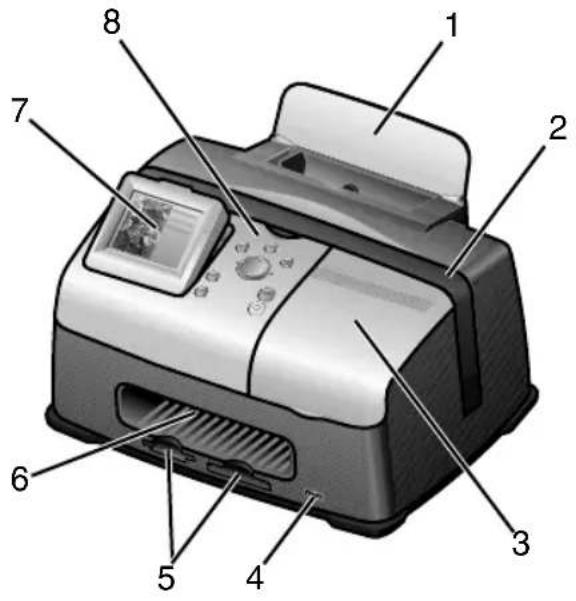
| # Bestandteil Zweck | ||
| 1 Papierstütze Papier in den Drucker einlegen. | ||
| 2 Tragegriff Drucker transportieren. | ||
| 3 Abdeckung Tintenpatrone einsetzen oder austauschen. | ||
| 4 | PictBridge-Anschluss | Hiermit kann eine PictBridge-fähige Digitalkamera an den Drucker angeschlossen werden. Mit den Steuerelementen der Kamera können Fotos ausgewählt und gedruckt werden. |
| 5 Speicherkarten-Steckplätze | Speicherkarten einsetzen. | |
| 6 Papierablage Hierdurch kann das Papier nach abgeschlossenem Druckvorgang abgelegt werden. | ||
| 7 | Bedienfelddisplay | Hier können Fotos auf der Speicherkarte in der Vorschau angezeigt sowie der Status des Druckers überprüft werden. Das Display weist 4 Positionen auf: Flach, 25°, 50° und 90°. |
| 8 | Bedienfeld | Ermöglicht den Betrieb des Druckers. Weitere Details finden Sie unter „Bedienfeld“ auf Seite 8. |
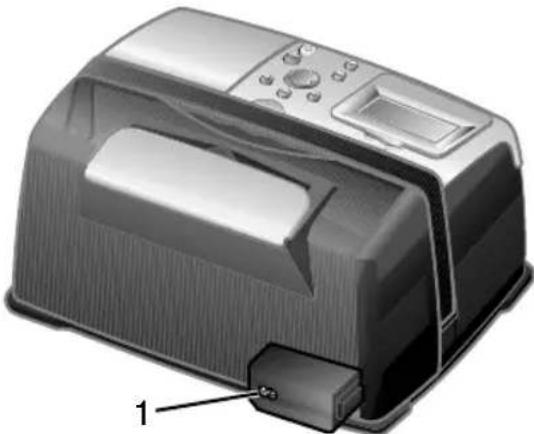
| # Bestandteil Zweck | ||
| 1 Netzanschluss Hier kann der im Lieferumfang enthalteneNetzanschluss angebracht werden. | ||
Bedienfeld
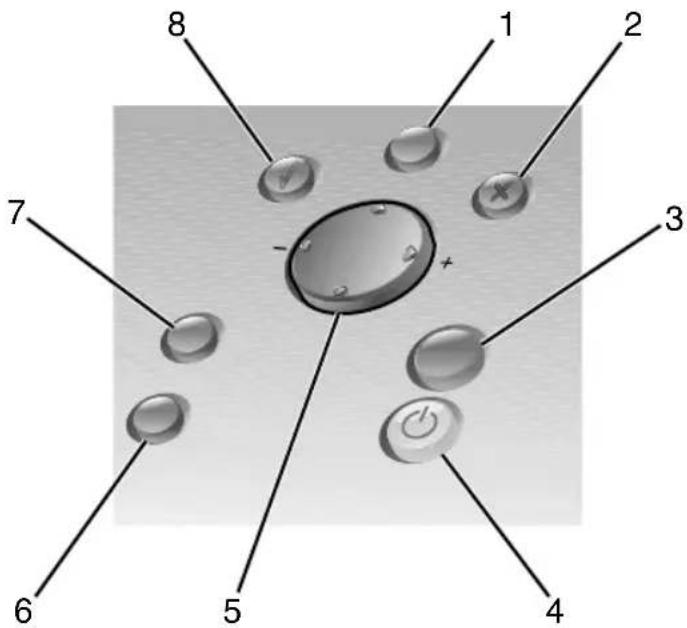
| # Taste Zweck | ||
| 1 | Menü | Hiermit wird das Fotomenü eingeblendet. |
| 2 | Stopp/Löschen | Hiermit kann die Auswahl des angezeigten Fotos für den Druckauftrag aufgehoben werden.Hiermit kann der Druckauftrag angehalten werden. |
| # Taste | Zweck | |
| 3 Start | Hiermit kann mit dem Drucken | der ausgewähltenFotos begonnen werden. |
| 4 Ein | Aus Hiermit kann der Drucker | ein- und ausgeschaltetwerden. |
| 5 | Aufwärtspfeil | Hiermit kann in den Menüoptionen geblättert werden.Beim Zuschnitt eines Bilds kann hiermit der ausgewählte Bereich geändert werden.Hiermit kann in Zehnersprüngen vorwärts durch die Fotos auf der Speicherkarte geblättert werden. |
| Abwärtspfeil | Hiermit kann in den Menüoptionen geblättert werden.Beim Zuschnitt eines Bilds kann hiermit der ausgewählte Bereich geändert werden.Hiermit kann in Zehnersprüngen rückwärts durch die Fotos auf der Speicherkarte geblättert werden. | |
| Rechtspfeil (+) | Ermöglicht die Festlegung einer höheren Anzahl an Ausdrucken.Beim Zuschnitt eines Bilds kann hiermit der ausgewählte Bereich geändert werden.Hiermit kann der Wert eines Menüeintrags erhöht werden.Ermöglicht die Anzeige des nächsten Bilds auf einer Speicherkarte. | |
| Linkspfeil (-) | Ermöglicht die Festlegung einer niedrigeren Anzahl an Ausdrucken.Beim Zuschnitt eines Bilds kann hiermit der ausgewählte Bereich geändert werden.Hiermit kann der Wert eines Menüeintrags verringert werden.Ermöglicht die Anzeige des vorherigen Bilds auf einer Speicherkarte. | |
| 6 | Anzahl der Ausdrucke | Hiermit kann die Anzahl der zu druckenden Fotos geändert werden.Beim Zuschnitt eines Bilds kann hiermit die Größe des grünen Zuschnittrahmens geändert werden. |
| 7 Drehen | Hiermit kann das Bild im Bedienfeld um 90 Grad gegen den Uhrzeigersinn gedreht und so besser angezeigt werden. | |
| 8 | Auswahl | Hiermit kann eine Menüoption ausgewählt werden.Hiermit kann ein angezeigtes Foto für den Druckvorgang ausgewählt werden. |
Einlegen von Papier
Unterstützte Fotopapiersorten
| Sorte Format Verwendung | ||
| Foto-/ Glanzkarten | Fotopapier: 4 x 6 Zoll (102 x 152 mm) | Fotos drucken |
| Hagaki-Karte: 3,9 x 5,8 Zoll (100 x 148 mm) | Fotos drucken | |
| A6-Karte: 4,1 x 5,8 Zoll (105 x 148 mm) | Fotos drucken | |
| Karten Karteikarte: 4 x 6 Zoll (102 x 152 mm) | Testseiten drucken und Seiten zur Patronenwartung drucken | |
| Hinweis: Es sollten nicht mehr als 25 Blatt in die Papierstütze eingelegt werden. | ||
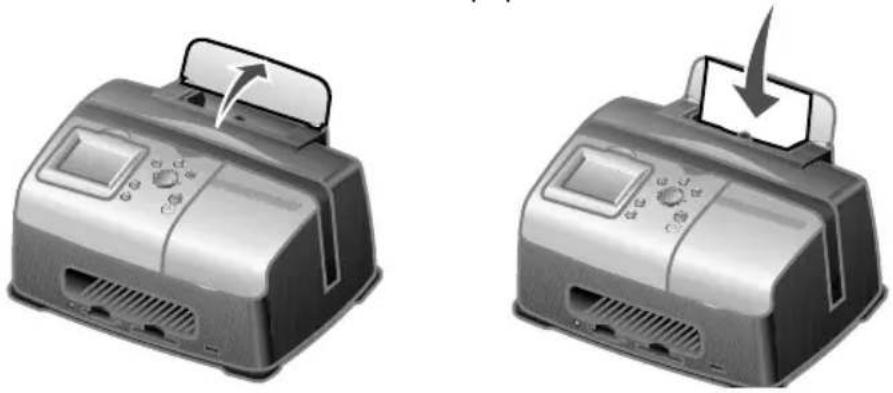
Einlegen des Fotopapiers
1 Heben Sie die Papierstütze an.
2 Legen Sie das Fotopapier so ein, dass die zu bedruckende Seite Ihnen zugewandt ist.
Hinweis: Drücken Sie das Fotopapier nicht mit Gewalt in den Drucker.
Einsetzen von Speicherkarten
Unterstützte Speicherkarten
Hinweis: Möglicherweise ist Ihre Karte von einem anderen als den hier aufgeführten Herstellern.

CompactFlash Typ I und Typ II
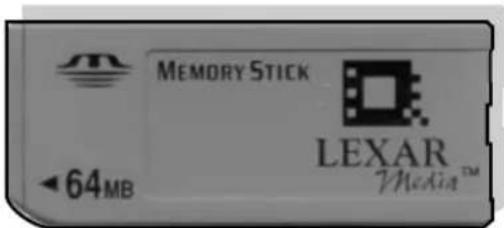
Memory Stick
Memory Stick PRO
Memory Stick Duo (mit Adapter)
Memory Stick PRO Duo (mit Adapter)
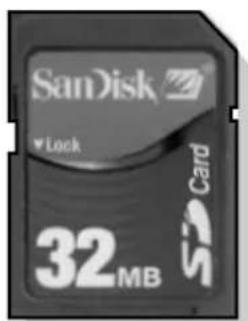
Secure Digital (SD)

MultiMedia Card

xD Picture Card (bis zu 512 MB)
Einsetzen von Speicherkarten
Der Speicherkartenleser weist zwei Steckplätze für Speicherkarten unterschiedlicher Größe auf. Wenn eine Speicherkarte eingesetzt ist, leuchtet ein kleine LED auf. Die LED blinkt, wenn die Karte gelesen wird oder Daten übertragen werden.
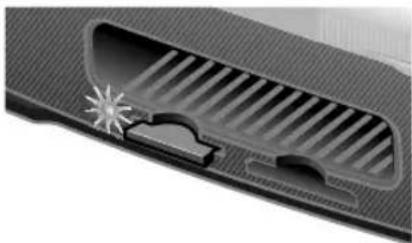
Achtung: Nehmen Sie die Speicherkarte nicht heraus, wenn die LED blinkt.
| Steckplatz Speicherkarte Installation | ||
Linker Steckplatz• 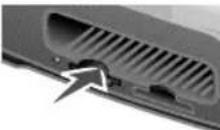 | Secure Digital• SmartMedia• MultiMedia• Memory Stick• Memory Stick PRO• Memory Stick Duo (mit Adapter)• Memory Stick PRO Duo (mit Adapter)• xD Picture Card | • Setzen Sie die Karte so ein, dass die Namensbeschriftung nach oben zeigt.Hinweis:Wenn Sie eine SmartMedia-Karte einsetzen, muss der goldene Kontaktbereich nach oben zeigen.Hinweis:Wenn Sie eine Memory Stick Duo- oder Memory Stick PRO Duo-Karte verwenden, schließen Sie sie zunächst an den mit der Karte gelieferten Adapter an, bevor Sie sie in den Steckplatz einsetz.• Falls sich auf der Karte ein Pfeil befindet, sollte dieser in Richtung des Druckers zeigen. |
Rechter Steckplatz•  | CompactFlash Typ I und Typ II• Microdrive | • Die Namensbeschriftung weist nach oben.• Falls sich auf der Karte ein Pfeil befindet, sollte dieser in Richtung des Druckers zeigen. |
Hinweis: Ihr Drucker erkennt nur jeweils eine einzige Quelle für digitale Medien/Fotos.
Schritt 1: Einlegen von Fotopapier
Hinweis: Informationen zum Einlegen von Fotopapier sowie eine Liste der unterstützten Papiersorten finden Sie auf Seite 10.
Schritt 2: Einsetzen einer Speicherkarte
Hinweis: Wenn Sie sich nicht sicher sind, welchen Speicherkartentyp Sie verwenden, lesen Sie auf Seite 11 nach.
Das Menü „Ich möchte...“ wird angezeigt.
Schritt 3: Anzeigen Ihrer Fotos
1 Drücken Sie auf den Abwärtspfeil, um den Eintrag Diashow zu markieren.
2 Drücken Sie die Taste Auswahl.
Jedes Fotos wird fünf Sekunden lang im Display angezeigt. Wenn Sie vorwärts springen möchten, drücken Sie auf die Taste mit dem Rechtspfeil. Wenn Sie zurückgehen möchten, drücken Sie auf die Taste mit dem Linkpfeil.
3 Drücken Sie auf Stopp/Löschen, wenn Sie die zu druckenden Fotos auswählen möchten.
Schritt 4: Auswählen eines Fotos für den Druckvorgang
1 Blättern Sie mithilfe der nach rechts und links weisenden Pfeiltasten zu dem Foto, das gedruckt werden soll.
Hinweis: Eine bessere Ansicht erzielen Sie, wenn Sie auf Drehen drücken. Hiermit wird das Bild im Display um 90° gegen den Uhrzeigersinn gedreht.
2 Drücken Sie die Taste Auswahl.
Schritt 5: Anpassen des Fotos
Vor dem Drucken können die Fotoeinstellungen angepasst werden. Wenn Sie...
• das Foto beschneiden möchten, lesen Sie auf Seite 18 nach.
• die Helligkeit anpassen möchten, lesen Sie auf Seite 19 nach.
- die Anzahl der Ausdrucke ändern möchten, drücken Sie auf Anzahl der Ausdrucke.
• die Druckqualität ändern möchten, lesen Sie auf Seite 23 nach.
- das leere Papierformat ändern möchten, lesen Sie auf Seite 22 nach.
Schritt 6: Wiederholen von Schritt 4 und 5 zur Auswahl eines weiteren Fotos
Wenn Sie die Auswahl der Fotos abgeschlossen haben, fahren Sie mit Schritt 7 fort.
Schritt 7: Drucken von Fotos
Drücken Sie die Taste Start.
Wenn „Vorschau vor Drucken“ aktiviert ist, wird zunächst eine Vorschau des Druckauftrags angezeigt. Drücken Sie erneut auf Start, um das Foto zu drucken.
Wenn „Vorschau vor Drucken“ deaktiviert ist, wird das Foto sofort gedruckt.
Hinweis: Informationen zum Anpassen der Vorschaueinstellung finden Sie auf Seite 23.
Schritt 8: Entnehmen der Speicherkarte
Achtung: Nehmen Sie die Speicherkarte nicht heraus, wenn die LED blinkt. Die LED blinkt, wenn die Karte gelesen wird oder Daten übertragen werden.

Sie können eine PictBridge-fähige Digitalkamera an den Drucker anschließen und mit den Tasten auf der Kamera Fotos auswählen und drucken:
1 Schließen Sie das USB-Kabel an der Kamera an.
Hinweis: Verwenden Sie ausschließlich das zu Ihrer Kamera gehörende USB-Kabel.
2 Schließen Sie das andere Ende des Kabels an den PictBridge-Anschluss an der Vorderseite des Druckers an.
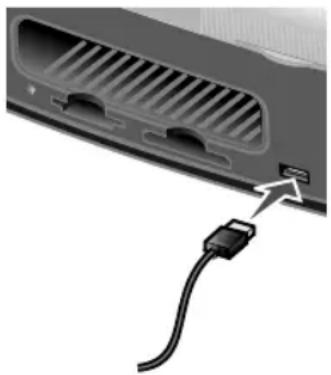
3 Informationen zu PictBridge-Verbindungen und ihrer Verwendung finden Sie in der Bedienungsanleitung Ihrer Kamera.
Hinweis: Vergewissern Sie sich, dass bei der PictBridge-fähigen Digitalkamera der richtige USB-Modus eingestellt wurde. Weitere Informationen finden Sie in der Dokumentation für die Kamera.
Drucken einer Indexseite
1 Legen Sie Fotopapier ein.
2 Setzen Sie eine Speicherkarte ein.
Hinweis: Wenn Sie nicht sicher sind, welche Speicherkarte Sie verwenden, ziehen Sie Seite 11 zurate.
Das Menü „Ich möchte“ wird angezeigt.
3 Drücken Sie auf Menü.
Das Menü „Foto“ wird angezeigt.
4 Drücken Sie auf den Abwärtspfeil, bis der Eintrag Indexseite drucken ausgewählt ist.
5 Drücken Sie Auswahl.
Wenn die Funktion „Vorschau vor Drucken“ aktiviert ist, wird zuerst eine Vorschau des Druckauftrags angezeigt. Drücken Sie auf Start, um die Indexseite zu drucken.
Wenn die Funktion „Vorschau vor Drucken“ deaktiviert ist, wird die Indexseite sofort gedruckt.
Hinweis: Auf Seite 23 erfahren Sie, wie Sie die Vorschau-Einstellung anpassen.
Drucken sämtlicher Fotos
1 Legen Sie Fotopapier ein.
2 Setzen Sie eine Speicherkarte ein.
Hinweis: Wenn Sie nicht sicher sind, welche Speicherkarte Sie verwenden, ziehen Sie Seite 11 zurate.
Das Menü „Ich möchte...“ wird angezeigt.
3 Drücken Sie auf den Abwärtspfeil, bis der Eintrag Alle Fotos drucken ausgewählt ist.
4 Drücken Sie Auswahl.
Wenn die Funktion „Vorschau vor Drucken“ aktiviert ist, wird zuerst eine Vorschau des Druckauftrags angezeigt. Drücken Sie auf Start, um die Fotos zu drucken.
Wenn die Funktion „Vorschau vor Drucken“ deaktiviert ist, werden die Fotos sofort gedruckt.
Hinweis: Auf Seite 23 erfahren Sie, wie Sie die Vorschau-Einstellung anpassen.
Drucken eines Fotos in Schwarzweiß
1 Legen Sie Fotopapier ein.
2 Setzen Sie eine Speicherkarte ein.
Hinweis: Wenn Sie nicht sicher sind, welche Speicherkarte Sie verwenden, ziehen Sie Seite 11 zurate.
Das Menü „Ich möchte“ wird angezeigt und der Eintrag Fotos/Ausdruck anz. ist markiert.
3 Drücken Sie Auswahl.
4 Blättern Sie mithilfe des Rechts- oder Linkspfeils zu dem Foto, das Sie anpassen möchten.
5 Drücken Sie Auswahl.
6 Drücken Sie auf Menü.
Das Menü „Foto“ wird angezeigt.
7 Drücken Sie auf den Abwärtspfeil, bis der Eintrag Farbdruck ausgewählt ist.
8 Drücken Sie auf den Rechtspfeil, bis der Eintrag Schwarzweiß ausgewählt ist.
9 Drücken Sie Auswahl.
Wenn Sie weitere Fotos anpassen möchten, wiederholen Sie dafür die Schritte 4–8.
10 Drücken Sie auf Start, um die Fotos zu drucken.
Wenn die Funktion „Vorschau vor Drucken“ aktiviert ist, wird zuerst eine Vorschau des Druckauftrags angezeigt. Drücken Sie erneut auf Start, um das Foto zu drucken.
Wenn die Funktion „Vorschau vor Drucken“ deaktiviert ist, wird das Foto sofort gedruckt.
Hinweis: Auf Seite 23 erfahren Sie, wie Sie die Vorschau-Einstellung anpassen.
Beschneiden von Fotos
1 Legen Sie Fotopapier ein.
2 Setzen Sie eine Speicherkarte ein.
Hinweis: Wenn Sie nicht sicher sind, welche Speicherkarte Sie verwenden, ziehen Sie Seite 11 zurate.
Das Menü „Ich möchte“ wird angezeigt und der Eintrag Fotos/Ausdruck anz. ist markiert.
3 Drücken Sie Auswahl.
4 Blättern Sie mithilfe des Rechts- oder Linkspfeils zu dem Foto, das Sie anpassen möchten.
5 Drücken Sie auf Menü.
Das Menü „Foto“ wird angezeigt.
6 Drücken Sie auf den Abwärtspfeil, bis der Eintrag Ausschneiden ausgewählt ist.
7 Drücken Sie Auswahl.
8 Passen Sie den grünen Zuschnittsrahmen über dem Foto an.
Drücken Sie auf die Pfeiltasten, um den Zuschnittsrahmen zu verschieben.
Drücken Sie auf Anzahl der Ausdrucke, um die Größe des Zuschnittsrahmens zu ändern.
9 Drücken Sie auf Auswahl, um Ihre Änderungen zu übernehmen.
Wenn Sie weitere Fotos anpassen möchten, wiederholen Sie dafür die Schritte 4-9.
10 Drücken Sie auf Start, um die Fotos zu drucken.
Wenn die Funktion „Vorschau vor Drucken“ aktiviert ist, wird zuerst eine Vorschau des Druckauftrags angezeigt. Drücken Sie erneut aufStart, um das Foto zu drucken.
Wenn die Funktion „Vorschau vor Drucken“ deaktiviert ist, wird das Foto sofort gedruckt.
Hinweis: Auf Seite 23 erfahren Sie, wie Sie die Vorschau-Einstellung anpassen.
Anpassen der Helligkeit
1 Legen Sie Fotopapier ein.
2 Setzen Sie eine Speicherkarte ein.
Hinweis: Wenn Sie nicht sicher sind, welche Speicherkarte Sie verwenden, ziehen Sie Seite 11 zurate.
Das Menü „Ich möchte“ wird angezeigt und der Eintrag Fotos/Ausdruck anz. ist markiert.
3 Drücken Sie Auswahl.
4 Blättern Sie mithilfe des Rechts- oder Linkspfeils zu dem Foto, das Sie anpassen möchten.
5 Drücken Sie auf Menü.
Das Menü „Foto“ wird angezeigt.
6 Drücken Sie auf den Abwärtspfeil, bis der Eintrag Helligkeit ausgewählt ist.
7 Drücken Sie Auswahl.
8 Passen Sie die Helligkeit des Fotos durch Drücken Sie auf den Rechts- oder Linkspfeil an.
9 Drücken Sie auf Auswahl, um Ihre Änderungen zu übernehmen.
Wenn Sie weitere Fotos anpassen möchten, wiederholen Sie dafür die Schritte 4-9.
10 Drücken Sie auf Start, um die Fotos zu drucken.
Wenn die Funktion „Vorschau vor Drucken“ aktiviert ist, wird zuerst eine Vorschau des Druckauftrags angezeigt. Drücken Sie erneut auf Start, um das Foto zu drucken.
Wenn die Funktion „Vorschau vor Drucken“ deaktiviert ist, wird das Foto sofort gedruckt.
Hinweis: Auf Seite 23 erfahren Sie, wie Sie die Vorschau-Einstellung anpassen.
Anpassen der Anzahl an Ausdrucken
1 Legen Sie Fotopapier ein.
2 Setzen Sie eine Speicherkarte ein.
Hinweis: Wenn Sie nicht sicher sind, welche Speicherkarte Sie verwenden, ziehen Sie Seite 11 zurate.
Das Menü „Ich möchte“ wird angezeigt und der Eintrag Fotos/Ausdruck anz. ist markiert.
3 Drücken Sie Auswahl.
4 Blättern Sie mithilfe des Rechts- oder Linkspfeils zu dem Foto, das Sie anpassen möchten.
5 Drücken Sie auf Anzahl der Ausdrucke, bis die gewünschte Menge ausgewählt ist.
Wiederholen Sie die Schritte 4 und 5, wenn Sie die Anzahl der Ausdrucke für weitere Fotos anpassen möchten.
6 Drücken Sie auf Start, um die Fotos zu drucken.
Wenn die Funktion „Vorschau vor Drucken“ aktiviert ist, wird zuerst eine Vorschau des Druckauftrags angezeigt. Drücken Sie erneut aufStart, um das Foto zu drucken.
Wenn die Funktion „Vorschau vor Drucken“ deaktiviert ist, wird das Foto sofort gedruckt.
Hinweis: Auf Seite 23 erfahren Sie, wie Sie die Vorschau-Einstellung anpassen.
Anzeigen der Diashow
1 Setzen Sie eine Speicherkarte ein.
Hinweis: Wenn Sie nicht sicher sind, welche Speicherkarte Sie verwenden, ziehen Sie Seite 11 zurate.
Das Menü „Ich möchte...“ wird angezeigt.
2 Drücken Sie auf den Abwärtspfeil, bis der Eintrag Diashow ausgewählt ist.
3 Drücken Sie Auswahl.
4 Drücken Sie auf Stopp/Löschen, wenn Sie bereit sind, die zu druckenden Fotos auszuwählen.
Drucken der DPOF-Auswahl
Digital Print Order Format (DPOF) steht bei einigen Digitalkameras als Option zur Verfügung. Wenn Sie Bilder mit einer Kamera aufnehmen, die DPOF unterstützt, können Sie angeben, welche Fotos in wie vielen Abzügen gedruckt werden sollen, während sich die Speicherkarte noch in der Kamera befindet.
1 Legen Sie Fotopapier ein.
2 Setzen Sie eine Speicherkarte ein.
Hinweis: Wenn Sie nicht sicher sind, welche Speicherkarte Sie verwenden, ziehen Sie Seite 11 zurate.
Das Menü „Ich möchte...“ wird angezeigt.
3 Wählen Sie mithilfe des Abwärtspfeils den Eintrag DPOF-Auswahl drucken aus.
4 Drücken Sie Auswahl.
Wenn die Funktion „Vorschau vor Drucken“ aktiviert ist, wird zuerst eine Vorschau des Druckauftrags angezeigt. Drücken Sie auf Start, um die DPOF-Auswahl zu drucken.
Wenn die Funktion „Vorschau vor Drucken“ deaktiviert ist, werden die Dokumente der DPOF-Auswahl sofort gedruckt.
Hinweis: Auf Seite 23 erfahren Sie, wie Sie die Vorschau-Einstellung anpassen.
Anpassen der Druckereinstellungen
Die in diesem Abschnitt beschriebenen Anpassungen, die an den Einstellungen vorgenommen werden, bleiben wirksam, bis die Einstellungen erneut angepasst werden bzw. bis Sie die Werkseinstellungen wiederherstellen.
Ändern des Papierformats für das leere Papier
Die Werkseinstellung lautet 4 x 6.
1 Drücken Sie auf Menü.
Das Menü „Foto“ wird angezeigt.
2 Drücken Sie auf den Abwärtspfeil, bis der Eintrag Papierformat ausgewählt ist.
3 Blättern Sie mithilfe des Rechts- oder Linkspfeils in den Papierformaten.
Sie können zwischen „4 x 6“, „A6“ und „Hagaki“ wählen.
4 Drücken Sie auf die Taste Auswahl, um Ihre Auswahl zu speichern.
Ändern der Papiersorte für das leere Papier
Die Werkseinstellung lautet Glanzpapier.
1 Drücken Sie auf Menü.
Das Menü „Foto“ wird angezeigt.
2 Drücken Sie auf den Abwärtspfeil, bis der Eintrag Papiersorte ausgewählt ist.
3 Blättern Sie mithilfe des Rechts- oder Linkspfeils in den Papiersorten.
Sie können zwischen „Glanzpapier“, „Normal“ und „Beschichtet“ wählen.
4 Drücken Sie auf die Taste Auswahl, um Ihre Auswahl zu speichern.
Ändern der Druckqualität
Die Werkseinstellung lautet Automatisch.
1 Drücken Sie auf Menü.
Das Menü „Foto“ wird angezeigt.
2 Drücken Sie auf den Abwärtspfeil, bis der Eintrag Druckqualität ausgewählt ist.
3 Blättern Sie mithilfe des Rechts- oder Linkspfeils in den Einstellungen für die Druckqualität.
Sie können zwischen „Entwurf“, „Normal“ und „Foto“ wählen.
4 Drücken Sie auf die Taste Auswahl, um Ihre Auswahl zu speichern.
Anpassen der Vorschau vor dem Drucken
Die Werkseinstellung lautet Ein.
1 Drücken Sie auf Menü.
Das Menü „Foto“ wird angezeigt.
2 Drücken Sie auf den Abwärtspfeil, bis der Eintrag Vorschau vor Drucken ausgewählt ist.
3 Blättern Sie mithilfe des Rechts- oder Linkspfeils in den Einstellungen.
Sie können die Einstellungen „Ein“ und „Aus“ wählen.
4 Drücken Sie auf die Taste Auswahl, um Ihre Auswahl zu speichern.
Ändern der Sprache des Bedienfeld-Displays
Die Werkseinstellung lautet English.
1 Drücken Sie auf Menü.
Das Menü „Foto“ wird angezeigt.
2 Drücken Sie auf den Abwärtspfeil, bis der letzte Eintrag angezeigt wird.
3 Drücken Sie zweimal auf den Aufwärtspfeil.
4 Blättern Sie mithilfe des Rechts- oder Linkspfeils in den Sprachen.
5 Drücken Sie auf die Taste Auswahl, um Ihre Auswahl zu speichern.
Ändern der Einstellung für den Stromsparmodus
Die Werkseinstellung lautet 20 Minuten.
1 Drücken Sie auf Menü.
Das Menü „Foto“ wird angezeigt.
2 Drücken Sie auf den Abwärtspfeil, bis der Eintrag Stromsparmodus ausgewählt ist.
3 Blättern Sie mithilfe des Rechts- oder Linkspfeils in den Einstellungen.
Es stehen folgende Optionen zur Verfügung: „Sofort“, „10 Minuten“, „20 Minuten“ und „30 Minuten“.
4 Drücken Sie auf die Taste Auswahl, um Ihre Auswahl zu speichern.
Löschen von Fotoeinstellungen
Mithilfe dieser Option können Sie anpassen, wann die aktuellen Fotoeinstellungen gelöscht werden. Betroffen sind die Einstellungen für die Anzahl der Kopien und die Helligkeit. Die Werkseinstellung lautet Nach 2 Minuten.
1 Drücken Sie auf Menü.
Das Menü „Foto“ wird angezeigt.
2 Drücken Sie auf den Abwärtspfeil, bis der Eintrag Einst. löschen, wenn ausgewählt ist.
3 Blättern Sie mithilfe des Rechts- oder Linkspfeils in den Einstellungen. Sie können zwischen den Optionen „Nie“ und „Nach 2 Minuten“ wählen.
4 Drücken Sie auf die Taste Auswahl, um Ihre Auswahl zu speichern.
Wiederherstellen der Werkseinstellungen
1 Drücken Sie auf Menü.
Das Menü „Foto“ wird angezeigt.
2 Drücken Sie auf den Abwärtspfeil, bis der Eintrag für die Wiederherstellung der Einstellungen ausgewählt ist.
3 Drücken Sie Auswahl.
Unterwegs mit Ihrem Drucker
Vor Reiseantritt
Auf Reisen sollten Sie stets folgendes Zubehör für Ihren Drucker mitführen:
- Fotopapier.
- Zusätzliche Tintenpatrone, wenn Sie mit hohem Druckvolumen rechnen. Eine Liste kompatibler Tintenpatronen finden Sie unter „Bestellen von Zubehör“ auf Seite 30.
- Eine Speicherkarte für Fotos oder eine PictBridge-fähige Kamera mit einem USB-Kabel. Eine Liste kompatibler Speicherkarten finden Sie unter „Unterstützte Speicherkarten“ auf Seite 11.
Einpacken des Druckers
1 Schalten Sie den Drucker aus.
2 Nehmen Sie das gesamte Fotopapier aus der Papierstütze.
3 Klappen Sie die Papierstütze ein.

4 Entnehmen Sie sämtliche Speicherkarten aus den dafür vorgesehenen Speicherplätzen.
5 Ziehen Sie das Netzkabel ab.
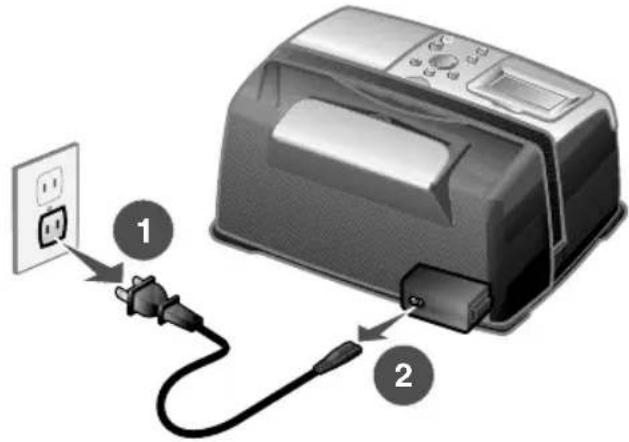
6 Ziehen Sie den Tragegriff heraus.

Hinweis: Wenn Sie Ihren Drucker auf Reisen mitnehmen, ist es nicht erforderlich, die Tintenpatrone herauszunehmen.
Achtung: Achten Sie auf Reisen stets darauf, dass sich der Drucker in aufrechter Position befindet.
Auspacken des Druckers
1 Stellen Sie den Drucker auf eine flache und ebene Oberfläche.
2 Drücken Sie den Tragegriff nach unten.
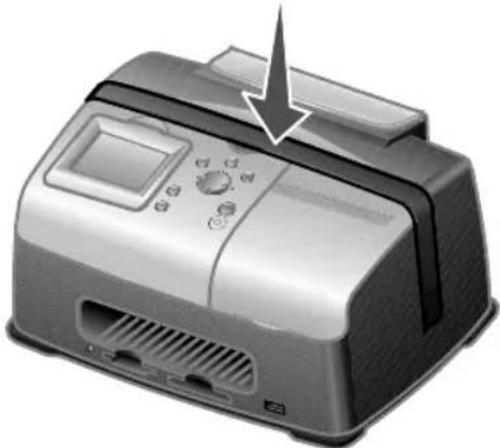
3 Stecken Sie das Netzkabel ein.
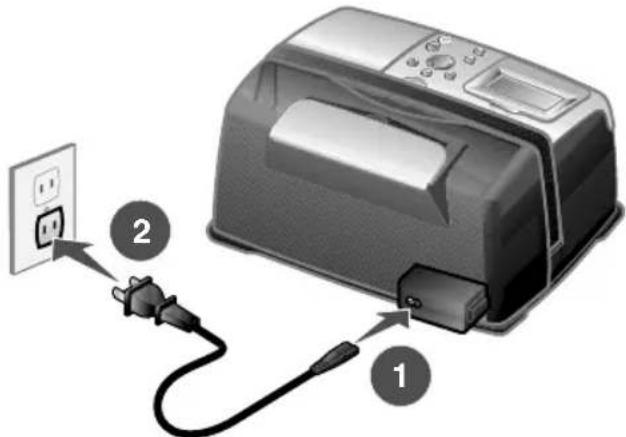
4 Drücken Sie auf die Taste Ein/Aus. Vergewissern Sie sich, dass die Netz-LED und das Display aktiv sind.
5 Heben Sie die Papierstütze an.

6 Legen Sie Fotopapier ein.
Nun können Sie Ihre Fotos drucken. Setzen Sie eine Speicherkarte mit Fotos ein oder schließen Sie Ihre PictBridge-fähige Kamera an den Drucker an.
Überprüfen des Tintenfüllstands
1 Drücken Sie auf Menü.
Das Menü „Foto“ wird angezeigt.
2 Drücken auf den Abwärtspfeil, bis der Eintrag Tintenfüllstände ausgewählt ist.
3 Drücken Sie Auswahl.
Hinweis: Drücken Sie auf Stopp/Löschen, um zum vorherigen Menü zurückzukehren.
Informationen zum Bestellen einer neuen Tintenpatrone erhalten Sie unter „Bestellen von Zubehör“ auf Seite 30.
Nachfüllen der Tintenpatrone
Die Lexmark Garantie erstreckt sich nicht auf die Reparatur von Fehlern oder Schäden, die durch eine nachgefüllte Patrone entstanden sind. Lexmark rät daher von der Verwendung einer nachgefüllten Patrone ab. Durch das Nachfüllen von Patronen kann die Druckqualität negativ beeinflusst werden, außerdem sind Schäden am Drucker möglich. Um optimale Ergebnisse zu erzielen, sollten Sie Lexmark Zubehör verwenden. Siehe „Bestellen von Zubehör“ auf Seite 30.
Bestellen von Zubehör
Zum Bestellen von Zubehör für das Gerät oder zum Suchen nach einen Händler in Ihrer Nähe besuchen Sie die Lexmark Website unter www.lexmark.com.
| Farbtintenpatronen | |
| • 33 • 35 | |
Austauschen der Tintenpatrone
Entfernen einer benutzten Tintenpatrone
1 Wenn der Drucker ausgeschaltet ist, drücken Sie auf die Taste Ein/Aus. 2 Öffnen Sie die Zugangsklappe.

3 Drücken Sie den Patronenhebel nach unten, um die Patronenabdeckung zu öffnen.

4 Entfernen Sie die alte Patrone.
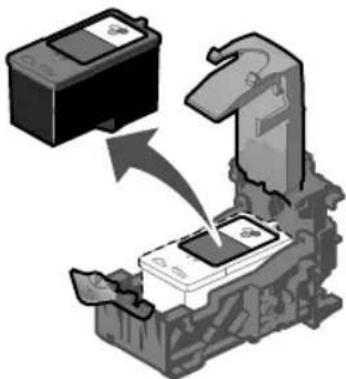
Einsetzen einer Tintenpatrone
1 Vor dem Einsetzen einer neuen Patrone müssen Sie den Aufkleber und das durchsichtige Klebeband an der Unterseite der Tintenpatrone entfernen.

Achtung: Sie sollten keinesfalls den goldfarbenen Kontaktbereich an der Rückseite oder die Düsen an der Unterseite der Patrone berühren.
2 Sofern Sie nicht bereits geöffnet ist, drücken Sie den Patronenhebel nach unten, um die Patronenabdeckung zu öffnen.
3 Setzen Sie die Patrone ein.
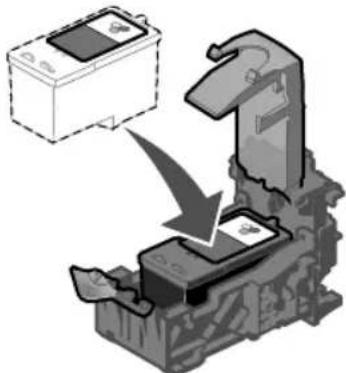
4 Lassen Sie die Abdeckungen beim Schließen einrasten.

5 Schließen Sie die Zugangsklappe.

6 Legen Sie eine Karteikarte im Format 4 x 6 in die Papierstütze ein.
7 Drücken Sie auf Auswahl, wenn Sie durch eine Meldung auf dem Display dazu aufgefordert werden, um die Patronenausrichtungsseite zu drucken.
Hinweis: Nach dem Drucken können Sie diese Seite entsorgen.
Ausrichten der Tintenpatrone
1 Legen Sie eine leere Karteikarte im Format 4 x 6 ein.
2 Drücken Sie auf Menü.
Das Menü „Foto“ wird angezeigt.
3 Drücken auf den Abwärtspfeil, bis der Eintrag Patronen ausrichten ausgewählt ist.
4 Drücken Sie auf Auswahl.

Hinweis: Entsorgen Sie die Karteikarte, nachdem Sie gedruckt wurde.
Reinigen der Patronendüsen
1 Legen Sie eine leere Karteikarte im Format 4 x 6 ein.
2 Drücken Sie auf Menü.
Das Menü „Foto“ wird angezeigt.
3 Drücken auf den Abwärtspfeil, bis der Eintrag Patronen reinigen ausgewählt ist.
4 Drücken Sie auf Auswahl.

Hinweis: Entsorgen Sie die Karteikarte, nachdem Sie gedruckt wurde.
Drucken einer Testseite
1 Legen Sie eine leere Karteikarte im Format 4 x 6 ein.
2 Drücken Sie auf Menü.
Das Menü „Foto“ wird angezeigt.
3 Drücken auf den Abwärtspfeil, bis der Eintrag Testseite drucken ausgewählt ist.
4 Drücken Sie auf Auswahl.

Hinweis: Entsorgen Sie die Karteikarte, nachdem Sie gedruckt wurde.
Fehlersuche und Abhilfe
| Kategorie Zweck | |
| „Fehlersuche und Abhilfe bei der Einrichtung“ auf Seite 37 | Behebung von Problemen, die bei der Ersteinrichtung des Druckers auftreten. |
| „Fehlersuche und Abhilfe beim Drucken“ auf Seite 38 | Behebung von Problemen, die beim Drucken auftreten. |
| „Verbessern der Druckqualität“ auf Seite 40 | Behebung von Problemen mit der Druckqualität von Fotos. |
| „Fehlersuche und Abhilfe bei Papierstaus und Papierzuführungsfehlern“ auf Seite 43 | Behebung von Problemen aufgrund von Papierstaus und Papiereinzugsfehlern. |
| „Fehlersuche und Abhilfe in Bezug auf die Speicherkarte und PictBridge“ auf Seite 44 | Behebung von Problemen, die bei der Verwendung von Speicherkarten und PictBridge-fähigen Kameras auftreten. |
| „Fehlersuche und Abhilfe bei Fehlermeldungen“ auf Seite 45 | Behebung von Problemen im Zusammenhang mit Fehlermeldungen auf dem Display. |
Fehlersuche und Abhilfe bei der Einrichtung
| Symptom Diagnose Lösung | ||
| Auf dem Display wird nicht die richtige Sprache angezeigt. | Haben Sie bei der Ersteinrichtung des Druckers die falsche Sprache ausgewählt? | Siehe „Ändern der Sprache des Bedienfeld-Displays“ auf Seite 23. |
| Die Netz-LED leuchtet nicht | Ist das Netzkabel fest mit dem Drucker verbunden? | 1 Ziehen Sie das Netzkabel aus der Wandsteckdose und dann vom Drucker ab.2 Schließen Sie das Netzkabel erneut an, indem Sie es ganz in die Wandsteckdose und in den Druckeranschluss drücken.3 Drücken Sie die Ein-/Aus-Taste. |
| Ist der Drucker an eine funktionstüchtige elektrische Steckdose angeschlossen? | 1 Schließen Sie den Drucker an eine elektrische Steckdose an, die auch von anderen elektrischen Geräten verwendet wurde.2 Drücken Sie die Ein-/Aus-Taste. | |
| Die Ausrichtungsseite oder Testseite wird nicht gedruckt. | Ist der Drucker eingeschaltet? | Drücken Sie die Ein-/Aus-Taste. Falls die Netz-LED nicht leuchtet, erhalten Sie unter „Die Netz-LED leuchtet nicht“ auf Seite 37 weitere Informationen. |
| Wird eine Fehlermeldung angezeigt? | Siehe „Fehlersuche und Abhilfe bei Fehlermeldungen“ auf Seite 45. | |
| Haben Sie das durchsichtige Klebeband von der Unterseite der Tintenpatrone entfernt? Ist die Tintenpatrone vorschriftsmäßig eingesetzt? | Nehmen Sie die Tintenpatrone heraus, überprüfen Sie, ob das durchsichtige Klebeband entfernt wurde, und setzen Sie die Tintenpatrone wieder ein. Siehe „Austauschen der Tintenpatrone“ auf Seite 31. | |
| Ist das Fotopapier richtig eingelegt? | Siehe „Einlegen des Fotopapiers“ auf Seite 10. | |
Fehlersuche und Abhilfe beim Drucken
| Symptom Diagnose Lösung | ||
| Schlechte FotoqualitätBeispiele:Leere SeiteDunkler AusdruckBlasser AusdruckFalsche FarbenHelle und dunkle Streifen im AusdruckVerzerrte LinienVerschmierenStreifenWeiße Linien im Ausdruck | Verwenden Sie die richtige Einstellung für die Druckqualität? | Aktivieren Sie eine andere Einstellung für die Druckqualität. Weitere Hinweise finden Sie unter „Ändern der Druckqualität“ auf Seite 23. |
| Haben Sie die Tinte auf dem Fotopapier vor dem Herausnehmen lange genug trocknen lassen? | Warten Sie einige Zeit, bis die Tinte vollständig getrocknet ist, bevor Sie den Ausdruck aus der Ablage nehmen. | |
| Ist das Fotopapier zerknittert? | Verwenden Sie ein neues glattes Blatt Fotopapier, das nicht zerknittert ist. | |
| Sind die Druckereinstellungen an das richtige Papierformat angepasst? | Wählen Sie das richtige Papierformat aus. Siehe „Ändern des Papierformats für das leere Papier“ auf Seite 22. | |
| Ist die Tintenpatrone vorschriftsmäßig ausgerichtet? | Siehe „Ausrichten der Tintenpatrone“ auf Seite 34. | |
| Wurde die Tintenpatrone ordnungsgemäß gewartet? | Siehe „Verbessern der Druckqualität“ auf Seite 40. | |
| Weist die Patrone einen niedrigen Tintenfüllstand auf? | 1 Überprüfen des Status des Tintenfüllstands.Siehe „Überprüfen des Tintenfüllstands“ auf Seite 30.2 Tauschen Sie die Patronen aus, falls der Tintenfüllstand niedrig ist.Siehe „Austauschen der Tintenpatrone“ auf Seite 31. | |
| Schlechte Qualität an den Seitenrändern | Verwenden Sie das richtige Papierformat, das wiederum mit dem im Drucker ausgewählten Format übereinstimmt? | Der Drucker unterstützt drei Papierformate: 4 x 6, A6 und Hagaki.1 Überprüfen Sie, welches Papierformat Sie verwenden.2 Stellen Sie sicher, dass die Einstellung im Drucker mit dem verwendeten Papierformat übereinstimmt. Siehe „Ändern des Papierformats für das leere Papier“ auf Seite 22. |
| Der Drucker druckt oder reagiert nicht | Ist der Druckereingeschaltet? | Drücken Sie die Ein-/Aus-Taste. Falls die Netz-LED nicht leuchtet, erhalten Sie unter „Die Netz-LED leuchtet nicht“ auf Seite 37 weitere Informationen. |
| Wird eine Fehlermeldung angezeigt? | Siehe „Fehlersuche und Abhilfe bei Fehlermeldungen“ auf Seite 45. | |
| Ist die Tintenpatrone vorschriftsmäßig eingesetzt? | Nehmen Sie die Tintenpatrone heraus, stellen Sie sicher, dass das durchsichtige Klebeband entfernt wurde, und setzen Sie die Tintenpatrone wieder ein. Siehe „Austauschen der Tintenpatrone“ auf Seite 31. | |
| GeringeDruckgeschwindigkeit | Verwenden Sie die Auflösung für eine höchstmögliche Druckqualität? | Reduzieren Sie die Auflösung der höchstmöglichen Druckqualität. Siehe „Ändern der Druckqualität“ auf Seite 23.Hinweis: Mit den Optionen „Entwurf“ und „Normal“ können Sie schneller drucken als mit „Beste“. |
Verbessern der Druckqualität
Einfache Lösungen
Gehen Sie wie folgt vor, wenn Sie mit der Druckqualität des Ausdrucks nicht zufrieden sind:
- Verwenden Sie das zu Ihrem Druckvorhaben passende Papierformat. Siehe „Ändern des Papierformats für das leere Papier“ auf Seite 22.
- Wählen Sie eine höhere Druckqualität aus. Siehe „Ändern der Druckqualität“ auf Seite 23.
Erweiterte Lösungsmöglichkeiten
Wenn das Foto trotzdem nicht die Druckqualität aufweist, die Sie erwarten, gehen Sie folgendermaßen vor:
1 Richten Sie die Tintenpatronen aus. Siehe Seite 34.
Wenn die Druckqualität nicht besser geworden ist, fahren Sie mit Schritt 2 fort.
2 Reinigen Sie die Druckdüsen. Siehe Seite 34.
Wenn sich die Druckqualität nicht verbessert, wiederholen Sie Schritt 2 bis zu zwei Mal, bevor Sie zu Schritt 3 übergehen.
3 Setzen Sie die Tintenpatrone wieder ein. Siehe Seite 41.
Wenn die Druckqualität nicht besser geworden ist, fahren Sie mit Schritt 4 fort.
4 Wischen Sie die Düsen und Kontakte der Tintenpatronen ab. Siehe Seite 41.
Hat sich die Druckqualität nicht verbessert, wiederholen Sie Schritt 4 bis zu zwei Mal.
5 Wenn die Druckqualität trotzdem nicht zufrieden stellend ist, tauschen Sie die Tintenpatronen aus. Siehe Seite 30.
Wiedereinsetzen der Tintenpatrone
1 Nehmen Sie die Tintenpatrone heraus. Siehe Seite 31.
2 Setzen Sie die Tintenpatrone ein. Siehe Seite 32.
3 Drucken Sie das Foto erneut.
Reinigen der Patronendüsen und -kontakte
1 Nehmen Sie die Tintenpatrone heraus. Siehe Seite 31.
2 Feuchten Sie ein fusselfreies Tuch leicht mit Wasser an und legen Sie es auf eine glatte Oberfläche.
Hinweis: Legen Sie zwei Blätter Papier unter das Tuch, um zu verhindern, dass Tinte auf die Arbeitsoberfläche gelangt.
3 Drücken Sie die Düsen für ungefähr drei Sekunden behutsam gegen das Tuch und wischen Sie sie anschließend in der gezeigten Richtung ab.
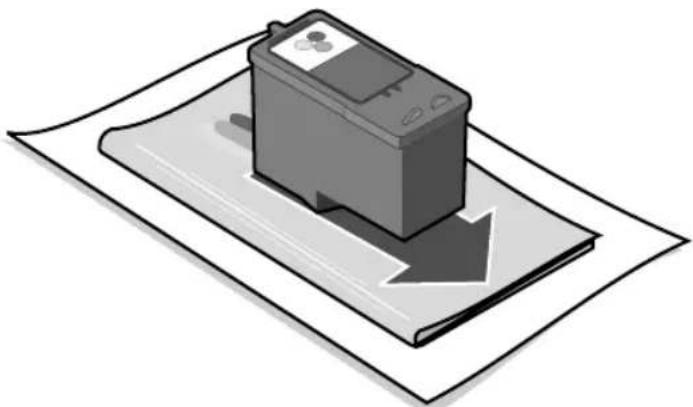
4 Drücken Sie die Kontakte für ungefähr drei Sekunden behutsam gegen einen anderen sauberen Bereich des Tuches und wischen Sie sie anschließend in der angegebenen Richtung ab.

5 Wiederholen Sie mit einem anderen, sauberen Teil des Tuchs die Schritte 3 bis 4.
6 Lassen Sie die Düsen und Kontakte vollständig trocknen.
7 Setzen Sie die Tintenpatrone wieder ein. Siehe „Einsetzen einer Tintenpatrone“ auf Seite 32.
8 Führen Sie das Dienstprogramm zur Reinigung der Patronen aus. Siehe „Reinigen der Patronendüsen“ auf Seite 34.
9 Drucken Sie das Foto erneut.
Fehlersuche und Abhilfe bei Papierstaus und Papierzuführungsfehlern
| Symptom Diagnose Lösung | ||
| Papierstaus Ist der Papierstau | in der Papierstütze aufgetreten? | Schalten Sie den Drucker aus. Greifen Sie das Fotopapier und ziehen Sie es vorsichtig aus dem Drucker. |
| Papier wird nicht richtig oder schief eingezogen oder es werden mehrere Blätter eingezogen | Ist das Fotopapier richtig eingelegt? | Siehe „Einlegen des Fotopapiers“ auf Seite 10. |
| Wird das verwendete Fotopapier für den Drucker empfohlen? | Der Drucker unterstützt drei Fotopapierformate: 4 x 6, A6 und Hagaki. | |
| Legen Sie mehrere Seiten gleichzeitig ein? | Versuchen Sie, weniger Fotopapier in den Drucker einzulegen. Siehe Seite 10. | |
| Ist das Fotopapier zerknittert oder beschädigt? | Verwenden Sie ein neues glattes Blatt Fotopapier, das nicht zerknittert ist. |
Fehlersuche und Abhilfe in Bezug auf die Speicherkarte und PictBridge
| Symptom Diagnose Lösung | ||
| Speicherkarte wird nicht vom Drucker erkannt. | Ist die Speicherkarte beschädigt? | Stellen Sie sicher, dass die Speicherkarte nicht beschädigt ist. |
| Wurde die Speicherkarte ordnungsgemäß eingesetzt? | Setzen Sie die Speicherkarte ordnungsgemäß ein. Siehe Seite 12. | |
| Wurden mehrere Speicherkarten gleichzeitig eingesetzt? | Es kann immer nur eine Speicherkarte verwendet werden.Entfernen Sie die zweite Speicherkarte. | |
| Verwenden Sie einen unterstützten Speicherkartentyp? | Informationen zu den verwendeten Speicherkarten erhalten Sie auf Seite 11. | |
| Haben Sie eine PictBridge-fähige Digitalkamera an den Drucker angeschlossen? | Trennen Sie die PictBridge-fähige Digitalkamera vom Drucker. | |
| Drucken von der Digitalkamera nicht möglich. | Ist die Digitalkamera PictBridge-kompatibel? | Entfernen Sie das Gerät und verwenden Sie eine PictBridge-fähige Kamera am PictBridge-Anschluss.In der Dokumentation zu Ihrer Kamera erfahren Sie, ob die Kamera PictBridge-kompatibel ist. |
| Ist der richtige USB-Modus für die PictBridge-fähige Digitalkamera eingestellt? | Ziehen Sie hinsichtlich der Auswahl des richtigen USB-Modus die Dokumentation Ihrer Kamera zurate. | |
| Wurde eine Speicherkarte in den Drucker eingelegt? | Nehmen Sie die Speicherkarte aus dem Drucker. | |
| Verwenden Sie das USB-Kabel, das im Lieferumfang der Digitalkamera enthalten war? | Verwenden Sie ausschließlich das im Lieferumfang Ihrer Kamera enthaltene USB-Kabel.Ziehen Sie die Dokumentation Ihrer Kamera zurate, um zu erfahren, welchen USB-Kabeltyp die Kamera unterstützt. | |
Fehlersuche und Abhilfe bei Fehlermeldungen
| Fehlermeldung Aussage Lösung | ||
| Wenig Tinte | Die Tintenpatrone enthält nur noch sehr wenig Tinte.Die Warnung „Wenig Tinte“ wird ausgegeben, wenn die Patrone noch zu ca. 25 %, 15 % und 10 % voll ist. | Tauschen Sie die Patrone aus. Siehe Seite 31. |
| Papierstau | Ist ein Papierstau aufgetreten? | 1 Beheben Sie den Papierstau. Siehe „Fehlersuche und Abhilfe bei Papierstaus und Papierzuführungsfehlern“ auf Seite 43.2 Drücken Sie die Taste Auswahl, um das letzte Foto erneut zu drucken. |
| Druckschlitten blockiert | Der Druckschlitten ist zum Stillstand gekommen. | 1 Nehmen Sie sämtliches Papier aus dem Drucker.2 Stellen Sie sicher, dass die Tintenpatrone richtig eingesetzt wurde. Siehe „Wiedereinsetzen der Tintenpatrone“ auf Seite 41.3 Drücken Sie die Taste Auswahl, um das letzte Foto erneut zu drucken. |
| Kein Papier Es bef | findet sich kein Fotopapier mehr im Drucker. | Legen Sie mehr Fotopapier in den Drucker ein. Siehe Seite 10. |
| Abdeckung offen | Die Zugangsklappe war zu dem Zeitpunkt, zu dem Sie auf Start gedrückt haben, geöffnet. | Stellen Sie sicher, dass die Zugangsklappe geschlossen ist. Der Druckvorgang wird sofort fortgesetzt. |
| Patrone fehlt Die | Tintenpatrone wurde gar nicht oder nicht ordnungsgemäß eingesetzt. | Stellen Sie sicher, dass die Patrone richtig eingesetzt wurde. Siehe „Einsetzen einer Tintenpatrone“ auf Seite 32. |
| Ausrichtungs-fehler | Die Tintenpatrone wurde nicht richtig eingesetzt oder das transparente Band wurde nicht entfernt. | Stellen Sie sicher, dass die Patrone richtig eingesetzt und das transparente Band entfernt wurde.Siehe „Einsetzen einer Tintenpatrone“ auf Seite 32. |
| Problem mit der Karte | Die Speicherkarte wurde nicht ordnungsgemäß eingesetzt oder ist beschädigt. | 1 Stellen Sie sicher, dass die Speicherkarte nicht beschädigt ist.2 Setzen Sie die Karte ordnungsgemäß ein. Siehe Seite 12. |
| Es wurde eine zweite Speicherkarte festgestellt. | Es kann immer nur eine Speicherkarte verwendet werden.Entfernen Sie die zweite Karte. | |
| Keine Bilder Auf der Speicherkarte befinden sich keine unterstützten Bilder. | Verwenden Sie eine andere Speicherkarte, auf der sich Fotos befinden. | |
| Format der Karte | Das Format der Speicherkarte wird nicht unterstützt. | Formatieren Sie die Speicherkarte in Ihrer Digitalkamera.Hilfe hierzu finden Sie in der Dokumentation zu Ihrer Digitalkamera. |
| PictBridge-Anschluss | Das an den PictBridge-Anschluss angeschlossene Gerät wird nicht unterstützt. | 1 Entfernen Sie das Gerät.2 Verwenden Sie am PictBridge-Anschluss eine PictBridge-fähige Kamera. |
| An der PictBridge-fähigen Digitalkamera wurde nicht der richtige USB-Modus eingestellt. | Ziehen Sie hinsichtlich der Auswahl des richtigen USB-Modus die Dokumentation Ihrer Digitalkamera zurate. | |
| Größenwarnung | Das ausgewählte Papierformat stimmt nicht mit dem Format des in die Papierstütze eingelegten Fotopapiers überein. | Stellen Sie sicher, dass die Einstellung im Drucker mit dem verwendeten Papierformat übereinstimmt. Siehe Seite 22.Hinweis: Eine Indexseite kann nur auf Fotopapier im Format 4 x 6 gedruckt werden. |
| Ressource Beschreibung | |
| Konfigurationsblatt Anweisungen zur Einrichtung Ihres Druckers. | |
| Benutzerhandbuch Informationen zu folgenden Themen:Drucken digitaler FotosVerwenden des BedienfeldsWartungFehlersuche und AbhilfeSicherheit | |
| Lexmark Website http://support.lexmark.com/Auf der Website finden Sie Informationen zu folgenden Themen:Kundendienst – Produktregistrierung, Kontaktinformationen, Bestellstatus-, Garantiestatus- und ReparaturinformationenReferenz – Druckerdokumentation und SpezifikationenLösungen – Durchsuchbare Wissensdatenbank und E-Mail-Unterstützung |
Hinweise zu den elektronischen Emissionen
Erklärung zur FCC-Konformität (FCC - Federal Communications Commission)
Der Lexmark 310 Series Photo Jetprinter (Typennummer 4300) wurde getestet und entspricht nachweislich den Grenzwerten für digitale Geräte der Klasse B gemäß Abschnitt 15 der FCC-Richtlinien. Für den Betrieb müssen die beiden folgenden Bedingungen erfüllt sein: (1) Das Gerät darf keine schädlichen Interferenzen erzeugen und (2) muss alle eindringenden Interferenzen aufnehmen, auch jene Interferenzen, die unerwünschte Auswirkungen auf den Betrieb haben.
Die Grenzwerte der FCC-Klasse B sind so gewählt, dass bei der Installation in einer Wohngegend ein vernünftiger Schutz vor schädlichen Interferenzen gewährleistet ist. Dieses Gerät generiert, verwendet und strahlt Radiofrequenzenergie aus und kann bei Radioübertragungen beeinträchtigende Störungen hervorrufen, wenn es nicht in Übereinstimmung mit den Anweisungen installiert und verwendet wird. Es kann nicht garantiert werden, dass bei einer bestimmten Installation keine Interferenzen auftreten. Wenn dieses Gerät schädliche Interferenzen beim Radio- oder Fernsehempfang verursacht, kann dies durch Ein- und Ausschalten des Geräts festgestellt werden. In diesem Fall sollte der Benutzer die Interferenz beheben, indem er mindestens eine der folgenden Maßnahmen ergreift:
- Richten Sie die Empfangsantenne neu aus oder setzen Sie diese um.
- Vergrößern Sie den Abstand zwischen Gerät und Empfänger.
- Schließen Sie das Gerät an eine Steckdose an, die nicht an denselben Stromkreis wie der Empfänger angeschlossen ist.
- Fragen Sie Ihren Einkaufs- oder Kundendienstvertreter nach weiteren Empfehlungen.
Der Hersteller trägt keine Verantwortung für Radio- oder Fernsehinterferenzen, die von der Verwendung von anderen als den empfohlenen Kabeln oder von unerlaubten Änderungen an diesem Gerät herrühren. Unerlaubte Änderungen können auch zum Erlöschen der Betriebserlaubnis des Benutzers für das betreffende Gerät führen.
Alle Fragen zu dieser Konformitätserklärung richten Sie bitte an die folgende Adresse:
Konformität mit den Richtlinien der Europäischen Gemeinschaft (EC)
Dieses Produkt erfüllt die Schutzanforderungen der Richtlinien 89/336/EWG und 73/23/EWG des EU-Rates zur Annäherung und Harmonisierung der Gesetze der Mitgliedsstaaten (elektromagnetische Verträglichkeit bzw. Sicherheit von elektrischen Geräten zur Verwendung innerhalb bestimmter Spannungsgrenzen).
Eine Konformitätserklärung gemäß den Anforderungen der Richtlinien wurde vom Direktor für Produktion und Technischen Kundendienst von Lexmark International S.A. in Boigny (Frankreich) unterzeichnet.
Dieses Produkt erfüllt die Grenzwerte für die Klasse B gemäß EN 55022 sowie die Sicherheitsanforderungen in EN 60950.
Koreanischer MIC-Hinweis
Wenn dieses Symbol auf Ihrem Produkt zu finden ist, hat die zugehörige Erklärung Gültigkeit.

Dieses Gerät wurde als Haushaltsgerät nach EMC registriert. Es kann in jeder Umgebung (auch in Wohngegenden) verwendet werden.
Geräuschemissionspegel
Die folgenden Messungen wurden gemäß ISO 7779 vorgenommen und entsprechend ISO 9296 gemeldet.
| 1 Meter durchschnittlicher Schalldruckpegel, dBA | |
| 44 dBA | |
| Leerlauf | Automatisch |
ENERGY STAR

Das EPA ENERGY STAR-Programm für Büroausstattung ist eine gemeinsame Initiative von Büroausstattungsherstellern zur Einführung von Strom sparenden Produkten und damit zur Verringerung der Luftverschmutzung durch die Erzeugung von Strom. Die an diesem Programm beteiligten Unternehmen stellen Produkte her, die sich bei Nichtverwendung abschalten. Durch diese Funktion kann der Stromverbrauch um bis zu 50 % gesenkt werden. Lexmark ist überzeugter Teilnehmer dieses Programms. In seiner Funktion als ENERGY STAR-Partner gibt Lexmark International, Inc., an, dass dieses Produkt die ENERGY STAR-Richtlinien zur Stromeinsparung erfüllt.
Stromverbrauch des Druckers
In der folgenden Tabelle werden die Eigenschaften des Stromverbrauchs des Druckers beschrieben.
| Modus Beschreibung Stromverbrauch | ||
| Der Drucker generiert eine gedruckte Ausgabe. 10 W | ||
| Stromsparfunktion Drucker befindet sich im Energiesparmodus 7 W | ||
| Aus | Der Drucker ist an eine Netzsteckdose angeschlossen, der Schalter ist jedoch ausgeschaltet. 5.5 W | |
Der in der vorhergehenden Tabelle aufgelistete Stromverbrauch stellt durchschnittliche Zeitmessungen dar. Die spontane Leistungsaufnahme kann wesentlich höher liegen als der Durchschnitt.
Stromsparfunktion
Als Teil des ENERGY STAR-Programms wurde dieser Drucker mit einem Energiesparmodus namens „Power Saver“ (Stromsparfunktion) entwickelt. Der Stromsparmodus entspricht dem EPA-Ruhemodus. Der Stromsparmodus spart Energie, indem der Stromverbrauch während der Inaktivitätsphasen reduziert wird. Bei diesem Drucker schaltet sich der Energiesparmodus sofort nach Ausführung eines Druckauftrages ein. Der Stromsparmodus beeinträchtigt nicht die Leistungsfähigkeit dieses Produktes und kann daher nicht vom Benutzer geändert werden.
Aus-Modus
Dieser Drucker hat einen Aus-Modus, der dennoch einen geringen Stromverbrauch aufweist. Um den Stromverbrauch des Druckers vollständig zu unterbrechen, ziehen Sie das Netzkabel aus der Wandsteckdose.
Gesamter Stromverbrauch
Manchmal ist es hilfreich, den gesamten Stromverbrauch des Druckers zu berechnen. Da die Stromverbrauchsangaben in Watt-Einheiten angegeben werden, sollte zur Berechnung des Stromverbrauchs der Stromverbrauch mit der Zeit multipliziert werden, die der Drucker in jedem Modus verbringt. Der gesamte Stromverbrauch des Druckers ist die Summe des Stromverbrauchs der einzelnen Modi.
Erklärung zu Quecksilber
In diesem Produkt ist in der LED Quecksilber (<5 mg Hg) enthalten. Für die Entsorgung von Quecksilber müssen aus Gründen des Umweltschutzes möglicherweise bestimmte Auflagen erfüllt werden. Informationen zu Entsorgung und Recycling erhalten Sie bei den örtlichen Behörden oder bei der Electronic Industries Alliance: www.eiae.org.
Anmerkung zum Urheberrecht
Die Vervielfältigung bestimmter Objekte (beispielsweise Dokumente, Bilder und Währungen) ist ohne Berechtigung oder Lizenz nicht gestattet. Wenn Sie nicht sicher sind, ob Sie über eine Berechtigung verfügen, sollten Sie sich juristisch beraten lassen.
Informationen zur beschränkten Garantie
Lexmark International, Inc., garantiert ab dem ursprünglichen Kaufdatum für einen Zeitraum von 12 Monaten, dass dieses Produkt frei von Material- und Bearbeitungsfehlern ist. Weitere Informationen zu den Beschränkungen und Bedingungen dieser beschränkten Garantie finden Sie in der Erklärung zur beschränkten Garantie, die mit diesem Gerät geliefert wurde und unter http://warranty.lexmark.com. einzusehen ist.
A
Abdeckung 7
Abwärtspfeil, Taste 9
Abwischen der
Tintenpatronen
Düsen 41
Kontakte 41
Ändern
Anzahl der Ausdrucke 20
Druckbereich 18
Druckqualität23
Helligkeit 19
Papierformat für leeres Papier 22
Papiersorte für leeres Papier 22
Sprache 23
Stromsparmodus 24
Vorschau vor Drucken anzeigen 23
Anmerkung zum
Urheberrecht 50
Anpassen der
Druckereinstellungen 22
Anpassen von Fotos 16
Anzahl der Ausdrucke, ändern 20
Anzahl der Ausdrucke, Taste 9
Aufwärtspfeil, Taste 9
Auspacken des Druckers, Reise 28
Ausrichten der Tintenpatrone 34
Austauschen von Tintenpatronen 31
Auswahl zu druckender Fotos 13
Auswahl, Taste 9
B
Bearbeiten von Fotos
Anzahl der Ausdrucke 20
Beschneiden 16, 18
Helligkeit 19
schwarzweiß 17
Bedienfeld 8
Bedienfelddisplay 7
Beschneiden von Fotos 16, 18
Bestandteile
Abdeckung 7
Bedienfeld 8
Bedienfelddisplay 7
Griff 7
Netzanschluss 8
Papierablage 7
Papierstütze 7
PictBridge-Anschluss 7
Speicherkarten- Steckplätze 7
Bestellen von Zubehör 3 0
C
CompactFlash, Speicherkarte 11
D
Diashow 21
Digitalfotos
über PictBridge-fähige Kamera 15
über Speicherkarte 13
Digitalkamera
Anschluss 7
Drucken über 15
USB-Kabel 15
Display, Bedienfeld 7
DPOF 21
Drehen, Taste 9
alle Fotos 16
Ausrichtungsseite 34
Auswählen von Fotos 13
Indexseite 16
Schwarzweißfoto 17
Testseite 35
über PictBridge-fähige Digitalkamera 15
Verwenden der DPOF-Auswahl 21
Vorschau 23
Drucken über
PictBridge-fähige Digitalkamera 15
Speicherkarte 13
Druckereinstellungen, anpassen 22
Druckqualität auswählen 23 verbessern 40
Düse, Tintenpatrone reinigen automatisch 3 manuell 41
E
Ein-/Aus-Taste 9
Einlegen von leerem Papier 10
Einpacken des Druckers, Reise 26
Einsetzen der Tintenpatrone 32
Einsetzen von Speicherkarten 12
Einstellungen, Drucken Druckqualität23
Löschen der Einstellungen 24
Papierformat für leeres Papier 22
Papiersorte für leeres Papier 22
Sprache 23
Standardeinstellungen 25
Stromsparmodus 24
Vorschau 23
Einstellungen, Foto
Anzahl der Ausdrucke 20
DPOF-Auswahl 21
Helligkeit 19
löschen 24
Standard 25
Entfernen der
Tintenpatrone 31
Entnehmen von
Speicherkarten 14
Erklärung zu Emissionen 48
F
Farbtintenpatrone,
Teilenummern 30
FCC-Erklärung 48
Fehlermeldung
Abdeckung offen 45
Ausrichtungsfehler 45
Druckschlitten
blockiert 45
Format der Karte 46
Größenwarnung 46
Kein Papier 45
Keine Bilder 46
Papierstau 45
Patrone fehlt 45
PictBridge-Anschluss 46
Problem mit der Karte 46
Wenig Tinte 45
Fehlersuche und Abhilfe
Die Testseite wird nicht gedruckt 37
Drucker druckt nicht 39
Drucker reagiert nicht 39
Druckgeschwindigkeit 39
Druckqualitätsprobleme 38
Fehlermeldung
Abdeckung offen 45
Ausrichtungsfehler 45
Druckschlitten blockiert 45
Format der Karte 46
Größenwarnung 46
Kein Papier 45
Keine Bilder 46
Papierstau 45
Patrone fehlt 45
PictBridge-Anschluss 46
Problem mit der Karte 46
Wenig Tinte 45
Fotoränder, Qualität 3 9
langsames Drucken 39
Netz-LED leuchtet nicht 37
Papiere kleben aneinander 43
Papierstau 43
Papierzuführungsfehler 43
PictBridge 44
schlechte Fotoqualität 3 8
Speicherkarte 44
Sprache, falsch 37
Testseite wird nicht gedruckt 37
Fehlersuche und Abhilfe bei
der Einrichtung 37
Fehlersuche und Abhilfe
beim Drucken 38
Fotoeinstellungen
Anzahl der Ausdrucke 20
beschneiden 18
DPOF-Auswahl 21
Helligkeit 19
löschen 24
schwarzweiß 17
Standard 25
Fotos
alle drucken 16
Auswahl für
Druckvorgang 13
Diashow 21
Drucken einer
Indexseite 16
Fotos dunkler machen 19
Fotos heller machen 19
G
Griff 7
H
Helligkeit, anpassen 19
Hinweise zu elektronischen
Emissionen 48
|
Ich möchte..., Menü 16
Indexseite, drucken 16
Informationen zu Ihrem
Drucker 7
Informationen zur
Ausgabe 2
K
Kabel, USB 15
Karten, Speicherkarten 11
L
Langsame
Druckgeschwindigkeit 39
Leeres Papier
auswählen 22
Auswählen der Sorte 22
einlegen 10
Format 10
Sorte 10
Lexmark Website 47
Linkspfeil, Taste 9
Löschen von
Fotoeinstellungen 24
M
Memory Stick Duo,
Speicherkarte 11
Memory Stick PRO Duo,
Speicherkarte 11
Memory Stick PRO,
Speicherkarte 11
Memory Stick, Speicherkarte 11
Menü, Taste 8
Microdrive, Speicherkarte 11
Minus (-), Taste 9
Mobilität26
MultiMedia-Speicherkarte 11
N
Nachfüllen der Tintenpatrone 30
Netzanschluss 8
P
Papier, leer einlegen 10 Format auswählen 22 Sorte auswählen 22 unterstützte Formate 10 unterstützte Typen 10
Papierablage 7
Papierformat, leer auswählen 22 unterstützte 10
Papiersorte, leer unterstützte 10
Papiersorte, leeres Papier auswählen 22
Papierstau 43
Papierstaus und Papierzuführungsfehler, Fehlersuche und Abhilfe 43
Papierstütze 7
Papierzuführungsfehler 43
Patrone, Drucken Düsen reiniger manuell 41
Kontakte abwischen 41
Pfeiltaste 9
PictBridge Anschluss 7 drucken 15
Fehlersuche und Abhilfe 44
USB-Kabel 15
Plus (+), Taste 9
Q
Qualität, verbessern beim Drucken 40
R
Rechtspfeil (+), Taste 9
Reinigen der Tintenpatrone Düsen automatisch 34 manuell 41
S
Schwarzweißfotos 17
Secure Digital, Speicherkarte 11
Sicherheitsinformationen 2
SmartMedia, Speicherkarte 11
Speicherkarte Drucken über 13 einsetzen 12
Entnahme 14
Fehlersuche und Abhilfe 44
Steckplätze 7 unterstützte Typen 11
Speicherkarten, unterstützte Speicherkarten
CompactFlash 11
Memory Stick 11
Memory Stick Duo 11
Memory Stick PRO 11
Microdrive 11
MultiMedia 11
Secure Digital 11
SmartMedia 11
xD Picture Card 11
Sprache, ändern 23
Standardeinstellungen 25
Start, Taste 9
Stau, Papier 43
Stopp/Löschen, Taste 8
Stromsparmodus 24
T
Tasten, Bedienfeld
- (Linkspfeil) 9
+ (Rechtspfeil) 9
Abwärtspfeil 9
Anzahl der Ausdrucke 9
Aufwärtspfeil 9
Auswahl 9
Drehen 9
Ein/Aus 9
Linkspfeil 9
Menü 8
Rechtspfeil 9
Start 9
Stopp/Löschen 8
Teilenummern
Farbtintenpatrone 30
Testseite 35
Tintenfüllstand 30
Tintenpatrone
ausrichten 34
austauschen 31
bestellen 30
Düsen reinigen automatisch 34 manuell 41
einsetzen 32
entfernen 31
Kontakte abwischen 41
nachfüllen 30
Teilenummern 30
Tintenfüllstand 30
Tintenpatrone, Drucken
ausrichten 34
austauschen 31
bestellen 30
Düsen reinigen automatisch 34
einsetzen 32
entfernen 31
nachfüllen 30
Teilenummern 30
Tintenfüllstand 30
U
Unterwegs mit Ihrem
Drucker 26
USB,
PictBridge-Anschluss 15
USB-Kabel 15
V
Verbessern der
Druckqualität40
Vorschau vor Drucken
anzeigen 23
W
Wartung 30
Wartung der
Tintenpatrone 30
Website, Lexmark 47
Weitere Informationen 47
Wiederherstellen der
Standardeinstellungen 25
X
xD Picture Card,
Speicherkarte 11
Z
Zubehör, bestellen 30
LEXMARK™
310 Series
Memory Stick PRO Duo 11
Microdrive 11
MultiMedia 11
Secure Digital 11
SmartMedia 11
cartouche d'encre
alignment 34
commande 30
installation 32
Memory Stick PRO Duo 11
Microdrive 11
MultiMedia 11
Secure Digital 11
SmartMedia 11
xD Picture Card 11
schede, memoria 11
scharire le foto 19
scurire le foto 19
Kennisgevingen over elektronische emissie
elektronische emissie,
kennisgeving 48
emissieverklaring 48
F
FCC-verklaring 48
foto's
alles afdrukken 16
diavoorstelling 21
indexpagina
afdrukken 16
selecteren voor
afdrukken 13
foto-instellingen
Memory Stick PRO Duo 11
Microdrive 11
MultiMedia 11
Secure Digital 11
SmartMedia 11
xD Picture Card 11
H
handvat 7
Memory Stick PRO Duo, geheugenkaart 11
Memory Stick PRO, geheugenkaart 11
Memory Stick, geheugenkaart 11
Menu, knop 8
Microdrive, geheugenkaart 11
Min (-), knop 9
mobiliteit 26
MultiMedia, geheugenkaart 11
0
onderdelen
- Alle Rechte vorbehalten.
- UNITED STATES GOVERNMENT RIGHTS
- Sicherheitsinformationen
- Konventionen
- Inhalt
- Informationen zu Ihrem Drucker 7
- Einlegen von Papier 10
- Einsetzen von Speicherkarten 11
- Drucken über eine Speicherkarte 13
- Drucken über Digitalkameras 15
- Anpassen von Fotoausdrucken 16
- Anpassen der Druckereinstellungen 22
- Unterwegs mit Ihrem Drucker 26
- Wartung der Tintenpatrone 30
- Fehlersuche und Abhilfe 36
- Weitere Informationen 47
- Hinweise 48
- Index 51
- Informationen zu Ihrem Drucker
- Einlegen von Papier
- Unterstützte Fotopapiersorten
- Einlegen des Fotopapiers
- Einsetzen von Speicherkarten
- Unterstützte Speicherkarten
- Schritt 1: Einlegen von Fotopapier
- Schritt 2: Einsetzen einer Speicherkarte
- Schritt 3: Anzeigen Ihrer Fotos
- Schritt 4: Auswählen eines Fotos für den Druckvorgang
- Schritt 5: Anpassen des Fotos
- Schritt 6: Wiederholen von Schritt 4 und 5 zur Auswahl eines weiteren Fotos
- Schritt 7: Drucken von Fotos
- Schritt 8: Entnehmen der Speicherkarte
- Drucken einer Indexseite
- Drucken sämtlicher Fotos
- Drucken eines Fotos in Schwarzweiß
- Beschneiden von Fotos
- Anpassen der Helligkeit
- Anpassen der Anzahl an Ausdrucken
- Anzeigen der Diashow
- Drucken der DPOF-Auswahl
- Anpassen der Druckereinstellungen
- Ändern des Papierformats für das leere Papier
- Ändern der Papiersorte für das leere Papier
- Ändern der Druckqualität
- Anpassen der Vorschau vor dem Drucken
- Ändern der Sprache des Bedienfeld-Displays
- Ändern der Einstellung für den Stromsparmodus
- Löschen von Fotoeinstellungen
- Wiederherstellen der Werkseinstellungen
- Unterwegs mit Ihrem Drucker
- Vor Reiseantritt
- Einpacken des Druckers
- Auspacken des Druckers
- Überprüfen des Tintenfüllstands
- Nachfüllen der Tintenpatrone
- Bestellen von Zubehör
- Austauschen der Tintenpatrone
- Entfernen einer benutzten Tintenpatrone
- Einsetzen einer Tintenpatrone
- Ausrichten der Tintenpatrone
- Reinigen der Patronendüsen
- Drucken einer Testseite
- Fehlersuche und Abhilfe
- Fehlersuche und Abhilfe bei der Einrichtung
- Fehlersuche und Abhilfe beim Drucken
- Verbessern der Druckqualität
- Einfache Lösungen
- Erweiterte Lösungsmöglichkeiten
- Wiedereinsetzen der Tintenpatrone
- Reinigen der Patronendüsen und -kontakte
- Fehlersuche und Abhilfe bei Papierstaus und Papierzuführungsfehlern
- Fehlersuche und Abhilfe in Bezug auf die Speicherkarte und PictBridge
- Fehlersuche und Abhilfe bei Fehlermeldungen
- Hinweise zu den elektronischen Emissionen
- Erklärung zur FCC-Konformität (FCC - Federal Communications Commission)
- Konformität mit den Richtlinien der Europäischen Gemeinschaft (EC)
- Koreanischer MIC-Hinweis
- Geräuschemissionspegel
- ENERGY STAR
- Stromverbrauch des Druckers
- Stromsparfunktion
- Aus-Modus
- Gesamter Stromverbrauch
- Erklärung zu Quecksilber
- Anmerkung zum Urheberrecht
- Informationen zur beschränkten Garantie
- A
- B
- C
- D
- E
- F
- G
- H
- |
- K
- L
- M
- N
- P
- Q
- R
- S
- T
- U
- V
- W
- X
- Z
- LEXMARK™
- Series
- Kennisgevingen over elektronische emissie
- 0
Marke : Magic Chef
Modell : 310
Kategorie : Brotmaschine