
310 - Broodbakmachine Magic Chef - Gratis gebruiksaanwijzing en handleiding
Vind de handleiding van het apparaat gratis 310 Magic Chef in PDF-formaat.


| Soort product | Broodmachine |
| Merk | Magic Chef |
| Model | 310 |
| Afmetingen (L x B x H) | 30 x 25 x 35 cm |
| Gewicht | 5,5 kg |
| Voeding | 220-240 V, 50/60 Hz |
| Vermogen | 600 W |
| Maximale broodcapaciteit | 1,5 kg |
| Aantal programma's | 12 |
| Hoofdprogramma's | Wit brood, volkoren, glutenvrij, zoet, snel, pizzadeeg, jam, yoghurt |
| Korstkleuren | Licht, medium, donker |
| Uitgestelde timer | Tot 13 uur |
| Warmhoudfunctie | Tot 1 uur |
| Materiaal van de bakvorm | Anti-aanbaklaag |
| Kijkvenster | Ja, met controlelampje |
| Meegeleverde accessoires | Bakvorm, kneedhaak, roerhaak, maatlepels, receptenboekje |
| Onderhoud en reiniging | Was de bakvorm en accessoires met warm zeepwater; dompel het apparaat niet onder |
| Veiligheid | Automatische uitschakeling bij oververhitting, vergrendeld deksel |
| Reserveonderdelen en repareerbaarheid | Bakvorm en kneedhaak op aanvraag beschikbaar; repareerbaarheidsscore geschat op 7/10 |
| Algemene informatie | Huishoudelijk gebruik; niet buitenshuis gebruiken |
Veelgestelde vragen - 310 Magic Chef
Gebruikersvragen over 310 Magic Chef
0 vraag over dit apparaat. Beantwoord die u kent of stel uw eigen vraag.
Stel een nieuwe vraag over dit apparaat
Download de handleiding voor uw Broodbakmachine in PDF-formaat gratis! Vind uw handleiding 310 - Magic Chef en neem uw elektronisch apparaat weer in handen. Op deze pagina staan alle documenten die nodig zijn voor het gebruik van uw apparaat. 310 van het merk Magic Chef.
GEBRUIKSAANWIJZING 310 Magic Chef
Gebruikershandleiding
Uitgave: juni 2004
De volgende alinea is niet van toepassing op landen waar de volgende voorwaarden strijdig zijn met de plaatselijke wetgeving: LEXMARK INTERNATIONAL, INC., LEVERT DEZE PUBLICATIE ALS ZODANIG ZONDER ENIGE VORM VAN GARANTIE, NOCH IMPLICIET, NOCH EXPLICIET, INCLUSIEF MAAR NIET BEPERKT TOT DE IMPLICIETE GARANTIES VAN VERHANDELBAARHEID OF GESCHIKTHEID VOOR EEN BEPAALD DOEL. In sommige rechtsgebieden is afwijzing van expliciete of impliciete garanties bij bepaalde transacties niet toegestaan, dus het is mogelijk dat deze verklaring niet op u van toepassing is.
Deze publicatie kan technische onjuistheden of typografische fouten bevatten. De informatie in deze publicatie wordt regelmatig herzien; wijzigingen zullen in latere uitgaven worden opgenomen. De producten of programma's die worden beschreven kunnen te allen tijde worden verbeterd of gewijzigd. Opmerkingen over deze publicatie kunt u richten aan Lexmark International, Inc., Department F95/032-2, 740 West New Circle Road, Lexington, Kentucky 40550, VS. Voor het Verenigd Koninkrijk en Ierland stuurt u uw reacties naar Lexmark International Ltd., Marketing and Services Department, Westhorpe House, Westhorpe, Marlow Bucks SL7 3RQ. De gegevens die u levert, kunnen door Lexmark worden gebruikt of verspreid zonder dat Lexmark verplicht is u daarvan op de hoogte te brengen. U kunt extra exemplaren aanschaffen van publicaties die bij dit product horen. Bel hiervoor in de Verenigde Staten 1-800-553-9727. In het Verenigd Koninkrijk en Ierland belt u +44 (0)8704 440 044. In andere landen neemt u contact op met de leverancier waar u het product hebt gekocht.
Verwijzingen in deze publicatie naar producten, programma's of diensten houden niet in dat de fabrikant deze producten op de markt wil brengen in alle landen waar de fabrikant actief is. Een verwijzing naar een product, programma of dienst betekent niet dat alleen dat product, dat programma of die dienst kan worden gebruikt. Alle functioneel gelijkwaardige producten, programma's of diensten die geen inbreuk maken op een bestaand intellectueel-eigendomsrecht kunnen in plaats daarvan worden gebruikt. De gebruiker is verantwoordelijk voor de evaluatie en controle van de werking in combinatie met andere producten, programma's of diensten, met uitzondering van de producten, programma's of diensten die door de fabrikant zijn aangegeven.
Lexmark en Lexmark met het diamantlogo zijn gedeponeerde handelsmerken van Lexmark International, Inc. in de Verenigde Staten en/of andere landen. Photo Jetprinter is een handelsmerk van Lexmark International, Inc.
Overige handelsmerken zijn eigendom van hun respectieve houders.
Alle rechten voorbehouden.
UNITED STATES GOVERNMENT RIGHTS
Veiligheidsvoorschriften
- Gebruik alleen de bij dit product geleverde netvoeding of het door de fabrikant goedgekeurde vervangende onderdeel.
- Sluit het netsnoer aan op een goed toegankelijk stopcontact in de buurt van het product.
- Neem contact op met een professionele onderhoudstechnicus voor onderhoud en reparaties die niet in deze gebruikersdocumentatie worden beschreven.
Let op: Installeer dit product nooit tijdens onweer en sluit nooit kabels, zoals het netsnoer of de telefoon, aan tijdens onweer.
Conventies
Opmerking: hiermee wordt aangegeven dat een bepaald gedeelte nuttige informatie bevat.
Let op: hiermee wordt aangegeven dat een handeling kan leiden tot lichamelijk letsel.
Waarschuwing: hiermee wordt aangegeven dat een handeling kan leiden tot schade aan de hardware of software.
Inhoud
Informatie over de printer 7
Printeronderdelen 7
Bedieningspaneel 8
Papier in de printer plaatsen 10
Ondersteunde fotopapiersoorten 10
Fotopapier in de printer plaatsen 10
Geheugenkaarten in de printer plaatsen 11
Ondersteunde geheugenkaarten 11
Geheugenkaarten in de printer plaatsen 12
Afdrukken vanaf een geheugenkaart 13
Stap 1: Plaats fotopapier in de printer ....13
Stap 2: Plaats een geheugenkaart in de printer ....13
Stap 3: Geef de foto's weer ....13
Stap 4: Selecteer een foto die u wilt afdrukken .... 13
Stap 5: Pas de foto aan ....14
Stap 6: Herhaal stap 4 en 5 als u een andere foto wilt selecteren .....14
Stap 7: Druk de foto's af ....14
Stap 8: Verwijder de geheugenkaart ....14
Afdrukken vanaf een digitale camera 15
Fotoafdrukken aanpassen 16
Indexpagina afdrukken 16
Alle foto' afdrukken 16
Foto's afdrukken in zwart-wit 17
Foto's bijsnijden 18
Helderheid aanpassen 19
Aantal exemplaren aanpassen 20
Diavoorstelling weergeven 21
DPOF-selectie afdrukken 21
Printerinstellingen aanpassen 22
Papierformaat wijzigen 22
Papiersoort wijzigen 22
Afdrukkwaliteit wijzigen 23
Voorbeeld aanpassen voor het afdrukken 23
Taal op het bedieningspaneel wijzigen 23
Spaarstand wijzigen 24
Foto-instellingen wissen 24
Standaardfabrieksinstellingen herstellen 25
Printer op een andere plaats gebruiken 26
Voordat u de printer op een andere plaats kunt gebruiken ....26
Printer inpakken 26
Printer uitpakken 28
Inktcartridge onderhouden 30
Status van de inktoorraad controleren ....30
Inktcartridge opnieuw vullen 30
Inktcartridge uitlijnen 34
Spuitopeningen reinigen ....34
Testpagina afdrukken ....35
Problemen oplossen 36
Installatieproblemen oplossen 37
Problemen met afdrukken oplossen ....38
Afdrukkwaliteit verbeteren ....40
Problemen met vastgelopen en verkeerd ingevoerd papier
oplossen 43
Problemen met geheugenkaarten en PictBridge oplossen ....44
Problemen met foutberichten oplossen ....45
Meer informatie 47
Kennisgevingen 48
Register 51
Informatie over de printer
Printeronderdelen

| Nr. Onderdeel Functie | ||
| 1 Papiersteun Papier in de printer plaatsen. | ||
| 2 Handvat De printer verplaatsen. | ||
| 3 Toegangsklep Inktcartridge installeren of vervangen. | ||
| 4 PictBridge-poort Een PictBridge-camera aansluiten op de printer. Gebruik de knoppen op de camera om de foto's te selecteren en af te drukken. | ||
| 5 Geheugenkaart-sleuven | Geheugenkaarten in de printer plaatsen. | |
| 6 Papieruitvoer Papier uitvoeren wanneer het afdrukken is voltooid. | ||
| 7 Display van het bedieningspaneel | Voorbeelden van foto's op de geheugenkaart weergeven en de status van de printer controleren.De display heeft vier standen: plat, 25 graden, 50 graden en 90 graden. | |
| 8 | Bedieningspaneel | De printer bedienen. Zie “Bedieningspaneel” op pagina 8 voor meer informatie. |

Nr. Onderdeel Functie
1 Aansluiting voor het netsnoer Het geleverde netsnoer aansluiten.
Bedieningspaneel

| Nr. Knop Functie | ||
| 1 | M e n u | • Het menu Foto weergeven. |
| 2 Stoppen/wissen • De selectie van een foto voor afdrukken ongedaan maken.• De afdruktaak beëindigen. | ||
| 3 Start De geselecteerde foto's afdrukken. | ||
| 4 Aan/uit De printer in- en uitschakelen. | ||
| 5 Pijl-omhoog • Bladeren door de menuopties. | • Het geselecteerde gebied voor het bijsnijden van een afbeelding wijzigen.• Tien afbeeldingen per keer vooruitgaan op de geheugenkaart. | |
Papier in de printer plaatsen
Ondersteunde fotopapiersoorten
| Soort Formaat Gebruik | ||
| Glossy/fotokaarten | Fotopapier: 4 x 6 inch(102 x 152 mm) | Foto's afdrukken |
| Hagaki-kaart: 3,9 x 5,8 inch(100 x 148 mm) | Foto's afdrukken | |
| A6-kaart: 4,1 x 5,8 inch(105 x 148 mm) | Foto's afdrukken | |
| Wenskaarten Indexkaart: 4 x 6 inch(102 x 152 mm) | Testpagina's enonderhoudspagina's voorcartridges afdrukken | |
| Opmerking:plaats niet meer dan 25 vellen in de papiersteun. | ||
Fotopapier in de printer plaatsen
1 Til de papiersteun op.
2 Plaats het fotopapier met de afdrukzijde naar u toe in de papiersteun.
Opmerking: duw het fotopapier niet te ver in de printer.

Geheugenkaarten in de printer plaatsen
Ondersteunde geheugenkaarten
Opmerking: uw kaart kan afkomstig zijn van een andere fabrikant dan de afgebeelde kaarten.

Geheugenkaarten in de printer plaatsen
De geheugenkaart heeft twee sleuven voor geheugenkaarten van verschillende formaten. Er gaat een lampje branden wanneer een geheugenkaart in de printer is geplaatst. Het lampje knippert om aan te geven dat de geheugenkaart wordt gelezen of gegevens verzendt.

Waarschuwing: verwijder de geheugenkaart niet wanneer het lampje knippert.
| Sleuf Geheugenkaart Installeren | ||
Linkersleuf • Secure | Digital• SmartMedia• MultiMedia• Memory Stick• Memory Stick PRO• Memory Stick Duo (met adapter)• Memory Stick PRO Duo (met adapter)• xD Picture Card | • Plaats de geheugenkaart met het naamlabel naar boven gericht in de printer.Opmerking:als u een SmartMedia- kaart plaatst, controleert u of het goudkleurige contactgedeelte naar boven is gericht.Opmerking:als u een kaart van het type Memory Stick Duo of Memory Stick PRO Duo gebruikt, moet u deze in de adapter plaatsen die bij de kaart is geleverd voordat u de kaart in de sleuf plaatst.• Als er een pijl op de kaart staat, moet deze naar de printer gericht zijn. |
Rechtersleuf • CompactFlash Type I en Type II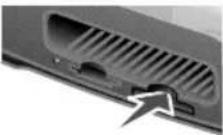 | • Het label is naar boven gericht.• Als er een pijl op de kaart staat, moet deze naar de printer gericht zijn. | |
Opmerking: de printer herkent één digitale bron voor foto's per keer.
Afdrukken vanaf een geheugenkaart
Stap 1: Plaats fotopapier in de printer
Opmerking: zie pagina 10 voor meer informatie over het plaatsen van fotopapier en een lijst met ondersteunde papiersoorten.
Stap 2: Plaats een geheugenkaart in de printer
Opmerking: zie pagina 11 als u niet weet welk type geheugenkaart u gebruikt.
Het menu Taken wordt weergegeven.
Stap 3: Geef de foto's weer
1 Druk op de pijl-omlaag tot Diavoorstelling is gemarkeerd.
2 Druk op Selecteren.
Elke foto wordt vijf seconden op de display weergegeven. Als u verder wilt bladeren, drukt u op de rechterpijl. Wilt u teruggaan, dan drukt u op de linkerpijl.
3 Druk op Stoppen/wissen als u klaar bent om de foto's te selecteren die u wilt afdrukken.
Stap 4: Selecteer een foto die u wilt afdrukken
1 Druk op de linker- of rechterpijl om naar de foto te bladeren die u wilt afdrukken.
Opmerking: druk op Draaien om de afbeelding op de display 90 graden linksom te draaien voor een betere weergave.
2 Druk op Selecteren.
Stap 5: Pas de foto aan
U kunt de foto als volgt aanpassen voordat u de foto afdrukt:
- Zie pagina 18 als u de foto wilt bijsnijden.
- Zie pagina 19 als u de helderheid wilt aanpassen.
- Druk op Aantal exemplaren als u het aantal afdrukken wilt wijzigen.
- Zie pagina 23 als u de afdrukkwaliteit wilt wijzigen.
- Zie pagina 22 als u het papierformaat wilt wijzigen.
Stap 6: Herhaal stap 4 en 5 als u een andere foto wilt selecteren
Als u de gewenste foto's hebt geselecteerd, gaat u verder met stap 7.
Stap 7: Druk de foto's af
Druk op Start.
Als Voorbeeld vóór afdrukken is ingeschakeld, wordt eerst een voorbeeld van de afdruktaak weergegeven. Druk nogmaals opStart om de foto af te drukken.
Als Voorbeeld vóór afdrukken is uitgeschakeld, wordt de foto direct afgedrukt.
Opmerking: zie pagina 23 als u de voorbeeldinstelling wilt aanpassen.
Stap 8: Verwijder de geheugenkaart
Waarschuwing: verwijder de geheugenkaart niet wanneer het lampje knippert. Het lampje knippert om aan te geven dat de geheugenkaart wordt gelezen of gegevens verzendt.

Afdrukken vanaf een digitale camera
U kunt een digitale camera die geschikt is voor PictBridge, aansluiten op de printer en de knoppen op de camera gebruiken om de foto's te selecteren en af te drukken:
1 Sluit één uiteinde van de USB-kabel aan op de camera.
Opmerking: gebruik alleen de USB-kabel die bij de camera is geleverd.
2 Sluit het andere uiteinde van de kabel aan op de PictBridge-poort aan de voorkant van de printer.
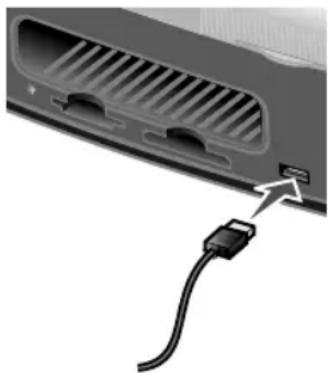
3 Raadpleeg de handleiding bij de camera voor meer informatie over de PictBridge-verbinding en gebruiksgegevens.
Opmerking: zorg ervoor dat de PictBridge-camera is ingesteld op de juiste USB-modus. Raadpleeg de documentatie bij de camera voor meer informatie.
Indexpagina afdrukken
1 Plaats fotopapier in de printer.
2 Plaats een geheugenkaart in de printer.
Opmerking: zie pagina 11 als u niet weet welk type geheugenkaart u gebruikt.
Het menu Taken wordt weergegeven.
3 Druk op Menu.
Het menu Foto wordt weergegeven.
4 Druk op de pijl-omlaag tot Indexpagina afdrukken is gemarkeerd.
5 Druk op Selecteren.
Als Voorbeeld vóór afdrukken is ingeschakeld, wordt eerst een voorbeeld van de afdruktaak weergegeven. Druk op Start om de indexpagina af te drukken.
Als Voorbeeld vóór afdrukken is uitgeschakeld, wordt de indexpagina direct afgedrukt.
Opmerking: zie pagina 23 als u de voorbeeldinstelling wilt aanpassen.
Alle foto' afdrukken
1 Plaats fotopapier in de printer.
2 Plaats een geheugenkaart in de printer.
Opmerking: zie pagina 11 als u niet weet welk type geheugenkaart u gebruikt.
Het menu Taken wordt weergegeven.
3 Druk op de pijl-omlaag tot Alle foto's afdrukken is gemarkeerd.
4 Druk op Selecteren.
Als Voorbeeld vóór afdrukken is ingeschakeld, wordt eerst een voorbeeld van de afdruktaak weergegeven. Druk op Start om de foto's af te drukken.
Als Voorbeeld vóór afdrukken is uitgeschakeld, worden de foto's direct afgedrukt.
Opmerking: zie pagina 23 als u de voorbeeldinstelling wilt aanpassen.
Foto's afdrukken in zwart-wit
1 Plaats fotopapier in de printer.
2 Plaats een geheugenkaart in de printer.
Opmerking: zie pagina 11 als u niet weet welk type geheugenkaart u gebruikt.
Het menu Taken wordt weergegeven en Foto's weerg./afdr. is gemarkeerd.
3 Druk op Selecteren.
4 Druk op de linker- of rechterpijl om naar de foto te bladeren die u wilt aanpassen.
5 Druk op Selecteren.
6 Druk op Menu.
Het menu Foto wordt weergegeven.
7 Druk op de pijl-omlaag tot Afdrukken in kleur is gemarkeerd.
8 Druk op de rechterpijl tot Zwart-wit is gemarkeerd.
9 Druk op Selecteren.
Als u andere foto's wilt aanpassen, herhaalt u stap 4 tot en met 8.
10 Druk op Start om de foto's af te drukken.
Als Voorbeeld vóór afdrukken is ingeschakeld, wordt eerst een voorbeeld van de afdruktaak weergegeven. Druk nogmaals opStart om de foto af te drukken.
Als Voorbeeld vóór afdrukken is uitgeschakeld, wordt de foto direct afgedrukt.
Opmerking: zie pagina 23 als u de voorbeeldinstelling wilt aanpassen.
Foto's bijsnijden
1 Plaats fotopapier in de printer.
2 Plaats een geheugenkaart in de printer.
Opmerking: zie pagina 11 als u niet weet welk type geheugenkaart u gebruikt.
Het menu Taken wordt weergegeven en Foto's weerg./afdr. is gemarkeerd.
3 Druk op Selecteren.
4 Druk op de linker- of rechterpijl om naar de foto te bladeren die u wilt aanpassen.
5 Druk op Menu.
Het menu Foto wordt weergegeven.
6 Druk op de pijl-omlaag tot Bijsnijden is gemarkeerd.
7 Druk op Selecteren.
8 Pas het groene bijsnijdvak op de foto aan.
Druk op de pijlknoppen om het bijsnijdvak te verplaatsen.
Druk op Aantal exemplaren om het formaat van het bijsnijdvak te wijzigen.
9 Druk op Selecteren om de wijzigingen te accepteren.
Als u andere foto's wilt aanpassen, herhaalt u stap 4 tot en met 9.
10 Druk op Start om de foto's af te drukken.
Als Voorbeeld vóór afdrukken is ingeschakeld, wordt eerst een voorbeeld van de afdruktaak weergegeven. Druk nogmaals op Start om de foto af te drukken.
Als Voorbeeld vóór afdrukken is uitgeschakeld, wordt de foto direct afgedrukt.
Opmerking: zie pagina 23 als u de voorbeeldinstelling wilt aanpassen.
Helderheid aanpassen
1 Plaats fotopapier in de printer.
2 Plaats een geheugenkaart in de printer.
Opmerking: zie pagina 11 als u niet weet welk type geheugenkaart u gebruikt.
Het menu Taken wordt weergegeven en Foto's weerg./afdr. is gemarkeerd.
3 Druk op Selecteren.
4 Druk op de linker- of rechterpijl om naar de foto te bladeren die u wilt aanpassen.
5 Druk op Menu. Het menu Foto wordt weergegeven.
6 Druk op de pijl-omlaag tot Helderheid is gemarkeerd.
7 Druk op Selecteren.
8 Druk op de linker- of rechterpijl om de helderheid van de foto aan te passen.
9 Druk op Selecteren om de wijzigingen te accepteren. Als u andere foto's wilt aanpassen, herhaalt u stap 4 tot en met 9.
10 Druk op Start om de foto's af te drukken.
Als Voorbeeld vóór afdrukken is ingeschakeld, wordt eerst een voorbeeld van de afdruktaak weergegeven. Druk nogmaals op Start om de foto af te drukken.
Als Voorbeeld vóór afdrukken is uitgeschakeld, wordt de foto direct afgedrukt.
Opmerking: zie pagina 23 als u de voorbeeldinstelling wilt aanpassen.
Aantal exemplaren aanpassen
1 Plaats fotopapier in de printer.
2 Plaats een geheugenkaart in de printer.
Opmerking: zie pagina 11 als u niet weet welk type geheugenkaart u gebruikt.
Het menu Taken wordt weergegeven en Foto's weerg./afdr. is gemarkeerd.
3 Druk op Selecteren.
4 Druk op de linker- of rechterpijl om naar de foto te bladeren die u wilt aanpassen.
5 Druk op Aantal exemplaren tot u de gewenste hoeveelheid bereikt.
Als u het aantal exemplaren van andere foto's wilt aanpassen, herhaalt u stap 4 en 5.
6 Druk op Start om de foto's af te drukken.
Als Voorbeeld vóór afdrukken is ingeschakeld, wordt eerst een voorbeeld van de afdruktaak weergegeven. Druk nogmaals op Start om de foto af te drukken.
Als Voorbeeld vóór afdrukken is uitgeschakeld, wordt de foto direct afgedrukt.
Opmerking: zie pagina 23 als u de voorbeeldinstelling wilt aanpassen.
Diavoorstelling weergeven
1 Plaats een geheugenkaart in de printer.
Opmerking: zie pagina 11 als u niet weet welk type geheugenkaart u gebruikt.
Het menu Taken wordt weergegeven.
2 Druk op de pijl-omlaag tot Diavoorstelling is gemarkeerd.
3 Druk op Selecteren.
4 Druk op Stoppen/wissen als u klaar bent om de foto's te selecteren die u wilt afdrukken.
DPOF-selectie afdrukken
De functie DPOF (Digital Print Order Format) is beschikbaar op sommige digitale camera's. Als u foto's maakt met een camera die ondersteuning biedt voor DPOF, kunt u opgeven welke foto's u wilt afdrukken. Tevens kunt u opgeven hoeveel exemplaren van elke foto moeten worden afgedrukt terwijl de geheugenkaart in de camera is geplaatst.
1 Plaats fotopapier in de printer.
2 Plaats een geheugenkaart in de printer.
Opmerking: zie pagina 11 als u niet weet welk type geheugenkaart u gebruikt.
Het menu Taken wordt weergegeven.
3 Druk op de pijl-omlaag tot DPOF-selectie afdrukken is gemarkeerd.
4 Druk op Selecteren.
Als Voorbeeld vóór afdrukken is ingeschakeld, wordt eerst een voorbeeld van de afdruktaak weergegeven. Druk op Start om de DPOF-selecties af te drukken.
Als Voorbeeld vóór afdrukken is uitgeschakeld, worden de DPOF-selecties direct afgedrukt.
Opmerking: zie pagina 23 als u de voorbeeldinstelling wilt aanpassen.
Printerinstellingen aanpassen
De aanpassingen die u maakt in de instellingen in dit gedeelte, blijven van kracht tot u de instellingen nogmaals aanpast of tot u de standaardfabrieksinstellingen herstelt.
Papierformaat wijzigen
De standaardfabrieksinstelling is 4x6.
1 Druk op Menu.
Het menu Foto wordt weergegeven.
2 Druk op de pijl-omlaag tot Papierformaat is gemarkeerd.
3 Druk op de linker- of rechterpijl om door de papierformaten te bladeren.
U kunt kiezen uit 4x6, A6 en Hagaki.
4 Druk op Selecteren om de keuze op te slaan.
Papiersoort wijzigen
1 Druk op Menu.
Het menu Foto wordt weergegeven.
2 Druk op de pijl-omlaag tot Papiersoort is gemarkeerd.
3 Druk op de linker- of rechterpijl om door de papiersoorten te bladeren.
U kunt kiezen uit Glossy, Normaal en Coated.
4 Druk op Selecteren om de keuze op te slaan.
Afdrukkwaliteit wijzigen
De standaardfabrieksinstelling is Automatisch.
1 Druk op Menu.
Het menu Foto wordt weergegeven.
2 Druk op de pijl-omlaag tot Afdrukkwaliteit is gemarkeerd.
3 Druk op de linker- of rechterpijl om door de instellingen voor de afdrukkwaliteit te bladeren.
U kunt kiezen uit Concept, Normaal en Foto.
4 Druk op Selecteren om de keuze op te slaan.
Voorbeeld aanpassen voor het afdrukken
De standaardfabrieksinstelling is Aan.
1 Druk op Menu.
Het menu Foto wordt weergegeven.
2 Druk op de pijl-omlaag tot Voorbeeld voor afdrukken is gemarkeerd.
3 Druk op de linker- of rechterpijl om door de instellingen te bladeren.
U kunt kiezen uit Aan en Uit.
4 Druk op Selecteren om de keuze op te slaan.
Taal op het bedieningspaneel wijzigen
1 Druk op Menu.
Het menu Foto wordt weergegeven.
2 Druk op de pijl-omlaag tot u het laatste item hebt bereikt.
3 Druk twee keer op de pijl-omhoog.
4 Druk op de linker- of rechterpijl om door de talen te bladeren.
5 Druk op Selecteren om de keuze op te slaan.
Spaarstand wijzigen
De standaardfabrieksinstelling is 20 minuten.
1 Druk op Menu.
Het menu Foto wordt weergegeven.
2 Druk op de pijl-omlaag tot Spaarstand is gemarkeerd.
3 Druk op de linker- of rechterpijl om door de instellingen te bladeren.
U kunt kiezen uit Direct, 10 minuten, 20 minuten en 30 minuten.
4 Druk op Selecteren om de keuze op te slaan.
Foto-instellingen wissen
Met deze optie kunt u de instellingen aanpassen als de huidige foto-instellingen zijn gewist. De instellingen die worden beïnvloed, zijn Aantal exemplaren en Helderheid. De standaardfabrieksinstelling is Na 2 minuten.
1 Druk op Menu.
Het menu Foto wordt weergegeven.
2 Druk op de pijl-omlaag tot Instellingen wissen is gemarkeerd.
3 Druk op de linker- of rechterpijl om door de instellingen te bladeren.
U kunt kiezen uit Nooit en Na 2 minuten.
4 Druk op Selecteren om de keuze op te slaan.
Standaardfabrieksinstellingen herstellen
1 Druk op Menu.
Het menu Foto wordt weergegeven.
2 Druk op de pijl-omlaag tot Instell. herst. is gemarkeerd.
3 Druk op Selecteren.
Printer op een andere plaats gebruiken
Voordat u de printer op een andere plaats kunt gebruiken
Als u de printer op een andere plaats wilt gebruiken, moet u de volgende artikelen meenemen:
- Fotopapier.
- Een extra inktcartridge als u veel foto's wilt afdrukken. Zie "Supplies bestellen" op pagina 30 voor compatibele inktcartridges.
- Een geheugenkaart voor foto's of een PictBridge-camera met een USB-kabel. Zie "Ondersteunde geheugenkaarten" op pagina 11 voor compatibele geheugenkaarten.
Printer inpakken
1 Zet de printer uit.
2 Verwijder het fotopapier uit de papiersteun.
3 Sluit de papiersteun.

4 Verwijder eventuele geheugenkaarten uit de geheugenkaartsleuven.
5 Verwijder het netsnoer.

6 Trek het handvat omhoog.

Opmerking: als u de printer op een andere plaats wilt gebruiken, hoeft u de inktcartridge niet te verwijderen.
Waarschuwing: houd de printer altijd rechtop wanneer u deze verplaatst.
Printer uitpakken
1 Plaats de printer op een vlakke ondergrond.
2 Duw het handvat omlaag.

3 Sluit het netsnoer aan.
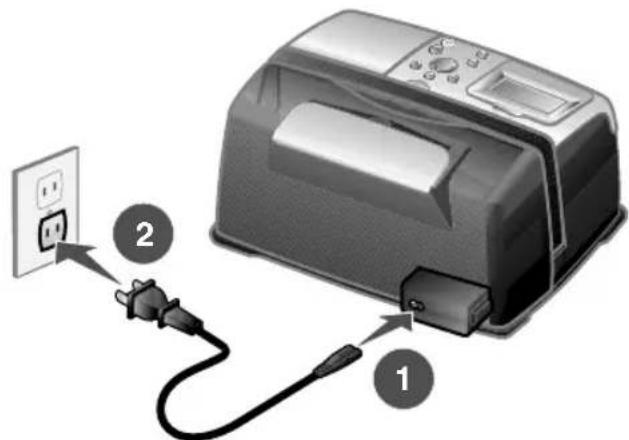
4 Druk op Aan/uit. Controleer of het aan/uit-lampje gaat branden en de display wordt ingeschakeld.
5 Til de papiersteun op.
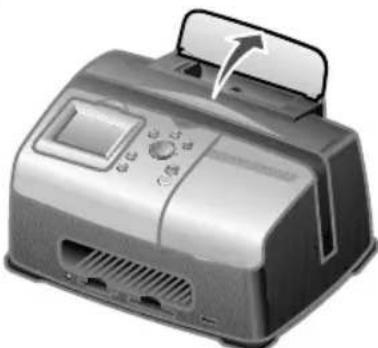
6 Plaats fotopapier in de printer.
De printer is nu klaar om foto's af te drukken. Plaats een geheugenkaart met foto's in de printer of sluit de PictBridge-camera aan op de printer.
Status van de inktvoorraad controleren
1 Druk op Menu.
Het menu Foto wordt weergegeven.
2 Druk op de pijl-omlaag tot Inktvoorraad is gemarkeerd.
3 Druk op Selecteren.
Opmerking: druk op Stoppen/wissen om naar het vorige menu terug te keren.
Zie "Supplies bestellen" op pagina 30 als u een nieuwe inktcartridge wilt bestellen.
Inktcartridge opnieuw vullen
De garantievoorwaarden van Lexmark zijn niet van toepassing op reparaties als gevolg van storingen en schade veroorzaakt door opnieuw gevulde cartridges. Lexmark raadt het gebruik van opnieuw gevulde cartridges af. Dergelijke cartridges verminderen de afdrukkwaliteit en kunnen schade aan de printer toebrengen. Gebruik Lexmark supplies voor de beste resultaten. Zie "Supplies bestellen" op pagina 30.
Supplies bestellen
Als u supplies voor de printer wilt bestellen of een leverancier bij u in de buurt wilt zoeken, kunt u naar de website van Lexmark op www.lexmark.com gaan.
| Kleureninktcartridges | |
| • 33 • 35 | |
Inktcartridge vervangen
Gebruikte inktcartridge verwijderen
1 Druk op de knop Aan/uit als de printer is uitgeschakeld.
2 Open de toegangsklep.
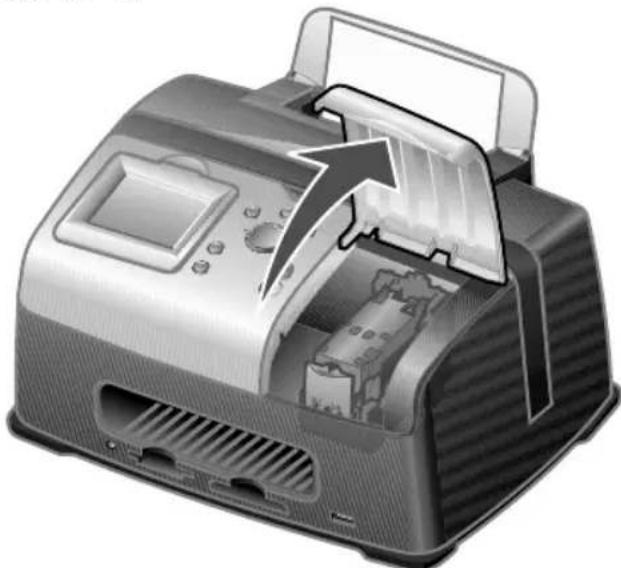
3 Druk de hendel van de inktcartridge naar beneden om het deksel van de inktcartridge te openen.
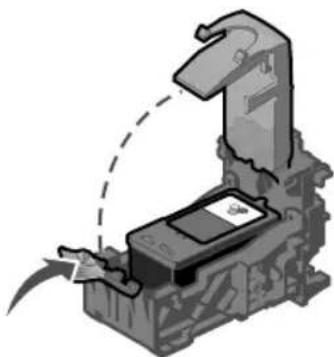
4 Verwijder de oude inktcartridge.

1 Als u een nieuwe inktcartridge installeert, verwijdert u de sticker en de transparante tape van de onderzijde van de cartridge.

Waarschuwing: zorg dat u het goudkleurige contactgedeelte aan de achterzijde of de spuitopeningen aan de onderzijde van de cartridge niet aanraakt.
2 Druk de hendel van de cartridge naar beneden tot het deksel van de cartridge opengaat, tenzij het deksel al is geopend.
3 Plaats de cartridge in de printer.

4 Klik het deksel vast.

5 Sluit de toegangsklep.

6 Plaats een lege indexkaart met het formaat 4x6 in de papiersteun.
7 Als u hierom wordt gevraagd, drukt u op Selecteren om de uitlijningspagina voor de inktcartridge af te drukken.
Opmerking: u kunt deze pagina weggooien nadat u deze hebt gebruikt.
Inktcartridge uitlijnen
1 Plaats een lege indexkaart met het formaat 4x6 in de printer.
2 Druk op Menu.
Het menu Foto wordt weergegeven.
3 Druk op de pijl-omlaag tot Cartridges uitlijnen is gemarkeerd.
4 Druk op Selecteren.

Opmerking: gooi de indexkaart weg nadat deze is afgedrukt.
Spuitopeningen reinigen
1 Plaats een lege indexkaart met het formaat 4x6 in de printer.
2 Druk op Menu.
Het menu Foto wordt weergegeven.
3 Druk op de pijl-omlaag tot Cartridges reinigen is gemarkeerd.
4 Druk op Selecteren.

Opmerking: gooi de indexkaart weg nadat deze is afgedrukt.
Testpagina afdrukken
1 Plaats een lege indexkaart met het formaat 4x6 in de printer.
2 Druk op Menu.
Het menu Foto wordt weergegeven.
3 Druk op de pijl-omlaag tot Testpagina afdrukken is gemarkeerd.
4 Druk op Selecteren.

Opmerking: gooi de indexkaart weg nadat deze is afgedrukt.
Problemen oplossen
| Categorie Functie | |
| “Installatieproblemen oplossen” op pagina 37 | Problemen oplossen die optreden tijdens de installatie van de printer. |
| “Problemen met afdrukken oplossen” op pagina 38 | Problemen oplossen die optreden tijdens het afdrukken. |
| “Afdrukkwaliteit verbeteren” op pagina 40 | Problemen met de afdrukkwaliteit van de foto's oplossen. |
| “Problemen met vastgelopen en verkeerd ingevoerd papier oplossen” op pagina 43 | Problemen met vastgelopen en verkeerd ingevoerd papier oplossen. |
| “Problemen met geheugenkaarten en PictBridge oplossen” op pagina 44 | Problemen oplossen die optreden tijdens het gebruik van geheugenkaarten en PictBridge-camera's. |
| “Problemen met foutberichten oplossen” op pagina 45 | Problemen met foutberichten op de display oplossen. |
Installatieproblemen oplossen
| Symptoom Diagnose | Oplossing | |
| Er wordt een onjuiste taal weergegeven op de display | Hebt u de verkeerde taal geselecteerd tijdens de installatie van de printer? | Zie “Taal op het bedieningspaneel wijzigen” op pagina 23. |
| Het aan/uit-lampje brandt niet | Is de netvoeding goed aangesloten op de printer? | 1 Haal het netsnoer uit het stopcontact en uit de printer.2 Sluit het netsnoer weer stevig aan op het stopcontact en op de aansluiting op de printer.3 Druk op de knop Aan/uit. |
| Is de printer aangesloten op een werkend stopcontact? | 1 Sluit de printer aan op een stopcontact dat ook is gebruikt voor andere apparaten.2 Druk op de knop Aan/uit. | |
| De uitlijnings- of testpagina wordt niet afgedrukt | Is de printer ingeschakeld? | Druk op de knop Aan/uit. Zie “Het aan/uit-lampje brandt niet” op pagina 37 als het aan/uit-lampje niet gaat branden. |
| Wordt er een foutbericht weergegeven? | Zie “Problemen met foutberichten oplossen” op pagina 45. | |
| Hebt u de transparante tape verwijderd van de onderkant van de inktcartridge?Is de inktcartridge correct geïnstalleerd? | Verwijder de inktcartridge uit de printer, controleer of de transparante tape is verwijderd en plaats de inktcartridge terug in de printer. Zie “Inktcartridge vervangen” op pagina 31. | |
| Is het fotopapier correct geplaatst? | Zie “Fotopapier in de printer plaatsen” op pagina 10. |
Problemen met afdrukken oplossen
| Symptoom Diagnose Oplossing | ||
| Kwaliteit van foto's is slechtDit resulteert onder andere in:• lege pagina's• donkere afdrukken• fletse afdrukken• onjuiste kleuren• lichte en donkere banen op de afdruk• scheve lijnen• vlekken• strepen• witte lijnen op afdrukken | Gebruikt u de juiste instelling voor de afdrukkwaliteit? | Probeer een andere instelling voor de afdrukkwaliteit. Zie “Afdrukkwaliteit wijzigen” op pagina 23 voor meer informatie. |
| Is de inkto op het fotopapier volledig opgedroogd voordat u het papier aanraakt? | Laat de inkto volledig drogen voordat u de afdruk aanraakt. | |
| Is het fotopapier gekreukeld? | Gebruik een nieuw vel fotopapier dat recht en ongekreukeld is. | |
| Zijn de printerinstellingen aangepast aan het papierformaat? | Selecteer het juiste papierformaat. Zie “Papierformaat wijzigen” op pagina 22. | |
| Is de inktcartridge correct uitgelijnd? | Zie “Inktcartridge uitlijnen” op pagina 34. | |
| Is de inktcartridge correct onderhouden? | Zie “Afdrukkwaliteit verbeteren” op pagina 40. | |
| Is de inkto in de cartridge op? | 1 Controleer de status van de inktcartridge. Zie “Status van de inktoorraad controleren” op pagina 30.2 Als de inkto bijna op is, moet u de inktcartridge vervangen. Zie “Inktcartridge vervangen” op pagina 31. | |
| Slechte kwaliteit aan de randen van de pagina | Gebruikt u het papierformaat dat u hebt geselecteerd op de printer? | De printer ondersteunt drie papierformaten: 4x6, A6 en Hagaki.1 Controleer het papierformaat dat u gebruikt.2 Controleer of de printerinstellingen overeenkomen met het papierformaat. Zie “Papierformaat wijzigen” op pagina 22. |
| De printer drukt niet af of reageert niet | Is de printer ingeschakeld? Druk op de knopAan/uit.Zie “Het aan/uit-lampje brandt niet” op pagina 37 als het aan/uit-lampje niet gaat branden. | |
| Wordt er een foutbericht weergegeven? | Zie “Problemen met foutberichten oplossen” op pagina 45. | |
| Is de inktcartridge correct geïnstalleerd? | Verwijder de inktcartridge uit de printer, controleer of de transparante tape is verwijderd en plaats de inktcartridge terug in de printer. Zie “Inktcartridge vervangen” op pagina 31. | |
| Lage afdruksnelheid Gebruikt | u de hoogste afdrukresolutie? | Verlaag de afdrukresolutie.Zie “Afdrukkwaliteit wijzigen” op pagina 23.Opmerking: met de instelling Concept of Normaal wordt sneller afgedrukt dan met de instelling Best. |
Afdrukkwaliteit verbeteren
Standaardoplossingen
Als u niet tevreden bent met de afdrukkwaliteit van het document, kunt u de afdrukkwaliteit als volgt verbeteren:
- Gebruik het juiste papierformaat voor de afdruk. Zie "Papierformaat wijzigen" op pagina 22.
- Selecteer een hogere afdrukkwaliteit. Zie "Afdrukkwaliteit wijzigen" op pagina 23.
Geavanceerde oplossingen
Als de foto nog steeds niet de gewenste afdrukkwaliteit heeft, volgt u deze stappen:
1 Lijn de inktcartridge uit. Zie pagina 34.
Als de afdrukkwaliteit niet is verbeterd, gaat u verder met stap 2.
2 Reinig de spuitopeningen. Zie pagina 34.
Als de afdrukkwaliteit nog niet is verbeterd, herhaalt u de procedure bij stap 2 nog maximaal twee keer voordat u verder gaat met stap 3.
3 Plaats de inktcartridge weer terug. Zie pagina 41.
Als de afdrukkwaliteit niet is verbeterd, gaat u verder met stap 4.
4 Veeg de spuitopeningen en contactpunten schoon. Zie pagina 41.
Als de afdrukkwaliteit niet is verbeterd, kunt u stap 4 nog maximaal twee keer uitvoeren.
5 Is de afdrukkwaliteit hierna nog steeds niet naar behoren, dan moet u de inktcartridge vervangen. Zie pagina 30.
Inktcartridge terugplaatsen
1 Verwijder de inktcartridge. Zie pagina 31.
2 Plaats de inktcartridge terug in de printer. Zie pagina 32.
3 Druk de foto opnieuw af.
Spuitopeningen en contactpunten schoonvegen
1 Verwijder de inktcartridge. Zie pagina 31.
2 Maak een schone, pluisvrije doek vochtig met water en plaats de doek op een vlakke ondergrond.
Opmerking: plaats twee vellen papier onder de doek om te voorkomen dat er inkt op de ondergrond komt.
3 Houd de doek ongeveer drie seconden tegen de spuitopeningen en veeg de spuitopeningen voorzichtig schoon in de aangegeven richting.

4 Houd een schoon gedeelte van de doek ongeveer drie seconden tegen de contactpunten en veeg de contactpunten voorzichtig schoon in de aangegeven richting.
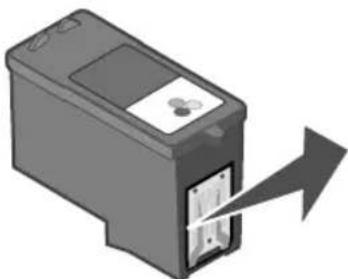
5 Herhaal stap 3 en 4 met een schoon gedeelte van de doek.
6 Laat de spuitopeningen en contactpunten helemaal opdrogen.
7 Plaats de inktcartridge weer terug. Zie "Inktcartridge installeren" op pagina 32.
8 Voer het hulpprogramma voor het reinigen van inktcartridges uit. Zie "Spuitopeningen reinigen" op pagina 34.
9 Druk de foto opnieuw af.
Problemen met vastgelopen en verkeerd ingevoerd papier oplossen
| Symptoom Diagnose Oplossing | ||
| Papier loopt vast Is het papier | vastgelopen in de papiersteun? | Zet de printer uit. Houd het fotopapier stevig vast en trek het voorzichtig uit de printer. |
| Papier wordt verkeerd ingevoerd, scheef doorgevoerd of er worden meerdere vellen tegelijk ingevoerd | Is het fotopapier correct geplaatst? | Zie “Fotopapier in de printer plaatsen” op pagina 10. |
| Gebruikt u fotopapier dat geschikt is voor de printer? | De printer ondersteunt drie fotopapierformaten: 4x6, A6 en Hagaki. | |
| Plaatst u meerdere pagina's per keer? | Plaats minder fotopapier in de printer. Zie pagina 10. | |
| Is het fotopapier gekreukeld of beschadigd? | Gebruik een nieuw vel fotopapier dat recht en ongekreukeld is. | |
Problemen met geheugenkaarten en PictBridge oplossen
| Symptoom Diagnose Oplossing | ||
| Geheugenkaart wordt niet herkend door de printer | Is de geheugenkaart beschadigd? | Controleer of de geheugenkaart niet is beschadigd. |
| Is de geheugenkaart correct in de printer geplaatst? | Plaats de geheugenkaart correct in de printer. Zie pagina 12. | |
| Zijn er meerdere geheugenkaarten tegelijk geplaatst? | Er mag maar één geheugenkaart per keer worden geplaatst.Verwijder de tweede geheugenkaart. | |
| Gebruikt u een type geheugenkaart dat wordt ondersteund? | Zie pagina 11 voor ondersteunde geheugenkaarten. | |
| Is er een digitale PictBridge-camera aangesloten op de printer? | Verwijder de digitale PictBridge-camera van de printer. | |
| Er kan niet worden afgedrukt vanaf de digitale camera | Is de digitale camera geschikt voor PictBridge? | Verwijder het apparaat en gebruik een digitale PictBridge-camera in de PictBridge-poort.Raadpleeg de documentatie bij de camera om te bepalen of de camera geschikt is voor PictBridge. |
| Is de digitale PictBridge-camera ingesteld op de juiste USB-modus? | Raadpleeg de documentatie bij de camera voor meer informatie over het selecteren van de juiste USB-modus. | |
| Is er een geheugenkaart in de printer geplaatst? | Verwijder de geheugenkaart uit de printer. | |
| Gebruikt u de USB-kabel die bij de digitale camera is geleverd? | Gebruik alleen de USB-kabel die bij de camera is geleverd.Raadpleeg de documentatie bij de camera om te bepalen welk type USB-kabel wordt ondersteund. | |
Problemen met foutberichten oplossen
| Foutbericht Betekenis Oplossing | ||
| Inkt is bijna op | De cartridge in de printer is bijna leeg.De waarschuwing Inkt is bijna op wordt weergegeven als de inktcartridge nog ongeveer 25%, 15% en 10% inkt bevat. | Vervang de cartridge. Zie pagina 31. |
| Papierstoring | Er is papier vastgelopen. | 1 Verwijder het vastgelopen papier. Zie “Problemen met vastgelopen en verkeerd ingevoerd papier oplossen” op pagina 43.2 Druk op Selecteren om de laatste foto opnieuw af te drukken. |
| Storing bij de houder | De cartridgehouder is vastgelopen. | 1 Verwijder het papier uit de printer.2 Controleer of de inktcartridge correct is geïnstalleerd. Zie “Inktcartridge terugplaatsen” op pagina 41.3 Druk op Selecteren om de laatste foto opnieuw af te drukken. |
| Papier is op Het fotopapier is op. Plaats meer fotopapier in de printer. Zie pagina 10. | ||
| Klep is geopend | De klep was geopend toen u op Start drukte. | Controleer of de klep is gesloten.Het afdrukken wordt onmiddellijk hervat. |
| Cartridge ontbreekt | De inktcartridge ontbreekt of is niet juist geïnstalleerd. | Controleer of de inktcartridge correct is geïnstalleerd. Zie “Inktcartridge installeren” op pagina 32. |
| Uitlijningsfout | De inktcartridge is niet correct geïnstalleerd of de transparante tape is niet verwijderd. | Controleer of de cartridge correct is geïnstalleerd en of de transparante tape is verwijderd.Zie “Inktcartridge installeren” op pagina 32. |
| Foutbericht Betekenis Oplossing | ||
| Probleem met de geheugenkaart | De geheugenkaart is onjuist geplaatst of is beschadigd. | 1 Controleer of de geheugenkaart niet is beschadigd.2 Plaats de geheugenkaart correct in de printer. Zie pagina 12. |
| Er is een tweede geheugenkaart gevonden. | Er mag maar één geheugenkaart per keer worden geplaatst.Verwijder de tweede geheugenkaart. | |
| Geen afbeeldingen gevonden | De geheugenkaart bevat geen ondersteunde afbeeldingen. | Gebruik een andere geheugenkaart met foto's. |
| Kaartindeling De indeling van de geheugenkaart wordt niet ondersteund. | Formatteer de geheugenkaart opnieuw met de digitale camera.Raadpleeg de documentatie bij de digitale camera voor meer informatie. | |
| PictBridge-poort | Het apparaat dat is aangesloten op de PictBridge-poort, wordt niet ondersteund. | 1 Verwijder het apparaat.2 Sluit alleen een digitale PictBridge-camera aan op de PictBridge-poort. |
| De digitale PictBridge-camera is niet ingesteld op de juiste USB-modus. | Raadpleeg de documentatie bij de digitale camera voor meer informatie over het selecteren van de juiste USB-modus. | |
| Waarschuwing Het geselecteerde papierformaat komt niet overeen met het formaat van het fotopapier in de papiersteun. | Controleer of de printerinstellingen overeenkomen met het papierformaat. Zie pagina 22.Opmerking: een indexpagina kan alleen worden afgedrukt op fotopapier van het formaat 4x6. | |
| Hulpmiddel Beschrijving | ||
| Installatiehandleiding Informatie over het instellen van de printer. | ||
| Gebruikershandleiding Informatie over:• Digitale foto's afdrukken• Bedieningspaneel gebruiken• Onderhoud• Problemen oplossen• Veiligheid | ||
| Lexmark website http://support.lexmark.com/Op de website vindt u informatie over:• Klantenservice: productregistratie, contactgegevens en informatie over orderstatus, garantie en reparatie.• Referentie: printerdocumentatie en -specificaties.• Oplossingen: doorzoekbare KnowledgeBase en ondersteuning per e-mail. | ||
Conformiteit met de richtlijnen van de FCC (Federal Communications Commission)
De Lexmark 310 Series Photo Jetprinter met typenummer 4300 is getest en voldoet aan de voorschriften voor een digitaal apparaat van Klasse B, conform deel 15 van de FCC-regels. De werking van het apparaat moet voldoen aan de volgende twee voorwaarden: (1) dit apparaat mag geen schadelijke storing veroorzaken, en (2) dit apparaat moet elke ontvangen storing accepteren, inclusief storingen die een ongewenste werking kunnen veroorzaken.
De FCC-voorschriften voor apparaten van Klasse B zijn ontworpen om een redelijke bescherming te bieden tegen schadelijke storingen bij gebruik op de werkplek. Deze apparaten genereren en gebruiken hoogfrequentie-energie en kunnen deze uitstralen. Als dergelijke apparaten niet overeenkomstig de instructies worden geinstalleerd, kunnen ze schadelijke storingen in radiocommunicatie veroorzaken. Er kan echter geen garantie worden gegeven dat deze apparaten in een bepaalde installatie storingsvrij zullen functioneren. Mochten er schadelijke storingen optreden in radio- of televisieontvangst, hetgeen kan worden vastgesteld door een apparaat uit en weer in te schakelen, dan kan de gebruiker proberen de storing te verhelpen door een of meer van de volgende maatregelen te nemen:
- Verander de ontvangstantenne van richting of van plaats.
- Vergroot de afstand tussen het apparaat en de ontvanger.
- Sluit het apparaat aan op een ander circuit dan dat waarop de ontvanger is aangesloten.
- Raadpleeg uw leverancier of servicevertegenwoordiger voor extra suggesties.
De fabrikant is niet verantwoordelijk voor radio- of televisiestoringen veroorzaakt door het gebruik van andere dan aanbevolen kabels of door niet-geautoriseerde wijzigingen of aanpassingen van apparaten. Niet-geautoriseerde wijzigingen of aanpassingen kunnen het recht van de gebruiker om deze apparaten te bedienen ongeldig maken.
Vragen met betrekking tot deze verklaring kunt u richten aan:
Conformiteit met de richtlijnen van de Europese Gemeenschap
Dit product voldoet aan de veiligheidseisen die zijn omschreven in de Europese richtlijnen 89/336/EEG en 73/23/EEG aangaande het harmoniseren van de wetten van de Lidstaten met betrekking tot elektromagnetische compatibiliteit en veiligheid van elektrische apparatuur die is ontworpen voor gebruik binnen bepaalde voltagegrenzen.
Een verklaring van conformiteit met de eisen van de richtlijnen is getekend door de Director of Manufacturing and Technical Support, Lexmark International, S.A., Boigny, Frankrijk.
Dit product voldoet aan de eisen voor apparaten van Klasse B, zoals omschreven in richtlijn EN 55022 en in de veiligheidseisen van EN 60950.
Japanese VCCI-kennisgeving
Als dit symbool wordt weergegeven op het product, is de bijbehorende verklaring van toepassing.

Koreaanse MIC-verklaring
Als dit symbool wordt weergegeven op het product, is de bijbehorende verklaring van toepassing.

Dit apparaat is geregistreerd door EMC als een consumentenproduct. Het kan worden gebruikt in elke omgeving, waaronder een woonwijk.
De volgende metingen zijn uitgevoerd conform ISO 7779 en gerapporteerd overeenkomstig ISO 9296.
| Gemiddelde geluidsdruk in dBA op 1 meter afstand | |
| Afdrukken | 44 dBA |
| Inactief | Geen geluid |
ENERGY STAR

Het programma EPA ENERGY STAR Office Equipment is een samenwerkingsverband van fabrikanten van kantoorapparatuur met als doelstelling het bevorderen van het gebruik van energiebesparende producten en het beperken van luchtvervuiling die wordt veroorzaakt door het opwekken van energie.
Ondernemingen die aan dit programma deelnemen, leveren producten die worden uitgeschakeld wanneer zijn niet in gebruik zijn. Hierdoor wordt het energieverbruik van de apparatuur met wel 50 procent teruggebracht. Lexmark is een enthousiast deelnemer aan dit programma.
Lexmark International, Inc. heeft in haar hoedanigheid van ENERGY STAR Partner vastgesteld dat dit product voldoet aan de ENERGY STAR-richtlijnen voor efficiënt energieverbruik.
Stroomverbruik van de printer
In de volgende tabel wordt het stroomverbruik van de printer beschreven.
| Stand Beschrijving | Stroomverbruik | |
| Afdrukken | Er worden papieren afdrukken met de printer gemaakt 10 W | |
| Energiebesparing De spaarstand van de printer is geactiveerd 7 W | ||
| Uit | De printer is aangesloten op een stopcontact, maar het apparaat is uitgeschakeld 5,5 W | |
De stroomverbruikniveaus in de vorige tabel zijn metingen op basis van tijdgemiddelden. Stroompieken kunnen aanzienlijk hoger zijn dan het gemiddelde.
Energiebesparing
In het kader van programma ENERGY STAR is deze printer uitgerust met een energiebesparingsstand. De spaarstand is gelijk aan de EPA-slaapstand. In de spaarstand wordt energie bespaard door het stroomverbruik te verlagen tijdens perioden waarin het apparaat niet actief is. Bij deze printer wordt de spaarstand onmiddellijk na voltooiing van de afdruktaak geactiveerd. De spaarstand Energiebesparing heeft geen invloed op de prestaties van de printer en kan derhalve niet worden gewijzigd door de gebruiker.
De stand Uit
Deze printer heeft een stand waarin de printer is uitgeschakeld, maar nog steeds een kleine hoeveelheid energie verbruikt. Als u het stroomverbruik van de printer volledig wilt stoppen, moet u de stekker van het netsnoer van de printer uit het stopcontact trekken.
Totaal energieverbruik
Het is soms handig om het totale energieverbruik van de printer te berekenen. Aangezien het stroomverbruik wordt aangegeven in watt, moet het stroomverbruik worden vermenigvuldigd met de tijd dat elke stand actief is op de printer. Zo kunt u het energieverbruik berekenen. Het totale energieverbruik van de printer is de som van het energieverbruik voor alle standen.
Verklaring met betrekking tot kwik
De lamp in dit product bevat kwik (<5mg Hg). Het weggooien van kwik kan aan regels zijn gebonden vanwege milieuoverwegingen. Voor informatie over het weggooien of hergebruiken kunt u contact op te nemen met de gemeente of de website van Electronic Industries Alliance bezoeken op: www.eiae.org.
Copyrightinformatie
Het is wellicht wettelijk niet toegestaan bepaald materiaal zonder toestemming of licentie te kopiëren, waaronder zaken als documenten, afbeeldingen of geld. Als u niet zeker weet of een bepaalde kopie is toegestaan, kunt u juridisch advies inwinnen.
Beperkte garantieverklaring
Lexmark International, Inc. garandeert dat deze printer of All-In-One geen materiaalfouten of bewerkingsfouten bevat gedurende een periode van 12 maanden vanaf de datum van aankoop. Raadpleeg de Beperkte garantieverklaring bij dit apparaat of op http://warranty.lexmark.com voor de beperkingen en voorwaarden van deze beperkte garantie.
A
Aan/uit, knop 9
aanpassen, foto's 16
aanpassen,
printerinstellingen 22
aansluiting voor de
netvoeding 8
aantal exemplaren
wijzigen 20
Aantal exemplaren, knop 9
afdrukken
alle foto's 16
DPOF-selecties
gebruiken 21
foto selecteren 13
indexpagina 16
PictBridge-camera
gebruiken 15
testpagina 35
uitlijningspagina 34
voorbeeld 23
zwartwitfoto 17
afdrukken vanaf
geheugenkaart 13
PictBridge-camera 15
afdrukkwaliteit
selecteren 23
verbeteren 40
artikelnummers
kleureninktcartridge 30
B
bedieningspaneel 8
bedieningspaneel, display 7
bestellen, supplies 30
bewerken, foto's
aantal exemplaren 20
bijsnijden 16, 18
helderheid 19
zwart-wit 17
bijsnijden, foto's 16, 18
C
cartridge, ink-
artikelnummers 30
bestellen 30
contactpunten
reinigen 41
inktvoorraadstatus 30
installeren 32
opnieuw vullen 30
spuitopeningen reinigen
automatisch 34
handmatig 41
uitlijnen 34
vervangen 31
verwijderen 31
CompactFlash,
geheugenkaart 11
copyrightinformatie 50
D
diavoorstelling 21
digitale camera
afdrukken vanaf 15
poort 7
USB-kabel 15
digitale foto's
vanaf geheugenkaart 13
vanaf
donkerder maken, foto's 19
DPOF 21
Draaien, knop 9
E
aantal exemplaren 20
bijsnijden 18
DPOF-selecties 21
helderheid 19
standaard 25
wissen 24
zwart-wit 17
foutbericht
Cartridge ontbreekt 45
Geen afbeeldingen
gevonden 46
Inkt is bijna op 45
Kaartindeling 46
Klep is geopend 45
Papier is op 45
Papierstoring 45
PictBridge-poort 46
Probleem met de
geheugenkaart 46
Storing bij de houder 45
Uitlijningsfout 45
Waarschuwing 46
G
gebruiken, printer op een
andere plaats 26
geheugenkaart
afdrukken vanaf 13
ondersteunde typen 11
plaatsen 12
problemen oplossen 44
sleuven 7
verwijderen 14
geheugenkaarten, ondersteunde
CompactFlash 11
Memory Stick 11
Memory Stick Duo 11
Memory Stick PRO 11
helderheid aanpassen 19
herstellen,
standaardinstellingen 25
|
indexpagina afdrukken 16
Informatie over de printer 7 inktcartridge
artikelnummers 30
bestellen 30
contactpunten reinigen 41
inktvoorraadstatus 30
installeren 32
opnieuw vullen 30
spuitopeningen reinigen automatisch 34 handmatig 41
uitlijnen 34
vervangen 31
verwijderen 31
inktvoorraadstatus 30
Installatieproblemen oplossen 37
installeren, inktcartridge 32
instellingen voor afdrukken afdrukkwaliteit 23 instellingen wissen 24
papierformaat 22
papiersoort 22
spaarstand 24
standaardinstellingen 25
taal 23
voorbeeld 23
instellingen voor foto's
aantal exemplaren 20
DPOF-selecties 21
helderheid 19
standaard 25
wissen 24
K
kaarten, geheugen- 11
kabel, USB- 15
kleureninktcartridge, artikelnummers 30
knoppen, bedieningspaneel
- (linkerpijl) 9
+ (rechterpijl) 9
Aan/uit 9
Aantal exemplaren 9
Draaien 9
linkerpijl 9
Menu 8
pijl-omhoog 9
pijl-omlaag 9
rechterpijl 9
Selecteren 9
Start 9
Stoppen/wissen 8
kwaliteit, verbeteren voor afdrukken 40
L
lage afdruksnelheid 39
leeg papier
formaat 10
plaatsen 10
selecteren 22
soort 10
soort selecteren 22
Lexmark website 47
lichter maken, foto's 19
linkerpijl, knop 9
M
meer informatie 47
Memory Stick Duo, geheugenkaart 11
aansluiting voor de netvoeding 8
bedieningspaneel 8
bedieningspaneel, display 7
geheugenkaartsleuven 7 handvat 7
papiersteun 7
papieruitvoer 7
PictBridge-poort 7 toegangsklep 7
onderhoud 30
onderhouden, inktcartridge 30
opnieuw vullen, inktcartridge 30
P
papier wordt verkeerd ingevoerd 43
papier, leeg
formaat selecteren 22
ondersteunde
formaten 10
ondersteunde soorten 10 plaatsen 10
soort selecteren 22
papierformaat, leeg ondersteund 10 selecteren 22
papiersoort, leeg ondersteund 10 selecteren 22
papiersteun 7
papierstoring 43
papieruitvoer 7
PictBridge afdrukken 15 poort 7 problemen op USB-kabel 15
pijlknop 9
pijl-omhoog, knop 9
pijl-omlaag, knop 9
plaatsen, geheugenkaart 12
plaatsen, leeg papier 10
Plus (+), knop 9
printer inpakken, op een andere plaats gebruiken 26
printer uitpakken, op een andere plaats gebruiken 28
printerinstellingen aanpassen 22
Problemen met afdrukken oplossen 38
Problemen met vastgelopen en verkeerd ingevoerd papier oplossen 43
problemen oplossen aan/uit-lampje brandt niet 37
afdruksnelheid 39
drukt niet af 39
foutbericht
Cartridge ontbreekt 45
Geen afbeeldingen gevonden 46
Inkt is bijna op 45
Kaartindeling 46
Klep is geopend 45
Papier is op 45
Papierstoring 45
PictBridge-poort 46 Probleem met de geheugenkaart 46
Storing bij de houder 45
Uitlijningsfout 45
Waarschuwing 46
geheugenkaart 44
kwaliteit aan de rand van de foto 39
kwaliteit van foto's is slecht 38
langzaam afdrukken 39
papier wordt verkeerd ingevoerd 43
papierstoring 43
PictBridge 44
problemen met afdrukkwaliteit 38
reageert niet 39
taal, onjuist 37
testpagina wordt niet afgedrukt 37
uitlijningspagina wordt niet afgedrukt 37
velen papier plakken aan elkaar vast 43
R
rechterpijl (+), knop 9
reinigen, inktcartridge spuitopeningen automatisch 34 handmatig 41
S
schoonvegen, inktcartridge contactpunten 41 spuitopeningen 41
Secure Digital, geheugenkaart 11
selecteren, foto voor afdrukken 13
Selecteren, knop 9
SmartMedia, geheugenkaart 11
spaarstand 24
spuitopening, inktcartridge reinigen
automatisch 34
handmatig 41
standaardinstellingen 25
Start, knop 9
Stoppen/wissen, knop 8
supplies bestellen 30
T
taal wijzigen 23
Taken, menu 16
testpagina 35
toegangsklep 7
U
uitgave-informatie 2
uitlijnen, inktcartridges 34
USB, PictBridge-poort 15
USB-kabel 15
V
vastgelopen papier 43
veiligheidsvoorschriften 2 verbeteren,
afdrukkwaliteit 40
vervangen, inktcartridge 31 verwijderen,
geheugenkaarten 14
verwijderen, inktcartridge 31
voorbeeld voor
afdrukken 23
W
website, Lexmark 47
wijzigen
aantal exemplaren 20
afdrukgedeelte 18
afdrukkwaliteit 23
helderheid 19
papierformaat 22
papiersoort 22
spaarstand 24
taal 23
voorbeeld voor afdrukken 23
wijzigen,
printerinstellingen 22
wissen, foto-instellingen 24
X
xD Picture Card,
geheugenkaart 11
Z
zwartwitfoto's 17
- Uitgave: juni 2004
- UNITED STATES GOVERNMENT RIGHTS
- Veiligheidsvoorschriften
- Conventies
- Inhoud
- Informatie over de printer 7
- Papier in de printer plaatsen 10
- Geheugenkaarten in de printer plaatsen 11
- Afdrukken vanaf een geheugenkaart 13
- Afdrukken vanaf een digitale camera 15
- Fotoafdrukken aanpassen 16
- Printerinstellingen aanpassen 22
- Printer op een andere plaats gebruiken 26
- Inktcartridge onderhouden 30
- Problemen oplossen 36
- Meer informatie 47
- Kennisgevingen 48
- Register 51
- Informatie over de printer
- Nr. Onderdeel Functie
- Bedieningspaneel
- Papier in de printer plaatsen
- Ondersteunde fotopapiersoorten
- Fotopapier in de printer plaatsen
- Geheugenkaarten in de printer plaatsen
- Ondersteunde geheugenkaarten
- Afdrukken vanaf een geheugenkaart
- Stap 1: Plaats fotopapier in de printer
- Stap 2: Plaats een geheugenkaart in de printer
- Stap 3: Geef de foto's weer
- Stap 4: Selecteer een foto die u wilt afdrukken
- Stap 5: Pas de foto aan
- Stap 6: Herhaal stap 4 en 5 als u een andere foto wilt selecteren
- Stap 7: Druk de foto's af
- Stap 8: Verwijder de geheugenkaart
- Afdrukken vanaf een digitale camera
- Indexpagina afdrukken
- Alle foto' afdrukken
- Foto's afdrukken in zwart-wit
- Foto's bijsnijden
- Helderheid aanpassen
- Aantal exemplaren aanpassen
- Diavoorstelling weergeven
- DPOF-selectie afdrukken
- Printerinstellingen aanpassen
- Papierformaat wijzigen
- Papiersoort wijzigen
- Afdrukkwaliteit wijzigen
- Voorbeeld aanpassen voor het afdrukken
- Taal op het bedieningspaneel wijzigen
- Spaarstand wijzigen
- Foto-instellingen wissen
- Standaardfabrieksinstellingen herstellen
- Printer op een andere plaats gebruiken
- Voordat u de printer op een andere plaats kunt gebruiken
- Printer inpakken
- Printer uitpakken
- Status van de inktvoorraad controleren
- Inktcartridge opnieuw vullen
- Supplies bestellen
- Inktcartridge vervangen
- Gebruikte inktcartridge verwijderen
- Inktcartridge uitlijnen
- Spuitopeningen reinigen
- Testpagina afdrukken
- Problemen oplossen
- Installatieproblemen oplossen
- Problemen met afdrukken oplossen
- Afdrukkwaliteit verbeteren
- Standaardoplossingen
- Geavanceerde oplossingen
- Inktcartridge terugplaatsen
- Spuitopeningen en contactpunten schoonvegen
- Problemen met vastgelopen en verkeerd ingevoerd papier oplossen
- Problemen met geheugenkaarten en PictBridge oplossen
- Problemen met foutberichten oplossen
- Conformiteit met de richtlijnen van de FCC (Federal Communications Commission)
- Conformiteit met de richtlijnen van de Europese Gemeenschap
- Japanese VCCI-kennisgeving
- Koreaanse MIC-verklaring
- ENERGY STAR
- Stroomverbruik van de printer
- Energiebesparing
- De stand Uit
- Totaal energieverbruik
- Verklaring met betrekking tot kwik
- Copyrightinformatie
- Beperkte garantieverklaring
- A
- B
- C
- D
- E
- G
- |
- K
- L
- M
- P
- R
- S
- T
- U
- V
- W
- X
- Z
Merk : Magic Chef
Model : 310
Categorie : Broodbakmachine