M1011 - Caméra de surveillance AXIS - Notice d'utilisation et mode d'emploi gratuit
Retrouvez gratuitement la notice de l'appareil M1011 AXIS au format PDF.


Questions des utilisateurs sur M1011 AXIS
0 question sur cet appareil. Repondez a celles que vous connaissez ou posez la votre.
Poser une nouvelle question sur cet appareil
Téléchargez la notice de votre Caméra de surveillance au format PDF gratuitement ! Retrouvez votre notice M1011 - AXIS et reprennez votre appareil électronique en main. Sur cette page sont publiés tous les documents nécessaires à l'utilisation de votre appareil M1011 de la marque AXIS.
MODE D'EMPLOI M1011 AXIS
Ce guide d'installation explique comment installer la caméra AXIS M1011/-W / AXIS M1031-W Caméra réseau sur votre réseau. Pour toute autre question relative à l'utilisation de ce produit, reportez-vous au manuel d'utilisation, que vous trouverez sur le CD joint ou sur le site Web www.axis.com/techsup.
Procédure d'installation
- Vérification du contenu de l'emballage par rapport à la liste ci-dessous.
- Vue d'ensemble du matériel. Voir page 18.
- Installation du matériel. Voir page 19.
- Attribution d'une adresse IP. Voir page 20.
- Configuration du mot de passe. Voir page 23.
- Configuration de la connexion sans fil. Voir page 25.
(AXIS M1011-W/M1031-W uniquement)
Important!
Ce produit doit être utilisé conformément aux lois et dispositions locales en vigueur.
1 Contenu de l'emballage
| Article Modèles/variantes/remarques | |
| Caméra réseau AXIS M1011 | AXIS M1011-WAXIS M1031-W |
| Adaptateur secteur d'intérieur (différentes versions pour différents pays) | PS-H* ou PS-VEurope, Royaume-Uni, États-Unis/Japon, Australie, Corée, Argentine, Chine *prolongateur de câble de 1,8 m pour l'adaptateur secteur, PS-H uniquement |
| Support de caméra Y compris la rallonge posée et 4 vis/chevilles de fixation | |
| Pince flexible Pour montage sur tablette | |
| CD CD de la caméra réseau AXIS comprenant la documentation, les outils d'installation et les autres logiciels | |
| Documentation Guide d'installation de l'AXIS M1011/M1011-W/M1031-W (le présent document)Document de garantie d'Axis | |
② Vue d'ensemble du matériel

text_image
Vue de devant AXIS M1031-W Objectif avec témoin DEL d'état Microphone Projecteur Capteur infrarouge passif Haut-parleur Objectif avec témoin DEL d'état AXIS M1011/-W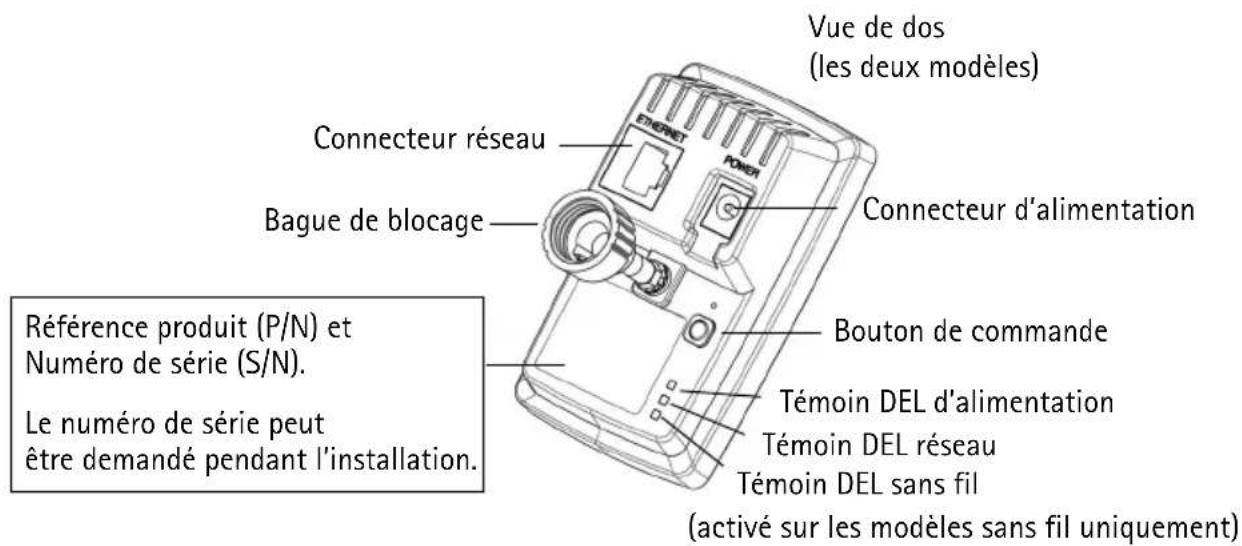
text_image
Vue de dos (les deux modèles) Connecteur réseau Bague de blocage Connecteur d'alimentation Référence produit (P/N) et Numéro de série (S/N). Le numéro de série peut être demandé pendant l'installation. Bouton de commande Témoin DEL d'alimentation Témoin DEL réseau Témoin DEL sans fil (activé sur les modèles sans fil uniquement)
text_image
Montage Caméra réseau Attache-câbles Rallonge (en option) Support Socle Rondelle en caoutchoucReportez-vous à la page 31 pour tous renseignements sur les connecteurs et les témoins DEL.

Installation du matériel
IMPORTANT ! L'AXIS M1011/M1011-W/M1031-W n'est pas conçue pour un usage à l'extérieur. Elle ne peut être installée qu'en intérieur.
Montage de la caméra
L'AXIS M1011/M1011-W/M1031-W est fournie avec support et rallonge montés. Démontez le support suivez les consignes ci-après pour monter la caméra sur un mur ou sur une étagère, selon le type d'installation prévue.
Montage mural
- Dévissez la rallonge de manière à libérer le socle du support.
- À l'aide des vis fournies, fixez le socle sur une surface plane (horizontale ou verticale).
- Fixez le socle et, le cas échéant, la rallonge.
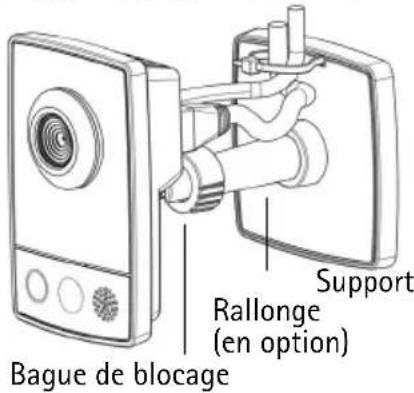
- Fixez la caméra, ajustez l'angle et serrez la bague de blocage.
- Le support est muni d'un attache-câbles permettant de fixer les câbles une fois le branchement effectué.
Montage sur tablette
- Positionnez la pince et serrez solidement la vis de fixation.
- Fixez la bague de blocage de la caméra sur la pince.
- Réglez l'angle de la caméra et serrez la bague de blocage.
Branchement des câbles
- Connectez la caméra à votre réseau à l'aide d'un câble réseau blindé.
AXIS M1011-W/M1031-W: en cas de connexion à un réseau sans fil, la connexion filaire est temporaire. Elle est utilisée pour la configuration des paramètres de connexion sans fil de la caméra. Reportez-vous à la page 25 pour tout complément d'information.
- Branchez l'adaptateur secteur d'intérieur fourni sur le connecteur d'alimentation de la caméra.
- Vérifiez que les témoins DEL indiquent les conditions correctes. Pour plus d'informations, reportez-vous au tableau de la page 31. Notez que certains témoins DEL peuvent être désactivés, et dès lors éteints.
- Passez à la section Attribution d'une adresse IP, à la page 20.
Montage mural de l'AXIS M1031-W
text_image
Support Rallonge (en option) Bague de blocageMontage sur tablette de l'AXIS M1031-W

text_image
Bague de blocage Vis de fixation Pince
Attribution d'une adresse IP
Aujourd'hui, la plupart des réseaux sont équipés d'un serveur DHCP, qui attribue automatiquement des adresses IP aux périphériques connectés. Si votre réseau en est dépourvu, la caméra AXIS M1011/M1011-W/M1031-W utilisera 192.168.0.90 comme adresse IP par défaut.
Si vous souhaitez définir une adresse IP statique sous Windows, nous recommandons l'utilisation de l'application AXIS IP Utility ou de l'application AXIS Camera Management. Choisissez la méthode qui vous convient le mieux en fonction du nombre de caméras à installer.
Ces deux applications gratuites sont disponibles sur le CD de la caméra réseau Axis fourni avec ce produit. Vous pouvez également les télécharger à partir du site www.axis.com/techsup.
| Méthode Recommandée pour Système | d'exploitation | ||
 | AXIS IP UtilityVoir page 21 | Une seule caméraPetites installations | Windows |
 | AXIS Camera ManagementVoir page 22 | Plusieurs camérasGrandes installationsInstallation sur un autre sous-réseau | Windows 2000Windows XP ProWindows 2003 ServerWindows Vista |
Remarques :
- En cas d'échec de l'attribution d'adresse IP, vérifiez qu'aucun pare-feu ne bloque l'opération.
- Pour connaître les autres méthodes d'affectation ou de détection de l'adresse IP de votre AXIS M1011/M1011-W/M1031-W, par exemple sous d'autres systèmes d'exploitation, reportez-vous à la page 29.
AXIS IP Utility – Une seule caméra/petites installations
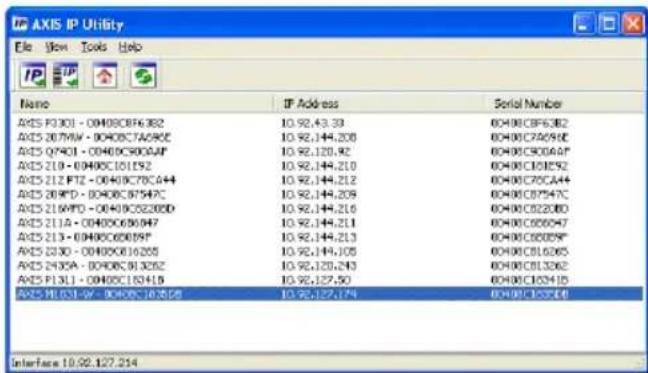
AXIS IP Utility détecte automatiquement les périphériques Axis de votre réseau et les affiche. Cette application permet également de définir manuellement une adresse IP statique.
text_image
AXIS IP Utility File View Tools Help Name IP Address Serial Number AXIS F0301 - 00408CBF6382 10.92.43.33 00408CBF6382 AXIS 207MW - 00408CTA690E 10.92.144.208 00408CZ6959C AXIS Q7401 - 00408C900AAP 10.92.120.92 00408C900AAP AXIS 210 - 00408C101192 10.92.144.210 00408C101192 AXIS 212 F1Z - 00408C70C644 10.92.144.212 00408C70CA44 AXIS 208PD - 00408C97547C 10.92.144.209 00408C97547C AXIS 216WFD - 00408C9230BD 10.92.144.216 00408C9230BD AXIS 211A - 00408C96947 10.92.144.211 00408C96947 AXIS 213 - 00408C9889F 10.92.144.213 00408C9889F AXIS 233D - 00408C916265 10.92.144.305 00408C916265 AXIS 243SA - 00408C913262 10.92.120.243 00408C913262 AXIS P13L1 - 00408C13341B 10.92.127.50 00408C13341B AXIS M153I-W - 00408C16352B 10.92.127.179 00408C16352B Interface 19.92.127.214Notez que l'ordinateur exécutant l'application AXIS IP Utility doit se trouver sur le même segment de réseau (sous-réseau physique) que l'AXIS M1011/M1011-W/M1031-W.
Détection automatique
- Vérifiez que la caméra est connectée au réseau et sous tension.
- Démarrez AXIS IP Utility.
- Lorsque l'icône de la caméra apparaît dans la fenêtre, double-cliquez dessus pour ouvrir la page d'accueil correspondante.
- Reportez-vous à la page 23 pour savoir comment configurer le mot de passe.
Paramétrage manuel de l'adresse IP (en option)
- Trouvez une adresse IP non utilisée sur le même segment de réseau que celui de votre ordinateur.
- Sélectionnez la caméra dans la liste.
- Cliquez sur le bouton IP Assign new IP address to the selected device (Attribuer une nouvelle adresse IP au périphérique sélectionné) et saisissez l'adresse IP.
- Cliquez sur le bouton Assign (Attribuer) et suivez les instructions à l'écran. La caméra doit être redémarrée dans les 2 minutes pour que la nouvelle adresse IP soit prise en compte.
- Cliquez sur le bouton Home Page (Page d'accueil) pour accéder aux pages Web de la caméra.
- Reportez-vous à la page 23 pour savoir comment configurer le mot de passe.
AXIS Camera Management – Plusieurs caméras/grandes installations
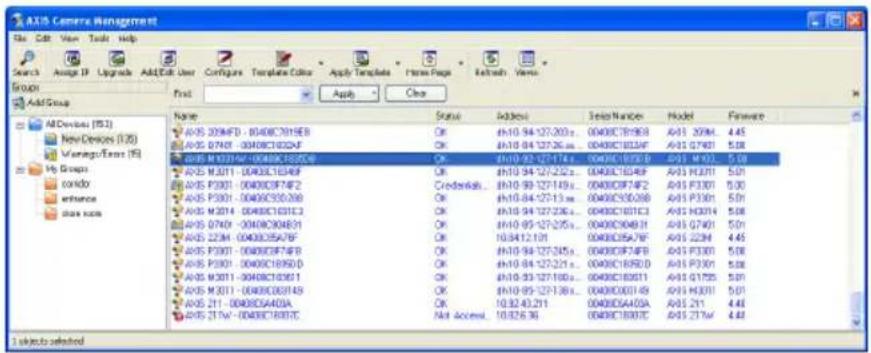
AXIS Camera Management est capable de détecter automatiquement plusieurs dispositifs Axis, d'afficher l'état de connexion, de gérer les mises à niveau du micrologiciel et de configurer les adresses IP.
Détection automatique
- Vérifiez que la caméra est connectée au réseau et sous tension.
- Démarrez AXIS Camera Management. Lorsque la caméra apparaît dans la fenêtre, cliquez sur le lien à l'aide du bouton droit de la souris et sélectionnez Live View Home Page (Page d'accueil – Vidéo en direct).
- Reportez-vous à la page 23 pour savoir comment configurer le mot de passe.
Attribution d'une adresse IP à un seul périphérique
- Sélectionnez AXIS M1011 dans l'application AXIS Camera Management, puis cliquez sur le bouton Assign IP (Attribuer une adresse IP).
- Sélectionnez Assign the following IP address (Affecter l'adresse IP suivante) et saisissez l'adresse IP, le masque de sous-réseau et le routeur par défaut que le périphérique utilisera.
- Cliquez sur le bouton OK.
Attribution d'adresses IP à plusieurs périphériques
AXIS Camera Management accélère le processus d'attribution d'adresses IP à plusieurs périphériques en suggérant des adresses IP parmi une plage spécifiée.
- Sélectionnez les périphériques à configurer (il peut s'agir de modèles différents), puis cliquez sur le bouton Assign IP (Attribuer adresses IP).
- Sélectionnez Assign the following IP address range (Attribuer la plage d'adresses IP suivante) et saisissez la plage d'adresses IP, le masque de sous-réseau et le routeur par défaut que les périphéri
- Cliquez sur le bouton OK.

5 Configuration du mot de passe
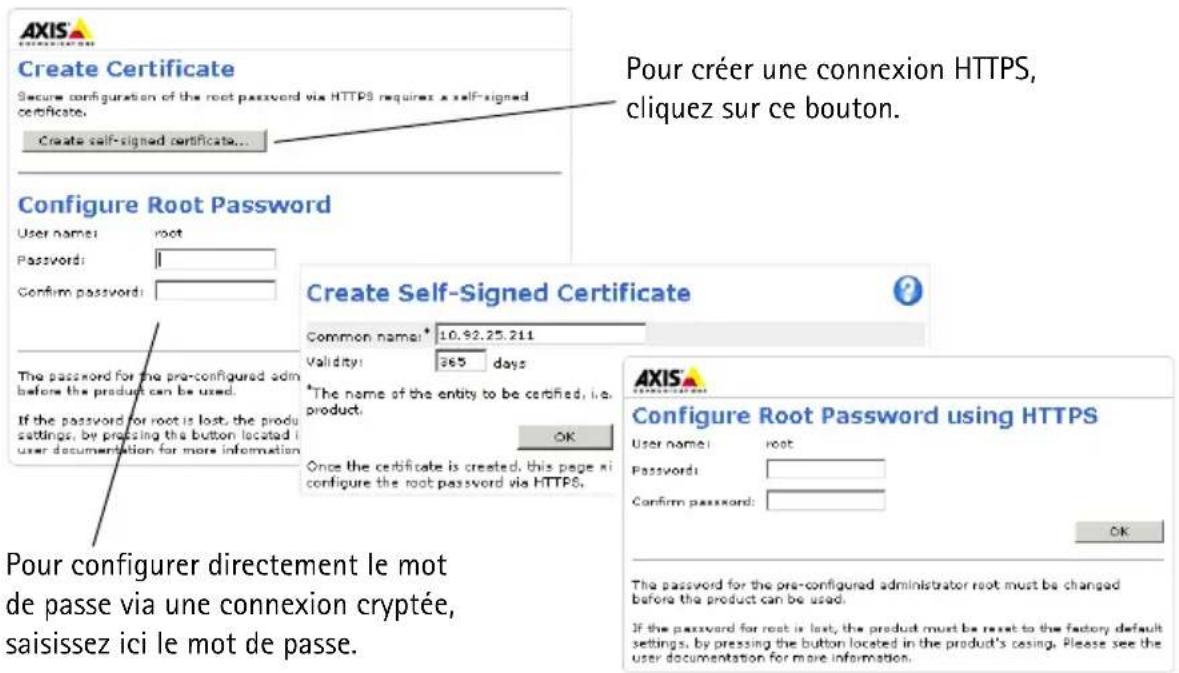
Pour accéder au produit, le mot de passe de l'administrateur par défaut, root, doit être configuré. Vous pouvez effectuer cette opération via la boîte de dialogue Configure Root Password (Configurer le mot de passe root) qui s'affiche la première fois que vous accédez à l'AXIS M1011/M1011-W/M1031-W.
Pour éviter les écoutes électroniques lors de la configuration du mot de passe root, utilisez une connexion HTTPS cryptée nécessitant un certificat HTTPS (voir la remarque ci-dessous).
Pour configurer le mot passe avec une connexion HTTP standard, saisissez directement le mot de passe dans la première boîte de dialogue illustrée ci-dessous.
Pour configurer le mot passe avec une connexion HTTPS cryptée, procédez comme suit :
- Cliquez sur le bouton Create self-signed certificate (Créer un certificat autosigné).
- Saisissez les informations demandées, puis cliquez sur OK. Le certificat est créé et le mot de passe peut maintenant être configuré en toute sécurité. Tout le trafic vers et depuis l'AXIS M1011/M1011-W/M1031-W est désormais crypté.
- Saisissez un mot de passe, puis saisissez-le de nouveau pour confirmation. Cliquez sur OK. Le mot de passe est maintenant configuré.
- Pour vous connecter, saisissez le nom d'utilisateur « root » dans la boîte de dialogue à l'invite. Remarque : le nom d'utilisateur de l'administrateur par défaut, root, ne peut pas être supprimé.
- Saisissez le mot de passe tel que vous venez de le définir et cliquez sur OK.
Accès au flux de données vidéo
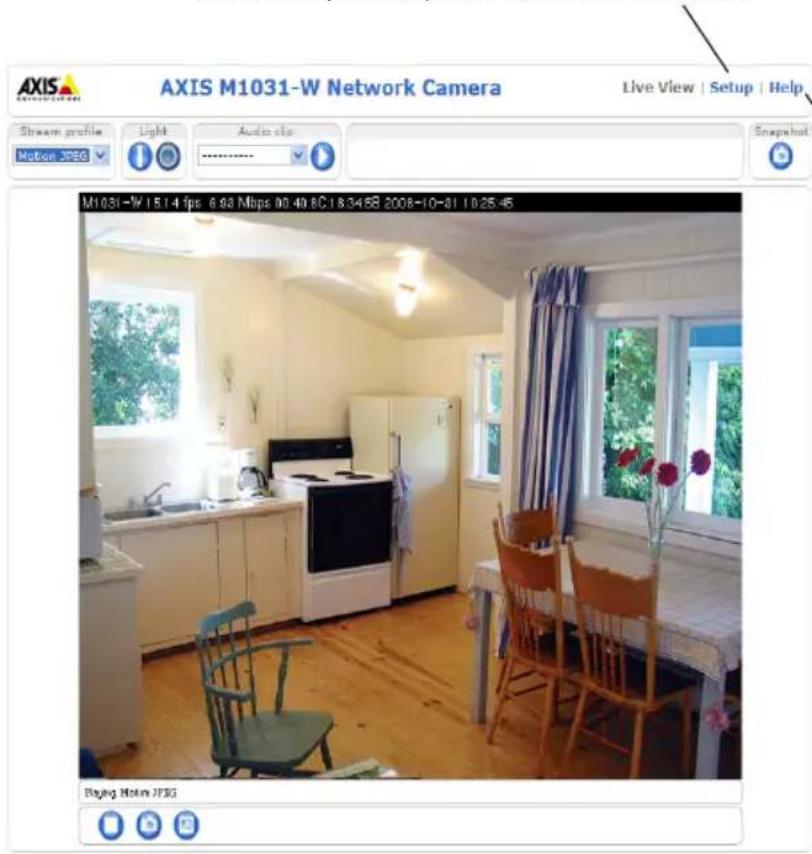
La page Live View (Vidéo en direct) de la caméra réseau s'affiche. Elle propose des liens vers différents outils de configuration vous permettant d'adapter la caméra à vos besoins.
Si nécessaire, cliquez sur Yes (Oui) pour installer AMC (Axis Media Control) afin de pouvoir visualiser le flux de données vidéo dans Internet Explorer. Vous devez pour cela disposer de droits d'administrateur sur cet ordinateur.
Setup (Configuration) : contient tous les outils nécessaires pour adapter la caméra à vos besoins.
text_image
AXIS M1031-W Network Camera Live View | Setup | Help Stream profile Light Audio clip Motion JPEG Snapshot M1031-W 15:14 fps 6.98 Mbps 00:40:6C:18:34:5B 2008-10-31 10:25:45 Staging Motion JPEGHelp (Aide) : affiche l'aide en ligne relative à l'utilisation de la caméra.
Remarques :
- Le protocole HTTPS (Hypertext Transfer Protocol over Secure Socket Layer) est utilisé pour crypter le trafic entre les navigateurs Web et les serveurs. Le certificat HTTPS contrôle l'échange crypté d'informations.
- Le mot de passe root, attribué par défaut à l'administrateur, ne peut pas être supprimé.
- Si vous perdez ou oubliez le mot de passe root, les paramètres d'usine définis par défaut pour la caméra réseau doivent être rétablis. Reportez-vous à la section Rétablissement des paramètres d'usine par défaut, à la page 33.
AXIS M1011 : l'installation est terminée.
AXIS M1011-W/M1031-W : passez à la section Configuration de la connexion sans fil, à la page 25.
6 Configuration de la connexion sans fil
L'AXIS M1011-W/M1031-W est temporairement connectée au réseau sans fil afin de vous permettre de configurer les paramètres sans fil de la caméra avant la connexion au réseau sans fil. Il est déconseillé de configurer la caméra avec une connexion sans fil non sécurisée, car les mots de passe et les codes sont envoyés en texte en clair.
Remarque :
Pour encore plus de sécurité, utilisez HTTPS. Une fois la caméra connectée au réseau filaire, allez dans Setup (Configuration) > System Options (Options système) > Security (Sécurité) > HTTPS et reportez-vous à l'aide en ligne de la caméra pour savoir comment procéder.
État des réseaux sans fil
Allez dans Setup (Configuration) > Basic Setup (Configuration de base) > Wireless (Sans fil) sur les pages Web internes de la caméra.
La liste d'options suivante est le résultat d'un balayage réseau. Le réseau auquel la caméra AXIS M1011-W/M1031-W est actuellement associée est affiché en bleu. Si un réseau utilise une fonction de sécurité non prise en charge, il apparaît en gris. Les informations suivantes sont fournies :
- SSID : nom du réseau sans fil (ou dispositif ad hoc).
- Mode : point d'accès (principal) ou dispositif ad hoc.
- Security (Sécurité) : type de sécurité utilisé par le réseau. Les types de sécurité pris en charge sont répertoriés ci-dessous.
- Channel (Canal) : canal sans fil actuellement utilisé.
• Signal strength (Intensité du signal) : intensité du signal. - Bit rate (Débit binaire) : débit binaire actuel, en Mbits/s. Il n'apparaît que pour le point d'accès actuellement utilisé.
Remarque :
Les points d'accès pour lesquels la diffusion SSID est désactivée n'apparaissent pas, sauf si le SSID est saisi manuellement.
Paramètres sans fil
- Sélectionnez un point d'accès ou un dispositif ad hoc sous Status of Wireless Networks (État des réseaux sans fil). Certaines des informations requises sont automatiquement reprises sous Wireless Settings (Paramètres sans fil).
- SSID est le nom du réseau sans fil sélectionné. Laissez ce champ à blanc si vous voulez que l'AXIS M1011-W/M1031-W accède au réseau non sécurisé le plus proche.
- Network type (Type de réseau) : sélectionnez Master (Maître) pour accéder au réseau par un point d'accès ou Ad-hoc pour accéder à n'importe quel autre périphérique sans fil et créer un réseau local (voir remarque ci-dessous).
-
Security (Sécurité) : sélectionnez l'une des méthodes suivantes :
-
WPA-/WPA2-PSK
- WPA-/WPA2-Enterprise – Voir instructions ci-dessous.
- WEP – Voir instructions ci-dessous.
- No security (Pas de sécurité) – Déconseillé.
Les codes, phrases de passe et certificats utilisés à des fins de sécurité doivent être saisis manuellement. Pour obtenir les renseignements requis, contactez l'administrateur réseau du point d'accès ou du dispositif ad hoc sélectionné.
- Cliquez sur Save (Enregistrer).
Remarque :
Le mode ad hoc permet aux utilisateurs de créer un réseau local sans fil, sans connexion via un point d'accès. La caméra par exemple peut se connecter de point à point à un ordinateur portable compatible avec les réseaux sans fil. Une connexion ad hoc peut s'avérer utile dans certaines installations, mais il ne s'agit pas de la méthode conseillée.
WPA-/WPA2-PSK - Saisissez le code prépartagé nécessaire pour le point d'accès. Il peut s'agir d'un nombre hexadécimal (hex. manuel) ou d'une phrase de passe.
WPA-/WPA2-Enterprise - Choisissez le type d'authentication client/serveur utilisé par le point d'accès : EAP-TLS.
EAP-TLS
- Identity (Identité) : saisissez l'identité de l'utilisateur à présenter au réseau.
- Private key password (Mot de passe pour la clé privée) : saisissez le mot de passe de votre identité d'utilisateur.
- EAPOL version (Version EAPOL) : sélectionnez la version utilisée (1 ou 2) sur votre point d'accès.
- Certificates (Certificates) : téléchargez un certificat CA à présenter au point d'accès pour l'authentication.

Authentication (Authentication) : sélectionnez Open (Ouvert) ou Shared Key (Clé partagée), selon la méthode utilisée par votre point d'accès. Les points d'accès n'offrent pas tous cette option, et ceux qui ne l'utilisent pas utilisent probablement l'option Open System (Système ouvert), parfois appelée SSID Authentication (Authentication SSID).
Key length (longueur de clé) : longueur de la clé utilisée pour le cryptage sans fil (64 ou 128 bits). Il peut aussi arriver que la longueur de la clé de cryptage soit renseignée au format 40/64 ou 104/128.
Key type (Type de clé) : les types de clé disponibles varient en fonction du point d'accès sélectionné. Les options suivantes sont disponibles sur la caméra :
- Manual (Manuel) : vous permet de saisir manuellement la clé hexadécimale.
- ASCII : lorsque cette méthode est utilisée, la chaîne doit contenir exactement 5 caractères pour WEP 64 bits et 13 caractères pour WEP 128 bits.
- Passphrase (Phrase de passe) : dans WEP 64 bits, la phrase de passe génère 4 clés différentes. Pour WEP 128 bits, une seule clé est générée, puis copiée pour les 4 clés. La génération des clés n'est pas standardisée. Elle peut varier d'une marque à l'autre. Vérifiez que les clés générées sont identiques à celles de votre point d'accès. Dans le cas contraire, vous devez les saisir manuellement.
Fin de l'installation sans fil
- Vérifiez que les paramètres sans fil de la caméra correspondent à ceux du point d'accès.
- Débranchez le câble réseau de la caméra.
- Actualisez la page Web au bout de 20 à 30 secondes afin de valider la connexion sans fil. Si vous ne pouvez pas accéder à la caméra, exécutez AXIS IP Utility et sélectionnez-la dans la liste.
Remarque :
- Pour que la communication s'établisse, les paramètres sans fil doivent être exactement identiques sur la caméra et sur le point d'accès ou le dispositif ad hoc.
- Les clés, phrases de passe et certificats utilisés à des fins de sécurité doivent être saisis manuellement. Pour obtenir les renseignements requis pour le point d'accès ou le dispositif ad hoc sélectionné, contactez votre administrateur réseau.
- Les paramètres sans fil do (pendant jobinstallation et à tout autre moment) être configurés ou modifiés sur la caméra d'abord, puis au point d'accès sans fil. De cette manière, la caméra restera toujours accessible pendant que vous effectuerez des modifications.
- SSID (Service Set Identifier) est parfois désigné par ESSID (Extended Service Set Identifier).
AXIS M1011-W/M1031-W : l'installation est terminée.
Autres méthodes de configuration de l'adresse IP
Le tableau ci-dessous indique les autres méthodes permettant de configurer ou de déterminer l'adresse IP. Toutes les méthodes sont activées par défaut et peuvent être désactivées.
| Utiliser sous le système d'exploitation | Remarques | |
| UPnPTM | Windows (ME ou XP) | Lorsque cette option est activée sur votre ordinateur, la caméra est automatiquement détectée et ajoutée au dossier Favoris réseau. |
| Bonjour | MAC OS X (10.4 ou version ultérieure) | Pour les navigateurs compatibles avec Bonjour. Accédez au signet Bonjour dans votre navigateur (par exemple, Safari), puis cliquez sur le lien pour accéder aux pages Web de la caméra. |
| AXIS Dynamic DNS Service | Tous Service Axis gratuit permettant d'installer rapidement et facilement votre caméra. Nécessite une connexion Internet sans proxy HTTP. Pour plus d'informations, rendez-vous sur le site www.axiscam.net. | |
| ARP/Ping | Tous Reportez-vous aux instructions ci-dessous. La commande doit être saisie dans les 2 minutes qui suivent la mise sous tension de la caméra. | |
| Affichage des pages administratives du serveur DHCP | Tous Pour consulter les pages administratives du serveur DHCP réseau, reportez-vous à la documentation du serveur. | |
Configuration de l'adresse IP à l'aide d'ARP/Ping
- Trouvez une adresse IP sur le même segment de réseau que celui de votre ordinateur.
- Repérez le numéro de série (S/N) sur l'étiquette de l'AXIS M1011/M1011-W/M1031-W.
- Ouvrez une invite de commande sur votre ordinateur et saisissez les commandes suivantes :
| Syntaxe pour Windows : Exemple pour Windows : | |
| arp -s <Adresse IP> <Numéro de série> ping -l 408 -t <Adresse IP> | arp -s 192.168.0.125 00-40-8c-18-10-00 ping -l 408 -t 192.168.0.125 |
| Syntaxe pour UNIX/Linux/Mac : Exemple pour | UNIX/Linux/Mac : |
| arp -s <Adresse IP> <Numéro de série> temp ping -s 408 <Adresse IP> | arp -s 192.168.0.125 00:40:8c:18:10:00 temp ping -s 408 192.168.0.125 |
- Vérifiez que le câble réseau est connecté à la caméra, puis démarrez/redémarrez cette dernière en débranchant puis en rebranchant l'alimentation.
- Fermez l'invite de commande lorsque vous voyez « Reply from 192.168.0.125:...» (Réponse de 192.168.0.125 :) ou un message similaire.
- Dans votre navigateur, tapez http://
dans le champ Emplacement/Adresse, puis appuyez sur la touche Entrée de votre clavier.
Remarques :
- Pour ouvrir une invite de commande sous Windows : dans le menu Démarrer, sélectionnez Exécuter... et tapez cmd. Cliquez sur OK.
- Pour utiliser la commande ARP sous Mac OS X, utilisez l'utilitaire Terminal dans Application > Utilitaires.
Connecteurs de l'appareil
Connecteur réseau - Connecteur Ethernet RJ-45. Il est conseillé d'utiliser des câbles blindés.
Connecteur d'alimentation - Miniconnecteur CC 5,0-5,1 V CC, max. 1,5 A. Broche centrale +.
Témoins DEL
| Témoin DEL Couleur Indication | ||
| Réseau Vert Continu en cas de connexion à un réseau de 100 Mbits/s. Clignote en cas d'activité réseau. | ||
| État Vert Vert continu en cas de fonctionnement normal.Remarque : le témoin DEL d'état peut être configuré pour être éteint pendant le fonctionnement normal ou pour clignoter uniquement en cas d'accès à la caméra. Pour ce faire, cliquez sur Setup (Configuration) > System Options (Options système) > LED (DEL). Pour plus d'informations, reportez-vous à l'aide en ligne. | ||
AXIS M1031-W uniquement
L'AXIS M1031-W est équipée des dispositifs suivants :
Capteur infrarouge passif – Le capteur infrarouge passif mesure la lumière infrarouge des objets traversant son champ de vision. Si la caméra est configurée en ce sens, elle peut automatiquement allumer la lumière en cas de déclenchement par le capteur infrarouge passif. Sensibilité : jusqu'à 5m.
Projecteur – Le projecteur à DEL blanche peut être configuré pour être déclenché par le capteur infrarouge passif. Vous pouvez également configurer son déclenchement sur les pages Web, sous Setup (Configuration) > Live View Config (Configuration de la vidéo en direct) > Light buttons (Boutons projecteur). Notez que le projecteur doit être utilisé de manière temporaire et non pas permanente.
Microphone/haut-parleur – Pour la transmission audio semi-duplex.
Pour tout complément d'information, reportez-vous au manuel d'utilisation de l'AXIS M1011/M1011-W/M1031-W que vous trouverez sur le site Web d'Axis, à l'adresse www.axis.com, ou sur le CD accompagnant votre caméra réseau Axis.
Rétablissement des paramètres d'usine par défaut
Procédez comme suit pour rétablir tous les paramètres d'usine définis par défaut, y compris l'adresse IP :
- Débranchez l'alimentation de la caméra.
- Maintenez le bouton de commande enfoncé et rebranchez l'alimentation.
- Maintenez le bouton de commande enfoncé jusqu'à ce que le voyant d'alimentation passe à l'orange et clignote (cela peut prendre jusqu'à 15 secondes).
- Relâchez le bouton de commande. Une lumière verte émise par le voyant d'alimentation émet (peut prendre 1 minute) indique que la caméra est revenue aux réglages d'usine définis par défaut.
- Réaffectez l'adresse IP suivant l'une des méthodes décrites dans ce document.
Il est également possible de rétablir les paramètres d'origine par défaut à partir de l'interface Web. Pour plus d'informations, reportez-vous à l'aide en ligne ou au manuel d'utilisation.
Accès à la caméra sur Internet
Une fois installée, votre caméra AXIS M1011/M1011-W/M1031-W est accessible sur votre réseau local. Pour accéder à la caméra sur Internet, les routeurs réseau doivent être configurés pour autoriser le trafic entrant, ce qui est généralement réalisé sur un port spécifique :
- Le port HTTP (port 80 par défaut) pour l'affichage et la configuration
- Le port RTSP (port 554 par défaut) pour l'affichage des flux de données vidéo H.264
Pour plus d'informations, consultez la documentation de votre routeur. Pour plus d'informations à ce sujet ou pour toute autre question, consultez la page d'assistance technique d'Axis à l'adresse www.axis.com/techsup.
Plus d'informations
Le manuel de l'utilisateur est disponible sur le site Web d'Axis (www.axis.com) et sur le CD fourni avec ce produit.
Conseil :
Visitez le site www.axis.com/techsup pour vérifier si des mises à jours micrologicielles sont disponibles pour la AXIS M1011/M1011-W/M1031-W. Pour connaître la version du micrologiciel actuellement installée, allez à Setup (Configuration) > About (À propos de) sur les pages Web de la caméra.