M1011 - Cámara de vigilancia AXIS - Manual de uso y guía de instrucciones gratis
Encuentra gratis el manual del aparato M1011 AXIS en formato PDF.


Preguntas de los usuarios sobre M1011 AXIS
0 pregunta sobre este aparato. Responde a las que conoces o haz la tuya.
Hacer una nueva pregunta sobre este aparato
Descarga las instrucciones para tu Cámara de vigilancia en formato PDF gratis! Encuentra tus instrucciones M1011 - AXIS y toma tu dispositivo electrónico nuevamente en la mano. En esta página están publicados todos los documentos necesarios para el uso de su dispositivo. M1011 de la marca AXIS.
MANUAL DE USUARIO M1011 AXIS
Esta guía de instalación incluye las instrucciones necesarias para instalar la AXIS M1011/-W / AXIS M1031-W Cámara de red en su red. Para obtener información sobre cualquier cuestión relacionada con el uso del producto, consulte el Manual del usuario, disponible en el CD que se incluye en este paquete, o la página www.axis.com/techsup.
Pasos para la instalación
- Verifique el contenido del paquete con la lista que aparece más abajo.
- Presentación del hardware. Consulte la página 72.
- Instalación del hardware. Consulte la página 73.
- Asignación de una dirección IP. Consulte la página 74.
- Configuración de la contraseña. Consulte la página 77.
- Configure la conexión inalámbrica. Consulte la página 79.
(sólo AXIS M1011-W/M1031-W)
¡Importante!
Este producto debe utilizarse de acuerdo a la legislación y normativas locales.
1 Contenido del paquete
| Artículo Modelos/variantes/notas | |
| Cámara de red AXIS M1011 | AXIS M1011-WAXIS M1031-W |
| Adaptador de corriente para interiores (específico del país) | PS-H* o PS-VEuropa, Reino Unido, EE.UU./Japón, Australia, Corea, Argentina, China*cable alargador de 1,8 m (5,9 pies) para adaptador de corriente, sólo PS-H |
| Soporte de cámara | Incluye una pieza extensora encajada y 4 tornillos de sujeción/tacos |
| Pinza flexible Para montaje en | estante |
| CD CD de los productos de vídeo | en red de AXIS, incluida la documentación del producto,herramientas de instalación y otro software |
| Documentación Guía de instalación de AXIS M1011/M1011-W/M1031-W (este documento)Documento de garantía de Axis | |
② Presentación del hardware
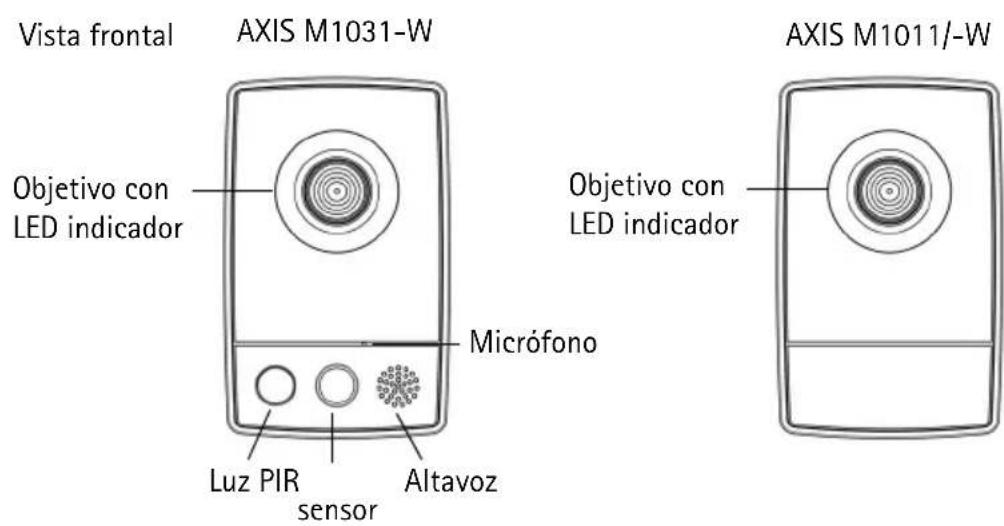
text_image
Vista frontal AXIS M1031-W Objetivo con LED indicador Micrófono Luz PIR sensor Altavoz Objetivo con LED indicador AXIS M1011/-W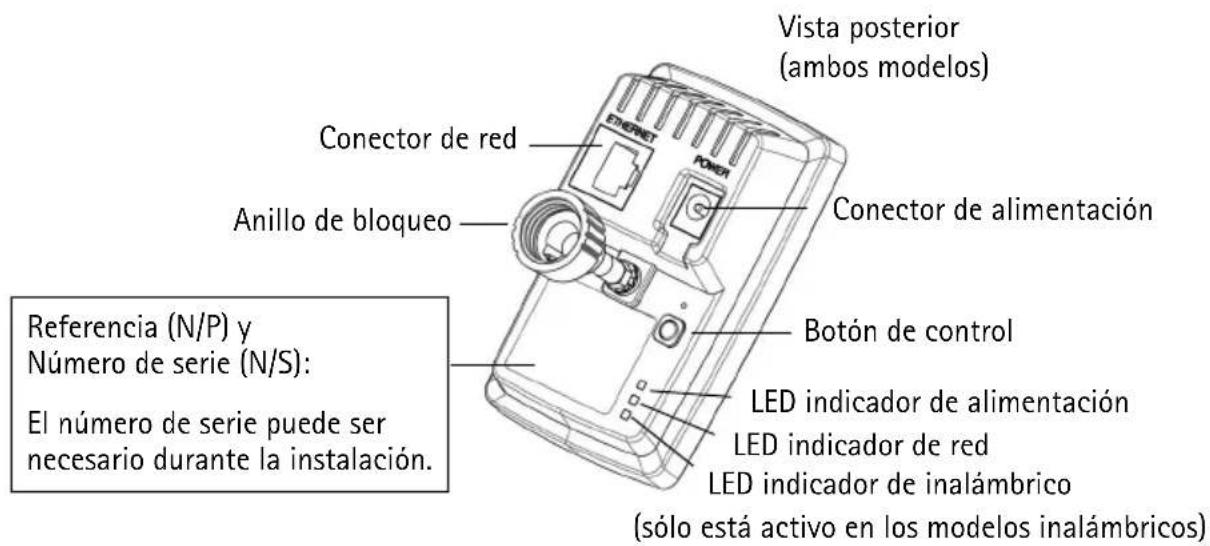
text_image
Vista posterior (ambos modelos) Conector de red Conector de alimentación Anillo de bloqueo Referencia (N/P) y Número de serie (N/S): El número de serie puede ser necesario durante la instalación. Botón de control LED indicador de alimentación LED indicador de red LED indicador de inalámbrico (sólo está activo en los modelos inalámbricos)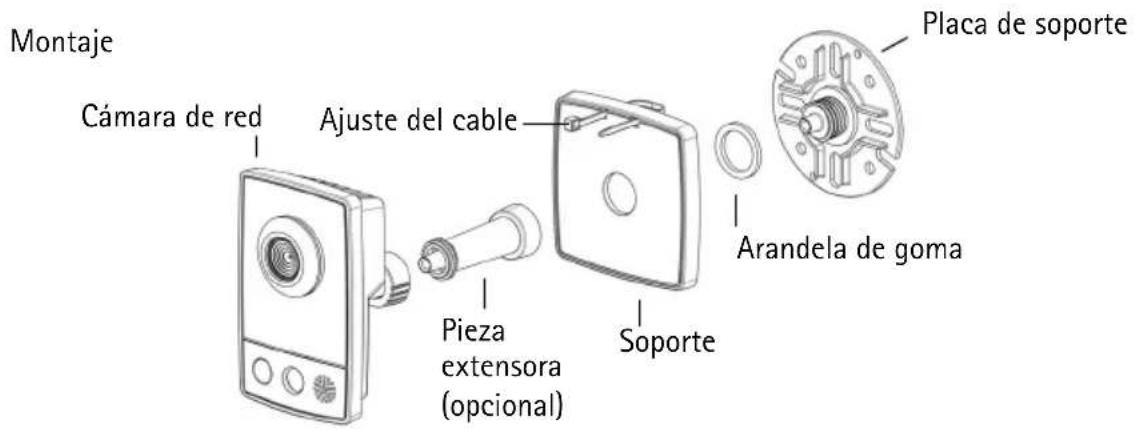
text_image
Montaje Cámara de red Ajuste del cable Placa de soporte Pieza extensora (opcional) Soporte Arandela de gomaConsulte la página 84 si necesita más información sobre los conectores e indicadores LED.

Instale el hardware
IMPORTANTE: AXIS M1011/M1011-W/M1031-W no está aprobada para usarse en el exterior; el producto sólo se puede instalar en interiores.
Montaje de la cámara
AXIS M1011/M1011-W/M1031-W se suministra con el soporte y la pieza extensora montados. En función de la instalación que necesite, desmonte el soporte y siga las instrucciones que indicamos a continuación para montar en pared o en estante.
Montaje en pared
- Destornille la pieza extensora para liberar la placa base del soporte.
- Utilice los tornillos suministrados para fijar la placa de soporte a una superficie plana (horizontal o vertical).
- Fije el soporte y, opcionalmente, la pieza extensora.
- Inserte la cámara, ajuste el ángulo y atornille el anillo de bloqueo.
- El soporte dispone de una fijación de cable para fijarlos una vez que estén conectados.
Montaje en estante
- Coloque la abrazadera y apriete el tornillo de sujeción de modo que quede bien sujeto.
- Inserte el anillo de bloqueo de la cámara en la abrazadera.
- Ajuste el ángulo de la cámara y apriete el anillo de bloqueo.
Conexión de los cables
- Conecte la cámara a la red con un cable de red blindado. AXIS M1011-W/M1031-W: en el caso de los modelos inalámbricos, esta conexión es temporal y permite configurar los parámetros inalámbricos de la cámara. Consulte la página 79 para obtener más información.
- Conecte el adaptador de corriente para interiores al conector de alimentación de la cámara.
- Compruebe que los indicadores LED indican las condiciones adecuadas. Para obtener información más detallada, consulte la tabla de la página 84. Tenga en cuenta que algunos LED pueden deshabilitarse y apagarse.
- Siga con Asignación de la dirección IP, en la página 74.
AXIS M1031-W
(instalación en pared)
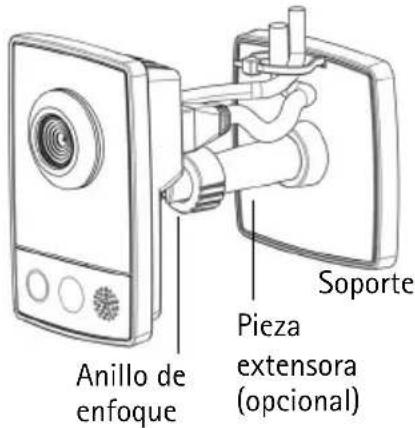
text_image
Anillo de enfoque Pieza extensora (opcional) SoporteAXIS M1031-W
(instalación en estante)
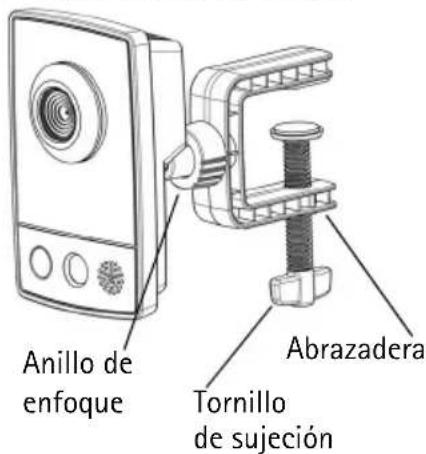
text_image
Anillo de enfoque Tornillo de sujeción Abrazadera
Asignación de la dirección IP
Actualmente, la mayoría de redes disponen de un servidor DHCP que asigna direcciones IP a los dispositivos conectados de forma automática. Si su red no dispone de un servidor DHCP, AXIS M1011/M1011-W/M1031-W utilizará 192.168.0.90 como dirección IP predeterminada.
Si desea asignar una dirección IP estática, el método recomendado en Windows es AXIS IP Utility o AXIS Camera Management. En función del número de cámaras que desee instalar, deberá utilizar el método que se adapte mejor a sus necesidades.
Ambas aplicaciones son gratuitas y están disponibles en el CD del producto de vídeo en red de Axis suministrado con este producto o pueden descargarse de www.axis.com/techsup.
| Método Recomendado para Sistema | operativo | ||
 | AXIS IP UtilityConsulte la página 75 | Cámaras individualesInstalaciones pequeñas | Windows |
 | AXIS Camera ManagementConsulte la página 76 | Varias cámarasInstalaciones grandesInstalación en una subred diferente | Windows 2000Windows XP ProWindows 2003 ServerWindows Vista |
Notas:
- Si no puede asignar la dirección IP, compruebe que no haya ningún cortafuegos que bloquee la operación.
- Para ver otros métodos de asignar o detectar la dirección IP de AXIS M1011/M1011-W/M1031-W, por ej. en otros sistemas operativos, consulte página 83.
AXIS IP Utility: para cámaras individuales o instalaciones pequeñas
AXIS IP Utility detecta y muestra automáticamente los dispositivos Axis que existen en la red. Además, puede utilizarse para asignar manualmente una dirección IP estática.
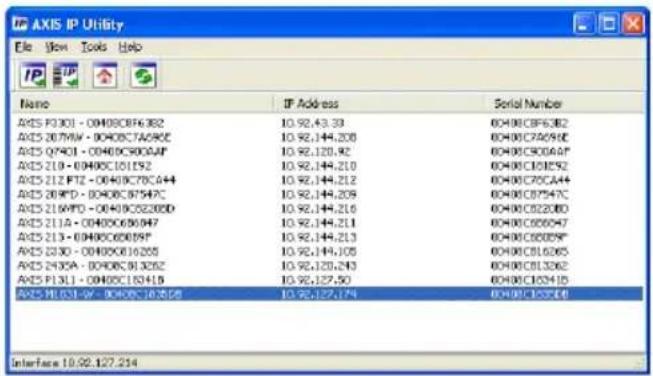
text_image
AXIS IP Utility File View Tools Help Name IP Address Serial Number AXIS F0301 - 00408C8F6382 10.92.43.33 60408CBF6382 AXIS 207WV - 00408CTA6RCE 10.92.144.208 60408C7A6RCE AXIS Q7401 - 00408C900AAP 10.92.120.92 60408C900AAP AXIS Z10 - 00408C101592 10.92.144.210 60408C101592 AXIS Z12 F1Z - 00409C78C644 10.92.144.212 60408C78CA44 AXIS 208PD - 00408C97547C 10.92.144.209 60408C97547C AXIS 216WPD - 00409C9328DD 10.92.144.216 60408C9328DD AXIS Z11A - 00409C96947 10.92.144.211 60408C96947 AXIS Z13 - 00409C9889F 10.92.144.213 60408C9889F AXIS Z33D - 00409C916265 10.92.144.205 60408C916265 AXIS Z435A - 00408C913262 10.92.120.243 60408C913262 AXIS P13L1 - 00408C13H1B 10.92.127.50 60408C13H1B AXIS PBOSI-W - 00408C 16X5D8 10.92.127.174 60408C16X5D8 Interface 19.92.127.254Recuerde que el equipo que ejecute AXIS IP Utility debe instalarse en el mismo segmento de red (subred física) que la AXIS M1011/M1011-W/M1031-W.
Detección automática
- Compruebe que la cámara esté conectada a la red y que recibe alimentación.
- Inicie AXIS IP Utility.
- Cuando la cámara aparezca en la ventana, haga doble clic en ella para abrir su página de inicio.
- Consulte la página 77 para obtener instrucciones sobre cómo asignar la contraseña.
Asignación manual de la dirección IP (opcional)
-
Obtenga una dirección IP que no esté en uso y que se encuentre en el mismo segmento de red que su equipo.
-
Seleccione la cámara en la lista.
-
Haga clic en el botón IP Asignar nueva dirección IP al dispositivo seleccionado e introduzca la dirección IP.
-
Haga clic en el botón Asignar y siga las instrucciones que aparecen en la pantalla. Recuerde que la cámara debe reiniciarse en los dos minutos siguientes a la configuración de la dirección IP.
-
Haga clic en el botón Página de inicio para acceder a las páginas Web de la cámara.
-
Consulte la página 77 para obtener instrucciones sobre cómo configurar la contraseña.
AXIS Camera Management: para varias cámaras e instalaciones grandes
AXIS Camera Management puede detectar automáticamente varios dispositivos Axis, mostrar el estado de la conexión, administrar las actualizaciones del firmware y configurar direcciones IP.

text_image
AXIS Camera Management File Edit View Tools Help Search Assign IP Upgrade AddEdit User Configure Template Editor Apply Template Home Page Refresh Views Groups Find Add Group Name Status Address Serial Number Model Firmware AXIS 203MFD - 00408C7015E9 OK dh10-94-127-203x...00408C7819E8 AXIS 308M... 4.45 AXIS D7401 - 00408C1632AF OK dh10-84-127-26...e...00408C1632AF AXIS Q7401 5.00 AXIS M1031W - 00408C163506 OK dh10-92-127-24 a...00408C163508 AXIS M103... 5.00 AXIS H301 - 00408C16346F OK dh10-94-127-232x...00408C16346F AXIS H3011 5.01 AXIS P3301 - 00408C874F2 Cledentals... dh10-98-127-149a...00408C874F2 AXIS P3301 5.00 AXIS P3301 - 00408C90268 OK dh10-84-127-13 ...e...00408C930268 AXIS P3301 5.01 AXIS M301 - 00408C1637E3 OK dh10-94-127-236x...00408C1637E3 AXIS M3014 5.00 AXIS D7401 - 00408C90483I OK dh10-85-127-235a...00408C90483I AXIS D7401 5.01 AXIS 223M - 00408C25A76F OK 10:04:12:101 0:0408C25A76F AXIS 223M 4.45 AXIS P3301 - 00408C974F8 OK dh10-94-127-245a...0:0408C974F8 AXIS P3301 5.00 AXIS P3301 - 00408C1635D OK dh10-84-127-221x...0:0408C1635D AXIS P3301 5.00 AXIS H301 - 00408C163611 OK dh10-93-127-18c...0:0408C163611 AXIS Q1755 5.01 AXIS P3301 - 00408C26749 OK dh10-85-127-138a...:O:O48C26749 AXIS M3301 5.01 AXIS Z11 - 00408CA49G3 OK 10:92:43:211 :O:O48CDA49G3A AXIS Z11 4.40 AXIS Z11W - 00408C16367C Near Accessl. 10:92:6:36 :O:O48CDA667C AXIS Z11W 4.40 L objects selectedDetección automática
- Compruebe que la cámara esté conectada a la red y que recibe alimentación.
- Inicie AXIS Camera Management. Cuando la cámara aparezca en la ventana, haga clic con el botón derecho en el enlace y seleccione Página inicial de Live View.
- Consulte la página 77 para obtener instrucciones sobre cómo configurar la contraseña.
Asignación de una dirección IP en un dispositivo individual
-
Seleccione AXIS M1011 en AXIS Camera Management y haga clic en el botón Asignar IP.
-
Seleccione Asignar la dirección siguiente e introduzca la dirección IP, la máscara de subred y el enrutador predeterminado que utilizará el dispositivo.
-
Haga clic en el botón Aceptar.
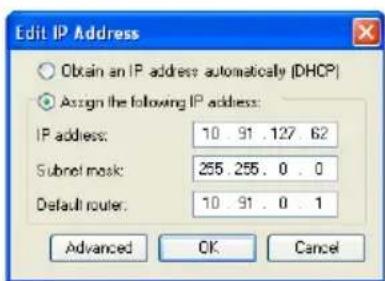
Asignación de direcciones IP en varios dispositivos
AXIS Camera Management acelera el proceso de asignación de direcciones IP en varios dispositivos indicando direcciones IP disponibles dentro de un intervalo especificado.
-
Seleccione los dispositivos que desee configurar (se pueden seleccionar varios modelos) y haga clic en el botón Asignar IP.
-
Seleccione Asignar el siguiente intervalo de direcciones IP e introduzca las direcciones IP, la máscara de subred y el enrutador predeterminado que utilizará el dispositivo.
-
Haga clic en el botón Aceptar.
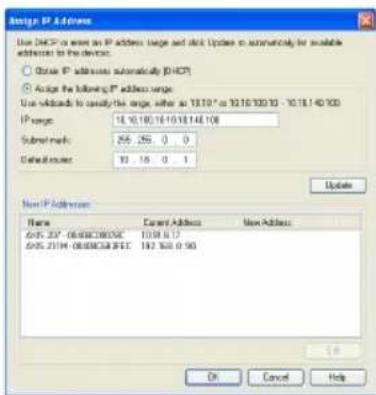
5 Configuración de la contraseña
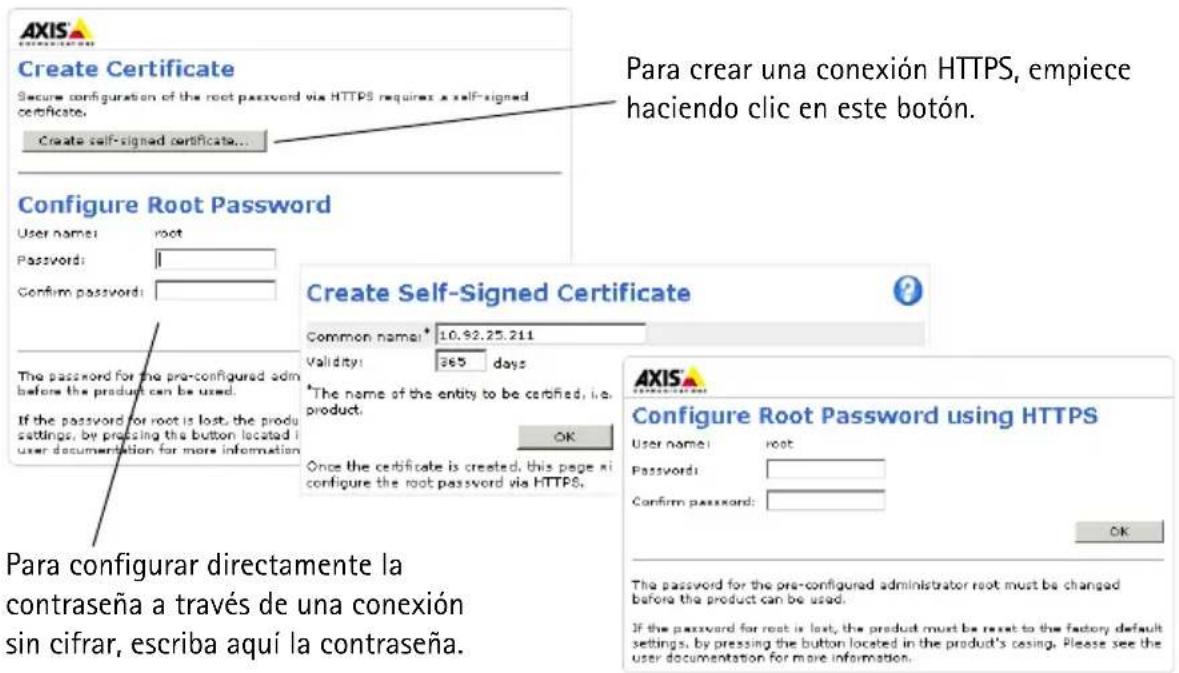
Para poder acceder al producto, hay que configurar la contraseña del usuario predeterminado para el administrador root. Al acceder por primera vez a la cámara AXIS M1011/M1011-W/M1031-W, aparecerá el cuadro de diálogo "Configure Root Password" (Configurar contraseña de raíz).
Para evitar la intercepción de la contraseña de root cuando se configura, este proceso se puede realizar a través de una conexión HTTPS cifrada, que precisa un certificado HTTPS (consulte la nota más abajo).
Para configurar la contraseña a través de una conexión HTTP estándar, escribala directamente en el primer cuadro de diálogo que se muestra a continuación.
Para configurar la contraseña a través de una conexión HTTPS cifrada, siga estos pasos:
- Haga clic en el botón Crear un certificado de autofirma.
- Proporcione la información que se le solicita y haga clic en OK. Se creará el certificado y se podrá configurar la contraseña con seguridad. Todo el tráfico hacia y desde AXIS M1011/M1011-W/M1031-W estará cifrado a partir de este momento.
- A continuación, escriba una contraseña y vuelva a escribirla para confirmarla. Haga clic en OK (Aceptar). La contraseña ya se ha configurado.
- Para iniciar sesión, escriba el nombre de usuario 'root' en el cuadro de diálogo.
Nota: El nombre de usuario predeterminado para el administrador root no se puede borrar. - Escriba la contraseña que introdujo anteriormente y haga clic en OK (Aceptar).
La página Live View de la cámara de red aparece con enlaces a las herramientas de configuración que le permiten personalizar la cámara.
En caso necesario, haga clic en Yes (Si) para instalar el AMC (AXIS Media Control) y así permitir la visualización del vídeo continuo en Internet Explorer. Para ello, debe tener derechos de administrador en su equipo.

text_image
Configuración: proporciona todas las herramientas necesarias para configurar la cámara según sus necesidades. AXIS M1031-W Network Camera Live View | Setup | Help Stream profile Light Audio cía Motion JPSG Snapshot M1031-W 15/4 fps 6.88 Mbps 00:49:8C:18:34:5B 2008-10-81 10:25:45 Ayuda: presenta ayuda en línea sobre todos los aspectos del uso de la cámara. Buying Motion JPSGNotas:
- HTTPS (Hypertext Transfer Protocol over Secure Socket Layer) es un protocolo usado para cifrar el tráfico entre navegadores y servidores en red. El certificado HTTPS controla el intercambio cifrado de información.
- El usuario administrador root predeterminado no se puede borrar.
- Si ha perdido u olvidado la contraseña root, la cámara de red deberá restablecerse a los valores iniciales de fábrica. Consulte Restablecimiento de la configuración predeterminada de fábrica, en la página 85.
AXIS M1011: La instalación ha finalizado.
AXIS M1011-W/M1031-W: Siga con Configuración de la conexión inalámbrica, en la página 79.
6 Configuración de la conexión inalámbrica
La AXIS M1011-W/M1031-W está conectada temporalmente a la red con cables para poder configurar los parámetros inalámbricos de la cámara antes de efectuar la conexión a la red. No se recomienda configurar la cámara mediante una conexión inalámbrica que no sea segura, ya que las contraseña y claves se envían en texto normal.
Nota:
Para mayor seguridad, utilice HTTPS. Una vez haya conectado la cámara a la red con cables, vaya a Configuración > Opciones de sistema > Seguridad > HTTPS y busque instrucciones en la ayuda en línea de la cámara.
Estado de las redes inalámbricas
Vaya a Configuración > Configuración básica > Inalámbrica en las páginas web internas de la cámara.
La siguiente lista es el resultado de examinar las redes. La red a la que se encuentra asociada en ese momento la AXIS M1011-W/M1031-W se muestra en color azul. Una red que utiliza seguridad no compatible se muestra en color gris. Se proporciona la siguiente información:
- SSID: el nombre de una red inalámbrica (o dispositivo ad hoc).
- Modo: un punto de acceso (principal) o dispositivo ad hoc.
- Seguridad: muestra qué tipo de seguridad utiliza la red. Para información sobre tipos de seguridad compatibles, véase más adelante.
- Canal: muestra el canal inalámbrico que se utiliza actualmente.
- Potencia de la señal: muestra la potencia de la señal.
- Velocidad de transmisión: velocidad de transmisión actual en Mbit/s. Sólo puede mostrarse el valor correspondiente al punto de acceso en uso actualmente.
Nota:
Los puntos de acceso con difusión de SSID deshabilitada no aparecerán a no ser que se introduzcan manualmente los valores de SSID.
Valores inalámbricos
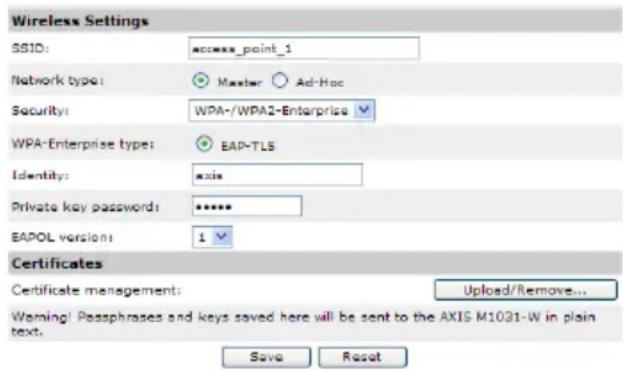
- Seleccione un punto de acceso o dispositivo ad hoc en Estado de las redes inalámbricas. Parte de la información necesaria se introducirá automáticamente en Valores inalámbricos.
- SSID es el nombre de la red inalámbrica seleccionada. Deje este campo en blanco si la AXIS M1011-W/M1031-W tendrá acceso a la red no segura más próxima.
- Tipo de red: seleccione Master (principal) para acceder a la red mediante un punto de acceso o Ad-hoc para acceder a cualquier otro dispositivo inalámbrico y crear una red local (ver nota a continuación).
-
Seguridad: seleccione uno de los siguientes métodos:
-
WPA-/WPA2-PSK
- WPA-/WPA2-Enterprise (ver instrucciones más abajo)
- WEP (ver instrucciones más abajo)
- No security (Sin seguridad) (no se recomienda)
Las claves, contraseña y certificados utilizados para fines de seguridad deben introducirse manualmente. Para recuperar los detalles necesarios, contacte con el administrador de red del punto de acceso o dispositivo ad hoc seleccionado.
5. Pulse Guardar
Nota:
El modo ad hoc permite a los usuarios establecer una LAN inalámbrica sin conexión mediante un punto de acceso. La cámara puede, por ejemplo, conectar de punto a punto con un portátil gracias al soporte de red inalámbrica. La conexión ad-hoc puede resultar útil en determinadas instalaciones pero no es el método recomendado.
WPA-/WPA2-PSK - Escriba la clave precompartida necesaria para el punto de acceso, que puede ser un número hexadecimal (hexadecimal manual) o una contraseña
WPA-/WPA2-Enterprise - Seleccione el tipo de autenticación cliente/servidor (EAP-TLS) que se esté utilizando para el punto de acceso.
EAP-TLS
- Identity (Identidad): escriba la identidad del usuario para presentarla a la red
- Private key password (contraseña de clave privada): escriba la contraseña correspondiente a la identidad de su usuario
- EAPOL version (versión de EAPOL): seleccione la versión (1 o 2) que se utilice en su punto de acceso
- Certificates (Certificados): cargar un certificado de una CA y presentarlo al punto de acceso para su autenticación
Autenticación: seleccione Abrir o Clave compartida, según el método que utilice su punto de acceso. No todos los puntos de acceso disponen de esta opción, en cuyo caso probablemente utilicen el sistema abierto, que a veces se conoce como autenticación SSID.
Longitud de la clave: determina la longitud de la clave utilizada para el cifrado inalámbrico, 64 ó 128 bits. La longitud de la clave de cifrado puede mostrarse como 40/64 y 104/128.
Tipo de clave: los tipos de clave disponibles dependen del punto de acceso que se utilice. Las siguientes opciones están disponibles en la cámara:
- Manual: le permite introducir de forma manual la clave hexadecimal.
- ASCII: la cadena debe tener exactamente cinco caracteres en el caso de la WEP de 64 bits y 13 caracteres para la WEP de 128 bits.
- Passphrase (Contraseña): en la WEP de 64 bits, la contraseña genera cuatro claves distintas. En el caso de la WEP de 128 bits, sólo se genera una clave, que luego se reproduce para el conjunto de las cuatro claves. La generación de claves no está estandarizada y puede presentar diferencias entre distintas marcas. Compruebe que las claves generadas son idénticas a las de su punto de acceso. En caso contrario, deberá introducirlas manualmente.
Finalización de la instalación inalámbrica
- Compruebe que los valores inalámbricos de la cámara corresponden a los valores del punto de acceso.
- Desconecte el cable de red de la cámara.
- Actualice la página Web tras 20 ó 30 segundos para confirmar la conexión inalámbrica. Si no se puede acceder a la cámara, ejecute AXIS IP Utility y selecciónelo en la lista.
Nota:
- Para establecer una comunicación, los valores inalámbricos de la cámara deben ser exactamente los mismos que los del punto de acceso o dispositivo ad hoc.
- Las claves, contraseña y certificados utilizados para fines de seguridad deben introducirse manualmente. Contacte con el administrador de red del punto de acceso o dispositivo ad hoc seleccionado.
- Los valores inalámbricos deben configurarse o cambiarse siempre (durante la instalación o en cualquier otro momento) primero en la cámara, antes de cambiar los valores del punto de acceso inalámbrico. Así se garantiza que la cámara siempre estará accesible cuando realice cambios.
- SSID (Service Set Identifier o "identificador de conjunto de servicios") en ocasiones se escribe ESSID (Extended Service Set Identifier o "identificador de conjunto ampliado de servicios").
AXIS M1011-W/M1031-W: La instalación ha finalizado.
Otros métodos para configurar la dirección IP
Esta tabla presenta otros métodos disponibles para configurar o detectar la dirección IP. Todos los métodos están habilitados de forma predeterminada y es posible deshabilitarlos.
| Uso en sistema operativo | Notas | |
| UPnPTM | Windows (ME o XP) | La cámara se detecta y añade a “Mis sitios de red” automáticamente, siempre que esta opción esté habilitada en el equipo. |
| Bonjour | MAC OSX (10.4 o posterior) | Aplicable a navegadores compatibles con Bonjour. Navegue hasta el favorito BonjourTM del explorador (p. ej., Safari) y haga clic en el vínculo para acceder a las páginas Web de la cámara. |
| Servicio de DNS dinámico de AXIS | Todos Servicio gratuito | to suministrado por Axis que permite instalar la cámara de forma rápida y sencilla. Es necesario disponer de conexión a Internet sin proxy HTTP. Para más información, consulte www.axiscam.net. |
| ARP/Ping | Todos Véase más adelante. El comando debe emitirse en los dos minutos posteriores al encendido de la cámara. | |
| Acceso a las páginas admin. del servidor DHCP | Todos Para acceder a | las páginas admin. del servidor DHCP en red, consulte la documentación propia del servidor. |
Configuración de la dirección IP con ARP/Ping
- Adquiera una dirección IP en el mismo segmento de red en el que está conectado su equipo.
- Localice el número de serie (S/N) en la etiqueta de la AXIS M1011/M1011-W/M1031-W.
- Abra una línea de comando en su equipo y escriba los comandos siguientes:
| Sintaxis en Windows: Ejemplo en Windows | |
| arp -s <Dirección IP> <Número de serie> ping -l 408 -t <Dirección IP> | arp -s 192.168.0.125 00-40-8c-18-10-00 ping -l 408 -t 192.168.0.125 |
| Sintaxis en UNIX/Linux/Mac: Ejemplo en UNIX/Linux/Mac: | |
| arp -s <Dirección IP> <Número de serie> temp ping -s 408 <Dirección IP> | arp -s 192.168.0.125 00:40:8c:18:10:00 temp ping -s 408 192.168.0.125 |
- Compruebe que el cable de red está conectado a la cámara y desconecte y vuelva a conectar la corriente para iniciarla o reiniciarla.
- Cierre la línea de comando cuando vea "Reply from 192.168.0.125:" (Respuesta de 192.168.0.125:) ...' o similar.
- En el explorador, escriba http://
en el campo Ubicación/Dirección y pulse Intro en el teclado.
Notas:
- Para abrir una línea de comando en Windows: desde el menú Inicio, seleccione Ejecutar... y escriba cmd. Haga clic en OK (Aceptar).
- Para utilizar el comando ARP en un sistema operativo Mac OS X, utilice la herramienta Terminal, que se encuentra en Aplicaciones > Utilidades.
Conectores
Conector de red - Conector Ethernet RJ-45. Se recomienda utilizar cables blindados.
Conector de alimentación - Conector de alimentación: conector mini de CC (5,0-5,1 V CC, máx. 1,5 A). Pin central +.
Indicadores LED
| LED Color Indicación | ||
| Conector Verde | de Fijo para indicar la conexión a una red de 100 Mbits/s. Parpadea para indicar actividad en la red. | |
| Ámbar Fijo para indicar la conexión a una red de 10 Mbits/s. Parpadea para indicar actividad en la red. | ||
| Apagado Desconexión de la red. | ||
| Estado Verde | Fijo para indicar funcionamiento normal.Nota: Puede configurarse el LED de estado para que esté apagado durante el funcionamiento normal o para que parpadee únicamente cuando se accede a la cámara. Para configurarlo, vaya a Configuración > Opciones del sistema > LED. Para más información, consulte los archivos de ayuda en línea. | |
| Ámbar Fijo durante el inicio o durante el restablecimiento de los valores o la configuración iniciales. | ||
| Rojo Parpadeo lento si no se puede realizar una actualización. | ||
| Indicador Verde | de Funcionamiento normal. | |
| Ámbar Parpadeo en verde/ámbar durante la actualización del firmware. | ||
| Inalámbrica | Apagado Modo con cables. | |
| Verde Fijo para indicar conexión a una red inalámbrica. Parpadea para indicar actividad en la red. | ||
| Rojo Fijo para indicar conexión a una red no inalámbrica. Parpadea cuando está buscando redes inalámbricas. | ||
AXIS M1031-W sólo
AXIS M1031-W está equipada con los siguientes elementos:
Sensor de PIR: un sensor infrarrojo pasivo permite medir la luz infrarroja de los objetos que pasan por su campo de visualización. Si se configura para ello, la cámara puede encender automáticamente la luz al activarla el sensor de PIR. Rango de sensibilidad = hasta 5 m (16 pies).
Light (Luz): el LED blanco de iluminación puede configurarse para que se active por medio del sensor de PIR o de las páginas web con los botones Configuración > Live View Config (Config. Live View) > Light (Luz). Tenga en cuenta que esta luz está diseñada para un uso temporal y no debe estar encendida permanentemente.
Micrófono/altavoz para audio semidúplex.
Para más información, consulte el manual del usuario de la cámara AXIS M1011/M1011-W/M1031-W en el sitio web de Axis (www.axis.com) o en el CD del producto de vídeo en red de Axis.
Restablecimiento de la configuración predeterminada de fábrica
Esta operación restaurará todos los parámetros, incluida la dirección IP, a los valores iniciales:
- Desconecte la alimentación de la cámara.
- Mantenga pulsado el botón de Control y vuelva a conectar la alimentación.
- Mantenga presionado el botón de control hasta que el indicador de alimentación emita una luz ámbar (puede tardar hasta 15 segundos en encenderse).
- Suelte el botón Control. Cuando el indicador de alimentación emita una luz verde (lo que puede tardar hasta 1 minuto), ha finalizado el proceso y se han restablecido los valores iniciales de la cámara.
- Vuelva a asignar la dirección IP, utilizando uno de los métodos descritos en este documento.
También es posible restablecer los valores predeterminados de la cámara mediante la interfaz Web. Si desea más información, consulte la ayuda en línea o el manual del usuario.
Acceso a la cámara desde Internet
Una vez instalada, su AXIS M1011/M1011-W/M1031-W es accesible desde su red local (LAN). Para acceder a la cámara desde Internet, los enrutadores (Routers) de red deben configurarse para permitir tráfico entrante, que normalmente se realiza en un puerto específico.
- Puerto HTTP (puerto 80 predeterminado) para visualización y configuración
- Puerto RTSP (puerto 554 predeterminado) para visualización de secuencias de vídeo H.264
Consulte la documentación de su enrutador (Router) para obtener más instrucciones. Si desea más información sobre éste y otros temas, visite la página Web de soporte de Axis en www.axis.com/techsup
Más información
El manual del usuario está disponible en el sitio Web de Axis, www.axis.com, o en el CD de productos de vídeo en red de Axis suministrado con este producto.
Un consejo:
Visite www.axis.com/techsup para comprobar si existe algún firmware actualizado disponible para su AXIS M1011/M1011-W/M1031-W. Para consultar la versión del firmware que tiene instalada actualmente, vaya a Configuración > Acerca de en las