M1011 - Überwachungskamera AXIS - Kostenlose Bedienungsanleitung
Finden Sie kostenlos die Bedienungsanleitung des Geräts M1011 AXIS als PDF.


Benutzerfragen zu M1011 AXIS
0 Frage zu diesem Gerät. Beantworten Sie die, die Sie kennen, oder stellen Sie Ihre eigene.
Eine neue Frage zu diesem Gerät stellen
Laden Sie die Anleitung für Ihr Überwachungskamera kostenlos im PDF-Format! Finden Sie Ihr Handbuch M1011 - AXIS und nehmen Sie Ihr elektronisches Gerät wieder in die Hand. Auf dieser Seite sind alle Dokumente veröffentlicht, die für die Verwendung Ihres Geräts notwendig sind. M1011 von der Marke AXIS.
BEDIENUNGSANLEITUNG M1011 AXIS
In dieser Anleitung wird die Installation der AXIS M1011/-W / AXIS M1031-W Netzwerk-Kamera in einem Netzwerk beschrieben. Alle weiteren Hinweise zur Verwendung des Produkts finden Sie im Benutzerhandbuch, das auf der mitgelieferten CD oder auf unserer Website unter www.axis.com/techsup zur Verfügung steht.
Installationsschritte
- Prüfen Sie, ob alle in der nachfolgenden Liste aufgeführten Komponenten vorhanden sind.
- Hardwareübersicht. Siehe Seite 36.
- Installieren Sie die Hardware. Siehe Seite 37.
- Weisen Sie eine IP-Adresse zu. Siehe Seite 39.
- Legen Sie das Kennwort fest. Siehe Seite 42.
- Konfigurieren Sie die WLAN-Verbindung. Siehe Seite 44.
(gilt nur für AXIS M1011-W/M1031-W)
Wichtig!
Verwenden Sie dieses Produkt unter Beachtung der geltenden rechtlichen Bestimmungen.

Lieferumfang
| Komponente Modell/Variante | Anmerkung |
| Netzwerk-Kamera AXIS M1011 | AXIS M1011-WAXIS M1031-W |
| Netzadapter für geschlossene Räume (länderspezifisch) | PS-H* oder PS-VEuropa, Großbritannien, USA/Japan, Australien, Korea, Argentinien, China*Verlängerungskabel, 1,8 m, nur für PS-H |
| Kamerastandfuß mit eingepasserter Verlängerung und vier Befestigungsschrauben/Dübeln | |
| Flexible Halterung für Regalmontage | |
| CD CD für AXIS-Netzwerkvideo | produkte einschließlich Produktdokumentation, Installationswerkzeugen und anderer Software |
| Gedruckte Dokumente AXIS M1011/M1011-W/M1031-W Installationsanleitung (dieses Dokument) Axis-Garantieerklärung | |
② Hardwareübersicht

text_image
Vorderansicht AXIS M1031-W Objektiv mit Statusanzeige (LED) Mikrofon Licht PIR- Sensor Lautsprecher Objektiv mit Statusanzeige (LED) AXIS M1011/-W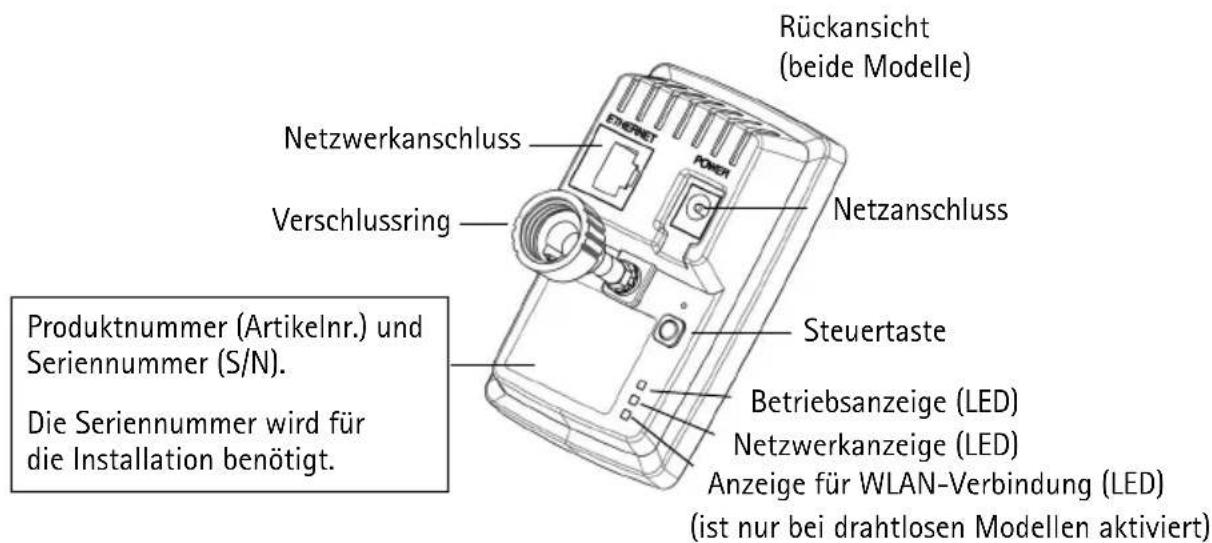
text_image
Rückansicht (beide Modelle) Netzwerkanschluss Netzanschluss Verschlussring Produktnummer (Artikelnr.) und Seriennummer (S/N). Die Seriennummer wird für die Installation benötigt. Steuertaste Betriebsanzeige (LED) Netzwerkanzeige (LED) Anzeige für WLAN-Verbindung (LED) (ist nur bei drahtlosen Modellen aktiviert)
text_image
Montage Netzwerk-Kamera Kabelhalter Verlängerung (optional) Standfuß Grundplatte GummidichtringAusführliche Informationen zu den Anschlüssen und LED-Anzeigen finden Sie auf Seite 50.

Hardware installieren
WICHTIG! AXIS M1011/M1011-W/M1031-W ist nicht für den Einsatz im Außenbereich geeignet, die Kamera darf nur in Innenräumen installiert werden.
Kamera befestigen
AXIS M1011/M1011-W/M1031-W Die Kamera wird mit montiertem Standfuß und mit Verlängerung ausgeliefert. Wenn Sie die Kamera an der Wand oder an einem Regal befestigen möchten, demontieren Sie den Standfuß und befolgenden Sie die folgenden Anweisungen zur Wand- bzw. Regalmontage.
Wandmontage
- Schrauben Sie die Verlängerung ab und lösen Sie die Grundplatte vom Standfuß.
- Verwenden Sie die mitgelieferten Schrauben, um die Grundplatte an einer horizontalen oder vertikalen ebenen Fläche zu montieren.
- Befestigen Sie den Standfuß und optional die Verlängerung.
- Bringen Sie die Kamera anschließend wieder an, stellen Sie den gewünschten Winkel ein und drehen Sie den Verschlussring fest.
- Der Standfuß verfügt zum Schutz der angeschlossenen Kabel über einen Kabelhalter.
Regalmontage
- Bringen Sie die Halterung in die richtige Position und ziehen Sie die Befestigungsschraube fest.
- Setzen Sie den Verschlussring der Kamera auf die Halterung.
- Stellen Sie den Kamerawinkel richtig ein und ziehen Sie den Verschlussring fest.
Kabel anschließen
-
Verbinden Sie die Kamera über ein abgeschirmtes Netzwerkkabel mit dem Netzwerk. AXIS M1011-W/M1031-W: Bei WLAN-Verbindungen wird die Kamera nur vorübergehend über Kabel mit dem Netzwerk verbunden, um die Einstellungen für die drahtlose Verbindung zu konfigurieren. Weitere Informationen finden Sie unter Seite 44.
-
Schließen Sie den mitgelieferten Netzadapter an den Netzanschluss der Kamera an.
text_image
Verschlussring Standfuß Verlängerung (optional)AXIS M1031-W Regalmontage

text_image
Verschlussring Befestigungsschraube HalterungSeite 38 AXIS M1011/M1011-W/M1031-W Installationsanleitung
- Überprüfen Sie, ob die LED-Anzeigen die Betriebszustände korrekt angeben. Weitere Informationen finden Sie in der Tabelle auf Seite 50. Beachten Sie, dass LEDs deaktiviert sein können und deshalb nicht leuchten.
- Fahren Sie mit IP-Adresse zuweisen, auf Seite 39 fort.

IP-Adresse zuweisen
In den meisten Netzwerken ist heutzutage ein DHCP-Server eingebunden, der angeschlossenen Geräten automatisch IP-Adressen zuweist. Wenn Ihr Netzwerk über keinen DHCP-Server verfügt, wird für die AXIS M1011/M1011-W/M1031-W die Standard-IP-Adresse 192.168.0.90 verwendet.
Zum Zuweisen einer statischen IP-Adresse stehen unter Windows die Programme AXIS IP Utility und AXIS Camera Management zur Verfügung. Verwenden Sie die Methode, die für die gewünschte Anzahl der zu installierenden Kameras geeignet ist.
Beide Anwendungen stehen kostenlos auf der mitgelieferten CD für Axis-Netzwerkvideoprodukte zur Verfügung oder können unter www.axis.com/techsup heruntergeladen werden.
| Methode Empfohlen für Betriebssystem | |||
 | AXIS IP UtilitySiehe Seite 40 | Einzelne KameraKleine Installationen | Windows |
 | AXIS Camera ManagementSiehe Seite 41 | Mehrere KamerasGroße ÜberwachungsanlagenInstallation in einem anderenSubnetz | Windows 2000Windows XP ProWindows 2003 ServerWindows Vista |
Hinweise:
- Falls Sie die IP-Adresse nicht zuweisen können, müssen ggf. die Einstellungen der Firewall überprüft werden.
- Weitere Informationen zu alternativen Methoden zum Festlegen der IP-Adresse von AXIS M1011/M1011-W/M1031-W, (z. B. in anderen Betriebssystemen) finden Sie auf Seite 48.
AXIS IP Utility - Einzelne Kamera/kleine Installation
AXIS IP Utility erkennt automatisch im Netzwerk vorhandene Axis-Geräte und zeigt diese an. Die Anwendung kann außerdem zur manuellen Zuweisung einer statischen IP-Adresse verwendet werden

text_image
AXIS IP Utility File View Tools Help Name IP Address Serial Number AXIS F0301 - 0040BC8F6382 10.92.43.33 0040C0BF6382 AXIS 207W-0040BC7A690E 10.92.144.200 0040C7A6918 AXIS Q7401 - 0040BC900AAP 10.92.120.92 0040C500AAP AXIS 210 - 0040BC101592 10.92.144.210 0040C101592 AXIS 212 F1Z - 0040BC78C644 10.92.144.212 0040C78CA444 AXIS 26RFD - 0040BC97547C 10.92.144.209 0040C87547C AXIS 216WPD - 0040BC0228DD 10.92.144.216 0040C8228DD AXIS 211A - 0040BC696947 10.92.144.211 0040C696947 AXIS 213 - 0040BC66699T 10.92.144.213 0040C68699T AXIS 233D - 0040BC616265 10.92.144.165 0040C616265 AXIS 2435A - 0040BC813262 10.92.128.243 0040C813262 AXIS P13L1 - 0040BC16341B 10.92.127.50 0040C16341B AXIS MLC53-W - 0040BC1635D8 10.92.127.174 0040C1535D8 Interface: 10.92.127.254Beachten Sie, dass sich die AXIS M1011/M1011-W/M1031-W und der Computer, auf dem AXIS IP Utility ausgeführt wird, im gleichen Netzwerksegment (d. h. physischen Subnetz) befinden müssen.
Automatische Erkennung
- Stellen Sie sicher, dass die Kamera an das Netzwerk und die Stromversorgung angeschlossen ist.
- Starten Sie AXIS IP Utility.
- Doppelklicken Sie auf das Symbol der Kamera, um die entsprechende Startseite zu öffnen.
- Anweisungen zum Zuweisen des Kennworts finden Sie auf Seite 42.
Manuelle Zuweisung der IP-Adresse (optional)
- Wählen Sie eine nicht zugewiesene IP-Adresse im selben Netzwerksegment, in dem sich Ihr Computer befindet.
- Wählen Sie die Kamera in der Liste aus.
- Klicken Sie auf die Schaltfläche IP Assign new IP address to the selected device (Zuweisung einer neuen IP-Adresse an das ausgewählte Gerät) und geben Sie die IP Adresse ein.
- Klicken Sie auf die Schaltfläche Assign (Zuweisen) und folgen Sie den Anweisungen auf dem Bildschirm. Beachten Sie, dass die Kamera innerhalb von 2 Minuten neu gestartet werden muss, um die neue IP-Adresse festzulegen.
- Klicken Sie auf Home Page (Startseite), um auf die Webseiten der Kamera zuzugreifen.
- Anweisungen zum Festlegen des Kennworts finden Sie auf Seite 42.
AXIS Camera Management - Mehrere Kameras/große Installation
Mit AXIS Camera Management können automatisch mehrere Axis-Geräte erkannt, der Verbindungsstatus angezeigt, die Firmware-Aktualisierungen verwaltet und IP-Adressen festgelegt werden.

text_image
AXIS Camera Management File Edit View Tools Help Search Assign IP Upgrade Add/Edit User Configure Template Editor Apply Template Home Page Refresh Views Groups Add Group Add Devices (153) New Devices (135) Warnings/Errors (15) My Groups consider enhance share cars Find Apply Close Name Status Address Serial Number Model Firmware AXIS 2054FD - 0040BC7919E8 OK ohl 0-94127-203.s... 0408C7919E8 AXIS 205M... 4.40 AXIS Q7401 - 0040C67324F OK ohl 0-94127-25.e... 0408C13324F AXIS Q7401 5.00 AXIS M1053W - 0040BC79508 OK ohl 0-92127-27.e... 0408C133508 AXIS M1051 5.00 AXIS M3011 - 0040BC18346F OK ohl 0-94127-23.e... 0408C18346F AXIS M3011 5.01 AXIS P3301 - 0040BC97472 Credentisk... ohl 0-96127-19.e... 0408C874F2 AXIS P3301 5.09 AXIS P3301 - 0040BC93D288 OK ohl 0-94127-13.e... 0408C93D288 AXIS P3301 5.01 AXIS M3014 - 0040BC183163 OK ohl 0-94127-29.e... 0408C183163 AXIS M3014 5.00 AXIS Q7401 - 0040BC94B31 OK ohl 0-95127-23.e... 0408C304B31 AXIS Q7401 5.01 AXIS 223M - 0040BC5A76F OK ohl 10-94127-21.1 0408C85A76F AXIS 223M... 4.45 AXIS P3301 - 0040BC97478 OK ohl 0-94127-26.5... 0408C874F9 AXIS P3301 5.00 AXIS P3301 - 0040BC1835D0 OK ohl 0-94127-22.1... 0408C1835D0 AXIS P3301 5.00 AXIS M3011 - 0040BC183611 OK ohl 0-93127-18.1... 0408C183611 AXIS Q1755 5.01 AXIS M3011 - 0040BCO3J45 OK ohl 0-95127-13.1... 0408C8O3J45 AXIS M3011 5.01 AXIS ZI1 - 0040BCG4RDA OK ohl 10-92 43:211 0408CBAQDA AXIS ZI1 4.40 AXIS ZI1W - 0040BCI6N7C Not Access... ohl 926:36 0408CJ6N7C AXIS ZI1w 4.40 i objects selectedAutomatische Erkennung
- Stellen Sie sicher, dass die Kamera an das Netzwerk und die Stromversorgung angeschlossen ist.
- Starten Sie AXIS Camera Management. Wenn das Symbol der Kamera angezeigt wird, klicken Sie mit der rechten Maustaste darauf und wählen Sie Live View Home Page.
- Anweisungen zum Festlegen des Kennworts finden Sie auf Seite 42.
IP-Adresse einem einzelnen Gerät zuweisen
-
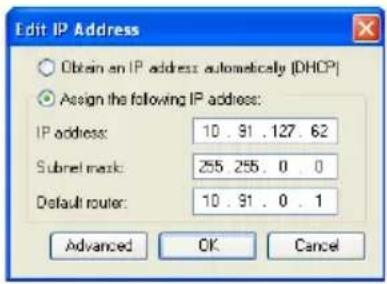
Wählen Sie in AXIS Camera Management „AXIS M1011“ und klicken Sie auf die Schaltfläche Assign IP (IP-Adresse
zuweisen) IP. -
Wählen Sie die Option Assign the following IP address (Folgende IP-Adresse zuweisen) und geben Sie die IP-Adresse, die Subnetzmaske und den Standardrouter für das Gerät ein.
-
Klicken Sie auf OK.
IP-Adressen mehreren Geräten zuweisen
AXIS Camera Management beschleunigt die Zuweisung von IP-Adressen an mehrere Geräte, indem IP-Adressen aus einem angegebenen Bereich vorgeschlagen werden.
-
Wählen Sie die zu konfigurierenden Geräte aus (es können auch unterschiedliche Modelle gewählt werden) und klicken Sie auf die Schaltfläche Assign IP (IP-Adresse zuweisen).
-
Wählen Sie die Option Assign the following IP address range (Folgenden IP-Adressbereich zuweisen) und geben Sie den IP-Adressbereich, die Subnetzmaske und den Standardrouter für die Geräte ein.
-
Klicken Sie auf OK.

⑤ Kennwort festlegen
Für den Zugriff auf das Produkt muss das Kennwort für den standardmäßigen Administrator-Benutzer root festgelegt werden. Beim erstmaligen Zugriff auf AXIS M1011/M1011-W/M1031-W wird das Dialogfeld „Configure Root Password“ (Root-Kennwort konfigurieren) geöffnet. In diesem Dialogfeld können Sie das Kennwort festlegen.
Um ein Abhören der Netzwerkkommunikation während der Festlegung des Root-Kennworts zu vermeiden, können Sie diesen Vorgang über eine verschlüsselte HTTPS-Verbindung durchführen, die ein HTTPS-Zertifikat erfordert (siehe folgenden Hinweis).
Wenn Sie das Kennwort über eine standardmäßige HTTP-Verbindung festlegen möchten, geben Sie es direkt in dem ersten unten angezeigten Dialogfeld ein.
Wenn Sie das Kennwort über eine verschlüsselte HTTPS-Verbindung festlegen, gehen Sie wie folgt vor:
- Klicken Sie auf die Schaltfläche Create self-signed certificate (Selbstsigniertes Zertifikat erstellen).
- Geben Sie die erforderlichen Informationen ein und klicken Sie auf OK. Das Zertifikat wird erstellt und das Kennwort kann jetzt sicher festgelegt werden. Der gesamte Datenverkehr von AXIS M1011/M1011-W/M1031-W wird ab diesem Zeitpunkt verschlüsselt.
- Geben Sie ein Kennwort ein und wiederholen Sie die Eingabe, um die korrekte Schreibweise zu bestätigen. Klicken Sie auf OK. Damit ist das Kennwort konfiguriert.

- Geben Sie in das Anmeldungsdialogfeld den Benutzernamen „root“ wie erforderlich ein.
Hinweis: Der vorgegebene Administrator-Benutzername „root“ kann nicht gelöscht werden. - Geben Sie das zuvor festgelegte Kennwort ein und klicken Sie auf „OK“.
Auf Videostrom zugreifen
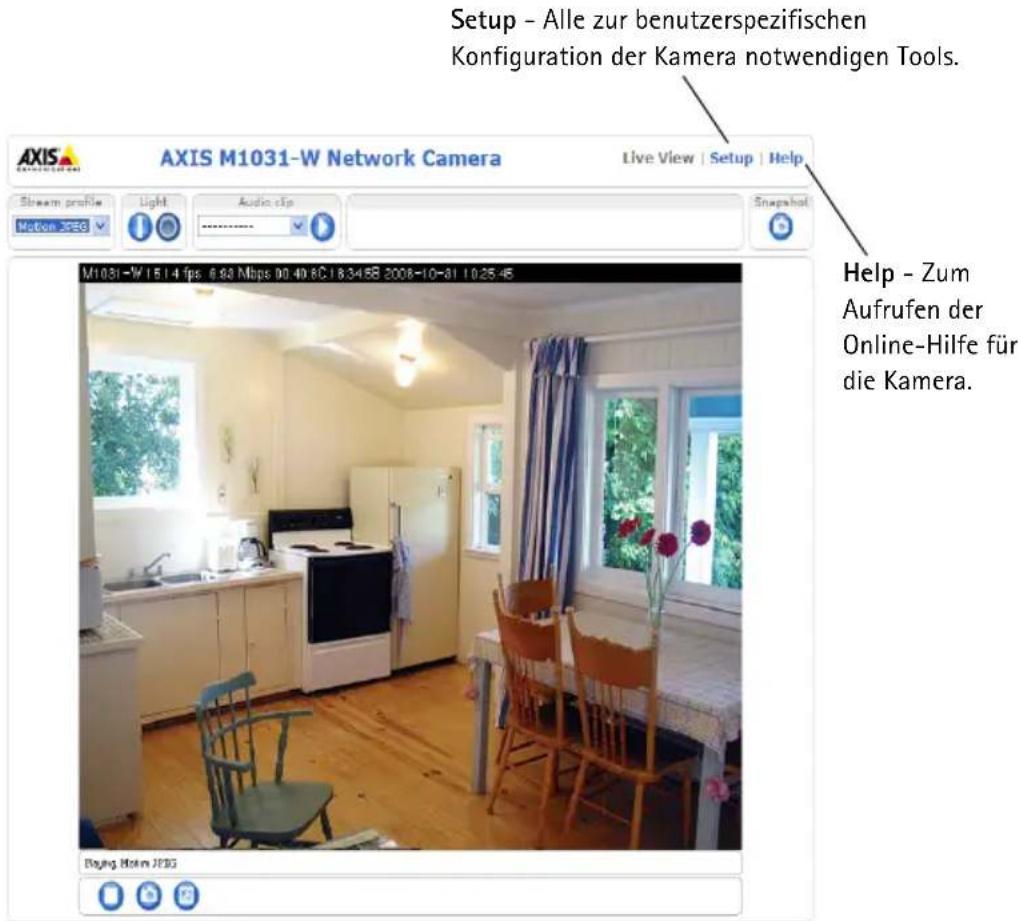
Die Seite „Live-View“ (Live-Ansicht) Netzwerk-Kamera enthält Links zu Setup-Tools, mit denen Sie die Kamera Ihren Bedürfnissen entsprechend anpassen können.
Klicken Sie bei Bedarf auf Yes (Ja), um AMC (AXIS Media Control) zu installieren. Nach Abschluss der Installation können Sie Videoströme in Internet Explorer anzeigen. Hierzu müssen Sie über Administratorrechte für den Computer verfügen.
text_image
Setup - Alle zur benutzerspezifischen Konfiguration der Kamera notwendigen Tools. M1031-W 1514 fps: 6.98 Mbps 00.40 6C18345B 2008-10-81 10:25:45 Help - Zum Aufrufen der Online-Hilfe für die Kamera. Basing Motion JPEGHinweise:
- Das Protokoll HTTPS (Hypertext Transfer Protocol over Secure Socket Layer) wird verwendet, um den Datenverkehr zwischen Webbrowsern und Servern zu verschlüsseln. Das HTTPS-Zertifikat steuert den verschlüsselten Informationsaustausch.
- Der vorgegebene Administrator-Benutzername „root“ kann nicht gelöscht werden.
- Wenn Sie das Kennwort für den Benutzer „root“ vergessen haben, muss die Netzwerk-Kamera auf die Werkseinstellungen zurückgesetzt werden. Weitere Informationen hierzu finden Sie unter Parameter auf Werkseinstellungen zurücksetzen, auf Seite 52.
AXIS M1011: Die Installation ist damit abgeschlossen.
AXIS M1011-W/M1031-W: Fahren Sie mit WLAN-Verbindung konfigurieren, auf Seite 44 fort.
⑥ WLAN-Verbindung konfigurieren
Bevor Sie eine Verbindung zum WLAN-Netzwerk herstellen, müssen Sie AXIS M1011-W/M1031-W vorübergehend über Kabel mit dem Netzwerk verbinden, um die Einstellungen für die drahtlose Verbindung zu konfigurieren. Es ist nicht empfehlenswert, die Kamera über eine ungesicherte WLAN-Verbindung zu konfigurieren, da Passphrases und Schlüssel in Textform gesendet werden.
Hinweis:
Eine höhere Sicherheit erzielen Sie, wenn Sie HTTPS verwenden. Sobald die Kamera mit dem WLAN-Netzwerk verbunden ist, wählen Sie Setup > System Options > Security > HTTPS (Setup > Systemoptionen > Sicherheit > HTTPS). Weitere Anweisungen finden Sie in der Online-Hilfe für die Kamera.
Status von WLAN-Netzwerken
Wählen Sie auf den internen Webseiten der Kamera Setup > Basic Setup > Wireless (Setup > Basiskonfiguration > Drahtlos).
Diese Liste ist das Ergebnis einer Netzwerksuche. Das Netzwerk, mit dem AXIS M1011-W/M1031-W verbunden ist, wird blau angezeigt. Netzwerke mit nicht unterstützten Sicherheitsfunktionen werden grau angezeigt. Die folgenden Informationen werden bereitgestellt:
- SSID - Der Name eines WLAN-Netzwerks (oder Ad-hoc-Geräts).
- Mode (Modus) - Ein Access Point (Master) oder Ad-Hoc-Gerät.
- Security (Sicherheit) – Zeigt an, welchen Sicherheitstyp das Netzwerk verwendet. Im Folgenden werden die unterstützten Sicherheitstypen aufgeführt.
- Channel (Kanal) - Zeigt den aktuell verwendeten Kanal für die drahtlose Netzwerkverbindung an.
- Signal strength (Signalstärke) - Zeigt die Signalstärke an.
- Bit rate (Bitrate) - Zeigt die aktuelle Bitrate in Mbit/s an. Wird nur für den aktuell verwendeten Access Point angezeigt.
Hinweis:
Access Points mit deaktivierter SSID (Service Set Identification, Netzwerkkennung) werden nur angezeigt, wenn die SSID manuell eingegeben wurde.
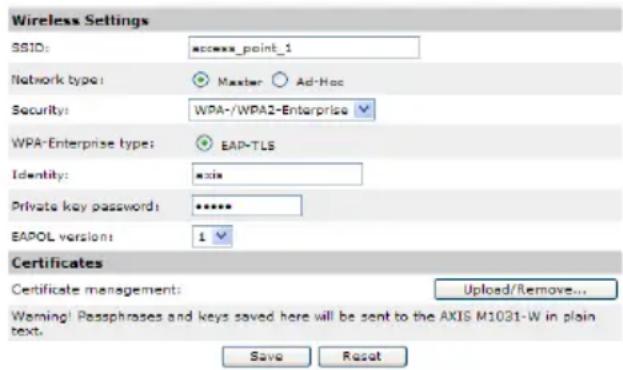
Einstellungen für die WLAN-Verbindung
- Wählen Sie einen Access Point bzw. ein Ad-hoc-Gerät unter Status of Wireless Networks (Status von WLAN-Netzwerken) aus. Einige Felder unter Wireless Settings (Einstellungen für die WLAN-Verbindung) werden automatisch ausgefüllt.
- SSID ist der Name des ausgewählten WLAN-Netzwerks. Lassen Sie dieses Feld leer, wenn AXIS M1011-W/M1031-W auf das nächstgelegene ungesicherte Netzwerk zugreifen soll.
- Network type (Netzwerktyp) - Wählen Sie Master, wenn die Kamera über einen Access Point auf das Netzwerk zugreifen soll, oder wählen Sie Ad-hoc, um eine Verbindung zu einem anderen drahtlosen Gerät herzustellen und ein lokales Netzwerk aufzubauen (siehe Hinweis unten).
-
Security (Sicherheit) - Wählen Sie eine der folgenden Methoden:
-
WPA-/WPA2-PSK
- WPA-/WPA2-Enterprise - Siehe die Anweisungen unten.
- WEP - Siehe die Anweisungen unten.
- Keine Sicherheit (nicht empfohlen)
Die für die Sicherheit verwendeten Schlüssel, Passphrases und Zertifikate müssen manuelle eingegeben werden. Die für den ausgewählten Access Point oder das ausgewählte Ad-hoc-Gerät benötigten Informationen erhalten Sie von Ihrem Netzwerkadministrator.
- Klicken Sie auf Save (Speichern).
Hinweis:
Beim Ad-hoc-Modus wird kein Access Point für den Aufbau einer WLAN-Verbindung benötigt. Die Kamera kann z. B. über eine Punkt-zu-Punkt-Verbindung mit einem Laptop verbunden werden, das über eine WLAN-Schnittstelle verfügt. Ad-hoc-Verbindungen können in bestimmten Installationsumgebungen sinnvoll sein, sind aber nicht die empfohlene Verbindungsmethode.
WPA-/WPA2-PSK – Geben Sie den PSK-Schlüssel für den Access Point ein. Der Schlüssel kann manuell als Hexadezimalwert oder als Passphrase eingegeben werden.
WPA-/WPA2-Enterprise – Wählen Sie EAP-TLS als die vom Access Point verwendete Client-/Server-Authentifizierung.
EAP-TLS
- Identity (Identität) – Geben Sie die Benutzeridentität für das Netzwerk ein.
- Private key password (Privater Schlüssel) - Geben Sie das Kennwort für die Benutzeridentität ein.
- EAPOL version (EAPOL-Version) - Wählen Sie die vom Access Point verwendete Version (1 oder 2).
- Certificates - (Zertifikate) Übermitteln Sie ein CA- Zertifikat an den Access Point für die Authentifizierung
Authentication (Authentifizierung) - Wählen Sie die Open- oder Shared Key- Authentifizierung, je nachdem, welche Methode der Access Point verwendet. Nicht alle Access Points verfügen über diese Option und verwenden dann in der Regel eine Open System- Authentifizierung, die auch SSID-Authentifizierung genannt wird.
Key length (Schlüssellänge) – Legt die Länge des Schlüssels fest (64 Bit oder 128 Bit), der für die drahtlose Verschlüsselung verwendet wird. Die Länge des Verschlüsselungsschlüssels wird auch im Format 40/64 und 104/128 angezeigt.
Key type (Schlüsseltyp) - Welche Schlüsseltypen verfügbar sind, hängt vom verwendeten Access Point ab. Es stehen folgende Optionen in der Kamera zur Verfügung:
- Manual(Manuell) – Der Hexadezimalschlüssel kann manuell eingegeben werden.
- ASCII – Die Zeichenfolge für 64-Bit-WEP muss genau 5 Zeichen und für 128-Bit-WEP genau 13 Zeichen lang sein.
- Passphrase - Bei 64-Bit-WEP generiert Passphrase vier verschiedene Schlüssel. Bei 128-Bit-WEP wird nur ein Schlüssel generiert, der für alle 4 Schlüssel repliziert wird. Die Schlüsselgenerierung unterliegt keinem Standard und kann von Markenprodukt zu Markenprodukt unterschiedlich sein. Stellen Sie sicher, dass die generierten Schlüssel mit den Schlüsseln im Access Point übereinstimmen. Wenn dies nicht der Fall ist, müssen Sie die Schlüssel manuell eingeben.
Schließen Sie die Installation des Drahtlosnetzwerks ab
- Stellen Sie sicher, dass die Einstellungen für die WLAN-Verbindung in der Kamera mit den Einstellungen im Access Point übereinstimmen.
- Ziehen Sie das Netzwerkkabel von der Kamera ab.
- Aktualisieren Sie die Webseite nach 20–30 Sekunden, um die drahtlose Verbindung zu bestätigen. Wenn Sie nicht auf die Kamera zugreifen können, führen Sie AXIS IP Utility aus und wählen Sie die Kamera in der Liste aus.
Hinweis:
- Die Einstellungen für die WLAN-Verbindung in der Kamera müssen für die Herstellung der Verbindung mit den Einstellungen im Access Point bzw. im Ad-hoc-Gerät übereinstimmen.
- Die für die Sicherheit verwendeten Schlüssel, Passphrases und Zertifikate müssen manuelle eingegeben werden. Die für den ausgewählten Access Point oder das ausgewählte Ad-hoc-Gerät benötigten Informationen erhalten Sie von Ihrem Netzwerkadministrator.
- Die Einstellungen für die WLAN-Verbindung müssen immer (d. h. nicht nur während der Installation) zuerst in der Kamera und anschließend im Wireless Access Point konfiguriert oder geändert werden. Auf diese Weise wird sichergestellt, dass bei Änderungen immer auf die Kamera zugegriffen werden kann.
- SSID (Service Set Identifier) wird auch als ESSID (Extended Service Set Identifier) bezeichnet.
AXIS M1011-W/M1031-W: Die Installation ist damit abgeschlossen.
Andere Methoden zum Festlegen der IP-Adresse
Diese Tabelle bietet einen Überblick über weitere Methoden, die IP-Adresse festzulegen bzw. zu ermitteln. Alle Methoden sind standardmäßig aktiviert und können deaktiviert werden.
| Verwendung im Betriebssystem | Hinweise | |
| UPnPTM | Windows (ME oder XP) | Wenn die Funktion auf dem Computer aktiviert ist, wird die Kamera automatisch erkannt und zur „Netzwerkumgebung“ hinzugefügt. |
| Bonjour | MAC OSX (10.4 oder höher) | Kann nur bei Browsern verwendet werden, die Bonjour unterstützen. Navigieren Sie zum Bonjour-Lesezeichen Ihres Browsers (z. B. Safari) und klicken Sie auf den Link, um auf die Webseiten der Kamera zu gelangen. |
| AXIS Dynamic DNS Service | Alle Ein kostenloser Service von Axis, mit dem Sie Ihre Kamera schnell und einfach installieren können. Eine Internetverbindung ohne HTTP-Proxyserver ist Voraussetzung. Weitere Informationen hierzu finden Sie auf www.axiscam.net. | |
| ARP/Ping | Alle Siehe unten. Der Befehl muss innerhalb von 2 Minuten erfolgen, nachdem die Kamera an das Stromnetz angeschlossen wurde. | |
| Admin-Seiten des DHCP-Servers anzeigen | Alle Hinweise zum Anzeigen der Administrationsseiten des DHCP-Servers im Netzwerk finden Sie in der Serverdokumentation. | |
IP-Adresse per ARP/Ping zuweisen
- Wählen Sie eine IP-Adresse aus dem Netzwerksegment, in dem sich auch Ihr Computer befindet.
- Suchen Sie nach der Seriennummer (S/N) auf dem AXIS M1011/M1011-W/M1031-W-Produktetikett.
- Öffnen Sie auf Ihrem Computer die Eingabeaufforderung und geben Sie die folgenden Befehle ein:
| Windows -Syntax: Beispiel für Windows: | |
| arp -s <IP-Adresse> <Seriennummer> ping -l 408 -t <IP-Adresse> | arp -s 192.168.0.125 00-40-8c-18-10-00 ping -l 408 -t 192.168.0.125 |
| Syntax für UNIX/Linux/Mac: Beispiel für UNIX/Linux/Mac: | |
| arp -s <IP-Adresse> <Seriennummer> temp ping -s 408 <IP-Adresse> | arp -s 192.168.0.125 00:40:8c:18:10:00 temp ping -s 408 192.168.0.125 |
- Stellen Sie sicher, dass das Netzwerkkabel mit der Kamera verbunden ist und starten Sie die Kamera bzw. starten Sie diese neu, indem Sie die Stromversorgung unterbrechen und wiederherstellen.
-
Schließen Sie die Befehlszeile, sobald „Reply from 192.168.0.125: ...’ oder eine ähnliche Meldung erscheint.
-
Starten Sie einen Browser, geben Sie im Adressfeld „http://
" ein, und drücken Sie die Eingabetaste auf der Tastatur.
Hinweise:
- So öffnen Sie die Eingabeaufforderung unter Windows: Wählen Sie im Startmenü die Option „Ausführen..." und geben Sie „cmd" ein. Klicken Sie auf „OK".
- Verwenden Sie zum Eingeben des Befehls „ARP“ unter Mac OS X das Dienstprogramm „Terminal“, das Sie unter „Anwendung > Dienstprogramme“ finden.
Geräteanschlüsse
Netzwerkanschluss – RJ-45-Ethernetanschluss. Die Verwendung von abgeschirmten Kabeln wird empfohlen.
Netzanschluss - Mini-Gleichstromanschluss 5.0-5.1 V Gleichstrom, max. 1,5 A. Mittlerer Anschluss +.
LED-Anzeigen
| LED Farbe | Bedeutung | |
| Netzwerk | Grün | Leuchtet dauerhaft bei Verbindung mit einem 100-MBit/s-Netzwerk. Blinkt bei Netzwerkaktivität. |
| Gelb Leuchtet | dauerhaft bei Verbindung mit einem 10-MBit/s-Netzwerk. Blinkt bei Netzwerkaktivität. | |
| Leuchtet nicht | Keine Netzwerkverbindung. | |
| Status Grün | Leuchtet bei | Normalbetrieb konstant grün.Hinweis: Die Status-LED kann so konfiguriert werden, dass sie bei normalem Betrieb nicht leuchtet oder nur dann blinkt, wenn auf die Kamera zugegriffen wird. Diese Konfiguration können Sie unter Setup > System Options > LED (Setup > Systemoptionen > LED) vornehmen. Weitere Informationen hierzu finden Sie in der Online-Hilfe. |
| Gelb Leuchtet | dauerhaft beim Einschalten und beim Wiederherstellen der Werkseinstellungen bzw. von vorherigen Einstellungen. | |
| Rot Blinkt langsam bei Aktualisierungsfehler. | ||
| Netz Grün | Normaler Betrieb | |
| Gelb Blinkt grün/gelb während Firmware-Aktualisierung. | ||
| WLAN-Verbindung | Leuchtet nicht | Drahtgebundener Modus |
| Grün Leuchtet | dauerhaft bei Verbindung zu einem Drahtlosnetzwerk. Blinkt bei Netzwerkaktivität. | |
| Rot Leuchtet | konstant bei nicht bestehender Verbindung zu einem Drahtlosnetzwerk.Blinkt beim Suchen nach???§§§Drahtlosnetzwerken. | |
AXIS M1031-W-Komponenten
AXIS M1031-W ist mit den folgenden Komponenten ausgestattet:
PIR-Sensor - Ein passiver Infrarotsensor, der das Infrarotlicht beweglicher Objekte im Sichtfeld messen kann. Sie können die Kamera so konfigurieren, dass über den PIR-Sensor automatisch Licht eingeschaltet wird. Die Reichweite liegt bei bis zu 5 m.
Strahler - Die Weiß-LED-Strahler können so konfiguriert werden, dass sie vom PIR-Sensor oder über die Einstellungen auf den Webseiten unter Setup > Live View Config > Light buttons (Setup > Live View Config > Light buttons) gesteuert werden. Beachten Sie, dass dieses Licht nur gelegentlich und nicht dauerhaft verwendet werden sollte.
Mikrofon/Lautsprecher für Halbduplex-Audio.
Weitere Informationen hierzu finden Sie im AXIS M1011/M1011-W/M1031-W-Benutzerhandbuch. Das Benutzerhandbuch ist auf der Axis Website unter „http://www.axis.com“ und auf der CD für Axis-Netzwerkvideoprodukte verfügbar.
Parameter auf Werkseinstellungen zurücksetzen
Gehen Sie wie folgt vor, um sämtliche Parameter einschließlich der IP-Adresse auf die werkseitigen Standardeinstellungen zurückzusetzen:
- Trennen Sie die Kamera von der Stromversorgung.
- Halten Sie die Steuertaste gedrückt und schließen Sie den Netzstecker wieder an.
- Halten Sie die Steuertaste so lange gedrückt, bis die Betriebsanzeige gelb blinkt (dies kann bis zu 15 Sekunden dauern).
- Lassen Sie die Steuertaste los. Sobald die Betriebsanzeige grün leuchtet (dies kann bis zu 1 Minute dauern), ist die Kamera auf die werkseitigen Standardeinstellungen zurückgesetzt.
- Legen Sie die IP-Adresse erneut fest. Wenden Sie dabei eine der in diesem Handbuch beschriebenen Methoden an.
Die Parameter können auch über die Weboberfläche auf die werkseitigen Einstellungen zurückgesetzt werden. Weitere Informationen dazu finden Sie in der Online-Hilfe und im Benutzerhandbuch.
Zugriff auf die Kamera über das Internet
Nach der Installation können Sie auf die AXIS M1011/M1011-W/M1031-W-Kamera über Ihr lokales Netzwerk (LAN) zugreifen. Um auch über das Internet auf die Kamera zugreifen zu können, müssen Sie die Netzwerk-Router so konfigurieren, dass diese den eingehenden Datenverkehr zulassen, was üblicherweise durch Zuweisung eines bestimmten Ports geschieht.
- HTTP-Port (standardmäßig Port 80) für die Anzeige und Konfiguration
- RTSP-Port (standardmäßig Port 554) für die Anzeige von H.264-Videoströmen
Ausführliche Informationen dazu finden Sie in der Dokumentation des Routers. Weitere Informationen zu diesem und anderen Themen erhalten Sie auf der Axis Support-Website unter „www.axis.com/techsup“.
Weitere Informationen
Das Benutzerhandbuch ist auf der Axis Website unter „http://www.axis.com“ erhältlich und befindet sich auch auf der mitgelieferten CD für Axis-Netzwerkvideoprodukte.
Tipp! Unter „www.axis.com/techsup“ finden Sie Firmware-Aktualisierungen für Ihre AXIS M1011/M1011-W/M1031-W. Informationen zur aktuellen Firmware-Version finden Sie unter „Setup > About“ (Setup > Info).