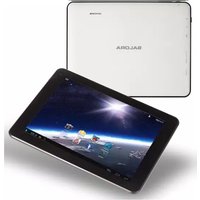
TAB8001 - Tablette SALORA - Notice d'utilisation et mode d'emploi gratuit
Retrouvez gratuitement la notice de l'appareil TAB8001 SALORA au format PDF.


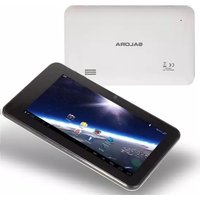
| Type de produit | Tablette tactile |
| Marque | Salora |
| Modèle | TAB8001 |
| Processeur | BOXCHIP A10 1 GHz (Cortex A8) |
| Mémoire RAM | 512 Mo DDR3 |
| Stockage interne | 4 Go (mémoire flash) |
| Stockage extensible | microSD jusqu'à 32 Go |
| Écran | 8,0 pouces TFT LCD capacitif, 800 x 600 pixels |
| Connectivité Wi-Fi | IEEE 802.11 b/g/n |
| Système d'exploitation | Android 4.0 |
| Appareil photo | Frontal 0,3 MP |
| Haut-parleur | 1 x 0,7 W |
| Microphone | Intégré |
| Prise casque | 3,5 mm |
| Interface USB | USB 2.0 OTG/Host |
| Lecteur de carte | microSD |
| Alimentation | Adaptateur secteur DC 5V, 2A |
| Batterie | Lithium-polymère rechargeable |
| Autonomie musique | Environ 5 heures |
| Autonomie vidéo | Environ 2,5 heures |
| Autonomie navigation web | Environ 3,5 heures |
FOIRE AUX QUESTIONS - TAB8001 SALORA
Questions des utilisateurs sur TAB8001 SALORA
0 question sur cet appareil. Repondez a celles que vous connaissez ou posez la votre.
Poser une nouvelle question sur cet appareil
Téléchargez la notice de votre Tablette au format PDF gratuitement ! Retrouvez votre notice TAB8001 - SALORA et reprennez votre appareil électronique en main. Sur cette page sont publiés tous les documents nécessaires à l'utilisation de votre appareil TAB8001 de la marque SALORA.
MODE D'EMPLOI TAB8001 SALORA
Caractéristiques 2......
Description 3.
Démarrer 4-5......
Applications 6....
Connexion réseau Wi-Fi 7-8....
Connexions optionnelles 9-.10...... ...
Spécifications 11
Caractéristiques
Parcourir le web
Visiter les sites web préférés
Vérifier votre e-mail
Tenir contact avec amis et famille
Regarder les vidéos YouTube
Parcourir la communauté vidéo la plus populaire au monde.
Lire les livres préférés
Télécharger des milliers de livres avec le lecteur E-reader incorporé*
Découvrir des milliers d'applications pour Adnroid™
Des jeux, des applications et beaucoup d'autres avec marketplace (à installer par l'utilisateur)
Connector au réseau sans fil internet à haute vitesse Wi-Fi 802.11 b/g/n.
Regarder votre librairie à n'importe quel endroit.
La puissance permet de reproduire la musique, des vidéos et des photos.
Lecteur carte mémoire microSD
Augmentez votre capacité de mémoire (jusqu'à 32 GB)
Caméra incorporé.
Caméra frontal
Détection automatique de la direction.
Utiliser comme vous voulez ; l'écran s'adapte automatiquement
Lire les livres dans le format ePub nécésite
l'application lecteur E-book (incorporé).
Description
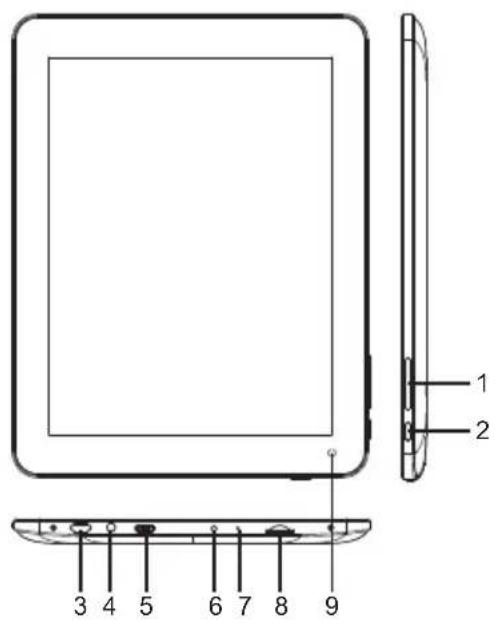
1.VOL-/VOL+
Poussez VOL- pour diminuer le volume.
Poussez VOL+ pour augmenter le volume.
- Back
Poussez pour revenir à l'écran précédent.
Quand le clavier est affiché sur l'écran, poussez pour le faire disparaître.
3.Power
Poussez pour mettre l'appareil en fonction ou pour mettre en/hors fonction l'écran.
Enfoncez pour entrer dans le menu PowerOff.
- Headphone
Connexion pour casque d'écoute
5.USB OTG et HOST
Connexion pour appareil USB ou ordinateur pour transférer data (p.e. musique, vidéos, photos, documents).
6.DC IN
Connexion courant secteur en chargeur.
- Reset
Remettre les réglages d'usine.
8.microSD
Connexion pour cartes mémoires microSD
9.Caméra
Pour prendre des photos ou vidéos.
Démarrer
Mettre la tablette en et hors fonction
Pour mettre la tablette en fonction : Enfoncez le bouton Power jusqu'au moment où l'écran LCD s'allume. Attendez que l'écran principal apparaît. La tablette est prêt pour être utilisé.
Pour mettre la tablette hors fonction : 1.Enfoncez le bouton Power jusqu'au moment où le menu Options apparaît.

- Poussez OK sur l'écran pour mettre la tablette hors fonction.
Mettre l'écran en et hors fonction (standby)
Quand l'appareil est en fonction vous pouvez mettre hors fonction l'écran pour diminuer la consommation de l'accu. Poussez le bouton Power pour mettre l'écran hors fonction. Repoussez le bouton Power pour remettre l'écran en fonction.
Pour conserver la puissance de l'accu, l'appareil peut être programmé pour éteindre automatiquement l'écran quand il n'y a pas d'utilisation (entre 1 et 30 minutes). Vous pouvez trouver cette fonction dans le menu Display (écran).
Démarrer
Débloquer l'écran
Quand l'écran s'est mis hors fonction, il faut le débloquer pour le remettre en fonction.
Pour débloquer l'écran, traînez le symbole de bloquage sur l'écran vers le symbole de débloquage.

Pour ouvrir une application, poussez sur le symbole de l'application dans l'écran principal ou l'écran de démarrage. L'application s'ouvre immédiatement.
Ecran de démarrage :
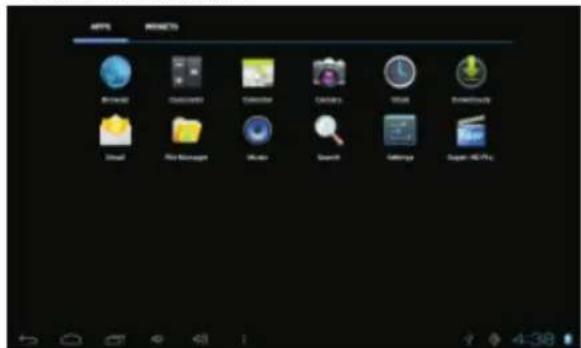
i L'écran affiché comme ci-dessus sert uniquement comme illustration. Le fabriquant a le droit de changer ou améliorer la liste des applications disponibles dans la tablette.
Applications
Applications installées
Un nombre d'applications ont déjà été installées sur votre tablette.
Cettes applications comportent :

Parcourir le web

Faire des calculs mathématiques simples

Prendre des photos ou vidéo avec le caméra frontal

Vérifier votre mail

Reproduire la musique

Entrer dans le menu réglages pour sélectionner les options de la tablette.
Applications installées
Installer les applications
Vous pouvez télécharger et installer d'autres applications à partir du marketplace, web browser ou autre source.
La tablette doit être préréglé pour pouvoir installer des applications qui ne viennent pas d'une source marketplace. Cette fonction peut être réglé dans le menu réglages applications.
Connexion au réseau Wi-Fi
La bande d'information affiche des symboles qui représentent la situation Wi-Fi de votre tablette.

Indication qu'un réseau Wi-Fi ouvert se trouve dans la rangée.

Connecté au réseau Wi-Fi (les vagues indiquent la puissance de connexion).
Il n'y a pas des réseaux Wi-Fi dans la rangée ou le radio Wi-Fi est hors fonction.
1.Mettre le radio Wi-Fi en fonction :
a. Allez vers l'écran principal : poussez le bouton 'Home'.
b. Ouvrez le menu de réglage : poussez le bouton droit dans l'écran pour entrer dans l'écran de démarrage et poussez le bouton réglage (settings).
c. Ouvrez le menu Wireless&networks : mettez le symbole en position ON.

Quand Wi-Fi est en fonction, la tablette recherche les réseaux Wi-Fi disponibles et les affiche sur l'écran.

Quand la tablette trouve un réseau que aviez déjà utilisé, il s'y connecte natiquement.
Si vous ne trouvez pas votre réseau dans la liste vous pouvez forcer la tablette pour recommencer la recherche. Pour faire ceci, poussez le bouton Menu et ensuite le bouton Scan.
Connexion au réseau Wi-Fi
2. Sélectionner un réseau Wi-Fi disponible
Dans le même menu comme ci-dessu, poussez un réseau dans la liste.
Quand le réseau est ouvert, la tablette vous demande de confirmer la connexion au réseau. Poussez Connect pour confirmer.
Quand le réseau est protégé (indiqué par un symbole de blocquage) la tablette vous demande d'introduire un mot de passe. Touchez la fenêtre pour entrer le mote de passe et le clavier apparaît. Utilisez-le pour entrer le mot de passe et poussez Connect pour confirmer.

Quand vous êtes connecté au réseau la bande d'information dans le bas de l'écran affiche le symbole du signal Wi-Fi.

Pour apprendre comment ajouter un réseau Wi-Fi hors portée ou quand le router n'affiche pas le nom du réseau (SSID), ou pour effectuer les réglages d'options Wi-Fi avancés, consultez le manuel.
Connexions optionnelles
Connexion au ordinateur
Connectez la tablette au ordinateur pour échanger des documents.
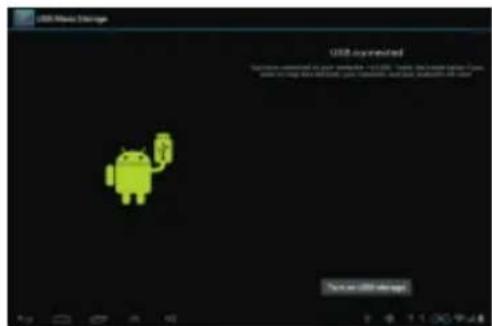
- Connexion de la tablette au ordinateur Insérez la petite prise du câble USB à l'entrée USB 2.0 haute vitesse de la tablette et la grande prise à l'entrée USB 2.0 haute vitesse de l'ordinateur.

- Quand la tablette est connectée, trainez le symbole USB sur la bas de l'écran et touchez le symbole USB connecté.

3.Affichage de la mémoire
Touchez le bouton 'Turn on USN Storage' pour afficher la mémoire de la tablette. Vous pouvez copier des documents vers ou à partir de votre tablette.
| Processeur | BOXCHIP A10 1 GHz (Cortex A8) |
| RAM | 512MB DDR3 |
| Mémoire | 4 GB (mémoire flash incorporé);Prise pour carte microSD(max. 32 GB) |
| Ecran | 8.0" TFT LCD (800 x 600)Ecran capactive |
| Réseau Wi-Fi | IEEE 802.11 b/g/n |
| Sortie audio | 3.5mm casque d'écoute |
| Interface PC | USB 2.0 haute vitesse |
| Autres caractéristiques | Microphone incorporéCaméra frontal (0.3MP)1 x 0.7 W haut-parleur |
| Système d'opération | AndroidTM 4.0 |
| Alimentation | Accu rechargeable Li-polyAdaptateur (DC 5V, 2A) |
| Temps de lecture | ± 5 heures musique± 2.5 heures vidéo± 3.5 web |
La musique a été testée avec un document
MP3 de 128 kps.
La vidéo a été testtée avec un document
MPEG-4/AVC
Parcourir le web a été testé avec la luminosité réglé standard.
Les temps de lecture peuvent varier.


- Caractéristiques
- Démarrer
- Mettre la tablette en et hors fonction
- Mettre l'écran en et hors fonction (standby)
- Débloquer l'écran
- Applications
- Applications installées
- Connexion au réseau Wi-Fi
- 1.Mettre le radio Wi-Fi en fonction :
- Sélectionner un réseau Wi-Fi disponible
- Connexions optionnelles
- Connexion au ordinateur
- 3.Affichage de la mémoire
Marque : SALORA
Modèle : TAB8001
Catégorie : Tablette