
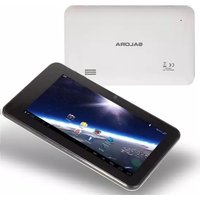
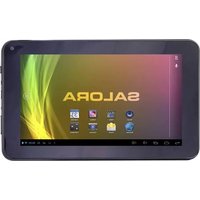
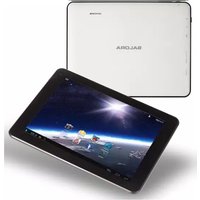
TAB1012 - Tablette SALORA - Notice d'utilisation et mode d'emploi gratuit
Retrouvez gratuitement la notice de l'appareil TAB1012 SALORA au format PDF.


| Marque | Salora |
| Modèle | TAB1012 |
| Type de produit | Tablette tactile |
| Taille de l'écran | 10,1 pouces (environ 25,7 cm) |
| Résolution d'écran | 1280 x 800 pixels |
| Type d'écran | IPS LCD |
| Processeur | Quad-core 1,3 GHz |
| Mémoire RAM | 2 Go |
| Stockage interne | 32 Go |
| Stockage extensible | MicroSD jusqu'à 128 Go |
| Système d'exploitation | Android (version récente) |
| Connectivité Wi-Fi | Wi-Fi 802.11 b/g/n |
| Bluetooth | Version 4.2 |
| Appareil photo arrière | 5 mégapixels |
| Appareil photo avant | 2 mégapixels |
| Batterie | Lithium-ion 5000 mAh |
| Autonomie | Environ 6 à 8 heures |
| Alimentation | Chargeur USB-C 5V/2A |
| Dimensions (L x l x H) | 24,1 x 16,1 x 0,9 cm |
| Poids | Environ 500 g |
| Matériau du boîtier | Plastique |
| Couleur | Gris / Argenté |
| Fonctions principales | Navigation Internet, applications, jeux, lecture vidéo, bureautique légère |
| Entretien et nettoyage | Nettoyer avec un chiffon doux et sec, éviter les liquides |
| Sécurité | Ne pas exposer à l'eau, aux températures extrêmes |
| Pièces détachées et réparabilité | Contacter le service après-vente Salora |
FOIRE AUX QUESTIONS - TAB1012 SALORA
Questions des utilisateurs sur TAB1012 SALORA
0 question sur cet appareil. Repondez a celles que vous connaissez ou posez la votre.
Poser une nouvelle question sur cet appareil
Téléchargez la notice de votre Tablette au format PDF gratuitement ! Retrouvez votre notice TAB1012 - SALORA et reprennez votre appareil électronique en main. Sur cette page sont publiés tous les documents nécessaires à l'utilisation de votre appareil TAB1012 de la marque SALORA.
MODE D'EMPLOI TAB1012 SALORA
Merci d'avoir acheté votre tablette
Ce manuel d'utilisation a été spécialement écrit pour vous guider dans les fonctions et les possibilités de votre appareil.
1) Lisez attentivement ce manuel d'utilisation pour assurer une utilisation sauve et correcte.
2) Les descriptions dans ce manuel sont basées sur les réglages standard de l'appareil.
3) N'utilisez pas l'appareil à côté d'eau. Ne placez pas des objets remplis d'une liquide au-dessus de l'appareil.
4) Ne pas utiliser l'appareil dans les endroits très chaudes, humides ou poussiéreux. La tablette n'est pas étanche.
5) Evitez que l'appareil tombe et évitez des collisions. Ne pas secouer l'écran car ceci peut provoquer des endommagements et un mal fonctionnement.
6) Quand le système se met automatiquement hors fonction, remettez-le en fonction.
7) Chargez régulièrement l'accu quand vous n'utilisez pas l'appareil pendant un certain temps pour éviter une consommation excessive de l'accu.
8) Ne pas désassembler l'appareil et ne pas utiliser l'alcool, diluant ou essence pour nettoyer la surface.
9) Ne pas utiliser l'appareil quand vous conduisez une voiture ou quand vous vous promenez. Ceci peut causer des accidents.
10) Utilisez un volume sonore raisonnable. Diminuer le volume ou arrêtez l'écoute en cas d'un bourdonnement d'oreilles.
11) Le système android lui-même utilise une partie de la capacité de mémoire ainsi que les programmes quand vous les ouvrez.
12) Le système android prend quelques centaines de MB de la mémoire. L'installation des logiciels prend également de la mémoire. Tenez compte d'une différence entre la capacité théorique et réelle.
13) Quand le processeur (CPU) se trouve en fonction rapide, surtout avec des jeux 3D ou la reproduction vidéo haute définition de longue durée, il se peut que le boïtier devienne chaud.
14) Gardez le manuel d'utilisation pour consultation ultérieure.
| Sommaire | Chapitre Un (Général) | ||
| 1.1 | Description | 1 | |
| 1.2 | Boutons | 2 | |
| 1.3 | Mettre en et hors fonction | 2 | |
| 1.4 | Mettre en fonction et en standby | 2 | |
| 1.5 | Bloquer et débloquer l'écran | 2 | |
| 1.6 | Information home page | 3 | |
| 1.7 | Ecrire du texte | 3 | |
| 1.8 | Reset | 4 | |
| 1.9 | Connexion USB | 4 | |
| 1.10 | Accessoires | 4 | |
| Chapitre Deux (Internet) | |||
| 2.1 | Browser | 4 | |
| Chapitre Trois (Applications) | |||
| 3.1 | Explore | 5 | |
| 3.2 | Downloads | 6 | |
| Chapitre Quatre (Réglages système) | |||
| 4.1 | Réglage réseau sans fil | 6 | |
| 4.2 | Réglage son | 6 | |
| 4.3 | Réglage écran | 7 | |
| 4.4 | Réglage applications | 7 | |
| 4.5 | Réglage date et temps | 8 | |
| 4.6 | Réglage langue et entrée (input) | 8 | |
| Chapitre Cinq (Spécifications) | 9 |
Sommaire
Chapitre Un : Général
1.1 Description

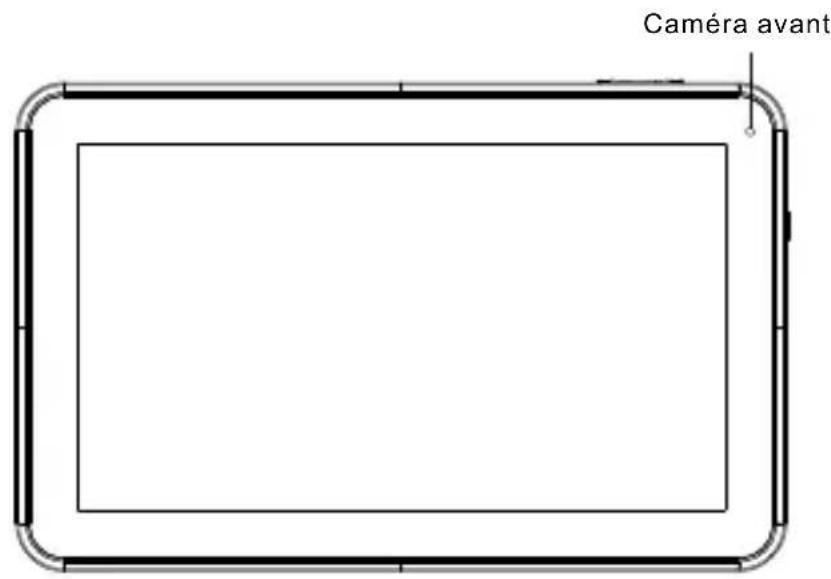
1.2 Boutons
Bouton puissance
Poussez le bouton Power pendant 2-3 secondes pour ouvrir l'écran. Quand l'appareil est en fonction, poussez ce bouton brièvement pour mettre l'écran hors fonction et repoussez le bouton pour remettre l'écran en fonction.
Volume
Utilisez les boutons Volume+/- pour régler le volume.
1.3 Mettre en et hors fonction
En fonction
Poussez le bouton Power pendant 2-3 secondes et les images apparaissent pour l'interface.
Hors fonction
Poussez longtemps sur le bouton Power. L'écran affiche que vous voulez mettre l'appareil hors fonction ; poussez sur OK. Quand l'appareil est en train de charger l'accu, poussez le bouton Power pour voir l'état de chargement, repoussez le bouton Power pour mettre la tablette en fonction.
1.4 Mettre en fonction et en standby
Entrer dans le mode standby
Poussez le bouton Power et le système se met en standby, diminuant la consommation.
Sortir du mode standby
Poussez le bouton Power pour remettre l'appareil en fonction normale.
1.5 Bloquer et débloquer l'écran
Bloquer
Vous pouvez régler le temps d'arrêt automatique de l'écran. L'écran se met automatiquement en standby quand il n'y a pas eu des activités avant l'écoulement du temps.
Débloquer
Bougez le symbole
Glissez le symbole


pour débloquer, comme montré ci-dessous. pour débloquer l'écran et revenir à l'interface.
1.6 Information home page
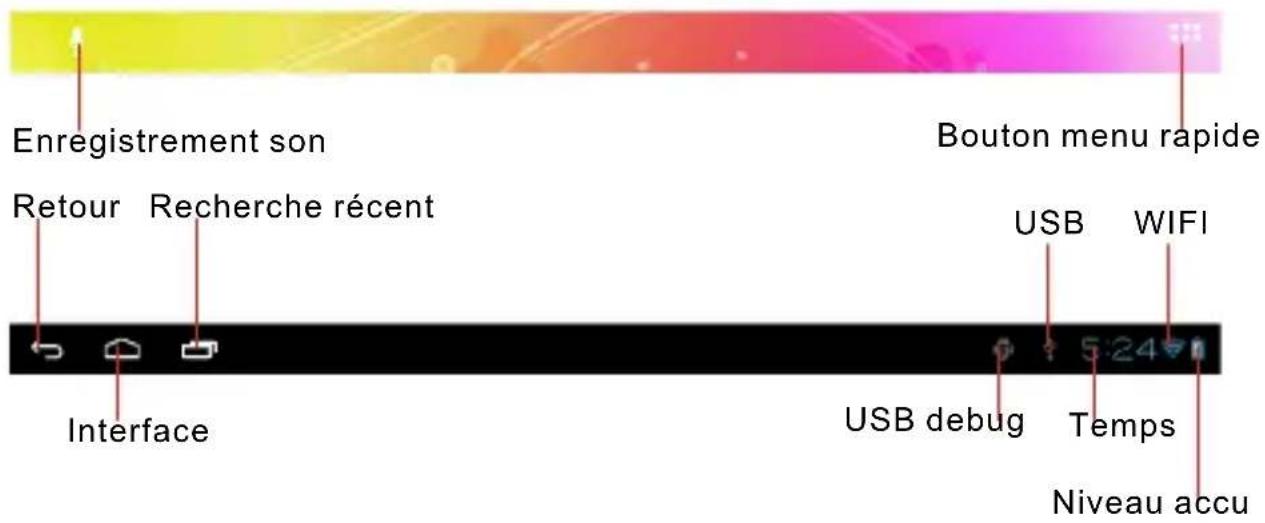
1.7 Ecrire du texte
Vous pouvez utiliser le clavier virtuel pour entrer du texte, des chiffres et des symboles en touchant l'écran. Après avoir sélectionné le méthode d'entrée Android, le clavier standard se présente comme suite :

Pour changer entre chiffres et lettres, poussez le symbole?123 Pour changer entre majuscules et lettres normales, poussez le symbole
1.8 Reset
Poussez le bouton Reset sur le côté droit de l'appareil pour remettre les valeurs standards et remettre l'appareil en fonction.
1.9 Connexion USB
Connectez le PC par câble USB à votre tablette et vous voyez sur la tablette. Poussez ce symbole et turn on USN storage pour connecter votre appareil.
Turn off USB storage pour déconnecter votre appareil du PC.
1.10 Accessoires
| Adaptateur courant secteur | 1 |
| Câble USB | 1 |
| Manuel d'utilisation | 1 |
| Câble OTG | 1 |
Chapitre Deux : Internet 2.1 Browser
Il faut un réseau pour pouvoir utiliser un browser. Si vous avez des problèmes avec le réseau, contactez votre opérateur de réseau ou votre provider.
Le browser réalise la connexion avec l'internet par WiFi pour satisfaire vos besoins individuels ou professionnels.
Poussez (Setting) pour régler le WiFi pour utiliser le browser de façon normale.
Poussez 📁 (Browser) dans la liste d'applications pour entrer dans les pages du browser. La page standard est Recently Viewed : les pages récemment regardées.
Le browser supporte les possibilités suivantes.

Allez vers la zone d'entrée URL pour afficher le clavier et entrez le URL.
Poussez pour créer un 'bookmark'.
Poussez pour obtenir le site web préféré
Poussez pour chercher sur l'internet
Poussez + pour additionner un nouveau browser
Poussez ✗ pour fermer le browser
Chapitre Trois : Applications 3.1 Explorer
Poussez (File Manager) dans la liste des applications et vous trouvez les documents sur la carte SD, la mémoire interne et le USB.
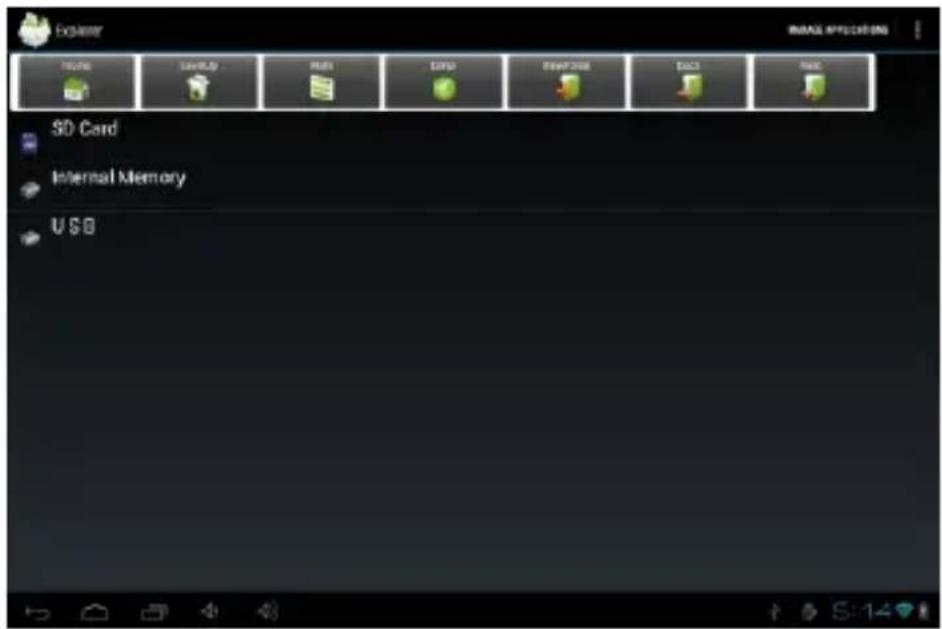
Poussez Internal Memory pour voir les documents dans la mémoire interne
Poussez SD Card pour voir les documents sur la carte TF
Poussez USB pour voir les documents sur USB
Pour copier/couper/annuler, poussez , choisissez le document que vous voulez et utilisez les boutons.
3.2 Downloads
Poussez 🏠 dans la liste d'applications ; vous pouvez regarder le download ou le contenu des documents.
Poussez download file pour arrêter ou annuler le contenu du download.
Chapitre Quatre : Réglage système
Poussez 📄 (Setting) pour entrer dans l'interface du réglage système.
4.1 Réglage réseau sans fil
Ce module comprend : le réglage réseau sans fil et le réglage réseau sans fil local.
Le système recherche automatiquement le réseau sans fil et affiche le réseau sans fil local dans la liste.
Si les réseaux locaux ont le symbole derière leur nom, ceci veut dire que le réseau possède une code et qu'il faut un mot de passe pour connecter.
Le symbole indique que le réseau n'a pas besoin de mot de passe et peut être choisi directement.
Vous pouvez choisir le réseau que vous voulez directement dans la liste. Vous pouvez aussi choisir 'advanced' et ajouter un réseau sans fil local manuellement.
Remarque réseau: poussez le bouton et il affiche les réseaux ouverts. Certificat du réseau sans fil local : le contrôle du réseau sans fil local.
4.2 Réglage son
Vous pouvez choisir le bouton mute pour effectuer des réglages plus précis.
Poussez le bouton volume pour régler le volume sonore, le volume média/avertissements et le volume d'alarme.
4.3 Réglages écran
Ceci contient : Luminosité, Réglages images de fond, Réglages de rotation, temps sleep et format caractères
Luminosité
Réglez la luminosité comme vous voulez.
Images de fond
Vous pouvez choisir l'image de fond et l'image de fond dynamique. Choisissez dans la galerie.
Temps sleep
L'écran se bloque automatiquement quand il n'y a pas eu des opérations pendant un certain temps.
Format caractères
Vous pouvez régler le format des caractères : petit, normal, grand et très grand.
Dans ce menu vous pouvez contrôler les services actuels, les droits d'accès et le développement (uniquement pour développeurs).
Contrôle applications
Ceci permet de contrôler et d'annuler les applications qui ont été installées.
Allez vers la liste des applications et marquez according to name sort pour obtenir un affichage alphabétique. Poussez all pour chercher les programmes ou les programmes livrées par des développeurs de logiciels.
Poussez sur l'application pour en trouver l'information à affacer. Cache, effacer programmes, effacer la valeur standard, opération arrêt, etc.
Services actuels
Ici vous pouvez arrêter et régler les programmes actuels.
Contrôle d'accès
Pour contrôler les applications et avoir permis d'accès au contenu.
4.5 Réglage date et temps
Vous pouvez régler le temps de votre système et les options série.
Réglage temps
Vous pouvez prendre le temps du réseau, choisir une zone de temps, ou régler un certain temps et date et le format d'affichage.
4.6 Réglage langue et entrée (input)
Vous pouvez choisir la langue que vous voulez.
Méthode input
Vous pouvez ajouter ou annuler les mots dans le dictionnaire.
Clavier Android
Vous pouvez choisir pour les majuscules à la mise en fonction ou hors fonction.
Chapitre Cinq (Spécifications)
| Dimensions (mm*mm*mm) | 267 x 169 x 12 |
| Poids | Appr. 680 g |
| LCD | 10.1" 1024 x 600 |
| OS | Android 4.1 |
| Processeur | 1.6 GHz Dual-Core |
| Mémoire | 1024 MB DDR3 RAM, 8GB interne |
| Wi-Fi | 802.11 b/g/n |
| Connexions | Micro-USB, Micro-SD (jusqu'à 32GB), prise casque |
| Accu | 3.7V 5000mAh Li-Poly |
| Temps de reproduction | Jusqu'à 15 h. musique, 2.5 h. internet, 3.5 h. vidéo |
| Température d'opération | Entre -10°C et 45°C |
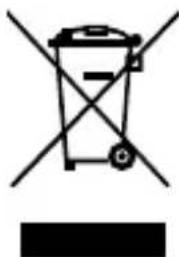
Si, à un certain moment dans le futur, vous voulez vous écarter de votre appareil, notez que les appareils électriques ne peuvent pas être enlevés avec les autres déchets domestiques. Utilisez les facilités de recyclage. Prenez contact avec les autorités locaux ou avec votre revendeur. (Directive pour les Dechets d'Equipement Electrique et Electronique).

- Merci d'avoir acheté votre tablette
- Sommaire
- Chapitre Un : Général
- Description
- Boutons
- Bouton puissance
- Volume
- Mettre en et hors fonction
- En fonction
- Hors fonction
- Mettre en fonction et en standby
- Entrer dans le mode standby
- Sortir du mode standby
- Bloquer et débloquer l'écran
- Bloquer
- Débloquer
- Information home page
- Ecrire du texte
- / @ Netherlands ' - :- )
- Reset
- Connexion USB
- Accessoires
- Chapitre Deux : Internet 2.1 Browser
- Chapitre Trois : Applications 3.1 Explorer
- Downloads
- Chapitre Quatre : Réglage système
- Réglage réseau sans fil
- Réglage son
- Réglages écran
- Luminosité
- Images de fond
- Temps sleep
- Format caractères
- Contrôle applications
- Services actuels
- Contrôle d'accès
- Réglage date et temps
- Réglage temps
- Réglage langue et entrée (input)
- Méthode input
- Clavier Android
- Chapitre Cinq (Spécifications)
Marque : SALORA
Modèle : TAB1012
Catégorie : Tablette