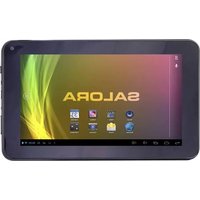
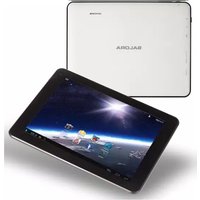
TAB1011 - Tablette SALORA - Notice d'utilisation et mode d'emploi gratuit
Retrouvez gratuitement la notice de l'appareil TAB1011 SALORA au format PDF.


| Type de produit | Tablette tactile |
| Marque | Salora |
| Modèle | TAB1011 |
| Taille de l'écran | 10,1 pouces (25,65 cm) |
| Résolution d'écran | 1280 x 800 pixels |
| Dimensions (L x l x h) | 241 x 165 x 9,5 mm |
| Poids | 510 g |
| Système d'exploitation | Android (version 10 ou ultérieure) |
| Processeur | Quad-core 1,6 GHz |
| Mémoire RAM | 2 Go |
| Stockage interne | 32 Go extensible via microSD |
| Capacité de la batterie | 5000 mAh |
| Autonomie | Jusqu'à 8 heures en utilisation modérée |
| Alimentation | Chargeur secteur 5V/2A, port micro-USB |
| Connectivité | Wi-Fi 802.11 b/g/n, Bluetooth 4.0 |
| Capteurs | Accéléromètre, capteur de luminosité |
| Appareil photo | Frontale 2 MP, arrière 5 MP |
| Fonctions principales | Navigation web, lecture multimédia, jeux, messagerie, applications Android |
| Entretien et nettoyage | Essuyer avec un chiffon doux et sec. Ne pas utiliser de produits chimiques. |
| Sécurité | Ne pas exposer à l'humidité ou aux températures extrêmes. Utiliser uniquement le chargeur fourni. |
| Pièces détachées et réparabilité | Contacter le service client Salora ou un réparateur agréé. Pas de pièces détachées en vente libre. |
| Informations générales | Garantie 2 ans. Fabriqué en Chine. Consultez la notice complète pour plus de détails. |
FOIRE AUX QUESTIONS - TAB1011 SALORA
Questions des utilisateurs sur TAB1011 SALORA
0 question sur cet appareil. Repondez a celles que vous connaissez ou posez la votre.
Poser une nouvelle question sur cet appareil
Téléchargez la notice de votre Tablette au format PDF gratuitement ! Retrouvez votre notice TAB1011 - SALORA et reprennez votre appareil électronique en main. Sur cette page sont publiés tous les documents nécessaires à l'utilisation de votre appareil TAB1011 de la marque SALORA.
MODE D'EMPLOI TAB1011 SALORA
Caractéristiques....2
Description 3
Démarrer....4-5
Applications....5-6
Applications installées....6
Connexion réseau Wi-Fi....7-8
Connexion Bluetooth 9
Connexions optionnelles....10
Visiter les sites web préférés
Vérifier votre e-mail
Tenir contact avec amis et famille
Regarder les vidéos YouTube
Parcourir la communauté vidéo la plus populaire au monde.
Lire les livres préférés
Télécharger des milliers de livres avec le lecteur E-reader incorporé*
Découvrir des milliers d'applications pour Adnroid™
Des jeux, des applications et beaucoup d'autres avec marketplace (à installer par l'utilisateur)
Connector au réseau sans fil internet à haute vitesse Wi-Fi 802.11 b/g/n.
Sortie HDMI™ pour Tv™
Profiter des images dans votre living.
Regarder votre librairie à n'importe quel endroit.
La puissance permet de reproduire la musique, des vidéos et des photos.
Lecteur carte mémoire microSD
Augmentez votre capacité de mémoire (jusqu'à 32 GB)
Caméra incorporé.
Caméra frontal 0.3M/caméra arrière 2.0M
Détection automatique de la direction.
Utiliser comme vous voulez ; l'écran s'adapte automatiquement
Lire les livres dans le format ePub nécésite
l'application lecteur E-book (incorporé).
Nécésite câble HDMI (Tyep A – Type C).
La lecture vidéo 1080p HD nécésite un document vidéo endocé en 1080p.
La qualité streaming vidéo dépend de la source et de la qualité et condition de votre connexion au réseau.
Description

Poussez VOL- pour diminuer le volume.
Poussez VOL+ pour augmenter le volume.
2.Back
Poussez pour revenir à l'écran précédent.
Quand le calvier est affiché sur l'écran, poussez pour le faire disparaître.
3.Caméra
Pour prendre des photos ou vidéos.
4.Power
Poussez pour mettre l'appareil en fonction ou pour mettre en/hors fonction l'écran.
Enfoncez pour entrer dans le menu PowerOff.
- Headphone
Connexion pour casque d'écoute
6.HDMI
Connexion au TV ou autres écrans.
7.USB OTG
Connexion pour appareil USB ou ordinateur pour transférer data (p.e. musique, vidéos, photos, documents).
- Reset
Remettre les réglages d'usine.
9.DC IN
Connexion courant secteur en chargeur.
10.microSD
Connexion pour cartes mémoires microSD.
Démarrer
Mettre la tablette en et hors fonction
Pour mettre la tablette en fonction : Enfoncez le bouton Power jusqu'au moment où l'écran LCD s'allume. Attendez que l'écran principal apparaît. La tablette est prêt pour être utilisé.
Pour mettre la tablette hors fonction :

- Poussez OK sur l'écran pour mettre la tablette hors fonction.
Mettre l'écran en et hors fonction (standby)
Quand l'appareil est en fonction vous pouvez mettre hors fonction l'écran pour diminuer la consommation de l'accu. Poussez le bouton Power pour mettre l'écran hors fonction. Repoussez le bouton Power pour remettre l'écran en fonction.

Pour conserver la puissance de l'accu, l'appareil peut être programmé pour éteindre automatiquement l'écran quand il n'y a pas d'utilisation (entre 1 et 30 minutes). Vous pouvez trouver cette fonction dans le menu Display (écran).
Démarrer
Débloquer l'écran
Quand l'écran s'est mis hors fonction, il faut le débloquer pour le remettre en fonction.
Pour débloquer l'écran, traînez le symbole de bloquage sur l'écran vers le symbole de débloquage.

Pour ouvrir une application, poussez sur le symbole de l'application dans l'écran principal ou l'écran de démarrage. L'application s'ouvre immédiatement.
Ecran de démarrage :

L'écran affiché comme ci-dessus sert uniquement comme illustration. Le fabriquant a le droit de changer ou améliorer la liste des applications disponibles dans la tablette.
Applications
Applications installées
Un nombre d'applications ont déjà été installées sur votre tablette.
Cettes applications comportent :

Parcourir le web

Faire des calculs mathématiques simples

Prendre des photos ou vidéo avec le caméra frontal

Vérifier votre mail

Reproduire la musique

Entrer dans le menu réglages pour sélectionner les options de la tablette.

Bluetooth
Applications installées Installer les applications
Vous pouvez télécharger et installer d'autres applications à partir du marketplace, web browser ou autre source.
La tablette doit être préréglé pour pouvoir installer des applications qui ne viennent pas d'une source marketplace. Cette fonction peut être réglé dans le menu réglages applications.
Connexion au réseau Wi-Fi
La bande d'information affiche des symboles qui représentent la situation Wi-Fi de votre tablette.

Indication qu'un réseau Wi-Fi ouvert se trouve dans la rangée.

Connecté au réseau Wi-Fi (les vagues indiquent la puissance de connexion).
Il n'y a pas des réseaux Wi-Fi dans la rangée ou le radio Wi-Fi est hors fonction.
1. Mettre le radio Wi-Fi en fonction :
a. Allez vers l'écran principal : poussez le bouton 'Home'.
b. Ouvrez le menu de réglage : poussez le bouton droit dans l'écran pour entrer dans l'écran de démarrage et poussez le bouton réglage (settings).
c. Ouvrez le menu Wireless&networks : mettez le symbole en position ON.
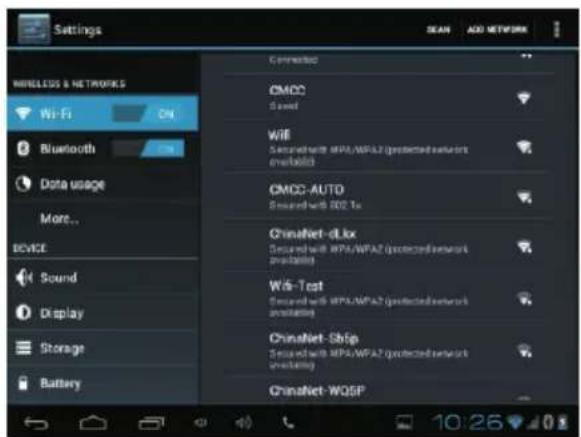
Quand Wi-Fi est en fonction, la tablette recherche les réseaux Wi-Fi disponibles et les affiche sur l'écran.

Quand la tablette trouve un réseau que vous aviez déjà utilisé, il s'y connecte automatiquement.
Si vous ne trouvez pas votre réseau dans la liste vous pouvez forcer la tablette pour recommencer la recherche. Pour faire ceci, poussez le bouton Menu et ensuite le bouton Scan.
Connexion au réseau Wi-Fi
- Sélectionner un réseau Wi-Fi disponible Dans le même menu comme ci-dessu, poussez un réseau dans la liste.
Quand le réseau est ouvert, la tablette vous demande de confirmer la connexion au réseau. Poussez Connect pour confirmer.
Quand le réseau est protégé (indiqué par un symbole de blocquage) la tablette vous demande d'introduire un mot de passe. Touchez la fenêtre pour entrer le mote de passe et le clavier apparaît. Utilisez-le pour entrer le mot de passe et poussez Connect pour confirmer.

Quand vous êtes connecté au réseau la bande d'information dans le bas de l'écran affiche le symbole du signal Wi-Fi.

Pour apprendre comment ajouter un réseau Wi-Fi hors portée ou quand le router n'affiche pas le nom du réseau (SSID), ou pour effectuer les réglages d'options Wi-Fi avancés, consultez le manuel.
Connexion Bluetooth
Fonctions de bluetooth
- Vous pouvez échanger des documents entre deux appareils bluetooth. Vous pouvez échanger des documents avec un ordinateur, un téléphone mobile, PDA.
- Vous pouvez synchroniser l'échange des data pims avec téléphones mobiles, PDA et laptop pour supporter le bluetooth (data ou adresse outlook E-mail).
- Vous pouvez échanger la carte de visite électronique avec téléphones mobiles, PDA et laptop pour supporter le bluetooth.
- Vous pouvez connecter par bluetooth un clavier, souris ou joystick.
Application de bluetooth
- Entrer dans le procédure de réglage bluetooth: setting -> bluetooth setting pour ouvrir l'équipement bluetooth.
2.Avec le bouton menu vous pouvez changer le nom de votre tablette qui apparaîtra ainsi sur les appareils qui veulent créer un contact avec votre tablette. -
Touchez le nom de votre tablette et elle devient visible pendant 120 secondes sur l'autres appareils.
-
Cherchez l'équipement : avec cette fonction vous pouvez détecter l'appareil avec lequel vous voulez être connecté.
-
Bluetooth : après la recherche tous les appareils bluetooth cherchés par votre tablette sont affichés.

BlueZ : touchez pour ouvrir la fonction de détection.
: Touchez ce symbole pour chercher l'équipement.
Connexions optionnelles
Connexion au ordinateur
Connectez la tablette au ordinateur pour échanger des documents.
- Connexion de la tablette au ordinateur
Insérez la petite prise du câble USB à l'entrée
USB 2.0 haute vitesse de la tablette et la
grande prise à l'entrée USB 2.0 haute vitesse
de l'ordinateur.
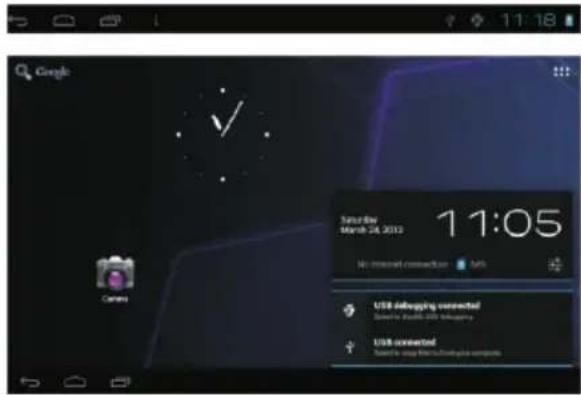
2.Quand la tablette est connéctée, trainez le symbole USB sur la bas de l'écran et touchez le symbole USB connecté.
3.Affichage de la mémoire
Touchez le bouton 'Turn on USN Storage' pour afficher la mémoire de la tablette. Vous pouvez copier des documents vers ou à partir de votre tablette.

Connexion de la tablette au TV :
- Insérez la petite prise du câble HDMI dans la prise HDMI de la tablette.
- Insérez la grande prise du câble HDMI dans la prise HDMI du TV.
3.Mettez le TV en fonction et sélectionnez l'entrée HDMI à laquelle vous avez connecté la tablette.

Si vous avez besoin d'aide pour régler le TV, consultez la documentation livrée avec votre TV. Quand il n'y a pas de son à partir de votre tablette, il faut ajuster les réglages son HDMI.
Spécifications
| Processeur | BOXCHIP A10 1 GHz (Cortex A8) |
| RAM | 1 GB DDR3 |
| Mémoire | 4 GB (mémoire flash incorporé);Prise pour carte microSD(max. 32 GB) |
| Ecran | 10.1” TFT LCD (1024 x 600)Ecran capacitive |
| Réseau Wi-Fi | IEEE 802.11 b/g/n |
| Bluetooth | BT 2.1+EDR |
| Sortie vidéo | Mini HDMI, type C(1080p et 720p supportés) |
| Sortie audio | 3.5mm casque d'écoute |
| Interface PC | USB 2.0 haute vitesse |
| Autres caractéristiques | Microphone incorporéCaméra frontal (0.3MP)Caméra arrière (2.0 MP)2 x 1 W haut-parleur |
| Système d'opération | AndroidTM 4.0 |
| Alimentation | Accu rechargeable Li-poly Adaptateur (DC 5V, 2A) |
| Temps de lecture | ±8 heures musique±3.5 heures vidéo±4.5 web |
La musique a été testée avec un document MP3 de 128 kps.
La vidéo a été testtée avec un document MPEG-4/AVC
Parcourir le web a été testé avec la luminosité réglé standard.
Les temps de lecture peuvent varier.


- Démarrer
- Mettre la tablette en et hors fonction
- Mettre l'écran en et hors fonction (standby)
- Débloquer l'écran
- Applications
- Applications installées
- Applications installées Installer les applications
- Connexion au réseau Wi-Fi
- Mettre le radio Wi-Fi en fonction :
- Connexion Bluetooth
- Fonctions de bluetooth
- Application de bluetooth
- Connexions optionnelles
- Connexion au ordinateur
- 3.Affichage de la mémoire
- Connexion de la tablette au TV :
Marque : SALORA
Modèle : TAB1011
Catégorie : Tablette