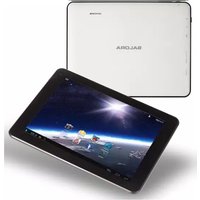
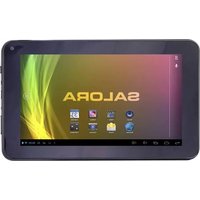
TAB8001 - Tablet SALORA - Gratis gebruiksaanwijzing en handleiding
Vind de handleiding van het apparaat gratis TAB8001 SALORA in PDF-formaat.


| Producttype | Tablet |
| Merk | Salora |
| Model | TAB8001 |
| Processor | BOXCHIP A10 1 GHz (Cortex A8) |
| RAM-geheugen | 512 MB DDR3 |
| Interne opslag | 4 GB (flashgeheugen) |
| Uitbreidbare opslag | microSD tot 32 GB |
| Scherm | 8,0 inch TFT LCD capacitief, 800 x 600 pixels |
| Wi-Fi-connectiviteit | IEEE 802.11 b/g/n |
| Besturingssysteem | Android 4.0 |
| Camera | Voorzijde 0,3 MP |
| Luidspreker | 1 x 0,7 W |
| Microfoon | Ingebouwd |
| Hoofdtelefoonaansluiting | 3,5 mm |
| USB-interface | USB 2.0 OTG/Host |
| Kaartlezer | microSD |
| Voeding | Netadapter DC 5V, 2A |
| Batterij | Oplaadbare lithium-polymeer |
| Batterijduur muziek | Ongeveer 5 uur |
| Batterijduur video | Ongeveer 2,5 uur |
| Batterijduur web browsen | Ongeveer 3,5 uur |
Veelgestelde vragen - TAB8001 SALORA
Gebruikersvragen over TAB8001 SALORA
0 vraag over dit apparaat. Beantwoord die u kent of stel uw eigen vraag.
Stel een nieuwe vraag over dit apparaat
Download de handleiding voor uw Tablet in PDF-formaat gratis! Vind uw handleiding TAB8001 - SALORA en neem uw elektronisch apparaat weer in handen. Op deze pagina staan alle documenten die nodig zijn voor het gebruik van uw apparaat. TAB8001 van het merk SALORA.
GEBRUIKSAANWIJZING TAB8001 SALORA
Aansluiting aan een Wi-Fi netwerk....7-8
Andere aansluitingen....9-10
Bezoek uw voorkeurwebsites.
Bekijk YouTube™ video's
Doorloop 's werelds meest populaire videogemeenschap.
Lees uw voorkeurboeken.
Download duizenden boeken met de meegeleverde E-book lezer*
Ontdek duizenden apps voor Android™.
Spelletjes, applicaties en veel meer met Marketplace (moet door gebruiker geïnstalleerd worden).
Sluit draadloos aan op het internet.
Hoge snelheid Wi-Fi 802.11 b/g/n om op het net te werken.
Geniet eender waar van uw mediabibliotheek.
Krachtige draagbare weergave van populaire muziek, video en foto's.
microSD geheugenkaartlezer.
Verhoog uw geheugencapaciteit (ondersteunt tot 32 GB).
Ingebouwde camera'.
Gemakkelijke naar voren wijzende camera
Automatische richtingbepaling.
Lees zoals u wil; het scherm past zich automatisch aan.
Het lezen van boeken in ePub formaat vereist de meegeleverde E-book lezer applicatie.
Beschrijving

- VOL-/VOL+
Druk op VOL- om het volume te verminderen.
Druk op VOL+ om het volume te verhogen.
- Back
Drukken om terug te gaan naar het vorig scherm.
Als het toetsenbord op het scherm afgebeeld wordt, hier drukken om het te verwijderen.
3.Power
Om het toestel in te schakelen of om het scherm in/uit te schakelen.
Hou ingedrukt om in het PowerOff menu te gaan.
- Headphone
Aansluiting voor hoofdtelefoon.
5.USB OTG en HOST
Sluit een USB apparaat of computer aan om data over te brengen (bv. muziek, video, foto's, files).
Voor aansluiting met een USB apparaat.
6.DC IN
Om het toestel aan te sluiten en de accu te laden.
- Reset
Om terug naar de fabrieksinstellingen te gaan.
8.microSD
Breng hier een microSD kaart in.
- Camera
Om foto's of video's op te nemen.
Aan de slag
Het tablet in- en uitschakelen
Om het tablet in te schakelen: Hou de Power toets ingedrukt totdat het LCD scherm oplicht. Wacht totdat het hoofdscherm (home) verschijnt; het tablet is nu klaar voor gebruik.
Om het tablet uit te schakelen: 1. Hou de Power toets ingedrukt totdat het Device Options menu verschijnt.
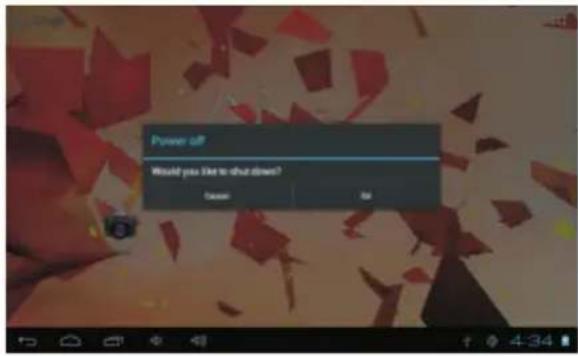
- Druk op het scherm op OK om het tablet uit te schakelen.
Het scherm in- en uitschakelen (stand-by)
Als het tablet ingeschakeld is kan u het scherm uitschakelen om de accu te besparen. Druk kort op de Power toets om het scherm uit te schakelen. Druk opnieuw op de Power toets om het scherm terug in te schakelen.
Om het verbruik van de accu te beperken kan het scherm automatisch uitgeschakeld worden als het tablet niet gebruikt wordt (tussen 1 minuut en 30 minuten). De instelling van deze optie kan gevonden worden in het schermmenu.
Aan de slag
Het scherm deblokkeren
Als het scherm uitgeschakeld is moet u het deblokkeren om het terug in te schakelen. Om het scherm te deblokkeren, sleep het lock symbool over het scherm naar de unlock positie.
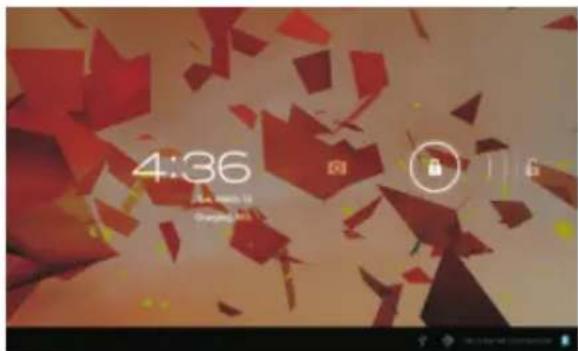
Om een applicatie te openen, druk op het symbool van de applicatie in het home scherm of op het lanceerscherm.
Lanceerscherm:
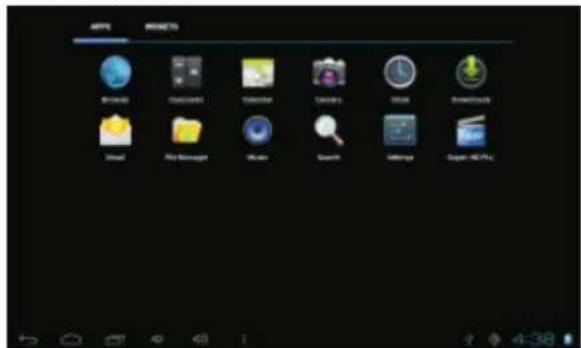
Het hierboven getoonde scherm dient alleen als illustratie. Wij behouden het recht om de lijst van geïnstalleerde applicaties te wijzigen of te verbeteren.
Betreffende applicaties
Geïnstalleerde applicaties
Voor uw gemak werden reeds aan aantal applicaties in het tablet geïnstalleerd.
Deze applicaties zijn:

Het web doorlopen

Eenvoudige berekeningen maken

Foto's of video's maken met de voorste camera

e-mail controlleren

Muziek weergeven

Instelmenu om de opties van het tablet in te stellen
Applicaties installeren
U kan applicaties downloaden en installeren die u kan vinden op de Marketplace, de web browser of andere bronnen.
Het tablet moet ingesteld zijn om de installatie van applicaties afkomstig van een niet-Market bron te kunnen uitvoeren. De optie 'onbekende bron' kan in het menu voor applicatie-instellingen geregeld worden.
Aansluiting met een Wi-Fi netwerk
De informatiestrook toont symbolen aangaande de Wi-Fi status van het tablet.

Aanduiding dat een open Wi-Fi netwerk binnen bereik is.

Aangesloten op een Wi-Fi netwerk (de golven geen een indicatie over de signaalsterkte)
Er zijn geen Wi-Fi netwerken binnen bereik of de Wi-Fi radio is uitegeschakeld.
1. Schakel de Wi-Fi radio in als dat nog niet het geval is.
Om Wi-Fi in te schakelen:
a. Ga naar het home scherm: druk op het Home symbool.
b. Open het instelmenu: druk op het symbool rechts op het home scherm om in het lanceermenu te komen en druk dan op het instelsymbool.
c. Open het Wireless & networks menu: sleep het symbool naar ON status.
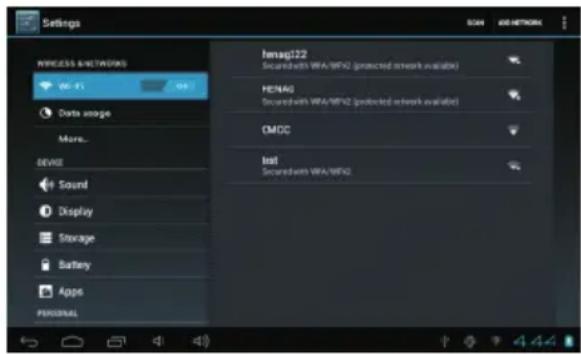
Als Wi-Fi ingeschakeld is zoekt de tablet naar beschikbare Wi-Fi netwerken en geeft die in een lijst weer.

Als er een netwerk gevonden wordt dat u ger reeds gebruikt heeft, zal het tablet dit erk selecteren.
Als u uw netwerk niet in de lijst terugvindt, kan u het tablet forceren om opnieuw te zoeken. Om het zoeken te starten, druk op de Menu toets en vervolgens op het symbool Scan.
Aansluiting met een Wi-Fi netwerk
2.Kies een beschikbaar Wi-Fi netwerk dat u wenst te gebruiken
Druk in dezelfde lijst op een bepaald netwerk. Als het netwerk open is zal het tablet u vragen om verbinding met dit netwerk te bevestigen. Druk op 'Connect' om te bevestigen. Als het netwerk beveiligd is (wat weergeven wordt met een symbool), vraagt het tablet om een paswoord in te geven. Druk op het veld 'draadloos paswoord' om het klavier op te roepen en gebruik het om het paswoord in te brengen. Druk op 'Connect' om te bevestigen.

Als u goed verbonden bent met een Wi-Fi netwerk toont de informatiestrook onderaan het scherm de Wi-Fi signaalindicator.

Gebruik de handleiding om te zien hoe een Wi-Fi netwerk dat buiten bereik is toegevoegd kan worden; wanneer de router ingesteld is om de naam van het netwerk (SSID) te verbergen of om verdere Wi-Fi opties in te stellen.
Andere aansluitingen
Aansluiting met een computer
U kan het tablet met een computer verbinden om files uit te wisselen.
1. Het tablet aansluiten op de computer
Gebruik de meegeleverde USB kabel. Stop de kleine stekker van de kabel in de USB 2.0 hoge snelheid aansluiting van het tablet. Stop de grote stekker van de kabel in de USB 2.0 hoge snelheid aansluiting van de computer. Stop de grote stekker van de kabel in de USB 2.0 hoge snelheid aansluiting van de computer.

- Als het tablet aangesloten is, sleep het USB symbool naar beneden op het scherm en druk dan op aangesloten USB.
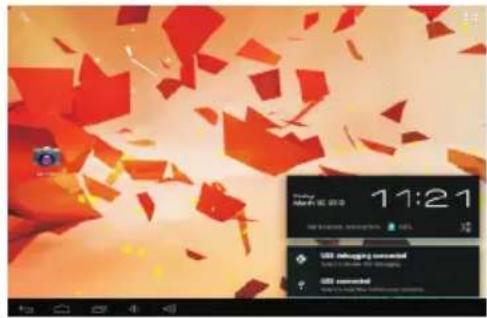
3.Oproepen van het geheugen
Druk op 'Turn on USB storage' om het ingebouwde geheugen van de tablet op te roepen. U kan nu files naar en van de tablet kopieren.

| Processor | BOXCHIP A10 1GHz (Cortex A8) |
| RAM | 512 MB DDR3 |
| Geheugen | 4 GB ingebouwd flashgeheugen;Aansluiting voor microSD kaart(max 32 GB ondersteund) |
| Scherm | 8.0"TFT LCD (800 x 600)Aanraakscherm |
| Wi-Fi netwerk | IEEE 802.11 b/g/n |
| Audio uitgang | 3.5 mm hoofdtelefoon |
| PC interface | USB 2.0 hoge snelheid |
| Bijkomende eigenschappen | Ingebouwde microfoonCamera vooraan (0.3 MP)1 x 0.7 W luidpreker |
| Operating system | Android^TM 4.0 |
| Voeding | Oplaadbare Li-Poly batterijNetstroomadapter (DC 5V, 2A) |
| Weergavetijd(uren) | ± 5 uren muziek± 2.5 uren video± 3.5 uren zoeken op web |
Muziek was getest met een 128 kbps MP3 file;
Video was getest met een 1920x1080 MPEG-4/AVC file
Zoek op web was getest met helderheid van scherm om standaard ingesteld.
De werkelijke weergavetijd kan variëren.
MID-8106LCM 70g书纸, 135x102mm, 钉装, 法语
SALORA



- Beschrijving
- Aan de slag
- Het tablet in- en uitschakelen
- Het scherm in- en uitschakelen (stand-by)
- Het scherm deblokkeren
- Betreffende applicaties
- Geïnstalleerde applicaties
- Applicaties installeren
- Aansluiting met een Wi-Fi netwerk
- Schakel de Wi-Fi radio in als dat nog niet het geval is.
- 2.Kies een beschikbaar Wi-Fi netwerk dat u wenst te gebruiken
- Andere aansluitingen
- Aansluiting met een computer
- Het tablet aansluiten op de computer
- 3.Oproepen van het geheugen
Merk : SALORA
Model : TAB8001
Categorie : Tablet