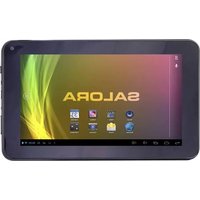
TAB7401 - Tablet SALORA - Gratis gebruiksaanwijzing en handleiding
Vind de handleiding van het apparaat gratis TAB7401 SALORA in PDF-formaat.


| Type product | Tablet |
| Merk | Salora |
| Model | TAB7401 |
| Schermdiagonaal | 7 inch |
| Schermresolutie | 1024 x 600 pixels |
| Processor | Quad-core 1,3 GHz |
| RAM-geheugen | 1 GB |
| Interne opslag | 8 GB |
| Uitbreidbare opslag | microSD-kaart tot 32 GB |
| Besturingssysteem | Android 10 (Go Edition) |
| Wi-Fi-connectiviteit | Wi-Fi 802.11 b/g/n |
| Bluetooth | Bluetooth 4.0 |
| Camera voorzijde | 0,3 MP (VGA) |
| Camera achterzijde | 2 MP |
| Batterij | 3000 mAh lithium-ion |
| Autonomie | Tot 6 uur surfen |
| Afmetingen | 191 x 108 x 10 mm |
| Gewicht | 300 g |
| Onderhoud en reiniging | Reinig met een zachte, droge doek. Gebruik geen vloeibare producten. |
| Veiligheid | Niet blootstellen aan vocht of extreme temperaturen. Niet demonteren. |
| Onderdelen en repareerbaarheid | Neem voor reparaties contact op met de Salora-klantenservice. Geen zelfbedieningsonderdelen. |
Veelgestelde vragen - TAB7401 SALORA
Gebruikersvragen over TAB7401 SALORA
0 vraag over dit apparaat. Beantwoord die u kent of stel uw eigen vraag.
Stel een nieuwe vraag over dit apparaat
Download de handleiding voor uw Tablet in PDF-formaat gratis! Vind uw handleiding TAB7401 - SALORA en neem uw elektronisch apparaat weer in handen. Op deze pagina staan alle documenten die nodig zijn voor het gebruik van uw apparaat. TAB7401 van het merk SALORA.
GEBRUIKSAANWIJZING TAB7401 SALORA
Dank u voor het aankopen van deze tablet
Deze gebruiksaanwijzing is speciaal gemaakt om u doorheen de functies en eigenschappen van uw toestel te leiden.
1) Lees deze gebruiksaanwijzing aandachtig om het toestel op een veilige en correcte wijze te kunnen gebruiken.
2) De omschrijvingen in deze gebruiksaanwijzing zijn gebaseerd op de standaard instellingen van het toestel.
3) Gebruik het toestel niet naast water. Plaats geen voorwerpen, gevuld met een vloeistof, boven het apparaat.
4) Plaats het toestel niet op een plaats met een hoge temperatuur, waar veel vocht of stof is. Het toestel is niet waterdicht.
5) Zorg ervoor dat het toestel niet valt of ergens tegen botst. Schud het scherm niet op een brutale wijze want dit kan leiden tot schade en een niet goed werkend beeld.
6) Als het toestel automatisch uitschakelt, schakel het dan opnieuw in.
7) Laad de accu van de tablet regelmatig op als het toestel gedurende lange tijd niet gebruikt wordt om schade te vermijden door overdreven verbruik van de accu.
8) Haal het toestel niet uit elkaar en gebruik geen alcohol, thinner of benzine om het oppervlak van het toestel te reinigen.
9) Gebruik het toestel niet terwijl u rijdt of op straat loopt, want dat kan ongelukken veroorzaken.
10) Kies het geschikte volume. Verlaag het volume of stop het luisteren in geval van oorsuizingen.
11) Het Android™ systeem zelf neemt een deel van de geheugencapaciteit in en het gebruik van een programma neemt ook geheugencapaciteit in.
12) Het Android systeem neemt enkele honderden MB aan capaciteit in. Ook als er software geïnstalleerd wordt, heeft het systeem geheugen nodig. Er is dus een verschil tussen de theoretisch beschikbare en de werkelijke geheugencapaciteit.
13) Als de CPU op hoge snelheid werkt, bijvoorbeeld bij 3D spelletjes of langdurige video weergave in hoge definitie, kan het zijn dat de behuizing warm wordt.
14) Bewaar deze gebruiksaanwijzing voor latere referentie.
| Inouu | Hoofdstuk Een (overzicht) | ||
| 1.1 | Uitzicht | 1 | |
| 1.2 | Toetsen | 2 | |
| 1.3 | Openen en afsluiten | 2 | |
| 1.4 | Openen en afsluiten in stand-by | 2 | |
| 1.5 | Het scherm blokkeren en deblokkeren | 2 | |
| 1.6 | Informatie homepage | 3 | |
| 1.7 | Inbrengen van tekst | 3 | |
| 1.8 | Terugzetten | 4 | |
| 1.9 | USB aansluiting | 4 | |
| 1.10 | Accessoires | 4 | |
| Hoofdstuk Twee (Internet) | |||
| 2.1 | Browser | 4 | |
| Hoofdstuk Drie (Applicaties) | |||
| 3.1 | File manager | 5 | |
| 3.2 | Downloads | 5 | |
| Hoofdstuk Vier (Systeeminstellingen) | |||
| 4.1 | Instellingen draadloos netwerk | 6 | |
| 4.2 | Geluidsinstellingen | 6 | |
| 4.3 | Scherminstellingen | 7 | |
| 4.4 | Applicatie-instellingen | 7 | |
| 4.5 | Instellen van datum en tijd | 8 | |
| 4.6 | Instellingen van taal en input | 8 | |
| Hoofdstuk Vijf (Specificaties) | 9 |
Hoofdstuk Een: Overzicht
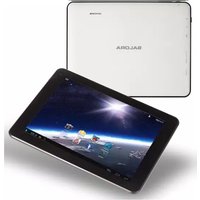
1.1 Uitzicht

1.2 Toetsen
Power toets
Druk gedurende 2-3 seconden op de power toets om het scherm in te schakelen.
Als de tablet open is, druk kort op deze toets om het scherm uit te zetten en druk opnieuw kort om het scherm in te schakelen.
Volume
Druk op Volume +/- om het volume te regelen.
1.3 Openen en afsluiten
Openen
Druk gedurende 2-3 seconden op de power toets en de beelden van de interface verschijnen.
Afsluiten
Druk lang op de power toets. Het scherm vraagt of u wil afsluiten. Druk op OK om naar de status van laden te gaan. Als de tablet uitgeschakeld is, druk op de power toets en de laadindicatie verschijnt. Druk nogmaals op de power toets om de tablet te openen.
1.4 Openen en afsluiten in stand-by
De stand-by openen
In boot modus, druk op de power toets en het systeem gaat naar stand-by om energie te besparen.
De stand-by sluiten
In stand-by, druk lichtjes op de power toets om het toestel terug in te schakelen.
1.5 Scherm blokkeren en deblokkeren
Blokkeren
U kan de uitschakeltijd op de display instellen.
Het systeem schakelt automatisch uit en gaat naar stand-by indien er geen activiteit is uitgevoerd alvorens de ingestelde tijd bereikt is.
Deblokkeren
Sleep dit 📄 om het scherm te deblokkeren en naar de interface van de applicatie te gaan.
1.7 Inbrengen van tekst
U kan het virtueel toetsenbord gebruiken om tekst, cijfers en symbolen in te voegen via het aanraakscherm. Na de Adroid input methode gekozen te hebben, ziet het standaard toetsenbord er als volgt uit:
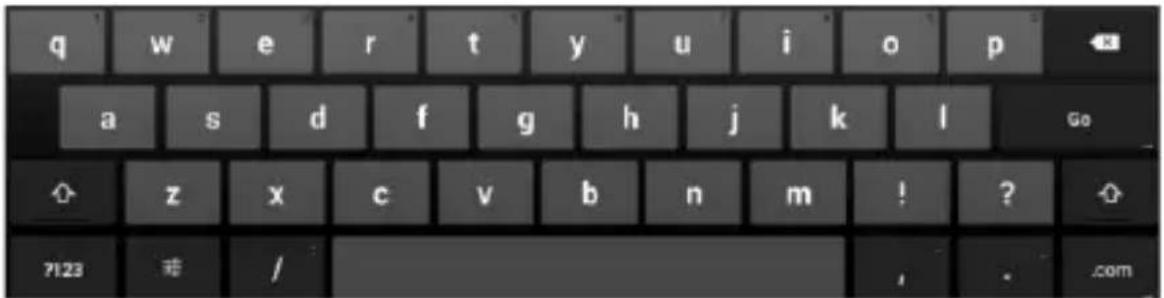
Om te wisselen tussen cijfers en letters, druk op ?123 Om te wisselen tussen hoofdletters en gewone letters, druk op
1.8 Terugzetten
Druk op de Reset toets op de rechterkant van het toestel. Het toestel wordt herstart en teruggezet.
1.9 USB aansluiting
Sluit de PC op het tablet aan met een USB-kabel en u zie op het tablet. Klik op dit symbool en schakel het USB storage in om uw toestel te verbinden.
Schakel het USB storage uit om de verbinding tussen het toestel en de PC af te sluiten.
1.10 Accessoires
| Stroomadapter | 1 |
| USB kabel | 1 |
| Gebruiksaanwijzing | 1 |
| OTG kabel | 1 |
Hoofdstuk Twee: Internet
2.1 Browser
U heeft een netwerk nodig om een web browser te kunnen gebruiken. Als er problemen met het netwerk zijn, consulteer dan uw netwerk operator of service provider.
De web browser van de tablet kan verbinding maken met Internet via WiFi om te voldoen aan uw zakelijke of persoonlijke netwerkeisen.
Druk op (Setting) om de WiFi in te stellen zodat u de browser normaal kan gebruiken.
Druk op (Browser) in de applicatielijst om naar de pagina's van de browser te gaan.
De browser ondersteunt de volgende eigenschappen.

Druk op de URL inputzone om het toetsenbord op te roepen en voeg dan het URL in.
Klik op ☆ om dit als een bookmark te bewaren.
Druk op om de voorkeur website op te roepen.
Druk op om op het Internet te zoeken.
Druk op + om een nieuwe browser toe te voegen.
Druk op ✗ om de browser af te sluiten.
Hoofdstuk Drie: Applicaties
3.1 File manager
Druk op (File manager) in de applicatielijst. Het ondersteunt files opgeslagen op de SD kaart, het intern geheugen en USB.
3.2 Downloads
Druk op in de applicatielijst. U kan de gedownload inhoud bekijken. Klik op de download file om te stoppen of de inhoud van de download te verwijderen.
Hoofdstuk Vier: Systeeminstellingen
Klik op (Settings) om naar de interface voor instellingen te gaan.
4.1 Instelling draadloos netwerk
Dit bevat het instellen van het draadloos en het netwerk.
De draadloze netwerk instellingen openen LAN schakelaars en het systeem scant automatisch het draadloos netwerk en toont de lokale draadloze netwerken op het scherm.
Als er achter een netwerk het symbool 📤 voorkomt, betekent dit dat het netwerk over een encryptie beschikt en dat er een paswoord nodig is om verbinding te maken.
Dit symbool betekent dat het netwerk geen paswoord nodig heeft en direct gebruikt kan worden.
U kan een netwerk uit de lijst kiezen door er op te klikken. U kan ook kiezen voor 'advanced'; klik dan op 'aangesloten op netwerk', u kan ook met de hand een lokaal netwerk toevoegen.
Opmerking betreffende netwerk: druk op de toets en het toont de open netwerken.
Certificaat van het lokaal draadloos netwerk: het laden en het management van het lokaal netwerk.
4.2 Geluidsinstelling
In de geluidsinstelling kan u meerdere gewenste instellingen doen. Druk op de volumetoets om het geluidvolume, het volume van media/verwittigingen en de alarmklok in te stellen.
4.3 Scherminstellingen
Dit bevat: Helderheid, Wallpaper instellingen, Automatische draaiing, Slaaptijd en Formaat letters.
Helderheid
U kan de helderheid naar eigen wens instellen.
Wallpaper instellingen
Hiermee kan u de wallpaper en dynamische wallpaper instellen. U kan kiezen uit een galerij.
Slaaptijd
Het scherm wordt automatisch geblokkeerd als binnen een bepaalde tijd geen operaties uitgevoerd worden.
Formaat letters
U kan de grootte van de letters naar wens instellen. U kan kiezen tussen: klein, gewoon, groot, zeer groot.
4.4 Instellingen applicaties
Met deze instelling kan u de lopende diensten en de toegangsrechten beheren, evenals de ontwikkeling (alleen voor ontwikkelaars).
Applicatiebeheer
Met deze instelling is het gemakkelijk om bepaalde geïnstalleerde applicaties te beheren of te verwijderen.
Ga naar de applicatielijst, klik op according to name sort om alfabetisch te rangschikken; klik op het all menu om de lopende programma's te scannen of programma's die door derde softwareontwikkelaars geleverd worden.
Klik op de applicatie, u kan de relevante informatie over de applicatie lezen om de cache, programma's, de standaardwaarde en de geforceerde stopfunctie, enz te wissen.
Lopende diensten
Met deze instelling kan u lopende programma's stopzetten of instellen.
Toegangsbeheer
Geeft de toelating of het verbod om een applicatie te beheren en toegang te hebben tot de inhoud.
4.5 Datum- en tijdinstelling
Met deze interface kan u de tijd en de serie-opties van het systeem instellen.
Tijdinstelling
U kan kiezen voor automatische instelling vanuit het netwerk, de tijdzone kiezen, en een specifieke datum en tijd weergave instellen.
4.6 Taal in input instellingen
Hier kan u de gewenste taal instellen.
Inputmethode
U kan hier de gewenste inputmethode kiezen en woorden aan het woordenboek toevoegen of verwijderen.
Android toetsenbord
U kan kiezen voor automatisch hoofdletters bij het openen of sluiten.
Hoofdstuk Vijf (Specificaties)
| Afmetingen (mm*mm*mm) | 191.4X116.0X12 |
| Gewicht | Approx 300g |
| LCD | 7" 1024X600 |
| OS | Android^TM 4.4, KitKat |
| Processor | 1.3GHz, Quad-core |
| Geheugen | 512MB DDR2 RAM, 8GB internal |
| Wi-Fi | 802.11b/g/n |
| Aansluitingen | Micro-USB X1, Micro-SD (up to 32GB), Headphone Jack |
| Batterij | 3.7V 2100mAh Li-Poly |
| Gebruiksduur | Up to 15h music mode, 3h internet, 3h video |
| Gebruikstemperatuur | Between 0°C et 40 °C |

Indien u zich van het toestel wil ontdoen, zorg er dan voor dat elektrische apparaten niet tezamen met ander huishoudelijk afval verwijderd wordt. Gebruik de bestaande recyclagesystemen. Neem contact op met de locale autoriteiten of met uw dealer (Richtlijn betreffende Afval van Elektrische en Elektronische Apparatuur).


- Dank u voor het aankopen van deze tablet
- Hoofdstuk Een: Overzicht
- Uitzicht
- Toetsen
- Power toets
- Volume
- Openen en afsluiten
- Openen
- Afsluiten
- Openen en afsluiten in stand-by
- De stand-by openen
- De stand-by sluiten
- Scherm blokkeren en deblokkeren
- Blokkeren
- Deblokkeren
- Inbrengen van tekst
- Terugzetten
- USB aansluiting
- Accessoires
- Hoofdstuk Twee: Internet
- Browser
- Hoofdstuk Drie: Applicaties
- File manager
- Downloads
- Hoofdstuk Vier: Systeeminstellingen
- Instelling draadloos netwerk
- Geluidsinstelling
- Scherminstellingen
- Helderheid
- Wallpaper instellingen
- Slaaptijd
- Formaat letters
- Instellingen applicaties
- Applicatiebeheer
- Lopende diensten
- Toegangsbeheer
- Datum- en tijdinstelling
- Tijdinstelling
- Taal in input instellingen
- Inputmethode
- Android toetsenbord
- Hoofdstuk Vijf (Specificaties)
Merk : SALORA
Model : TAB7401
Categorie : Tablet