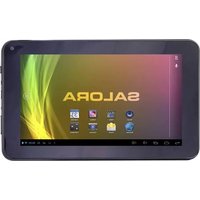
TAB7401 - Tablet SALORA - Kostenlose Bedienungsanleitung
Finden Sie kostenlos die Bedienungsanleitung des Geräts TAB7401 SALORA als PDF.


| Produkttyp | Tablet |
| Marke | Salora |
| Modell | TAB7401 |
| Bildschirmgröße | 7 Zoll |
| Bildschirmauflösung | 1024 x 600 Pixel |
| Prozessor | Quad-Core 1,3 GHz |
| RAM-Speicher | 1 GB |
| Interner Speicher | 8 GB |
| Erweiterbarer Speicher | microSD-Karte bis zu 32 GB |
| Betriebssystem | Android 10 (Go Edition) |
| WLAN-Konnektivität | Wi-Fi 802.11 b/g/n |
| Bluetooth | Bluetooth 4.0 |
| Frontkamera | 0,3 MP (VGA) |
| Rückkamera | 2 MP |
| Akku | 3000 mAh Lithium-Ionen |
| Akkulaufzeit | Bis zu 6 Stunden beim Surfen |
| Abmessungen | 191 x 108 x 10 mm |
| Gewicht | 300 g |
| Pflege und Reinigung | Mit einem weichen, trockenen Tuch reinigen. Keine flüssigen Reinigungsmittel verwenden. |
| Sicherheit | Nicht Feuchtigkeit oder extremen Temperaturen aussetzen. Nicht zerlegen. |
| Ersatzteile und Reparierbarkeit | Kontaktieren Sie den Salora-Kundendienst für Reparaturen. Keine Ersatzteile im Selbstbedienung. |
Häufig gestellte Fragen - TAB7401 SALORA
Benutzerfragen zu TAB7401 SALORA
0 Frage zu diesem Gerät. Beantworten Sie die, die Sie kennen, oder stellen Sie Ihre eigene.
Eine neue Frage zu diesem Gerät stellen
Laden Sie die Anleitung für Ihr Tablet kostenlos im PDF-Format! Finden Sie Ihr Handbuch TAB7401 - SALORA und nehmen Sie Ihr elektronisches Gerät wieder in die Hand. Auf dieser Seite sind alle Dokumente veröffentlicht, die für die Verwendung Ihres Geräts notwendig sind. TAB7401 von der Marke SALORA.
BEDIENUNGSANLEITUNG TAB7401 SALORA
1.6 Informatie Homepage

Vielen Dank für Ihren Ankauf dieses Tablets
Diese Gebrauchsanleitung wurde speziell dafür entworfen, Ihnen die Funktionen und Eigenschaften Ihres Tablets zu erklären.
1) Bitte, lesen Sie diese Gebrauchsanleitung aufmerksam durch damit Sie das Gerät auf sichere und korrekte Weise anwenden können.
2) Die Umschreibungen in dieser Gebrauchsanleitung gehen von den Standardeinstellungen des Geräts aus.
3) Das Gerät nicht neben Wasser anwenden. Keine mit Flüssigkeiten gefüllten Gegenständen über das Gerät stellen.
4) Das Gerät nicht auf eine Stelle mit einer hohen Temperatur stellen, wo sich viel Feucht oder Staub befindet. Das Gerät ist nicht wasserdicht.
5) Achten Sie bitte darauf, dass das Gerät nicht herunterfallt oder gegen einen Gegenstand prallt. Schütteln Sie den Schirm bitte nicht, es könnte Schaden und einen mangelhaften Bildschirm verursachen.
6) Wenn das Gerät automatisch ausschaltet, schalten Sie es dann bitte aufs Neue an.
7) Laden Sie den Akku des Tablets regelmäßig auf wenn Sie das Gerät während einer längeren Periode nicht anwenden.
8) Bitte das Gerät nicht demontieren und das Gerät nicht mit Alkohol, Verdünner oder Benzin reinigen.
9) Das Gerät nicht anwenden wenn Sie fahren oder durch die Straßen gehen, es könnte einen Unfall verursachen.
10) Wählen Sie die richtige Lautstärke. Reduzieren Sie die Lautstärke oder hören Sie nicht mehr zu wenn Tinnitus auftritt.
11) Das Android™-System selbst braucht einen Teil der Speicherkapazität und die Verwendung eines Programms erfordert auch Speicherkapazität.
12) Das Android-System braucht Hunderte von MB-Speicherkapazität. Auch wenn Software installiert wird, braucht das System Speicherkapazität. Es gibt also einen Unterschied zwischen theoretisch verfügbarer und tatsächlicher Speicherkapazität
13) Wenn die CPU bei hoher Geschwindigkeit arbeitet, zum Beispiel bei 3D Games oder langwieriger Videowiedergabe in High-Definition, könnte das Gehäuse heiß werden.
14) Bitte diese Gebrauchsanleitung sorgfältig aufbewahren
| Inhalt | Kapitel Ein (Übersicht) | ||
| 1.1 | Aussehen | 1 | |
| 1.2 | Tasten | 2 | |
| 1.3 | Öffnen und Abschließen | 2 | |
| 1.4 | Öffnen und Abschließen in Stand-by | 2 | |
| 1.5 | Schirm blockieren und deblockieren | 2 | |
| 1.6 | Informationen Homepage | 3 | |
| 1.7 | Text eingeben | 3 | |
| 1.8 | Reset | 4 | |
| 1.9 | USB Anschluss | 4 | |
| 1.10 | Zubehör | 4 | |
| Kapitel Zwei (Internet) | |||
| 2.1 | Browser | 4 | |
| Kapitel Drei (Applikationen) | |||
| 3.1 | File Manager | 5 | |
| 3.2 | Downloads | 5 | |
| Kapitel Vier (Systemeinstellungen) | |||
| 4.1 | Drahtloses Netzwerk einstellen | 6 | |
| 4.2 | Lautstärke | 6 | |
| 4.3 | Schirmeinstellungen | 7 | |
| 4.4 | Applikationseinstellungen | 7 | |
| 4.5 | Datum und Zeit einstellen | 8 | |
| 4.6 | Sprache und Input einstellen | 8 | |
| Kapitel Fünf (Spezifikationen) | 9 |
KAPITEL 1: Übersicht
1.1 Aussehen

1.2 Tasten
Power Taste
Drücken Sie während 2-3 Sekunden auf die Power-Tasten um den Schirm ein zu schalten. Wenn das Tablet offen ist, kurz auf diese Taste drücken um den Schirm aus zu schalten und kurz aufs Neue eindrücken um den Schirm ein zu schalten.
Lautstärke
Drücken Sie auf +/- um die Lautstärke ein zu stellen.
1.3 Öffnen und Abschließen
Öffnen
Drücken Sie während 2-3 Sekunden auf die Power-Taste; die Interface-Abbildungen werden erscheinen.
Abschließen
Drücken Sie lang auf die Power-Taste. Der Schirm fragt ob Sie abschließen möchten. Wenn Sie auf OK drücken fängt der Ladestatus an. Wenn das Tablet ausgeschaltet ist, drücken Sie auf die Power-Taste und erscheint der Ladeindikator. Drücken Sie nochmals auf die Power-Taste um das Tablet zu öffnen.
1.4 Öffnen und Abschließen in Stand-By
Stand-By öffnen
Drücken Sie in Boot-Modus auf die Power-Taste, das System geht zum Stand-By Status um Energie zu sparen.
Stand-By abschließen
In Stand-By, drücken Sie leicht auf die Power-Taste um das Gerät ein zu schalten.
1.5 Schirm blockieren und deblockieren
Blockieren
Sie können die Ausschaltzeit auf dem Display einstellen. Das System schaltet dann automatisch aus und kehrt zurück zum Stand-By Status wenn es während einer bestimmten Zeit keine Aktivität mehr gibt.
Deblockieren
Ziehen Sie 📄 dies zu deblockieren und kehren Sie zurück zur Interface-Applikation.
1.6 Informationen Homepage

1.7 Text einfügen
Sie können die virtuelle Tastatur verwenden zum einfugen von Text, Zahlen und Symbole mit dem Touchscreen. Nach der Auswahl der Eingabemethode Android sieht die Standard-Tastatur wie folgt aus:

Um zwischen Zahlen und Buchstaben um zu ?123 schalten drücken Sie auf Um zwischen Großbuchstaben und Buchstaben um zu schalten 🏠️ drücken Sie auf
1.8 Reset
Drücken Sie auf die Reset-Taste auf der rechten Seite des Geräts. Das Tablet wird erneut starten und zurückgesetzt (reset)
1.9 USB Anschluss
Schließen Sie den PC auf das Tablet an, mit einem USB-Kabel, das Symbol 🚪 erscheint auf dem Tablet. Klicken Sie auf das Symbol und schalten Sie USBO Storage ein um Ihr Gerät zu verbinden.
Schalten Sie USB Storage aus um die Verbindung zwischen Gerät und PC zu beenden.
1.10 Zubehör
| Stromadapter | 1 |
| USB Kabel | 1 |
| Gebrauchsanleitung | 1 |
| OTG Kabel | 1 |
Kapitel Zwei: Internet
2.1 Browser
Sie brauchen ein Netzwerk damit Sie einen Webbrowser anwenden können. Wenn es Probleme mit dem Netzwerk gibt, bitte nehmen Sie dann Kontakt mit Ihren Netzwerk-Operator oder Service Provider auf.
Der Webbrowser des Tablets kann Verbindung mit Internet via WiFi machen um Ihren geschäftlichen oder persönlichen
Netzwerkanforderungen zu entsprechen. Drücken Sie auf (Setting) um WiFi ein zu stellen damit Sie den Browser anwenden können. Drücken Sie auf (Browser) in der Applikationsliste um zu den Browserseiten zu gehen. Standard Homepage ist die "Recently Viewed" und zeigt die neulich gesuchten Seiten. Der
Browser unterstützt folgende Eigenschaften

Drücken Sie auf die URL Inputzone damit die Tastatur erscheint und geben Sie die URL ein
Klicken Sie auf ☆ um als Bookmark zu speichern
Drücken Sie auf 🎨 um die beliebte Website zu suchen. Drücken Sie auf 🔒 um im Internet zu surfen. Drücken Sie auf + um einen neuen Browser zu zu fügen. Drücken Sie auf ✗ um den Browser ab zu schließen.
Kapitel Drei: Applikationen
3.1 File Manager
Drücken Sie auf 📄 (File Manager) in der Applikationsliste. File Manager unterstützt Dateien die auf SD-Karte, USB und im internen Speicher gespeichert wurden.
3.2 Downloads
Drücken Sie auf in der Applikationsliste. Sie können den Inhalt sehen.
Klicken Sie auf die Download-Datei um auf zu hören oder um den Inhalt des Downloads zu entfernen
Kapitel Vier: Systemeinstellungen
Klicken Sie auf

(Settings) um zu Systemeinstellungen zu gehen.
4.1 Drahtloses Netzwerk einstellen
Es umfasst: einstellen (drahtloses) Netzwerk.
Die drahtlosen Netzwerkeinstellungen öffnen LAN-Schalter und das System scannt automatisch die drahtlosen Netzwerken und zeigt die lokalen drahtlosen Netzwerke im Schirm.
Wenn hinter einem Netzwerk das Symbol 📤 erscheint, bedeutet es, dass das Netzwerk über eine Verschlüsselung verfügt und ein Passwort braucht um Verbindung zu machen. Das Symbol bedeutet, dass 📤 das Netzwerk kein Passwort braucht und direkt angewendet werden kann.
Sie können ein Netzwerk aus der Liste selektieren indem Sie darauf klicken. Sie können auch 'advanced' selektieren und dann, angeschlossen auf Netzwerk', Sie können auch manuell ein lokales Netzwerk zufügen.
Bemerkung in Bezug auf Netzwerk: Drücken Sie auf die Taste und die offenen Netzwerke werden gezeigt.
4.2 Lautstärke
Sie können die gewünschte Lautstärke selektieren. Drücken Sie auf die Lautstärke-Taste um die gewünschte Lautstärke ein zu stellen.
4.3 Schirmeinstellungen
Es umfasst: Helligkeit, Wallpaper Einstellungen, automatische Drehung, Schlafmodus und Schriftart.
Helligkeit
Sie können die gewünschte Helligkeit einstellen.
Wallpaper Einstellungen
Sie können einen Wallpaper und einen dynamischen Wallpaper einstellen. Es gibt eine Galerie mit Wahlmöglichkeiten.
Schlafmodus
Der Schirm wird automatisch blockiert wenn während es während einer bestimmten Zeit keine Aktivität gibt.
Schriftart
Sie können die Größe einstellen. Wahlmöglichkeiten: klein, normal, groß, sehr groß.
4.4 Applikationseinstellungen
Mit dieser Einstellung können Sie die laufenden Dienste und Zugriffsrechte verwalten, genauso wie die Entwicklung (nur für Entwickler)
Applikationsverwaltung
Mit dieser Einstellung können Sie bestimmte installierte Applikationen verwalten oder löschen. Gehen Sie zur Applikationsliste, klicken Sie auf according to name sort um alphabetisch zu ordnen; klicken Sie auf das all Menü um die laufenden Programmen zu scannen oder Programmen die von Dritten geliefert werden. Klicken Sie auf die Applikation, Sie können relevante Informationen in Bezug auf die Applikation lesen um Cache-Speicher, Programmen, default value usw. zu löschen.
Laufende Dienste
Mit dieser Einstellung können Sie laufende Programmen anhalten oder einstellen.
Zugriffsverwaltung
Ermöglicht ein Zugriff oder ein Verbot um eine Applikation zu verwalten und Zugang zum Inhalt zu haben.
4.5 Datum und Zeit einstellen
Mit dieser Interface können Sie Systemzeit usw. einstellen.
Zeit
Wahlmöglichkeiten: Automatische Einstellung, Zeitzone selektieren, spezifische Datum/Zeitwiedergabe einstellen.
4.6 Sprache einstellen
Hier können Sie die gewünschte Sprache einstellen.
Input Methode
Hier können Sie die gewünschte Inputmethode selektieren und dem Wörterbuch Wörter zufügen oder Wörter löschen.
Android Tastatur
Sie können automatisch Großbuchstaben selektieren.
Kapitel Fünf (Spezifikationen)
| Masse (mm*mm*mm) | 191.4X116.0X12 |
| Gewicht | Approx 300g |
| LCD | 7" 1024X600 |
| OS | Android^TM 4.4, KitKat |
| Prozessor | 1.3GHz, Quad-core |
| Speicher | 512MB DDR2 RAM, 8GB internal |
| WiFi | 802.11b/g/n |
| Anschlüsse | Micro-USB X1, Micro-SD (up to 32GB), Headphone Jack |
| Batterie | 3.7V 2100mAh Li-Poly |
| Gebrauchsdauer | Up to 15h music mode, 3h internet, 3h video |
| Gebrauchstemperatur | Between 0°C et 40 °C |
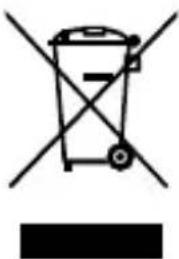
Achten Sie bitte darauf, dass Sie elektrische Geräte nicht zusammen mit Hausmüll wegwerfen. Verwenden Sie die bestehenden Recyclingsysteme. Nehmen Sie Kontakt mit lokalen Behörden oder mit Ihrem Händler auf (Richtlinie über: Abfall elektrische und elektronische Geräte).
- Informatie Homepage
- Vielen Dank für Ihren Ankauf dieses Tablets
- KAPITEL 1: Übersicht
- Aussehen
- Tasten
- Power Taste
- Lautstärke
- Öffnen und Abschließen
- Öffnen
- Abschließen
- Öffnen und Abschließen in Stand-By
- Stand-By öffnen
- Stand-By abschließen
- Schirm blockieren und deblockieren
- Blockieren
- Deblockieren
- Informationen Homepage
- Text einfügen
- Reset
- USB Anschluss
- Zubehör
- Kapitel Zwei: Internet
- Browser
- Browser unterstützt folgende Eigenschaften
- Kapitel Drei: Applikationen
- File Manager
- Downloads
- Kapitel Vier: Systemeinstellungen
- Drahtloses Netzwerk einstellen
- Lautstärke
- Schirmeinstellungen
- Helligkeit
- Wallpaper Einstellungen
- Schlafmodus
- Schriftart
- Applikationseinstellungen
- Applikationsverwaltung
- Laufende Dienste
- Zugriffsverwaltung
- Datum und Zeit einstellen
- Zeit
- Sprache einstellen
- Input Methode
- Android Tastatur
- Kapitel Fünf (Spezifikationen)
Marke : SALORA
Modell : TAB7401
Kategorie : Tablet