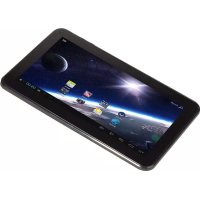
TAB7201 - Tablet SALORA - Kostenlose Bedienungsanleitung
Finden Sie kostenlos die Bedienungsanleitung des Geräts TAB7201 SALORA als PDF.


| Produkttyp | Tablet |
| Marke | Salora |
| Modell | TAB7201 |
| Bildschirm | 7-Zoll-LCD, Auflösung 800 x 480 Pixel |
| Abmessungen (L x B x H) | 191,4 x 116,0 x 12 mm |
| Gewicht | Ca. 295 g |
| Betriebssystem | Android 4.2 Jelly Bean |
| Prozessor | ARM Cortex-A9 mit 1,5 GHz |
| RAM | 512 MB DDR3 |
| Interner Speicher | 4 GB |
| Erweiterbarer Speicher | Micro-SD bis zu 32 GB |
| Wi-Fi-Konnektivität | 802.11b/g/n |
| Anschlüsse | 1x Micro-USB, 1x 3,5-mm-Kopfhöreranschluss |
| Akku | Li-Poly 3,7 V, 2700 mAh |
| Akku-Laufzeit | Bis zu 10 Std. Musik, 3 Std. Internet, 3,5 Std. Video |
| Betriebstemperatur | Zwischen -10 °C und 45 °C |
| Mitgeliefertes Zubehör | Netzadapter, USB-Kabel, OTG-Kabel, Bedienungsanleitung |
| Pflege | Mit einem weichen, trockenen Tuch reinigen; keinen Alkohol, Verdünner oder Benzin verwenden |
| Recycling | Nicht mit dem Hausmüll entsorgen; WEEE-Sammelstellen nutzen |
Häufig gestellte Fragen - TAB7201 SALORA
Benutzerfragen zu TAB7201 SALORA
0 Frage zu diesem Gerät. Beantworten Sie die, die Sie kennen, oder stellen Sie Ihre eigene.
Eine neue Frage zu diesem Gerät stellen
Laden Sie die Anleitung für Ihr Tablet kostenlos im PDF-Format! Finden Sie Ihr Handbuch TAB7201 - SALORA und nehmen Sie Ihr elektronisches Gerät wieder in die Hand. Auf dieser Seite sind alle Dokumente veröffentlicht, die für die Verwendung Ihres Geräts notwendig sind. TAB7201 von der Marke SALORA.
BEDIENUNGSANLEITUNG TAB7201 SALORA
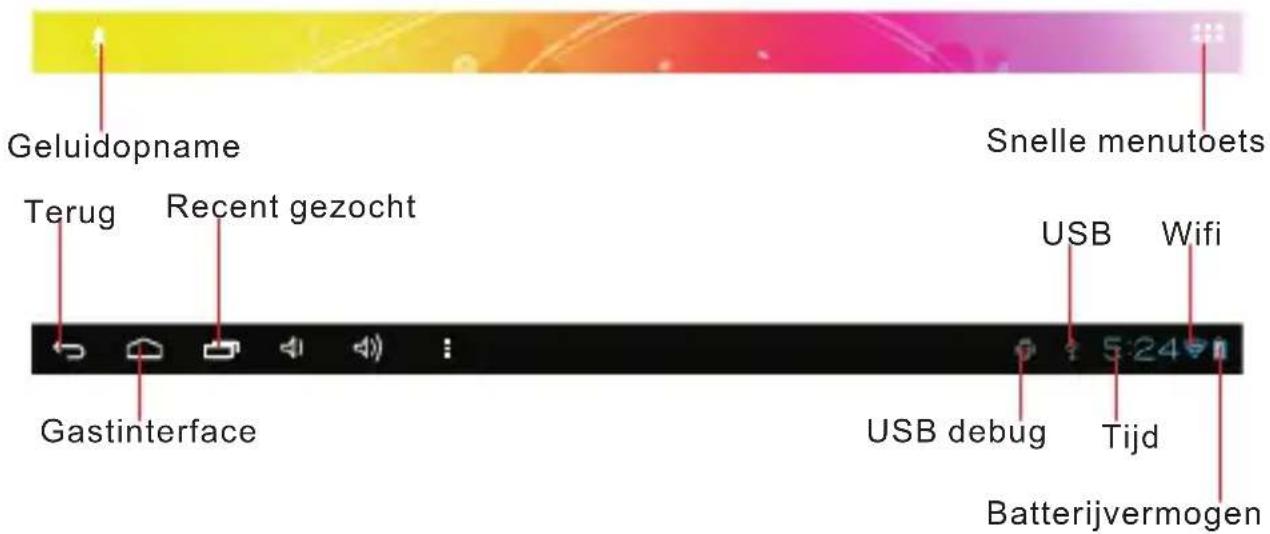
1.6 Informatie Homepage
Vielen Dank für ihren Ankauf diesen Tablets
These Gebrauchsanleitung wurde speziell dafür entworfen, Ihnen die Funktionen und Eigenschaften Ihres Tablets zu erklärern.
1)itte, lesen Sie these Gebrauchsanleitung aufmerksam durch damit Sie das Gerät auf sichere und korrekte Weise anwenden konnen.
2) Die Umschreibungen in dieser Gebrauchsanleitung gehen von den Standardeinstellungen des Geräts aus.
3) Das Gerät nichtiben Wasser anwenden.Keine mit Flüssigkeiten gefüllten Gegenständen über das Gerät stellen.
4) Das Gerät nicht auf eine Stelle mit einer hohen Temperatur stellen, wo sich viel Feucht oder Staub befindet. Das Gerät ist nicht wasserdicht.
5) Achten Sieitte daraufuf, dass das Gerät nicht herunterfallt oder gegen einen Gegenstand prallt. Schütteln Sie den Schirmitte nicht, es konnte Schaden und einen mangelhaften Bildschirm verursachen.
6) Wenn das Gerät automatisch ausschaltet, schalten Sie es dannitte aufs Neue an.
7) Laden Sie den Akku des Tablets regelmäßig auf wenn Sie das Gerät während einer längeren Periode nicht anwenden.
8)itte das Gerat nicht demontieren und das Gerat nicht mit Alkohol, Verdunner oder Benzin reinigen.
9) Das Gerät nicht anwenden wenn Sie fahren oder durch die Straβen gehen, es könnte einen Unfall verursachen.
10) Wahlen Sie die richtige Lautstärke. Reduzieren Sie die Lautstärke oder horen Sie nicht mehr zu wenn Tinnitus auftritt.
11) Das Android-System selbst braucht einen Teil der Speicherkapazität und die Verwendung eines Programms erfordert auch Speicherkapazität.
12) Das Android-System braucht Hunderte von MB-Speicherkapazität. Auch wenn Software installiert wird, braucht das System Speicherkapazität. Es gibt also einen Unterschied zwischen theoretisch verfügbarer und tatsächlicher Speicherkapazität
13) Wenn die CPU bei hoher Geschwindigkeit arbeitet, zum Beispiel bei 3D Games oder langwieriger Videowiedergabe in High-Definition, könnte das Gehäuse heißt werden.
(14)itte these Gebrauchsanleitung sorgfaltig aufbewahren.
| Kapitel Ein (Übersicht) | |||
| 1.1 | Aussehen | 1 | |
| 1.2 | Tasten | 2 | |
| 1.3 | Öffnen und Abschreiben | 2 | |
| 1.4 | Öffnen und Abschreiben in Stand-by | 2 | |
| 1.5 | Schirm blockieren und deblockieren | 2 | |
| 1.6 | Informationen Homepage | 3 | |
| 1.7 | Text eingeben | 3 | |
| 1.8 | Reset | 4 | |
| 1.9 | USB Anschluss | 4 | |
| 1.10 | Zubehör | 4 | |
| Kapitel Zwei (Internet) | |||
| 2.1 | Browser | 4 | |
| Kapitel Drei (Applikationen) | |||
| 3.1 | Explorer | 5 | |
| 3.2 | Downloads | 5 | |
| Kapitel Vier (Systemeinstellungen) | |||
| 4.1 | Drahtloses Netzwerk einstellen | 6 | |
| 4.2 | Lautstärke | 6 | |
| 4.3 | Schirmeinstellungen | 7 | |
| 4.4 | Applikationseinstellungen | 7 | |
| 4.5 | Datum und Zeit einstellen | 8 | |
| 4.6 | Sprache und Input einstellen | 8 | |
| Kapitel Fünf (Spezifikationen) | 9 |
KAPITEL 1: Übersicht
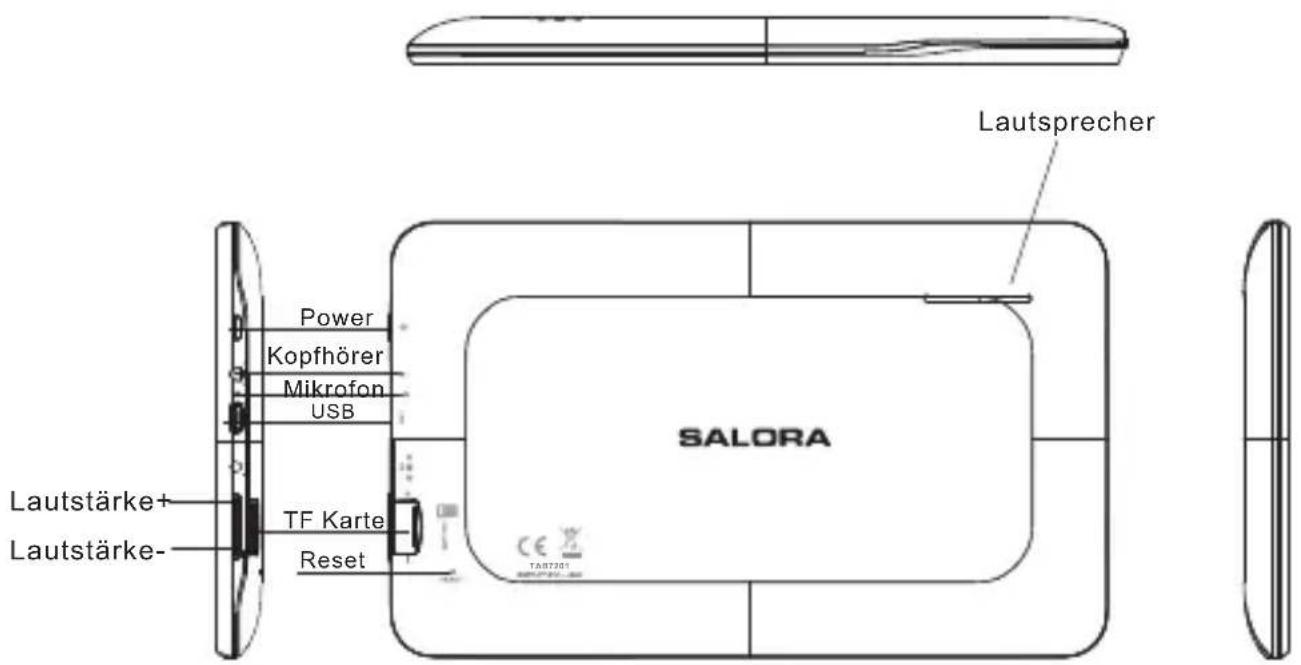
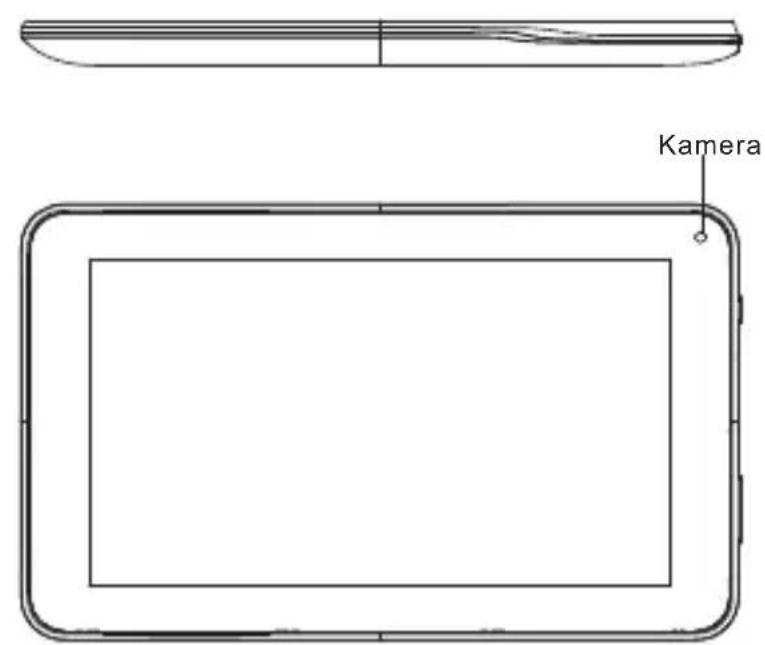
1.1 Aussehen
1.2 Tasten
Power Taste
Drücken Sie während 2-3 Sekunden auf die Power-Tasten um den Schirm ein zu schalten. Wenn das Tablet offen ist, kurz auf diese Taste drücken um den Schirm aus zu schalten und kurz aufs Neue eindrücken um den Schirm ein zu schalten.
Lautstärke
Drücken Sie auf + / - um die Lautstärke ein zu stellen.
1.3 Öffnen und Abschreibungen Öffnen
Drücken Sie während 2-3 Sekunden auf die Power-Taste; die Interface-Abbildungen werden erschieren.
Abschreiben
Drücken Sie lang auf die Power-Taste. Der Schirm fragt ob Sie abschreiben möchten. Wenn Sie auf OK drücken fängt der Ladestatus an. Wenn das Tablet ausgeschaltet ist, drücken Sie auf die Power-Taste und erscheint der Ladeindikator. Drücken Sie nochmals auf die Power-Taste um das Tablet zu öffnen.
1.4 Öffnen und Abschreibungen in Stand-By Stand-By öffnen
Drücken Sie in Boot-Modus auf die Power-Taste, das System Goes zum Stand-By Status um Energie zu sparen.
Stand-By abschreiben
In Stand-By, drücken Sie leicht auf die Power-Taste um das Gerät ein zu schalten.
1.5 Schirm blockieren und deblockieren Blockieren
Sie können die Ausschaltzeit auf dem Display einstellen. Das System schaltet dann automatisch aus und kehrt zurück zum Stand-By Status wenn es während einer bestimmten Zeit keine Aktivität mehr gibt.
Deblockieren
Bewegen Sie das Symbol Richtung deblockieren, sowie hierunter gezeigt wird.
Ziehen Sie dies zu deblockieren und kehren Sie zurück zur Interface-Application.
1.6 Informationen Homepage
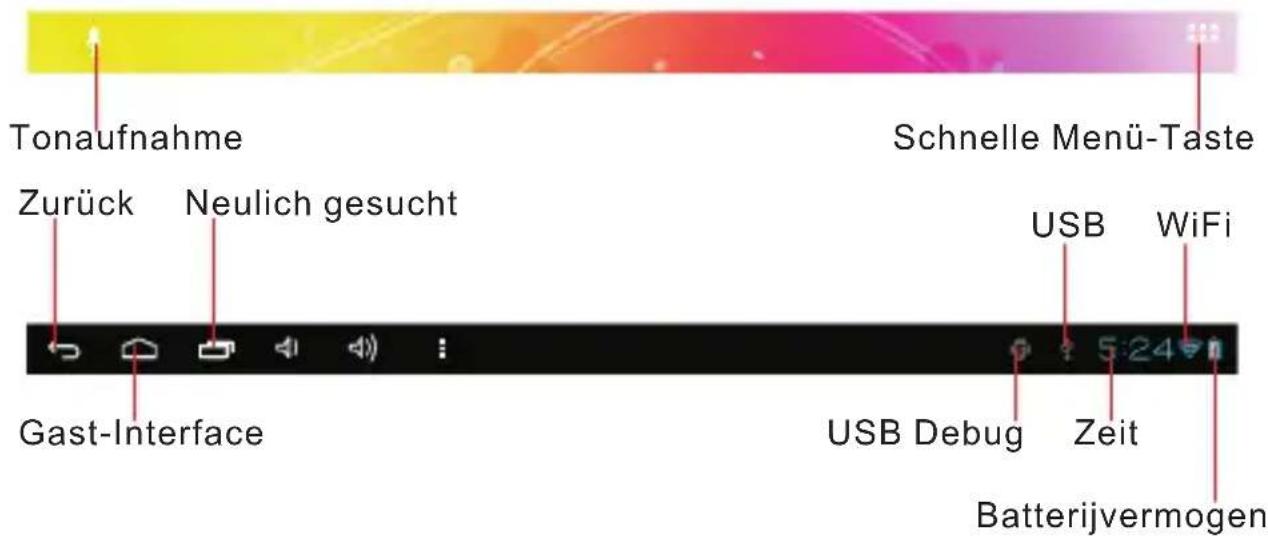
1.7 Text einfügen
Sie können die virtuelle Tastatur verwenden zum eingufen von Text, Zahlen und Symbole mit dem Touchscreen. Nach der Auswahl der Eingabemethode Android sieht die Standard-Tastatur wie folgt aus:
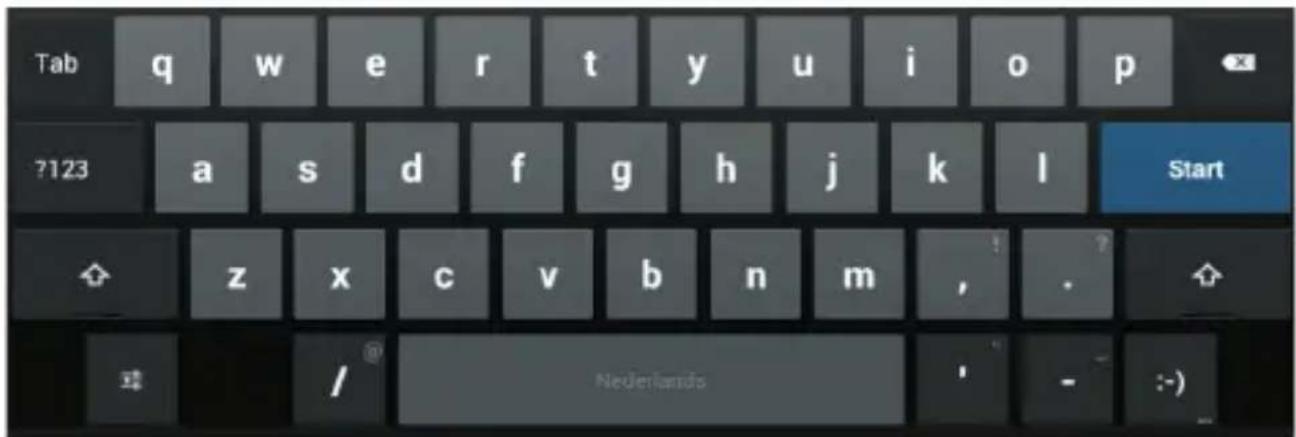
Um zwischen Zahlen und Buchstaben um zu ?123 schalten drucken Sie auf Um zwischen Großbuchstaben und Buchstaben um zu schalten drucken Sie auf
1.8 Reset
Drücken Sie auf die Reset-Taste auf der rechten Seite des Geräts. Das Tablet wird erneut starten und zurückgesetzt (reset)
1.9 USB Anschluss
Schreiben Sie den PC auf das Tablet an, mit einem USB-Kabel, das Symbol entscheint auf dem Tablet. Klichen Sie auf das Symbol und schalten Sie USBO Storage ein um Ihr Gerät zu verbinden. Schalten Sie USB Storage aus um die Verbindung zwischen Gerät und PC zu beenden.
1.10 Zubehör
| Stromadapter | 1 |
| USB Kabel | 1 |
| Gebrauchsanleitung | 1 |
| OTG Kabel | 1 |
Kapitel Zwei: Internet 2.1 Browser
Sie brauchen ein Netzwerk damit Sie einen Webbrowser anwenden können. Wenn es Probleme mit dem Netzwerk gibt,itte behmen Sie dann Kontakt mit ihren Netzwerk-Operator oder Service Provider auf.
Der Webbbrowser des Tablets kann Verbindung mit Internet via WiFi machen um ihren geschäftlichen oder persönlichen Netzwerkanforderungen zu entsprechchen. Drücken Sie auf (Setting) um WiFi ein zu stellen damit Sie den Browser anwenden können. Drücken Sie auf (Browser) in der Applikationsliste um zu den Browserseiten zu gehen. Standard Homepage ist die "Recently Viewed" und zeigt die neulich gesuchten Seiten. Der Browser unterstützt folgende Eigenschaften

Drücken Sie auf die URL Inputzone damit die Tastatur erscheint und geben Sie die URL ein
Klichen Sie auf um als Bookmark zu speichern
Drucken Sie auf um die beliebte Website zuuchen.
Drucken Sie auf um im Internet zu surfen.
Drucken Sie auf + um einen neuen Browser zu zu fugen.
Drucken Sie auf um den Browser ab zu schreiben.
Kapitel Drei: Applikationen
3.1 Explorer
Drücken Sie auf (File Manager) in der Applikationsliste. File Manager understands Dateien die auf SD-Karte, USB und im internen Speicher gespeichert wurden.

Um zu kopieren/schneiden/loschen, drücken Sie auf Editor, selektieren Sie die gewünschte Datei und verwenden Sie die Touch-Tasten.
3.2 Downloads
Drücken Sie auf in der Applikationsliste. Sie können den Inhalt sehen. Klichen Sie auf die Download-Datei um auf zu horen oder um den Inhalt des Downloads zu entfernen
Kapitel Vier: Systemeinstellungen
Klichen Sie auf (Settings) um zu Systemeinstellungen zu gehen.
4.1 Drahtloses Netzwerk einstellen
Es umfasst: einstellen (drahtloses) Netzwerk.
Die drahtlosen Netzwerkeinstellungen öffnen LAN-Schalter und das SystemSCANNT automatisch die drahtlosen Netzwerken und zeigt die lokalen drahtlosen Netzwerke im Schirm.
Wenn hinter einem Netzwerk das Symbol entscheidint, bedeutetes, dass das Netzwerk über eine Verschlussung verfügbar und ein Password braucht um Verbindung zu machen. Das Symbol
beteutet, dass das Netzwerk kein Password braucht und direkt angewendet werden kann.
Sie können ein Netzwerk aus der Liste selektieren indem Sie darauf klichen. Sie können auch,advanced' selektieren und dann,angeschlossen auf Netzwerk', Sie können auch manuell ein lokales Netzwerk zufugen.
Bemerkung in Bezug auf Netzwerk: Drücken Sie auf die Taste und die offenen Netzwerke werden gezeigt.
4.2 Lautstärke
Sie können die gewünschte Lautstärke selektieren. Drücken Sie auf die Lautstärke-Taste um die gewünschte Lautstärke ein zu stellen.
4.3 Schirmeinstellungen
Es umfasst: Helligkeit, Wallpaper Einstellungen, automatische Drehung, Schlafmodus und Schriftart.
Helligkeit
Sie konnen die gewünschte Helligkeit einstellen.
Wallpaper Einstellungen
Sie können einen Wallpaper und einen dynamischen Wallpaper einstellen. Es gibt eine Galerie mit Wahlmöglichkeiten.
Schlafmodus
Der Schirm wird automatisch blockiert wenn während es während einer bestimmten Zeit keine Aktivität gibt.
Schriftart
Sie können die große einstellen. Wahlmöglichkeiten: Klein, normal, groß, sehr groß.
4.4 Applikationseinstellungen
Mit dieser Einstellung konnen Sie die laufenden Dienste und Zugriffsrechte verwalten, genauso wie die Entwicklung (nur für Entwickler)
Applikationsverwaltung
Mit dieser Einstellung konnen Sie bestimmte installierte Applikationen verwalten oder loschen. Gehen Sie zur Applikationsliste, klichen Sie auf according to name sort um alphabetisch zu ordnen; klichen Sie auf das all Menu um die laufenden Programmen zu scannen oder Programmen die von Dritten gefelwert werden. Klichen Sie auf die Applikation, Sie konnen relevante Informationen in Bezug auf die Applikationlesen um Cache-Speicher, Programmen, default value usw. zu loschen.
Laufende Dienste
Mit dieser Einstellung konnen Sie laufende Programmen anhalten oder einstellen.
Zugriffsverwaltung
Ermöglicht ein Zugriff oder ein Verbot um eine Applikation zu verhalten und Zugang zum Inhalt zu haben.
4.5 Datum und Zeit einstellen
Mit dieser Interface können Sie Systemzeit usw. einstehen.
Zeit
Wahlmöglichkeiten: Automatische Einstellung, Zeitzone selektieren, spezifische Datum/Zeitwiedergabe einstellen.
4.6 Sprache einstellen
Hier konnen Sie die gewünschte Sprache einstellen.
Input Methode
Hier können Sie die gewünschte Inputmethode selektieren und dem Wörterbuch Wörter zufügen oder Wörterlöschen.
Android Tastatur
Sie konnen automatisch Großbuchstaben selektieren.
Kapitel Fünf (Spezifikationen)
| Masse (mm*mm*mm) | 191.4X116.0X12 |
| Gewicht | Approx 295g |
| LCD | 7” 800X480 |
| OS | Android 4.2 |
| Prozessor | ARM Cortex-A9@1.5GHz |
| Speicher | 512MB DDR3 RAM, 4 GB internal |
| WiFi | 802.11b/g/n |
| Anschlüsse | Micro-USB X1, Micro-SD (up to 32GB), Headphone Jack |
| Batterie | 3.7V 2700mAh Li-Poly |
| Gebrauchsdauer | Up to 10h music mode, 3h internet, 3.5h video |
| Gebrauchstemperatur | Between -10°C et 45°C |
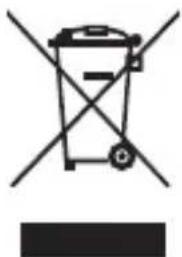
Achten Sieitte darauf, dass Sie elektrische Geräte nicht zusammen mit Hausmüll wegwerfen. Verwenden Sie die bestehenden Recyclingsysteme. Nehmen Sie Kontakt mit lokalen Behörden oder mit ihrem Handler auf (Richtlinie über: Abfall elektrische und elektronische Geräte).
- Informatie Homepage
- Vielen Dank für ihren Ankauf diesen Tablets
- KAPITEL 1: Übersicht
- Aussehen
- Tasten
- Power Taste
- Lautstärke
- Öffnen und Abschreibungen Öffnen
- Abschreiben
- Öffnen und Abschreibungen in Stand-By Stand-By öffnen
- Stand-By abschreiben
- Schirm blockieren und deblockieren Blockieren
- Deblockieren
- Informationen Homepage
- Text einfügen
- Reset
- USB Anschluss
- Zubehör
- Kapitel Zwei: Internet 2.1 Browser
- Kapitel Drei: Applikationen
- Explorer
- Downloads
- Kapitel Vier: Systemeinstellungen
- Drahtloses Netzwerk einstellen
- Lautstärke
- Schirmeinstellungen
- Helligkeit
- Wallpaper Einstellungen
- Schlafmodus
- Schriftart
- Applikationseinstellungen
- Applikationsverwaltung
- Laufende Dienste
- Zugriffsverwaltung
- Datum und Zeit einstellen
- Zeit
- Sprache einstellen
- Input Methode
- Android Tastatur
- Kapitel Fünf (Spezifikationen)
Marke : SALORA
Modell : TAB7201
Kategorie : Tablet