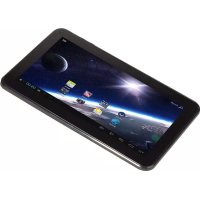
TAB7201 - Tablette SALORA - Notice d'utilisation et mode d'emploi gratuit
Retrouvez gratuitement la notice de l'appareil TAB7201 SALORA au format PDF.


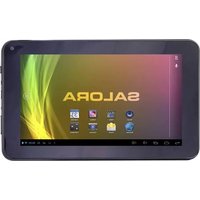
| Type de produit | Tablette tactile |
| Marque | Salora |
| Modèle | TAB7201 |
| Écran | 7 pouces LCD, résolution 800 x 480 pixels |
| Dimensions (L x l x h) | 191.4 x 116.0 x 12 mm |
| Poids | Environ 295 g |
| Système d'exploitation | Android 4.2 Jelly Bean |
| Processeur | ARM Cortex-A9 à 1,5 GHz |
| Mémoire RAM | 512 Mo DDR3 |
| Stockage interne | 4 Go |
| Stockage extensible | Micro-SD jusqu'à 32 Go |
| Connectivité Wi-Fi | 802.11b/g/n |
| Connecteurs | 1x Micro-USB, 1x prise casque 3,5 mm |
| Batterie | Li-Poly 3,7 V, 2700 mAh |
| Autonomie | Jusqu'à 10 h en musique, 3 h en Internet, 3,5 h en vidéo |
| Température d'utilisation | Entre -10 °C et 45 °C |
| Accessoires fournis | Adaptateur secteur, câble USB, câble OTG, manuel d'utilisation |
| Entretien | Nettoyer avec un chiffon doux et sec ; ne pas utiliser d'alcool, diluant ou essence |
| Recyclage | Ne pas jeter avec les déchets ménagers ; utiliser les points de collecte DEEE |
FOIRE AUX QUESTIONS - TAB7201 SALORA
Questions des utilisateurs sur TAB7201 SALORA
0 question sur cet appareil. Repondez a celles que vous connaissez ou posez la votre.
Poser une nouvelle question sur cet appareil
Téléchargez la notice de votre Tablette au format PDF gratuitement ! Retrouvez votre notice TAB7201 - SALORA et reprennez votre appareil électronique en main. Sur cette page sont publiés tous les documents nécessaires à l'utilisation de votre appareil TAB7201 de la marque SALORA.
MODE D'EMPLOI TAB7201 SALORA
Ce manuel d'utilisation a été spécialement écrit pour vous guider dans les fonctions et les possibilités de votre appareil.
1) Lisez attentivement ce manuel d'utilisation pour assurer une utilisation sûre et correcte. 2) Les descriptions dans ce manuel sont basées sur les réglages standard de l'appareil. 3) N'utilisez pas l'objet à côté d'eau. Ne placez pas des objets remplis d'une liquide au-dessus de l'objet. 4) Ne pas utiliser l'appareil dans les endroits très chauds, humides ou poussiéreux. La tablette n'est pas étanche. 5) Évitez que l'appareil tombe et évitez des collisions. Ne pas secouer l'écran car ceci peut provoquer des endommagements et un mauvais fonctionnement. 6) Quand le système se met automatiquement hors fonction, remettez-le en fonction. 7) Chargez régulièrement l'accu quand vous n'utilisez pas l'appareil pendant un certain temps pour éviter une consommation excessive de l'accu. 8) Ne pas désassembler l'appareil et ne pas utiliser l'alcool, diluant ou essence pour nettoyer la surface. 9) Ne pas utiliser l'appareil quand vous conduisez une voiture ou quand vous vous promenez. Ceci peut causer des accidents. 10) Utilisez un volume sonore raisonnable. Diminuez le volume ou arrêtez l'écoute en cas d'un bourdonnement d'oreilles. 11) Le système Android lui-même utilise une partie de la capacité de mémoire ainsi que les programmes quand vous les ouvrez. 12) Le système Android prend quelques centaines de MB de la mémoire. L'installation des logiciels prend également de la mémoire. Tenez compte d'une différence entre la capacité théorique et réelle. 13) Quand le processeur (CPU) se trouve en fonction rapide, surtout avec des jeux 3D ou la reproduction vidéo haute définition de longue durée, il se peut que le boîtier devienne chaud. 14) Gardez le manuel d'utilisation pour consultation ultérieure.
| S U O N | Chapitre Un (Général) | ||
| 1.1 | Description | 1 | |
| 1.2 | Boutons | 2 | |
| 1.3 | Méttre en et hors fonction | 2 | |
| 1.4 | Méttre en fonction et en standby | 2 | |
| 1.5 | Bloquer et débloquer l'écran | 2 | |
| 1.6 | Information home page | 3 | |
| 1.7 | Ecrire du texte | 3 | |
| 1.8 | Reset | 4 | |
| 1.9 | Connexion USB | 4 | |
| 1.10 | Accessoires | 4 | |
| Chapitre Deux (Internet) | |||
| 2.1 | Browser | 4 | |
| Chapitre Trois (Applications) | |||
| 3.1 | Explore | 5 | |
| 3.2 | Downloads | 5 | |
| Chapitre Quatre (Réglages système) | |||
| 4.1 | Réglage réseau sans fil | 6 | |
| 4.2 | Réglage son | 6 | |
| 4.3 | Réglage écran | 7 | |
| 4.4 | Réglage applications | 7 | |
| 4.5 | Réglage date et temps | 8 | |
| 4.6 | Réglage langue et entrée (input) | 8 | |
| Chapitre Cinq (Spécifications) | 9 |
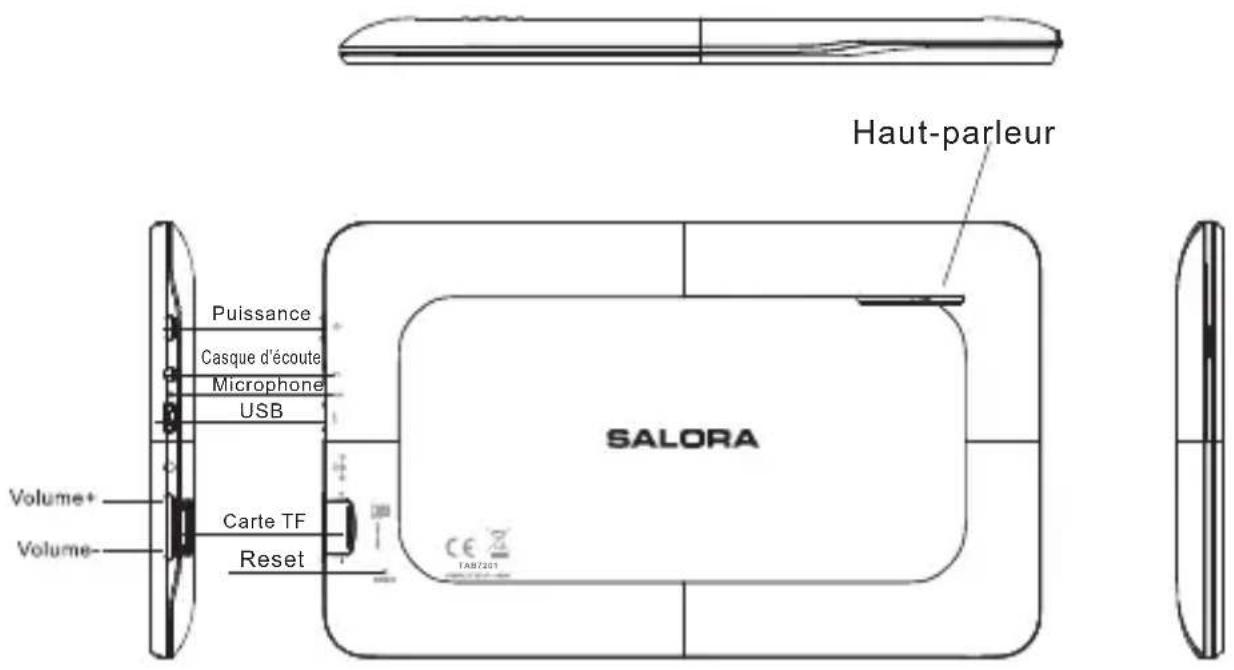
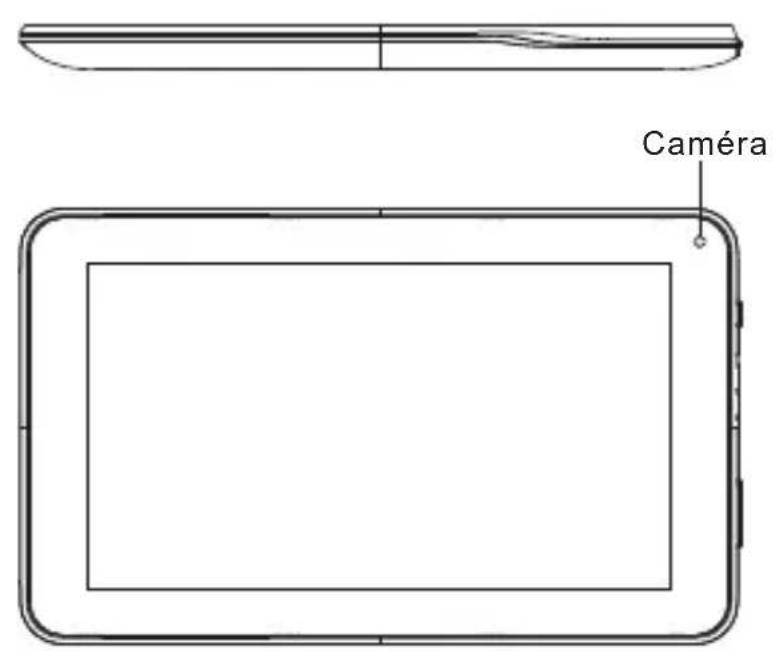
Bouton puissance
Poussez le bouton Power pendant 2-3 secondes pour ouvrir l'écran. Quand l'appareil est en fonction, poussez ce bouton brièvement pour mettre l'écran hors fonction et repoussez le bouton pour remettre l'écran en fonction.
Volume
Utilisez les boutons Volume + / - pour régler le volume.
En fonction
Poussez le bouton Power pendant 2-3 secondes et les images apparaissent pour l'interface.
Hors fonction
Poussez longtemps sur le bouton Power. L'écran affiche que vous pouvez mettre l'appareil hors fonction ; poussez sur OK. Quand l'appareil est en train de charger l'accu, poussez le bouton Power pour voir l'état de chargement, repoussez le bouton Power pour mettre la tablette en fonction.
Entrer dans le mode standby
Poussez le bouton Power et le système se met en standby, diminuant la consommation.
Sortir du mode standby
Poussez le bouton Power pour remettre l'appareil en fonction normale.
Bloquer
Vous pouvez régler le temps d'arrêt automatique de l'écran. L'écran se met automatiquement en standby quand il n'y a pas eu d'activités avant l'écoulement du temps.
Débloquer
Bougez le symbole
Glissez le symbole
pour débloquer, comme montré ci-dessous. pour débloquer l'écran et revenir à l'interface.
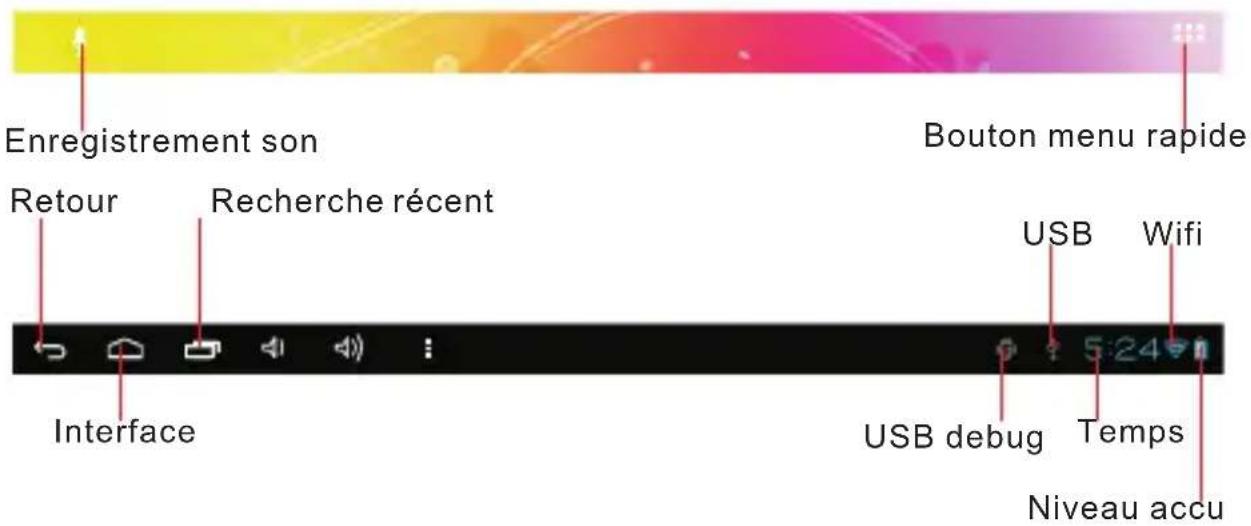
1.7 Écrire du texte
Vous pouvez utiliser le clavier virtuel pour entrer du texte, des chiffres et des symboles en touchant l'écran. Après avoir sélectionné la méthode d'entrée Android, le clavier standard se présente comme suit :
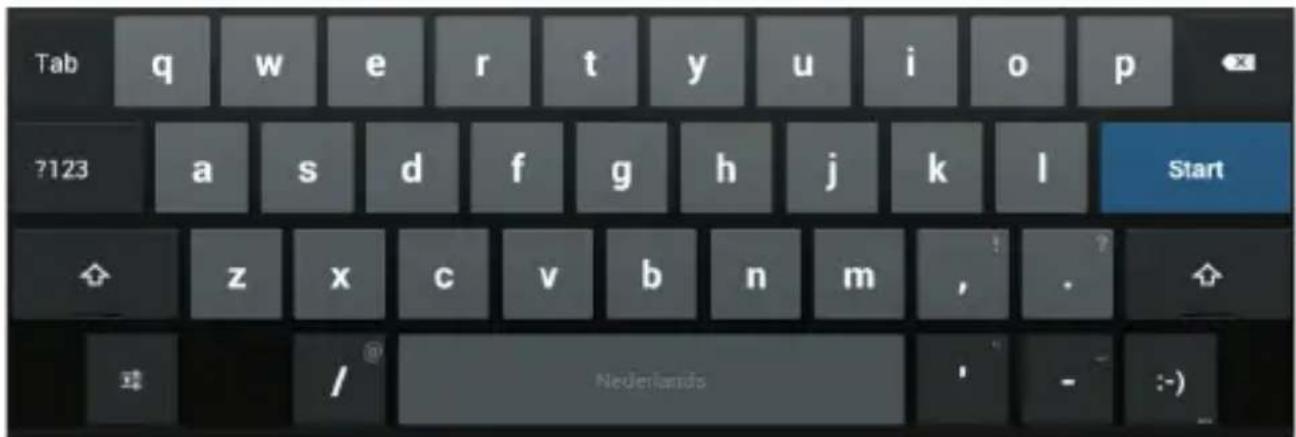
Pour changer entre chiffres et lettres, poussez le symbole ?123. Pour changer entre majuscules et lettres normales, poussez le symbole.
1.8 Reset
Poussez le bouton Reset sur le côté droit de l'appareil pour remettre les valeurs standards et remettre l'appareil en fonction.
1.9 Connexion USB
Connectez le PC par cable USB à votre tablette et vous voyage sur la tablette. Poussez ce symbole et turn on USN storage pour connecter votre apparéil.
Désactivez le stockage USB pour déconnecter votre appareil du PC.
1.10 Accessoires
| Adaptateur courant secteur | 1 |
| Câble USB | 1 |
| Manuel d'utilisation | 1 |
| Câble OTG | 1 |
2.1 Browser
Il faut un réseau pour pouvoir utiliser un browser. Si vous avez des problèmes avec le réseau, contactez votre opérateur de réseau ou votre provider.
Le browser réalise la connexion avec l'internet par WiFi pour satisfaire vos besoins individuels ou professionnels.
Poussez (Setting) pour régler le WiFi pour utiliser le browser de façon normale.
Poussez (Browser) dans la liste d'applications pour entrer dans les pages du browser. La page standard est Recently Viewed : les pages récemment regardées.
Le browser supporte les possibilités suivantes.

Allez vers la zone d'entrée URL pour afficher le clavier et entrez le URL.
Poussez pour créer un 'bookmark'.
Poussez pour obtenir le site web préféré
Poussez pour chercher sur l'internet
Poussez + pour ajouter un nouveau browser
Poussez × pour fermer le browser
3.1 Explorer
Poussez (File Manager) dans la liste des applications et vous trouvez les documents sur la carte SD, la mémoire interne et le USB.

Pour copier/couper/annuler, poussez, CHOISSEZ le document que vous foulez et utilisez les boutons.
Poussez dans la liste d'applications ; vous pouvez regarder le téléchargement ou le contenu des documents.
Poussez download file pour arrêter ou annuler le contenu du download.
Chapitre quatre : réglage système
Poussez (Setting) pour entrer dans l'interface du réglage système.
4.1 Réglage réseau sans fil
Ce module comprend : le réglage réseau sans fil et le réglage réseau sans fil local.
Le système recherche automatiquement le réseau sans fil et affiche le réseau sans fil local dans la liste.
Si les réseaux locaux ont le symbole derrière leur nom, ceci veut dire que le réseau possède une code et qu'il faut un mot de passe pour connecter.
Le symbole indique que le réseau n'a pas besoin de mot de passe et peut être choisi directement.
Vous pouvez choisir le réseau que vous voulez directement dans la liste. Vous pouvez aussi choisir 'advanced' et ajouter un réseau sans fil local manuellement.
Remarque réseau : poussez le bouton et il affiche les réseaux ouverts.
Certificat du réseau sans fil local : le contrôle du réseau sans fil local.
4.2 Réglage son
Vous pouvez utiliser le bouton mute pour effectuer des réglages plus précis.
Poussez le bouton volume pour régler le volume sonore, le volume média/avertissements et le volume d'alarme.
4.3 Réglages écran
Ceci contient : luminosité, réglages images de fond, réglages de rotation, temps sleep et format caractères
Luminosité
Réglez la luminosité comme vous voulez.
Images de fond
Vous pouvez choisir l'image de fond et l'image de fond dynamique. Choisissez dans la galerie.
Temps sleep
L'écran se bloque automatiquement quand il n'y a pas eu d'opérations pendant un certain temps.
Formatage des caractères
Vous pouvez régler le format des caractères : petit, normal, grand et très grand.
Dans ce menu vous pouvez contrôler les services actuels, les droits d'accès et le développement (uniquement pour développeurs).
Contrôle applications
Ceci permet de contrôler et d'annuler les applications qui ont été installées.
Allez vers la liste des applications et marquez according to namesort pour obtenir un affichage alphabétique. Poussez all pour chercher les programmes ou les programmes livrés par des développeurs de logiciels.
Poussez sur l'application pour en afficher l'information. Cache, efface programmes, efface la valeur standard, opération arrêt, etc.
Services actuels
Ici vous pouvez arrêter et régler les programmes actuels.
Contrôle d'accès
Pour contrôler les applications et avoir permis d'accès au contenu.
4.5 Réglage date et temps
Vous pouvez régler le temps de suivi système et les options série.
Réglage temps
Vous pouvez prendre le temps du réseau, CHOISIR une zone de temps, ou régler un certain temps et date et le format d'affichage.
4.6 Réglage langue et entrée (input)
Vous pouvez choisir la langue que vous voulez.
Méthode d'input
Vous pouvez ajouter ou annuler les mots du dictionnaire.
Clavier android
Vous peuvent choisir pour les majuscules à la mise en fonction ou hors fonction.
Chapitre cinq (specifications)
| Dimensions (mm*mm*mm) | 191.4X116.0X12 |
| Poids | Approx 295g |
| LCD | 7” 800X480 |
| OS | Android 4.2 |
| Processeur | ARM Cortex-A9@1.5GHz |
| Mémoire | 512MB DDR3 RAM, 4 GB internal |
| Wi-Fi | 802.11b/g/n |
| Connexions | Micro-USB X1, Micro-SD (up to 32GB), Headphone Jack |
| Accu | 3.7V 2700mAh Li-Poly |
| Temps de reproduction | Up to 10h music mode, 3h internet, 3.5h video |
| Température d'opération | Between -10°C et 45°C |
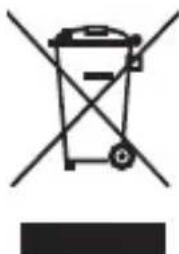
Si, à un certain moment dans le futur, vous voulez vous écarter de votre appareil, notez que les appareils électriques ne peuvent pas être enlevés avec les autres déchets domestiques. Utilisez les facilités de recyclage. Prenez contact avec les autorités locales ou avec votre revendeur. (Directive pour les Déchets d'Equipement Electrique et Electronique).


- Bouton puissance
- Volume
- En fonction
- Hors fonction
- Entrer dans le mode standby
- Sortir du mode standby
- Bloquer
- Débloquer
- Écrire du texte
- Reset
- Connexion USB
- Accessoires
- Browser
- Explorer
- Chapitre quatre : réglage système
- Réglage réseau sans fil
- Réglage son
- Réglages écran
- Luminosité
- Images de fond
- Temps sleep
- Formatage des caractères
- Contrôle applications
- Services actuels
- Contrôle d'accès
- Réglage date et temps
- Réglage temps
- Réglage langue et entrée (input)
- Méthode d'input
- Clavier android
- Chapitre cinq (specifications)
Marque : SALORA
Modèle : TAB7201
Catégorie : Tablette