
BDP300 - Lecteur blu-ray ARCAM - Notice d'utilisation et mode d'emploi gratuit
Retrouvez gratuitement la notice de l'appareil BDP300 ARCAM au format PDF.


| Type de produit | Lecteur Blu-ray |
| Marque | Arcam |
| Modèle | BDP300 |
| Dimensions (L x P x H) | 433 x 400 x 100 mm |
| Poids net | 6,2 kg |
| Alimentation | Secteur (câble IEC fourni) |
| Consommation électrique | 17 W maximum |
| Formats de disque compatibles | Blu-ray 3D, Blu-ray, DVD-Video, DVD-R/-RW, CD-Audio, CD-R/-RW |
| Sorties vidéo | HDMI (19 broches), composite (phono), composante Y/Pb/Pr (3 phono) |
| Sorties audio | Analogique stéréo (zone 1), numérique coaxiale (RCA), optique (TOSLINK), audio HDMI |
| Convertisseur numérique-analogique | DAC Delta-Sigma 24 bits/192 kHz |
| Rapport signal/bruit | 110 dB (CCIR) |
| Distorsion harmonique (1 kHz) | 0,002 % |
| Réponse en fréquence | 10 Hz - 20 kHz (±0,5 dB) |
| Niveau de sortie audio (0 dB) | 2,2 Vrms |
| Impédance de sortie | 47 Ω |
| Connexions réseau | Ethernet 10/100 BASE-T (RJ45) |
| Port USB | USB 2.0 High Speed (lecture multimédia et stockage BD-Live) |
| Télécommande | CR104 universelle, rétroéclairée, programmable (apprentissage, macros, jusqu'à 8 appareils) |
| Fonctions principales | Lecture disques, fichiers multimédia (AVI, MP4, MP3, JPG), BD-Live, Bonusview, image dans l'image, contrôle parental, mise à jour firmware via réseau |
| Entretien et nettoyage | Débrancher avant nettoyage ; utiliser un chiffon doux non pelucheux ; produits chimiques proscrits |
| Sécurité | Conforme IEC/EN 60065, FCC classe B ; protection contre laser Classe 1 |
| Garantie | 2 ans internationale (pièces et main-d'œuvre) |
FOIRE AUX QUESTIONS - BDP300 ARCAM
Questions des utilisateurs sur BDP300 ARCAM
0 question sur cet appareil. Repondez a celles que vous connaissez ou posez la votre.
Poser une nouvelle question sur cet appareil
Téléchargez la notice de votre Lecteur blu-ray au format PDF gratuitement ! Retrouvez votre notice BDP300 - ARCAM et reprennez votre appareil électronique en main. Sur cette page sont publiés tous les documents nécessaires à l'utilisation de votre appareil BDP300 de la marque ARCAM.
MODE D'EMPLOI BDP300 ARCAM
MANUEL Lecteur disque Blu-ray
HANDBUCH Blu-ray Disk-Player
HANDLEIDING Blu-ray DVD-speler
MANUEL Lecteur disque Blu-ray



ATTENTION : Pour réduire le risque d'électrocution, ne retirez pas le couvercle (ou l'arrière). L'appareil ne contient aucune pièce pouvant être réparée par l'utilisateur. Confiez toute réparation à du personnel d'entretien qualifié.
MISE EN GARDE : Pour réduire le risque d'incendie ou d'électrocution, protégez cet appareil de la pluie ou de l'humidité.
L'éclair avec une flèche dans un triangle équilatéral permet d'avertir l'utilisateur de la présence de tensions dangereuses non isolées à l'intérieur de l'appareil, d'une ampleur suffisante pour constituer un risque d'électrocution sur les personnes.
Le point d'exclamation dans un triangle équilatéral permet d'avertir l'utilisateur de la présence de consignes importantes sur le fonctionnement et l'entrelien (réparations) dans la documentation livrée avec l'appareil.
ATTENTION : Au Canada et aux États-Unis, pour éviter tout risque d'électrocution, faites correspondre la lame la plus large de la fiche à la fente la plus large de la prise et insérez la fiche entièrement dans la prise.
ATTENTION : L'utilisation de commandes, réglages ou procédures autres que ce qui est indiqué dans ce document peut entrainer un risque d'exposition à des radiations dangereuses.
Consignes de sécurité importantes
-
Lisez ces instructions.
-
Conservez ces instructions.
-
Respectez toutes les mises en garde.
-
Suivez l'ensemble des instructions.
-
N'utilisez pas cet appareil près d'une source d'eau.
-
Nettoyez uniquement avec un chiffon sec.
-
Ne bloquez pas les ouvertures d'aération. Procédez à l'installation conformément aux du fabricant.
-
N'installez pas l'appareil près de sources de chaleur, comme des radiateurs, des grilles de chauffage, des fours ou autres appareils (y compris des amplificateurs) produisant de la chaleur.
-
Ne détournez pas la protection de la prise polarisée ou de terre.
Une prise polarisée dispose de deux lames, dont l'une plus large que l'autre. Une prise de terre dispose de deux lames et d'une troisième broche de mise à la terre. La lame la plus large ou la troisième broche correspond à un dispositif de protection. Si la fiche fournie ne correspond pas à votre installation électrique, veuiller vous adresser à un électricien pour faire remplacer la prise obsolète.
-
Installez le câble électrique de telle sorte qu'il ne puisse pas être piétiné ou écrasé, notamment au niveau des fiches, des prises et des points de sortie de l'appareil.
-
Utilisez uniquement des câbles/accessoires conformes aux recommandations du fabricant.
-
Utilisez uniquement un meuble à roulettes, un support, un trépied, des fixations ou une table recommandé(e) par le fabricant ou livré(e) avec l'appareil.
En cas d'utilisation d'un meuble à roulettes, déplacez le meuble/appareil avec précaution pour éviter de le renverser, ce qui pourrait entraîner des blessures.

-
Débranchez l'appareil en cas d'orage ou lorsque vous ne l'utiliserez pas sur une période prolongée.
-
Confiez les réparations à un technicien qualifié.
Il est nécessaire de faire réparer l'appareil s'il a été endommagé d'une manière ou d'une autre, par exemple si le fil électrique ou la prise est abimé(e), si du liquide a été renversé ou des objets ont pénétré dans l'appareil, si l'appareil a été exposé à la puie ou à l'humidité, s'il ne fonctionne pas normalement, ou s'il est tombé.
15. Pénétration d'objet ou de liquide
MISE EN GARDE – Veillez à ce qu'aucun objet ou liquide ne puisse pénétrer à l'intérieur de l'appareil par les ouvertures d'aération. Cet appareil doit être protégé des gouttes ou des éclaboussures. Il ne faut pas poser d'objet rempli de liquide, tel qu'un vase, sur l'appareil.
16. Climat
Cet appareil est conçu pour une utilisation en climat tempéré et dans un cadre domestique.
- Nettoyage
Débranchez l'appareil du circuit électrique avant de préder au nettoyage.
Pour nettoyer les parois de l'appareil, un chiffon non-pelucheux et doux devrait suffire. N'utilisez pas de produits de nettoyage chimiques.
Nous déconseillons l'utilisation d'aérosols de nettoyage pour bois ou de la cire car ceux-ci peuvent laisser des marques blanches irréversibles.
- Sources d'alimentation
Branchez cet appareil uniquement sur une source d'alimentation du type décrit dans le mode d'emploi ou comme indiqué sur l'appareil.
La principale méthode d'isolation de l'appareil du circuit électrique consiste à débrancher la prise. Il faut installer l'appareil de manière à pouvoir le débrancher facilement.
19. Odeur inhabituelle
En cas d'odeur inhabituelle provenant de l'appareil, éteignez immédiatement l'appareil et débranchez-le du circuit électrique. Contactez votre revendeur et ne rebranchez pas l'appareil.
20. Dommages nécessitant une réparation
Il est nécessaire de faire réparer l'appareil par un technicien qualifié lorsque :
A. le cordon d'alimentation ou la prise est endomagé(e), ou
B. des objets sont tombés dans l'appareil ou un liquide a été renversé sur l'appareil, ou
C. l'appareil a été exposé à la pluie, ou
D. le fonctionnement de l'appareil semble anormal ou s'il ne marche pas de la même manière qu'avant, ou
E. si l'appareil est tombé ou si le boitier est abimé.
Conformité relative à la sécurité
Cet appareil est conforme aux normes de sécurité électrique internationale IEC/EN 60065.
Cet appareil est conforme à la Section 15 des règles de la FCC. Son fonctionnement est soumis aux deux conditions suivantes :
(1) Cet appareil ne doit pas provoquer d'interférences nuisibles, et (2) cet appareil doit accepter toute interférence reçue, y compris des interférences pouvant provoquer un fonctionnement indésirable.

Nous vous remercions et vous félicitons d'avoir acheté ce lecteur disque Blu-ray FMJ Arcam.
Cela fait aujourd'hui plus de trois décennies qu'Arcam conçoit des produits hifi et home cinéma spécialisés d'une qualité remarquable. Le BDP300, qui permet de faire passer des disques Bluray, des disques DVD-Vidéo et des CD audio, est le dernier-né d'une longue lignée d'appareils home cinéma maintes fois primés. La gamme FMJ capitalise sur l'expérience considérable d'Arcam, l'un des plus grands spécialistes britanniques de produits audio, conçus pour vous assurer des années de plaisir audiophile sans le moindre problème.
Ce manuel vise à vous fournir toutes les informations dont vous aurez besoin pour installer, brancher et utiliser votre lecteur disque Blu-ray Arcam BDP300. La télécommande CR104, livrée avec l'appareil, y est également décrite. Reportez-vous à la table des matières ci-contre pour rechercher les rubriques qui vous intéressent.
Nous espérons que votre lecteur Blu-ray FMJ vous assurera des années de fonctionnement sans le moindre problème. Dans l'éventualité, peu probable, où une panne surviendrait, ou si vous recherchez simplement des informations supplémentaires sur les produits Arcam, les représentants de notre réseau de revendeurs se feront un plaisir de vous aider. D'autres informations sont disponibles sur notre site web d'Arcam à l'adresse www.arcam.co.uk.
L'équipe de développement FMJ
Table des matières
conseils de sécurité ......F-2
Consignes de sécurité importantes....F-2
Conformité relative à la sécurité....F-2
Bienvenue....F-3
installation F-4
Mise en place de l'appareil F-4
Alimentation F-4
Entrées télécommande et déclenchement F-4
Cables de branchement....F-4
Effectuer des branchements vidéo....F-6
Départage en cas de problème HDMI.....F-7
formats de disque et de fichier ......F-8
Disques compatibles F-8
Configuration des fichiers vidéo (USB/Disque)
F-8
Configuration des fichiers audio MP3/WMA
(USB/Disque)....F-8
Configuration des fichiers photo (USB/Disque)
F-8
Codage région F-8
Connexion réseau F-9
Connexion USB F-9
fonctionne ment de base....F-10
télécommande F-11
La télécommande CR104....F-12
Lecture et commandes avancées....F-13
Informations utiles....F-14
Mode périphérique / Touches source.....F-14
Commande d'autres appareils ......F-14
Rappel du code....F-15
fonctionnementavancé ...... F-16
Informations du disque F-16
Recherche F-16
Menus....F-16
Sélection de la piste audio....F-16
Sous-titres F-16
Lecture de fichiers multimédia....F-17
Commandes de lecture avancées....F-18
menus de configuration....F-19
Ecran F-19
Audio F-20
Lanque F-21
Réseau F-21
Système F-22
Sécurité/Contrôle parental.....F-22
Dépannage....F-24
formats de sortie audio et vidéo ...... F-25
Format de sortie audio....F-25
personnal sation de la CR104.....F-26
Apprentissage de code....F-26
Création de macros F-27
Punch-through du volume F-27
Déplacement de touche F-27
Déplacement de mode....F-28
Verrouillage/Déverrouillage d'un mode
périphérique particulier F-28
Punch-through infrarouge de la touche Mode
F-28
Réinitialisation de la CR104....F-29
Résumé des commandes....F-29
Codes périphérique....F-29
spécifications....F-30
Interférences radio F-30
Radiation laser....F-30
garantie du produit E-33
garantie du produit immobiliary. 35 davies des tables. 5.24
device code tables....F-34


Le BDP300 d'Arcam offre une qualité audio exceptionnelle à partir de disques Blu-ray, de disques DVD-Viséo et de disques compacts.
Le BDP300 est équipé d'un DAC (convertisseur numérique-analogique) Delta Sigma ultra perfectionné afin de garantir une qualité de son optimale pour les disques vidéo et audio.
Le BDP300 est livré avec la télécommande universelle CR104, facile à utiliser et permettant de commander jusqu'à huit périphériques audio tels qu'un amplificateur, un téléviseur ou un magnétoscope.
Le lecteur Blu-ray BDP300 haute performance est conçu pour que vos films et votre musique prennent véritablement vie.
Mise en place de l'appareil
■ Posez le lecteur BD sur une surface plane et ferme, en évitant de l'exposer directement aux rayons du soleil ou à une source de chaleur ou d'humidité.
- Ne posez pas le lecteur BD au-dessus d'un amplificateur ou de toute autre source de chaleur. - N'installez pas le lecteur BD dans un endroit confiné, tel qu'une bibliothèque ou un placard fermé, sauf si la ventilation est suffisante. Lorsque le lecteur BD est en marche, sa température augmente, ce qui est normal.
- Ne posez pas un autre appareil ou objet au-dessus du lecteur BD car cela pourrait bloquer le flux de ventilation autour de l'appareil, ce qui entraînerait une surchauffe de l'appareil.
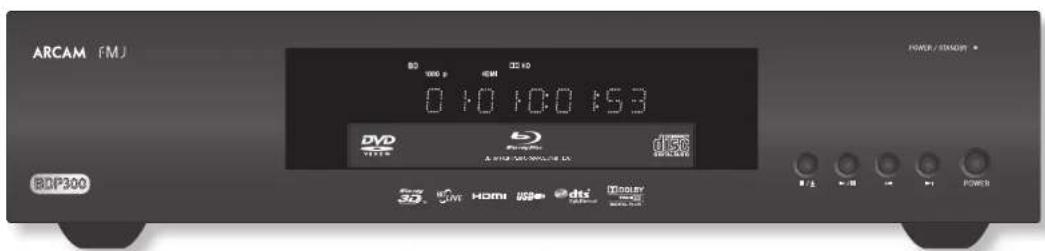
■ Veillez à ce que le capteur de la télécommande (situé près de l'écran sur la façace de l'appareil) ne soit pas bloqué, ce qui gênerait le fonctionnement de la télécommande.
- Ne posez pas votre platine-disque sur cet appareil. Les platines sont des appareils très sensibles aux bruits générés par l'alimentation secteur. Ces derniers peuvent s'entendre en bruit de fond si la platine est trop proche de l'appareil.
Alimentation
Le lecteur BD est livré avec une prise de courant moulée intégrée au câble. Vérifiez que la prise livrée correspond bien à votre circuit électrique. S'il vous faut un autre câble d'alimentation, veuillez vous adresser à votre revendeur Arcam.
Si la tension ou les prises de votre circuit électrique sont différentes, contactez immédiatement votre revendeur Arcam.
Insérez la prise IEC du câble d'alimentation dans la fiche située au dos du lecteur BD, en poussant fermement pour assurer un branchement correct. Branchez l'autre extrémité du câble sur votre prise secteur, et, si nécessaire, allumez celle-ci.
Entrées télécommande et déclenchement
L'entrée REMOTE IN peut être utilisée pour la transmission de codes RC5 (indiqués sur la page) vers le BDP300 si ce dernier est installé dans une position ou sur un système empêchant l'utilisation de l'infrarouge. Si cela est nécessaire, veuillez contacter votre revendeur pour obtenir de plus amples informations.
L'entrée par déclenchement peut être utilisée pour sortir le BDP300 de l'état de veille ou le mettre sur veille. Si vous branchez le BDP300 sur le sortie de déclenchement de votre amplificateur Arcam (ou tout autre appareil compatible), le BDP300 sortira automatiquement de l'étaïe de veille à la mise en marche de l'amplificateur, et se remetira sur veille à la mise hors tension de l'amplificateur. Pour en savoir plus, veuillez consulter le mode d'emploi de votre amplificateur.
Dans le cadre d'une utilisation normale, il n'est pas nécessaire d'effectuer de branchement sur ces entrées.
REMARQUE
L'entrée télécommande nécessite une prise jack mono 3,5 mm, avec pointe active et manchon mis à la masse.
Les signaux de la télécommande doivent être émis au format RC5 modulé (à 36 kHz), avec un niveau de tension compris entre 5 et 12 V.
L'entrée RS232 est destinée à la connexion facultative sur un système d'automatisation domestique ou sur un ordinateur. Vous pouvez trouver divers systèmes tiers permettant de commander l'ensemble de vos dispositifs de divertissement à l'aide d'écrans tactiles, etc. Pour en savoir plus, veuillez contacter votre revendeur ou installateur. Les détails techniques du protocole de télécommande sont disponibles sur demande auprès d'Arcam (enveyez un email à support@arcam.co.uk).
Câbles de branchement
Il est recommandé d'utiliser des câbles blindés de haute qualité, conçus pour ce genre d'application. L'utilisation d'autres câbles, dont les caractéristiques d'impédance différent, risque d'affecter les performances de votre système. (Par exemple, n'utilisez pas de câble conçu pour un usage vidéo pour le transport des signaux audio). Les câbles doivent être aussi courts que possible.
Lors de la connexion du matériel, il convient de vérifier que les câbles d'alimentation secteur sont positionnés le plus loin possible de vos câbles audio. Vous éviterez ainsi les bruits indésirables dans les signaux audio.

Effectuer des branchements vidéo
Pour faire passer des images de votre lecteur BD, vous devez brancher l'une des sorties vidéo de votre écran (téléviseur, moniteur, projecteur, etc.) ou d'un récepteur AV (l'AVR600 d'Arcam, par exemple).
Le BDP300 dispose de trois options de sortie vidéo, décrites ci-dessous. Un seul type de vidéo est nécessaire, à choisir à partir de la liste. Sélectionnez un type pris en charge par votre écran ou récepteur AV. Si votre équipement ne permet aucun des types de connexion ci-dessus, vous ne pourrez pas utiliser cet appareil directement sur le BDP300 et il vous faudra peut être utiliser un dispositif de conversion vidéo. Dans ce cas, veuillez vous adresser à votre revendeur qui pourra vous aider.
Il est possible de brancher des récepteurs AV ou tout autre appareil de traitement vidéo entre le BDP300 et votre écran. Veillez à ce que l'ensemble des appareils accepte le type de signal vidéo que vous souhaitez utiliser. Pour savoir comment brancher un équipement AV, veuillez consulter le mode d'emploi de celui-ci.
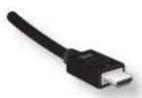
Le connecteur HDMI permet la transmission de signaux vidéo et audio numériques non compressés entre le BDP300 et l'écran, et représente la meilleure option au niveau qualité. C'est également, en général, le type de connexion le plus facile à configurer.
Pour utiliser cette connexion vidéo, il vous faut un câble HDMI ou HDMI/DVI entre le lecteur BDP300 et votre écran ou récepteur. Pour en savoir plus, voir page F-7.
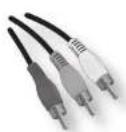
VIDÉO COMPOSANTE
Utilisez trois câbles phono 75 Ω pour brancher les sorties composante Y, Pb, Pr du lecteur BD sur les entrées Y, Pb, Pr de l'écran. Vérifiez que les câbles conviennent à la vidéo et qu'ils sont à peu près tous de la même taille.
Si votre téléviseur est capable d'accepter un signal vidéo scanned progressivement (dé-entrelacé), vous pouvez utiliser la sortie vidéo progressive du BDP300. Si vous ne savez pas si votre écran accepte la vidéo progressive, veuillez consulter le mode d'emploi ou demander conseil à votre revendeur.
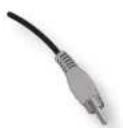
VIDÉO COMPOSITE
Si votre écran ne propose qu'une entrée (parfois appelée CVBS ou simplement « vidéo »), branchez la sortie vidéo COMPOSITE du lecteur BD à l'aide d'un câble phono 75 Ω adapté à la vidéo. A noter : la qualité d'une connexion vidéo composite n'est pas excellente. Si votre écran accepte un autre type de connexion vidéo, nous vous conseillons de privilégier celle-ci.
Branchements audio
Le BDP300 propose plusieurs possibilités de branchement audio. Le type de connexion est à choisir en fonction du reste de votre système : choisissez le type le mieux adapté à votre ampli.
Si vous voulez écouter de ... nous vous conseillons le branchement suivant : l'audio sur ...
Votre téléviseur
| La façon dont vous faites passer l'audio sur votre téléviseur dépend de ses entrées et de votre connexion vidéo : |
| ■ HDMI : Si vous utilisez une connexion HDMI (pas DVI), celle-ce permet le transport des signaux audio et vidéo. Aucune connexion supplémentaire n'est nécessaire. |
| ■ Audionumérique (coaxiale ou optique) : Si votre téléviseur dispose d'entrée ancionnumériques ou de connecteurs coaxiaux ou optiques, branchez le câble ancionumérique qui convient entre l'entrée téléviseur et la sortie numérique du BDP300 qui correspond. Ne reliez pas le BDP300 à la sortie audio numérique d'un téléviseur. |
| ■ Stéréo phono : Si votre téléviseur est doté d'entrées phono stéréo, suivez les instructions ci-dessous concernant l'ampli stéréo. |
Votre ampli stéréo
| Si vous souhaitez écouter de l'audio à partir de votre lecteur sur un ampl stéréo, veuillez utiliser les sorties analogiques stéréo. Ces sorties permettent un sous-mixage stéréo de la source.A l'aide d'un câble phono stéréo de taille adéquate, branchez les sorties indiquées AUDIO ZONE 1 sur les enirées gauche et droite (dans cet ordre) pour DVD ou CD sur votre ampl. |
Votre récepteur de Son Surround
| Branchez la sortie HDMI sur votre récepteur (audio et vidéo) si le récepteurprend en charge l'audio sur HDMI. La connexion HDMI accepte tous les formatsaudio possibles, y compris les formats Dolby TrueHD, D1S Master Audio et PCMmulticanaux.Si votre récepteur ne prend pas en charge l'audio HDMI, branchez l'une des sortiesaudionumériques (optique ou coaxiale) sur l'entrée « Blu-ray », « BD » ou « DVD» de votre récepteur. Ces sorties numériques permettent une audio PCM, DolbyDigital, DTS ou MPEG multicanaux, selon la source. Le BDP300 peut également étréréglé pour recoder l'audio en D1S (« Bitsstream Mixed ») (voir « Audio » page F-21).ÀVEC cette option, vous oblenez une qualité de Son Surround optimale pour lesconnexions audionumériques.Si vous le souhaitez, vous pouvez également brancher les sorties audio analogiquesstéré ou l'entrée CD de votre récepteur, pour pouvoir écouterdes CD. Ceci permetd'utiliser le circuit audiophile numérique-analogique du BDP300, pour une qualitéde son optimale. |
L'interface HDMI
Si votre moniteur ou écran est équipé HDMI ou DVI, vous pouvez le brancher sur le BDP300 à l'aide d'un câble HDMI. Le connecteur HDMI transporte un signal vidéo numérique non-compressé ainsi qu'un signal audinnumérique.
Présentation de l'HDMI
L'HDMI (High Definition Multimedia Interface en anglais) prend en charge à la fois la vidéo et l'audio sur une seule connexion numérique pour les lecteur Blu-ray, les décodeurs ou autres appareils audiovisuels. L'HDMI fut élaborée pour associer les technologies de Protection des contenus numériques haute-définition (HDCP) et d'Interface visuelle numérique (DVI) sous une seule caractéristique, en ajoutant la transmission d'informations audionumériques. Le procédé HDCP permet de protéger les contenus numériques transmis sur des écrans compatibles DVI.
La norme HDMI permet d'exploiter la vidéo standard ou haute définition, ainsi que des formats audio de son surround stéréo ou multicanaux. Le protocole HDMI inclut une vidéo numérique non-compressée, un seul connecteur (au lieu de plusieurs câbles et connecteurs) et une communication entre la source AV et les périphériques AV.
Connexion par HDMI
Utiliser un câble HDMI pour relier la prise HDMI de ce lecteur sur une prise HDMI d'un écran ou récepteur compatible. La flèche sur le connecteur du câble doit être orientée vers le haut pour obtenir un alignement correct sur le connecteur du BDP300. Si la résolution vidéo du BDP300 a été réglée sur « HDMI Auto », le BDP300 configuera automatiquement sa sortie vidéo pour qu'elle corresponde aux capacités du périphérique HDMI relié.
REMARQUE
Une connexion HDMI n'est possible que sur des composantes HDMI ou DVI compatibles à la fois avec le DVI et l'HDCP. Si vous décidez de brancher un périphérique DVI, il vous faudra pour cela utiliser un adaptateur (HDMI vers DVI). Une connexion DVI/HDCP ne prend toutefois pas en charge les signaux audio.
Si vous souhaitez obtenir de plus amples informations sur les possibilités de connexion de votre BDP300 sur un écran DVI/HDMI, veuillez vous adresser à votre revendeur Arcam
Dépannage en cas de problème HDMI
Problèmes de vidéo
Pas de vidéo (écran vide)
Vérifiez que le câble HDMI est correctement branché aux deux extrémités. Si vous utilisez un récepteur AV doté de l'HDMI, essayez de brancher directement le BDP300 sur l'écran, pour pouvoir isoler la source du problème.
■ Vérifiez que l'écran est réglé sur l'entrée HDMI (en d'autres termes, qu'il n'est pas réglé sur une autre entrée vidéo).
■ Vérifiez que l'entrée HDMI du récepteur et/ou de l'écran est activée. Pour cela, reportez-vous au mode d'emploi de l'appareil connecté.
A l'aide d'un autre appareil d'affichage vidéo (branché sur la sortie vidéo composite, par exemple), vérifiez que la vidéo est retransmise.
- Consultez le mode d'emploi de l'écran pour vérifier qu'il accepte les formats de sortie proposés par le BDP300. Le BDP300 propose les formats suivants :
| 720 x 480p (balayage progressif NTSC) | 1280 x 720p |
| 720(1440) x 480i (NTSC entrelacc) | 1920 x 1080i |
| 720 x 576p (balayage progressif PAI.) | 1920 x 1080p |
| 720(1440) x 576i (PAI. entrelacc) |
Le périphérique connecté doit être compatible avec au moins l'un de ces standards pour qu'il puisse fonctionner avec le RDP300.
Pas de vidéo (bruit aléatoire)
Un bruit aléatoire sera affiché si l'algorithme de protection du contenu ne parvient pas à authentifier le périphérique connecté. Cela peut se produire, par exemple, si un appareil DVI ne prenant pas en charge le protocole HDCP (un écran d'ordinateur, par exemple) est branché sur le BDP300.
Pour essayer d'isoler la source du problème, enleverz tous les disques du BDP300, puis éteignez le BDP300 et le périphérique connecté. Metter l'écran en marche, puis le BDP300. A ce moment, le logo de veille du BDP300 devrait s'afficher sur l'écran. Si ce n'est pas le cas, veuillez étudier les options indiquées ci-dessus en cas d'écran vide.
Si du bruit apparaît lors de la lecture d'un disque
interdit de copie (Blu-ray/DVD), cela signifie un échec du processus d'authentification. Veuillez vous adresser à votre revendeur pour obtenir de plus amples informations.
Problèmes audio
Le type d'audio fournit par le connecteur HDMI dépend de la configuration du BDP300 (« Audio » page F-20). Sélectionnez une configuration adaptée aux capacités de système audio. A noter : les périphériques purement DVI (connexions nécessitant un câble de conversion HDMI-DVI) ne prenne pas l'audio en charge par cette connexion.

Disques compatibles
Ce lecteur accepte les types de disque suivants :

Blu-ray 3D

Disque Blu-ray

DVD-Video

DVD-R

DVD-RW

CD-Audio
CD-R
CD-RW
Configuration des fichiers vidéo (USB/Disque)
La compatibilité des fichiers vidéo avec votre lecteur est limitée comme suit :
- Résolution maximum : 1920x1080 (L x H) pixels - Extensions de fichiers : .wmv, .avi, .mp4, .mpeg, .mpg, .vob, .mkv (Remarque : les fichiers encodés en Divx ne passent pas sur ce lecteur)
- Formats audio compatibles : Dolby Digital, DTS, MP3, WMA, AAC, AC3
- Fréquence d'échantillonage : entre 32 et 48kHz (WMA), entre 8 et 48kHz (Mp3)
- Débit binaire : entre 32 et 192kbps(WMA), entre 32 et 320 kbps (Mp3)
■ Format CD-R/RW, DVD R/RW, BD-R/RF: format ISO 9660+JOLIET, UDF et UDF Bridge
- Fichiers/Répertoire maximum : Moins de 1000. Le nom du fichier film et du sous-titrage est limité à 180 caractères.
■ Certains formats audio WMA et AAC ne sont pas compatibles avec votre lecteur.
■ Les fichiers vidéo IID WMA enregistrés sur clé USB 1.0/1.1 peuvent ne pas passer correctement.
Il est conseillé d'utiliser des formats Blu-ray, DVD ou USB 2.0 pour la lecture de fichiers film HD WMA.
- Votre lecteur ne prend pas en charge les fichiers GMC (Global Motion Compensation) ou Qpel (Quarter pixel). Ce sont des techniques de codqge vidéo en format MPEG4, comme le DivX.
Configuration des fichiers audio MP3/WMA (USB/Disque)
■ Extensions de fichiers : .mp3, .wma
■ Préquence d'échantillonage : entre 32 et 48kHz (WMA), entre 8 et 48kHz (Mp3)
■ Débit binaire : entre 32 et 192kbps(WMA), entre 32 et 320 kbps (MP3)
■ Format CD-R/RW, DVD R/RW, BD-R/RE : format ISO 9660+JOLIET, UDF et UDF Bridge
Fichiers/Répertoire maximum : Moins de 2000 (quantité totale de fichiers et répertoires)
■ Selon la taille et la quantité de fichiers MP3/WMA, la lecture du contenu du support peut prendre quelques minutes.
■ Les fichiers vidéo HD WMA enregistrés sur clé USB 1.0/1.1 peuvent ne pas passer correctement. Il est conseillé d'utiliser des fichiers Blu-ray, DVD ou USB 2.0 pour la lecture de fichiers film HD WMA.
Configuration des fichiers photo (USB/Disque)
■ Extensions de fichiers : .jpg, .jpeg, .png, .gif
Taille conseillée :
• PNG - 5120 × 5120 pixels
• GIF : 10000 × 10000 pixels
• JPEG/JPG : 8192 × 8192 pixels, 32 MB
■ Format CD-R/RW, DVD R/RW, BD-R/RE: format ISO 9660+JOLIET, UDF et UDF Bridge
■ Fichiers/Répertoire maximum : Moins de 1000 (quantité totale de fichiers et répertoires)
■ Les fichiers photo à compression progressive et sans perte ne sont pas pris en charge.
- Selon la taille et la quantité de fichiers photo, la lecture du contenu du support peut prendre quelques minutes.
Codage région
Des codes région sont attribués aux lecteurs Blu-ray et aux disques Blu-ray ou DVD Vidéo selon leur région de vente. Si les codes région ne correspondent pas, le disque ne pourra pas passer.
| Code région de disque Blu-ray | Région |
| A | Amérique du Nord, Amérique Centrale, Amérique du Sud, Corée, Japon, Taiwan, Hong Kong et Asie du Sud Lis |
| B | Europe, Groenland, Territoires français d'Outre-Mer, Moyen Orient, Afrique, Australie et Nouvelle Zélande |
| C | Inde, Chine, Russie, Asie Centrale et Asie du Sud |
| A + B + C | Toutes les régions |
| Code région DVD | Région |
| 1 | Amérique du nord |
| 2 | Europe, Japon, Moyen Orient, Egypte, Afrique du Sud, Groenland |
| 3 | Taiwan, Coree, Philippines, Indonesie, Hong Kong |
| 4 | Mexique, Amérique du Sud, Amérique Centrale, Australie, Nouvelle Zélande, les Iles du Pacifique, Caraïbes |
| 5 | Russie, Europe de l'Est, Inde, la plupart de l'Afrique, Corée du Nord, Mongolie |
| 6 | Chine |
| Tous | Toutes les régions |
Symboles indiquant qu'un disque peut passer en Amérique du Nord :
Disques Blu-ray: DVD:


Symboles indiquant qu'un disque peut passer en Europe :
Disques Blu-ray: DVD:


Connexion réseau
Les disques BD-live permettent d'activer le téléchargement de contenu supplémentaire sur internet. Pour profiter de contenu en ligne, branchez la prise réseau du BDP300 sur un port LAN de votre routeur réseau à l'aide d'un câble patch Ethernet (en vente dans les magasins d'accessoires informatiques).
Pour cela, un réseau local avec connexion internet est nécessaire. Si vous ne vous connectez pas sur internet par un routeur (par exemple, si vous branchez un ordinateur unique), veuillez contacter votre opérateur internet ou un informaticien professionnel pour l'installation d'un réseau domestique.
REMARQUE
Lorsque le lecteur est sous tension sans réseau configuré, une fenêtre s'afliche à l'écran.
Connexion USB
Les périphériques mémoire USB (mémoires flash) permettent la lecture multimédia et sont nécessaire pour stocker du contenu BD-Live téléchargé. Pour profiter du contenu BD-Live, les caractéristiques suivantes sont conseillées :
■ 2 Go de capacité
FAT32 formaté
USB2.0 haut débit (480 Mo/s).
Branchez le périphérique USB sur la prise USB au dos de l'appareil.

flowchart
graph TD
    A["Internet"] --> B["LAN"]
    B --> C["Router"]
    C --> D["BDP300 Arcam"]
    D --> E["Lecteur USB"]
    style A fill:#f9f,stroke:#333
    style D fill:#ccf,stroke:#333
    style E fill:#cfc,stroke:#333

Introduction
La rubrique « fonctionnement de base » explique comment faire passer un disque Blu-ray (BD), DVD, CD, ou tout autre type de disque. Il peut s'avérer nécessaire de configurer votre lecteur en fonction de votre système avant de pouvoir obtenir un résultat de lecture optimal. La configuration du lecteur est décrite à partir de la page F-19.
Les fonctionnalités plus perfectionnées (modes de lecture spéciales, sauts de programmation et séquences de lecture) sont décrites sous la rubrique « fonctionnement avancé » page F-16 un peu plus loin dans ce manuel.
Mise en marche
Appuyez sur la touche POWER pour mettre l'appareil en marche. Le voyant devient vert lorsque l'appareil est sous tension et rouge lorsqu'il est en mode veille. La télécommande permet d'accéder au mode veille et de le quitter. Si vous appuyez sur la touche POWER (ou si vous debranchez l'appareil) lorsque l'appareil est sur veille, ce dernier se remettra en mode veille à la prochaine mise sous tension.
A noter : le capteur de la télécommande est situé sur le côté droit de l'écran. Ne l'obstruez pas pour que la télécommande puisse fonctionner.
Chargement d'un disque
Appuyez sur ■/▲ sur la façade (ou sur ▲ sur la télécommande) et posez le disque sur le plateau, face de lecture vers le bas (certains disques sont à double face. Dans ce cas, la face A doit être vers le haut pour une lecture de cette face).
Appuyez sur ■/▲ sur la façade pour refermer le plateau. Au bout de quelques secondes, le chargement du disque est lancé.
Lecture d'un disque
Le chargement d'un disque peut prendre un certain temps à partir du moment ou le plateau se referme. Lorsque l'option « Lecture automatique de disque optique » est activée (réglage par défaut), la lecture démarre automatiquement. (Pour en savoir plus, voir la rubrique « Lecture automatique de disque optique » sur la page F-21).
Si la lecture automatique n'est pas sélectionnée, le menu principal du lecteur s'affiche sur votre téléviseur. Utilisez les touches de navigation pour sélectionner ce disque sous MY MEDIA, et appuyez ensuite sur (5) pour lancer la lecture.
Certains titres démarrent par l'affichage d'un menu. Utilisez le pavé de navigation pour sélectionner l'option 'Lecture du film' (ou équivalent) sur le menu, puis appuyez sur (oc) pour lancer la lecture.
Pour les disques dont la lecture ne démarre pas automatiquement, appuyez sur ▶ / || sur la façade ou sur ▶ sur la télécommande.
Lecture accélérée
Appuyez sur ➤ ou sur ◀ sur la façade ou sur la télécommande pour une avance rapide ou un retour rapide. Les vitesses de lecture suivantes sont proposées : x2, x4, x8, x16, x32, x64 et x128 (selon le type de disque). Appuyez plusieurs sur la touche pour faire défiler les différentes vitesses. Pour reprendre la vitesse de lecture normale, appuyez sur PLAY.
Saut de chapitres/pistes
Pour passer des chapitres (ou des pistes sur un CD), appuyez sur ▶ ou sur ▶.
Lorsque vous revenez en arrière, la première pression sur la touche vous renvoie au début du chapitre en cours. Une nouvelle pression sur cette touche vous renvoie au début du chapitre précédent.
Pause de la lecture
Appuyez sur la touche ▶/|| sur la façade ou sur || sur la télécommande pour mettre la lecture sur pause. Pour reprendre la lecture, appuyez sur ▶/ || sur la façade ou sur ▶ sur la télécommande.
Arrêt de la lecture
Appuyez sur la touche ■/▲ sur la façade ou sur ■ sur la télécommande pour arrêter la lecture.
Lorsque vous faites passer un BD/DVD, une seule pression sur ■ effectue un « arrêt reprise ». Si vous appuyez maintenant sur ▶, la lecture reprend au point d'arrêt.
Si vous appuyez deux fois sur ■/ ▲sur la façade ou sur ■ sur la télécommande, c'est un « arrêt complet », et la lecture reprend à partir du début du disque.
REMARQUE
Lorsque vous appuyez sur une touche, si l'appareil n'accepte pas cette opération, ⊙ s'affiche sur l'écran du téléviseur.
Une opération non valide peut se produire si :
Les codes région de l'appareil différent de celui du disque : la lecture ne sera pas autorisée.
Le contrôle parental bloque l'utilisation de l'appareil : « Sécurité/Contrôle parental » page F-22.
■ Certaines opérations peuvent être bloquées selon la configuration d'origine du disque.

Le BDP300 est livré avec la télécommande universelle CR104.
Utilisation de la télécommande
Veuillez garder à l'esprit les règles suivantes lorsque vous utilisez la télécommande.
■ Veillez à ce qu'aucun obstacle ne se trouve entre la télécommande et le capteur de la télécommande sur la façade. La portée de la télécommande est d'environ 7 mètres. (Si le capteur de la télécommande est obstrué, vous pouvez utiliser la prise d'entrée de la télécommande IF en au dos de l'appareil. Veuillez vous adresser à votre revendeur pour obtenir de plus amples informations.)
- La télécommande peut devenir capricieuse si le capteur de la télécommande sur l'appareil est exposé à une puissante luminosité solaire ou artificielle.
■ Remplacez les piles si vous remarquez une réduction de la portée de la télécommande.
Insertion des piles dans la télécommande
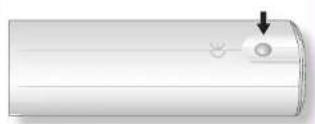
- Ouvrez le compartiment des piles en appuyant sur le bouton au dos de la télécommande.
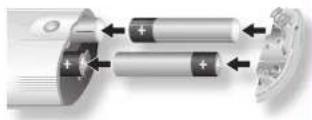
- Insérez quatre piles AAA dans le logement : deux piles dont les bornes + sont dirigées vers le haut, et deux dirigées vers le bas, comme illustré.
- Rabattez le couvercle sur la plaque de positionnement en plastique du boîtier. Cela fait office de charnière et vous pouvez maintenant pousser le couvercle de façon ferme jusqu'à ce que vous entendiez un clic indiquant que le couvercle est verrouille.
Remarques sur les piles :
- Une mauvaise utilisation des piles peut entrainer un risque de fuite ou d'explosion.
■ Ne mélangez pas piles usagées et piles neuves. - Ne mélangez pas des piles de types différents - elles peuvent paraître identiques, mais des piles différentes peuvent avoir une tension différente.
■ Veillez à ce que les bornes positive (+) et négative (-) de chaque pile correspondent aux indications du compartiment des piles.
Sortez les piles de l'appareil si vous n'avez pas l'intention de l'utiliser pendant plus d'un mois.
Lorsque vous devez jeter des piles usagées, veuillez respecter les consignes gouvernementales ou locales en vigueur dans votre pays ou votre région.
La CR104 est conforme à la Section 15 des règles de la FCC.
Cet équipement a fait l'objet de tests et a été jugé conforme aux limitations d'un appareil numérique de classe B, conformément à la Section 15 des règles de la FCC. Ces limites sont imposées pour assurer une protection suffisante contre les interférences produites dans une installation résidentielle. Cet appareil génère, utilise et peut émettre de l'énergie de fréquence radio et, s'il n'est pas installé et utilisé conformément aux instructions, peut produire des interférences nuisibles aux communications radio. Il n'est cependant pas garanti qu'aucune interférence ne se produira dans une installation particulière. Si cet appareil provoque des interférences nuisibles affectant la réception de programmes radio ou télévisés, ce qui peut être déterminé en éteignant puis rallumant l'appareil, l'utilisateur peut tenter de remédier à ces interférences en adoptant une ou plusieurs des mesures suivantes :
Réorientez ou déplacez l'antenne de réception. Augmentez la distance entre l'appareil et le récepteur. Branchez l'appareil sur une prise située sur un circuit différent de celui sur lequel est branché le récepteur. Consultez votre revendeur ou un technicien radio/ talévision expérimenté.
La télécommande CR104
La CR104 est une télécommande « universelle » particulièrement sophistiquée capable de controller jusqu'à huit appareils (y compris le BDP300). En tant que télécommande « intelligente », elle peut copier pratiquement n'importe quelle fonction d'une télécommande classique à usage unique. Vous pouvez également programmer la CR104 pour lui faire émettre une série de commandes (« macros ») à partir d'un seul bouton.
Commencez par sélectionner la touche source
N'oubliez pas de sélectionner une touche source avant d'appuyer sur les boutons de commande : les commandes varient selon la source sélectionnée.
Pour utiliser la télécommande afin de faire fonctionner le BDP100, commencez par appuyer sur la touche source BD.
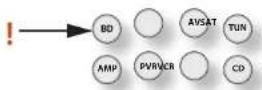
DISP (affichage)
Appuyez sur cette touche pour faire défiler les options de luminosité sur l'écran de la façade (de faible à intense, désactivé).
Sélection de la source et configuration de la télécommande
BD Entrée BD/Commandes BD
SAT Entrée décodeur satellite/Commandes SAT
AV Entrée télévision (son)/Commandes AV
TUN Entrée tuner radio/Commandes T'UN
AMP Ampli Arcam
PVR Entrée magnétoscope numérique/Commandes
VCR Entrée magnétoscope/commandes
CD Entrée lecteur CD/Commandes CD
Appuyez une fois sur la touche qui convient pour sélectionner l'entrée et reconfigurer la télécommande.
Maintenez cette touche enfoncée jusqu'à ce que le voyant clignote une fois si vous souhaitez reconfigurer la télécommande sans changer l'entrée.
Touches de navigation
Les touches fléchées permettent de naviguer parmi les menus de configuration du BDP300 et sur les menus des disques.
Appuyez sur Ⓞ pour confirmer une sélection.
MODE
Ce bouton active la fonction de vidéo secondaire avec image dans l'image, si disponible.
MUTE
Appuyez une fois sur cette touche pour couper le son d'un ampli Arcam. Appuyez de nouveau sur cette touche (ou utilisez volume +/-) pour rétablir le son.
VOLUME +/-
Permet de régler le volume sur un ampli Arcam.
OPEN
Ouverture et fermeture du plateau disque
SETUP
Appuyez sur la touche SETUP pour accéder au menu de configuration du système.

Lecture et commandes avancées
REMARQUE
La plupart de ces commandes sont indiquées selon les fonctions attribuées à d'autres modes de périphériques. Par exemple, la touche ➤ permet d'activer le contrôle des basses d'un récepteur A/V lorsque la télécommande est sur mode AMP.
Boutons de commande du transport
◀
Retour rapide.
▶
Démarrage de la lecture.
||
Pause de la lecture. Appuyez sur▶ pour reprendre la lecture. Sur pause, appuyez sur || pour passer à l'image suivante. SHIFT + || permet d'activer la lecture au ralenti.
▶
Avance rapide.
△
Ouverture / Fermeture du plateau disque
■
Arrêt de la lecture
•
Pour faire défiler les divers angles de caméra, si disponibles sur le disque.
ROUGE/VERT/JAUNE/BLEU
Les boutons de couleur ROUGE, VERT, JAUNE et BLEU permettent de contrôler de manière interactive les disques Blu-ray et certaines fonctions du lecteur, et seront affichés à l'écran. Pour y accéder, il faut tout d'abord appuyer sur SHIFT et aussi après sur le bouton requis. Leur fonction dépend du disque et de la partie du disque en cours de lecture.
DIRECT
EQ
EFFECT
BASS


TRIM
SYNC
ANGLE/SUBSY/TREBLE


FAV → FAV -
FAV
HOME
INFO


ANGLE
Pour afficher le menu Angle et choisir un angle de caméra, si plusieurs options sont disponibles sur le disque.
SRCH
Afliche le menu de recherche par durée, titre ou piste.
SETUP
Veillez à ce qu'aucun disque ne soit en cours de lecture et appuyez sur SETUP pour accéder au menu de « configuration ».
TITLE
Appuyez sur TITRE pour accéder au menu «Titre » du DVD (cette fonction ne s'applique qu'aux disques multi-titres) ou pour accéder au menu principal d'un disque Blu-ray.
AUDIO
Certains disques proposent l'option de sélectionner des pistes audio différentes. Appuyez sur AUDIO pour accéder à un menu qui permet la sélection des pistes disponibles. « Sélection de la piste audio » page F-16.
SUBT
Permet de faire défiler les options de langues de sous-titrage disponibles, y compris « Off » (désactivé). Certains disques forcent l'activation des sous-titres et ignorent les préférences choisies dans la configuration.
Informations utiles
Rétroéclairage
Un rétroéclairage bleu éclaire la télécommande pendant cinq secondes à chaque pression sur une touche. Ceci est utile si vous utilisez la télécommande dans une pièce sombre. Il est possible que la télécommande émette une faible tonalié lorsque le rétroéclairage est activé. Ceci est tout à fait normal.
Si le voyant marche/arrêt clignote
Une lumière intermitente rapide indique la pression d'une touche valide.
Si le voyant voyant clignote rapidement plusieurs fois, cela indique l'acheminement d'informations (un code d'appareil, par exemple), ou le démarrage et la fin d'une séquence de programmation.
Un voyant clignotant lentement indique une pression sur une touche ou une saisie.
Sur ce manuel, le symbole indique un clignotement de voyant.
Délais expirés et touches non attribuées
Temps d'expiration : au bout de 10 secondes, la CR104 quitte le mode de programmation et revient au mode de fonctionnement normal.
Temps d'expiration pour touche coïncée : si une touche reste enfoncée pendant 30 secondes, la CR104 cesse de transmettre des informations par infrarouge pour préserver les piles. La CR104 reste désactivée jusqu'à ce que l'ensemble des touches soient relâchées.
Touches non attribuées : la CR104 ignorent toute touche non attribuée pour un mode périphérique précis et ne transmet pas d'infrarouge.
Indicateur de piles faibles
Lorsque les piles faibhissent, l'indicateur de transmission infrarouge sur la CR104 (voyant situé sous la touche Marche) clignote cinq fois à chaque pression sur un bouton :
$$ \bigstar \bigstar \bigstar \bigstar \bigstar $$
Dans ce cas, veuillez installez dès que possible quatre piles alcalines AAA neuves.
Mode périphérique / Touches source
La CR104 étant capable de commander votre BDP300, AVR500, AVR600 ou AV888, ainsi que d'autres appareils, une bonne partie des touches auront plus d'une fonction, selon le mode périphérique sélectionné sur la télécommande.
Les touches de mode périphérique (illustrées ci dessous) permettent de sélectionner la source sur l'AVR500/AVR600/AV888. Si vous appuyez brièvement sur l'une de ces touches, une commande transmise demande le changement de source sur l'appareil. La fonctionnalité de la télécommande change également en fonction du périphérique source sélectionné. C'est un peu comme ci vous avez huit télécommandes différentes entre vos mains!

| BD | Lecteur Blu-ray BDP300 |
| SAT | Décodeur satellite |
| AV | Entrée son audiovisuelle (à utiliser sur un téléviseur) |
| TUN | DAB, Sirius, tuner FM ou AM |
| AMP | Commande l'ampli et les fonctionnalités de configuration des AVR500/AVR600 et AV888 |
| PVR | Magnétoscope numérique (Personal Video Recorder en anglais) |
| VCR | Magnétoscope |
| CD | Lecteur compact disque |
En maintenant une touche de mode périphérique enfoncée pendant environ quatre secondes, vous changez le mode périphérique de la CR104 sans changer la source de signal sur l'AVR500/AVR600/AV888. Cette opération peut également se faire en appuyant sur 200 puis sur une touche de mode périphérique (en moins de
deux secondes). Ces deux méthodes vous permettent de changer le périphérique que la CR104 commande sans avoir à changer la source de l'AVR500/AVR600/AV888, pour une écoute interrompue.
Chaque mode périphérique change le comportement d'un bon nombre de touches de la CR104 pour commander l'appareil source correctement. Par exemple :
En mode CD, K permet de lancer la lecture de la piste CD précédente.
En mode AV, ◀ lance la recherche de chaîne TV vers le bas.
La CR104 reste sur le dernier mode périphérique sélectionné. Vous n'avez donc pas à appuyer sur la touche de mode périphérique avant chaque pression sur une touche si vous vous contentez, par exemple, de lire ou de faire des sauts de piste sur un CD.

Touches de navigation
Les touches de navigation permettent de déplacer le curseur sur les menus de configuration ou sur les menus à l'écran.
El les reproduisent également les fonctions de navigation des télécommandes d'origine livrées avec d'autres appareils de divertissement sur votre système. (OK) confirme un réglage.
Réglage du volume
Par défaut, la CR104 est réglée pour que les boutons de réglage du volume puissent toujours régler le volume d'un ampli ou récepteur Arcam, quel que soit le mode périphérique sélectionné sur la télécommande. C'est ce que l'on appelle un « punch through » (percement) volume.
Ainsi, si vous écoutez un CD, la CR104 sera probablement en mode périphérique CD pour pouvoir commander le lecteur CD. Vous pouvez utiliser les touches de volume de la télécommande directement pour régler le volume d'un ampli Arcam sans avoir au préalable à appuyer sur la touche pour mettre la télécommande en mode périphérique AMP. Les touches de volume « perforent » le mode périphérique CD de la télécommande pour forcer le mode périphérique AMP. Si vous le souhaitez, il est possible de désactiver ce « punch through » du volume sur un mode périphérique particulier.
Commande d'autres appareils
Méthode 1 (configuration de code directe)
Cette section décrit la manière la plus simple (privilégiée) de programmer les touches de mode périphérique de la CR104 pour commander des appareils autres que les appareils Arcum sur votre système.
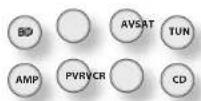
■ Certains modes sont réservés au fonctionnement des appareils Arcam, mais ils peuvent être déverrouillés si nécessaire : « Verrouillage/Déverrouillage d'un mode périphérique particulier » page F-28).
■ Le mode ^48 ne commande que les appareils Arcam.
| Mode BD Verrouillé |
| mode SAT Déverrouillé |
| mode AV Déverrouillé |
| mode TUN Verrouillé |
| mode AUX Verrouillé |
| mode YCR Déverrouillé |
| mode CD Verrouillé |
Voici un exemple précis de la façon de programmer la touche pour commander un téléviscur Addison. Les principes de commande d'autres appareils sont absolument identiques.
- Vérifiez que votre appareil est en marche (et non pas sur veille).
- Recherchez le tableau de code périphérique (TV, par exemple) correspondant au type d'appareil que vous souhaitez commander à partir de la CR104.
- Repérez la ligne correspondant aux codes fabricant de votre appareil. Le code le plus utilisé est donné en premier.
- Appuyez sur la touche de mode périphérique qui convient (par exemple) sur la CR104.
-
Maintenez la touche enfoncée jusqu'à ce que le voyant marche/arrêt clignote deux fois (Il clignote en fait une fois lorsque vous appuyez sur la touche, et une nouvelle fois au bout d'a peu près trois secondes).
-
Tapez le code à quatre chiffres de l'appareil à l'aide des touches chiffrées. Le voyant marche/arrêt clignote deux fois :
- Dirigez la CR104 vers l'appareil et appuyez sur Ⓒ. Si l'appareil s'éteint, la configuration est terminée.
- Rallumez voire appareil et testez toutes les fonctions de la CR104 pour vérifier qu'elles marchent bien.
- Important ! Inscrivez votre code d'appareil sur le côté droit de la page pour pouvoir vous en rappeler si jamais vous avez à réinitialiser la CR104.
Que faire si je ne parviens toujours pas à commander l'appareil ?
Si votre appareil ne répond pas, procédez de nouveau aux étapes ci-dessus jusqu'à ce que l'un des codes indiqués pour la marque de votre appareil fonctionne.
Si aucun code indiqué pour la marque de votre appareil ne marche, ou si la marque de votre appareil n'apparaît pas, essayez la méthode de recherche sur bibliothèque indiquée à la prochainc rubrique.
Remarques
■ Certains codes se ressemblent. Si votre appareil ne répond pas ou ne fonctionne pas normalement sur l'un des codes, essayez un autre code indiqué sous la marque de votre appareil.
Si la télécommande d'origine de votre appareil ne comprend pas de touche ⏻ (marche/arrêt), appuyez sur ▶ plutôt que sur ⏻ lorsque vous configurez votre appareil.
N'oubliez pas d'appuyer sur la touche correspondant à votre appareil avant de faire marcher votre appareil.
De nombreux téléviseurs ne s'allument pas en appuyant sur Ⓔ. Essayez plutôt d'appuyer sur une touche chiffrée (« sélection de chaîne ») pour remettre votre téléviseur en marche.
Pour trouver le code d'un autre appareil, procédez de la même manière, en appuyant sur la touche correspondant à cet appareil plutôt que sur Ⓓ️ à l'étape 2.
Méthode 2 (recherche sur bibliothèque)
Cette rubrique décrit une autre manière de programmer la CR104 pour commander des appareils tiers.
La recherche sur bibliothèque vous permet de passer en revue l'ensemble des codes contenus dans la mémoire de la CR104. Cette méthode peut être beaucoup plus longue que la méthode précédente. Utilisez la uniquement si :
- Votre appareil ne répond pas à la CR104 après que vous avez essayé tous les codes indiqués pour la marque de votre appareil.
La marque de votre appareil n'apparaît pas sur les tableaux des codes d'appareil.
Exemple : Pour rechercher le code d'un téléviseur
- Mettez votre téléviseur en marche (et non pas sur veille) et dirigez la CR104 vers celui-ci.
- Appuyez sur 📄 sur votre CR104.
- Maintenez la touche Ⓗenfoncée jusqu'à ce que le voyant marche/arrêt clignote deux fois.
- Appuyez sur ⑨ ⑨ ①. Le voyant marche/arrêt clignote deux fois :
- Appuycz sur Ⓞ.
- Dirigez la CR104 vers votre téléviseur et appuyez plusieurs fois sur ⬆ jusqu'à ce que votre téléviseur s'éteigne.
A chaque pression sur 📄 la CR104 envoie un signal MARCHE à partir du code suivant contenu dans sa mémoire. Dans le pire des cas, il vous faudra appuyer sur cette touche 150 fois, il faut donc garder patience ! Si vous sautez un code, vous pouvez revenir en arrière en appuyant sur 📄. N'oubliez de pointer en permanence la CR104 vers votre téléviseur tout en appuyant sur cette touche. - Dès que votre téléviseur s'éteint, appuyez sur pour mettre le code en mémoire.
Remarques :
De nombreux téléviseurs ne s'allument pas en appuyant sur Ⓑ. Essayez plutôt d'appuyer sur une touche chiffrée (« sélection de chaîne ») pour remettre votre téléviseur en marche.
Si vous ne parvenez pas à commander correctement votre téléviseur, reprenez la méthode de recherche : il est possible que vous ayez sélectionné le mauvais code.
Pour trouver le code d'un autre appareil, procédez de la même manière, en appuyant sur la touche correspondant à cet appareil plutôt que sur ^24 à l'étape 2.
Si la télécommande d'origine de votre appareil ne comprend pas de touche (STANDBY), appuyez plutôt sur lors de l'étape 5.
Rappel du code
Une fois que vous avez configuré votre CR104, vous pouvez faire un rappel des codes de configuration.
Exemple : Rappel du code de votre téléviseur
- Appuyez sur la touche de mode périphérique qui convient (par exemple ^(6) ).
- Maintenez la touche enfoncée jusqu'à ce que le voyant marche/arrêt clignote deux fois (Il clignote en fait une fois lorsque vous appuyez sur la touche, et une deuxième fois au bout de trois secondes).
- Appuyez sur ⑨⑨⑩. I.a touche Ⓧ clignote deux fois.
- Pour le premier chiffre de votre code à quatre chiffres, appuyez sur 1 et comptez le nombre de fois où le voyant rouge clignote. S'il ne clignote pas, le chiffre est « 0 ».
- Pour les deuxième, troisième et quatrième chiffres, recommencez l'opération précédente, en appuyant, dans l'ordre, sur ②, ③, ou ④.
Vous avez maintenant le code à quatre chiffres.
Notez ces codes.
Inscrivez les codes de vos appareils dans les cadres ci-dessous pour pouvoir vous y référer ultérieurement.
| Appareil Code | |
| 1 | |
| 2 | |
| 3 | |
| 4 | |
| 5 | |
| 6 | |
| 7 | |
| 8 |


Informations du disque
Appuyez sur pour afficher la "barre d'informations" située en haut sur l'écran de votre téléviseur. Un exemple est donné ci-dessus, mais les informations varient selon le type de disque. Elles comprennent en général le type de disque, la piste, le nombre total de pistes et la durée écoulée sur la piste.
Pour les CD audio, appuyez de nouveau sur pour ne plus afficher ces informations.
Recherche
La touche ③ vous permet de rechercher un titre, un chapitre ou une piste précis(e) sur le support. Appuyez sur ③ pour afficher le cadre de recherche. Appuyez plusieurs fois sur ③ pour sélectionner le type de recherche :
Disques vidéo Disques audio Fichlers
multimédia
Aller au titre Aller à la piste Aller au fichier n° Aller au chapitre Aller à la durée
Aller à la durée
Utilisez les touches chiffrées de la télécommande pour saisir les données de la recherche. Appuyez sur pour démarrer la lecture à partir de l'emplacement sélectionné.
Menus
De nombreux disque vidéo BD et DVD contiennent un menu de disque, un menu principal ou un menu contextuel qui vous indiquera les fonctions du disque. Le contenu des menus et les opérations correspondantes dépendent du disque.
■ Menu principal : Appuyez sur pour afficher le menu du disque ('Menu principal') sur le téléviscur.
■ Menu contextuel : Appuyez s'ou pour que le menu « contextuel » s'affiche sur le téléviseur.
Utilisez les touches de navigation de la télécommande pour parcourir les menus. Surlignez une option et appuyez sur (ck) pour la sélectionner, ou appuyez sur la touche de menu adéquate pour quiter ce menu.
Sélection de la piste audio
Certains disques comprennent plusieurs pisets audio, par exemple une piste audio classique Dolby Digital 5.1 et une piste audio surround haute -définition Dolby TrueHD 7.1. Vous pouvez changer de piste audio durant la lecture. Vous pouvez également choisir une piste audio secondaire (commentaire du réalisateur, par exemple) sur un disque Blu-ray (le cas échéant), si d'autres pistes sont proposées.
Remarque : Pour modifier la langue audio, utilisez le menu langues : voir page F-21.
Appuyez sur pour afficher les informations sur la piste audio en cours :
Surlignez la sélection de piste audio primaire (Audio) ou secondaire (PIP) à l'aide des boutons
Appuyez sur pour afflicher d'autres pistes audio. Appuyez sur pour surligner la piste audio de votre choix, puis sur pour la sélectionner.
Sous-titres
Certains disques comportent plusieurs options de sous-titrage. Vous pouvez changer les sous-titres durant la lecture. Vous pouvez également changer une piste vidéo secondaire (commentaire du réalisateur, par exemple) sur un disque Blu-ray (le cas échéant, si d'autres pistes sont proposées).
Remarque : Pour modifier la langue des sous-titres, utilisez le menu Langues : voir page F-21.
Appuyez sur pour afficher les informations sur le sous-litrage en cours.
Surlignez la sélection de sous-titrage primaire (Sous-titres) ou secondaire (sous-titrage PIP) à l'aide des boutons ⚡️/⟨▼⟩.
Appuyez sur pour afficher d'autres options de sous-titrage. Appuyez sur pour surligner le sous-titrage de votre choix, puis sur pour le sélectionner.
Bonusview et BD-Live
Les fonctions Bonusview et BD-Live sont typiques du format Blu-ray.
Bonusview propose les fonctions d'Image dans l'image et de Virtual Package pour les disques compatibles. Les disques BD-Live proposent en outre un éventail de fonctionnalités via internet.
Les données de Virtual Package/BD-LIVE doivent être sauvegardées sur un périphérique de mémoire USB branché sur le BDP300. Pour pouvoir profiter de ces fonctions, branchez un support mémoire USB (d'une capacité minimum de 1 Go, et de préférence de 2 Go ou plus) prenant en charge le FA1 32 et l'USB 2.0 High Speed (480 Mb/s) sur le connecteur USB. (Pour plus de détails, veuillez consulter la rubrique « Connexion USB » page F-9.)
Si l'espace de stockage est insuffisant, les données ne pourront pas être copiées/téléchargées. Supprimez tout contenu inutile ou utilisez un nouveau périphérique mémoire USB.
Si le support mémoire USB que vous utilisez comprend déjà d'autres contenus (enregistrés auparavant), il est possible que cela gène la lecture vidéo et audio.
Si jamais le support mémoire USB est débranché de l'appareil en cours de lecture de contenu Virtual Package/BD-LIVE, la lecture du disque s'arrêtera.
■ Le chargement (lecture/écriture) de contenu peut prendre un certain temps.
REMARQUE
Si l'espace mémoire sur le périphérique USB est insuffisant, il se peut qu'il soit impossible d'utiliser les fonctions BD-1.IVF. Dans ce cas, veuillez consulter la rubrique « Effacer du stockage Blu-ray ? » page 1°21 pour effacer les contenus de Virtual Package et les contenus BD-Live sur le support mémoire USB.
■ Le fonctionnement des supports mémoire USB n'est pas garanti.
■ Branchez le périphérique mémoire USB sur le connecteur USB (n'utilisez pas de rallonge ou de prise multiple).
Image dans l'image (vidéo secondaire)
Certains disques Blu-ray comprennent des écrans vidéo secondaires que l'on peut faire passer dans un petit cadre vidéo surperposé sur l'image principale dans un coin de l'écran. Appuyez sur le boutoné de la télécommande pour afficher le menu PiP :
Appuyez sur pour accéder au menu PiP. Sélectionnez un flux vidéo secondaire à l'aide des touches de navigation ▲/▽ sur la télécommande. Appuyez sur pour afficher la vidéo secondaire en mode PiP.
REMARQUE
Pour obtenir une piste audio secondaire ou pour afficher le sous-titrage secondaire, veuillez consulter la rubrique « Sélection de piste audio » ou « Sous-titrage » page F-16.
Certaines scènes d'un disque peuvent ne pas contenir de vidéo secondaire. Cette fonction varie selon les disques : pour en savoir plus, veuillez vous reporter au manuel du disque.
Virtual Package
Sur les disques Blu-ray disposant de la fonction Virtual Package, il est possible de transférer automatiquement des contenus supplémentaires à partir du disque ou d'internet sur un support USB pour un visionnage interactif. Les fonctions disponibles incluent la vidéo et l'audio secondaires, les sous-titres et les bandes-annonces.
REMARQUE
■ Les méthodes de lecture varient en fonction du disque — consultez le manuel du disque.
- Vous aurez peut-être à utiliser les touches de couleur sur la télécommande pour effectuer les opérations de lecture. Pour accéder aux fonctions des touches de couleur sur la télécommande CR104, commencez par appuyer sur ^50 .
BD-Live
Le BDP300 est compatible avec le BD-Live, ce qui permet l'accès à des fonctions diverses avec des disques compatibles BD-Live. Le BD-Live permet de télécharger, à partir d'internet vers une mémoire USB, des contenus (els que les dernières bandes- annonces de film et des interactifs BD-J
Les fonctions BD Live disponibles dépendent du disque Blu-ray. Reportez-vous au mode d'emploi du disque pour en savoir plus.
REMARQUE
Pour pouvoir utiliser les fonctions BD-Live, une connexion internet sur le BDP300 est nécessaire. Veuillez consulter la rubrique « Connexion réseau » page F-9 et « Réseau » page F-21.
■ Vous pouvez désactiver l'accès internet BD-Live à l'aide du paramètre d'accès internet BD-Live sur le menu Système, voir « Réseau » page 1-21
- Vous aurez peut-être à utiliser les touches de couleur sur la télécommande pour effectuer les opérations de lecture. Pour accéder aux fonctions des touches de couleur sur la télécommande CR104, commencez par appuyer sur ^28 .
Lecture de fichiers multimédia
L'icône MYMEDIA s'affiche à l'écran à la mise en marche initiale du BDP300. Pour faire passer des fichiers vidéo ou photo (par exemple un diaporama) ou des fichiers audio, positionnez-vous sur l'icône MYMEDIA et appuyez sur

Les fichiers vidéo et audio peuvent être lus à partir de supports USB ou de disques CD-R/RW. Les formats suivants sont pris en charge :
Vidéo: AVI, MPEG4
Image: JPG
Audio: WMA, MP3
Pour pouvoir lire des fichiers multimédia, insérez le périphérique USB ou le disque de données dans le lecteur. Le menu MY MEDIA s'affiche et indique les symboles de fichiers musicaux, vidéo et/ou photo :
Pour faire passer tous les fichiers disponibles sans faire de sélection, appuyez sur pour aller au menu de Lecture, comme décrit ci-dessus.
Pour sélectionner des fichiers précis, utilisez les touches de navigation Ⓐ/☐ de la télécommande pour surligner le périphérique multimédia à parcourir dans le menu MY MEDIA. Appuyez sur ☑ pour sélectionner le périphérique multimédia et afficher les fichiers et répertoires.
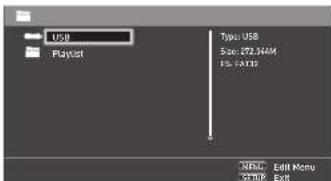
Lorsque le support ou le répertoire sélectionné ne contient pas de fichiers ou répertoires pouvant être lus, le message « Vide » s'affiche.
Vous pouvez faire passer un seul fichier ou une liste d'écoute (comprenant jusqu'à 100 fichiers sélectionnés).
Utilisez les touches de navigation ⚠️/√️ de la télécommande pour surligner un élément du menu et appuyez sur OK pour le sélectionner.
Menu Edition
Appuyez sur POPUP MENU pour sélectionner le menu Edition qui vous permettra d'effectuer les opérations suivantes :
- Ajouter à la liste d'écoute : Ajouter des répertoires/fichiers à la liste d'écoute.
■ Sélectionner tout : Sélection de l'ensemble des dossiers/fichiers du répertoire choisi (100 fichiers maximum) ; tous les fichiers/dossiers sélectionnées sont cochés.
■ Effacer tout : Désélection des fichiers/dossiers sélectionnés.
■ Annuler : Annuler et quitter le menu d'édition. Sélectionnez « Lecture (fichier) » pour faire passer un seul fichier, ou sélectionnez « Ajouter à la liste d'écoute » pour ajouter le fichier à la liste d'écoute. Lorsque tous les fichiers désirés ont été ajoutés à la liste d'écoute, appuyez sur ⊙ sur la télécommande pour revenir au menu Lecture.
Lecture d'un fichier musique
Utilisez les touches ⚠️/▼ pour mettre un fichier WMA ou MP3 en surbrillance et appuyez sur ^24 ou ▶ pour en lancer la lecture.
Lecture d'un fichier vidéo
Utilisez les touches ⬆/▼ pour mettre un fichier AVI ou MPEG4 en surbrillance et appuyez sur CK ou ▶ pour en lancer la lecture. Appuyez sur (ou) pour afficher les informations relatives à la lecture du fichier vidéo.
Lecture d'un fichier photo
Utilisez les touches ⚠️/¶ pour mettre un fichier JPEG (photo) en surbrillance et appuyez sur Ⓚ pour confirmer la sélection. Son aperçu et les informations fichier s'affichent sur la droite de l'écran.

Si vous avez sélectionné une liste (créce à partir du menu d'édition), vous pouvez appuyez sur pour lancer le diaporama.
Vous pouvez utiliser les touches de navigation de la télécommande (haut, bas, droite, gauche) pour faire tourner l'image. La touché ^40 permet de parcourir les options de répétition (répéter une fois, répéter tout, ne pas répéter). Les touches ^41 et ^42 permettent de changer la vièse de lecture des photos : rapide (1 seconde), moyenne (2 secondes) et lenie (3 secondes). Appuyez sur ^43 pour afficher les informations de lecture du fichier image en cours.
Commandes de lecture avancées
Les commandes avancées suivantes sont disponibles durant la lecture d'un disque ou d'un fichier (selon le type de support) :
Lecture ralentie
Appuyez sur Ⓗ, puis sur Ⓗ pour activer la lecture ralentie. Appuyez de nouveau sur ces mêmes touches pour changer la vitesse de lecture. Les vitesses proposées sont ^1/2 , ^1/4 et ^1/_8 .
Lecture accélérée
Appuyez sur 📄 ou sur 📋 en cours de lecture pour activer la fonction de lecture accélérée vers l'avant ou vers l'arrière. Si vous continuez à appuyer sur ces touches, la vitesse de lecture change. Des vitesses de 2x, 4x, 8x, 16x et 32x la vitesse normale sont proposées. Appuyez sur 📋 pour reprendre la lecture normale.
Affichage des informations du fichier
Appuyez sur la touché pour afficher le cadre d'informations du fichier. Les informations affichées varient selon le type de fichier en cours de lecture, mais peuvent comprendre le type de fichier, la durée de lecture écoulée et totale avec barre de progression, ainsi que le mode de lecture (répétution ou aléatoire, par ex.). Appuyez de nouveau sur pour masquer le cadre d'informations. A noter : le cadre d'informations fichier s'affiche toujours durant la lecture de fichiers musicaux.
Les menus de configuration vous permettent de configurer l'ensemble de votre BDP300. Les quelques pages suivantes vous indiqueront les options des menus et leur fonction. Les menus de configuration peuvent paraître impressionnants si vous découvrez le home cinéma, mais la majorité des réglages ne sont nécessaires qu'à l'installation initiale du système.
La seule manière d'afficher les menus de configuration est sur votre écran (télévisseur ou projectileur) en utilisant la capacité d'affichage à l'écran (OSD) de votre BDP300. Pour afficher l'OSD correspondant à la configuration initiale, branchez l'une des sorties vidéo sur votre écran (ou récepteur AV branché sur votre écran).
Accès au menu de configuration
L'icône CONFIGURATION s'affiche à l'écran à la mise en marche initiale du BDP300.

Si le menu principal n'est pas affiché, appuyez sur sur la télécommande pour le faire apparaître. A noter : il faudra peut-être encore d'autres pressions sur les touches durant la lecture de fichiers musicaux, vidéo ou JPEG pour quitter la structure de répertoire.
Lorsque l'icône CONFIGURATION est en surbrillance, appuyez sur (OK) pour accéder au menu de configuration.
L'affichage du menu OSD ou de l'image est instable ?
La résolution de sortie par défaut du BDP300 à la mise en marche initiale a été définie en fonctoin de la norme nationale du pays d'achat.
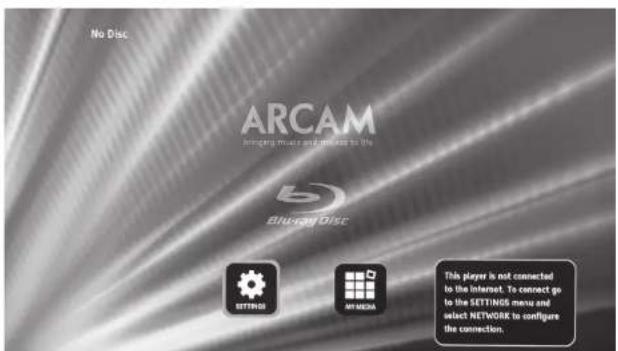
Si la résolution de sortie et la vitesse de défilement ne correspond pas à votre écran, l'image peut devenir instable ou peut ne pas s'afficher du tout. Dans ce cas, branchez le BDP300 directement sur votre écran à l'aide de la connexion vidéo composite pour afficher les menus. Dès que les bons réglages vidéo ont été effectués, vous pouvez utiliser une connexion de meilleure qualité.
Parcourir les menus
Les touches de navigation (haut, bas, gauche, droite) de la télécommande permettent de parcourir les menus du BDP300.
- Pour afficher le menu principal, appuyez sur 📂.
-
Utilisez les touches ⬆ et ⬇ pour parcourir vers le haut et vers le bas les en-têtes de la section principale sur le côté gauche.
-
Lorsque la section principale requise est en surbrillance, utilisez la touche pour accéder à la colonne du milieu.
- Utilisez les touches Ⓐ et ⚙ pour parcourir vers le haut et vers le bas les en-têtes de la section du milieu. Certaines options peuvent être grisées si leur sélection est impossible (par ex. adresse IP de réseau si le DHCP est utilisé).
- Pour sélectionner un paramètre, appuyez sur la touche ⚙️ : utilisez les touches ⚠️ et ⚣️ pour modifier le réglage.
- Appuyez sur Ⓞ pour confirmer la sélection. Retournez à l'étape 4 pour effectuer d'autres réglages sur la section sélectionnée.
- Appuyez sur ◆ pour revenir à l'écran précédent afin de sélectionner une autre section.
Ecran
Lorsque l'icône SETTINGS est en surbrillance, appuyez sur pour afficher les options 'Affichage'.

Appuyez sur ⊙ pour parcourir les options de la deuxième colonne.
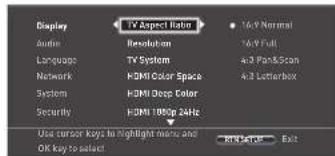
Format d'écran - Règle le rapport d'aspect (la forme) de votre écran. Appuyez sur pour parcourir les options de la troisième colonne.
16:9 Normal : à utiliser sur des téléviseurs grand écran. Les sources 4:3 seront grossies pour correspondre à la taille de l'écran.
16:9 Full : à utiliser sur des téléviseurs grand écran. Les sources 4:3 seront affichées entièrement, avec des barres noires verticales sur les côtés.
4:3 Pan and Scan : A utiliser avec des téléviseurs 4.3. Le contenu 16:9 grand écran s'affiche avec les côtés gauche et droit coupés pour adapter l'image à la taille de l'écran (sans barres verticales). Le rapport d'aspect est conservé (l'image n'est pas déformée).
4:3 Letterbox : A utiliser avec des téléviseurs 4:3. Les contenus grand écran 16:9 seront affichés avec des barres verticales au-dessus et en-dessous.
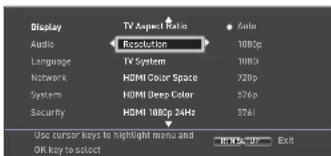
Résolution – Réglage de la résolution vidéo des sorties HDMI et VIDÉO COMPOSANTE.
■ Auto : règle la résolution de préférence du téléviscur.
■ 1080p : vidéo progressive Full HD.
■ 1080i : vidéo HD entrelacée.
■ 720p : vidéo HD progressive.
■ 480p/576p : vidéo progressive à 480 lignes (NTSC) ou 576 lignes (PAL)
480p/576i : vidéo entrelacée à définition standard 480 lignes (N1'SC) ou 576 lignes (PAL).
REMARQUE
L'option HDMI Auto peut ne pas rendre une résolution optimale. Si vous disposez d'un écran 1080p Full HD, réglez la résolution sur 1080p.
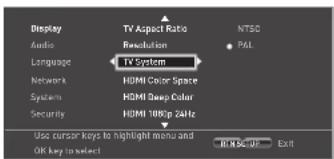
Type TV – Réglage du format du signal vidéo. Si les couleurs ou la qualité de l'image sur une vidéo analogique ne sont pas bonnes, modifiez ce réglage. Vous ne devriez pas avoir à le changer pour une utilisation normale. Vous pouvez sélectionner NTSC (la norme vidéo aux USA et au Canada), ou PAL (la norme vidéo en Europe, en Australie et en Chine).

HDMI Color Space – 'Color Space' se rapporte au nombre de couleurs différentes pouvant être affichées à l'écran. Si vous connaissez la capacité couleur de votre téléviseur, vous pouvez la faire correspondre à l'une des ces options. Nous vous conseillons de sélectionner 'Auto'.
HDMI Deep Color – Réglage du niveau de traitement Deep Color appliqué à la sortie vidéo HDMI. Vous pouvez sélectionner 'Auto' ou 'Off'. Si cette option est réglée sur Auto et que votre téléviseur accepte le Deep Color, l'écran affichera les couleurs avec une exactitude de 30-, 36- ou 48-bit (exactitude de couleur standard : 24-bit). Consultez les documents livrés avec votre téléviseur pour savoir si votre téléviseur accepte le Deep Color. L'ensemble des câbles d'interconnexion HDMI système doivent être compatible « Deep Color » pour pouvoir utiliser les signaux 30/36-bit Deep Color.
REMARQUE
Si vous constalez une image vacillante ou anormale après avoir modifié le paramètre Deep Color, branchez l'appareil à l'aide d'un câble vidéo composite et modifier le réglage sur une valeur prise en charge par l'écran.
HDMI 1080p 24Hz – Vous pouvez sélectionner 'Auto' ou 'Off'. Les films sont enregistrés à une vitesse de 24 images par seconde. La plupart des films sur disques Blu-ray sont sur des supports à cette vitesse. Si votre téléviseur prend en charge 24 images par seconde mais vous préferez faire passer les vidéo à un débit plus élevé, vous devez désactiver l'HDMI 1080p 24Hz.
REMARQUE
■ Les signaux vidéo 1080/24p ne peuvent être transmis que sur une connexion HDMI.
■ Les appareils connectés (récepteur AV, téléviseur/projecteur) doivent être compatible 1080/24p.
■ La résolution de sortie doit être réglée sur 1080p ou HDMI Auto.
HDMI 3D - Pour activer ou désactiver la fonction 3D (le cas échéant). Vous pouvez sélectionner 'Auto' ou 'Off'.
Audio
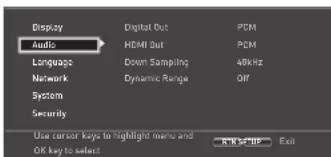

Sortie numérique – Sélection de la sortie du format audio à partir des sorties OPTIQUE ou COAXIALE.
Vous pouvez sélectionner :
PCM – Traite le signal audio pour tout poste récepteur. Utilisez cette option lorsque votre récepteur ne peut pas décoder la piste audio du disque.
- Bitstream – Donne la piste audio du film sans traitement. Pour cette option, le récepteur doit prendre en charge le format de piste audio du film.
- Bitstream Re-encode – Regroupe tous les signaux et sorties audio, par exemple D'TS, Dolby, ou PCM selon le flux audio du disque.
REMARQUE
Le signal sur la sortie HDMI est également déterminé par les formats pris en charge sur les appareils connectés.
HDMI Out - Règle la sortie du format audio à partir de la connexion HDMI.
Vous pouvez sélectionner :
■ PCM - (comme ci-dessus).
■ Bitstream – (comme ci-dessus).
Bitstream Re-encode - Sélectionne automatiquement le type de signal numérique HDMI en fonction du flux audio du disque.
Down Sampling – Pour régler le taux d'échantillonage maximum de la sortie audio à partir de la sortie OPTIQUE ou COAXIALE.
48kHz (le plus compatible) Sélectionnez cette option si les enceintes du téléviseur ou l'ampli ne peuvent pas traiter les signaux à un taux d'échantillonnage supérieur à 48kHz. Si vous n'avez pas branché de poste audio ou de téléviseur sur votre lecteur à l'aide de l'une des prises audio numériques (optique ou coaxiale), sélectionnez 48kHz. Consuliez les documents livrés avec la chaîne ou le téléviseur.
96kHz - Sélectionnez cette option si les enceintes de votre téléviseur, l'ampli ou le système home cinema peut traiter un taux d'échantillonage de 96kHz
192kHz - (Qualité optimale) Sélectionnez cette option si les enceintes de votre téléviseur, l'ampli ou le système home cinema peut traiter un taux d'échantillonage de 192kHz.
REMARQUE
Si les appareils connectés (un récepteur AV par exemple) n'acceptent pas 96kHz, cela peut entrainer un silence ou des interférences. Dans ce cas, réglez le Downsampling sur 48 kHz.
Dynamic Range – Pour activer ou désactiver le mode de contrôle de la plage dynamique.
La plage dynamique correspond à la gamme située entre les sons les plus forts et les sons les plus doux. Activer cette option vous permettra de faire passer un film à faible niveau sonore sans pour autant perdre en clarté de son.
■ Off – Pas de compression de plage dynamique
On - Compression de plage dynamique.
Langue
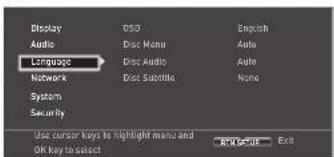
OSD - choix de la langue d'affichage sur écran (OSD).
Menu Disque - choix de la langue du menu disque et du menu contextuel. Le choix de langues dépend du disque, 'Auto' permet de choisir la langue prioritaire du disque.
Dique Audio - choix de la langue de la piste audio. Le choix de langues dépend du disque. 'Auto' permet de choisir la langue prioritaire du disque.
Sous-titrage- choix de la langue des sous-titres. Le choix de langues dépend du disque. Sélectionnez 'Off pour ne pas afficher les sous-titres.
Réseau
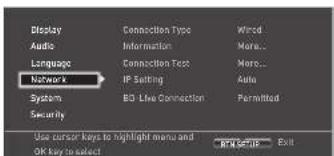
Si vous souhaitez utiliser les sites internet BD-Live et le contenu téléchargé, il vous faut une connexion internet configurée et active. Voir la rubrique sur les connexions physiques page F-9.
Type de connexion - 'Câblée'. Branchez un câble réseau sur la prise Ethernet et sur un routeur câblé. Le BDP300 ne prend pas en charge les connexions sans fil.
Information Sélectionnez et appuyez sur CK pour afficher ou régler les paramètres de connexion réseau
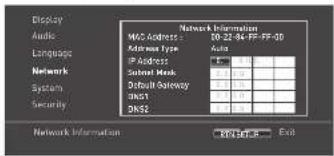
Adresse MAC - Informations uniquement
Type d'adresse - Pour définir un réglage des paramètres du réseau automatique ou manuel.
■ Auto : autorise le routeur ou modem connecté à configurer automatiquement les paramètres du réseau, à partir du serveur réseau DHCP. Ce réglage s'applique à la plupart des réseaux domestiques.
Manuel : Saisie manuelle des paramètres, pour les utilisateurs avertis.
Les réglages suivants ne sont disponibles que si le Mode IP est réglé sur Manuel :
Adresse IP – Utilisez les flèches de navigation pour passer d'un élément à un autre et utilisez les touches de ① à ⑨ pour saisir l'adresse IP attribuée à votre lecteur par votre administrateur réseau. Appuyez sur Ⓧ pour mettre ce paramètre en mémoire.
Subnet Mask - Utilisez les flèches de navigation pour passer d'un élément à un autre et utilisez les touches de ① à ⑨ pour saisir le masque subnet de votre réseau. Appuyez sur ⑧ pour mettre ce paramètre en mémoire.
Default Gateway - Utilisez les flèches de navigation pour passer d'un élément à un autre et utilisez les touches de ① à ⑨ pour saisir l'adresse de gateway internet. Appuyez sur CK pour mettre ce paramètre en mémoire.
DNS1 - Utilisez les flèches de navigation pour passer d'un élément à un autre et utilisez les touches de ① à ② pour saisir l'adresse IP de votre serveur DNS primaire. Appuyez sur ③ pour mettre ce paramètre en mémoire.
DNS2 - Utilisez les flèches de navigation pour passer d'un élément à un autre et utilisez les touches de ① à ⑨ pour saisir l'adresse IP de votre serveur DNS secondaire. Appuyez sur Ⓑ pour mettre ce paramètre en mémoire.
Test de connexion – Lorsque votre lecteur teste la connexion internet, il envoie une adresse IP.

Appuyez sur ^OK pour effectuer un test du réseau. Ceci permet également de configurer automatiquement les paramètres de réseau s'ils n'étaient pas déjà configurés et si la configuration automatique (DHCP) n'est pas prise en charge par le réseau.
Si ce test échoue, vérifiez les connexions de votre réseau domestique. Vérifiez que votre câble réseau est correctement relié au routeur et au BDP300. Vérifiez que votre routeur est bien connecté à votre câble ou modem DSL. Il peut y avoir un problème de routeur ou d'opérateur internet, contactez votre opérateur si vous avez besoin d'aide.
Réglage IP - Vous pouvez régler votre lecteur pour qu'il obtienne automatiquement une adresse IP lorsqu'il se connecte à votre opérateur internet. Certains opérateurs demandent à ce qu'une adresse IP fixe soit saisie : cela se fait par un réglage 'manuel'.

Mettez 'Auto' ou 'Manuel' en surbrillance, puis appuyez sur OK.
Si vous sélectionnez Manuel, l'écran d'informations réseau s'ouvre et la ligne de l'adresse IP est en surveillance. Utilisez une touche chiffrée pour saisir le premier chiffre de l'adresse IP, puis appuyez sur pour passer au chiffre suivant. Continuez à utiliser les touches chiffrées et les touches on pour saisir le reste de l'adresse IP. Lorsque vous avez terminé, appuyez sur. Si vous voulez effacer un chiffre saisi, appuyez sur.
BD-Live Connection – Règle le niveau d'accès du BD-Live Internet.
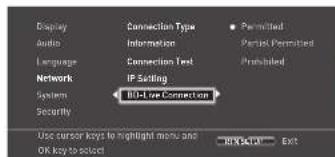
Les niveaux d'accès sont :
Permis : Tous les disques BD-Live pourront accéder aux sites internet BD-Live.
- Partiellement permis : L'accès internet n'est autorisé que lorsque le contenu BD Live comprend un certificat valide.
Interdit : aucun disque BD-Live n'est autorisé à accès aux sites internet BD-Live.
REMARQUE
■ Les fonctions en ligne disponibles dépendent du disque.
■ Reportez-vous aux instructions du disque BD-Live pour en savoir plus sur l'accès au contenu en ligne.
Pour pouvoir accéder au contenu en ligne, il faut que le BDP300 soit connecté sur internet et correctement configuré. Voir page F-9 pour les connexions réseau et page F-21 pour les paramètres réseau.
Système
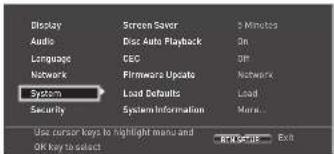
Durée de l'écran de veille -définit la durée d'affichage d'une image statique avant que l'écran de veille ne se mette en marche. Les options sont : 5/10/15/20 Minutes. Une pression sur une touche de l'appareil ou de la télécommande permet de désactiver l'écran de veille.

Lecture automatique des disques - pour activer ou désactiver la lecture automatique d'un disque optique (par exemple un disque Blu-ray, un DVD ou un CD) après son chargement.

■ On : La lecture des disques optiques démarre automatiquement.
Off : il faut appuyer sur PLAY pour démarrer la lecture d'un disque.
CEC - L'option CFC (Consumer Electronics Control) permet de regrouper tous les appareils connectés par HDMI en un seul système.
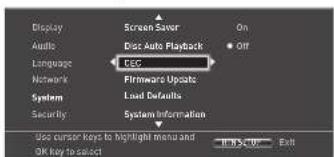
Il est possible d'activer ou de désactiver le CEC pour associer ou désassocier les télécommandes.
Mise à jour du logiciel – Vous pouvez vérifier si des mises à jour du logiciel de votre lecteur sont disponibles en sélectionnant cette option et en appuyant sur pour mettre 'Réseau' en surbrillance, et en appuyant une nouvelle fois sur.
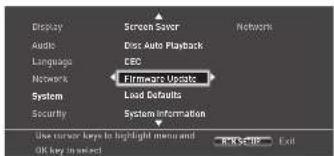
Un message s'affiche si aucune mise à jour n'est disponible. Sinon, suivez les instructions à l'écran. Un message vous indique lorsque la mise à jour est terminée. Appuyez sur(OK).
Réinitialisation des paramètres – Appuyez sur lorsque cette option est en surbrillance pour rétablir l'ensemble des paramètres d'usine (à l'exception des contrôles parentaux).
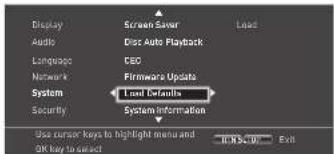
Il vous sera demandé de confirmer que vous voulez rétablir les paramètres par défaut. Pour indiquer 'Non', appuyez sur CK; pour indiquer 'Oui', appuyez sur, puis sur CK.
Infos système – Mettez cette option en surbrillance et appuyez deux fois sur Ⓞ pour afficher les informations sur le système.
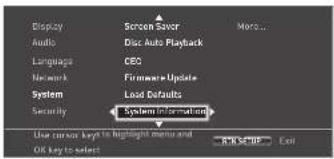
L'écran Infos système vous donne des informations sur votre lecteur, telles que le numéro de série et la version du logiciel.
Stockage BD-Live – Cette dernière option Système vous permet d'étudier ou de supprimer les données BD-Live enregistrées sur un périphérique USB externe.
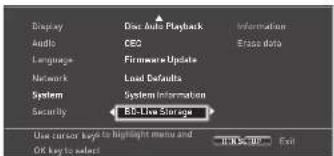
■ Informations : Mettez en surbrillance puis appuyez sur OK pour afficher les informations sur les données BD-I live.
■ Effacer les données : Mettez en surbrillance et suivez les instructions à l'écran pour effacer les données de stockage BD Live.
Sécurité/Contrôle parental

Changer le mot de passe – Pour définir ou changer le code à 4 chiffres. Utilissez les touches chiffrées pour saisir le mot de passe actuel (le code PIN par défaut est 0000), et appuyez ensuite sur Ⓞ. Saisissez une nouvelle fois le nouveau mot de passe, et appuyez sur Ⓞ.
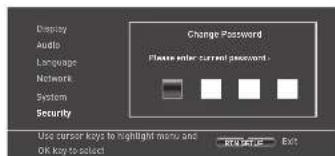
Contrôle parental – La configuration du contrôle parental permet d'éviter que des enfants puissent voir du contenu ne convenant pas à leur âge. Selon le niveau défini, un disque pourra être bloqué, ou certaines scènes du disque pourront être coupées ou remplacées par d'autres scènes, selon le disque.
Pour régler le niveau du contrôle parental :
- Sélectionner 'Configuration' ▶ Contrôle parental
- Si le contrôle parental est activé (On), vous devez saisir le code PIN à l'aide des touches chiffrées de la télécommande. Le code PIN par défaut est 0000.

- Lorsque vous avez pu accéder au menu Contrôle parental, appuyez sur les touches de navigation
▲/▼ de la télécommande pour sélectionner les options suivantes. Appuyez sur ▶ pour sélectionner une option.
Contrôle parental – pour activer (On) ou désactiver (Off) le contrôle parental.
■ Off: Tous les disques seront lus.
On : La lecture des disques est limitée en fonction du niveau de contrôle parental défini sur l'option de menu suivante.
Niveau parental - Définition du niveau de restriction des disques. Plus la valeur est faible, plus les limites seront strictes.
1 Pour enfants : convient aux enfants.
2 G : Pour enfants et public général.
3 PG : Accord parental conseillé.
4 PG-13 : Ne convient pas aux enfants de moins de 13 ans.
5 PG-R : Accord parental recommandé.
6 R : Limité, les cinémas exigent que les enfants de moins de 17 ans soient accompagnés par un adulte (parent ou responsable).
7 NC-17 : Les cinémas refusent l'entrée à toute personne de moins de 17 ans.
8 Pour adultes : Pour adultes uniquement ; les disques de tout classement (Adulte/Général/Enfants) peuvent passer.
REMARQUE
- Une fois le niveau de contrôle parental est défini, si vous essayez de faire passer un disque de niveau supérieur à celui du niveau de contrôle parental, une fenêtre demandant un mot de passe s'ouvre.
Pour modifier le contrôle parental et le niveau de contrôle parental, il faut saisir un mot de passe.
En cas de problème, consultez ce tableau avant d'emmener votre appareil à réparer.
Si le problème persiste, essayez de le résoudre en éteignant et en rallumant l'appareil.
Si cela ne résoud toujours pas la situation, veuillez vous adresser à votre revendeur. N'essayez jamais de réparer l'appareil par vous-même car cela annulerait la garantie !
| Problème Cause possible Solution | ||
| Pas d'alimentation | Le câble d'alimentation électrique est débranché.Mauvais branchement sur la prise murale ou prise murale hors d'état de marche. | Enfoncer fermement le câble d'alimentation.Vérifiez si la prise fonctionne en utilisant une lampe ou un autre appareil. |
| Pas de lecture | Le disque a peut-être été inséré dans le mauvais sens.Le disque ne peut pas être lu.Le disque est sale.Le disque enregistré n'a pas été correctement finalisé.Le niveau de contrôle parental n'a pas été bien réglé.Le symbolc indiquant une mauvaise opération s'affiche. | Réinsérez le disque, face imprimée vers le haut.Utilisez un disque compatible.Nettoyez le disque.Insérez un disque bien finalisé.Réglez le niveau parental correctement : Voirpage F-22Effectuez le bon réglage. |
| Dysfonctionnement | Le disque est rayé, sale, mal enregistré ou incompatible. | Appuyez sur la touche POWER pour éteindre l'appareil.Appuyez de nouveau sur cette touche et retirez le disque. |
| Pas d'image | Les câbles vidéo sont débranchés.La source d'entrée sélectionnée sur le téléviscur n'est pas la bonne.Le disque ne peut pas être lu. | Branchez les câbles comme il convient.Sélectionnez la source d'entrée qui convient.Utilisez un disque compatible. |
| Interférences sur l'image ou image déformée | L'appareil est branché directement sur un appareil d'enregistrement et la fonction de protection du copyright est activée.Le disque est sale.La fonction de lecture accélérée ou de lecture image par image a peut-être été activée. | Débranchez l'appareil pour que le signal de l'image soit directement transmis sur le téléviseur.Nettoyez le disque.Il est possible que l'image apparaisse légèrement déformée. Ceci n'est pas un dysfonctionnement. |
| Image anormale ou pas d'image | La révolution ne permet pas la transmission de signaux vidéo à partir des SORTIFS COMPOSANTE et HDMI.Le HDCP n'est pas pris en charge par le téléviscur.Le standard TV de l'appareil ne correspond pas à celui du téléviscur ou du disque. | Effectuez un bon réglage de la résolution : Voir page F-19Cet appareil ne peut pas transférer les signaux vidéo à partir du connecteur HDMI sur un téléviseur ne prenant pas en charge le HDCP. Ceci n'est pas un dysfonctionnement.Effectuez un bon réglage du standard TV : Voir page F-19 |
| Bref arrêt sur image | Une transition de couche peut arriver durant la lecture de DVD Vidéo, etc. enregistrés en format biconche. | Il se peut que le défilement s'arrête brièvement. Ceci n'est pas un dysfonctionnement. |
| Aucun son | Les câbles audio sont débranchés.Les haut-parleurs ne sont pas branchés sur l'ampli.La source d'entrée sélectionnée sur l'ampli n'est pas la bonne. | Branchez les câbles comme il convient.Branchez les haut-parleurs comme il convient.Sélectionnez la source d'entrée qui convient. |
| Interférences ou son déformé | Le disque est sale.Les branchements sont mal effectués. | Nettoyez le disque.Vérifiez les branchements et insérez fermement l'ensemble des câbles sur les prises. |
| Le téléchargement des contems BD-LIVE est impossible | Les branchements entre cet appareil et le routeur broadband et/ou le modem sont mauvais.Le support mémoire USB est débranché.L'accès BD-Live est réglé sur « Accès interdit ».Le disque BD ne prend pas en charge la fonction BD-LIVE.Les paramètres réseau ne sont pas bien réglés. | Vérifiez les branchements et insérez fermement l'ensemble des câbles sur les prises.Branchez le support mémoire USB sur l'appareil.Réglez-le sur « Accès toujours autorisé : voir page F-21Insérez un disque avec fonction BD-LIVE.Configurez correctement les paramères réseau : Voir page F-21 |
| La télécommande ne marche pas | Les piles n'ont pas été installées ou sont usagées.Le capteur de la télécommande est masqué. | Remplacez les piles.Enlevez l'obstacle. |
Format de sortie audio
Le format de sortie audio disponible pour les sorties audionumériques varie selon le format de la piste audio, la sortie audio utilisée et la configuration de Sortie numérique choisie dans le menu de configuration Audio : voir « Audio » page F-20.
Utilisez le tableau de cheminement sur cette page pour étudier le réglage correspond à la configuration de votre home cinéma.
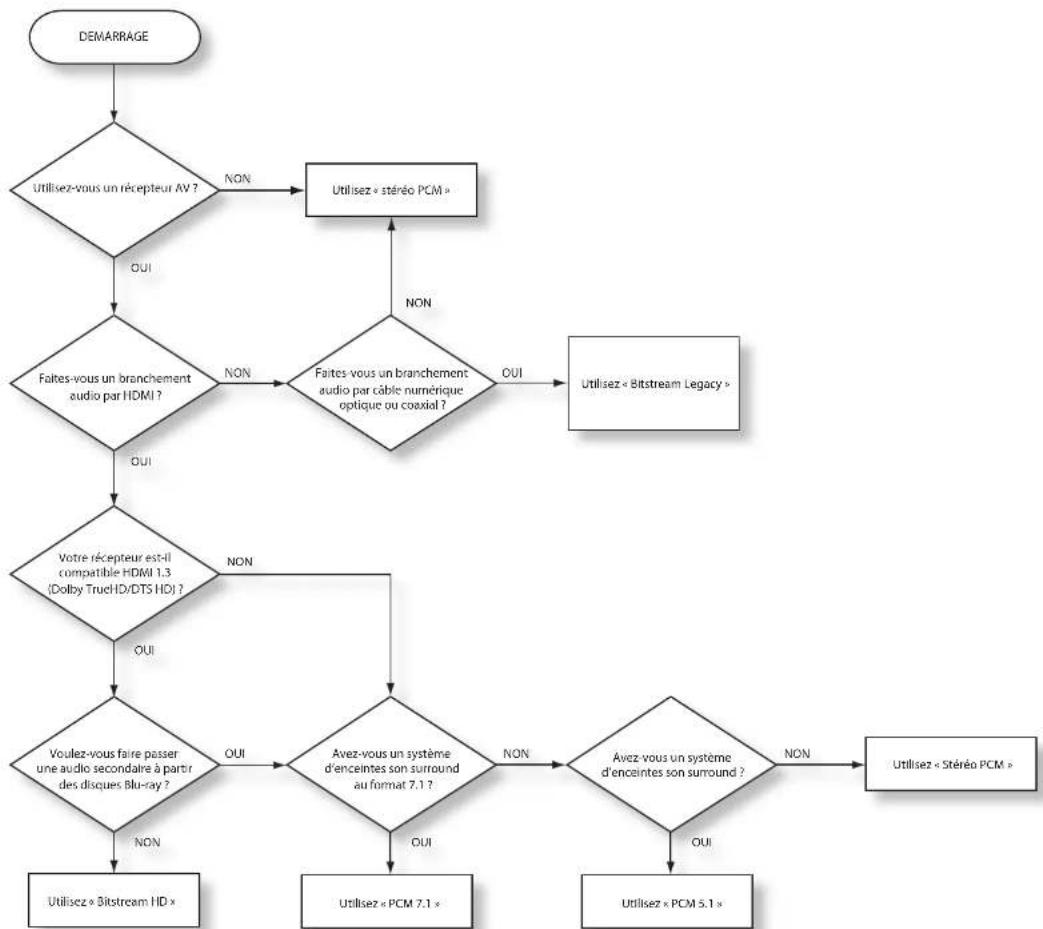
flowchart
graph TD
    A["DEMARRAGE"] --> B{Utilisez-vous un récepteur AV?}
    B -->|NON| C["Utilisez « stéréo PCM »"]
    B -->|OUI| D{Faites-vous un branchement audio par HDMI?}
    D -->|NON| E{Faites-vous un branchement audio par câble numérique optique ou coaxial?}
    E -->|OUI| F["Utilisez « Bitstream Legacy »"]
    D -->|OUI| G{Votre récepteur est-il compatible HDMI 1.3 (Dolby Truch HD/DTS HD)?}
    G -->|NON| H{Voulez-vous faire passer une audio secondaire à partir des disques Blu-ray?}
    H -->|OUI| I{Avez-vous un système d'enceintes son surround au format 7.1?}
    I -->|NON| J{Avez-vous un système d'enceintes son surround?}
    J -->|NON| K["Utilisez « Stéréo PCM »"]
    I -->|OUI| L["Utilisez « PCM 7.1 »"]
    I -->|OUI| M["Utilisez « PCM 5.1 »"]
    B --> N["Utilisez « stéréo PCM »"]
F-25
Apprentissage de code
La CR104 comprend une bibliothèque exhaustive de codes préprogrammés. Après avoir configuré la CR104 pour votre appareil, il se peut qu'une ou plusieurs fonctions de la télécommande d'origine de votre appareil ne se retrouve(nt) pas sur les touches de la CR104. Pour palier à cela, la CR104 propose une fonctionnalité d'Apprentissage de code qui vous permet de copier jusqu'à 16 fonctions de la télécommande d'origine sur le clavier de la CR104.
Avant de commencer, veillez à ce que :
La télécommande d'origine fonctionne correctement.
■ Les télécommandes ne soient pas dirigées vers l'appareil.
■ Les télécommandes disposent de piles neuves.
■ Les télécommandes ne sont pas en plein soleil ou sous un éclairage au néon trop puissant.
REMARQUE
Les fonctions apprises dépendent du mode : vous pouvez en théorie attribuer jusqu'à huit fonctions différentes sur une seule touche (la CR104 peut gérer un total de 16 fonctions apprises).
Exemple : Pour copier la fonction de « Gel de texte » de la télécommande d'un téléviseur sur la touche (▶) de votre CR104
-
Posez les deux télécommandes sur une surface plane, en laissant un espace de 2 à 5cm entre elles, ports infrarouge face à face.
-
Sur la CR104, maintenez la touche ⑩ enfoncée jusqu'à ce que le voyant marche/arrêt clignote deux fois :
-
Appuyez sur ⑨⑦⑤. Le voyant marche/arrêt clignote deux fois :
-
Sur la CR104, appuyez sur la touche périphérique correspond à l'appareil « source » (par exemple, si vous apprenez une fonction TV, appuyez sur ^2 ).
-
Sur la CR104, appuyez sur la touche que vous souhaitez attribuer à la fonction apprise (par exemple, 📋). La touche de l'appareil clignote rapidement.
-
Sur la télécommande d'origine, maintenez la touche de la fonction que vous souhaitez copiée
enfoncée (par exemple, TEXT HOLD) jusqu'à ce que la touche périphérique de la CR104 clignote deux fois :
-
Si vous souhaitez copier d'autres fonctions à partir du même périphérique source, recommencez les étapes 3 et 6 en appuyant sur la touche suivante que vous souhaitez copier.
-
Pour quitter le mode d'apprentissage de code, maintenez la touche enfoncée jusqu'à ce que la touche périphérique clignote deux fois :
-
Pour utiliser la fonction copiée sur la CR104, appuyez sur la touche de mode périphérique, puis sur la touche de la fonction.
Sur l'exemple donné, il faut appuyer sur sur 🏠
au puis
Apprentissage décalé
Vous pouvez attribuer une fonction copiée sur une touche de la CR104 sans effacer sa fonction d'origine. Vous pouvez attribuer des fonctions d'apprentissage décalé à n'importe quelle touche à l'exception de : 'Touches de mode périphérique (par exemple 20), ou des touches chiffrées (de ① à ⑨).
-
Pour attribuer une fonction d'apprentissage décalé, procédez de la même manière que pour l'apprentissage de code. A l'étape 5, appuyez une fois sur avant d'appuyer sur la louche à laquelle vous souhaitez attribuer la fonction copiée.
-
Pour accéder à cette fonction, appuyez sur ① puis sur la touche cible.
Remarques importantes
Après avoir commencé une session d'apprentissage de code, vous avez environ 10 secondes pour effectuer chaque étape. Au bout de 10 secondes, le délai est expiré et vous devez recommencer le processus.
■ La fonctionnalité d'apprentissage dépend du mode : vous pouvez copier une fonction par mode sur une louche.
La CR104 peut apprendre un total d'environ 16 fonctions.
Pour remplacer une fonction apprise, il suffit d'attribuer une nouvelle fonction sur la même touche.
Les fonctions apprises restent en mémoire lorsque
vous changez les piles.
Si l'apprentissage de code ne se fait pas, essayez de modifier la distance entre les deux télécommandes. Vérifiez que l'éclairage de la pièce n'est pas trop puissant.
Pour supprimer une fonction apprise
-
Maintenez la touche Ⓗ enfoncée jusqu'à ce le voyant marche/arrêt clignote deux fois : ⚙️ ⚙️.
-
Appuyez sur ⑨⑦⑥. Le voyant marche/arrêt clignote deux fois :
-
Appuyez une fois sur une touche de mode périphérique. Par exemple, si vous souhaitez supprimer l'une des fonctions TV apprises, appuyez sur (w).
-
Appuyez deux fois sur la touche correspondant à la fonction que vous souhaitez supprimer. La télécommande clignote deux fois : ⚙️ pour confirmer.
La fonction d'origine de la CR104 est rétablie.
Pour supprimer une fonction décalée apprise :
Pour supprimer une fonction apprise en décalé, appuyez sur avant d'appuyer sur la touche correspondant à la fonction que vous souhaitez supprimer (au moment de l'étape 4 ci-dessus).
Pour supprimer TOUTES les fonctions apprises sur un mode périphérique précis
-
Maintenez la touche Ⓗ enfoncée jusqu'à ce que le voyant marche/arrêt clignote deux fois : ⚙️.
-
Appuyez sur ⑨⑦⑥ - le voyant marche/arrêt clignote deux fois :
-
Appuyez deux fois sur la touche de mode périphérique qui convient.
Création de macros
Vous pouvez programmer votre CR104 pour qu'elle transmette une série de commandes sur pression d'une seule touche. Toute série de commandes que vous effectuez régulièrement peut être réduite à une seule touche.
Par exemple, cela peut vous être utile d'éteindre à la fois votre téléviseur, votre magnétoscope et votre récepteur satellite.
- Une touche programmée par une macro est disponible pour chaque mode ; elle remplace les diverses fonctions de cette touche pour tous les modes.
- Une macro peut comprendre jusqu'à huit pressions de touche.
Exemple : Pour attribuer une macro sur la touche (RKH)
-
Maintenez la touche 📊 enfoncée jusqu'à ce que le voyant marche/arrêt clignote deux fois : ⚡️.
-
Appuyez sur ⑨⑨⑤
-
Appuyez sur ③(la macro sera attribuée à cette touche).
-
Appuyez sur a, Ⓑ, VCR, Ⓑ, SAT, Ⓑ. (Ce qui correspond aux étapes de macro que vous souhaitez enregistrer.)
-
Pour mettre la macro en mémoire, maintenez la touche ⒽHT enfoncée jusqu'à ce que le voyant marche/arrêt clignote deux fois : ✿️.
Désormais, à chaque pression sur la touche® la CR104 changera le statut de marche/arrêt sur votre téléviseur, magnétoscope et satellite.
Le mot « changera » est important ici. C'est à dire que si votre téléviseur et votre récepteur satellite sont en marche, mais que le magnétoscope est éleint, une pression sur la touche 20 permettra d'éleindre le téléviseur et le satellite, et d'allumer le magnéloscope (plutôt qu'allumer ou éteindre les trois périphériques).
Si vous utilisez les macros, n'oubliez pas qu'il vous faudra peut-être changer de mode ou utiliser (F), et que chaque pression sur une touche (y compris le changement de mode et la pression sur la touche (III) ) compte comme une étape de macro. Vous ne pouvez pas utiliser une touche marche sur autre macro.
Si l'espace mémoire disponible pour une macro est épuisé, le voyant marche/arrêt s'allume pendant cinq secondes. Vous pouvez, toutefois, sauvegardez les étapes de la macro jusqu'à ce point en appuyez sur la touche (en). Vous pouvez également annuler l'enregistrement de cette macro en appuyant sur toute autre touche.
L'intervalle entre chaque pression de touche est enregistré comme faisant partie de la macro. Un intervalle de 30 secondes maximum est autorisé.
Exemple : Pour supprimer la macro associée à la touche ⓐ0
-
Maintenez la touche 📋 enfoncée jusqu'à ce que le voyant marche/arrêt clignote deux fois : ✉️ ✉️.
-
Appuyez sur ⑨ ⑨ ⑤.
-
Appuyez sur Ⓞ.
-
Maintenez la touche ③enfoncée jusqu'à ce que le voyant marche/arrêt clignote deux fois :
Punch-through du volume
Le punch-through du volume signifie que, quel que soit le mode périphérique sélectionné, la CR104 commande le volume de l'AVR500, AVR600 ou AV888. Vous n'avez pas à appuyer sur sur votre CR104; cette fonction est activée par défaut.
Cependant, il peut parfois arriver que vous ayez à commander directement le volume d'un appareil sur un mode périphérique particulier.
Exemple : Pour annuler la fonction de punch-through du volume pour un téléviseur (mode AV)
-
Appuyez une fois sur (av).
-
Maintenez la touche Ⓤ enfoncée jusqu'à ce que le voyant marche/arrêt clignote deux fois :
-
Appuyez. sur ⑨⑨③.
-
Appuyez sur ⏻. Le voyant marche/arrêt clignote quatre fois.
Désormais, en mode téléviseur (AV), vous pouvez commander directement le volume ou couper/rétablir le son sur votre téléviseur.
Pour supprimer complètement la configuration de punch-through
-
Maintenez la touche ⑥ enfoncée jusqu'à ce que le voyant marche/arrêt clignote deux fois : ⚙️.
-
Appuycz sur ⑨⑨③.
-
Appuyez sur ⊕. Le voyant marche/arrêt clignote quatre fois 🌿 🌿 🌿
Désormais, quel que soit le mode sélectionné, vous aurez un accès direct au fonctions de volume, si ces fonctions sont disponibles. Il vous faudra alors passer en mode AMP pour pouvoir modifier le volume du AVR500/AVR600/AV888.
Exemple : Pour rétablir la configuration de punch-through du volume par défaut sur tous les modes périphériques
-
Maintenez la touche 📋 enfoncée jusqu'à ce que le voyant marche/arrêt clignote deux fois : ✉ ✉.
-
Appuyez sur ⑨⑨③.
-
Appuyez sur 📂. Le voyant marche/arrêt clignote deux fois : ⚡️.
Déplacement de touche
Il se peut que l'emplacement d'une touche que vous utilisez souvent ne soit pas situé idéalement sur le clavier de votre CR104. Il est très facile d'attribuer une fonction privilégiée à une autre touche, plus accessible. Il est même possible de déplacer une fonction d'un mode périphérique à un autre.
Exemple : Pour attribuer la fonction Ⓗ à la touche 📂 en mode SAT
-
Appuyez sur (54).
-
Maintenez la touche 📤 enfoncée jusqu'à ce que le voyant marche/arrêt clignote deux fois :
-
Appuyez sur ⑨⑨④.
-
Appuyez sur la touche que vous souhaitez déplacer (par exemple, Ⓤ)
-
Appuyez sur la touche sur laquelle vous souhaitez déplacer la fonction (par exemple, ⓤ).
Désormais, si vous appuyez sur ^057 ou sur ^061 en mode SAT, la CR104 transmet la fonction ^057 .
Pour interchanger complètement la fonctionalité de deux touches et placer la fonctionnalité de sur la touche (ref), procédez comme ci-dessus, mais changez les pressions sur les touches (iv) et (vii) de l'exemple.
A noter : la fonction copiée sur la nouvelle touche correspond toujours à la fonction d'origine de l'ancienne touche.
Rétablir une touche déplacée
Pour rétablir la fonction précédent d'une touche, répétez l'opération ci-dessus, en appuyant deux fois sur la touche à rétablir.
Rétablir l'ensemble des touches déplacées pour un mode périphérique particulier
Pour rétablir l'ensemble des touches d'un mode périphérique et leur attribuer de nouveau leur emplacement d'origine, répétez l'opération donnée en exemple ci-dessus, mais appuyez sur la touche de mode périphérique qui convient (par exemple) aux étapes 1,4 et 5 de l'exemple.
Copier une touche d'un mode périphérique à l'autre
Il est possible de copier les fonctions entre modes périphérique. Cependant, n'oubliez pas que les fonctions des boutons sont particulières au mode périphérique et
Dans l'exemple suivant, la fonction DIRECTE de l'AVR500/AVR600/AV888 est copiée à partir du mode périphérique AMP de la CR104 vers la fonction décalée de la touche syr le mode périphérique AV.
- Maintenez la touche enfoncée jusqu'à ce que le voyant marche/arrêt clignote deux fois :
- Appuyez sur ⑨⑨④.
- Appuyez sur la touche mode périphérique de la fonction que vous souhaitez déplacer (par exemple [wir]).
- Appuyez sur la touche fonction que vous souhaitez déplacer (par exemple, 📄/DIRECT)
- Appuyez sur la touche mode périphérique vers lequel vous souhaitez copier la fonction (par exemple (AV)).
- Appuyez sur la touche
- Appuyez sur la touche sur laquelle vous souhaitez copier la fonction (par exemple, ■)
Si vous préférez copier la touche sur la fonction principale du bouton ■ plutôt que sur la fonction décalée, ignorez l'étape 6 dans l'exemple ci-dessus.
Déplacement de mode
Si votre système de divertissement comprend des appareils de même type (deux téléviseurs, peut-être de marques différentes, par exemple), vous pouvez toujours utiliser la CR104 pour commander ces deux appareils. Il vous suffit d'attribuer une touche de mode périphérique qui n'est pas utilisée.
REMARQUE
Avant d'utiliser le déplacement de mode, veillez à ce que les touches de mode périphérique de la source et de la destination soient toutes les deux déverrouillées (voir prochaine rubrique).
Exemple : Pour utiliser la touche pour commander un second téléviseur
- Maintenez la touche enfoncée jusqu'à ce que le voyant marche/arrêt clignote deux fois :
- Appuyez sur ⑨⑨②.
- Appuyez sur la touche de mode périphérique correspondant à l'appareil que vous souhaitez commander (par exemple, pour un téléviseur, appuyez sur 29).
- Appuyez sur la touche de mode périphérique que vous souhaitez utiliser (par exemple 547).
- N'publicz pas de configurer la CR104 pour qu'elle puisse commander le deuxième appareil, en utilisant l'une des méthodes décrite sous « Commande d'autres appareils » sur la F-14.
A noter : la fonction punch-through du volume ne peut pas s'appliquer à un mode périphérique copié par déplacement de mode. Cependant, la fonctionnalité de punch-through du volume peut être rétablie si vous avez utilisé le déplacement de mode, en copiant ⬣, ⊕ et ⬇ du mode périphérique AMP sur les mêmes touches physiques du mode périphérique déplacé, selon le dernier exemple indiqué sous Déplacement de touche.
Pour rétablir la fonction d'origine d'une touche de mode périphérique
- Maintenez la touche enfoncée jusqu'à ce que le voyant marche/arret clignote deux fois :
- Appuyez. sur ⑨ ⑨ ②.
- Appuyez deux fois sur la touche de mode périphérique que vous souhaitez rétablir.
Verrouillage/Déverrouillage d'un mode périphérique particulier
Lorsque vous ouvrez l'emballage de votre CR104 et insérez les piles pour la première fois, elle est en mesure de commander certains éléments Arcam automatiquement (par exemple des lecteurs DVD, des amplis, des tûmers ou des lecteurs CD). Pour cela, nous préprogrammons les codes correspondant aux appareils Arcam sur les touches de mode périphérique qui conviennent, et verrouillons ensuite des modes périphérique pour que vous ne puissiez pas les reprogrammer par inadvertence.
Si vous souhaitez neutraliser ces réglages par défaut, pour commander un autre lecteur CD, par exemple, il vous faut tout d'abord déverrouiller le mode CD avant de pouvoir utiliser l'une des méthodes décrites au début de ce guide pour configurer la CR104.
Voici les réglages d'usine :
| Mode périphérique | Statut par défaut | Codes Arcam par défaut |
| BD | Verrouillé 0762 | |
| SAT | Déverrouillé 1205 | |
| AV | Déverrouillé 0586 | |
| TUN | Verrouillé 2009 | |
| AMP | Verrouillé 1242 | |
| PVR | Déverrouillé 1930 | |
| VCR | Déverrouillé 0111 | |
| CD | Verrouillé 2010 |
D'autres codes sont disponibles pour des configurations multi-pieces, ou si un code correspond à celui d'un fabricant d'autres produits.
Par exemple ;
AMP (code système 19) 1954
Vous devrez changer le code système de l'appareil que vous souhaitez commander, ainsi que celui de la CR104.
REMARQUE
Le mode périphérique AMP ne peut être utilisé que pour commander des amplificateurs Arcam comme
L'AVR500, AVR600 et AV888, soit sur les codes système par défaut, soit sur d'autres codes infrarouge.
Pour changer le réglage de verrouillage d'un mode périphérique :
- Appuyez sur la touche de mode périphérique que vous souhaitez déverrouiller (par exemple CD).
- Maintenez la touche Ⓗ enfoncée jusqu'à ce que le voyant rouge clignote deux fois
- Appuyez sur ⑨⑧②.
■ Le voyant marche/arrêt clignote deux fois Ipour indiquer un verrouillage, et quatre fois pour indiquer un déverrouillage.
Si la séquence de touches saisie n'est pas valide, le voyant marche/arret reste allumé un moment et revient en fonctionnement normal.
Lorsque la touche de mode périphérique est verrouillée, les fonctions de configuration de code directe et de mode de déplacement ne sont pas disponibles.
Punch-through infrarouge de la touche Mode
Par défaut, le punch-through infrarouge de la touche Mode est activé.
Exemple : Pour régler le punch-through infrarouge de la touche mode sur AMP
- Maintenez la touche enfoncée jusqu'à ce que le voyant marche/arrêt clignote deux fois :
- Appuyez sur ⑨⑦①. I.e voyant marche/arrêt clignote deux fois :
- Appuyez sur pour activer la fonction de punch through infrarouge à partir ce mode.
Désormais, à chaque fois que vous appuyez sur une touche Mode et que vous la relâchez, les données infrarouge attribuées à AMP sont transmises, quel que soit le mode actuel (il « traverse » tout autre appareil).
Pour annuler la fonction de Punch-through infrarouge de la touche Mode
- Maintenez la touche enfoncée jusqu'à ce que le voyant marche/arrêt clignote deux fois :
- Appuyez sur ⑨⑦① Le voyant marche/arrêt clignote deux fois :
- Appuyez sur Ⓗ jusqu'à ce que le voyant marche/ arrêt clignote deux fois : ✉ ✉.
Réinitialisation de la CR104
Le fait de réinitialiser la CR104 effacera toutes les fonctions apprises sur l'ensemble des modes, ainsi que d'autres fonctions programmées, telles que les macros. Les touches de mode périphérique ne seront pas réinitialisées : elles resterons programmées sur votre sélection d'appareils.
- Maintenez la touche 📊 enfoncée jusqu'à ce que le voyant marche/arrêt clignote deux fois : ⚙️.
- Appuyez sur ⑨⑧⑩. Le voyant marche/arrêt clignote quatre fois :
- Maintenez la touche enfoncée jusqu'à ce que le voyant marche/arrêt clignote deux fois :
- Appuyez sur ⑨⑨③.
- Appuyez sur 📣. Le voyant marche/arrêt clignote deux foix : 🌿️.
- Maintenez la touche 📊 enfoncée jusqu'à ce que le voyant marche/arrêt clignote deux fois : ⚙️.
- Appuyez sur ⑨⑦①. I.e voyant marche/arrêt clignote deux fois :
- Appuyez sur 📊. Le voyant marche/arrêt clignote deux foix : 🌿️ 🌿️
Résumé des commandes
Configuration de code directe
Recherche sur bibliothèque
(mode AV, par ex.)
4w 9 9 1 Ⓧ️ jusqu'à ce l'appareil s'éteigne
pour enregistrer
Rappel du code
①②③④⑤⑥⑦
① compter les clignotements pour le 1er N
② compter les clignotements pour le 2ème N
③ compter les clignotements pour le 3ème N
④ compter les clignotements pour le 4ème N
Apprentissage de code
(touche d'avance rapide, mode AV, par ex.)
⑩ ⚙️ ⚙️ ⑨ ⑦ ⑤ ⚡️ ⚡️ ⚡️ (plusieurs clignotements rapides)
(Appuyez sur la touche de la télécommande d'origine que vous souhaitez copier)
* * * * *
Supprimer une fonction apprise
(touche d'avance rapide, mode AV, par ex.)
⑨ ⑨ ⑨ ⑦ ⑤ ⑧ ⑩ ⑪
Supprimer toutes les fonctions apprises pour un appareil
(mode AV, par ex.)
④ ⑤ ⑥ ⑦ ⑧
Création de macros
(par ex. touche SRCH key)
9 9 5 SVR AV VCR SAT E=IF
Supprimer la macro
⑨⑨⑤⑥
Déplacement de touche
(par exemple mode SAT, touche DISP sur la touche MENU)
SAT 9 4
Déplacement de mode
(pour faire passer SAT sur TV(AV), par ex.)
9 ⑨ ② AV ISAT
Rétablir le mode périphérique
(pour rétablir SAT, par ex.)
9 9 2 SAT SAT
Verrouillage/déverrouillage d'un mode
(le mode CD, par ex.)
CD
(soil deux clignotements pour verrouillage)
CD HF 982
(soit quatre clignotements pour déverrouillage)
Pour annuler l'ensemble des punch-through du volume
⑩ ⑨ ⑨ ③ +
Pour rétablir la fonction de punch-through du volume
⑨⑨③
Punch-through infrarouge de la touche Mode
⑩ ⑨ ⑦ ①
Annulation du Punch-through infrarouge de la touche Mode
9 7 1
REMARQUE
Comme dans le reste du manuel, un seul « clignotement » du voyant rouge sous la touche marche/arrêt est représenté par le symbole
Codes périphérique
Les tableaux indiqués à partir de la page E-29 (sur la dernière section de ce manuel) donnent les codes à quatre chiffres des différents appareils par fabricant.
Servez-vous de ces codes lorsque vous configurez votre CR104 afin de commander ces apparecils, selon la méthode 1 (voir page F-14).
Si plus d'un code est indiqué, essayez le premier numéro. Si les résultats ne sont pas bons, essayez les autres codes pour ce fabricant jusqu'à ce que vous obteniez le meilleur réglage pour la fonctionnalité requise.
Si le fabricant de votre appareil n'est pas indiqué, vous pouvez essayer la méthode 2, c'est-à-dire la recherche par bibliothèque (voir page F-14). Celle-ci vous permet de passer en revue l'ensemble des codes contenus dans la mémoire de la CR104.

| Sortie audio analogique | |
| Conversion numérique-analogique DAC Delta-Sigma 24-bit 192 kHz | |
| Rapport signal/bruit 110dB CCIR | |
| Distorsion harmonique (1 kHz) 0.002% | |
| Tréquence en réponse (≥0,5 dB) 10 Hz -20 kHz | |
| Niveau de sortie (0 dB) 2,2 Vrms | |
| Impédance de sortie 47Ω | |
| Charge minimum conseillée 5 kΩ | |
| Sorties vidéo | |
| Video composite 1 x phono. 1 V pk-pk en 75 Ω | |
| Video composante Entracécée ou Progressive | |
| 3 prises phono plaquées or.Y 1 V pk-pk enn 75 Ω, Pb 0,7 V pk-pk in 75 Ω, Pr 0,7 V pk-pk en 75 Ω | |
| HDMI Connecteur HDMI à 19 broches | |
| Formats vidéo compatibles:720 x 376p, 720(1440) x 376i, 720 x 480p, 720(1440) x 480i,1280 x 720p, 1920 x 1080i, 1920 x 1080pAudio sur 8 canaux/96 kHz ou 2 canaux /192 kHz (24 bit). | |
| Interfaces numériques | |
| USB USB 2.0 High Speed (480 Mbit/s) | |
| Réseau 10 BASE-T / 100 BASE-TX | |
| Caractéristiques physiques | |
| Dimensions L433 x P400 x H100 mm | |
| Poids 6,2 kg net/8,5 kg avec emballage | |
| Consommation électrique | 17 W maximum |
| Connexion de sortie numérique | 750 coaxialTOSLINK optique |
| Accessoires fournis | |
| Câble d'alimentation secteurTélécommande CR1044 piles AAA | |
| Sauf erreurs ou omissions | |
| REMARQUE : toutes les valeurs techniques sont typiques sauf mention contraire | |
Interférences radio
Le lecteur Blu-ray BDP300 est un appareil numérique conçu d'après des normes de compatibilité électromagnétique très strictes.
Tont lecteur Blu-ray génère et peut irradier de l'énergie RF (radio fréquence). Cela peut parfois entraîner des interférences sur la réception radio FM et AM. Dans ce cas, éloignez le plus possible le lecteur et ses câbles de connexion du tuner et de ses autennes. Branchez le lecteur et le tuner sur des prises de courant différentes peut également contribuer à réduire les interférences. PAYS DE LA CE - La conception de ces appareils est conforme à la directive EMC 2004/108/EC. ETATS-UNIS - Ces appareils sont conformes à la Class B, section 15 de la FCC.
Radiation laser
Si le lecteur Blu-ray BDP300 fonctionne alors que le boîtier externe n'est pas en place, une radiation laser invisible peut blesser les yeux.
Politique d'amélioration continue
Arcam améliore continuellement ses produits. Les conceptions et les spécifications peuvent donc faire l'objet de modifications sans préavis.

Garantie internationale
Cette garantie vous donne droit à des réparations gratuites de l'appareil, durant les deux ans à compter de la date d'achat, si l'achat a été fait auprès d'un revendeur Arcam agréé. Le revendeur Arcam est responsable de l'ensemble du service après-ventes. Le fabricant ne peut être tenu responsable de défauts provoquiés par un accident, une mauvaise utilisation, une utilisation abusive, une usure normale, de la négligence ou des réglages et/ou réparations non autorisés, et n'accepte pas non plus la responsabilité des dommages et pertes encourus durant le transport vers ou à partir de la personne réclamant les réparations sous garantie.
Cette garantie couvre :
Les frais de pièces et main d'oeuvre pendant deux ans à compter de la date d'achat. Au bout de deux ans, il vous faut payer les frais de pièces et de main d'oeuvre. La garantie ne couvre en aucun cas les frais de transport.
Réclamations sous garantie
Cet équipement doit être renvoyé dans son emballage d'origine au revendeur auprès duquel il avait été acheté. Il doit être expédié par l'intermédiaire d'un transporteur réputé – pas par la poste. Aucune responsabilité ne peut être acceptée durant le transit de l'appareil vers le revendeur ou le distributeur et il est donc conseillé aux clients d'assurer l'appareil contre toute perte ou dommage durant le transport.
Pour en savoir plus, veuillez contacter Arcam au :
ou sur le site www.arcam.co.uk.
Des problèmes ?
Si votre revendeur Arcam n'est pas en mesure de répondre à vos questions sur cet appareil ou tout autre appareil Arcam, veuillez vous adresser au service après-ventes d'Arcam à l'adresse ci-dessus. Nous ferons de notre mieux pour vous aider.
Enregistrement en ligne
Vous pouvez enregistrer votre produit en ligne à www.arcam.co.uk.

Mise au rebus adéquate de cet appareil
Les plaques signalétiques indiquent que cet appareil ne doit pas être jeté avec le reste des déchets ménagers, et ce dans toute l'Union Européenne.
Pour protéger l'environnement et la santé en évitant une mise au rebutsdes déchets non controllée et pour conserver les ressources de
matériaux, cet appareil doit être recyclé de manière responsable.
Si vous devez jeter votre appareil, venillez le faire conformément aux systèmes de renvoi et de collecte locaux, ou contactez le revendeur ayant vendu cet appareil.
ARCAM
MJ BDP300
HANDBUCH Blu-ray Disk-Player

tableaux des codes d'unité source


- MANUEL Lecteur disque Blu-ray
- Consignes de sécurité importantes
- Pénétration d'objet ou de liquide
- Climat
- Odeur inhabituelle
- Dommages nécessitant une réparation
- Conformité relative à la sécurité
- Table des matières
- Mise en place de l'appareil
- Alimentation
- Entrées télécommande et déclenchement
- REMARQUE
- Câbles de branchement
- Effectuer des branchements vidéo
- VIDÉO COMPOSANTE
- VIDÉO COMPOSITE
- Branchements audio
- L'interface HDMI
- Présentation de l'HDMI
- Connexion par HDMI
- Dépannage en cas de problème HDMI
- Problèmes de vidéo
- Pas de vidéo (écran vide)
- Pas de vidéo (bruit aléatoire)
- Problèmes audio
- Disques compatibles
- Configuration des fichiers vidéo (USB/Disque)
- Configuration des fichiers audio MP3/WMA (USB/Disque)
- Configuration des fichiers photo (USB/Disque)
- Codage région
- Connexion réseau
- Connexion USB
- Introduction
- Mise en marche
- Chargement d'un disque
- Lecture d'un disque
- Lecture accélérée
- Saut de chapitres/pistes
- Pause de la lecture
- Arrêt de la lecture
- Utilisation de la télécommande
- Remarques sur les piles :
- La CR104 est conforme à la Section 15 des règles de la FCC.
- La télécommande CR104
- Commencez par sélectionner la touche source
- DISP (affichage)
- Sélection de la source et configuration de la télécommande
- Touches de navigation
- MODE
- MUTE
- VOLUME +/-
- OPEN
- SETUP
- Lecture et commandes avancées
- Boutons de commande du transport
- ROUGE/VERT/JAUNE/BLEU
- ANGLE
- SRCH
- TITLE
- AUDIO
- SUBT
- Informations utiles
- Rétroéclairage
- Si le voyant marche/arrêt clignote
- Délais expirés et touches non attribuées
- Indicateur de piles faibles
- Mode périphérique / Touches source
- Réglage du volume
- Commande d'autres appareils
- Méthode 1 (configuration de code directe)
- Que faire si je ne parviens toujours pas à commander l'appareil ?
- Remarques
- Méthode 2 (recherche sur bibliothèque)
- Exemple : Pour rechercher le code d'un téléviseur
- Remarques :
- Rappel du code
- Exemple : Rappel du code de votre téléviseur
- Notez ces codes.
- Informations du disque
- Recherche
- Disques vidéo Disques audio Fichlers
- Menus
- Sélection de la piste audio
- Sous-titres
- Bonusview et BD-Live
- Image dans l'image (vidéo secondaire)
- Virtual Package
- BD-Live
- Lecture de fichiers multimédia
- Menu Edition
- Lecture d'un fichier musique
- Lecture d'un fichier vidéo
- Lecture d'un fichier photo
- Commandes de lecture avancées
- Lecture ralentie
- Affichage des informations du fichier
- Accès au menu de configuration
- L'affichage du menu OSD ou de l'image est instable ?
- Parcourir les menus
- Ecran
- Système
- Sécurité/Contrôle parental
- Format de sortie audio
- Apprentissage de code
- Exemple : Pour copier la fonction de « Gel de texte » de la télécommande d'un téléviseur sur la touche (▶) de votre CR104
- Apprentissage décalé
- Remarques importantes
- Pour supprimer une fonction apprise
- Pour supprimer une fonction décalée apprise :
- Pour supprimer TOUTES les fonctions apprises sur un mode périphérique précis
- Création de macros
- Exemple : Pour attribuer une macro sur la touche (RKH)
- Exemple : Pour supprimer la macro associée à la touche ⓐ0
- Punch-through du volume
- Exemple : Pour annuler la fonction de punch-through du volume pour un téléviseur (mode AV)
- Pour supprimer complètement la configuration de punch-through
- Exemple : Pour rétablir la configuration de punch-through du volume par défaut sur tous les modes périphériques
- Déplacement de touche
- Exemple : Pour attribuer la fonction Ⓗ à la touche 📂 en mode SAT
- Rétablir une touche déplacée
- Rétablir l'ensemble des touches déplacées pour un mode périphérique particulier
- Copier une touche d'un mode périphérique à l'autre
- Déplacement de mode
- Exemple : Pour utiliser la touche pour commander un second téléviseur
- Pour rétablir la fonction d'origine d'une touche de mode périphérique
- Verrouillage/Déverrouillage d'un mode périphérique particulier
- Punch-through infrarouge de la touche Mode
- Exemple : Pour régler le punch-through infrarouge de la touche mode sur AMP
- Pour annuler la fonction de Punch-through infrarouge de la touche Mode
- Réinitialisation de la CR104
- Résumé des commandes
- Configuration de code directe
- Recherche sur bibliothèque
- Supprimer une fonction apprise
- Supprimer toutes les fonctions apprises pour un appareil
- Supprimer la macro
- Rétablir le mode périphérique
- Verrouillage/déverrouillage d'un mode
- Pour annuler l'ensemble des punch-through du volume
- Pour rétablir la fonction de punch-through du volume
- Annulation du Punch-through infrarouge de la touche Mode
- Codes périphérique
- Interférences radio
- Radiation laser
- Politique d'amélioration continue
- Garantie internationale
- Cette garantie couvre :
- Réclamations sous garantie
- Des problèmes ?
- Enregistrement en ligne
- Mise au rebus adéquate de cet appareil
- ARCAM
- MJ BDP300
- HANDBUCH Blu-ray Disk-Player
Marque : ARCAM
Modèle : BDP300
Catégorie : Lecteur blu-ray