
BDP300 - Blu-ray player ARCAM - Kostenlose Bedienungsanleitung
Finden Sie kostenlos die Bedienungsanleitung des Geräts BDP300 ARCAM als PDF.


| Produkttyp | Blu-ray-Player |
| Marke | Arcam |
| Modell | BDP300 |
| Abmessungen (B x T x H) | 433 x 400 x 100 mm |
| Nettogewicht | 6,2 kg |
| Stromversorgung | Netzteil (IEC-Kabel im Lieferumfang) |
| Stromverbrauch | max. 17 W |
| Kompatible Disc-Formate | Blu-ray 3D, Blu-ray, DVD-Video, DVD-R/-RW, CD-Audio, CD-R/-RW |
| Videoausgänge | HDMI (19-polig), Composite (Cinch), Component Y/Pb/Pr (3x Cinch) |
| Audioausgänge | Analog Stereo (Zone 1), digital koaxial (RCA), optisch (TOSLINK), HDMI-Audio |
| Digital-Analog-Wandler | Delta-Sigma-DAC 24 Bit/192 kHz |
| Signal-Rausch-Verhältnis | 110 dB (CCIR) |
| Klirrfaktor (1 kHz) | 0,002 % |
| Frequenzgang | 10 Hz - 20 kHz (±0,5 dB) |
| Audio-Ausgangspegel (0 dB) | 2,2 Vrms |
| Ausgangsimpedanz | 47 Ω |
| Netzwerkanschlüsse | Ethernet 10/100 BASE-T (RJ45) |
| USB-Anschluss | USB 2.0 High Speed (Medienwiedergabe und BD-Live-Speicher) |
| Fernbedienung | Universelle CR104, hintergrundbeleuchtet, programmierbar (Lernen, Makros, bis zu 8 Geräte) |
| Hauptfunktionen | Disc-Wiedergabe, Multimedia-Dateien (AVI, MP4, MP3, JPG), BD-Live, Bonusview, Bild-in-Bild, Kindersicherung, Firmware-Update über Netzwerk |
| Wartung und Reinigung | Vor der Reinigung Netzstecker ziehen; weiches, fusselfreies Tuch verwenden; keine Chemikalien verwenden |
| Sicherheit | Konform mit IEC/EN 60065, FCC Klasse B; Laserschutz Klasse 1 |
| Garantie | 2 Jahre international (Teile und Arbeit) |
Häufig gestellte Fragen - BDP300 ARCAM
Benutzerfragen zu BDP300 ARCAM
0 Frage zu diesem Gerät. Beantworten Sie die, die Sie kennen, oder stellen Sie Ihre eigene.
Eine neue Frage zu diesem Gerät stellen
Laden Sie die Anleitung für Ihr Blu-ray player kostenlos im PDF-Format! Finden Sie Ihr Handbuch BDP300 - ARCAM und nehmen Sie Ihr elektronisches Gerät wieder in die Hand. Auf dieser Seite sind alle Dokumente veröffentlicht, die für die Verwendung Ihres Geräts notwendig sind. BDP300 von der Marke ARCAM.
BEDIENUNGSANLEITUNG BDP300 ARCAM
Sicherheits-hinweise

CAUTION
RISK OF ELECTRIC
SHOCK DO NOT DEF
ATTENTION
RISQUE DE CHOC ELECTRIQUE
NE PAS OUNIB

VORSICHT: Um das Risiko eines Stromschlags zu vermeiden, Abdeckung (Rückseite) nicht entfernen. Die Bauteile im Gerät können vom Benutzer nicht gewartet werden. Überlassen Sie die Wartung des Geräts einem Fachmann.
WARNUNG: Um das Risiko von Feuer oder Stromschlag zu vermeiden, Gerät weder Regen noch Feuchtigkeit aussetzen. Das Blitzsymbol im gleichseitigen Drelock weist den Benutzer auf eine nicht isolierte „gefährliche Spannung“ im Gehäuse des Geräts hin, die stark genug sein kann, um einen Stromschlag auszulösen.

Das Ausrufezeichen im gleichseitigen Dreieck weist den Benutzer auf wichtige Anweisungen zum Betrieb und zur Instandhaltung (Wartung) in der Dokumentation hin.

VORSICHT: In Kanada und den USA muss zur Vermeidung von Stromschlag der breite Teil des Steckers in die breite Öffnung der Steckdose vorsichtig eingesteckt werden.
VORSICHT: Steuerungen oder Einstellungen anders als in dieser Bedienungsanleitung beschrieben, können zur Freisetzung gefährlicher Strahlung führen.
Wichtige Sicherheitshinweise
-
Diese Anweisungen lesen.
-
Die Anweisungen aufbewahren.
-
Alle Warnungen beachten.
-
Alle Anweisungen befolgen.
-
Dieses Gerät nicht in der Nähe von Wasser verwenden.
-
Nur mit einem trockenen Tuch reinigen.
-
Decken Sie keine Belüftungsöffnungen ab. In Übereinstimmung mit den Anweisungen des
Herstellers installieren.
-
Das Gerät muss fern von Wärmequellen wie Radiatoren, Heizkörpern, Öfen und anderen wärmeerzeugenden Geräten (einschließlich Verstärkern) aufgestellt werden.
-
Nicht die Sicherheiten des polarisierten oder geerdeten Steckers außer Kraft setzen.
Ein polarisierter Stecker hat zwei Stifte, wobei der eine breiter ist als der andere Ein geordeter Stecker hat zwei Stifte und einen dritten Erdungsstift. Der breitere Stift oder der dritte Erdungsstift sind für Ihre Sicherheit gedacht. Wenn der mitgeliefertet Stecker nicht in Ihre Stecklose passt, bitten Sie einen Elektriker die veraltete Stecklose auszuwechseln.
- Schützen Sie das Netzkabel, dass möglichst nicht darauf getreten und dass es nicht eingeklemmt wird. Besondere Vorsicht sollte man bei Netzsteckern,
Steckdosen und an der Ausgangsstelle im Gerät walten lassen.
-
Nur Befestigungs- und Zubehörteile verwenden, die vom Hersteller empfohlen werden.
-
Stets nur auf einen vom Hersteller empfohlenen oder zusammen mit dem Gerät verkaufen Wagen, Ständer, Dreifuß, Gestell oder Tisch benutzen.
Bei Verwendung eines Wagens, die Geräte/Wagen-Kombination vorsichtig bewegen, um Verletzungen durch Umstürzen zu vermeiden.

-
Ziehen Sie während eines Gewitters und bei längerer Nichtbenutzung den Netzstecker des Geräts.
-
Wenden Sie sich mit allen Wartungsarbeiten stets an einen autorisierten Kündendienst-Mitarbeiter.
Reparaturen sind erforderlich, wenn das Gerät in irgendeiner Weise beschädigt wurde, z.B. das Netzkabel oder der Stecker, wenn Flüssigkeiten oder Gegenstände in das Gerät eingedrungen sind, das Gerät Regen oder Feuchtigkeit ausgesetzt wurde, es nicht richtig funktioniert oder hingefallen ist.
- Eindringen von Flüssigkeiten oder Schmutz
ACHTUNG – Achten Sie darauf, dass keine Flüssigkeiten oder Fremdkörper in das Geräteinnere gelangen. Das Gerät vor tropfenden oder sprizenden Flüssigkeiten schützen. Sie sollen keine mit Flüssigkeit gefüllten Behälter, wie z. B. Blumenvasen, auf dem Gerät abstellen.
- Klima
Das Gerät wurde für den Betrieb innerhalb von Gebäuden und in gemäßigten Klimazonen ausgelegt.
- Reinigung
Ziehen Sie vor dem Reinigen des Geräts den Netzstecker. In den meisten Fällen reicht es aus, wenn Sie das Gehäuse mit einem weichen, fusenfreien und angefeuchteten Tuch abwischen. Verwenden Sie keine chemischen Lösungsmittel zur Reinigung.
Von der Verwendung von Polituren oder Möbelsprays wird abgeraten, da diese Substanzen weiße Spuren hinterlassen können, die nicht mehr entfernt werden können.
- Stromversorgung
Verwenden Sie nur eine Stromquelle, die den Hinweisen im Handbuch oder auf dem Gerät entspricht.
Zum Trennen des Geräts von der Netzstromversorgung muss der Netzstecker gezogen werden. Das Gerät muss so aufgestellt werden, dass eine Trennung des Geräts von der Stromversorgung möglich ist.
- Seltsamer Geruch
Sollten Sie einen ungewöhnlichen Geruch bemerken oder Rauch am Gerät entdecken, schalten Sie es aus und ziehen Sie den Netzstecker. Wenden Sie sich unverzüglich an Ihren Fachhändler und schließen Sie das Gerät nicht erneut an.
- Zu behebende Schäden
Das Gerät muss von einem Fachmann gewartet werden, wenn:
A. das Netzkabel oder der Netzstecker beschädigt wurde, oder
B. Gegenstände in das Gerät gefallen oder Flüssigkeiten eingedrungen sind, oder
C. das Gerät Regen ausgesetzt war, oder
D. das Gerät nicht ordnungsgemäß funktioniert oder einen erheblichen Leistungsabfall aufweist, oder
E. das Gerät zu Boden gefallen oder das Gehäuse beschädigt ist.
Einhaltung von Sicherheitsbestimmungen
Dieses Gerät entspricht der internationalen Sicherheitsnorm für Elektrogeräte IEC 60065.
Dieses Gerät erfüllt Teil 15 der FCC-Bestimmungen. Der Betrieb unterliegt folgenden zwei Bedingungen:
(1) Dieses Gerät darf keine schädlichen Störungen erzeugen, und
(2) dieses Gerät muss Störungen von außen akzeptieren, dazu gehören solche Störungen, die einen unerwünschten Betrieb verursachen.
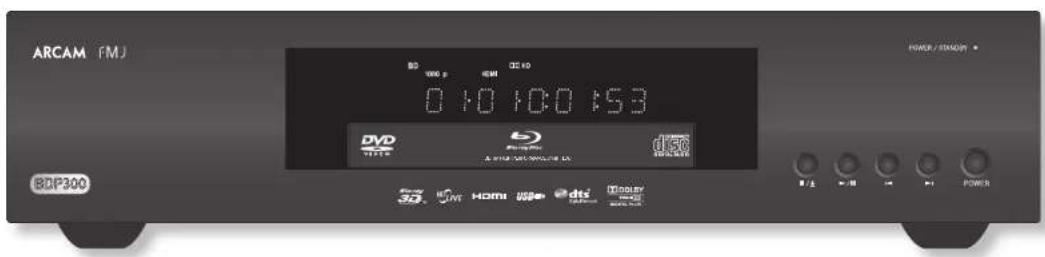
Vielen Dank und herzlichen Glückwunsch, dass Sie sich für den Kauf des FMJ Blu-ray Disk-Players entschieden haben.
Arcam stellt seit mehr als 30 Jahren hochwertige Audio- und Heimkinokomponenten her. Der BDP300, der Blu-ray Disks, DVD-Video CDs abspielen kann, ist die jüngste Komponente in einer langen Tradition von ausgezeichneten HiFi-Geräten. Arcam ist einer der geachtetsten britischen Hersteller von Audiokomponenten. Das Design der FMJ-Reihe basiert auf der Fülle von Erfahrungswerten des Unternehmens und wurde konzipiert, um Ihnen jahrelang störungsfreien Hörgenuss zu bieten.
Dieses Handbuch bietet eine detaillierte Anleitung zur Installation, Verbindung und Bedienung des Arcam BDP300 Blu-ray Disk-Players. Die mit diesem Gerät mügelieferte CR104 Fernbedienung wird ebenfalls detailliert beschrieben. Das Inhaltsverzeichnis auf dieser Seite zeigt Ihnen welche Abschnitte von besonderem Interesse für Sie sind.
Wir hoffen, dass Ihnen Ihr FMJ Blu-ray Disk-Player viele Jahre lang Freude bereiten wird. Im unwahrscheinlichen Fall eines Produkifehlers oder wenn Sie einfach weitere Informationen zu den Produkten von Arcam wünschen, wenden Sie sich bitte an unsere Händler, welche Ihnen gerne weiterhelfen werden. Weitere Informationen finden Sie auf der Arcam-Website unter www.arcam.co.uk www.arcam.co.uk.
Das FMJ-Entwicklungsteam
Inhalt
Sicherheits-hinweise......D-2
Wichtige Sicherheitshinweise...... D-2
Einhaltung von Sicherheitsbestimmungen ....D-2
Willkommen......D-3
Installation D-4
Aufstellen des Geräts D-4
Netzanschluss......D-4
Die Fernbedienungs- und Triggereingänge .... D-4
Verbindungskabel D-4
Video-Anschlüsse herstellen......D-6
Die HDMI-Schnittstelle D-7
Fehlerbehebung HDMI D-7
Disk- u. Dateiformate ....D-8
Abspielbare Disks.....D-8
Anforderungen an eine Videodatei (USB/Disk)D-8
Anforderungen an MP3/WMA Audiodatelen (USB
Disk) D-8
Anforderungen an Bilddateien (USB/Disk).....D-8
Regionalcode D-8
Netzwerkanschluss....D-9
USB-Anschluss......D-9
Grundlegende Bedienung ....D-10
Fernbedlenung......D-11
Die CR104 Fernbedienung....D-12
Wiedergabe und erweiterte Steuerungen ....D-13
Nützliche Informationen ....D-14
Geratemodus / Quelltasten D-14
Andere Gerät steuern D-14
Code durch Blinken anzeigen......D-15
Erwelterter Betrieb D-16
Diskinformationen......D-16
Suche D-16
Menüs D-16
Auswahl einer Tonspur......D-16
Untertitel......D-16
Bonusview u. BD-Live D-16
Mediendateien wiedergeben......D-17
Erweiterte Wiedergabesteuerung ....D-18
Einstellungsmenüs......D-19
Navigieren in den Menüs ....D-19
Display D-19
Audio D-20
Sprache D-21
Netzwerk D-21
System D-22
Sicherheit/Kindersicherung ....D-22
Fehlerbehebung D-24
Audio- u. Video-Ausgabeformate.....D-25
Audio-Ausgabeformat.....D-25
Einrichten der CR104 D-26
Makros erstellen....D-27
Durchreichen der Lautstärke ....D-27
Tasten-Mover D-27
Modus-Mover.....D-28
Sperren/Freigeben eines Gerätemodus .....D-28
IR-Modustaste durchreichen.....D-29
Rücksetzen der CD104 D-29
Befehlszusammenfassung......D-29
Gerätecodes D-29
Technische Daten......D-30
Störungen (Funkinterferenzen)......D-30
Laserstrahlung......D-30
Der BDP300 von Arcam bietet eine führende Klangqualität bei Blu-ray Disks, DVD-Video CDs und CDs.
Der BDP300 besitzt den modernsten Delta-Sigma DAC (Digital-Analog-Converter), der audiophile Klangqualität bei Video- und Audio-CDs liefert.
Die mitgelieferte CR104 Fernbedienung ist eine programmierbare Universalfernbedienung, die einfach zu bedienen und nach der Programmierung in der Lage ist, max. acht Audiogeräte, wie Verstärker, Fernseher oder persönlicher Videorecorder zu steuern.
Die hohe Performance des BDP300 Blu-ray Disk-Players lässt Musik und Filme lebendig werden.
Aufstellen des Geräts
■ Stellen Sie den BD-Player auf einem ebenen festen Untergrund und vermeiden Sie direkte Sonneneinstrahlung, sowie Hitze- und Feuchtigkeitsquellen.
■ Stellen Sie den BD-Player nicht auf einen Leistungsverstärker oder eine andere Wärmequelle.
■ Stellen Sie BD-Player nicht in ein geschlossenes Bücherregal oder einen Schrank, es sei denn, es ist für ausreichende Belüftung gesorgt. Der BD-Player wird bei Normalbetrieb warm.
Stellen Sie kein anderes Gerät oder Objekt auf den BD-Player, da dadurch die Lüftungsschlitze verdeckt werden können, was zu einer Überhitzung des BD-Players sowie eventuell zur Überhitzung des anderen Geräts führen kann.
■ Stellen Sie sicher, dass der Fernbedienungsempfänger (in der Nähe des Displays auf der Frontplatte) frei zugänglich ist, da die Fernbedienungsfunktion sonst gestört werden kann.
Stellen Sie keinen Plattenspieler auf dieses Gerät. Plattenspieler reagieren sehr empfindlich auf das von Netzteilen erzeugte Rauschen, das als Hintergrundbrummen zu hören ist, wenn sich der Plattenspieler zu dicht am Gerät befindet.
Netzanschluss
Der BD-Player wird mit einem bereits mit dem Kabel verbundenen Netzstecker geliefert. Bitte prüfen Sie ob dieser zu Ihrer Spannungsversorgung passt - falls Sie ein neues Netzkabel benötigen, wenden Sie sich bitte an Ihren Arcam-Händler.
Falls Ihre Netzanschlussspannung oder das Netzkabel nicht übereinstimmen, wenden Sie sich bitte sofort an Ihren Arcam-Händler.
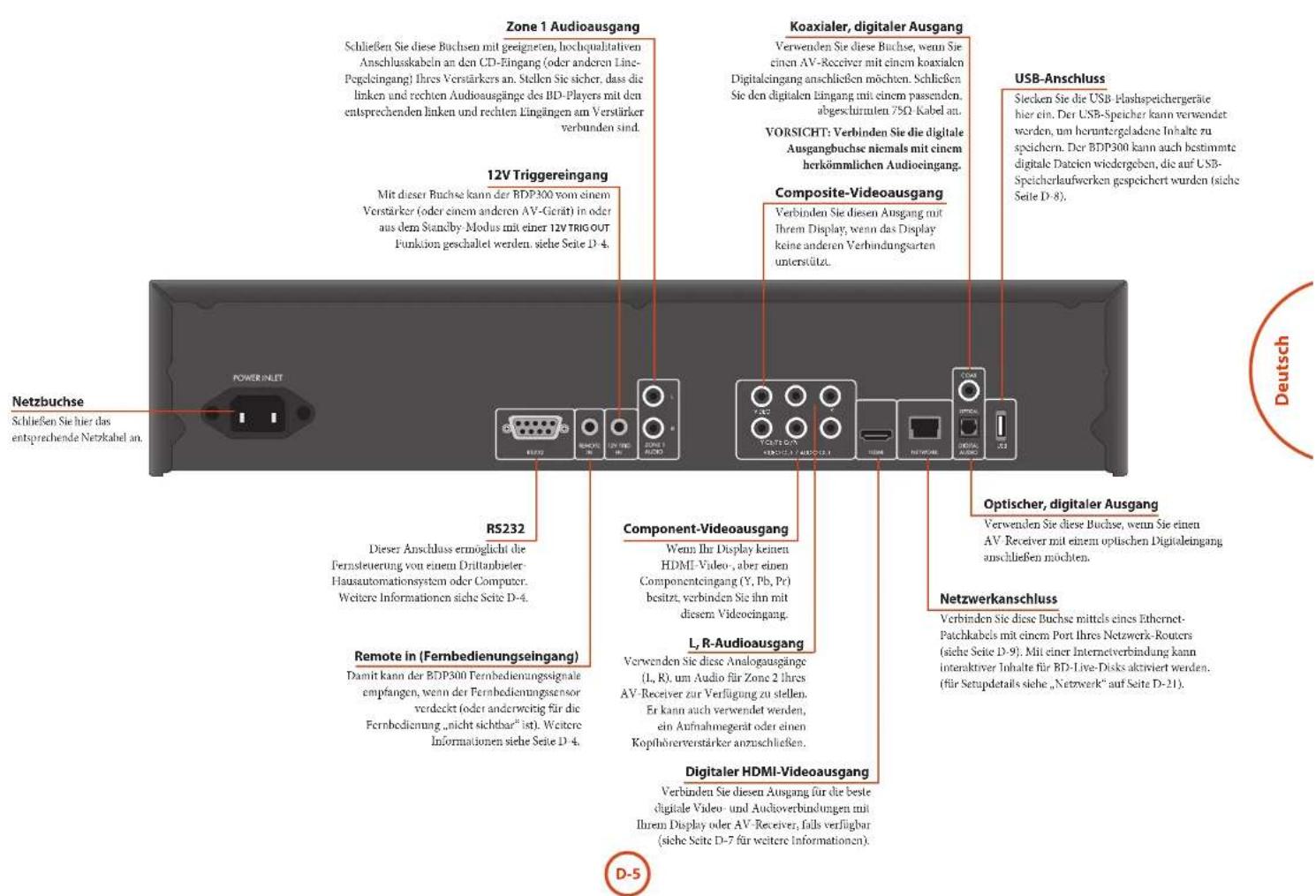
Verbinden Sie den IEC-Stecker des Netzkabels mit dem auf der Hinterseite des BD-Players und stellen dabei sicher, dass er fest eingesteckt ist. Stecken Sie den Stecker des anderen Kabelendes in eine Steckdose, und schalten Sie diese wenn nötig ein.
Die Fernbedienungs- und Triggereingänge
Der REMOTE IN-Fingang kann zum Weiterleiten von RC5-Code an den BDP300 verwendet werden, wenn er an einer Stelle bzw. als Teil eines Systems installiert ist, wo Infrarot nicht möglich ist. Sollten Sie diese Option benötigen, wenden Sie sich bitte an Ihren Händler für weitere Informationen.
Der TRIGGER IN-Eingang kann den BDP300 in den Standby-Modus versetzen oder ihn aus diesem holen. Durch den Anschluss des Trigger-Ausgangs Ihres Arcam-Verstärkers (oder eines anderen kompatiblen Geräts) wird der BDP300 automatisch aus dem Standby-Modus eingeschaltet, der Verstärker eingeschaltet wird und er wird wieder in den Standby-Modus geschaltet, wenn der Verstärker ausgeschaltet wurde. Für weitere Informationen schlagen Sie im Handbuch Ihres Verstärkers nach.
HINWEIS
Der Fernbedienungseingang benötigt eine 3,5 mm Mono-Miniklinke mit einer phasenrichtigen Spitze und einem geordeten Schaft.
Die Fernbedienungsbefehle müssen in einem modulierten RC5-Format (bei 30 kHz) mit einer Spannung zwischen 5V und 12 V erfolgen.
Beim herkömmlichen Gebrauch muss zu diesem Eingang keine Verbindung hergestellt werden.
Der RS232-Eingang ist für eine optionale Verbindung zu einem Hausautomationssystem oder zu einem Computer gedacht. Verschiedene Drittanbieter-Systeme bieten ein raffinierte Steuerung all Ihrer Unterhaltungsgeräte mittels Touch Screens usw. Wenden Sie sich an Ihren Händler oder Installateur für weitere Informationen. Die technischen Einzelheiten des Fernbedienungsprotokolls sind von Arcam auf Anfrage (E-Mail support@arcam.co.uk) erhältlich.
Verbindungskabel
Wir empfehlen die Nutzung von qualitativ hochwertigen, abgeschirmten Kabeln für die entsprechenden Verbindungen. Andere Kabel können unterschiedliche Impedanz-Charakteristiken haben, welche die Performance beeinträchtigen (nutzen Sie zum Beispiel keine „Video-Kabel“ als Audioverbindung). Alle Kabel sollten so kurz wie möglich gehalten werden.
Es ist ratsam, dass die Netzkabel Ihrer Geräte möglichst weit von den Audiokabeln Ihrer Geräte verlegt werden. Sollten Sie dies nicht beachten, können Störgeräusche in Audio- Signalen enthalten sein.
Video-Anschlüsse herstellen
Zum der Bilder vom BD-Player anzuseigen, müssen Sie einen seiner Videoausgänge an Ihr Anzeigegerät (1V, Monitor, Projektor usw.) oder AV Receiver (wie den Arcam AVR600) anschließen.
Der BDP300 besitzt drei Videosusgangsoptionen, die unten beschrieben werden. Sie dürfen nur eine Videoanschlussart aus der Liste verwenden. Wählen Sie eine Anschlussart, die Ihr Anzeigegerät oder AV-Receiver unterstützt. Wenn Ihr Gerät Leine der oben genannten Anschlussarten unterstützt, dann können Sie es nicht direkt mit dem BDP300 verwenden und es ist ein Videokonverter erforderlich. Wenden Sie sich in diesem Fall für weitere Unterstützung an Ihren Händler.
AV-Receiver und andere Video-Bearbeitungsgeräte können zwischen BDP300 und Anzeigegerät angeschlossen werden. Achten Sie darauf, dass alle Geräte die Videosignalart unterstützten, die Sie verwenden möchten. Für Anleitungen zum Anschluss von AV-Geräten schlagen Sie im Handbuch des jeweiligen Geräts nach:
DIGITALES HDMI-VIDEO
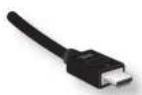
Der HDMI-Anschluss liefert eine unkomprimierte digitale Video- und Audio-Übertragung zwischen BDP300 und Anzeigegerät und bietet die höchste Ausgabequalität. Im Allgemeinen ist es auch die am einfachsten zu konfigurierende Anschlussart.
Zur Nutzung dieser Video-Verbindung benötigen Sie zwischen dem BDP300 und Ihrem Anzeigegerät oder Receiver ein HDMI- oder ein HDMI/DVI-Kabel. Siehe Seite D-7 für weiter Informationen.
COMPONENT VIDEO
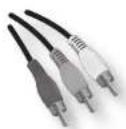
Verwenden Sie drei 75Ω Cinch-Kabel zum Anschluss der Component-Ausgänge Y, Pb, Pr des BD Players an die Y, Pb, Pr-Eingänge des Anzeigegeräts. Achten Sie darauf, dass die Kabel für Videoeinsatz geeignet und dass sie etwa gleich lang sind.
Wenn Ihr Fernseher ein Progressive Scan (deinterlaced), Videosignale akzeptiert, können Sie den Progressive Scan-Videoausgang des BDP300 verwenden. Wenn Sie sich nicht sicher sind, ob Ihr Anzeigegerät progressives Video akzeptiert, schlagen Sie bitte der entsprechenden Bedienungsanleitung nach oder fragen Sie Ihren Händler.

COMPOSITE VIDEO
Wenn Ihr Anzeigegerät nur einen Composite-Fingang besitzt (manchmal mit TBAS oder einfach nur „Video“ beschriftet), schließen Sie den COMPOSITE Videoausgang des BD-Players mittels eines 75Ω Chinch-Kabelen an, das für Videoeinsatz geeignet ist. Beachten Sie, dass ein Composite Videoschluss die niedrigstes Ausgabequalität liefert. Wenn Ihr Anzeigegerät weitere Video Anschlussarten unterstützt, raten wir, diese statudessen einzuseizen.
Der BDP300 bietet eine Reihe von Alternativen für den Audioanschluss. Die verwendete Anschlussart hängt von Ihrem restlichen System ab. Wählen die am besten geeignete Art für Ihren Verstärker.
Wenn Sie Audio über... hören möchten, empfehlen wir folgendes:
Ihren Fernseher
Wie man Audio über den Fernscher hört, hängt von den Eingängen, die er besitzt und Ihrem Videoanschluss ab:
■ HDMI: Wenn Sie einen HDMI-Anschluss (nicht DVI) verwenden, überträgt dieser sowohl Audio als auch Video. Es ist keine weiterer Anschluss erforderlich.
Digital Audio (koaxial oder optisch): Wenn Ihr Fernseher Digital Audio-Eingänge mit koaxialen oder optischen Anschlüssen besitzt, verbinden Sie den TV-Eingang und den entsprechenden Digitalausgang des BDP300 mit einem passenden digitalen Audiokabel. Stellen Sie keine Verbindung zwischen dem BDP300 und einem TV-Digital Audio-Ansgang her.
Stereo Cinch: Wenn Ihr Fernseher Stereo-Cincheingänge besitzt, befolgen Sie bei einem Stereo-Verstärker die Anweisungen unten.
Ihren Stereoverstärker
Wenn Sie Audio von Ihrem Player über einen Stereoverstärker wiedergeben möchten, dann verwenden Sie die analogen Stereoausgänge. Diese Ausgänge liefern einen Stereo-Downmix des Ausgangsmaterials.
Verbinden Sie für DVD oder CD mit einem Stereo-Cinch-Kabel mit geeigneter Länge die mit ZONE 1 AUDIO beschrifteten Ausgänge mit den linken und rechten Eingängen (entsprechend) an Ihrem Verstärker.
Ihren Surroundklang-Receiver
Wenn der Receiver Audio über HDMI unterstützt, verbinden Sie den HDMI-Ausgang mit Ihrem Receiver (für Audio und Viden). Der HDMI-Anschluss unterstützt alle Audioformate, einschließlich Dolby Truel ID, DTS Master Audio und Mehrkanal-PCM. Wenn Ihr Receiver kein HDMI-Audio unterstützt, schließen einen der digitalen Audioausgänge (opisch oder koxiai) an den „Blu-ray“, „ID“ oder „DVD“ eingang des Receivers an. Diese digitalen Ausgänge unterstützen je nach Quellenmaterial PCM, Dolby Digital, DTS oder MPEG Mehrkanal Audio. Der BDP300 kann auch eingestellt werden, um das gesamte Audiomaterial erncut nach DTS zu verschlüssen ("Bristream Mixed") (siche „Audio“ auf Seite D-20). Diese Option bietet für digitale Audioanschlüsse die beste Surroundklang-Qualität.
Sie können die analogen Stereo-Audioausgänge auch mit dem CD-Eingang an Ihrem Receiver verbinden, um CDswiederzugeben. So kann die audiophile Digital-Analog-Schaltung des BDP300 für die beste Stereo-Klangqualität verwendet werden.
Die HDMI-Schnittstelle
Wenn Sie einen HDMI- oder DVI-fähigen Monitor besitzen, können Sie ihn mit einem HDMI-Kabel an den BDP300 anschließen. Der HDMI-Anschluss überträgt unkomprimiertes digitales Video sowie digitales Audio.
Über HDMI
Mit der HDMI-Technologie (Hochauflüssende Multimedia-Schnittstelle) werden sowohl Vide- als auch Audiosignale von Plu-ray-Playern, digitalen Fernsehern, Setup-Boxen und anderen AV Geräten über einen einzigen digitalen Anschluss übertragen. HDMI wurde zur Nutzung der HDCP-Technologie (Schutz hochauflüssender Inhalte) zusammen mit DVI (Digital Visual Interface) entwickelt, um die zusätzliche Übertragung von digitalen Audioinformationen zu ermöglichen. HDCP dient zum Schutz digitaler Inhalte, die an DVI kompatible Anzeigegeräte übertragen werden.
HDMI unterstützt die Normen Standard oder hochauflösendes Video bis hin zu Stereo- oder Mehrkanal-Surroundklang. Merkmale von HDMI sind unkomprimiertes digitales Video, nur ein Anschluss (anstatt mehrere Kabel und Anschlüsse) und die Kommunikation zwischen AV-Quelle und AV-Geräten.
Anschluss mittels HDMI
Schließen Sie das HDMI-Kabel an die HDMI-Buchse dieses Players sowie an die entsprechende HDMI-Eingangsbuchse einem kompatiblen Anzeigeräufs oder Receivers an. Der Pfeil auf dem Stecker des Kabels muss für eine kostrekte Ausrichtung mit dem Anschluss am BDP300 nach oben zeigen. Wenn die Videopanlösung des BDP300 auf 'DMI Auto' eingestellt wurde, dann stellt der BDP300 seinen Videoausgang automatisch ein, um sich an die Funktionen des angeschlossenen HDMI-Geräts anzupassen.
HINWEIS
Eine HDMI-Verbindung kann nur mit Komponenten hergestellt werden, die mit HDMI oder DVI ausgestattet und mit DVI und HDCP kompatibel sind. Beachten Sie, dass Sie einen Adapter (HDMI-nach-DVI) benötigen, wenn Sie ein DVI-Gerät anschließen möchten. Jedoch unterstützt ein DVI/HDCP-Anschluss keine Audiosignale.
■ Wenn Sie weitere Informationen zu den Anschlussmöglichkeiten Ihres BDP300 an Ihr mit DVI/HDMI ausgestattetes Anzeigegerät benötigen, wenden Sie sich bitte Ihren Arcam Händler.
Fehlerbehebung HDMI
Video-Probleme
Kein Bild (leerer Bildschirm)
■ Prüfen Sie, ob das HDMI-Kabel korrekt an beiden Linden angeschlossen ist. Wenn ein HDMI-fähigen A/V-Receiver verwenden, schließen Sie den BDP300 direkt an das Anzeigegerät an, um herauszufinden, wo der Fehler liegen kann.
■ Prüfen Sie, ob das Anzeigegerät auf die Anzeige des HDMI-Fingangs eingestellt ist (d.h. nicht auf andere Vidcocingänge).
- Prüfen Sie, ob der HDMI-Eingang des Receivers bzw. des Anzeigegeräts aktiviert wurde. Schlagen Sie im Handbuch des angeschlossenen Gerätes für weitere Details nach, wie das zu erfolgen hat.
■ Verwenden Sie ein alternatives Video-Anzeigegerät (z.B. Anschluss an Composite Videoausgang). Prüfen Sie, ob das Video ausgegeben wird.
Schlagen Sie im Handbuch des Anzeigegeräls nach, um sicherzustellen, dass es die Ausgabeformate des BDP300 verarbeiten kann. Der BDP300 unterstützt folgende Ausgabeformate:
| 720 x 480p (NTSC Progressive Scan) 1280 x 720p |
| 720(1440) x 480i (NTSC Interlaced) 1920 x 1080i |
| 720 x 576p (PAL Progressive Scan) 1920 x 1080p |
| 720(1440) x 576i (PAL. Interlaced) |
Das angeschlossene Gerät muss mindestens eine dieser Normen unterstützen, damit es mit dem BDP300 eingesetzt werden kann.
Kein Bild (Rauschen)
Zufälliges Rauschen wird angezeigt, wenn der Inhaltschutzalgorithmus das angeschlossene Gerät nicht authentifizieren kann. Dies ist z. B. der Fall, wenn ein DVI-Gerät an den BDP300 angeschlossen wurde, das HDCP nicht unterstützt (z. B. ein Computermonitor).
Um dieses Problem zu isolieren, entfernen Sie alle Disks aus dem BDP300. Anschließend schalten Sie sowohl den BDP300 also auch das angeschlossene Anzeigegerät aus. Schalten Sie das Anzeigegerät und anschließend den BDP300 ein. Jetzt sollte das Leerlauf Logo des BDP300 auf dem Anzeigegerät angezeigt werden. Wenn dies nicht der Fall ist, überprüfen Sie bitte die oben aufgeführten Punkte für einen leeren Bildschirm.
Wenn das Rauschen während der Wiedergabe einer kopiergeschützten Disk (Blu-ray/DVD) auftritt, dann ist die Authentilizierung fehlgeschlagen. Bitte wenden Sie sich für weitere Informationen an Ihren Händler.
Audioprobleme
Der vom HDMI-Anschluss übertragene Audiotyp hängt von der Konfiguration des BDP300 ab (siehe „Audio“ auf Seite D-20). Wahlen Sie eine Einstellung, die den Möglichkeiten Ihres Audiosystems entspricht. Beachten Sie, dass reine DVI-Geräte (der Anschluss benötigt ein HDMI-nach-DVI Konverterkabel) über diesen Anschluss kein Audio übertragen.

Abspielbare Disks
Der Player unterstützt folgende Diskarten:

Blu-ray 3D

Blu-ray Disks

DVD-Video

DVD-R

DVD RW

CD-Audio

CD-R

CD-RW
Anforderungen an eine Videodatei (USB/Disk)
■ Die Videodateikompatibilität mit Ihrem Player unterliegt folgender Einschränkung:
- Maximale Auflösung: 1920x1080 (B x H) Bildpunkte
- Dateierweiterungen: .wmv, .avi, .mp4, .mpeg, .mpg, .vob, .mkv (Hinweis: Dateien, die mittels Divx kodiert wurden, können auf diesem Player nicht wiedergegeben werden)
- Unterstützte Audioformate: Dolby Digital, DTS, MP3, WMA, AAC, AC3
- Abtastfrequenz: innerhalb 32 bis 48 kHz (WMA), innerhalb 8 bis 48 kHz (MP3)
- Bitrate: innerhalb 32 bis 192 kbps (WMA), innerhalb 32 bis 320 kbps (MP3)
CD-R/RW-, DVD R/RW-, BD-R/RE-Format: ISO 9660-JOLIET-, UDF- und UDF-Bridge-Format
Maximale Anzahl Dateien/Ordner: Weniger als 1000. Filmdateiname und Untertitel sind auf 180 Zeichen begrenzt.
■ Mit Ihrem Player sind nicht alle WMA- und AAC-Audioformate kompatibel.
■ HD WMA-Filmdatejen auf einem USB 1.0/1.1 Flashlaufwerk werden möglicherweise nicht richtig wiedergegeben.
■ Zur Wiedergabe von HD WMA Filmdateien werden Blu-Ray, DVD oder USB 2.0 empfohlen.
Ihr Player unterstützt keine Dateien, die mit GMC (Globale Bewegungskompensation) oder Opel (Viertel Bildpunkt) aufgezeichnet wurden. Dies sind Videokodierverfahren im MPEG4 Standard, wie DivX.
Anforderungen an MP3/WMA-Audiodateien (USB/Disk)
Dateierweiterungen: .mp3, .wma
■ Abtastfrequenz: Innerhalb 32 bis 48 kHz (WMA), innerhalb 8 bis 48 kHz (MP3)
■ Bitrate: Innerhalb 32 bis 192 kbps (WMA), 32 bis 320 kbps (MP3)
CD-R/RW-, DVD R/RW-, BD-R/RE-Format: ISO 9660-JOLIET-, UDF- und UDF-Bridge-Format
■ Maximale Anzahl Dateien/Ordner: Weniger als 2000 (Gesamtanzahl Dateien und Ordner)
Abhängig von Größe und Anzahl der MP3/WMA-Dateien kann das Lesen des Inhalts der Medien mehrere Minuten dauern.
■ HD WMA-Filmdateien auf einem USB 1.0/1.1 Flashlaufwerk werden möglicherweise nicht richtig wiedergegeben. Es ist ratsam Blu-Ray, DVD oder USB 2.0 zu verwenden, um IID WMA-Filmdateien wiederzugeben.
Anforderungen an Bilddateien (USB/Disk)
■ Datelerweiterungen: .jpg, .jpeg, .png, .gif
Empfohlene Größe:
• PNG: 5120 x 5120 Bildpunkte
• GIF: 10000 x 10000 Bildpunkte
• JPEG/JPG: 8192 x 8192 Bildpunkte, 32MB
CD-R/RW-, DVD R/RW-, BD-R/RE-Format: ISO 9660-JOLIET-, UDF- und UDF-Bridge-Format
■ Maximale Anzahl Dateien/Ordner: Weniger als 1000 (Gesamtanzahl Dateien und Ordner)
■ Progressiv und verlustfrei komprimierte Bilddateien werden nicht unterstützt.
Abhängig von Größe und Anzahl der Bilddateien kann das Lesen des Inhalts der Medien mehrere Minuten dauern.
Regionalcode
Sowohl Blu-ray Disk-Player und Blu-ray Disks oder DVDs sind entsprechend zur Region codiert, in der sie verkauft wurden. Falls die Codes nicht übereinstimmen, kann die Disk nicht wiedergegeben werden.
| Blu-ray Disk-Regionalcode | tkereich |
| A Nordamerika, Mittelamerika, Südamerika, Korea, Japan, Taiwan, Hongkong und Südostasien | |
| B Europa, Grönland, Französische Territorien, Mittlerer Osten, Afrika, Australien und Neusoceland | |
| C Indien, China, Russland, Zentral- und Südasien | |
| A + B + C Alle Bereiche | |
| DVD-Regionalisinde | Bereich |
| 1 Nordamerika | |
| 2 Europa, Japan, Müllerer Osten, Ägypten,Südafrika, Grönland | |
| 3 Taiwan, Korea, Philippinen, Indonesien,Hongkong | |
| 4 Mexiko, Südamerika, Mittelamerika,Australien, Neusceland, Pazifische Inseln,Karibik | |
| 5 Russland, Ostearuropa, Indien, der größteTeil Afrikas, Nordkorea, Mongolei | |
| 6 China | |
| Alle Alle Bereiche | |
Die Symbole geben an, das die Disk in Nordamerika abgespielt werden kann: Blu-ray Disks: DVDs:


Die Symbole gehen an, das die Disk in Europa abgespielt werden kann:
Blu-ray Disks: DVDs:


Netzwerkanschluss
BD-Live-Disks können das Herunterladen von zusätzlichen Inhalten aus dem Internet aktivieren. Um den Online-Inhalt genießen zu können, verbinden Sie die Netzwerk Buchse des BD300 mittels eines Ethernet-Patchkabels mit einem LAN-Port Ihres Netzwerk-Router (erhältlich bei einem Computer-Fachhändler).
Ein lokales Netzwerk mit Internet-Verbindung ist erforderlich. Wenn Sie sich nicht über einen Router (z.B.: direkter Anschluss eines einzelnen Computers) mit dem Internet verbinden, wenden Sie sich bitte zur Einrichtung eines Heimnetzwerks an Ihren Internet-Dienstanbieter oder einen IT-Fachmann.
HINWEIS
Wenn der Player ohne konfiguriertes Netzwerk eingeschaltet wurde, erscheint auf dem Bildschirm ein Popup-Tensler.
USB-Anschluss
Für die Wiedergabe von Medien können USB-Speichergeräte (Flash-Laufwerke) verwendet werden und sie werden für die Speicherung von heruntergeladenen BD-Live-Inhalten benötigt. Um BD-Live-Inhalte genießen zu können, werden die folgenden Spezifikationen empfohlen:
Speichergröße 2 GB
Forma(FAT32
USB 2.0 Hochgeschwindigkeit (480 MBps)
Schließen Sie das USB-Gerät an der USB-Buchse auf der Rückseite des Geräts an.
![graph TD A["Internet"] --> B["LAN"] B --> C["Router"] C --> D["Arcam BDP300"] D --> E["Mobile Device"] style A fill:#f9f,stroke:#333 style D fill:#ccf,stroke:#333](/content/2026/06/1243726/images/f15c57c6b5c95121f69127fb57ceed3fc94b6de5309b18e9f610218ff820eff7.jpg)
USB-Flashlaufwerk


Einführung
"Grundlegende Bedienung" erklärt, wie eine Blu-ray Disk (BD), DVD, CD oder ein anderes Diskformate wiedergegeben wird. Beachten Sie, dass für Ihr System möglicherweise der Player richtig konfiguriert werden muss, bevor eine optimale Wiedergabe erreicht wird. Die Konfiguration des Players wird ab Seite D-19 beschrieben.
Anspruchsvollere Funktionen – wie z. B. spezielle Wiedergabe-Modi, die Programmierung von Sprüngen und die Wiedergabe von Sequenzen werden später in diesem Handbuch unter „Erweiterter Betrieb“ auf Seite D-16 beschrieben.
Einschalten
Schalten Sie das Gerät mit POWER-Taste ein. Die Status-LED leuchtet grün auf, wenn das Gerät eingeschalet wurde und leuchtet rot, wenn es sich im Standby-Modus befindet. Mit der Fernbedienung kann der Standby-Modus aufgerufen oder verlassen werden. Wenn die POWER-Taste im Standby-Modus gedrückt wird (oder die Stromversorgung unterbrochen wird), befindet sich das Gerät im Standby-Modus, wenn die Stromversorgung wiederbergestellt wird. Beachten Sie, dass sich der Fernbedienungssensor auf der rechten Seite des Displays befindet. Decken Sie diesen nicht ab, da die Fernbedienung dann nicht funktioniert.
Einlegen einer Disk
Drücken Sie ▲/▲ auf dem vorderen Bedienfeld (oder ▲ auf der Fernbedienung) und legen Sie eine Disk mit der Wiedergabeseite nach unten auf die CD Schublade (Einige Disks haben zwei Seiten, in diesem Fall legen Sie die Seite nach oben ein, die mit 'Seite A. beschriftet ist, um Seite A
abzuspielen).
Drücken Sie ■/▲ auf dem vorderen Bedienfeld, um die CD-Schublade zu schließen. Die CD wird nach einer Pause von ein paar Sekunden geladen.
Wiedergabe einer Disk
Sohald die Schublade geschlossen wurde, kann das laden einer Disk einige Zeit dauern. Wenn die Einstellung „Optical Disc Autoplay (Autom. Wiedergabe einer optischen Disk)“ eingeschaltet wurde (Standardeinstellung), wird die Wiedergabe automatisch gestartet. (Weitere Informationen finden Sie unter „Optical Disc Autoplay (Autom. Wiedergabe einer optischen Disk)“ auf Seite D-21). Wenn Autoplay ausgeschaltet wurde, wird das Hauptmenü des Players dem Bildschirm angezeigt. Wählen Sie mit den Cursortasien die Disk in MY MEDIA und drücken Sie Ⓞ, um die Wiedergabe zu starien.
Manche Titel beginnen mit der Anzeige eines Menüs. Wählen Sie mit den Cursortasten den Menüpunkt „Play movie (Film wiedergeben)“ (oder ähnlich) und starten Sie mit die Wiedergabe.
Bei Disks, die nicht automatisch wiedergegeben werden, drücken Sie die Taste ▶/Ⅱ auf dem vorderen Bedienfeld oder drücken Sie ▶ auf der Fernbedienung.
Erhöhte Wiedergabegeschwindigkeit
Drücken Sie >> oder << auf der dem vorderen Bedienfeld oder auf der Fernbediemung, um den schellen Vor- oder Rücklauf einzuschalten. Für die schnelle Wiedergabe stehen folgende Geschwindigkeiten zur Verfügung: x2, x4, x8, x16 und x32 (abhängig vom Diskyp). Drücken Sie mehrmals
diese Taste, um zyldisch durch die unterschiedlichen Geschwindigkeiten zu gehen. Um zur normalen Wiedergabegeschwindigkeit zurückzukehren, drücken Sie PLAY.
Kapitel/Tracks überspringen
Drücken Sie ▶ oder ▶, um Kapitel (oder Tracks auf einer CD) zu überspringen.
Beim Rückwärtsspringen kehrt der erste Tastendruck zum Anfang des aktuellen Kapitels zurück. Durch erneutes Drücken der Taste gelangen Sie zum Anfang des vorherigen Kapitels.
Wiedergabe vorübergehend anhalten
Um die Wiedergabe vorübergehend anzuhalten, drücken Sie ▶/Ⅱ auf dem vorderen Bedienfeld oder Ⅱ auf der Fernbedienung. Zur Fortsetzung der Wiedergabe drücken Sie ▶/Ⅱ auf dem vorderen Bedienfeld oder ▶ auf der Fernbedienung.
Anhalten der Wiedergabe
Zum Anhalten der Wiedergabe drücken Sie die Taste ■/▲ auf dem vorderen Bedienfeld oder ■ auf der Fernbedienung.
Für einen 'Wiederaufnahmestopp' während der Wiedergabe einer BD/DVD drücken Sie einmal ■. Wenn Sie jetzt ▶ drücken, wird die Wiedergabe ab dem Punkt fortgesetzt, an dem sie angehalten wurde.
Für ein 'vollständiges Anhalten' drücken Sie zweimal ■' ▲ auf dem vorderen Bedienfeld oder ■ auf der Fernbedienung. Die Wiedergabe beginnt am Anfang der Disk.
HINWEIS
Wenn Sie eine Taste drücken und das Gerät diese Funktion nicht akzeptiert, erscheint ⊙ auf dem Fernschbildschirm.
Ungültige Bedienungen können möglicherweise auftreten, wenn:
■ Die Regionalcodes des Geräts nicht mit denen der Disk übereinstimmen und deshalb die Wiedergabe nicht erlaubt ist.
■ Die Kindersicherung verhindert eine Bedienung des Geräts: Siehe „Sicherheit/Kindersicherung“ auf Seite D-22.
■ Einige Bedienungen können wegen den Einstellungen des Diskherstellers verboten sein.
Der BDP300 wird mit der CR104 Universal-Fernbedienung geliefert.
Benutzung der Fernbedienung
Bitte beachten Sie bei der Benutzung der Fernbedienung die folgenden Hinweise:
Achten Sie darauf, dass sich keine Hindernisse zwischen Fernbedienung und Fernbedienungssensor auf dem worderen Bedienfeld befinden. Die Fernbedienung hat einen Arbeitsbereich von etwa 7 Metern. (Falls der Fernbedienungssensor abgedeckt ist, steht IR über die Fernbedienungsreingangsbuchse auf der Rückseite zur Verfügung. Bitte wenden Sie sich für weitere Informationen an Ihren Händler).
■ Die Funktion der Fernbedienung kann gestört werden, wenn starkes Sonnen- oder Leuchtstoffröhrenlicht auf den Fernbedienungssensor des Geräts fällt.
■ Wechsel Sie die Batterien, wenn Sie eine Verringerung der Reichweite der Fernbedienung bemerken.
Einsetzen der Batterien in die Fernbedienung
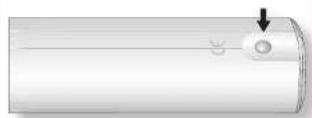
1. Öffnen Sie das Batteriefach durch Drücken der Taste auf der Rückseite der Fernbedienung.
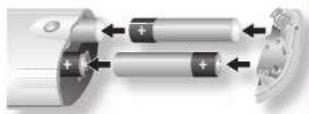
2. Legen Sie vier „AAA“-Batterien in das Batteriefach ein - zwei Batterien nach oben gerichtet, und zwei nach unten gerichtet, wie in der Abbildung.
3. Setzen Sie das hintere Ende des Deckels auf die Kunststoffmarkierung der Fernbedienung. Diese verhält sich wie ein Scharnier, und Sie können nun das Ende des Deckels mit einem „Klick“ einrasten lassen.
Hinweise zu Batterien:
■ Falsche Handhabung von Batterien kann zu Gefährdungen wie Auslaufen oder Bersten führen.
■ Alte und neue Batterien nicht mischen.
- Nutzen Sie keine unterschiedlichen Batterien zusammen – auch wenn diese identisch aussehen, können sie unterschiedliche Spannungen besitzen
■ Versichern Sie sich, dass die Batterien richtig herum wie im Batteriefach markiert mit plus (+) und minus (-) eingesetzt sind.
■ Entfernen Sie Batterien aus Geräten die länger als einen Monat nicht genutzt werden.
- Bitte beachten Sie bei der Entsorgung von Batterien die in Ihrem Land oder Ihrer Region üblichen Entsorgungsbestimmungen.
Die CR104 entspricht Abschnitt 15 der FCC-Bestimmungen.
Diese Fernbedienung wurde getestet und entspricht den Grenzwerten eines Digitalgeräts der Klasse B, gemäß Teil 15 der FCC-Bestimmungen. Diese Grenzwerte sind so ausgelegt, dass sie annchmbaren Schutz gegen störende Interferenzen im Heimbereich bieten. Diese Fernbedienung verursacht und verwendet Energie im Radiofrequenzbereich und kann auf solchen Frequenzen ausstrahlen. Falls es nicht entsprechend den Anweisungen installiert und verwendet wird, so kann es störende Interferenzen bei Funkkommunikation hervorrufen. Allerdings gibt es keine Garantie, dass bei einer bestimmten Installation keine Interferenzen auftreten werden. Falls dieses Gerät abträgliche Interferenzen beim Funk- oder Fernschempfang verursacht, was ermittelt werden kann, indem man das Gerät ein- und ausschaltet, so sollte der Benutzer die Interferenz auf eine oder mehrere der folgenden Arten beheben:
Die Empfangsantenne neu ausrichten/aufstellen.
Den Abstand zwischen dem Gerät und dem Empfänger vergrößern.
Das Gerät mit einer Steckdose verbinden, die Teil eines anderen Schaltkreises ist als der Empfinger.
Fragen Sie den Händler oder einen erfahrenen Radio- und Fernsehtechniker um Rat.
Die CR104 Fernbedienung
Die CR104 Fernbedienung ist eine hoch entwickelte Universallernbedienung, welche die Steuerung von bis zu acht Geräten ermöglicht - einschließlich des BDP300. Da sie eine „fernfähige“ Fernbedienung ist, kann sie fast jede beliebige Funktion von einer vorhandenen Fernbedienung eines Einzelgeräts kopieren. Sie können auch die CR104 auf die Ausgabe einer Befehlssequenz („Makros“) mittels eines einzigen Tastendrucks programmieren.
Wählen Sie zuerst die Quelltaste.
Denken Sie daran, zuerst eine Quelltaste auszuwählen, bevor Sie Befehlstasten drücken - die Befehle sind je nach ausgewählter Quelle verschieden!
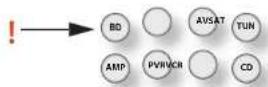
Zur Steuerung des BDP300 mittels der Fernbedienung drücken Sie zuerst die BD-Quelltaste.
DISP
Durchläuft die Helligkeitsoptionen für das Display auf dem vorderen Bedienfeld (Dimmen - Hell, Aus).
Auswahl der Quelle und Konfiguration der Fernbedienung
BD BD Lingang/BD Steuerungen
SAT Satellitendocodereingang/SAT-Steuerungen
AV Fernseher (Ton)-Fingang/AV-Steuerungen
TUN Radiotunereingang/TUN-Steuertungen
AMP Arcam Verstärker
PVR Videorekorder-Fingang/Steuerungen
VCR Video-Kassettenrekorder-Eingang/Steuerungen
CD CD-Playereingang/CD-Sleuerungen
Zum Auswählen des Eingangs und erneuten Konfigurieren der Fernbedienung drücken Sie einmal die entsprechende Taste.
Wenn Sie die Fernbedienung ohne Änderung des Lingangs erneut konfigurieren möchten, halten Sie die Taste gedrückt, bis die Power-I.F.D einmal aufblinkt.
Navigationstasten
Mit den Pfeiltasten können Sie sich in den Einstellungsmenüs des BDP300 und den Diskmenüs bewegen.
Bestätigen Sie eine Auswahl mit OK
MODUS
Diese Taste aktiviert die Picture-in-Picture-Funktion der zweite Videoquelle, sofern vorhanden.
MUTE (Stummschaltung)
Einmal drücken, um einen Arcam Verstärker stumm zu schalten. Erneut drücken (oder +/- Lautstärke verwenden), um die Stummschaltung aufzuheben.
VOLUME +/- (LAUTSTÄRKE +/-)
Einstellen der Lautstärke eines Arcam-Verstärker.
OPEN
Öffnet und schließt das Disklaufwerk.
SETUP
Rufen Sie mit SETUP das Systemeinstellungsmenü auf.

Wiedergabe und erweiterte Steuerungen
HINWEIS
Viele dieser Bedienelemente sind entsprechen zu den Funktionen beschriftet, die anderen Geratemodi zugewiesen sind. Zum Beispiel, die Taste ▶ aktiviert den Bassregler eines A/V-Recivers, wenn die Fernbedienung sich im AMP-Modus (Verstärkermodus) befindet.
Wiedergabesteuerungstasten
Schneller Rücklauf.
Startet die Wiedergabe.
Wiedergabe vorübergehend anhalten. Zum Fortsetzen der Wiedergabe drücken Sie Drücken von im Pausemodus geht ein Bild weiter.
SHIFT + aktiviert die Zeitlupe.
Schneller Vorlauf.
Öfnet und schließt das Disklaufwerk.
Wiedergabe beenden
Durchläuft verschiedene Kamerawinkel, falls auf der Disk vorhanden.
ROT/GRÜN/GELB/BLAU
Die farbocidierten Tasten ROT, GRÜN, GELB und BLAU bieten interaktive Steuerclemente für Blu-ray Disks und weitere Playerfunktionen. Sie werden auf dem Bildschirm angezeigt. Sie werden zuerst mit einem Tastendruck auf SHIFT und sofortigen nachfolgenden Drücken der benötigen Taste aufgerufen. Ihre Funktion hängt von der Disk und des angezeigten Teils der Disk ab.
SETUP
Achten Sie darauf, dass keine Disk abgespielt wird und drücken Sie SETUP, um das „Einstellungen“-Menü aufzurufen.
TITEL
Drücken Sie TITLE, um auf das Titel'-Menü einer DVD (eine Funktion, die nur bei Multitatel-Disks anwendbar ist) oder das Hauptmenü einer Blu-ray Disk zuzugreifen.
DIRECT
EQ
EFFECT
BASS


TRIM
SYNC
ANGLE/SUBSYTREBLE


FAV→FAV-
FAV
HOME
INFO
SETUP
AUDIO SUBT

AUDIO
Einige Disks bieten die Möglichkeit, verschiedene Audiotracks auszuwählen. Drücken Sie AUDIO, um das Menü zur Auswahl der verfügbaren Tracks aufzurufen. Siehe „Auswahl einer Tonspur“ auf Seite D-16.
ANGLE
Zeigt das Blickwinkel-Menü an, um aus verschiedener Kameraperspektiven auszuwählen, falls diese auf der Disk vorhanden sind.
SRCH
Zeigt das Suchmenü mit den Optionen Uhrzeit, Titel und Track an.
Nützliche Informationen
Hintergrundbeleuchtung
Wenn eine Taste gedrückt wird, leuchtet eine blaue Hintergrundbeleuchtung für fünf Sekunden auf. Dies hilft Ihnen bei der Benutzung der Fernbedienung bei schlechten Lichtverhältnissen. Wenn sich die Hintergrundbeleuchtung einschalten, ist möglicherweise ein leiser Ton von der Fernbedienung zu hören. Dies ist absolut normal.
Die Power LED blinkt
Kurzes Aufhlinken zeigt einen gültigen Tastendruck an.
Mehrfaches kurzes Aufblinken überträgt Informationen (z. B. einen Gerätecode) oder zeigt den Anfang und den erfolgreich Abschluss einer Programmsequenz an.
Langes Autblinken weist auf einen ungültigen Tastendruck oder eine ungültige Eingabe hin.
Das Symbol 🌿 wird in der Bedienungsanleitung dazu verwendet, ein Aufblinken der Power-LED darzustellen.
Timeouts und nicht zugeordnete Tasten
Zeitabschaltung - Nach 10 Sekunden verlässt die CR104 den Programmierstatus und kehrt zum Normalbetrieb zurück.
Timeout Dauertaslendruck - Nachdem eine beliebige Taste kontinuierlich für 30 Sekunden gedrückt wurde, beendet die CR104 das Senden der IR-Ubertragung, um Batteriestrom zu sparen. Die CR104 bleibt ausgeschaltet, bis alle Tasten losgelassen wurden.
Nicht zugewiesene Tasten - Die CR104 ignoriert alle nicht zugewiesenen Tastendrucke für einen bestimmten Gerätemodus und starlet nicht das Senden der IR-Übertragung.
Anzeige bei niedriger Spannung
Wenn die Batterien erschöpft sind, blinkt die
IR-Übertragungsanzeige auf der CR104 (die LED unterhalb der Power-Taste) fünf Mal, wenn Sie eine Taste drücken:
Wenn das der Fall ist, legen Sie bitte so schnell wie möglich vier neue AAA Alkali-Batterien ein.
Gerätemodus / Quelltasten
Da die CR104 sowohl Ihren BDP300, AVR500, AVR600 oder AV888 als auch eine Reihe anderer Geräte steuern kann, verfügen viele der Lasten abhängig vom auf der Fernbedienung ausgewählten „Gerätemodus“ über mehr als eine Funktion.
Die Gerätemodustasten (siehe unten) wählen die Quelle auf dem AVR500/AVR600/AV888 aus. Mit einem kurzen Tastendruck auf eine dieser Tasten wird ein Befehl übermittelt, der die Quelle an dem Gerät ändert. Auch die Funktionalität der Fernbedienung ändert sich, um das ausgewählte Quellgerät zu steuern. Es ist, als wenn Sie acht verschiedenen Fernbedienungen in Ihrer Hand halten!

| BD | BDP300 Blu-ray Player |
| SAT | Satelliten-Settop-Box |
| AV | Audiovisueller Audiocingang (mit TV zu verwenden) |
| TUN | DAB, Sirius, UKW- oder MW-Tuner |
| AMP | Steiert den Verstärker und Setup-Funktionen des AVR500/AVR600 und AV888 |
| PVR | Videorecorder (oder digitaler Videorecorder) |
| VCR | Video-Kassettenrecorder |
| CD | Compact-Disk Player |
Wenn Sie eine Gerätemodustaste für etwa vier Sekunden gedrückt halten, ändern Sie den Gerätemodus der CR104 ohne Wechsel der Signalquelle am AVR500/AVR600/AV888. Dies kann auch durch Drücken von 19 aufgeführt von einer Gerätemodustaste durchgeführt werden (innerhalb von zwei Sekunden). Mit diesen beiden Methoden können Sie das Gerät wechseln, das von der CR104 gesteuert wird, ohne auch die AVR500/AVR600/AV888 Quelle zu ändern, so dass die Wiedergabe nicht unterbrochen wird.
Jeder Gerätemodus ändert das Verhalten von vielen CR104-Tasten, um die Signalquelle entsprechend zu steuern. Zum Beispick:
Im CD-Modus gibt ◆ den vorherigen CD-Track wieder.
Im AV-Modus stellt ◆ den Befehl 1V„Kanal abwärts“ zur Verfügung.
Die CR104 bleibt in dem zuletzt gewählten Gerätemodus. Deshalb ist es nicht nötig vor jeder Befehlstaste eine Gerätemodustaste zu drücken, wenn beispielsweise nur die Tracks einer CD wiedergeben oder überspringen.

Die Navigationslasten steuern in Setup- oder Bildschirmmenis den Cursor, Darüber hinaus kopierten sie die Navigationsfunktionen der Original-Fernbedienungen von anderer
Unterhaltungselektronik in Ihrem System. © bestätigt eine Einstellung.
Lautstärkeregler
Standardmäßig ist die CR104 so eingestellt, dass die Tasten für die Lautstärkeregelung immer die Lautstärke eines Arcam-Verstärkers oder -Receivers steuern, unabhängig davon, auf welchen Gerätemodus die Fernbedienung derzeit eingestellt ist. Dies kennt man auch als Lautstärke „Punch Through“.
Wenn Sie beispielsweise gerade eine CD wiedergeben, befindet sich die CR104 wahrscheinlich im CD-Gerätemodus, um den CD-Player zu steuern. Sie können direkt die Laustärkeregler auf der Fernbedienung verwenden, um die Lautstärke eines Arcam Verstärkers einzusellen, ohne vorher 569 drücken zu müssen, um die Ferbedienung in den AMP (Verstärker)-Gerätemodus umzuschalten. Die Laustärkeregler werden vom CD-Gerätemodus auf der Fernbedienung zum AMP (Verstärker)-Gerätemodus „durchgereicht“. Das „Durchreichen“ der Lautstärke kann falls gewünscht individuell für jeden Gerätemode desktiviert werden.
Andere Gerät steuern
Methode 1 (Direkte Codeeinstellung)
Dieser Abschnitt beschreibt den einfachsten (bevorzugt) Weg die Gerätemodustasten der CR104 zu programmieren, um Nicht-Arcam-Geräte in Ihrem System zu steuern.

Einige der Modi sind für den Arcam-Betrieb gesperrt, können aber nötigenfalls freigeschaltet werden (siehe „Sperren/Freigeben eines Geratemodus“ auf Seite D-28). (40) Modus steuert nur Arcam-Geräte.
| RD-Modus Gesperrt |
| SAT-Modus Treigegeben |
| AV-Modus Freigegeben |
| RADIO-Modus Gesperrt |
| AGX-Modus Gesperrt |
| VCR-Modus Frépigypen |
| CD-Modus Gesperrt |
Hier ist ein konkretes Beispiel, wie man die 20 'Taste programmiert, um einen Addison-Fernseher zu steuern. Das Prinzip zur Steuerung anderer Geräte ist genau identisch.
- Achten Sie darauf, dass Ihr Gerät eingeschaltet ist (nicht nur in Standby).
- Suchen Sie für den Gerätetyp, den Sie mit der CR104 steuern möchten, die richtige Gerätecode-Tabelle (z.B. TV).
- Suchen Sie die Zeile mit den Codes für den Gerätehersteller. Der beliebteste Code wird zuerst aufgeführt.
- Drücken Sie die entsprechende Gerätemodustaste (z.B. 40) auf der CR104.
- Halten Sie 📊gedrückt, bis die rote Power-I.FD zweimal aufblinkt: 🌐 (Sie blinkt tatsächlich einmal, wenn Sie die Taste drücken, dann nach etwa drei Sekunden das zweite Mal).
- Geben Sie mit den Zifferntasten die ersten vier- stelligen Code ein. Die Power-LFD blinkt zweimal auf:
-
Richten Sie die CR104 auf das Gerät und drücken Sie © . Wenn sich das Gerät abschaltet, ist der Setup abgeschlossen.
-
Schalten Sie das Gerät wieder ein und testen Sie alle Funktionen der CR104, um sicherzugehen, dass sie ordnungsgemäß funktionieren.
- Wichtig! Schreiben Sie Ihre Gerätecodes auf der rechten Seite der Seite auf, damit Sie diese nicht vergessen, falls Sie die CR104 zurücksetzen müssen.
Was muss ich machen, wenn ich mein Gerät immer noch nicht steuern kann?
■ Wenn Ihr Gerät nicht reagiert, wiederholen Sie die obigen Schritte, bis einer der Gerätecodes für Ihre Marke funktioniert.
■ Wenn keiner der für Ihre Marke aufgeführten Codes mit Ihrem Gerät funktioniert oder wenn Ihre Marke nicht aufgeführt ist, versuchen Sie die Bibliotheksuchmethode, die im nächsten Abschnitt beschrieben wird.
Anmerkungen:
Einige Codes sind ziemlich ähnlich. Wenn Ihr Gerät mit einem der Codes nicht reagiert oder nicht richtig funktioniert, versuchen Sie einen anderen Code, der unter Ihrer Marke aufgelistet ist.
■ Wenn Ihr die Original-Fernbedienung Ihres Geräts nicht über eine ⏻ (POWER)-Taste verfügt, drücken Sie beim Einrichten Ihres Geräts ▶ statt ⏻.
Vergessen Sie nicht die entsprechende Gerätetaste zu drücken, bevor Sie das Gerät steuern möchten.
■ Viele Fernseher lassen sich mit nicht einschalten. Bitte versuchen Sie mit einer Zifferntasle („Kanal auswählen“) Ihren Fernseher wieder einzuschalten.
Für die Suche nach dem Code für ein anderes Gerät folgen Sie den oben stehenden Anweisungen, drücken Sie aber während Schritt 2 die entsprechende Gerätetaste anstelle von AV).
Methode 2 (Bibliotheksuche)
Dieser Abschnitt beschreibt eine weitere Möglichkeit die CR104 zu programmieren, um Geräte von Drittanbietern steuern.
Die Bibliothekssuche lässt Sie alle Codes im Speicher der CR104 scannen. Es kann viel länger dauern als die bisherige Methode, deswegen verwenden Sie diese Methode nur, wenn:
Ihr Gerät nicht reagiert auf die CR104, nachdem Sie Codes ausprobiert haben, die für Ihre Marke aufgelistet werden.
- Ihre Marke überhaupt nicht in den Gerätecode-Tabellen aufgeführt ist.
Beispiel: Suche nach einem Fernsehercode
-
Schalten Sie Ihren Fernscher ein (nicht auf Standby) und richten Sie die CR104 auf ihn.
-
Drücken Sie auf Ihrer CR104.
-
Halten Sie aufblinkt: g gedrückt, bis die Power-LED zweimal
-
Drücken Sie ⑨⑨①. Die Power-LED blinkt zweimal auf:
-
Drücken Sie Ⓤ.
-
Richten Sie die CR104 auf Ihren Fernseher und drücken Sie wiederholt ⬆, bis sich Ihr Fernseher ausschaltet.
Jedes mal, wenn Sie 📋 drücken, sendet die CR104 ein POWER Signal vom nächsten Code, der in ihrem Speicher enthalten ist. Im schlimmsten Fall müssen Sie diese Taste bis zu 150 Mal drücken, deshalb ist Geduld nötig! Wenn Sie einen vorhergehenden Code übersprungen haben, gehen Sie einen Schritt zurück, indem Sie 📋 drücken. Während Sie diese Taste drücken, vergessen Sie nicht die CR104 ständig auf Ihrem Fernseher zu richten.
- Sobald sich der Fernseher ausschaltet, drücken Sie (III), um den Code zu speichern.
Anmerkungen:
■ Viele Fernseher lassen sich mit nicht einschalten. Bitte versuchen Sie mit einer Zifferntaste („Kanal auswählen“) Ihren Fernseher wieder einzuschalten.
■ Wenn Sie Ihren Fernseher nicht richtig steuern können, setzen Sie bitte die Suchmethode fort: Sie verwenden möglicherweise den falschen Code.
Für die Suche nach dem Code für ein anderes Gerät folgen Sie den oben stehenden Anweisungen, aber drücken Sie während Schritt 2 die entsprechende Gerätemoduslaste anstelle von 4 .
Wenn Ihr die Original-Fernbedienung Ihres Geräts nicht über eine (STANDBY)-Taste verfügt, drücken Sie während Schritt 5 stattdessen.
Code durch Blinken anzeigen
Sobald Sie Ihre CR104 eingerichtet haben, können Sie Ihre Geräteeinstellcodes für künftige Referenzzwecke durch Blinken anzeigen.
Beispiel: Ihren Fernsehercode durch Blinken anzeigen.
- Drücken Sie einmal die entsprechende Gerätemodustaste (z. B. 42).
-
Halten Sie 📊fī gedrückt, bis die rote Power-LFD zweimal aufblinkt 🌐 (Sie blinkt tatsächlich einmal auf, wenn Sie die Taste drücken und anschließend zweimal nach etwa drei Sekunden).
-
Drücken Sie ⑨⑨⑩. Die ⒶTaste blinkt zweimal auf.
-
Für die erste Ziffer des vierstelligen Codes drücken Sie 1 und zählen Sie jedes rote Aufblinken. Wenn nichts aufblinkt, lautet die Ziffer „0“.
-
Für die zweite, dritte und vierte Ziffer wiederholen Sie den vorherigen Schritt, indem Sie der Reihe nach ②, ③ oder ④ drücken.
Jetzt haben Sie den vierstelligen Code.
Notieren Sie die Codes.
Notieren Sie sich für die Zukunft die Codes für Ihre Geräte in den Feldern unten.
Drücken Siefern, um die „Informationsleiste“ oben auf Ihrem Fernschbildschirm anzureigen. Olsen ist ein Beispiel dargestellt, aber die angezeigten Informationen hängen vom Disktyp ab. Dazu gehören normalerweise der Disktyp, der aktuelle Track, die Gesamtanzahl der Tracks und die verstrichene Zeit.
Drücken Sie bei Audio-CDs erneutum, um diese Anzeige auszuschalten.
Suche
Mit der ④1 Taste können Sie nach einem bestimmten Titel, Kapitel oder Track auf dem Medium suchen. Zeigen Sie mit ⑤0 das Suchfeld an. Wählen Sie den Suchtyp durch wiederholtes Drücken von ⑥2:
Videodisks Audiodisks Mediendateien
Gehe zu Titel Gehe zu Track Gehe zu Dateinr.
Gehe zu Kapitel Gehe zu Zeit
Gehe zu Zeit
Geben Sie die Sachdaten mit den Zifferntasten der Fernbedienung ein. Starten Sie mit ☒ die Wiedergabe ab einer ausgewählten Stelle.
Menüs
Viele von BD-Video- und DVD-Videodisks enthalten ein Diskmenü, Top-Menü oder Popup-Menü, das Sie durch die verfügbaren Funktionen in der Disk führt.
Die Inhalte der Menüs und entsprechende Menüoperationen hängen von der Disk ab.
Diskmentl: Zum Anzeigen des Diskmenüs („Top-
Menü®) drücken Sie(n) am Fernseher.
■ Popup-Menu: Zum Anzeigen des Diskmenüs
„Popupmenü“ drücken Sie am Fernseher.
Navigieren Sie mit den Cursor- Taslen der Fernbedienung in den Menüs. Heben Sie einen Punkt hervor und drücken Sie (2) um ihn auszuwählen. Drücken Sie andernfalls die entsprechende Menütaste zum Verlassen des Menüs.
Auswahl einer Tonspur
Linige Disks enthalten mehrere Audiostreams, wie eine Standard Dolby Digital 5.1- und eine High Definition Dolby TrueID 7.1 Surround Tonspur. Der Audiostream kann während der Wiedergabe gewechselt werden. Das sekundäre Audio (z.B. Kommentar des Regisseurs) von Blu-Ray Disks (falls vorhanden) kann auch gewechselt werden (wenn Alternativen verfügbar sind).
Hinweis: Die Audiosprache kann mittels des
Einstellungsmentis gewechselt werden. Siehe Seite D-21.
Zeigen Sie mit Ⓜ die aktuellen Audiostream Informationen an:
Markieren Sie entweder die primäre (Audio) oder die sekundäre (PIP) Audiostream-Auswahl mit Hilfe der
▲/▼-Tasten.
Zeigen Sie mit ▶ alternative Audiostreams an. Heben Sie mit ▲/▼ den gewünschten Audiostream hervor und drücken Sie anschließend OK, um ihn auswählen.
Untertitel
Einige Disks enthalten mehrere Untertitel. Die Untertitel können während der Wiedergabe gewechselt werden. Die Untertitel für das sekundäre Viden (2.B. Kommentar des Regisseurs) von Blu-Ray Disks (falls vorhanden) können auch gewechselt werden (wenn Alternativen verfügbar sind).
Hinweis: Die Untertitelsprache kann mittels des
Sprachenmenüs gewechselt werden. Siehe Seite 10-21.
Zeigen Sie mit am die aktuellen Untertitel-Informationen an:
Markieren Sie entweder die primäre (Untertitel)- oder die sekundäre (PIP-Untertitel)-Auswahl mit Hilfe der Tasten.
Zeigen Sie mit ▶ alternative Untertitel an. Heben Sie mit ▶ den gewünschten Untertitel hervor und drücken Sie anschließend (OK), um ihn auswählen.
Bonusview u. BD-Live
BonusView und BD-Live sind die Funktionen des Blu-ray Diskformats.
BonusView bietet Bild- in Bild- und Virtual Package-Funktionen für kompatible Disks. BD-Live-Disks verfügen zusätzlich über eine Vielzahl von Funktionen über das Internet.
Virtual Package/BD-Live-Daten müssen auf einem USB-Speichergerät gespeichert werden, das an den BDP300 angeschlossen ist. Um in den Genuss dieser Funktionen kommen, schließen Sie ein USB-Speichergerät (mindestens 1 GB, 2 GB oder mehr Speicherkapazität empfohlen), das FAT 32 und USB 2.0 Hochgeschwindigkeit (480 Mbit/s) unterstützt, an den USB-Anschluss an. (Weitere Informationen finden Sie unter „USB-Anschluss“ auf Seite D-9.)
■ Wenn nicht genügend Speicherplatz frei ist, werden die Daten nicht kopiert/heruntergeladen. Löschen Sie nicht benötigte Inhalte oder verwenden Sie ein neues USB Speichergerät.
■ Wenn ein USB-Speichergerät mit anderen Inhalten (zuvor aufgezeichnet) verwendet wird, können die Video- und Audiodaten nicht ordnungsgemäß wiedergegeben werden.
■ Wenn das USB-Speichergerät während der Wiedergabe von Virtual Package/BD-LIVE-Inhalten von diesem Gerät abgesteckt wird, wird die Wiedergabe der Disk angehalten.
■ Es kann einige Zeit dauern, benötigte Inhalte zu laden (Lesen/Schreiben).
HINWEIS
■ Die Verwendung der BD-Live-Funktionen
ist nicht möglich, wenn nicht genügend
Speicherplatz auf dem USB-Speichergerät
vorhanden ist. Schlagen Sie in diesem Fall unter „Blu-Ray Speicher löschen?“ auf Seite D-21 nach um Virtual Package- und BD-LIVE-Inhalte auf dem USB-Speichergerät zu löschen.
■ Die Funktion von USB-Speichergeräten wird nicht garantiert.
■ Stecken Sie ein USB Speichergerät direkt
in den USB-Port - Verwenden Sie keine
Verlängerungskabel oder Mehrfach-Steckdosen.
Bild-in-Bild (zweite Videoquelle)
Einige Blu-ray Disks enthalten sekundäre Videobildschirme, die als kleines Video überlagert in der Ecke des Bildschirms wiedergegeben werden können. Zum Anzeigen des PiP-Menus drücken Sie die Tasteu auf der Fernbedienung:
Rufen Sie mit das PiP-Menü auf. Wählen Sie mit den Cursorstasten auf der Fernbedienung einen sekundären Videostream / . Zeigen Sie mit das sekundäre Video im PiP-Modus an.
HINWEIS
Zum Wiedergeben sekundären Audios oder zur Anzeige sekundärer Untertitel siehe „Auswahl einer Tonspur“ oder „Untertitel“ auf Seite D-16. Sekundäres Video ist möglicherweise nicht für jede Szene eine Disk vorhanden. Die Funktion hängt von der Disk ab, schlagen Sie im Handbuch der CD für weitere Einzelheiten nach.
Virtual Package
Blu-ray-Disks unterstützen Virtual Package, um zusätzliche Inhalte für die interaktive Anzeige automatisch von der Disk oder aus dem Internet in USB-Speicher zu übertragen. Zu den verfügbaren Funktionen gehören sekundäres Video und Audio, Untertitel und Filmtrailer.
HINWEIS
Wiedergabemethoden hängen von der Disk abschlagen Sie im Handbuch der Disk nach. Wiedergabefunktionen können die Nutzung der farbigen Tasten auf der Fernbedienung erfordern. Um auf die farbigen funktionstasten auf der Fernbedienung CR104 zuzugreifen, drücken Sie zuerst (in)
BD-Live
Der BDP300 ist kompatibel mit BD-Live, mit dem eine Vielzahl von Funktionen möglich sind, wenn er mit BD-Live kompatiblen Disks verwendet wird. Mit BD-Live können Inhalte, wie die neuesten Filmtrailer und BD-J interaktive Spiele aus dem Internet in den USB-Speicher heruntergeladen werden.
Die verfügbaren BD-Live-Funktionen hängen vollständig von der Blu-ray-Disk ab. Schlagen Sie im Handbuch der Disk für Bedienungsinformationen nach.
HINWEIS
- Der BDP300 muss mit dem Internet verbunden sein, um BD-Live-Funktionen zu verwenden. Siehe unter „Netzwerkanschluss“ auf Seite D-9 und unter „Netzwerk“ auf Seite D-21. - Der BD-Live Internetzugriff kann mittels der BD-Live Internetzugriff-Einstellung im Systemneut deaktiviert werden. Siehe „Netzwerk“ auf Seite D-21. - Wiedergabefunktionen können die Nutzung der farbigen Lasten auf der Fernbedienung erfordern. Um auf die farbigen Funktionstasten auf der Fernbedienung CR104 zuzugreifen, drücken Sie zuerst Zeit
Mediendateien wiedergeben
Beim ersten Einschalten des BDP300 wird das MYMEDIA-Symbol auf dem Bildschirm angezeigt. Markieren Sie zur Wiedergabe von Videos, Bilddateien (z.B. Bild-Diashows) oder Audiodateien das Symbol MYMEDIA und drücken Sie

Video- und Audiodateien können von einem USB-Medium oder von CD-R/RW Disks wiedergegeben werden. Folgende Formale werden unterstützt:
■ Video: AVI, MPEG4
Bild: JPG
Audio: WMA, MP3
Zur Wiedergabe von Mediendateien stecken Sie das USB-Gerät oder die optische Disk in den Player. Das MY MEDIA-Menü wird mit den Musik-, Video- bzw. Bilddatesisymbolen angezichts:
Um alle verfügbaren Dateien ohne Auswahl wiederzugeben, gehen Sie mit zum Wiedergabemenü, wie oben beschrieben.
Um eine einzelne Dateien auszuwählen, verwenden Sie die 📄/ candles Cursorlasten auf der Fernbedienung, um das Mediengerät zu markieren und zum MY MEDIA-Menü zu navigieren. Wählen Sie mit 35 das Mediengerät und zeigen Sie die Datei und Verzeichnisinhalte an.

Wenn es auf dem ausgewählten Medium oder in dem Verzeichnis keine abspielbaren Dateien oder Verzeichnisse gibt, wird „Empty“ angezeigt.
Sie können eine einzelne Datei oder Playliste (mit bis zu 100 ausgewählten Dateien) wiedergeben. Heben Sie mit ◆/◇ den Cursortasten auf der Fernbedienung eine Datei oder Playliste hervor und drücken Sie zum Auswählen [6].
Das Wiedergabemenü
Drücken Sie POPUP MENU, um das Bearbeitungsmenü auszuwählen, in dem folgende Funktion zur Verfügung stehen:
■ Add to Playlist: Fügt den Ordner oder die Datei zur Playliste hinzu.
■ Select All: Wahlt alle Ordner/Dateien im jetzigen Verzeichnis (bis zu höchstens 100 Dateien) aus. Alle ausgewählten Dateien/Ordner sind mit einem Häkchen markiert.
Clear All: Abwählen aller ausgewählten Dateien oder Ordner.
Cancel: Abbrechen und das Bearbeitungsmenü verlassen.
Wählen Sie „Play (file)“, um eine einzelne Datei wiederzugeben oder wählen Sie „Add to Playlist“, um die Datei zur Playliste hinzuzufügen. Wenn die gewünschten Dateien zur Playliste hinzugefügt wurden, gehen Sie mit auf der Fernbedienung zum Wiedergahemenü zurück.
Wiedergabe einer Musikdatei
Heben Sie mit den 🚠️/▼ Cursorasten eine WMA- oder MP3-Datei hervor und drücken Sie Ⓞ oder ▶, um die Wiedergabe zu starten.
Wiedergabe einer Videodatei
Heben Sie mit den 🚠/▼. Cursortasten eine AVI oder MPEG4 Datei hervor und drücken Sie OK oder ▶ um die Wiedergabe zu starten. Drücken Sie 167, um die Wiedergabeinformationen der entsprechenden Videodatei anzuzeigen.
Wiedergabe einer Bilddatei
Heben Sie mit den 📄/√. Cursorasten eine JPEG-Datei (Foto) hervor und drücken Sie OK, um die Auswahl zu bestätigen. Ihre Vorschau und Dateinformationen werden rechts vom Feld angezeigt.

Wenn Sie eine Playliste ausgewählt haben (mit dem Bearbeitungsmenü erstellt), können Sie▶ drücken, um die Anzeige der Bilder als Diashow zu starten.
Sie können das Bild mit den Kursortasten der Fernbedienung (aufwärts, burwärts rechts, links) drehen. Dericht Taste geht zyklisch durch die Wiederholungsoptionen (einmal wiederholen, alle wiederholen, Wiederholen aus). Die und Taste können zum Ändern der Bildwiedergabegeschwindigkeit verwendet werden: schnell (1 Sekunden), mittel (2 Sekunden) und langsam (3 Sekunden). Drücken Sie um die entsprechenden Wiedergabeinformationen der Bilddatel anzuzeigen.
Erweiterte Wiedergabesteuerung
Die folgenden erweiterten Steuerungen sind während der Disk- oder Dateiwiedergabe verfügbar (je nach Medientyp):
Zeitlupe
Drücken Sie 45 gefolgt von 11 , um die Zeitlupe zu aktivieren. Drücken Sie erneut diese Tastenkombination, um die Wiedergabegeschwindigkeit zu verändern. Die Geschwindigkeiten 1/2 , 1/2 und 1/2 sind verfügbar.
Schnelle Wiedergabe
Drücken Sie während der Wiedergahe (▶) oder (▶), um den schnellen Rück- oder Vorlauf zu aktivieren. Weitere Tastendrucke verändern die Wiedergabegeschwindigkeit. Die 2-, 4-, 8-, 16- oder 32-fache Geschwindigkeit der normalen Geschwindigkeit steht zur Verfügung. Kehren Sie mit (▶) wieder zur normalen Geschwindigkeit zurück.
Dateiinformationen anzeigen
Drücken Sie zum Anzeigen des Datei-Informationsfelds die Taste [99] . Die dargestellten Informationen hängen vom Type der wiedergegebenen Datei ab, aber sie können den Dateityp, die verstrichene und gesamte Wiedergabezeit und einen Fortschrittsbalken und den Wiedergahemodus umfassen (z.B. Wiederhohng, zufällige Wiedergabe). Drücken Sie erneut [99] , um die Datei-Informationstafel anzublenden. Beachten Sie, dass das Datei-Informationsfeld bei der Wiedergabe von Musikdatelen stets gezeigt wird.
Einstellungs- menüs
Mit den Einstellungsmenüs können Sie alle Einstellungen Ihres BDP300 konfigurieren. Die nächsten Seiten führen Sie durch die Menipunkte und erklären Ihnen ihre Funktion Die Einstellungsmenüs können entmutigend aussehen, wenn Sie noch keine Erfahrung bei der Einrichtung eines Heimkinos haben, aber die meisten von ihnen müssen nur einmal bei der Erstinstallation des Systems konfiguriert werden.
Die einzige Möglichkeit, die Finstellungsmenüs anzuzigen, besteht auf Ihrem Anzeigegerät (Fernscher oder Projektor) mittels Verwendung des On-Screen-Display (OSD) des BDP300. Um das OSD für die Ersteinrichtung anzuzigen, schließen einen der Video-Ausgänge an Ihr Anzeigegerät an (oder an einen AV-Receiver, der an Ihr Anzeigegerät angeschlossen ist).
Aufrufen des Einstellungsmenüs
Beim ersten Einschalten des BDP300 wird das SETTINGS Symbol auf dem Bildschirm angezeigt.

Wenn das Hauptmenü momentan nicht angezeigt wird, zeigen Sie es mit auf der Fernhedienung an. Beachten Sie, dass während der Wiedergabe von Musik-, Video- oder JPEG-Dateien weitere Tastendrucke erforderlich sind, um die Verzeichnisstruktur zu verlassen.
Drücken Sie bei markiertem SETTINGS-Symbol die Option (20), um das Einstellungenmenü aufzurufen.
Instabiles OSD-Menü oder instabile Bildanzeige?
Die Standard-Videoauflösung des BDP300-Ausgangs beim ersten Einschalten wurde nach den nationalen Standards des Lands gewählt, in dem das Gerät gekauft wurde.
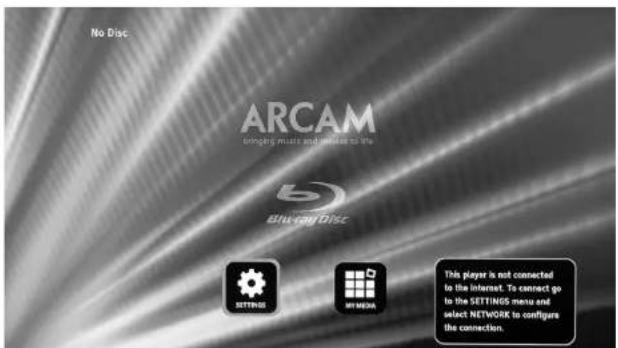
Wenn die Ausgangsauflösung und die Bildrate auf eine Einstellung eingestellt wurden, die Ihr Anzeigegerät nicht unterstützt, kann das Bild instabil oder möglicherweise gar nicht angezeigt werden. Wenn dies geschieht, schließen Sie den BDP300 mit Hilfe des Composite Videoschlusses direkt an Ihr Anzeigegerät an, um die Meris anzugeigen. Sobald die richtigen Videocinstellungen eingegchen worden sind, kann ein Verbindung mit höherer Qualität verwendet werden.
Navigieren in den Menüs
Sie können sich mit den Cursoritaslen (Pfeiltasten) (aufwärts, abwärts, links, rechts) auf der Fernbedienung in den Menüs des BDP300 bewegen.
- Drücken Sie zum Anzeigen des Hauptmenüs die Taste.
- Bewegen Sie sich in den Hauptüberschriften im
linken Feld mit den Tasten 🔒 und 🔑 nach oben oder unten.
- Sobald Sie die Hauptbereich hervorgehoben haben, die Sie benötigen, rufen Sie ihn mit der Taste auf.
- Bewegen Sie sich in den Optionen der mittleren Spalte mit den Tasten und nach oben oder unten. Einige Optionen könnten ausgegraut sein, weil sie momentan nicht auswählbar sind (z.B. Netzwerk-IP-Adresse, wenn DHCP verwendet wird).
- Wahlen Sie mit ▶ eine Einstellung aus: Ändern Sie mit den Tasten ▶ und ▼ die Einstellung.
- Bestätigen Sie die Einstellungen mit ☑Gehen Sie zu Schritt 4 zurück, um die anderen Einstellungen in dem aktuellen Bereich anzupassen.
- Drücken Sie um zum vorherigen Schirm zurückzukehren, wenn Sie einen anderen Bereich auswählen möchten.
Display
Zeigen Sie durch Drücken von 94 des auf Ihrem Display hervorgehoben Symbols SETTINGS die „Display“-Optionen an.

Drücken Sie ⬇, um zu den Optionen in der zweiten Spalte zu gehen.

TV Aspect Ratio – Stellt das Seitenverhältnis (Form) Ihres Displays ein. Drücken Sie, um zu den Optionen in der dritten Spalte zu gehen.
■ 16:9 Normal: Für Breitbild-Fernseher, 4:3-Bilder werden vergrößert, bis sie auf den Bildschirm passen.
16:9 Full: Für Breitbild-Fernseher 4:3-Bilder werden ursprünglichen Seitenverhältnis mit vertikalen schwarzen Balken an den Seiten angezeigt.
4:3 Pan and Scan: Für 4:3, nicht Breitbild-Fernseher. Breitbild-Inhalie (16:9) werden auf der linken und rechten Seite abgeschnitten, um auf den Bildschirm zu passen (keine schwarzen Balken). Das Seitenverhältnis wird beibehalten (das Bild ist nicht gestreckt).
■ 4:3 Letterbox: Für 4:3, nicht Breitbild-Fernseher. Breitbild-Inhalte (16:9) werden mit schwarzen Balken am oberen und unteren Rand angezeigt.
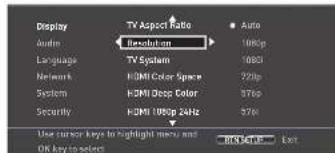
Resolution – Einstellen der Videoauflösung der HDMI- und COMPONENT Video-Ausgänge.
■ Auto: Stellt die bevorzugte Auflösung für den Fernscher ein.
■ 1080p: Volles HD Progressive Video.
■ 1080i: Interlaced HD-Video.
■ 720p: Progressive HD-Video.
480p/576p: 480 Zeilen (NTSC) oder 576 Zeilen (PAL) Progressive Video
480i/576i: 480 Zeilen (NTSC) oder 376 Zeilen (PAL.) Standardauflösung Interlaced Video
HINWEIS
Die HDMI-Einstellung „Auto“ kann möglicherweise nicht die bestmögliche Auflösung einstellen. Wenn Sie ein 1080p Full HD-Anzeigegerät besitzen, stellen Sie die Auflösung auf 1080p.
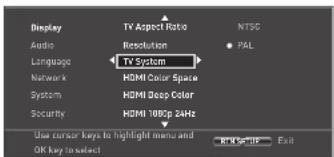
TV System – Stellt das Format des Videosignals ein. Wenn die Farbe oder Bildqualität des analogen Videos nicht korrekt dargestellt wird, ändern Sie diese Einstellung. Sie muss bei normalem Gebrauch nicht angepasst werden. Sie können NTSC (Videostandard in den USA und in Kanada) oder PAL (Videostandard in Europa, Australien und China) auswählen.

HDMI Color Space – „Tarbraum“ bezieht sich auf die Anzahl der einzelnen Farben, die auf dem Bildschirm dargestellt werden können. Wenn Sie die Farbraumcigenschaft des angeschlossenen Fernsehers kennen, können Sie ihn durch Auswählen einer dieser Optionen anpassen. Wir empfehlen „Auto“ auszuwählen.
HDMI Deep Color – Stellt das Niveau der Deep-Color-Verarbeitung ein, die auf den HDMI-Videoausgang angewendet wird. Sie können „Auto“ oder „Off“ auswählen. Wenn diese Option auf „Auto“ eingestellt ist und Ihr Fernseher Deep-Color unterstützt, stellt der Bildschirm Tarben mit 30-, 36- oder 48-Bit Genanigkeit (im Vergleich zur Genaigkeit der normalen 24-Bit-Farbe) dar. Schlagen Sie in der Bedienungsanleitung nach, die mit Ihrem Fernseher mitgeliefert wurde, um herauszufinden, ob Ihr Fernseher Deep-Color-unstützt. Alle System HDMI-Anschlusskabel müssen Deep-Color-kompatibel sein, um 30/36 Bit Deep-Color-Sigma zu verwenden.
HINWEIS
Wenn nach dem Ändern der Deep-Color-Einstellung das Bild flackert oder anormal dargestellt wird, schließen Sie das Gerät mit einem Composite-Videokabel an und ändern Sie die Einstellung auf einen Wert, der vom Anzeigegerät unterstützt wird.
HDMI 1080p 24Hz – Sie können „Auto“ oder „Off“ auswählen. Filme auf der Disk wurden mit eine Bildwechselfrequenz von 24 Bildern (Frames) pro Sekunde aufgenommen. Viele Filme auf Blu-ray-Disks wurden mit dieser Bildwechselfrequenz aufgezeichnet. Wenn Ihr Fernscher 24 Bilder pro Sekunde unterstützt, Sie das Video aber bei einer höheren Bildwechselfrequenz anzusehen möchten, müssen Sie HDMI 1080p 24Hz ausschalten.
HINWEIS
1080/24p Videosignale können nur mittels HDMI-Anschluss ausgegeben werden.
■ Die angeschlossenen Geräte (AV-Receiver, Fernseher/Projektor) müssen 1080/24p-kompatibel sein.
■ Die Auflösung muss auf 1080p oder HDMI Auto eingestellt werden.
HDMI 3D – Schaltet die 3D-Funktion (wenn verfügbar) ein oder aus. Sie können „Auto“ oder „Off“ auswählen.
Audio
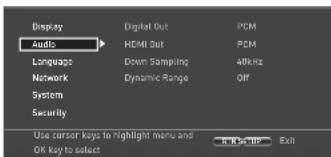
Digital Out – Stellt die Audioformatausgabe auf OPTISCHE oder KOAXIALE DIGITAL ausgangsanschlüsse.
Sie können wählen:
PCM – Gibt das Signal als verarbeitetes Audio für einen beliebigen Empfänger aus. Benutzen Sie diese Funktion, wenn Ihr Empfänger die Tonspur des Films auf der Disk nicht decodieren kann.
Bitstream – Gibt die Tonspur des Films ohne Verarbeitung aus. Diese Option erfordert einen Limpfänger, der das die Tonspurformat des Films unterstützt.
Bitstream Re-encode - Kombiniert alle Audiosignale und Ausgaben als DTS, Dolby oder PCM, abhängig vom Audiostream auf der Disk.
HINWEIS
Das Signal am HDMI-Ausgang wird auch durch die unterstützten Formate der angeschlossenen Geräte erkannt.
HDMI Out - Stellt die Audioformatausgabe der HDMI-Verbindung ein.
Sie können wählen:
■ PCM – (siehe oben).
Bitstream – (siehe oben).
Bitstream Re-encode – Wählt automatisch den digitalen HDMI-Signaltyp entsprechend zum Audiostream auf der Disk.
Down Sampling – Stellt die maximale Abtastrate des Audioausgangs des OPTISCHEN oder KOAXIALEN DIGITALAUSGANGS EIN.
48kHz – (am meisten kompatibel) Wählen Sie diese Option, wenn die Lautsprecher des Fernsehers, der Verstärker oder das Heimkino keine Signale mit mehr als 48kHz Abiastrate verarbeiten können. Wenn Sie keinen Audioempfänger oder Fernseher besitzen, der über eine der digitalen Audiobuchsen (optisch oder koaxial) mit Ihrem Player verbunden ist, wählen Sie 48 kHz. Schlagen Sie in der Bedienungsanleitung nach, die mit Ihrem Empfänger oder Fernseher mitgeltiefert wurde.
96kHz – Wählen Sie diese Option, wenn die Lautsprecher des Fernsehers, der Verstärker oder das Heimkino keine Signale mit mehr als 96 kHz digitale Abtastrate verarbeiten können.
192kHz – (beste Qualität) Wählen Sie diese Option, wenn die Lautsprecher des Fernsehers, der Verstärker oder das Heimkino keine Signale mit mehr als 192 kHz digitale Ablastrate verarbeiten können.
HINWEIS
Wenn die angeschlossenen Geräte (z. B. AV-Receiver) 96 kHz, ode 192 kHz nicht unterstützen, führt diese Einstellung zu keiner Tonausgabe oder lautem Rauschen. Wenn das der Fall ist, stellen Sie Down Sampling auf 48 kHz.
Dynamic Range – Stellt den Dynamikbereich-Regelungsmodus auf „Off“ oder „On“.
Der Dynamikbereich ist der Bereich zwischen den lautesten und den leisesten Tönen. Wenn er auf „On“ eingestellt ist, können einen Film mit niedriger Lautstärke anhören, ohne die Klarheit des Tons zu verlieren.
■ Off - Keine Kompression des Dynamikbereichs.
- On – Kompression des Dynamikbereichs.
Sprache
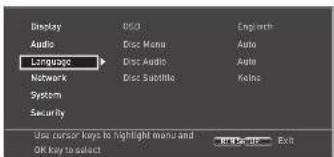
OSD – Stellt die Sprache für das On Screen Display (OSD) ein.
Disc Menu – Stellt die Sprache für das Diskmenü und das Popup-Menü ein. Die verfügbaren Sprachen hängen von der Disk ab. „Auto“ stellt bevorzugte Sprache der Disk ein.
Disc Audio – Stellt die Sprache für die Tonspur ein. Die verfügbaren Sprachen hängen von der Disk ab. „Auto“ stellt bevorzugte Sprache der Disk ein.
Disc Subtitle – Stellt die Sprache für die Untertitel ein. Die verfügbaren Sprachen hängen von der Disk ab. „Off“ zeigt keine Untertitel an.
Netzwerk
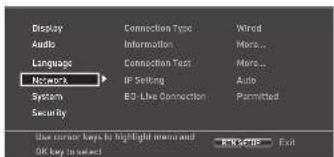
Wenn Sie BD-Live-Websites nutzen und Inhalte herunterladen möchten, ist ein aktiver und konfigurierter Internetzugang erforderlich. Siehe Seite D-9 für physikalische Anschlüsse.
Connection Type - „Wired“. Verbinden Sie den Ethernet-Port und einen kabelgebundenen Router mit einem Netzwerkkabel. Der BDP300 unterstützt keine drahlosen Verbindungen.
Information – Wählen und drücken Sie Ⓞ, um die Netzverbindungsparameter anzuzeigen oder einzustellen:
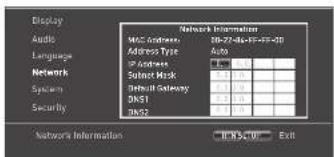
MAC Address Nur zu Information
Address Type - Legt fest, ob die Netzwerkeinstellungen automatisch oder manuell eingestellt werden.
■ Auto: Lässt mittels des Netzwerk-DHCP-Servers
den angeschlossenen Router oder das Modem die Netzwerk-Einstellungen automatisch konfigurieren. Diese Einstellung sollte für die meisten Heimnetzwerke verwendet werden.
■ Manuell: Die Einstellungen werden manuell eingegeben, nur für erfahrene Benutzer.
Tolgende Einstellungen sind nur verfügbar, wenn IP Setting auf Manuell eingestellt ist:
IP Address - Navigieren Sie mit den Cursorstasten zwischen den Segmenten und geben Sie mit den Tasten ① bis ⑨ die IP-Adresse ein, die von Ihrem Netzwerkverwalter Ihrem Player zugeteilt wurde. Speichern Sie die Einstellungen mit ③.
Subnet Mask – Navigleren Sie mit den Cursorstasten zwischen den Segmenten und geben Sie mit den Tasten ① bis ⑨ die Subnetzmaske Ihres Netzwerks ein. Speichern Sie die Linstellungen mit CK.
Default Gateway – Navigieren Sie mit den Cursorstasten zwischen den Segmenten und geben Sie mit den Tasten ① bis ⑨ die Adresse des Internet-Gateways ein. Speichern Sie die Einstellungen mit Ⓒ
DNS1 – Navigieren Sie mit den Cursorstasten zwischen den Segmenten und geben Sie mit den Tasten ① bis ⑨ die IP-Adresse Ihres primären DNS-Servers ein. Speichern Sie die Einstellungen mit Ⓒ.
DNS2 - Navigieren Sie mit den Cursorstasten zwischen den Segmenten und geben Sie mit den Tasten 0 bis 9 die IP-Adresse Ihres sekundären DNS-Servers ein. Speichern Sie die Einstellungen mit OK .
Connection Test – Wenn Ihr Player Ihre Internetverbindung prüft, schickt (pingt) er eine IP-Adresse.
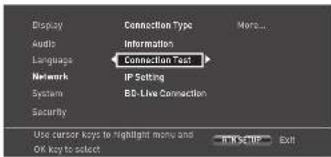
Starten Sie mit 2 einen Netzwerktest. Wenn die automatische Konfiguration (DHCP) vom Netzwerk unterstützt wird und die Netzwerkeinstellungen nicht konfiguriert wurden, werden diese auch automatisch konfiguriert.
Wenn diese Prüfung fehlschlägt, überprüfen Sie die Verbindungen mit Ihrem Heimmetzwerk. Achten Sie darauf, dass Ihr Netzkabel gut an Ihrem Router und dem BDP300 angeschlossen ist. Überprüfen Sie, ob Ihr Router richtig mit Ihrem Kabel- oder DSL-Modem verbunden ist. Wenn es mit Ihrem Router oder Internetdicstanbieter (ISP) ein Problem gibt: Wenden Sie sich für weitere Unterstützung an Ihren ISP.
IP Setting - Sie können Ihren Player so einstellen, das er automatisch eine IP-Adresse erhält, wenn er sich mit Ihrem ISP verbindet. Einige Dienstanbieter verlangen, dass Sie eine feste IP-Adresse eingeben, die sich nicht ändert: Diese muss mittels der „mannellen“ Einstellung eingegeben werden.

Markieren Sie „Auto“ oder „Manuell“ und drücken Sie anschließend (GK).
Wenn Sie Manuel gewähl haben, öffnet sich der Netzwerk-Informationenbildshirm unter der hervorgehobenen IP-Adressreihe. Drücken Sie eine Zifferentaste, um die erste Züfter der IP-Adresse einzugeben. Drücken Sie anschließend ⓣ, um zur nächsten Züfter zu gehen. Geben Sie mit den Ziffernlasten und den Tasten ⚙ oder ⚙️ den Rest der IP-Adresse ein. Wenn Sie fertig sind, drücken Sie ⚙. Wenn Sie eine eingegene Ziffer entfernen müssen, drücken Sie ⚙.
BD-Live Connection – Einstellen des BD-Live Internetzugriffslevels.

Die Zugriffslevel sind:
Permitted: Alle BD-Live-Disks dürfen auf BD-Live-Websites zugreifen.
■ Partial Permitted: Erlaubt nur Internetzugriff auf BD Live Inhalte mit gültigen Zertifikaten.
■ Prohibited: Keine BD-Live-Disk darf auf BD-Live-Websites zugreifen.
HINWEIS
■ Die Online verfügbaren Funktionen hängen von der Disk ab.
■ Beachten Sie die BD-Live-Anweisungen der Disk für Informationen über den Zugriff auf Online-Inhalte.
■ Um den Zugriff auf Online-Inhalte zulassen, muss der BDP300 mit dem Internet verbunden und korrekt eingerichtet sein. Siehe Seite D-9 für Netzwerkverbindungen und Seite D-21 für Netzwerkeinstellungen.
System
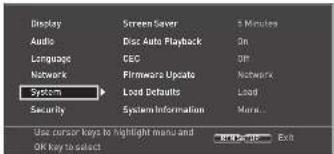
Screen Saver - Stellt die Dauer eines Standbilds ein, bevor der Bildschirmschoner angezeigt wird. Die Optionen sind: 5/10/15/20 Minutes. Der Bildschirmschoner kann durch Drücken einer beliebigen Taste auf dem Gerät oder der Fernbedienung deaktiviert werden.
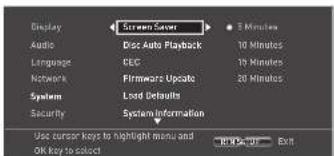
Disc Auto Playback – Steuert, ob eine optische Disk (z. B. Blu-ray Disk, DVD, CD) automatisch wiedergegeben wird, nachdem sie geladen wurde.

■ On: Optische Disks werden automatisch wiedergegeben.
Off: Zur Wiedergabe einer Disk muss WIEDERGABE gedrückt werden.
CEC - Die Option Consumer Electronics Control (CEC) wird dazu verwendet, allen per HDMI angeschlossen und unterstützten Geräten zu erlauben, als ein einziges System zusammenzuarbeiten.
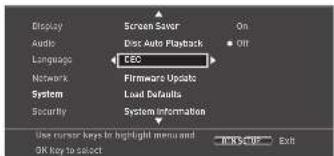
CEC kann ein (on) oder ausgeschaltet (off) werden, um Fernbedienungen zu verknüpfen oder zu trennen.
Firmware Update – Sie können prüfen, ob einen Aktualisierung der Firmware Ihres Players vorhanden ist, indem diese Mendoption wählen und ☑ drücken, um „Network“ hervorzuhchen. Anschließend drücken Sie erneut ☑.
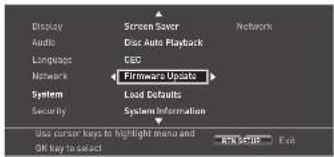
Wenn keine neue Firmware zur Verfügung steht, wird eine Meldung angezeigt, ansonsten folgen Sie den Anweisungen auf dem Bildschirm. Eine Meldung zeigt an, wenn die Aktualisierung abgeschlossen ist. Drücken Sie CK.
Load Defaults – Wenn dieser Punkt hervorgehoben ist, drücken Sie CK, um alle Einstellungen auf die Werkseinstellungen zurückzusetzen (die Kindersicherung ausgenommen).
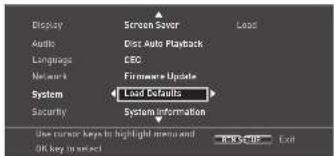
Sie werden gebeten zu bestätigen, dass Sie die Standardeinstellungen laden möchten. Drücken Sie für „Nein“ (OK) und für „Ja“ drücken Sie (A) Anschließend drücken Sie (OK).
System Information – Markieren Sie diese Option und drücken Sie zweimal Ⓞ, um die Systeminformationen anzugegen.
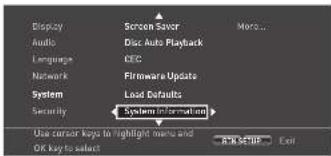
Das Systeminformationsfeld zeigt Informationen über Ihren Player an, wie zum Beispiel die Sertenummer und die Firmwareversion.
BD-Live Storage – Mit dieser letzten Systemoption können Sie den BD-Live-Daten überprüfen oder löschen, die auf einem externen USB-Laufwerk gespeichert wurden.
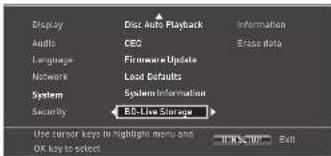
Die Optionen sind:
Information: Markieren und drücken Sie), um die Dateinformationen über die BD-Live Daten anzuzcigen.
Erase data: Markieren und befolgen Sie die Anweisung auf dem Bildschirm, um die Daten auf dem BD-Live-Speicher zu löschen.
Sicherheit/Kindersicherung
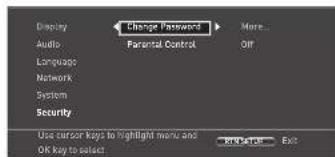
Change Password - Legt ein 4-stelliges Kennwort fest oder ändert es. Geben Sie mit den Zifferntasten das aktuelle Passwort (die Standard-PIN lautet 0000) ein und drücken Sie anschließend OK. Geben Sie erneut das neue Passwort ein und drücken Sie anschließend OK

Parental Control – Mit den Kindersicherungseinstellungen kann die Wiedergabe von Material verhindert werden, das für Kinder ungeeignet ist. Abhängig von der eingestellten Stufe kann die Diskwiedergabe angehalten oder bestimmte Szenen geschritten oder durch alternative Szenen ersetzt werden. Das hängt von der Disk ab.
Um die Kindersicherungsstufe einzustellen:
- Wählen Sie „Settings“ ▶ „Parental Control“ ▶
- Wenn Kindersicherung eingeschaltet (on) ist, müssen Sie Ihre PIN mittels der numerischen Tasten auf der Fernbedienung eingeben. Die Standard-PIN laulet 0000.
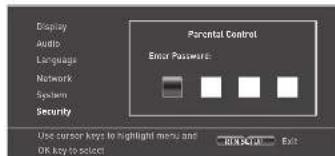
- Sobald das Kindersicherungsmenü aufgerufen wurde, wählen Sie mit den 🚠/♥ Cursorlasten auf der Fernbedienung aus folgenden Punkten. Wählen Sie mit (▶) einen Punkt.
Parental Control - Legt fest, ob Kindersicherung aktiviert (on) oder deaktiviert (off) ist.
- Off: Alle Disks werden wiedergeben. - On: Die Diskwiedergabe wird mit dem folgenden Menüpunkt entsprechend zur eingestellten Kindersicherungsstufe eingestellt.
Parental Level - Stellen Sie den Grad der Diskbeschränkung ein. Je niedriger der Wert, desto strenger die Beschränkung.
1 Kid Safe: Geeignet für Kinder.
2 G: Alle Kinder und allgemeines Publikum.
3 PG: Elterliche Aufsicht empfehlenswert
4 PG-13: Ungezeichnet für Kinder unter 13 Jahren.
5 PG-R: Elterliche Aufsicht erforderlich.
6 R: Eingeschränkt: Kinder unter 17 Jahren dürfen nur mit einem erwachsenen Litternteil oder erziehungsberechtigten Begleitperson Kinos besuchen.
7 NC-17: Kinos dürfen nicht jemanden jünger als 17 Jahre einlassen.
8 Adult: Disks mit einer beliebigen Bewertung (Erwachsene/Allgemein/Kinder) können wiedergehen werden.
HINWEIS
■ Wenn die Kindersicherungsstufe eingestellt ist und Sie eine Disk mit einer höheren Stufe als die aktuelle Kindersicherungsstufe wiedergeben möchten, öffnet sich ein Passwortdialogfeld.
■ Bei einem Versuch die Kindersicherung oder ihre Stufe zu ändern, öffnet sich ein Passwortdialogfeld.
Sollte sich mit dem System ein Problem ergeben, dann überprüfen Sie zunächst mit dieser Fehlerbehebungstabelle, bevor Sie sich an den Kundendiensl wenden.
Wenn die Störung weiterhin besteht, versuchen Sie das Problem durch erneutes Aus- und Einschalten des Gerätes zu lösen.
Wenn es Ihnen nicht gelingt, das Problem zu lösen, wenden Sie sich an Ihren Händler. Sie dürfen unter keinen Umständen versuchen, das Gerät selbst reparieren, da dies die Garantie erlöschen lässt!
| Problem Mögliche Ursache Abhilfe | ||
| Keine Stronworsorgung | Das Netzkabel ist nicht angeschlossen.Schlechter Kontakt an der Steckdose oder die Steckdose wurde ausgeschaltet. | Schließen Sie das Netzkabel gut an.Prüfen Sie die Steckdose mit einer Lampe oder einem anderen Gerät. |
| Keine Wiedergabe | Die Disk wurde verkehrt herum eingelegt.Die Disk ist nicht abspielbar.Die Disk ist verschmutzt.Die aufgenommene Disk wurde nicht richtig abgeschlossen.Die Allersstufe ist nicht richtig eingestellt.Das Symbol für einen ungültigen Vorgang wird angezeigt. | Lagen Sie die Disk mit der hedruckten Seite nach oben ein.Verwenden Sie eine abspielbare Disk.Reinigen Sie die Disk.Lagen Sie eine Disk ein, die richtig abgeschlossen wurde.Stellen Sie die richtige Allersstufe ein. Siehe Seite D-22.Stellen Sie die richtige Linstellung her. |
| Fehlfunktion | Die Disk ist verkratzt, verschmutzt, schlecht aufgenommen oder nicht abspielbar. | Drücken Sie den Netzschalter, um das Gerät auszuschalten, drücken Sie erneut den Netzschalter und entfernen Sie anschließend die Disk. |
| Kein Bild | Die Vidokabel wurden abgesteckt.Falsche Auswahl der Eingangsquelle am Fernseher.Die Disk ist nicht abspielbar. | Schließen Sie die Kabel richtig an.Wählen Sie die richtige Eingangsquelle.Verwenden Sie eine abspielbare Disk. |
| Rauschen oder verzerrtes Bild | Das Gerät ist mit einem Aufnahmegerät direkt verbunden und der Kopierschutz-Funktion ist aktiviert.Die Disk ist verschmutzt.Das Gerät befindet sich im schnellen Vor- oder Rücklauf oder bei der einzelbildwiedergabe. | Schließen Sie das Gerät derart an, dass das Bildsignal direkt an den Fernseher übertragen wird.Reinigen Sie die Disk.Manchmal können einige wenige Bildverzerrungen auftreten. Es handelt sich nicht um eine Fehlfunktion. |
| Abnormales Bild oder kein Bild | Die Auflösung wurde für Videosignale nicht richtig eingestellt, die über die COMPONENTN1- und HDMI-Ausgänge ausgegeben werden.Der Fernseher unterstützt kein HDCP.Die IV-1yp dieses Gerät unterscheidet sich von dem Ihres Fernsehlers oder DVD-Players. | Stellen Sie die richtige Auflösung ein. Siehe Seite D-19.Dieses Gerät überträgt keine Videosignale über den HDMI-Anschluss zu einem Fernseher, der kein HDCP unterstützt. Es handelt sich nicht um eine Fehlfunktion.Stellen Sie den richtigen IV-Typ ein. Siehe Seite D-19. |
| Kurze Pause zwischen den Bildern | Der Layerübergang erfolgt während der Wiedergabe von DVD-Videos usw. bei der Unkochierung in das Dual-Layerformal. | Manchmal tritt eine kurze Pause auf. Es handelt sich nicht um eine Fehlfunktion. |
| Kein Ton | Die Audiolabel wurden abgesteckt.Die Lauisprecher wurden vom Verstärker abgesteckt.Falsche Auswahl der Eingangsquelle am Verstärker. | Schließen Sie die Kabel richtig an.Schließen Sie die Lautsprecher richtig an.Wählen Sie die richtige Eingangsquelle. |
| Rauschen oder verzerrtes Bild | Die Disk ist verschmutz.Schlechte Verbindungen. | Reinigen Sie die Disk.Überprüfen Sie die Verbindungen und schließen Sie alle Kabel gut an. |
| BD-LIVF Inhalte können nicht geladen werden | Schlochte Verbindung zwischen diesem Gerät und dem Breithand-Router und/oder Modem.Das USB-Speichergerät ist abgesteckt.Die BD-Live Internetzugang ist auf „Beschränkter Zugriff“ eingestellt.Die BD-Disk unterstützt kein BD-LIVS.Die Netzwerkeinstellungen ist nicht richtig eingerichtet. | Überprüfen Sie die Verbindungen und schließen Sie alle Kabel gut an.Schließen Sie das USB-Speichergerät an dieses Gerät an.Stellen Sie ihn auf „Zugang stets rulassen“ ein. Siehe Seite D-21.Lagen Sie eine Disk ein, die BD-LIVF unterstützt.Stellen Sie die richtigen Netzwerkeinstellungen ein. Siehe Seite D-21. |
| Die Fernbedienung funktioniert nicht. | Die Batterien sind nicht eingelegt oder sind erschöpyt.Der Fernbedienungssensor wurde abgedeckt. | Ersetzen Sie die Batterien.Entfernen Sie das Hindernis. |
Audio- u. Video- Ausgabeformate
Audio-Ausgabeformat
Das Audio-Ausgabeformat, das an den digitalen Audioausgängen zu Verfügung steht, hängt von dem wiedergegebenen Tonspurformat, dem verwendeten Audioausgang und der Digitalausgangs-Einstellung im Audio-Einstellungennntü ab („Audio“) auf Seite D-20). Verwenden Sie das Flussdiagramm auf dieser Seite, um die richtige Einstellung ihre Heimkino-Einrichtung durchzuführen.
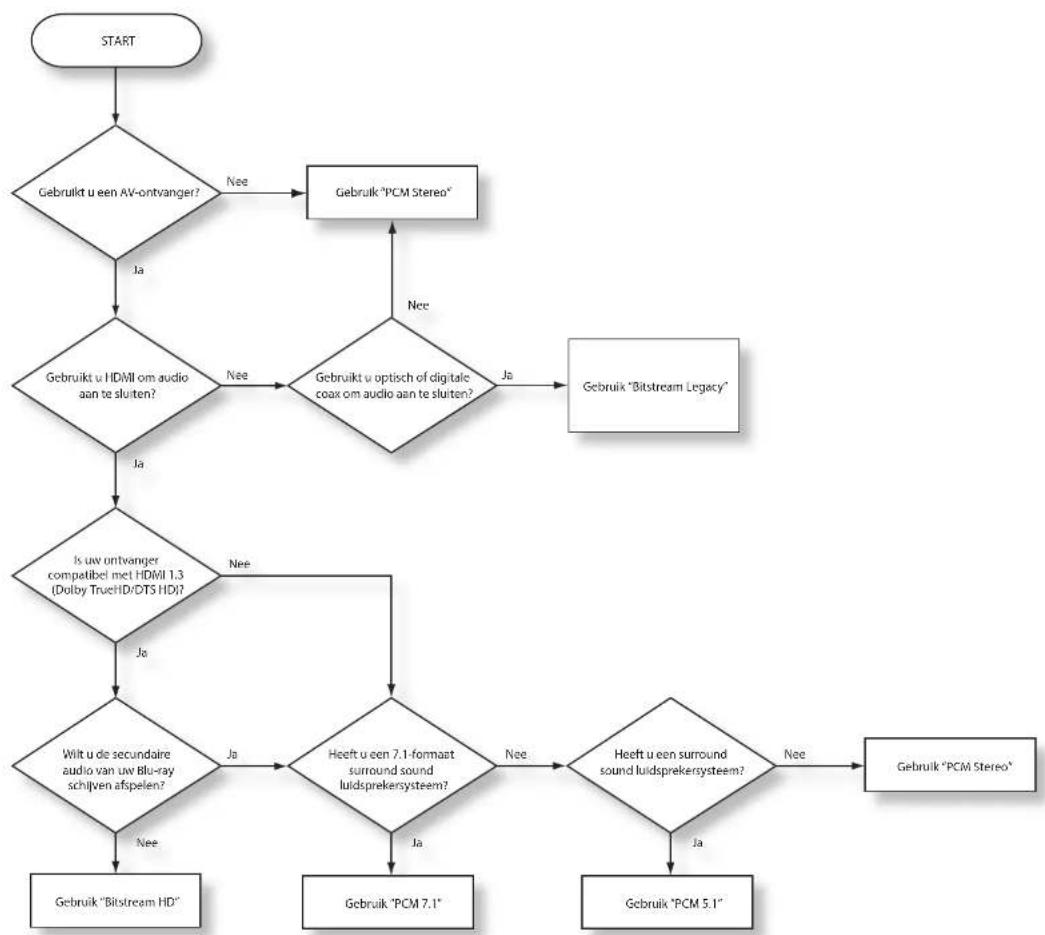
Einrichten der CR104
Code anlernen
Die CR104 enthält eine komplette Bibbrothek mit vorprogrammierten Codes. Nachdem Sie die CR104 für Ihr Gerät eingerichtet haben, werden Sie feststellen, dass es eine oder mehrere Funktionen auf Ihrer Original-Fernbedienung gibt, die auf der Tastatur der CR104 keinen Platz haben. Als Komfortmerkmal bietet die CR104 eine Code-Iernfunktion, mit der Sie bis zu 16 Funktionen von einer Original-Fernbedienung auf die Tastatur der CR104 kopieren können.
Bevor Sie beginnen, achten Sie darauf, dass:
■ Die Original Fernbedienung richtig funktioniert.
■ Die Fernbedienungen nicht auf Ihr Gerät ausgerichtet
sind.
In die Fernbedienungen neue Batterien eingelegt sind.
■ Die Fernbedienungen nicht direkten Sonnenlicht oder starken Leuchtstoffröhrenlicht ausgesetzt sind.
HINWEIS
Angelernte Funktionen hängen von der Betriebsart ab: Sie konnten theoretisch bis zu acht verschiedene Funktionen einer einzigen Taste zuweisen (die CR104 kann insgesamt 16 angelernte Funktionen verwalten).
Beispiel: So kopieren Sie die „Text anhalten“-Funktion von einer TV-Fernbedienung auf die 📋-Taste Ihrer CR104:
- Legen Sie beide Fernbedienungen mit einem Abstand von 2 bis 5 cm auf eine flache Oberfläche, mit den IR-Sensoren zueinander ausgerichtet.
- Halten Sie auf der CR104 gedrückt, bis die Power-LED zweimal aufblinkt: ✉ ✉.
- Drücken Sie ⑨⑦⑤. Die Power-LED blinkt zweimal auf
- Drücken Sie auf der CR104 die Gerätetaste, die zum „Quell“-Gerät passt (z. B. wenn Sie eine TV-Funktion anlernen möchten, drücken Sie 50 ).
- Drücken Sie auf der CR104 die Taste, der Sie die erlernte Funktion zuweisen möchten (z. B. ▶). Die Gerätetaste blinkt schnell.
-
Halten Sie auf der Original-Fernbedienung die Funktionstaste gedrückt, die Sie anlernen möchten (z. B. TEXT HALTEN), bis die Gerätelaste der CR104 zweimal aufblinkt:
-
Wenn Sie von dem gleichen Quellgerät andere Funktionen anlernen möchten, wiederholen Sie einfach die Schritte 5 und 6, während Sie die nächste Taste drücken, die Sie anlernen möchten.
- Halten Sie zum Verlassen des Code-Anlernmodus GEDrückt, bis die Gerätetaste zweimal autblinkte:
- Um die angelernte Funktion auf der CR104 anzuwenden, drücken Sie die Gerätemodustaste, gefolgt von der Funktionstaste.
In diesem Beispiel drücken Sie
→ gefolgt von
Versetztes Anlernen
Sie können ein angelernte Funktion einer CR104-Taste zuweisen, ohne das diese dabei ihre ursprüngliche Funktion verliert.
Sie können versetzte Anlernfunktionen einer beliebigen Taste zuweisen, ausgenommen für: Gerätemodustasten (z.
B. ⑨), ⑧) oder Zifferntasten (⑩) bis ⑨).
- Um ein versetzte Anlernfunktion zuweisen, befolgen Sie einfach die Code-Anlernschritte im vorherigen Abschnitt. Drücken Sie während Schritt 5 einmal [6] , bevor Sie die Taste drücken, der Sie die angelernte Funktion zuweisen möchten.
- Um auf die versetzte Funktion zuzugreifen, drücken Sie und anschließend die Zieltaste.
Wichtige Hinweise
Sobald Sie eine Codcanlernsitzung beginnen, haben Sie etwa 10 Sekunden Zeit, um jeden Schritt durchzuführen. Ein längerer Timeout bedeutet, dass Sie den Vorgang erneut starten müssen.
Die Lernfunktion hängt vom Modus ab - Sie können eine Funktion mittels Modus auf eine Taste kopieren.
- Die CR104 kann maximal 16 Funktionen lernen. - Um eine angelernte Funktion zu ersetzen, weisen Sie einfach der gleichen Taste eine neue Funktion zu.
Angelernte Funktionen bleiben erhalten, wenn Sie die Batterien wechseln.
■ Wenn das Anlernen des Codes fehlschlägt, versuchten Sie den Abstand zwischen den beiden Fernbedienungen zu verändern und achten Sie darauf, dass das Umgehungslicht nicht zu hell ist.
Eine angelernte Funktion löschen
-
Halten Sie 200 gedrückt, bis die Power-LED zweimal aufblinkt:
-
Drücken Sie ⑨⑦⑥. Die Power-LED blinkt zweimal auf:
- Drücken Sie einmal die Gerätemodustasle. Wenn Sie beispielsweise eine Ihrer angelernten TV-Funktionen löschen möchten, drücken Sie AV.
- Drücken Sie zweimal die Taste, die Sie erneut zuweisen möchten. Die Fernbedienung blinkt zweimal auf: zum Bestätigen.
Die ursprüngliche Funktion der CR104 wurde wiederhergestellt.
Eine angelernte versetzte Funktion löschen:
Zum Löschen einer angelernten versetzen Funktion drücken Sie 2 , bevor Sie die Taste drücken, die erneut zugewiesen werden soll (während Schritt 4 oben).
Löschen ALLER angelernten Funktionen innerhalb eines bestimmten Gerätemod
- Halten Sie 📊gedrückt, bis die Power-LED zweimal aufblinke 🌐.
- Drücken Sie ⑨⑦⑥ – die Power-LED blinkt zweimal auf:
- Drücken Sie zweimal die entsprechende Gerätemodustaste.
Makros erstellen
Sie können Ihre CR104 so programmieren, dass sie mit einem einzigen Tastendruck eine Befehlssequenz sendet. Jede Befehlssequenz, die Sie regelmäßig benutzen, kann als Komfortmerkmal auf einen einzigen Tastendruck reduziert werden.
Sie möchten vielleicht beispielsweise Ihren Fernseher, Videorecorder und Satellitenreceiver gleichzeitig einschalten.
In allen Modi ist ein Taste verfügbar, die mit einem Makro programmiert ist. Sie ersetzt für alle Modi die verschiedenen Funktionen dieser Taste.
■ Ein Makro kann aus bis zu acht Tastendrucken bestehen.
Beispiel: Der Taste® ein Makro zuweisen
-
Halten Sie 📊 gedrückt, bis die Power-LED zweimal aufblinkt: 🌐
-
Drücken Sie ⑨⑨⑤.
-
Drücken Sie (HG) (Das Makro wird zu dieser Taste zugewiesen).
-
Drücken Sie ⏻, Ⓗ, Ⓤ, Ⓗ, ⓣ. (Diese sind die Makro-Schritte, die Sie aufzeichnen möchten).
-
Um den Makro zu speichern, halten Sie ⑩ gedrückt, bis die Power-I.F.D zweimal aufblinkte
Wenn Sie jetzt drücken, schaltet die CR104 Ihren Pernseher, VCR und Satellitenreceiver um.
Das wichtige Wort ist hier „schaltet um“. Wenn beispielsweise der Fernseher und Satelltenreceiver derzeit eingeschaltet sind, der Videorekorder aber ausgeschaltet ist, schaltet ein Tastendruck auf dem Fernseher und Satelltenreceiver aus und schaltet den VCR ein (anstalt alle drei Geräte ein- oder ausschalten).
Denken Sie bei der Verwendung von Makros daran dass Sie den Modus wechseln oder 🐘 verwenden müssen und das jeder Tastendruck (einschließlich der Umschaltmodi und das Drücken von 🐘) als ein Makroschritt zählt. Sie können eine Makrotaste nicht innerhalb eines anderen Makros verwenden.
■ Wenn die Größe des Speichers für ein bestimmtes Makro überschritten wird, leuchtet die PowerLED für fünf Sekunden auf. Sie können jedoch die Makroschritte bis zu diesem Zeitpunkt durch Drücken von 📄 speichern oder Sie können die Aufzeichnung von Makros durch Drücken einer beliebigen anderen Taste beenden.
■ Die Verzögerung zwischen Tastendrucken wird als Teil des Makros aufgezeichnet. Eine Verzögerung von bis zu 30 Sekunden ist zulässig.
Beispiel: Zuweisung des Makros zu der
zugewiesenen 📍 Taste aufheben
-
Halten Sie 📤gedrückt, bis die Power-LED zweimal autblinkt:
-
Drücken Sie ⑨⑨⑤.
-
Drücken Sie 📣️
-
Halten Sie 📊 gedrückt, bis die Power-LED zweimal autblinkt: 🌐 🐐.
Durchreichen der Lautstärke
Durchreichen der Lautstärke heißt, dass egal welcher Gerätemodus ausgewählt wurde, die CR104 die Lautstärke des AVR500, AVR600 oder AV888 regelt. Sie müssen auf ihrer CR104 nicht drücken. Diese Funktion ist standardmäßig eingeschaltet.
Es gibt aber auch Momente, an denen Sie jedoch in einem bestimmten Gerätemodus die Lautstärke eines Geräts direkt regeln möchten.
Beispiel: Abbrechen des Durchreichens der Lautstärke für einen Fernseher (AV-Modus)
-
Drücken Sie einmal ☎
-
Halten Sie 📊gedrückt, bis die Power-LED zweimal aufblinku:
-
Drücken Sie ⑨⑨③.
-
Drücken Sie ☐ Die Power-LED blinkt viermal auf. Jetzt können Sie im TV (AV) Modus die Lautstärke oder Mute-Funktion Ihres Fernschers direkt steuern.
Alle Einstellungen zum Durchreichen der Lautstärke vollständig löschen
-
Halten Sie 📤f gedrückt, bis die Power-LED zweimal aufblinkt: 🌿️.
-
Drücken Sie ⑨⑨③.
-
Drücken Sie (+). Die Power-LFD blinkt viermal auf
Egal in welchen Modus Sie sich befinden, Sie haben jetzt direkten Zugriff auf die Lautstärke- oder Mutefunktionen, vorausgesetzt diese sind vorhanden. Sie müssen jetzt in den AMP-Modus umschalten, um die Lautstärke des AVR500/AVR600/AV888 zu ändern.
Beispiel: Wiederherstellung der Standard-Einstellungen für das Durchreichen der Lautstärke für alle Gerätemodi
-
Halten Sie 🟢gedrückt, bis die Power-LED zweimal aufblinku:
-
Drücken Sie ⑨⑨③.
-
Drücken Sie 📂. Die Power-LED blinkt zweimal auf:
Tasten-Mover
Manchmal werden Sie vielleicht feststellen, dass eine Taste, die Sie häufig für Ihr System verwenden, sich als Komfortmerkmal an der „falschen“ Stelle auf der CR104 befindet. Es ist ganz einfach, einer leichter zugänglichen Taste eine Lieblingsfunktion zuzurweisen. Es ist sogar möglich, eine Funktion von einem Gerätemodus zum einem anderen zu verschieben.
Beispiel: Zuweisen der 2017-Funktion an die 2018-Taste im Satellitenreceivermodus
-
Drücken Sie (s)
-
Halten Sie 📋 gedrückt, bis die Power-LED zweimal aufblinkt: 🌐 🐐.
-
Drücken Sie ⑨⑨④.
-
Drücken Sie die Taste, die Sie verschieben möchten (z. B. (terf))
-
Drücken Sie die Taste, zu der Sie die Taste verschieben möchten (z. B. 1991).
Drücken Sie im SAT-Gerätemodus jetzt entweder DBF oder VBA , um die CR104 zum Senden der DBP -Funktion zu veranlassen.
Um die Funktionalität der beiden Tasten vollständig zu wechseln, die 24 Funktionalität auf die 10 -Taste zu legen, wiederholen Sie den Vorgang noch einmal, aber wechseln die 36 und 24 -Tastendrucke in dem Beispiel.
Beachten Sie, dass die Funktion, die auf die neue Taste kopiert wurde, immer die ursprüngliche Funktion der alten Taste ist.
Wiederherstellen einer verschobenen Taste
Um eine Taste auf seine vorherige Funktion zurückzuselzen, wiederholen Sie das obige Beispiel, indem Sie die Taste zweimal drücken, die wiederhergestellt werden soll (kopiert diese auf sich selbst zurück).
Alle verschobenen Tasten für einen Gerätemodus wiederherstellen.
Um alle Tasten in einem Gerätemodus auf ihre ursprünglichen funktionellen Positionen wiederherzustellen, wiederholen Sie das obige Beispiel, drücken aber die entsprechende Gerätemodustaste (z. B. 2 ) im Beispiel bei den Punkten 1, 4 und 5.
Eine Taste zwischen Gerätemodi kopieren
Es ist möglich, die Funktionen zwischen Gerätemodi zu kopieren. Beachten Sie jedoch, dass Tastenfunktionen Gerätemodus-spezifisch sind und somit wirksam zum ursprünglichen Gerätemodus beim Kopieren „durchgereicht“ werden.
Das folgende Beispiel kopiert die AVR500/AVR600/AV888 DIREKT-Funktion vom CR104 AMP-Gerätemodus zur
versetzen Funktion der ■-Taste auf AV-Gerätemodus.
-
Halten Sie 📂 gedrückt, bis die Power-LiD zweimal aufblinkt:
-
Drücken Sie ⑨⑨④.
-
Drücken Sie die Gerätemodustaste der Funktion, die Sie verschieben möchten (z. B. AM).
-
Drücken Sie die Funktionstaste, die Sie verschieben möchten (7. B. ◆ DIRECT)
-
Drücken Sie die Gerätemodustaste, die Sie verschieben möchten (z. B. 20)
-
Drücken Sie die (10) -Tastengrafik
-
Drücken Sie die Taste, zu der Sie die Funktion kopieren möchten (7. B. ■)
Wenn Sie lieber die Taste zur Hauptfunktion der ■-Tase kopieren möchten, anstatt die versetzte Funktion, lassen Sie Punkt 6 im obigen Beispiel weg.
Modus-Mover
Wenn zu Ihrem Unterhaltungselektronik Setup Geräte des gleichen Typs gehören (z.B. zwei Fernseher, vielleicht sogar von verschiedenen Herstellern), können Sie weiterhin beide Geräte mit der CR101 steuern. Sie müssen einfach eine nicht genutzte Gerätemodustaste erneut zuweisen.
HINWEIS
Achten Sie vor der Verwendung des Modus-Movers darauf, dass sowohl die Quell- und Ziel-Gerätemodustasten freigegeben sind (siehe nächsten Abschnitt).
Beispiel: Mit der 📂-Taste einen zweiten Fernseher steuern
-
Halten Sie 📊 gedrückt, bis die Power-LED zweimal autblinkt:
-
Drücken Sie ⑨⑨②.
-
Drücken Sie die Gerälemoduslaste für den Gerätetyp, den Sie steuern möchten (z.B. für einen Bernseher drücken Sie (2v) ).
-
Drücken Sie die Gerätemodustaste, die Sie verwenden möchten (7.B.(50)).
-
Vergessen Sie nicht, die CR104 zur Steuerung des zweiten Geräts einzurichten, indem eine der Methoden unter „Andlere Gerät steuern“ auf Seite D-14verwendet wird.
Beachten Sie, dass das Durchreichen der Lauststärkeregelung nicht auf einen Gerätemodus angewandt wird, der mittels Modus-Mover kopiert wurde. Allerdings kann die Durchreichfunktion der Lauststärkeregelung wiederhergestellt werden, wenn Sie den Modus-Mover verwendet haben, indem Sie 📄 und 🕒 aus dem AMP Gerätemodus auf die gleichen physikalischen Tasten auf den neu verschobenen Gerätemodus mit dem letzten Beispiel unter Modus-Mover kopieren.
Wiederherstellung einer verschobenen Gerätemodustaste in ihren ursprünglichen Zustand
-
Halten Sie aufgedrückt, bis die Power-LED zweimal aufblinkt:
-
Drücken Sie ⑨⑨②.
-
Drücken Sie zweimal die Gerätemodustaste, die Sie wiederherstellen möchten.
Sperren/Freigeben eines Gerätemodus
Wenn Sie Ihre CR104 zum ersten Mal auspacken und die Batterien einlegen, können bestimmte Arcam-Komponenten bequem automatisch gesteuert werden (z. B. DVD-Player, Verstärker, Tuner und CD-Player). Wir erreichen dies durch die Vorprogrammierung Arcam spezifischer Gerätecodes auf die entsprechenden Gerätemodustasten und anschließendem Sperren des Gerätemodus, so dass Sie ihn nicht versehentlich umprogrammieren können.
Wenn Sie diese gesperrten Standardeinstellungen überschreiben möchten - um beispielsweise einem CD-Player von einem Drittanbieter zu steuern - müssen Sie zuerst den CD-Modus entsperren, bevor Sie die CR104 mit einer der Methoden einrichten können, die am Anfang dieser Anleitung beschrieben wurden.
Hier sind die werkasseitigen Standardeinstellungen:
| Gerätemodus Standardstatus Standard- | ||
| Arcamcodes | ||
| BD | Gespcritt 0762 | |
| SAT | Freigegeben 1205 | |
| AV | Freigegeben 0586 | |
| TUN | Gespcritt 2009 | |
| AMP | Gespcritt 1242 | |
| PVR | Freigegeben 1930 | |
| VCR | Freigegeben 0111 | |
| CD | Gespcritt 2010 | |
Alternative Codes sind verfügbar für Mehrraum Lösungen oder im Falle von Codetinstimmigkeiten mit Produkten anderer Hersteller.
Zum Beispiel:
AMP (Systemcode 19) 1954
Sie müssen den Systemcode am Produkt, das Sie steuern möchten, sowie an der CR104 ändern.
HINWEIS
Der AMP-Gerätemodus kann nur zu Steuern eines
Arcam-Verstärkers verwendet werden, wie dem
AVR500, AVR600 und AV888, entweder mit seinen
Standard- oder alternativem IR-Systemcodes.
So schalten Sie eine Gerätemodus-Sperreinstellung um:
-
Drücken Sie die Gerätemoduslaste, die Sie freigeben möchten (z.B. CD)
-
Halten Sie 📋gedrückt, bis die Power-LiD zweimal aufblinke
-
Drücken Sie ⑨⑧②.
■ Die Power-LED blinkt zweimal auf, wenn gesperit und viermal, wenn freigegeben wird.
■ Wenn Sie eine ungültige Tastenkombination eingeben, blinkt die Power-LED einmal lange auf und kehrt zum normalen Betrieb zurück.
Während die Gerätemodustaste gesperrt ist, sind die Funktionen direkte Codeeinrichtung und Move Modus nicht verfügbar.
IR-Modustaste durchreichen
Die IR-Modustaste durchreichen Standardeinstellung steht auf „on“.
Beispiel: So stellen Sie die IR-Modustaste zu AMP (Verstärker) durchreichen ein
- Halten Sie ⬤f) gedrückt, bis die Power-LED zweimal autblinkt:
- Drücken Sie ⑨⑦①. Die Power-I.FD blinkt zweimal auf:
- Drücken Sie 📞, um IR von ihm durchzureichen. Wenn Sie jetzt eine Modustaste drücken und wieder loslassen, werden die IR-Dalen zum AMP übertragen, egal welcher Modus aktuell ist (d. h. er wird zu jedem anderen Gerät „durchgeleitet“).
IR Modustaste durchreichen abbrechen
- Halten Sie 📂 gedrückt, bis die Power-LED zweimal aufblinkt: 🌿 🌿
- Drücken Sie ⑨⑦①. Die Power-LED blinkt zweimal auf:
- Halten Sie 📋 gedrückt, bis die Power-LED zweimal aufblinkt: 🌐 🐐
Rücksetzen der CD104
Das Zurücksetzen der CR104 löscht alle angelernten Funktionen für alle Modi, sowie auch einige andere programmierte Funktionen wie Makros. Es setzt die Gerälemodustasten nicht zurück. Diese bleiben zur Auswahl der Komponente programmiert.
- Halten Sie 📂 gedrückt, bis die Power-LED zweimal aufblinkt: 🌿 🌿.
- Drücken Sie ⑨⑧⑩. Die Power-LED blinkt viermal auf:
- Halten Sie ⬣f) gedrückt, bis die Power-LED zweimal aufblinkt: ✉ ✉.
- Drücken Sie ⑨⑨③
- Drücken Sie 📌. Die Power-LED blinkt zweimal auf:
- Halten Sie 📂 gedrückt, bis die Power-LED zweimal aufblinkt: 🌐
- Drücken Sie ⑨⑦①. Die Power-LED blinkt zweimal auf:
- Drücken Sie 📂, Die Power-LED blinkt zweimal auf:
Befehlszusammenfassung
Direkte Codeeinstellung
(7. B. AV-Modus, NNNN=Codenummer)
AW SHFT NNNN
Bibliothekssuche
(z.B. AV-Modus)
4v 9 9 1 bis das Gerät sich ausschaltet
zum Speichern
Code durch Blinken anzeigen
④ ⑤ ⑥ ⑦ ⑧ ⑨
① Anzahl blinkt für die ersten N
② Anzahl blinkt für die zweiten N
③ Anzahl blinkt für die dritten N
④ Anzahl blinkt für die vierten N
Code anlernen
(z.B. AV-Modus Taste schneller Vorlauf)
⑨ ⑨ ⑨ ⑦ ⑤ ④ ④ (häufiges schnelles Aufblinken)
(Drücken Sie die Taste auf der Original-Fernbedienung, die Sie kopieren möchten)
541
Eine angelernte Funktion löschen
(z.B. AV-Modus Taste schneller Vorlauf)
⑨⑦⑤
Alle angelernten Funktionen eines Geräts löschen
(z.B. AV-Modus)
① ② ③ ④ ⑤ ⑥
Makros erstellen
(z.B. SRCH-Taste)
SHIFT 9 9 5 SRCH AV VCR SAT SHFT
Zuweisung eines Makros aufheben
⑨ ⑨ ⑤ ⑦
Tasten-Mover
(z. B. SAT'-Modus, DISP-Taste nach MENU-Taste)

Modus-Mover
(z. B. ändern von SAT zu TV(AV))
SHFI 9 9 2 AV SAT
Gerätemodus wiederherstellen
(z. B. SAT wiederherstellen)
⑨⑨②⑤
Einen Modus sperren/freigeben
(z. B. CD-Modus)
①③④⑤⑥⑦⑧⑨⑩⑪
(d. h. für Sperre zweimal aufblinken)
CD 9 8 2
(d. h. für Freigabe viermal aufblinken)
Gesamtes Durchreichen der Lautstärkeregelung beenden
SHF ⑨⑨③+
Durchreichen der Lautstärkeregelung wiederherstellen
③④⑤⑥⑦⑧⑨⑩⑪
IR-Modustaste durchreichen ⑨⑦①
IR Modustaste durchreichen beenden
SHFI ⑨⑦① SHFI
HINWEIS
Wie überall in diesem Handbuch wird ein einzelnes „Aufblinken“ der roten LED nach der Power-Taste durch das Symbol ✪ angezeigt.
Gerätecodes
Die Tabellen, die auf Seile D-29 anfangen (im letzten Abschnitt dieses Handbuchs) listen die vierstelligen Codes für die Geräte verschiedener Hersteller auf.
Verwenden Sie diese, wenn Ihre CR104 zur Steuerung Ihrer Geräte einrichten, wie unter Methode 1 beschrieben (siehe Seite D-14).
Wenn mehr als eine Codenummer aufgeführt wird, versuchen Sie die erste Nummer. Wenn die Ergebnisse unbefriedigend sind, versuchen weiterhin die Nummern für diesen Hersteller, um die beste „Anpassung“ mit der erforderlichen Funktionalität zu erreichen.
Wenn der Hersteller Ihres Gerätes nicht aufgeführt wird, können Sie Methode 2 versuchen, die Bibliothekssuche (siehe Seite D-14). Die Bibliothekssuche lässt Sie alle Codesätze im Speicher der CR104 durchsuchen.

| Analoge Audioausgänge | |
| Digital-/Analogkonvertierung 24 Bt, 192 kHz Delta-Sigma DAC | |
| Signal-/Rauschabstand 110 dB CCJR | |
| Harmonische Verzerrung (1 kHz) 0,002% | |
| Frequenzgang (10,5 dB) 10 Hz - 20 kHz | |
| Ausgangspegel (0 dB) 2,2 Ueff | |
| Ausgangsimpedanz 47 Ω | |
| Minimalc empfohlene Last 5 kΩ | |
| Videoausgänge | |
| Composite Video 1 x Cinch IV pk-pk bei 75Ω | |
| Component Video Interlaced oder Progressiv | |
| 3 Chinchbachsen. | |
| Y 1V pk-pk bei 75Ω, Pb 0,7V pk-pk bei 75Ω, Pr 0,7V pk-pk bei 75Ω | |
| HDMI 19-poliger HDMI-Anschluss | Unterstützte Videoformate: |
| 720 x 576p, 720(1440) x 376i, 720 x 480p, 720(1440) x 480i, 1280 x 720p, 1920 x 1080i, 1920 x 1080pAudio nach 8-Kanal'96 kHz oder 2-Kanal'192 kHz (24-Bt). | |
| Digitale Schnittstellen | |
| USB USB 2.0 Hochgeschwindigkeit (480 Mbit/s) | |
| Netzwerk 10 BASE-T / 100 BASE-TX | |
| Äußeres | |
| Abmessungen B433 x T400 x H100mm | |
| Gewicht | 6,2 kg netto/8,5 kg mit Verpackung |
| Leistungsaufnahme | maximal 17W |
| Digitale Ausgang-Verbindung | 75Ω koaxialoptisch TOSLINK |
| Mitgeliefertes Zubehör | |
| NctrkabelFernbedienung CR1044 x AAA Battersen | |
| Fehler und Auslassungen vorbehalten | |
| HINWEIS: Die technischen Daten entsprechen - sofern nicht anders ausgewiesen - dem Serienstandard. | |
Störungen (Funkinterferenzen)
Die Blu-ray Diskplayer BDP300 sind digitale Geräte, die den höchsten Anforderungen hinschließlich ihrer elektromagnetischen Verträglichkeit entsprechen. Blu-ray-Player erzeugen jedoch Funkfrequenzen und können diese abstrahlen. In manchen Fällen kann dies zu Interferenzen mit UKW- und MW-Radioempfang führen. Platzieren Sie in einem solchen Fall den Player und die Verbindungskabel so weit wie möglich entfernt vom Tuner und der Anteune. Das Anschließen des Players bzw. des Empfängers/Verstärkers an getrennte Stromquellen kann ebenfalls zur Verringerung von Interferenzen beitragen. Hinweis für Länder der EU - Dieses Gerät erfüllt die Bestimmung FMV-Richtlinie 2004/108/EC. USA - Diese Geräte entsprechen Part 15 der FCC-Bestimmungen Klasse B.
Laserstrahlung
Bei Betrieb des Blu-ray Diskplayers B DP300 ohne Gehäuse kann es durch unsichtbare Laserstrahlen zu Augenschäden kommen.
Laufende Verbesserungen
Arcam bemüht sich um ständige Produktverbesserung. Das Design und die technischen Daten können sich deshalb ohne weitere Ankündigung ändern.

Weltweite Garantie
Sie sind berechtigt, das Gerät während der ersten zwei Jahre nach Kaufdatum bei einem autorisierten Arcam-Fachhändler kostenlos reparieren zu lassen, unter der Voraussetzung, dass es ursprünglich bei einem Arcam Händler erworben wurde. Der Arcam-Fachhändler führt den Kundenservice nach Vertragschluss durch. Der Hersteller übernimmt keine Verantwortung für Schäden, die durch Unfall, Missbreuch, Verschleiß, Vernachlässigung oder unzulässige Veränderungen bzw. Reparaturen entstehen. Außerdem wird keinerlei Verantwortung für Schäden oder Verlust des Gerätes während des Transports zum oder vom Garantienehmer übernomment.
Die Garantie deckt Folgendes ab:
Ersatzteile und Arbeitsleistung für zwei Jahre ab Kaufdatum. Nach Ablauf von zwei Jahren müssen Sie die vollen Kosten für Ersatzteile und Arbeitsaufwand tragen. Versandkosten werden nicht übernommen.
Inanspruchnahme der Garantie
Das Gerät sollte in der Originalverpackung an den Händler zurückgegeben werden, bei dem es erworben wurde. Der Versand muss frei Haus durch einen angesehenen Kurier erfolgen - nicht mit der Post. Da keine Verantwortung für Schäden oder Verlust während des Transports zum Händler oder Distributor übernommen wird, sollen Sie das Gerät entsprechend versichern. Weitere Informationen erhalten Sie vom Arcam-Kundendienst:
Kann Ihr Arcam-Händler Fragen zu diesem oder einem anderen Arcam-Produkt nicht beantworten, wenden Sie sich bitte an den Arcam-Kundendienst, und wir versuchen uns Möglichstes, Ihnen zu helfen.
Online Registrierung
Sie können Ihr Produkt online auf www.arcam.co.uk registrieren.
Sachgemäße Entsorgung des Produkts
Diese Kennzeichnung zeigt an, dass das Produkt in der gesamten EU nicht mit anderem Haushaltsmüll entsorgt werden darf.
Zur Vermeidung möglicher Umwelt- oder gesundheitsschäden durch unkontrollierte Entsorgung und zur Materialerhaltung sollte dieses Produkt
verantwortungsvoll entsorgt werden.
Zur Entsorgung Ihres Produkts verwenden Sie bitte Ihre örtlichen Entsorgungssysteme oder kontaktieren Sie den Händler, bei dem Sie das Produkt erstanden haben.
ARCAM
MJ BDP300
HANDLEIDING Blu-ray DVD-speler
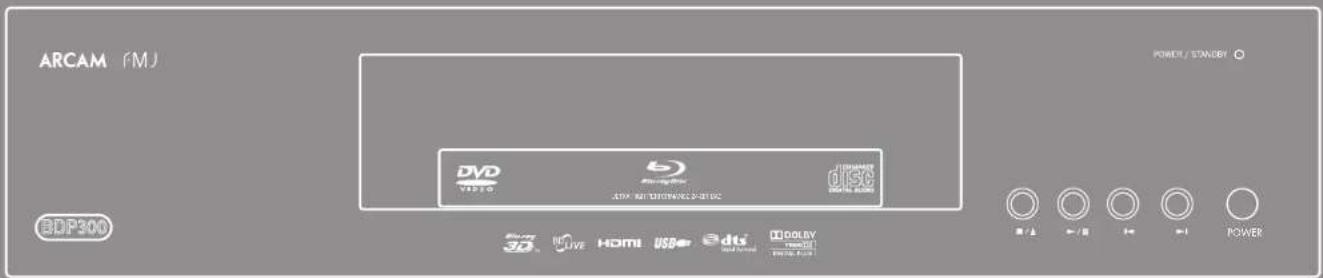
Geräte code tabellen......N-34
installation
code- tabelle für fremdgeräte
tabellen apparaatcodes


- SICHERHEITS-HINWEISE
- WICHTIGE SICHERHEITSHINWEISE
- EINHALTUNG VON SICHERHEITSBESTIMMUNGEN
- INHALT
- AUFSTELLEN DES GERÄTS
- NETZANSCHLUSS
- DIE FERNBEDIENUNGS- UND TRIGGEREINGÄNGE
- HINWEIS
- VERBINDUNGSKABEL
- VIDEO-ANSCHLÜSSE HERSTELLEN
- DIGITALES HDMI-VIDEO
- COMPONENT VIDEO
- COMPOSITE VIDEO
- WENN SIE AUDIO ÜBER... HÖREN MÖCHTEN, EMPFEHLEN WIR FOLGENDES
- IHREN FERNSEHER
- IHREN STEREOVERSTÄRKER
- IHREN SURROUNDKLANG-RECEIVER
- DIE HDMI-SCHNITTSTELLE
- ÜBER HDMI
- ANSCHLUSS MITTELS HDMI
- FEHLERBEHEBUNG HDMI
- VIDEO-PROBLEME
- KEIN BILD (LEERER BILDSCHIRM)
- KEIN BILD (RAUSCHEN)
- AUDIOPROBLEME
- ABSPIELBARE DISKS
- ANFORDERUNGEN AN EINE VIDEODATEI (USB/DISK)
- ANFORDERUNGEN AN MP3/WMA-AUDIODATEIEN (USB/DISK)
- ANFORDERUNGEN AN BILDDATEIEN (USB/DISK)
- REGIONALCODE
- NETZWERKANSCHLUSS
- USB-ANSCHLUSS
- EINFÜHRUNG
- EINSCHALTEN
- EINLEGEN EINER DISK
- WIEDERGABE EINER DISK
- ERHÖHTE WIEDERGABEGESCHWINDIGKEIT
- KAPITEL/TRACKS ÜBERSPRINGEN
- WIEDERGABE VORÜBERGEHEND ANHALTEN
- ANHALTEN DER WIEDERGABE
- BENUTZUNG DER FERNBEDIENUNG
- HINWEISE ZU BATTERIEN
- DIE CR104 ENTSPRICHT ABSCHNITT 15 DER FCC-BESTIMMUNGEN
- DIE CR104 FERNBEDIENUNG
- WÄHLEN SIE ZUERST DIE QUELLTASTE
- DISP
- AUSWAHL DER QUELLE UND KONFIGURATION DER FERNBEDIENUNG
- NAVIGATIONSTASTEN
- MODUS
- MUTE (STUMMSCHALTUNG)
- VOLUME +/- (LAUTSTÄRKE +/-)
- OPEN
- SETUP
- WIEDERGABE UND ERWEITERTE STEUERUNGEN
- WIEDERGABESTEUERUNGSTASTEN
- ROT/GRÜN/GELB/BLAU
- TITEL
- AUDIO
- ANGLE
- SRCH
- NÜTZLICHE INFORMATIONEN
- HINTERGRUNDBELEUCHTUNG
- DIE POWER LED BLINKT
- TIMEOUTS UND NICHT ZUGEORDNETE TASTEN
- ANZEIGE BEI NIEDRIGER SPANNUNG
- GERÄTEMODUS / QUELLTASTEN
- LAUTSTÄRKEREGLER
- ANDERE GERÄT STEUERN
- METHODE 1 (DIREKTE CODEEINSTELLUNG)
- WAS MUSS ICH MACHEN, WENN ICH MEIN GERÄT IMMER NOCH NICHT STEUERN KANN
- ANMERKUNGEN
- METHODE 2 (BIBLIOTHEKSUCHE)
- BEISPIEL: SUCHE NACH EINEM FERNSEHERCODE
- CODE DURCH BLINKEN ANZEIGEN
- BEISPIEL: IHREN FERNSEHERCODE DURCH BLINKEN ANZEIGEN
- NOTIEREN SIE DIE CODES
- SUCHE
- VIDEODISKS AUDIODISKS MEDIENDATEIEN
- MENÜS
- AUSWAHL EINER TONSPUR
- UNTERTITEL
- BONUSVIEW U. BD-LIVE
- BILD-IN-BILD (ZWEITE VIDEOQUELLE)
- VIRTUAL PACKAGE
- BD-LIVE
- MEDIENDATEIEN WIEDERGEBEN
- DAS WIEDERGABEMENÜ
- WIEDERGABE EINER MUSIKDATEI
- WIEDERGABE EINER VIDEODATEI
- WIEDERGABE EINER BILDDATEI
- ERWEITERTE WIEDERGABESTEUERUNG
- ZEITLUPE
- SCHNELLE WIEDERGABE
- DATEIINFORMATIONEN ANZEIGEN
- EINSTELLUNGS- MENÜS
- AUFRUFEN DES EINSTELLUNGSMENÜS
- INSTABILES OSD-MENÜ ODER INSTABILE BILDANZEIGE
- NAVIGIEREN IN DEN MENÜS
- DISPLAY
- SYSTEM
- SICHERHEIT/KINDERSICHERUNG
- AUDIO- U. VIDEO- AUSGABEFORMATE
- AUDIO-AUSGABEFORMAT
- EINRICHTEN DER CR104
- CODE ANLERNEN
- BEISPIEL: SO KOPIEREN SIE DIE „TEXT ANHALTEN“-FUNKTION VON EINER TV-FERNBEDIENUNG AUF DIE 📋-TASTE IHRER CR104
- VERSETZTES ANLERNEN
- WICHTIGE HINWEISE
- EINE ANGELERNTE FUNKTION LÖSCHEN
- EINE ANGELERNTE VERSETZTE FUNKTION LÖSCHEN
- LÖSCHEN ALLER ANGELERNTEN FUNKTIONEN INNERHALB EINES BESTIMMTEN GERÄTEMOD
- MAKROS ERSTELLEN
- BEISPIEL: DER TASTE® EIN MAKRO ZUWEISEN
- BEISPIEL: ZUWEISUNG DES MAKROS ZU DER
- ZUGEWIESENEN 📍 TASTE AUFHEBEN
- DURCHREICHEN DER LAUTSTÄRKE
- BEISPIEL: ABBRECHEN DES DURCHREICHENS DER LAUTSTÄRKE FÜR EINEN FERNSEHER (AV-MODUS)
- ALLE EINSTELLUNGEN ZUM DURCHREICHEN DER LAUTSTÄRKE VOLLSTÄNDIG LÖSCHEN
- BEISPIEL: WIEDERHERSTELLUNG DER STANDARD-EINSTELLUNGEN FÜR DAS DURCHREICHEN DER LAUTSTÄRKE FÜR ALLE GERÄTEMODI
- TASTEN-MOVER
- BEISPIEL: ZUWEISEN DER 2017-FUNKTION AN DIE 2018-TASTE IM SATELLITENRECEIVERMODUS
- WIEDERHERSTELLEN EINER VERSCHOBENEN TASTE
- ALLE VERSCHOBENEN TASTEN FÜR EINEN GERÄTEMODUS WIEDERHERSTELLEN
- EINE TASTE ZWISCHEN GERÄTEMODI KOPIEREN
- MODUS-MOVER
- BEISPIEL: MIT DER 📂-TASTE EINEN ZWEITEN FERNSEHER STEUERN
- WIEDERHERSTELLUNG EINER VERSCHOBENEN GERÄTEMODUSTASTE IN IHREN URSPRÜNGLICHEN ZUSTAND
- SPERREN/FREIGEBEN EINES GERÄTEMODUS
- IR-MODUSTASTE DURCHREICHEN
- BEISPIEL: SO STELLEN SIE DIE IR-MODUSTASTE ZU AMP (VERSTÄRKER) DURCHREICHEN EIN
- IR MODUSTASTE DURCHREICHEN ABBRECHEN
- RÜCKSETZEN DER CD104
- BEFEHLSZUSAMMENFASSUNG
- DIREKTE CODEEINSTELLUNG
- BIBLIOTHEKSSUCHE
- ALLE ANGELERNTEN FUNKTIONEN EINES GERÄTS LÖSCHEN
- ZUWEISUNG EINES MAKROS AUFHEBEN
- GERÄTEMODUS WIEDERHERSTELLEN
- EINEN MODUS SPERREN/FREIGEBEN
- GESAMTES DURCHREICHEN DER LAUTSTÄRKEREGELUNG BEENDEN
- GERÄTECODES
- STÖRUNGEN (FUNKINTERFERENZEN)
- LASERSTRAHLUNG
- LAUFENDE VERBESSERUNGEN
- WELTWEITE GARANTIE
- DIE GARANTIE DECKT FOLGENDES AB
- INANSPRUCHNAHME DER GARANTIE
- ONLINE REGISTRIERUNG
- SACHGEMÄSSE ENTSORGUNG DES PRODUKTS
- ARCAM
- MJ BDP300
- HANDLEIDING BLU-RAY DVD-SPELER
- INSTALLATION
Marke : ARCAM
Modell : BDP300
Kategorie : Blu-ray player