Q25 - Clavier MIDI ALESIS - Notice d'utilisation et mode d'emploi gratuit
Retrouvez gratuitement la notice de l'appareil Q25 ALESIS au format PDF.


Questions des utilisateurs sur Q25 ALESIS
0 question sur cet appareil. Repondez a celles que vous connaissez ou posez la votre.
Poser une nouvelle question sur cet appareil
Téléchargez la notice de votre Clavier MIDI au format PDF gratuitement ! Retrouvez votre notice Q25 - ALESIS et reprennez votre appareil électronique en main. Sur cette page sont publiés tous les documents nécessaires à l'utilisation de votre appareil Q25 de la marque ALESIS.
MODE D'EMPLOI Q25 ALESIS
Ce guide d'utilisation simplifié vous propose une vue d'ensemble des fonctions et des caractéristiques du Q25. Vous trouverez dans ce guide les instructions de raccordement et d'utilisation du Q25. Amusez-vous bien!
SCHÉMA DE CONNEXION
Veuillez vous reporter aux consignes suivantes pour le raccordement du Q25.
-
Branchez un câble USB de l'ordinateur au Q25. L'appareil sera alimenté par la connexion USB. Cependant, si vous ne désirez pas utiliser un ordinateur ou si vous préférez que le Q25 soit alimenté directement, vous pouvez utiliser un adaptateur d'alimentation 9 V c.c 500 mA à centre positif, diamètre 5,46mm (vendu séparément).
-
Si vous désirez utiliser un module de son externe, branchez un câble MIDI à 5 broches de la sortie MIDI (MIDI OUT) du clavier à l'entrée MIDI de l'appareil externe.
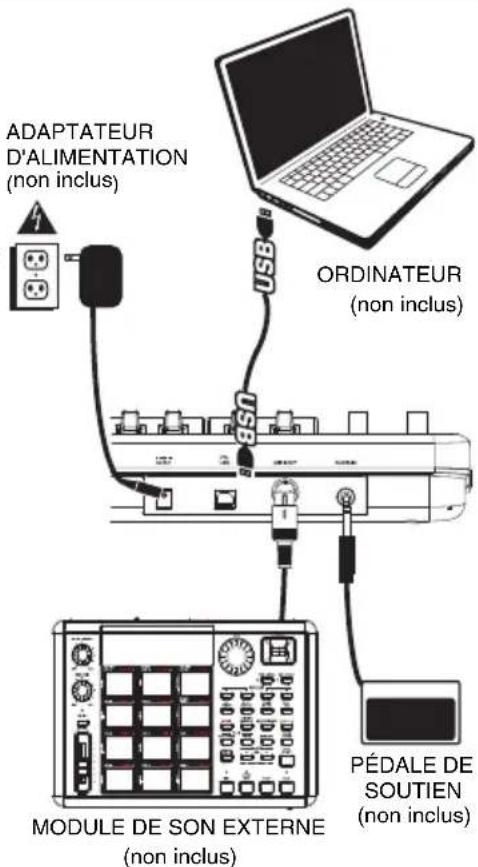
text_image
ADAPTATEUR D'ALIMENTATION (non inclus) ORDINATEUR (non inclus) PÉDALE DE SOUTIEN (non inclus) MODULE DE SON EXTERNE (non inclus)CARACTÉRISTIQUES DU PANNEAU ARRIÈRE
- ENTRÉE D'ALIMENTATION – Branchez un adaptateur 9 V c.c. 500 mA à centre positif, diamètre 5,46mm (vendu séparément) si vous ne désirez pas alimenter le Q25 via la connexion USB.
- CONNEXION USB – Branchez un câble USB standard dans cette sortie et l'autre extrémité
dans le port USB d'un ordinateur. Le port USB de l'ordinateur permet d'alimenter le Q25. Cette connexion sert à envoyer et recevoir des données MIDI de votre ordinateur et peut être utilisée pour envoyer des données MIDI de votre ordinateur à un appareil externe branché à la sortie (MIDI OUT) du Q25.
- SORTIE MIDI - Vous pouvez brancher un câble MIDI à cinq broches (vendu séparément) à cette sortie et à l'entrée MIDI IN d'un appareil externe.
- ENTRÉE DE PÉDALE DE SOUTIEN (SUSTAIN) – Cette entrée permet de brancher une pédale TS de 1/4 po (vendue séparément).

text_image
9V DC USB MIDI OUT SUSTAIN 1 2 3 4CARACTÉRISTIQUES DU PANNEAU SUPÉRIEUR
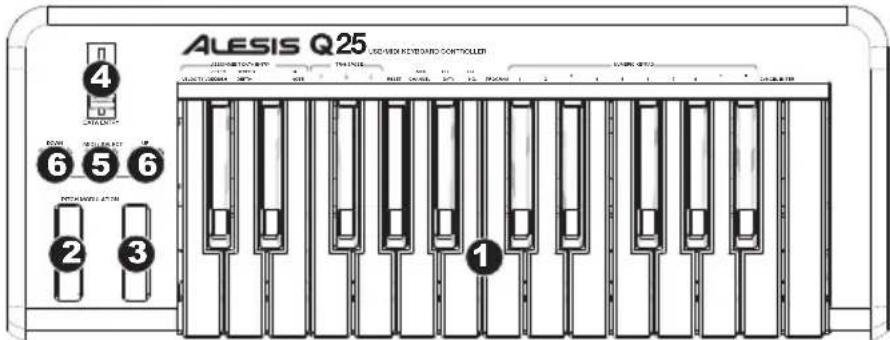
1. CLAVIER - Le clavier
fonctionne comme un clavier électronique ordinaire durant les prestations, mais peut également être utilisé pour ajuster les paramètres MIDI et envoyer des messages MIDI. Les étiquettes au dessus des touches indiquent leurs fonctions. Les touches numérotées vous permettent d'entrer
text_image
ALESIS Q25 USER-WEN KEYBOARD CONTROLLER 1 2 3 4 5 6la valeur des paramètres. Appuyez sur la touche Cancel ou Enter pour annuler ou confirmer votre sélection. Reportez-vous à la section SÉLECTION ET MODIFICATIONS DES COMMANDES MIDI pour plus d'informations.
- MOLETTE DE MODULATION TEMPORAIRE DE LA VITESSE DE LECTURE – Cette molette permet d'envoyer des données MIDI concernant l'augmentation ou la réduction temporaire de la vitesse de lecture.
- MOLETTE DE MODULATION – Cette molette peut être utilisée pour transmettre des données de contrôleur en continu ((CC no. 1 ou Modulation Depth).
- POTENTIOMÈTRE D'ENTRÉE DES DONNÉES – Ce potentiomètre permet d'envoyer des messages MIDI pour le paramètre sélectionné à partir du clavier (p. ex., REVERB DEPTH, VOLUME, ETC.). Vous pouvez sélectionné le paramètre en appuyant sur MIDI / SELECT et en appuyant sur la touche correspondante du clavier.
- TOUCHE MIDI / SELECT – Cette touche permet de régler les paramètres MIDI et d'envoyer des messages MIDI en appuyant sur les touches identifiées sur le clavier. Reportez-vous à la section SÉLECTION ET MODIFICATIONS DES COMMANDES MIDI pour plus d'informations.
- TOUCHES OCTAVE UP / DOWN – Ces touches permettent d'augmenter ou de diminuer la plage d'octaves du clavier.
SÉLECTION ET MODIFICATION DES COMMANDES MIDI
La touche MIDI / SELECT et les touches du clavier permettent de régler les paramètres MIDI et d'envoyer des messages et des données MIDI précis rapidement et facilement.
- Appuyez sur la touche MIDI / SELECT.
- Appuyez sur la touche du clavier correspondant au paramètre MIDI (identifiée au dessus de la touche) que vous désirez modifier ou envoyer.
- Entrez la valeur à l'aide des touches numériques du clavier.
- Appuyez sur la touche Enter ou Cancel du clavier afin de confirmer ou d'annuler votre sélection.
- Appuyez sur la touche MIDI / SELECT si la touche est toujours allumée.
VELOCITY – Appuyez sur cette touche pour programmer le potentiomètre d'entrée de données (DATA ENTRY) afin de régler la dynamique de la note. Augmenter cette valeur permet d'augmenter la valeur dynamique MIDI produite avec un touché léger.
AFTERTOUCH – Appuyez sur cette touche pour programmer le potentiomètre d'entrée de données (DATA ENTRY) afin d'envoyer de l'information concernant l'Aftertouch (ou la pression de canal).
REVERB DEPTH – Appuyez sur cette touche pour programmer le potentiomètre d'entrée de données (DATA ENTRY) à CC no. 91 (niveau d'émission de réverbération). La valeur par défaut est 64.
VOLUME – Appuyez sur cette touche pour programmer le potentiomètre d'entrée de données (DATA ENTRY) à CC no. 7 (volume du canal).
CC DATA (Control Change Data) – Cette touche permet de régler la valeur des données de changement de commande à envoyer. Appuyer sur la touche Enter permet d'envoyer un message MIDI.
b / # – Cette touche permet d'augmenter ou de diminuer la tonalité du clavier d'un demi-ton.
RESET - Appuyez sur cette touche puis sur la touche Enter permet d'envoyer un message à tous les contrôleurs et de réinitialiser les paramètres par défaut du Q25.
Remarque : Cette touche ne réinitialise pas la plage d'octaves ou la transposition du clavier.
CC NO. (Control Change Number) – Cette touche permet de programmer le numéro CC MIDI à envoyer (numéro de changement de commande). (Le message n'est envoyé que si la touche Enter est enfoncée lorsque vous sélectionnez les données CC.)
PROGRAM - Cette touche permet de régler le numéro de changement de programme.
Remarque : Lorsque vous entrez un numéro CC, le Q25 le sauvegarde. Cependant, si vous désirez envoyer un message CC ou de changement de programme, vous devez entrer la valeur à l'aide des touches numérotées sur le clavier chaque fois (même si la valeur est affichée à l'écran) avant d'appuyer sur la touche Enter.
GUIDE DE DÉPANNAGE
| PROBLÈME CAUSE SOLUTION | ||
| s'allume pas. | Aucune alimentation. | Assurez-vous que le Q25 est correctement branché au port USB de votre ordinateur et que l'ordinateur est sous tension. L'écran d'affichage ne |
| Si vous utilisez un adaptateur, veuillez vous assurer qu'il est branché dans une prise de courant sous tension. | ||
| Aucun son provenant de l'appareil cible. | Le Q25 est mal branché. | Vérifiez les connexions USB de votre ordinateur pour vous assurer que le Q25 est reconnu par votre ordinateur. Il peut s'avérer nécessaire de débrancher puis rebrancher les appareils et de relancer votre ordinateur. |
| Si vous commandez un module externe matériel, assurez-vous que le câble MIDI est branché du Q25 à l'entrée MIDI de l'appareil. | ||
| Le Q25fut branché après que le logiciel soit lancé. | Relancez le logiciel seulement après avoir branché le Q25. | |
| Problèmes causés par l'utilisation d'un répéteur USB. | Essayez de débrancher le Q25 du répéteur USB et de le brancher directement à l'ordinateur. | |
| L'application logicielle n'est pas configurée pour recevoir des données MIDI provenant du Q25. | Assurez-vous que le Q25, ou le dispositif USB MIDI, est inscrit comme source active dans votre application. Habituellement, les paramètres MIDI sont accessibles via le menu Preferences de l'application. | |
| Le canal MIDI du Q25 n'est pas le même que celui d'entrée MIDI de l'application. | Assurez-vous que le Q25 achemine les données MIDI par le canal d'arrivée de l'appareil. | |
| Les notes sont maintenues de façon continue. | La pédale de soutien (Sustain) a été branchée après que l'appareil a été mis sous tension. | Mettez l'appareil hors tension, attendez quelques secondes et remettez-le sous tension. |
| Certaines notes sont bloquées parce que les données MIDI sont incomplètes. | Mettez l'appareil hors tension, attendez quelques secondes et remettez-le sous tension. | |
| La pédale de soutien (sustain) fonctionne à l'envers. | La pédale de soutien (Sustain) a été branchée après que l'appareil a été mis sous tension. | Branchez la pédale, puis mettez l'appareil hors tension, attendez quelques secondes et remettez-le sous tension. |
SPÉCIFICATIONS
ALIMENTATION ÉLECTRIQUE : USB, 9 V c.c., 500 mA, à centre positif, diamètre 5,46mm (vendu séparément)
CLAVIER :
25
touches
ACCESSOIRES : Guide d'utilisation simplifié, câble USB
SORTIES MIDI : 1 entrée à cinq broches
USB : 1 connecteur esclave (MIDI sur USB)
http://www.alesis.com/q25