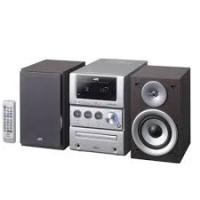
UX-G49 - Système audio JVC - Notice d'utilisation et mode d'emploi gratuit
Retrouvez gratuitement la notice de l'appareil UX-G49 JVC au format PDF.


| Type de produit | Système audio |
| Marque | JVC |
| Modèle | UX-G49 |
| Dimensions (unité principale) | 175 x 251 x 247 mm (L x H x P) |
| Dimensions (enceintes) | 145 x 251 x 175 mm (L x H x P) |
| Poids (unité principale) | 2,6 kg |
| Poids (enceintes) | 1,7 kg chacune |
| Alimentation | CA 230 V ~ 50 Hz |
| Consommation électrique | 26 W en fonctionnement, 7 W en attente, 1 W avec affichage éteint |
| Puissance de sortie | 40 W (20 W + 20 W) à 6 Ω (10% DHT) |
| Types de disques compatibles | DVD vidéo, CD, VCD, SVCD, CD-R/RW, DVD-R/RW, +R/+RW, DVD-ROM |
| Formats audio et vidéo | MP3, WMA, WAV, JPEG, MPEG-1, MPEG-2, DivX |
| Tuner FM | 87,50 - 108,00 MHz |
| Tuner AM | 522 - 1629 kHz |
| Radio Data System (RDS) | Oui (PS, PTY, RT, Enhanced Other Networks) |
| Connectique | Entrée ligne (LINE IN), sortie ligne (LINE OUT), sortie optique numérique, USB, prise casque, péritel AV, composante vidéo, caisson de basses |
| Fonctions sonores | Sound Turbo II, AHB Pro, 3D Phonic, Headphone Surround, Clear Voice |
| Minuteries | Minuteries quotidiennes (3 programmations), minuterie d'arrêt (Sleep) |
| Affichage | Luminosité réglable (DIM ON, AUTO DIM) |
| Sécurité | Verrouillage parental du plateau disque, mise en attente automatique |
| Entretien et nettoyage | Nettoyage avec chiffon doux et détergent neutre dilué ; nettoyage disques du centre vers l'extérieur |
| Accessoires fournis | Antenne FM, antenne cadre AM, télécommande, piles (x2) |
| Code de région DVD | 2 (Europe) |
FOIRE AUX QUESTIONS - UX-G49 JVC
Questions des utilisateurs sur UX-G49 JVC
0 question sur cet appareil. Repondez a celles que vous connaissez ou posez la votre.
Poser une nouvelle question sur cet appareil
Téléchargez la notice de votre Système audio au format PDF gratuitement ! Retrouvez votre notice UX-G49 - JVC et reprennez votre appareil électronique en main. Sur cette page sont publiés tous les documents nécessaires à l'utilisation de votre appareil UX-G49 de la marque JVC.
MODE D'EMPLOI UX-G49 JVC
—Besteht aus CA-UXG49 und SP-UXG49
—Composée du CA-UXG49 et du SP-UXG49
—Bestaande uit de CA-UXG49 en de SP-UXG49
—Composto dalle unità CA-UXG49 e SP-UXG49
UX-G48
—Besteht aus CA-UXG48 und SP-UXG48
—Composée du CA-UXG48 et du SP-UXG48
—Bestaande uit de CA-UXG48 en de SP-UXG48
—Composto dalle unità CA-UXG48 e SP-UXG48

Déconnectez la fiche secteur pour mettre l'appareil complètement hors tension (le témoin STANDBY I s'éteint). Lors de l'installation de l'appareil, assurez-vous que la fiche soit facilement accessible. La touche ⏻/I (attente/sous tension) dans n'importe quelle position ne déconnecte pas l'appareil du secteur.
- Quand l'appareil est en mode d'attente, le témoin STANDBY est allumé en rouge.
- Quand l'appareil est sous tension, le témoin STANDBY s'éteint.
L'alimentation peut être commandée à distance.
ACHTUNG
Afin d'éviter tout risque d'électrocution, d'incendie, etc.:
- Ne pas enlever les vis ni les panneaux et ne pas ouvrir le coffret de l'appareil.
- Ne pas exposer l'appareil à la pluie ni à l'humidité.
- Ne bloquez pas les orifices ou les trous de ventilation. (Si les orifices ou les trous de ventilation sont bloqués par un journal un tissu, etc., la chaleur peut ne pas être évacuée correctement de l'appareil.)
- Ne placez aucune source de flamme nue, telle qu'une bougie, sur l'appareil.
- Lors de la mise au rebut des piles, veuillez prendre en considération les problèmes de l'environnement et suivre strictement les règles et les lois locales sur la mise au rebut des piles.
- N'exposez pas cet appareil à la pluie, à l'humidité, à un égouttement ou à des éclaboussures et ne placez pas des objets remplis de liquide, tels qu'un vase, sur l'appareil.
ACHTUNG:
Une pression acoustique excessive des écouteurs ou du casque d'écoute peut entraîner une perte auditive.
VOORZICHTIG
Attention: Aération correcte
Pour prévenir tout risque de décharge électrique ou d'incendie et éviter toute détérioration, installez l'appareil de la manière suivante:
- Avant: Bien dégagé de tout objet.
- Côtés/dessus/dessous: Assurez-vous que rien ne bloque les espaces indiqués sur le schéma ci-dessous.
- Dessous: Posez l'appareil sur une surface plane et horizontale. Veillez à ce que sa ventilation correcte puisse se faire en le plaçant sur un support d'au moins dix centimètres de hauteur.
- PRODUIT LASER CLASSE 1
- ATTENTION: N'ouvrez pas le couvercle supérieur ni le coffret de l'appareil. Il n'y a aucune pièce réparable par l'utilisateur à l'intérieur de l'appareil; confiez toute réparation à un personnel qualifié.
- ATTENTION: Rayonnement laser visible et/ou invisible de classe 1M une fois ouvert. Ne pas regarder directement dans le faisceau avec des instruments optiques.
- REPRODUCTION DE L'ÉTIQUETTE: ÉTIQUETTE DE PRÉCAUTION PLACÉE À L'INTERIEUR DE L'APPAREIL.
BELANGRIJK VOOR LASERPRODUKTEN
Cet appareil est conforme aux directives et normes européennes en vigueur concernant la compatibilité électromagnétique et à la sécurité électrique.
Représentant européen de la société Victor Company of Japan Limited :
JVC Technology Centre Europe GmbH
Postfach 10 05 52
61145 Friedberg
Allemagne
Geachte klant,
Informations relatives à l'élimination des appareils usagés, à l'intention des utilisateurs

Ce symbole n'est reconnu que dans l'Union européenne.
[Union européenne]
Lorsque ce symbole figure sur un appareil électrique et électronique, cela signifie qu'il ne doit pas être éliminé en tant que déchet ménager à la fin de son cycle de vie. Le produit doit être porté au point de pré-collecte approprié au recyclage des appareils électriques et électroniques pour y subir un traitement, une récupération et un recyclage, conformément à la législation nationale.
En éliminant correctement ce produit, vous contriburez à la conservation des ressources naturelles et à la prévention des éventuels effets négatifs sur l'environnement et la santé humaine, pouvant être dus à la manipulation inappropriée des déchets de ce produit. Pour plus d'informations sur le point de pré-collecte et le recyclage de ce produit, contactez votre mairie, le service d'évacuation des ordures ménagères ou le magasin dans lequel vous avez acheté le produit.
Des amendes peuvent être infligées en cas d'élimination incorrecte de ce produit, conformément à la législation nationale.
(Utilisateurs professionnels)
Si vous souhaitez éliminer ce produit, visitez notre page Web www.jvc-europe.com afin d'obtenir des informations sur sa récupération.
[Pays ne faisant pas partie de l'Union européenne]
Si vous souhaitez éliminer ce produit, faites-le conformément à la législation nationale ou autres règles en vigueur dans votre pays pour le traitement des appareils électriques et électroniques usagés.
Merci pour avoir acheté un produit JVC. Veuillez lire attentivement toutes les instructions avant d'utiliser l'appereil afin de bien comprendre son fonctionnement et d'obtenir les meilleures performances possibles.
Précautions
Installation
- Installez la chaîne dans un endroit avec une bonne ventilation pour éviter tout échauffement à l'intérieur de l'appareil.

N'INSTALLEZ PAS la chaîne dans en endroit proche d'une source de chaleur ou sujet à la lumière directe du soleil, à un poussière excessive ou à des vibrations.
- Installez la chaîne dans un endroit plat, sec, et ni trop chaud, ni trop froid—entre 5°C et 35°C.
- Laissez suffisamment d'espace entre la chaîne et le téléviseur.
- Éloignez les enceintes du téléviseur pour éviter toute interférence avec ce dernier.
Sources d'alimentations
- Pour débrancher la chaîne de la prise murale, tirez toujours sur la fiche et non pas sur le cordon d'alimentation secteur.

Ne manipulez pas le cordon d'alimentation avec les mains mouillées.
Condensation d'humidité
De la condensation peut se produire sur les lentilles à l'intérieur de la chaîne dans les cas suivants:
- Après le démarrage d'un chauffage dans la pièce
- Dans une pièce humide
- Si la chaîne est amenée directement d'un endroit froid vers un endroit chaud.
Si cela se produit, la chaîne risque de ne pas fonctionner correctement. Dans ce cas, laissez-la sous tension pendant quelques heures jusqu'à ce que l'humidité se soit évaporées, puis débranchez le cordon d'alimentation secteur puis rebranchez-le.
Échauffement interne
- Assurez-vous qu'il y a une ventilation suffisante autour de la chaîne. Une mauvaise ventilation peut entraîner un échauffement et endommager la chaîne.

NE BLOQUEZ PAS les ouvertures ni les trous de ventilation. S'ils sont bloqués par un journal, un tissu, etc., la chaleur ne pourra peut-être pas être évacuée de l'appareil.
Autres
- Si un objet métallique ou un liquide tombait à l'intérieur de la chaîne, débranchez le cordon d'alimentation secteur et consultez votre revendeur avant d'utiliser l'appareil à nouveau.

NE DÉMONTEZ PAS la chaîne. Il n'y a aucune pièce réparable par l'utilisateur à l'intérieur.
- Si vous n'avez pas l'intention d'utiliser la chaîne pendant une période prolongée, débranchez le cordon d'alimentation secteur de la prise murale.
En cas d'anomalie, débrancher le cordon d'alimentation et consulter votre revendeur.
Types de disques/fichiers reproductibles
| MP3/WMA/WAV | |||
 |  |  |  COMPACTDISCDIGITAL AUDIO COMPACTDISCDIGITAL AUDIO |
| • CD-R/-RW: Enregistrés au format CD Audio, CD Vidéo et SVCD. Les fichiers MP3, WMA, WAV, JPEG, MPEG-1, MPEG-2 et DivX écrits conformément au format “ISO 9660” peuvent aussi être reproduits. | |||
| • DVD-R/-RW, +R/+RW: Enregistrés au format DVD vidéo. Les fichiers MP3, WMA, WAV, JPEG, MPEG-1, MPEG-2, et DivX écrits au format UDF-Bridge peuvent aussi être reproduits. | |||
| • DVD-R/-RW: Enregistré au format d’enregistrement DVD vidéo (VR). | |||
| • DVD-ROM: Enregistrés au format MP3, WMA, WAV, JPEG, MPEG-1, MPEG-2 et DivX. | |||
| • Périphérique USB à mémoire de grande capacité: Les fichiers MP3, WMA, WAV, JPEG, MPEG-1, MPEG-2 et DivX. | |||
En plus des disques/fichiers ci-dessus, cette chaîne peut reproduire les données audio enregistrées sur les CD-Extra.
- Les disques suivants ne peuvent pas être reproduits: DVD-RAM, CD-I (CD-I Ready), CD-ROM, Photo CD, CD-G (CD- Graphics) et DVD/CD Text. Reproduire ces types de disques produira du bruit risquant d'endommager les enceintes.
- Dans ce manuel, “fichier” et “plage” sont utilisés de façon interchangeable pour les opérations MP3/WMA/WAV/JPEG/MPEG-1/MPEG-2/DivX.
- Il est possible de reproduire des disques +R/+RW (format DVD vidéo uniquement) finalisés. “DVD” s’allume sur le panneau d’affichage avant quand un disque +R/+RW est mis en place.
- Le logo DVD est une marque de DVD Format/Logo Licensing Corporation.
À propos du standard de couleur
Cette chaîne est compatible avec le format vidéo PAL. Vous ne pouvez pas reproduire correctement les disques NTSC.
Remarque sur le code de région
Les lecteurs de DVD et les DVD ont leur propre numéro de code de région. Cette chaîne peut reproduire uniquement les DVD dont les numéros de code de région comprennent le “2”.
EX.:


Précautions pour la lecture de disques à double face
La face non DVD d'un disque à “DualDisc” n'est pas compatible avec le standard “Compact Disc Digital Audio”. Par conséquent, l'utilisation de la face non DVD d'un disque à double face sur cet appareil n'est pas recommandée.
IMPORTANT: Avant de reproduire un disque/fichier, assurez-vous de ce qui suit...
- Mettez le téléviseur sous tension et choisissez le mode d'entrée approprié qui permet de voir les affichages sur l'écran.
- Pour la lecture du disque/fichier, vous pouvez changer le réglage initial selon vos préférences. Voir “Utilisation du menu de réglages” à la page 31.
Si “ ⊗ ” apparaît sur l’écran du téléviseur quand vous appuyez sur une touche, c’est que le disque/fichier ne peut pas réaliser la commande effectuée.
- Lors de la lecture d'un support codés multicanaux, la chaîne convertit correctement les signaux multicanaux en 2 canaux et sort un son sous-mixé des enceintes. Pour profiter d'un son puissant à partir de ces supports codés multicanaux, connectez un décodeur approprié ou un amplificateur avec décodeur intégré à la prise OPTICAL DIGITAL OUT à l'arrière de l'appareil.
Comment lire ce manuel
- Les opérations des touches et des commandes sont expliquées dans le tableau ci-dessous.
- Certains conseils et remarques associées sont expliqués plus loin dans les sections “Pour en savoir plus sur cette chaîne” et “Guide de dépannage”, mais pas dans la section expliquant les opérations (INFO indique que le contenu a certaines informations).
| Indique que vous devez appuyer sur la touche brièvement. | |
| Indique que vous devez appuyer sur la touche brièvement et répétitivement jusqu’à ce que l’option souhaitée soit choisie. | |
| Indique que vous devez appuyer sur une des touches. | |
| 2sec. | Indique que vous devez maintenir pressée la touche pendant la période de temps indiquée. |
| Indique que vous devez tourner la commande dans la ou les directions spécifiées. |
| Indique que cette opération est possible uniquement en utilisant la télécommande. | |
| Indique que cette opération est possible uniquement en utilisant l’appareil principal. |
Table des matières
Connexions ....3
Indicateurs d'affichage......6
Opérations quotidiennes—Lecture....7
Écoute de la radio....8
Écoute du son du téléviseur 9
Lecture d'un disque/Périphérique USB à mémoire de grande capacité....9
Lecture d'un lecteur audio numérique .... 11
Opérations quotidiennes—Ajustement du son et autres ajustements....12
Ajustement du volume 12
Ajustement du son.... 12
Création d'un champ sonore tridimensionnel —3D Phonic....13
Utilisation de Headphone Surround.... 13
Pour rendre les dialogues plus clairs Voice .... 13
Préréglage de l'augmentation automatique du son des DVD Niveau.... 13
Modification de la luminosité de l'affichage .... 13
Changement du mode de balayage.... 14
Changement de la tonalité de l'image.... 14
Réglage de l'horloge 15
Mise hors tension automatique de l'appareil .... 15
Opérations avancées de la radio....16
Réception des station FM avec le Radio Data System..... 16
Recherche d'un programme par Codes PTY ...... 16
Commutation temporaire sur le programme de votre choix automatiquement .... 17
Opérations spéciales des disques/fichiers vidéo ... 18
Sélection de la plage audio.... 18
Sélection de la langue des sous-titres.... 19
Sélection d'un angle de vue .... 19
Lecture avec effets spéciaux ...... 20
Opérations avancées de lecture ...... 21
Programmation de l'ordre de lecture—Lecture programmée....21
Lecture dans un ordre aléatoire—Lecture aléatoire...... 22
Répétition de la lecture 22
Interdiction de l'éjection du disque—Verrou parental ..... 23
Utilisation de l'affichage sur l'écran....24
Utilisation de la barre sur l'écran....24
Opérations sur l'écran de commande.... 27
Utilisation de la minuterie quotidienne ...... 29
Utilisation du menu de réglages ....31
Informations additionnelles....33
Pour en savoir plus sur cette chaîne 33
Entretien....35
Guide de dépannage....36
Liste des codes de langue.... 37
Signaux OPTICAL DIGITAL OUT 38
Commande d'un téléviseur JVC en utilisant la télécommande.... 38
Spécifications 39
Nomenclature 40
Ne branchez pas le cordon d'alimentation secteur avant d'avoir effectué toutes les autres connexions.
- Connectez la sortie AV (Péritel) directement à l'entrée vidéo de votre téléviseur. Connecter la sortie AV (Péritel) à un téléviseur à travers un magnétoscope peut interférer avec l'affichage lors de la lecture d'un disque/fichier protégé contre la copie. Connecter la sortie AV (Péritel) à un combiné téléviseur/magnétoscope peut aussi interférer avec l'affichage.
Accessoires fournis
Vérifiez que tous les éléments suivants sont présents.
- Antenne FM (x1)
- Antenne cadre AM (x1)
- Télécommande (x1)
- Piles (x2)
Si quelque chose manquait, consultez votre revendeur immédiatement.
Panneau arrière

Panneau avant

flowchart
graph TD
    A["PHONES"] --> B["USB MEMORY"]
    B --> C["IN — UNE — OUT"]
    C --> D["Digital AUDIO TANK"]
    style A fill:#f9f,stroke:#333
    style B fill:#ccf,stroke:#333
    style C fill:#cfc,stroke:#333
    style D fill:#fcc,stroke:#333
① À partir de l'antenne AM/FM
Voir page 4.
② À partir des enceintes
Voir page 4.
3 À partir de l'entrée numérique d'un appareil audio numérique
Voir page 4.
4 À partir du caisson de grave actif
Voir page 5.
⑤ À partir de l'entrée du téléviseur/moniteur Voir page 5.
6 À une prise murale
Branchez le cordon d'alimentation secteur uniquement après que toutes les connexions ont été terminées.
À partir du lecteur audio numérique
Voir page 5.
À partir d'un périphérique USB à mémoire de grande capacité
Voir page 5.
À partir du casque d'écoute
Voir page 7.
① Antenne AM/FM
Pour assembler l'antenne cadre AM

Pour connecter l'antenne AM/FM
Antenne cadre AM (fournie)
Tournez-la jusqu'a que vous obteniez la meilleure réception possible.
Si les fils des cordons sont recouverts de vinyle, retirez-le pour mettre à nu l'âme du cordon en torsadant la partie en vinyle.

Antenne FM (fournie)
Étendez-la de façon à obtenir la meilleure réception possible.
Pour une meilleure réception FM

- Déconnectez l'antenne FM fournie et connectez l'appareil à une antenne FM extérieure en utilisant un connecteur de type coaxial 75 Ω (IEC ou DIN45325).
② Enceintes
- Lors de la connexion des cordons d'enceinte, respectez les polarités des prises d'enceinte: rouge à (+) et noir à (−).


- NE CONNECTEZ PAS plus d'une enceinte à chaque prise.
- NE POUSSEZ PAS NI NE TIREZ les enceintes car cela pourrait endommager les intercalaires des pieds en bas des enceintes.
③ Appareil audio numérique

- Régler “SORTIE AUDIO NUM.” correctement sur le menu “AUDIO” en fonction de l’appareil audio numérique connecté (voir page 32).
- Le signal numérique de la prise OPTICAL DIGITAL OUT est sorti uniquement quand “DVD/CD” est choisi comme source.
4 Pour connecter le caisson de grave actif

À partir du caisson de grave actif (non fourni)
Le caisson de grave connecté peut reproduire les sons graves enregistrés pour les canaux avant gauche et droit, mais ne peut pas reproduire les signaux LFE des supports multicanaux.
- Avant de brancher la chaîne sur le secteur, assurez-vous que le caisson de grave actif est hors tension.
5 Téléviseur/moniteur
Connectez soit le cordon en composantes ou soit le cordon Péritel.

- Cette connexion vous permet d'utiliser le mode de balayage progressif. Pour choisir le mode de balayage progressif (PROGRESS) (voir page 14), utilisez les prises COMPONENT VIDEO OUT.

- Cette connexion envoie les signaux vidéo (Composite, Y/C ou RVB) et reçoit les signaux audio du téléviseur. Pour écouter le son du téléviseur, voir page 9.
- Après avoir connecté un téléviseur, choisissez la sortie de signal vidéo correcte en fonction de la méthode de connexion. Voir “Changement du mode de balayage” à la page 14.
Lors de la connexion d'un périphérique USB à mémoire de grande capacité
Sur le panneau avant

- Lors de l'utilisation d'un câble USB pour la connexion du périphérique, utilisez un câble USB 2.0 d'une longueur de moins d'un mètre.
- Vous pouvez connecter un périphérique USB à mémoire de grande capacité tel qu'un périphérique USB à mémoire flash, un disque dur, un lecteur de carte multimedia, etc. à cette chaîne.
- Vous ne pouvez pas connecter un ordinateur à la prise USB MEMORY de cette chaîne.
Lors de la connexion d'un lecture audio numérique
- Pour écouter un lecteur audio numérique
Sur le panneau avant

Mini-fiche stéréo (non fourni)
À partir de la sortie audio (ou à la sortie du casque d'écoute, etc.)
- Pour enregistrer sur un lecteur audio numérique
Sur le panneau avant

À partir de l'entrée audio
- Ne connectez pas le même lecture audio numérique, à la fois aux prises LINE IN et LINE OUT; sinon le son sera déformé.
- Si l'appareil extérieur n'est pas muni d'une mini-fiche stéréo, utilisez un adaptateur de fiche pour convertir la mini-fiche stéréo dans le type de fiche correspondant à la sortie audio.
- En utilisant la fonction QP Link (Quick Portable Link), vous pouvez démarrez facilement la lecteur audio numérique sur cette chaîne. Voir page 11 pour les détails.
Préparation de la télécommande

Si la télécommande perd de sa puissance ou de son efficacité, remplacez les deux piles.
Précautions
N'exposez pas les piles à une chaleur excessive et ne les jetez pas au feu.
Lors de l'utilisation de la télécommande
Pointer le sommet de la télécommande vers le capteur le plus directement possible. Si la télécommande est utilisée d'une position en diagonale, la plage de fonctionnement (environ 5 m) peut être plus courte.
Les indications sur l'affichage vous donnent beaucoup d'informations pendant l'utilisation de la chaîne.
Avant d'utiliser la chaîne, familiarisez-vous avec les indicateurs, et en particulier, quand et comment ils s'allument sur l'affichage.

flowchart
graph TD
    A["SVC DVD"] --> B["1 ALL RND PRGM"]
    B --> C["WMA MP3"]
    C --> D["S.TURBO RESUME"]
    D --> E["AHB"]
    E --> F["FM ST MONO AM"]
    F --> G["TA 123 NEWS SLEEP INFO A.STBY"]
    H["USB"] --> B
    I["HP SUR"] --> B
    J["3D P. QPL"] --> K["15"]
    L["13"] --> M["14"]
    N["16"] --> O["17"]
    P["18"] --> Q["19"]
- S'allume quand le Headphone Surround est en service.
2 Indicateur USB
- S'allume quand "USB MEM" est choisi comme source.
3 Indicateurs de format de disque
- SVCD: s'allume lors de la lecture d'un disque SVCD.
- CD vidéo: s'allume lors de la lecture d'un disque CD vidéo.
• CD: s'allume lors de la lecture d'un CD.
• DVD: s'allume lors de la lecture d'un DVD.
4 Indicateur 1) (Clear Voice)
- S'allume quand la fonction Clear Voice est en service.
5 Indicateur de mode de lecture
- Indicateurs de mode de répétition:
- 1 : s'allume quand le mode de répétition d'une seule plage/fichier/chapitre/étape est en service.
- ⬇ : s'allume quand le mode de répétition d'un groupe/d'un titre/d'un programme/d'une liste de lecture est en service.
- ⬇ALL : s'allume quand le mode de répétition de toutes les plages/fichiers/titres/programmes est en service.
- RND: s'allume quand le mode de lecture aléatoire est en service.
- PRGM: s'allume quand le mode de lecture programmé est en service.
6 Indicateurs de format audio
- MP3: s'allume quand un fichier MP3 est détecté.
- WMA: s'allume quand un fichier WMA est détecté.
7 Indicateur RESUME
- S'allume quand le système mémorise la position où la lecture a été interrompue.
8 Indicateur S.TURBO (Sound Turbo)
- S'allume quand la fonction Sound Turbo II est en service.
9 Indicateur AHB
- S'allume quand la fonction AHB Pro (Active Hyper Bass Pro) est en service.
10 Indicateurs de bande radio
- AM: s'allume lors de l'accord d'une station AM.
- FM: s'allume lors de l'accord d'une station FM.
11 Indicateurs de réception FM
- ST (stéréo): s'allume lorsqu'une station FM stéréo de signal suffisamment fort est accordée.
- MONO: s'allume lors de la réception d'une station FM stéréo en son monophonique.
12 Indicateurs de minuterie quotidienne
- ⭕: s'allume quand la minuterie quotidienne est en attente ou en coure de réglage; clignote quand elle est en cours de fonctionnement. - 1/2/3: s'allume quand la minuterie quotidienne (1, 2 ou 3) est en attente ou en cours de fonctionnement; clignote quand elle est en cours de réglage.
13 Indicateur 3D P.
- S'allume quand la fonction 3D Phonic est en service.
14 Indicateur QPL (Quick Portable Link)
- S'allume quand la fonction QP Link est en service.
15 Indicateur P (Progressif)
- S'allume quand le mode de balayage progressif est choisi.
16 Affichage principal
- Lors de l'écoute de la radio: la bande (ou le numéro de préréglage) et la fréquence de la station apparaissent.
- Quand “LINE” est choisi: “LINE” apparaît.
- Quand “TV SOUND” est choisi: “TV SOUND” apparaît.
- Lors de la lecture d'un disque ou fichier: l'état actuel apparaît.
17 Indicateurs Enhanced Other Networks
• TA/NEWS/INFO:
– S'allume pour indiquer que le type de programme actuellement choisi pour l'attente de réception PTY.
- Clignote quand un programme est accordé automatiquement avec l'attente de réception PTY.
18 Indicateur A.STBY (Mise en attente automatique)
- S'allume quand la mise en attente automatique est en service.
- Clignote quand la lecture est arrêtée par la mise en attente automatique.
19 Indicateur SLEEP
- S'allume quand la minuterie d'arrêt est en service.
Opérations quotidiennes—Lecture
Dans ce manuel, nous expliquons principalement les opérations à l'aide de la télécommande; cependant, vous pouvez utiliser les touches et les commandes de l'appareil si elles portent le même nom (ou un nom similaire) et la même marque.
Télécommande

1

2

3

1 Mise sous tension de l'appareil.
Le témoin STANDBY s'éteint sur l'appareil.
- En plus de l'utilisation de la touche Ⓐ/l AUDIO, la chaîne se met sous tension quand vous appuyez sur une des touches de sélection de source.
- La chaîne se met sous tension et change automatiquement la source sur “LINE” quand vous démarrez la lecture sur un appareil extérieur si la fonction QP Link est en service. (Voir page 11 pour les détails.)
2 Sélection de la source.
- La lecture automatique démarre si la source choisie est prête.
- Vous pouvez changer les informations affichées en appuyant sur DISPLAY. Pour plus de détails, voir page 15.
3 Ajustez le volume.
Pour mettre la chaîne hors tension (en attente)

Le témoin STANDBY s'allume en rouge sur l'appareil.
- Une petite quantité d'énergie est toujours consommée, même en mode d'attente.
Vous pouvez réduire la consommation en mettant l'affichage hors service. Pour mettre l'affichage hors service, choisissez “DISP OFF” en appuyant sur DIMMER (tout en maintenant pressée SHIFT) quand l'appareil est en attente.
- Pour remettre en service l'affichage, choisissez “DISP ON” en appuyant de nouveau sur DIMMER (toute en maintenant pressée SHIFT).
Pour une écoute privée
Connectez un casque d'écoute à la prise PHONES sur l'appareil. Plus aucun son ne sort des enceintes. Assurez-vous de réduire le volume avant de connecter un casque ou de vous le mettre sur les oreilles.
- Déconnecter le casque d'écoute met à nouveau en service les enceintes.

NE METTEZ PAS la chaîne hors tension (en mode d'attente) quand son niveau de volume est réglé extrêmement haut; sinon la déflagration soudaine du son pourrait endommager les enceintes et/ou le casque d'écoute lors de la mise sous tension de la chaîne ou le démarrage de la lecture.
Comment choisir un numéro
DIMMER
1
1
3D P/HP S
4
4
ZOOM
7
7
RETURN
10
10
SLEEP
0
2
C.VOICE
5
5°
ANGLE
-
8
CANCEL
OANOLL
0
A.STANDBY
2
3
OCK/TIMER
[NO TEXT]
6
CAN MODE
CHINESE
9
VEP
10
≥10
C
1
Pour choisi
sur 5.
Pour
Four
sur 10
Pour
I Our
sur ≧
Pour
You
sur ≧
Pour
Your
appuy
sur 2
su1 2,
un n Exem Pour sur 5. Pour sur 10. Pour sur ≥ Pour sur ≥ Pour appuy sur 2, lo IN nde ( → F — A stat chois ur l'at quenc équenc titiver che m station 'allum ffet sté teréo, ONO tendent AM → BC — BC ne autr
[Non-Text]
[Non-Text]
[Non-Text]
[Non-Text]
un m Exen Pour sur 5. Pour sur 10 Pour sur ≥ Pour sur ≥ Pour appuy sur 2. to IN nde ( → F — A stat chois ur l'a queno équen titive che n station 'allum ffet sta teréo, ONO ntend n AM → B —B0 ne aut
[Non-Text]
[Non-Text]
[Non-Text]
[Non-Text]
[Non-Text]
Écoute du son du téléviseur
Vous pouvez écouter le son du téléviseur à travers cette chaîne quand le téléviseur est connecté en utilisant le câble Péritel (voir page 5).

flowchart
graph TD
    A["LINE/TV SOUND"] --> B["TV SOUND"]
    B --> C["Voir page 11."]
Lecture d'un disque/Périphérique USB à mémoire de grande capacité INFO
Pour insérer un disque

- Lors de l'utilisation d'un CD de 8 cm, placez-le sur la rainure intérieure du plateau à disque.
Pour fermer le plateau à disque, appuyez de nouveau sur ▲. - Si vous appuyez sur DVD/CD ▶, le plateau à disque se ferme automatiquement et la lecture démarre (en fonction de la façon dont il a été programmé).
Pour connecter un périphérique USB à mémoire de grande capacité
- Pour connecter un périphérique USB à mémoire de grande capacité, voir page 5.
- Réglez toujours le niveau de volume au minimum lorsque vous connectez ou déconnectez le périphérique USB à mémoire de grande capacité.
- Pour déconnecter un périphérique USB à mémoire de grande capacité en toute sécurité, mettez la chaîne hors tension avant de le déconnecter.
Pour reproduire un disque/périphérique USB à mémoire de grande capacité
Pour démarrer:

Pour faire une pause:

Pour reprendre la lecture, appuyez sur DVD/CD ▶ ou USB MEMORY ▶.
Pour arrêter:

- Pour les fichiers MP3/WMA/WAV/JPEG/MPEG-1/MPEG-2/DivX:
–Si différents types de fichiers reproductibles (fichiers audio/images fixes/image animées) sont enregistrés sur un disque ou un périphérique USB à mémoire de grande capacité, choisissez le type de fichier à reproduire (voir “TYPE FICHIER” dans le menu “IMAGE” à la page 31).
– Quand la chaîne détecte des fichiers MP3/WMA/WAV/JPEG/MPEG-1/MPEG-2/DivX, l’écran de commande apparaît sur le téléviseur. (Pour les fichiers d'images fixes/animées, il apparaît quand l'appareil est arrêté.) Pour les détails, voir page 28.
- La chaîne peut mémoriser le point d'arrêt et quand vous reprenez la lecture en appuyant sur DVD/CD ▶ ou USB MEMORY ▶ (même en mode d'attente), la lecture reprend à partir du point où vous l'avez interrompue—Reprise de la lecture. (L'indicateur RESUME s'allume sur l'affichage quand vous arrêtez la lecture.)
Pour arrêter complètement la lecture quand la fonction de reprise de la lecture est en service, appuyez deux fois sur ■. (Pour annuler la reprise, référez-vous à “REPRISE” dans le menu “AUTRES” à la page 32.)
Icônes guides sur l'écran
- Pendant la lecture, les icônes suivantes apparaissent sur le téléviseur:

Au début d'une scène contenant des vues multi-angles.

Au début d'une scène contenant des plusieurs pistes sonores.

Au début d'une scène contenant des plusieurs langues de sous-titres.
- Les icônes suivants apparaissent aussi sur le téléviseur pour indiquer l'opération actuelle.

- Pour mettre hors service l'icône guide sur l'écran, réferez-vous à “GUIDE A L'ECRAN” dans le menu “AUTRES” à la page 32.
Pour choisir un titre/groupe

Pendant la lecture...

flowchart
graph TD
    A["SHIFT"] --> B["GROUP/TITLE SKIP"]
    B --> C["Control buttons: Group/Title Skip"]
    style A fill:#f9f,stroke:#333
    style B fill:#ccf,stroke:#333
    style C fill:#cfc,stroke:#333
(tout en maintenant pressé...)
- Vous pouvez choisir un titre/groupe directement en appuyant sur les touches numériques après avoir appuyé sur GROUP/TITLE (sauf pour les disques DVD-VR). Pour choisir un numéro, référez-vous à “Comment choisir un numéro” à la page 8.
Pour choisir un chapitre, une plage ou un fichier
- Pour les CD vidéo/SVCD, annulez la fonction PBC (voir la colonne de droite).
Pendant la lecture...

- La première fois que vous appuyez sur |◀◀, vous retournez au début du chapitre, de la plage, ou du fichier actuel.
Pour localiser un passage particulier

- Cette fonction ne peut pas être utilisée pour les fichiers JPEG.
Pendant la lecture...

flowchart
graph LR
    A["SLOW"] --> B["+"]
    B --> C["x2"]
    B --> D["x5"]
    B --> E["x10"]
    B --> F["x20"]
    B --> G["x60"]
    H["SLOW"] --> I["+"]
    I --> J["x2"]
    H --> K["x5"]
    H --> L["x10"]
    H --> M["x20"]
    H --> N["x60"]
- Pour les disques/fichiers MP3/WMA/WAV/DivX, la vitesse de recherche et les indications sur le téléviseur sont différentes des indications ci-dessus.
- Aucun son ne sort si la recherche est effectuée pendant l'affichage de l'image animée.
Pour retourner à la lecture normale, appuyez sur DVD/CD ▶ ou USB MEMORY ▶ (en fonction de la source actuelle).
- Pour les fichiers DivX/MPEG-1/MPEG2, chaque fois que vous appuyez sur la touche > ou <, vous pouvez sauter une scène de 30 secondes ou de 5 minutes en fonction du fichier.

Pour localiser un élément directement

Vous pouvez choisir un titre, un chapitre, une plage ou un fichier directement et démarrer la lecture.
- Pour les DVD vidéo, vous pouvez choisir un titre avant de démarrer la lecture, alors que vous pouvez choisir un chapitre après le début de la lecture.

- Pour choisir un numéro, référez-vous à “Comment choisir un numéro” à la page 8.
Pour reproduire le disque en utilisant le menu du disque Remote ONLY
■ Pour les DVD vidéo:
1 Affichez le menu du disque.

2 Choisissez un élément sur le menu du disque.

- Pour certains disques, vous pouvez aussi choisir des éléments en entrant un nombre avec les touches numériques.
■ Pour les SVCD/CD vidéo avec PBC:
Lors de la lecture d'un disque avec PBC, "PBC" apparaît sur l'affichage.
Quand le menu du disque apparaît sur le téléviseur choisissez un élément du menu. La lecture de l'élément choisi démarre.

- Pour choisir un numéro, référez-vous à “Comment choisir un numéro” à la page 8.
Pour passer à la page suivante ou précédente du menu actuel:

Permet de passer à la page suivante. Permet de passer à la page précédente.
Pour retourner au menu précédent:

(tout en maintenant pressé...)
Pour annuler la fonction PBC, appuyer sur ■, puis choisissez une plage en utilisant les touches numériques (voir page 8). La lecture démarre avec la plage choisie.
Pour remettre en service la fonction PBC, appuyez sur ■ (deux fois si la fonction de reprise de la lecture est en service), puis appuyez sur DVD/CD ▶.
Lecture d'un lecteur audio numérique INFO
- Pour la connexion d'un lecteur audio numérique, référez-vous à la page 5.
Pour écouter un lecteur audio numérique
Vous pouvez écouter un lecteur audio numérique connecté à a prise LINE IN.
- Assurez-vous de réduire le volume sur la chaîne au niveau minimum avant de démarrer la lecture.

flowchart
graph TD
    A["LINE/TV SOUND"] --> B["TV SOUND (Voir page 9)."]
    B --> C["LINE"]
Pour ajuster le niveau d'entrée audio

Si le son d'un appareil connecté à la prise
LINE IN est trop fort ou trop faible, vous pouvez changer le niveau d'entrée audio de la prise LINE IN (sans changer le niveau du volume).
Quand "LINE" est choisi comme source...

flowchart
graph LR
    A["In_LVL1"] --> B["IN_LVL2"]
    B --> C["IN_LVL3\n(Réglage initial)"]
- Plus le nombre de niveau augmente, plus le niveau d'entrée augmente.
Pour mettre en service la fonction QP Link

En utilisant la fonction QP Link (Quick Portable Link), vous pouvez démarrez facilement la lecture d'un lecteur audio numérique connecté à la prise LINE IN.
- Assurez-vous de régler le volume de votre lecteur audio numérique à un niveau suffisamment fort de façon que la chaîne puisse détecter le signal sonore.

flowchart
graph TD
    A["AHB PRO QP LINK"] --> B["QPL ON (Réglage initial)"]
    B --> C["QPL OFF (Annulée)"]
Quand la fonction QP Link est en service, connecter un lecteur audio numérique à la prise LINE IN et y démarrer la lecture, permet de réaliser ce qui suit:
- Pendant que la chaîne est sous tension... Change la source automatiquement sur “LINE”. (Si vous changez la source de “LINE” sur une autre source, la fonction QP Link est annulée.)
- Quand la chaîne est en mode d'attente... Met la chaîne sous tension et change la source automatiquement sur "LINE" sauf quand l'affichage est hors service (voir page 7).
Pendant que la fonction QP Link reproduit l'appareil...

flowchart
graph TD
    A["QPL"] --> B["Line 1"]
    A --> C["Line 2"]
    A --> D["Line 3"]
    A --> E["Line 4"]
    A --> F["Line 5"]
    B --> G["Arrow Up"]
    C --> H["Arrow Down"]
    D --> I["Arrow Left"]
    E --> J["Arrow Right"]
    F --> K["Arrow Left"]
    G --> L["Arrow Up"]
    H --> M["Arrow Down"]
    I --> N["Arrow Left"]
    J --> O["Arrow Right"]
Des bulles apparaissent quand la fonction QP Link est en service.

Les bulles disparaissent quand le signal sonore est interrompu ou devient faible.
Pour enregistrer un lecteur audio numérique
Vous pouvez enregistrer le son de la chaîne sur le lecture audio numérique connecté à la prise LINE OUT.
IMPORTANT:
Notez qu'il peut être illégal d'enregistrer ou de reproduire un matériel protégé par des droits d'auteur sans la permission du propriétaire des droits.
1 Démarrez l'enregistrement sur le lecteur audio numérique.
2 Démarrez la lecture du disque ou du périphérique USB à mémoire de grande capacité, ou accordez la station que vous souhaitez enregistrer.

- Avant d'enregistrer sur un lecteur audio numérique, mettez hors service la fonction QP Link ou ne connectez pas le lecteur audio numérique à la prise LINE IN; sinon, "LINE" est sélectionné comme source et l'enregistrement s'arrête.
- Les ajustements du son (voir pages 12 et 13) n'affectent pas l'enregistrement sur le lecteur audio numérique.
Pour ajuster le niveau de sortie audio

Si le son enregistré sur le lecteur audio numérique connecté à la prise LINE OUT est trop fort ou trop faible, vous pouvez changer le niveau de sortie audio de la prise LINE OUT (sans changer le niveau du volume).
Quand "LINE" est choisi comme source...

- Plus le nombre du niveau augmente, plus le niveau de sortie augmente.
Opérations quotidiennes—Ajustement du son et autres ajustements
Télécommande

Appareil

Ajustement du volume
Vous pouvez ajuster le niveau de volume entre VOL MIN et le niveau 40 (VOL MAX).
| Télécommande: | Appareil: |
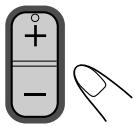 TV VOLAUDIO VOL TV VOLAUDIO VOL | 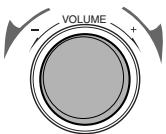 |
Pour couper le volume momentanément


Pour rétablir le volume, appuyez de nouveau sur la touche ou ajuster le niveau de volume.
Ajustement du son INFO
Pour renforcer les sons extrêmes
Cette fonction accentue les sons basse et haute fréquence—Sound Turbo II.

flowchart
graph TD
    A["SOUND TURBO II"] --> B["TURBO ON"]
    B --> C["TURBOOFF (Annulée)"]
- Quand Sound Turbo II est mis en service:
–La fonction AHB Pro (voir ci-dessous) est mise en service automatiquement et ne peut pas être mise hors service. (L'indicateur AHB ne s'allume pas même si la fonction est en service.)
–Le niveau des graves et des aigus (vois ci-dessous) est réglé sur “+2”.
Pour renforcer les sons graves

Pendant que Sound Turbo II est hors service, la richesse et la plénitude des sons graves est maintenue quel que soit l'ajustement du volume—AHB Pro (Active Hyper Bass Pro).

flowchart
graph TD
    A["SHIFT"] --> B["AHB PRO QP LINK"]
    B --> C["AHB ON"]
    B --> D["AHB OFF (Annulée)"]
    style A fill:#f9f,stroke:#333
    style B fill:#ccf,stroke:#333
    style C fill:#cfc,stroke:#333
    style D fill:#fcc,stroke:#333
Pour ajuster la tonalité

Vous pouvez ajuster le niveau des graves et des aigus entre -3 à +3.
Pour ajuster les graves

flowchart
graph LR
    A["BASS/TREBLE"] -->|BASS→TREBLE Annulée| B["TV VOL AUDIO VOL"]
Pour ajuster les aigus

flowchart
graph LR
    A["BASS/TREBLE"] -->|Annulée| B["TREBLE"]
    B --> C["TV VOL AUDIO VOL"]
Création d'un champ sonore tridimensionnel
—3D Phonic

- Cela fonctionne uniquement lors de l'écoute de la lecture d'un disque/périphérique USB à mémoire de grande capacité.
- Cette fonction ne peut pas être utilisée pour les fichiers MPEG-1/MPEG-2/DivX.
Pendant la lecture...

flowchart
graph TD
    A["SHIFT"] --> B["3D P/HP S"]
    B --> C["4"]
    C --> D["ACTION → DRAMA"]
    C --> E["3D OFF ← THEATER"]
    E --> F["(Annulée)"]
    style A fill:#f9f,stroke:#333
    style B fill:#ccf,stroke:#333
    style C fill:#cfc,stroke:#333
    style D fill:#fcc,stroke:#333
    style E fill:#cff,stroke:#333
    style F fill:#ffc,stroke:#333
| ACTION | Pour les films d’action et les programmes sportifs. |
| DRAME | Crée un son naturel et chaleureux. Profiter d’un film dans une ambiance détendue. |
| CINEMA | Offre des effets sonores comme dans un grand cinéma. |
Utilisation de Headphone Surround

Vous pouvez profiter d'un effet Surround quand vous utilisez le casque d'écoute.
- Cela fonctionne uniquement lors de l'écoute de la lecture d'un disque/périphérique USB à mémoire de grande capacité.
- Cette fonction ne peut pas être utilisée pour les fichiers MPEG-1/MPEG-2/DivX.
Pendant la lecture...

flowchart
graph TD
    A["SHIFT"] --> B["3D P/HP S"]
    B --> C["SURR ON"]
    B --> D["SURR OFF (Annulée)"]
    E["(tout en maintenant pressé...)"] --> B
- Si vous branchez le casque d'écoute pendant que 3D Phonic est en service, Headphone Surround se met en service automatiquement.
- Quand 3D Phonic n'est pas en service et que Headphone Surround est en service, débrancher le casque d'écoute change 3D Phonic sur "ACTION".
Pour rendre les dialogues plus clairs
—Clear Voice

Quand vous reproduisez un disque ou un périphérique USB à mémoire de grande capacité, vous pouvez rendre les voix des chanteurs ou les dialogues des films plus clair—Clear Voice. Quand la fonction Clear Voice est en service, l'indicateur »» (Clear Voice) s'allume sur l'affichage.
- Cette fonction est utilisée pour le canal central des supports codés multicanaux et des supports à 2 canaux avec 3D Phonic en service.

flowchart
graph TD
    A["SHIFT"] --> B["c.Voice 5"]
    B --> C["En service"]
    C --> D["Annulée"]
    D --> E["(tout en maintenant pressé...)"]
Préréglage de l'augmentation automatique du son des DVD Niveau Remote ONLY
Le son des DVD est parfois enregistré à un niveau plus bas que les autres disques et sources. Vous pouvez régler l'augmentation du niveau pour le DVD actuellement en place, de façon que vous n'ayez pas à ajuster le volume quand vous changez de source.
- Cette fonction ne peut être utilisée que pour les DVD vidéo et les DVD-VR.

| NORMAL | Niveau d’enregistrement original. |
| MIDDLE | Le niveau de sortie est augmenté (moins que pour “HIGH”). |
| HIGH | Le niveau de sortie est augmenté (puis que pour “MIDDLE”). (réglage initial) |
Modification de la luminosité de l'affichage
Vous pouvez réduire la luminosité de la fenêtre d'affichage.

flowchart
graph TD
    A["SHIFT"] --> B["Dimmer 1"]
    B --> C["DIM OFF (Annulée)"]
    C --> D["DIM ON"]
    D --> E["AUTO DIM"]
    E --> F["(tout en maintenant pressé...)"]
| DIM ON | Assombrit l'affichage. |
| AUTO DIM | Assombrit l'affichage pendant la lecture d'images fixes/animées.L'assombrissement de l'affichage est annulé quand la lectures est arrêtée. |
Changement du mode de balayage

INFO
Cette chaîne prend en charge le mode de balayage progressif. Choisissez la sortie de signal vidéo en fonction du type de votre téléviseur. Si vous connectez un téléviseur progressif par les prises COMPONENT VIDEO OUT, vous pouvez profiter d'une image de grande qualité en choisissant "PROGRESS".
Avant la lecture...

flowchart
graph TD
    A["SHIFT"] --> B["SCAN MODE"]
    B --> C["RGB → Y/C"]
    B --> D["PROGRE ←"]
    E["(tout en maintenant pressé...)"] --> F["ENTER/SET"]
| RGB | Pour un téléviseur conventionnel.Choisissez ce réglage pour envoyer les signaux vidéo composites ou les signaux RVB par la prise AV (Péritel). |
| Y/C | Pour un téléviseur conventionnel.Choisissez ce réglage pour envoyer les signaux S-vidéo par la prise AV (Péritel). |
| PROGRESS | Pour un téléviseur progressif.Choisissez ce réglage pour profiter d’une image à balayage progressif par les prises COMPONENT VIDEO OUT .• L’indicateur P (Progressif) s’allume sur l’affichage. |
Changement de la tonalité de l'image

Lors de l'affichage d'une image de lecture sur le téléviseur, vous pouvez choisir une tonalité d'image préréglée, ou l'ajuster et la mémorisée comme réglage personnalisé.
Pour choisir une tonalité d'image préréglée
1 Pendant la lecture, affichez l'écran de réglage VFP.

(tout en maintenant pressé...)

Sur le téléviseur
2 Choisissez une tonalité d'image préréglée.

flowchart
graph TD
    A["PTY"] --> B["NORMAL"]
    A --> C["CINEMA"]
    A --> D["USAGER2"]
    A --> E["USAGER1"]
    F["PTY"] --> G["NORMAL"]
    F --> H["CINEMA"]
    F --> I["USAGER2"]
    F --> J["USAGER1"]
| NORMAL | Normalement choisissez ce réglage. |
| CINEMA | Pour une source de film. |
| USAGER1/USAGER2 | Vous pouvez ajuster les paramètres et mémoriser les réglages . |
Pour annuler l'écran, appuyez de nouveau sur VFP tout en maintenant pressée SHIFT.
Pour ajuster la tonalité de l'image
1 Choisissez "USAGER1" ou "USAGER2".
- Suivez les étapes 1 et 2 expliquées dans “Pour choisir une tonalité d’image préréglée”.
2 Choisissez le paramètre que vous souhaitez ajuster.

flowchart
graph TD
    A["TV CH"] --> B["→"]
    C["TV CH"] --> B
    B --> D["ENTER/SET"]
| GAMMA | Ajustez ce réglage si les couleurs neutres sont lumineuses ou sombres (-3 à +3). |
| LUMINOSITE | Ajustez ce réglage si l’image entière est lumineuse ou sombre (-8 à +8). |
| CONTRASTE | Ajustez ce réglage si le rapport de luminosité n’est pas naturelle (-7 à +7). |
| SATURATION | Ajustez ce réglage si l’image est blanchâtre ou noirâtre (-7 à +7). |
| TEINTE | Ajustez ce réglage si la couleur des peaux humaines n’est pas naturelle (-7 à +7). |
| NET | Ajustez ce réglage si l’image n’est pas très nette (-8 à +8). |
3 Ajustez les paramètres.

flowchart
graph TD
    A["TV CH"] --> B["→"]
    C["TV CH"] --> D["→"]
    E["ENTER/SET"] --> F["→"]
4 Répétez les étapes 2 et 3 pour ajuster d'autres paramètres.
Pour annuler l'écran, appuyez de nouveau sur VFP tout en maintenant pressée SHIFT.
Réglage de l'horloge

Sans régler l'horloge intégrée, vous ne pouvez pas utiliser les minuteries quotidiennes (voir page 29).
- Pour quitter les réglages de l'horloge, appuyez sur CLOCK/TIMER (en maintenant SHIFT pressée) autant de fois que nécessaire.
- Pour corriger une mauvaise entrée pendant la procédure, appuyez sur CANCEL (en maintenant SHIFT pressée). Vous pouvez retourner à l'étape précédente.
1 Mettez en service le mode de réglage de l'horloge.

- Si vous avez déjà ajusté l'horloge précédemment, appuyez répétitivement sur la touche jusqu'à ce que le mode de réglage de l'horloge soit choisi.
2 Ajustez les heures, puis les minutes.

L'horloge intégrée commence à fonctionner.
Pour vérifier l'heure actuelle pendant la lecture
Ex.: Lors de la lecture d'un disque...

flowchart
graph LR
    A["DISPLAY"] --> B["Information de la source"]
    B --> C["Horloge"]
    C --> D["Titre et numéro de chapitre*"]
    D --> E["Types de disques/fichiers*"]
* Uniquement pendant la lecture d'un disque ou d'un périphérique USB à mémoire de grande capacité.
** Uniquement lors de la lecture des disques/fichiers suivants:
DVD-VR: Numéro de programme/numéro de liste de lecture et numéro de chapitre.
Fichiers MP3/WMA/WAV/JPEG/MPEG-1/MPEG-2/
DivX: Numéro de groupe et de fichier.
DVD vidéo: Numéro de titre et de chapitre.
Mise hors tension automatique de l'appareil

Mise en attente automatique
- Fonctionne uniquement pendant la lecture d'un disque/périphérique USB à mémoire de grande capacité/lecteur audio numérique (quand la fonction QP est en service).

flowchart
graph TD
    A["SHIFT"] --> B["A.STANDBY 3"]
    B --> C["En service"]
    B --> D["Annulée"]
    style A fill:#f9f,stroke:#333
    style B fill:#ccf,stroke:#333
    style C fill:#dfd,stroke:#333
    style D fill:#dfd,stroke:#333
Quand la mise en attente automatique est en service, l'indicateur A.STBY s'allume sur l'affichage.
Quand la lecture s'arrête, l'indicateur A.STBY clignote. Si aucune opération n'est réalisée pendant environ 3 minutes alors que l'indicateur clignote, la chaîne se met automatiquement hors tension (en attente).
- La mise en attente automatique fonctionne pour “DVD/CD”, “USB MEM” et “LINE”.
- Changer la source sur “FM”, “AM” ou “TV SOUND” met hors service temporairement la mise en attente automatique.
Minuterie d'arrêt
Vous pouvez régler l'heure de mise hors tension de façon à pouvoir aller vous coucher sans avoir mettre l'appareil hors tension vous-même.
1 Spécifiez la durée (en minutes).

flowchart
graph LR
    A["SHIFT"] --> B["(tout en maintenant pressé...)"]
    C["SLEEP"] --> D["2"]
    style A fill:#f9f,stroke:#333
    style B fill:#ccf,stroke:#333
    style C fill:#cfc,stroke:#333
    style D fill:#fcc,stroke:#333
    note right of D: "Annulée"
    note left of D: "10 → 20 → 30 → 60 → 90 → 120 → 150 → 180"
2 Attendez que la durée réglée disparaisse.
Pour vérifier la durée restante avant la mise hors tension, appuyez sur SLEEP tout en maintenant SHIFT pressée.
- Si vous appuyez répétitivement sur la touche, vous pouvez changer l'heure de mise hors tension.
Opérations avancées de la radio INFO
Télécommande

Réception des station FM avec le Radio Data
System

Le système Radio Data System permet aux stations FM d'envoyer un signal additionnel en même temps que le signal de leur programme ordinaire.
Cette chaîne peut recevoir les types de signaux Radio Data System suivants.
| PS (Nom de la station) | Indique le nom commun de la station. |
| PTY (Type de programme) | Indique le type de programme diffusé. |
| RT (Radio texte) | Affiche un message que la station envoie. |
| Enhanced Other Networks | Donne des informations sur les types de programme diffusés par les stations Radio Data System de différents réseaux. |
Affichage des information du Radio Data System
Lors de l'écoute d'une station FM...

flowchart
graph LR
    A["DISPLAY"] --> B["PS → PTY → RT"]
    B --> C["Fréquence ← Horloge ←"]
    C --> D["(Signal non Radio Data System)"]
| PS | Le nom de la station est affiché. “NO PS” apparaît si aucun signal n’est envoyé. |
| PTY | Le type de programme diffusé est affiché. “NO PTY” apparaît si aucun signal n’est envoyé. |
| RT | Le message envoyé par la station est affiché. “NO RT” apparaît si aucun signal n’est envoyé. |
Recherche d'un programme par
Codes PTY

Vous pouvez localiser un type de programme particulier à partir des canaux préréglés (voir page 8) en spécifiant le code PTY.
Pour rechercher un programme à l'aide des codes PTY
1 Lors de l'écoute d'une station FM...

(tout en maintenant pressé...)

2 Choisissez un code PTY (voir page 17).

(tout en maintenant pressé...)
3 Démarrez la recherche.

(tout en maintenant pressé...)

Ex. Quand "NEWS" est choisi
La chaîne fait une recherche parmi les 30 stations FM préréglées et s'arrête quand il a trouvé une station du type choisi et accorde cette station.
- Si aucun programme n'est trouvé, "NOTFOUND" apparaît sur l'affichage.
- Pour arrêter la recherche en cours, appuyez sur PTY SEARCH (en maintenant SHIFT pressée).
Pour continuer la recherche après un arrêt sur une station indésirable
Pendant que les indications sur l'affichage clignotent, appuyez de nouveau sur PTY SEARCH (en maintenant SHIFT pressée).
Commutation temporaire sur le programme
de votre choix automatiquement

La fonction Enhanced Other Networks permet à la chaîne de commuter temporairement sur une station FM diffusant le programme de votre choix (TA, NEWS ou INFO).
- Cette fonction peut être utilisée pendant l'écoute d'une station FM émettant les signaux requis.
Lors de l'écoute d'une station FM, choisissez le type de programme.

flowchart
graph TD
    A["SHIFT"] --> B["SET UP"]
    B --> C["TA/News/Info"]
    C --> D["TA → NEWS → INFO"]
    D --> E["OFF (Annulée)"]
    E --> F["(tout en maintenant pressé...)"]
TA Informations routières dans votre région
NEWS Informations
INFO Programme dont le but est de donné des conseils dans le sens le plus large possible
Comment fonctionne la fonction Enhanced Other Networks:
CAS 1
Si une station ne diffuse pas le programme de votre choix
La chaîne reste accordée sur la station actuelle.

Quand une station commence à diffuser le programme de votre choix, la chaîne commute automatiquement sur cette station. Les indicateurs Enhanced Other Networks clignotent.

Quand le programme est terminé, la chaîne retourne sur la station accordée précédemment, mais la fonction reste en service (l'indicateur s'arrête de clignoter et reste allumé).
CAS 2
Si une station diffuse le programme de votre choix
La chaîne commute automatiquement sur la station. Les indicateurs Enhanced Other Networks clignotent.

Quand le programme est terminé, la chaîne retourne sur la station accordée précédemment, mais la fonction reste en service (l'indicateur s'arrête de clignoter et reste allumé).
CAS 3
Si la station actuellement accordée diffuse le programme de votre choix
Les indicateurs Enhanced Other Networks clignotent.

Quand le programme est terminé, l'indicateur s'arrête de clignoter (la fonction reste en service).
Description des codes PTY
| NEWS: | Informations. |
| AFFAIRS: | Programme d’actualité débouchant sur un débat ou une analyse approfondie suivant les informations. |
| INFO: | Programmes dont le but est de communiquer des conseils au sens le plus large. |
| SPORT: | Programmes ayant trait à tous les aspects des sports. |
| EDUCATE: | Programmes pédagogiques. |
| DRAMA: | Tous les audiodrames et radio théâtres. |
| CULTURE: | Programmes ayant trait à tous les aspects de la culture nationale ou régionale, y compris la langue, le théâtre, etc. |
| SCIENCE: | Programmes portant sur les sciences naturelles et la technologie. |
| VARIED: | Sert surtout aux programmes basés sur la parole, comme p.ex. les quiz, les jeux-concours et les entretiens avec des vedettes. |
| POP M: | Musique commerciale du moment. |
| ROCK M: | Musique rock. |
| EASY M: | Musique contemporaine jugée “facile à écouter”. |
| LIGHT M: | Musique instrumentale, œuvres vocales ou chants de chorale. |
| CLASSICS: | Concerts joués par des grands orchestres, symphonies, musique de chambre, etc. |
| OTHER M: | Musique n’appartenant à aucune des autres catégories. |
| WEATHER: | Bulletins et prévisions météorologiques. |
| FINANCE: | Bulletin de la bourse, négoce, commerce, etc. |
| CHILDREN: | Programmes ciblant un jeune public. |
| SOCIAL: | Programmes sur la sociologie, l’histoire, la géographie, la psychologie et la société. |
| RELIGION: | Programmes religieux. |
| PHONE IN: | Participation des membres du public exprimant leurs opinions par téléphone ou via un forum. |
| TRAVEL: | Informations sur les voyages. |
| LEISURE: | Programmes sur les activités de loisirs. |
| JAZZ: | Musique jazz. |
| COUNTRY: | Chansons provenant ou poursuivant la tradition musicale des pays d’Amérique du Sud. |
| NATION M: | Musique populaire actuelle d’un pays ou d’une région dans la langue du pays. |
| OLDIES: | Musique provenant de la période appelée “l’age d’or” de la musique populaire. |
| FOLK M: | Musique ayant ses racines dans la culture d’une nation en particulier. |
| DOCUMENT: | Programmes basés sur des faits présentés sous forme d’enquêtes. |
| TEST: | Diffusion pour tester le matériel et l’équipement d’urgence. |
| ALARM: | Annonce urgente. |
| NONE: | Aucun type de programme, programme non défini ou difficile à classer en types particuliers. |
- La classification des codes PTY pour certaines stations FM peut être différente de la liste ci-dessus.
Opérations spéciales des disques/fichiers vidéo
Télécommande

Sélection de la plage audio

Pour les fichiers DivX/DVD vidéo: Lors de la lecture d'un chapitre/fichier contenant plusieurs langues audio, vous pouvez choisir la langue à écouter.
Pour les DVD-VR/SVCD/CD vidéo: Lors de la lecture d'une plage, vous pouvez choisir le canal audio à écouter.
- Pour les DVD Vidéo/DVD-VR/SVCD/CD vidéo: Vous pouvez aussi choisir la plage audio en utilisant la barre sur l'écran (voir page 24).

Lors de la lecture d'un DVD vidéo...
Ex.:

flowchart
graph TD
    A["1/3 ANGLAIS"] --> B["Hello"]
    C["2/3 FRANÇAIS"] --> D["Bonjour"]
    E["3/3 JAPONAIS"] --> F["おはよう"]
    B --> G["Anglais"]
    D --> H["Français"]
    F --> I["Japonais"]
Lors de la lecture d'un fichier DivX...
Ex.:

flowchart
graph LR
    A["1/3"] --> B["2/3"]
    B --> C["3/3"]
    A --> D["1"]
    B --> E["2"]
    C --> F["3"]
Lors de la lecture d'un DVD-VR ou d'un SVCD/CD vidéo...

flowchart
graph TD
    A["AUDIO/MPX"] --> B["SVCD"]
    B --> C["ST1"]
    B --> D["ST2"]
    B --> E["L1"]
    B --> F["R2"]
    B --> G["L2"]
    B --> H["R1"]
    I["DVD-VR/VCD"] --> J["ST"]
    I --> K["L"]
    I --> L["R"]
ST1/ST2/ Pour écouter la lecture stéréo ST normale (deux canaux).
L1/L2/L Pour écouter le canal audio gauche.
R1/R2/R Pour écouter le canal audio droit.
- SVCD peut avoir 4 canaux audio maximum. Les SVCD utilisent habituellement ces 4 canaux pour enregistrer deux fois deux canaux (ST1/ST2).
Sélection de la langue des sous-titres

Pour les fichiers DivX/DVD vidéo: Lors de la lecture d'un chapitre/fichier contenant des sous-titres en différentes langues, vous pouvez choisir la langue des sous-titres à afficher sur l'écran du téléviseur.
Pour les DVD-VR: Pendant la lecture, vous pouvez mettre en ou hors service les sous-titres.
Pour les SVCD: Pendant la lecture, vous pouvez choisir les sous-titres, même si aucun sous-titre n'est enregistré sur le disque.
- Pour les DVD Vidéo/DVD-VR/SVCD: Vous pouvez aussi choisir la langue des sous-titres en utilisant la barre sur l'écran (voir page 24).
Lors de la lecture d'un fichier DivX/DVD vidéo...
1

2

Ex.:

flowchart
graph TD
    A["1/3 ANGLAIS"] --> B["Hello"]
    C["2/3 FRANÇAIS"] --> D["Bonjour"]
    E["3/3 JAPONAIS"] --> F["おはよう"]
    B <--> D
    D <--> F
Lors de la lecture d'un DVD-VR...

flowchart
graph LR
    A["Hand icon"] --> B["ON"]
    B --> C["MARCHE"]
    C --> D["OFF"]
    D --> E["ARRET"]
Lors de la lecture d'un SVCD...

flowchart
graph TD
    A["ARRET"] --> B["1"]
    B --> C["2"]
    C --> D["3"]
    D --> E["4"]
    E --> F["4/4"]
    F --> G["-/4"]
    G --> H["1/4"]
    H --> I["2/4"]
    I --> J["SUBTITLE"]
Sélection d'un angle de vue

Pour les DVD vidéo uniquement: Lors de la lecture d'un chapitre contenant des vues muli-angles, vous pouvez regarder la même scène à partir d'angles différents.
- Vous pouvez aussi choisir l'angle de vue en utilisant la barre sur l'écran (voir page 24).
Pendant la lecture...

Ex.:

flowchart
graph TD
    A["1/3"] --> B["1"]
    C["2/3"] --> D["2"]
    E["3/3"] --> F["3"]
    B --> G["Car"]
    D --> H["Car"]
    F --> I["Car"]
Lecture avec effets spéciaux INFO
Leture d'images fixes
| Pour afficher l'image fixe: | Pour reprendre la lecture normale: | |
Pendant la lecture...  | Disque DVD/CD USB MEMORY USB à mémoire de grande capacité | |
Lecture image par image

1 Pendant la lecture...

La lecture d'images fixes démarre.
2 Avancez l'image fixe, image par image.

Pour rétablir la lecture normale, appuyez sur DVD/CD ▶ ou USB MEMORY ▶ (en fonction de la source actuelle).
Lecture au ralenti

- Cette fonction peut être utilisée uniquement lors de la lecture d'un DVD vidéo/DVD-VR/SVCD/CD vidéo.
1 Pendant la lecture...

La lecture d'images fixes démarre.
2 Choisissez la vitesse du ralenti.
La lecture au ralenti vers l'avant démarre.

flowchart
graph TD
    A["1/32"] --> B["1/16"]
    B --> C["1/8"]
    C --> D["1/4"]
    D --> E["1/2"]
    F["1/32"] --> G["1/16"]
    G --> H["1/8"]
    H --> I["1/4"]
    I --> J["1/2"]
    K["La lecture au ralenti vers l'arrière* démarre."] --> L["1/32"]
    L --> M["1/16"]
    M --> N["1/8"]
    N --> O["1/4"]
    O --> P["1/2"]
*Disponible uniquement pour les DVD vidéo.
Pour retourner à la lecture normale, appuyez sur DVD/CD ▶.
Pour relire les scènes précédentes (Relecture par une simple pression)

- Cette fonction peut être utilisée uniquement lors de la lecture d'un DVD vidéo/DVD-VR.
Pendant la lecture...

La position de lecture recule d'environ 10 secondes avant la position actuelle (uniquement à l'intérieur du même titre).
Zoom

1 Pendant la lecture...

Lors de la lecture d'un DVD vidéo/DVD-VR/SVCD/VCD et fichier MPEG-1/MPEG-2/DivX:

flowchart
graph LR
    A["ZOOM 1"] --> B["ZOOM 2"]
    B --> C["ZOOM 3"]
    C --> D["ZOOM 4"]
    D --> E["ZOOM 5"]
    E --> F["ZOOM 6"]
    F --> G["ZOOM OFF"]
    G --> A
Lors de la lecture d'un fichier JPEG (non disponible pendant le diaporama):

flowchart
graph LR
    A["ZOOM 1"] --> B["ZOOM 2"]
    B --> C["ZOOM OFF"]
2 Déplacez la position du zoom avant.

Pour annuler le zoom, appuyez répétitivement sur ZOOM (en maintenant SHIFT pressée) jusqu'à ce que “ZOOM OFF” apparaisse sur le téléviseur.
Opérations avancées de lecture
Télécommande

Programmation de l'ordre de lecture
—Lecture programmée

INFO
Vous pouvez arranger l'ordre de lecture des chapitres ou des chapitres/plages/fichiers (99 maximum) avant de démarrer la lecture.
- La lecture programmée ne peut pas être utilisée pour les périphériques USB de mémoire de grande capacité, les DVD-VR et les fichiers JPEG/MPEG-1/MPEG-2/DivX sur un disque.
- La reprise de la lecture ne fonctionne pas pour la lecture programmée.
1 Avant de démarrer la lecture, mettez en service la lecture programmée.

flowchart
graph TD
    A["FM/PLAY MODE"] --> B["PROGRAM"]
    B --> C["RANDOM"]
    D["PRGM"] --> E["Sur l'affichage"]
    F["PROGRAMME"] --> G["No Group/Title Track/Chapter"]
Sur le téléviseur
2 Choisissez les chapitres, les plages ou les fichiers que vous souhaitez pour la lecture programmée.
① Pour les DVD vidéo et les fichiers MP3/WMA/WAV: Choisissez un numéro de titre ou de groupe.
② Choisissez un numéro de chapitre, de plage ou de fichier.
- Pour choisir un numéro, référez-vous à “Comment choisir un numéro” à la page 8.
3 Répétez l'étape 2 jusqu'à ce que votre programme soit terminé.
4 Démarrez la lecture.

La lecture démarre dans l'ordre de programmation.
| Pour sauter: | Pour faire une pause: | Pour arrêter: |
 |  Pour reprendre la lecture, appuyez sur DVD/CD ▶. Pour reprendre la lecture, appuyez sur DVD/CD ▶. |  |
Pour vérifier le contenu programmé
Avant ou après la lecture...

flowchart
graph TD
    A["TV CH"] -->|Dans l'ordre inverse.| B["→"]
    C["TV CH"] -->|Dans l'ordre programmé.| D["→"]
- Vous pouvez aussi utiliser |◀◀ ou ▶▶| pour vérifier le contenu du programme.
Pour modifier le programme
Avant ou après la lecture...
Pour effacer la dernière étape:

(tout en maintenant pressé...)
Pour effacer tout le programme:

(tout en maintenant pressé...)
Répétez l'étape 2 à la page 21.
Pour ajouter une autre étape au programme:
Pour quitter la lecture programmée
Avant ou après la lecture...

flowchart
graph LR
    A["FM/PLAY MODE"] --> B["PROGRAM"]
    B --> C["RANDOM"]
    C --> D["Annulée"]
Lecture dans un ordre aléatoire—Lecture
aléatoire

Vous pouvez reproduire tous les chapitres ou toutes les plages dans un ordre aléatoire.
- La lecture aléatoire ne peut pas être utilisée pour les périphériques USB de mémoire de grande capacité, les DVD-VR et les fichiers JPEG/MPEG-1/MPEG-2/DivX sur un disque.
1 Avant de démarrer la lecture, mettez en service la lecture aléatoire.

flowchart
graph TD
    A["FM/PLAY MODE"] --> B["PROGRAM"]
    B --> C["RANDOM"]
    C --> D["Annulée"]
    D --> E["RND"]
2 Démarrez la lecture.

La lecture dans un ordre aléatoire démarre. La lecture aléatoire se termine quand tout le disque a été reproduit.
| Pour sauter un chapitre ou une plage: | Pour faire une pause: | Pour arrêter: |
 |  Pour reprendre la lecture, appuyez sur DVD/CD ▶. Pour reprendre la lecture, appuyez sur DVD/CD ▶. |  |
Pour quitter la lecture aléatoire
Avant ou après la lecture...

flowchart
graph LR
    A["FM/PLAY MODE"] --> B["PROGRAM"]
    B --> C["RANDOM"]
    C --> D["Annulée"]
Répétition de la lecture


- Pour les DVD Vidéo/DVD-VR/SVCD/VCD/CD: Vous pouvez aussi choisir le mode de répétition en utilisant la barre sur l'écran (voir pages 25 et 26).
Lecture répétée
Vous pouvez répéter la lecture.
- Pour les DVD vidéo:
Pendant la lecture...

flowchart
graph TD
    A["REPEAT A-B REPEAT"] --> B["REP CHAP*"]
    B --> C["REP TTL"]
    C --> D["REP OFF (Annulée)"]
- Pour les CD/SVCD/CD vidéo:
Pendant la lecture (sans PBC pour les SVCD/CD vidéo) ou avant la lecture...

flowchart
graph TD
    A["REPEAT"] --> B["REP TRK*"]
    B --> C["REP ALL"]
    C --> D["REP OFF (Annulée)"]
* Voir la page suivante.
Suite à la page suivante
- Pour les DVD-VR:
Lors de la lecture d'un programme original...

flowchart
graph TD
    A["REPEAT A-B"] --> B["REP CHAP"]
    B --> C["REP PG"]
    B --> D["REP OFF (Annulée)"]
    D --> E["REP ALL"]
Lors de la lecture d'une liste de lecture...

flowchart
graph TD
    A["REPEAT"] --> B["REP CHAP"]
    B --> C["REP PL"]
    C --> D["REP OFF\n(Annulée)"]
- Pour les fichiers MPEG-1/MPEG-2/DivX/MP3/WMA/WAV:
Pendant la lecture ou avant la lecture...

flowchart
graph TD
    A["REPEAT"] --> B["REP TRK*"]
    B --> C["REP GRP"]
    C --> D["REP ALL"]
    D --> E["REP OFF (Annulée)"]
- Pour les fichiers JPEG pendant un diaporama:
Pendant la lecture ou avant la lecture...

flowchart
graph TD
    A["REPEAT"] --> B["REP GRP"]
    B --> C["REP ALL"]
    C --> D["REP OFF\n(Annulée)"]
| REP CHAP* | Répète le chapitre actuel. |
| REP TTL | Répète le titre actuel. |
| REP TRK* | Répète la plage/fichier actuel. |
| REP GRP | Répète le groupe actuel. |
| REP PG | Répète le programme actuel. |
| REP PL | Répète la liste de lecture actuelle. |
| REP ALL | Répète tout le contenu ou les plages/fichiers programmés. |
* Pendant la lecture programmée et la lecture aléatoire, "REP STEP" apparaît au lieu de ces indications, et le mode de répétition change comme suit pour tous les disques.

flowchart
graph LR
    A["→REP STEP"] --> B["→REP ALL"]
    B --> C["REP OFF\n(Annulée)"]
    C --> A
Répétition A-B
Vous pouvez répéter la lecture d'un passage particulier en spécifiant le point de début (point A) et le point final (point B).
- La répétition A-B ne peut pas être utilisée pour les fichiers MP3/WMA/WAV/JPEG/MPEG-1/MPEG-2/DivX et pour certains DVD.
1 Pendant la lecture (sans PBC pour les SVCD/CD vidéo), choisissez le point de début (A).

clignote sur l'affichage.
- Apparaît sur le téléviseur si celui-ci est sous tension.
(tout en maintenant pressé...)
2 Choisissez le point final (B).

s'arrête de clignoter.
- A-B apparaît sur le téléviseur.
- Vous pouvez rechercher le point final en utilisant la touche ▶▶.
Pour annuler la répétition A-B, appuyez de nouveau sur REPEAT A-B tout en maintenant pressée SHIFT.
- La répétition A-B est aussi annulée quand vous arrêtez la lecture ou sautez le chapitre ou la plage.
Interdiction de l'éjection du disque
—Verrou parental

Vous pouvez verrouiller le plateau à disque de façon que personne ne puisse éjecter le disque en place.
- C'est possible uniquement quand la chaîne est en attente.
Quand le plateau à disque est fermé...

Pour annuler l'interdiction, répétez la même procédure.
“UNLOCKED” apparaît sur l’affichage.
Utilisation de l'affichage sur l'écran
Télécommande

Utilisation de la barre sur l'écran

INFO
Vous pouvez vérifier les informations sur la source (disque/périphérique USB de mémoire de grande capacité) et l'état de la lecture en utilisant la barre sur l'écran (ne fonctionne pas pour les fichiers MP3/WMA/WAV/JPEG). Vous pouvez aussi utiliser certaines fonctions lors de la lecture de DVD Vidéo/DVD-VR/SVCD/VCD/CD.
Information des barres sur l'écran
DVD vidéo

DVD-VR

SVCD

VCD

CD

Fichiers MPEG-1/MPEG-2/DivX sur un disque

Fichiers MPEG-1/MPEG-2/DivX sur un périphérique USB de mémoire de grande capacité

1 Type de disque/source
2 Informations sur la lecture
Dolby D
Format audio
3/2.1ch, 2/0.0 ch
Nombre de canaux
PROGRAM
RANDOM
Mode de lecture actuel
TITLE 2
Titre actuel
CHAP 3
Chapitre actuel
TRACK 14
Plage actuelle
PG 2
Programme actuel
PL 2
Liste de lecture actuelle
TIME 0:00:58
Indications de la durée
3 Modes de fonctionnement
▶
Lecture
/
Recherche vers l'avant/vers l'arrière
/
Lecture au ralenti vers l'avant/vers l'arrière
||
Pause
□
Arrêt
4 Icônes de fonction (sur le menu déroulant)
TIME
Pour changer l'indication de la durée.
OFF
Pour répéter la lecture.
→
Pour la recherche temporelle.
CHAP. →
Pour la recherche de chapitre.
1/3
Pour changer la langue ou le canal audio (voir aussi page 18).
1/3
Pour charger la langue des sous-titres (voir aussi page 19).
1/3
Pour changer l'angle de vue (voir aussi page 19).
Opérations en utilisant la barre sur l'écran
Ex.: Sélection d'un sous-titre (français) pour un DVD vidéo
Quand “DVD/CD” est choisi comme source...
1 Affichez la barre sur écran entièrement.

flowchart
graph TD
    A["ON SCREEN"] --> B["DVD-VIDEO Dolby D 3/2.1ch"]
    B --> C["TITLE 2 CHAP 3 TIME 0:00:58"]
    C --> D["TIME OFF CHAP 1/3 1/3 1/1"]
    D --> E["* desparaît"]
* N'apparaît pas pour les fichiers MPEG-1/MPEG-2/DivX.
2 Choisissez (mettez en valeur) l'élément souhaité.

3 Affichez la fenêtre contextuelle.
ENTER/SET


4 Choisissez l'option souhaitée sur la fenêtre contextuelle.


5 Terminez le réglage.
ENTER/SET

La fenêtre contextuelle disparaît.
Pour supprimer la barre sur l'écran
ON SCREEN

Pour changer l'information de la durée
Vous pouvez changer l'information de la durée sur la barre sur l'écran et sur la fenêtre d'affichage de l'appareil.
1 Pendant la lecture, affichez la barre sur écran entièrement.

2 Assurez-vous que TIME est choisi (mis en valeur).
3 Changez l'indication de la durée.

flowchart
graph TD
    A["ENTER/SET"] --> B["TIME 0:00:58"]
    A --> C["T. REM 0:35:24"]
    B --> D["REM 0:11:23"]
    C --> E["TOTAL 1:01:58"]
| TIME | Durée de lecture écoulée du chapitre ou de la plage actuelle (ne fonctionne pas pour les DVD-VR). |
| REM | Durée de lecture restante du chapitre ou de la plage actuelle (ne fonctionne pas pour les DVD-VR). |
| TOTAL | Durée de lecture écoulée du disque. |
| T. REM | Durée restante du titre (DVD Vidéo)/programme (DVD VR)/disque (SVCD/VCD). |
Pour supprimer la barre sur l'écran
ON SCREEN

Lecture répétée
- Voir aussi page 22.
1 Pendant la lecture (sans PBC pour les SVCD/CD vidéo), affichez la barre sur l'écran entièrement.
- La mode de répétition peut aussi être choisie avant de démarrer la lecture (ne fonctionne pas pour les DVD vidéo/DVD-VR).
2 Choisissez OFF.
3 Affichez la fenêtre contextuelle.

4 Choisissez le mode de répétition souhaité.
| A-B | Répète le passage souhaité (voir ci-dessous). |
| TITRE* | Répète le titre actuel. |
| TOUTES | Répète le disque (ne fonctionne pas pour les DVD) ou la plage programmée. |
| CHAPITRE** | Répète le chapitre actuel. |
| PISTE** | Répète la plage actuelle. |
| ARRET | Annule la lecture répétée. |
* Lors de la lecture d'un disque DVD-VR, "PG" apparaît, et pendant la lecture d'une liste de lecture, "PL" apparaît.
** Pendant la lecture programmée et la lecture aléatoire, "ETAPE" apparaît.
5 Terminez le réglage.
ENTER/SET

Répétition A-B
- Voir aussi page 23.
1 Pendant la lecture, affichez la barre sur écran entièrement.
2 Choisissez OFF.
3 Affichez la fenêtre contextuelle.

4 Choisissez "A-B".

5 Choisissez le point de départ (A).
ENTER/SET


6 Choisissez le point final (B).
ENTER/SET

La répétition A-B démarre. Le passage choisi est reproduit répétitivement.
- Avant d'appuyer sur ENTER/SET, vous pouvez localiser le point final en utilisant la touche ▶▶.
Pour annuler la répétition A-B, répétez les étapes 1 à 3, et choisissez “ARRET” à l’étape 4.
Recherche temporelle
Vous pouvez aller directement à un point particulier en spécifiant la durée écoulée à partir du début.
- Cette fonction n'est pas disponible pendant la lecture programmée et la lecture aléatoire.
1 Pendant la lecture (sans PBC pour les SVCD/CD vidéo), affichez la barre sur l'écran entièrement.
- La recherche temporelle peut aussi être utilisée avant de démarrer la lecture (sauf pour les DVD vidéo/DVD-VR).
2 Choisissez ⏻→.
3 Affichez la fenêtre contextuelle.

4 Entrez la durée.
Vous pouvez spécifier la durée en heures/minutes/secondes.

Exemples:
Pour aller à un point situé à 1 (heure): 02 (minutes): 00 (secondes), appuyez sur 1, 0, 2, 0 puis sur 0.
Pour aller à un point situé à 54 (minutes): 00 (secondes), appuyez sur 0, 5, 4, 0 puis sur 0.
- Il est toujours nécessaire d'entrer le chiffre des heures (même "0" heure), mais il n'est pas nécessaire d'entrer les zéros restants (les deux derniers chiffres dans les exemples ci-dessus).
- Pour corriger une mauvaise entrée, appuyez sur la touche de curseur < pour effacer la dernière entrée.
5 Validez votre entrée.
ENTER/SET

La chaîne démarre la lecture du disque à partir de la position de l'heure choisie.
Recherche de chapitre
Pour les DVD vidéo/DVD-VR: Vous pouvez rechercher un numéro de chapitre à reproduire.
- Cette fonction n'est pas disponible pendant la lecture programmée et la lecture aléatoire.
1 Pendant la lecture, affichez la barre sur écran entièrement.
2 Choisissez CHAP.→.
3 Affichez la fenêtre contextuelle.

4 Entrez le numéro du chapitre souhaité.

Exemples:
Pour choisir le numéro de chapitre 5, appuyez sur 5. Pour choisir le numéro de chapitre 10, appuyez sur 1, puis sur 0.
Pour choisir le numéro de chapitre 15, appuyez sur 1, puis sur 5.
Pour choisir le numéro de chapitre 30, appuyez sur 3, puis sur 0.
- Pour corriger une mauvaise entrée, appuyez sur les touches numériques jusqu'à ce que le numéro souhaité apparaisse sur la fenêtre contextuelle.
5 Validez votre entrée.
ENTER/SET

La chaîne démarre la lecture du chapitre choisi.
Opérations sur l'écran de commande

Vous pouvez rechercher et reproduire des éléments souhaités en utilisant l'écran de commande pour les DVD-VR et les fichiers MP3/WMA/WAV/JPEG/MPEG-1/MPEG-2/DivX.
Écran de commande pour DVD-R
L'écran de commande est superposé sur l'écran du téléviseur quand vous affichez le programme original (PG) ou la liste de lecture (PL).
Pour choisir le type de lecture
| Pour afficher le programme original: | Pour afficher la liste de lecture: |
TOP MENU/PG |  |
| Pour supprimer la liste, appuyez de nouveau sur la même touche. | |
Ex.: Quand le programme original est choisi.

Ex.: Quand la liste de lecture est choisie.

① Numéro d'ordre
② Date d'enregistrement/création
③ Canaux enregistrés
④ Heure d'enregistrement
⑤ Titre
⑥ Barre de mise en valeur (choix actuel)
⑦ Chapitre compris
⑧ Durée de lecture
Pour choisir un élément sur la liste et démarrer la lecture

flowchart
graph TD
    A["TV CH +"] --> B["→"]
    C["TV CH -"] --> B
    B --> D["ENTER/SET"]
- Si vous déplacez la barre de mise en valeur pendant la lecture, l'élément choisi est reproduit automatiquement.
Écran de commande pour les fichiers MP3/WMA/WAV/JPEG/MPEG-1/MPEG-2/DivX
L'écran de commande apparaît automatiquement sur l'écran du téléviseur quand la chaîne détecte des fichiers MP3/WMA/WAV/JPEG/MPEG-1/MPEG-2/DivX en place ou un périphérique USB à mémoire de grande capacité connecté.
- Pour les'images fixes/animées, il apparaît quand l'appareil est arrêté.
Ex.: Lors de la lecture d'un fichier MP3 sur un disque.

① Source actuelle
FICHIER: La source actuelle est “DVD/CD”. USB: La source actuelle est “USB MEM”.
② Numéro du groupe actuel/nombre total de groupes
③ Groupe actuel
④ Liste des groupes
⑤ Information sur le fichier (uniquement pour les fichiers MP3/WMA/WAV)
⑥ Fichier actuel
⑦ Réglage pour la lecture aléatoire/lecture programmée (ne fonctionne pas pour les fichiers dans les périphériques USB à mémoire de grande capacité)
⑧ Réglage de la lecture répétée
⑨ Durée de lecture écoulée du fichier actuel (ne fonctionne pas pour les fichiers JPEG)
⑩ Icône de mode de fonctionnement
⑪ Numéro du fichier actuel/nombre total de fichiers du groupe actuel (nombre total de fichier du disque en place/périphérique USB à mémoire de grande capacité)
⑫ Barre de mise en valeur (choix actuel)
⑬ Liste des fichiers
- Si différents types de fichiers reproductibles (fichiers audio/images fixes/image animées) sont enregistrés sur un disque ou un périphérique USB à mémoire de grande capacité, choisissez le type de fichier à reproduire (voir “TYPE FICHIER” dans le menu “IMAGE” à la page 31).
Pour déplacer la barre de mise en valeur de la liste des groupes sur la liste des fichiers

Déplace la barre sur la liste des fichiers.
Déplace la barre sur la liste des groupes.
Pour choisir un élément sur la liste

Déplacez la barre de mise en valeur sur l'élément souhaité.
- Si vous déplacez la barre de mise en valeur pendant la lecture d'un fichier MP3/WMA/WAV, la plage choisie est reproduite automatiquement.
Pour démarrer la lecture
| Pour les disques JPEG: | |
| ENTER/SET | Le fichier choisi (image fixe) est reste affichée jusqu’à ce que vous le changiez. |
 Périphérique USB à mémoire de grande capacité Périphérique USB à mémoire de grande capacité | Appuyez sur une des touches en fonction de la source actuelle.La lecture du diaporama démarre. Chaque fichier (image fixe) apparaît sur l’écran pendant environ 3 secondes, puis change l’une après l’autre.Pour annuler le diaporama et afficher l’image fixe actuelle, appuyez surII. |
Pour les autres fichiers:
ENTER/SET | La lecture démarre avec la plage choisie.Appuyer sur DVD/CD ▶ ou USB MEMORY ▶ démarre aussi la lecture. |
- Quand vous commencez la lecture d'une image, l'écran de commande disparaît. Pour afficher l'écran de commande, appuyez sur TOP MENU/PG ou MENU/PL.
Utilisation de la minuterie quotidienne
Télécommande

Réglage de la minuterie quotidienne

INFO
En utilisant la minuterie quotidienne, vous pouvez vous réveiller au son de votre musique préférée.
Vous pouvez mémoriser trois réglages de minuterie quotidienne; cependant, vous ne pouvez mettre en service qu'une seule de ces minuteries en même temps.
- Pour quitter les réglages de la minuterie, appuyez sur CLOCK/TIMER (en maintenant SHIFT pressée) autant de fois que nécessaire.
- Pour corriger une mauvaise entrée pendant la procédure, appuyez sur CANCEL (en maintenant SHIFT pressée). Vous pouvez retourner à l'étape précédente.
Réglages initiaux de la minuterie quotidienne à l'expédition de l'usine:
- DAILY 1: Mise en service (6:00)/Mise hors service (8:00)/Source (TUNER FM 1)/Niveau de volume (--)
- DAILY 2: Mise en service (7:00)/Mise hors service (9:00)/Source (TUNER FM 1)/Niveau de volume (--)
- DAILY 3: Mise en service (10:00)/Mise hors service (12:00)/Source (TUNER FM 1)/Niveau de volume (--)
1 Choisissez le mode de réglage de la minuterie que vous souhaitez régler—DAILY 1 ON time (mise en service), DAILY 2 ON time (mise en service) ou DAILY 3 ON time (mise en service).

flowchart
graph TD
    A["SHIFT"] --> B["ON (Time)"]
    B --> C["DAILY 1"]
    C --> D["Annulée"]
    D --> E["ON (Time)"]
    E --> F["DAILY 2"]
    F --> G["Réglage de l'horloge (Voir page 15)"]
    G --> H["ON (Time)"]
    H --> I["DAILY 3"]
    I --> J["6"]
    J --> K["CLOCK/TIMER"]
    K --> L["tout en maintenant pressé..."]
Ex. Quand le mode de réglage de la minuterie quotidienne 1 est choisi
- Si l'horloge n'a pas été réglée, appuyer sur CLOCK/TIMER (en maintenant SHIFT pressée) met la chaîne en mode de réglage de l'horloge (voir page 15).
2 Réglez la minuterie comme vous le souhaitez.
Répétez la procédure pour les réglages suivants jusqu'à ce que tout soit terminé.

flowchart
graph TD
    A["PTY <"] --> B["PTY >"]
    B --> C["ENTER/SET"]
① Réglez les heures puis les minutes de l'heure de mise en service.
② Réglez les heures puis les minutes de l'heure de mise hors service.
③ Choisissez la lecture de la source—“TUNER FM”, “TUNER AM”, “DISC”, “LINE”, “USB MEM” ou “TV SOUND”.

④ Pour “TUNER FM” et “TUNER AM”: Choisissez un canal préréglé.
Pour “DISC”: Choisissez le numéro de titre ou de groupe, puis le numéro de chapitre, de plage ou de fichier.
Pour “USB MEM”: Choisissez le numéro de groupe, puis le numéro de plage/fichier.
⑤ Choisissez le niveau de volume.
- Vous pouvez ajuster le niveau de volume (“1” à “40” et “VOL--”).
Si vous choisissez “VOL --”, le volume est réglé sur le dernier niveau utilisé quand la chaîne a été mis hors tension.
Une fois que les réglages sont terminés, les informations de réglage de la minuterie apparaissent dans l'ordre.
3 Mettez la chaîne hors tension (en attente) si vous avez réglez la minuterie avec la chaîne sous tension.

Fonctionnement de la minuterie quotidienne
Une fois que la minuterie quotidienne a été réglée, l'indicateur de minuterie ( ⊙ ) et l'indicateur de numéro de minuterie (1/2/3) s'allument sur l'affichage. La minuterie quotidienne est mise en service à la même heure tous les jours jusqu'à ce que la minuterie soit mise hors service manuellement (vois la colonne suivante) ou qu'une autre minuterie soit mise en service.
Quand l'heure de mise en service arrive
La chaîne se met sous tension, accorde la station spécifiée ou démarre la lecture de la source spécifiée, et augmente graduellement le niveau de volume sur le niveau préréglé après environ 30 secondes.
- Quand la minuterie quotidienne est en service,
l'indicateur de minuterie ( ⊙ ) clignote sur l'affichage.
Quand l'heure de mise hors service arrive
La chaîne arrête la lecture et se met hors tension (en attente) automatiquement.
- Le réglage de la minuterie reste en mémoire tant qu'il n'est pas changé.
Pour mettre la minuterie quotidienne en ou hors service
Puisque la minuterie quotidienne se met en service à la même heure tous les jours, vous avez peut-être besoin de l'annuler certains jours.
Pour annuler la minuterie quotidienne
1 Choisissez la minuterie (DAILY 1, DAILY 2 ou DAILY 3) que vous souhaitez annuler.

flowchart
graph LR
    A["SHIFT"] --> B["CLOCK/TIMER"]
    B --> C["6"]
    C --> D["Annulée"]
    D --> E["DAILY 1 → ON (Time)"]
    E --> F["DAILY 2 → ON (Time)"]
    F --> G["DAILY 3 → ON (Time)"]
    G --> H["Réglage de l'horloge\n(Voir page 15)"]
    style A fill:#f9f,stroke:#333
    style B fill:#f9f,stroke:#333
    style C fill:#f9f,stroke:#333
    style D fill:#ccf,stroke:#333
    style E fill:#cfc,stroke:#333
    style F fill:#cfc,stroke:#333
    style G fill:#cfc,stroke:#333
    style H fill:#fcc,stroke:#333

Ex. Pour annuler la minuterie quotidienne 1
2 Mettez la minuterie choisie hors service.

Pour mettre la minuterie quotidienne en service
1 Choisissez la minuterie (DAILY 1, DAILY 2 ou DAILY 3) que vous souhaitez mettre en service.

flowchart
graph TD
    A["SHIFT"] --> B["tout en maintenant pressé..."]
    B --> C["6"]
    C --> D["ON (Time)"]
    D --> E["DAILY 1"]
    E --> F["Annulée"]
    F --> G["ON (Time)"]
    G --> H["DAILY 2"]
    H --> I["Réglage de l'horloge\n(Voir page 15)"]
    I --> J["ON (Time)"]
    J --> K["DAILY 3"]
    K --> L["Annulée"]
    L --> M["ON (Time)"]
    M --> N["DAILY 4"]
    N --> O["Annulée"]
    O --> P["ON (Time)"]
    P --> Q["DAILY 5"]
    Q --> R["Annulée"]
    R --> S["ON (Time)"]
    S --> T["DAILY 6"]
    T --> U["Annulée"]
    U --> V["ON (Time)"]
    V --> W["DAILY 7"]
    W --> X["Annulée"]
    X --> Y["ON (Time)"]
    Y --> Z["DAILY 8"]
    Z --> AA["Annulée"]
    AA --> AB["ON (Time)"]
    AB --> AC["DAILY 9"]
    AC --> AD["Annulée"]
    AD --> AE["ON (Time)"]
2 Mettez en service la minuterie choisie.


Ex. Quand la minuterie quotidienne 1 (DAILY 1) est mise en service
3 Attendez que l'indication disparaisse.
Télécommande

Réglages initiaux

Vous pouvez changer les réglages de la chaîne.
- Le menu de réglage peut être utilisé uniquement quand “DVD/CD” ou “USB MEM” est choisi comme source.
1 Appuyez sur SET UP quand la lecture est arrêtée.

2 Appuyez sur > (ou < ) pour choisir le menu.
3 Appuyez sur ∨ (ou ∧) pour sélectionner l'élément souhaité.
4 Appuyer sur ENTER/SET.
5 Appuyez sur (ou ) pour choisir les options, puis appuyez sur ENTER/SET.
Pour supprimer un affichage de préférences
Appuyez sur SET UP.

Menu LANGUE
| Élément | Table des matières |
| LANGUE MENU | Vous pouvez choisir la langue initiale des menus pour les fichiers DivX/DVD vidéo. (Voir page 37.) |
| LANGUE AUDIO | Vous pouvez choisir la langue des dialogues initiales pour les fichiers DivX/DVD vidéo. (Voir page 37.) |
| SOUS-TITRE | Vous pouvez choisir la langue initiale des sous-titres pour les fichiers DivX/DVD vidéo. (Voir page 37.) |
| LANGUE D'ECRAN | Vous pouvez choisir “ANGLAIS”, “FRANÇAIS”, “ALLEMAND”, “TCHÈQUE”, “SLOVAQUE”, “POLONAIS” ou “HONGROIS” comme langue d'affichage sur l’écran. |

Menu IMAGE
| Élément | Table des matières |
TYPE D’ECRAN   | Vous pouvez choisir le type de moniteur en fonction de votre téléviseur lors de la lecture d’images enregistrés pour des téléviseurs à écran large.16:9 NORMAL (Écran de télévision large):Choisissez ce réglage quand le format de votre téléviseur à écran large est fixé sur 16:9.16:9 AUTO (Écran de télévision large):Choisissez ce réglage quand votre téléviseur est un téléviseur à écran large ordinaire.4:3 LB (Conversion en boîte aux lettres):Pour un téléviseur conventionnel (4:3). Affiche une image d’écran large afin de remplir largeur du téléviseur toute en conservant le format de l’image.4:3 PS (Conversion Pan Scan):Pour un téléviseur conventionnel (4:3). L’image est agrandie pour remplir l’écran verticalement et les parties gauche et droite de l’image sont coupées. |
| SOURCE D’IMAGE | Vous pouvez obtenir une image de qualité optimale en choisissant le type de source de la source vidéo.AUTO:Normalement, choisissez cette option. La chaîne reconnaît le type d’image (source de film ou vidéo) de l’image actuelle en fonction de ses informations.FILM:Pour une image contenant des sources de film.VIDEO:Pour une image de source vidéo. |
| PROTECTION D’ECRAN | Vous pouvez régler la fonction d’économiseur d’écran (ON ou OFF). Si aucune opération n’est réalisée pendant environ 5 minutes, l’écran du téléviseur s’assombrit. |
| TYPE FICHER | Vous pouvez choisir le type de fichier à reproduire AUDIO:Pour reproduire les fichiers MP3/WMA/WAV.IMAGE FIXE:Pour reproduire les fichiers JPEG.VIDEO:Pour reproduire les fichiers MPEG-1/MPEG-2/DivX. |

Menu AUDIO
| Élément | Table des matières |
| SORTIE AUDIO NUM. | Réglez cette option correctement si vous utilisez la prise OPTICAL DIGITAL OUT située à l’arrière de l’appareil.SEULEMENT PCM: Si vous avez connecté un appareil audio compatible uniquement avec les signaux Linear PCM.DOLBY DIGITAL /PCM: Si vous avez connecté un décodeur Dolby Digital ou un amplificateur avec décodeur Dolby Digital intégré.FLUX/PCM: Si vous avez connecté un décodeur DTS ou un amplificateur avec décodeur DTS intégré. |
| MIXAGE DEMULTIPLICATION | Ce réglage fonctionne pour la sortie audio numérique si “SORTIE AUDIO NUM.” est réglé sur “SEULEMENT PCM”.DOLBY SURROUND: Choisissez ce réglage quand un décodeur Surround est connecté.STEREO: Choisissez ce réglage quand ampli-tuner stéréo, un lecteur de MD, etc. |
| COMPRESS. PLAGE DYN. | Vous pouvez profiter d’un son puissant même à un faible niveau de volume lors de la lecture d’un support Dolby Digital.AUTO: Vous pouvez profiter de sons puissants avec toute la plage dynamique.MARCHE: Choisissez ce réglage quand vous souhaitez appliquer l’effet de compression pour rendre le son à faible niveau de volume plus clair (pratique la nuit). |

Menu AUTRES
| Élément | Table des matières |
| REPRISE | Vous pouvez choisir le réglage de reprise de la lecture.MARCHE: La chaîne reprend la lecture à partir de la position où elle a été interrompue.ARRET: La reprise de la lecture est mise hors service. |
| GUIDE A L’ECRAN | Met en (MARCHE) ou hors service (ARRET) le guide sur l’écran. |
| ENREGISTREMENT DivX | Cette chaîne possède son propre code d’enregistrement.Si nécessaire, vous pouvez le vérifier.Une fois que vous avez reproduit un fichier DivX sur lequel se trouve un code d’enregistrement, le code d’enregistrement de la chaîne est remplacé pour des raison de protection des droits d’auteur. |
Informations additionnelles
Pour en savoir plus sur cette chaîne
Connexions (voir pages 3 à 5)
- Assurez-vous que les conducteurs d'antenne ne touchent aucunes autres prises, cordons de connexion ou cordon d'alimentation. De plus, gardez les antennes à l'écart des parties métalliques de la chaîne, des cordons de connexion et du cordon d'alimentation secteur. La réception pourrait en être affectée.
- Utilisez uniquement des enceintes avec la même impédance que celle indiquée sur les prises d'enceinte à l'arrière de la chaîne.
- Les enceintes sont blindées magnétiquement pour éviter que des distorsions des couleurs se produisent sur le téléviseur. Cependant, si vous ne les installez pas correctement, de telles distorsions peuvent quand même se produire. Faites attention aux points suivants lors de l'installation des enceintes.
- Si vous placez les enceintes près d'un téléviseur, mettez ce dernier hors tension ou débranchez-le avant d'installer les enceintes. Puis attendez au moins 30 minutes avant de remettre le téléviseur sous tension.
- Certains téléviseurs peuvent quand même être affectés même si vous avez suivi les instructions ci-dessus. Si cela se produit, éloignez les enceintes du téléviseur.
Opérations quotidiennes—Lecture (voir pages 7 à 11)
Écoute de la radio:
- Si vous mémorisez une nouvelle station sur un numéro de préréglage déjà utilisé, la station précédemment mémorisée sur ce numéro est effacée.
- Si vous débranchez le cordon d'alimentation secteur ou si une coupure de courant se produit, les stations préréglées sont effacées en quelques jours. Si cela se produit, préréglez de nouveau les stations.
Lecture d'un disque/Périphérique USB à mémoire de grande capacité:
- Quand vous changez la source sur “DVD/CD” ou “USB MEM”, il peut prendre un certain temps pour mettre la source en service.
- Quand la chaîne reproduire un disque, il se peut que la source ne puisse pas être changée correctement sur “USB MEM”. Dans ce cas, appuyez sur ■, puis choisissez de nouveau “USB MEM” comme source.
- Avec certains disques, le fonctionnement peut être différente de celui expliqué dans ce manuel à cause de la programmation et de la structure du disque; ces différences ne constituent pas un mauvais fonctionnement de la chaîne.
- Cette chaîne peut reconnaître un maximum de 150 plages (fichiers) par groupe et un maximum de 99 groupes par disque/périphérique USB à mémoire de grande capacité. Le nombre total de plages (fichiers) que la chaîne peut détecter est de 4000.
– S'il y a des fichiers ne pouvant pas être reproduits dans un dossier, ces fichiers sont aussi comptés dans le nombre total de fichiers. -
Les fichiers reproductibles qui n'appartiennent à aucun groupe sont considérés comme appartenant au GROUP 1.
-
Pour la lecture de fichiers se trouvant dans un périphérique USB à mémoire de grande capacité...
- Lors de la connexion d'un périphérique USB à mémoire de grande capacité, référez-vous aussi à son manuel.
- Connectez un périphérique USB à mémoire de grande capacité à la fois à la chaîne. N'utilisez pas de nœud de raccordement USB.
- Vous ne pouvez charger aucun périphérique USB à mémoire de grande capacité par la prise USB MEMORY ⬇.
- Pendant la lecture d'un fichier d'un périphérique USB de mémoire de grande capacité, ne déconnectez pas le périphérique. Cela pourrait entraîner un mauvais fonctionnement de la chaîne et du périphérique.
- JVC ne peut être tenu responsable pour toute perte de données dans le périphérique USB à mémoire de grande capacité lors de l'utilisation de cette chaîne.
– Cette chaîne est compatible avec USB 2.0 Full Speed. - Vous pouvez reproduire les types de fichiers suivants sur un périphérique USB à mémoire de grande capacité (vitesse de transfert maximum des données: 2 Mbps):
– Musique: MP3, WMA, WAV - Image: JPEG
- Séquence vidéo: MPEG-1, MPEG-2, DivX (cadence d'image maximum de 30 images/s pour le balayage progressif)
- Cette chaîne peut ne pas reproduire certains fichiers même si leur format apparaissent dans la liste ci-dessus.
- Vous ne pouvez pas reproduire un fichier plus gros que 2 Gigaoctets.
- Si un fichier reproduit a un gros débit, des images ou du son peut être perdu pendant la lecture.
- Cette chaîne ne peut pas reconnaître les périphériques USB à mémoire de grande capacité dont l'alimentation dépasse 5 V ou est inférieur à 500 mA.
- Il se peut que cette chaîne ne puisse pas reproduire certains périphériques USB à mémoire de grande capacité et elle ne prend pas en charge la gestion des droits numériques DRM (Digital Rights Management).
– Il faut un certain temps pour démarrer un lecteur audio numérique dont le contenu est supérieur à 1 Gigaoctet. - Pour la lecture de DVD-VR...
- Cette chaîne peut uniquement reproduire les disques au format UDF-Bridge.
- Pour les détails sur le format DVD-VR et la liste de lecture, référez-vous au manuel de l'appareil d'enregistrement.
- Pour la lecture MP3/WMA/WAV...
- Les disques MP3/WMA/WAV nécessitent un temps de lecture initiale plus long que les CD ordinaires. (Cela dépend de la complexité de la configuration des groupes/fichiers.)
- Certains fichiers MP3/WMA/WAV ne peuvent pas être reproduits et sont sautés. Cela provient des conditions et du processus d'enregistrement.
- Cette chaîne peut uniquement reproduire les disques au format ISO 9660 Niveau 1 ou Niveau 2.
- Cette chaîne peut reproduire les fichiers MP3/WMA/WAV portant le code d'extension <.mp3> , <.wma> ou <.wav> (quel que soit la casse des lettres).
– Il est recommander de créer chaque fichier MP3/WMA/WAV avec les caractéristiques suivantes: - Pour les fichiers MP3/WMA: Fréquence d'échantillonnage de 44,1 kHz et vitesse de transfert des données de 128 kbps. Cette chaîne ne peut pas reproduire les fichiers réalisés avec un débit binaire inférieur à 64 kbps.
- Pour les fichiers WAV: Fréquence d'échantillonnage de 44,1 kHz et débit de quantification de 16 bits Linear PCM.
- Pour la lecture de fichiers JPEG...
- Il est recommandé d'enregistrer les fichiers à la résolution de 640 x 480. (Si un fichier est enregistré à une résolution supérieure à 640 x 480, il faut plus de temps à l'image pour apparaître.)
- Cette chaîne peut reproduire uniquement les fichiers JPEG au format baseline*. Les fichiers JPEG progressifs* ou lossless* ne peuvent pas être reproduits.
* Format JPEG baseline:
Utilisé par les appareils photos numériques, Internet, etc.
Format JPEG progressif: Utilisé pour Internet. Format JPEG sans perte (Lossless): Un ancien format rarement utilisé de nos jours.
- Cette chaîne peut reproduire les fichiers JPEG portant le code d'extension <.jpg> ou <.jpeg> (quel que soit la casse des lettres).
- Cette chaîne ne peut pas reproduire correctement les fichiers JPEG s'ils sont enregistrés à partir d'appareils autres que des appareils photos numériques.
- Pour la lecture MPEG-1/MPEG-2...
- Cette chaîne peut reproduire les fichiers MPEG-1/ MPEG-2 portant le code d'extension <.mpg> ou <.mpeg> (quel que soit la casse des lettres).
– Le format de transmission en continu doit être conforme au programme/système MPEG.
- 720 x 576 pixels (25 images/s)/720 x 480 pixels (30 images/s) est recommandé pour la meilleure définition.
- Cette chaîne prend aussi en charge la résolution 352 x 576/480 x 576/352 x 288 pixels (25 images/s) et 352 x 480/480 x 480/352 x 240 pixels (30 images/s).
- Le format de fichier doit être MP@ML (profil principal au niveau principal)/SP@ML (profil simple au niveau principal)/MP@LL (profil principal au niveau inférieur).
- Les flux audio doivent être conforment à MPEG1 Audio Layer-2 ou MPEG2 Audio Layer-2.
- Pour la lecture DivX...
- Cette chaîne peut uniquement reproduire les disques au format UDF-Bridge. Le format “Multi-border” (multi-sessions) n’est pas pris en charge.
- La chaîne prend en charge toutes les version de DivX® video (y compris DivX® 6).
- La chaîne prend en charge les fichiers DivX d'une résolution de 720 x 480 pixels ou inférieure (30 images/s), et de 720 x 576 pixels ou inférieur (25 images/s).
- Le flot de données audio doit être conforme à Dolby Digital, MPEG1 Audio Layer-2 ou MPEG Audio Layer-3 (MP3).
- Cette chaîne peut reproduire les fichiers DivX portant le code d'extension <.divx> <.div> <.avi> (quel que soit la casse des lettres).
– La chaîne ne prend pas en charge le format GMC (Global Motion Compression).
- Les fichiers codés en mode à balayage entrelacé ne peuvent pas être reproduits correctement.
Lecture d'un lecteur audio numérique:
- Quand la fonction QP Link ne fonctionne pas parce que le signal sonore provenant de la prise LINE IN est faible, la mise en attente automatique peut mettre la chaîne hors tension même si vous pouvez entendre le son à partir des enceintes.
Dans ces cas, augmentez le volume de l'appareil extérieur de façon que la chaîne puisse détecter le signal sonore correctement.
- Changer la source de “LINE” sur une autre source pendant que la fonction QP Link est en service met cette dernière hors service temporairement.
Dans ce cas, utilisez une des actions suivantes pour remettre en service la fonction QP Link:
- Appuyer deux fois sur QP LINK sur la télécommande.
- Débrancher l'appareil de la prise LINE IN, puis le rebrancher.
- Si vous appuyez sur Ⓔ/l (attente/sous tension) pour mettre la chaîne hors tension ou si une minuterie préréglée met la chaîne hors tension pendant que la fonction QP Link est en service, la chaîne met la fonction QP Link hors service temporairement.
Dans ces cas, utilisez une des actions suivantes pour remettre en service la fonction QP Link:
- Quand le signal sonore provenant de prise LINE IN est arrêté ou trop faible pendant environ 30 secondes après que la chaîne a été mise hors tension.
– Quand vous mettez de nouveau l'appareil sous tension.
- La fonction QP Link peut commencer à fonctionner quand vous connectez l'appareil à la prise LINE IN ou quand vous le débranchez. Ce n'est pas un mauvais fonctionnement.
- La fonction QP Link ne peut pas être utilisée quand l'affichage est hors service (voir page 7).
Opérations quotidiennes—Ajustement du son et autres ajustements (voir pages 12 à 15)
Ajustement du son:
- Cette fonction affecte aussi le son du casque d'écoute.
Changement du mode de balayage:
- Vous ne pouvez pas changer le mode de balayage sur progressif dans les cas suivants:
- Quand votre téléviseur ne prend pas en charge l'entrée vidéo progressive.
- Quand le téléviseur n'est pas connecté à la chaîne à l'aide d'un cordon vidéo en composantes.
Réglage de l'horloge:
- “0:00” clignote sur l’affichage jusqu’à ce que vous régliez l’horloge.
- L'horloge peut avancer ou retarder d'une ou deux minutes par mois. Si cela se produit, réglez de nouveau l'horloge.
Opérations avancées de la radio (voir pages 16 et 17)
- Si vous souhaitez en savoir plus sur le système Radio Data System, visitez le site «http://www.rds.org.uk».
- Si la chaîne met longtemps avant d'afficher les informations Radio Data System—signaux PS, PTY, RT, “WAIT PS”, “WAIT PTY” ou “WAIT RT” apparaît pendant la recherche.
Opérations spéciales des disques/fichiers vidéo (voir pages 18 à 20)
Sélection de la plage audio:
- Avec certains disques/fichiers, vous ne pouvez pas changer la langue des dialogues pendant la lecture.
Lecture avec effets spéciaux:
- Pendant la lecture au ralenti, aucun son n'est sorti.
- Lors de l'utilisation du zoom avant, l'image peut apparaître grossière.
Opérations avancées de lecture (voir pages 21 à 23)
Programmation de l'ordre de lecture—Lecture
programmée:
- Pendant la programmation...
Votre entrée est ignorée si vous essayez de programmer un numéro qui n'existe pas (par exemple, la plage 14 sur un disque avec seulement 12 plages).
Répétition de la lecture:
- La répétition A-B peut uniquement être utilisée à l'intérieur du même titre/programme/plage.
Utilisation de l'affichage sur l'écran (voir pages 24 à 28)
Utilisation de la barre sur l'écran :
- Pour les DVD-VR, “PG” ou “PL” apparaît à la place de “TITLE” sur la barre sur l’écran.
Utilisation de la minuterie quotidienne (voir pages 29 et 30)
Réglage de la minuterie quotidienne:
- Si vous ne spécifiez pas la station préréglée ou le numéro de plage pendant le réglage de la minuterie, la station actuellement choisie ou la première plage sera reproduite lors de la mise en service de la minuterie.
- Si vous débranchez le cordon d'alimentation secteur ou qu'une coupure de courant se produit, la minuterie est annulée. Vous devez d'abord régler l'horloge, puis à nouveau la minuterie.
- Si vous choisissez DVD vidéo comme source, la minuterie quotidienne ne fonctionne pas correctement.
- Si vous réglez la minuterie d'arrêt après que la minuterie quotidienne à commencer à reproduire la source choisie, la minuterie quotidienne est annulée.
Utilisation du menu de réglages (voir pages 31 et 32)
Général:
- Si la partie supérieure ou inférieure du menu est coupée, ajustez la commande de la taille de l'image du téléviseur.
Menu LANGUE:
- Si la langue que vous avez choisie pour “LANGUE MENU”, “LANGUE AUDIO” ou “SOUS-TITRE” n’est pas enregistrée, la langue d’origine est utilisée comme langue initiale.
Menu IMAGE—TYPE D'ECRAN:
- Même si “4:3 PS” est choisi, la taille de l’écran peut devenir 4:3 boîte aux lettres lors de la lecture d’un disque/un fichier. Cela dépend de comment les disques sont enregistrés.
- Quand vous choisissez “16:9” pour une image de format 4:3, l’image change légèrement à cause de la conversion de la largeur de l’image.
Menu AUTRES—GUIDE A L'ECRAN:
- Le menu de réglage et la barre sur l'écran sont affichés (et enregistrés) même si cette fonction est réglée sur "ARRET".
Les sous-titres et les informations pour le zoom sont toujours affichés quel que soit ce réglage.
Entretien
Afin d'obtenir les meilleures performances de votre chaîne, gardez vos disques et le mécanisme propre.
Manipulation des disques
- Retirez les disques de leur boîte en les tenant par les côtés et en appuyant légèrement sur le trou central.
- Ne touchez pas la surface brillante du disque ni ne le tordez.
- Remettez les disques dans leur boîte après utilisation pour éviter tout gondolage.
- Faites attention de ne pas rayer la surface du disque quand vous le ranger dans sa boîte.
- Évitez une exposition directe au soleil, à des températures extrêmes et à l'humidité.
Pour nettoyez les disques:
Essuyez les disques avec un chiffon doux en ligne droite du centre vers l'extérieur.
Nettoyage de la chaîne
- Les tâches doivent être frottées avec un chiffon doux. Si la chaîne est très sale, frottez-la avec un chiffon humidifié avec une solution détergente neutre diluée dans de l’eau, puis essuyez avec un chiffon sec.
- Faites attention au points suivants, sinon la qualité de la chaîne pourrait être détériorée, la chaîne pourrait être endommagée ou sa peinture pourrait peler:
- NE FROTTEZ PAS avec un chiffon dur.
- NE FROTTEZ PAS trop fort.
- NE FROTTEZ PAS avec un diluant ou de la benzine.
- Veillez à NE PAS appliquer de substance volatile comme des insecticides.
- NE LAISSEZ PAS un objet en caoutchouc ou en plastique en contact prolongé avec la chaîne.
Pour retirer les grilles d'enceinte:

Guide de dépannage
Général:
Les ajustements ou les réglages sont annulés soudainement avant la fin.
⇒ Il y a un temps limite. Recommencez la procédure.
L'appareil ne fonctionne pas.
⇒ Le microprocesseur intégré fonctionne mal à cause d'interférences électriques extérieures. Débranchez le cordon d'alimentation secteur puis rebranchez-le.
La chaîne ne peut pas être commandé avec la télécommande.
⇒ Il y a un obstacle entre la télécommande et le capteur de télécommande de la chaîne.
⇒ Les piles sont usées.
Aucun son n'est entendu.
⇒ Les connexions des enceintes sont incorrectes ou lâches.
⇒ Le casque d'écoute est connecté.
Aucune image n'apparaît sur l'écran du téléviseur.
⇒ Les connexions du cordon vidéo sont incorrectes ou lâches.
Aucune image n'apparaît sur l'écran du téléviseur, l'image est floue ou divisée en deux parties.
⇒ La chaîne est connectée à un téléviseur qui ne prend pas en charge l'entrée vidéo progressive.
⇒ Un mode de balayage incorrect est choisi (voir page 14).
Si vous débranchez puis rebranchez le cordon d'alimentation secteur, le mode de balayage retourne à son réglage initial ("RGB") (voir page 14).
Les côtés gauche et droit de l'image sont manquants sur l'écran.
⇒ Choisissez “4:3 LB” pour “TYPE D’ECRAN” (voir page 31).
Radio:
Trop de bruit pendant les émissions de radio.
⇒ Les connexions des antennes sont incorrectes ou lâches.
⇒ L'antenne cadre AM est trop proche de la chaîne.
⇒ L'antenne FM n'est pas correctement étendue et positionnée.
Utilisation d'un Disque/périphérique USB à mémoire de grande capacité :
Le disque n'est pas reproduit.
⇒ Vous avez inséré un disque dont le code de région n'est pas “2”. (“RG ERROR” apparaît sur l'affichage.)
⇒ Le disque a été placé à l'envers. Placez le disque avec la partie imprimée dirigée vers le haut.
Les balises ID3 d'un fichier MP3 ne peuvent pas être affichées.
⇒ Il y a deux types de balise ID3—la version 1 et la version 2. Cette chaîne peut afficher uniquement les balises ID3 de version 1.
Les groupes et les plages ne sont pas reproduits comme vous le souhaitez.
⇒ L'ordre de lecture est déterminé quand les groupes et les fichiers sont enregistrés. Il dépend du logiciel utilisé pour l'enregistrement.
Les fichiers MP3, WMA, WAV, JPEG, MPEG-1, MPEG-2 ou DivX ne sont reproduits.
⇒ Le disque ou le périphérique USB de mémoire de grande capacité peut contenir différents types de fichiers (MP3/WMA/WAV/JPEG, par exemple). Dans ce cas, vous pouvez uniquement reproduire les fichiers dont le type est choisi pour le réglage “TYPE FICHIER” (voir page 31).
Vous avez changé le réglage “TYPE FICHLER” après que la chaîne a lu le disque ou le périphérique USB à mémoire de grande capacité. Dans ce cas, remettez le disque en place ou disconnectez le périphérique USB à mémoire de grande capacité puis reconnectez-le de nouveau.
Le son d'un disque est discontinu.
⇒ Le disque est rayé ou sale.
Aucun sous-titre n'apparaît sur l'affichage bien que vous ayez choisi la langue initiale des sous-titres.
⇒ Certains DVD/fichiers DivX sont programmés pour toujours n'afficher aucun sous-titre initialement. Si cela se produit, appuyez sur SUBTITLE après avoir démarré la lecture (voir page 19).
La langue audio est différente de celle que vous avez choisi comme langue audio initiale.
⇒ Certains DVD/fichiers DivX sont programmés pour toujours utiliser la langue originale initialement. Si cela se produit, appuyez sur AUDIO/MPX après avoir démarré la lecture (voir page 18).
Le plateau à disque ne s'ouvre ou ne se ferme pas.
⇒ Le cordon d'alimentation secteur n'est pas branché.
⇒ Le verrou parental est en service. “LOCKED” apparaît dans la fenêtre d’affichage (voir page 23).
Utilisation de la fonction QP Link:
La chaîne se met automatiquement sous tension même si la minuterie met la chaîne en attente ou si vous mettez la chaîne en attente pendant qu'une lecture est en cours sur le lecteur audio numérique.
Dans ce cas, mettez hors service la fonction QP Link ou arrêter la lecture sur le lecteur audio numérique connecté à la prise LINE IN.
Minuteries:
La minuterie quotidienne ne fonctionne pas.
⇒ La chaîne était sous tension au moment de la mise en service de la minuterie. La minuterie fonctionne uniquement quand la chaîne est hors tension.
La minuterie quotidienne ne démarre pas la lecture.
⇒ Le disque inséré est un DVD vidéo. Changez le disque.
Liste des codes de langue
| AA | Afar |
| AB | Abkhaze |
| AF | Afrikaans |
| AM | Amharique |
| AR | Arabe |
| AS | Assamais |
| AY | Aymara |
| AZ | Azerbaïdjanais |
| BA | Bachkir |
| BE | Biélorusse |
| BG | Bulgare |
| BH | Bihari |
| BI | Bichlamar |
| BN | Bengali, Bangla |
| BO | Tibétain |
| BR | Breton |
| CA | Catalan |
| CO | Corse |
| CY | Gallois |
| DA | Danois |
| DZ | Dzongkha |
| EL | Grec |
| EO | Espéranto |
| ET | Estonien |
| EU | Basque |
| FA | Perse |
| FI | Finnois |
| FJ | Fidji |
| FO | Féroïen |
| FY | Frison |
| GA | Irlandais |
| GD | Gaélique écossais |
| GL | Galicien |
| GN | Guarani |
| GU | Goudjrati |
| HA | Haoussa |
| HI | Hindi |
| HR | Croate |
| HY | Arménien |
| IA | Interlingua |
| IE | Interlingue |
| IK | Inupiaq |
| IN | Indonésien |
| IS | Islandais |
| IW | Hébreu |
| JI | Yiddish |
| JW | Javanais |
| KA | Géorgien |
| KK | Kazakh |
| KL | Groenlandais |
| KM | Cambodgien (khmer) |
| KN | Kannada |
| KO | Coréen (KOR) |
| KS | Kashmiri |
| KU | Kurde |
| KY | Kirghize |
| LA | Latin |
| LN | Lingala |
| LO | Lao |
| LT | Lituanien |
| LV | Latvien, letton |
| MG | Malgache |
| MI | Maori |
| MK | Macédonien |
| ML | Malayalam |
| MN | Mongol |
| MO | Moldave |
| MR | Marathe |
| MS | Malais (MAY) |
| MT | Maltais |
| MY | Birman |
| NA | Nauru |
| NE | Népalais |
| NL | Néerlandais |
| NO | Norvégien |
| OC | Occitan |
| OM | (Afan) Galla |
| OR | Oriya |
| PA | Pendjabi |
| PS | Pachto, Pushto |
| PT | Portugais |
| QU | Quechua |
| RM | Rhéto-roman |
| RN | Kirundi, rundi |
| RO | Roumain |
| RW | Rwanda |
| SA | Sanskrit |
| SD | Sindhi |
| SG | Sango |
| SH | Serbo-Croate |
| SI | Singhalais |
| SL | Slovène |
| SM | Samoan |
| SN | Shona |
| SO | Somali |
| SQ | Albanais |
| SR | Serbe |
| SS | Swati |
| ST | Sotho |
| SU | Soudanais |
| SV | Suédois |
| SW | Swahili |
| TA | Tamoul |
| TE | Télougou |
| TG | Tadjik |
| TH | Thaï |
| TI | Tigrigna |
| TK | Turkmène |
| TL | Tagalog |
| TN | Tswana |
| TO | Tongan |
| TR | Turc |
| TS | Tsonga |
| TT | Tatar |
| TW | Twi |
| UK | Ukrainien |
| UR | Ourdou |
| UZ | Ouszbek |
| VI | Vietnamien |
| VO | Volapük |
| WO | Wolof |
| XH | Xhosa |
| YO | Yoruba |
| ZU | Zoulou |
Signaux OPTICAL DIGITAL OUT
| Lecture de disques/fichiers\DIGITAL AUDIO OUTPUT | Signaux de sortie | ||
| FLUX/PCM | DOLBY DIGITAL/PCM | SEULEMENT PCM | |
| DVD vidéoavec 48 kHz, 16/20/24 bits Linear PCM | 48 kHz, 16 bits Linear PCM* | ||
| avec 96 kHz, Linear PCM | 48 kHz, 16 bits Linear PCM | ||
| avec Dolby Digital | Train de binaires Dolby Digital | 48 kHz, 16 bits Linear PCM | |
| avec DTS | Train de binaires DTS | 48 kHz, 16 bits Linear PCM | |
| DVD-R/-RW enregistrés au format DVD-VRavec 48 kHz, 16/20/24 bits Linear PCM | 48 kHz, 16 bits Linear PCM* | ||
| avec Dolby Digital | Train de binaires Dolby Digital | 48 kHz, 16 bits Linear PCM | |
| SVCD/VCD/CD | 44,1 kHz, 16 bits Linear PCM/48 kHz, 16 bits Linear PCM | ||
| CD avec DTS | Train de binaires DTS | 44,1 kHz, 16 bits Linear PCM | |
| MP3/WMA/WAV/MPEG-1/MPEG-2 | 32/44,1/48 kHz, 16 bits Linear PCM | ||
| Disque/fichier DivX:avec MP2, MP3 | 32/44,1/48 kHz, 16 bits Linear PCM | ||
| avec Dolby Digital | Train de binaires Dolby Digital | 32/44,1/48 kHz, 16 bits Linear PCM | |
* Lors de la lecture de certains DVD, les signaux numériques peuvent être émis en 20 bits ou 24 bits (à leur débit binaire original) par la prise OPTICAL DIGITAL OUT si les disques ne sont pas protégés contre la copie.
Commande d'un téléviseur JVC en utilisant la télécommande
Télécommande

Vous pouvez utiliser la télécommande pour commander un téléviseur JVC.
| ∅/I TV | Met le téléviseur sous/hors tension. |
| TV/VIDEO | Change le mode d’entrée. |
Tout en maintenant SHIFT pressée, appuyez sur...
| TV VOL +,- | Ajustez le volume. |
| TV CH ⊕,⊖ | Change les canaux. |
Spécifications
Section de l'amplificateur—CA-UXG49/CA-UXG48
Puissance de sortie: 40 W (20 W + 20 W) à 6 Ω (10% DHT)
Entrée audio LINE IN:
500 mV/50 kΩ (à "IN_LVL1")
250 mV/50 kΩ (à "IN_LVL2")
125 mV/50 kΩ (à "IN_LVL3")
Sortie audio LINE OUT:
Sortie numérique OPTICAL DIGITAL OUT:
-21 dBm à -15 dBm (660 nm ±30 nm)
Entrée numérique: USB MEMORY
Sortie vidéo:
Standard couleur: PAL (entrelacé/progressif)
Vidéo composite: 1 V(c-c)/75 Ω
S-VIDEO: Y (luminance) 1 V(c-c)/75 Ω
C (chrominance, en salve) 0,3 V(c-c)/75 Ω
RVB: 0,7 V(c-c)/75 Ω
COMPONENT: (Y) 1 V(c-c)/75 Ω
(P_B / P_R) 0,7V(c - c) / 75
Enceintes/impédance: 6 Ω – 16 Ω
Section du tuner
Plage d'accord FM: 87,50 MHz – 108,00 MHz
Plage d'accord AM (PO): 522 kHz – 1 629 kHz
Section du lecteur de disque
Disques reproductibles: DVD vidéo/CD/VCD/SVCD/
CD-R/CD-RW (format CD/SVCD/
VCD/MP3/WMA/WAV/JPEG/
MPEG-1/MPEG-2/DivX)
DVD-R/-RW (format DVD-VR/
DVD vidéo/MP3/WMA/WAV/
JPEG/MPEG-1/MPEG-2/DivX)
+R/+RW (format DVD vidéo/MP3/
WMA/WAV/JPEG/MPEG-1/
MPEG-2/DivX)
DVD-ROM (format MP3/WMA/
WAV/JPEG/MPEG-1/MPEG-2/
DivX)
Plage dynamique: 80 dB
Résolution horizontale: 500 lignes
Pleurage et scintillement: Non mesurable
Section USB
Fichiers reproductibles: format MP3/WMA/WAV/JPEG/
MPEG-1/MPEG-2/DivX
Spécifications USB: Compatible avec USB 2.0 Full Speed
Périphériques compatibles: à mémoire de grande capacité
Système compatible: FAT16, FAT32
Alimentation du bus: 500 mA/5 V
Général
Alimentation: CA 230 V ∼ ,50 Hz
Consommation: 26 W (en fonctionnement)
7 W (en attente)
1 W (avec l'affichage hors service)
Dimensions (approx.): 175 mm x 251 mm x 247 mm
(L/H/P)
Masse (approx.): 2,6 kg
Enceintes—SP-UXG49/SP-UXG48
Haut-parleurs: Haut-parleur d'aigus: 1 dôme de 1,5 cm
Haut-parleur de grave: 1 cône de 10 cm
Impédance: 6 Ω
Dimensions (approx.): 145 mm x 251 mm x 175 mm
(L/H/P)
Masse (approx.): 1,7 kg chacun
Accessoires fournis
Voir page 3.
La conception et les spécifications sont sujettes à changement sans notification.
- Fabriqué sous licence de Dolby Laboratories. Les termes “Dolby” et “Pro Logic”, ainsi que le sigle double D sont des marques commerciales de Dolby Laboratories.
- “DTS” est une marque déposé e de DTS, Inc. et “DTS 2.0 + Digital Out” est une marque de commerce de DTS, Inc.
- “Produit officiel certifié DivX ^ ultra” “Prend en chaège la lecture de toutes les versions de vidéo DivX ^ (y compris DivX ^ 6), des fichiers DivX ^ standard et de DivX ^ Media Format” “DivX, la certification DivX ultra et les logos associés sont des marques de DivX, Inc. et sont utilisés sous licence”.
- Microsoft et Windows Media est une marque déposée ou une marque de commerce de Microsoft Corporation aux États-Unis et/ou dans les autres pays.
- Ce produit intègre une technologie de protection des droites d'auteur qui est protégée par des brevests américains et d'autres droites à la propriété intellectuelle. L'utilisation de cette technologie de protection des droits d'auteur doit être autorisée par Macrovision et est exclusivement destinée à une exploitation à domicile et à d'autres usages limités, sauf autorisation contraire de Macrovision. L'ingénierie inverse et le désassemblage sont interdits.
- “LES CONSOMMATEURS DOIVENT SAVOIR QUE TOUS LES TÉLÉVISEURS À HAUTE DÉFINITION NE SONT PAS COMPLÈTEMENT COMPATIBLES AVEC CE PRODUIT ET PEUVENT PROVOQUER L’APPARITION D’ARTEFACTS SUR L’IMAGE. EN CAS DE PROBLÈMES D’IMAGE AVEC LE BALAYAGE PROGRESSIF À 525 OU 625, IL EST RECOMMANDÉ QUE L’UTILISATEUR CHANGE LA CONNEXION SUR LA SORTIE EN ‘DÉFINITION STANDARD’. POUR TOUTE QUESTION À PROPOS DE LA COMPATIBILITÉ DE NOS TÉLÉVISEURS AVEC CE MODÈLE DE LECTEUR DVD 525p OU 625p, CONTACTER NOTRE SERVICE APRÈS VENTE”.
Télécommande
| Touche | page | |
| ∅/1 AUDIO | 25 | 7, 30 |
| ∅/1 TV | 26 | 38 |
| ■ | 15 | 9, 10, 21, 22 |
| ▶▶, ◀◀ | 17 | 8, 10 |
| ▶▶|, ◀◀ | 38 | 8, 10, 21, 22 |
| II | 16 | 9, 20 – 22, 28 |
| ^, ∨, >, < , ENTER/SET | 11 | 8, 10, 14 – 16, 19 – 21, 25 – 31 |
| ⇐(Relecture par une simple pression) | 36 | 20 |
| 3D P/HP S | 5 | 13 |
| A.STANDBY | 24 | 15 |
| AHB PRO | 20 | 12 |
| ANGLE | 7 | 19 |
| AUDIO/MPX | 19 | 18 |
| AUDIO VOL +, - | 41 | 7, 12 |
| BASS/TREBLE | 43 | 12 |
| C.VOICE | 4 | 13 |
| CANCEL | 9 | 15, 22, 29, 30 |
| CLOCK/TIMER | 27 | 15, 29, 30 |
| DIMMER | 3 | 7, 13 |
| DISPLAY | 30 | 15, 16 |
| DVD/CD ▶ | 14 | 7, 9 – 11, 20 – 22, 28 |
| DVD/LINE LEVEL | 21 | 11, 13 |
| FADE MUTING | 42 | 12 |
| FM/AM | 34 | 7, 8, 11 |
| FM/PLAY MODE | 39 | 8, 21, 22 |
| GROUP/TITLE | 37 | 9 |
| GROUP/TITLE SKIP | 38 | 9 |
| LINE/TV SOUND | 35 | 7, 9, 11 |
| MENU/PL | 32 | 10, 27, 28 |
| Touches numériques | 1 | 8, 10, 26, 27 |
| ON SCREEN | 33 | 25 |
| PTY ⏻, ≡ | 11 | 16 |
| PTY SEARCH | 32 | 16 |
| QP LINK | 20 | 11 |
| REPEAT | 40 | 22 |
| REPEAT A-B | 40 | 23 |
| RETURN | 8 | 10 |
| SCAN MODE | 29 | 14 |
| SET UP | 12 | 31 |
| SHIFT | 22 | 7, 9, 10, 12 – 17, 19, 20, 22, 23, 29, 30, 38 |
| SLEEP | 2 | 15 |
| SLOW ⏻, ≡ | 17 | 20 |
| SOUND TURBO II | 23 | 12 |
| SUBTITLE | 18 | 19 |
| TA/News/Info | 12 | 17 |
| TOP MENU/PG | 10 | 10, 27, 28 |
| TV CH ⏻, ≡ | 11 | 38 |
| TV/VIDEO | 28 | 38 |
| TV VOL +, - | 41 | 38 |
| USB MEMORY ▶ | 13 | 7, 9 – 11, 20, 28 |
| VFP | 31 | 14 |
| ZOOM | 6 | 20 |
Appareil
| Touche | page | |
| Témoin ⭕/1 & STANDBY | 3 | 7, 23 |
| ■ | 6 | 9, 23 |
| ▲ | 16 | 9 |
| ▶▶|UP, DOWN |◀◀ | 715 | 8, 10, 21 |
| DIMMER | 2 | 7, 13 |
| Affichage | 1 | 6 |
| DVD/CD ▷/II | 5 | 7, 9, 11, 20, 28 |
| FM/AM | 13 | 7, 8, 11 |
| LINE IN/OUT | 17 | 5 |
| LINE/TV SOUND | 14 | 7, 9, 11 |
| PHONES | 9 | 7 |
| Capteur de télécommande | 10 | 5 |
| SOUND TURBO II | 11 | 12 |
| Prise USB MEMORY | 8 | 5 |
| USB MEMORY ▷/II | 4 | 7, 9, 11, 20, 28 |
| VOLUME +,- | 12 | 12 |
Télécommande

Cette télécommande peut aussi commander les téléviseurs JVC (voir page 38).
Appareil