
PlayStation Portable - Console SONY - Notice d'utilisation et mode d'emploi gratuit
Retrouvez gratuitement la notice de l'appareil PlayStation Portable SONY au format PDF.
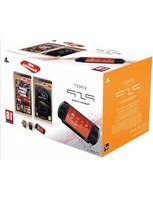


| Type de produit | Console de jeu portable |
| Marque | Sony |
| Modèle | PlayStation Portable (PSP) |
| Dimensions (approx.) | 170 x 74 x 23 mm |
| Poids (approx.) | 280 g (avec batterie) |
| Alimentation | Adaptateur AC (entrée 100-240 V) et batterie rechargeable lithium-ion |
| Type d'écran | LCD TFT 4,3 pouces (16:9) |
| Résolution d'écran | 480 x 272 pixels |
| Média de jeu | UMD (Universal Media Disc) |
| Stockage externe | Memory Stick Duo (jusqu'à 32 Go avec adaptateur) |
| Connectivité sans fil | Wi-Fi IEEE 802.11b (WLAN) |
| Fonctions principales | Jeux, lecture musique (MP3, AAC, ATRAC), vidéo (MP4), photos (JPEG, TIFF, GIF), navigation Internet |
| Ports et connecteurs | Connecteur USB (Mini-B), prise écouteurs, fente UMD, fente Memory Stick Duo |
| Batterie | Batterie rechargeable lithium-ion (capacité environ 1800 mAh) |
| Autonomie (approx.) | 3 à 6 heures selon utilisation |
| Température de fonctionnement | 5 °C à 35 °C |
| Entretien | Nettoyer avec un chiffon doux et sec. Ne pas utiliser de solvants. |
| Sécurité | Ne pas exposer à l'humidité, ne pas démonter la batterie, utiliser uniquement l'adaptateur fourni. |
| Pièces détachées et réparabilité | Batterie, adaptateur AC, câble USB, écouteurs avec télécommande (vendus séparément). Réparation par professionnel recommandée. |
| Informations générales | Notice d'utilisation disponible en ligne. Logiciel système mis à jour via Internet ou UMD. |
FOIRE AUX QUESTIONS - PlayStation Portable SONY
Questions des utilisateurs sur PlayStation Portable SONY
0 question sur cet appareil. Repondez a celles que vous connaissez ou posez la votre.
Poser une nouvelle question sur cet appareil
Téléchargez la notice de votre Console au format PDF gratuitement ! Retrouvez votre notice PlayStation Portable - SONY et reprennez votre appareil électronique en main. Sur cette page sont publiés tous les documents nécessaires à l'utilisation de votre appareil PlayStation Portable de la marque SONY.
MODE D'EMPLOI PlayStation Portable SONY
Connexion à Internet

PARAMÈTRES
Définition des paramètres du système PSP®
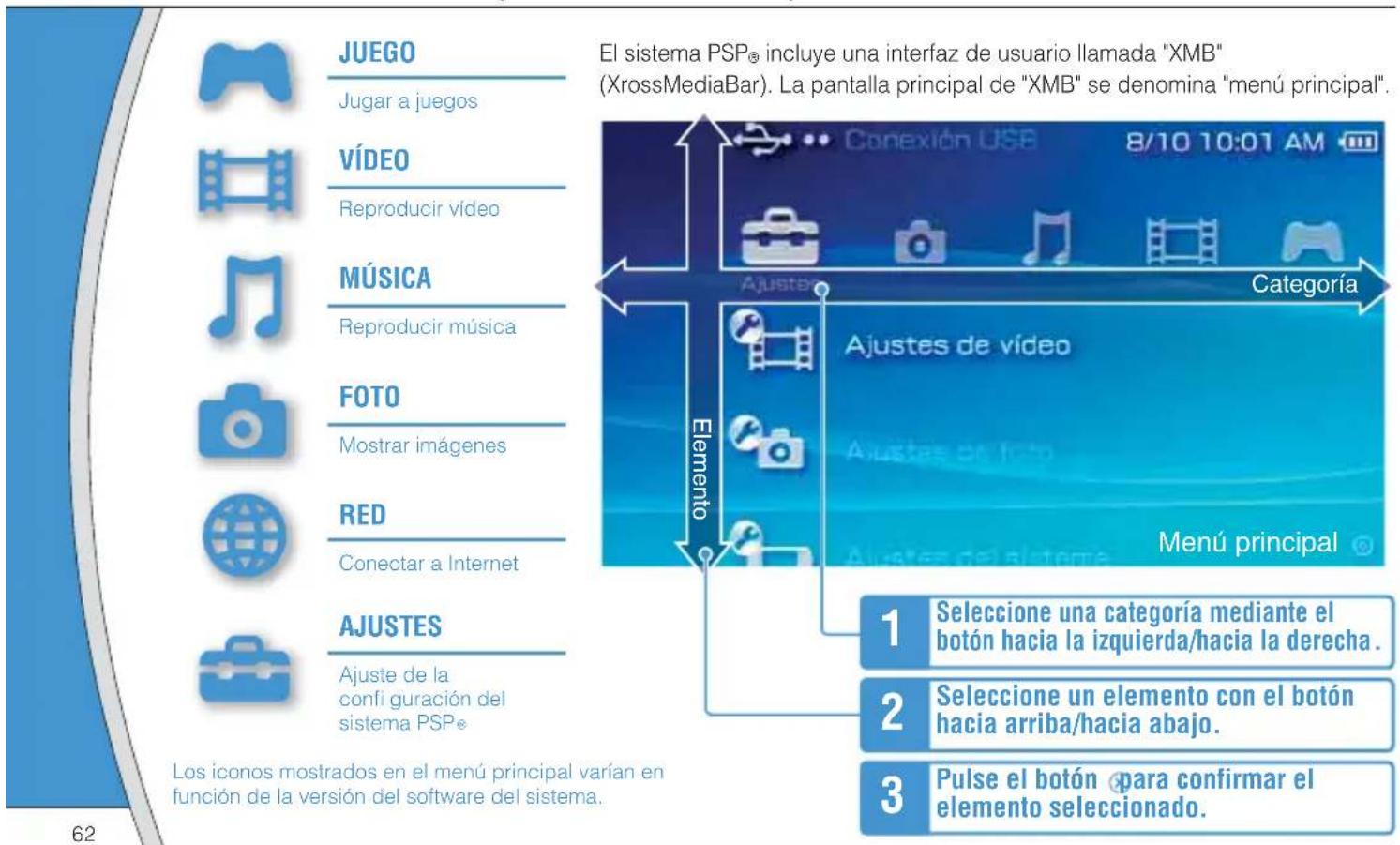
Les icônes affichées dans le menu d'accueil varient selon la version du logiciel système.
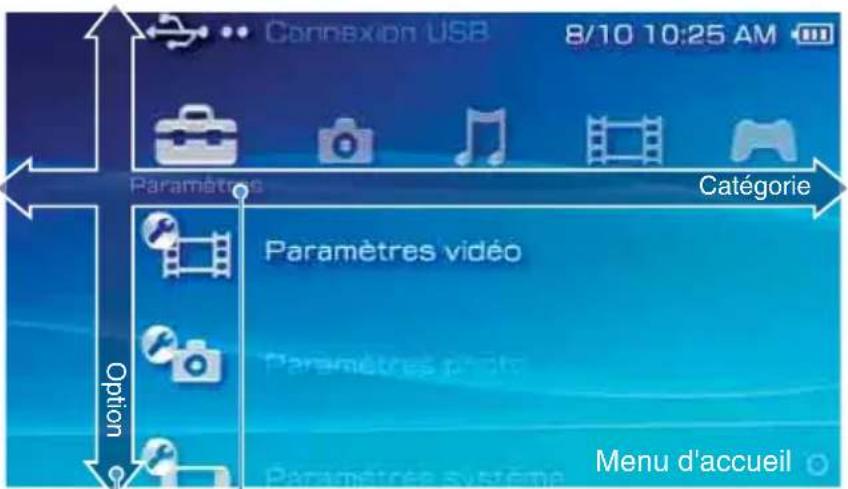
Le système PSP® possède une interface utilisateur appelée "XMB" (XrossMediaBar). L'écran principal de l'interface "XMB" est appelé "menu d'accueil".
1
Sélectionnez une catégorie à l'aide de la touche gauche ou droite.
2
Sélectionnez un élément à l'aide de la touche haut ou bas.
3
Appuyez sur la touche pour confirmer l'élément sélectionné.
Ce document décrit l'utilisation de base du système PSP. Pour plus d'informations, reportez-vous au mode d'emploi en ligne (page 55) : http://manuals.playstation.net/document/
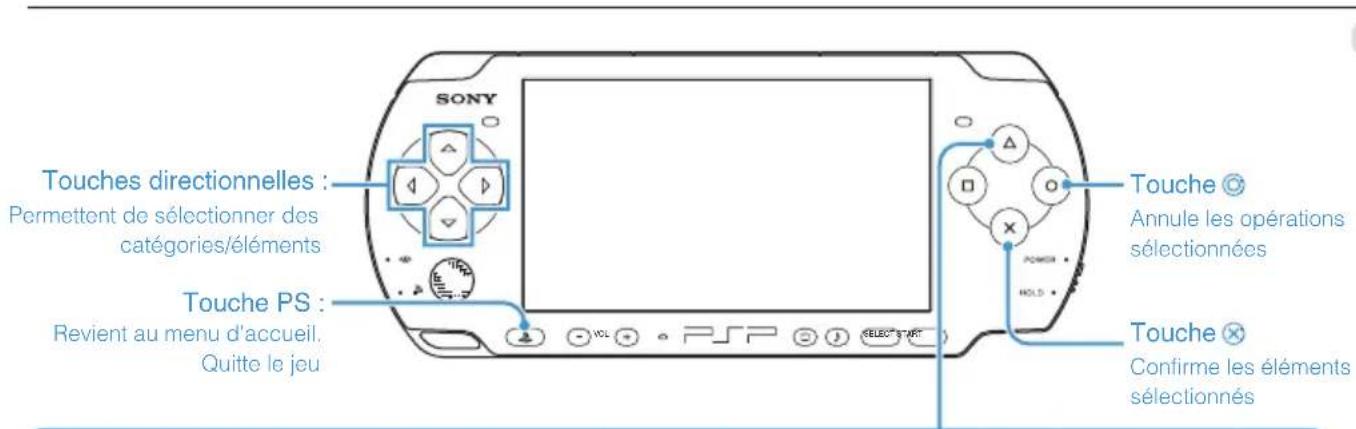
Touche Ⓐ : Affiche le menu d'options/panneau de commandes
Sélectionnez une icône, puis appuyez sur la touche @ pour afficher le menu d'options.
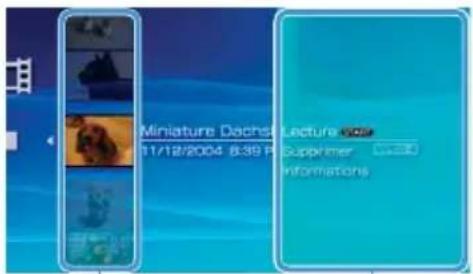
Icônes Menu d'options Panneau de commandes
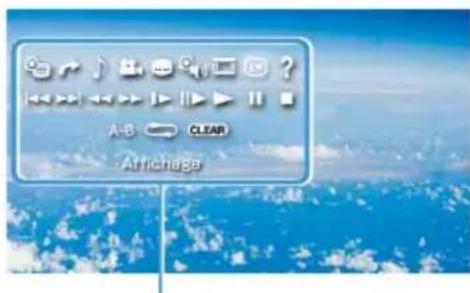
Pendant la lecture d'un contenu, appuyez sur la touche Ⓐ pour afficher le panneau de commandes.
Vérification du contenu de l'emballage
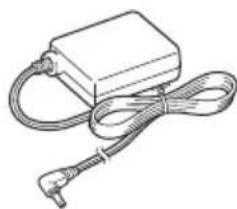
Vérifiez que vous êtes en possession des éléments suivants.
Si des éléments sont absents, visitez http://www.us.playstation.com/support ou contactez le Service consommateurs SCEA au 1-800-345-7669 pour toute assistance. Des éléments supplémentaires peuvent être fournis avec certains modèles de ce produit. Vérifiez le contenu indiqué sur l'emballage du produit.
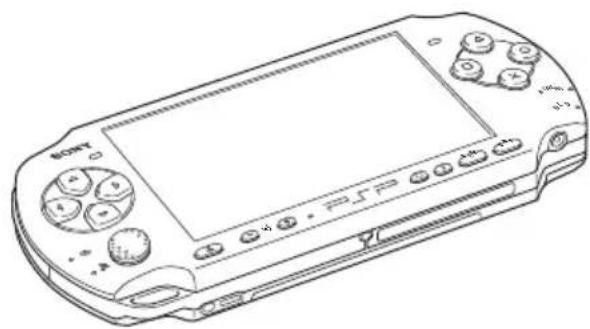
□ Système PSP® (PlayStation®Portable)
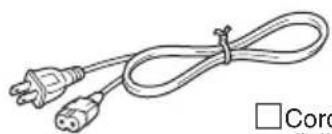
□ Cordon d'alimentation
À propos de la documentation du système PSP®
La documentation du système PSP® est constituée des éléments suivants :
- Sécurité et support technique
Avant d'utiliser le produit, commencez par lire attentivement la documentation. Elle contient des informations de sécurité relatives à l'utilisation du système PSP®, au dépannage, aux caractéristiques, etc.
- Aide-mémoire (le présent document)
Ce document contient des informations relatives à l'utilisation de base du système PSP®.
- Mode d'emploi
(http://manuals.playstation.net/document/)
Ce document accessible sur Internet contient des informations détaillées sur l'utilisation du logiciel système PSP® (page 55).
02
Préparation
Préparation du système PSP® en vue de son utilisation
Recharge de la batterie
Avant la première utilisation du système PSP® suivant l'achat, procédez de la manière suivante pour charger la batterie.

Attention
- La sortie de la prise de courant doit être installée près de l'équipement et doit être facile d'accès.
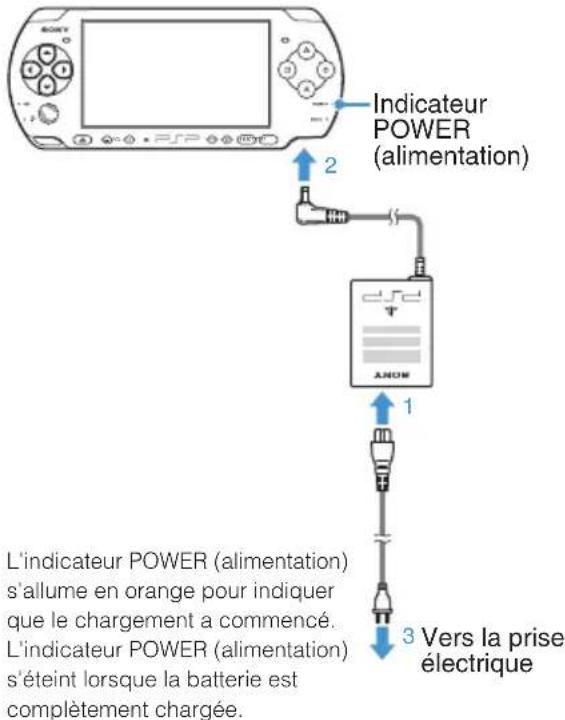
- Ne branchez pas le cordon d'alimentation du système PSP® sur une prise électrique avant d'avoir effectué tous les autres raccordements.
Notice
Avant d'insérer le bloc-batterie, repérez les numéros de modèle et de série situés à l'intérieur du compartiment de la batterie du système et notez les numéros pour en disposer à l'avenir.
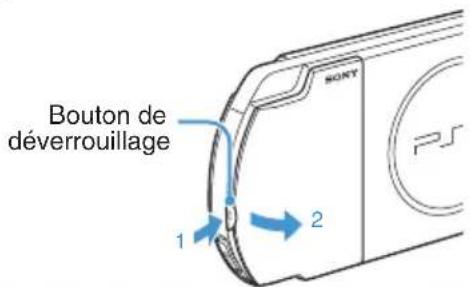
1 Retirez le couvercle de la batterie.
En maintenant le bouton de déverrouillage enfoncé, faites glisser le couvercle de la batterie dans le sens de la flèche.
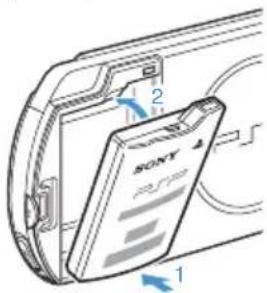
2 Insérez le bloc-batterie.
Alignez la surface inférieure du bloc-batterie sur le système pour mettre la batterie en place.
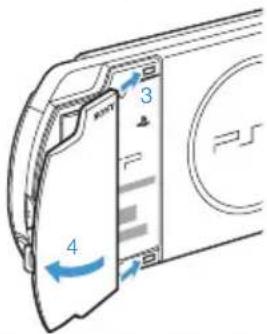
Alignez les pattes du couvercle de la batterie sur le système jusqu'à ce qu'il s'enclenche.
Préparation du système PSP® en vue de son utilisation
3 Raccordez l'adaptateur AC pour charger la batterie.
Configuration initiale
1 Faites glisser l'interrupteur POWER/HOLD (alimentation/bloquer) vers le haut.
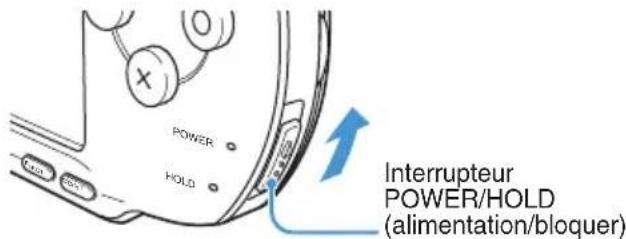
L'indicateur POWER (alimentation) s'allume en vert et l'écran de configuration initiale s'affiche.
2 Suivez les instructions qui s'affichent pour définir les paramètres initiaux.
Une fois la configuration initiale terminée, le menu d'accueil (..► page 32) s'affiche.
Conseils
- Reportez-vous à la section "Utilisation du clavier virtuel" (•page 56) pour plus d'informations sur la saisie des caractères.
- Les paramètres définis pendant la configuration initiale peuvent être modifiés dans Paramètres). Reportez-vous au mode d'emploi (••• page 55) pour plus d'informations.
03
Préparation
Noms et fonctions des composants
Système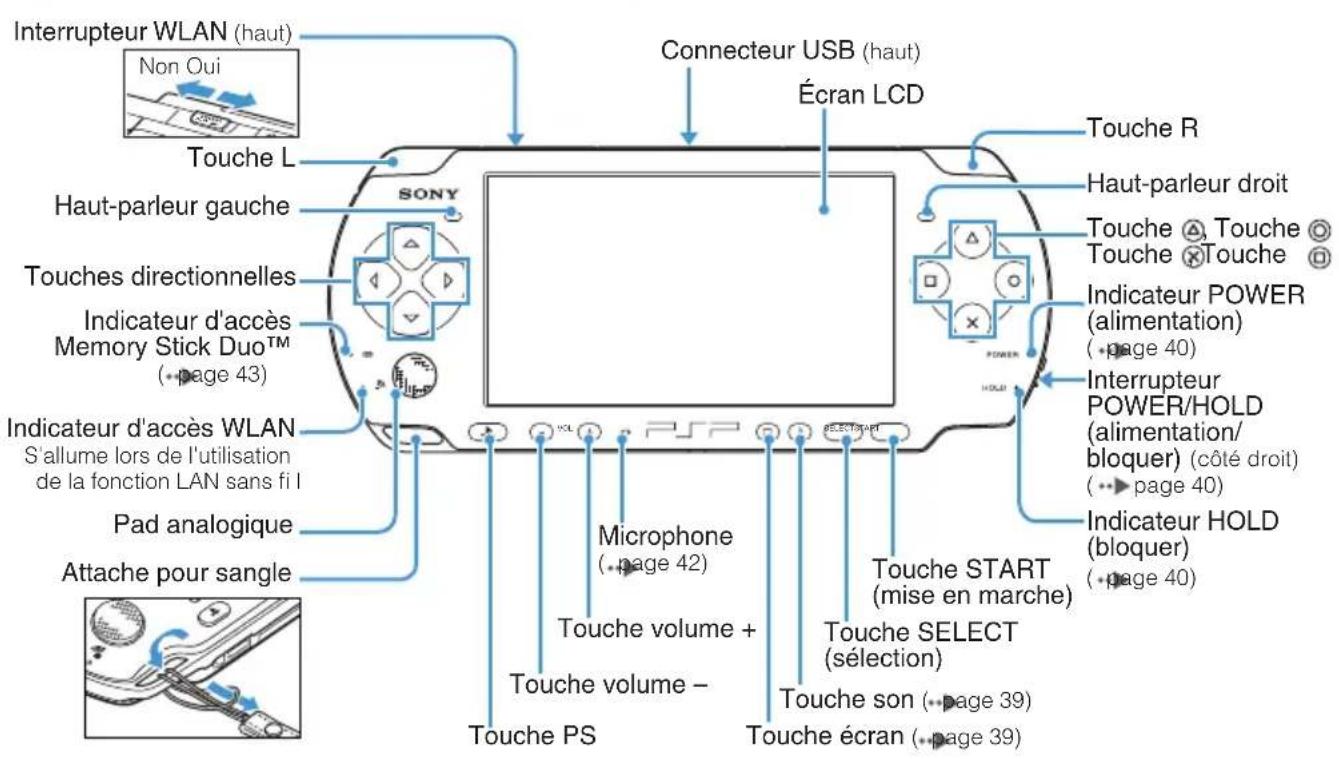
Noms et fonctions des composants
Utilisation de la touche son
| Appuyez et relâchez | À chaque appui de la touche, la tonalité change comme suit : HEAVY →POPS→JAZZ →UNIQUE OFF. *1 |
| Appuyez pendant plus d'une seconde | Le son est coupé. *2 |
*1 : La tonalité ne peut être modifiée que si vous utilisez les écouteurs. En outre, le réglage de la tonalité est temporairement réglé sur "OFF" pendant le jeu.
*2 : Pour rétablir le son, appuyez de nouveau sur la touche son.
Utilisation de la touche écran
| Appuyez et relâchez | À chaque appui de la touche, vous accédez à un des trois niveaux de luminosité de l’écran. *1 |
| Appuyez pendant plus d'une seconde | Le rétro-éclairage se désactive et l’écran s'éteint. *2 |
| Appuyez pendant plus de cinq secondes | Le système bascule vers le mode de sortie vidéo (••• page 48). |
*1 : Le niveau le plus élevé (niveau 4) ne peut être sélectionné que lorsque le système PSP est alimenté par l'intermédiaire de l'adaptateur AC.
*2 : Pour rétablir le rétro-éclairage, appuyez sur n'importe quelle touche du système PSP.
Écouteurs avec télécommande
Vous pouvez raccorder les écouteurs avec télécommande (vendus séparément).
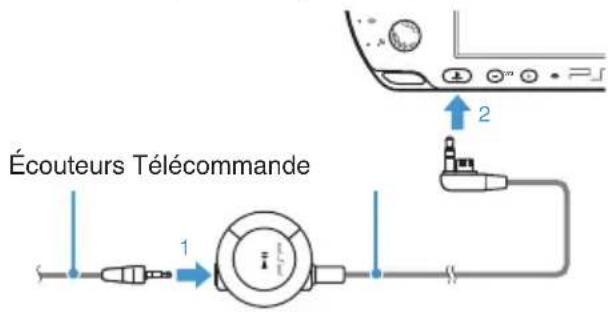
Conseil
La télécommande de la série PSP-1000 n'est pas compatible avec le système de la série PSP-3000.
Attention
Si des écouteurs ou un casque sont réglés sur un niveau de volume élevé, ils peuvent entraîner une dégradation irrémédiable de l'acuité auditive. Au fil du temps, un niveau sonore de plus en plus élevé peut sembler normal, mais altérer néanmoins l'ouïe. Plus le volume est élevé, plus l'altération de l'ouïe sera rapide. Pour plus d'informations, reportez-vous au manuel Sécurité et support technique.
04
Opérations de base
Fonctions du mode de marche et du mode veille
Utilisez l'interrupteur POWER/HOLD (alimentation/bloquer) pour mettre le système sous ou hors tension, ou encore pour le mettre en mode veille ou en mode de blocage.
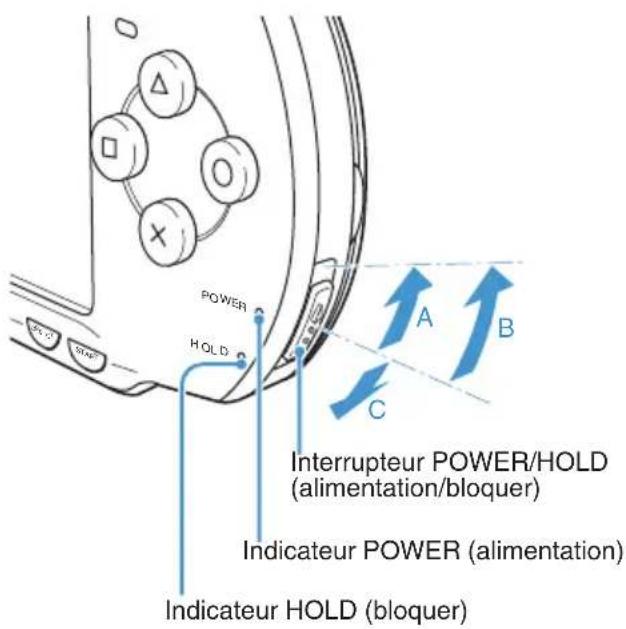
Interrupteur POWER/HOLD (alimentation/bloquer)
| A | Mise sous tension du système / Passage en mode veille | Faites glisser vers le haut |
| B | Mise hors tension du système | Faites glisser vers le haut et maintenez dans cette position pendant plus de trois secondes |
| C | Verrouillage des touches du système* | Faites glisser vers le bas |
* Toutes les touches du système sont verrouillées et n'ont plus aucun effet.
Indicateur POWER (alimentation)
| Allumé en vert | Sous tension | |
| Allumé en orange | Chargement en cours | |
| Clignotant en vert | Faible niveau de charge | |
| Éteint | Hors tension/en mode veille |
Indicateur HOLD (bloquer)
| Allumé en jaune | En mode d'attente |
Fonctions du mode de marche et du mode veille
Mode veille
Si vous mettez le système PSP® en mode veille, le logiciel en cours est mis en pause. Lorsque le mode veille est annulé, le logiciel reprend là où le système est passé en mode veille.
Conseils
- Pour annuler le mode veille, faites glisser de nouveau l'interrupteur POWER/HOLD (alimentation/bloquer) vers le haut. Pendant la lecture vidéo ou audio, vous pouvez appuyer sur la touche ▶ de la télécommande pour annuler le mode veille.
- Certains logiciels peuvent empêcher le système de passer en mode veille.
- En mode veille, le système PSP® continue à consommer de l'énergie à faible niveau jusqu'à ce que la batterie soit entièrement déchargée.

05
Opérations de base
Lecture du contenu d'un UMD®
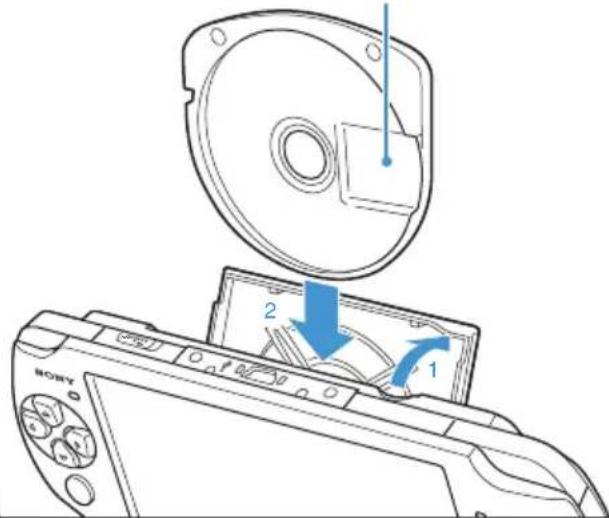
1 Placez le doigt dans la découpe sur le dessus du système pour ouvrir le couvercle du compartiment à disque. 2 Insérez un support UMD® et fermez le couvercle du compartiment à disque.
Vérifiez que le couvercle du compartiment à disque est bien fermé.
L'icône s'affiche dans le menu d'accueil.
Ne touchez pas la surface enregistrée.
3 Sélectionnez l'icône, puis appuyez sur la touche ✉
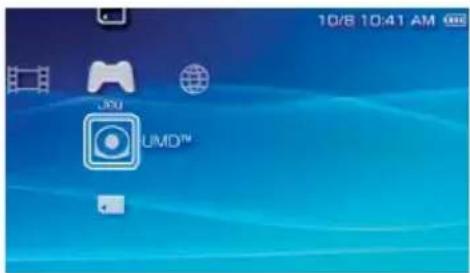
La lecture démarre.
Conseils
- Appuyez sur la touche PS pour quitter un jeu.
- La touche PS sur ce système PSP® remplit la même fonction que la touche HOME (accueil) sur les systèmes des séries PSP-1000 et PSP-2000.
- Pour retirer le support UMD, arrêtez la lecture et ouvrez le couvercle du compartiment à disque.
Utilisation du microphone
Vous pouvez utiliser le microphone du système PSP (••• page 38) pour exécuter des logiciels qui prennent en charge le microphone. Pour plus de détails, consultez les instructions du logiciel que vous utilisez.
06
Opérations de base
Lecture du contenu d'un Memory Stick Duo™

Avertissement
Maintenez les supports Memory Stick Duo™ hors de portée des jeunes enfants, car ils risquent de les avaler accidentellement.
1 Ouvrez le couvercle de fente. 2 Appuyez sur le support Memory Stick Duo™ jusqu'à ce qu'il soit complètement inséré.
L'icône s'affiche dans le menu d'accueil.
Couvercle de fente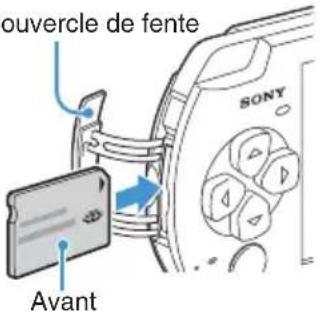
3 Sélectionnez l'icône, puis appuyez sur la touche ✉
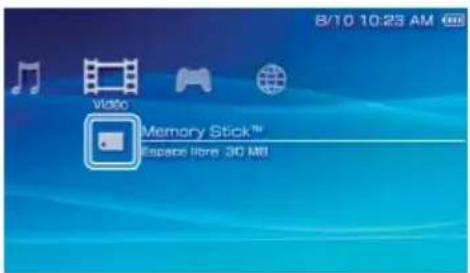
La liste du contenu à lire s'affiche.
Conseil
Pour retirer le support Memory Stick Duo™, appuyez une fois sur celui-ci dans le sens de la flèche.
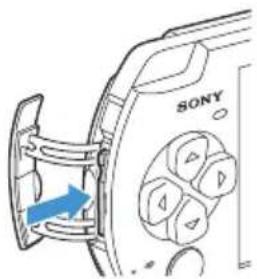
Notice
Lorsque l'indicateur d'accès Memory Stick Duo™ (page 38) est allumé, n'éjectez pas le support Memory Stick Duo™, ne mettez pas le système hors tension et ne le placez pas en mode veille. Cela pourrait entraîner la perte ou l'altération de données.
07
Opérations de base
Vérification du niveau de charge de la batterie
Niveau de charge de la batterie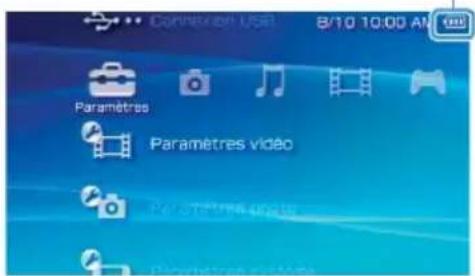
| Il reste beaucoup de puissance. | |
| Le niveau de la batterie est faible. | |
| La batterie est presque épuisée. | |
| La batterie est épuisée. L'indicateur POWER (alimentation) clignote en vert. Rechargez la batterie. |
Selon l'environnement et les conditions d'utilisation, le niveau de charge affiché peut être différent du niveau de charge réel.
Méthodes de charge de la batterie
Vous pouvez utiliser une des méthodes suivantes pour charger la batterie.
• Utilisation de l'adaptateur AC
Lorsque vous raccordez l'adaptateur AC au système PSP® et que vous insérez la fiche du cordon d'alimentation dans une prise électrique, le chargement commence (voir page 36).
- Utilisation d'un câble USB (vendu séparément)
Lorsque vous mettez le système PSP® sous tension et que vous le connectez à un équipement (notamment un ordinateur) doté d'un connecteur USB, le système passe automatiquement en mode USB et sa batterie commence à se recharger. L'indicateur POWER (alimentation) s'allume en orange pendant que la batterie se recharge.
Conseils
- Dans certaines situations, notamment en cours de jeu, le système PSP® ne passe pas automatiquement en mode USB si vous lui raccordez un câble USB.
- Pour passer manuellement en mode USB, sélectionnez (Connexion USB) sous Paramètres.
- Vous pouvez raccorder un câble USB de type Mini-B (5 broches) au connecteur USB du système PSP®.
- Pour plus de détails sur le moment ou la durée de chargement, reportez-vous au manuel Sécurité et support technique fourni.
08 Opérations de base Copie de musique/vidéos/images
Copiez des fichiers musicaux/vidéo/image sur un support Memory Stick Duo™, puis lisez-les sur le système PSP. Les méthodes de copie varient en fonction du périphérique et du logiciel, ainsi que du type de fichier. Les instructions suivantes s'appliquent aux méthodes de copie les plus courantes.
![graph LR A["Exemples :"] --> B["CD audio"] B --> C["Fichiers vidéo"] C --> D["Appareil photo numérique"] E["PC"] --> F["Câble USB"] F --> G["Type Mini-B (5 broches)"] H["① Vers un PC"] --> I["② Vers un système PSP®"] J["Conseils"] --> K["Pour faire passer manuellement le système PSR® en mode USB, sé…](/content/2026/06/1239197/images/7b21b7b4839a2672688cc34b6f617ad58941f51b86a3e2ce1269968819195fd9.jpg)
* Vous devez disposer d'un adaptateur Memory Stick Duo (code de produit MSAC-M2 : produit Sony vendu séparément) si votre périphérique ne prend en charge que les Memory Stick™ de format standard.
Opérations de base
Copie de musique/vidéos/images
Copie de fichiers musicaux
Exemple : Importation de pistes musicales d'un CD audio
1. Importer
Utilisez un logiciel compatible pour importer des pistes musicales d'un CD audio vers un PC.
2. Copier
Créez un dossier appelé "MUSIC" sur le support Memory Stick Duo™ à l'aide d'un PC, puis enregistrez des fichiers musicaux dans ce dossier.
![graph LR A[" "] --> B[" "] --> C[" "] style A fill:#ccc,stroke:#333 style B fill:#ff9999,stroke:#333 style C fill:#fff,stroke:#333](/content/2026/06/1239197/images/75def83838877b69f5951b862339e4bcfe3b8ba0f722973cf8f29ac4a1ea937f.jpg)
Conseil
Vous pouvez lire des fichiers aux formats MP3, AAC et ATRAC.
Copie de fichiers vidéo
Exemple : Fichiers vidéo légalement téléchargeables à partir de l'Internet
1. Télécharger
Téléchargez des fichiers vidéo vers un PC.
2. Convertir/Copier
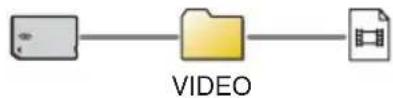
Utilisez un logiciel compatible pour convertir la vidéo en un format de fichier reconnu par le système PSP™. Ensuite, créez un dossier appelé "VIDEO" sur le support Memory Stick Duo™ et enregistrez les fichiers vidéo dans ce dossier.
Conseil
Vous pouvez lire certains fichiers vidéo au format MP4.
Copie de fichiers d'images
Exemple : Importation d'images à partir d'un caméscope numérique
1. Importer
Importez des images vers un PC.
Les méthodes d'importation varient selon le périphérique utilisé. Pour plus d'informations, reportez-vous aux instructions qui accompagnent le périphérique.
2. Copier
Créez un dossier appelé "PICTURE" sur le support Memory Stick Duo™ à l'aide d'un PC, puis enregistrez des fichiers d'images dans ce dossier.
PICTURE
Conseils
- Si vous utilisez un appareil photo numérique qui accepte les supports Memory Stick Duo™, vous pouvez afficher les photos en insérant le support de l'appareil photo directement dans le système PSP™.
- Vous pouvez afficher les fichiers d'images dans différents formats, notamment JPEG (compatible DCF 2.0/Exif 2.21), TIFF et GIF.
Logiciel de conversion
Vous pouvez utiliser le logiciel "Media Manager for PSP® (PlayStation® Portable)" (vendu séparément) pour convertir des fichiers de musique, d'images et de vidéos au format souhaité. Lors de la copie de fichiers vers le support Memory Stick Duo™, les dossiers nécessaires sont automatiquement créés.
09
Opérations de base
Sortie vidéo vers un téléviseur
Les images vidéo du système PSP® peuvent être reproduites sur un téléviseur en utilisant un câble de sortie vidéo (vendu séparément).
Sélection d'un câble de sortie vidéo
Sélectionnez un câble de sortie vidéo adapté au téléviseur utilisé.
Types de câbles de sortie vidéo
| Type de câble Connecteur d'entrée du téléviseur | |||
| Câble AV composant | 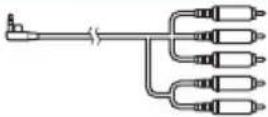 | Connecteurs VIDEO IN composant | 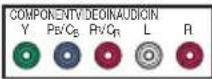 |
| Câble AV Connecteur VIDEO IN (col) | 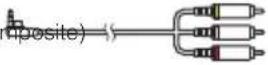 | 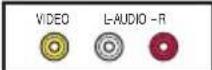 | |
Conseil
La qualité de l'image varie selon le téléviseur utilisé. Elle peut être améliorée par l'utilisation d'un câble AV composant plutôt qu'un câble AV.
Sortie vers un téléviseur
1 Raccordez le système PSP® au téléviseur à l'aide d'un câble de sortie vidéo (vendu séparément).
Exemple : Lors du raccordement du système PSP à un téléviseur avec connecteurs d'entrée vidéo composant
![graph TD A["Cable AV composant (vendu séparément)"] --> B["Connecteurs VIDEO IN composant"] B --> C["Téléviseur"] A --> D["Component VideoIN"] D --> E["Y"] D --> F["Pa'Ce"] D --> G["Pr'Ch"] D --> H["AUD'IN"] D --> I["L"] D --> J["R"]](/content/2026/06/1239197/images/92dd6a6b440f1f811e20f98f5291fad3da8bad2e0b49d564e62377c59a825b21.jpg)
2 Réglez le paramètre d'entrée vidéo pour le téléviseur.
Sélectionnez les connecteurs d'entrée utilisés.
3 Mettez le système PSP® sous tension (page 40), puis maintenez la touche écran de la face avant du système enfoncée pendant au moins 5 secondes.
Les images vidéo du système PSP® apparaissent sur le téléviseur.
Effacement de la sortie vidéo
Pour effacer la sortie vidéo, appuyez de nouveau sur la touche écran.
Conseils
- Vous pouvez changer la sortie vidéo ou régler les paramètres dans (Paramètres de l'écran connecté) sous (Paramètres).
- Étant donné que le format de l'image de l'écran du navigateur Internet ou de la sortie vidéo d'un jeu vers le téléviseur est prédéterminé, des bandes noires horizontales ou verticales peuvent apparaître sur les bords de l'image.
Réglage des paramètres réseau

Avertissement
Éteignez l'interrupteur WLAN dans les endroits bondés, par exemple à l'intérieur d'un train. Si une personne située à proximité utilise un stimulateur cardiaque, il est possible que les ondes radio affectent son fonctionnement.
Exemple de configuration réseau
Les connexions de l'équipement réseau et les méthodes de configuration varient selon l'équipement utilisé.
Exemple de configuration réseau courante
![graph TD A["Point d'accès ou routeur sans fi l"] --> B["Ligne Internet"] B --> C["PC"] D["Périphérique réseau, tel qu'un modem DSL ou un modem câble"] --> B](/content/2026/06/1239197/images/f6a6f430cc28dcdcc5edead9a876d239b91c328c1db255a8c2c87949b6e1c258.jpg)
Éléments nécessaires
Les éléments suivants sont normalement nécessaires pour configurer le système en vue de sa connexion à un réseau.
- Un abonnement à un fournisseur de services Internet
- Un périphérique réseau, tel qu'un modem DSL ou un modem câble
- Un point d'accès au réseau local sans fil ou un routeur à large bande sans fil
- Les paramètres du point d'accès (SSID, clé WEP, clé WPA, etc. définis lors de la configuration du point d'accès)
Conseils
- Un point d'accès est un périphérique utilisé pour la connexion à un réseau sans fil.
- Un routeur à large bande sans fil est un périphérique qui regroupe les fonctions d'un routeur et d'un point d'accès. Un routeur est obligatoire si vous connectez en même temps un PC et le système PSP® à la même ligne Internet.
- SSID, les clés WEP et WPA sont des types d'informations de réseau sans fil. Elles peuvent être requises pour la connexion à un point d'accès ou à un routeur. Ces informations sont généralement définies dans le point d'accès ou le routeur à l'aide d'un PC. Pour plus de détails, reportez-vous aux instructions qui accompagnent le point d'accès ou le routeur. • L'utilisateur supporte les frais liés au service Internet.
Création d'une nouvelle connexion réseau
Vous pouvez définir les paramètres réseau pour la connexion à un point d'accès et enregistrer les données de connexion réseau sur le système. Les paramètres réseau peuvent varier selon l'environnement réseau et l'équipement utilisé. Les instructions suivantes s'appliquent à la configuration réseau la plus courante, mais ne sont pas nécessairement valables pour toutes les installations.
1 Sélectionnez 🎨 (Paramètres réseau) sous 🔍 Paramètres) à partir du menu d'accueil, puis appuyez sur la touche ✉ 2 Sélectionnez "Mode infrastructure", puis appuyez sur la touche ✉ 3 Sélectionnez "Nouvelle connexion", puis appuyez sur la touche ✉
4 Sélectionnez "Scan", puis appuyez sur la touche droite.
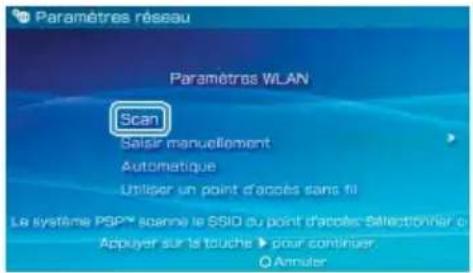
Conseil
Si vous utilisez un point d'accès sans fil prenant en charge AOSSTM, sélectionnez "Automatique" et suivez les instructions affichées. La configuration se déroulera automatiquement jusqu'à son terme. Pour plus d'informations sur les points d'accès compatibles avec une configuration automatique, veuillez contacter le revendeur du point d'accès.

AOSS™ Buffalo, Inc.
Réglage des paramètres réseau
5 Sélectionnez le point d'accès souhaité, puis appuyez sur la touche ✉

Un SSID est un code ou un nom affecté au point d'accès. Si vous ne savez pas quel SSID utiliser ou si celui-ci n'est pas affiché, contactez la personne qui a configuré le point d'accès ou qui en assure la gestion.
6 Vérifiez le SSID du point d'accès, puis appuyez sur la touche droite.
7 Sélectionnez les paramètres de sécurité si nécessaire, puis appuyez sur la touche droite.
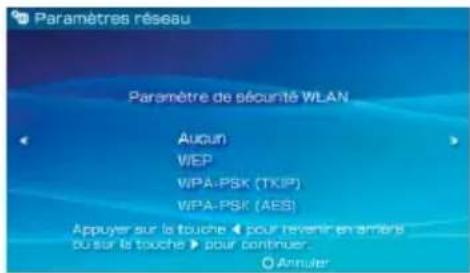
Les paramètres de sécurité varient selon le point d'accès utilisé. Pour déterminer les paramètres à utiliser, contactez la personne qui a configuré le point d'accès ou qui en assure la gestion.
8 Entrez la clé de cryptage, puis appuyez sur la touche droite.
Le champ de la clé de cryptage affiche un astérisque (*) pour chaque caractère saisi. Si vous ne connaissez pas la clé, contactez la personne qui a configuré le point d'accès ou qui en assure la gestion.
9 Sélectionnez "Facile" ou "Personnalisée" et réglez les paramètres si nécessaire.
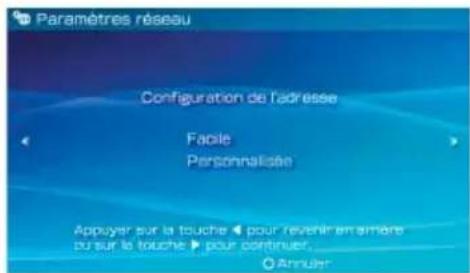
| Facile | Les paramètres de base sont automatiquement définis. |
| Personnalisée | Vous pouvez saisir manuellement des informations détaillées sur les paramètres. Pour plus d'informations sur les paramètres, reportez-vous aux instructions fournies avec le périphérique réseau ou aux informations données par le fournisseur de services Internet. |
Si vous sélectionnez "Personnalisée", suivez les instructions affichées et réglez les paramètres si nécessaire.
10 Vérifiez le nom de connexion, puis appuyez sur la touche droite.
Vous pouvez vérifier le nom de connexion et utiliser n'importe quel nom qui vous convient.
11 Vérifiez la liste des paramètres.
Les valeurs saisies pour les paramètres sont affichées. Suivez les instructions affichées pour terminer la définition des paramètres réseau.
Conseils
- Si le test de connexion échoue, suivez les instructions qui s'affichent pour vérifier les paramètres. Les paramètres réseau de la connexion peuvent être modifiés depuis le menu d'options. Pour plus d'informations, reportez-vous aux instructions fournies avec le point d'accès ou le routeur, ou contactez votre fournisseur de services Internet.
- Selon le point d'accès utilisé, il se peut que vous ayez besoin de l'adresse MAC du système pour vous connecter à un réseau. Vous trouverez l'adresse MAC sous
(Paramètres) → (Paramètres système) → "Informations système".
- Pour plus d'informations sur les paramètres réseau, reportez-vous au mode d'emploi en ligne (..page 55).
11
Réseau
Connexion à Internet
Utilisation du navigateur Internet
1 Assurez-vous que vous avez accès à un réseau sans fil. 2 Sélectionnez www (Navigateur Internet) sous ⚙ (Réseau) dans le menu d'accueil, puis appuyez sur la touche ✉ Le navigateur Internet démarre.
3 À l'aide de la touche Haut, sélectionnez la barre d'adresse, puis appuyez sur la touche ✉
Le clavier virtuel s'affiche.
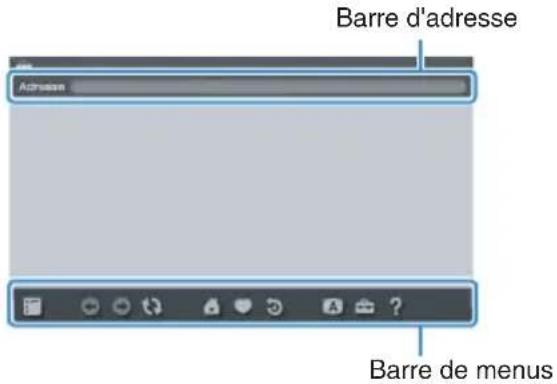
4 À l'aide du clavier virtuel ( -page 56), saisissez l'adresse de la page Web.
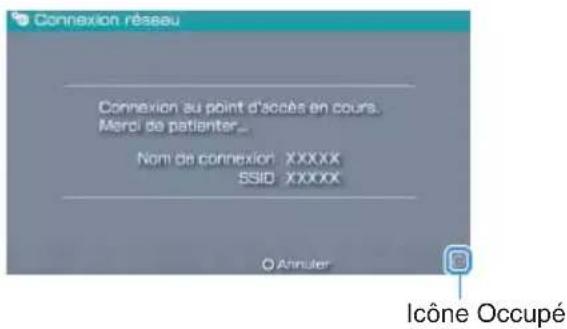
Lorsque vous avez entré l'adresse, le système PSP ® se connecte à Internet. Pendant que la page se charge, l'icône Occupé s'affiche dans le coin inférieur droit de l'écran.
Une fois la connexion réussie, la page Web s'affiche.
Utilisation de base du navigateur Internet
| Touche pad analogique | Défiler dans n'importe quel sens |
| Touche + touche directionnelle | Défiler par écran |
| Touche L | Revenir à la page précédente |
| Touche | Basculer entre l'affichage et le masquage de la barre de menus* |
Depuis la barre de menus, vous pouvez accéder à divers paramètres et fonctions, notamment "Précédent" ou "Fermer la page".
Conseils
- Si vous essayez d'ouvrir une page Web à l'aide du navigateur Internet alors que la connexion à Internet n'a pas été établie, le système essaie automatiquement de se connecter à Internet.
- Avec le paramètre par défaut, la dernière connexion utilisée est automatiquement sélectionnée pour se connecter à Internet.
Affichage du mode d'emploi en ligne
Vous pouvez afficher le mode d'emploi en ligne du système PSP® (PlayStation® Portable) à l'aide du navigateur Internet.
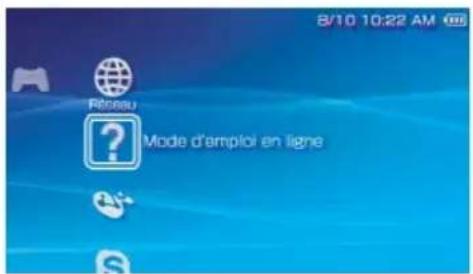
1 Dans le menu d'accueil, sélectionnez ? (Mode d'emploi en ligne) sous Ⓔ (Réseau), puis appuyez sur la touche ✉
La page du mode d'emploi s'affiche.
Mode d'emploi du logiciel système PSP®
http://manuals.playstation.net/document/
Ce mode d'emploi peut également être consulté à l'aide du navigateur Web de votre PC.
12
Clavier
Utilisation du clavier virtuel
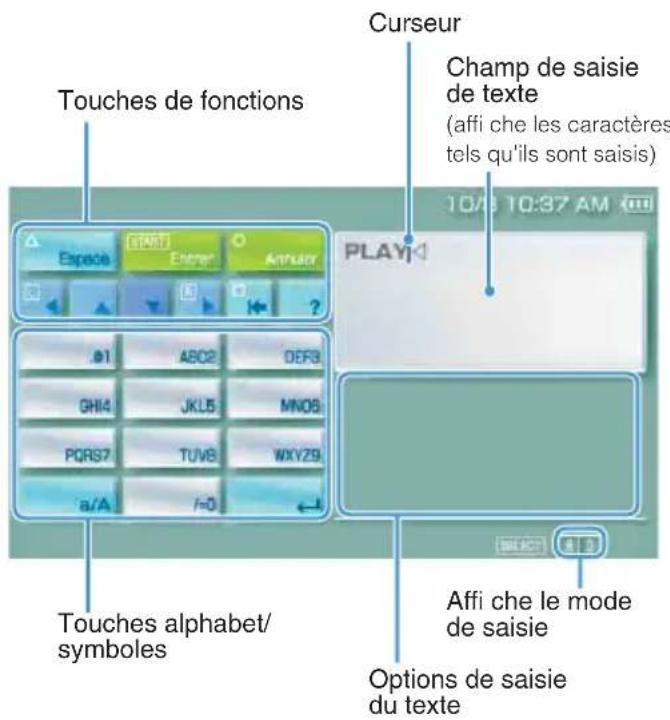
Liste des touches du panneau de commandes
| Touches du clavier Fonction | |
| Espace | |
| Lors de la saisie de texte dans le champ d'adresse du navigateur Internet, les adresses précédemment saisies s'affichent. Les adresses ne s'affichent que si les raccourcis d'adresses Web sont choisis comme mode de saisie. | |
| Confirme les caractères saisis mais non entrés et ferme le clavier | |
| Annule les caractères saisis mais non entrés et ferme le clavier | |
| Déplace le curseur | |
| Efface le caractère à la gauche du curseur | |
| Affiche un diagramme illustrant les touches du système et leurs fonctions | |
| Touche de minuscules/majuscules | |
| Saut de ligne | |
Changement du mode de saisie
Le nombre de modes de saisie varie selon la langue choisie. Chaque fois que vous appuyez sur la touche SELECT (sélection), le mode de saisie change selon le tableau ci-dessous :
| Affi chage du mode de saisie | Mode de saisie | Exemples de caractères pouvant être saisis |
| Lettres et chiffres | a b c d e | |
| Lettres et chiffres (avec lettres accentuées) | é i ó ç ñ | |
| Chiffres seulement | 1 2 3 4 5 | |
| Raccourcis d'adresses Web | .com .ne .html .gif |
Conseil
La langue du clavier virtuel est celle choisie sous Langue système. Vous pouvez définir la langue système en sélectionnant Paramètres) (Paramètres système)
"Langue système".
Exemple : Si "Langue système" est réglé sur "Français", vous pouvez saisir du texte en français.
Saisie des caractères
Cette section démontre comment saisir du texte en utilisant le mot "FUN" à titre d'exemple.
1 Sélectionnez "DEF3", puis appuyez plusieurs fois sur la touche ✉ jusqu'à ce que "F" s'affiche. Chaque fois que vous appuyez sur la touche Ⓧ, le caractère saisi dans la zone de texte change.
2 Sélectionnez "TUV8", puis appuyez plusieurs fois sur la touche ✉ jusqu'à ce que "U" s'affiche.
3 Sélectionnez "MNO6", puis appuyez plusieurs fois sur la touche ✉ jusqu'à ce que "N" s'affiche.
4 Sélectionnez "Entrer", puis appuyez sur la touche ✉
Les caractères saisis seront confirmés. (Vous pouvez aussi appuyer sur la touche R du système PSP® pour confirmer un caractère.) Choisissez de nouveau "Entrer", puis appuyez sur la touche ✉ pour quitter le clavier.
Conseil
Si vous choisissez la touche a/A lors de la saisie de caractères, vous pouvez alterner entre les majuscules et les minuscules.
12 Mises à jour du système PSP®
Mise à jour du logiciel système
Des mises à jour peuvent inclure des rustines de sécurité, des fonctions et des paramètres nouveaux ou modifiés, ainsi que d'autres éléments qui modifieront votre système d'exploitation actuel. Il est recommandé d'utiliser la version la plus récente du logiciel système.

① Procurez-vous les données de mise à jour. ② Utilisez les données de mise à jour pour remplacer le logiciel système existant.

③ Le logiciel système est mis à jour.
Notice
Pendant une mise à jour :
- Ne retirez pas l'UMD®.
- Ne mettez pas le système hors tension.
- Ne débranchez pas l'adaptateur AC.
Si une mise à jour est annulée avant d'être terminée, le logiciel système risque d'être endommagé et peut exiger la réparation ou l'échange du système.
Conseils
- Pour obtenir les informations les plus récentes sur les mises à jour, visitez http://www.us.playstation.com/psp
- Certains logiciels peuvent être illisibles si la mise à jour du logiciel système PSP® n'a pas été effectuée.
- Après avoir effectué la mise à jour du logiciel système, il n'est pas possible de revenir à une version antérieure du logiciel système.
- Avant de commencer, vérifiez que la batterie est chargée. Il est possible que vous ne puissiez pas démarrer la mise à jour en cas de charge insuffisante de la batterie.
- Il est recommandé d'utiliser l'adaptateur AC lors de la mise à jour du logiciel système.
Vérification de la version du logiciel système
Vous pouvez vérifier les informations de version du logiciel système en sélectionnant 📄 (Paramètres) →
(Paramètres système) "Informations système". La version actuelle s'affiche dans le champ "Logiciel système".
Méthodes de mise à jour
Vous pouvez effectuer une mise à jour de plusieurs façons.
Avec une connexion Internet
Mise à jour réseau
Effectuez la mise à jour en utilisant la fonction LAN sans fil du système PSP®.
En sélectionnant ⬆ (Mise à jour réseau) sous ⬇ (Paramètres), vous pouvez vous connecter à Internet et mettre à jour votre système avec la version la plus récente du logiciel système.
Mise à jour à l'aide d'un PC
Effectuez la mise à jour à l'aide d'un PC en téléchargeant les données de mise à jour à partir d'Internet. Pour des instructions détaillées, visitez http://www.us.playstation.com/psp
Sans connexion Internet
Mise à jour à l'aide d'un UMD®
Vous pouvez effectuer la mise à jour à l'aide d'un UMD® contenant les données de mise à jour.
1. Raccordez l'adaptateur AC au système PSP®. 2. Insérez un UMD® qui contient les données de mise à jour.
L'icône des données de mise à jour et le numéro de version s'affichent sous (Jeu) dans le menu d'accueil.
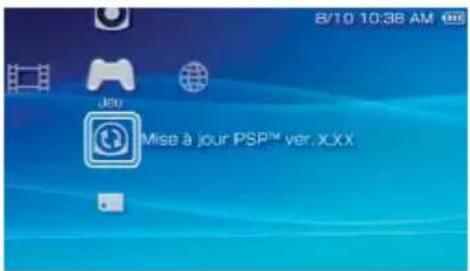
3. Sélectionnez (Mise à jour PSP™), puis appuyez sur la touche ✗.
La mise à jour démarre. Suivez les instructions affichées pour mener à bien la mise à jour.
14
Paramètres sécurité
Définition du niveau de contrôle parental
Le système PSP® comporte une fonction de contrôle parental. Vous pouvez l'utiliser pour définir un mot de passe et limiter la lecture du contenu en fonction du niveau de contrôle parental (jeux, vidéos et autre contenu). En définissant les niveaux de contrôle parental du système, vous pouvez empêcher vos enfants de lire du contenu limité.
À propos des niveaux de contrôle parental
Niveaux de contrôle parental du système PSP®
Le niveau de contrôle parental du système peut être désactivé ou réglé sur différents niveaux (de 1 à 11).
| Non | Désactive le contrôle parental. |
| 11-1 | Permet de définir le niveau de contenu à restreindre. Le paramètre "1" est le plus restrictif ; "11" est le moins restrictif. |
Le paramètre par défaut du menu est "9".
La combinaison des niveaux de contrôle parental du système PSP® et du contenu déterminent si le contenu peut être affiché ou non.
Exemple : Si le niveau de contrôle parental du système est réglé sur "7", un contenu possédant un niveau de "1" à "7" peut être lu sur le système.
Niveaux de contrôle parental sur les contenus
Jeux
La plupart des emballages de jeux portent un symbole indiquant le groupe d'âges auquel s'adresse le jeu. Les symboles correspondent au niveau de contrôle parental du jeu, comme suit :
| Groupe d'âges | ||||||
| Niveau de contrôle parental du jeu | 2 | 3 | 4 | 5 | 9 | 1 |
Selon les informations disponibles au moment de la publication. Pour obtenir des informations sur les jeux et les classifications ESRB, visitez notre site Web http://www.us.playstation.com/psp. Pour plus d'informations sur le système de classification ESRB, visitez http://www.esrb.org.
Vidéo
Les niveaux de contrôle parental pour les contenus vidéo varient selon le type de contenu. Dans certaines régions, les films sont classés selon un système défini par la Motion Picture Association. Pour plus d'informations, visitez http://www.mpaa.org (États-Unis) ou http://www.cmpda.ca (Canada).
Conseils
- Le niveau de contrôle parental est indiqué sous "Informations" dans le menu d'options.
- Tout contenu limité par la fonction de contrôle parental s'affiche sous la forme de l'icône (Contenu limité).
- Les cotes Réservé aux adultes ou RA sont rares. PlayStation® ne publie pas de jeux réservés aux adultes.
Navigateur Internet
La fonction de contrôle parental ne limite pas la consultation des sites Web de manière sélective. Toutefois, vous pouvez limiter les démarrages du navigateur Internet en exigeant la saisie du mot de passe d'accès aux paramètres de sécurité. Sélectionnez (Paramètres) → (Paramètres sécurité) → "Contrôle de démarrage du navigateur Internet" → "Oui".
Définition du niveau de contrôle parental
1 Sélectionnez "Niveau de contrôle parental" à partir de (Paramètres sécurité) sous (Paramètres) dans le menu d'accueil, puis appuyez sur la touche ✉
L'écran de saisie du mot de passe s'affiche.
2 À l'aide des touches directionnelles, saisissez le mot de passe actuel à 4 chiffres, puis appuyez sur la touche ✉
Lors de la première saisie du mot de passe suivant l'achat, entrez "0000".
3 Sélectionnez un niveau, puis appuyez sur la touche ✗
Le niveau de contrôle parental est défini.
Conseil
Pour modifier le mot de passe, sélectionnez "Changer le mot de passe" sous (Paramètres) (Paramètres sécurité).
Introduction
Utilisation de la barre "XMB" (XrossMediaBar)
"PlayStation", "PSP" et "UMD" sont des marques déposées de Sony Computer Entertainment Inc.
"XMB" et "xross media bar" sont des marques commerciales de Sony Corporation et Sony Computer Entertainment Inc.
"SONY" et "Φ" sont des marques déposées de Sony Corporation. De même, "Memory Stick", "Memory Stick Duo", "MagicGate", "MagicGate" et "ATRAC" sont des marques de la même société.
"AOSS™" et AOSS™ sont des marques commerciales de BUFFALO INC.
Les icônes de classement sont des marques commerciales de Entertainment Software Association.
"PlayStation", "PSP" et "UMD" sont des marques déposées de Sony Computer Entertainment Inc.
"XMB" et "xross media bar" sont des marques commerciales de Sony Corporation et de Sony Computer Entertainment Inc.
Les informations relatives aux fonctionnalités du système et les images publiées dans le présent document peuvent être différentes de celles de votre système PSP, selon la version du logiciel du système utilisée.

- PARAMÈTRES
- TOUCHE Ⓐ : AFFICHE LE MENU D'OPTIONS/PANNEAU DE COMMANDES
- VÉRIFICATION DU CONTENU DE L'EMBALLAGE
- À PROPOS DE LA DOCUMENTATION DU SYSTÈME PSP®
- SÉCURITÉ ET SUPPORT TECHNIQUE
- AIDE-MÉMOIRE (LE PRÉSENT DOCUMENT)
- MODE D'EMPLOI
- PRÉPARATION
- PRÉPARATION DU SYSTÈME PSP® EN VUE DE SON UTILISATION
- RECHARGE DE LA BATTERIE
- ATTENTION
- NOTICE
- RETIREZ LE COUVERCLE DE LA BATTERIE
- INSÉREZ LE BLOC-BATTERIE
- RACCORDEZ L'ADAPTATEUR AC POUR CHARGER LA BATTERIE
- CONFIGURATION INITIALE
- FAITES GLISSER L'INTERRUPTEUR POWER/HOLD (ALIMENTATION/BLOQUER) VERS LE HAUT
- SUIVEZ LES INSTRUCTIONS QUI S'AFFICHENT POUR DÉFINIR LES PARAMÈTRES INITIAUX
- CONSEILS
- NOMS ET FONCTIONS DES COMPOSANTS
- ÉCOUTEURS AVEC TÉLÉCOMMANDE
- CONSEIL
- OPÉRATIONS DE BASE
- FONCTIONS DU MODE DE MARCHE ET DU MODE VEILLE
- MODE VEILLE
- UTILISATION DU MICROPHONE
- LECTURE DU CONTENU D'UN MEMORY STICK DUO™
- AVERTISSEMENT
- SÉLECTIONNEZ L'ICÔNE, PUIS APPUYEZ SUR LA TOUCHE ✉
- VÉRIFICATION DU NIVEAU DE CHARGE DE LA BATTERIE
- MÉTHODES DE CHARGE DE LA BATTERIE
- UTILISATION DE L'ADAPTATEUR AC
- UTILISATION D'UN CÂBLE USB (VENDU SÉPARÉMENT)
- OPÉRATIONS DE BASE COPIE DE MUSIQUE/VIDÉOS/IMAGES
- COPIE DE FICHIERS MUSICAUX
- IMPORTER
- COPIER
- COPIE DE FICHIERS VIDÉO
- TÉLÉCHARGER
- CONVERTIR/COPIER
- COPIE DE FICHIERS D'IMAGES
- LOGICIEL DE CONVERSION
- SORTIE VIDÉO VERS UN TÉLÉVISEUR
- SÉLECTION D'UN CÂBLE DE SORTIE VIDÉO
- SORTIE VERS UN TÉLÉVISEUR
- RACCORDEZ LE SYSTÈME PSP® AU TÉLÉVISEUR À L'AIDE D'UN CÂBLE DE SORTIE VIDÉO (VENDU SÉPARÉMENT)
- RÉGLEZ LE PARAMÈTRE D'ENTRÉE VIDÉO POUR LE TÉLÉVISEUR
- METTEZ LE SYSTÈME PSP® SOUS TENSION (PAGE 40), PUIS MAINTENEZ LA TOUCHE ÉCRAN DE LA FACE AVANT DU SYSTÈME ENFONCÉE PENDANT AU MOINS 5 SECONDES
- EFFACEMENT DE LA SORTIE VIDÉO
- RÉGLAGE DES PARAMÈTRES RÉSEAU
- EXEMPLE DE CONFIGURATION RÉSEAU
- ÉLÉMENTS NÉCESSAIRES
- CRÉATION D'UNE NOUVELLE CONNEXION RÉSEAU
- SÉLECTIONNEZ "SCAN", PUIS APPUYEZ SUR LA TOUCHE DROITE
- SÉLECTIONNEZ LE POINT D'ACCÈS SOUHAITÉ, PUIS APPUYEZ SUR LA TOUCHE ✉
- VÉRIFIEZ LE SSID DU POINT D'ACCÈS, PUIS APPUYEZ SUR LA TOUCHE DROITE
- SÉLECTIONNEZ LES PARAMÈTRES DE SÉCURITÉ SI NÉCESSAIRE, PUIS APPUYEZ SUR LA TOUCHE DROITE
- ENTREZ LA CLÉ DE CRYPTAGE, PUIS APPUYEZ SUR LA TOUCHE DROITE
- SÉLECTIONNEZ "FACILE" OU "PERSONNALISÉE" ET RÉGLEZ LES PARAMÈTRES SI NÉCESSAIRE
- VÉRIFIEZ LE NOM DE CONNEXION, PUIS APPUYEZ SUR LA TOUCHE DROITE
- VÉRIFIEZ LA LISTE DES PARAMÈTRES
- CONNEXION À INTERNET
- UTILISATION DU NAVIGATEUR INTERNET
- AFFICHAGE DU MODE D'EMPLOI EN LIGNE
- DANS LE MENU D'ACCUEIL, SÉLECTIONNEZ ? (MODE D'EMPLOI EN LIGNE) SOUS Ⓔ (RÉSEAU), PUIS APPUYEZ SUR LA TOUCHE ✉
- CLAVIER
- UTILISATION DU CLAVIER VIRTUEL
- CHANGEMENT DU MODE DE SAISIE
- SAISIE DES CARACTÈRES
- MISES À JOUR DU SYSTÈME PSP®
- MISE À JOUR DU LOGICIEL SYSTÈME
- VÉRIFICATION DE LA VERSION DU LOGICIEL SYSTÈME
- MÉTHODES DE MISE À JOUR
- AVEC UNE CONNEXION INTERNET
- MISE À JOUR RÉSEAU
- MISE À JOUR À L'AIDE D'UN PC
- SANS CONNEXION INTERNET
- MISE À JOUR À L'AIDE D'UN UMD®
- PARAMÈTRES SÉCURITÉ
- DÉFINITION DU NIVEAU DE CONTRÔLE PARENTAL
- À PROPOS DES NIVEAUX DE CONTRÔLE PARENTAL
- NIVEAUX DE CONTRÔLE PARENTAL DU SYSTÈME PSP®
- NIVEAUX DE CONTRÔLE PARENTAL SUR LES CONTENUS
- JEUX
- VIDÉO
- NAVIGATEUR INTERNET
- INTRODUCTION
- UTILISATION DE LA BARRE "XMB" (XROSSMEDIABAR)
Marque : SONY
Modèle : PlayStation Portable
Catégorie : Console