
PlayStation Portable - Consolas SONY - Manual de uso y guía de instrucciones gratis
Encuentra gratis el manual del aparato PlayStation Portable SONY en formato PDF.
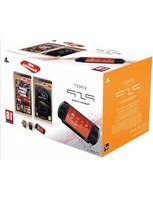


| Tipo de producto | Consola de juegos portátil |
| Marca | Sony |
| Modelo | PlayStation Portable (PSP) |
| Dimensiones (aprox.) | 170 x 74 x 23 mm |
| Peso (aprox.) | 280 g (con batería) |
| Alimentación | Adaptador CA (entrada 100-240 V) y batería recargable de iones de litio |
| Tipo de pantalla | LCD TFT 4,3 pulgadas (16:9) |
| Resolución de pantalla | 480 x 272 píxeles |
| Medio de juego | UMD (Universal Media Disc) |
| Almacenamiento externo | Memory Stick Duo (hasta 32 GB con adaptador) |
| Conectividad inalámbrica | Wi-Fi IEEE 802.11b (WLAN) |
| Funciones principales | Juegos, reproducción de música (MP3, AAC, ATRAC), video (MP4), fotos (JPEG, TIFF, GIF), navegación por Internet |
| Puertos y conectores | Conector USB (Mini-B), toma de auriculares, ranura UMD, ranura Memory Stick Duo |
| Batería | Batería recargable de iones de litio (capacidad aproximada 1800 mAh) |
| Autonomía (aprox.) | 3 a 6 horas según uso |
| Temperatura de funcionamiento | 5 °C a 35 °C |
| Mantenimiento | Limpiar con un paño suave y seco. No usar disolventes. |
| Seguridad | No exponer a la humedad, no desmontar la batería, usar solo el adaptador suministrado. |
| Piezas de repuesto y reparabilidad | Batería, adaptador CA, cable USB, auriculares con control remoto (se venden por separado). Se recomienda reparación por profesional. |
| Información general | Manual de instrucciones disponible en línea. Software del sistema actualizado a través de Internet o UMD. |
Preguntas frecuentes - PlayStation Portable SONY
Preguntas de los usuarios sobre PlayStation Portable SONY
0 pregunta sobre este aparato. Responde a las que conoces o haz la tuya.
Hacer una nueva pregunta sobre este aparato
Descarga las instrucciones para tu Consolas en formato PDF gratis! Encuentra tus instrucciones PlayStation Portable - SONY y toma tu dispositivo electrónico nuevamente en la mano. En esta página están publicados todos los documentos necesarios para el uso de su dispositivo. PlayStation Portable de la marca SONY.
MANUAL DE USUARIO PlayStation Portable SONY
En este documento se describen operaciones básicas del sistema PSP. Para obtener instrucciones detalladas, consulte la guía del usuario online ( * -página 85): http://manuals.playstation.net/document/
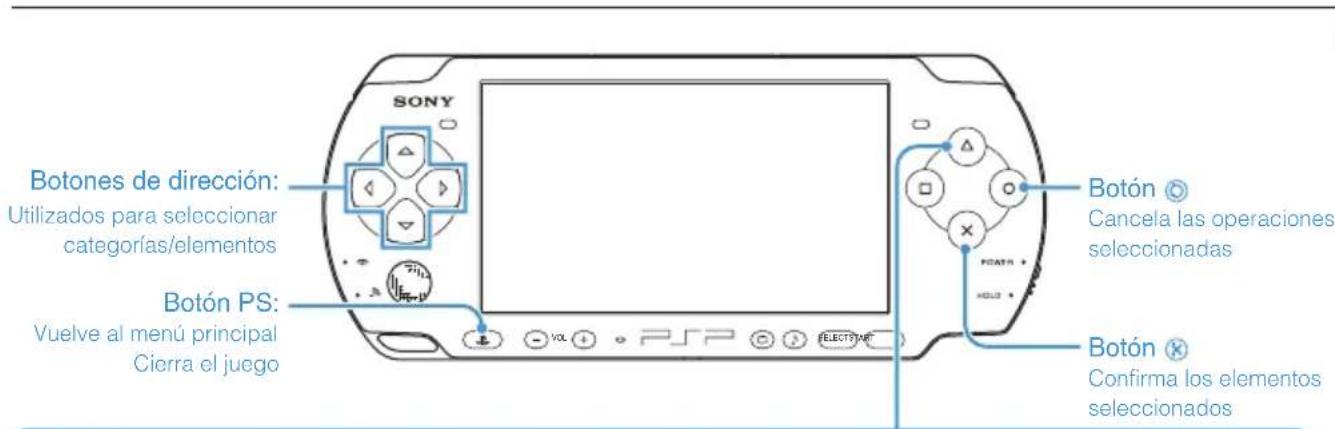
Botón Ⓐ: muestra el menú de opciones/panel de control
Seleccione un icono y pulse el botón para ver el menú de opciones.
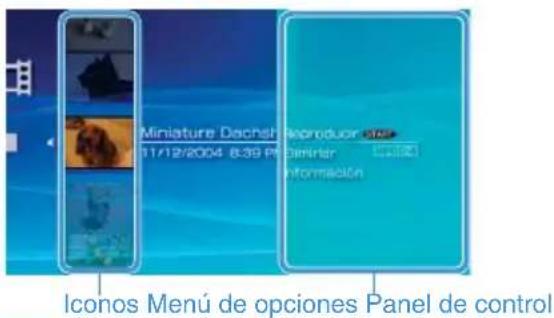
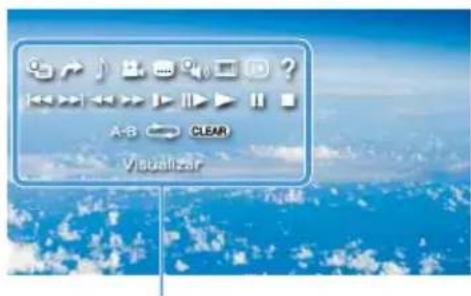
Al reproducir contenido, pulse el botón para ver el panel de control.
01
Preparación
Comprobación del contenido de la caja
Compruebe que dispone de los siguientes elementos.
Si falta algún elemento, visite http://www.us.playstation.com/support o póngase en contacto con el servicio de atención al consumidor de SCEA a través del número de teléfono 1-800-345-7669 para obtener asistencia. Es posible que se incluyan elementos adicionales con algunos modelos de este producto. Compruebe el contenido indicado en el paquete del producto.
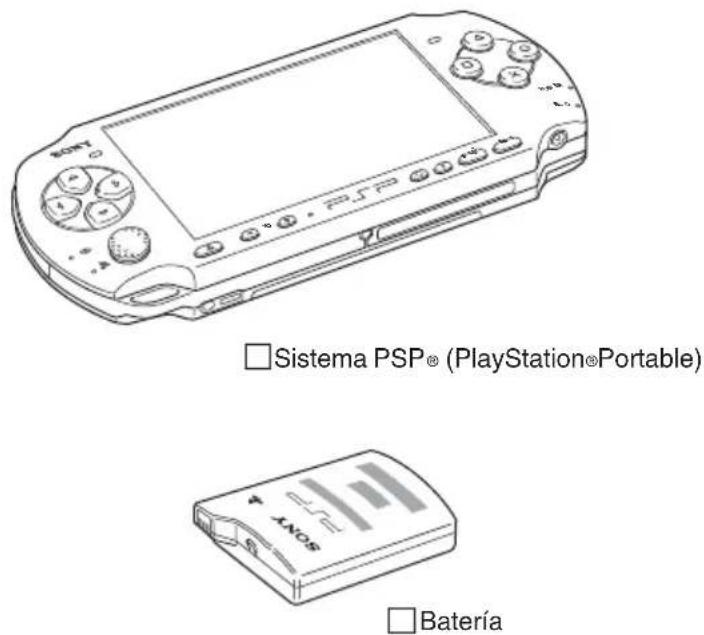
□Sistema PSP® (PlayStation®Portable)
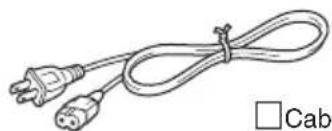
□Cable de alimentación AC
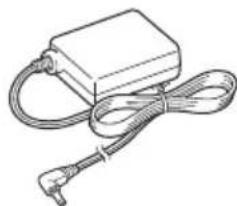
□Adaptador AC
□Batería
□Materiales impresos
Acerca de la documentación del sistema PSP®
La documentación del sistema PSP® incluye:
- Seguridad y soporte técnico
Antes de utilizar el producto, lea primero este documento. Contiene información de seguridad relacionada con el uso del sistema PSP®, resolución de problemas, especificaciones y demás información.
• Referencia rápida (este documento)
Este documento contiene información sobre operaciones básicas del hardware del sistema PSP®.
- Guía del usuario
(http://manuals.playstation.net/document/)
Este documento online se obtiene en Internet y contiene información detallada relacionada con el uso del software del sistema PSP® (… página 85).
02
Preparación
Preparación del sistema PSP® para el uso
Carga de la batería
Antes de empezar a utilizar el sistema PSP por primera vez después de adquirirlo, debe seguir los siguientes pasos para cargar la batería.

Precaución
- La toma de corriente se instalará cerca del equipo y será de fácil acceso.
- No conecte el cable de alimentación AC del sistema PSP® a la toma eléctrica hasta que haya realizado el resto de conexiones.
Aviso
Antes de introducir la batería, busque los números de serie y de modelo que aparecen en el compartimiento de la batería y anótelos para consultas futuras.
1 Retire la tapa del compartimento de la batería.
Deslice la tapa del compartimento de la batería en la dirección de la flecha mientras mantiene pulsado el botón de liberación.
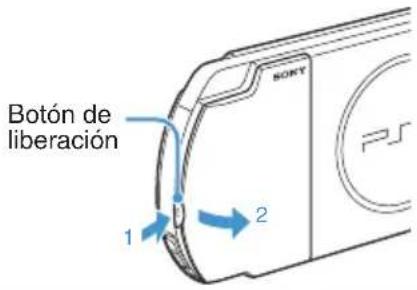
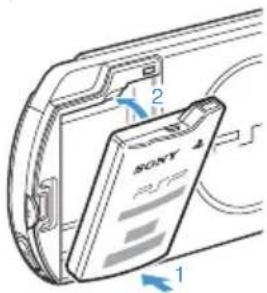
2 Inserte la batería.
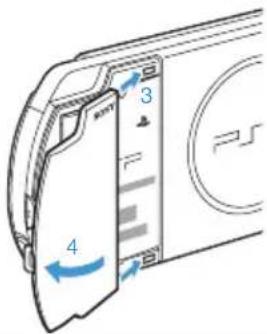
Alinee la superficie inferior de la batería con el sistema al que se conectará.
Alinee las lengüetas de la tapa del compartimento de la batería con el sistema y encájela en su sitio.
3 Conecte el adaptador AC para cargar la batería.
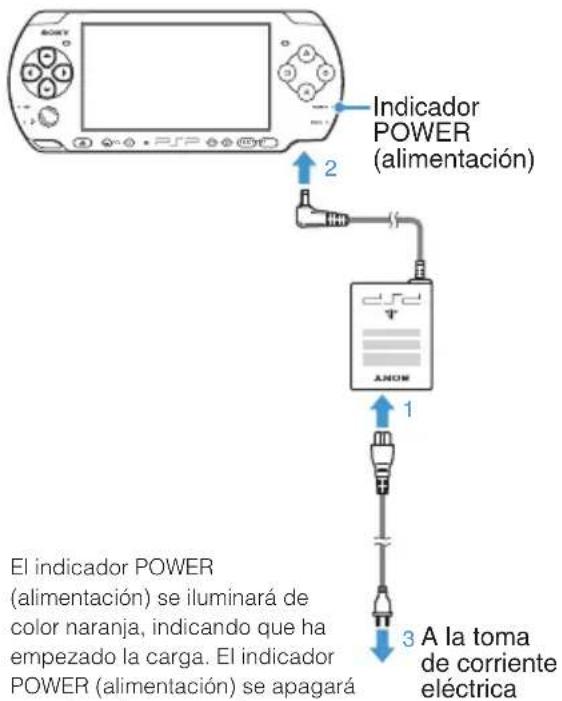
El indicador POWER (alimentación) se iluminará de color naranja, indicando que ha empezado la carga. El indicador POWER (alimentación) se apagará cuando se haya cargado completamente la batería.
Configuración inicial
1 Deslice el interruptor POWER/HOLD (alimentación/bloqueo) hacia arriba.
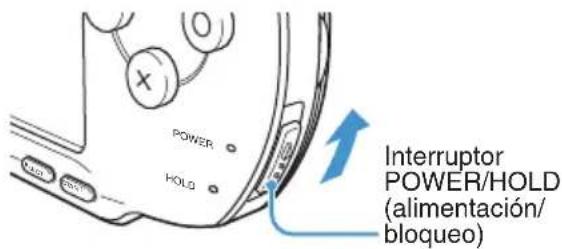
El indicador POWER (alimentación) se ilumina en verde y se muestra la pantalla de configuración inicial.
2 Siga las instrucciones en pantalla para efectuar los ajustes iniciales.
Cuando haya completado la configuración inicial, se mostrará el menú principal (→ página 62).
Notas
- Consulte "Uso del teclado en pantalla" (..página 86) para obtener información sobre cómo introducir caracteres.
- Los ajustes realizados durante la configuración inicial se pueden modificar más adelante en (Ajustes). Consulte la guía del usuario (..▶ página 85) para obtener más información.
03
Preparación
Nombre y funciones de las piezas
Sistema
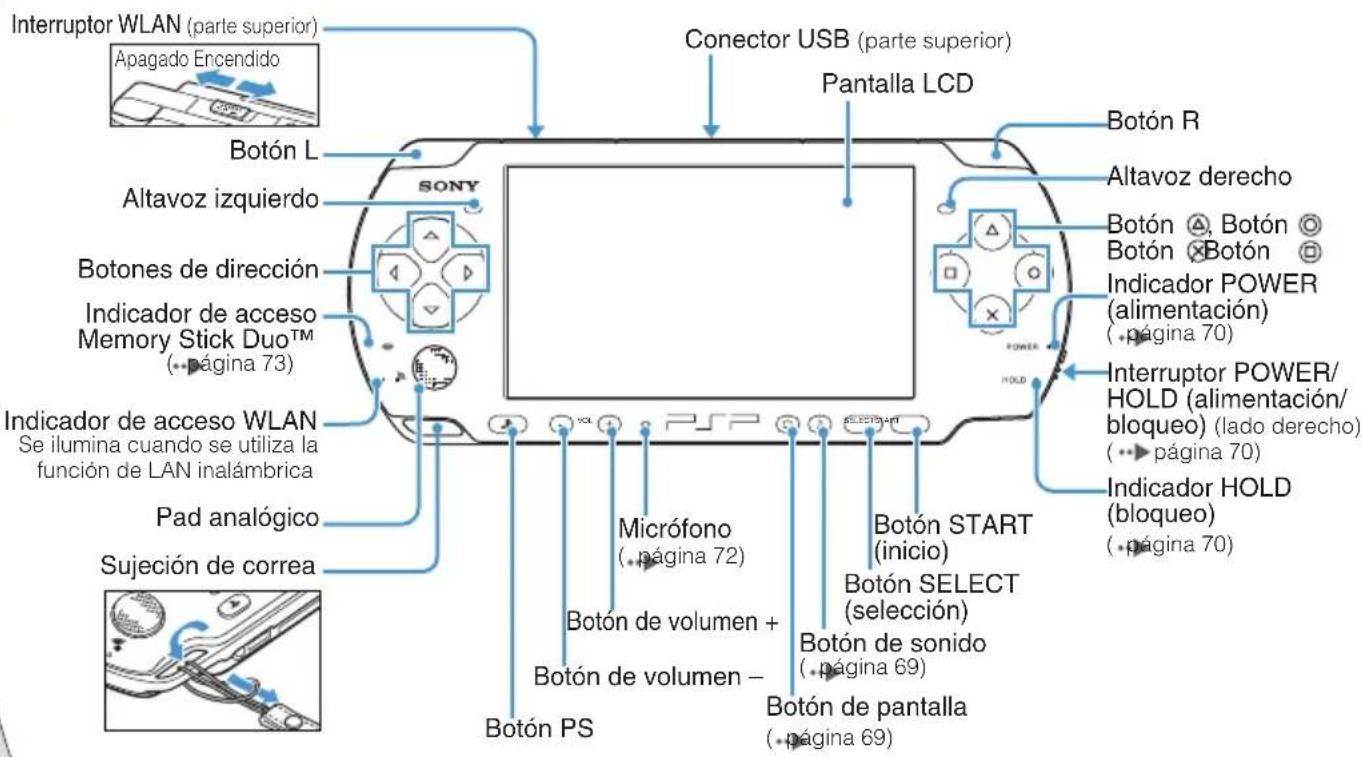
Uso del botón de sonido
| Pulsar y soltar | Cada vez que pulse el botón, el tono cambiará entre HEAVY → POPS → JAZZ → UNIQUE OFF. *1 |
| Pulsar durante más de un segundo | El sonido se silencia. *2 |
*1: El tono sólo se puede cambiar al utilizar auriculares. Además, el tono se ajusta temporalmente en "OFF" durante el juego.
*2 : Para activar el sonido, vuelva a pulsar el botón de sonido.
Uso del botón de pantalla
| Pulsar y soltar | Cada vez que se pulsa el botón, la pantalla cambia entre tres niveles de brillo. *1 |
| Pulsar durante más de un segundo | La luz de fondo se apaga y la pantalla queda en blanco. *2 |
| Pulsar durante más de cinco segundos | El sistema cambiará al modo de salida de vídeo (⋯▶ página 78). |
*1 : El nivel superior (nivel 4) sólo se puede seleccionar cuando el sistema PSP está enchufado con el adaptador AC.
*2: Para encender la luz de fondo, pulse cualquiera de los botones del sistema PSP.
Auriculares con mando a distancia
Es posible conectar los auriculares con mando a distancia (a la venta por separado).
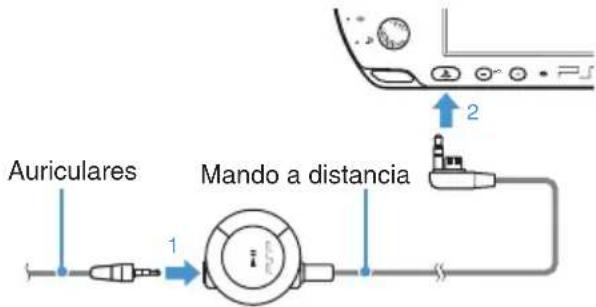
Nota
El mando a distancia de la serie PSP-1000 no es compatible con el sistema de la serie PSP-3000.
Precaución
Puede producirse pérdida auditiva permanente si los auriculares se utilizan con un nivel de volumen alto. Con el tiempo, el sonido cada vez más alto puede parecerle normal, pero seguirá produciéndole daños auditivos. Cuanto más alto sea el volumen, más pronto se verá afectada su capacidad auditiva. Para obtener más información, consulte el manual Seguridad y soporte técnico.
04
Operaciones básicas
Funciones del modo de alimentación y suspensión
El interruptor POWER/HOLD (alimentación/bloqueo) permite encender y apagar el sistema o ajustarlo en modo de suspensión o de espera.
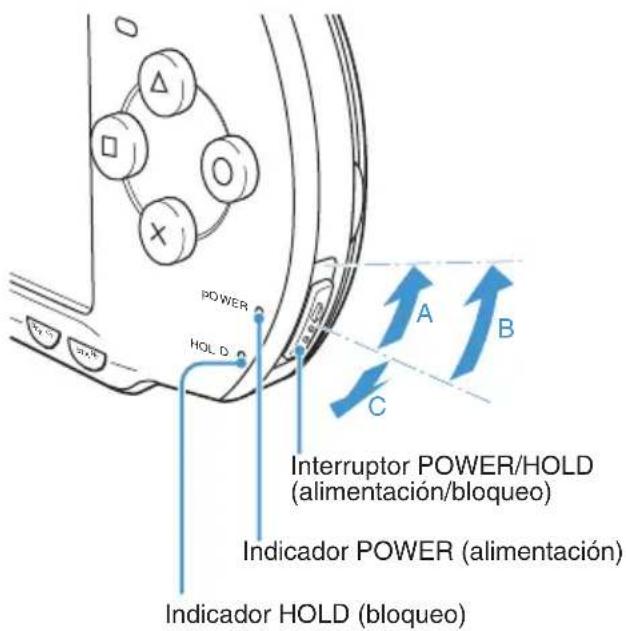
Interruptor POWER/HOLD (alimentación/bloqueo)
| A | Encender el sistema / ajustarlo en modo de suspensión | Deslizar hacia arriba |
| B | Apagar el sistema | Deslizar hacia arriba y mantener pulsado durante más de tres segundos |
| C | Bloqueo de los botones del sistema* | Deslizar hacia abajo |
* Todas las operaciones que se efectúan con los botones del sistema se bloquean.
Indicador POWER (alimentación)
| Verde fija | Encendido | |
| Naranja fija | Cargando | |
| Verde parpadeando | Nivel de carga bajo | |
| Luz apagada | Apagado/en modo de suspensión |
Indicador HOLD (bloqueo)
| Amarillo fija | En modo de espera |
Funciones del modo de alimentación y suspensión
Modo de suspensión
Si se cambia el sistema PSP® al modo de suspensión, el software que se está reproduciendo quedará en pausa. Cuando se desactiva el modo de suspensión, puede empezar a reproducir desde el punto en el que el sistema pasó a dicho modo.
Notas
- Para desactivar el modo de suspensión, vuelva a deslizar el interruptor POWER/HOLD (alimentación/bloqueo) hacia arriba. Al reproducir vídeo o audio, se puede pulsar el botón del mando a distancia para desactivar el modo de suspensión.
- Algunos programas pueden impedir que el sistema entre en modo de suspensión.
- Durante el modo de suspensión, el sistema PSP® continuará consumiendo una proporción reducida de energía, hasta que se agote la carga de la batería.
05
Operaciones básicas
Reproducción de contenido UMD®
1 Coloque el dedo en la hendidura situada en la parte superior del sistema para abrir la cubierta del disco.
2 Inserte un UMD © y cierre la cubierta del disco.
Compruebe que la cubierta del disco se haya cerrado correctamente.
Aparece el icono en el menú principal.
No toque la superfi cie grabada.
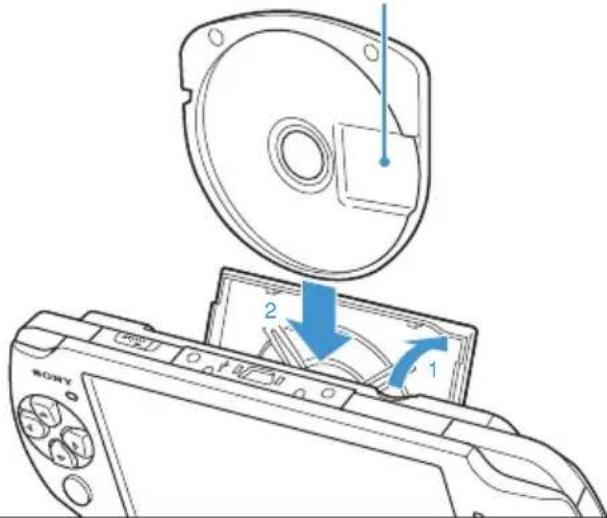
3 Seleccione el icono y, a continuación, pulse el botón ☒
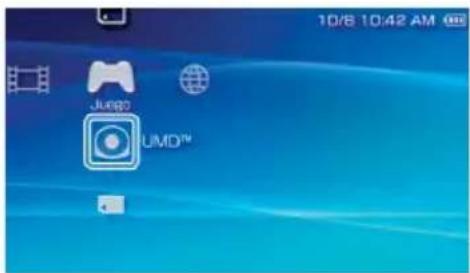
La reproducción se iniciará.
Notas
- Pulse el botón PS para salir de un juego.
- El botón PS en este sistema PSP® realiza la misma función que el botón HOME (menú principal) en los sistemas de serie PSP-1000 y PSP-2000.
- Para extraer el UMD», detenga la reproducción y, a continuación, abra la cubierta del disco.
Utilización del micrófono
Puede utilizar el micrófono del sistema PSP ® (⋯▶ página 68) para reproducir software compatibles con el micrófono. Para obtener más información, consulte las instrucciones del software en uso.
06 Operaciones básicas
00 Reproducción de contenido del Memory Stick Duo™

Advertencia
Guarde el soporte Memory Stick Duo™ lejos del alcance de niños pequeños, ya que podrían tragarse el soporte accidentalmente.
1 Abra la tapa de la ranura.
2 Introduzca el soporte Memory Stick Duo™ hasta el final.
Aparece el icono en el menú principal.
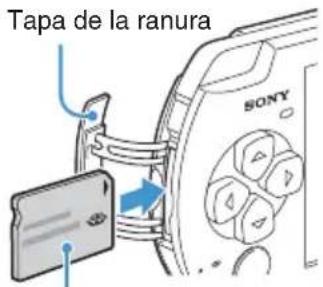
Parte frontal
3 Seleccione el icono y, a continuación, pulse el botón Ⓧ
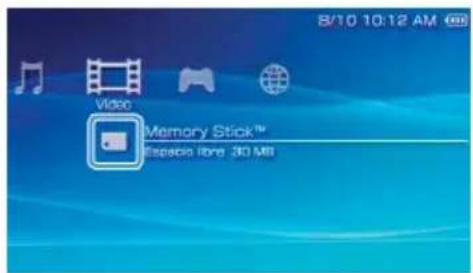
Aparece una lista del contenido que se puede reproducir.
Nota
Para extraer el soporte Memory Stick Duo™, púlselo una vez en el sentido de la flecha.
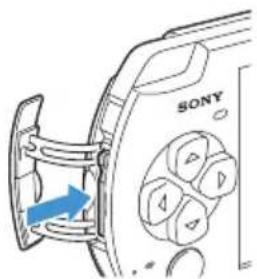
Aviso
Cuando el indicador de acceso Memory Stick Duo™ (• página 68) esté encendido, no expulse el soporte Memory Stick Duo™, apague el sistema ni ponga el sistema en modo de suspensión, ya que, de lo contrario, podría provocar la pérdida o daño de datos.
07
Operaciones básicas
Comprobación del nivel de carga de la batería
Nivel de carga de la batería
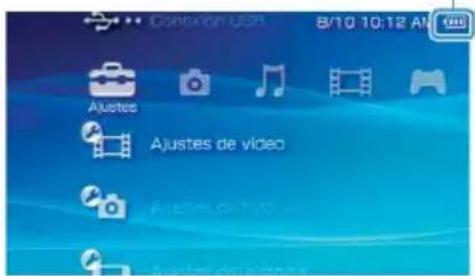
| Hay mucha energía restante. | |
| La batería se está agotando. | |
| La batería está casi agotada. | |
| No queda energía en la batería. El indicador POWER (alimentación) parpadea en verde. Recargue la batería. |
La indicación del nivel de carga puede variar del nivel de carga real según las condiciones de uso y los factores medioambientales.
Métodos para cargar la batería
Es posible utilizar uno de los siguientes métodos para cargar la batería.
• Mediante el adaptador AC
Al conectar el adaptador de ca al sistema PSP e insertar la clavija del cable de alimentación en la toma eléctrica, se iniciará la carga (• página 66).
- Mediante un cable USB (a la venta por separado)
Cuando encienda el sistema PSP 3 y, a continuación, lo conecte a un dispositivo como, por ejemplo, un ordenador equipado con un conector USB, el sistema cambiará automáticamente al modo USB y se iniciará la carga de la batería del sistema. El indicador POWER (alimentación) se ilumina en naranja mientras se carga la batería.
Notas
- Si conecta un cable USB al sistema en determinadas situaciones, como durante el uso de un juego, el sistema PSP ® no cambiará automáticamente al modo USB.
- Para cambiar al modo USB manualmente, seleccione (Conexión USB) en (iustes).
- Es posible conectar un cable USB de tipo Mini-B (de 5 patillas) al conector USB del sistema PSP».
- Si desea obtener más información acerca de la duración de la carga, consulte el manual Seguridad y soporte técnico suministrado.
08
Operaciones básicas
Copia de música, vídeo e imágenes
Copie archivos de música, vídeo o imágenes en el soporte Memory Stick Duo™ y reproduzca o visualice archivos en el sistema PSP®.
Los métodos de copia varían dependiendo del dispositivo y del software utilizados y del tipo de archivo. Las siguientes instrucciones se basan en los métodos de copia más utilizados.
Fuente de música, vídeo o imagen
① A un PC
② A un sistema PSP®
Ejemplos:

CD de audio
Archivos de vídeo
Cámara digital de
imágenes fi jas
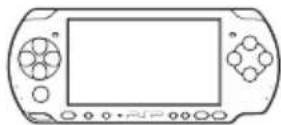
Tipo Mini B (de 5 patillas)
Notas
- Para ajustar el sistema PSP ® en el modo USB manualmente, seleccione → ..(Conexión USB) en Ajustes .
- Es posible realizar la conexión a un PC que disponga de un sistema operativo que soporte el almacenamiento masivo USB.
- En lugar de un cable USB, es posible utilizar un lector/grabador de Memory Stick USB (no incluido) o un ordenador con una ranura para Memory Stick™.*
* Hace falta un adaptador de Memory Stick Duo (número de modelo MSAC-M2: producto de Sony a la venta por separado) si el dispositivo sólo admite soportes Memory Stick™ de tamaño estándar.
Operaciones básicas
Copia de música, vídeo e imágenes
Copia de archivos de música
Ejemplo: importar las pistas de música de un CD de audio
1. Importar
Utilice software compatible para importar pistas de música de un CD de audio a un PC.
2. Copiar
Cree una carpeta con el nombre "MUSIC" en el soporte Memory Stick Duo™ desde el PC y guarde los archivos de música en la carpeta.
![graph LR A[" "] --> B[" "] --> C[" "] style A fill:#ccc,stroke:#333 style B fill:#ff9999,stroke:#333 style C fill:#fff,stroke:#333](/content/2026/06/1239197/images/d7ed233b769e70e89c9cc3ecc3a10f206d2b086837816403acdd964c61226dcf.jpg)
Nota
Se pueden reproducir archivos de formato MP3, AAC y ATRAC.
Copia de archivos de vídeo
Ejemplo: Descarga de archivos de vídeo disponibles legalmente de Internet
1. Descargar
Descargar archivos de vídeo a un ordenador.
2. Convertir/copiar
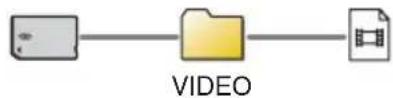
Utilice software compatible para convertir el vídeo a un formato de archivo que pueda reproducirse en el sistema PSP®. A continuación, cree una carpeta con el nombre "VIDEO" en el soporte Memory Stick Duo™ y guarde los archivos de vídeo en la carpeta.
Nota
Se pueden reproducir ciertos archivos de vídeo MP4.
Copia de archivos de imagen
Ejemplo: importar imágenes de una cámara digital de imágenes fijas
1. Importar
Importar imágenes a un ordenador.
Los métodos para importar varían en función del dispositivo utilizado. Si desea obtener información detallada, consulte las instrucciones suministradas con el dispositivo.
2. Copiar
Cree una carpeta con el nombre "PICTURE" en el soporte Memory Stick Duo™ desde el ordenador y guarde los archivos de imagen en la carpeta.

PICTURE
Notas
- Si utiliza una cámara digital de imágenes fijas que admite el soporte Memory Stick Duo™, puede visualizar las imágenes mediante la inserción del soporte de la cámara directamente en el sistema PSP».
- Se pueden visualizar archivos de imagen en formatos como JPEG (compatible con DCF 2.0/Exif 2.21), TIFF y GIF.
Software de conversión
Se puede utilizar el software "Media Manager for PSP® (PlayStation® Portable)" (a la venta por separado) para convertir archivos de música, vídeo e imagen al formato deseado. Al copiar archivos a un soporte Memory Stick Duo™, las carpetas necesarias se crean automáticamente.
09
Operaciones básicas
Emisión de vídeo a un televisor
Es posible emitir vídeo del sistema PSP ® a un televisor mediante un cable de salida de vídeo (a la venta por separado).
Selección de un cable de salida de vídeo
Seleccione un cable de salida de vídeo adecuado para el televisor en uso.
Tipos de cable de salida de vídeo
| Tipo de cable Conector de entrada del televisor | |||
| Cable AV por componentes | 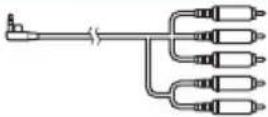 | Conector VIDEO IN de entrada de vídeo componente | 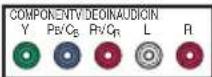 |
| Cable AV Conector VIDEO IN (comp) | 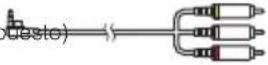 | 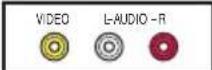 | |
Nota
La calidad de imagen varía en función del televisor en uso. La calidad de imagen puede mejorar si se conecta el sistema PSP@al televisor mediante un cable AV por componentes en lugar de un cable AV.
Emisión a un televisor
1 Conecte el sistema PSP® al televisor mediante un cable de salida de vídeo (a la venta por separado).
Ejemplo: Conexión del sistema PSP® a un televisor con conectores de entrada de vídeo componente
![graph TD A["Cable AV por componentes (a la venta por separado)"] --> B["Conector VIDEO IN de entrada de vídeo componente"] B --> C["Television"] A --> D["Component Video IN"] D --> E["TV"] D --> F["Antenna"] D --> G["Antenna"] D --> H["Antenna"] D --> I["Antenna"]](/content/2026/06/1239197/images/04cdce4c8de623872ddeb6ad674c917c0fc0ab18933e25174ad3c44f47e67e68.jpg)
2 Establezca el ajuste de la entrada de vídeo en el televisor.
Ajuste la entrada en los conectores de entrada en uso.
3 Encienda el sistema PSP® (..página 70) y, a continuación, mantenga pulsado el botón de pantalla situado en la parte frontal del sistema durante al menos 5 segundos.
El vídeo proveniente del sistema PSP ® se visualizará en el televisor.
Terminar la emisión de vídeo
Para terminar la emisión de vídeo, pulse el botón de pantalla de nuevo.
Notas
- Es posible cambiar la salida de vídeo o establecer los ajustes en (Ajustes de pantalla conectada) en (Ajustes).
- Debido a que el tamaño de la imagen de vídeo emitida al televisor para pantallas de juegos o del navegador de Internet es predeterminado, es posible que aparezcan barras negras horizontales o verticales en los márgenes de la imagen.
10
Red
Ajuste de la confi guración de red

Advertencia
Se debe desactivar el interruptor WLAN en sitios concurridos, por ejemplo en un tren. Si hubiera una persona cerca que usara marcapasos, es posible que éste se viera afectado por las ondas radiofónicas.
Ejemplo de una configuración de red
Las conexiones del equipo de red y los métodos de configuración varían en función del equipo que se usa.
Ejemplo de una confi guración de red común
![graph TD A["Device with monitor"] --> B["Router in alámbrico"] B --> C["PC with computer"] D["Un dispositivo de red como, por ejemplo, un módem DSL o de cable"] --> E["Router with cable"] E --> F["Línea de Internet"]](/content/2026/06/1239197/images/20838e631a16455e5ab1559f428f26e21b70c78e4a0808925e3f3c6ab790fb44.jpg)
Elementos requeridos
Normalmente se necesitan los elementos siguientes para conectar el sistema a una red.
- Suscripción a un proveedor de servicios de Internet
- Un dispositivo de red como, por ejemplo, módem DSL o de cable
- Un punto de acceso WLAN o un router de banda ancha inalámbrico
- Ajustes para el punto de acceso (SSID, clave WEP, clave WPA, etc., tal como se especificó al configurar el punto de acceso inalámbrico)
Notas
- Un punto de acceso es un dispositivo que se utiliza para realizar la conexión a una red inalámbrica.
- Un router de banda ancha inalámbrico es un dispositivo que incluye funciones de router y de punto de acceso. Hace falta un router si se conecta un PC y el sistema PSP® a Internet por la misma línea.
- Las claves SSID, WEP y WPA son tipos de información de red inalámbrica. Es posible que se requieran al realizar la conexión a un punto de acceso o un router. En general, esta información se ajusta en el punto de acceso o el router mediante un ordenador. Para obtener más información, consulte las instrucciones suministradas con el punto de acceso o el router.
- El usuario es responsable de las cuotas del servicio de Internet.
Creación de una nueva conexión de red
Es posible ajustar la configuración de red para realizar la conexión a un punto de acceso y guardar los datos de la conexión a la red en el sistema. La configuración de red puede variar según el equipo utilizado y el entorno de red. Las siguientes instrucciones se basan en la configuración de red más habitual y puede que no sean aplicables a todas las instalaciones.
1 Seleccione (Ajustes de red) en (Ajustes) del menú principal y pulse el botón
2 Seleccione "Modo infraestructura" y pulse el botón ☒
3 Seleccione "Nueva conexión" y pulse el botón ✉
4 Seleccione "Escanear" y pulse el botón hacia la derecha.
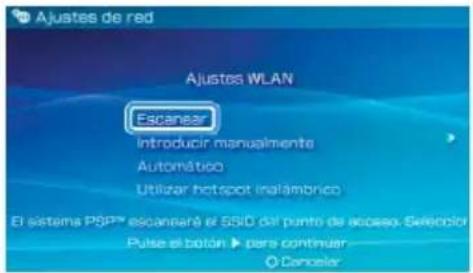
Nota
Al utilizar un punto de acceso inalámbrico compatible con AOSSTM, seleccione "Automático" y siga las instrucciones que aparecen en pantalla. La confi guración fi nalizará automáticamente. Para obtener más información sobre puntos de acceso compatibles con la configuración automática, póngase en contacto con el proveedor del punto de acceso.

AOSS™ Buffalo, Inc.
Ajuste de la confi guración de red
5 Seleccione el punto de acceso que desea utilizar y pulse el botón ☒
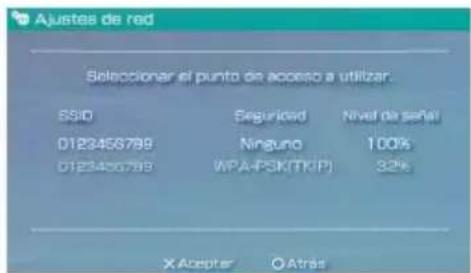
El SSID es un código o un nombre que se asigna al punto de acceso. Si desconoce el SSID o si éste no aparece, póngase en contacto con la persona que configuró o se encarga del mantenimiento del punto de acceso.
6 Confirme el SSID del punto de acceso y pulse el botón hacia la derecha.
7 Seleccione la configuración de seguridad necesaria y pulse el botón hacia la derecha.
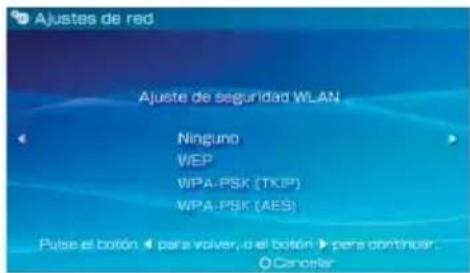
La configuración de seguridad varía en función del punto de acceso utilizado. Para determinar la configuración necesaria, póngase en contacto con la persona que configuró o se encarga del mantenimiento del punto de acceso.
8 Introduzca la clave de cifrado y pulse el botón hacia la derecha.
En el campo de la clave de cifrado aparecerá un asterisco (*) para cada carácter que introduzca. Si desconoce la clave, póngase en contacto con la persona que configuró o se encarga del mantenimiento del punto de acceso.
9 Seleccione "Fáciles" o "Personalizados" y ajuste la configuración según convenga.
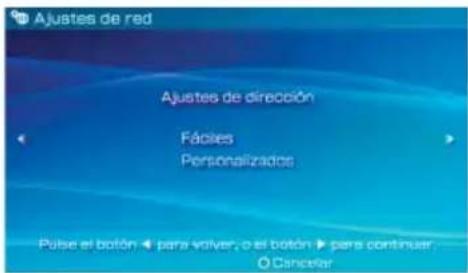
| Fáciles | La configuración básica se define automáticamente. |
| Personalizados | Se puede definir manualmente la configuración detallada. Para obtener información sobre la configuración, consulte las instrucciones suministradas por el proveedor de servicios de Internet o con el dispositivo de red. |
Si selecciona "Personalizados", siga las instrucciones que aparecen en la pantalla y ajuste la configuración según convenga.
10 Verifique el nombre de la conexión y pulse el botón derecho.
El nombre de la conexión se puede cambiar por el que desee.
11 Verifique la lista de ajustes.
Aparecen los ajustes introducidos. Siga las instrucciones en pantalla para completar la configuración de red.
Notas
- Si la prueba de conexión falla, siga las instrucciones en pantalla para comprobar la configuración. La configuración de la red para la conexión se puede modificar desde el menú de opciones. Para obtener más información, consulte las instrucciones suministradas con el punto de acceso o el router, o póngase en contacto con el proveedor de servicios de Internet.
- Dependiendo del punto de acceso utilizado, es posible que necesite la dirección MAC del sistema para conectarse a una red. La dirección MAC se puede encontrar en
(Ajustes) → (Ajustes del sistema) "Información del sistema". - Para obtener más información sobre la configuración de red, consulte la guía del usuario online (⋯▶ página 85).
11
Red
Conectar a Internet
Uso del navegador de Internet
1 Compruebe que tiene acceso a una red inalámbrica.
2 Seleccione www (Navegador de Internet) en ⚙ (Red) del menú principal y pulse el botón ✉
Se abre el navegador de Internet.
3 Con el botón hacia arriba, seleccione la barra de dirección y pulse el botón ✉
Aparece el teclado en pantalla.
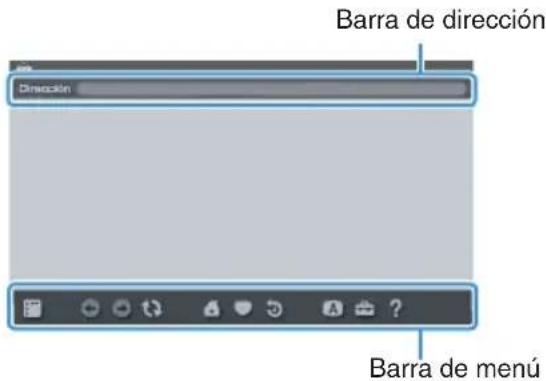
4 Con el teclado en pantalla ( - página 86), introduzca la dirección de la página Web.
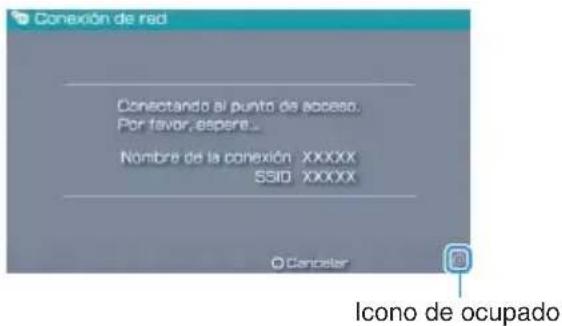
Una vez introducida la dirección, el sistema PSP 2 se conectará a Internet. Al cargar la página, aparece el icono de ocupado en la esquina inferior derecha de la pantalla.
Cuando se ha establecido satisfactoriamente una conexión, aparece la página Web.
Operaciones básicas en el navegador de Internet
| Botón pad analógico | Desplazar en cualquier dirección |
| Botón botón de dirección | Desplazar por pantalla |
| Botón L | Volver a la página anterior |
| Botón | Cambiar entre mostrar o no mostrar la barra de menú* |
* En la barra de menú se ofrecen varias funciones y ajustes, tales como "Atrás" y "Cerrar página".
Notas
- Si intenta abrir una página Web con el navegador de Internet cuando no se ha establecido una conexión a Internet, el sistema intentará conectarse automáticamente.
- Con la configuración predeterminada, se seleccionará automáticamente la conexión utilizada más recientemente para conectarse a Internet.
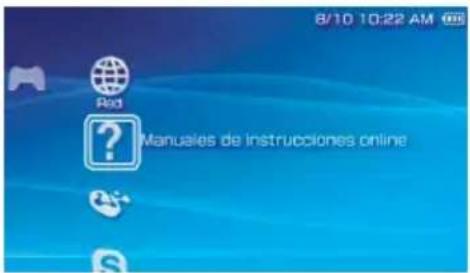
Visualización de la guía del usuario online
El navegador de Internet permite visualizar la guía del usuario online del sistema PSP® (PlayStation®Portable).
1 En el menú principal, seleccione ? (Manuales de instrucciones online) en 📄Red) y pulse el botón . ✉
Aparece la página de la guía del usuario.
Guía del usuario del software del sistema PSP®
http://manuals.playstation.net/document/ La guía del usuario también se puede consultar con el navegador Web del ordenador.
12 Teclado Uso
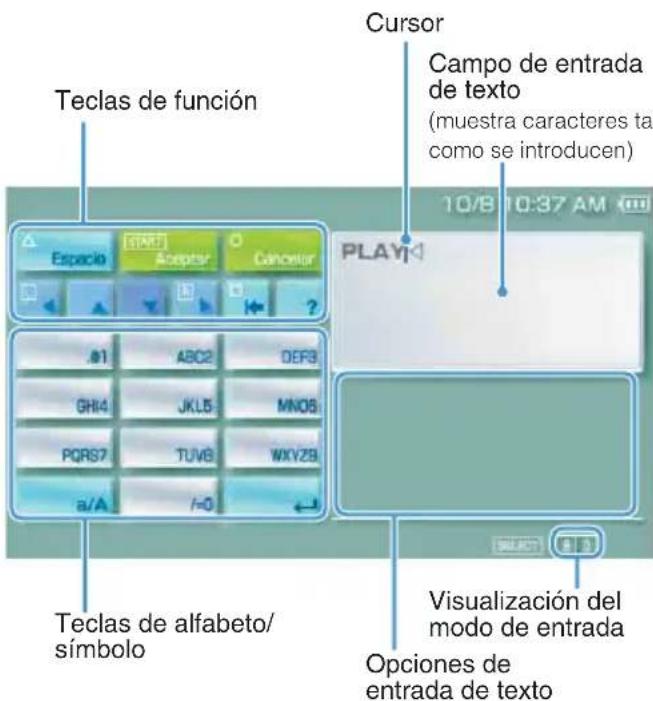
Lista de elementos del panel de control
| Teclas del teclado Función | |
| Introduce un espacio | |
| Al introducir texto en el campo de dirección del navegador de Internet,se mostrarán las direcciones introducidas con anterioridad. Las direcciones se muestran únicamente si el modo de entrada está ajustado en acceso directo a direcciones Web. | |
| Confirma los caracteres que han sido tecleados pero no introducidos y permite salir del teclado | |
| Cancela los caracteres que han sido tecleados pero no introducidos y permite salir del teclado. | |
| Mueve el cursor | |
| Borra el carácter a la izquierda del cursor | |
| Despliega un diagrama que muestra los botones del sistema y su uso | |
| Cambia entre mayúsculas y minúsculas | |
| Introduce un salto de línea | |
Cambio del modo de entrada
El número de modos de entrada disponibles varía en función del idioma seleccionado. Cada vez que se pulsa el botón SELECT (selección), el modo de entrada cambia entre las opciones del siguiente diagrama:
| Visualización del modo de entrada | Modo de entrada | Ejemplos de caracteres que se pueden introducir |
| [B7X4] | Letras y números | a b c d e |
 | Letras y números (con letras acentuadas) | é i ó ç ñ |
 | Números solamente | 1 2 3 4 5 |
 | Accesos directos a direcciones Web | .com .ne .html .gif |
Nota
El idioma del teclado en pantalla está enlazado al idioma del sistema. Para cambiar el idioma del sistema, diríjase a (Ajustes) → (Ajustes del sistema) "Idioma del sistema". Ejemplo: si "Idioma del sistema" está ajustado en "Français", podrá introducir texto en francés.
Entrada de caracteres
En esta sección se muestra cómo introducir texto usando la palabra "FUN" como ejemplo.
1 Seleccione "DEF3" y pulse el botón varias veces hasta que aparezca "F".
Cada vez que pulse el botón cambia el carácter que se introduce en el campo de entrada de texto.
2 Seleccione "TUV8" y pulse el botón varias veces hasta que aparezca "U".
3 Seleccione "MNO6" y pulse el botón × varias veces hasta que aparezca "N".
4 Seleccione "Aceptar" y pulse el botón ☒
Los caracteres introducidos se confirmarán. (También es posible pulsar el botón R del sistema PSP para confir rmar un carácter.) Seleccione "Aceptar" de nuevo y, a continuación, pulse el botón ☒ para salir del teclado.
Nota
Si se selecciona la tecla a/A mientras se introducen caracteres, puede cambiar entre mayúsculas y minúsculas.
12 Actualizaciones del sistema PSP®
Actualización del software del sistema
Las actualizaciones del software pueden incluir parches de seguridad, ajustes y características nuevos o revisados y otros elementos que modificarán su sistema operativo actual. Se recomienda actualizar el sistema con la última versión del software del sistema.

① Obtener datos de actualización.
② Utilizar los datos de actualización para sobrescribir el software del sistema existente.

③ El software del sistema se actualiza.
Aviso
Durante una actualización:
- No extraiga el UMD 3 .
- No apague el sistema.
- No desconecte el adaptador AC.
Si se cancela una actualización antes de completarse, el software del sistema puede resultar dañado y es posible que sea necesario reparar o sustituir el sistema.
Notas
- Para obtener la última información sobre actualizaciones, visite http://www.us.playstation.com/psp
- Según el título del software, es posible que no pueda utilizar el juego sin primero actualizar el software del sistema PSP ® .
- Después de realizar una actualización, no podrá volver a una versión anterior del software del sistema.
- Primeramente, compruebe que la batería está cargada. No será posible iniciar la actualización si el nivel de carga de la batería está agotado.
- Se recomienda utilizar un adaptador AC al actualizar el software del sistema.
Comprobación de la versión de software del sistema
Se puede comprobar la versión del software del sistema seleccionando 📄 (Ajustes) → (Ajustes del sistema) → "Información del sistema". La versión instalada se muestra en el campo "Software del sistema".
Métodos de actualización
Puede realizar una actualización de una de las siguientes maneras.
Con una conexión a Internet
Actualización de red
Realice las actualizaciones mediante la función de LAN inalámbrica del sistema PSP®.
Al seleccionar ↗ (Actualización de red) en
(Ajustes), se puede establecer una conexión a Internet y actualizar el sistema con el software del sistema más reciente.
Actualización mediante un PC
Realice las actualizaciones mediante un PC para descargar los datos de actualización desde Internet. Para obtener instrucciones detalladas, visite http://www.us.playstation.com/psp
Sin conexión a Internet
Actualización mediante un UMD®
Puede realizar las actualizaciones mediante un UMD que contenga datos de actualización.
1 Conecte el adaptador AC al sistema PSP®.
2 Introduzca un UMD® que contenga datos de actualización.
El icono de datos de actualización y el número de versión se muestran en 🎩 (Juego) en el menú principal.
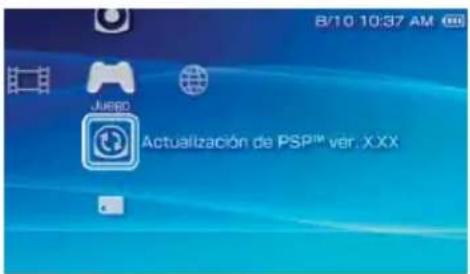
3 Seleccione Ⓤ (Actualización de PSP™) y pulse el botón ✗
Comienza la actualización. Siga las instrucciones en pantalla para completar la actualización.
14 Ajustes de seguridad
Ajuste del nivel de control paterno
El sistema PSP® incluye una función de control paterno. Esta función permite definir una contraseña y limitar la reproducción de contenido restringido por un nivel de control paterno (juegos, vídeos y demás contenido). Al definir el nivel de control paterno en el sistema, se puede impedir que los niños reproduzcan contenido restringido.
Sobre los niveles de control paterno
Niveles de control paterno en el sistema PSP®
El nivel de control paterno del sistema se puede apagar o ajustar en uno de los once niveles distintos.
| No | Apaga el control paterno |
| 11-1 | Establece el nivel del contenido a restringir. El ajuste en "1" es el más restrictivo; "11" el menos restrictivo. |
El ajuste predeterminado del menú es "9".
La combinación de los niveles de control paterno del sistema PSP® y del contenido determinan si se puede visualizar un contenido.
Ejemplo: si el nivel de control paterno del sistema se ajusta en "7", se podrá reproducir en el sistema el contenido con un nivel de "1" a "7".
Niveles de control paterno de contenidos
Juegos
En la mayoría de embalajes de juegos aparece un símbolo que indica el grupo de edades para el que es adecuado el juego. Los símbolos corresponden al nivel de control paterno de los juegos como se indica a continuación:
| Edad | ||||||
| Nivel de control paterno de juegos | 2 | 3 | 4 | 5 | 9 | 1 |
A partir de su publicación. Para obtener información sobre los juegos y las clasificaciones ESRB, visite nuestra página Web en http://www.us.playstation.com/psp. Para obtener la información más reciente sobre el sistema de clasificaciones ESRB, visite http://www.esrb.org.
Vídeo
Los niveles de control paterno para el contenido de vídeo varían en función del contenido. En algunas regiones, las películas se clasifican según un sistema de la Motion Picture Association. Para obtener más información, visite la página http://www.mpaa.org (EE. UU.) o http://www.cmpda.ca (Canadá).
Notas
- Se puede comprobar el nivel de control paterno en "Información" en el menú de opciones.
- Un contenido que haya sido restringido por la función de control paterno se mostrará como 📄 (Contenido restringido).
- Las clasificaciones de sólo para adultos no son frecuentes. PlayStation® no publica juegos sólo para adultos.
Navegador de Internet
La función de control paterno no restringe de manera selectiva la visualización de sitios web. No obstante, puede restringir la capacidad para iniciar el navegador de Internet mediante la solicitud de una contraseña de ajustes de seguridad. Seleccione (Ajustes) → (Ajustes de seguridad) "Control de inicio del navegador de Internet" → "Sí".
Ajuste del nivel de control paterno
1 Seleccione "Nivel de control paterno" de (Ajustes de seguridad) en (Ajustes) en el menú principal y, a continuación, pulse el botón
Aparecerá la pantalla para escribir la contraseña.
2 Con los botones de dirección, escriba la contraseña de 4 dígitos y, a continuación, pulse el botón ✉
Al introducir una contraseña por primera vez después de la adquisición del producto, deberá utilizar "0000".
3 Seleccione un nivel y pulse el botón ☒ Se define el nivel de control paterno.
Nota
Para cambiar la contraseña, seleccione "Cambiar contraseña" en (Ajustes) (Ajustes de seguridad).

"SONY" y "son marcas comerciales registradas de Sony Corporation. Asimismo, "Memory Stick", "Memory Stick Duo", "MagicGate" y "ATRAC" son marcas comerciales de la misma compañía.
"AOSS" " y AOSSTM son marcas comerciales de BUFFALO INC.
Los iconos de clasifi cación son marcas comerciales de la Entertainment Software Association.

SONY

COMPUTER ENTERTAINMENT
La información sobre la funcionalidad del sistema y las imágenes publicadas en este documento pueden variar de lo que aparece en su sistema PSP ® , en función de la versión de software que utilice.
© 2008 Sony Computer Entertainment Inc. All rights reserved. / Tous droits réservés.
Printed in China / Imprimé en Chine
- BOTÓN Ⓐ: MUESTRA EL MENÚ DE OPCIONES/PANEL DE CONTROL
- PREPARACIÓN
- COMPROBACIÓN DEL CONTENIDO DE LA CAJA
- ACERCA DE LA DOCUMENTACIÓN DEL SISTEMA PSP®
- SEGURIDAD Y SOPORTE TÉCNICO
- REFERENCIA RÁPIDA (ESTE DOCUMENTO)
- GUÍA DEL USUARIO
- PREPARACIÓN DEL SISTEMA PSP® PARA EL USO
- CARGA DE LA BATERÍA
- PRECAUCIÓN
- AVISO
- RETIRE LA TAPA DEL COMPARTIMENTO DE LA BATERÍA
- INSERTE LA BATERÍA
- CONECTE EL ADAPTADOR AC PARA CARGAR LA BATERÍA
- CONFIGURACIÓN INICIAL
- DESLICE EL INTERRUPTOR POWER/HOLD (ALIMENTACIÓN/BLOQUEO) HACIA ARRIBA
- SIGA LAS INSTRUCCIONES EN PANTALLA PARA EFECTUAR LOS AJUSTES INICIALES
- NOTAS
- NOMBRE Y FUNCIONES DE LAS PIEZAS
- AURICULARES CON MANDO A DISTANCIA
- NOTA
- OPERACIONES BÁSICAS
- FUNCIONES DEL MODO DE ALIMENTACIÓN Y SUSPENSIÓN
- MODO DE SUSPENSIÓN
- UTILIZACIÓN DEL MICRÓFONO
- REPRODUCCIÓN DE CONTENIDO DEL MEMORY STICK DUO™
- ADVERTENCIA
- COMPROBACIÓN DEL NIVEL DE CARGA DE LA BATERÍA
- MÉTODOS PARA CARGAR LA BATERÍA
- MEDIANTE EL ADAPTADOR AC
- MEDIANTE UN CABLE USB (A LA VENTA POR SEPARADO)
- FUENTE DE MÚSICA, VÍDEO O IMAGEN
- ① A UN PC
- ② A UN SISTEMA PSP®
- EJEMPLOS
- COPIA DE ARCHIVOS DE MÚSICA
- IMPORTAR
- COPIAR
- COPIA DE ARCHIVOS DE VÍDEO
- DESCARGAR
- CONVERTIR/COPIAR
- COPIA DE ARCHIVOS DE IMAGEN
- PICTURE
- SOFTWARE DE CONVERSIÓN
- EMISIÓN DE VÍDEO A UN TELEVISOR
- SELECCIÓN DE UN CABLE DE SALIDA DE VÍDEO
- EMISIÓN A UN TELEVISOR
- CONECTE EL SISTEMA PSP® AL TELEVISOR MEDIANTE UN CABLE DE SALIDA DE VÍDEO (A LA VENTA POR SEPARADO)
- ESTABLEZCA EL AJUSTE DE LA ENTRADA DE VÍDEO EN EL TELEVISOR
- ENCIENDA EL SISTEMA PSP® (..PÁGINA 70) Y, A CONTINUACIÓN, MANTENGA PULSADO EL BOTÓN DE PANTALLA SITUADO EN LA PARTE FRONTAL DEL SISTEMA DURANTE AL MENOS 5 SEGUNDOS
- TERMINAR LA EMISIÓN DE VÍDEO
- AJUSTE DE LA CONFI GURACIÓN DE RED
- EJEMPLO DE UNA CONFIGURACIÓN DE RED
- ELEMENTOS REQUERIDOS
- CREACIÓN DE UNA NUEVA CONEXIÓN DE RED
- SELECCIONE "ESCANEAR" Y PULSE EL BOTÓN HACIA LA DERECHA
- SELECCIONE EL PUNTO DE ACCESO QUE DESEA UTILIZAR Y PULSE EL BOTÓN ☒
- CONFIRME EL SSID DEL PUNTO DE ACCESO Y PULSE EL BOTÓN HACIA LA DERECHA
- SELECCIONE LA CONFIGURACIÓN DE SEGURIDAD NECESARIA Y PULSE EL BOTÓN HACIA LA DERECHA
- INTRODUZCA LA CLAVE DE CIFRADO Y PULSE EL BOTÓN HACIA LA DERECHA
- SELECCIONE "FÁCILES" O "PERSONALIZADOS" Y AJUSTE LA CONFIGURACIÓN SEGÚN CONVENGA
- VERIFIQUE EL NOMBRE DE LA CONEXIÓN Y PULSE EL BOTÓN DERECHO
- VERIFIQUE LA LISTA DE AJUSTES
- CONECTAR A INTERNET
- USO DEL NAVEGADOR DE INTERNET
- VISUALIZACIÓN DE LA GUÍA DEL USUARIO ONLINE
- EN EL MENÚ PRINCIPAL, SELECCIONE ? (MANUALES DE INSTRUCCIONES ONLINE) EN 📄RED) Y PULSE EL BOTÓN . ✉
- TECLADO USO
- CAMBIO DEL MODO DE ENTRADA
- ENTRADA DE CARACTERES
- ACTUALIZACIONES DEL SISTEMA PSP®
- ACTUALIZACIÓN DEL SOFTWARE DEL SISTEMA
- COMPROBACIÓN DE LA VERSIÓN DE SOFTWARE DEL SISTEMA
- MÉTODOS DE ACTUALIZACIÓN
- CON UNA CONEXIÓN A INTERNET
- ACTUALIZACIÓN DE RED
- ACTUALIZACIÓN MEDIANTE UN PC
- SIN CONEXIÓN A INTERNET
- ACTUALIZACIÓN MEDIANTE UN UMD®
- AJUSTES DE SEGURIDAD
- AJUSTE DEL NIVEL DE CONTROL PATERNO
- SOBRE LOS NIVELES DE CONTROL PATERNO
- NIVELES DE CONTROL PATERNO EN EL SISTEMA PSP®
- NIVELES DE CONTROL PATERNO DE CONTENIDOS
- JUEGOS
- VÍDEO
- NAVEGADOR DE INTERNET
Marca : SONY
Modelo : PlayStation Portable
Categoría : Consolas