iH3 - Caméscope AIPTEK - Notice d'utilisation et mode d'emploi gratuit
Retrouvez gratuitement la notice de l'appareil iH3 AIPTEK au format PDF.


Questions des utilisateurs sur iH3 AIPTEK
0 question sur cet appareil. Repondez a celles que vous connaissez ou posez la votre.
Poser une nouvelle question sur cet appareil
Téléchargez la notice de votre Caméscope au format PDF gratuitement ! Retrouvez votre notice iH3 - AIPTEK et reprennez votre appareil électronique en main. Sur cette page sont publiés tous les documents nécessaires à l'utilisation de votre appareil iH3 de la marque AIPTEK.
MODE D'EMPLOI iH3 AIPTEK
Cher utilisateur, nous vous remercions pour l'achat de ce produit. Beaucoup d'investissements en temps et en efforts ont été réalisés pour son développement, et nous espérons qu'il vous procurera des années de bons et loyaux services.
Déclaration de conformité à la FCC :
Cet équipement est conforme à la section 15 du règlement de la FCC. L'utilisation de cet équipement est soumise aux deux conditions suivantes : (1) Cet équipement ne doit pas causer d'interférences nuisibles et (2) cet équipement doit être capable d'accepter toutes les interférences éventuelles, y compris les interférences pouvant provoquer un fonctionnement inattendu.

text_image
FEDERAL COMMUNICATION COMMISSION U.S.A.Cet équipement a été testé et jugé conforme aux limites applicables aux équipements numériques de classe B, défi nies dans la partie 15 du règlement de la FCC. Ces limites sont conçues pour fournir une protection raisonnable contre les interférences nuisibles dans les installations résidentielles. Cet équipement génère, utilise et peut émettre une énergie de radiofréquence et, s'il n'est pas installé et utilisé conformément aux instructions fournies, peut produire des interférences affectant les communications radio.
Cependant, aucune garantie n'est donnée qu'il ne causera pas d'interférence dans une installation donnée. Si cet équipement brouille la réception de la radio ou de la télévision, ce que vous pouvez facilement observer en éteignant et en rallumant l'équipement, nous vous encourageons à prendre l'une ou plusieurs des mesures correctives suivantes :
- Réorienter ou déplacer l'antenne réceptrice.
- Éloigner l'équipement du récepteur.
- Brancher l'équipement sur la prise d'un circuit auquel le récepteur n'est pas relié.
- Obtenir de l'aide auprès du revendeur ou d'un technicien radio/télévision qualifié.
Vous êtes averti que toute altération ou modifi cation apportée à l'équipement et non expressément approuvée par la partie responsable de la conformité peut vous priver de l'autorité nécessaire pour utiliser cet équipement.


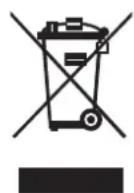
Le moment venu, pour mettre au rebut votre produit, veuillez recycler tous les composants possibles.
Les batteries et les accumulateurs ne doivent pas être mis au rebut avec vos déchets ménagers ! Veuillez les recycler à votre point de collecte local.
Ensemble nous pouvons aider à protéger l'environnement.
Avis relatif à la sécurité :
- Ne faites pas tomber, ne perforez pas et ne démontez pas le caméscope ; autrement la garantie serait annulée.
- Évitez tout contact avec l'eau, et séchez-vous les mains avant de l'utiliser.
- N'exposez pas le caméscope à des températures élevées et ne le laissez pas sous la lumière directe du soleil. Ceci pourrait endommager le caméscope.
- Utilisez le caméscope avec soin. Évitez d'exercer de trop fortes pressions sur le boîtier du caméscope.
- Pour votre propre sécurité, évitez d'utiliser le caméscope quand il y a un orage ou du tonnerre.
- N'utilisez pas de batteries de spécifications différentes. Ceci pourrait potentiellement conduire à des dégâts sérieux.
- Enlevez la batterie pendant les longues périodes de non utilisation, car une batterie détériorée peut affecter le fonctionnement du caméscope.
- Enlevez la batterie si elle présente des signes de fuite ou d'altération.
- Utilisez seulement les accessoires fournis par le fabricant.
- Tenez le caméscope hors de portée des enfants en bas âge.
- Risque d'explosion si la batterie est remplacée par une batterie d'un type incorrect.
- Mettez au rebut les batteries usagées en respectant les instructions.
Notice supplémentaire concernant la visualisation 3D :
- Pour bien affi cher et percevoir les effets 3D, le spectateur doit être positionné face au centre de l'écran à environ 30 cm de distance et sans angle de vue trop important.
- La visualisation en mode 3D peut causer des nausées et même affecter la perception, causer des désorientations et de la fatigue occulaire. Il est conseillé aux spectateurs de faire des pauses fréquentes pour diminuer la probabilité de ces effets. Si vous avez de ces symptômes, cessez immédiatement d'utiliser l'affi chage 3D de cet appareil et ne reprenez pas tant que les symptômes n'ont pas disparu.
- N'utilisez pas les lunettes rouges / cyans pour un but autre que celui de visualiser des fi chiers 3D rouges / cyans. Le fait de porter des lunettes rouges / cyans pour un autre but (comme lunettes ordinaires, lunettes de soleil, lunettes de protection, etc.) peut vous être nuisible ou altérer votre vue.
- Les jeunes enfants regardant les fi chiers 3D doivent toujours être accompagnés par des adultes. Il n'est pas conseillé de mettre cet appareil entre les mains de jeunes enfants.
La technologie d'affi chage 3D utilisée dans ce produit :
Ce produit utiliser la technologie 3D "Parallax Barrier". Une barrière parallaxe est un dispositif qui permet à l'écran à cristaux liquides (LCD) d'affi cher une image stéréoscopique sans avoir besoin que le spectateur porte une paire de lunettes 3D. Placée devant d'un LCD normal, une barrière parallaxe consiste en une couche de matériau avec une série de stries de précision, permettant à chaque œil de voir un ensemble de pixels différent, créant ainsi une impression de profondeur et un effet 3D via le parallaxe.
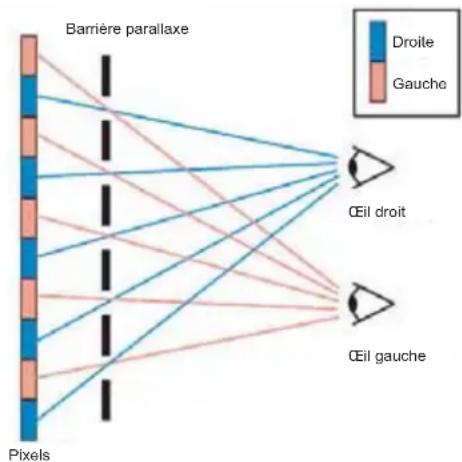
flowchart
graph TD
    A["Pixels"] --> B["Barrière parallax"]
    B --> C["Droite"]
    B --> D["Gauche"]
    C --> E["Oil dropt"]
    D --> F["Oil gauche"]
    style A fill:#f9f,stroke:#333
    style B fill:#ccf,stroke:#333
    style C fill:#cff,stroke:#333
    style D fill:#ffc,stroke:#333
    style E fill:#cfc,stroke:#333
    style F fill:#fcc,stroke:#333
Conseils pour obtenir les meilleurs effets 3D avec votre caméscope
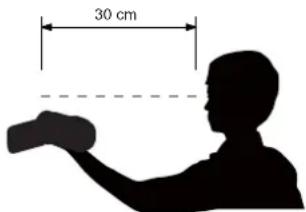
Distance optimale pour regarder à l'écran du caméscope 3D :
Gardez vos yeux à une distance d'environ 30cm du caméscope 3D (la moitié de la longueur de votre bras) (comme indiqué dans la fi gure à droite).
text_image
30 cm- La distance de visualisation idéale pour obtenir les meilleurs effets 3D :
Les différentes distances maintenue entre le caméscope : 1,5 à 2 mètres pour le premier plan, 1 à 2 mètres entre le premier plan et la prise de vue intermédiaire, et plus de 4 mètres pour la prise de vue éloignée (comme le montre la fi gure ci-dessous).

text_image
4 M - ∞ 1-2 M 1.5-2 MPar conséquent, les images à plusieurs perspectives peuvent être obtenues via les conditions de prise de vue ci-dessus. Afin d'obtenir les meilleurs effets 3D, gardez vos mains immobiles et stables lors de l'enregistrement.
Reportez-vous aux deux illustrations ci-dessous pour référence :

text_image
Prise de vue éloignée Prise de vue intermédiaire Premier plan
Remarque
Les utilisateurs peuvent basculer entre le mode 3D et le mode 2D en appuyant sur le commutateur 3D/2D. Étant donné que le film de grillage 3D va être automatiquement activé en mode 3D, la luminosité du moniteur en mode 3D sera inférieure à celle en mode 2D, néanmoins, la qualité des fi chiers 3D pris / enregistrés reste la même.
Table des matières
Guide de mise en route 5
Vue d'ensemble du produit ....5
Insérer la batterie et la carte mémoire 6
Charger la batterie....6
Allumer / éteindre le caméscope....7
Régler la langue....7
Régler la date et l'heure....7
Écran LCD 8
Utilisation de base 10
Basculer en mode 2D/3D....10
Prendre des photos....10
Enregistrer des vidéos .... 10
Visualiser les photos....11
Lire de la vidéo....11
Supprimer des fichiers 11
Utilisation du Menu 12
Transférer des fichiers vers votre ordinateur 13
Connexion à une HDTV 14
Appendice 15
Autonomie de la batterie 15
Nombre de clichés possibles 15
Dépannage 15
Spécifications....16
Guide de mise en route
Vue d'ensemble du produit
- Support dragonne
- Objectif (seulement pour le mode 3D)
- Lampe LED x2
- Objectif
- Flash
- Microphone x2
- Panneau LCD
- Haut-parleur
- Interrupteur d'alimentation
- Bouton Supprimer
- Bouton Lecture
- Bouton de zoom
- Déclencheur
- Témoin LED
- Bouton Enregistrer
- Port Micro USB
- Port de sortie HDMI
- Touche de navigation
- Commutateur 3D/2D
- Embase pour trépied
- Compartiment carte SD
- Compartiment batterie

Touche de navigation (touche de raccourci) :
A. Haut : Marche/arrêt des icônes
B. Gauche : Marche/arrêt
lumière LED
C. Bas : Mode flash (Arrêt / Auto / Marche)
D. Droite : Mode Menu
Insérer la batterie et la carte mémoire
1 Ouvrez l'écran LCD.
2 Mettez sous tension.
3 Ouvrez le couvercle de la batterie comme indiqué sur l'illustration.
4 Insérez une carte SD (vendue séparément) dans le fente pour carte SD jusqu'à ce qu'elle s'encliquète en place.
5 Insérez la batterie. Assurez-vous que les symboles + et - sur la batterie sont alignés avec les symboles + et - sur votre caméscope.
6 Refermez le couvercle de la batterie.
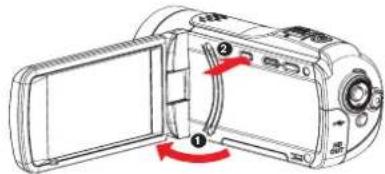
Une fois que vous ouvrez le couvercle de la batterie, l'alimentation du caméscope est coupée.
Charger la batterie
Avant de charger :
Assurez-vous que le caméscope est éteint et la batterie insérée avant de commencer.
Avant de charger via l'ordinateur, assurez-vous que l'ordinateur est allumé.
Il est recommandé de charger la batterie pendant au moins 8 heures avant la première utilisation.
1 Ouvrez l'écran LCD.
2 Mettez sous tension.
3 Ouvrez le couvercle d'E/S.
4 Branchez le connecteur Micro USB sur le port micro-USB de votre caméscope en utilisant le câble Micro USB.
5 Chargez la batterie. Choisissez l'une des deux options suivantes :

A. Utiliser l'adaptateur secteur
i. Branchez l'autre extrémité du câble USB sur l'adaptateur secteur.
ii. Branchez l'adaptateur secteur sur une prise secteur pour commencer à charger.
B. Utiliser l'ordinateur
Branchez l'autre extrémité du câble USB sur un ordinateur/portable pour commencer à charger.

Lorsque la batterie se recharge, le témoin LED s'allume (orange). • Lorsque la batterie est complètement chargée, le témoin LED s'éteint.
Vérifi er la charge restante de la batterie :
Un indicateur de charge restante apparaît en haut à droite de l'écran LCD à la mise sous tension du caméscope.

text_image
ResÉlevé Bas
- L'indicateur de batterie restante affi ché peut ne pas être correct dans certaines circonstances. L'éclair de fl ash et la lumière vidéo sont désactivés en cas de batterie faible.
- Pour éviter une panne subite d'alimentation, il est recommandé de remplacer la batterie lorsque l'icône indique une batterie faible.
Allumer / éteindre le caméscope
Appuyez et maintenez le bouton d'alimentation pour allumer/éteindre le caméscope.

Remarque
Le fait d'ouvrir ou fermer l'écran LCD peut allumer / éteindre le caméscope.
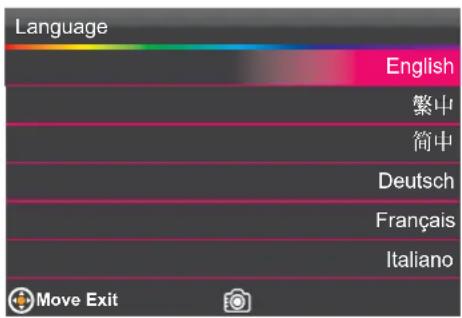
Régler la langue
Pour choisir la langue, procédez comme suit :
1 Ouvrez l'écran LCD pour allumer le caméscope.
2 Appuyez sur la touche Droite pour ouvrir le menu.
3 Appuyez sur la touche Droite pour entrer dans les Réglages système (¶¶).
4 Appuyez sur la touche Bas pour choisir la Langue et appuyez sur la touche OK.
5 Appuyez sur la touche Haut/Bas pour confirmer la langue souhaitée et appuyez sur la touche OK pour confirmer.
text_image
Language English 繁中 简中 Deutsch Français Italiano Move Exit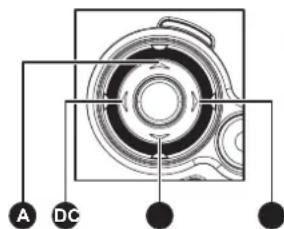
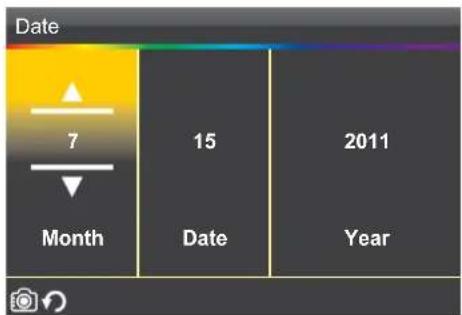
Pour régler la date et l'heure, procédez comme suit :
1 Ouvrez l'écran LCD pour allumer le caméscope.
2 Appuyez sur la touche Droite pour ouvrir le menu.
3 Appuyez sur la touche Droite pour entrer dans les Réglages système (¶¶).
4 Appuyez sur la touche Haut/Bas pour choisir Date ou Heure et appuyez sur la touche OK.
5 Appuyez sur la touche Gauche/Droite pour sélectionner les champs à ajuster.
6 Appuyez sur la touche Haut/Bas pour ajuster la valeur.
7 Répétez les étapes 5-6 pour ajuster les autres champs souhaités.
8 Appuyez sur le déclencheur pour quitter.
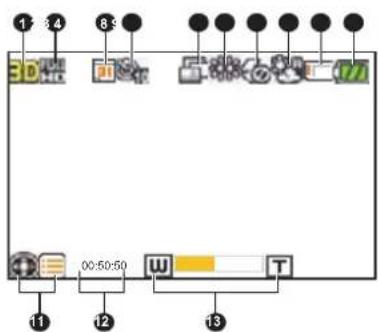
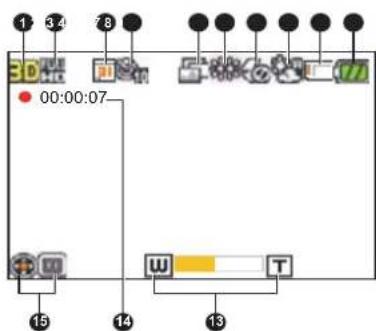
Les icônes sont affi chées sur l'écran pour indiquer l'état / les réglages du caméscope.
- Mode

Mode
3D

Mode
2D
- Résolution vidéo

[one] L'horodatage est désactivé

Pour imprimer une marque de date
Pour imprimer une marque de date et d'heure

- Retardateur

ône] Le retardateur est désactivé

Retardateur avec un délai de 10 secondes
- Diaporama

ôno] Le diaporama est désactivé

_lecture en mode diaporama
- Éclairage vidéo

ône] La lumière vidéo est désactivée
text_image
1 3 4 8 9 3D 00:50:50 T 11 12 13Mode Aperçu - Vidéo / Photo
text_image
1 3 4 7 8 00:00:07 13 14 13Mode Enregistrement

Le réglage vous permet d'ajouter une lumière supplémentaire lorsque l'éclairage est insuffi sont pendant l'enregistrement de clips vidéo.
7. Mode de flash

Flash éteint

Flash auto (Lorsque l'icône clignote, cela indique que le fl ash se recharge.) Flash forcé (Lorsque l'icône clignote, cela indique que le fl ash se recharge.)

8. Balance des blancs

Balance des blancs automatique

Ensoleillé (Convient pour l'enregistrement en extérieur par temps ensoleillé.) Nuageux (Adapté à l'enregistrement par temps nuageux ou dans des environnements ombragés.)

Fluorescent (Adapté pour les enregistrements en intérieur avec un éclairage par lampes fl uorescentes ou dans des environnements à température de couleur élevée.)


Fluorescent (Adapté pour les enregistrements en intérieur avec un éclairage par lampes incandescentes ou dans des environnements à température de couleur faible.)
9. Type de support

Carte
mémoire

Mémoire
interne

Erreur de carte mémoire

Carte mémoire verrouillée
10. État de la batterie

Batterie à pleine puissance

Batterie à mi-puissance

Batterie
faible
11. Guide touche

Appuyez sur la touche Droite pour entrer en mode menu.
Temps d'enregistrement disponible (Le temps
- d'enregistrement disponible varie selon la complexité de l'image.)
13. État du zoom
- Temps écoulé (enregistrement)
15. Guide touche


Appuyez de nouveau sur la touche OK pour mettre en pause l'enregistrement. Appuyez sur la touche OK pour reprendre l'enregistrement.


16. Type de fi chier

Fichier
vidéo

Fichier
photo
- Numéro de fi chier / total des fi chiers
18. Guide touche

text_image
0001/0100 17 1 3D 18 19Bouton de Lecture (Affi chage des miniatures)

text_image
1 17 0001/0100 00:00:10 21 19 20Bouton de Lecture (Affi chage plein écran - Vidéo)

text_image
1 17 3D 0001/0100 17 19Mode de Lecture (Affichage plein écran - Photo)

Appuyez sur la touche OK pour entrer en mode Plein écran.
19. Guide touche

Appuyez sur le déclencheur pour revenir au mode d'aperçu.
20. Temps écoulé (lecture)
21. Guide touche

Appuyez sur la touche OK pour mettre en pause la lecture vidéo.

Appuyez sur la touche OK pour reprendre la lecture vidéo.
Utilisation de base
Basculer en mode 2D/3D
Appuyez sur le commutateur 3D/2D pour basculer entre les modes 2D et 3D.
En mode Lecture, appuyez sur le commutateur 3D/2D pour basculer entre l'affi chage des fi chiers 2D et 3D stockés sur votre caméscope.
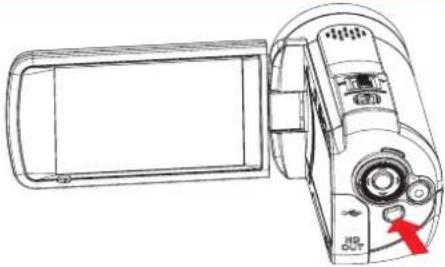
En mode 2D, le caméscope utilise seulement l'objectif de droite pour enregistrer des vidéos ou prendre des photos.
- Les fichiers 3D ne peuvent pas être enregistrés / visualisés / supprimés en mode 2D, et vice versa. Les fichiers 2D et 3D sont stockés séparément. Ce caméscope utilise• la technologie 3D "Parallax Barrier". Le parallax barrier est une couche spéciale placée devant l'écran LCD. En mode 3D, elle permet à chacun de vos yeux de voir un ensemble de pixels de l'écran différent (d'où l'effet 3D). La luminosité de l'écran de semble être réduite de moitié en mode 3D.
Prendre des photos
1 Allumez le caméscope.
2 Composez votre image.
- bluitonsede Zoom pour zoomer ou dézoomer le sujet.
3 Appuyez sur le déclencheur pour prendre une photo.
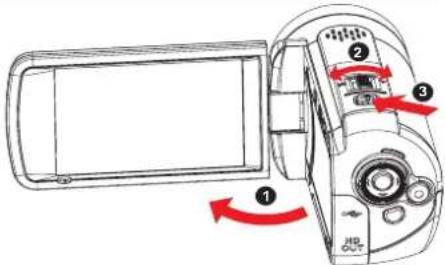
Pour éviter les photos fl oues, veuillez tenir le caméscope stable ou utiliser un trépied.
- Afin d'optimiser l'effet 3D, le plage de prise de vue idéale est de 1m \~ 4m (3ft\~13ft), et il vous est conseillé de prendre les photos avec une lumière suffi sante.
Enregistrer des vidéos
1 Allumez le caméscope.
2 Composez votre image.
3 Appuyez sur le bouton Enregistrer pour commencer à enregistrer la vidéo.
a. Utilisez les boutons de Zoom pour zoomer ou dézoomer le sujet.
b. Pour mettre l'enregistrement vidéo en pause, appuyez la touche OK. Appuyez de nouveau sur la touche OK pour arrêter l'enregistrement.
c. Lors de l'enregistrement de vidéos dans un environnement sombre, appuyez la touche Gauche pour allumer la lumière vidéo et fournir une lumière supplémentaire sur le sujet.
4 Pour arrêter d'enregistrer, appuyez de nouveau sur le bouton Enregistrer.

Le moteur va arrêter automatiquement l'enregistrement de la vidéo dans 30 minutes.
Visualiser les photos
1 Allumez le caméscope.
2 Appuyez sur le bouton Lecture pour entrer en mode de lecture.
3 Utilisez les touches Gauche/Droite/Haut/Bas pour parcourir les fi chiers enregistrés.
- Appuretateule3D/2D pour basculer entre les fi chiers 2D et 3D.
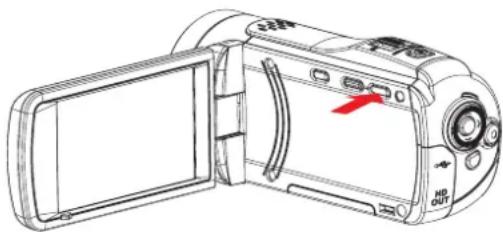
4 Appuyez sur la touche OK pour voir la photo en plein écran.
- Utilisez le bouton de Zoom pour zoomer sur la photo sélectionnée. Une fois la carte complètement insérée, les touches de direction apparaissent sur l'écran LCD. Utilisez les touches Gauche/Droite/Haut/Bas pour voir l'image zoomée. Pour quitter le mode zoom, appuyez sur la touche OK pour retourner à sa taille d'origine.
5 Appuyez sur les touches Gauche/Droite pour voir les autres photos.

Remarque
La fonction de zoom en lecture n'est disponible qu'en mode photo 2D.
Lire de la vidéo
1 Allumez le caméscope.
2 Appuyez sur le bouton Lecture pour entrer en mode de lecture.
3 Utilisez les touches Gauche/Droite/Haut/Bas pour parcourir les fichiers enregistrés.
4 Appuyez sur la touche OK pour lire le clip vidéo sélectionné.
- Patoumbat OK Botureeprepaiseappuyez à nouveau sur la touche OK.
- BauchredDreiteraculer rapidement, appuyez et maintenez la touche
- Routogler zo volume pendant la lecture, utilisez le
5 Appuyez sur le déclencheur pour revenir au mode miniatures.
Supprimer des fi chiers
1 Allumez le caméscope.
2 Appuyez sur le bouton Lecture pour entrer en mode de lecture.
3 Utilisez les touches Gauche/Droite/Haut/Bas pour parcourir les fi chiers enregistrés.
- Appuretateule3D/2D pour basculer entre les fi chiers 2D et 3D.
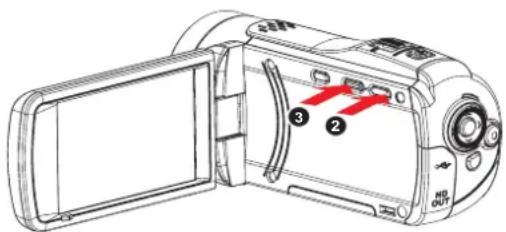
4 Appuyez sur le bouton Supprimer pour supprimer le fichier sélectionné. Le menu de suppression apparaît sur l'écran.
• Boir supprimer le fi chier sélectionné, choisissez
- Annuderitter le menu sans supprimer le fi chier sélectionné, sélectionnez
- Pour supprimer tous les fi chiers (dans le même dossier), choisissez Tout.
5 Appuyez sur la touche OK pour confirmer.

Remarque
Une fois le fi chier supprimé, il ne peut pas être récupéré.
- Si vous choisissez "Tout", tous les fichiers du même dossier (3D ou 2D) sont supprimés.
Utilisation du Menu
1 Appuyez sur la touche Droite pour ouvrir l'écran de menu.
2 Appuyez sur la touche Gauche/Droite pour sélectionner les Réglages de base/Réglages système.
3 Appuyez sur la touche Haut/Bas pour sélectionner l'élément de réglage et appuyez sur la touche OK pour entrer.
4 Appuyez sur la touche Haut/Bas pour régler/ajuster le réglage et appuyez sur la touche OK pour confirmer.
5 Appuyez sur le déclencheur pour quitter.

| Option Description | |
| Résolution vidéo Pour régler la résolution vidéo (Full HD 30f / HD 720P 60p). | |
| Flash Pour régler le mode flash (Arrêt / Auto / Marche). | |
| Lumière vidéo Pour activer / désactiver la lumière vidéo (Arrêt / Marche). | |
| Balance des blancs | Pour régler la balance des blancs lors de la capture d'images dans des conditions d'éclairage spécifi ques (Auto / Ensoleillé / Nuageux / Fluorescent / Tungstène). |
| Prise de vue nocturne Pour activer / désactiver la prise de vue nocturne (Arrêt / Marche). | |
| Impr. Date | Pour désactiver/régler le type d'impression de date lorsque vous prenez une photo et que vous enregistrez une vidéo (Arrêt / Date / HEURE / DATE). |
| Retardateur | Pour activer / désactiver le retardateur (délai de 10 secondes) lors de la prise d'une photo et de l'enregistrement d'une vidéo (Arrêt / Marche). |
| Diaporama Pour activer / désactiver le mode lecture (Arrêt / Marche). | |
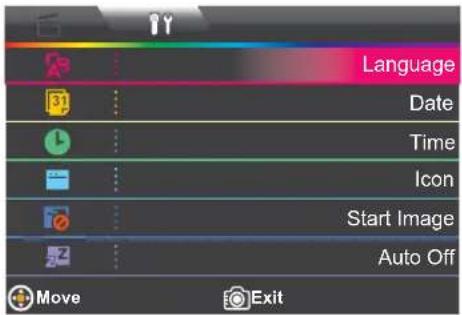
Réglage du système
| Option Description | |
| Langue Pour régler la langue de l'OSD (menu sur écran). | |
| Date Pour régler la date actuelle. | |
| Heure Pour régler l'heure actuelle. | |
| Icône Pour affi cher/masquer l'affi chage des icônes sur l'écran (Arrêt / Marche). | |
| Image de démarrage | Activer / désactiver la fonction d'image commencent lorsque la mise sous tension (marche / arrêt). |
| Arrêt auto | Si "Veille auto" est réglé sur "Marche" et si le caméscope reste inactif pendant 3 minutes, le caméscope se met automatiquement hors tension (Arrêt / Marche). |
| Bip Pour activer / désactiver le son des touches (Arrêt / Marche / Marche déclencheur). | |
| Fréquence | Sélectionnez le standard TV en fonction de votre région (60 Hz / 50 Hz).Remarque60 Hz - pour les États-Unis, Taiwan, le Japon, la Corée, et d'autres régions.•50 Hz - Europe, Chine, Hongkong, et d'autres régions.• |
| Formater | Pour formater votre carte mémoire ou la mémoire interne lorsque aucune carte mémoire n'est insérée (Non / Oui). |
| Défaut Pour réinitialiser le caméscope d'usine aux réglages d'usine par défaut (Non / Oui). | |
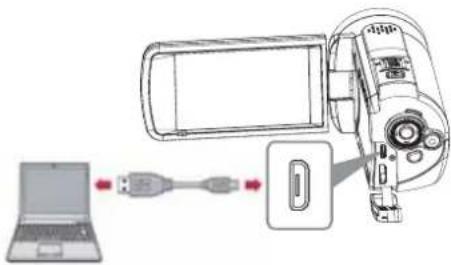
Transférer des fi chiers vers votre ordinateur
1 Ouvrez le couvercle d'E/S.
2 Branchez le connecteur Micro USB sur le port micro-USB de votre caméscope en utilisant le câble Micro USB.
3 Branchez l'autre extrémité du câble USB sur votre ordinateur/portable.
4 Allumez le caméscope.
5 Sur le bureau Windows, recherchez Poste de travail > Disque amovible.
Vous pouvez accéder à tous les fi chiers stockés sur le • caméscope.
Connexion à une HDTV
1 Allumez votre téléviseur HD.
2 Branchez le connecteur d'entrée HDMI (l'extrémité la plus grosse) du câble HDMI sur le téléviseur HD.
3 Branchez l'autre extrémité du câble HDMI sur votre caméscope.
4 Allumez le caméscope.
5 Sur votre HDTV, choisissez le port d'entrée HDMI où le câble HDMI est connecté.
6 Allumez votre caméscope en mode Lecture et commencez à lire un fi chier.

Remarque
Si votre HDTV est de type 2D, les fi chiers 3D émis vers votre HDTV seront 2D "côte à côte" uniquement.
- Lé téléviseur HD affiche vos clips vidéo à la résolution 1080i (60 im/s) même s'ils ont été enregistrés avec le réglage 1080P (30 im/s) ou 720P (60 im/s).
Autonomie de la batterie
| ❖ Photo (sans flash) | ❖ Clip vidéo |
| Nombre de clichés : 400 | Durée d'enregistrement (minutes) : 50 |
* L'appareil est réglé sur le mode 3D.

Remarque
- Ce tableau n'est donné qu'à titre indicatif. La véritable autonomie de la batterie dépend de la qualité de votre batterie et de son niveau de charge.
Nombre de clichés possibles
| Capacité de la carte mémoire | Clip vidéo (Full HD) (min.) | Clip vidéo (HD 720P) (min.) | Photos |
| 2GB | 25 min. 26 min. 1 | 500 | |
| 4GB | 50 min. 52 min. 3 | 000 | |
| 8GB | 100 min. 104 min. | 6000 | |
| 16GB | 200 min. 208 min. | 12000 |

Remarque
- La valeur réelle de capacité peut varier (jusqu'à ± 30%) selon la saturation des couleurs et la complexité de votre sujet et de son environnement.
Dépannage
| Problème Cause possible Solution | ||
| Impossible de visualiser la lecture de vidéo/photo 3D 3D sur ma HDTV 3D. | Le système de votre téléviseur/écran 3D n'est pas correctement confi guré pour prendre en charge le format des fi chiers 3D. | Choisissez le réglage “côte à côte” pour votre HDTV/écran 3D pour affi cher correctement l'effet 3D. |
| Impossible de visualiser les vidéo/photos 3D sur mon PC/portable compatible 3D. | Le PC/portable ne prend pas en charge le format 3D “côte à côte” ou le système n'est pas correctement confi guré. | Si votre PC/portable 3D est compatible • “Nvidia 3D”, vous pouvez confi gurer le programme TotalMedia HDCam pour qu'il prenne en charge directement “Nvidia 3D”. Si votre PC/portable n'est pas compatible • “Nvidia 3D”, vous pouvez envisager d'installer "Nvidia 3D kit" pour prendre en charge l'effet 3D. • Vous pouvez télécharger et installer le logiciel gratuit 3D “Stereoscopic Player”, et confi gurer le logiciel pour qu'il prenne en charge l'effet 3D “côte à côte”. |
| Un fl ash survient quand je porte mes Shutter Glasses (livrées avec la HDTV/l'écran 3D) pour regarder les fi chiers 3D. | Vous regardez des fi chiers 3D sous un éclairage fl fluorescent à 50Hz ou 60Hz. | Éteignez l'éclairage fl fluorescent pour éviter toute interférence et regardez ensuite les fi chiers 3D. |
Spécifi cations
| Capteur d'image Double CMOS 5 Mégapixels (2592 x 1944) | |
| Résolution | Caméscope :Full HD (1920x1080)HD 720p (1280x720)Caméra : 3,7M (16:9) |
| Format de fi chier MP4(H.264), JPEG | |
| Débit vidéo | Full HD jusqu'à 30 im/sHD 720P jusqu'à 60 im/s |
| Mémoire interne 128MB intégrés; 9MB pour le stockage | |
| capture 3D/2D Oui, commutable | |
| Mémoire externe | Fente pour carte SD (prend en charge des SD/SDHC de 256MB jusqu'à 32GB) |
| Ecran LCD La dalle TFT 3,2" 3D prend en charge l'affi chage en mode 3D et 2D | |
| Objectif Double objectif à focale fi xe | |
| Profondeur de foyer 1 m ~∞ | |
| Ouverture F3,2; f=5,23mm | |
| Vitesse de l'obturateur 1 ~ 1/ 2000 sec. | |
| Flash Auto / Arrêt /Marche pour les photos | |
| Témoin DEL Lampe LED x 2 pour la vidéo | |
| Zoom num. | 10X en mode 2D4X en mode 3D |
| Mode Photos nuit Marche, Arrêt | |
| Balance des blancs | Auto, Ensoleillé, Nuageux, Tungstène, Fluorescent |
| Impr. Date | Oui à la fois pour la vidéo et les photo |
| Microphone | Oui ; microphone stéréo intégré |
| Haut-parleur Oui | |
| Sortie TV | HDTV (Sortie HDMI) |
| Retardateur | Arrêt, 10 sec. |
| Mode économie d'énergie | 3 min |
| Interface | Stockage de masse USB 2.0 |
| Batterie | Batterie NP40 1200mA Li-lon rechargeableCondition opérationnelle :Température / Humidité0~40°C / ≤ 80 %Condition de stockage :Température / Humidité1 mois -20 °C ~ + 60°C / ≤ 85 %3 mois -20 °C ~ +45°C / ≤ 80 %1 an -20 °C ~ + 25 °C / ≤ 70 % |
| Dimensions (Long x Larg x Haut) | 130mm x 53mm x 67mm (5,12" x 2,09" x 2,64") |
| Poids (batterie comprise) | 380g |
* Les spécifi cations sont susceptibles de modification sans préavis.
欢迎用: