
APPPCIE150 - Carte réseau Approx - Notice d'utilisation et mode d'emploi gratuit
Retrouvez gratuitement la notice de l'appareil APPPCIE150 Approx au format PDF.


| Type de produit | Carte réseau PCI sans-fil 802.11n |
| Modèle | Approx APPPCIE150 |
| Dimensions (approx.) | 120 x 90 x 20 mm |
| Poids | Environ 50 g |
| Interface | PCI 32 bits |
| Normes sans-fil | IEEE 802.11n, 802.11g, 802.11b |
| Débit maximal | Jusqu’à 300 Mbps |
| Bande de fréquence | 2,4 GHz |
| Sécurité sans-fil | WEP 64/128 bits, WPA/WPA2, TKIP/AES, 802.1x |
| Modes réseau | Infrastructure (point d'accès) et Ad-Hoc |
| Systèmes d'exploitation supportés | Windows 2000, XP (32/64), Vista (32/64), 7 (32/64) |
| Alimentation | Via le bus PCI (3,3 V / 5 V) |
| Consommation électrique | Environ 2 W (max) |
| Antenne | Intégrée (ou connecteur externe selon version) |
| Température de fonctionnement | 0 °C à 40 °C |
| Température de stockage | -40 °C à 70 °C |
| Humidité de fonctionnement | 10 % à 95 % HR (sans condensation) |
| Certifications | FCC Part 15 Classe B, CE |
| Contenu de l'emballage | Adaptateur PCI, guide d'installation rapide, CD de ressources (pilotes et utilitaire) |
| Entretien | Nettoyer avec un chiffon sec et non pelucheux. Éviter les liquides. |
| Sécurité | Utiliser une alimentation protégée. Ne pas ouvrir le boîtier. Respecter les précautions électrostatiques lors de l'installation. |
| Réparabilité / Pièces détachées | Produit non réparable par l'utilisateur. Contacter le service après-vente Approx. |
FOIRE AUX QUESTIONS - APPPCIE150 Approx
Questions des utilisateurs sur APPPCIE150 Approx
0 question sur cet appareil. Repondez a celles que vous connaissez ou posez la votre.
Poser une nouvelle question sur cet appareil
Téléchargez la notice de votre Carte réseau au format PDF gratuitement ! Retrouvez votre notice APPPCIE150 - Approx et reprennez votre appareil électronique en main. Sur cette page sont publiés tous les documents nécessaires à l'utilisation de votre appareil APPPCIE150 de la marque Approx.
MODE D'EMPLOI APPPCIE150 Approx
Cet équipement a été testé et reconnu conforme aux limites d'un appareil numérique de classe B, conformément à la partie 15 du règlement FCC. Ces limites sont conçues pour fournir une protection raisonnable contre des interférences nuisibles dans une installation résidentielle. Cet équipement génère, utilise et peut émettre des radiofréquences qui, au cas où il ne serait pas installé et utilisé conformément aux instructions, pourraient provoquer des interférences nuisibles avec les communications radio. Cependant, il n'existe aucune garantie que ces interférences ne se produiront pas dans une installation particulière. Si cet équipement provoque des interférences nuisibles dans la réception d'une radio ou d'un téléviseur, ce qui peut être déterminé en mettant l'équipement sous et hors tension, l'utilisateur est encouragé à éliminer ces interférences par une ou plusieurs des mesures suivantes :
- Orienter ou déplacer l'antenne de réception.
• Augmenter la distance entre l'équipement et le récepteur. - Raccorder l'équipement à un circuit différent de celui auquel est raccordé le récepteur.
- Consulter le distributeur ou un technicien radio/télévision expérimenté pour obtenir de l'aide.
Cet appareil est conforme à la partie 15 du règlement FCC. Son utilisation est soumise aux deux conditions suivantes :
1) Cet appareil peut provoquer des interférences nuisibles.
2) Cet appareil doit accepter toute interférence reçue, y compris les interférences qui pourraient provoquer un fonctionnement indésirable.
Tout changement ou modification, non expressément approuvé par la partie responsable de la conformité, peut annuler le droit de l'utilisateur à utiliser cet équipement.
Déclaration FCC sur l'exposition aux radiofréquences
Cet appareil a été testé et reconnu conforme aux limites FCC d'exposition aux radiofréquences (SAR) dans une configuration type d'ordinateur portable, et cet appareil peut être utilisé sur des ordinateurs portables ou de bureau. Cet appareil ne peut pas être utilisé avec des PDA (assistants numériques personnels). Cet appareil et son antenne ne doivent pas être installés à proximité ou utilisés en conjonction avec toute autre antenne ou transmetteur. Les mesures SAR sont basées sur un espace de 5 mm du corps et cette conformité est obtenue à cette distance.
Avertissement sur le marquage CE

Il s'agit d'un produit de classe B. Dans un environnement domestique, ce produit peut provoquer des interférences radio, auquel cas l'utilisateur peut être dans l'obligation de prendre les mesures qui s'imposent.
Restrictions nationales
Cet appareil est conçu pour une utilisation domestique et professionnelle dans tous les pays de l'Union européenne (et les autres pays respectant la directive de l'Union européenne 1999/5/CE), sans aucune limite, à l'exception des pays mentionnés ci-dessous :
| Pays | Restriction | Raison/Remarque |
| Bulgarie | Aucune | Autorisation générale requise pour une utilisation en extérieur et dans un service public |
| France | L'utilisation en extérieur est limitée à 10 mW e.i.r.p. dans la bande des 2454-2483,5 MHz | Utilisation militaire de radiolocalisation. La réattribution de la bande 2,4 GHz est en cours ces dernières années pour permettre un assouplissement de la réglementation actuelle. Mise en œuvre totale prévue pour 2012 |
| Italie | Aucune | Autorisation générale requise en cas d'utilisation en dehors de son propre domicile |
| Luxembourg | Aucune | Autorisation générale requise pour la fourniture réseau et service (pas pour le spectre) |
| Norvège Mise en œuvre | Cette sous-section ne s'applique pas dans la zone géographique située dans un rayon de 20 km autour de Ny-Âlesund | |
| Fédération de Russie | Aucune Uniquement pour les applications en intérieur | |
Remarque : veuillez ne pas utiliser ce produit en France à l'extérieur.
TABLE DES MATIÈRES
Contenu de l'emballage
1. Introduction
1.1 Présentation du produit
1.2 Fonctionnalités
1.3 État des diodes
2. Guide d'installation
2.1 Installation du matériel
2.2 Installation du logiciel
2.2.1 Pour Windows® XP
3. Guide de configuration
3.1 Current Status
3.2 Profile Management
3.3 Diagnostics
3.4 Pour Windows® Vista
3.5 Pour Windows® 7
Annexe A: spécifications
Annexe B: glossaire
Contenu de l'emballage
La boîte doit contenir les éléments suivants :
Un adaptateur PCI N sans-fil 300 Mbps APPPCI300
Guide d'installation rapide
Un CD de ressources pour l'APPPCI300, comprenant :
- Pilotes et application APPPCI300 Wireless N Client Utility (AWCU)
• Guide de l'utilisateur
• Autres informations d'aide
Remarque :
Assurez-vous que la boîte contient tous les éléments ci-dessus. Si l'un des éléments mentionnés est manquant ou endommagé, veuillez contacter votre distributeur.
1. Introduction
Merci d'avoir choisi l'adaptateur PCI N sans-fil 300 Mbps APPPCI300.
1.1 Présentation du produit
Cet adaptateur est un équipement qui est un client 802.11n conçu pour fournir des performances sans-fil très rapides et inégalées à votre portable ou votre ordinateur. Avec une connexion sans-fil à très grande vitesse, vous bénéficiez d'une meilleure expérience Internet pour le téléchargement, le jeu, la vidéo en direct, etc.
La capacité de détection automatique de l'APPPCI300 permet une vitesse de transfert des paquets élevée, jusqu'à 300 Mbps de débit maximal. Il dispose d'une bonne capacité d'antibrouillage et il peut également interagir avec d'autres produits sans-fil (802.11b/g). L'adaptateur prend en charge le cryptage WEP, WPA et WPA2 pour empêcher une intrusion extérieure et protéger vos informations personnelles.
L'assistant de configuration rapide vous guide étape par étape tout au long du processus d'installation ; l'application APPPCI300 Wireless N Client Utility vous aide à créer immédiatement une connexion sans-fil.
Avec une réception, une sécurité, une protection, et des performances sans-fil inégalées, l'APPPCI300 est le meilleur choix pour ajouter ou actualiser une connexion sans-fil.
1.2 Fonctionnalités
➢ Normes IEEE802.11n, IEEE802.11g, IEEE802.11b
Prise en charge de la sécurité des données WPA/WPA2, l'authentication IEEE802.1x, le cryptage TKIP/AES et le cryptage WEP
Utilisation de la technologie sans-fil IEEE 802.11n pour fournir un transfert des données sans-fil jusqu'à 300 Mbps
Adaptation automatique à des vitesses plus faibles pour des raisons de distance ou d'autres limites d'exploitation
▶ Interface PCI disponible 32-bit
Prise en charge des modes Ad-Hoc et infrastructure
▶ Bonne capacité antibrouillage
En mode infrastructure, prise en charge de l'itinérance entre les points d'accès
Facilité de configuration avec informations de contrôle disponibles
Prise en charge de Windows® 2000, XP (32/64), Vista (32/64), 7 (32/64)
1.3 État des diodes
| Diodes État État de fonctionnement | ||
| LED de status verte | Clignotement alternatif Recherche de réseau en cours | |
| LED d'activité verte | ||
| LED de status verte | Intermittent rapide | Le pilote a été installé mais il n'y a pas de transmission/réception de données. |
| LED d'activité verte | ||
| LED de status verte | Intermittent lent L'adaptateur transmet ou reçoit des données. | |
| LED d'activité verte | ||
2. Guide d'installation
2.1 Installation du matériel
Pour installer l'adaptateur, suivez les instructions suivantes :
- Éteignez votre ordinateur et débranchez le cordon d'alimentation.
- Ouvrez le boitier de l'ordinateur et localisez un port PCI disponible sur la carte mère. Enlevez la plaque métallique correspondante à l'arrière de l'ordinateur (référez-vous aux instructions du fabricant de votre ordinateur si nécessaire).
- Insérez l'adaptateur dans le port PCI. Assurez-vous que tous les contacts fassent bien connexion. Une fois que l'adaptateur est en place, fixez le au châssis de l'ordinateur à l'aide d'une vis. Ensuite, fermez le boitier de l'ordinateur.
- Rebranchez votre ordinateur et allumez-le.
2.2 Installation du logiciel
2.2.1 Pour Windows® XP
Les étapes d'installation de Windows® 2000 sont similaires à celles de Windows® XP. Ce guide de l'utilisateur prend comme exemple une installation sous Windows® XP.
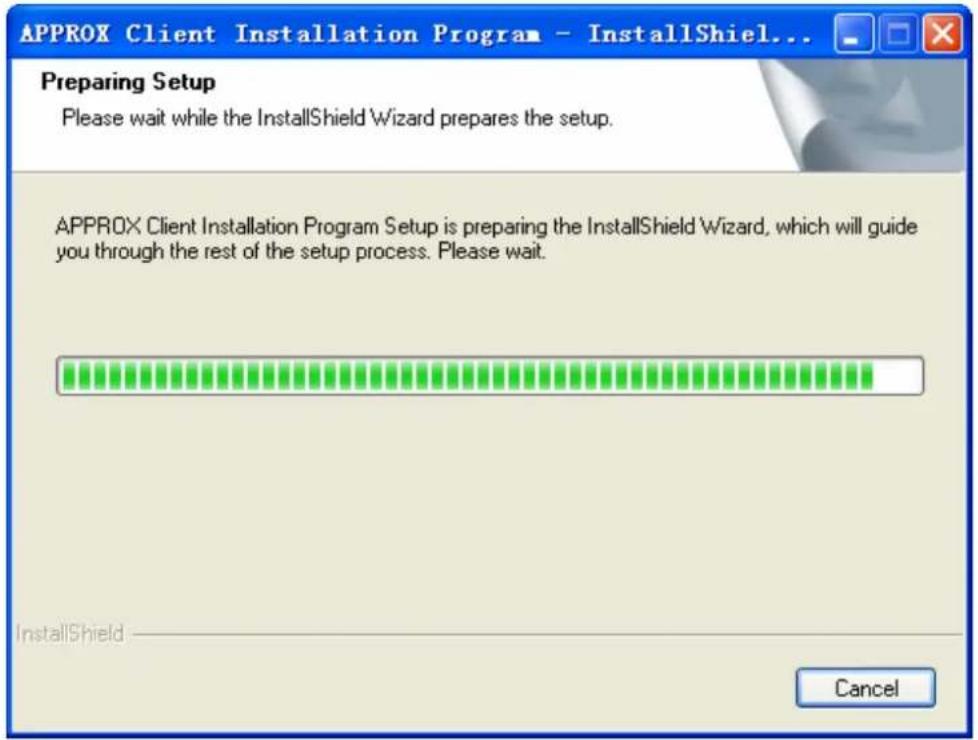
- Insérez le CD de ressources dans votre lecteur CD-ROM. Pour continuer, double-cliquez sur My Computer, puis double-cliquez sur le lecteur CD/DVD dans lequel se trouve le CD d'installation. Ouvrez le dossier APPPCI300, puis double-cliquez sur Setup.exe. L'écran affiche alors la Figure 2-1.
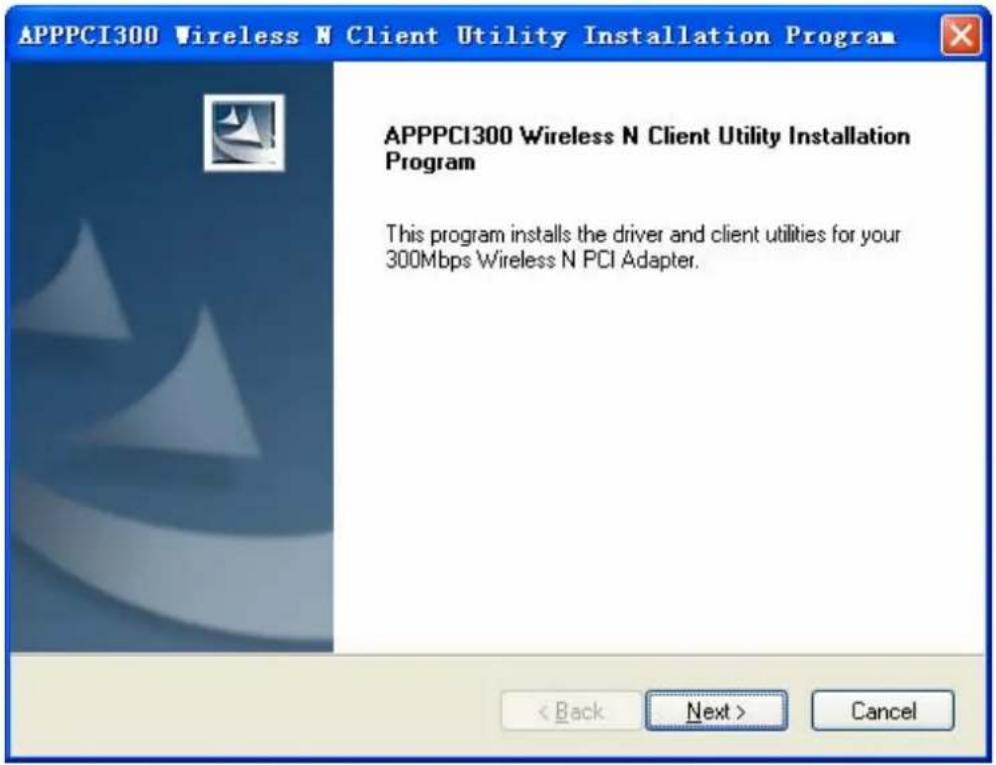
- Puis, la Figure 2-2 s'affiche ensuite. Cliquez sur Next pour continuer.
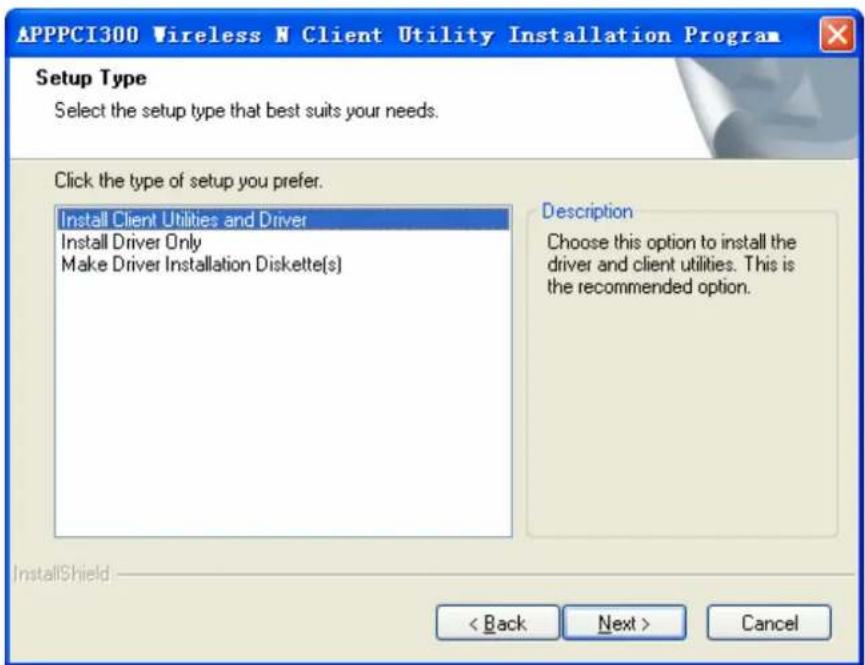
- Ensuite, vous devez choisir un type d'installation. Il est recommandé de sélectionner Install Client Utilities and Driver. Sélectionnez Install Driver Only pour installer uniquement les pilotes ; sélectionnez Make Driver Installation Diskette(s) pour créer des disquettes d'installation des pilotes (illustré à la Figure 2-3). Cliquez sur Next pour continuer.
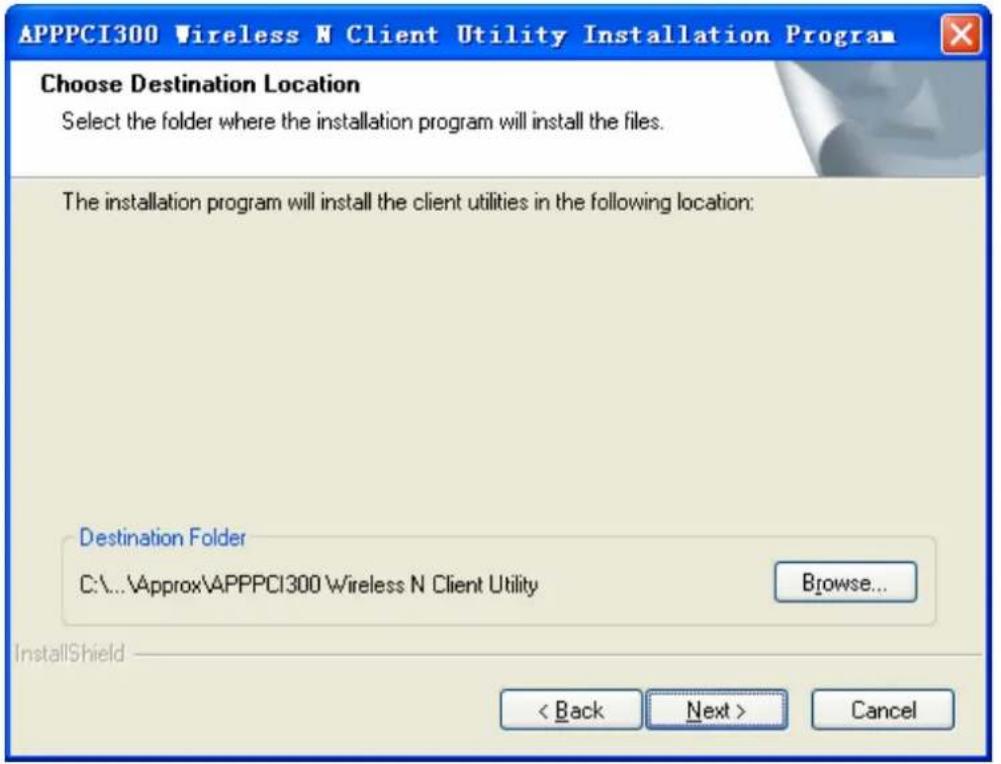
- Cliquez sur Browse... pour changer le dossier de destination de l'application, puis cliquez sur Next dans l'écran ci-dessous (illustré à la Figure 2-4).
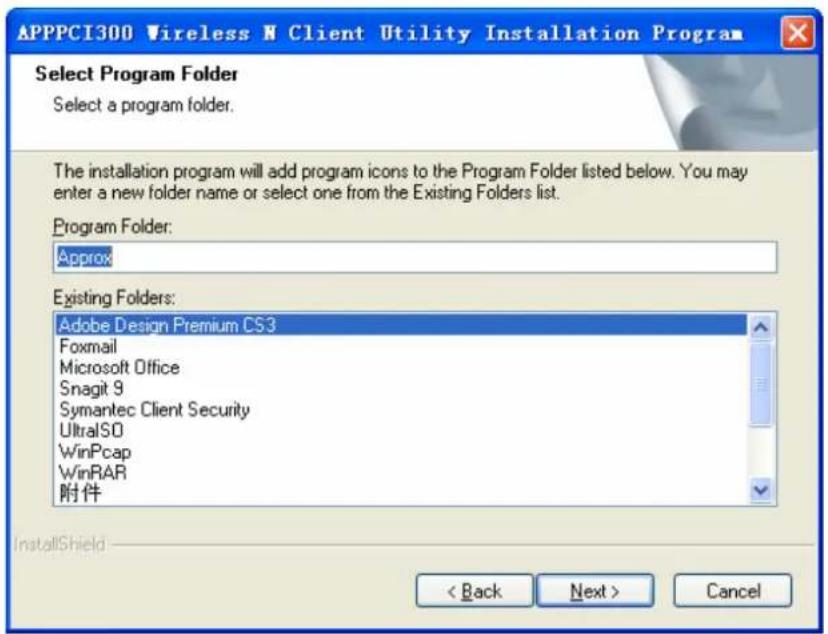
- Ensuite, sélectionnez le dossier du programme ; vous pouvez créer un nouveau nom de dossier ou en sélectionner un dans la liste Existing Folders. Il est recommandé de conserver le réglage par défaut. Cliquez sur Next pour continuer l'installation.
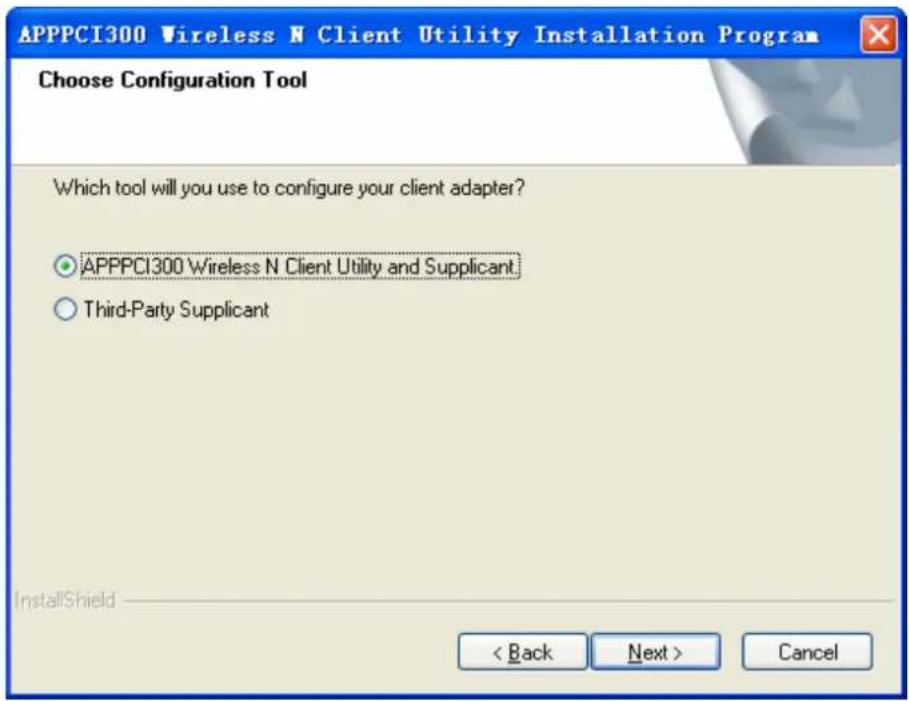
- Choisissez l'outil de configuration et si vous n'êtes pas sûr, laissez le réglage par défaut.
Puis, cliquez sur Next pour continuer.
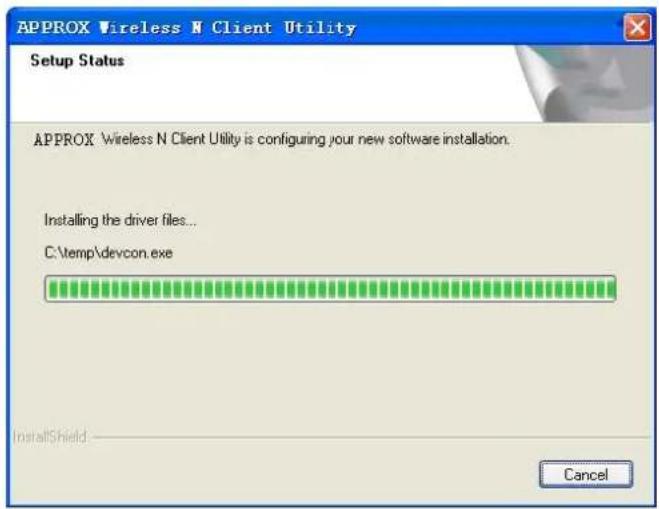
- Cliquez sur OK pour continuer l'installation. Patientez un moment pendant le déroulement des opérations, comme illustré à la Figure 2-7.

- Patientez durant l'installation comme indiqué sur la figure suivante.
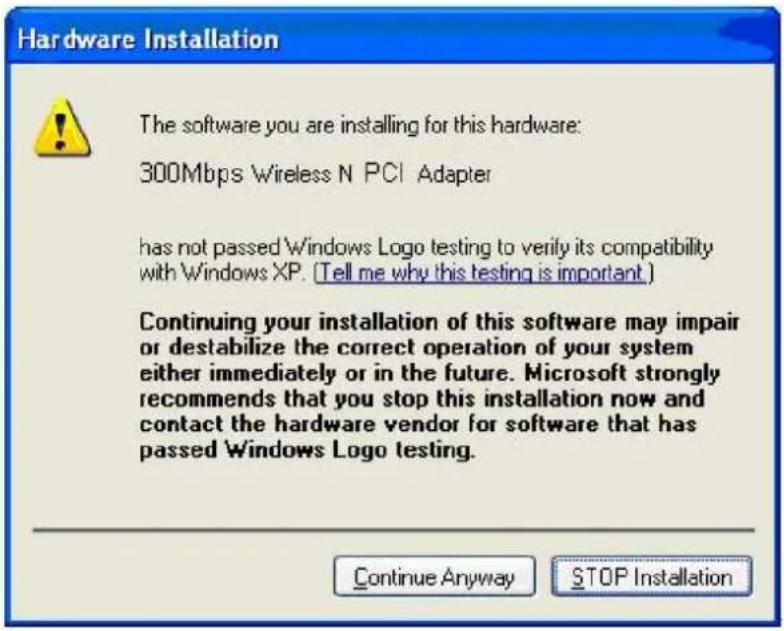
Pour Windows® 7, l'assistant d'installation va vous avertir à propos de la sécurité de Windows® durant ces étapes. Nos drivers ont été testés strictement et fonctionnent avec ce système d'exploitation. Cliquez sur Installer ce pilote de toute façon pour continuer.
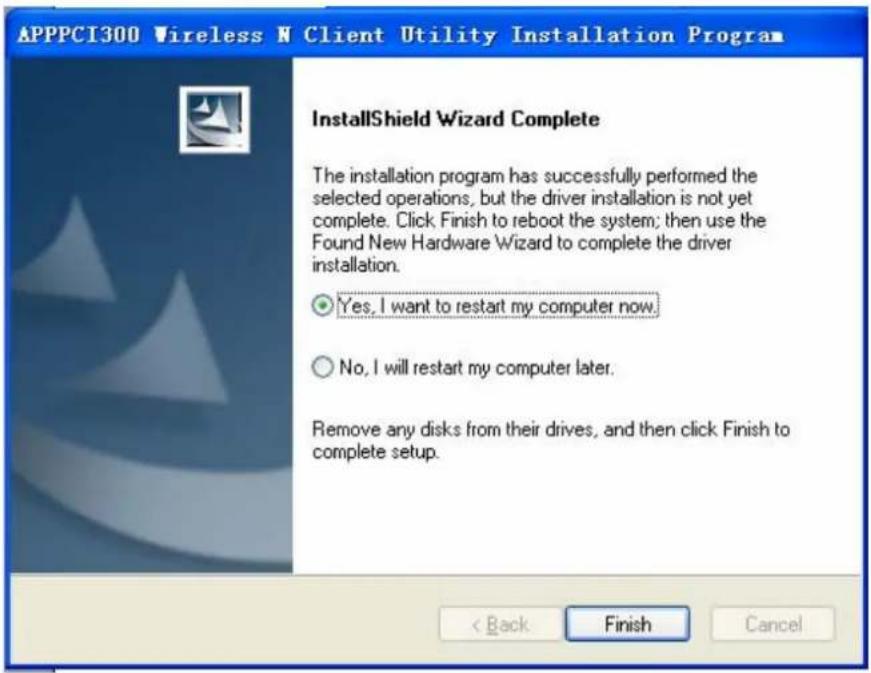
- Après avoir exécuté les étapes ci-dessus, vous verrez l'écran ci-dessous. Cliquez Finish pour redémarrer l'ordinateur.
L'APPPCI300 peut être configuré avec l'application APPPCI300 Wireless N Client Utility (AWCU) dans Windows® XP et 2000. Ce chapitre décrit la façon de configurer votre adaptateur pour une connexion sans-fil avec votre réseau local sans-fil (WLAN) et d'utiliser les fonctions de cryptage pour la sécurisation des données.
La configuration de l'adaptateur sous Windows® XP est similaire à celle sous Windows® 2000. Ce guide de l'utilisateur prend comme exemple une installation sous Windows® XP.
Après l'installation de l'adaptateur, son icône s'affiche dans la zone de notification. Cette icône s'affiche en bas à droite de l'écran, elle indique la puissance du signal en couleur et la puissance du signal reçu (RSSI).
Si l'icône est grise, c'est qu'il n'existe aucune connexion.
Si l'icône est rouge, c'est que la puissance du signal est faible et que la RSSI est inférieure à 5 dB.
Si l'icône est jaune, c'est que la puissance du signal est faible et que la RSSI est comprise entre 5 dB et 10 dB.
Si l'icône est verte, c'est que la puissance du signal est correcte et que la RSSI est comprise entre 10 dB et 20 dB.
Si l'icône est entièrement verte, c'est que la puissance du signal est excellente et que la RSSI est supérieure à 20 dB.
Double-cliquez sur l'icône pour lancer l'application AWCU. Vous pouvez également lancer l'application en cliquant sur Start→Program→Wireless→APPPCI300 Wireless N Client Utility. L'application AWCU fournit des outils intégrés faciles à utiliser pour :
- Afficher les informations de l'état actuel
Éditer et ajouter des profils de configuration - Afficher les informations du diagnostic actuel
La section ci-dessous détaille les différentes possibilités ci-dessus.
3.1 Current Status
L'onglet Current Status contient des informations générales sur le programme et son fonctionnement. L'onglet Current Status n'a besoin d'aucune configuration.
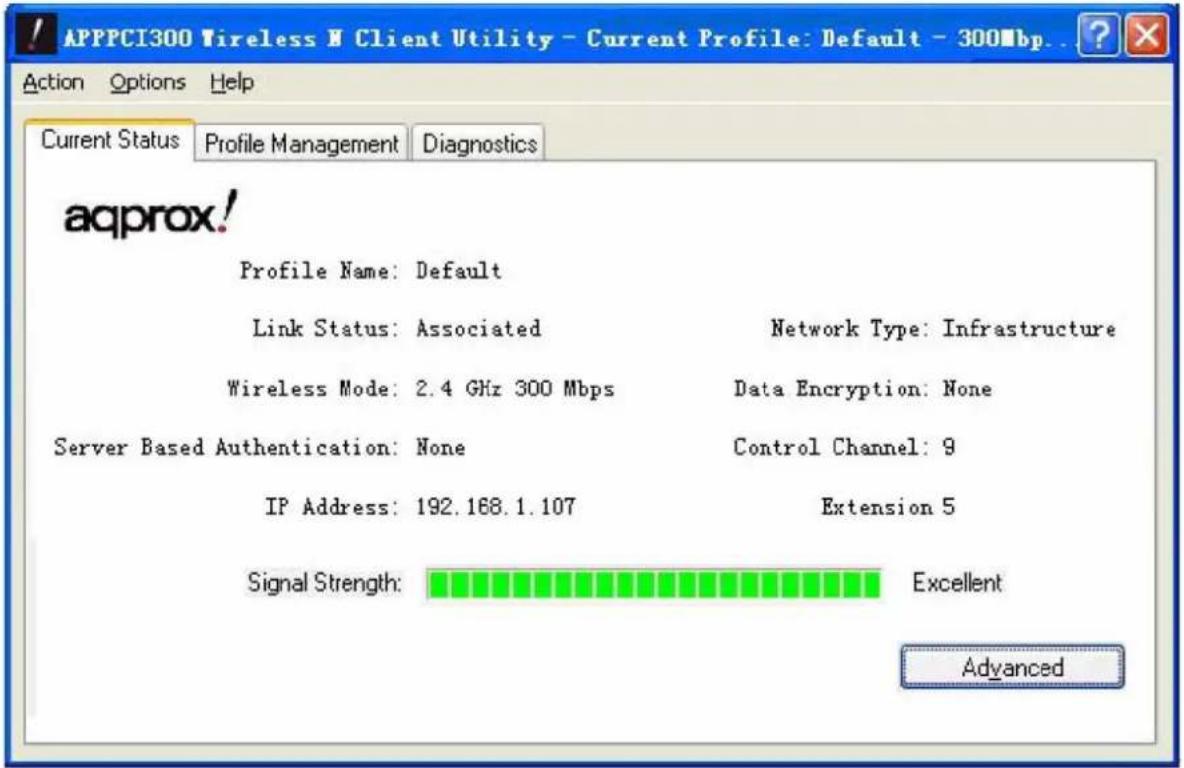
Le tableau suivant décrit les éléments de l'onglet Current Status.
Profile Name - Cet élément indique le nom du profil de configuration actuellement sélectionné. La configuration de Profile name est décrite dans l'onglet General de Profile Management.
Link Status - Cet élément indique si la station est associée au réseau sans-fil.
Wireless Mode - Cet élément indique le mode sans-fil.
Network Type - Cet élément indique le type de réseau et de station actuellement connectés. Les options comprennent :
• Infrastructure (point d'accès)
- Ad-Hoc
Remarque:
Vous pouvez configurer le type de réseau et le mode sans-fil dans l'onglet Advanced de Profile Management.
IP Address - Cet élément indique l'adresse IP de l'ordinateur.
Control Channel - Cet élément indique le canal actuellement connecté.
Data Encryption - Cet élément indique le type de cryptage utilisé par le pilote. Vous pouvez le configurer dans l'onglet Security de Profile Management.
Server Based Authentication - Cet élément indique si une authentication basée sur serveur est utilisée.
Signal Strength - Cet élément indique la puissance du signal.
Cliquez sur Advanced dans l'écran ci-dessus pour afficher des informations avancées sur le programme et son fonctionnement.
3.2 Profile Management
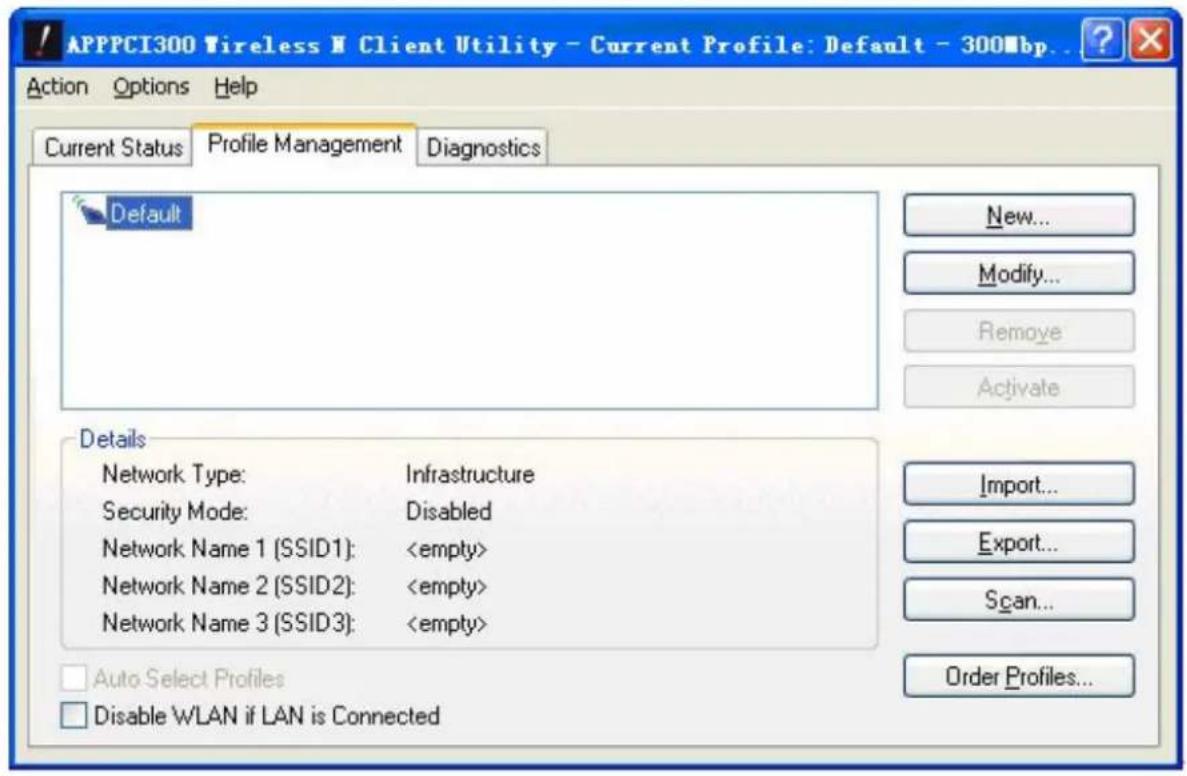
Cliquez sur l'onglet Profile Management de l'AWCU et l'écran suivant s'affiche (illustré à la Figure 3-2). L'onglet Profile Management fournit les outils pour :
- Ajouter un nouveau profil
Modifier un profil
Supprimer un profil
▶ Activer un profil
Importer un profil
Exporter un profil
▶ Rechercher les réseaux disponibles
▶ Classer les profils
3.2.1 Ajouter ou modifier un profil de configuration
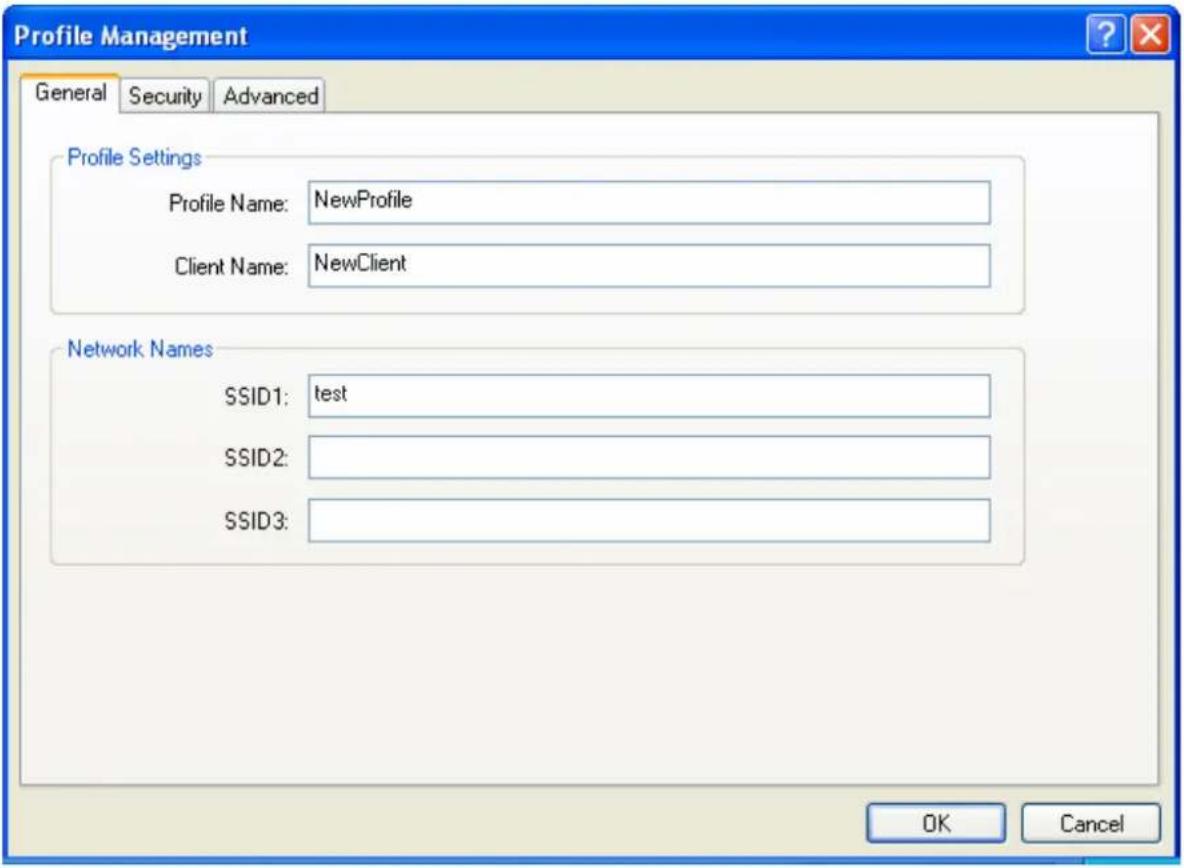
Pour ajouter un nouveau profil de configuration, cliquez sur New dans l'onglet Profile Management. Pour modifier un profil de configuration, sélectionnez le profil de configuration dans la liste Profile et cliquez sur Modify. La boîte de dialogue Management s'affiche ensuite (illustré à la Figure 3-3).
1. Modifier l'onglet General
Profile Name - Veuillez saisir le nom d'identification du profil de configuration. Ce nom doit être unique. Notez que les noms de profil ne sont pas sensibles à la casse.
Client Name - Veuillez saisir le nom d'identification de la machine client.
Network Names (SSIDs) - Veuillez saisir le nom du réseau sans-fil IEEE 802.11. La longueur de ce champ est limitée à 32 caractères.
Sélectionnez l'onglet Security dans l'écran ci-dessus pour pouvoir modifier les champs de configuration du profil. Pour définir le mode de sécurité, cochez l'option souhaitée comme suit.
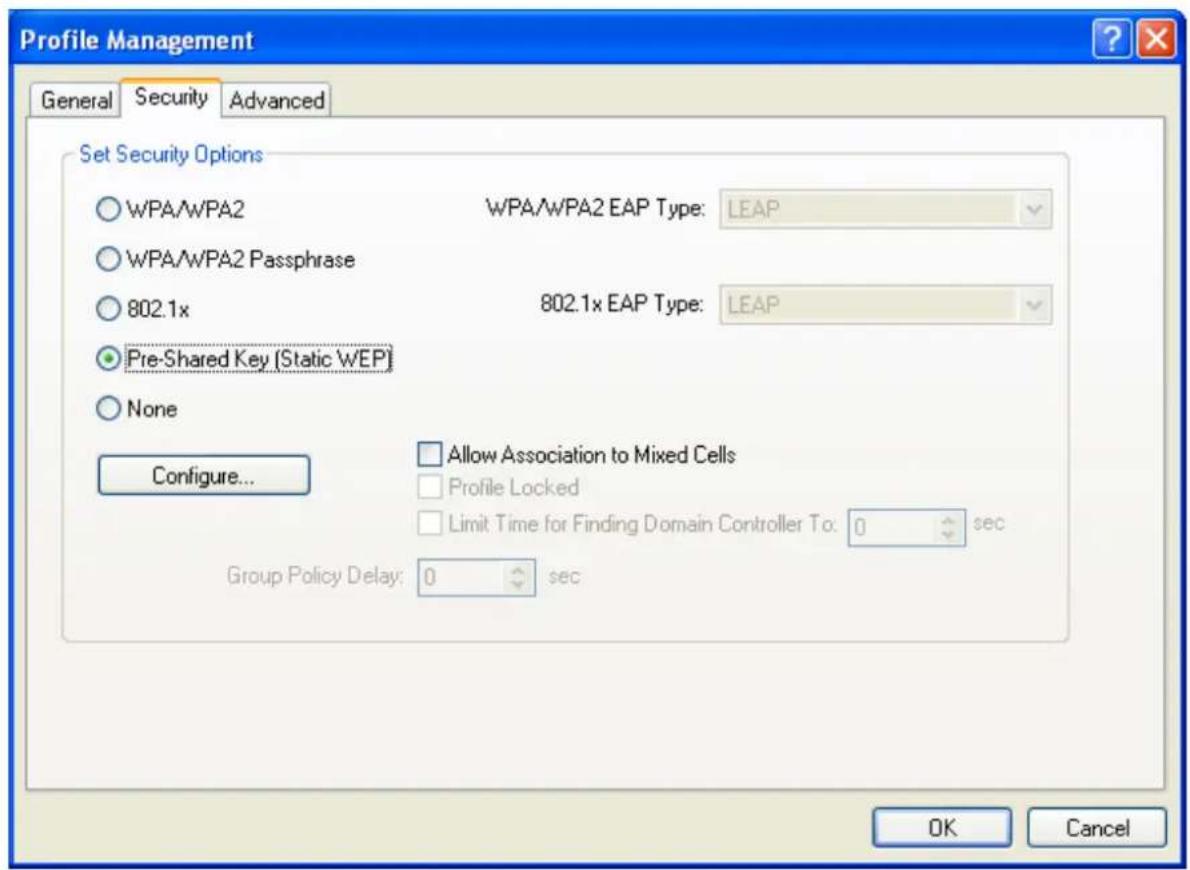
WPA/WPA2 : accès Wi-Fi protégé.
WPA/WPA2 Passphrase : accès Wi-Fi protégé par une phrase de passe.
802.1x : active la sécurité 802.1x.
Pre-Shared Key (Static WEP) : active l'utilisation de clés partagées qui sont définies à la fois dans le point d'accès et dans la station. Pour définir des clés de cryptage partagées, cochez Shared Key et cliquez sur Configure pour afficher la fenêtre de définition des clés partagées (illustré à la Figure 3-5).
None : aucune sécurité (pas recommandé).
Remarque :
Si le point d'accès auquel est associé l'adaptateur est configuré avec WEP et que WEP est également activé chez le client, assurez-vous que la case Allow Association to Mixed Cells est cochée dans l'onglet Security pour permettre l'association. Pour terminer la configuration du cryptage WEP, vous devez sélectionner l'option 802.11 Authentication Mode dans l'onglet Advanced de Profile Management.
Pour configurer les clés de cryptage en mode de sécurité Pre-Shared keys (Static WEP) :
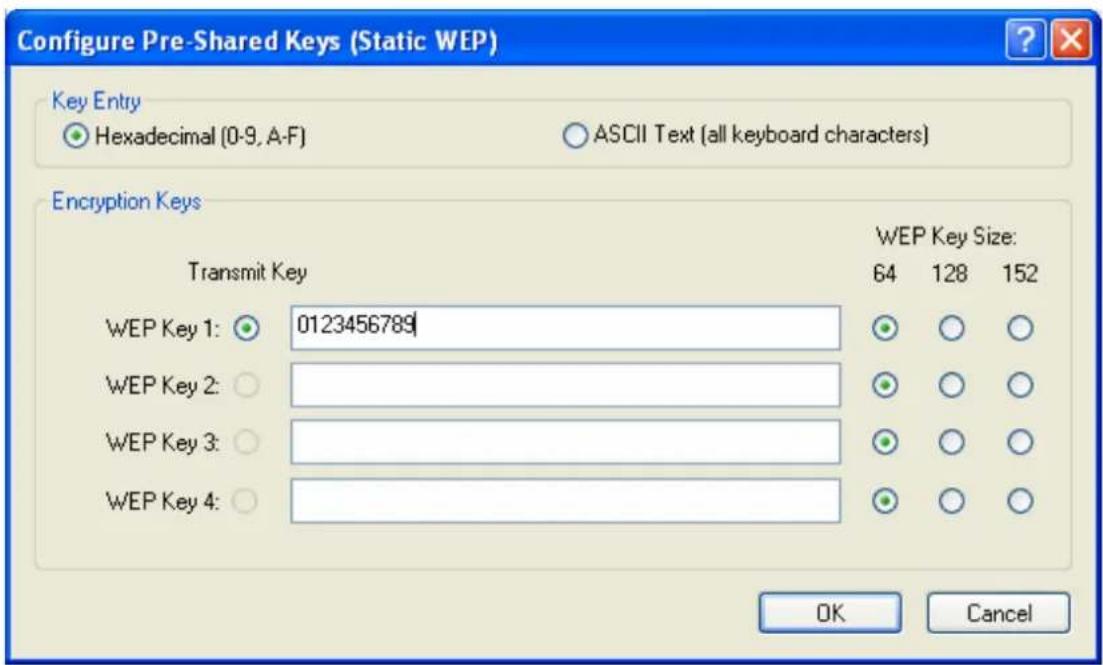
En sélectionnant différentes options de sécurité, les configurations sont différentes ; vous pouvez sélectionner l'option de sécurité appropriée et configurer la clé exacte dont vous avez besoin.
3. Modifier l'onglet Advanced
Cet écran ci-dessous vous permet de configurer le profil en profondeur.
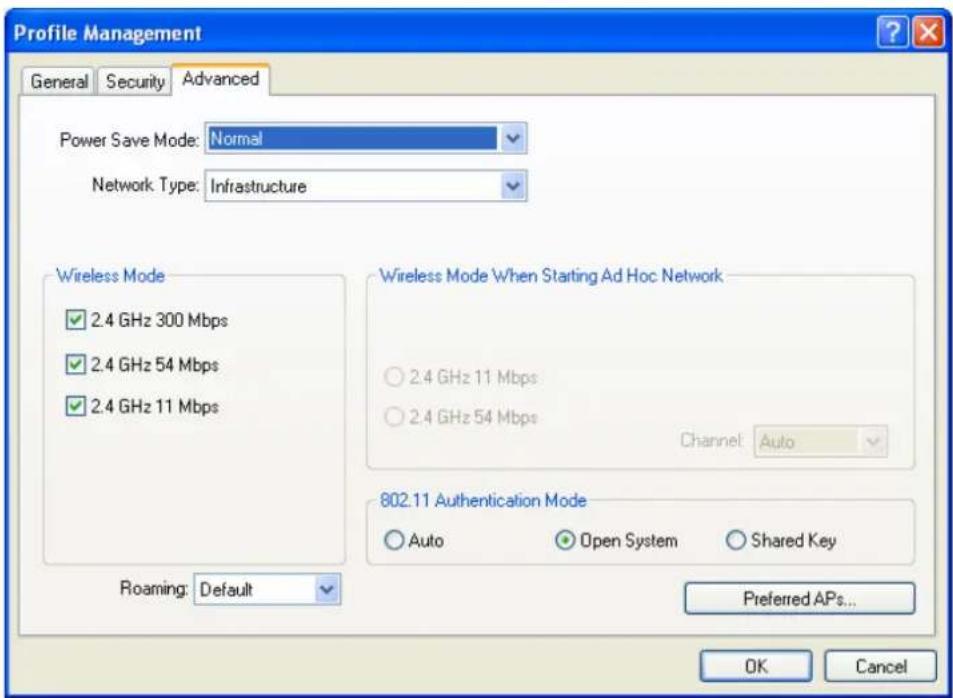
Figure 3-6
Power Save Mode - Veuillez sélectionner le mode d'économie d'énergie dans la liste
déroulante.
- Maximum - Sélectionne le mode Maximum qui laisse les messages entrants dans le tampon du point d'accès pour l'adaptateur. L'adaptateur consultera périodiquement le point d'accès pour savoir si aucun message n'est en attente.
- Normal - Le mode normal utilise le mode Maximum lors de la réception d'un grand nombre de paquets, puis revient au mode d'économie d'énergie après la récupération des paquets.
- Off - Désactive l'économie d'énergie, c'est-à-dire que l'adaptateur PCI sans-fil est sous tension en permanence, afin de bénéficier d'un temps de réponse très court.
Network Type - Il existe en fait deux modes réseau :
- Infrastructure - Tous les clients sans-fil sont connectés à un point d'accès ou à un routeur sans-fil.
- Ad-Hoc - Connexion directe à un autre ordinateur, pour la communication peer-to-peer, en utilisant des adaptateurs de réseau sans-fil sur chaque ordinateur, comme deux adaptateurs sans-fil APPPCI300 ou plus.
Remarque :
1) Un réseau d'infrastructure contient un point d'accès ou un routeur sans-fil. Tous les dispositifs ou clients sans-fil se connectent au point d'accès ou au routeur sans-fil.
2) Un réseau Ad-Hoc contient uniquement des clients, comme des portables équipés d'adaptateurs de bureau sans-fil. Tous les adaptateurs doivent être en mode Ad-Hoc pour communiquer.
Wireless Mode - Définit un fonctionnement à 2,4 GHz 300 Mbps, 2,4 GHz 54 Mbps ou 2,4 GHz 11 Mbps, dans un réseau à point d'accès. Le mode de l'adaptateur sans-fil doit correspondre au mode sans-fil du point d'accès auquel il est associé.
Wireless Mode when Starting an Ad-Hoc Network - Définit un fonctionnement à 2,4 GHz 54/11 Mbps au lancement d'un réseau Ad-Hoc si aucun nom de réseau correspondant n'est trouvé, après avoir recherché tous les modes disponibles. Ce mode permet également la sélection du canal utilisé par l'adaptateur sans-fil. Les canaux disponibles dépendent du domaine réglementaire. Si l'adaptateur ne trouve aucun autre adaptateur Ad-Hoc, le canal avec lequel l'adaptateur lance le réseau Ad-Hoc sera sélectionné automatiquement. Le mode de l'adaptateur doit correspondre au mode sans-fil et au canal des clients auquel il est associé.
802.11 Authentication Mode - Sélectionnez le mode utilisé par l'adaptateur pour authentifier un point d'accès :
- Auto - Le mode automatique conduit l'adaptateur à essayer de s'authentifier avec la clé partagée puis, en cas d'échec, à basculer en authentification ouverte.
- Open - Le mode système ouvert permet à l'adaptateur d'essayer de s'authentifier quels que soient ses réglages WEP. Il s'associera uniquement avec le point d'accès si les clés WEP de l'adaptateur et du point d'accès correspondent.
- Shared - Le mode clé partagée permet à l'adaptateur de s'associer uniquement avec les points d'accès qui possèdent la même clé WEP.
Pour les réseaux d'infrastructure (point d'accès), cliquez sur Preferred APs... pour définir les quatre points d'accès auxquels l'adaptateur client essaiera de s'associer. Les quatre points d'accès sont classés par ordre prioritaire, le premier ayant la plus haute priorité.

3.2.2 Supprimer un profil
- Allez dans l'onglet Profile Management (illustré à la Figure 3-2).
- Sélectionnez le nom du profil dans la liste Profiles.
- Cliquez sur Remove.

Remarque:
Le profil en cours d'utilisation ne peut pas être supprimé.
3.2.3 Basculer sur un autre profil
- Allez dans l'onglet Profile Management (illustré à la Figure 3-2).
- Sélectionnez le nom du profil souhaité dans la liste Profiles.
- Cliquez sur Activate.
3.2.4 Exporter un profil
- Allez dans l'onglet Profile Management (illustré à la Figure 3-2), puis sélectionnez le profil à exporter.
- Cliquez sur Export... et la fenêtre Export Profile ci-dessous s'affiche.
- Sélectionnez le répertoire de destination pour l'exportation du profil.
- Cliquez sur Save. Le profil est alors exporté à l'emplacement spécifié.
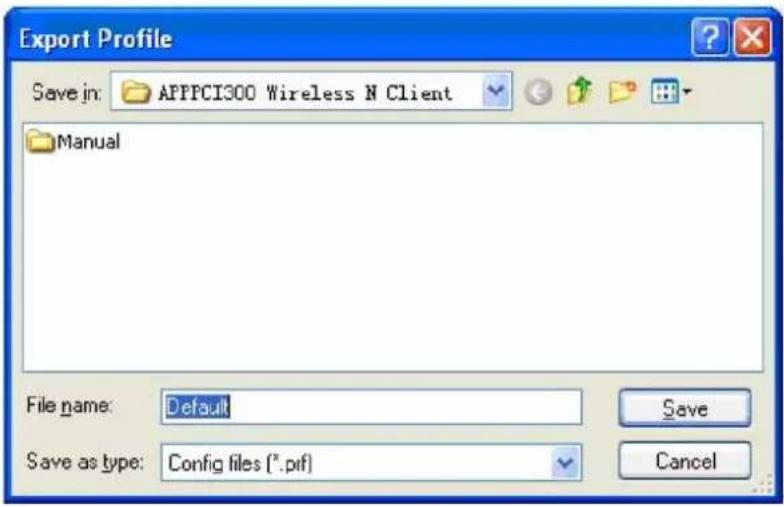
Figure 3-8
3.2.5 Importer un profil
- Allez dans l'onglet Profile Management (illustré à la Figure 3-2), puis cliquez sur Import.... Puis la fenêtre Import Profile ci-dessous s'affiche.
- Sélectionnez le répertoire dans lequel se trouve le profil.
- Sélectionnez le nom du profil.
- Cliquez sur Open et le profil importé s'affiche dans la liste Profiles.
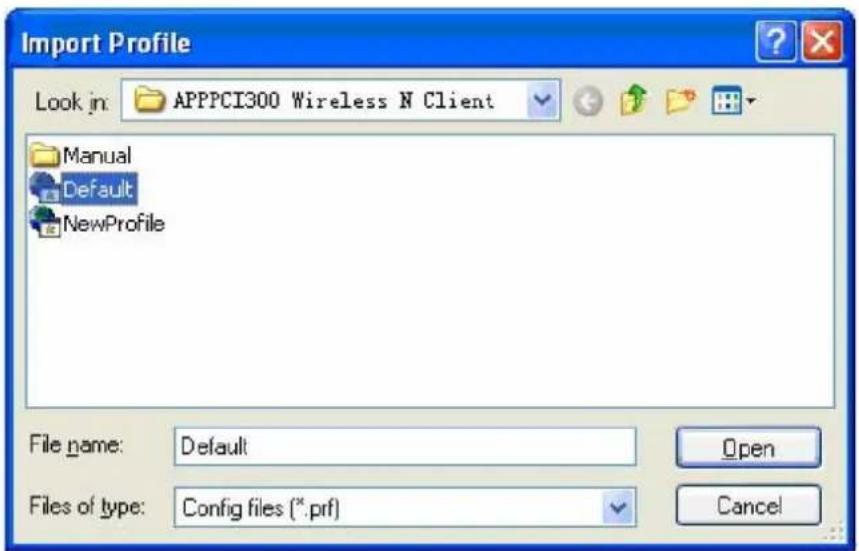
Figure 3-9
3.2.6 Rechercher les réseaux disponibles
- Cliquez sur Scan dans l'onglet Profile Management (illustré à la Figure 3-2) et la fenêtre Available Infrastructure and Ad-Hoc Networks ci-dessous s'affiche.
- Cliquez sur Refresh pour actualiser la liste à tout moment.
- Sélectionnez un nom de réseau et cliquez sur Activate pour vous connecter à ce réseau
disponible. S'il n'existe aucun profil de configuration pour ce réseau, la fenêtre Profile Management ouvre l'onglet General. Saisissez le nom du profil et cliquez sur OK pour créer le profil de configuration pour ce réseau.

La fonction de sélection automatique permet à l'adaptateur de sélectionner automatiquement un profil dans la liste des profils, et de l'utiliser pour se connecter au réseau. Pour ajouter un nouveau profil à la liste Auto Selected Profiles, veuillez procéder comme suit.
- Allez dans l'onglet Profile Management (illustré à la Figure 3-2), puis cliquez sur Order Profiles...
- La fenêtre Auto Profiles Selection management s'affiche (illustré à la Figure 3-11) avec tous les profils créés listés dans Available Profiles.
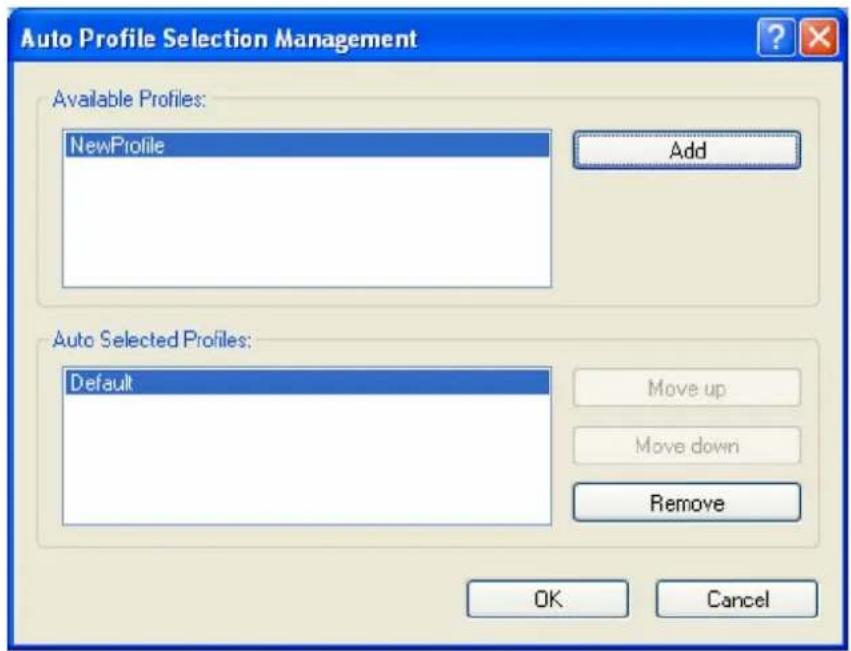
- Sélectionnez les profils à ajouter à la sélection automatique de profil et cliquez sur Add. Le profil s'affiche dans la liste Auto Selected Profiles.
- Sélectionnez un profil dans la liste Auto Selected Profiles.
- Cliquez sur Move Up ou Move Down selon votre convenance.

Remarque :
Le premier profil dans la liste Auto Selected Profiles bénéficie de la plus haute priorité, alors que le dernier profil bénéficie de la priorité la plus basse.
-
Cliquez sur OK.
-
Cochez la case Auto Select Profiles dans l'onglet Profile Management (illustré à la Figure 3-2).

Remarque
Lorsque la sélection automatique de profil est activée en cochant Auto Select Profiles dans l'onglet Profile Management, l'adaptateur client recherchera un réseau disponible. Le profil avec la plus haute priorité et le même SSID que l'un des réseaux détectés sera utilisé pour se connecter au réseau. Si la connexion échoue, l'adaptateur client essaiera alors le profil suivant qui correspond au SSID jusqu'à ce qu'un réseau disponible soit trouvé.
3.3 Diagnostics
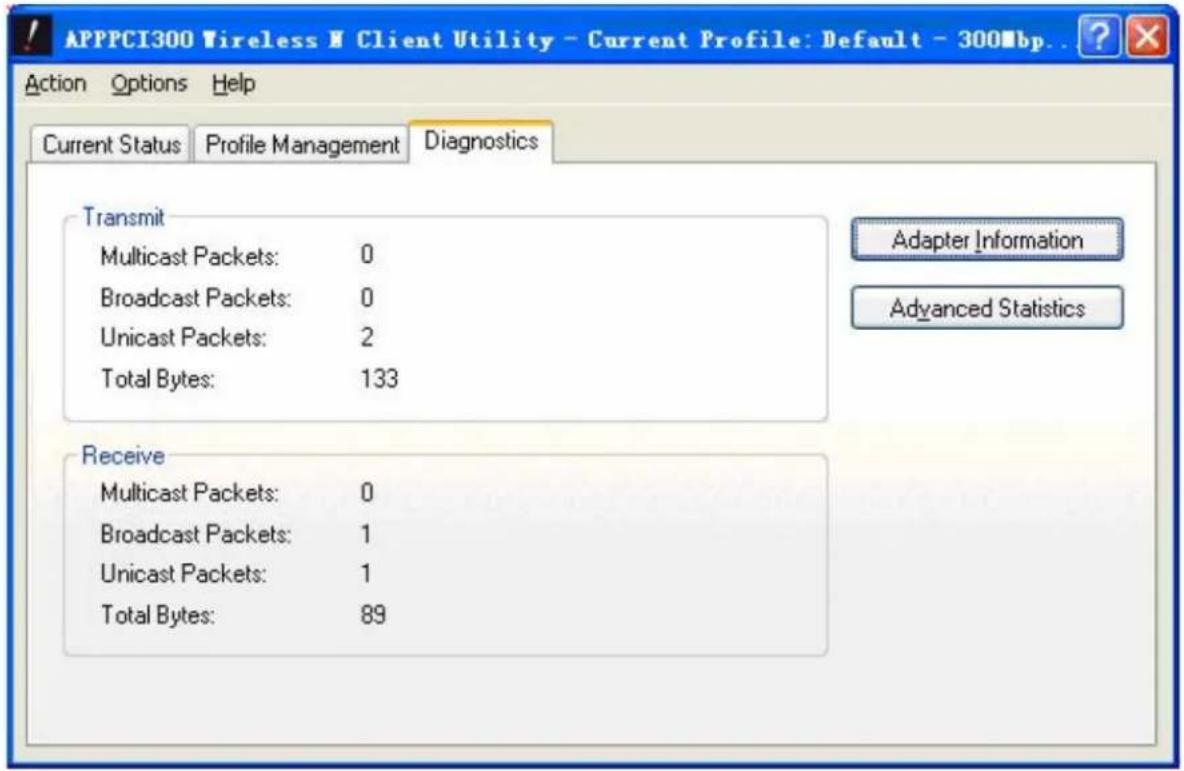
L'onglet Diagnostics de l'application APPPCI300 Wireless N Client Utility (AWCU) fournit des boutons permettant d'accéder aux statistiques de réception et d'émission. L'onglet Diagnostics ne requiert aucune configuration.
L'onglet Diagnostics liste les diagnostics de réception et d'émission suivants pour les trames reçus ou émises par l'adaptateur réseau sans-fil :
- Trames de diffusion multiple émises et reçues
Trames de diffusion émises et reçues
Trames de diffusion individuelle émises et reçues
Total d'octets émis et reçus
3.3.1 Vérification des informations du pilote
Cliquez sur le bouton Adapter Information dans l'écran ci-dessus pour afficher des informations sur l'adaptateur, notamment les informations générales sur l'adaptateur réseau sans-fil et le pilote Network Driver Interface Specification (NDIS). Accédez aux informations sur l'adaptateur à partir de l'onglet Diagnostics.
Card Name - Le nom de l'adaptateur réseau sans-fil.
MAC Address - L'adresse MAC de l'adaptateur réseau sans-fil.
Driver - Le nom du pilote et le chemin du pilote de l'adaptateur réseau sans-fil.
Driver Version - La version du pilote de l'adaptateur réseau sans-fil.
Driver Date - La date de création du pilote de l'adaptateur réseau sans-fil.
Client Name - Le nom de l'ordinateur client.
3.3.2 Vérification des informations statistiques de réception et d'émission
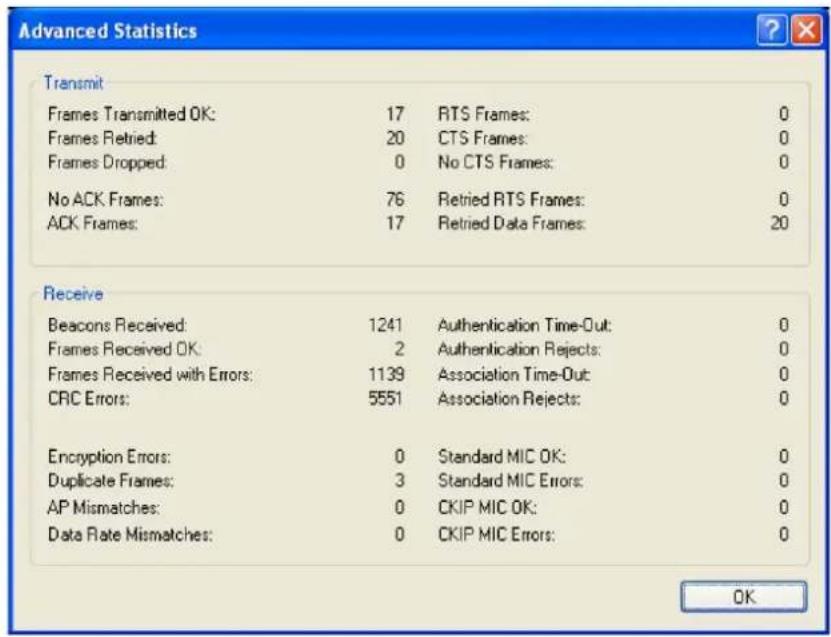
Le bouton Advanced Statistics permet d'afficher les informations statistiques de réception et d'émission sur les diagnostics de réception et d'émission des trames reçues ou émises par l'adaptateur réseau sans-fil.
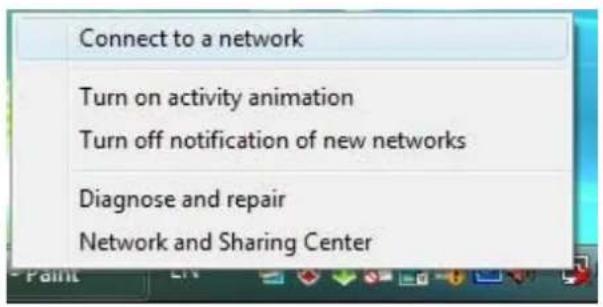
L'application APPPCI300 Wireless N Client Utility (AWCU) n'est pas disponible pour Windows® Vista. Par conséquent, après l'installation du pilote de l'adaptateur, vous devez utiliser Windows® WLAN Autoconfig pour établir une connexion. Pour ce faire, veuillez procéder comme suit.
- Cliquez avec le bouton droit sur l'icône située en bas de l'écran dans la zone de notification, puis sélectionnez « Connect to a network ».
- Cette page s'affiche alors et liste les réseaux sans-fil disponibles. Sélectionnez le SSID de votre point d'accès, prenons APPROX comme exemple. Cliquez sur Connect.
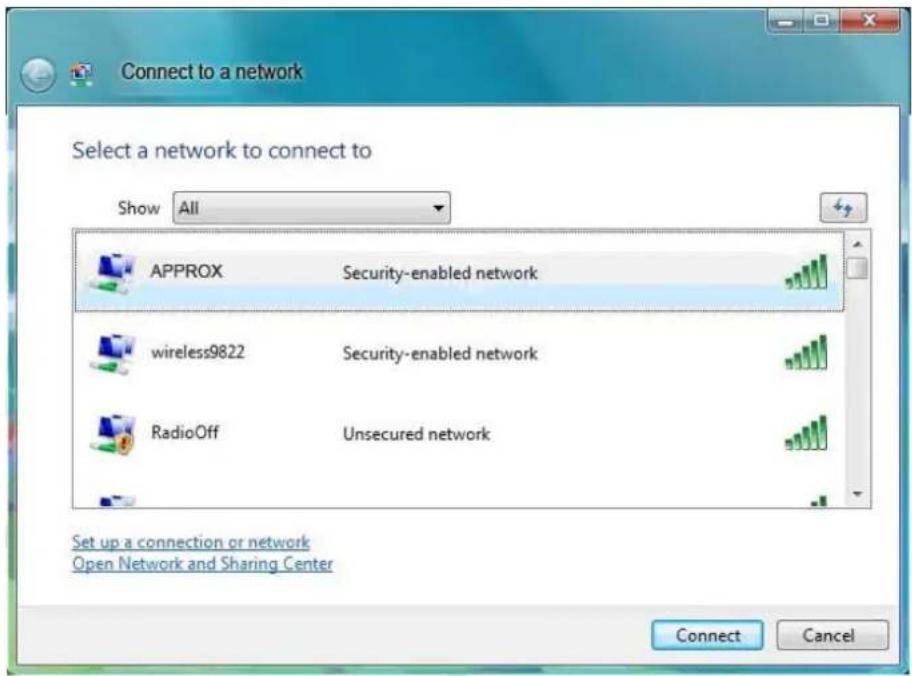
Figure 3-15 Sélection d'un réseau
- Saisissez la phrase de passe, prenons 1234567890 comme exemple. Puis, cliquez sur Connect.
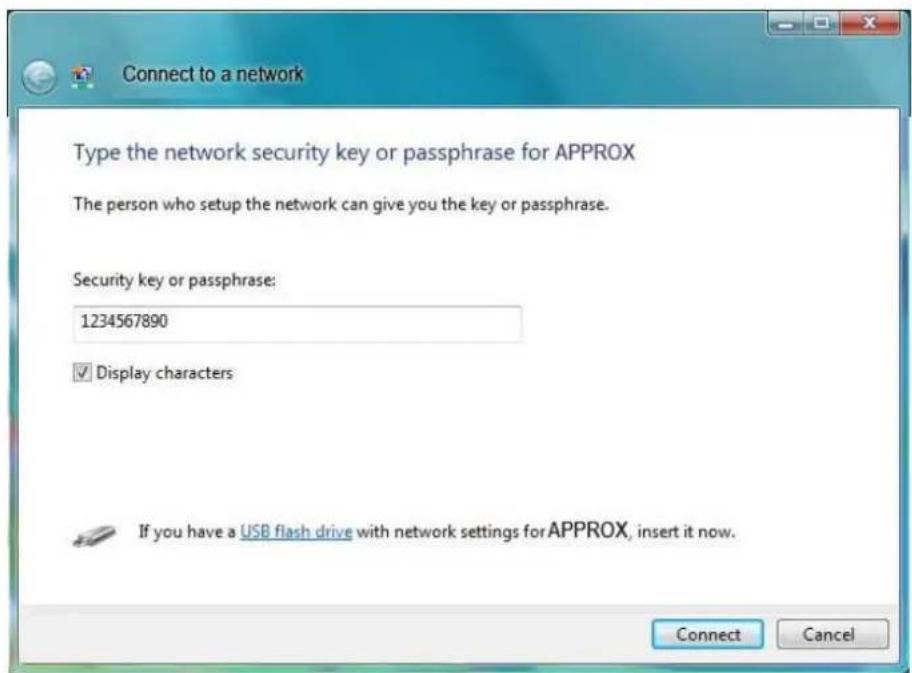
Figure 3-16 Saisie de la phrase de passe
- Si la clé saisie est correcte, la connexion avec le réseau s'établit.
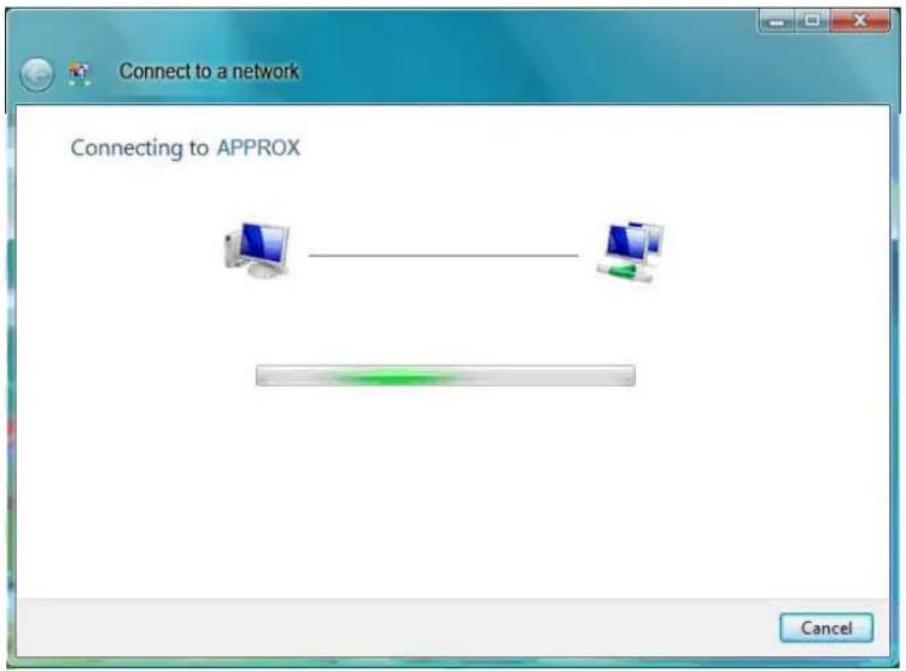
Figure 3-17 Connexion en cours
- Cliquez sur Close pour terminer.
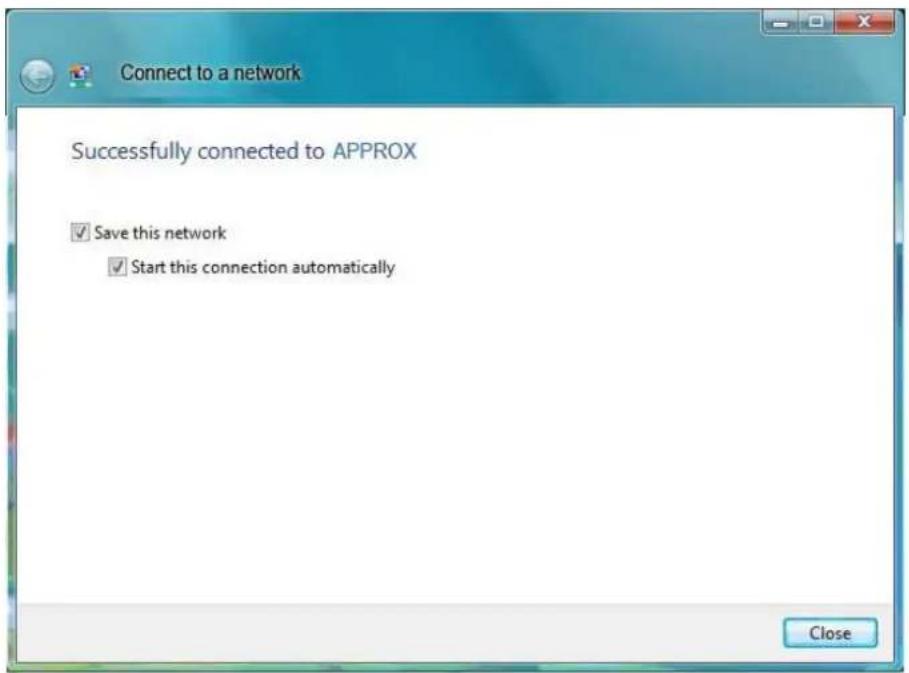
Figure 3-18 Connexion établie
3.5 Pour Windows® 7
Le logiciel APPPCI300 Wireless N Client Utility (AWCU) n'est pas disponible pour Windows® 7. Donc, après avoir installé les pilotes de l'adaptateur, il faut utiliser l'utilitaire de configuration de réseau sans fil de Windows® pour établir une connexion. Veuillez suivre les étapes suivantes.
- Faire un clic droit sur l'icône en bas à droite de votre écran et vous verrez la liste des réseaux sans fil disponibles. Sélectionnez le SSID de votre point d'accès, APPROX par exemple. Cliquez sur Connecter.
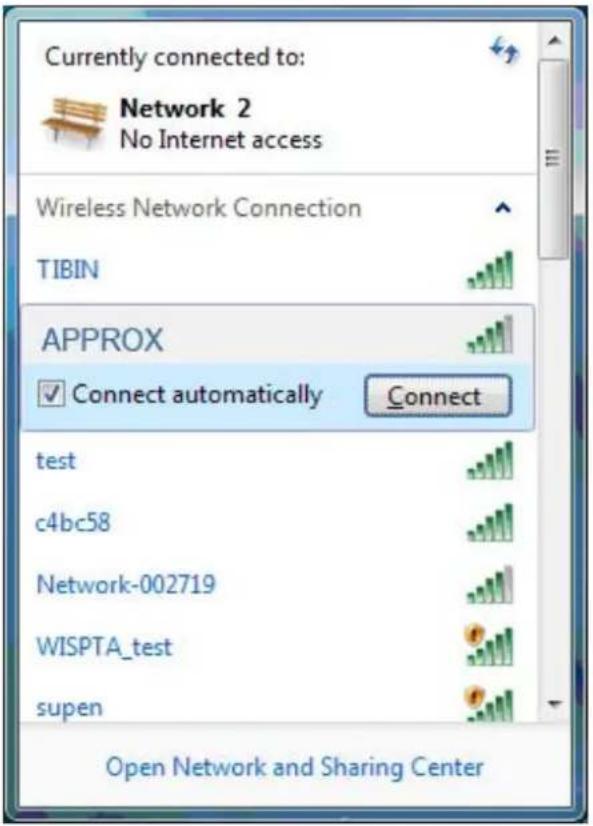
Figure 3-19 Sélectionner un réseau
- Si votre réseau sans fil est sécurisé, il vous sera demandé d'entrer la clé de sécurité comme indiqué dans la Figure 3-20. Entrez la clé de sécurité, 1234567890 par exemple. Ensuite, cliquez OK.
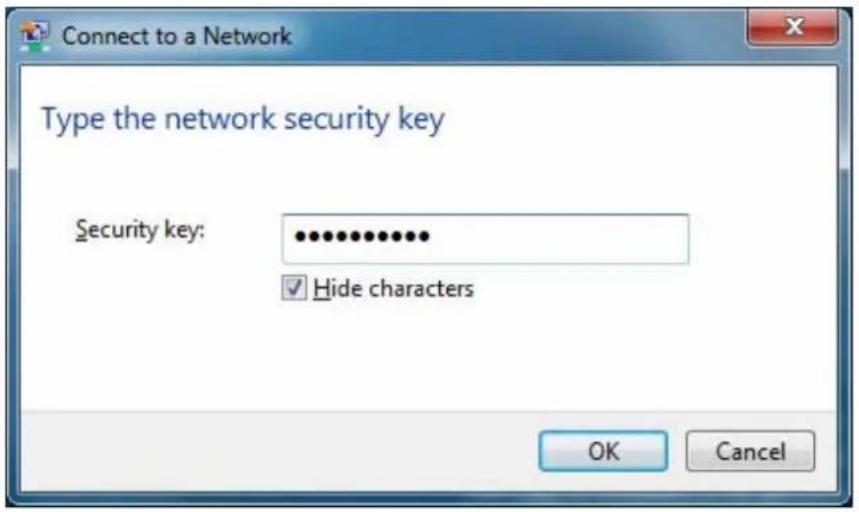
Figure 3-20 Entrer la clé de sécurité
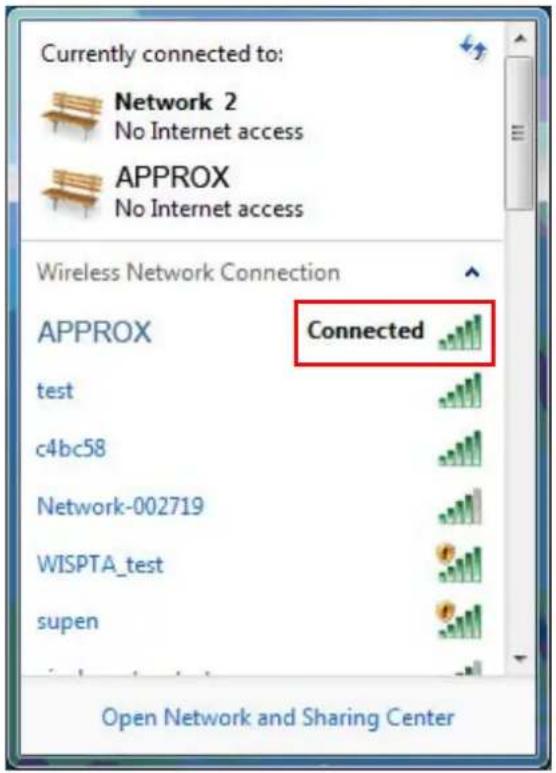
- Si la clé est correcte, vous allez vous connecter au réseau comme illustré dans la Figure 3-21.
La fonction WPS (Wi-Fi Protected Setup) vous permet d'ajouter rapidement un nouveau périphérique sans-fil à un réseau existant.
Si la carte sans-fil prend en charge le Wi-Fi Protected Setup (WPS), vous pouvez établir une connexion sans-fil entre la carte sans-fil et le routeur en utilisant la méthode Push Button Configuration (PBC) ou la méthode PIN.
D'abord, vous devez installer le logiciel WPS. Insérez le CD de ressources dans votre lecteur CD-ROM. Pour continuer, double-cliquez sur My Computer, puis double-cliquez sur le lecteur CD/DVD dans lequel se trouve le CD d'installation. Ouvrez le dossier APPPCI300, puis double-cliquez sur wps.exe. L'écran affiche alors la Figure 4-1.

Ensuite, veuillez suivre les instructions pas-à-pas pour terminer l'installation de WPS. Enfin, la fonction WPS peut être activée. Voici maintenant deux méthodes pour configurer le WPS.
4.1 Méthode PBC (Push Button Configuration)
- Appuyez d'abord sur le bouton WPS de votre routeur. Il existe deux façons de le faire :
1) Appuyez directement sur le bouton WPS situé sur le panneau avant du routeur, comme illustré à la Figure 4-2.
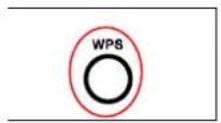
Figure 4-2
2) Ouvrez l'application de gestion du routeur et cliquez sur le lien WPS situé à gauche du menu principal. La fenêtre de la Figure 4-3 s'affiche. Cliquez sur Add device, puis la fenêtre de la Figure 4-4 s'affiche. Sélectionnez Press the button of the new device in two minutes et cliquez sur Connect.
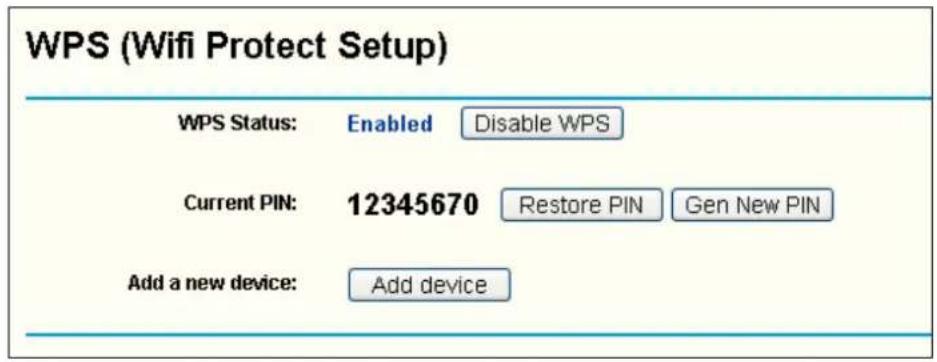
- Ensuite, appuyez sur le bouton WPS de l'adaptateur. Il existe deux façons de le faire :
1) Appuyez directement et tenez enfoncé le bouton WPS de l'adaptateur pendant 2 ou 3 secondes.
2) Double cliquez sur l'icône située sur le bureau pour ouvrir l'application WPS Utility, ce qui entraîne l'affichage de l'écran d'accueil, illustré à la Figure 45-. Cliquez sur Next pour continuer. Puis, sélectionnez Push the button on my access point sur l'écran suivant illustré à la Figure 4-5 et cliquez sur Next.
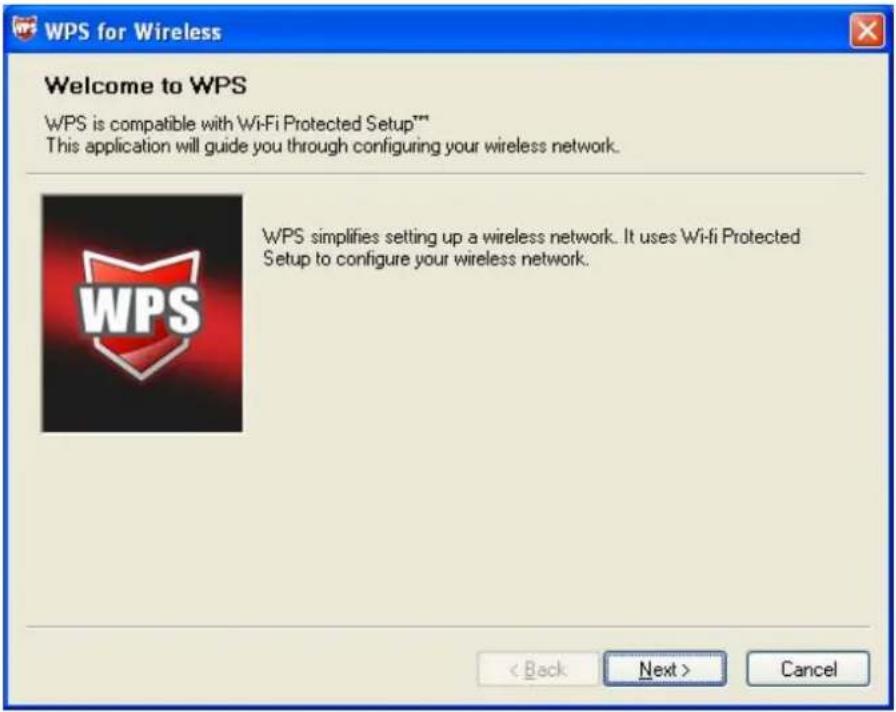
- Patientez le temps que la Figure 4-7 s'affiche. Cliquez sur Finish pour terminer la configuration WPS.
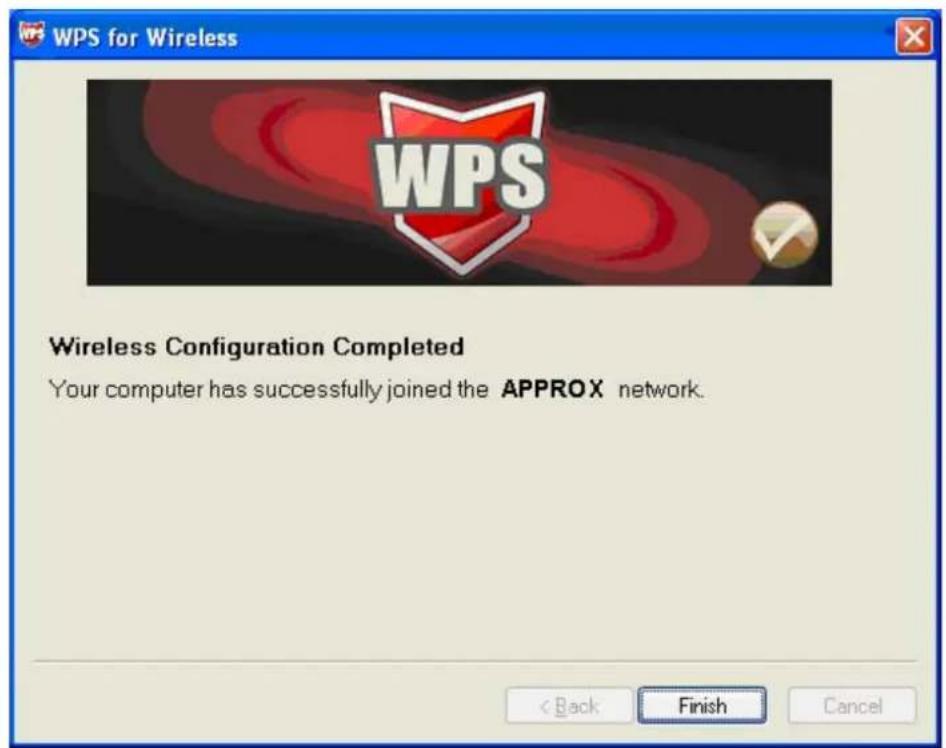
Il existe deux façons de configurer le WPS avec la méthode PIN :
1) Saisir un PIN dans votre périphérique AP.
2) Saisir le PIN de votre périphérique AP.
Voici le détail de chaque procédure de configuration.
4.2.1 Saisir un PIN dans votre périphérique AP
- Double-cliquez sur l'icône située sur le bureau pour ouvrir l'application WPS Utility, ce qui entraîne l'affichage de l'écran d'accueil, illustré à la Figure 4-5. Cliquez sur Next pour continuer. La Figure 4-8 s'affiche. Sélectionnez la deuxième option et le programme générera une valeur aléatoire pour le PIN de l'adaptateur. Cliquez sur Next.
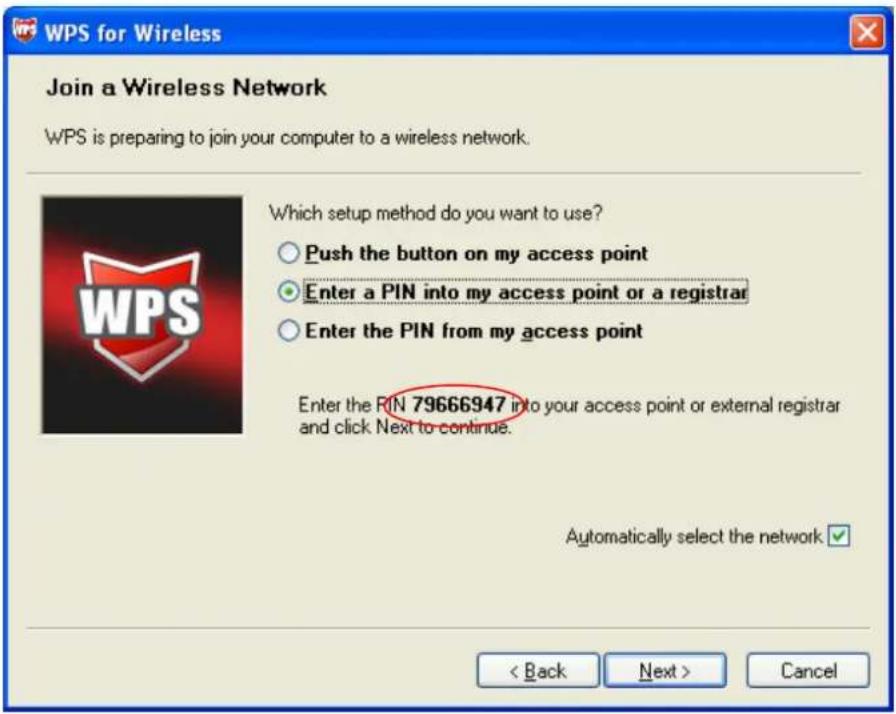
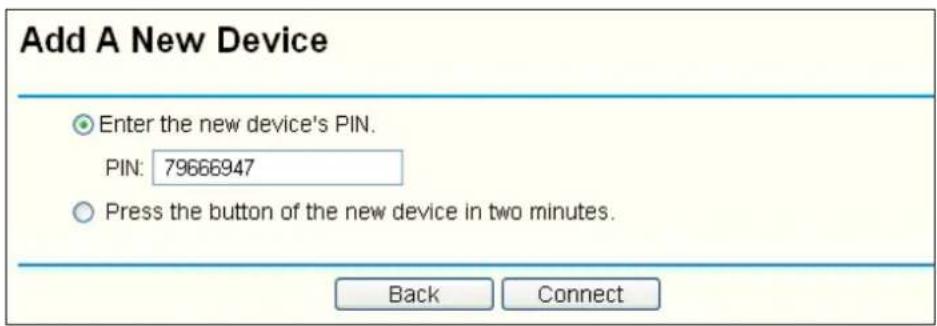
- Ouvrez l'application de gestion du routeur et cliquez sur le lien WPS situé à gauche du menu principal. La fenêtre de la Figure 4-3 s'affiche. Cliquez sur Add device, puis dans la fenêtre de la Figure 4-9, cliquez sur Connect.
- Lorsque la Figure 4-7 s'affiche, la configuration WPS est terminée.
4.2.2 Saisir le PIN de votre périphérique AP
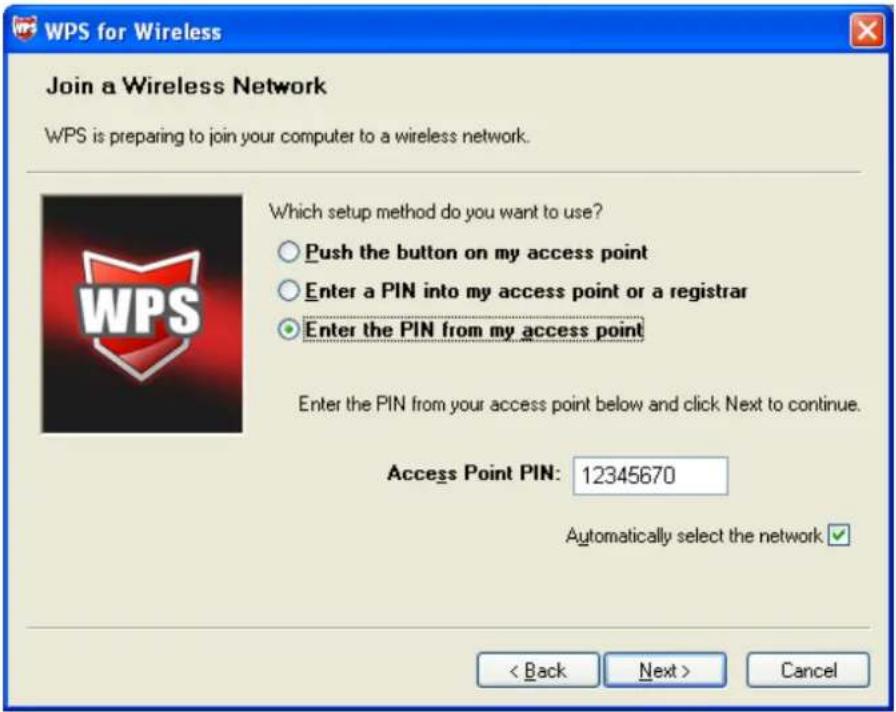
- Ouvrez l'application WPS Utility et la Figure 45- s'affiche. Cliquez sur Next pour continuer. La fenêtre de la Figure 4-10 s'affiche. Sélectionnez la troisième option et saisissez la valeur du PIN qui est étiquetée au dos du routeur. Cliquez sur Next
- Lorsque la Figure 4-7 s'affiche, la configuration WPS est terminée.

Remarque:
Si vous générez un nouveau code PIN pour votre routeur, veuillez saisir le nouveau à la place.
Annexe A: spécifications
| Normal | |
| Interface Interface PCI 32bit | |
| Normes | IEEE802.11n ; IEEE802.11g; IEEE802.11b; |
| Système d'exploitation Windows® 2000 / Windows® XP / Windows® Vista/ Windows® 7 | |
| Débit des données radio | 27/54/81/108/162/216/243/270Mbps13.5/27/40.5/54/81/108/121.5/135Mbps13/26/39/52/78/104/117/130Mbps6.5/13/19.5/26/39/52/58.5/65Mbps1/2/5.5/11Mbps(Auto Rate Sensing) |
| Modulation | 11b : CCK, QPSK, BPSK11g : OFDM11n: QPSK, BPSK, 16-QAM, 64-QAM |
| Protocole d'accès média | WPA/WPA2; 64/128/152-bit WEP; TKIP/AES |
| Sécurité des données WPA/WPA2 ; WEP 64/128 bits ; TKIP/AES | |
| Étalement du spectre Direct Sequence Spread Spectrum (DSSS) | |
| Sécurité et émissions FCC, CE | |
| Environnement et matériel | |
| Température de fonctionnement | 0°C~40°C (32°F~104°F) |
| Température de stockage | -40°C~70°C (-40°F~158°F) |
| Humidité de fonctionnement | 10% ~ 95% RH, Non-condensing |
Annexe B: glossaire
802.11b - La norme 802.11b définit un produit réseau sans-fil à 11 Mbps, utilisant une technologie direct-sequence spread-spectrum (DSSS) et fonctionnant sur le spectre radio sans licence à 2,4 GHz, avec un cryptage WEP pour la sécurité. Les réseaux 802.11b sont également dénommés réseaux Wi-Fi.
802.11g - Norme de réseau sans-fil à 54 Mbps, utilisant une technologie direct-sequence spread-spectrum (DSSS) et une modulation OFDM, fonctionnant sur le spectre radio sans licence à 2,4 GHz, avec compatibilité descendante des périphériques IEEE 802.11b et cryptage WEP pour la sécurité.
Réseau Ad-Hoc - Un réseau Ad-Hoc est un groupe d'ordinateurs, chacun d'eux doté d'un adaptateur sans-fil et connecté à un réseau local sans-fil 802.11 indépendant. Les ordinateurs sans-fil Ad-Hoc fonctionnent sur une base peer-to-peer et communiquent directement les uns avec les autres sans utiliser de point d'accès. Le mode Ad-Hoc est également dénommé Independent Basic Service Set (IBSS) ou mode peer-to-peer, et il est fréquemment utilisé à l'échelle d'un service ou chez les indépendants.
DSSS - (Direct-Sequence Spread Spectrum) - Le DSSS génère un modèle de bit redondant pour toutes les données transmises. Ce modèle de bit est appelé un chipping code. Même si un ou plusieurs bits du chipping code sont endommagés pendant la transmission, les techniques statistiques intégrées dans le récepteur peuvent récupérer les données originales sans avoir besoin d'une retransmission. Pour un récepteur inconnu, le DSSS apparaît comme un bruit à large bande de faible puissance et il est rejeté (ignoré) par la plupart des récepteurs à bande étroite. Cependant, pour un récepteur connu (c'est-à-dire un autre point du réseau sans-fil) le signal DSSS est reconnu comme le seul signal valable, et les interférences sont par conséquent rejetées (ignorées).
FHSS - (Frequency Hopping Spread Spectrum) - Le FHSS change (par sauts) continuellement la fréquence d'une porteuse conventionnelle, plusieurs fois par seconde, en fonction d'un jeu pseudo-aléatoire de canaux. Puisqu'une fréquence fixe n'est pas utilisée et que seul l'émetteur et le récepteur connaissent les modèles de saut, l'interception du FHSS est extrêmement difficile.
Réseau d'infrastructure - Un réseau d'infrastructure est un groupe d'ordinateurs ou d'autres périphériques, chacun d'eux doté d'un adaptateur sans-fil et connecté à un réseau local sans-fil 802.11. En mode infrastructure, les périphériques sans-fil communiquent les uns avec les autres et avec un réseau filaire en passant d'abord par un point d'accès. Un réseau d'infrastructure sans-fil connecté à un réseau filaire est dénommé Basic Service Set (BSS). Un ensemble de deux BSS ou plus dans un seul réseau est dénommé Extended Service Set (ESS). Le mode infrastructure est utilisé à l'échelle de l'entreprise ou lorsqu'il est nécessaire de raccorder des réseaux sans-fil et filaires.
Étalement du spectre - la technologie d'étalement du spectre est une technique de fréquences radio à large bande développée par les militaires pour des systèmes de communication vitaux, sécurisés et fiables. Il est conçu pour troquer l'efficacité de la largeur de bande contre la fiabilité, l'intégrité et la sécurité. En d'autres mots, plus de bande passante est consommée que dans le cas d'une transmission à bande étroite, mais l'échange produit
un signal qui est plus bas et par conséquent plus facile à détecter, à condition que le récepteur connaisse les paramètres du signal d'étalement du spectre en cours de diffusion. Si un récepteur n'est pas réglé sur la bonne fréquence, un signal d'étalement du spectre ressemble à un bruit de fond. Il existe deux alternatives principales, Direct Sequence Spread Spectrum (DSSS) et Frequency Hopping Spread Spectrum (FHSS).
SSID - Un Service Set Identification est une clé alphanumérique de trente-deux caractères (maximum) identifiant un réseau local sans-fil. Pour que les périphériques d'un réseau sans-fil communiquent les uns avec les autres, ils doivent tous être configurés avec le même SSID. C'est typiquement le paramètre de configuration d'une carte PC sans-fil. Cette clé correspond à l'ESSID d'un point d'accès sans-fil et au nom d'un réseau sans-fil. Voir également Nom de réseau sans-fil et ESSID.
WEP - (Wired Equivalent Privacy) - Un mécanisme de confidentialité des données basé sur un algorithme à clé partagée de 64 ou 128 bits, conformément à la norme IEEE 802.11. Pour obtenir l'accès à un réseau WEP, vous devez connaître la clé. La clé est une chaîne de caractères que vous créez. Lors de l'utilisation du mode WEP, vous devez définir le niveau de cryptage. Le type de cryptage détermine la longueur de la clé. Un cryptage sur 128 bits nécessite une clé plus longue qu'un cryptage sur 64 bits. Les clés sont définies en saisissant une chaîne au format HEX (hexadécimal - utilisant les caractères 0-9 et A-F) ou ASCII (American Standard Code for Information Interchange – caractères alphanumériques). Le format ASCII est disponible pour vous permettre de saisir une chaîne facile à mémoriser. La chaîne ASCII est ensuite convertie en HEX pour être utilisée sur le réseau. Quatre clés peuvent être ainsi définies, afin d'en changer plus facilement.
Wi-Fi - Un nom de marque pour la norme de réseau sans-fil 802.11b, attribué par la Wireless Ethernet Compatibility Alliance (WECA, voir http://www.wi-fi.net), un groupe industriel de normalisation et promoteur de l'interopérabilité des périphériques 802.11b.
WLAN - (Wireless Local Area Network) - Un groupe d'ordinateurs et de périphériques associés qui communiquent les uns avec les autres en mode sans-fil, et dont le réseau dessert des utilisateurs dans une zone locale.
WPA - (Wi-Fi Protected Access) - Un protocole de sécurité sans-fil qui utilise le cryptage TKIP (Temporal Key Integrity Protocol), qui peut être utilisé conjointement avec un serveur RADIUS.
FCC HINWEISE
FC

- Déclaration FCC sur l'exposition aux radiofréquences
- Avertissement sur le marquage CE
- Restrictions nationales
- TABLE DES MATIÈRES
- Contenu de l'emballage
- Introduction
- Guide d'installation
- Guide de configuration
- Annexe A: spécifications
- Annexe B: glossaire
- Remarque :
- Présentation du produit
- Fonctionnalités
- État des diodes
- Installation du matériel
- Installation du logiciel
- Pour Windows® XP
- Current Status
- Remarque:
- Profile Management
- Ajouter ou modifier un profil de configuration
- Modifier l'onglet General
- Modifier l'onglet Advanced
- Supprimer un profil
- Basculer sur un autre profil
- Exporter un profil
- Importer un profil
- Rechercher les réseaux disponibles
- Remarque
- Diagnostics
- Vérification des informations du pilote
- Vérification des informations statistiques de réception et d'émission
- Pour Windows® 7
- Méthode PBC (Push Button Configuration)
- Saisir un PIN dans votre périphérique AP
- Saisir le PIN de votre périphérique AP
- FCC HINWEISE
- FC
Marque : Approx
Modèle : APPPCIE150
Catégorie : Carte réseau