
APPPCIE150 - Placa de rede Approx - Manual de utilização gratuito
Encontre gratuitamente o manual do aparelho APPPCIE150 Approx em formato PDF.


| Tipo de produto | Placa de rede PCI sem fio 802.11n |
| Modelo | Aprox APPPCIE150 |
| Dimensões (aprox.) | 120 x 90 x 20 mm |
| Peso | Aproximadamente 50 g |
| Interface | PCI 32 bits |
| Padrões sem fio | IEEE 802.11n, 802.11g, 802.11b |
| Taxa máxima | Até 300 Mbps |
| Banda de frequência | 2,4 GHz |
| Segurança sem fio | WEP 64/128 bits, WPA/WPA2, TKIP/AES, 802.1x |
| Modos de rede | Infraestrutura (ponto de acesso) e Ad-Hoc |
| Sistemas operacionais suportados | Windows 2000, XP (32/64), Vista (32/64), 7 (32/64) |
| Alimentação | Via barramento PCI (3,3 V / 5 V) |
| Consumo de energia | Aproximadamente 2 W (máx.) |
| Antena | Integrada (ou conector externo conforme versão) |
| Temperatura de operação | 0 °C a 40 °C |
| Temperatura de armazenamento | -40 °C a 70 °C |
| Umidade de operação | 10 % a 95 % UR (sem condensação) |
| Certificações | FCC Parte 15 Classe B, CE |
| Conteúdo da embalagem | Adaptador PCI, guia de instalação rápida, CD de recursos (drivers e utilitário) |
| Manutenção | Limpar com um pano seco e que não solte fiapos. Evitar líquidos. |
| Segurança | Usar uma fonte de alimentação protegida. Não abrir o gabinete. Respeitar as precauções eletrostáticas durante a instalação. |
| Reparabilidade / Peças de reposição | Produto não reparável pelo usuário. Contatar o serviço pós-venda Approx. |
Perguntas frequentes - APPPCIE150 Approx
Perguntas dos utilizadores sobre APPPCIE150 Approx
0 pergunta sobre este aparelho. Responda às que conhece ou faça a sua.
Faça uma nova pergunta sobre este aparelho
Baixe as instruções para o seu Placa de rede em formato PDF gratuitamente! Encontre o seu manual APPPCIE150 - Approx e retome o controlo do seu dispositivo eletrónico. Nesta página estão publicados todos os documentos necessários para a utilização do seu dispositivo. APPPCIE150 da marca Approx.
MANUAL DE UTILIZADOR APPPCIE150 Approx
Este equipamento foi testado e comprovado estar em conformidade com os limites para um dispositivo digital Classe B, previstos pela parte 15 dos Regulamentos FCC. Estes limites estão desenhados para disponibilizar protecção adequada contra interferências prejudiciais em instalações residenciais. Este equipamento gera, usa e pode irradiar energia de rádio frequência, quando não instalado e usado de acordo com as instruções, podendo provocar interferências prejudiciais em comunicações rádio. No entanto, não garantimos que não possam ocorrer interferências numa determinada instalação. Se este equipamento provocar interferências prejudiciais em recepção rádio ou de televisão, que possam ser determinadas ligando e desligando o equipamento, recomendamos ao utilizador que tente corrigir as interferências com uma das seguintes medidas:
- Reorientar ou recolocar a antena receptora.
- Aumentar a separação entre o equipamento e o receptor.
- Solicitar ajuda ao vendedor ou um técnico de rádio/TV qualificado.
- Ligar o equipamento a uma saída de um circuito diferente daquele ao qual o receptor está ligado.
O dispositivo está em conformidade com a parte 15 dos Regulamentos FCC. A operação do mesmo está sujeitas às duas condições seguintes:
1) Este dispositivo não pode provocar interferências prejudiciais.
2) Este dispositivo deve aceitar qualquer interferência recepcionada, incluindo as interferências que possam resultar em operação indesejável.
Qualquer alteração ou modificação não expressamente aprovada pela parte responsável pelo cumprimento pode anular a capacidade do utilizador em operar o equipamento.
FCC Declaração de Exposição à Radiação RF:
Este dispositivo foi testado sobre conformidade com os limites de Exposição FCC RF (SAR) nas configurações típicas de comutadores portáteis, podendo ser usado em computadores de secretária e portáteis. Este dispositivo não pode ser usado com PDAs pessoais (assistentes pessoais digitais). Este dispositivo e a sua antena não devem ser colocados ou operados em conjunção com outra antena ou transmissor. As medições SAR são baseadas num espaçamento de 5mm do corpo, sendo a conformidade atingida com essa distância.
Aviso Marcação CE
CE!
Este é um produto da classe B. Em ambiente doméstico, este produto pode provocar rádio interferências, podendo nesse caso o utilizador necessitar de tomar as medidas adequadas.
Restrições nacionais
Este dispositivo é destinado para uso residencial e profissional em todos os países da EU (e outros países segundo a directiva EU 1999/5/EC) sem qualquer limitação excepto para os países mencionados abaixo:
| Pais | Restrição | Motivo/nota |
| Bulgária | Nenhuma | Requerida autorização geral para uso exterior e serviço público |
| França | Uso exterior limitado a 10 mW e.i.r.p. sem a banda 2454-2483.5 MHz | Uso Radiolocalização Militar. A atribuição de banda 2.4 GHz tem estado a decorrer nos últimos anos para permitir a regulação actual. Implementação total planeada para 2012 |
| Itália | Nenhuma | Se usada no exterior das instalações próprias, é requerida uma autorização própria |
| Luxemburgo | Nenhuma | Requerida autorização geral para fornecimento de rede e serviço (não para espectro) |
| Noruega | Implementada | Esta subsecção não se aplica à área geográfica dentro de um raio de 20km do centro de Ny-Ålesund |
Federação Russa Nenhuma Apenas para aplicações interiores
Nota: Em França, não usar este produto no exterior.
ÍNDICE
Conteúdo da Embalagem
1. Introdução
1.1 Resumo do produto
1.2 Características
1.3 LED Estado
2. Guia de Instalação
2.1 Instalação Hardware
2.2 Instalação Software
2.2.1 Para Windows® XP
3. Guia de Configuração
3.1 Para Windows® XP
3.1.1 Estado Actual
3.1.2 Gestão de Perfis
3.1.3 Diagnósticos
3.2 Para Windows® Vista
3.3 Para Windows® 7
4. Configuração WPS
4.1 Métodos PBC (Push Button Configuration)
4.2 Método PIN
4.2.1 Inserir um PIN no seu dispositivo AP
4.2.2 Inserir um PIN do seu dispositivo AP
Apêndice A: Especificações
Apêndice B: Glossário
Conteúdo da Embalagem
A embalagem contém os seguintes itens:
➢ 1 x Adaptador PCI 300Mbps Wireless N – APPPCI300
1 x Guia de Instalação Rápida
1 x CD de Recurso para APPPCI300, incluindo:
• Utilitário do Cliente APPPCI300 Wireless N (AWCU) e Drivers
- Guia do Utilizador
Outra Informação Útil

Nota:
Certifique-se que a embalagem contém os itens acima. Se algum dos itens listados acima estiver danificado ou em falta, contacte por favor com o seu distribuidor.
1. Introdução
Obrigado por seleccionar o Adaptador APPPCI300 300Mbps Wireless N PCI.
2.1 Resumo do produto
O adaptador está desenhado para fornecer um desempenho wireless de alta-velocidade e sem igual para o seu notebook e PC. Com uma ligação wireless mais rápida, consegue uma experiência Internet melhor, como descarregar, jogar, videofluxo, etc.
A capacidade de auto detecção do APPPCI300 permite uma taxa de transferência superior de até 300Mbps para máxima produção. Tem uma boa capacidade de anti-interferência; podendo ainda interoperar com outros produtos wireless (802.11 b/g). O adaptador suporta encriptação WEP, WPA e WPA2 para prevenir intrusão exterior e proteger a sua informação pessoal de exposição.
O Quick Setup Wizard conduz o utilizador passo a passo através do processo de instalação; O Utilitário do Cliente APPPCI300 Wireless N ajuda-o a criar uma ligação wireless imediata.
Com desempenho wireless, recepção e protecção de segurança sem igual, o APPPCI300 é a melhor opção para fácil adição ou actualização da conectividade wireless.
2.2 Características
➢ Normas IEEE802.11n, IEEE802.11g, IEEE802.11b
Suporta segurança de dados WPA/WPA2, autenticação IEEE802.1x, encriptação TKIP/AES, encriptação WEP
- Faça uso da tecnologia wireless IEEE 802.11n para fornecer uma taxa de dados wireless de até 300Mbps
- Suporta automaticamente o ajuste para velocidades mais baixas devido à distância ou outras limitações de operação
➢ Disponibiliza interface PCI 32-bit
- Suporta modos Ad-Hoc e Infra-estrutura
Boa capacidade de anti-interferência
- Suporta roaming entre pontos de acesso quando configurados em modo Infra-estrutura
Fácil de configurar, disponibilizando informação de monitorização
➢ Suporta Windows® 2000, XP (32/64), Vista (32/64), 7 (32/64)
1.3 LED Estado
| LED Estado Operação | ||
| Led Estado | Piscando alternadamente | O adaptador está tentando verificar uma conexão de rede. |
| LED Actividade | ||
| Led Estado | Piscando lentamente | O driver foi instalado mas não está transmitindo ou recebendo dados |
| LED Actividade | ||
| Led Estado | Piscando lentamente | O adaptador está transmitindo e recebendo dados |
| LED Actividade | ||
2. Guia de Instalação
2.1 Instalação Hardware
Para instalar o adaptador, deve seguir os seguintes passos:
- Desligar o PC desktop e desligar a potência.
- Remover a caixa do PC e localizar uma ranhura PCI disponível na placa-mãe. Remover a tampa metálica da ranhura na parte de trás do PC. Se necessário solicitar ao fabricante do computador instruções adicionais.
- Inserir o Adaptador PCI na ranhura PCI. Certificar-se que todos os pinos tocam os contactos da ranhura. Quando o adaptador se encontrar colocado correcta e firmemente, segure o tab de fixação ao chassis do PC com um parafuso de montagem. De seguida, feche a caixa do PC.
- Volte a ligar a alimentação do PC e ligue o PC.
2.2 Instalação Software
2.2.1 Para Windows® XP
Os passos do Setup para Windows® 2000 e XP são similares. Este guia do utilizador usa o Windows® XP como exemplo.
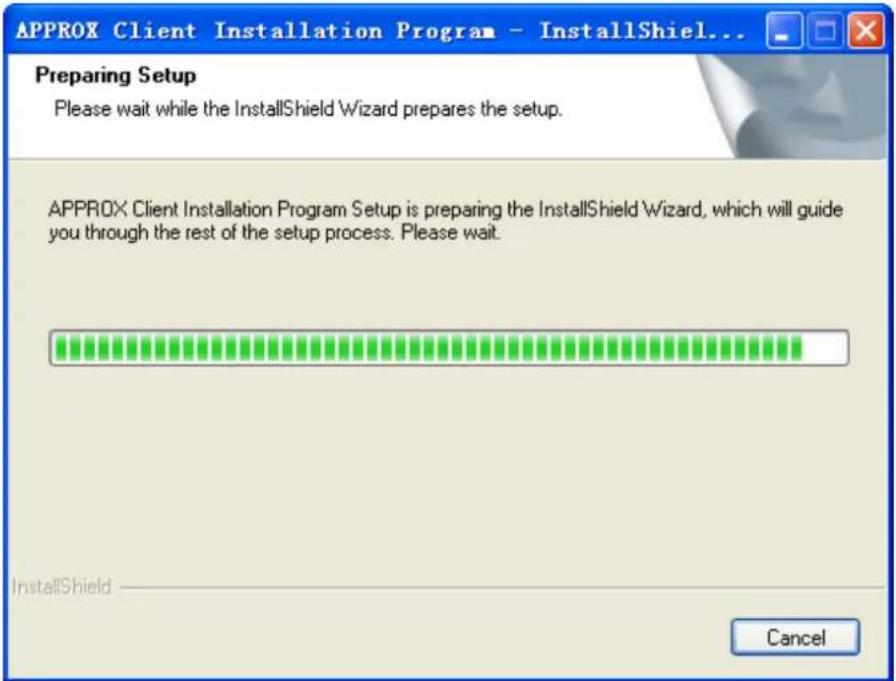
- Introduza o CD de Instalação na unidade de CD-ROM. Para continuar, clicar duas vezes em My Computer e de seguida, clicar duas vezes no drive CD/DVD quando o CD de instalação estiver colocado. Abrir a pasta APPPCI300 e clicar duas vezes em Setup.exe. De seguida aparece a Figura 2-1.
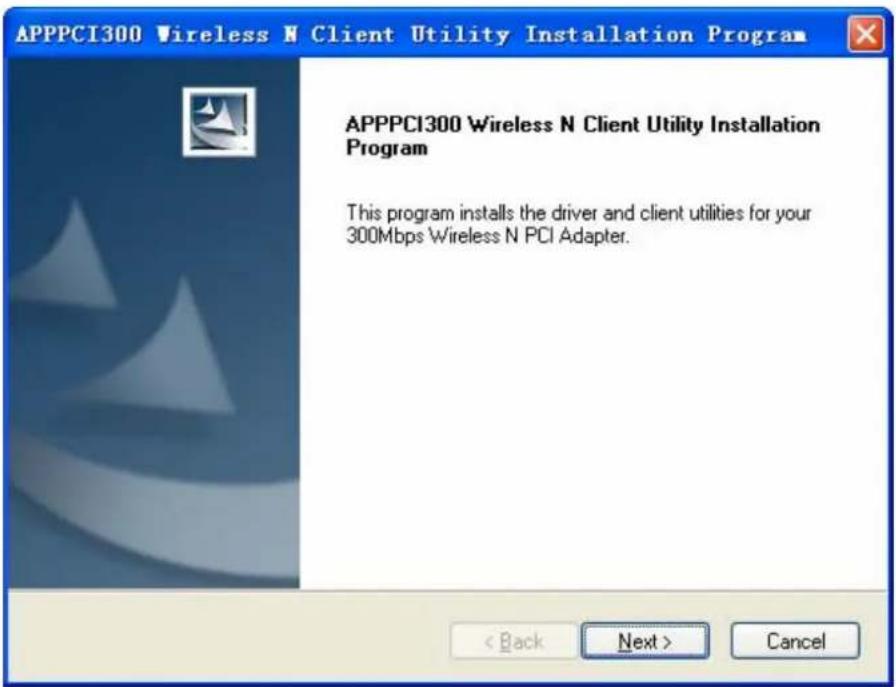
- Após alguns instantes, a Figura 2-2 é apresentada. Clicar em Next para continuar.
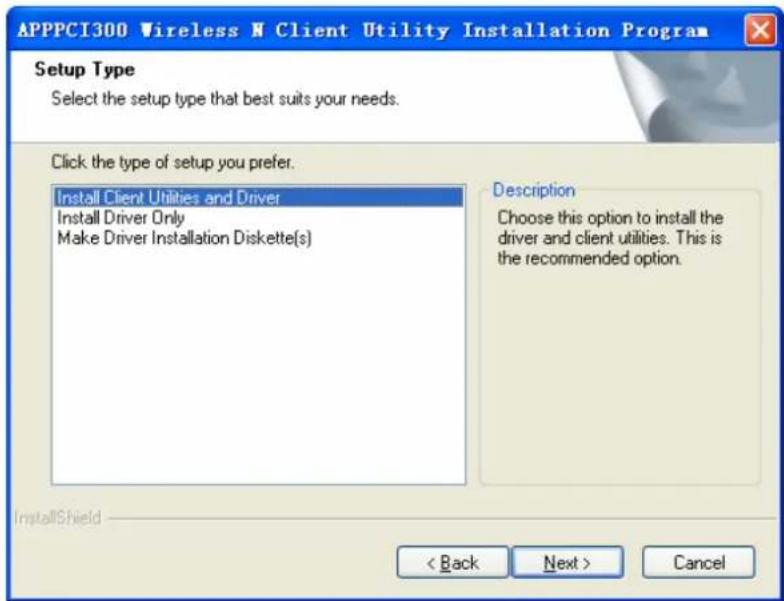
- De seguida é necessário seleccionar o tipo de Setup. Recomendamos a seleção de Install Client Utilities and Driver. Seleccionar Install Driver Only apenas para instalar o driver, seleccionar Make Driver Installation Disquete(s) para fazer a(s) disquete(s) como o driver de instalação (apresentado na Figura 2-3). Clicar em Next para continuar.
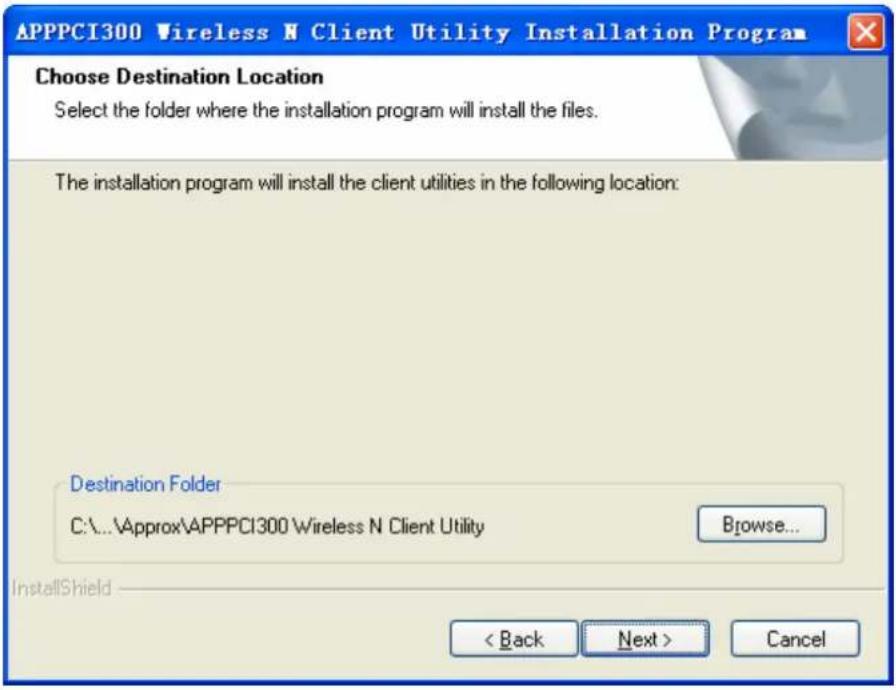
- Clicar em Browse... para alterar a localização de destino do software e depois clicar em Next no ecrã abaixo (apresentado na Figura 2-4).
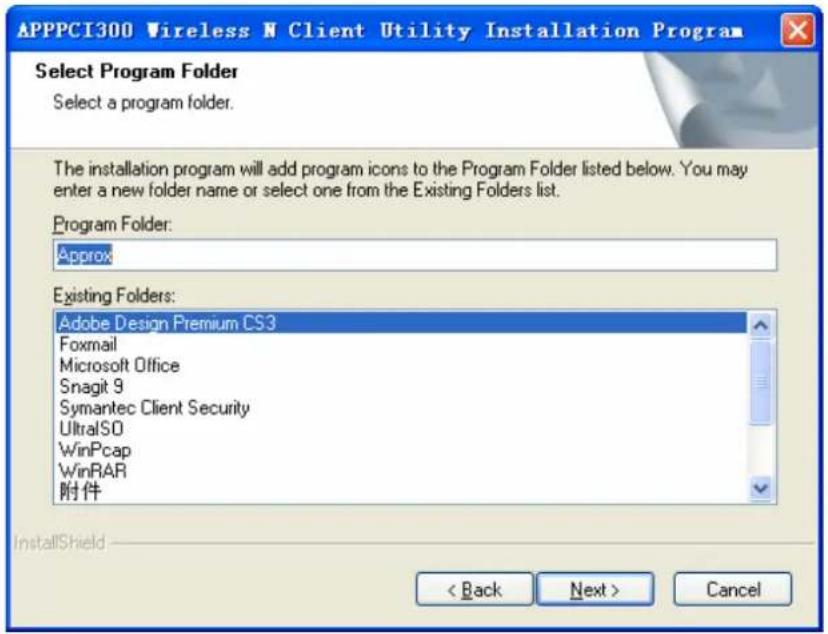
- De seguida, seleccionar a pasta do programa, devendo criar um novo nome de pasta ou seleccionar uma da lista de Existing Folders. Recomendamos que mantenha o ajuste por defeito. Clicar em Next para continuar a instalação.
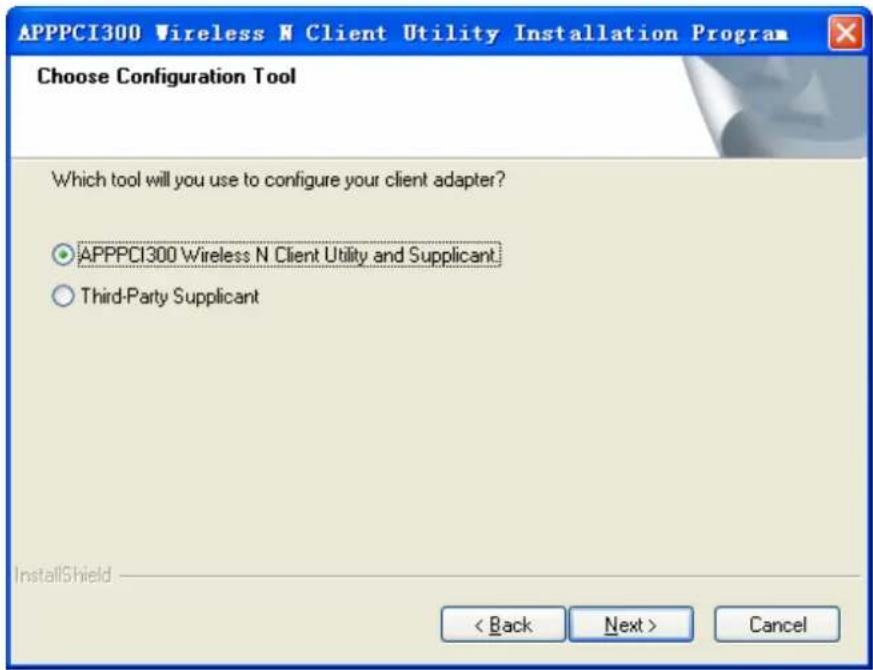
- Selecionar a ferramenta de configuração, deixando a que aparece por defeito quando não tiver a certeza de qual seleccionar. Clicar em Next para continuar.
- Clicar em OK para continuar a instalação.

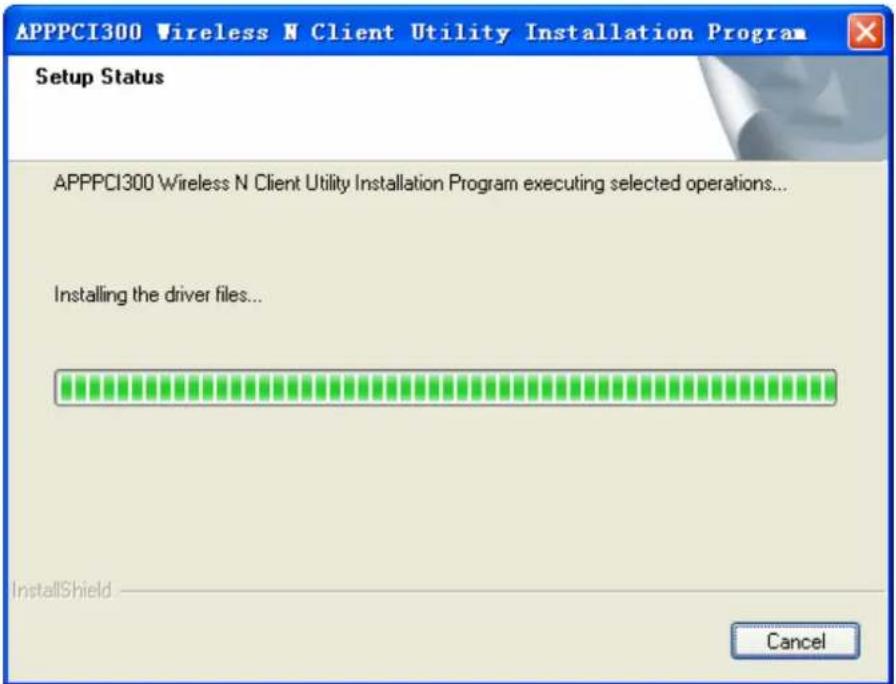
- Aguardar um momento pelo setup, como apresentado na Figura 2-8
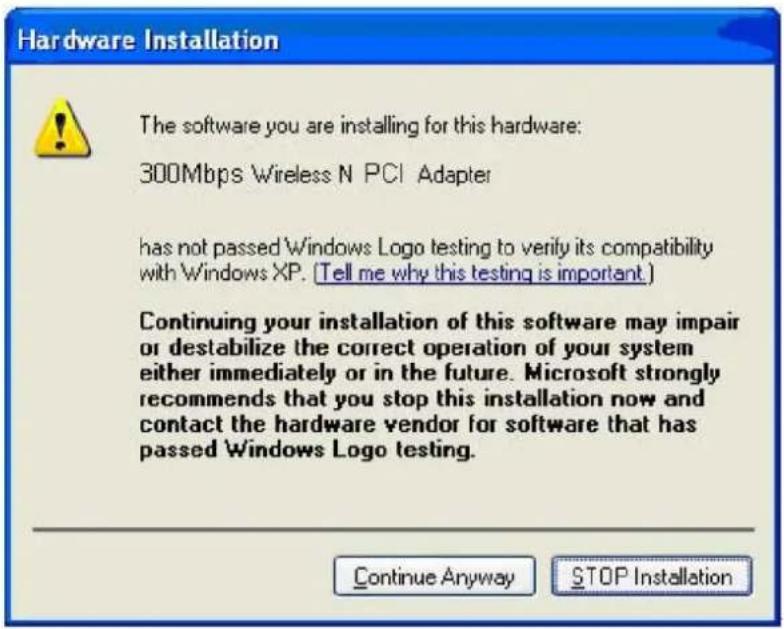
Para o Windows® XP, o Setup Wizard informa sobre como prosseguir com a instalação durante estes passos (apresentado na Figura 2-9). Os nossos drivers foram rigorosamente testados, e funcionam com o sistema operativo. Clicar em Continue Anyway para continuar a instalação.
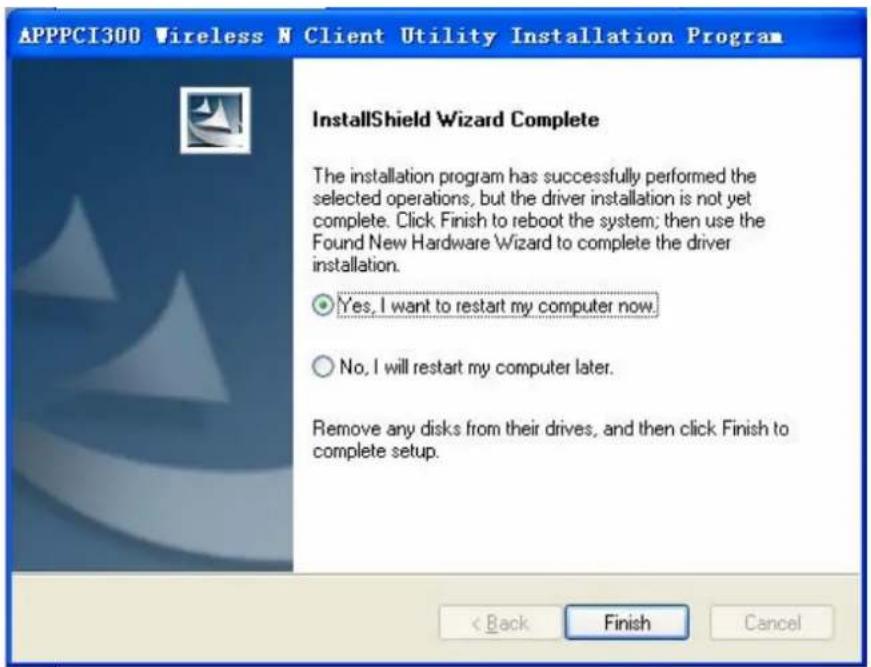
- Depois de concluídos todos os passos acima, é apresentado o ecrã abaixo, devendo clicar em Finish para reiniciar o sistema.
3. Guia de Configuração
O APPPCI300 pode ser configurado pelo Utilitário Cliente APPPCI300 Wireless N (AWCU) em Windows® XP & 2000. Este capítulo descreve como configurar o seu Adaptador para conectividade wireless na sua Rede Local Wireless (WLAN) e usa as características de encriptação de segurança de dados.
A configuração do adaptador em Windows® XP é similar com o Windows® 2000. Este Guia do Utilizador utiliza o Windows® XP como exemplo.
Depois de Instalar o Adaptador, aparece este ícone no tab do sistema. Aparece na parte inferior do ecrã e representa a força do sinal usando a cor e a indicação da força do sinal recebido (RSSI).
Se o ícone for cinzento, não existe ligação.
Se o ícone for vermelho, existe um sinal fraco e o RSSI é inferior a 5dB.
Se o ícone estiver amarelo, existe um sinal fraco e o RSSI está entre 5dB e 10dB.
Se o ícone for verde, existe um sinal forte e o RSSI está entre 10dB e 20dB.
Se o ícone for verde, existe um sinal excelente e o RSSI é superior a 20dB.
Clicar duas vezes sobre o ícone e o AWCU inicia. Também é possível iniciar o utilitário clicando em Start→Program→Approx→APPPCI300 Wireless N Client Utility. O AWCU fornece algumas ferramentas integradas e fáceis de usar para:
- Apresentação de informação do estado actual
- Editar e adicionar perfis de configuração
- Apresentação de informação do diagnóstico actual
A secção abaixo apresenta as capacidades mencionadas acima.
3.1 Current Status
O tab de Estado Actual contém informação gera sobre o programa e as suas operações. O tab do Estado Actual não necessita de configuração.
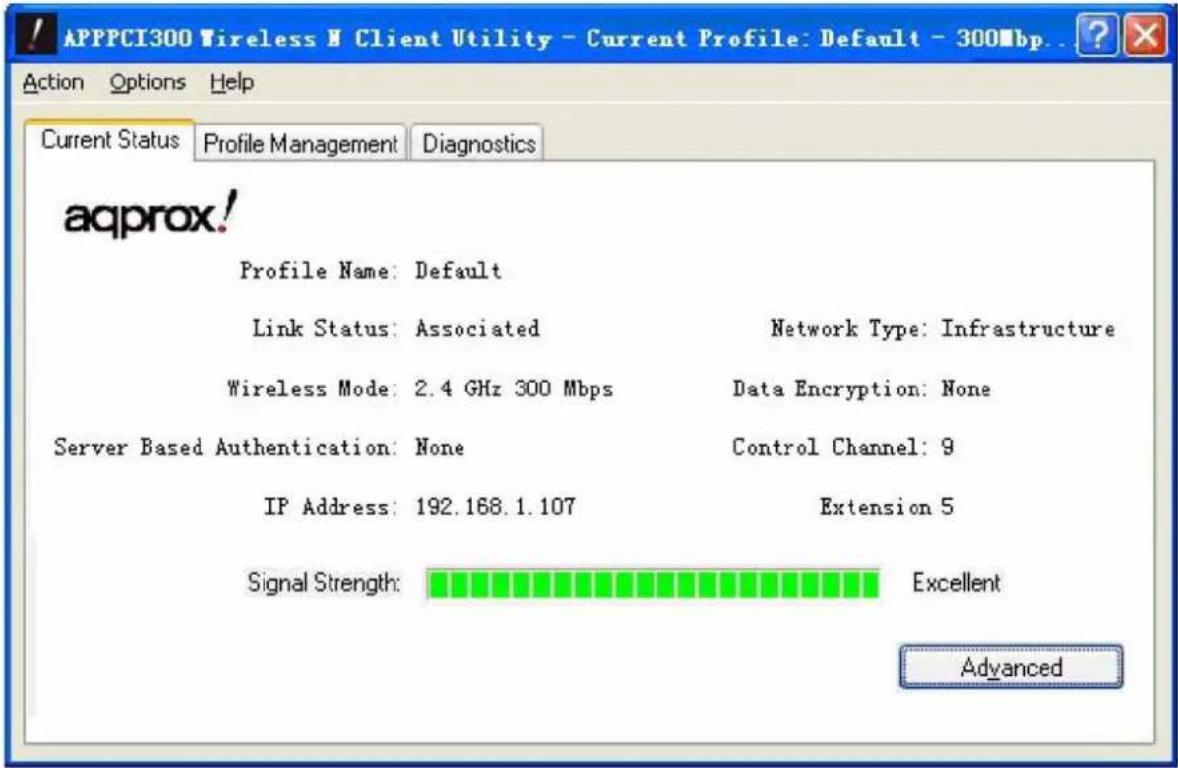
A tabela seguinte descreve os itens apresentados no ecrã de Estado Actual.
Profile Name – Apresenta o nome do perfil de configuração actualmente seleccionado. A configuração do nome do Perfil será descrita no tab General de Profile Management.
Link Status – Apresenta se a estação está associada à rede wireless.
Wireless Mode – Apresenta o modo wireless.
Network Type – Apresenta o tipo de rede e a estação actualmente ligada. As opções incluem:
• Infrastructure (ponto de acesso)
- Ad Hoc
Nota:
É possível configurar o tipo de rede e o modo wireless no tab Advanced de Profile Management.
IP Address – Apresenta o endereço de IP do computador.
Control Channel – Apresenta o canal actualmente ligado.
Data Encryption – Apresenta o tipo de encriptação que o driver está a usar. É possível configurar no tab Security de Profile Management.
Server Based Authentication – Apresenta se é usada a autenticação baseada em
servidor.
Signal Strength – Apresenta a força do sinal.
Clicar em Advanced no ecrã acima e é possível ver informação avançada sobre o programa e as suas operações.
3.2 Profile Management
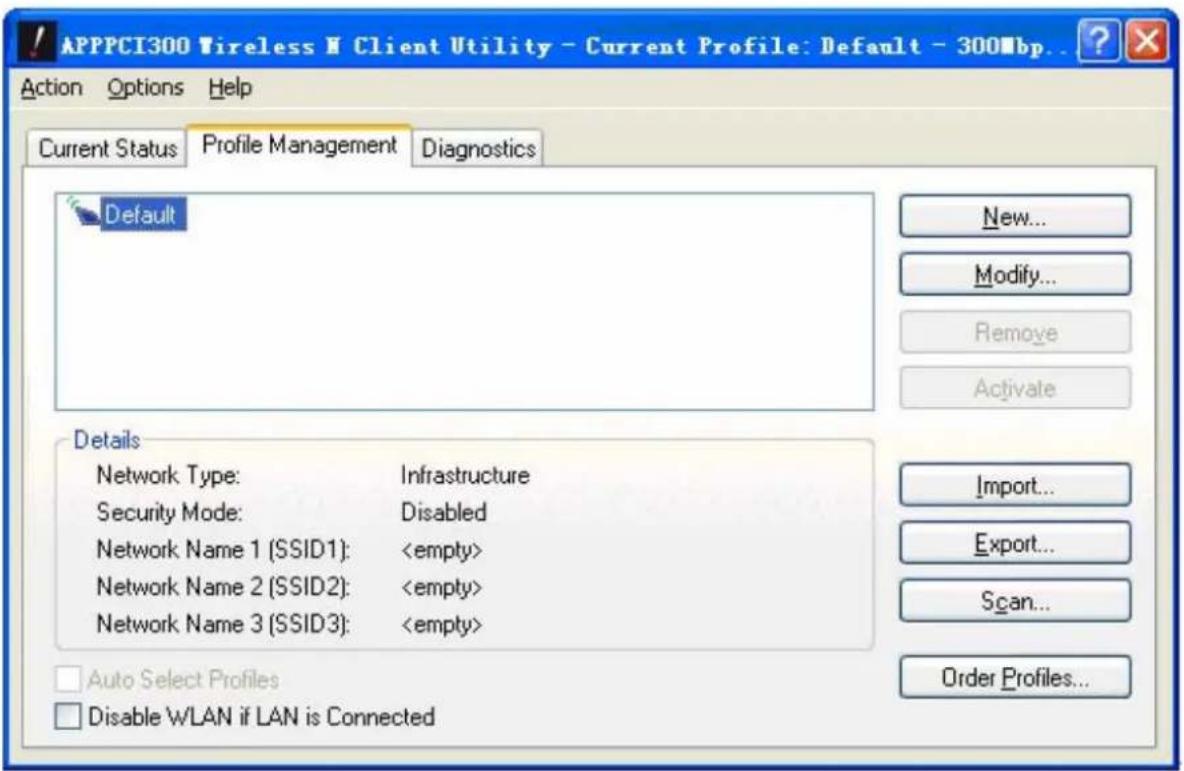
Clicar no tab Profile Management do AWCU e aparece o próximo ecrã (apresentado na Figura 3-2). O ecrã Profile Management disponibiliza ferramentas para:
Adicionar um novo Perfil
▶ Modificar um Perfil
Remover um Perfil
➤ Activar um Perfil
Importar um Perfil
Exportar um Perfil
▶ Scan as Redes Disponíveis
Solicitar Perfis
3.2.1 Adicionar ou Modificar um Perfil de Configuração
Para adicionar um novo perfil de configuração, clicar no tab New em Profile Management. Para
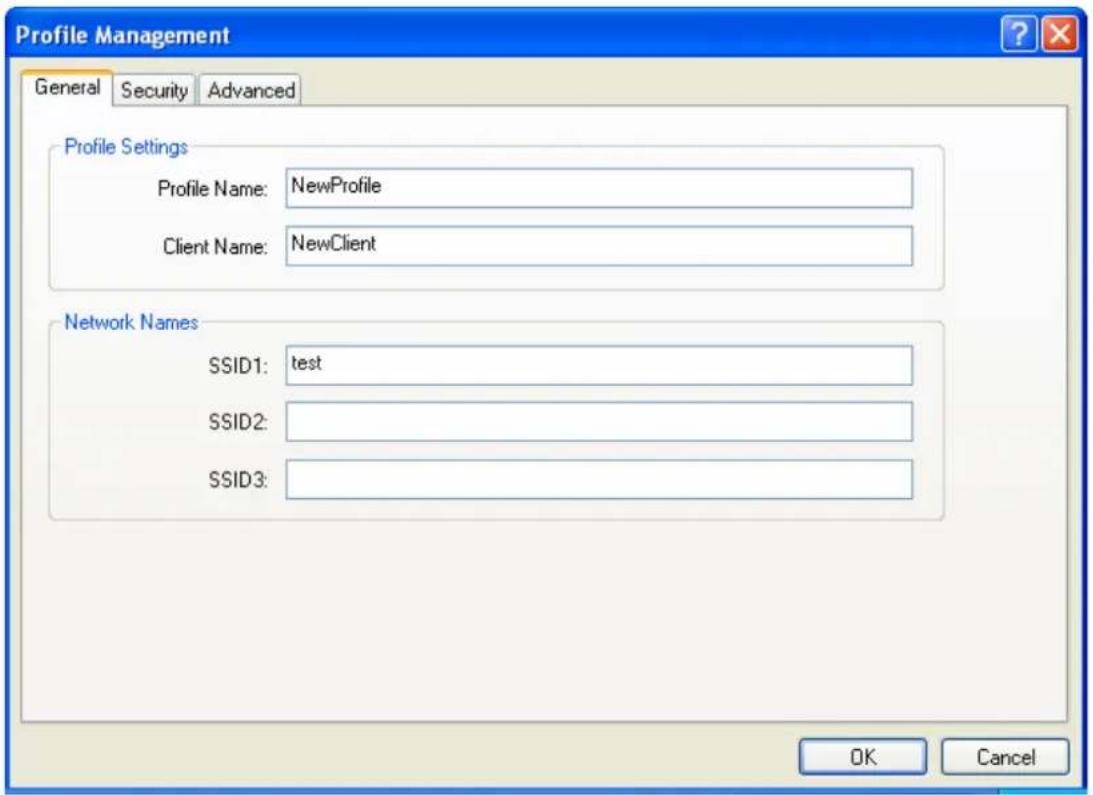
modificar um perfil de configuração, selecciona o perfil de configuração da lista de Perfis e clicar em Modify. De seguida aparece a caixa de diálogo Management (apresentada na Figura 3-2).
1. Editar o tab General
Profile Name – Inserir o nome do perfil que identifica o perfil de configuração. Este nome deve ser único. De notar que os nomes dos perfis não diferenciam minúsculas de maiúsculas.
Client Name – Inserir o nome do Perfil que identifica o nome da máquina do cliente.
Network Names (SSIDs) – Inserir por favor o nome IEEE 802.11 da rede wireless. Este campo tem um limite máximo de 32 caracteres.
Seleccionar o tab Security no ecrã acima e de seguida editar os campos para configurar o perfil. Para definir o modo de segurança, seleccionar o botão rádio do modo de segurança pretendido como se segue.
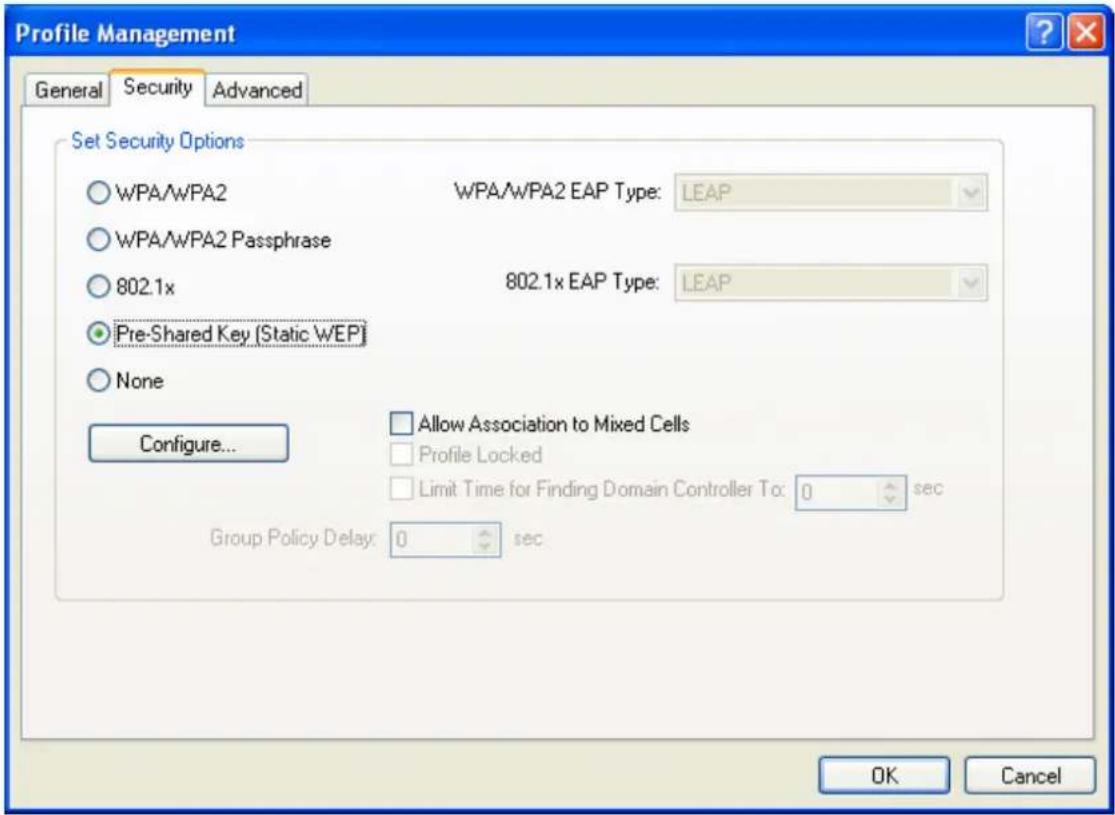
WPA/WPA2: WPA (Acesso Protegido Wi-Fi)
WPA/WPA2 Passphrase: Palavra-chave de Acesso Protegido WPA
802.1x: Activa a segurança 802.1x.
Pre-Shared Key (Static WEP): Activa o uso de chaves partilhadas que são definidas no ponto de acesso e na estação. Para definir as chaves encriptadas, seleccionar o botão radio Shared Key e clicar em Configure para configurar a janela "Define Shared Keys" (apresentada na Figura 3-5).
None: Sem segurança (não recomendado).
Nota:
Se o ponto de acesso ao qual o Adaptador está associado tiver o WEP definido e o cliente o WEP activado, certifique-se de que Allow Association to Mixed Cells está assinalado no tab Security para permitir a associação. Para completar a configuração da encriptação WEP, é necessário seleccionar o Modo de Autenticação 802.11 como apropriado no tab Advanced no diálogo Profile Management.
Para configurar as Chaves de Encriptação no modo Security em chaves Pré-Partilhadas (WEP Estático:
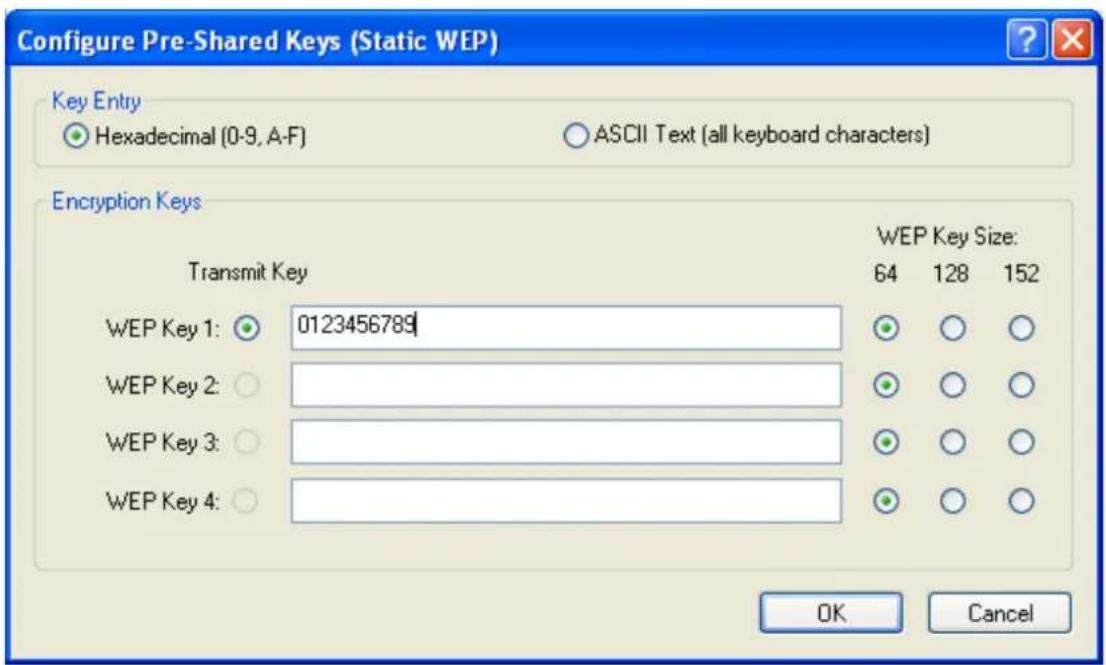
Seleccionar diferentes Opções de Segurança, as configurações são diferentes; é possível seleccionar a opção de segurança apropriada e configurar a chave exacta como necessário.
3. Editar o tab Advanced
O ecrã abaixo permite seleccionar uma configuração mais avançada para o perfil.
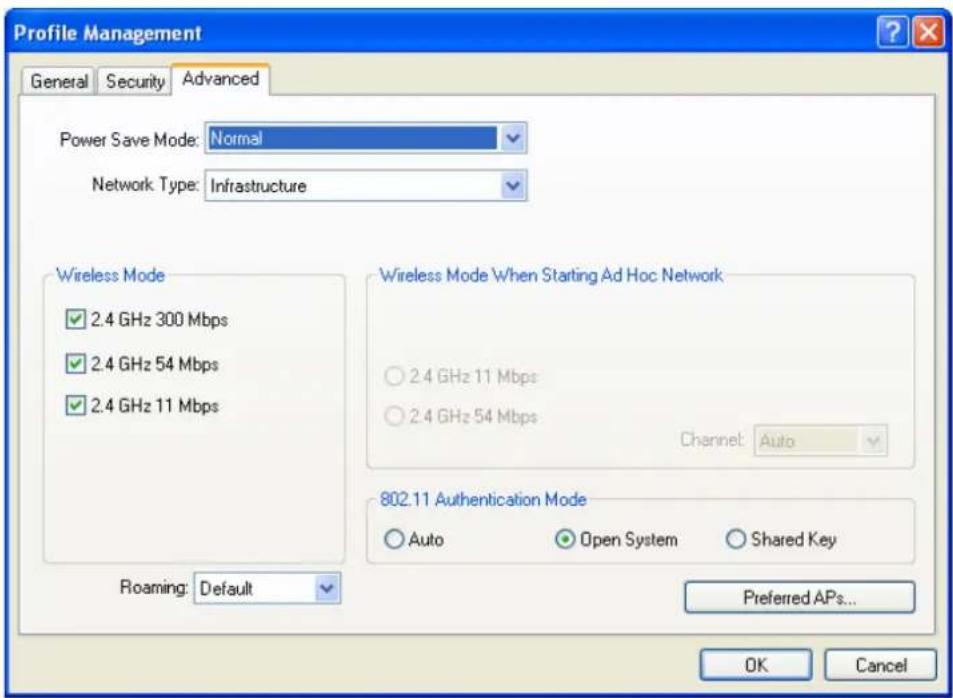
Figura 3-6
Power Save Mode – Seleccionar o modo de poupança de energia na lista descendente.
- Maximum - Selecciona o modo máximo para deixar as mensagens de entrada da memória do ponto de acesso para o Adaptador. O Adaptador detecta o ponto de acesso se existirem mensagens periodicamente em espera.
- Normal - O modo normal usa o máximo quando recupera um grande número de pacotes e de seguida volta ao modo de poupança de energia, após ter recuperado os pacotes.
- Off - Desliga a poupança de energia, ligando assim o Adaptador PCI Wireless continuamente durante um tempo curto da mensagem de resposta.
Network Type - Existem basicamente dois modos de rede:
- Infrastructure - Todos os clientes Wireless serão ligados a um ponto de acesso ou router wireless.
- Ad-Hoc - Directamente ligado a outro computador, para comunicação não hierárquica, usando adaptadores de rede Wireless em cada computador, como dois ou mais adaptadores wireless APPPCI300.
Nota:
1) Uma rede Infrastructure contém um Ponto de Acesso ou um router wireless. Todos os dispositivos ou clientes Wireless serão ligados a um router wireless ou a um ponto de acesso.
2) Uma rede Ad-Hoc contém apenas clientes, tais como portáteis com adaptadores Wireless de secretária. Todos os adaptadores devem estar em modo Ad-Hoc para comunicar.
Wireless Mode - Específica operação 2.4 GHz 300 Mbps, 2.4 GHz 54 Mbps ou 2.4 GHz 11 Mbps em uma rede de ponto de acesso. O adaptador Wireless deve ser equivalente ao modo wireless do ponto de acesso com o qual está associado.
Wireless Mode when Starting an Ad Hoc Network - Específica 2.4 GHz 54/11 Mbps para iniciar uma rede Ad-Hoc se não for encontrado um nome de rede coincidente depois de analisados todos os modos disponíveis. Este modo também permite a selecção do canal que o Adaptador Wireless usa. Os canais disponíveis dependem do domínio regulamentar. Se o adaptador não encontrar adaptadores ad-hoc, o canal com que o adaptador inicia a rede ad-hoc é seleccionado automaticamente. O Adaptador deve ser equivalente ao modo wireless e ao canal do cliente com o qual está associado.
802.11 Authentication Mode - Seleção do modo que o Adaptador usa para autenticar com um ponto de acesso:
- Auto – O automático faz com que o adaptador tente a autenticação usando a partilha, mas comutando para abrir a autenticação se a partilha falhar.
- Open – O sistema aberto permite que um adaptador tente a autenticação independentemente das suas definições WEP. Apenas se associa com o ponto de acesso se as chaves WEP no adaptador e no ponto de acesso coincidirem.
- Shared – A chave partilhada apenas permite que o adaptador se associe com pontos de acesso com a mesma chave WEP.
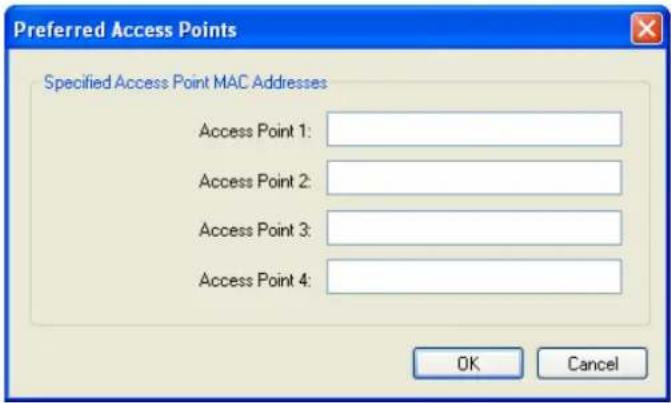
Para redes Infrastructure (ponto de acesso), clicar em Preferred APs... para especificar quatro pontos de acesso no máximo para o adaptador do cliente que tente ser associado com os pontos de acesso. Os quatro pontos de acesso têm prioridades diferentes; o frontal tem a prioridade maior.
3.2.2 Remover um Perfil
- Passar para o tab Profile Management (apresentado na Figura 3-2).
- Seleccionar o nome do perfil na Lista de Perfis.
- Clicar em Remove.

Nota:
O perfil usado não pode ser removido.
3.2.3 Mudar para outro Perfil
- Passar para o ecrã Profile Management (apresentado na Figura 3-2).
- Seleccionar o nome do perfil requerido na Lista de Perfis.
- Clicar em Activate.
3.2.4 Exportar um Perfil
- Do ecrã Profile Management (apresentado na Figura 3-2), assinalar o perfil a exportar.
- Clicar em Export..., a janela de Export Profile aparece abaixo.
- Percorrer o directório para exportar o perfil.
- Clicar em Save. O perfil deve então ser exportado para a localização especificada.
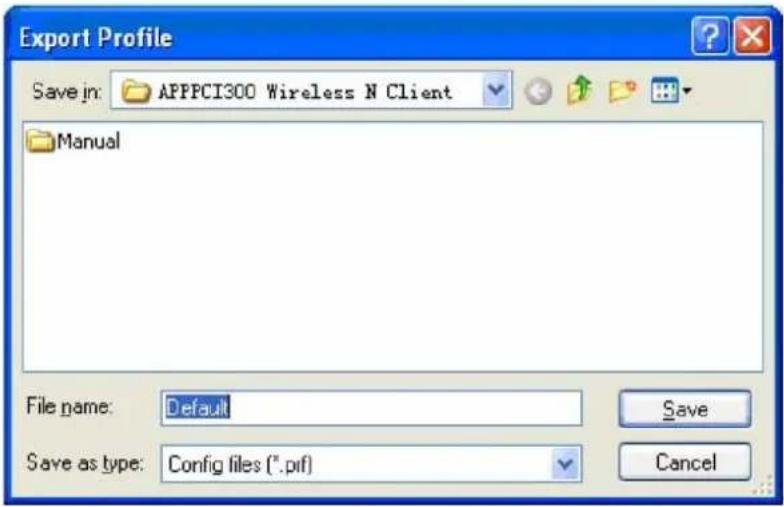
Figura 3-8
3.2.5 Importar um Perfil
- Do ecrã Profile Management (apresentado na Figura 3-2), clicar em Import.... De seguida o Import Profile aparece abaixo.
- Percorrer o directório onde o perfil está localizado.
- Assinalar o nome do perfil.
- Clicar em Open e o perfil importado aparece na Lista de Perfis.
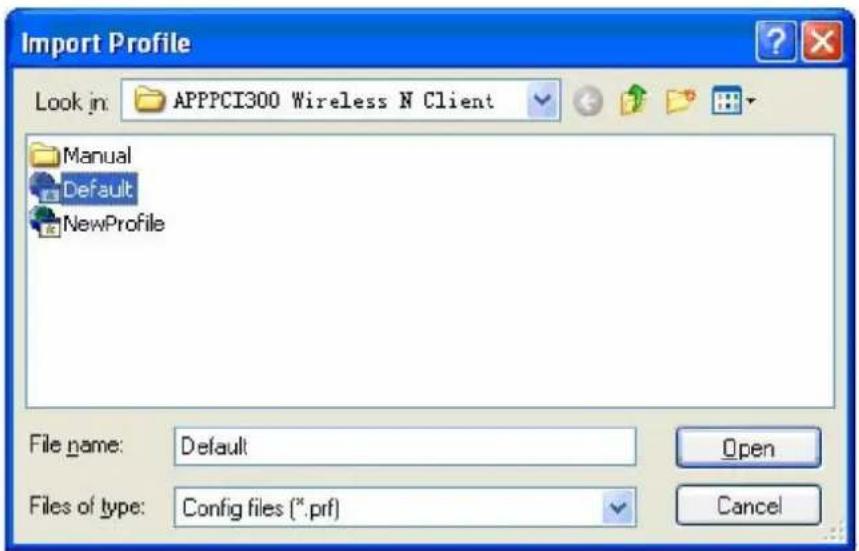
Figura 3-9
3.2.6 Pesquisar Redes Disponíveis
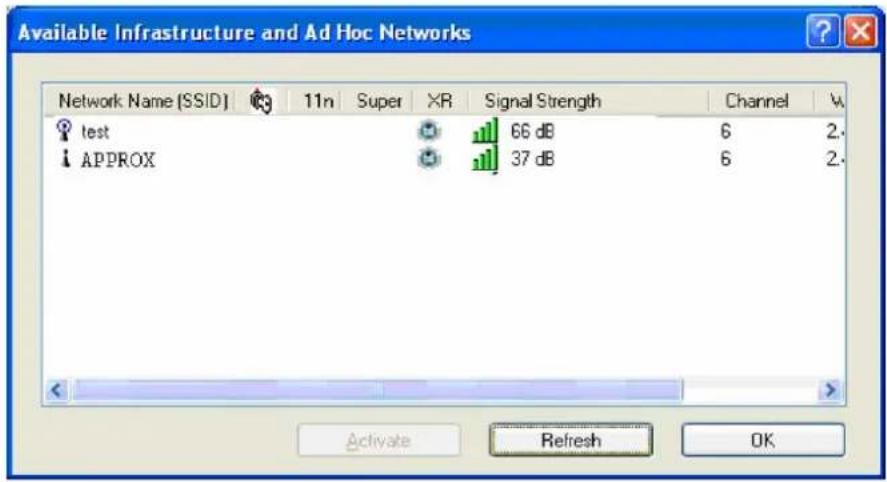
- Clicar em Scan no ecrã Profile Management (apresentado na Figura 3-2), e a janela Available Infrastructure e Ad Hoc Networks aparece abaixo.
- Clicar em Refresh para actualizar a lista a qualquer momento.
- Assinalar o nome da rede e clicar em Activate para ligar a uma rede disponível. Se não
existir um perfil de configuração para a rede, a janela Profile Management abre o tab do ecrã General. Preencher o nome do Perfil e clicar em OK para criar o perfil de configuração para a rede.
3.2.7 Gestão Seleção Auto do Perfil
A característica de seleção auto permite que o adaptador seleccione automaticamente um perfil da lista de perfis e que o ligue à rede. Para adicionar um novo perfil à lista de Perfis Selecionado Automaticamente, deve seguir estes passos.
- No ecrã Profile Management (apresentado na Figura 3-2), clicar em Order Profiles ....
- A janela de Auto Profiles Selection Management aparece (apresentado na Figura 3-11) com uma lista de todos os perfis criados em Perfis Disponíveis.
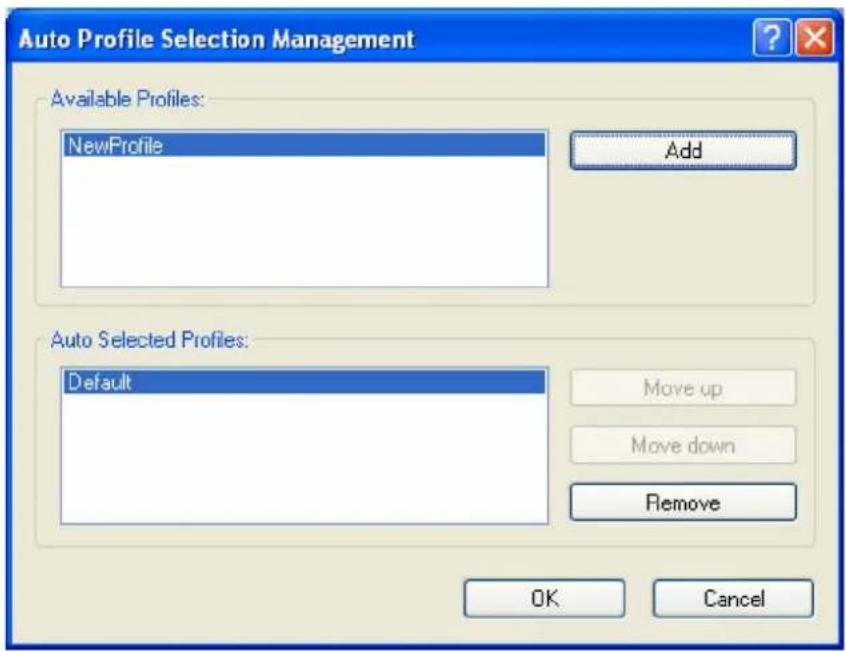
- Assinalar os perfis para adicionar à seleção auto de perfil e clicar em Add. O perfil
- Assinalar um perfil na caixa de Perfis Seleccionados Automaticamente.
- Clicar em Move Up ou Move Down como apropriado.
Nota:
O primeiro perfil na caixa dos Perfis Seleccionados Automaticamente tem a maior prioridade, enquanto o último perfil tem a prioridade mais baixa.
- Clicar em OK.
- Assinalar a caixa Auto Select Profiles no tab Profile Management (apresentado na Figura 3-2).
Nota:
Quando a selecção automática de perfil é activada assinalando Auto Select Profiles no tab Profile Management, o adaptador do cliente procura uma rede disponível. O perfil com a maior prioridade e o mesmo SSID como uma das redes encontradas será usado para ligar à rede. Se a ligação falhar, o adaptador do cliente tenta o próximo perfil com a maior prioridade que corresponda ao SSID até uma rede disponível ser encontrada.
3.3 Diagnostics
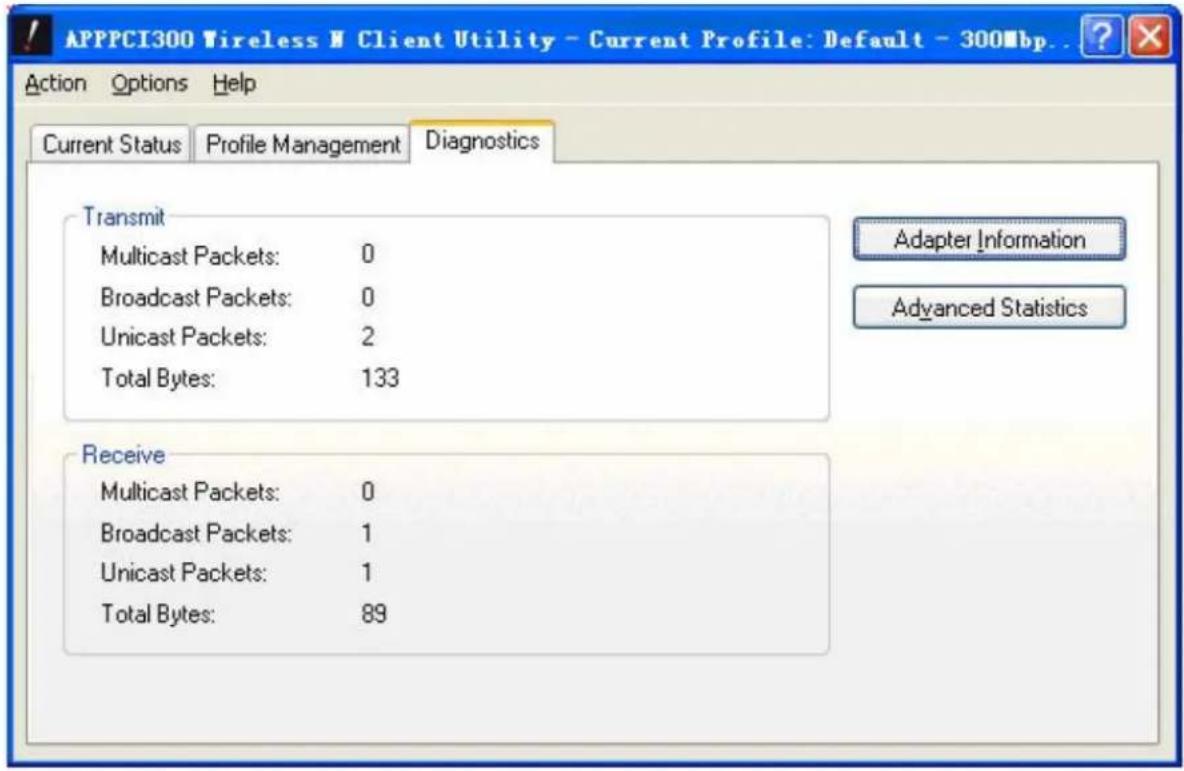
O tab Diagnostics do Utilitário do Cliente APPPCI300 wireless N (AWCU) fornece botões usados para recuperar, receber e transmitir estatísticas. O tab Diagnostics não requer configuração.
O tab Diagnostics lista os seguintes diagnósticos de recepção e transmissão para estruturas recebidas e transmitidas pelo adaptador da rede wireless:
Estruturas multicast transmitidas e recebidas
Estruturas de difusão transmitidas e recebidas
Estruturas unicast transmitidas e recebidas
Total de bytes transmitidos e recebidos
3.3.1.1 Verificar Informação Driver
Clicar no botão Adapter Information no ecrã acima, apresenta a informação do Adaptador, incluindo informação geral sobre o adaptador de rede wireless e o driver Network Driver Interface Specification (NDIS). Aceder à informação do adaptador a partir do tab Diagnostics.
Card Name - O nome do adaptador da rede wireless.
MAC Address - O endereço MAC do adaptador da rede wireless.
Driver - O nome do driver e o caminho do driver do adaptador da rede wireless.
Driver Version - A versão do driver do adaptador da rede wireless.
Driver Date - A data de criação do driver do adaptador da rede wireless.
- Client Name - O nome do computador cliente.
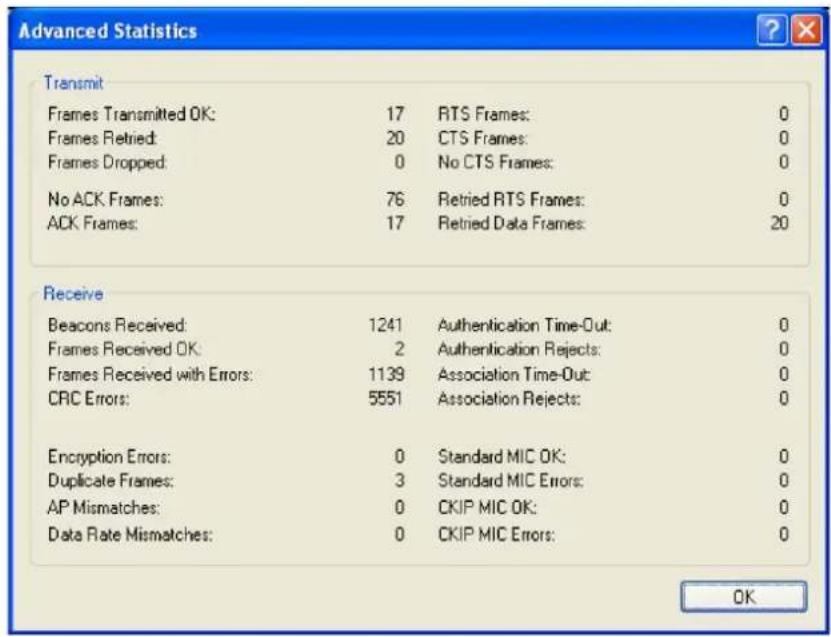
3.3.1.2 Verificar, Receber e Transmitir Informação Estatística
O tab Advanced Statistics apresenta informação estatística recebida e transmitida sobre os seguintes diagnósticos de recepção e transmissão para estruturas recebidas ou transmitidas para o adaptador da rede wireless.
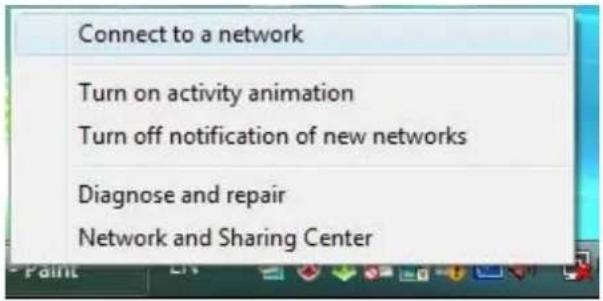
O Utilitário do Cliente APPPCI300 Wireless N (AWCU) não está disponível para o Windows® Vista. Depois do driver do Adaptador ter sido instalado, é necessário usar o Windows® WLAN Autoconfig para estabelecer a ligação. Seguir os passos abaixo.
- Clicar com a tecla direita sobre o ícone seleccionar "Connect to a network".

no fundo do ecrã no tabuleiro do sistema e
- Esta página é apresentada e poderá ver a lista de redes wireless disponíveis. Seleccione o SSID do Ponto de Acesso, tomando APPROX com exemplo. Clicar em Connect.

Figura 3-15 Seleccionar Uma Rede
- Inserir a palavra-chave, como por exemplo 1234567890. De seguida clicar em Connect.
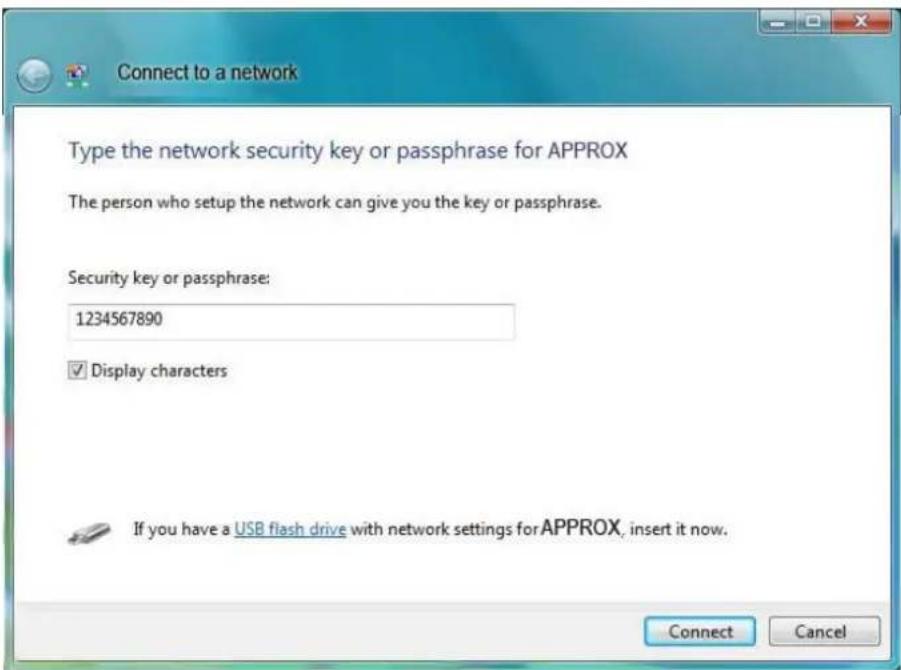
Figura 3-16 Introduzir Palavra-chave
- Se a chave introduzido está correcta, será ligado à rede com sucesso.
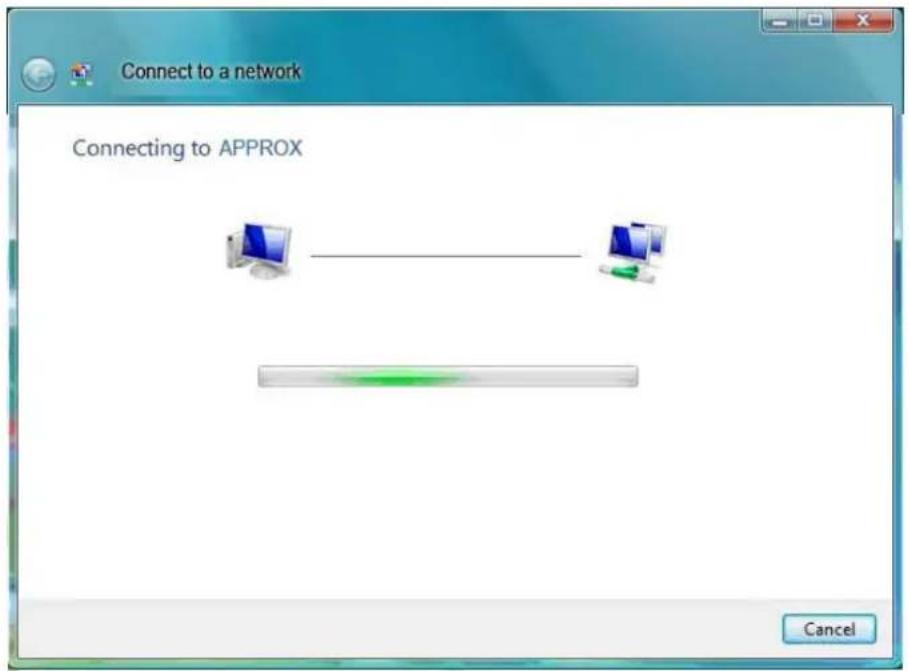
- Clicar em Close para terminar.
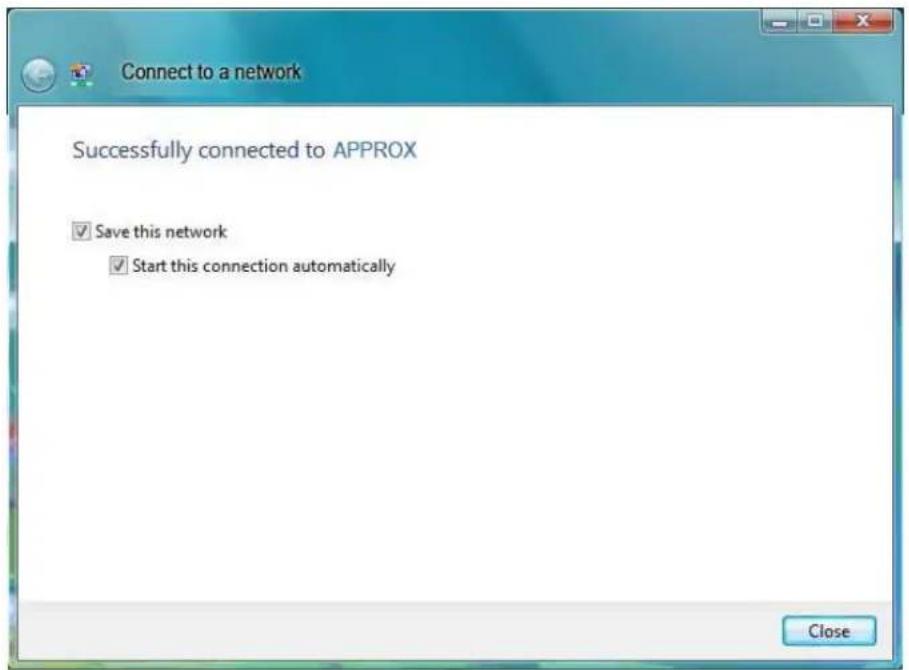
Figura 3-18 Ligação efectuada com sucesso
3.5 Para Windows® 7
O Utilitário do Cliente APPPCI300 Wireless N (AWCU) não está disponível para o Windows® 7. Por isso e depois do driver do adaptador ter sido instalado, é necessário usar o Windows® WLAN Autoconfig para estabelecer a ligação. Seguir os passos abaixo.
- Clicar com a tecla direita sobre o ícone no fundo do ecrã no tabuleiro do sistema, sendo apresentada a lista das redes wireless disponível. Seleccione o SSID do Ponto de Acesso, tomando APPROX com exemplo. Clicar em Connect.
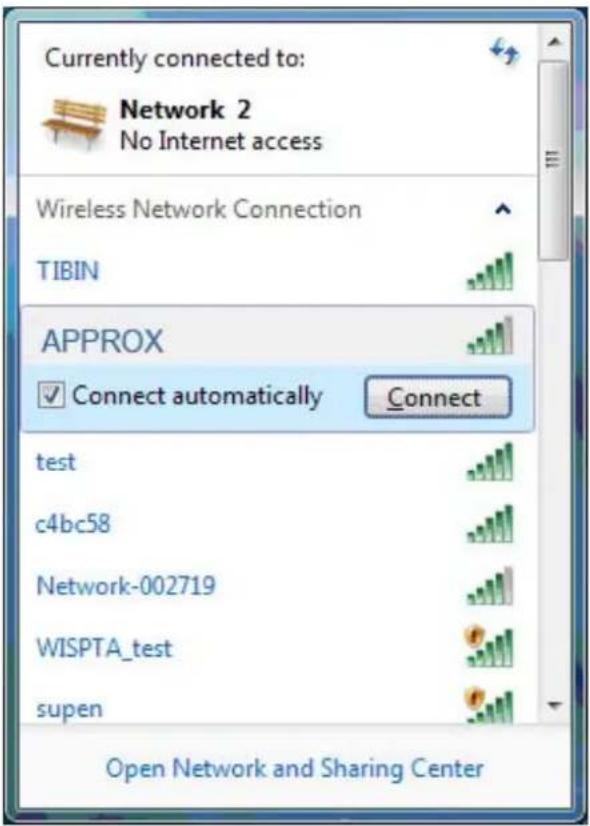
Figura 3-19 Seleccionar uma Rede
- Se a sua rede sem fios é segura, necessita de inserir a chave de segurança como apresentado na Figura 3-20. Inserir a palavra-chave, como por exemplo 1234567890. De seguida clicar em OK.
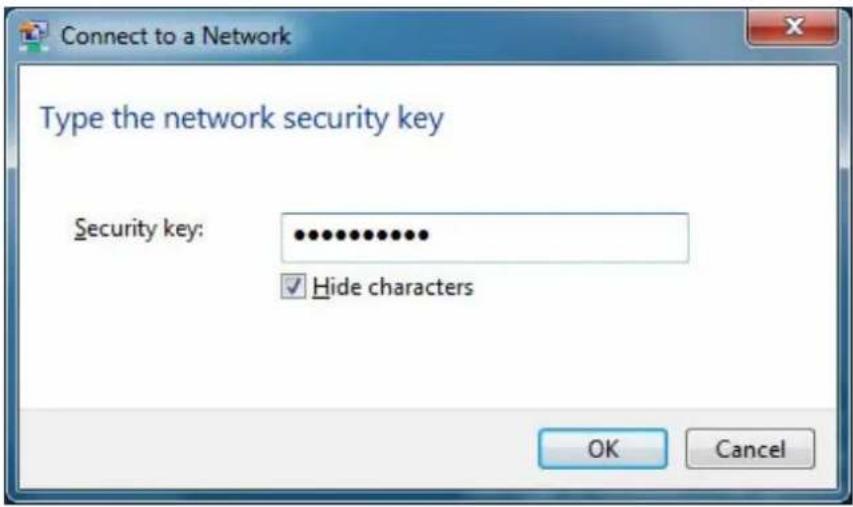
Figura 3-20 Inserir Palavra-chave
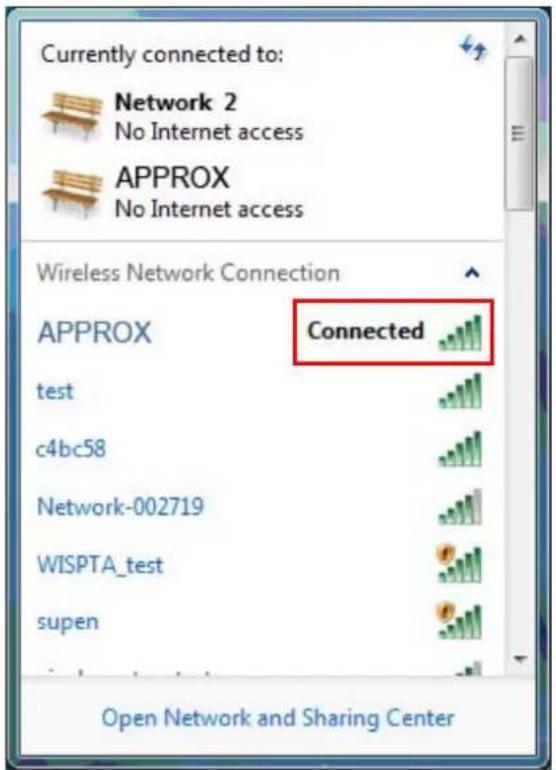
- Se a chave introduzido está correcta, será ligado à rede com sucesso, como apresentado na Figura 3-21.
A função WPS (Definição Wi-Fi Protegida) permite adicionar rapidamente novos dispositivos wireless a uma rede existente.
Se o cartão wireless suporta a Definição Wi-Fi Protegida (WPS), é possível estabelecer uma ligação wireless entre o cartão e o router, usando ou o método Push Button Configuration (PBC) ou o método PIN.
Primeiro, o software WPS necessita de ser instalado. Introduza o CD de Instalação na unidade de CD-ROM. Para continuar, clicar duas vezes em My Computer e de seguida, clicar duas vezes no drive CD/DVD quando o CD de instalação estiver colocado. Abrir a pasta APPPCI300 e clicar duas vezes em wps.exe. De seguida aparece a Figura 4-1.
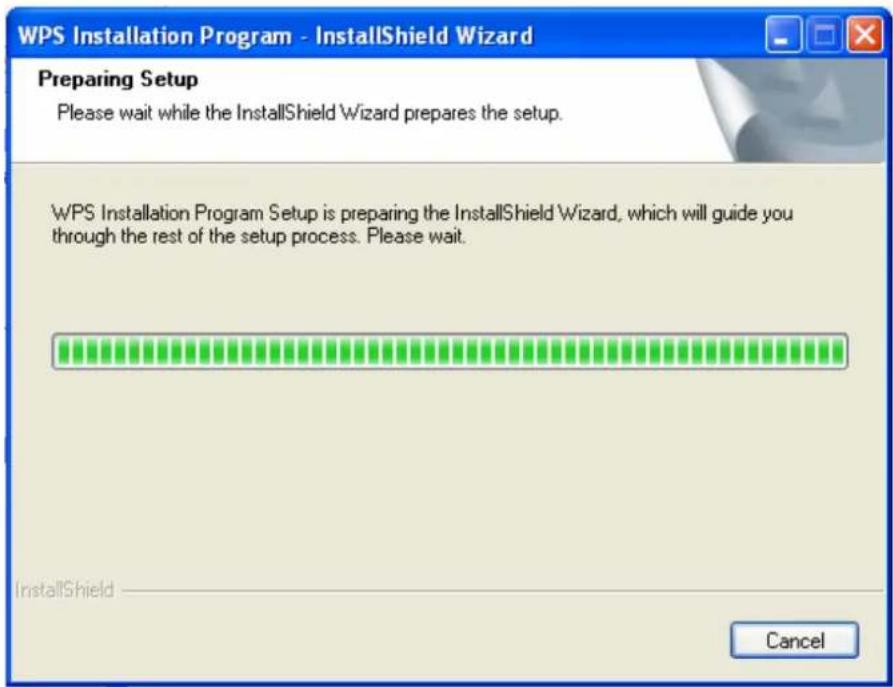
De seguida, seguir as instruções passo-a-passo para terminar a instalação WPS. Depois disso, a função WPS pode ser activada. Aqui são possíveis duas formas de configuração do WPS.
4.1 Métodos PBC (Push Button Configuration)
- Em primeiro lugar, pressionar o botão WPS do router. Existem duas formas:
1) Pressionar o botão WPS directamente no painel frontal do Router apresentado na Figura 4-2.
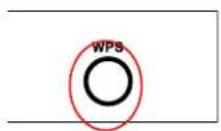
Figura 4-2
2) Abrir o Utilitário Web do Router e clicar na ligação WPS do lado esquerdo do menu principal. Aparece a Figura 4-3. Clicar em Add device e aparece a Figura 4-4. Selecionar Press the button of the new device in two minutes e clicar em Connect.
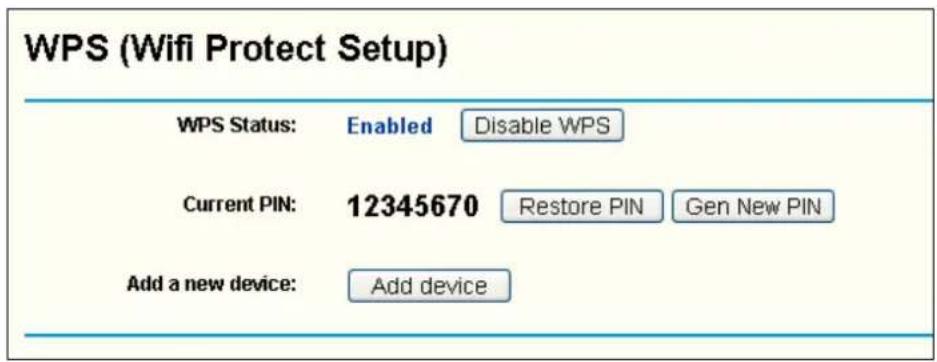
- De seguida, pressionar o botão WPS do adaptador. Existem duas formas:
1) Manter pressionado o botão WPS do adaptador directamente durante 2 ou 3 segundos.
2) Clicar duas vezes sobre o ícone no desktop para abrir o Utilitário WPS, aparecendo de seguida o ecrã de boas-vindas apresentado na Figura 4-5. Clicar em Next para continuar. De seguida premir o botão em My access point no ecrã seguinte apresentado na Figura 4-6 e clicar em Next.
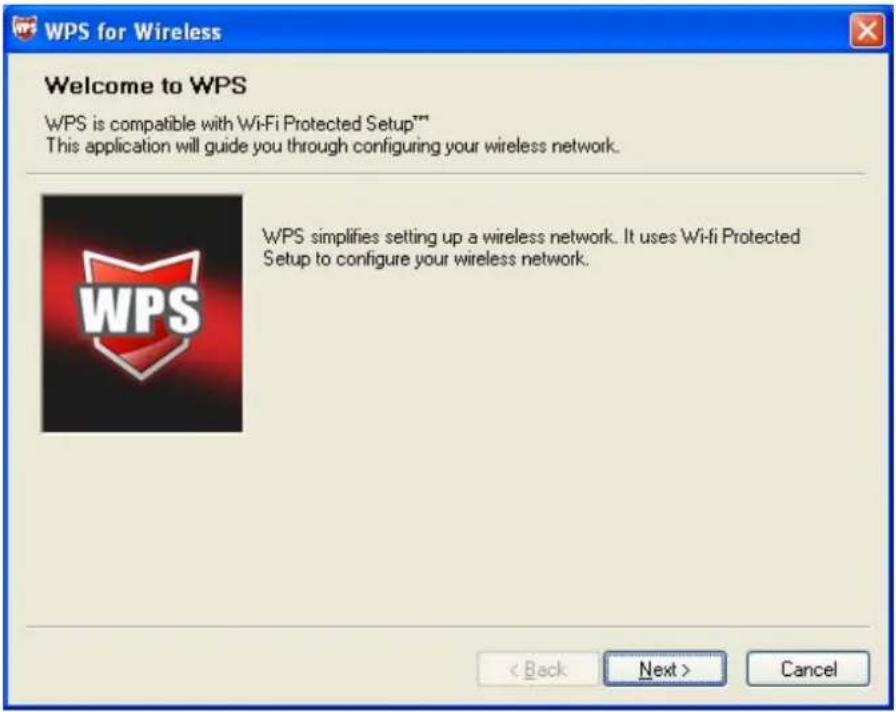
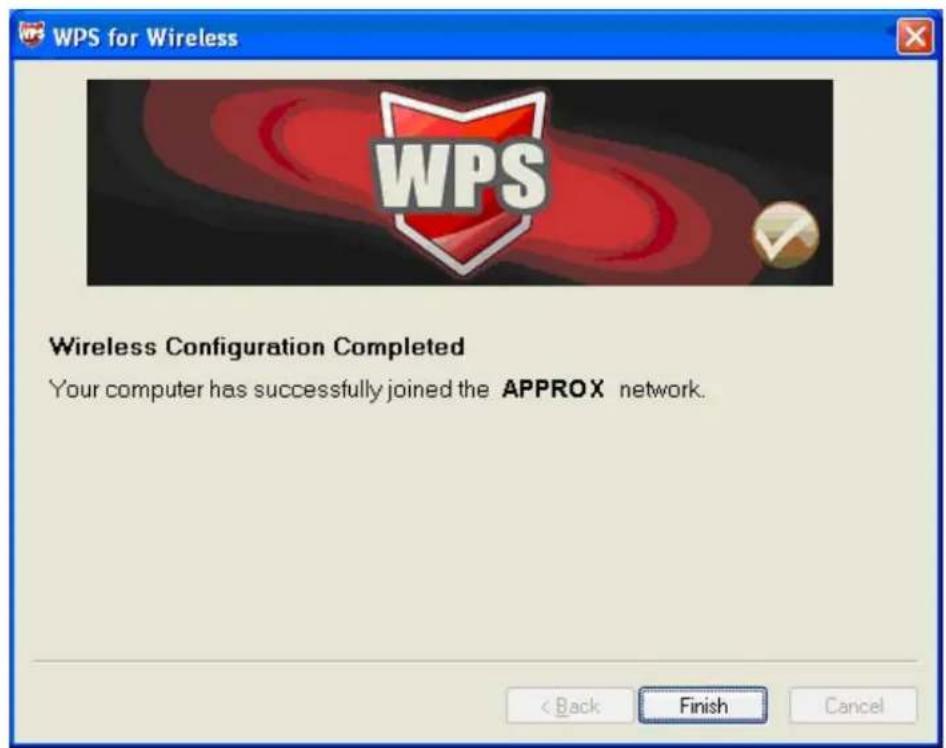
- Esperar um minuto até aparece a Figura 4-7. Clicar em Finish para completar a configuração WPS.
Existem duas formas de configurar o WPS com o Método PIN:
1) Inserir um PIN no seu dispositivo AP.
2) Inserir um PIN do seu dispositivo AP.
De seguida encontram-se detalhados os procedimentos de configuração de cada via.
4.2.1 Inserir um PIN no seu dispositivo AP
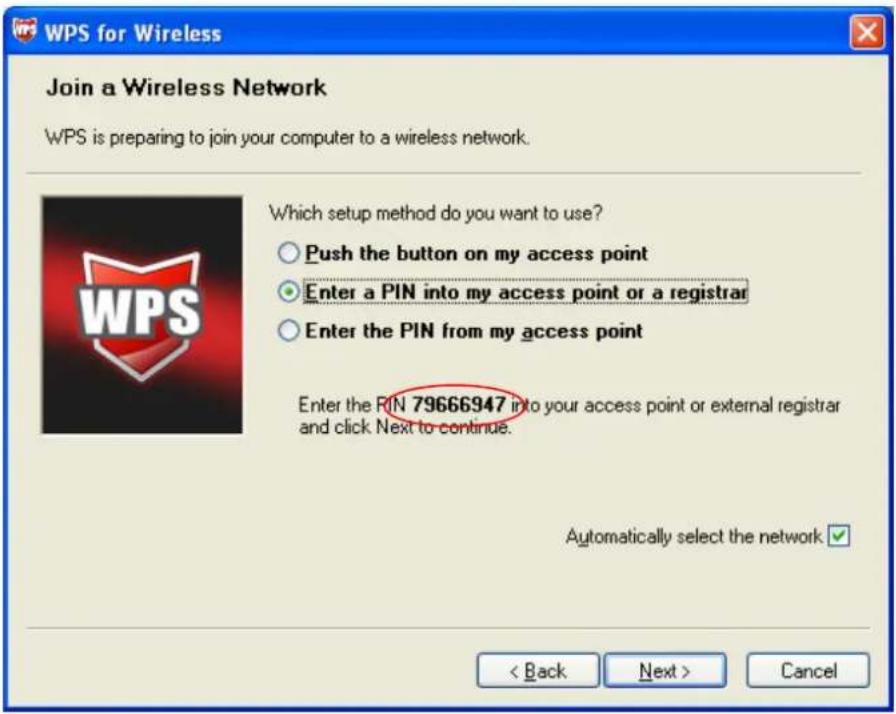
- Clicar duas vezes sobre o ícone no desktop para abrir o Utilitário WPS, aparecendo de seguida o ecrã de boas-vindas apresentado na Figura 4-5 Clicar em Next para continuar, aparecendo a Figura 4-8. Selecionar a segunda opção, sendo de seguida apresentado o valor do PIN do adaptador que é gerado aleatoriamente. Clicar em Next.
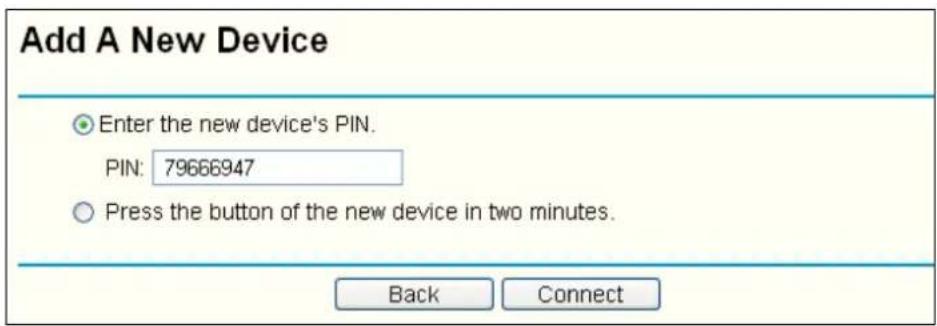
- Abrir o Utilitário Web do Router e clicar na ligação WPS do lado esquerdo do menu principal. Aparece a Figura 4-3 Clicar em Add device, e de seguida aparece a Figura 4-8 Seleccionar Enter the new device's PIN e introduzir o valor do PIN do adaptador apresentado na Figura 4-8, clicar em Connect.
- Quando aparece a Figura 4-7, a configuração WPS está completa.
4.2.2 Inserir um PIN do seu dispositivo AP
- Abrir o Utilitário WPS e aparece a Figura 4-5. Clicar em Next para continuar. Aparece a Figura 4-10. Seleccionar a terceira opção e introduzir o valor do PIN que é etiquetado no fundo do Router. Clicar em Next.

- Quando aparece a Figura 4-7, a configuração WPS está completa.

Nota:
Se gerar um novo código de PIN para o Router, inserir o novo.
Apêndice A: Especificações
| Normal | |
| Interface | Interface PCI-32-bit |
| Normas | IEEE802.11g; IEEE802.11b; IEEE802.11n |
| Sistema Operativo | Windows® 2000/ Windows® XP/ Windows® Vista/ Windows® 7 |
| Taxa Dados Rádio | 27/54/81/108/162/216/243/270Mbps13.5/27/40.5/54/81/108/121.5/135Mbps13/26/39/52/78/104/117/130Mbps6.5/13/19.5/26/39/52/58.5/65Mbps1/2/5.5/11Mbps(Auto Rate Sensing) |
| Modulação | 11b:CCK,QPSK,BPSK;11g:OFDM;11n: QPSK,BPSK,16-QAM,64-QAM |
| Protocolo Acesso Média | CSMA/CA com ACK |
| Segurança de Dados | WPA/WPA2; 64/128/152-bit WEP; TKIP/AES |
| Alargamento Espectro | Alargamento de Espectro Sequência Directa (DSSS) |
| Segurança & Emissões | FCC, CE |
| Ambiental e Físico | |
| Temperatura de Operação | 0°C~40°C (32°F~104°F) |
| Temperatura de Armazenamento | -40°C–70°C (-40°F~158°F) |
| Humidade de Funcionamento | 10% ~ 95% RH, Non-condensing |
Apêndice B: Glossário
802.11b – A norma 802.11b especifica uma rede de produto wireless a 11 Mbps usando tecnologia de alargamento de espectro de sequência directa (DSSS) e operação no espectro rádio não licenciado a 2.4GHz e encriptação WEP para segurança. As redes 802.11b são também referidas como redes Wi-Fi.
802.11g - Especificação para redes a 54 Mbps usando tecnologia de alargamento de espectro de sequência directa (DSSS), modulação OFDM e operação no espectro rádio não licenciado a 2.4GHz, compatibilidade com dispositivos IEEE 802.11b e encriptação WEP para segurança.
Ad-hoc Network - Uma rede ad-hoc é um grupo de computadores, cada um com um Adaptador Wireless, ligado como uma LAN wireless independente 802.11. Os computadores wireless ad-hoc operam numa base hierárquica, comunicando directamente uns com os outros sem uso de ponto de acesso. O modo ad-hoc é ainda referido com um Independent Basic Service Set (IBSS) ou como modo hierárquico, sendo útil a uma escala departamental ou operação SOHO.
DSSS - (Direct-Sequence Spread Spectrum) – O DSSS gera um padrão de bit redundante para todos os dados transmitidos. Este padrão de bit é chamado um chip (ou código chipping). Mesmo que um ou mais bits no chip sejam danificados durante a transmissão, as técnicas estatísticas integradas no receptor podem recuperar os dados originais sem necessidade de retransmissão. Para um receptor não intencional, o DSSS aparece como ruído de banda larga de baixa potência e é rejeitado (ignorado) pela maioria dos receptores de banda estreita. No entanto, para um receptor não intencional (i.e. outro ponto final LAN wireless), o sinal DSSS é reconhecido como o único sinal válido e a interferência é inerentemente rejeitada (ignorada).
FHSS - (Frequency Hopping Spread Spectrum) - FHSS muda continuamente (saltos) a frequência de transporte de um transportador convencional diversas vezes por segundo de acordo com os conjuntos de canais pseudo-aleatórios. Porque não é usada uma frequência fixa e apenas o transmissor e receptor conhecem os padrões de salto, a intercepção de FHSS é extremamente difícil.
Infrastructure Network – Uma rede de infra-estrutura é um grupo de computadores ou outros dispositivos, cada um com um Adaptador Wireless, ligado como uma LAN wireless 802.11. No modo Infra-estrutura, os dispositivos wireless comunicam uns com os outros e com uma rede por cabo, passando em primeiro através de um ponto de acesso. Uma rede Infra-estrutura wireless ligada a uma rede por cabo é conhecida como Basic Service Set (BSS). Um conjunto de dois ou mais BSS numa única rede é conhecido como Extended Service Set (ESS). O modo Infra-estrutura é útil à escala corporativa, ou quando é necessário ligar as redes com e wireless.
Spread Spectrum – A tecnologia de alargamento de espectro é uma técnica de frequência rádio de banda larga desenvolvida pelos militares para uso em sistemas de comunicação fiáveis, seguros e críticos. É desenhada para transformar eficiência de banda larga em fiabilidade, integridade e segurança, Por outras palavras, é consumida mais banda larga que no caso de transmissões de banda estreita, mas a transformação produz um sinal que é, na
verdade, mais alto e por isso mais fácil de detectar, desde que o receptor conheça os parâmetros do sinal de alargamento de espectro a ser transmitido. Se um receptor não estiver sintonizado para a frequência correcta, um sinal de alargamento de espectro parece um ruído de fundo. Existem duas alternativas principais, Direct Sequence Spread Spectrum (DSSS) e Frequency Hopping Spread Spectrum (FHSS)
SSID - Um Service Set Identification é uma chave alfanumérica com trinta e dois caracteres (máximo) que identifica uma rede wireless local. Para os dispositivos wireless numa rede comunicarem uns com os outros, todos os dispositivos devem ser configurados com o mesmo SSID. Este é tipicamente o parâmetro de configuração para o cartão PC wireless. Corresponde ao ESSID no Ponto de Acesso wireless e ao nome da rede wireless. Consultar ainda Nome da Rede Wireless e ESSID.
WEP - (Wired Equivalent Privacy) – Um mecanismo de privacidade de dados baseado numa chave algorítmica partilhada de 64-bit ou 128-bit ou 152-bit, como descrito na norma IEEE 802.11. Para aceder a uma rede WEP é necessário conhecer a chave. A chave é uma cadeia de caracteres que o utilizador cria. Ao usar a WEP, é necessário determinar o nível de encriptação. O tipo de encriptação determina o comprimento da chave. Uma encriptação de 128-bit requer uma chave maior que uma encriptação de 64-bit. As chaves são definidas inserindo uma cadeia em formato HEX (hexadecimal – usando caracteres 0-9, A-F) ou ASCII (Código-Padrão Americano de Intercâmbio de Informações – caracteres alfanuméricos). O formato ASCII é fornecido para que possa produzir uma cadeia que seja fácil de memorizar. A cadeia ASCII é convertida em HEX para uso ao longo da rede. Podem ser definidas quatro chaves para que seja possível mudar as chaves facilmente.
Wi-Fi – Um nome comercial para a norma de redes wireless 802.11b, dado pela Wireless Ethernet Compatibility Alliance (WECA, veja http://www.wi-fi.net), um grupo de standards industriais que promove a interoperatividade entre dispositivos 802.11b.
WLAN - (Wireless Local Area Network) – Um grupo de computadores e dispositivos associados que comunicam entre si, wireless e cuja rede de utilizadores está limitada a uma rede local.
WPA - (Wi-Fi Protected Access) – Um protocolo de segurança que usa encriptação TKIP (Temporal Key Integrity Protocol), que pode ser usado em conjunto com um servidor RADIUS.



- FCC Declaração de Exposição à Radiação RF:
- Aviso Marcação CE
- CE!
- Restrições nacionais
- ÍNDICE
- Conteúdo da Embalagem
- Introdução
- Guia de Instalação
- Guia de Configuração
- Configuração WPS
- Apêndice A: Especificações
- Apêndice B: Glossário
- Nota:
- Resumo do produto
- Características
- LED Estado
- Instalação Hardware
- Instalação Software
- Para Windows® XP
- Current Status
- Profile Management
- Adicionar ou Modificar um Perfil de Configuração
- Editar o tab General
- Editar o tab Advanced
- Remover um Perfil
- Mudar para outro Perfil
- Exportar um Perfil
- Importar um Perfil
- Pesquisar Redes Disponíveis
- Gestão Seleção Auto do Perfil
- Diagnostics
- Verificar Informação Driver
- Verificar, Receber e Transmitir Informação Estatística
- Para Windows® 7
- Métodos PBC (Push Button Configuration)
- Inserir um PIN no seu dispositivo AP
- Inserir um PIN do seu dispositivo AP
Marca : Approx
Modelo : APPPCIE150
Categoria : Placa de rede