
APPPCIE150 - Netzwerkkarte Approx - Kostenlose Bedienungsanleitung
Finden Sie kostenlos die Bedienungsanleitung des Geräts APPPCIE150 Approx als PDF.


| Produkttyp | PCI-WLAN-Karte 802.11n |
| Modell | Approx APPPCIE150 |
| Abmessungen (ca.) | 120 x 90 x 20 mm |
| Gewicht | Ca. 50 g |
| Schnittstelle | 32-Bit-PCI |
| WLAN-Standards | IEEE 802.11n, 802.11g, 802.11b |
| Maximale Datenrate | Bis zu 300 Mbit/s |
| Frequenzband | 2,4 GHz |
| WLAN-Sicherheit | WEP 64/128 Bit, WPA/WPA2, TKIP/AES, 802.1x |
| Netzwerkmodi | Infrastruktur (Access Point) und Ad-hoc |
| Unterstützte Betriebssysteme | Windows 2000, XP (32/64), Vista (32/64), 7 (32/64) |
| Stromversorgung | Über PCI-Bus (3,3 V / 5 V) |
| Leistungsaufnahme | Ca. 2 W (max.) |
| Antenne | Integriert (oder externer Anschluss je nach Version) |
| Betriebstemperatur | 0 °C bis 40 °C |
| Lagertemperatur | -40 °C bis 70 °C |
| Betriebsfeuchtigkeit | 10 % bis 95 % relative Luftfeuchtigkeit (nicht kondensierend) |
| Zertifizierungen | FCC Teil 15 Klasse B, CE |
| Lieferumfang | PCI-Adapter, Kurzanleitung, Ressourcen-CD (Treiber und Dienstprogramm) |
| Pflege | Mit einem trockenen, fusselfreien Tuch reinigen. Flüssigkeiten vermeiden. |
| Sicherheit | Ein geschütztes Netzteil verwenden. Das Gehäuse nicht öffnen. Bei der Installation elektrostatische Vorsichtsmaßnahmen beachten. |
| Reparierbarkeit / Ersatzteile | Produkt nicht vom Benutzer reparierbar. Kontaktieren Sie den Approx-Kundendienst. |
Häufig gestellte Fragen - APPPCIE150 Approx
Benutzerfragen zu APPPCIE150 Approx
0 Frage zu diesem Gerät. Beantworten Sie die, die Sie kennen, oder stellen Sie Ihre eigene.
Eine neue Frage zu diesem Gerät stellen
Laden Sie die Anleitung für Ihr Netzwerkkarte kostenlos im PDF-Format! Finden Sie Ihr Handbuch APPPCIE150 - Approx und nehmen Sie Ihr elektronisches Gerät wieder in die Hand. Auf dieser Seite sind alle Dokumente veröffentlicht, die für die Verwendung Ihres Geräts notwendig sind. APPPCIE150 von der Marke Approx.
BEDIENUNGSANLEITUNG APPPCIE150 Approx
Eine Prüfung dieses Geräts ergab, dass es die Grenzwerte für ein digitales Gerät der Klasse B gemäß Teil 15 der FCC-Regeln einhält. Diese Beschränkungen sind dazu gedacht, für einen angemessenen Schutz gegen schädliche Störungen in Wohngebieten zu sorgen. Dieses Gerät erzeugt, benutzt und kann Funkfrequenzenergie ausstrahlen und kann, wenn es nicht in Übereinstimmung mit den Anleitungen installiert und benutzt wird, schädliche Störungen für den Funkverkehr hervorrufen. Es gibt jedoch keine Garantie dafür, dass in einer bestimmten Anlage keine Störung auftritt. Wenn dieses Gerät schädliche Störungen für den Radio- oder TV-Empfang verursacht, was durch Aus- und Einschalten der Anlage festgestellt werden kann, wird der Benutzer aufgefordert, zu versuchen die Störung durch eine oder mehrere der im Folgenden genannten Maßnahmen zu korrigieren:
• die Empfangsantenne neu richten oder versetzen
- den Abstand zwischen Anlage und Receiver vergrößern
- die Anlage mit einem Ausgang zu einem Stromkreis verbinden, der nicht mit dem Receiver verbunden ist
- den Händler oder einen erfahrenen Radio- oder TV-Techniker um Rat fragen.
Dieses Gerät erfüllt Teil 15 der FCC-Regeln. Der Betrieb unterliegt den folgenden zwei Bedingungen:
1) Dieses Gerät darf nicht zu schädlichen Störungen führen.
2) Dieses Gerät muss jede empfangene Interferenz annehmen, auch jene, die eventuell unerwünschte Vorgänge verursachen.
Jegliche Änderungen, die nicht ausdrücklich von der Partei gebilligt wurden, die die Zustimmung dafür erteilen muss, können die Nutzungsberechtigung für den Betrieb dieses Geräts ungültig machen.
FCC Hinweise zur Funkfrequenzstrahlung
Dieses Gerät wurde auf die Einhaltung der FCC RF Belastungsgrenzen (SAR) bei einer typischen Laptop-Konfiguration getestet und kann bei Tisch- und Laptop-Computern benutzt werden. Dieses Gerät kann nicht mit PDA (personal digital assistants) Handgeräten benutzt werden. Dieses Gerät und seine Antenne dürfen nicht zusammen mit irgendeiner anderen Antenne oder einem Übertragungsgerät aufgestellt oder in Betrieb genommen werden. SAR-Messungen beruhen auf einem Abstand von 5mm zum Körper und darauf, dass die Richtwerte unter diesen Bedingungen eingehalten werden.
Warnhinweis der CE-Kennzeichnung

Dies ist ein Produkt der Klasse B. Im häuslichen Umfeld kann dieses Produkt Funkstörungen verursachen und in diesem Fall muss der Benutzer geeignete Maßnahmen ergreifen.
Nationale Beschränkungen
Dieses Gerät ist für den Hausgebrauch und die Benutzung im Büro in allen Ländern der EU (und anderen Ländern, die der EU-Richtlinie 1999/5/EC folgen) vorgesehen, ohne jegliche Einschränkung abgesehen von den im folgenden genannten Ländern:
| Land | Einschränkung | Grund/ Bemerkung |
| Bulgarien keine | Allgemeine Genehmigung erforderlich für die Benutzung im Freien und im öffentlichen Dienst | |
| Frankreich | Benutzung im Freien auf 10 mW (EIRP) auf dem Frequenzband von 2454-2483.5 MHz Breite eingeschränkt | Nutzung für den Militärradar. In den letzten Jahren wird das Frequenzband von 2.4 GHz verbessert, um die verbreitete gelockerte Regelung zu ermöglichen. Vollständige Umsetzung für 2012 vorgesehen. |
| Italien keine | Allgemeine Genehmigung erforderlich für die Benutzung außerhalb der eigenen Bestimmungen | |
| Luxemburg keine | Allgemeine Genehmigung erforderlich für Netz und Dienstleistungsversorgung (nicht für die Bandbreite) | |
| Norwegen umgesetzt | Dieser Bereich gilt nicht für das Gebiet im Umkreis von 20 km vom Zentrum von Ny-Ålesund | |
| Russische Föderation | keine | Nur für Benutzung in Gebäuden |
Hinweis: Bitte benutzen Sie in Frankreich das Produkt nicht im Freien.
INHALT
Packungsinhalt
1. Einführung
1.1 Allgemeine Produktdarstellung
1.2 Eigenschaften
1.3 LED Status
2. Installationsanleitung
2.1 Installieren der Hardware
2.2 Installieren der Software
2.2.1 Für Windows® XP
3. Anleitung zur Konfiguration
3.1 Gegenwärtiger Status
3.2 Profile Management
3.3 Diagnostics
3.4 Für Windows® Vista
3.5 Für Windows® 7
4. WPS Konfiguration
4.1 Methode PBC (Push Button Configuration)
4.2 PIN Methode
4.2.1 Eingeben einer PIN in Ihrem AP Gerät
4.2.2 Eingeben der PIN von Ihrem AP Gerät
Anhang A Technische Daten
Anhang B: Glossar
Packungsinhalt
Der folgende Inhalt sollte sich in Ihrer Packung befinden:
➢ ein APPPCI300 300Mbps N PCI Funkadapter
- eine kurze Installationsanleitung
eine Resource CD für APPPCI300 mit:
- APPPCI300 Wireless N Client Utility (AWCU) Dienstprogramm und Treiber
- Benutzerhandbuch
• weitere hilfreiche Informationen
Hinweis:
Versichern Sie sich bitte, dass die Packung alle oben genannten Gegenstände enthält. Wenn eines der aufgeführten Teile beschädigt ist oder fehlt, setzen Sie sich bitte mit Ihrem Händler in Verbindung.
1. Einführung
Danke, dass Sie sich für den APPPCI300 300Mbps N PCI Funkadapter entschieden haben.
1.2 Allgemeine Produktdarstellung
Der Adapter wurde entworfen um einen sehr schnellen und beispiellosen drahtlosen Betrieb Ihres Notebooks und Ihres PCs zu gewährleisten. Mit einer schnelleren drahtlosen Verbindung profitieren Sie bei Ihren Aktivitäten im Internet, z.B. beim Herunterladen, Spielen, Web-TV etc.
Die automatische Erkennung (Autosensing) von APPPCI300 erlaubt hohe Übertragungsraten bis zu 300Mbps für einen maximalen Datendurchsatz. Das Gerät hat gute Entstörungseigenschaften und kann auch mit anderen drahtlosen Produkten (802.11b/g) zusammenarbeiten. Der Adapter unterstützt auch WEP, WPA und WPA2 Verschlüsselung, um ungewolltes Eindringen zu verhindern und Ihre persönlichen Informationen vor Einsicht zu schützen.
Der Quick Setup Wizard führt Sie Schritt für Schritt durch den Installationsprozess und das APPPCI300 Wireless N Client Utility Dienstprogramm hilft Ihnen, eine sofortige drahtlose Verbindung herzustellen.
Mit unvergleichlichem drahtlosem Betrieb, Empfang und Sicherheitsschutz ist der APPPCI300 die beste Wahl für eine drahtlose Vernetzung, die leicht zu erweitern oder auszubauen ist.
1.3 Eigenschaften
➢ IEEE802.11n, IEEE802.11g, IEEE802.11b Standards
unterstützt WPA/WPA2 Datensicherheit, IEEE802.1x Authentifizierung, TKIP/AES Verschlüsselung, WEP Verschlüsselung
Benutzen Sie IEEE 802.11n Wireless-Technologie um drahtlose Datenübertragungsraten bis zu 300Mbps zu gewährleisten.
unterstützt die automatische Anpassung um Geschwindigkeiten aufgrund von Entfernungen oder anderen Betriebsbeschränkungen zu reduzieren
verfügt über eine PCI-Schnittstelle 32bit
unterstützt Ad-Hoc- und Infrastruktur-Modus
gute Entstörungseigenschaften
unterstützt Roaming zwischen Zugangspunkten bei Konfigurierung im Infrastruktur-Modus
einfach zu konfigurieren und bietet Kontrollinformationen
unterstützt Windows® 2000, XP (32/64), Vista (32/64), 7 (32/64)
1.3 LED Status
| LED | Status | Betriebs-Status |
| Status LED | Blinkt alternativ | Sucht Netzwerkverbindung |
| Aktivität LED | ||
| Status LED | Blinkt langsam | Der Treiber wurde installiert, aber sendet oder empfängt keine Daten |
| Aktivität LED | ||
| Status LED | Blinkt schnell | Der Adapter sendet oder empfängt Daten |
| Aktivität LED |
2. Installationsanleitung
2.1 Installieren der Hardware
Um den Adapter zu installieren, folgen Sie die folgenden Etappen:
- Den Rechner abschalten und von der Spannung abstecken.
- Die Rechner Bedeckung ausziehen und eine freie PCI Slot auf der Hauptplaitne lokalisieren. Die Metallabdeckung von der Rückseite des Rechners entfernen. Sehen Sie mit Ihrem Rechner Hersteller wenn nötig.
- Den Adapter im PCI Slot anstecken. Passen Sie auf, dass alle Polen Kontakt machten. Dann, befestigen Sie den Adapter im Chassis mit eine Schraube. Dann, schließen Sie die Bedeckung.
- Stecken Sie an wieder Ihren Rechner und schalten Sie den ein.
2.2 Installieren der Software
2.2.1 Für Windows® XP
Die Setup-Schritte für Windows® 2000 und XP sind einander sehr ähnlich. Dieses Benutzerhandbuch benutzt Windows® XP als Beispiel.
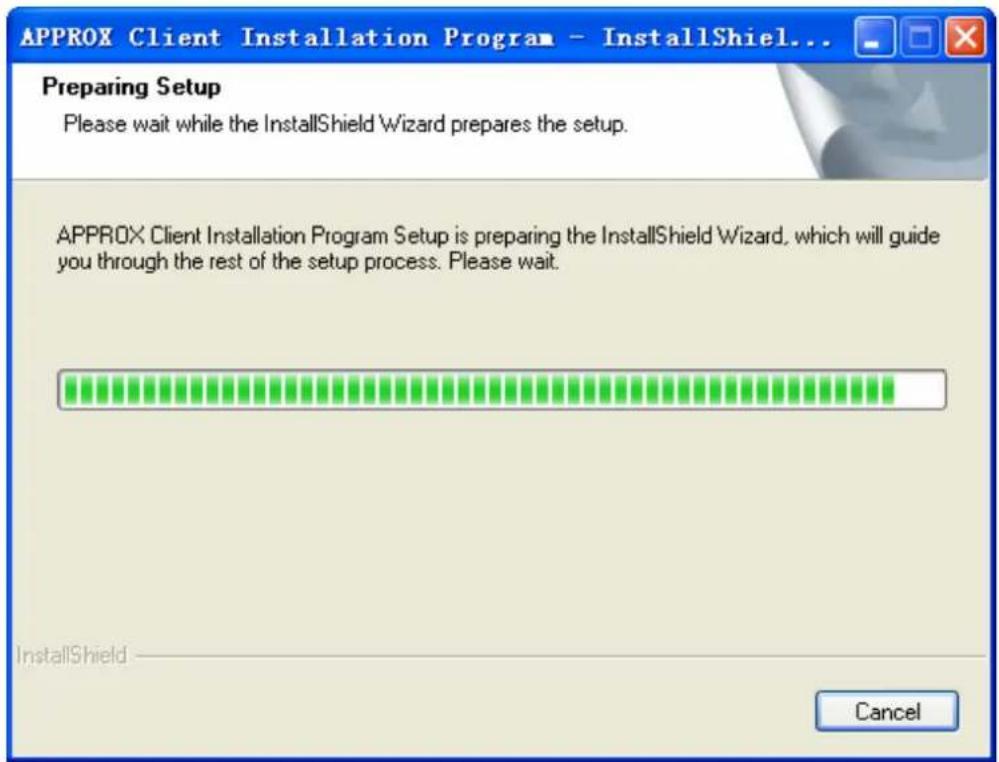
- Legen Sie die Resource-CD in das CD-ROM-Laufwerk ein. Um fortzufahren doppelklicken Sie auf My Computer und dann doppelklicken Sie auf CD/DVD drive, in dem sich die Installations-CD befindet. Öffnen Sie die Mappe APPPCI300 doppelklicken Sie auf Setup.exe. Es erscheint dann Bild 2-1.
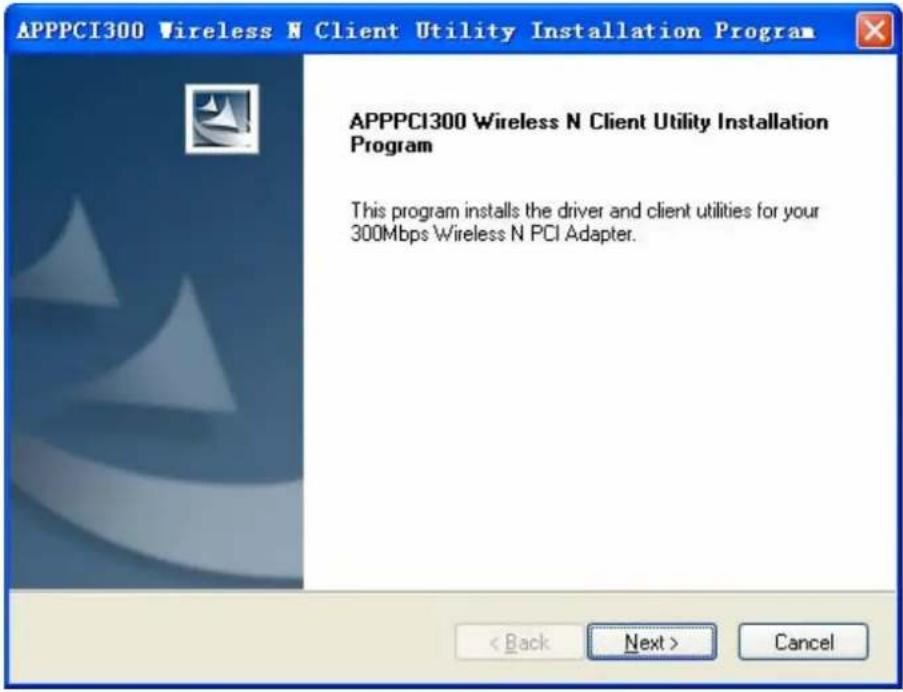
- Einen Moment später wird Bild 2-1 angezeigt. Klicken Sie auf Next um fortzufahren.
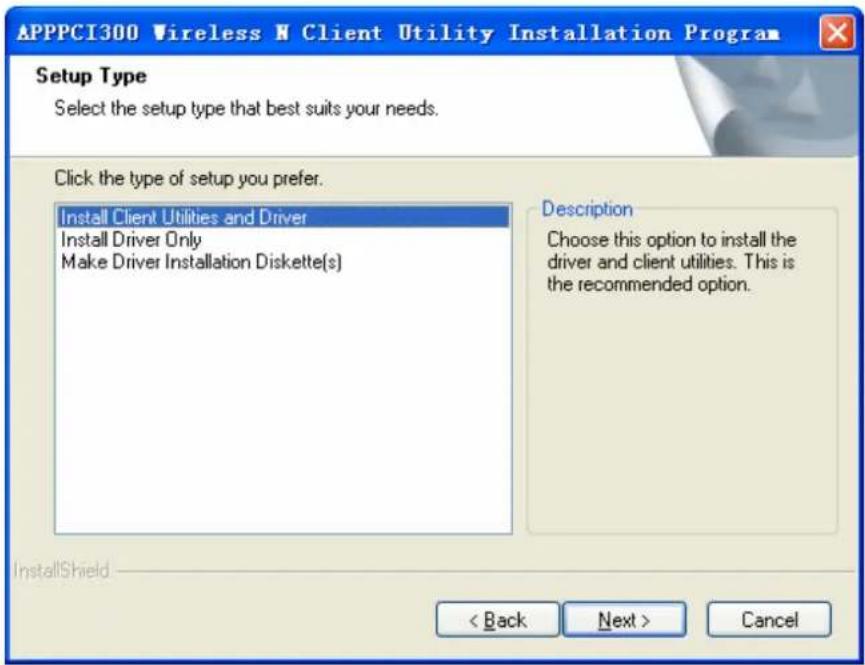
- Nach diesem Schritt müssen Sie einen Setup-Typ wählen. Empfohlen wird Install Client Utilities and Driver. Wählen Sie Install Driver Only um nur den Treiber zu installieren und wählen Sie dann Make Driver Installation Diskette(s) um die Diskette(n) zu Ihrem Installationstreiber zu machen (s. Bild 2-3). Klicken Sie auf Next um fortzufahren.
- Klicken Sie auf Browse... um den Speicherort für die Software zu ändern, dann klicken Sie auf Next im Computerbild unten (s. Bild 2-4).
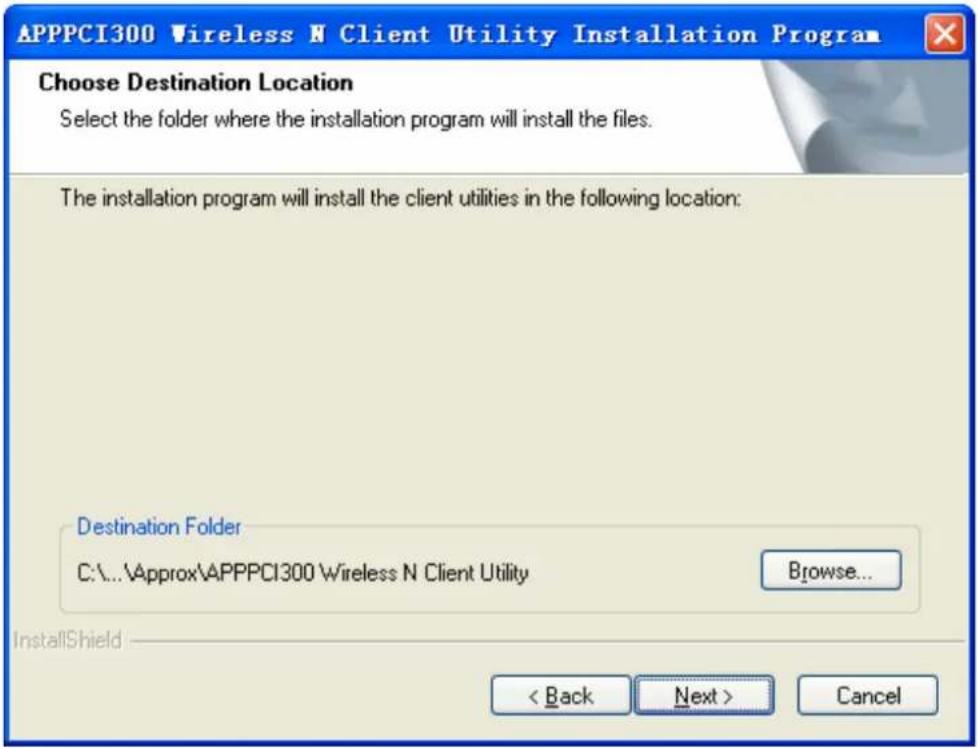
- Wählen Sie danach das Programmverzeichnis, wobei Sie ihm einen neuen Verzeichnisnamen geben oder einen Namen aus der Liste Existing Folders auswählen sollten. Empfohlen wird, die vorgegebene Konfiguration beizubehalten. Klicken Sie auf Next um mit der Installierung fortzufahren.
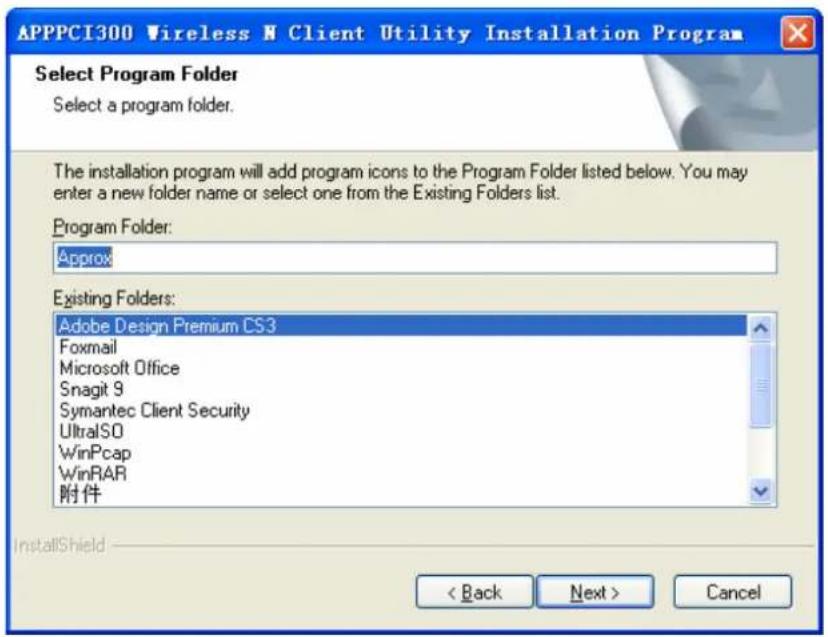
- Wählen Sie ein Konfigurationstool bzw. behalten Sie die vorgegebene Konfiguration bei, wenn Sie sich nicht sicher sind. Bitte klicken Sie auf Next, um fortzufahren.
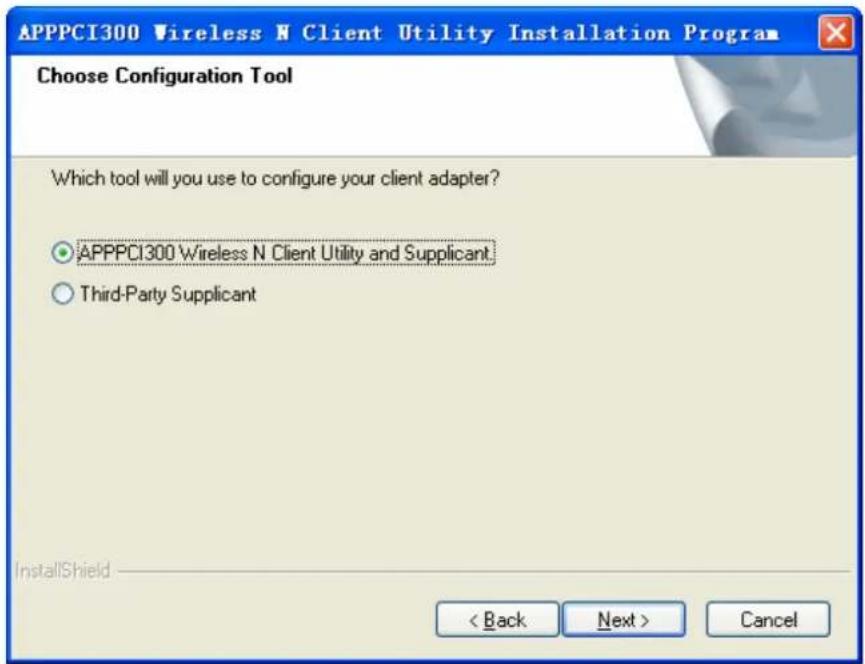
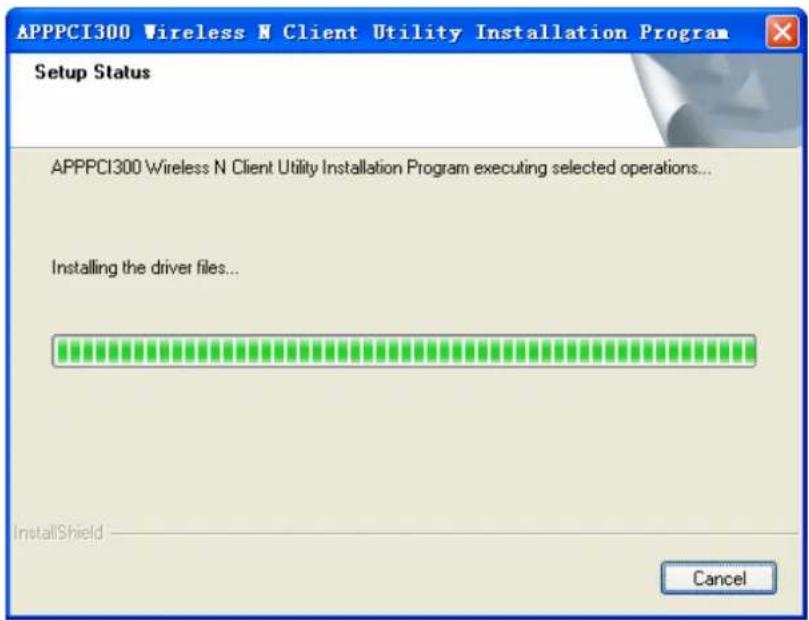
- Klicken Sie auf OK um die Installation zu machen.

- Warten Sie einen Augenblick für die Installation, wie in
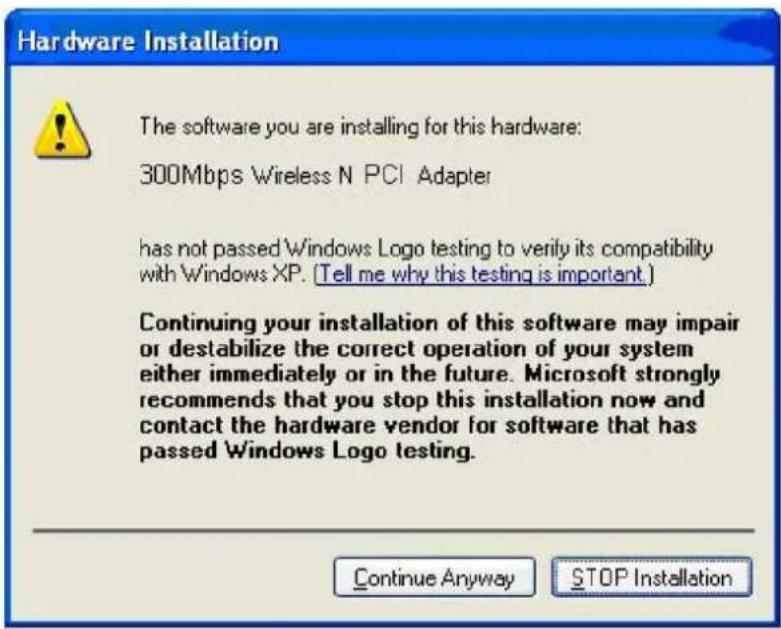
Bei Windows® XP benachrichtigt Sie der Setup Wizard, wie Sie mit der Installierung bei diesen Schritten vorgehen. Unsere Treiber wurden gründlich geprüft und können mit dem Betriebssystem arbeiten. Klicken Sie auf Continue Anyway um mit der Installierung fortzufahren.
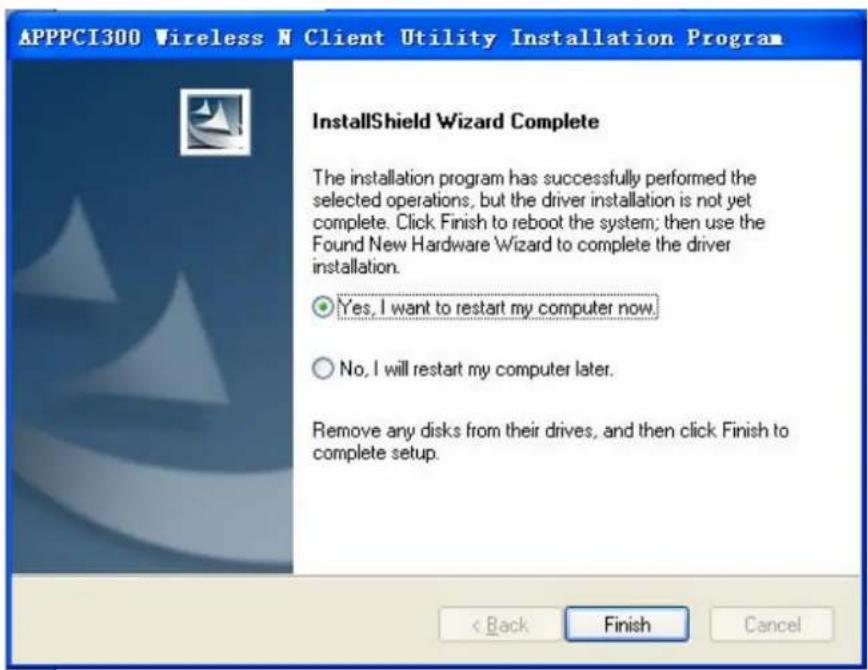
- Nach all diesen oben genannten Schritten sehen Sie das folgende Computerbild. Klicken Sie auf Finish um das System neu zu starten.
3. Anleitung zur Konfiguration
APPPCI300 kann in Windows® XP & 2000 von APPPCI300 Wireless N Client Utility (AWCU) konfiguriert werden. In diesem Kapitel wird beschrieben, wie Sie Ihren Adapter für die drahtlose Verbindung in Ihrem Wireless Local Area Network (WLAN) konfigurieren und die Verschlüsselungseinrichtungen zur Datensicherheit benutzen.
Die Konfiguration des Adapters in Windows® XP ist ähnlich wie die bei Windows® 2000. Dieses Benutzerhandbuch benutzt Windows® XP als Beispiel.
Nach Installierung des Adapters, erscheint in Ihrem System Tray das Tray-Icon des Adapters
Es erscheint im unteren Teil des Computerbilds und zeigt durch farbliche Darstellung und die Empfangsfeldstärke (RSSI) die Signalstärke an.
Wenn das Icon grau ist, besteht keine Verbindung.
Wenn das Icon rot ist, ist die Signalstärke gering und der RSSI-Wert liegt unter 5dB.
Wenn das Icon gelb ist, ist die Signalstärke gering und der RSSI-Wert liegt zwischen 5dB und 10dB.
Wenn das Icon grün ist, ist die Signalstärke gut und der RSSI-Wert liegt zwischen 10dB und 20dB.
Wenn das Icon grün ist, ist die Signalstärke ausgezeichnet und der RSSI-Wert liegt über 20dB.
Doppelklicken Sie auf das Icon und das AWCU-Dienstprogramm läuft. Sie können das Dienstprogramm auch ablaufen lassen, indem Sie auf Start→Program→Approx→APPPCI300 Wireless N Client Utility klicken. Das AWCU stellt Ihnen auch einige integrierte und einfache Tools zur Verfügung:
▶ Display mit laufender Statusinformation
➢ Editieren und Hinzufügen von Konfigurationsprofilen
➢ Display mit laufender Diagnoseinformation
Die folgenden Abschnitte geben eine Einführung in die genannten Möglichkeiten.
3.1 Gegenwärtiger Status
Der Tab Current Status enthält allgemeine Informationen über das Programm und seine
Ausführungen. Der Tab Current Status benötigt keine Konfigurationen.
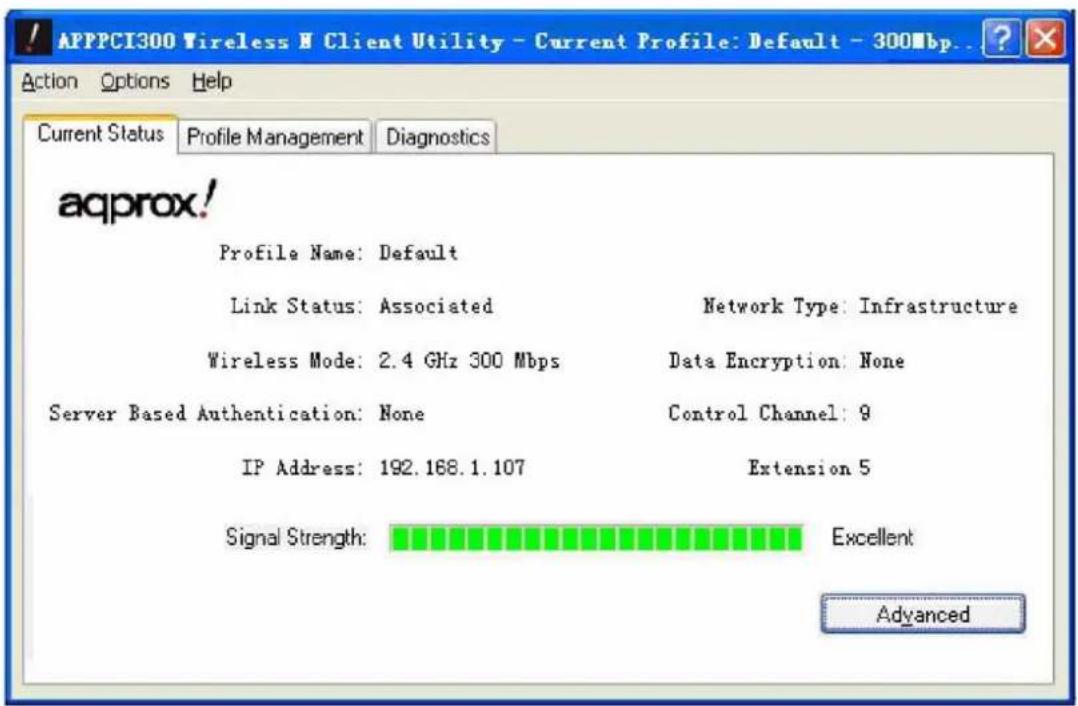
Die folgende Übersicht beschreibt die Meldungen, die auf dem gegenwärtige Status Screen angezeigt werden.
Profile Name – Er zeigt den Namen des ausgewählten gegenwärtigen Konfigurationsprofils. Die Konfiguration des Profilnamens wird im Tab General des Profile Management beschrieben.
Link Status - Er zeigt, ob die Station mit dem Funknetz verbunden ist.
Wireless Mode – Hier wird der Funkmodus angezeigt.
Network Type – Hier werden die Art des Netzwerks und die gegenwärtig verbundene Station angezeigt. Die Optionen beinhalten:
• Infrastruktur (Zugangspunkt)
- Ad Hoc
Hinweis:
Sie können den Netzwerktyp und den Funkmodus im Tab Advanced in Profile Management konfigurieren.
IP Address – Sie zeigt die IP-Adresse des Computers an.
Control Channel – Er zeigt den gegenwärtig verbundenen Kanal an.
Data Encryption – Hier ist der Verschlüsselungstyp ersichtlich, den der Treiber benutzt.
Sie können ihn im Tab Security des Profile Management konfigurieren.
Server Based Authentication – Sie zeigt an, ob die serverbasierte Authentifizierung benutzt wird.
Signal Strength – Sie zeigt die Stärke des Signals.
Wenn Sie im oben gezeigten Computerbild auf Advanced klicken, können Sie erweiterte Informationen über das Programm und seine Ausführungen einsehen.
3.2 Profile Management
Klicken Sie auf die Anzeige Profile Management unter AWCU und das nächste Computerbild erscheint (s. Bild 3-1). Der Profile Management Screen stellt Ihnen auch Tools zur Verfügung:
3.2.1 Ein Konfigurationsprofil hinzufügen oder ändern
Um ein neues Konfigurationsprofil hinzuzufügen, klicken Sie auf New in der Anzeige Profile
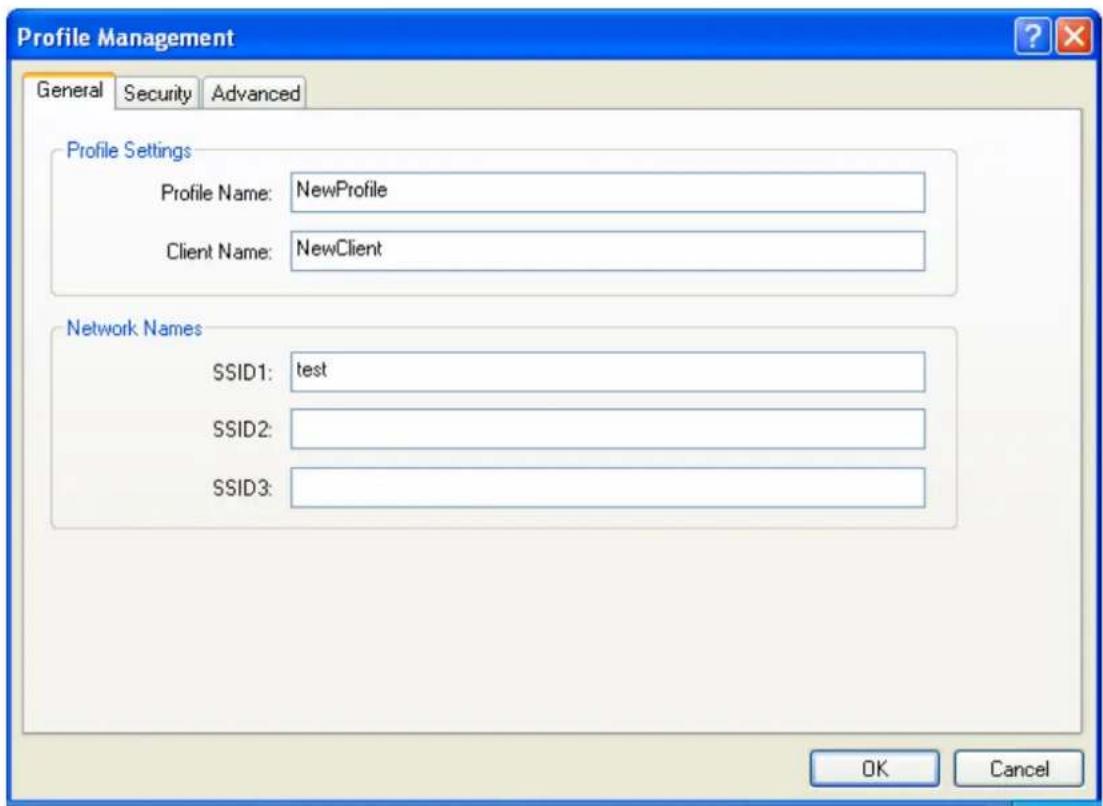
Management. Um ein neues Konfigurationsprofil zu ändern, wählen Sie das Konfigurationsprofil von der Profilliste aus und klicken Sie auf Modify. Es erscheint dann die Management Dialogbox (s. Bild 3-3).
1. Editieren des Tabs General
Profile Name – Geben Sie bitte den Profilnamen ein, der das Konfigurationsprofil bestimmt. Diesen Namen darf es nur einmal geben. Beachten Sie, dass die Profilnamen nicht schreibungsabhängig sind.
- Client Name – Geben Sie bitte den Profilnamen ein, der das Client-Gerät identifiziert.
Network Names (SSIDs) – Geben Sie bitte den IEEE 802.11 Funknetznamen ein. Dieses Feld ist auf 32 Zeichen begrenzt.
2. Editieren des Tabs Security
Wählen Sie den Tab Security im oben abgebildeten Computerbild und Sie können die Felder editieren um das Profil zu konfigurieren. Um den Sicherheitsmodus zu definieren, wählen Sie das Optionsfeld des gewünschten Sicherheitsmodus wie folgt.
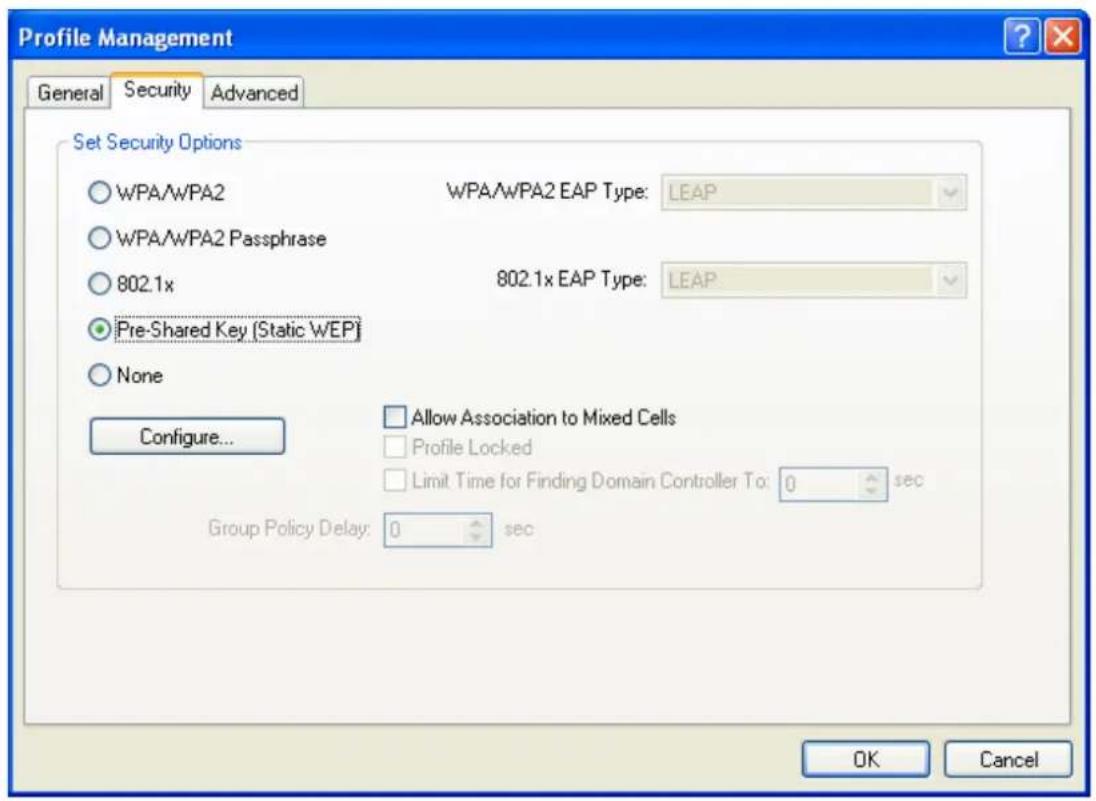
WPA/WPA2: Wi-Fi Protected Access
WPA/WPA2 Passphrase: Wi-Fi Protected Access Passphrase
802.1x: ermöglicht 802.1x Sicherheit
Pre-Shared Key (Static WEP): ermöglicht die Benutzung von vereinbarten Schlüsseln, die am Zugangspunkt und an der Station definiert werden. Um vereinbarte Chiffrierungsschlüssel zu definieren, wählen Sie das Optionsfeld Shared Key und klicken Sie auf Configure um das Fenster Define Shared Keys einzufügen (s. Bild 3-5).
None: keine Sicherheit (nicht empfohlen)
Hinweis:
Wenn der Zugangspunkt, mit dem der Adapter verbunden ist, WEP eingerichtet hat und der Client WEP aktiviert hat, stellen Sie sicher, dass Allow Association to Mixed Cells auf dem Security Tab geprüft wurde um die Verbindung zu ermöglichen. Um die WEP Verschlüsselungskonfiguration abzuschließen, müssen Sie den 802.11 Authentifizierungsmodus im Tab Advanced dieses Profile Management Dialogs auswählen.
Zur Konfigurierung der Chiffrierungsschlüssel unter dem Sicherheitsmodus der vorher vereinbarten Schlüssel (Static WEP):
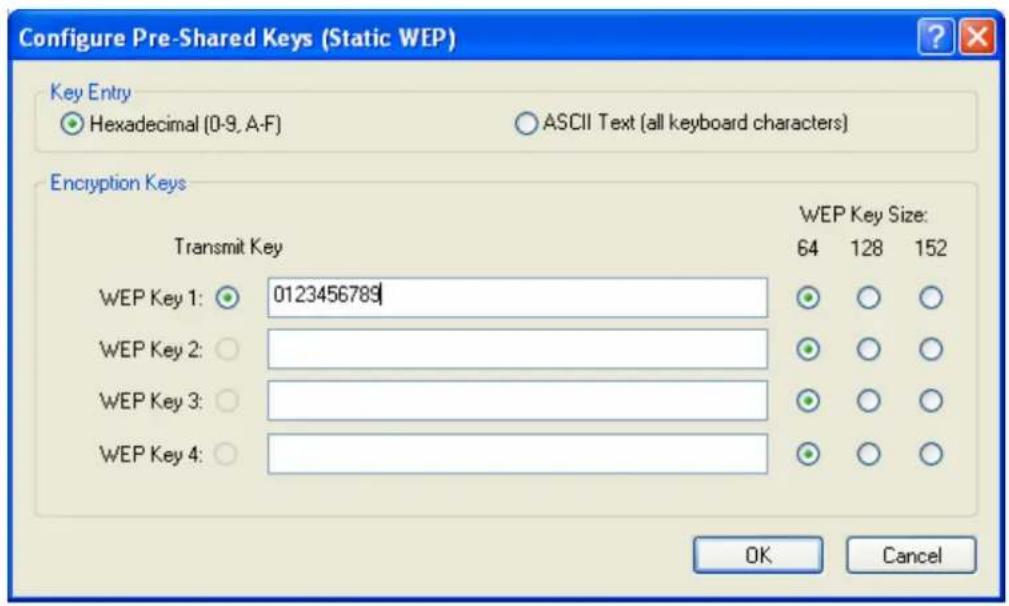
Wählen Sie verschiedene Security Options, die Konfigurationen sind verschieden. Sie können die passende Sicherheitsoption wählen und genau den Schlüssel konfigurieren, den Sie brauchen.
3. Editieren des Tabs Advanced
Das unten abgebildete Computerbild erlaubt Ihnen, eine erweiterte Konfiguration des Profils vorzunehmen.
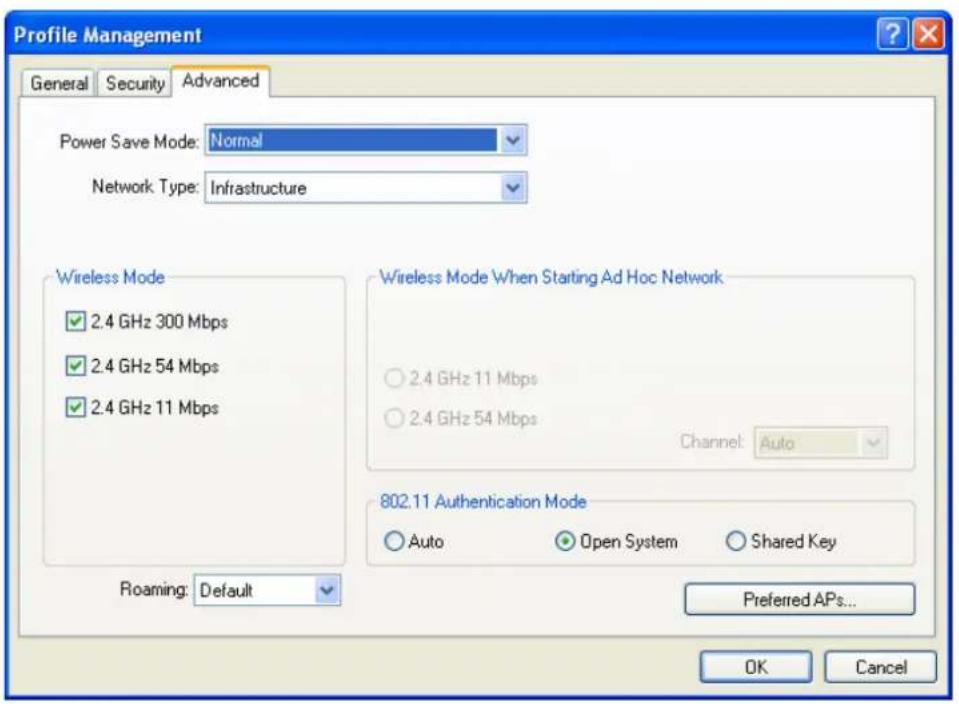
Bild 3-6
Power Save Mode – Bitte wählen Sie den power save mode (Energiesparmodus) in der
Drop-Down-Liste.
- Maximum – Wählt den Maximalmodus, damit der Zugangspunkt eingehende Nachrichten für den Adapter zwischenspeichern kann. Der Adapter erkennt den Zugangspunkt, wenn Nachrichten regelmäßig warten.
- Normal – Der Normalmodus benutzt das Maximum, wenn eine große Zahl von Datenpaketen abgerufen wird, und schaltet dann nach Abruf der Datenpakete in den Energiesparmodus.
- Off – Schaltet den Energiesparmodus aus und schaltet den Wireless PCI Adapter während der Antwortzeit für eine Kurznachricht ununterbrochen ab.
Network Type - Es gibt grundsätzlich zwei Arten der Vernetzung:
- Infrastructure - Alle Wireless-Clients haben Anschluss an einen Zugangspunkt oder einen Funk-Router.
- Ad-Hoc - Direkte Verbindung zu einem anderen Computer als Rechner-Rechner-Verbindung unter Benutzung von Funknetz-Adaptern bei jedem Computer sowie von zwei oder mehreren APPPCI300 Funkadaptern
Hinweis:
1) Ein Infrastruktur-Netzwerk enthält einen Zugangspunkt oder einen Funk-Router. Alle Funkeinrichtungen oder drahtlose Clients haben Anschluss an den Funk-Router oder Zugangspunkt.
2) Ein Ad-Hoc Netzwerk enthält nur Clients wie Laptops mit drahtlosen Adaptern für Desktops. Um zu kommunizieren müssen sich alle Adapter im Ad-Hoc Modus befinden.
Wireless Mode - gibt 2.4 GHz 300 Mbps, 2.4 GHz 54 Mbps oder 2.4 GHz 11 Mbps Betrieb in einem Zugangspunkt-Netzwerk vor. Der Funkadapter muss zum Funkmodus des Zugangspunkts passen, mit dem er verbunden ist.
Funkmodus beim Starten eines Ad Hoc Netzwerks – Vorgegeben sind 2.4 GHz 54/11 Mbps zum Starten eines Ad Hoc Netzwerks, wenn nach Prüfung aller verfügbaren Modi kein passender Netzwerkname gefunden wird. Dieser Modus erlaubt auch die Auswahl des Kanals, den der Funkadapter benutzt. Die zur Verfügung stehenden Kanäle hängen vom Geltungsbereich ab. Wenn der Adapter keine anderen Ad-hoc-Adapter findet, wird der Kanal, mit dem der Adapter das Ad-hoc-Netzwerk startet, automatisch gewählt. Der Adapter muss zum Funkmodus und Kanal der Clients passen, mit denen er verbunden ist.
802.11 Authentication Mode - wählt aus, mit welchem Modus der Adapter einen Zugangspunkt authentifiziert:
- Auto - veranlasst den Adapter automatisch, eine Authentifizierung bei gemeinsamer Benutzung zu erreichen, stellt sich aber auf offene Authentifizierung um, wenn die gemeinsame Benutzung misslingt.
- Open – Das Open System ermöglicht es dem Adapter, eine Authentifizierung unabhängig von den WEP-Einstellungen zu erreichen. Er verbindet sich nur mit dem Zugangspunkt, wenn die WEP-Schlüssel sowohl am Adapter als auch am Zugangspunkt passen.
- Shared - Shared-key erlaubt dem Adapter nur, sich mit dem Zugangspunkt zu verbinden, der den gleichen WEP-Schlüssel hat.
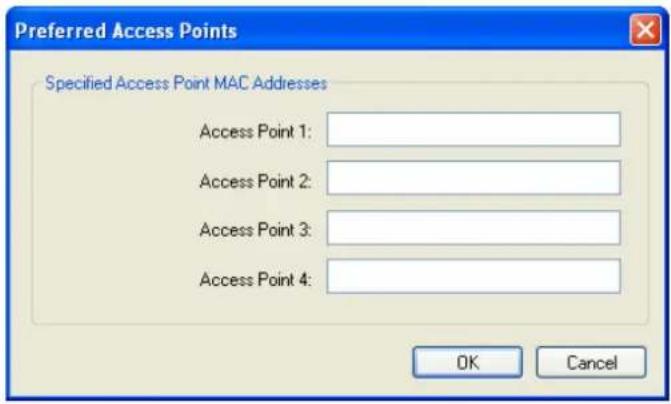
Für Infrastruktur (Zugangspunkt)-Netzwerke klicken Sie auf Preferred APs... um höchstens vier Zugangspunkte für den Client-Adapter zu bestimmen, der versucht, sich mit den Zugangspunkten zu verbinden. Die vier Zugangspunkte haben verschiedene Prioritäten, der frontale besitzt höchste Priorität.
3.2.2 Ein Profil entfernen
- Gehen Sie zum Profile Management Tab (s. Bild 3-2).
- Wählen Sie den Profilnamen in der Profilliste.
- Klicken Sie auf Remove.

Hinweis:
Das Profil, das benutzt wird, kann nicht entfernt werden.
3.3.3 Ein anderes Profile auswählen
- Gehen Sie zum Profile Management Comuterbild (s. Bild 3-2).
- Wählen Sie den verlangten Profilnamen in der Profilliste.
- Klicken Sie auf Activate.
3.2.4 Ein Profil exportieren
- Vom Profile Management Comuterbild (s. Bild 3-2) markieren Sie das Profil um es zu exportieren.
- Klicken Sie auf Export..., dann erscheint das unten stehende Export Profile Fenster.
-
Durchsuchen Sie das Dateiverzeichnis, um das Profil dorthin zu exportieren.
-
Klicken Sie auf Save. Das Profil sollte dann an den angegebenen Platz exportiert worden sein.
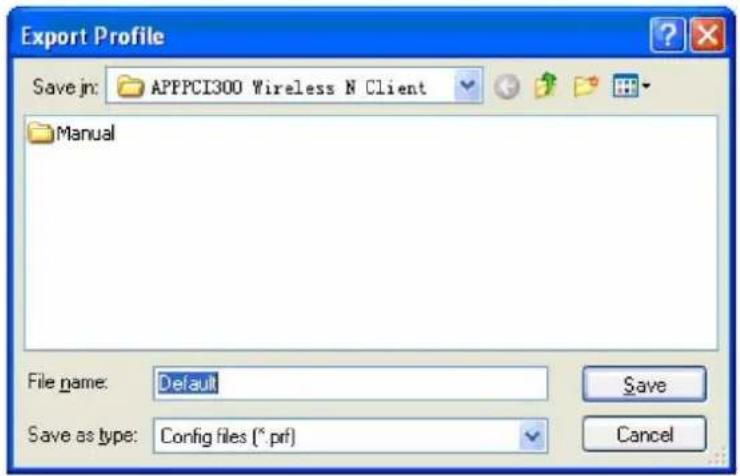
Bild 3-8
3.2.5 Ein Profil importieren
- Vom Profile Management Computerbild (s. Bild 3-2) klicken Sie auf Import.... Daraufhin erscheint das unten zu sehende Import Profil.
- Durchsuchen Sie das Dateiverzeichnis, in dem sich das Profil befindet.
- Markieren Sie den Profilnamen.
- Klicken Sie auf Open und das importierte Profil erscheint in der Profilliste.
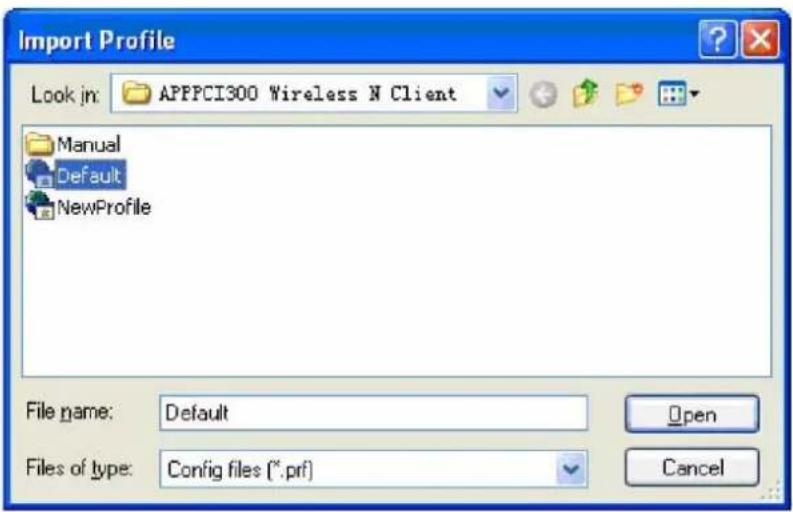
Bild 3-9
3.2.6 Verfügbare Netzwerke prüfen
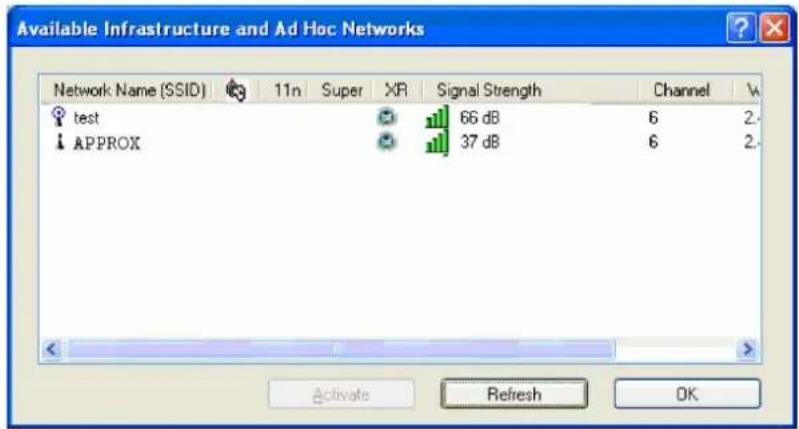
- Klicken Sie auf Scan Im Profile Management Computerbild (s. Bild 3-2), dann erscheint das unten zu sehende Fenster Available Infrastructure and Ad Hoc Networks.
-
Klicken Sie auf Refresh um die Liste jederzeit zu aktualisieren.
-
Markieren Sie einen Netzwerknamen und klicken Sie auf Activate um sich mit einem verfügbaren Netzwerk zu verbinden. Wenn für dieses Netzwerk kein Konfigurationsprofil besteht, öffnet das Profile Management Fenster den Tab General. Geben Sie den Profilnamen ein und klicken Sie auf OK um das Konfigurationsprofil für dieses Netzwerk zu erstellen.
Die Auto-Selection-Option erlaubt dem Adapter automatisch ein Profil aus der Profilliste auszuwählen und ihn zur Verbindung mit dem Netzwerk zu benutzen. Um in der Auto Selected Profiles Liste ein neues Profil hinzuzufügen, führen Sie bitte die folgenden Schritte durch:
- Im Profile Management Computerbild (s. Bild 3-2), klicken Sie auf Order Profiles ...
- Das Auto Profiles Selection management Fenster erscheint (s. Bild 3-11) mit einer Liste aller erstellten Profile unter Available Profiles.
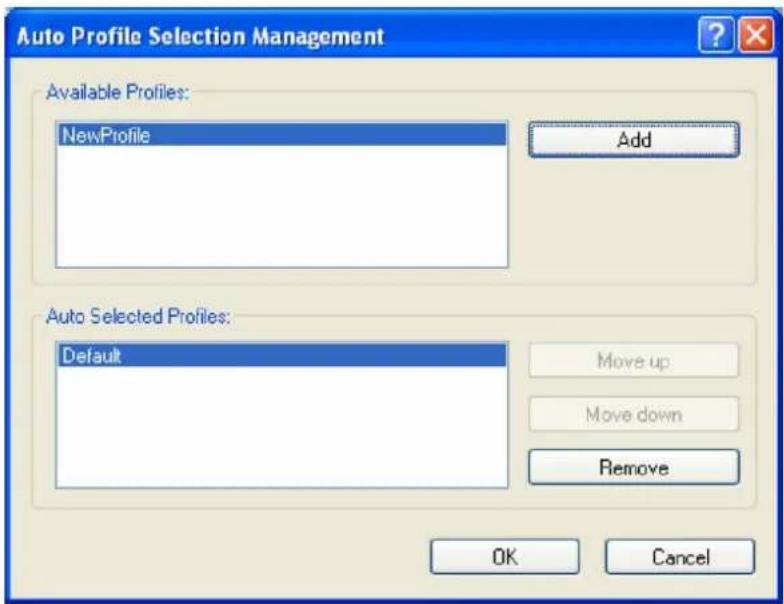
- Markieren Sie die Profile um sie zur Auto Profile Selection hinzuzufügen und klicken Sie auf Add. Das Profil erscheint in dem Feld Auto Selected Profiles
- Markieren Sie ein Profil in dem Feld Auto Selected Profiles.
- Klicken Sie auf Move Up bzw. auf Move Down.

Hinweis:
Das erste Profil im Feld Auto Selected Profiles hat die höchste Priorität, während dagegen das letzte Profil niedrigste Priorität besitzt.
-
Klicken Sie auf OK.
-
Prüfen Sie die Auto Select Profiles Checkbox im Tab Profile Management (s. Bild 3-2).

Hinweis:
Wenn die Auto Profile Selection durch das Markieren von Auto Select Profiles im Tab Profile Management aktiviert ist, sucht der Client-Adapter nach einem verfügbaren Netzwerk. Benutzt wird das Profil mit der höchsten Priorität und derselben SSID wie eines der gefundenen Netzwerke um die Verbindung zum Netzwerk herzustellen. Wenn die Verbindung nicht hergestellt werden kann, versucht der Client-Adapter das Profil mit der nächst höheren Priorität, das zur SSID passt, bis ein verfügbares Netzwerk gefunden wird.
3.3 Diagnostics
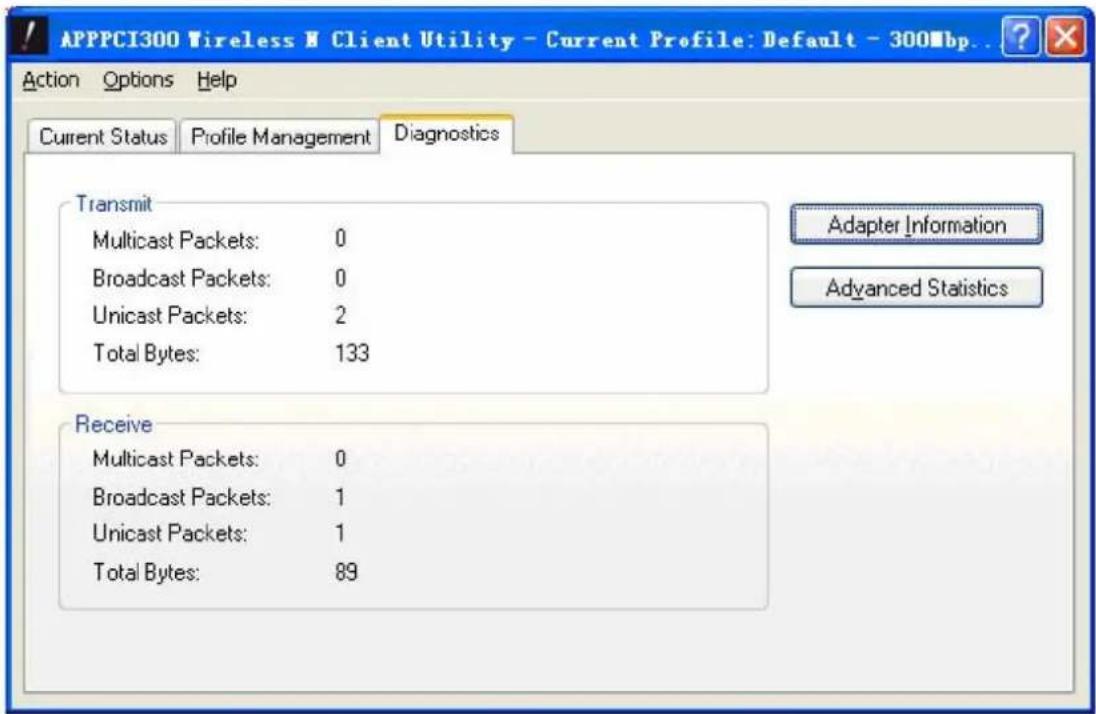
Der Tab Diagnostics von APPPCI300 Wireless N Client Utility (AWCU) stellt Schaltflächen zur Verfügung, die benutzt werden um Empfangs- und Übertragungsstatistiken abzurufen. Der Tab Diagnostics verlangt keinerlei Konfiguration.
Der Diagnostics Tab listet die folgenden Empfangs- und Übertragungsdiagnosen für Frames auf, die vom Funknetz-Adapter empfangen und übertragen wurden:
▶ übertragene und empfangene Multicast Frames
▶ übertragene und empfangene Broadcast Frames
▶ übertragene und empfangene Unicast Frames
Gesamt-Bytes, die übertragen und empfangen wurden
3.3.1 Prüfen der Treiberinformation
Klicken Sie auf die Schaltfläche Adapter Information im oben zu sehenden Computerbild, und Sie sehen die Adapter Information, die allgemeine Informationen über den Funknetz-Adapter und den Network Driver Interface Specification (NDIS) Treiber enthält. Rufen Sie die Adapter Information vom Tab Diagnostics auf.
Card Name - Der Name des Funknetz-Adapters
MAC Address - Die MAC-Adresse des Funknetz-Adapters
Driver - Der Treibername und Pfad des Funknetz-Adaptertreibers
Driver Version - Die Version des Funknetz-Adaptertreibers
Driver Date - Das Erstellungsdatum des Funknetz-Adaptertreibers
➢ Client Name - Der Name des Client-Computers
3.3.2 Prüfen des Empfangs und der Übertragung statistischer Informationen
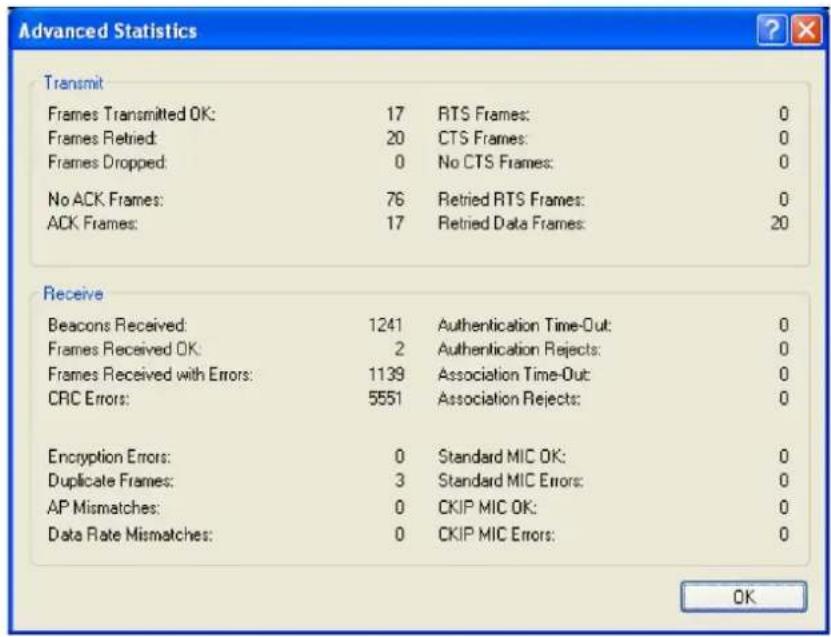
Das Fenster Advanced Statistics zeigt den Empfang und die Übertragung statistischer Informationen über die folgenden Empfangs- und Übertragungsdiagnosen für Frames, die vom Funknetz-Adapter empfangen oder an ihn übertragen wurden.
3.4 Für Windows® Vista
APPPCI300 Wireless N Client Utility (AWCU) ist nicht benutzbar für Windows® Vista. Nachdem der Adaptertreiber installiert worden ist, müssen wir Windows® WLAN Autoconfig benutzen um eine Verbindung herzustellen. Befolgen Sie bitte die unten aufgeführten Schritte.
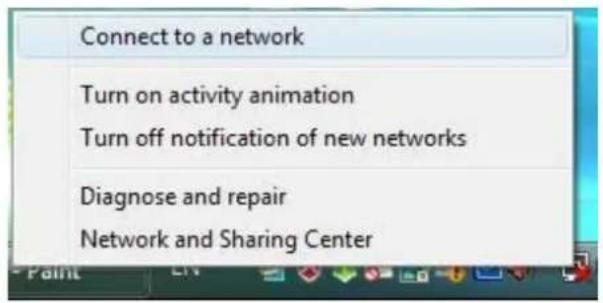
- Klicken Sie mit der rechten Maustaste auf das Icon in der Fußleiste des Computerbilds in Ihrem System Tray und wählen Sie dann „Connect to a network“.
- Es erscheint dann diese Seite und Sie sehen die verfügbare Funknetzliste. Wählen Sie die SSID Ihres Zugangspunkts, z.B. APPROX. Klicken Sie auf Connect.
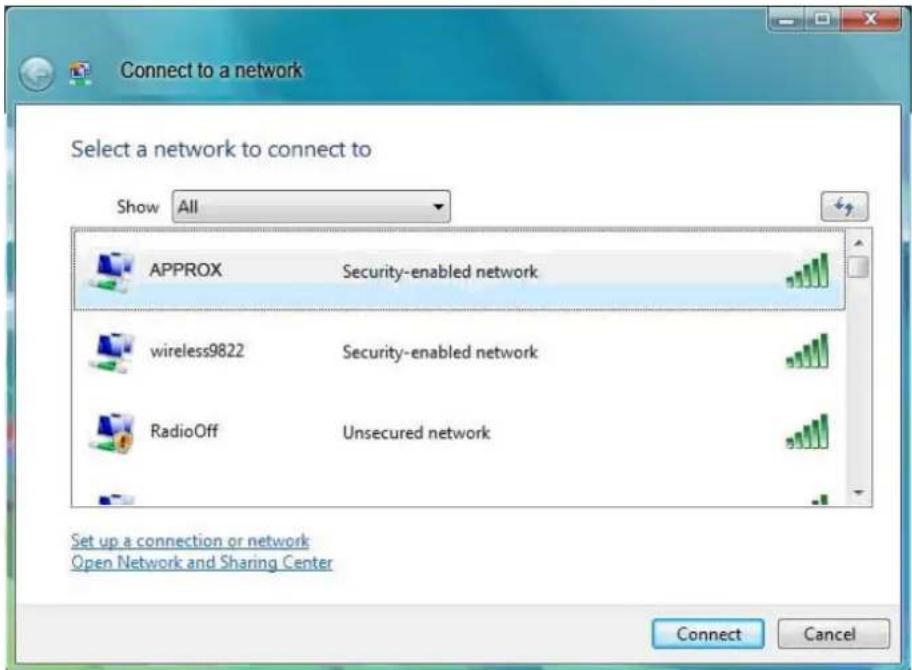
Bild 3-15 Select A Network
- Geben Sie die Passphrase ein, z.B. 1234567890. Und klicken Sie dann auf Connect.
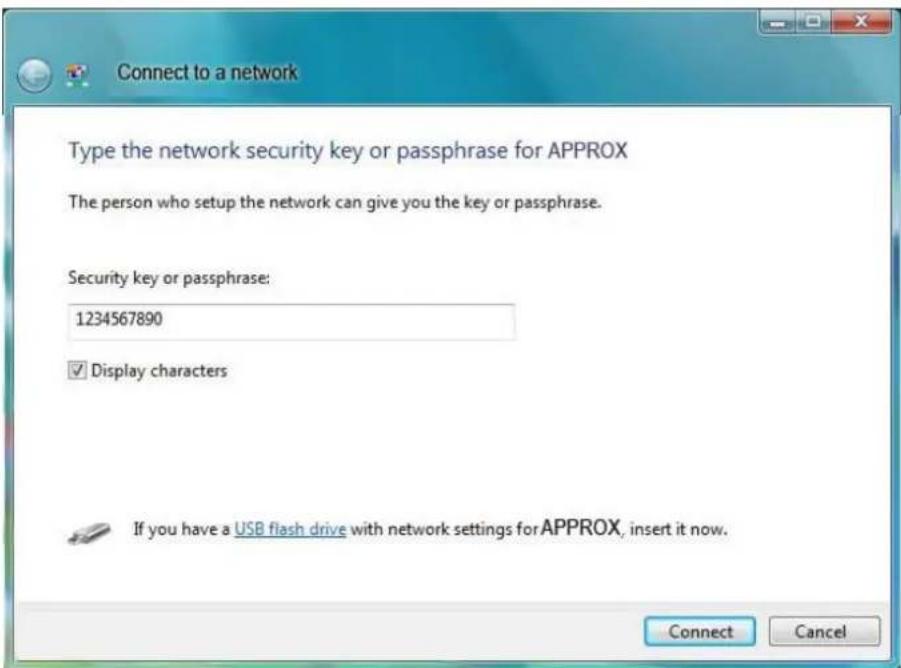
Bild 3-16 Enter Passphrase
- Wenn der eingegebene Schlüssel richtig ist, wird die Verbindung zum Netzwerk hergestellt.
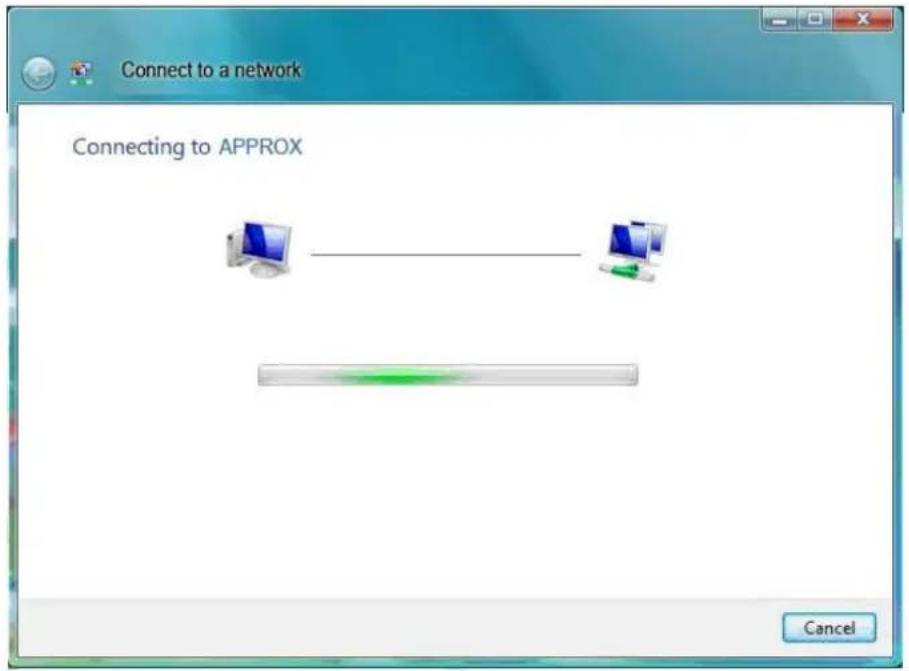
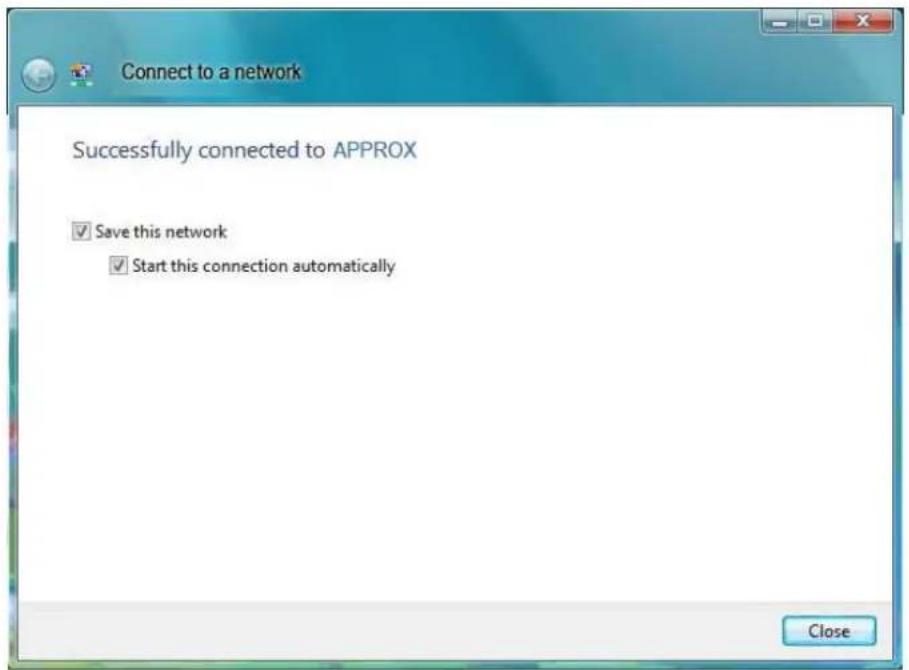
- Zum Abschluss klicken Sie auf Close.
Die APPPCI300 Wireless N Client Utility (AWCU) Software ist nicht für Windows® 7 verfügbar. Deswegen, nach dem Installieren des Adapter's Treiber, müssen wir Windows® Autoconfig benutzen um eine Verbindung herzustellen. Bitte folgen Sie die folgenden Etappen.
- Auf der Schaltfläche neben der Uhr recht-klicken. Dann, werden Sie die verfügbare Netzwerk sehen. Die SSID Ihres Anschlusspunkt auswählen. Z.B., APPROX. Verbinden klicken.
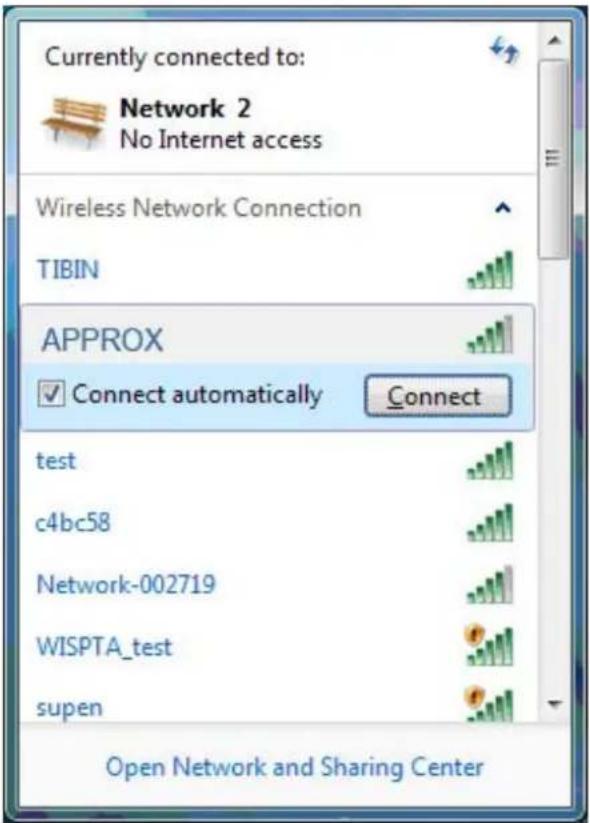
Bild 3-19 Anschlusspunkt auswählen
- Wenn Ihr Anschlusspunkt geschützt ist, Sie werden gefragt werden, die Anschlussschlüssel einzugeben (wie in Bild 3-20). Eingeben Sie die Anschlussschlüssel und klicken Sie OK.

Bild 3-20 Anschlussschlüssel eingeben
- Wenn die Anschlussschlüssel richtig ist, werden Sie mit dem Netzwerk verbunden werden (wie in Bild 3-21).
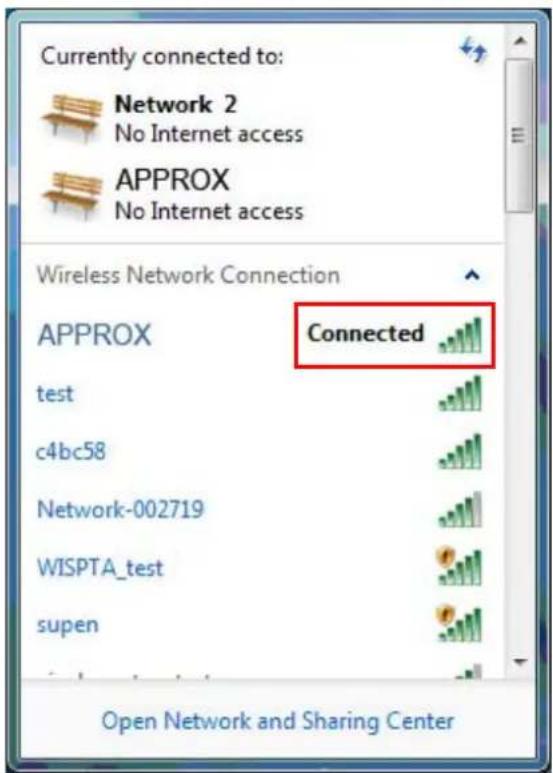
Die WPS (Wi-Fi Protected Setup) Funktion erlaubt Ihnen, einem bestehenden Netzwerk schnell ein neues drahtloses Gerät hinzuzufügen.
Wenn die Funkkarte Wi-Fi Protected Setup (WPS) unterstützt, können Sie eine Funkverbindung zwischen der Funkkarte und dem Router herstellen und dabei entweder die Methode Push Button Configuration (PBC) oder die PIN Methode benutzen.
Zuerst sollte die WPS Software installiert werden. Legen Sie die Resource-CD in das CD-ROM-Laufwerk ein. Um fortzufahren doppelklicken Sie auf My Computer und dann doppelklicken Sie auf CD/DVD drive, in dem sich die Installations-CD befindet. Öffnen Sie das Verzeichnis APPPCI300 und doppelklicken Sie auf wps.exe. Es erscheint dann Bild 4-1.
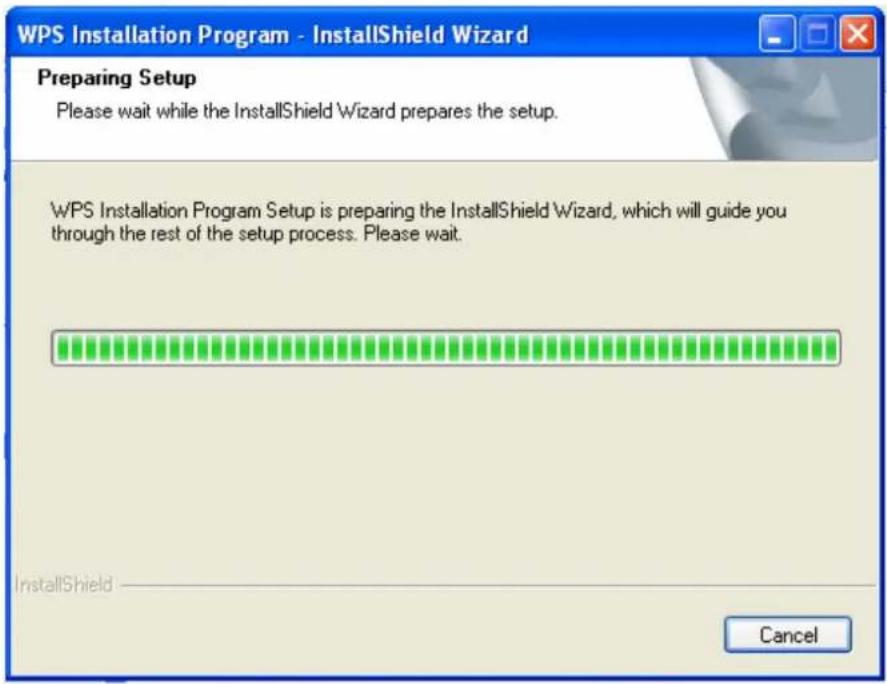
Folgen Sie bitte der Schritt-für-Schritt-Anleitung, um die WPS Installierung abzuschließen. Danach kann die WPS Funktion aktiviert werden. Hier stellen wir Ihnen zwei Wege zur WPS Konfiguration vor.
4.1 Methode PBC (Push Button Configuration)
- Drücken Sie zuerst den WPS Knopf auf dem Router. Dabei gibt es zwei Möglichkeiten:
1) Drücken Sie zuerst den WPS Knopf direkt an der Vorderseite des Routers wie in Bild 4-2 abgebildet.

Bild 4-2
- Öffnen Sie das webbasierte Dienstprogramm des Routers und klicken Sie auf den WPS Link links vom Hauptmenü. Es erscheint dann Bild 4-3. Klicken Sie auf Add device und Sie sehen Bild 4-4. Wählen Sie Press the button of the new device in two minutes und klicken Sie auf Connect.
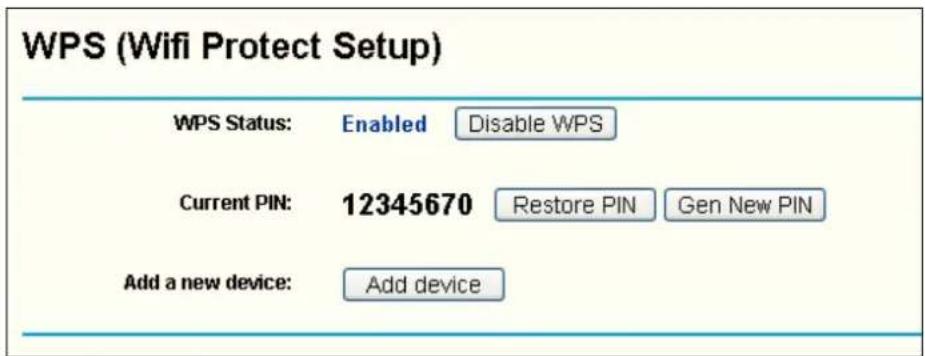
- Drücken Sie als Nächstes den WPS Knopf auf dem Adapter. Dabei gibt es zwei Möglichkeiten:
1) Drücken und halten Sie den WPS Knopf auf dem Adapter direkt 2 oder 3 Sekunden lang.
2) Doppelklicken Sie auf das Icon 📄 auf dem Desktop, um das WPS Dienstprogramm zu öffnen und dann erscheint das Computerbild zur Begrüßung, wie in Bild 4-4 zu sehen. Klicken Sie auf Next um fortzufahren. Dann wählen Sie Push the button on my access point im nächsten Computerbild wie in Bild 4-6 und klicken auf Next.
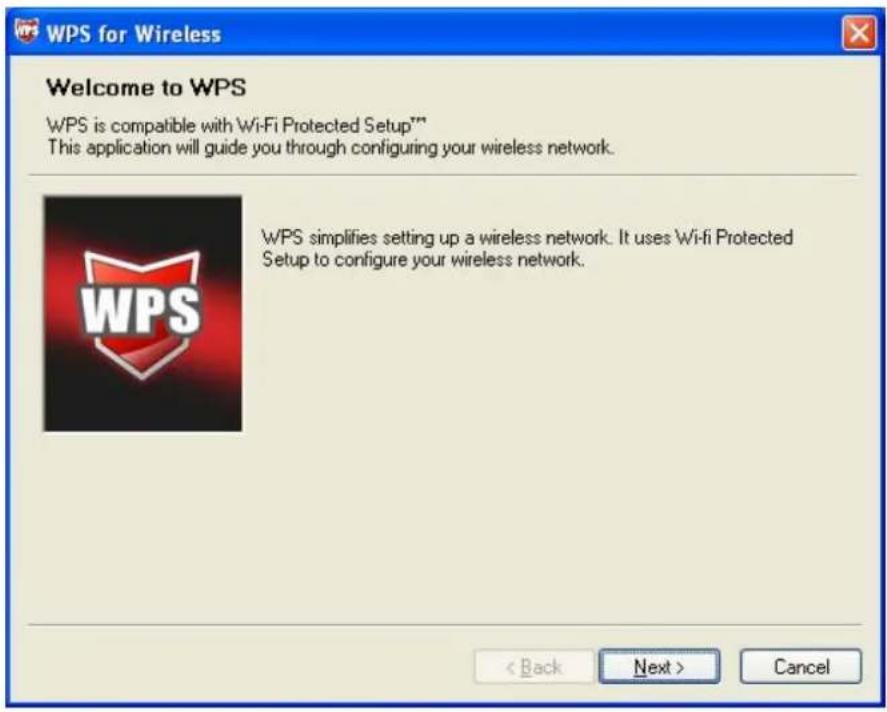
- Warten Sie eine Minute, bis Bild 4-7 erscheint. Klicken Sie auf Finish um die WPS Konfiguration abzuschließen.
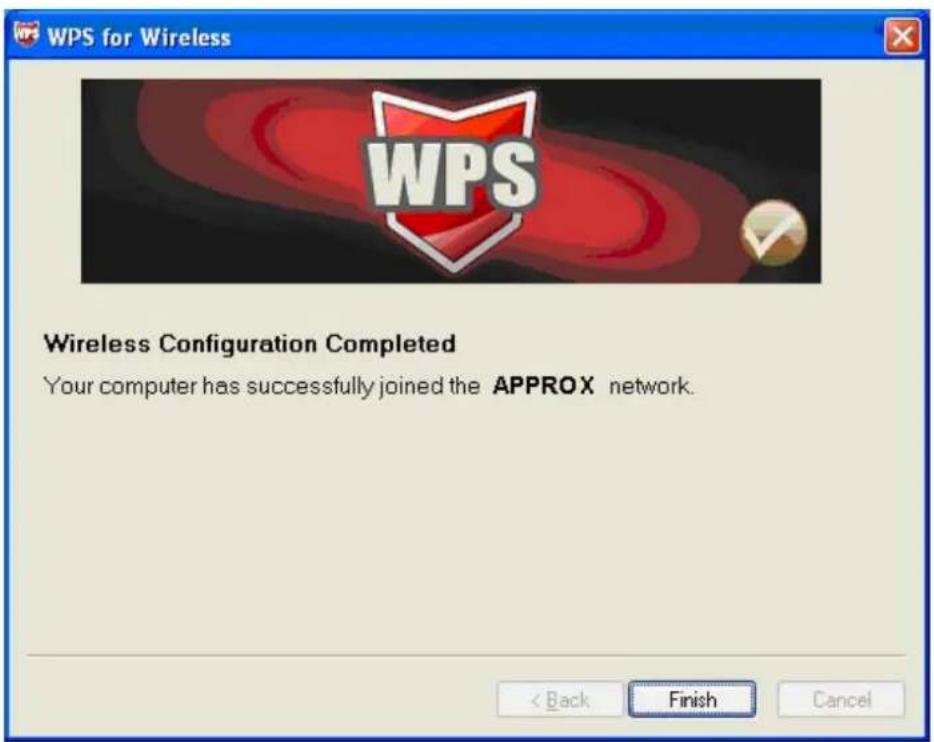
Es gibt zwei Wege, das WPS mit der PIN Methode zu konfigurieren:
1) Geben Sie in Ihrem AP Gerät eine PIN ein.
2) Geben Sie die PIN von Ihrem AP Gerät ein.
Im Folgenden wird der ausführliche Konfigurationsprozess jeder Alternative dargestellt.
4.2.1 Eingeben einer PIN in Ihrem AP Gerät
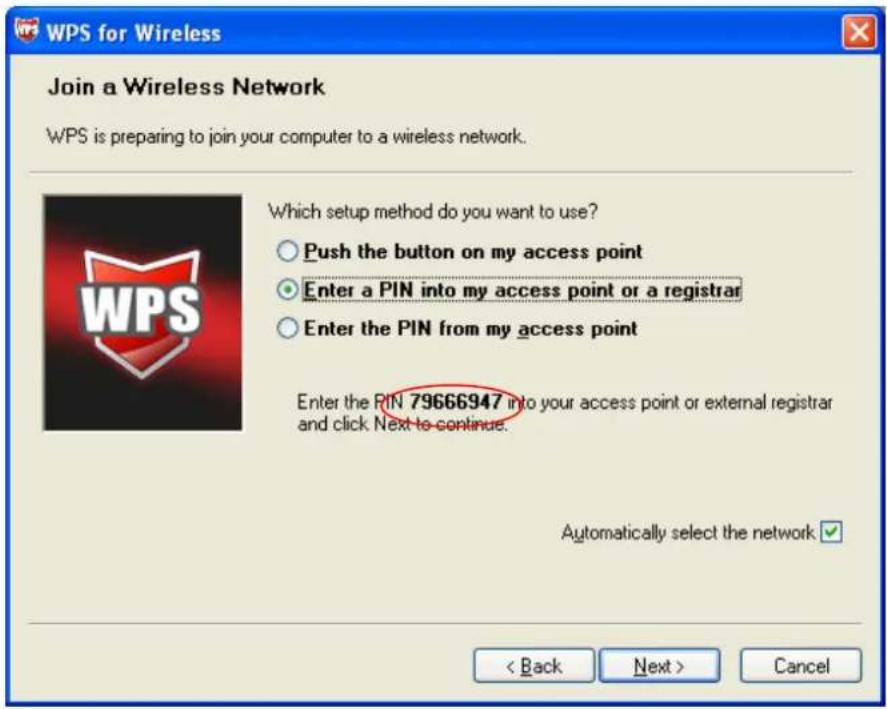
- Doppelklicken Sie auf das Icon 2auf dem Desktop um das WPS Dienstprogramm zu öffnen und dann erscheint das Computerbild zur Begrüßung, wie in Bild 4-7 zu sehen. Klicken Sie auf Next um fortzufahren und Bild 4-8 erscheint. Wählen Sie die zweite Option und Sie sehen den PIN-Wert auf dem Adapter, der willkürlich erzeugt wurde. Klicken Sie auf Next.
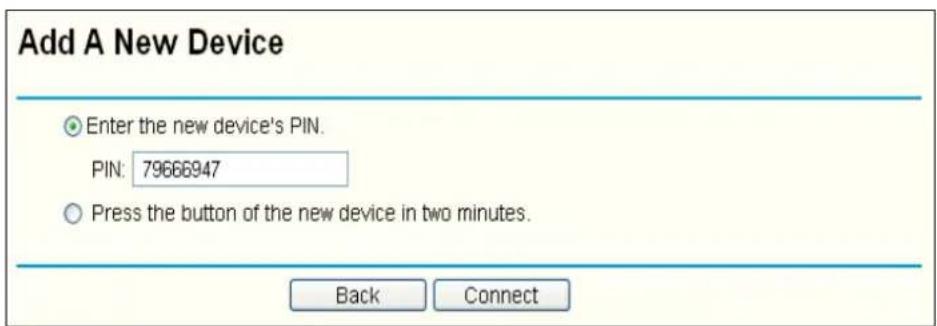
- Öffnen Sie das webbasierte Dienstprogramm des Routers und klicken Sie auf den WPS Link links vom Hauptmenü. Es erscheint dann Bild 4-3. Klicken Sie auf Add device und es erscheint Bild 4-8. Gehen Sie auf Enter the new device's PIN und geben Sie den PIN-Wert des Adapters ein, wie in Bild 4-8 zu sehen, und klicken Sie dann auf Connect.
- Wenn Bild 4-7 erscheint, ist die WPS Konfiguration abgeschlossen.
4.2.2 Eingeben der PIN von Ihrem AP Gerät
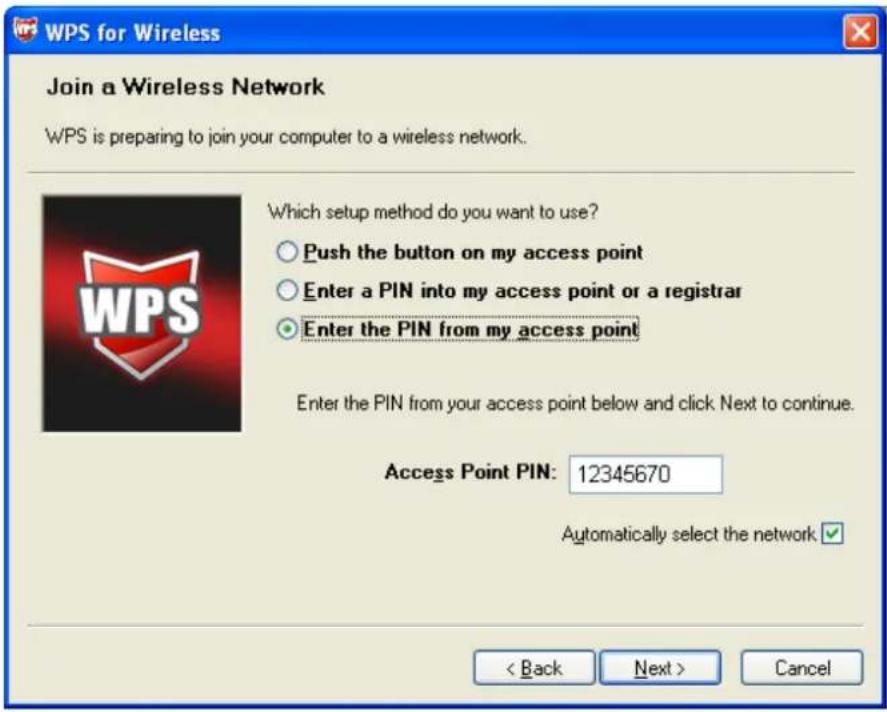
Öffnen Sie das WPS Dienstprogramm und es erscheint Bild 4-5. Klicken Sie auf Next um fortzufahren. Es erscheint dann Bild 4-10. Wählen Sie die dritte Option und geben Sie den PIN-Wert ein, der auf der Unterseite des Routers ausgezeichnet ist. Klicken Sie auf Next.
- Wenn Bild 4-7 erscheint, ist die WPS Konfiguration abgeschlossen.

Hinweis:
Wenn Sie einen neuen PIN Code für Ihren Router erzeugen, geben Sie dann stattdessen bitte die neue Nummer ein.
Anhang A Technische Daten
| Normal | |
| Schnittstelle PCI 32 bit | |
| Standards | IEEE802.11n; IEEE802.11g; IEEE802.11b; |
| Betriebssystem Windows® 2000/ Windows® XP/ Windows® Vista/ Windows® 7 | |
| Funkdatenrate | 27/54/81/108/162/216/243/270Mbps13.5/27/40.5/54/81/108/121.5/135Mbps13/26/39/52/78/104/117/130Mbps6.5/13/19.5/26/39/52/58.5/65Mbps1/2/5.5/11Mbps(Auto Rate Sensing) |
| Modulation | 11b:CCK,QPSK,BPSK;11g:OFDM;11n: QPSK,BPSK,16-QAM,64-QAM |
| Media Access Protocol CSMA/CA mit ACK | |
| Datensicherheit | WPA/WPA2; 64/128/152-bit WEP; TKIP/AES |
| Frequenzspreizung | Direct Sequence Spread Spectrum (DSSS) |
| Sicherheit & Emission FCC, CE | |
| Umgebungsbedingte und physikalische Daten | |
| Betriebstemperatur | 0°C~40°C (32°F~104°F) |
| Lagertemperatur | -40°C– 70°C (-40°F~158°F) |
| Betriebsfeuchte | 10% ~ 95% RH, Non-condensing |
Anhang B: Glossar
802.11b - Der 802.11b Standard gibt ein drahtloses Produkt vor, das bei 11 Mbps im Netz arbeitet und dabei die Direct-Sequence Spread-Spectrum (DSSS) Technologie benutzt und im unlizenzierten Funkspektrum bei 2.4GHz und mit WEP-Verschlüsselung zur Sicherheit arbeitet. 802.11b Netzwerke werden auch als Wi-Fi Netzwerke bezeichnet.
802.11g - Beschreibung einer Vernetzung bei 54 Mbps unter Benutzung der Direct-Sequence Spread-Spectrum (DSSS) Technologie, OFDM Modulation, dem Betrieb im unlizenzierten Funkspektrum bei 2.4GHz, bei Kompatibilität mit älteren IEEE 802.11b Geräten und WEP-Verschlüsselung zur Sicherheit.
Ad-hoc Network - Ein Ad-Hoc Netzwerk ist eine Gruppe von Computern, die alle mit einem Funkadapter versehen und als ein unabhängiges 802.11 Wireless LAN verbunden sind. Drahtlos mit einem Ad-hoc-Netz verbundene Computer arbeiten auf Grundlage einer Rechner-Rechner-Verbindung und kommunizieren miteinender direkt ohne die Benutzung eines Zugangspunktes. Ad-hoc Modus wird auch als Independent Basic Service Set (IBSS) oder ein Rechner-Rechner-Modus bezeichnet und ist auf der Ebene von Abteilungen oder bei der Arbeit zu Hause oder in Kleinbüros nützlich.
DSSS - (Direct-Sequence Spread Spectrum) - DSSS erzeugt ein redundantes Bitmuster für alle übertragenen Daten. Dieses Bitmuster heißt Chip (oder Chipping Code). Selbst wenn ein oder mehrere Bits des Chips während der Übertragung beschädigt sind, können statistische Methoden, die im Empfangsgerät integriert sind, die Originaldaten wiederfinden, ohne dass ein erneutes Übertragen nötig wäre. Bei einem unbeabsichtigten Empfänger erscheint das DSSS-Signal als schwaches Breitbandrauschen, das von den meisten Schmalbandempfängern ignoriert wird. Bei einem beabsichtigten Empfänger (d.h. einem anderen drahtlosen LAN Endpunkt) wird jedoch das DSSS-Signal als einzig gültiges Signal erkannt und eine Interferenz wird von Natur aus abgewiesen (ignoriert).
FHSS - (Frequency Hopping Spread Spectrum) - FHSS wechselt (springt) die Trägerfrequenz eines konventionellen Trägers ständig und mehrmals pro Sekunde entsprechend einer pseudozufälligen Abfolge von Kanälen. Weil keine feste Frequenz benutzt wird und nur der Sender und Empfänger das Sprungschema kennen, ist das Abfangen bei FHSS extrem schwierig.
Infrastructure Network – Ein Infrastruktur-Netzwerk ist eine Gruppe von Computern oder anderen Geräten, die alle mit einem Funkadapter ausgestattet und als ein 802.11 Wireless LAN verbunden sind. Im Infrastruktur-Modus kommunizieren die drahtlosen Geräte miteinander und mit dem Kabel-Netzwerk, indem sie zuerst einen Zugangspunkt passieren. Ein Infrastruktur Funknetz, das mit einem Kabel-Netzwerk verbunden ist, bezeichnet man als Basic Service Set (BSS). Zwei oder mehrere in einem einzigen Netzwerk zusammengeschlossene BSS werden als Extended Service Set (ESS) bezeichnet. Der Infrastruktur-Modus ist auf Unternehmensebene nützlich oder wenn es notwendig ist, die drahtlosen und die Kabel-Netzwerke miteinander zu verbinden.
Spread Spectrum - Spread Spectrum Technologie ist eine Breitband-Funkfrequenztechnik, die vom Militär für die Benutzung in zuverlässigen, sicheren, missionsentscheidenden Kommunikationssystemen entwickelt wurde. Sie wurde entwickelt, um für eine geringere
Bandbreitenleistung mehr Zuverlässigkeit, Integrität und Sicherheit zu erhalten. Mit anderen Worten wird mehr Bandbreite benötigt als bei der Schmalbandübertragung. Im Gegenzug ergibt sich jedoch ein Signal, das tatsächlich stärker und somit einfacher zu empfangen ist, vorausgesetzt, dass der Empfänger die Parameter des übertragenen Spread-Spectrum-Signals kennt. Wenn ein Empfänger nicht auf die richtige Frequenz eingestellt ist, erscheint ein Spread-Spectrum-Signal wie Hintergrundrauschen. Es gibt hauptsächlich zwei Alternativen, DSSS (Direct Sequence Spread Spectrum) und FHSS (Frequency Hopping Spread Spectrum).
SSID - Eine Service Set Identification ist ein alphanumerischer Schlüssel aus maximal 32 Zeichen zur Identifizierung eines drahtlosen lokalen Netzwerks. Damit die drahtlosen Geräte in einem Netzwerk miteinander kommunizieren können, müssen alle Geräte mit der gleichen SSID konfiguriert sein. Dies ist normalerweise der Konfigurationsparameter für eine drahtlose PC-Karte. Sie stimmt mit der ESSID des drahtlosen Zugangspunkts und dem Namen des Funknetzes überein. S.a. Name des Funknetzes und ESSID.
WEP - (Wired Equivalent Privacy) – Ein Datenschutzmechanismus, der auf einem gemeinsamen 64-Bit, 128-Bit oder 152-Bit-Schlüsselalgorithmus beruht, wie dies im IEEE 802.11 Standard beschrieben wird. Um Zugang zum WEP-Netzwerk zu erhalten, müssen Sie den Schlüssel kennen. Der Schlüssel ist eine Kette von Zeichen, die Sie erstellen. Wenn Sie WEP benutzen, müssen Sie den Verschlüsselungsgrad festlegen. Die Art der Verschlüsselung bestimmt die Schlüssellänge. Eine 128-Bit Verschlüsselung erfordert einen längeren Schlüssel als eine 64-Bit Verschlüsselung. Schlüssel werden durch Eingabe einer Zeichenkette im HEX (hexadezimal – unter Benutzung der Zeichen 0-9, A-F) oder ASCII (American Standard Code for Information Interchange – alphanumerische Zeichen) Format definiert. Das ASCII-Format soll dafür sorgen, dass Sie sich leichter an die Zeichenkette erinnern. Die ASCII-Zeichenkette wird zur Benutzung über das Netzwerk ins HEX-Format übertragen. Es können vier Schlüssel definiert werden, damit Sie die Schlüssel einfach wechseln können.
Wi-Fi – Ein Handelsname für den 802.11b Standard zur drahtlosen Vernetzung von der Wireless Ethernet Compatibility Alliance (WECA, s. http://www.wi-fi.net), einer Organisation für Industriestandards, die die Interoperabilität unter 802.11b Geräten fördert.
WLAN - (Wireless Local Area Network) - Eine Gruppe von Computern und dazugehörigen Geräten, die drahtlos miteinander kommunizieren und deren Netzwerk-User auf ein bestimmtes Gebiet begrenzt sind.
WPA - (Wi-Fi Protected Access) - Ein drahtloses Sicherheitsprotokoll mit TKIP- (Temporal Key Integrity Protocol) Verschlüsselung, das zusammen mit einem RADIUS-Server verwendet werden kann.
DICHIARAZIONE FCC
FC




- FCC Hinweise zur Funkfrequenzstrahlung
- Warnhinweis der CE-Kennzeichnung
- Nationale Beschränkungen
- INHALT
- Packungsinhalt
- Einführung
- Installationsanleitung
- Anleitung zur Konfiguration
- WPS Konfiguration
- Anhang A Technische Daten
- Anhang B: Glossar
- Hinweis:
- Allgemeine Produktdarstellung
- Eigenschaften
- LED Status
- Installieren der Hardware
- Installieren der Software
- Für Windows® XP
- Gegenwärtiger Status
- Profile Management
- Ein Konfigurationsprofil hinzufügen oder ändern
- Editieren des Tabs General
- Editieren des Tabs Security
- Editieren des Tabs Advanced
- Ein Profil entfernen
- Ein anderes Profile auswählen
- Ein Profil exportieren
- Ein Profil importieren
- Verfügbare Netzwerke prüfen
- Diagnostics
- Prüfen der Treiberinformation
- Prüfen des Empfangs und der Übertragung statistischer Informationen
- Für Windows® Vista
- Methode PBC (Push Button Configuration)
- Eingeben einer PIN in Ihrem AP Gerät
- Eingeben der PIN von Ihrem AP Gerät
- DICHIARAZIONE FCC
- FC
Marke : Approx
Modell : APPPCIE150
Kategorie : Netzwerkkarte