
NX-BD3 - Système audio JVC - Notice d'utilisation et mode d'emploi gratuit
Retrouvez gratuitement la notice de l'appareil NX-BD3 JVC au format PDF.


| Marque | JVC |
| Modèle | NX-BD3 |
| Type de produit | Système audio avec lecteur réseau DLNA |
| Connectivité réseau | Ethernet (RJ45), Wi-Fi (via routeur externe) |
| Norme DLNA | DLNA CERTIFIED™ 1.5 |
| Formats audio supportés (réseau) | LPCM, MP3 |
| Formats vidéo supportés (réseau) | MPEG2, MPEG4 AVC (AVCHD inclus) |
| Formats image supportés (réseau) | JPEG |
| Sources de lecture | Disque (CD/DVD), carte SD, réseau |
| Logiciel serveur fourni | CyberLink Media Server (CD-ROM) |
| Configuration réseau | DHCP automatique ou IP manuelle |
| Fonction Wake on LAN | Oui, réveil à distance depuis le réseau |
| Connexion directe PC | Oui, via câble Ethernet croisé |
| Alimentation | CA 220-240 V, 50/60 Hz |
| Dimensions (approx.) | 430 × 300 × 100 mm (estimation) |
| Poids (approx.) | 3 kg (estimation) |
| Entretien et nettoyage | Nettoyer avec un chiffon doux et sec. Ne pas utiliser de solvants. |
| Sécurité | Ne pas exposer à l'humidité, ne pas obstruer les ouvertures de ventilation. |
| Pièces détachées et réparabilité | Contacter le service après-vente JVC ou un technicien agréé. |
| Informations générales | Système audio compatible réseau, lecture de contenus depuis un ordinateur ou une carte SD. |
FOIRE AUX QUESTIONS - NX-BD3 JVC
Questions des utilisateurs sur NX-BD3 JVC
0 question sur cet appareil. Repondez a celles que vous connaissez ou posez la votre.
Poser une nouvelle question sur cet appareil
Téléchargez la notice de votre Système audio au format PDF gratuitement ! Retrouvez votre notice NX-BD3 - JVC et reprennez votre appareil électronique en main. Sur cette page sont publiés tous les documents nécessaires à l'utilisation de votre appareil NX-BD3 de la marque JVC.
MODE D'EMPLOI NX-BD3 JVC
- Lecteur Audio/Video/Image DLNA CERTIFIED™
- Ce système est conforme au guide DLNA 1.5.
- Vous pouvez reproduire les types de fichiers suivants en utilisant la fonction réseau de ce système.
| MUSIQUE | LPCM, MP3 |
| VIDEO | MPEG2, MPEG4 AVC |
| IMAGE | JPEG |
- Vous pouvez aussi écouter des fichiers MPEG2 et AVCHD enregistrés sur Everio.
- Le fichier risque de ne pas être lu correctement ou la fonction de lecture limitée aux fichiers, même si le type de fichier de lecture est affiché ci-dessus. Selon la performance du serveur et de l'environnement réseau, la qualité d'image peut être détériorée et le son risque de sauter pendant la lecture du fichier.
- "DLNA" signifie "Digital Living Network Alliance". Consultez les sites Internet suivants pour plus d'informations. http://www.dlna.org/
CyberLink Media Server est une marque déposée ainsi que toutes autres entreprises et tous noms de produits mentionnés dans cette publication, utilisés à des fins d'identification et restent la propriété exclusive de leurs propriétaires respectifs.
DLNA et DLNA CERTIFIED sont des marques déposées et/ou marques de service de Digital Living Network Alliance.
Microsoft, Windows, Windows XP et Windows Vista sont des marques déposées ou des marques de commerce de la Microsoft Corporation aux États-Unis et dans d'autres pays.
Introduction
Introduction à la fonction réseau 3
Organigramme général
de la fonction réseau 4
Préparation
Ordinateur. 5
Appareil de réseau 5
Connexion
Connexion de l'unité principale
au routeur 6
Installation de CyberLink Media Server
Installation de CyberLink Media Server............ 7
Spécification des dossiers partagés 8
Confirmation de la connexion à l'ordinateur
Démarrage de CyberLink Media Server 10
Configuration de l'adresse IP
Événements qui exigent
la configuration de l'adresse IP 11
Déterminer l'adresse IP de l'ordinateur 11
Attribution de l'adresse IP
à l'unité principale 13
Lecture des fichiers stockés sur l'ordinateur
Lecture de fichiers 16
Lecture des fichiers de musique 17
Lecture de fichiers vidéo 18
Lecture de fichiers photo 19
Référence
Ajout de dossiers partagés 20
Réveil à distance (wakeup on LAN) 21
Connexion directe
de l'unité principale à l'ordinateur 21
Dépannage 22
Introduction à la fonction réseau
Présentation de la fonction
Vous pouvez reproduire des fichiers vidéo, audio et même photos stockés sur votre ordinateur en configurant le réseau entre l'ordinateur et l'unité principale.
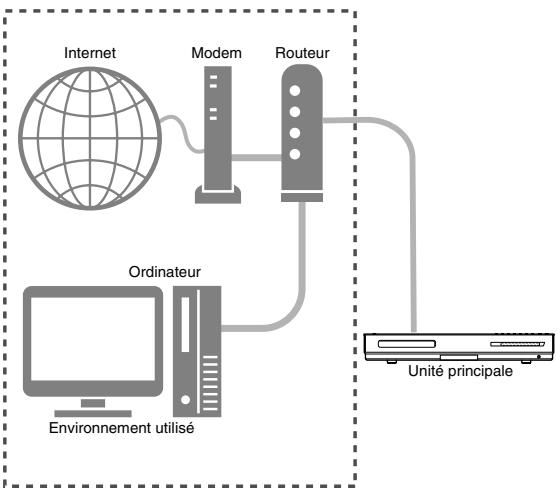
Vous devez installer CyberLink Media Server sur votre ordinateur depuis le CD-ROM fourni.
CyberLink Media Server est un logiciel qui sert à envoyer vers l'unité principale des fichiers vidéo, audio et des images fixes stockés sur tout ordinateur.
Le réseau peut être facilement configuré sans passer par une configuration manuelle de l'adresse IP de l'unité principale, en branchant simplement un routeur comportant une fonction DHCP à l'unité principale. La fonction DHCP du routeur attribue automatiquement l'adresse IP à l'unité principale.
REMARQUE
- Si le routeur ne compte pas de fonction DHCP ou que vous n'utilisez pas la fonction DHCP, vous devez attribuer manuellement l'adresse IP à l'unité principale.
- Vous pouvez aussi utiliser la fonction réseau en connectant directement l'unité principale à l'ordinateur. (Consultez la page 21.)
Types de fichiers compatibles avec ce système
Vous pouvez reproduire les types de fichiers suivants en utilisant la fonction réseau de ce système.
| MUSIQUE | LPCM, MP3 |
| VIDEO | MPEG2, MPEG4 AVC |
| IMAGE | JPEG |
- Le fichier risque de ne pas être lu correctement ou la fonction de lecture limitée aux fichiers, même si le type de fichier de lecture est affiché ci-dessus. Selon la performance du serveur et de l'environnement réseau, la qualité d'image peut être détériorée et le son risque de sauter pendant la lecture du fichier.
- Si la source est passée à Réseau depuis l'autre type de source quand le chargeur de disques est ouvert, il se ferme automatiquement.
Organigramme général de la fonction réseau
Configuration du système en suivant l'organigramme indiqué ci-dessous. La procédure de configuration du système varie selon votre environnement d'utilisation.
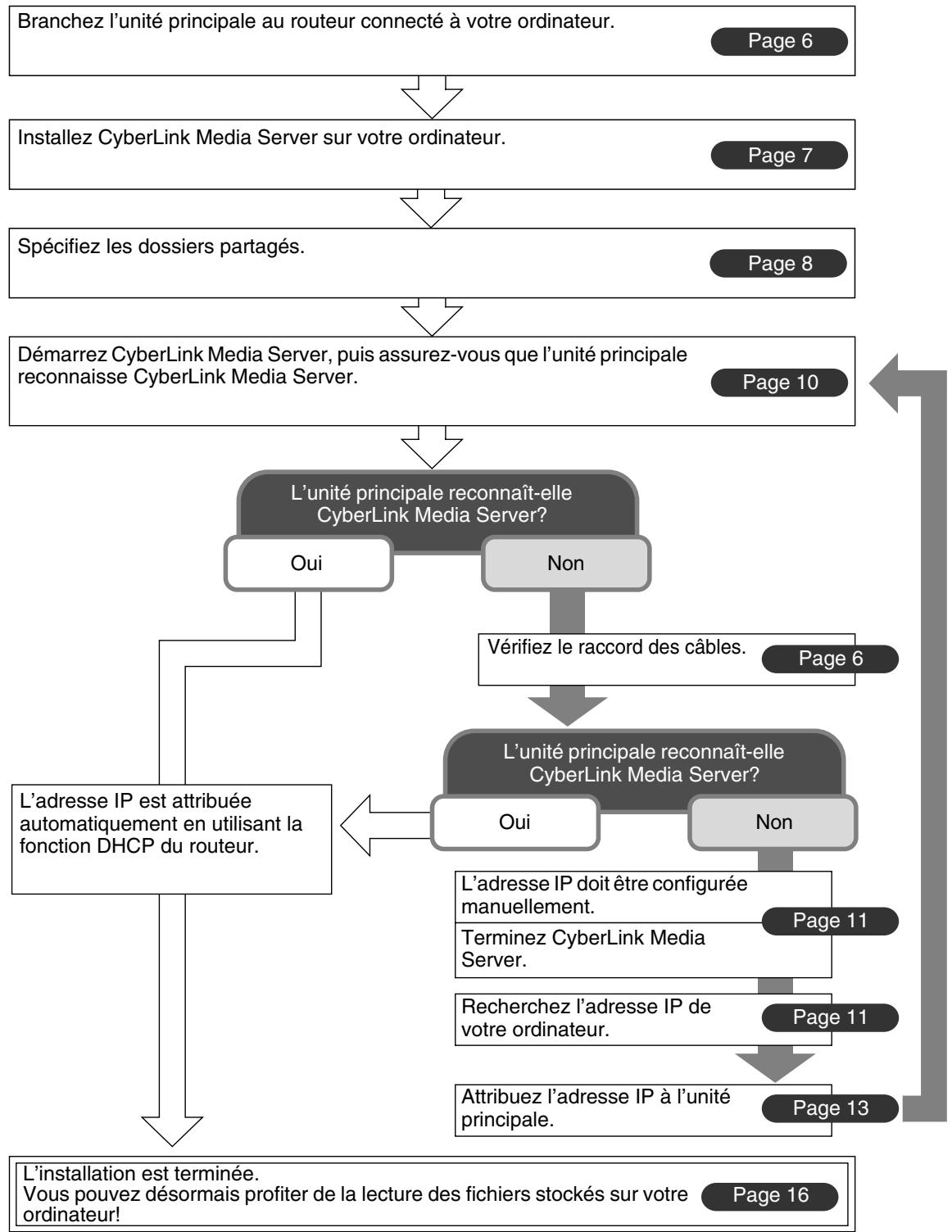
REMARQUE
Pour raccorder directement l'unité principale à l'ordinateur, consultez "Connexion directe de l'unité principale à l'ordinateur" à la page 21.
Configurez votre environnement d'ordinateur et de réseau comme suit.
Ordinateur
Vous devez installer CyberLink Media Server sur chaque ordinateur à partir du CD-ROM fourni pour pouvoir lire les fichiers stockés sur l'ordinateur avec ce système.
Exigences du système
Système d'exploitation
- Exigence : Microsoft Windows Vista Home Basic/Premium SP1, Windows XP Home Edition SP2/SP3, Windows XP Professional SP2/SP3, Windows XP Media Center Edition 2005
Processeur
- Exigence : Un processeur à 2,6 GHz, tel qu'un processeur Intel Pentium 4 ou Advanced Micro Devices (AMD)
- Recommandation : Un processeur de 3,2 GHz ou plus rapide
Mémoire vive (RAM)
- Exigence : 512 Mo
- Recommandation : 1 Go
Espace libre sur le disque dur
- Exigence : 1 Go
- Recommandation : 5 Go
Carte réseau
- Exigence : Adaptateur réseau Ethernet (802.3) ou WiFi (802.11n ou 802.11g)
Carte vidéographique (VGA)
- Exigence : carte Intel, nVidia ou ATI VGA avec 64 Mo de mémoire vidéo (VRAM)
Appareil de réseau
Assurez-vous qu'un port LAN est disponible sur le routeur.
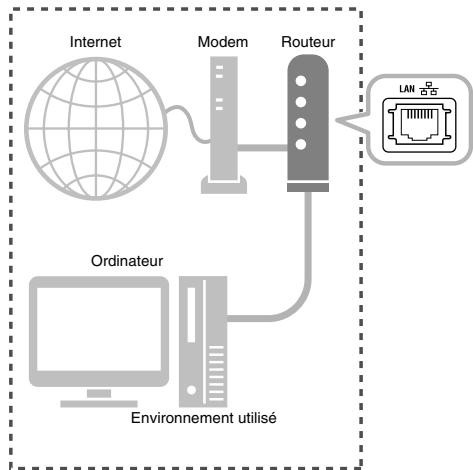
Vérifiez également que vous disposez d'un câble Ethernet disponible (câble de raccordement, non fourni). Ce câble est utilisé pour connecter le routeur à l'unité principale comme indiqué à la page 6.
REMARQUE
- Pour connecter directement l'unité principale à l'ordinateur, consultez « Connexion directe de l'unité principale à l'ordinateur » à la page 21.
Cette section explique la procédure de connexion de l'unité principale à l'ordinateur via un routeur à l'aide d'un câble Ethernet et la confirmation que la connexion est correctement établie.
REMARQUE
- Avant de suivre cette procédure, branchez l'unité principale, les haut-parleurs et un téléviseur conformément au volume principal du manuel d'utilisation de ce système.
- Pour connecter directement l'unité principale à l'ordinateur, consultez « Connexion directe de l'unité principale à l'ordinateur » à la page 21.
Connexion de l'unité principale au routeur
Cette section explique la procédure de connexion de l'unité principale à l'ordinateur relié à Internet via un routeur.
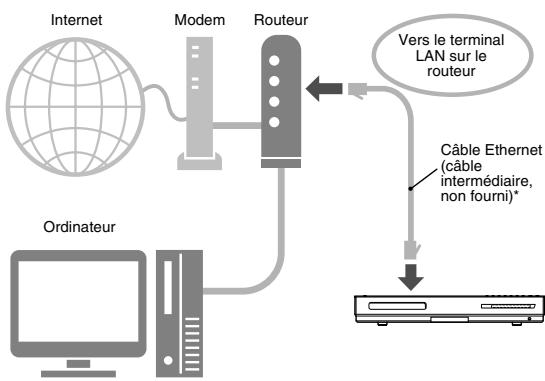
- Ce diagramme, indiqué ci-dessus, a été simplifié en omettant la connexion de l'unité principale, les haut-parleurs et un téléviseur. Consultez le volume principal du manuel d'utilisation pour la connexion des appareils indiqués ci-dessus.
- Les diagrammes d'Internet et du modem sont omis dans les explications qui suivront.
- Utilisez un câble Ethernet à paire torsadée blindée (STP).
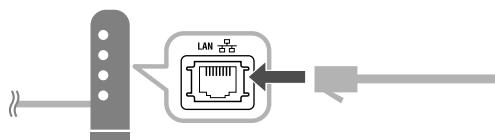
1 Raccordez une extrémité du câble Ethernet (câble intermédiaire, non fourni) au terminal LAN sur le routeur.
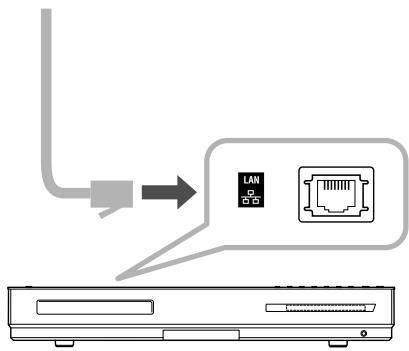
2 Connectez l'autre extrémité du câble Ethernet au terminal LAN sur l'unité principale.
Installation de CyberLink Media Server
Les écrans de TV et d'ordinateur utilisés en exemple dans ce manuel peuvent être différents des écrans de votre appareil.
Installation de CyberLink Media Server
Assurez-vous que toutes les applications antivirus et autres en cours d'exécution sur l'ordinateur soient fermées, avant de démarrer l'installation. - Ce manuel explique les opérations en se servant comme exemples des versions anglaises de Windows XP et CyberLink Media Server. Suivez les explications se rapportant à l'opération actuelle dans la version de votre langue. - Connectez-vous à l'ordinateur en tant qu'administrateur (Administrateurs). - Après avoir installé CyberLink Media Server depuis le CD-ROM fourni, il est recommandé d'effectuer une mise à niveau de CyberLink Media Server afin de bénéficier des fonctions les plus récentes. Veuillez visiter le site http://www.victor.co.jp/english/download/index-e.html pour mettre à niveau CyberLink Media Server.
(Sur l'ordinateur)
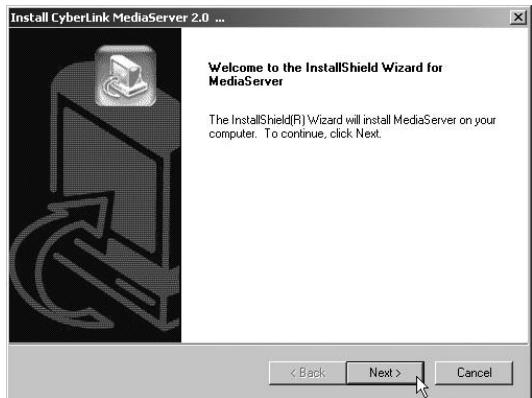
1 Démarrez Windows, puis introduisez le CD-ROM du logiciel CyberLink Media Server dans le lecteur de CD-ROM de l'ordinateur. 2 Cliquez sur [Next].
3 Cliquez sur [Yes].
![JVC NX-BD3 - Cliquez sur [Yes]. - 1](/content/2025/01/123693/images/dd7df0c2fc5dff375ef5b46740c7ff0fa2a656564610b14c4b062dcad0ce1460.jpg)
La licence d'utilisation du logiciel s'affiche.
4 Vous pouvez spécifier l'emplacement où l'installer.
![JVC NX-BD3 - Cliquez sur [Yes]. - 2](/content/2025/01/123693/images/feb91f3d3ebcfce727617060f9aa6655a1face6597deebcd2c397922b14c82c9.jpg)
Une fois cette étape terminée, installez CyberLink Media Server en suivant les explications affichées.
5 Confirmez que l'icône de "CyberLink Media Server" s'affiche sur le bureau.
![JVC NX-BD3 - Cliquez sur [Yes]. - 3](/content/2025/01/123693/images/70111c551aac340de5cec184318c829fc60c0497a3085e108d94b4fdb092e8d1.jpg)
CyberLink Media Server
Vous avez terminé l'installation de CyberLink Media Server.
Spécification des dossiers partagés
Cette section explique la procédure pour sélectionner les dossiers par défaut en exemples ("My Videos", "My Pictures" et "My Music").
(Sur l'ordinateur)
1. Double-cliquez sur l'icône "CyberLink Media Server" sur le bureau.

CyberLink Media Server
CyberLink Media Server démarre.
2. Sélectionnez les cases à cocher à côté de "My Videos", "My Pictures" et "My Music", puis cliquez sur [Apply].
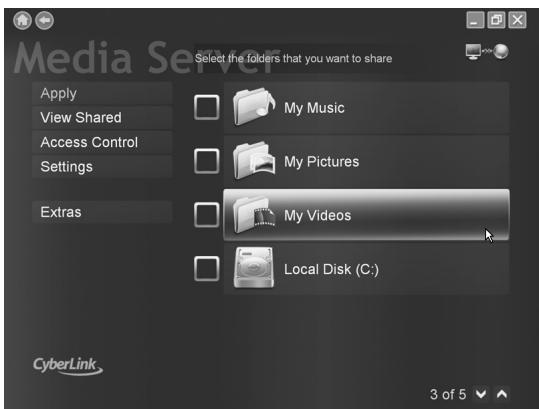
REMARQUE
- Pour sélectionner des dossiers autres que les dossiers par défaut, consultez "Ajout de dossiers partagés" à la page 20.
- Vous pouvez stocker des fichiers de types différents dans un dossier. Par exemple, même lorsque les fichiers vidéo et les fichiers de photos fixes sont stockés dans le dossier "My Music", vous pouvez voir ces fichiers.
- Vous devez apporter les réglages individuels après l'installation des logiciels pare-feu et anti-virus.
- Le fichier peut mettre du temps à s'afficher si vous sélectionnez un dossier contenant trop de données.
3. Cliquez sur [View Sharing].
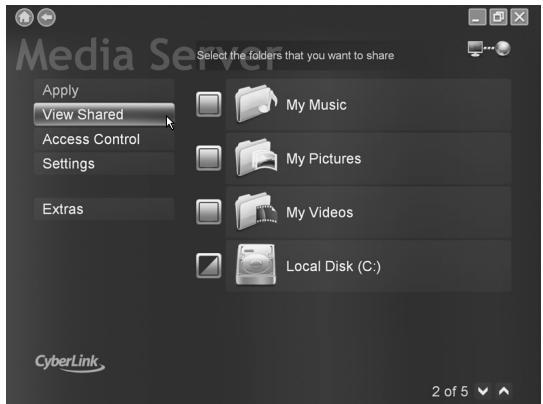
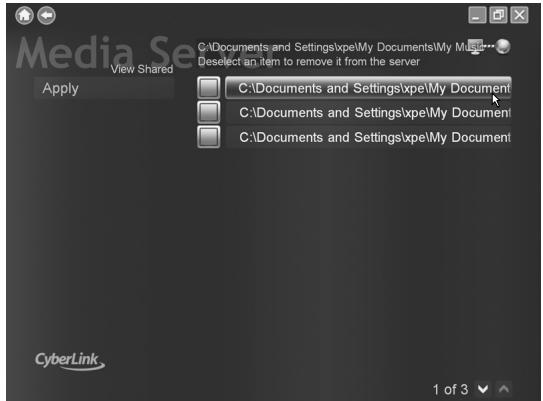
4. Confirmez que les noms des dossiers partagés soient affichés dans la liste.
Avant de passer à l'étape suivante, suivez les étapes 1 à 3 du « Lecture des fichiers stockés sur l'ordinateur » à la page 16.
5 Cliquez sur [Access Control].
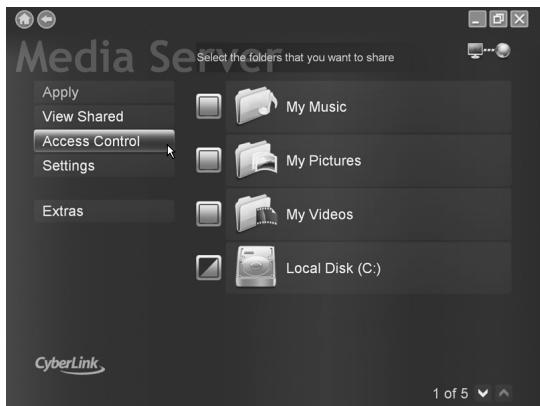
6 Cliquez sur la touche « ● » pour modifier « Unauthorized » à « Authorized », puis cliquez sur [Apply].
![JVC NX-BD3 - Cliquez sur la touche « ● » pour modifier « Unauthorized » à « Authorized », puis cliquez sur [Apply]. - 1](/content/2025/01/123693/images/97be8680beb208be7e9aeb02b7c719969459964663a662c5a095cca89abda790.jpg)
Vérifiez la « MAC ADDRESS ». (Consultez la « Attribution de l'adresse IP à l'unité principale » à la page 13.)
REMARQUE
- Sélectionner la case pour « Allow new devices to automatically connect » permet l'accès de l'unité principale quand le réglage est « Unauthorized ». (Pour des questions de sécurité, cette case a été laissée vierge dans les réglages par défaut.) Pour arrêter de partager un dossier, décochez la case à cocher et cliquez sur [Apply].
- Pour revenir à l'écran précédent Cliquez sur « ○ » dans la partie supérieure gauche de l'écran.
- Pour terminer CyberLink Media Server Cliquez sur « ✦ » dans la partie supérieure droite de l'écran.
- Pour pouvoir supprimer un dossier ou un fichier partagé sur l'ordinateur connecté, vous devez annuler le partage de dossier/fichier sur CyberLink Media Server.
- Faites un clic droit sur l'icône « ® » dans une barre de tâches, puis sélectionnez « Sharing Service Off ».
Confirmation de la connexion à l'ordinateur
Démarrage de CyberLink Media Server
Cette section explique comment démarrer CyberLink Media Server pour la première fois et comment effectuer ce qui suit.
- Confirmation que l'unité principale reconnaît l'ordinateur.
(Sur la télécommande)
1 Appuyez sur [O/IAUDIO] pour mettre l'unité principale sous tension.
(Sur l'ordinateur)
2 Double-cliquez sur l'icône "CyberLink Media Server" sur le bureau.

CyberLink Media Server
CyberLink Media Server démarre.
(Sur la télécommande)
3 Appuyez sur [NETWORK]. 4 Vérifiez que "CyberLink Media Server" s'affiche sur l'écran TV.
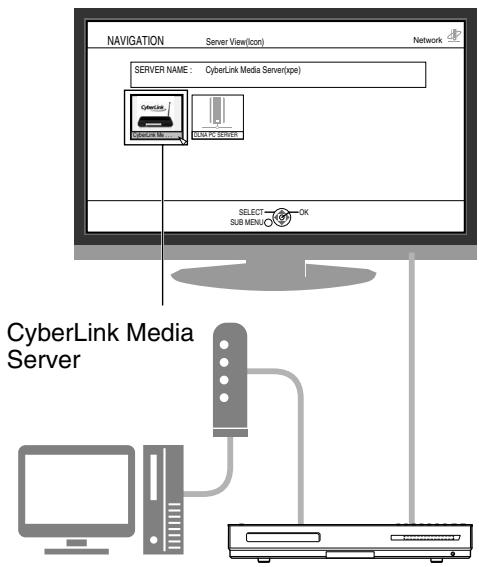
Exécutez "Lecture des fichiers stockés sur l'ordinateur" à la page 16.
Si "CyberLink Media Server" ne s'affiche pas, il se peut que l'unité principale ne détecte pas CyberLink Media Server pour les raisons suivantes. Déterminez la cause en consultant A et B indiqués ci-dessous.
A Le câble Ethernet pourrait ne pas être connecté correctement.
Cause possible : Le câble Ethernet pourrait être du mauvais type (un câble croisé peut être utilisé) ou pourrait ne pas être raccordé en toute sécurité. Solution possible : Consultez "Connexion de l'unité principale au routeur" à la page 6 pour vérifier que le câble Ethernet est bien un câble intermédiaire et connecté en toute sécurité.
B Vous pourriez utiliser un routeur qui exige que l'adresse IP soit configurée manuellement.
Cause possible : Le routeur connecté à l'unité principale pourrait ne pas avoir une fonction DHCP qui attribue automatiquement l'adresse IP. Une autre possibilité serait que les adresses IP soient attribuées manuellement sans utiliser la fonction DHCP du routeur.
Solution possible : L'adresse IP de l'unité principale doit être configurée manuellement. Cliquez sur [Cancel] pour fermer l'affichage de l'écran de l'ordinateur et terminez le programme CyberLink Media Server. Ensuite, attribuez l'adresse IP à l'unité principale en consultant "Configuration de l'adresse IP" à la page 11.
Configuration de l'adresse IP
Vous pouvez sauter cette section lorsque l'unité principale et l'ordinateur sont connectés à un routeur qui utilise la fonction DHCP.
Événements qui exigent la configuration de l'adresse IP
Vous devez attribuer manuellement l'adresse IP à l'unité principale dans les cas suivants.
Cas 1 : Lorsque vous avez attribué manuellement une adresse IP à l'ordinateur
Cas 2 : Lorsque vous avez branché directement l'unité principale à l'ordinateur
Consultez "Connexion directe de l'unité principale à l'ordinateur" à la page 21.
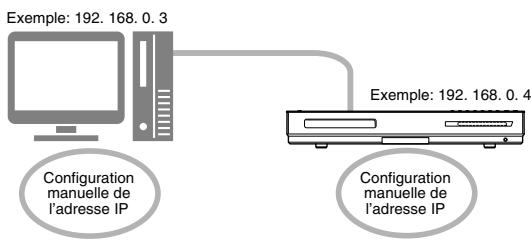
Déterminer l'adresse IP de l'ordinateur
Cette section explique la procédure pour déterminer l'adresse IP de l'ordinateur en affichant la configuration du réseau.
REMARQUE
- Selon les réglages de l'ordinateur, vous devrez effectuer des opérations différentes des explications données dans cette section. Consultez le menu "Help" dans Windows pour les étapes suivantes.
(Sur l'ordinateur)
1. Cliquez sur [Start] puis sur "Control Panel".
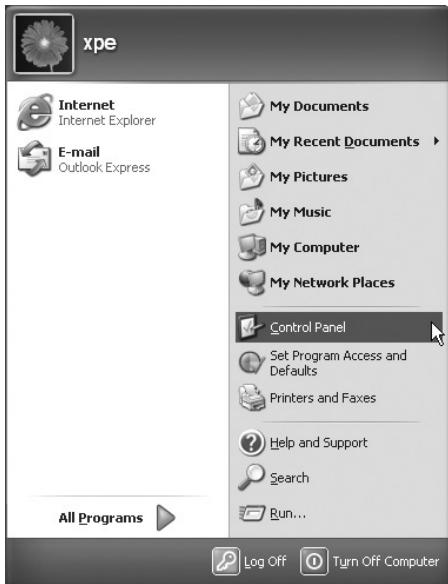
La boîte de dialogue de "Control Panel" s'affiche.
2. Cliquez sur "Network and Internet Connections".
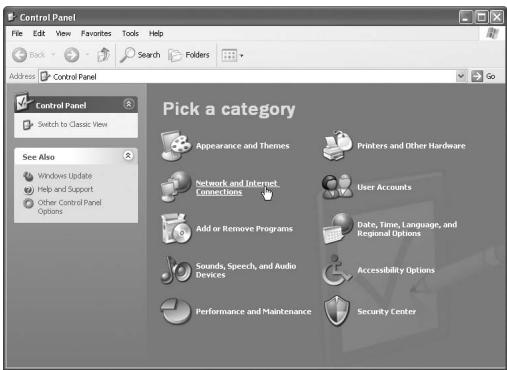
REMARQUE
- Selon les réglages de l'ordinateur, la boîte de dialogue "Control Panel" s'affiche comme indiqué ci-dessous.
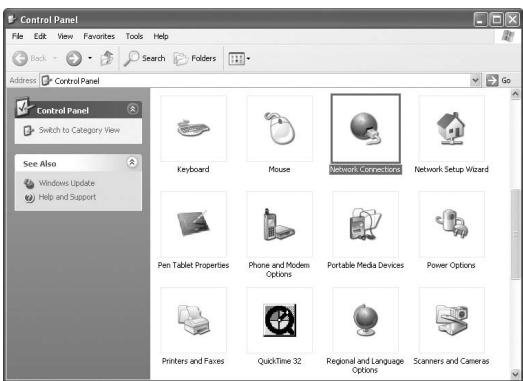
Dans ce cas, double-cliquez sur l'icône "Network Connections" puis effectuez l'étape 4.
3 Cliquez sur "Network Connections".
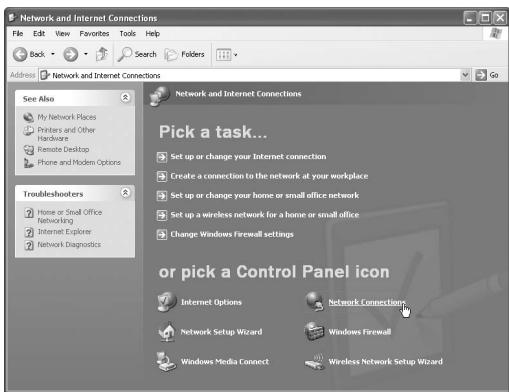
La boîte de dialogue de "Network Connections" s'affiche.
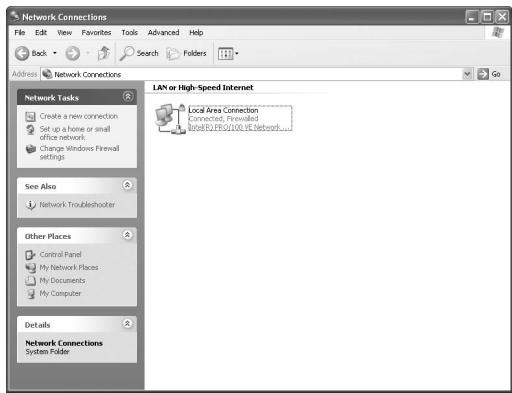
4 Cliquez avec le bouton de droite sur l'icône "Local Area Connection" puis cliquez sur [Properties].
![JVC NX-BD3 - Cliquez avec le bouton de droite sur l'icône "Local Area Connection" puis cliquez sur [Properties]. - 1](/content/2025/01/123693/images/7d12eeca22c1fc1e24aaf115dcc0d68d814e6ee87c7d59377eb2e1b69e958981.jpg)
La boîte de dialogue de "Local Area Connection Properties" s'affiche.
5 Cliquez sur "Internet Protocol (TCP/IP)" puis cliquez sur [Properties].
![JVC NX-BD3 - Cliquez sur "Internet Protocol (TCP/IP)" puis cliquez sur [Properties]. - 1](/content/2025/01/123693/images/dcbd2cc329a166e56b17eb0f50b7be755752cb662205df52f6602bed710bf949.jpg)
La boîte de dialogue de "Internet Protocol (TCP/IP) Properties" s'affiche.
REMARQUE
- Si vous utilisez Windows Vista, sélectionnez "Internet Protocol Version 4 (TCP/IPv4)".
6 Confirmez les valeurs affichées dans "IP address:" (Adresse IP) et "Subnet mask:" (Masque de sous-réseau).
Exemple :
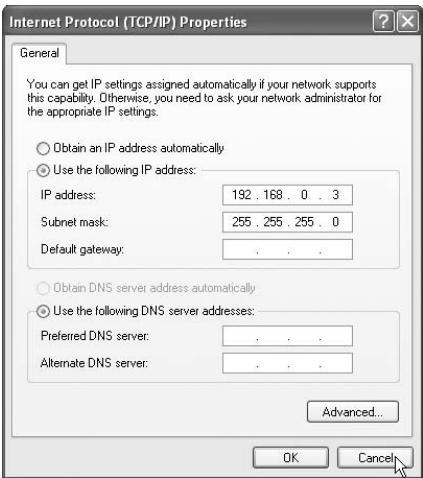
Remplissez la colonne vide avec les valeurs. (Les valeurs doivent être utilisées lors de l'étape 7, à la page 14.)
7 Cliquez sur [Cancel].
La boîte de dialogue est fermée.
Vous avez terminé de confirmer l'adresse IP de l'ordinateur.
Attribution de l'adresse IP à l'unité principale
Cette section explique la procédure de configuration manuelle de l'adresse IP de l'unité principale.
Vous pouvez sauter cette section lorsque l'unité principale et l'ordinateur sont connectés à un routeur qui utilise la fonction DHCP.
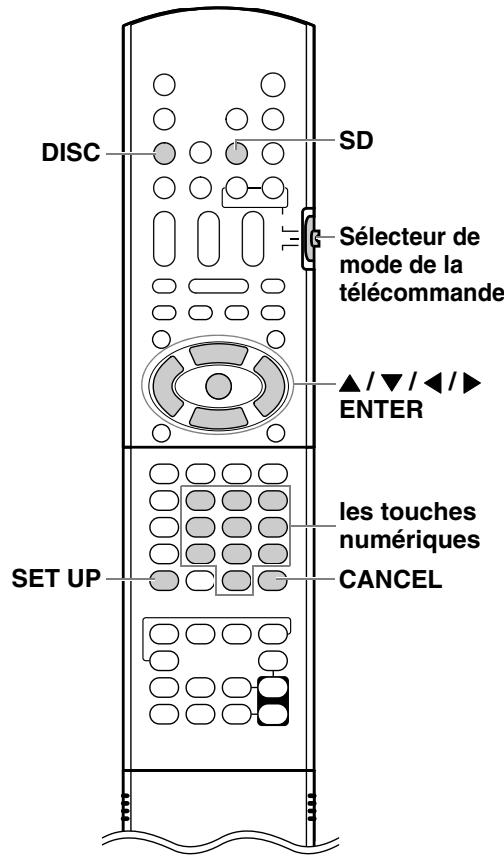
(Sur la télécommande)
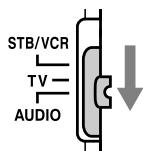
1 Faire glisser le sélecteur du mode de télécommande sur [AUDIO].
2 Sélectionnez [DISC] ou [SD] pour une source et appuyez sur [SET UP].
L'écran des préférences s'affiche sur l'écran TV.
REMARQUE
- [DISC] ou [SD] devrait être sélectionné comme réglage “NETWORK SETTING”.
- La touche [SET UP] ne fonctionne pas quand la source est [NETWORK].
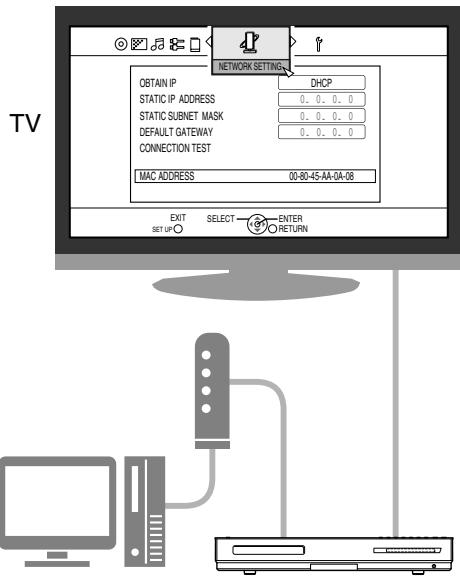
3 Appuyez plusieurs fois sur [▲/■] pour afficher “NETWORK SETTING”.
![JVC NX-BD3 - Appuyez plusieurs fois sur [▲/■] pour afficher “NETWORK SETTING”. - 1](/content/2025/01/123693/images/2ca540b21e90a296d649f17a7d618c7c09e3801ea5582eec47d76a69ea69baaf.jpg)
4 Appuyez sur [▼] pour sélectionner "OBTAIN IP" puis appuyez sur [ENTER].
![JVC NX-BD3 - Appuyez sur [▼] pour sélectionner "OBTAIN IP" puis appuyez sur [ENTER]. - 1](/content/2025/01/123693/images/765a266d6105a7340a91607926affb2836f9be68f6489c0074ae9eb5654639ae.jpg)
5 Appuyez sur [▲] ou [▼] pour sélectionner "STATIC IP" puis appuyez sur [ENTER].
REMARQUE
- Si vous changez l'environnement de connexion Internet en utilisant le routeur DHCP ou d'autres appareils qui attribuent automatiquement des adresses IP, sélectionnez "DHCP" au lieu de "OBTAIN IP".
6 Appuyez sur [▼] pour sélectionner "STATIC IP ADDRESS" puis appuyez sur [ENTER].
![JVC NX-BD3 - Appuyez sur [▼] pour sélectionner "STATIC IP ADDRESS" puis appuyez sur [ENTER]. - 1](/content/2025/01/123693/images/35cb65e57b231e9261777ea43029dc55bbcbe9217b95827231a14dc0553fbec1.jpg)
7 Entrez l'adresse IP en utilisant les touches numériques, puis appuyez sur [ENTER].
![JVC NX-BD3 - Entrez l'adresse IP en utilisant les touches numériques, puis appuyez sur [ENTER]. - 1](/content/2025/01/123693/images/52ff2c54cef5926ca786d07a21642de89b4c909af8e5a2b8d0f02ab248011277.jpg)
Confirmez l'adresse IP que vous venez d'écrire dans la colonne, à la page 13.
Entrez les mêmes valeurs de l'adresse IP de l'ordinateur dans le premier, deuxième et troisième groupe de chiffres (les premier, deuxième et troisième blocs numériques en partant de la gauche).
Entrez une valeur arbitraire (1-254), autre que celle utilisée dans l'adresse IP de l'ordinateur, dans le quatrième groupe de chiffres (le premier bloc numérique en partant de la droite).
Exemple de configuration :
| Adresse IP de l'ordinateur | 192.168.0.3 (=192.168.000.003) | |
| Adresse IP de l'unité principale | 192.168.000.004 | |
| Le premier groupe | ||
| Le deuxième groupe | ||
| Le troisième groupe | ||
Notez que le quatrième groupe de chiffres doit être différent de ceux des autres appareils connectés au réseau.
8 Appuyez sur [▼] pour sélectionner "STATIC SUBNET MASK" puis appuyez sur [ENTER].
![JVC NX-BD3 - Appuyez sur [▼] pour sélectionner "STATIC SUBNET MASK" puis appuyez sur [ENTER]. - 1](/content/2025/01/123693/images/e0475be5af63dbeb3b4d8f41dcf694005c0bd15049d9dc4e0acaad6b03eb7cdb.jpg)
9 Entrez le filtre d'adresse locale en utilisant les touches numériques, puis appuyez sur [ENTER].
![JVC NX-BD3 - Entrez le filtre d'adresse locale en utilisant les touches numériques, puis appuyez sur [ENTER]. - 1](/content/2025/01/123693/images/f4c87abc20a354629b335d2daafff92fe627d17a707450c0372f0cff2303b38c.jpg)
Confirmez le masque de sous-réseau que vous venez d'écrire dans la colonne sur la page 13, puis entrez la même valeur.
Exemple de configuration :
| Masque de sous-réseau de l'ordinateur | 255.255.255.0 (=255.255.255.000) |
| Masque de sous-réseau de l'unité principale | 255.255.255.000 |
10 Appuyez sur [▼] pour sélectionner "CONNECTION TEST" puis appuyez sur [ENTER].
![JVC NX-BD3 - Appuyez sur [▼] pour sélectionner "CONNECTION TEST" puis appuyez sur [ENTER]. - 1](/content/2025/01/123693/images/811c971c05148ec5bb23f6725916440650f35db6e28cf98f01df0413721ab81e.jpg)
Les réglages ont été enregistrés.
Vous avez terminé la configuration de l'adresse IP de l'unité principale. Revenez à la page 8.
REMARQUE
- Si la passerelle par défaut est définie sur 0.0.0.0, il est impossible de faire fonctionner "CONNECTION TEST".
Lecture de fichiers
Cette section explique la procédure pour lire des fichiers stockés sur l'ordinateur. Vous pouvez lire de la musique, des fichiers vidéo et des fichiers de photos en suivant presque la même procédure.
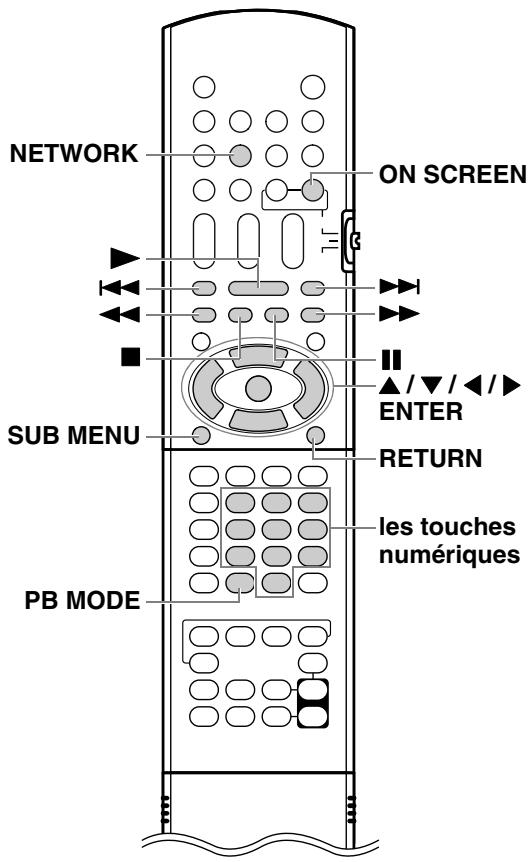
REMARQUE
- Stockez les fichiers que vous souhaitez lire dans les dossiers partagés avant de commencer la procédure.
- Consultez le chapitre principal du manuel d'utilisation pour plus de détails sur le fonctionnement de l'unité principale.
- Un maximum de 10 serveurs seront affichés sur l'écran des serveurs. Si le message "11th server detected! Please stop any of the servers before using this server" est affiché, supprimez le serveur que vous n'utilisez pas.
- "" s'affichera si l'information des vignettes ne peut être extraite du serveur.
(Sur l'ordinateur)
1 Démarrez CyberLink Media Server. (Sur la télécommande) 2 Appuyez sur [NETWORK]. "CyberLink Media Server" s'affiche. 3 Appuyez sur [ / / / ] pour sélectionner "CyberLink Media Server".
"CyberLink Media Server"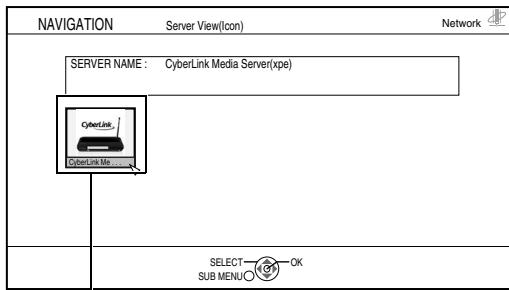
4 Appuyez sur [ENTER].
Les dossiers partagés s'affichent. Exemple :
Si les dossiers partagés ne sont pas apparus à l'étape 4, suivez les étapes 5 à 6 des pages 8 à 9.
L'opération élémentaire requise pour lire des fichiers est identique à celle pour les fichiers audio, vidéo et photo.
- [▶] : Lecture de fichiers.
- [■] : Arrêt de la lecture du fichier.
- [Ⅲ] : Mise en pause de la lecture du fichier.
- [RETURN] : Retourne au dossier précédent.
REMARQUE
- Si la liste des fichiers ne s'affiche pas, confirmez que les fichiers que vous voulez lire sont stockés dans le dossier partagé.
- Si les fichiers sont en lecture continue, un blanc se produit lors du passage d'un écran à l'autre.
- Les fichiers grisés font référence aux fichiers qui ne peuvent être lus. Vous pourrez déplacer le curseur, mais ne pourrez pas activer ou sélectionner le fichier. (Consultez la "Types de fichiers compatibles avec ce système" à la page 3.)
- Pour le retour en arrière, faites référence à l'étape 5 des pages 17 à 19.
Lecture des fichiers de musique
Cette partie décrit la procédure à suivre pour la lecture de fichiers de musique (comme le fichier "TRACK0001" de l'exemple précédent) stockés dans le dossier "My Music".
5 Appuyez sur [ / / / ] pour sélectionner "Music".
![JVC NX-BD3 - Appuyez sur [ / / / ] pour sélectionner "Music". - 1](/content/2025/01/123693/images/7d78989c9708d818553a90250bea0c8e9700b8fd9b95f05e1c835f705c3267b4.jpg)
6 Appuyez sur [ENTER].
La liste des fichiers audio s'affiche.
![JVC NX-BD3 - Appuyez sur [ENTER]. - 1](/content/2025/01/123693/images/a2f34f1bda428c8b840bba6b799e10300299d8c27c51403b84671ddad528390f.jpg)
7 Sélectionnez un fichier avec [▲/▼/◀/▶] puis appuyez sur [ENTRÉE].
![JVC NX-BD3 - Sélectionnez un fichier avec [▲/▼/◀/▶] puis appuyez sur [ENTRÉE]. - 1](/content/2025/01/123693/images/ab33df40bee936bb82ed92484290c56576c02e936221e0d179c90a6bbdff3e70.jpg)
Les fichiers sont classés selon les catégories suivantes : Musique / Album / Artiste / Genre / Chansons / Année / Évaluation / Dossier.
8 Appuyez sur [▲/▼/◀/▶] pour sélectionner le fichier de musique que vous souhaitez lire.
![JVC NX-BD3 - Appuyez sur [▲/▼/◀/▶] pour sélectionner le fichier de musique que vous souhaitez lire. - 1](/content/2025/01/123693/images/3408e2f7fe083eb8f9236e53562941463d387cb4565eb6a76cccedcceff92f06.jpg)
9 Appuyez sur [ENTRÉE].
La lecture démarre.
![JVC NX-BD3 - Appuyez sur [ENTRÉE]. - 1](/content/2025/01/123693/images/306bca9bf3ab931532dc3dc2da4907cb6fd33191c10a954e0076373778d327e1.jpg)
Appuyez sur [■] pour arrêter la lecture.
Les boutons ci-dessous vous permettent de faire défiler les pages. - [◀◀], [▶▶] : Lecture rapide vers l'arrière, lecture rapide vers l'avant.
REMARQUE
- La sortie audio n'est pas disponible pendant la lecture rapide vers l'arrière ou vers l'avant.
- Cette section explique uniquement la procédure de base pour la lecture des fichiers.
Lecture de fichiers vidéo
Cette partie décrit la procédure à suivre pour la lecture de fichiers vidéo (comme le fichier "MOVIE0001" de l'exemple précédent) stockés dans le dossier "Mes vidéos".
5 Appuyez sur [▲/▼/◀/▶] pour sélectionner "Vidéo".
![JVC NX-BD3 - Appuyez sur [▲/▼/◀/▶] pour sélectionner "Vidéo". - 1](/content/2025/01/123693/images/0b2689cdbc8c144c2a31fcad1d0befd0a7088787d2b599bea11bf005b03f2a66.jpg)
6 Appuyez sur [ENTRÉE]. La liste des fichiers vidéo s'affiche.
![JVC NX-BD3 - Appuyez sur [ENTRÉE]. La liste des fichiers vidéo s'affiche. - 1](/content/2025/01/123693/images/caf51e929f234aad32a4a9b762a29aff085a42d44e50473c1039a4130f508378.jpg)
7 Sélectionnez un fichier avec [▲/▼/◀/▶] puis appuyez sur [ENTRÉE].
![JVC NX-BD3 - Sélectionnez un fichier avec [▲/▼/◀/▶] puis appuyez sur [ENTRÉE]. - 1](/content/2025/01/123693/images/0302a9c4aa24797b0f2937bb979cb6277090363d5fd8ee4c85a503bbd731e305.jpg)
Les fichiers sont classés selon les catégories suivantes : All Video / Actors / Genre / Rating / Folder.
8 Appuyez sur [▲/▼/◀/▶] pour sélectionner le fichier vidéo que vous souhaitez lire.
![JVC NX-BD3 - Appuyez sur [▲/▼/◀/▶] pour sélectionner le fichier vidéo que vous souhaitez lire. - 1](/content/2025/01/123693/images/29f82a220f2d0df633cf3ebb8944b7e4f80c09bf79506872c0149ce30e013d5e.jpg)
9 Appuyez sur [ENTER]. La lecture démarre.
![JVC NX-BD3 - Appuyez sur [ENTER]. La lecture démarre. - 1](/content/2025/01/123693/images/8d7b4ea8466092f40eac078f843c082e7f166a5086bb01ebf8aeab7f371ec59b.jpg)
Appuyez sur [■] pour arrêter la lecture.
Les boutons ci-dessous vous permettent de faire défiler les pages. - [◀◀], [▶▶] : Lecture rapide vers l'arrière, lecture rapide vers l'avant. - [▶] : Commence la lecture du prochain fichier. - [■] : Fait la lecture à partir du début du fichier en lecture. Appuyez deux fois pour lire à partir du début du fichier précédent. - [ON SCREEN] : Affiche le titre et la durée de la lecture.
REMARQUE
- Cette section explique uniquement la procédure de base pour la lecture des fichiers.
Lecture de fichiers photo
Cette partie décrit la procédure à suivre pour la lecture de fichiers photo (comme le fichier "IMAGE0001" de l'exemple précédent) stockés dans le dossier "My Pictures".
5 Appuyez sur [▲/▼/◀/▶] pour sélectionner "Pictures".
![JVC NX-BD3 - Appuyez sur [▲/▼/◀/▶] pour sélectionner "Pictures". - 1](/content/2025/01/123693/images/10f303362776ee3ee58991e7909fec0212c94e04acfd58c8b8f210049bd842e3.jpg)
6 Appuyez sur [ENTER].
La liste des fichiers photo s'affiche.
![JVC NX-BD3 - Appuyez sur [ENTER]. - 1](/content/2025/01/123693/images/fcb12aa57d3444cead1c13dd321f09eca4d208e420f41518c85bbc321eee27de.jpg)
7 Sélectionnez un fichier avec [▲/▼/◀/▶] puis appuyez sur [ENTER].
![JVC NX-BD3 - Sélectionnez un fichier avec [▲/▼/◀/▶] puis appuyez sur [ENTER]. - 1](/content/2025/01/123693/images/74c0cd2a8f205f1185b703c10348dd8240dfbb85a168c8e9b3e908d9ce508699.jpg)
Les fichiers sont classés selon les catégories suivantes : All Pictures / Date taken / Folder / Rating.
8 Appuyez sur [▲/▼/◀/▶] pour sélectionner le fichier photo que vous souhaitez lire.
![JVC NX-BD3 - Appuyez sur [▲/▼/◀/▶] pour sélectionner le fichier photo que vous souhaitez lire. - 1](/content/2025/01/123693/images/9804b88a804d9c17b1d0a31527dcfaa507068fc67d85a25749250394f8503a54.jpg)
9 Appuyez sur [ENTER].
La lecture démarre.
![JVC NX-BD3 - Appuyez sur [ENTER]. - 1](/content/2025/01/123693/images/61ff264f70f43ddc260b1a84b7eabe684a0f9f404288666d98e8086a6afd09c2.jpg)
Appuyez sur [■] pour arrêter la lecture.
■Les boutons ci-dessous vous permettent de faire défiler les pages. - [▶▶][▶▶] [▶] : Passe à la photo suivante. - [▲][▼] : Retourne à la photo précédente. - [PB MODE] : Affiche le menu des réglages de lecture si ce bouton est activé pendant la lecture. - [ON SCREEN] : Affiche le titre.
■Vous pouvez appliquer une rotation de 90 degrés aux photos vers la gauche ou la droite lorsqu'elles sont en mode pause.
- [SUB MENU] : Affiche le sous-menu.
- Sélectionnez "ROTATION (RIGHT)" ou "ROTATION (LEFT)" au moyen de [▲ /▼], puis appuyez sur [ENTER].
REMARQUE
- Cette section explique uniquement la procédure de base pour la lecture des fichiers.
Ajout de dossiers partagés
Cette section explique la procédure d'ajout de dossiers partagés (dossiers dans lesquels les fichiers que vous souhaitez lire sont conservés). Vous pouvez ajouter un dossier partagé, en 1) stockant le dossier voulu dans un des dossiers par défaut, puis ensuite 2) en sélectionnant le dossier voulu à l'aide de CyberLink Media Server.
REMARQUE
- Vous pouvez aussi accéder au dossier voulu à partir de CyberLink Media Server en le déplaçant du disque local vers les sous-répertoires.
- Cette section explique, en exemple, la procédure de stockage du dossier "DATA" dans le dossier par défaut "My Videos" et l'ajout du dossier "DATA" dans les dossiers partagés.
1 Stockez le dossier "DATA" dans le dossier "My Videos" en utilisant Windows. 2 Double-cliquez sur l'icône "CyberLink Media Server" sur le bureau.

MediaServer
CyberLink Media Server démarre.
3 Cliquez sur [My Videos].
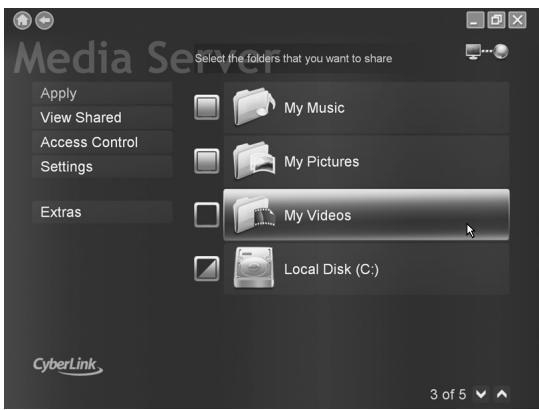
4 Cochez la case à cocher de [DATA], puis cliquez sur [Apply].
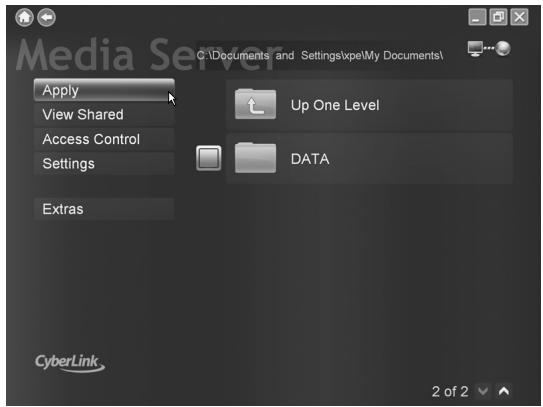
5 Cliquez sur [View Sharing].
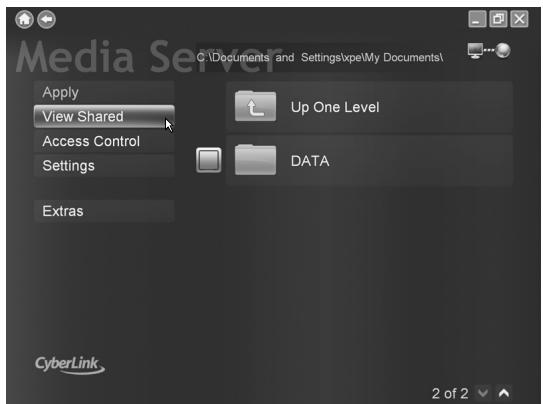
6 Confirmez que le dossier "DATA" est ajouté à la liste des dossiers partagés.
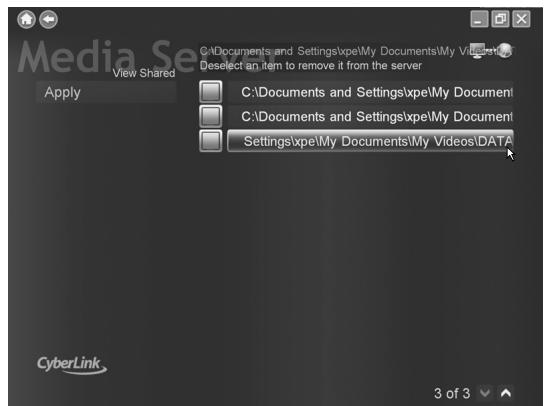
REMARQUE
- Pour arrêter de partager un dossier, décochez la case à cocher et cliquez sur [Apply].
- Pour revenir à l'écran précédent, cliquez sur "" dans la partie supérieure gauche de l'écran.
- Pour terminer CyberLink Media Server, cliquez sur "×" dans la partie supérieure droite de l'écran.
Réveil à distance (wakeup on LAN)
Vous pouvez activer l'unité principale à distance quand le serveur utilisé précédemment s'est arrêté.
1 Appuyez sur [ / / /] pour sélectionner un serveur.
"①" fait référence au serveur arrêté.![JVC NX-BD3 - Appuyez sur [ / / /] pour sélectionner un serveur. - 1](/content/2025/01/123693/images/4852f7e2c4eec553d29bbb6447fda1c140b19b84e1c83c00aeff8209fd66926c.jpg)
2 Appuyez sur [ENTER].
"CANCEL"/"WAKEUP"/"DELETE" le menu incrusté s'affiche.![JVC NX-BD3 - Appuyez sur [ENTER]. - 1](/content/2025/01/123693/images/86e4c48da4286c9c98ca47d949b4ed98e57ea46f7b9656df0273e21a39657c44.jpg)
3 Appuyez sur [ / ] pour sélectionner "WAKEUP".
Quand l'unité principale est activée, "①" passera à "②" ou à un icône extrait du serveur.![JVC NX-BD3 - Appuyez sur [ / ] pour sélectionner "WAKEUP". - 1](/content/2025/01/123693/images/78e7265ac3d7ab4e8d310c975708a5512c8e2c17e1b14162f1940443d5187d76.jpg)
REMARQUE
- Vous pouvez aussi attribuer arbitrairement des valeurs pour les adresses IP en suivant les indications des pages 11 à 15.
- Pour utiliser le réveil à distance, les réglages appropriés doivent être appliqués au serveur.
- Pour plus de détails, veuillez vous reporter au manuel d'instruction du serveur que vous utilisez.
Connexion directe de l'unité principale à l'ordinateur
Cette section explique la procédure pour connecter directement l'unité principale à l'ordinateur.
Vous devez installer CyberLink Media Server sur votre ordinateur avant de connecter l'unité principale à l'ordinateur. (Consultez la page 7.)
1 Connectez l'unité principale et l'ordinateur comme indiqué sur le diagramme ci-dessous.
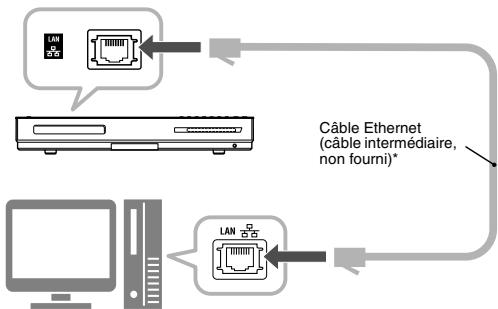
2 Configurez l'ordinateur pour obtenir son adresse IP automatiquement.
Sélectionnez "Obtain an IP address automatically", à l'objet 6 de la page 13 puis cliquez sur [OK].
3 Configurez l'unité principale pour obtenir son adresse IP automatiquement.
Sélectionnez "DHCP", puis cliquez sur [ENTER] lors de l'étape 5 à la page 14. ("DHCP" est sélectionné en tant que paramètre initial.) L'unité principale et l'ordinateur commencent à chercher les adresses IP reconnaissables pour les deux. Patientez environ une minute jusqu'à l'installation complétée.
REMARQUE
- Vous pouvez aussi attribuer arbitrairement des valeurs pour les adresses IP en suivant les indications des pages 11 à 15.
- Utilisez un câble Ethernet à paire torsadée blindée (STP).
- Utilisez un câble intermédiaire au moment de connecter l'unité principale directement à l'ordinateur.
4 Confirmez la connexion à l'ordinateur.
Configurez les dossiers partagés en consultant "Spécification des dossiers partagés" à la page 8 et "Confirmation de la connexion à l'ordinateur" à la page 10.
- Après avoir terminé la configuration du dossier partagé, lancez "Lecture des fichiers stockés sur l'ordinateur" à la page 16.
| Problème | Cause possible | Solution possible | Page de référence |
| Les fichiers stockés sur l'ordinateur ne s'affichent pas. | Le cable Ethernet n'est pas connecté. | Assurez-vous que le cable Ethernet soit connecté correctement. (Insérez le cable Ethernet jusqu'à entendre un cig.) | 6 |
| Un mauvais cable est utilisé. | Lors de la connexion de l'unité principale au routeur, utilisez un cable direct. | 6 | |
| CyberLink Media Server n'est pas installé. | Installez CyberLink Media Server sur l'ordinateur. | 7 | |
| Des adresses IP incorrectly ont été configurées manuellement. (Lorsque la fonction DHCP n'est pas utilisé) | Vérifièez que les mêmes valeurs ont été entrées dans le premier, deuxieme et troisieme groupe de chiffres et que des valeurs différentes composent le quatrième groupe de chiffres pour l'unité principale et l'ordinateur. | 11 - 15 | |
| Le réglage ou la connexion réseau a été modifié(e). | Débranchez le cable d'alimentation de la sortie CA puis rebranchez-le. | - | |
| Un fichier n'est pas lu correctement. | Un autre apparéil utilise le réseau connecté à l'unité principale. | Si un autre apparéil utilise le réseau pendant que l'unité principale lit un fichier, le réseau peut être perturbé, entraînant des interruptions de cadres d'images et sonores. Déconnectez l' apparéil du réseau avant de dire un fichier. | - |
| On ne peut pas dire de fichiers video, audio ou de photos fixes. | Le type de fichier n'est pas compatible avec ce système. | Utilisez un fichier qui fait partie de la liste des fichiers lisibles. | 3 |
| Le fichier est corrompu. | Youn ne pouvez pas dire un fichier corrompu. | - | |
| Réveil à distance (wakeup on LAN) ne fonctionne pas. | Le serveur n'est pas compatible avec Réveil à distance (wakeup on LAN). | Pour la compatibilité avec Réveil à distance (wakeup on LAN) et les régliages du serveur, reportez-vous aux instructions manuelles du serveur. | - |

- INTRODUCTION
- PRÉPARATION
- CONNEXION
- INSTALLATION DE CYBERLINK MEDIA SERVER
- CONFIRMATION DE LA CONNEXION À L'ORDINATEUR
- CONFIGURATION DE L'ADRESSE IP
- LECTURE DES FICHIERS STOCKÉS SUR L'ORDINATEUR
- RÉFÉRENCE
- INTRODUCTION À LA FONCTION RÉSEAU
- PRÉSENTATION DE LA FONCTION
- REMARQUE
- TYPES DE FICHIERS COMPATIBLES AVEC CE SYSTÈME
- ORGANIGRAMME GÉNÉRAL DE LA FONCTION RÉSEAU
- ORDINATEUR
- EXIGENCES DU SYSTÈME
- SYSTÈME D'EXPLOITATION
- PROCESSEUR
- MÉMOIRE VIVE (RAM)
- ESPACE LIBRE SUR LE DISQUE DUR
- CARTE RÉSEAU
- CARTE VIDÉOGRAPHIQUE (VGA)
- APPAREIL DE RÉSEAU
- CONNEXION DE L'UNITÉ PRINCIPALE AU ROUTEUR
- CLIQUEZ SUR [YES]
- CYBERLINK MEDIA SERVER
- SPÉCIFICATION DES DOSSIERS PARTAGÉS
- CLIQUEZ SUR LA TOUCHE « ● » POUR MODIFIER « UNAUTHORIZED » À « AUTHORIZED », PUIS CLIQUEZ SUR [APPLY]
- DÉMARRAGE DE CYBERLINK MEDIA SERVER
- ÉVÉNEMENTS QUI EXIGENT LA CONFIGURATION DE L'ADRESSE IP
- CAS 1 : LORSQUE VOUS AVEZ ATTRIBUÉ MANUELLEMENT UNE ADRESSE IP À L'ORDINATEUR
- DÉTERMINER L'ADRESSE IP DE L'ORDINATEUR
- CLIQUEZ SUR "NETWORK AND INTERNET CONNECTIONS
- CLIQUEZ SUR "NETWORK CONNECTIONS
- CLIQUEZ AVEC LE BOUTON DE DROITE SUR L'ICÔNE "LOCAL AREA CONNECTION" PUIS CLIQUEZ SUR [PROPERTIES]
- CLIQUEZ SUR "INTERNET PROTOCOL (TCP/IP)" PUIS CLIQUEZ SUR [PROPERTIES]
- ATTRIBUTION DE L'ADRESSE IP À L'UNITÉ PRINCIPALE
- SÉLECTIONNEZ [DISC] OU [SD] POUR UNE SOURCE ET APPUYEZ SUR [SET UP]
- APPUYEZ PLUSIEURS FOIS SUR [▲/■] POUR AFFICHER “NETWORK SETTING
- APPUYEZ SUR [▼] POUR SÉLECTIONNER "OBTAIN IP" PUIS APPUYEZ SUR [ENTER]
- APPUYEZ SUR [▲] OU [▼] POUR SÉLECTIONNER "STATIC IP" PUIS APPUYEZ SUR [ENTER]
- APPUYEZ SUR [▼] POUR SÉLECTIONNER "STATIC IP ADDRESS" PUIS APPUYEZ SUR [ENTER]
- ENTREZ L'ADRESSE IP EN UTILISANT LES TOUCHES NUMÉRIQUES, PUIS APPUYEZ SUR [ENTER]
- APPUYEZ SUR [▼] POUR SÉLECTIONNER "STATIC SUBNET MASK" PUIS APPUYEZ SUR [ENTER]
- ENTREZ LE FILTRE D'ADRESSE LOCALE EN UTILISANT LES TOUCHES NUMÉRIQUES, PUIS APPUYEZ SUR [ENTER]
- APPUYEZ SUR [▼] POUR SÉLECTIONNER "CONNECTION TEST" PUIS APPUYEZ SUR [ENTER]
- LECTURE DE FICHIERS
- LECTURE DES FICHIERS DE MUSIQUE
- APPUYEZ SUR [ / / / ] POUR SÉLECTIONNER "MUSIC
- APPUYEZ SUR [ENTER]
- SÉLECTIONNEZ UN FICHIER AVEC [▲/▼/◀/▶] PUIS APPUYEZ SUR [ENTRÉE]
- APPUYEZ SUR [▲/▼/◀/▶] POUR SÉLECTIONNER LE FICHIER DE MUSIQUE QUE VOUS SOUHAITEZ LIRE
- APPUYEZ SUR [ENTRÉE]
- LECTURE DE FICHIERS VIDÉO
- APPUYEZ SUR [▲/▼/◀/▶] POUR SÉLECTIONNER "VIDÉO
- APPUYEZ SUR [ENTRÉE]. LA LISTE DES FICHIERS VIDÉO S'AFFICHE
- APPUYEZ SUR [▲/▼/◀/▶] POUR SÉLECTIONNER LE FICHIER VIDÉO QUE VOUS SOUHAITEZ LIRE
- APPUYEZ SUR [ENTER]. LA LECTURE DÉMARRE
- LECTURE DE FICHIERS PHOTO
- APPUYEZ SUR [▲/▼/◀/▶] POUR SÉLECTIONNER "PICTURES
- SÉLECTIONNEZ UN FICHIER AVEC [▲/▼/◀/▶] PUIS APPUYEZ SUR [ENTER]
- APPUYEZ SUR [▲/▼/◀/▶] POUR SÉLECTIONNER LE FICHIER PHOTO QUE VOUS SOUHAITEZ LIRE
- AJOUT DE DOSSIERS PARTAGÉS
- RÉVEIL À DISTANCE (WAKEUP ON LAN)
- APPUYEZ SUR [ / / /] POUR SÉLECTIONNER UN SERVEUR
- APPUYEZ SUR [ / ] POUR SÉLECTIONNER "WAKEUP
- CONNEXION DIRECTE DE L'UNITÉ PRINCIPALE À L'ORDINATEUR
- CONNECTEZ L'UNITÉ PRINCIPALE ET L'ORDINATEUR COMME INDIQUÉ SUR LE DIAGRAMME CI-DESSOUS
- CONFIGUREZ L'ORDINATEUR POUR OBTENIR SON ADRESSE IP AUTOMATIQUEMENT
- CONFIGUREZ L'UNITÉ PRINCIPALE POUR OBTENIR SON ADRESSE IP AUTOMATIQUEMENT
- CONFIRMEZ LA CONNEXION À L'ORDINATEUR
Marque : JVC
Modèle : NX-BD3
Catégorie : Système audio