
NX-BD3 - Audiosystem JVC - Kostenlose Bedienungsanleitung
Finden Sie kostenlos die Bedienungsanleitung des Geräts NX-BD3 JVC als PDF.


| Marke | JVC |
| Modell | NX-BD3 |
| Produkttyp | Audio-System mit DLNA-Netzwerkplayer |
| Netzwerkkonnektivität | Ethernet (RJ45), WLAN (über externen Router) |
| DLNA-Standard | DLNA CERTIFIED™ 1.5 |
| Unterstützte Audioformate (Netzwerk) | LPCM, MP3 |
| Unterstützte Videoformate (Netzwerk) | MPEG2, MPEG4 AVC (inkl. AVCHD) |
| Unterstützte Bildformate (Netzwerk) | JPEG |
| Wiedergabequellen | Disc (CD/DVD), SD-Karte, Netzwerk |
| Mitgelieferte Serversoftware | CyberLink Media Server (CD-ROM) |
| Netzwerkkonfiguration | Automatisches DHCP oder manuelle IP |
| Wake-on-LAN-Funktion | Ja, Fernwecken über das Netzwerk |
| Direkte PC-Verbindung | Ja, über gekreuztes Ethernet-Kabel |
| Stromversorgung | AC 220-240 V, 50/60 Hz |
| Abmessungen (ca.) | 430 × 300 × 100 mm (Schätzung) |
| Gewicht (ca.) | 3 kg (Schätzung) |
| Pflege und Reinigung | Mit einem weichen, trockenen Tuch reinigen. Keine Lösungsmittel verwenden. |
| Sicherheit | Nicht Feuchtigkeit aussetzen, Lüftungsöffnungen nicht blockieren. |
| Ersatzteile und Reparierbarkeit | Wenden Sie sich an den JVC-Kundendienst oder einen autorisierten Techniker. |
| Allgemeine Informationen | Netzwerkfähiges Audio-System, Wiedergabe von Inhalten von einem Computer oder einer SD-Karte. |
Häufig gestellte Fragen - NX-BD3 JVC
Benutzerfragen zu NX-BD3 JVC
0 Frage zu diesem Gerät. Beantworten Sie die, die Sie kennen, oder stellen Sie Ihre eigene.
Eine neue Frage zu diesem Gerät stellen
Laden Sie die Anleitung für Ihr Audiosystem kostenlos im PDF-Format! Finden Sie Ihr Handbuch NX-BD3 - JVC und nehmen Sie Ihr elektronisches Gerät wieder in die Hand. Auf dieser Seite sind alle Dokumente veröffentlicht, die für die Verwendung Ihres Geräts notwendig sind. NX-BD3 von der Marke JVC.
BEDIENUNGSANLEITUNG NX-BD3 JVC
Dieses Handbuch erläutert die Netzwerk-Funktion dieses Systems. Diese Anleitung erläutert die Netzwerk-Funktion dieser Anlage. Dieses Handbuch erklärt die Netzwerkfunktionen dieses Systems.
SEPARATER TEIL ANLEITUNG FÜR DIE NETZWERK-FUNKTION
SEPARATES REGISTER ANLEITUNGEN FÜR DIE NETZWERKFUNKTION
DLNA CERTIFIED™ Audio/Video/Image Player - Diese Anlage entspricht den DLNA-Richtlinien 1.5. - Sie können die folgenden Dateitypen mit Hilfe der Netzwerk-Funktion dieser Anlage abspielen.
| MUSIK | LPCM, MP3 |
| VIDEO | MPEG2, MPEG4 AVC |
| BILD | JPEG |
- Sie können auch MPEG2- und AVCHD-Dateien wiedergeben, die auf Everio aufgezeichnet wurden. Die Datei wird unter Umständen nicht korrekt wiedergegeben, oder die Wiedergabefunktion ist auf die Dateien beschränkt, obwohl der Wiedergabedateityp offen gezeigt wird. Je nach Leistung des Servers und der Netzwerkumgebung werden bei Wiedergabe der Datei einzeln Bilder oder Teile der Tonspur übersprungen. DLNA" steht für „Digital Living Network Alliance". Nähere Einzelheiten finden Sie auf der folgenden Website. http://www.dlna.org/
CyberLink Media Server ist ein eingetragenes Warenzeichen, das benötigt wird. Andere Firmen- und Produktnamen in dieser Publikation werden erwähnt und zu Identifizierungszwecken verwendet. Sie bleiben das ausschließliche Eigentum ihrer jeweiligen Besitzer.
DLNA und DLNA CERTIFIED sind Warenzeichen und/oder Dienstbezeichnungen der Digital Living Network Alliance.
Microsoft, Windows, Windows XP und Windows Vista sind eingetragene Warenzeichen oder Warenzeichen der Microsoft Corporation in den Vereinigten Staaten und anderen Ländern.
Einleitung
Einleitung in die Netzwerk Funktion 3
Allgemeines Ablaufdiagramm für die
Netzwerk-Funktion 4
Vorbereitung
Computer 5
Netzwerkgerät 5
Anschließen
Anschließen des Hauptgeräts am Router.........6
Installation von CyberLink Media Server
Installation von CyberLink Media Server 7
Angabe von gemeinsam benutzten Ordnern.....8
Überprüfen des Anschlusses am Computer
Starten von CyberLink Media Server. 10
Einstellen der IP-Adresse
Fälle, in denen die Einrichtung einer IP-Adresse erforderlich ist 11 Bestimmen der IP-Adresse des Computers.....11 Zuweisen der IP-Adresse an das Hauptgerät 13
Abspielen der auf dem Computer gespeicherten Dateien
Wiedergeben von Dateien 16 Wiedergeben von Musikdateien 17 Wiedergeben von Videodateien 18 Wiedergeben von Bilddateien 19
Referenz
Hinzufügen von gemeinsam benutzten Ordnern 20 Wakeup on LAN 21 Direktes Anschließen des Hauptgeräts am Computer 21
Fehlerbehebung 22
Einleitung in die Netzwerk Funktion
Überblick über die Netzwerk-Funktion
Sie können auf Ihrem Computer gespeicherte Video-, Audio- und Einzelbilddateien abspielen, indem Sie ein Netzwerk zwischen Ihrem Computer und dem Hauptgerät einrichten.
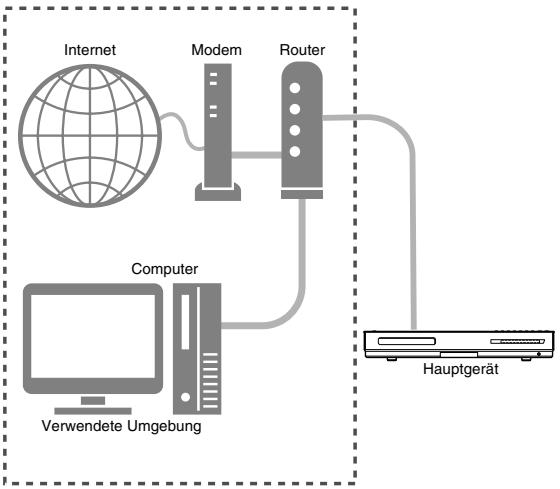
Sie müssen CyberLink Media Server von der mitgelieferten CD-ROM auf Ihrem Computer installieren.
CyberLink Media Server ist eine Software, die auf Ihrem Computer gespeicherte Video-, Audio- und Einzelbilddateien an das Hauptgerät senden kann.
Das Netzwerk lässt sich leicht und ohne manuelle Konfiguration der IP-Adresse des Hauptgeräts einrichten, indem einfach ein Router mit DHCP-Funktion am Hauptgerät angeschlossen wird. Die DHCP-Funktion des Routers weist dem Hauptgerät automatisch die IP-Adresse zu.
HINWEIS
- Verfügt der Router nicht über eine DHCP-Funktion oder verwenden Sie keine DHCP-Funktion, müssen Sie dem Hauptgerät manuell eine IP-Adresse zuweisen.
- Sie können auch die Netzwerk-Funktion verwenden, indem Sie das Hauptgerät direkt am Computer anschließen. (Siehe Seite 21.)
Mit dieser Anlage kompatible Dateitypen
Sie können die folgenden Dateitypen mit Hilfe der Netzwerk-Funktion dieser Anlage abspielen.
| MUSIK | LPCM, MP3 |
| VIDEO | MPEG2, MPEG4 AVC |
| BILD | JPEG |
- Die Datei wird unter Umständen nicht korrekt wiedergegeben, oder die Wiedergabefunktion ist auf die Dateien beschränkt, bzw. der Wiedergabedateityp wird offen gezeigt. Je nach Leistung des Servers und der Netzwerkumgebung werden bei der Wiedergabe der Datei einzelne Bilder oder Teile der Tonspur übersprungen.
- Wenn die Quelle von einem anderen Typ auf Netzwerk umgestellt wird, während das Discfach geöffnet ist, wird dieses automatisch geschlossen.
Allgemeines Ablaufdiagramm für die Netzwerk-Funktion
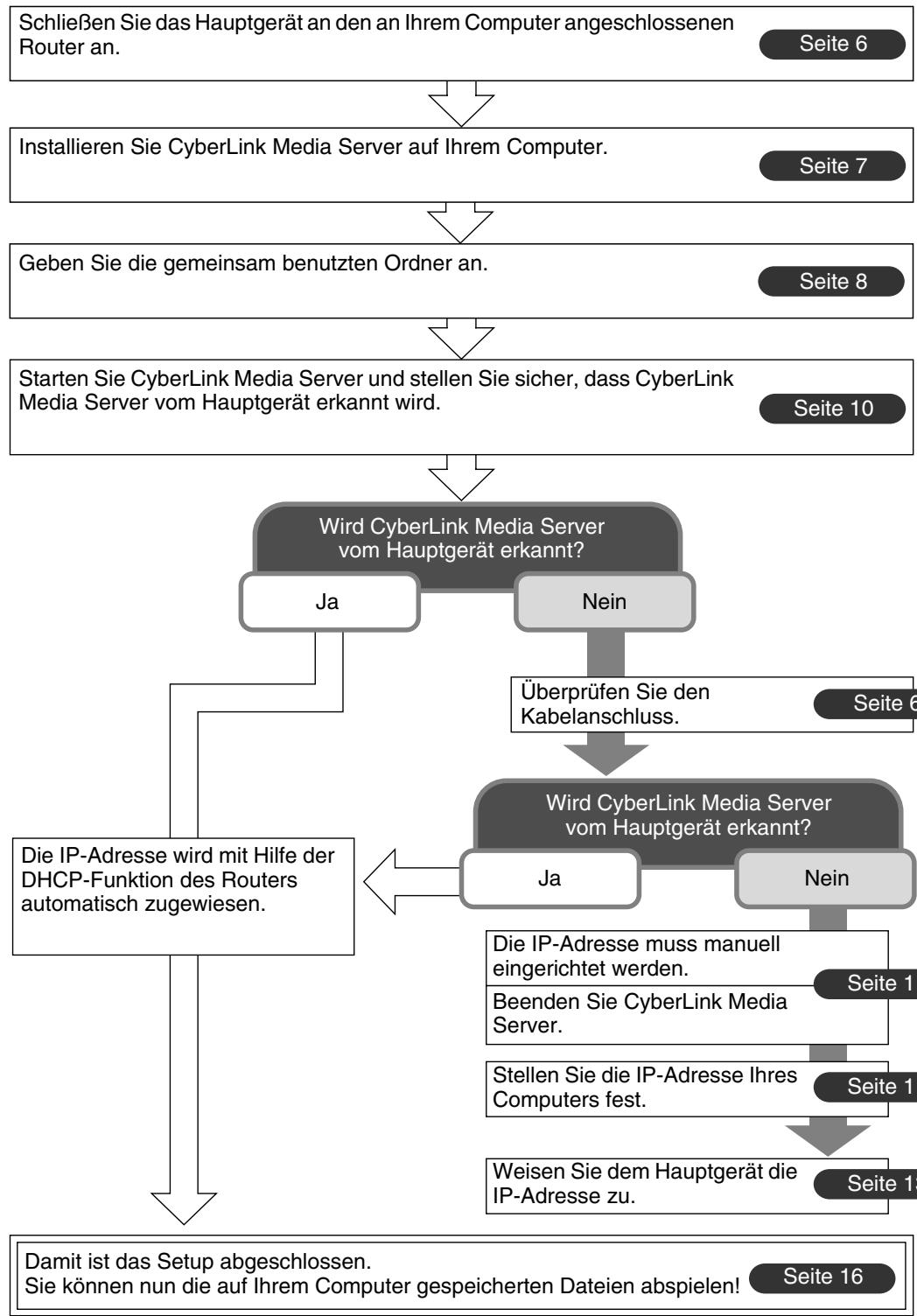
Befolgen Sie das nachstehende Ablaufdiagramm und richten Sie die Anlage entsprechend ein. Die Vorgehensweise bei der Einrichtung der Anlage variiert je nach der verwendeten Umgebung.
HINWEIS
Wie Sie das Hauptgerät direkt am Computer anschließen können, erfahren Sie unter „Direktes Anschließen des Hauptgeräts am Computer" auf Seite 21.
Stellen Sie Ihren Computer und die Netzwerkumgebung wie folgt ein.
Computer
Sie müssen CyberLink Media Server von der mitgelieferten CD-ROM auf Ihrem Computer installieren, um die auf dem Computer gespeicherten Dateien auf dieser Anlage wiederzugeben.
Systemanforderungen
Betriebssystem
- Anforderung: Microsoft Windows Vista Home Basic/ Premium SP1, Windows XP Home Edition SP2/ SP3, Windows XP Professional SP2/SP3, Windows XP Media Center Edition 2005
Prozessor
- Anforderung: Ein 2,6 GHz Prozessor, wie z.B. Intel Pentium 4 oder Advanced Micro Devices (AMD) Prozessor
- Empfehlung: Ein 3,2 GHz Prozessor oder schneller
Anforderung: 512 MB - Empfehlung: 1 GB
Freier Festplattenspeicherplatz
Anforderung: 1 GB - Empfehlung: 5 GB
Netzwerkschnittstellenkarte
- Anforderung: Ethernet (802.3) oder WiFi (802.11n oder 802.11g) Netzwerkadapter
VGA
- Anforderung: Intel, nVidia oder ATI VGA-Karte mit 64 MB VRAM
Netzwerkgerät
Stellen Sie sicher, dass der Router über einen freien LAN-Anschluss verfügt.
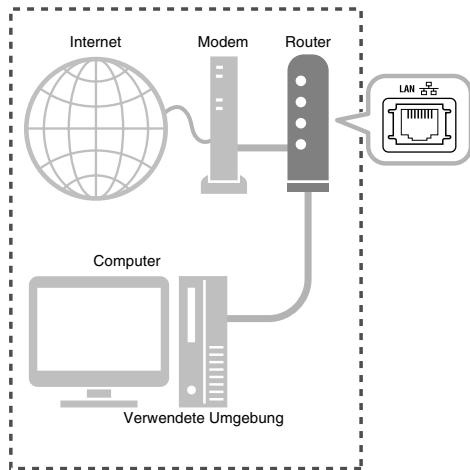
Stellen Sie darüber hinaus sicher, dass ein Ethernetkabel (gerades Kabel, nicht mitgeliefert) verfügbar ist. Dieses Kabel wird, wie auf Seite 6 abgebildet, für den Anschluss des Routers am Hauptgerät verwendet.
HINWEIS
- Wie Sie das Hauptgerät direkt am Computer anschließen können, erfahren Sie unter „Direktes Anschließen des Hauptgeräts am Computer“ auf Seite 21.
Dieser Abschnitt erläutert, wie das Hauptgerät mit einem Ethernetkabel über einen Router am Computer angeschlossen wird und wie der vorgenommene Anschluss auf ordnungsgemäße Verbindung überprüft wird.
HINWEIS
- Bevor dieser Ablauf befolgt wird, schließen Sie das Hauptgerät, die Lautsprecher und ein TV-Gerät so an, wie es im Hauptteil der Bedienungsanleitung für diese Anlage beschrieben ist.
- Wie Sie das Hauptgerät direkt am Computer anschließen können, erfahren Sie unter „Direktes Anschließen des Hauptgeräts am Computer“ auf Seite 21.
Anschließen des Hauptgeräts am Router
Dieser Abschnitt erläutert, wie das Hauptgerät am Computer angeschlossen wird, der über einen Router mit dem Internet verbunden ist.
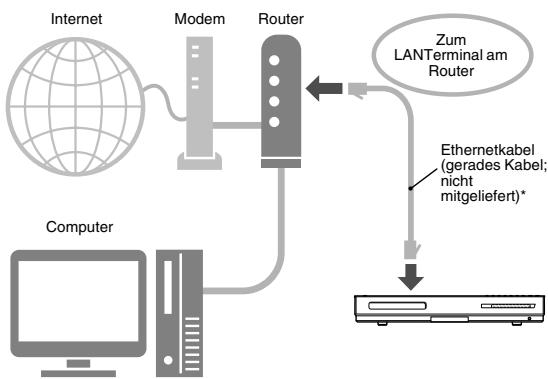
- Zur Vereinfachung wurde in der oberen Abbildung der Anschluss von Hauptgerät, Lautsprecher und TV-Gerät weggelassen. Schlagen Sie im Hauptteil der Bedienungsanleitung nach, wie die oben abgebildeten Geräte angeschlossen werden. Die Abbildungen von Internet und Modem sind in den nachfolgenden Erläuterungen weggelassen.
- Verwenden Sie ein abgeschirmtes Ethernetkabel (STP) mit verdrilltem Adernpaar.
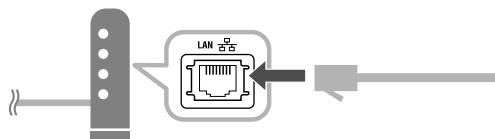
1 Schließen Sie ein Ende des Ethernetkabels (gerades Kabel, nicht mitgeliefert) am LAN-Anschluss des Routers an.
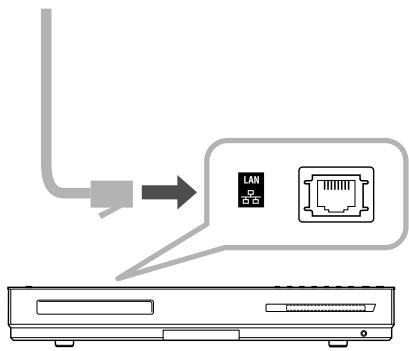
2 Schließen Sie das andere Ende des Ethernetkabels am LAN-Anschluss des Hauptgeräts an.
Installation von CyberLink Media Server
Die in dieser Anleitung verwendeten Screenshot-Beispiele des TV-Geräts und des Computers können von den tatsächlichen Bildschirmanzeigen abweichen.
Installation von CyberLink Media Server
CyberLink Media Server ist eine Software, die auf Ihrem Computer gespeicherte Video-, Audio- und Einzelbilddateien an das Hauptgerät senden kann. Dieser Abschnitt erläutert den Installationsablauf für CyberLink Media Server von der mitgelieferten CD-ROM auf den Computer.
HINWEIS
- Stellen Sie sicher, dass alle Antivirenprogramme und anderen Anwendungen auf Ihrem Computer geschlossen sind, bevor Sie mit der Installation beginnen.
- Diese Anleitung erläutert die einzelnen Vorgänge anhand der englischen Version von Windows XP und CyberLink Media Server als Beispiele. Befolgen Sie die erläuterten Schritte und beziehen Sie sich dabei auf die tatsächlichen Funktionen Ihrer Sprachversion.
- Melden Sie sich am Computer mit administrativen Rechten (als Administrator) an.
- Nach Installation des CyberLink Media Server von der mitgelieferten CD-ROM empfiehlt es sich, den CyberLink Media Server zu aktualisieren, so dass Sie die neuesten Funktionen verwenden können. Bitte rufen Sie zur Aktualisierung des CyberLink Media Server die Webseite http://www.victor.co.jp/english/download/index-e.html auf.
(Am Computer)
1 Starten Sie Windows und legen Sie die CD-ROM mit der CyberLink Media Server Software in das CD-ROM-Laufwerk Ihres Computers ein. 2 Klicken Sie auf [Next].
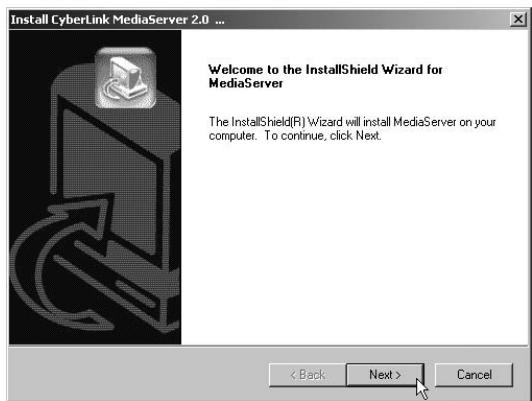
3 Klicken Sie auf [Yes].
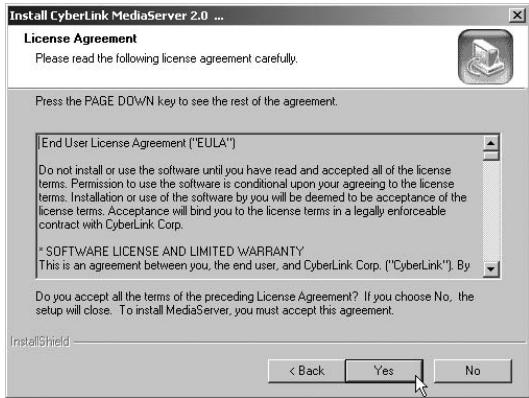
Die Lizenzbestimmungen werden angezeigt.
4 Sie können den Speicherort für die Installation angeben.
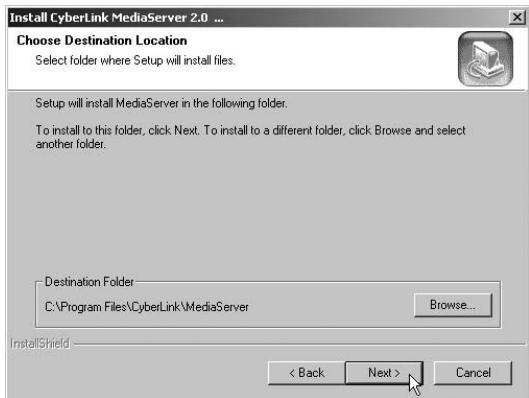
Befolgen Sie nach diesem Schritt die angezeigten Anweisungen zur weiteren Installation von CyberLink Media Server.
5 Vergewissern Sie sich, dass das Symbol „CyberLink Media Server“ auf dem Desktop angezeigt wird.

CyberLink Media Server
Damit ist die Installation von CyberLink Media Server abgeschlossen.
Angeben von gemeinsam benutzten Ordnern
Dieser Abschnitt erläutert die Vorgehensweise bei der Auswahl von Standardordnern ("My Videos", "My Pictures" und "My Music") als Beispiele.
(Am Computer)
1 Doppelklicken Sie auf das Symbol „CyberLink Media Server“ auf dem Desktop.

CyberLink Media Server
CyberLink Media Server startet.
2 Markieren Sie die Kontrollkästchen „My Videos“, „My Pictures“, „My Music“ und klicken Sie auf [Apply].
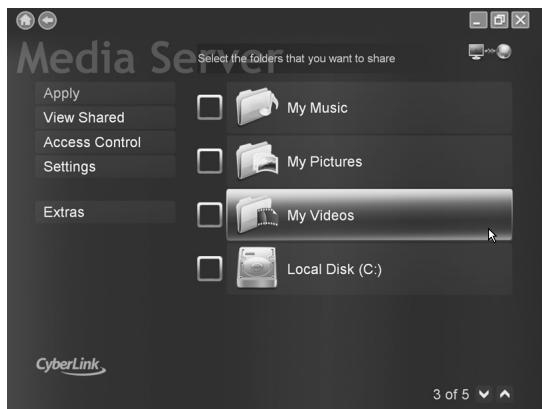
HINWEIS
- Zur Auswahl anderer als der Standardordner schlagen Sie unter „Hinzufügen von gemeinsam benutzten Ordnern“ auf Seite 20 nach.
- Sie können unterschiedliche Dateitypen in einem Ordner speichern. Wenn beispielsweise Videodateien und Einzelbilddateien im Ordner „My Music“ gespeichert sind, können Sie diese Dateien abspielen.
- Sie müssen die entsprechenden Einstellungen individuell vornehmen, wenn Sie Antivirensoftware oder eine Softwarefirewall installiert haben.
- Es kann eine Zeit lang dauern, die Daten anzuzeigen, wenn Sie einen Ordner mit vielen Inhalten auswählen.
3 Klicken Sie auf [View Sharing].
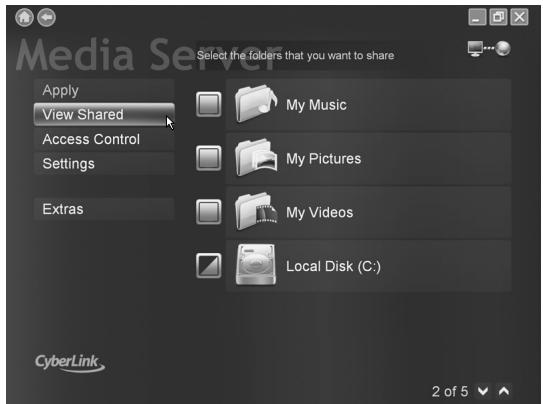
4 Vergewissern Sie sich, dass die gemeinsam benutzten Ordner in der Liste angezeigt werden.
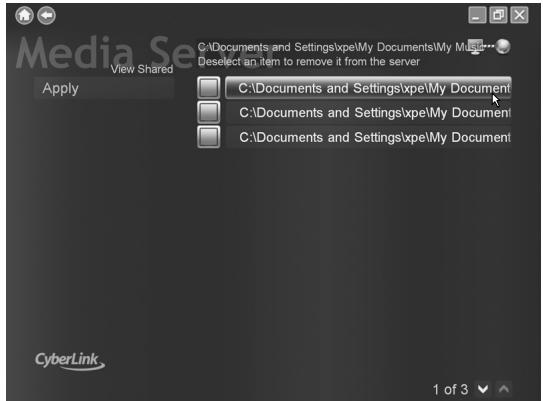
Bevor Sie mit dem nächsten Schritt fortfahren, verfahren Sie wie unter „Abspielen der auf dem Computer gespeicherten Dateien“ auf Seite 16, Schritte 1 bis 3 beschrieben.
5 Klicken Sie auf [Access Control].
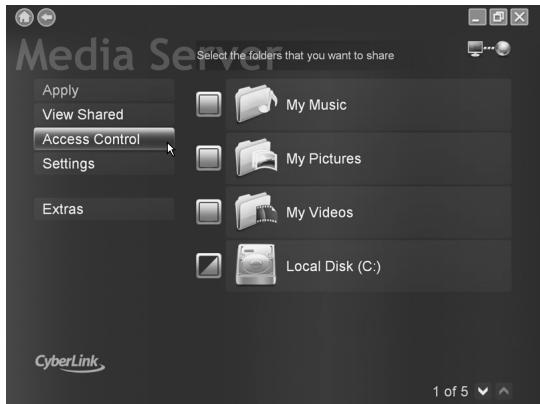
6 Klicken Sie auf die Schaltfläche „○“, um „Unauthorized“ auf „Authorized“ umzustellen, und klicken Sie dann auf [Apply].
Überprüfen Sie die „MAC ADDRESS“. (Siehe „Zuweisen der IP-Adresse an Hauptgerät“ auf Seite 13.)![JVC NX-BD3 - Klicken Sie auf die Schaltfläche „○“, um „Unauthorized“ auf „Authorized“ umzustellen, und klicken Sie dann auf [Apply]. - 1](/content/2025/01/123693/images/de56302b966b78338e84be05af65edccf7256878cece579219cb93ea0f236c83.jpg)
HINWEIS
Die Aktivierung des Kontrollkästchens „Allow new devices to automatically connect“ ermöglicht dem Hauptgerät den Zugriff, wenn die Einstellung „Unauthorized“ gewählt wurde. (Aus Sicherheitsgründen ist dieses Kontrollkästchen standardmäßig deaktiviert.) - So heben Sie die gemeinsame Benutzung eines Ordners auf: Deaktivieren Sie das Kontrollkästchen und klicken Sie auf [Apply]. - So kehren Sie zum vorherigen Bildschirm zurück: Klicken Sie im oberen linken Bildschirmbereich auf „O“. - So verlassen Sie CyberLink Media Server: Klicken Sie im oberen rechten Bildschirmbereich auf „X“. - Bevor ein gemeinsam benutzter Ordner oder eine Datei auf dem angeschlossenen Computer gelöscht wird, müssen Sie die Freigabe des Ordners/der Datei auf dem CyberLink Media Server aussetzen. - Klicken Sie mit der rechten Maustaste auf das Symbol im Infobereich und wählen Sie „Sharing Service Off“.
Starten von CyberLink Media Server
Dieser Abschnitt erläutert, wie CyberLink Media Server das erste Mal gestartet und Folgendes vorgenommen wird.
- Überprüfen, ob das Hauptgerät den Computer erkennt.
(An der Fernbedienung)
1 Drücken Sie [O/IAUDIO], um das Hauptgerät einzuschalten.
Am Computer)
2 Doppelklicken Sie auf das Symbol „CyberLink Media Server“ auf dem Desktop.
CyberLink MediaServer
CyberLink Media Server startet.
(An der Fernbedienung)
3 Drücken Sie [NETWORK].
4 Vergewissern Sie sich, dass „CyberLink Media Server“ am Bildschirm des TV-Geräts angezeigt wird.
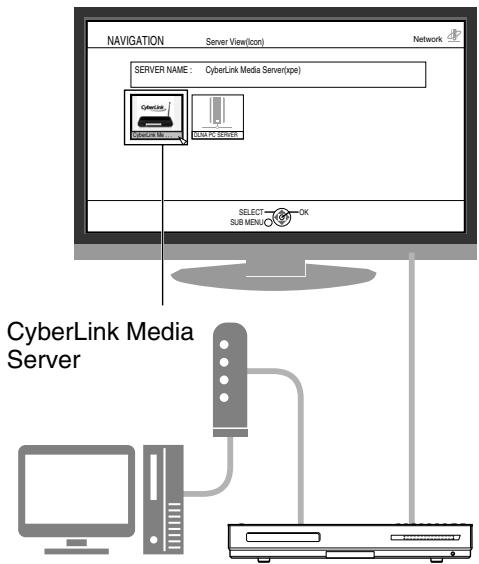
Fahren Sie mit „Abspielen der auf dem Computer gespeicherten Dateien“ auf Seite 16 fort.
Wenn „CyberLink Media Server“ nicht angezeigt wird
Möglicherweise wird CyberLink Media Server vom Hauptgerät aus einem der folgenden Gründe nicht erkannt.
Bestimmen Sie den Grund anhand der Erläuterungen unter A und B.
A Das Ethernetkabel ist möglicherweise nicht ordnungsgemäß angeschlossen.
Mögliche Ursache:
Der Typ des Ethernetkabels ist möglicherweise falsch (ein Crossoverkabel wird verwendet) oder das Kabel ist nicht ordnungsgemäß angeschlossen.
Mögliche Abhilfe:
Schlagen Sie unter „Anschließen des Hauptgeräts am Router“ auf Seite 6 nach, wie überprüft wird, ob es sich beim Ethernetkabel um ein gerades Kabel handelt und ob es fest angeschlossen ist.
B Sie verwenden möglicherweise einen Router, der eine manuelle Einstellung der IP-Adresse erfordert.
Mögliche Ursache:
Der am Hauptgerät angeschlossene Router verfügt möglicherweise nicht über eine DHCP-Funktion, die automatisch IP-Adressen zuweisen kann. Es kann aber auch sein, dass die IP-Adressen manuell und ohne Verwendung der DHCP-Funktion des Routers zugewiesen wurden.
Mögliche Abhilfe:
Die IP-Adresse des Hauptgeräts muss manuell eingegeben werden. Klicken Sie auf [Cancel], um die Anzeige auf dem Computerbildschirm zu schließen und CyberLink Media Server zu verlassen. Als Nächstes weisen Sie dem Hauptgerät die IP-Adresse zu, wie unter „Einstellen der IP-Adresse“ auf Seite 11 beschrieben ist.
Sie können diesen Abschnitt überspringen, wenn Hauptgerät und Computer an einem Router angeschlossen sind, der die DHCP-Funktion verwendet.
Fälle, in denen die Einrichtung einer IP-Adresse erforderlich ist
In folgenden Fällen müssen Sie dem Hauptgerät eine IP-Adresse manuell zuweisen.
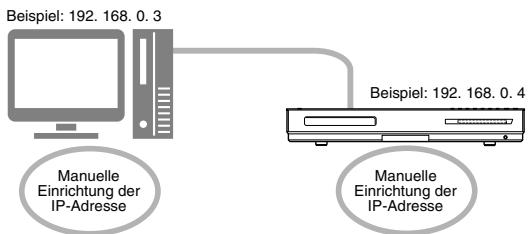
Fall 1: Wenn Sie dem Computer eine IP-Adresse manuell zugewiesen haben. Fall 2: Wenn Sie das Hauptgerät direkt am Computer angeschlossen haben. Siehe auch „Direktes Anschließen des Hauptgeräts am Computer“ auf Seite 21.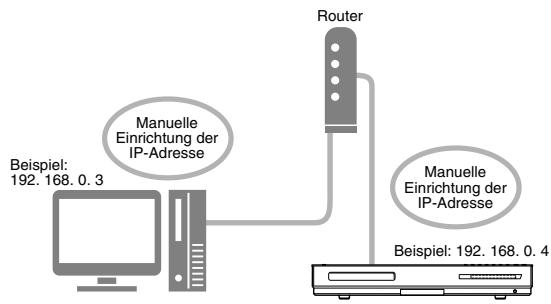
Bestimmen der IP-Adresse des Computers
Dieser Abschnitt erläutert die Vorgehensweise bei der Bestimmung der IP-Adresse des Computers über die Anzeige des Netzwerk-Setups.
HINWEIS
- Je nach Computereinstellungen können andere Funktionsabläufe erforderlich werden, die von den in diesem Abschnitt erläuterten abweichen. Schauen Sie sich in diesem Fall die folgenden Schritte unter „Help“ in Windows an.
Am Computer)
1 Klicken Sie auf [Start] und dann auf „Systemsteuerung“.
Das Dialogfeld „Systemsteuerung“ wird angezeigt.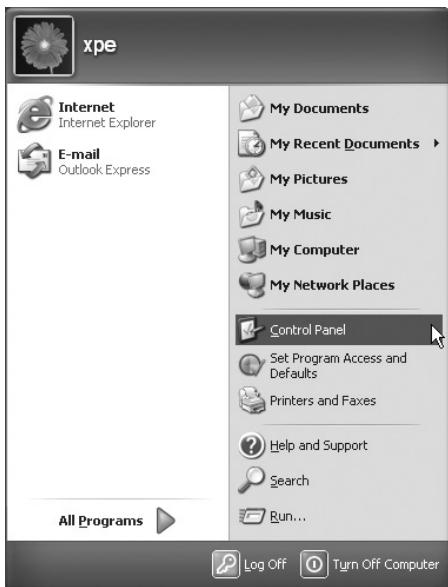
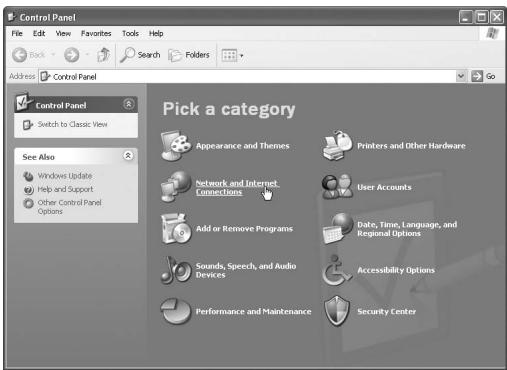
2 Klicken Sie auf „Netzwerk- und Internetverbindungen“.
HINWEIS
- Je nach Computereinstellungen wird das Dialogfeld „Systemsteuerung“, wie unten abgebildet, angezeigt.
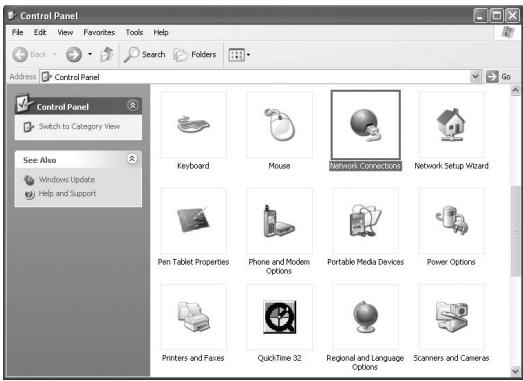
Doppelklicken Sie in diesem Fall auf das Symbol „Netzwerkverbindungen“ und fahren Sie dann mit Schritt 4 fort.
3 Klicken Sie auf „Netzwerkverbindungen“.
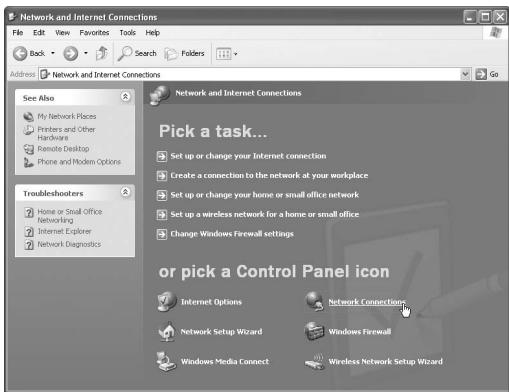
Das Dialogfeld „Netzwerkverbindungen“ wird angezeigt.
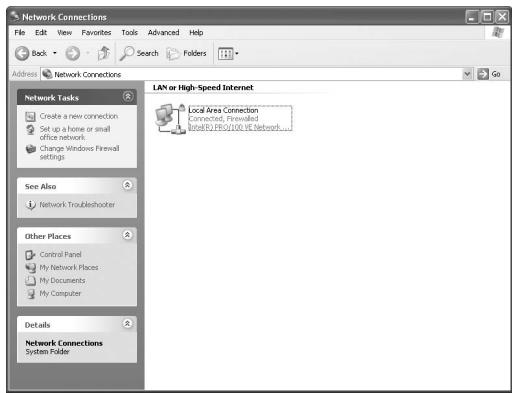
4 Klicken Sie mit der rechten Maustaste auf das Symbol „Lokale Verbindung“ und dann auf [Eigenschaften].
![JVC NX-BD3 - Klicken Sie mit der rechten Maustaste auf das Symbol „Lokale Verbindung“ und dann auf [Eigenschaften]. - 1](/content/2025/01/123693/images/f32b504cbbcc694435b0da22736259e9280352f53d4f6b46a1225b5ca86a3c1a.jpg)
Das Dialogfeld „Eigenschaften von Lokale Verbindung“ wird angezeigt.
5 Klicken Sie auf „Internetprotokoll (TCP/IP)“ und dann auf [Eigenschaften].
![JVC NX-BD3 - Klicken Sie auf „Internetprotokoll (TCP/IP)“ und dann auf [Eigenschaften]. - 1](/content/2025/01/123693/images/86b3051546fdfb5aed6695a7806c79cb5a0ad75c78ef39da4998642d3ebb80d2.jpg)
Das Dialogfeld „Eigenschaften von Internetprotokoll (TCP/IP)“ wird angezeigt.
HINWEIS
- Wenn Sie Windows Vista verwenden, wählen Sie „Internetprotokoll Version 4 (TCP/IPv4)“.
6 Überprüfen Sie die unter „IP-Adresse:“ und „Subnetzmaske:“ angezeigten Werte.
Beispiel: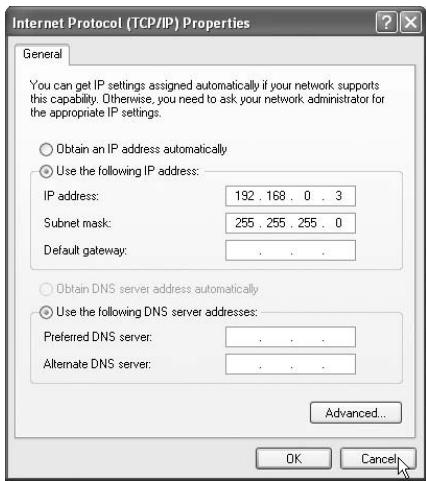
Tragen Sie die Werte in die leeren Spalten ein. (Diese Werte werden in Schritt 7 auf Seite 14 verwendet.)
7 Klicken Sie auf [Cancel].
Das Dialogfeld wird angezeigt.
Damit ist die Überprüfung der IP-Adresse des Computers abgeschlossen.
Zuweisen der IP-Adresse an Hauptgerät
Dieser Abschnitt erläutert die Vorgehensweise bei der manuellen Einstellung der IP-Adresse des Hauptgeräts.
Sie können diesen Abschnitt überspringen, wenn Hauptgerät und Computer an einem Router angeschlossen sind, der die DHCP-Funktion verwendet.
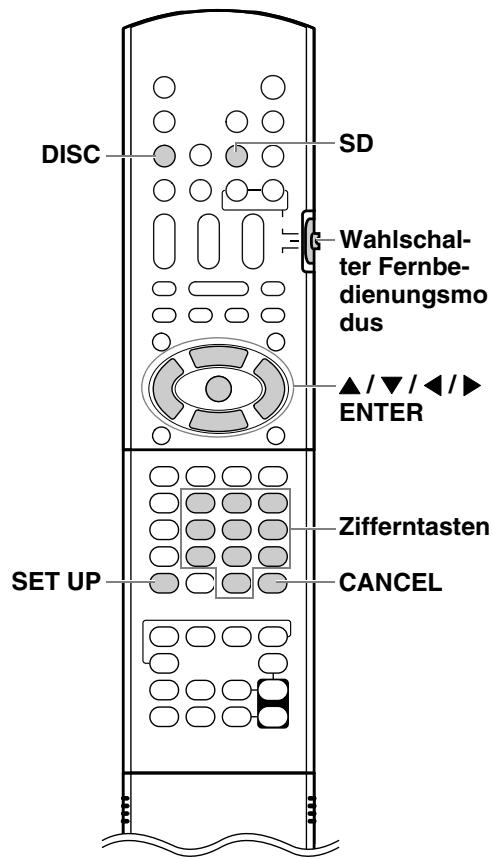
(An der Fernbedienung)
1 Schieben Sie den Wahlschalter Fernbedienungsmodus auf [AUDIO].
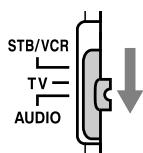
2 Wählen Sie [DISC] oder [SD] für eine Quelle aus und betätigen Sie [SET UP].
Die Bildschirmanzeige Präferenzen wird auf dem TV-Bildschirm angezeigt.
HINWEIS
- [DISC] oder [SD] sollten unter „NETWORK SETTING" ausgewählt werden. Die Schaltfläche [SET UP] ist deaktiviert, wenn als Quelle [NETWORK] gewählt wurde.
TV-Gerät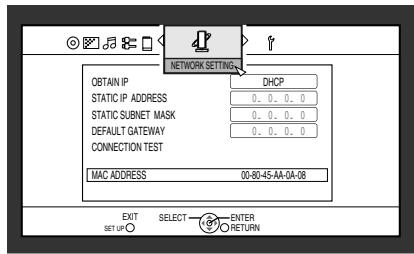
3 Drücken Sie wiederholt [△/▷], um „NETWORK SETTING“ anzuzeigen.
![JVC NX-BD3 - Drücken Sie wiederholt [△/▷], um „NETWORK SETTING“ anzuzeigen. - 1](/content/2025/01/123693/images/acc025cbe6c2a89804a0422b56e801d276bfc130b0158a7b73619342ca2b9067.jpg)
4 Drücken Sie [▼], um „OBTAIN IP“ auszuwählen, und drücken Sie dann [ENTER].
![JVC NX-BD3 - Drücken Sie [▼], um „OBTAIN IP“ auszuwählen, und drücken Sie dann [ENTER]. - 1](/content/2025/01/123693/images/2894e6168ebb588f1b119f2c14671dc0c19dc0206d5920c9ddc0f2c9e65fd444.jpg)
5 Drücken Sie [▲] oder [▼], um „STATIC IP“ auszuwählen, und drücken Sie dann [ENTER].
HINWEIS
- Wenn die Umgebung der Internetverbindung durch Verwendung eines DHCP-Routers oder anderer Geräte, die IP-Adressen automatisch zuweisen, geändert wird, wählen Sie „DHCP“ für „OBTAIN IP“.
6 Drücken Sie [▼], um „STATIC IP ADDRESS“ auszuwählen, und drücken Sie dann [ENTER].
![JVC NX-BD3 - Drücken Sie [▼], um „STATIC IP ADDRESS“ auszuwählen, und drücken Sie dann [ENTER]. - 1](/content/2025/01/123693/images/5982bed7a56c51fe896bb4bb1ca951e5ded200fa00ab3230491c169ce5fdda99.jpg)
7 Geben Sie die IP-Adresse mit den Zifferntasten ein und bestätigen Sie mit [ENTER].
![JVC NX-BD3 - Geben Sie die IP-Adresse mit den Zifferntasten ein und bestätigen Sie mit [ENTER]. - 1](/content/2025/01/123693/images/50c8feff252a11b189f16f081e230405e25aabf44bbe8a4c80edad82a61ee71b.jpg)
Überprüfen Sie die IP-Adresse, die Sie in die Spalten auf der Seite 13 eingetragen haben. Geben Sie dieselben Werte der IP-Adresse des Computers in das erste, zweite und dritte Gruppenfeld (erster, zweiter und dritter numerischer Block von links) ein. Geben Sie in das vierte Gruppenfeld (erster numerischer Block von rechts) einen beliebigen Wert (1 - 254) ein, der sich aber von dem in der IP-Adresse des Computers verwendeten Wert unterscheidet.
Beispiel für die Einrichtung:
| IP-Adresse des Computers | 192.168.0.3 (=192.168.000.003) | |
| IP-Adresse des Hauptgeräts | 192.168.000.004 | |
| Die ersten Gruppe | Die vierte Gruppe (Nur dieser Wert sotte sich von der IP-Adresse des Computers unterschieden.) | |
| Die zweite Gruppe | ||
| Die dritte Gruppe | ||
Beachten Sie, dass sich die Werte in der vierten Gruppe von denen der anderen an das Netzwerk angeschlossenen Geräte unterscheiden müssen.
8 Drücken Sie [▼], um „STATIC SUBNET MASK“ auszuwählen, und drücken Sie dann [ENTER].
![JVC NX-BD3 - Drücken Sie [▼], um „STATIC SUBNET MASK“ auszuwählen, und drücken Sie dann [ENTER]. - 1](/content/2025/01/123693/images/c679d5a9555df1e45f98c7eb4f840106c42383f2a9b03b32e0a667b4ae3ebe04.jpg)
9 Geben Sie die Subnetzmaske mit den Zifferntasten ein und bestätigen Sie mit [ENTER].
![JVC NX-BD3 - Geben Sie die Subnetzmaske mit den Zifferntasten ein und bestätigen Sie mit [ENTER]. - 1](/content/2025/01/123693/images/3ddca4889109b802657c935d733f3101ef7098c74bd3ac08b2f8a25a55ef2068.jpg)
Überprüfen Sie die Subnetzmaske, die Sie in die Spalte auf Seite 13 eingetragen haben, und geben Sie dann den gleichen Wert ein.
Beispiel für die Einrichtung:
| Subnetmaske des Computers | 255.255.255.0 (=255.255.255.000) |
| Subnetmaske des Hauptgeräts | 255.255.255.000 |
10 Drücken Sie [▼], um „CONNECTION TEST“ auszuwählen, und drücken Sie dann [ENTER].
![JVC NX-BD3 - Drücken Sie [▼], um „CONNECTION TEST“ auszuwählen, und drücken Sie dann [ENTER]. - 1](/content/2025/01/123693/images/fd2424237366308bd5adbcb6d100c0d9bc2149dc8b5fcccad712b24268183ecf.jpg)
Die Einstellungen sind gespeichert.
Damit ist die Einrichtung der IP-Adresse des Hauptgeräts abgeschlossen. Kehren Sie zur Seite 8 zurück.
HINWEIS
- Wenn das Default-Gateway den Wert 0.0.0.0 hat, ist eine Bedienung von „CONNECTION TEST“ nicht möglich.
Abspielen der auf dem Computer gespeicherten Dateien
Wiedergeben von Dateien
Dieser Abschnitt erläutert die Vorgehensweise beim Wiedergeben der auf dem Computer gespeicherten Dateien.
Sie können Musik-, Video- und Einzelbilddateien mit nahezu demselben Verfahren wiedergeben.
HINWEIS
- Speichern Sie die abzuspielenden Dateien in den gemeinsam benutzten Ordnern, bevor Sie fortfahren.
- Nähere Einzelheiten zum Bedienen des Hauptgeräts finden Sie im Hauptteil der Bedienungsanleitung.
- Auf dem Serverbildschirm werden maximal zehn Server angezeigt. Wenn die Meldung „11th server detected! Please stop any of the servers before using this server“ angezeigt wird, löschen Sie den Server, den Sie nicht verwenden.
- „“ wird angezeigt, wenn die Miniaturbilddaten nicht vom Server abgerufen werden können.
(Am Computer)
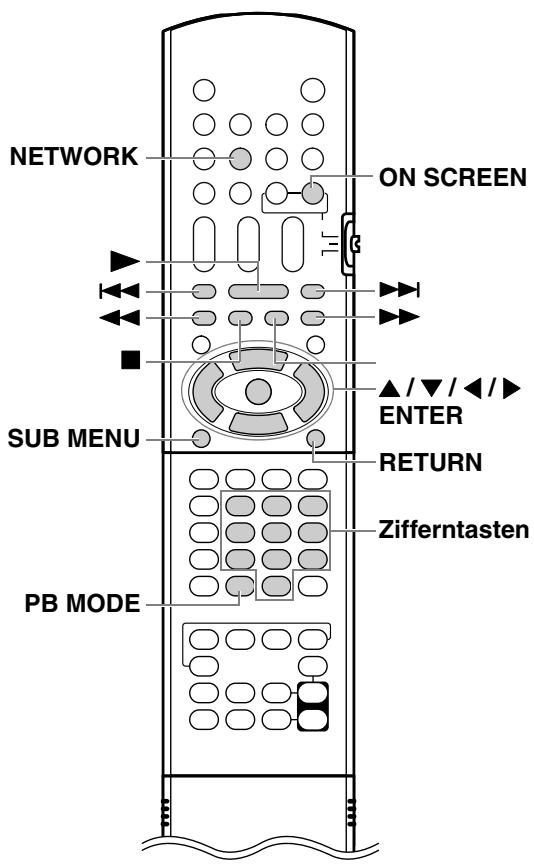
1 Starten von CyberLink Media Server. (An der Fernbedienung) 2 Drücken Sie [NETWORK]. "CyberLink Media Server" wird angezeigt. 3 Drücken Sie [ / / / ] , um „CyberLink Media Server“ auszuwählen.
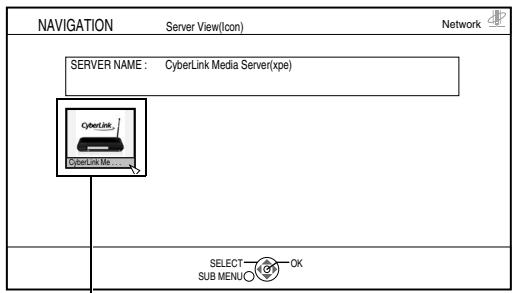
"CyberLink Media Server"
4 Drücken Sie [ENTER].
Die gemeinsam benutzten Ordner werden angezeigt. Beispiel:
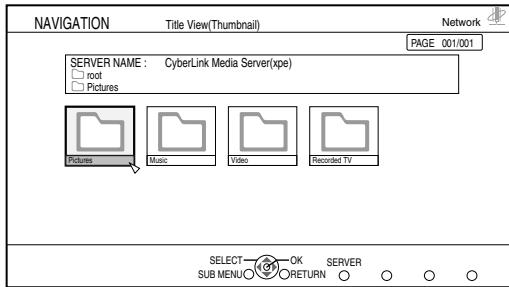
Wenn die freigegebenen Ordner in Schritt 4 nicht angezeigt werden, befolgen Sie die Schritte 5 bis 6 auf den Seiten 8 bis 9.
Grundsätzlich sind die Vorgänge zur Wiedergabe von Dateien für Audio-, Video- und Einzelbilddateien identisch.
- [▶] : Gibt Dateien wieder.
- [■] : Beendet die Dateiwiedergabe.
- [III] : Unterbricht die Dateiwiedergabe.
- [RETURN] : Kehrt zum vorherigen Ordner zurück.
HINWEIS
- Wird die Dateiliste nicht angezeigt, überprüfen Sie, ob die abzuspielenden Dateien im gemeinsam benutzten Ordner gespeichert sind.
- Wenn Dateien fortlaufend wiedergegeben werden, erscheint beim Umschalten kurzzeitig ein leerer Bildschirm.
- Abgeblendete Dateinamen bezeichnen Dateien, die nicht wiedergegeben werden können. Sie können den Cursor darauf setzen, sie aber nicht starten oder auswählen. (Siehe „Zu dieser Anlage kompatible Dateitypen" auf Seite 3.)
- Wie Sie zurückkehren, beschreibt Schritt 5 auf den Seiten 17 bis 19.
Wiedergeben von Musikdateien
Dieser Abschnitt erläutert die Vorgehensweise zur Wiedergabe einer Musikdatei (im folgenden Beispiel „TRACK0001“), die im Ordner „My Music“ gespeichert ist.
5 Drücken Sie [▲/▼/◀/▶], um „Music“ auszuwählen.
![JVC NX-BD3 - Drücken Sie [▲/▼/◀/▶], um „Music“ auszuwählen. - 1](/content/2025/01/123693/images/77c614d8ea89e572e2d9f9e9aef5f85d38cb3564c5f44908e12d38bfdf5e0674.jpg)
6 Drücken Sie [ENTER].
Die Liste der Audiodateien wird angezeigt.
![JVC NX-BD3 - Drücken Sie [ENTER]. - 1](/content/2025/01/123693/images/aef823a6d0ff3bf5c63a1166f0fe2c992d07ff628991cee989e031a4d9092ed7.jpg)
7 Wählen Sie mit [▲/▼/◀/▶] eine Datei aus und betätigen Sie [ENTER].
![JVC NX-BD3 - Wählen Sie mit [▲/▼/◀/▶] eine Datei aus und betätigen Sie [ENTER]. - 1](/content/2025/01/123693/images/4f210d3c96d3a96edf3da5ada23c5bd5fb56501bd4d9b456dd2c3fe97a087777.jpg)
Dateien sind wie folgt sortiert: Music / Album / Artist / Genre / Songs / Year / Rating / Folder.
8 Betätigen Sie [▲/▼/◀/▶], um die wiederzugebende Musikdatei auszuwählen.
![JVC NX-BD3 - Betätigen Sie [▲/▼/◀/▶], um die wiederzugebende Musikdatei auszuwählen. - 1](/content/2025/01/123693/images/343acd7bfab8dd2e4f7970584b5cef71598d1020db7258e4e66b633a27535521.jpg)
9 Drücken Sie [ENTER].
Die Wiedergabe startet.
![JVC NX-BD3 - Drücken Sie [ENTER]. - 1](/content/2025/01/123693/images/d2aa1b937202f0bede566a1d0ac87dcb457105ad09ba4ba248008683601d9e7a.jpg)
Drücken Sie [■], um die Wiedergabe zu stoppen.
Sie können die nachfolgend dargestellten Tasten benutzen, um zwischen den Seiten zu navigieren.
- [◀◀], [▶▶]: Schneller Rücklauf, schneller Vorlauf.
HINWEIS
- Eine Audioausgabe ist bei schnellem Vor- oder Rücklauf nicht verfügbar.
- Dieser Abschnitt erläutert nur das Grundverfahren zum Abspielen von Dateien.
Wiedergeben von Videodateien
Dieser Abschnitt erläutert die Vorgehensweise zur Wiedergabe einer Videodatei (im folgenden Beispiel „MOVIE0001“), die im Ordner „My Videos“ gespeichert ist.
5 Drücken Sie [▲/▼/◀/▶], um „Video“ auszuwählen.
![JVC NX-BD3 - Drücken Sie [▲/▼/◀/▶], um „Video“ auszuwählen. - 1](/content/2025/01/123693/images/b4f5aa517da8856c2b1ecbdacbf410fb6cc913c6935b4503ed80952158550c47.jpg)
6 Drücken Sie [ENTER]. Die Liste der Videodateien wird angezeigt.
![JVC NX-BD3 - Drücken Sie [ENTER]. Die Liste der Videodateien wird angezeigt. - 1](/content/2025/01/123693/images/ce430cb453f4696e1a65a054508662c371e51fa69531771b6f4274524bb664b6.jpg)
7 Wählen Sie mit [▲/▼/◀/▶] eine Datei aus und betätigen Sie [ENTER].
![JVC NX-BD3 - Wählen Sie mit [▲/▼/◀/▶] eine Datei aus und betätigen Sie [ENTER]. - 1](/content/2025/01/123693/images/8d87bf0e22160a9cfb5f06d77c604fa3554f4baa1fae2a38d89aaa9cdda86fd9.jpg)
Dateien sind wie folgt sortiert: All Video / Actors / Genre / Rating / Folder.
8 Betätigen Sie [▲/▼/◀/▶], um die wiederzugebende Videodatei auszuwählen.
![JVC NX-BD3 - Betätigen Sie [▲/▼/◀/▶], um die wiederzugebende Videodatei auszuwählen. - 1](/content/2025/01/123693/images/889532341e964b5b14cb262c114a2032e0380152e65eb0ee897580f2b1a0e3c4.jpg)
9 Drücken Sie [ENTER]. Die Wiedergabe startet.
![JVC NX-BD3 - Drücken Sie [ENTER]. Die Wiedergabe startet. - 1](/content/2025/01/123693/images/c2475994cc297049e24b037617d340af28682e0fd28622f51badb68c14504e9c.jpg)
Drücken Sie [■], um die Wiedergabe zu stoppen.
■Sie können die nachfolgend dargestellten Tasten benutzen, um zwischen den Seiten zu navigieren. - [◀◀], [▶▶]: Schneller Rücklauf, schneller Vorlauf. - [▶▶] : Startet die Wiedergabe der nächsten Datei. - [◀]: Startet die Wiedergabe am Anfang der Datei, die gerade wiedergegeben wird. Betätigen Sie die Taste zweimal, um zum Anfang der vorherigen Datei zu springen. - [ON SCREEN]: Zeigt Titel und Wiedergabezeit an.
HINWEIS
- Dieser Abschnitt erläutert nur das Grundverfahren zum Abspielen von Dateien.
Wiedergeben von Bilddateien
Dieser Abschnitt erläutert die Vorgehensweise zur Wiedergabe einer Bilddatei (im folgenden Beispiel „IMAGE0001“), die im Ordner „My Pictures“ gespeichert ist.
5 Drücken Sie [▲/▼/◀/▶], um „Pictures“ auszuwählen.
![JVC NX-BD3 - Drücken Sie [▲/▼/◀/▶], um „Pictures“ auszuwählen. - 1](/content/2025/01/123693/images/bb0baa4dc4ce85a9634620107c9ab664399af6913852dcca00db21557ec2215e.jpg)
6 Drücken Sie [ENTER]. Die Liste der Bilddateien wird angezeigt.
![JVC NX-BD3 - Drücken Sie [ENTER]. Die Liste der Bilddateien wird angezeigt. - 1](/content/2025/01/123693/images/815cc5c6d36de434599bccc49f1ef3fd2c7f784238c39959e231da6528f8734b.jpg)
7 Wählen Sie mit [▲/▼/◀/▶] eine Datei aus und betätigen Sie [ENTER].
![JVC NX-BD3 - Wählen Sie mit [▲/▼/◀/▶] eine Datei aus und betätigen Sie [ENTER]. - 1](/content/2025/01/123693/images/16558358ed9685d77726ee5b7fbc6b548f8212ac3e1575e29448b6cbd531a8c4.jpg)
Dateien sind wie folgt sortiert: All Pictures / Date taken / Folder / Rating.
8 Betätigen Sie [▲/▼/◀/▶], um die wiederzugebende Bilddatei auszuwählen.
![JVC NX-BD3 - Betätigen Sie [▲/▼/◀/▶], um die wiederzugebende Bilddatei auszuwählen. - 1](/content/2025/01/123693/images/87e76a5656a2f617bed67998cc5659169b3fc00ef66c2828a3d40a9c9d3179e6.jpg)
9 Drücken Sie [ENTER]. Die Wiedergabe startet.
![JVC NX-BD3 - Drücken Sie [ENTER]. Die Wiedergabe startet. - 1](/content/2025/01/123693/images/2030e7c563be59f855a829e1441974811804b02bb769efc96bbb65023ad61efd.jpg)
Drücken Sie [■], um die Wiedergabe zu stoppen.
■ Sie können die nachfolgend dargestellten Tasten benutzen, um zwischen den Seiten zu navigieren. - [▶▶][▶]: Springt zum nächsten Bild. - [◀◀][◀]: Springt zum vorherigen Bild. - [PB MODE]: Zeigt das Wiedergabeeinstellmenü an, wenn diese Taste bei laufender Wiedergabe betätigt wird. - [ON SCREEN]: Zeigt den Titel an.
■ Sie können das Bild bei unterbrochener Wiedergabe um 90 Grad nach links oder rechts drehen.
- [SUB MENU]: Zeigt das Untermenü an.
- Wählen Sie „ROTATION (RIGHT)“ oder „ROTATION (LEFT)“ mit [▲/▼] aus und betätigen Sie dann [ENTER].
HINWEIS
- Dieser Abschnitt erläutert nur das Grundverfahren zum Abspielen von Dateien.
Hinzufügen von gemeinsam benutzten Ordnern
Dieser Abschnitt erläutert die Vorgehensweise beim Hinzufügen von gemeinsam benutzten Ordnern (d.h. Ordnern, in denen die abzuspielenden Dateien gespeichert sind).
Sie können einen gemeinsam benutzten Ordner hinzufügen, indem Sie 1) den gewünschten Ordner in einem der Standardordner speichern oder 2) den gewünschten Ordner mit Hilfe von CyberLink Media Server auswählen.
HINWEIS
- Sie können auch vom CyberLink Media Server auf den gewünschten Ordner zugreifen, indem Sie sich vom lokalen Datenträger zu den Unterordnern hin bewegen.
- Dieser Abschnitt erläutert die Vorgehensweise beim Speichern des Ordners „DATA“ im Standardordner „My Videos“ und Hinzufügen des Ordners „DATA“ zu den gemeinsam benutzten Ordnern als Beispiel.
1. Speichern Sie den Ordner „DATA“ im Ordner „My Videos“ unter Windows. 2. Doppelklicken Sie auf das Symbol „CyberLink Media Server“ auf dem Desktop.

CyberLink
MediaServer
CyberLink Media Server startet.
3. Klicken Sie auf [My Videos].
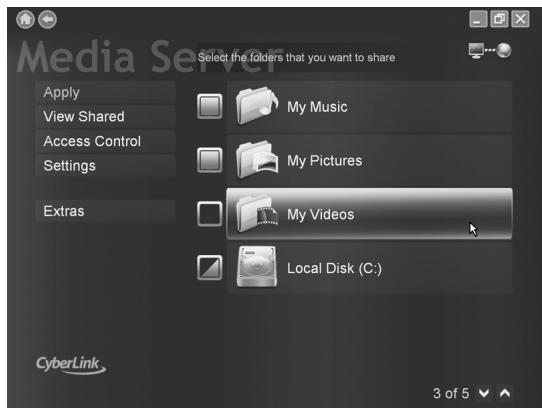
4. Markieren Sie das Kontrollkästchen für [DATA] und klicken Sie dann auf [Apply].
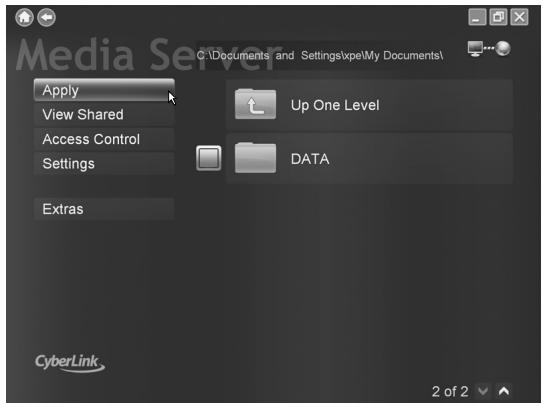
5. Klicken Sie auf [View Sharing].
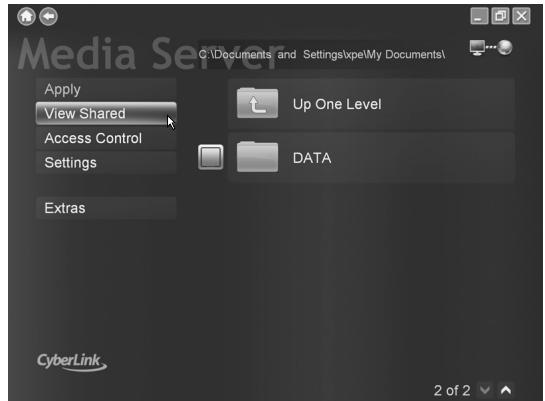
6. Überprüfen Sie, ob der Ordner „DATA“ in die Liste der gemeinsam benutzten Ordner aufgenommen wurde.
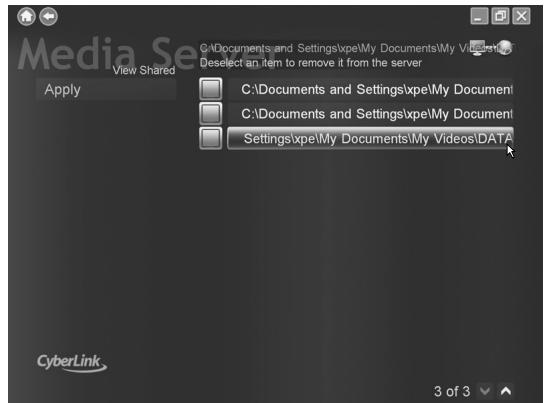
HINWEIS
- So haben Sie die gemeinsame Benutzung eines Ordners beendet: Deaktivieren Sie das Kontrollkästchen für ihn und klicken Sie auf [Apply].
- So kehren Sie zum vorherigen Bildschirm zurück: Klicken Sie im oberen linken Bildschirmbereich auf „O“.
- So verlassen Sie CyberLink Media Server: Klicken Sie im oberen rechten Bildschirmbereich auf „ד.
Wakeup on LAN
Sie können das Hauptgerät fernaktivieren, wenn der zuvor verwendete Server beendet wurde.
1 Betätigen Sie [ / / / ] , um einen Server auszuwählen.
" ① " bezieht sich auf den beendeten Server.![JVC NX-BD3 - Betätigen Sie [ / / / ] , um einen Server auszuwählen. - 1](/content/2025/01/123693/images/e7a202018c9d11ec71491c7588886de04cb35fad8a9c0444969b029c76f63055.jpg)
2 Drücken Sie [ENTER].
"CANCEL"/"WAKEUP"/"DELETE"-PopuMenü wird angezeigt.![JVC NX-BD3 - Drücken Sie [ENTER]. - 1](/content/2025/01/123693/images/8eb05c585cd5194708b0717c6bdee9ffb947debd0d642705580d3918fe09bf86.jpg)
3 Drücken Sie [ / ] , um „WAKEUP“ auszuwählen.
Wenn das Hauptgerät aktiviert ist, wird „①“ zu „ü“ bzw. zu einem vom Server abgerufenen Symbol.![JVC NX-BD3 - Drücken Sie [ / ] , um „WAKEUP“ auszuwählen. - 1](/content/2025/01/123693/images/1377e431a94ae42fa1f3a79ff0711560c2cc8ae8f9943de7631947502a129bd1.jpg)
HINWEIS
- Sie können auch beliebige Werte für die IP-Adressen verwenden, wie auf den Seiten 11 bis 15 erläutert wird.
- Um die Funktion Wakeup on LAN verwenden zu können, müssen am Server die entsprechenden Einstellungen vorgenommen werden.
- Weitere Details entnehmen Sie dem Benutzerhandbuch des verwendeten Servers.
Direktes Anschließen des Hauptgeräts am Computer
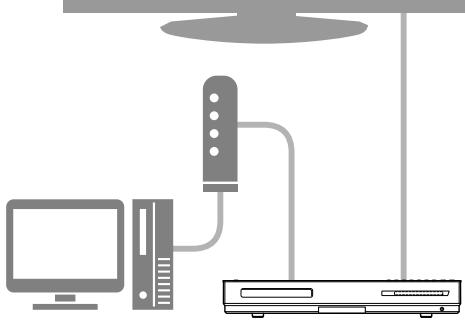
Dieser Abschnitt erläutert die Vorgehensweise beim direkten Anschließen des Hauptgeräts am Computer.
Sie müssen CyberLink Media Server auf Ihrem Computer installieren, bevor das Hauptgerät am Computer angeschlossen wird. (Siehe Seite 7.)
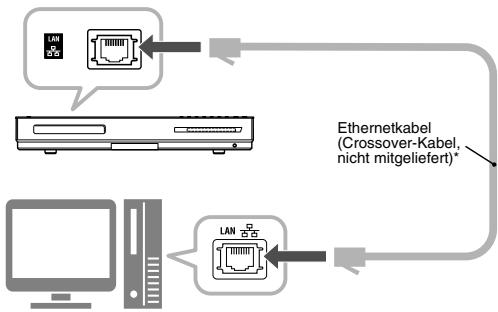
1 Schließen Sie das Hauptgerät wie in der nachstehenden Abbildung gezeigt am Computer an.
2 Stellen Sie den Computer so ein, dass er seine IP-Adresse automatisch beziehen kann.
Wählen Sie „Obtain an IP address automatically“ in Schritt 6 auf Seite 13 aus und klicken Sie auf [OK].
3 Stellen Sie das Hauptgerät so ein, dass es seine IP-Adresse automatisch beziehen kann.
In Schritt 5 auf Seite 14 wählen Sie „DHCP“, und klicken Sie dann auf [ENTER]. („DHCP“ ist als Anfangseinstellung festgelegt.) Das Hauptgerät und der Computer starten und beziehen gegenseitig erkennbare IP-Adressen. Warten Sie ca. eine Minute ab, bis das Setup abgeschlossen ist.
HINWEIS
- Sie können auch beliebige Werte für die IP-Adressen verwenden, wie auf den Seiten 11 bis 15 erläutert wird.
- Verwenden Sie ein abgeschirmtes Ethernetkabel (STP) mit verdrilltem Adernpaar.
- Wenn Sie das Hauptgerät direkt an den Computer anschließen, verwenden Sie ein Crossover-Kabel.
4 Überprüfen Sie den Anschluss am Computer.
Richten Sie die gemeinsam benutzten Ordner ein, wie unter „Angeben von gemeinsam benutzten Ordnern“ auf Seite 8 und „Überprüfen des Anschlusses am Computer“ auf Seite 10.
- Nach Beendigung des Setups für die gemeinsam benutzten Ordner fahren Sie mit „Abspielen der auf dem Computer gespeicherten Dateien“ auf Seite 16 fort.
| Problem | Mögliche Ursache | Mögliche Abhilfe | Referenzseite |
| Auf dem Computer gespeicherte Dateien werden nicht angezeigt. | Das Ethernetkabel ist nicht angeschlossen. | Stellen Sie sichere, dass das Ethernetkabel ordnungsgemäß angeschlossen ist. (Stecken Sie das Ethernetkabel so welt ein, bis es klickt.) | 6 |
| Ein falsches Kabel wird verwendet. | Wenn das Hauptgerät an einem Router angeschlossen wird, verwenden Sie ein gerades Kabel. | 6 | |
| CyberLink Media Server ist nicht installiert. | Installieren Sie CyberLink Media Server auf dem Computer. | 7 | |
| Inkorrekte IP-Adressen wurden manuell eingestellt. (Wenn die DHCP-Funktion nicht verwendet wird.) | Stellen Sie sichere, dass im Hauptgerät und Computer im ersten, zweiten und dritten Gruppenfeld gleiche Werte und im vierten Gruppenfeld unterscheidliche Werte eingegeben sind. | 11 - 15 | |
| Die Netzwerkeinstellung oder Verbindung wurde geändert. | Ziehen Sie das Kabel aus der Netzsteckdose ab und schreiben Sie es erneut an. | - | |
| Eine Datei wird nicht ordnungsgemäß abgespielt. | Ein anderes Gerät verwendet das am Hauptgerät angeschlossene Netzwerk. | Wenn ein anderes Gerät das Netzwerk verwendet, während das Hauptgerät eine Datei abspielt, können Störungen im Netzwerk auftreten, Vollbilder ausgelassen werden und Tonausfälle auftreten. Entfernen Sie das Gerät aus dem Netzwerk, bevor eine Datei abgespielt wird. | - |
| Eine Video-, Audio- oder Einzelbilddatei kann nicht abgespielt werden. | Der Dateityp ist nicht kompatibel zu dieser Anlage. | Verwenden Sie einen Dateityp, der abgespielt werden kann. | 3 |
| Die Datei ist beschädigt. | Eine beschädigte Datei kann nicht abgespielt werden. | - | |
| Wakeup on LAN Funktioniert nicht. | Der Server ist nicht kompatibel mit Wakeup on LAN. | Informationen zur Kompatibilität mit Wakeup on LAN und Einstellungen für den Server finden Sie im Benutzerhandbuch zum Server. | - |


- SEPARATER TEIL ANLEITUNG FÜR DIE NETZWERK-FUNKTION
- SEPARATES REGISTER ANLEITUNGEN FÜR DIE NETZWERKFUNKTION
- EINLEITUNG
- VORBEREITUNG
- ANSCHLIESSEN
- INSTALLATION VON CYBERLINK MEDIA SERVER
- ÜBERPRÜFEN DES ANSCHLUSSES AM COMPUTER
- EINSTELLEN DER IP-ADRESSE
- ABSPIELEN DER AUF DEM COMPUTER GESPEICHERTEN DATEIEN
- REFERENZ
- EINLEITUNG IN DIE NETZWERK FUNKTION
- ÜBERBLICK ÜBER DIE NETZWERK-FUNKTION
- HINWEIS
- MIT DIESER ANLAGE KOMPATIBLE DATEITYPEN
- ALLGEMEINES ABLAUFDIAGRAMM FÜR DIE NETZWERK-FUNKTION
- COMPUTER
- SYSTEMANFORDERUNGEN
- BETRIEBSSYSTEM
- PROZESSOR
- FREIER FESTPLATTENSPEICHERPLATZ
- NETZWERKSCHNITTSTELLENKARTE
- VGA
- NETZWERKGERÄT
- ANSCHLIESSEN DES HAUPTGERÄTS AM ROUTER
- CYBERLINK MEDIA SERVER
- ANGEBEN VON GEMEINSAM BENUTZTEN ORDNERN
- (AM COMPUTER)
- KLICKEN SIE AUF DIE SCHALTFLÄCHE „○“, UM „UNAUTHORIZED“ AUF „AUTHORIZED“ UMZUSTELLEN, UND KLICKEN SIE DANN AUF [APPLY]
- STARTEN VON CYBERLINK MEDIA SERVER
- DRÜCKEN SIE [O/IAUDIO], UM DAS HAUPTGERÄT EINZUSCHALTEN
- DOPPELKLICKEN SIE AUF DAS SYMBOL „CYBERLINK MEDIA SERVER“ AUF DEM DESKTOP
- DRÜCKEN SIE [NETWORK]
- VERGEWISSERN SIE SICH, DASS „CYBERLINK MEDIA SERVER“ AM BILDSCHIRM DES TV-GERÄTS ANGEZEIGT WIRD
- A DAS ETHERNETKABEL IST MÖGLICHERWEISE NICHT ORDNUNGSGEMÄSS ANGESCHLOSSEN
- B SIE VERWENDEN MÖGLICHERWEISE EINEN ROUTER, DER EINE MANUELLE EINSTELLUNG DER IP-ADRESSE ERFORDERT
- FÄLLE, IN DENEN DIE EINRICHTUNG EINER IP-ADRESSE ERFORDERLICH IST
- BESTIMMEN DER IP-ADRESSE DES COMPUTERS
- KLICKEN SIE AUF „NETZWERK- UND INTERNETVERBINDUNGEN
- KLICKEN SIE AUF „NETZWERKVERBINDUNGEN
- KLICKEN SIE MIT DER RECHTEN MAUSTASTE AUF DAS SYMBOL „LOKALE VERBINDUNG“ UND DANN AUF [EIGENSCHAFTEN]
- KLICKEN SIE AUF „INTERNETPROTOKOLL (TCP/IP)“ UND DANN AUF [EIGENSCHAFTEN]
- ÜBERPRÜFEN SIE DIE UNTER „IP-ADRESSE:“ UND „SUBNETZMASKE:“ ANGEZEIGTEN WERTE
- KLICKEN SIE AUF [CANCEL]
- ZUWEISEN DER IP-ADRESSE AN HAUPTGERÄT
- WÄHLEN SIE [DISC] ODER [SD] FÜR EINE QUELLE AUS UND BETÄTIGEN SIE [SET UP]
- DRÜCKEN SIE WIEDERHOLT [△/▷], UM „NETWORK SETTING“ ANZUZEIGEN
- DRÜCKEN SIE [▼], UM „OBTAIN IP“ AUSZUWÄHLEN, UND DRÜCKEN SIE DANN [ENTER]
- DRÜCKEN SIE [▲] ODER [▼], UM „STATIC IP“ AUSZUWÄHLEN, UND DRÜCKEN SIE DANN [ENTER]
- DRÜCKEN SIE [▼], UM „STATIC IP ADDRESS“ AUSZUWÄHLEN, UND DRÜCKEN SIE DANN [ENTER]
- GEBEN SIE DIE IP-ADRESSE MIT DEN ZIFFERNTASTEN EIN UND BESTÄTIGEN SIE MIT [ENTER]
- DRÜCKEN SIE [▼], UM „STATIC SUBNET MASK“ AUSZUWÄHLEN, UND DRÜCKEN SIE DANN [ENTER]
- GEBEN SIE DIE SUBNETZMASKE MIT DEN ZIFFERNTASTEN EIN UND BESTÄTIGEN SIE MIT [ENTER]
- DRÜCKEN SIE [▼], UM „CONNECTION TEST“ AUSZUWÄHLEN, UND DRÜCKEN SIE DANN [ENTER]
- WIEDERGEBEN VON DATEIEN
- WIEDERGEBEN VON MUSIKDATEIEN
- DRÜCKEN SIE [▲/▼/◀/▶], UM „MUSIC“ AUSZUWÄHLEN
- DRÜCKEN SIE [ENTER]
- WÄHLEN SIE MIT [▲/▼/◀/▶] EINE DATEI AUS UND BETÄTIGEN SIE [ENTER]
- BETÄTIGEN SIE [▲/▼/◀/▶], UM DIE WIEDERZUGEBENDE MUSIKDATEI AUSZUWÄHLEN
- WIEDERGEBEN VON VIDEODATEIEN
- DRÜCKEN SIE [▲/▼/◀/▶], UM „VIDEO“ AUSZUWÄHLEN
- DRÜCKEN SIE [ENTER]. DIE LISTE DER VIDEODATEIEN WIRD ANGEZEIGT
- BETÄTIGEN SIE [▲/▼/◀/▶], UM DIE WIEDERZUGEBENDE VIDEODATEI AUSZUWÄHLEN
- DRÜCKEN SIE [ENTER]. DIE WIEDERGABE STARTET
- WIEDERGEBEN VON BILDDATEIEN
- DRÜCKEN SIE [▲/▼/◀/▶], UM „PICTURES“ AUSZUWÄHLEN
- DRÜCKEN SIE [ENTER]. DIE LISTE DER BILDDATEIEN WIRD ANGEZEIGT
- BETÄTIGEN SIE [▲/▼/◀/▶], UM DIE WIEDERZUGEBENDE BILDDATEI AUSZUWÄHLEN
- HINZUFÜGEN VON GEMEINSAM BENUTZTEN ORDNERN
- WAKEUP ON LAN
- BETÄTIGEN SIE [ / / / ] , UM EINEN SERVER AUSZUWÄHLEN
- DRÜCKEN SIE [ / ] , UM „WAKEUP“ AUSZUWÄHLEN
- DIREKTES ANSCHLIESSEN DES HAUPTGERÄTS AM COMPUTER
- SCHLIESSEN SIE DAS HAUPTGERÄT WIE IN DER NACHSTEHENDEN ABBILDUNG GEZEIGT AM COMPUTER AN
- STELLEN SIE DEN COMPUTER SO EIN, DASS ER SEINE IP-ADRESSE AUTOMATISCH BEZIEHEN KANN
- STELLEN SIE DAS HAUPTGERÄT SO EIN, DASS ES SEINE IP-ADRESSE AUTOMATISCH BEZIEHEN KANN
- ÜBERPRÜFEN SIE DEN ANSCHLUSS AM COMPUTER
Marke : JVC
Modell : NX-BD3
Kategorie : Audiosystem