
RX-D301S - Récepteur audio-vidéo JVC - Notice d'utilisation et mode d'emploi gratuit
Retrouvez gratuitement la notice de l'appareil RX-D301S JVC au format PDF.


| Type de produit | Récepteur audio-vidéo |
| Marque | JVC |
| Modèle | RX-D301S |
| Puissance de sortie | 110 W par canal (6 Ω, 1 kHz, 0,8 % DHT) |
| Impédance des enceintes | 6 Ω à 16 Ω |
| Nombre de canaux | 7.1 (configuration jusqu'à 7.1 canaux) |
| Entrées audio analogiques | 4 (DVR/DVD, VCR, VIDEO, TV) – sensibilité 270 mV/47 kΩ |
| Entrées audio numériques | 3 : 1 coaxiale (DVR/DVD), 2 optiques (VIDEO, TV) |
| Sorties audio | 1 sortie subwoofer (RCA), 1 sortie numérique optique |
| Entrées vidéo | Composite, S-Vidéo, Composante (Y/Pb/Pr), SCART RGB/S-vidéo |
| Sorties vidéo | Composite, S-Vidéo, Composante (Y/Pb/Pr), SCART |
| Tuner FM | 87,50 MHz à 108,00 MHz |
| Tuner AM (MW) | 522 kHz à 1629 kHz |
| Formats audio décodés | Dolby Digital, DTS, Dolby Pro Logic IIx, DTS Neo:6, PCM linéaire |
| Connectivité USB | USB sans fil (2,4 GHz DSSS) + USB filaire (type A) |
| Égaliseur numérique | 5 bandes (63 Hz, 250 Hz, 1 kHz, 4 kHz, 16 kHz), plage ±8 dB |
| Modes surround/DSP | Auto Surround, Hall, Live Club, Dance Club, Pavillon, Théâtre, Film mono, All Channel Stereo |
| Alimentation | 230 V CA, 50 Hz |
| Consommation | 180 W (en fonctionnement), 0,9 W (veille) |
| Dimensions (L × H × P) | 435 mm × 91,5 mm × 371 mm |
| Poids | 6,8 kg |
| Accessoires fournis | Télécommande, piles (×2), antenne AM cadre, antenne FM, antenne USB sans fil, émetteur USB (QAL0708-001), câble d'extension USB |
FOIRE AUX QUESTIONS - RX-D301S JVC
Questions des utilisateurs sur RX-D301S JVC
0 question sur cet appareil. Repondez a celles que vous connaissez ou posez la votre.
Poser une nouvelle question sur cet appareil
Téléchargez la notice de votre Récepteur audio-vidéo au format PDF gratuitement ! Retrouvez votre notice RX-D301S - JVC et reprennez votre appareil électronique en main. Sur cette page sont publiés tous les documents nécessaires à l'utilisation de votre appareil RX-D301S de la marque JVC.
MODE D'EMPLOI RX-D301S JVC
RÉCEPTEUR AUDIO/VIDÉO
RX-D301S / RX-D302B
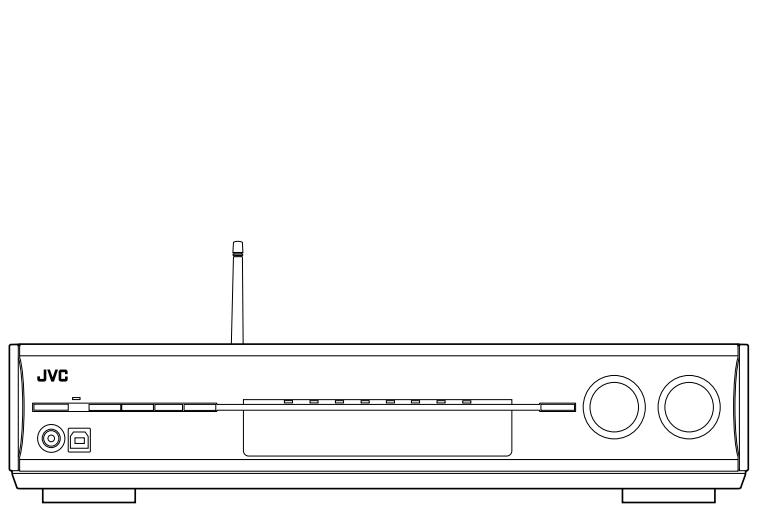
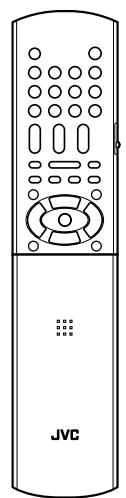




INSTRUCTIONS
IMPORTANT pour le Royaume-Uni
NE COUPEZ PAS la fiche secteur de cet appareil. Si la fiche fournie n'est pas adaptée aux prises de courant de votre domicile ou si le câble est trop court pour atteindre une prise, procurez-vous une rallonge de sécurité approuvée ou consultez votre revendeur.
VEILLEZ à ne remplacer le fusible que par un fusible identique de type approuvé, comme celui d'origine.
Si, malgré tout, la fiche secteur est coupée, assurez-vous de retirer le fusible et de jeter immédiatement la fiche, afin d'éviter tout risque de choc électrique dû à une connexion accidentelle au secteur.
Si ce produit n'est pas fourni avec une fiche secteur, suivez les instructions ci-dessous :
IMPORTANT :
NE FAITES AUCUNE connexion à la borne marquée de la lettre E ou du symbole de mise à la terre de sécurité, ou de couleur verte ou verte et jaune.
Les fils du cordon d'alimentation de ce produit sont colorés conformément au code suivant :
Bleu : Neutre
Marron : Phase
Comme ces couleurs peuvent ne pas correspondre aux marques colorées identifiant les bornes de votre fiche, procédez comme suit :
Le fil de couleur bleue doit être connecté à la borne marquée de la lettre N ou de couleur noire.
Le fil de couleur marron doit être connecté à la borne marquée de la lettre L ou de couleur rouge.
EN CAS DE DOUTE, CONSULTEZ UN ÉLECTRICIEN QUALIFIÉ.
Attention—bouton /I STANDBY/ON !
Débranchez la fiche secteur pour couper complètement l'alimentation. Le bouton 0/1 STANDBY/ON, quelle que soit sa position, ne déconnecte pas la ligne secteur. L'alimentation peut être commandée à distance.
ATTENTION
Pour réduire le risque de choc électrique, d'incendie, etc. :
- Ne retirez pas les vis, les capots ou le boîtier.
- N'exposez pas cet appareil à la pluie ou à l'humidité.
ATTENTION
- Ne bloquez pas les ouvertures ou les trous de ventilation. (Si les ouvertures ou les trous de ventilation sont bloqués par un journal ou un tissu, etc., la chaleur peut ne pas pouvoir s'échapper.)
- Ne placez aucune source de flamme nue, telle qu'une bougie allumée, sur l'appareil.
- Lors de la mise au rebut des piles, les problèmes environnementaux doivent être pris en compte et les règles ou lois locales régissant l'élimination de ces piles doivent être strictement respectées.
- N'exposez pas cet appareil à la pluie, à l'humidité, à des gouttes ou des éclaboussures et ne placez aucun objet rempli de liquide, tel qu'un vase, sur l'appareil.
Attention : ventilation adéquate
Pour éviter tout risque de choc électrique et d'incendie et pour protéger contre les dommages.
Placez l'appareil comme suit :
Avant : aucune obstruction, espace ouvert.
Côtés : aucune obstruction à moins de 10 cm des côtés.
Dessus : aucune obstruction à moins de 10 cm du dessus.
Arrière : aucune obstruction à moins de 15 cm de l'arrière.
Dessous : aucune obstruction, placez sur une surface plane.
De plus, maintenez la meilleure circulation d'air possible comme illustré.
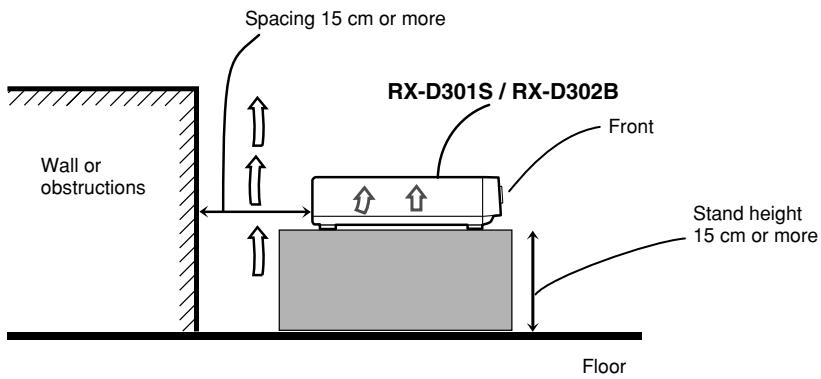
Informations réglementaires
Marquage CE
C€ 0560
INCLURE L'ÉQUIPEMENT NOTIFIÉ R&TTE
Émetteur sans fil USB [2,4 GHz]
Pays où cet équipement est destiné à être utilisé
Cet équipement avec émetteur sans fil USB est destiné à être utilisé dans les pays du tableau de droite.
Directive R&TTE 1999/5/CE
| BE √ | FR √ | DE √ | LU √ | IT √ |
| NL √ | DK √ | IE √ | GR √ | PT √ |
| ES √ | AT √ | FI √ | SE √ | CH √ |
| NO √ | LI √ | GB √ | CZ √ | HU √ |
| PL √ | SI √ | SK √ | EE √ | LV √ |
| LT √ | CY √ | MT √ |
Restrictions nationales
AVERTISSEMENT concernant la restriction d'utilisation de l'émetteur sans fil USB en Italie : s'il est utilisé en dehors de ses propres locaux, une autorisation générale est requise.
Mise en garde générale
Les modifications non approuvées par JVC pourraient annuler le droit de l'utilisateur à utiliser l'équipement.
ATTENTION : pour l'émetteur sans fil USB,
Pour rester conforme aux directives d'exposition RF de la directive R&TTE, cet équipement doit être installé et utilisé avec une distance minimale de 20 cm entre l'émetteur et votre corps.
CONSIGNES DE SÉCURITÉ "QUELQUES CONSEILS À SUIVRE ET À ÉVITER POUR UNE UTILISATION SÛRE DE L'ÉQUIPEMENT"
Cet équipement a été conçu et fabriqué pour répondre aux normes de sécurité internationales, mais comme tout équipement électrique, des précautions doivent être prises pour obtenir les meilleurs résultats et assurer la sécurité.

À FAIRE : Lire le mode d'emploi avant d'utiliser l'équipement.
À FAIRE : S'assurer que toutes les connexions électriques (y compris la prise secteur, les rallonges et les interconnexions entre les appareils) sont correctement effectuées et conformes aux instructions du fabricant. Éteindre et débrancher la prise secteur lors de l'établissement ou de la modification des connexions.
À FAIRE : Consulter votre revendeur en cas de doute sur l'installation, le fonctionnement ou la sécurité de votre équipement.
À FAIRE : Faire attention aux panneaux ou portes en verre sur l'équipement.

À NE PAS FAIRE : Continuer à utiliser l'équipement si vous avez un doute sur son fonctionnement normal, ou s'il est endommagé de quelque manière que ce soit — éteignez-le, débranchez la prise secteur et consultez votre revendeur.
À NE PAS FAIRE : Retirer les capots fixes, car cela peut exposer à des tensions dangereuses.
À NE PAS FAIRE : Laisser l'équipement allumé sans surveillance, sauf s'il est explicitement indiqué qu'il est conçu pour un fonctionnement sans surveillance ou qu'il dispose d'un mode veille.
Éteignez l'appareil à l'aide de l'interrupteur et assurez-vous que votre famille sait comment faire.
Des dispositions particulières peuvent être nécessaires pour les personnes infirmes ou handicapées.
N'utilisez pas d'appareils tels que des baladeurs ou des radios qui pourraient vous distraire des exigences de la sécurité routière. Il est illégal de regarder la télévision en conduisant.
N'écoutez pas de casque à volume élevé, car une telle utilisation peut endommager définitivement votre audition.
N'obstruez pas la ventilation de l'appareil, par exemple avec des rideaux ou des meubles rembourrés.
La surchauffe endommagera et réduira la durée de vie de l'appareil.
N'utilisez pas de supports improvisés et ne fixez jamais les pieds avec des vis à bois—pour garantir une sécurité totale, installez toujours le support ou les pieds approuvés par le fabricant avec les fixations fournies, conformément aux instructions.
N'exposez pas l'équipement électrique à la pluie ou à l'humidité.
PAR-DESSUS TOUT
Ne laissez jamais personne, en particulier les enfants, insérer quoi que ce soit dans les trous, fentes ou autres ouvertures du boîtier—cela pourrait entraîner un choc électrique mortel. Ne devinez jamais et ne prenez jamais de risques avec un équipement électrique de quelque nature que ce soit—il vaut mieux être prudent que désolé !
Identification des pièces 2
Mise en route 4
Avant l'installation 4 Vérification des accessoires fournis 4 Mise en place des piles dans la télécommande 4 Connexion des antennes FM et AM (MW) 5 Connexion des enceintes 6 Connexion des composants vidéo 7 Connexion du cordon d'alimentation 11 Connexion USB 12
Opérations de base 14
1 Mise sous tension 14 2 Sélection de la source à lire 14 3 Réglage du volume 15 Sélection du mode de décodage numérique 15 Coupure temporaire du son 15 Changement de la luminosité de l'affichage 16 Mise hors tension avec la minuterie de mise en veille 16 Rendre les sons naturels 16
Réglages de base 17
Réglage facile des enceintes — Configuration rapide des enceintes 17 Éléments de réglage de base 18 Procédure de fonctionnement 19 Réglage des enceintes 19 Activation du réglage EX/ES/PLIIx — EX/ES/PLIIx 20 Sélection du canal principal ou secondaire — DUAL MONO 21 Réglage du son des basses 21 Utilisation du mode Midnight — MODE MINUIT 22 Réglage des bornes d'entrée numérique (DIGITAL IN) — DIGITAL IN 1/2/3 22 Réglage du mode de fonction automatique — MODE AUTO 22 Sélection du mode d'entrée vidéo composante DVDVIDEOIN/VCRVIDEOIN/VIDEOVIDEOEOIN.....23 Conversion du signal vidéo composite en signal S-vidéo — SÉPARATION Y/C 23 Mémorisation du niveau de volume pour chaque source — OPÉRATION UNE TOUCHE 23
Réglages du son 24
Éléments de réglage de base 24 Procédure de fonctionnement 24 Réglage des niveaux de sortie des enceintes 25 Réglage des motifs d'égalisation — D EQ 63Hz/250Hz/1kHz/4kHz/16kHz 25 Réglage des sons graves 26 Réglage des paramètres sonores pour les modes Surround/DSP 26
Opérations du tuner 28
Accord manuel des stations 28 Utilisation de l'accord préréglé 28 Sélection du mode de réception FM 29 Utilisation du système de données radio (RDS) pour recevoir les stations FM 30 Recherche d'un programme par codes PTY 31 Passage temporaire au programme de votre choix 33
Création de champs sonores réalistes 34
Reproduction de l'ambiance d'un théâtre 34 Présentation des modes Surround 34 Présentation des modes DSP 36 Utilisation des modes Surround/DSP 37 Activation des modes Surround/DSP 38
Utilisation d'autres produits JVC 39
Utilisation de produits d'autres fabricants 41
Dépannage 44
Spécifications 45
Identification des pièces
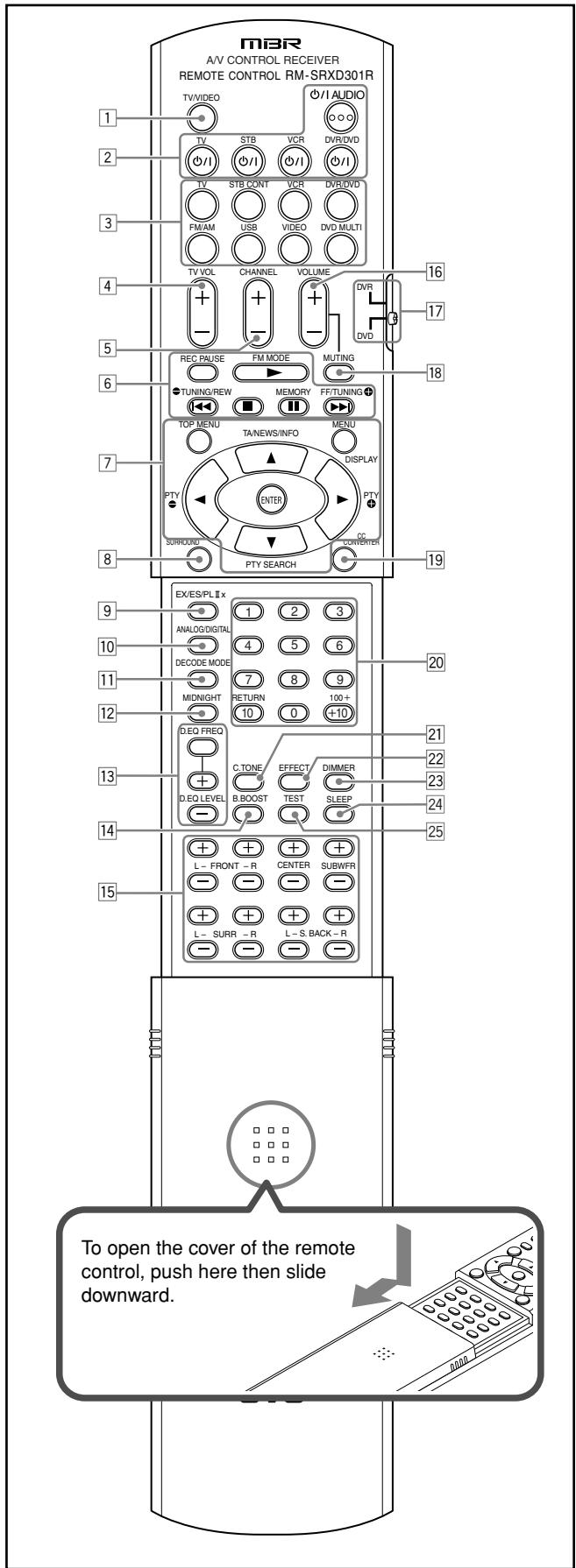
Télécommande
Voir les pages entre parenthèses pour plus de détails.
Bouton TV/VIDEO (39, 41)
2 Boutons veille/marche (14, 39-43) / I AUDIO, TV / I , STB / I , VCR / I , DVR/DVD / I
3 Boutons de sélection de source (14, 28, 39-43) TV, STB CONT, VCR, DVR/DVD, FM/AM, USB, VIDEO, DVD MULTI
4 Bouton TV VOL (volume) +/- (39, 41)
Bouton CHANNEL + / - (39-43)
- ·Boutons de fonctionnement pour les composants vidéo (39, 40, 42, 43) REC PAUSE, REW, FF,▶, |▲▼, ■, II,▶▶
- Boutons de fonctionnement pour le tuner (28, 29) FM MODE, TUNING, MEMORY, TUNING
7 - Boutons de fonctionnement pour l'enregistreur DVD ou le lecteur DVD* (40, 43) TOP MENU, MENU, boutons curseur ( , , ,) , ENTER
- Boutons de fonctionnement pour RDS (30, 31, 33) PTY , PTY , TA/NEWS/INFO, DISPLAY, PTY SEARCH
8 Bouton SURROUND (38)
9 Bouton EX/ES/PLlIx (20)
10 Bouton ANALOG/DIGITAL (14)
11 Bouton DECODE MODE (15)
12 Bouton MIDNIGHT (22)
Boutons de réglage pour l'égaliseur numérique (25) D.EQ FREQ, D.EQ LEVEL + / -
B (basse).BOOST bouton (26)
15 Boutons de réglage pour les niveaux de sortie des enceintes et du caisson de graves (25) FRONT L +/-, FRONT R +/-, CENTER +/-, SUBWFR +/-, SURR L +/-, SURR R +/-, S.BACK L +/-, S.Back R +/-
16 Bouton VOLUME + / - (15)
Sélecteur de mode DVR/DVD (40, 43)
18 Bouton MUTING (15)
Bouton CC CONVERTER (16)
Boutons numériques (29, 39 - 43) 1 - 10, 0, +10, 100+
Bouton RETURN (39)
21 Bouton C (centre).TONE (27)
22 Bouton EFFECT (26)
Bouton DIMMER (16)
24 Bouton SLEEP (16)
Bouton TEST (25)
- Ces boutons peuvent être utilisés pour faire fonctionner un enregistreur DVD ou un lecteur DVD JVC avec le sélecteur de mode réglé sur "DVR" ou "DVD" (voir page 40).
Si ces boutons ne fonctionnent pas normalement, utilisez la télécommande fournie avec votre enregistreur DVD ou votre lecteur DVD. Reportez-vous également aux manuels fournis avec l'enregistreur DVD ou le lecteur DVD pour plus de détails.
- Lors de l'utilisation d'un enregistreur DVD (uniquement pour les produits JVC), réglez le sélecteur de mode (17) sur "DVR".
- Lors de l'utilisation d'un lecteur DVD, réglez le sélecteur de mode (17) sur "DVD".
Panneau avant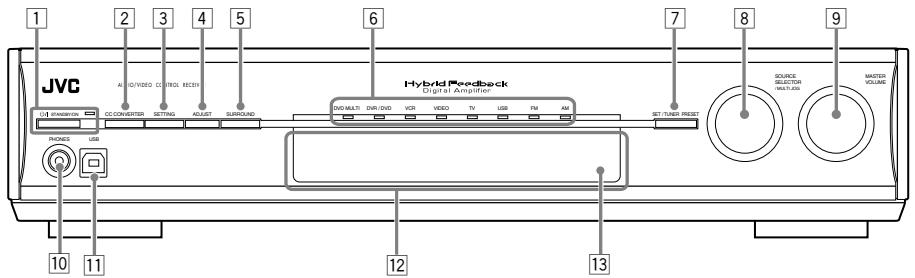
1 Bouton 1STANDBY/ON et voyant de veille (14) Bouton CCCONVERTER (16) 3 Bouton SETTING (17, 19) 4 Bouton ADJUST (24) 5 Bouton SURROUND (38) 6 Voyants de source
DVD MULTI, DVR/DVD, VCR, VIDEO, TV, USB, FM, AM
7 Bouton SET (17, 19, 24) Bouton TUNER PRESET (29)
8 SÉLECTEUR DE SOURCE (14, 29) - MULTI JOG (17, 19, 24, 29, 38) 9 Commande MASTER VOLUME (15) 10 Prise PHONES (15) 11 Terminal USB (12) Fenêtre d'affichage (voir ci-dessous) Capteur de télécommande (4)
Fenêtre d'affichage
① Voyant ANALOG (14) ② Voyant DUAL MONO (21) ③ Voyant AUTO SURR (surround) (38) ④ Voyant HEADPHONE (15, 35) Voyants d'opérations RDS (30, 33) RDS, TA, NEWS, INFO ⑥ Voyants d'opérations tuner (28) TUNED, STEREO ⑦ Voyant DIGITAL EQ (25) ⑧ Voyant AUTO MUTING (29) Voyant C.TONE (27) 10 Voyant ONE TOUCH OPERATION (23) 11 Voyant INPUT ATT (atténuation) (26) ⑫ Voyant SLEEP (16)
13 Voyants de format de signal numérique (15, 34, 35) DIGITAL AUTO, LINEAR PCM, DIGITAL, dts, 96/24 14 Voyants de signal et d'enceintes (16) Voyant NEO:6 (35) Voyant VIRTUAL SB (37) ⑰ Voyant 3D-PHONIC (35, 36) 18 Voyant DSP (35, 36) 19 Voyants DPLI et DPLIx (34-36) Voyant CCCONVERTER12 (16) 21 Voyant AUTO MODE (22) 22 Affichage principal B (basse) Voyant BOOST (26) 24 Voyant MIDNIGHT (22) 25 Indicateurs d'unité de fréquence MHz (pour les stations FM), kHz (pour les stations AM (MW))
Panneau arrière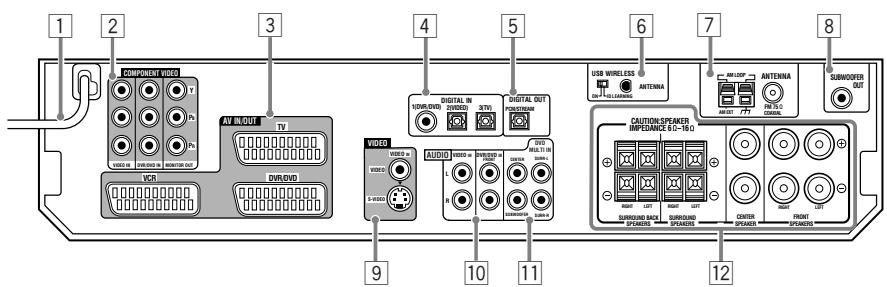
Cordon d'alimentation (11) Prises COMPONENT VIDEO (Y, PB, PR) (8, 10) VIDEO IN, DVR/DVD IN, MONITOR OUT 3 Bornes AV IN/OUT (7) TV, VCR, DVR/DVD 4 Bornes DIGITAL IN (11)
Coaxial : 1 (DVR/DVD) - Optique : 2 (VIDEO) Optique : 3 (TV)
5 Borne DIGITAL OUT (11) 6 Borne ANTENNE USB SANS FIL (12)
7 Bornes ANTENNE (5) Prise SUBWOOFER OUT (6) Prises VIDEO (10)
VIDEO (vidéo composite), S-VIDEO
10 Prises AUDIO (8-10)
VIDEO IN, DVR/DVD IN
11 Prises DVD MULTI IN (9)
CENTER, SUBWOOFER, SURR - L, SURR - R
12 Bornes d'enceintes (6)
ENCEINTES SURROUND BACK, ENCEINTES SURROUND, ENCEINTE CENTRALE, ENCEINTES AVANT
Pour commencer
Avant l'installation
Précautions générales
- Assurez-vous que vos mains sont sèches.
- Mettez tous les appareils hors tension.
- Lisez les manuels fournis avec les appareils que vous allez connecter.
Emplacements
- Installez le récepteur dans un endroit de niveau et à l'abri de l'humidité et de la poussière.
- La température autour du récepteur doit être comprise entre -5 °C et 35 °C.
- Assurez-vous que le récepteur est bien ventilé. Une mauvaise ventilation pourrait provoquer une surchauffe et endommager le récepteur.
- Laissez une distance suffisante entre le récepteur et le téléviseur.
Manipulation du récepteur
- N'insérez aucun objet métallique dans le récepteur.
- Ne démontez pas le récepteur et ne retirez pas les vis, les capots ou le boîtier.
- N'exposez pas le récepteur à la pluie ou à l'humidité.
- Ne tirez pas sur le cordon d'alimentation pour le débrancher. Lorsque vous débranchez le cordon, tenez toujours la fiche afin de ne pas endommager le cordon.
- Lorsque vous partez en voyage ou que vous vous absentez pendant une période prolongée, retirez la fiche de la prise murale. Une petite quantité d'énergie est toujours consommée lorsque le cordon d'alimentation est branché sur la prise murale.
Le récepteur est équipé d'un ventilateur de refroidissement intégré qui fonctionne lorsque le récepteur est allumé. Assurez-vous de laisser une ventilation suffisante pour obtenir un refroidissement adéquat.
ATTENTION :
Ne branchez pas la fiche d'alimentation secteur sur la prise murale avant d'avoir effectué toutes les connexions.
Vérification des accessoires fournis
Vérifiez que vous disposez de tous les accessoires fournis suivants. Si quelque chose manque, contactez immédiatement votre revendeur.
- Télécommande (×1)
- Piles (×2) Antenne cadre AM (PO) (×1) Antenne FM (×1)
- Antenne USB sans fil (×1)
- Émetteur USB sans fil (Numéro de modèle : QAL0708-001) (×1)
- Câble d'extension USB (60 cm) (×1)
Mise en place des piles dans la télécommande
Avant d'utiliser la télécommande, insérez d'abord les deux piles fournies.
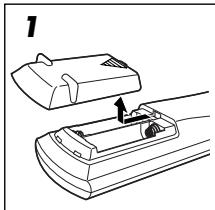
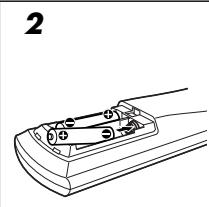
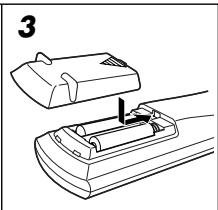
1 Appuyez et faites glisser le couvercle du compartiment à piles à l'arrière de la télécommande. 2 Insérez les piles.
Assurez-vous de respecter la polarité : (+) avec (+) et (-) avec (-).
3 Remettez le couvercle en place.
Si la portée ou l'efficacité de la télécommande diminue, remplacez les piles. Utilisez deux piles sèches de type R6(SUM-3)/AA(15F).
- Les piles fournies sont pour la configuration initiale. Remplacez-les pour une utilisation continue.
ATTENTION :
Suivez ces précautions pour éviter toute fuite ou fissure des piles :
- Placez les piles dans la télécommande en respectant la polarité : (+) avec (+) et (-) avec (-).
- Utilisez le type de piles approprié. Des piles qui se ressemblent peuvent avoir des tensions différentes. Remplacez toujours les deux piles en même temps.
- N'exposez pas les piles à la chaleur ou aux flammes.
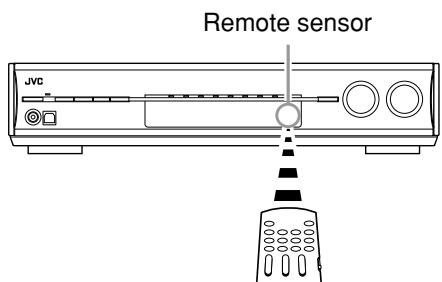
Lors de l'utilisation de la télécommande, dirigez-la directement vers le capteur de télécommande situé sur la face avant.
Connexion des antennes FM et AM (PO)
Ne branchez pas la fiche d'alimentation secteur sur la prise murale tant que toutes les connexions ne sont pas terminées.
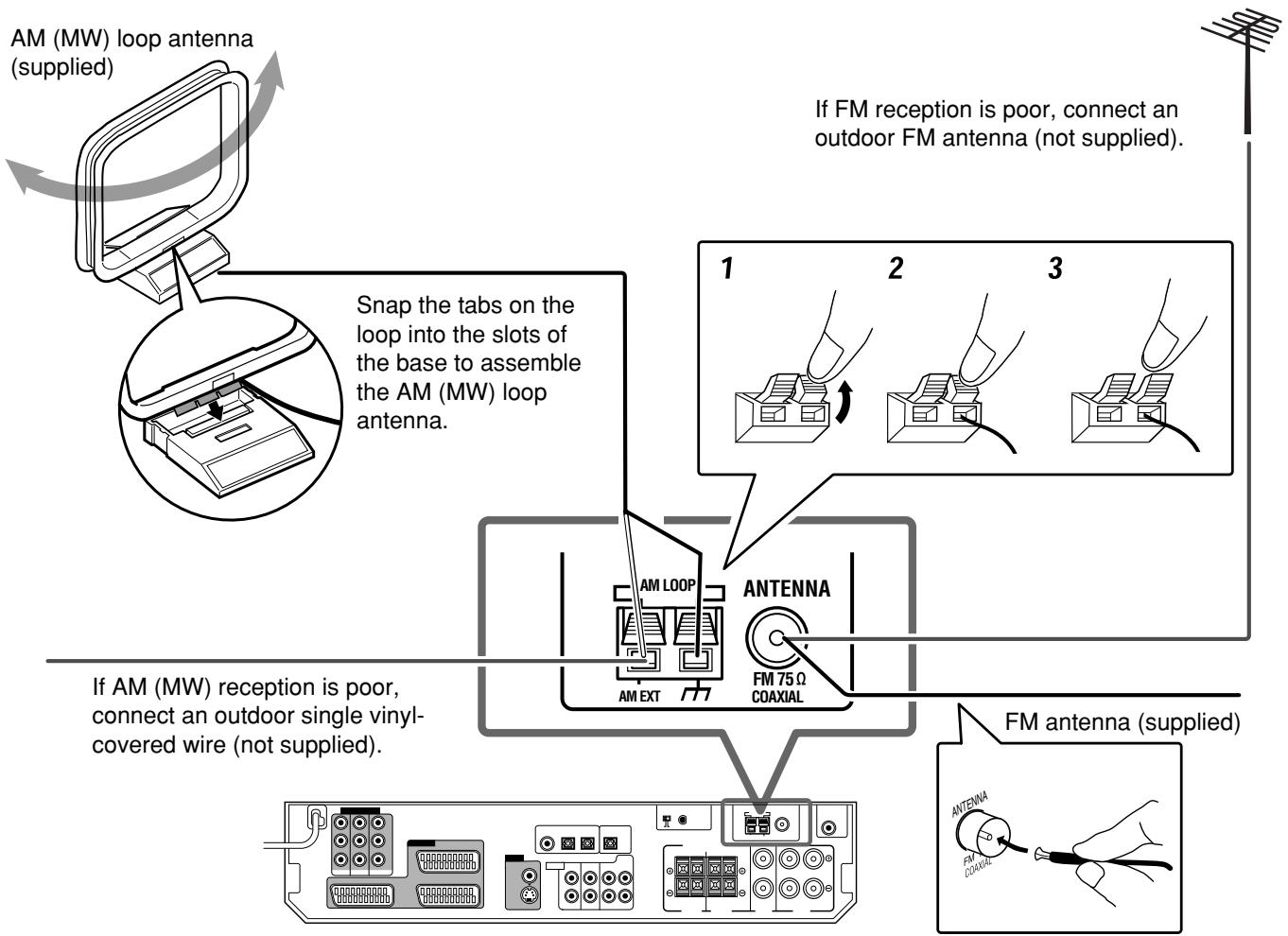
Connexion de l'antenne AM (PO)
Connectez l'antenne cadre AM (PO) fournie aux bornes AM LOOP.
Connectez le cordon blanc à la borne AM EXT et le cordon noir à la borne.
Tournez le cadre jusqu'à obtenir la meilleure réception.
- Si la réception est mauvaise, connectez une antenne extérieure à fil unique sous gaine vinylique (non fournie) à la borne AM EXT. Laissez l'antenne cadre AM (PO) connectée.
Connexion de l'antenne FM
Connectez l'antenne FM fournie à la borne FM 75 Ω COAXIAL à titre provisoire.
Déployez l'antenne FM fournie horizontalement.
- Si la réception est mauvaise, connectez une antenne FM extérieure (non fournie). Avant de fixer un câble coaxial de 75 Ω avec connecteur (IEC ou DIN 45325), déconnectez l'antenne FM fournie.
NOTES
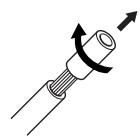
- Si le fil de l'antenne cadre (AM/MW) est recouvert de vinyle, retirez le vinyle en le torsadant comme indiqué à droite.
- Assurez-vous que les conducteurs de l'antenne ne touchent pas les autres bornes, les cordons de connexion et le cordon d'alimentation. Cela pourrait provoquer une mauvaise réception.
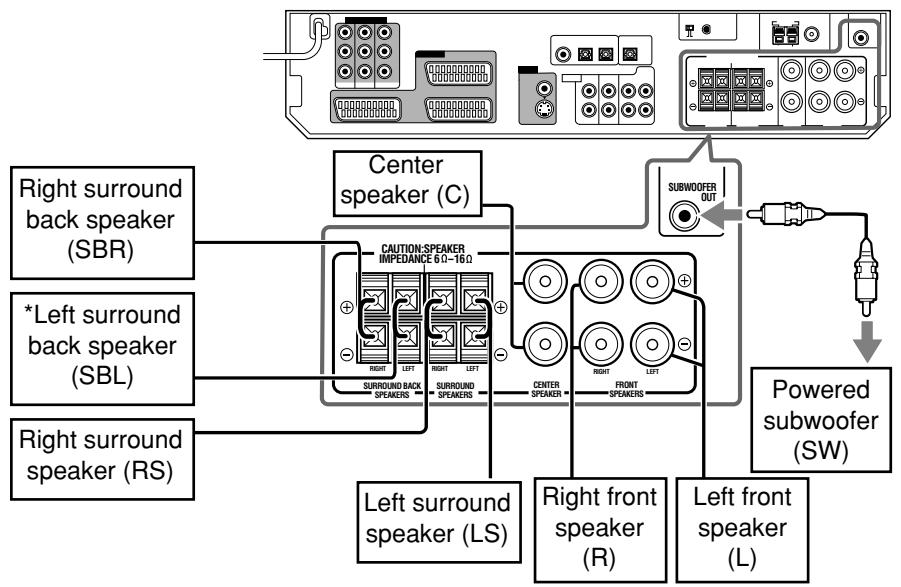
Connexion des enceintes
Ne branchez pas la fiche d'alimentation secteur sur la prise murale avant d'avoir effectué toutes les connexions.
Schéma de disposition des enceintes
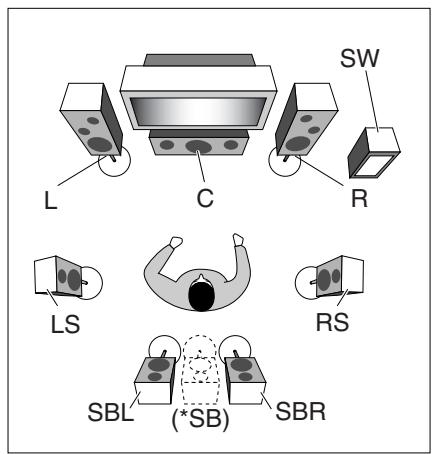
ATTENTIONS :
- Utilisez des enceintes dont l'impédance correspond à celle indiquée sur les bornes d'enceinte (6 Ω - 16 Ω).
- NE connectez PAS plus d'une enceinte à une borne d'enceinte.
Connexion des enceintes
Mettez tous les appareils hors tension avant d'effectuer les connexions.
Connexion de l'enceinte centrale et des enceintes avant
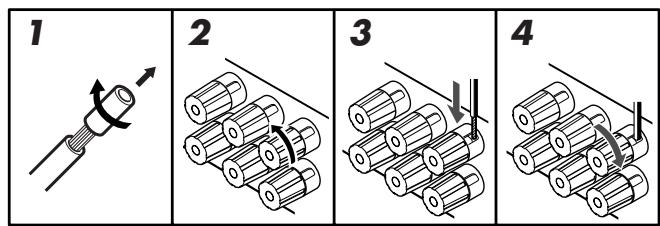
1 Dénudez l'extrémité de chaque cordon d'enceinte en torsadant. 2 Tournez le bouton dans le sens inverse des aiguilles d'une montre. 3 Insérez le cordon d'enceinte.
- Pour chaque enceinte, connectez les bornes (+) et (-) du panneau arrière aux bornes (+) et (-) marquées sur les enceintes. 4 Tournez le bouton dans le sens des aiguilles d'une montre.
Connexion des enceintes surround et des enceintes surround arrière
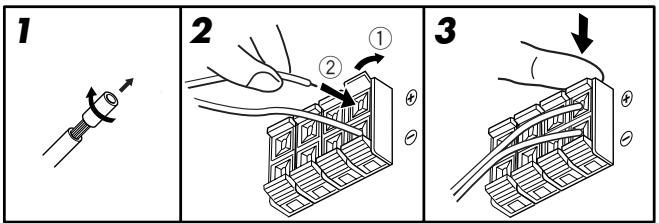
1. Dénudez l'extrémité de chaque câble d'enceinte. 2. Ouvrez la borne (①), puis insérez le câble d'enceinte (②).
- Pour chaque enceinte, connectez les bornes (+) et (-) du panneau arrière aux bornes (+) et (-) marquées sur les enceintes. 3. Fermez la borne.
*Lors de l'utilisation d'une seule enceinte pour l'enceinte surround arrière
Vous pouvez profiter du son surround avec une seule enceinte surround arrière. Lors de l'utilisation d'une seule enceinte surround arrière, - réglez "SB OUT" sur "<1SPK>" (voir page 19) et - connectez l'enceinte surround arrière à la borne de l'enceinte surround arrière gauche. (Aucun son ne sort de l'enceinte si vous la connectez à la borne de l'enceinte surround arrière droite.)
Connexion du caisson de basses amplifié
En connectant un caisson de basses, vous pouvez renforcer les basses ou reproduire les signaux LFE d'origine enregistrés dans les logiciels numériques.
Connectez la prise d'entrée d'un caisson de basses amplifié à la prise SUBWOOFER OUT du panneau arrière, à l'aide d'un câble avec fiches RCA (non fourni).
Reportez-vous également au manuel fourni avec votre caisson de basses.
Après avoir connecté toutes les enceintes et/ou un caisson de basses, réglez correctement les informations de configuration des enceintes pour obtenir le meilleur effet surround possible. Pour plus de détails, voir les pages 17 à 21.
REMARQUE
Vous pouvez placer un caisson de basses où vous voulez, car le son des basses est non directionnel. Normalement, placez-le devant vous.
Connexion des composants vidéo
Ne branchez pas la fiche d'alimentation secteur sur la prise murale avant d'avoir terminé toutes les connexions.
Connexion SCART
Vous pouvez profiter des images et des sons des composants de lecture simplement en les connectant avec le câble SCART.
- Si vos composants vidéo disposent d'une sortie numérique, connectez-les également à l'aide des bornes numériques décrites dans la section « Connexion numérique » (voir page 11).
ATTENTION :
Si vous connectez un appareil d'amélioration du son tel qu'un égaliseur graphique entre les sources et ce récepteur, le son diffusé par ce récepteur peut être déformé.
N'utilisez PAS un téléviseur via un magnétoscope ou un téléviseur avec magnétoscope intégré ; sinon, l'image peut être déformée.
Éteignez tous les appareils avant d'effectuer les connexions.
- Les illustrations des bornes d'entrée/sortie sont des exemples typiques. Lorsque vous connectez d'autres composants, reportez-vous également à leurs manuels, car les noms des bornes imprimés à l'arrière varient selon les composants.
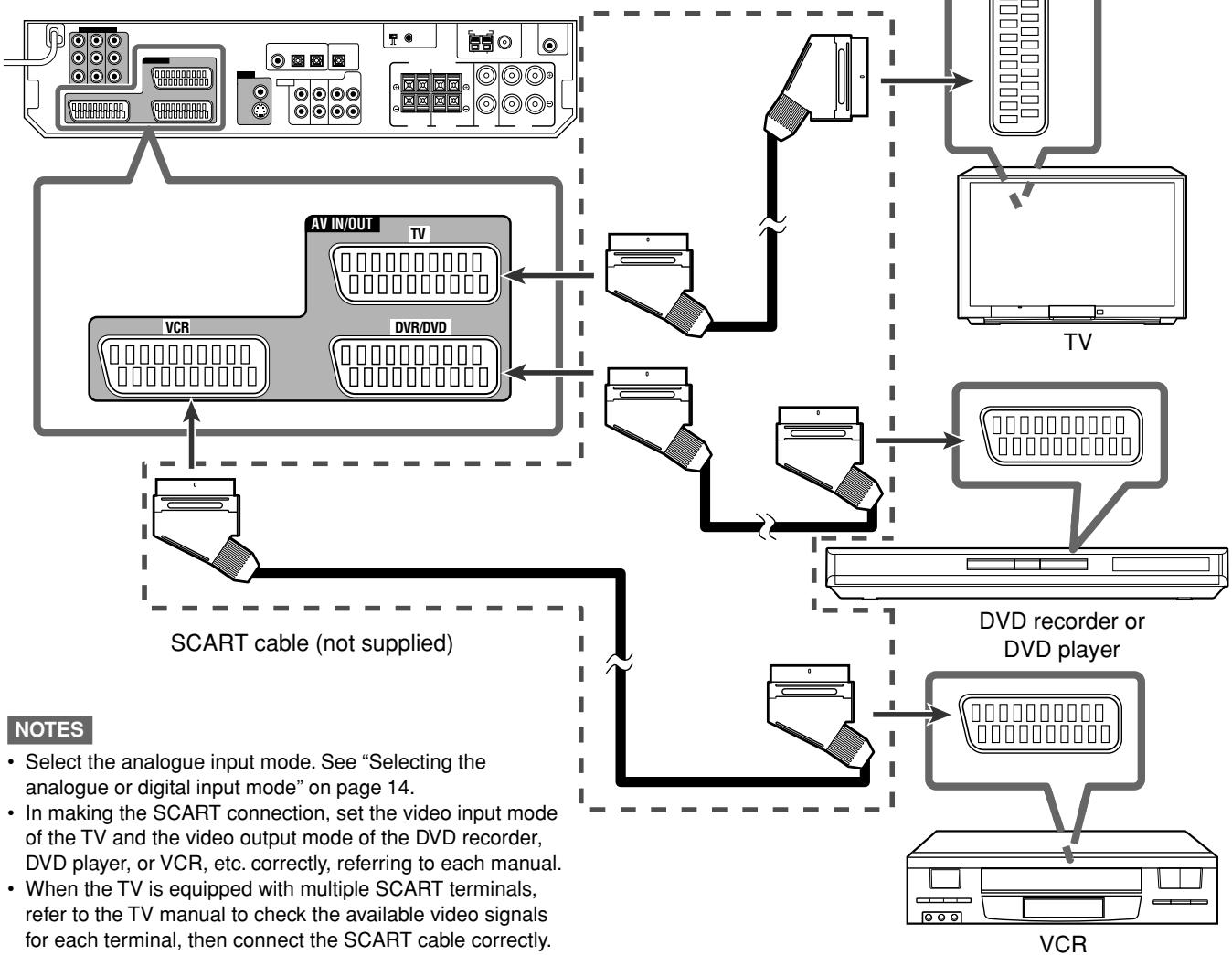
Spécifications des bornes Péritel
| Terminal name | |||||
| TV | VCR | DVR/DVD | |||
| Input | Audio | L/R | ○ | ○ | ○ |
| Video | Composite | ○*2 | ○*2 | ○*2 | |
| S-video (Y/C) | - | ○ | ○ | ||
| RGB | - | ○ | ○ | ||
| Output | Audio | L/R | - | ○ | ○ |
| Video | Composite | ○*1 | ○*1 | ○*1 | |
| S-video (Y/C) | ○ | - | - | ||
| RGB | ○ | - | - | ||
| T-V LINK | ○*3 | ○*3 | ○*3 | ||
Disponible, - : Non disponible
1 Les signaux entrés par une borne Péritel ne peuvent pas être sortis par la même borne Péritel. 2 Les signaux vidéo composites peuvent être convertis en signaux S-vidéo. Pour plus de détails sur le réglage et la sortie des signaux, voir page 23. *3 Les signaux de la fonction T-V LINK passent toujours par le récepteur.
Pour un décodeur analogique
Pour regarder ou enregistrer un programme brouillé sur votre magnétoscope, connectez le décodeur analogique à votre magnétoscope et sélectionnez la chaîne brouillée sur votre magnétoscope. S'il n'y a pas de borne appropriée pour la connexion du décodeur sur votre magnétoscope, connectez le décodeur à votre téléviseur.
Reportez-vous également aux manuels fournis avec ces composants.
Pour T-V LINK
- Vous pouvez utiliser la fonction T-V LINK si vous connectez un téléviseur et un magnétoscope compatibles T-V LINK à ce récepteur avec des câbles Péritel entièrement câblés. Pour plus de détails sur T-V LINK, reportez-vous également aux manuels fournis avec le téléviseur et le magnétoscope.
- Connectez un câble Péritel à la borne EXT-2 du téléviseur compatible T-V LINK de JVC pour la fonction T-V LINK.
- Certains composants vidéo prennent en charge la communication de données comme T-V LINK. Pour plus de détails, reportez-vous également aux manuels fournis avec ces composants.
Connexion audio/vidéo
En plus des bornes SCART, ce récepteur est équipé des bornes vidéo suivantes :
- Entrée/sortie vidéo composante : VIDEO IN, DVR/DVD IN, MONITOR OUT Entrée composite et S-vidéo : VIDEO IN
IMPORTANT
Les signaux vidéo composante provenant des prises COMPONENT VIDEO ne sont transmis que par les prises MONITOR OUT. Par conséquent, si le téléviseur est connecté au récepteur via la borne SCART (TV) et qu'un composant vidéo en lecture est connecté au récepteur via les prises vidéo composante (VIDEO IN ou DVR/DVD IN), vous ne pouvez pas voir l'image de lecture sur le téléviseur.
- Connexion d'un enregistreur DVD ou d'un lecteur DVD aux prises DVR/DVD IN
Pour profiter pleinement des logiciels multicanal Dolby Digital et DTS (y compris les logiciels Dual Mono), connectez l'enregistreur DVD ou le lecteur DVD via les bornes d'entrée numériques (voir page 11).
Lorsque vous connectez un enregistreur DVD ou un lecteur DVD avec ses prises de sortie stéréo :
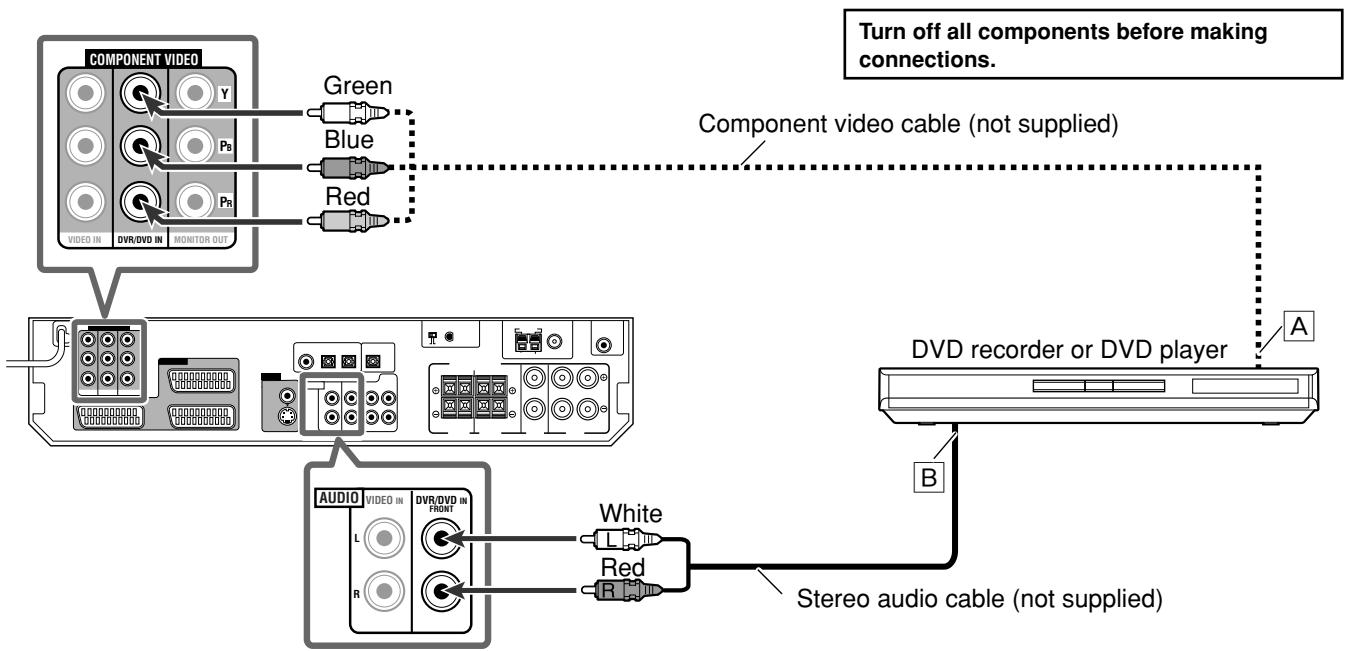
REMARQUES
- Ne connectez pas différents composants aux prises AUDIO DVR/DVD IN et à la borne DVR/DVD AV IN/OUT (SCART) (voir page 7) ; sinon, les sons des deux composants sortent des enceintes en même temps.
- Sélectionnez le mode d'entrée analogique. Voir "Sélection du mode d'entrée analogique ou numérique" à la page 14.
- Vous pouvez profiter du son numérique en utilisant un câble coaxial ou optique numérique. Lors de la livraison depuis l'usine, le mode d'entrée audio pour un enregistreur DVD et un lecteur DVD est réglé pour utiliser la borne coaxiale numérique (DIGITAL IN 1 (DVR/DVD)). Pour plus de détails sur la connexion numérique, voir page 11.
- Lors de la connexion d'un enregistreur DVD ou d'un lecteur DVD aux prises d'entrée vidéo composante, sélectionnez correctement le mode d'entrée vidéo composante (DVDVIDEO IN). Sinon, vous ne pourrez pas voir l'image de lecture sur le téléviseur. Voir page 23 pour plus de détails.
A Vers la sortie vidéo composante - Connectez Y, PB et PR correctement. Vers la sortie des canaux audio gauche/droit
Lorsque vous connectez un lecteur DVD à ses prises de sortie analogiques discrètes (DVD MULTI IN) :
Cette connexion est la meilleure méthode pour profiter des sons DVD Audio. Lors de la lecture d'un disque DVD Audio, les sons originaux de haute qualité ne peuvent être reproduits qu'avec cette connexion.
Éteignez tous les appareils avant d'effectuer les connexions.
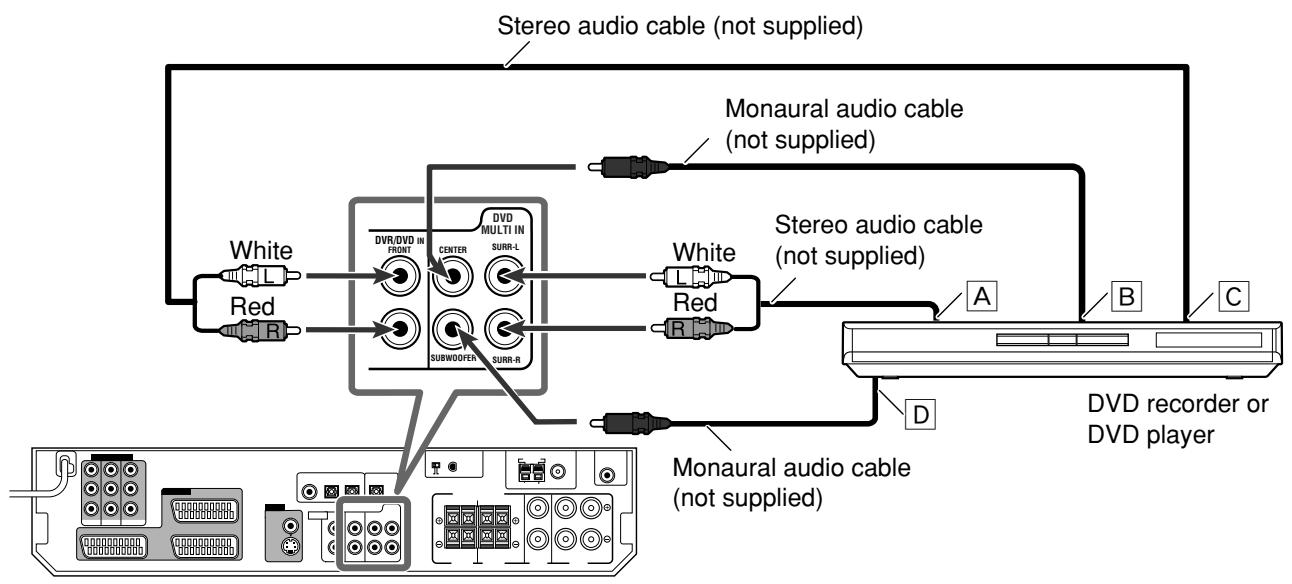
REMARQUE
Ne connectez pas différents appareils aux prises DVD MULTI IN et à la borne AV IN/OUT (SCART) DVR/DVD (voir page 7) ; sinon, les sons des deux appareils sortiront en même temps par les enceintes.
A Vers les sorties audio des canaux surround gauche/droit B Vers la sortie audio du canal central C Vers les sorties audio des canaux avant gauche/droit D Vers la sortie du caisson de graves
À propos de « DVD MULTI »
Lorsque vous sélectionnez « DVD MULTI » comme source (voir page 14), vous pouvez profiter du son analogique discret (reproduction 5.1 canaux) de l'appareil connecté.
- Vous devrez peut-être sélectionner le mode de sortie analogique discret sur l'appareil.
REMARQUES
- Lorsque vous utilisez un casque, vous ne pouvez écouter que les canaux avant (gauche et droit). Le mode 3D HEADPHONE (voir page 35) n'est pas disponible.
- Les modes Surround/DSP (voir pages 34 à 38) ne sont pas disponibles pour « DVD MULTI ».
- Connexion d'un autre appareil vidéo aux prises VIDEO IN
Si vos appareils vidéo disposent de prises S-vidéo (séparation Y/C) et/ou vidéo composante (Y, PB, Pr), connectez-les à l'aide d'un câble S-vidéo (non fourni) et/ou d'un câble vidéo composante (non fourni). En utilisant ces prises, vous pouvez obtenir une meilleure qualité d'image dans l'ordre :
Component video > S-video > Composite video
Pour profiter de la lecture de l'appareil connecté à ces prises, sélectionnez « VIDEO » comme source (voir page 14).
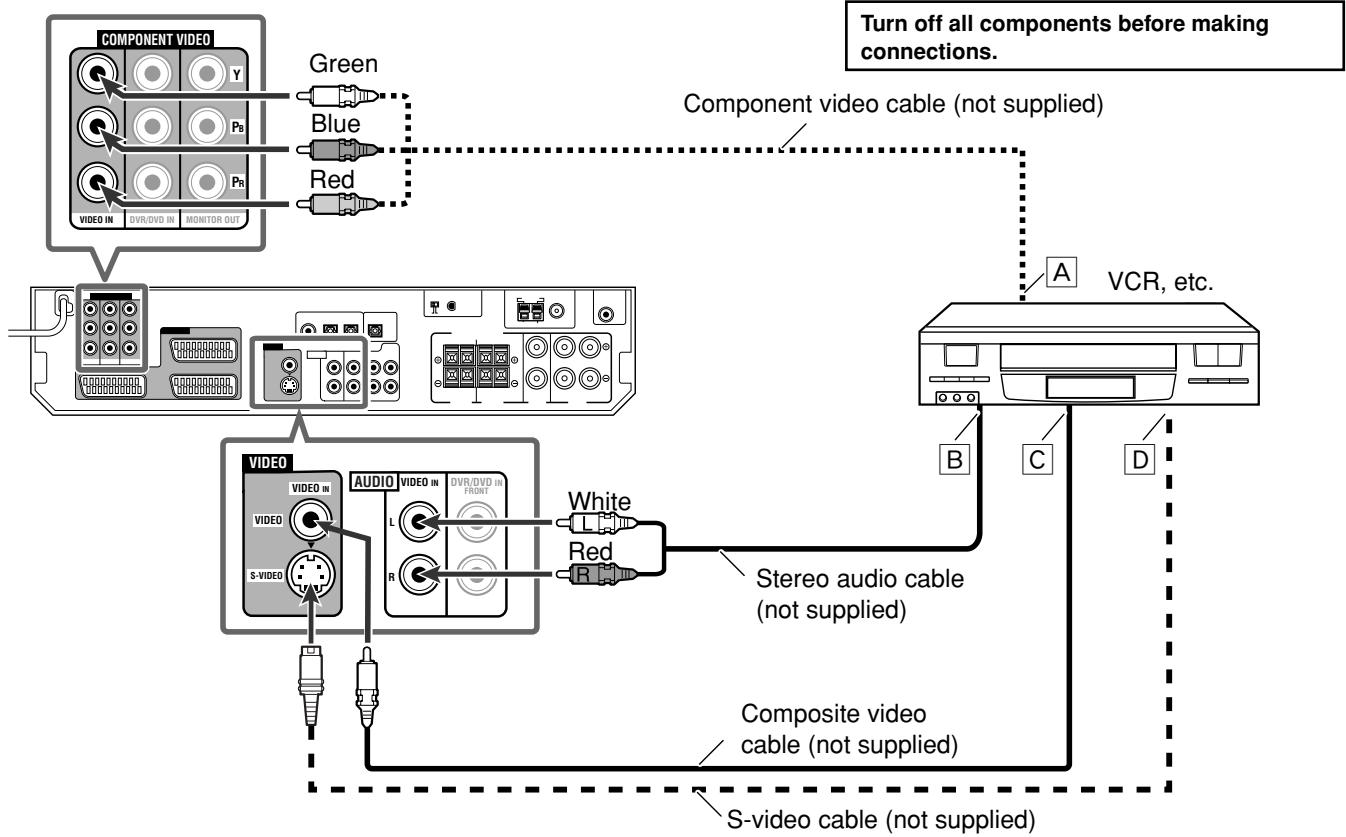
NOTES
- Sélectionnez le mode d'entrée analogique. Voir « Sélection du mode d'entrée analogique ou numérique » à la page 14.
- Lors du raccordement d'un composant vidéo aux prises d'entrée vidéo composante, sélectionnez correctement le mode d'entrée vidéo composante (VIDEOVIDEOIN). Sinon, vous ne pourrez pas voir l'image de lecture sur le téléviseur. Voir la page 23 pour plus de détails.
- Vous pouvez profiter du son numérique en utilisant un câble coaxial ou optique numérique. À la sortie d'usine, le mode d'entrée audio pour un composant vidéo autre qu'un enregistreur DVD ou un lecteur DVD est réglé pour utiliser la borne optique numérique (DIGITAL IN 2 (VIDEO)). Pour plus de détails sur la connexion numérique, voir la page 11.
A Vers la sortie vidéo composante - Connectez Y, P_B et P_R correctement. Vers la sortie audio gauche/droite Vers la sortie vidéo composite Vers la sortie S-vidéo
- Raccordement d'un téléviseur aux prises MONITOR OUT
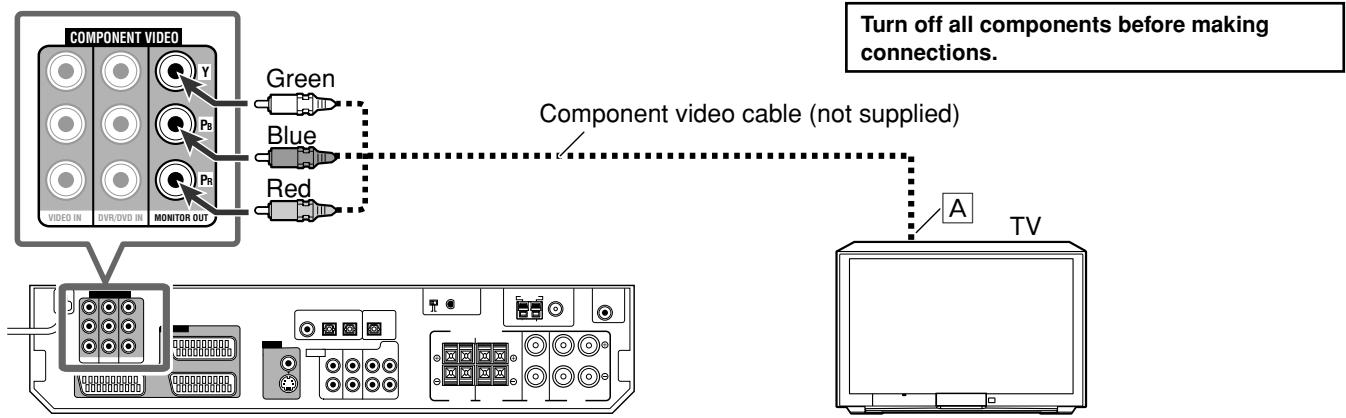
NOTES
- Sélectionnez le mode d'entrée analogique. Voir « Sélection du mode d'entrée analogique ou numérique » à la page 14.
- Vous pouvez profiter du son numérique en utilisant un câble coaxial ou optique numérique. À la sortie d'usine, la borne « DIGITAL IN 3 » est réglée pour un téléviseur. Pour plus de détails sur la connexion numérique, voir la page 11.
A Vers l'entrée vidéo composante
- Connectez Y, P_B et P_R correctement.
Connexion numérique
Cet ampli-tuner est équipé de trois bornes DIGITAL IN — une borne coaxiale numérique et deux bornes optiques numériques — et d'une borne DIGITAL OUT.
Pour reproduire le son numérique, utilisez la connexion numérique en plus des méthodes de connexion analogique décrites aux pages 7 à 10.
Câble coaxial numérique (non fourni)

Câble optique numérique (non fourni)

Éteignez tous les appareils avant de procéder aux connexions.
- Lorsque vous connectez d'autres appareils, consultez également leurs manuels.
Bornes d'entrée numérique
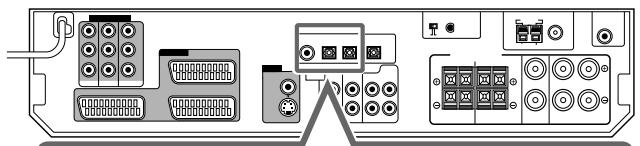
Si l'appareil possède une borne de sortie coaxiale numérique, connectez-la à la borne 1(DVR/DVD) à l'aide d'un câble coaxial numérique (non fourni).
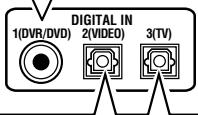
Si l'appareil possède une borne de sortie optique numérique, connectez-la à la borne 2(VIDEO) ou 3(TV) à l'aide d'un câble optique numérique (non fourni).
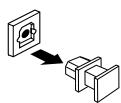
Avant de connecter un câble optique numérique, retirez la fiche de protection.
REMARQUES
- À la sortie d'usine, les bornes DIGITAL IN sont réglées pour être utilisées avec les appareils suivants :
- 1(DVR/DVD) : pour un enregistreur ou un lecteur DVD
- 2(VIDEO) : pour les appareils vidéo autres que les enregistreurs et lecteurs DVD
3(TV) : pour un téléviseur
Si vous connectez d'autres appareils, modifiez correctement le réglage des bornes d'entrée numérique (DIGITAL IN). Voir « Réglage des bornes d'entrée numérique (DIGITAL IN)—DIGITAL IN 1/2/3 » à la page 22.
- Sélectionnez le mode d'entrée numérique correct. Voir « Sélection du mode d'entrée analogique ou numérique » à la page 14.
Borne de sortie numérique
Vous pouvez connecter tout composant numérique disposant d'une borne d'entrée numérique optique.
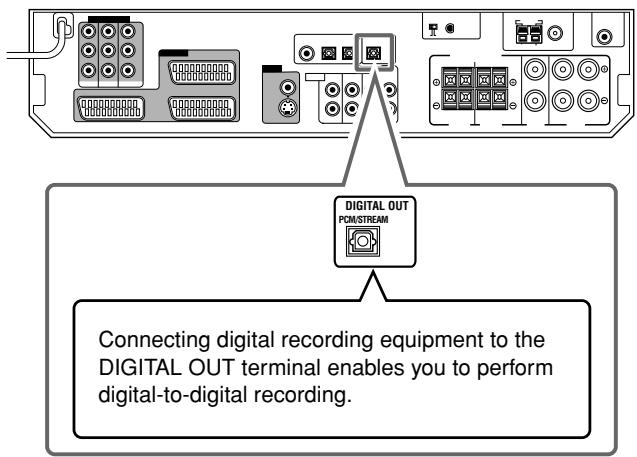
REMARQUE
Le format du signal numérique transmis par la borne DIGITAL OUT est identique à celui du signal d'entrée. Par exemple, si des signaux DTS sont reçus, les signaux DTS sont transmis.
Branchement du cordon d'alimentation
Lorsque toutes les connexions audio/vidéo ont été effectuées, branchez la fiche du cordon d'alimentation sur la prise murale. Assurez-vous que les fiches sont insérées fermement. Le témoin de veille s'allume en rouge.
ATTENTIONS :
- Ne touchez pas le cordon d'alimentation avec des mains mouillées.
- Ne modifiez pas, ne tordez pas et ne tirez pas sur le cordon d'alimentation, et ne posez pas d'objets lourds dessus, ce qui pourrait provoquer un incendie, une électrocution ou d'autres accidents.
- Si le cordon est endommagé, consultez un revendeur et faites remplacer le cordon d'alimentation par un neuf.
REMARQUES
- Tenez le cordon d'alimentation éloigné des câbles de connexion et de l'antenne. Le cordon d'alimentation peut provoquer du bruit ou des interférences à l'écran.
- Les réglages prédéfinis tels que les chaînes préréglées et le réglage du son peuvent être effacés en quelques jours dans les cas suivants :
- Lorsque vous débranchez le cordon d'alimentation.
- En cas de panne de courant.
- Lorsque vous débranchez le cordon d'alimentation alors que le récepteur est sous tension, puis le rebranchez, le récepteur passe en mode veille.
Connexion USB
Ce récepteur est équipé d'un terminal USB sur le panneau avant et d'un terminal USB WIRELESS ANTENNA à l'arrière. Vous pouvez profiter du son reproduit par votre PC en utilisant l'une des méthodes suivantes :
① connecter une antenne USB sans fil (fournie) au terminal USB WIRELESS ANTENNA et un émetteur USB sans fil (fourni) à votre PC. (USB WIRELESS) ② connecter votre PC au terminal USB à l'aide d'un câble USB (non fourni). (USB TERMINAL)
Lorsque vous connectez votre PC pour la première fois, suivez la procédure ci-dessous.
- N'oubliez pas que vous ne pouvez envoyer aucun signal ni donnée de ce récepteur vers votre PC.
- Utilisez le câble d'extension USB (fourni) s'il est difficile de connecter directement l'émetteur au connecteur USB ou si l'émetteur gêne d'autres connecteurs USB.
IMPORTANT :
Vérifiez que votre PC équipé d'un lecteur de CD-ROM fonctionne sous Windows® 98 SE, Windows® Me, Windows® 2000 ou Windows® XP et préparez son CD-ROM.
Préparation
(Pour USB WIRELESS)
Assurez-vous d'effectuer la communication USB WIRELESS avant la connexion et l'installation du récepteur. Au cours de la procédure, vous devez vérifier l'état du voyant à l'arrière du récepteur (allumé ou clignotant).
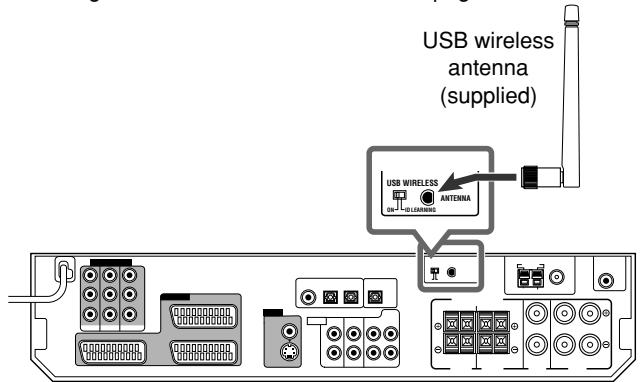
1. Connectez l'antenne à la borne USB WIRELESS ANTENNA du panneau arrière.
- Serrez la vis en maintenant l'antenne verticale.
2. Allumez votre PC.
- Si le PC est déjà allumé, fermez toutes les applications en cours d'exécution.
3. Connectez le transmetteur USB sans fil au connecteur USB du PC.
Avant de connecter le transmetteur au PC, retirez le capot du transmetteur.
Lorsque vous connectez le transmetteur, les pilotes USB sont installés. Les témoins POWER et PLAYER du transmetteur s'allument.
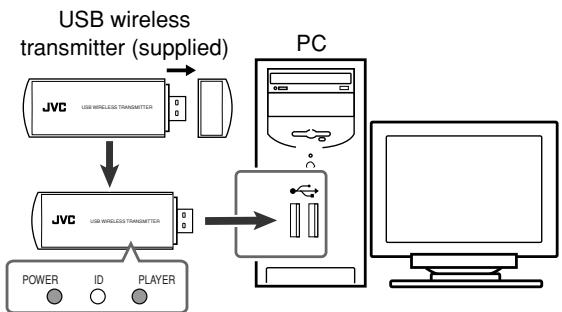
- Allumez le récepteur, puis faites glisser l'interrupteur USB WIRELESS à l'arrière sur "ID LEARNING" et sélectionnez la source "USB WIRELESS".
Lorsque vous faites glisser l'interrupteur, le témoin de l'interrupteur commence à clignoter.
5. Réglez le volume au minimum.
IMPORTANT :
Réglez toujours le volume sur "0" lors de la connexion ou de la déconnexion d'autres équipements.
6. Maintenez enfoncée la touche ID du transmetteur pour établir une communication sans fil avec le récepteur.
Lorsque vous maintenez la touche enfoncée, le témoin ID du transmetteur clignote.
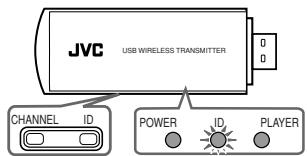
Lorsque le récepteur reconnaît le transmetteur, le témoin à l'arrière du récepteur cesse de clignoter et s'allume.
7. Faites glisser l'interrupteur du récepteur sur « ON ».
- Si vous ne le faites pas, aucun signal sonore n'est transmis au récepteur.
REMARQUES
- La distance de portée du signal est d'environ 30 m (100 pi), mais elle peut varier selon les conditions d'utilisation et les circonstances.
- Le témoin PLAYER de l'émetteur clignote pendant que le logiciel de lecture de votre PC reproduit le son.
- Si aucun signal n'est transmis par l'émetteur pendant environ 30 minutes, l'émetteur passe en mode « veille ». Les indicateurs « L » et « R » s'éteignent sur l'affichage.
- Bien que l'émetteur puisse devenir chaud, il ne s'agit pas d'un dysfonctionnement.
(2) (Pour TERMINAL USB)
1. Allumez votre PC.
- Si le PC est déjà allumé, quittez toutes les applications en cours d'exécution.
2. Allumez le récepteur et sélectionnez la source « TERMINAL USB ».
3. Réglez le volume au minimum.
IMPORTANT :
Réglez toujours le volume sur « 0 » lors de la connexion ou de la déconnexion d'un autre équipement.
4. Connectez le récepteur au PC à l'aide d'un câble USB (non fourni).
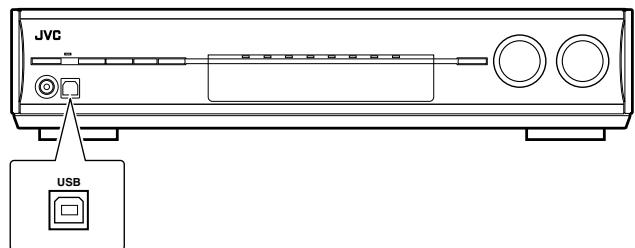
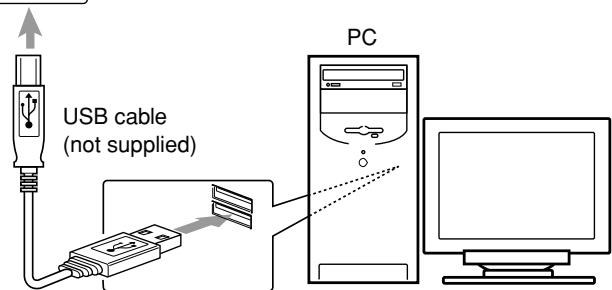
- Utilisez un câble "USB de type A à type B" pour la connexion.
Comment installer les pilotes USB
La procédure suivante est décrite en utilisant la version anglaise de Windows® XP. Si votre PC fonctionne avec une version différente du système d'exploitation ou une langue différente, les écrans affichés sur le moniteur de votre PC différeront de ceux utilisés dans la procédure suivante.
La procédure suivante s'applique à la fois à USB WIRELESS et à USB TERMINAL.
1. Les pilotes USB sont installés automatiquement.
- Si les pilotes USB ne sont pas installés automatiquement, installez-les en suivant les instructions à l'écran de votre PC.
2. Vérifiez que les pilotes sont correctement installés.
- Ouvrez le Panneau de configuration de votre PC : sélectionnez [Démarrer] → [Panneau de configuration].
- Sélectionnez [Système] → [Matériel] → [Gestionnaire de périphériques] → [Contrôleurs audio, vidéo et jeu] → [Contrôleurs de bus USB].
- La fenêtre suivante apparaît et vous pouvez vérifier si les pilotes sont installés.

Le PC est maintenant prêt pour la lecture via la connexion USB.
Une fois l'installation terminée, vous pouvez utiliser votre PC comme source de lecture. Le PC reconnaît automatiquement le récepteur chaque fois que l'émetteur est connecté au PC ou que le câble USB est connecté entre le PC et le récepteur alors que le récepteur est allumé.
- Lorsque vous n'utilisez pas le PC comme source de lecture, déconnectez l'émetteur ou le câble USB.
Pour lire des sons sur le PC, reportez-vous aux manuels fournis avec l'application de lecture sonore installée sur le PC. Démarrez l'application après que le périphérique USB est reconnu.
Lors de la lecture avec USB WIRELESS,
Connectez l'émetteur et visez l'antenne avec l'émetteur. Si des obstacles se trouvent entre eux, la lecture sera interrompue ou la communication sans fil sera annulée.
Si du bruit survient pendant la lecture ou si la lecture est interrompue avec USB WIRELESS, essayez les mesures suivantes :
- Appuyez sur CHANNEL sur l'émetteur pour rechercher une autre fréquence. Chaque pression sur CHANNEL fait avancer la fréquence d'un canal, du canal 1 au canal 13.
- Maintenez enfoncé CHANNEL pendant plus de trois secondes pour que l'émetteur détecte automatiquement la meilleure fréquence.
Si aucun son ne sort des haut-parleurs, vérifiez les points suivants :
(Pour USB WIRELESS et USB TERMINAL)
- Vérifiez que le périphérique USB est correctement reconnu.
- Vérifiez que le logiciel de lecture sur votre PC est compatible avec le périphérique USB.
- Ouvrez le Panneau de configuration sur votre PC, sélectionnez [Sons et périphériques audio] → onglet [Audio] → [Lecture de son] → [Périphérique par défaut], et vérifiez que [Périphérique par défaut] est réglé sur [Périphérique audio USB].
(Pour USB WIRELESS)
- Sélectionnez "USB WIRELESS" comme source.
- Connectez correctement l'émetteur sans fil USB avec l'interrupteur USB WIRELESS du récepteur sur "ON".
- Maintenez une distance appropriée entre le récepteur et votre PC.
- Vérifiez que le voyant ID sur l'émetteur et les indicateurs de signal "L" et "R" sur l'écran s'allument.
(Pour USB TERMINAL)
- Sélectionnez « USB TERMINAL » comme source. Connectez correctement le câble USB.
REMARQUES
- N'éteignez pas le récepteur et ne débranchez pas l'émetteur ou le câble USB pendant l'installation des pilotes, ni pendant quelques secondes pendant que votre PC reconnaît le récepteur.
- Si votre PC ne reconnaît pas le récepteur, débranchez l'émetteur ou le câble USB puis rebranchez-le. Si cela ne fonctionne toujours pas, redémarrez Windows.
- Les pilotes installés ne peuvent être reconnus que lorsque l'émetteur est connecté à votre PC ou que le câble USB est connecté entre le récepteur et votre PC.
- Le son peut ne pas être restitué correctement (interrompu ou dégradé) en raison des paramètres et des spécifications de votre PC.
- Si l'émetteur a une influence sur les systèmes sans fil (basés sur IEEE 802.11b/11g, téléphone sans fil et four à micro-ondes), essayez les mesures ci-dessous :
- Appuyez sur CHANNEL sur l'émetteur pour rechercher une autre fréquence. Chaque pression sur CHANNEL fait avancer la fréquence d'un canal, du canal 1 au canal 13.
- Maintenez enfoncé CHANNEL pendant plus de trois secondes pour que l'émetteur détecte automatiquement la meilleure fréquence.
- Pour maintenir la distance entre l'émetteur et l'antenne LAN, utilisez la rallonge fournie.
- Utilisez un câble USB (version 1.1 ou ultérieure). La longueur recommandée du câble est de 1,5 m.
- Microsoft®, Windows® 98 SE, Windows® Me, Windows® 2000 et Windows® XP sont des marques déposées de Microsoft Corporation.
Opérations de base
Lampes source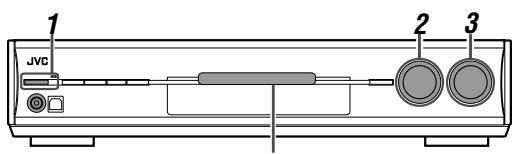
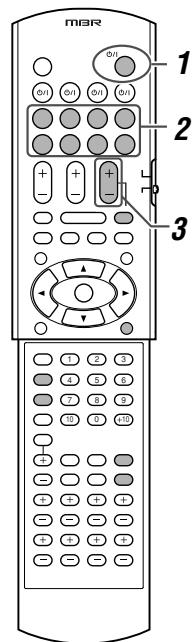
Mise sous tension
Appuyez sur Θ /1 STANDBY/ON (ou Θ /1 AUDIO sur la télécommande).
Le témoin de veille s'éteint et la lampe source de la source actuelle s'allume en rouge.
Le nom de la source actuelle apparaît.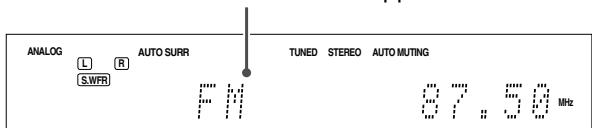
Pour éteindre l'appareil (mise en veille)
Appuyez à nouveau sur O/I STANDBY/ON (ou O/I AUDIO sur la télécommande).
Le témoin de veille s'allume en rouge.
REMARQUE
Une petite quantité d'énergie est consommée en mode veille. Pour éteindre complètement l'appareil, débranchez le cordon d'alimentation secteur.
2 Sélectionnez la source à lire
Sur le panneau avant :
Tournez le SÉLECTEUR DE SOURCE jusqu'à ce que le nom de la source souhaitée apparaisse à l'écran.
La lampe de source correspondant à la source sélectionnée s'allume en rouge.
- En tournant le SÉLECTEUR DE SOURCE, la source change comme suit :
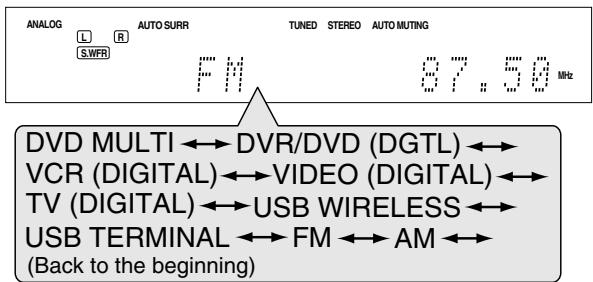
| DVD MULTI: | Select the DVD player using the analogue discrete output mode (5.1-channel reproduction). |
| DVR/DVD (DGTL)*: | Select the DVD recorder or DVD player. |
| VCR (DIGITAL)*: | Select the VCR. |
| VIDEO (DIGITAL)*: | Select the component connected to theVIDEO IN jacks on the rear of the receiver. |
| TV (DIGITAL)*: | Select the TV. |
| USB WIRELESS: | Select the PC component using a wireless equipment. |
| USB TERMINAL: | Select the PC component. |
| FM: | Select an FM broadcast. |
| AM: | Select an AM (MW) broadcast. |
Depuis la télécommande :
Appuyez sur l'un des boutons de sélection de source.
- Pour USB SANS FIL et BORNE USB, appuyez sur USB. Chaque pression sur USB alterne entre USB SANS FIL et BORNE USB.
- Pour le tuner, appuyez sur FM/AM. Chaque pression sur FM/AM alterne entre FM et AM (PO).
* Sélection du mode d'entrée analogique ou numérique
Vous devez sélectionner le mode d'entrée approprié selon la méthode de connexion (analogique ou numérique) aux pages 7 à 11. - En cas de connexion numérique, vous devez également sélectionner la borne d'entrée numérique correcte. (Voir "Réglage des bornes d'entrée numérique (ENTRÉE NUMÉRIQUE)—ENTRÉE NUMÉRIQUE 1/2/3" à la page 22.)
Depuis la télécommande UNIQUEMENT :
Appuyez sur ANALOGIQUE/NUMÉRIQUE pour sélectionner le mode d'entrée analogique ou numérique.
- Chaque pression sur le bouton alterne entre l'entrée analogique ("ANALOGIQUE") et l'entrée numérique ("NUM AUTO"). Ce réglage est mémorisé pour chaque source.
NUM AUTO (NUMÉRIQUE AUTO) :
Sélectionnez pour le mode d'entrée numérique. Le récepteur détecte automatiquement le format du signal entrant, puis l'indicateur de format de signal numérique (PCM LINÉAIRE, NUMÉRIQUE, dts ou dts 96/24) pour le signal détecté s'allume.
| ANALOGUE: | Select for the analogue input mode. The ANALOG indicator lights up on the display. |
Réglage initial : NUM AUTO
NOTES
- Vous ne pouvez pas sélectionner le mode d'entrée numérique lorsque vous sélectionnez "DVD MULTI", "FM" ou "AM" comme source.
- Le mode d'entrée est fixé sur "DGTL AUTO" lorsque vous sélectionnez "USB WIRELESS" ou "USB TERMINAL" comme source.

Régler le volume
Pour augmenter le volume, tournez la commande MASTER VOLUME dans le sens des aiguilles d'une montre (ou appuyez sur VOLUME + sur la télécommande).
Pour diminuer le volume, tournez la commande MASTER VOLUME dans le sens inverse des aiguilles d'une montre (ou appuyez sur VOLUME – sur la télécommande).
- Lorsque vous réglez le volume, l'indication du niveau de volume apparaît sur l'écran pendant un moment.

ATTENTION :
Réglez toujours le volume au minimum avant de démarrer toute source. Si le volume est réglé à un niveau élevé, le souffle soudain d'énergie sonore peut endommager définitivement votre audition et/ou ruiner vos enceintes.
REMARQUE
Le niveau de volume peut être réglé dans la plage de "0" (minimum) à "50" (maximum).
Écoute au casque
Vous pouvez profiter non seulement des logiciels stéréo mais aussi des logiciels multicanaux via le casque. (Les sons sont réduits aux canaux avant lors de la lecture de logiciels multicanaux.)
Branchez un casque sur la prise PHONES de la face avant pour activer le mode HEADPHONE.
L'indicateur HEADPHONE s'allume sur l'écran.
- Vous pouvez également profiter du mode Surround/DSP via le casque : le mode 3D HEADPHONE. Pour plus de détails, voir page 35.
- Débrancher un casque de la prise PHONES annule le mode HEADPHONE (ou 3D HEADPHONE) et active les enceintes.
ATTENTION :
Veillez à baisser le volume : - avant de brancher ou de mettre un casque, car un volume élevé peut endommager le casque et votre audition ; - avant de retirer le casque, car un volume élevé peut être émis par les enceintes.
Sélection du mode de décodage numérique
Si les symptômes suivants se produisent lors de la lecture de logiciels Dolby Digital ou DTS avec « DGTL AUTO » sélectionné (voir page 14), suivez la procédure ci-dessous :
Le son ne sort pas au début de la lecture. - Du bruit sort lors de la recherche ou du saut de chapitres ou de pistes.
À partir de la télécommande UNIQUEMENT :
Appuyez sur DECODE MODE pour sélectionner « DOLBY DIGITAL » ou « DTS ».
Chaque pression sur DECODE MODE change le mode de décodage numérique comme suit :
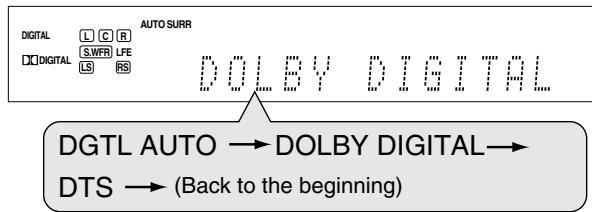
- Pour lire un logiciel encodé en Dolby Digital, sélectionnez « DOLBY DIGITAL ».
- Pour lire un logiciel encodé en DTS, sélectionnez « DTS ».
REMARQUE
« DOLBY DIGITAL » ou « DTS » est automatiquement réinitialisé à « DGTL AUTO » dans les cas suivants :
- Lorsque vous éteignez le récepteur.
- Lorsque vous sélectionnez une autre source.
- Lorsque vous sélectionnez à nouveau « DGTL AUTO » en appuyant sur ANALOG/DIGITAL.
Les indicateurs de format de signal numérique suivants sur l'afficheur indiquent le type de signal qui entre dans le récepteur.
LINEAR PCM : s'allume lorsqu'un signal PCM linéaire entre.
DIGITAL :
- S'allume lorsqu'un signal Dolby Digital entre.
- Clignote lorsque « DOLBY DIGITAL » est sélectionné pour un logiciel autre que Dolby Digital.
dtts :
- S'allume lorsqu'un signal DTS conventionnel entre.
- Clignote lorsque « DTS » est sélectionné pour un logiciel autre que DTS.
dtss
S'allume lorsqu'un signal DTS 96/24 entre.
REMARQUE
Lorsque « DGTL AUTO » ne peut pas reconnaître le signal entrant, aucun indicateur de format de signal numérique ne s'allume sur l'afficheur.
Couper temporairement le son
Uniquement depuis la télécommande :
Appuyez sur MUTING pour couper le son de tous les haut-parleurs et casques connectés.
« MUTING » s'affiche à l'écran et le volume est coupé.

Pour rétablir le son, appuyez à nouveau sur MUTING. - Appuyer sur VOLUME + / - (ou tourner la commande MASTER VOLUME sur la face avant) rétablit également le son.
Modification de la luminosité de l'affichage
Vous pouvez atténuer l'affichage — Dimmer.
Uniquement depuis la télécommande :
Appuyez plusieurs fois sur DIMMER.
Chaque pression sur le bouton modifie la luminosité de l'affichage comme suit :
DIMMER 1 : atténue l'affichage.
DIMMER 2 : atténue l'affichage plus que DIMMER 1.
DIMMER 3 : éteint l'affichage.
(Temporairement annulé lorsque vous utilisez le récepteur.)
DIMMER OFF : annule le Dimmer (affichage normal).
Extinction de l'appareil avec la minuterie de mise en veille
Vous pouvez vous endormir en écoutant de la musique grâce à la minuterie de sommeil.
UNIQUEMENT à partir de la télécommande :
Appuyez plusieurs fois sur SLEEP.
Chaque pression sur le bouton modifie le délai d'extinction par intervalles de 10 minutes. Le témoin SLEEP s'allume sur l'afficheur.
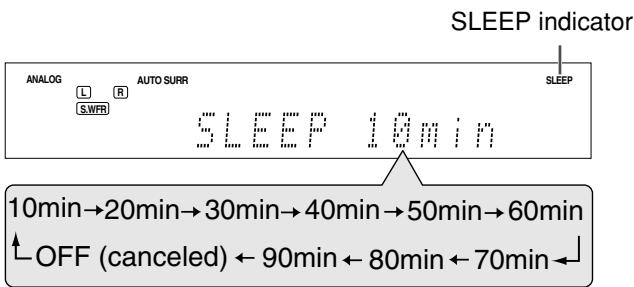
Lorsque le délai d'extinction est atteint :
Le récepteur s'éteint automatiquement.
Pour vérifier ou modifier le temps restant avant l'extinction :
Appuyez une fois sur SLEEP.
Le temps restant (en minutes) avant l'extinction s'affiche.
- Pour modifier le délai d'extinction, appuyez plusieurs fois sur SLEEP.
Pour annuler la minuterie de sommeil :
Appuyez plusieurs fois sur SLEEP jusqu'à ce que "SLEEP OFF" apparaisse sur l'afficheur. (Le témoin SLEEP s'éteint.)
- La minuterie de sommeil est également annulée lorsque vous éteignez le récepteur.
Pour un son naturel
Le convertisseur CC (Compression Compensative) de JVC élimine la gigue et les ondulations, réduisant considérablement la distorsion numérique en traitant les données musicales numériques en quantification 24 bits et en élargissant la fréquence d'échantillonnage à 176,4 kHz (pour les signaux fs 44,1 kHz) / 192 kHz (pour les signaux fs 48 kHz) sur les enceintes avant. En utilisant le convertisseur CC, vous pouvez obtenir un champ sonore naturel à partir de sources numériques et analogiques.
Appuyez plusieurs fois sur CC CONVERTER.
Chaque fois que vous appuyez sur le bouton, le mode change comme suit :
CC CNVRTR 1 :
Sélectionnez ce mode lors de la lecture d'une source analogique ou d'une source numérique avec un signal sonore numérique non compressé (PCM linéaire).
L'indicateur CC CONVERTER 1 s'allume sur l'afficheur.
CC CNVRTR 2 :
Sélectionnez ce mode lors de la lecture d'une source avec un signal sonore numérique compressé (Dolby Digital ou DTS).
L'indicateur CC CONVERTER 2 s'allume sur l'afficheur.
CC CNVRTR OFF :
Sélectionnez ce mode lorsque vous n'utilisez pas le convertisseur CC.
REMARQUE
Lorsque "DVD MULTI" est sélectionné comme source, cette fonction n'est pas disponible.
Réglage de base de la mémoire automatique
Ce récepteur mémorise les réglages sonores pour chaque source :
- lorsque vous mettez l'appareil hors tension, et
- lorsque vous changez la source.
Lorsque vous changez la source, les réglages mémorisés pour la source nouvellement sélectionnée sont automatiquement rappelés.
Les éléments suivants peuvent être mémorisés pour chaque source :
- Mode d'entrée analogique/numérique (voir page 14)
- Amplification des graves (voir page 26)
- Motif d'égalisation numérique (voir page 25)
- Mode d'atténuateur d'entrée (voir page 26)
- Mode minuit (voir page 22)
- Niveau de sortie des enceintes (voir page 25)
- Sélection du mode Surround/DSP (voir page 38) Niveau de volume pour chaque source lorsque One Touch Operation est réglé sur "ONTOUCH" (voir page 23)
REMARQUE
Si la source est "FM" ou "AM", vous pouvez attribuer un réglage différent pour chaque bande.
Indicateurs de signal et d'enceintes sur l'afficheur
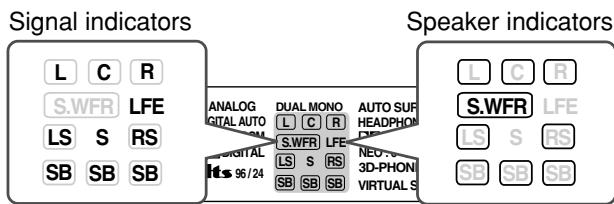
Les indicateurs de signal s'allument comme suit :
L : Lorsqu'une entrée numérique est sélectionnée : s'allume lorsque le signal du canal gauche est reçu.
- Lorsqu'une entrée analogique est sélectionnée : s'allume en permanence. R : Lorsqu'une entrée numérique est sélectionnée : s'allume lorsque le signal du canal droit arrive.
- Lorsqu'une entrée analogique est sélectionnée : s'allume en permanence. C : S'allume lorsque le signal du canal central arrive.
LS : S'allume lorsque le signal du canal surround gauche arrive. RS : S'allume lorsque le signal du canal surround droit arrive. S : S'allume lorsque le signal surround monophonique arrive. SB : S'allume lorsque le signal du canal surround arrière arrive. LFE : S'allume lorsque le signal du canal LFE arrive.
REMARQUE
Lorsque « DVD MULTI » est sélectionné comme source, tous les indicateurs de signal, à l'exception de « SB », « S » et « LFE », s'allument.
Les indicateurs d'enceinte s'allument comme suit :
- L'indicateur de caisson de graves (S.WFR) s'allume lorsque « SUBWOOFER » est réglé sur « SUBWFR <YES) ». Pour plus de détails, voir page 19.
- Les autres indicateurs d'enceinte ne s'allument que lorsque l'enceinte correspondante est réglée sur « SML (petit) » ou « LRG (grand) », et également lorsque la lecture en cours l'exige.
Réglages de base
Pour obtenir le meilleur effet sonore possible des modes Surround/DSP (voir pages 34 à 38), vous devez configurer les informations sur les enceintes et le caisson de graves après avoir effectué toutes les connexions. Des pages 17 à 23, la configuration des enceintes et d'autres éléments de base du récepteur est expliquée.
Réglage facile des informations sur les enceintes — Configuration rapide des enceintes
La configuration rapide des enceintes vous aide à enregistrer facilement et rapidement la taille, la distance et le niveau de sortie de chaque enceinte en fonction de votre pièce d'écoute pour créer le meilleur effet surround possible.
- Vous pouvez également enregistrer manuellement les informations de chaque enceinte. Pour plus de détails, voir pages 20 et 25.
Avant de commencer, n'oubliez pas...
Il y a un délai à respecter pour effectuer les étapes suivantes. Si le réglage est annulé avant la fin, recommencez à l'étape 1.
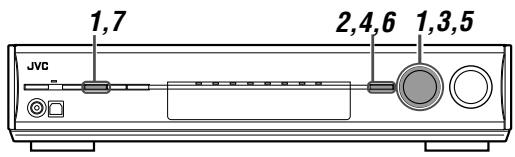
1 Appuyez sur SETTING et tournez MULTI JOG jusqu'à ce que « QUICK SPK SET » apparaisse à l'écran.

2 Appuyez sur SET.

3 Tournez MULTI JOG pour sélectionner le nombre approprié d'enceintes connectées (numéro de canal d'enceinte).
Lorsque vous tournez la molette, le numéro de canal d'enceinte change comme suit.
- Pour plus de détails sur le numéro de canal d'enceinte, voir « Numéro d'enceintes (canaux) et taille » à la page 18.
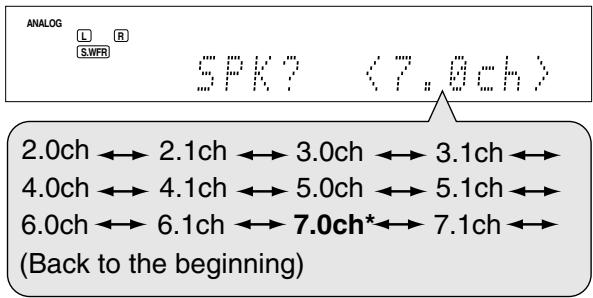
- « 7.0ch » est le réglage initial.
4 Appuyez sur SET.

5 Tournez MULTI JOG pour sélectionner une taille de pièce appropriée correspondant à votre pièce d'écoute.
Lorsque vous tournez la molette, la taille de la pièce change comme suit.
- Pour sélectionner la taille de pièce appropriée, voir « Taille de la pièce et distance des enceintes / niveau de sortie » à la page 18.
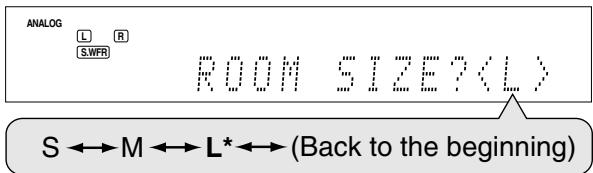
- « L » est le réglage initial.
6 Appuyez sur SET.
La configuration rapide des enceintes est maintenant terminée, puis l'affichage revient au menu SETTING.
7 Appuyez sur SETTING.
NOTES
- Cette procédure ne sera pas terminée si vous vous arrêtez au milieu du processus de réglage.
- Une fois le réglage rapide des enceintes effectué, les niveaux de sortie des enceintes sont également réglés automatiquement sur des valeurs appropriées (communes à toutes les sources). Si vous souhaitez régler les niveaux de sortie des enceintes séparément pour chaque source, voir "Réglage des niveaux de sortie des enceintes" à la page 25.
Nombre d'enceintes (canaux) et taille
Vous pouvez voir comment la taille de chaque enceinte est définie en fonction du nombre d'enceintes connectées (nombre de canaux d'enceintes "ch") que vous sélectionnez.
- Le subwoofer est compté comme 0,1 canal.
| CH | The size of connected speakers | ||||
| L/R | C | LS/RS | SB | SUBWFR | |
| 2.0CH | LARGE | NONE | NONE | NONE | NO |
| 2.1CH | SMALL | NONE | NONE | NONE | YES |
| 3.0CH | LARGE | SMALL | NONE | NONE | NO |
| 3.1CH | SMALL | SMALL | NONE | NONE | YES |
| 4.0CH | LARGE | NONE | SMALL | NONE | NO |
| 4.1CH | SMALL | NONE | SMALL | NONE | YES |
| 5.0CH | LARGE | SMALL | SMALL | NONE | NO |
| 5.1CH | SMALL | SMALL | SMALL | NONE | YES |
| 6.0CH | LARGE | SMALL | SMALL | SMALL(1SPK) | NO |
| 6.1CH | SMALL | SMALL | SMALL | SMALL(1SPK) | YES |
| 7.0CH | LARGE | SMALL | SMALL | SMALL(2SPK) | NO |
| 7.1CH | SMALL | SMALL | SMALL | SMALL(2SPK) | YES |
Taille de la pièce et distance/niveau de sortie des enceintes
Selon la taille de la pièce sélectionnée, la distance des enceintes et le niveau de sortie de chaque enceinte activée sont réglés comme suit :
| Room size | Speaker | Distance | Output level |
| L (Large) | L/R | 3.0 m (10 ft) | 0 dB |
| C | 3.0 m (10 ft) | 0 dB | |
| LS/RS | 3.0 m (10 ft) | 0 dB | |
| SBL(SB)/SBR | 3.0 m (10 ft) | 0 dB | |
| M (Medium) | L/R | 2.7 m (9 ft) | 0 dB |
| C | 2.4 m (8 ft) | -2 dB | |
| LS/RS | 2.1 m (7 ft) | -3 dB | |
| SBL(SB)/SBR | 1.8 m (6 ft) | -4 dB | |
| S (Small) | L/R | 2.4 m (8 ft) | 0 dB |
| C | 2.1 m (7 ft) | -2 dB | |
| LS/RS | 1.5 m (5 ft) | -4 dB | |
| SBL(SB)/SBR | 1.2 m (4 ft) | -6 dB |
REMARQUE
Les abréviations utilisées dans les tableaux ci-dessus désignent les enceintes et le subwoofer suivants :
- L : Enceinte avant gauche
- R : Enceinte avant droite C : Enceinte centrale
- LS : Enceinte surround gauche
- RS : Enceinte surround droite
- SB : Enceinte surround arrière
- SBL : Enceinte surround arrière gauche
- SBR : Enceinte surround arrière droite
- SUBWFR : Caisson de graves
Éléments de réglage de base
Vous pouvez régler les éléments suivants. Voir les pages entre parenthèses pour plus de détails.
- Vous ne pouvez pas sélectionner les éléments qui ne sont pas disponibles avec le réglage actuel. Par exemple, lorsque le nombre de canaux d'enceintes est réglé sur < 5.1ch> dans la configuration rapide des enceintes, vous ne pouvez pas sélectionner les éléments suivants :
S BACK OUT, S BACK DIST, S BACK L DIST, S BACK R DIST
| Items | To do |
| QUICK SPK SET | Register the number of speakers you connect and the size of your listening room. (17) |
| SUBWOOFER* | Register your subwoofer. (19) |
| FRONT SPK* | Register your front speaker size. (19) |
| CENTER SPK* | Register your center speaker size. (19) |
| SURROUND SPK* | Register your surround speaker size. (19) |
| S BACK SPK* | Register your surround back speaker size. (19) |
| S BACK OUT* | Register the number of your surround back speaker(s). (19) |
| DIST UNIT | Select the measuring unit for the speaker distance. (20) |
| FRONT L DIST* | Register the distance from the left front speaker to your listening point. (20) |
| FRONT R DIST* | Register the distance from the right front speaker to your listening point. (20) |
| CENTER DIST* | Register the distance from the center speaker to your listening point. (20) |
| SURR L DIST* | Register the distance from the left surround speaker to your listening point. (20) |
| SURR R DIST* | Register the distance from the right surround speaker to your listening point. (20) |
| S BACK DIST* | Register the distance from the surround back speaker to your listening point. (20) |
| S BACK L DIST* | Register the distance from the left surround back speaker to your listening point. (20) |
| S BACK R DIST* | Register the distance from the right surround back speaker to your listening point. (20) |
| EX/ES/PLIIx | Select the EX/ES/PLIIx reproduction mode. (20) |
| DUAL MONO | Select the Dual Mono sound channel. (21) |
| SUBWOOFER OUT | Select sounds emitted from the subwoofer. (21) |
| CROSSOVER | Select the cutoff frequency to the subwoofer. (21) |
| LFE ATT | Attenuate the bass (LFE) sounds. (21) |
| MIDNIGHT MODE | Reproduce a powerful sound at night. (22) |
| DIGITAL IN 1 | Select the component connected to the digital coaxial terminal—1(DVR/DVD). (22) |
| DIGITAL IN 2 | Select the component connected to the digital optical terminal—2(VIDEO). (22) |
| DIGITAL IN 3 | Select the component connected to the digital optical terminal—3(TV). (22) |
| AUTO MODE | Select Auto Function mode. (22) |
| DVD VIDEO IN | Select the type of video terminal used for the DVD recorder or DVD player. (23) |
| VCR VIDEO IN | Select the type of video terminal used for the VCR. (23) |
| VIDEO Videoin | Select the type of video terminal used for the component connected to theVIDEO IN jacks on the rear of the receiver. (23) |
| Y/C SEPARATE | Select to convert composite video signals into S-video signals. (23) |
| ONE TOUCH OPE | Memorize the volume level for each source. (23) |
- Si vous avez utilisé la configuration rapide des enceintes à la page 17, ces réglages ne sont pas nécessaires.
Procédure de fonctionnement
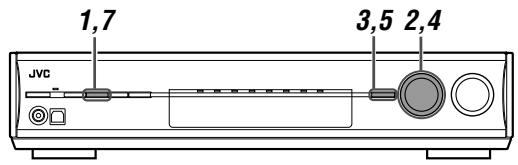
Sur la face avant UNIQUEMENT :
Avant de commencer, n'oubliez pas...
Il y a une limite de temps pour effectuer les étapes suivantes. Si le réglage est annulé avant la fin, recommencez à l'étape 1.
Ex. : Lors du réglage de la borne DIGITAL IN 1.
1 Appuyez sur SETTING.
MULTI JOG fonctionne maintenant pour l'opération de réglage.
2 Tournez MULTI JOG jusqu'à ce que l'élément que vous souhaitez régler apparaisse à l'écran.
- En tournant MULTI JOG, les éléments de réglage changent comme suit :
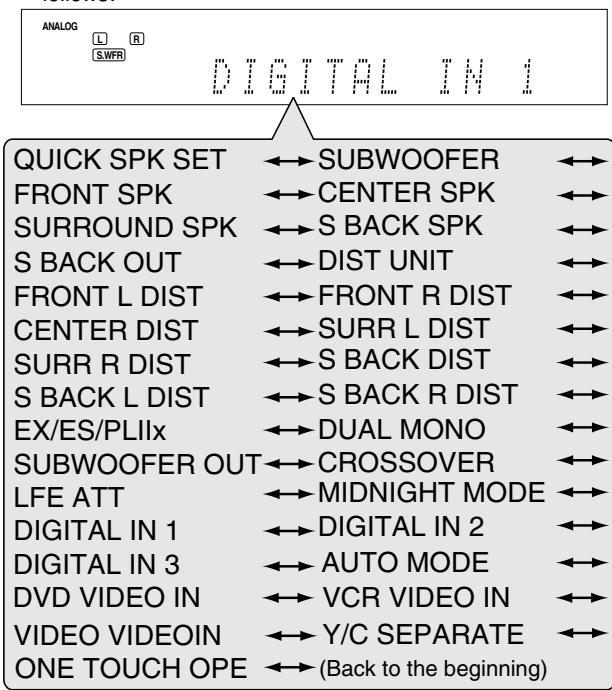
3 Appuyez sur SET.
Le réglage actuel de l'élément sélectionné s'affiche.

4 Tournez MULTI JOG pour sélectionner le réglage approprié.
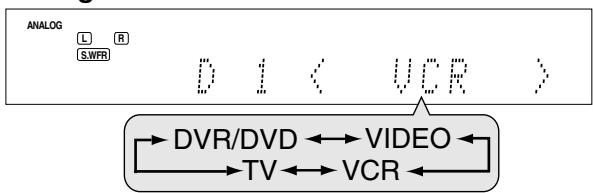
Votre réglage est mémorisé.
5 Appuyez sur SET.
6 Répétez les étapes 2 à 5 pour régler d'autres éléments si nécessaire.
7 Appuyez sur SETTING.
L'indication de la source réapparaît à l'écran.
Réglage des enceintes
Pour obtenir le meilleur effet surround possible avec les modes Surround et DSP, enregistrez le réglage concernant les enceintes après avoir effectué toutes les connexions.
- Si vous avez utilisé la configuration rapide des enceintes à la page 17, ce réglage n'est pas nécessaire.
Réglage des informations sur le caisson de graves—SUBWOOFER
Sélectionnez si vous avez connecté un caisson de graves ou non.
| SUBWFR <YES> | Select when you have connected a subwoofer. The subwoofer indicator (SWFR) lights up on the display. You can adjust the subwoofer output level (see page 25). |
| SUBWFR <NO> | Select when you have disconnected a subwoofer. Selecting this changes the front speaker size to “LRG” (see below). |
Réglage initial : SUBWFR
Réglage de la taille des enceintes—FRONT SPK (enceintes avant), CENTER SPK (enceinte centrale), SURROUND SPK (enceintes surround), S BACK SPK (enceintes surround arrière)
Enregistrez les tailles de toutes les enceintes connectées.
| <LRG> (large) | Select when the cone speaker size is larger than 12 cm. |
| <SML> (small) | Select when the cone speaker size is smaller than 12 cm. |
| <NO> | Select when you have disconnected a speaker. (Not selectable for the front speakers.) |
Réglage initial : (pour les enceintes avant) (pour les autres enceintes)
Réglage de l'enceinte surround arrière—S BACK OUT
Enregistrez le nombre d'enceintes surround arrière.
| SB OUT <1SPK> | Select when you use 1 surround back speaker. |
| SB OUT <2SPK> | Select when you use 2 surround back speakers. |
Réglage initial : SB OUT <2SPK>
REMARQUES
- Si vous avez sélectionné « SML (petit) » pour la taille des enceintes avant, vous ne pouvez pas sélectionner « LRG (grand) » pour les autres enceintes.
- Lorsque « SUBWOOFER » est réglé sur « SUBWFR », la taille des enceintes avant est fixée à « LRG » (et vous ne pouvez pas sélectionner « SML »).
- Lorsque « SURROUND SPK » est réglé sur « SML (petit) », vous ne pouvez pas sélectionner « LRG (grand) » pour l'enceinte surround arrière.
- Lorsque « SURROUND SPK » est réglé sur « NO », l'enceinte surround arrière est fixée à « NO ».
- Lorsque « S BACK SPK » est réglé sur « NO », vous ne pouvez pas sélectionner « S BACK OUT ».
- Lorsque « SB OUT » est réglé sur « <1SPK> », connectez l'enceinte surround arrière à la borne de l'enceinte surround arrière gauche (voir page 6). Aucun son ne provient de l'enceinte surround arrière si vous la connectez à la borne de l'enceinte surround arrière droite.
Réglage de la distance des enceintes
La distance entre votre point d'écoute et les enceintes est l'un des éléments importants pour obtenir le meilleur effet sonore possible des modes Surround/DSP.
En se référant à la distance des enceintes, le récepteur règle automatiquement le temps de retard du son de chaque enceinte afin que les sons de toutes les enceintes vous parviennent en même temps.
Unité de mesure - UNITÉ DE DISTANCE
Sélectionnez l'unité de mesure que vous utilisez.
UNITÉ <mètre> Sélectionnez pour régler la distance en mètres.
UNITÉ Sélectionnez pour régler la distance en pieds.
Réglage initial : UNITÉ
■ Distance des enceintes—
DIST AVG (pour l'enceinte avant gauche), DIST AV D (pour l'enceinte avant droite), DIST CENTRE (pour l'enceinte centrale), DIST LAT G (pour l'enceinte surround gauche), DIST LAT D (pour l'enceinte surround droite), DIST AR G (pour l'enceinte surround arrière gauche), DIST AR D (pour l'enceinte surround arrière droite)
Plage de réglage : 0,3 m à 9,0 m par intervalles de 0,3 m
(1 pi à 30 pi par intervalles de 1 pi)
Réglage initial : 3,0 m (10 pi) pour toutes les enceintes
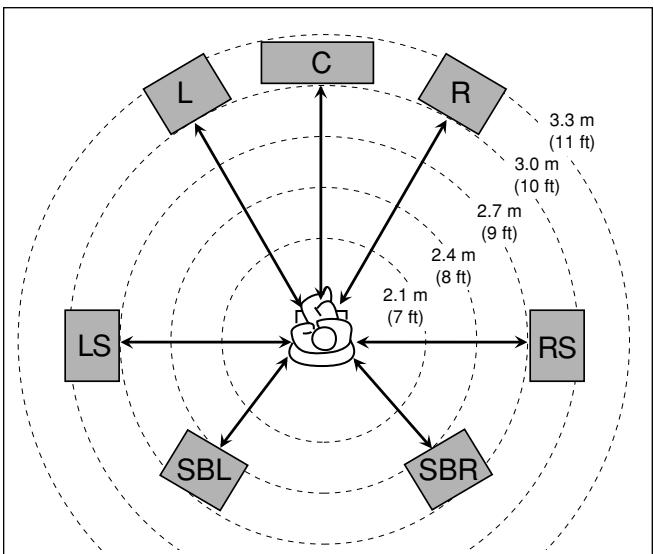
Dans ce cas, réglez la distance comme suit :
Enceinte avant gauche (G) : "AV G <3,0 m> (10 pi)" Enceinte avant droite (D) : "AV D <3,0 m> (10 pi)" Enceinte centrale (C) : "CENTRE <3,0 m> (10 pi)" Enceinte surround gauche (SG) : "LAT G <2,7 m> (9 pi)" Enceinte surround droite (SD) : "LAT D <2,7 m> (9 pi)" Enceinte surround arrière gauche (SAG) : "AR G <2,4 m> (8 pi)" Enceinte surround arrière droite (SAD) : "AR D <2,4 m> (8 pi)"
REMARQUES
- Vous ne pouvez pas régler la distance des enceintes que vous avez réglées sur "NO".
- Si vous avez sélectionné <1SPK> pour "S BACK OUT" (voir page 19), "S BACK DIST" apparaît à la place de "S BACK L DIST" et "S BACK R DIST".
Activation du réglage EX/ES/PLIIx — EX/ES/PLIIx
Selon ce réglage, les modes Surround disponibles pour les logiciels numériques multicanaux varient — reproduction EX/ES/PLIIx (7.1 canaux) ou reproduction 5.1 canaux. Sélectionnez un réglage approprié pour votre écoute.
- Pour plus de détails sur la relation entre le réglage EX/ES/PLIIx et le mode Surround disponible, voir page 37. Pour activer le mode Surround, voir page 38.
| <AUTO> | According to the incoming signal, an appropriate Surround mode is applied. ·For Dolby Digital Surround EX and DTS-ES software, 6.1-channel reproduction is applied*. ·For other multi-channel (more than 4 channel) encoded software, 5.1-channel reproduction is applied. |
| <ON> | Select to apply 6.1-channel reproduction to both 5.1-channel and 6.1-channel encoded software. |
| <PLIIx MOVIE> | Select to apply PLIIx MOVIE (7.1-channel) reproduction to both 5.1-channel and 6.1-channel encoded software. |
| <PLIIx MUSIC> | Select to apply PLIIx MUSIC (7.1-channel) reproduction to both 5.1-channel and 6.1-channel encoded software. |
| <OFF> | Select to cancel the EX/ES/PLIIx (7.1-channel) reproduction. |
Réglage initial :
- Pour certains logiciels Dolby Digital Surround EX, la reproduction Dolby Digital 5.1 canaux ("DOLBY DIGITAL") peut être appliquée même si vous avez sélectionné " ". Dans ce cas, sélectionnez " " pour appliquer "DOLBY D EX".
Depuis la télécommande :
Appuyez plusieurs fois sur EX/ES/PLIIx pour sélectionner l'une des options ci-dessus.
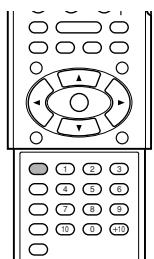
REMARQUES
Cette fonction n'est pas disponible - lorsque "SURROUND SPK" est réglé sur "NO" (voir page 19) ou - lorsque "DVD MULTI" est sélectionné comme source. - Lorsque "S BACK SPK" est réglé sur "NO" (voir page 19), le Virtual Surround Back (voir page 37) est appliqué pour la reproduction EX/ES/PLIIx (6.1 canaux).
Sélection du canal principal ou secondaire — DUAL MONO
Vous pouvez sélectionner le son de lecture (canal) souhaité lors de la lecture de logiciels numériques enregistrés (ou diffusés) en mode Dual Mono (voir page 35), qui comprend deux canaux monauraux séparés. Lorsque le récepteur détecte des signaux Dual Mono, l'indicateur DUAL MONO s'allume sur l'afficheur.
| D MONO <MAIN> | Select to play back the main channel (Ch 1).* Signal indicator “L” lights up while playing back this channel. |
| D MONO <SUB> | Select to play back the sub-channel (Ch 2).* Signal indicator “R” lights up while playing back this channel. |
| D MONO <ALL> | Select to play back both the main and sub-channels (Ch 1/Ch 2).* Signal indicators “L” and “R” light up while playing back these channels. |
Réglage initial : D MONO
- Les signaux Dual Mono peuvent être entendus depuis les enceintes suivantes — L (enceinte avant gauche), R (enceinte avant droite) et C (enceinte centrale), selon le réglage Surround actuel :
| Dual Mono setting | Without Surround | With Surround Activated | |||||
| Center speaker setting | |||||||
| SML/LRG | NO | ||||||
| L | R | L | C | R | L | R | |
| MAIN | Ch 1 | Ch 1 | — | Ch 1 | — | Ch 1 | Ch1 |
| ALL | Ch 1 | Ch 2 | — | Ch 1+Ch 2 | — | Ch 1+Ch 2 | Ch 1+Ch 2 |
| SUB | Ch 2 | Ch 2 | — | Ch 2 | — | Ch 2 | Ch 2 |
NOTE
Le format Dual Mono n'est pas identique à la diffusion bilingue pour les programmes TV. Ce réglage n'a donc aucun effet lors de la visualisation de tels programmes bilingues.
Réglage du son des basses
Réglage de la sortie du caisson de graves—SUBWOOFER OUT
Le caisson de graves émet les signaux LFE* et les éléments de basse de chaque enceinte réglée sur « SML ». Vous pouvez faire émettre les éléments de basse des canaux d'enceintes avant (MAIN) par le caisson de graves.
| SW <LFE> | Select to emit the LFE signals and the bass elements of each speaker set to “SML.” |
| SW <LFE+MAIN> | Select to emit the bass elements of the front speakers’ channels (MAIN) when no bass elements are emitted through the subwoofer in “SW <LFE>.” |
Réglage initial : SW
NOTE
- Lorsque « SUBWOOFER » est réglé sur « SUBWFR » (voir page 19), cette fonction n'est pas disponible.
- Les signaux LFE ne sont émis que lors de la lecture des logiciels suivants avec signaux LFE : - logiciels multicanal Dolby Digital - logiciels multicanal DTS. Lors de la lecture de sources analogiques ou de logiciels PCM linéaires, aucun signal LFE n'est émis.
Réglage de la fréquence de croisement—CROSSOVER
Les petites enceintes ne peuvent pas reproduire efficacement les sons graves. Si vous utilisez une petite enceinte à n'importe quelle position, ce récepteur réaffecte automatiquement les éléments de son grave assignés à la petite enceinte aux grandes enceintes. Pour utiliser cette fonction correctement, réglez ce niveau de fréquence de croisement en fonction de la taille de la petite enceinte connectée.
- Si vous avez sélectionné « LRG (grand) » pour toutes les enceintes (voir page 19), cette fonction n'aura aucun effet (« CROSS OFF » s'affiche).
| CROSS <80Hz> | Select when the cone speaker unit built in the speaker is about 12 cm. |
| CROSS <100Hz> | Select when the cone speaker unit built in the speaker is about 10 cm. |
| CROSS <120Hz> | Select when the cone speaker unit built in the speaker is about 8 cm. |
| CROSS <150Hz> | Select when the cone speaker unit built in the speaker is about 6 cm. |
| CROSS <200Hz> | Select when the cone speaker unit built in the speaker is less than 5 cm. |
Réglage initial : CROSS < 100 Hz
NOTE
La fréquence de croisement n'est pas valable pour les modes HEADPHONE et 3D HEADPHONE.
Réglage de l'atténuateur d'effets basse fréquence—LFE ATT
Si le son des basses est déformé lors de la lecture d'un logiciel encodé en Dolby Digital ou DTS, réglez le niveau LFE pour éliminer la distorsion.
- Cette fonction n'agit que lorsque les signaux LFE sont présents.
LFE < 0dB> Sélectionnez normalement cette option.
LFE < -10dB> Sélectionnez cette option lorsque le son des basses est déformé.
Réglage initial : LFE < 0dB>
Utilisation du mode Midnight—MIDNIGHT MODE
Vous pouvez profiter d'un son puissant la nuit en utilisant le mode Midnight. Lorsque le mode Midnight est activé, l'indicateur MIDNIGHT s'allume sur l'afficheur.
| MIDNIGHT <OFF> | Select when you want to enjoy surround with its full dynamic range. (No effect applied.) |
| MIDNIGHT <1> | Select when you want to reduce the dynamic range a little. |
| MIDNIGHT <2> | Select when you want to apply the compression effect fully (useful at night). |
Réglage initial : MIDNIGHT
Depuis la télécommande :
Appuyez plusieurs fois sur MIDNIGHT pour sélectionner l'une des options ci-dessus.
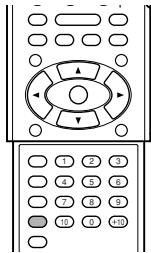
REMARQUE
Lorsque "DVD MULTI" est sélectionné comme source, cette fonction n'est pas disponible.
Réglage des bornes d'entrée numérique (DIGITAL IN)—DIGITAL IN 1/2/3
Lorsque vous utilisez les bornes d'entrée numérique, enregistrez les composants connectés à chaque borne—DIGITAL IN 1/2/3 (voir page 11) afin que le nom de source correct apparaisse lorsque vous sélectionnez la source numérique.
Sélectionnez l'un des composants suivants pour chaque borne :
| DVR/DVD | For the DVD player (or DVD recorder). |
| VIDEO | For the component connected to theVIDEO IN jacks on the rear of the receiver. |
| VCR | For the VCR. |
| TV | For the TV. |
Réglage initial : DVR/DVD (pour « DIGITAL IN 1 »)
VIDEO (pour « DIGITAL IN 2 »)
TV (pour « DIGITAL IN 3 »)
REMARQUES
- Vous ne pouvez pas assigner le même composant à différentes bornes. L'ordre de priorité pour l'assignation est le suivant :
« DIGITAL IN 1 » > « DIGITAL IN 2 » > « DIGITAL IN 3 ».
Ex. : lorsque « DIGITAL IN 1 » est réglé sur « DVR/DVD ».
| DIGITAL IN 1 | DVR/DVD | VIDEO | VCR | TV |
Pour « DIGITAL IN 2 », « VIDEO », « VCR » et « TV » sont sélectionnables.
- Dans ce cas, « VCR » est sélectionné.
| DIGITAL IN 2 | DVR/DVD | VIDEO | VCR | TV |
| ↓ |
Pour « DIGITAL IN 3 », « VIDEO » et « TV » sont sélectionnables.
| DIGITAL IN 3 | DVR/DVD | VIDEO | VCR | TV |

Sélectionnable

Non sélectionnable
- Le réglage de « DIGITAL IN 1 » affecte les réglages de « DIGITAL IN 2 » et « DIGITAL IN 3 ». Lorsque vous avez modifié « DIGITAL IN 1 », confirmez les composants assignés à « DIGITAL IN 2 » et « DIGITAL IN 3 ».
Réglage du mode Auto Function — MODE AUTO
La source sera sélectionnée automatiquement simplement en allumant un composant vidéo.
- Cette fonction s'applique aux composants vidéo connectés au récepteur via le câble SCART—DVR/DVD et magnétoscope.
Le mode Auto Function fonctionne comme suit :
- Lorsqu'un composant vidéo est allumé, le récepteur sélectionne ce composant comme source (et l'entrée TV est changée automatiquement).
- Lorsqu'un composant vidéo actuellement sélectionné comme source est éteint, le récepteur change la source vers la source vidéo précédemment sélectionnée—DVR/DVD, magnétoscope ou VIDEO.
| MODE <AUTO1> | Auto Function mode works when the receiver is on. |
| MODE <AUTO2> | Auto Function mode works whether or not the receiver is on. When the receiver is off, turning on a video component turns on the receiver, then the video component is selected as the source. |
MODE Vous devez sélectionner la source manuellement.
Réglage initial : MODE
Lorsque "MODE " ou "MODE " est sélectionné, le témoin AUTO MODE s'allume sur l'afficheur.
REMARQUE
Lors de la sélection du magnétoscope comme source, le simple fait d'allumer le magnétoscope peut ne pas activer "MODE <AUTO1)." Si cela se produit, vous devrez peut-être démarrer la lecture pour activer le mode Auto Function.
Sélection du mode d'entrée vidéo composante—DVD VIDEO IN/VCR VIDEO IN/VIDEOVIDEOIN
Lorsque vous utilisez les entrées vidéo composante pour connecter l'enregistreur DVD (ou lecteur DVD), le magnétoscope ou d'autres composants vidéo (par exemple, un décodeur), enregistrez le type de prises d'entrée vidéo. Si vous n'avez pas sélectionné les prises d'entrée vidéo appropriées, vous ne pourrez pas voir l'image de lecture sur le téléviseur.
Pour l'enregistreur DVD ou le lecteur DVD (DVDVIDEO IN) :
| <RGB/C> | Select when connecting the DVD recorder (or DVD player) to SCART terminal which receives RGB or composite video signals. |
| <RGB/C/CMPNT> | • Select when connecting the DVD recorder (or DVD player) to SCART terminal which receives RGB or composite video signals. • Select when connecting the DVD recorder (or DVD player) to the component video input jacks. |
| <S> | Select when connecting the DVD recorder (or DVD player) to SCART terminal which receives S-video signals. |
| <S/CMPNT> | • Select when connecting the DVD recorder (or DVD player) to SCART terminal which receives S-video signals. • Select when connecting the DVD recorder (or DVD player) to the component video input jacks. |
Réglage initial :
Pour le magnétoscope (VCR VIDEO IN) :
| VCR <RGB/C> | Select when connecting the VCR to SCART terminal which receives RGB or composite video signals. |
| VCR <S> | Select when connecting the VCR to SCART terminal which receives S-video signals. |
Réglage initial : VCR
Pour le composant connecté aux prises VIDEO IN à l'arrière du récepteur (VIDEO VIDEO IN) :
| VIDEO <S/C> | Select when connecting the video component to the composite video or S-video input jacks. |
| VIDEO <CMPNT> | Select when connecting the video component to the component video input jacks. |
Réglage initial : VIDEO <S/C>
REMARQUE
Ces réglages ci-dessus dépendent de vos composants vidéo. Reportez-vous également au manuel fourni avec vos composants vidéo.
Conversion du signal vidéo composite en signal S-vidéo — Y/C SÉPARÉ
Vous pouvez choisir de convertir ou non les signaux vidéo composites provenant d'un composant vidéo en signaux S-vidéo.
| Y/C SEP <ON> | Select to convert composite video signals into S-video signals. |
| Y/C SEP <OFF> | Select not to use this function. |
Réglage initial : Y/C SEP
REMARQUES
- Cette fonction est disponible lorsque toutes les conditions suivantes sont remplies :
- Un composant vidéo est connecté à ce récepteur en utilisant au moins une des connexions pour entrer des signaux vidéo composites.
- Un téléviseur est connecté à ce récepteur via la borne TV AV IN/OUT (SCART) pour sortir des signaux S-vidéo.
- Soit DVD VIDEO IN, soit VCR VIDEO IN est réglé sur "RGB/C" ou "RGB/C/CMPNT" (voir colonne de gauche).
- Lorsqu'un signal RVB est entré, réglez "Y/C SEPARATE" sur "Y/C SEP" ; sinon, l'image sera floue.
- Lors de l'utilisation de cette fonction, réglez correctement le mode d'entrée du téléviseur. (Reportez-vous également au manuel fourni avec le téléviseur.)
Mémorisation du niveau de volume pour chaque source—ONE TOUCH OPE
Cet ampli-tuner mémorise certains réglages séparément pour chaque source. De plus, vous pouvez stocker le niveau de volume pour chaque source avec les autres réglages mémorisés. (voir page 16)
- Cet ampli-tuner mémorise le niveau de volume
- lorsque vous coupez l'alimentation, et
- lorsque vous changez de source.
| ONTOUCH<ON> | Select to store the volume level separately for each source. (The ONE TOUCH OPERATION indicator lights up on the display.) |
| ONTOUCH<OFF> | Select this not to store the volume level. |
Réglage initial : ONTOUCH
Pour rappeler le niveau de volume
Avec l'indicateur ONE TOUCH OPERATION allumé, le niveau de volume de la source actuellement sélectionnée est rappelé lorsque la source est sélectionnée.
Pour annuler la fonction One Touch Operation
Réglez One Touch Operation sur "ONTOUCH " afin que l'indicateur ONE TOUCH OPERATION s'éteigne de l'affichage.
Réglages du son
Vous pouvez effectuer des réglages sonores selon vos préférences après avoir terminé les réglages de base.
Éléments de réglage de base
Vous pouvez régler les éléments suivants. Voir les pages entre parenthèses pour plus de détails.
- Vous ne pouvez pas sélectionner les éléments qui ne sont pas disponibles avec le réglage actuel.
| Items | To do |
| SUBWFR LVL*1 | Adjust the subwoofer output level. (25) |
| FRONT L LVL*1*2 | Adjust the left front speaker output level. (25) |
| FRONT R LVL*1*2 | Adjust the right front speaker output level. (25) |
| CENTER LVL*1*2 | Adjust the center speaker output level. (25) |
| SURR L LVL*1*2 | Adjust the left surround speaker output level. (25) |
| SURR R LVL*1*2 | Adjust the right surround speaker output level. (25) |
| S BACK LVL*1*2 | Adjust the surround back speaker output level. (25) |
| S BACK L LVL*1*2 | Adjust the left surround back speaker output level. (25) |
| S BACK R LVL*1*2 | Adjust the right surround back speaker output level. (25) |
| D EQ 63Hz*1 | Adjust the equalization pattern of each band. (25) |
| D EQ 250Hz*1 | |
| D EQ 1kHz*1 | |
| D EQ 4kHz*1 | |
| D EQ 16kHz*1 | |
| BASS BOOST | Boost the bass level. (26) |
| INPUT ATT | Attenuate the input level of analogue source. (26) |
| EFFECT*1 | Adjust the effect level. (26) |
| ROOM SIZE | Select the room size for your virtual listening room. (26) |
| LIVENESS | Select the liveness level for your virtual listening room. (26) |
| PANorama | Add "wraparound" sound effect with side-wall image. (26) |
| CENTER WIDTH | Adjust the center channel localization between the center speaker and the left/right speakers. (27) |
| DIMENSION | Adjust sound localization pattern. (27) |
| CENTER GAIN | Adjust the sound localization of the center channel. (27) |
| CENTER TONE*1 | Make the center tone soft or sharp. (27) |
| CENTER ALIGN | Align the vertical localization of the center channel signals. (27) |
1 Vous pouvez également utiliser la télécommande pour le réglage. 2 Si vous avez utilisé la configuration rapide des enceintes à la page 17, ces réglages ne sont pas nécessaires.
Procédure de fonctionnement
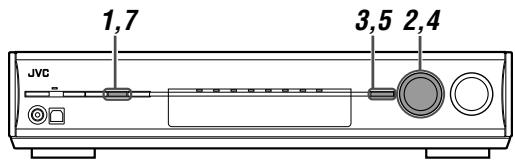
Sur le panneau avant :
Avant de commencer, n'oubliez pas...
Il y a une limite de temps pour effectuer les étapes suivantes. Si le réglage est annulé avant la fin, recommencez à l'étape 1.
Ex. : Lors du réglage du niveau de sortie du caisson de basses.
1 Appuyez sur ADJUST.
MULTI JOG fonctionne maintenant pour le réglage du son.
2 Tournez MULTI JOG jusqu'à ce que l'élément que vous souhaitez régler apparaisse à l'écran.
- En tournant MULTI JOG, les éléments de réglage changent comme suit :
| ANALOG L R S.WFR SUBWFR LVL FRONT R LVL SURR L LVL S BACK LVL S BACK R LVL D EQ 250Hz D EQ 4kHz BASS BOOST EFFECT LIVENESS CENTER WIDTH CENTER GAIN CENTER ALIGN | ←→ FRONT L LVL ←→ CENTER LVL ←→ SURR R LVL ←→ S BACK L LVL ←→ D EQ 63Hz ←→ D EQ 1kHz ←→ D EQ 16kHz ←→ INPUT ATT ←→ ROOM SIZE ←→ PANorama ←→ DIMENSION ←→ CENTER TONE ←→ (Back to the beginning) | ←→ |
3 Appuyez sur SET.
Le réglage actuel de l'élément sélectionné apparaît.

4 Tournez MULTI JOG pour régler l'élément sélectionné.
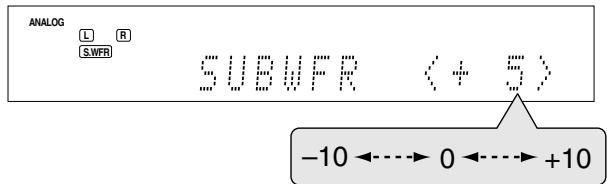
Votre réglage est mémorisé.
5 Appuyez sur SET.
6 Répétez les étapes 2 à 5 pour régler d'autres éléments si nécessaire.
7 Appuyez sur ADJUST.
L'indication de source réapparaît à l'écran.
Réglage des niveaux de sortie des enceintes
- SUBWFR LVL (niveau de sortie du caisson de graves),
- FRONT L LVL (niveau de sortie de l'enceinte avant gauche),
- FRONT R LVL (niveau de sortie de l'enceinte avant droite),
- CENTER LVL (niveau de sortie de l'enceinte centrale),
- SURR L LVL (niveau de sortie de l'enceinte surround gauche),
- SURR R LVL (niveau de sortie de l'enceinte surround droite),
- S BACK L LVL (niveau de sortie de l'enceinte surround arrière gauche),
- S BACK R LVL (niveau de sortie de l'enceinte surround arrière droite),
Vous pouvez régler les niveaux de sortie des enceintes.
Réglez les niveaux de sortie de toutes les enceintes afin de pouvoir écouter les sons de toutes les enceintes au même niveau. Une fois que vous avez effectué un réglage, il est mémorisé pour chaque source.
Plage de réglage : de -10 (dB) à +10 (dB) (par intervalles de 1)
Réglage initial : 0 (dB) pour toutes les enceintes
REMARQUES
- Si vous avez sélectionné « NON » pour une enceinte (voir page 19), le niveau de sortie de l'enceinte correspondante n'est pas réglable.
- Si vous avez sélectionné « DVD MULTI » comme source, « S BACK LVL », « S BACK L LVL » et « S BACK R LVL » ne sont pas réglables.
- Si vous avez sélectionné « <1SPK> » pour « S BACK OUT » (voir page 19), « S BACK LVL » apparaît à la place de « S BACK L LVL » et « S BACK R LVL ».
- Lorsque vous utilisez le casque, vous ne pouvez régler que le niveau de sortie des enceintes avant gauche et droite.
Depuis la télécommande :
1 Appuyez sur TEST pour vérifier l'équilibre de sortie des enceintes.
« TEST: FRONT L » commence à clignoter sur l'afficheur, et un son de test sort des enceintes dans le sens des aiguilles d'une montre.
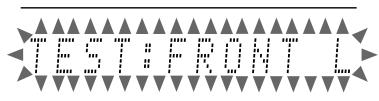
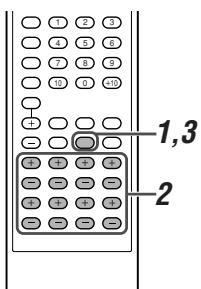
- Vous pouvez régler les niveaux de sortie des enceintes sans le son de test.
2 Réglez les niveaux de sortie des enceintes.
Appuyez sur la touche + ou - correspondant à l'enceinte que vous souhaitez régler.
3 Appuyez à nouveau sur TEST pour arrêter le son de test.
REMARQUES
- Aucun son de test ne sort des enceintes pour lesquelles le réglage d'enceinte est défini sur "NO" (voir page 19).
- Aucun son de test n'est disponible lorsque le casque est utilisé ou lorsque "DVD MULTI" est sélectionné comme source.
- Si vous avez sélectionné <1SPK> pour "S BACK OUT" (voir page 19), appuyez sur le bouton + ou - pour L-S. BACK afin de régler le niveau de sortie.
Réglage des courbes d'égalisation — D EQ 63Hz/250Hz/1kHz/4kHz/16kHz
Vous pouvez régler les courbes d'égalisation dans cinq bandes de fréquences (fréquence centrale : 63 Hz, 250 Hz, 1 kHz, 4 kHz, 16 kHz) pour les enceintes avant.
- Une fois que vous avez effectué un réglage, il est mémorisé pour chaque source.
Plage de réglage : -8 (dB) à +8 (dB) (par intervalles de 2 dB)
Réglage initial : 0 (dB) pour toutes les bandes
- Lorsqu'un réglage est effectué, l'indicateur DIGITAL EQ s'allume sur l'afficheur. Si aucun réglage n'est nécessaire, réglez toutes les bandes de fréquences sur "0 (dB)".
- L'indicateur DIGITAL EQ s'éteint sur l'afficheur.
REMARQUE
Lorsque "DVD MULTI" est sélectionné comme source, cette fonction n'est pas disponible.
Depuis la télécommande :
Avant de commencer, n'oubliez pas...
Il y a une limite de temps pour effectuer les étapes suivantes. Si le réglage est annulé avant la fin, recommencez à partir de l'étape 1.
Appuyez plusieurs fois sur D. EQ FREQ pour sélectionner la bande que vous souhaitez régler. 2. Appuyez sur D. EQ LEVEL + ou - pour ajuster le motif d'égalisation de la bande sélectionnée. 3. Répétez les étapes 1 et 2 pour ajuster les autres bandes.
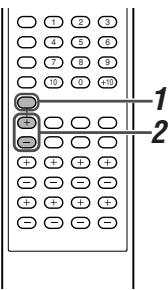
Réglage des sons graves
Renforcement des graves—BASS BOOST
Vous pouvez renforcer le niveau des graves—Bass Boost.
- Une fois que vous avez effectué un réglage, il est mémorisé pour chaque source.
| B BOOST<ON> | Select to boost the bass level. The B.BOOST indicator lights up on the display. |
| B BOOST | Select to deactivate the Bass Boost. |
Réglage initial : B BOOST
REMARQUE
Cette fonction n'affecte que le son provenant des enceintes avant.
Depuis la télécommande :
Appuyez sur B.BOOST pour sélectionner l'une des options ci-dessus.
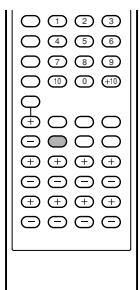
Atténuation du signal d'entrée—INPUT ATT
Lorsque le niveau d'entrée d'une source analogique est trop élevé, le son sera déformé. Si cela se produit, vous devez atténuer le niveau du signal d'entrée pour éviter la distorsion du son.
- Une fois que vous avez effectué un réglage, il est mémorisé pour chaque source.
- Vous ne pouvez pas utiliser la télécommande pour ce réglage.
| ATT <ON> | Select to attenuate the input signal level. The INPUT ATT indicator lights up on the display. |
ATT Sélectionnez pour désactiver l'atténuation.
Réglage initial : ATT
REMARQUE
Lorsque « DVD MULTI » est sélectionné comme source, cette fonction n'est pas disponible.
Réglage des paramètres sonores pour les modes Surround/DSP
Vous pouvez régler les paramètres sonores Surround/DSP selon vos préférences.
- Pour plus de détails sur les modes Surround/DSP, voir les pages 34 à 38.
Réglage du niveau d'effet pour les modes DSP—EFFECT
Ce réglage n'est disponible que lorsque l'un des modes DSP (sauf ALL CH STEREO) est utilisé. Pour activer le mode DSP, voir la page 38.
- Une fois que vous avez effectué un réglage, il est mémorisé pour chaque mode DSP.
Plage de réglage : 1 à 5 (par intervalles de 1)
Réglage initial : EFFECT < 3>
Plus le nombre augmente, plus l'effet est fort.
Normalement, sélectionnez « 3 ».
Depuis la télécommande :
Appuyez plusieurs fois sur EFFECT pour sélectionner le niveau que vous souhaitez régler.
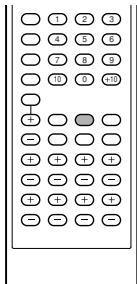
Réglage de la taille virtuelle de la pièce pour les modes DSP — ROOM SIZE
Ce réglage n'est disponible que lorsque l'un des modes DSP (sauf ALL CH STEREO) est utilisé. Pour activer le mode DSP, voir page 38.
- Si "SURROUND SPK" est réglé sur " " (voir page 19), cet élément n'est pas réglable.
- Une fois que vous avez effectué un réglage, il est mémorisé pour chaque mode DSP.
- Vous ne pouvez pas utiliser la télécommande pour ce réglage.
Plage de réglage : 1 à 5 (par intervalles de 1)
Réglage initial : ROOM SIZE <3>
Plus le nombre augmente, plus l'intervalle entre les réflexions augmente, ce qui donne l'impression d'être dans une pièce plus grande. Normalement, sélectionnez "3".
Réglage de l'effet de vivacité pour les modes DSP — LIVENESS
Ce réglage n'est disponible que lorsque l'un des modes DSP (sauf ALL CH STEREO) est utilisé. Pour activer le mode DSP, voir page 38.
- Si "SURROUND SPK" est réglé sur " " (voir page 19), cet élément n'est pas réglable.
- Une fois que vous avez effectué un réglage, il est mémorisé pour chaque mode DSP.
- Vous ne pouvez pas utiliser la télécommande pour ce réglage.
Plage de réglage : 1 à 5 (par intervalles de 1)
Réglage initial : LIVENESS <3>
Plus le nombre augmente, plus l'atténuation des réflexions dans le temps diminue, de sorte que l'acoustique passe de « sourde » à « vivante ». Normalement, sélectionnez « 3 ».
Réglage de la commande Panorama pour Pro Logic IIx Music et Pro Logic II Music — PANORAMA
Ce réglage est disponible lorsque Pro Logic IIx Music ou Pro Logic II Music est activé pour le signal sonore analogique ou numérique à 2 canaux. Pour activer Pro Logic IIx Music ou Pro Logic II Music, voir page 38.
- Une fois que vous avez effectué un réglage, il est mémorisé jusqu'à ce que vous le modifiiez.
- Vous ne pouvez pas utiliser la télécommande pour ce réglage.
| PANorama <ON> | Select to add “wraparound” sound effect with side-wall image. |
| PANorama <OFF> | Select to listen to originally recorded sound. |
Réglage initial : PANORAMA
Réglage de la localisation du canal central pour Pro Logic IIx Music et Pro Logic II Music — CENTER WIDTH
Ce réglage est disponible lorsque Pro Logic IIx Music ou Pro Logic II Music est activé pour le signal sonore analogique ou numérique à 2 canaux. Pour activer Pro Logic IIx Music ou Pro Logic II Music, voir page 38.
- Si « CENTER SPK » est réglé sur « NO » (voir page 19), cet élément n'est pas réglable.
- Une fois que vous avez effectué un réglage, il est mémorisé jusqu'à ce que vous le modifiiez.
- Vous ne pouvez pas utiliser la télécommande pour ce réglage.
Plage de réglage : OFF et 1 à 7 (par intervalles de 1)
Réglage initial : CWIDTH <3>
Lorsque le nombre augmente, le son du canal central se déplace vers les enceintes gauche et droite.
Normalement, sélectionnez « 3 ».
Réglage de la position de localisation du son pour Pro Logic IIx Music et Pro Logic II Music — DIMENSION
Ce réglage est disponible lorsque Pro Logic IIx Music ou Pro Logic II Music est activé pour le signal sonore analogique ou numérique à 2 canaux. Pour activer Pro Logic IIx Music ou Pro Logic II Music, voir page 38.
- Une fois que vous avez effectué un réglage, il est mémorisé jusqu'à ce que vous changiez le réglage.
- Vous ne pouvez pas utiliser la télécommande pour ce réglage.
Plage de réglage : 1 à 7 (par intervalles de 1)
Réglage initial : DIMENSION < 4>
Lorsque le nombre augmente, la localisation du son se déplace de l'arrière vers l'avant.
Normalement, sélectionnez « 4 ».
Réglage de la localisation du son du canal central — CENTER GAIN
Ce réglage n'est disponible que lorsque Neo:6 Music est utilisé.
- Si « CENTER SPK » est réglé sur « NO » (voir page 19), cet élément n'est pas réglable.
- Une fois que vous avez effectué un réglage, il est mémorisé jusqu'à ce que vous changiez le réglage.
- Vous ne pouvez pas utiliser la télécommande pour ce réglage.
Plage de réglage : 0 à 1,0 (par pas de 0,1)
Réglage initial : C GAIN <0,3>
Plus le nombre augmente, plus le canal central est localisé clairement.
Normalement, sélectionnez « 0,3 ».
Réglage du son central — CENTER TONE
Ce réglage est disponible lorsqu'un des modes Surround/DSP est utilisé. Pour activer le mode Surround/DSP, voir page 38.
- Si « CENTER SPK » est réglé sur « NO » (voir page 19), cet élément n'est pas réglable.
- Ce réglage est commun à tous les modes Surround, et est mémorisé séparément pour les modes DSP.
Plage de réglage : 1 à 5 (par pas de 1)
Réglage initial : C TONE <3>
Plus le nombre augmente, plus le dialogue devient fort. Normalement, sélectionnez « 3 ». - Lorsque le son central est réglé sur une valeur autre que « C TONE <3> », le témoin C.TONE s'allume sur l'afficheur.
Depuis la télécommande :
Appuyez plusieurs fois sur C. TONE pour sélectionner le niveau que vous souhaitez régler.
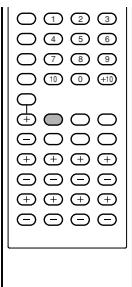
Alignement de la localisation verticale du canal central pour les modes Surround/DSP — CENTER ALIGN
Ce réglage est disponible lorsqu'un des modes Surround/DSP (sauf PLIIx Music, PLII Music, NEO:6 Music et ALL CH STEREO) est utilisé. Pour activer le mode Surround/DSP, voir page 38.
- Si "CENTER SPK" est réglé sur "NO" (voir page 19), cet élément n'est pas réglable.
- Une fois que vous avez effectué un réglage, il est mémorisé pour chaque mode Surround/DSP.
- Vous ne pouvez pas utiliser la télécommande pour ce réglage.
C ALIGNON
Sélectionnez ceci lorsque vous n'avez pas l'impression que les acteurs ou les chanteurs parlent ou chantent sur l'écran.
C ALIGN <OFF>
L'alignement central est désactivé.
Réglage initial : C ALIGN
Opérations du tuner
Les opérations du tuner se font principalement à partir de la télécommande.
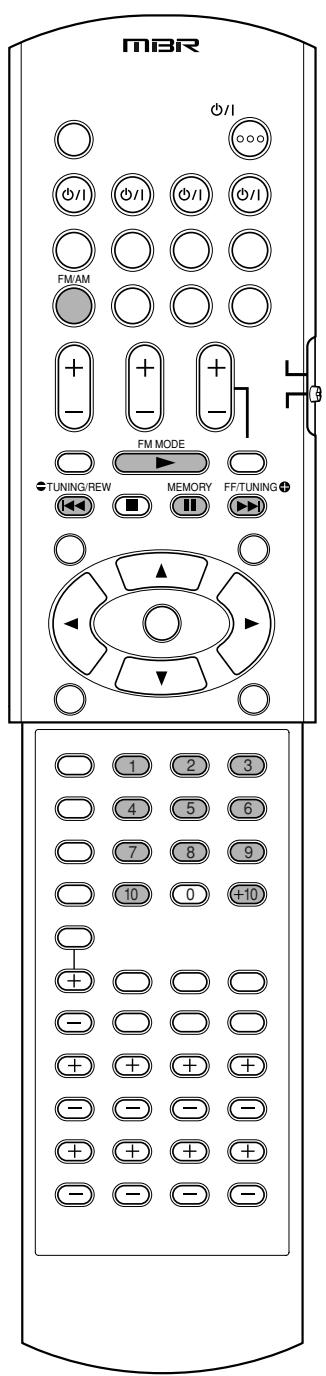
REMARQUE
Lorsque vous avez sélectionné "FM" ou "AM" à l'aide du sélecteur de source sur le panneau avant, la télécommande peut ne pas fonctionner pour les opérations du tuner. Pour utiliser la télécommande pour les opérations du tuner, sélectionnez "FM" ou "AM" à l'aide du bouton FM/AM de la télécommande.
Accord manuel des stations
UNIQUEMENT à partir de la télécommande :
Appuyez sur FM/AM pour sélectionner la bande.
La dernière station reçue de la bande sélectionnée est syntonisée.
Chaque fois que vous appuyez sur le bouton, la bande alterne entre FM et AM (PO).
| ANALOG L R S.WFR | TUNED STEREO AUTO MUTING | ||||||
| 1 | 111 | 111 | 111 | 111 | 111 | 111 MHz | |
| 1 | 111 | 111 | 111 | 111 | 111 | ||
| 1 | 111 | 111 | 111 | 111 | 111 | ||
| 1 | 111 | 111 | 111 | 111 | 111 | ||
| 1 | 111 | 111 | 111 | 111 | 111 | ||
| 1 | 111 | 111 | 111 | 111 111 | 111 | ||
2 Appuyez à plusieurs reprises ou maintenez enfoncé TUNING ou TUNING jusqu'à ce que la station souhaitée soit syntonisée.
- Appuyer (ou maintenir) sur TUNING augmente la fréquence.
- Appuyer (ou maintenir) sur → TUNING diminue la fréquence.
REMARQUES
- Lorsque vous maintenez puis relâchez TUNING ou TUNING, la fréquence continue de changer jusqu'à ce qu'une station soit syntonisée.
- Lorsqu'une station de puissance de signal suffisante est syntonisée, l'indicateur TUNED s'allume sur l'écran.
- Lorsqu'un programme stéréo FM est reçu, l'indicateur STEREO s'allume également.
Utilisation de la syntonisation par préréglage
Une fois qu'une station est assignée à un numéro de canal, la station peut être syntonisée rapidement en sélectionnant simplement le numéro. Vous pouvez prérégler jusqu'à 30 stations FM et 15 stations AM (PO).
Pour mémoriser les stations préréglées
Avant de commencer, rappelez-vous...
Il y a une limite de temps pour effectuer les étapes suivantes. Si le réglage est annulé avant la fin, recommencez à l'étape 2.
Depuis la télécommande UNIQUEMENT :
1 Syntonisez la station que vous voulez prérégler (voir « Syntonisation manuelle des stations » ci-dessus).
- Si vous voulez mémoriser le mode de réception FM pour cette station, sélectionnez le mode de réception FM souhaité. Voir « Sélection du mode de réception FM » à la page 29.
| ANALOG L R S.W.F.R | TUNED STEREO AUTO MUTING | ||||||
| Mhz | |||||||
2 Appuyez sur MEMORY.
La position du numéro de canal commence à clignoter sur l'afficheur pendant environ 5 secondes.
| ANALOG L R S.WFR | TUNED STEREO AUTO MUTING | |||||||
| 1 | 1 | 1 | 1 | 1 | 1 | 1 | 1 | |
| 1 | 1 | 1 | 1 | 1 | 1 | 1 | 1 | |
| 1 | 1 | 1 | 1 | 1 | 1 | 1 | 1 | |
| 1 | 1 | 1 | 1 | 1 | 1 | 1 | 1 | |
| 1 | 1 | 1 | 1 | 1 | 1 | 1 | 1 | |
| 1 | 1 | 1 | 1 | 1 | 1 | 1 | 1 | |
| 2 | 2 | 2 | 2 | 2 | 2 | 2 | 2 | |
| 2 | 2 | 2 | 2 | 2 | 2 | 2 | 2 | |
| 2 | 2 | 2 | 2 | 2 | 2 | 2 | 2 | |
| 2 | 2 | 2 | 2 | 2 | 2 | 2 | 2 | |
| 2 | 2 | 2 | 2 | 2 | 2 | 2 | 2 | |
| 2 | 2 | 2 | 2 | 2 | 2 | 2 | 2 | |
| 3 | 3 | 3 | 3 | 3 | 3 | 3 | 3 | |
| 3 | 3 | 3 | 3 | 3 | 3 | 3 | 3 | |
| 3 | 3 | 3 | 3 | 3 | 3 | 3 | 3 | |
| 3 | 3 | 3 | 3 | 3 | 3 | 3 | 3 | |
| 3 | 3 | 3 | 3 | 3 | 3 | 3 | 3 | |
| 3 | 3 | 3 | 3 | 3 | 3 | 3 | 3 | |
| 4 | 4 | 4 | 4 | 4 | 4 | 4 | 4 | |
| 4 | 4 | 4 | 4 | 4 | 4 | 4 | 4 | |
| 4 | 4 | 4 | 4 | 4 | 4 | 4 | 4 | |
| 4 | 4 | 4 | 4 | 4 | 4 | 4 | 4 | |
| 4 | 4 | 4 | 4 | 4 | 4 | 4 | 4 | |
| 5 | 5 | 5 | 5 | 5 | 5 | 5 | 5 | |
| 5 | 5 | 5 | 5 | 5 | 5 | 5 | 5 | |
| 5 | 5 | 5 | 5 | 5 | 5 | 5 | 5 | |
| 5 | 5 | 5 | 5 | 5 | 5 | 5 | 5 | |
| 5 | 5 | 5 | 5 | 5 | 5 | 5 | 5 | |
| 5 | 5 | 5 | 5 | 5 | 5 | 5 | 5 | |
| 6 | 6 | 6 | 6 | 6 | 6 | 6 | 6 | |
| 6 | 6 | 6 | 6 | 6 | 6 | 6 | 6 | |
| 6 | 6 | 6 | 6 | 6 | 6 | 6 | 6 | |
| 6 | 6 | 6 | 6 | 6 | 6 | 6 | 6 | |
| 6 | 6 | 6 | 6 | 6 | 6 | 6 | 6 | |
| 6 | 6 | 6 | 6 | 6 | 6 | 6 | 6 | |
| 7 | 7 | 7 | 7 | 7 | 7 | 7 | 7 | |
| 7 | 7 | 7 | 7 | 7 | 7 | 7 | 7 | |
| 7 | 7 | 7 | 7 | 7 | 7 | 7 | 7 | |
| 7 | 7 | 7 | 7 | 7 | 7 | 7 | 7 | |
| 7 | 7 | 7 | 7 | 7 | 7 | 7 | 7 | |
| 7 | 7 | 7 | 7 | 7 | 7 | 7 | 7 | |
| 8 | 8 | 8 | 8 | 8 | 8 | 8 | 8 | |
| 8 | 8 | 8 | 8 | 8 | 8 | 8 | 8 | |
| 8 | 8 | 8 | 8 | 8 | 8 | 8 | 8 | |
| 8 | 8 | 8 | 8 | 8 | 8 | 8 | 8 | |
| 8 | 8 | 8 | 8 | 8 | 8 | 8 | 8 | |
| 8 | 8 | 8 | 8 | 8 | 8 | 8 | 8 | |
| 9 | 9 | 9 | 9 | 9 | 9 | 9 | 9 | |
| 9 | 9 | 9 | 9 | 9 | 9 | 9 | 9 | |
| 9 | 9 | 9 | 9 | 9 | 9 | 9 | 9 | |
| 9 | 9 | 9 | 9 | 9 | 9 | 9 | 9 | |
| 9 | 9 | 9 | 9 | 9 | 9 | 9 | 9 | |
| 9 | 9 | 9 | 9 | 9 | 9 | 9 | 9 | |
| 10 | 10 | 10 | 10 | 10 | 10 | 10 | 10 | |
| 10 | 10 | 10 | 10 | 10 | 10 | 10 | 10 | |
| 10 | 10 | 10 | 10 | 10 | 10 | 10 | 10 | |
| 10 | 10 | 10 | 10 | 10 | 10 | 10 | 10 | |
| 10 | 10 | 10 | 10 | 10 10 | 10 | 10 | 10 | |
| 10 | 10 | 10 | 10 | 10 10 | 10 | 10 | 10 | |
| 10 | 10 | 10 | 10 | 10 10 | 10 | 10 | 10 | |
| 10 | 10 | 10 | 10 | 10 10 | 10 | 10 | Mhz | |
3 Appuyez sur les touches numériques (1 - 10, + 10) pour sélectionner un numéro de canal pendant que la position du numéro de canal clignote.
- Pour le numéro de canal 5, appuyez sur 5.
- Pour le numéro de canal 15, appuyez sur +10, puis sur 5.
- Pour le numéro de canal 30, appuyez sur +10, +10, puis sur 10.

4 Appuyez de nouveau sur MEMORY pendant que le numéro de canal sélectionné clignote sur l'afficheur.
Le numéro de canal sélectionné cesse de clignoter.
La station est affectée au numéro de canal sélectionné.
5 Répétez les étapes 1 à 4 jusqu'à ce que vous ayez mémorisé toutes les stations souhaitées.
Pour effacer une station préréglée
La mémorisation d'une nouvelle station sur un numéro de canal déjà utilisé efface la station précédemment mémorisée.
Pour syntoniser une station préréglée
Depuis la télécommande :
1. Appuyez sur FM/AM pour sélectionner la bande.
La dernière station reçue de la bande sélectionnée est syntonisée et les touches numériques fonctionnent désormais pour les opérations du tuner. Chaque pression sur la touche alterne entre FM et AM (PO).

2. Appuyez sur les touches numériques (1 - 10, +10) pour sélectionner un numéro de préréglage.

- Pour le numéro de préréglage 5, appuyez sur 5.
- Pour le numéro de préréglage 15, appuyez sur +10, puis sur 5.
- Pour le numéro de préréglage 30, appuyez sur +10, +10, puis sur 10.
Sur la face avant :
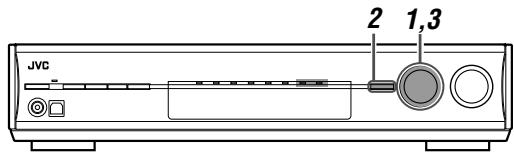
Avant de commencer, rappelez-vous...
Il y a une limite de temps pour effectuer les étapes suivantes. Si le réglage est annulé avant la fin, recommencez à l'étape 2.
1. Tournez SOURCE SELECTOR pour sélectionner "FM" ou "AM".
La dernière station reçue de la bande sélectionnée est syntonisée.
2. Appuyez sur TUNER PRESET.
"P" apparaît à l'écran, et MULTI JOG fonctionne maintenant pour sélectionner les canaux préréglés.
3. Tournez MULTI JOG pour sélectionner un numéro de préréglage.
- Pour augmenter les numéros de canaux prédéfinis, tournez MULTI JOG dans le sens des aiguilles d'une montre.
- Pour diminuer les numéros de canaux prédéfinis, tournez MULTI JOG dans le sens inverse des aiguilles d'une montre.
Sélection du mode de réception FM
Lorsqu'une émission stéréo FM est difficile à recevoir ou présente du bruit, vous pouvez changer le mode de réception FM pendant la réception d'une émission FM.
- Vous pouvez mémoriser le mode de réception FM pour chaque station prédéfinie (voir page 28).
UNIQUEMENT depuis la télécommande :
Pendant l'écoute d'une station FM, appuyez sur FM MODE.
Chaque pression sur le bouton fait alterner le mode de réception FM entre "AUTO MUTING" et "MONO".
| AUTO MUTING | Normally select this. When a program is broadcast in stereo, you will hear stereo sound; when in monaural, you will hear monaural sound. This mode is also useful to suppress static noise between stations. The AUTO MUTING indicator lights up on the display. |
| MONO | Select this to improve the reception (but stereo effect will be lost). In this mode, you will hear noise while tuning in to the stations. The AUTO MUTING indicator goes off from the display. (The STEREO indicator also goes off.) |
Réglage initial : AUTO MUTING
Utilisation du Radio Data System (RDS) pour recevoir les stations FM
Seuls les boutons de la télécommande sont utilisés pour les opérations RDS.
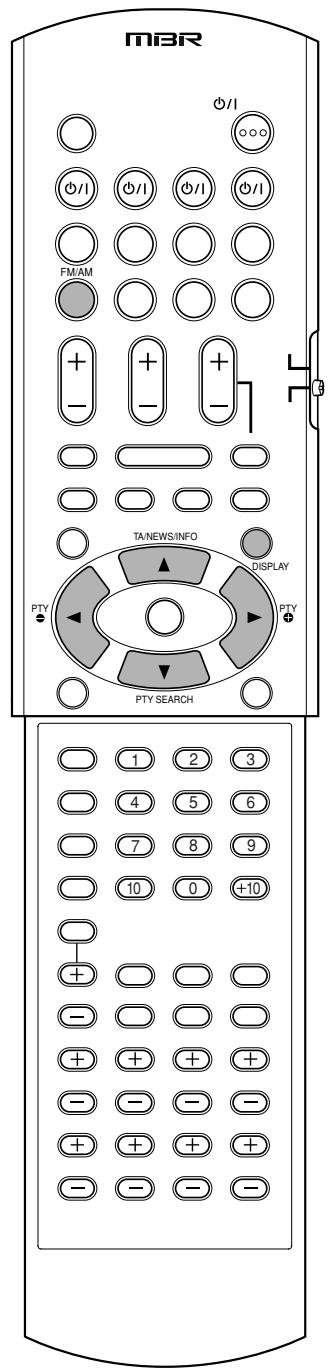
Le RDS permet aux stations FM d'envoyer un signal supplémentaire en plus de leurs signaux de programme réguliers. Par exemple, les stations envoient leurs noms, ainsi que des informations sur le type de programme qu'elles diffusent, comme le sport ou la musique, etc.
Lorsqu'une station FM qui fournit le service RDS est syntonisée, l'indicateur RDS s'allume sur l'afficheur.
Indicateur RDS
Avec le récepteur, vous pouvez recevoir les types de signaux RDS suivants :
| PS (Program Service): | Shows commonly known station names. |
| PTY (Program Type): | Shows types of broadcast programs. |
| RT (Radio Text): | Shows text messages the station sends. |
| Enhanced Other Networks: | See page 33. |
NOTES
- Le RDS n'est pas disponible pour les émissions AM (MW).
- Le RDS peut ne pas fonctionner correctement si la station syntonisée n'émet pas correctement le signal RDS ou si l'intensité du signal est faible.
Quelles informations les signaux RDS peuvent-ils fournir ?
Vous pouvez voir les signaux RDS que la station envoie sur l'écran.
Appuyez sur DISPLAY en écoutant une station FM.
Chaque fois que vous appuyez sur le bouton, l'affichage change pour montrer les informations suivantes :
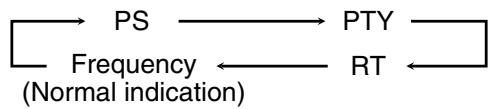
PS (Service de programme) :
Pendant la recherche, "PS" apparaît puis les noms de stations s'affichent. "NO PS" apparaît si aucun signal n'est envoyé.
PTY (Type de programme) :
Pendant la recherche, "PTY" apparaît puis le type de programme diffusé s'affiche. "NO PTY" apparaît si aucun signal n'est envoyé.
RT (Texte radio) :
Pendant la recherche, "RT" apparaît puis les messages texte envoyés par la station s'affichent. "NO RT" apparaît si aucun signal n'est envoyé.
Fréquence :
Fréquence de la station (service non-RDS).
À propos des caractères affichés à l'écran
Lorsque l'écran affiche les signaux PS, PTY ou RT, les caractères suivants sont utilisés :
- L'écran ne peut pas afficher les lettres accentuées. Par exemple, "A" peut représenter des "A" accentués comme "Ä, Å, Ã, Â, À, Á, Ā, etc."
REMARQUE
Si la recherche se termine immédiatement, "PS", "PTY" et "RT" n'apparaîtront pas à l'écran.
Recherche d'un programme par codes PTY
L'un des avantages du service RDS est que vous pouvez localiser un type particulier de programme parmi les canaux prédéfinis (voir pages 28 et 29) en spécifiant les codes PTY.
Pour rechercher un programme à l'aide des codes PTY
Avant de commencer, rappelez-vous...
Il y a une limite de temps pour effectuer les étapes suivantes. Si le réglage est annulé avant la fin, recommencez à l'étape 1.
1 Appuyez sur PTY SEARCH tout en écoutant une station FM.
"PTY SELECT" clignote à l'écran.
2 Pendant que "PTY SELECT" clignote, appuyez sur PTY ● ou ● PTY jusqu'à ce que le code PTY souhaité apparaisse à l'écran. 3 Appuyez à nouveau sur PTY SEARCH, pendant que le code PTY sélectionné à l'étape précédente est toujours affiché.
Pendant la recherche, "SEARCH" et le code PTY sélectionné apparaissent en alternance à l'écran.
Le récepteur recherche les 30 stations FM prédéfinies, s'arrête lorsqu'il trouve celle que vous avez sélectionnée et s'accorde sur cette station.
- Pour arrêter la recherche à tout moment, appuyez sur PTY SEARCH pendant la recherche.
- Si aucun programme n'est trouvé, "NOT FOUND" s'affiche à l'écran.
Pour continuer la recherche après le premier arrêt
Appuyez à nouveau sur PTY SEARCH pendant que les indications à l'écran clignotent.
Codes PTY - Pour plus de détails sur chaque code, voir "Description des codes PTY" à la page 32.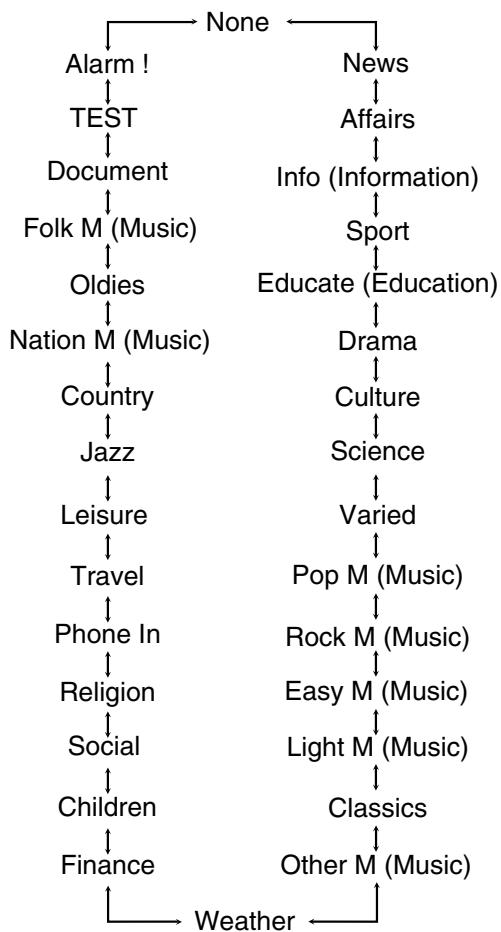
Description des codes PTY :
| News: | News. |
| Affairs: | Topical program expanding or enlarging upon the news—debate or analysis. |
| Info (Information): Programs the purpose of which is to impart advice in the widest sense. | |
| Sport: | Programs concerned with any aspect of sports. |
| Educate (Education): Educational programs. | |
| Drama: | All radio plays and serials. |
| Culture: | Programs concerning any aspect of national or regional culture, including language, theatre, etc. |
| Science: | Programs about natural sciences and technology. |
| Varied: | Used for mainly speech-based programs such as quizzes, panel games and personality interviews. |
| Pop M (Music): Commercial music of current popular appeal. | |
| Rock M (Music): Rock music. | |
| Easy M (Music): Current contemporary music considered to be “easy-listening.” | |
| Light M (Music): Instrumental music, and vocal or choral works. | |
| Classics: | Performances of major orchestral works, symphonies, chamber music, etc. |
| Other M (Music): Music not fitting into any of the other categories. | |
| Weather: | Weather reports and forecasts. |
| Finance: | Stock Market reports, commerce, trading, etc. |
| Children: | Programs targeted at a young audience. |
| Social: | Programs about sociology, history, geography, psychology and society. |
| Religion: | Religious programs. |
| Phone In: | Involving members of the public expressing their views either by phone or at a public forum. |
| Travel: | Travel information. |
| Leisure: | Programs about recreational activities. |
| Jazz: | Jazz music. |
| Country: | Songs which originate from, or continue the musical tradition of the American Southern States. |
| Nation M (Music): | Current popular music of the nation or region in that country's language. |
| Oldies: | Music from the so-called “golden age” of popular music. |
| Folk M (Music): | Music which has its roots in the musical culture of a particular nation. |
| Document: | Programs concerning factual matters, presented in an investigative style. |
| TEST: | Broadcasts for testing emergency broadcast equipment or unit. |
| Alarm !!: | Emergency announcement. |
| None: | No program type, unidentified program, or difficult to categorize into particular types. |
La classification des codes PTY pour certaines stations FM peut différer de la liste ci-dessus.
Passage temporaire au programme de votre choix
Un autre service RDS pratique est appelé "Enhanced Other Networks".
Cela permet au récepteur de passer temporairement à un programme de votre choix (TA, NEWS et/ou INFO) provenant d'une autre station, sauf dans le cas suivant :
- Le mode Enhanced Other Networks ne fonctionne que lors de la réception d'une station FM avec le code Enhanced Other Networks.
Avant de commencer, rappelez-vous...
La fonction Enhanced Other Networks ne s'applique qu'aux stations FM préréglées.
Appuyez plusieurs fois sur TA/NEWS/INFO jusqu'à ce que le type de programme souhaité apparaisse à l'écran.
Chaque fois que vous appuyez sur le bouton, le(s) type(s) de programme change(nt) et le(s) indicateur(s) correspondant(s) s'allume(nt) comme suit :

TA : Annonce de trafic dans votre région.
NEWS : Actualités.
INFO : Programme dont le but est de prodiguer des conseils au sens le plus large.
Comment fonctionne réellement la fonction Enhanced Other Networks :
Si une autre station FM commence à diffuser le type de programme que vous avez sélectionné pendant que vous écoutez une station FM,
le récepteur commute automatiquement sur cette station. L'indicateur du type de programme reçu se met à clignoter.

Lorsque le programme est terminé, le récepteur revient à la station précédemment syntonisée, mais reste en mode veille Enhanced Other Networks. L'indicateur du type de programme reçu cesse de clignoter et reste allumé.
Si la station actuellement syntonisée commence à diffuser le type de programme que vous avez sélectionné,
le récepteur continue de recevoir la station, mais l'indicateur du type de programme reçu se met à clignoter.

Lorsque le programme est terminé, l'indicateur du type de programme reçu cesse de clignoter et reste allumé, mais le récepteur reste en mode veille Enhanced Other Networks.
Pour arrêter d'écouter le programme sélectionné par Enhanced Other Networks,
appuyez à nouveau sur TA/NEWS/INFO à plusieurs reprises pour que l'indicateur du type de programme (TA/NEWS/INFO) disparaisse de l'affichage. Le récepteur sort du mode veille Enhanced Other Networks et revient à la station précédemment sélectionnée.
Lorsqu'une émission d'urgence (signal d'alarme !) est envoyée par une station FM,
le récepteur se syntonise automatiquement sur la station, sauf dans les cas suivants :
- Lorsque vous écoutez des réseaux non-RDS — toutes les stations AM (PO), certaines stations FM et d'autres sources.
- Lorsque le récepteur est en mode veille.
Lors de la réception d'une diffusion d'urgence, « Alarme ! » s'affiche à l'écran.
Le signal TEST est utilisé pour tester l'équipement, afin de vérifier s'il peut recevoir correctement le signal d'alarme.
Le signal TEST fait fonctionner le récepteur de la même manière que le signal d'alarme. Si le signal TEST est reçu, le récepteur bascule automatiquement sur la station qui diffuse le signal TEST.
Lors de la réception du signal TEST, « TEST » s'affiche à l'écran.
REMARQUES
- Les données Enhanced Other Networks envoyées par certaines stations peuvent ne pas être compatibles avec ce récepteur.
- La fonction Enhanced Other Networks ne fonctionne pas pour certaines stations FM avec le service RDS.
- Lors de l'écoute d'un programme syntonisé via la fonction Enhanced Other Networks, la station ne change pas même si une autre station du réseau commence à diffuser un programme avec les mêmes données Enhanced Other Networks.
- Lors de l'écoute d'un programme syntonisé via la fonction Enhanced Other Networks, vous ne pouvez utiliser que les touches TA/NEWS/INFO et DISPLAY.
ATTENTION :
Si les stations alternent de manière intermittente entre la station syntonisée via la fonction Enhanced Other Networks et la station actuellement syntonisée, appuyez plusieurs fois sur TA/NEWS/INFO pour annuler la fonction Enhanced Other Networks.
Si vous n'appuyez pas sur la touche, la station actuellement syntonisée est finalement reçue, et l'indication du type de données Enhanced Other
Networks clignotant à l'écran disparaît.
Création de champs sonores réalistes
Reproduction de l'ambiance d'une salle de cinéma
Dans une salle de cinéma, de nombreux haut-parleurs sont placés sur les murs pour reproduire un son multicanal impressionnant qui vous parvient de toutes les directions.
Grâce à ces nombreux haut-parleurs, la localisation et le mouvement du son peuvent être exprimés.
Les modes Surround/DSP intégrés à ce récepteur peuvent créer presque le même son Surround que celui que vous pouvez ressentir dans une véritable salle de cinéma.
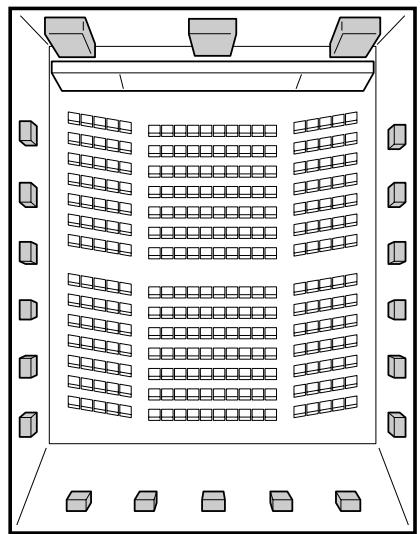
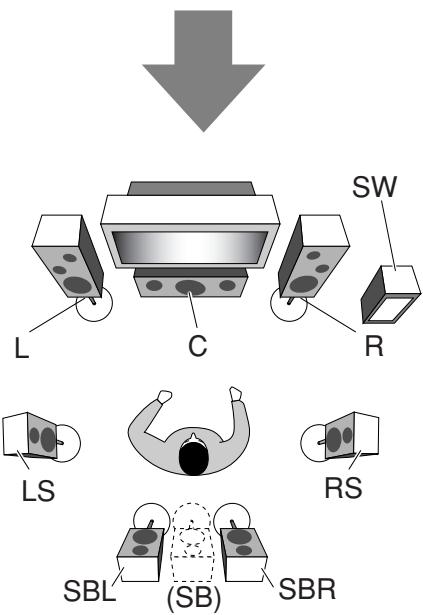
Présentation des modes Surround
Dolby Digital*
Dolby Digital est une méthode de compression de signal numérique, développée par Dolby Laboratories, qui permet le codage et le décodage multicanal.
- Lorsqu'un signal Dolby Digital est détecté via l'entrée numérique, l'indicateur D/DIGITAL s'allume sur l'écran.
Dolby Digital 5.1CH
La méthode de codage Dolby Digital 5.1CH (DOLBY DIGITAL) enregistre et compresse numériquement les signaux des canaux avant gauche, avant droit, central, surround gauche, surround droit et LFE (6 canaux au total, mais le canal LFE est compté comme 0.1 canal. On parle donc de 5.1 canaux).
Dolby Digital permet des sons surround stéréo et fixe la fréquence de coupure des aigus surround à 20 kHz, contre 7 kHz pour Dolby Pro Logic. Ainsi, le mouvement du son et la sensation d'"être là" sont bien plus améliorés qu'avec Dolby Pro Logic.
Dolby Digital EX
Dolby Digital EX (DOLBY D EX) est un format de codage surround numérique qui ajoute un troisième canal surround, appelé "surround arrière".
Par rapport au Dolby Digital 5.1CH conventionnel, ces canaux surround arrière nouvellement ajoutés peuvent reproduire des mouvements plus détaillés derrière vous lors de la lecture de logiciels vidéo. De plus, la localisation du son surround devient plus stable.
Dolby Surround
Dolby Pro Logic II
Dolby Pro Logic II est un format de lecture multicanal qui convertit les sources à deux canaux en cinq canaux (plus un caisson de graves). La méthode de conversion matricielle utilisée pour Dolby Pro Logic II ne limite pas la fréquence de coupure des aigus surround et permet un son surround stéréo.
- Cet ampli-tuner propose deux modes Dolby Pro Logic II : Pro Logic II Movie (PLII MOVIE) et Pro Logic II Music (PLII MUSIC).
Lorsque Dolby Pro Logic II est activé, l'indicateur DPLI s'allume sur l'écran.
| PLII MOVIE | Suitable for playing any Dolby Surround encoded software. You can enjoy a sound field very close to the one created with discrete 5.1-channel sounds. |
| PLII MUSIC | Suitable for playing any 2-channel stereo software. You can enjoy wide and deep sounds. |
- Fabriqué sous licence de Dolby Laboratories.
« Dolby », « Pro Logic » et le symbole double-D sont des marques de commerce de Dolby Laboratories.
Dolby Pro Logic IIx
Dolby Pro Logic IIx est un format de lecture multicanal récemment introduit qui convertit non seulement les sources multicanal mais aussi les sources à deux canaux en 7.1 canaux (ou 6.1 canaux), développé à partir de Dolby Pro Logic II. La méthode de conversion matricielle utilisée pour Dolby Pro Logic IIx ne limite pas la fréquence de coupure des aigus surround.
- Cet ampli-tuner propose deux modes Dolby Pro Logic IIx : Pro Logic IIx Movie (PLIIx MOVIE) et Pro Logic IIx Music (PLIIx MUSIC). Lorsque Dolby Pro Logic IIx est activé, « PLIIx MOVIE » ou « PLIIx MUSIC » apparaissent et l'indicateur DIO PLIIx s'allume sur l'écran.
| PLIIx MOVIE | Suitable for playing any Dolby Surround encoded software. You can enjoy a sound field with a natural wraparound effect. |
| PLIIx MUSIC | Suitable for playing any 2-channel stereo software. You can enjoy wide and deep 7.1-channel sounds. |
- Pour profiter des sources encodées en Dolby Digital, connectez le composant source à la borne numérique à l'arrière de cet ampli-tuner. (Voir page 11.)
DTS**
DTS est une autre méthode de compression de signaux numériques, développée par Digital Theater Systems, Inc., et permet l'encodage et le décodage multicanal (1 canal jusqu'à 6.1 canaux). - Lorsqu'un signal DTS est détecté via l'entrée numérique, l'indicateur dts s'allume sur l'écran.
DTS Digital Surround
DTS Digital Surround (DTS) est un autre format audio numérique discret à 5.1 canaux disponible sur les logiciels CD, LD et DVD.
Par rapport au Dolby Digital, le format DTS Digital Surround a un taux de compression audio plus faible, ce qui lui permet d'ajouter de l'ampleur et de la profondeur aux sons reproduits. Ainsi, DTS Digital Surround offre un son naturel, solide et clair.
DTS Extended Surround (DTS-ES)
DTS-ES est un autre format d'encodage numérique multicanal. Il améliore considérablement l'impression surround à 360 degrés et l'expression de l'espace en ajoutant le troisième canal surround – le canal surround arrière.
DTS-ES comprend deux formats de signal avec différentes méthodes d'enregistrement du signal surround – DTS-ES Discrete 6.1ch (ES DISCRETE) et DTS-ES Matrix 6.1ch (ES MATRIX).
DTS-ES Discrete 6.1ch a été conçu pour encoder (et décoder) un signal 6.1 canaux de manière discrète afin d'éviter les interférences entre chaque canal.
DTS-ES Matrix 6.1ch a été conçu pour ajouter un canal surround supplémentaire au DTS Digital Surround 5.1 canaux. En utilisant une méthode d'encodage/décodage matriciel, un signal supplémentaire de canal "surround arrière" est encodé (et décodé) dans les signaux des canaux surround gauche et droit.
DTS 96/24
Ces dernières années, il y a eu un intérêt croissant pour des fréquences d'échantillonnage plus élevées, tant pour l'enregistrement que pour la reproduction à la maison. Des fréquences d'échantillonnage plus élevées permettent une plage de fréquences plus large et des profondeurs de bits plus grandes offrent une plage dynamique étendue.
DTS 96/24 est un format de signal numérique multicanal (fs 96 kHz/24 bits) introduit par Digital Theater Systems, Inc. pour offrir une "qualité sonore supérieure au CD" à la maison.
- Lorsqu'un signal DTS 96/24 est détecté, les indicateurs dts et 96/24 s'allument. Vous pouvez profiter de son son 5.1 canaux avec une qualité complète.
DTS Neo:6
DTS Neo:6 est une autre méthode de conversion pour créer 6 canaux (plus subwoofer) à partir de logiciels 2 canaux analogiques/numériques en utilisant le décodeur matriciel numérique de haute précision utilisé pour DTS-ES Matrix 6.1ch. - Ce récepteur fournit les modes DTS Neo:6 suivants – Neo:6 Cinema (NEO:6 CINEMA) et Neo:6 Music (NEO:6 MUSIC). Lorsque l'un d'eux est activé, l'indicateur NEO:6 s'allume sur l'écran.
| NEO:6 CINEMA | Suitable for playing movies. You can get the same atmosphere with 2-channel software as with 6.1-channel software. It is also effective for playing software encoded with conventional surround formats. |
| NEO:6 MUSIC | Suitable for playing music software. The front channel signals bypass the decoder (resulting in no loss of sound quality) and the surround signals transmitted through the other speakers expand the sound field naturally. |
**"DTS", "DTS-ES", "Neo:6" et "DTS 96/24" sont des marques de commerce de Digital Theater Systems, Inc.
Lors de l'utilisation du mode Surround, les sons sortent des haut-parleurs activés que le mode Surround requiert.
- Si "SURROUND SPK" ou "CENTER SPK" est réglé sur " " dans le réglage des haut-parleurs (voir page 19), les signaux des canaux correspondants sont alloués et émis à travers les haut-parleurs avant.
- Si à la fois "SURROUND SPK" et "CENTER SPK" sont réglés sur " " dans le réglage des haut-parleurs (voir page 19), le traitement 3D-PHONIC original de JVC (développé pour créer l'effet surround uniquement à travers les haut-parleurs avant) est utilisé. L'indicateur 3D-PHONIC s'allume sur l'écran.
Mode CASQUE 3D
Si vous connectez un casque alors qu'un des modes Surround est actif, le mode CASQUE 3D est activé, quel que soit le type de logiciel lu.
« CASQUE 3D » s'affiche à l'écran et les témoins DSP et HEADPHONE s'allument.
À propos des autres signaux numériques
PCM linéaire
Données audio numériques non compressées utilisées pour les DVD, CD et Video CD.
Les DVD prennent en charge 2 canaux avec des fréquences d'échantillonnage de 48/96 kHz, à une quantification de 16/20/24 bits. En revanche, les CD et Video CD sont limités à 2 canaux avec 44,1 kHz à 16 bits.
- Lorsqu'un signal PCM linéaire est détecté, le témoin LINEAR PCM s'allume.
Double mono
Le double mono se comprend facilement si l'on pense à la diffusion bilingue des émissions de télévision (cependant, le format double mono n'est pas identique à ces formats analogiques).
Ce format est désormais adopté dans Dolby Digital, DTS, etc. Il permet d'enregistrer séparément deux canaux indépendants (appelés canal principal et canal secondaire).
- Vous pouvez sélectionner le canal que vous souhaitez écouter (voir page 21).
Présentation des modes DSP
Le son entendu dans une salle de concert, un club, etc. se compose d'un son direct et d'un son indirect — réflexions précoces et réflexions provenant de l'arrière. Les sons directs atteignent l'auditeur directement sans aucune réflexion. En revanche, les sons indirects sont retardés par les distances du plafond et des murs. Ces sons directs et indirects sont les éléments les plus importants des effets acoustiques surround.
Les modes DSP peuvent créer ces éléments importants et vous donner une véritable sensation d'« y être ».
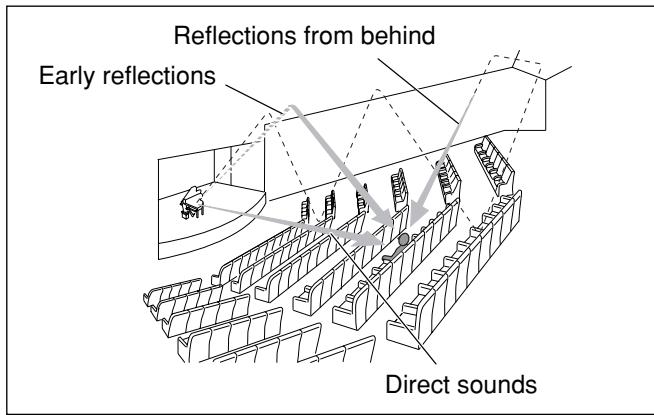
Les modes DSP comprennent les modes suivants :
- Modes du processeur acoustique numérique (DAP) — HALL1, HALL2, LIVE CLUB, DANCE CLUB, PAVILION, THEATRE1, THEATRE2
- MONO FILM — Utilisé pour tous les types de signaux à 2 canaux (y compris le signal double mono)
- Mode stéréo tous canaux (ALL CH STEREO)
Lorsqu'un des modes DSP est activé, l'indicateur DSP s'allume sur l'écran.
Modes du processeur acoustique numérique (DAP)
Vous pouvez utiliser les modes DAP suivants afin de reproduire un champ sonore plus acoustique dans votre pièce d'écoute.
| HALL1 | Reproduces the spatial feeling of a large shoebox-shaped hall designed primarily for classical concerts. (Its seating capacity is about 2000.) |
| HALL2 | Reproduces the spatial feeling of a large vineyard-shaped hall designed primarily for classical concerts. (Its seating capacity is about 2000.) |
| LIVE CLUB | Reproduces the spatial feeling of a live music club with a low ceiling. |
| DANCE CLUB | Reproduces the spatial feeling of a rocking dance club. |
| PAVILION | Reproduces the spatial feeling of an exhibition hall with a high ceiling. |
| THEATRE1 | Reproduces the spatial feeling of a large theatre where the seating capacity is about 600. |
| THEATRE2 | Reproduces the spatial feeling of a small theatre where the seating capacity is about 300. |
REMARQUE
Lorsque « THEATRE1 » ou « THEATRE2 » est activé pendant la lecture d'une source analogique ou numérique à 2 canaux, le décodeur Dolby Pro Logic II intégré est activé et l'indicateur DPLI s'allume.
Lorsque vous utilisez le mode DAP, les sons sortent de tous les haut-parleurs connectés et activés.
- Si « SURROUND SPK » est réglé sur « » dans le réglage des haut-parleurs (voir page 19), le traitement 3D-PHONIC original de JVC (développé pour créer l'effet surround uniquement avec les haut-parleurs avant) est utilisé. L'indicateur 3D-PHONIC s'allume sur l'écran.
■ MONO FILM
Afin de reproduire un champ sonore plus acoustique dans votre pièce d'écoute lors de la visualisation de logiciels vidéo sonores monauraux (signaux analogiques et numériques à 2 canaux, y compris le signal double mono), vous pouvez utiliser ce mode.
L'effet surround sera ajouté et la localisation sonore des paroles des acteurs sera améliorée.
Ce mode ne peut pas être utilisé pour les signaux numériques multicanal.
Lorsque « MONO FILM » est utilisé, le son sort de tous les haut-parleurs connectés (et activés).
- Si « SURROUND SPK » est réglé sur « " " » dans le réglage des enceintes (voir page 19), le traitement 3D-PHONIC original de JVC (développé pour créer l'effet surround uniquement avec les enceintes avant) est utilisé. L'indicateur 3D-PHONIC s'allume sur l'écran.
- Si les signaux entrants passent d'un signal numérique 2 canaux à un autre type de signal numérique, « MONO FILM » est annulé et un mode Surround approprié est activé.
Mode stéréo tous canaux (ALL CH STEREO)
Ce mode peut reproduire un champ stéréo plus large en utilisant tous les haut-parleurs connectés (et activés). Ce mode ne peut pas être utilisé si « SURROUND SPK » est réglé sur « " " » dans le réglage des enceintes (voir page 19).
Son reproduit en stéréo normale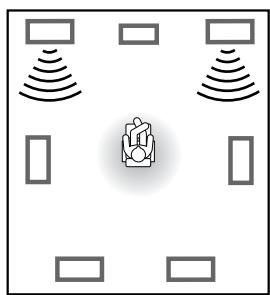

Son reproduit en mode stéréo tous canaux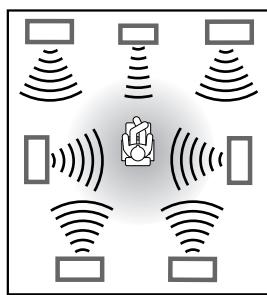
Utilisation des modes Surround/DSP
Les modes Surround/DSP disponibles varient en fonction des réglages des enceintes et des signaux entrants. Voir le tableau ci-dessous.
- Les nombres entre parenthèses après le type de signal entrant indiquent le nombre de canaux avant et le nombre de canaux surround. Par exemple, (3/2) indique que les signaux sont encodés avec trois signaux avant (gauche/droite/centre) et deux signaux surround (stéréo).
- Pour le réglage EX/ES/PLIIx, voir page 20.
| Incoming Signal Type | EX/ES/PLIIx setting | |||||
| AUTO | ON | PLIIx MOVIE | PLIIx MUSIC | OFF | ||
| Dolby Digital | Dolby Digital Surround EX | DOLBY D EX*3.5 | DOLBY D EX*3 | ☐ D+PLIIx MOVIE*2.3 | ☐ D+PLIIx MUSIC*3 | DOLBY DIGITAL |
| Dolby Digital (3/2, 2/2) | DOLBY DIGITAL | DOLBY D EX*3 | ☐ D+PLIIx MOVIE*2.3 | ☐ D+PLIIx MUSIC*3 | DOLBY DIGITAL | |
| Dolby Digital (3/1, 2/1, 3/0, 1/0) | DOLBY DIGITAL | |||||
| Dolby Digital (Dual Mono) | DUAL MONO | |||||
| DTS | DTS-ES Discrete*1 | DTS-ES DSCRT*3 | DTS-ES DSCRT*3 | DTS+PLIIx MOVIE*2.3 | DTS+PLIIx MUSIC*3 | DTS SURROUND |
| DTS-ES Matrix*1 | DTS-ES MATRIX*3 | DTS-ES MATRIX*3 | DTS+PLIIx MOVIE*2.3 | DTS+PLIIx MUSIC*3 | DTS SURROUND | |
| DTS (3/2, 2/2)*1 | DTS SURROUND | DTS+NEO:6*3 | DTS+PLIIx MOVIE*2.3 | DTS+PLIIx MUSIC*3 | DTS SURROUND | |
| DTS (3/1, 2/1, 3/0, 1/0) | DTS | |||||
| DTS (Dual Mono) | DUAL MONO | |||||
| Analogue/LINEAR PCM Dolby Digital (2/0) | PLIIx MOVIE*4/PLIIx MUSIC*4/NEO:6 CINEMA/NEO:6 MUSIC | PLII MOVIE/PLII MUSIC/NEO:6 CINEMA/NEO:6 MUSIC | ||||
1 Le traitement DTS 96/24 n'est pas appliqué lorsque le réglage EX/ES/PLIIx est activé. Si vous souhaitez appliquer le traitement, réglez le réglage EX/ES/PLIIx sur « OFF » (voir page 20). 2 Lorsque « S BACK OUT » est réglé sur « <1SPK> », D+PLIIx MOVIE devient DOLBY D EX et DTS+PLIIx MOVIE devient DTS+EX. 3 Lorsque « S BACK SPK » est réglé sur « " " », Virtual Surround Back est activé pour les modes et l'indicateur VIRTUAL SB s'allume sur l'écran. 4 Lorsque « S BACK SPK » est réglé sur « " " », PLIIx MOVIE devient PLII MOVIE et PLIIx MUSIC devient PLII MUSIC. *5 Pour certains logiciels Dolby Digital Surround EX, la reproduction Dolby Digital 5.1 canaux (« DOLBY DIGITAL ») peut être appliquée même si vous avez sélectionné « <AUTO> ». Dans ce cas, sélectionnez « " " » pour appliquer « DOLBY D EX ».
À propos des modes DSP
- Les modes DSP suivants sont disponibles quel que soit le type de signal d'entrée : HALL1, HALL2, LIVE CLUB, DANCE CLUB, PAVILION, THEATRE1, THEATRE2.
- Si le signal d'entrée est un signal numérique multicanal (plus de 2 canaux), le mode "MONO FILM" n'est pas disponible.
- Si "SURROUND SPK" est réglé sur " ", le mode "ALL CH STEREO" n'est pas disponible.
Virtual Surround Back
Cette fonction crée un excellent effet surround depuis l'arrière, comme si vous aviez connecté une enceinte surround arrière. L'indicateur VIRTUAL SB (Surround Back) s'allume sur l'écran.
Si vous avez connecté (et activé) les enceintes surround, vous pouvez utiliser Virtual Surround Back sans connecter l'enceinte surround arrière.
Virtual Surround Back est activé lorsque EX/ES/PLIIx est réglé sur autre chose que " " et lors de la lecture de logiciels contenant les signaux suivants :
- Dolby Digital Surround EX - DTS-ES - Dolby Digital ou DTS avec plus de 4 canaux
Activation des modes Surround/DSP
Les modes Surround/DSP disponibles varient en fonction des réglages des enceintes et des signaux d'entrée. Pour plus de détails, voir page 37.
L'activation d'un des modes Surround/DSP rappelle automatiquement les réglages et ajustements mémorisés.
Pour ajuster le niveau de sortie des enceintes, voir page 25. - Lors de l'activation d'un des modes Surround/DSP, vous pouvez ajuster CENTER TONE (voir page 27). - Lors de l'activation d'un des modes Surround/DSP (sauf Pro Logic IIx Music, Pro Logic II Music, NEO:6 Music et ALL CH STEREO), vous pouvez ajuster CENTER ALIGN (voir page 27). - Lors de l'activation de NEO:6 MUSIC, vous pouvez ajuster CENTER GAIN (voir page 27). - Lors de l'activation du mode DSP (sauf le mode All Channel Stereo), vous pouvez ajuster les réglages suivants : - EFFECT (voir page 26) - LIVENESS (voir page 26) - ROOM SIZE (voir page 26) - Lors de l'activation de "PLIIx MUSIC" et "PLII MUSIC", vous pouvez ajuster les réglages suivants : - CENTER WIDTH (voir page 27) - DIMENSION (voir page 27) - PANORAMA (voir page 26)
Sélection des modes Surround/DSP
Depuis la télécommande :
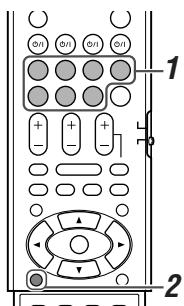
1 Sélectionnez et lisez une source autre que DVD MULTI.
- Assurez-vous d'avoir sélectionné correctement le mode d'entrée (analogique ou numérique).
2 Appuyez plusieurs fois sur SURROUND pour sélectionner le mode Surround/DSP souhaité.
Ex. : Lorsque « DOLBY DIGITAL » est sélectionné pour un logiciel multicanal Dolby Digital :
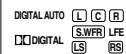
AUTO SURROUND*1 → Modes Surround*2 → HALL1 → HALL2 → LIVE CLUB → DANCE CLUB → PAVILION → THEATRE1 → THEATRE2 → MONO FILM*3 → ALL CH STEREO*4 → SURROUND OFF → (Retour au début)
*1 « AUTO SURROUND » est le réglage initial. *2 Les modes Surround disponibles varient selon les réglages des enceintes et les signaux entrants. Pour plus de détails, voir page 37. *3 Si le signal entrant est un signal numérique multicanal (plus de 2 canaux), « MONO FILM » n'est pas disponible. *4 Si « SURROUND SPK » est réglé sur « », « ALL CH STEREO » n'est pas disponible.
Pour annuler les modes Surround/DSP
Appuyez plusieurs fois sur SURROUND jusqu'à ce que « SURROUND OFF » apparaisse à l'écran.
Sur la face avant :
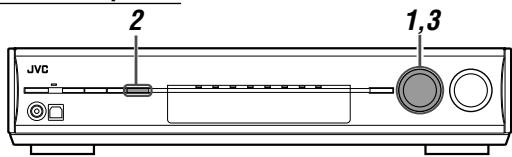
Avant de commencer, rappelez-vous...
Il y a une limite de temps pour effectuer les étapes suivantes. Si le réglage est annulé avant d'avoir terminé, recommencez à l'étape 2.
1 Sélectionnez et lisez une source autre que DVD MULTI.
- Assurez-vous d'avoir sélectionné correctement le mode d'entrée (analogique ou numérique).
2 Appuyez sur SURROUND.
MULTI JOG fonctionne maintenant pour sélectionner les modes Surround/DSP.
3 Tournez MULTI JOG pour sélectionner le mode Surround/DSP souhaité.
Ex. : Lorsque « DOLBY DIGITAL » est sélectionné pour un logiciel multicanal Dolby Digital :
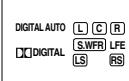
DOLBY DIGITAL
AUTO SURROUND 1 ↔ Modes Surround 2 ↔ HALL1 ↔ HALL2 ↔ LIVE CLUB ↔ DANCE CLUB ↔ PAVILION ↔ THEATRE1 ↔ THEATRE2 ↔ MONO FILM 3 ↔ ALL CH STEREO 4 ↔ SURROUND OFF ↔ (Retour au début)
1 « AUTO SURROUND » est le réglage initial. 2 Les modes Surround disponibles varient selon les réglages des enceintes et les signaux entrants. Pour plus de détails, voir page 37. 3 Si un signal entrant est un signal numérique multicanal (plus de 2 canaux), « MONO FILM » n'est pas disponible. 4 Si « SURROUND SPK » est réglé sur « », « ALL CH STEREO » n'est pas disponible.
Pour annuler les modes Surround/DSP
Tournez MULTI JOG jusqu'à ce que « SURROUND OFF » apparaisse à l'écran.
Lorsque vous sélectionnez « AUTO SURROUND »
Vous pouvez profiter facilement du mode Surround.
- Pour plus de détails sur les modes Surround, voir page 37.
- Lorsque « AUTO SURROUND » est activé, le témoin AUTO SURR s'allume à l'écran.
Comment fonctionne « AUTO SURROUND » ?
- Si un signal multicanal arrive, un mode Surround approprié est sélectionné automatiquement.
- Si un signal Dolby Digital 2 canaux avec signal surround arrive, « PLIIx MOVIE » ou « PLII MOVIE » est sélectionné.
- Si un signal Dolby Digital 2 canaux sans signal surround arrive, « SURROUND OFF (stéréo) » est sélectionné.
- Si un signal PCM linéaire arrive, "SURROUND OFF (stéréo)" sera sélectionné.
REMARQUE
"AUTO SURROUND" ne prend pas effet dans les cas suivants : - lors de la lecture d'une source analogique, - lors de la sélection d'un des modes de décodage numérique fixes — "DOLBY DIGITAL" ou "DTS" (voir page 15).
Utilisation d'autres produits JVC
Vous pouvez utiliser la télécommande fournie pour commander non seulement ce récepteur, mais aussi d'autres produits JVC.
Reportez-vous également aux manuels fournis avec les autres produits. - Certains magnétoscopes JVC peuvent accepter deux types de signaux de commande — les codes de télécommande "A" et "B." Cette télécommande peut commander un magnétoscope dont le code de télécommande est réglé sur "A." - Certains enregistreurs DVD JVC peuvent accepter quatre types de signaux de commande. Cette télécommande peut commander un enregistreur DVD dont le code de télécommande est réglé sur le code initial. Pour plus de détails, reportez-vous au manuel fourni avec l'enregistreur DVD. - Pour utiliser d'autres produits, dirigez la télécommande directement vers le capteur de télécommande du produit cible.

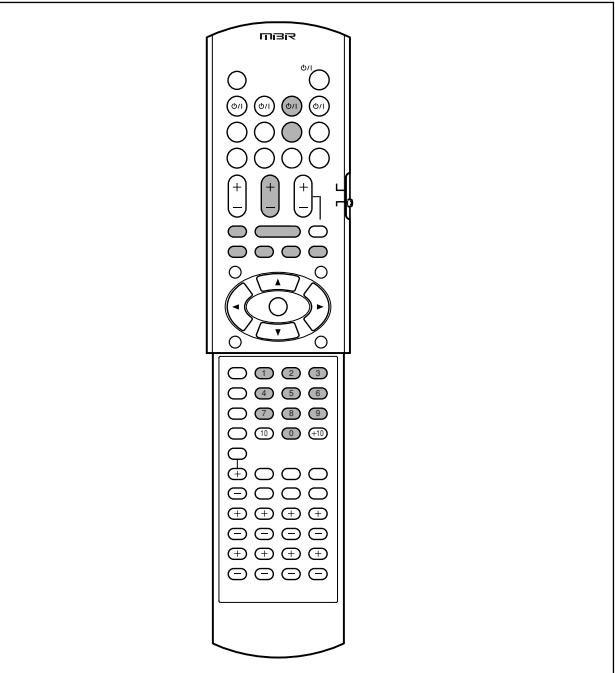
TV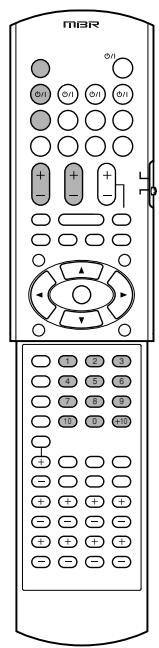
Vous pouvez toujours effectuer les opérations suivantes :
| TV Ⓞ/l: | Turn on or off the TV. |
| TV VOL +/-: | Adjust the volume on the TV. |
| TV/VIDEO: | Change the input mode (either video input or TV tuner) on the TV. |
Après avoir appuyé sur TV, vous pouvez effectuer les opérations suivantes sur le téléviseur.
| CHANNEL +/-: | Change the channel numbers. |
| 1 - 9, 0, 100+ (+10): | Select the channel numbers. |
| RETURN (10): | Switch between the previous channel and the current channel. |
Vous pouvez toujours effectuer l'opération suivante :
| VCR Ⓒ/I: | Turn on or off the VCR. |
Après avoir appuyé sur VCR, vous pouvez effectuer les opérations suivantes sur le magnétoscope.
| CHANNEL +/-: | Change the channel numbers on the VCR. |
| 1 - 9, 0: | Select the channel numbers on the VCR. |
| ►: | Start playback. |
| ■: | Stop playback. |
| II: | Pause playback. To release it, press►. |
| FF: | Fast-wind a tape. |
| REW: | Rewind a tape. |
| REC PAUSE: | Enter recording pause. To start recording, press this button then►. |
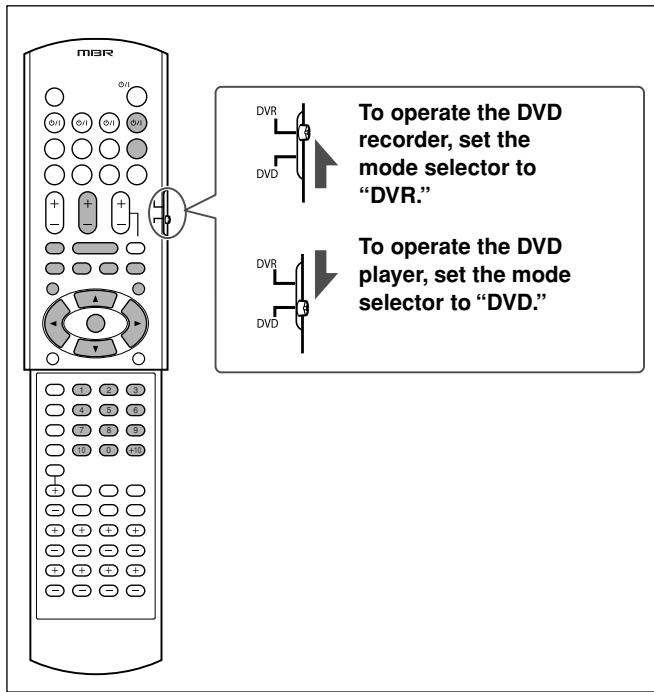
Après avoir réglé correctement le sélecteur de mode, vous pouvez effectuer les opérations suivantes sur l'enregistreur DVD ou le lecteur DVD.
Voir les instructions fournies avec l'enregistreur DVD ou le lecteur DVD pour plus de détails.
Changement du code de télécommande pour l'enregistreur DVD
Certains enregistreurs DVD JVC peuvent accepter quatre types de signaux de commande. Vous pouvez attribuer l'un des quatre codes à la télécommande fournie avec ce récepteur pour commander votre enregistreur DVD. Pour plus de détails, reportez-vous au manuel fourni avec l'enregistreur DVD.
Réglage initial : 03
1 Réglez le sélecteur de mode sur « DVR ».
2 Maintenez enfoncée la touche DVR/DVD φ /1
3 Appuyez sur DVR/DVD.
4 Saisissez le code de télécommande souhaité à l'aide des touches 1 à 4 et 0.
Ex. : Pour saisir le code « 2 », appuyez sur 0, puis sur 2.
| Code for DVR | Number to enter |
| 1 | 01 |
| 2 | 02 |
| 3 | 03 |
| 4 | 04 |
5 Relâchez DVR/DVD 念 /
Le code de télécommande a maintenant été modifié.
Vous pouvez toujours effectuer l'opération suivante :
| DVR/DVD Ⓒ/l: | Turn on or off the DVD recorder or DVD player. |
Après avoir appuyé sur DVR/DVD, vous pouvez effectuer les opérations suivantes sur l'enregistreur DVD et le lecteur DVD.
| ▶: | Start playback. |
| ■: | Stop playback. |
| II: | Pause playback. To release it, press▶. |
| ▶►: | Skip to the beginning of the next chapter. |
| I←▲: | Return to the beginning of the current (or previous) chapter. |
| TOP MENU/MENU: | Display the menu recorded on discs. |
| ▲/▼/▶/▲: | Select an item on the menu screen. |
| ENTER: | Enter the selected item, channel number, chapter/title number, or track number (if required). |
Uniquement pour les opérations de l'enregistreur DVD :
| CHANNEL +/-: | Change the channel numbers. |
| 1 - 9, 0: | Select a channel number (while stopped) or a chapter/title number, track number (while playing back). Press ENTER to enter the number. |
| REC PAUSE: | Enter recording pause. To start recording, press▶. |
Uniquement pour les opérations du lecteur DVD :
| 1 - 10, 0, +10: | Select a chapter/title number, track number, menu item, etc. |
Si ces touches ne fonctionnent pas normalement, utilisez la télécommande fournie avec votre enregistreur DVD ou votre lecteur DVD. Reportez-vous également aux manuels fournis avec l'enregistreur DVD ou le lecteur DVD pour plus de détails.
Fonctionnement des produits d'autres fabricants
En modifiant les signaux émissibles, vous pouvez utiliser la télécommande fournie pour faire fonctionner les produits d'autres fabricants.
- Reportez-vous également aux manuels fournis avec les autres produits.
- Pour utiliser ces composants avec la télécommande, vous devez d'abord définir les codes des fabricants pour le téléviseur, le magnétoscope, le décodeur et le lecteur DVD.
- Après avoir remplacé les piles de la télécommande, définissez à nouveau les codes des fabricants.
- Toutes les fonctions peuvent ne pas être assignées aux boutons sur certains équipements.
Modification des signaux émetteurs pour utiliser un téléviseur
1 Maintenez enfoncée la touche TV /
2 Appuyez sur TV.
3 Saisissez le code du fabricant à l'aide des touches 1 à 9 et 0.
Voir "Codes des fabricants pour TV" à droite.
4 Relâchez la touche TV 念 /
Vous pouvez maintenant effectuer les opérations suivantes sur le téléviseur.
| TV Ⓞ/I: | Turn on or off the TV. |
| TV VOL +/-: | Adjust the volume on the TV. |
| TV/VIDEO: | Change the input mode (either TV orVIDEO). |
Après avoir appuyé sur TV, vous pouvez effectuer les opérations suivantes sur le téléviseur.
| CHANNEL +/-: | Change the channel numbers. |
| 1 - 9, 0, 100+ (+10): | Select the channel numbers. |
Voir les instructions fournies avec le téléviseur pour plus de détails.
5 Essayez de faire fonctionner votre téléviseur en appuyant sur TV φ /L
Lorsque votre téléviseur s'allume ou s'éteint, vous avez saisi le bon code.
Si plusieurs codes sont répertoriés pour votre marque de téléviseur, essayez chacun d'eux jusqu'à ce que le bon soit saisi.
Codes des fabricants pour téléviseur
| Manufacturer | Codes |
| JVC | 01 |
| Akai | 02, 05 |
| Blaupankt | 03 |
| Daewoo | 09, 30, 31 |
| Fenner | 04, 30, 31 |
| Fisher | 05 |
| Grundig | 06 |
| Hitachi | 07, 08 |
| Irradio | 02, 05 |
| Magnavox | 09 |
| Mitsubishi | 10, 32 |
| Miver | 03 |
| Nokia | 11, 33 |
| Nordmende | 12, 13, 17, 25, 26, 27 |
| Orion | 14 |
| Panasonic | 15, 16 |
| Philips | 09 |
| Saba | 12, 13, 17, 25, 26, 27 |
| Samsung | 9, 18, 31 |
| Sanyo | 05 |
| Schneider | 02, 05 |
| Sharp | 19 |
| Sony | 20, 21, 22, 23, 24 |
| Telefunken | 12, 13, 17, 25, 26, 27 |
| Thomson | 12, 13, 17, 25, 26, 27, 29 |
| Toshiba | 28 |
Réglage initial : 01
Les codes des fabricants sont sujets à modification sans préavis. S'ils sont modifiés, cette télécommande ne pourra pas faire fonctionner l'équipement.
Changement des signaux émetteurs pour faire fonctionner un magnétoscope
1 Maintenez enfoncée la touche VCR /L 2 Appuyez sur VCR. 3 Saisissez le code du fabricant à l'aide des touches 1 à 9 et 0.
Voir « Codes des fabricants pour magnétoscope » à droite.
4 Relâchez la touche VCR
Vous pouvez maintenant effectuer les opérations suivantes sur le magnétoscope.
| VCR Ⓒ/I: | Turn on or off the VCR. |
| After pressing VCR, you can perform the following operations on the VCR. | |
| CHANNEL +/-: | Change the channel numbers on the VCR. |
| 1 - 10, 0, +10: | Select the channel numbers on the VCR. |
| ►: | Start playback. |
| ■: | Stop playback. |
| II: | Pause playback. |
| FF: | Fast-wind a tape. |
| REW: | Rewind a tape. |
| REC PAUSE: | Enter recording pause. To start recording, press this button then►. |
Consultez le mode d'emploi fourni avec le magnétoscope pour plus de détails.
5 Essayez de faire fonctionner votre magnétoscope en appuyant sur VCR φ /1
Lorsque votre magnétoscope s'allume ou s'éteint, vous avez saisi le bon code.
Si plusieurs codes sont répertoriés pour votre marque de magnétoscope, essayez chacun d'eux jusqu'à ce que le bon soit saisi.
Codes des fabricants pour magnétoscope
| Manufacturer | Codes |
| JVC | 01 |
| Akai | 02, 36 |
| Bell+Howell | 03, 16 |
| Blaupankt | 04 |
| CGM | 03, 05, 16 |
| Daewoo | 34 |
| DIGITAL | 05 |
| Fisher | 03, 16 |
| G.E. | 06 |
| Grundig | 07 |
| Hitachi | 08, 09 |
| Loewe | 05, 10, 11 |
| Magnavox | 04, 05 |
| Mitsubishi | 12, 13, 14, 15 |
| Nokia | 16 |
| Nordmende | 17, 18, 19, 31 |
| Orion | 20 |
| Panasonic | 21 |
| Philips | 05, 22 |
| Phonola | 05 |
| Saba | 17, 18, 19, 23, 31 |
| Samsung | 24, 25 |
| Sanyo | 03, 16 |
| Sharp | 26, 27 |
| Siemens | 07 |
| Sony | 28, 29, 30, 35 |
| Telefunken | 17, 18, 19, 31, 32 |
| Toshiba | 33 |
Réglage initial : 01
Les codes des fabricants sont sujets à modification sans préavis. S'ils sont modifiés, cette télécommande ne pourra pas faire fonctionner l'équipement.
Changement des signaux transmissibles pour faire fonctionner un décodeur (STB)
1 Maintenez enfoncée la touche STB φ /L 2 Appuyez sur STB CONT. 3 Saisissez le code du fabricant à l'aide des touches 1 à 9 et 0.
Voir « Codes des fabricants pour décodeur (STB) » ci-dessous.
4 Relâchez la touche STB 1/1.
Vous pouvez maintenant effectuer les opérations suivantes sur le décodeur.
| STB Ⓒ/l: | Turn on or off the STB. |
| After pressing STB CONT, you can perform the following operations on the STB. | |
| CHANNEL +/-: | Change the channel numbers on the STB. |
| 1 – 10, 0: | Select the channel numbers on the STB. |
Voir les instructions fournies avec le décodeur pour plus de détails.
5 Essayez de faire fonctionner votre décodeur en appuyant sur STB φ /1
Lorsque votre décodeur s'allume ou s'éteint, vous avez saisi le bon code.
Si plusieurs codes sont répertoriés pour votre marque de décodeur, essayez chacun d'eux jusqu'à ce que le bon soit saisi.
Codes des fabricants pour décodeur (STB)
| Manufacturer | Codes |
| JVC | 01, 02 |
| Amstrad | 03, 04, 05, 06, 31 |
| BT | 01 |
| Canal Satellite | 20 |
| Canal+ | 20 |
| D-Box | 24 |
| Echostar | 17, 18, 19, 21 |
| Finlux | 11 |
| Force | 28 |
| Galaxis | 27 |
| Grundig | 07, 08 |
| Hirschmann | 07, 17, 37 |
| ITT Nokia | 11 |
| Jerrold | 16 |
| Kathrein | 13, 14, 34 |
| Luxor | 11 |
| Mascom | 32 |
| Maspro | 13 |
| Nokia | 24, 26, 33 |
| Pace | 10, 25, 31 |
| Panasonic | 15 |
| Philips | 09, 23 |
| RFT | 12 |
| Saba | 35 |
| Sagem | 22, 29 |
| Salora | 11 |
| Selector | 29 |
| Skymaster | 12, 36 |
| Thomson | 35 |
| TPS | 22 |
| Triax | 30 |
| Wisi | 07 |
Réglage initial : 01
- Changement des signaux transmissibles pour faire fonctionner un lecteur DVD
1 Réglez le sélecteur de mode sur « DVD ». 2 Maintenez enfoncée la touche DVR/DVD φ /1 3 Appuyez sur DVR/DVD. 4 Saisissez le code du fabricant à l'aide des touches 1 à 9 et 0.
Voir « Codes des fabricants pour lecteur DVD » ci-dessous.
5 Relâchez DVR/DVD 1/L.
Vous pouvez maintenant effectuer l'opération suivante sur le lecteur DVD.
| DVR/DVD Ⓒ/I: | Turn on or off the DVD player. |
| ►: | Start playback. |
| ►←: | Return to the beginning of the current chapter (or fast-forward for some models). |
| ►→: | Skip to the beginning of the next chapter (or fast-reverse for some models). |
| ■: | Stop playback. |
| II: | Pause playback. |
| TOP MENU/MENU:Display the menu recorded on DVDVIDEO discs. | |
| ▲/▼/►/←: | Select an item on the menu screen. |
| ENTER: | Enter the selected item. |
| 1-9,0,+10: | Select the chapter number. |
Reportez-vous aux instructions fournies avec le lecteur DVD pour plus de détails.
6 Essayez de faire fonctionner votre lecteur DVD en appuyant sur DVR/DVD φ /1.
Lorsque votre lecteur DVD s'allume ou s'éteint, vous avez entré le bon code.
Codes des fabricants pour le lecteur DVD
| Manufacturer | Codes |
| JVC | 01 |
| Kenwood | 02, 03 |
| Mitsubishi | 06 |
| Panasonic | 07 |
| Philips | 05 |
| Pioneer | 08 |
| Sony | 09 |
| Toshiba | 04 |
| Yamaha | 10 |
Réglage initial : 01
Si plusieurs codes sont répertoriés pour votre marque de lecteur DVD, essayez chacun d'eux jusqu'à ce que le bon soit entré.
REMARQUE
Vous ne pouvez pas utiliser cette télécommande pour faire fonctionner les enregistreurs DVD d'autres fabricants.
Les codes des fabricants sont sujets à modification sans préavis. S'ils sont modifiés, cette télécommande ne pourra pas faire fonctionner l'équipement.
Utilisez ce tableau pour vous aider à résoudre les problèmes de fonctionnement courants. Si vous rencontrez des problèmes que vous ne pouvez pas résoudre, contactez le centre de service JVC.
| PROBLEM | POSSIBLE CAUSE | SOLUTION | |
| Power | The power does not come on. | The power cord is not plugged in. | Plug the power cord into an AC outlet. |
| The receiver turns off (enters standby mode). | Speakers are overloaded because of high volume. | 1. Stop the playback source. 2. Turn on the receiver again, then turn the volume down. | |
| Speakers are overloaded because of a short circuit at the speaker terminals. | Check the speaker wiring. If speaker wiring is not short-circuited, contact your dealer. | ||
| The receiver is overloaded because of a high voltage. | Consult your dealer after unplugging the power cord. | ||
| "OVER HEAT" flashes on the display, then the receiver turns off. | The receiver is overloaded because of high volume or long time usage. | Turn the volume down or turn off the receiver for a while and turn it on again. If the receiver turns off soon after doing solutions above, consult your dealer after unplugging the power cord. | |
| Sound and picture | No sound from speakers. | Speaker signal cables are not connected. | Check speaker wiring, then reconnect if necessary (see page 6) after unplugging the power cord. |
| Connections are incorrect. | Check the audio connections (see pages 7 to 13) after unplugging the power cord. | ||
| An incorrect source is selected. | Select the correct source. | ||
| Muting is activated. | Press MUTING to cancel the mute (see page 15). | ||
| An incorrect input mode (analogue or digital) is selected. | Select the correct input mode (analogue or digital). | ||
| Sound from one speaker only. | Speaker signal cables are not connected properly. | Check speaker wiring and reconnect if necessary (see page 6) after unplugging the power cord. | |
| Sounds are intermittently distorted by the outside noise such as a lightning discharge. | When you use the digital coaxial connection, the sounds may be intermittently distorted by the outside noise such as a lightning discharge but the sound will be restored automatically. | This is not a malfunction. | |
| Picture is blurred. | RGB signals are input when Y/C SEPARATE is activated. | Deactivate Y/C SEPARATE (see page 23). | |
| Remote control | Remote control does not operate as you intend. | The remote control is not ready for your intended operation. | Set the mode selector correctly, then press the corresponding source selecting button before operation. |
| Remote control does not work. | There is an obstruction hiding the remote sensor on the receiver. | Remove the obstruction. | |
| Batteries are weak. | Replace batteries. | ||
| The mode selector is set to the incorrect position. | Set the mode selector to the proper position. | ||
| Tuner | Continuous hiss or buzzing during FM reception. | Incoming signal is too weak. | Connect an outdoor FM antenna or contact your dealer. |
| The station is too far away. | Select another station. | ||
| The wrong antenna is being used. | Check with your dealer to be sure you have the correct antenna. | ||
| Antennas are not connected properly. | Check the connections. | ||
| Occasional cracking noise during FM reception. | Ignition noise from automobiles. | Move the antenna farther from automobile traffic. | |
Spécifications
Les conceptions et les spécifications sont sujettes à modification sans préavis.
Amplificateur
Puissance de sortie
En fonctionnement stéréo :
Voies avant : 110 W par canal, RMS min., sous 6 Ω à 1 kHz, avec une distorsion harmonique totale ne dépassant pas 0,8 % (IEC268-3).
En fonctionnement surround :
Voies avant : 110 W par canal, RMS min., sous 6 Ω à 1 kHz, avec une distorsion harmonique totale ne dépassant pas 0,8 %.
Voie centrale : 110 W, RMS min., sous 6 Ω à 1 kHz, avec une distorsion harmonique totale ne dépassant pas 0,8 %.
Voies surround : 110 W par canal, RMS min., sous 6 Ω à 1 kHz, avec une distorsion harmonique totale ne dépassant pas 0,8 %.
Voies surround arrière :
110 W par canal, RMS min., sous 6 Ω à 1 kHz, avec une distorsion harmonique totale ne dépassant pas 0,8 %.
Audio
Sensibilité/impédance d'entrée audio :
DVR/DVD (DVD MULTI), VCR, VIDEO, TV : 270 mV/47 kΩ
Entrée audio (DIGITAL IN)* :
Coaxiale : DIGITAL IN 1 (DVR/DVD) : 0,5 V (c-à-c) / 75 Ω
Optique : DIGITAL IN 2 (VIDEO), 3 (TV) : -21 dBm à -15 dBm (660 nm ±30 nm)
USB : terminal USB sans fil
- Compatible avec PCM linéaire, Dolby Digital et DTS (avec fréquence d'échantillonnage de 32 kHz, 44,1 kHz, 48 kHz).
Niveau de sortie audio :
DVR, VCR : 270 mV
Rapport signal/bruit ('66 IHF/DIN) : 80 dB/62 dB
Réponse en fréquence (6 Ω) : 20 Hz à 20 kHz (±1 dB)
Amplification des basses : +4 dB ±1 dB à 100 Hz
Égalisation (en fonctionnement DSP) :
Fréquence centrale : 63 Hz, 250 Hz, 1 kHz, 4 kHz, 16 kHz. Plage de contrôle : ±8 dB
Vidéo
Sensibilité/impédance d'entrée vidéo :
Vidéo composite : DVR/DVD, VCR, VIDEO :
1 V(crête-à-crête)/75 Ω
S-vidéo : DVR/DVD, VCR, VIDEO :
Y (luminance) : 1 V(crête-à-crête)/75 Ω
C (chrominance, burst) : 0,3 V crête-à-crête / 75 Ω
RGB : DVR/DVD, VCR : 0,7 V crête-à-crête / 75 Ω
Composante : DVR/DVD, VIDEO :
Y (luminance) : 1 V crête-à-crête / 75 Ω
PB, PR : 0,7 V crête-à-crête / 75 Ω
Niveau de sortie vidéo / impédance :
Vidéo composite : DVR, VCR, TV : 1 V crête-à-crête / 75 Ω
S-vidéo : DVR, VCR, TV :
Y (luminance) : 1 V crête-à-crête / 75 Ω
C (chrominance, burst) : 0,3 V crête-à-crête / 75 Ω
RGB : TV : 0,7 V crête-à-crête / 75 Ω
Composante : MONITOR OUT :
Y (luminance) : 1 V crête-à-crête / 75 Ω
PB, PR : 0,7 V crête-à-crête / 75 Ω
Synchronisation : négative
Tuner FM (IHF)
Plage d'accord : 87,50 MHz à 108,00 MHz
Sensibilité utile :
Monophonique : 17,0 dBf (1,9 μV/75 Ω)
Sensibilité pour un silence de 50 dB :
Monophonique : 21,3 dBf (3,2 μV/75 Ω)
Stéréophonique : 41,3 dBf (31,8 μV/75 Ω)
Séparation stéréo à la sortie REC OUT : 35 dB à 1 kHz
Tuner AM (PO)
Plage d'accord : 522 kHz à 1629 kHz
Généralités
Alimentation : CA 230 V~, 50 Hz
Consommation électrique : 180 W (en fonctionnement)
0,9 W (en mode veille)
Dimensions (L × H × P) : 435 mm × 91,5 mm × 371 mm
Masse : 6,8 kg
SYSTÈME SANS FIL USB
L'émetteur sans fil USB fourni avec ce récepteur prend en charge la technique d'étalement de spectre à séquence directe (DSSS) utilisant la bande de fréquences de 2,4 GHz.
- RÉCEPTEUR AUDIO/VIDÉO
- RX-D301S / RX-D302B
- IMPORTANT POUR LE ROYAUME-UNI
- IMPORTANT
- ATTENTION—BOUTON /I STANDBY/ON
- ATTENTION
- ATTENTION : VENTILATION ADÉQUATE
- INFORMATIONS RÉGLEMENTAIRES
- MARQUAGE CE
- C€
- PAYS OÙ CET ÉQUIPEMENT EST DESTINÉ À ÊTRE UTILISÉ
- RESTRICTIONS NATIONALES
- MISE EN GARDE GÉNÉRALE
- CONSIGNES DE SÉCURITÉ "QUELQUES CONSEILS À SUIVRE ET À ÉVITER POUR UNE UTILISATION SÛRE DE L'ÉQUIPEMENT
- PAR-DESSUS TOUT
- IDENTIFICATION DES PIÈCES
- MISE EN ROUTE
- OPÉRATIONS DE BASE
- RÉGLAGES DE BASE
- RÉGLAGES DU SON
- OPÉRATIONS DU TUNER
- CRÉATION DE CHAMPS SONORES RÉALISTES
- UTILISATION D'AUTRES PRODUITS JVC
- UTILISATION DE PRODUITS D'AUTRES FABRICANTS
- DÉPANNAGE
- SPÉCIFICATIONS
- TÉLÉCOMMANDE
- POUR COMMENCER
- AVANT L'INSTALLATION
- PRÉCAUTIONS GÉNÉRALES
- EMPLACEMENTS
- MANIPULATION DU RÉCEPTEUR
- VÉRIFICATION DES ACCESSOIRES FOURNIS
- MISE EN PLACE DES PILES DANS LA TÉLÉCOMMANDE
- CONNEXION DES ANTENNES FM ET AM (PO)
- CONNEXION DE L'ANTENNE AM (PO)
- CONNEXION DE L'ANTENNE FM
- NOTES
- CONNEXION DES ENCEINTES
- SCHÉMA DE DISPOSITION DES ENCEINTES
- ATTENTIONS
- CONNEXION DE L'ENCEINTE CENTRALE ET DES ENCEINTES AVANT
- CONNEXION DES ENCEINTES SURROUND ET DES ENCEINTES SURROUND ARRIÈRE
- CONNEXION DU CAISSON DE BASSES AMPLIFIÉ
- REMARQUE
- CONNEXION DES COMPOSANTS VIDÉO
- CONNEXION SCART
- ÉTEIGNEZ TOUS LES APPAREILS AVANT D'EFFECTUER LES CONNEXIONS
- POUR UN DÉCODEUR ANALOGIQUE
- POUR T-V LINK
- CONNEXION AUDIO/VIDÉO
- CONNEXION D'UN ENREGISTREUR DVD OU D'UN LECTEUR DVD AUX PRISES DVR/DVD IN
- LORSQUE VOUS CONNECTEZ UN ENREGISTREUR DVD OU UN LECTEUR DVD AVEC SES PRISES DE SORTIE STÉRÉO
- REMARQUES
- LORSQUE VOUS CONNECTEZ UN LECTEUR DVD À SES PRISES DE SORTIE ANALOGIQUES DISCRÈTES (DVD MULTI IN)
- À PROPOS DE « DVD MULTI
- CONNEXION D'UN AUTRE APPAREIL VIDÉO AUX PRISES VIDEO IN
- RACCORDEMENT D'UN TÉLÉVISEUR AUX PRISES MONITOR OUT
- CONNEXION NUMÉRIQUE
- ÉTEIGNEZ TOUS LES APPAREILS AVANT DE PROCÉDER AUX CONNEXIONS
- BORNES D'ENTRÉE NUMÉRIQUE
- BORNE DE SORTIE NUMÉRIQUE
- BRANCHEMENT DU CORDON D'ALIMENTATION
- CONNEXION USB
- PRÉPARATION
- (POUR USB WIRELESS)
- CONNECTEZ L'ANTENNE À LA BORNE USB WIRELESS ANTENNA DU PANNEAU ARRIÈRE
- ALLUMEZ VOTRE PC
- CONNECTEZ LE TRANSMETTEUR USB SANS FIL AU CONNECTEUR USB DU PC
- RÉGLEZ LE VOLUME AU MINIMUM
- MAINTENEZ ENFONCÉE LA TOUCHE ID DU TRANSMETTEUR POUR ÉTABLIR UNE COMMUNICATION SANS FIL AVEC LE RÉCEPTEUR
- FAITES GLISSER L'INTERRUPTEUR DU RÉCEPTEUR SUR « ON
- (POUR TERMINAL USB)
- ALLUMEZ LE RÉCEPTEUR ET SÉLECTIONNEZ LA SOURCE « TERMINAL USB
- CONNECTEZ LE RÉCEPTEUR AU PC À L'AIDE D'UN CÂBLE USB (NON FOURNI)
- COMMENT INSTALLER LES PILOTES USB
- LES PILOTES USB SONT INSTALLÉS AUTOMATIQUEMENT
- VÉRIFIEZ QUE LES PILOTES SONT CORRECTEMENT INSTALLÉS
- LE PC EST MAINTENANT PRÊT POUR LA LECTURE VIA LA CONNEXION USB
- LORS DE LA LECTURE AVEC USB WIRELESS
- SI DU BRUIT SURVIENT PENDANT LA LECTURE OU SI LA LECTURE EST INTERROMPUE AVEC USB WIRELESS, ESSAYEZ LES MESURES SUIVANTES
- SI AUCUN SON NE SORT DES HAUT-PARLEURS, VÉRIFIEZ LES POINTS SUIVANTS
- (POUR USB TERMINAL)
- MISE SOUS TENSION
- APPUYEZ SUR Θ /1 STANDBY/ON (OU Θ /1 AUDIO SUR LA TÉLÉCOMMANDE)
- POUR ÉTEINDRE L'APPAREIL (MISE EN VEILLE)
- SÉLECTIONNEZ LA SOURCE À LIRE
- SUR LE PANNEAU AVANT
- TOURNEZ LE SÉLECTEUR DE SOURCE JUSQU'À CE QUE LE NOM DE LA SOURCE SOUHAITÉE APPARAISSE À L'ÉCRAN
- DEPUIS LA TÉLÉCOMMANDE
- APPUYEZ SUR L'UN DES BOUTONS DE SÉLECTION DE SOURCE
- SÉLECTION DU MODE D'ENTRÉE ANALOGIQUE OU NUMÉRIQUE
- DEPUIS LA TÉLÉCOMMANDE UNIQUEMENT
- APPUYEZ SUR ANALOGIQUE/NUMÉRIQUE POUR SÉLECTIONNER LE MODE D'ENTRÉE ANALOGIQUE OU NUMÉRIQUE
- NUM AUTO (NUMÉRIQUE AUTO)
- RÉGLER LE VOLUME
- ÉCOUTE AU CASQUE
- SÉLECTION DU MODE DE DÉCODAGE NUMÉRIQUE
- À PARTIR DE LA TÉLÉCOMMANDE UNIQUEMENT
- APPUYEZ SUR DECODE MODE POUR SÉLECTIONNER « DOLBY DIGITAL » OU « DTS
- COUPER TEMPORAIREMENT LE SON
- MODIFICATION DE LA LUMINOSITÉ DE L'AFFICHAGE
- UNIQUEMENT DEPUIS LA TÉLÉCOMMANDE
- APPUYEZ PLUSIEURS FOIS SUR DIMMER
- EXTINCTION DE L'APPAREIL AVEC LA MINUTERIE DE MISE EN VEILLE
- UNIQUEMENT À PARTIR DE LA TÉLÉCOMMANDE
- APPUYEZ PLUSIEURS FOIS SUR SLEEP
- LORSQUE LE DÉLAI D'EXTINCTION EST ATTEINT
- POUR VÉRIFIER OU MODIFIER LE TEMPS RESTANT AVANT L'EXTINCTION
- POUR ANNULER LA MINUTERIE DE SOMMEIL
- POUR UN SON NATUREL
- APPUYEZ PLUSIEURS FOIS SUR CC CONVERTER
- RÉGLAGE DE BASE DE LA MÉMOIRE AUTOMATIQUE
- INDICATEURS DE SIGNAL ET D'ENCEINTES SUR L'AFFICHEUR
- LES INDICATEURS DE SIGNAL S'ALLUMENT COMME SUIT
- LES INDICATEURS D'ENCEINTE S'ALLUMENT COMME SUIT
- RÉGLAGE FACILE DES INFORMATIONS SUR LES ENCEINTES — CONFIGURATION RAPIDE DES ENCEINTES
- AVANT DE COMMENCER, N'OUBLIEZ PAS
- APPUYEZ SUR SETTING ET TOURNEZ MULTI JOG JUSQU'À CE QUE « QUICK SPK SET » APPARAISSE À L'ÉCRAN
- APPUYEZ SUR SET
- TOURNEZ MULTI JOG POUR SÉLECTIONNER LE NOMBRE APPROPRIÉ D'ENCEINTES CONNECTÉES (NUMÉRO DE CANAL D'ENCEINTE)
- TOURNEZ MULTI JOG POUR SÉLECTIONNER UNE TAILLE DE PIÈCE APPROPRIÉE CORRESPONDANT À VOTRE PIÈCE D'ÉCOUTE
- APPUYEZ SUR SETTING
- NOMBRE D'ENCEINTES (CANAUX) ET TAILLE
- TAILLE DE LA PIÈCE ET DISTANCE/NIVEAU DE SORTIE DES ENCEINTES
- ÉLÉMENTS DE RÉGLAGE DE BASE
- PROCÉDURE DE FONCTIONNEMENT
- SUR LA FACE AVANT UNIQUEMENT
- TOURNEZ MULTI JOG JUSQU'À CE QUE L'ÉLÉMENT QUE VOUS SOUHAITEZ RÉGLER APPARAISSE À L'ÉCRAN
- TOURNEZ MULTI JOG POUR SÉLECTIONNER LE RÉGLAGE APPROPRIÉ
- RÉPÉTEZ LES ÉTAPES 2 À 5 POUR RÉGLER D'AUTRES ÉLÉMENTS SI NÉCESSAIRE
- RÉGLAGE DES ENCEINTES
- RÉGLAGE DES INFORMATIONS SUR LE CAISSON DE GRAVES—SUBWOOFER
- RÉGLAGE DE LA TAILLE DES ENCEINTES—FRONT SPK (ENCEINTES AVANT), CENTER SPK (ENCEINTE CENTRALE), SURROUND SPK (ENCEINTES SURROUND), S BACK SPK (ENCEINTES SURROUND ARRIÈRE)
- RÉGLAGE DE L'ENCEINTE SURROUND ARRIÈRE—S BACK OUT
- RÉGLAGE DE LA DISTANCE DES ENCEINTES
- UNITÉ DE MESURE - UNITÉ DE DISTANCE
- DISTANCE DES ENCEINTES
- ACTIVATION DU RÉGLAGE EX/ES/PLIIX — EX/ES/PLIIX
- RÉGLAGE INITIAL
- SÉLECTION DU CANAL PRINCIPAL OU SECONDAIRE — DUAL MONO
- RÉGLAGE INITIAL : D MONO
- NOTE
- RÉGLAGE DU SON DES BASSES
- RÉGLAGE DE LA SORTIE DU CAISSON DE GRAVES—SUBWOOFER OUT
- RÉGLAGE DE LA FRÉQUENCE DE CROISEMENT—CROSSOVER
- RÉGLAGE DE L'ATTÉNUATEUR D'EFFETS BASSE FRÉQUENCE—LFE ATT
- UTILISATION DU MODE MIDNIGHT—MIDNIGHT MODE
- RÉGLAGE DES BORNES D'ENTRÉE NUMÉRIQUE (DIGITAL IN)—DIGITAL IN
- RÉGLAGE DU MODE AUTO FUNCTION — MODE AUTO
- LE MODE AUTO FUNCTION FONCTIONNE COMME SUIT
- CONVERSION DU SIGNAL VIDÉO COMPOSITE EN SIGNAL S-VIDÉO — Y/C SÉPARÉ
- RÉGLAGE INITIAL : Y/C SEP
- MÉMORISATION DU NIVEAU DE VOLUME POUR CHAQUE SOURCE—ONE TOUCH OPE
- RÉGLAGE INITIAL : ONTOUCH
- POUR RAPPELER LE NIVEAU DE VOLUME
- POUR ANNULER LA FONCTION ONE TOUCH OPERATION
- APPUYEZ SUR ADJUST
- TOURNEZ MULTI JOG POUR RÉGLER L'ÉLÉMENT SÉLECTIONNÉ
- RÉGLAGE DES NIVEAUX DE SORTIE DES ENCEINTES
- RÉGLAGE DES COURBES D'ÉGALISATION — D EQ 63HZ/250HZ/1KHZ/4KHZ/16KHZ
- RÉGLAGE DES SONS GRAVES
- RENFORCEMENT DES GRAVES—BASS BOOST
- ATTÉNUATION DU SIGNAL D'ENTRÉE—INPUT ATT
- RÉGLAGE DES PARAMÈTRES SONORES POUR LES MODES SURROUND/DSP
- RÉGLAGE DU NIVEAU D'EFFET POUR LES MODES DSP—EFFECT
- RÉGLAGE DE LA TAILLE VIRTUELLE DE LA PIÈCE POUR LES MODES DSP — ROOM SIZE
- RÉGLAGE DE L'EFFET DE VIVACITÉ POUR LES MODES DSP — LIVENESS
- RÉGLAGE DE LA COMMANDE PANORAMA POUR PRO LOGIC IIX MUSIC ET PRO LOGIC II MUSIC — PANORAMA
- RÉGLAGE DE LA LOCALISATION DU CANAL CENTRAL POUR PRO LOGIC IIX MUSIC ET PRO LOGIC II MUSIC — CENTER WIDTH
- RÉGLAGE DE LA POSITION DE LOCALISATION DU SON POUR PRO LOGIC IIX MUSIC ET PRO LOGIC II MUSIC — DIMENSION
- RÉGLAGE DE LA LOCALISATION DU SON DU CANAL CENTRAL — CENTER GAIN
- RÉGLAGE DU SON CENTRAL — CENTER TONE
- ALIGNEMENT DE LA LOCALISATION VERTICALE DU CANAL CENTRAL POUR LES MODES SURROUND/DSP — CENTER ALIGN
- ACCORD MANUEL DES STATIONS
- APPUYEZ SUR FM/AM POUR SÉLECTIONNER LA BANDE
- APPUYEZ À PLUSIEURS REPRISES OU MAINTENEZ ENFONCÉ TUNING OU TUNING JUSQU'À CE QUE LA STATION SOUHAITÉE SOIT SYNTONISÉE
- UTILISATION DE LA SYNTONISATION PAR PRÉRÉGLAGE
- POUR MÉMORISER LES STATIONS PRÉRÉGLÉES
- SYNTONISEZ LA STATION QUE VOUS VOULEZ PRÉRÉGLER (VOIR « SYNTONISATION MANUELLE DES STATIONS » CI-DESSUS)
- APPUYEZ SUR MEMORY
- APPUYEZ SUR LES TOUCHES NUMÉRIQUES (1 - 10, + 10) POUR SÉLECTIONNER UN NUMÉRO DE CANAL PENDANT QUE LA POSITION DU NUMÉRO DE CANAL CLIGNOTE
- APPUYEZ DE NOUVEAU SUR MEMORY PENDANT QUE LE NUMÉRO DE CANAL SÉLECTIONNÉ CLIGNOTE SUR L'AFFICHEUR
- RÉPÉTEZ LES ÉTAPES 1 À 4 JUSQU'À CE QUE VOUS AYEZ MÉMORISÉ TOUTES LES STATIONS SOUHAITÉES
- POUR EFFACER UNE STATION PRÉRÉGLÉE
- POUR SYNTONISER UNE STATION PRÉRÉGLÉE
- APPUYEZ SUR LES TOUCHES NUMÉRIQUES (1 - 10, +10) POUR SÉLECTIONNER UN NUMÉRO DE PRÉRÉGLAGE
- SUR LA FACE AVANT
- AVANT DE COMMENCER, RAPPELEZ-VOUS
- TOURNEZ SOURCE SELECTOR POUR SÉLECTIONNER "FM" OU "AM
- APPUYEZ SUR TUNER PRESET
- TOURNEZ MULTI JOG POUR SÉLECTIONNER UN NUMÉRO DE PRÉRÉGLAGE
- SÉLECTION DU MODE DE RÉCEPTION FM
- PENDANT L'ÉCOUTE D'UNE STATION FM, APPUYEZ SUR FM MODE
- UTILISATION DU RADIO DATA SYSTEM (RDS) POUR RECEVOIR LES STATIONS FM
- QUELLES INFORMATIONS LES SIGNAUX RDS PEUVENT-ILS FOURNIR
- APPUYEZ SUR DISPLAY EN ÉCOUTANT UNE STATION FM
- PS (SERVICE DE PROGRAMME)
- PTY (TYPE DE PROGRAMME)
- RT (TEXTE RADIO)
- FRÉQUENCE
- À PROPOS DES CARACTÈRES AFFICHÉS À L'ÉCRAN
- RECHERCHE D'UN PROGRAMME PAR CODES PTY
- POUR RECHERCHER UN PROGRAMME À L'AIDE DES CODES PTY
- POUR CONTINUER LA RECHERCHE APRÈS LE PREMIER ARRÊT
- PASSAGE TEMPORAIRE AU PROGRAMME DE VOTRE CHOIX
- APPUYEZ PLUSIEURS FOIS SUR TA/NEWS/INFO JUSQU'À CE QUE LE TYPE DE PROGRAMME SOUHAITÉ APPARAISSE À L'ÉCRAN
- COMMENT FONCTIONNE RÉELLEMENT LA FONCTION ENHANCED OTHER NETWORKS
- SI UNE AUTRE STATION FM COMMENCE À DIFFUSER LE TYPE DE PROGRAMME QUE VOUS AVEZ SÉLECTIONNÉ PENDANT QUE VOUS ÉCOUTEZ UNE STATION FM
- SI LA STATION ACTUELLEMENT SYNTONISÉE COMMENCE À DIFFUSER LE TYPE DE PROGRAMME QUE VOUS AVEZ SÉLECTIONNÉ
- LORSQU'UNE ÉMISSION D'URGENCE (SIGNAL D'ALARME !) EST ENVOYÉE PAR UNE STATION FM
- LE SIGNAL TEST EST UTILISÉ POUR TESTER L'ÉQUIPEMENT, AFIN DE VÉRIFIER S'IL PEUT RECEVOIR CORRECTEMENT LE SIGNAL D'ALARME
- REPRODUCTION DE L'AMBIANCE D'UNE SALLE DE CINÉMA
- PRÉSENTATION DES MODES SURROUND
- DOLBY DIGITAL
- DOLBY DIGITAL 5.1CH
- DOLBY DIGITAL EX
- DOLBY SURROUND
- DOLBY PRO LOGIC II
- DOLBY PRO LOGIC IIX
- DTS
- DTS DIGITAL SURROUND
- DTS EXTENDED SURROUND (DTS-ES)
- DTS NEO
- LORS DE L'UTILISATION DU MODE SURROUND, LES SONS SORTENT DES HAUT-PARLEURS ACTIVÉS QUE LE MODE SURROUND REQUIERT
- MODE CASQUE 3D
- À PROPOS DES AUTRES SIGNAUX NUMÉRIQUES
- PCM LINÉAIRE
- DOUBLE MONO
- PRÉSENTATION DES MODES DSP
- MODES DU PROCESSEUR ACOUSTIQUE NUMÉRIQUE (DAP)
- MONO FILM
- MODE STÉRÉO TOUS CANAUX (ALL CH STEREO)
- UTILISATION DES MODES SURROUND/DSP
- À PROPOS DES MODES DSP
- VIRTUAL SURROUND BACK
- ACTIVATION DES MODES SURROUND/DSP
- SÉLECTION DES MODES SURROUND/DSP
- SÉLECTIONNEZ ET LISEZ UNE SOURCE AUTRE QUE DVD MULTI
- APPUYEZ PLUSIEURS FOIS SUR SURROUND POUR SÉLECTIONNER LE MODE SURROUND/DSP SOUHAITÉ
- POUR ANNULER LES MODES SURROUND/DSP
- APPUYEZ SUR SURROUND
- TOURNEZ MULTI JOG POUR SÉLECTIONNER LE MODE SURROUND/DSP SOUHAITÉ
- LORSQUE VOUS SÉLECTIONNEZ « AUTO SURROUND
- COMMENT FONCTIONNE « AUTO SURROUND
- VOUS POUVEZ UTILISER LA TÉLÉCOMMANDE FOURNIE POUR COMMANDER NON SEULEMENT CE RÉCEPTEUR, MAIS AUSSI D'AUTRES PRODUITS JVC
- CHANGEMENT DU CODE DE TÉLÉCOMMANDE POUR L'ENREGISTREUR DVD
- RÉGLEZ LE SÉLECTEUR DE MODE SUR « DVR
- MAINTENEZ ENFONCÉE LA TOUCHE DVR/DVD Φ
- APPUYEZ SUR DVR/DVD
- SAISISSEZ LE CODE DE TÉLÉCOMMANDE SOUHAITÉ À L'AIDE DES TOUCHES 1 À 4 ET
- RELÂCHEZ DVR/DVD 念
- UNIQUEMENT POUR LES OPÉRATIONS DE L'ENREGISTREUR DVD
- UNIQUEMENT POUR LES OPÉRATIONS DU LECTEUR DVD
- FONCTIONNEMENT DES PRODUITS D'AUTRES FABRICANTS
- EN MODIFIANT LES SIGNAUX ÉMISSIBLES, VOUS POUVEZ UTILISER LA TÉLÉCOMMANDE FOURNIE POUR FAIRE FONCTIONNER LES PRODUITS D'AUTRES FABRICANTS
- MODIFICATION DES SIGNAUX ÉMETTEURS POUR UTILISER UN TÉLÉVISEUR
- MAINTENEZ ENFONCÉE LA TOUCHE TV
- APPUYEZ SUR TV
- SAISISSEZ LE CODE DU FABRICANT À L'AIDE DES TOUCHES 1 À 9 ET
- RELÂCHEZ LA TOUCHE TV 念
- ESSAYEZ DE FAIRE FONCTIONNER VOTRE TÉLÉVISEUR EN APPUYANT SUR TV Φ /L
- CHANGEMENT DES SIGNAUX ÉMETTEURS POUR FAIRE FONCTIONNER UN MAGNÉTOSCOPE
- RELÂCHEZ LA TOUCHE VCR
- ESSAYEZ DE FAIRE FONCTIONNER VOTRE MAGNÉTOSCOPE EN APPUYANT SUR VCR Φ
- ESSAYEZ DE FAIRE FONCTIONNER VOTRE DÉCODEUR EN APPUYANT SUR STB Φ
- RELÂCHEZ DVR/DVD 1/L
- ESSAYEZ DE FAIRE FONCTIONNER VOTRE LECTEUR DVD EN APPUYANT SUR DVR/DVD Φ
- AMPLIFICATEUR
- PUISSANCE DE SORTIE
- AUDIO
- VIDÉO
- TUNER FM (IHF)
- TUNER AM (PO)
- GÉNÉRALITÉS
- SYSTÈME SANS FIL USB
Marque : JVC
Modèle : RX-D301S
Catégorie : Récepteur audio-vidéo