
KH 6525 - Lecteur dvd SILVERCREST - Notice d'utilisation et mode d'emploi gratuit
Retrouvez gratuitement la notice de l'appareil KH 6525 SILVERCREST au format PDF.



| Type de produit | Lecteur DVD |
| Marque | SILVERCREST |
| Modèle | KH 6525 |
| Dimensions (L x l x H) | 22,3 x 43 x 4,5 cm |
| Poids | environ 1,65 kg |
| Alimentation | AC 220-240 V ~ 50 Hz, max. 20 W, veille < 1 W |
| Norme TV | PAL / NTSC |
| Sorties vidéo | HDMI, Scart (RGB), S-Video, Composite, YPbPr |
| Sorties audio | Audio L/R (Cinch), coaxiale numérique, optique numérique, écouteurs 3,5 mm |
| Formats lus | DVD, DVD±R/RW, DVD+R DL, VCD, SVCD, CD, CD-R/RW, MP3, WMA, OGG, JPEG, MPEG4, AVI, Xvid |
| Port USB | USB 1.1/2.0, capacité max. 4 Go, courant max. 100 mA |
| Lecteur de carte mémoire | SD (2 Go), MS/MSPro (4 Go), MMC (4 Go) |
| Code régional | 2 ou 0 |
| Fonctions spéciales | CD-Ripping, Zoom, Angle, Sous-titres, Programmation, Répétition A-B, PBC |
| Entretien et nettoyage | Chiffon doux et sec ; ne pas utiliser de liquides à l'intérieur du lecteur |
| Sécurité | Laser classe 1, protection enfants par mot de passe, ne pas ouvrir |
| Garantie | 3 ans |
| Importateur | Kompernass GmbH, Burgstrasse 21, 44867 Bochum, Germany |
FOIRE AUX QUESTIONS - KH 6525 SILVERCREST
Questions des utilisateurs sur KH 6525 SILVERCREST
0 question sur cet appareil. Repondez a celles que vous connaissez ou posez la votre.
Poser une nouvelle question sur cet appareil
Téléchargez la notice de votre Lecteur dvd au format PDF gratuitement ! Retrouvez votre notice KH 6525 - SILVERCREST et reprennez votre appareil électronique en main. Sur cette page sont publiés tous les documents nécessaires à l'utilisation de votre appareil KH 6525 de la marque SILVERCREST.
MODE D'EMPLOI KH 6525 SILVERCREST
- Caracteristiques techniques 2
- Utilisation conforme 2
- Accessoires fournis 2
- Éléments de réglage 2
- Installation du lecteur DVD 3
- Consignes de sécurité 3
- Télecommande 4
7.1 Mise en place des piles 4
7.2 Utilisation de la télécommande 4
7.3 Replacement des piles 4
8.Raccordement du lecteur DVD a un téléviseur 4
8.1 Raccordement a un téléviseur par cable péritel/RVB 5
8.2 Raccordement au téléviseur par S Video 5
8.3 Raccordement a un télévisur par l'entrée video (Composite Video) 5
8.4 Raccordements pour signaux d'equipements (YPbPr/YUV) 5
8.5 Raccordement a un téléviseur par HDMI 6
- Raccordement des équipements audio au lecteur DVD 6
9.1 Exigences pour le raccordement d'une chaîne hi fi 6
9.2 Raccordement des equipments audio numériques par cable numérique 6
9.3 Raccordement des equipments audio par cable analogue 7
9.4 Raccorder les écouteurs 7
- Réglages dans le menu OSD 8
10.1Opération du menu OSD 8
10.2 Menu réglage GENERAL 8
10.3 Menu réglage AUDIO 9
10.4 Menu réglage DOLBY 10
10.5 Menu réglage VIDEO 10
10.6 Menu réglage PREFERENCE 11
- Mise en service du lecteur DVD 12
11.1 Mise en marche/arrêt du lecteur de DVD 12
11.2 Insertion du DVD 12
11.3 Inséorer des cartes mémoire/clés USB avec fichiers MP3/WMA/MPEG4/JPEG 12
11.4 Retirer la carte memoire/cle USB 13
-
Lecture des DVD, VCD ou des S-VCD 13
12.1 Fonctions lors de la lecture d'un DVD, VCD ou S VCD 14 -
Lecture de Photo CD Jpeg/WMA/MP3/ MPEG4 18
- Fonction CD-Ripping 19
15.Nettoyage du lecteur DVD 19
16. Mise au rebut 19
17. Eliminer les pannes et solutionner les problèmes 20
18. Glossaire/Index 21
19. Garantie et service après 22
20.Importateur 22
Cette documentation est protégée par les droits d'auteur.
Toute reproduction, voire toute réimpression, même sous forme d'extraits, ainsi que la reproduction des images, même sous une forme modifiée est uniquement autorisée avec l'accord écrit du fabricant.
1. Caracteristiques techniques
Cet apparéil est conforme aux exigences fondamentales et aux autres règles pertinentes de la directive sur les apparéils à basse tension 2006/95/EC, de la directive sur la CEM 2004/108/EC et de la directive sur l'écodesign 2009/125/EC (ordonnance 1275/2008 annexe II, No 1).
Alimentation électric: AC 220 V 240 V ~ 50 Hz
Puisance absorbee: max.20 watts
Puisance absorbee
veille: < 1W
Classe de protection : Il / [
Norme TV: PAL/NTSC
Température de service: +5 +40^ C
Humidity: 5 90% (pas de condensation)
Dimensions
(L× I× H): 22,3× 43× 4,5cm
Poids: environ 1,65 kg
Classe de laser : 1
Sortie video
Formats: 4:3/16:9
Décodeur: MPEG 2
Convertisseur N/A: 12 bits
Sortie audio
| Décodeur: | MPEG Dolby Digital (AC 3) |
| DTS possible uniquement avec un décodeur supplémentaire externe | |
| Convertisseur N/A : | 24 bits / 96 kHz |
Port USB
Clés USB compatibles : USB 1.1 et 2.0 d'une capacité maximum de 4 Go
Ampérage max.: 100 mA
Emplacement pour carte mémoire
Cartes mémoire compatibles : SD (2 Go pas de SDHC), MS/MSPro (4 Go), MMC (4 Go)
Sortie ecouteurs
Connecteur à jack : 3,5 mm
Tension de sortie maximale : 130 mV
Supports / formats utilisables
VIDEO : DVD, DVD+R, DVD+RW, DVD R, DVD RW, DVD R DL, DVD+R DL, VCD, S VCD
Audio: CD, CD R, CD RW, Audio DVD, MP3, WMA, OGG Vorbis
Autres formats : AVI, MPEG 4, Xvid, JPEG (CD photo)
Code régional: 2 ou 0
2. Utilisation conforme
Le lecteur DVD Silvercrest KH 6524/25 est exclusivement destiné à une utilisation en fixe dans des locaux fermés. L'appareil est exclusivement destiné à un usage privé et non commercial.
Cet apparéil est conçu pour l'usage dans le cadre des loisirs et du divertissement. Aucune garantie/responsabilité n'est acceptée pour les dommages qui résultat d'un usage non conforme de l' apparéil ou de transformations effectuées par l'utilisateur!
3. Accessoires fournis
Lecteur DVD
Télécommande à infrarouge
2 piles pour télécommande, type AAA/ (microcellules)
Cable péritel RGB
Audio/vidéo RCA cable Cinch
Cable HDMI
Mode d'emploi
4. Éléments de réglage
A. Avant du lecteur DVD
Tiroir disque
Afficheur (avec témoin lumineux LED de veille et détecteur IR pour la télécommande)
3 Touche OPEN/CLOSE ▲
4 Touche PLAY/PAUSE II
5 Touche STOP
6 Touche STANDBY
7 Sortie ecouteur (oreillette) pour connecteur a jack 3,5 mm
8 Connexion USB
9 Emplacement pour carte memoire pour SD/MMC/MS/MS et cartes MSPro
B. Arrière du lecteur DVD
Cordon d'alimentation
1 Bouton POWER
12VIDEO:sortie video composite
B Y, U/Pb, V/Pr: sorties videoéquipements
14 SCART: sortie Scart/RGB
FL/FR: sortie pour canaux audio gauche et droite avant
16 SL/SR: sortie pour canaux audio gauche et droite arrête
SW: sortie pour le canal audio graves
CEN: sortie pour le canal audio avant, central
19 COAXIAL: sortie audio coaxiale
20 AUDIO L/R: sortie audio gauche et droite
HDMI:sortieHDMI
2 OPTICAL: sortie audio numérique optique
S-VIDEO: sortie S Video
C. Telecommande
① OPEN/CLOSE ▲: ouverture/fermeture du tiroir CD
② Touches à chiffre
③ DISPLAY: affichage des informations sur le disque
④ DIMMER: réglage de la luminosité de l'écran
⑤ V-MODE: régler la sortie video
⑥ STOP ■ : arrêt de la lecture
⑦ PLAY/PAUSE II: démarrer/interrompre la lecture
⑧ SKIP FWD saut de chapitre avant
⑨ VOL +/·: Augmenter/réduire le volume
10 FAST FWD : recherche rapide vers l'avant
11 SUBTITLE: régler les sous titres
⑫ ENTER: confirmer les saisies
Touches de commande
14 MENU/RIPPING: appel de la fonction menu Disc/Ripping
SLOW: fonction ralenti
16 RETURN: régler le mode de lecture
⑰ ZOOM: régler l'agrandissement de l'image
PROG: afficher la fonction de programmation
19 A-B: répéter la série
20 Compartiment à piles (à l'arrière de l'appareil)
21 PBC: activer / désactiver la fonction PBC (uniquement VCD, SVCD)
22 USB: passer de la lecture du disque et à la lecture USB/cartes et vice versa
STEP:affichage d'une image individuelle
24 L/R/ST: réglage canal audio
25 AUDIO:regler la langue audio
26 TITLE: afficher le menu de titres
FAST RWD: recherche rapide vers l'arrière
28 SKIP BWD saut de chapitre arriere
29 MUTE:activation/désactivation du son
30 REPEAT: réglage de la fonction répétition
③1 ANGLE: modifier la perspective de laamera
③2 SETUP: ouverture du menu OSD
33 GOTO: appel du menu "titre, chapitre et seLECTION directe d'une position dans le temps
34 STANDBY 山 :mettre l'appareil en mode veille
5. Installation du lecteur DVD
- Sortez soigneusement le lecteur DVD et les accessoires fournis de leur emballage.
- Retirez le film protecteur de la façade avant.
- Posez le lecteur DVD sur une surface plane, horizontale et solide. N'exposez pas l'appareil a une source de chaleur ou a l'humidite. Vérifiez qu'une ventilation suffisante est assuree sur tous les cotes de l'appareil. Ne pas poser de télévisuer sur le lecteur de DVD.
Attention!
N'enfichez pas encore le cordon d'alimentation du lecteur DVD dans une prise secteur. Attendez d'avoir raccordé le lecteur DVD à un téléviseur. Pour changer de type de connexion video ou audio, branchezAAParavant la fiche secteur. Dans le cas contraire, le lecteur DVD et les apparciels qui peuvent y'être raccordés risquent d'être endommagés de manière irré parable par des pics de tension.
6. Consignes de sécurité
- Cet apparéil n'est pas prévu pour des personnes (y compris des enfants) dont les capacities physiques, sensorielles ou mentales ou dont le manque d'expérience ou de connaissances les empêchent d'assurer un usage sur des apparéils, s'ils n'ont pas été surveillés ou initiés au préalable.
- Les enfants doivent être surveillés afin d'éviter qu'ils ne jouent avec l'appareil.
- Toujours débrancher l'appareil après chaque utilisation ou avant netto yage pour éviter une remise en marche par inadvertance.
- Contrôlez l'appareil et tous les accessoires en vue de dommages apparents. La sécurité de l'appareil ne peut être garantie que si ce dernier est en parfait état.
- La prise pour la tension secteur doit rester accessible : l'appareil doit pouvoir etre débranchérapidement en cas d'urgence.
- Branchez l'appareil exclusivement à une prise de courant réseau installée et mise à la terre en bonne et due forme. La tension secteur doit correspond pondre aux indications figurant sur la plaque signalétique de l'appareil.
- Faites immédiatement replacer la fiche secteur ou le cordon d'alimentation endommagé par un technicien spécialisé ou par le service après vente afin d'éviter tout danger.
- Si des cables de raccordement ou des appareils ne fonctionnent pas correctement ou ont ete endommagés, veuillez les remetre immediatement au service apres vente pour réparation ou remplacement.
- Ne jamais plonger l'appareil dans l'eau. Essuyez la poussière avec un tissu évientuellesment humidifié, mais sans excès.
- N'exposez pas l'appareil à la pluie et ne l'utilise jamais dans un environnement humide ou mouillé.
- Veiller à ce que la cordon de raccordement ne soit jamais humide ni mouillé en cours de fonctionnement.
Il est interd it d'ouvrir le boitier de l'appareil et de le réparer. Dans ce cas, la sécurité n'est plus assurée et vous perdez le bénéfice de la garantie. - Protégez l'appareil à l'encontre de gouttes d'eau et d'éclaboussures. Par conséquent, ne posez pas sur l'appareil des objets contenant des liquides (par ex. des vases).
Risque d'incendie!
N'utilisiez pas l'appareil a proximite de surfaces chaudes.
- Ne pas installer l'appareil dans un endroit directement exposé aux rayons du soleil : il y a en effet un risque certain de surchauffe et de dommage irréparable.
- Ne jamais laisser l'appareil sans surveillance en cours de fonctionnement.
N'obstruez jamais la fente pour ventilation lorsque l'appareil est en marche.
- Ne posez pas de sources de flammes nues libres sur l'appareil, comme des bougies, par exemple.
Risque de blessures!
- Tenez la conduite de raccordement et l'appareil hors de portée des enfants. Les enfants sous estiment féquèment les risques émanant des apparéils électriques.
Veillez à ce que l'appareil soit posé sur une surface stable. - Si l'appareil est tombé ou est endommagé, vous ne devez pas le remettre en fonctionnement. Faites le inspector et réparer, le cas échéant, par des techniciens spécialisés et qualifiés.
- Il y a danger de mort en cas d'ingestion des piles/accus. Conservez les piles hors de portée des jeunes enfants. En cas d'ingestion d'une pile, il faut immédiatement consulter un médecin.
- Maintenez également les films d'emballage hors de portée des enfants. Il y a un risque d'étouffement.
Danger! Rayon laser!
L'appareil dispose d'un, laser de classe 1".
N'ouvrez jamais l'appareil.
- N'essayez pas de réparer l'appareil.
- Un rayon laser invisible est projeté à l'intérieur de l'appareil. Ne vous exposez pas au rayon laser!
① Remarque :
Certains vernis pour meubles agressifs peuvent attaquer les pieds en caoutchouc de l'appareil. Le cas échéant, posez l'appareil sur une surface antidérapante.
Orage!
En cas d'orage, les apparèils raccordés au réseau électrique peuvent être endommages. Pour cette raison, débranche la fiche secteur de la prise lors d'unorage.
Remarque sur les tensions de chic (EFT / transitoire électrique rapide) et décharges electrostatiques :
En cas de dysfonctionnement resultant de transitoires électriques rapides (tension de chic) ou de décharges electrostatiques, le produit doit être réinitialisé pour rétabir le fonctionnement normal. L'alimentation électrique doit sans doute être coupée, puis rétablie. Les piles (s'il y en a) doivent être retirees, puis remises en place.
Remarque sur la coupure d'alimentation
L'interrupteur POWER de cet apparéil ne coupe pas complètement l'alimentation électrique. Par ailleurs, l' apparéil consomme du courant lorsqu'il est en mode veille. Pour couper complètement l'alimentation électrique de l' apparéil, retirez la fiche secteur de la prise d'alimentation.
Remarques concernant l'utilisation des piles
La télécommande fonctionne sur piles.
Notez que la manipulation avec des piles implique certaines précautions :
Risque suite à une utilisation inadéquate!
- Ne jetez pas les piles au feu.
- Ne pas faire de court circuit sur les piles.
- Ne pas essayer de recharger les piles.
- Contrôlez régulièrement la pile. Des fuites d'acide de pile peuvent sierie usement endommager l'appareil. Opérez avec prudence avec des piles endommagées ou usages. Danger de brûlure par l'acide! Porter des gants de protection.
- Nettoyez le compartment à piles et les contacts des piles avec un chiffon propre.
Garder les piles hors de portée des enfants. Consulter immédiatement un médecin en cas d'incident (avaleur). - Si vous laissez l'appareil inutilisé pendant une période prolongée, n'oubliez pas de-retirer les piles.
Surtout ne pas ouvrir, braser ou souder les piles.
Risque d'explosion et de blessures.
Attention!
Les dommages sur le lecteur DVD résultat de l'action de l'humidité, de l'eau PENÉTRANT dans l'appareil ou d'une surchauffe sont exclus de la responsabilité/garantie!
7. Télecommande
7.1 Mise en place des piles
- Ouvrez le compartmenté à piles au dos de la télécommande.
- Insérez à présent les deux piles compris dans la livraison de type AAA (microcellules) dans le compartment et piles. Respectez la polarité indiquée.
- Refermez le couvercle du compartment à piles.
7.2 Utilisation de la télécommande
Pour assurer un fonctionnement sans problème de la télécommande utilisée ...
- Lors de l'utilisation, orientez toujours la télécommande directement sur le lecteur DVD.
Assurez you qu'aucun obstacle entre la télécommande et lecteur DVD ne puisse entraver la réception. - Lorsque vous utilisez la télécommande, ne l'éloignez pas de plus de 5 mètres du lecteur DVD.
Dans le cas contraire, il peut y avoir des perturbations dans l'utilisation des fonctions du lecteur DVD avec la télécommande.
7.3 Remplacement des piles
Si le lecteur DVD ne peut plus être commandé à l'aide de la télécommande ou si cette ci ne répond plus, remplacez les piles.
- Remplacez toujours toutes les piles à la fois pour donner toute lauisance à la télécommande.
8. Raccordement du lecteur DVD à un télévisueur
Une fois que vous avez installé le lecteur DVD, vous pouvez le raccorder à un téléviseur. Le lecteur DVD peut être raccordé à des téléviseurs répondant aux normes PAL ou NTSC.
Si vous souhaitez utiliser le lecteur DVD sur un télévisuer de norme NTSC, vous doivent modifier les paramètres video dans le "menu OSD" du lecteur DVD. Le réglage PAL est sélectionné par défaut comme norme TV. Selon l'équipment du télévisuer, il existe diverses possibités d'y raccarder le lecteur DVD, qui sont décrites ci dessous :
8.1 Raccordement à un téléviseur par cable péritel/RVB
① Remarque :
Le raccordement du lecteur DVD au télévisuer par l'intermédiaire d'un cable péritel via l'entrée RVB permet d'obtenir une liaison de qualité élevée. Sélec tionnez cette variante de raccordement dans le cas où le télévisuer est doté d'une entrée RVB. En cas de doute sur la présence d'une entrée RVB sur le télévisuer, reportez vous au mode d'emploi de ce dernier.
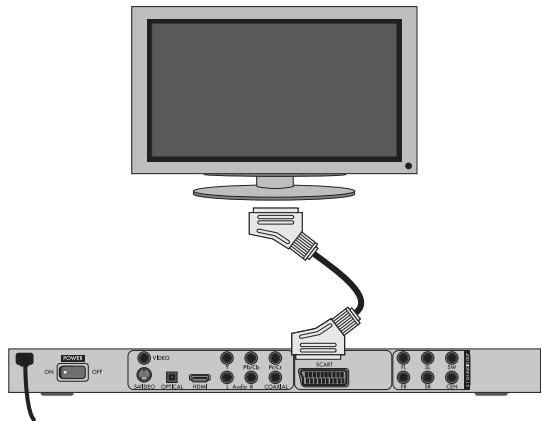
Raccordez la fiche avec le repere SCART par le cable péritel fourni à une prise péritel du téléviseur.
- Sélectionnez le canal AV de votre télévisuer afin de permettre la lecture. Contrôle à l'aide du mode d'emploi du télévisuer la procédure de réglage du canal AV.
- Dans le menu OSD, Sélectionnez sous le menu VIDEO/VIDEO OUTPUT/RGB ou SVIDEO.
La rubrique de menu VIDEO OUTPUT n'est selectionnable qu'vec la sortie HDMI désactivée. Se reporter également au chapitre 10 "Réglages dans le menu OSD".
8.2 Raccordement au téléviseur par S-Video
① Remarque :
Pour cette variante de raccordement, le téléviseur doit dispose d'une entrée S Video et de deux douilles Audio IN cinch. En cas de doute sur la fonction S Video ou sur la présence d'une douille péritel sur le téléviseur, reportez vous au mode d'emploi de ce dernier.
You'veaiezeosoin, pour cettevariente deraccordement
d'un cable cinch audio (non fourni)
- un cable S Video (non fourni) ; tous deux sont disponibles après de leur revendeur spécialisé.
Voici comment faire pour raccorder le lecteur DVD par S Video au télévisur :
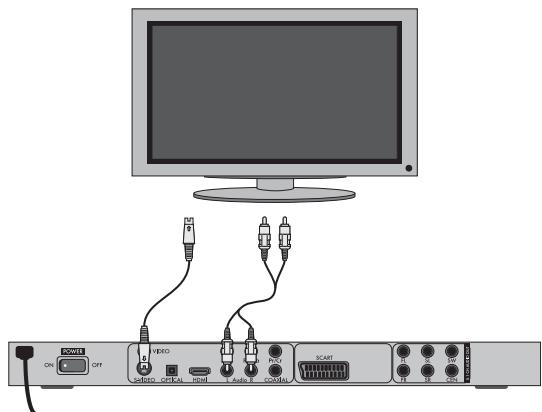
Raccordez la connexion importante l'inscription S-VIDEO par un cable S Video avec la connexion S Video du téléviseur
-
Raccordez les connexions de sortie audio AUDIO L/R au dos du lecteur DVD par un cable Cinch audio aux entrées audio correspondantes du télévisueur. A cet égard, veuillez respecter les marquages rouge et blanc.
-
Sélectionnez le canal AV de votre téléviseur afin de permettre la lecture. Contrôle à l'aide du mode d'emploi du téléviseur la procédure de réglage du canal AV.
- Dans le menu OSD, Sélectionnez sous le menu VIDEO/VIDEO OUTPUT/SVIDEO.
La rubrique de menu VIDEO OUTPUT n'est selectionnable qu'vec la sortie HDMI désactivée. Se reporter également au chapitre 10 "Réglages dans le menu OSD".
8.3 Raccordement à un téléviseur par l'entrée video (Composite Video)
Le téléviser doit disposer, pour cette variante de raccordement, de connexions cinch audio/video (Composite Video).
Pour raccorder le lecteur DVD au télévisuer par l'intermédiaire de la connexion Composite Video, vous avez besoin
d'un cable Cinch audio/vidente RCA (contenu dans la livraison)
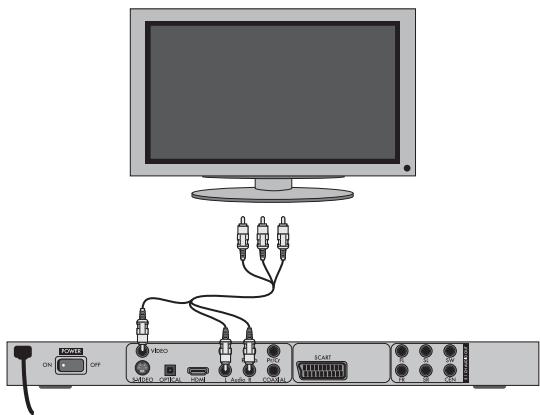
- Connectez la douille video marquee en jaune avec la douille VIDEO jaune du téléviseur.
- Raccordez les connexions de sortie audio AUDIO L/R au dos du lecteur DVD aux entrées audio correspondantes du téléviseur. A cet égard, veu illez respecter les marquages jaune, rouge et blanc.
- Sélectionnez le canal AV de votre téléviseur afin de permettre la lecture. Contrôle à l'aide du mode d'emploi du téléviseur la procédure de rég lage du canal AV.
- Dans le menu OSD, Sélectionnez sous le menu VIDEO/VIDEO OUTPUT/SVIDEO.
La rubrique de menu VIDEO OUTPUT n'est selectionnable qu'vec la sortie HDMI désactivée. Se reporter également au chapitre 10 "Réglages dans le menu OSD".
8.4 Raccordements pour signaux d'equipements (YPbPr/YUV)
Cette variante de raccordement n'est possible qu'avc des téléviseurs, écrons LCD/plasma ou projecteurs video haut de gamme.
Contrôlez à l'aide du mode d'emploi du lecteur si cette variante de raccordement est disponible. Il peut être nécessaire de définir des réglages supplémentaires sur l'appareil de lecture.
Les « signaux composites » sont délivrés à partir des connexions YPbPr du lecteur DVD. Les signaux composites sont disponibles à la fois sous la forme de signaux dits "YUV" (trame) et sous la forme de signaux dits "YPbPr" (images/balayage progressif).
Sur ce sujet, veuillez vous reférer au chapitre 18 "Glossaire/Index des mots clés".
Le câblage est identique pour les deux variantes ; les signaux YPbPr pour le balayage progressif ne sont toutefois utilisables que si le téléviseur (ou le projector video) auquel vous pouze raccorder le lecteur DVD est compatible pour le balayage progressif. Si vous n'êtes pas sur que le téléviseur (ou le video projecteur), auquel vous souhaitez raccorder le lecteur DVD affiche une capacité de balayage progressif et dispose de douilles cinch, vérifie le à l'aide du mode d'emploi du téléviseur (ou video projector).
Pour les deux variantes "YPbPr" et "YUV" vous avez besoin
d'un cable cinch audio (non fourni)
- d'un cable YUV (non fourni) ; tous deux sont disponibles auprès de votre revendeur spécialisé
Les douilles de connexion Y, Pb/Cb et Pr / Cr sont a l'arriere du lecteur de DVD.
Raccorder le lecteur DVD par le signal composite :
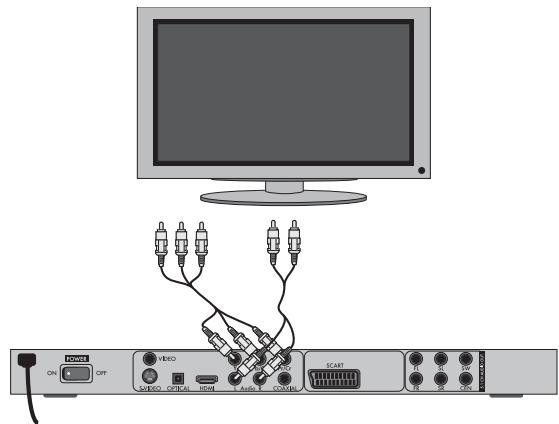
Raccordez les douilles Y (vert), Pb/Cb (bleu) et Pr / Cr (rouge) avec les douilles du même nom du téléviseur.
Raccordez les douilles de sortie audio AUDIO L/R au dos du lecteur DVD par un cable Cinch audio aux entrées audio correspondantes du télé viseur.
A cet égard, veuillez respecter les marquages rouge et blanc.
- Sélectionnez le canal AV de votre téléviseur afin de permettre la lecture. Contrôle à l'aide du mode d'emploi du téléviseur la procédure de réglage du canal AV.
- Dans le menu OSD, Sélectionnez sous le menu VIDEO/VIDEO OUTPUT/YUV.
La rubrique de menu VIDEO OUTPUT n'est selectionnable qu'vec la sortie HDMI désactivée. Se reporter également au chapitre 10 "Réglages dans le menu OSD".
8.5 Raccordement à un téléviseur par HDMI
Cette variante de raccordement n'est possible qu'avce les téléviseurs haut de gamme,les écans LCD/plasma ou les video projecteurs.
Contrôlez à l'aide du mode d'emploi du lecteur si cette variante de raccordement est disponible. Il peut être nécessaire de définir des réglages supplémentaires sur l'appareil de lecture. Pour cette variante de raccordement, vous avez besoin d'un cable HDMI (non fourni);
Raccorder le lecteur DVD par HDMI :
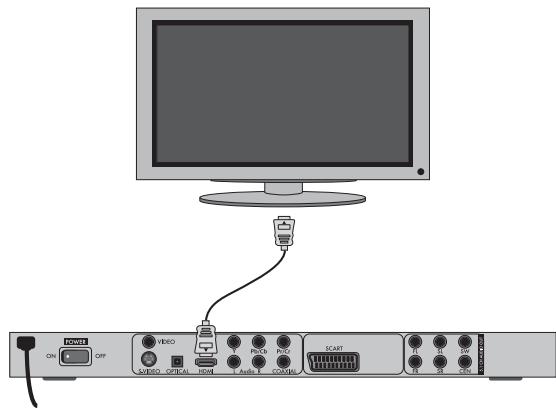
Raccordez la douille marquee HDMI par un cable HDMI avec la douille correspondante du téléviseur
- Sélectionnez le canal AV de votre téléviseur afin de permettre la lecture. Contrôle à l'aide du mode d'emploi du téléviseur la procédure de réglage du canal AV.
- Dans le menu OSD, Sélectionnéz sous le menu VIDEO/HDMI Setup/ON.
A ce sujet, consultez également le chapitre "Réglages dans le menu OSD".
9. Raccordement des équipements audio au lecteur DVD
Outre l'écoute de DVD, de VCD/S VCD et de CD audio et MP3 sur les haut parleurs du télévisuer auquel le lecteur DVD est raccordé, l'écoute est également possible sur des équipements audio externes tels qu'une chaîne hi fi ou un récepteur Dolby Digital /DTS ou des chaînes Surround.
9.1 Exigences pour le raccordement d'une chaine hi-fi
Pour profiter de sonorités plus riches lors de la lecture de DVD sur le lecteur DVD, vous pouvez raccorder une chaîne hi fi au lecteur DVD. En vous basant sur le mode d'emploi de la chaîne hi fi, contrôlez avant le raccordement....
- si la chaîne hi fi peut être raccordée à un lecteur DVD ;
- si la chaîne hi fi dispose de douilles cinch ; le cas échéant, vous pouvez raccorder la chaîne hi fi au lecteur DVD via le cable cinch.
Raccordement d'une chaîne hi-fi :
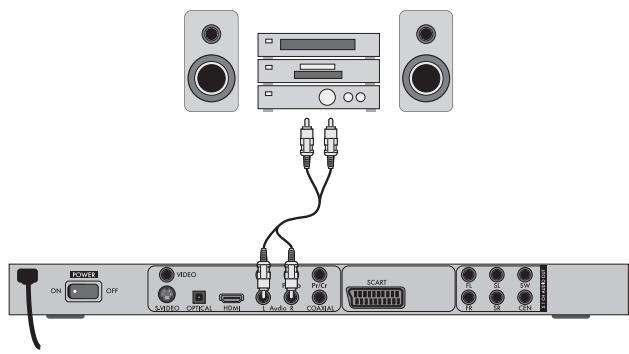
- Raccordez les douilles de sortie audio AUDIO L/R au dos du lecteur DVD par un cable Cinch audio aux entrées audio correspondantes de la chaîne HiFi. A cet égard, veuillez respecter les marquages rouge et blanc.
- Contrôlez à l'aide du mode d'emploi quels sont les réglages à effectuer évientuelles sur la chaîne hi fi pour restituer le son sur la chaîne hi fi lorsque vous écoutez un DVD, VCD/S VCD, CD audio ou MP3 inséré dans le lecteur DVD.
① Remarque :
Pour obtenir des sonorités optimes, positionné les haut parleurs de votre châne hi fi à gauche et à droite du téléviseur auquel vous avez raccordé le lecteur DVD.
Une fois le lecteur DVD raccordé au téléviseur par un cable péritel, les signaux audio sont transmis à la fois à l'aide des cable cinch vers votre chaîne hi fi et également à l'aide du cable péritel vers le téléviseur. Réglez dans ce cas le volume du téléviseur au niveau minimum.
9.2 Raccordement des équipements audio numériques par cable numérique
Pour profiter d'une profondeur de sonorité dans le cas de DVD équipés en conséquence (repérable au logo Dolby Digital ou DTS Logo), vous pouvez raccorder le lecteur DVD à des équipements audio numériques par ex. un récepteur Dolby Digital ou DTS ou une chaîne Surround approupiée. Les cables requis pour les variantes de raccordement générées ci après sont disponibles auprès de votre revendeur spécialisé.
Assurez vous au préalable, à l'aide du mode d'emploi du composant audio numérique, que celui ci accepte le raccordement du lecteur DVD ...
- à l'aide d'un cable coaxial
ou d'un cable optique.
Raccordement par cable coaxial
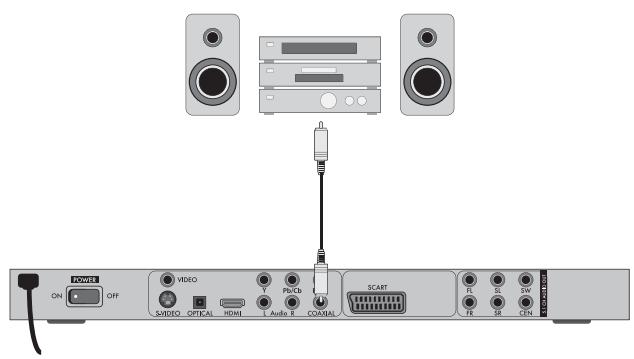
Voici comment faire pour raccorder le lecteur DVD avec un cable coaxial numérique à un composant audio numérique :
Raccordez la douille marquee COAXIAL avec la douille correspondante des équipements audio numériques.
Raccordement par le biais d'un cable optique
Voici comment faire pour raccorder le lecteur DVD avec un cable optique à des équipements audio numériques :
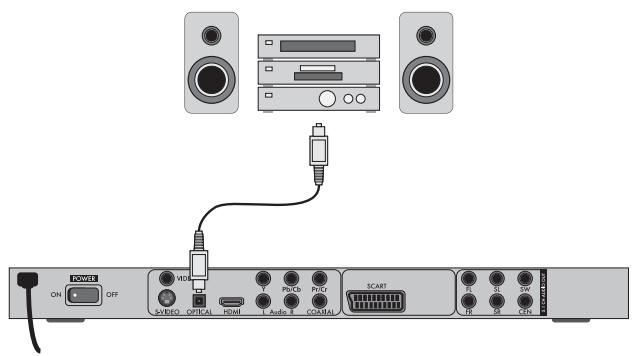
- Retirez la fiche protectrice de la douille marquee OPTICAL à l'arrête du lecteur DVD et introduisez la fiche du cable optique.
- Introduisez la fiche à l'autre extrémité du cable optique dans la douille correspondante du composant audio numérique.
① Remarque :
Le cable optique est un cable en fibre de verre qui ne doit pas etre plie lors de la pose. La fibre optique du cable pourrait se rompre et etre inutilisable.
① Remarque :
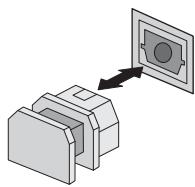
Veillez à ce qu'aucun encrassement ne pénétre dans la douille pour le cable optique. Ceci pourrait parasiter le signal. Enfichez toujours le connecteur de protection dans la douille lorsque aucun cable optique n'est raccordé.
9.3 Raccordement des équipements audio par cable analogue
Si le composant audio est dépourvu d'entrée numérique, vous pouvez également y raccorder le lecteur DVD à l'aide d'un cable cinch analogue.
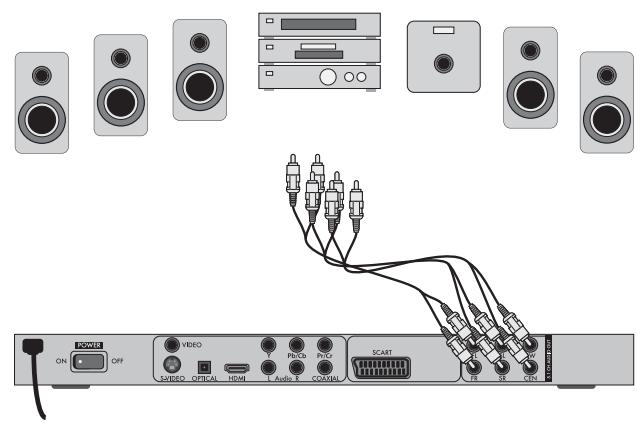
Voici comment faire pour raccorder le lecteur DVD avec des cables analogiques :
- Enfichez respectivement un cable cinch dans les douilles FL (canal gauche avant), FR (canal droit avant), SL (canal gauche arrière), SR (canal droit arrière), CEN (canal central avant) et SW (graves) à l'arrière du lecteur DVD.
- Enfichez le cable cinch dans les entrées analogiques correspondantes du composant audio.
9.4 Raccorder les écouteurs
La sortie ecouteurs est à l'avant du lecteur de DVD.
- Branchez le connecteur à jack 3,5 mm de l'écouteur dans la prise écouteurs. La sortie audio continue de s'effectuer par le téléviseur.

Attention!
Ecouter de la musique avec un casque pendant longtemps et à peu volume peut cause des problèmes d'audition!
Les articles 44.5 et 44.6 du code de la santé publique, modifiés par l'article 2 de la loi du 28 mai 1996, prévoient le bridage à une puissance acoustique maxi male de 100dB(A) . L'appareil répond entièrement à ces exigences légales.
La totalité des paramètres du lecteur DVD est modifiable à l'aide de la télécommande en contrôle le menu "OnScreen Display" (ou "menu OSD"). Le menu OSD s'affiche sur l'écran du téléviseur.
① Remarque :
Nousprésentons dans ce document le menu de configuration en anglois.
Voupez adapter à tout instant le menu pour afficher les rubriques dans
votre langue comme indiqué à la section "GENERAL > OSD LANGUAGE".
| GENERAL | AUDIO | DOLBY | VIDEO | PREFERENCE |
| TV DISPLAY | PS | |||
| ANGLE MARK | ON | |||
| OSD LANGUAGE | ENG | |||
| CLOSED CAPTIONS | OFF | |||
| SCREEN Saver | ON | |||
| LAST MEMORY | OFF | |||
Avant la première utilisation du lecteur DVD pour la lecture de DVD, VCD/ S VCD ou CD audio/CD MP3, il est nécessaire de partager à quelques rég lages depuis le menu OSD. Ces paramètres dépendent entre autres facteurs ...
- de la langue d'affichage du menu OSD
- de la norme TV correspondant au téléviseur auquel vous souhaitez raccorder le lecteur DVD
du format d'écran géré par votre télévisueur
Proceder aux réglages par le biais du menu OSD
- Enfichez tout d'abord dans une prise électrique la fiche de l'appareil appartenant au cordon d'alimentation du lecteur DVD.
Pourmetreeten marche le lecteur DVD,appuyez sur la touche POWER situé sur l'avant du lecteurDVD.Si le lecteur de DVD est déjà allumé mais qu'il se trouve en mode veille,appuyez sur la touche 心 STANDBYde la telecommande,pour allumer le lecteurDVD.Le mode veille est signalé par levoyant LED sur le displayaI'avant de I'appareil.
L'appareil vérifie si un disque est inséré. L'écran du téléviseur affiche le logo SilverCrest :
S'il n'y a pas de disque en place, NO DISC apparait sur l'afficheur et sur le téléviseur.
Pour commencer, veuillez vous familiariser à l'aide de la presentation succincte ci après avec la navigation dans le menu OSD.
10.1 Opération du menu OSD
Pour afficher le menu OSD du lecteur DVD, appuyez sur la touche SETUP de la télécommande. Le menu OSD apparait sur l'écran du téléviseur avec les éléments du menu :
| GENERAL | AUDIO | DOLBY | VIDEO | PREFERENCE |
| TV DISPLAY | PS | |||
| ANGLE MARK | ON | |||
| OSD LANGUAGE | ENG | |||
| CLOSED CAPTIONS | OFF | |||
| SCREEN Saver | ON | |||
| LAST MEMORY | OFF | |||
Vous pouvez paramétre les éléments suivants du menu : GENERAL, AUDIO, DOLBY, VIDEO et PREFERENCE.
- Utilisez les touches de commande et la touche ENTER pour régler tous les paramètres dans les menus.
- Utilisez les touches de commande « pour seLECTIONner un menu en déplacant la marque jaune sous l'icone correspondante.
- Avec les touches de navigation , vous Sélectionnez une entrée dans le menu, en déplacant la barre verte au dessus d'une entrée.
- Utilisez la touche de commande pour passer dans le sous menu d'une rubrique et la touche de commande pour revenir au niveau de menu précédent.
- Pour confirmer une sélection, actionnez la touche ENTER. Toutes les possibités de navigation proposées dans le menu courant sont représentées sur le bord inférieur du menu.
- Pour quitter le menu OSD, appuyez à nouveau sur la touche SETUP.
10.2 Menu réglage GENERAL
Ce menu permet de régler l'image ou de désirir la langue du menu OSD entre autres.
| GENERAL | AUDIO | DOLBY | VIDEO | PREFERENCE |
| TV DISPLAY | PS | |||
| ANGLE MARK | ON | |||
| OSD LANGUAGE | ENG | |||
| CLOSED CAPTIONS | OFF | |||
| SCREEN SAYER | ON | |||
| LAST MEMORY | OFF | |||
TV DISPLAY
① Remarque :
La rubrique de menu TV DISPLAY n'est selectionnable qu'vec la sortie HDMI désactivée.
4:3/PANSCAN Sélectionnez ce réglage pour visualiser des émissions dans le format habitual 4:3 sur un téléviseur 4:3. Les émissions dans le format 16:9 sont représentées sans barres perturbantes en plein écran, mais les bords de l'écran sont tronqués.
4:3/LETTERBOX diffusion d'un film en format 16:9 sur un téléviseur traditionnel au format 4:3. L'image est représentée avec des barres noires sur les bords inférieur et supérieur de l'écran.
16:9 Ce réglage est recommendé pour les téléviseurs grand écran au format 16:9. Une image au format 4:3 s'adapte en largeur à l'horizontal.
Wide Squeeze Une image au format 4:3 est presentee avec des barres noires sur les bords droit et gauche.
ANGLE MARK
ON si des scènes sont enregistrées sur un DVD selon différents angles de vue, un symboleamera s'affiche automatique ment sur l'écran du téléviseur. Actionnez la touche ANGLE sur la télécommande pour visionner les vues selon diffé rents angles.
OFF fonction désactivée. Aucun symbole n'est affché sur l'écran du téléviseur.
OSD LANGUAGE
Choisissez ici la langue dans laquelle le menu OSD apparait sur I'écran.
CLOSED CAPTIONS
ON Precisez ici si lors de chaque lecture d'un DVD, les sous titres (s'ils existent) doivent s'afficher automatiquement sur l'écran du téléviseur.
OFF Sélectionné ce paramètre pour activer en manuel les sous titres. Les sous titres peuvent être activés aussi en cours de lecture à l'aide de la touche SUBTITLE.
SCREENSAVER
ON économiseur d'écran activé. L'écran de veille s'enclenché à présent lorsque la lecture est en mode pause et pendant quelques minutes, aucune saisie n'a été effectue.
OFF fonction désactivée.
LAST MEMORY
ON Sélectionnez le réglage ON pour qu'après l'enlèvement et la réinsertion d'un disque, la lecture reprene à partir de la dernière position.
OFF fonction désactivée. Àpres enlevement et réinsertion du disque, la lecture reprend à partir du début.
① Remarque:
La position en mémoire n'est pas gardée après mise hors tension du lecteur de DVD avec la commande POWER.
10.3 Menu réglage AUDIO
Ce menu OSD permet de fixer entre autres les paramètres pour les sorties audio analogiques et numériques.
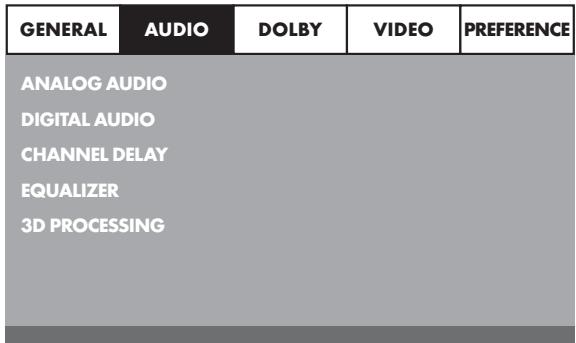
ANALOG AUDIO
DOWNMIX
Ce menu vous permet de fixer les paramètres pour la sortie analogue 5.1 (si vous l'utilisez).
LT/RT Seuls les canaux droite et gauche sont délivrés sur les connexions FL et FR.
STEREO émission en son stéreo. Sélectionnez ce paramètre si les sorties analogiques 5.1 ne sont pas utilisées. Les rubriques CENTER SPEAKER et REAR SPEAKER sont alors inutiles et sont donc inactives.
3D SURROUND Sélectionnez ce paramètre pour générer un effet "surround" virtuel à partir d'un son stéreo ou d'un son multi canaux.
5.1 CH Sélectionné ce paramètre pour activer les sorties ana logiques 5.1
FRONT SPEAKER, CENTER SPEAKER, REAR SPEAKER et SUBWOOFER
Ces rubriques de menu permettent d'activer ou de désactiver un type de haut parleur/d'enceinte et de besoin le format.
LARGE Sélectionnez ce paramètre si le diamètre de la membrané du haut parleur dépasse 12 cm.
SMALL Sélectionnez ce paramètre pour des haut parleurs plus petits.
OFF sortie audio désactivée pour ce type de haut parleur
① Remarque :
La rubrique FRONT SPEAKER ne peut pas etre désactivée, la sortie audio pour le haut parleur avant restant always active.
DIALOG erte rubrique permet de fixer l'intensite du volume (0 20) pour les dialogues.
Cette fonction définit le niveau de l'ampleur dynamique pour les bandes son optimisées pour fonctionner en mode Dolby Digital. La fonction est particulie rement utile pour écouter un son surround à faible volume.
ON fonction active
OFF fonction désactivée.
AUTO fonction automatiquement activée (si presente)
DIGITAL AUDIO
DIGITAL OUTPUT
Cette rubrique de menu permet de régler le signal de sortie SPDIF.
SPDIF/OFF pas de signal audio numérique presente sur les connexions COAXIAL ou OPTICAL.
SPDIF / RAW données brutes du son Dolby Digital.
SPDIF /PCM Sélectionnez PCM (Pulse Code Modulation), s'il existe une connexion vers un amplificateur/poste de réception numérique. Par l'intermédiaire du signal PCM, votre lecteur DVD diffuse les mêmes formats audio que ceux qui sont enregistrés sur le disque. De plus un signal audio est délivré sur les connexions FL et FR.
LPCM OUTPUT Sélectionné ce paramètre pour régler la fréquence d'échantillonnage pour le traitement des données brutes.
48K: réglage standard.
96K: unquiement pour les DVD avec une frquence d'echantil lonnage correspondante.
① Remarque :
La fonction LPCM OUTPUT n'est disponible que si vous avez regle le signal de sortie audio SPDIF sur PCM.
CHANNEL DELAY
Sélectionnez ce paramètre pour fixer la temps de retard canal des enceintes. Une fois le réglage optimal obtenu, le son parvient simultanément jusqu'à votre emplacement d'écoute depuis toutes les directions.
Allez avec la touche dans le champ graphique a cote de l'intitulé.
Selectionnez le haut parleur/l'enceinte en agissant sur la touche ou . Augmentez ou diminuez la valeur par increment de 10 cm avec les touches . L'écart maximal pour le haut parleur CENTER est de 170 cm. L'écart maximal pour les haut parleurs SUBWOOFER et arrêté est de 510 cm.
Confirmez votre saisie en appuyant sur la touche ENTER
① Remarque:
Le temps de retard est défini à partir des haut parleurs avant, ces derniers ne sont pas seLECTIONnables.
EQUALIZER
| SOUND MODE | Sélectionnez cette rubrique si vous souhaitez utiliser pour le son l'un des niveaux pré régés d'égaliser rock, POP, LIVE, DANCE, TECHNO, CLASSIC ou SOFT. Pour désactiver cette fonction, sélectionnez OFF. |
| BASS BOOST | Sélectionnez le réglage ON si vous voulez renforcer les graves à l'audition. Pour désactiver cette fonction, sélectionnez OFF. |
| SUPER BASS | Sélectionnez le réglage ON pour activer l'effet sonore "Super Bass". Lessons graves sont en même temps renforcés. Pour désactiver cette fonction, sélectionnez OFF. |
| TREBLE BOOST | Sélectionnez le réglage ON si vous voulez renforcer les aigués à l'audition. Pour désactiver cette fonction, sélectionnez OFF. |
3D PROCESSING
Sélectionnez cette rubrique pour activer / désactiver le procédé Pro Logic II.
① Remarque :
La rubrique de menu PRO LOGIC II ne peut être séLECTIONnée que si les sorties analogiques 5.1 sont activées.
| PRO LOGIC II | Sélectionnez ON si le procédé doit toujours être actif. |
| Sélectionnez AUTO si le procédé ne doit être activé que lorsque le contenu encodé Dolby Pro Logic II se trouve sur le support. Pour désactiver cette fonction, sélectionnez OFF. |
MODE Vous pouvez régler dans ce menu le mode procédé Pro Logic II.
MUSIC Le son est restitué sans temporisation dans les haut parleurs.
MOVIE Le son est restitue avec une temporisation de 10 ms dans le haut parleur arrêté.
PRO
LOGIC Version precedente du procédé DOLBY PRO LOGIC.
AUTO: Réglage automatique du procédé (independantement du contentu du support de lecture).
① Remarque :
Les rubriques de menu PANORAMA, DIMENSION et CENTER WIDTH servent au réglage fin de la sonorité et ne sont utilisables que si le mode MUSIC est actif.
| PANORAMA | Sélectionnez ON pour activer ce mode amélioration de la sonorité. Pour désactiver cette fonction, sélectionnez OFF. |
DIMENSION Sélectionné un des paramètres SIZE 3 à SIZE 3 pour activer le mode amélioration de la sonorité.
CENTER WIDTH Sélectionnez un des paramètres LEVEL 07 pour Obtir une amélioration de la sonorité correspondante.
| REVERB MODE | Sélectionnez cette rubrique si vous voulez un des effets spéciaux pour environnement sonore CONCERT, LIVING ROOM, HALL, BATHROOM, CAVE, ARENA, ou CHURCH à l'audition. Pour désactiver cette fonction, sélectionnez OFF. |
10.4 Menu réglage DOLBY
Ce menu OSD permet de fixer les paramètres de la sortie numérique Dolby Digital.
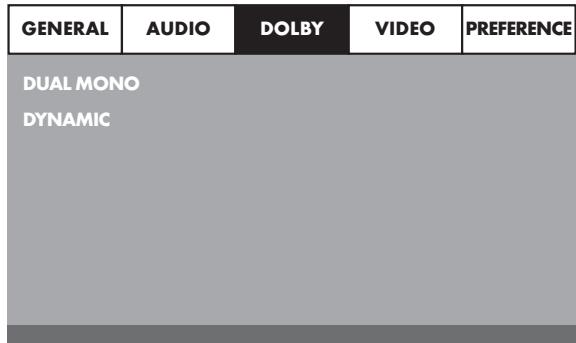
DUAL MONO
Selectionnez ce paramètre pour régler la sortie numérique Dolby Digital sur STEREO, L MONO, R MONO ou sur MIX MONO.
DYNAMIC
Sélectionnez ce paramètre pour permettre un rendu optimal du son lorsque le volume est faible. Dans le réglage FULL, les passages plus forts sont assourdis tandis que les passages faibles sont amplifiés.
① Remarque:
Cette fonction n'est possible qu'en utilisant un équipement audio numérique.
10.5 Menu réglage VIDEO
Ce menu permet de fixer les paramètres pour la sortie video, la résolution, les réglages couleurs, etc.
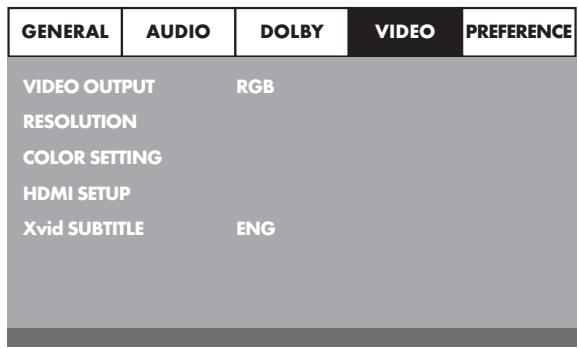
VIDEO OUTPUT
| SVIDEO | Le signal video est dirigé sur la sortie S Video et la sortie video composite. |
| YUV | Le signal video est dirigé en format couleur YUV sur les sorties video Y, U/Pb, V/Pr. |
| RVB | Le signal video est dirigé en format couleur RGB sur la connexion SCART (péritel). |
① Remarque :
Ce réglage n'est actif que si le réglage HDMI est désactivé. La sortie video composite est toujours active sur le lecteur DVD. Si le réglage choisi est incompatible avec la configuration de raccordement en place (à part la video composite), la qualité de l'image sur le télévisuer peut s'avéré miétricne. Dans ce cas actionnez à plusieurs reprises la touche V-MODE sur la télécommande (la lecture étant arrêtée) jusqu'à affichage correct de l'image.
RESOLUTION Ce paramètre permet de régler la résolution (niveau de résolution : 480i/480p/576i/576p/720p/1080i/1080p) pour la sortie HDMI/sortie video équipements.
① Remarque :
Notez que pour le standard TV PAL il faut selectionner "50 Hz" et pour le standard TV NTSC "60 Hz".
COLOR SETTING
Cette rubrique permet de fixer les paramètres pour la luminosité, le contraste, la tonalité en couleur, etc.
| SHARPNESS | Ce paramètre permet de sélectionner un niveau de nettété prédéfini (HIGH, MEDIUM ou LOW). |
| BRIGHTNESS | Réglez avec les touches ↓ > la luminosité entre 20 et +20. Puis actionnez la touche ENTER pour continuer. |
| CONTRAST | Réglez avec les touches ↓ > le contraste entre 16 et +16. Puis actionnez la touche ENTER pour continuer. |
| GAMMA | Ce paramètre permet de sélectionner une valeur de gamma prédéfinie (HIGH, MEDIUM, LOW ou NONE). |
| HUE | Réglez avec les touches ↓ > la tonalité en couleur entre 9 et +9. Puis actionnez la touche ENTER pour continuer. |
| SATURATION | Réglez avec les touches ↓ > la saturation en couleur entre 9 et +9. Puis actionnez la touche ENTER pour continuer. |
| LUMA DELAY | Sélectionnez cette rubrique pour régler une valeur gamma prédéfinie (0 T ou 1 T). |
| HDMI Setup | |
| ON | Sélectionnez ce paramètre pour activer la sortie HDMI. |
| OFF | Sélectionnez ce paramètre pour désactiver la sortie HDMI. |
| Xvid SUBTITLE | Cette rubrique de menu permet de désirir la langue des sous titres lors de visionnement de films Xvid. |
10.6 Menu réglage PREFERENCE
Ce menu permet de fixer les paramètres de la sortie video, d'activer ou de désactiver la sécurité infant, de modifier le mot de passer, etc.
① Remarque :
La rubrique de menu PREFERENCE n'est selectionnable que qu'en fin de lecture.
| GENERAL | AUDIO | DOLBY | VIDEO | PREFERENCE |
| TV TYPE | PAL | |||
| AUDIO | ENG | |||
| SUBTITLE | ENG | |||
| DISC MENU | ENG | |||
| PARENTAL | ||||
| password | ||||
| DEFAULT | ||||
TV TYPE
PAL norme télévision PAL NTSC norme télévision NTSC.
| AUDIO | Cette rubrique permet deCHOISIR la langue de référencelors du visonnement de films. |
| SUBTITLE | Cette rubrique permet deCHOISIR la langue de référencepour les sous titres dans les films. |
| DISC MENU | Cette rubrique permet deCHOISIR la langue pour le menude disque lors du visonnement de films. |
| PARENTAL | Cette rubrique permet de fixer une restriction d'âge. |
① Remarque :
Seuls quelques rares DVD disponible d'une restriction d'âge. Si aucune restric tion d'âge n'est disponible sur le DVD, la protection enfants de votre lecteur DVD ne peut pas être activée. La protection enfants fonctionne uniquement lorsqu'elle a été activée sur le lecteur DVD et que le code respectif est disponible sur le DVD inséré.
Lorsqu'un DVD est inséré dont le contenu est interdit aux mineurs, une fenêtre s'affiche à l'écran vous invitant à entrer votre mot de passer et à valider avec ENTER. Certains DVDs et CDs sont verrouillés par des codes. Les DVD peuvent ainsi être subdivisés en huit catégories d'autorisation différentes. Sélectionnez l'une des catégories d'autorisation pour protéger la lecture de supports de cette catégorie à l'aide d'une demande de mot de passer :
1 KID SAFE: approprié même pour les enfants en bas âge.
2 G: pour toutes les tranches d'age;
3 PG: surveillance parentale recommende;
4 PG 13: surveillance parentale fortement recommandée; certaines scènes ne sont pas adaptées pour les jeunes de moins de 12 ans;
5 PGR : pour mineurs en dessous de 16 ans; surveillance parentale recommandée ;
6 R: pour mineurs en dessous de 16 ans; surveillance parentale fortement recommandée ;
7 NC 17: interdit aux mineurs de moins de 18 ans;
8 ADULT: réservé aux adults;
Example
Si un DVD a par ex. eté codé avec la classe d'autorisation 7 ou 8 et que vous avez défini l'une des classes d'autorisation de 1 à 6, un message s'affiche demandant la saisie du mot de passer. Il est également possible que seuls certains éléments des DVD, c'est à dire certaines scènes de films, soient codées avec une classe d'autorisation ou différentes classes d'autorisation.
Pour activer la classe d'autorisation, selectionnez dans le menu PARENTAL la classe d'autorisation voulue et entrez le mot de passer (136900). Confirmez en appuyant sur la touche ENTER
PASSWORD
Cette rubrique permet de modifier le mot de passer établi en usine (136900) et d'introduire un mot de passer personnel. Seuls les chiffres 09 sont acceptés.
① Remarque :
Si vous deviez oublier votre nouveau mot de passer, vous pouvez utiliser le mot de passer (136900) définir en usine.
DEFAULT
Cette rubrique permet de restaurer les paramètres initiaux du lecteur DVD (sortie usine).
Youavez suivi les etapes suivantes:
le lecteur DVD est installé à un endroit approprié
- le lecteur DVD est raccordé à un télévisueur en utilisant l'une des possibili tés de raccordement indiquées
- le lecteur DVD est raccordé, si besoin, à une chaîne hi fi ou Surround (analogue/numérique) ou à un récepteur Dolby Digital ou DTS
la télécommande, avec les piles insérées, est en état de marche
- et après vous être familiarisé avec la navigation dans le menu OSD à l'aide de la télécommande
... le lecteur DVD est prét à être utilisé.
11.1 Mise en marche/arrêt du lecteur de DVD
- Enfichez le cordon d'alimentation secteur dans une prise installée en bonne et due forme.
- Mettez l'interrupteur POWER au dos de l'appareil en position ON. Le lecteur de DVD est à présent en mode veille.
- Grace à la touche STANDBY de la télécommande ou de la touche STANDBY sur l'appareil, vous pouvez à nouveau allumer le lecteur de DVD ou le faire passer en mode veille.
- Pour éteindre le lecteur de DVD, mettez l'interrupteur POWER au dos de l'appareil en position OFF.
① Remarque :
L'appareil n'a pas d'affichage, lorsqu'il est eteint ou se trouve en mode veille. En mode veille, le LED de veille est allumé sur I'écran.
11.2 Insertion du DVD
Pour dire un disque avec le lecteur DVD :
- Allumez votre téléviseur.
Assurez you que le lecteur DVD est en etat de marche.
Une fois le télévisuer, le lecteur DVD et les autres appareils évientuelles raccordés (par ex. un composant audio) en état de marche et allumés et le lecteur DVD correctement raccordé au télévisuer, l'écran du télévisuer affiche le logo SilverCrest.
Si vous n'avez pas inséré de disque dans le département à disque du lecteur DVD :
NO DISC s'affiche sur l'écran du téléviseur.
- Ouvrez le compartment à disque en appuyant sur la touche OPEN/CLOSE de la télécommande ou à l'avant du lecteur DVD. L'écran du télé viseur affiche OPEN.
- Introduisez le disque avec la face importante l'inscription/l'étiquette en haut dans le compartment à disque. Pour les disques à double face : le côté que vous souhaitez dire doit être tourné vers le bas.
- Àprous avoir inséré le disque, appuyez à nouveau sur la touche ▲ OPEN/ CLOSE de la télécommande ou à l'avant du lecteur DVD pour reférer le compartment à disque.
- Le contenu du disque est charge; l'opération peut durer plusieurs secondes. L'écran du télévisueur indique pendant ce temps LOADING.
11.3 Insérer des cartes mémoire/clés USB avec fichiers MP3/ WMA/ MPEG4/JPEG
① Remarque :
Le lecteur DVD démarre toujours en mode DVD. Pour lire des cartes mémoire, appuyez sur la touche USB de la télécommande. Le lecteur DVD reconnait les formats de fichier JPEG, MP3, WMA et MPEG4.
Pour insérer des cartes mémoire types SD, MS/MSPro et MMC dans le lecteur DVD :
- Allumez vous telérviseur.
Assurez you que le lecteur DVD est en etat de marche.
Une fois le télévisuer, le lecteur DVD et les autres apparciels eventuellesment raccordés (par ex. un équipement audio) opérationnels et en marche et que le lecteur DVD est correctement raccordé au télévisuer, le logo Silvercrest apparait sur l'écran.
Si vous n'avez pas inséré de disque dans le compartment à disque du lecteur DVD : NO DISC s'affiche sur le téléviseur.
- Introduisez la carte mémoire dans le logement pour carte mémoire. Suivez les étapes ci après indépendamment du type de carte mémoire que vous souhaitez dire.
Avertissement!
Attention à insérer les cartes mémoire dans la fente pour carte mémoire con formément aux indications. Ne pliez pas les cartes mémoire en les insérant dans la fente. Poussez les cartes mémoire doucement, sans forcer, jusqu'à la butée dans le logement pour carte mémoire.
Si les cartes mémoire ne peuvent pas être insérées sans effort :
Assurez you que la carte mémoire est lisible par le lecteur DVD.
N'essayez pas d'insérer d'autres types de cartes mémoire dans le logement pour carte mémoire!
Assurez you que vous avez introduit la carte mémoire dans le bon sens.
N'essayez jamais de forcer la carte mémoire en essayant de l'insérer
Vous risqueriez d'endommager le lecteur DVD, la carte mémoire et les données qui y sont stockées.
Types de cartes mémoire et capacité prises en charge
Les cartes mémoires de type SD (2 Go pas de SDHC), MS/MSPro (4 Go), MMC (4 Go) sont utilisables.
① Remarque :
Votre lecteur DVD peut dire les supports de stockage complenant plusieurs for mats de fichier que lorsque chaque dossier ne contient qu'un seul format de fichier.
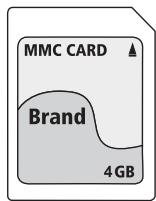
Cartes mémoire MultiMediaCard/SecureDigital (MMC/SD)
Poussez les cartes mémoire MMC/SD avec les contacts vers l'avant à l'horizontale dans le logement pour cartes mémoire.
Le côté de la carte mémoire comportant les contacts doit être orienté vers le bas et le coin biseauté de la carte mémoire doit être orienté vers la droite.
Cartes mémoire MemoryStick (MS/MSPro)
Insérez les cartes mémoire MS avec les contacts vers l'avant dans le logement correspondant.
La face de la carte mémoire相对较les contacts doit être orientée vers le bas et le coin biseauté de la carte mémoire doit être orientée vers la gauche.
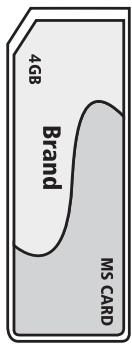
Clé USB (USB)
Le lecteur DVD prend en charge les clés USB au format USB 1.1 et 2.0 d'une capacitéemaxale de4Go.
Les clés USB doivent être insérées dans le port USB.

- Appuyez sur la touche USB de la télécommande. Si plusieurs modules mémoires (clé USB et cartes mémoires) sont en place, actionnez à plusieurs reprises la touche USB jusqu'à affichage du contenu de la clé USB. Ce mode opératoire s'applique aussi aux cartes mémoire.
11.4 Retirer la carte mémoire/ clé USB
Les cartes mémoires/clés USB ne doivent être retirees qu'après avoir désactivé le compartment pour carte mémoire. Cette précaution est destinée à éviter de corrompre ou de perdre les données.
- Appuyez sur la touche USB de la télécommande, pour revenir en mode DVD. Pour ce faire, un disque doit être inséré dans le lecteur DVD.
- Retirez ensuite la carte mémoire/clé USB.
12. Lecture des DVD, VCD ou des S-VCD
Pour lire un DVD/VCD/S VCD sur le lecteur DVD...
- Allumez votre téléviseur.
Assurez you que le lecteur DVD est en etat de marche.
Lorsque le télévisuer, le lecteur DVD et les autres appareils évientuelles raccordés (tels qu'un équipement audio) sont allumés et en état de marche et que le lecteur DVD est correctement raccordé au télévisuer, l'écran du télévisuer affiche le logo "SilverCrest":
- Ouvrez le compartment à disque sur l'avant du lecteur DVD, en appuyant sur la touche ▲ OPEN/CLOSE.
L'écran à l'avant du lecteur DVD et l'écran du télévisuer affichent OPEN.
- Introduisez un DVD/VCD/S VCD avec la face相对较ient l'inscription/ l'étiquette en haut dans le compartment à disque.
- Appuyez de nouveau sur la touche OPEN/CLOSE pour fermer le组成部分 à disque.
L'écran à l'avant du lecteur DVD et sur l'écran du télévisuer affiche CLOSE pendant que le compartment disque se ferme.
- Le contenu du DVD/VCD/S VCD inséré se charge; l'opération peut durer plusieurs secondes. L'écran à l'avant du lecteur DVD et l'écran du téléviseur affichent LOADING.
La lecture du DVD/VCD/S VCD insere demarre automatiquement.
① Remarque :
Les DVD, VCD et S VCD que vous voulez dire avec le lecteur DVD peuvent composer un code de pays imprimé sur la pochette du DVD.
Le lecteur DVD ne peut dire que les DVD/VCD/S VCD avec le code pays.


Si aucun code régional n'est imprimé sur la pochette du DVD/VCD/S VCD ...
- mais le symbole [0], le DVD/VCD/S VCD est lisible sur le lecteur DVD
- le DVD/VCD/S VCD risque de ne pas pouvoir être lisible avec le lecteur DVD. Contrôlez ce point en essayant de dire le DVD.
En fonction du DVD/VCD/S VCD inséré, il est possible que le contenu der DVD/VCD/s VCD ne soit pas lu immidiatement, dans la mesure où un menu de seLECTION s'affiche dans un premier temps sur l'écran du téléviseur.
A l'aide des touches de la télécommande, Sélectionnez alors la rubrique du menu pour démarrer la lecture du film.
- Pour lancer la lecture du film, appuyez sur la touche ENTER de la télécommande ou appuyez sur la touche PLAY/PAUSE II.
Sur l'espace à l'avant du lecteur DVD, les messages suivants s'affichent :
Avec un DVD :
"DVD"
le numero du titre en cours de lecture
- la durée écoulée du DVD en cours de lecture en heures, minutes et secondes
Avec un VCD/S-VCD:
"VCD" ou "S VCD"
le numero du titre en cours de lecture
- la durée écoulée du VCD/S VCD en cours de lecture en heures, minutes et secondes
12.1 Fonctions lors de la lecture d'un DVD, VCD ou S-VCD
En cours de lecture d'un DVD/VCD/S VCD, vous pouvez utiliser les fonctions suivantes du lecteur DVD :
Mettre en pause (Pause)
Pourmettre en pause lesDVD/VCD/SVCDinserequi sont en cours de lecture...
- Pendant la lecture, appuyez sur la touche PLAY/PAUSE II.
- L'afficheur à l'avant du lecteur DVD et l'écran du télévisuer affichent II .
- L'écran du télévisuer affiche l'image immobile de la scene mise en pause
Pour poursuivre la lecture du film, appuyez sur la touche PLAY/PAUSE II.
Arrêter la lecture (STOP)
Pour interrompre la lecture du film sur les DVD/VCD/S VCD insérés, appuyez sur la touche STOP.
Avec la fonction "resume" (reprene du même endroit)
Si vous avez interrompu la lecture des DVD/VCD/S VCD insérés en appuyant une fois sur la touche STOP■, le lecteur DVD mémorise automatiquement l'emplacement auquel vous avez interrompu la lecture. Cette fonction porte le nom de "Resume". Sur l'écran du téléviseur s'affiche PRESS PLAY KEY TO CONTINUE. Dans que vous appuyez de nouveau sur la touche PLAY/PAUSE II, la lecture se poursuit à l'emplacement méorisé.
Sans fonction "resume" (reprendre au même endroit)
Si vous avez interrompu la lecture des DVD/VCD/S VCD insérés en appuyant une fois sur la touche STOP et que vous appuyez une deuxième fois sur la touche STOP, l'emplacement méorisé auquel vous avez interrompu la lecture est supprimé. Dès que vous appuyez à nouveau sur la touche PLAY/ PAUSE II, la lecture du DVD/VCD/S VCD inséré reprend depuis le début.
Appel du menu du DVD (Menu)
① Remarque :
Cette fonction peut ne pas etre disponible sur tous les DVD ! Si vous essayez d'executer une fonction non disponible, le symbole s'affiche sur l'ecran du téléviseur.
Pour de nombreux films sur DVD, il existe un menu principal sur le disque, qui vous permet en plus de l'option de lecture du film principal de dire les contenus suivants :
la langue pour les sous titres et le son du film
d'acceder directement a un chapitre
- de dire les bonus du film (informations d'ordre général, "Making of", etc.) Dans le cas où ce menu est present sur le DVD inséré dans le lecteur DVD, vous pouvez l'afficher pendant la lecture en appuyant sur la touche MENU de la télécommande.
Voussouspoucezchoisisrelldifferentspointsdemenuenappuyantsurles touches
sur la télécommande.
Pour confirmer le point de menu seLECTIONné, appuyez sur la touche PLAY/PAUSE ou la touche ENTER sur la télécommande.
Pour returner à la lecture, appuyez à nouveau sur la touche MENU de la télé commande.
① Remarque :
Si vous avez annulé la lecture en appuyant à deux reprises sur la touche STOP (arrêt de la lecture sans fonction de reprise), il n'est pas possible d'afficher le menu principal sur le disque.
Playback Control (PBC) sur les VCD/S-VCD
Un certain nombre de VCD/S VCD comportent la fonction Playback Control (ou "PBC"). La fonction Playback Control correspond à un menu principal donnant accès à différentes fonctions du VCD/S VCD.
Si un VCD/S VCD inséré dans le lecteur DVD dispose de la fonction PBC, vous doivent commencer par l'activer pour pouvoir afficher le menu.
- Pendant la lecture ou en cas d'interruption de la lecture, appuyez sur la touche MENU. L'écran indique PBC: OFF.
- Appuyez à nouveau sur la touche MENU. L'écran indique PBC: ON. La fonction PBC est activée et le menu principal du disque peut être appelé à l'aide des touches MENU ou TITLE.
① Remarque:
Lorsque vous enclenchez PBC en cours de lecture, il est possible que la lecture soit interrompue et qu'elle démarre à nouveau au début voire au niveau du menu principal.
Sauter au début du chapitre (Skip)
① Remarque :
Cette fonction peut ne pas etre disponible sur tous les DVD! Si vous essayez d'executer une fonction non disponible, le symbole s'affiche sur I'ecran du téléviseur.
En agissant sur les touches SKIP FWD «ou SKIP BWD «you pouvez en cours de lecture d'un film enregistré sur le DVD/VCD/S VCD ...
avancer au début du chapitre suivant ou
reculer au chapitre precedent
Le chapitre sélectionné est immédiatement lu sans que vous ayez à appuyer sur la touche PLAY/PAUSE II. Le numéro du chapitre sélectionné s'affiche sur l'écran de la façade avant du lecteur DVD, à gauche de la durée de lecture.
Entrée du numero de titre par l'intermédiaire des touches numériques
① Remarque :
Cette fonction peut ne pas etre disponible sur tous les DVD! Si vous essayez d'executer une fonction non disponible, le symbole s'affiche sur I'ecran du téléviseur.
Au lieu de la fonction "Skip" (saut), vous pouze également saisir les titres à l'intérieur du film sur un DVD/VCD/S VCD inséré directement par la saisie du numero de titre par les touches numériques sur la télécommande.
- Actionnez en cours de lecture (ou lecture arrêtée) les touches numériques (sur la télécommande) pour le numéro de titre, par ex. la touche 3 pour le troisième titre, etc..
La lecture du titre avec le numéro saisi commence automatiquement.
Sélection directe du chapitre ou de la position à l'aide de la fonction Recherche (Search)
Remarque:
Ces fonctions peuvent ne pas etre disponibles sur tous les DVD/VCD/S VCD! Si vous essayez d'executer des fonctions non disponibles, le symbole 念 s'affiche sur I'ecran du téléviseur.
Introduction de la position recherche dans le temps dans un DVD, VCD ou SVCD par la fonction de recherche :
- En cours de lecture, appuyez sur la touche GOTO sur la télécommande. Le menu "temps" s'affiche sur l'écran du téléviseur :
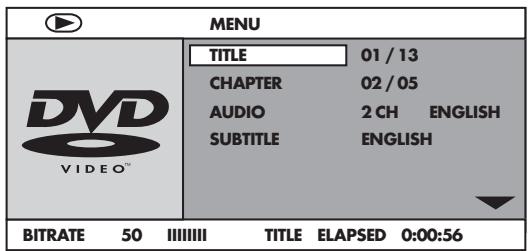
- Le champ de saisie TITLE est automatiquement sélectionné en premier lieu. Actionnez la touche ENTER et précise le titre recherche avec les touches à chiffre. Dans les DVD, le titre 01 correspond généralement au film principal.
- Appuyez sur la touche pour seLECTIONner le champ de saisie CHAPTER. Actionnez la touche ENTER et précisez le chapitre recherche avec les touches à chiffre.
- Appuyez sur la touche ↓ pour sélectionner le champ de saisie AUDIO. Appuyez sur la touche ENTER et selectionnez une longue de sous titre à l'air de des touches de navigation ▲ ▼.
- Appuyez sur la touche , pour selectionner le champ de saisie SUBTITLE.
- Appuyez sur la touche ENTER et selectionnez une longue de sous titre à l'ai de des touches de navigation
- Appuyez sur la touche ↓ pour sélectionner le champ de saisie ANGLE. Actionnez la touche ENTER et sélectionné une autre angle de vueamera (si option présente) avec les touches de navigation ▲ ▼.
- Appuyez sur la touche pour selectionner le champ de saisie TT TIME. Actionnez la touche ENTER et selectionner le temps de titre souhaite avec les touches à chiffre.
- Appuyez sur la touche pour selectionner le champ de saisie CH TIME. Actionnez la touche ENTER et selectionnerz la position dans le temps pour le titre souhaité avec les touches à chiffre.
- Appuyez sur la touche pour sélectionner le champ de saisie REPEAT. Actionnez la touche ENTER et sélectionnez une fonction répétition avec les touches (voir aussi "fonction répétition").
- Appuyez sur la touche ↓ pour sélectionner le champ de saisie TIME DISP. Actionnez la touche ENTER et sélectionnez une presentation du temps avec les touches ▲ (voir aussi "afficher les informations disque").
- Pour quitter le menu, appuyez à nouveau sur la touche GOTO.
Audio-CD
- En cours de lecture, appuyez plusieurs fois sur la touche GOTO sur la télé commande. Les éléments suivants s'affichent successivement et vous pouvez préciser une position dans le temps avec les touches numériques :
DISC GOTO: Saisissez ici une position dans le temps sur le disque à partir de laquelle la lecture doit démarrer.
TRACK GOTO : Saisissez ici une position dans le temps pour le titre en cours de lecture à partir de laquelle la lecture doit comme nencer.
SELECT TRACK : Saisissez ici un numero de titre à partir duquel la lecture doit commencer.
MPEG-CD
SELECT : saisissez ici un numero de titre sur le disque à partir duquel la lecture doit demarrer.
GOTO: Saisissez ici une position dans le temps pour le titre en cours de lecture à partir de laquelle la lecture doit comme nencer.
Recherche rapide avant/arrière
La recherche rapide vous permet en cours de lecture des DVD/VCD/S VCD insérés de selectionner certains passages.
Pour la recherche rapide avant/arrête, appuyez plusieurs fois sur la touche FAST FWD ou FAST RWD, pour regler les vitesses de recherche suivants:
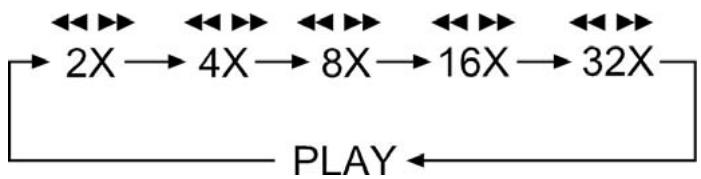
① Remarque :
Le son est désactivé pendant la recherche rapide.
- Afin de poursuivre la lecture du film à l'emplacement souhaité à la vitesse normale, appuyez une fois sur la touche PLAY/PAUSE au cours de la recherche rapide.
Lecture au ralenti avant (ralenti)
Pour afficher au ralenti le contenu du DVD/VCD/S VCD inséré ...
Pour la lecture au ralenti avant, appuyez a nouveau plusieurs fois sur la touche SLOW, pour definir les vitesses de lecture suivantes:
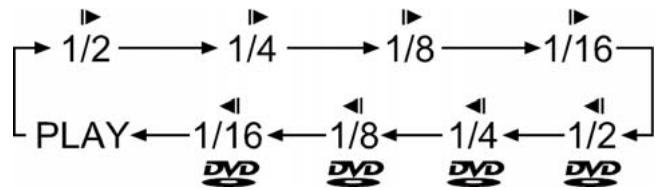
① Remarque :
Le son est désacté pendant la lecture au ralenti.
- Afin de poursuivre la lecture du film à l'emplacement souhaité à la vitesse normale, appuyez une fois sur la touche PLAY/PAUSE en cours de lecture lente.
Agrandissement de l'image (zoom)
① Remarque :
Cette fonction peut ne pas etre disponible sur tous les DVD! Si vous essayez d'executer une fonction non disponible, le symbole s'affiche sur l'ecran du téléviseur.
Vous pouvez agrandir avec trois niveaux de zoom l'image sur l'écran du télé viseur pendant la lecture d'un DVD/VCD/S VCD inséré. Pour ce faire, appuyez sur la touche ZOOM de la télécommande, pour définir les niveaux d'agrandissement suivants:

les touches de commande permettent de déplacer la portion d'image agrandie.
Pour désactiver la fonction d'agrandissement et revenir à la taille d'image normale, appuyez plusieurs fois sur la touche Z00M.
Changement de perspective de laamera (angle)
① Remarque :
Cette fonction peut ne pas etre disponible sur tous les DVD! Si vous essayez d'executer une fonction non disponible, le symbole s'affiche sur l'ecran du téléviseur.
Un certain nombre de films sur DVD contiennent des chapitres qui ont eté fil més sous différents angles. Les films comptant ces chapitres permettent de visualiser le même chapitre sous différents angles.
Pour ce faire, pendant la lecture des DVD insérés, appuyez sur la touche ANGLE de la télécommande. A chaque fois que vous appuyez sur la touche ANGLE, vous passez à l'une des perspectives disponibles.
Afficher/masquer les sous-titres
① Remarque :
Cette fonction peut ne pas etre disponible sur tous les DVD ! Si vous essayez d'executer une fonction non disponible, le symbole s'affiche sur l'ecran du téléviseur.
Si le film figurant sur le DVD inséré dispose de sous titres, vous pouvez les afficher sur l'écran du téléviseur pendant la lecture, en appuyant sur la touche SUBTITLE de la télécommande.
Lorsque vous appuyez une fois sur la touche SUBTITLE, les sous titres dans la première langue disponible s'affichent sur l'écran du téléviseur. A chaque fois que vous appuyez sur la touche SUBTITLE, les sous titres dans les autres langues disponibles s'affichent successivement sur l'écran du téléviseur.
Le numero de la langue de sous titres actuellement affichée (par ex. 1/10 pour la première de dix langues de sous titres disponibles) s'affiche sur l'écran du téléviseur.
Lorsque la dernière des langues de sous titres disponibles s'affiche (par ex. 10/10 pour la dixieme de dix langues de sous titres disponibles), vous pouze désactiver la fonction Sous titres, en appuyant à nouveau sur la touche SUBTITLE. OFF s'affiche sur l'écran du téléviseur.
Modification de la langue de lecture
① Remarque :
Cette fonction peut ne pas etre disponible sur tous les DVD! Si vous essayez d'executer une fonction non disponible, le symbole s'affiche sur l'écran du téléviseur.
Pour certains films sur DVD, vous pouvez en cours de lecture sélectionner une autre langue de lecture, en appuyant sur la touche AUDIO de la télécommande. Lorsque vous appuyez une fois sur la touche AUDIO, la première langue de lecture disponible est activée. Chaque action supplémentaire sur la touche AUDIO active successivement les autres langues de lecture disponibles. La langue audio selectionnée s'affiche sur l'écran du téléviseur.
Cette fonction peut ne pas etre disponible sur tous les DVD/VCD/S VCD! Si vous essayez d'executer une fonction non disponible, le symbole s'affiche sur I'ecran du téléviseur.
La fonction "Programme" vous permet de composer votre propre programme de film en selectionnant certains chapitres d'un DVD/VCD/S VCD inséré. Vous pouze déterminer individuellement l'ordre dans lequel les chapitres sont lus. Vous pouze composer au maximum 20 chapitres d'un film pour la lecture programmée.
- En cours de lecture ou en cas de lecture interrompue, appuyez sur la touche PROG de la télécommande
Le menu Programme s'affiche sur l'écran du téléviseur.
Fenêtre programme
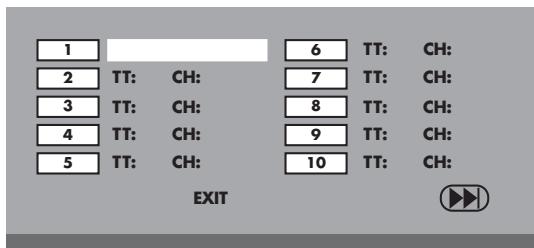
Les emplacements de programmation 1 10 sont listedes en premier, l'emplacement de programmation 1 est marqué.
- Entrez à l'aide des touches à chiffre le numéro du titre que vous souhaitez écycler en premier. Le marquage passée à "introduction chapitre".(CH:)
- Entrez à l'aide des touches à chiffre le numéro du chapitre à exécuter. Le marquage passée à l'emplacement de programmation 2.
- Sélectionnez à l'aide des touches « ▷ ▲ ▼ d'autres programmations et entreprises le numéro du titre et de chapitre.
- Pour afficher les 10 prochains programmes, Sélectionnez le champ avec les touches , puis actionné la touche ENTER. Vous pouvez utiliser jusqu'à 20 emplacements de programmation.
- Pour supprimer des sélections dans un emplacement de programmation, sélectionnez et appuyez sur la touche ENTER.
- Pour interrompre la fonction de programmation, Sélectionnez le champ EXIT et appuyez sur la touche ENTER. L'ensemble des emplacements de programmation occués sont supprimés.
- Démarrez la lecture des programmations en sélectionnant le champ START et en appuyant sur la touche ENTER.
Au cours de la lecture programmée, PROGRAM s'affiche sur l'écran. Pour supprimer la lecture programmée, appuyez en cours de lecture deux fois sur la touche STOP sur la façon avant du lecteur DVD ou sur la télé commande.
① Remarque :
Si vous n'êtes pas certain du numéro correspondant à un titre ou à un chapitre à programmermer, Sélectionnez le chapitre correspondant pendant la lecture du film à l'aide de la touche SKIP FWD ou SKIP BWD et pressez ensuite la touche DISPLAY de la télécommande pour afficher sur l'écran du téléviseur toutes les informations relatives au DVD/VCD/S VCD inséré. Vous y trouvez notamment le numéro de titre et de chapitre en cours.
A ce sujet, consultez également le chapitre "Affichage des informations sur les disques".
Affichage des informations sur le disque
① Remarque :
Cette fonction peut ne pas être disponible sur tous les DVD/VCD/S VCD! Si vous essayez d'executer une fonction non disponible, le symbole s'affiche sur l'écran du téléviseur.
Cette fonction vous permet d'afficher toutes les informations concernant un DVD/VCD/S VCD inséré dans le lecteur DVD pendant la lecture sur l'écran du téléviseur.
Pour ce faire, appuyez en cours de lecture sur la touche DISPLAY de la télécommande. L'écran du télévisuer affiche :
Avec un DVD :
- le numero du titre courant/le nombre total de titres
- le nombre du chapitre courant/le nombre total de chapitres
- le temps écoulé en heures, minutes et secondes (TITLE ELAPSED)
- le temps qui reste jusqu'à la fin du film en heures, secondes et minutes (TITLE REMAIN)
- le temps déjà écoué du chapitre en heures, minutes et secondes (CHAPTER ELAPSED)
- le temps qui restse jusqu'à la fin du chapitre en heures, secondes et minutes (CHAPTER REMAIN)
Avec un VCDs/S-VCD :
- le nombre du titre courant/le nombre total de titres
- le temps déjà éçoulé du titre en cours de lecture sur le VCD/SVCD en heures, minutes et secondes (SINGLE ELAPSED)
- le temps qui reste du titre en cours de lecture en heures, secondes et minutes (SINGLE REMAIN)
Pour ne plus afficher les informations sur le disque, actionnez autant de fois qu'il le faut la touche DISPLAY jusqu'à affichage sur le téléviseur de DISPLAY OFF.
Fonction de répétition pour les DVD, VCD, SVCD et CD audio
La fonction de répétition vous permet ...
... pour les DVD, de repeter au besoin des titres, des chapitres ou l'intégralité du DVD.
... pour les VCD/S VCD, de repeter des titres choisis ou tout le VCD/S VCD.
... pour les CD audio, de repeter certains titres ou l'ensemble du CD.
Pour activer la répétition ...
- Appuyez en cours de lecture plusieurs fois sur la touche REPEAT.
Le symbole "Repeat" s'affiche sur l'écran avec l'un des termes suivants:
CHAPTER Sélectionnez CHAPTER pour répéter le chapitre en cours de lecture jusqu'à ce que la répétition soit désactivée ou que vous annuliez la répétition en appuyant deux fois sur le bouton STOP.
TITLE Sélectionnez TITLE pour répéter le titre en cours de lecture jusqu'à ce que la répétition soit désactivée ou que la lecture soit interrompue en appuyant deux fois sur le bouton STOP
ALL
Sélectionnez ALL pour répéter tous les titres prênts sur le disque c'est à dire le disque entier jusqu'à ce que la ré petition soit désactivée ou que la lecture soit interrompue en appuyant deux fois sur le bouton STOP.
Pour désactiver la répétition, appuyez plusieurs fois sur la touche REPEAT jusqu'à ce que l'écran n'affiche plus rien.
Fonction de répétition pour les disques MP3/WMA/MPEG/ JPEG/Xvid
Au cours de la lecture, appuyez plusieurs fois sur la touche REPEAT pour apliquer les fonctions de répétition suivantes (la fonction configurée s'affiche sur l'écran):
RANDOM
Répartition aléatoire des titres enregistrés sur le disque ou le support de données. SINGLE
Répétition une fois du titre /de l'image en cours.
REPEAT ONE
Répétition en boucle du titre/de l'image en cours.
REPEAT FOLDER
Répartition du dossier en cours.
ALL
Répétition de tous les titres présents sur le disque ou le support de données.
Répétition des séquences (A-B)
Cette fonction vous permet de dire une série au besoin au sein d'un chapitre du disque actuellément en cours de lecture.
Pour ce faire ...
- Au cours de la lecture, appuyez sur la touche A-B de la télécommande, dés que le début souhaité de la série est lu. Sur l'écran du téléviseur s'affiche A.
- Appuyez à nouveau sur la touche A-B, dés que la fin de la séquence souhaitée est lue. Assurez vous que le début et la fin de la séquence igument dans le même chapitre.
Sur l'écran du téléviseur s'affiche AB.
La lecture repétée de la série sélectionnée démarre aussi, sans que vous ayez à appuyer sur la touche PLAY/PAUSE II. La série est repétée jusqu'à ce que vous appuyez à nouveau sur la touche A - B pour désactiver la fonction.
Réglage du volume de lecture
Appuyez sur la touche VOL + de la télécommande, pour augmenter le volume de lecture en cours de lecture ou appuyez sur la touche VOL -, pour baisser le volume de lecture.
Dimmer (variateur)
Appuyez sur la touche DIMMER de la télécommande, pour ajuster la luminosité de l'afficheur du lecteur DVD (trois niveaux de luminosité).
Mise en sourdine (MUTE)
PourmetreenourdinelesonencoursdilecturerdeDVD,VCD/SVCD,CD audiooudeCDR/CDRWavecdesfichier MP3ouWMA,appuyezsur la touche 四 (MUTE)de la telecommande.L'écran du téléviseur affiche MUTE. Siyoussouhaitezreactiverlesondelalecture,appuyeza nouveau sur la touche 四 (MUTE)ou sur les touchesVOL ^+ etVOL-.Sur l'écran du téléviseur s'affiche MUTE OFF ou le niveau de volume correspondant.
13. Lecture de Photo CD Jpeg/WMA/MP3/MPEG4
Introduisez un support de stockage dans le lecteur DVD. Si vous utilisez une carte mémoire ou une clé USB, appuyez plusieurs fois sur la touche USB jusqu'à affichage du support de mémoire recherche.
Le contenu du support de stockage (CD, DVD, clé USB ou carte mémoire) s'affiche sur le téléviseur :
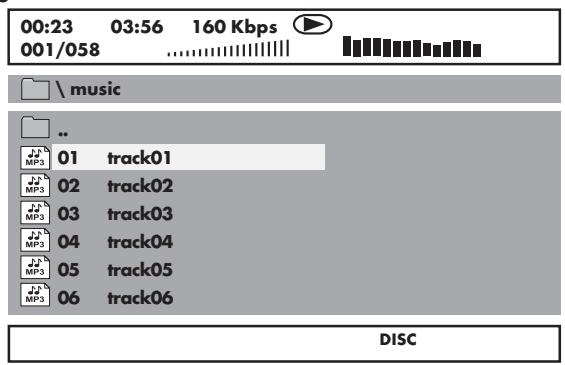
Affichage de fichiers MP3
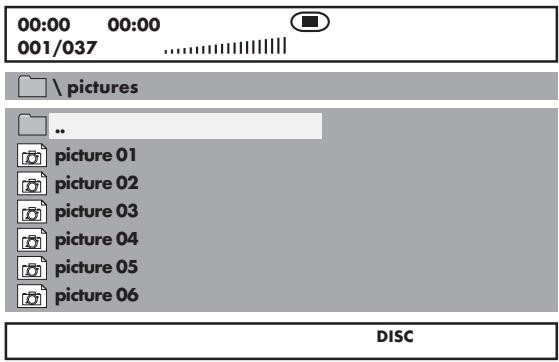
Affichage de fichiers JPEG
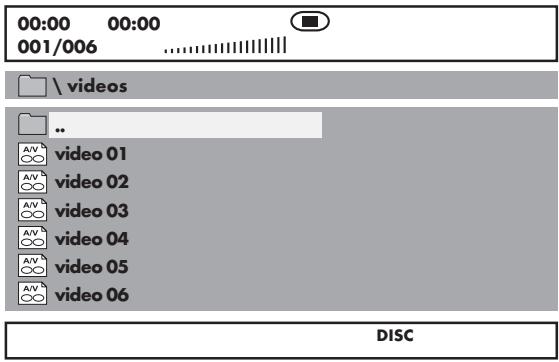
Affichage de fichiers AVI et MPEG
- La liste des fichiers s'affiche à gauche (volet fichiers). Les dossiers sont représentés à l'aide du symbole.
- Pour afficher les dossiers se trouvant sur le disque, appuyez plusieurs fois sur la touche PROG jusqu'à ce que FOLDER s'affiche en bas sur l'écran.
- Appuyez à nouveau plusieurs fois sur la touche PROG jusqu'à ce que FILELIST s'affiche en bas sur l'écran. Les dossiers sont à présent masqués et tous les fichiers se trouvant sur un disque sont représentés dans une liste.
- Le champ droit est prévu pour la prévisualisation d/images JPEG. Une prévisualisation s'afficheès que vous avez marqué un fichier JPEG dans le volet du fichier.
- En bas, vous trouvez la barre d'information dans laquelle est affiché le format de l'image (images JPEG) ainsi que le support (DISC, USB ou CARD) sur lequel se trouvent les fichiers.
-
Sélectionnez un fichier à l'aide des touches En appuyant sur la touche ENTER, confirmez la sélection. Le fichier est lu ou l'image JPEG s'affiche.
-
Pour ouvrir un dossier, Sélectionnéz le et appuyez sur la touche ENTER. Le contenu du dossier est répertorié.
- Pour se rendre vers un niveau de dossier supérieur, Sélectionnez le symbole avec l'entrée et appuyez sur la touche ENTER.
Lecture de disques JPEG
- Sélectionnez une image à l'aide des touches et appuyez sur la touche PLAY/PAUSE ou ENTER pour ouvrir l'image.
L'image s'affiche sur I'écran.
Ensuite, la vue passé sur la prochaine image se trouvant sur le disque/le dossier.
- Pour afficher plus longuement l'image en cours, appuyez sur la touche PLAY/PAUSE II.
- Pour reprendre la lecture, appuyez sur la touche PLAY/PAUSE II.
- Vous pouvez afficher une image directement en saisissant le numéro du fichier de l'image à l'aide des touches à chiffre, confirmer ensuite avec la touche ENTER.
- Utilisez les touches ↓ > pour faire pivoter l'image en cours de lecture par pas de 90^ .
- Utilisez les touches pour renverser l'image horizontally et verticalement en cours de lecture.
- En cours de lecture, appuyez sur la touche STOP pour afficher une vue miniature de l'ensemble des images qui se trouvent sur le dossier/le dis que. 12 miniatures s'affichent respectivement sur une page.
- Sélectionnez une image avec les touches et lancez la lecture avec ENTER ou PLAY/PAUSE
- Sélectionnez avec les touches l'un des points qui suit dans la ligne de dessous et confirmez avec ENTER.
Slide Show Démarre un diaporama des images dans le dossier/sur le disque
Menu Affiche les fonctions de touches disponibles pour la lecture de fichiers JPEG. Appuyez sur la touche ENTER jusqu'à ce que cet aperçu soit masqué.
Prev pour passer à la page précédente
Next pour passer à la page suivante
- Appuyez sur la touche MENU pour revenir à la liste des fichiers.
Sélection de transitions pour un diaporama :
Vous pouvez selectionner différentes transitions pour le passage d'une image à l'autre.
WIPE TOP, WIPE BOTTOM, WIPE LEFT, WIPE RIGHT, DIAGONAL WIPE LEFT TOP, DIAGONAL WIPE RIGHT TOP, DIAGONAL WIPE LEFT BOTTOM, DIAGONAL WIPE RIGHT BOTTOM, EXTEND FROM CENTER H, EXTEND FROM CENTER V, COMPRESS TO CENTER H, COMPRESS TO CENTER V, WINDOW H, WINDOW V, WIPE FROM EDGE TO CENTER et NONE.
- Appuyez sur la touche PROG pendant le diaporama jusqu'à ce que le nom de la transition recherche s'affiche dans le coin gauche supérieur de l'écran.
14. Fonction CD-Ripping
Avec le lecteur DVD, vous pouvez transférer des fischiers musique et linguistique en .cda (CD Audio) ou d'un disque vers une clé USB ou une carte mémoire. Les fischiers sont enregistrés en format MP3 sur la clé USB.
① Remarque :
Lors du transfert de fichiers audio sur un support de données, respectez les lois et les dispositions sur les droits d'auteur en vigueur! Veillez à ce que les copies réalisées seront uniquement réservées à un usage privé et qu'elles n'enfroignent pas le droit en vigueur!
| CD RIP | |||
| OPTIONS | TRACK | ||
| Speed | Normal | track01 | 04:09 |
| Bitrate | 128kbps | track02 | 04:43 |
| Create ID3 | Yes | track03 | 04:09 |
| Device | USB | track04 | 04:49 |
| track05 | 00:53 | ||
| SUMMARY | track06 | 01:08 | |
| Selected | TRACK 0 | track07 | 05:00 |
| Selected | Time 00:00 | ||
| Start | Exit | Select all | Select none |
. Insérez un CD audio dans le département à disque.
- Insérez la clé USB dans le connecteur USB.
- Pour ce faire, appuyez (lecture arrêtée) sur la touche RIPPING MENU de la télécommande. Le menu ci dessus s'affiche sur l'écran du téléviseur.
Speed Sélectionnez cette rubrique de menu pour régler la vitesse de transfert sur Normal ou sur Fast.
Bitrate Sélectionnez cette rubrique de menu pour fixer la qualité MP3. Les taux possibles sont respectivement 96 kbps, 112 kbps et 128 kbps. Un taux plus élevé donne en fin de copie un fichier MP3 plus volumineux.
Create ID3 Sélectionnez cette rubrique de menu pour étabir automatiquement un signet ID3 pour les fichiers MP3.
- A l'aide des touches sélectionnez un titre dans la liste et confir mez le en appuyant sur la touche ENTER. Le titre est marqué par un crochet. De même selectionnez d'autres titres pour les copier en format MP3.
- Pour marquer tous les titres en vue d'une copie en format MP3, Sélectionnez avec les touches le point Select all et confirmez avec la touche ENTER. Le titre est marqué par un crochet.
- Pour annuler le marquage des titres, Sélectionnez avec les touches le point Select none et confirmez avec la touche ENTER. Les marquages s'effacent.
- Pour lancer la copie, Sélectionnéz avec les touches « » ▲▼ la rubrique Start et confirmez avec ENTER.
- Pour quitter la fonction CD Ripping, Sélectionnez avec les touches la rubrique "Exit" et confirmez avec ENTER.
Il apparait une fenêtre dans laquelle le processus de copiage est représenté à l'aide d'une barre de progression.
| CD RIP | ||
| Ripping | Selected | TRACK |
| TRACK Progress | track01 | 28 % |
| track02 | 04:43 | |
| Total Progress | track03 | 04:09 |
| track04 | 04:49 | |
| CANCEL | track05 | 00:53 |
| SUMMARY | track06 | 01:08 |
| Now ripping | track07 | 05:00 |
| TRACK 01 / 16 | ||
- Pour arrêter prématurément une copie, Sélectionnez la rubrique CANCEL et confirmez avec ENTER.
Attention!
Ne jamais retirer en cours de copie la clé USB hors de la connexion USB! Cela risque d'entraîner une perte de données sur le support de stockage.
Remarque
Le dossier RIP000 est établi pour les fichiers MP3 sur le support de stockage. Un autre dossier, RIP001, RIP002, etc. est créé pour chaque de copie d'un nouveau CD par la suite.
15. Nettoyage du lecteur DVD
Nettoyez le boitier du lecteur DVD uniquement à l'aide d'un chiffon légèrement humecté et d'un produit de nettoyage doux. Veillez à ce qu'aucune forme d'humidité ne pénétre dans le lecteur DVD lors du nettoyage !
Nettoyez si besoin l'intérieur du compartment à disque uniquement à l'aide d'un pinceau propre et sec (par exemple un pinceau pour optique, disponible auprès de votre revendeur d'articles pour photographie).
Ne nettoyez jamais l'intérieur du département à disque avec un produit humide !
Avertissement!
Si de l'humidité pénétre dans le lecteur DVD, cela peut provoquer un chocolélectrique! En outre, le lecteur DVD peut être endommagé de manière irréparable.
16. Mise au rebut
Mise au rebut

L'appareil ne doit jamais être jeté dans la poubelle domestique normale.
Ce produit est assujetti à la directive européen 2002/96/EC.
Remetre un apparéil hors d'usage dans les points de collecte prévus pour ce type de déchet.
Respectez les règlements actuelsment en vigueur. En cas de doutes, contactez les services techniques de la mairie.
Mettez les piles au rebut!
Il est interdir de jeter les piles aux ordures ménagères. Chaque consommateur est légalement obligé de remettre les piles/accumulateurs à un point de collecte de sa commune / son quartier ou dans le commerce.
Cette obligation a pour objectif d'assurer l'élimination écologique des piles.
Ne rejetez que des piles/accumulateurs à l'etat decharge.
Recyclage de l'emballage

Proceder à une élimination ecologique des matériaux d'emballage.
17. Eliminer les pannes et solutionner les problèmes
L'écran n'affiche rien/le lecteur DVD est inopérant bien qu'il ait été mis en marche
A Contrôlez si le cordon d'alimentation est correctement enché dans la prise électrique.
B Contrôlez si la prise électrique dans laquelle vous avez enché le cordon d'alimentation du lecteur DVD est sous tension en y raccordant un autre apparéil. Si besoin, enchiche le cordon d'alimentation du lecteur DVD dans une autre prise secteur.
C Contrôlez si l'écran est étant avec la fonction variateur. Pour ce faire, appuyez sur la touche DIMMER de la télécommande.
Eteigneze le lecteur DVD en appuyant sur l'interrupteur POWER et attendez en suite environ 10 secondes. Rallumez ensuite le lecteur DVD en appuyant sur la touche POWER.
L'écran indique "NO DISC" alors qu'un disque a été inséré
A Le disque est encrassé, rayé ou endommagé. Nettoyez le disque ou insérez un autre disque.
B Le code pays/région du DVD/VCD/S VCD inséré ne correspond pas au code régional/code pays du lecteur DVD. Dans ce cas, le DVD/ VCD/S VCD ne peut pas être lu avec le lecteur DVD.
Le disque inséré n'est pas lu
Un film de condensation a pu se former sur la lentille du capteur laser du lecteur DVD. Cela peut etre le cas, notamment lorsque le lecteur DVD etait exposé à de fortes variations de température.
Placez dans ce cas le lecteur DVD dans un environnement sec à température ambiente normale. En premier lieu, retirez le disque qui se trouve évientuellement dans le compartment à disque. Laissez ensuite le lecteur DVD allumépendant au moins une heures sans l'utiliser, jusqu'à ce que le film d'eau decondensation se soit résorbé.
Absence d'image ou image noir et blanc
A Vérifiez si tous les cables de raccordement entre le lecteur DVD et le télévisueur (ou le projecteur video) sont solidement enchéhs dans les douilles correspondantes
B Vérifiez si les paramètres du menu OSD sont adaptés à la variante de raccordement avec laquelle vous avez raccordé le lecteur DVD au téléviseur (ou au projecteur video).
① Consultez à cet effet le chapitre 8 "Raccordement du lecteur DVD à un télévisueur".
C Vérifiez à l'aide du mode d'emploi du téléviseur (ou du projecteur videoo) s'il faut réaliser des réglages du téléviseur (ou du projecteur videoo) pour utiliser le lecteur DVD avec le téléviseur.
Pas de son
A Vérifiez si le son du téléviseur et/ou le lecteur DVD est désactivé.
B Verifiez si tous les câbles de raccordement entre le lecteur DVD et les équipements audio évientuèlement raccordés sont bien enchêés dans leurs douilles.
C Verifiez si les paramètres du menu OSD sont adaptés à la variante de raccordement avec laquelle vous avez raccordé les équipements audio au lecteur DVD.
Consultez à ce sujet le chapitre 9 "Raccordement des équipements audio au lecteur DVD".
D Contrôle à l'aide du mode d'emploi du téléviseur s'il est nécessaire de procéder à des réglages sur le téléviseur pour utiliser le lecteur DVD avec le téléviseur.
E Contrôle à l'aide du mode d'emploi d'un équipement audio eventuelle ment raccordé s'il est nécessaire de proceder à des réglages sur cet appeareil pour l'utiliser avec le lecteur DVD.
F F Si vous avez ...
- raccordé le lecteur DVD à un télévisuer stéreo et que vous n'avez pas raccordé de équipements audio au lecteur DVD ou
- raccordé une composante audio compatible Dolby Prologic par la sortie stéreo analogue (par cable cinch aux douilles cinch L et R) du lecteur DVD :
Vérifiez si vous avons scélectionné dans AUDIO du menu OSD à la rubrique FRONT SPEAKER le réglage LARGE.
Absence d'image en format 4:3 ou 16:9
A Contrôle à l'aide du mode d'emploi du téléviseur quels sont les formats décran gérés par votre téléviseur.
B Contrôlez si les paramètres du menu OSD sont compatibles avec les formats d'écran disponibles sur votre téléviseur.
Télécommande inopérante
A Contrôlez si les piles de la télécommande sont insérées avec la polarité correcte dans le compartment à piles.
B Contrôlez si les piles de la télécommande sont usées et replacez si nécessaire les deux piles.
Assurez you qu'aucun obstacle ne se trouve entre la télécommande et le lecteur DVD.
Lorsque vous utilisez la télécommande, ne vous eloiignez pas de plus de cinq mètres du lecteur DVD.
La langue de la lecture/des sous-titres ne correspond pas aux paramètres définis dans le menu OSD
La langue de lecture/de sous titre régée dans le menu OSD n'est pas disponible sur le disque inséré.
Une ou plusieurs fonctions ne sont pas activables
La fonction selectionnelle peut ne pas etre disponible sur tous les DVD/VCD/ S VCD. Si vous essayez d'executer une fonction non disponible, le symbole s'affiche sur I'ecran du téléviseur.
Aucun bouton de l'appareil ou de la télécommande ne fonctionne/ autres dysfonctionnements
A Éteignez le lecteur DVD en appuyant sur la touche POWER. Attende dix secondes et appuyez ensuite de nouveau sur la touche POWER pour remettre en marche le lecteur DVD.
B Dans le cas où le dysfonctionnement se produit : réinitialisez les par mêtres par défaut du lecteur DVD.
A ce sujet, consultez le chapitre 10.6. "Menu setup PREFERENCE".
Adressez vous à un de nos centres de service après vente associés pres de votre domicile, si ...
les dysfonctionnements mentionnés ne peuvent pas etre solutionnes comme decrit ou
- si d'autres anomalies apparaissent que celles indiquées.
Reportez vous à cet effet au chapitre 19 "Garantie & service après vente".
Présentation des DVD, VCD et S-VCD
DVD
Le mot DVD vient de l'anglais ("Digital Versatile Disc"). Les DVD sont utilisés pour le stockage des données audio et video; ils sont disponibles aux for mats 8 cm et 12 cm (diamètre). Grac à leur capacité de stockage bien plus importante que les CD R/CD RW, les DVD offrent une durée de lecture des données audio et video enregistrées atteignant les huit heures.
VCD/S-VCD
Les "Video CD" (VCD) et les "Super Video CD" (SVCD) sont deux techniques de stockage et de compression utilisées pour les films sur CD. Les VCD et les SVCD sont disponibles dans les formats 8 cm et 12 cm (diamètre). Ils ont une capacité de stockage très inférieure à celle des DVD. Par conséquent, la durée de lecture des données audio et video enregistrées est de 20 minutes (format 8 cm) ou 74 minutes (format 12 cm) seulement.
Il existence deux types de VCD :
- Dans les VCD/S VCD version 1.1, il n'est possible de stocker que des données audio et video.
- Dans les VCD/S VCD version 2.0, les utilisateurs ont accès aux fonctions PBC (Playback Control). De plus, des images fixes avec une forte résolution peuvent être également lues.
Playback Control (PBC)
Les VCD/S VCD version 2.0 sont dotés d'une fonction Playback Control (ou "PBC"). Un menu principal est alors disponible sur les VCD/S VCD, par l'intérêté mediaire duquel différentes fonctions des VCD/S VCD peuvent être utilisées.
Les titres et les chaprites
Les titres sont les plus grandes unités des unités audio et video des DVD ; sur de nombreux DVD, le film principal est identifié par le numéro 01 . Le bonus (par ex. les bandes announces, les informations générales etc.), puisent sur de nombreux DVD, peut utiliser les numérods de titre suivants.
Les chapitres sont les unités audio et video juste sous les titres. Si le ou les titres d'un DVD/VCD/S VCD comporte(nt) des chapitres, ceux ci sont identifiés par des numeros permettant d'acceder directement au chapitre en question.
Remarque : tous les DVD ne comportent pas de …
- titre(s) se subdivisant en chapitres (numérotsés)
chapités ou "scènes" (par ex. dans le menu principal des DVD)
Définition de scart (péritel) S-Video, Composite-Video Progressive Scan, YUV et HDM
Péritel
Le format Peritel désigne une connexion normée à 21 broches pour la transmission des signaux RVB, video et S Video ainsi que de plusieurs signaux de commande et autres.
S-Video
En cas de raccordement du lecteur DVD à un télévisuer par S Video, la lumi nosité et les signaux de couleur sont transmis séparément ; cela améliore la finesse de l'image et atténue le "bruit coloré".
On désigne par "brouillage couleurs" le chevauchement des parties de couleur, la plupart du temps à forte saturation, d'une image video par une structure parasite irrégulière et instable.
Composite-Video
Signal video ou FBAS; il s'agit d'un signal video contenant simultanément des informations de couleur et de luminosité.
Balayage progressif
Les téléviseurs et les videoe projecteurs sont contrôlés normalement avec des « demi images ». On obtient ainsi des structures formées de lignes nettement visibles. Dans le balayage progressif, les images sont en revanche restituées en entier (ce lecteur DVD utilise pour cela la sortie YPbPr); les signaux à balayage progressif exigent un dispositif de lecture compatible (notamment un téléviseur grand format, un projecteur). La qualité de l'image est très nette mention améliorée par rapport aux signaux videoe classiques.
YUV (Component Video Out)
La technologie YUV désigne les signaux composites disponibles avec cet ap pareil sur la sortie YPbPr sous forme de "frames"; Il s'agit généralement du meilleur signal pour contrôler les téléviseurs grand format et les projecteurs dépourvus de fonctions de traitement du signal Progressive Scan. Tout comme la transmission d'image RGB, YUV est composé de trois signaux d'image séparés :
le signal de luminosite "Y" et
les deux signaux de différence de couleur "Pb/Cb" et "Pr/Cr"
Trames (entrelacement) / Images (balayage progressif)
Une image de télévision standard comporte 576 lignes visibles ; toutes les lignes paires et toutes les lignes impaires sont affichées alternatively sous forme de trame. Cette technique ne permet d'afficher que 25 images par se conde (50 trames). Elle est connue sous le terme format entrelacé.
À l'opposé, la technique progressive ou le format de "balayage progressif" permet de représentier chaque fois toutes les lignes : autrement dit, il est possible ainsi d'afficher 60 images par seconde. De cette manière, la qualité d'ensemble de l'image, les images fixes et le texte sont plus nettement représentés.
HDMI
HDMI est le sigle de "High Definition Multimedia Interface"; it s'agit d'une interface à 19 broches pour le transfert numérique de données audio et video. Grace à sa bande passante élevée, l'interface HDMI est en mesure de Traits la totalité des formats audio et video numériques connus à ce jour et utilisés dans l'électronique de loisirs. Le HDMI transmet les données audio jusqu'àux féquences de 192kHz sur un maximum de 24 bits et 8 canaux. Cela permet de transférer tous les formats graphiques et audio actuellément utilisés dans l'électronique de loisirs, y compris le HDTV (jusqu'a la résolution de 1080i, la plus élevé actuellément), sans perte de qualité, mais également les formats à partir avec des résolutions graphiques encore plus élevées.
Décodeur
Le son enregistré sur les DVD avec une sonorité surround "home cinema" est mémorisé sur le DVD sous forme codée (cryptée). Il existe différents formats de chiffrement répondant à différents objectifs, par ex. AC 3 pour la lecture du son Dolby Digital Surround.
Pour dire un signal audio chiffré, les apparèils de lecture (par ex. le lecteur DVD) ou les équipements audio (par ex. la châne surround) qui y sont rac cordés doivent posseder un décodeur charge de transformer les signaux chiffrés en son ou en musique.
Le lecteur DVD Silvercrest KH 6524/KH 6525 est doté d'un décodeur AC 3 (pour les signaux audio Dolby Digital 5.1 Surround).
Dolby Surround
Le Dolby Surround est un format audio analogue utilisant les deux canaux d'un signal audio pour permettre de transporter les informations de spatialisation du son pour d'autres canaux. Avec un décembreur Dolby Surround, les signaux sont de nouveau convertis en son ou en musique et transmis à deux haut parleurs supplémentaires qui doivent être installés derrière l'emplacement d'écoute.
Dolby Prologic
Comparé au format audio Dolby Surround, le format Dolby Prologic utilise un canal supplémentaire dans le signal stéreo; il s'agit de ce que l'on appelle le canal "central". Le haut parleur central correspondant doit être installé au centre entre les haut parleurs stéreo. Lessons les plus graves sont dirigés vers un haut parleur des graves, le "subwoofer". Le subwoofer peut être placé n'importe où dans la pierce; en effet, lessons graves diffusés par le subwoofer sont difficultement localisables avec précision par l'oreille humaine.
Dolby Digital (5.1)
Le format Dolby Digital, ou AC3, est un format audio numérique permettant de transporter jusqu'à six canaux audio distincts. Dans la plupart des DVD réalisés actuellesment, le son est enregistré au format "Dolby Digital 5.1"; le "5" figurant dans la désignation "5.1" désigne trois canaux avant et deux canaux arrêté de sonorité surround, le "1" désigne le canal des basses.
DTS
Le format DTS (de l'anglais "Digital Theatre System") désigne l'un des formats audio surround les plus couramment utilisés dans les DVD. Tout comme pour le Dolby Digital 5.1, trois canaux avant et deux canaux arrêté de sonorité surround ainsi qu'un canal de basses sont utilisés pour le format DTS.
Que signifie PAL et NTSC?
PAL
Le format PAL (de l'anglais "Phase Alternation Line") Il s'agit de la norme de télévision couleur la plus utilisée en Europe centrale et occidentale (exception : la France).
NTSC
Le format NTSC (de l'anglais "National Television System Committee") Il s'agit d'une norme TV valeur utilisée essentiellement aux USA et au Japon.
CD audio
Les CD audio contennent uniquement des données audio; ils sont eux aussi disponibles dans les formats 8 cm et 12 cm (diametre).Ils permettent de dire 20 minutes (format 8 cm) ou 74 minutes (format 12 cm) de données audio. Les données audio enregistrées sur les CD audio sont codées au format CDA.
MP3
MP3 désigne un procédé développé par l'Institut Fraunhofer, ou un format de compression de données audio. Les morceaux de musique compressés au format MP3 sont plus compacts, ce qui permet par ex. d'enregistrer plus de musique sur les CD R/CD RW que sur les CD audio du commerce, dans les quels les données audio sont enregistrées au format CDA.
WMA
Le format WMA (de l'anglais "Windows® Media Audio") est un format de fichiers pour les données audio développè par Microsoft®.
JPEG
Le format JPEG (de l'anglais "Joint Photographics Expert Group") est un format graphique courant développé par l'organisme homonyme et permettant de compresser les données graphiques des échelles de couleurs et de gris.
MPEG
Le format MPEG ("Moving Picture Experts Group") est un format de comprésion video.
Clé USB
Les clés USB sont des périhériques USB enchichables de la taille approximati ve d'un briquet. C'est un terme générique plus que la désignation d'un produit spécifique. Il s'agit généralement d'un périhérique USB servant de support de stockage amovible.
Les dossiers
Contrairement aux CD audio, les titres sur un CD R/CD RW contenant des fichiers MP3, WMA ou JPEG peuvent être enregistrés dans des dossiers, par exemple pour organiser les titres en fonction de leur genre.
L'arborescence d'un CD MP3 peut par exemple seprésenter ainsi, lorsque les fichiers MP3 ont eté enregistrés dans des fichiers :
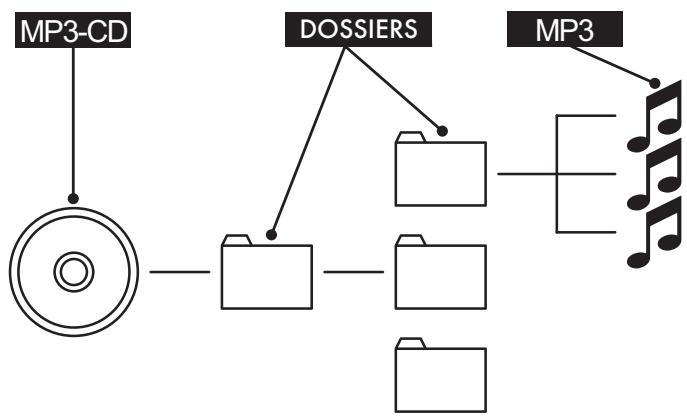
19. Garantie et service après-venture
Cet apparéil bénéficiaie de 3 ans de garantie à compter de la date d'achat. L' apparéil a été fabriqué avec soin et consciencieusement contrôle avant sa distribution. Veuillez conserveur le ticket de caisse en guise de preuve d'achat. Si la garantie avait s'appliquer, contactez par téléphone votre interlocuteur du service après vente. Cette condition doit être respectée pour assurer l'ex pédition gratuite de votre marchandise.
La prestation de garantie s'applique uniquement pour les erreurs de matière aux et de fabrication, pas pour les dommages de transport, les pièces d'usage ou les dommages subsis par les pièces fragiles, comme par ex. les interrupteurs ou les batteries. Le produit est exclusivement destiné à un usage隱私 et non commercial.
La garantie est annulée en cas de manipulation
incorrecte et inappropriée, d'utilisation brute et en cas d'intervention qui n'aurait pas eté réalisée par notre centre de service après vente agrée. Cettegarantie ne constitue pas une restriction de vos droits légaux.
La durée de la garantie n'est pas prolongée par la garantie du fabricant.
Ceci vaut également pour les pieces replacées et réparées. Tous dommas ges et defaults présents dés l'achat doivent être notifies dés que le produit est déballé, et au plus tard deux jours après la date d'achat. Toutes réparations survenant après la période sous garantie ne seront pas prises en charge.
20. Importateur
KOMPERNASS GMBH
BURGSTRASSE 21
44867 BOCHUM, GERMANY
www.kompernass.com
SILVERCREST®
Garantie
Lecteur DVD DIVX KH6524/25
Afin de garantir laUTHÉ de la réparation, veuilles prendre contact avec la hotline du service après-vente. Préparez à cet effet votre ticket de caisse.
Indiquez le nom de l'expéditeur :
Nom
Prénom
Rue
Code postal/Localité
Pays
Telephone
Date/signature
FR Kompernass Service France
Tel.: 0800 808 825
e-mail: support.fr@kompernass.com
BE Kompernass Service Belgium
Tel.: 070350315
e mail: support.be@kompernass.com
DESCRIPTION DE LA PANNE :
INHOUDSOPGAVE
PAGINA
- Caracteristiques techniques
- Sortie video
- Sortie audio
- Port USB
- Emplacement pour carte mémoire
- Sortie ecouteurs
- Supports / formats utilisables
- Utilisation conforme
- Accessoires fournis
- Éléments de réglage
- Avant du lecteur DVD
- Arrière du lecteur DVD
- Telecommande
- Installation du lecteur DVD
- Attention!
- Consignes de sécurité
- Risque d'incendie!
- Risque de blessures!
- Danger! Rayon laser!
- ① Remarque :
- Orage!
- Remarque sur les tensions de chic (EFT / transitoire électrique rapide) et décharges electrostatiques :
- Remarque sur la coupure d'alimentation
- Remarques concernant l'utilisation des piles
- Risque suite à une utilisation inadéquate!
- Télecommande
- Mise en place des piles
- Utilisation de la télécommande
- Remplacement des piles
- Raccordement du lecteur DVD à un télévisueur
- Raccordement à un téléviseur par cable péritel/RVB
- Raccordement au téléviseur par S-Video
- Raccordement à un téléviseur par l'entrée video (Composite Video)
- Raccordements pour signaux d'equipements (YPbPr/YUV)
- Raccorder le lecteur DVD par le signal composite :
- Raccordement à un téléviseur par HDMI
- Raccorder le lecteur DVD par HDMI :
- Raccordement des équipements audio au lecteur DVD
- Exigences pour le raccordement d'une chaine hi-fi
- Raccordement d'une chaîne hi-fi :
- Raccordement des équipements audio numériques par cable numérique
- Raccordement par cable coaxial
- Raccordement par le biais d'un cable optique
- Raccordement des équipements audio par cable analogue
- Raccorder les écouteurs
- Proceder aux réglages par le biais du menu OSD
- Opération du menu OSD
- Vous pouvez paramétre les éléments suivants du menu : GENERAL, AUDIO, DOLBY, VIDEO et PREFERENCE.
- Menu réglage GENERAL
- TV DISPLAY
- ANGLE MARK
- OSD LANGUAGE
- CLOSED CAPTIONS
- SCREENSAVER
- LAST MEMORY
- ① Remarque:
- Menu réglage AUDIO
- ANALOG AUDIO
- DOWNMIX
- FRONT SPEAKER, CENTER SPEAKER, REAR SPEAKER et SUBWOOFER
- DIGITAL AUDIO
- DIGITAL OUTPUT
- CHANNEL DELAY
- 3D PROCESSING
- Menu réglage DOLBY
- DUAL MONO
- DYNAMIC
- Menu réglage VIDEO
- COLOR SETTING
- Menu réglage PREFERENCE
- TV TYPE
- Example
- PASSWORD
- DEFAULT
- Mise en marche/arrêt du lecteur de DVD
- Insertion du DVD
- Insérer des cartes mémoire/clés USB avec fichiers MP3/ WMA/ MPEG4/JPEG
- Avertissement!
- Types de cartes mémoire et capacité prises en charge
- Cartes mémoire MultiMediaCard/SecureDigital (MMC/SD)
- Cartes mémoire MemoryStick (MS/MSPro)
- Clé USB (USB)
- Retirer la carte mémoire/ clé USB
- Lecture des DVD, VCD ou des S-VCD
- Avec un DVD :
- Avec un VCD/S-VCD:
- Fonctions lors de la lecture d'un DVD, VCD ou S-VCD
- Mettre en pause (Pause)
- Arrêter la lecture (STOP)
- Avec la fonction "resume" (reprene du même endroit)
- Sans fonction "resume" (reprendre au même endroit)
- Appel du menu du DVD (Menu)
- Playback Control (PBC) sur les VCD/S-VCD
- Sauter au début du chapitre (Skip)
- Entrée du numero de titre par l'intermédiaire des touches numériques
- Sélection directe du chapitre ou de la position à l'aide de la fonction Recherche (Search)
- Remarque:
- Introduction de la position recherche dans le temps dans un DVD, VCD ou SVCD par la fonction de recherche :
- Audio-CD
- MPEG-CD
- Recherche rapide avant/arrière
- Lecture au ralenti avant (ralenti)
- Agrandissement de l'image (zoom)
- Changement de perspective de laamera (angle)
- Afficher/masquer les sous-titres
- Modification de la langue de lecture
- Fenêtre programme
- Affichage des informations sur le disque
- Avec un VCDs/S-VCD :
- Fonction de répétition pour les DVD, VCD, SVCD et CD audio
- Fonction de répétition pour les disques MP3/WMA/MPEG/ JPEG/Xvid
- RANDOM
- REPEAT ONE
- REPEAT FOLDER
- ALL
- Répétition des séquences (A-B)
- Réglage du volume de lecture
- Dimmer (variateur)
- Mise en sourdine (MUTE)
- Lecture de Photo CD Jpeg/WMA/MP3/MPEG4
- Lecture de disques JPEG
- Sélection de transitions pour un diaporama :
- Fonction CD-Ripping
- Remarque
- Nettoyage du lecteur DVD
- Mise au rebut
- Mise au rebut
- Mettez les piles au rebut!
- Recyclage de l'emballage
- Eliminer les pannes et solutionner les problèmes
- L'écran n'affiche rien/le lecteur DVD est inopérant bien qu'il ait été mis en marche
- L'écran indique "NO DISC" alors qu'un disque a été inséré
- Le disque inséré n'est pas lu
- Absence d'image ou image noir et blanc
- Pas de son
- Absence d'image en format 4:3 ou 16:9
- Télécommande inopérante
- La langue de la lecture/des sous-titres ne correspond pas aux paramètres définis dans le menu OSD
- Une ou plusieurs fonctions ne sont pas activables
- Aucun bouton de l'appareil ou de la télécommande ne fonctionne/ autres dysfonctionnements
- Présentation des DVD, VCD et S-VCD
- DVD
- VCD/S-VCD
- Playback Control (PBC)
- Les titres et les chaprites
- Définition de scart (péritel) S-Video, Composite-Video Progressive Scan, YUV et HDM
- Péritel
- S-Video
- Composite-Video
- Balayage progressif
- YUV (Component Video Out)
- Trames (entrelacement) / Images (balayage progressif)
- HDMI
- Décodeur
- Dolby Surround
- Dolby Prologic
- Dolby Digital (5.1)
- DTS
- Que signifie PAL et NTSC?
- PAL
- NTSC
- CD audio
- MP3
- WMA
- JPEG
- MPEG
- Clé USB
- Les dossiers
- Garantie et service après-venture
- Importateur
- SILVERCREST®
- Lecteur DVD DIVX KH6524/25
- INHOUDSOPGAVE
- PAGINA
Marque : SILVERCREST
Modèle : KH 6525
Catégorie : Lecteur dvd