
KH 6525 - Dvd speler SILVERCREST - Gratis gebruiksaanwijzing en handleiding
Vind de handleiding van het apparaat gratis KH 6525 SILVERCREST in PDF-formaat.



| Producttype | DVD-speler |
| Merk | SILVERCREST |
| Model | KH 6525 |
| Afmetingen (B x D x H) | 22,3 x 43 x 4,5 cm |
| Gewicht | ongeveer 1,65 kg |
| Voeding | AC 220-240 V ~ 50 Hz, max. 20 W, stand-by < 1 W |
| TV-norm | PAL / NTSC |
| Video-uitgangen | HDMI, Scart (RGB), S-Video, Composite, YPbPr |
| Audio-uitgangen | Audio L/R (Cinch), digitaal coax, digitaal optisch, 3,5 mm koptelefoon |
| Leesbare formaten | DVD, DVD±R/RW, DVD+R DL, VCD, SVCD, CD, CD-R/RW, MP3, WMA, OGG, JPEG, MPEG4, AVI, Xvid |
| USB-poort | USB 1.1/2.0, max. capaciteit 4 GB, max. stroom 100 mA |
| Geheugenkaartlezer | SD (2 GB), MS/MSPro (4 GB), MMC (4 GB) |
| Regiocode | 2 of 0 |
| Speciale functies | CD-Ripping, Zoom, Hoek, Ondertiteling, Programmeren, A-B herhaling, PBC |
| Onderhoud en reiniging | Zachte, droge doek; gebruik geen vloeistoffen in de speler |
| Veiligheid | Laser klasse 1, kinderbeveiliging met wachtwoord, niet openen |
| Garantie | 3 jaar |
| Importeur | Kompernass GmbH, Burgstrasse 21, 44867 Bochum, Germany |
Veelgestelde vragen - KH 6525 SILVERCREST
Gebruikersvragen over KH 6525 SILVERCREST
0 vraag over dit apparaat. Beantwoord die u kent of stel uw eigen vraag.
Stel een nieuwe vraag over dit apparaat
Download de handleiding voor uw Dvd speler in PDF-formaat gratis! Vind uw handleiding KH 6525 - SILVERCREST en neem uw elektronisch apparaat weer in handen. Op deze pagina staan alle documenten die nodig zijn voor het gebruik van uw apparaat. KH 6525 van het merk SILVERCREST.
GEBRUIKSAANWIJZING KH 6525 SILVERCREST
FR Lecteur DVD DIVX
BE Mode d'emploi
DVD-speler
BE Gebruiksaanwijzing
DE DVD-Player
AT Bedienungsanleitung CH
SOMMAIRE
PAGE
- Technische gegevens 26
- Gebruik in overeenstemming met bestemming 26
- Inhoud van het pakket 26
- Bedieningselementen 26
- Plaatsen van de DVD-speler 27
- Veiligheidsvoorschriften 27
- Afstandsbediening 28
7.1 Batterijenplaatsen 28
7.2 Afstandsbediening gebruiken 28
7.3 Batterijen verrangen 28
- Aansluiten van de DVD-speler op een TV-toestel 28
8.1 Aansluiten aan een TV toestel via een Scart kabel/RGB 29
8.2 Aansluiten aan een TV toestel via S Video 29
8.3 Aansluiten aan een TV toestel via video ingang (Composite Video) 29
8.4 Aansluiten via component signal (YPbPr/YUV) 29
8.5 Aansluiten op een TV toestel via HDMI 30
- Audio-componenten op de DVD-speler aansluten 30
9.1 Voorwaarden voor het aansluten van een HiFi installmentie 30
9.2 Digitale audio componenten via digitaal kabel aansluiten 30
9.3 Audio componenten via analogog kabel aansluten 31
9.4 Hoofdtelefoon aansluten 31
10.Installingen in het OSD-menu 32
10.1 Bediening van het OSD menu 32
10.2 Setup menu GENERAL 32
10.3 Setup menu AUDIO 33
10.4 Setup menu DOLBY 34
10.5 Setup menuVIDEO 34
10.6 Setup menu PREFERENCE 35
- Ingebruikname van de DVD-speler 36
11.1 DVD spel er aan /uitschakelen 36
11.2 Inleggen van een DVD 36
11.3 Geheugenkaarten/USB geheugensticks met MP3 / WMA / MPEG4 /JPEG bestanden inleggen 36
11.4 Geheugenkaarten/ USB geheugensticks uithnemen 37
- DVD's, VCD's of S-VCD's afspelen 37
12.1 Functies bij het afspelen van een DVD, VCD of SVCD 38
13.JPEG-Photo CD/WMA/MP3/MPEG4 afspelen 42
14. CD-Ripping functie 43
15.DVD-speler reinigen 43
16. Milieurrichtlijnen 43
17. Storingen en fouten verhelpen 44
18.Verklarende wordenliest 45
19. Garantie en service 46
20. Importeur 46
Deze documentationatie is auteursrechtelijk beschermd. Ledere reproductie, resp. herdruk, ook gedeeltelijk, evenals de weergave van afbeeldingen ook in veranderde toestand, is alleen toegestaan met schriftelijke toestemming van de fabrikant.
Dit apparaat voldoet met betrekking tot overeenstemming aan de fundamentele eisen en de andere relevante voorschriften van de Laagspanningsrichtlijn 2006/95/EC en van de EMV richtlijn 2004/108/EC, evenals van de richtlijn Ecodesign 2009/125/EC (Verordening 1275/2008 Lid II, Nr. 1).
Nestroom: AC 220 V 240 V ~ 50 Hz
Vermogen: max. 20 Watt
Vermogen
standby: < 1W
Beveiligingsklasse: II/
Televisienorm: PAL/NTSC
Bedriifstemperatuur: +5 +40^
Vochtigheid: 5 90% (geen condensatie)
Afmetingen
USB geheugensticks: USB 1.1 en 2.0 tot een capacititeit van 4 GB
Max.uitgangsstroom: 100 mA
Geheugenkaartslot
Leesbare geheugenkaarten: SD (2 GB geen SDHC), MS/MSPro (4 GB), MMC (4 GB)
Uitgang voor hoofdtelefoon
Jackplug: 3,5 mm
Maximale
uitgangsspanning: 130 mV
Afspeelbare media/formaten
Video: DVD, DVD+R, DVD+RW, DVD R, DVD RW,
DVD R DL, DVD+R DL, VCD, SVCD
Audio: CD, CD R, CD RW, Audio DVD, MP3, WMA, OGG Vorbis
Verdere formaten: AVI, MPEG 4, Xvid, JPEG (photo CD)
2. Gebruik in overeenstemming met bestemming
De SilverCrest KH 6524/25 DVD speler is uitsluitend bestemd voor stationair bedrivijf in gesloten ruimtes. Het apparaat is uitsluitend bestemd voor privé, Niet commercieel gebruik.
Het apparaat is bestemd voor het gebruik als consumpentenelektronica appa raat. De fabrikant aanvaardt geen aansprakelijkheid/geeft geen garantie voor schade als gevolg van gebruik van het apparaat, of veranderingen die ongeoorloofd zijn uitgevoerd!
3. Inhoud van het pakket
DVD spelER
Infrarood afstandsbediening
2 batterijen voor de afstandsbediening, type AAA/ (microcellen)
RGBScartkabel
Audio/video RCA cinch kabel
HDMI kabel
Gebruiksaaonwijzing
4. Bedieningselementen
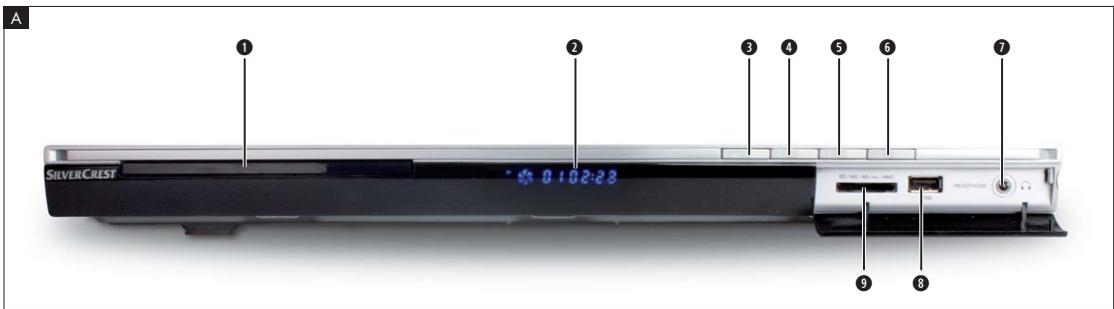
A. DVD-speler voorzijde
1 SchijFlade
Display (met standby LED en IR sensor voor afstandsbediening)
3 Toets OPEN/CLOSE ▲
Toets PLAY/PAUSE II
5 Toets STOP
6 Toets STANDBY
7 Hoofdtelefoon uitgang voor 3,5 mm jackplug
USB slot
9 Geheugenkaartvak voor SD/MMC/MS en MSPro koarten
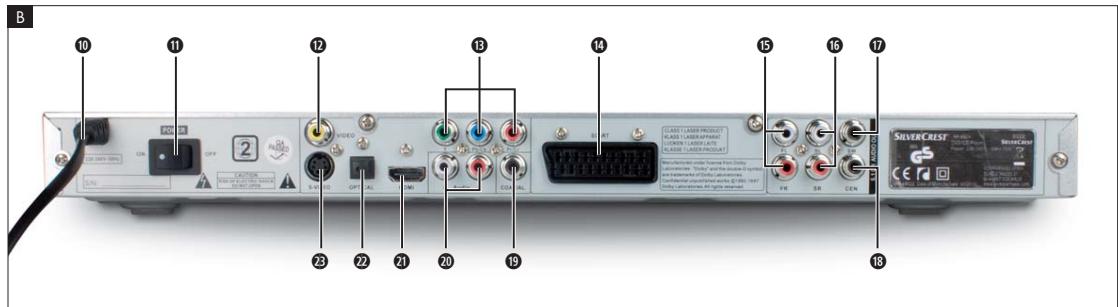
B. DVD-speler城县
10 Netsnoer
1 Schakelaar POWER
12VIDEO:Composite Videouitgang
Y, Pb/Cb, Pr/Cr: componenten video uitgangen
SCART:Scart/RGBuitgang
FL/FR:uitgang voor voorste,linker en rechter audiokanalen
SL/SR:uitgang voor de achterste,linker en rechter audiokanalen
SW: uitgang voor het bas audiokanaal
18 CEN: uitgang voor het voorste, middelste audiokanaal
19 COAXIAL: coaxiale audio uitgang
20 AUDIO L/R: linker en rechtter audio uitgang
21 HDMI: HDMIuitgang
27 OPTICAL: optische digitale audio uitgang
S-VIDEO: S Video uitgang
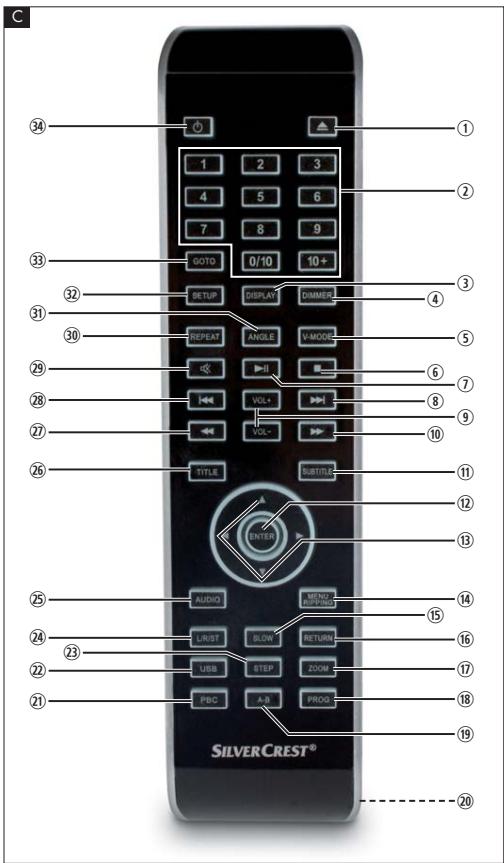
C. Afstandsbediening
① OPEN/CLOSE ▲: schijflade openen/sluiten
② Cijfertoetsen
③ DISPLAY: disc informatie in beeld brengen
④ DIMMER: helderheid van het display instellen
⑤ V-MODE: video uitgang instellen
⑥ STOP : weergave stoppen
⑦ PLAY/PAUSE II: weergave starten/onderbreken
⑧ SKIP FWD▶: Hoofdstuk vooruitspringen
⑨ VOL+:/: volume verhogen/verminderen
10 FAST FWD : snelle Zoekactie vooruit
SUBTITLE: ondertitelis instellen
⑫ ENTER: invoer bevestigen
Besturingstoetsen
14 MENU/RIPPING: disc menu/ripping functie opropen
⑮ SLOW: slow motion functie
16 RETURN: weergave modus instellen
⑰ ZOOM: beeldvergroting instellen
PROG:programmeerfunctie oproepen
19 A-B: sequentie herhalen
20 Batterijvak (aan de achterzijde)
21 PBC: PBC functie activeren/deactiveren (alleen VCD, SVCD)
2 USB: wisselen:tussen disc weergave en USB/kaart weergave
STEP: enkel beeld weergave
24 L/R/ST: audiokanaal instellen
25 AUDIO: audiotaal instellen
26 TITLE: titelmenu oproepen
27 FAST RWD snelle zoekactie achteruit
28 SKIP BWD: Hoofdstuk achteruitspringen
29 MUTE: geluid uitschakelen/inschakelen
③0 REPEAT: herhaalfunctie instellen
③ ANGLE: camerahoek veranderen
③2 SETUP: OSD menu oproepen
33 GOTO: titel, hoofdstuk en tijd directkeuze menu oproepen
34 STANDBY : apparatus in standby modus zetten
5. Plaatsen van de DVD-speler
- Haal de DVD speler en de meegeleverde accessoires voorzichtig uit de verpakking.
- Haal de beschermfolies van het display.
- Plaats de DVD speler op een vlakke, rechte en stabiele ondergrund.
Stel het apparaat Niet bloot aan extreme hitte of aan vochtigheid.
Let op voldoende ventilatie van het apparaat van alle kanten.
Plaats geen TV toestellen direct op de DVD speler.
Let op!
Steek de stekker van het netsnoer van de DVD speler nog Niet in het stopcontact. Wacht daarmee, totdat u de DVD speler op een TV toestel heeft aangesloten.
Als u het type video of audioaansluiting wilt wijzigen, dient u vooraf beslist eerst de netstekker eruit te trekken! Anders kuren de DVD spelere en de eventueel hierop aangesloten apparaten door optredende spanningspieken onherstellbare schade oplopen!
6. Veiligheidsvoorschriften
- Dit apparaat is Niet bedoeld voor gebruik door Personen (met inbegrip van kinderen) met beperkte fysieke, zintuiglijke of geestelijke vermogens of met gebrek aan ervaring en/of gebrek aan kennis, tenzij ze onder toezicht staan van een voor hun verilgheid verantwoordelijke persoon of van die personen aanwijzingen krijgen voor het gebruik van het apparaat.
- Bij kinderen is supervisieoodzakelijk, om ervoor te zorgen dat ze Niet met het apparaat spelen.
- Om onbedoeld inschakelen te voorkomen, haalt u na elk gebruik en vór elke reiniging de netstekker uiH het stopcontact.
- Inspecteer het apparaat en alle onderdelen op zichbare beschadigingen. Alleen als het apparaat in perfecte toestand is, is de verilgheid van het apparaat gegarandeerd.
- De netstekker moet.altijd goed toegankelijk,zijn, zodat het apparaat in geval van noood snel van het lichtnet kan worden losgekoppeld.
Gevaar voor een elektrische schok!
- Sluit het apparaat uitsluitend aan op een volgens de voorschriften ge installeerd en geoard stopcontact. De netspanning要去 overeenstemmen met de gegevens op het kenplaatje van het apparaat.
- Laat beschadigde netstekkers of netsnoeren onmiddelijk door deskundig personeel of door de klantenservice verrangen, om gevaarlijke situatuies te vermijden.
Laat netsnoeren, resp. apparaten die nicht correct functioneren of beschadigd werden, direct door de klantenservice repareren of verrangen.
Dompel het apparaat nooit onder in water. Veeg het alleen af met een vochtige doeK. - Plaats het apparaat Niet in de regen en gebruik het apparaat ook nooit in een vochtige of natte omgeving.
Let op, dat het netsnoerijdens het gebruik nooit nat of vochtig worden.
U mag de behuizing van het apparaat Niet openen of repareren In dit geval is de veiligheid Niet gegardeerd en vervalt de garantie. - Bescherm het apparaat gegen lek en spatwater. Plaats waarom geen met vloeistoffen gezuldte voorwerpen, (bijv. vazen) op het apparaat.
Brandgevaar!
- Gebruik het apparaat Niet in de buurt van hete oppervlakken.
Zet het apparaat Niet opplaaten waar het bloatstaan aanrechtstreeks zonlicht. Anders kan het oververhit raken en onherstelbaar worden beschadigd.
Laat het apparaat nooit zonder toezicht als het in werkig is. - Dek nooit de ventilatieopengen van het apparaat af, wonneer het is ingeschakeld.
- Plaats geen open vuurbronnen, zoals bijv. kaarsen op het apparaat.
LetseIgevaar!
- Houd kinderen uit de buurt van netsnoer en apparaat. Kinderen onder schatten vaak de gezaren van elektrische apparaten.
Zorg voor een veilige opstelling van het apparaat. - Mocht het apparaat gevalen of beschadigd zich, mag u het Niet meer gebruiken. Laat het apparaat door gekwalificeerd deskundig personeel nakijken en eventuele repareren.
- Batterijen/accu's hunnen levensgevaarlijk zijn, als deze worden ingeslikt. Bewaar de batterijen buiten bereik vankleine kinderen. Indien een bat terij werd ingeslikt, moet er onmiddelijk medische hulp worden gezocht.
Houd de verpakkingsfoliesuitdebuurt van kinderen.
Erbestaatverstikkingsgevaar.
Gevaar! Laserstraling!
Het apparatus beschikt over een „klasse 1 laser".
- Open het apparaat nooit.
- Probeer het apparaat Niet te repareren.
- Aan de binnenzijde van het apparaat is er spreke van onzichtbare laserstraling.
Stelt u zich nicht bloot aan de laserstraal
① Opmerking:
een aantal agressieve laksoorten voor meubels hunnen de rubberen voetjes van het apparaat aantasten. Plaats het apparaat desnoods op een antislip ondergrond.
Onweer!
Tijdens onweer kuren de op het stroomnet aangesloten apparaten schade oplopen. Trek bij onweer waarom altijd de stekker uit het stop contact.
Opmerking over stootspanningen (EFT / elektrische snelle overgangsstroom) en elekstrostatische ontladingen:
in geval van storingen door gevallen van snelle elektrische overgang (stootspanning), resp.elektrostatische ontladingen dient het product geset te worden om het normale gebruik te herstellen. Wellicht moet het apparaat worden losgekoppeld van het stroomnet en opnieuw waarop worden aangesloten. De batterijen (indien aanwezig)要去en uit het apparaat worden genomen en er opnieuw in worden gezet.
Opmerking over het loskoppelen van het apparatus van hetlichtnet
Der POWER schakelaar van dit apparaat ontkoppelt het apparaat Niet volledig van de netstroom. Bovendien verbruikt het apparaat in de standby stand stroom. Om het apparaat volledig van het net los te koppelen, dient de net stekker uit het stopcontact getrokken te worden.
Voorschriften over de omgang met batterijen
De afstandbediening werkt op batterijen.
Voor de veilige omgang met batterijen de volgende veiligheidsinstrictions in acht nemen:
Gevaar door gebruik in stijd met de voorschriften!
Gooi de batterij Niet in het vuur.
- De batterij Niet kortsluiten.
Probeer de batterij Niet opniewo op te laden.
- Controller de batterij regelmatig. Vrijkomend batterijzuur kan het apparaat permanent beschadigen. Wees extra voorzichtig in de omgang met een beschadigde of lekkende batterij. Gevaar voor letsel door bijtende chemicalien!Veiligheidshandschoenen dragen.
- Reinig het batterijvak en de contacten van de batterijen met een droge doek.
- Bewaar de batterij buiten bereik van kinderen. In geval van inslikken, onmiddelijk medische hulp zoeken.
Haal de batterij uit de afstandsbediening als u het apparaat langere tijd Niet gelebruikt.
- Open de batterijen nooit en soldeer of las batterijen nooit.
Er bestaat risico van explosie en letselgevaar!
Let op!
Er worden goan aansprakelijkheid genomen/garantie geveven op schade aan de DVD spelere die het gevolg is van inwerking door vocht, van water dat het apparaat is binnengedrongen, of van oververhitting!
7. Afstandsbediening
7.1 Batterijenplaatsen
- Open het batterijvak aan de achterkant van de afstandsbedieling.
- Plaats nu de twee batterijen van het type AAA (microcellen), die in de levering zijn inbegrepen in het batterijvak. Let op, dat u de batterijen op de correcte manier in het batterijvakplaatst.
- Sluit het deksel van het batterijvak weer.
7.2 Afstandsbediening gebruiken
Om ervoor te zorgen dat de afstandsbediening probleemloos werk, moet u ...
- De afstandbediening bij het gebruik algijdrecht op de DVD spelerRCTen.
- Zich ervan verzekeren, dat obstakels zusammen de afstandsbediening en de DVD spelere de ontvangst Niet können hinderen.
- Ervvoor zorgen, dat de afstand:tussen de afstandsbediening en de DVD spelerei neteer dan 5 meter bedraagt.
Anders kan dit tot storingen leiden in de bediening van de functies van de DVD speler met de afstandsbediening.
7.3 Batterijen verrangen
Als u de DVD speler met de afstandsbediening Niet, of nog maar gedeelrijk kunt bedieren,要去 u de batterijen verrangen.
- Bij het verzvangen van de batterijden dient u steeds alle batterijnen te ver vangen, om de afstandsbediening weeer optimaal te konnen gebruiken.
8. Aansluiten van de DVD-speler op een TV-toestel
Als de DVD speler een planta heeft gekreten, kan deze worden aangesloten op een TV toestel. De DVD speler kan op een TV toestel met de televisionnorm PAL of NTSC worden aangesloten.
Als u de DVD speler wilt gebruiken op een TV toestel met de norm NTSC, dan要去 u de video instellingen in het zogeheten „OSD menu" van de DVD spelere aanpassen. In de fabriek is namelijk PAL als TV norm ingesteld. Afhankelijk van de uitvoering van het TV toestel� en er verschillende möglichkheden om de DVD spelere aan te sluiten, die navolgend worden uitgelegd.
8.1 Aansluiten aan een TV-toestel via een Scart-kabel/RGB
① Opmerking:
een kwalitatief goede verbinding krijgt u, als u de DVD speler via de RGB in gang met een Scart babel aansluit op een TV toestel. Selecteer deze aansluit variant als uw TV toestel over een RGB ingang beschikt. Als u Niet zeker weet of uw TV toestel over een RGB ingang beschikt, kurz u dit controleren aan de hand van de gebruiksaanwijzing van uw TV toestel.
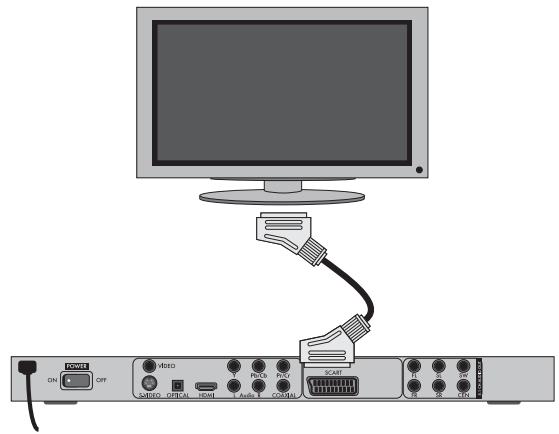
- Verbind de stekkeraansluiting waar SCART op staat via het meegeleverde Scart kabel met een Scart aansluiting van het TV toestel.
- Voor de weergave het desbeteffende AV kanaal op uw TV toestel se lecteren. Controller aan de hand van de gebruiksaanwijzing van uw TV toestel, hoe u het AV kanaal instelt.
- In het OSD menu kiest u onder het menu VIDEO/VIDEO OUTPUT/RGB of SVIDEO.
Het menupunt VIDEO OUTPUT kan alleen worden gekozen als de HDMI uitgang gedeactiveerd is. Lees hierover ook het hoofdstuk 10 „Instellingen in het OSD menu".
8.2 Aansluten aan een TV-toestel via S-Video
Opmerking:
voor deze manier van aansluten要去 het TV toestel beschikken over een S Video ingang en twee vrij AUDIO IN cinchbussen. Indien u Niet zeker weet, of het TV toestel S Video compatibel is, resp. over cinchbussen beschikt, contrôleert u dit dan aan hand van de gebruiksaanwijzing van het TV toestel.
Voor deze aansluitvariant heeft u nodig
- Een audio cinch kabel (niet inbegrepen bij de levering) en
- Een S Video babel (niet inbegren bij de levering); deze zijn verkrijgbaar in de vakhandel.
Zo sluit u de DVD speler via S Video op het TV toestel aan:
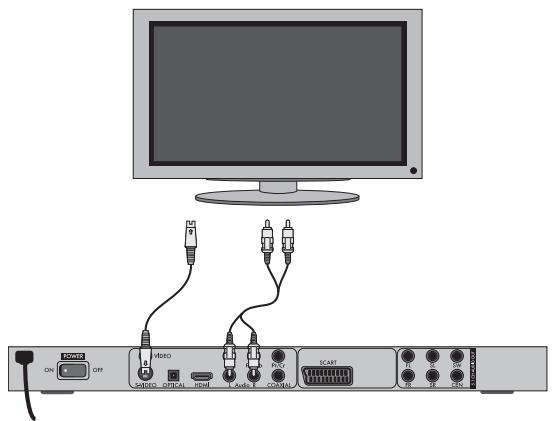
- De met S-VIDEO aangegeven aansluitingen via een S Video kabel aansluiten op de S Video aansluitingen van het TV toestel.
-
Verbind de bussen van de audio uitgang AUDIO L/R aan dechterzijde van de DVD speler via een audio cinch kabel met de betreffende audio in gangen van het TV toestel. Let hierbij op de kleurmarkeringen rood en wit.
-
Voor de weergave het desbeteffende AV kanaal op uw TV toestel selecteren. Controller aan de hand van de gebruiksaanwijzing van uw TV toestel, hoe u het AV kanaal instelt.
- In het OSD menu kiest u onder het menu VIDEO/VIDEO OUTPUT/SVIDEO.
Het menupunt VIDEO OUTPUT kan alleen worden gekozen als de HDMI uitgang gedeactiveerd is. Lees hierover ook het hoofdstuk 10 „Instellingen in het OSD menu".
8.3 Aansluiten aan een TV-toestel via video-ingang (Composite Video)
Voor deze aansluitvariant dient het TV toestel over audio/video cinchbussen (Composite Video) te beschikken.
Om de DVD speler via Composite Video aan te sluiten op het TV toestel, heeft u nodig
- Een audio/video RCA cinch kabel nodig (inbegrepen in de levering)
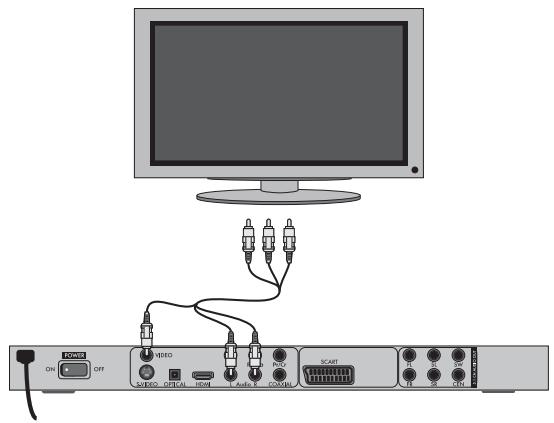
- Verbind de geelgemarkeerde video bus met de gele VIDEO bus van het TV toestel.
- Verbind de bussen van de audio uitgang AUDIO L/R aan dechterlijke van de DVD speler met de betreffende audio ingangen van het TV toest tel. Let hierbij op de kleurmarkeringen geel, rood en wit.
- Voor de weergave het desbeteffende AV kanaal op uw TV toestel te lecteren. Controller aan de hand van de gebruiksaanwijzing van uw TV toestel, hoe u het AV kanaal instelt.
- In het OSD menu kiest u onder het menu VIDEO/VIDEO OUTPUT/SVIDEO.
Het menupunt VIDEO OUTPUT kan alleen worden gekozen als de HDMI uitgang gedeactiveerd is. Lees hierover ook het hoofdstuk 10 „Instellingen in het OSD menu".
8.4 Aansluten via component signal (YPbPr/YUV)
Deze aansluitvariant is alleen möglichk met zeer hoogwaardige TV toestellen, LCD/Plasma beeldschemeren of video projectors.
Controller aan de hand van de gebruiksaanwijzing van het desbetreffende afspeelapparaat of deze aansluitvariant beschikbaar is. Eventuel moet het afspeelapparaat nog worden ingesteld.
Via de YPbPr aansluitingen van de DVD speler worden de zogenaamde „component signalen“ uitgegeven. De component signalen staan zowel in de vom van zogheten „YUV“ signalen (halve beelden) als in de vom van zogheten „YPbPr“ signalen (volledige beelden/Progressive Scan) ter beschikking.
Lees hierover ook het hoofdstuk 18 „Verklarende wordenlijst/trefwoordenregister".
Het aansluiten van de kabels is voor beiden varianten hetzelfde; YPbPr signalen voor progressive scan hunnen beschuer alleen worden gebruikt als het TV toestel (of de video projector), waarop u de DVD speler wilt aansluiten, geschikt is voor progressive scan. Als u er Niet zeker van bent of het TV toestel (of de video projector) waaraan u de DVD speler wilt aansluiten Progressive Scan compatibel is, of over cinchbussen beschikt, controeert u dit aan hand van de gebruiksaanwijzing van het TV toestel (of van de video projector).
Voor beiden varianten „YPbPr" en „YUV" heeft u nodig
- Een audio cinch kabel (niet inbegren bij de levering) en
- Een YUV kabel (niet inbegren bij de levering); deze zijn verkrijgbaar via de vakhandel
Aan de weiterijde van de DVD speler vindt u de stekkeraansluitingen Y, Pb/Cb en Pr / Cr
De DVD-speler via component signalaansluiten:
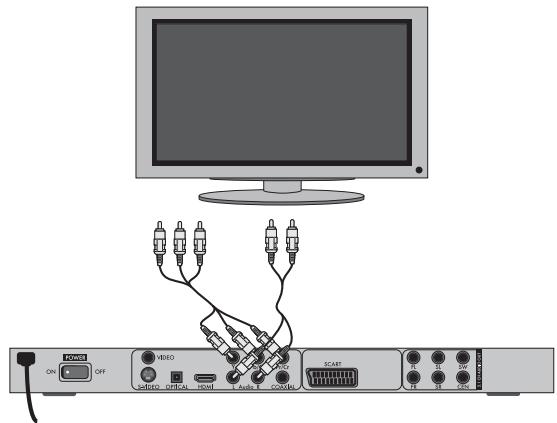
- Verbind de bussen Y (groen), Pb/Cb (blauw) en Pr/Cr (rood) met de gewiek namige bussen van het TV toestel.
- Verbind de bussen van de audio uitgang AUDIO L/R aan dechterzijde van de DVD speler via een audio cinch kabel met de betreffende audio ingangen van het TV toestel.
Let hierbij op de kleurmarkeringen rood en wit.
- Voor de weergave het desbeteffende AV kanaal op uw TV toestel selecteren. Controller aan de hand van de gebruiksaanwijzing van uw TV toestel, hoe u het AV kanaal instelt.
In het OSD menu kiest u onder het menu VIDEO/VIDEO OUTPUT/YUV.
i
Het menupunt VIDEO OUTPUT kan alleen worden gekozen als de HDMI uitgang gedeactiveerd is. Lees hierover ook het hoofdstuk 10 „Instelleningen in het OSD menu".
8.5 Aansluten op een TV-toestel via HDMI
Deze aansluitvariant is alleen möglichk met zeer hoogwaardige TV toestellen, LCD/Plasma beeldschemen of beamers.
Controleer aan de hand van de gebruiksaanwijzing van het desbetreffende aftspeelapparaat of deze aansluitvariant beschikbaar is. Eventuel moet het aftspeelapparaat nog worden ingesteld. Voor deze aansluitvariant heeft u een HDMI kabel nodig (niet inbegrepen in de levering).
De DVD-speler via HDMI aansluiten:
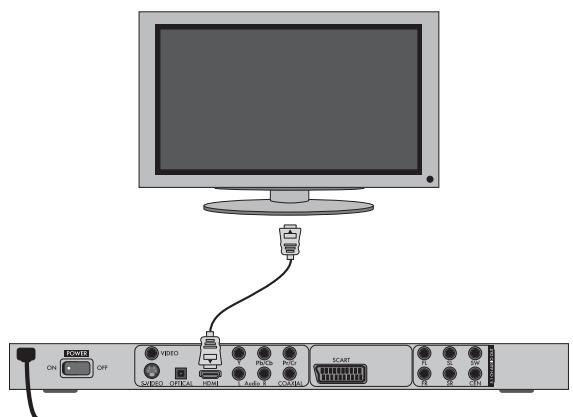
- Verbind de stekkeraansluiting waar HDMI op staat via een HDMI kabel met de overeenkomstige stekkeraansluiting van het TV toestel
- Voor de weergave het desbeteffende AV kanaal op uw TV toestel selecteren. Controller aan de hand van de gebruiksaanwijzing van uw TV toestel, hoe u het AV kanaal instelt.
In het OSD menu kiest u onder het menu VIDEO/HDMI Setup/ON.
i
Lees hierover ook het hoofdstuk 10,Instellenen in het OSD menu".
9. Audio-componenten op de DVD-speler aansluiten
Naast de geluidsweergave van DVD's, VCD's/S VCD's en van audio en MP3 CD's via de luidsprekers van het TV toestel waaraan de DVD speler is aangesloten, kan de geluidsweergave ookplaatsvinden via externe audio componenten zoals HiFi installations, Dolby Digital /DTS receivers of surround installations.
9.1 Voorwaarden voor het aansluiten van een HiFi-installatie
Om bij het afspelen van DVD's met de DVD spelereen mooti vol geluid te krijgen, kunt u een HiFi installmentie op de DVD spelereansluten. Controlleroor het aansluiten aan de hand van de gebruiksaanwijzing van de HiFi installmentie....
- Of de HiFi installmentie geschikt is voor het aansluiten van een DVD spelere;
- Of de HiFi installmente over cinchbussen beschikt; zo ja, kurz u de Hifi installmente via de cinchbus aansluten op de DVD speler.
Een Hifi-installatie aansluiten:
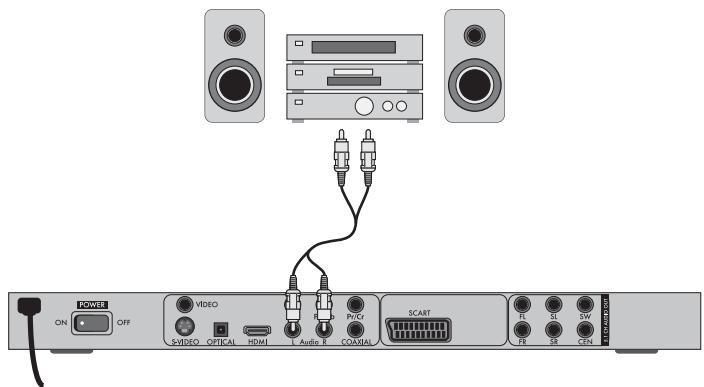
- Verbind de bussen van de audio uitgang AUDIO L/R aan dechterlijke van de DVD speler via een audio cinch kabel met de betreffende audio ingangen van de Hifi installment. Let hierbij op de kleurmarkeringen rood en wit.
- Controller aan de hand van de gebruiksaanwijzing welke instellenen eventuele op de Hifi installmentie要去en worden gewijzigd, om tijdens het afspelen van een DVD, VCD/S VCD, Audio of MP3 CD het geluid via de Hifi installmentie te lately horen.
① Opmerking:
voor een optimaal geluidsresultaat要去 de luidspeakers van uw Hifi installmentie links en rechts van uw TV toestel neerzetten, waarop u de DVD speler heeft aangesloten.
Als u de DVD speler via een Scart kabel op het TV toestel heeft aangesloten, worden de audiosignalen zowel via de cinch kabel maar uw Hifi installmenté gestuurd, alsmede via de Scart kabel maar uw TV toestel. Zet in dit geval het volume van het TV toestel op de laagste stand.
9.2 Digitale audio-componenten via digitaal kabel aansluten
Om bij DVD's die overeenkomstig zich uitergerust (te herkennen aan het Dolby Digital of DTS logo) te konnen genieten van stereofonie,kest u de DVD spelere aan digitale audio componenten bijv. aan een Dolby Digital of DTS receiver of een geschikte surround installmenta aansluten.
De noodzakelijkke aansluitkabels voor de navolgend beschreiben variant zijn in de vakhandel te verkrijgen.
Controleer aan de hand van de gebruiksaanwijzing van de digitale audio componenten eerst, of het möglichk is om de DVD spelere aan te sluiten ...
- via een coaxkabel
of via een optische kabel.
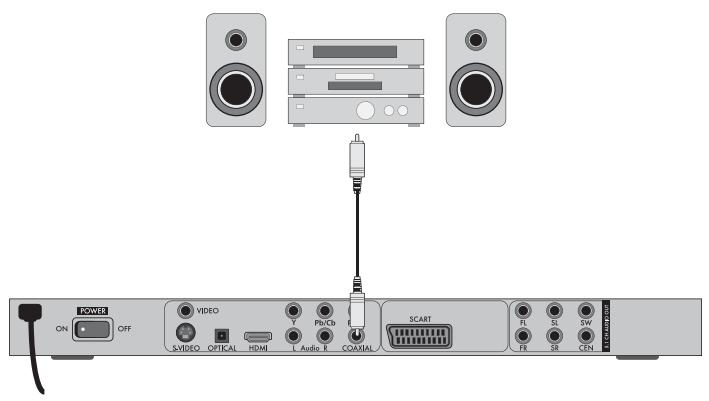
Aansluiten via coaxkabel
Zo sluit u de DVD speler met een digitaal coaxial kabel aan op een digitale audio component:
- verbind de met COAXIAL gemarkeerde bus met de betreffende bus van de digitale audio component.
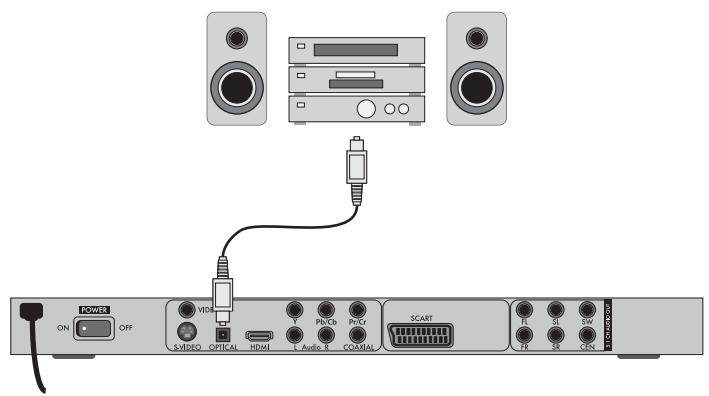
Aansluten via optische kabel
Zo sluit u de DVD speler met een optisch kabel aan een digitale audio component aan:
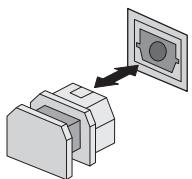
Haal de beschermstekker uit de met OPTICAL gemarkeerde bus aan dechterzijde van de DVD spelere n steek de stekker in het optische kanaal.
- De stekker aan het andere uiteinde van de optische kabel in de beschreibfende aansluiting van de digitale audio component steken.
① Opmerking:
de optische kabel is een glasvezelkabel, die nicht geknikt mag worden. De glasvezels in de kabel zouden anders breken en de kabel zou onbruikbaar worden.
① Opmerking:
let erop, dat er geen vuil in de bus voor het optische kanaal kankommen. Hierdoor kan het signalen worden gestoord. Steek altijd de beveiligingsstekker in de aansluiting wonneer er geen optische kabel is aangesloten.
9.3 Audio-componenten via analogog kabel aansluten
Als de audio component Niet over een digitale ingang beschikt,kest u de DVD spelere ook via een traditionele analoge cinch kabel hierop aansluiten.
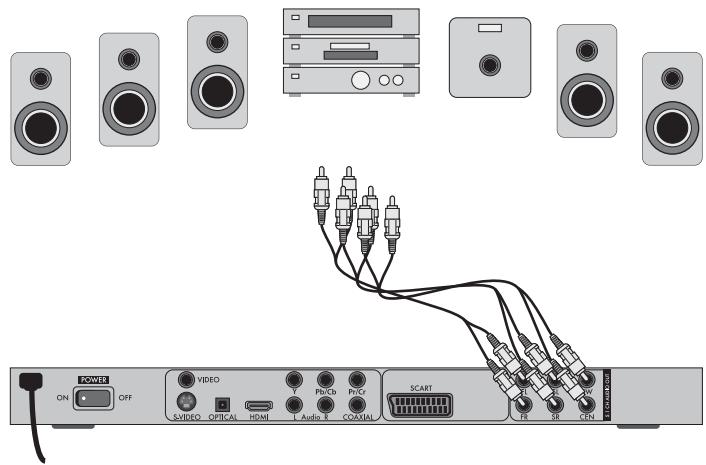
Zo sluit u de DVD speler met de analoge kabels aan:
- Steek telkens een cinch kabel in de stekkeraansluitingen FL (voorstelinker kanaal), FR (voorstelrechtter kanaal), SL (achterste linker kanaal), SR (achtersterechtter kanaal), CEN (voorstel middelste kanaal) en SW (bass) aan dechter zijde van de DVD spelere.
- Steek het cinch kabel in de betreffende analoge ingangen op de audio component.
9.4 Hoofdtelefoon aansluten
Aan de voorzijde van de DVD spelere zit een hoofdtelefoonuitgang.
- Steek de 3,5 mm jackplug van de hoofdtelefoon in de hoofdtelefoonuit gang. De audio output vindt ook verderplaats via het TV toestel.

Let op!
Gedurende langereijd luisteren maar muziek met een hoofdtele foon bij volledig opengedraaid volume kan gehoorschade tot gevolg hebben!
10. Installingen in het OSD-menu
U kunt alle instellenen aan de DVD speler uitvoeren met de afstandsbediening via het zogeheten „OnScreen Display" menu (kort „OSD menu"). Het OSD menu worden op het TV scherm in beeld gebracht.
① Opmerking:
in deze gebruiksaanwijzing is het Engelse OSD menu beschreiben. U kunt het menu te allen tijde instellen in de taal van uw land, zoals beschreiben onder "GENERAL > OSD LANGUAGE".
| GENERAL | AUDIO | DOLBY | VIDEO | PREFERENCE |
| TV DISPLAY | PS | |||
| ANGLE MARK | ON | |||
| OSD LANGUAGE | ENG | |||
| CLOSED CAPTIONS | OFF | |||
| SCREEN Saver | ON | |||
| LAST MEMORY | OFF | |||
Voordat u de DVD spelier voor het eerst gebruikt voor het afspelen van DVD's, VCD's/S VCD's of audio /MP3 CD's, moet u eerst via het OSD menu een aantal instellingen wijzigen. Deze instillingen zijn onder andere afhankelijk van ...
- De taal waarin het OSD menu moet worden weergegeven
- De TV norm van uw TV toestel waarop u de DVD spelere wilt aansluien
- Het beeldformataat dat uw TV toestel kan weergeven
Installingen via het OSD-menu doeon
- Eerst de netstekker van de DVD speler in het stopcontact steken.
- Om de DVD speler in te schakelen, drukt u op de toets POWER aan dechterzijde van de DVD speler. Indien de DVD speler al is ingeschakeld,chyter in standby modus staat, druk dan op de toets STANDBY op de afstandsbediening om de DVD speler aan te zetten. De standby modus wordt gesignaleerd door de LED in het display aan de voorzijde van het apparaat.
Het apparaat contrôleert of er een schijf is ingelegd. Op het TV scherm ver schijnt het logo van SilverCrest:
Indien geen schijf is ingelegd, verschijnt op het TV scherm en op het display de melding NO DISC.
Leer aan de hand van de volgende korte instructie eerst de bediening van het OSD menu kennen.
10.1 Bediening van het OSD-menu
- Om het OSD menu van de DVD speler op te roepen, drukt u op de toets SETUP op de afstandsbediening. Op het TV scherm worden het OSD menu weergegeven met de volgende menu onderdelen:
| GENERAL | AUDIO | DOLBY | VIDEO | PREFERENCE |
| TV DISPLAY | PS | |||
| ANGLE MARK | ON | |||
| OSD LANGUAGE | ENG | |||
| CLOSED CAPTIONS | OFF | |||
| SCREEN Saver | ON | |||
| LAST MEMORY | OFF | |||
- Met de besturingstoetsen en de toets ENTER voert u alle instelleningen in de menu'suit.
- Met de besturingstoetsen kiest u een menu, door de gele markings op het betreffende symbol te bewegen.
- Met de besturingstoetsen kiest u een invoer in het menuuit, door de groene balk over de invoer te bewegen.
- Met de besturingstoets wisselt u waar het sub menu van een invoer en met de besturingstoets komt u weeer een menu niveau terug.
- Om een keuze te bevestigen, drukt u op de toets ENTER. Alle navigatiemogelijkheden in een actueel menu staan in de onderste rand van het menu.
- Om het OSD menu te verlaten, drukt u opnieuw op de toets SETUP.
10.2 Setup-menu GENERAL
In dit menu kurz u bijv. de beeldweergave of de taal van het OSD menu instellen.
| GENERAL | AUDIO | DOLBY | VIDEO | PREFERENCE |
| TV DISPLAY | PS | |||
| ANGLE MARK | ON | |||
| OSD LANGUAGE | ENG | |||
| CLOSED CAPTIONS | OFF | |||
| SCREEN SAYER | ON | |||
| LAST MEMORY | OFF | |||
TV DISPLAY
① Opmerking:
het menupunt TV DISPLAY kan alleen worden gekozen als de HDMI uitgang gedeactiveerd is.
4:3/PANSCAN kies deze instelling om uitzendingen op het gebruikelijke 4:3 formaat waar te given op een 4:3 TV toestel. Uitzen dingen in het formaat 16:9 worden zonder storende balken als volledig beeld weergegeven, waar bij de zijranden van het beeld wel worden gekort.
4:3/LETTERBOX weergave van een film op formaat 16:9 op een gebruikelijk TV toestel op 4:3 formaat. Het beeld worden weergegeven met een Zwarte balk aan de bovenste en onderste beeld rand.
16:9 deze instelling verdient de Voorkeur bij het gebruik van een breedbeeld TV toestel in het 16:9 formaat. Een beeld in 4:3 formaat worden horizontally aangepast aan de bredte van het beeld.
Wide Squeeze een beeld in 4:3 formaat worden aan de rechter en linker beeldrand weergegeven met zwarte balken.
ANGLE MARK
ON voor zover scenes op een DVD werden opgenomen vanuit verzillende gezichtshoeken, worden deze automatisch door een camerasymbool aangegeven op het TV scherm. Druk op de toets ANGLE op de afstandsbediening, om de verzillende gezichtshoeken waar te gehen. OFF functie gedeactiveerd. Er verschijnt geen symbool op het TV scherm.
OSD LANGUAGE
Hier stel u de taal in, waarin het OSD menu op het display worden weergegeven.
CLOSED CAPTIONS
kies deze instelling, om bijijdere weergave van een DVD de ondtertiteling (indien voorhanden) automatisch op het TV scherm te latent weergegeven.
OFF kies deze instelling, om de ondertitelis handmatig te activeren. De ondertitelis konnen ookijdens de weergave worden ingesteld met de toets SUBTITLE.
SCREENSAVER
ON screensaver geactiveerd. De Screensaver worden nu inge schakeld, als er bij aangehouden weergave een aantal minuten lang geen invoor heeftplaatsgevonden.
OFF functie gedeactiveerd.
LAST MEMORY
kies deze instelling, zodate een disc, als deze werk uitge nomen en opnieuw ingelegd, op de LASTE afgespeelde positie worden weergegeven.
OFF functie gedeactiveerd. De disc weergave start na het uit nemen en opnieuw inleggen wee bij het begin.
Opmerking:
als de DVD speler met de schakelaar POWER wordenuitgeschakeld, blijft de opgeslagen positie Niet behouden.
10.3 Setup-menu AUDIO
In dit OSD menu=kunt u bijv. de instelleningen uitvoeren voor analoge, evenals voor digitale audio uitgangen.
| GENERAL | AUDIO | DOLBY | VIDEO | PREFERENCE |
| ANALOG AUDIO | ||||
| DIGITAL AUDIO | ||||
| CHANNEL DELAY | ||||
| EQUALIZER | ||||
| 3D PROCESSING | ||||
ANALOG AUDIO
DOWNMIX
mocht u gebruik makev van de analoge 5.1 uitgang,kest u de instellenen hiervoor uitvoeren in dit menu.
LT/RT alleen het linker en hetrecht kanaal wordt op de stekker aansluitingen FL en FR uitgegeven.
STEREO er worden een stereogeluid uitgegeben. Kies deze instelling, als u geen gebruik maakt van de analoge 5.1 uitgangen. De menupunter CENTER SPEAKER en REAR SPEAKER zichn dan Nietoodzakelijk enaarom Niet actief.
3D SURROUND kies deze instelling, om uit een stereo geluid of meerkan aalsgeluid een virtuel surround effect tot stand te brengen. 5.1 CH kies deze instelling, om de analoge 5.1uitgangen te activeren.
FRONT SPEAKER, CENTER SPEAKER, REAR SPEAKER en SUBWOOFER
In deze menu invoeren=kunt u de individuelle luidspreker types activeren/deactiveren en de groote instellen.
LARGE kies deze instelling, als de diameter van de luidspreker membraan groter is dan 12 cm.
SMALL kies deze instelling voorkleinere luidsprekers. OFF geluidsuitgang voor dit type luidspreker gedeactiveerd
Opmerking:
de menu invoer FRONT SPEAKER kan nicht worden gedeactiveerd, odomat de geluidsuitgang voor de voorste luidsprekers algintig ingeschakeld blijft.
DIALOG in deze menu invoer=kunt u het volume instellen (0 20) voor de dialogen.
Deze functie stelt het niveau in van het dynamische bereik voor soundtracks van speelfilms, die geoptimaliseerd zijn op Dolby Digital. Deze functie is bijzonder zinvol bij het luisteren� surround sound op laag volume.
ON functie geactiveerd
OFF functie gedeactiveerd.
AUTO functie wordt (indien voorhanden) automatisch geactiveerd.
DIGITAL AUDIO
DIGITAL OUTPUT
In deze menu invoer=kunt u het SPDIFuitgangssignal instellen.
SPDIF / OFF er worden geen digitaal audio signala uitgegeven aan de stekkeraansluitingen COAXIAL of OPTICAL.
SPDIF / RAW de oorspronkelijke gegevens van het Dolby Digital geluid worden uitgegeven.
SPDIF /PCM kies de instelling PCM (Pulse Code Modulation), als er sprake is van een verbinding met een digitale versterker/ receiver. Door het PCM signal zendt uw DVD speler de zichfde audio formaten ut, die zijn op de disc+zijn opgeslagen. Bovendien worden er een audio signal aufgegeben via de stekkeraansluitingen FL en FR.
LPCM OUTPUT kies deze invoer, om de samplingfrequentie voor de ver werkig van de oorspronkelijke gegevens in te stellen.
96K: alleen voor DVD's met een overeenkomstige sampling frequentie.
Opmerking:
de functie LPCM OUTPUT staat alleen dan ter beschikking, als u het SPDIF audiouitgangssignaal heeft ingesteld op PCM.
CHANNEL DELAY
Kies deze menu invoer, om de kanaalvertraging van de individuele luidsprekers in te stellen. Het geluid komt bij een optimale instellinguit allerichtingen tege lijkertijd bij uw luisterplaatsterecht.
Ga met de besturingstoets het grafische veld naast de invoer. Met de besturingstoetsen of kiest u de luidspreker.
Met de besturingstoetsen vergroot/verkleint u de waarde in stappen van 10~cm . De maximaal in te stellen afwijking voor de CENTER luidspreker bedraagt 170~cm . De maximaal in te stellen afwijking voor de SUBWOOFER en dechterste luidsprekers bedraagt 510~cm .
Bevestig uw invoer door op de toets ENTER te drukken.
① Opmerking:
de kanaalvertraging worden gedefiniervoordoor de Voorste luidsprekers en waarom+kunnendezietnegekozenworden.
EQUALIZER
| SOUND MODE | kies deze menu invoer, als u bij de geluidsweergave gelebruik wilt make van een van de vooraf ingestelde equalizer niveaus ROCK, POP, LIVE, DANCE, TECHNO, CLASSIC of SOFT. Om deze functie te deactiveren, kiest u de invoer OFF. |
| BASS BOOST | kies deinstelling ON, als u de weergave van de bas geluiden wilt versterken. Om deze functie te deactiveren, kiest u de invoer OFF. |
| SUPER BASS | kies deinstelling ON, om gebruik te make van het Super Bass Sound effect. De weergave van de bas geluiden wordt extra versterkt. Om=this functie te deactiveren, kiest u de invoer OFF. |
| TREBLE BOOST | kies deinstilling ON, als u de weergave van de hoge geluiden wilt versterken. Om=this functie te deactiveren, kiest u de invoer OFF. |
3D PROCESSING
Kies de menu invoer, als u het Pro Logic II proces wilt activeren/deactiveren.
Opmerking:
het menupunt PRO LOGIC II kan alleen worden gekozen als de analoge 5.1 uitgangen geactiveerd zich.
| PRO LOGIC II | kies de instelling ON, als het proces altijd geactiveerd要去ল. |
| Kies de instelling AUTO, als het proces alleen geactiveerd要去 worden, zodra zich een inhoudGPCeerd met DolbyPro Logic II | |
| behind op het weergave medium. Om deze functie te deactiveren kiest u de invoer OFF. | |
| MODE | in dit menu=kunt u de modus instellen voor het Pro Logic II proces. |
| MUSIC Geluid wordt+zonder vertraging weergegeven inde luidsprekers. | |
| MOVIE Geluid wordt met een vertraging van 10 msweergegeven in de achterste luidsprekers. | |
| PRO | |
| LOGIC Oudere versie van het DOLBY PRO LOGIC proces. | |
| AUTO: automatische instelling van het proces (afhankelijk van de inhoud van het weergave medium). |
① Opmerking:
de menu invoeren PANorama, DIMENSION en CENTER WIDTH dieren voor de fjne instelling van de klank en staan alleen dan ter beschikking, als u de proces modus MUSIC heeft ingesteld.
| PANORAMA | kies deinstalling ON, om deze klankverbetering te activeren. |
| Om deze functie te deactiveren, kiest u de invoer OFF. | |
| DIMENSION | kies één van de installingen SIZE 3 tot SIZE 3, om deze klankverbetering te activeren. |
| CENTER WIDTH | kies één van de installingen LEVEL 07, om een overeen komstige klankverbetering te kRIJgen. |
| REVERB MODE | kies deze menu invoer, als u bij de geluidsweergave één van de vooraf ingestelde klankeffecten CONCERT, LIVING ROOM, HALL, BATHROOM, CAVE, ARENA, of CHURCH wilt gebruiken. Om deze functie te deactiveren, kiest u de invoer OFF. |
10.4 Setup-menu DOLBY
In dit OSD menu kurz u de instellenen uitvoeren voor de Dolby Digital uitgang.
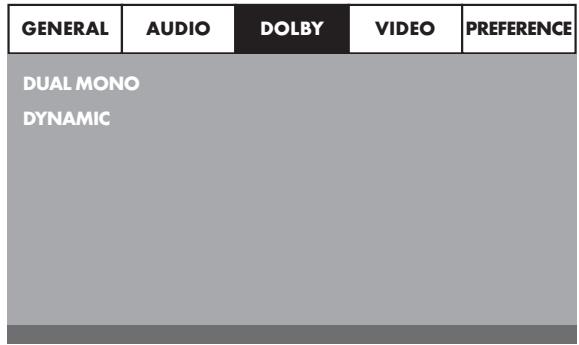
DUAL MONO kies deze menu invoer om de Dolby Digital uitgang in te stellen op of STereo, L MONO, R MONO of MIX MONO.
DYNAMIC kies de menu invoer om een optimale geluidsweergave op een laag volume möglich te make. In de instelling FULL worden de harde passages gedempt en de zachte passages harder weergegeven.
① Opmerking:
deze functie is alleen möglichk bij het gebruik van een digitale audio component.
10.5 Setup-menuVIDEO
In dit menu kurz u bijv. de video uitgang, resolutie of kleurinstellingen doen.
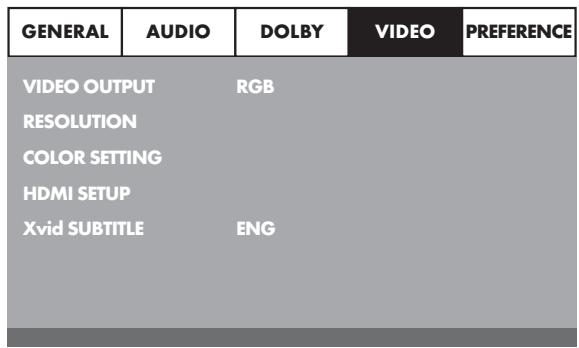
VIDEO OUTPUT
| SVIDEO | het video signall wordenuitgegeven via de S Video uitgang en de Composite video uitgang. |
| YUV | het video signall worden in het YUV kleurformaat uitgegeven via de componenten video uitgangen Y, Pb/Cb, Pr/Cr. |
| RGB | het video signall wordenuitgegeven in het RGB kleurformaat via de SCART aansluiting. |
① Opmerking:
deze instelling is alleen actief, als de HDMI setup is gedectiveerd. De Composite video uitgang op de DVD speler is altijd geactiveerd. Als de gekozen instelling afwijk van de daadwerkelijk variant van aansluiting (be halve Composite Video), kan het voorkomen, dat er geen of een slecht beeld wordt weergegeven op het TV scherm. In dit geval drukt u, als de weergave is gestopt, herhaald op de toets V-MODE op de afstandsbediening, totdat het beeld correct worden weergegeven.
RESOLUTION in deze menu invoer=kunt u de verschillende resoluties (480i/480p/576i/576p/720p/1080i/1080p) voor de HDMI uitgang/componenten video uitgang instellen.
① Opmerking:
let erop, dat voor de TV norm PAL een instelling met 50Hz en voor de TV norm NTSC een instelling met 60Hz 要去 worden gekozen.
COLOR SETTING
In de menu invoer=kunt u de instelling voor bijv. helderdeid, contrast en kleur nuanceuitvoeren.
| SHARPNESS | kies deze menu invoer om=eén van de vooraf gedefinieerde contrastwaarden (HIGH, MEDIUM of LOW) in te stellen. |
| BRIGHTNESS | stel met behulp van de besturingstoetsen ◆ dehelderheid in van 20 tot +20. Drukvervolgens op de toets ENTER, om door te gaan. |
| CONTRAST | stell met behulp van de besturingstoetsen ⇌ dehelderheid in van 16 tot +16Druk verzolgens op de toets ENTER, om door te gaan. |
| GAMMA | kies deze menu invoer om=eén van de vooraf gedefinieree der gammawaarden (HIGH, MEDIUM, LOW of NONE) in te stellen. |
| HUE | stel met behulp van de besturingstoetsen ◆ de kleur nuance in van 9 tot +9.Druk verzolgens op de toets ENTER, om door te.gaan. |
| SATURATION | stell met behulp van de besturingstoetsen ◆ de kleurverzadiging in van 9 tot +9.Druk verzolgens op de toets ENTER,om door te gaan. |
| LUMA DELAY | kies deze menu invoer, om=eén van de vooraf gedefiniérer gammawaarden (0 T of 1 T) in te stellen. |
HDMI setup
ON kies deze menu invoer, om de HDMI uitgang te activeren. OFF kies deze menu invoer, om de HDMI uitgang te deactiveren.
Xvid SUBTITLE In deze menu invoer=kunt u de taal van de ondterteling in stellen die standardd要去en worden gebruikt bij de Xvid filmweergave.
10.6 Setup-menu PREFERENCE
In dit menu=kunt u bijv. de instellingen uitvoeren van de video uitgang, het kinderslot activeren/deactiveren of het passwoord veranderen.
①Opmerking:
Het menupunt PREFERENCE kan alleen worden gekozen als de weergave helemaal beeingid is.
| GENERAL | AUDIO | DOLBY | VIDEO | PREFERENCE |
| TV TYPE | PAL | |||
| AUDIO | ENG | |||
| SUBTITLE | ENG | |||
| DISC MENU | ENG | |||
| PARENTAL | ||||
| password | ||||
| DEFAULT | ||||
TV TYPE
PAL TV norm PAL
NTSC TVnorm NTSC.
AUDIO in deze menu invoer=kunt u de taal instellen, die standard bij de filmweergave moet worden gebrukt.
SUBTITLE in deze menu invoer=kunt u de taal van de ondertitelis instellen, die standard bij de filmweergave要去 worden gebruikt.
DISC MENU in deze menu invoer=kunt u de taal van het disc menu in stellen, die standard bij de filmweergave moet worden gebruikt.
PARENTAL in deze menu invoer=kunt u de leeftijdsbeperking vastleggen.
①Opmerking:
aar weinig DVD's beschikken over een technische leeftijdsbeperking. Als er geen technische leeftijdsbeperking op een DVD voorhanden is, kan het kinder slot van uw DVD spelER Niet actief worden. Het kinderslot functioneert alleen dan, als dit op de DVD spelER geactiveerd werk en er op de ingelegde DVD een code in overeenstemming hiermee voorhanden is.
Als u een DVD inlegt, die volgens de kinderbeveiliging Niet mag worden af gespeeld, dan verschijnt een venster op het beeldschem, waarin u uw paswoord要去 invoeren en met ENTER要去 bevestigen. Een aantal DVD's zijn gecodeerd met versleutelende signalen. DVD's konnen daardoor in acht ver schillende categorieën van vrijgave onderverdeeld zichn.. Kies een van de navolgende categorieën om de weergave van media in deze categorie te beschermen met een passwoord:
1 KID SAFE: ook geschikt voorkleine kinderen
2 G: voor alle leeftijden
3 PG: ouderlijk toezicht aangeraden;
4 PG 13: ouderlijk toezicht ten strengste aangeraden; sommige scènes zich ongeschickt voor jeugdige personen onder 12
5 PGR: voor jeugdige Personen onder 16; ouderlijk toezicht aangeraden
6 R: voor jeugdige Personen onder 16; ouderlijk toezicht ten strengste aangeraden
7 NC 17: niedoorjeugdige personenonder18aar
8 ADULT: alleen geschikt voor volwassenen
Voorbeeld
Als een DVD in de categorie 7 of 8 werk gecodeerd en u heeft de categorieen 1 tot 6 ingesteld, dan volgt een melding en moet er een paswoord worden ingevoerd. Ook kunnen alleen gedeeltes van de DVD, d.w.z. bepaalde film scenes gecodeerd zich met een categorie van vrijgave of zichs met meerdere.
- Om de classificatie van vrijgave te activeren, moet u in het menu PARENTAL de gewenste classificatie van vrijgave kiezen en het passwoord (136900) invoeren. Bevestig uw invoer door op de toets ENTER te drukken.
password
in deze menu invoer=kunt het passwoord dat af fabriek is ingesteld (136900) veranderen en een eigén passwoord toewijzen. U=kunt alleen gebruik maken van de cijfers 0 9.
① Opmerking:
mocht u uw nieuwe paswoord vergeten, kutu het paswoord dat zijdens de producent is ingesteld (136900) gebruiken.
DEFAULT
in deze menu invoer=kunt u de toestand van levering van de DVD speler herstellen.
11. Ingebruikname van de DVD-speler
Nadat unu ...
- De DVD spelER op een geschichte plaats heeft neergezet
- De DVD speler met een van de genoemde aansluitmogelijkheden op het TV toestel heeft aangesloten
- De DVD spelier, indien wenselijk, op een Hifi of surround installation (analoog/digital) resp. een Dolby Digital of DTS receiver heeft aan gesloten
- De afstandsbediening maar voor gebruik heeft gemaakt door de batterijen erin teplaatsen
- En weet hoe u het OSD menu met de afstandsbediening kutn openen en kutn bedieren
... is de DVD spelere nu gebruiksklaar.
11.1 DVD-speler aan-/uitschakelen
- Steek de stekker in een volgens de voorschriften geinstalleerd stopcontact.
- Zet de schakelaar POWER aan dechterzijde van het apparaat in de stand ON. De DVD speler staat nu in de standby stand.
- Met de toets STANDBY op de afstandsbediening of de toets STANDBY op het apparaatzet u de DVD speler aan, resp. weer in de standby stand.
- Om de DVD speler uit te schakelen zet u de schakelaar POWER op de ach terzijde van het apparaat in de stand OFF.
① Opmerking:
Het apparaat heeft geen meldingen op het display als het is uitgeschakeld of in de standby stand staat. In de standby modus brandt de standby LED op het display.
11.2 Inleggen van een DVD
Om met de DVD spelere een disc waar teGXen:
Moet u uw TV toestel inschakelen.
- Verzekert u zich ervan, dat de DVD speler maar voor gebruik is.
Als het TV toestel, de DVD speler en eventuele andere aangesloten apparaten (bijvoorbeeld een audio component) gereed zich voor gebruik en+zijn ingeschakeld en de DVD speler correct op het TV toestel is aangesloten,verschijnt op het TV scherm het logo van Silvercrest.
Is er geen disc in de lade van de DVD speliger geplaatst:
- Open de schijflade door op de toets OPEN/CLOSE op de afstandsbediening of op de voorzijde van de DVD spelere te drukken.
- Plaats de disc met de opdruk maar boven in de lade van de DVD speler. Voor dubbelzijdige discs: de kant die u wilt aftspelen要去aar beneden wijzen.
- Nadat u de disc heeft ingelegd, drukt u opnieuw op de toets ▲ OPEN/ CLOSE op de afstandsbediening of op de voorzijde van de DVD speler om de schijflade te sluiten.
- De inhoud van de disc worden nu geladen; dit kan enkele seconden duren. Ondertussen wordt op het TV scherm LOADING aangegeven.
11.3 Geheugenkaarten/USB-geheugensticks met MP3-/ WMA-/ MPEG4-/JPEG- bestanden inleggen
① Opmerking:
De DVD speler start alkid in de DVD modus. Om de geheugenkaarten/USB sticks te lezen dient u op de afstandsbediening op de toets USB te drukken. De DVD speler herkent de bestandsformaten JPEG, MP3, WMA en MPEG4.
Om geheugenkaarten van het type SD, MS/MSPro en MMC in de DVD spel er te leggen:
Uw TV toestel inschakelen;
Erzeker van zich dat de DVD speliger gereed is voor gebruik.
Als het TV toestel, de DVD speler en eventuele andere aangesloten apparaten (bijvoorbeeld een audio component) gereed zich in voor gebruik en+zijn ingeschakeld en de DVD speler correct op het TV toestel is aangesloten,verschijnt op het TV scherm het logo van Silvercrest.
Is er geen disc in de lade van de DVD spelere geplaatst: op het TV scherm worden NO DISC aangegeven.
Schuif de geheugenkaart in het slot voor de geheugenkaarten. Volg waar bij de volgende stappen, afhankelijk van het type geheugen kaart die u wilt weergeven.
WAARSCHUWING!
Let er altijd op, om de geheugenkaarten als navolgend beschreiben in het slot voor de geheugenkaarten te schuiven! In geen geval de geheugenkaarten knikken tijdens het inschuiven in het slot voor de geheugenkaarten! Schuif de geheugenkaart alleen met zachte druk en Niet verder dan tot de aanslag in het geheugenkaartslot.
Als de geheugenkaart zich nicht zonder kracht in het slot LAST schuiven:
- Controlleren of de geheugenkaart wel op de DVD speler kan worden weergegeven. Probeer Niet geheugenkaarten van andere typen in het geheugenkaart slot te schuiven!
- Controller of u de geheugenkaart in de juiste richting in het geheugen kaartslot heeft geschoven.
- In ieder geval nicht proberen geheugenkaarten met geweld in het ge heugenkaartslot te schuiven!
Anders kann zowel de DVD speler, de geheugenkaart, als de hierop aanwezigige gegevens worden beschadigd!
Ondersteunde typen geheugenkaarten en capaciteiten
Er können geheugenkaarten worden weergegeven van de types SD (2 GB geen SDHC), MS/MSPro (4 GB), MMC (4 GB).
① Opmerking:
uw DVD speler kan opsgmedia met meerere bestandsformaten alleen dan lezen als er in een map steeds maar een bestandsformaat voorhanden is.
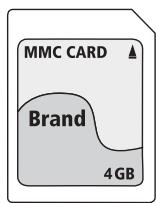
MultiMediaCard-/SecureDigital-geheugenkaarten (MMC/SD)
Schuif de MMC/SD geheugenkaart met de contacten waar voren enrecht in het onderste geheugenkaartslot.
Hierbij要去 die kant op de geheugenkaart waarop de contacten zitten maar beneden wijzen en de schuine kant van de geheugenkaart maar rechts wijzen
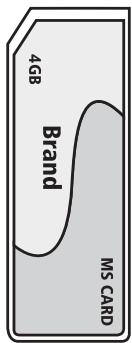
MemoryStick-geheugenkaarten (MS/MSPro)
Schuif de MS geheugenkaarten met de contacten maar voren enrecht in het geheugenkaart slot.
Hierbij moet die rant op de geheugenkaart waarop de contacten zitten maar beneden wijzen en de schuine rant van de geheugenkaart aan links wijzen.
USB-geheugenstick (USB)
De DVD spelier ondersteunt USB geheugensticks 1.1 en 2.0 tot een capacité van 4 GB.
USB geheugensticks staat u in het USB slot.

- Druk op de afstandsbediening op de toets USB. Als er meertere opslag media ingestoken zijn (USB en geheugenkaart), drukt umeermaals op de toets USB, totdat de inhoud van de USB stick worden aangegeven. Deze procedure geldt ook voor de individuele geheugenkaarten.
11.4 Geheugenkaarten/ USB-geheugensticks uittnemen
Geheugenkaarten/USB geheugensticks mogen alleen uit het geheugenkaart slot worden verwijderd als dit is uitgeschakeld. Hierdoor voorkomt u eventuele beschadigingen of gevevensverlies.
- Druk op de toets USB op de afstandsbediening om terug te keren maar de DVD modus. Hiervoor要去 een disc in de DVD speler zijn ingelegd.
- Verwijder nu de geheugenkaart/de USB geheugenstick uit de geheugen kaartruimte/het USB slot.
12. DVD's, VCD's of S-VCD's afspelen
Om met de DVD spelereenDVD/VCD/S VCD af te spelien, moet u ...
Uw TV toestel inschakelen;
Erzeker van zich dat de DVD speliger gereed is voor gebruik.
Als het TV toestel, de DVD speler en eventuelle andere aangesloten apparaten (bijvoorbeeld een audio component) gereed zich voor gebruik en zich ingeschakeld en de DVD speler correct op het TV toestel is aangesloten, verschijnt op het TV scherm het logo van Silvercrest.
- Open de schijflade aan de voorzijde van de DVD spelere door op de toets ▲ OPEN/CLOSE te drukken.
Op het display aan de voorzijde van de DVD speler en op het TV scherm worden OPEN aangegeven.
- Plaats een DVD/VCD/S VCD met de opdruk maar boven in de schijflade van de DVD speler.
- Druk opniew op de toets OPEN/CLOSE om de schijflade te sluiten.
Op het display aan de voorkant van de DVD speler en op het TV scherm worden CLOSE weergegeven, verwijl de lade van de DVD speler sluit.
- De inhoud van de DVD/VCD/S VCD worden nu geladen; dit kan enkele seconden duren. Ondertussen knippert op het display aan de voorzijde van de DVD spelere n op het TV scherm LOADING.
- De DVD/VCD/S VCD begint automatisch met afspelen.
(i) Opmerking:
DVD's, VCD's en SVCD's, die u wilt weergeven met de DVD speler, beschikken eventuele over een landcode, die is geprint op de DVD hoes.
De DVD spelER kan alleen DVD's/VCD's/S VCD's met de landcode weergeven.

Als op de hoes van een DVD/VCD/S VCD geen landcode staat...
- Maar het symbool, dan kan de DVD/VCD/S VCD met de DVD speler worden afgespeeld
- Dan kan hetijken dat de DVD/VCD/S VCD Niet op de DVD spelere kan worden afgespeeld. Controller dit door te proberen de DVD af te spelelen.
Afhankelijk van de DVD/VCD/S VCD kan het zijn dat de inhoud van de DVD/VCD/s VCD Niet onmiddelijk worden afgespeeld, aangezien eerst een keuzemenu op het TV scherm verschijnt.
In dit geval kiest u met de besturingstoetsen op de afstandsbediening het menupunt, waarmee het afspelen van de film worden gestart.
- Om het afspelen van de film te starten, drukt u op de toets ENTER op de afstandsbediening of u drukt op de toets PLAY/PAUSE II.
Op het display aan de voorzijde van de DVD speler verschijnen de volgende meldingen:
Bij DVD's:
DVD
- Het nummer van het acteel weergegeven hoofdstuk
- De tot nu toe verstreten speelduur van de huidige weergegeven DVD in uren, minutes en seconden
Bij VCD/S-VCD's:
VCD"of,SVCD
- Het nummer van de actuel weergegeven titel
- De tot nu toe verstreten speelduur van de huidige weergegeven VCD/ S VCD in uren, minuten en seconden
12.1 Functies bij het afspelen van een DVD, VCD of S-VCD
Tijdens de weergave van een DVD/VCD/S VCD kut u de volgende functies van de DVD speler gebruiken:
Weergave onderbreken (Pause)
Om de weergave van de DVD/VCD/S VCD te onderbreken...
- Druk tijdens de weergave op de toets PLAY/PAUSE II
Op het display aan de voorzijde van de DVD spelere en op het TV scherm verschijt II. Op het TV scherm ziet u een stilstaand beeld van de zojuist onderbrokenscène. - Om de weergave te hervatten, drukt u op de toets PLAY/PAUSE II.
Weergave stopzetten (STOP■)
Om de weergave van de film op de ingelegde DVD/VCD/S VCD te stoppen, drukt u op de toets STOP ■.
MetResume-functie
Als u de weergave van de ingelege DVD/VCD/S VCD door eenmalign drukken op de toets STOP ■ heeft afgeb broken, dan slaat de DVD speler automatisch die plaat s op waar u de weergave heeft afgeb broken. Deze functie heet „Resume functie". Op het TV scherm wordt PRESS PLAY KEY TO CONTINUE aangegeven. Zodra u nu opnieuw op de toets PLAY/PAUSE II drukt, worden de weergave op de opgeslagen plaats hervat.
Zonder Resume-functie
Als u de weergave van de ingelegde DVD/VCD/S VCD door eenmalig drukken op de toets STOP ■ hebft afgebrozen en opnieuw op de toets STOP ■ drukt, dan worden de opgeslagenplaats waarop de weergave werk afgebrozen gewist. Zodra u opnieuw op de toets PLAY/PAUSE drukt, begint de weergave van de ingelegde DVD/VCD/S VCD vanaf het begin.
DVD-menu oproepen (MENU)
① Opmerking:
deze functie is nicht bij alle DVD's beschikbaar! Als u probeert een nicht beschikbare functie uit te voeren, worden het symbol op het TV scherm weergegeven.
Bij veel films is er een hoofdmenu op de disc dat u behalte de optie om de hoofdfilm af te spelennen ook de keuzeuit de volgende inhoud möglich kaakt:
- De taal voor de ondertitelis en het geluid van de film
- Rechtstreeks de hoofdstukken te selecteren
Bonusmaterial bij de film (achtergrondinformationie,“Making of"etc.)
weer te gehen
Indien een dergelijk menu op de DVD, die in de DVD speler is ingelegd, voorhanden is dan kurz u ditijdens de weergave oproepen, door op de toets MENU op de afstandbediening te drukken.
De individuelle menupunten kiest u door op de besturingstoetsen op de afstandsbediening te drukken.
Om het gekozen menupunt te bevestigen, drukt u op de toets PLAY/PAUSE II of op de toets ENTER op de afstandbediening.
Omtering te kerenaar de weergave,drukt u opnieuw op de toets MENU op de afstandsbediening.
① Opmerking:
als u de weergave heeft onderbroken door twee keer drukken op de toets STOP (weergave stop zonder resume functie) dan is het oproepen van het hoofdmenu op de disc Niet möglichk.
Playback Control (PBC) bij VCD's/S-VCD's
Sommige VCD's/S VCD's beschikken over Playback Control (kortweg "PBC"). Playback Control is een menu waarin u verschillende functies van de VCD/ S VCD kutn bedieren.
Als een VCD/S VCD over PBC beschikt,要去 u deze functie eerst activeren om het menu te können openen.
- Drukijdens de weergave of bij afgebrozen weergave eenmaal op de toets MENU. Op het display verschijnt de weergave PBC: OFF.
- Druk opniew op de toets MENU. Op het display verschijnt de weergave PBC: ON. PBC is nu ingeschakeld en het hoofdmenu van de disc kan met de toetsen MENU of TITLE worden opgeroepen.
Opmerking:
als u PBC bij lopende weergave inschakelt, is het möglichk dat de weergave wordt afgeb broken en wee bij het begin begint, resp. met het hoofdmenu begint.
Naar begin van het hoofdstuk springen (Skip)
Opmerking:
deze functie is nicht bij alle DVD's beschikbaar! Als u probeert een nicht beschikbare functie uit te voeren, worden het symbol op het TV scherm weergegeven.
Met de toetsen SKIP FWD en SKIP BWD |kunt u binnen de film op de in gelegde DVD/VCD/S VCD tijdens de weergave ...
Vooruitspringenaarhetbeginvanhetvolgendehoofdstukof
- Terugspringen maar het vorige hoofdstuk
Het hoofdstuk dat telkens worden gekozen, worden direct weergegeven zonder dat u op de toets PLAY/PAUSE hoeft te drukken. Het nummer van het geselecteerde hoofdstuk worden aan de voorkant van de DVD speler op het display weergegeven, links naast de speelduur.
Invoeren van titelnummers via cijfertoetsen
① Opmerking:
deze functie is nicht bij alle DVD's beschikbaar! Als u probeert een nicht beschikbare functie uit te voeren, worden het symbol op het TV scherm weergegeven.
In plaat van met de Skip functie kut u de titels binnen een film op de inge legde DVD/VCD/S VCD ook direct invoeren door invoer van de titelnummers via de cijfertoetsen op de afstandsbediening.
- Daar voor drukt uijdens de weergave, of als de weergave aangehouden is op de cijfertoetsen op de afstandsbediening die overeenkomen met die van de titelnummers bijv. op de toets 3 voor de derde titel.
- De weergave van de titel met het ingevoerde nummer start nu automatisch.
Rechtstreekse keuze van hoofdstuk ofijd via de Zoekfunctie (GOTO)
Opmerking:
deze functies zichen möglichk Niet beschikbaar bij alle DVD's/VCD's/ S VCD's! Als u probeert een Niet beschikbare functie ut te voeren, worden het symbool op het TV scherm weergegeven.
De tijdpositie invoeren via Zoekfunctie DVD, VCD en SVCD:
- Druktijdens de weergave op de toets GOTO op de afstandsbediening. Hetijd menu worden op het TV scherm in beeld gebracht.
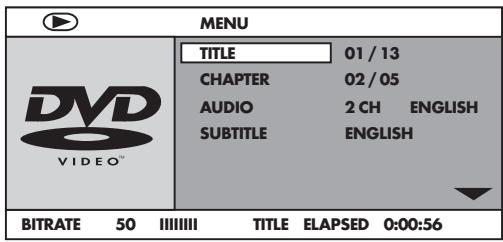
- Het invoerveld TITLE is automatisch als het eerste gekozen. Druk op de toets ENTER en voer de gewenste titel in met de cijfertoetsen. Titel 01 is bij de meeste DVD's de hoofdfilm.
- Druk op de navigatietoets , om het invoerveld CHAPTER te kiezen.
Druk op de toets ENTER en voer het gewenste hoofdstuk in met de cijfertoetsen. - Druk op de navigatietoets , om het invoerveld AUDIO te kiezen. Druk op de toets ENTER en kies met de navigatietoetsen een audio taal.
- Druk op de navigatietoets , om het invoerveld SUBTITLE te kiezen. Druk op de toets ENTER en kies met de navigatietoetsen een ondertitel taal.
- Druk op de navigatietoets , om het invoerveld ANGLE te kiezen. Druk op de toets ENTER en kies met de navigatietoetsen een ander camera perspectief (indien voorhanden).
- Druk op de navigatietoets , om het invoerveld TT TIME te kiezen. Druk op de toets ENTER en voer de gewenste titelijd in met de cijfertoetsen.
- Druk op de navigatietaets , om het invoerveld CH TIME te kiezen. Druk op de toets ENTER en voer de gewenste hoofdstukijd in met de cijfertoetsen.
- Druk op de navigatietaets , om het invoerveld REPEAT te kiezen. Druk op de toets ENTER en kies met de navigatietaetsen een herhaalfunctie (zie ook herhaalfunctie).
- Druk op de navigatietoets , om het invoerveld TIME DISP te kiezen. Druk op de toets ENTER en kies met de navigatietoetsen eenijdweer gave (zie ook disc informatatie in beeld brengen).
- Om het menu uit beeld te brengen, drukt u opnieuw op de toets GOTO.
Audio-CD
- Druk tijdens de weergave meermaals op de toets GOTO op de afstandsbeb dieening. Na elkaar verzchijnen de volgende meldingen, waarin u met de cijfertoetsen een tijdpositie kutn invoeren:
DISC GOTO: voer hier een tijdpositie in op de disc, vanaf waar de weergave dient te starten.
TRACK GOTO: hier voert u de tijdpositie voor de actuel weergegeven titel in vanaf waar de weergave dient te starten.
SELECT TRACK: voer hier een titelnummer in vanaf waar de weergave dient te starten.
MPEG-CD
SELECT: voer hier een titelnummer op de disc in, vanaf waar de weergave dient te starten
GOTO: hier voert u de tijdpositie voor de actuel weergegeven titel in vanaf waar de weergave dient te starten.
Snel vooruit/achteruit Zoeken
Met de functie snel zoeken, kurz u tijden de weergave van de ingelegde DVD/VCD/S VCD bepaalde passages uitkiezen.
- Voor het snelle zoeken vooruit/achteruit drukt u herhaald op de toets FAST FWD resp. FAST RWD, om de volgende snugheden voor dezoekloop in te stellen:
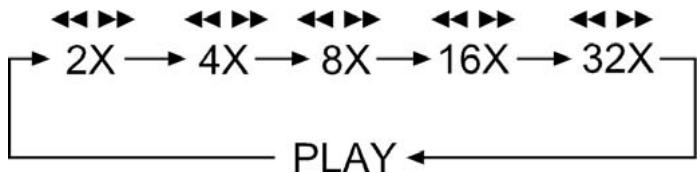
① Opmerking:
tijdens het snel zoeken worden geen geluid weergegeven.
- Om de weergave van de film op de gekozenplaats bij normale snelheid te hervatten, drukt u tijdens de Zoekactie op de toets PLAY/PAUSE II.
Langzaam weergeven vooruit (slow motion)
Om de inhoud van de DVD/VCD/S VCD in slow motion weir te gehen...
- Voor de langzame weergave vooruit drukt u herhaald op de toets SLOW om de volgende snelheden van weergave in te stellen:
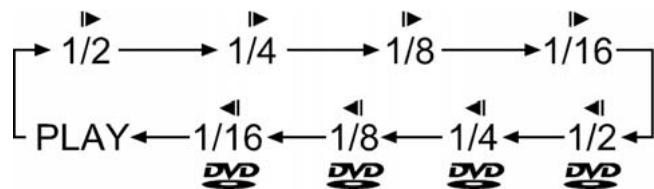
① Opmerking:
tijdens de langzame weergave worden geen geluid weergegeven.
- Om de weergave op een gekozenplaats op normale snelheid voort te zetten, drukt uijdens de langzame weergave op de toets PLAY/PAUSE II.
Beeldvergroting (Zoom)
① Opmerking:
deze functie is nicht bij alle DVD's beschikbaar! Als u probeert een nicht beschikbare functie uit te voeren, worden het symbol op het TV scherm weergegeven.
Tijdens de weergave van een DVD/VCD/S VCD kut u het beeld op het TV scherm tot drie niveaus vergroten. Druk hiervoor op de toets ZOOM op de afstandsbediening om de volgende niveaus van vergrotting in te stellen:

Met de besturingstoetsen kan het fragment van de vergroting worden verschoven.
Om de vergrottingsfunctie uit te schakelen en'erug te keren maar de normale beeldweergave, drukt u herhaald op de toets Z00M.
Cameraperspectieven wijzigen (ANGLE)
① Opmerking:
deze functie is Niet bij alle DVD's beschikbaar! Als u probeert een Niet be schikbare functie uit te voeren, worden het symbool op het TV scherm weergegeven.
Sommige films op DVD bevatten hoofdstukken die vanuit verschillende cameraperspectieven zijn opgenomen. Bij films die over dergelijkke hoofdstuk ken beschikken, kunt u hetzelfde hoofdstuk vanuit verschillende perspectieven bekijken.
Hiervoor drukt u tijdens de weergave van de ingelegde DVD op de toets ANGLE op de afstandsbediening. Met ieder drukken op de toets ANGLE worden er maar een van de cameraperspectieven die beschikbaar zijn omgeschakeld.
Ondertitels inschakelen/uitschakelen
① Opmerking:
deze functie is nicht bij alle DVD's beschikbaar! Als u probeert een nicht beschikbare functie uit te voeren, worden het symbol op het TV scherm weergegeven.
Indien de film op de ingelegde DVD over ondertiteling beschikt, dan kurz u ditijdens de weergave op het TV scherm in beeld brengen door op de toets SUBTITLE op de afstandsbediening te drukken.
Bij het eerste drukken op de toets SUBTITLE worden de ondertitelis in de eerste taal die ter beschikking staat op het beeldscherm in beeld gebracht. Met ieder verdier drukken op de toets SUBTITLE worden de ondertitelis en alle andere talen die ter beschikking staan op het TV scherm in beeld gebracht.
Op het TV scherm worden het cijfer van de taal van de ondtiteling die actueel in beeld is in beeld gebracht (bijv. 1/10 voor de eerste tien talen voor onder titeling die ter beschikking staan).
Als de LASTe beschikbare taal voor ondtiteling in beeld is (bijv. 10/10 voor de tiende van tien talen voor ondtiteling die ter beschikking staan) dan kunt u de functie voor ondtiteling uitschakelen door opnieuw op de toets SUBTITLE te drukken. Op het TV scherm worden OFF in beeld gebracht.
Taal wijzigen
① Opmerking:
deze functie is nicht beschikbaar bij alle DVD's! Als u probeert een nicht beschikba re functie uit te voeren, worden het symbol op het TV scherm weergegeben.
Bij sommige films op DVD kurz u tijdens de weergave een andere taal voor de weergave kiezen door op de toets AUDIO op de afstandsbediening te drukken.
Bij het eerste drukken op de toets AUDIO wordt de eerste taal voor weergave die ter beschikking staat ingeschakeld. Met ieder verder drukken op de toets AUDIO worden de verdere weergave talen die ter beschikking staan na elkaar ingeschakeld.
Op het TV scherm worden telkens de ingeschakelde taal weergegeven.
Geprogrammeerde weergave (PROG)
① Opmerking:
deze functie is nicht beschikbaar bij alle DVD's/VCD's/S VCD's! Als u probeert een nicht beschikbare functie uit te voeren, worden het symbol op het TV scherm weergegeven.
Met de programmafungtie=kunt u uw eigendien fmlprogramma samenstellen, door alleen bepaalde hoofdstukken van een DVD/VCD/S VCD voor weergave te selecteren. Daar bij kunt u zelf de volgorde bepalen waarin de hoofdstukken worden afgespeeld. U kunt maximaal 20 hoofdstukken van een film samen stellen voor geprogrammeerde weergave.
- Druk tijdens de weergave of bij een onderbroken weergave op de toets PROG op de afstandsbediening.
Op het TV scherm worden het programma menu weergegeven:
Programma-venster
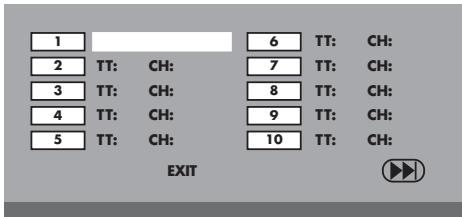
Allereerst zijn de programmaplaatsen 1 10 in een lijst weergegeven, de programmaplaats 1 is gemarkeerd.
- Voer met de cijfertoetsen het nummer van de titel in die als eerste moet worden weergegeven. De markeringaat waar de hoofdstuk invoer.(CH:)
- Voer met de cijfertoetsen het nummer van het hoofdstuk in dat als eerste要去 worden weergegeven. De markeringaatourprogrammaplaats 2.
- Kies met de navigatietoetsen verdere programmaploatsen en voer titel en hoofdstuknummers voor de programmaplaatsen in.
- Om de volgende 10 programmaplaatsen aan te gehen, kiest u met de navigatietoetsen het veld en drukt u op de toets ENTER. U kunt maximaal 20 programmaplaatsen vastleggen.
- Om invoeren in een programmaplaats te wissen, kiest u de programmaplaats en drukt u op de toets ENTER.
- Om de programmeerfunctie te beeindigen, kiest u het veld EXIT en drukt u op de toets ENTER. Alle programmaplaatsen die bezet zich, worden gewist.
- Start de weergave van de programmaplaatsen, door het veld START te kiezen en op de toets ENTER te drukken.
Tijdens de geprogrammeerde weergave verschijnt de melding PROGRAM op het display.
Om de geprogrammeerde weergave te wissen, drukt uijdens de weergave twee koer op de toets STOP aan de voorzijde van de DVD speler of op de afstandsbediening.
① Opmerking:
weet u nied zeker welt cijfer een te programmeren titel, resp. hoofdstuk heeft, dan kiest u het betreffende hoofdstuk tijdens de weergave van de film met de toets SKIP FWD en SKIP BWD en drukt u verwolgens op de toets DISPLAY op de afstandsbediening, om alle informatie over de ingelegde DVD/VCD/ S VCD op het TV scherm in beeld te brengen. Hier treft u onder andere het nummer van de huidige titel en het hoofdstuk aan.
Lees hierover ook het hoofdstuk „Disc informatatie weergeven".
Disc-informatie weergeven
① Opmerking:
deze functie is nicht beschikbaar bij alle DVD's/VCD's/S VCD's! Als u probeert een Niet beschikbare functie uit te voeren, worden het symbol op het TV scherm weergegeven.
Met deze functie=kunt u tijdens de weergave alle beschikbare informatatie van een in de DVD speler geplaatste DVD/VCD/S VCD op het TV scherm in beeld brengen.
- Druk hiervoortijdens de weergave op de toets DISPLAY op de afstands bediening. Op het TV scherm worden in beeld gebracht:
bij DVD's:
- Het actuele titelnummer/het totale aantal titels
- Het actuele hoofdstuknummer/het totale aantal hoofdstukken
- De afgelopen speleltijd in uren, minuten en seconden (TITLE ELAPSED)
- Deijd tot aan het einde van de film in uren, seconden en minutes (TITLE REMAIN)
- De afgelopen speeltijd van het hoofdstuk in uren, minutes en seconden (CHAPTER ELAPSED)
- De tijd tot aan het einde van het hoofdstuk in uren, seconden en minutes (CHAPTER REMAIN)
bij VCD's/S-VCD's:
- Het actuele titelnummer/het totale aantal titels
- De reeds afgelopen speeltijd van de actueel weergegeven titel op de VCD/SVCD in uren,这段时间 en seconden (SINGLE ELAPSED)
- De tijd tot aan het einde van de actueel weergegeven titel in uren, seconden en minutes (SINGLE REMAIN)
Om de disc informatatie Niet meer aan te gehen, drukt u zo vaak op de toets DISPLAY, totdat op het TV scherm de melding DISPLAY OFF verschijnt.
Herhaalfunctie voor DVD's, VCD's, SVCD's en audio-CD's
Met de herhaalfunctie kurz u...
... bij DVD'saar keuze titels,hoofdstubken,of de geheleDVD herhalen.
... bij VCD's/S VCD's afzonderlijke titels resp. de hele VCD/S VCD herhaald weergeven.
... bij audio CD's individuelle titels, resp. de gehele CD herhaald weergeven.
Om de herhaalde weergave in te schakelen ...
- Druktijdens de weergaveeermaals op de toets REPEAT.
Op het display verschijnt het Repeat symbol met een van de volgende meldingen:
CHAPTER
kies CHAPTER om het actuel weergegeven hoofdstuk zo lang te herhalen, totdat de herhaalde weergave wordenuitgeschakeld, of totdat de weergave door twee keer drukken op de toets STOP wordt gestopt.
TITLE
kies TITLE om de actuel weergegeven titel zo lang te her halen, totdat de herhaalde weergave worden uitgeschakeld, of totdat de weergave door twee keer drukken op de toets STOP wordt gestopt.
ALL
kies ALL, om alle titels die op de disc voorhanden zijn dus de gehele disc zo lang te herhalen, totdat de her haalde weergave wordt uitgeschakeld, of de weergave door twee keer drukken op de toets STOP■ wordt gestopt.
Om de herhaalde weergave uit te schakelen, drukt u tijdens de weergave herhaald op de toets REPEAT, totdat er geen meldingeer verschijnt op het TV scherm.
Herhaalfunctie bij MP3-/WMA-/MPEG-/ JPEG/Xvid-discs
Drukijdens de weergave eenaarkeeopde toets REPEAT om de volgende herhaal functies te gebruiken (de ingestelde functie verschijnt op het display): RANDOM
Willekeurige weergave van de titels op de disc, resp. op de informatiedrager. SINGLE
Eenmalige weergave van de actuèle titel/het actuèle beeld.
REPEAT ONE
Oneindig herhalen van de actuèle titel/het actuèle beeld.
REPEAT FOLDER
Herhalen van de actuèle map.
ALL
Herhalen van alle titels op de disc, resp. op de informatiedrager.
Volgorde herhalen (A-B)
Met deze functie=kunt u een willekeurige sequentie in een hoofdstuk van de actueel weergegeven disc herhaald afspelen.
Hiertoe ...
- Druktijdens de weergave op de toets A-B op de afstandsbediening zodra het gewenste begin van de sequentie worden weergegeven. Op het TV scherm verschijnt A.
- Druk nogmaals op de toets A-B zodra het einde van de gewenste sequentie worden weergegeven. Houd er wel rekening mee dat het begin en het einde van de sequentie binnen een hoofdstuk moet liggen.
Op het TV scherm verschijnt AB.
De herhaalde weergave van de gekozen sequentie begint direct, zonder dat u op de toets PLAY/PAUSE II hoeft te drukken. De sequentie worden zo lang herhaald, totdat u opnieuw op de toets A - B drukt, om de functie uit te scha kelen.
Volume instellen
Druk op de afstandsbediening op de toets Vol + om het volume tijdens de weergave te verhogen of op de toets Vol om het volume tijdens de weeer gave te verlagen.
Dimmer
Druk op de toets DIMMER op de afstandsbediening om de helderheid van het display van de DVD spelere in drie standen te veranderen.
Volume onderdrukken (Mute)
Om de weergave op stom te schaken, drukt uijdens de weergave van DVD's, VCD's/S VCD's, Audio CD's und CD Rs/CD RW's met MP3 of WMA bestanden op de toets (MUTE) op de afstandsbediening. Op het TV scherm worden MUTE aangegeven.
Als u het weergave geluid wij wilt inschakelen, drukt u opnieuw op de toets (MUTE) of op de toetsen VOL + en VOL -. Op het TV scherm worden MUTE OFF of het betreffende volumeniveau aangegeven.
13. JPEG-Photo CD/WMA/MP3/MPEG4 aufspelen
Plaats een opslagmedium in de DVD speler. Als u gebruik maakt van een ge heugenkaart of van een USB stick, druk u herhaald op de toets USB, totdat de gewenste bronze van weergave worden afgebeeld.
De inhoud van de gevevensdragers (CD, DVD, USB geheugenstick of ge heugenkaart) worden op het TV toestel weergegeven:
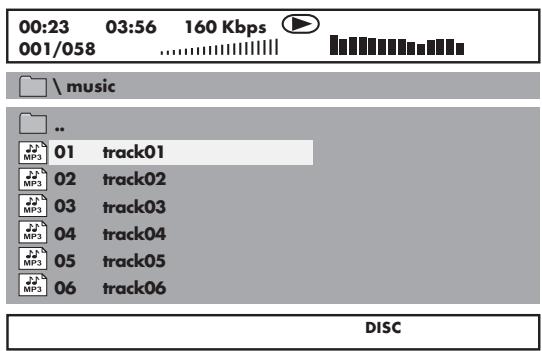
Weergave van MP3-bestanden
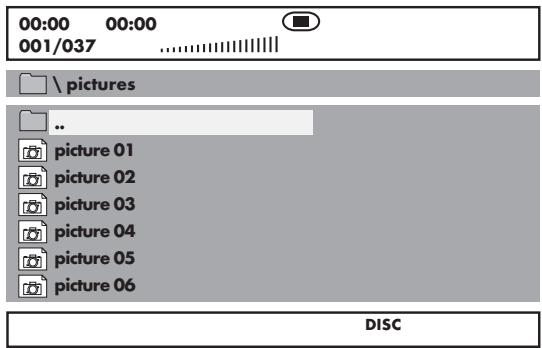
Weergave van JPEG-bestanden
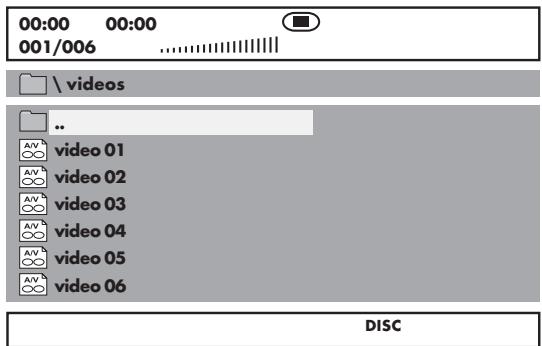
Weergave van AVI-en MPEG-bestanden
- Links worden de bestanden opgesomd (bestandsvenster). Mappen worden met het symbol weergegeven.
- Om alle mappen die op de disc aanwezig zich in beeld te brengen, drukt u herhaald op de toets PROG, totdat de melding FOLDER onder in het dis play verschijnt.
- Druk opnieuw meermaals op de toets PROG totdat onder in het display demelding FILELIST verschijnt. Mappen worden nu uit beeld gehaald en alle bestanden op de disc worden in een lijst getoond.
- Het rechtsgeredeelte is bestemd voor de Voorvertoning van JPEG afbeel dingen. Er verschijnt een Voorvertoning zodra u een JPEG bestand in het bestandsvenster heeft gemarkeerd.
- Onder bevindt zich een informatiebalk waarin het beeldformataat (JPEG afbeeldingen), evenals het medium (DISC, USB of CARD) waarop de be standen zich bevinden worden aangegeven.
-
Kies een bestand met behulp van de navigatietaeuten . Door op de toets ENTER te drukken, bevestigt u de keuze. Het bestand worden weerge gezven, resp. de Foto op JPEG formaat getoond.
-
Om een map te openen, kiest u de map en drukt u op de toets ENTER. De inhoud van de map worden in een lijst getoond.
- Om in een map een niveau hoger te komen, kiest u het symbol met de invoer "... en drukt u op de toets ENTER.
Weergave van JPEG-discs
- Markeeen beeld met de navigatietaetsen en druk op de foets ENTER of PLAY/PAUSE II, om het beeld te openen.
Het beeld wordt op het display weergegeven.
Vervolgens wisselt het beeld waar het volgende beeel dat op de disc/in de map aanwezig is.
- Om het actuel weergegeven beeld longer in beeld te houden, drukt op de toets PLAY/PAUSE II.
- Om de weergave voort te zetten, drukt u opniewuop de toets PLAY/PAUSE II.
- U=knt de afbeelding direct oproepen door het bestandsnummer van de afbeelding met de cijfertoetsen in te voeren en verrolgens met de toets ENTER te bevestigen.
- Met de navigatietaeansen « « sunt u tijdens de weergave de afbeelding stapsgewijs om 90^ roteren.
- Met de navigatietoetsen sunt u de afbeeldingijdens de weergave horizontal en verticaal spiegelen.
- Drukijdens de weergave op de toets STOP, om een miniatuurbeeld van alle afbeeldingen in de map/op de disc waar teGXen. Er worden per pagina 12 miniatureu den weergegeven.
- Kies een afbeelding met de navigatietoetsen en start de weer gave met ENTER of PLAY/PAUSE II.
- Kies met de navigaitefoeten één van de volgende invoeren uit de onderste display regel en bevestig met ENTER.
Slide Show start een diashow van de beelden in de map/op de disc
Menu toont de beschikbare toetsfuncties voor de JPEG waar gave. Druk op de toets ENTER, totdat dit overzicht weer uit beeld is.
Prev wisseltaar de vorigepagina
Next wisseltaar de volgende pagina
- Druk op de toets MENU, om wee ter wisselen maar de bestandslijst
Keuze van overgangen voor de dia-show:
U kunt verschillende overgangen voor het wisselen van een beeld maar het volgende beeel kiezen.
WIPE TOP, WIPE BOTTOM, WIPE LEFT, WIPE RIGHT, DIAGONAL WIPE LEFT TOP, DIAGONAL WIPE RIGHT TOP, DIAGONAL WIPE LEFT BOTTOM, DIAGONAL WIPE RIGHT BOTTOM, EXTEND FROM CENTER H, EXTEND FROM CENTER V, COMPRESS TO CENTER H, COMPRESS TO CENTER V, WINDOW H, WINDOW V, WIPE FROM EDGE TO CENTER en NONE.
- Drukijdens de dia show zo lang op de toets PROG, totdat de naam van de gewenste overgang links boven in de hoek van het TV scherm verschijnt.
14. CD-Ripping functie
U kunt met de DVD speler muziek en taalbestanden in .cda (CD audio) of van een disc op een USB stick of een geheugenkaart overdragen. Daar bij worden de bestanden op MP3 formaat opgeslagen op de USB stick.
① OPMERKING:
let u bij de overdracht van de audio bestanden op een informatiedrager op de geldende wetgeving en bepalingen over auteursrechten! Let erop, dat u alleen kopieën.Maakt voor privé gebruik en Niet gegen de geldende wetgeving verstoot!
| CD RIP | |||
| OPTIONS | TRACK | ||
| Speed | Normal | track01 | 04:09 |
| Bitrate | 128kbps | track02 | 04:43 |
| Create ID3 | Yes | track03 | 04:09 |
| Device | USB | track04 | 04:49 |
| track05 | 00:53 | ||
| SUMMARY | track06 | 01:08 | |
| Selected | TRACK | 0 | 05:00 |
| Selected | Time | 00:00 | |
| Start | Exit | Select all | Select none |
Leg een audio CD in de schijflade.
Schuif de USB geheugenstick in het USB slot.
- Als de weergave is gestopt op de toets RIPING MENU drukken op de afstandsbediening. Het boven weergegeven menu verschijnt op het TV scherm.
Speed kies de menu invoer om de slelheid van de overdracht ofwel op Normal of op Fast in te stellen.
Bitrate kies deze menu invoer om de MP3 kwaliteit in te stellen. Mogelijkke bitrates zijn 96 kbps, 112 kbps en 128 kbps. Een hogere bitrate kommt tot stand na het kopieren van een groter MP3 bestand op de informatiedrager.
Create ID3 kies deze menu invoer om ID3 tag voor de MP3 bestanden te make.
- Kies met de besturingstoetsen een titel uit de titellijst en bevestig met de toets ENTER. De titel worden aangevinkt. Kies op deze wijze verdere titels voor het kopiernen op MP3 formaat.
- Om alle titels voor het kopiernen op MP3 formaat te markeren, kiest u met de besturingstoetsen de invoer Select all en bevestig met de toets ENTER. Alle titels worden aangevinkt.
- Om de marketing van alle titels ongedaan te make, kiest u met de be sturingstoetsen de invoer Select none en bevestigt u met de toets ENTER. De markeringen worden gewist.
- Om de kopierprocedure te starten, kiest u met de besturingstoetsen
-
de invoer Start en bevestigt u met de toets ENTER.
- Om de CD Ripping functie te verlaten, kiest u met de besturingstoetsen
-
▲▼ de invoer Exit en bevestigt u met de toets ENTER.
Er verschijnt een venster waarin de procedure van het kopieren met een balk voor de voortgang worden getoond.
| CD RIP | ||
| Ripping | Selected | TRACK |
| TRACK Progress | track01 | 28% |
| track02 | 04:43 | |
| Total Progress | track03 | 04:09 |
| track04 | 04:49 | |
| CANCEL | track05 | 00:53 |
| SUMMARY | track06 | 01:08 |
| Now ripping | track07 | 05:00 |
| TRACK 01/16 | ||
- Om het kopiernen voortijdig te stoppen, kiest u de invoer CANCEL en bevestigt u met de toets ENTER.
Let op!
Haal tijdens het kopieren nooit de USB stick uit het USB slot! Dit zou anders tot gevevensverlies op het opslagmedium können leiden.
Opmerking
Op het opslagmedium worden voor de MP3 bestanden de directory RIP000 aangemaaakt. Voor iedere verdere kopieerprocedure van een nieuwe CD worden een andere directory RIP001, RIP002 etc. aangemaaakt.
15. DVD-speler reinigen
Reinig de behuizing van de DVD speler uitsluitend met een Licht vochtige doek en een mild afwasmiddel. Let erop, dat er geen vochtigkeit in de DVD speler kan binnendringen!
Reinig de binnenzijde van de schijflade indien nodig alleen met een schoon en droog penseel (bijv. een objctief penseel te verkrijgen in de fotovakhandel). Nooit de binnenzijde van de schijflade vochtig reinigen!
WAARSCHUWING!
Als er vocht in de DVD speler kommt, bestaat het gevaar voor een elektrische schok! Bovendien kan de DVD speler daardoor onherstelbaar worden be schadigd!
16. Milieurrichtlijnen
Apparaat afdanken

Deponeer het apparaat in geen geval bij het normale huisvuil.
Dit product is onderworpen aan de Europese richtlijn 2002/96/EC.
Voer het toestel af via een erkend afvalverwerkingsbedrijf of via uw gemeen vereiniging.
Neemt u de actuel geldende voorschriften in acht. Neem in geval van twijfel contact op met uw gemeentereinigingsdienst.
Batterijen afdanken!
De batterijen mogen Niet bij het huisafval worden gegood. Ledere verbruiker is wettelijk verplicht om batterijen of accu's af te gehen bij een inzamelpunt van de gemeente of wijk of in een winkel.
De essentie van deze verplichting is ervoor te zorgen dat batterijen milieu vriendelijk worden afgedankt.
Dank de batterijen en accu's alleen in een ontladen toestand af.
Milieurichtlijnen verpakking

Zorg voor een milieuvriendelijk afvoeren van alle verpakkings materialen.
17. Storingen en fouten verhelpen
Het display wijst niets aan/DVD-speler doet niets, hoewel.Deze. werd ingeschakeld
A Controller of het netsnoer correct op het stopcontact is aangesloten.
B Controller of er stroom staat op het stopcontact waarin u het netsnoer van de DVD speler heeft gestoken door hierop een ander apparaat aan te sluiten. Steek het netsnoer van de DVD speler eventueel in een ander stopcontact.
C Controller of het display met de dimmerfunctie isuitgeschakeld.Druk hiervoor op de toets DIMMER op de afstandsbediening.
D Schakel de DVD speler uit door te drukken op de schakelaar POWER en wacht daarna tien seconden. Zet de DVD speler verrolgens wee aan door te drukken op de toets POWER.
Het display geeft de melding „No Disc" wee, hoewel er een disc in de lade van de DVD-speler is geplaatst
A De disc is verevuild, verkrast of beschadigd. Reinig de disc of plaats een andere disc in de lade.
B De land/regiocode van de ingelegde DVD/VCD/S VCD komt nicht overeen met de land/regiocode van de DVD speler. In dat geval kan deDVD/VCD/S VCD Niet in de DVD speler worden afgespeeld.
De in de lade geplaatste disc worden nicht afgespeeld
Het kan zich dat zich condens heeft gezvormd op de lens van de laser van de DVD speler. Dit kan toenal gebeuren als de DVD speler was blootgesteld aan grote temperatuurschommelingen.
Zet de DVD speler in dit geval in een droge omgeving neer bij een normale kamertemperatuur. Haal eerst een eventuel geplaatste disc uit de lade. Laat de DVD speler een uur lang ingeschakeld staan zonder hem te gebruiken, tot de condenslaag is verdwenen.
Geen beeld of alleen zwart/wit-beeld
A Controller of alle verbindingskabels:tussen de DVD spelere n het TV toestel (of de video projector) goed op de juiste aansluitingen+zijn aangesloten
B Controller of de instellingen in het OSD menu passen bij de aansluit variant, waarmee u de DVD speler heeft aangesloten op het TV toestel (of de video projector).
Lees hierover hoofdstuk 8. „Aansluiten van de DVD speler op een TV toestel".
C Controller aan de hand van de gebruiksaanwijzing van het TV toestel (of de video projector) of het TV toestel (of de videoprojector) zo nodig ingesteld moeten worden om de DVD speler in combinatie met het TV toestel te gebruiken.
Geeng geluid
A Controller of het TV toestel en/of de DVD speler möglich op stom zich geschakeld.
B Controller of alle verbindskabels tussen de DVD spelere en eventuele aangesloten audio componenten stevig in de betreffende stekkeraanslui tingen zich gestoken.
C Controller of de instellingen in het OSD menu horen bij de aansluitings varianten waarmee de audio componenten op de DVD speler zijn aan gesloten.
Lees hierover hoofdstuk 9 „Audio componenten op de DVD speleraan sluiten".
D Controller aan de hand van de gebruiksaanwijzing van het TV toestel of er eventuele instellingen nodig zich aan het TV toestel om de DVD speler met het TV toestel te gebruiken.
E Controller aan de hand van de gebruiksaanwijzing van een eventuele aangesloten audio component, of hieraan instellenen nodig zich om deze met de DVD speler te gebruiken.
F Als u ...
- De DVD speler op een stereo TV toestel haeft aingesloten en geen audio componenten op de DVD speler haeft aingesloten of
- Een Dolby Prologic compatibile audio component via de analogestereo uitgang (via cinch kabel aan de cinch bussen L en R) van deDVD speler heeft aangesloten:
controller of u in het OSD menu AUDIO bij de menu invoer FRONT SPEAKER de instelling LARGE heeft gekozen.
Geen 4:3- of 16:9-beeld
A Controller aan de hand van de gebruiksaanwijzing van het TV toestel over welk beeldformaat het TV toestel beschikt.
B Controller of deinstallingen in het OSD menu passen bij het beschikbare beeldformataat van het TV toestel.
A Controller of de batterijen van de afstandsbediening met de juiste polariteit in het batterijvak zijn gezet.
B Controller of de batterijen van de afstandsbediening leeg zich en ver vang beiden batterijen desnoods.
C Verzekert u zich ervan, dat zich geen abstakels bevinden:tussen het TV toestel en de DVD speler.
D Gebruik de afstandsbediening Niet verder dan 5 meter verwijderd van de DVD speler.
Weergave-taal/ondertitel-taal kommt nicht overeen met de instellingen in het OSD-menu
De in het OSD menu ingestelde taal voor de weergave en de ondtiteling is nicht beschikkaar op de disc in de lade.
Een ofeer functieslatenzichnietinschakelen
De gekozen functie is möglichk nicht bij alle DVD's/VCD's/S VCD's beschikbaar. Als u probeert een nicht beschikbare functie uit te voeren, worden het symbool op het TV scherm weergegeben.
Geen enkele toets op het apparaat of op de afstandsbediening werk/t/andere storingen
A Zet de DVD speler uit door te drukken op de schakelaar POWER. Wacht dan tien seconden en activeer verrolgens de schakelaar POWER opnieuw om de DVD speler waar aan te zetten.
B Als de storing zich.daarna nog alkijd Voordoet:dient u de DVD spelere terug te zetten op de standard fabrieksinstellungen.
Lees hierover het hoofdstuk 10.6. „Setup menu PREFERENCE".
Neem contact op met een van onder servicepartners bij u in de buurt als ...
- Als de genoemde functiestoringen nicht als beschreiben verholpen können worden, of
Er andere dan de genoemde functiestoringen optreden
Lees hierover het hoofdstuk 19 „Garantie & Service".
Wat়DVD's,VCD's en S-VCD's?
DVD's
DVD is de afkorting van „Digital Versatile Disc". DVD's worden gebruikt voor het opstaan van audio en videodata; ze bestaan in de formaten 8 cm en 12cm (doorsnede). DVD's bieden door hun in vergelijkking met CD R's/CD RW's veel hogere opslagcapaciteit een weergaveur van de erop opge slagen audio en videodata tot maximaal acheur.
VCD's/S-VCD's
Met „Video CD" (VCD) en „Super Video CD" (S VCD) worden twee methoden gekenmerkt voor hetGPCprimeerd opslaan van films op CD's. VCD's en S VCD's bestaan in de formaten 8 cm en 12 cm (doorsnede). Hun opslagca paciteit is dus vele malenkleiner dan die van DVD's. De discs können slechts 20 minuten aan audio en videodata opslaan (8 cm formaat) resp. 74 minute (12 cm formaat).
VCD's bestaan in twee uitvoeringen:
- Bij VCD's/S VCD's van versie 1.1 können alleen audio en videodata worden weergegeven.
- Bij VCD's/S VCD's van versie 2.0 staan PBC (Playback Control) functies ter beschikking. Daardoor+knen ook stilstaande beelden in hoge resolutie worden weergegeven.
Playback Control (PBC)
VCD's/S VCD's van versie 2.0 beschikken over Playback Control (kortweg "PBC"). Daar bij is op de VCD/S VCD een hoofdmenu beschikbaar waarmee de verschillende functies van de VCD/S VCD konnen worden bediend.
Wat zijn titels en hoofdstukken?
Titel is de naam die is geveen aan de grootste beeld en geluidseenheden op DVD's; bij vele DVD's heeft de hoofdfilm titelnummer 01. Voor bonusmaterial (bijvoorbeeld filmtrailer, achtergrondinformatie, enz.), dat op vele DVD's beschikbaar is, können eventuele andere titelnummers worden gebruikt.
Een hoofdstuk is eenkleinerebeeld engeluidseenheid die onderdeel is van een titel. Als de titel of titels van een DVD/VCD/S VCD in hoofdstukken zijn onderverdeeld, worden die in volgorde genummerd; door het invoeren van de nummers van de hoofdstukken kannen deze direct worden gekozen.
Bedenk wel dat Niet op alle DVD's ...
- De titel of titels in (genummerde) hoofdstubken zijn onderverdeeld
- Hoofdstukken ook als „scènes" worden gekenmerkt (bijvoorbeeld in het hoofdmenu van DVD's)
Wat betekent Scart, S-Video, Composite-Video Progressive Scan, YUV en HDMI?
Scart
Scart is de naam van een 21 police, genormeerde stekverbinding waarmee RGB signalen, videosignalen en S Video signalen, alsmede verschillende andere stuur en hulpsignalen worden doorgegeven.
S-Video
Bij het aansluiten van de DVD speleraan een TV toestel via S Video worden de signalen voor helderheid en kleur geschaden overgedragen; daardoor wordt hogere beeldscherpte en een Kleinere zogenaamde „kleurruis" bereikt. Kleurruis is de naam die is gegeven aan de interferentie van de gekleurde, veelal sterk verzadigde delen van een videobeeld door een onregelmatige, onrustige stoorstructuur.
Composite-Video
Videosignaal of FBAS signaal; waar bij het goat om een beeldsignaal waarin kleur en helderheidsinformatie geleiktijdig worden doorgegeven.
Progressive Scan
Normaliter worden TV toestellen en videoprojectors met zogenaamde „halve beelden" aangestuurd. Hierdoor ontstaat een duidelijk zichbare lijenestructuur. Progressive Scan daarentegen houdt in, dat er volledige beelden worden doorgegeven (bij deze DVD speler bij uitgang YPbPr), Progressive Scan Signalen können alleen door waarvoor geschikte weergave apparaten (vooral grootbeeld TV's en projectors) worden verwerkt. De beeldkwaliteit isECHTER aanzienlijk beter dan die van gebruikelijke beeldsignalen.
YUV (Component Video Out)
YUV staat voor het component signalaal, dat bij dit apparaat bij uitgang YPbPR in de vorm van zogenaamde „halve beelden" beschikbaar is; normaliter is dit het Beste signalaal voor de aansturing van grootbeeld TV's en projectors die geen Progressive Scan signalen konnen verwerken. Evenals RGB beeldover dracht is YUV samengesteld uit drie gezehden beeldsignalen:
- Het holderheidssignaal, "Y" en
- De beide kleurverschil signalen „U/Pb" en „V/Pr"
Halve beelden (interlace)/volledige beelden (Progressive Scan)
Een standard TV beeld is samengesteld uit 576 zichbare lijen; afwisselden worden na elkaar alle verticale en dan alle horizontale beeldlijnen weergegen, dus telkens een half beeld. Daardoor konnen er per seconde slechts 25 volledige beelden (50 halve beelden) worden weergegeven. Deze techniek worden het „Interlace" formaat genoemd.
In gegenstelling hiertoe worden bij het zogenaamde „Progressive Scan" for maat telkens alle beeldlijnen weergegeven. Dat betekent dat er per seconde 60 volledige beelden worden weergegeven, waardoor de totale beeldkwaliteit, stilstaande beelden en tekst scherper overkommen.
HDMI
HDMI is de afkorting van „High Definition Multimedia Interface" en bevat een 19 polige interface voor de volledige digitale overdracht van audio en video data. Met+zijn hoge bandbreedte verwerkt HDMI alle huidige bekende digitale video en audioformaten van de consumentenelektronica. HDMI kan audio data overbrengen tot frequenties van 192kHz met woordlengths tot 24 bit op 8 kanalen. Hierdoor konnen nicht alleen alle huidige in de consumten elektronica ingevoerde beeld en geluidsformaten inclusief HDTV (momenteel de hoogste resolutie van 1080p) zonder kwaliteitverslies worden overgedragen, maar ook toekomstige formaten met nog hogere beeldresoluties.
Decoder
Het geluid op DVD's met surroundsound worden in versleutelde (gecodeerde) vom op de DVD opgeslagen. Er bestaan verschillende codererformaten voor verschillende doeleinden, bijvoorbeeld AC 3 voor de weergave van het Dolby Digital Surroundgeluid.
Om gecodeerd geluid waar te konnen geen, moet het afspeelapparaat (bij voorbeeld de DVD speler) resp. de hierop aangesloten audio componenten (bijvoorbeeld surround installations) over een zogenaamde decoder beschik ken, die de gecodeerde signalen wij in muziek resp. geluid kan omzetten. Der Silvercrest KH 6524/KH 6525 DVD speler beschikt over een AC 3 decoder (voor Dolby Digital 5.1 Surround geluidssignalen).
Dolby Surround
Dolby Surround is een analoog geluidsformaat, waar bij de twee kanalen van een stereosignal worden gebruikt om de 3D informatie van andere kanalen in onder te brengen. Met een Dolby Surround Decoder worden de signalen opnieuw in geluid, resp. muziek omgezet enaar twee extra luidsprekers ge voerd, die darüber de luisterplaats opgesteld moeten worden.
Dolby Prologic
In vergelijk met het Dolby Surroundsound formaat worden bij Dolby Prologic een extra kanaal in het stereosignal gebruikt; dit is het zogenaamde „Center" kanaal. De bijbehorende Center luidspreker dient midden:tussen de stereo luidsprekers te worden opgesteld. De lage tonen worden maar een bas luid spreker, de zogenaamde „subwoofer" gestuurd. De subwoofer kan op elke willekeurige plaats in de ruimte worden opgesteld; de reden waarvoor is, dat de door de subwoofer weergegeven bastonen door het menselijk oor nauwelijs+kunnen worden gelokaliseerd.
Dolby Digital (5.1)
Dolby Digital, ook wel AC3 genoemd, is een digitaal geluidsformaat, waar bij tot zes gezende audiokanalen konnen worden doorgegeven. Bij de meeste actuele DVD's is het geluid in zogenaamd „Dolby Digital 5.1" for maat opgeslagen; de „5" in de naam „5.1" staat voor de drie voorste en tweechterste Surroundsound kanalen, die „1" voor het baskanaal.
DTS
DTS is de afkorting van „Digital Theatre System" en kenmerkt een van de meest gangbare surroundgeluidsfornaten voor DVD's. Evenals bij Dolby Digital 5.1 worden bij DTS drie voorste en twee achechterste surroundsound kanalen en een baskanaal gezruikt.
Wat is PAL en NTSC?
PAL
PAL is de afkorting van „Phase Alternation Line". PAL is in Midden en West Europa (uitzondering: Frankrijk) de meest gebruikelijk en bekende norm voor kleuren TV.
NTSC
NTSC is de afkorting van „National Television System Committee". NTSC is een kleuren TV norm, die voornamelijk in de VS en Japan worden gelebruikt.
Audio-CD's
Audio CD's bevattenuitsluitend audiodata; ook deze zijn er in de formaten 8 cm en 12 cm (doorsnede). De weergaveduur van de opgeslagen audio data bedraagt 20 minutes (8 cm formaat) of 74 minutes (12 cm formaat). Op audio CD's worden audiodata in het formaat CDA opgeslagen.
MP3
MP3 is een door het Fraunhofer Institut ontwikkel proceeds, resp. formaat, voor het comprimeren van audiogeveens. Muziekstukken die in MP3 formaat zijnGPCOMPRiEerd着眼 slechtseen fractie van hun oorspronkelijk grootte. Daardoor kan bijvoorbeeld op CD R's/CD RW's veelmeer muziek worden opgeslagen dan op gebruikelijk standard audio CD's, waarop audiogeveens in CDA formaat worden opgeslagen.
WMA
WMA ("Windows® Media Audio") is een door Microsoft® ontwikkel bestandsformat voor audiodata.
JPEG
JPEG (Engels voor „Joint Photographics Expert Group“) is een door de ge lijknamige organisatie ontwikkeld, wijdverbreid grafisch formaat, waarin de beeldgegevens in kleur en grijstintschalen wordenGPCOMPRIDEER.
MPEG
MPEG ("Moving Picture Experts Group") verwijst maar een videocompressie formaat.
USB-geheugenstick
Als USB geheugenstick kenmerkt men insteekbare USB apparaten, die onceveer het formaat van een aansteker hebben. De benaming is van algemene aard en geen beschrijving voor een productklasse. Meestal verstaat men onder deze benaming een USB apparaat, dat als verwisselbaar opslagmedium dient.
Wat zichen mappen?
In gegenstelling tot audio CD's können de titels op een CD R/CD RW met MP3, WMA of JPEG bestanden in mapperen zich opgeslagen, om bijvoord.beeld titels van de verschillende genres te rangschikken.
De structuur van een MP3 CD kan er als volgt uitzien als de MP3 bestanden in mappings zijn opgeslagen:
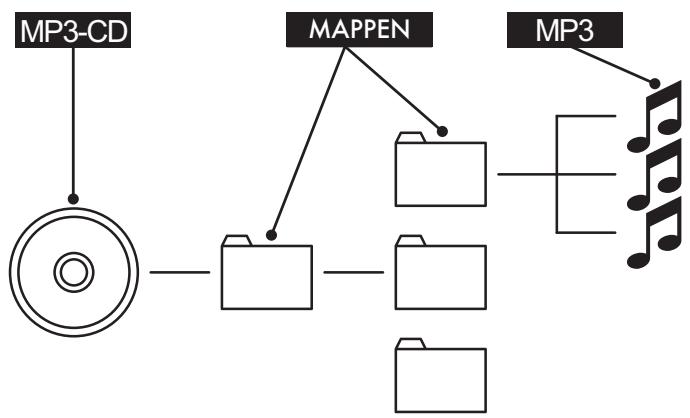
19. Garantie en service
U heeft op dit apparaat 3aar garantie vanaf de aankoopdatum. Het appaat is met de grootst mogelijk zorg vervaardigd en voorafgaand aan de levering nauwkeurig gecontroleerd. Bewaar a.u.b. de kassabon als aankoop bewijs. Als u aanspraak wilt make np guarantie, neem dan a.u.b. Telefonisch contact op met uw servicefiliaal. Alleen op die manier is een kostenloze ver zending van uw product gegarandeerd.
De garantie geldt alleen voor materiaal of fabricagefouten,ECHTER NIET voor transportschade, of voor onderdelen die aan slijtage onderhevig zich,of voor beschadigingen aan breekbare delen, bijv. schakelaars of accu's. Het product is uitsluitend bestemd voor privé gebruik en Niet voor bedrijfsmatige doe leinden.
Bij verkeerd gebruik en ondeskundige behandeling, bij gebruik van geweld en bij reparations die nicht door ons geauthoriseerd servicefilaraal zich uitgevoerd, vervalt de garantie.
Uw wettelijke rechten worden door deze garantie nicht beperkt.
De garantieperiode worden nicht verlangd door de aansprakelijkheid. Dit geldt eveneens voor verrangen en gerepareerde onderdelen. Schade en gebre ken die möglich reeds bij de aankoop aanwezig zijn,要去en direct na het uitpakken worden gemeld, uiterlijkECHter twee dagen na de dag van aan koop. Na verstrieken van de garantieperiode要去en alle voorkomende repar ties vergoed worden.
20. Importeur
KOMPERNASS GMBH
BURGSTRASSE 21
44867 BOCHUM, GERMANY
www.kompernass.com
SILVERCREST®
Garantie
DVD-speler KH6524/25
Om verzekerd te zijn van een kostenloze reparatie, neemt u contact op met de Service Hotline. Houd hierbij uw aankoopnota bij de hand.
Afzender a.u.b. duidelijk vermelden:
Naam
Voornaam
Adres
Postcode/plaats
Land
Telefoon
Datum/handlekening
NL Kompernass Service Netherland
Tel.: 0900 1240001
e-mail: support.nl@kompernass.com
BE Kompernass Service Belgium
Tel.: 070350315
e mail: support.be@kompernass.com
Beschrijving van de fout/storing: