
WA-MP400 - Lecteur CD SHARP - Notice d'utilisation et mode d'emploi gratuit
Retrouvez gratuitement la notice de l'appareil WA-MP400 SHARP au format PDF.
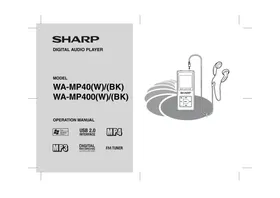


| Type de produit | Lecteur audio numérique portable avec radio FM et enregistreur vocal |
| Marque | SHARP |
| Modèle | WA-MP400 |
| Dimensions | 40 x 90 x 12 mm |
| Poids | 42 g (sans carte SD/MMC) |
| Alimentation | Batterie lithium-ion polymère rechargeable 3,7 V intégrée ; charge via USB 5 V |
| Capacité mémoire interne | 2 Go (Flash) |
| Extension mémoire | Carte SD/MMC (non incluse) |
| Formats audio pris en charge | MP3 (12-320 kbps), WMA (64-192 kbps), WAV (PCM) |
| Formats vidéo et photo | Vidéo SMV ; Photo JPEG (non progressif), BMP (24 bits) |
| Radio FM | Fréquence 87,5-108 MHz ; écouteurs servant d'antenne |
| Enregistrement | Micro intégré (mono) et enregistrement FM (format WAV/PCM) |
| Fonctions de lecture | Répétition (une, toutes), lecture aléatoire, prévisualisation, égaliseur (Normal/Rock/Pop/Jazz/Personnalisé) |
| Connectique | 2 x prise casque (32 ohms), port USB (type A), terminal SD/MMC |
| Interface PC | USB 2.0/1.1 ; Windows Media Player 9/10 ; DRM Windows Media 9 |
| Autonomie | Environ 14 heures (lecture MP3 128 kbps, écouteurs 0,1 mW, égaliseur Normal) |
| Entretien et nettoyage | Nettoyer avec un chiffon doux sec ou légèrement humide ; ne pas utiliser de solvants |
| Sécurité | Ne pas exposer à l'humidité, ne pas démonter, utiliser les écouteurs fournis, respecter les niveaux sonores |
| Pièces détachées et réparabilité | Batterie intégrée remplaçable uniquement par un professionnel agréé ; autres pièces non précisées |
| Informations générales | Notice d'utilisation incluse ; accessoires fournis : écouteurs, câble USB, CD-ROM, guide rapide |
FOIRE AUX QUESTIONS - WA-MP400 SHARP
Questions des utilisateurs sur WA-MP400 SHARP
0 question sur cet appareil. Repondez a celles que vous connaissez ou posez la votre.
Poser une nouvelle question sur cet appareil
Téléchargez la notice de votre Lecteur CD au format PDF gratuitement ! Retrouvez votre notice WA-MP400 - SHARP et reprennez votre appareil électronique en main. Sur cette page sont publiés tous les documents nécessaires à l'utilisation de votre appareil WA-MP400 de la marque SHARP.
MODE D'EMPLOI WA-MP400 SHARP
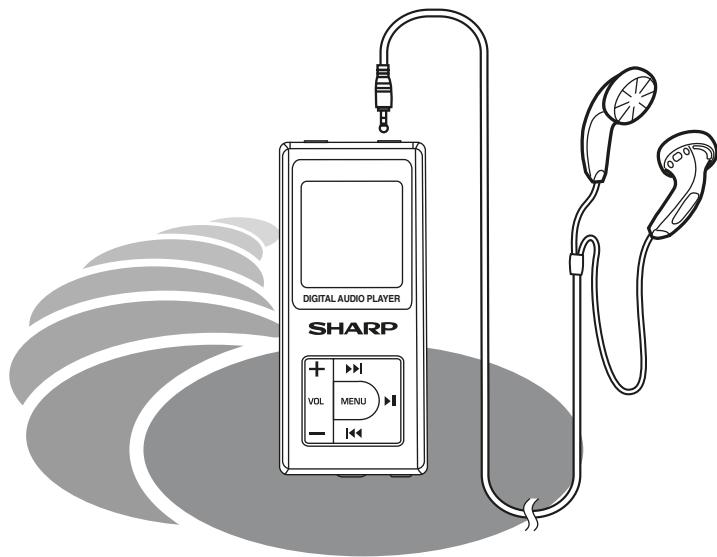
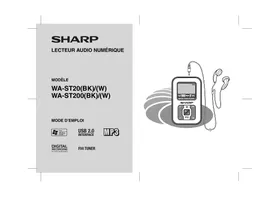
SHARP
LECTEUR AUDIO NUMÉRIQUE
MODÈLE
WA-MP40(W)/(BK) WA-MP400(W)/(BK)
MODE D'EMPLOI
INTERFACE USB 2.0


ENREGISTREMENT NUMÉRIQUE pour VOIX et TUNER FM
TUNER FM
- Les documents audiovisuels peuvent contenir des œuvres protégées par le droit d'auteur qui ne doivent pas être enregistrées sans l'autorisation du titulaire du droit d'auteur. Veuillez vous référer à la législation en vigueur dans votre pays.
Avertissement :
Pour éviter tout risque d'incendie ou de choc électrique, n'exposez pas cet appareil à des égouttements ou des éclaboussures. Aucun objet rempli de liquide, tel qu'un vase, ne doit être placé sur l'appareil.
ATTENTION :
À pleine puissance, une écoute prolongée d'un baladeur peut endommager l'audition de l'utilisateur.
Ce modèle est conforme à la législation en cas d'utilisation avec les écouteurs SHARP.
- Les lettres entre parenthèses dans le numéro de modèle indiquent uniquement la couleur du produit. Le fonctionnement et les spécifications ne sont pas affectés.
Informations sur la mise au rebut appropriée


Attention : votre produit est marqué de ce symbole. Cela signifie que les produits électriques et électroniques usagés ne doivent pas être mélangés avec les déchets ménagers ordinaires. Il existe un système de collecte séparé pour ces produits.
A. Informations sur la mise au rebut pour les utilisateurs (ménages privés)
1. Dans l'Union européenne
Attention : si vous souhaitez vous débarrasser de cet équipement, veuillez ne pas utiliser la poubelle ordinaire !
Les équipements électriques et électroniques usagés doivent être traités séparément et conformément à la législation qui exige un traitement, une récupération et un recyclage appropriés des équipements électriques et électroniques usagés.
Suite à la mise en œuvre par les États membres, les ménages privés des pays de l'UE peuvent retourner leurs équipements électriques et électroniques usagés à des installations de collecte désignées gratuitement. Dans certains pays, votre détaillant local peut également reprendre gratuitement votre ancien produit si vous achetez un nouveau produit similaire.
*) Veuillez contacter votre autorité locale pour plus de détails.
Si votre équipement électrique ou électronique usagé contient des piles ou des accumulateurs, veuillez les éliminer séparément au préalable conformément aux exigences locales.
En éliminant correctement ce produit, vous contribuerez à garantir que les déchets subissent le traitement, la récupération et le recyclage nécessaires et ainsi prévenir les effets négatifs potentiels sur l'environnement et la santé humaine qui pourraient autrement survenir en raison d'une gestion inappropriée des déchets.
2. Dans d'autres pays hors UE
Si vous souhaitez vous débarrasser de ce produit, veuillez contacter vos autorités locales et demander la méthode d'élimination correcte.
Pour la Suisse : les équipements électriques ou électroniques usagés peuvent être retournés gratuitement au revendeur, même si vous n'achetez pas un nouveau produit. D'autres installations de collecte sont répertoriées sur la page d'accueil de www.swico.ch ou www.sens.ch.
B. Informations sur la mise au rebut pour les utilisateurs professionnels
1. Dans l'Union européenne
Si le produit est utilisé à des fins professionnelles et que vous souhaitez vous en débarrasser :
Veuillez contacter votre revendeur SHARP qui vous informera sur la reprise du produit. Des frais peuvent vous être facturés pour la reprise et le recyclage. Les petits produits (et les petites quantités) peuvent être repris par vos installations de collecte locales.
Pour l'Espagne : veuillez contacter le système de collecte établi ou votre autorité locale pour la reprise de vos produits usagés.
2. Dans les autres pays hors UE
Si vous souhaitez vous débarrasser de ce produit, veuillez contacter vos autorités locales et demander la méthode d'élimination correcte.
Merci d'avoir acheté ce produit SHARP. Pour des performances optimales, lisez attentivement ce manuel. Il vous guidera dans l'utilisation de votre produit SHARP.
Remarques particulières
Marques commerciales
- IBM et PC/AT sont des marques déposées d'International Business Machines Corporation.
- Macintosh est une marque commerciale d'Apple Computer, Inc., déposée aux États-Unis et dans d'autres pays.
- Microsoft Windows et Windows Media sont des marques déposées de Microsoft Corporation aux États-Unis et/ou dans d'autres pays.
- Tous les noms de marques et de produits sont des marques commerciales ou des marques déposées de leurs propriétaires respectifs.
Données de fichiers
- Sauvegardez périodiquement les données de fichiers stockées sur ce produit en cas de perte ou de modification accidentelle.
- SHARP ne pourra être tenu responsable de tout dommage ou perte de données de fichiers résultant de défauts de ce produit ou de votre ordinateur.
Note
La fourniture de ce produit ne confère pas de licence et n'implique aucun droit de distribuer du contenu créé avec ce produit dans des systèmes de diffusion générant des revenus (terrestres, satellite, câble et/ou autres canaux de distribution), des applications de streaming générant des revenus (via Internet, intranets et/ou autres réseaux), d'autres systèmes de distribution de contenu générant des revenus (applications de paiement à l'écoute ou audio à la demande, etc.) ou sur des supports physiques générant des revenus (disques compacts, disques numériques polyvalents, puces semi-conductrices, disques durs, cartes mémoire, etc.). Une licence indépendante est requise pour une telle utilisation. Pour plus de détails, veuillez visiter http://mp3licensing.com. La technologie de codage audio MPEG Layer-3 est sous licence de Fraunhofer IIS et Thomson.
Accessoires
Veuillez confirmer que seuls les accessoires suivants sont inclus.
| Earphones x 1 (with the ear pads) | USB Cable x 1 |
| CD-ROM x 1 ● If you use a PC running Windows 98 Second Edition, install a USB driver from this supplied CD-ROM (see page 10). | Quick Guide x 1 |
Remarques :
- Le câble USB peut différer des illustrations ci-dessus.
- Utilisez uniquement les écouteurs fournis.
- Utilisez uniquement le câble USB fourni (1 m).
- L'adaptateur secteur n'est pas inclus ; l'appareil se recharge via un PC à l'aide du câble USB fourni.
Sommaire
Informations générales
Accessoires. 2 Précautions 3 Commandes et indicateurs 4 Configuration système requise 5 Installation de la carte SD/MMC 5
Préparation à l'utilisation
Chargement de la batterie rechargeable 6-7 1. Mise sous/hors tension 8 3 Fonction de maintien 8 Changement de la langue d'affichage 9 4 Connexion de l'appareil à un PC 10 Déconnexion de l'appareil 11
Windows Media Player
Extraction de pistes d'un CD audio vers un PC. 11-13
Transfert de données de fichiers du PC vers l'appareil. 13-16
Lecture
Lecture des données audio transférées 17-18
Lecture avancée 19
Lecture de données sélectionnées 20
Radio FM
Écoute de la radio FM 21-22
Lecture des données vidéo transférées. 22-23
Lecture de données photo 24
Enregistrement
Enregistrement avec le microphone intégré 25
Enregistrement depuis la radio FM 26
■ Fonctions avancées
Affichage des données texte transférées 26-27 Modification des paramètres par défaut 27-29 Références Mise à jour du firmware 30 Dépannage 31 Messages d'erreur 32 Maintenance 32 Mise au rebut de l'appareil 32 Spécifications 33
Important
- Ne portez pas vos écouteurs lorsque vous traversez des rues ou près de la circulation.
- N'utilisez pas d'écouteurs en conduisant un véhicule, car cela peut être illégal ou créer un danger pour la circulation. Respectez toujours les règles de sécurité de votre région.
- Ne jouez pas l'appareil à un volume élevé. Les experts en audition déconseillent une écoute prolongée à des niveaux de volume élevés.
- Une pression acoustique excessive provenant des écouteurs et des casques peut entraîner une perte auditive.
- Si vous ressentez des bourdonnements dans les oreilles, réduisez le volume ou cessez l'utilisation.
- Aucune source de flamme nue, telle que des bougies allumées, ne doit être placée sur l'appareil.
- Il convient de prêter attention aux aspects environnementaux de l'élimination des piles.
- L'appareil est conçu pour une utilisation en climat tempéré.
- Cet appareil ne doit être utilisé que dans une plage de température de 5°C à 40°C (41°F à 104°F).
Pour éviter tout choc électrique accidentel ou d'autres problèmes possibles, respectez les précautions énumérées ci-dessous.
- Ne démontez pas et ne modifiez pas l'appareil.
- Ne laissez pas tomber l'appareil et ne le soumettez pas à des chocs.
- N'utilisez pas l'appareil près de flammes nues.
- Ne renversez pas de liquide sur l'appareil.
- SHARP n'est pas responsable des dommages dus à une utilisation inappropriée. Confiez toute réparation à un centre de service agréé SHARP.
Attention :
- Lors de l'enregistrement de sélections importantes, effectuez un test préliminaire pour vous assurer que le matériel souhaité est correctement enregistré.
- SHARP n'est pas responsable des dommages ou de la perte de vos enregistrements résultant d'un dysfonctionnement de cet appareil.

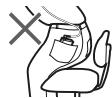
Il n'est pas recommandé de placer cet appareil dans une poche arrière, car cela pourrait endommager le produit en position assise. Température de fonctionnement : 5°C - 40°C.
Droits d'auteur
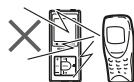
Les lois sur le droit d'auteur protègent les sons, les images, les programmes informatiques, les bases de données, d'autres matériels et les titulaires de droits d'auteur.
La duplication de matériel est limitée à un usage privé uniquement. L'utilisation de matériel au-delà de cette limite ou sans l'autorisation des titulaires des droits d'auteur peut constituer une violation du droit d'auteur et être passible de sanctions pénales.
FRANÇAIS
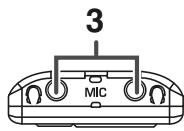
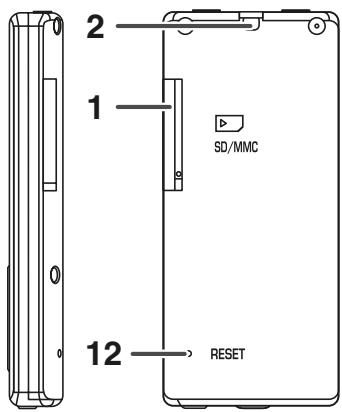
11 10 9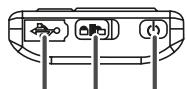
8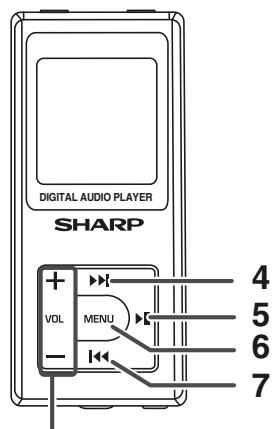
Remarque :
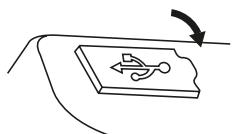
Pour protéger le port USB, couvrez-le avec le capuchon USB lorsqu'il n'est pas utilisé.
Page de référence
- Terminal SD/MMC 5 2. Trou pour dragonne 4
- Prise pour écouteurs (x 2) 17, 21, 26
- Bouton de piste suivante / d'accord (Tuning Up) 9, 17 - 22, 24 - 29
- Bouton Lecture et Pause 17 - 22, 24 - 27
- Bouton Menu 9, 17 - 22, 24 - 29
- Bouton de piste précédente / d'accord (Tuning Down) 9, 17 - 22, 24 - 29
- Bouton Volume + / - 8, 18, 24 9. Bouton d'alimentation 8, 9, 17, 20, 21, 22, 24 - 29 10. Interrupteur de maintien 8
- Port USB 6, 10
- Bouton de réinitialisation 31
Configuration système requise
Le matériel et les logiciels suivants sont nécessaires pour transférer des données audio d'un PC vers l'appareil.
Exigences matérielles et logicielles *1
| Computer | IBM PC/AT-compatible |
| OS | Microsoft®Windows®98 Second Edition/ Millennium Edition/2000 Professional/XP Professional/XP Home Edition standard installation *2/ Mac OSX 10.2.6 above |
| Software | Windows Media®Player 9 Series or 10 |
| Drive | CD-ROM drive |
| Interface | Available USB port (USB 2.0/1.1) |
1 Le fonctionnement n'est pas garanti sur tous les ordinateurs compatibles. 2 Le fonctionnement n'est pas garanti sur les ordinateurs avec un système d'exploitation mis à niveau ou avec plusieurs systèmes d'exploitation en double amorçage.
Installation de la carte SD/MMC
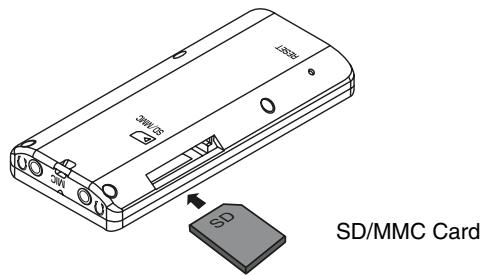
- Insérez la carte SD ou MMC comme indiqué sur la figure ci-dessous.
Remarques :
- Assurez-vous d'éteindre l'appareil avant d'insérer ou de retirer la carte SD/MMC. Si l'appareil est allumé, le retrait ou l'insertion de la carte SD/MMC peut entraîner une perte de données ou le blocage ou le dysfonctionnement de l'appareil. Si cela se produit, réinitialisez-le en appuyant sur le bouton RESET à l'arrière de l'appareil.
- SHARP ne pourra être tenu responsable de la perte de données lorsque le périphérique mémoire SD/MMC est connecté au système audio.
- Les fichiers compressés au format MP3 et/ou WMA peuvent être lus lorsqu'ils sont connectés au terminal SD.
- Ce périphérique mémoire SD/MMC prend en charge les formats FAT 16 ou FAT 32.
- SHARP ne peut garantir que tous les périphériques mémoire SD/MMC fonctionneront avec ce système audio.
- Le terminal SD de cet appareil n'est pas destiné à une connexion PC, mais est utilisé pour la lecture de musique avec un périphérique mémoire SD/MMC.
- Plus la capacité du périphérique de stockage SD/MMC est grande, plus le temps de lecture des données sera long. La carte SD/MMC n'est pas incluse. La carte SD/MMC ne peut pas fonctionner si la batterie est faible.
Attention :
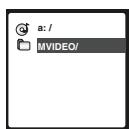
Vous devez créer des dossiers nommés "MVIDEO", "PHOTO" et "EBOOK" sur la carte SD/MMC pour la lecture des données.
Ce produit ne peut pas lire les données de fichiers (smv, JPEG/bmp, texte) sans avoir créé les dossiers ci-dessus ou si elles sont placées en dehors de ces dossiers.
FRANÇAIS
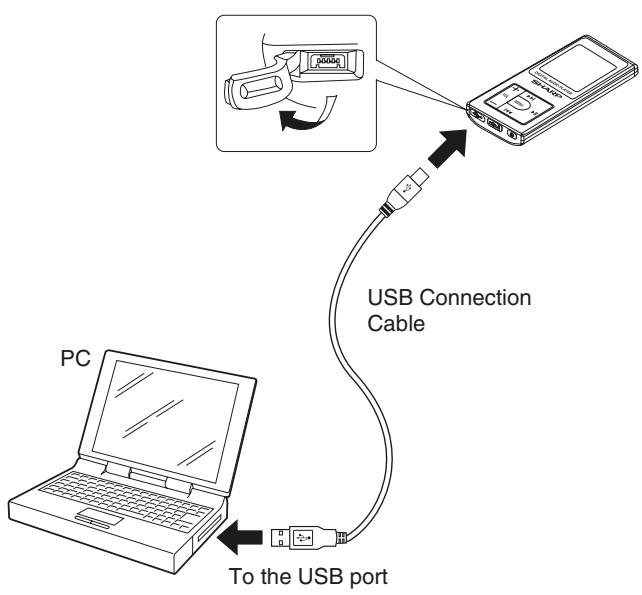
Lorsque la batterie rechargeable est utilisée pour la première fois ou après une longue période d'inutilisation,
1 Branchez le câble USB sur le port USB du PC. 2 Ouvrez le couvercle du port USB sur l'appareil. 3 Connectez le câble USB à la prise USB de l'appareil.
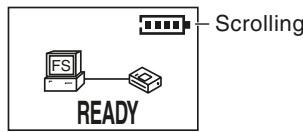
Pour vérifier la progression de la charge
- Défilement....La charge est en cours Écran vide.....Charge en mode économie d'énergie Batterie pleine.....La charge est terminée
À propos du temps de charge
La batterie se charge complètement en environ 5 heures.
Remarques :
- Éteignez l'appareil avant de le connecter à un PC. (Les boutons de l'appareil ne fonctionnent pas s'il est connecté à un PC.)
- Lors de la charge, la ventilation ne doit pas être entravée en couvrant les ouvertures de ventilation avec des objets tels que des journaux, des nappes, des rideaux, etc.
Remarques :
- Chargez la batterie dans une plage de température de 10 °C à 30 °C (50 °F à 86 °F).
- L'appareil peut chauffer pendant ou après la charge. C'est normal.
- Lors de la première charge ou après une longue période d'inutilisation, la durée de vie de la batterie peut être plus courte. Répétez le cycle de charge/décharge 4 à 5 fois pour restaurer la pleine capacité.
- Après la charge, débranchez le câble USB. (Voir page 6)
Batterie intégrée
- La batterie intégrée peut se décharger complètement si ce produit reste inutilisé pendant de longues périodes. Rechargez la batterie avant utilisation.
- Le temps de charge dépend de l'état de la batterie et de la température ambiante.
- À basse température, la durée de lecture continue est raccourcie.
- SHARP ne pourra être tenu responsable de tout dommage résultant de la perte ou de la modification de données audio causée par un dysfonctionnement, des réparations ou une décharge complète de la batterie.
Vérification du niveau de charge restant de la batterie : le niveau de charge est indiqué par l'indicateur de batterie pendant le fonctionnement.
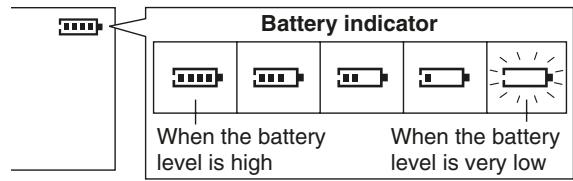
Remplacement de la batterie
Ce produit est équipé d'une batterie intégrée.
- La batterie est rechargeable jusqu'à environ 300 fois.
- La durée de vie de la batterie et le temps de fonctionnement peuvent être réduits selon les conditions d'utilisation, les longues périodes d'inutilisation, etc.
- La batterie est un consommable. Si elle ne se charge pas ou si le temps de fonctionnement est nettement plus court que la normale, remplacez-la par une nouvelle batterie.
- Le remplacement doit être effectué uniquement par un personnel qualifié. Contactez votre revendeur ou le service après-vente SHARP local. Ne démontez jamais ce produit à cette fin.
Attention :
Faites attention à l'environnement lors de la mise au rebut de ce produit (la batterie intégrée doit être traitée séparément). Voir page 32.
Mise sous/hors tension de l'appareil
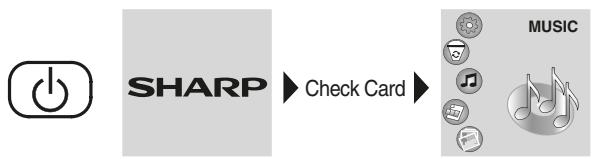
Pour allumer l'appareil
Appuyez sur le bouton POWER.
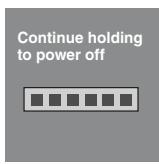
Pour éteindre l'appareil
Maintenez enfoncé le bouton POWER pendant 3 secondes ou plus.

Contrôle du volume
Dans les fonctions musique, vidéo et radio FM, appuyez sur le bouton VOL - ou + pour diminuer ou augmenter le volume.
Exemple : mode musique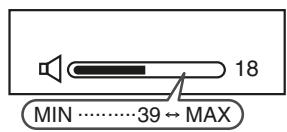
Réglage automatique du volume
- Si vous éteignez puis rallumez l'appareil avec le volume réglé sur 18 ou plus, le volume démarrera à 18.
- Si vous éteignez puis rallumez l'appareil avec le volume réglé sur moins de 17, il se rallumera au niveau réglé.
Fonction de maintien
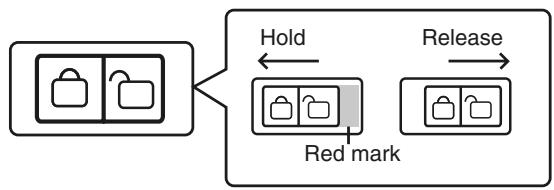
Lorsque la fonction de maintien est activée, tous les boutons de l'appareil sont inactifs. Pour modifier le fonctionnement de l'appareil, désactivez l'interrupteur HOLD. L'icône "" s'affiche à l'écran si la fonction de maintien est activée.
Déplacez l'interrupteur HOLD en position de sécurité (direction indiquée par les flèches).
Remarque :
Si la fonction de maintien est active lorsque l'appareil est éteint, l'appareil ne peut pas être allumé par erreur et la batterie ne sera pas déchargée.
Changement de la langue d'affichage
Vous pouvez voir les informations dans une langue sélectionnée.
| English (*) | Spanish |
| Russian | Italian |
| German | Chinese TRA |
| French | Portuguese |
(*) indique le réglage par défaut.
1 Appuyez sur le bouton POWER pour allumer l'appareil.
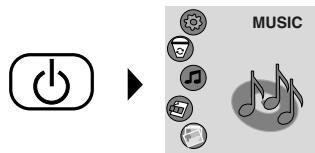
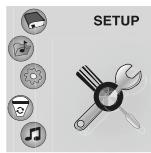
2 Appuyez sur le bouton ou pour sélectionner "SETUP" puis appuyez sur le bouton MENU.

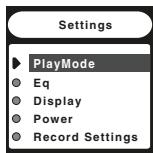
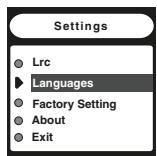
Dans les 40 secondes, appuyez sur le bouton ou pour sélectionner "Langues" puis appuyez sur le bouton MENU.

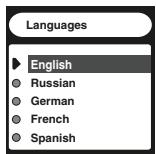
ANGLAIS
Dans les 20 secondes, appuyez sur le bouton ou pour sélectionner la langue souhaitée puis appuyez sur le bouton MENU.
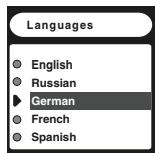
Le réglage est terminé. - L'écran du menu principal revient après 40 secondes ou sélectionnez "Quitter" et appuyez sur le bouton MENU.
Remarque :
Le réglage de la langue d'affichage est conservé même après la mise hors tension de l'appareil.
Connectez l'appareil à un PC pour transférer des fichiers de données.
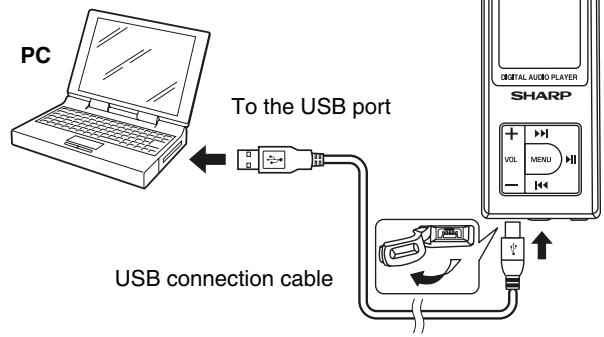
- Ouvrez le couvercle du port USB.
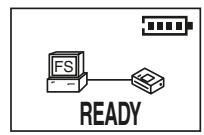
- Connectez l'appareil à un PC avec le câble USB. Pendant que l'appareil est connecté au PC, le message affiché à droite apparaît sur l'appareil.
Attention :
- Ne débranchez pas le câble USB pendant le transfert de données audio depuis un PC. Les données audio sur l'appareil peuvent être corrompues.
- Le fonctionnement n'est pas garanti si le PC est connecté à deux ou plusieurs périphériques USB.
- Connectez le câble USB au port USB du PC. S'il est connecté via un concentrateur USB, le fonctionnement ne peut pas être garanti.
- Nous ne garantissons pas le fonctionnement de l'appareil avec des PC assemblés soi-même ou des PC avec des cartes mères modifiées.
- Assurez-vous d'utiliser le câble USB fourni. L'utilisation d'autres câbles (câbles bidirectionnels, câbles de rallonge, etc.) dégrade la qualité de la connexion et peut provoquer un dysfonctionnement ou des radiations.
Remarques :
- Les boutons de l'appareil ne fonctionnent pas lorsqu'il est connecté à un PC. Déconnectez le PC pour utiliser l'appareil.
- La batterie peut également être rechargée en connectant l'appareil à un PC avec le câble USB.
■ Installation d'un pilote USB
Si vous utilisez un PC sous Windows 98 Deuxième Édition, installez un pilote USB à partir du CD-ROM fourni.
- L'installation n'est pas nécessaire pour un PC sous Windows Millennium Edition, Windows 2000 Professionnel, Windows XP Professionnel ou Windows XP Édition familiale.
| 1 | Insert the supplied CD-ROM into your CD-ROM drive. |
| 2 | Connect the unit to a PC by USB cable. The “The Wizard searches for new drivers...” screen appears. |
| 3 | Click the “Next” button. The “What you want Windows to do?” screen appears. |
| 4 | Select “Search for the best driver...” and click “Next” button. The “Windows will search for new drivers...” screen appears. |
| 5 | Select “CD-ROM drive” and click “Next” button. The “Windows driver file search for the device” screen appears. |
| 6 | Click the “Next” button. The “USB Mass Storage Device...” screen appears. |
| 7 | Click the “Finish” button. |
Déconnexion de l'appareil
Assurez-vous de quitter Windows Media Player avant de débrancher le câble USB.
Pour plus de détails, reportez-vous au manuel d'utilisation du PC.
Windows 98 Deuxième Édition
- Cliquez sur « Retirer le périphérique en toute sécurité » dans la barre des tâches.
- Cliquez sur « Retirer en toute sécurité le périphérique de stockage de masse USB - Lecteurs (*:) ».
- La boîte de dialogue « Retirer le périphérique en toute sécurité » apparaît. Cliquez sur le bouton « OK » et débranchez le câble USB du PC.
Windows Millennium Edition
- Cliquez sur « Débrancher ou éjecter le matériel » dans la barre des tâches.
- Cliquez sur « Stop USB Disc-Drive(*:) ».
- Le message « Safe To Remove Hardware » apparaît. Cliquez sur le bouton « OK » et débranchez le câble USB du PC.
Windows 2000 Professional
- Cliquez sur « Unplug or Eject Hardware » dans la barre des tâches.
- Cliquez sur « Stop USB Disc-Drive(*:) ».
- Le message « Safe To Remove Hardware » apparaît. Cliquez sur le bouton « OK » et débranchez le câble USB du PC.
Windows XP Édition Familiale/Professionnelle
- Cliquez sur « Safely remove hardware » dans la barre des tâches.
- Cliquez sur « Safely remove USB Mass Storage Device-Drives(*) ».
- Le message « Safe To Remove Hardware » apparaît. Cliquez sur le message et débranchez le câble USB du PC.
(*) Lettre de lecteur de cet appareil.
Remarques :
- Après l'opération ci-dessus, l'affichage de la connexion USB reste sur l'appareil (l'affichage change lorsque vous débranchez le câble USB).
- Si vous ne pouvez pas annuler la connexion USB, réessayez ou redémarrez le PC.
- Pour Windows 98 Deuxième Édition Si « Safely remove hardware » n'apparaît pas dans la barre des tâches, ouvrez le dossier « Windows 98SE Driver » et cliquez sur « w98eject » dans le CD-ROM fourni.
Extraction de pistes d'un CD audio vers un PC
À l'aide de Windows Media Player, extrayez les pistes de vos CD audio préférés vers un PC. Les pistes extraites sont stockées sur le PC sous forme de données audio. Vous pouvez écouter de la musique sur l'appareil en transférant les données audio depuis le PC.
Windows Media Player 9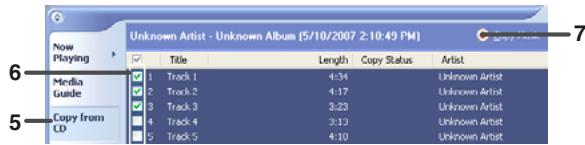
WA-MP40(W)/(BK)
WA-MP400(W)/(BK)
FRANÇAIS
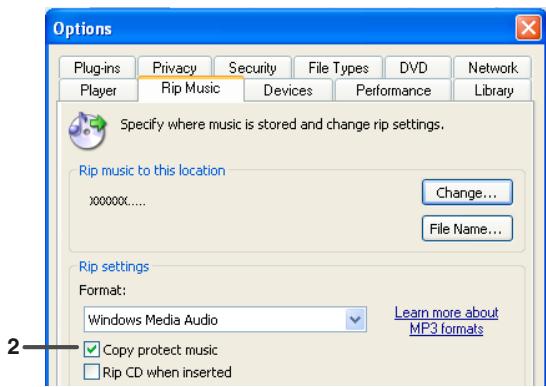
Pour Windows Media Player 9 Series
| 1 | Launch Windows Media Player. Example: Start → All Programs → Windows Media Player |
| 2 | On the “Tools” menu, click “Options...” and then “Copy Music” and select “Copy protect music”. |
| 3 | Click “OK”. |
| 4 | Insert an audio CD into the PC. The audio CD may play automatically depending on settings on the PC. In this case, stop playback. |
| 5 | Click “Copy from CD” on the taskbar to show tracks on the audio CD. |
| 6 | Select the check boxes of tracks to rip. |
| 7 | Click “Copy Music” to start ripping. |
Remarques :
- Pour plus de détails sur Windows Media Player, reportez-vous à son guide de l'utilisateur.
- Si le PC est connecté à Internet, des informations (nom de l'artiste ou de l'album, titre, genre, etc.) apparaissent. Les informations peuvent ne pas être disponibles selon le CD audio.
Windows Media Player 10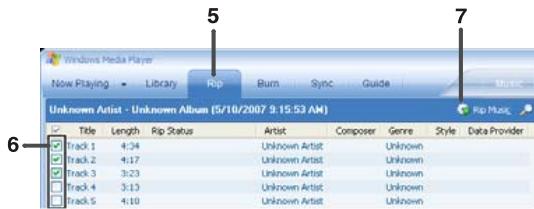
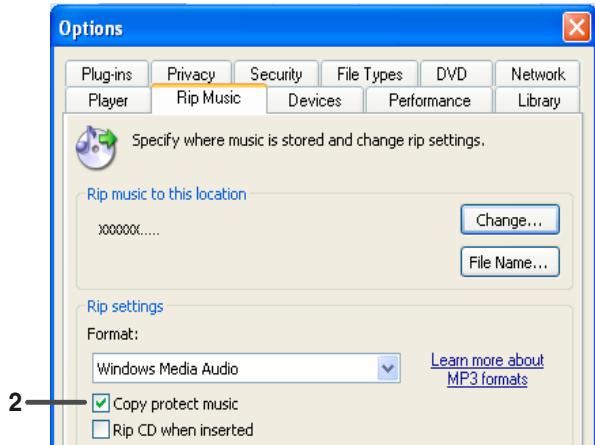
Pour Windows Media Player 10
| 1 | Launch Windows Media Player. Example: Start → All Programs → Windows Media Player |
| 2 | On the “Tools” menu, click “Options...” and then “Rip Music”, and select “Copy protect music”. |
| 3 | Click “OK”. |
| 4 | Insert an audio CD into the PC. The audio CD may play automatically depending on settings on the PC. In this case, stop playback. |
| 5 | Click “Rip” on the taskbar to show tracks on the audio CD. |
| 6 | Select the check boxes of tracks to rip. |
| 7 | Click “Rip Music” to start ripping. |
Remarques :
- Pour plus de détails sur Windows Media Player, reportez-vous à son guide de l'utilisateur.
- Si le PC est connecté à Internet, des informations (nom de l'artiste ou de l'album, titre, genre, etc.) apparaissent. Les informations peuvent ne pas être disponibles selon le CD audio.
Transfert de données du PC vers l'appareil
Vous pouvez transférer des données audio (MP3, WMA ou WAV), des données vidéo (SMV), des données photo (format jpeg ou bmp) et des fichiers texte (format texte).
- Connectez l'appareil au PC.
- Ouvrez "Poste de travail" et copiez ou déplacez les fichiers sélectionnés vers l'appareil (MP40_400) ou la carte SD/MMC (indiquée comme "Disque amovible").
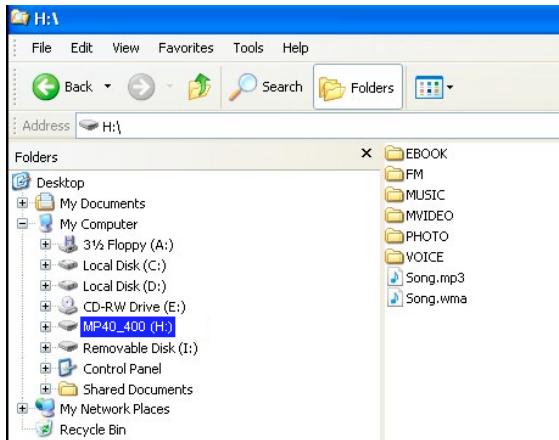
Remarques :
- Cet appareil peut être utilisé comme périphérique de stockage USB.
- Les dossiers "MVIDEO", "PHOTO", "EBOOK" sont générés automatiquement dans l'appareil.
Pour un périphérique externe (carte SD/MMC), les dossiers doivent être créés manuellement par l'utilisateur.
- Les données doivent être copiées dans le dossier spécifié, sinon l'appareil ne pourra pas lire ou afficher ces données.
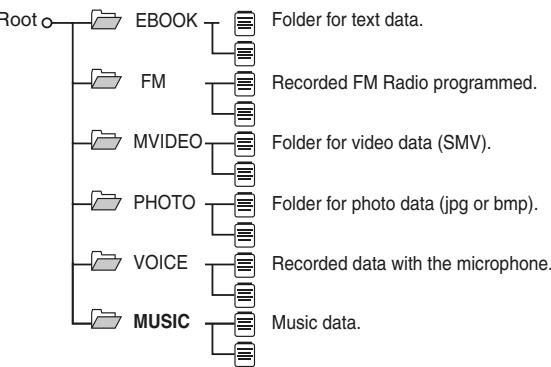
Dossier
Données
MVIDEO ← format de fichier SMV
PHOTO ← format de fichier Jpeg ou bmp
EBOOK ← format de fichier Txt
- Aucun dossier spécifique n'est requis pour le stockage des fichiers audio.
- "FAV.TXT" est un fichier créé par le système dans l'appareil.
- Pour transférer des fichiers audio extraits (protégés) ou des fichiers WMA sous licence (DRM) d'un PC vers l'appareil, suivez les étapes de la page 15.
FRANÇAIS
Dossier
Lorsque vous utilisez Windows Media Player 9 Series, sélectionnez le dossier "MUSIC" pour transférer les données audio.
Remarque :
Vous devez créer le dossier MUSIC. Créez-le au niveau indiqué dans "Arborescence des dossiers".
Lorsque vous utilisez Windows Media Player 10, des sous-dossiers avec le nom de l'artiste ou de l'album sont automatiquement créés dans le dossier "MUSIC".
Remarque :
Pour créer automatiquement des sous-dossiers avec le nom de l'artiste ou de l'album, cochez (☑) pour afficher les propriétés et sélectionnez "Créer une hiérarchie de dossiers sur l'appareil".
Cliquez ici pour afficher les propriétés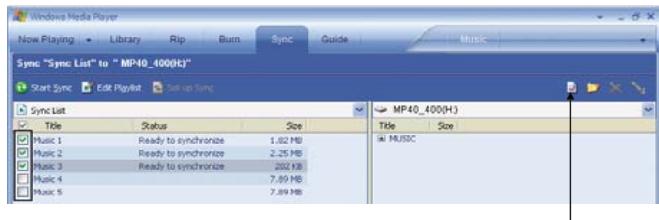
Vous pouvez profiter de la musique sur l'appareil en transférant des fichiers audio extraits (protégés) ou des fichiers WMA sous licence (DRM) d'un PC vers l'appareil.
Pour Windows Media Player 9 Series
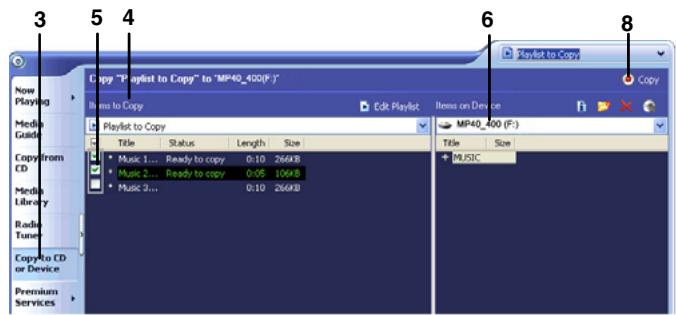
Pour Windows Media Player 10
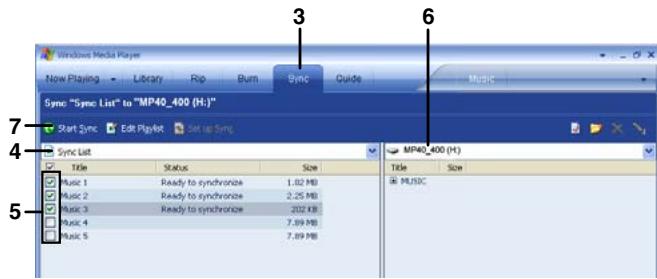
1 Connectez l'appareil à un PC (voir page 10). 2 Lancez Windows Media Player.
Exemple :
Démarrer → Tous les programmes → Windows Media Player
3 Cliquez sur « Copier vers un CD ou un périphérique » dans la barre des tâches. 4 Dans la liste déroulante « Éléments à copier », fenêtre illustrée à gauche, sélectionnez une liste contenant les données audio souhaitées. 5 Cochez les cases des données audio à transférer. 6 Définissez l'unité comme destination. 7 Sélectionnez le dossier.
1 Connectez l'unité à un PC (voir page 10). 2 Lancez Windows Media Player.
Exemple :
Démarrer → Tous les programmes → Windows Media Player
3 Cliquez sur « Synchroniser » dans la barre des tâches. 4 Dans la liste déroulante « Liste de synchronisation », fenêtre illustrée à gauche, sélectionnez une liste contenant les données audio souhaitées. 5 Cochez les cases des données audio à transférer. 6 Définissez l'unité comme destination. 7 Cliquez sur le bouton « Démarrer la synchronisation » pour lancer le transfert.
Attention :
- Sous Windows Media Player 10, pour créer automatiquement des sous-dossiers avec le nom de l'artiste ou de l'album, cliquez pour afficher les propriétés et sélectionnez « Créer une hiérarchie de dossiers sur le périphérique ».
- Les données audio présentes sur l'unité sont remplacées par les données audio nouvellement transférées si leurs noms de fichiers sont identiques. Reportez-vous à « Connexion de l'unité au PC » ou « Déconnexion de l'unité d'un PC » lorsque vous connectez/déconnectez l'unité.
- Ne déconnectez pas l'unité du PC pendant le transfert.
Remarques :
- Les installateurs de Windows Media Player 9 et 10 sont inclus dans le CD-ROM fourni.
- Pour plus de détails sur Windows Media Player, reportez-vous à son guide de l'utilisateur.
- La lettre de lecteur de l'unité peut changer en fonction de l'environnement du PC connecté.
MP3 (MPEG-1 Audio Layer 3) :
MPEG est une norme internationale développée par le Moving Picture Experts Group, un groupe de travail de l'ISO.
WMA (Windows Media Audio) :
WMA est un format de compression audio développé par Microsoft Corporation.
À propos de la DRM (gestion des droits numériques) :
- Ce produit prend en charge Windows Media Digital Rights Management 9 Series. Avec Windows Media Player 9 Series ou 10, vous pouvez transférer des fichiers WMA sous licence vers l'appareil pour les lire.
- Certains fichiers WMA peuvent ne pas être lisibles ou transférables sur ce produit en raison de leurs accords de licence avec les détenteurs de droits d'auteur.
- Certaines données audio peuvent ne pas être lisibles sur ce produit.
- Lorsque la carte SD/MMC est installée, l'appareil ne lira pas la musique protégée par DRM 10 comme l'exige Microsoft, mais la musique protégée par DRM 9 ou non protégée sera lue normalement.
Format de fichier des données audio transférées :
- Selon le réglage de Windows Media Player, les données audio peuvent être converties automatiquement pour la lecture sur des appareils portables.
- Sur Windows Media Player 10, vous pouvez modifier ce réglage et transférer les données audio sans conversion. Pour ce faire, cliquez sur et sélectionnez "Qualité" pour décocher "Convertir les fichiers comme l'exige l'appareil (recommandé)".
- Si vous transférez des fichiers WAV sans conversion, cela peut prendre plus de temps pour le transfert et utiliser plus d'espace mémoire sur l'appareil. Pour plus de détails sur Windows Media Player, reportez-vous à son guide de l'utilisateur.
Lecture des données audio transférées
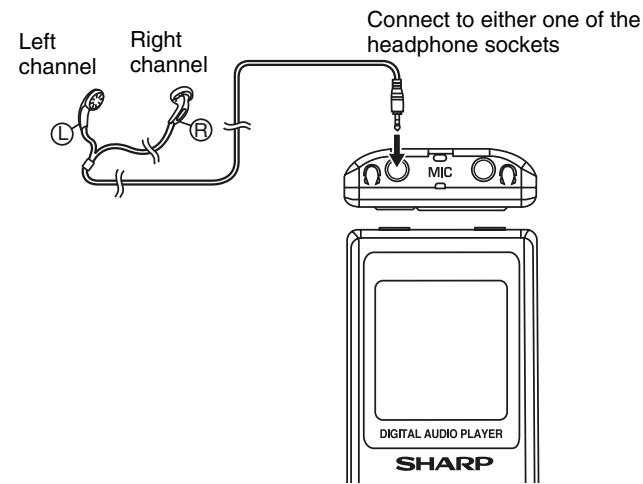
Lecture des données audio
1. Appuyez sur le bouton POWER pour mettre l'appareil sous tension.
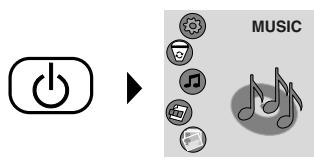
2. Appuyez sur le bouton MENU pour entrer en mode musique. Appuyez sur pour démarrer la lecture.
(Menu de lecture de musique)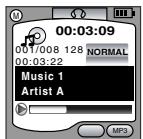
Pour interrompre la lecture :
Appuyez sur le bouton .
Pour reprendre la lecture, appuyez à nouveau sur le bouton .
Pour arrêter la lecture :
Maintenez enfoncé le bouton pendant 1 seconde ou plus. Lorsque vous appuyez à nouveau sur le bouton , la dernière donnée audio lue est lue depuis le début.
Reprise de lecture :
Lorsque vous éteignez l'appareil puis le rallumez, la lecture démarre depuis le début de la donnée audio qui a été arrêtée.
Pour localiser le début d'une donnée audio
Pour passer au début de la donnée audio suivante :
Appuyez sur le bouton .
Pour rejouer la donnée audio actuelle :
Appuyez sur le bouton .
Remarque :
Pour sauter certaines données en une seule fois, appuyez sur le bouton ou autant de fois que nécessaire jusqu'à ce que les données audio souhaitées apparaissent.
Pour localiser la partie souhaitée
Pour l'avance rapide :
Maintenez enfoncé le bouton .
Pour le retour rapide :
Maintenez enfoncé le bouton 口.
Remarque :
La lecture normale reprendra lorsque le bouton 口 口 ou sera relâché.
Réglage de l'égaliseur
1 Maintenez enfoncé le bouton MENU pendant 1 seconde ou plus.
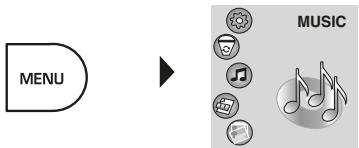
2 Appuyez sur le bouton ou pour sélectionner "SETUP" puis appuyez sur le bouton MENU.
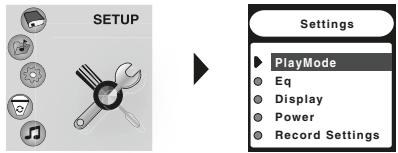
3 Dans les 40 secondes, appuyez sur le bouton ou pour sélectionner "Eq" puis appuyez sur le bouton MENU.
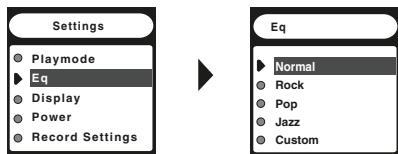
4 Dans les 20 secondes, appuyez sur le bouton ou pour sélectionner un réglage d'égaliseur puis appuyez sur le bouton MENU.
Normal : le son n'est pas modifié
Rock : pour la musique rock
Pour la musique pop
Jazz : pour le jazz
Personnalisé : la qualité sonore peut être personnalisée
Le réglage est terminé. - L'écran du menu principal revient après 40 secondes ou sélectionnez "Quitter" et appuyez sur le bouton MENU.
Remarque :
Une distorsion peut se produire selon les réglages de l'égaliseur. Dans ce cas, changez le type ou baissez le volume.
Personnalisation de la qualité sonore
1 Effectuez les étapes 1 à 3 de la page 18. 2 Dans les 20 secondes, appuyez sur le bouton ou pour sélectionner "Personnalisé" et appuyez sur le bouton MENU.
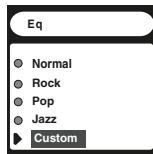
3 Dans les 20 secondes, appuyez sur le bouton ou pour sélectionner la fréquence et appuyez sur le bouton .
80 Hz : réglage des basses
250 Hz : ↑
1000 Hz : réglage des médiums
4000 Hz : ↓
12000 Hz : réglage des aigus
4 Dans les 20 secondes, appuyez sur la touche VOL + ou - pour augmenter ou diminuer le niveau de gain.
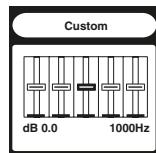
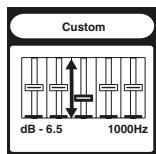
5 Répétez les étapes 3 et 4 pour régler chaque fréquence. 6 Dans les 20 secondes, appuyez sur la touche MENU.
Le réglage est terminé. - L'écran de réglage revient après 20 secondes ou appuyez sur la touche MENU.
Remarque :
Les réglages "Personnalisé" resteront en mémoire même après avoir changé de mode d'égaliseur.
Lecture répétée ou lecture aléatoire
1 Maintenez enfoncée la touche MENU pendant 1 seconde ou plus.

2 Appuyez sur la touche ou pour sélectionner "SETUP", puis appuyez sur la touche MENU.

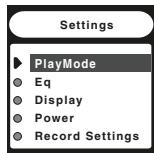
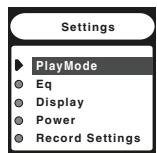
3 Dans les 40 secondes, appuyez sur la touche MENU pour sélectionner "PlayMode".

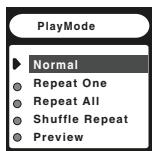
4 Dans les 20 secondes, appuyez sur la touche ou pour sélectionner un mode de lecture, puis appuyez sur la touche MENU.
Normal : lecture normale
Répéter un : répéter une donnée
Répéter tout : répéter toutes les données
Répéter aléatoire : répéter toutes les données de manière aléatoire
Aperçu : lire toutes les données pendant une période définie
Le réglage est terminé.
- L'écran du menu principal revient après 40 secondes ou sélectionnez "Quitter" et appuyez sur le bouton MENU.
Remarque :
L'appareil lit chaque donnée pendant 10 secondes en mode aperçu.
Attention :
Après une lecture, une répétition ou un aperçu, assurez-vous d'appuyer sur le bouton pour arrêter ou mettre en pause la lecture. Sinon, la lecture continuera.
Vous pouvez sélectionner et lire les données audio transférées depuis un PC ou enregistrées avec l'appareil.
1 Appuyez sur le bouton POWER pour allumer l'appareil.
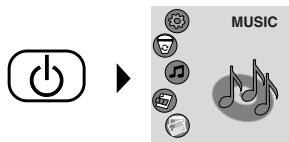
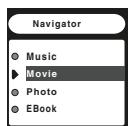
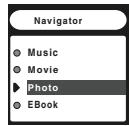
2 Appuyez sur le bouton ou pour sélectionner "NAVIGATEUR" puis appuyez sur le bouton MENU.
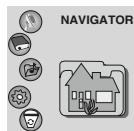
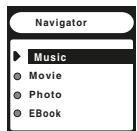
3 Dans les 20 secondes, appuyez sur ou pour sélectionner le type de données que vous souhaitez lire.
Pour les données musicales, sélectionnez musique et appuyez sur le bouton MENU. Après avoir sélectionné les données, appuyez sur le bouton , la lecture démarrera.
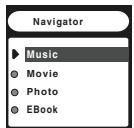
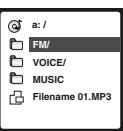
Données vidéo



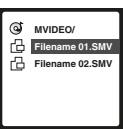
Données photo


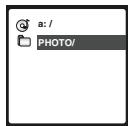

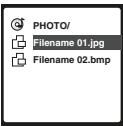
Livre électronique
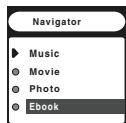
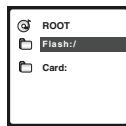

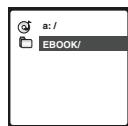

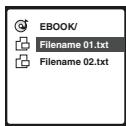
Pour revenir à l'écran précédent, appuyez sur le bouton VOL -.
Notes :
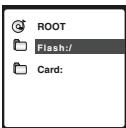
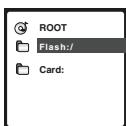
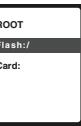
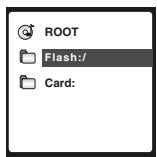
- Flash : mémoire interne de l'appareil.
- Carte : périphériques de mémoire externes (carte SD/MMC).
À propos de l'arborescence des dossiers
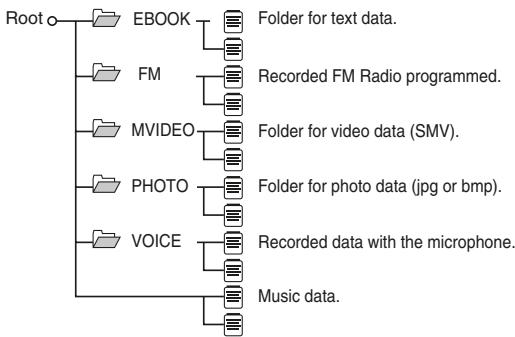
Ce produit prend en charge :
- Jusqu'à 100 dossiers (y compris les dossiers « VOICE », « FM », « MVIDEO », « PHOTO » et « VIDEO »). Jusqu'à 200 fichiers (par dossier). Jusqu'à 30 caractères pour un nom de dossier. Jusqu'à 30 caractères pour un nom de fichier.
Réglage
Antenne FM :
Le câble de l'écouteur sert d'antenne FM. Gardez-le aussi droit que possible.
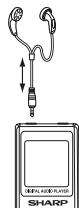
1 Appuyez sur le bouton POWER pour allumer l'appareil.
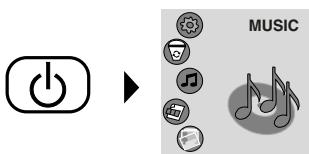
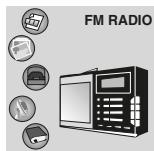
2 Appuyez sur le bouton ou pour sélectionner « FM RADIO », puis appuyez sur le bouton MENU.

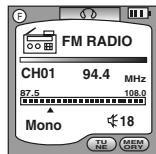
Réglage manuel et mémorisation d'une station
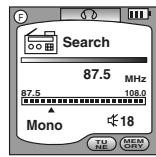
1 Appuyez sur le bouton pour entrer en mode recherche. Appuyez sur le bouton ou autant de fois que nécessaire pour syntoniser la station souhaitée. Maintenez le bouton MENU enfoncé pendant 1 seconde ou plus pour entrer en mode de sauvegarde de préréglage.
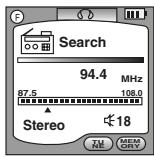
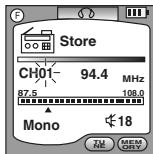
2 Appuyez sur le bouton ou pour sélectionner le numéro de canal préréglé. Appuyez sur le bouton MENU pour mémoriser cette station.
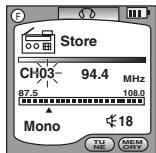

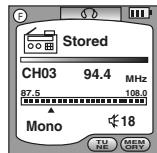
Écoute de la radio FM (suite)
Mémorisation automatique des stations (balayage automatique)
Avec cette fonction, la recherche automatique mémorise automatiquement les stations reçues. L'appareil s'arrête après avoir balayé toute la gamme de fréquences et mémorisé les stations.
1 Appuyez sur la touche pour entrer en mode recherche. Maintenez la touche enfoncée pendant 1 seconde ou plus, le balayage automatique démarre.
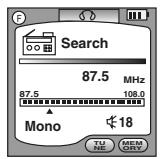
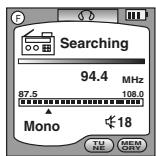
- Le balayage démarre automatiquement et le tuner s'arrête sur la première station de radiodiffusion recevable.
- L'appareil reçoit et mémorise les stations avec des signaux forts.
- Appuyez sur la touche ou pour sélectionner la station souhaitée.
Lecture des données vidéo transférées
Vous pouvez lire des vidéos (format SMV) avec cet appareil.
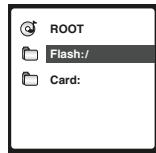
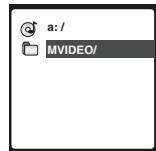
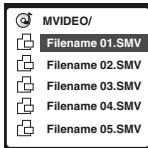
1 Appuyez sur la touche POWER pour mettre l'appareil sous tension. Appuyez sur la touche pour sélectionner "VIDEO" et appuyez sur la touche MENU pour entrer en mode lecture vidéo. La lecture vidéo démarre.
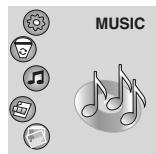
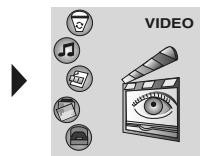

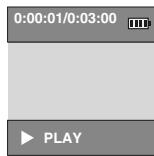
2 Pour sélectionner un autre fichier, appuyez sur la touche MENU. Appuyez sur la touche pour sélectionner le fichier et appuyez sur la touche pour visionner la vidéo.


Remarques :
- Pendant la lecture vidéo, la barre de volume ne s'affiche pas lors du réglage du volume.
- Si le format vidéo est en mode plein écran, les informations de lecture ne s'affichent pas à l'écran.
Convertisseur vidéo SMV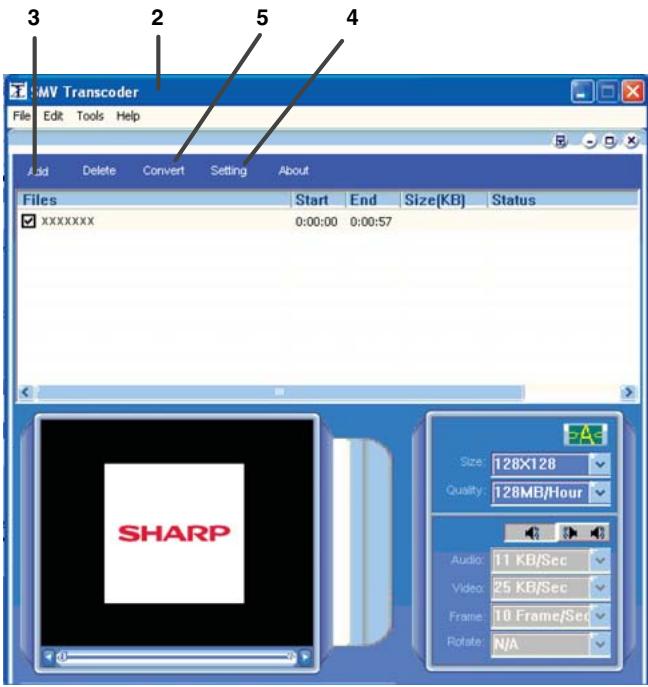
1 Insérez le CD-ROM fourni dans le lecteur de CD-ROM. 2 Sélectionnez et cliquez sur "SMV VIDEO CONVERTER" à l'écran (AutoRun) ou ouvrez le dossier "SMV Video Converter V4.0" sur le CD-ROM et double-cliquez sur "video2smv.exe". L'écran "SMV Transcoder" apparaît. 3 Sélectionnez le fichier vidéo à convertir. L'écran "Video" du film apparaît. 4 Définissez la destination de stockage du fichier smv. Le fichier smv doit être téléchargé dans le dossier "MVIDEO" de l'appareil ou des périphériques externes (carte SD/MMC) pour la lecture. 5 Cliquez sur le bouton "Convert" pour démarrer la conversion.
Attention :
- Le fichier SMV doit être transféré dans le dossier "MVIDEO" de l'appareil ou de la carte SD/MMC pour être lu. Cet appareil ne peut pas lire les données vidéo situées en dehors du dossier "MVIDEO" ni les formats vidéo non convertis au format SMV.
- Le format du média peut être converti, mais cela dépend du codec présent sur le PC (la vidéo doit pouvoir être lue sur le PC avant de la convertir au format SMV).
- Ne déconnectez pas l'appareil du PC pendant le transfert.
- N'insérez pas et ne retirez pas la carte SD/MMC pendant la lecture vidéo, cela interromprait l'affichage de l'appareil.
Remarques :
- Vous pouvez régler le niveau de qualité vidéo/audio et la taille de la vidéo dans le convertisseur (personnalisation).
- Utilisez uniquement le convertisseur SMV fourni sur le CD-ROM. L'utilisation d'un autre convertisseur SMV ne garantit pas la lecture sur l'appareil.
- Les formats de médias provenant d'un disque doivent être stockés sur le PC avant de procéder à la conversion en fichier SMV.
- SHARP ne peut pas garantir que tous les formats de médias fonctionneront avec ce convertisseur.
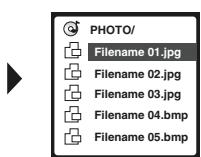
Vous pouvez lire des photos (format JPEG et BMP) avec cet appareil.
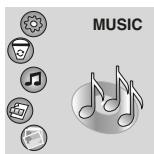
1. Appuyez sur le bouton POWER pour allumer l'appareil. Appuyez sur le bouton ou pour sélectionner "PHOTO", puis appuyez sur le bouton MENU pour lire les données photo.


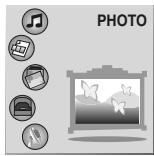
Appuyez sur le bouton ou pour changer de photo manuellement. - Appuyez sur le bouton pour démarrer le diaporama. Pour arrêter le diaporama, appuyez à nouveau sur le bouton .
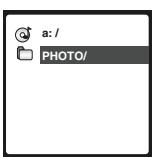
2. Pour sélectionner un autre fichier, appuyez sur le bouton MENU. Appuyez sur le bouton ou pour sélectionner le fichier, puis appuyez sur le bouton pour afficher la photo.
Attention :
Le fichier photo doit être stocké dans le dossier "PHOTO" sur l'appareil ou sur la carte SD/MMC pour la lecture.
Fonction zoom
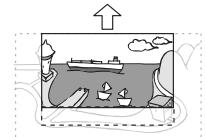
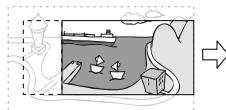
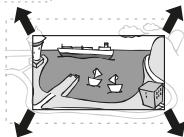
1 En mode photo fixe, maintenez enfoncé le bouton VOL + pendant 1 seconde ou plus, la photo dézoome. Pour revenir à la taille précédente, appuyez sur le bouton VOL - pendant 1 seconde ou plus. 2 Pour déplacer la vue et afficher la partie souhaitée d'une image zoomée, appuyez à plusieurs reprises sur les boutons VOL +, VOL -, ◄ ou ►.
Appuyez sur le bouton VOL -.
Appuyez sur le bouton ◄.
Appuyez sur le bouton ►.
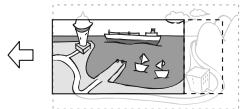
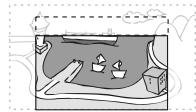

Remarques :
- Si la taille de la photo est inférieure ou égale à 128 × 128 pixels, la fonction zoom n'est pas disponible. La taille maximale de la photo est de 5120 × 3840 pixels.
- Pendant le diaporama, la fonction zoom n'est pas disponible.
- Les photos JPEG progressives ou BMP (autres que 24 bits de profondeur) ne sont pas prises en charge par cet appareil. Un affichage anormal peut se produire, comme des lignes noires/blanches [][][]. Dans ce cas, ouvrez le fichier avec un éditeur de photos sur PC et enregistrez-le sous un autre nom sans réglage progressif (ou avec une profondeur de 24 bits). Stockez-le à nouveau sur l'appareil et il pourra peut-être être lu.
Enregistrement avec le microphone intégré
Vérifiez au préalable l'état de la mémoire. Si la mémoire est faible, transférez certaines données sur un PC pour libérer de l'espace.
Remarque :
Ce microphone est monophonique et omnidirectionnel. Cependant, il est recommandé de le diriger vers la source pour un meilleur enregistrement.
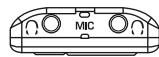
1 Appuyez sur le bouton POWER pour mettre l'appareil sous tension.
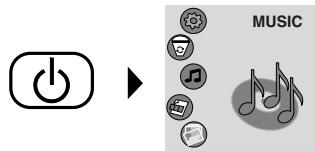
2 Appuyez sur la touche ou pour sélectionner "Enregistrement micro" et appuyez sur la touche MENU, l'enregistrement démarrera.
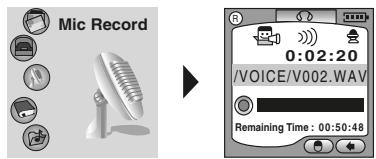
Pour interrompre l'enregistrement :
Appuyez sur la touche .
Pour reprendre l'enregistrement, appuyez à nouveau sur la touche .
Pour sauvegarder l'enregistrement :
Appuyez sur la touche MENU. Les données seront sauvegardées.
Remarque :
Les données enregistrées avec le microphone intégré sont nommées automatiquement, par exemple V001.WAV, V002.WAV, etc.
Les fichiers nouvellement sauvegardés sont numérotés séquentiellement en suivant le plus grand numéro parmi les noms de fichiers existants. Il est recommandé de supprimer ou de déplacer certains fichiers vers le PC.
Pour un temps d'enregistrement long, l'indicateur "Sauvegarde..." apparaîtra après quelques secondes (données sauvegardées).
Modification de la qualité sonore pour l'enregistrement micro
1 Sur l'écran du menu principal, appuyez sur la touche ou pour sélectionner "RÉGLAGES" et appuyez sur la touche MENU.
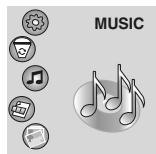
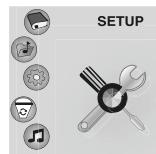

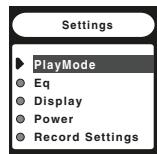
2 Dans les 40 secondes, appuyez sur la touche ou pour sélectionner "Paramètres d'enregistrement" puis appuyez sur la touche MENU.
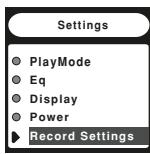

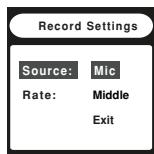
3 Dans les 20 secondes, appuyez sur la touche ou pour sélectionner "Débit" et appuyez sur la touche MENU à plusieurs reprises pour sélectionner la qualité sonore souhaitée pour l'enregistrement.

Pour revenir au menu des paramètres, sélectionnez "Quitter" et appuyez sur la touche MENU.
Enregistrement depuis la radio FM
Vérifiez au préalable l'état de la mémoire. Si la mémoire est faible, déplacez certaines données vers un PC pour libérer de l'espace.
1. Réglez la station souhaitée. 2. Maintenez enfoncé le bouton pendant 1 seconde ou plus. L'enregistrement démarre.
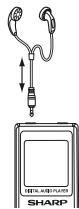
Pour interrompre l'enregistrement :
Appuyez sur le bouton .
Pour reprendre l'enregistrement, appuyez à nouveau sur le bouton .
Pour sauvegarder l'enregistrement :
Appuyez sur le bouton MENU.
Les données seront sauvegardées.
Remarque :
Les données enregistrées depuis la radio FM sont nommées automatiquement, par exemple F001.WAV, F002.WAV, etc.
Les nouveaux fichiers sauvegardés sont numérotés séquentiellement en suivant le plus grand numéro parmi les noms de fichiers existants. Il est recommandé de supprimer ou de déplacer certains fichiers vers un PC.
Pour un temps d'enregistrement long, l'indicateur "Sauvegarde..." apparaîtra après quelques secondes (Données sauvegardées).
Afficher les données texte transférées
Vous pouvez afficher les données texte (format txt) avec cet appareil.
1 Appuyez sur le bouton POWER pour allumer l'appareil. Appuyez sur le bouton ou pour sélectionner "EBOOK" et appuyez sur le bouton MENU.
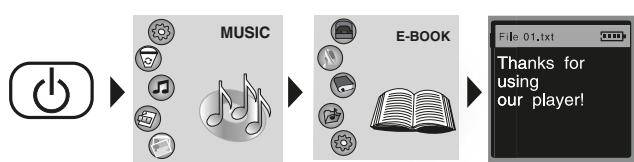
Appuyez sur le bouton ou pour afficher les données de la page précédente ou suivante.
2 Pour sélectionner d'autres fichiers, appuyez sur le bouton MENU. Appuyez sur le bouton ou pour sélectionner le fichier et appuyez sur le bouton pour afficher le fichier.
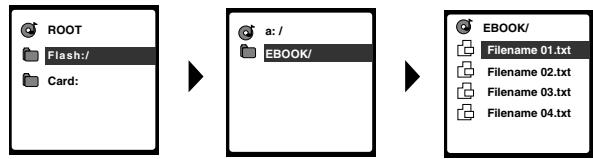
Remarque :
Pour revenir au menu principal, maintenez enfoncé le bouton MENU pendant 1 seconde ou plus.
Attention :
- Les données texte doivent être stockées dans le dossier "EBOOK" de l'appareil ou de la carte SD/MMC.
- Ce produit ne prend en charge que les données au format txt.
Suppression des données sélectionnées
1 Sur l'écran du menu principal, appuyez sur le bouton ou pour sélectionner "DELETE" et appuyez sur le bouton MENU.
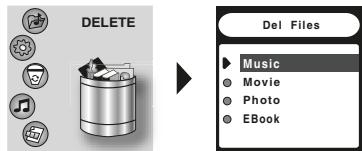
2 Dans les 20 secondes, appuyez sur le bouton ou pour sélectionner le type de données à supprimer, puis appuyez sur le bouton MENU.
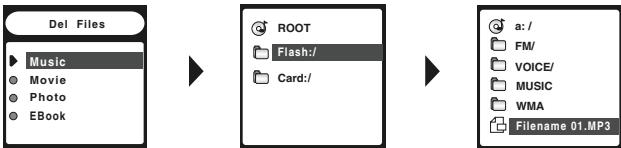
3 Dans les 40 secondes, appuyez sur le bouton MENU pour sélectionner les données. Une marque de suppression (X) s'affichera pour les fichiers sélectionnés.
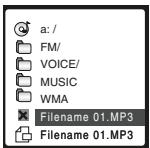
- Pour annuler la marque, appuyez sur le bouton MENU.
4 Appuyez sur le bouton pour supprimer les données, un avertissement s'affichera. Appuyez sur le bouton ou pour sélectionner "Oui" ou "Non". Sélectionnez "Oui" si vous confirmez la suppression des fichiers, puis appuyez sur le bouton MENU. Les fichiers sont supprimés.
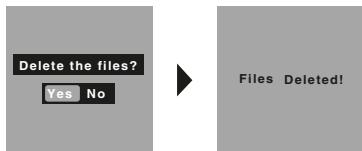
Attention : Les données supprimées ne peuvent pas être restaurées.
Modification des réglages par défaut
Vous pouvez modifier les réglages par défaut.
1 Appuyez sur le bouton POWER pour mettre l'appareil sous tension. 2 Appuyez sur le bouton ou pour sélectionner "SETUP" puis appuyez sur le bouton MENU.
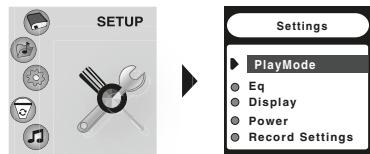
| Setting Menu | Selectable parameter (* indicates default settings) | Description |
| Playmode | Normal* Repeat one Repeat all Shuffle Repeat Preview | Adjust of playback mode. |
| Eq | Normal* Rock Pop Jazz Custom | Adjust of playback sound quality. |
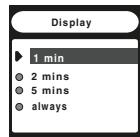
| Display | 1min* 2 mins 5 mins always | Adjust LCD display saving mode. |
| Power | Disable 1 Min 2 Mins 5 Mins* 10 Mins | Set auto-power off time. The unit turns off automatically after a time period in the stop mode. Note: The auto-power off does not work when listening to FM radio. |
| Record Settings | Source : Mic Rate : Normal Middle* High | Set the microphone recording sound quality. |
| Lrc | Lrc OFF Lrc ON* | Display of lyrics when lyrics is available. |
| Languages | English* Russian German French Spanish Italian ChineseTRA (Traditional) Portuguese | Set the display language for the unit. |
FRANÇAIS
Modification des réglages par défaut (suite)
| Setting Menu | Selectable parameter (* indicates default settings) | Description |
| Factory Setting | No* Yes | Reset the unit to default settings. |
| About | Set information and memory information. | |
| Exit | Exit setting mode. |
Extinction automatique
Lorsque l'extinction automatique est activée, l'appareil s'éteint automatiquement après une période de temps en mode arrêt ou pause. (L'extinction automatique ne fonctionne pas lors de l'écoute de la radio FM).
1 Appuyez sur le bouton POWER pour mettre l'appareil sous tension.
2 Appuyez sur le bouton ou pour sélectionner "SETUP" puis appuyez sur le bouton MENU.
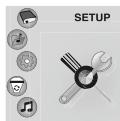
3 Dans les 40 secondes, appuyez sur le bouton ou pour sélectionner "Power" puis appuyez sur le bouton MENU.
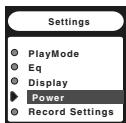
4 Dans les 20 secondes, appuyez sur le bouton ou pour sélectionner une période de temps, puis appuyez sur le bouton MENU.
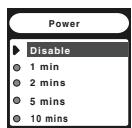
Désactiver : L'extinction automatique ne fonctionne pas.
1-2-5-10 minutes : En mode arrêt, l'appareil s'éteint automatiquement après la période définie.
Le réglage est terminé. - L'écran du menu principal revient après 40 secondes ou sélectionnez "Exit" et appuyez sur le bouton MENU.
Modification de la durée d'affichage de l'écran
Vous pouvez modifier la durée d'affichage de l'écran pour le mode d'économie d'énergie.
1 Effectuez l'étape 2 (RÉGLAGE) à la page 27. 2 Dans les 40 secondes, appuyez sur la touche ou sur le bouton pour sélectionner « Affichage » et appuyez sur le bouton MENU.
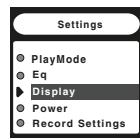
3 Dans les 20 secondes, appuyez sur la touche ou sur le bouton pour régler la durée du mode d'économie d'affichage, puis appuyez sur le bouton MENU.
1-2-5 minutes : l'écran s'illumine pendant une durée définie.
Toujours : l'écran reste allumé.
Le réglage est terminé. - L'écran du menu principal revient après 40 secondes ou sélectionnez « Quitter » et appuyez sur le bouton MENU.
Vérification de l'état de la mémoire
Vous pouvez vérifier l'état de la mémoire de l'appareil (interne) et de la carte SD/MMC (externe) avant de commencer de longues heures d'enregistrement, etc.
1 Effectuez l'étape 2 (RÉGLAGE) à la page 27. 2 Dans les 40 secondes, appuyez sur la touche ou sur le bouton pour sélectionner « À propos » et appuyez sur le bouton MENU.
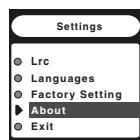
3 La version du micrologiciel, la capacité mémoire (Totale) et l'espace libre s'affichent.
Int : mémoire interne (appareil)
Ext : mémoire externe (carte SD/MMC)
- L'écran du menu des réglages revient après 20 secondes ou maintenez enfoncé le bouton MENU pendant 1 seconde ou plus.
Informations
Version : 875.851.XXX
Int.Free:XXXMB
Int.Total:XXXMB
Ext.Free:XMB
Ext.Total: XMB
Modification de l'affichage des paroles
Vous pouvez activer ou désactiver l'affichage des paroles (uniquement pour les données audio avec paroles (LRC)).
1 Effectuez l'étape 2 (RÉGLAGE) à la page 27. 2 Dans les 40 secondes, appuyez sur le bouton ou pour sélectionner "Lrc" et appuyez sur le bouton MENU.
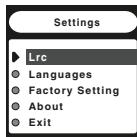
3 Dans les 20 secondes, appuyez sur le bouton ou pour activer ou désactiver l'affichage des paroles et appuyez sur le bouton MENU.
Lrc OFF : Paroles non affichées (désactivé)
Lrc ON : Paroles affichées (activé)
Le réglage est terminé. - L'écran du menu principal revient après 40 secondes ou sélectionnez "Quitter" et appuyez sur le bouton MENU.
Remarque :
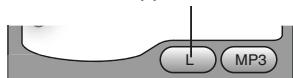
Le nom des chansons avec paroles doit correspondre au nom des données de la chanson.
Si la chanson actuelle possède le fichier de paroles correspondant, l'indicateur "L" apparaîtra à l'écran.
Réinitialisation des réglages d'usine
Vous pouvez tout réinitialiser en revenant aux réglages d'usine (par défaut).
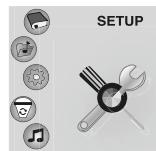
1 Appuyez sur le bouton POWER pour mettre l'appareil sous tension. 2 Appuyez sur le bouton ou pour sélectionner "SETUP" puis appuyez sur le bouton MENU.
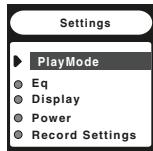
3 Dans les 40 secondes, appuyez sur le bouton ou pour sélectionner "Factory Setting" puis appuyez sur le bouton MENU.
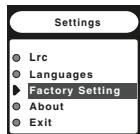
4 Dans les 20 secondes, appuyez sur le bouton ou pour sélectionner "Yes" puis appuyez sur le bouton MENU.
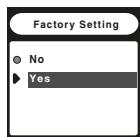
- Sélectionnez "No" pour annuler.
- L'écran du menu principal revient après 40 secondes ou sélectionnez "Exit" puis appuyez sur le bouton MENU.
Attention :
Cette fonction réinitialise les réglages suivants :
Langue, volume, égaliseur, lecture répétée, paroles, stations FM, balayage automatique FM, zone FM, réglages d'enregistrement, arrêt automatique, contraste, rétroéclairage.
■ Installation de l'outil de mise à jour
Si vous utilisez un PC sous Windows Millennium Edition, Windows 2000 Professional, Windows XP Professional ou Windows XP Home Edition, installez l'outil de mise à niveau comme suit.
1 Insérez le CD-ROM fourni dans le lecteur de CD-ROM. 2 Sélectionnez et cliquez sur "FIRMWARE RECOVERY" à l'écran (AutoRun) ou ouvrez le dossier "Firmware Recovery" sur le CD-ROM et double-cliquez sur "setup.exe". 3 Cliquez sur le bouton "Next". L'écran "License Agreement" apparaît. 4 Cliquez sur "accept" puis sur le bouton "Next". L'écran "Choose Destination Location" apparaît. 5 Cliquez sur le bouton "Next". L'écran "Select Program Folder" apparaît. 6 Cliquez sur le bouton "Next". L'écran "Ready to Install the Program" apparaît. 7 Cliquez sur le bouton "Install". Lorsque l'installation est terminée, l'écran "InstallShield Wizard Complete" apparaît. 8 Cliquez sur le bouton "Finish".
Mise à jour du firmware
Si vous avez mis à jour le firmware depuis le site Web, suivez la procédure ci-dessous.
| 1 Decompress the downloaded file. |
| 2 Replace the file in “C:\Program Files\SHARP\WA-MP40_400” with the decompressed file. |
| 3 Connect the unit to a PC with the USB cable. |
| 4 Start the update tool.From the “Start” menu, click “All Programs”, “WA-MP40_400 MP3 Audio player”, and then “Firmware Download”. |
| 5 Click the “Start” button. ● Check the box of “Format Data Area”. All the data will be deleted. Move important data to a PC before updating the firmware. ● Update starts. |
De nombreux "problèmes" potentiels peuvent être résolus par le propriétaire sans faire appel à un technicien de service. Si quelque chose semble ne pas fonctionner avec ce produit, vérifiez les points suivants avant d'appeler votre revendeur SHARP agréé ou le centre de service.
L'appareil ne s'allume pas.
La batterie est-elle épuisée ? L'appareil est-il en mode hold ? - De la condensation s'est-elle formée à l'intérieur de l'appareil ? - L'appareil est-il soumis à des chocs mécaniques ou à de l'électricité statique ?
Aucun son n'est émis par les écouteurs.
Le volume est-il réglé trop bas ? - Les écouteurs sont-ils correctement branchés ?
Lorsque les boutons sont enfoncés, l'appareil ne répond pas.
- Y a-t-il des données audio lisibles sur l'appareil ? L'appareil est-il en mode hold ? La batterie est-elle épuisée ?
- L'appareil est-il connecté à un PC avec le câble USB ?
Sauts ou pertes de son.
La batterie est-elle épuisée ?
La batterie ne peut pas être chargée.
La batterie rechargeable est-elle dans l'appareil ?
Le fonctionnement est instable lorsque le PC et l'appareil sont connectés.
- Utilisez-vous le câble USB acheté séparément ? L'appareil est-il correctement connecté au PC ?
L'affichage de la connexion USB n'apparaît pas.
- L'appareil est-il correctement connecté au PC ?
La radio FM émet des bruits inhabituels en continu.
- Un téléviseur ou un ordinateur se trouve-t-il près de l'appareil ?
L'affichage est difficile à voir.
Le contraste de l'affichage est-il trop faible ou trop élevé ?
Réinitialisation de l'appareil
Si l'appareil ne fonctionne pas correctement, réinitialisez-le en appuyant sur le bouton RESET à l'arrière de l'appareil.
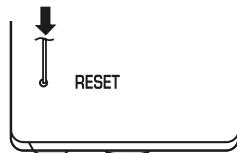
Si l'appareil ne fonctionne toujours pas correctement, procédez à la mise à jour du micrologiciel (voir page 30).
| ERRORMESSAGE | MEANING |
| Low Power | The battery level has run out. (Recharge the battery) |
| Insufficient power to operate external devices | The battery level is low. (can not operate SD/MMC card) |
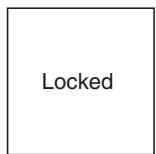
| Locked | The HOLD switch is turned on. (Turn off the HOLD switch) |
Entretien
Nettoyage
Lorsque l'appareil est sale
Nettoyez-le avec un chiffon doux. Si l'appareil est très sale, utilisez un chiffon doux imbibé d'eau (surfaces extérieures uniquement).
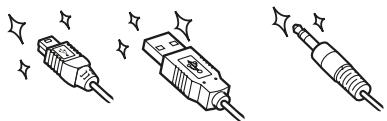
Nettoyez les fiches et les prises de connexion.
Si les fiches ou les prises sont sales, du bruit peut se faire entendre.
Le nettoyage évitera les bruits.
Attention :
- N'utilisez pas de produits chimiques pour le nettoyage (essence, diluant à peinture, etc.). Cela pourrait endommager la finition du boîtier.
- N'appliquez pas d'huile à l'intérieur de l'appareil. Cela pourrait provoquer des dysfonctionnements.
Mise au rebut de l'appareil
L'appareil est équipé d'une batterie intégrée.
Si nécessaire, retirez et éliminez également la batterie.
Respectez les réglementations locales concernant l'élimination des batteries.
Avertissements :
- Ne démontez jamais l'appareil, sauf pour éliminer la batterie intégrée.
- Ne connectez pas d'autre batterie à l'appareil. Une explosion pourrait en résulter.
- Ne réinstallez pas la batterie retirée.
- Après le démontage, n'utilisez plus jamais l'appareil ni la batterie.
Retrait de la batterie intégrée
| 1 | Turn off the unit. |
| 2 | Disconnect the USB cable and earphone. |
| 3 | Remove the screws and open the cabinet. |
| 4 | Disconnect the cone wire from battery connector at the unit. |
| 5 | Remove the battery. ● The battery is attached to the PCB by adhesive tape. |
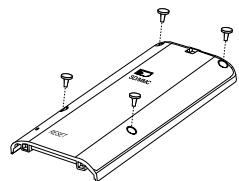
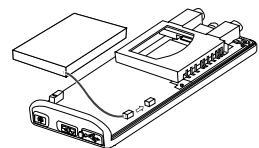
Dans le cadre de notre politique d'amélioration continue, SHARP se réserve le droit de modifier les caractéristiques et les spécifications sans préavis. Les chiffres de performance indiqués sont des valeurs nominales des unités de production. Il peut y avoir des écarts par rapport à ces valeurs sur des unités individuelles.
| Power source | DC 3.7V: Rechargeable Lithium-ion-polymer battery x 1 DC 5 V: USB bus power |
| Dimensions | Width: 40 mm (1-9/16") Height: 90 mm (3-1/2") Depth: 12 mm (1/2") |
| Weight | 42 g (1.48 oz.) without SD/MMC card |
| Sockets | Earphones x 2 (impedance: 32 ohms) USB port (Normal type) |
| Frequency response | 20 - 20,000 Hz |
| Output power | 5 mW + 5 mW (earphones: 32 ohms) (maximum output level) |
| Battery life | Continuous playback by fully charged rechargeable Lithium-ion polymer battery: Approx to 14 hours. |
| Frequency range | FM: 87.5 - 108 MHz |
| Storage media | 1 GB Flash Memory (WA-MP40) 2 GB Flash Memory (WA-MP400) |
| Digital Right Management | Windows Media DRM 9 |
| Playback format | Audio MP3 (MPEG-1/2 Audio Layer 3), bit rate: 12 - 320 kbps WMA (Windows Media Audio), bit rate: 64 - 192 kbps WAV (PCM) Video: SMV (SigmaTel Motion Video) Photo: JPEG (non progressive), BMP (Depth 24 Bit) EBook: Txt |
| Recording format | Voice recording, PCM (sampling frequency: 8 - 16 kHz) FM recording, PCM (sampling frequency: 44 kHz) |
| PC interface | Compatible with USB 2.0 and USB 1.1 |
| System requirements | Pentium 2 - 300 MHz or higher CD-ROM drive 150 MB free hard disc space Microsoft Windows 98 Second Edition/Millennium Edition/2000 Professional/XP Professional/XP Home Edition standard installation |
Remarques :
La combinaison de la fréquence d'échantillonnage et du débit binaire diffère selon le format audio. - Lecture continue : à 128 kbps, en format MP3 (sortie écouteurs : 0,1 mW + 0,1 mW, rétroéclairage : non réglé sur "Toujours", égaliseur : réglé sur "Normal"). - La durée de vie réelle de la batterie varie selon l'utilisation. - Les valeurs sont des valeurs standard lorsque l'appareil est utilisé à une température ambiante de 25 °C (77 °F).
SHARP
SHARP CORPORATION
- SHARP
- LECTEUR AUDIO NUMÉRIQUE
- WA-MP40(W)/(BK) WA-MP400(W)/(BK)
- AVERTISSEMENT
- ATTENTION
- INFORMATIONS SUR LA MISE AU REBUT APPROPRIÉE
- INFORMATIONS SUR LA MISE AU REBUT POUR LES UTILISATEURS (MÉNAGES PRIVÉS)
- DANS L'UNION EUROPÉENNE
- DANS D'AUTRES PAYS HORS UE
- INFORMATIONS SUR LA MISE AU REBUT POUR LES UTILISATEURS PROFESSIONNELS
- DANS LES AUTRES PAYS HORS UE
- REMARQUES PARTICULIÈRES
- MARQUES COMMERCIALES
- DONNÉES DE FICHIERS
- NOTE
- ACCESSOIRES
- REMARQUES
- SOMMAIRE
- IMPORTANT
- POUR ÉVITER TOUT CHOC ÉLECTRIQUE ACCIDENTEL OU D'AUTRES PROBLÈMES POSSIBLES, RESPECTEZ LES PRÉCAUTIONS ÉNUMÉRÉES CI-DESSOUS
- DROITS D'AUTEUR
- CONFIGURATION SYSTÈME REQUISE
- INSTALLATION DE LA CARTE SD/MMC
- POUR VÉRIFIER LA PROGRESSION DE LA CHARGE
- À PROPOS DU TEMPS DE CHARGE
- BATTERIE INTÉGRÉE
- REMPLACEMENT DE LA BATTERIE
- MISE SOUS/HORS TENSION DE L'APPAREIL
- POUR ALLUMER L'APPAREIL
- POUR ÉTEINDRE L'APPAREIL
- CONTRÔLE DU VOLUME
- RÉGLAGE AUTOMATIQUE DU VOLUME
- FONCTION DE MAINTIEN
- REMARQUE
- CHANGEMENT DE LA LANGUE D'AFFICHAGE
- INSTALLATION D'UN PILOTE USB
- DÉCONNEXION DE L'APPAREIL
- WINDOWS 98 DEUXIÈME ÉDITION
- WINDOWS MILLENNIUM EDITION
- WINDOWS 2000 PROFESSIONAL
- WINDOWS XP ÉDITION FAMILIALE/PROFESSIONNELLE
- EXTRACTION DE PISTES D'UN CD AUDIO VERS UN PC
- POUR WINDOWS MEDIA PLAYER 9 SERIES
- POUR WINDOWS MEDIA PLAYER
- TRANSFERT DE DONNÉES DU PC VERS L'APPAREIL
- DOSSIER
- DONNÉES
- MP3 (MPEG-1 AUDIO LAYER 3)
- WMA (WINDOWS MEDIA AUDIO)
- À PROPOS DE LA DRM (GESTION DES DROITS NUMÉRIQUES)
- FORMAT DE FICHIER DES DONNÉES AUDIO TRANSFÉRÉES
- LECTURE DES DONNÉES AUDIO TRANSFÉRÉES
- LECTURE DES DONNÉES AUDIO
- POUR INTERROMPRE LA LECTURE
- POUR ARRÊTER LA LECTURE
- REPRISE DE LECTURE
- POUR LOCALISER LE DÉBUT D'UNE DONNÉE AUDIO
- POUR LOCALISER LA PARTIE SOUHAITÉE
- RÉGLAGE DE L'ÉGALISEUR
- PERSONNALISATION DE LA QUALITÉ SONORE
- LECTURE RÉPÉTÉE OU LECTURE ALÉATOIRE
- APPUYEZ SUR LE BOUTON POWER POUR ALLUMER L'APPAREIL
- APPUYEZ SUR LE BOUTON OU POUR SÉLECTIONNER "NAVIGATEUR" PUIS APPUYEZ SUR LE BOUTON MENU
- DANS LES 20 SECONDES, APPUYEZ SUR OU POUR SÉLECTIONNER LE TYPE DE DONNÉES QUE VOUS SOUHAITEZ LIRE
- DONNÉES VIDÉO
- DONNÉES PHOTO
- LIVRE ÉLECTRONIQUE
- NOTES
- À PROPOS DE L'ARBORESCENCE DES DOSSIERS
- CE PRODUIT PREND EN CHARGE
- RÉGLAGE
- RÉGLAGE MANUEL ET MÉMORISATION D'UNE STATION
- ÉCOUTE DE LA RADIO FM (SUITE)
- MÉMORISATION AUTOMATIQUE DES STATIONS (BALAYAGE AUTOMATIQUE)
- LECTURE DES DONNÉES VIDÉO TRANSFÉRÉES
- FONCTION ZOOM
- ENREGISTREMENT AVEC LE MICROPHONE INTÉGRÉ
- APPUYEZ SUR LE BOUTON POWER POUR METTRE L'APPAREIL SOUS TENSION
- APPUYEZ SUR LA TOUCHE OU POUR SÉLECTIONNER "ENREGISTREMENT MICRO" ET APPUYEZ SUR LA TOUCHE MENU, L'ENREGISTREMENT DÉMARRERA
- POUR INTERROMPRE L'ENREGISTREMENT
- POUR SAUVEGARDER L'ENREGISTREMENT
- MODIFICATION DE LA QUALITÉ SONORE POUR L'ENREGISTREMENT MICRO
- SUR L'ÉCRAN DU MENU PRINCIPAL, APPUYEZ SUR LA TOUCHE OU POUR SÉLECTIONNER "RÉGLAGES" ET APPUYEZ SUR LA TOUCHE MENU
- DANS LES 40 SECONDES, APPUYEZ SUR LA TOUCHE OU POUR SÉLECTIONNER "PARAMÈTRES D'ENREGISTREMENT" PUIS APPUYEZ SUR LA TOUCHE MENU
- DANS LES 20 SECONDES, APPUYEZ SUR LA TOUCHE OU POUR SÉLECTIONNER "DÉBIT" ET APPUYEZ SUR LA TOUCHE MENU À PLUSIEURS REPRISES POUR SÉLECTIONNER LA QUALITÉ SONORE SOUHAITÉE POUR L'ENREGISTREMENT
- ENREGISTREMENT DEPUIS LA RADIO FM
- AFFICHER LES DONNÉES TEXTE TRANSFÉRÉES
- SUPPRESSION DES DONNÉES SÉLECTIONNÉES
- MODIFICATION DES RÉGLAGES PAR DÉFAUT
- MODIFICATION DES RÉGLAGES PAR DÉFAUT (SUITE)
- EXTINCTION AUTOMATIQUE
- MODIFICATION DE LA DURÉE D'AFFICHAGE DE L'ÉCRAN
- VÉRIFICATION DE L'ÉTAT DE LA MÉMOIRE
- MODIFICATION DE L'AFFICHAGE DES PAROLES
- RÉINITIALISATION DES RÉGLAGES D'USINE
- INSTALLATION DE L'OUTIL DE MISE À JOUR
- MISE À JOUR DU FIRMWARE
- L'APPAREIL NE S'ALLUME PAS
- AUCUN SON N'EST ÉMIS PAR LES ÉCOUTEURS
- LORSQUE LES BOUTONS SONT ENFONCÉS, L'APPAREIL NE RÉPOND PAS
- SAUTS OU PERTES DE SON
- LA BATTERIE NE PEUT PAS ÊTRE CHARGÉE
- LE FONCTIONNEMENT EST INSTABLE LORSQUE LE PC ET L'APPAREIL SONT CONNECTÉS
- L'AFFICHAGE DE LA CONNEXION USB N'APPARAÎT PAS
- LA RADIO FM ÉMET DES BRUITS INHABITUELS EN CONTINU
- L'AFFICHAGE EST DIFFICILE À VOIR
- RÉINITIALISATION DE L'APPAREIL
- ENTRETIEN
- NETTOYAGE
- MISE AU REBUT DE L'APPAREIL
- AVERTISSEMENTS
- RETRAIT DE LA BATTERIE INTÉGRÉE
Marque : SHARP
Modèle : WA-MP400
Catégorie : Lecteur CD