
WA-ST20 - Lecteur CD SHARP - Notice d'utilisation et mode d'emploi gratuit
Retrouvez gratuitement la notice de l'appareil WA-ST20 SHARP au format PDF.
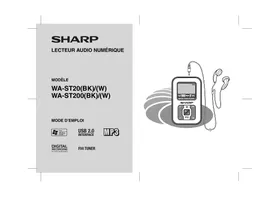

| Type de produit | Lecteur audio numérique portable (baladeur MP3/WMA/WAV) |
| Marque | SHARP |
| Modèle | WA-ST20 |
| Dimensions (L × H × P) | 80 mm × 48 mm × 17 mm |
| Poids | 36 g (hors pile et carte SD/MMC) |
| Alimentation | 1 pile alcaline AAA (LR03) ou port USB 5 V |
| Autonomie (lecture continue) | Environ 6 heures (pile alcaline, conditions standard) |
| Mémoire interne | 1 Go (flash) |
| Stockage extensible | Carte SD/MMC (jusqu'à capacité maximale non spécifiée, FAT16/FAT32) |
| Formats audio lus | MP3 (12-320 kbps), WMA (64-192 kbps), WAV (PCM) |
| Formats d'enregistrement | PCM : vocal (8-16 kHz) et FM (44 kHz) |
| Radio FM | 87,5 - 108 MHz (antenne intégrée dans le câble des écouteurs) |
| Écouteurs fournis | Oui, avec coussinets d'oreille (impédance 32 Ω) |
| Connectivité PC | USB 2.0/1.1 (câble USB fourni) |
| Configuration système requise | Windows 98 SE/Me/2000/XP ou Mac OS X 10.2.6+, Windows Media Player 9/10 |
| Fonctions principales | Lecture MP3/WMA/WAV, radio FM, enregistrement vocal et FM, égaliseur (Normal/Rock/Pop/Jazz/Custom), répétition A-B, lecture aléatoire, affichage des paroles (LRC) |
| Entretien et nettoyage | Chiffon doux sec ; ne pas utiliser de produits chimiques (essence, diluant) |
| Sécurité | Ne pas exposer à l'eau, aux flammes, aux chocs, températures de 5 à 40 °C |
| Pièces détachées et réparabilité | Pile remplaçable par l'utilisateur ; carte SD/MMC amovible ; aucune autre pièce détachée spécifiée |
| Informations générales | Gestion des droits numériques Windows Media DRM 9 ; livré avec câble USB, CD-ROM (pilotes et logiciels), guide rapide |
FOIRE AUX QUESTIONS - WA-ST20 SHARP
Questions des utilisateurs sur WA-ST20 SHARP
0 question sur cet appareil. Repondez a celles que vous connaissez ou posez la votre.
Poser une nouvelle question sur cet appareil
Téléchargez la notice de votre Lecteur CD au format PDF gratuitement ! Retrouvez votre notice WA-ST20 - SHARP et reprennez votre appareil électronique en main. Sur cette page sont publiés tous les documents nécessaires à l'utilisation de votre appareil WA-ST20 de la marque SHARP.
MODE D'EMPLOI WA-ST20 SHARP
- Les supports audiovisuels peuvent contenir des œuvres protégées par les droits d'auteur, lesquelles ne doivent pas être enregistrées sans autorisation du détenteur des droits d'auteur. Se référer aux lois en vigueur dans notre pays.
Avertissement :
Afin d'éviter tout risque d'incendie ou d'électrocution, ne pas exposer cet appareil à l'égouttage ou aux éclaboussures. Aucun objet rempli de liquide, tel qu'un vase, ne doit être posé sur l'appareil.
ATTENTION :
L'écoute prolongée d'un dispositif stéréo personnel à pleine puissance peut endommager l'ouïe de l'utilisateur. Le modèle est conforme à la loi dans le cas d'une utilisation avec les écouteurs SHARP. - Les lettres entre parenthèses contenues dans le numéro de modèle indiquent uniquement la couleur du produit. Le fonctionnement et les spécifications ne sont pas affectés.
Informations sur la mise au rebut correcte


Attention : Ce produit porte ce symbole. Il signifie que les produits électriques et électroniques usagés ne doivent pas être mélangés avec les déchets ménagers généraux. Un système de collecte séparé est prévu pour ces produits.
A. Informations sur la mise au rebut à l'intention des utilisateurs privés (ménages)
1. Au sein de l'Union européenne
Attention : si vous souhaitez mettre cet appareil au rebut, ne le jetez pas dans une poubelle ordinaire !
Les appareils électriques et électroniques usagés doivent être traités séparément et conformément aux lois en vigueur en matière de traitement, de récupération et de recyclage de ces appareils.
Suite à la mise en œuvre de ces dispositions dans les États membres, les ménages résidant au sein de l'Union européenne peuvent désormais ramener gratuitement leurs appareils électriques et électroniques usagés sur des sites de collecte désignés.
Dans certains pays*, votre détaillant reprendra également gratuitement votre ancien produit si vous achetez un produit neuf similaire.
*) Veuillez contacter votre administration locale pour plus de renseignements.
Si votre appareil électrique ou électronique usagé contient des piles ou des accumulateurs, veuillez les retirer séparément et préalablement à la mise au rebut, conformément à la législation locale en vigueur.
En veillant à la mise au rebut correcte de ce produit, vous contribuerez à assurer le traitement, la récupération et le recyclage nécessaires de ces déchets, et préviendrez ainsi les effets néfastes potentiels de leur mauvaise gestion sur l'environnement et la santé humaine.
2. Pays hors de l'Union européenne
Si vous souhaitez mettre ce produit au rebut, veuillez contacter votre administration locale qui vous renseignera sur la méthode d'élimination correcte de cet appareil.
Suisse : les équipements électriques ou électroniques usagés peuvent être ramenés gratuitement au détaillant, même si vous n'achetez pas un nouvel appareil. Pour obtenir la liste des autres sites de collecte, veuillez vous reporter à la page d'accueil du site www.swico.ch ou www.sens.ch.
B. Informations sur la mise au rebut à l'intention des entreprises
1. Au sein de l'Union européenne
Si ce produit est utilisé dans le cadre des activités de votre entreprise et que vous souhaitez le mettre au rebut : veuillez contacter votre revendeur SHARP qui vous informera des conditions de reprise du produit. Les frais de reprise et de recyclage pourront vous être facturés. Les produits de petite taille (et en petites quantités) pourront être repris par vos organisations de collecte locales.
Espagne : veuillez contacter l'organisation de collecte existante ou votre administration locale pour les modalités de reprise de vos produits usagés.
2. Pays hors de l'Union européenne
Si vous souhaitez mettre ce produit au rebut, veuillez contacter votre administration locale qui vous renseignera sur la méthode d'élimination correcte de cet appareil.
Nous vous remercions d'avoir porté votre choix sur ce produit SHARP. Pour en tirer le meilleur parti, veuillez lire le mode d'emploi très attentivement.
Note spéciale
■ Marques
- IBM et PC/AT sont des marques déposées d'International Business Machines Corporation. Macintosh est une marque de commerce d'Apple Computer, Inc., déposée aux États-Unis et/ou dans d'autres pays.
- Microsoft Windows et Windows Media sont des marques déposées de Microsoft Corporation aux États-Unis et/ou dans d'autres pays.
- Tous les noms de marques et noms de produits sont les marques de commerce ou les marques déposées de leurs propriétaires respectifs.
Données audio
- Sauvegardez régulièrement les fichiers de données stockées dans ce produit en cas de perte ou d'altération accidentelle.
- SHARP ne pourra être tenu pour responsable de tout dommage ou toute perte de fichiers de données résultant d'un défaut de ce produit ou de votre ordinateur.
Note
La fourniture de ce produit ne procure pas de licence et n'implique aucun droit de distribution de contenu créé avec ce produit par un système de transmission (terrestre, satellite, câble et/ou d'autres canaux de distribution) commercial, par des applications de « streaming » (par l'intermédiaire de l'internet, des intranets et/ou d'autres réseaux) commerciales, par d'autres systèmes de distribution de contenu (applications audio à la demande et similaires) commerciaux, ou sur des médias physiques (disques compacts, DVD, circuits intégrés, disques durs, cartes mémoire et similaires) engrangeant des revenus. Pour de tels usages, une licence séparée est exigée. Pour les détails, veuillez visiter http://mp3licensing.com
Technologie audio de codage MPEG Layer-3 licenciée par Fraunhofer IIS et Thomson.
Veuillez vérifier la présence des seuls accessoires suivants.
| Écouteurs x 1 (avec coussinets d'oreille) | Câble USB x 1 |
| CD-ROM x 1 ● Si vous utilisez un PC exécutant Windows 98 Deuxème Edition, installez un pilote USB à partir du CD-ROM fourni (voir page 8). | Guide rapide x 1 |
Notes :
- Il se peut que le câble USB soit différent de celui illustré ci-dessus.
- Utilisez uniquement les écouteurs fournis.
- Utilisez uniquement le câble USB fourni (1 m).
Table des matières
Page
Informations générales
Accessoires. 2
Précautions 3
Commandes et voyants 4
Configuration système requise 5
■ Préparation avant utilisation
Installation de la pile 5
Installation de la carte SD/MMC 6
Mise sous tension/hors tension de l'appareil 6
Fonction de verrouillage 7
Modification de la langue d'affichage 7
Connexion de l'appareil à un PC 8
Lecteur Windows Media
Extraction de pistes depuis un CD audio vers un PC . . . . 9 - 10
Transfert des données audio du PC vers l'appareil . . . 10 - 12
Lecture
Déconnexion de l'appareil 13
Lecture de données audio transférées 13-14
Lecture avancée 14-15
Lecture de données sélectionnées 15-16
Radio FM
Écoute de la radio FM. 17
■ Enregistrement
Enregistrement avec le microphone intégré 18
Enregistrement à partir de la radio FM 19
■ Fonctions avancées
Suppression de données sélectionnées 19
Modification des réglages par défaut 20 - 22
Vérification de l'état de la mémoire 22
■ Récurrences
Mise à jour du micrologiciel 23
Dépannage 23-24
Messages d'erreur 24
Entretien 24
Spécifications 25
FRANÇAIS
Important
- Ne portez pas vos écouteurs lorsque vous traversez la rue ou à proximité de zones de circulation automobile.
- N'utilisez pas les écouteurs en conduisant un véhicule, cela pouvant s'avérer illégal ou créer un risque d'accident de la circulation. Respectez toujours les réglementations sur la sécurité en vigueur dans votre région. N'écoutez pas l'appareil à un volume élevé. Les spécialistes en audition déconseillent une écoute prolongée à des niveaux élevés.
- Une pression sonore excessive dans les écouteurs et les casques peut provoquer une perte auditive.
- Si vos oreilles sifflent, réduisez le volume ou arrêtez d'utiliser l'appareil.
- Ne posez aucune source de flamme nue, telle qu'une bougie, sur l'appareil.
- L'élimination des piles doit se faire dans le respect de l'environnement.
- L'appareil est conçu pour une utilisation en climat tempéré.
- Cet appareil ne doit être utilisé que dans une plage de température située entre 5°C et 40°C.
Afin d'éviter tout choc électrique ou autre problème éventuel, observez les précautions répertoriées ci-dessous.
- Ne pas démonter ni modifier l'appareil.
- Ne pas faire tomber l'appareil ou lui faire subir un choc.
- Ne pas utiliser l'appareil à proximité de flammes nues.
- Ne pas renverser de liquide sur l'appareil.
- SHARP ne peut être tenu pour responsable des dommages occasionnés par une utilisation incorrecte. Confiez toute réparation à un centre de service agréé SHARP.
Attention :
- Avant d'enregistrer des sélections importantes, réalisez un essai afin de vous assurer que le support désiré s'enregistre correctement.
- SHARP ne peut être tenu pour responsable des dommages ou de la perte de votre enregistrement occasionnés par un dysfonctionnement de cet appareil.

Stockage de l'appareil
Évitez d'utiliser ou de laisser l'appareil dans les endroits suivants.
- Lieux exposés à la lumière directe du soleil pendant de nombreuses heures (notamment dans les voitures portières et vitres fermées) ou près d'appareils de chauffage. (L'enveloppe pourrait se déformer, changer de couleur ou l'appareil pourrait mal fonctionner.)
- Lieux exposés à la poussière excessive.
- Lieux exposés à l'eau.
- Lieux où les températures sont extrêmement élevées ou basses.
- Lieux (salles de bain) où le taux d'humidité est extrêmement élevé.
- Lieux exposés à de forts champs magnétiques provenant de téléviseurs ou de haut-parleurs.
- Lieux exposés aux vibrations.
- Lieux où du sable peut facilement pénétrer à l'intérieur de l'appareil (plages, etc.).
- Si l'appareil est utilisé à proximité de tuners de radio ou de téléviseurs, du bruit et/ou des interférences de l'image peuvent survenir. Si vous rencontrez ce type de problème, éloignez l'appareil de ces dispositifs.
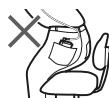
Il est déconseillé de mettre cet appareil dans une poche arrière afin de ne pas l'endommager en vous asseyant.
L'utilisation de cet appareil à proximité de téléphones mobiles peut provoquer des interférences. Dans ce cas, mettez de la distance entre ces appareils.

Les lois sur les droits d'auteur protègent les sons, les images, les programmes informatiques, les bases de données, les autres supports et autres détenteurs de droits d'auteur.
La copie des supports se limite uniquement à l'usage privé. L'utilisation des supports en dehors de ces limites ou sans la permission des détenteurs des droits d'auteur peut constituer une violation des droits d'auteur et faire l'objet de sanctions pénales.
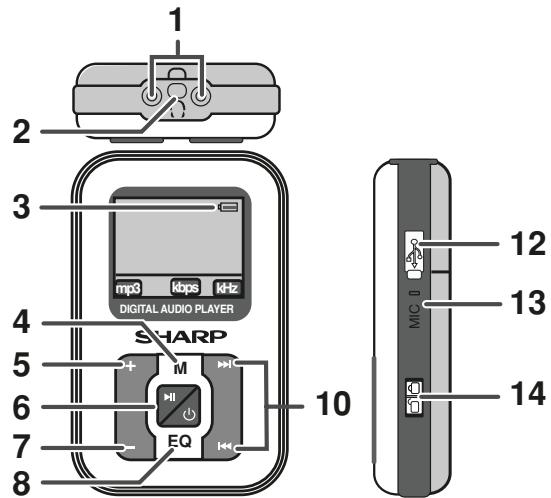
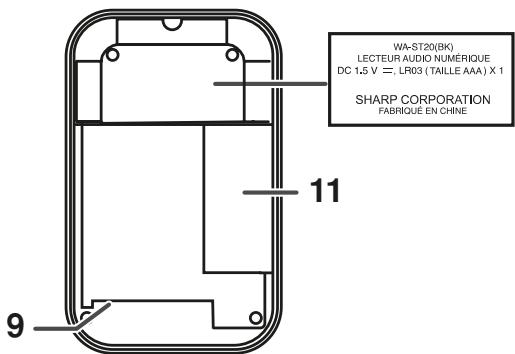
- Prises écouteurs 13, 17, 19 2. Orifice d'emplacement du tour de cou 4
- Témoin de la pile 6
- Touche Menu 7, 14 - 22
- Volume haut/Retour au niveau/à l'écran précédent... 6, 15
- Touche de marche/arrêt/lecture/pause 6, 7, 13 - 20
- Touche de volume bas 6, 8. Touche d'égaliseur 16, 19. Borne de carte SD/MMC 5, 6.
- Touche saut de plage/réglage 7, 13 - 22.
- Compartiment de la pile 5, 12. Port USB 8, 13. Microphone 18.
- Commutateur de verrouillage 7.
Note :
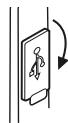
Pour protéger le port USB, couvrez-le avec le capuchon lorsqu'il est inutilisé.
Configuration système requise
Le matériel et le logiciel suivants sont nécessaires au transfert des données audio d'un PC vers l'ordinateur.
Configuration matérielle et logicielle requise *1
| Ordinateur | Compatible IBM PC/AT |
| Système d'exploitation | Microsoft® Windows® 98 Deuxieme Edition/Édition Millennium/2000 Professionnel/XP Professionnel/XP Édition Familiale installation standard *2, Mac OSX 10.2.6 et ultérieur |
| Logiciel | Lecteur Windows Media® version 9 ou 10 |
| Lecteur | Lecteur de CD-ROM |
| Interface | Port USB disponible (USB 2.0/1.1) |
1 Le fonctionnement n'est pas garanti sur tous les ordinateurs compatibles. 2 Le fonctionnement n'est pas garanti sur les ordinateurs exécutant un SE mis à niveau ou plusieurs SE à double amorçage.
Installation de la pile
FRANÇAIS
Stockage de l'appareil
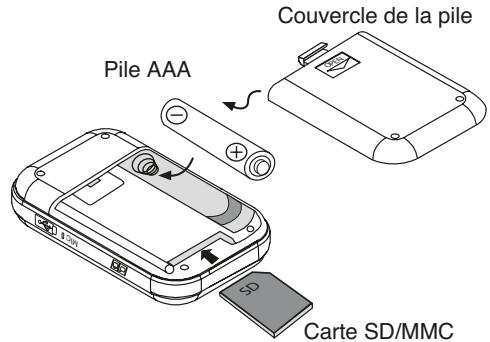
1 Ouvrez le couvercle de la pile. 2 Insérez la pile « AAA » en respectant la polarité indiquée dans le compartiment.
Pour insérer ou retirer la pile, poussez-la vers la borne de la pile.
3 Fermez le couvercle de la pile.
Notes :
- Veillez à bien éteindre le lecteur MP3 avant d'insérer ou de retirer la carte SD/MMC.
Si l'appareil reste allumé, le retrait ou l'insertion de la carte SD/MMC peut provoquer la perte de données ou le blocage de l'appareil. Si cela se produit, veuillez retirer la pile quelques instants, la réinsérer et redémarrer l'appareil.
- La mauvaise installation de la pile peut entraîner un mauvais fonctionnement de l'appareil.
- Retirez la pile en cas de non-utilisation prolongée de l'appareil. Ceci évitera les dégâts potentiels dus à une fuite des piles.
- Remplacez la pile lorsqu'elle est faible et/ou lorsque l'enregistrement ou la lecture est mauvaise.
- Évitez d'utiliser des piles rechargeables (pile nickel-cadmium, etc.).
- Les piles (en bloc ou installées) ne doivent pas être exposées à la chaleur excessive du soleil, du feu ou autre.
- Pile non incluse.
Installation de la carte SD/MMC
Installation de la carte SD/MMC
- Ouvrez le couvercle de la pile.
- Insérez la carte SD ou MMC.
- Fermez le couvercle de la pile.
Notes :
- SHARP ne saurait être tenu responsable d'éventuelles pertes de données résultant du raccordement du dispositif de mémoire SD/MMC au système audio.
- Les fichiers compressés au format MP3 et/ou WMA peuvent être lus lorsqu'ils entrent par la borne SD.
- Ce format de la mémoire SD/MMC prend en charge le FAT 16 ou le FAT 32.
- SHARP ne peut pas garantir le fonctionnement de tous les dispositifs de mémoire SD/MMC sur ce système audio.
- La borne SD de cet appareil n'est pas adaptée à la connexion d'un PC mais à la réception de flux musical depuis un dispositif de mémoire SD/MMC.
- Plus la capacité de stockage du dispositif SD/MMC est élevée, plus la lecture des données se fera attendre.
- Cartes SD/MMC non incluses.
- La carte SD/MMC ne peut pas être utilisée si le niveau de la pile est faible.
Vérification du niveau de charge restant de la pile
Le niveau de la pile est indiqué par le témoin de pile pendant le fonctionnement.
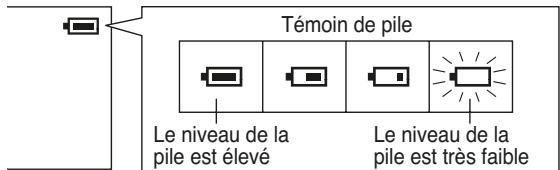
Lorsque le niveau de la pile est très faible, le témoin de la pile clignote. Remplacez la pile alcaline par une neuve. Lorsque la pile est complètement épuisée, le message « Shut down... » s'affiche. L'appareil s'éteint alors automatiquement.
Notes :
- Le témoin de la pile n'affiche pas correctement la capacité restante pendant les 10 secondes qui suivent la mise en marche de l'appareil.
- Le nombre de barres indiqué dans le témoin de pile peut augmenter ou diminuer en fonction de l'opération en cours. Ce n'est pas une anomalie.
- La durée de vie de la pile et la durée de fonctionnement peuvent être réduites par les conditions d'utilisation, les longues périodes d'inutilisation, etc.
Mise sous tension/hors tension de l'appareil
Pour allumer l'appareil
Appuyez sur la touche / .

Pour éteindre l'appareil
Dans n'importe quel mode
- Maintenez la touche / enfoncée pendant 3 secondes ou plus.

Contrôle du volume
En mode de lecture ou d'arrêt, appuyez sur la touche Volume (- ou +) pour baisser ou augmenter le volume.
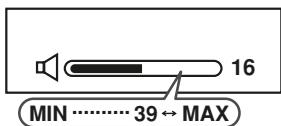
Réglage automatique du volume
- Si vous éteignez puis rallumez l'appareil principal alors que le volume est réglé sur 18 ou plus, le volume de 18 sera repris au démarrage.
- Si vous éteignez puis rallumez l'appareil alors que le volume est réglé sur 17 ou moins, le volume établi à l'extinction sera repris au démarrage.
Retour au niveau/à l'écran précédent
Appuyez sur la touche Volume (+) pour revenir au niveau/à l'écran précédent.
Fonction de verrouillage
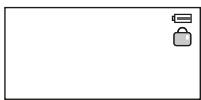
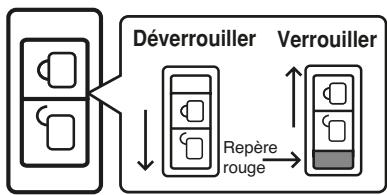
Lorsque la fonction de verrouillage est activée, toutes les touches de l'appareil sont inactives. Pour modifier les paramètres de fonctionnement de l'appareil, placez le commutateur de HOLD (VERROUILLAGE) en position d'arrêt.
Lorsque ce mode est actif, l'icône de verrouillage s'affiche.
Passez le commutateur de HOLD (VERROUILLAGE) en position de sécurité (sens indiqué par les flèches).
Note :
Si la fonction de verrouillage est active lors de l'extinction de l'appareil, ce dernier ne peut plus être allumé par accident et la pile ne sera ainsi pas vidée inutilement.
Modification de la langue d'affichage
Les informations peuvent être affichées dans la langue de votre choix.
(*) indique les réglages par défaut
1. Appuyez sur la touche ▶ / ⊙ pour allumer l'appareil. 2. Maintenez la touche Menu enfoncée pendant 1 seconde ou plus pour entrer dans le menu principal. 3. Avant 20 secondes, appuyez sur la touche ◀ ou ▶ pour sélectionner « Settings » et appuyez sur la touche Menu. 4. Avant 20 secondes, appuyez sur la touche ◀ ou ▶ pour sélectionner « Language » et appuyez sur la touche Menu. 5. Avant 20 secondes, appuyez sur la touche ◀ ou ▶ pour sélectionner la langue de votre choix et appuyez sur la touche Menu.
Note :
Le réglage de la langue d'affichage est mémorisé même après l'extinction de l'appareil.
FRANÇAIS
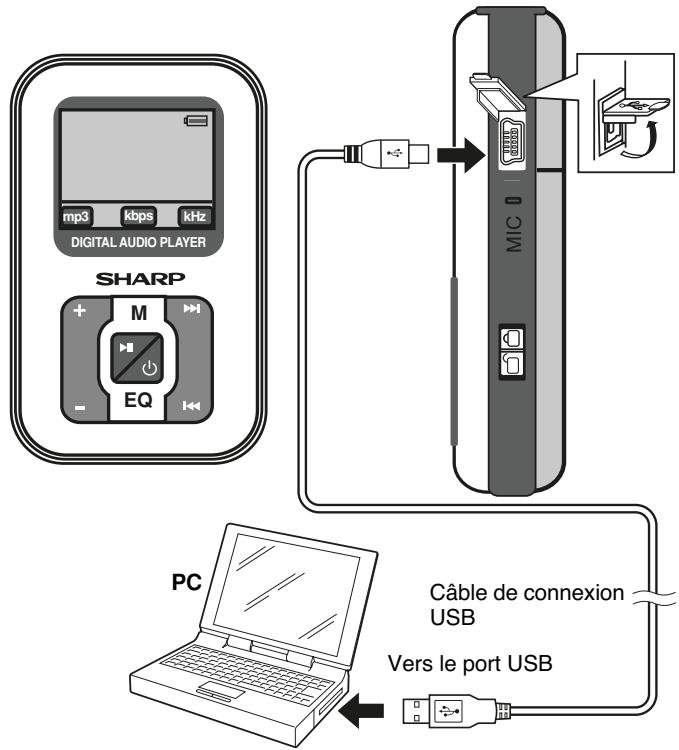
Connectez l'appareil à un PC pour transférer des données audio
Ouvrez le couvercle du port USB, connectez l'appareil à un PC avec un câble de connexion USB.
Lorsque l'appareil est connecté au PC, l'écran ci-dessous apparaît.
Ver 875.823.XXX
READY
Attention :
- Ne déconnectez pas le câble USB lorsque des données sont en cours de transfert à partir d'un PC. Les données audio de l'appareil pourraient être endommagées.
- Le fonctionnement n'est pas garanti si le PC est connecté à deux dispositifs USB ou plus.
- Connectez le câble USB au port USB du PC. En cas de connexion via un répartiteur USB, le fonctionnement ne peut pas être garanti.
- Nous ne garantissons pas le fonctionnement de l'appareil avec des PC assemblés par l'utilisateur ou des PC dont la carte mère a été modifiée.
- Veillez à bien utiliser le câble USB fourni. L'utilisation d'autres câbles (câbles bidirectionnels, rallonges, etc.) dégrade la qualité de la connexion et peut provoquer un dysfonctionnement/rayonnement.
Note :
Les touches de l'appareil principal ne fonctionnent pas s'il est connecté à un PC. Déconnectez le PC pour manipuler l'appareil.
Installation d'un pilote USB
Si vous utilisez un PC exécutant Windows 98 Deuxième Édition, installez un pilote USB à partir du CD-ROM fourni.
- L'installation n'est pas nécessaire pour un PC exécutant Windows Édition Millenium, Windows 2000 Professionnel, Windows XP Professionnel ou Windows XP Édition Familiale.
| 1 | Insérez le CD-ROM fourni dans le lecteur de CD-ROM. |
| 2 | Connectez l'appareil à un PC avec un cable USB. L'écran « The wizard searches for new drivers... » s'affiche. |
| 3 | Cliqueur sur le bouton « Next ». L'écran « What you want Windows to do? » s'affiche. |
| 4 | Sélectionnez « Search for the best driver... » et cliquez sur le bouton « Next ». L'écran « Windows will search for new drivers... » s'affiche. |
| 5 | Sélectionnez « CD-ROM drive » et cliquez sur le bouton « Next ». L'écran « Windows driver file search for the device » s'affiche. |
| 6 | Cliqueur sur le bouton « Next ». L'écran « USB Mass Storage Device... » s'affiche. |
| 7 | Cliqueur sur le bouton « Finish ». |
Extraction de pistes depuis un CD audio vers un PC
Avec le lecteur Windows Media, vous pouvez extraire des pistes depuis vos CD audio préférés vers un PC. Les pistes extraites sont stockées sur un PC sous forme de données audio. Vous pouvez profiter de la musique sur l'appareil en transférant les données audio à partir du PC.
Lecteur Windows Media 9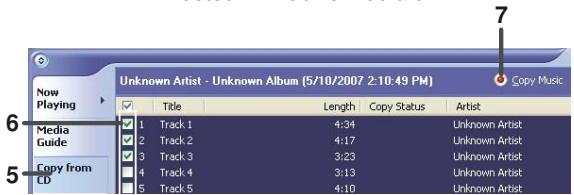
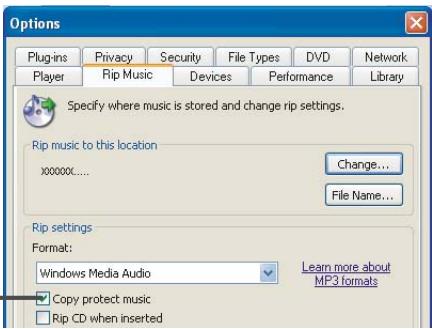
Pour le lecteur Windows Media version 9
1. Lancez le lecteur Windows Media. Exemple : Démarrer → Tous les programmes → Windows Media Player. 2. Dans le menu « Outils », cliquez sur « Options... » puis sur « Copier la musique » et sélectionnez « Copier la musique avec protection ». 3. Cliquez sur « OK ».
4. Insérez un CD audio dans le PC.
Il se peut que le CD audio soit lu automatiquement en fonction des réglages du PC. Dans ce cas, arrêtez la lecture.
5. Cliquez sur « Copier à partir du CD » dans la barre des tâches pour afficher les plages contenues dans le CD audio. 6. Cochez les cases correspondant aux pistes à extraire. 7. Cliquez sur « Copier la musique » pour commencer l'extraction.
Remarques :
- Pour plus de détails sur le lecteur Windows Media, référez-vous à son Guide de l'utilisateur.
- Si le PC est connecté à Internet, les informations (nom de l'artiste ou de l'album, titre, genre, etc.) apparaissent. Il se peut que les informations ne soient pas disponibles en fonction du CD audio.
Lecteur Windows Media 10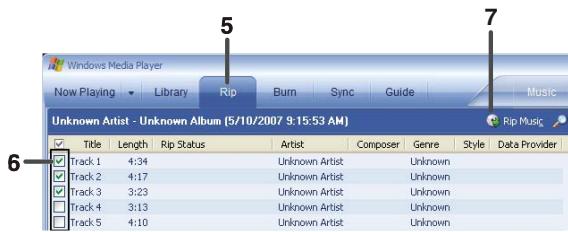
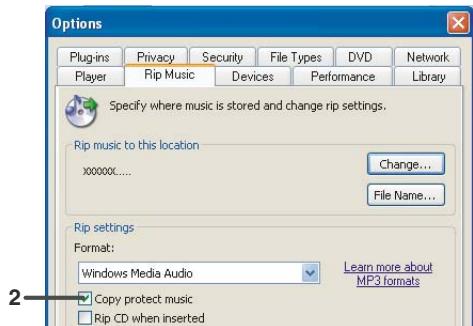
Extraction de pistes depuis un CD audio vers un PC (suite)
Pour le lecteur Windows Media 10
| 1 | Lancez le lecteur Windows Media. Exemple: Start → All Programs → Windows Media Player (Démarrer → Tous les programmes → Windows Media Player) |
| 2 | Dans le menu « Tools », cliquez sur « Options... » puis sur « Rip Music » et sélectionnez « Copy protect music». |
| 3 | Cliquez sur « OK». |
| 4 | Insérez un CD audio dans le PC. Il se peut que le CD audio soit lu automatiquement en fonction des réglages du PC. Dans ce cas, arrêtez la lecture. |
| 5 | Cliquez sur « Rip » dans la barre des tâches pour afficher les pistes contenues dans le CD audio. |
| 6 | Cochez les cases correspondant aux pistes à extraire. |
| 7 | Cliquez sur « Rip Music » pour commencer l'extraction. |
Remarques :
- Pour plus de détails sur le lecteur Windows Media, référez-vous à son Guide de l'utilisateur.
- Si le PC est connecté à Internet, les informations (nom de l'artiste ou de l'album, titre, genre, etc.) apparaissent. Il se peut que les informations ne soient pas disponibles en fonction du CD audio.
Transfert des données audio du PC vers l'appareil
Dossiers
Si vous utilisez Windows Media Player 9, sélectionnez le dossier « MUSIQUE » pour transférer les données audio. Note :
Vous devez créer un dossier Musique. Créez-le au niveau indiqué dans « À propos de l'arborescence des répertoires ».
Si vous utilisez Windows Media Player 10, des sous-dossiers nommés d'après l'artiste ou l'album sont créés automatiquement dans le dossier « MUSIQUE ».
Note :
Pour créer des sous-dossiers avec le nom de l'artiste ou de l'album automatiquement, cliquez sur l'icône pour afficher les propriétés et sélectionnez « Create folder hierarchy on device ».
À propos de l'arborescence des répertoires
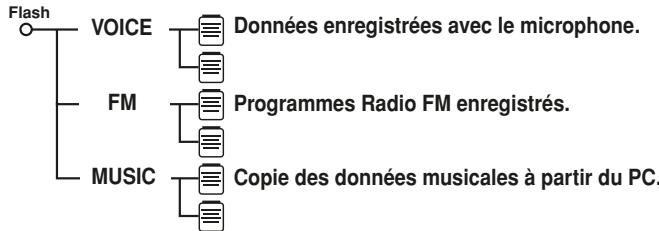
Cliquez ici pour afficher les propriétés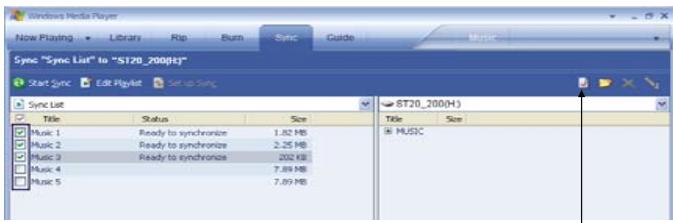
Il est possible de transférer des données audio (formats MP3, WMA ou WAV) vers l'appareil ou vers la carte SD/MMC.
- Connectez l'appareil au PC.
- Ouvrez « My Computer » et copiez ou déplacez les données audio sélectionnées vers l'appareil (ST20_200) ou vers la carte SD/MMC (désignée de « Removable Disc »).
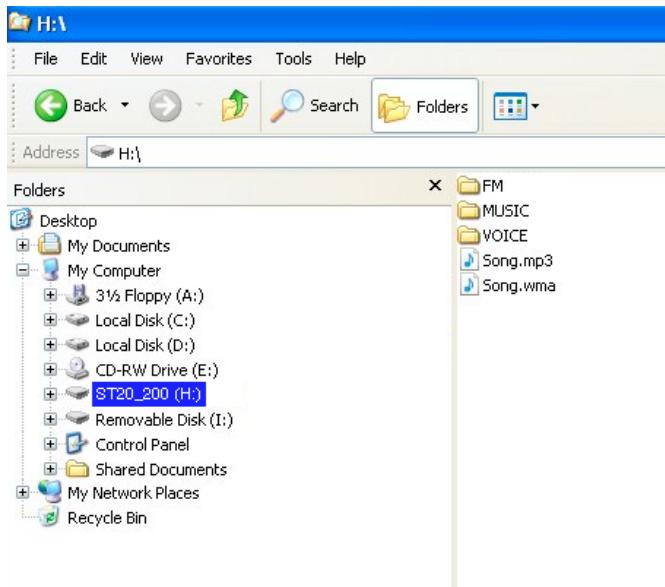
Notes :
- Cet appareil peut servir de dispositif de mémoire USB.
- Le fichier « FAV.TXT » est créé par le système dans l'appareil.
Vous pouvez profiter de la musique sur l'appareil en transférant des fichiers audio extraits (protégés) ou des fichiers WMA sous licence (DRM) du PC vers l'appareil.
Pour le lecteur Windows Media version 9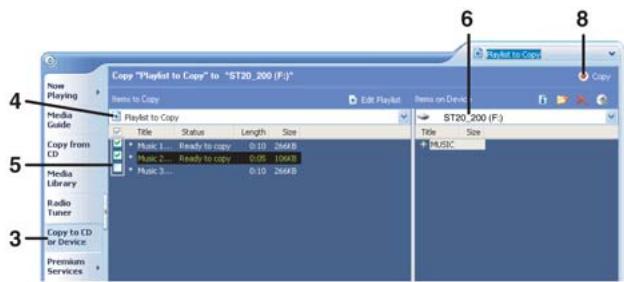
1. Connectez l'appareil à un PC (voir page 8). 2. Lancez le lecteur Windows Media.
Exemple :
Démarrer → Tous les programmes → Windows Media Player
(Démarrer → Tous les programmes → Windows Media Player)
3. Cliquez sur « Copy to CD or Device » dans la barre des tâches. 4. Dans la liste déroulante des « Items to Copy » qui s'affiche sur la gauche, sélectionnez une liste avec les données audio de votre choix. 5. Cochez les cases correspondant aux données audio à transférer. 6. Définissez l'appareil comme destination. 7. Sélectionnez le répertoire. Concernant les répertoires, voir page 15. 8. Cliquez sur « Copy » pour commencer le transfert.
Pour le lecteur Windows Media 10
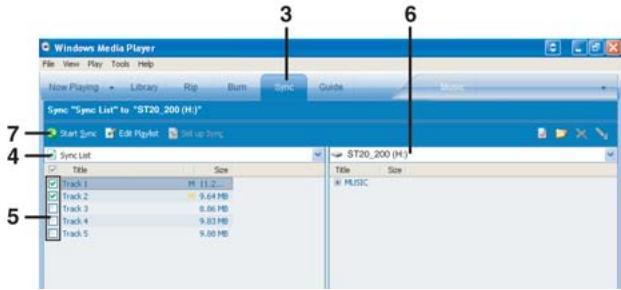
1. Connectez l'appareil à un PC (voir page 8). 2. Lancez le lecteur Windows Media.
Exemple : Démarrer → Tous les programmes → Windows Media Player
3. Cliquez sur « Sync » dans la barre des tâches. 4. Dans la liste déroulante des « Sync List » qui s'affiche sur la gauche, sélectionnez une liste avec les données audio de votre choix. 5. Cochez les cases correspondant aux données audio à transférer. 6. Définissez l'appareil comme destination. 7. Cliquez sur « Start Sync » pour commencer le transfert.
Attention :
- Dans le lecteur Windows Media 10, pour créer automatiquement des sous-répertoires au nom de l'artiste ou de l'album, cliquez sur pour afficher les propriétés et sélectionnez « Create folder hierarchy on device ».
- Les données audio de l'appareil sont remplacées par les données audio nouvellement transférées et le nom des fichiers reste identique.
- Référez-vous à « Connexion de l'appareil au PC » ou « Déconnexion de l'appareil » lorsque vous connectez/déconnectez l'appareil à/d'un PC.
- Ne déconnectez pas l'appareil du PC au cours d'un transfert.
Notes :
- Le programme d'installation de Windows Media 9 et 10 est inclus dans le CD-ROM fourni.
- Pour plus de détails sur le lecteur Windows Media, référez-vous à son Guide de l'utilisateur.
- L'identification de l'appareil peut changer en fonction de l'environnement du PC connecté.
MP3 (MPEG-1 Audio Layer 3) :
MPEG est un standard international développé par Moving Picture Experts Group, un groupe de travail ISO.
WMA (Windows Media Audio) :
WMA est un format de compression audio développé par Microsoft Corporation.
À propos des DRM (Digital Rights Management/Gestion numérique des droits) :
- Ce produit prend en charge Windows Media Digital Rights Management 9. En utilisant le lecteur Windows Media 9 ou 10, vous pouvez transférer des fichiers WMA vers l'appareil en vue de les lire.
- Certains fichiers WMA peuvent s'avérer impossibles à lire ou à transférer sur ces produits à cause des accords de licence avec les détenteurs des droits.
- Certaines données audio peuvent s'avérer illisibles sur ces produits.
- Lorsque la carte SD/MMC est installée, l'appareil ne pourra pas lire la musique protégée par DRM 10 comme mandaté par Microsoft, mais la musique protégée par DRM 9 ou sans DRM sera lue normalement.
Format de fichier des données audio transférées :
- En fonction du paramétrage du lecteur Windows Media, les données audio peuvent être automatiquement converties pour être lues sur des dispositifs portables.
- Dans Windows Media 10, vous pouvez modifier ce paramètre et transférer des données audio sans conversion. Pour ce faire, cliquez sur et sélectionnez « Quality » pour désélectionner « Convert files as required by the device (recommended) »
- Pour plus de détails sur le lecteur Windows Media, référez-vous à son Guide de l'utilisateur.
Déconnexion de l'ordinateur
Pour plus de détails, référez-vous au mode d'emploi du PC.
Windows 98 Deuxième Édition
- Cliquez sur « Safely remove hardware » sur la barre des tâches.
- Cliquez sur « Safely remove USB Mass Storage Device-Drives (*: »
- « Safely remove hardware » s'affiche. Cliquez sur le bouton « OK » et déconnectez le câble USB du PC.
Windows Édition Millennium
- Cliquez sur « Unplug or Eject Hardware » sur la barre des tâches.
- Cliquez sur « Stop USB Disc-Drive(*: ) »
- « Safe To Remove Hardware » s'affiche. Cliquez sur le bouton « OK » et déconnectez le câble USB du PC.
Windows 2000 Professionnel
- Cliquez sur « Unplug or Eject Hardware » sur la barre des tâches.
- Cliquez sur « Stop USB Disc-Drive(*) »
- « Safe To Remove Hardware » s'affiche. Cliquez sur le bouton « OK » et déconnectez le câble USB du PC.
Windows XP Édition Familiale/Professionnel
- Cliquez sur « Safely remove hardware » sur la barre des tâches.
- Cliquez sur « Safely remove USB Mass Storage Device-Drives (*: »
- « Safe To Remove Hardware » s'affiche. Cliquez sur le message et déconnectez le câble USB du PC.
(*) Identificateur du lecteur de cet appareil.
Notes :
- Une fois l'opération ci-dessus terminée, l'affichage de la connexion USB demeure sur l'appareil (l'affichage change lorsque vous déconnectez le câble USB).
- Si vous ne pouvez pas annuler la connexion USB, essayez à nouveau ou redémarrez le PC. Pour Windows 98 Deuxième Édition, si le message « Safely remove hardware » ne s'affiche pas dans la barre des tâches, ouvrez le répertoire « Windows 98SE Driver » dans le CD-ROM fourni et cliquez sur « w98eject »
Lecture de données audio transférées
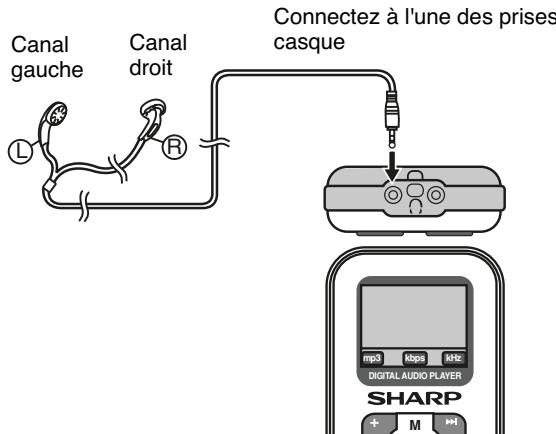
Lecture
1 Appuyez sur la touche / pour allumer l'appareil.
2 Utilisez les touches « ou « pour sélectionner des données audio puis appuyez sur la touche « I / O. La lecture commence.
(Fenêtre de lecture)
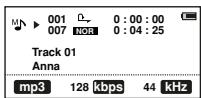
Pour interrompre la lecture :
Appuyez sur la touche ▶ / ⊙.
Pour reprendre la lecture, appuyez à nouveau sur la touche ▶ / ⊙.
Pour arrêter la lecture :
Maintenez la touche ▶ / ⊙ enfoncée pendant 1 seconde.
Reprendre la lecture :
Lorsque vous éteignez puis rallumez l'appareil, la lecture commence à partir du début du fichier audio qui était en cours lors de l'arrêt.
Lecture de données audio transférées (suite)
Pour localiser le début d'un fichier audio
Pour aller au début du fichier audio suivant : appuyez sur la touche ▶.
Pour répéter la lecture du fichier audio en cours :
Appuyez sur la touche
Remarque :
Pour sauter plusieurs fichiers à la fois, appuyez sur la touche « ou autant de fois que nécessaire pour atteindre le fichier audio désiré.
Pour localiser la portion désirée
Pour effectuer une avance rapide :
Maintenez la touche ▶ enfoncée.
Pour effectuer un retour rapide :
Maintenez la touche ◀ enfoncée.
Remarque :
La lecture normale reprend lorsque la touche ◀ ou ▶ est relâchée.
Lecture avancée
Lecture répétée, lecture aléatoire ou aperçu
En mode d'arrêt, appuyez sur la touche Menu jusqu'à ce que le mode de lecture désiré apparaisse.

ou
1. Appuyez sur la touche ▶/⊙ pour allumer l'appareil. 2. Maintenez la touche Menu enfoncée pendant 1 seconde ou plus.
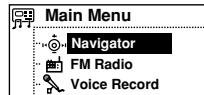
3. Avant 20 secondes, appuyez sur la touche ◀ ou ▶ pour sélectionner « Settings » et appuyez sur la touche Menu.
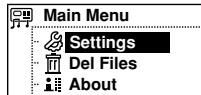
4. Avant 20 secondes, appuyez sur la touche ◀ ou ▶ pour sélectionner « Playmode » et appuyez sur la touche Menu.
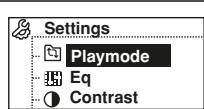
5. Avant 20 secondes, appuyez sur la touche ◀ ou ▶ pour sélectionner un réglage de mode de lecture et appuyez sur la touche Menu.
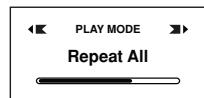
(*) Normal : Lecture normale
Repeat 1 : Répéter un fichier
Repeat All : Répéter tous les fichiers
Shuffle : Répéter tous les fichiers au hasard
Preview : Lire chaque fichier pendant 10 secondes
Le réglage est terminé. L'écran de lecture revient au bout de 20 secondes.
Remarque :
L'appareil lit chaque fichier pendant 10 secondes lors de la lecture en mode aperçu.
Répéter A-B
Vous pouvez répéter la portion désirée en la spécifiant au cours de la lecture.
| 1 | Au cours de la lecture, appuyez sur la touche Menu. Cela permet de mémoriser le point de départ (A). |
| 2 | Appuyez à nouveau sur la touche Menu pour entrer le point final (B).Cela lance la répétition A-B à partir du point de départ (A) jusqu'au point final (B). |
| 3 | Appuyez à nouveau sur la touche Menu pour revenir au mode de lecture précédent. |
Attention :
Après une lecture en mode aperçu ou répétition, assurez-vous d'appuyer sur la touche / pour arrêter ou interrompre la lecture. Sinon, la lecture se fera en continu.
Lecture de données sélectionnées
FRANÇAIS
Vous pouvez sélectionner et lire les données audio transférées d'un PC ou les données enregistrées avec l'appareil.
| 1 Maintenez la touche enfoncée pendant 1 seconde ou plus. | |
| 2 Avant 20 secondes, appuyez sur la touche Menu pour sélectionner « Navigator ». | Main Menu Navigator FM Radio Voice Record |
| 3 Avant 20 secondes, appuyez sur la touche |« ou » pour sélectionner « Flash » ou « Card » et appuyez sur la touche Menu. | 001/002 Flash/ Card:/ |
| 4 Avant 20 secondes, selectionnes le fichier et appuyez sur la touche ▶ / □ pour lancer la lecture. | 001/004 FM:/ VOICE:/ File name 1 |
| « ou »: Navigateur pour répertoire ou fichier. Menu: Sélectionnéz un répertoire ou un fichier. Volume (+): Revenir au niveau/à l'écran précédent. | |
À propos de l'arborescence des répertoires
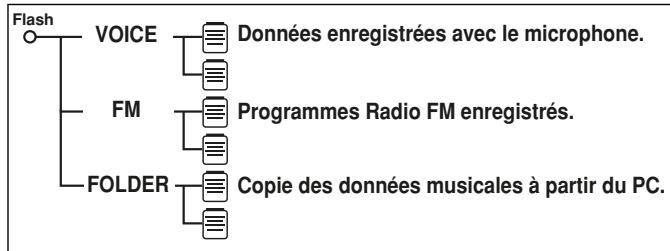
Ce produit prend en charge :
- Jusqu'à 140 répertoires (y compris les répertoires « VOICE » et « FM »).
- Jusqu'à 200 fichiers (dans chaque répertoire).
- Jusqu'à 30 caractères pour les noms de répertoires.
- Jusqu'à 30 caractères pour les noms de fichiers.
Réglage de l'égaliseur
En mode d'arrêt ou de lecture, appuyez sur la touche EQ jusqu'à ce que le mode de lecture désiré apparaisse.

Méthode alternative pour changer de mode sonore.
1. Appuyez sur la touche ▶ / ⊙ pour allumer l'appareil.
2. Maintenez la touche Menu enfoncée pendant 1 seconde ou plus.
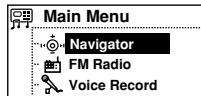
3. Avant 20 secondes, appuyez sur la touche | « ou » pour sélectionner « Settings » et appuyez sur la touche Menu.
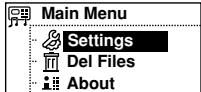
4. Avant 20 secondes, appuyez sur la touche | « ou » pour sélectionner « Eq » et appuyez sur la touche Menu.
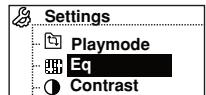
5. Avant 20 secondes, appuyez sur la touche | « ou » pour sélectionner un réglage d'égaliseur, puis appuyez sur la touche Menu.
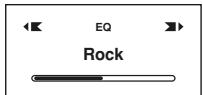
(*) Normal : Le son n'est pas modifié
Rock : Pour la musique rock
Pop : Pour la musique pop
Jazz : Pour le jazz
Custom : La qualité sonore peut être personnalisée (voir page 16)
Le réglage est terminé. L'écran de lecture revient au bout de 20 secondes.
Note :
Une distorsion peut survenir en fonction du réglage de l'égaliseur.
Dans ce cas, modifiez le type ou baissez le volume.
(*) indique les réglages par défaut
Personnalisation de la qualité sonore
1 Suivez les étapes 1 à 4 de la page 16. 2 Avant 20 secondes, appuyez sur la touche | « ou » pour sélectionner « Custom » et appuyez sur la touche Menu. 3 Avant 20 secondes, appuyez sur la touche « ou « pour sélectionner la fréquence et appuyez sur la touche «.
80Hz : Réglage des graves
250Hz : ↑
4 Avant 20 secondes, appuyez sur la touche Volume (- ou +) pour augmenter ou baisser le niveau de gain.
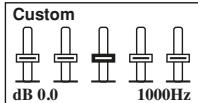
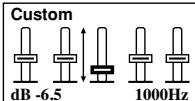
5 Répétez les étapes 3 et 4 pour ajuster chaque fréquence. 6 Avant 20 secondes, appuyez sur la touche Menu.
Le réglage est terminé. L'écran de lecture revient au bout de 20 secondes.
Note :
Les réglages « Custom » resteront en mémoire lorsque vous passerez à un autre mode d'égaliseur.
■ Syntonisation
Antenne FM :
Le câble des écouteurs fait office d'antenne FM.
Placez-le aussi droit que possible.
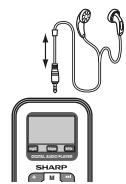
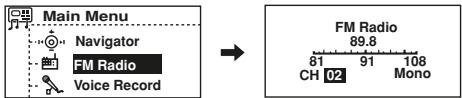
1. Appuyez sur la touche ▶/⊙ pour allumer l'appareil. 2. Maintenez la touche Menu enfoncée pendant 1 seconde ou plus. Appuyez sur la touche ▶ pour sélectionner « FM Radio » et appuyez sur la touche Menu.
■ Syntonisation manuelle et mémorisation d'une station
1. Appuyez sur la touche ▶/⊙ pour entrer en mode de recherche.
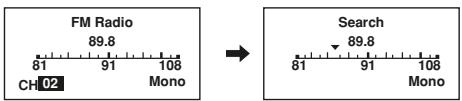
2. Appuyez sur la touche ou autant de fois que nécessaire pour syntoniser la station désirée. Appuyez et maintenez la touche Menu pendant plus d'1 seconde pour entrer en mode de sauvegarde du préréglage.
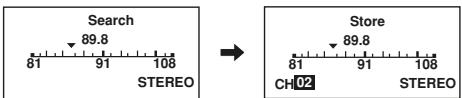
3. Appuyez sur la touche « ou « pour sélectionner le numéro de canal préréglé. Appuyez sur la touche Menu pour mémoriser cette station.
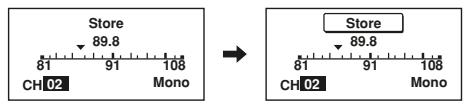
Stocker automatiquement les stations (balayage automatique)
Cette fonction permet de syntoniser et de mémoriser automatiquement les stations réceptionnées. L'appareil s'arrête après avoir balayé la plage complète de fréquence et après avoir mémorisé les stations.
1. Appuyez sur la touche ▶/⊙ pour entrer en mode de recherche. Maintenez la touche ▶/⊙ enfoncée pendant 1 seconde ou plus pour lancer le balayage automatique.

Le balayage démarre automatiquement et le tuner s'arrête sur la première station de diffusion réceptionnée. - L'appareil réceptionne et mémorise les stations dont le signal est fort. - Appuyez sur la touche « ou « pour sélectionner la station désirée.
Pour sortir du mode Tuner :
Appuyez sur la touche Menu.
Avant tout, vérifiez l'état de la mémoire. S'il reste peu de mémoire, déplacez certaines données vers un PC pour faire de la place.
Remarque :
Ce microphone est monophonique et omnidirectionnel. Il est toutefois recommandé de le diriger vers la source pour un meilleur enregistrement.
1. Appuyez sur la touche ▶/● pour allumer l'appareil. 2. Maintenez la touche Menu enfoncée pendant 1 seconde ou plus. 3. Avant 20 secondes, appuyez sur la touche ◀ ou ▶ pour sélectionner « Voice Record » et appuyez sur la touche Menu. L'enregistrement commence.
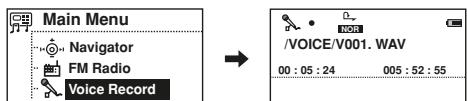
Pour interrompre l'enregistrement :
Appuyez sur la touche ▶/●
Pour reprendre l'enregistrement, appuyez à nouveau sur la touche
II/0
Pour mémoriser l'enregistrement :
Appuyez sur la touche Menu. Les données sont mémorisées.
Remarque :
Les données enregistrées avec le microphone intégré sont automatiquement nommées : V001.WAV, V002.WAV, etc.
Les fichiers qui viennent d'être mémorisés sont numérotés de façon séquentielle à la suite du fichier existant dont le numéro est le plus élevé. Il est recommandé de supprimer ou déplacer certains fichiers vers le PC.
Pour un enregistrement prolongé, l'indicateur « Saving.... » s'affiche après quelques secondes (Données enregistrées).
Changement de la qualité sonore pour l'enregistrement avec le microphone
1. Maintenez la touche Menu enfoncée pour entrer dans l'écran du menu principal. Avant 20 secondes, appuyez sur la touche ↓ ou ↑ pour sélectionner « Settings » et appuyez sur la touche Menu.
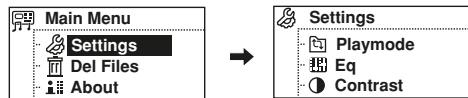
2. Avant 20 secondes, appuyez sur la touche ◀ ou ▶ pour sélectionner « Rec Set » et appuyez sur la touche Menu. Appuyez sur la touche ◀ ou ▶ pour sélectionner « Rate », puis appuyez sur la touche Menu à plusieurs reprises pour modifier la qualité de l'enregistrement.

3. Pour sortir de l'écran de réglage, appuyez sur la touche ◀ ou ▶ pour sélectionner « Exit » et appuyez sur la touche Menu.
Enregistrement à partir de la radio FM
Avant tout, vérifiez l'état de la mémoire. S'il reste peu de mémoire, déplacez certaines données vers un PC pour faire de la place.
Le câble des écouteurs fait office d'antenne FM. Laissez-le aussi tendu que possible.
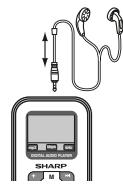
1. Syntonisez la station désirée. 2. Maintenez la touche EQ enfoncée pendant 1 seconde ou plus. L'enregistrement commence.
Pour interrompre l'enregistrement :
Appuyez sur la touche ▶/■.
Pour reprendre l'enregistrement, appuyez à nouveau sur la touche
▶/■.
Pour mémoriser l'enregistrement :
Appuyez sur la touche Menu ou sur la touche EQ.
Les données sont mémorisées.
Note :
Les données enregistrées à partir de la radio FM sont automatiquement nommées : F001.WAV, F002.WAV... etc.
Les fichiers qui viennent d'être mémorisés sont numérotés de façon séquentielle à la suite du fichier existant dont le numéro est le plus élevé. Il est recommandé de supprimer ou déplacer certains fichiers vers le PC.
Pour un enregistrement prolongé, l'indicateur « Saving... » s'affiche après quelques secondes (Données enregistrées).
Suppression de données sélectionnées
| 1 | Maintenez la touche Menu enforcée pendant 1 seconde ou plus. |
| 2 | Avant 20 secondes, appuyez sur la touche ↓← ou ↑→ pour selectionner « Del Files » et appuyez sur la touche Menu. |
| 3 | Appuyez sur la touche ↓← ou ↑→ pour selectionner « Flash » ou « Card » et appuyez sur la touche Menu. |
| 4 | Appuyez sur la touche ↓← ou ↑→ pour selectionner « Folder » ou « File», puis appuyez sur la touche Menu. |
| 5 | La marque Supprimer (X) entrainera la suppression du/des fichier(s) sélectionné(s).Pour annuler le marquage de suppression (X), appuyez sur la touche Menu. |
| 6 | Appuyez sur la touche ▷ / Ⓞ . Un message d'ajtestement s'affiche. Appuyez sur la touche ↓← ou ↑→ pour selectionner « Yes » ou « No ». Sélectionnez « Yes » pour confirmer la suppression du/des fichier(s) et appuyez sur la touche Menu. |
| 7 | Fichier(s) supprimé(s). |
Attention :
Les données supprimées ne peuvent pas être restaurées.
Note :
En mode « Del Files », l'écran de lecture ne pourrait pas revenir automatiquement.
Modification des réglages par défaut
Vous pouvez modifier les réglages par défaut.
- Appuyez sur la touche ▶ / pour allumer l'appareil.
- Maintenir la touche Menu enfoncée pendant 1 seconde ou plus.
- Avant 20 secondes, appuyez sur la touche « ou « pour sélectionner « Settings » et appuyez sur la touche Menu.
| Menu de réglage | Paramètre sélectrctionnables (* indique les réglages par défaut) | Description |
| Playmode | Normal*Repeat oneRepeat allShufflePreview | Ajustement du mode de lecture. |
| Eq | Normal*RockPopJazzCustom | Ajustement de la qualité sonore de lecture. |
| Contrast | 0/1015/10*10/10 | Pour ajuster le niveau de contraste de l'écran. |
| Backlight | Off5 secs10 secs30 secs*Always | Définition de la durée d'éclairage du rétroéclairage. |
| Power | Disable1 Min2 Mins5 Mins*10 Mins | Définition de l'heure d'extinction automatique.L'appareil s'éteint automatiquement après une certaine période en mode d'arrêt.Note:L'extinction automatique ne fonctionnépas lors de l'écoute de la radio FM. |
| Rec Set | Source: MicRate : NormalMiddle*High | Définition de la qualité sonore del'enregistrement avec le microphone. |
| Lyrics | Always*Off | Affichage des paroles lorsque disponibles. |
| Language | English*RussianGermanFrenchSpanishItalianChineseTRA (Traditional)Portuguese | Définition de la langue d'affichage de l'appareil. |
| Factory Setting | No* Yes | Réinitialisation de l'appareil aux régles par défaut (*) |
| Exit | Quitter le mode réglage. |
À propos de l'extinction automatique
Lorsque l'extinction automatique est définie, l'appareil s'éteint automatiquement après un certain temps en mode d'arrêt ou en mode de pause. (L'extinction automatique ne fonctionne pas lors de l'écoute de la radio FM.)
1. Appuyez sur la touche / pour allumer l'appareil. 2. Maintenez la touche Menu enfoncée pendant 1 seconde ou plus. Menu principal

Navigateur

Radio FM

Enregistrement vocal
3. Avant 20 secondes, appuyez sur la touche | « ou » pour sélectionner « Paramètres » et appuyez sur la touche Menu.
Menu principal

Paramètres

Supprimer fichiers

À propos
4. Avant 20 secondes, appuyez sur la touche ou pour sélectionner « Alimentation » et appuyez sur la touche Menu.
Paramètres

Rétroéclairage

Alimentation

Rec Set
5 Avant 20 secondes, appuyez sur la touche ou pour sélectionner une période de temps et appuyez sur la touche Menu.
4
PWR SAVE

2 Mins
Désactiver
: L'extinction automatique ne fonctionne pas.
1-2-5-10 Minutes
En mode d'arrêt, l'appareil s'éteint automatiquement après une période de temps définie.
● Le réglage est terminé. L'écran de lecture revient au bout de 20 secondes.
■ Modification du contraste de l'écran
Vous pouvez modifier le contraste de l'écran.
1 Suivez les étapes 2 à 3 de la page 20. 2 Avant 20 secondes, appuyez sur la touche | « ou » pour sélectionner « Contrast » et appuyez sur la touche Menu.
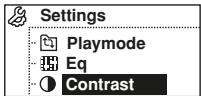
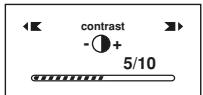
3 Avant 20 secondes, appuyez sur la touche ou pour ajuster le contraste et appuyez sur la touche Menu.
Le réglage est terminé. L'écran de lecture revient au bout de 20 secondes.
■ Modification de l'affichage des paroles
Vous pouvez activer ou désactiver l'affichage des paroles (Données audio avec paroles (LRC) seulement).
1 Suivez les étapes 2 à 3 de la page 20. 2 Avant 20 secondes, appuyez sur la touche |◀| ou ▶▶ pour sélectionner « Lyric » et appuyez sur la touche Menu. 3 Avant 20 secondes, appuyez sur la touche |◀| ou ▶ pour activer ou désactiver l'affichage des paroles et appuyez sur la touche Menu.
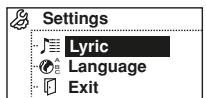
Off : Paroles non affichées (off) Always : Paroles affichées (on) Le réglage est terminé. L'écran de lecture revient au bout de 20 secondes.
Note :
Les paroles de la chanson doivent défiler au même rythme que les données de la chanson.
Si le fichier des paroles de la chanson en cours existe, l'indicateur
« L » s'affiche à l'écran.

■ Modification de la durée d'éclairage du rétroéclairage
Vous pouvez modifier la durée d'éclairage du rétroéclairage de l'écran.
1 Suivez les étapes 2 à 3 de la page 20. 2 Avant 20 secondes, appuyez sur la touche ◀ ou ▶ pour sélectionner « Backlight » et appuyez sur la touche Menu.
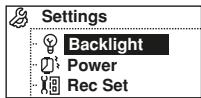
3 Avant 20 secondes, appuyez sur la touche |◀| ou ▶ pour ajuster la durée d'éclairage et appuyez sur la touche Menu.
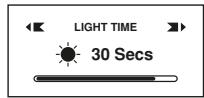
Off : Le rétroéclairage reste inactif
5-10-30 secondes : Le rétroéclairage reste activé pendant un laps de temps défini
Always : Le rétroéclairage reste activé
Le réglage est terminé. L'écran de lecture revient au bout de 20 secondes.
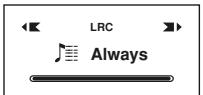
Modification des réglages par défaut (suite)
Récupération des réglages d'usine
Vous pouvez récupérer tous les réglages d'usine (par défaut).
1. Maintenez la touche Menu enfoncée pendant 1 seconde ou plus. 2. Avant 20 secondes, appuyez sur la touche | « ou » pour sélectionner « Settings » et appuyez sur la touche Menu.
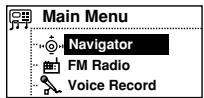

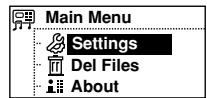
3. Avant 20 secondes, appuyez sur la touche | « ou » pour sélectionner « Factory Setting » et appuyez sur la touche Menu.
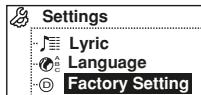
4. Avant 20 secondes, appuyez sur la touche | « ou » pour sélectionner « Yes » et appuyez sur la touche Menu.
- Sélectionnez « No » pour annuler. L'écran de lecture revient au bout de 20 secondes.
Attention :
Cette fonction réinitialise les réglages suivants : Langue, volume, égaliseur, lecture répétée, paroles, station FM, balayage automatique FM, région FM, paramètres d'enregistrement, extinction automatique, contraste, rétroéclairage.
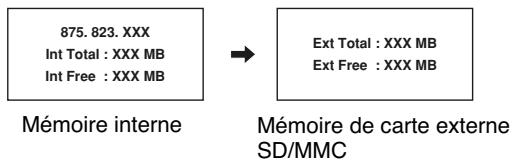
Vérification de l'état de la mémoire
Vous pouvez vérifier l'état de la mémoire avant de démarrer de longues heures d'enregistrement, etc.
1. Maintenez la touche Menu enfoncée pendant 1 seconde ou plus. 2. Avant 20 secondes, appuyez sur la touche | « ou » pour sélectionner « About » et appuyez sur la touche Menu.
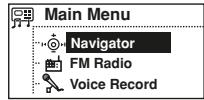
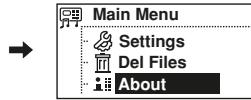
3. La version du micrologiciel, la capacité de mémoire et l'espace disponible s'affichent. Appuyez sur la touche « ou » pour afficher la mémoire flash interne ou celle de la carte SD/MMC.
Note :
L'écran de lecture revient au bout de 20 secondes.
Mise à jour du micrologiciel
■ Installation de l'outil de mise à jour
Si vous utilisez un PC exécutant Windows Millennium Edition, Windows 2000 Professionnel, Windows XP Professionnel ou Windows XP Édition Familiale, installez l'outil de mise à niveau comme suit.
| 1 | Insérez le CD-ROM fourni dans le lecteur de CD-ROM. |
| 2 | Sélectionnez et cliquez sur « FIRMWARE RECOVERY » à l'écran (AutoRun) ou Ouvrez le réseau « Firmware Recovery » situé sur le CD-ROM et double-cliquez sur « setup.exe » . |
| 3 | Cliquez sur le bouton « Next » . L'écran « License Agreement » s'affiche . |
| 4 | Cliquez sur « accept » puis sur « Next » . L'écran « Choose Destination Location » s'affiche . |
| 5 | Cliquez sur le bouton « Next » . L'écran « Select Program Folder » s'affiche . |
| 6 | Cliquez sur le bouton « Next » . L'écran « Ready to Install the Program » s'affiche . |
| 7 | Cliquez sur le bouton « Install » . Lorsque l'installation est terminée, l'écran « Install Shield Wizard Complete » s'affiche . |
| 8 | Cliquez sur le bouton « Finish » . |
■ Mise à jour du micrologiciel
Si vous avez mis à jour le micrologiciel à partir d'un site Internet, suivez la procédure ci-dessous.
| 1 | Décompresssez le fichier télécharge. |
| 2 | Remplacez le fichieritué dans « C:\ProgramFiles\SHARP\WA-ST20_200 » par le fichier décompressé. |
| 3 | Connectez l'appareil à un PC avec un cable USB. |
| 4 | Démarrez l'outil de mise à jour.À partir du menu « Start», catégorie sur « All Programs», « WA-ST20_200 MP3 Audio player » puis sur « Firmware Download » |
| 5 | Cliquez sur le bouton « Start».● Cochez la case « Format Data Area » . Toutes les données seront supprimées. Déplacez les données importantes vers un PC avant demettre le micrologiciel à jour.● La mise à jour commence. |
Dépannage
De nombreux « problèmes » potentiels peuvent être résolus par l'utilisateur avant de faire appel à un technicien de service. Si cet appareil semble présenter un dysfonctionnement, vérifiez les points suivants avant de faire appel à votre revendeur ou centre de service agréé SHARP.
L'appareil ne s'allume pas.
- La pile est-elle épuisée ? L'appareil est-il en mode de verrouillage ?
- De la condensation s'est-elle formée à l'intérieur de l'appareil ?
- L'appareil a-t-il subi un choc mécanique ou de l'électricité statique ?
Aucun son ne sort des écouteurs.
Le volume est-il trop faible ? Les écouteurs sont-ils correctement branchés ?
Lorsque l'on appuie sur les touches, l'appareil ne réagit pas.
- Des données audio lisibles sont-elles générées dans l'appareil ?
- L'appareil est-il en mode de verrouillage ? La pile est-elle épuisée ?
- L'appareil est-il connecté au PC avec le câble USB ?
Le son saute ou se perd.
La pile est-elle épuisée ?
Le fonctionnement est instable lorsque le PC et l'appareil sont connectés.
Utilisez-vous un câble USB acheté séparément ? - L'appareil est-il correctement connecté au PC ?
L'écran de connexion USB ne s'affiche pas.
- L'appareil est-il correctement connecté au PC ?
La radio FM produit des sons inhabituels permanents.
- Un téléviseur ou un ordinateur se trouve-t-il à proximité ?
L'afficheur est peu visible.
- Le contraste de l'afficheur est-il trop faible ou trop élevé ?
Réinitialisation de l'appareil
Si l'appareil ne fonctionne pas correctement, réinitialisez-le comme suit.
Il pourra alors peut-être fonctionner correctement.
- Déconnectez le câble USB.
- Retirez la pile.
- Privez l'appareil d'alimentation pendant environ 30 secondes.
- Insérez la pile.
- Allumez l'appareil.
Si l'appareil ne fonctionne toujours pas correctement, essayez la méthode suivante :
- Déconnectez le câble USB.
- Retirez la pile.
- Connectez l'appareil à un PC.
- Suivez la procédure de mise à jour du micrologiciel (voir page 23).
- Insérez la pile.
- Allumez l'appareil.
Messages d'erreur
| MESSAGE D'ERREUR | SIGNIFICATION |
| Shut down... | La pile est épuisée (Remplacez la pile) |
| Insufficient power to operate External Devices | La pile est faible. (impossible de faire fonctionner la carte SD/MMC) |
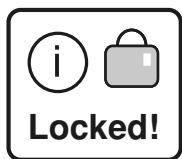
| Locked | Le commutateur de HOLD (VERROUILLAGE) est activé. (Désactive le commutateur de HOLD (VERROUILLAGE)) |
Entretien
Nettoyage
Lorsque l'appareil est sale
Nettoyez-le avec un chiffon doux. Lorsque l'appareil est excessivement sale, utilisez un chiffon doux humidifié à l'eau (surfaces externes seulement).
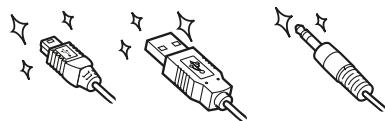
Nettoyez les fiches et les prises de connexion.
Des fiches ou des prises encrassées peuvent provoquer des interférences.
Les nettoyer évitera le phénomène.
Attention :
- N'utilisez pas de produits chimiques pour le nettoyage (essence, diluant, etc.). La finition de l'enveloppe pourrait être endommagée.
- N'appliquez pas d'huile à l'intérieur de l'appareil. Cela peut provoquer des dysfonctionnements.
Dans le cadre de sa politique d'amélioration permanente, SHARP se réserve le droit d'apporter des modifications à la conception et aux spécifications de l'appareil, ce à des fins d'amélioration et sans préavis. Les chiffres des spécifications de performance sont les valeurs nominales des appareils à la production. Ces valeurs peuvent être légèrement différentes en fonction de chaque appareil.
| Source d'alimentation | DC 1,5 V: Pile alcaline de tallle AAA, (LR03 ou similaire) x 1 DC 5 V: puissance bus USB |
| Dimensions | Largeur : 80 mm Hauteur : 48 mm Profondeur : 17 mm |
| Poids | 36 g hors pile et carte SD/MMC |
| Prises | Écouteurs (impédance : 32 ohms) Port USB (type normal) |
| Réponse en fréquence | 20 – 20.000 Hz |
| Puissance de sortie | 5 mW + 5 mW (écouteurs : 32 ohms) (niveau de sortie maximal) |
| Durée de vie de la pile (Pile alcaline) | Lecture en continu : Environ 6 heures |
| Plage de fréquences | FM : 87,5 - 108 MHz |
| Support de stockage | Mémoire flash 1 Go (WA-ST20) Mémoire flash 2 Go (WA-ST200) |
| Gestion numérique des droits | Windows Media DRM 9 |
| Format de lecture | MP3 (MPEG-1/2 Audio Layer 3), débit binaire : 12 - 320 kbpsWMA (Windows Media Audio), débit binaire : 64 - 192 kbpsWAV (PCM) |
| Format d'enregistrement | Enregistrement vocal, PCM (fréquence d'échantillonnage : 8 - 16 kHz)enregistrement FM, PCM (fréquence d'échantillonnage : 44 kHz) |
| Interface PC | Compatible avec USB 2.0 et USB 1.1 |
| Configuration requise | Pentium 2 - 300 ou ultérieurLecteur de CD-ROMÉspace disque dur libre 150 MoMicrosoft Windows 98 DeuxiemeÉdition/Édition Millennium/2000Professionnel/XP Professionnel/XPÉdition Familiale installation standard/Mac OSX 10.2.6 et ultérieur. |
Notes :
- Une combinaison de fréquence d'échantillonnage et de débit binaire différente en fonction du format audio.
- La durée de vie réelle de la pile varie en fonction de l'utilisation.
- Les valeurs individuelles sont les valeurs standard lorsque l'appareil est utilisé à une température de 25 °C.
- Lecture en continu : à 128 kbps, en format MP3 (sortie écouteurs : 0,1 mW + 0,1 mW, rétroéclairage : non défini sur « Always », égaliseur : défini sur « Normal »).
SHARP
SHARP CORPORATION
- AVERTISSEMENT
- ATTENTION
- INFORMATIONS SUR LA MISE AU REBUT CORRECTE
- INFORMATIONS SUR LA MISE AU REBUT À L'INTENTION DES UTILISATEURS PRIVÉS (MÉNAGES)
- AU SEIN DE L'UNION EUROPÉENNE
- PAYS HORS DE L'UNION EUROPÉENNE
- INFORMATIONS SUR LA MISE AU REBUT À L'INTENTION DES ENTREPRISES
- NOTE SPÉCIALE
- MARQUES
- DONNÉES AUDIO
- NOTE
- NOTES
- TABLE DES MATIÈRES
- INFORMATIONS GÉNÉRALES
- PRÉPARATION AVANT UTILISATION
- LECTEUR WINDOWS MEDIA
- LECTURE
- RADIO FM
- ENREGISTREMENT
- FONCTIONS AVANCÉES
- RÉCURRENCES
- IMPORTANT
- AFIN D'ÉVITER TOUT CHOC ÉLECTRIQUE OU AUTRE PROBLÈME ÉVENTUEL, OBSERVEZ LES PRÉCAUTIONS RÉPERTORIÉES CI-DESSOUS
- STOCKAGE DE L'APPAREIL
- ÉVITEZ D'UTILISER OU DE LAISSER L'APPAREIL DANS LES ENDROITS SUIVANTS
- CONFIGURATION SYSTÈME REQUISE
- INSTALLATION DE LA PILE
- INSTALLATION DE LA CARTE SD/MMC
- VÉRIFICATION DU NIVEAU DE CHARGE RESTANT DE LA PILE
- MISE SOUS TENSION/HORS TENSION DE L'APPAREIL
- POUR ALLUMER L'APPAREIL
- POUR ÉTEINDRE L'APPAREIL
- CONTRÔLE DU VOLUME
- RÉGLAGE AUTOMATIQUE DU VOLUME
- RETOUR AU NIVEAU/À L'ÉCRAN PRÉCÉDENT
- FONCTION DE VERROUILLAGE
- MODIFICATION DE LA LANGUE D'AFFICHAGE
- CONNECTEZ L'APPAREIL À UN PC POUR TRANSFÉRER DES DONNÉES AUDIO
- INSTALLATION D'UN PILOTE USB
- EXTRACTION DE PISTES DEPUIS UN CD AUDIO VERS UN PC
- POUR LE LECTEUR WINDOWS MEDIA VERSION
- REMARQUES
- EXTRACTION DE PISTES DEPUIS UN CD AUDIO VERS UN PC (SUITE)
- POUR LE LECTEUR WINDOWS MEDIA
- TRANSFERT DES DONNÉES AUDIO DU PC VERS L'APPAREIL
- DOSSIERS
- À PROPOS DE L'ARBORESCENCE DES RÉPERTOIRES
- MP3 (MPEG-1 AUDIO LAYER 3)
- WMA (WINDOWS MEDIA AUDIO)
- FORMAT DE FICHIER DES DONNÉES AUDIO TRANSFÉRÉES
- DÉCONNEXION DE L'ORDINATEUR
- WINDOWS 98 DEUXIÈME ÉDITION
- WINDOWS ÉDITION MILLENNIUM
- WINDOWS 2000 PROFESSIONNEL
- WINDOWS XP ÉDITION FAMILIALE/PROFESSIONNEL
- LECTURE DE DONNÉES AUDIO TRANSFÉRÉES
- LECTURE DE DONNÉES AUDIO TRANSFÉRÉES (SUITE)
- POUR LOCALISER LE DÉBUT D'UN FICHIER AUDIO
- REMARQUE
- POUR LOCALISER LA PORTION DÉSIRÉE
- LECTURE AVANCÉE
- LECTURE RÉPÉTÉE, LECTURE ALÉATOIRE OU APERÇU
- RÉPÉTER A-B
- LECTURE DE DONNÉES SÉLECTIONNÉES
- CE PRODUIT PREND EN CHARGE
- RÉGLAGE DE L'ÉGALISEUR
- PERSONNALISATION DE LA QUALITÉ SONORE
- SYNTONISATION
- ANTENNE FM
- SYNTONISATION MANUELLE ET MÉMORISATION D'UNE STATION
- STOCKER AUTOMATIQUEMENT LES STATIONS (BALAYAGE AUTOMATIQUE)
- POUR INTERROMPRE L'ENREGISTREMENT
- POUR MÉMORISER L'ENREGISTREMENT
- CHANGEMENT DE LA QUALITÉ SONORE POUR L'ENREGISTREMENT AVEC LE MICROPHONE
- ENREGISTREMENT À PARTIR DE LA RADIO FM
- SUPPRESSION DE DONNÉES SÉLECTIONNÉES
- MODIFICATION DES RÉGLAGES PAR DÉFAUT
- À PROPOS DE L'EXTINCTION AUTOMATIQUE
- MODIFICATION DU CONTRASTE DE L'ÉCRAN
- MODIFICATION DE L'AFFICHAGE DES PAROLES
- MODIFICATION DE LA DURÉE D'ÉCLAIRAGE DU RÉTROÉCLAIRAGE
- MODIFICATION DES RÉGLAGES PAR DÉFAUT (SUITE)
- RÉCUPÉRATION DES RÉGLAGES D'USINE
- VÉRIFICATION DE L'ÉTAT DE LA MÉMOIRE
- MISE À JOUR DU MICROLOGICIEL
- INSTALLATION DE L'OUTIL DE MISE À JOUR
- DÉPANNAGE
- L'APPAREIL NE S'ALLUME PAS
- AUCUN SON NE SORT DES ÉCOUTEURS
- LORSQUE L'ON APPUIE SUR LES TOUCHES, L'APPAREIL NE RÉAGIT PAS
- LE SON SAUTE OU SE PERD
- LE FONCTIONNEMENT EST INSTABLE LORSQUE LE PC ET L'APPAREIL SONT CONNECTÉS
- L'ÉCRAN DE CONNEXION USB NE S'AFFICHE PAS
- LA RADIO FM PRODUIT DES SONS INHABITUELS PERMANENTS
- L'AFFICHEUR EST PEU VISIBLE
- RÉINITIALISATION DE L'APPAREIL
- MESSAGES D'ERREUR
- ENTRETIEN
- NETTOYAGE
- SHARP
Marque : SHARP
Modèle : WA-ST20
Catégorie : Lecteur CD