W700, W700+, W7000, W703D, W710ST - Projecteurs BENQ - Notice d'utilisation et mode d'emploi gratuit
Retrouvez gratuitement la notice de l'appareil W700, W700+, W7000, W703D, W710ST BENQ au format PDF.
| Intitulé | Description |
|---|---|
| Type de produit | Projecteur DLP |
| Résolution native | Full HD (1920 x 1080) |
| Luminosité | 2000 ANSI lumens |
| Contraste | 5000:1 |
| Technologie d'affichage | DLP |
| Durée de vie de la lampe | 4000 heures (mode normal), 6000 heures (mode éco) |
| Connectivité | HDMI, VGA, USB, RCA |
| Dimensions approximatives | 320 x 240 x 110 mm |
| Poids | 2.5 kg |
| Fonctions principales | Projection 2D/3D, correction de trapèze, modes de couleur |
| Entretien et nettoyage | Nettoyage régulier du filtre, remplacement de la lampe selon l'utilisation |
| Pièces détachées et réparabilité | Disponibilité de lampes de remplacement et filtres |
| Sécurité | Ne pas regarder directement la source lumineuse, respecter les instructions de sécurité |
| Informations générales | Idéal pour les présentations, les films et les jeux vidéo, compatible avec divers appareils |
FOIRE AUX QUESTIONS - W700, W700+, W7000, W703D, W710ST BENQ
Questions des utilisateurs sur W700, W700+, W7000, W703D, W710ST BENQ
0 question sur cet appareil. Repondez a celles que vous connaissez ou posez la votre.
Poser une nouvelle question sur cet appareil
Téléchargez la notice de votre Projecteurs au format PDF gratuitement ! Retrouvez votre notice W700, W700+, W7000, W703D, W710ST - BENQ et reprennez votre appareil électronique en main. Sur cette page sont publiés tous les documents nécessaires à l'utilisation de votre appareil W700, W700+, W7000, W703D, W710ST de la marque BENQ.
MODE D'EMPLOI W700, W700+, W7000, W703D, W710ST BENQ
Projecteur numérique
Manuel d'utilisation
Table des matières
Consignes de sécurité importantes 3
Introduction 7
aracteristiques du projecteur. 7
Contenu de l'emballage 9
Vue extérieure du projecteur............10
Commandes et fonctions.
Positionnement du projecteur 14
Choix de l'emplacement. 14
Identification de laaille de projection souhaitatione. 15
Connexion 17
Connexion d'appareils video composantes 18
Fonctionnement. 19
Mise en marche du projecteur.......19
Ajustement de l'image projetée............20
Utilisation des menus. 22
Securiser le projecteur 23
Changement de signal d'entrée 25
Agrandir et rechercher des détails....26
Selection du format 27
Optimisation de l'image 29
Réglage du minuteur de presentation 33
Opérations de pagination à distance...34
Arrêt sur image 34
Masquage de l'image 34
Touches de contrôle du verrouillage.35
Fonctionnement en altitude. 35
Réglageduson. 35
Utiliser le motif de test 36
Utilisation des modèles d'enseignement 37
Arrêt du projecteur 38
Mise hors tension directe. 38
Utilisation des menus 39
Entretien 50
Entretien du projecteur 50
Informations relatives à la lampe ....51
Dépannage 58
Caracteristiques 59
Caracteristiques du projecteur 59
Dimensions 60
Configuration de montage au plafond 60
Fréquences de fonctionnement. 61
Informations de garantie et de copyright... 65
Consignes de sécurité importantes
Votre projecteur a ete conu et teste conformement aux normes de securite les plus recentes en matière d'equipements informatiques. Cependant, pour assurer une utilisation sans danger, il est important de suivre les instructions de ce manuel ainsi que celles apposees sur le produit.
Consignes de sécurité
- Veuillez dire le présence manuel avant d'utiliser l'appareil pour la première fois. Conservez-le pour toute consultation ultérieure.

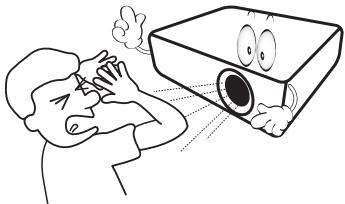
- Ne regardez pas directement l'objet de projection lorsque l'appareil est en cours d'utilisation. L'intensité du faisceau lumineux pourrait entrainer des lésions oculaires.
- Confiez les opérations d'entretien et de réparation à un technician qualifié.

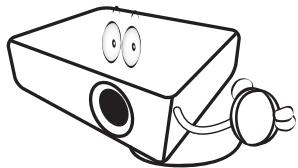
- N'oubliez pas d'ouvoir l'obturateur (le cas échéant) ni de-retirer le couvercle de l'objectif (le cas échéant) lorsque la lampe du projecteur est allumée.
- Dans certains pays, la tension d'alimentation n'est PAS stable. Ce projecteur est donc pour fonctionner en toute sécurité à une tension située entre 100 et 240 volts CA. Cependant, une panne n'est pas exclue en cas de hausse ou de baisse de tension de l'ordre de ± 10 volts. Dans les zones où l'alimentation secteur peut fluctuer ou s'interr compromise, il est conseilé de relier votre projecteur à un stabilisateur de puissance, un dispositif de protection contre les surtensions ou un onduleur (UPS).
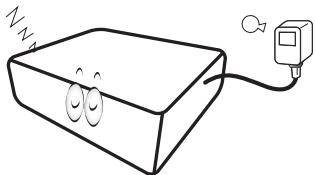
- Évitez de placer des objets devant l'objet de projection lorsque le projeteur est en cours d'utilisation car ils risqueraient de se déformer en raison de la chaleur ou de provoquer un incendie. Pour éteindre la lampe temporairement, appuyez sur le bouton ECO BLANK du projeteur ou de la télécommande.

Consignes de sécurité (suite)
- La lampe atteint une température très élevé lorsque l'appareil est en cours d'utilisation. Attendeze que le projecteur ait refroidi (environ 45 minutes) avant desterolir la lampe pour la remplacer.

- N'utilise pas la lampe au-delà de sa durée de vie nominale. Une utilisation excessive des lampes pourrait entraîner leur éclatement.
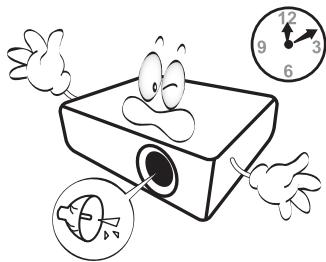
- Ne remplacez jamais la lampe ni,aucun composant electronique tant que le projecteur n'est pas débranché.
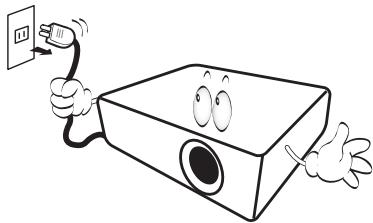
- Ne posez pas cet apparéil sur un chariot, un support ou une table instable. Il risquerait de tomber et d'être sérieusement endommagé.
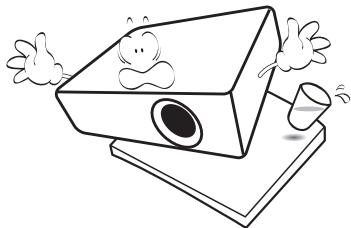
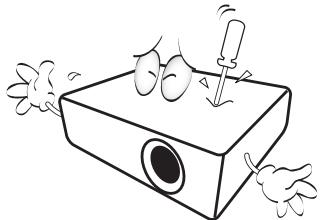
I I. N'essayez enaucun cas de démonter l'appareil.Un courant de haute tension circule a l'intérieur de votre apparéil.Tout contact avec certaines pieces peut présenter un danger de mort.La seule piece susceptible d'être manipulée par l'utilisateur est la lampe,elle-même protégée par un couvercle amovible.
Vous ne devez en aucun cas démonter ou-retirerquelqueautre protection que ce soit. Ne confiez les opérations d'entretien et de réparation qu'a un technicien qualifié.

- De l'air chaud et une odeur particuliere peuvent s'échapper de la grille de ventilation lorsque le projecteur est sous tension. Il s'agit d'un phénomène normal et non d'une défaillance.
Consignes de sécurité (suite)
-
Évitez de placer le projecteur dans l'un des environnements ci-dessous.
-
Espace réduit ou peu ventilé. L'appareil doit être placé à une distance minimale de 50 cm des murs; l'air doit pouvoir circuler librement autour du projeteur.
- Emplacements soumis à des températures tropées, par exemple dans une voiture aux vitres fermées.
- Emplacements soumis à un taux d'humidité excessif, poussièreux ou enflammés risquant de déteriorer les composants optiques, de réduire la durée de vie de l'appareil ou d'assombrir l'image.
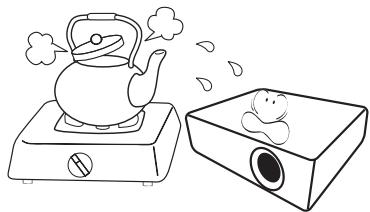
- Emplacements situés à proximé d'une alarmé incende
- Emplacements dont la temperature ambiente dépasse 40^ / 104^
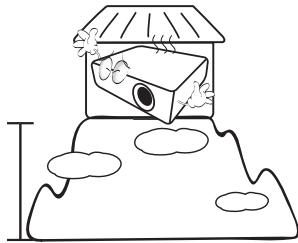
- Lieux où l'altitude excède 3000 metres (10000 pieds).
3000 m
(10000
pieds)
0 m (0 pied)
-
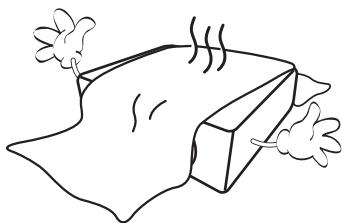
N'obstruiz pas les orifices de ventilation.
-
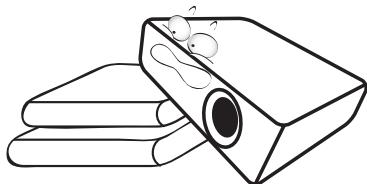
Ne place pas le projeteur sur une couverture, de la litterie ou toute autre surface souse.
- Ne recouvrez pas le projecteur avec un chiffon ni jusqu'à autre élément.
- Ne placez pas de produits inflammables à proximé du projecteur.

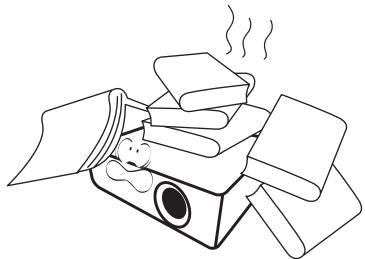
Une importante obstruction des orifices de ventilation peut entraîner une surchauffe du projecteur qui risque alors de prendre feu.
-
Placez toujours le projecteur sur une surface plane et horizontale avant de l'utiliser.
-
Ne mettez pas l'appareil sous tension lorsqu'il est place sur une surface inclinee au plus de 10 degres sur la gauche ou la droite ou a plus de 15 degres vers l'avant ou l'arriere. Une inclinaison trop importante du projeteur peut etre a I'origine de dysfonctionnements, voire d'une déterioration de la lampe.
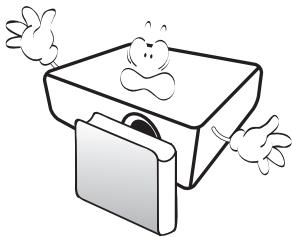
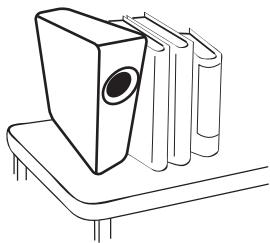
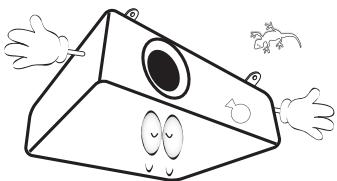
- Ne posez pas le projecteur sur le flanc. Il risque de basculer et de blesser quelqu'un ou encore de subir de sérieux dommages.
Consignes de sécurité (suite)
- Ne vous appuyez pas sur le projecteur et n'y placez aucun objet. Une charge trop elevée risque non seulement d'endommager le projecteur, mais également d'être à l'origine d'accidents et de blessures corporelles.
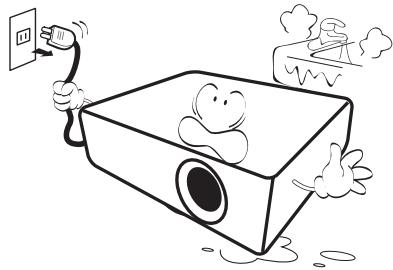
- Ne placez pas de liquides sur le projecteur, ni a proximite. Tout déversement pourrait être à l'origine d'une panne. Si le projecteur avait été mouillé, débranchez-le de la prise secteur et contactez BenQ pour une réparation.
- Cet apparéil peut afficher des images renversées pour des configurations de montage au plafond.

Pour garantir une installation fiable du projecteur, veillez utiliser le kit de montage au plafond BenQ.
- Cet apparéil doit être mis à la terre.

Montage du projecteur au plafond
Souhaitant que vous experience d'utilisation du projecteur BenQ soit entièrement positif, nous souhaitons attirer votre attention sur les notions de sécurité suivantes, afin d'eviter des dommages possibles aux personnes et aux objets.
Si vous avez l'intention de fixer votre projecteur au plafond, nous vous recommendons fortement d'utiliser le kit de montage au plafond spécialement concu pour le projecteur BenQ, et de vous assurer qu'il est correctement installé.
Si vous utilisez un kit de montage au plafond d'une autre marque que BenQ, il existe un risque de sécurité lié à l'eventuelle chute du projecteur due à un mauvais attachment, lui-même imputable à des vis de diamètre ou de longueur inadaptés.
Vous pouvez acheter un kit de montage au plafond pour votre projecteur BenQ à l'endetroit où vous avez acheté ce dernier. BenQ recommande d'acheter également un cable de sécurité compatible avec un verrou Kensington et de l'attacher à la fois à la fente de verrouillage Kensington du projecteur et à la base du support de montage au plafond. Il contribuerait à retenir le projecteur au cas où son attachment au support de montage au plafond venait à se desserrer.

Hg-La lampe content du mercure. Traiter en accord avec les lois locales de mise au rebut. Voir www.lampecycle.org.
Introduction
Caracteristiques du projecteur
Ce modèle est l'un desassageurs projecteurs disponibles au monde. Vous pouvez profiter de la excellure performance de qualite video avec une projection allant jusqu'à 300 pouces par des appeareils tels que PC, ordinateur portable, lecteur de DVD et magnétoscope, mêmeamera de documents, pour donner vie à toute possiblité.
Le projecteur presente les caractéristiques suivantes
- Avec SmartEco™ l'économie d'énergie dynamique commence
La technologie SmartEco™ économise la consommation d'énergie de la lampe jusqu'à 70% en fonction du niveau de luminosité du contenu quand le mode SmartEco est sélectionné.
- U ne plus longue durée de vie de la lampe avec la technologie SmartEco™ La technologie SmartEco™ augmente le nombre d'heures de vie de la lampe quand le mode SmartEco est sélectionné pour réduire la consommation d'énergie.
NOIR ÉCO économise jusqu'à 70% de l'alimentation de la lampe
Appuyer sur le bouton ECO BLANK masque immédiatement l'image, réduisant de 70% l'alimentation de la lampe en même temps que votre image est masquée.
- Moins de 0,5W en condition de veille
Consommation inférieure à 0,5W en mode veille.
- Sans filtré
Conception sans filtrer pour des coûts d'entretien et de fonctionnement réduits.
- Contrôle réseau (MX703 seulement)
Connecteur RJ45 intégré pour le contrôle réseau cablepermettant la gestion de l'etat du projecteur depuis un ordinateur avec un navigateur Web.
- Crestron RoomView®, PJ Link et AMX pris en charge (MX703 seulment)
Le projecteur prend en charge Crestron eControl et RoomView, PJ Link et AMX vous permettant de contrôle et de génér l'équipment depuis un ordinateur distant via une connexion réseau.
- Réglage automatique à une touche
Appuyer AUTO sur le clavier ou la télécommande affiche la meilleure qualité d'image immédiatement.
Haut-parleur(s) intégré(s) de 10W (MX703 seulement)
Un/des haut-parleur(s) intégré(s) de 10W fournissant un son mono mixte lorsqu'une entrée audio est connectée.
- Refroidissement rapide, Alim. auto. désact., Démarrage sur signal, Mise sous tension directe
La fonction Refroidissement rapide accélère le processus de refroidissement lorsque vous éteignez le projecteur. La fonction Alim. auto. désact. permet au projecteur de s'éteindre automatiquement si aucun signal d'entrée n'est détecté après un certain temps. La fonction Demarrage sur signal allume votre projecteur automatiquement lors de la détction d'un signal d'entrée et Mise sous tension directe allume votre projecteur quand il est alimenté.
Redémarrage instantané
La fonction selectionnable Redemarrage instantané permet de redemarrer le projecteur immeditatement dans les 90 secondes après l'avoir eteint.
- Fonction 3D prise en charge
Divers formats 3D rendent la fonction 3D plusSouple.Enpresentantla profondeur des images, you pouvez porter des lunettes 3DBenQ pour profiter des films,des videos et des événements sportifs en 3D,d'une maniere plusrealiste.

- La luminosité apparente de l'image projetée varie selon l'éclairage ambient et les réglages de contraste/ luminosité du signal sélectionné. Elle est proportionnelle à la distance de projection.
- La luminosité de la lampe décroit avec le temps et varie en fonction des fabricants. Ce phénomène est tout à fait normal.
Contenu de l'emballage
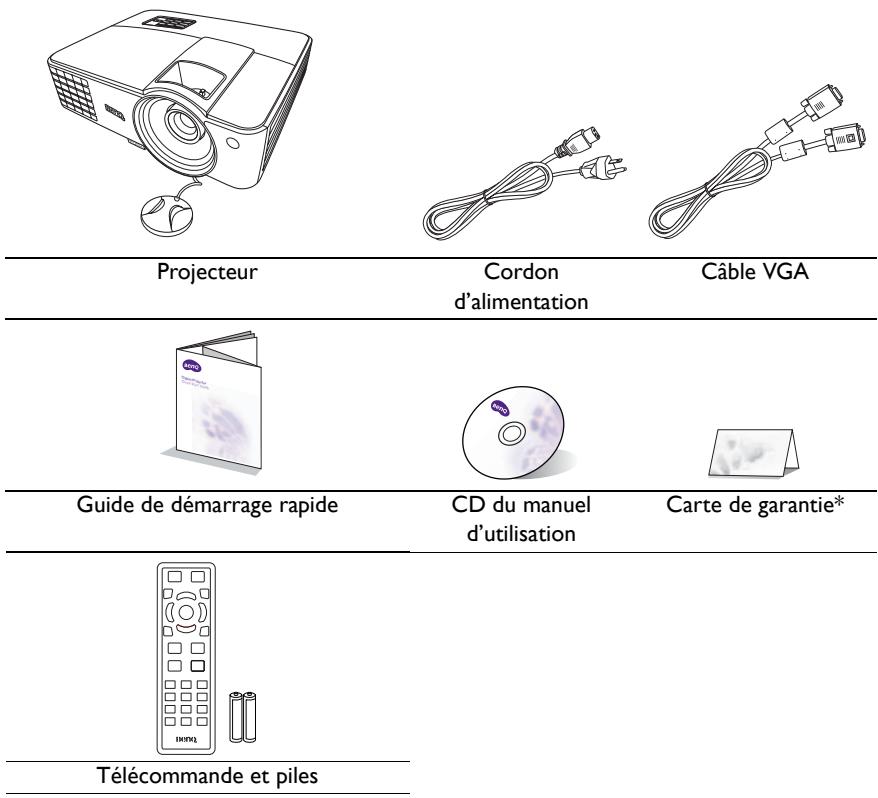
Déballez le colis avec précaution et vérifie qu'il contient tous les éléments mentionnés ci-dessous. Si l'un de ces éléments fait défaut, contactez votre revendeur.
Accessoires fournis

Les accessoires fournis dépendent de votre région et peuvent partager des différences par rapport aux accessoires illustrés.
*La carte de garantie n'est fournie que dans certaines régions. Veuillez contacter votre revendeur pour des informations détaillées.
Accessoires disponibles en option
I. Lampe supplémentaire
-
Presentation Plus
-
Kit de montage au plafond
-
Sac de transport
-
Lunettes 3D
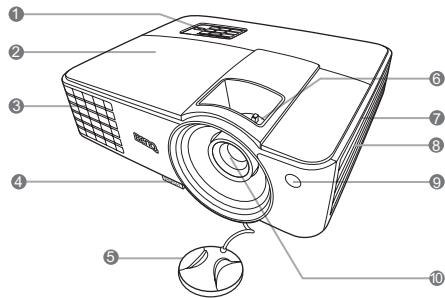
Vue extérieure du projecteur
Face avant/supérieure

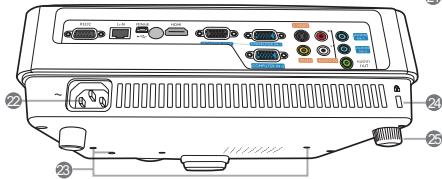
Face arrrière/inférieure


I. Tableau de commande externe (Voir « Commandes et fonctions » à la page 11 pour plus d'informations.)
2. Couvercle de la lampe
3. Système de ventilation (sortie d'air chaud)
4. Bouton à dégagement rapide
5. Capuchon de l'objet
6. Molette de mise au point et de zoom
7. Système de ventilation (entree d'air froid)
8. Grille de haut-parleur
9. Capteur à infrarouge avant
10. Lentille de projection
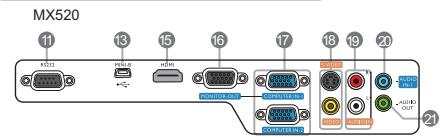
II. Port de commande RS-232
12. Prise d'entrée reseau RJ45
13. Port USB mini-B
14. Captera infrarouge arriere
15. Port d'entrée HDMI
16. Prise de sortie signal RVB
17. Prise d'entrée de signal RVB (PC)/ video composantes (YPbPr/YCbCr)
18. Prise d'entrée S-Viséo
Prise d'entrée videoo
- Prises d'entrée audio (G/D)
- Prise d'entrée audio
- Prise de sortie audio
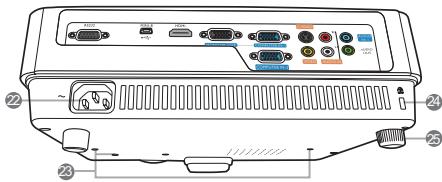
- Prise d'alimentation secteur
- Trous de montage au plafond
- Fente pour cadenas antivol Kensington
- Pied de réglage arrêté

MX703
Commandes et fonctions
Projecteur

MX520

MX703
I. Molette de mise au point
Règle la mise au point de l'image projetée.
2. Molette de zoom
Permet de régler la taille de l'image.
3. LAMP (Voyant de la lampe)
Indique l'etat de la lampe. S'allume ou clignote lorsqu'un probleme se produit au niveau de la lampe.
4. MENU/EXIT
Permet d'activer l'affichage des menus à l'écran. Retourne au menu précédent de l'affichage des menus à l'écran, quitte et enregistrtre les paramètres de menu.
5.
Diminue le volume du projecteur.
6. MODE/ENTER
Selectionne un mode de configuration de l'image disponible.
Active l'élément sélectionné dans le menu à l'écran.
7. ECO BLANK
Permet de masquer l'image à l'écran.
8. TEMP (Voyant d'advertissement de surchauffe)
S'allume en rouge lorsque la température du projecteur est trop élevé.
9. POWER (Voyant de l'alimentation)
S'allume ou clignote lorsque le projecteur est en cours d'utilisation.
10. AUTO
Déterminé automatiquement le meilleur paramétrage pour l'image projetée.
11. Touches Trapèze/Flèches
( ▽/▲Haut, □/▼ Bas)
Permet de corriger manuellement la déformation des images due à l'angle de projection.
12. ALIMENTATION
Permet de faire basculer le projecteur entre les modes veille et activé.
13. Droite/
Augmente le volume du projecteur.
Lorsque l'affichage des menus à l'écran est activé, les touches #5, #11 et #13 seront de flèches pour sélectionner les différentes options et effectuer les réglages nécessaires.
14. SOURCE
Affiche la barre de selection de la source.
Télécommande

I. ALIMENTATION
Permet de faire basculer le projecteur entre les modes veille et activé.
2. Info
Présente les informations d'etat du projecteur.
3. MENU/EXIT
Permet d'activer l'affichage des menus à l'écran. Retourne au menu précédent de l'affichage des menus à l'écran, quitte et enregistre les paramètres de menu.
4.
5. MODE/ENTER
Selectionne un mode de configuration de l'image disponible.
Active l'élément sélectionné dans le menu à l'écran.
6. ECO BLANK
Permet de masquer l'image à l'écran.
7. Touches Trapèze/Flèches
(△Haut, △VBas)
Permet de corriger manuellement la déformation des images due à l'angle de projection.
8. SmartEco
Affiche la barre de selection du mode de la lampe (Normal/Economique/SmartEco).
9. Aspect
Selectionne le format d'affichage.
10. Page Up/Page Down
Vous pouvez piloter votre logiciel d'affichage (sur un PC connecté) répondant aux commandes page précédente/page suivante ( comme Microsoft PowerPoint) en appuyant sur ces boutons.
11. Digital Zoom (+, -)
Agrandissant ou réduisent la taille de l'image projetée.
12. Timer On
Active ou affiche le minuteur à l'écran en fonction des réglages de minuterie que vous avez définis.
13. Timer Set up
Entre directement les réglages du minuteur pour la presentation.
14. 3D settings
Entre directement les réglages 3D.
15. AUTO
Déterminé automatiquement le meilleur paramétrage pour l'image projetée.
16. Droite
Lorsque l'affichage des menus à l'écran est activé, les touches #4, #7 et #16 seront de flèches pour sélectionner les différentes options et effectuer les réglages nécessaires.
17. SOURCE
Affiche la barre de selection de la source.
18. Volume +/-
Règle le niveau sonore.
19. Mute
Permet de basculer le son du projecteur entre désactivé et activé.
20. Freeze
Met en pause l'image projetée.
21. Test
Affiche le motif de test.
22. CC
Affiche la description video à l'écran qui est prévue pour les téléspectateurs malentendants.
23. Teaching template
Entre directement les réglages de Teaching template.
Portée efficace de la télécommande
La télécommande doit être maintainue à un angle perpendicular de 30 degrés par rapport au capteur infrarouge du projecteur pour un fonctionnement optimal. La distance entre la télécommande et les capteurs ne doit pas dépasser 8 metres.
Assurez-vous qu'aucun obstacle susceptible de bloquer le rayon infrarouge n'est interposed entre la télécommande et le capteur infrarouge du projecteur.
Projection frontale

Projection arriere

Remplacement des piles de la télécommande
I. Pour acceder aux piles, returnez la télécommande. Appuyez sur le loquet situé sur le couvercle et faites-le glisser vers le haut, en direction de la flèche, comme illustré. Le couvercle se détache.
2. Retirez les piles (si nécessaire) et installez deux piles de type AAA/LR03 en respectant la polarité des piles, comme indiqué dans le compartment. Le pôle positif (+) doit être placé du côté positif et le pôle négatif (-) du côté négatif.
3. Remettez le couvercle en place en l'alignant sur la base et en le faisant glisser vers le bas. Vous entendrez un déclic lorsque le couvercle est en place.


- N'expose pas la télécommande et les piles à des environnementss ou les températures sont elevées et ou le taux d'humidité est excessif, comme une cuisine, une salle de bain, un sauna, une veranda ou une voiture fermée.
- Remplacez toujours la pile par une pile du même type ou de type équivalent recommendé par le fabricant.
- Mettez les piles usagées au rebut conformément aux instructions du fabricant et aux réglementations environnementales en vigueur dans votre région.
- Ne jetez jamais de piles dans le feu. Il existe un danger d'explosion.
- Si les piles sont épuisées ou si vous n'utilise pas la télécommande pendant une période prolongée, retirez les piles pour éviter tout risque de dommage d'à uneuite eventuelle.
Positionnement du projecteur
Choix de l'emplacement
Votre projecteur a ete concu pour etre installede quatre manieres differentes:
I. Sol avant
Selectionnez ce positionnement lorsque le projecteur est place sur la table devant l'écran. Il s'agit du positionnement le plus courant lorsqu'une installation rapide et une bonne portabilité sont souhaitées.

2. Plafond avant
Selectionnez ce positionnement lorsque le projecteur est fixé au plafond, à l'envers devant l'écran.
Procurez-vous le kit de montage au plafond BenQ chez votre revendeur afin de fixer votre projecteur au plafond.
Selectionnez Plafond avant dans le menu CONFIG. SYSTÉME : de base > Installation du projecteur après avoir allumé le projecteur.

3. Plafond arr.
Selectionnez ce positionnement lorsque le projecteur est fixé au plafond, à l'envers derrière l'écran.
Cette configuration nécessite un écran de rétroprojection spécial ainsi que le kit de montage au plafond BenQ.
Selectionnez Plafond arr. dans le menu CONFIG. SYSTème : de base > Installation du projecteur après avoir allumé le projecteur.

4. Sol arrête
Selectionnez ce positionnement lorsque le projecteur est place sur la table derrière l'écran.
Cette configuration nécessite un écran de rétroprojection spécial.
Selectionnez Sol arrêté dans le menu CONFIG. SYSTÉME : de base > Installation du projecteur après avoir allumé le projecteur.

Voussupportezchoisir l'emplacement du projecteur en fonction de la disposition de la pièce ou de vos préférences.Tenez compte de la taille et de l'emplacement de votre écran,de l'emplacement d'une prise de courant ajusté, ainsi que de la disposition et de la distance entre le projecteur et les autres apparéils.
Identification de la taille de projection souhaitatione
La distance entre la lentille du projecteur et l'écran, le réglage du zoom et le format video ont chacune une incidence sur la taille de l'image projetée.
Dimensions de projection
Reportez-vous aux « Dimensions » à la page 60 pour le centre des dimensions de l'objet de ce projeteur avant de calculer la position appropriée.

MX520
Le format de l'écran est 4:3 et l'image projetée est 4:3.
Taille d'écran Distance de projection (mm) Décalage vertical (mm) Diagonale L (mm) H (mm) Distance min. Moyenne Distance max. Pouce mm (zoom max.) (zoom min.) 30 762 610 457 1132 1189 1245 46 40 1016 813 610 1509 1585 1660 61 50 1270 1016 762 1887 1981 2075 76 60 1524 1219 914 2264 2377 2491 91 80 2032 1626 1219 3019 3170 3321 122 100 2540 2032 1524 3774 3962 4151 152 120 3048 2438 1829 4528 4755 4981 183 150 3810 3048 2286 5660 5943 6226 229 200 5080 4064 3048 7547 7925 8302 305 220 5588 4470 3353 8302 8717 9132 335 250 6350 5080 3810 9434 9906 10377 381 300 7620 6096 4572 11321 11887 12453 457
Par exemple, si vous utilisez un écran de 3 m (120 pouces), la distance de projection recommandée est de 4755 mm et le décalage vertical est de 183 mm.
Si la distance mesurée est de 6,0 m (6000 mm), la valeur la plus proche dans la colonne « Distance de projection (mm) » est 5943 mm. Cette ligne indique qu'un écran de 150 pouces (environ 3,8 m) est requis.
MX703
Le format de l'écran est 4:3 et l'image projetée est 4:3.
Taille d'écran Distance de projection (mm) Décalage vertical (mm) Diagonale L (mm) H (mm) Distance min. Moyenne Distance max. Pouce mm (zoom max.) (zoom min.) 40 1016 813 610 1333 1467 1600 30 50 1270 1016 762 1667 1833 2000 38 60 1524 1219 914 2000 2200 2400 46 70 1778 1422 1067 2333 2567 2800 53 80 2032 1626 1219 2667 2933 3200 61 90 2286 1829 1372 3000 3300 3600 69 100 2540 2032 1524 3333 3667 4000 76 120 3048 2438 1829 4000 4400 4800 91 150 3810 3048 2286 5000 5500 6000 114 200 5080 4064 3048 6667 7333 8000 152 250 6350 5080 3810 8333 9167 10000 191 300 7620 6096 4572 10000 11000 12000 229
Par exemple, si vous utilisez un écran de 3 m (120 pouces), la distance de projection recommandaee est de 4400mm et le décalage vertical est de 91 mm.
Si la distance mesurée est de 6,0 m (6000 mm), la valeur la plus proche dans la colonne « Distance de projection (mm) » est 5500 mm. Cette ligne indique qu'un écran de 150 pouces (environ 3,8 m) est requis.

Toutes les mesures sont approximatives et peuvent varier des tailles réelles.
Si vous avez l'intention dinstaller le projecteur de façon permanente, BenQ vous recommende de tester physiquement la taille et la distance de projection à l'emplacement précis d'installation du projeteur avant de l'instructor de façon permanente, afin de prendre en compte les caractéristiques optiques de ce projeteur. Cela vous aidera à déterminer la position de montage exacte laiams adaptée à l'emplacement de votre installation.
Connexion
Pour connecter la source d'un signal au projecteur, procedez comme suit :
I. Mettez préalablement tous les apparéils hors tension.
2. Utilisez les cables appropriés pour chaque source.
3. Branchez les cables correctement.

Pour les raccordements illustrés ci-dessous, certains câbles ne sont pas fournis avec le projecteur (voir « Contenu de l'emballage » à la page 9). Vous pouvez vous procurer ces câbles dans les magasins spécialisés en électronique.
- Les illustrations de connexion ci-dessous sont pour reference seulement. Les prises de connexion arrêté disponible sur le projecteur varient selon le modele de projecteur.

I. Cable VGA
2. Cable VGA vers DVI-A
3. Cable USB
4. Câble adaptateur pour video composantes vers VGA (D-Sub)
5. Câble S-Viséo
6. Câble video
7. Cable audio
8. Cable G/D audio
9. Cable HDMI

- De nombreux ordinateurs portables n'activent pas automatiquement leur port video externe lorsqu'ils sont connectés à un projeteur. Pour activer ou désactiver l'affichage externe, vous pouvez généralement utiliser la combinaison de touches FN + F3 ou CRT/LCD. Sur toute ordinateur portable, recherche la touche de fonction CRT/LCD ou une touche de fonction portant un symbole de moniteur. Appuyez simultanément sur la touche FN et la touche illustrée. Consultez le manuel de l'utilisateur de votre ordinateur portable pour connaître la combinaison de touches exacte.
- La sortie D-Sub ne fonctionne que s'il existe une entrée D-Sub appropriée au niveau de la prise COMPUTER I.
- Si vous souhaitez utiliser cette méthode de connexion lorsquè le projeteur est en mode Veille, assurez-vous que la fonction Sortie monitateur est activée dans le menu CONFIG. SYSTÉME : avancée. Voir « Paramétres de veille » à la page 48 pour plus d'informations.
Connexion d'appareils video composantes
Il suffit de connecter le projecteur à un apparéil source video en utilisant l'une des méthodes de connexion. Chacune fournit une qualité video différente. Le choix de la méthode dépend surtout de la disponibilité des prises pour le projecteur et l' apparéil video, comme décrit ci-dessous:
Nom de la prise Apparance de la prise Qualité d'image HDMI HDMI Laffective Component Video COMPUTER N1
VIDEO L2
COMPUTER N3 Meilleure S-Video S-VIDEO Bonne Video VIDEO L1
VIDEO L3 Normal
Connexion du son
Le projecteur est équipé de haut-parleur(s) mono intégré(s), concu(s) pour offrir une fonction sonore de base, afin d'accompagner les presentations professionnelles uniquement. Ils ne sont pas concus ni prévus pour la reproduction sonore stéreo, contrairement à d'autres applications telles que le Home Cinéma. Toute entree audio stéreo (le cas échéant) est mixée dans une sortie audio mono commune, par l'intermédiaire des haut-parleurs du projecteur.
Le haut-parleur intégré sera désactivé quand la prise AUDIO OUT est connectée.

Le projecteur n'est étudié que pour lessons mono mixtes, même si une sortie audio/stéreo est branchée. Voir « Connexion du son » à la page 18 pour plus d'informations.
- Si l'image video sélectionnée ne s'affiche pas lors de la mise sous tension du projecteur et que la source video sélectionnée est correcte, vérifie que le périphérique video est sous tension et fonctionne correctement. vérifie également que les cables de signal sont bien connectés.
Fonctionnement
Mise en marche du projecteur
I. Branchez le cordon d'alimentation au projecteur et à une prise secteur. Allumez l'interrupteur de la prise secteur (le cas échéant). Vérifiez que le POWER (Voyant de l'alimentation) du projecteur est orange une fois l'appareil mis sous tension.

Veuillez n'utiliser que des accessoires d'origine (p.ex. cordon d'alimentation) avec l'appareil pour éviter des dangers potentiels tels que l'électrocution et l'incendie.
2. Appuyez sur ALIMENTATION pour démarrer le projecteur. Dès que la lampe s'allume, un « Bip de mise sous tension » sera entendu. Le POWER (Voyant de l'alimentation) clignote en vert, puis reste allumé une fois le projecteur sous tension.
La procédure de démarrage dure environ 30 secondes. Peu après, un logo le démarrage est projeté.
Tournez la molette de mise au point pour améliorer la nettable de l'image, si nécessaire.
Pour désactiver le bip, voir « Éteindre le Bip de mise sous/hors tension » à la page 36 pour plus d'informations.
Si le projecteur est encore chaud en raison d'une activité précédente, le ventilateur fonctionnera pendant 90 secondes environ avant que la lampe ne s'allume.
3. Si le projecteur est activé pour la première fois, Sélectionnez la langue des menus en suivant les instructions à l'écran.
4. Si vous étés invite à entrer un mot de passage, utilisez les touches fléchéées pour saïrir les six chiffres du mot de passage. Voir « Utilisation de la fonction de mot de passage » à la page 23 pour plus d'informations.
5. Mettez tous les apparèils connectés sous tension.
6. Le projecteur commence à rechercher des signaux d'entrée. Le signal d'entrée en cours d'analyse s'affiche dans le coin supérieur gauche de l'écran. Lorsque le projecteur ne detecte pas de signal valide, le message « Aucun signal » reste affché jusqu'à ce qu'un signal d'entrée soit détecté.

Vous pouze également appuyer sur le bouton SOURCE du projecteur ou de la télécommande pour selectionner le signal d'entrée à afficher. Voir « Changement de signal d'entrée » à la page 25 pour plus d'informations.

Si la fréquence ou la résolution du signal se situe en dehors de limites acceptées par le projecteur, le message « Hors gamme » s'affiche sur un écran vierge. Sélectionné un signal d'entrée compatible avec la résolution du projecteur ou sélectionné une valeur inférieure pour le signal d'entrée. Voir « Fréquences de fonctionnement » à la page 61 pour plus d'informations.
- Si aucun signal n'est detecté pendant 3 minutes, le projecteur passse automatiquement en mode NOIR ÉCO
Ajustement de l'image projetée
Ajustement de l'angle de projection
Le projecteur est pourvu d'un pied de réglage à dégagement rapide et d'un pied de réglage arrrière. Ils permettent de régler la hauteur de l'image et l'angle de projection. Pour régler le projecteur, procédez comme suit:
I. Appuyez sur le bouton à dégagement rapide et soulevez légèrement l'avant du projecteur. Une fois l'image positionnée selon vos besoin, relâchez le bouton à dégagement rapide pour garder le pied dans sa position actuelle.
2. Dévissez le pied de réglage arrière pour ajuster l'angle horizontal.
Pour rentrer le pied de réglage, soulevez le projecteur et appuyez sur le bouton à dégagement rapide. Ensuite, reposez lentement le projecteur. Dévisse le pied de réglage arrêté dans la direction inverse.
Si le projecteur ne se trouve pas sur une surface plane ou si I'écran et le projecteur ne sont pas perpendiculars, l'image projetée présente une distorsion trapézoidale. Pour corriger cela, voir « Changement de signal d'entrée » à la page 25 pour plus d'informations.

Ne regardez pas directement l'objet du projecteur lorsque la lampe est allumée. La lumière de la lampe peut provoquer des dommages oculaires.
Soyez vigilant lorsque vous appuyez sur le bouton à dégagement rapide, car celui-ci est à proximité de la sortie de la ventilation (air chaud).
Réglage automatique de l'image
Il peut être nécessaire d'optimiser la qualité de l'image. Pour ce faire, appuyez sur le bouton AUTO du projecteur ou de la télécommande. En 3 secondes, la fonction de réglage automatique intelligent intégrée règlice les valeurs de fréquence et l'horloge pour optimiser la qualité d'image.
Les informations concernant la source selectionnée s'affichent dans le coin de l'écran pendant 3 secondes.

Cette fonction n'est disponible que lorsqu'un signal PC (RVB analogue) est selectionné.
Réglage fin de la taille et de la nettété de l'image
I. Reglez la taille de l'image projetée à l'aide de la molette de zoom.

2. Reglez la netteté de l'image à l'aide de la molette de mise au point.

Correction trapézoidale
La distorsion trapézoidale correspond au fait qu'une image projetée est sensiblement plus large dans sa partie supérieure ou inférieure. C'est le cas lorsque le projecteur n'est pas perpendicular à l'écran.
Pour corriger ici, vous devrez la corriger manuellement en suivant l'UNE des étapes suivantes.
- Utilisation de la télécommande
Appuyez sur / sur le projecteur ou la
telecommande pour afficher la page de correction
trapezoidale. Appuyez sur pour corriger la
distorsion trapezoidale en haut de l'image. Appuyez
sur pour corriger la distorsion trapezoidale en
bas de I'image.

Utilisation des menus à l'écran
I. Appuyez sur MENU/EXIT, puis appuyez sur «/» jusqu'à la sélection du menu AFFICHAGE.
2. Appuyez sur pour selectionner Trapèze et appuyez sur MODE/ENTER. La page de correction du Trapèze s'affiche.
3. Appuyez sur pour corriger la distorsion trapézoidale en haut de l'image.
Appuyez sur pour corriger la distorsion trapézoidale en bas de l'image.
Utilisation des menus
Le projecteur offre une fonction d'affichage des menus à l'écran permettant d'effectuer différents réglages et paramétrages.

Les captures du menu OSD ci-dessous sont à titre indicatif uniquement et peuvent différer de l'apparance réelle.
Voutrouverez ci-dessous une vue d'ensemble du menu.

L'exemple suivant décrit comment définir la langue des menus.
I. Appuyez sur le bouton MENU/EXIT du projecteur ou de la télécommande pour activer le menu à l'écran.

2. Utilisez / pourCHOIR le menu CONFIG.SYSTEMe:de base.

3. Appuyez sur pour selectionner Langue et appuyez sur MODE/ENTER.
4. Appuyez sur / / / pour selectionner une langue préféree.

5. Appuyez MENU/EXIT deux fois* sur le projecteur ou la télécommande pour quitter et enregistrer les réglages.
*Après avoir appuyé une première fois, vous retrouvrez le menu principal et le menu à l'écran se reférer lorsque vous appuyez une seconde fois.
Sécuriser le projecteur
Utilisation d'un verrou cable de sécurité
Le projecteur doit être installé dans un lieu sur pour éviter le vol. Si ce n'est pas le case, achetez un verrou, compatible Kensingtonon, pour sécuriser le projecteur. Vous trouvez une fente de verrouillage Kensingtonon sur l'arrière du projecteur. Voir l'option 24 à la page 10 pour plus d'informations.
Un verrou cable de sécurité Kensington est habituèlement la combinaison d'une ou plusieurs clés et du verrou. Reportez-vous à la documentation du verrou pour connaître son utilisation.
Utilisation de la fonction de mot de passer
À des fins de sécurité, le projecteur est doté d'une fonction de protection par mot de passer ainsi en cas de l'emploi. Le mot de passage peut être définii via le menu à l'écran.

AVERTISSEMENT : Il serait génant d'activer la fonction de mot de passer et d'oublier ensuite votre mot de passer. Imprimez ce manuel (si nécessaire) et notez-y le mot de passer choses, puis conservez-le dans un endroit sur afin de pouvoir le consulter en cas de besoin.
Définition d'un mot de passer
Une fois le mot de passer défini et que le verrou alimentation est activé, vous ne pourrez utiliser le projecteur que si vous entrez le mot de passer correct à chaque démarrage.
I. Ouvrez le menu à l'écran et accédez au menu CONFIG. SYSTème : avancée > Param. de sécurité. Appuyez sur MODE/ENTER. La page Param. de sécurité s'affiche.
2. Sélectionnez Changer les param. de sécurité et appuyez MODE/ENTER.
3. Comme illustré ci-contre, les quatre touches fléchées (▲, ▲, ▼, △) représentent respectivement 4 chiffres (1, 2, 3, 4). En fonction du mot de passage que vous souhaitez définir, appuyez sur les touches fléchées pour entrer les six chiffres du mot de passage.
4. Confirmez le nouveau mot de passer en entrant à nouveau le nouveau mot de passer. Une fois le mot de passer défini, le menu à l'écran revient à la page Param. de sécurité.

5. Pour activer la fonction Verrou alimentation, appuyez sur / pour désir Verrou alimentation et appuyez sur / pour sélectionner Activ.
IMPORTANT: Les chiffres saisis s'affichent à l'écran sous la forme d'astérisques. Notez le mot de passer ainsi dans ce manuel de manière à pouvoir le retrouver facilement.
Mot de passage:
Conserve ce manuel dans un endroit sûr.
6. Pour quitter le menu à l'écran, appuyez sur MENU/EXIT.
Oubli du mot de passer
Si la fonction de mot de passer est activée, vous serez invite à entrer les six chiffres du mot de passer à chaque mise sous tension du projecteur. Si vous entrez un mot de passer incorrect, le message d'erreur illustré à droite s'affiche pendant 3 secondes, suivi du message SAISIE MOT DE PASSE. Pour reessayer, entrez un autre mot de passer à six chiffres. Si vous n'aviez pas

noté le mot de passer dans ce manuel et que vous ne vous enouvenez plus, vous pouvez suivre la procédure de rappel de mot de passer. Voir « Procedure de rappel de mot de passer » à la page 24 pour plus d'informations.
Si vous entrez un mot de passer incorrect 5 fois de suite, le projecteur s'éteint automatiquement au bout de quelques secondes.
Procedure derappel de mot de passage
I. Maintenez enforcé le bouton AUTO du projecteur ou de la télécommande pendant 3 secondes. Le projecteur affiche un code à l'écran.
2. Notez le numero et eteignez votre projecteur.
3. Contactez le service d'assistance BenQ local pour le déchiffrer. Vous devrez peut- être fournir une preuve d'achat pour garantir que vous estes autorisé à utiliser le projecteur.

Modification du mot de passer
I. Ouvrez le menu à l'écran et accédez au menu CONFIG. SYSTÉME : avancée > Param. de sécurité > Modifier MP.
2. Appuyez sur MODE/ENTER. Le message « SAISIE MOT DE PASSE ACTUEL » apparait.
3. Entrez l'ancien mot de passer.
i. S'il est correct, un message « SAISIE NOUVEAU MOT DE PASSE » s'affiche.
ii. S'il n'est pas correct, un message d'erreur s'affiche pendant trois secondes, suivi du message « SAISIE MOT DE PASSE ACTUEL » pour vous permettre de réessayer. Vous pouvez appuyer sur MENU/EXIT pour annuler la modification, ou essayer un autre mot de passer.
4. Entrez un nouveau mot de passer.
IMPORTANT: Les chiffres saisis s'affichent à l'écran sous la forme d'astérisques. Notez le mot de passer choses dans ce manuel de manière à pouvoir le retrouver facilement.
Mot de passer :
Conserve ce manuel dans un endroit sur.
5. Confirmez le nouveau mot de salle en entrant à nouveau le nouveau mot de salle.
6. Vous venez d'attribuer un nouveau mot de passer au projecteur. N'oubliez pas d'entrée ce nouveau mot de passer au prochain démarrage du projecteur.
7. Pour quitter le menu à l'écran, appuyez sur MENU/EXIT.
Désactivation de la fonction de mot de passage
Pour désactiver la protection par mot de passer, returnez au menu CONFIG. SYSTème : avancée > Param. de sécurité > Changer les param. de sécurité après l'ouverture du système de menus à l'écran. Appuyez sur MODE/ENTER. Le message « SAISIE MOT DE PASSE » s'affiche. Entrez le mot de passer actuel.
i. Si le mot de passer est correct, le menu à l'écran revient à la page Param. de sécurité.
Appuyez pour désir Verrou alimentation et appuyez / pour sélectionner Désact. Vous n'aurez pas besoin d'entrée le mot de passer la prochaine fois que vous mettrez le projecteur sous tension.
ii. S'il n'est pas correct, un message d'erreur s'affiche pendant trois secondes, suivi du message « SAISIE MOT DE PASSE » pour vous permettre de réessayer. Vous pouvez appuyer sur MENU/EXIT pour annuler la modification, ou essayer un autre mot de passer.
Bien que la fonction de mot de passage soit désactivée, vous doivent conserver le mot de passer à portée de main au cas où vous auriez besoin de réactiver la fonction de mot de passer.
Changement de signal d'entrée
Voussouspoucezconneterleprojecteuràplusieursappareilsenmeme temps.IInepeut toutefoisafficherqu'unplieinecran àla fois.Lorsde la mise en marche,leprojecteur recherche automatiquementlessignauxdisponibles.
Assurez-vous que la fonction Recherche auto rapide du menu SOURCE est reglee sur Activ. si vous souhaitez que le projecteur recherche automatique les signaux.
Pour selectionner la source :
I. Appuyez sur le bouton SOURCE du projecteur ou de la télécommande. Une barre de selection de la source s'affiche.
2. Appuyez sur / jusqu'au signal souhaite et appuyez sur MODE/ENTER.
Une fois le signal détecté, les informations concernant la source seLECTIONnée s'affichent dans le coin de l'écran pendant quelques secondes. Si plusieurs apparils sont connectés au projecteur, repêze les étapes 1-2 pour rechercher un autre signal.


Le niveau de luminosité de l'image projetée change en fonction des différents signaux d'entrée. Les presenta-tions informatiques de données (graphiques), utilisant le plus souvent des images statiques, sont généralement plus lumineuses que la video, qui utilise juste des images animées (films).
- La résolution native de ce projeteur est dans un format 4:3. Pour les meilleurs résultats d'affichage de l'image, Sélectionnez et utilisez un signal d'entrée avec cette résolution. Tout autre résolution sera adaptée par le projeteur en fonction du réglage du format, ce qui peut causez des distorsions de l'image ou une perte de clarté de l'image. Voir « Sélection du format » à la page 27 pour plus d'informations.
Modification de l'espace couleur
Dans le cas peu probable où vous connectez le projecteur à un lecteur DVD via l'entrée HDMI du projecteur et l'image projetée affiche les mauvaises couleurs, veuillez changer l'espace couleur en YUV.
Pour ce faire :
I. Appuyez sur MENU/EXIT, puis appuyez sur «/» jusqu'à la sélection du menu SOURCE.
2. Appuyez pour désir Transfert espace couleur et appuyez / pour sélectionner un espace couleur approprié.
3 Cette fonction n'est disponible que lorsque le port d'entrée HDMI est utilisé.
Agrandir et rechercher des détails
Si vous souhaitez afficher plus de détails concernant l'image projetée, agrandissez-la. Utilisez les touches de direction pour vous déplacer dans l'image.
Utilisation de la télécommande
I. Appuyez sur Digital Zoom+/- pour afficher la barre de Zoom. Appuyez sur Digital Zoom+ pour agrandir le centre de l'image. Appuyez sur la touche plusieurs fois jusqu'à ce que la taille d'image corresponde à vos besoin.
2. Appuyez sur les touches de direction (, , , ) du projecteur ou de la télécommande pour vous déplacer dans l'image.
3. Pour restaurer l'image à sa talle d'origine, appuyez sur AUTO. Vous pouvez également appuyer sur Digital Zoom-. Pour la réduire davantage, appuyez de nouveau sur la touche et ce, jusqu'à rétabrir sa talle initiale.
Utilisation des menus à l'écran
I. Appuyez sur MENU/EXIT, puis appuyez sur / jusqu'au choix du menu AFFICHAGE.
2. Appuyez sur pourCHOISIR Zoom numérique et appuyez sur MODE/ENTER. La barre de Zoom s'affiche.
3. Appuyez plusieurs fois sur pour agrandir l'image à une taille souhaitée.
4. Pour vous déplacer dans l'image, appuyez sur MODE/ENTER pour passer en mode de défilament et appuyez sur les touches de direction (, , , ) du projecteur ou de la télécommande pour vous déplacer dans l'image.
5. Pour réduire la taille de l'image, appuyez sur MODE/ENTER pour returner à la fonction de zoom avant/arrête, et appuyez sur AUTO pour rétablier l'image sa taille initiale. Vous pouvez également appuyer plusieurs fois sur jusqu'à rétablier sa taille initiale.
Il n'est possible de se déplacer dans l'image qu'aupres qu'elle soit agrandie. Vous pouvez encore agrandir l'imagelors de la recherche de détails.
Selection du format
Le « rapport hauteur/largeur » (format) correspond au rapport entre la largeur de l'image et sa hauteur. Le format de la plupart des téléviseurs analogiques et de certains ordinateurs est de 4:3 et le format des téléviseurs numériques et des DVD est généralement de 16:9.
Le traitement numérique du signal permet aux périhériques d'affichage numérique tels que ce projecteur d'agrandir l'image et de la dette à l'échelle de manière dynamique, en lui donnant un format différent de celui du signal d'entrée.
Pour modifier le format de l'image projetée (quel que soit l'aspect de la source):
Utilisation de la télécommande
I. Appuyez Aspect pour afficher le paramètre actuel.
2. Appuyez plusieurs fois sur Aspect pour selectionner le format adaptable au format du signal video et à vos besoin d'affichage.
Utilisation des menus à l'écran
I. Appuyez sur MENU/EXIT, puis appuyez sur / jusqu'au besoin du menu AFFICHAGE.
2. Appuyez pour besoinir Format.
3. Appuyez plusieurs fois sur / pour sélectionner le format adapté au format du signal video et à vos besoin d'affichage.
A propos du format

- Dans les illustrations ci-dessous, les parties noires correspondant aux zones inactives et les parties blanches aux zones actives.
- Les menus à l'écran peuvent être affichés sur ces zones noires non utilisées.
I. Auto: Met une image à l'échelle proportionnellement pour qu'elle soit adaptée à la résolution native dans sa largeur horizontale ou verticale. Cette option est recommandée pour les images qui ne sont pas en 4:3 ou 16:9 et si vous souhaitez tirer parti au maximum de l'écran sans modifier le rapport hauteur/largeur de l'image.

2. RÉel: L'image est projetée selon sa résolution d'origine, et redimensionné pour être adaptée à la zone d'affichage. Pour les signaux d'entrée avec de plus faibles résolutions, l'image projetée s'affiche plus petite que si elle était redimensionné en plein écran. Si nécessaire, vous pouvez régler le zoom ou approcher le projecteur de l'écran pour agrandir la taille de l'image. Àprouc avoir effectué ces réglages, il se peut que vous deviez remettre le projecteur au point.

4. 16:9: Met une image à l'échelle afin qu'elle s'affiche au centre de l'écran en respectant un format de 16:9. Cette option est recommendée pour les images auxquelles le rapport hauteur/largeur 16:9 est déjà appliqué, telles que les images des téléviseurs haute définition, ce qui permet de conserver le rapport lors de l'affiche.

5. 16:10: Met une image à l'échelle afin qu'elle s'affiche au centre de l'écran en respectant un format de 16:10. Cette option est commandeée pour les images auxquelles le format 16:10 est déjà appliqué, ce qui permet de conserver le format lors de l'affichage.

3. 4:3: Met une image à l'échelle afin qu'elle s'affiche au centre de l'écran en respectant un format de 4:3. Cette option est recommandaee pour les images 4:3, telles que les images des écrans de certains ordinateur, des téléviseurs a definition standard et des DVD avec un rapport 4:3, ce qui permet de conserver le rapport lors de l'affichage.

Optimisation de l'image
Utilisation de Couleur du support de projection
Lorsque vous projetez sur une surface colorées, telle qu'un mur peint qui peut ne pas être blanc, la fonction Couleur du support de projection peut aider à corriger la couleur de l'image projetée pour éviter des différences de couleur possibles entre l'image source et l'image projetée.
Pour utiliser cette fonction, accédez au menu AFFICHAGE > Couleur du support de projection et appuyez sur / pour sélectionner une couleur la plus proche de la surface de projection. Vous pouvez désir parmi plusieurs couleurs précalibrées : Jaune clair, Rose, Vert clair, Bleu et Tableau noir.
Selection d'un mode d'image
Le projecteur compte plusieurs modes d'image prédéfinis pour vous permettre de désirir le mode le mieux adapté à votre environnement d'exploitation et au type d'image du signal d'entrée.
Pour selectionner le mode souhaite, suivez l'une des procédures suivantes.
- Appuyez plusieurs fois sur MODE/ENTER sur la télécommande ou le projecteur jusqu'à selectionner le mode souhaïte.
- Allez au menu IMAGE > Mode Image et appuyez sur / pour sélectionner un mode désiré.
I. Mode Dynamique: Optimise la luminosité de l'image projetée. Ce mode est adaptable aux environnements où une grande luminosité est requise, comme les pièces bien éclairées.
2. Mode Présentation: Conçu pour les presentations. Dans ce mode, la luminosité est accentuee afin de s'adapter aux couleurs des ordinateurs de bureau et portables.
3. Mode sRVB: Permet d'optimiser la pureté des couleurs RVB afin d'obtenir des images naturelles,quelle que soit la luminosité selectionnée. Il est recommendé pour afficher les photos prises avec un apparéil photo compatible sRVB et correctement calibré, ainsi que pour afficher des applications informatiques graphiques et de dessin de type AutoCAD.
4. Mode Cinéma: Ce mode est adapté pour les films et clips video hauts en couleur issues d'appareils photos ou de videos numériques par l'intérimédiaire de l'entrée du PC, pour un meilleur affichage dans les environnementes obscurs (peu éclairés).
5. Mode 3D: Ce mode est approprié pour la lecture des images 3D et des clips video 3D
6. Mode Util. I/Mode Util. 2: Rappelle les paramètres personalisés en fonction des modes d'image actuellément disponibles. Voir « Configuration du mode Mode Util. I/ Mode Util. 2 » à la page 29 pour plus d'informations.
Configuration du mode Mode Util. I/Mode Util. 2
Vouaves lechioix entre deux modes definiassables par l'utiliseur si les modes d'image disponibles actuellement ne sont pas adaptés à vos besoin. Vous pouvez utiliser l'un des modes d'image (mis à part Mode Util. 1/2) comme point de départ et personneliser les paramétres.
I. Appuyez sur MENU/EXIT pour ouvrir le menu à l'écran.
2. Allez au menu IMAGE > Mode Image.
3. Appuyez sur / pour selectionner Mode Util. I ou Mode Util. 2.
4. Appuyez pourCHOISIR Mode reference.
36 Ce tonne n'est disponible que lorsque le mode Mode Util. I ou Mode Util. 2 est selectionné dans le sous menu Mode Image.
5. Appuyez sur / pour selectionner le mode d'image le plus adapté à vos besoin.
6. Appuyez sur pour selectionner une option du menu à modifier et ajustez la valeur au moyen de / . Voir « Réglage précis de la qualité de l'image dans les modes utilisateur » ci-dessous pour plus d'informations.
Réglage précis de la qualité de l'image dans les modes utilisateur
Selon le type de signal détecté et le mode d'image sélectionné, certaines des fonctions ci-dessous peuvent ne pas être disponibles. En fonction de vos besoin, vous pouvez ajuster ces fonctions en les sélectionnant et en appuyant sur / sur le projecteur ou sur la télécommande.
Ajustement de Luminosité
Plus la valeur est élevé, plus l'image est lumineuse. Inversement, plus elle est faible, plus l'image estASFREzCe tce option pour que les zones noires de I'image restent noires et que les details prsent dans les zones sombres restent visibles.


Ajustement de Contraste
Plus la valeur est élevé, plus l'image est contrastée. Utilisez le contraste pour configurer le niveau de blanc après avoir ajusté la luminosité, afin d'adapter l'image au type de support que vous souhaitez afficher et à votre environnement.


Ajustement de Couleur
Une valeur inférieure donne des couleurs moins saturaies. Si le réglage est trop élevé, les couleurs de l'image seront trop vives, ce qui donnera un aspect irréaliste à l'image.
Ajustement de Teinte
Plus la valeur est élevée, plus l'image tire vers le rouge. Plus la valeur est faible, plus l'image tire vers le vert.
Ajustement de Netteté
Plus la valeur est élevé, plus l'image est nette. Plus la valeur est faible, plus l'image est floue.
Ajustement de Brilliant Color
Cette fonction utilise un nouvel algorithme de traitement des couleurs et des améliorations au niveau du système pour permettre une luminosité plus élevé tout en offrant des couleurs plus vraies et plus éclatantes dans l'image. Elle permet une augmentation de luminosité de plus 50% dans les images en demi teintes qui sont communes dans les scènes video et naturelles, pour que le projecteur reproduise les images en couleurs réalisistes et vraies. Si vous préférez des images avec cette qualité, Sélectionnez Activ. Si vous n'en ave pas besoin, Sélectionnez Désact.
Quand Désact. est selectionné, la fonction Température des couleurs n'est pas disponible.
Sélection d'une température des couleurs
Les options disponibles pour les paramètres de température de couleurs* varient selon le type de signal sélectionné.
I. Froid: Le blanc des images tire vers le bleu.
2. Normal: Préserve la couleur normale des blancs.
3. Chaud: Le blanc des images tire vers le rouge.
^* propos des températures des couleurs :
Beaucoup de teintes sont considérées comme des blancs pour une multitude de raisons. La température des couleurs est un moyen courant de représentier la valeur blanche. Une valeur blanche avec une faible température des couleurs semble tirer vers le rouge. Par contre, une valeur blanche dont la température des couleurs est élevée tire davantage vers le bleu.
Réglage d'une température des couleurs préféree
Pour régler une température des couleurs préféérée :
I. Sélectionnez Température des couleurs et seLECTIONnez Chaud, Normal, ou Froid en appuyant sur / sur le projecteur ou la télécommande.
2. Appuyez sur pour selectionner Réglage fin temp. couleur et appuyez sur MODE/ENTER. La page Réglage fin temp. couleur s'affiche.
3. Appuyez / pour sélectionner l'option que vous souhaitez changer et ajustez les valeurs en appuyant sur / .
- Gain R/Gain V/Gain B : Ajuste le niveau de contraste des rouges, verts et bleus.
- Décalage R/Décalage V/Décalage B : Ajuste le niveau de luminosité des rouges, verts et bleus.
4. Appuyez sur MENU/EXIT pour quitter et enregistrer les paramètres.
Gestion couleur 3D
Dans la plupart des installations, la gestion des couleurs ne sera pas nécessaire, telles que dans une salle de classe, une salle de réunion ou dans les situations où les lumières restent allumées, ou lorsque les fenêtreslient rentrer la lumière dans la pierce.
La gestion des couleurs ne devrait être considérée que dans les installations permanentes avec des niveaux d'éclairage contrôlés, telles que les salles de conseil, les amphithéâtres ou les salles de cinéma à la maison. La gestion des couleurs fournit un ajustement précis des couleurs pour permettre une meilleure reproduction des couleurs, si nécessaire.
Une gestion des couleurs appropriée ne peut être obtenue que dans des conditions d'affichage contrôlées et reproductibles. Il est nécessaire d'utiliser un colorimètre (apparil de mesure la coloration) et de fournir un groupe d'images source appropriées pour mesurer la reproduction des couleurs. Ces outils ne sont pas fournis avec le projecteur. Cependant, le vendeur de votre projecteur devrait pouvoir vous guider ou évientuèlement peut avoir un installerateur professionnel experimenté.
La gestion des couleurs fournit six groupes de couleurs (RVBCMJ) à ajuster. Lorsque vous scélectionné chaque couleur, vous pouvez ajuster sa plage et sa saturation en fonction de vos préférences.
Si vous acheté un disque de test contenant différents modèles de test des couleurs, il peut être utilisé pour contrôler la presentation des couleurs sur les moniteurs, les téléviseurs, les projecteurs, etc. Vous pouvez projeter une des images du disque sur l'écran et acceder au menu Gestion couleur 3D pour effectuer les ajustements.
Pourajusterlesparametes:
I. Allez au menu IMAGE et choisissez Gestion couleur 3D.
2. Appuyez sur MODE/ENTER sur le projecteur ou sur la télécommande et la page Gestion couleur 3D s'affiche.
3. Choisissez Couleur primaire et appuyez sur / pour selectionner une couleur parmi Rouge, Jaune, Vert, Cyan, Bleu ou Magenta.
4. Appuyez pour désir Nounce et appuyez sur / pour Sélectionner sa plage. Une augmentation des valeurs donnera des couleurs composées d'une plus grande proportion des deux couleurs adjacentes.
Veuillez you reporter à l'illustration à droite pour connaître l'interrelation des couleurs.
Par exemple, si vous sélectionnez Rouge et réglez sa valeur sur 0, seul le rouge pur de l'image projetée sera sélectionné.
L'augmentation des valeurs inclura le rouge proche du jaune et le rouge proche du magenta.
5. Appuyez sur pour désir Saturation et ajustez ses valeurs selon vos préférences en appuyant sur / . Chaque ajustement apporté se reflètera immédiatement dans l'image.

Par exemple, si vous selectionné Rouge et réglez sa valeur sur 0, seule la saturation du rouge pur sera affectée.

Saturation est la quantité de cette couleur dans une image video. Une valeur inférieure donne des couleurs moins saturaies; une valeur de « 0 » supprime cette couleur complètement de l'image. Si la saturation est trop élevé, cette couleur sera trop vivie et irréalishe.
6. Appuyez pourCHOISIR Gain et ajustez ses valeurs selon vos préférences en appuyant sur / .Le niveau de contraste de la couleur primaire sélectionnée sera affecté. Chaque ajustement apporté se reflètera immédiatement dans l'image.
7. Répétez les étapes 3 à 6 pour les autres ajustements des couleurs.
8. Assurez-vous d'avoir effectué tous les ajustements souhaités.
9. Appuyez sur MENU/EXIT pour quitter et enregistrer les paramétres.
Réinitialiser les modes d'image actuels ou tous
I. Allez au menu IMAGE et choisissez Réinitialiser paramètre image.
2. Appuyez sur MODE/ENTER et appuyez / pour sélectionner Actuel ou Tous.
- Actuel: returne le mode d'image actuel aux paramètres prédéfinis de l'usine.
- Tous: returne tous les paramètres, exceptés Mode Util. I/Mode Util. 2 dans le menu IMAGE aux paramètres prédéfinis de l'usine.
Réglage du minuteur de presentation
Le minuteur de presentation permet d'indiquer à l'écran la durée d'une presentation afin de vous permettre de很好地 gérer vosures temps. Suivez les étapes ci-dessous pour utiliser cette fonction :
I. Allez au menu CONFIG. SYSTÉME : de base > Minuteur de presentation et appuyez sur MODE/ENTER pour afficher la page Minuteur de presentation.
2. Choisissez Intervalle du minuteur et decide l'intervalle du minuteur en appuyant sur / . Le délambda peut être compris entre 1 et 5 minutes par paliers de 1 minute par paliers de 5 minutes et entre 5 et 240 minutes par paliers de 5 minutes par paliers de 5 minutes.
Si le minuteur est déjà activé, il redémarrera à chaque fois que vous redéfinissez Intervalle du minuteur.
3. Appuyez sur pourCHOISIR Affichage du compteur et choisissez si vous souhaitez afficher le minuteur à l'écran en appuyant /
Sélection Description Toujours Affiche le minuteur à l'écran pendant toute la durée de la représentation. 3 min/2 min/1 min Affiche le minuteur à l'écran durant la dernière ou les 3, 2 ou 1 dernières minute(s). Jamais Masque le minuteur pendant toute la durée de la représentation.
4. Appuyez sur pour désir Position du minuteur et définissez la position du minuteur en appuyant sur / .
Coin sup. Gauche Coin inf. gauche Coin sup. Droit Coin inf. Droit
5. Appuyez sur pour désir Mode de calcul du minuteur et définisseez le mode de calcul du minuteur en appuyant sur / .
Sélection Description Vers l'avant Avance en augmentant de 0 à l'houre prédéfinie. Vers l'arrière Décroit en comptant à rebours de l'houre prédéfinie à 0.
6. Appuyez sur pourCHOISIR Fonction de rappel sonore et decidez si vous souhaitez activer la fonction de rappel sonore en appuyant sur / .Si vous selectionnee Activ., un double bip sera entendu aux 30 dernieres secondes vers l'arriere ou I'avant, et un triple bip sera émis lorsque le minuteur expire.
7. Pour activer le minuteur de presentation, appuyez sur et appuyez sur / pour désir Activ. et appuyez sur MODE/ENTER.
8. Un message de confirmation s'affiche. Choisissez Oui et appuyez sur MODE/ENTER sur le projecteur ou sur la télécommande pour confirmer. Le message « Le minuteur est activé » s'affichera à l'écran. Le compte débute quand le minuteur est activé.
Pour annuler le minuteur, procedede comme suit:
I. Allez au menu CONFIG. SYSTÉME : de base > Minuteur de presentation etCHOISSEZ Désact. Appuyez sur MODE/ENTER. Un message de confirmation s'affiche.
2. Choisissez Oui et appuyez sur MODE/ENTER pour confirmer. Le message « Le minuteur est désacté » s'affichera à l'écran.
Opérations de pagination à distance
Connectez votre projecteur à un PC ou un ordinateur portable à l'aide d'un cable USB avant d'utiliser la fonction de pagination. Voir « Connexion » à la page 17 pour plus d'informations.
Voupeuz piloterYOUR ogiciel d'affichage (sur un PC connecté) repondant aux commandes page precedente/page suivante ( comme Microsoft PowerPoint) en appuyant sur les touches Page Up/Page Down de la telecommande.
Si la fonction de pagination à distance ne marche pas, vérifie que la connexion USB est correcte et que vous disposez de la version la plus récente du pilote de votre souris.
La fonction de pagination à distance ne peut pas fonctionner avec le système d'exploitation Microsoft®Windows®98. Les systèmes d'exploitation Windows®XP ou plus récent sont recommendés.
Arrêt sur image
Appuyez Freeze sur la télécommande pour figer l'image. Le mot « FREEZE » s'affiche alors dans le coin supérieur gauche de l'écran. Pour annuler la fonction, appuyez sur n'importe qu'elle touche du projecteur ou de la télécommande.
Si vous telécommande à les touches suivantes, veuillez noter qu'elles ne peuvent pas être appuyées pour reprendre la lecture: LASER, #1, #4, Page Up/Page Down.
Meme si l'image est figee a I'ecran, la lecture des images se poursuit sur le magnétoscope ou autre apparéil. Si les apparéils connectés ont une sortie audio active, vous entendez toujours le son même lorsque l'image est figée.
Masquage de l'image
Pour attirer l'attention du public sur leprésentateur, vous pouvez utiliser ECO BLANK sur le projecteur ou la télécommande pour masquer l'image à l'écran. Lorsque cette fonction est activée et qu'une entrée audio est connectée, le son demeure audible.
Vous pouvez définir un-delai dans le menu CONFIG. SYSTÉME : de base > Paramètres de fonctionnement > Minuteur d'inactivité pour permettre au projecteur de renvoyer l'image automatiquement après une période pendant laquelle aucune action n'est effectué sur l'écran vide. Le décal peut être compris entre 5 et 30 minutes (par paliers de 5 minutes).
Si les déallis prédéfinis ne sont pas adaptations à votre presentation, Sélectionnez Désactiver.
Que Minuteur d'inactivité soit activé ou non, vous pouvez appuyer la plupart des touches sur le projecteur ou la télécommande pour restaurer l'image.
Évitez de placer des objets devant l'objet de projection lorsque le projecteur est en cours d'utilisation car ils risqueraient de se déformer en raison de la chaleur ou de provoquer un incendie.
Touches de contrôle du verrouillage
Avec le verrouillage des touches du projecteur, vous pouvez éviter que les paramètres de votre projecteur seront modifiés accidentellement (par des enfants, par exemple). Lorsque Verr. touches panneau est activé, aucune touche du projecteur ne fonctionnera à
l'exception de ALIMENTATION.
1. Allez au menu CONFIG. SYSTème : de base > Verr. touches panneau et seLECTIONnez Activ. en appuyant sur / sur le projecteur ou la télécommande. Un message de confirmation s'affiche.
2. Choisissez Oui et appuyez sur MODE/ENTER pour confirmer.
Pour déverrouiller les touches du panneau, utilisez la télécommande pour acceder au menu CONFIG. SYSTème : de base > Verr. touches panneau et appuyer sur / pour sélectionner Désact.

Lorsque le verrouillage des touches du panneau est activé, les touches de la télécommande sont toujours actives.
- Si vous appuyez sur ALIMENTATION pour éteindre le projecteur sans désactiver le verrouillage des touches du panneau, celui-ci sera toujours activé lors de la prochaine mise sous tension du projecteur.
Fonctionnement en altitude
Il est recommendé d'utiliser le Mode Haute altitude lorsque votre environnement est entre 1500 m et 3000 m au-dessus du niveau de la mer, et à une température ambiente entre 0^ et 35^ .

N'utilise pas le Mode Haute altitude si votre altitude est entre 0 m et 1500 m et la température ambiente est entre 0^ et 35^ . Le projeteur sera trop refroidi si vous activez ce mode dans cette condition.
Pour activer le Mode Haute altitude :
I. Appuyez sur MENU/EXIT, puis appuyez sur ▶ jusqu'à la sélection du menu CONFIG. SYSTÉME: avancée.
2. Appuyez sur pour désir Mode Haute altitude et appuyez sur / pour selectionner Activ. Un message de confirmation s'affiche.
3. Sélectionnez Oui et appuyez sur MODE/ENTER.
Si vous sélectionnez le « Mode Haute altitude», le niveau de bruit de fonctionnement peut être plus élevé en raison de la vitesse de ventilation nécessaire pour améliorer le système de refroidissement et les performances du projecteur.
Si vous utilisez votre projecteur dans des conditions extrêmes autres que celles mentionnées ci-dessus, il est possible que celui-ci s'éteigne automatiquement afin d'eviter une surchauffe. Dans ce cas, vous pouvez résoudre le problème en selectionnant le Mode Haute altitude. Cependant, il n'est pas garantie que le projecteur fonctionne correctement dans tous les environnementes difficiles ou extrêmes.
Réglage du son
Les réglages du son effectuels comme suit auront effet sur les haut-parleurs du projecteur. Assurez-vous d'avoir établi les connexions appropriées à l'entrée audio du projecteur. Voir « Connexion » à la page 17 pour la connexion de l'entrée audio.
Déactualisation du son
Pour désactiver temporairement le son :
I. Appuyez sur MENU/EXIT, puis appuyez sur / jusqu'auchioix du menu CONFIG.SYSTème:avancée.
2. Appuyez sur pourCHOISIR Param.audio et appuyez sur MODE/ENTER. La page Param.audio s'affiche.
3. Sélectionnez Mute et appuyez «/» pour sélectionner Activ.
Si disponible, vous pouvez également appuyer Mute sur la télécommande pour activer ou désactiver le son du projecteur.
Réglage du niveau sonore
Pourreglerneiveaudonsont,appuyezVolume+/-ou //),ou:
I. Répétez les étapes I-2 ci-dessus.
2. Appuyez sur pour désir Volume et appuyez sur / pour sélectionner un niveau sonore souhaité.
Éteindre le Bip de mise sous/hors tension
Pour teéindre le bip :
I. Répétez les étapes I-2 ci-dessus.
2. Appuyez pour désiré Bip de mise sous/hors tension et appuyez / pour sélectionner Désact.
La seule maniere de changer le Bip de mise sous/hors tension est de le regler sur Activ. ou Désact. ici. La déactivation du son ou le réglage du niveau sonore n'aura pas d'effet sur le Bip de mise sous/hors tension.
Utiliser le motif de test
Le projecteur peut afficher le motif grille de test. Il vous aide à ajuster la taille et la mise au point de l'image et vérifier que l'image projetée n'a pas de distorsion.
Pour afficher le motif grille de test, ouvre le menu à l'écran et accédez à CONFIG. SYSTÉME : avancée > Motif de test et appuyez sur «/» pour sélectionner Activ.

Utilisation des modèles d'enseignement
Le projecteur offre plusieurs modèle prédéfinis à des fins d'enseignement différentes. Pour activer le modele :
I. Ouvrez le menu à l'écran et accédez à AFFICHAGE > Modèle d'enseignement et appuyez sur / pour sélectionner Tableau noir ou Tableau blanc.
2. Appuyez sur / pour désir le modele nécessaire.
3. Appuyez sur MODE/ENTER pour activer le modele.
Modèle d'enseignement Tableau blanc Tableau noir Formation des lettres Feuille de travail Graphique de coordonnées
Arrêt du projecteur
I. Appuyez sur ALIMENTATION et un message de confirmation s'affiche. Si vous n'y répondez pas en quelques secondes, le message disparait.
2. Appuyez une seconde fois sur le bouton ALIMENTATION. Le POWER (Voyant de l'alimentation) clignote en orange, la lampe s'eteint et les ventilateurs continu à tourner pendant environ 90 secondes pour refroidir le projecteur.
Le projecteur ne peut pas etre utilise tant que le cycle de refroidissement n'est pas terminé, et ce, afin de proteger la lampe.
Pour réduire le temps de refroidissement, vous pouvez également activer la fonction de refroidissement rapide. Voir « Refroidissement rapide » à la page 46 pour plus d'informations.
3. Une fois le processus de refroidissement terminé, un « Bip de mise hors tension » sera entendu. Le POWER (Voyant de l'alimentation) s'allume en orange et les ventilateurs s'arrêtent. Débranchez le cordon d'alimentation de la prise secteur.

Pour désactiver le bip de mise hors tension, voir « Éteindre le Bip de mise sous/hors tension » à la page 36 pour plus d'informations.
- Si lebjecteur n'est pas eteint correctement, les ventilateurs se mettront a tourner pendant quelques minutes pour refroidir la lampere lors du redemarrage dubjecteur. Appuyez a nouveau sur
ALIMENTATION pour démarrer le projecteur une fois les ventilateurs arrêtés et le POWER (Voyant de l'alimentation) devenu orange.
La durée de vie de la lampe varie selon les conditions environnementales et l'utilisation.
Mise hors tension directe
Le cordon d'alimentations secteur peut etre retiree juste apres que le projecteur est eteint. Pour proteger la lampe, attendez environ 10 minutes avant de redemarrer le projecteur. (Quand vous essayez de redemarrer le projecteur, les ventilateurs peuvent fonctionner pendant quelques minutes pour refroidir. Dans ces cas, appuyez a nouveau sur
ALIMENTATION pour démarrer le projecteur une fois les ventilateurs arrêtés et le POWER (Voyant de l'alimentation) devenu orange.
Utilisation des menus
Système de menus
Notez que les menus à l'écran varient en fonction du type de signal sélectionné et le modele de projecteur que vous utilisez.
Menu principal Sous-menu Options I.AFFICHAGE Couleur du support de projection Désact./Jaune clair/Rose/Vert clair/Bleu/Tableau noir Format Auto/Réel/4:3/16:9/16:10 Trapèze Position Phase Taille H Zoom numérique 3D Mode 3D Inverser sync 3D Désactiver/Inverser Modèle d'enseignement Tableau noir Tableau blanc Désact./Formation des lettres/Feuille de travail/Graphique de coordonnées Désact./Formation des lettres/Feuille de travail/Graphique de coordonnées 2.PROIMAGE Mode Image Dynamique/Présentation/sRVB/Cinéma/3D/Mode Util. I/Mode Util. 2 Mode référence Dynamique/Présentation/sRVB/Cinéma/3D Luminosite Contraste Couleur Teinte Netteté Brilliant Color Activ./Déact. Température des couleurs Froid/Normal/Chaud Réglage fin temp. couleur Gain R/Gain V/Gain B/Décalage R/Décalage V/Décalage B Gestion couleur 3D Couleur primaire R/V/B/C/M/J Nuance Saturation Gain Réinitialiser paramètre image Actuel/Tous/Annul. 3. SOURCE Recherche auto rapide Désact./Activ. Transfert espace couleur Auto/RGB/YUV 4. CONFIG. SYSTème : de base Minuteur de presentation Intervalle du minutesur 1 à 240 minutes Affichage du compteur Toujours/3 min/2 min/1 min/Jamais Position du minutesur Coin sup. Gauche/Coin inf. gauche/ Coin sup. Droit/Coin inf. Droit Mode de calcul du minutesur Vers l'arrêt/Vers l'avant Fonction de rappel sonore Activ./Désact. Activ./Désact. Langue English/ français/Deutsch Italiano/Español/Pyscckn I繁體中文/简体中文/日本語/韓語/Svenska/Nederlands/Türkçé/Čeština/Portugues / 'πεμ' / Polski Magyar/Hrvatski/Română/Norsk/Dansk/Bulgaripecs/Suomi/Indonesian/Eλνηκα/Дудьсы/ रित्दी Installation du projecteur Sol avant/Sol arrêt/Plafond arr./Plafond avant Réglages des menus Durée aff. des menus 5 sec/10 sec/20 sec/30 sec/Toujours Position des menus Centre/Coin sup. Gauche/ Coin sup. Droit/Coin inf. Droit/ Coin inf. gauche Message de rappel Activ./Désact. Paramètres de fonctionnement Mise sous tension directe Activ./Désact. Démarrage sur signal Activ./Désact. Alim. auto. déspect. Désact. Refroidissement rapide Activ./Désact. Redémarrage instantané Activ./Désact. Minuteur d'inactivité Désact. 20 min/25 min/30 min Minuteur Désact.30 min/1 h/2 h/3 h/4 h/8 h/12 h RéCEPTeur télécommande (pour MX703) Avant+Arrière/Avant/Arrière
Menu principal Sous-menu Options 4. CONFIG. SYSTÈME : de base Verr. touches panneau Activ./Désact. Couleur de fond Noir/Bleu/Violet/BenQ Écran d'accueil Noir/Bleu/BenQ 5. CONFIG. SYSTÈME : avancée Mode Haute altitude Activ./Désact. Param. audio Muet Activ./Désact. Volume Bip de mise sous/ hors tension Activ./Désact. Param. lampe Mode lampe Normal/Economique/ SmartEco Réinit. compteur lampe Équivalent heures lampe Param. de sécurité Modifier MP Changer les param. de sécurité Verrou alimentation Débit en bauds 2400/4800/9600/14400/19200/38400/57600/115200 Motif de test Activ./Désact. Sous-titrage Activer Ss-tit. codé Activ./Désact. Version Ss-tit. SS-T1/SS-T2/SS-T3/SS-T4 Paramètres de veille Réseau (pour MX703) Activ./Désact. Sortie moniteur Activ./Désact. Relais audio Déacts./Ordinateur 1/ Ordinateur 2/Viséo, S-Viséo/HDMI Paramètres réseau (pour MX703) Réseau câblé Statut DHCP Adresse IP Masque de sous-réseau Passerelle par défaut Serveur DNS Appliquer Découverte d'appareil AMX Activ./Désact. Adresse MAC Rétablit tous les param. Menu principal Sous-menu Options 6. INFORMA TIONS État système actuel • Source
• Mode Image
• Résolution
• Format 3D
• Système de couleurs
• Équivalent heures lampe
• Version micrologiciel
Notez que les options des menus sont disponibles lorsque le projecteur detecte au moins un signal valide. S'il n'y a pas d'équipment connecté au projecteur ou qu'aucun signal n'est detecté, seules certaines options sont accessibles.
Description de chaque menu
Fonction Description 1. Menu AFFICHAGE Couleur du support de projection Corrige la couleur de l'image projetée si le support de projection n'est pas blanc. Voir « Utilisation de Couleur du support de projection » à la page 29 pour plus d'informations. Format Plusieurs options permettent de définir le format de l'image en fonction de votre source de signal d'entrée. Voir « Sélection du format » à la page 27 pour plus d'informations. Trapèze Corrige la distorsion trapézoïdale. Voir « Changement de signal d'entrée » à la page 25 pour plus d'informations. Position Affiche la page de réglage de la position. Pour déplacer l'image projetée, utilisez les touches fléchées. Les valeurs indiquées dans la partie inférieure de la page changent à chaque fois que vous appuyez sur une touche jusqu'à ce qu'elle attaignent leur maximum ou minimum.
Cette fonction n'est disponible que lorsqu'un signal PC (RVB analogue) est sélectionné. Phase Ajuste la phase de l'horloge pour réduire la distorsion de l'image.
Cette fonction n'est disponible que lorsqu'un signal PC (RVB analogue) est sélectionné. Taille H Régle la largeur horizontal de l'image.
Cette fonction n'est disponible que lorsqu'un signal PC (RVB analogue) est sélectionné. Zoom numérique Agrandit ou réduit l'image projetée. Voir « Agrandir et rechercher des détails » à la page 26 pour plus d'informations. 3D Ce/projecteur compte une fonction 3D qui vous permet d'appréciencer les films, les vidés et les événements sportifs en 3D, d'une manière plus réalisée ennantant la profondeur des images. Une paire de lunettes 3D est nécessaire pour afficher les images en 3D.
Mode 3D
Le paramètre par défaut est Auto et le/projecteur désisit automatiquement un format 3D approprié lors de la détention du contenu 3D. Si le/projecteur ne peut pas reconnaître le format 3D, appuyez sur «/» pour désirir un mode 3D.
Quand la fonction 3D est activé:
• Le niveau de luminosité de l'image projetée diminuera.
• Le Mode Image ne peut pas été ajusté.
• Le Trapèze ne peut être ajusté qu'avac des degrés limités.
Inverser sync 3D
Lorsque vous constazez l'inversion de la profondeur de l'image, aktivez cette fonction pour corriger le problème. 1. Menu AFFICHAGE Modèle d'enseignement Voir « Utilisation des modèles d'enseignement » à la page 37 pour plus d'informations. 2. Menu IMAGE Mode Image Les modes d'image prédéfinis vous permettent d'optimiser le réglage de l'image en fonction du type de programme que vous souhaitez projeter. Voir « Sélection d'un mode d'image » à la page 29 pour plus d'informations. Mode ↔reference Sélectionne un mode d'image le plus adapté à vos besoin en ce qui concerne la qualité de l'image et règle l'image en fonction des sélections répertoriées un peu plus bas sur la même page. Voir « Configuration du mode Mode Util. I/Mode Util. 2 » à la page 29 pour plus d'informations. Luminosité Rôle la luminosité de l'image. Voir « Ajustement de Luminosité » à la page 30 pour plus d'informations. Contraste Ajuste la gradation entre les zones sombres et claires de l'image. Voir « Ajustement de Contraste » à la page 30 pour plus d'informations. Couleur Ajuste le niveau de saturation des couleurs (c'est-à-dire la quantité de chaque couleur dans une image video). Voir « Ajustement de Couleur » à la page 30 pour plus d'informations. Cette fonction n'est disponible que lorsqu'un signal Video, S-video ou Video composantes est ↔selectionné. Teinte Rôle les teintes des couleurs rouge et verte de l'image. Voir « Ajustement de Teinte » à la page 30 pour plus d'informations. Cette fonction n'est disponible que lorsqu'un signal Video ou S-video est ↔selectionné et le format de système est NTSC. Netteté Ajuste l'image pour qu'elle s'affiche de façon plus nette ou plus floue. Voir « Ajustement de Netteté » à la page 30 pour plus d'informations. Cette fonction n'est disponible que lorsqu'un signal Video, S-video ou Video composantes est ↔selectionné. Brilliant Color Voir « Ajustement de Brilliant Color » à la page 30 pour plus d'informations. Température des couleurs Voir « Sélection d'une température des couleurs » à la page 31 pour plus d'informations. Réglage fin temp. couleur Voir « Réglage d'une température des couleurs préféérée » à la page 31 pour plus d'informations. Fonction Description 2. Menu IMAGE Gestion couleur 3D Voir « Gestion couleur 3D » à la page 31 pour plus d'informations. Réinitialiser paramètre image Voir « Réitialiser les modes d'image actuels ou tous » à la page 32 pour plus d'informations. 3. Menu SOURCE Recherche auto rapide Voir « Changement de signal d'entrée » à la page 25 pour plus d'informations. Transfert espace couleur Voir « Modification de l'espace couleur » à la page 26 pour plus d'informations. 4. Menu CONFIG. SYSTEME::de base Minuteur de presentation Permet de rappeler auPRESENTateur la durée de la presentation afin qu'il puisse la respecter. Voir « Réglage du minuteur de presentation » à la page 33 pour plus d'informations. Langue Règle la langue des menus à l'écran. Voir « Utilisation des menus » à la page 22 pour plus d'informations. Installation du projecteur Vous pouvez installer le projecteur au plafond, derrière un écran ou encore l'associer à un ou plusieurs miroirs. Voir « Choix de l'emplacement » à la page 14 pour plus d'informations. Réglages des menus Durée aff. des menusDétermine le temps d'attente avant la déactivation de l'affichage du menu à l'écran lorsque vous n'actionnez aucune touche.Position des menusPermet d'activer l'affichage des menus à l'écran.Message de rappelActive ou déactive les messages de rappel. 4. Menu CONFIG. SYSTEME: de base Paramètres de fonctionnement Mise sous tension directePermet au projecteur de s'allumer automatiquement lorsqu'il est alimenté par le cordon d'alimentation.Démarrage sur signalDéfinit si le projecteur est allumé directement sans appuyer ALIMENTATION ou ACTIV. lorsque le projecteur est en mode de veille et le signal est transmis via le cable VGA.Alim. auto. désact.Permet au projecteur de s'éteindre automatiquement si aucun signal d'entrée n'est détecté après un certain temps.Voir « Paramètre Alim. auto. désact. » à la page 51 pour plus d'informations.Refroidissement rapideActive ou désactive la fonction de refroidissement rapide. La sélection d'Activ. active la fonction et raccourcit le temps de refroidissement du projecteur de 90 à environ 30 secondes.Cette fonction n'est pas disponible que quand Redémarrage instantané est désactivé.Redémarrage instantanéLa sélection de Activ. permet de redémarrer le projecteur immeditatement dans les 90 secondes après l'avoir étéint.Minuteur d'inactivitéPermet de définir la durée d'inactivité de l'affichage lorsque la fonction Durée inact. est activée. Une fois la durée éculée, l'image réapparaît à l'écran. Voir « Masquage de l'image » à la page 34 pour plus d'informations.MinuteurRègle le minuteur d'accêt auto. Récepteur télécommande (pour MX703) Permet d'activer tous les récepteurs à distance ou un récepteur spécifique de la télécommande sur le projecteur. 4. Menu CONFIG. SYSTEME: de base Verr. touches panneau Déactive ou active toutes les fonctions des touches du tableau, à l'exception de ALIMENTATION sur le projecteur et des touches sur la télécommande. Voir « Touches de contrôle du verrouillage » à la page 35 pour plus d'informations. Couleur de fond Définit la couleur de fond pour le projecteur. Écran d'accueil Permet de sélectionner le logo à afficher lors de la phase de démarrage du projecteur. 5. Menu CONFIG. SYSTEME: avancée Mode Haute altitude Ce mode convient à l'utilisation du projecteur dans des zones de haute altitude. Voir « Fonctionnement en altitude » à la page 35 pour plus d'informations. Param. audio Mute Volume Bip de mise sous/hors tension Voir « Réglage du son » à la page 35 pour plus d'informations. Param. lampe Mode lampe Voir « Régler Mode lampe en Économique ou SmartEco » à la page 51 pour plus d'informations. Réinit. compteur lampe Voir « Réinitialiser le compteur de la lampe » à la page 55 pour plus d'informations. Équivalent heures lampe Voir « Familiarisation avec les heures de la lampe » à la page 51 pour plus d'informations sur le calcul du nombre d'heures de la lampe. Param. de sécurité Modifier MP Vous serez invite à entrier le mot de passer avant de pouvoir le modifier. Voir « Utilisation de la fonction de mot de passer » à la page 23 pour plus d'informations. Changer les param. de sécurité Verrou alimentation Voir « Utilisation de la fonction de mot de passer » à la page 23 pour plus d'informations. Fonction Description 5. Menu CONFIG. SYSTEME: avancée Débit en bauds Sélectionnez un taux en baud qui est identique avec celui de votre ordinateur pour pouvoir connecter le projecteur en utilisant un cable RS-232 approprié etmettre à jour ou télécharger le micrologiciel du projecteur. Cette fonction est destinée aux techniciens de service qualifiés. Motif de test Voir « Utiliser le motif de test » à la page 36 pour plus d'informations. Sous-titrage Activer Ss-tit. codéActive la fonction en sélectionnant Activ. lorsque le signal d'entrée sélectionné comporte du sous-titrage.Sous-titrage : Un affichage à l'écran du dialogue, des commentaires et des effets sonores des émissions de télévision et vidés qu sont sous-titrées.Version Ss-tit.Sélectionne le mode de sous-titrage préféRED Pour afficher le sous-titrage, sélectionné SS-T1, SS-T2, SS-T3 ou SS-T4 (SS-T1 affiche le sous-titrage dans la langue principale de votre région). Paramètres de veille Réseau (pour MX703)La sélection de Activ. active la fonction. Le projecteur peut fournir la fonction réseau lorsqu'il est en mode veille.Sortie moniteurLa sélection de Activ. active la fonction. Le projecteur peut transmettre un signal VGA quand il est en mode veille et la prise COMPUTER I est correctement connectée aux apparêls.Voir « Connexion » à la page 17 pour savoir comme établier la connexion.Relais audioLe projecteur peut dire le son quand il est en mode veille et les prises correspondantes sont correctement connectées aux apparêls.Appuyez «/» pour désirir la source que vous souhaitez utiliser.Voir « Connexion » à la page 17 pour savoir comme établier la connexion.Activer cette faction augmente légèrement la consommation d'énergie en veille. Paramètres réseau(pour MX703) Réseau cableVoir le Guide d'utilisateur du projecteur réseau BenQ pour des détails.Découverte d'appareil AMXQuand Découverte d'appareil AMX est régle sur Activ., le projecteur peut être détecté par le contrôleur AMX.Adresse MACAffiche l'adresse mac pour ce projecteur. Rétablit tous les param. Rétablit les paramètres par défaut.Les paramètres suivants sont conservés : Position, Phase, Taille H, Mode Util. I, Mode Util. 2, Installation du projecteur, Transfert espace couleur, Mode Haute altitude, Param. de sécurité, Débit en bauds et Paramètres réseau. Fonction Description 6. Menu Informations État système actuel Source
Indique la source actuelle du signal.
Mode Image
Indique le mode sélectionné dans le menu IMAGE.
Résolution
Indique la résolution native du signal d'entrée. Format 3D
Indique le mode 3D actuel. Système de couleurs
Indique le format du système video: NTSC, PAL, SECAM, YUV ou RVB. Équivalent heures lampe
Affiche le nombre d'heures d'utilisation de la lampe. Version micrologiciel
Affiche la version de micrologiciel de votre projecteur.
Entretien
Entretien du projecteur
Votre projecteur ne nécessite que peu d'entretien. La seule chose à laquelle vous devez veiller est la propriété de la lentille et du boîtier.
La lampe est la seule piece de votre projecteur que vous pouvezPTRir. Contactez vos revendeur si d'autres pieces doivent etre remplacées.
Nettoyage de la lentille
Nettoyez la lentille dès que vous remarquez que sa surface est sale ou poussièreuse. Veuillez vous assurer d'eteindre le projecteur et laissez-le refroidir complètement avant de le nettoyer l'objetif.
Utilisez une bombe d'air comprime pour oter la poussière.
- Si la lentille est sale, utilisez du papier lentille ou humidifiez un chiffon doux de produit nettoyant pour lentille et frottez légarement la surface.
- N'utilise jamais d'éponge abrasive, de nettoyant alcalin ou acide, de poudre à récurer ou de solvants volatils, comme alcohol, benzène, diluant ou insecticide. L'utilisation de tels produits ou le contact prolongé avec des matérielles en caoutchouc ou vinyle peut endommager la surface du projecteur et la matière du cabinet.
Nettoyage du boîtier du projecteur
Avant de nettoyer le boitier, mettez le projecteur hors tension de la maniere indiquee a « Arrêt du projecteur » à la page 38, puis débranchez le cordon d'alimentation.
Pour 0ter la poussiere ou la saleté, utilisez un chiffon doux et sans peluches.
Pour oter les taches tenaces, humidifiez un chiffon doux à l'aide d'eau et d'un détergent au pH neutre. Ensuite, frottez le boitier.
À éviter : cire, alcohol, benzène, dissolvant ou tout autre détergent chimique. Ces produits pourraient endommager le boitier.
Entreposage du projecteur
Si vous doivent entreposer toute projectioneur pour une longue durée, veuilleriez suivre les instructions ci-dessous:
Assurez-vous que la température et l'humidité de l'emplacement d'entreposage sont conformes aux valeurs recommends pour l'appareil. Veuillez vous reporter à « Caracteristiques » à la page 59 ou consulter votre revendeur sur la portée.
- Rentrez les pieds de réglage.
- Retirez les piles de la télécommande.
- Placez le projecteur dans son emballage d'origine ou équivalent.
Transport du projecteur
Pour le transport du projecteur, il est recommendé d'utiliser l'emballage d'origine ou un emballage équivalent.
Informations relatives à la lampe
Familiarisation avec les heures de la lampe
Lorsque le projecteur fonctionne, la durée d'utilisation de la lampe (en heures) est calculée automatiquement par le compteur hora intégré.

Voir « Régler Mode lampe en Économique ou SmartEco » ci-dessous pour plus d'informations sur le mode Économique.
Pour obtenir les informations d'heures de la lampe:
I. Appuyez sur MENU/EXIT, puis appuyez sur / pour désir le menu CONFIG. SYSTème : avancée.
2. Appuyez sur pour selectionner Param. lampe et appuyez sur MODE/ENTER. La page Param. lampe s'affiche.
3. Les informations Équivalent heures lampe s'afficheront sur le menu.
4. Pour quitter le menu, appuyez sur MENU/EXIT.
Vous pouvez également obtaining les informations d'heures de la lampe sur le menu INFORMATIONS.
Augmenter la durée de vie de la lampe
La lampe de projection est un consommable qui habituellement peut durer jusqu'à 3000 à 4000 heures avec une utilisation appropriée. Pour avoir une durée de vie de la lampe aussi longue que possible, vous pouvez effectuer les réglages suivants via le menu à l'écran.
- Régler Mode lampe en Économique ou SmartEco
L'utilisation du mode Économique réduit le bruit de l'appareil et sa consommation de 30% . L'utilisation du mode SmartEco réduit le bruit de l'appareil et sa consommation de jusqu'à 70% . Lorsque le mode Économique ou SmartEco est activé, l'émission lumineuse est réduite, ce qui creé des images plus sommes.
Régler le projeteur en mode Économique ou SmartEco étend également la durée de fonctionnement de la lampe. Pour régler le mode Économique, allez au menu CONFIG. SYSTème : avancée > Param. lampe > Mode lampe et appuyez sur / .
Mode lampe Description Normal Luminosité de lampe 100% Économique Économise la consommation d'énergie de la lampe de 30% SmartEco Économise la consommation d'énergie de la lampe jusqu'à 70% en fonction du niveau de luminosité du contenu
Paramètre Alim. auto. désact.
Cette fonction permet au projecteur de s'eteindre automatiquement si aucun signal d'entrée n'est detecté après un certain temps pour éviter une utilisation inutile de la lampe.
Pour régler le mode Alim. auto. désact., allez au menu CONFIG. SYSTème : de base > Paramètres de fonctionnement > Alim. auto. désact. et appuyez sur / . Le délambda peut être compris entre 5 et 30 minutes (par paliers de 5 minutes). Si les délais prédéfiinis ne sont pas adaptés à votre presentation, sélectionnez Désactiver. Le projecteur ne s'éteindra pas automatiquementpendant une certaine période.
Quand remplacer la lampe
Lorsque levoyant de la lampe est rouge ou qu'un message conseillant de replacer la lampe s'affiche, installez une nouvelle lampe ou consultez votre revendeur. L'utilisation d'une lampe usagée pourrait entrainer des dysfonctionnements au niveau du projecteur, voir une explosion.
Allez sur http://lamp.benq.com pour une lampe de rechange.

Lorsque la lampe est trop chaude, le LAMP (Voyant de la lampe) et le TEMP (Voyant d'advertisement de surchauffe) s'allument. Mettez le projeteur hors tension et laissez-le refroidir pendant 45 minutes. Si le voyant de la lampe ou de la temperature reste allumé à la mise sous tension du projeteur, consultez votre revendeur. Voir « Voyants » à la page 56 pour plus d'informations.
Les messages d'advertisement suivants s'affichent pour vous rappeler de replacer la lampe.
Statut Message Pour un résultat optimal, installez une nouvelle lampe. Si le projecteur fonctionne généralement en mode Économique (voir « Familiarisation avec les heures de la lampe » à la page 51), il peut continuer à fonctionner jusqu'à ce que l'advertisement d'heures de lampe suivant apparaisse.
Appuyez MODE/ENTER pour ignorer le message. Avis
Commandez nouvelle lampe
Lampe>XXXX heures
Commandez 1 lampe: lamp.benq.com
OK Il est conseilé de replacer la lampe lorsqu'elle a atteint cette durée de vie. La lampe est un consommable. La luminosité de la lampe diminue sur la durée. Ce phénomène est tout à fait normal. La lampe peut être replacée d'es que vous remarquez une diminution significative de la luminosité.
Appuyez MODE/ENTER pour ignorer le message. Avis
Remplacer lampe bientôt
Lampe>XXXX heures
Commandez 1 lampe: lamp.benq.com
OK Avis
Remplacer lampe maintainant
Lampe>XXXX heures
Temps d'utilisation lampe dépasse
Commandez 1 lampe: lamp.benq.com
OK La lampe DOIT être replacée pour que le projecteur puisse fonctionner correctement.
Appuyez MODE/ENTER pour ignorer le message. AVERTISSEMENT
Fin de durée d'utilisation
Remplacer la lampe (voir manuel)
Puis réinitialiser compteur lampe
Commandez 1 lampe: lamp.benq.com
OK
« XXXX » affichés dans le message ci-dessus sont des chiffres qui variant en fonction des différents modèles.
Remplacement de la lampe

Pour éviter tout risque d'électrocution, mettez toujours le projecteur hors tension et débranche le cordon d'alimentation avant de proce dér au remplacement de la lampe.
Pour éviter de vous brûler, laissez le projecteur refroidir pendant 45 minutes au moins avant de procéder au remplacement de la lampe.
Pour éviter de vous blesser les doigs et d'endommager les composants internes, précérez avec précaution lors du retrait des débris de verre de la lampe.
Pour eviter de vous blesser les doigts et/ou de détériorer la qualité de l'image en touchant la lentille, évitez de toucher le compartment vide une fois la lampe retiree.
- Cette lampe contient du mercure. Mettez la lampe au rebut conformément aux réglementations locales relatives à l'élimination des déchets dangereux.
Pour assurer une performance optime du projecteur, il est recommendé que vous achetiez une lampe de projecteur certifiée pour remplaçer la lampe.
- Si le remplacement de la lampe est effectué lorsque le projecteur est fixé à l'envers au plafond, assurez-vous que personne n'est au-dessous du connecteur de la lampe pour éviter des blessures ou dommages aux yeux du fait d'une lampe cassée.
I. Mettez le projecteur hors tension et débranchez-le de la prise secteur. Si la lampe est chaude, laissez-la refroidir pendant 45 minutes pour éviter de vous brûler.
2. Desserrez la vis qui fixe le couvercle de la lampe sur le côte du projecteur jusqu'à ce que le couvercle de la lampe se desserre.

3. Retirez le couvercle de la lampe du projecteur.

Refermez toujours le couvercle de la lampe avant demettre l'appareil sous tension.
N'introduisez pas vos doigts entre la lampe et le projecteur. Les bords acerés à l'intérieur du projecteur pourrait vous blesser.
4. Débranche le connecteur de la lampe du projecteur.
5. Desserrez la vis qui tient la lampe en place.
6. Levez la poignée de sorte qu'elle soit placée verticalement.


7. Tirez doucement sur la poignée pour retarder la lampe du projecteur.

- Si vous tirez trop vite, la lampe pourrait se casser et du verre pourrait tomber dans le projeteur.
- Conservez la lampe hors de portée des enfants et à l'écart de tout risque d'éclaboussure d'eau et de toute source infalmmable.
- N'introduisez pas vos mains à l'intérieur du projecteur après avoir retire la lampe. Vous risqueriez de toucher des composants optiques du boitier et du même coup de provocer une irregularité des couleurs ou une distorsion de l'image projetée.

8. Comme indiquedur l'illustration, abaissez la nouvelle lampe.

9. Reconnectez le connecteur de la lampe au projecteur.
10. Serrez la vis qui tient la lampe en place.
I1. Assurez-vous que la poignée est correctement remise en place de manière horizontalle.

- Une vis mal serrerée peut être à l'origine d'une mauvaise connexion, susceptible d'entrainer des dysfonctionnements au niveau du projeteur.
- Ne serrez pas la vis excessivement.

12. Replacez le couvercle de la lampe sur le projecteur.

13. Serrez la vis qui tient le couvercle de la lampe.

- Une vis mal serrerée peut être à l'origine d'une mauvaise connexion, susceptible d'entrainer des dysfonctionnements au niveau du projeteur.
- Ne serrez pas la vis excessivement.

14. Connectez l'alimentation et redémarrez le projecteur.

Refermez toujours le couvercle de la lampe avant demettre l'appareil sous tension.
Réinitialiser le compteur de la lampe
15. Àpres le logo de démarrage, ouvre le menu à l'écran. Allez au menu CONFIG. SYSTÉME : avancée > Param. lampe. Appuyez sur MODE/ENTER. La page Param. lampe s'affiche. Choisissez Réinit. compteur lampe. Un message d'ajretissement s'affiche pour vous demander si vous souhaiter réinitialiser le compteur de la lampe. Sélectionné Réinit. et appuyez MODE/ENTER. Le compteur de la lampe sera réinitialisé à « 0 »
! Ne le réinitialisez pas si la lampe n'est pas nouvelle ou si elle n'a pas été replacée; cela présente des risques de dommages.
Voyants
Voyant État et description POWER TEMP LAMP Événements - alimentation Orange Désact. Désact. Mode veille Vert Clignotant Désact. Désact. Mise en marche Vert Désact. Désact. Fonctionnement normal Orange Clignotant Désact. Désact. Refroidissement de mise hors tension normale Rouge Désact. Désact. Télécharger Vert Désact. Rouge Échec de démarriage CW Rouge Clignotant Désact. Désact. Échec d'arrêt de l'interpolateur (données avortées) Rouge Désact. Rouge Échec de réinitialisation de l'interpolateur (projecteur video seulement) Désact. Rouge Désact. Échec de téléchargement du réseau Désact. Vert Désact. Traitement du téléchargement du réseau Vert Désact. Désact. Déverminage activé Vert Vert Vert Déverminage déactivé Événements - lampe Désact. Désact. Rouge Erreur de lampe I en fonctionnement normal Désact. Désact. Rouge Clignotant Lampe non allumée
Événements thermiques
Rouge Rouge Désact. Erreur de ventilateur I (la vitesse effective du ventilateur est de ±25% en dehors de la vitesse désirée) Rouge Rouge Clignotant Désact. Erreur de ventilateur 2 (la vitesse effective du ventilateur est de ±25% en dehors de la vitesse désirée) Rouge Vert Désact. Erreur de ventilateur 3 (la vitesse effective du ventilateur est de ±25% en dehors de la vitesse désirée) Rouge Clignotant Rouge Clignotant Désact. Erreur de température I (température au-dessus de la limite) Vert Rouge Clignotant Désact. Erreur de capteur thermique I ouvert Vert Vert Désact. Erreur de capteur thermique I court-circuité Vert Vert Clignotant Désact. Erreur de connexion IC thermique #1 I2C Vert Clignotant Rouge Désact. Erreur de température 2 (température au-dessus de la limite) Vert Clignotant Rouge Clignotant Désact. Erreur de capteur thermique 2 ouvert Vert Clignotant Vert Désact. Erreur de capteur thermique 2 court-circuité Vert Clignotant Vert Clignotant Désact. Erreur de connexion IC thermique #2 I2C
Dépannage
⑦ Le projecteur ne s'allume pas.
Origine Solution Le cordon d'alimentation n'almente pas l'appareil en électricité. Insérez le cordon d'alimentation dans la prise d'alimentation CA située à l'arrière du projecteur et branchez-le sur la prise secteur. Si la prise secteur est dotée d'un interrupteur, assurez-vous que celui-ci est activé. Nouvelle tentative de mise sous tension du projecteur durant la phase de refroidissement. Attendez que la phase de refroidissement soit terminée.
? Pas d'image
Origine Solution La source video n'est pas sous tension ou est mal connectée. Mettez la source video sous tension et vérifie si le cable de signal est bien connecté. Le projecteur n'est pas connecté correctement au signal d'entrée. Vérifiez son raccordement. Le signal d'entrée n'a pas été sélectionné correctement. Sélectionnez le bon signal d'entrée à l'aide de la touche SOURCE du projecteur ou de la télécommande. Le couvercle de l'objectif est toujours fermé. Ouvrez le couvercle de l'objectif.
⑦ Image brouillée
Origine Solution L'objetif de projection n'est pas correctement réglié. Réglez la mise au point de l'objetif à l'aide de la molette correspondante. Le projeteur et l'écran ne sont pas alignés correctement. Ajustez l'angle de projection, l'orientation, et si nécessaire, la hauteur du projeteur. Le couvercle de l'objetif est toujours fermé. Ouvrez le couvercle de l'objetif.
⑦ La télécommande ne fonctionne pas
Origine Solution Les piles sont usées. Remplacez-les. Il y a un obstacle entre la télécommande et l'appareil. Retirez l'obstacle. Youss you tenez trop loin du projecteur. Tenez-vous à moins de 8 mètres du projeteur.
?Le mot de passer est incorrect
Origine Solution Vou ne vousouvenez pas du mot de passer. Veuillez voir « Procedure de rappel de mot de passer » à la page 24 pour plus d'informations.
Caracteristiques
Caracteristiques du projecteur
[\text{或}3]
Toutes les caractéristiques peuvent être modifiées sans notification préalable.
\section*{Caracteristiques optiques}
Résolution
1024 x 768 XGA
Système d'affichage
1-CHIP DMD
Ouverture (nome F)
F=2,54-2,73
Lampe
Lamp de 210 W
\section*{Caracteristiques électriques}
Alimentation
100 à 240 V CA, 3,4 A, 50 à 60 Hz
(Automatique)
Consommation
325 W (max) ; < 0,5 W (veille)
Caracteristiques mécaniques
Poids
2,3 Kg (5,29 Ib)
Prises de sortie
Sortie RVB
1 connecteur D-Sub 15 broches (femelle)
Haut-parleur
1 x 2 watts (stéRéo) (MX520)
1 x 10 watts (stereo) (MX703)
Sortie de signal audio
1priseaudioPC
Commande
Contrôle série RS-232
1 à 9 broches
1 récepteurs IR (MX520)
2 récepteurs IR (MX703)
Contrôle réseau
1 RJ45 (MX703)
Terminaux d'entrée
Entrée ordinateur
Entree RVB
2 connecteur D-Sub 15 broches
(femelle)
Entrée signal video
S-VIDÉO
1 port mini DIN à 4 broches
VIDEO
1 prise RCA
Entrée de signal SD/HDTV
3 prises RCA analogue -
composantes
(via entrée RVB)
1 numérique HDMI
Entrée de signal audio
Entrée audio
2 prises audio RCA (G/D)
1 prise audio PC (MX520)
2priseaudioPC(MX703)
Ports USB (1Mini-B)
\section*{Caracteristiques}
environmentales
Température de fonctionnement
0^ à 40^ , au niveau de la mer
Humidité relative en fonctionnement
10% à 90% (sans condensation)
Altitude de fonctionnement
0 à 1499 m à 0°C à 35°C
1500 à 3000 m à 0°C à 30°C
(avec Mode Haute altitude activé)
Dimensions
287,3 mm (L) × 114,4 mm (H) × 232,6 mm (P)


Configuration de montage au plafond


Fréquences de fonctionnement
Fréquences de fonctionnement pour l'entrée PC
Résolution Mode Fréquence verticalie (Hz) Fréquence horizontalie (kHz) Fréquence des pixels (MHz) 640 x 480 VGA_60* 59,940 31,469 25,175 VGA_72 72,809 37,861 31,500 VGA_75 75,000 37,500 31,500 VGA_85 85,008 43,269 36,000 720 x 400 720 x 400_70 70,087 31,469 28,3221 800 x 600 SVGA_60* 60,317 37,879 40,000 SVGA_72 72,188 48,077 50,000 SVGA_75 75,000 46,875 49,500 SVGA_85 85,061 53,674 56,250 SVGA_120** (Reduce Blanking) 119,854 77,425 83,000 1024 x 768 XGA_60* 60,004 48,363 65,000 XGA_70 70,069 56,476 75,000 XGA_75 75,029 60,023 78,750 XGA_85 84,997 68,667 94,500 XGA_120** (Reduce Blanking) 119,989 97,551 115,5 1152 x 864 1152 x 864_75 75 67,5 108 1024 x 576 BenQ Notebook timing 60,0 35,820 46,966 1024 x 600 BenQ Notebook timing 64,995 41,467 51,419 1280 x 720 1280 x 720_60* 60 45,000 74,250 1280 x 768 1280 x 768_60* 59,87 47,776 79,5 1280 x 800 WXGA_60* 59,810 49,702 83,500 WXGA_75 74,934 62,795 106,500 WXGA_85 84,880 71,554 122,500 WXGA_120** (Reduce Blanking) 119,909 101,563 146,25 1280 x 1024 SXGA_60*** 60,020 63,981 108,000 SXGA_75 75,025 79,976 135,000 SXGA_85 85,024 91,146 157,500 1280 x 960 1280 x 960_60*** 60,000 60,000 108,000 1280 x 960_85 85,002 85,938 148,500 1360 x 768 1360 x 768_60*** 60,015 47,712 85,5 1440 x 900 WXGA+_60*** 59,887 55,935 106,500 1400 x 1050 SXGA+_60*** 59,978 65,317 121,750 1600 x 1200 UXGA*** 60,000 75,000 162,000 1680 x 1050 1680x1050_60*** 59,954 65,29 146,25 640 x 480@67Hz MAC13 66,667 35,000 30,240 832 x 624@75Hz MAC16 74,546 49,722 57,280 1024 x 768@75Hz MAC19 74,93 60,241 80,000 1152 x 870@75Hz MAC21 75,060 68,680 100,000
* *Fréquences de fonctionnement pour le signal 3D avec format Frame Sequential, Haut-bas et Côte à côte.
**Fréquences de fonctionnement pour le signal 3D avec format Frame Sequential.
\*\*\*Frequences de fonctionnement pour le signal 3D avec format Haut-bas et Cote a cote.
- Les paramétrages présentés ci-dessus peuvent ne pas être pris en charge du fait de limites du fjichier EDID et de la carte graphique VGA. Il est possible que certains paramétrages ne puissant pas être choisis.
Fréquences de fonctionnement pour l'entrée HDMI (HDCP)
Résolution Mode Fréquence verticalie (Hz) Fréquence horizontalie (kHz) Fréquence des pixels (MHz) 640 x 480 VGA_60* 59,940 31,469 25,175 VGA_72 72,809 37,861 31,500 VGA_75 75,000 37,500 31,500 VGA_85 85,008 43,269 36,000 720 x 400 720 x 400_70 70,087 31,469 28,3221 800 x 600 SVGA_60* 60,317 37,879 40,000 SVGA_72 72,188 48,077 50,000 SVGA_75 75,000 46,875 49,500 SVGA_85 85,061 53,674 56,250 SVGA_120** (Reduce Blanking) 119,854 77,425 83,000 1024 x 768 XGA_60* 60,004 48,363 65,000 XGA_70 70,069 56,476 75,000 XGA_75 75,029 60,023 78,750 XGA_85 84,997 68,667 94,500 XGA_120** (Reduce Blanking) 119,989 97,551 115,5 1152 x 864 1152 x 864_75 75 67,5 108 1280 x 768 1280 x 768_60* 59,87 47,776 79,5 1024 x 576@60Hz BenQ Notebook Timing 60,00 35,820 46,996 1024 x 600@65Hz BenQ Notebook Timing 64,995 41,467 51,419 1280 x 720 1280 x 720_60 60 45,000 74,250 1280 x 768 1280 x 768_60 59,870 47,776 79,5 1280 x 800 WXGA_60* 59,810 49,702 83,500 WXGA_75 74,934 62,795 106,500 WXGA_85 84,880 71,554 122,500 WXGA_120** (Reduce Blanking) 119,909 101,563 146,25 1280 x 1024 SXGA_60*** 60,020 63,981 108,000 SXGA_75 75,025 79,976 135,000 SXGA_85 85,024 91,146 157,500 1280 x 960 1280 x 960_60*** 60,000 60,000 108 1280 x 960_85 85,002 85,938 148,500 1360 x 768 1360 x 768_60*** 60,015 47,712 85,500 1440 x 900 WXGA+_60*** 59,887 55,935 106,500 1400 x 1050 SXGA+_60*** 59,978 65,317 121,750 1600 x 1200 UXGA*** 60,000 75,000 162,000 1680 x 1050 1680x1050_60*** 59,954 65,290 146,250 640 x 480@67Hz MAC13 66,667 35,000 30,240 832 x 624@75Hz MAC16 74,546 49,722 57,280 1024 x 768@75Hz MAC19 75,020 60,241 80,000 1152 x 870@75Hz MAC21 75,06 68,68 100,00
*Frequences de fonctionnement pour le signal 3D avec format Frame Sequential, Haut-bas et Côte à côte.
**Fréquences de fonctionnement pour le signal 3D avec format Frame Sequential.
***Fréquences de fonctionnement pour le signal 3D avec format Haut-bas et Côte à côte.
- Les paramétrages représentés ci-dessus peuvent ne pas être pris en charge du fait de limites du fjichier EDID et de la carte graphique VGA. Il est possible que certains paramétrages ne poussent pas été choisis.
Fréquence Résolution Fréquence verticalie (Hz) Fréquence horizontalie (kHz) Fréquence des pixels (MHz) Remarque 480i* 720 x 480 59,94 15,73 27 HDMIsubsection 480p 720 x 480 59,94 31,47 27 HDMIsubsection 576i 720 x 576 50 15,63 27 HDMI/DVI 576p 720 x 576 50 31,25 27 HDMI/DVI 720/50p** 1280 x 720 50 37,5 74,25 HDMI/DVI 720/60p** 1280 x 720 60 45,00 74,25 HDMI/DVI 1080/50i*** 1920 x 1080 50 28,13 74,25 HDMI/DVI 1080/60i*** 1920 x 1080 60 33,75 74,25 HDMI/DVI 1080/24P** 1920 x 1080 24 27 74,25 HDMI/DVI 1080/25P 1920 x 1080 25 28,13 74,25 HDMI/DVI 1080/30P 1920 x 1080 30 33,75 74,25 HDMI/DVI 1080/50P 1920 x 1080 50 56,25 148,5 HDMI/DVI 1080/60P 1920 x 1080 60 67,5 148,5 HDMI/DVI
*Fréquences de fonctionnement pour le signal 3D avec format Frame Sequential.
\*\*Frequences de fonctionnement pour le signal 3D avec format Haut-bas et Combi trame.
***Féquences de fonctionnement pour le signal 3D avec format Côte à côte.
Fréquences de fonctionnement pour l'entrée YPbPr composantes
Fréquence Résolution Fréquence verticalie (Hz) Fréquence horizontalie (kHz) Fréquence des pixels (MHz) 480i* 720 x 480 59,94 15,73 13,5 480p 720 x 480 59,94 31,47 27 576i 720 x 576 50 15,63 13,5 576p 720 x 576 50 31,25 27 720/50p 1280 x 720 50 37,5 74,25 720/60p 1280 x 720 60 45,00 74,25 1080/50i 1920 x 1080 50 28,13 74,25 1080/60i 1920 x 1080 60 33,75 74,25 1080/24P 1920 x 1080 24 27 74,25 1080/25P 1920 x 1080 25 28,13 74,25 1080/30P 1920 x 1080 30 33,75 74,25 1080/50P 1920 x 1080 50 56,25 148,5 1080/60P 1920 x 1080 60 67,5 148,5

* *Frequences de fonctionnement pour le signal 3D avec format Frame Sequential.
L'affichage d'un signal 1080i(1125i) à 60Hz ou 1080i(1125i) à 50Hz peut avoir pour résultat une légère vibration de l'image.
Fréquences de fonctionnement pour les entrées Video et S-Video
Mode videoto Fréquence horizontal (kHz) Fréquence vertical (Hz) Fréquence de la sous-porteuse couleur (MHz) NTSC* 15,73 60 3,58 PAL 15,63 50 4,43 SECAM 15,63 50 4,25 ou 4,41 PAL-M 15,73 60 3,58 PAL-N 15,63 50 3,58 PAL-60 15,73 60 4,43 NTSC4,43 15,73 60 4,43

*Fréquences de fonctionnement pour le signal 3D avec format Frame Sequential.
Informations de garantie et de copyright
Garantie limitee
BenQ garantit ce produit contre tout défaut de matériel et de fabrication, dans des conditions normales d'utilisation et de stockage.
Toute réclamation au titre de la garantie nécessite la presentation d'une preuve de la date d'achat. Si le produit avait s'avérer défectueux pendant la période de garantie, l'obligation de BenQ et votre recours se limitent au remplacement des pieces défectueuses, assortedi de la main-d'œuvre nécessaire. Pour bénéficier des services de garantie, il convient d'informer immidiatement le revendeur auprès duquel vous avez acheté le produit défectueux.
Important : La garantie susmentionnée est consideree caduque des lors que l'utiliseur se sert du produit sans se conformer aux instructions écrites fournies par BenQ. L'humidité ambiente doit se situer entre 10% et 90% , la temperature doit etre comprise entre 0^ et 35^ , l'altitude doit etre inférieure a 1500 mètres et it faut éviter de faire fonctionner le projecteur dans un environnement poussiêreux. Cette garantie vous confère des droits spécifiques, auxquels peuvent s'ajouter d'autres droits qui varient d'un pays à l'autre.
Pour plus d'informations, visitez le site Web www.BenQ.com.
Copyright
Copyright 2012 BenQ Corporation. Tous droits réservés. Aucune partie duprésent document ne peut être reproductive, transmise, transcrite, stockée dans un système d'archivage et traduite dans une langue ou dans un langage informatique, sous quelsque forme ou parquelque moyen que ce soit (électronique, mécanique, magnétique, optique, chimique, manuel ou autre), sans l'autorisation écrite préalable de BenQ Corporation.
Clause de non-responsabilité
BenQ Corporation exclut toute garantie, expresses ou implicite, quant au contenu du present document, notamment en termes de qualite et d'adEquation a un usage particulier. Par ailleurs BenQ Corporation se reserve le droit de reviser le present document et d'y apporter des modifications à tout moment sans notification préalable.
*DLP, Digital Micromirror Device et DMD sont des marques commerciales de Texas Instruments. Toutes les autres marques sont la propriété de leurs détenteurs respectifs.
Brevets
Ce projeteur BenQ est couvert par les brevets suivants :
Brevets U.S. 6,837,608; 7,275,834; 7,181,318. Brevets taiwanais 202690; 205470; 1228635; 1259932.
Brevets chinois(中国发明专利)ZL01143168.7; ZL03119907.0; ZL200510051609.2
6. MODE/ENTER
Selectionne un mode de configuration de l'image disponible. Active l'élément sélectionné dans le menu à l'écran.7. ECO BLANK
Permet de masquer l'image à l'écran.8. TEMP (Voyant d'advertissement de surchauffe)
S'allume en rouge lorsque la température du projecteur est trop élevé.9. POWER (Voyant de l'alimentation)
S'allume ou clignote lorsque le projecteur est en cours d'utilisation.10. AUTO
Déterminé automatiquement le meilleur paramétrage pour l'image projetée.11. Touches Trapèze/Flèches
( ▽/▲Haut, □/▼ Bas) Permet de corriger manuellement la déformation des images due à l'angle de projection.12. ALIMENTATION
Permet de faire basculer le projecteur entre les modes veille et activé.13. Droite/
Augmente le volume du projecteur. Lorsque l'affichage des menus à l'écran est activé, les touches #5, #11 et #13 seront de flèches pour sélectionner les différentes options et effectuer les réglages nécessaires.14. SOURCE
Affiche la barre de selection de la source.Télécommande
I. ALIMENTATION
Permet de faire basculer le projecteur entre les modes veille et activé.2. Info
Présente les informations d'etat du projecteur.3. MENU/EXIT
Permet d'activer l'affichage des menus à l'écran. Retourne au menu précédent de l'affichage des menus à l'écran, quitte et enregistre les paramètres de menu.4.
5. MODE/ENTER
Selectionne un mode de configuration de l'image disponible. Active l'élément sélectionné dans le menu à l'écran.6. ECO BLANK
Permet de masquer l'image à l'écran.7. Touches Trapèze/Flèches
(△Haut, △VBas) Permet de corriger manuellement la déformation des images due à l'angle de projection.8. SmartEco
Affiche la barre de selection du mode de la lampe (Normal/Economique/SmartEco).9. Aspect
Selectionne le format d'affichage.10. Page Up/Page Down
Vous pouvez piloter votre logiciel d'affichage (sur un PC connecté) répondant aux commandes page précédente/page suivante ( comme Microsoft PowerPoint) en appuyant sur ces boutons.11. Digital Zoom (+, -)
Agrandissant ou réduisent la taille de l'image projetée.12. Timer On
Active ou affiche le minuteur à l'écran en fonction des réglages de minuterie que vous avez définis.13. Timer Set up
Entre directement les réglages du minuteur pour la presentation.14. 3D settings
Entre directement les réglages 3D.15. AUTO
Déterminé automatiquement le meilleur paramétrage pour l'image projetée.16. Droite
Lorsque l'affichage des menus à l'écran est activé, les touches #4, #7 et #16 seront de flèches pour sélectionner les différentes options et effectuer les réglages nécessaires.17. SOURCE
Affiche la barre de selection de la source.18. Volume +/-
Règle le niveau sonore.19. Mute
Permet de basculer le son du projecteur entre désactivé et activé.20. Freeze
Met en pause l'image projetée.21. Test
Affiche le motif de test.22. CC
Affiche la description video à l'écran qui est prévue pour les téléspectateurs malentendants.23. Teaching template
Entre directement les réglages de Teaching template.Portée efficace de la télécommande
La télécommande doit être maintainue à un angle perpendicular de 30 degrés par rapport au capteur infrarouge du projecteur pour un fonctionnement optimal. La distance entre la télécommande et les capteurs ne doit pas dépasser 8 metres. Assurez-vous qu'aucun obstacle susceptible de bloquer le rayon infrarouge n'est interposed entre la télécommande et le capteur infrarouge du projecteur. Projection frontale  Projection arriere Remplacement des piles de la télécommande
I. Pour acceder aux piles, returnez la télécommande. Appuyez sur le loquet situé sur le couvercle et faites-le glisser vers le haut, en direction de la flèche, comme illustré. Le couvercle se détache. 2. Retirez les piles (si nécessaire) et installez deux piles de type AAA/LR03 en respectant la polarité des piles, comme indiqué dans le compartment. Le pôle positif (+) doit être placé du côté positif et le pôle négatif (-) du côté négatif. 3. Remettez le couvercle en place en l'alignant sur la base et en le faisant glisser vers le bas. Vous entendrez un déclic lorsque le couvercle est en place.    - N'expose pas la télécommande et les piles à des environnementss ou les températures sont elevées et ou le taux d'humidité est excessif, comme une cuisine, une salle de bain, un sauna, une veranda ou une voiture fermée. - Remplacez toujours la pile par une pile du même type ou de type équivalent recommendé par le fabricant. - Mettez les piles usagées au rebut conformément aux instructions du fabricant et aux réglementations environnementales en vigueur dans votre région. - Ne jetez jamais de piles dans le feu. Il existe un danger d'explosion. - Si les piles sont épuisées ou si vous n'utilise pas la télécommande pendant une période prolongée, retirez les piles pour éviter tout risque de dommage d'à uneuite eventuelle.Positionnement du projecteur
Choix de l'emplacement
Votre projecteur a ete concu pour etre installede quatre manieres differentes:I. Sol avant
Selectionnez ce positionnement lorsque le projecteur est place sur la table devant l'écran. Il s'agit du positionnement le plus courant lorsqu'une installation rapide et une bonne portabilité sont souhaitées. 2. Plafond avant
Selectionnez ce positionnement lorsque le projecteur est fixé au plafond, à l'envers devant l'écran. Procurez-vous le kit de montage au plafond BenQ chez votre revendeur afin de fixer votre projecteur au plafond. Selectionnez Plafond avant dans le menu CONFIG. SYSTÉME : de base > Installation du projecteur après avoir allumé le projecteur. 3. Plafond arr.
Selectionnez ce positionnement lorsque le projecteur est fixé au plafond, à l'envers derrière l'écran. Cette configuration nécessite un écran de rétroprojection spécial ainsi que le kit de montage au plafond BenQ. Selectionnez Plafond arr. dans le menu CONFIG. SYSTème : de base > Installation du projecteur après avoir allumé le projecteur. 4. Sol arrête
Selectionnez ce positionnement lorsque le projecteur est place sur la table derrière l'écran. Cette configuration nécessite un écran de rétroprojection spécial. Selectionnez Sol arrêté dans le menu CONFIG. SYSTÉME : de base > Installation du projecteur après avoir allumé le projecteur.  Voussupportezchoisir l'emplacement du projecteur en fonction de la disposition de la pièce ou de vos préférences.Tenez compte de la taille et de l'emplacement de votre écran,de l'emplacement d'une prise de courant ajusté, ainsi que de la disposition et de la distance entre le projecteur et les autres apparéils.Identification de la taille de projection souhaitatione
La distance entre la lentille du projecteur et l'écran, le réglage du zoom et le format video ont chacune une incidence sur la taille de l'image projetée.Dimensions de projection
Reportez-vous aux « Dimensions » à la page 60 pour le centre des dimensions de l'objet de ce projeteur avant de calculer la position appropriée. MX520
Le format de l'écran est 4:3 et l'image projetée est 4:3.| Taille d'écran | Distance de projection (mm) | Décalage vertical (mm) | |||||
| Diagonale | L (mm) | H (mm) | Distance min. | Moyenne | Distance max. | ||
| Pouce | mm | (zoom max.) | (zoom min.) | ||||
| 30 | 762 | 610 | 457 | 1132 | 1189 | 1245 | 46 |
| 40 | 1016 | 813 | 610 | 1509 | 1585 | 1660 | 61 |
| 50 | 1270 | 1016 | 762 | 1887 | 1981 | 2075 | 76 |
| 60 | 1524 | 1219 | 914 | 2264 | 2377 | 2491 | 91 |
| 80 | 2032 | 1626 | 1219 | 3019 | 3170 | 3321 | 122 |
| 100 | 2540 | 2032 | 1524 | 3774 | 3962 | 4151 | 152 |
| 120 | 3048 | 2438 | 1829 | 4528 | 4755 | 4981 | 183 |
| 150 | 3810 | 3048 | 2286 | 5660 | 5943 | 6226 | 229 |
| 200 | 5080 | 4064 | 3048 | 7547 | 7925 | 8302 | 305 |
| 220 | 5588 | 4470 | 3353 | 8302 | 8717 | 9132 | 335 |
| 250 | 6350 | 5080 | 3810 | 9434 | 9906 | 10377 | 381 |
| 300 | 7620 | 6096 | 4572 | 11321 | 11887 | 12453 | 457 |
MX703
Le format de l'écran est 4:3 et l'image projetée est 4:3.| Taille d'écran | Distance de projection (mm) | Décalage vertical (mm) | |||||
| Diagonale | L (mm) | H (mm) | Distance min. | Moyenne | Distance max. | ||
| Pouce | mm | (zoom max.) | (zoom min.) | ||||
| 40 | 1016 | 813 | 610 | 1333 | 1467 | 1600 | 30 |
| 50 | 1270 | 1016 | 762 | 1667 | 1833 | 2000 | 38 |
| 60 | 1524 | 1219 | 914 | 2000 | 2200 | 2400 | 46 |
| 70 | 1778 | 1422 | 1067 | 2333 | 2567 | 2800 | 53 |
| 80 | 2032 | 1626 | 1219 | 2667 | 2933 | 3200 | 61 |
| 90 | 2286 | 1829 | 1372 | 3000 | 3300 | 3600 | 69 |
| 100 | 2540 | 2032 | 1524 | 3333 | 3667 | 4000 | 76 |
| 120 | 3048 | 2438 | 1829 | 4000 | 4400 | 4800 | 91 |
| 150 | 3810 | 3048 | 2286 | 5000 | 5500 | 6000 | 114 |
| 200 | 5080 | 4064 | 3048 | 6667 | 7333 | 8000 | 152 |
| 250 | 6350 | 5080 | 3810 | 8333 | 9167 | 10000 | 191 |
| 300 | 7620 | 6096 | 4572 | 10000 | 11000 | 12000 | 229 |
Connexion
Pour connecter la source d'un signal au projecteur, procedez comme suit : I. Mettez préalablement tous les apparéils hors tension. 2. Utilisez les cables appropriés pour chaque source. 3. Branchez les cables correctement.  Pour les raccordements illustrés ci-dessous, certains câbles ne sont pas fournis avec le projecteur (voir « Contenu de l'emballage » à la page 9). Vous pouvez vous procurer ces câbles dans les magasins spécialisés en électronique. - Les illustrations de connexion ci-dessous sont pour reference seulement. Les prises de connexion arrêté disponible sur le projecteur varient selon le modele de projecteur.  I. Cable VGA 2. Cable VGA vers DVI-A 3. Cable USB 4. Câble adaptateur pour video composantes vers VGA (D-Sub) 5. Câble S-Viséo 6. Câble video 7. Cable audio 8. Cable G/D audio 9. Cable HDMI  - De nombreux ordinateurs portables n'activent pas automatiquement leur port video externe lorsqu'ils sont connectés à un projeteur. Pour activer ou désactiver l'affichage externe, vous pouvez généralement utiliser la combinaison de touches FN + F3 ou CRT/LCD. Sur toute ordinateur portable, recherche la touche de fonction CRT/LCD ou une touche de fonction portant un symbole de moniteur. Appuyez simultanément sur la touche FN et la touche illustrée. Consultez le manuel de l'utilisateur de votre ordinateur portable pour connaître la combinaison de touches exacte. - La sortie D-Sub ne fonctionne que s'il existe une entrée D-Sub appropriée au niveau de la prise COMPUTER I. - Si vous souhaitez utiliser cette méthode de connexion lorsquè le projeteur est en mode Veille, assurez-vous que la fonction Sortie monitateur est activée dans le menu CONFIG. SYSTÉME : avancée. Voir « Paramétres de veille » à la page 48 pour plus d'informations.Connexion d'appareils video composantes
Il suffit de connecter le projecteur à un apparéil source video en utilisant l'une des méthodes de connexion. Chacune fournit une qualité video différente. Le choix de la méthode dépend surtout de la disponibilité des prises pour le projecteur et l' apparéil video, comme décrit ci-dessous:| Nom de la prise | Apparance de la prise | Qualité d'image |
| HDMI | HDMI | Laffective |
| Component Video | COMPUTER N1 VIDEO L2 COMPUTER N3 | Meilleure |
| S-Video | S-VIDEO | Bonne |
| Video | VIDEO L1 VIDEO L3 | Normal |
Connexion du son
Le projecteur est équipé de haut-parleur(s) mono intégré(s), concu(s) pour offrir une fonction sonore de base, afin d'accompagner les presentations professionnelles uniquement. Ils ne sont pas concus ni prévus pour la reproduction sonore stéreo, contrairement à d'autres applications telles que le Home Cinéma. Toute entree audio stéreo (le cas échéant) est mixée dans une sortie audio mono commune, par l'intermédiaire des haut-parleurs du projecteur. Le haut-parleur intégré sera désactivé quand la prise AUDIO OUT est connectée.  Le projecteur n'est étudié que pour lessons mono mixtes, même si une sortie audio/stéreo est branchée. Voir « Connexion du son » à la page 18 pour plus d'informations. - Si l'image video sélectionnée ne s'affiche pas lors de la mise sous tension du projecteur et que la source video sélectionnée est correcte, vérifie que le périphérique video est sous tension et fonctionne correctement. vérifie également que les cables de signal sont bien connectés.Fonctionnement
Mise en marche du projecteur
I. Branchez le cordon d'alimentation au projecteur et à une prise secteur. Allumez l'interrupteur de la prise secteur (le cas échéant). Vérifiez que le POWER (Voyant de l'alimentation) du projecteur est orange une fois l'appareil mis sous tension.  Veuillez n'utiliser que des accessoires d'origine (p.ex. cordon d'alimentation) avec l'appareil pour éviter des dangers potentiels tels que l'électrocution et l'incendie. 2. Appuyez sur ALIMENTATION pour démarrer le projecteur. Dès que la lampe s'allume, un « Bip de mise sous tension » sera entendu. Le POWER (Voyant de l'alimentation) clignote en vert, puis reste allumé une fois le projecteur sous tension. La procédure de démarrage dure environ 30 secondes. Peu après, un logo le démarrage est projeté. Tournez la molette de mise au point pour améliorer la nettable de l'image, si nécessaire. Pour désactiver le bip, voir « Éteindre le Bip de mise sous/hors tension » à la page 36 pour plus d'informations. Si le projecteur est encore chaud en raison d'une activité précédente, le ventilateur fonctionnera pendant 90 secondes environ avant que la lampe ne s'allume. 3. Si le projecteur est activé pour la première fois, Sélectionnez la langue des menus en suivant les instructions à l'écran. 4. Si vous étés invite à entrer un mot de passage, utilisez les touches fléchéées pour saïrir les six chiffres du mot de passage. Voir « Utilisation de la fonction de mot de passage » à la page 23 pour plus d'informations. 5. Mettez tous les apparèils connectés sous tension. 6. Le projecteur commence à rechercher des signaux d'entrée. Le signal d'entrée en cours d'analyse s'affiche dans le coin supérieur gauche de l'écran. Lorsque le projecteur ne detecte pas de signal valide, le message « Aucun signal » reste affché jusqu'à ce qu'un signal d'entrée soit détecté.  Vous pouze également appuyer sur le bouton SOURCE du projecteur ou de la télécommande pour selectionner le signal d'entrée à afficher. Voir « Changement de signal d'entrée » à la page 25 pour plus d'informations.  Si la fréquence ou la résolution du signal se situe en dehors de limites acceptées par le projecteur, le message « Hors gamme » s'affiche sur un écran vierge. Sélectionné un signal d'entrée compatible avec la résolution du projecteur ou sélectionné une valeur inférieure pour le signal d'entrée. Voir « Fréquences de fonctionnement » à la page 61 pour plus d'informations. - Si aucun signal n'est detecté pendant 3 minutes, le projecteur passse automatiquement en mode NOIR ÉCOAjustement de l'image projetée
Ajustement de l'angle de projection
Le projecteur est pourvu d'un pied de réglage à dégagement rapide et d'un pied de réglage arrrière. Ils permettent de régler la hauteur de l'image et l'angle de projection. Pour régler le projecteur, procédez comme suit: I. Appuyez sur le bouton à dégagement rapide et soulevez légèrement l'avant du projecteur. Une fois l'image positionnée selon vos besoin, relâchez le bouton à dégagement rapide pour garder le pied dans sa position actuelle. 2. Dévissez le pied de réglage arrière pour ajuster l'angle horizontal. Pour rentrer le pied de réglage, soulevez le projecteur et appuyez sur le bouton à dégagement rapide. Ensuite, reposez lentement le projecteur. Dévisse le pied de réglage arrêté dans la direction inverse. Si le projecteur ne se trouve pas sur une surface plane ou si I'écran et le projecteur ne sont pas perpendiculars, l'image projetée présente une distorsion trapézoidale. Pour corriger cela, voir « Changement de signal d'entrée » à la page 25 pour plus d'informations.  Ne regardez pas directement l'objet du projecteur lorsque la lampe est allumée. La lumière de la lampe peut provoquer des dommages oculaires. Soyez vigilant lorsque vous appuyez sur le bouton à dégagement rapide, car celui-ci est à proximité de la sortie de la ventilation (air chaud).Réglage automatique de l'image
Il peut être nécessaire d'optimiser la qualité de l'image. Pour ce faire, appuyez sur le bouton AUTO du projecteur ou de la télécommande. En 3 secondes, la fonction de réglage automatique intelligent intégrée règlice les valeurs de fréquence et l'horloge pour optimiser la qualité d'image. Les informations concernant la source selectionnée s'affichent dans le coin de l'écran pendant 3 secondes.  Cette fonction n'est disponible que lorsqu'un signal PC (RVB analogue) est selectionné.Réglage fin de la taille et de la nettété de l'image
I. Reglez la taille de l'image projetée à l'aide de la molette de zoom.  2. Reglez la netteté de l'image à l'aide de la molette de mise au point. Correction trapézoidale
La distorsion trapézoidale correspond au fait qu'une image projetée est sensiblement plus large dans sa partie supérieure ou inférieure. C'est le cas lorsque le projecteur n'est pas perpendicular à l'écran. Pour corriger ici, vous devrez la corriger manuellement en suivant l'UNE des étapes suivantes. - Utilisation de la télécommande Appuyez sur / sur le projecteur ou la telecommande pour afficher la page de correction trapezoidale. Appuyez sur pour corriger la distorsion trapezoidale en haut de l'image. Appuyez sur pour corriger la distorsion trapezoidale en bas de I'image.  Utilisation des menus à l'écran I. Appuyez sur MENU/EXIT, puis appuyez sur «/» jusqu'à la sélection du menu AFFICHAGE. 2. Appuyez sur pour selectionner Trapèze et appuyez sur MODE/ENTER. La page de correction du Trapèze s'affiche. 3. Appuyez sur pour corriger la distorsion trapézoidale en haut de l'image. Appuyez sur pour corriger la distorsion trapézoidale en bas de l'image.Utilisation des menus
Le projecteur offre une fonction d'affichage des menus à l'écran permettant d'effectuer différents réglages et paramétrages.  Les captures du menu OSD ci-dessous sont à titre indicatif uniquement et peuvent différer de l'apparance réelle. Voutrouverez ci-dessous une vue d'ensemble du menu.  L'exemple suivant décrit comment définir la langue des menus. I. Appuyez sur le bouton MENU/EXIT du projecteur ou de la télécommande pour activer le menu à l'écran.  2. Utilisez / pourCHOIR le menu CONFIG.SYSTEMe:de base.  3. Appuyez sur pour selectionner Langue et appuyez sur MODE/ENTER. 4. Appuyez sur / / / pour selectionner une langue préféree.  5. Appuyez MENU/EXIT deux fois* sur le projecteur ou la télécommande pour quitter et enregistrer les réglages. *Après avoir appuyé une première fois, vous retrouvrez le menu principal et le menu à l'écran se reférer lorsque vous appuyez une seconde fois.Sécuriser le projecteur
Utilisation d'un verrou cable de sécurité
Le projecteur doit être installé dans un lieu sur pour éviter le vol. Si ce n'est pas le case, achetez un verrou, compatible Kensingtonon, pour sécuriser le projecteur. Vous trouvez une fente de verrouillage Kensingtonon sur l'arrière du projecteur. Voir l'option 24 à la page 10 pour plus d'informations. Un verrou cable de sécurité Kensington est habituèlement la combinaison d'une ou plusieurs clés et du verrou. Reportez-vous à la documentation du verrou pour connaître son utilisation.Utilisation de la fonction de mot de passer
À des fins de sécurité, le projecteur est doté d'une fonction de protection par mot de passer ainsi en cas de l'emploi. Le mot de passage peut être définii via le menu à l'écran.  AVERTISSEMENT : Il serait génant d'activer la fonction de mot de passer et d'oublier ensuite votre mot de passer. Imprimez ce manuel (si nécessaire) et notez-y le mot de passer choses, puis conservez-le dans un endroit sur afin de pouvoir le consulter en cas de besoin.Définition d'un mot de passer
Une fois le mot de passer défini et que le verrou alimentation est activé, vous ne pourrez utiliser le projecteur que si vous entrez le mot de passer correct à chaque démarrage. I. Ouvrez le menu à l'écran et accédez au menu CONFIG. SYSTème : avancée > Param. de sécurité. Appuyez sur MODE/ENTER. La page Param. de sécurité s'affiche. 2. Sélectionnez Changer les param. de sécurité et appuyez MODE/ENTER. 3. Comme illustré ci-contre, les quatre touches fléchées (▲, ▲, ▼, △) représentent respectivement 4 chiffres (1, 2, 3, 4). En fonction du mot de passage que vous souhaitez définir, appuyez sur les touches fléchées pour entrer les six chiffres du mot de passage. 4. Confirmez le nouveau mot de passer en entrant à nouveau le nouveau mot de passer. Une fois le mot de passer défini, le menu à l'écran revient à la page Param. de sécurité.  5. Pour activer la fonction Verrou alimentation, appuyez sur / pour désir Verrou alimentation et appuyez sur / pour sélectionner Activ. IMPORTANT: Les chiffres saisis s'affichent à l'écran sous la forme d'astérisques. Notez le mot de passer ainsi dans ce manuel de manière à pouvoir le retrouver facilement. Mot de passage: Conserve ce manuel dans un endroit sûr. 6. Pour quitter le menu à l'écran, appuyez sur MENU/EXIT.Oubli du mot de passer
Si la fonction de mot de passer est activée, vous serez invite à entrer les six chiffres du mot de passer à chaque mise sous tension du projecteur. Si vous entrez un mot de passer incorrect, le message d'erreur illustré à droite s'affiche pendant 3 secondes, suivi du message SAISIE MOT DE PASSE. Pour reessayer, entrez un autre mot de passer à six chiffres. Si vous n'aviez pas  noté le mot de passer dans ce manuel et que vous ne vous enouvenez plus, vous pouvez suivre la procédure de rappel de mot de passer. Voir « Procedure de rappel de mot de passer » à la page 24 pour plus d'informations. Si vous entrez un mot de passer incorrect 5 fois de suite, le projecteur s'éteint automatiquement au bout de quelques secondes.Procedure derappel de mot de passage
I. Maintenez enforcé le bouton AUTO du projecteur ou de la télécommande pendant 3 secondes. Le projecteur affiche un code à l'écran. 2. Notez le numero et eteignez votre projecteur. 3. Contactez le service d'assistance BenQ local pour le déchiffrer. Vous devrez peut- être fournir une preuve d'achat pour garantir que vous estes autorisé à utiliser le projecteur. Modification du mot de passer
I. Ouvrez le menu à l'écran et accédez au menu CONFIG. SYSTÉME : avancée > Param. de sécurité > Modifier MP. 2. Appuyez sur MODE/ENTER. Le message « SAISIE MOT DE PASSE ACTUEL » apparait. 3. Entrez l'ancien mot de passer. i. S'il est correct, un message « SAISIE NOUVEAU MOT DE PASSE » s'affiche. ii. S'il n'est pas correct, un message d'erreur s'affiche pendant trois secondes, suivi du message « SAISIE MOT DE PASSE ACTUEL » pour vous permettre de réessayer. Vous pouvez appuyer sur MENU/EXIT pour annuler la modification, ou essayer un autre mot de passer. 4. Entrez un nouveau mot de passer. IMPORTANT: Les chiffres saisis s'affichent à l'écran sous la forme d'astérisques. Notez le mot de passer choses dans ce manuel de manière à pouvoir le retrouver facilement. Mot de passer : Conserve ce manuel dans un endroit sur. 5. Confirmez le nouveau mot de salle en entrant à nouveau le nouveau mot de salle. 6. Vous venez d'attribuer un nouveau mot de passer au projecteur. N'oubliez pas d'entrée ce nouveau mot de passer au prochain démarrage du projecteur. 7. Pour quitter le menu à l'écran, appuyez sur MENU/EXIT.Désactivation de la fonction de mot de passage
Pour désactiver la protection par mot de passer, returnez au menu CONFIG. SYSTème : avancée > Param. de sécurité > Changer les param. de sécurité après l'ouverture du système de menus à l'écran. Appuyez sur MODE/ENTER. Le message « SAISIE MOT DE PASSE » s'affiche. Entrez le mot de passer actuel. i. Si le mot de passer est correct, le menu à l'écran revient à la page Param. de sécurité. Appuyez pour désir Verrou alimentation et appuyez / pour sélectionner Désact. Vous n'aurez pas besoin d'entrée le mot de passer la prochaine fois que vous mettrez le projecteur sous tension. ii. S'il n'est pas correct, un message d'erreur s'affiche pendant trois secondes, suivi du message « SAISIE MOT DE PASSE » pour vous permettre de réessayer. Vous pouvez appuyer sur MENU/EXIT pour annuler la modification, ou essayer un autre mot de passer. Bien que la fonction de mot de passage soit désactivée, vous doivent conserver le mot de passer à portée de main au cas où vous auriez besoin de réactiver la fonction de mot de passer.Changement de signal d'entrée
Voussouspoucezconneterleprojecteuràplusieursappareilsenmeme temps.IInepeut toutefoisafficherqu'unplieinecran àla fois.Lorsde la mise en marche,leprojecteur recherche automatiquementlessignauxdisponibles. Assurez-vous que la fonction Recherche auto rapide du menu SOURCE est reglee sur Activ. si vous souhaitez que le projecteur recherche automatique les signaux. Pour selectionner la source : I. Appuyez sur le bouton SOURCE du projecteur ou de la télécommande. Une barre de selection de la source s'affiche. 2. Appuyez sur / jusqu'au signal souhaite et appuyez sur MODE/ENTER. Une fois le signal détecté, les informations concernant la source seLECTIONnée s'affichent dans le coin de l'écran pendant quelques secondes. Si plusieurs apparils sont connectés au projecteur, repêze les étapes 1-2 pour rechercher un autre signal.   Le niveau de luminosité de l'image projetée change en fonction des différents signaux d'entrée. Les presenta-tions informatiques de données (graphiques), utilisant le plus souvent des images statiques, sont généralement plus lumineuses que la video, qui utilise juste des images animées (films). - La résolution native de ce projeteur est dans un format 4:3. Pour les meilleurs résultats d'affichage de l'image, Sélectionnez et utilisez un signal d'entrée avec cette résolution. Tout autre résolution sera adaptée par le projeteur en fonction du réglage du format, ce qui peut causez des distorsions de l'image ou une perte de clarté de l'image. Voir « Sélection du format » à la page 27 pour plus d'informations. Modification de l'espace couleur Dans le cas peu probable où vous connectez le projecteur à un lecteur DVD via l'entrée HDMI du projecteur et l'image projetée affiche les mauvaises couleurs, veuillez changer l'espace couleur en YUV. Pour ce faire : I. Appuyez sur MENU/EXIT, puis appuyez sur «/» jusqu'à la sélection du menu SOURCE. 2. Appuyez pour désir Transfert espace couleur et appuyez / pour sélectionner un espace couleur approprié. 3 Cette fonction n'est disponible que lorsque le port d'entrée HDMI est utilisé.Agrandir et rechercher des détails
Si vous souhaitez afficher plus de détails concernant l'image projetée, agrandissez-la. Utilisez les touches de direction pour vous déplacer dans l'image. Utilisation de la télécommande I. Appuyez sur Digital Zoom+/- pour afficher la barre de Zoom. Appuyez sur Digital Zoom+ pour agrandir le centre de l'image. Appuyez sur la touche plusieurs fois jusqu'à ce que la taille d'image corresponde à vos besoin. 2. Appuyez sur les touches de direction (, , , ) du projecteur ou de la télécommande pour vous déplacer dans l'image. 3. Pour restaurer l'image à sa talle d'origine, appuyez sur AUTO. Vous pouvez également appuyer sur Digital Zoom-. Pour la réduire davantage, appuyez de nouveau sur la touche et ce, jusqu'à rétabrir sa talle initiale. Utilisation des menus à l'écran I. Appuyez sur MENU/EXIT, puis appuyez sur / jusqu'au choix du menu AFFICHAGE. 2. Appuyez sur pourCHOISIR Zoom numérique et appuyez sur MODE/ENTER. La barre de Zoom s'affiche. 3. Appuyez plusieurs fois sur pour agrandir l'image à une taille souhaitée. 4. Pour vous déplacer dans l'image, appuyez sur MODE/ENTER pour passer en mode de défilament et appuyez sur les touches de direction (, , , ) du projecteur ou de la télécommande pour vous déplacer dans l'image. 5. Pour réduire la taille de l'image, appuyez sur MODE/ENTER pour returner à la fonction de zoom avant/arrête, et appuyez sur AUTO pour rétablier l'image sa taille initiale. Vous pouvez également appuyer plusieurs fois sur jusqu'à rétablier sa taille initiale. Il n'est possible de se déplacer dans l'image qu'aupres qu'elle soit agrandie. Vous pouvez encore agrandir l'imagelors de la recherche de détails.Selection du format
Le « rapport hauteur/largeur » (format) correspond au rapport entre la largeur de l'image et sa hauteur. Le format de la plupart des téléviseurs analogiques et de certains ordinateurs est de 4:3 et le format des téléviseurs numériques et des DVD est généralement de 16:9. Le traitement numérique du signal permet aux périhériques d'affichage numérique tels que ce projecteur d'agrandir l'image et de la dette à l'échelle de manière dynamique, en lui donnant un format différent de celui du signal d'entrée. Pour modifier le format de l'image projetée (quel que soit l'aspect de la source): Utilisation de la télécommande I. Appuyez Aspect pour afficher le paramètre actuel. 2. Appuyez plusieurs fois sur Aspect pour selectionner le format adaptable au format du signal video et à vos besoin d'affichage. Utilisation des menus à l'écran I. Appuyez sur MENU/EXIT, puis appuyez sur / jusqu'au besoin du menu AFFICHAGE. 2. Appuyez pour besoinir Format. 3. Appuyez plusieurs fois sur / pour sélectionner le format adapté au format du signal video et à vos besoin d'affichage.A propos du format
 - Dans les illustrations ci-dessous, les parties noires correspondant aux zones inactives et les parties blanches aux zones actives. - Les menus à l'écran peuvent être affichés sur ces zones noires non utilisées. I. Auto: Met une image à l'échelle proportionnellement pour qu'elle soit adaptée à la résolution native dans sa largeur horizontale ou verticale. Cette option est recommandée pour les images qui ne sont pas en 4:3 ou 16:9 et si vous souhaitez tirer parti au maximum de l'écran sans modifier le rapport hauteur/largeur de l'image.  2. RÉel: L'image est projetée selon sa résolution d'origine, et redimensionné pour être adaptée à la zone d'affichage. Pour les signaux d'entrée avec de plus faibles résolutions, l'image projetée s'affiche plus petite que si elle était redimensionné en plein écran. Si nécessaire, vous pouvez régler le zoom ou approcher le projecteur de l'écran pour agrandir la taille de l'image. Àprouc avoir effectué ces réglages, il se peut que vous deviez remettre le projecteur au point.  4. 16:9: Met une image à l'échelle afin qu'elle s'affiche au centre de l'écran en respectant un format de 16:9. Cette option est recommendée pour les images auxquelles le rapport hauteur/largeur 16:9 est déjà appliqué, telles que les images des téléviseurs haute définition, ce qui permet de conserver le rapport lors de l'affiche.  5. 16:10: Met une image à l'échelle afin qu'elle s'affiche au centre de l'écran en respectant un format de 16:10. Cette option est commandeée pour les images auxquelles le format 16:10 est déjà appliqué, ce qui permet de conserver le format lors de l'affichage.  3. 4:3: Met une image à l'échelle afin qu'elle s'affiche au centre de l'écran en respectant un format de 4:3. Cette option est recommandaee pour les images 4:3, telles que les images des écrans de certains ordinateur, des téléviseurs a definition standard et des DVD avec un rapport 4:3, ce qui permet de conserver le rapport lors de l'affichage. Optimisation de l'image
Utilisation de Couleur du support de projection
Lorsque vous projetez sur une surface colorées, telle qu'un mur peint qui peut ne pas être blanc, la fonction Couleur du support de projection peut aider à corriger la couleur de l'image projetée pour éviter des différences de couleur possibles entre l'image source et l'image projetée. Pour utiliser cette fonction, accédez au menu AFFICHAGE > Couleur du support de projection et appuyez sur / pour sélectionner une couleur la plus proche de la surface de projection. Vous pouvez désir parmi plusieurs couleurs précalibrées : Jaune clair, Rose, Vert clair, Bleu et Tableau noir.Selection d'un mode d'image
Le projecteur compte plusieurs modes d'image prédéfinis pour vous permettre de désirir le mode le mieux adapté à votre environnement d'exploitation et au type d'image du signal d'entrée. Pour selectionner le mode souhaite, suivez l'une des procédures suivantes. - Appuyez plusieurs fois sur MODE/ENTER sur la télécommande ou le projecteur jusqu'à selectionner le mode souhaïte. - Allez au menu IMAGE > Mode Image et appuyez sur / pour sélectionner un mode désiré. I. Mode Dynamique: Optimise la luminosité de l'image projetée. Ce mode est adaptable aux environnements où une grande luminosité est requise, comme les pièces bien éclairées. 2. Mode Présentation: Conçu pour les presentations. Dans ce mode, la luminosité est accentuee afin de s'adapter aux couleurs des ordinateurs de bureau et portables. 3. Mode sRVB: Permet d'optimiser la pureté des couleurs RVB afin d'obtenir des images naturelles,quelle que soit la luminosité selectionnée. Il est recommendé pour afficher les photos prises avec un apparéil photo compatible sRVB et correctement calibré, ainsi que pour afficher des applications informatiques graphiques et de dessin de type AutoCAD. 4. Mode Cinéma: Ce mode est adapté pour les films et clips video hauts en couleur issues d'appareils photos ou de videos numériques par l'intérimédiaire de l'entrée du PC, pour un meilleur affichage dans les environnementes obscurs (peu éclairés). 5. Mode 3D: Ce mode est approprié pour la lecture des images 3D et des clips video 3D 6. Mode Util. I/Mode Util. 2: Rappelle les paramètres personalisés en fonction des modes d'image actuellément disponibles. Voir « Configuration du mode Mode Util. I/ Mode Util. 2 » à la page 29 pour plus d'informations.Configuration du mode Mode Util. I/Mode Util. 2
Vouaves lechioix entre deux modes definiassables par l'utiliseur si les modes d'image disponibles actuellement ne sont pas adaptés à vos besoin. Vous pouvez utiliser l'un des modes d'image (mis à part Mode Util. 1/2) comme point de départ et personneliser les paramétres. I. Appuyez sur MENU/EXIT pour ouvrir le menu à l'écran. 2. Allez au menu IMAGE > Mode Image. 3. Appuyez sur / pour selectionner Mode Util. I ou Mode Util. 2. 4. Appuyez pourCHOISIR Mode reference. 36 Ce tonne n'est disponible que lorsque le mode Mode Util. I ou Mode Util. 2 est selectionné dans le sous menu Mode Image. 5. Appuyez sur / pour selectionner le mode d'image le plus adapté à vos besoin. 6. Appuyez sur pour selectionner une option du menu à modifier et ajustez la valeur au moyen de / . Voir « Réglage précis de la qualité de l'image dans les modes utilisateur » ci-dessous pour plus d'informations.Réglage précis de la qualité de l'image dans les modes utilisateur
Selon le type de signal détecté et le mode d'image sélectionné, certaines des fonctions ci-dessous peuvent ne pas être disponibles. En fonction de vos besoin, vous pouvez ajuster ces fonctions en les sélectionnant et en appuyant sur / sur le projecteur ou sur la télécommande.Ajustement de Luminosité
Plus la valeur est élevé, plus l'image est lumineuse. Inversement, plus elle est faible, plus l'image estASFREzCe tce option pour que les zones noires de I'image restent noires et que les details prsent dans les zones sombres restent visibles.   Ajustement de Contraste
Plus la valeur est élevé, plus l'image est contrastée. Utilisez le contraste pour configurer le niveau de blanc après avoir ajusté la luminosité, afin d'adapter l'image au type de support que vous souhaitez afficher et à votre environnement.   Ajustement de Couleur
Une valeur inférieure donne des couleurs moins saturaies. Si le réglage est trop élevé, les couleurs de l'image seront trop vives, ce qui donnera un aspect irréaliste à l'image.Ajustement de Teinte
Plus la valeur est élevée, plus l'image tire vers le rouge. Plus la valeur est faible, plus l'image tire vers le vert.Ajustement de Netteté
Plus la valeur est élevé, plus l'image est nette. Plus la valeur est faible, plus l'image est floue.Ajustement de Brilliant Color
Cette fonction utilise un nouvel algorithme de traitement des couleurs et des améliorations au niveau du système pour permettre une luminosité plus élevé tout en offrant des couleurs plus vraies et plus éclatantes dans l'image. Elle permet une augmentation de luminosité de plus 50% dans les images en demi teintes qui sont communes dans les scènes video et naturelles, pour que le projecteur reproduise les images en couleurs réalisistes et vraies. Si vous préférez des images avec cette qualité, Sélectionnez Activ. Si vous n'en ave pas besoin, Sélectionnez Désact. Quand Désact. est selectionné, la fonction Température des couleurs n'est pas disponible.Sélection d'une température des couleurs
Les options disponibles pour les paramètres de température de couleurs* varient selon le type de signal sélectionné. I. Froid: Le blanc des images tire vers le bleu. 2. Normal: Préserve la couleur normale des blancs. 3. Chaud: Le blanc des images tire vers le rouge.^* propos des températures des couleurs :
Beaucoup de teintes sont considérées comme des blancs pour une multitude de raisons. La température des couleurs est un moyen courant de représentier la valeur blanche. Une valeur blanche avec une faible température des couleurs semble tirer vers le rouge. Par contre, une valeur blanche dont la température des couleurs est élevée tire davantage vers le bleu.Réglage d'une température des couleurs préféree
Pour régler une température des couleurs préféérée : I. Sélectionnez Température des couleurs et seLECTIONnez Chaud, Normal, ou Froid en appuyant sur / sur le projecteur ou la télécommande. 2. Appuyez sur pour selectionner Réglage fin temp. couleur et appuyez sur MODE/ENTER. La page Réglage fin temp. couleur s'affiche. 3. Appuyez / pour sélectionner l'option que vous souhaitez changer et ajustez les valeurs en appuyant sur / . - Gain R/Gain V/Gain B : Ajuste le niveau de contraste des rouges, verts et bleus. - Décalage R/Décalage V/Décalage B : Ajuste le niveau de luminosité des rouges, verts et bleus. 4. Appuyez sur MENU/EXIT pour quitter et enregistrer les paramètres.Gestion couleur 3D
Dans la plupart des installations, la gestion des couleurs ne sera pas nécessaire, telles que dans une salle de classe, une salle de réunion ou dans les situations où les lumières restent allumées, ou lorsque les fenêtreslient rentrer la lumière dans la pierce. La gestion des couleurs ne devrait être considérée que dans les installations permanentes avec des niveaux d'éclairage contrôlés, telles que les salles de conseil, les amphithéâtres ou les salles de cinéma à la maison. La gestion des couleurs fournit un ajustement précis des couleurs pour permettre une meilleure reproduction des couleurs, si nécessaire. Une gestion des couleurs appropriée ne peut être obtenue que dans des conditions d'affichage contrôlées et reproductibles. Il est nécessaire d'utiliser un colorimètre (apparil de mesure la coloration) et de fournir un groupe d'images source appropriées pour mesurer la reproduction des couleurs. Ces outils ne sont pas fournis avec le projecteur. Cependant, le vendeur de votre projecteur devrait pouvoir vous guider ou évientuèlement peut avoir un installerateur professionnel experimenté. La gestion des couleurs fournit six groupes de couleurs (RVBCMJ) à ajuster. Lorsque vous scélectionné chaque couleur, vous pouvez ajuster sa plage et sa saturation en fonction de vos préférences. Si vous acheté un disque de test contenant différents modèles de test des couleurs, il peut être utilisé pour contrôler la presentation des couleurs sur les moniteurs, les téléviseurs, les projecteurs, etc. Vous pouvez projeter une des images du disque sur l'écran et acceder au menu Gestion couleur 3D pour effectuer les ajustements. Pourajusterlesparametes: I. Allez au menu IMAGE et choisissez Gestion couleur 3D. 2. Appuyez sur MODE/ENTER sur le projecteur ou sur la télécommande et la page Gestion couleur 3D s'affiche. 3. Choisissez Couleur primaire et appuyez sur / pour selectionner une couleur parmi Rouge, Jaune, Vert, Cyan, Bleu ou Magenta. 4. Appuyez pour désir Nounce et appuyez sur / pour Sélectionner sa plage. Une augmentation des valeurs donnera des couleurs composées d'une plus grande proportion des deux couleurs adjacentes. Veuillez you reporter à l'illustration à droite pour connaître l'interrelation des couleurs. Par exemple, si vous sélectionnez Rouge et réglez sa valeur sur 0, seul le rouge pur de l'image projetée sera sélectionné. L'augmentation des valeurs inclura le rouge proche du jaune et le rouge proche du magenta. 5. Appuyez sur pour désir Saturation et ajustez ses valeurs selon vos préférences en appuyant sur / . Chaque ajustement apporté se reflètera immédiatement dans l'image.  Par exemple, si vous selectionné Rouge et réglez sa valeur sur 0, seule la saturation du rouge pur sera affectée.  Saturation est la quantité de cette couleur dans une image video. Une valeur inférieure donne des couleurs moins saturaies; une valeur de « 0 » supprime cette couleur complètement de l'image. Si la saturation est trop élevé, cette couleur sera trop vivie et irréalishe. 6. Appuyez pourCHOISIR Gain et ajustez ses valeurs selon vos préférences en appuyant sur / .Le niveau de contraste de la couleur primaire sélectionnée sera affecté. Chaque ajustement apporté se reflètera immédiatement dans l'image. 7. Répétez les étapes 3 à 6 pour les autres ajustements des couleurs. 8. Assurez-vous d'avoir effectué tous les ajustements souhaités. 9. Appuyez sur MENU/EXIT pour quitter et enregistrer les paramétres.Réinitialiser les modes d'image actuels ou tous
I. Allez au menu IMAGE et choisissez Réinitialiser paramètre image. 2. Appuyez sur MODE/ENTER et appuyez / pour sélectionner Actuel ou Tous. - Actuel: returne le mode d'image actuel aux paramètres prédéfinis de l'usine. - Tous: returne tous les paramètres, exceptés Mode Util. I/Mode Util. 2 dans le menu IMAGE aux paramètres prédéfinis de l'usine.Réglage du minuteur de presentation
Le minuteur de presentation permet d'indiquer à l'écran la durée d'une presentation afin de vous permettre de很好地 gérer vosures temps. Suivez les étapes ci-dessous pour utiliser cette fonction : I. Allez au menu CONFIG. SYSTÉME : de base > Minuteur de presentation et appuyez sur MODE/ENTER pour afficher la page Minuteur de presentation. 2. Choisissez Intervalle du minuteur et decide l'intervalle du minuteur en appuyant sur / . Le délambda peut être compris entre 1 et 5 minutes par paliers de 1 minute par paliers de 5 minutes et entre 5 et 240 minutes par paliers de 5 minutes par paliers de 5 minutes. Si le minuteur est déjà activé, il redémarrera à chaque fois que vous redéfinissez Intervalle du minuteur. 3. Appuyez sur pourCHOISIR Affichage du compteur et choisissez si vous souhaitez afficher le minuteur à l'écran en appuyant /| Sélection | Description |
| Toujours | Affiche le minuteur à l'écran pendant toute la durée de la représentation. |
| 3 min/2 min/1 min | Affiche le minuteur à l'écran durant la dernière ou les 3, 2 ou 1 dernières minute(s). |
| Jamais | Masque le minuteur pendant toute la durée de la représentation. |
| Sélection | Description |
| Vers l'avant | Avance en augmentant de 0 à l'houre prédéfinie. |
| Vers l'arrière | Décroit en comptant à rebours de l'houre prédéfinie à 0. |
Opérations de pagination à distance
Connectez votre projecteur à un PC ou un ordinateur portable à l'aide d'un cable USB avant d'utiliser la fonction de pagination. Voir « Connexion » à la page 17 pour plus d'informations. Voupeuz piloterYOUR ogiciel d'affichage (sur un PC connecté) repondant aux commandes page precedente/page suivante ( comme Microsoft PowerPoint) en appuyant sur les touches Page Up/Page Down de la telecommande. Si la fonction de pagination à distance ne marche pas, vérifie que la connexion USB est correcte et que vous disposez de la version la plus récente du pilote de votre souris. La fonction de pagination à distance ne peut pas fonctionner avec le système d'exploitation Microsoft®Windows®98. Les systèmes d'exploitation Windows®XP ou plus récent sont recommendés.Arrêt sur image
Appuyez Freeze sur la télécommande pour figer l'image. Le mot « FREEZE » s'affiche alors dans le coin supérieur gauche de l'écran. Pour annuler la fonction, appuyez sur n'importe qu'elle touche du projecteur ou de la télécommande. Si vous telécommande à les touches suivantes, veuillez noter qu'elles ne peuvent pas être appuyées pour reprendre la lecture: LASER, #1, #4, Page Up/Page Down. Meme si l'image est figee a I'ecran, la lecture des images se poursuit sur le magnétoscope ou autre apparéil. Si les apparéils connectés ont une sortie audio active, vous entendez toujours le son même lorsque l'image est figée.Masquage de l'image
Pour attirer l'attention du public sur leprésentateur, vous pouvez utiliser ECO BLANK sur le projecteur ou la télécommande pour masquer l'image à l'écran. Lorsque cette fonction est activée et qu'une entrée audio est connectée, le son demeure audible. Vous pouvez définir un-delai dans le menu CONFIG. SYSTÉME : de base > Paramètres de fonctionnement > Minuteur d'inactivité pour permettre au projecteur de renvoyer l'image automatiquement après une période pendant laquelle aucune action n'est effectué sur l'écran vide. Le décal peut être compris entre 5 et 30 minutes (par paliers de 5 minutes). Si les déallis prédéfinis ne sont pas adaptations à votre presentation, Sélectionnez Désactiver. Que Minuteur d'inactivité soit activé ou non, vous pouvez appuyer la plupart des touches sur le projecteur ou la télécommande pour restaurer l'image. Évitez de placer des objets devant l'objet de projection lorsque le projecteur est en cours d'utilisation car ils risqueraient de se déformer en raison de la chaleur ou de provoquer un incendie.Touches de contrôle du verrouillage
Avec le verrouillage des touches du projecteur, vous pouvez éviter que les paramètres de votre projecteur seront modifiés accidentellement (par des enfants, par exemple). Lorsque Verr. touches panneau est activé, aucune touche du projecteur ne fonctionnera à l'exception de ALIMENTATION. 1. Allez au menu CONFIG. SYSTème : de base > Verr. touches panneau et seLECTIONnez Activ. en appuyant sur / sur le projecteur ou la télécommande. Un message de confirmation s'affiche. 2. Choisissez Oui et appuyez sur MODE/ENTER pour confirmer. Pour déverrouiller les touches du panneau, utilisez la télécommande pour acceder au menu CONFIG. SYSTème : de base > Verr. touches panneau et appuyer sur / pour sélectionner Désact.  Lorsque le verrouillage des touches du panneau est activé, les touches de la télécommande sont toujours actives. - Si vous appuyez sur ALIMENTATION pour éteindre le projecteur sans désactiver le verrouillage des touches du panneau, celui-ci sera toujours activé lors de la prochaine mise sous tension du projecteur.Fonctionnement en altitude
Il est recommendé d'utiliser le Mode Haute altitude lorsque votre environnement est entre 1500 m et 3000 m au-dessus du niveau de la mer, et à une température ambiente entre 0^ et 35^ .  N'utilise pas le Mode Haute altitude si votre altitude est entre 0 m et 1500 m et la température ambiente est entre 0^ et 35^ . Le projeteur sera trop refroidi si vous activez ce mode dans cette condition. Pour activer le Mode Haute altitude : I. Appuyez sur MENU/EXIT, puis appuyez sur ▶ jusqu'à la sélection du menu CONFIG. SYSTÉME: avancée. 2. Appuyez sur pour désir Mode Haute altitude et appuyez sur / pour selectionner Activ. Un message de confirmation s'affiche. 3. Sélectionnez Oui et appuyez sur MODE/ENTER. Si vous sélectionnez le « Mode Haute altitude», le niveau de bruit de fonctionnement peut être plus élevé en raison de la vitesse de ventilation nécessaire pour améliorer le système de refroidissement et les performances du projecteur. Si vous utilisez votre projecteur dans des conditions extrêmes autres que celles mentionnées ci-dessus, il est possible que celui-ci s'éteigne automatiquement afin d'eviter une surchauffe. Dans ce cas, vous pouvez résoudre le problème en selectionnant le Mode Haute altitude. Cependant, il n'est pas garantie que le projecteur fonctionne correctement dans tous les environnementes difficiles ou extrêmes.Réglage du son
Les réglages du son effectuels comme suit auront effet sur les haut-parleurs du projecteur. Assurez-vous d'avoir établi les connexions appropriées à l'entrée audio du projecteur. Voir « Connexion » à la page 17 pour la connexion de l'entrée audio.Déactualisation du son
Pour désactiver temporairement le son : I. Appuyez sur MENU/EXIT, puis appuyez sur / jusqu'auchioix du menu CONFIG.SYSTème:avancée. 2. Appuyez sur pourCHOISIR Param.audio et appuyez sur MODE/ENTER. La page Param.audio s'affiche. 3. Sélectionnez Mute et appuyez «/» pour sélectionner Activ. Si disponible, vous pouvez également appuyer Mute sur la télécommande pour activer ou désactiver le son du projecteur.Réglage du niveau sonore
Pourreglerneiveaudonsont,appuyezVolume+/-ou //),ou: I. Répétez les étapes I-2 ci-dessus. 2. Appuyez sur pour désir Volume et appuyez sur / pour sélectionner un niveau sonore souhaité.Éteindre le Bip de mise sous/hors tension
Pour teéindre le bip : I. Répétez les étapes I-2 ci-dessus. 2. Appuyez pour désiré Bip de mise sous/hors tension et appuyez / pour sélectionner Désact. La seule maniere de changer le Bip de mise sous/hors tension est de le regler sur Activ. ou Désact. ici. La déactivation du son ou le réglage du niveau sonore n'aura pas d'effet sur le Bip de mise sous/hors tension.Utiliser le motif de test
Le projecteur peut afficher le motif grille de test. Il vous aide à ajuster la taille et la mise au point de l'image et vérifier que l'image projetée n'a pas de distorsion. Pour afficher le motif grille de test, ouvre le menu à l'écran et accédez à CONFIG. SYSTÉME : avancée > Motif de test et appuyez sur «/» pour sélectionner Activ. Utilisation des modèles d'enseignement
Le projecteur offre plusieurs modèle prédéfinis à des fins d'enseignement différentes. Pour activer le modele : I. Ouvrez le menu à l'écran et accédez à AFFICHAGE > Modèle d'enseignement et appuyez sur / pour sélectionner Tableau noir ou Tableau blanc. 2. Appuyez sur / pour désir le modele nécessaire. 3. Appuyez sur MODE/ENTER pour activer le modele.| Modèle d'enseignement | Tableau blanc | Tableau noir |
| Formation des lettres | ||
| Feuille de travail | ||
| Graphique de coordonnées |
Arrêt du projecteur
I. Appuyez sur ALIMENTATION et un message de confirmation s'affiche. Si vous n'y répondez pas en quelques secondes, le message disparait. 2. Appuyez une seconde fois sur le bouton ALIMENTATION. Le POWER (Voyant de l'alimentation) clignote en orange, la lampe s'eteint et les ventilateurs continu à tourner pendant environ 90 secondes pour refroidir le projecteur. Le projecteur ne peut pas etre utilise tant que le cycle de refroidissement n'est pas terminé, et ce, afin de proteger la lampe. Pour réduire le temps de refroidissement, vous pouvez également activer la fonction de refroidissement rapide. Voir « Refroidissement rapide » à la page 46 pour plus d'informations. 3. Une fois le processus de refroidissement terminé, un « Bip de mise hors tension » sera entendu. Le POWER (Voyant de l'alimentation) s'allume en orange et les ventilateurs s'arrêtent. Débranchez le cordon d'alimentation de la prise secteur.  Pour désactiver le bip de mise hors tension, voir « Éteindre le Bip de mise sous/hors tension » à la page 36 pour plus d'informations. - Si lebjecteur n'est pas eteint correctement, les ventilateurs se mettront a tourner pendant quelques minutes pour refroidir la lampere lors du redemarrage dubjecteur. Appuyez a nouveau sur ALIMENTATION pour démarrer le projecteur une fois les ventilateurs arrêtés et le POWER (Voyant de l'alimentation) devenu orange. La durée de vie de la lampe varie selon les conditions environnementales et l'utilisation.Mise hors tension directe
Le cordon d'alimentations secteur peut etre retiree juste apres que le projecteur est eteint. Pour proteger la lampe, attendez environ 10 minutes avant de redemarrer le projecteur. (Quand vous essayez de redemarrer le projecteur, les ventilateurs peuvent fonctionner pendant quelques minutes pour refroidir. Dans ces cas, appuyez a nouveau sur ALIMENTATION pour démarrer le projecteur une fois les ventilateurs arrêtés et le POWER (Voyant de l'alimentation) devenu orange.Utilisation des menus
Système de menus
Notez que les menus à l'écran varient en fonction du type de signal sélectionné et le modele de projecteur que vous utilisez.| Menu principal | Sous-menu | Options |
| I.AFFICHAGE | Couleur du support de projection | Désact./Jaune clair/Rose/Vert clair/Bleu/Tableau noir |
| Format | Auto/Réel/4:3/16:9/16:10 | |
| Trapèze | ||
| Position | ||
| Phase | ||
| Taille H | ||
| Zoom numérique | ||
| 3D Mode 3D Inverser sync 3D Désactiver/Inverser | ||
| Modèle d'enseignement Tableau noir Tableau blanc | Désact./Formation des lettres/Feuille de travail/Graphique de coordonnées Désact./Formation des lettres/Feuille de travail/Graphique de coordonnées | |
| 2.PROIMAGE | Mode Image Dynamique/Présentation/sRVB/Cinéma/3D/Mode Util. I/Mode Util. 2 | |
| Mode référence Dynamique/Présentation/sRVB/Cinéma/3D | ||
| Luminosite | ||
| Contraste | ||
| Couleur | ||
| Teinte | ||
| Netteté | ||
| Brilliant Color | Activ./Déact. | |
| Température des couleurs | Froid/Normal/Chaud | |
| Réglage fin temp. couleur | Gain R/Gain V/Gain B/Décalage R/Décalage V/Décalage B | |
| Gestion couleur 3D Couleur primaire | R/V/B/C/M/J | |
| Nuance | ||
| Saturation | ||
| Gain | ||
| Réinitialiser paramètre image | Actuel/Tous/Annul. | |
| 3. SOURCE | Recherche auto rapide | Désact./Activ. |
| Transfert espace couleur | Auto/RGB/YUV | |
| 4. CONFIG. SYSTème : de base | Minuteur de presentation | Intervalle du minutesur 1 à 240 minutes |
| Affichage du compteur Toujours/3 min/2 min/1 min/Jamais | ||
| Position du minutesur Coin sup. Gauche/Coin inf. gauche/ Coin sup. Droit/Coin inf. Droit | ||
| Mode de calcul du minutesur Vers l'arrêt/Vers l'avant | ||
| Fonction de rappel sonore Activ./Désact. | ||
| Activ./Désact. | ||
| Langue | ||
| English/ français/Deutsch Italiano/Español/Pyscckn I繁體中文/简体中文/日本語/韓語/Svenska/Nederlands/Türkçé/Čeština/Portugues / 'πεμ' / Polski Magyar/Hrvatski/Română/Norsk/Dansk/Bulgaripecs/Suomi/Indonesian/Eλνηκα/Дудьсы/ रित्दी | ||
| Installation du projecteur | Sol avant/Sol arrêt/Plafond arr./Plafond avant | |
| Réglages des menus | Durée aff. des menus 5 sec/10 sec/20 sec/30 sec/Toujours | |
| Position des menus Centre/Coin sup. Gauche/ Coin sup. Droit/Coin inf. Droit/ Coin inf. gauche | ||
| Message de rappel Activ./Désact. | ||
| Paramètres de fonctionnement | Mise sous tension directe Activ./Désact. | |
| Démarrage sur signal Activ./Désact. | ||
| Alim. auto. déspect. Désact. | ||
| Refroidissement rapide Activ./Désact. | ||
| Redémarrage instantané Activ./Désact. | ||
| Minuteur d'inactivité Désact. 20 min/25 min/30 min | ||
| Minuteur Désact.30 min/1 h/2 h/3 h/4 h/8 h/12 h | ||
| RéCEPTeur télécommande (pour MX703) | Avant+Arrière/Avant/Arrière | |
| Menu principal | Sous-menu | Options | |
| 4. CONFIG. SYSTÈME : de base | Verr. touches panneau | Activ./Désact. | |
| Couleur de fond | Noir/Bleu/Violet/BenQ | ||
| Écran d'accueil | Noir/Bleu/BenQ | ||
| 5. CONFIG. SYSTÈME : avancée | Mode Haute altitude | Activ./Désact. | |
| Param. audio | Muet | Activ./Désact. | |
| Volume | |||
| Bip de mise sous/ hors tension | Activ./Désact. | ||
| Param. lampe | Mode lampe | Normal/Economique/ SmartEco | |
| Réinit. compteur lampe | |||
| Équivalent heures lampe | |||
| Param. de sécurité | Modifier MP | ||
| Changer les param. de sécurité | Verrou alimentation | ||
| Débit en bauds | 2400/4800/9600/14400/19200/38400/57600/115200 | ||
| Motif de test | Activ./Désact. | ||
| Sous-titrage | Activer Ss-tit. codé | Activ./Désact. | |
| Version Ss-tit. | SS-T1/SS-T2/SS-T3/SS-T4 | ||
| Paramètres de veille | Réseau (pour MX703) | Activ./Désact. | |
| Sortie moniteur | Activ./Désact. | ||
| Relais audio | Déacts./Ordinateur 1/ Ordinateur 2/Viséo, S-Viséo/HDMI | ||
| Paramètres réseau (pour MX703) | Réseau câblé | Statut | |
| DHCP | |||
| Adresse IP | |||
| Masque de sous-réseau | |||
| Passerelle par défaut | |||
| Serveur DNS | |||
| Appliquer | |||
| Découverte d'appareil AMX | Activ./Désact. | ||
| Adresse MAC | |||
| Rétablit tous les param. | |||
| Menu principal | Sous-menu | Options | |
| 6. INFORMA TIONS | État système actuel | • Source • Mode Image • Résolution • Format 3D • Système de couleurs • Équivalent heures lampe • Version micrologiciel | |
Description de chaque menu
| Fonction | Description | |
| 1. Menu AFFICHAGE | Couleur du support de projection | Corrige la couleur de l'image projetée si le support de projection n'est pas blanc. Voir « Utilisation de Couleur du support de projection » à la page 29 pour plus d'informations. |
| Format | Plusieurs options permettent de définir le format de l'image en fonction de votre source de signal d'entrée. Voir « Sélection du format » à la page 27 pour plus d'informations. | |
| Trapèze | Corrige la distorsion trapézoïdale. Voir « Changement de signal d'entrée » à la page 25 pour plus d'informations. | |
| Position | Affiche la page de réglage de la position. Pour déplacer l'image projetée, utilisez les touches fléchées. Les valeurs indiquées dans la partie inférieure de la page changent à chaque fois que vous appuyez sur une touche jusqu'à ce qu'elle attaignent leur maximum ou minimum. Cette fonction n'est disponible que lorsqu'un signal PC (RVB analogue) est sélectionné. | |
| Phase | Ajuste la phase de l'horloge pour réduire la distorsion de l'image. Cette fonction n'est disponible que lorsqu'un signal PC (RVB analogue) est sélectionné. | |
| Taille H | Régle la largeur horizontal de l'image. Cette fonction n'est disponible que lorsqu'un signal PC (RVB analogue) est sélectionné. | |
| Zoom numérique | Agrandit ou réduit l'image projetée. Voir « Agrandir et rechercher des détails » à la page 26 pour plus d'informations. | |
| 3D | Ce/projecteur compte une fonction 3D qui vous permet d'appréciencer les films, les vidés et les événements sportifs en 3D, d'une manière plus réalisée ennantant la profondeur des images. Une paire de lunettes 3D est nécessaire pour afficher les images en 3D. Mode 3D Le paramètre par défaut est Auto et le/projecteur désisit automatiquement un format 3D approprié lors de la détention du contenu 3D. Si le/projecteur ne peut pas reconnaître le format 3D, appuyez sur «/» pour désirir un mode 3D. Quand la fonction 3D est activé: • Le niveau de luminosité de l'image projetée diminuera. • Le Mode Image ne peut pas été ajusté. • Le Trapèze ne peut être ajusté qu'avac des degrés limités. Inverser sync 3D Lorsque vous constazez l'inversion de la profondeur de l'image, aktivez cette fonction pour corriger le problème. | |
| 1. Menu AFFICHAGE | Modèle d'enseignement | Voir « Utilisation des modèles d'enseignement » à la page 37 pour plus d'informations. |
| 2. Menu IMAGE | Mode Image | Les modes d'image prédéfinis vous permettent d'optimiser le réglage de l'image en fonction du type de programme que vous souhaitez projeter. Voir « Sélection d'un mode d'image » à la page 29 pour plus d'informations. |
| Mode ↔reference | Sélectionne un mode d'image le plus adapté à vos besoin en ce qui concerne la qualité de l'image et règle l'image en fonction des sélections répertoriées un peu plus bas sur la même page. Voir « Configuration du mode Mode Util. I/Mode Util. 2 » à la page 29 pour plus d'informations. | |
| Luminosité | Rôle la luminosité de l'image. Voir « Ajustement de Luminosité » à la page 30 pour plus d'informations. | |
| Contraste | Ajuste la gradation entre les zones sombres et claires de l'image. Voir « Ajustement de Contraste » à la page 30 pour plus d'informations. | |
| Couleur | Ajuste le niveau de saturation des couleurs (c'est-à-dire la quantité de chaque couleur dans une image video). Voir « Ajustement de Couleur » à la page 30 pour plus d'informations. | |
| Cette fonction n'est disponible que lorsqu'un signal Video, S-video ou Video composantes est ↔selectionné. | ||
| Teinte | Rôle les teintes des couleurs rouge et verte de l'image. Voir « Ajustement de Teinte » à la page 30 pour plus d'informations. | |
| Cette fonction n'est disponible que lorsqu'un signal Video ou S-video est ↔selectionné et le format de système est NTSC. | ||
| Netteté | Ajuste l'image pour qu'elle s'affiche de façon plus nette ou plus floue. Voir « Ajustement de Netteté » à la page 30 pour plus d'informations. | |
| Cette fonction n'est disponible que lorsqu'un signal Video, S-video ou Video composantes est ↔selectionné. | ||
| Brilliant Color | Voir « Ajustement de Brilliant Color » à la page 30 pour plus d'informations. | |
| Température des couleurs | Voir « Sélection d'une température des couleurs » à la page 31 pour plus d'informations. | |
| Réglage fin temp. couleur | Voir « Réglage d'une température des couleurs préféérée » à la page 31 pour plus d'informations. | |
| Fonction | Description | |
| 2. Menu IMAGE | Gestion couleur 3D | Voir « Gestion couleur 3D » à la page 31 pour plus d'informations. |
| Réinitialiser paramètre image | Voir « Réitialiser les modes d'image actuels ou tous » à la page 32 pour plus d'informations. | |
| 3. Menu SOURCE | Recherche auto rapide | Voir « Changement de signal d'entrée » à la page 25 pour plus d'informations. |
| Transfert espace couleur | Voir « Modification de l'espace couleur » à la page 26 pour plus d'informations. | |
| 4. Menu CONFIG. SYSTEME::de base | Minuteur de presentation | Permet de rappeler auPRESENTateur la durée de la presentation afin qu'il puisse la respecter. Voir « Réglage du minuteur de presentation » à la page 33 pour plus d'informations. |
| Langue | Règle la langue des menus à l'écran. Voir « Utilisation des menus » à la page 22 pour plus d'informations. | |
| Installation du projecteur | Vous pouvez installer le projecteur au plafond, derrière un écran ou encore l'associer à un ou plusieurs miroirs. Voir « Choix de l'emplacement » à la page 14 pour plus d'informations. | |
| Réglages des menus | Durée aff. des menusDétermine le temps d'attente avant la déactivation de l'affichage du menu à l'écran lorsque vous n'actionnez aucune touche.Position des menusPermet d'activer l'affichage des menus à l'écran.Message de rappelActive ou déactive les messages de rappel. | |
| 4. Menu CONFIG. SYSTEME: de base | Paramètres de fonctionnement | Mise sous tension directePermet au projecteur de s'allumer automatiquement lorsqu'il est alimenté par le cordon d'alimentation.Démarrage sur signalDéfinit si le projecteur est allumé directement sans appuyer ALIMENTATION ou ACTIV. lorsque le projecteur est en mode de veille et le signal est transmis via le cable VGA.Alim. auto. désact.Permet au projecteur de s'éteindre automatiquement si aucun signal d'entrée n'est détecté après un certain temps.Voir « Paramètre Alim. auto. désact. » à la page 51 pour plus d'informations.Refroidissement rapideActive ou désactive la fonction de refroidissement rapide. La sélection d'Activ. active la fonction et raccourcit le temps de refroidissement du projecteur de 90 à environ 30 secondes.Cette fonction n'est pas disponible que quand Redémarrage instantané est désactivé.Redémarrage instantanéLa sélection de Activ. permet de redémarrer le projecteur immeditatement dans les 90 secondes après l'avoir étéint.Minuteur d'inactivitéPermet de définir la durée d'inactivité de l'affichage lorsque la fonction Durée inact. est activée. Une fois la durée éculée, l'image réapparaît à l'écran. Voir « Masquage de l'image » à la page 34 pour plus d'informations.MinuteurRègle le minuteur d'accêt auto. |
| Récepteur télécommande (pour MX703) | Permet d'activer tous les récepteurs à distance ou un récepteur spécifique de la télécommande sur le projecteur. | |
| 4. Menu CONFIG. SYSTEME: de base | Verr. touches panneau | Déactive ou active toutes les fonctions des touches du tableau, à l'exception de ALIMENTATION sur le projecteur et des touches sur la télécommande. Voir « Touches de contrôle du verrouillage » à la page 35 pour plus d'informations. |
| Couleur de fond | Définit la couleur de fond pour le projecteur. | |
| Écran d'accueil | Permet de sélectionner le logo à afficher lors de la phase de démarrage du projecteur. | |
| 5. Menu CONFIG. SYSTEME: avancée | Mode Haute altitude | Ce mode convient à l'utilisation du projecteur dans des zones de haute altitude. Voir « Fonctionnement en altitude » à la page 35 pour plus d'informations. |
| Param. audio | Mute Volume Bip de mise sous/hors tension Voir « Réglage du son » à la page 35 pour plus d'informations. | |
| Param. lampe | Mode lampe Voir « Régler Mode lampe en Économique ou SmartEco » à la page 51 pour plus d'informations. Réinit. compteur lampe Voir « Réinitialiser le compteur de la lampe » à la page 55 pour plus d'informations. Équivalent heures lampe Voir « Familiarisation avec les heures de la lampe » à la page 51 pour plus d'informations sur le calcul du nombre d'heures de la lampe. | |
| Param. de sécurité | Modifier MP Vous serez invite à entrier le mot de passer avant de pouvoir le modifier. Voir « Utilisation de la fonction de mot de passer » à la page 23 pour plus d'informations. Changer les param. de sécurité Verrou alimentation Voir « Utilisation de la fonction de mot de passer » à la page 23 pour plus d'informations. | |
| Fonction | Description | |
| 5. Menu CONFIG. SYSTEME: avancée | Débit en bauds | Sélectionnez un taux en baud qui est identique avec celui de votre ordinateur pour pouvoir connecter le projecteur en utilisant un cable RS-232 approprié etmettre à jour ou télécharger le micrologiciel du projecteur. Cette fonction est destinée aux techniciens de service qualifiés. |
| Motif de test | Voir « Utiliser le motif de test » à la page 36 pour plus d'informations. | |
| Sous-titrage | Activer Ss-tit. codéActive la fonction en sélectionnant Activ. lorsque le signal d'entrée sélectionné comporte du sous-titrage.Sous-titrage : Un affichage à l'écran du dialogue, des commentaires et des effets sonores des émissions de télévision et vidés qu sont sous-titrées.Version Ss-tit.Sélectionne le mode de sous-titrage préféRED Pour afficher le sous-titrage, sélectionné SS-T1, SS-T2, SS-T3 ou SS-T4 (SS-T1 affiche le sous-titrage dans la langue principale de votre région). | |
| Paramètres de veille | Réseau (pour MX703)La sélection de Activ. active la fonction. Le projecteur peut fournir la fonction réseau lorsqu'il est en mode veille.Sortie moniteurLa sélection de Activ. active la fonction. Le projecteur peut transmettre un signal VGA quand il est en mode veille et la prise COMPUTER I est correctement connectée aux apparêls.Voir « Connexion » à la page 17 pour savoir comme établier la connexion.Relais audioLe projecteur peut dire le son quand il est en mode veille et les prises correspondantes sont correctement connectées aux apparêls.Appuyez «/» pour désirir la source que vous souhaitez utiliser.Voir « Connexion » à la page 17 pour savoir comme établier la connexion.Activer cette faction augmente légèrement la consommation d'énergie en veille. | |
| Paramètres réseau(pour MX703) | Réseau cableVoir le Guide d'utilisateur du projecteur réseau BenQ pour des détails.Découverte d'appareil AMXQuand Découverte d'appareil AMX est régle sur Activ., le projecteur peut être détecté par le contrôleur AMX.Adresse MACAffiche l'adresse mac pour ce projecteur. | |
| Rétablit tous les param. | Rétablit les paramètres par défaut.Les paramètres suivants sont conservés : Position, Phase, Taille H, Mode Util. I, Mode Util. 2, Installation du projecteur, Transfert espace couleur, Mode Haute altitude, Param. de sécurité, Débit en bauds et Paramètres réseau. | |
| Fonction | Description | |
| 6. Menu Informations | État système actuel | Source Indique la source actuelle du signal. Mode Image Indique le mode sélectionné dans le menu IMAGE. Résolution Indique la résolution native du signal d'entrée. |
| Format 3D Indique le mode 3D actuel. | ||
| Système de couleurs Indique le format du système video: NTSC, PAL, SECAM, YUV ou RVB. | ||
| Équivalent heures lampe Affiche le nombre d'heures d'utilisation de la lampe. | ||
| Version micrologiciel Affiche la version de micrologiciel de votre projecteur. | ||
Entretien
Entretien du projecteur
Votre projecteur ne nécessite que peu d'entretien. La seule chose à laquelle vous devez veiller est la propriété de la lentille et du boîtier. La lampe est la seule piece de votre projecteur que vous pouvezPTRir. Contactez vos revendeur si d'autres pieces doivent etre remplacées.Nettoyage de la lentille
Nettoyez la lentille dès que vous remarquez que sa surface est sale ou poussièreuse. Veuillez vous assurer d'eteindre le projecteur et laissez-le refroidir complètement avant de le nettoyer l'objetif. Utilisez une bombe d'air comprime pour oter la poussière. - Si la lentille est sale, utilisez du papier lentille ou humidifiez un chiffon doux de produit nettoyant pour lentille et frottez légarement la surface. - N'utilise jamais d'éponge abrasive, de nettoyant alcalin ou acide, de poudre à récurer ou de solvants volatils, comme alcohol, benzène, diluant ou insecticide. L'utilisation de tels produits ou le contact prolongé avec des matérielles en caoutchouc ou vinyle peut endommager la surface du projecteur et la matière du cabinet.Nettoyage du boîtier du projecteur
Avant de nettoyer le boitier, mettez le projecteur hors tension de la maniere indiquee a « Arrêt du projecteur » à la page 38, puis débranchez le cordon d'alimentation. Pour 0ter la poussiere ou la saleté, utilisez un chiffon doux et sans peluches. Pour oter les taches tenaces, humidifiez un chiffon doux à l'aide d'eau et d'un détergent au pH neutre. Ensuite, frottez le boitier. À éviter : cire, alcohol, benzène, dissolvant ou tout autre détergent chimique. Ces produits pourraient endommager le boitier.Entreposage du projecteur
Si vous doivent entreposer toute projectioneur pour une longue durée, veuilleriez suivre les instructions ci-dessous: Assurez-vous que la température et l'humidité de l'emplacement d'entreposage sont conformes aux valeurs recommends pour l'appareil. Veuillez vous reporter à « Caracteristiques » à la page 59 ou consulter votre revendeur sur la portée. - Rentrez les pieds de réglage. - Retirez les piles de la télécommande. - Placez le projecteur dans son emballage d'origine ou équivalent.Transport du projecteur
Pour le transport du projecteur, il est recommendé d'utiliser l'emballage d'origine ou un emballage équivalent.Informations relatives à la lampe
Familiarisation avec les heures de la lampe
Lorsque le projecteur fonctionne, la durée d'utilisation de la lampe (en heures) est calculée automatiquement par le compteur hora intégré.  Voir « Régler Mode lampe en Économique ou SmartEco » ci-dessous pour plus d'informations sur le mode Économique. Pour obtenir les informations d'heures de la lampe: I. Appuyez sur MENU/EXIT, puis appuyez sur / pour désir le menu CONFIG. SYSTème : avancée. 2. Appuyez sur pour selectionner Param. lampe et appuyez sur MODE/ENTER. La page Param. lampe s'affiche. 3. Les informations Équivalent heures lampe s'afficheront sur le menu. 4. Pour quitter le menu, appuyez sur MENU/EXIT. Vous pouvez également obtaining les informations d'heures de la lampe sur le menu INFORMATIONS.Augmenter la durée de vie de la lampe
La lampe de projection est un consommable qui habituellement peut durer jusqu'à 3000 à 4000 heures avec une utilisation appropriée. Pour avoir une durée de vie de la lampe aussi longue que possible, vous pouvez effectuer les réglages suivants via le menu à l'écran.- Régler Mode lampe en Économique ou SmartEco
L'utilisation du mode Économique réduit le bruit de l'appareil et sa consommation de 30% . L'utilisation du mode SmartEco réduit le bruit de l'appareil et sa consommation de jusqu'à 70% . Lorsque le mode Économique ou SmartEco est activé, l'émission lumineuse est réduite, ce qui creé des images plus sommes. Régler le projeteur en mode Économique ou SmartEco étend également la durée de fonctionnement de la lampe. Pour régler le mode Économique, allez au menu CONFIG. SYSTème : avancée > Param. lampe > Mode lampe et appuyez sur / .| Mode lampe | Description |
| Normal | Luminosité de lampe 100% |
| Économique | Économise la consommation d'énergie de la lampe de 30% |
| SmartEco | Économise la consommation d'énergie de la lampe jusqu'à 70% en fonction du niveau de luminosité du contenu |
Paramètre Alim. auto. désact.
Cette fonction permet au projecteur de s'eteindre automatiquement si aucun signal d'entrée n'est detecté après un certain temps pour éviter une utilisation inutile de la lampe. Pour régler le mode Alim. auto. désact., allez au menu CONFIG. SYSTème : de base > Paramètres de fonctionnement > Alim. auto. désact. et appuyez sur / . Le délambda peut être compris entre 5 et 30 minutes (par paliers de 5 minutes). Si les délais prédéfiinis ne sont pas adaptés à votre presentation, sélectionnez Désactiver. Le projecteur ne s'éteindra pas automatiquementpendant une certaine période.Quand remplacer la lampe
Lorsque levoyant de la lampe est rouge ou qu'un message conseillant de replacer la lampe s'affiche, installez une nouvelle lampe ou consultez votre revendeur. L'utilisation d'une lampe usagée pourrait entrainer des dysfonctionnements au niveau du projecteur, voir une explosion. Allez sur http://lamp.benq.com pour une lampe de rechange.  Lorsque la lampe est trop chaude, le LAMP (Voyant de la lampe) et le TEMP (Voyant d'advertisement de surchauffe) s'allument. Mettez le projeteur hors tension et laissez-le refroidir pendant 45 minutes. Si le voyant de la lampe ou de la temperature reste allumé à la mise sous tension du projeteur, consultez votre revendeur. Voir « Voyants » à la page 56 pour plus d'informations. Les messages d'advertisement suivants s'affichent pour vous rappeler de replacer la lampe.| Statut | Message |
| Pour un résultat optimal, installez une nouvelle lampe. Si le projecteur fonctionne généralement en mode Économique (voir « Familiarisation avec les heures de la lampe » à la page 51), il peut continuer à fonctionner jusqu'à ce que l'advertisement d'heures de lampe suivant apparaisse. Appuyez MODE/ENTER pour ignorer le message. | Avis Commandez nouvelle lampe Lampe>XXXX heures Commandez 1 lampe: lamp.benq.com OK |
| Il est conseilé de replacer la lampe lorsqu'elle a atteint cette durée de vie. La lampe est un consommable. La luminosité de la lampe diminue sur la durée. Ce phénomène est tout à fait normal. La lampe peut être replacée d'es que vous remarquez une diminution significative de la luminosité. Appuyez MODE/ENTER pour ignorer le message. | Avis Remplacer lampe bientôt Lampe>XXXX heures Commandez 1 lampe: lamp.benq.com OK |
| Avis Remplacer lampe maintainant Lampe>XXXX heures Temps d'utilisation lampe dépasse Commandez 1 lampe: lamp.benq.com OK | |
| La lampe DOIT être replacée pour que le projecteur puisse fonctionner correctement. Appuyez MODE/ENTER pour ignorer le message. | AVERTISSEMENT Fin de durée d'utilisation Remplacer la lampe (voir manuel) Puis réinitialiser compteur lampe Commandez 1 lampe: lamp.benq.com OK |
Remplacement de la lampe
 Pour éviter tout risque d'électrocution, mettez toujours le projecteur hors tension et débranche le cordon d'alimentation avant de proce dér au remplacement de la lampe. Pour éviter de vous brûler, laissez le projecteur refroidir pendant 45 minutes au moins avant de procéder au remplacement de la lampe. Pour éviter de vous blesser les doigs et d'endommager les composants internes, précérez avec précaution lors du retrait des débris de verre de la lampe. Pour eviter de vous blesser les doigts et/ou de détériorer la qualité de l'image en touchant la lentille, évitez de toucher le compartment vide une fois la lampe retiree. - Cette lampe contient du mercure. Mettez la lampe au rebut conformément aux réglementations locales relatives à l'élimination des déchets dangereux. Pour assurer une performance optime du projecteur, il est recommendé que vous achetiez une lampe de projecteur certifiée pour remplaçer la lampe. - Si le remplacement de la lampe est effectué lorsque le projecteur est fixé à l'envers au plafond, assurez-vous que personne n'est au-dessous du connecteur de la lampe pour éviter des blessures ou dommages aux yeux du fait d'une lampe cassée. I. Mettez le projecteur hors tension et débranchez-le de la prise secteur. Si la lampe est chaude, laissez-la refroidir pendant 45 minutes pour éviter de vous brûler. 2. Desserrez la vis qui fixe le couvercle de la lampe sur le côte du projecteur jusqu'à ce que le couvercle de la lampe se desserre.  3. Retirez le couvercle de la lampe du projecteur.  Refermez toujours le couvercle de la lampe avant demettre l'appareil sous tension. N'introduisez pas vos doigts entre la lampe et le projecteur. Les bords acerés à l'intérieur du projecteur pourrait vous blesser. 4. Débranche le connecteur de la lampe du projecteur. 5. Desserrez la vis qui tient la lampe en place. 6. Levez la poignée de sorte qu'elle soit placée verticalement.   7. Tirez doucement sur la poignée pour retarder la lampe du projecteur.  - Si vous tirez trop vite, la lampe pourrait se casser et du verre pourrait tomber dans le projeteur. - Conservez la lampe hors de portée des enfants et à l'écart de tout risque d'éclaboussure d'eau et de toute source infalmmable. - N'introduisez pas vos mains à l'intérieur du projecteur après avoir retire la lampe. Vous risqueriez de toucher des composants optiques du boitier et du même coup de provocer une irregularité des couleurs ou une distorsion de l'image projetée.  8. Comme indiquedur l'illustration, abaissez la nouvelle lampe.  9. Reconnectez le connecteur de la lampe au projecteur. 10. Serrez la vis qui tient la lampe en place. I1. Assurez-vous que la poignée est correctement remise en place de manière horizontalle.  - Une vis mal serrerée peut être à l'origine d'une mauvaise connexion, susceptible d'entrainer des dysfonctionnements au niveau du projeteur. - Ne serrez pas la vis excessivement.  12. Replacez le couvercle de la lampe sur le projecteur.  13. Serrez la vis qui tient le couvercle de la lampe.  - Une vis mal serrerée peut être à l'origine d'une mauvaise connexion, susceptible d'entrainer des dysfonctionnements au niveau du projeteur. - Ne serrez pas la vis excessivement.  14. Connectez l'alimentation et redémarrez le projecteur.  Refermez toujours le couvercle de la lampe avant demettre l'appareil sous tension.Réinitialiser le compteur de la lampe
15. Àpres le logo de démarrage, ouvre le menu à l'écran. Allez au menu CONFIG. SYSTÉME : avancée > Param. lampe. Appuyez sur MODE/ENTER. La page Param. lampe s'affiche. Choisissez Réinit. compteur lampe. Un message d'ajretissement s'affiche pour vous demander si vous souhaiter réinitialiser le compteur de la lampe. Sélectionné Réinit. et appuyez MODE/ENTER. Le compteur de la lampe sera réinitialisé à « 0 » ! Ne le réinitialisez pas si la lampe n'est pas nouvelle ou si elle n'a pas été replacée; cela présente des risques de dommages. Voyants| Voyant | État et description | ||
| POWER | TEMP | LAMP | |
| Événements - alimentation | |||
| Orange | Désact. | Désact. | Mode veille |
| Vert Clignotant | Désact. | Désact. | Mise en marche |
| Vert | Désact. | Désact. | Fonctionnement normal |
| Orange Clignotant | Désact. | Désact. | Refroidissement de mise hors tension normale |
| Rouge | Désact. | Désact. | Télécharger |
| Vert | Désact. | Rouge | Échec de démarriage CW |
| Rouge Clignotant | Désact. | Désact. | Échec d'arrêt de l'interpolateur (données avortées) |
| Rouge | Désact. | Rouge | Échec de réinitialisation de l'interpolateur (projecteur video seulement) |
| Désact. | Rouge | Désact. | Échec de téléchargement du réseau |
| Désact. | Vert | Désact. | Traitement du téléchargement du réseau |
| Vert | Désact. | Désact. | Déverminage activé |
| Vert | Vert | Vert | Déverminage déactivé |
| Événements - lampe | |||
| Désact. | Désact. | Rouge | Erreur de lampe I en fonctionnement normal |
| Désact. | Désact. | Rouge Clignotant | Lampe non allumée |
| Rouge | Rouge | Désact. | Erreur de ventilateur I (la vitesse effective du ventilateur est de ±25% en dehors de la vitesse désirée) |
| Rouge | Rouge Clignotant | Désact. | Erreur de ventilateur 2 (la vitesse effective du ventilateur est de ±25% en dehors de la vitesse désirée) |
| Rouge | Vert | Désact. | Erreur de ventilateur 3 (la vitesse effective du ventilateur est de ±25% en dehors de la vitesse désirée) |
| Rouge Clignotant | Rouge Clignotant | Désact. | Erreur de température I (température au-dessus de la limite) |
| Vert | Rouge Clignotant | Désact. | Erreur de capteur thermique I ouvert |
| Vert | Vert | Désact. | Erreur de capteur thermique I court-circuité |
| Vert | Vert Clignotant | Désact. | Erreur de connexion IC thermique #1 I2C |
| Vert Clignotant | Rouge | Désact. | Erreur de température 2 (température au-dessus de la limite) |
| Vert Clignotant | Rouge Clignotant | Désact. | Erreur de capteur thermique 2 ouvert |
| Vert Clignotant | Vert | Désact. | Erreur de capteur thermique 2 court-circuité |
| Vert Clignotant | Vert Clignotant | Désact. | Erreur de connexion IC thermique #2 I2C |
Dépannage
⑦ Le projecteur ne s'allume pas.| Origine | Solution |
| Le cordon d'alimentation n'almente pas l'appareil en électricité. | Insérez le cordon d'alimentation dans la prise d'alimentation CA située à l'arrière du projecteur et branchez-le sur la prise secteur. Si la prise secteur est dotée d'un interrupteur, assurez-vous que celui-ci est activé. |
| Nouvelle tentative de mise sous tension du projecteur durant la phase de refroidissement. | Attendez que la phase de refroidissement soit terminée. |
| Origine | Solution |
| La source video n'est pas sous tension ou est mal connectée. | Mettez la source video sous tension et vérifie si le cable de signal est bien connecté. |
| Le projecteur n'est pas connecté correctement au signal d'entrée. | Vérifiez son raccordement. |
| Le signal d'entrée n'a pas été sélectionné correctement. | Sélectionnez le bon signal d'entrée à l'aide de la touche SOURCE du projecteur ou de la télécommande. |
| Le couvercle de l'objectif est toujours fermé. | Ouvrez le couvercle de l'objectif. |
| Origine | Solution |
| L'objetif de projection n'est pas correctement réglié. | Réglez la mise au point de l'objetif à l'aide de la molette correspondante. |
| Le projeteur et l'écran ne sont pas alignés correctement. | Ajustez l'angle de projection, l'orientation, et si nécessaire, la hauteur du projeteur. |
| Le couvercle de l'objetif est toujours fermé. | Ouvrez le couvercle de l'objetif. |
| Origine | Solution |
| Les piles sont usées. | Remplacez-les. |
| Il y a un obstacle entre la télécommande et l'appareil. | Retirez l'obstacle. |
| Youss you tenez trop loin du projecteur. | Tenez-vous à moins de 8 mètres du projeteur. |
| Origine | Solution |
| Vou ne vousouvenez pas du mot de passer. | Veuillez voir « Procedure de rappel de mot de passer » à la page 24 pour plus d'informations. |
Caracteristiques
Caracteristiques du projecteur
[\text{或}3] Toutes les caractéristiques peuvent être modifiées sans notification préalable.\section*{Caracteristiques optiques}
Résolution 1024 x 768 XGA Système d'affichage 1-CHIP DMD Ouverture (nome F) F=2,54-2,73 Lampe Lamp de 210 W\section*{Caracteristiques électriques}
Alimentation 100 à 240 V CA, 3,4 A, 50 à 60 Hz (Automatique) Consommation 325 W (max) ; < 0,5 W (veille)Caracteristiques mécaniques
Poids 2,3 Kg (5,29 Ib)Prises de sortie
Sortie RVB 1 connecteur D-Sub 15 broches (femelle) Haut-parleur 1 x 2 watts (stéRéo) (MX520) 1 x 10 watts (stereo) (MX703) Sortie de signal audio 1priseaudioPCCommande
Contrôle série RS-232 1 à 9 broches 1 récepteurs IR (MX520) 2 récepteurs IR (MX703) Contrôle réseau 1 RJ45 (MX703)Terminaux d'entrée
Entrée ordinateur Entree RVB 2 connecteur D-Sub 15 broches (femelle) Entrée signal video S-VIDÉO 1 port mini DIN à 4 broches VIDEO 1 prise RCA Entrée de signal SD/HDTV 3 prises RCA analogue - composantes (via entrée RVB) 1 numérique HDMI Entrée de signal audio Entrée audio 2 prises audio RCA (G/D) 1 prise audio PC (MX520) 2priseaudioPC(MX703) Ports USB (1Mini-B)\section*{Caracteristiques}
environmentales
Température de fonctionnement 0^ à 40^ , au niveau de la mer Humidité relative en fonctionnement 10% à 90% (sans condensation) Altitude de fonctionnement 0 à 1499 m à 0°C à 35°C 1500 à 3000 m à 0°C à 30°C (avec Mode Haute altitude activé)Dimensions
287,3 mm (L) × 114,4 mm (H) × 232,6 mm (P)  Configuration de montage au plafond
  Fréquences de fonctionnement
Fréquences de fonctionnement pour l'entrée PC| Résolution | Mode | Fréquence verticalie (Hz) | Fréquence horizontalie (kHz) | Fréquence des pixels (MHz) |
| 640 x 480 | VGA_60* | 59,940 | 31,469 | 25,175 |
| VGA_72 | 72,809 | 37,861 | 31,500 | |
| VGA_75 | 75,000 | 37,500 | 31,500 | |
| VGA_85 | 85,008 | 43,269 | 36,000 | |
| 720 x 400 | 720 x 400_70 | 70,087 | 31,469 | 28,3221 |
| 800 x 600 | SVGA_60* | 60,317 | 37,879 | 40,000 |
| SVGA_72 | 72,188 | 48,077 | 50,000 | |
| SVGA_75 | 75,000 | 46,875 | 49,500 | |
| SVGA_85 | 85,061 | 53,674 | 56,250 | |
| SVGA_120** (Reduce Blanking) | 119,854 | 77,425 | 83,000 | |
| 1024 x 768 | XGA_60* | 60,004 | 48,363 | 65,000 |
| XGA_70 | 70,069 | 56,476 | 75,000 | |
| XGA_75 | 75,029 | 60,023 | 78,750 | |
| XGA_85 | 84,997 | 68,667 | 94,500 | |
| XGA_120** (Reduce Blanking) | 119,989 | 97,551 | 115,5 | |
| 1152 x 864 | 1152 x 864_75 | 75 | 67,5 | 108 |
| 1024 x 576 | BenQ Notebook timing | 60,0 | 35,820 | 46,966 |
| 1024 x 600 | BenQ Notebook timing | 64,995 | 41,467 | 51,419 |
| 1280 x 720 | 1280 x 720_60* | 60 | 45,000 | 74,250 |
| 1280 x 768 | 1280 x 768_60* | 59,87 | 47,776 | 79,5 |
| 1280 x 800 | WXGA_60* | 59,810 | 49,702 | 83,500 |
| WXGA_75 | 74,934 | 62,795 | 106,500 | |
| WXGA_85 | 84,880 | 71,554 | 122,500 | |
| WXGA_120** (Reduce Blanking) | 119,909 | 101,563 | 146,25 | |
| 1280 x 1024 | SXGA_60*** | 60,020 | 63,981 | 108,000 |
| SXGA_75 | 75,025 | 79,976 | 135,000 | |
| SXGA_85 | 85,024 | 91,146 | 157,500 | |
| 1280 x 960 | 1280 x 960_60*** | 60,000 | 60,000 | 108,000 |
| 1280 x 960_85 | 85,002 | 85,938 | 148,500 | |
| 1360 x 768 | 1360 x 768_60*** | 60,015 | 47,712 | 85,5 |
| 1440 x 900 | WXGA+_60*** | 59,887 | 55,935 | 106,500 |
| 1400 x 1050 | SXGA+_60*** | 59,978 | 65,317 | 121,750 |
| 1600 x 1200 | UXGA*** | 60,000 | 75,000 | 162,000 |
| 1680 x 1050 | 1680x1050_60*** | 59,954 | 65,29 | 146,25 |
| 640 x 480@67Hz | MAC13 | 66,667 | 35,000 | 30,240 |
| 832 x 624@75Hz | MAC16 | 74,546 | 49,722 | 57,280 |
| 1024 x 768@75Hz | MAC19 | 74,93 | 60,241 | 80,000 |
| 1152 x 870@75Hz | MAC21 | 75,060 | 68,680 | 100,000 |
| Résolution | Mode | Fréquence verticalie (Hz) | Fréquence horizontalie (kHz) | Fréquence des pixels (MHz) |
| 640 x 480 | VGA_60* | 59,940 | 31,469 | 25,175 |
| VGA_72 | 72,809 | 37,861 | 31,500 | |
| VGA_75 | 75,000 | 37,500 | 31,500 | |
| VGA_85 | 85,008 | 43,269 | 36,000 | |
| 720 x 400 | 720 x 400_70 | 70,087 | 31,469 | 28,3221 |
| 800 x 600 | SVGA_60* | 60,317 | 37,879 | 40,000 |
| SVGA_72 | 72,188 | 48,077 | 50,000 | |
| SVGA_75 | 75,000 | 46,875 | 49,500 | |
| SVGA_85 | 85,061 | 53,674 | 56,250 | |
| SVGA_120** (Reduce Blanking) | 119,854 | 77,425 | 83,000 | |
| 1024 x 768 | XGA_60* | 60,004 | 48,363 | 65,000 |
| XGA_70 | 70,069 | 56,476 | 75,000 | |
| XGA_75 | 75,029 | 60,023 | 78,750 | |
| XGA_85 | 84,997 | 68,667 | 94,500 | |
| XGA_120** (Reduce Blanking) | 119,989 | 97,551 | 115,5 | |
| 1152 x 864 | 1152 x 864_75 | 75 | 67,5 | 108 |
| 1280 x 768 | 1280 x 768_60* | 59,87 | 47,776 | 79,5 |
| 1024 x 576@60Hz | BenQ Notebook Timing | 60,00 | 35,820 | 46,996 |
| 1024 x 600@65Hz | BenQ Notebook Timing | 64,995 | 41,467 | 51,419 |
| 1280 x 720 | 1280 x 720_60 | 60 | 45,000 | 74,250 |
| 1280 x 768 | 1280 x 768_60 | 59,870 | 47,776 | 79,5 |
| 1280 x 800 | WXGA_60* | 59,810 | 49,702 | 83,500 |
| WXGA_75 | 74,934 | 62,795 | 106,500 | |
| WXGA_85 | 84,880 | 71,554 | 122,500 | |
| WXGA_120** (Reduce Blanking) | 119,909 | 101,563 | 146,25 | |
| 1280 x 1024 | SXGA_60*** | 60,020 | 63,981 | 108,000 |
| SXGA_75 | 75,025 | 79,976 | 135,000 | |
| SXGA_85 | 85,024 | 91,146 | 157,500 | |
| 1280 x 960 | 1280 x 960_60*** | 60,000 | 60,000 | 108 |
| 1280 x 960_85 | 85,002 | 85,938 | 148,500 | |
| 1360 x 768 | 1360 x 768_60*** | 60,015 | 47,712 | 85,500 |
| 1440 x 900 | WXGA+_60*** | 59,887 | 55,935 | 106,500 |
| 1400 x 1050 | SXGA+_60*** | 59,978 | 65,317 | 121,750 |
| 1600 x 1200 | UXGA*** | 60,000 | 75,000 | 162,000 |
| 1680 x 1050 | 1680x1050_60*** | 59,954 | 65,290 | 146,250 |
| 640 x 480@67Hz | MAC13 | 66,667 | 35,000 | 30,240 |
| 832 x 624@75Hz | MAC16 | 74,546 | 49,722 | 57,280 |
| 1024 x 768@75Hz | MAC19 | 75,020 | 60,241 | 80,000 |
| 1152 x 870@75Hz | MAC21 | 75,06 | 68,68 | 100,00 |
| Fréquence | Résolution | Fréquence verticalie (Hz) | Fréquence horizontalie (kHz) | Fréquence des pixels (MHz) | Remarque |
| 480i* | 720 x 480 | 59,94 | 15,73 | 27 | HDMIsubsection |
| 480p | 720 x 480 | 59,94 | 31,47 | 27 | HDMIsubsection |
| 576i | 720 x 576 | 50 | 15,63 | 27 | HDMI/DVI |
| 576p | 720 x 576 | 50 | 31,25 | 27 | HDMI/DVI |
| 720/50p** | 1280 x 720 | 50 | 37,5 | 74,25 | HDMI/DVI |
| 720/60p** | 1280 x 720 | 60 | 45,00 | 74,25 | HDMI/DVI |
| 1080/50i*** | 1920 x 1080 | 50 | 28,13 | 74,25 | HDMI/DVI |
| 1080/60i*** | 1920 x 1080 | 60 | 33,75 | 74,25 | HDMI/DVI |
| 1080/24P** | 1920 x 1080 | 24 | 27 | 74,25 | HDMI/DVI |
| 1080/25P | 1920 x 1080 | 25 | 28,13 | 74,25 | HDMI/DVI |
| 1080/30P | 1920 x 1080 | 30 | 33,75 | 74,25 | HDMI/DVI |
| 1080/50P | 1920 x 1080 | 50 | 56,25 | 148,5 | HDMI/DVI |
| 1080/60P | 1920 x 1080 | 60 | 67,5 | 148,5 | HDMI/DVI |
| Fréquence | Résolution | Fréquence verticalie (Hz) | Fréquence horizontalie (kHz) | Fréquence des pixels (MHz) |
| 480i* | 720 x 480 | 59,94 | 15,73 | 13,5 |
| 480p | 720 x 480 | 59,94 | 31,47 | 27 |
| 576i | 720 x 576 | 50 | 15,63 | 13,5 |
| 576p | 720 x 576 | 50 | 31,25 | 27 |
| 720/50p | 1280 x 720 | 50 | 37,5 | 74,25 |
| 720/60p | 1280 x 720 | 60 | 45,00 | 74,25 |
| 1080/50i | 1920 x 1080 | 50 | 28,13 | 74,25 |
| 1080/60i | 1920 x 1080 | 60 | 33,75 | 74,25 |
| 1080/24P | 1920 x 1080 | 24 | 27 | 74,25 |
| 1080/25P | 1920 x 1080 | 25 | 28,13 | 74,25 |
| 1080/30P | 1920 x 1080 | 30 | 33,75 | 74,25 |
| 1080/50P | 1920 x 1080 | 50 | 56,25 | 148,5 |
| 1080/60P | 1920 x 1080 | 60 | 67,5 | 148,5 |
| Mode videoto | Fréquence horizontal (kHz) | Fréquence vertical (Hz) | Fréquence de la sous-porteuse couleur (MHz) |
| NTSC* | 15,73 | 60 | 3,58 |
| PAL | 15,63 | 50 | 4,43 |
| SECAM | 15,63 | 50 | 4,25 ou 4,41 |
| PAL-M | 15,73 | 60 | 3,58 |
| PAL-N | 15,63 | 50 | 3,58 |
| PAL-60 | 15,73 | 60 | 4,43 |
| NTSC4,43 | 15,73 | 60 | 4,43 |