
MF 3780 - Imprimante multifonction SAGEM - Notice d'utilisation et mode d'emploi gratuit
Retrouvez gratuitement la notice de l'appareil MF 3780 SAGEM au format PDF.


| Type de produit | Imprimante multifonction professionnelle (fax, copie, impression, scan) |
| Marque | SAGEM |
| Modèle | MF 3780 |
| Dimensions (H x L x P) | 655 x 457 x 478 mm (hors options) |
| Poids | 20,4 kg |
| Alimentation | 220-240 V, 50/60 Hz, 4,5 A |
| Consommation électrique | Veille : < 15 W, Attente : < 80 W, Fonctionnement : 580 W (pointe 987 W) |
| Fonctions principales | Fax (33,6 kbps), impression laser N&B 28 ppm, copie recto/verso, scanner couleur (600 dpi), SMS, e-mail, impression réseau |
| Capacité papier | Bac standard : 500 feuilles (80 g/m²), bac polyvalent : 100 feuilles |
| Résolution d'impression | Fast 1200 dpi avec KIR, 600 dpi avec KIR, 300 dpi avec KIR |
| Mémoire | 32 Mo SDRAM (extensible à 288 Mo) |
| Connectivité | USB 2.0, Ethernet 10/100 Base-TX, port parallèle |
| Cartouche toner | TNR 380 (réf. 251 586 569) – jusqu'à 15 000 pages (standard) |
| Entretien et nettoyage | Nettoyage des dispositifs de lecture du scanner et de l'imprimante ; remplacement des cartouches toner et du bac de récupération |
| Sécurité | Conforme CE (directive R&TTE 1999/5/CE) ; laser classe 1 ; arrêt automatique en cas de problème |
| Pièces détachées et réparabilité | Cartouche toner, bac de récupération, modules optionnels (bac 500 feuilles, recto/verso) ; révision tous les 300 000 pages |
| Informations générales | Volume mensuel recommandé : 15 000 pages ; température de fonctionnement : 10°C à 32,5°C ; humidité : 20 à 80 % sans condensation |
FOIRE AUX QUESTIONS - MF 3780 SAGEM
Questions des utilisateurs sur MF 3780 SAGEM
0 question sur cet appareil. Repondez a celles que vous connaissez ou posez la votre.
Poser une nouvelle question sur cet appareil
Téléchargez la notice de votre Imprimante multifonction au format PDF gratuitement ! Retrouvez votre notice MF 3780 - SAGEM et reprennez votre appareil électronique en main. Sur cette page sont publiés tous les documents nécessaires à l'utilisation de votre appareil MF 3780 de la marque SAGEM.
MODE D'EMPLOI MF 3780 SAGEM
Livret d'utilisation
BIENVENUE
Vou venez d'acquérir un terminal de communication de nouvelle génération de marque SAGEM et nous vous félicitons de votrechioix. A la fois apparéil multifonction capable de télécopier, d'imprimer, de copier ou également de scanner et de plus terminal ouvert à la communication sur Internet, votre apparéil saura répondre à vos besoin professionnels les plus exigeants.
Ce livret d'utilisation presente les modèles de la gamme :
| Modèle | Equipement |
| MF 3760 | • Scanner couleur recto/verso • Modem fax 33,6 kbps et data 56 kbps • Imprimante laser noir & blanc réseau 28 ppm • Emission / réception de SMS • Copieur recto/verso • Connectable Kit PC |
| MF 3780 | • Biligne (selon modele) • Scanner couleur recto/verso • Modem fax 33,6 kbps et data 56 kbps • Imprimante laser noir & blanc réseau/verso réseau 28 ppm • Emission / réception de SMS • Copieur recto/verso • LAN 10/100 Base T • Connectable Kit PC |
Il conjugue puissance, convivialité et simplicité d'utilisation, grâce à son navigateur, son accès multitâche et son réseau à accès direct.
Ouvert sur l'Internet, votre terminal permet, selon le modele:
- d'émettre et receivevoir des fax vers des E-mail grâce au F@x to E-mail,
- d'envoyer et receivevoir des E-mail,
- d'envoyer des SMS.
Vous pouvez également imprimer aux formats PCL® 6, KPDL/SGScript 3 (émulation du langage Postscript® niveau 3).
Nous vous invitons vivement à consacrer un peu de temps à la lecture de ce manuel afin de pouvoir exploiter au moins les nombreuses possibités de votre terminal et de prendre connaissance des consignes de sécurité (reportez-vous au chapitre Sécurité, page 8-1).
Listedaccessoes
La liste d'accessoires complémentaires suivante est proposée pour ces terminaux :
- Carte répertoire.
- Bacs papier 500 pages.
- Module recto / verso (option selon modele).
- Kit PC Companion Suite Pro (selon modele).
Références des consommables
Reportez-vous à l'avant dernière page pour les références et les caractéristiques des consommables.
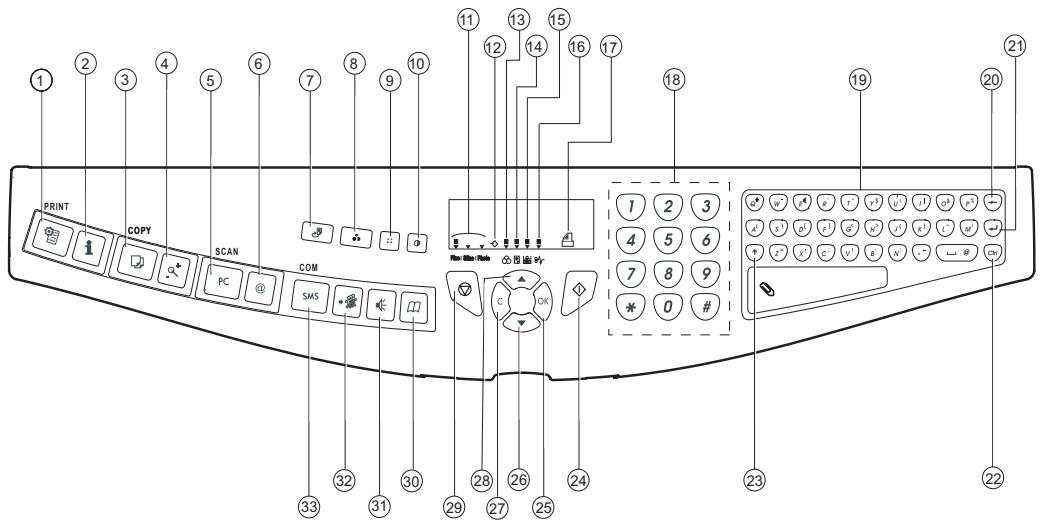
Pupitre scanner
- Touche : impression des paramètres.
- Touche i : aide à l'utilisation du terminal.
- Touche : copie locale.
- Touche ^+ : réduire ou agrandir.
- Touche PC: scan to PC / scan to FTP.
- Touche @ : scan to e-mail (émission de fax Internet).
- Touche : impression recto/verso
- Touche : sélection du mode couleur.
- Touche : résolution d'analyse.
- Touche O : réglage du contraste.
- Résolution d'analyse (Fine (Fin), SFine (Super Fin), Photo).
-
Icône de "Ligne" :
-
Allumée: communication en cours.
-
Clignotante : établissement de communication.
-
Icone : mode couleur sélectionné.
-
Indicateur d'impression Recto/Verso
-
Allumé: mode recto/verso activé.
-
Eteint: mode recto/verso désactivé.
-
Indicateur réserve de "Toner"
Allumé: fin de toner,
Clignotant:approche de fin de toner. -
Indicateur erreur imprimante 87
-
Iconé réception iconé réception fax :
-
Allumée : réception possible.
- Clignotante : document(s) non imprimé(s) en mémoire ou en cours de réception.
-
Eteinte : réception impossible.
-
Clavier numérique.
- Clavier alphabetique.
- Touche efface le caractère situé à gauche du curseur.
-
Touche : entrée ou passage à la ligne suivante.
-
Touche Ctrl: accès aux caractères spéciaux.
- Touche ↑ : Shift.
- Touche : émission de fax.
- Touche OK: valide la selection affichée.
- Touche : accès au menu et navigation dans les menus vers le bas.
- Touche C:retour au menu precedent et correction de la saisie.
- Touche : navigation dans les menus vers le haut.
- Touche : arrêt de l'opération en cours.
- Touche : accès au repertoire et aux numérios abrégés.
- Touche prése de ligne manuelle, écoute de la tonalité lors de l'émission d'un fax.
- Touche : diffusion multi-destinataire (fax, e-mail ou SMS).
- Touche SMS: envoi d'un SMS (Short Message Service).
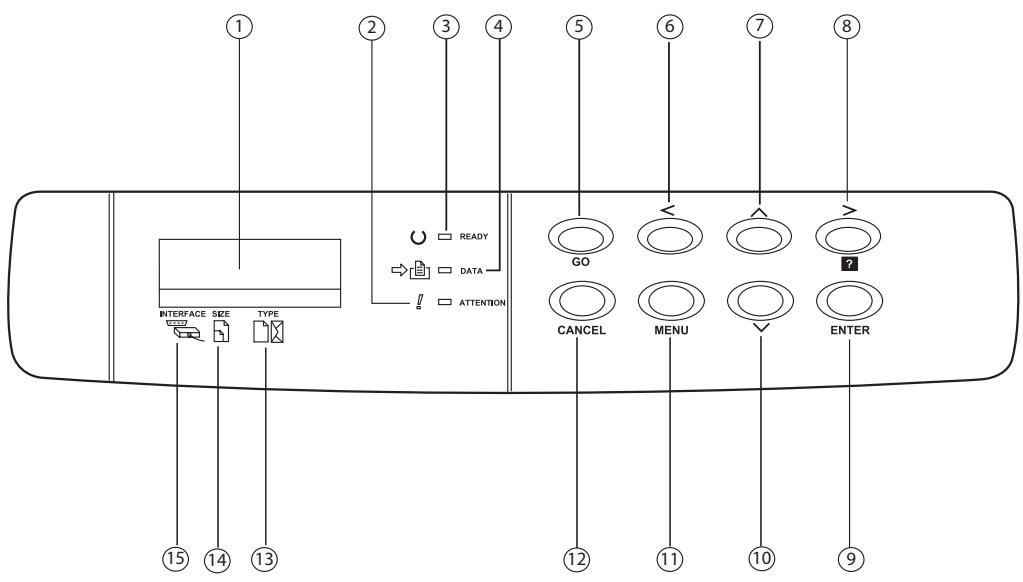
Pupitre impression
- Ecran LCD du pupitre.
- Voyant ATTENTION:
Allumé: Indique qu'un problème ou une erreur est survenu (bourrage papier par exemple).
Clignotant: Indique que l'imprimante a besoin d'une opération de maintenance ou qu'elle est en préchauffage.
- Voyant READY:
Allumé: L'imprimante est prete. Elle imprime les données reçues.
Clignotant : Indique une erreur.
Eteint : Indique que l'imprimante est au repos. Les données sont reçues mais non imprimées (voir touche GO).
- Vovant DATA :
Allumé: Indique que les données sont traitées ou mises dans la carte mémoire,
Clignotant: Indique que le transfert de données est en cours.
- Touche GO: Reprise ou mise au repos de l'imprimante.
- Touche < : Permet de naviguer dans les sous menus, de faire certains régages.
- Touche : Permet de naviguer dans les menus et d'incrementer les valeurs numériques.
- Touche > : Permet de naviguer dans les sous menus, de faire certains réglages et d'afficher des messages d'aide
lors de certaines erreurs.
-
Touche ENTER : Valide les valeurs numériques et les autres sélections.
-
Touche : Permet de naviguer dans les menus et de déprérenter les valeurs numériques..
-
Touche MENU : Permet d'acceder au menu de l'imprimante ou d'en sortir.
-
Touche CANCEL : Permet d'annuler une tâche d'impression.
-
Indicateur TYPE : Indique le type du papier utilisé dans le bac.
SIZE 14. Indicateur :Indique la taille du papier utilise dans le bac.
15. Indicateur : Indique l'interface utilisée (PAR, USB, OPT et - ).
1 INSTALLATION 1-1
Installation de votre terminal 1-1
Conditions d'emplacement 1-1
Précautions d'utilisation 1-2
Déballage des éléments 1-4
Déballage du bac papier supplémentaire
(Selon option) 1-4
Déballage du module recto/verso
(Selon modèle ou option) 1-5
Déballage du scanner 1-6
Déballage de l'imprimante 1-7
Description 1-8
Installation du terminal 1-9
Installation du bac papier supplémentaire 1-9
Installation module recto/verso sur les bacs supplémentaires
(selon modèle ou option) 1-9
Installation de l'imprimante sur le module recto/verso 1-11
Installation des pieds sur l'interface scanner/imprimante 1-12
Installation du scanner sur l'interface scanner/imprimante 1-13
Mise en place de l'interface scanner sur l'imprimante 1-14
Connexions du terminal 1-15
Installation des caches cables 1-18
Raccordement secteur du scanner vers imprimante 1-19
Raccordement des cordons LAN et USB de l'imprimante 1-20
Raccordement du port parallele scanner vers imprimante 1-21
Sortie des differentes cables du terminal 1-22
Mise en place du couvercle du module recto/verso 1-23
Installation des éléments amovibles 1-24
Mise en place du chargeur de document
pour analyse 1-24
Réglage du réceptacle de sortie
du document original 1-25
Chargement du papier 1-25
Chargement du bac polyvalent 1-28
Installation des consommables 1-30
Raccordements muraux 1-33
Raccordement téléphonique et Lan 1-33
Raccordement secteur et mise sous tension 1-33
Configuration du pilote
d'impression 1-33
2 PRISE EN MAINS RAPIDE 2-1
Principes de navigation du pupitre scanner 2-1
Présentation 2-1
Le navigateur 2-1
L'écran d'affichage 2-3
L'accès aux fonctions 2-3
Accès guidé par les menus 2-3
Acces direct par le numero 2-4
Guide des fonctions 2-5
Principes de navigation du p提供优质 impression 2-9
Navigation dans les menus 2-9
Touches du panneau de contrôle 2-9
Accès aux fonctions 2-10
Imprimer le guide des menus 2-10
Guide des fonctions 2-11
3 CONFIGURATION 3-1
Paramétrages généraux 3-1
Avant émission 3-1
Date/Heure 3-1
Numéro de votre fax/nom 3-2
Type de réseau 3-2
Réglages géographiques 3-2
Prefixelocal 3-3
Prefixe 3-3
Rapport d'émission 3-4
Type de chargement des documents 3-4
Plage horsaire economique 3-4
Avant réception 3-5
Répondeur Fax 3-5
Réception sans papier 3-6
Nombre de copies 3-6
Rediffusion 3-7
Réception Fax ou PC (selon modèle) 3-7
Impression Recto/verso (selon modele) 3-8
Ajustement à la page 3-8
Paramètres techniques 3-8
Réglages réseau local (selon modulo) 3-11
Réglages réseau local (selon modèle) 3-11
Configuration automatique 3-11
Configuration manuelle 3-11
Adresse IEEE (ou adresse Ethernet) ou MAC 3-12
Noms Netbios 3-12
Réglages fonction impression 3-12
Mise à jour des paramètres réseaux 3-12
Configuration automatique des paramétres IP 3-13
Configuration manuelle des paramètres IP 3-13
Configuration à distance 3-14
Acceder au Serveur Web 3-14
Messagerie et Internet 3-15
Paramètres d'initialisation 3-15
Acces aux paramétres de connexion et de messagerie 3-16
Acces aux paramètres des serveurs 3-16
Réglages 3-17
Réglages courants 3-18
Tri des mails 3-19
Connexion Internet 3-21
Connexion immediate a Internet 3-21
Connexionprogrammée 3-21
Inhibier la fonction Internet 3-21
Service SMS 3-22
Paramètres SMS 3-22
Envoyer un SMS 3-23
Effacer un SMS 3-24
Réception de SMS 3-24
3-25
4 RÉPERTOIRE
Création de fiches de correspondants 4-2
Ajouter une fiche 4-2
Création de listes de correspondants 4-3
Ajouter une liste 4-4
Ajouter ou supprimer un correspondant d'une liste 4-5
Consulter une fiche ou une liste 4-5
Modifier une fiche ou une liste 4-6
Supprimer une fiche ou une liste 4-6
Imprimer le repertoire 4-6
Importation d'un repertoire 4-6
Champs du fichier 4-7
Procedure 4-8
Exportation d'un repertoire 4-9
Serveur LDAP (selon modele) 4-9
Paramètrage 4-9
Acces aux correspondants du serveur 4-10
Ajout d'un correspondant du serveur
Dans I'annuaire local 4-10
5 UTILISATION
Envoyer 5-1
Mise en place du document 5-1
Scanner 5-1
Choisir la résolution / le contraste 5-2
Résolution 5-2
Contraste 5-3
Numéroter 5-3
A partir du repertoire 5-3
A partir de la touche du dernier numero composé 5-4
Vers plusieurs destinataires 5-4
Emission par le réseau téléphonique (RTC) 5-5
Emission différée 5-5
Emission avec suivi de numérotation 5-6
Reroutage 5-6
Emission par Internet 5-7
Emission d'un document noir et blanc vers une adresse E-Mail 5-7
Emission d'un document couleur vers une adresse E-Mail 5-7
Emission d'un message saisi au clavier vers une adresse E-Mail 5-8
File d'attente d'émission 5-10
Exécuter immédiatement une émission en attente 5-11
Consulter ou modifier la file d'attente 5-11
Supprimer une émission en attente 5-11
Imprimer un document en attente ou en dépôt 5-11
Imprimer la file d'attente 5-11
Arrêt d'une émission en cours 5-12
Recevoir 5-12
Réception via le réseau téléphonique (RTC) 5-12
Réception via Internet 5-12
Photocopier 5-13
Copie locale 5-13
Copie simple 5-13
Copie recto versus (selon modèle) 5-13
Copie "elaborée" 5-14
Réglages particuliers pour la copie 5-15
Réglages scanner et imprimante 5-15
Autres fonctions 5-18
Journaux 5-18
Impression du guide des fonctions 5-18
Impression des réglages 5-18
Compteurs 5-19
Le dépôt et la relève 5-19
Verrou 5-20
Saisie du code de verrouillage 5-21
Verrouillage du clavier 5-21
Verrouillage de la numérotation 5-21
Verrouillage des paramètres Internet 5-22
Verrouillage du service SMS 5-22
Gestion des BAL 5-23
Créer une BAL 5-23
Modifier les caractéristiques d'une BAL existante 5-24
Imprimer le contenu d'une BAL 5-24
Supprimer une BAL 5-24
Imprimer la liste des BAL 5-24
Dépôt dans une BAL de votre fax 5-24
Emission pour dépôt dans une BAL d'un fax distant 5-25
Relève de BAL d'un fax distant 5-25
6 FONCTION IMPRESSION 6-1
Utilisation du pupitre 6-1
Le p提供优质 6-1
Messages affichés 6-1
Indicateur Interface 6-2
Indicateur taille papier 6-2
Indicateur type papier 6-3
Voyants READY, DATA, et ATTENTION 6-3
Impression pages de test 6-4
Impression de la carte des menus 6-4
Impression de la page de configuration courante 6-4
Impression de la page de configuration détaillée 6-5
Impression configuration interface carte réseau 6-5
Impression de la liste des polices 6-5
Réglages de la taille et du
type de papier 6-5
Réglages de la taille du papier 6-6
Réglages du type de papier 6-8
Mode bac multi 6-10
Selection du bac de sortie papier 6-11
6-12
Emulation 6-12
Police 6-13
Codage de caractère 6-15
Nombre de Copies 6-15
Orientation de la page 6-15
KIR 6-15
Mode brouillon 6-16
Résolution 6-17
Interface 6-17
Interface parallele 6-17
Mode Interface USB 6-17
Paramètres de l'interface réseau 6-17
Configuration de l'imprimante 6-18
Mode Protection de page 6-18
Saut deligne 6-18
Retour chariot 6-18
Mode 80 caractères 6-19
Densité d'impression 6-19
Compteur des pages imprimées 6-19
Sélection de la langue 6-19
Saut de page automatique 6-19
Mode veille 6-20
Réinitialisation de l'imprimante 6-20
Protection des ressources 6-20
Réglage de l'alarme 6-20
Mode auto 6-21
Détection d'erreur d'impression recto/verso 6-21
7 MAINTENANCE 7-1
Entretien 7-1
Généralités 7-1
Remplacement des consommables 7-1
Remplacement des cartouches 7-2
Nettoyage 7-9
Nettoyage des dispositifs de lecture du scanner 7-9
Nettoyage de l'imprimante 7-9
Révision 7-10
Cas d'une émission à partir du chargeur 7-10
Cas d'une émission à partir de la mémoire 7-11
Codes d'éché de communication 7-11
Incidents imprimante 7-13
Bourrage papier à l'intérieur de l'imprimante 7-13
Bourrage papier du scanner 7-16
Incidents divers 7-17
Stockage 7-18
Emballage et transport de l'appareil 7-18
Caracteristiques 7-21
8 SECURITE 8-1
Cet apparéil a été unconçu conformément aux normes européennes I-CTR37 et CTR21, il est destiné à être raccordé au réseau téléphonique commuté (RTPC). En cas de problèmes, vous devez contacter dans un premier lieu votre fournisseur.
Le marquage CE atteste de la conformité des produits aux exigences de la directive R&TTE 1999/5/CE.
Pour la sécurité des usagers, conformément à la directive 73/23/CE. Pour les perturbations électromagnétiques conformément à la directive 89/336/CE.
Le fabricant déclare que les produits sont fabriqués conformément à l'ANNEXE II de la directive R&TTE 1999/5/CE.
1 INSTALLATION
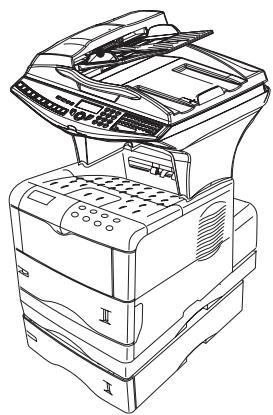
INSTALLATION DE VOTRE TERMINAL
En choisisant un emplacement approprié, vous préservez la longévité du terminal. Vérifie que l'emplacement sélectionné présente les caractéristiques suivantes :
- Choisissez un emplacement bien aéré.
- Veiliez à ne pas obturer les grilles d'airation situées sur les côtes gauche et de droit de l'appareil ainsi qu'à l'arrière du module Recto/Verso. Si, lors de l'installation, un mur se trouve à proximé, veiliez à installer le terminal aux distances indiquées dans l'illustration ci-dessous afin de faciliter l'ouverture des différents capots.
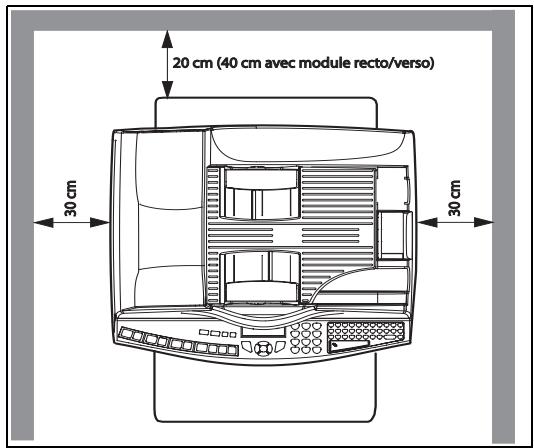
- Assurez-vous que cet emplacement ne présente aucun risque d'émission d'ammoniaque ou d'autres gaz organiques.
- La prise électrique avec terre (reportez-vous aux consignes de sécurité représentées au chapitre sécurité) à laquelle vous envisagez de connecter le terminal doit se situer à proximité de celui-ci et être aisément accessible.
- Assurez-vous que le terminal n'est pas directement exposé aux rayons du soleil.
- Veillez à ne pas placer le terminal dans une zone exposée à un courant d'air génééré par un système de conditionnement d'air, de chauffage ou de ventilation, ni dans une zone sujette à de grands écarts de température ou d'humidité.
- Choisissez une surface solide et horizontale sur laquelle le terminal ne sera pas exposé à de fortes vibrations.
- Eloignez le terminal de tout objet susceptible d'obstruer ses orifices d'aération.
- Ne placez pas le terminal à proximé de tentures ou d'autres objets combustibles.
- Choisissez un emplacement où les risques d'éclaboussures d'eau ou d'autres liquides sont limités.
Assurez-vous que cet endroit est sec, propre et sans poussiere.
Précautions d'utilisation
Tenez compte des importantes précautions ci-dessous lors de l'utilisation du terminal.
Environnement d'exploitation
La section ci-dessous déscrit l'environnement d'exploitation qu'exige l'utilisation de l'imprimante :
- Température: 10^ à 32,5^ avec un écart maximum de 10^ par heures.
- Humidité : 20 à 80 % d'humidité ambiente (sans condensation), avec un écart maximal de 20 % par heures.
Terminal
La section ci-dessous décrit les précautions à prendre lors de l'utilisation du terminal :
- En cours d'impression, ne mettez jamais le terminal hors tension ou n'ouvre jamais ses capots.
- N'utilise jamais de gaz ou de liquides inflammables, ou des objets susceptibles de générer un champ magnétique à proximé du terminal.
- Lorsque vous débranchez le cordon secteur, saisissez toujours la prise en évitant de tirer sur le cordon. Un cordon endommagé représentée une source potentielle d'incendie ou de décharge électrique.
- Ne touchez jamais le cordon secteur avec des mains humides. Vous risqueriez de recevoir une décharge électrique.
- Débranchetziously le cordon secteur avant de déplacer le terminal. A défaut, vous risquieriez d'endommager le cordon et de créé un risque d'incendie ou de décharge électrique.
- Débranche toujours le cordon secteur lorsque vous envisagez de ne pas utiliser le terminal pendant une période prolongée.
- Ne posez jamais d'objets sur le cordon secteur, ne tirez jamais dessus et ne le pliez jamais. Cela pourrait creer un risque d'incendie ou de décharge électrique.
-
Veiliezaura ce que le terminal ne repose jamais sur le cordon secteur ou les cables de communication de tout autre appeareil électrique. Veiliez également a ce qu'aucun cordon ni cable ne soit introduit dans le mécanisme du terminal. Cela vous exposerait à un risque de mauvais fonctionnement du terminal ou a un risque d'incendie.
-
Assurez-vous que l'imprimante est hors tension avant de connecter ou de déconnecter un cable d'interface sur l'imprimante (utilisez un cable d'interface blinde).
- N'essayez jamais de-retirer un panneau ou un capot fixé. Le terminal contient des circuits haute tension. Tout contact avec ces circuits peut entraîner un risque de décharge électrique
- N'essayez jamais de modifier le terminal. Cela pourrait creer un risque d'incendie ou de décharge électrique.
- Veillez toujours à ce que les trombones, agrafes ou autres petites pieces métalliques ne pénétrent pas dans le terminal par les orifices d'airation ou d'autres ouvertures. De tels objets créé un risque d'incendie ou de décharge électrique.
- Evitez que de l'eau ou tout autre liquide ne se repande sur le terminal ou à proximé de celui-ci. Tout contact du terminal avec de l'eau ou du liquide peutmaker risque d'incendie ou de décharge électrique.
- Si du liquide ou une piece métallique pénétre accidentellement dans le terminal, mettez-la immédiatement hors tension, débranche le cordon secteur et contactez votre revendeur. À défaut, vous vous exposeriez à un risque d'incendie ou de décharge électrique.
- En cas d'émission de chaleur, de fumée, d'odeurs inhabituelles ou de bruits anormaux, mettez le terminal hors tension, débranchez-le immédiatement, puis contactez votre revendeur. A défaut, vous vous exposeriez à un risque d'incendie ou de décharge électrique.
- Evitez d'utiliser le terminal pendant un "orage électricque", ceci peut partager un risque de chocolélectricque causé par la foudre.
- Papier pour l'impression : n'utilise pas de papier deja imprimé par votre terminal ou une autre imprimante ; l'encre ou le toner déposés sur ce papier pourrait entraîner des dommages au système d'impression de votre terminal.
Attention - Veillez à placer le terminal dans un local bien aéré. Le fonctionnement de l'imprimante génére en effet une petite quantité d' ozone. Une oedre désagréable peut se dégager de l'imprimante si celle-ci fonctionne de façon intensive dans un local mal aéré. Pour une utilisation sère, veillez à placer le terminal dans un local bien ventilé.
DéBALLAGE DES ÉLÉMENTS
DéBALLAGE DU BAC PAPIER SUPPLEMENTaire (SELON OPTION)
Sortez le bac supplémentaire de son carton.
Retireez the profiles de protection lateraux en carton.
Retirez le sac plastique du bac supplémentaire.

Pour l'installation du bac supplémentaire, reportez-vous au paragraphe Installation du terminal, page 1-9
DéBALLAGE DU MODULE RECTO/VERSO (SELON MODELE OU OPTION)
Sortez le module recto/vers de son carton.
Retirez les profilés de protection latéraux.
Retrez le sac plastique du module recto/verso
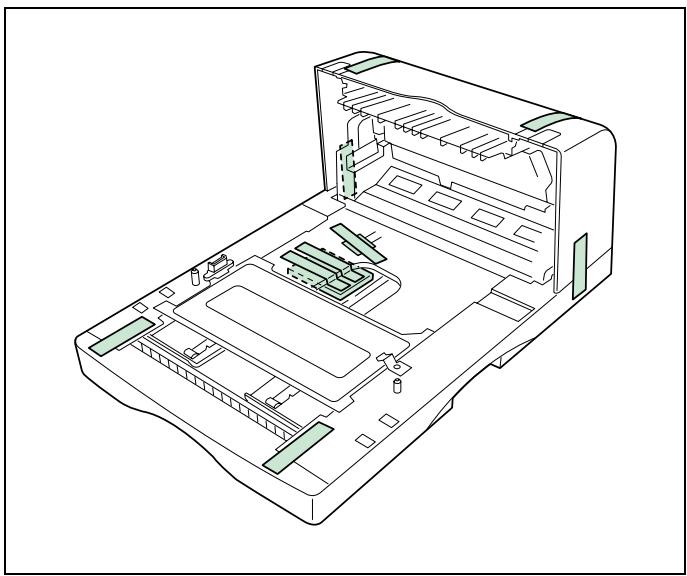
Pour l'installation du module recto/verso, reportez-vous au paragraphe Installation module recto/verso sur les bacs supplémentaires (selon modele ou option), page 1-9
DéBALLAGE DU SCANNER
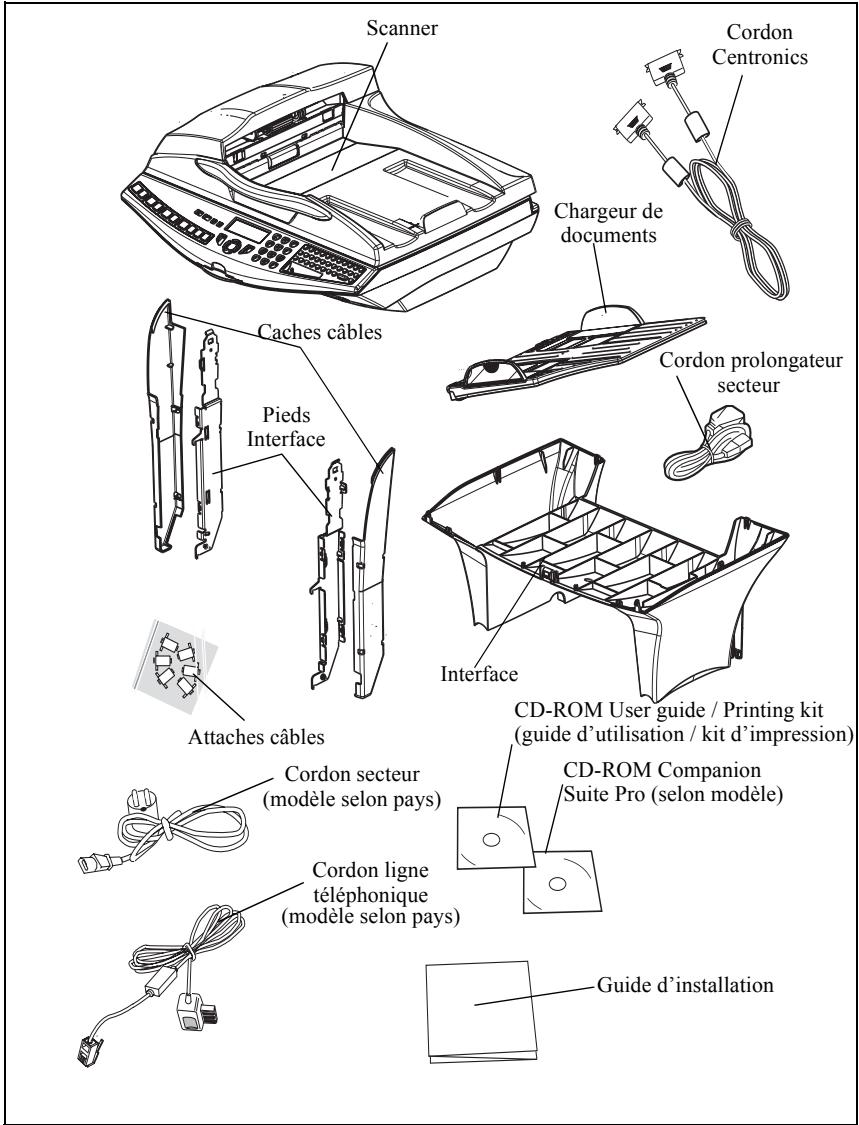
Sortez le module scanner et ses accessoires de son carton.
Retirez le sac plastique du scanner.
Vérifiez la presence des éléments illustrés ci-dessous.
DéBALLAGE DE L'IMPRIMANTE
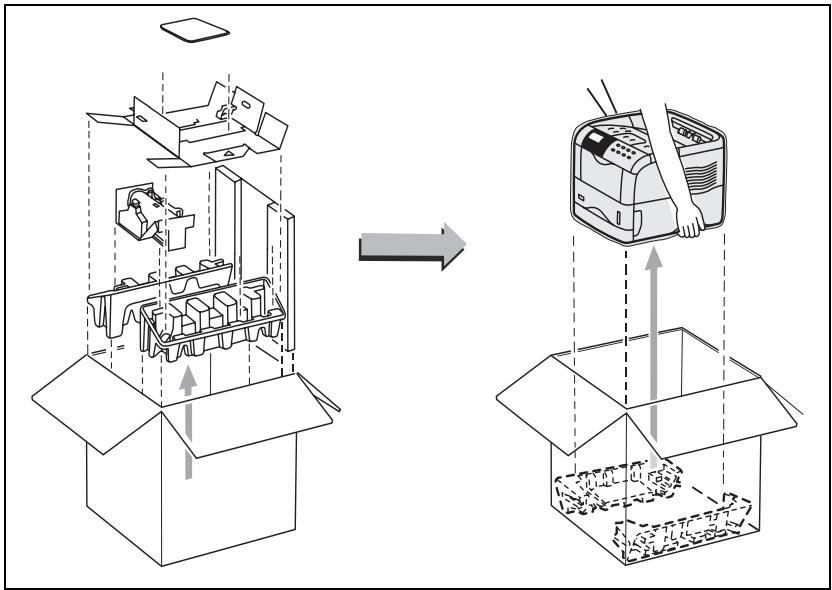
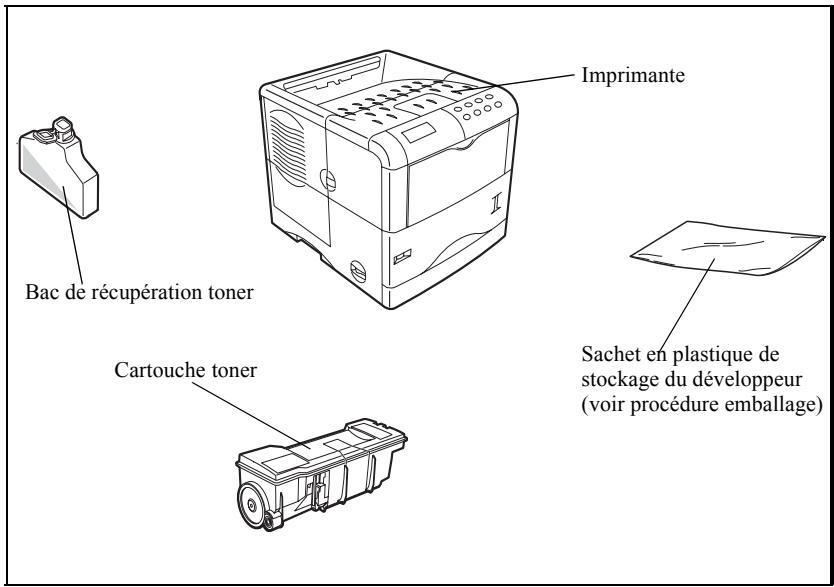
Retirez l'imprimante et ses accessoire de son carton.
Retirez le sac plastique de l'imprimante
Vérifiez la présence des éléments illustrés ci-dessous
DESCRIPTION
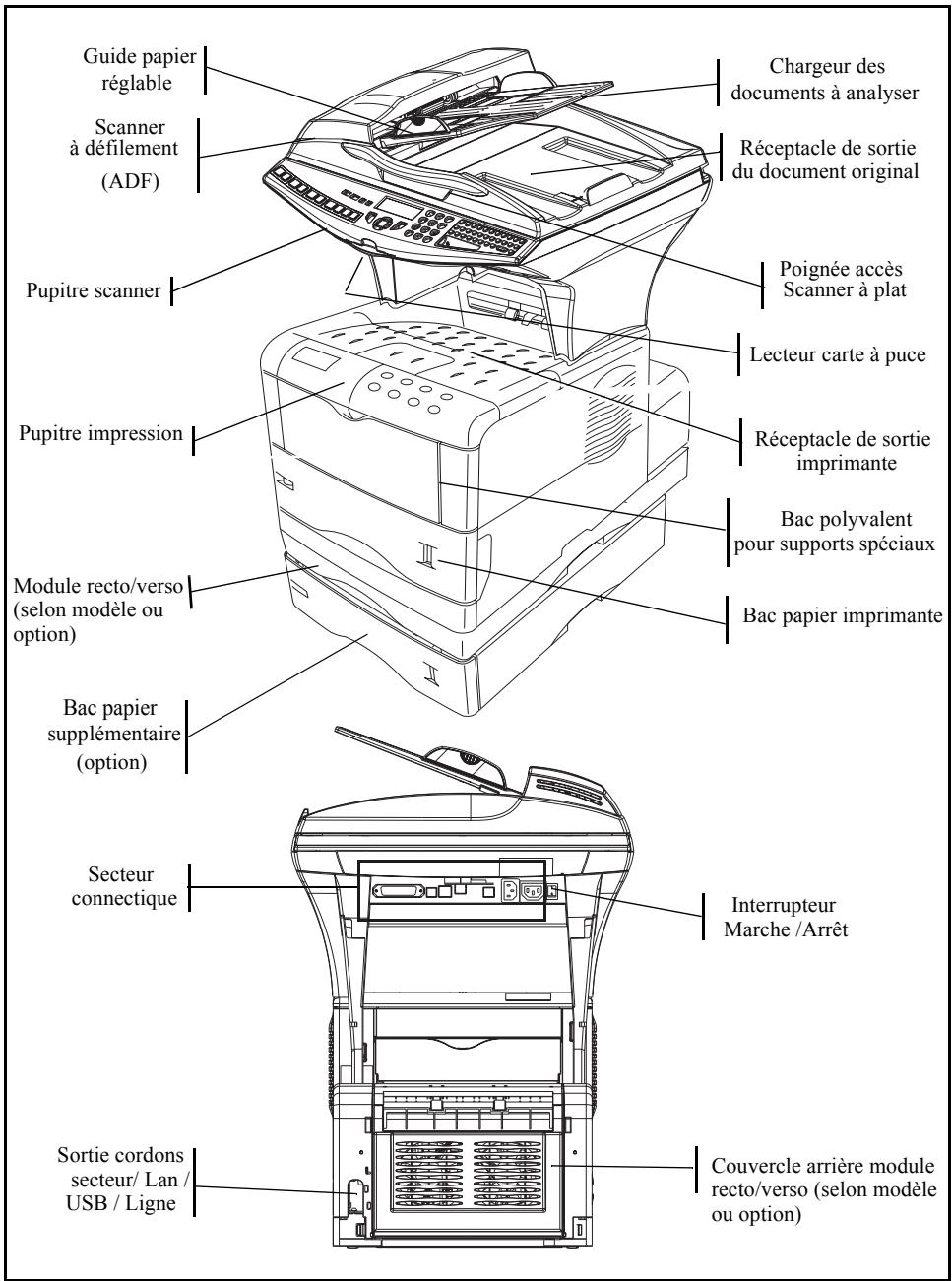
INSTALLATION DU TERMINAL
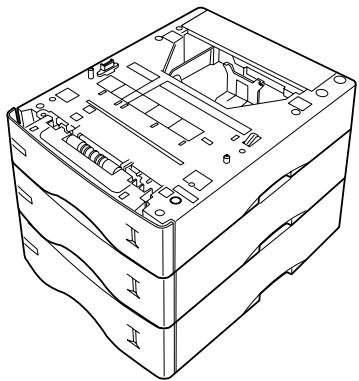
Installation du bac papier supplémentaire
Vous pouvez installer jusqu'à 3 bacs papier supplémentaires.
Remarque : empiler les chargeurs de papier. (Lors de l'installation de plusieurs chargeurs de papier).
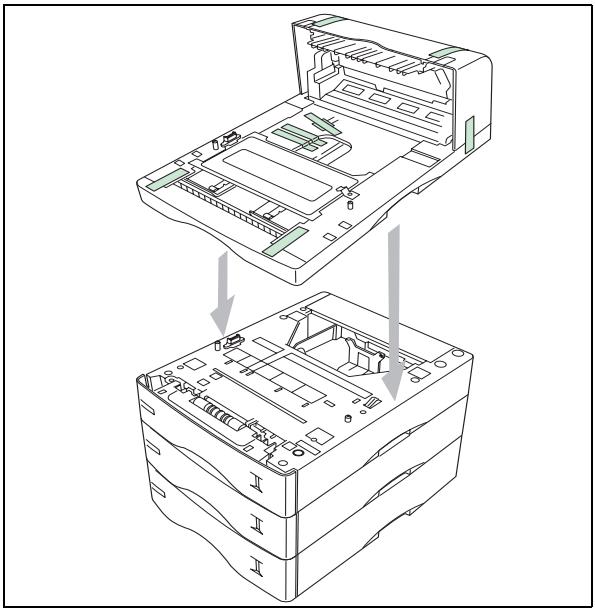
Installation module recto/verso sur les bacs supplémentaires (selon modele ou option)
Installez le module recto/verso sur le bac supplémentaire (option).
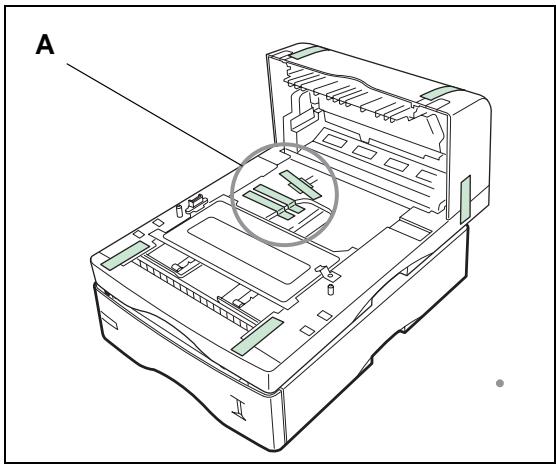
Retirez le tampon (A) ainsi que tous les morceaux de rubans de fixation adhérant au module recto/verso.
Retirez le couvercle arrêté du module recto/verso par appui vers l'intérieur (voir illustration ci-dessous).
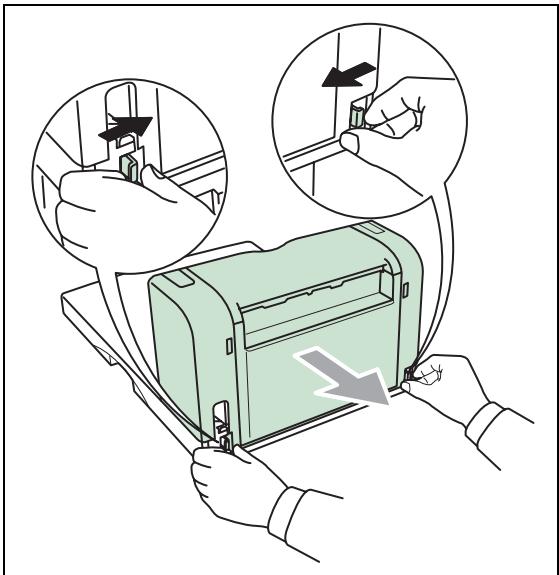
Installation de l'imprimante sur le module recto/verso
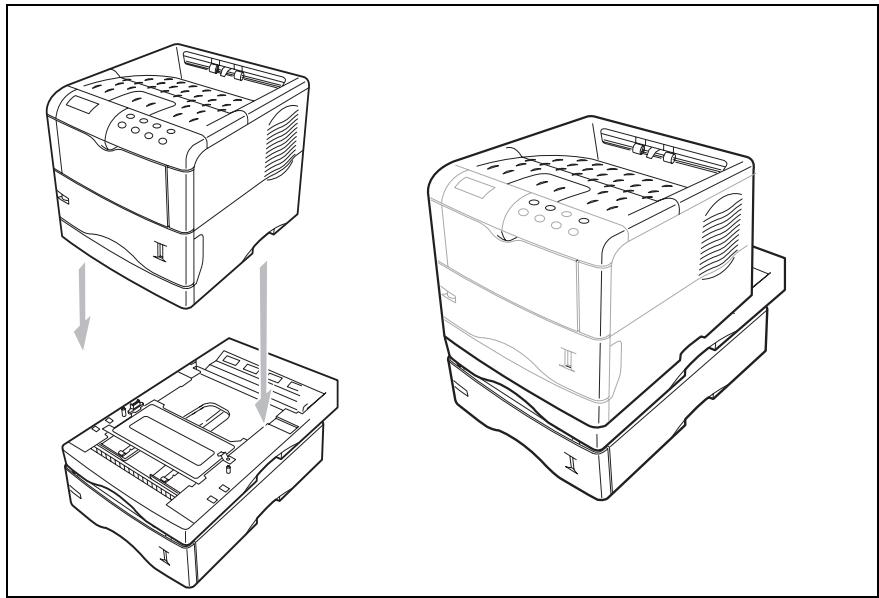
Placez l'imprimante au dessus du module recto/verso et posez la sur ce module.
Installation des pieds sur l'interface scanner/imprimante
Positionnez l'ensemble interface scanner/imprimante sur l'imprimante en léger retrait vers l'arrêt d'environ 3 centimétres.
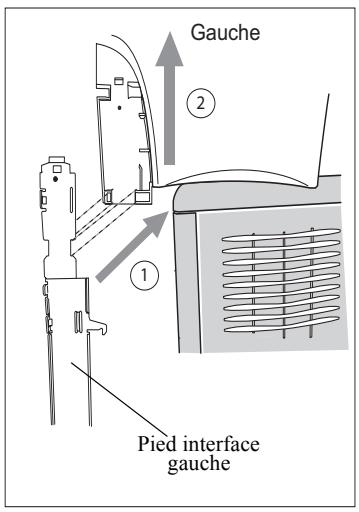
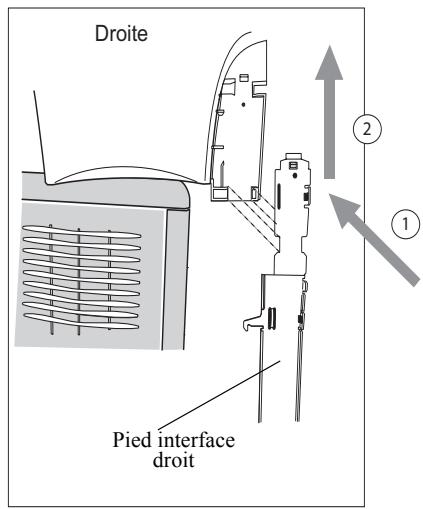
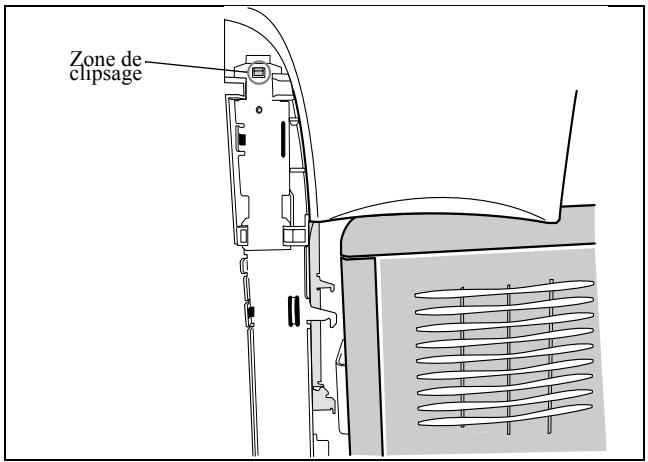
Insérez les pieds interface scanner/imprimante dans les rainures prévues à cet effet, situées des deux côtes à l'arrière de l'interface scanner/imprimante, les deux pieds possèdent un détrompage et ne peuvent être montés qu'à un seul endroit.
Un fois les deux pieds positionnés dans leur rainures respectives, exercez un effort de bas en haut jusqu'au clipsage et verrouillage de ces derniers (voir illustration ci-dessous).
Installation du scanner sur l'interface scanner/ imprimante
Placez le scanner du terminal au dessus de l'interface scanner/imprimante et poseze le.
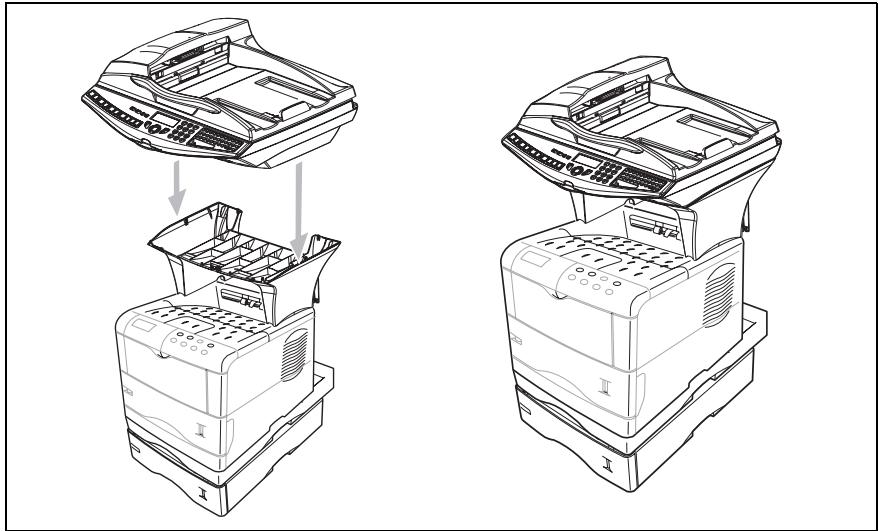
Mise en place de l'interface scanner sur l'imprimante
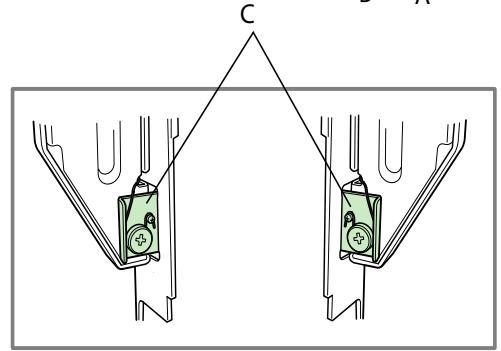
Soulevez l'ensemble interface scanner/imprimante, positionnez les 4 ergots d'accrochage (B) en face des 4 fentes (A) situées sur les côtes gauche et droit à l'arrière de l'imprimante; introduisez les 4 ergots dans ces fentes puis exerce une pression vers le bas afin de fixer correctement l'ensemble sur l'imprimante.
Assurez-vous après la fixation sur l'imprimante que les deux ailettes des verrous (C) de positionnement sont bien en position verticale, sinon actionnez-les afin de les positionner correctement.

Connexions du terminal
En vous plaçant à l'arrière de l'appareil, vous trouvrez les connexions possibles.
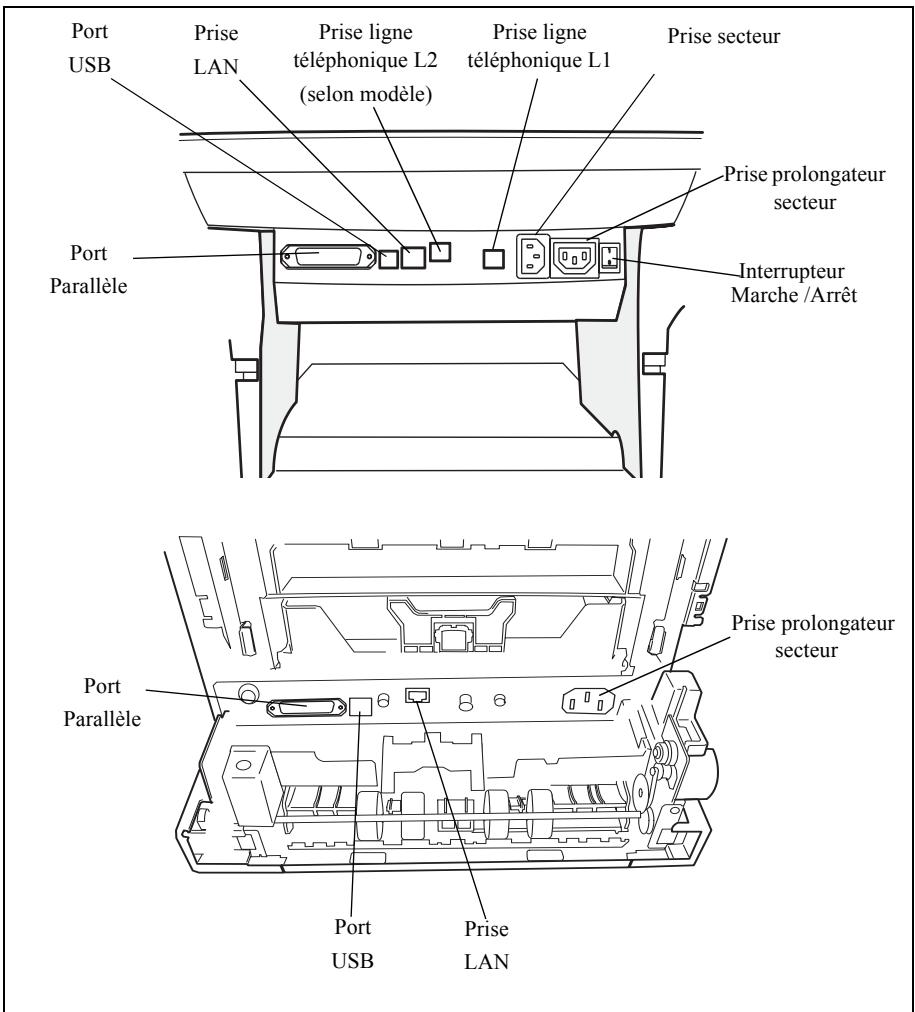
Procedez à la connexion des cordons de votre terminal comme indiqué ci-dessous. N'oubliez pas de verrouiller le cordon Centronics avec les 2 clips metalliques
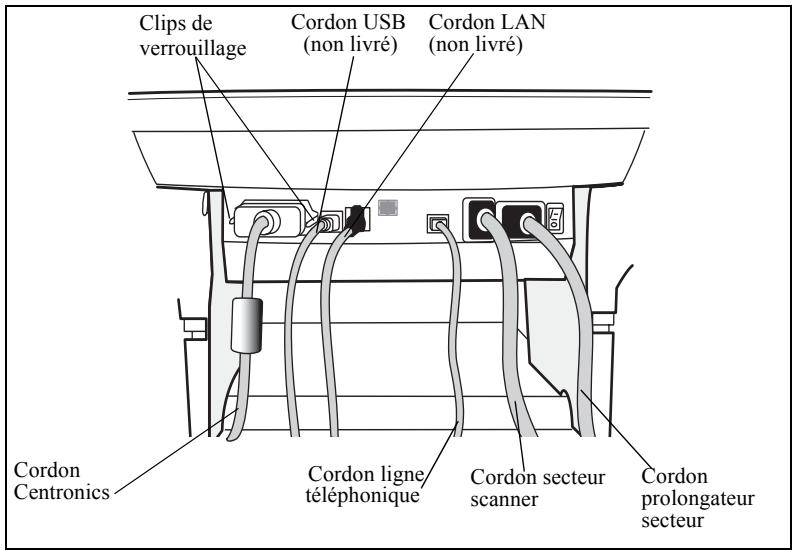
Intégration du câblage scanner/imprimante/module recto-verso
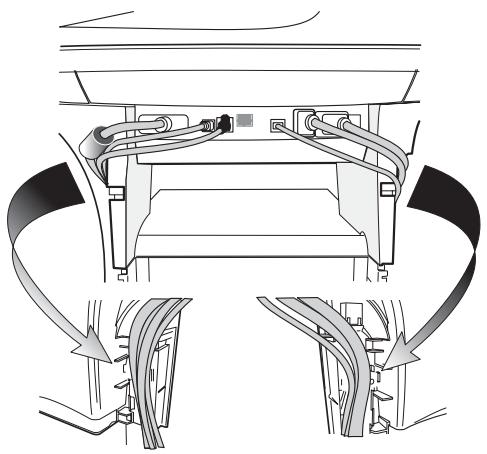
Une fois les différents cables connectés, positionné les en les insérant dans les logements prévus à cet effet situés dans les deux pieds lateraux de l'interface scanner/imprimante comme indiqué ci-dessous.
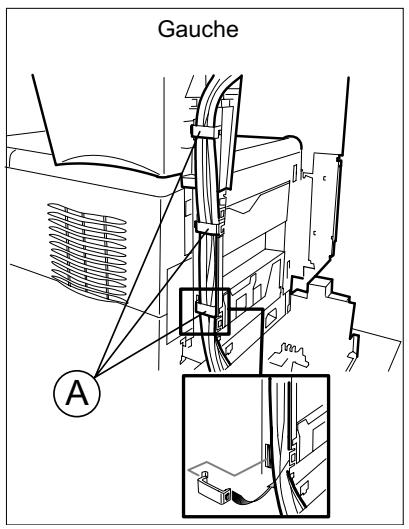
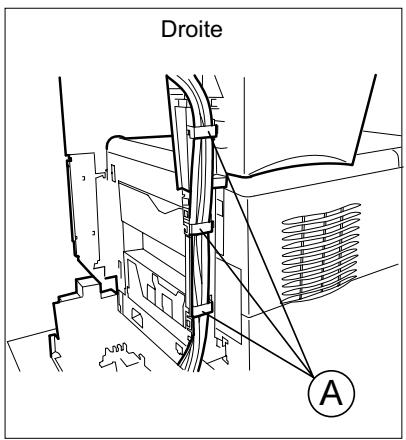
忍 A pree s oigneusement plaed les differents cables dans leur logement respectif, clipsez les attaches cables (A) sur les pieds de l'interface scanner/imprimante fournis avec le scanner (6 attaches cables), voir illustrations ci-dessous.
Installation des caches câbles
Clipsez les 2 caches câbles (voir illustration ci-après) sur les pieds de l'interface scanner/ imprimante afin de masquer le cheminement des câbles à l'intérieur des pieds.
Commencez parmettrelecache droit. Positionne la partie supérieure du cache (A) sous l'interface (B).Amenez la partie basse du cache (C) contre le pied en vous assurant que le clip du milieu (D) est bien positionné. Clipsez l'ensemble.
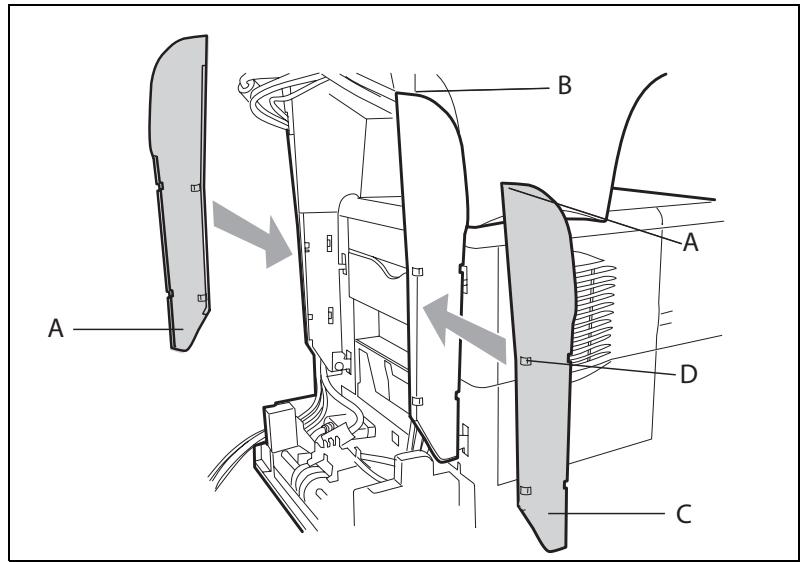
Mettez ensuite le cache gauche de la même manière.
Raccordement secteur du scanner vers imprimante
Branchez l'extrémité du cordon secteur mâle/femelle (A) sur la prise mâle (E) de l'imprimante.
Passez le fil d'alimentation secteur (B) et le cordon téléphonique (F) du scanner sous le fil d'alimentation secteur (A) de l'imprimante voir illustrations ci-dessous.
Faites une boucle avec le cordon secteur (A) en l'introduisant dans le passé-fil (D), voir illustrations ci-dessous.
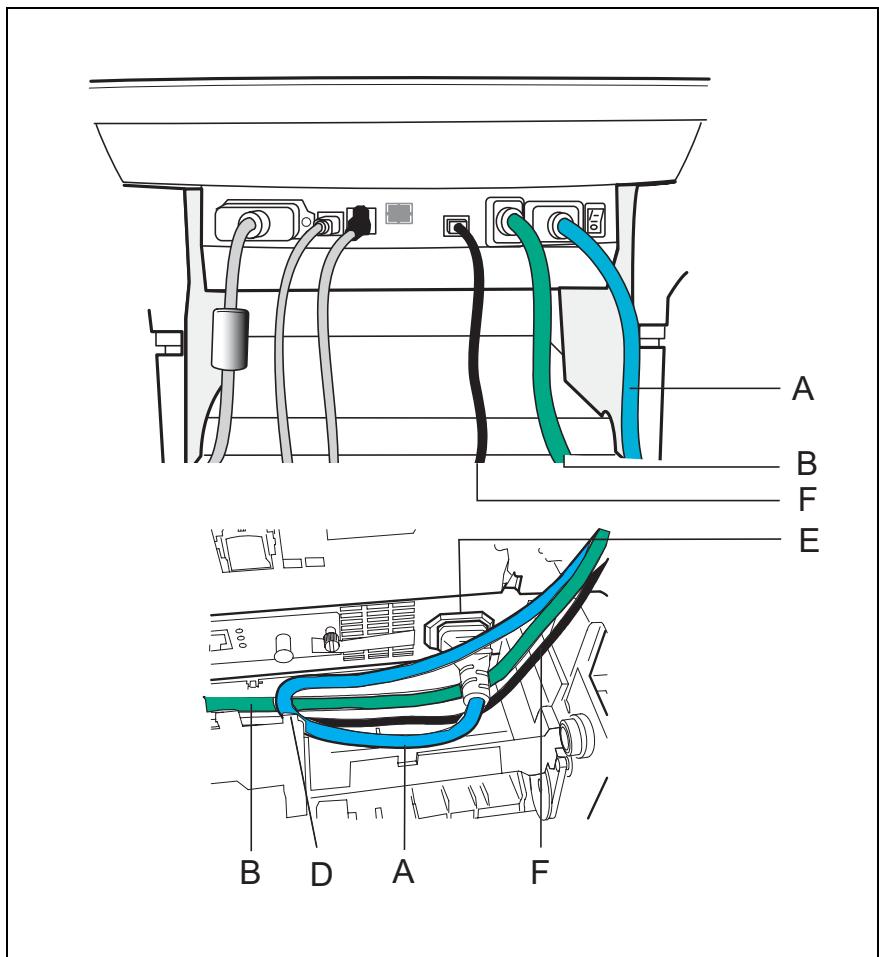
Raccordement des cordons LAN et USB de l'imprimante
Branchez le cordon LAN (C) et le cordon USB (B) de l'imprimante comme indiquedans l'illustration ci-dessous.
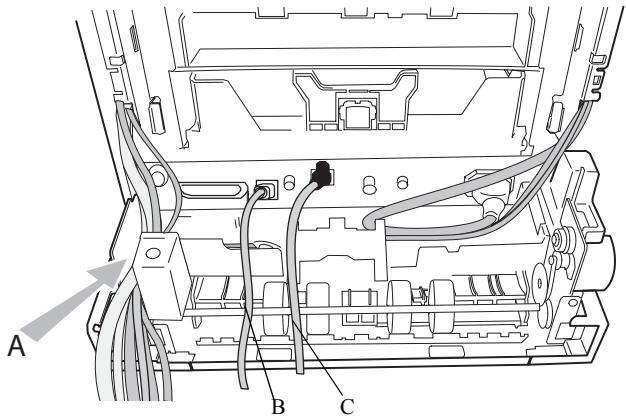
Raccordement du port parallele scanner vers imprimante
Branchez l'extrémité du cordon (A) sur le connecteur du port parallele de l'imprimante situé à l'arrière gauche de celle-ci et verrouillez avec les 2 ergots métalliques.
Faites passer les cordons USB, LAN et téléphonique sous le cordon parallele (A).
Positionnez le cordon (A) sur le fond du module recto/verso en le faisant passer par dessus le cordon secteur et le cordon ligne du scanner comme l'indique les illustrations ci-dessous.
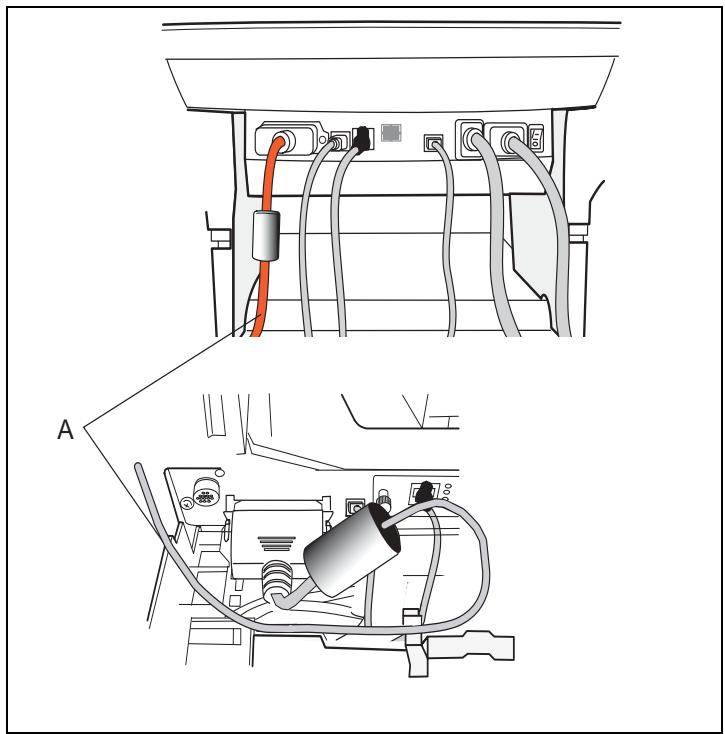
Sortie des différents câbles du terminal
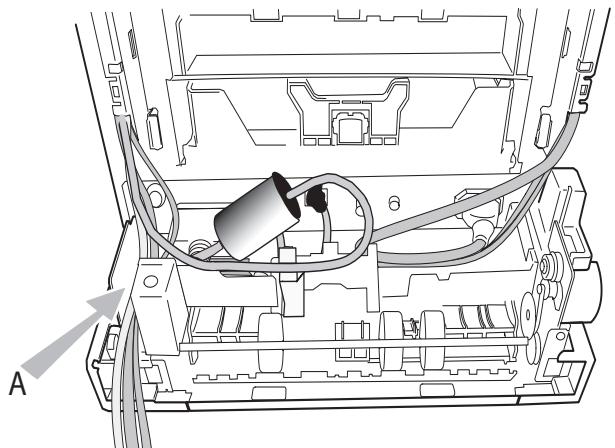
Apre'se avoir connecté tous les cables du terminal, acheminez ces derniers dans la passage (A) prévu a cet effet situé a gauche du module recto/verso voir illustration ci-dessous.
Mise en place du couvercle du module recto/verso
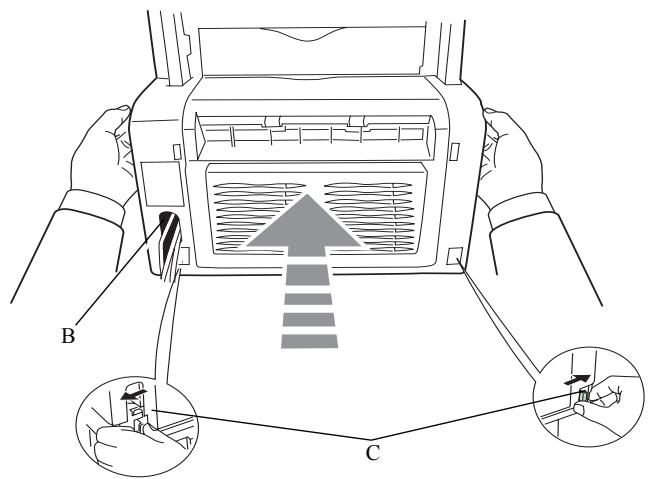
Retireez les deux obturateurs (A) du couvercle arriere du module recto/verso.

Passez les cordons (secteur scanner, USB et LAN et ligne) par l'orifice (B), prévu à cet effet, situé à l'arrière gauche du couvercle module recto/verso.
Fixez le couvercle arrêté du module recto/verso, par clipsage à sa base. Vérifiez que les 2 clips (C) sont bien verrouillés.
INSTALLATION DES ÉLÉMENTS AMOVIBLES
Cette section décrit l'installation des éléments amovibles du terminal.
MISE EN PLACE DU CHARGEUR DE DOCUMENT POUR ANALYSE
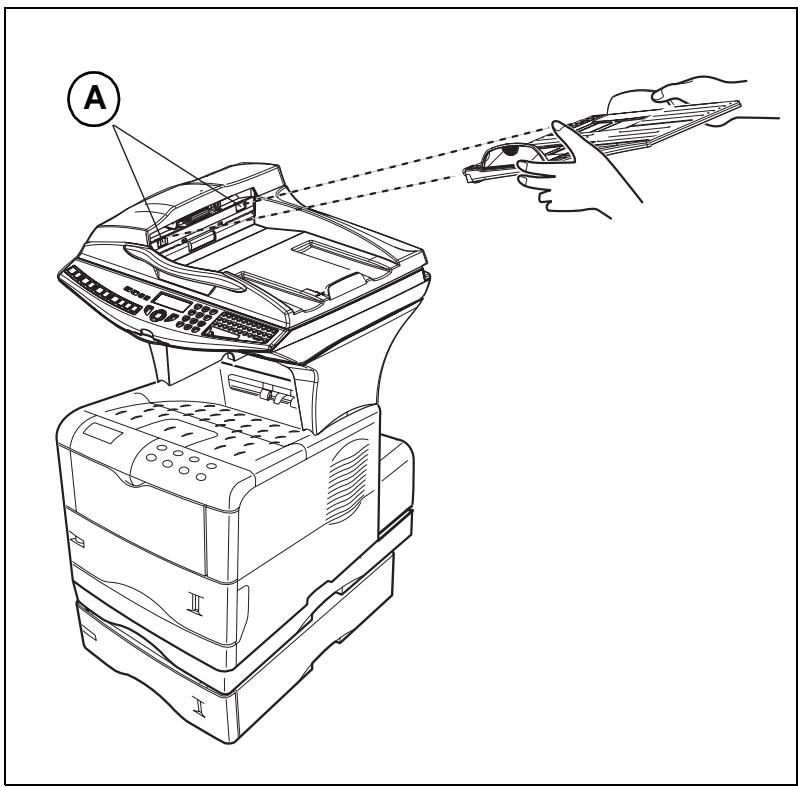
Fixer le chargeur de document en enclenchant ses deux ergots dans les orifices (A) du terminal prévus à cet effet.
RéGLAGE DU RÉCEPTACLE DE SORTIE DU DOCUMENT ORIGINAL
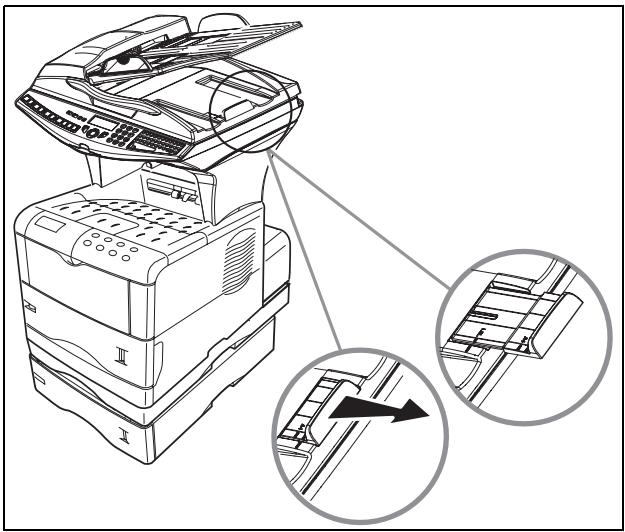
En fonction du format de document à analyser A4 ou LGAL (LEGAL) ajuster la butée de réception.
CHARGEMENT DU PAPIER
Retrez le bac papier imprimante.
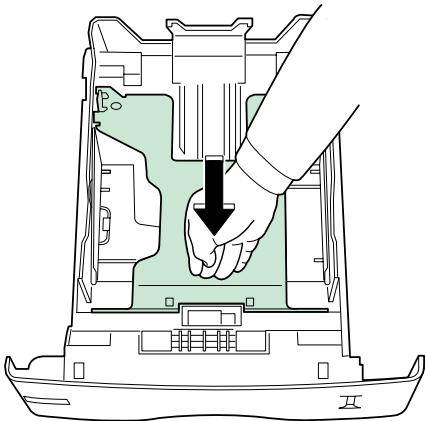
Poussez le plateau inférieur vers le bas jusqu'à ce qu'il s'enclenche.
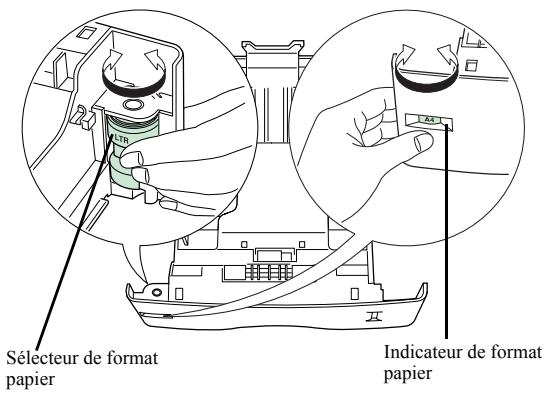
Tournez le cadran des formats de sorte que le format désiré apparaïssé dans la fenêtre du format papier.
Remarque : Si le cadran format du papier est regle sur OTHER il convient de regler le format du papier dans le tableau de l'opérateur de l'imprimante. Voir le guide d'utilisation.
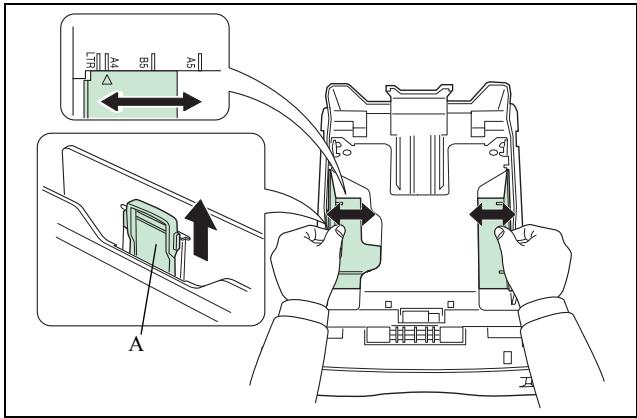
Ajustez les guides papier au format du papier en levant le levier (A) situé sur le guide gauche.
Réglez la butée située à l'arrière du bac en tirant le levier vers le haut.
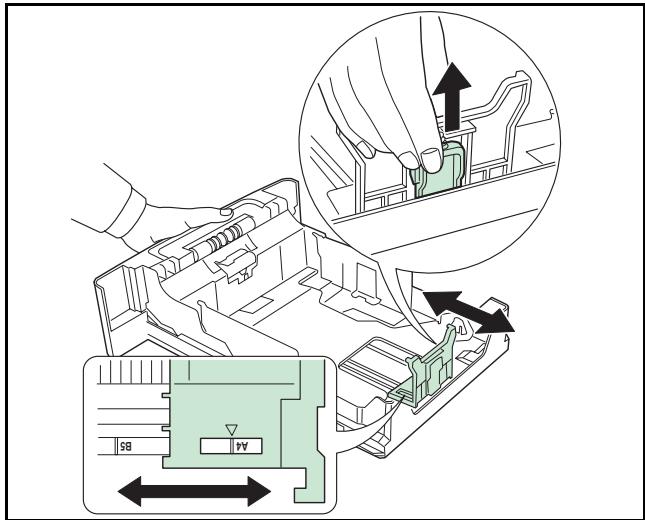
Placez le papier dans le bac en faisant attention à glisser la pile sous les 2 crochets situés au fond du bac (A).
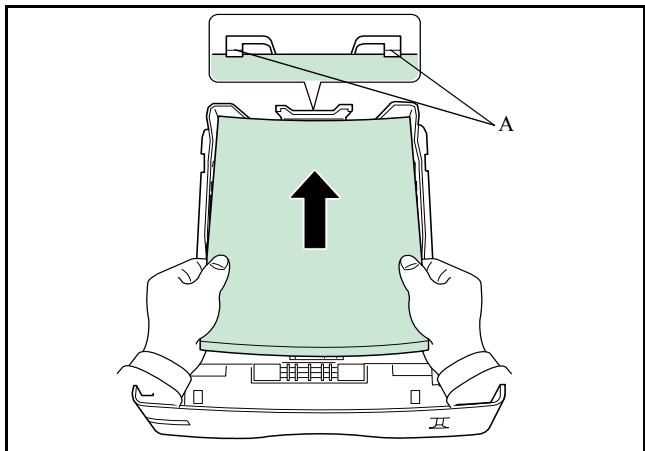
Attention - Ne pas dépasser les limites de charge indiquées dans le bac, le bac est prévu pour recevoir 500 feuilles de 80g / m^2
Attention - Ne pas rajouter de papier dans le bac lorsque la machine est en cours d'impression.
Papiers acceptés par l'imprimante :
Bac papier imprimante
60 à 105g / m^2
Introducteur manuel
60 à 200g / m^2
Refermez te tiroir du bac papier imprimante.
CHARGEMENT DU BAC POLYVALENT
Dans le cas d'impression sur papier spécial, du type papier de couleur de 60 à 200 g/m² maximum ou de film transparent (compatible imprimante laser), vous devez opter pour l'utilisation du bac polyvalent dans lequel vous pouvez placer jusqu'à 100 feuilles (A4).
Ouvrez le couvercle du bac polyvalent.
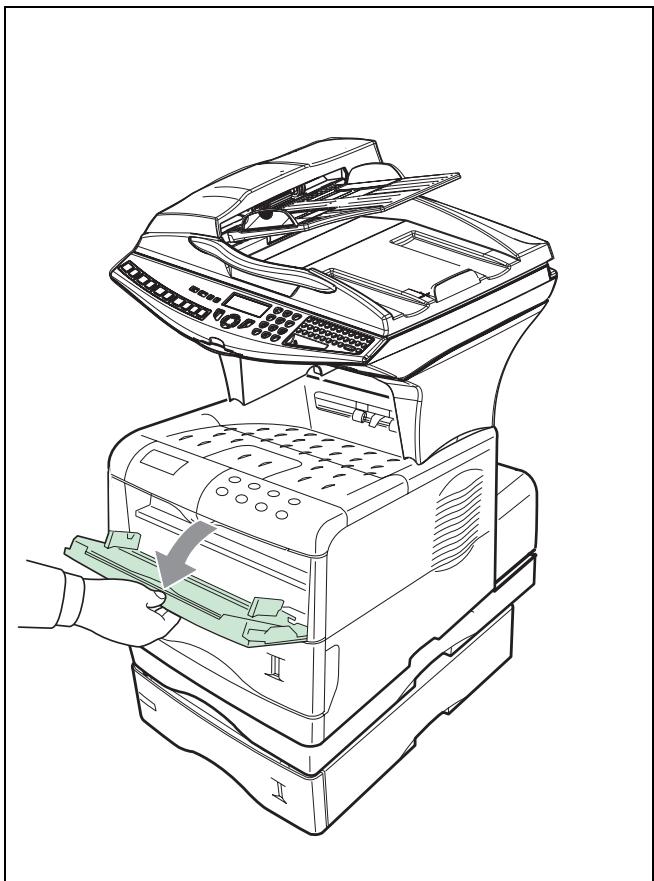
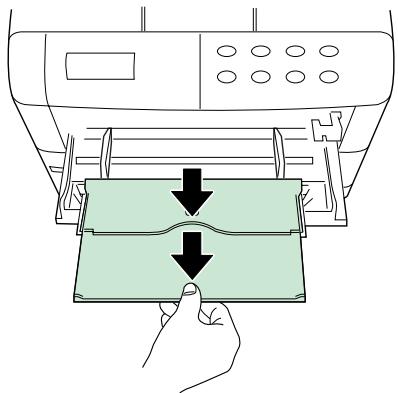
Mettez en place le support papier.
Ajustez la largeur entre les guides en fonction du type de papier utilisé.
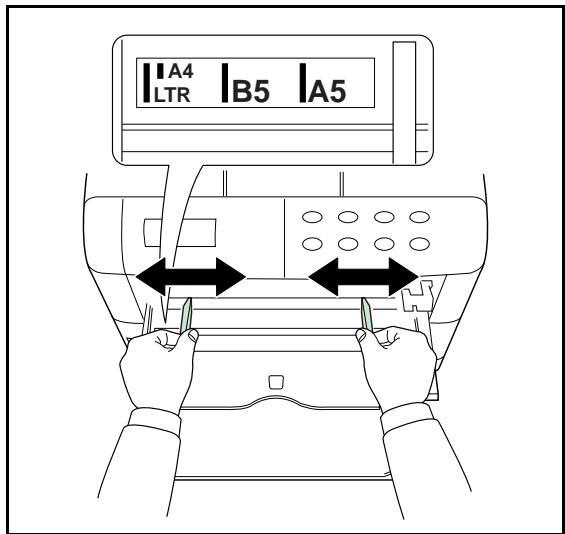
Introduisez le papier.
INSTALLATION DES CONSOMMABLES
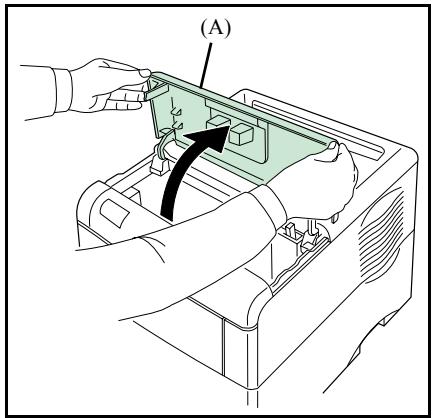
Ouvrez complètement le couvercle supérieur de l'imprimante (A).
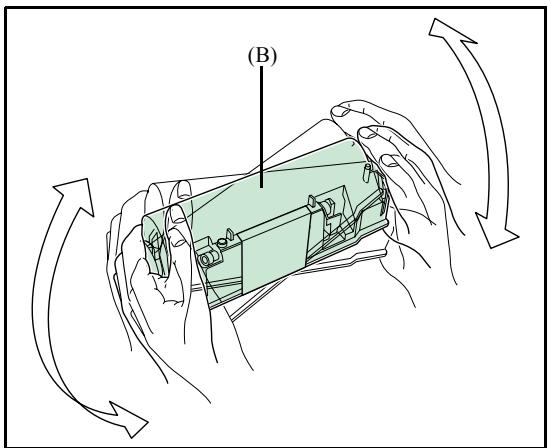
Avec le cotoé étiquette vers le bas, secouez soigneusement la cartouche toner (B) (dans le sens de la flèche) dix fois ou plus pour assurer une bonne distribution de toner à l'intérieur.
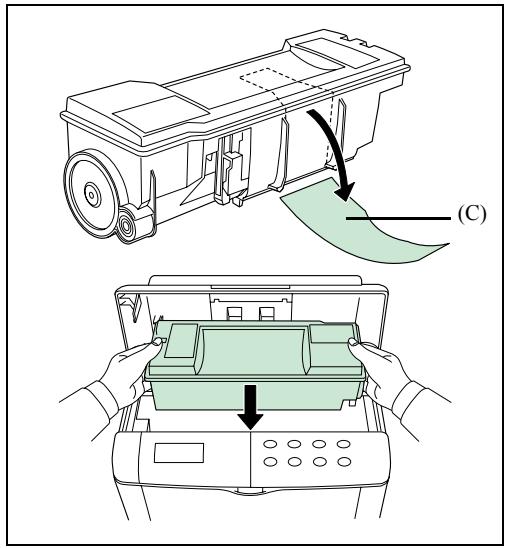
Retirez doucement le cachet de protection [couleur orange (C)] de la nouvelle cartouchec toner puis installez la cartouche dans l'imprimante.
Poussez fermement sur le dessus de la cartouche sur les positions marquées PUSH HERE jusqu'à ce qu'elle s'encliquête en place.
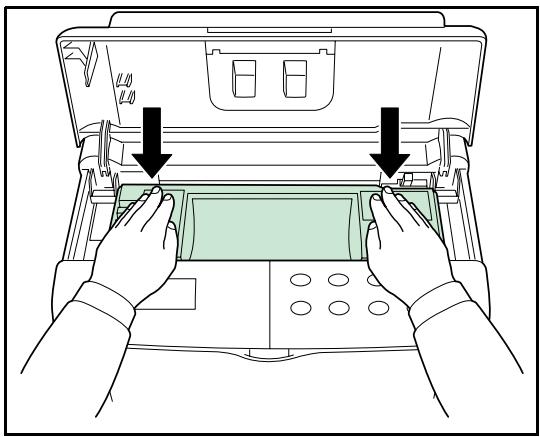
Fermez le couvercle supérieur.
Ouvrez d'abord le capot gauche (D) situé sur le côte gauche de l'imprimante.
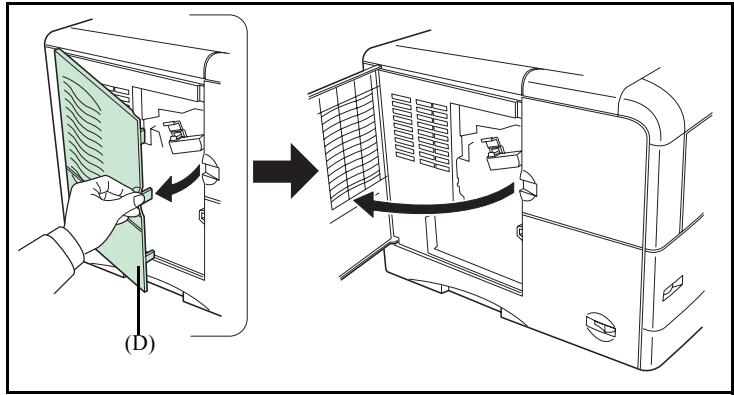
Ouvrez le bouchon du bac de récapération de toner (E). Insérez le bac comme indiqué sur le croquis. Le bac sera verrouillé une fois en place.
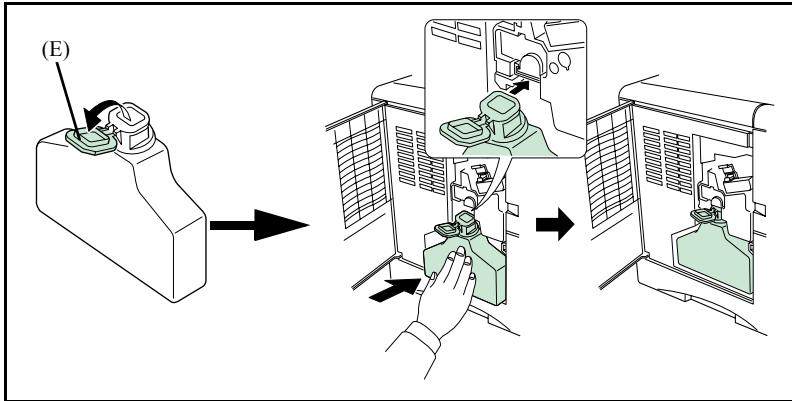
Fermez le capot gauche.
RACCORDEMENTS MURAUX
Attention - Assurez-vous que l'interrupteur Marche/Arrêt est en position 0 (Arrêt).
RACCORDEMENT TÉLÉPHONIQUE ET LAN
^串 Branchez l'extrémité du cordon ligne téléphonique dans la prise téléphonique murale (reportez-vous au paragraphe Connexions du terminal, page 1-15, pour le raccordement au scanner).
Branchez l'extrémité du cordon LAN (fourni par votre administrateur réseau) dans la prise de votre réseau local dédiée à votre terminal (reportez-vous au paragraphe Connexions du terminal, page 1-15, pour le raccordement au scanner).
Remarque : selon modèle, l'imprimante et le scanner ont un raccordement LAN. Si vous disposez d'un seul raccordement, il vous faudra un concentrateur ou un commutateur.
RACCORDEMENT SECTEUR ET MISE SOUS TENSION
Attention - Reportez-vous aux consignes de sécurité représentées au chapitre Sécurité.
Branchez l'extrémité du cordon secteur scanner du terminal dans la prise secteur murale (reportez-vous au paragraphe Connexions du terminal, page 1-15, pour le raccordement au scanner).
Mettez l'interrupteur Marche/Arrêt de l'imprimante sur la position "I" (Marche) puis celui du scanner.
Après quelques secondes, dés que la phase de préchauffage de l'imprimante est terminée, la date et l'heure s'affichent. Pour régler la langue et l'heure de votre terminal, reportez-vous au paragraphe Configuration, page 3-1.
CONFIGURATION DU PILOTED 'IMPRESSION
Pour toute installation de bac papier supplémentaire ou de module recto-verse et après avoir déjà installé le pilote d'impression, vous doivent configurer le pilote d'impression sur votre PC.
Cliquez sur le bouton DEMARRER, selectionnez PARAMÉTRES et cliquez sur IMPRIMANTES.
Cliquez avec le bouton droit de la souris sur l'icone MFK28 puis selectionnez "Propriétés".
Cliquez sur I'onglet PROPRIÉTÉS DU PÉRIPHÉRIQUE.
Cochez les cases correspondantes aux options installées.
2 PRISE EN MAINS RAPIDE
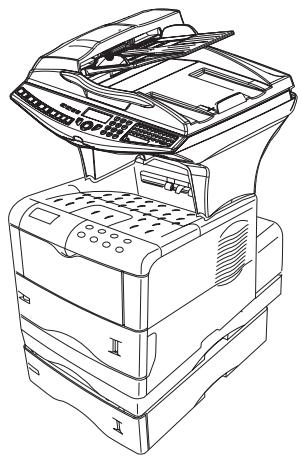
PRINCIPES DE NAVIGATION DU PUPITRE SCANNER
PRÉSENTATION
Le navigateur vous permet d'acceder aux menus que vous visualisez sur l'écran d'affichage.
Le navigateur
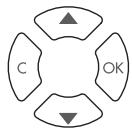
Ce navigateur, constitué de 4 touches, vous permet de vous déplacer dans les menus que propose votre apparéil.
Se déplacer dans les menus
Se déplacer dans un champ de saisie
| Pour | Utilisez la touche | Symbole utilisé |
| Verifier la saisie et passer au menu suivant. | OK | OK |
| Accéder aux différents menus, sélectionnra l ligne suivante d'un menu. | ▼ | |
| Accéder aux différents menus, sélectionnra la ligne précédente d'un menu. | ▲ | |
| Retourner au menu précédent. | c | C |
| Sortir du menu en cours en validant l'action en cours. | ◇ | ◇ |
| Sortir du menu en cours sans modifier l'action en cours. | ◇ | ◇ |
| Pour | Utilisez la touche | Symbole utilisé |
| Se déplacer à droite. | ▼ | |
| Se déplacer à gauche. | ▲ | |
| Verifier votre saisie. | OK | OK |
| Effacer un caractère en déplaçant le curseur sur la gauche. | c | C |
| Confirmer votre saisie et revenir à l'écran initial. | ◇ | ◇ |
L'écran d'affichage
L'écran est constitué de deux lignes de 16 caractères.
Le curseur youindique la ligne selectionnee.

REPERTOIRE

REGLAGES
Pour les menus compteant plus de deux可以选择, utilisez la flèche du navigateur pour faire apparaitre les lignes suivantes (cachées) du menu (3, 4 etc...).
L'ACCès AUX FONCTIONS
L'accès aux fonctions peut se faire de deux façon différentes.
- Accès guidé par les menus.
- Accès direct aux fonctions.
Accès guidé par les menus
Vous pouze imprimer le guide pour connaître le numero d'une fonction en appuyant sur la touche ou en vous déplaçant dans les menus comme indiqué ci-dessous.
Appuyez sur la touche , le menu des fonctions apparait.

REPERTOIRE

REGLAGES
Déplacez le curseur , à l'aide des flèches ou du navigateur pour le positionner en face de la fonction désirée.

SERVICE SMS

IMPRESSION
Validatezvoirechoixenappuyant sur la toucheOK.
Dans ce menu sélectionné, déplacez le curseur , à l'aide des flèches ou du navigateur pour le positionner en face de la sous fonction désirée.
51GUIDE
52 JOURNAUX
^三 Validatezvoirechoixappuyant sur la toucheOK.
Attention - L'option Recto/Verso ne fonctionne pas pour l'impression du guide, il sera donc imprimé en recto simple.
Accès direct par le numéro
Vous pouvez imprimer le guide pour connaître le numero d'une fonction.
Terminal au repos :
Appuyez successivement sur la touche suivi du numéro de la fonction désirée et validez par OK.
GUID DES FONCTIONS
MENUPRINCIPAL1:REPERTOIRE
| Fonctions | Description de la fonction | Page | |
| 11 OK | - NOUV. CONTACT | Entrée d'un nom dans le répertoire | p. 4-2 |
| 12 OK | - NOUV. LISTE | Entrée d'une liste de diffusion | p. 4-4 |
| 13 OK | - MODIFIER | Modifier une fiche ou une liste | p. 4-5 |
| 14 OK | - SUPPRIMER | Supprimer une fiche ou une liste | p. 4-6 |
| 15 OK | - IMPRIMER | Imprimer le répertoire | p. 4-6 |
| 16 OK | - ARCHIVAGE | Archivage de l'annulaire sur une carte à puce | |
| 161 OK | SAUVEGARDE | Sauvegarde de l'annulaire sur une carte à puce | p. 4-1 |
| 162 OK | RESTAURATION | Chargement de l'annulaire depuis une carte à puce | p. 4-1 |
| 17 OK | IMPORTATION | Autoriser l'importation d'un répertoire par e-mailA | p. 4-8 |
| 18 OK | EXPORTATION | Exportation du répertoire par e-mailA | p. 4-9 |
| 19 OK | - SERVEUR LDAP | Accès à un serveur d'annulaire | p. 4-9 |
| 191 OK | ADRESSE | Adresse IP ou nom du serveur | p. 4-9 |
| 192 OK | IDENTIFFANT | Identifiant de connexion | p. 4-9 |
| 193 OK | MOT DE PASSE | Mot de passer de connexion | p. 4-9 |
| 194 OK | BASE DN | Base de recherche | p. 4-9 |
| 195 OK | PORT | Port de connexion | p. 4-9 |
A.Inaccessible si le Menu 91 FOURNISSEUR est paramétré sur SANS ACCES
MENU PRINCIPAL 2:REGLAGES
| Fonctions | Description de la fonction | Page | |
| 21 OK - DATE/HEURE | Saisie de la date et de l'heure | p. 3-2 | |
| 22 OK - NUMERO/NOM | Saisie de votre nom et de votre numéro | p. 3-2 | |
| 23 OK - ÉMISSION | Réglages émission | ||
| 231 OK RAPPORT | Choix d'impression du rapport de communication | p. 3-4 | |
| 232 OK EMISSION MEM | Emission depuis chargeur ou mémoire | p. 3-4 | |
| 233 OK PLAGE ECO | Réglage de la plage économique | p. 3-5 | |
| 24 OK - RECEPTION | Réglages réception | ||
| 241 OK REC.PAPIER | Acceptation des réceptions sans papier | p. 3-6 | |
| 242 OK NOMBRE COPIES | Nombre de copies des documents reçus | p. 3-6 | |
| 243 OK RECEPT.PC | Choix pour réception PC | p. 3-7 | |
| 244 OK RECTO/VERSO | Impression Recto /Verso des fax reçus | p. 3-8 | |
| 245 OK AJUSTER PAGE | Adaptation de l'échelle d'impression | ||
| 25 OK - RESEaux | Réglage reseaux | ||
| 251 OK RESEAU TELEPH. | Réglage des paramètres du réseau téléphonique | ||
| 2511 OK TYPE RESEAU | Sélection du type de réseau | p. 3-2 | |
| 252 OK PrefixIX | Activation du préfixe de numérotation | p. 3-3 | |
| 2521 OK LONG.NUMERO | Longueur minim. du numéro pour envoi avec préfixe | p. 3-3 | |
| 2522 OK SAISIE PrefixIX | Saisie du préfixe de numérotation | p. 3-4 | |
| 253 OK - RESEAU LOCAL | Réglage des paramètres du réseau local (selon modèle) | ||
| 2531 OK CONFIG. | Sélection du mode de configuration | p. 3-11 | |
| 2532 OK ADRESSE IP | Adresse IP du terminal | p. 3-12 | |
| 2533 OK MSK SS RES. | Masque de sous-résau | p. 3-12 | |
| 2534 OK PASSEERILLE | Adresse de la passerelle | p. 3-12 | |
MENU PRINCIPAL 2:REGLAGES
| Fonctions | Description de la fonction | Page | |
| 2535 OK | ADRESSE IEEE | Adresse IEEE du terminal (consultation seulement) | p. 3-12 |
| 2536 OK | NOM NETBIOS 1 | Nom NetBIOS numéro 1 | p. 3-12 |
| 2537 OK | NOM NETBIOS 2 | Nom NetBIOS numéro 2 | p. 3-12 |
| 29 OK | - TECHNIQUES | Paramètres techniques | p. 3-8 |
| 20 OK | - GEOGRAPHIQUE | Réglages géographiques | p. 3-2 |
| 201 OK | PAYS | Le choix du pays positionné le réseau et la langue du pays choisi | p. 3-2 |
| 202 OK | RESEAU | Positionné séparément le réseau | p. 3-3 |
| 203 OK | LANGUE | Positionné séparément la langue | p. 3-3 |
MENU PRINCIPAL 3:TELECOPIE
| Fonctions | Description de la fonction | Page | |
| 31 OK - EMISSION FAX | Emission simple et multidentatire | p. 5-5 | |
| 32 OK - EMISSION ECO | Emission d'un document en plage hora économique | p. 3-5 | |
| 33 OK - RELEVÉ | Demande de relève | p. 5-20 | |
| 34 OK - DEPOT | Mise en début | p. 5-19 | |
| 35 OK - EMIS. BAL | Emission vers une BAL | p. 5-25 | |
| 36 OK - RELEVÉ BAL | Relève d'une BAL | p. 5-25 | |
| 37 OK - REDIFFUSION | Emission pour rediffusion | p. 3-7 | |
| 38 OK - REP FAX | Gestion du répondeur fax | p. 3-5 | |
| 39 OK - REROUTAGE | Redirection d'un document vers une entrée du réseau | p. 5-6 | |
| 391 OK ACTIVATION | Activation de la passerelle | p. 5-6 | |
| 392 OK DESTINATAIRE | Choix du destinataire | p. 5-6 | |
| 393 OK COPIE | Impression locale des documents reroutés | p. 5-7 | |
MENU PRINCIPAL 4: SERVICE SMS
| Fonctions | Description de la fonction | Page | |
| 41 OK | - ÉMETTRÉ SMS | Envoyer un SMS | p. 3-22 |
| 42 OK | - LIRE SMS | Lire les SMS reçus | p. 3-24 |
| 43 OK | - EFFACER SMS | Effacer les SMS reçus | p. 3-24 |
| 431 OK | SELECTION | Sélectionne les SMS à effacer | p. 3-24 |
| 432 OK | MESSAGE LUS | Efface les messages SMSdéjà lus | p. 3-24 |
| 433 OK | TOUS | Efface tous les messages SMS en mémoire | p. 3-24 |
| 44 OK | - IMPRIMER SMS | Impression des SMS reçus | p. 3-25 |
| 45 OK | - PARAMETRES | Service SMS / Paramètres SMS | p. 3-24 |
| 451 OK | AUTO PRINT | Impression automatique des SMS reçus | p. 3-22 |
| 452 OK | BIP SONORE | Bips à la réception d'un SMS | p. 3-22 |
| 453 OK | EXPEDITEUR | Choix de présence ou non l'expéditeur | p. 3-22 |
| 454 OK | ADR TERMINAL | Adresse du terminal | p. 3-22 |
| 46 OK | - SERVEUR | Paramétrages serveurs SMS | p. 3-25 |
| 461 OK | CENTRE SMS 1 | Numéro du centre SMS principal | p. 3-25 |
| 4611 OK | NO EMISSION | Numéro d'émission | p. 3-25 |
| 4612 OK | NO RECEPTION | Numéro réception | p. 3-25 |
| 462 OK | CENTRE SMS 2 | Numéro du second centre SMS | p. 3-25 |
| 4621 OK | NO RECEPT. | Numéro de réception | p. 3-25 |
MENUPRINCIPAL5:IMPRESSION
| Fonctions | Description de la fonction | Page |
| 51 OK - GUIDE | Impression du guide | p. 5-18 |
| 52 OK - JOURNAUX | Impression des journaux de communication | p. 5-18 |
| 53 OK - REPERTOIRE | Impression du rèpertoire | p. 4-6 |
| 54 OK - RÉGLAGES | Impression de la liste des réglages | p. 5-18 |
| 55 OK - COMMANDES | Impression de la liste des commandes (voir 65 OK) | |
| 56 OK - LISTE BAL | Impression de la liste des BAL (voir 75 OK) |
MENUPRINCIPAL6:COMMANDES
| Fonctions | Description de la fonction | Page |
| 61 OK - EXECUTER | Exécution d'une commande en attente | p. 5-11 |
| 62 OK - MODIFIER | Modification d'une commande en attente | p. 5-11 |
| 63 OK - SUPPRIMER | Suppression d'une commande en attente | p. 5-11 |
| 64 OK - IMPRIMER | Impression d'un document en attente | p. 5-11 |
| 65 OK - IMPR. LISTE | Impression de la liste des commandes | p. 5-11 |
MENUPRINCIPAL7:BAL
| Fonctions | Description de la fonction | Page |
| 71 OK - CREER BAL | Création et modification d'une BAL | p. 5-23 |
| 72 OK - DEPOT BAL | Dépôt d'un document dans une BAL | p. 5-24 |
| 73 OK - IMPRIMER BAL | Impression du contenu d'une BAL | p. 5-24 |
| 74 OK - SUPPRIMER BAL | Suppression d'une BAL vide | p. 5-24 |
| 75 OK - IMP. LISTE BAL | Impression de la liste des BAL | p. 5-24 |
MENU PRINCIPAL 8 : FONCTIONS EVOLUTIONES
| Fonctions | Description de la fonction | Page | |
| 80 OK | - CALIBRAGE | Calibrage du scanner | p. 7-10 |
| 81 OK | - VERROU | Activation d'un verrou limitant l'accès | p. 5-20 |
| 811 OK | CODE VERROU | Code de verrouillage | p. 5-21 |
| 812 OK | VER CLAVIER | Activation du verrouillage clavier | p. 5-21 |
| 813 OK | VER NUMERO | Activation du verrouillage de numération | p. 5-21 |
| 814 OK | VERROU PARAM. | Activation du verrouillage des paramètres Internet | p. 5-22 |
| 815 OK | VERROU SMS | Activation du verrouillage SMS | p. 5-21 |
| 82 OK | - COMPTEURS | Voir les compteurs d'activité | p. 5-19 |
| 821 OK | NB PAGES EMI. | Compteur de pages émises | p. 5-19 |
| 822 OK | NB PAGES REC. | Compteur de pages reçues | p. 5-19 |
| 823 OK | NB PGS SCAN | Compteur de pages scannées | p. 5-19 |
| 824 OK | NB SCAN VER | Compteur de feuilles scannées | p. 5-19 |
| 825 OK | NB PAGES IMP. | Compteur de pages imprimées | p. 5-19 |
| 84 OK | - COPIE. | Réglages scanner | p. 5-15 |
| 841 OK | RESOLUTION | Choix du type de résolution | p. 5-15 |
| 842 OK | ZOOM | Réglage du zoom | p. 5-15 |
| 843 OK | ASSEMBLEE | Choix des copies assemblées ou non | p. 5-15 |
| 844 OK | ORIGINE | Réglage de l'origine | p. 5-16 |
MENUPRINCIPAL8:FONCTIONS EVOLUEESE
| Fonctions | Description de la fonction | Page | |
| 845 OK | CONTRASTE | Réglage du contraste | p. 5-16 |
| 846 OK | LUMINOSITE | Réglage de la luminosité | p. 5-16 |
| 847 OK | RELIURE | Choix du type de reliure | p. 5-16 |
| 85 OK | - SCAN ET IMPR. | Réglages imprimante | p. 5-16 |
| 851 OK | PAPIER | Choix du type de papier | p. 5-17 |
| 852 OK | BAC PAPIER | Choix du bac papier | p. 5-17 |
| 853 OK | PAPER SAVE | Activation du mode économique de papier | p. 5-17 |
| 854 OK | MARG DEFIL | Réglages des marges du scanner à défilament | p. 5-17 |
| 855 OK | MARG PLAT | Réglages des marges du scanner à plat | p. 5-17 |
| 86 OK | - CONSOMMABLES | Etat des consommables | p. 7-1 |
MENUPRINCIPAL9:INTERNET
| Fonctions | Description de la fonction | Page | |
| 91 OK | - FOURSSEUR | Choix du fournisseur d'accès | p. 3-16 |
| 92 OK | - INIT. PROVIDER | Initialisation de votre ProviderA | p. 3-16 |
| 921 OK | CONNEXION | Paramètres de la connexion | p. 3-16 |
| 9211 OK | NUM APPEL | Numéro d' appel | |
| 9212 OK | IDENTIFFANT | Identifient de la connexion | |
| 9213 OK | MOT DE PASSE | Mot de passer de la connexion | |
| 922 OK | MESSAGE | Paramètres de la messagerie | p. 3-16 |
| 9221 OK | IDENTIFFANT | Identifient de la messagerie | p. 3-16 |
| 9222 OK | MOT DE PASSE | Mot de passer de la messagerie | p. 3-16 |
| 9223 OK | ADR-MAIL | Adresse e-mail | p. 3-16 |
| 923 OK | SERVEURS | Paramètres serveurs | p. 3-19 |
| 9231 OK | SMTP | Serveur SMTP | |
| 9232 OK | POP3 | Serveur POP3 | |
| 9233 OK | DNS 1 | DNS principal | |
| 9234 OK | DNS 2 | DNS seconde | |
| 924 OK | AUTHENT. SMTP | Accès aux paramètres d'authentication SMTP | |
| 9241 OK | ACTIVATION | Activation authentication SMTP | |
| 93 OK | - ACCES IMMED | Accès immédiat au fournisseurA | p. 3-21 |
| 94 OK | - REGLAGES | Réglages InternetA | |
| 941 OK | TYPE ConnEXION | Choix du type de connexion | p. 3-18 |
| 942 OK | TYPE EMISSION | Choix du type d'émission | p. 3-18 |
| 943 OK | PÉRIODE | Choix de la période de connexion | p. 3-18 |
| 944 OK | AVIS DE DEPOT | Choix d'impression d'un avis de dépôt | p. 3-4 |
| 945 OK | ADR RETOUR | Choix de l'adresse de retour d'un e-mail | p. 3-19 |
| 946 OK | IMPRIMER | Impression des paramètres Internet | p. 3-19 |
| 95 OK | Emission E-MailA | p. 5-8 | |
| 96 OK | - TRI MAILS | Choix du type de réceptionA | p. 3-20 |
A. Ces menus n'apparaissent que si un provider est paramétré.
PRINCIPES DE NAVIGATION DU PUPITRE IMPRESSION
NAVIGATION DANS LES MENUS
Touches du panneau de contrôle
Les touches du pupitre sont utilisées pour configurer l'imprimante. Certaines touches ont des fonctions secondaires.


Remarque : Les réglages effectuels avec ces touches affectent seulement l'interface courante.
| Touche | Fonction |
| GO | • Connecte et déconnecte l'imprimante. • Imprime et éjecte une page. • Annule des erreurs spécifique. |
| CANCEL | • Annule un travail d'impression. • Réinitialise les valeurs numériques, ou annule une procédure de config-guration. • Stoppe la sonnerie de l'alarme déclenchée par une erreur. |
| MENU | • Si vous appuyez sur cette touche pendant la sélection du mode : ter-miné la configuration et l'imprimante revient à l'état Prêt. • Sélectionne l'émulation, la police, le codage de caractères, pour dire une carte CompactFlash, etc. |
| Utilisée pour acceder à une rubrique, ou pour entrer des valeurs numériques. Dans certaines des procédures de contrôle, les touches > et < sont utilisées pour acceder ou sortir d'une sous-rubrique. | |
| Utilisée pour acceder à une rubrique, ou pour entrer des valeurs numériques. Dans certaines des procédures de contrôle, les touches > et < sont utilisées pour acceder ou sortir d'une sous-rubrique. | |
| Utilisée comme la touche < dans la fonction de sélection de mode. | |
| • Utilisée comme la touche > dans la fonction de sélection de mode. • Affiche les messages d'aide en ligne sur l'écran lors d'un bourrage papier. Si vous appuyer sur cette touche lorsque l'imprimante est à l'etat Prêt : affiche des explications sur les messages d'aide en ligne. Si vous appuyez sur cette touche alors que l'aide en ligne est affichée : annule l'aide en ligne. | |
| Valide les valeurs numériques et les autres sélections. |
ACCÉS AUX FONCTIONS
Cette section explique comment utiliser le système de selection des menus. La touche MENU sur le pupitre opérateur vous permet d'utiliser le menu pour configurer ou adapter l'environnement de l'imprimante, tel que le nombre de copies a fait, l'emulation, etc. à vos besoines spécifique. Vous pouvez effectuer ces réglages lorsque l'état Prêt est affché sur l'écran de l'imprimante
Remarque
: L'imprimante applique les réglages les plus récents envoyés à partir du logiciel d'application, ou à partir du pilote d'impression, qui ont la priorité sur les réglages effectuels à partir du pupitre opérateur.
Pour naviguer verticalément dans les fonctions, utilisez les touches et (acceder au menu indiqué par appui repété sur l'une des touches).
Pour naviguer horizontally dans les fonctions, utilisez les touches > et < . Pour changer ou valider la configuration d'un élément, appuyez sur la touche ENTREE.
Imprimer le guide des menus
La liste des menus peut varier en fonction des options installées.
Vou puevez imprimer le guide des menus d'impression en vous déplaçant dans les menus comme indiqué ci-dessous.
MENU - √ - IMPRIMER STRUCTURE MENUS
Appuyez sur ENTER, un "?" clignant apparait.
Appuyer de nouveau sur ENTER pour lancer l'impression.
GUIDE DES FONCTIONS
| Fonctions | Description de la fonction | Page |
| - IMPRIMER STRUCTURE MENUS | Impression du guide des menus | p. 2-10 |
| - IMPRESSION PAGE CONFIG. | Impression de la configuration de l'imprimante | p. 6-4 |
| - INTERFACE | p. 6-17 | |
| PARALLEUSB | Configuration de l'interface parallèle | p. 6-17 |
| OPTIONNELLENETWARE | Configuration de l'interface USB | p. 6-17 |
| Configuration de l'interface réseau | p. 6-17 | |
| Activer ce menu lorsque vous utilisez le protocoleNetware | ||
| TCP/IP | Activer ce menu lorsque vous utilisez le protocoleTCP/IP | |
| ETHERTALK | Activer ce menu lors d'une mise en réseau avec unMacintosh | |
| PAGE STATUS OPT | Lorsque ce menu est activé, la page de configurationdu réseau est imprimée en même temps que la paged'état de l'imprimante. | |
| - ÉMULATION | Sélection du type d'émulation | p. 6-12 |
| - FONTESÉLECT.POLICEPAYSLISTES POLICES | Sélection de la policeSélection du codage des caractèresListe des polices disponibles | p. 6-13 |
| - CONFIG.PAGECOPIESORIENTATIONSAUT DE LIGNERETOUR CHARIOTMODE 80 CARAC | Définition du nombre de copies à faireChoix de l'orientation du papierAction suite à un saut de ligneAction suite à un retour chariotOptimisation du nombre de caractères par ligne | p. 6-15p. 6-15p. 6-18p. 6-18p. 6-19 |
| - QUALITÉ IMP.KIR MODEMODE BROULLONRÉSOLUTIONDENSITÉ IMP. | Définition de la qualité d'impressionMode lissage de l'imageMode dégradéChoix du type de résolutionChoix de la densité d'impression | p. 6-15p. 6-16p. 6-17p. 6-19 |
| - ROM OPTIONNELLE | ||
| - RAM DISQUE MODE | ||
| - CARTE MÉMOIRE | ||
| - GESTION PAPIERMODE BAC MULTIFORMAT BAC MULTIETYPE BAC MULTIETYPE BAC1TYPE BAC 2ALIMENTATIONMODE DUPLEXEMPILLEUSEPRIORITÉ A4/LTRÉGLAGE PAPIER | Mode de fonctionnement du bac polyvalentChoix du format de papier dans le bac polyvalentChoix du type de papier dans le bac polyvalentChoix du type de papier dans le bac 1Choix du type de papier dans le bac 2 (selon option)Choix du bac sourceActivation du mode recto- versoForcer l'impression de documents letter en A4 | p. 6-10p. 6-7p. 6-8p. 6-8p. 6-8p. 6-11 |
| POIDS PAPIER | Choix du poids du papier | p. 6-10 |
| CHEMIN DUPLEX | ||
| ANNULATION RÉG | ||
| - COMPTÉURS DE PAGES | Compteur du nombre de pages imprimées | p. 6-19 |
| - AUTRES | ||
| LANGUE | Choix de la langue de l'affichage des messages | p. 6-19 |
| SAUT DE PAGE | Réglage de la durée avant impression d'une page incomplète. | p. 6-19 |
| MISE EN VEILLE | Réglage de la durée avant mise en voille | p. 6-20 |
| MODE VEILLE | Activation du mode veille | p. 6-20 |
| IMPRESSION | ||
| INITIALISER | Réinitialisation des régliages aux valeurs par défaut | p. 6-20 |
| RESSOURCE PROT. | Sauvegarde des paramètres PCL6 télécharges | p. 6-20 |
| SONNERIE | Activation ou désactivation de l'alarme d'erreur | p. 6-20 |
| MODE AUTO | Reprise impression après erreur | p. 6-21 |
| AUTO CONTIN. COMPTÉUR | Durée d'attente avant reprise | p. 6-21 |
| FIN ERREUR | Gestion des erreurs recto-verse | p. 6-21 |
| RECTO VERSO | ||
| SERVICE | p. 6-21 | |
| IMPRESSION | Impression de la page d'état ou du journal | |
| DéVELOPPEUR | ||
| DRUM-CTRL | ||
| TAMBOUR |
3 CONFIGURATION
PARAMÉTRAGES GÉNÉRAUX
A la mise sous tension de votre apparéil l'écran affiche :
FRI 31 DEC 23:59
PLEASE WAIT


Il vous faudra paramétrrer la date et heures, le réseau téléphonique, la langue et vérifier les autres paramètres indiqués ci-après.
AVANT ÉMISSION
Date/Heure
Vous pouvez, à tout moment, modifier la date et l'heure courante de votre fax.
Pour modifier la date et l'heure :
21 OK - REGLAGES / DATE/HEURE
Entrez successivement les chiffres correspondant à la date et à l'heure désirée,
(par exemple pour le 8 novembre 2004 à 9h33, appuyez sur 0811040933) puis validez en appuyant sur la touche OK.
Numéro de votre fax/nom
Vou devez impératifement donner un identifiant à votre terminal, cette identifiant peut être le nom de la personne ou de la société utilisatrice, il apparaitresur chaque page de documents émis. Si aucun identifiant n'est enregistré, votre terminal vous affichera un code d'erreur lors d'envoi d'un document par fax.
Votre fax vous offre la possibilite d'imprimer son numero et yours nom sur tous les fax qu'il emet, si vous avez enregistré ces parametes (Numero et nom) et si vous appareil est parametré avec EN-TÉTE ÉMISSION (reportez-vous au paragraphe Paramètres techniques, page 3-8).
Pour enregistrer le numéro du fax et votre nom :
22 OK - REGLAGES / NUMERO/NOM
Entrez le numero de téléphone correspondant à votre fax (20 chiffres max) puis validez-le en appuyant sur la touche OK.
Entrez voire nom (20 caractères max) puis validez-le en appuyant sur la touche OK.
Type de réseau
Vous pouvez connecter votre fax soit à un réseau public soit à un réseau privé construit par exemple avec un auto commutateur téléphonique (PABX). Vous devez ainsi définir le type de réseau qui vous convient.
Pour selectionner le type de réseau :
2511 OK - REGLAGES / RESEAUX / TYPE RESEAU
Selectionnez l'option désirée PRIVÉ ou PUBLIC puis validez votre choix par la touche OK.
Réglages géographiques
Ces paramètres vous permettent d'utiliser votre terminal dans différents pays pré-paramétrés et dans différentes langues
Pays
En choisissant un pays, on initiaise :
- les paramètres de son réseau téléphonique public
- sa langue par défaut.
Pour selectionner le pays :
20 OK - REGLAGES / GEOGRAPHIQUE / PAYS
Sélectionnez l'option désirée puis validez votre choix par la touche OK.
Réseau
Ce paramètre vous permet de positionner séparément le type de réseau téléphonique public pour que votre terminal puisse communiquer sur le réseau public du paysChoisi conformément aux normes en vigueur dans ce pays.
Remarque
: ce paramètre est différent du paramètre TYPE RESEAU (p. 3-2) qui permet de désir entre un réseau public et un réseau privé.
Pour selectionner le réseau :
202 OK - REGLAGES / GEOGRAPHIQUE / RESEAU
Sélectionnez l'option désirée puis validez votre choix par la touche OK.
Langue
Ce paramètre vous permet deCHOISIR une autre langue que celle liée au parametre PAYS.
Pour selectionner la langue :
203 OK - REGLAGES / GEOGRAPHIQUE / LANGUAGE
Sélectionnez l'option désirée puis validez votre choix par la touche OK.
Prefixelocal
Cette fonction est utilisée lorsque vous fax est installé dans un réseau privé, derrière un auto commutateur téléphonique d'entreprise. Elle vous permet de programmer l'ajout automatique d'un préfixe local (à définitir), permettant ainsi de sortir automatiquement de ce réseau téléphonique d'entreprise, à la condition que :
- les numéroes internes à l'entreprise, pour lesquels le préfixe est inutile, soient des numéroes courts inférieurs à la longueur minimale (à définitir, par exemple 10 chiffres en France),
- les nombres externes, pour lesquels le préfixe est obligatoire, soient des nombres longs supérieurs ou égaux à la longueur minimale (à définitir, par exemple 10 chiffres en France).
La programmation du préfixe local de votre fax compte deux étapes :
- définir la longueur minimale (ou égale) des numéries de téléphone externes à l'entreprise,
- définir le préfixe local de sortie du réseau téléphonique d'entreprise. Ce préfixe sera automatiquement ajouté des qu'un numéro externe à l'entreprise sera composé.
Attention - Si vous définièsez un préfixe local, vous ne devez pas insérer ce préfixe dans les numéroes mémorisés dans le réseau : il sera composé automatiquement à chaque numéro.
Prelude
252 OK - REGLAGES / RESEAUX / PREFIXE
Définir la longueur minimale
2521 - REGLAGES / RESEAUX / PrefixE / LONG. NUMERO
Vous pouvez modifier la valeur par défaut de la longueur minimale des numérores externes à l'entreprises et validez par la touche OK. Cette longueur minimale doit être comprise entre 1 et 30.
Définir le préfixe local
2522 - REGLAGES / RESEAUX / PrefixE / SAISIE PrefixE
Entrez le préfixe local de sortie du réseau téléphonique d'entreprise (5 caractères au maximum) et validez-le par la touche OK.
Rapport d'émission
Vous pouvez imprimer un rapport d'émission pour les communications via le réseau téléphonique (RTC).
Vouaves lechoix entre plusieurs criteres pour l'impression de rapportes :
- AVEC, un rapport est émis lorsque l'émission s'est correctement déroulée ou lorsqu'elle est définitivement abandonnée (mais il n'y a qu'un seul rapport par demande d'émission),
- SANS, pas d'émission de rapport, néanmoins votre fax repertorie dans son journal d'émission toutes les émissions réalisées (reportez-vous au paragraphe Journaux, page 5-18),
- SYSTÉMATIQUE, un rapport est imprimé à chaque tentative d'émission,
- SUR ÉCHEC, un rapport est imprimé uniquement lorsque les tentatives d'émission se sont soldées par un éché et que la demande d'émission est définitivement abandonnée.
A chaque rapport d'émission à partir de la mémoire, l'image réduite de la première page du document est automatiquement associée.
Pour selectionner le type du rapport :
231 OK - REGLAGES / EMISSION / RAPPORT
Sélectionnez l'option désirée AVEC, SANS, SYSTÉMATIQUE ou SUR ÉCHEC et validez votrechoix par la touche OK.
Type de chargement des documents
Vou poussechoisirle type dechargementde vos documents à l'émission :
- à partir de la mémoire, l'émission ne se fera qu'après la mise en mémoire du document et la numération. Elle permet de récapuerer plusrapidementvosoriginaux.
- à partir du chargeur du scanner à défilament (reportez-vous au paragraphe Mise en place du document, page 5-1), l'émission se fera après la numérotation. Elle autorise l'envoi de documents volumineux (dont la taille peut dépasser la capacité de la mémoire).
Pour selectionner le type de chargement des documents :
232 OK - REGLAGES / EMISSION / EMISSION MEM
Sélectionnez l'option désirée MÉMOIRE ou CHARGEUR et validez votre choix par la touche OK.
Remarque : en mode chargeur, le rapport d'émission ne compterera pas d'image réduite.
Plage hora économique
Cette fonction vous permet de différer l'émission d'un fax aux "heures creuses" et ainsi réduire le coût de vos communications.
La plage économique, définie comme ayant un tarif plus avantageux sur le réseau téléphonique (en heures "creuses") est programmée par défaut de 19h00 à 07h30. Néanmoins vous pouvez modifier cette plage.
Pour modifier la plage économique :
233 OK - REGLAGES / EMISSION / PLAGE ECO
Entrez les heures de la nouvelle plage économique et validez votre sélection par la touche OK.
Utiliser la plage d'horaire économique
32 OK - TELECOPIE / EMISSION ECO
Entrez le numero du destinataire et validez-le par la touche OK.
AVANT RÉCEPTION
Répondeur Fax
Le répondeur fax vous permet de garder confidentiels tous les documents en mémoire et de ne pas les imprimer systématiquèmentès réception.
Levoyant "Fax Messages"permét de connaîtrel'etat du répondeur fax:
- Allumé fixe : votre fax ne contient pas de documents en mémoire, le répondeur est activé.
- Allumé clignotant : votre fax contient des documents en mémoire ou est en train de receivevoir des fax.
- Eteint: mémoire pleine, le terminal ne peut plus recevoir de documents.
- La confidentialité des documents reçus peut être assurée par l'utilisation d'un code d'accès de 4 chiffres. Une fois enregistré, ce code d'accès vous sera demandé pour :
- imprimer les messages fax reçus dans la mémoire de votre fax,
- activer ou désactiver le répondeur fax.
Enregistrer un code d'accès au répondeur
383 OK - TELECOPIE / REP FAX / CODE
Entrez le code (4 chiffres) désiré et validez-le par la touche OK.
Activer ou désactiver le répondeur
382 OK - TELECOPIE / REP FAX / ACTIVATION
Si vous avez enregistré un code d'accès à votre répondeur fax entrez-le et validez-le par la touche OK.
Sélectionnez l'option désirée AVEC ou SANS et validez votre choix par la touche OK.
Imprimer les messages fax reçus en mémoire
381 OK - TELECOPIE / REP FAX / IMPRIMER
Si vous avez enregistré un code d'accès à votre répondeur fax, entrez-le et validez-le par la touche OK.
Les documents reçus en mémoire sont imprimés.
Réception sans papier
Votre fax vous offre la possibilite d'accepter ou de refuser la reception de documents lorsque son imprimante est indisponible (plus de papier ...).
Lorsque l'imprimante de votre fax est indisponible, vous avez donc lechioix entre deux modes de réception :
- mode de réception SANS PAPIER, votre fax enregistré en mémoire les fax reçus,
- mode de réception AVEC PAPIER, votre fax refuse les appelents.
Pour selectionner le mode de réception :
241 OK - REGLAGES / RECEPTION / REC. PAPIER
Sélectionnez l'option désirée AVEC PAPIER ou SANS PAPIER et validez votre choix par la touche OK.
Remarque : le manque de papier est indiqué par un bip sonore et un message à l'écran.
Les fax reçus sont alors conservés en mémoire (icone"Fax Messages" clignotant) pour être imprimés lors la mise à disposition de papier.
Nombre de copies
Vous pouvez imprimer en plusieurs exemplaires (1 à 99) les documents reçus.
Pour régler le nombre d'exemplaires de chaque document reçu :
242 OK - REGLAGES / RECEPTION / NOMBRE COPIES
Entrez le chiffre désiré, correspondant au nombre de copies souhaité et validez-le par la touche OK.
A chaque réception de document, votre fax vous imprimera le nombre de copies que vous avez définit.
Rediffusion
Vouaves la possibilité de demander à partir de votre terminal (initiateur) la rediffusion d'un document, c'est-à-dire de transmettre un document à vos correspondants par l'intémediaire d'un fax distant et selon une liste de diffusion précise.
Pour ici, le fax initiateur et le fax distant doit tous les deux disposer de la fonction de rediffusion.
Pour rediffuser vous devez donc fournir au fax distant, le document à transmettre et le numéro de la liste de diffusion. Le fax distant se charge ensuite d'émettre ce document vers tous les correspondants appartenant à la liste de diffusion désignée.
Une fois la rediffusion activée etès que le document est réceptionné par le fax distant, ce document est tout d'abord imprimé avant d'être ré-emis vers tous les correspondants de la liste.
Pour activer une rediffusion depuis votre terminal :
Mettez en place le document à rediffuser (reportez-vous au paragraphe Mise en place du document, page 5-1).
Sélectionnez 37 OK - TELECOPIE / REDIFFUSION.
Entrez le numéro du fax distant vers lequel vous allez activer une rediffusion ou choisissez votre mode de numérotation (reportez-vous au paragraphe Numéroter, page 5-3) et validez par la touche OK.
Entrez le numero de la liste de rediffusion que doit utiliser le fax distant et validez par la touche OK.
Vous pouvez entrer a cotoé de l'houre courante, l'heure à laquelle vous désirez émettre le document puis validez par la touche OK.
Vous pouvez selectionner le type du chargement, CHARGEUR ou MÉMOIRE puis validez par la touche OK.
Vouppouzeentrele nombre de pages du document devantetre émis.
Validez l'activation de la rediffusion en appuyant sur la touche
Le document présente dans le chargeur est émis immédiatement ou ultérieurement (selon votrechoix) vers le fax distant qui se chargerà de la rediffusion.
Réception Fax ou PC (selon modulo)
243 OK - REGLAGES / RECEPTION / RECEPT. PC
Ce menu associé à un logiciel adapté sur votre PC (logiciel fourni ou en option selon modele) permet de selectionner l'appareil réceptionnant les documents :
- le fax,
le PC, - le PC s'il est disponible sinon le fax.
Pour plus de détaill, reportez-vous au livre d'utilisation fourni avec le kit logiciel.
Impression Recto/verso (selon modele)
Cette fonction est disponible uniquement si vous avez au préalable installé sur cette terminal le module recto/verso.
Après installation de votre module Recto/Verso à l'arrête de votre terminal multifonction, ce dernier vous offre la possibilité d'imprimer les fax reçus de deux manières :
- RECTO SEUL,
- RECTO VERSO.
Quel que soit le réglage de la touche recto/verso, tous les fax reçus seront imprimés selon le mode sélectionné dans ce menu.
Pour selectionner le mode d'impression des fax :
244 OK - REGLAGES / RECEIPTION / RECTO/VERSO
Sélectionnez l'option désirée RECTO SEUL ou RECTO VERSO et validez votre choix par la touche OK.
Ajustement à la page
Cette option permet d'imprimer des documents en les ajustant automatiquement au format de la page.
Pour activer le mode ajustement à la page :
245 OK - REGLAGES / RECEPTION / AJUSTER PAGE
Sélectionnez l'option AVEC et validez votrechioix par la touche OK.
PARAMÉTRES TECHNIQUES
Votre terminal est déjà paramétré par défaut lorsque vous le réceptionnez. Cependant vous pouvez l'adapter à vos besoinibles exacts en réglient les paramétres techniques.
Pour régler les paramètres techniques :
Sélectionnéz le paramètre désiré et validez par la touche OK.
A l'aide des touches ou , modifiez le réglage du paramètre désiré en vous reportant au tableau ci-après puis validez par la touche OK.
| Paramètre | Réglage | Signification |
| 1 - MODE D'ANALYSE | 1 - NORMAL2 - FIN3 - SFIN4 - PHOTO | Valeur par défaut de la résolution d'analyse des documents à émettre. |
| 2 - EN-TETÉ EMISSION | 1 - AVEC2 - SANS | Si ce paramètre est actif tous les documents reçus par vos correspondants seront imprimés avec un en-tête compensant votre nom, votre numéro, la date et le nombre de pages Attention : si vous envoyez une télécopie depuis le chargeur de document, l'en-tête d'émission ne figurera pas sur le document reçu par votre correspondant. |
| 3 - VITESSE ÉMISSION | 1 - 336002 - 144003 - 120004 - 96005 - 72006 - 48007 - 2400 | Choix de la vitesse d'émission fax.Si la qualité de la ligne téléphonique est bonne (adaptée, sans écho), les communications s'effectuent généralement à la vitesse maximale.Cependant, il peut être nécessaire de limiter la vitesse d'émission pour certaines communications. |
| 4 - ANTI ECHO | 1 - AVEC2 - SANS | Si ce paramètre est actif, l'écho en ligne sera attenué en communication longue distance. |
| 6 - MODE OUTRE-MER | 1 - AVEC2 - SANS | Pour certains appeals longues distances (satellites), l'écho en ligne peut donc la communication difficile. |
| 7 - AFFICHAGE EN COM | 1 - VITESSE2 - NUMERO PAGE | Choix entre l'affichage de la vitesse de communication et le numéro de la page en cours de transmission. |
| 8 - ECO ENERGIE | 1 - SANS2 - DELAI5 MINUTES3 - DELAI15 MINUTES4 - DELAI30 MINUTES5- DELAI60 MINUTES | Choix du décali pour la mise en voille du périhérique. Au bout du décali (en minutes) de NON utilisation, le périhérique se met en voille. |
| 10 - EN-TÊTE RÉCEPTION | 1 - AVEC2 - SANS | Si ce paramètre est actif, tous les documents reçus par cette terminal seront imprimés avec un en-tête compensant le nombre et le numéro de l'émetteur (si disponible) ainsi que la date d'impression de cette terminal et le nombre de pages. |
| 11 - VITESSE RÉCEPTION | 1 - 336002 - 144003 - 96004 - 48005 - 2400 | Choix de la vitesse de réception fax.Si la qualité de la ligne téléphonique est bonne (adaptée, sans écho), les communications s'effectuent généralement à la vitesse maximale.Cependant, il peut être nécessaire de limiter la vitesse de réception pour certaines communications. |
| 12 - NB SONNERIES | 2 à 5 | Nombre de sonneries pour déclencher automatiquement toute apparIEL. |
| 20 - ECM(CORRECTIONERREUR) | 1 - AVEC2 - SANS | Actif, ce paramètre permet de corriger les erreurs de communication dues à une ligne téléphonique perturbée. Ce paramètre est utile quand les lignes sont de faisible niveau ou sont bruitées. En contrepartie, les temps d'émission peuvent être plus longs. |
| 70 - NET VALIDE | 06:01 -> 21:59 | Permet de régler la plage pendant laquelle le fax se connecté périodiquement à InternetCe menu n'apparaît que si le réglage "Type de connexion Internet" (941) est réglé sur période. |
| 71 - NET ACTIF | 7 JRS SUR 7LUNDI A VEN | Permet deCHOISIR les jours pendant lesquels les connexions Internet périodiques sont actives.Ce menu n'apparaît que si le réglage "Type de connexion Internet" (941) est réglé sur période. |
| 72 - VITESSEMODEM | 1 - 560002 - 336003 - 144004 - 120005 - 96006 - 72007 - 48008 - 24009 - 12000 - 600 | Choix de la vitesse maximale de communication Internet. Si la qualité de la ligne téléphonique est bonne (adaptée, sans écho), les communications s'effectuent généralement à la vitesse maximale.Cependant, il peut être nécessaire de limiter la vitesse pour certaines communications Internet (mauvaise qualité de ligne ou configuration du fournisseur d'accès). |
| 73 - ENRICHIRREP. @ | 1 - AVEC2 - SANS | Actif, ce paramètre permet, lors d'une communication, d'enregistrer automatiquement dans le répertoire l'adresse Internet (si elle existe) d'un correspondant fax. |
| 74 - EFFACEMENTBAL | 1 - AVEC2 - SANS | Lorsque le terminal reçoit un e-mail avec une piece jointe informatique qu'il ne sait pas Traitser, il efface le message de la BAL du fournisseur d'accès, il imprime et transmet à l'émetteur du message, un avis de non compréhension.Sur réception d'un e-mail, le terminal ne détruit pas le message de la BAL, il imprime un avis de non compréhension vous demandant de récapierer ce message à l'aide de votre équipement informatique.Ce paramètre n'a de sens que si vous possédez un équipement informatique. L'espace mémoire que vous offreitez fournisseur d'accès est limité, si vous ne videz pas votre BAL, vous risquez de la saturer à long terme et d'empêcher la réception de tout nouveau message. |
| 76 - FORMAT PIECEJOINTE | 1 - IMAGE2 - PDF | Format par défaut des documents émis sur Internet :PDF : monochrome ou couleurIMAGE : monochrome (TIFF) ou couleur (JPEG) |
| 77 - VITESSE LAN | AUTO100 FULL100 HALF10 FULL10 HALF | Définit la vitesse du terminal de communication en fonction de cette du réseau LAN utilisé. |
| 80 - TONER SAVE | 1 - AVEC2 - SANS | Eclaircit les impressions afin d'économiser l'encre de la cartouche toner |
RéGLAGES RÉSEAU LOCAL (SELON MODELE)
Votre terminal apparait a une nouvelle generation de fax que vous intégrez à votre réseau local, comme vous le fieriez avec un PC. En effet, grâce à son interface réseau local intégrée, vous pouvez désormais envoyer vos documents via un serveur de messagerie local SMTP/POP3 (en interne ou en externe selon les réglages de votre serveur de messagerie).
Pour bénéficier de toutes les options réseau disponibles, vous devez effectuer les réglages suivants, écrites dans les sections ci-dessous :
- les réglages réseau local, pour intégrer votre terminal à votre réseau local,
- les réglages de messagerie, pour que tous vos e-mails soient automatiquement gérés par votre serveur de messagerie,
Attention - Bien qu'etre tant assez simples, les réglages réseau nécessitant parfois une belle connaissance de votre configuration informatique. Si une personne l'administré dans votre société, nous vous conseillons de faire appel à elle pour les paramétrages décrits ci-dessous.
RéGLAGES RÉSEAU LOCAL (SELON MODELE)
Configuration automatique
Il est conseilé d'effectuer une configuration manuelle de votre terminal. Toutefois, la configuration automatique des paramètres réseau local peut être envisagée si vous disposez, sur leur réseau local, d'un serveur DHCP ou BOOTP qui peut attribuer dynamiquement des adresses aux péripériques prêents sur le LAN.
Pour configurer automatiquement les paramètres réseau local :
2531 OK - REGLAGES / RESEAU LOCAL / CONFIG.
Choisissez AUTOMATIQUE, puis validez par OK. Le terminal recherche sur le réseau local un serveur DHCP ou BOOTP qui peut lui attribuer dynamiquement ses paramétres (affichage du message AUTOCONF.).
Vérifiez, lorsque le message AUTOCONF. n'est plus affché, que les paramètres Adresse IP, Masque de sous-réseau et Adresse de la passerelle sont bien renseignés. Si ce n'est pas le cas, vous nevez effectuer une configuration manuelle (voir ci-dessous).
Configuration manuelle
Pour configurer votre terminal manuellement, vous doivent dispose des informations habituelles permettant de paramétre un périhérique (adresse IP, masque sous-réseau et adresse de passerelle).
Pour configurer manuellement les paramètres réseau local,
2531 OK - REGLAGES / RESEAU LOCAL / CONFIG.
Choisissez MANUEL,uis validez par OK.
Adresse IP
2532 OK - REGLAGES / RESEAU LOCAL / ADRESSE IP
Saisissez l'adresse IP de votre terminal, puis validez par OK.
Masque sous-réseau
2533 OK - REGLAGES / RESEAU LOCAL / MSK SS RES.
Saisissez le masque sous-reseau de votre terminal, puis validez par OK.
Adresse de la passerelle
2534 OK - REGLAGES / RESEAU LOCAL / PASSENELLE
Saisissez l'adresse IP de la passerelle réseau, puis validez par OK.
Adresse IEEE (ou adresse Ethernet) ou MAC
2535 OK - REGLAGES / RESEAU LOCAL / ADRESSE IEEE
L'interface Ethernet de votre terminal contient déjà une adresse IEEE que vous ne pouvez pas modifier, mais que vous pouvez consulter.
Noms Netbios
Ces nombres, utilisables avec les options réseau, permettent d'identifier votre terminal depuis un PC connecté sur un réseau local (par exemple avec le nom "IMP-RESEAU-1").
2536 OK - REGLAGES / RESEAU LOCAL / NOM NETBIOS 1
2537 OK - REGLAGES / RESEAU LOCAL / NOM NETBIOS 2
Saisissez le nomChoisi (15caracteres maximum)puis validez par OK.
RéGLAGES FONCTION IMPRESSION
L'imprimante est connectable au réseau local, elle possède sa propre adresse IP.
Mise à jour des paramètres réseaux
Le p提供优质 d'impression, vous permet :
- d'activer ou désactiver TCP/IP, NetWare, et EtherTalk
- d'activer ou désactiver DHCP
- de saisir l'adresse IP, l'adresse du masque de sous-réseau et l'adresse de la passerelle par défaut Pour vérifier ou modifier les paramètres de la carte réseau, procédez de la manière suivante :
Appuyez sur la touche MENU.
Appuyez de manière repétée sur les touches or jusqu'à l' apparition de INTERFACE. Un des noms d'interface ci-dessous apparait, montrant qu'elle est l'interface courante.
PARALLELE (réglage par défaut)
- USB
- OPTIONNELLE (lorsque la carte réseau est installée)
Appuyez sur ENTER, un "" clignant apparait.
Appuyez de manière répétée sur les touches or jusqu'à l' apparition de OPTIONNELLE. Appuyez sur ENTER.
Appuyez sur la touche >
Cet exemple montre comment activer le protocole TCP/IP pour connecter le terminal au réseau. Vous pouvez activer Netware ou EtherTalk de la même manière.
Appuyez de manière répétée sur les touches ∧ ou ∨ jusqu'à l' apparition de TCP/IP.
Si TCP/IP est INACTIF. Appuyez sur ENTER, un "?" clignant apparait. Sélectionnez ACTIF à l'aide des touches ∧ ou √. Appuyez de nouveau sur ENTER.
Configuration automatique des paramètres IP
Ce réglage est possible lorsqué le protocole TCP/IP est activé. Il est conseilé d'effectuer une configuration manuelle de votre terminal. Toutefois, la configuration automatique des paramètres réseau local peut être envisagée si vous disposez, sur votre réseau local, d'un serveur DHCP ou BOOTP qui peut attribuer dynamiquement des adresses aux péripériques prênts sur le LAN.
Pour configurer automatiquement les paramètres réseau local :
MENU - ∨ - INTERFACE > - ∨ - TCP/IP > DHCP
Appuyez sur ENTER, un "" clignant apparent.
Sélectionnéz ACTIF avec les touches ou , puis appuyez sur ENTER.
Appuyez sur la touche MENU.
Eteignez your terminal puis rallumez-le. La configuration de l'adresse IP est maintainant terminée
Configuration manuelle des paramètres IP
Ce réglage est possible lorsqu'le protocole TCP/IP est activé.
Pour configurer votre terminal manuellement, vous doivent dispose des informations habituelles permettant de paramétre un périhérique (adresse IP, masque sous-réseau et adresse de passerelle).
Pour configurer manuellement les paramètres réseau local :
MENU - V - INTERFACE > - V - TCP/IP > DHCP
Vérifiez que le paramètre DHCP est INACTIF. Sinon appuyez sur ENTER, puis Sélectionnez INACTIF avec les touches ou . Appuyez sur ENTER
Appuyez sur
Appuyez sur ENTER pour enter l'adresse IP. Un cursesur ( ) commence à clignoter sur le segment de croite (3 chiffres). Appuyez sur la touche ^ pour augmenter la valeur et sur la touche √ pour la réduire. Une fois la valeur du segment de croite paramétrée, appuyez sur la touche < pour placer le curseur sur le segment suivant. Appuyez à nouveau sur la touche ^ pour augmenter la valeur et sur la touche √ pour la réduire. Procedéz de même pour tous les segments. Appuyez sur ENTER une fois tous les segments paramétrés.
Appuyez sur
Entrez l'adresse du masque de sous réseau de la meme maniere que pour I'adresse IP.
Appuyez sur
Entrez l'adresse IP de la passerelle de la même manière que pour l'adresse IP.
Appuyez sur la touche MENU.
Eteignez votre terminal puis rallumez-le. La configuration de l'adresse IP est maintainant terminée
Remarque : Les autres réglages liés à l'impression sont décrites dans le chapitre Fonction impression.
Vous pouvez configurer les mêmes paramètres à distance qu'en local.
Conditions requises
Pour pouvoir configurer votre machine à distance, vous devez :
- posseder un navigateur Web (Internet Explorer version 4 ou supérieure pour un fonctionnement optimal),
- définir les paramètres de réglages du Réseau Local de votre machine (adresse IP, masque de sous réseau,...), ces paramètres vous seront fournis par l'administrateur de votre réseau. Dès que vous avec ces informations, reportez-vous au paragraphe Réglages réseau local (selon modulo), page 3-11 pour renseigner les champs nécessaires.
Acceder au Serveur Web
Ouvrez un navigateur Web depuis un PC inscrit sur le réseau.
Saisissez l'adresse IP du terminal que vous souhaitez configurer dans le champ Adresse, comme indiquedans la fenetre suivante:

Validate en appuyant sur ENTREE.
La fenêtre d'accueil s'affiche, Sélectionnéz la langue de l'interface.
Modifiez les parametes de votre choix à l'écran puis validez.

MESSAGE ET INTERNET
Votre terminal vous permet d'envoyer et de receivevoir des documents par E-mails à des correspondants du monde entier via le réseau Internet.
Un E-mail est un message électronique envoyé par Internet, vers une adresse E-mail (qui est une boîte aux lettres Internet personnelle).
L'accès à Internet est possible grâce à un fournisseur d'accès Internet. Ce dernier met à disposition un serveur ou système informatique, auquel vous pouvez acceder par votre ligne téléphonique et ainsi vous connecter à Internet et acceder à votre boîte aux lettres Internet.
Avant de pouvoir émettre dans le monde entier, vousdezvez:
- avoir souscrit un abonnement Internet auprès d'un fournisseur d'accès,
- avoir vérifié que tous les paramètres d'initialisation sont conformes aux indications fournies par ce fournisseur d'accès,
- avoir effectué, si nécessaire, les réglages pour l'accès à Internet.
Ensuite, vous pourrez vous connecter à Internet via votre fournisseur d'accès pour envoyer et recevoir des fax-Internet ou des E-mails. Ces deux opérations seront réalisées au cours d'une connexion à Internet.
PARAMÉTRES D'INITIALISATION
Voudevez definir, ou au moins vérifier tous les paramètres d'initialisation qui permettent de vous identifier sur le réseau Internet. Ils vous sont fournis par leur fournisseur d'accès à Internet dés que votre abonnement est enregistré.
Ces paramètres d'initialisation sont divisés en 4 catégories :
- connexions, permettant de définir le numéro d'appoint, l'identifient de connexion et le mot de passage (MDP) de connexion,
- messagerie, permettant de définir l'identifant de messagerie, le mot de passer (MDP) de messagerie et l'adresse E-mail,
- serveurs, permettant de définir le nom ou l'adresse IP des serveurs SMTP (emission) et POP3 (réception dans votre boîte auxlettres) sur Internet et l'adresse des serveurs DNS PRINCIPAL et DNS SECONDAIRE. Cette adresse est constituée de 4 groupes de 3 chiffres maximum séparés par des points.
- Authentication SMTP, permettant d'activer le protocole d'authentication lorsque le serveur SMTP utilisé le besoin pour l'émission d'E-mails.
Accès aux paramètres de connexion et de messagerie
91 OK - INTERNET / FOURNISSEUR
Selectionnez le fournisseur Internet dans la liste proposée SANS ACCÉS, PROVIDER 1, PROVIDER 2, PROVIDER 3, PROVIDER 4, PROVIDER 5, PROVIDER 6 ou RÉSEAU LOCAL puis validez par la touche OK.
Lechio SANS ACCES vous permet d'inhiber les fonctions Internet de votre apparéil.
92 OK - INTERNET / INIT. PROVIDER
921 OK - INTERNET / INIT. PROVIDER / ConnEXION
Entrez le NUMERO D'APPEL puis validez par la touche OK.
Entrez l'IDENTIFIANT de connexion1 puis validez par la touche OK.
Entrez le MOT DE PASSE de connexion puis validez par la touche OK.
922 OK - INTERNET / INIT. PROVIDER / MESSAGERIE
Entrez l'IDENTIFIANT de messagerie puis validez par la touche OK.
Entrez le MOT DE PASSE de messagerie puis validez par la touche OK.
Entrez l'ADRESSE E-MAIL puis validez par la touche OK.
Accès aux paramètres des serveurs
923 OK - INTERNET / INIT. PROVIDER / SERVEURS
Entrez le SERVEUR SMTP puis validez par la touche OK.
Entrez le SERVEUR POP3 puis validez par la touche OK.
Entrez le DNS 1 puis validez par la touche OK.
Exemple de paramètre Internet du terminal (modem 56 kbps)
Votre fournisseur d'accès doit vous fournir les éléments suivants :
NUMERO D'APPEL: 0860001000
IDENTIFIANT CONNEXION: sg048944@wn.net
MOT DE PASSE CONNEXION: ****
IDENTIFIANTMESSAGE: demojt12
MOT DE PASSE MESSAGERIE : ***
ADRESSE E-MAIL: demo2@gofornet.com
| SERVEUR : | |
| SMTP | mail.gofornet.com |
| POP | mail.gofornet.com |
| DNS 1 | 103.195.014.001 |
| DNS 2 | 103.195.014.002 |
Données non fonctionnelles fournies à titre d'exemple.
Vousdezuesuite renseigner les MENUS suivants dans notre fax :
| 91 | FOURNISSEUR | PROVIDER 1 |
CONNEXION
| 9211 | NUM APPEL | 0860001000 |
| 9212 | IDENTIFIANT | sg048944@wn.net |
| 9213 | MOT PASSE | ***** |
MESSAGE
SERVEURS
| 9221 | IDENTIFIANT MESSAGERIE | demo jt12 |
| 9222 | MOT DE PASSE MESSAGERIE | ***** |
| 9223 | ADRESSE E-MAIL | demo2@gofernet.com |
AUTHENTIC. SMTP
| 9231 | SMTP | mail.gofonet.com |
| 9232 | POP3 | mail.gofonet.com |
| 9233 | DNS 1 | 103.195.014.001 |
| 9234 | DNS 2 | 103.195.014.002 |
| 9241 | ACTIVATION | Avec ou Sans |
Votreremialestmaintenant configuré.
RéGLAGES
Les réglages sont divisés en plusieurs catégories :
- les réglages courants définissant le type et la fréquence de connexion à Internet ainsi que le type d'émission de vos documents,
- le tri des mails reçus définissant le mode de traitement des E-mails stockés dans votre boîte aux lettres de messagerie.
Réglages courants
Vous disposez de deux sortes de réglages qui vous permettent de définir :
- le type et la fréquence de connexion à votre fournisseur Internet.
| PONCTUELLES | Une connexion Internet est établie chaque jour à 09h00, 12h30 et 17h00A. |
| PERIODIQUES | Une connexion Internet est établie toutes les trois heures. (valeur par défaut). |
| VOLONTAIRES | La connexion à Internet est établie à votre demande par un ACCES IMMEDIATE (reportez-vous au paragraph Connexion Internet, page 3-21). |
A. Pour évitier de saturer l'accès à Internet, la connexion automatique se fera en réalité entre plus et moins 12 minutes autour de l'heure de reference
- le type d'émission via le réseau Internet.
| IMMÉDIATE | L'émission du document sera immédiate lors de chaque demande d'émission. |
| LORS DE CONNXIONS | Les émissions se feront uniquement lors des connexions programmesées SUR HEURES FIXES ou PÉRIODIQUES. |
Vous pouvez, à tout moment, connaître l'etat des réglages de votre apparéil en les imprimant.
Accès au besoin du type de connexion
941 OK - INTERNET / REGLAGES / TYPE CONNEXION
Sélectionnez une des options de connexion PONCTUELLES, PÉRIODIQUES ou VOLONTAIRES puis validez par la touche OK.
Accès au besoin du type d'émission
942 OK - INTERNET / REGLAGES / TYPE EMISSION
Sélectionnez une des options d'émission IMMÉDIATE ou LORS DE CONNXIONS puis validez par la touche OK.
Modification de la période de connexion (type PÉRIODIQUES)
943 OK - INTERNET / REGLAGES / PÉRIODE
Le mode PÉRIODIQUES étant sélectionné, entrez la nouvelle période de connexion en utilisant le clavier numérique (valeur comprise entre 00h01 et 23h59) et validez par la touche OK.
Une connexion Internet est établie toutes les trois heures (valeur par défaut).
Modification des heures de connexion (type PONCTUELLES)
943 OK - INTERNET / REGLAGES / HORAIRES
Le mode PONCTUELLES étant sélectionné, positionné le curseur, à l'aide des touches et , sous le chiffre à modifier. Entrez la ou les nouvelles heures de connexion en utilisant le clavier numérique (valeur comprise entre 00h01 et 23h59) et validez par la touche OK.
Accès au besoin d'impression d'avis de dépôt
944 OK - INTERNET / REGLAGES / AVIS DE DEPOT
Sélectionnez une des options d'avis de dépôt AVEC, SANS, SYSTÉMATIQUE OU SUR ECHEC puis validez par la touche OK.
Accès au besoin de l'adresse de return d'un email
945 OK - INTERNET / REGLAGES / ADR RETOUR
Saisissez l'adresse email puis validez par la touche OK.
Accès à l'impression des réglages Internet
946 OK - INTERNET / REGLAGES / IMPRIMER
Les réglages Internet sont imprimés.
Ces réglages peuvent aussi être imprimés avec tous les autres réglages de votre apparéil (reportez-vous au paragraph Impression des réglages, page 5-18).
Accès aux paramètres d'authentication SMTP
924 OK - INTERNET / INITIALISATION / AUTHENT. SMTP
Dans le menu ACTIVATION, Sélectionnez AVEC pour activer l'authentication SMTP puis validez par la touche OK.
Dans le menu PARAMÉTRES, Sélectionnez IDEM Messagingerie pour conserver les mêmes paramêtres d'identification que la messagerie ou SPECIAL AUTHENTIC. pour définir d'autres paramêtres d'identification puis validez par la touche OK. Lorsque vous Sélectionnez SPECIAL AUTHENTIC., effectuez les 2 opérations suivantes.
-
Entrez 1 'IDENTIFIANT puis validez par la touche OK.
-
Entrez le MOT DE PASSE puis validez par la touche OK.
Tri des mails
Cette fonction vous permet deCHOISIR le mode de traitement des documents Internet stockés dans.
votre boite aux lettres Internet.
Vouaveslechoixentre troissospotibilities:
- F@X SEUL, perpetual de relever et d'imprimer les E-mails sur votre terminal.
- PC SEUL, permettant de conserver vos E-mails dans votre boîte auxlettres pour une utilisation ultérieure avec un ordinateur (donc pas de relève possible de ces E-mails),
-
PARTAGE PC permutant :
-
si PC et fax ont deux adresses différentes, de transférer tous les mails ou seulement ceux avec pieces jointes inexploitables vers un PC,
-
si PC et fax partagent la même adresse, d'utiliser le fax comme imprimante d'E-mails pour le compte du PC.
96 OK - INTERNET / TRI MAILS
Mode F@x seul
Sélectionnez l'option F@X SEUL puis validez par la touche OK.
Tous les E-mails sont relevés et imprimés.
Mode PC seul
Sélectionnez l'option PC SEUL puis validez par la touche OK.
Les E-mails ne sont ni reliés ni imprimés et ils pourront être exploités par un ordinateur.
Après chaque connexion, le nombre d'E-mails présents dans votre boîte auxlettres Internet est affché à l'écran.
Mode Partage PC
Selectionnez l'option PARTAGE PC puis validez par la touche OK.
VoussoupiezalorschoisirdesferrervosE-mailsversunPCoudutiliserlefax commeimprimante d'E-mails.
Pour transférer les E-mails vers un PC :
Sélectionnez l'option AVEC ENVOI PC et validez par la touche OK.
Saisissez l'adresse E-mail de l'ordinateur vers lequel vous désirez transférer vos E-mails puis validez par la touche OK.
^选 Selectionnez l'option désirée selon le tableau ci-après et validez par la touche OK.
| Menu | Description |
| TOUS LES MAILS | Tous les E-mails sont à transférer sur le PC. |
| PJ INEXPLOITABLES | Le fax relève et imprime les E-mails exploitables et transfère vers la boîte aux lettres du PC les E-mails avec des P.J. qu'il ne sait pas exposier. |
Pour utiliser le fax comme imprimante d'E-mails :
Sélectionnez l'option SANS ENVOI PC et validez par la touche OK.
Sélectionnez l'options désirée selon le tableau ci-après et validez par la touche OK.
| Menu | Description |
| AVEC EFFACEMENT | Les E-mails déjà exploités et lisibles par le fax (sans PJ inexploitables) sont effacés, après impression sur le fax. |
| SANS EFFACEMENT | Les E-mails déjà exploités et lisibles par le fax ne sont pas effacés. |
Après chaque connexion, le nombre d'E-mails encore présents dans votre boîte auxlettres Internet est affchéé à l'écran.
CONNEXION INTERNET
Une connexion à Internet se fait via un fournisseur d'accès. Elle permet à la fois d'émettre et de receivevoir des documents pendant la même connexion.
Une connexion se déroule de la manière suivante :
- Emission vers la (ou les) boîte(s) aux lettres Internet de votre (ou vos) correspondant(s) de tous les fax-Internet en attente d'émission.
Si le destinataire de votre envoi est un ordinateur, le fax émis sera reçu comme piece jointe d'un E-Mail.
- Réception de tous les fax-Internet et E-Mails déposés dans votre boîte auxlettres Internet personnelle.
Vous pouvez vous connecter immédiatement ou automatiquement selon des périodes ou des heures programmes. Le déclenchement d'une connexion programmée à Internet dépend des réglages courants programmes sur votre apparéil.
Connexion immediate à Internet
Vous disposez de deux methodes pour vous connecter immidiatement à Internet :
Acces par le menu.
93 OK - INTERNET / ACCES IMMED
Acces direct.
Appuyez deux fois sur la touche @.
Connexion programmée
Le déclenchement d'une connexion programmée à Internet dépend de la programmation de votre apparéil et plus particulièrement des réglages courants (reportez-vous au paragraphe Réglages courants, page 3-18).
INHIBER LA FONCTION INTERNET
Si vous ne souhaitez pas utiliser les fonctions Internet :
91 OK - INTERNET / FOURNISSEUR
Sélectionnez SANS ACCÉS dans la liste de fournisseurs Internet puis validez par la touche OK.
SERVICE SMS
Grçá à la touche SMS votre terminal vous permet d'envoyer des SMS à vos correspondants. Un SMS ("Short Message Service") est un service de messages courts dédié à la communication vers les téléphones mobiles ou autre terminal SMS compatible.
Le nombre de caractères autorisés par message est variable en fonction de l'opérateur et du pays d'ou vous envoyez votre SMS (ex : France 160 caractères, Italie 640 caractères).
Le service SMS est disponible selon les pays et selon les opérateurs.
Attention - Le service SMS utilise une tariffication speciale.
PARAMÉTRES SMS
Ce menu permet de définir plusieurs options :
- l'impression automatique des SMS en réception,
- l'activation d'un bip sonore lors de la réception de SMS,
- l'activation de l'envoi de vos coordonnées,
- l'adresse de votre terminal.
L'adresse de terminal est à modifier uniquement si plusieurs terminaux sont installés sur votre ligne. Il permet de différencier les deux machines lors de la réception d'un SMS.
Lorsque vous souhaitez qu'un correspondant envoi des SMS sur le terminal de votrechioix, vous devez lui communiquer votre numero de ligne plus l'adresse du terminal de destination.
Si vous correspondant n'ajoute pas l'adresse d'un terminal, le SMS arrivera dans le terminal qui a l'adresse 0.
45 OK - SERVICE SMS / PARAMETRES SMS
Impression automatique des SMS reçus.
451 OK - SERVICE SMS / PARAMETRES SMS / AUTO PRINT
Sélectionnez l'option AVEC ou SANS impression automatique, puis validez par la touche OK.
Activation du bip à la réception de SMS
452 OK - SERVICE SMS / PARAMETRES SMS / BIP SONORE
Sélectionnez l'option AVEC ou SANS bip sonore à la réception, puis validez par la touche OK.
Présentation de l'expéditeur du SMS
453 OK - SERVICE SMS / PARAMETRES SMS / EXPEDITEUR
Sélectionnez l'option AVEC ou SANS représentation de l'expéditeur, puis validez par la touche OK.
Adresse du terminal
454 OK- SERVICE SMS / PARAMETRES SMS / ADR TERMINAL
Entrez le numero de terminal, puis validez par la touche OK.
ENVOYER UN SMS
Pour envoyer un SMS :
Appuyez deux fois sur la touche SMS,
Entrez le texte du SMS à l'aide du clavier alphabétique.
Pour cela, vous disposez d'un veritable éditeur :
- pour les majuscules, utilisez la touche ,
- pour vous déplacer dans le champ de saisie, utilisez les touches et ,
- pour vous déplacer dans le texte de mot en mot, appuyez sur la touche CTRL et sur l'une des touches ou du navigateur.
- pour passer à la ligne suivante appuyez sur la touche ←
- pour effacer un caractère (en déplaçant le curseur vers la gauche), utilisez la touche ou C,
Validatez yourtextepar la toucheSMS.
Définissez le numéro de votre destinatère (telephone mobile ou tout autre terminal SMS compatible) par l'un des choix suivants :
- saisissez le numero à l'aide du clavier numérique,
- saisissez les premières lettres du nom du destinataire,
- appuyez sur la touche jusqu'à faire apparaitre votre correspondant (les correspondants sont classés par ordre alphabetique).
appuyez sur la touche pour émettre le SMS.
Votre SMS peut etre mono-destinataire ou multi-destinataires.Pour envoyez un SMS :
- à un destinataire, validez par la touche SMS
-
à plusieurs destinataires :
-
appuyez sur la touche * et entrez le numero du destinataire suivant,
-
repétez cette dernière étape pour tous les destinataires désirés (10 destinataires maximum). Validate la saisie du dernier destinataire par la touche SMS, EMISSION SMS s'affiche à l'écran lors de l'envoi du SMS, l'envoi du SMS est en cours.
-
Si SMS s'affiche à l'écran, cela signifie que l'envoi du SMS est en attente et un nouvel essai sera effectué dans quelques minutes. Pour exécuter immédiatement ou supprimer cet envoi, (reportez-vous au paragraphe File d'attente d'émission, page 5-10).
- Pour vérifier que l'envoi du SMS s'est fait correctement, vous pouvez imprimer le journal des émissions / réceptions (▼ 52 OK - IMPRESSION / JOURNAUX, p. 2-7).
EFFACER UN SMS
Pour effacer un SMS procédez de la manière suivante :
43 OK - SERVICE SMS / EFFACER SMS
Sélectionnez les messages à effacer
431 OK - SERVICE SMS / EFFACER SMS/ SELECTION
Sélectionnez SELECTION à l'aide des touches et et validez avec la touche OK.
Sélectionnez un message à l'aide des touches et et validez avec la touche OK.
Effacer les messages déjà lus
432 OK - SERVICE SMS / EFFACER SMS/ MESSAGES LUS
Sélectionnez MESSAGES LUS à l'aide des touches et et validez avec la touche OK.
Confirmez avec la touche OK.
Effacer tous les messages en mémoire
433 OK - SERVICE SMS / EFFACER SMS/ TOUS
Selectionnez TOUS à l'aide des touches et et validez avec la touche OK.
Confirmez avec la touche OK.
RéCEPTION DE SMS
Les messages SMS reçus s'impriment systématique (vous pouvez modifier ce paramètre par 451 OK Auto print). Si vous désactivez l'impression automatique, les messages seront automatiquement stockés dans la mémoire.
Lecture d'un SMS
Acces par les menus:
42 OK - SERVICE SMS / LIRE SMS
- Accès direct
Appuyez sur la touche SMS.
Sélectionnez LIRE SMS à l'aide des touches et et validez avec la touche OK.
Sélectionnez un message à l'aide des touches et et validez avec la touche OK.
Faites defiler le message avec les touches et .
Imprimer un SMS
Acces par les menus:
44 OK - SERVICE SMS / IMPRIMER SMS
- Accès direct
Appuyez sur la touche SMS.
Selectionnez IMPRIMER SMS à l'aide des touches et , validez avec la touche OK.
Sélectionnez SELECTION (pour désirer les messages à imprimer), NOUVEAUX (pour imprimer tous les messages non lus) ou TOUS (pour imprimer tous les messages en mémoire) à l'aide des touches et et validez avec la touche OK.
Confirmez avec la touche OK.
SERVEUR SMS
Ce menu permet de définir les nombres d'émission et de réception de vos centres SMS, ils seront fournis par toute fournisseur d'accès. Vous pouvez définir deux centres SMS, un principal et un secondaire. Le secondaire pourra uniquement être utilisé pour la réception de SMS.
Acceder au mode serveur
46 OK - SERVICE SMS / SERVEUR
Définir les numérios du Centre SMS 1
461 OK - SERVICE SMS / SERVEUR / CENTRE SMS 1
Définir le numéro d'émission
4611 OK - SERVICE SMS / SERVEUR / CENTRE SMS 1 / NO EMISSION
Entrez le numero d'émission de votre centre SMS principal, puis validez par la touche OK.
Définir le numéro de réception
4612 OK - SERVICE SMS / SERVEUR / CENTRE SMS 1 / NO RECEPT.
Entrez le numéro de réception de votre centre SMS principal, puis validez par la touche OK.
Définir les nombres du Centre SMS 2
462 OK- SERVICE SMS / SERVEUR / CENTRE SMS 2
Définir le numéro de réception
4621 OK - SERVICE SMS / SERVEUR / CENTRE SMS / 2 NO RECEPT.
Entrez le numéro de réception de votre centre SMS secondaire, puis validez par la touche OK.
4 RÉPERTOIRE
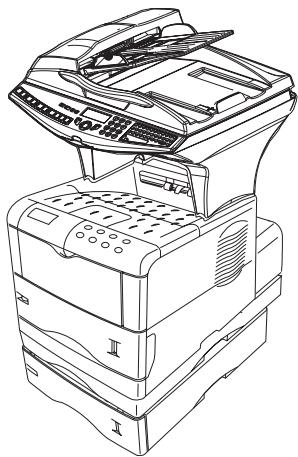
Votre fax vous offre la possibilité de vous constituer un réseau en mémorisant des fiches de correspondants ainsi que des listedes de correspondants que vous aurez créées.
- Vous disposez d'un réseau de 500 fiches de correspondants vous permettant d'enregistrer les noms de vos correspondants et leurs coordonnées.
- Vous pouvez aussi grouper plusieurs correspondants afin de constituer jusqu'à 32 listedes de correspondants.
Une liste de correspondants est constituée à partir des fiches de correspondants déjà enregistrées.
Pour toute fiche ou toute liste de correspondants, vous pouvez :
creer,
- consulter,
- modifier le contentu,
- supprimer,
- imprimer le repertoire.
Vou avez la possibilité de sauvegarder puis si nécessaire de restaurer votre repertoire grâce aux menus 161 et 162 (reportez-vous au paragraphe Guide des fonctions, page 2-5). Pour cela procurez-vous auprès de votre revendeur l'option "Carte de sauvegarde repertoire".
CREATION DE FICHES DE CORRESPONDANTS
Pour chaque fiche de correspondant, renseignez les champs listés ci-après, mais seuls les champs nom, tel sont à renseigner obligatoirement :
NOM du correspondant,
- TEL, numero de fax du correspondant,
- adresse E-MAIL, par exemple: dupont@messagerie.com,
ou
adresse FTP, par exemple : 134.1.22.9
Remarque : si vous n'avez pas saisi d'adresse E-MAIL,alsors vous avez la possibilité de saisir une adresse FTP (pour effectuer de l'archivage).
- FORMAT: par défaut de la piece jointe à savoir PDF ou Image (.tiff ou.jpeg)
- NUMÉRO FICHE, ce numéro est attribué automatiquement par le fax (vous pouvez néanmoins le modifier), il vous permettra un accès rapide au répertoire,
- VITESSE d'émission des fax, vous pouzeCHOISIR, pour chaque correspondant, la vitesse de transmission minimale des fax que vous lui enverrez. Les vitesse disponibles sont 2400, 4800, 7200, 9600, 12000, 14400 et 33600 bits par seconde. Pour une ligne téléphonique de bonne qualite, soit bien adaptée et sans echo, la vitesse maximale est utilisable.
Remarque pour un correspondant dont les deux champs TEL et E-MAIL sont renseignes, c'est la touche de validation (ou @) qui détermine si le document est envoyé via le réseau téléphonique ou via Internet.
AJOUTER UNE FICHE
11 OK - REPERTOIRE / NOUV. CONTACT
^ Une nouvelle fiche de correspondant est créée, complétez-la en entrant tout d'abord le nom du correspondant puis validez par la touche OK.
Remarque : à tout moment, pendant l'ajout d'une fiche ou d'une liste de correspondants vous pouvez renconcer à sa création en appuyant sur la touche
Entrez le numero de téléphone du fax de votre correspondant puis validez par la touche OK.
Pour associer une adresse e-mail :
Entrez l'adresse E-Mail du correspondant (eventuellesment) puis validez par la touche OK.
Définir le format de la piece jointe (Image ou PDF) OK.
Un numero attribué à votre correspondant apparaît automatiquement à l'écran, si ce numéro ne vous convient pas, vous pouvez le modifier en entrant un autre numéro libre puis validez par la touche OK.
Sélectionnez l'option AVEC touche associée si vous souhaitez associer une dette (touche de raccourci) à votre correspondant. La première dette disponible apparait par défaut. Si vous
souhaitez la modifier, faites defiler l'alphabet à l'aide des touches ou , puis validez votrechoix par la touche OK.
Sélectionnez, si besoin, la vitesse d'émission appropriée pour les fax destinés à votre correspondant puis validez votre choix par la touche OK.
Ou pour associer une adresse FTP :
Ne pas rentrer d'adresse e-mail.
Entrez l'adresse FTP du correspondant puis validez par la touche OK (par exemple: 134.1.22.9).
Entrez le nom de l'utilisateur FTP (par exemple: Durand).
Entrez le mot de passé de l'utilisateur FTP.
Eventuellesment entrez le repertoire de destination des fichiers (lorsque ce champ n'est pas rempli, les fichiers sont stockés directement sous la racine) du serveur FTP (par exemple: nom du serveur / Durand).
Définir le format de la piece jointe (Image ou PDF) OK
Un numero attribué à votre correspondant apparait automatiquement à l'écran, si ce numéro ne vous convient pas, vous pouvez le modifier en entrant un autre número libre puis validez par la touche OK.
Sélectionnez l'option AVEC touche associée si vous souhaitez associer une dette (touche de raccourci) à votre correspondant. La premièrelecture disponible apparait par défaut. Si vous souhaitez la modifier, faites défiler l'alphabet à l'aide des touches ou , puis validez votre choix par la touche OK.
Sélectionnez, si besoin, la vitesse d'émission appropriée pour les fax destinés à votre correspondant puis validez votre choix par la touche OK.
CRÉATION DE LISTES DE CORRESPONDENTS
Une liste de correspondants est constituée à partir des fiches de correspondants qui sont déjà enregistrées.
Pour chaque liste de correspondants renseignez les champs suivants :
NOM de la liste,
- NUMÉR O ATTRIBUÉ à la liste, ce numéro est attribué automatiquement par le fax. Il vous permettra un accès rapide au repertoire,
- COMPOSITION LISTE, ce champ donne la liste des numérios attribués aux fiches de correspondants faisant partie de la liste,
- NUMÉR O LISTE, un numéro permet d'identifier la liste ainsi constituée qui est répertoriée sous la forme (L).
Uneistepeutereconstuuedecorrespondantsfaxetde correspondantsInternet.
Le même correspondant peut faire partie de plusieurs.listes.
Attention - Il n'est pas possible d'inclure une liste de correspondants dans une autre liste de correspondants.
AJOUTER UNE LISTE
Pour ajouter une liste :
12 OK - REPERTOIRE / NOUV. LISTE
Uneselleside de correspondants estcriee,completez-la en entrant tout d'abord le nom de la listepuis validezpar la toucheOK.
Remarque
: A tout moment vous pouvez renconcer à la création de la liste en appuyant sur la touche . De plus, vous n'êtes pas obligé de replir toutes les caractéristiques de la liste au moment de sa création, vous pouvez enregistrer la liste en l'etat en appuyant sur la touche
Le champ vide DESTINATAIRE 1 apparait, vous devez le compléter par les numérios attribués des fiches de correspondants qui doivent faire partie de cette liste.
Vous disposez alors de trois facons, détaillées dans le tableau ci-après, pour sélectionner et ainsi inclure un ou des correspondants à votre liste puis validez votre choix de correspondants par la touche OK.
| A partir du ... | Procedure |
| nom du correspondant | Entrez à l'aide du clavier alphabetique, les premières lettres du nom de votre correspondant, ajoutez des lettres jusqu'à l'affichage complet du nom du correspondant désiré. |
| numéro attribué du correspondant | Entrez directement le numéro attribué du correspondant désiré. |
| répertoire des correspondants | Appuyez sur la touche puis sélectionnez à l'aide des touches▼ ou▲ le correspondant désiré parmi ceux qui sont enregistrés. |
Pour tous les autres correspondants qui doivent faire partie de cette liste, repêze cette dernière étape, puis validez la composition de la liste par la touche OK.
Remarque
: à tout moment, pendant l'ajout d'une fiche d'un correspondant vous pouvez renconcer à sa création en appuyant sur la touche
Un numero attribué à votre liste apparaît automatiquement à l'écran. Si ce numéro ne vous convient pas, vous pouvez le modifier en entrant un autre numéro libre, puis validez-le par la touche OK.
^ Validate la saisie de la liste en appuyant sur la touche
AJOUTER OU SUPPRIMER UN CORRESPONDANT D'UNE LISTE
13 OK - REPERTOIRE / MODIFIER
Sélectionnez la liste de correspondants désirée (L) à l'aide des touches et validez cechioix par la touche OK.
Faites apparaitre le champ DESTINATAIRE 1 en appuyant sur la touche OK, puis ajoutez ou supprimez le correspondant comme détaillé dans le tableau ci-après :
| Pour ... | Procedure |
| ajouter | Entrez le numéro attribué du correspondant à ajouter et validez par la touche OK. Répétez cette dernière étape autant de fois qu'il y a de correspondants à ajouter. |
| supprimer | A l'aide des touches▼ ou ▲, positionnez-vous sur le numéro à supprimer. Appuyez sur la touche C afin de supprimer le numéro attribué de la liste. Répétez ces 2 dernières étapes autant de fois qu'il y a de correspondants à supprimer de la liste. |
^ Validate la nouvelle liste de correspondants en appuyant sur la touche
CONSULTER UNE FICHE OU UNE LISTE
Appuyez sur la touche
Le repertoire s'affiche, classe par ordre alphabetique.
Sélectionnez le correspondant ou la liste de correspondants (L) désirée(s)s.
MODIFIER UNE FICHE OU UNE LISTE
13 OK - REPERTOIRE / MODIFIER
Le repertoire s'affiche, classé par ordre alphétique.
Sélectionnez, à l'aide des flèches ou , le correspondant ou la liste de correspondants (L) et validez par la touche OK.
Modifiez le ou les champs désirés de la fiche du correspondant ou de la liste des correspondants et validez chaque modification de champ par la touche OK.
Remarque : Vous pouvez valider votre modification en appuyant sur la touche , mais dans ce cas vous sortez du menu et vous n'avez pas accès aux champs suivants.
SUPPRIMER UNE FICHE OU UNE LISTE
14 OK - REPERTOIRE / SUPPRIMER
Le repertoire s'affiche, classe par ordre alphabetique.
Sélectionnez, à l'aide des flèches ou , le correspondant ou la liste de correspondants (L) à supprimer et validez par la touche OK.
Appuyez à nouveau sur la touche OK pour confirmer votre suppression.
La fiche ou la liste est supprimée du repertoire.
IMPRIMER LE RÉPERTOIRE
Vou puevez imprimer tous les nombres mémorisés dans le repertoire, complenant tous les correspondants et toutes les listes des correspondants existants.
Pour imprimer le repertoire :
15 OK - RÉPERTOIRE / IMPRIMER
Le repertoire s'imprime, classé par ordre alphabetique.
IMPORTATION D'UN RÉPERTOIRE
Vou puevez importer sur voitre terminal un repertoire existant sous forme de fichier informatique. Celui-ci doit neanmoins etre caractérisé par une syntaxe spécifique et ne pas compter plus de 500 entrées.Ce fichier informatique est reçu et traité en tant que piece jointe d'un e-mail. Le support servant à l'importation du repertoire est donc la messagerie.
Attention - Importer un repertoire efface intégralement le repertoire existant.
CHAMPS DU FICHIER
Le fichier informatique contenant les informations du repertoire doit comprendre cinq champs par ligne, séparés du suivant par un signe unique dans tout le fichier (une tabulation, une virgule ou un point-virgule). Chaque ligne est séparée de la suivante par un retour à la ligne.
| Champs | Contenus |
| Nom | Nom unique dans votre répertoire, d'une longueur maximale de 20 caractères. Ce champ est obligatoire. N'utilisez jamais le signe séparateur dans la saisie du nom du correspondant. |
| Numéro de fax | Sans espace ni point, le numéro de fax de votre correspondant peut compter jusqu'à 30 caractères (y compris les signes * et #). Ce champ peut être vide, par exemple s'il s'agit d'un correspondant à qui vous n'enjoyez que des messages par e-mail et jamais par fax. |
| Adresse e-mail | D'un maximum de 80 caractères, l'adresse e-mail de votre correspondant ne doit pas non plus compter le signe séparateur utilisé dans le fjichier. Tous les caractères sont acceptés pour ce champ, qui peut également être vide. |
| Touché de raccourci | Lettre majuscule de A à Z, unique dans tout le répertoire, associée à un correspondant spécifique et qui permet de le sélectionner rapidement. Comme les deux précédents, ce champ peut être vide. |
| Vitesse | Vitesse d'émission de vos fax sur RTC. Si vous n'en spécifiez pas, la vitesse par défaut est la vitesse maximale. Ce champ peut être vide si toutes vos communications fax sont générées par un serveur de fax. |
Attention - Au moins un des champs Numéro de fax ou Adresse e-mail doit être renseigné. Pour obtenir une ligne vide, saisissez 4 séparateurs d'affilée.
Example :
Dupont;0123456789;jdupont@gofornet.fr;D;8
Durand;01987654321;;@;8;
Dutilleul;0123469874;mdutilleuil@wanadoo.fr;U;8;
Remarque : @ signifie qu'aucune touche associée n'est attribuée à l'entrée.
La vitesse est codée sur un chiffre avec le tableau de correspondance suivant:
| Vitesse | Chiffre-code |
| 600 | 7 |
| 1200 | 6 |
| 2400 | 5 |
| 4800 | 4 |
| 7200 | 3 |
| 9600 | 2 |
| 12000 | 1 |
| 14400 | 0 |
| 33600 | 8 |
Attention - Vous doivent toutes saïrisir le signe séparateur, même si l'un des champs est vide. Ainsi, dans l'exemple ci-dessus, dans lequel le séparateur est le point-virgule, ni l'adresse e-mail ni la touche de raccourci n' ont été spécifiées pour le correspondant « Durand »
PROCEDURE
Pour importer le repertoire,
17 - REPERTOIRE / IMPORTATION
Sélectionnez AVEC pour autoriser l'importation d'un repertoire.
Sur un PC, préparez votre réseau dans un fisier dont la syntaxe correspond à cette désrite ci-dessus. Pour être reconnu comme étant un réseau, le nom de votre fisier doit impératifementContainirle termedirectoryet avoir une extension.csv,par exemple : dupontdirectory01.csv,durantdirectory.csv ou plus simplementdirectory.csv.
Prépare ensuite un e-mail auquel vous joignez votre fichier, saisissez l'adresse e-mail de votre terminal et envoyez votre message via votre serveur de messagerie.
Votre terminal va receivevoir le mail contenant le repertoire lors d'une connexion au serveur de messagerie et integrer votre fjichier à son repertoire.
Répétez l'opération autant de fois que nécessaire, par exemple pour-disposer des mêmes répertoires sur tous vos terminaux si vous en avez plusieurs.
Attention - Importer un repertoire efface intégralement le repertoire existant. Lorsque votre terminal dispose d'un repertoire complet, nous vous conseillons de verrouiller l'importation si vous souhaitez protéger les données résident sur le terminal.
Pourverrouillerl'mportation,
17 OK - REPERTOIRE / IMPORTATION
Sélectionnez SANS pour interdire l'importation d'un repertoire.
EXPORTATION D'UN RÉPERTOIRE
Vous pouvez également exporter le réseau présent sur votre terminal sous forme de filchier texte, et l'envoyer à n'importe quel client de messagerie (PC ou fax), qui le receiveva comme piecejointe à un e-mail, intitulée directoryxxx.csv.
Pour exporter le repertoire,
18 OK - REPERTOIRE / EXPORTATION
Saisissez l'adresse e-mail du PC ou d'un autre fax vers lequel vous souhaitez exporter le repertoire de correspondants. Vous pouze exporter le repertoire vers plusieurs fax en même temps (reportez-vous au paragraphe Numéroter, page 5-3).
Validez par OK.
Répétez l'opération autant de fois que nécessaire, par exemple pour dispose des mêmes repertoires sur tous vos terminaux si vous en avez plusieurs, ou pour envoyer le même fichier à plusieurs utilisateurs PC de votre réseau local.
Le serveur LDAP permet d'acceder à un serveur d'annuaire, pour des correspondants ou des listedes de correspondants (maximum 500 destinataires).
La fonction LDAP peut-être activée uniquement lorsque le nombre d'entrées libres dans le repertoire local de l'appareil est au moins égal à 50. Si ce n'est pas le cas, un message vous invite à supprimer le nombre d'entrées nécessaire.
PARAMÉTRAGE
191 OK - REPERTOIRE / ADRESSE
Saisissez l'adresse IP ou le nom du serveur et validez par la touche OK.
192 OK - REPERTOIRE / IDENTIFIANT
Saisissez l'identifant de connexion au serveur et validez par la touche OK.
193 OK - REPERTOIRE / MOT DE PASSE
Saisissez le mot de passer de connexion au serveur et validez par la touche OK.
194 OK - REPERTOIRE / BASE DN
Saisissez le nom de la base de donnée et validez par la touche OK.
195 OK - REPERTOIRE / PORT
Saisissez le numero de port de connexion du serveur et validez par la touche OK.
ACCès AUX CORRESPONDANTS DU SERVEUR
Lorsque la fonction LDAP est activée sur votre terminal, vous avez la possibilité d'émettre des documents ou des emails vers des correspondants présents dans l'annuaire du serveur.
La recherche d'un correspondant se déroule de la manière suivante, lors de la saisie de la première lecture du nom du destinataire, toutes les entrées de l'annuaire du serveur commencing par cette lecture vont être ajoutées alphabétiquement à celles en local.
S'il y a trop d'entreses sur le serveur, un message vous invite à saisir d'avantage de lettres du nom pour affiner la recherche.
Remarque Pour une liste, si elle contient trop de destinataires, un message vous indique que la liste ne peut etre utilisee.
Dans le menu Modifier :
13 OK - REPERTOIRE / MODIFIER
Sélectionnez, à l'aide des flèches ▲ ou ▼, le correspondant du serveur à ajouter dans l'annuaire local et validez par la touche OK.
Modifiez le ou les champs désirsés de la fiche du correspondant et validez chaque modification de champ par la touche OK.
Dans le dernier paramètre :CHOISSEZ l'option Local au lieu de Distant et validez par la touche OK.
Remarque : Vous pouvez valider votre modification en appuyant sur la touche ◁ , mais dans ce cas vous sortez du menu et vous n'avez pas accès aux champs suivants.
5 UTILISATION
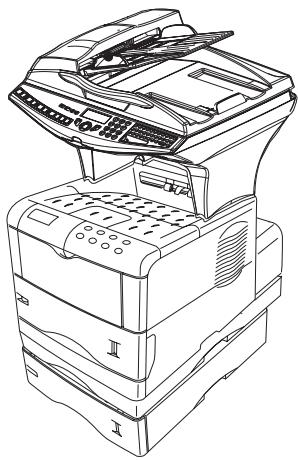
ENVoyer
Les fax transmis via le réseau téléphonique sont émis à partir du chargeur ou de la mémoire.
Les documents transmis via Internet sont d'abord mis en mémoire et transmis lors de la connexion à Internet.
Par le réseau téléphonique, tous vos fax sont émis en noir et blanc.
Par Internet, vous pouvez envoyer des documents noir et blanc (format TIFF ou PDF) ou en couleur (format JPEG ou PDF).
MISE EN PLACE DU DOCUMENT
Scanner
Depuis le chargeur automatique
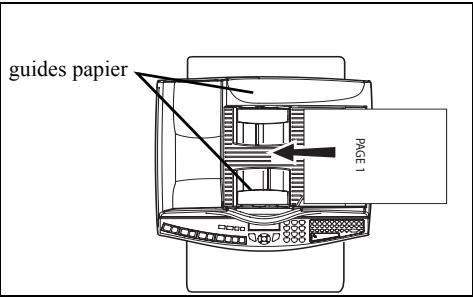
Positionnez vos documents originaux sur le chargeur de document :
- face imprimée sur le dessus,
- 1ére page sur le dessus de la pile.
Ajustez les guides papier à la largeur du document.
L'opération terminée, récapérez vos documents originaux sur le réceptacle des documents analysés.
Attention - Si vous placez le document à émettre à l'envers, le destinataire receivesra une page blanche.
Remarque : les coordonnées du destinataire étant généralement inscrites sur le document à émettre, vous pouze aussi numéroter avant de placer le document.
Depuis le scanner a plat
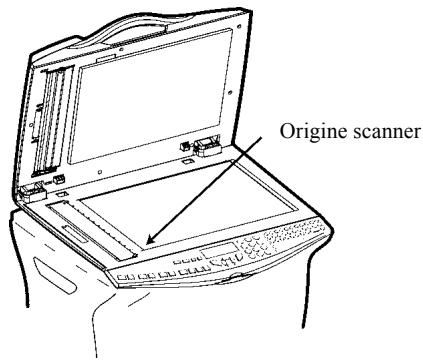
A l'aide de la poignee d'ouverture soulevez le chargeur de documents.
Placez votre document face imprimée dessous sur la glace du scanner, l'origine du scanner est située vers vous et a gauche comme indiqué ci-contre.
L'opération terminée, soulevez le chargeur de documents et recuperez vos documents originaux.
CHOISIR LA RÉSOLUTION / LE CONTRASTE
Résolution
Vous disposez de trois modes d'analyse pour émettre vos documents.
Lechoix du mode dépend du document à émettre:
- Mode Normal, aucune icone n'apparait sur l'écran d'affichage, est à utiliser pour des documents de bonne qualité sans dessins ni petits détails,
- Mode Fin, symbolisé par Fine en dessous de l'écran d'affichage, est à utiliser pour des documents comptant des dessins ou des petits caractères,
- Mode Super Fin, symbolisé par SFine en dessous de l'écran d'affichage, est à utiliser pour des documents comptant des dessins (aux traits très fins) ou des caractères de très petite taille (à condition que le fax récepteur puisse les traiter),
- Mode Photo symbolisé par Photo en dessous de l'écran d'affichage, est à utiliser pour des documents photographiques.
Pour sélectionner le mode de résolution :
Appuyez sur la touche autant de fois que nécessaire pour selectionner le mode désiré. Une icône sur l'écran indique le mode selectionné.
Contraste
Vou puez regler le contraste si votre document est trop clair ou trop foncé. Si le document est clair, il faut augmenter le contraste. S'il est foncé, il faut le diminuer.
Pour selectionner le contraste :
Appuyez sur la touche ① autant de fois que nécessaire pour augmenter ou diminuer le contraste indiqué par la position d'un curseur à l'écran.
NUMÉROTER
A partir du repertoire
Par numérorotation alphabetique
Entrez directement à l'aide du clavier alphabetique, les premières lettres du nom de votre correspondant, ajoutez des lettres jusqu'à l'affichage du nom complet du correspondant désiré.
Par número attribué
Appuyez sur la touche.
Votre fax affiche les correspondants et les listes de correspondants du repertoire selon l'ordre alphabétique croissant du nom de vos correspondants ou listes de correspondants.
puis
Utilisez les touches ou du navigateur pour faire defiler tous les correspondants et les listes de correspondants et venir vous positionner sur le correspondant ou la liste de correspondants désiré(e).
ou
Appuyez sur la touche
Puis appuyez sur la dette associée que vous avez définié pour votre correspondant (reportez-vous au paragraph 11 OK - Repertoire / Nouv. Contact, page 4-2).
L'écran affiche le nom du destinataire correspondant à la dette associéevoie.
ou
Entrez le numero attribué au correspondant ou à la liste de correspondants désiré(e).
L'écran affiche le nom du correspondant ou de la liste de correspondants associé(e) au numéro attribué choisi.
A partir de la touche du dernier numero composé
Vou puez rappeler un numero parmi les dix derniers numeros de correspondants fax ou Internet que vous avez composé.
Pour un nombre de fax (Tel dans le repertoire)
Appuyez sur la touche
L'écran affiche le dernier numéro utilisé.
Utilisez les touches ou du navigateur, le premier appui sur une de ces touches affiche le dernier numero enregistré, vous pouvez soit enter à l'aide du clavier un nouveau numero de fax ou eventuellement selectionner un autre numero dans la liste.
L'écran affiche:
BIS??
VERS:
Appuyez sur la touche @
L'écran affiche:
BIS??
ADRESSE
Utilisez les touches ou l'écran affiche la dernière adresse E-mail utilisée.du navigateur pour évientuellesseLECTIONner une autre adresse E-mail, une fois votre choix fait, appuyez sur touche @ valider votrechoix
Vers plusieurs destinataires
Vous pouvez numéroter pour émettre simultanément un document vers plusieurs destinataires.
Attention - Ceci ne peut se faire que si vous appareil est paramétré pour émettre depuis la mémoire (reportez-vous au paragraphe Type de chargement des documents, page 3-4).
Entrez le numero du fax ou l'adresse E-mail, ou utilisez le repertoire (reportez-vous aux paragraphs precedents).
Appuyez sur la touche entrez le numéro du deuxième correspondant ou de la第二种 nombre des correspondants.
Répétez cette dernière étape pour tous les correspondants ou listes de correspondants désirés (10 correspondants ou listes de correspondants au maximum).
Validez le dernier destinataire par OK, , ou @ suivant l'opération désirée.
ÉMISSION PAR LE RÉSEAU TÉLÉPHONIQUE (RTC)
Emission immediate
Mettez en place le document (reportez-vous au paragraphe Mise en place du document, page 5-1).
Entrez le numero de fax du destinataire ouCHOISSEZ VOte mode de numerotation (reportez-vous au paragraphe NumeroTER, page 5-3) puis appuyez sur la touche L'icone "Ligne" clignote pendant la phase d'appel de votre correspondant, elle devient fixe lorsque les deux fax communiquent.
En fin d'émission, l'écran initial est affché.
Emission différée
Cette fonction vous permet d'émettre un document à une heures différente de l'heure courante. Pour programmermer cette émission différée vous devez définir le numéro du correspondant, l'heure de départ de votre émission, le type de chargement du document et son nombre de pages.
Pour programmer l'émission différée d'un document :
Mettez en place le document (reportez-vous au paragraphe Mise en place du document, page 5-1).
Selectionnez 31 OK-TELECOPIE / EMISSION FAX.
Entrez le numero du correspondant vers lequel vous allez programmer une émission différée ouCHOISSEZ VOIRE MODE DE NUMERotation (reportez-vous au paragraphe Numéroter, page 5-3) et validez par la touche OK.
A côté de l'heure courante, entrez l'heure à laquelle vous désirez émettre le document et validez par la touche OK.
Choississez le format voulu IMAGE ou PDF.
Choississez SCAN N & B ou SCAN COULEUR.
Ajustez le contraste si nécessaire et validez par la touche OK.
Sélectionnez le type de chargement que vous désirez utiliser, CHARGEUR ou MÉMOIRE et validez par la touche OK (reportez-vous au paragraph Type de chargement des documents, page 3-4).
Vou pouvez entre le nombre de pages du document devant etre émis puis validez par la touche OK.
Validate l'émission différée en appuyant sur la touche
Votre document est mémorisé et sera envoyé à l'heure programmée.
Remarque
: Lors de l'envoi en mode "Emission differée" assurez-vous que le document place sur le chargeur ou sur la glace du scanner est positionné dans le bon sens.
Emission avec suivi de numérorotation
Cette fonction vous offre la possibilité d'entendre, grâce au haut parleur, le déroulement de la numération lors de l'émission d'un fax. Dans ce cas, la vitesse maximale à l'émission sera de 14400 bps.
Cette fonction permet, par exemple :
- d'entendre si le fax destinataire est occupé et donc de désirir le moment où la ligne est libre pour lancer l'émission du document,
- de contrôle l'acheminement de la communication, dans le cas de numéroins incertains, etc.
Pour prende manuellement la ligne :
Placez le document dans le chargeur du fax.
Appuyez sur la touche
Si nécessaire, reglez le niveau sonore a l'aide de touches ou du navigateur.
Si ce n'est pas déjà fait, entrez le numéro du correspondant (ou reportez-vous au paragraphe A partir de la touche du dernier numéro composé, page 5-4 pour rappeler le dernier correspondant appelé).
Dés que vous entendez la tonalité du fax distant, la ligne est libre et vous pouvez lancer l'émission.
Appuyez sur la touche pour lancer l'émission du document.
Si vous appeareil est parametre pour imprimer un rapport d'émission (reportez-vous au paragraphe Paramétrages généraux, page 3-1), sur ce rapport, la copie réduite de la première page du document émis n'apparaître pas et il vous indiquera que la communication est manuelle.
Reroutage
Cette fonction permet de rediriger les télécopies reçues vers un contact du réseau. Pour utiliser cette fonction vous devez effectuer deux opérations, définir l'adresse de reacheminement de la télécopie et activer le reroutage.
A l'aide des touches et du navigateur,CHOISSEZ I'option>>3911 AVEC.
- Validatez en appuyant sur la touche OK.
Remarque : si vous choisissez SANS le Menu 392 et 393 n'apparaitront dans la liste du guide lorsque vous l'imprimerez.
-
Définir le destinataire de la redirection
-
392 OK - TELECOPIE / REROUTAGE / DESTINATAIRE
-
A l'aide des touches et du navigateur, choisissez dans le repertoire le destinataire (si aucun nom ne figure dans le repertoire l'écran affiche REPERTOIRE VIDE) composer le numéro de votre correspondant directement ou entraient son nom et son numéro dans le repertoire (reportez-vous au paragraphe Ajouter une fiche, page 4-2).
Remarque : vous pouvez rerouter une télécopie vers une adresse e-mail d'un destinataire figurant dans le repertoire si ce dernier ne possede pas de numero de fax , cette telecopie sera transmise en piece jointe au format préalablement défini par vos soins (voir p. 3-10 pour le réglage duchioix des formats des pieces jointes).
393 OK - TELECOPIE / REROUTAGE / DESTINATAIRE / COPIE
- A l'aide des touches et du navigateur,CHOISSEZ I'option de copie (impression locale des documents reroutés sur votre terminal) AVEC ou SANS.
- Validatez en appuyant sur la touche OK.
Attention - le reroutage des e-mails se fera uniquement vers des adresses e-mails, la configuration de réseau RTC ne permet pas le reroutage vers un fax.
EMISSION PAR INTERNET
Emission d'un document noir et blanc vers une adresse E-Mail
Mettez en place le document (reportez-vous au paragraphe Mise en place du document, page 5-1).
Appuyez sur la touche @ puis entrez l'adresse E-Mail du destinataire, ouCHOISSEZ VOIRE mode de numerotation (reportez-vous au paragraphe Numéroter, page 5-3).
Réglez évientuèlement le contraste et la résolution (reportez-vous au paragraphe Choisir la résolution / le contraste, page 5-2).
Appuyez sur la touche @.
Le document est analysé et mis en mémoire, il sera envoyé lors de la connexion à Internet.
i vous correspondant est équipéd'un PC, il va receivevoir un E-mail auquel sera attaché votre fax
omme piece jointe au format TIFF ou PDF monochrome selon le choix de format que vous ave
electionné.
Si vous correspondant est équipé d'un fax Internet, il va receivevoir un fax papier.
Emission d'un document couleur vers une adresse E-Mail
Mettez en place le document (reportez-vous au paragraphe Mise en place du document, page 5-1).
Appuyez sur la touche @, puis entrez l'adresse E-Mail du destinataires ou choisissez votre mode de numération (reportez-vous au paragraphe Numéroter, page 5-3).
Réglez évientuèlement le contraste et la résolution (reportez-vous au paragraphe Choisir la résolution / le contraste, page 5-2).
Appuyez sur la touche Le document est analysé et mis en mémoire, il sera envoyé lors de la prochaine connexion à Internet.
Si vous correspondant est équipé d'un PC, il va receivevoir un E-mail auquel sera attaché votre fax comme piece jointe au format JPEG ou PDF couleur selon le choix de format que vous avez selectionné.
Si vous correspondant est équipé d'un fax Internet il receiveva alors un fax papier.
Emission d'un message saisi au clavier vers une adresse E-Mail
Vou puevez envoyer un message saisi au clavier vers une boite aux lettres E-Mail. Vous avez aussi la possibilité de rajouter une piece jointe à ce message saisi au clavier (la piece jointe est un document papier scanned).
Acces par menu :
95 OK - INTERNET / E-MAIL
Accès direct :
Appuyez sur la touche @.
Ensuite, pour émettre vers l'adresse E-mail :
Entrez l'adresse E-Mail de votre correspondant ou désissez votre mode de numérotation (reportez-vous au paragraphe Numéroter, page 5-3).
Entrez, si besoin, l'adresse d'un correspondant pour copie (CC:) et validez par la touche OK.
Entrez l'objet du courrier (80 caractères max) et validez par la touche OK.
Entrez le texte à l'aide du clavier alphétique (100 lignes de 80 caractères) et validez par la touche OK.
Pour passer à la ligne suivante, appuyez sur la touche
Vouavesaloreddeuxpossibilites:
Envoyer directement le mail saisi au clavier. Appuyez sur la touche OK; le mail est mis en mémoire, il sera envoyé lors de la prochaine connexion à Internet, validez par appui sur la touche .
Votrecorrespondantva recevoir un E-mail.
Ajouter une piece jointe (document scanned) à votre mail :
Sélectionnez le scanner à utiliser pour analyser votre document, SCANNER ADF (scanner à défilament) ou SCANNER A PLAT (reportez-vous au paragraph Description, page 1-8).
Validatez par la touche OK.
Sélectionnez SCAN N&B pour l'émission d'un document noir et blanc ou SCAN COULEUR pour l'émission d'un document couleur et validez par la touche OK (ce réglage peut être réalisé à tout momentpendant la procédure d'envoi avec la touche couleur).
Entrez le nom de la piece jointe et validez par la touche OK.
Modifiez, si nécessaire, le format de la piece jointe : PDF ou IMAGE et validez par la touche OK.
Si vous avez lancé l'analyse sur le scanner à plat, l'appareil vous permet d'analyser d'autres pages. Mettez votre deuxieme page à analyser, Sélectionnez SUIVANT et validez par OK.
Appuyez sur la touche @.
Réglez eventuellement le contraste et la résolution (reportez-vous au paragraphe Choisir la résolution / le contraste, page 5-2).
Appuyez sur la touche @.
Le document est analysé et le mail est mis en mémoire, ils seront envoyés lors de la prochaine connexion à Internet.
Votre correspondant va receivevoir un E-mail avec une piece jointe attachée.
Scan to FTP
La fonction scan to FTP permet de déposer vos fichiers TIFF, JPEG et PDF vers un serveur FTP, pour archivage par exemple.
Pour vous connecter au serveur FTP, vous doivent connaître le nom de l'utilisateur FTP et son mot de passer.
Lors de l'envoi des fichiers, la machine se connecte au serveur FTP avec les paramétres de connexion définis.
Dépôt simple d'un fichier vers un serveur FTP :
Placez un document dans l'un des analyseurs (reportez-vous au paragraphe Mise en place du document, page 5-1).
Appuyez sur la touche PC. Un écran de seLECTION apparait.
Sélectionnez Scan to FTP avec les touches ou puis appuyez sur la touche OK.
Entrez l'adresse FTP du serveur ou selectionnez la dans le repertoire en appuyant sur la touche.
Entrez le nom de l'utilisateur FTP (opération inhibée lorsque l'adresse est dans le repertoire).
Entrez le mot de passer de l'utilisateur FTP (opération non nécessaire lorsque l'adresse est selectionnée dans le repertoire).
Sélectionnez le scanner à utiliser pour analyser votre document, SCANNER ADF (scanner à défilament) ou SCANNER A PLAT (reportez-vous au paragraphe Description, page 1-8).
Validatez par la touche OK.
Sélectionnez SCAN N&B pour l'émission d'un document noir et blanc ou SCAN COULEUR pour l'émission d'un document couleur et validez par la touche OK (ce réglage peut être réalisé à tout moment pendant la procédure d'envoi avec la touche couleur).
Entrez le nom de la piece jointe et validez par la touche OK.
Modifiez, si nécessaire, le format de la piece jointe : PDF ou IMAGE et validez par la touche OK.

Si vous avez lance l'analyse sur le scanner à plat, l'appareil vous permet d'analyser d'autres pages. Mettez votre deuxieme page à analyser, sélectionnez SUIVANT et validez par OK.
Emission multi-destinataires
L'émission multi-destinataires n'est pas possible par la touche dédiée à cette fonction.
Pour réaliser ce type d'envoi, vous devez creer un groupe contenant exclusivement des adresses FTP.
Ensuite effectuez les mêmes opérations que pour un envoi unitaire à la différence que vous sclectionnerez, dans le réseau, un groupe d'adresses FTP et non pas une adresse seule.
FILE D'ATTENTE D'ÉMISSION
Cette fonction vous permet d'obtenir un état récapitulatif de tous les documents en attente d'émission, y compris ceux en dépôt, émission différée, etc.
Ellevouspermedef
- Consulter ou modifier la file d'attente. Dans cette file d'attente, les documents sont codés de la façon suivante :
- nombre d'ordre dans la file d'attente / statut du document / numéro de téléphone du correspondant.
Les statuts des documents peuvent etre:
- EMI: émission,
- RED: rediffusion,
- DEP: en dépôt,
- REL: relieve,
-BAL: émission vers boîte aux lettres,
-BAS: relève de boîtes aux lettres, - COM: commande en cours d'exécution,
- CNX: connexion Internet,
- NET: émission Internet,
-
SMS: envoi SMS.
-
exécuer immédiatement une émission en attente,
- imprimer un document en mémoire, en attente d'émission ou en dépôt,
-
imprimer la file d'attente, afin d'avoir l'état de chaque document en attente, soit :
-
numero d'ordre dans la file,
- numero ou nom du destinataire du document,
- heures prévue pour l'émission (fax),
- type d'opération concernant le document : émission à partir de la mémoire, émission différée, dépôt,
- nombre de pages du document,
-
taille du document (pourcentage de l'espace qu'il occupe en mémoire).
-
supprimer une demande d'émission en attente.
Exécuter immédiatement une émission en attente
- 61 OK - COMMANDES / EXECUTER
Sélectionnez dans la file d'attente le document désiré et validez votre choix par les touches OK ou pour executer immidiatement la demande d'émission sélectionnée.
Consulter ou modifier la file d'attente
62 OK - COMMANDES / MODIFIER
Sélectionnez dans la file d'attente le document désiré, et validez votrechioix par la touche OK.
Vou puevez alors modifier les parametes de la demande d'émission sélectionnée puis validez vos modifications en appuyant sur la touche
Supprimer une émission en attente
63 OK - COMMANDES / SUPPRIMER
Sélectionnez dans la file d'attente le document désiré et validez votrechioix par la touche OK.
Imprimer un document en attente ou en dépôt
64 OK - COMMANDES / IMPRIMER
Sélectionnez dans la file d'attente le document désiré et validez votre choix par la touche OK.
Imprimer la file d'attente
65 OK-COMMANDES/IMPR.LISTE
Le document récapitulatif appelé ** LISTE DES COMMANDES ** s'imprime.
ARRÉT D'UNE ÉMISSION EN COURS
L'arrêt d'une émission en cours est possible quel que soit le type d'émission mais cet arrêt est différent selon que l'émission est mono-destinataire ou multi-destinataires.
- Pour une émission mono-destinataire effectue à partir de la mémoire, le document est supprimé de la mémoire.
- Pour une émission multi-destinataires, seul le destinataire dont l'émission est en cours au moment de l'arrêt est supprimé de la file d'attente d'émission.
Pour arrêté une émission en cours :
Appuyez sur la touche
Un message vous demandant de confirmer l'arrêt en appuyant de nouveau sur la touche apparait à l'écran.
Appuyez sur la touche pour confirmer l'arrêt de l'émission en cours.
Si vous appeareil est parametre pour imprimer un rapport d'émission (reportez-vous au paragraphe Rapport d'émission, page 3-4), le rapport d'émission s'imprime, vous indiquant que l'arrêt de la communication a eté demandé par l'opérateur.
RECEVOIR
Via Internet, la réception de tout document se fait automatiquement lors de chaque connexion à Internet.
Via le réseau téléphonique, la réception de tout fax se fait, au fur et à mesure de la réception des fax.
Réception VIA LE RÉSEAU TÉLÉPHONIQUE (RTC)
La réception d'un fax dépend du paramétrage de votre apparéil.
RéCEPTION VIA INTERNET
Quel que soit le document reçu, la réception se fait automatiquement lors de chaque connexion à Internet.
Les documents reçus autres qu'un fjichier fax (fichier Traitément de texte, CAO, etc.) ne peuvent pas être exploités par toute fax. Néanmoins vous pouvez conserver ce (ou ces) document(s) dans votre boîte aux lettres Internet en attendant de pouvoir l'exploiter avec un ordinateur ou les transférer automatiquement (reportez-vous au paragraphe Tri des mails, page 3-19).
PHOTOCOPIER
Votre appeareil vous offre la possibilite de faire des copies en un ou plusieurs exemplaires, d'une ou plusieurs pages.
Vous pouvez également faire des copies en mosaïque et en poster. La fonction mosaïc permet d'imprimer sur une seule page, à échelle réduite, plusieurs feuilles analysées à partir du scanner ADF (2 modes sont disponibles : 2 pages analysées sur une feuille ou 4 pages analysées sur une feuille). La fonction poster permet de faire l'opération inverse, c'est à dire imprimer une page analysée sur plusieurs pages (2 modes sont disponibles : 1 page analysée sur 4 pages ou 1 page analysée sur 9 pages).
Si le module recto/verso ( selon modèle) est installé sur votre terminal vous pourrait réaliser des photocopies en mode recto / verso.
COPIE LOCALE
Copie simple
Mettez en place le document (reportez-vous au paragraphe Mise en place du document, page 5-1).
Appuyez deux fois sur la touche
Copie recto versus (selon modele)
^忍 Cette fonction est disponible pour la photocopie dans le cas ou vous avez au préalable installé sur votre terminal le module recto/verso.
Remarque : ce module recto/verso fonctionne uniquement avec du papier au format A4 (210 x 297 mm).
Appuyez une fois sur la touche
Lorsque le mode recto/verso est activé, un pictogramme est allumé sur l'écran.
Remarque : les menus internes de votre terminal sont imprimables en recto uniquement, sauf en mode PAPER SAVE.
^ Les possibilités offertes sont décrites dans le tableau suivant:
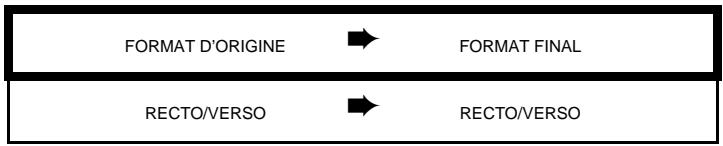
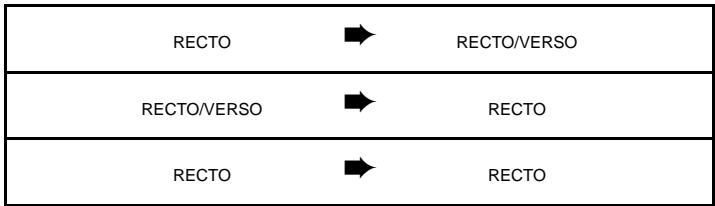
Copie "elaborée"
^ Mettez en place le document (reportez-vous au paragraphe Mise en place du document, page 5-1).
Appuyez sur la touche
Entrez le nombre de copies souhaitees et valider par la touche OK.
Choisissez le mode d'analyse1 R/V->R/Vou RECTO->R/V ou RECTO->RECTO à l'aide des touches ▲ ou ▼, puis validez votre besoin par la touche OK.
Choisissez la résolution RAPIDE, QUALITE ou PHOTO à l'aide des touches ou , puis validez par la touche OK.
Choisissez l'une des options d'impression (voir exemple ci-dessous) en mosaïque (scanner ADF): 1 page sur 1, 2 pages sur 1 ou 4 pages sur 1 ou l'une des options d'impression en poster : 1 page vers 1, 1 page vers 4 ou 1 page vers 9 (scatterer à plat) à l'aide des touches ou , puis validez par la touche OK.
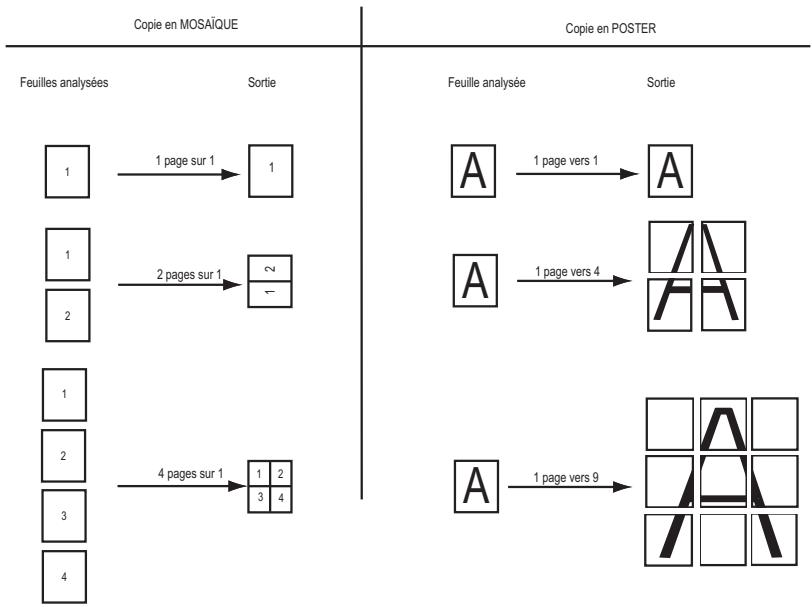
Ajustez la valeur du contraste désiré à l'aide des touches ou , puis validez par la touche OK.
Ajustez la valeur de la luminosité désirée à l'aide des touches ou , puis validez par la touche OK.
Ajustez la valeur du zoom désire, de 25% à 400% à l'aide des touches ou ou du clavier numérique ou eventuellement à l'aide de la touche dédiée à cette fonction ^+ , validez par la touche OK.
Choisissez le type de sortie COPIES ASSEMBLEES ou NON ASSEMBLEES puis validez par la touche OK
Ajustez les valeurs d'origine désirées à l'aide des touches ou et du clavier numérique, puis validez par la touche OK.
Choisisse le type de papier NORMAL, EPAIS à l'aide des touches ou , puis validez par la touche OK.
Choisissez le bac papier AUTOMATIQUE, SUPERIEUR ou INFERIEUR à l'aide des touches ou , puis validez par la touche OK.
RéGLAGES PARTICULIERS POUR LA COPIE
Lorsque la qualité de la copie ne vous parait plus satisfaisante, vous pouvez effectuer un calibrage. Pour cela, (reportez-vous au paragraphe Calibrage scanner, page 7-10).
Vous disposez par ailleurs, de nombreux paramètres pour améliorer la qualité de votre copie.
Réglages scanner et imprimante
841 OK - RESOLUTION
Le paramètre RESOLUTION pour régler la résolution en photocopie. Choisissez la résolution RAPIDE, QUALITE ou PHOTO à l'aide des touches ou , validez votre choix en appuyant sur la touche OK.
842 OK-ZOOM
Le paramètre ZOOM vous permet de réduire ou d'agrandir une partie d'un document enCHOISSSANT I'origine et la valeur du zoom à appliquer à ce document de 25 à 400% ,entrezla valeur du zoom désiré à l'aide des touches du clavier numérique, validez votre choix enappuyant sur la touche OK.
843 OK - ASSEMBLEE
Le paramètre ASSEMBLEE vous permet de définir le besoin de vos sorties imprimante soit assemblée ou non assemblée, validez votre besoin en appuyant sur la touche OK.
Si you le souhaitez, you pouvez changer l'origine du scanner.
En saissistant de nouvelles valeurs de X et Y exprimees en mm (X <210 et Y<286), vous déplacez la zone analysée comme indiqué sur la figure ci-dessous.
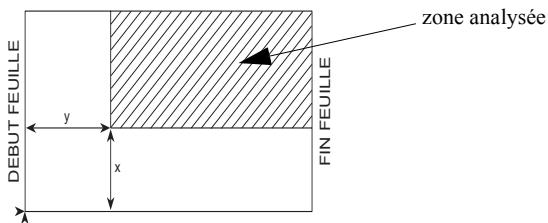
Sélectionnez les coordonnées X et Y à l'aide des touches ou .
Réglez les coordonnées désirées à l'aide des touches du clavier numérique ou et , validez votre choix en appuyant sur la touche OK.
845 OK - CONTRASTE
Le paramètre CONTRASTE pourCHOISIR le contraste en photocopie,reglez le contraste desirede l'aide des touches et ,validezvoirechoixenappuyant sur la toucheOK.
Vous pouvez également reglez directement le contraste désiré à l'aide de la touche ①, appuyez plusieurs fois sur cette touche jusqu'au réglage désiré sans passer par le Menu 845.
846 OK - LUMINOSITE
Le paramètre LUMINOSITE pour éclairir ou assombrir votre document original, réglez la luminosité désirée à l'aide des touches et , validez votre choix en appuyant sur la touche OK.
847 OK - RELIURE
Le paramètre RELIURE vous permet deCHOISIR soit bords longs ou bords courts en fonction du type de la reliure de votre document, faite votre CHOIX à l'aide des touches et , validez votre CHOIX en appuyant sur la touche OK.
Attention - Tous les réglages effectuels par ce menu deviennent les réglages par défaut de l'appareil.
85 OK - FONCTIONS EVOLUEEs / SCAN IMPR.
Utilisez les touches ou du navigateur pour faire defiler les réglages, décrites ci-dessous, que vous souhaitez modifier.
^维 Validatezvoirereglageenappuyant sur la toucheOK.
851 OK - FONCTIONS EVOLUEEs / PAPIER
Sélectionné le papier NORMAL, EPAIS, TRANSPARENT, COULEUR ou RECYCLE que vous utilisez à l'aide des touches et .
Validez votre réglage en appuyant sur la touche OK.
Remarques
: 1) Lorsque le type de papier EPAIS est selectionné, la vitesse d'impression est ralentie.
2) Utilisez l'introducteur manuel pour des papiers dont le grammase est supérieur à 90g / m^2
852 OK - FONCTIONS EVOLUEES / BAC PAPIER
Sélectionné le bac papier que vous utilisez AUTOMATIQUE, INFERIEUR ou SUPERIEUR à l'aide des touches et .
^忍 Validez en appuyant sur la touche OK.
853 OK - FONCTIONS EVOLUTIONES / PAPER SAVE
Cette fonction imprime en Recto/Verso tous vos documents.
Remarque
: cette fonction nécessite au préalable l'installation sur votre apparéil du module Recto/Verso.
Sélectionnez AVEC ou SANS à l'aide des touches et .
Validatez en appuyant sur la touche OK.
854 OK - FONCTIONS EVOLUEES / MARGES DEFIL
Si vous souhaitez décaler les marges latères de votre document vers la gauche ou vers la droite lors de l'analyse à l'aide de votre scanner à défilament :
Réglez le décalage des marges gauche / droite (par pas de 0,5mm ) à l'aide des touches et .
^忍 Validez en appuyant sur la touche OK.
855 OK - FONCTIONS EVOLUEES / MARGES PLAT
Si vous souhaitez decaler les marges laterales de votre document vers la gauche ou vers la droite lors de l'analyse à l'aide de votre scanner à plat :
Réglez le décalage des marges gauche / droite (par pas de 0,5mm ) à l'aide des touches et .
Validez en appuyant sur la touche OK.
AUTRES FONCTIONS
JOURNAUX
Les journaux d'émission et de réception repertorient les 30 dernières communications (en émission et en réception) réalisées par votre fax.
Une impression automatique de ceux-ci sera lancée toutes les 30 communications. A tout moment vous pouvez cependant en demander une impression.
Chaque journal (émission ou réception) contient, dans un tableau, les informations suivantes :
- date et heures de l'émission ou de la réception du document,
- identification du correspondant,
mode d'émission (Normal, Fin, SFin ou Photo), - nombre de pages émises ou reçues,
- durée de la communication,
- résultat de l'émission ou la réception : note CORRECT lorsqu'elle s'est bien déroulée, ou
code d'information pour les communications particulieres (relève, communication manuelle etc.),
- cause de l'échec de la communication (par exemple : le correspondant ne décroche pas).
Pour imprimer les journaux :
52 OK - IMPRESSION / JOURNAUX
Les journaux d'émission et de réception s'impriment sur la même page.
IMPRESSION DU GUIDE DES FONCTIONS
Vous pouze à tout moment imprimer le guide des fonctions de votre fax :
Pour imprimer le guide des fonctions :
51 OK - IMPRESSION / GUIDE
IMPRESSION DES RÉGLAGES
Vous pouvez, à tout moment, imprimer la liste des paramètres de réglage de votre fax, afin de pouvoir contrôler les modifications qui ont éventuellesment été apportées aux paramètres par défaut.
Pour imprimer les réglages :
54 OK - IMPRESSION / REGLAGES
Votre fax imprime la liste des paramètres mémorisés.
COMPTEURS
Vous pouvez à tout moment consulter les compteurs d'activités de votre apparéil. Pour acceder aux compteurs :
82 OK - FONCTIONS EVOLUEES / COMPTEURS
Ces compteurs vous indiquent le nombre de :
- pages émises,
821 OK - FONCTIONS EVOLUEEs / COMTEURS / NB PAGES EMI. - pages reçues,
822 OK - FONCTIONS EVOLUES / COMPTEURS / NB PAGES REC. - pages scannedes,
823 OK - FONCTIONS EVOLUEEs / COMPTEURS / NB PGS SCAN - feuilles scannedes,
824 OK - FONCTIONS EVOLUEES / COMPTEURS / NB SCAN VER. - pages imprimées.
825 OK - FONCTIONS EVOLUEES / COMPTEURS / NB PAGES IMP.
LE DÉPÔT ET LA RELÈVE
Vous pouvezmettre undocument enDepot dansvoirefax,àla dispositionde tout correspondant appelant celui-ci par la fonction Relève.Votre ou vos correspondants peuvent ainsi obtenir à leur demande un fax d'un document que vous avez au préalable,mis en depôt dansvoirefax.
Pourprogrammerledepotd'undocument,
il faut définir son type :
- SIMPLE, il ne peut être relevé qu'une seule fois à partir de la mémoire ou du chargeur,
- MULTIPLE il peut être relevé autant de fois que désiré, à partir de la mémoire.
Pourprogrammerunerelève,
il faut définir le correspondant de relève, puis selon la relève désirée vous pouvez :
- lancer une relève immédiate,
programmer une relève différée en définiissant l'heure可以选择, - lancer une relève de plusieurs correspondants, soit immediate, soit différée.
Dépôt d'un document
Placez le document à déposer dans le chargeur du fax.
Sélectionnez 34 OK-TELECOPIE / DEPOT et validez par la touche OK.
Choisissez le type de dépôt, selon le tableau défini ci-après :
| Menu | Procedure |
| SIMPLE | Sélectionnez le CHARGEUR ou la MéMOIRE.Ajustez le contraste si nécessaire et validez par la touche OK.Encrez le nombre de pages du document que vous allez mettre en dépôt. |
| MULTIPLE | Ajustez le contraste si nécessaire et validez par la touche OK.Encrez le nombre de pages du document que vous allez mettre en dépôt. |
Réalizez la mise en dépôt en validant par la touche OK.
Relève d'un document mis en dépôt
33 OK-TELECOPIE/RELEVE
Entrez le numero du correspondant dont vous voulez relever le document ouCHOisissez notre mode de numerotation (reportez-vous au paragraphe Numéroter, page 5-3).
Remarque : vous pouvez relever plusieurs documents en utilisant la touche
Selon le type de relève à réaliser vousdezvez:
| Choix | Procedure |
| Relève immédiate | Appuyez sur la touche ◆. |
| Relève différée | Appuyez sur la touche OK. A côté de l'heure courante, entrez l'houra à laquelle vous désirez relever le document et validez par la touche ◆. |
VERROU
Il existe des restrictions d'utilisation de votre terminal :
- verrouillage des impressions de documents reçus (reportez-vous au paragraphe Répondeur Fax, page 3-5),
verrouillage du clavier,
verrouillage de la numérotation,
verrouillage des parametes Internet, - verrouillage de l'accès à la fonction envoi de SMS.
Saisie du code de verrouillage
Les paramètres d'accès opérateur sont confidentiels, ils sont protégés par un code verrou de quatre chiffres que les opérateurs autorisés doivent connaître.
Pour acceder au code de verrouillage :
811 OK - FONCTIONS EVOLUEEs / VERROU / CODE VERROU
Entrez voire code de verrouillage à quatre chiffres avec le clavier numérique.
^出 Validatez en appuyant sur la touche OK.
^密 Confirmez le code de verrouillage en entrant une nouvelle fois le code.
^出 Validatez en appuyant sur la touche OK.
Remarque : lorsqu'un code est déjà enregistré, l'appareil vous demande d'abord de donner l'ancien code avant de vous autoriser à le modifier.
Verrouillage du clavier
Cette fonction permet d'interdire l'accès à l'appareil aux personnes non autorisées. Un code d'accès sera demandé chaque fois qu'une personne désirera utiliser l'appareil.
Pour acceder au menu de verrouillage du clavier :
812 OK - FONCTIONS EVOLUEEs / VERROU / VER. CLAVIER
Entrez le code de verrouillage à quatre chiffres avec le clavier numérique.
Validez en appuyant sur la touche OK.
A l'aide des touches ou du navigateur,CHOISSEZ I'option AVEC.
^ Validatez en appuyant sur la touche OK.
Remarque : après chaque utilisation, l'appareil se reverrouille automatiquement.
Verrouillage de la numérotation
Cette fonction verrouille la numérotation et le clavier numérique devient inopérant. Les émissions ne sont autorisées qu'à partir de nombres appartenant au repertoire.
Il reste possible d'envoyer des mails en tapant l'adresse du destinataire (si celle-ci ne contient pas de chiffres).
Pour acceder au menu de verrouillage des numérations :
813 OK - FONCTIONS EVOLUEES / VERROU / VER. NUMERO
Entrez le code de verrouillage à quatre chiffres avec le clavier numérique.
Validatez en appuyant sur la touche OK.
A l'aide des touches ou du navigateur, choisissez l'option ANNUAIRE SEUL.
^出 Validatez en appuyant sur la touche OK.
Verrouillage des paramètres Internet
Cette fonction verrouille l'accès à tous les paramètres Internet du menu 9.
En effet, la modification malencontreuse de ces paramètres peut provoquer des défains répétitifs de connexion. Il vous est toujours possible d'émettre des documents vers une adresse E-mail (menu 95) et de vous connecter (menu 93).
Pour acceder au menu de verrouillage des parametes Internet :
814 OK - FONCTIONS EVOLUEEs / VERROU / VERROU PARAM.
Entrez le code de verrouillage à quatre chiffres avec le clavier numérique.
-Validez en appuyant sur la touche OK.
A l'aide des touches ou du navigateur,CHOISSEZ I'option AVEC.
Validez en appuyant sur la touche OK.
Verrouillage du service SMS
Cette fonction verrouille l'accès au service SMS.
Pour acceder au menu de verrouillage du service SMS :
815 OK - FONCTIONS EVOLUEES / VERROU / VERROU SMS
Entrez le code de verrouillage à quatre chiffres avec le clavier numérique.
-Validez en appuyant sur la touche OK.
Confirmez le code de verrouillage en entrant une nouvelle fois le code.
-Validez en appuyant sur la touche OK.
Remarque : lorsqu'un code est déjà enregistré, l'appareil vous demande d'abord de donner l'ancien code avant de vous autoriser à le modifier.
SCAN TO PC (SELON MODELE)
Remarque : Notre apparéil est doté d'une touche Scan to PC, cette dernière active en premier lieu la fonction SCAN -TO - PC, qui associé au kit Companion Suite Pro permet d'envoyer une notification d'ouverture d'une application d'analyse sur un PC raccordé à votre apparéil, pour de plus d'informations reportez-vous au manuel d'utilisation fourni avec le Kit PC (Companion Suite Pro).
BOIITES AUX LETTRES (BAL FAX)
Vous disposez de 32 boites aux lettres (BAL), vous permettant de transmettre des documents, en toute confidentialite grâce à un code d'accès (appele code BAL), à tout correspondant disposant d'un fax compatible avec le��re.
La BAL 00 est publique. Elle est gérée directement par le terminal pour enregistrer les messages du répondeur faxès qu'il est activé.
Les BAL 01 à 31 sont privées. Chacune d'elles est protégée par un mot de passage. Elles sont utilisables pour recevoir des documents de manière confidentielle.
L'utilisation et l'accessibilité des BAL 01 à 31 sont conditionnées par leur initialisation, définie par un code BAL (si nécessaire) et un mnémonique.
Ensuite vous pouvez :
- modifier les caractéristiques d'une BAL existante,
- imprimer le contenu d'une BAL, seulement si la BAL contient un ou des document(s) (si une étoile est présente à côté du nom de la BAL concernée). Une BAL dont le contenu a été imprimé devient vide,
- supprimer une BAL, uniquement si la BAL est initiaisée et vide,
- imprimer la liste des BAL de votre fax.
You pouvez émettre et receiveoir dans des BAL de maniere confidentielle.
En dépôt, les BAL sont accessibles sans code BAL et tout document déposé dans une BAL s'ajoute à ceux déjà prêts.
En relève, les BAL sont uniquement accessibles avec le code BAL.
Vous pouvez donc réaliser des dépôts et des relèves de BAL :
- mesure un document en dépôt dans une BAL de votre fax,
- émettre pour déposer un document dans une BAL d'un fax distant,
- réaliser la relève des documents dans une BAL d'un fax distant.
GESTION DES BAL
Créer une BAL
71 OK-BAL/CREERBAL
Sélectionnez une BAL (libre) dans la liste des 31 BAL ou entrez directement le numéro d'une BAL libre et validez votre choix par la touche OK.
Sélectionnez l'options CODE BAL et validez votrechoix par la touche OK.
La valeur 0000 est affichée systématiquement.
Entrez le code de votrechioix (si nécessaire) et validez-le par la touche OK.
Sélectionnez l'options NOM BAL et validez votre choix par la touche OK.
Entrez le mnemonique de cette BAL (20 caractères max) et validez par la touche OK.
La BAL est initiaisée. Si vous voulez en initialiser une autre, appuyez sur la touche C et recommenciez la procEDURE completé.
Pour quitter ce menu BAL appuyez sur la touche
Modifier les caractéristiques d'une BAL existante
71 OK-BAL/CREERBAL
Sélectionnez la BAL désirée dans la liste des 31 BAL ou entrez directement le numéro de cette BAL et validez votre choix par la touche OK.
Entrez, s'il existe, le code de cette BAL et validez-le par la touche OK.
Selectionnez le menu désiré CODE BAL ou NOM BAL puis validez votre choix par la touche OK.
Réalisez la modification des données du menu concerné et validez par la touche OK.
Si nécessaire, recommencendez les deux dernières opérations pour l'autre menu.
Imprimer le contenu d'une BAL
73 OK-BAL/IMPRIMER BAL
Sélectionnez la BAL désirée dans la liste des 31 BAL ou entrez directement le numéro de cette BAL et validez votre choix par la touche OK.
Entrez, s'il existe, le code de cette BAL et validez-le par la touche OK.
Tous les documents contenus dans la BAL sont imprimés et la BAL est vide.
SupprimeruneBAL
Pour supprimer une BAL, il faut être certain qu'elle est vide en imprimant son contenu au préalable.
74 OK-BAL/SUPPRIMER BAL
Sélectionnez la BAL désirée dans la liste des 31 BAL ou entrez directement le numéro de cette BAL et validez votre choix par la touche OK.
Entrez, s'il existe, le code de cette BAL et validez-le par la touche OK.
^ Confirmez la suppression de cette BAL, en appuyant sur la touche OK.
La BAL est supprimée et va apparaître dans la liste des BAL comme étant libre.
Imprimer la liste des BAL
75 OK-BAL/IMP.LISTEBAL
La liste qui donne l'objet des BAL s'imprime.
Dépôt dans une BAL de votre fax
Placez le document à déposer dans le chargeur du fax.
Sélectionnez 72 OK-BAL/DEPOT BAL et validez par la touche OK.
Sélectionnez la BAL désirée dans la liste des 31 BAL ou entrez directement le numéro de cette BAL et validez votre choix par la touche OK.
Le document place dans le chargeur est enregistré dans la BAL seLECTIONnée.
Emission pour dépôt dans une BAL d'un fax distant
Placez le document à déposer dans le chargeur du fax.
Sélectionnez 35 OK - TELECOPIE / EMIS. BAL et validez par la touche OK.
Entrez le numero du destinataires vers lequel vous allez fais un dépôt dans une BAL ou choisissez votre mode de numérotation (reportez-vous au paragraph Numéroter, page 5-3) puis validez par la touche OK.
Entrez le numero de la BAL du destinataire et validez votrechioix par la touche OK.
Si vous désirez différer l'émission, entrez à côté de l'heure courante, l'houre différée d'émission du document et validez par la touche OK.
Si vous désirez modifier le type de chargement du document à émettre, Sélectionnez une des options CHARGEUR ou MÉMOIRE puis validez par la touche OK.
Si vous le désirez, entrez le nombre de pages du document devant être émis et validez votre choix par la touche OK.
^ Validate la demande d'émission vers une BAL d'un fax distant en appuyant sur la touche
Dans le cas d'une émission immédiate le document est émis immédiatement.
Dans le cas d'une émission différée le document est enregistré en mémoire et l'émission sera effective à l'heure différéeciesie.
Relève de BAL d'un fax distant
36 OK-TELECOPIE/RELEV BAL
Entrez le numéro du correspondant duquel vous voulez relever la BAL ouCHOisissez voitre mode de numérotation (reportez-vous au paragraphe Numéroter, page 5-3) puis validez par la touche OK.
Entrez le numero de la BAL du correspondant et validez-le par la touche OK.
Entrezlecoded'accesa cetteBALet validez-lepar la toucheOK.
Si vous désírez différer l'heure de la relève, entrez à côté de l'heure courante, l'heure de départ de cette-ci et validez-le par la touche OK.
Validez la demande de relève de BAL en appuyant sur la touche
Dés que le fax distant est appelé, soit immédiatement, soit à une heures différée, le ou les documents contenus dans la BAL du fax distant sont reçus sur votre fax.
Remarque
: veuillez vérifier la compatibilité du fax distant.
6 FONCTION IMPRESSION
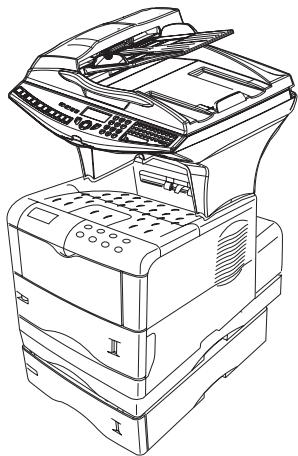
UTILISATION DU PUPITRE
Le pupitre est composé d'un écran LCD, de trois indicateurs et de huit touches. Les principes de navigation sont décrites au paragraphe Navigation dans les menus, page 2-9.
LE PUPITRE
Messages affichés
L'écran du pupitre affiche des informations sous forme de courts messages. Les huit messages suivants s'affichent pendant le pré-chauffage et l'impression.
Si l'imprimante nécessite l'intervention d'un opérateur, d'autres messages s'affichent. L'explication de ces messages se trouve dans la documentation "Printer technical guidelines".
| Message | Définition |
| Self test | L'imprimante effectue des tests d'auto-controle après la mise sous tension. |
| Attendre SVP | L'imprimante est en pré-chauffage et n'est pas prête.Lors de la première mise sous tension, consécutive à l'installation d'une cartouche toner, le message (Adding toner) s'affiche aussi. |
| Prêt | L'imprimante est prête à imprimer. |
| En traitement | L'imprimante est en cours de traitement : elle recoit des données, génére des graphiques, lit une carte CompactFlash ou est en cours d'impression. |
| En veille | L'imprimante est en mode veille. Le mode veille se désactive à chaque fois que la touche GO du p提供优质 imprimante est enforcée, ou que le couvercle est ouvert ou fermé, ou que l'imprimante recoit des données. L'imprimante se met ensuite àchauffer et se connecte. La durée d'inactivité avant mise en veille se règle dans la configuration de mise en veille. |
| supprimer data | Les travaux d'impression sont en cours d'annulation. |
| attendant | L'imprimante attend la commande de fin de travaux avant d'imprimer la dernière page. Appuyer sur la touche GO vous permet d'obtenir la dernière page immédiatement. |
| saut de page | L'imprimante imprime la dernière page après un temps d'atte. |
Indicateur Interface

L'indicateur affiche l'interface utilisé.
PAR Port parallele
USB Port USB
OPT Carte reseau
--- Aucune interface n'est active.
Indicateur taille papier

Les abréviations suivantes sont affichées pour indiquer la taille du papier dans le bac en cours d'utilisation.
| Message Affiché | Taille papier | Message Affiché | Taille papier |
| A4 | ISO A4 (21 × 29.7 cm) | EX | Executive (7-1/4 × 10-1/2 pouces) |
| A5 | ISO A5 (14.8 × 21 cm) | #6 | Commercial 6-3/4 (3-5/8 × 6-1/2 pouces)A |
| A6 | ISO A6 (10.5 × 14.8 cm)A | #9 | Commercial 9 (3-7/8 × 8-7/8 pouces)A |
| B5 | JIS B5 (18.2 × 25.6 cm) | O2 | Oficio II (8-1/2 × 13 pouces) |
| B6 | JIS B6 (12.8 × 18.2 cm)A | 16K | 16 kai (19.7 × 27.3 cm) |
| LT | Letter (8-1/2 × 11 pouces) | ST | Statement (5-1/2 × 8-1/2 pouces)A |
| LG | Legal (8-1/2 × 14 pouces) | FO | Folio (21 × 33 cm) |
| MO | Monarch (3-7/8 × 7-1/2 pouces)A | HA | Japanese Postcard (10 × 14.8 cm)A |
| BU | Business (4-1/8 × 9-1/2 inches)A | OH | Return Postcard (20 × 14.8 cm)A |
| DL | ISO DL (11 × 22 cm)A | Y2 | Enveloppe (Youkei 2) (11.4 × 16.2 cm)A |
| C5 | ISO C5 (16.2 × 22.9 cm) | Y4 | Enveloppe (Youkei 4) (10.5 × 23.5 cm)A |
| b5 | ISO B5 (17.6 × 25 cm) | CU | Custom Size (14.8 × 21 cm à 21.6 × 35.6 cm) |
A. Uniquement avec le bac polyvalent.
Remarque : Lorsque l'imprimante traite des données, l'indicateur TAILLE affiche la taille du papier selectionné par le logiciel d'application.
Indicateur type papier
L'indicateur type papier affiche le type de papier défini pour le bac papier courant. Le type de papier déclenché le changement automatique de bac papier.
Vous pouvez spécifique le type de papier sur le pupitre opérateur, reportez-vous au paragraphe Création d'un type de papier personnelisé, page 6-9.
Les abréviations suivantes sont utilisées pour indiquer le type de papier.
| Message Affiché | Type papier | Message affiché | Type papier |
| None | Auto | ENTETE | Entête |
| NORMAL | Normal | COULEUR | Couleur |
| TRANSPARE | TransparentA | PERFORE | Perforé |
| PRE-IMPRI | Pré-imprimé | ENVELOPPE | Enveloppe |
| ETIQUETTE | Etiquettes | CARTE | Carte |
| RELIE | Relié | EPAIS | Epais |
| RECYCLE | Recyclé | HTE QLTE | Haute qualité |
| VELIN | Vélin | SPECIFIQUE 1 (à 8) | Spécifique 1 (à 8) |
| RUGUEUX | Rugueux | ||
A. Uniquement avec le bac polyvalent.
Voyants READY, DATA, et ATTENTION
Les voyageurs suivants s'allument pendant l'utilisation normale et lorsque l'imprimante nécessite une intervention.
| Indicateur | Description |
| READY | Clignotant: Indique qu'une erreur que vous pouze résoudre par vous-même est survenue. Allumé: Indique que l'imprimante est connectée. L'imprimante imprime les données reçues. Eteint: Indique que l'imprimante est déconnectée. Elle recoit les données mais ne les imprime pas. Indique aussi que l'impression est automatiquement suspendue à cause d'une erreur. |
| DATA | Clignotant: Indique que le transfert de données est en cours. Allumé: Indique que les données sont en cours de traitement ou qu'elles sont en cours d'écriture sur la carte mémoire. |
| ATTENTION | Clignotant: Indique que l'imprimante nécessite une intervention de maintenance, ou que l'imprimante est en chauffe. (Attendre svp). Allumé: Indique qu'une erreur ou un problème que vous pouze résoudre par vous-même est survenu. (Par exemple, bourrage papier.) |
IMPRESSION PAGES DE TEST
Ce paragraphe déscrit les procédures d'impression des informations internes. La carte des menus est utilisée comme un guide pour se repérer dans l'arborescence des menus de l'imprimante.
La page de configuration contient la liste des paramètres et des réglages de la configuration de l'imprimante.
Impression de la carte des menus
L'imprimante imprime la liste des menus. La liste des menus peut varier en fonction des options installées.
MENU - √ - IMPRIMER STRUCTURE MENUS
Appuyez sur ENTER, un "?" apparait.
Appuyer sur ENTER pour lancer l'impression.
Impression de la page de configuration courante
La page de configuration permet de tracer les informations concernant la configuration de la machine (mémoire, options,...).
MENU - √ - IMPRESSION PAGE CONFIG.
Appuyez sur ENTER, un "?" apparait.
Appuyer sur ENTER pour lancer l'impression.
Impression de la page de configuration détaillée
Cette page permet d'avoir un niveau de détails plus élevé concernant la configuration de la machine.
MENU - √ - AUTRES - > - √ - SERVICE > - √ - IMPRESSION PAGE CONFIG.
Appuyez sur ENTER, un "?" apparait.
Appuyer sur ENTER pour lancer l'impression.
Impression configuration interface carte réseau
Remarque : La carte réseau doit être installée pour pouvoir utiliser cette fonction.
Les informations disponibles sont la version de logiciel, l'adresse réseau et diverses informations sur les protocoles reseaux. Il faut autoriser son impression.
MENUIV-INTERFACER->-V-PAGESTATUSOPT.
Sélectionnez l'interface optionnelle, reportez-vous au paragraphe Réglages fonction impression, page 3-12
Appuyez sur ENTER, un "?" apparait.
Appuyez sur selectionner ACTIF.
Appuyer sur ENTER pour autoriser l'impression. Dès lors elle s'imprimera en même temps que la page de configuration de l'imprimante.
Impression de la liste des polices
L'impression de cette liste fournit une aide dans la seLECTION d'une police.
MENU - √ - FONTE - > - √ - LISTES POLICES INTERNES
Appuyez sur ENTER, un "?" apparait.
Appuyer sur ENTER pour lancer l'impression.
RéGLAGES DE LA TAILLE ET DU TYPE DE PAPIER
Ce chapitre déscrit comment utiliser le pupitre de contrôle pour modifier la taille et le type de papier pour chaque source de papier, ainsi que les réglages du bac polyvalent.
Réglages de la taille du papier
Sélectionnez la taille du papier en fonction de cette qui sera dans le bac et dans le bac polyvalent.
Si le papier sélectionné ne correspond pas à celui contenu, l'impression ne se fera pas sur la bonne taille de papier au moment de la sélection automatique par le logiciel d'application (pilote d'impression).
Réglage de la taille papier pour le bac
Utilisez la procédure suivant pour régler une taille papier standard (A5, A4, B5, Letter, et Legal (pour les U. S. A.)) pour le bac.
Pour plus de détails sur les formats de papier pouvant être utilisés reportez-vous à la documentation "Printing technical guideline".
Si vous utilisez une taille de papier non standard, reportez-vous au paragraphe Taille de papier personalisée, page 6-6.
Réglez l'indicateur de taille du papier present sur la face avant du bac.
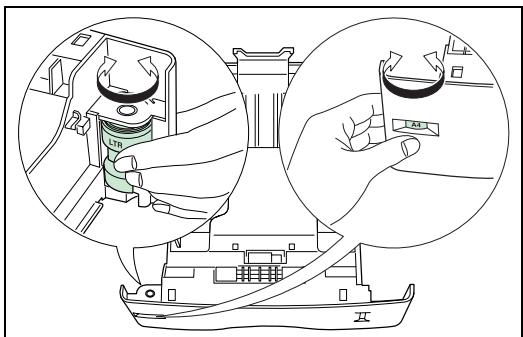
Réglez les guides et la butée à l'intérieur du bac en fonction du papier qui va être utilisé. Chargez le papier dans le bac, reportez-vous au paragraphe Chargement du papier, page 1-25 pour plus de détails.
Taille de papier personalisée
Des formats autres que A5, A4, B5, Letter, and Legal (pour les U. S. A.) peuvent être utilisés dans le bac, dans ce cas utilisez la méthode ci-dessous. Si un bac supplémentaire est installé, les procédures de réglages restent les même.
Ce menu apparait quand l'indicateur de taille de papier du bac est positionné sur OTHER.
Réglez l'indicateur de taille de papier sur OTHER, et paramètrez le menu :
MENU - √ - GESTION PAPIER - > - TAILLE BAC
Appuyez sur ENTER, un "?" clignant apparait.
Appuyez sur les touches et pourCHOIR le format desired. Les formats disponibles sont les suivants:
-
Spécifique
-
Oficio II
Folio
16k
C5
A5
B5
ISO B5
A4
Executive
- Lettre
Legal
Appuyez sur ENTER. Si la taille sélectionnée est Spécifique, pensez à régler les dimensions du papier et l'unité de mesure.
Sélection de l'unité de mesure
Cette procédure permet de selectionner l'unité de mesure.
Appuyez sur la touche >.
Appuyez sur la touche ou jusqu'à l' apparition de UNITE.
Appuyez sur ENTER, un "?" clignant apparait.
^出 Selectionnez l'unité (MM ou POUCES), appuyez sur ENTER.
^ Appuyez sur la touche pour saisir les dimensions du papier.
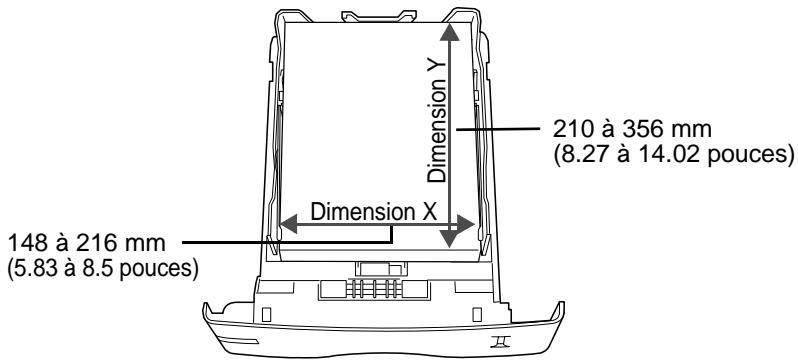
Un écran affiche la largeur "Dimension en X", appuyez sur ENTER. Un curses clignotant apparait sous le chiffre des unités. Réglez la largeur en utilisant les boutons et pour incrémenter ou déprénter le chiffre sélectionné et les boutons < et > pour passer aux dizaines et aux centaines. Appuyez sur ENTER.
Dés que la largeur est définié, appuyez sur la touche pour régler la longueur.
Réglez la longueur de la même manière que la largeur. Appuyez sur ENTER.
Lors d'une impression utilisant la taille de papier personalisée définie ci-dessus, vous nevez définir la même taille sur le pilote d'impression.
Réglage de la taille papier pour le bac polyvalent
Lorsque vous utilisez le bac polyvalent en mode cassette, vous doivent utiliser le même format de papier que celui spécifique pour la tâche d'impression.
MENU - √ - GESTION PAPIER - > - √ - FORMAT BAC MULTI
Appuyez sur ENTER, un "?" clignant apparent.
Appuyez sur les touches et pourCHOIR le format desired. Les formats disponibles sont les suivants:
| • A4 | • Executive | • Lettre | • Legal | • Custom |
| • Oficio II | • Statement | • Folio | • Youkei 2 | • Youkei 4 |
| • 16k | • Hagaki | • OufukuHagaki | • Monarch | • Business |
| • Comm. #9 | • Comm. #6 3/4 | • DL | • C5 | • A6 |
| • B6 | • A5 | • B5 | • ISO B5 |
Appuyez sur ENTER.
Réglages du type de papier
Selectionnez le type de papier en fonction de celui qui sera dans la cassette et dans le bac polyvalent.
Réglage du type de papier pour le bac
Effectuez ce réglage pour adapter le type de papier charge à partir du bac papier imprimante.
Si le type de papier est correctement configuré, vous pouvez effectuer des impressions avec la fonction de selection automatique du type de papier à partir du logiciel d'application (pilote d'impression). Le réglage par défaut est Normal.
MENU - V - GESTION PAPIER - > - V - TYPE BAC 1 (TYPE BAC 2)I
Appuyez sur ENTER, un "?" clignant apparait.
Appuyez sur les touches et pourCHOIR le type desired. Les types disponibles sont les suivants:
Normal Pre-imprimé Relié Recyclé Rugueux
- En-tête - Couleur - Perforé - Haute qualité - Spécifique (1 à 8)
Appuyez sur ENTER.
Réglage du type de papier pour le bac polyvalent
Vou puez effectuer une selection automatique du bac papier à l'aide de la fonction de selection automatique du logiciel d'application (pilote d'impression). Le réglage par défaut est Normal.
Pour plus de détails sur les types de papier pouvant être utilisés.
MENU - √ - GESTION PAPIER - > - √ - TYPE BAC MULTI
Appuyez sur ENTER, un "?" clignant apparait.
Appuyez sur les touches et pourCHOIR le type desired. Les types disponibles sont les suivants:
Normal
Transparent
-
Pré-imprimé
-
Etiquettes
Relié
Recyclé
Vélin
Rugueux
-
En-tête
-
Couleur
Perforé
-
Enveloppe
-
Carte
-
Epais
-
Haute qualité
-
Sécicifique (1 à 8)
Appuyez sur ENTER.
Création d'un type de papier personnelisé
Pour personnelier le type de papier de l'imprimante, suivez la procEDURE ci-dessous. Vous pouvez enregistrer huit personnalisations différentes. Une fois configurées, chacune de ces personnalisations peut être appelée au moment de la configuration du type de papier.
Après avoir sélectionné le type de papier (voir procédure ci-dessous), vous pouvez configurer le poids du papier et le mode recto/verso (reportez-vous au paragraphe Sélection du poids de papier, page 6-9, et reportez-vous au paragraphe Activation / désactivation du "Chemin Duplex", page 6-10). Pour réinitialiser la personnalisation, reportez-vous au paragraphe Réinitialisation du type de papier personnelisé, page 6-10.
MENU - V - GESTION PAPIER - > - V - RÉGLAGE PAPIER
Appuyez sur ENTER, un "?" clignotant apparait.
Appuyez sur les touches et pourCHOIR le type desired. Les types disponibles sont les suivants:
Normal
Transparent
-
Pré-imprimé
-
Etiquettes
Relié
Recyclé
Vélin
Rugueux
-
En-tête
-
Couleur
Perforé
-
Enveloppe
-
Carte
-
Epais
-
Haute qualité
-
Spécifique (1 à 8)
Appuyez sur ENTER.
Appuyez sur > pour effectuer le réglage du poids du papier, reportez-vous au paragraphe Sélection du poids de papier, page 6-9.
Sélection du poids de papier
Vous pouvez configurer le poids du papier pour personneliser votre type de papier.
MENU - √ - GESTION PAPIER - > - √ - RÉGLAGE PAPIER > POIDS PAPIER
Appuyez sur ENTER, un "" clignant apparait.
Appuyez sur les touches et pourCHOIR le poids desirede. Les choix possibles sont les suivants:
Leger
Normal 1
Normal 2
Normal 3
Lourd 1
Lourd 2
Lourd 3
- Très lourd
Appuyez sur ENTER.
Remarque
: Si le type de papier est spécifique et que le module recto/verso est installé, l'impression recto/verso doit être autorisée ou non. Reportez-vous au paragraphe Activation / désactivation du "Chemin Duplex", page 6-10.
Activation / déactivation du "Chemin Duplex"
Remarque
Pour utiliser cette fonction, le module recto/verso doit être installé sur l'imprimante.
Si le type de papier est spécifique et que le module recto/verso est installé, vous pouze autoriser ou non l'impression via le module recto/verso comme l'indique la procédure suivante.
MENU - √ - GESTION PAPIER - > - √ - RÉGLAGES PAPIER > CHEMIN DUPLEX
Appuyez sur ENTER, un "?" clignotant apparait.
Appuyez sur les touches et pourCHOISER (AUTORIS ou NON AUTORIS).
Appuyez sur ENTER.
Réinitialisation du type de papier personnelisé
MENU - V - GESTION PAPIER - > - V - ANNULATION RÉGLAGE PAPIER
Appuyez sur ENTER, un "?" apparait.
Appuyez sur ENTER.
Tous les réglages personnalisés (poids papier et chemin duplex) sont réinitialisés à leur valeur par défaut.
Mode bac multi
Le bac polyvalent peut être utilisé en deux modes - Prioritaire ou cassette. Le bac polyvalent charge le papier différemment selon le mode choisi :
Mode Cassette
Mode par défaut. Le bac polyvalent agit comme toutes les autres sources de papier. L'imprimante peut charger du papier provenant de toute autre source commandée à partir du pilote d'impression. Le mode Cassette permet une impression plus rapide que le mode Prioritaire.
Mode Prioritaire
Le papier placé dans le bac polyvalent est automatiquement chargé, et remplace toute autre source de papier sélectionnée à partir du pilote d'impression. Lorsque toutes les feuilles de papier du bac polyvalent ont été utilisées, (100 feuilles environ [taille A4, épaisseur de 0,11 mm], l'imprimante est à nouveau alimentée à partir de la source papier sélectionnée précédemment. Ce mode permet de charger du papier de taille ou de type particulier sans avoir besoin de recharger la source de papier courante. Pour alimenter l'imprimante à partir de la source papier可以选择, videz le bac polyvalent.
Remarque
: La capacité maximale de l'introducteur manuel est de 100 feuilles avec du papier A4. Si vous utilisez du papier Legal, le nombre de page doitetre très inférieur à 100 afin d'éviter les bourrages papier.
Pour commuter le bac polyvalent en mode prioritaire, effectuez la procEDURE suivante :
MENU - √ - GESTION PAPIER - > - √ - MODE BAC MULTI
Appuyez sur ENTER, un "?" clignant apparait.
^需 Sélectionnez CASSETTE ou PRIORITAIRE à l'aide des touches et . Appuyez sur ENTER.
Selection du bac source
Ce menu permet de selectionner le bac source qui doit etre utiliser lors d'une impression. Si aucune option n'est installee,seul BAC 1 et BAC MULTI sont proposes.Si des bacs supplémentaires sont installes, il seront proposés dans la liste.
MENU - √ - GESTION PAPIER - > - √ - ALIMENTATION
Appuyez sur ENTER, un "" clignant apparait.
Sélectionnez BAC 1 (ou BAC 2, ... selon option) ou BAC MULTI à l'aide des touches ∧ et √. Appuyez sur ENTER.
Selection du bac de sortie papier
Ce menu permet deCHOISIR le bac de sortie papier lors de I'impression.
MENU - V - GESTION PAPIER - > - V - EMPILEUSE
Appuyez sur ENTER, un "" clignant apparait.
Sélectionnez BC SP F-VRS BAS (sortie dessus) ou PLATEAU FDESSUS (sortie arrrière) à l'aide des touches et . Appuyez sur ENTER.
Impression de documents Letter en A4
Ce menu permet d'activer ou de désactiver la différence entre le format A4 et le format Letter. La configuration Inactif bloque l'impression si la taille du papier dans la source papier ne correspond pas à la taille papier utilisée pour les travaux d'impression. Si cette taille diffère, un message d'erreur s'affiche sur l'écran. La configuration par défaut Actif force l'impression même si la taille du papier dans la source papier ne correspond pas à la taille papier utilisée pour les travaux d'impression.
MENU - V - GESTION PAPIER - > - V - PRIORITE A4/LT
Appuyez sur ENTER, un "?" clignotant apparait.
^出 Selectionnez ACTIF ou INACTIF a l'aide des touches et . Appuyez sur ENTER.
PAGINATION
Les paramètres pouvant être définis sont :
- l'émulation,
- la police,
code set, - le nombre de copies,
- l'orientation de la page,
- KIR (lissage de l'image),
- le mode brouillon,
- la résolution.
Emulation
Cette procédure permet de définir le type d'émulation pour l'imprimante.
Modifier l'émulation
MENUST-EMULATION
Appuyez sur ENTER, un "?" clignant apparait.
Sélectionnez le type d'émulation avec les touches et dans la liste proposée:
PCL6
-
KPDL(PostScript emulation)
-
KPDL (auto)
-
Imprim. Ligne
-
IBM Proprinter
DIABLO 630
EPSON LQ-850
Appuyez sur ENTER.
Emulation alternative pour émulation KPDL
L'émulation KPDL (auto) permet, lorsqu'elle est activée, de changer automatiquement d'émulation en fonction de la tâche d'impression reçue.
MENUG-EMULATION
Appuyez sur ENTER, un "?" clignant apparait.
Sélectionnez 1'émulation KPDL (AUTO) avec les touches et . Appuyez sur ENTER.
Appuyez sur la touche
Sélectionnez EMULATION ALT. avec les touches et . Appuyez sur ENTER, un "?" clignotant apparait.
Selectionnez l'émulation, avec les touches ou , parmi la liste suivante:
-
PCL 6 (par défaut)
-
Imprim. Ligne
-
IBM Proprinter
DIABLO 630
- EPSON LQ-850
Appuyez sur ENTER.
Impression des erreurs KPDL
Vou avez la possibilité d'imprimer la description des erreurs d'impression survenues en émulation KPDL. Pour cela, vous nevez activer cette option (non activée par défaut).
MENU - √ - EMULATION
Appuyez sur ENTER, un "" clignant apparait.
Sélectionnez l'émulation KPDL ou KPDL (AUTO) avec les touches et . Appuyez sur ENTER.
Appuyez sur la touche
Sélectionnez IMP. ERR. KPDL avec les touches et .
Appuyez sur ENTER, un "?" clignant apparait.
Sélectionnez ACTIF pour avec la touche ou . Appuyez sur ENTER.
Police
Vou puez selectionner la police par defaut de l'interface courante. Toutes les polices supplémentaires telecharges dans la mémoire de l'imprimante, ou stockées sur une carte CompactFlash peuvent être choses comme police par défaut.
Ce menu vous permet aussi de configurer le type et le pas pour les polices Courier et Letter Gothic.
Police par défaut
MENU - V - FONTE - > - V - SELECT. POLICE
Appuyez sur ENTER, un "?" clignant apparait.
Sélectionnez la provenance des polices (INTERNE ou autres) avec les touches et . Appuyez sur ENTER.
Appuyez sur la touche >. Un numero de police apparait à l'écran. La dette désigne la localisation de la police, comme l'indique le tableau ci-dessous :
| Lettre | Description |
| I | Polices internes |
| S | Polices logicielles |
| M | Polices provenant d'une carte flash |
| H | RAM disk |
| O | ROM optionnelle |
Appuyez sur ENTER, un "?" clignant apparait.
Sélectionnez la police à utiliser par défaut avec les touches ∧ et √.
Taille de la police par défaut
Pour configurer la taille de la police par défaut, suivez la procédure ci-dessous. Si la police par défaut est une police fixe telle que Courier ou Letter gothic, vous pouvez modifier le pas de caractère au lieu de la taille de la police.
MENU - √ - FONTE - > - √ - SELECTION. POLICE - > - √ - TAILLE POLICE
Appuyez sur ENTER, un curseur clignotant apparait. Utilisez les touches et pour incrémenter ou déprérenter le chiffre sélectionné et les touches < et > pour bouger le curseur vers la gauche ou la droite (la taille de la police est comprise entre 4 et 999.75 par incrément de 0.25). Appuyez sur ENTER.
Changer le Type des polices Courier/Letter Gothic
Le type de la police Courier ou Letter Gothic peut être Normal ou foncé.
MENU - √ - FONTE - > - √ - SÉLECT. POLICE - > - √ - COURIER (LETTER GOTHIC)
Appuyez sur ENTER, un "?" clignant apparait.
Sélectionné l'options NORMAL ou FONcé avec les touches ∧ et √. Appuyez sur ENTER.
Inclinaison des caractères pour les polices Courier/Letter Gothic
L'inclinaison des caractères est régliable lorsque la police par défaut est Courier ou Letter Gothic.
MENU - V - FONTE - > - V - SELECT. POLICE - > - V - PAS
Appuyez sur ENTER, un curseur clignotant apparait. Utilisez les touches et pour incrémented ou déprérenter le chiffre sélectionné et les touches < et > pour bouger le curseur
vers la gauche ou la droite (la taille de la police est comprise entre 0.44 et 99.99 par increment de 0.01). Appuyez sur ENTER.
Codage de caractère
Voupeuz Change le codage de caractete. Les codages de caractete disponibles varient en fonction de la police courante. (Le codage de caractete par défaut est IBM PC-8.).
MENU- FONTE- > - PAYS
Appuyez sur ENTER, un "?" clignotant apparait.
Selectionnez le codage de caractère désiré avec les touches et . Appuyez sur ENTER.
Nombre de Copies
Vous pouvez programmermer le nombre de copies à imprimer pour chaque interface. Le nombre de copies est compris entre 1 et 999.
MENUG-VCONFIG.PAGE > -VCOPIES
Appuyez sur ENTER, un curseur clignotant apparait. Utilisez les touches et pour incrémenter ou déprérenter le chiffre sélectionné et les touches < et > pour bouger le curseur vers la gauche ou la droite. Appuyez sur ENTER.
Orientation de la page
Vou puez专业化 par défaut des pages imprimées, en paysage ou en portrait.
MENU - √ - CONFIG.PAGE - > - √ - ORIENTATION
Appuyez sur ENTER, un "" clignant apparait.
Selectionnez PORTAIT ou PAYSAGE avec les touches et . Appuyez sur ENTER.
KIR
L'imprimante integre une fonction de lissage (KIR). Cette fonction permet d'obtenir une haute qualité d'impression par amélioration logicielle de la résolution.
KIR désactivé
KIR activé
Remarque
: Configurez la densité d'impression sur 3 au moment de la configuration de la fonction KIR. Pour obtenir des précisions sur la densité d'impression, voir p. 6-19
Pour configurer la fonction KIR de façon optimale, regardez la ligne de vérification, la dernière ligne sur une page d'etat.
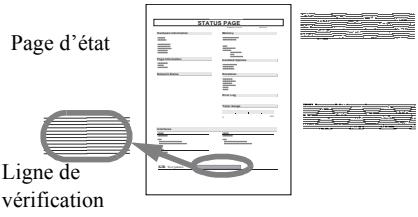
Rayures optimisées
La configuration KIR est optimale.
Rayures verticales noires
Configurer le mode KIR sur Of f. Imprimez à nouveau la page d'etat. Si les rayures noires apparaissent toujours, baissez la densité d'impression.
Rayures verticales blanches
Configurer le mode KIR sur On. Imprimez a nouveau la page d'etat. Si les rayures blanches apparaissent toujours, augmentez la densité d'impression.
MENU - V - QUALITE IMP. - > - V - KIR MODE
Appuyez sur ENTER, un "?" clignant apparait.
Sélectionnez ON ou OFF avec les touches et . Appuyez sur ENTER.
Mode brouillon
La fonction "Mode brouillon" permet de diminuer la quantité de toner sur la page afin de réduire les coûts d'impression. Cette fonction n'a aucune incidence sur la vitesse d'impression.

Mode brouillon désactivement (défaut)

Mode brouillon activé
MENU - √ - QUALITE IMP. - > - √ - MODE BROULLON
Appuyez sur ENTER, un "?" clignant apparait.
^选 Sélectionnez ACTIF ou INACTIF avec les touches et . Appuyez sur ENTER.
Résolution
Permet de régler la résolution d'impression. Plus la résolution est élevé plus les caractères et les graphiques imprimés sont nets.
MENU - √ - QUALITE IMP. - > - √ - RÉSOLUTION
Appuyez sur ENTER, un "?" clignant apparait.
Sélectionnez 1200 DPI, 600 DPI ou 300 DPI avec les touches et . Appuyez sur ENTER.
INTERFACE
L'imprimante est équipée d'un port parallele et d'un port USB. Une carte réseau est aussi installée. Vous pouvez modifier de façon indépendante sur différentes interfaces les paramétres d'environnement d'impression ( comme l'émulation par défaut) en utilisant le système de selection des menus de l'imprimante. Sélectionnez l'interface avant d'effectuer les changements décrits dans la procédure ci-dessous.
Remarque : La selection de l'interface décrite ci-dessous ne sélection pas l'interface à partir de laquelle les données seront reçues.
Interface parallele
Attention - Pour assurer le bon fonctionnement de votre terminal, vous doivent garder l'option AUTO pour le paramètre de l'interface parallele.
Mode Interface USB
Appuyez sur la touche MENU.
Sélectionnez Interface > avec les touches ∧ ou ∨.
Le nom d'une interface apparait au-dessous : il s'agit de l'interface courante.
Parallèle (par défaut)
USB
Option (lorsqu'une carte réseau est installée)
Appuyez sur la toucheENTER. Un point d'interrogation clignotant (?) apparait.
Sélectionnez USB avec les touches ou .
Appuyez sur la touche ENTER.
Appuyez sur la touche MENU. Le message Prêt apparaît de nouveau sur l'écran.
Paramètres de l'interface réseau
Pour plus de détails, reportez-vous au paragraphe Mise à jour des paramétres réseaux, page 3-12.
CONFIGURATION DE L'IMPRIMANTE
Mode Protection de page
Le menu Protection de page n'apparait pas normalement. Cependant, si une erreur d'impression due à un manque de mémoire de l'imprimante survient, le menu Protection de page sera configuré sur On de façon forcee. Lorsque cela survient, réinitialisiez le menu Protection de page sur Auto (par défaut) pourmaintenir une utilisation optimale de la mémoire de l'imprimante.
MENU - √ - CONFIG. PAGE - > - √ - PROTECTION PAGE
Appuyez sur ENTER, un "?" clignant apparent à gauche de l'état en cours (actif ou inactif).
Sélectionnéz l'option (Actif, Inactif ou Auto) avec les touches et . Appuyez sur ENTER.
Saut de ligne
Ce paramètre permet de définir l'action que doit réaliser l'imprimante lorsqu'elle recoit un saut de ligne.
MENU - √ - CONFIG. PAGE - > - √ - SAUT DE LIGNE
Appuyez sur ENTER, un "?" clignotant apparait a gauche de I'etat en cours.
Sélectionnez l'une des options proposées :
- UNIQUEMENT : un saut de ligne sera effectué,
- CR + LF : un retour chariot et un saut de ligne seront effectués,
- SANS EFFET: le saut de ligne sera ignoreré
Appuyez sur ENTER.
Retour chariot
Ce paramètre permet de définir l'action que doit réaliser l'imprimante lorsqu'elle recoit un return chariot.
MENUGV-CONFIG.PAGE->-V-RETOURCHARIOT
Appuyez sur ENTER, un "?" clignant apparait a gauche de l'etat en cours.
Sélectionnez l'une des options proposées :
- UNIQUEMENT: un retour chariot sera effectué,
- CR + LF : un retour chariot et un saut de ligne seront effectués,
- SANS EFFET : le retour chariot sera ignoreré
Appuyez sur ENTER.
Mode 80 caractères
Ce paramètre permet d'augmenter le nombre maximum de caractères qui peuvent être imprimés sur une ligne de page A4 et letter.
MENUG- CONFIG.PAGE->-V-MODE80CARAC.
Appuyez sur ENTER, un "?" clignant apparait a gauche de l'etat en cours.
Sélectionnez ACTIF pour avec la touche ou . Appuyez sur ENTER.
Densité d'impression
La densité d'impression peut être régée sur 5 niveaux : de 1 (clair) à 5 (foncé). Le réglage par défaut est 3.
MENU- -QUALITEIMP.->-V-DENSITEIMPR.
Appuyez sur ENTER, un "?" clignant apparait à gauche de l'etat en cours.
Sélectionnéz la densité d'impression souhaïée en incrémentant ou décrémentant avec les touches et . Appuyez sur ENTER.
Compteur des pages imprimées
Ce menu permet d'afficher le nombre total de pages imprimées par l'imprimante.
MENU - √ - COMPTEUR DE PAGES > NBRE DE PAGES
Le nombre de pages imprimées apparait à l'écran.
Selection de la langue
Yououpouzechoisirla langue des messages affichésa1ecran.
MENU - √ - AUTRES - > - √ - LANGUE
Sélectionnez la langue parmi la liste propôse. Appuyez deux fois sur ENTER, la première fois pour désirer et la deuxième pour confirmer la sélection.
Saut de page automatique
Délai d'attente avant impression de la page en cours, lorsque l'imprimante ne recoit plus de données. Le temps peut être régle de 0 à 495 secondes par incrément de 5.
MENU - √ - AUTRES - > - √ - SAUT DE PAGE
Appuyez sur ENTER, un curseur clignotant apparait sous le chiffre des unités.
Réglez le temps en utilisant les boutons et pour incrémenter ou déprérenter le chiffre sélectionné et les boutons < et > pour passer aux dizaines et aux centaines.
Appuyez sur ENTER pour confirmer.
Mode veille
Activation/désactivation du mode veille
MENU - √ - AUTRES - > - √ - MISE EN VEILLE > MODE VEILLE
Appuyez sur ENTER, un "?" clignant apparait à gauche de l'état en cours.
Sélectionnez l'option (ON ou OFF) avec les touches et . Appuyez sur ENTER.
Réglage du temps avant mise en voille
Le temps avant mise en voille est compris entre 5 et 240 minutes avec un pas de 5 minutes.
MENU - √ - AUTRES - > - √ - MISE EN VEILLE
^ Appuyez sur ENTER, un curseur clignotant apparait sous le chiffre des unités.
Réglez le temps de mise en veille en utilisant les boutons et pour incrémenter ou décrémenter le chiffre sélectionné et les boutons < et > pour passer aux dizaines et aux centaines.
Appuyez sur ENTER pour confirmer.
Réinitialisation de l'imprimante
Les paramètres de l'imprimante reviennent à leurs valeurs par défaut.
MENU- -AUTRES- -V- INITIALISER L'IMPRIMANTE
Appuyez deux fois sur ENTER, la première fois pourCHOISIR et la deuxieme pour confirmer la selection.
Le message SELF TEST apparait à l'écran pendant la réinitialisation.
Protection des ressources
Ce paramètre permet de ne pas perdre les polices et macros téléchargees lors du passage de l'émulation PCL6 à une autre.
MENU - √ - AUTRES - > - √ - RESSOURCE PROT.
Appuyez sur ENTER, un "?" clignant apparait a gauche de l'etat en cours.
Selectionnez l'une des options proposées :
- OFF,
PERMANENT,
PERM/TEMP.
Appuyez sur ENTER.
Réglage de l'alarme
MENUSTV-AUTRES- · > V-SONNERIE
Appuyez sur ENTER, un "?" clignant apparaît à gauche de l'état en cours.
Selectionnez l'option (ON ou OFF) avec les touches et . Appuyez sur ENTER.
Mode auto
L'activation de ce mode permet de continuer l'impression de document, sans aucune interaction sur l'imprimante, suite à l'une des erreurs suivantes :
- Mémoire pleine Appuyer GO
- Report de page Appuyer GO
-ErreurKPDL #Appuyer GO - Fichier absent Appuyer GO
- RAM DISQUE Err## Appuyer GO
- Carte Mém.Err ## Appuyer GO
- Recto verso inac Appuyer GO
MENU - √ - AUTRES - > - √ - MODE AUTO CONTIN.
Appuyez sur ENTER, un "" clignant apparait a gauche de l'etat en cours.
Sélectionnéz l'option (ON ou OFF) avec les touches et . Appuyez sur ENTER.
Réglage du temps mode auto
MENU - ∨ - AUTRES - > - ∨ - MODE AUTO CONTIN. > AUTO CONTIN. COMPTEUR
Appuyez sur ENTER, un curseur clignotant apparait sous le chiffre des unités.
Réglez le temps en utilisant les boutons et pour incrémented ou déprémented le chiffre sélectionné et les boutons < et > pour passer aux dizaines et aux centaines.
Appuyez sur ENTER pour confirmer.
Détection d'erreur d'impression recto/verso
Ce paramètre permet, lorsqu'il est activé, de détecter une erreur quand la taille ou le type de papier utilisé ne correspond pas au format à utiliser pour une impression recto/verso. Dans ce cas l'impression est stoppée et le message "Recto verso inac Appuyer GO" est affché. Un appui sur le bouton GO lance une impression en recto seul.
MENU - √ - AUTRES - > - √ - FIN ERREUR > RECTO VERSO
Appuyez sur ENTER, un "?" clignant apparent à gauche de l'état en cours.
Sélectionnez l'option (ACTIF ou INACTIF) avec les touches et . Appuyez sur ENTER.
7 MAINTENANCE
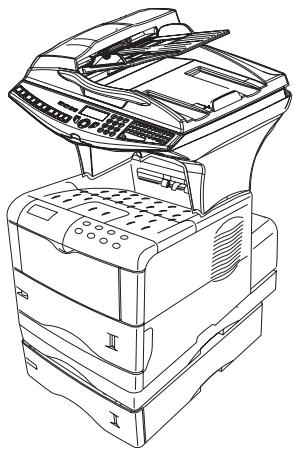
ENTRETIEN
GÉNÉRALITÉS
Pour assurer les importantes conditions d'utilisation de votre apparéil, il est conseillé de procéder périodiquement au nettoyage de l'intérieur.
L'usage normal de l'appareil implique de respecter les quelques règes suivantes :
- Ne pas laisser le capot ouvert sans nécessité.
- Ne pas essayer de lubrifier l'appareil.
- Ne pas fermer le capot violemment et ne pas soumettre l'appareil aux vibrations.
- Ne pas ouvrir le capot en cours d'impression.
- Ne pas essayer de démonter l'appareil.
- Ne pas utiliser de papier qui aurait trop longtemps séjourné dans le bac papier.
Reportez-vous aux consignes de sécurité représentées au chapitre Sécurité en fin de livre.
REplacement DES CONSOMMABLES
Pour acceder à une évaluation du consommable encore disponible :
86 OK - FONCTIONS EVOLUEES / CONSOMMABLES
Une carte à puce est livrée avec la cartouche de toner.
Après avoir remplaced un consommable dans l'imprimante, il est nécessaire d'informer l'appareil de ses caractéristiques.
A cet effet, la carte à puce, livrée avec chaque cartouche toner, doit être lue par la machine après toute installation d'un nouveau consommable.
Remplacement des cartouches
Ouvrez complètement le couvercle supérieur de l'imprimante (A).
Poussez et maintainez vers la droite le levier de verrouillage (de couleur bleue (B)) puis soulevez doucement la cartouche de toner usagée.
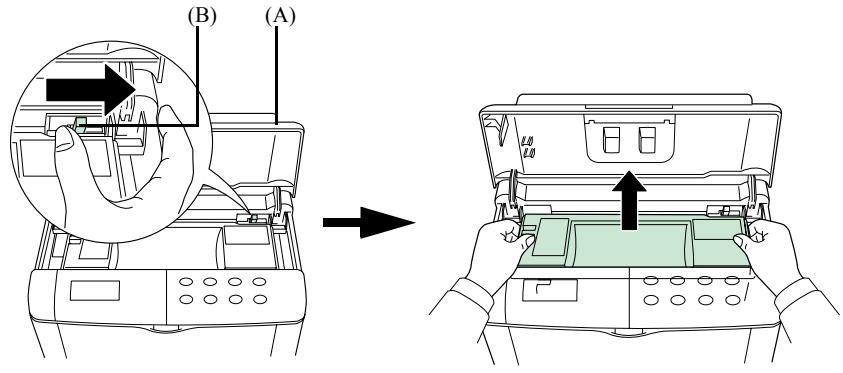
Avec le cote etiquette vers le bas, secouez soigneusement la nouvelle cartouche toner (C) (dans le sens de la flèche) dix fois ou plus pour assurer une bonne distribution de toner à l'intérieur.
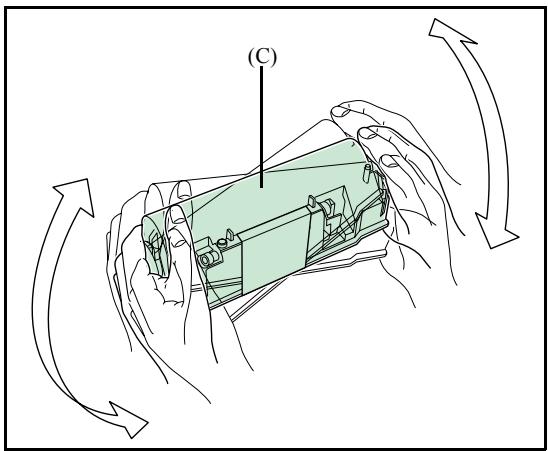
Retirez doucement le cachet de protection [couleur orange (D)] de la nouvelle cartouche toner puis installez la cartouche dans l'imprimante.
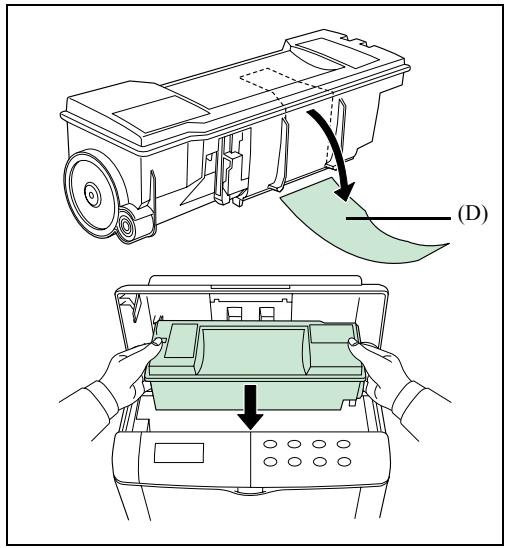
Poussez fermement sur le dessus de la cartouche sur les positions marquées PUSH HERE jusqu'à ce qu'elle s'encliquête en place. Fermez le couvercle supérieur.
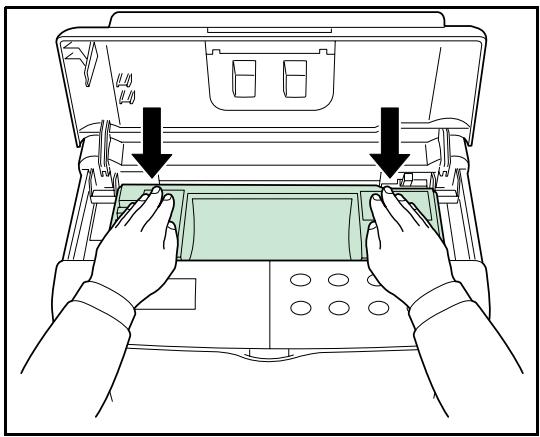
Remplacez le bac de récapération de toner comme suit. Ouvrez d'abord le capot gauche (E) situé sur le côte gauche de l'imprimante.
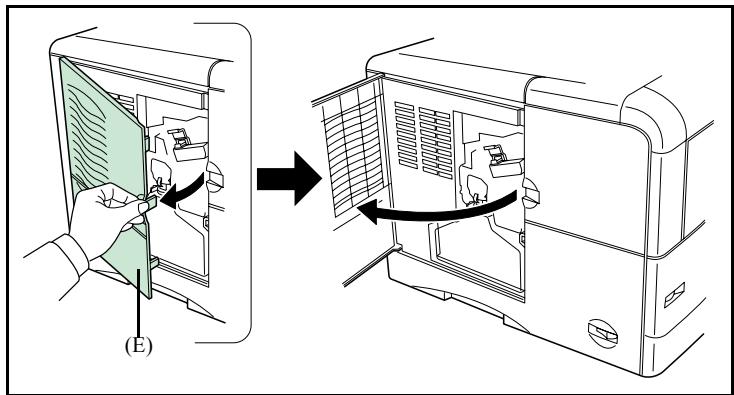
6 - Tout en tenant le bac de récapération de toner, appuyez sur le levier de verrouillage (F) puis retirez doucement le bac (G).
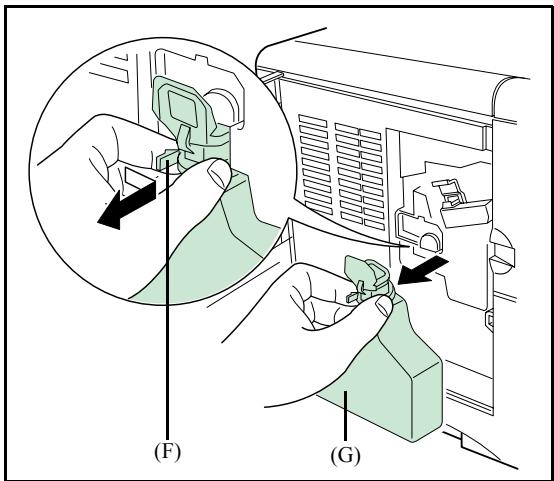
Fermez le bac de récapération de toner (I) après son retrait de l'imprimante. Pour éviter de renverser le toner, placez le bac fermé dans le sac en plastique (J) fourni.
Mettez la cartouche toner usagée (H) dans le sac en plastique fourni. Mettez la cartouche usagée ainsi que le bac dans le carton de la cartouche neue, avant de les renvoyer pour recyclage, voir la notice jointe.
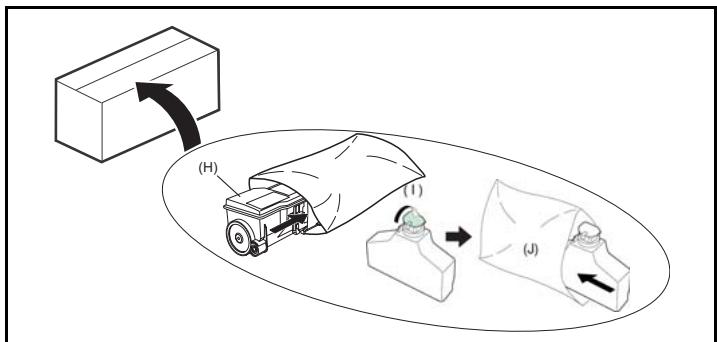
Ouvrez le bouchon du nouveau bac de récapération de toner (K). Insérez le nouveau bac comme indiqué sur le croquis. Le bac sera verrouillé une fois en place.
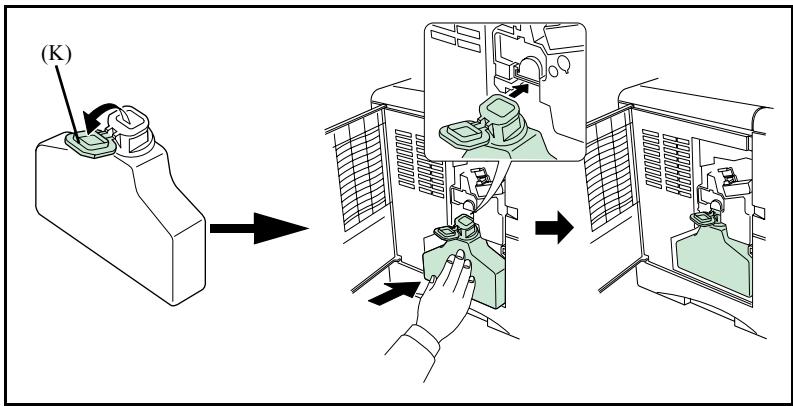
Nettoyez l'imprimante comme suit. Tout d'abord, tirez lentement et a fond sur le bouton de nettoyage [couleur verte (L)] dans les deux sens plusieurs fois. Cette procEDURE permet de nettoyer le fil corona se trouvant à l'intérieur de l'imprimante. ÀpRES avoir nettoyé le fil corona, pousser entierement le bouton de nettoyage.
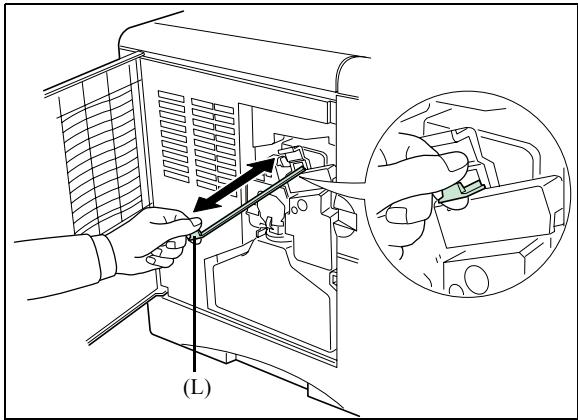
Retirez l'util de nettoyage de grille (M) du sachet protecteur (N) inclus dans le nouveau kit toner et retirez le bouchon (O). Fixez l'util de nettoyage de grille (M) à l'imprimante avec le coussinet vert le haut, comme indiqué sur le croquis.
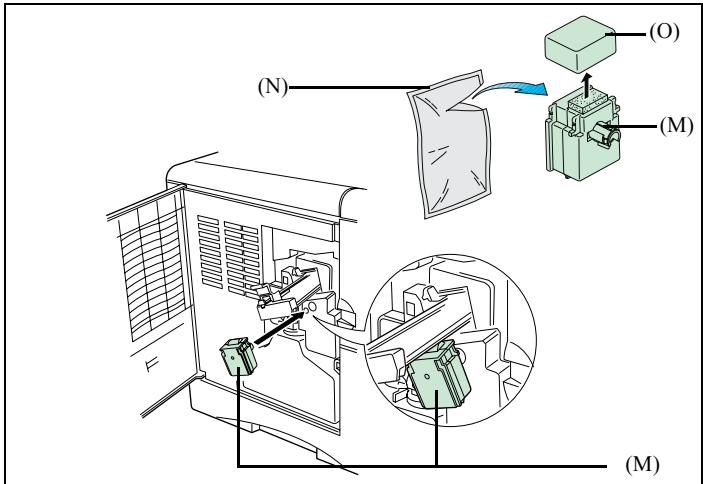
Apre s avoir fixe l'util de nettoyage de grille, tirez et poussez lentement et a fond l'unité de corona principale (P) au moins 5 fois, comme indiqued sur le croquis. Cette procEDURE permet de nettoyer la partie de la grille située sous l'unité de corona principale.
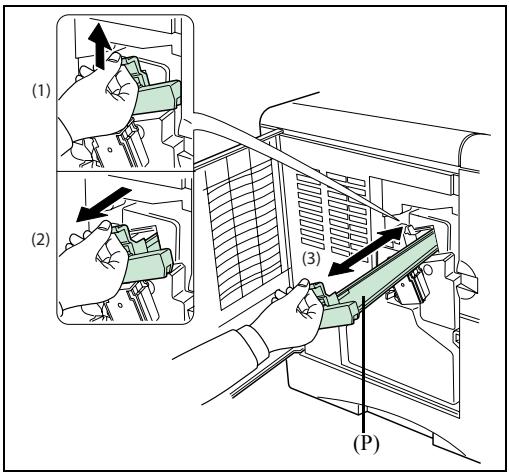
Retirez l'outil de nettoyage de grille et jetez-le. L'outil de nettoyage de grille ne peut pas etre réutilisé. Avec nettoyage du fil corona, poussez entiement l'unité de corona principale et fermez le capot gauche.
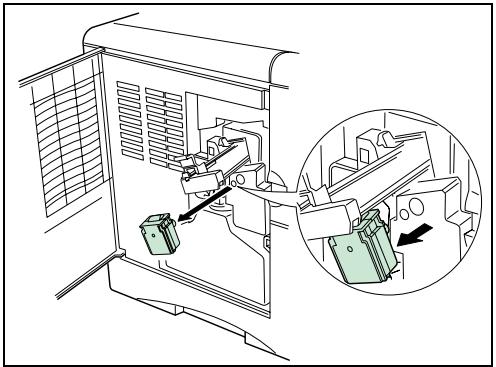
Tout en tirant sur le levier de déverrouillage de l'unité de transfert de papier (Q) extraire l'unité de transfert de papier (R).
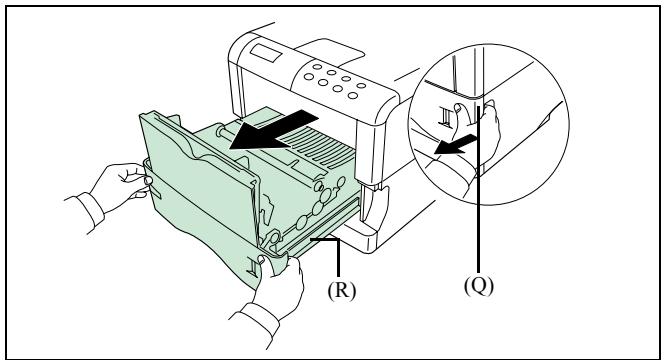
Essuyez la poussière de papier du rouleau de synchronisation (S) et la lamelle de guidage du papier (T) à l'aide du chiffon de nettoyage fourni avec le kit toner.
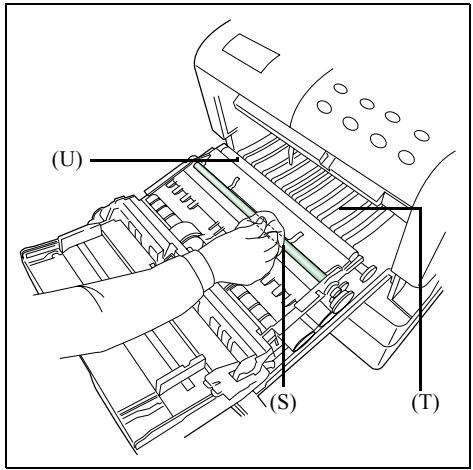
Attention - Ne pas toucher le rouleau de transfert [le rouleau noir (U)] en dépoussierant la lamelle de guidage du papier.
Aprese le nettoyage, ramenez l'unité de transfert de papier à sa position initiale.
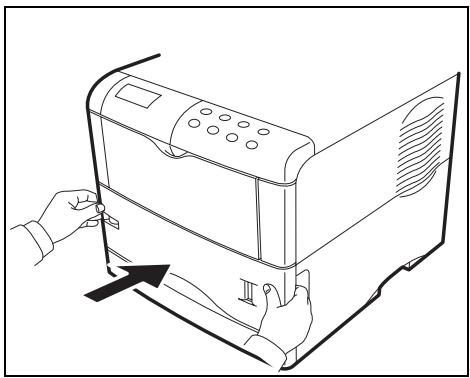
Appuyez sur la touche OK sur le pupitre scanner.
L'écran affiche :
INSERER LA CARTE TONER
Insérez la carte à puce (carte fournie avec la cartouche toner) dans le lecteur en faisant attention à ce que la puce soit orientée comme indiqué sur l'illustration.
L'écran affiche :
Appuyez sur OK lorsque la lecture est terminée
L'écran affiche :
TONER NEUF RETIRER LA CARTE
NETTOYAGE
Nettoyage des dispositifs de lecture du scanner
Lorsqu'un ou plusieurs traits verticaux apparaissent sur les copies, effectuez la procEDURE suivante :
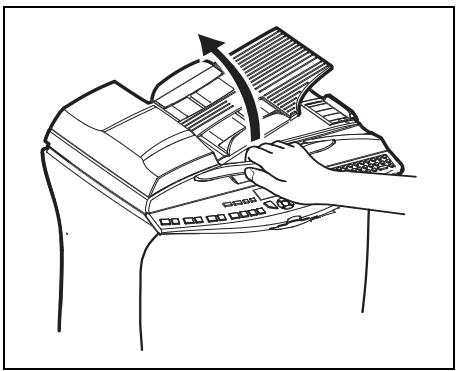
Ouvrez le capot d'analyse du scanner en le basculant vers l'arrière, jusqu'à son maintainen en position verticale.
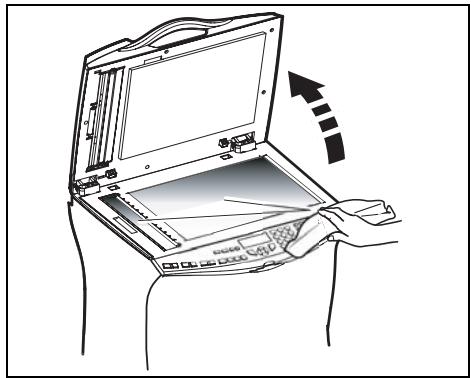
Nettoyez les deux vitres transparentes d'analyse avec un chiffon doux non pelucheux imbibé d'alcool.
Refermez le capot d'analyse du scanner.
Effectuez une copie pour vérifier que les symptômes ont disparu.
Nettoyage de l'imprimante
Remarque
La présence de poussières, de saleté et de débris de papier sur les surfaces externes et à l'intérieur de l'imprimante peuvent nuir au fonctionnement de cette dernière. Nettoyez-la régulièrement.
: Si le message "Nettoyer Imp. Appuyer GO" apparait après le remplacement de la cartouche toner. Effectuez les procédures de nettoyage de l'imprimante (corona, grille,...) décrites dans paragraphe Remplacement des consommables, page 7-1 puis appuyer sur le bouton GO. Le message disparaïtra et l'imprimante sera prête à imprimer.
Attention - Utilisez un chiffon doux pour nettoyer l'imprimante. N'employez jamais d'brasifs ni de détergents corrosifs.
L'unité de fusion peut atteindre une température très élevée pendant le fonctionnement. Pour
éviter toute blessure, ne touchez pas cette zone. Attendez au moins 10 minutes après la mise hors tension de l'imprimante et assurez-vous que l'unité de fusion s'est refroidie avant de nettoyer l'intérieur de l'imprimante.
Nettoyage de l'extérieur de l'imprimante
Nettoyez l'extérieur de l'imprimante à l'aide d'un chiffon doux imbibé de détergent menager neutre.
RéVISION
Afin de garantir les performances de votre terminal, une révision de l'imprimante (changement de tambour...) est à effectuer environ toutes les 300 000 pages imprimées. Veuillez contacter votre revendeur pour réaliser cette intervention.
CALIBRAGE SCANNER
Vou puevez effectuer cette opération lorsque la qualité des documents photocopiés n'est plus satisfaisante.
80 OK - FONCTIONS EVOLUES / CALIBRAGE
^ Confirmez votrechoix enappuyant sur la touche OK.
INCIDENTS
ECHECS EN COMMUNICATION
En cas d'échec de la communication, le terminal vous avertit d'un rappel automatique à une heures différée.
Exemple de ce qui s'affiche :
Heure courante VEN 25 DEC 20:13
Heure de la nouvelle tentative d'émission 0142685014 20:18
Cas d'une émission à partir du chargeur
Vous avez le choix entre :
-
attendre que l'émission se fasse à l'heure indiquée,
-
relancer l'émission immédiatement en appuyant sur la touche 1 , le document étant jusqu'à最后一 jours liént,
- abandonner l'émission en appuyant sur la touche . Pour éjecter le document, appuyez à nouveau sur la touche .
Cas d'une émission à partir de la mémoire
You've aze le choix entre :
- attendre que l'émission se fasse à l'heure indiquée,
- relancer l'émission immédiatement en passant par la file d'attente d'émission (reportez-vous au paragraphe Exécuter immédiatement une émission en attente, page 5-11). Dans le cas d'un document de plusieurs pages, l'émission se fera à partir de la page pour laquelle l'échec a eu lieu,
- abandonner l'émission en supprimant la commande correspondante dans la file d'atte de l'émission (reportez-vous au paragraphe Arrêt d'une émission en cours, page 5-12).
Le terminal effectue un maximum de 5 rappels automatiques. Le document non transmis est automatiquement suprimé de la mémoire et un rapport d'émission est alors imprimé avec un code d'échec et la cause du non aboutissement de la communication, (voir codes d'éché de communication).
Codes d'éché de communication
Les codes d'éché de communication apparaissent dans les journaux et les rapportds émission.
Codes généraux
Code 01 - Occupé ou pas de réponse fax
Ce code apparait après 6 tentatives non satisfaites. Vous devrez reflancer l'émission ultérieurement.
Code 03 - Arrêt opérateur
Arrêt d'une communication décidée par l'opérateur en appuyant sur la touche
Code 04 - Numéro programme non valide
Numero enregistré en touche simple ou numero abrégé non valide, vérifie-le (Exemple : une émission différée a été programmée avec une touche simple et cette touche a été suprimée).
Code 05 - Défaut analyse
Un incident s'est produit à l'endroit où est place le document à émettre, la feuille s'est coincée par exemple.
Code 06 - Imprimante non disponible
Un incident s'est produit sur la partie imprimante : plus de papier, bourrage du papier, ouverture du capot. Dans le cas d'une réception, cet incident n'apparait que si le paramètre réception sans papier est positionné sur SANS PAPIER (reportez-vous au paragraphe Réception sans papier, page 3-6).
Code 07 - Déconnexion
La liaison a ete coupee (mauvaise liaison). Verifiez le numero d'appe.
Code 08 - Qualité
Le document que vous avez émis a été mal reçu. Contactez votre correspondant pour savoir s'il est nécessaire de réémettre votre document. La perturbation a pu intervenir dans une zone non utile du document.
Code 0A - Pas de document à relever
Vou avez tenté de relever un document chez un correspondant mais ce dernier n'a pas préparé son document (pas de dépôt) ou le mot de passer entre est incorrect.
Code 0B - Nombre de pages erroné
Il y a une différence entre le nombre de pages indiqué lors de la préparation pour l'émission et le nombre de pages émises, vérifie le nombre de pages du document.
Code 0C - Document reçu errone
Demandez au correspondant qui vous appelle de vérifier la longueur de son document (il est trop long pour être reçu dans sa totalité).
Code 0D - Document mal transmis
Demandez au correspondant qui vous appelle de réémettre son document.
Code 13 - Saturation mémoire
Votre terminal ne peut plus receivevoir car la mémoire est pleine, il y a trop de documents reçus non imprimés ou trop de documents en attente d'émission.
Imprimez les documents reçus et supprimez ou émettez de façon immediate les documents en attente d'émission.
Code 14 - Saturation mémoire
Saturation de la mémoire des documents reçus. Remettez l'imprimante en état.
Code 15 - Boîtes Aux Lettres inconnue N^
Vous désirez déposer un document dans une boîte aux lettres d'un correspondant. Le numéro de la boîte indiquée n'existe pas chez ce correspondant.
Code 16 - Non rediffusion liste N^
Vouaves demandé la rediffusion d'un document par un terminal distant mais celui-ci n'a pas programmé la liste de destinataires demandée.
Code 17 - Boites Aux Lettres inconnue N^
Vous désirez relever un document dans une boîte aux lettres (BAL) d'un correspondant.
Le numéro de la BAL indiquée n'existe pas chez ce correspondant.
Code 18 - Rediffusion impossible
Vous avez demandé la rediffusion d'un document par un terminal ne possedant pas la fonction de rediffusion.
Code 19 - Arret par correspondant
Arrêt de la communication par votre correspondant (Exemple : un terminal peut relever lerolled alors qu'il n'y a pas de document en dépôt).
Code 1A - Déconnexion
L'émission n'a pas début. La ligne téléphonique est trop bruitee.
Code 1B - Document mal transmis
Cas d'une émission : recommenccez l'émission.
Cas d'une réception : demandez à votre correspondant de réémettre son document.
Codes Internet
Codes 40 et 41 - Pas de réponse du fournisseur
Impossible d'étabir la connexion modem avec le fournisseur d'accès. Si l'erreur est systématique, vérifier le numéro d'appel du fournisseur d'accès et évientuèlement le préfixe associé à l'appareil.
Code 42 - Connexion impossible au fournisseur d'accès
Le fournisseur d'accès refuse la connexion, le service est momentanément indisponible. Si l'erreur est systématique, vérifie les paramètres de connexion Internet.
Code 43 - Connexion impossible au serveur SMTP
Impossible de se connecter au serveur SMTP de remise du courrier, le service est momentarily indisponible. Si l'erreur est systématique, vérifie les paramètres de messagerie Internet et les serveurs.
Code 44 - Connexion impossible au serveur POP3
Impossible de se connecter au serveur POP3 de récapération du courrier, le service est momentarily indisponible. Si l'erreur est systématique, vérifie les paramètres de messagerie Internet et les serveurs.
Code 45 - Déconnexion du fournisseur
Le service devient momentanément indisponible, tentez à nouveau l'opération plus tard.
Code 46 - Déconnexion du serveur SMTP
Déconnexion du serveur SMTP de remise du courrier, le service devient momentarily indisponible, tentez à nouveau l'opération plus tard.
Code 47 - Déconnexion du serveur POP3
Déconnexion du serveur POP3 de récapération du courrier, le service est momentanément indisponible, tentez à nouveau l'opération plus tard.
Code 48 - Déconnexion Internet
Le service devient momentanément indisponible, tentez à nouveau l'opération plus tard.
Code 49 - Connexion Internet impossible
Vérifiez le numéro d'appoint et évientuelles le préfixe associé à l'appareil.
Pour vérifier les paramètres Internet, imprimez-les en appuyant successivement sur les touches MENU, 9, 4, 5 et OK.
INCIDENTS IMPRIMANTE
Attention - Pour assurer le bon fonctionnement de votre terminal, vous doivent garder l'option AUTO pour le paramètre de l'interface parallele.
Bourrage papier à l'intérieur de l'imprimante
Suivre la procédure ci-dessous pour-retirer les feuilles de papier coincées dans l'imprimante.
Sortez le bac papier et enlevez le papier coince.
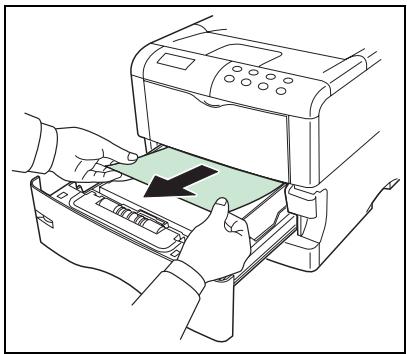
Remettez le bac papier dans son logement. Tout en tirant sur le levier de déverrouillage de l'unité de transfert de papier, extraire l'unité de transfert de papier.
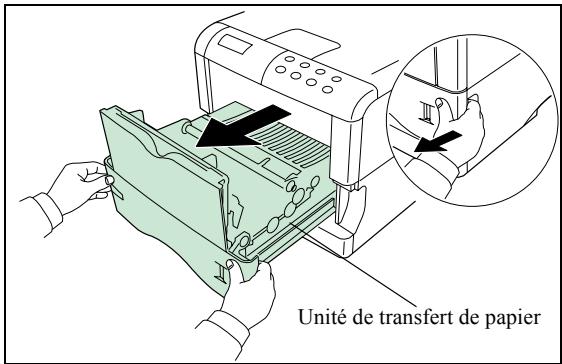
Si la feuille est coincée avant le rouleau de synchronisation, retirez la comme indiqué dans l'illustration A. Si la feuille est coincée sous le rouleau de synchronisation, retirez la comme indiqué dans l'illustration B.
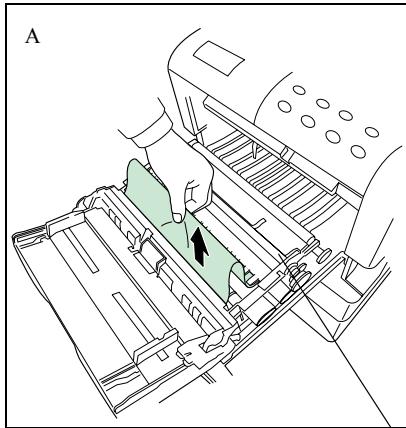
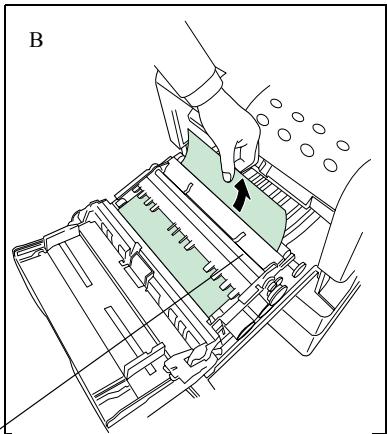
Rouleau de synchronisation
Ouvrez le capot arrête et enlevez le papier coince.
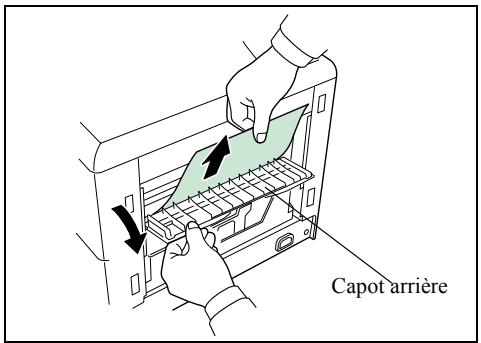
Introduise le bac papier et l'unité de transfert et fermez le capot arrête.
Bourrage papier au niveau du module recto/verso
Les figures ci-aprèsprésentent différents types de bourrage papier qui peuvent survenir lors de l'utilisation de votre apparéil.
Ouvrez le capot arrêté du module recto/verso et enlevez le papier coince.
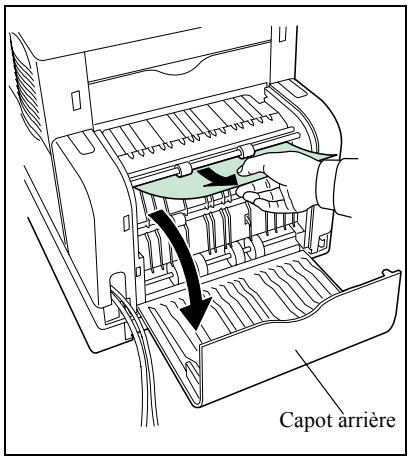
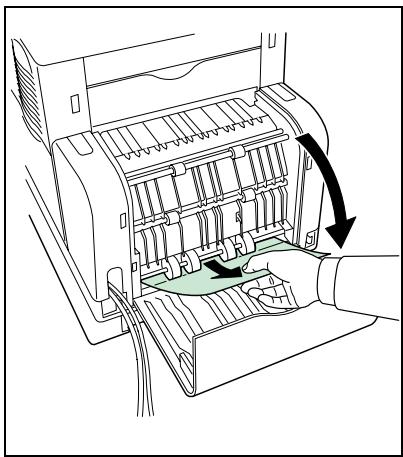
Enlevez le tiroir du module recto/verso.
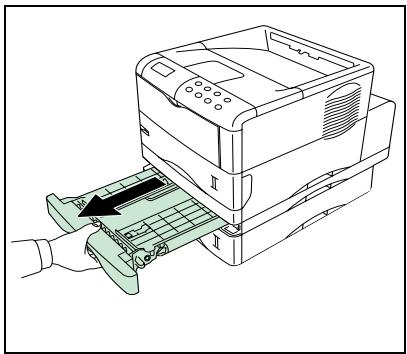
Enlevez le papier coince.
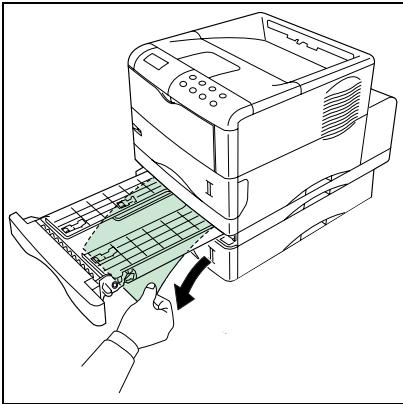
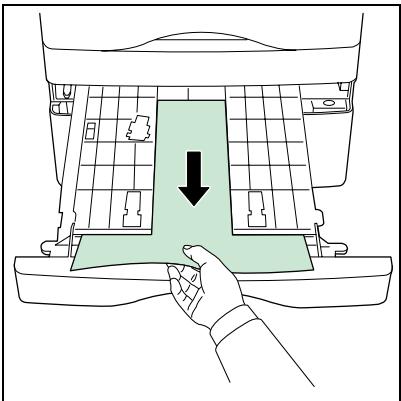
Fermez le tiroir et le capot arrêté du module recto/verso.
INCIDENTS SCANNER
Bourrage papier du scanner
Lorsqu'un bourrage papier se produit, le message RETIRER LE DOCUMENT s'affiche sur l'écran du panneau de commande.
Si des bourages se produit fréquement dans une zone particulière, cela signifie que celle-ci nécessite un contrôle, un nettoyage ou une réparation.
Ouvrez le capot analyse du scanner.
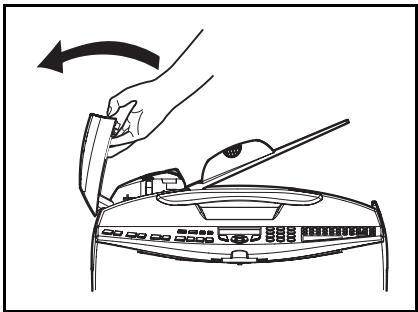
Retirez le papier (A) à l'origine du bourrage sans le déchirer.
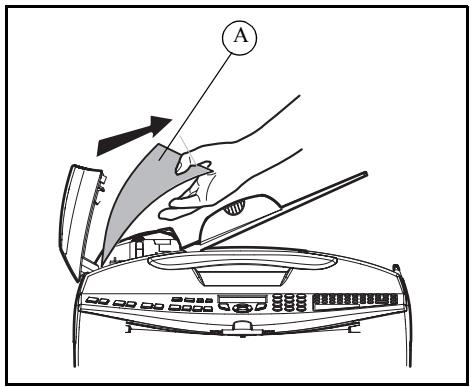
Puis fermez le capot analyse du scanner.
INCIDENTS DIVERS
A la mise sous tension, rien ne s'affiche à l'écran
Vérifiez le branchement du cordon secteur et éventuellesment la prise de courant.
Le terminal ne détecte pas la présence du document que vous avez inséré dans le scanner à défilament. L'affichage DOCUMENT PRÉT n'appeaït pas à l'écran.
En début et en cours d'analyse, apparaît à l'écran RETIRER LE DOCUMENT.
Retirez le document ou appuyez sur la touche
Vérifiez que le document n'est pas trop écais (50 feuilles maximum de papier de 80~g / m^2 ).
Aéréz les feuilles si nécessaire.
Faites bien avancer les feuilles en butte.
Le terminal ne recoit pas de télécopies
Vérifiez le branchement du cordon ligne téléphonique et la présence de tonalité sur la ligne téléphonique en utilisant la touche _^ .
Vous receivez une page blanche
Faites une photocopie d'un document ; si celle-ci est correcte, votre terminal fonctionne normalement. Contactez alors le correspondant qui vous a envoyé la télécopie car il a peut-être inséré son document à l'envers.
Vous n'arrivez pas à émettre
Vérifiez le branchement du cordon ligne téléphonique.
Vérifiez la présence de tonalité en appuyant sur la touche .
Vérifiez la programmation et l'utilisation correcte du préfixe.
STOCKAGE
Si vous prévoyez de ne pas utiliser l'imprimante pendant longtemps, retirez le cordon d'alimentation de la prise murale.
Nous vous recommendons de consulter votre revendeur pour toutes les précautions à prendre afin d'éviter d'eventuels dommages au moment d'utiliser l'imprimante à nouveau.
EMBALLAGE ET TRANSPORT DE L'APPAREIL
Lorsque vous souhaitez transporter l'appareil, utilisez toujours les matérielles d'emballage d'origine. Si vous n'emballez pas l'appareil correctement, vous risquez d'annuler la garantie.
1 - Mettez votre terminal hors service (bouton sur 0).Débranchez l'appareil du réseau et de la prise secteur.
2 - Déinstallé les différents éléments de votre apparéil dans l'ordre inverse de la méthode d'installation (reportez-vous au paragraph Installation, page 1-1).
3-Emballez l'imprimante de la maniere suivant:
- Retirez la cartouche toner et le bac de récapération de toner de l'imprimante. Mettez la cartouche toner dans le sac en plastique fourni pour éviter une éventuelle fuite de toner. Fermez bien le bac de récapération de toner.
- Debranchez le connecteur (1) du développement de l'imprimante et tirez sur le levier de déblocage (2), retirez le développement de l'imprimante (3). Fermez le couvercle de protection du
développeur (4) et Mettez le développement dans le sac en plastique fourni (5).
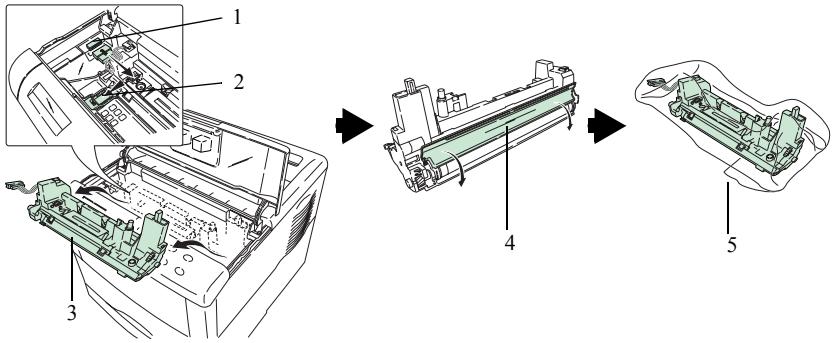
- Mettez l'imprimante dans le carton (8) en effectuant les opérations inverses de la procédure de déballage (reportez-vous au paragraphe Déballage de l'imprimante, page 1-7). Placez la cale (7) comme indiqué dans l'illustration ci-dessous, puis installez la cartouche toner (6) et le bac de récapération (9).
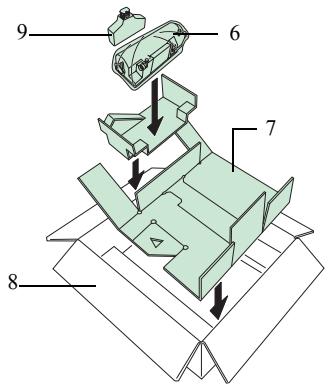
- Appuyez au centre de la cale comme indiqué dans l'illustration ci-dessous pour faire de la place pourmettreleveloppeeur.
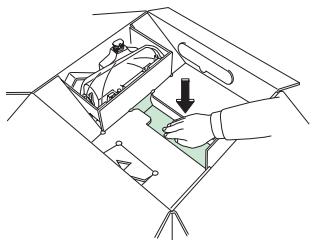
- Mettez le développement (10) dans son emplacement.
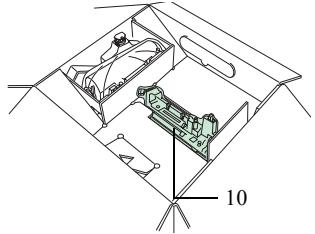
4 - Emballez les autres éléments dans leur carton d'origine avec toutes les cales d'emballage d'origine en effetuant les opérations inverses des procédures de déballage (reportez-vous au paragraphe Déballage des éléments, page 1-4).
5 - Mettez toute la documentation (documents imprimés et CD ROM (selon modulo)) dans les cartons.
6 - Fermez correctement les cartons avec du ruban adhesif.
CARACTERISTIQUES
Type d'appareil : terminal professionnel, rapide, fonctionnant avec tous les appareils de groupe 3 selon les recommendations du UIT-T.
| Dimensions (hors options): | Largeur : 457 mm Profondeur : 478 mm (hors option module recto / verso) Hauteur : 655 mm (hors réceptacle et bac 500 feuilles) |
| Poids: | 20,4 kg |
| Alimentation électrique: | 220-240 V - 50/60 Hz - 4,5 A |
| Consommation électrique (valeurs maximales): | - en veille : inférieure à 15 W - en attente : inférieure à 80 W - en fonctionnement : 580 W en copie (987 W en pointe) |
| Température ambiente admissible: | - fonctionnement : + 10 °C à 32,5 °C (50 à 90 °F) avec un écart maximum de 10 °C par heures. - stockage : 0 °C à 40 °C (32 à 104 °F) avec un écart maximum de 10 °C par heures. |
| Taux d'humidité admissible: | Fonctionnement ou stockage : 20 % à 80 % RH (sans condensation) avec un écart maximal de 20 % par heures |
| Scanner / communication | |
| Format du document original : | Format A4LegalPapier 60 à 90 g/m2 |
| Introducteur de documents : | Capacité maxi : une capacité normale de 50 pages (80g/m2) |
| Format à la réception (format A4) et Legal : | Largeur : 210 / 216 mmLongueur : 297 / 355 mm |
| Résolution de l'image analysée : | Scanner : 600 dpi |
| Système de lecture : | Lecture opto-électronique CIS |
| Vitesse de communication : | En groupe 3 : 33600/14400/12000/9600/7200/4800/2400 bps |
| La durée effective de la transmission pour une page A4 varie de quelques secondes à une minute environ (selon la qualité de la ligne, la vitesse du modem, la quantité d'informations de l'original et la résolution)(*) (*) Sans tenir compte de la procédure d'initialisation de l'échange | |
| Internet : caractéristiques générées | Protocoles TCP/IP/PPPProtocoles SMTP/POP3/MIME pour le courrier électroniqueModem V90 ( jusqu'à 56 kbps/s) |
| Mémoire SDRAM | 32 Mo |
| Processeur | ARM 9 à 92 MHz |
| Connectivité | USB Ethernet 10/100 Base Tx |
| Format de fichier : | - Image : TIFF-F pour documents noir/blanc et JPEG pour documents couleurs - PDF : monochrome et couleur |
| Les specifications sont susceptibles d'être modifiées à des fins de perfectionnement sans avis préalable. | |
| Impression | |
| Vitesse d'impression | 28 pages/minute (A4) lors d'une impression multiple de la même page. |
| Résolution | Mode Fast 1200 avec KIR600 dpi avec KIR300 dpi avec KIR |
| Première impression | Approx. 19.5 seconds ou moins (A4), selon données d'entrée |
| Temps de pré-chaffage | Approx. 10 secondes ou moins (à partir du mode veille)Approx. 18 secondes ou moins (à la mise sous tension)à 23 °C, 230 V |
| Mémoire | 32 MB, extensible à 288 MB |
| Processeur | PowerPC 405 (266 MHz) |
| Connectivité | USB: Full-Speed 2.0,Ethernet par carte réseau 10/100 Base Tx |
| Papier | Papier ordinaire (60 à 90 g/m2)/ papier écais (90 à 105 g/m2) |
| Bacs papiers | Cassette:- A5 to A4/Letter 148 to 216 mm × 210 to 297 mm.- Capacité de 500 feuilles (80 g/m2)Bac polyvalent:- 70 à 216 mm × 148 à 297 mm- Capacité de 100 feuilles (80 g/m2) |
| Capacité des plateaux de sortie | Plateau supérieur — 250 feuilles (80 g/m2) |
| Emulation | -PCL®6-KPDL / SG Script (émulation du langage PostScript®niveau 2 et évaluation du langage PostScript®niveau 3 avec fichier de configuration) |
Les specifications sont susceptibles d'être modifiées à des fins de perfectionnement sans avis préalable.
Volume mensuel maximum recommendé : 15 000 pages (5 ans) avec révision toutes les 300 000 pages.
Marques déposées
PRESCRIBE est une marque déposée de Kyocera Corporation. KPDL et KIR (Kyocera Image Refinement - Perfectionnement de l'image) sont des marques commerciales de Kyocera Corporation.
Diablo 630 est un produit de Xerox Corporation. IBM Proprinter X24E est un produit de International Business Machines Corporation. Epson LQ-850 est un produit de Seiko Epson corporation.
Hewlett-Packard, PCL et PJL sont des marques déposées de Hewlett-Packard Company. Centronics est une marque de Centronics Data Computer Inc. PostScript est une marque déposée de Adobe Systems Incorporated. Adobe et Acrobat sont des marques commerciales de Adobe Systems Incorporated. Macintosh est une marque déposée de Apple computer, Inc. Microsoft, Windows et Windows NT sont des marques déposées de Microsoft Corporation. PowerPC et Microdrive sont des marques de International Business Machines Corporation. Compact flash est une marque de ScanDisk Corporation. Energy Star is une marque déposée aux USA. Toutes les autres marques et noms de produits cités sont des marques ou des marques déposées de leur propriété respectif.
Cette imprimante Kyocera utilise le procédé PeerlessPrintXL afin de fournir une émulation compatible avec le langage PCL6 des imprimantes HP LaserJet.
PeerlessPrintXL est une marque de The Peerless Group, Redondo Beach, CA 90278, Etats-Unis. Ce produit a eté développé avec le système d'exploitation temps réel et les utilisaires TornadoTM Real Time Operating System de Wind River Systems.


Compend UFST™ et Micro Type® de Agfa Corporation..
IBM PROGRAM LICENSE AGREEMENT
Les instructions suivantes sont volontairement fournies en anglais.
Avant de brancher votre apparéil vérifie que la prise de courant secteur sur laquelle vous allez brancher votre apparéil est conforme aux indications portées sur l'étiquette signalétique (tension, courant, fréquence du réseau électrique) appossée sur votre apparéil. Cet apparéil doit être relié à un schéma d'alimentation secteur monophasé. L' apparéil ne doit pas être installé à même le sol.
Si vous appeareil fonctionne avec une pile, la remplacer uniquement par une pile du même type ou d'un type équivalent recommendé par le constructeur.
Attention: il y a Danger d'explosion lors d'un remplacement incorrect de la pile.
Les piles usagées doivent être mises au rebut, conformément aux instructions du fabricant.
Selon le modele de l'appareil, la fiche de prise de courant de l'appareil pouvant etre le seul moyen de déconnexion du réseau électrique, il est imperatif d'appliquer les consignes suivantes :
- Voiture appareil doit être branché sur une prise de courant secteur située à proximité.
La prise de courant secteur doit rester aisément accessible.
Votre apparéil est livré avec un cordon secteur équipé d'une fiche de courant avec terre.
Une fiche de courant avec terre doit être impérativement branchée sur une prise murale munie d'une terre reliée à la terre de protection du bâtiment.
Attention : manipulation des cartouches toner
- Ne pas incinerer le toner ni les cartouches de toner. Les étincelles provoquées peuvent cause des brûlures.
- Ne jamais ouvrir la cartouche ni jeter la boite de récapération de toner.
- Ne pas inhaler le toner, ne pas se frottier les yeux ni se toucher la bouche si vos mains sont tachées de toner. Assurez vous que le toner nerette pas en contact avec votre peau.
- Pour l'enlèvement des cartouches usages et des boites de récapération de toner, consultez votre revendeur; ou déposez le toner et les cartouches toner à l'endroit précisé par l'autorité nationale ou locale.
- Tenir les cartouches et boites de récapération de toner à l'écart des enfants.
Le marquage CE atteste de la conformité du produit aux exigences essentielles de la directive 1999 / 5 / CE du Parlement Européen et du Conseil concernant les équipements hertziens et les équipements terminaux de télécommunication et la reconnaissance mutuelle de leur conformité.
La déclaration de conformité peut être consultée sur le site www.sagem.com rubrique "support" ou peut être demandée à l'adresse suivante :
4 rue du petit albi - 95800 Cergy Saint-Christophe -France

APPEARA.RAYONNEMENT LASER DECLASSES-1
Réparation-maintenance : Faites exécuter toutes les interventions de réparation et maintenance par un technicien qualifié. Aucun des éléments internes ne peut être réparé par l'utilisateur. Afin d'éviter tout danger d'électrocution, vous ne devez pas essayer de procéder vous-même à ces opérations, car, par l'ouverture ou le retrait des couvercles, vous vous exposeriez à un double danger :
- L'interception du rayonnement laser par l'eel humain peut provoquer des blessures irrémédiables.
- Le contact avec les parties sous tension peut provoquer un choc électrique dont les conséquences peuvent être extrémement graves.
RÉFERENCE DES CONSOMMABLES
Cartouche toner TNR 380 : 251 586 569
CHARACTERISTIQUES DES CONSOMMABLES
Cartouchetonerd'impression:
la cartouche toner standard peut produit jusqu'à 15 000 pages (pour une impression sur papier A4 avec un ratio noir/blanc de 5% maximum).
La cartouche toner initiale fournie avec l'imprimante peut produit jusqu'à 7500 pages (pour une impression sur papier A4 avec un ratio noir/blanc de 5% maximum).
La durée de vie de la cartouche toner dépend principalement du type de document imprimé et du nombre moyen de pages par tirage.
Document non contractuel

SAGEM SA
- BIENVENUE
- Listedaccessoes
- Références des consommables
- Pupitre scanner
- Pupitre impression
- INSTALLATION 1-1
- PRISE EN MAINS RAPIDE 2-1
- CONFIGURATION 3-1
- RÉPERTOIRE
- UTILISATION
- FONCTION IMPRESSION 6-1
- Utilisation du pupitre 6-1
- MAINTENANCE 7-1
- Entretien 7-1
- Caracteristiques 7-21
- SECURITE 8-1
- INSTALLATION
- INSTALLATION DE VOTRE TERMINAL
- Précautions d'utilisation
- Environnement d'exploitation
- Terminal
- DéBALLAGE DES ÉLÉMENTS
- DéBALLAGE DU BAC PAPIER SUPPLEMENTaire (SELON OPTION)
- DéBALLAGE DU MODULE RECTO/VERSO (SELON MODELE OU OPTION)
- DéBALLAGE DU SCANNER
- DéBALLAGE DE L'IMPRIMANTE
- DESCRIPTION
- INSTALLATION DU TERMINAL
- Installation du bac papier supplémentaire
- Installation module recto/verso sur les bacs supplémentaires (selon modele ou option)
- Installation de l'imprimante sur le module recto/verso
- Installation des pieds sur l'interface scanner/imprimante
- Installation du scanner sur l'interface scanner/ imprimante
- Mise en place de l'interface scanner sur l'imprimante
- Connexions du terminal
- Intégration du câblage scanner/imprimante/module recto-verso
- Installation des caches câbles
- Raccordement secteur du scanner vers imprimante
- Raccordement des cordons LAN et USB de l'imprimante
- Raccordement du port parallele scanner vers imprimante
- Sortie des différents câbles du terminal
- Mise en place du couvercle du module recto/verso
- INSTALLATION DES ÉLÉMENTS AMOVIBLES
- MISE EN PLACE DU CHARGEUR DE DOCUMENT POUR ANALYSE
- RéGLAGE DU RÉCEPTACLE DE SORTIE DU DOCUMENT ORIGINAL
- CHARGEMENT DU PAPIER
- CHARGEMENT DU BAC POLYVALENT
- INSTALLATION DES CONSOMMABLES
- RACCORDEMENTS MURAUX
- RACCORDEMENT TÉLÉPHONIQUE ET LAN
- RACCORDEMENT SECTEUR ET MISE SOUS TENSION
- CONFIGURATION DU PILOTED 'IMPRESSION
- PRISE EN MAINS RAPIDE
- PRINCIPES DE NAVIGATION DU PUPITRE SCANNER
- PRÉSENTATION
- Le navigateur
- L'écran d'affichage
- L'ACCès AUX FONCTIONS
- Accès guidé par les menus
- Accès direct par le numéro
- GUID DES FONCTIONS
- PRINCIPES DE NAVIGATION DU PUPITRE IMPRESSION
- NAVIGATION DANS LES MENUS
- Touches du panneau de contrôle
- ACCÉS AUX FONCTIONS
- Remarque
- Imprimer le guide des menus
- CONFIGURATION
- PARAMÉTRAGES GÉNÉRAUX
- AVANT ÉMISSION
- Date/Heure
- Pour modifier la date et l'heure :
- Numéro de votre fax/nom
- Pour enregistrer le numéro du fax et votre nom :
- Type de réseau
- Pour selectionner le type de réseau :
- Réglages géographiques
- Pays
- Pour selectionner le pays :
- Réseau
- Langue
- Prefixelocal
- Prelude
- Définir le préfixe local
- - REGLAGES / RESEAUX / PrefixE / SAISIE PrefixE
- Rapport d'émission
- Type de chargement des documents
- Plage hora économique
- AVANT RÉCEPTION
- Répondeur Fax
- Enregistrer un code d'accès au répondeur
- Activer ou désactiver le répondeur
- Imprimer les messages fax reçus en mémoire
- Réception sans papier
- Nombre de copies
- Rediffusion
- Pour activer une rediffusion depuis votre terminal :
- Réception Fax ou PC (selon modulo)
- Impression Recto/verso (selon modele)
- Ajustement à la page
- PARAMÉTRES TECHNIQUES
- RéGLAGES RÉSEAU LOCAL (SELON MODELE)
- Configuration automatique
- Configuration manuelle
- Adresse IP
- Masque sous-réseau
- Adresse de la passerelle
- Adresse IEEE (ou adresse Ethernet) ou MAC
- Noms Netbios
- RéGLAGES FONCTION IMPRESSION
- Mise à jour des paramètres réseaux
- Configuration automatique des paramètres IP
- Configuration manuelle des paramètres IP
- Conditions requises
- Acceder au Serveur Web
- MESSAGE ET INTERNET
- PARAMÉTRES D'INITIALISATION
- Accès aux paramètres de connexion et de messagerie
- Accès aux paramètres des serveurs
- Exemple de paramètre Internet du terminal (modem 56 kbps)
- RéGLAGES
- Réglages courants
- Accès au besoin du type de connexion
- Accès au besoin du type d'émission
- Modification de la période de connexion (type PÉRIODIQUES)
- Modification des heures de connexion (type PONCTUELLES)
- Tri des mails
- Mode F@x seul
- Mode PC seul
- Mode Partage PC
- CONNEXION INTERNET
- Connexion immediate à Internet
- Connexion programmée
- INHIBER LA FONCTION INTERNET
- SERVICE SMS
- PARAMÉTRES SMS
- ENVOYER UN SMS
- Pour envoyer un SMS :
- EFFACER UN SMS
- RéCEPTION DE SMS
- Lecture d'un SMS
- Imprimer un SMS
- SERVEUR SMS
- CREATION DE FICHES DE CORRESPONDANTS
- ou
- AJOUTER UNE FICHE
- Pour associer une adresse e-mail :
- Ou pour associer une adresse FTP :
- CRÉATION DE LISTES DE CORRESPONDENTS
- AJOUTER UNE LISTE
- Pour ajouter une liste :
- AJOUTER OU SUPPRIMER UN CORRESPONDANT D'UNE LISTE
- OK - REPERTOIRE / MODIFIER
- CONSULTER UNE FICHE OU UNE LISTE
- MODIFIER UNE FICHE OU UNE LISTE
- SUPPRIMER UNE FICHE OU UNE LISTE
- IMPRIMER LE RÉPERTOIRE
- IMPORTATION D'UN RÉPERTOIRE
- CHAMPS DU FICHIER
- PROCEDURE
- Pour importer le repertoire,
- - REPERTOIRE / IMPORTATION
- Pourverrouillerl'mportation,
- OK - REPERTOIRE / IMPORTATION
- EXPORTATION D'UN RÉPERTOIRE
- PARAMÉTRAGE
- ACCès AUX CORRESPONDANTS DU SERVEUR
- ENVoyer
- MISE EN PLACE DU DOCUMENT
- Scanner
- Depuis le chargeur automatique
- Depuis le scanner a plat
- CHOISIR LA RÉSOLUTION / LE CONTRASTE
- Résolution
- Pour sélectionner le mode de résolution :
- Contraste
- NUMÉROTER
- A partir du repertoire
- Par numérorotation alphabetique
- Par número attribué
- A partir de la touche du dernier numero composé
- Pour un nombre de fax (Tel dans le repertoire)
- Vers plusieurs destinataires
- ÉMISSION PAR LE RÉSEAU TÉLÉPHONIQUE (RTC)
- Emission immediate
- Emission différée
- Pour programmer l'émission différée d'un document :
- Emission avec suivi de numérorotation
- Pour prende manuellement la ligne :
- Reroutage
- OK - TELECOPIE / REROUTAGE / DESTINATAIRE / COPIE
- EMISSION PAR INTERNET
- Emission d'un document noir et blanc vers une adresse E-Mail
- Emission d'un document couleur vers une adresse E-Mail
- Emission d'un message saisi au clavier vers une adresse E-Mail
- Accès direct :
- Ensuite, pour émettre vers l'adresse E-mail :
- Vouavesaloreddeuxpossibilites:
- Ajouter une piece jointe (document scanned) à votre mail :
- Scan to FTP
- Dépôt simple d'un fichier vers un serveur FTP :
- Emission multi-destinataires
- FILE D'ATTENTE D'ÉMISSION
- Exécuter immédiatement une émission en attente
- Consulter ou modifier la file d'attente
- Supprimer une émission en attente
- Imprimer un document en attente ou en dépôt
- Imprimer la file d'attente
- ARRÉT D'UNE ÉMISSION EN COURS
- Pour arrêté une émission en cours :
- RECEVOIR
- Réception VIA LE RÉSEAU TÉLÉPHONIQUE (RTC)
- RéCEPTION VIA INTERNET
- PHOTOCOPIER
- COPIE LOCALE
- Copie simple
- Copie recto versus (selon modele)
- Copie "elaborée"
- RéGLAGES PARTICULIERS POUR LA COPIE
- Réglages scanner et imprimante
- Remarques
- AUTRES FONCTIONS
- JOURNAUX
- Pour imprimer les journaux :
- IMPRESSION DU GUIDE DES FONCTIONS
- IMPRESSION DES RÉGLAGES
- COMPTEURS
- LE DÉPÔT ET LA RELÈVE
- Pourprogrammerledepotd'undocument,
- Pourprogrammerunerelève,
- Dépôt d'un document
- Relève d'un document mis en dépôt
- VERROU
- Saisie du code de verrouillage
- OK - FONCTIONS EVOLUEEs / VERROU / CODE VERROU
- Verrouillage du clavier
- OK - FONCTIONS EVOLUEEs / VERROU / VER. CLAVIER
- Verrouillage de la numérotation
- OK - FONCTIONS EVOLUEES / VERROU / VER. NUMERO
- Verrouillage des paramètres Internet
- OK - FONCTIONS EVOLUEEs / VERROU / VERROU PARAM.
- Verrouillage du service SMS
- OK - FONCTIONS EVOLUEES / VERROU / VERROU SMS
- SCAN TO PC (SELON MODELE)
- BOIITES AUX LETTRES (BAL FAX)
- GESTION DES BAL
- Créer une BAL
- Modifier les caractéristiques d'une BAL existante
- Imprimer le contenu d'une BAL
- SupprimeruneBAL
- Imprimer la liste des BAL
- Dépôt dans une BAL de votre fax
- Emission pour dépôt dans une BAL d'un fax distant
- Relève de BAL d'un fax distant
- OK-TELECOPIE/RELEV BAL
- FONCTION IMPRESSION
- UTILISATION DU PUPITRE
- LE PUPITRE
- Messages affichés
- Indicateur Interface
- Indicateur taille papier
- Indicateur type papier
- Voyants READY, DATA, et ATTENTION
- IMPRESSION PAGES DE TEST
- Impression de la carte des menus
- Impression de la page de configuration courante
- Impression de la page de configuration détaillée
- Impression configuration interface carte réseau
- Impression de la liste des polices
- RéGLAGES DE LA TAILLE ET DU TYPE DE PAPIER
- Réglages de la taille du papier
- Réglage de la taille papier pour le bac
- Taille de papier personalisée
- Sélection de l'unité de mesure
- Réglage de la taille papier pour le bac polyvalent
- Réglages du type de papier
- Réglage du type de papier pour le bac
- Réglage du type de papier pour le bac polyvalent
- Création d'un type de papier personnelisé
- MENU - V - GESTION PAPIER - > - V - RÉGLAGE PAPIER
- Sélection du poids de papier
- Activation / déactivation du "Chemin Duplex"
- MENU - √ - GESTION PAPIER - > - √ - RÉGLAGES PAPIER > CHEMIN DUPLEX
- Réinitialisation du type de papier personnelisé
- MENU - V - GESTION PAPIER - > - V - ANNULATION RÉGLAGE PAPIER
- Mode bac multi
- MENU - √ - GESTION PAPIER - > - √ - MODE BAC MULTI
- Selection du bac source
- MENU - √ - GESTION PAPIER - > - √ - ALIMENTATION
- Selection du bac de sortie papier
- MENU - V - GESTION PAPIER - > - V - EMPILEUSE
- Impression de documents Letter en A4
- MENU - V - GESTION PAPIER - > - V - PRIORITE A4/LT
- PAGINATION
- Emulation
- Modifier l'émulation
- Emulation alternative pour émulation KPDL
- Impression des erreurs KPDL
- Police
- Police par défaut
- Taille de la police par défaut
- MENU - √ - FONTE - > - √ - SELECTION. POLICE - > - √ - TAILLE POLICE
- Changer le Type des polices Courier/Letter Gothic
- Inclinaison des caractères pour les polices Courier/Letter Gothic
- Codage de caractère
- Orientation de la page
- KIR
- Rayures optimisées
- Rayures verticales noires
- Rayures verticales blanches
- Mode brouillon
- INTERFACE
- Interface parallele
- Mode Interface USB
- Paramètres de l'interface réseau
- CONFIGURATION DE L'IMPRIMANTE
- Mode Protection de page
- Saut de ligne
- Retour chariot
- Mode 80 caractères
- Densité d'impression
- Compteur des pages imprimées
- Selection de la langue
- Saut de page automatique
- Mode veille
- Réinitialisation de l'imprimante
- Protection des ressources
- Réglage de l'alarme
- Mode auto
- MENU - √ - AUTRES - > - √ - MODE AUTO CONTIN.
- Réglage du temps mode auto
- MENU - ∨ - AUTRES - > - ∨ - MODE AUTO CONTIN. > AUTO CONTIN. COMPTEUR
- Détection d'erreur d'impression recto/verso
- MENU - √ - AUTRES - > - √ - FIN ERREUR > RECTO VERSO
- MAINTENANCE
- ENTRETIEN
- GÉNÉRALITÉS
- REplacement DES CONSOMMABLES
- Remplacement des cartouches
- NETTOYAGE
- Nettoyage des dispositifs de lecture du scanner
- Nettoyage de l'imprimante
- Nettoyage de l'extérieur de l'imprimante
- RéVISION
- CALIBRAGE SCANNER
- INCIDENTS
- ECHECS EN COMMUNICATION
- Cas d'une émission à partir du chargeur
- Cas d'une émission à partir de la mémoire
- Codes d'éché de communication
- Codes généraux
- Code 08 - Qualité
- Code 0A - Pas de document à relever
- Code 0B - Nombre de pages erroné
- Code 0C - Document reçu errone
- Code 0D - Document mal transmis
- Code 13 - Saturation mémoire
- Code 14 - Saturation mémoire
- Code 15 - Boîtes Aux Lettres inconnue N°x
- Code 16 - Non rediffusion liste N°x
- Code 17 - Boites Aux Lettres inconnue N°x
- Code 18 - Rediffusion impossible
- Code 19 - Arret par correspondant
- Code 1A - Déconnexion
- Code 1B - Document mal transmis
- Codes Internet
- Codes 40 et 41 - Pas de réponse du fournisseur
- Code 42 - Connexion impossible au fournisseur d'accès
- Code 43 - Connexion impossible au serveur SMTP
- Code 44 - Connexion impossible au serveur POP3
- Code 45 - Déconnexion du fournisseur
- Code 46 - Déconnexion du serveur SMTP
- Code 47 - Déconnexion du serveur POP3
- Code 48 - Déconnexion Internet
- Code 49 - Connexion Internet impossible
- INCIDENTS IMPRIMANTE
- Bourrage papier à l'intérieur de l'imprimante
- Bourrage papier au niveau du module recto/verso
- INCIDENTS SCANNER
- Bourrage papier du scanner
- INCIDENTS DIVERS
- Vous receivez une page blanche
- Vous n'arrivez pas à émettre
- STOCKAGE
- EMBALLAGE ET TRANSPORT DE L'APPAREIL
- CARACTERISTIQUES
- Marques déposées
- IBM PROGRAM LICENSE AGREEMENT
- Attention : manipulation des cartouches toner
- RÉFERENCE DES CONSOMMABLES
- CHARACTERISTIQUES DES CONSOMMABLES
Marque : SAGEM
Modèle : MF 3780
Catégorie : Imprimante multifonction