
BCS-303 - Système de haut-parleurs PIONEER - Notice d'utilisation et mode d'emploi gratuit
Retrouvez gratuitement la notice de l'appareil BCS-303 PIONEER au format PDF.


| Type de produit | Système home-cinéma Blu-ray/DVD/CD avec amplificateur et récepteur radio |
| Marque et modèle | PIONEER BCS-303 |
| Dimensions (L × H × P) | 430 × 64 × 304 mm |
| Poids net | 3,6 kg |
| Alimentation | CA 220-240 V, 50/60 Hz |
| Consommation électrique | 150 W (veille < 0,5 W) |
| Puissance ampli totale (crête) | 1100 W (930 W RMS, THD 10%) |
| Formats de disques lus | BD-ROM, DVD-Vidéo, DVD±R/RW, CD audio, CD-R/RW, AVCHD |
| Connectivités vidéo | HDMI out (type A v1.3), vidéo composantes (Y Pb Pr), vidéo composite |
| Entrées audio | Analogique AUX (RCA), optique (2×), portable (jack 3,5 mm), USB, Bluetooth |
| Réseau | LAN Ethernet (10/100 Base-T), DLNA |
| Tuner radio | FM (87,5-108 MHz) |
| Bluetooth | Profil A2DP, code PIN 0000 |
| Sortie audio | Haut-parleurs avant (×2), central, surround (×2), caisson de basses |
| Fonctions sonores | Pioneer 1/2, Bypass, Bass Blast, Pro Logic II, Clear Voice, Game, Night, Music Retouch, Loudness |
| Sécurité laser | Classe 1 (IEC 60825-1:2007) – ne pas ouvrir |
| Entretien | Nettoyer avec un chiffon doux et sec ; éviter solvants |
| Accessoires fournis | Télécommande, câble vidéo, antenne FM, câbles d'enceintes, sabot iPod, tampons antidérapants, vis |
FOIRE AUX QUESTIONS - BCS-303 PIONEER
Questions des utilisateurs sur BCS-303 PIONEER
0 question sur cet appareil. Repondez a celles que vous connaissez ou posez la votre.
Poser une nouvelle question sur cet appareil
Téléchargez la notice de votre Système de haut-parleurs au format PDF gratuitement ! Retrouvez votre notice BCS-303 - PIONEER et reprennez votre appareil électronique en main. Sur cette page sont publiés tous les documents nécessaires à l'utilisation de votre appareil BCS-303 de la marque PIONEER.
MODE D'EMPLOI BCS-303 PIONEER
Décovrez les nombres avantages offerts en enreg http://www.pioneer.fr (ou http://www.pioneer.eu).
1 Consignes de sécurité

ATTENTION
Le symbole d'un éclair à l'intérieur d'un triangle sert à avertir l'utilisateur de la présence d'une tension dangereuse non isolée dans le corps de l'appareil, qui peut être suffisamment élevée pour provoquer un risque d'électrocution.

Le symbole d'un point d'exclamation à l'intérieur d'un triangle sert à avertir l'utilisateur de la présence d'instructions d'utilisation et de maintenance (entretien) importantes dans la documentation qui accompagne l'appareil.
Précautions et mises en garde
AVERTISSEMENT: POUR PREVENIR TOUT RISQUE D'INCENDIE OU D'ELECTROCUTION, N'EXPOSEZ PAS CET APPAREIL À LA PLUIE OU À L'HUMIDITÉ.
AVERTISSEMENT: n'installez pas cet apparéil dans un espace confiné tel qu'une bibliothèque ou tout autre meuble similaire.
ATTENTION: n'obstruez pas les ouvertures d'aération. Installez l'appareil conformément aux instructions du fabricant.
Les fentes et les ouvertures du boitier servent à assurer la ventilation et le bon fonctionnement de l'appareil, ainsi qu'à le protégger contre la surchauffe. Les ouvertures ne doivent jamais être bloquées en installant l'appareil sur un lit, un canapé, un tapis ou toute autre surface similaire. Cet appareil ne doit pas être placé dans un emplacement fermé tel qu'une bibliothèque ou une étagère, à moins d'assurer une ventilation adequate ou que les instructions du fabricant l'autorisent.
CLASS 1 LASER PRODUCT APPAREL A LASER DE CLAS
ATTENTION: Ce produit est catégorisé comme un produit laser de classe 1 selon le règlement IEC 60825-1:2007 sur la sécurité des produits laser. Afin de garantir l'utilisation correcte de cet apparéil, veuillez lui attentivement ce manuel d'utilisation et conservez-le pour vous y référer ultérieurement. Si l' apparéil nécessite une intervention de maintenance, contactez un point de service après/agree.
L'utilisation de commandes, de réglages ou de procédures autres que ceux décrits dans ce document peut entraîner une exposition à des radiations dangereuses.
Pour éviter l'exposition directe au faisceau laser, n'essayez pas d'ouvrir le boitier. Le rayonnement laser est visible lorsque l'appareil est ouvert. NE REGARDEZ PAS DIRECTEMENT LE FAISCEAU.
PRECAUTION concerning le cordon d'alimentation
Il est recommendé de brancher la plupart des apparèils sur un circuit dédié.
Autrement dit, un circuit comportant une prise de courant qui alimente uniquement cet apparéil et qui n'a ni autres prises ni circuit dérivé. Reportez-vous à la page des specifications de ce manuel d'utilisation pour plus de détails. Ne surchargez pas les prises murales. Les prises murales surchargees, desserées ou endommagées, les câbles de rallonge, les cordons d'alimentation effilochés, ou les gains isolantes craquelées ou endommagées constituent un danger. Chacune de ces conditions peut entrainer un risque de chic électrique ou d'incendie. Examinez régulièrement le cordon de votre apparéil et, si son aspect indique qu'il est endommagé ou déterminé, débranchez-le, cessez d'utiliser l' apparéil, et faites replacer le cordon par une piece de rechange appropriée auprès d'un point de service après-vente/agree. Protégéze le cordon d'alimentation de sorte qu'il ne puisse pas être tordu, entortillé, pince, coïncé dans une porte ou piétiné. Faites particulièrement attention aux fiches, aux prises murales et au point d'ou soit le cordon de l' apparéil. Pourdéconnecter l' apparéil du réseau électrique, retirez le cordon d'alimentation de la prise électrique. Lors de l'installation de l' apparéil, assurez-vous que la prise soit facilement accessible.
CE PIONEER déclare par la présence que ce ou ces produits sont conformes aux exigences essentielles et aux dispositions applicables des directives 2004/108/CE, 2006/95/CE et 2009/125/ CE.
AVERTISSEMENT : pour éviter tout risque d'incendie, ne posez pas sur l'appareil des sources de flamme nue (telle qu'une bougie allumée).
Cet apparéil est équipé d'une batterie transportable ou de piles rechargeables.
Retrait sans danger de la batterie ou des piles de l'appareil: Pourrirer la batterie ou les piles usagées,procédez dans l'ordre inverse de leur insertion. Pour empêcher toute contamination de l'environnement et tout danger pour la santé des étres humains et des animaux, la batterie ou les piles usagées doivent être mises au rebut dans le conteneur approprié à un point de collecte prévu pour leur recyclage. Ne jetez pas la batterie ou les piles usagées avec les autres déchets. Recyclez toujours les batteries et piles rechargeables usagées. Les piles ne doivent pas être exposées à une chaleur excessive comme le soleil, ou le feu.
ATTENTION: l'appareil ne doit pas etre exposé à des projections d'eau ou a des éclaboussures, et aucun objet rempli de liquide tel qu'un vase ne doit etre posé sur l'appareil.
Informations destinées aux utilisateurs sur la collecte et la mise au rebut des ancients équipements et piles usagées

Exemples de marquage pour les batteries

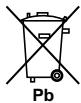
Les symboles qui figurent sur les produits, emballage et/ou accompagnant des documents signifient que les produits électriques et électroniques et les piles ne doivent pas être mélangés avec les ordures menagères.
Pour un traitement, une recupération et un recyclage appropriés des produits anciers et piles usagées, portez-les vers les points de collecte prévus à cet effet conformément aux législations locales.
En mettant au rebut ces produits et piles correctement, vous aiderez à sauvégarder des ressources précieuses et à prévenir tout effet potentiellément négatif sur la santé humaine et sur l'environnement qui sinon devraient s'aggraver suite à une gestion inappropriée des déchets.
Pour plus d'informations sur la collecte et le recyclage des produits anciens et piles usagées, contactez votre administration locale, votre service de gestion des déchets ou les points de vente dans lesquels vous avez acheté ces articles.
Ces symboles ne sont valables qu'au sein de l'Union Européenne.
Pour les pays en dehors de l'Union Européenne :
Pour vous débarrasser de ces articles,contactez les autorités locales ou votre revendeur pour leur demander qu'elle methode de mise au rebut semble la plus appropriée.
Remarques sur les droits d'auteur
- De même que le système CSS (Content Scramble System) protège le contenu des DVD, le système AACS (Advanced Access Content System) protège le contenu des disques Blu-ray; les contenus ainsi protégés sont donc soumis à certaines restrictions en termes de lecture, de sortie de signal analogique, etc. Le fonctionnement de cet apparéil et les restrictions concernant son utilisation peuvent varier selon la date de votre achat, car ces restrictions peuvent être adoptées et/ou modifiées par la technologie AACS après la production de cet apparéil.
- De plus, les technologies BD-ROM Mark et BD+ sont également utilisées en tant que systèmes de protection du contenu pour le format Blur-ray, ce qui implique certaines restrictions pour les contenus protégés par BD-ROM Mark et/ou BD + ,notamment en termes de lecture. Pour obtenir des informations complémentaires sur les technologies AACS, BD-ROM Mark et BD + ou sur ce produit, contactez un service après-vente agreé.
- De nombreux DVD et BD-ROM sont encodés avec une protection contre la copie. En conséquence, vous doivent raccorder votre lecteur directement à votre télévisuer, et non à un magnétoscope. Le raccordement à un magnétoscope géné en effet une image déformée pour les disques protégés contre la copie.
- Ce produit est doté d'une technologie de protection des droits d'auteur protégée par des brevets américain et d'autres droits sur la propriété intellectuelle. L'utilisation de cette technologie de protection des droits d'auteur doit faire l'objet d'une autorisation par Rovi et est exclusivement réservée à un usage domestique et à autres types de visionnage limités, sauf autorisation expresse de Rovi. Les opérations d'ingénieerie inverse et de démontage sont interdites.
- Conformément aux lois sur les droits d'auteur en vigueur aux États-Unis et dans d'autres pays, l'enregistrement, l'utilisation, la diffusion, la distribution ou la révision sans autorisation d'émissions télévisées, de cassettes video, de BD-ROM, de DVD, de CD et d'autres contenus peut engager votre responsabilité civile et/ou criminelle.
Avis important concernant le système couleur du téléviseur
Le système couleur de ce lecteur diffère en fonction des disques lus.
Par exemple, lorsque le lecteur lit le disque enregistré dans le système couleur NTSC, l'image est diffusée sous forme de signal NTSC.
Seuls les téléviseurs multisysteme peuvent receivevoir l'ensemble des signaux retransmis à partir du lecteur.
- Si vous avez un téléviseur PAL et que vous utilisez des disques ou des contenus video enregistrés en NTSC, vous verrez des images déformées.
Le téléviseur multisysteme change le système couleur automatiquement en fonction des signaux d'entrée. Si le système couleur n'est pas modifie automatiquement, eteignez le téléviseur et rallumez-le pour voir des images normales a l'écran. - Mème si les disques enregistrés dans le système couleur NTSC s'affichent correctement sur votre téléviseur, il est possible que leur enregistrement pose problème dans votre enregistrure.
Table des matières
1 Consignes de sécurité
2 Précautions et mises en garde
2 Préparation
8 Introduction
8 A propos du symbole " "
8 Symboles utilisés dans ce manuel
9 Accessoires fournis
10 Disques pouvant etre lus
11 Compatibility des fichiers
12 Code de région
12 AVCHD (codev dideo avancé en haute definiption)
12 Configurations systèmespecifiques
12 Remarques sur la compatibilité
13 Telecommande
14 Panneau avant
15 Panneau arrire
3 Installation
16 Assemblez les enceintes
16 Connexion au haut-parleur BCS-707
18 Connexion au haut-parleur BCS-303
19 Montage mural du haut-parleur central
19 Remarque supplémentaire a propos du placement des haut-parleurs
20 Positionnement du système
21 Connexion à votre TV
21 Connexion HDMI
22 Connexion video composantes
23 Connexion video
23 Réglage de la résolution
24 Connexion de I'antenne
24 Connexions avec un équipement externe
24 Connexion AUX
25 Connexion PORT. IN (Entrée Port)
25 Connexion OPTICAL IN 1/2
(Entrée optique)
26 Connexion Bluetooth®
28 Raccordement à votre réseau domestique
29 Paramétrage réseau
31 Raccordement d'un périhérique USB
32 Régages
32 Réglage des paramètres
33 Menu [AFFICHAGE]
34 Menu [LANGUE]
35 Menu [AUDIO]
36 Menu [VERROU]
37 Menu [RéSEAU]
37 Menu [AUTRES]
39 Effets sonores
4
Utilisation
40 Lecture générale
42 Lecture avancée
44 Affichage à l'écran
48 Utilisation des fonctions BD-LIVE
49 Lecture d'un fisier video et d'un disque VR
51 Lecture d'un fichier photo
53 Écoute de musique
56 Lecture de I'Pod
58 Utilisation de la fonction Radio
59 Lecture de contenu via votre réseau domestique
5
Entretien
63 Remarque sur les disques
63 Manipuler le lecteur
6
Dépannage
64 Général
65 Image
65 Son
66 Réseau
7
Annexe
67 Commande d'un téléviseur à l'aide de la télécommande fournie
68 Lieste des codes de region
69 Listedes codes delangue
70 Résolution de la sortie video
71 Marques de commerce et licences
73 Caracteristiques
75 Avis concernant les logiciels open source
2 Préparation
Introduction
À propos du symbole “ ”
Le symbole "O" peut apparaitre sur toute écran de téléviseur durant le fonctionnement. Il signifie que la fonction déscribe dans ce manuel n'est pas disponible avec ce support spécifique.
Symboles utilisés dans ce manuel

REMARQUE
Indique des remarques et fonctionnalités spéciales.

ATTENTION
Indique des précautions à prendre pour éviter les dommages éventuels dus à une utilisation inappropriée.
Une section dont le titre comporte l'un des symboles suivants ne s'applique qu'aux disques représentés par ce symbole.
| BD | Disque BD-ROM |
| DVD | DVD-Viséo, DVD±R/RW en mode vidéo ou VR et finalisé |
| AVCHD | DVD±R/RW au format AVCHD |
| ACD | CD audio |
| MOVIE | Fichiers vidéo |
| MUSIC | Fichiers musique |
| PHOTO | Fichiers image |
Accessoires fournis
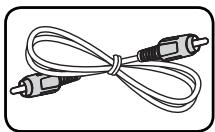
Câble video (1)
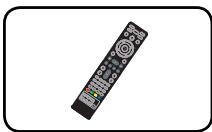
Télécommande (1)
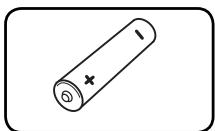
Piles (1)
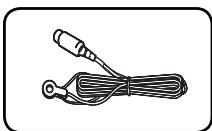
Antenne FM (1)
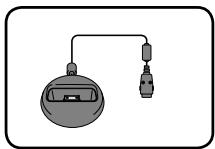
Sabot iPod (1)
Accessoires du boitier du hautparleur (S-BD707T)
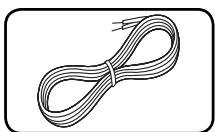
Cable de hautparleur (5)
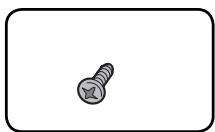
Vis (12)
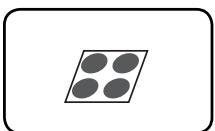
bases du socle d'enceinte (4)
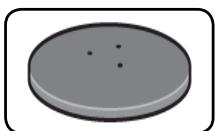
Tampons anti- derapant -petits (1)
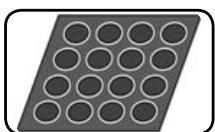
Tampons anti-dérapant - moyens (1)
Accessoires du boitier du hautparleur (S-BD707SW)
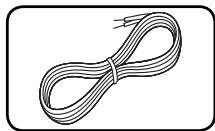
Cable de hautparleur (1)
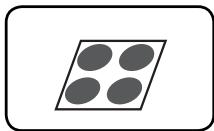
Tampons anti-derapant -grands (1)
Accessoires du boitier du hautparleur (S-BD303)
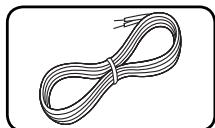
Câble de haut-parleur (6)
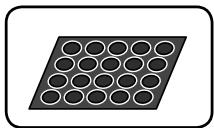
Tampons anti-dérapat - petits (1)
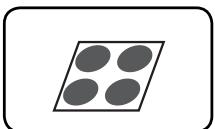
Tampons anti- derapant -grands (1)
Disques pouvant etre lus
| Disques Blu-ray - Disques tels que des films disponibles à l'achat ou à la location. - Disques BD-R/RE contenant des fichiers-video, musicaux ou photo. | |
| DVD-VIDEO 8 / 12 cm Disques tels que des films disponibles à l'achat ou à la location. | |
| DVD±R 8 / 12 cm - Mode video et finalisé uniquement. - Les disques double couche sont également acceptés. - Format AVCHD finalisé. - Disques DVD±R contenant des fichiers-video, musicaux ou photo. | |
| DVD-RW 8 / 12 cm - Mode VR, mode video et finalisé uniquement. - Format AVCHD finalisé. - Disques DVD-RW contenant des fichiers-video, musicaux ou photo. | |
| DVD+RW 8 / 12 cm - Mode video et finalisé uniquement. - Format AVCHD. - Format AVCHD finalisé. - Disques DVD+RW contenant des fichiers-video, musicaux ou photo. | |
| Audio CD 8 / 12 cm | |
| CD-R/RW 8 / 12 cm - Disques CD-R/RW contenant des fichiers audio, video, musicaux ou photo. |

REMARQUE
- Selon les caractéristiques du matériel d'enregistrement ou du CD-R/RW (ou DVD±R/RW) à proprement parler, certains CD-R/RW (ou DVD±R/RW) peuvent ne pas être lus par l'appareil.
- En fonction du logiciel d'enregistrement et de la finalisation, il est possible que certains disques enregistrés (CD-R/RW, DVD±R/RW, BD-R/RE) ne puissant pas être lus.
- Il est possible que les BD-R/RE, DVD±R/RW et CD-R/RW enregistrés à l'aide d'un ordinateur ou d'un enregistrateur de CD/DVD puisent ne pas être lus si le disque est endommagé ou sale, ou si la lentille du lecteur présente de la poussière ou de la condensation.
- Si vous enregistrez un disque à l'aide d'un ordinateur, même s'il est enregistré dans un format compatible, il existe une possibilité qu'il ne puisse pas etre lu a cause des paramétres du logiciel d'application utilisé pour creer le disque. (Adressez-vous à l'éditeur du logiciel pour des informations plus détaillées.)
- Pour obtenir une qualité de lecture optimale, ce lecteur nécessite que les disques et les enregistements répondent à certaines normes techniques.
- Les DVD préenregistrés sont automatiquement conformes à ces normes. Il existe de nombreux types de formats de disques enregistrables (dont des disques CD-R contenant des fichiers MP3 ou WMA), et ces formats nécessrent certaines conditions préexistantes pour que la lecture soit possible.
- Veuillez noter qu'il est nécessaire d'avoir une autorisation pour télécharger des fischiers MP3 ou WMA et de la musique depuis internet. Notre société n'ayant pas le droit d'accorder une telle autorisation, cette dernière doit toujours être recherchée auprès du détenteur des droits d'auteur.
Compatibilité des fichiers
Généralités
Extension de fichiers disponibles :
".jpg","jpeg","png","avi","divx","mpg","mpeg", "mkv","mp4","mp3","wma","wav"
- Les extensions de fichiers disponibles varient suivant les serveurs DLNA.
- Certains fichiers "wav" ne sont pas pris en charge par cet apparéil.
- Les noms des fichiers sont limités à 180 caractères.
- Suivant la taille et le nombre de fichiers, plusieurs minutes peuvent etre nécessaires pour dire les contenus du support.
Nombre maximal de fichiers par dossier:
2000 (nome total de fichiers et de dossiers)
Format des CD-R/RW, DVD±R/RW et BD-R/
RE: ISO 9660+JOLIET, UDF et UDF Bridge
FILM
Taille de résolution disponible:
1920 x 1080 pixels (L x H)
Sous-titres compatibles: SubRip (.srt / .txt), SAMI (.smi), SubStation Alpha (.ssa/.txt), MicroDVD (.sub/.txt), VobSub (.sub), SubViewer 1.0 (.sub), SubViewer 2.0 (.sub/.txt), TMPlayer (.txt), DVD Subtitle System (.txt)
- Le filtré VobSub (.sub) n'est pas disponible avec la fonction [Home Link].
Formats codec compatibles: "DIVX3.xx", "DIVX4.xx", "DIVX5.xx", "XVID", "DIVX6.xx" (lecture standard uniqueness), H.264/MPEG-4 AVC, MPEG1 SS, MPEG2 PS, MPEG2 TS
Formats audio compatibles: "Dolby Digital", "DTS", "MP3", "WMA", "AAC", "AC3"
- Ce lecteur n'est pas entiennent compatible avec le format audio WMA et AAC.
Fréquence d'échantillonnage:
Dans la plage 32kHz à 48kHz (WMA), dans la plage 16kHz à 48kHz (MP3),
Débit binaire:
Dans la plage 20 kbps à 320 kbps (WMA), dans la plage 32 kbps à 320 kbps (MP3)

REMARQUE
- Les fichiers video haute définition contenus sur un CD ou un périphérique USB 1,0/1,1 risquent de ne pas être lus correctement. Pour lire des fichiers video haute définition, il est recommendé d'utiliser les formats BD, DVD ou USB 2,0.
- Ce lecteur prend en charge le format H.264/MPEG-4 AVC profil Main ou High au niveau 4,1. Dans le cas d'un fichier de niveau supérieur, un message d'advertissement s'affichera à l'écran.n.
- Ce lecteur ne prend pas en charge les fichiers enregistrés avec fonction GMC1 ou Qpel2. Il s'agit de techniques d'encodage video du standard MPEG4, comme celles dont disposent DivX ou XVID.
1 GMC - Global Motion Compensation (compensation globale de mouvements)
2 Qpel – Quarter pixel (quart de pixel)
MUSIQUE
Fréquence d'échantillonnage:
Dans la plage 8kHz à 48 kHz (WMA), dans la plage 11kHz à 48 kHz (MP3)
Débit binaire:
Dans la plage 8 kbps à 320 kbps (WMA, MP3),

REMARQUE
- Ce lecteur ne prend pas en charge les balises ID3 intégrées dans les fischiers MP3.
- La durée totale de lecture indiquée à l'écran peut ne pas être correcte pour les fichiers VBR.
PHOTO
Taille recommandée:
Inférieure à 4000 x 3000 x 24 bits/pixel
Inférieure à 3000 x 3000 x 32 bits/pixel
Inférieure à 4 MByte/file
- Les fichiers d'image photo progressifs et à compression sans perte ne sont pas pris en charge.
Code de région
Un code de région est indiqué à l'arrière de l'appareil. Ce dernier ne peut dire que les disques DVD ou BD-ROM de la même zone ou portant la mention "ALL" (Toutes zones).
AVCHD (codec video avancé en haute définition)
- Ce lecteur peut dire les disques au format AVCHD. Ces disques sont normalement enregistrés et utilisés dans les caméscopes.
- Le format AVCHD est un format d'enregistrement numérique de video haute définition.
- Le format MPEG-4 AVC/H.264 peut compressor les images avec une plus grande efficacité que le format de compression d'image conventionnel.
- Certains disques AVCHD utilisent le format "x.v.Color".
- Ce lecteur peut dire les disques AVCHD au format "x.v.Color".
- Selon leurs conditions d'enregistrement, il est possible que certains disques au format AVCHD ne puissant pas etre lus.
- Les disques au format AVCHD doivent être finalisés.
- Le format "x.v.Color" offre une palette de couleurs plus vaste que les disques pour caméscope DVD normaux.
Configurations systmespecifiques
Pour la lecture video haute définition:
- Televiseur haute définition datede prises d'entrée COMPOSANTES ou HDMI.
- BD-ROM avec du contenu haute définition.
- Une entrée HDMI ou DVI compatible HDCP est nécessaire sur votre téléviseur pour certains contenus (indiqués par les autres du disque).
- Pour l'extrapolation des DVD de définition standard, une entree HDMI ou DVI compatible HDCP est nécessaire sur voiretéléviseur afin d'acceder aux contenusprotégés contre la copie.
Remarques sur la compatibilité
- Comme les disques BD-ROM sont un nouveau format, certains problèmes avec les disques, la connexion numérique ou d'autres problèmes de compatibilité sont possibles. Si vous rencontres des problèmes de compatibilité, contactez un point de service après-vente/agréé.
Pour visionner un contenu haute definition et extrapoler un contenu DVD de definition standard, il peut etre nécessaire d'avoir une entrée HDMI ou une entrée DVI compatible HDCP sur votre téléviseur. - Certains DVD et BD-ROM peuvent limiter l'utilisation de certaines fonctionnalités ou commandes.
- Vous pouvez utiliser un périphérique USB qui sert à stocker des informations liées au disque, notamment les contenus en ligne téléchargés. Le disque que vous utilissez déterminera la durée de conservation de ces informations.
Télécommande
1
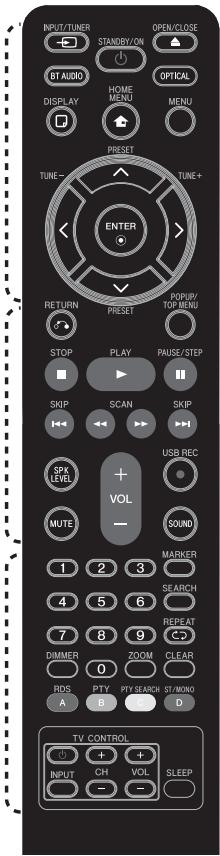
2
3
Insertion des piles
Retirez le couvercle des piles au dos de la télécommande, et inserez une pile R03 (taille AAA), en respectant les polarités ^+ et
1
(STANDBY/ON): permet d'allumer ou d'eteindre le lecteur.
OPEN/CLOSE:permert d'ouvrir ou de fermer le plateau du disque.
INPUT/TUNER: permit de modifier la source d'entrée.
BT AUDIO: Change le mode d'entrée pour BT AUDIO directement.
OPTICAL: Passe automatiquement en mode d'entrée optique.
DISPLAY:permet d'activer ou de désactiver l'affichage à l'écran.
HOMEMENU:permert d'afficher ou de quitter le [Menu d'accueil].
MENU:permét d'acceder au menu du disque.
Touches fléchéées: permettent de seLECTIONner une option dans le menu.
ENTER: permit de confirmer la selection du menu.
TUNE (+/-): Réglage de la station de radio de votrechoix.
PRESET: Sélections programmes des radios.
2
RETURN: permit de quitter le menu ou de reprendre la lecture.
POUPUP/TOP MENU:permet d'afficher le menu de titres du DVD ou le menu contextual du BDROM,sil est disponible.
STOP:permet d'arreter la lecture.
▶ PLAY: permet de démarrer la lecture.
PAUSE/STEP:permet demettre la lecture en pause.
I SKIP: Permit de passer à la piste, au fichier ou au chapitre précédent/suivant.
SCAN:permert d'effectuer une recherche vers l'arriere ou I'avant.
SPK LEVEL: Regle le volume sonore du haut-parleur souhaite.
USB REC: enregistre un CD audio.
MUTE: Passer en mode muet.
SOUND: Sélectionne un mode d'effet sonore.
VOL +/-: Ajustez le volume des haut-parleurs.
3
Touches numériques 0-9: permettent de selectionner les options numerotées dans un menu.
MARKER: Marque n'importe quel passage lors de la lecture.
SEARCH: Affiche ou ferme le menu de recherche.
REPEAT:permet de repeter une section de votre choix.
CLEAR: permit d'effacer un index dans le menu de recherche ou un numero lors de la definition du mot de passer.
DIMMER: Pour réduire la luminosité de l'affchage de l'appareil.
ZOOM: Accede au menu du zoom.
Touches de couleurs
(A, B, C, D): Utilisées pour naviguer sur les menus.
- Bouton A (RDS): permet d'activer la fonction RDS (Radio Data System).
- Bouton B (PTY): visualise le type de programme du RDS.
- Bouton C (PTY SEARCH):
Recherche un type de programme.
- Bouton D: Sélectionne mono/ stéreo en mode FM.
Touches de contrôle TV: Voir page 67.
SLEEP: Fixe un certain laps de temps après lequel l'appareil s'estint.
Panneau avant
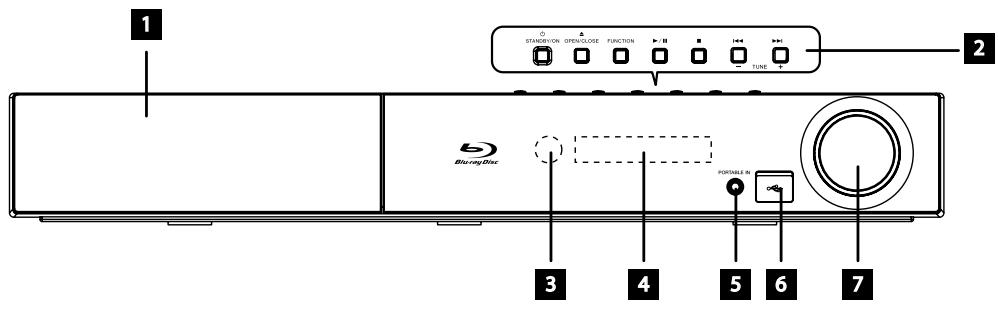
1 Plateau de disque
2 Touches de fonctionnement
STANDBY/ON Touche
(OPEN/CLOSE)
FUNCTION
Change la source d'entrée ou la fonction.
▶/II (PLAY / PAUSE)
STOP
144 (SKIP)
-TUNE ^+ (Réglage de station de radio)
3 Capteur de la télécommande
4 Fenêtre d'affichage
5 PORTABLE IN
6 Port USB
7 Réglage du volume
Panneau arrire
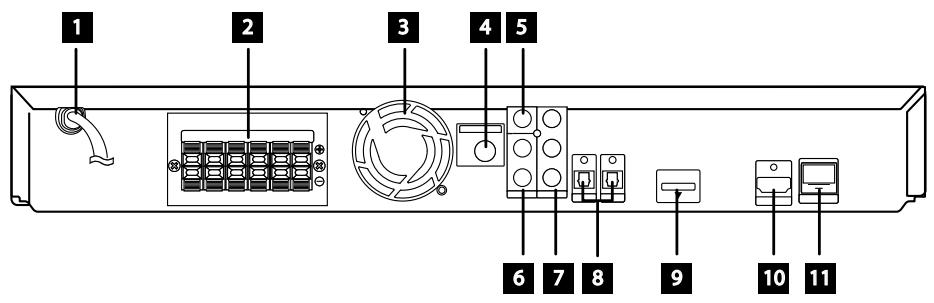
1 Cordon d'alimentation
Branchez sur le secteur.
2 Connecteurs haut-parleurs
3 Ventilateur
4 Connecteur Antenne
VIDEO OUT
6 AUX (L/R) INPUT
7 COMPONENTVIDEO(YPBPR) OUTPUT(PROGRESSIVESCAN)
8 OPTICAL IN 1(TV) / 2
9 iPod (24 broches) Raccordement au sabot iPod fourni.
10 HDMI OUT (type A, version 1.3)
Entrées HDMI pour connexion TV.
11 Port LAN
3 Installation
Assemblez les enceintes
Connexion au haut-parleur BCS-707
Préparation des haut-parleurs
- Fixez les tampons anti-dérapage à la base des socles de chaque haut-parleur, du caisson de basse et du haut-parleur central.
Utilisez l'adhésif fourni pour fixer les quatre tampons moyens à la base (en bas) de chacun des socles de haut-parleur.
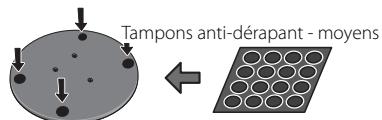
Pour le caisson de basse :
Utilisez l'adhesif fourni pour fixer quatre grands tampons à la base du caisson de basse.
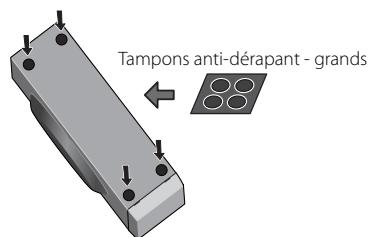
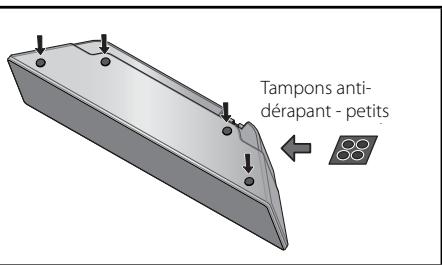
Pour le haut-parleur central :
Utilisez l'adhesif fourni pour fixer quatre petits tampons à la base du haut-parleur central.
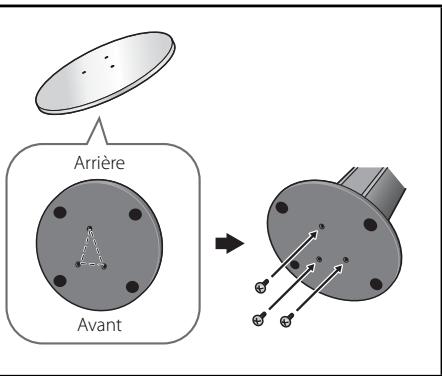
- Fixez les socles des haut-parleurs aux tiges en utilisant les vis fournies.
Dès que vous avez aligné la tige et la base du socle, fixez avec les petites vis aux points indiquées ci-dessous. Notez que le haut-parleur doit être face en direction de la base d'un triangle isocèle.
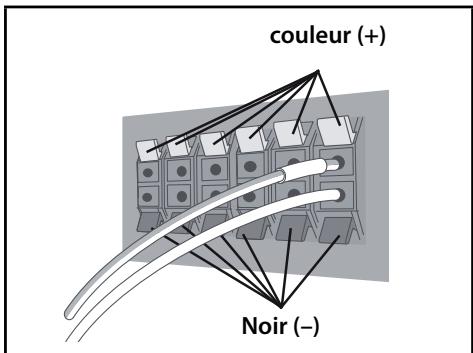
- Branchez les fils sur le lecteur.
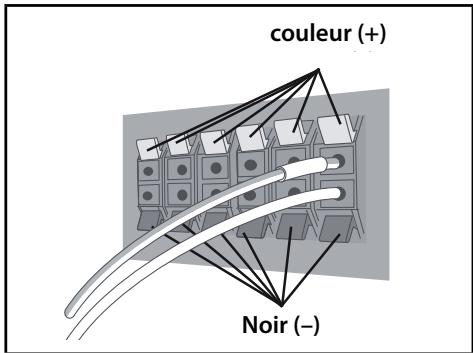
Branchez le fil blanc avec la ligne grise sur le côte (+) et l'autre sur le cote (-) . Pour raccarder le fil d'enceinte sur le lecteur, appuyez sur chaque onglet en plastique pour ouvrir la borne de connexion. Insérez chaque fil dans la borne appropriée, puis relâcher l'onglet.

ATTENTION
- Ne branchez pas d'autres haut-parleurs que ceux fournis avec de système.
- Ne branchez pas les haut-parleurs fournis sur chaque autre amplificateur que celui fourni avec ce système. Toute connexion sur une autre amplificateur peut se traduire par un dysfonctionnement ou un incendie.
Fixez vos haut-parleurs avant et enceintes satellites
Fixez chaque haut-parleur avant et enceinte satellite avec les taquets en plastique fournis. Vissez sur crochets de support dans le mur situé derrière le haut-parleur. Passez un cordon épais autour des crochets et par le taquet en plastique afin de stabiliser le haut-parleur (verifiez bien que tout le dispositif est en mesure de supporter le poids du haut-parleur). Àpres l'installation, vérifie que le haut-parleur est bien fixé.
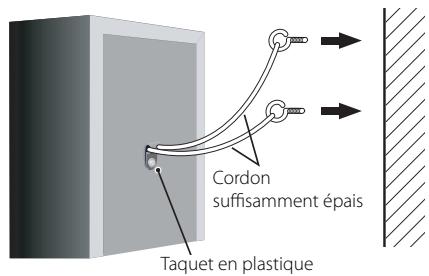

ATTENTION
- Le taquet en plastique n'est pas une fixation de montage et le haut-parleur ne doit pas etre directement accroche au mur avec ce taquet. Utilisez always un cordon pour la stabilisation du haut-parleur.
- Pioneer décline toute responsabilité en cas de perte ou de dommages dus à un assemblage et une installation incorrecte, à l'utilisation de matériel d'installation insuffisamment robustes, à une mauvaise utilisation ou à des catastrophes naturelles.
- Lors du placement de cet apparéil, veillez à ce qu'il soit installé de telle sorte qu'il ne risque pas de tomber ni de causeur des blessures dans l'eventualité d'une catastrophe naturelle ( comme un tremblement de terre).
Connexion au haut-parleur BCS-303
Préparation des haut-parleurs
- Fixez les tampons anti-dérapage à la base de chaque haut-parleur.
Pour les haut-parleurs avant et enceintes satellites :
Utilisez l'adhesif fourni pour fixer les quatre petits tampons à la base (en bas) de chacun des socles de haut-parleurs.
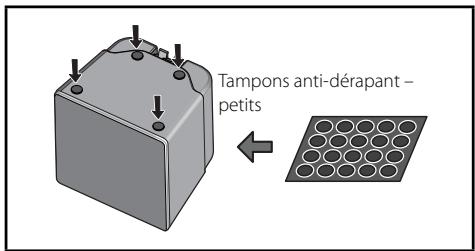
Pour le caisson de basse :
Utilisez l'adhesif fourni pour fixer quatre grands tampons à la base du caisson de basse.
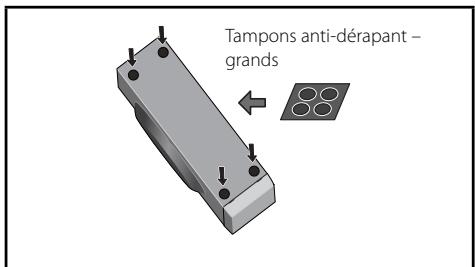
Pour le haut-parleur central :
Utilisez l'adhesif fourni pour fixer quatre petits tampons à la base du haut-parleur central.
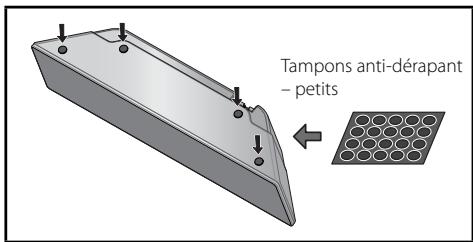
- Branchez les fils sur le lecteur.
Branchez le fil blanc avec la ligne grise sur le côté (+) et l’autre sur le côté (-). Pour raccarder le fil d'enceinte sur le lecteur, appuyez sur chaque onglet en plastique pour ouvrir la borne de connexion. Insérez chaque fil dans la borne appropriée, puis relâcher l'onglet.
Montage mural du haut-parleur central
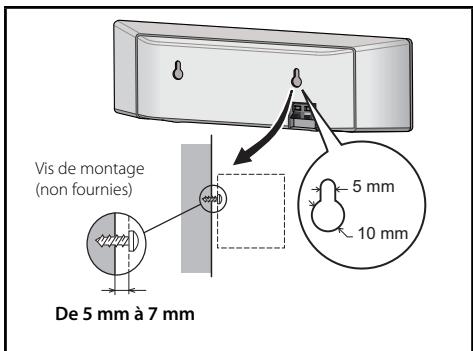
Le haut-parleur central dispose d'un trou de montage qui permet de fixer le haut-parleur au mur.
Avant le montage
Rappelez-vous que le système de haut-parleurs est lourd et que son poids pourrait fragiliser la fixation des vis au mur, ou que le matériel du mur pourrait ne pas résister au poids du haut-parleur qui risquerait de tomber. Vérifiez que le mur sur lequel vous prévoyez de monter les haut-parleurs est suffisamment robuste pour supporter le poids du haut parleur. N'effectuez pas de montage sur du contre-plaqué ou des cloisons à surface fragile.
Les vis de montage ne sont pas fournies. Utilisez des vis appropriées au matériel du mur et capable de supporter le poids des haut-parleurs.

ATTENTION
- Si vous n'etes pas sur de la qualite et de la robustesse de la cloison, demandez conseil à un professionnel.
- Pioneer ne peut pas être tenu pour responsable d'accidents ou de dommage dus à une installation incorrecte.
Remarque supplémentaire a propos du placement des haut-parleurs
Installez les haut-parleurs principaux avant gauche et droit à égale distance de votre téléviseur.
Précautions :
Veillez a bien torsader ensemble tous les filns nus des haut-parleurs et de les insérer complètement dans la borne du haut-parleur Si un des fils nus de haut-parleur touche le panneau arrêté, cela peut provoquer une coupure de l'alimentation à titre de mesure de sécurité..
Les haut-parleurs avant, central et enceintes satellites fournis avec ce système sont blindés magnétiquement. Toutefois, selon l'emplacement de l'installation, une distorsion des couleurs peut apparaitre sur l'écran de votre téléviseur si vous avez installé le haut-parleurvrément trop presde celui-ci.Sic'est le cas, éteignez vos televiseur, puis allumeze le après avoir patienté entre 15 et 30 minutes. Si le problème persiste, éloignez le système de haut-parleurs de vos téléviseur.
Le caisson de basse n'est pas blinde magnétique et ne doit donc pas être placé à proximé d'un téléviseur ou d'un moniteur. Les supports de stockage magnétiques ( comme des disquettes, les bandes et cassettes video) ne doivent pas être ranges à proximé du caisson de basse.
Ne fixez pas les haut-parleurs avant/enceintes satellites et le caisson de basse à un mur ou au plafond. Ils peuvent tomber et causer des blessures.
Positionnement du système
L'illustration suivante montre comment positionner le système (exemple). Notez que les illustrations de ces instructions sont à titre explicatives et peuvent parfois différer de votre Home Cinema.
Pour un meilleur son surround possible, tous les haut-parleurs autres que le subwoofer doivent etre place s a égale distance de la position d'écoute (A).
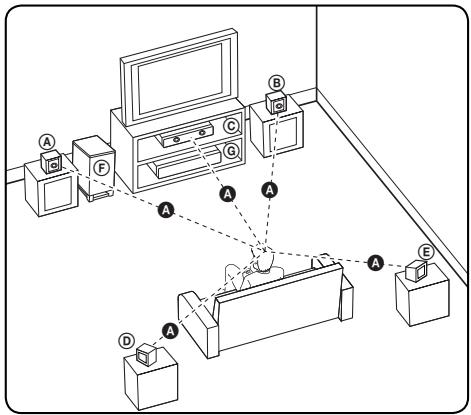
A Haut-parleur avant gauche (L)/
Haut-parleur avant droit (R):
Placez les haut-parleurs avant sur les côtes de l'écran ou du moniteur et si possible à la même hauteur.
Haut-parleur central:
Placez le haut-parleur central au dessus ou en dessous de l'écran ou du moniteur.
Haut-parleur surround gauche (L)/
Haut-parleur surround droit (R):
Placez ces haut-parleurs derrière votre position d'écoute, légarement tournés vers l'intérieur.
Subwoofer:
La position du subwoofer n'est pas cruciale car les extrêmes graves sont non-directionnels. Mais il est préféable de placer le subwoofer pres des haut-parleurs avant. Tournez-le légèrement vers le centre de la pierce pour réduire les réflexions sur les murs.
⑥ Ampli

ATTENTION
Veillez à ce que les enfants ne mettent pas les mains ou tout autre objet dans le canal du haut-parleur.
*Canal du haut parleur pour l'excitation aéroacoustique : basses abondantes sur un hautparleur acoustique.
- Placez l'enceinte centrale hors d'atteinte des enfants.
Sinon, l'enceinte pourrait être endommagée et/ou provoquer des dommages matériels et/ou des blessures.
- Les enceintes contenant des pièces magnétiques, il est possible que des irrégulatés de couleurs apparaissent sur l'écran du téléviseur ou du moniteur d'ordinateur.
Utilisez les enceintes à une distance éloignée de votre téléviseur ou écran d'ordinateur.
Connexion à votre TV
Effectuez la ou les connexions suivantes en fonction des capacités de vos apparèils à connecter à l'ampli.
- Connexion HDMI (voir pages 21-22)
- Connexion video composantes (page 22)
- Connexion video (page 23)

REMARQUE
- Il existe plusieurs façon de connecter le lecteur en fonction de votre TV et des autres appareils que vous souhaitez connecter. Choisissez l'une des connexions générées dans le manuel.
- Veuillagez vous refereze aux manuels de votre TV, chaîne hi-fi ou autres dispositifs nécessaires pour effectuer les connexions correctement.
Assurez-vous que le lecteur est branché directement à votre TV. Réglez la TV sur le canal d'entrée video. - Ne branche pas votre lecteur via votre magnétoscope. L'image pourrait être déformée par le système de protection contre la copie.
Connexion HDMI
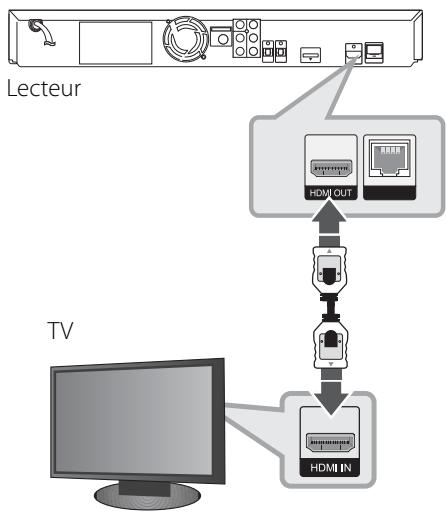
Si vous possédez un moniteur ou un téléviseur HDMI, vous pouvez le raccorder à ce lecteur à l'aide d'un cable HDMI (type A, version 1.3). Raccordez la prise de sortie HDMI OUT de l'appareil à la prise d'entrée HDMI IN d'un téléviseur ou d'un moniteur compatible HDMI.
Connexion HDMI
Réglez la source du téléviseur sur HDMI (reportez-vous au manuel d'utilisation de votre téléviseur).

REMARQUE
- Une modification de la résolution alors que la connexion est déjà établie peut entraîner des dysfonctionnements. Pour résoudre le problème, éteignez le lecteur puis rallumez-le.
- Lorsque la connexion HDMI avec HDCP n'est pas vérifiée, le téléviseur affiche un écran noir. Dans ce cas, vérifie la connexion HDMI ou débranchez le cable HDMI.
- Si des interférences apparaissent à l'écran, vérifie le cable HDMI (la longueur du cable ne doit généralement pas dépasser 4,5 m et vous devez utiliser un cable HDMI haut-debit (version 1.3).
- Si un pérophérique HDMI raccordé n'accepte pas la sortie audio du lecteur, le son du pérophérique HDMI peut être déformé ou muet.
- Lorsque vous utilise la connexion HDMI, vous pouvez modifier la résolution pour la sortie HDMI. (Reportez-vous à la section "Réglage de la résolution", page 23.)
- Sélectionnez le type de sortie video pour la prise de sortie HDMI OUT à l'aide de l'options [Rég. couleur HDMI] dans le menu [Config.] (voir page 34).
-
Lorsque vous raccordez un apparéil compatible HDMI ou DVI, effectuez les vérifications suivantes:
-
Essayez d'eteindre l'appareil HDMI/DVI ainsi que ce lecteur. Ensuite, allumez l'appareil HDMI/DVI, attendez environ 30 secondes, puis allumez ce lecteur.
- L'entrée video de l'appareil raccordé est correctement réglée pour cet apparéil.
-
L'appareil raccordé est compatible avec les résolutions d'entrée video 720 x 576p (480p), 1280 x 720p, 1920 x 1080i et 1920 x 1080p.
-
Certains appareils DVI ou HDMI compatibles HDCP ne fonctionneront pas avec ce lecteur.
- L'imagne ne s'affichera pas correctement avec un apparéil non HDCP.
- Ce lecteur ne peut pas effectuer la lecture et le télévisueur affiche un écran noir.
Connexion video composantes
Raccordez les prises COMPONENTVIDEO OUT de l'appareil avec les prises correspondantes du téléviseur, à l'aide de cables Y Pb Pr.
Vouss pouvez entendre le son sorting des enceintes du système.
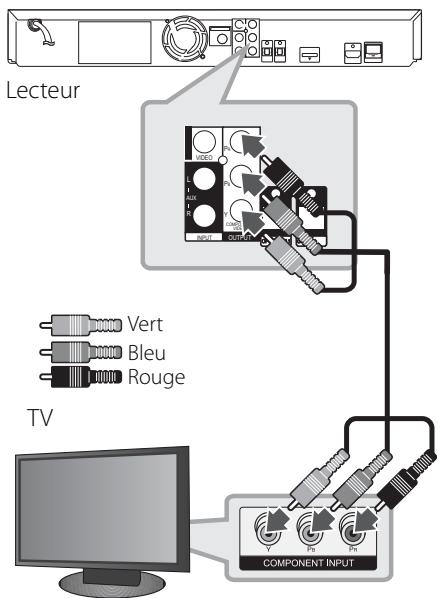
Connexion en composantes

REMARQUE
Lorsque vous utilisez la sortie video composantes COMPONENT VIDEO OUT, vous pouze modifier la résolution pour la sortie. (Reportez-vous à la section "Réglage de la résolution", voir page 23.)
Connexion video
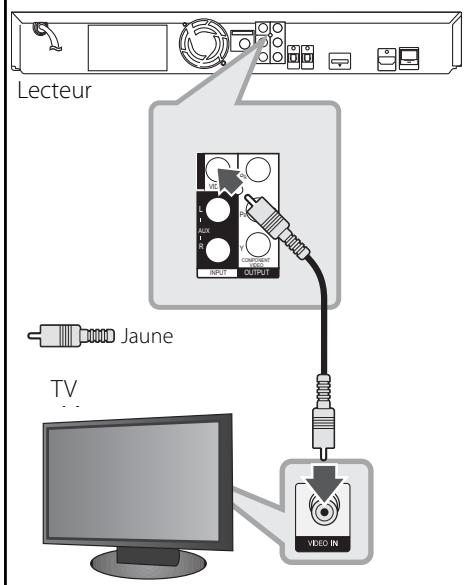
Raccordez la prise de sortie videoVIDEO OUT du lecteur à la prise d'entrée video du télévisuer à l'aide d'un cable video.
Vouss pouvez entendre le son sorting des enceintes du système.
Connexion video
Réglage de la résolution
Le lecteur offre plusieurs résolutions de sortie pour les prises de sortie HDMI OUT et COMPONENTVIDEO OUT. Vous pouvez modifier la résolution à l'aide du menu [Config.].
- Appuyez sur la touche HOME MENU (↑).
- Utilisez les touches < / > / / pour selectionner [Config.], puis appuyez sur ENTER (O). Le menu [Config.] apparait.
- Utilisez les touches / pour selectionner l'option [AFFICHAGE], puis appuyez sur > pour acceder au deuxième niveau.
- Utilisez les touches / V pour selectionner l'option [Résolution] puis appuyez sur ENTER (⊙) ou > pour acceder au troisième niveau de menu.
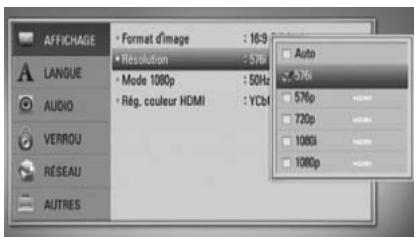
- Utilisez les touches / V pour selectionner la résolution souhaitee, puis appuyez sur la touche ENTER (O) pour confirmer votrechoix.

REMARQUE
- Si vous telèviseur n'accpe pas la résolution que vous avez définie sur le lecteur, vous pouvez régler la résolution sur 576p (480p) comme suit:
- Appuyez sur pour ouvrir le tiroir à disque.
- Appuyez sur la touche pendant au moins 5 secondes.
- Comme plusieurs facteurs affectent la résolution de sortie video, reportez-vous à la section "Résolution de la sortie video", page 70.
Connexion de l'antenne
Branchez l'antenne fournie pour écouter la radio.
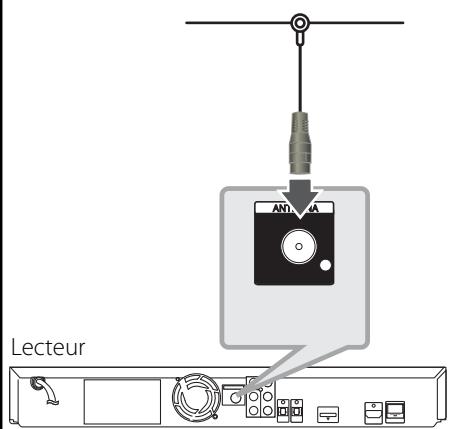
Connexion de l'antenne

REMARQUE
Après avoir connecté l'antenne filaire FM, positionnez-la à l'horizontal autant que possible. Veillez à etendre complètement l'antenne filaire FM.
Connexions avec un équipement externe
Connexion AUX
Vou puevez écouter la musique de votre apparéil avec les prises de sortie analogique audio des haut-parleurs du système.
Branchez le cable de sortie analogue audio de votre apparéil aux entrées L/R (INPUT) de l'ampli. Puis sélectionnez l'options AUX en appuyant sur les touches INPUT/TUNER, < / > et ENTER () .
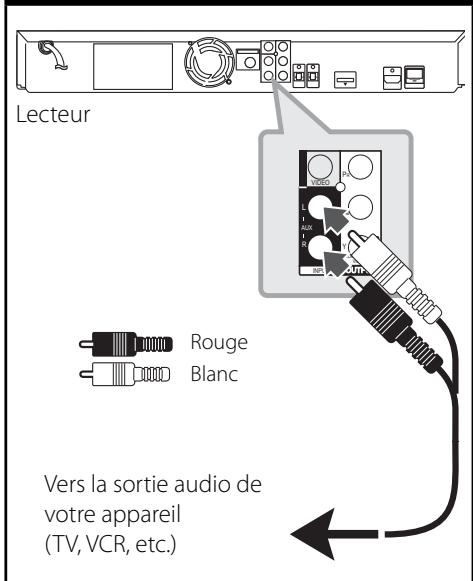
Connexion AUX
Connexion PORT. IN (Entrée Port)
Vou puevez écouter la musique de votre lecteur audio portable sur les haut-parleurs du système.
Branchez le casque (ou la sortie de ligne) de votre lecteur audio portable au PORTABLE IN de l'ampli. Puis selectionnez l'options [PORTABLE] en appuyant sur les touches INPUT/TUNER, < / > et ENTER () .
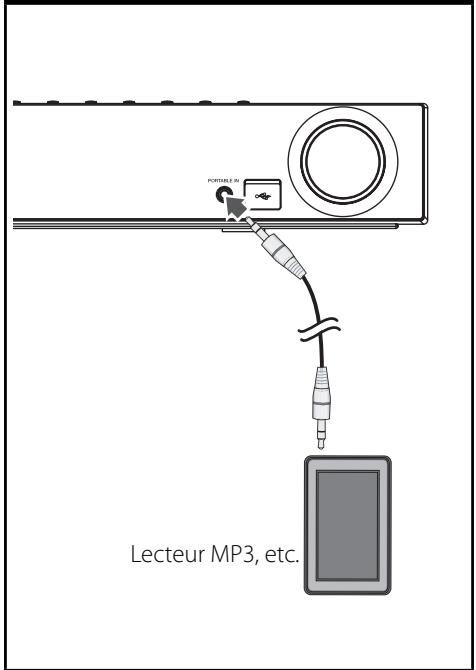
Connexion PORT.IN
Connexion OPTICAL IN 1/2 (Entrée optique)
Vou pouve ecouter la musique de votre apparéil avec la connexion numérique optique depuis les haut-parleurs du système.
Connectez la prise de sortie optique de votre apparéil dans la prise OPTICAL IN 1/2 de l'ampli. Puis sélectionné l'options [OPTICAL 1/2] en appuyant sur les touches INPUT/TUNER, </> et ENTER (⊙). Ou appuyez directement sur OPTICAL.
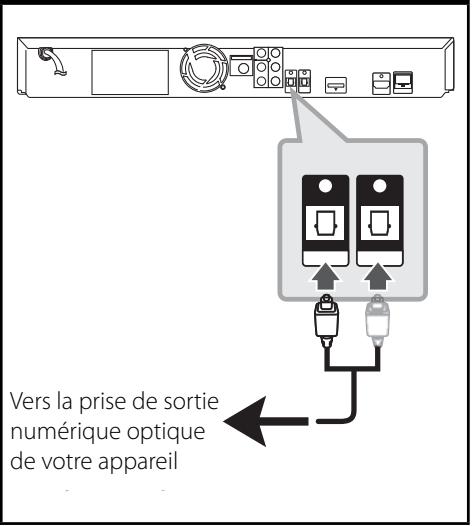
Connexion optique
Connexion Bluetooth®
A propos de Bluetooth
Bluetooth® est une technologie de communication sans fil dédiée à des connexions à courte distance.
La portée accessible est inférieure à 10 mètres. (Le son peut être interrompu si la connexion interfère avec d'autres ondes électroniques ou si vous connectez votre dispositif bluetooth dans d'autres pieces.)
La connexion de péripériques individuels en employant la technologie sans fil Bluetooth n'entraîne aucune charge supplémentaire. Vous pouvez faire fonctionner un téléphone mobile équipé de la technologie sans fil Bluetooth via la Cascade si la connexion a été réalisée au moyen de la technologie sans fil Bluetooth.
Équipements pris en charge : téléphone mobile, MP3, ordinateur portable, assistant numérique personnel (PDA) (ces apparecs acceptent les écouteurs stéreo).
Profils Bluetooth
Pour utiliser la technologie sans fil, les apparciels doivent être capables d'interpréter certain profils.
Cet apparéil est compatible avec le profil suivant.
A2DP (Advanced Audio Distribution Profile - profil de distribution audio avancée)
Écoute de morceaux de musique d'un équipement Bluetooth
Apparlement de votre apparéil avec l'équipement Bluetooth
Avant de démarrer la procédure d'apparlement, vérifie que la fonction Bluetooth est activée sur votre équipement Bluetooth. Pour plus d'informations, reportez-vous au mode d'emploi de votre équipement Bluetooth. Une fois l'apparlement réalisé, il ne sera plus nécessaire de l'effectuer à l'avvenir.
- Sélectionnez la fonction Bluetooth à l'aide de la touche INPUT/TUNER ou BT AUDIO. "BT AUDIO", puis "BT READY" apparaisent sur la fenêtre d'affichage.
- Faites fonctionner l'equipement Bluetooth et execute la procEDURE d'appariement. En effectuant la recherche de cet apparéil avec l'equipement Bluetooth, selon le type d'equipement Bluetooth, la liste des équipements trouvés peut apparäître sur l'affchage de l'equipement Bluetooth. Notre apparéil apparait sous l'appellation "PIONEER AUDIO".
- Entrez le code PIN. Code PIN:0000
- Lorsque cet apparéil est correctement apparié avec votre équipement Bluetooth, la LED Bluetooth de cet apparéil s'allume et "BT SINK" apparait.

REMARQUE
Selon le type de votre équipement Bluetooth, certains apparèils peuvent avoir des méthodes d'appariement différentes.
- Écoute de morceaux de musique. Pour écouter de la musique enregistrée sur votre équipement Bluetooth, reportez-vous au mode d'emploi de votre équipement Bluetooth.

REMARQUE
- Si vous changez le fonctionnement de l'appareil, la fonction Bluetooth est déconnectée, vous doivent alors refaire l'appariement.
AVRCP n'est pas accessible dans ce mode.
Vérification des informations de l'équipement Bluetooth connecté
Cette fonction est disponible après l'appariement. Vous pouvez contrôler les informations Bluetooth.
Appuyez sur DISPLAY enMAINANT la touche enfoncée plusieurs fois.
Les informations Bluetooth sont modifiées comme suit.
Adresse de l'équipement Bluetooth local →
Nom de l'équipement → Aucun → ...

REMARQUE
- Cet apparéil ne reconnaît pas le profil écouteur mono (profil mains libres).
- Le son peut être interrompu si la connexion interfère avec d'autres ondes électroniques.
- Vous ne pouvez pas commander l'équipment Bluetooth avec cet apparéil.
- L'apparlement est limité à un équipement Bluetooth pour un apparéil et le multi apparlement n'est pas possible.
- Bien que la distance entre vous équipement Bluetooth et l'appareil soit inférieure à 10 m, s'il y a des obstacles entre ces éléments, votre équipement Bluetooth peut ne pas être connecté.
- Selon le type d'équipment, vous pourriez ne pas être en mesure d'utiliser la fonction Bluetooth.
- Sans connexion à Bluetooth active, "BT READY" apparait sur la fenêtre d'affichage.
- En cas de dysfonctionnement électrique dû à des apparèils utilisant la même fréquence comme des équipements Médicaux, des micro-ondes ou des périhériques LAN sans fil, la connexion est perdue.
- Siquelqu'un se place entre I'équipement Bluetooth et le lecteur, et ainsi interrupt la communication, la connexion est perdue.
L'écartement de la distance séparant l'équipement Bluetooth de l'appareil peut conduire à une diminution du son; une connexion trop faible peut entraîner une déconnexion si l'espace entre l'équipement Bluetooth et l'appareil est hors plage de fonctionnement de l'équipement Bluetooth. - Vous déconnectez l'equipement doté de la technologie sans fil Bluetooth lorsque vous éteignez l'appareil principal ou place l'equipement à une distance supérieure à 10 mètres de l'appareil principal.
Raccordement à votre réseau domestique
Cet apparéil peut être connecté à un réseau local (LAN) via la prise LAN située à l'arrière de l' apparéil.
Reportez-vous à la documentation relative à votre péripérique réseau pour plus d'informations. Raccordez le port LAN du lecteur au port correspondant de votre modem ou routeur à l'aide d'un cable LAN ou Ethernet en vente dans le commerce (CAT5 ou, de préférence, connecteur RJ45). Dans l'exemple de configuration d'une connexion câblée ci-dessous, ce lecteur peut acceder au contenu de chaque ordinateur.
Connexion à un réseau fi laire
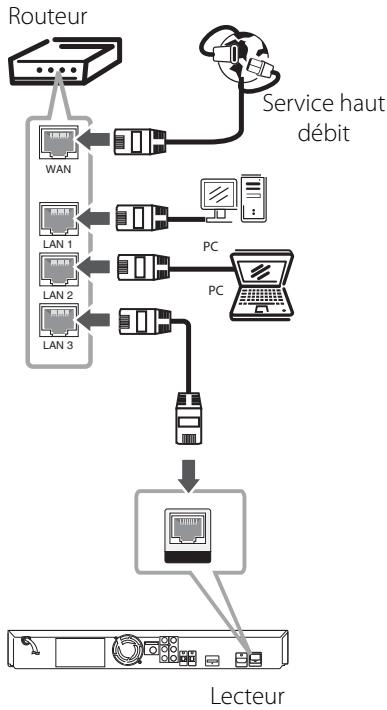

REMARQUE
- Maintenez fermement la fiche lorsque vous branchez ou débranchez le cable LAN. Au moment de débrancher, ne tirez pas sur le cable LAN mais débranchez-le tout en appuyant sur la languette.
- Ne raccordez pas un cable de téléphone modulaire au port LAN.
- Comme il existe différentes configurations de raccordement, suivez les specifications de votre opérateur de télécommunications ou de votre prestataire de services internet.
- Le lecteur envoie un signal audio depuis les entrées HDMI à la fois vers la sortie HDMI et les enceintes de l'appareil.
Paramétrage réseau
Avant de paramétre le réseau cable, vous nevez relier votre réseau domestique à internet en haut débit.
S'il existe un serveur DHCP sur le réseau local via une connexion cablee, ce lecteur se verra attribuer automatiquement une adresse IP. Une fois le raccordement physique effectue, certains réseaux domestiques nécessitant de régler les paramètres réseau du lecteur. Paramétrez l'option [RéSEAU] comme suit.
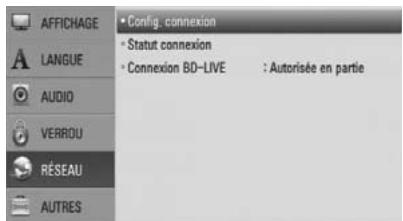
- Sélectionnez l'option [Config. connexion] dans le menu [Config.], puis appuyez sur la touche ENTER (⊙).
- Utilisez les touches / V < / > pour selectionner le mode IP [Dynamique] ou [Statique]. Généralement, selectionnez [Dynamique] pour attribuer automatiquement une adresse IP.
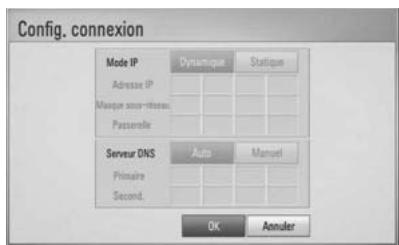

REMARQUE
S'il n'existe pas de serveur DHCP sur le réseau et que vous voulez définir l'adresse IP manuellement, selectionnez [Statique], puis reglez les options [Adresse IP], [Masque sous-réseau], [Passerelle] et [Serveur DNS] à l'aide des touches / < / > et des touches numériques. Si vous您的 trompez en saississant les chiffres, appuyez sur la touche CLEAR pour effacer la partie en surbrillance.
- Sélectionnez [OK] et appuyez sur ENTER (◎) pour appliquer les paramètres réseau.
- Le lecteur vous demandera de tester la connexion réseau. Sélectionnez [OK] et appuyez sur la touche ENTER (⊙) pour terminer la connexion réseau.
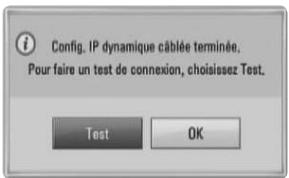
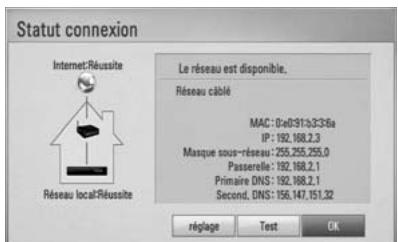
- Si vous sélectionnez [Test] et appuyez sur la touche ENTER (©) à l' étape 4 ci-dessus, le statut de la connexion réseau apparait à l'écran.
Vous pouze aussi le tester via l'option [Statut connexion] du menu [Config.].
Remarques sur la connexion réseau:
Pour ce faire, après avoir raccordé le lecteur au réseau domestique, éteignez et/ou débranchezrapidementle cable d'alimentation du routeur ou du modem cable du réseau domestique. Ensuite, rallumez l'appareil et/ou rebranchez le cordon d'alimentation.
- Selon le prestataire de services internet (ISP), le nombre d'appareils pouvant receivevoir le service internet peut être limite par les modalités de service applicables. Pour plus de détails, contactez notre ISP.
- Notre entreprise décline toute responsabilité en cas de dysfonctionnement du lecteur et/ou de la fonctionnalité de connexion à internet suite à des erreurs ou problèmes de communication associés à votre connexion internet haut débit ou à tout autre équipement raccordé.
- Les caractéristiques des disques BD-ROM accessibles via la fonctionnalité de connexion à internet ne sont ni créées ni fournies par notre entreprise, aussi ne sommes-nous pas responsables de leur bon fonctionnement ou de leur disponibilité continue. Certains contenus de disque disponibles via la connexion à internet peuvent ne pas être compatibles avec ce lecteur. Si vous avez des questions concernant ces contenus, contactez le producteur du disque.
- Certains contenus internet peuvent nécessiter une connexion très haut débit.
- Mème si le lecteur est correctement raccordé et configuré, il se peut que certains contenus internet ne puisent pas être lus à cause d'un encombrement du réseau, de la qualité ou de la largeur de bande de votre service internet, ou de problèmes avec le fournisseur du contenu.
- Certaines opérations liées à la connexion à internet peuvent ne pas être possibles en raison de certaines restrictions fixées par le prestataire de services internet (ISP) fournissant votre connexion internet haut débit.
Tous les frais facturés par un ISP, notamment, mais sans s'y limiter, les frais de connexion, sont à votre charge. - Un port LAN 10 Base-T ou 100 Base-TX est nécessaire pour un raccordement cable à ce lecteur. Si vous service internet ne permet pas un tel raccordement, vous ne pourrez pas brancher le lecteur.
- Vous doivent avoir le contrôle sur les services d'une routeur pour pouvoir utiliser le service xDSL.
- Un modem DSL est nécessaire pour utiliser le service DSL et un modem par cable est nécessaire pour pouvoir utiliser le service de modem par cable. Suivant la méthode d'accès de votre ISP et le contrat d'abonnement souscrit, il est possible que vous ne puissiez pas utiliser la fonctionnalité de connexion à internet offerte par ce lecteur ou que vous soyez limité quant au nombre d'appareils que vous pouvez raccorder simultanément. (Si votre ISP limite l'abonnement à un seul apparéil, il est possible que ce lecteur ne puisse pas être raccordé lorsqu'un PC est déjà connecté.)
L'utilisation d'un "routeur" peut ne pas etre autorisée ou etre limite en fonction des regles et restrictions mises en place par voire ISP. Pour plus de détails, contactez directement voire ISP. - Éteignez tous les apparciels réseau non utilisés dans votre réseau domestique local. Certains apparciels peuvent générer du traffic sur le réseau.
Raccordement d'un périphérique USB
Le lecteur peut dire des fichiers video, musique et des fichiers images contenus dans le périphérique USB.
- Insérez un périphérique USB au port USB jusqu'à ce qu'il soit bien en place.
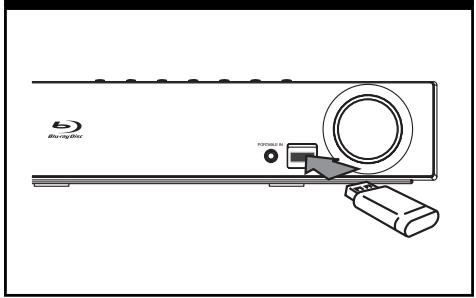
Connexion USB
- Appuyez sur la touche HOME MENU. Sélectionnez l'option [Film], [Photo] ou [Musique] à l'aide des touches / < / > , puis appuyez sur ENTER (O).
- Sélectionnéz un fichier à l'aide des touches / V / < / > , et appuyez sur la touche PLAY ou ENTER (O) pour dire le fichier.
Vous pouvez vérifier à l'écran l'espace disponible sur le périphérique USB. - Sélectionnez un autre mode. Retirez le périphérique avec soin.

REMARQUE
- Ce lecteur prend en charge les clés mémoire USB et disques durs externes aux formats FAT16, FAT32 et NTFS lors de l'accès aux fjchiers (musique, photos et films). Toutefois, les fonctionnalités BD-LIVE et d'enregistrement de CD audio ne prennet en charge que les formats FAT16 et FAT32. Lorsque vous utilisez les fonctionnalités BD-LIVE et d'enregistrement d'un CD audio, utilisez une clé USB à mémoire Flash ou un disque dur externe au format FAT16 ou FAT32.
Le périhérique USB peut être utilisé pour le stockage local afin de visionner des disques BD-LIVE avec internet. - Cet apparéil peut prendre en charge jusqu'à quatre partitions du périhérique USB.
- Ne retirez pas le périphérique USB pendant l'utilisation (lecture, etc.).
- Les périhériques USB nécessitant l'installation d'un programme supplémentaire après la connexion à un ordinateur ne sont pas pris en charge.
- Periphérique USB: périphérique USB prénant en charge les technologies USB 1,1 et USB 2,0.
- Seuls les fichiers video, musicaux et photo peuvent etre lus. Pour connaître les caractéristiques d'utilisation de chaque fichier, reportez-vous aux pages correspondantes.
- Il est recommandé d'effectuer des sauvégardes régulières pour éviter la perte de données.
- Si vous utilisez un cable d'extension USB, un concentrateur USB ou un lecteur multiple USB, il se peut que le périphérique USB ne soit pas reconnu.
- Il est possible que certains périphériques USB ne fonctionnent pas avec cet apparéil.
- Les apparèils photo numériques et les téléphones mobiles ne sont pas compatibles.
- Vous ne pouvez pas connecter le port USB de cet apparéil à un PC.
Réglages
Réglage des paramètres
Vou pouve modifier les réglages de votre lecteur dans le menu [Config.].
- Appuyez sur la touche HOME MENU (↑).
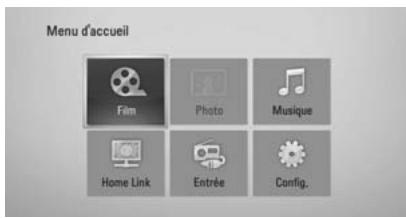
- Utilisez les touches < / > / / pour selectionner [Config.], puis appuyez sur ENTER (O). Le menu [Config.] apparait.
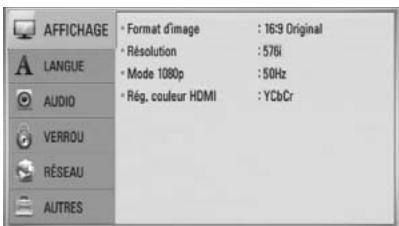
- Utilisez les touches / pour selectionner l'option de premier niveau souhaïée, puis appuyez sur > pour acceder au deuxième niveau.
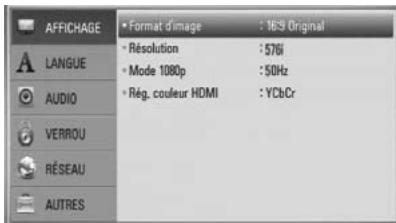
- Utilisez les touches / V pour selectionner l'option de deuxieme niveau souhaitee, puis appuyez sur ENTER (O) pour acceder au troisieme niveau.
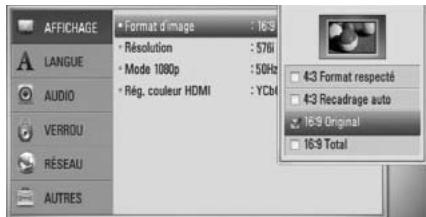
- Utilisez les touches / V pour selectionner le réglage souhaïte, puis appuyez sur > ou ENTER (⑨) pour confirmer votre choix.
Menu [AFFICHAGE]
Format d'image
Selectionnez une option de format d'image en fonction du type de votre téléviseur.
[4:3 Format respecté]
sLECTIONnez cette option lorsque l'appareil est connecté à un téléviseur 4/3 standard. Les images 16/9 s'affichent avec une bande noire en haut et en bas de l'écran.
[4:3 Recadrage auto]
sLECTIONnez cette option lorsque l'appareil est connecté à un téléviseur 4/3 standard. Les images sont recadrées pour tener dans votre écran de téléviseur. L'image est réduite sur les cotés.
[16:9 Original]
sLECTIONnez cette option lorsque l'appareil est connecté à un téléviseur 16:9. L'imag de format 4:3 s'affiche avec son rapport largeur/hauteur d'origine, avec des bandes noires sur les cotsés gauche et droit.
[16:9 Total]
sLECTIONnez cette option lorsque l'appareil est connecté à un téléviseur 16:9. L'imag de format 4:3 est ajustée horizontally (dans des proportions linéaires) de sorte à replir tout l'écran.
![PIONEER BCS-303 - [16:9 Total] - 1](/content/2025/01/118725/images/8c01ae759ce3e717e39fe0e661f1821a62f1c71d93de40189d0a163426825f60.jpg)
REMARQUE
Vou ne pouvez pas seLECTIONner les options [4:3 Format respecté] et [4:3 Recadrage auto] lorsque la résolution可以选择 est supérieure à 720p.
Résolution
Cette option permet de définir la résolution de sortie du signal video HDMI et en composantes. Reportez-vous aux pages 23 et 70 pour plus de détails sur le réglage de la résolution.
[Auto]
si la prise de sortie HDMI OUT est raccordée à un téléviseur fournissant des informations sur l'affichage (EDID), cette option sélectionne automatiquement la résolution la mieux adaptée au téléviseur raccordé. Si seule la sortie COMPONENT VIDEO OUT est raccordée, la résolution passé à 1080i (valeur par défaut).
[1080p]
sortie video progressive en 1080 lignes.
[1080i]
sortie video entrelacée en 1080 lignes.
[720p]
sortie video progressive en 720 lignes.
[576p (480p)]
sortie video progressive en 576 (480) lignes.
[576i (480i)]
sortie video entrelacée en 576 (480) lignes.
Mode 1080p
Lorsque la résolution est régée sur 1080p, sélectionnez [24Hz] pour une presentation adaptée des films (1080p/24 Hz) avec un téléviseur HDMI compatible avec une entrée 1080p/24 Hz.

REMARQUE
- Lorsque vous sélectionnez [24 Hz], vous pouvez constater une perturbation de l'image lors du passage du mode video au mode film. Dans ce cas, sélectionnez [50 Hz].
- Mème lorsque l'options [Mode 1080p] est réglée sur [24 Hz], si vous téléviseur n'est pas compatible avec le réglage 1080p/24 Hz, la fréquence de la sortie video sera de 50 Hz.
Rég. couleur HDMI
Selectionnez le type de sortie de la prise HDMI OUT. Pour ce réglage, reportez-vous au manuel de votre télévisueur.
[YCbCr]
sLECTIONnez cette option lorsque vous raccordez le lecteur à un télévisuer HDMI.
[RGB]
sLECTIONnez cette option lorsque vous raccordez le lecteur à un téléviseur DVI (RGB).
Menu [LANGUE]
Affichage Menu
Selectionnez une langue pour le menu de [Config.] et l'affichage à l'écran.
Menu disque/Audio/Sous-titres
Sélectionnez la langue de votre可以选择 pour la piste audio, les sous-titres et le menu du disque.
[Original]
désigne la langue d'origine dans laquelle le disque a été enregistré.
[Autre]
appuyez sur ENTER (⊙) pour sélectionner une autre langue. Utilisez les touches numériques, puis appuyez sur ENTER (⊙) pour saisir le nombre à 4 chiffres correspondant indiqué dans la liste des codes de langue, page 69.
[Arrêt] (pour le sous-titrage des disques uniquement)
désactive les sous-titres.
![PIONEER BCS-303 - [Arrêt] (pour le sous-titrage des disques uniquement) - 1](/content/2025/01/118725/images/b681ff77007938237523c52a6c01abf697b7ca5fc946025495c4cf7c16a844f6.jpg)
REMARQUE
Votre réglage de la langue peut ne pas fonctionner sur certains disques.
Menu [AUDIO]
Réglages enceintes
Pour obtenir le meilleur son possible, utilisez l'écran de configuration des haut-parleurs pour définir le volume des haut-parleurs que vous avez connecté et leur distance à partir de votre position d'écoute. Utilisez le test pour ajuster le volume des haut-parleurs au même niveau.
[Enceintes]
Selectionnez le haut-parleur que vous souhaitez ajuster.
[Volume]
Définissez le volume de chaque haut-parleur.
[Distance]
Ajustez la distance entre chaque hautparleur et votre position d'écoute.
[Test/Arrêt test son]
Les haut-parleurs émettent un signal d'essai.
[OK]
Confirmez les réglages.
[Annuler]
Annuler les réglages.
HD AV Sync
Il arrive que la TV numérique rencontres un décalage entre l'image et le son. Si cela se produit vous pouvez régler le délambda de l'arrivée du son pour qu'il « attende » l'accuee de l'image : c'est ce qu'on appelle la synchronisation HD AV. Utilisez les touches pour faire defiler la durée d'attente souhaitee que vous pouvez définir entre 0 et 300 ms.
Le délambda peut varier en fonction du canal de TV numérique que vous regardez. Si vous changez de chaîne, vous devrez probablement redéfinir la synchronisation HD AV.
DRC (Contrôle de la gamme dynamique)
Lorsqu'un fjichier encodé en Dolby Digital ou en Dolby Digital Plus est en lecture, vous avez la possibilité de compresser la plage dynamique de la sortie audio (la différence entre le son maximum et le son minimum).Cela vous permet de regarder une video à un volume inférieur sans perdre la clarté du son. Reglez le [DRC] sur [Marche] pour obtenir cet effet.

REMARQUE
Le réglage du DRC peut uniquement être effectué lorsqu'il n'y a pas de disque dans le lecteur ou lorsque l'ampli est en mode Stop.
Menu [VERROU]
Pour pouvoir acceder aux réglages [VERROU], vousdezaisirlecode de sécuritéà quatre chiffres queyouavezcrié.
Si vous n'avez pas encore saisi de mot de passer, vous serez invite à le faire. Saisissez deux fois un mot de passer à quatre chiffres, puis appuyez sur ENTER (O) pour valider le nouveau mot de passer.
Mot de passage
You pouze creer ou modifier le mot de passer.
[Sans]
Saisissez deux fois un mot de passer à quatre chiffres, puis appuyez sur ENTER (⊙) pour valider le nouveau mot de passer.
[Modifier]
saisissez le mot de passer actuel et appuyez sur la touche ENTER (⊙). Saisissez deux fois un mot de passer à quatre chiffres, puis appuyez sur ENTER (⊙) pour valider le nouveau mot de passer.
![PIONEER BCS-303 - [Modifier] - 1](/content/2025/01/118725/images/484e232cbcddaa7e1857f72ed8f325106577d89e7c00b80153620d36e28fe1fc.jpg)
REMARQUE
Si vous vous trompez, appuyez sur la touche CLEAR avant d'appuyer sur ENTER (O). Saisissez ensuite le mot de passer correct.
Si vous oubliez votre mot de passer,
Si vous oubliez votre mot de passer, vous pouvez l'effacer en procédant comme suit:
- Retirez tout disque contenu dans le lecteur.
- Sélectionnez l'options [Verrou] dans le menu de [Config].
- Entrez "210499" sur le menu [Verrou], à l'aide du clavier. Le mot de passage est effacé.
Contrôle parental DVD
Bloque la lecture de DVD associés à un certain niveau de contrôle en fonction de leur contentu. (Tous les disques ne sont pas associés à un niveau de contrôle.)
[Contrôle parental 1-8]
le niveau 1 est le plus restricitif, et le niveau 8 est le moins restricitif.
[Déverrouillage]
Lorsque cette option est sélectionné, le contrôle parental n'est pas activé et le disque peut être lu sans restriction.
Contrôle parental BD
Déterminez une limite d'âge pour la lecture d'un BD-ROM. Utilisez les touches numériques pour indiquer une limite de visionnage pour les BD-ROM.
[255]
tous les BD-ROM peuvent etre lus.
[0-254]
empêche la lecture des BD-ROM avec des niveaux de contrôle correspondants enregistrés dessus.
![PIONEER BCS-303 - [0-254] - 1](/content/2025/01/118725/images/e5220b619dc6233ed70d3c9f4a431cca79c9afd44e35c0474e3024fc5af33b22.jpg)
REMARQUE
Le [Contrôle parental BD] ne s'applique qu'aux disques. Blu-ray disposant du système de contrôle avancé.
Indicatifégional
Indiquez le code de la région dont les normes ont servi à déterminer le niveau de contrôle du DVD, en vous reportant à la liste page 68.
Menu [RéSEAU]
Config. connexion
Si vous environnement de réseau domestique est prét pour la connexion de l'appareil, celui ci doit être configuré pour la connexion réseau afin de pouvoir communiquer sur le réseau. (Reportez-vous à la section "Raccordement à votre réseau domestique", page 28.)
Statut connexion
Si vous pouze connaître l'etat du réseau sur le lecteur, sélectionnez l'options [Statut connexion] et appuyez sur la touche ENTER (⊙) pour vérifier si une connexion réseau ou internet a été établie.
Connexion BD-LIVE
Vou pouverz limiter l'accès à internet lorsque les fonctions BD-LIVE sont utilisées.
[Autorisé]
l'accès à internet est autorisé pour tous les contenus BD-LIVE.
[Autorisé en partie]
l'accès à internet est autorisé uniquement pour les contenus BD-LIVE dotés de certifications des fournisseurs de contenus. L'accès à internet et les fonctions en ligne AACS sont interdites pour l'ensemble des contenus BD-LIVE dépourvus de certificat.
[Interdite]
l'accès à internet est interdit pour l'ensemble des contenus BD-LIVE.
Menu [AUTRES]
DivX VOD
À propos des videos DivX: DivX® est un format video numérique créé par DivX, Inc. Cet apparéil est officièlement certifié DivX et peut donc dire les videos DivX. Pour plus d'informations et pour obtenir des outils logiciels permettant de convertir vos fichiers en videos DivX, consultez le site www.divx.com.
À propos des videos à la demande DivX : vous neces enregistrer cet appeareil certifie DivX® pour pouvoir dire le contenu de videos à la demande (VOD) DivX.
Pour générer le code d'enregistrement, accedez à la section DivX VOD du menu de configuration. Accedez ensuite au site vod. divx.com et renseignez ce code pour terminer le processus d'enregistrement et obtenir plus d'informations sur les videos à la demande DivX.
[Enregister]
Permet d'afficher le code d'enregistrement de votre lecteur.
[Annuler enregistr.]
Permet de désactiver votre lecteur et d'afficher le code de désactivation.
![PIONEER BCS-303 - [Annuler enregistr.] - 1](/content/2025/01/118725/images/b7bd9c96a564c1aa7f8a160c2721d4c50caddee80a7f496d353fc3575f8d5241.jpg)
REMARQUE
Toutes les videos téléchargées via le service DivX VOD avec le code d'enregistrement de ce lecteur ne peuvent etre lues que sur cet apparéil.
Extinction auto
L'économiseur d'écran s'affiche lorsque vous laissez le lecteur en mode Stop pendant environ 5 minutes. Si vous reglez cette option sur [Marche], l'ampli s'eteint automatiquement une fois que l'économiseur d'écran s'est affchépendant 25 minutes. Reglez cette option sur [Arrêt] pour quitter l'économiseur d'écran pendant que l'utilisateur manipule le lecteur.
Initialiser
Réglages d'usine
Vous pouvez rétablir les réglages d'usine par défaut du lecteur.
Effacer stockage BD
Initialise les contenus BD à partir du périphérique de stockage USB connecté.

REMARQUE
Si vous utilisez l'options [Réglages d'usine] pour réinitialisez le lecteur aux réglages d'origine fait en usine, vous devez redéfinir toutes les activations des services en ligne et tous les paramètres réseau.
Information logiciel
Affiche la version actuelle du logiciel.
Effets sonores
Vous pouvez désirir un effet sonore approprié. Appuyez sur SOUND jusqu'à ce que le mode souhaité apparaissé sur l'écran d'affichage du lecteur ou sur la TV. Les éléments affichés pour l'égaliseur peuvent être différents en fonction des sources sonores et des effets.
[Pioneer 1]:Vouspermdetodobtenirun réglagedu sonadaptéauxenceintedesPetite taille(S-BD303).
[Pioneer 2]: Vous permet d'obtenir un réglage du son adapté aux enceintes de grande taille (S-BD707T).
[Bypass]: Les logiciels comportant des signaux audio surround multicanaux sont lus à la maniere dont ils ont été enregistré.
[Bass Blast]: Renforce l'effet de son de basse du haut-parleur avant gauche au haut-parleur avant droit et du subwoofer.
[PL II Movie]: Execute le mode video Pro Logic Il qui décode le signal d'entrée et créé cinq canaux de sortie à toute la largeur de bande à partir de sources à 2 canaux. Ce réglage est idéal pour regarder des videos enregistrées en overdub (surimpression) ou des vieux films. Ce mode est uniquement disponible pour les sources à 2 canaux.
[PL II Music]: Exécuté le mode musique Pro Logic II qui décode le signal d'entrée et créé cinq canaux de sortie à toute la largeur de bande à partir de sources à 2 canaux. Ce réglage est idéal pour les sources stéreo classiques telles que les CD. Ce mode est uniquement disponible pour les sources à 2 canaux.
[Clear Voice]: Ce mode permet de prendre le son des voix clair en améliorant la qualité de son vocal.
[Game]:Vous pouvez bénéficier d'un son plus virtuel pendant vos parties deieux video.
[Night]: Cet effet sonore peut etre utile lorsque vous souhaitez regarder une video a un faible volume le soir.
[Mus. ReTouch]: Lorsque vous écoutez des fichiers MP3 ou autre format de musique compressée, vous pouvez augmenter le son. Ce mode est uniquement disponible pour les sources à 2 canaux.
[Loudness]: Permet d'améliorer le rendu dessons graves et aigus.
4 Utilisation
Lecture générale
Lecture de disques
- Appuyez sur OPEN/CLOSE, et placez un disque sur le plateau.
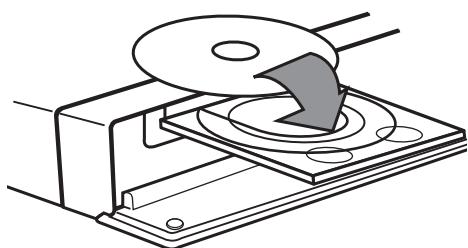
- Appuyez sur OPEN/CLOSE pour fermer le plateau du disque.
Pour la plupart des CD audio, BD-ROM et DVD-ROM, la lecture démarre automatiquement.
- Appuyez sur la touche HOME MENU.
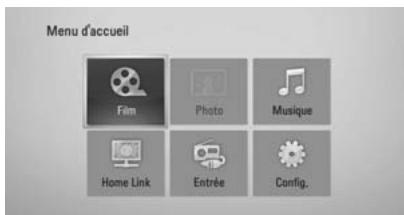
- Sélectionnez l'option [Film], [Photo] ou [Musique] à l'aide des touches / V < / > , puis appuyez sur ENTER (O).
- Sélectionnez l'options Disque à l'aide des touches < / > , puis appuyez sur ENTER (O).
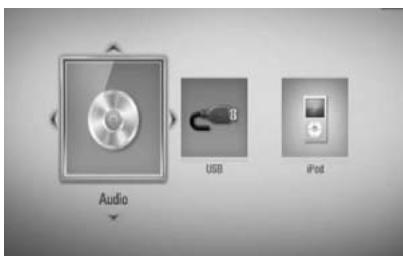
Lorsque vous connectez jusqu'à deux péripériques, une illustrationsemblable à cette ci-dessus apparait à l'écran.
- Sélectionné un fjichier à l'aide des touches / V < / > , puis appuyez sur PLAY ou ENTER (O) pour dire le fjichier.
REMARQUE
- Les fonctions de lecture décrites dans ceguide ne sont pas toujours disponibles pour tous lesfichiers et supports. Certaines fonctions peuvent'être limitées pour de multiples raisons.
- En fonction des titres du BD-ROM, une connexion à un périphérique USB peut être nécessaire pour une lecture appropriée.
Arrêt de la lecture
Appuyez sur la touche ■ STOP pendant la lecture.
Suspension de la lecture
Appuyez sur la touche PAUSE/STEP pendant la lecture.
Appuyez sur la touche PLAY pour reprendre la lecture.
Lecture image par image
Appuyez sur la touche PAUSE/STEP pendant la lecture d'un film.
Appuyez plusieurs fois sur la touche PAUSE/STEP pour une lecture image par image.
Avance ou retour rapide
Appuyez sur la touche ou pour utiliser l'avance ou le retour rapide pendant la lecture.
Vous pouvez modifier la vitesse de lecture en appuyant plusieurs fois sur la touche
ou
Lecture au ralenti
Lorsque la lecture est en pause, appuyez plusieurs fois sur la touche▶ pour changer la vitesse de lecture au ralenti.
Accès à la piste, au fichier ou au chapitre suivant/preçédent
Pendant la lecture, appuyez sur la touche ou pour selectionner la piste, le chapitre ou le fichier suivant ou pour revenir au début de la piste, du chapitre ou du fichier en cours.
Utilisation du menu du disque
BD
DVD
AVCHD
Affichage du menu du disque
L'écran du menu peut s'afficher immédiatement après l'insertion d'un disque contenant un menu. Si vous voulez afficher le menu du disque pendant la lecture, appuyez sur la touche MENU.
Utilisez les touches / V / < / > pour naviguer dans les options de menu.
Affichage du menu contextual
Certsains disques BD-ROM contiennent un menu contextuel qui apparait pendant la lecture.
Appuyez sur la touche POPUP/ TOP MENU pendant la lecture et utilisez les touches / V/ < / > pour naviguer dans les options de menu.
Reprise de la lecture
BD
DVD
AVCHD
MOVIE
ACD
MUSIC
Si le disque le permet, le lecteur garde en mémoire l'endetroit où vous avez arrêté la lecture en appuyant sur ■ (STOP). Si "■ (reprise de la lecture possible) s'affiche brievement à l'écran, appuyez sur la touche ▷ (PLAY) pour reprendre la lecture là où vous l'aviez laissée.
Si vous appuyez deux fois sur la touch
(STOP) ou sortez le disque, "I" (arrêt complet de la lecture) s'affiche à l'écran. Le lecteur efface le repère de reprise de la lecture.

REMARQUE
Le repère de reprise de la lecture peut être effacé si vous appuyez sur une touche (par exemple, (POWER), (OPEN/CLOSE), etc).
- Sur les disques BD-Video incluant la capacité BD-J, la fonction de reprise de la lecture n'est pas disponible.
- Sur un titre interactif BD-ROM, l'appareil sera en mode arrêt complet si vous appuyez une fois sur la touche ■ (STOP) pendant la lecture.
Lecture avancée
Lecture repétée
BD
DVD
AVCHD
ACD
MUSIC
Pendant la lecture, appuyez sur la touche REPEAT (C) plusieurs fois de suite pour selectionner le mode de répétition souhaité.
Blu ray Disc/DVD
A- La partie sélectionnée sera repétée continuèlement.
2 Chapitre - Le chapitre en cours est repété.
Titre - Le titre en cours est repété.
Pour revenir à la lecture normale, appuyez plusieurs fois sur la touche REPEAT (C) pour sélectionner [Arrêt].
CD audio/Fichiers musicaux
Track - La piste en cours est repétée.
A All - Toutes les pistes ou fichiers sont repétés.
- Les pistes ou fichiers sont répétés dans un ordre aléatoire.
A All-Toutes les pistes ou fichiers sont repétés dans un ordre aléatoire.
A-B-La partie selectionnee est repeteede continuellement (CD audio uniquement).
Pour revenir à la lecture normale, appuyez sur la touche CLEAR.

REMARQUE
- Si vous appuyez sur▶▶une fois lors de la répétition d'un chapitre ou de la lecture d'une piste, la lecture repétée s'annule.
- Cette fonction peut ne pas s'appliquer pour certains disques ou titres.
Répétition d'une partie spécifique
BD
DVD
AVCHD
ACD
Ce lecteur peut repeter une partie que vous avez sélectionné.
- Lors de la lecture, appuyez sur la touche REPEAT (C) pour selectionner [A-] au début de la partie que vous souhaitez faire repêter. Puis appuyez sur la touche ENTER (C).
- Appuyez sur la touche ENTER (⊙) à la fin de la partie à répéter. La partie que vous avez sélectionné sera répétede continulement.
- Pour revenir à la lecture normale, appuyez sur REPEAT (C) à plusieurs reprises pour sélectionner [Arrêt] ou appuyez sur CLEAR.

REMARQUE
Vous ne pouvez pas selectionner une partie de moins de 3 secondes.
Recherche d'index
BD
DVD
AVCHD
MOVIE
Vou puez demarrer la lecture a partir de points mémorisés (neuf au maximum).
Saisie d'un index
- Appuyez sur la touche MARKER à l'endetroit souhaité pendant la lecture. L'icine de repère apparait un court instant sur l'écran du télévisueur.
- Répétez l'étape 1 pour placer jusqu'à neuf repères.
Lecture d'une scène indexée
- Appuyez sur la touche SEARCH pour faire apparaitre le menu de recherche à l'écran.
- Appuyez sur une touche numérique pour selectionner le numero d'index auquel vous pouze returner. La lecture commence a partir de la scène indexée.
Suppression d'un repère
- Appuyez sur la touche SEARCH pour faire apparaitre le menu de recherche à l'écran.
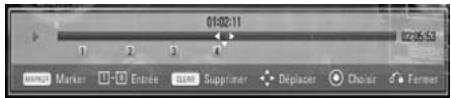
- Appuyez sur la touche v pourmettre en évidence un numero de repère. Utilisez les touches < / > pour sélectionner une scène indexée que vous pouvez supprimer.
- Appuyez sur la touche CLEAR pour effacer la scène indexée du menu de recherche.

REMARQUE
- Selon les disques, les titres et la capacité du serveur, il se peut que cette fonction ne soit pas disponible.
- Tous les points marqués sont effacés si le titre est complètement à l'arrêt (■), si le titre est modifié ou si vous sortez le disque.
- Si la durée totale du titre est inférieure à 10 secondes, cette fonction n'est pas disponible.
Utilisation du menu de recherche
BD
DVD
AVCHD
MOVIE
À l'aide du menu de recherche, vous pouvez facilement trouver le point à partir duquel vous pouze démarrer la lecture.
Recherche d'un point
- Pendant la lecture, appuyez sur la touche SEARCH pour afficher le menu de recherche.
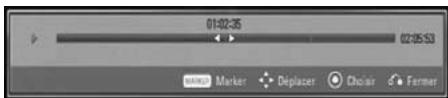
- Utilisez les touches < / > pour faire defiler la lecture de 15 secondes vers l'arriere ou vers I'avant. Vous pouze selectionner un point que vous pouvez passer en maintainant enfoncées les touches < / >
Démarrage de la lecture à partir d'une scène indexée
- Appuyez sur la touche SEARCH pour faire apparaître le menu de recherche à l'écran.
- Appuyez sur la toucheV pourmettre en évidence un numéro de repère. Utilisez les touches < / > pour sélectionner une scène indexée à partir de laquelle vous voulez démarrer la lecture.
- Appuyez sur la touche ENTER (O) pour démarrer la lecture à partir de la scene indexée.

REMARQUE
- Selon les disques, les titres et la capacité du serveur, il se peut que cette fonction ne soit pas disponible.
- Il se peut que cette fonction ne soit pas disponible pour certains contenus du menu [Home Link], suivant le type de fichier et la capacité du serveur DLNA.
Mémoire de la dernière scène
BD
DVD
Cet apparéil mémorise la dernière scène du dernier disque qui a été visionné. La dernière scène reste en mémoire même si vous sortez le disque du lecteur ou éteignez l' apparéil. Si vous insérez un disque dont la scène est mémorisée, celle-ci est automatiquement lue.

REMARQUE
- La fonction Mémoire de la première scène d'un disque précédent est effacée des qu'un disque différent est lu.
- Selon le disque, il se peut que cette fonction ne soit pas disponible.
- Cet apparéil ne mémorise pas les paramètres d'un disque si vous l'éteignez avant de commencer à dire ce disque.
Affichage à l'écran
Vou puez afficher et modifier différents réglages et informations à propos du contenu.
Affichage à l'écran des informations sur le contenu
BD
DVD
AVCHD
MOVIE
- Pendant la lecture, appuyez sur la touche DISPLAY (□) pour afficher différentes informations sur la lecture.
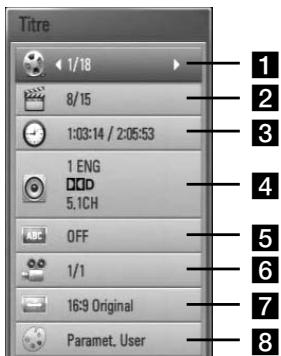
Titre - Numéro du titre en cours/nombre total de titres.
2 Chapitre – numéro du chapitre en cours/ nombre total de chapitures
3 Heure - Temps de lecture écoulé/durée de lecture totale.
4 Audio - langue ou canal audio sélectionné
Sous-titrage - titrage: sous-titre sélectionné
6 Angle - angle sélectionné/nombre total d'angles
7 Format d'image - Format d'image sélectionné pour le téléviseur.
3 Mode image - Mode d'image sélectionné.
- Sélectionné une option à l'aide des touches / V .
- Utilisez les touches / pour régler la valeur de l'options sélectionnée.
- Appuyez sur la touche RETURN (O) pour quitter l'affichage à l'écran.

REMARQUE
Si aucune touche n'est actionnée pendant quelques secondes, l'affichage à l'écran disparait.
- Il est possible qu'un nombre de titre ne puisse pas etre selectionne sur certains disques.
- Les éléments disponibles peuvent varier suivant les disques ou les titres.
- Si un titre interactif BD est en cours de lecture, certaines informations sur les réglages s'affichent à l'écran mais ne peuvent pas été modifiées.
Lecture à partir d'un code de temps
BD
DVD
AVCHD
MOVIE
- Appuyez sur la touche DISPLAY (□) pendant la lecture. La zone d'affichage du temps montre le temps de lecture écoulé.
- Sélectionnez l'options [Heure] et saississez l'heure de début requise en heures, minutes et secondes, de gauche à droite.
Par exemple, pour trouver une scène située à 2 heures, 10 minutes et 20 secondes du début, saisissez "21020".
Utilisez les touches < / > pour faire defiler la lecture de 60 secondes vers l'arrête ou vers I'avant.
- Appuyez sur la touche ENTER (O) pour démarrer la lecture à partir de l'heure sélectionnée.

REMARQUE
- Il se peut que cette fonction ne soit pas disponible avec certains disques ou titres.
- Il se peut que cette fonction ne soit pas disponible pour certains contenus du menu [Home Link], suivant le type de fichier et la capacité du serveur DLNA.
Modification de la source audio
BD
DVD
AVCHD
MOVIE
- Pendant la lecture, appuyez sur la touche DISPLAY (□) pour activer l'affichage à l'écran.
- Utilisez les touches / pour selectionner l'option [Audio].
- Utilisez les touches < / > pour selectionner la langue audio, la piste audio ou le canal audio de votrechoix.

REMARQUE
- Certains disques ne vous permettent de modifier vos可以选择 audio qu'en passant par le menu du disque. Si tel est le cas, appuyez sur la touche POPUP/TOP MENU ou MENU et sélectionnez le réglage audio de votre choix parmi les options du menu de disque.
- Immediatement après avoir modifié le réglage audio, vous pouvez constater un décalage-temporaire entre l'image et le son.
Sélection de la langue des sous-titres
BD
DVD
AVCHD
MOVIE
- Pendant la lecture, appuyez sur la touche DISPLAY (□) pour activer l'affichage à l'écran.
- Utilisez les touches / pour selectionner l'option [Sous-titrage].
- Utilisez les touches < / > pour selectionner la langue de votre choix pour les sous-titres.
- Appuyez sur la touche RETURN (♂) pour quitter l'affichage à l'écran.

REMARQUE
Certsains disques ne vous permettent de modifier voschioix de sous-titres qu'en passant par le menu du disque. Si tel est le cas, appuyez sur la touche POPUP/TOP MENU ou MENU et selectionnez le sous-titre de votrechoix parmi les options du menu de disque.
Visionnage sous un angle différent
BD
DVD
Si le disque contient des scènes enregistrées sous différents angles de prise de vue, vous pouvez modifier l'angle pendant la lecture.
- Pendant la lecture, appuyez sur la touche DISPLAY (□) pour activer l'affichage à l'écran.
- Utilisez les touches / pour selectionner l'option [Angle].
- Utilisez les touches < / > pour selectionner l'angle de votre choix.
- Appuyez sur la touche RETURN (O) pour quitter l'affichage à l'écran.
Modification du format d'image
BD
DVD
AVCHD
MOVIE
Vous pouvez modifier le réglage de format d'image pendant la lecture.
- Pendant la lecture, appuyez sur la touche DISPLAY (□) pour activer l'affichage à l'écran.
- Utilisez les touches / pour selectionner l'option [Format d'image].
- Utilisez les touches < / > pour selectionner l'option de votre choix.
- Appuyez sur la touche RETURN (O) pour quitter l'affichage à l'écran.

REMARQUE
Meme si vous modifie la valeur de l'option [Format d'image] dans l'affichage à l'écran, l'option [Format d'image] du menu [Config.] reste inchangée.
Modification du mode d'image
BD
DVD
AVCHD
MOVIE
Vous pouvez modifier l'option [Mode image] pendant la lecture.
- Pendant la lecture, appuyez sur la touche DISPLAY (□) pour activer l'affichage à l'écran.
- Utilisez les touches / pour selectionner l'option [Mode image].
- Utilisez les touches < / > pour selectionner l'angle de votre choix.
- Appuyez sur la touche RETURN (O) pour quitter l'affichage à l'écran.
Réglage de l'option [Utilisateur]
- Pendant la lecture, appuyez sur la touche DISPLAY (□) pour activer l'affichage à l'écran.
- Utilisez les touches / pour selectionner l'option [Mode image].
- Utilisez les touches < / > to pour selectionner l'option [Paramet. User], puis appuyez sur la touche ENTER (⑥).
![PIONEER BCS-303 - Réglage de l'option [Utilisateur] - 1](/content/2025/01/118725/images/a11de6be80cefd593b2e188ae756ed0b5afd34a934e45606929cffdf5762a6b1.jpg)
- Utilisez les touches /V < / > pour régler les options [Mode image]. Sélectionnez l'options [Défaut], puis appuyez sur la touche ENTER (O) pour rétablier tous les réglages video.
- Utilisez les touches /V < / > pour selectionner l'option [Fermer], puis appuyez sur la touche ENTER (O) pour terminer le réglage.
Utilisation des fonctions BD-LIVE
Cet apparéil vous permet d'utiliser des fonctions telles que l'incrustation PIP, les programmes audio secondaires, les bonus virtuels, etc., avec les disques BD-Viséo prénant en charge la technologie BONUSVIEW (BD-ROM version 2 Profil 1, version 1.1/Final Standard Profile).
L' image et le programme audio secondaires peuvent etre lus a partir d'un disque compatible avec la fonction d'incrustation PIP. Pour connaître la methode de lecture, reportez-vous aux instructions relatives au disque.
En plus de la fonction BONUSVIEW, les disques BD-Viséo prenatal en charge la technologie BD-LIVE (BD-ROM version 2 Profil 2), qui compte une fonction d'extension réseau, vous permettent de bénéficier d'autres fonctionnalités, telles que le téléchargement des bandes-annonces de nouveaux films, en connectant cet apparéil à internet.
- Vérifier la connexion et les paramètres réseau (voir pages 28-30).
- Insérez un périphérique de stockage USB dans le port USB à l'avant du lecteur. Un périphérique de stockage USB est nécessaire pour pouvoir télécharger les contenus en bonus.
Connexion USB
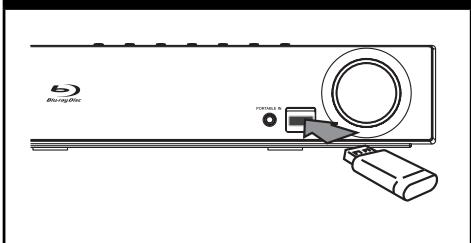
- Appuyez sur la touche HOME MENU, et reglez l'option [Connexion BD-LIVE] dans le menu [Config.] (voir page 37).
Selon le disque, il se peut que la fonction BD-LIVE soit inopérante si l'option [Connexion BD-LIVE] est régée sur [Autorisée en partie].
- Insérez un BD-ROM responsable des fonctionnalités BD-LIVE.
Les opérations disponibles diffèrent selon le disque. Reportez-vous au manuel fourni avec le disque.

REMARQUE
- Ne retirez pas le périphérique USB connecté pendant le téléchargement du contenu ou lorsqu'un disque Blu-ray se trouve encore à l'intérieur du lecteur. Cela pourrait endommager le périphérique USB connecté et les fonctionnalités BD-LIVE risqueraient de ne plus fonctionner correctement avec ce périphérique. Si le périphérique USB connecté semble endommage suite à une telle action, vous pouvez le formater sur votre PC et le réutiliser ensuite avec ce lecteur.
Le fournisseur de contenus est libre de restreindre l'accès aux contenus de BD-LIVE dans certains territoroes. - Plusieurs minutes peuvent être nécessaires pour charger les contenus BD-LIVE et les visionner.
Lecture d'un fisier video et d'un disque VR
Cet apparéil permet de dire des disques DVD-RW enregistrés au format VR (Video Recording) et des fichiers video stockés sur un disque ou sur un périhérique USB.
- Appuyez sur la touche HOME MENU.
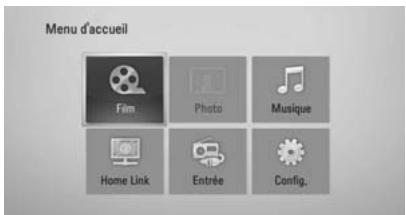
- Sélectionnéz l'option [Film] à l'aide des touches / V < / > , puis appuyez sur ENTER (⊙).
- Sélectionnéz le périphérique à l'aide des touches < / > et appuyez sur la touche ENTER (O).
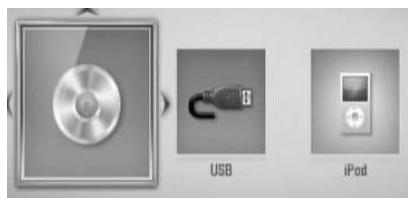
Lorsque vous connectez jusqu'à deux périphériques, une illustrationsemblable à cette ci-dessus apparait à l'écran.
- Sélectionnez un fjichier à l'aide des touches / V < / > , puis appuyez sur PLAY ou ENTER (⊙) pour dire le fjichier.

REMARQUE
- Les impératifs concernant les fichiers sont décrites page 11.
- Vous pouvez utiliser différentes fonctions de lecture. Reportez-vous aux pages 40-47.
- Les disques au format DVD-VR non finalisés ne peuvent pas été lus par cet apparéil.
- Certains DVD-VR sont créés avec des données CPRM par un enregistrur de DVD. Cet apparéil ne prend pas en charge ces types de disques.
Présentation de la technologie CPRM
La technologie CPRM est un système de protection contre la copie (avec cryptage des contenus) autorisant uniquement l'enregistrement des programmes enregistrables une fois. CPRM signifie Content Protection for Recordable Media (protection du contenu des supports enregistrables).
Sélection d'un fichier de sous-titres
MOVIE
Si le fjichier video et le fjichier de sous-titres portent le même nom, le fjichier de sous-titres est lu automatiquement pendant la lecture du fjichier video.
Si le nom du fichier de sous-titres est différent de celui du fichier video, vous devezLECTIONner le fichier de sous-titres dans le menu [Film] avant de lancer la lecture du film.
- Utilisez les touches / V < / > pour selectionner le fjichier de sous-titres que vous pouze dire dans le menu [Film].
- Appuyez sur la touche ENTER (O).
Appuyez de nouveau sur la touche ENTER (⊙) pour déslectionner le fichier de sous-Le fichier de sous-titres selectionné s'affiche pendant la lecture du fichier video.

REMARQUE
- Si vous appuyez sur la touche ■ STOP pendant la lecture, la sélection des sous-titres est annulée.
- Cette option peut ne pas etre utiliser avec la fonction [Home Link].
Modification de la page de code des sous-titres
MOVIE
Si les sous-titres ne s'affichent pas correctement, vous pouvez modifier la page de code des sous-titres pour en améliorer l'affichage.
- Pendant la lecture, appuyez sur la touche DISPLAY (□) pour activer l'affichage à l'écran.
- Utilisez les touches / pour selectionner l'option [Page de codes].
- Utilisez les touches < / > pour selectionner l'option de code de votrechoix.
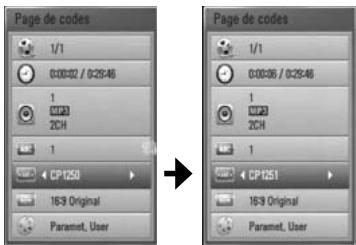
- Appuyez sur la touche RETURN (♂) pour quitter l'affichage à l'écran.
Lecture d'un fichier photo
Ce lecteur vous permet de visionner des fichiers photo.
- Appuyez sur la touche HOME MENU
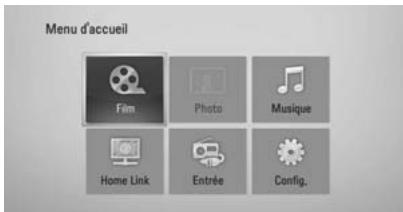
- Sélectionnez l'option [Photo] à l'aide des touches < / > , puis appuyez sur ENTER (O).
- Sélectionnéz le périphérique à l'aide des touches < / > et appuyez sur la touche ENTER (O).
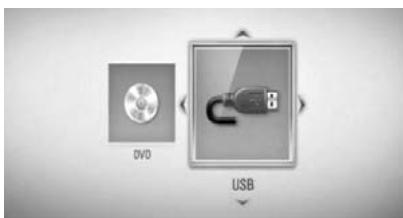
Lorsque vous connectez jusqu'à deux périphériques, une illustrationsemblable à cette ci-dessus apparait à l'écran.
- Sélectionnéz un fisier à l'aide des touches / V / < / > , puis appuyez sur ENTER (⊙) pour afficher la photo correspondante.
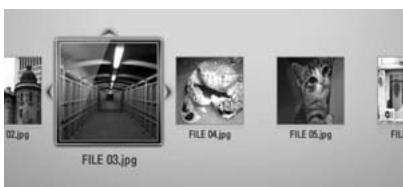
Lecture d'un diaporama
Appuyez sur la touche PLAY pour lancer le diaporama.
Arrét d'un diaporama
Appuyez sur la touche STOP pendant la lecture du diaporama.
Suspension d'un diaporama
Appuyez sur la touche PAUSE/STEP pendant la lecture du diaporama.
Appuyez sur la touche PLAY pour relancer le diaporama.
Accès à la photo suivante/précédente
Lorsqu'une photo est affichée en plein écran, appuyez sur la touche < ou > pour acceder à la photo précédente ou suivante.

REMARQUE
- Les impératifs concernant les fichiers sont décrites page 11.
- Vous pouvez utiliser différentes fonctions de lecture. Reportez-vous aux pages 40-47.
Options disponibles pendant l'affichage d'une photo
Vou puevez utiliser différentes options pendant l'affichage d'une photo en plein écran.
- Lorsqu'une photo est affichée en plein écran, appuyez sur la touche DISPLAY (□) pour afficher le menu des options.
- Sélectionnéz une option à l'aide des touches / V .
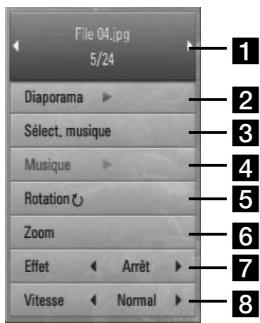
1 Photo en cours/nombre total de photos - Utilisez la touche < / > pour afficher la photo precedente ou suivante.
2 Diaporama - Appuyez sur la touche ENTER (O) pour lancer ou suspendre le diaporama.
3 Sélect. musique - Sélectionnez la musique de fond du diaporama.
4 Musique -Appuyez sur la touche ENTER (O) pour dire ou suspendre la musique de fond.
Rotation - Appuyez sur la touche ENTER (®) pour faire pivoter la photo dans le sens des aiguilles d'une montre.
6 Zoom - Appuyez sur la touche ENTER (©)pour afficher le menu [Zoom].
7 Effet - Utilisez les touches < / > pour selectionner un effet de transition entre les photos dans un diaporama.
8 Vitesse - Utilizez les touches < / > pour selectionner la vitesse de defilement des photos dans un diaporama.
3. Appuyez sur la touche RETURN (♂) pour quitter l'affichage à l'écran.
Écoute de musique pendant un diaporama
Vous pouvez afficher des fichiers photo pendant I'écoute de fichiers musicaux.
- Appuyez sur la touche HOME MENU
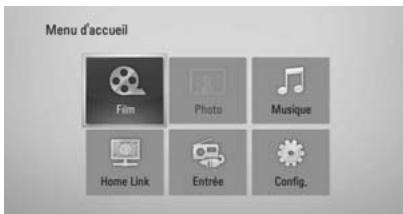
- Sélectionnéz l'options [Photo] ou [Home Link] à l'aide des touches / V / < / > , puis appuyez sur ENTER (⑥).
- Sélectionnez l'option [Disque] ou [USB] à l'aide des touches < / > , puis appuyez sur ENTER (⑨).
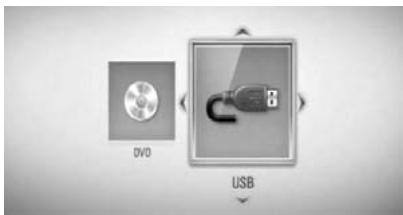
Pour le menu [Home Link], vous doivent désigné un serveur ou un dossier partagé.
- Sélectionné un fichier à l'aide des touches / V < / > , puis appuyez sur ENTER (O) pour afficher la photo.
-
Appuyez sur la touche DISPLAY (□) pour afficher le menu des options.
-
Utilisez les touches / V pour selectionner l'option [Sélect. musique], et appuyez sur ENTER (⊙) pour afficher le menu [Select. musique].
- Utilisez les touches / pour selectionner un périhérique, puis appuyez sur ENTER (⑥).
Les peripériques que vous pouvez sélectionner varient selon l'emplacement du fichier photo que vous affichez en plein écran.
| Emplacement des photos | Péripériques disponibles |
| Disque | Disque, USB |
| USB | Disque, USB |
| Dossier partagé sur votre ordinateur (CIFS) | CIFS |
| Serveur DLNA | Serveur DLNA |
- Utilisez les touches / V pour selectionner un fjichier ou un dossier que vous voulez dire.
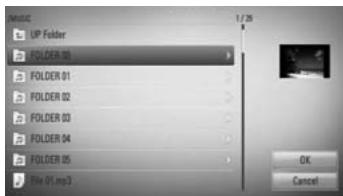
Selectionnez un dossier et appuyez sur ENTER (®) pour afficher le réseau de niveau inférieur.
Selectionnez + et appuyez sur ENTER (⊙) pour afficher le repertoire de niveau supérieur.

REMARQUE
Lorsque you selectionnez "music" dans [Home Link], la selection d'un dossier n'est pas possible. Seule la selection d'un fjichier est possible dans [Home link].
- Utilisez la touche > pour selectionner [OK], puis appuyez sur ENTER (⊙) pour terminer la selection de la musique.
Écoute de musique
Ce lecteur peut dire les CD audio et les fichiers musicaux.
- Appuyez sur la touche HOME MENU
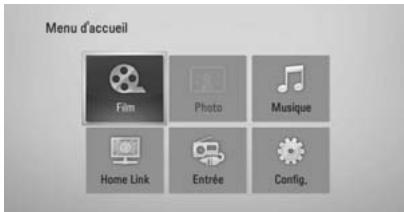
- Sélectionnez l'options [Musique] à l'aide des touches / V < / > , puis appuyez sur ENTER (C).
- Sélectionné le périphérique à l'aide des touches < / > et appuyez sur la touche ENTER (O).
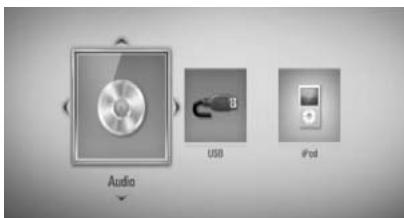
Lorsque vous connectez jusqu'à deux périphériques, une illustrationsemblable à cette ci-dessus apparait à l'écran.
- Sélectionnez un fichier musical ou une piste audio à l'aide des touches / V / < / > , et appuyez sur ENTER (©) pour dire la musique.

REMARQUE
- Les impératifs concernant les fichiers sont décrites page 11.
- Vous pouvez utiliser différentes fonctions de lecture. Reportez-vous aux pages 40-47.
Enregistrement de CD audio
Vou pouve enregistrer une piste en particulier ou toutes les pistes d'un CD audio vers un periphérique de stockage USB.
- Insérez un périphérique de stockage USB dans le port USB à l'avant du lecteur.
- Appuyez sur (OPEN/CLOSE) (ouverture/fermeture) et placez un CD audio sur le plateau.
Appuyez sur (OPEN/CLOSE) (ouverture/fermeture) pour fermer le plateau. La lecture démarre automatiquement.
- Appuyez sur la touche DISPLAY (□) pour afficher le menu des options.
Ou
Appuyez sur la touche ● USB REC de la télécommande.
Vou pouve enregistrer plusieurs fichiers de musique sur le CD audio.
- Utilisez les touches / pour selectionner l'option [Enreg. CD] et appuyez sur ENTER (O) pour afficher le menu [Enreg. CD].
Répétez l'opération pour sélectionner autant de pistes que vous le souhaitez.
- Utilisez les touches / V pour selectionner une piste que vous voulez copier dans le menu, puis appuyez sur ENTER (⊙).
Répétez l'opération pour sélectionner autant de pistes que vous le souhaitez.
| Tt sélect. | Sélectionne toutes les pistes d'un CD audio. |
| Option | Sélectionne une option d'encodage dans le menu contextualuel (128 Kbit/s, 192 Kbit/s, 320 Kbit/s ou Sans perte). |
| Fermer | Annule l'enregistrement et revient à l'écran précédent. |
-
Utilisez les touches / V / < / > pour selectionner [Demarrer] et appuyez sur la touche ENTER (O).
-
Utilisez les touches / < / > pour selectionner le dossier cible a copier.
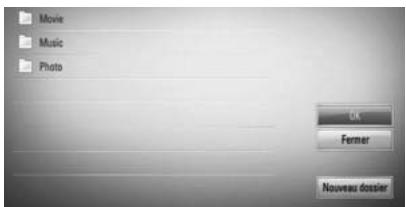
Si vous voulez créé un nouveau dossier, utilisez les touches / V < / > pour selectionner [Nouveau dossier] et appuyez sur ENTER (O).
Saisissez un nom de dossier à l'aide du clavier virtuel, Sélectionnéz [OK] et appuyez sur la touche ENTER (©).
- Utilisez les touches / V < / > pour selectionner [OK] et appuyez sur ENTER (O) pour commencer l'enregistrement du CD audio.
Pour interrompè l'enregistrement du CD audio, sélectionnez [Annuler] et appuyez sur la touche ENTER (©).
- Un message apparait lorsque l'extraction du CD audio est terminée. Appuyez sur la touche ENTER (⊙) pour vérifier le fichier musical créé dans le dossier cible.

REMARQUE
Le tableau ci-dessous donne en exemple la durée moyenne d'enregistrement d'une piste audio de 4 minutes vers un fichier musical à 192 Kbit/s.
| À l'arrêt | Pendant la lecture |
| 1,4 min. | 2 min. |
- Les durées indiquées dans le tableau ci-dessus sont des estimations.
La durée d'extraction réelle pour un périhérique USB varie selon les caractéristiques de ce dernier. - Avant d'enregistrer sur le périphérique de stockage USB, assurez-vous que l'espace disponible est d'au moins 50 Mo.
L'enregistrement ne fonctionnera que si les fichiers musicaux ont une durée supérieure à 20 secondes. - N'eteignez pas ce lecteur ou ne retirez pas le périphérique de stockage USB connecté pendant l'enregistrement d'un CD audio.
La réalisation de copies non autorises d'un contenu protégé contre la copie, notamment un programme informatique, un fjichier, une émission ou un enregistrement sonore, peut être une violation des droits d'auteur et constitue une infraction criminelle.
Cet apparéil ne doit pas être utilisé à de telles fins.
Assumez vos responsabilités.
Respectez les droits d'auteur.
Lecture de l'iPod
Yououpouvezécouterla musique devotireiPod survotrerHomeCinema.Pourplusde détails sur l'iPod,consultezleguideutilisateuriPod.
Preparation
Pour visionner les videos et photos presentses sur l'iPod sur I'ecran de votre TV.
- Assurez-vous d'utilisez la connexion videoe avec la prise VIDEO OUT sur le panneau arrriere de l'ampli. Sélectionnez le mode d'entrée videoe sur la TV.
- Selon votre modele d'iPod, assurez-vous de selectionnez Vidéos > Réglages video puis de régler la sortie TV sur Ask ou sur On sur votre iPod.
Pour plus de détails sur les réglages video, consultez le guide utilisé iPod.
- La visualisation de photos est disponible uniquement si l'ampli est en mode iPod IN et vous pourrez seulement voir les photos en diaporama. Vous doivent ouvrir un diaporama sur votre iPod pour voir une photo sur la TV. Pour plus de détails au sujet des diaporamas, consultez le guide utilisé par le expert.
-
Avant de brancher l'iPod, éteignez le et réduisez le volume au minimum.
-
Raccordez fermement votre iPod.
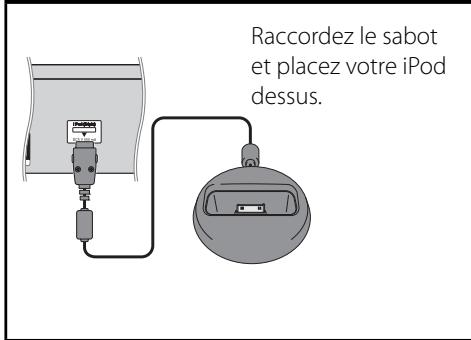
Raccordez vous iPod
- Sélectionnéz un fjichier à l'aide de / V / < /> puis appuyez sur ENTER (⊙) pour écouter le fjichier.
Affichage de l'iPod à l'écran
- Raccordez fermement votre iPod.
- Appuyez sur la touche HOME MENU (↑).
- Sélectionnez [Musique] ou [Film] à l'aide de , puis appuyez sur ENTER (⑨).
SI un autre équipement (lecteur CD ou périphérique USB) est connecté, sélectionnez l'iPod dans le menu.
- Sélectionné un contenu à l'aide des touches / V < / > , puis appuyez sur ENTER (⑨).
Profitez de votre iPod en mode in iPod IN
Yououpouzecommanderles fonctionsdevotre iPoda l'aide de la telecommandefournie.
- Raccordez fermement votre iPod.
En mettant cet appeareil sous tension, votre iPod se met automatiquement en marche et le rechargement début. - Appuyez sur INPUT/TUNER pour selectionnéz le mode iPod IN.
| Λ/V/</> | seLECTIONne une option dans le menu. |
| ►/ENTER | démarre la lecture de musique ou videoo. |
| ■ | marque une pause lors de la lecture. Pour reprendre la lecture, appuyez à nouveau sur► (PLAY). |
| ▲/▲ | avance rapide ou return rapide d'une chanson ou d'une videoo. |
| ■▲/■▲ | passe la lecture d'une piste d'avant en arrêté. |
| REPEAT | Appuyez sur la touche REPEAT pour seLECTIONner le mode de répétition souhaïté: Piste (®, Tous (®, Off (Pas d'affichage). |

REMARQUE
Cet apparéil est compatible avec le son et la réserve de l'iPod (4e génération), l'iPod nano, l'iPod classic, l'iPod mini, l'iPod touch et l'iPhone.
(L'iPod shuffle n'est pas pris en charge.)

REMARQUE
- Un message d'erreur "CHECK IPOD" ou
"Connected iPod model is not supported" (« ce modele d'iPod n'est pas pris en charge ») apparait lorsque : - Notre iPod n'est pas approprié pour la fonction à effectuer.
- Un message d'erreur "CHECK IPOD" ou "Please update iPod's software" (« Veuillez mesure le logiciel de l'IPod à jour » apparait lorsque :
- Notre iPod a une ancienne version du logiciel.
→ Mettez à jour le logiciel de votre iPod en téléchargeant la dernière version. - Si le lecteur affiche un message d'erreur, suivez les instructions de ce message. Un message d'erreur "CHECK IPOD" ou "Please check your iPod" (« Veuillagez vérifier votre iPod ») apparait lorsque :
- La communication entre le lecteur et votre iPod a échoué.
→ Retirez puis reposez votre iPod sur le support du lecteur. - Notre iPod n'est pas correctement connecté.
- Le lecteur ne reconnait pas votre iPod.
- La batterie de votre iPod est très faible.
La batterie doit être rechargée.
Si vous chargez la batterie alors que la batterie est au plus bas, le rechargement peut prendre plus de temps. - Vous doivent utiliser l'adaptateur dock fournit avec toute iPod pour une'utilisation régulière. Si vous avons besoin d'un adaptateur, consultez votre revendeur iPod.
- La compatibilité avec votre iPod peut varier selon le type d'iPod.
- L'iPod touch et l'iPhone ont un mode de fonctionnement différent de celui de l'iPod. Vous pouze avoir besoin d'une commande supplémentaire pour les utiliser sur le lecteur. (ex: « image à débloquer »)
- Si vous utilisez une application, effectuez un appel, ou envoyez ou receivez un SMS, etc. sur un iPod touch ou un iPhone, détached-le du support iPod dock du lecteur pour l'utiliser.
- Selon la version de votre logiciel iPod, il peut y avoir une impossibilité de contrôler votre iPod depuis le lecteur. Nous vous recommendons d'installer la dernière version du logiciel.
- La qualité video dépend des sources video sur votre iPod.
- Si vous rencontres un problème avec votre iPod, veuillez visiter le site http://www.apple.com/support/ipod
Utilisation de la fonction Radio
Vérifiez que l'antenne est raccordée. (Voir page 24)
Pour écouter la radio
- Appuyez sur INPUT/TUNER jusqu'à ce que l'indication Tuner (FM) apparaisse sur l'affichage du panneau frontal. Le symponiseur se règle sur la dernière station radio écoutee.
- Appuyez sur la touche TUNE (- / + ) et maintenez-la enforcée pendant environ deux secondes, jusqu'à ce que l'indication de fréquence commence à changer. La recherche des stations s'arrête lorsque le symponiseur de l'appareil a trouve une station radio. Ou Appuyez de façon répetée sur la touche TUNE (- / + ) .
- Pour régler le volume, tournez le bouton VOLUME situé sur le panneau frontal de l'appareil, ou utilisez la touche VOL (+/-) de la télécommande.
Mémorisation des stations radio
Vou pouve preselectionner 50 stations en FM. Avant de commencer, veillez à baiser le volume.
- Appuyez sur INPUT/TUNER jusqu'à ce que l'indication TUNER (FM) apparaisse sur l'affichage du panneau frontal.
- Sélectionnéz la fréquence souhaïée à l'aide de la touche TUNE (÷ +)
- Appuyez sur la touche ENTER (⊙); un numéro apparaît sur l'affichage du panneau frontal.
-
Appuyez sur la touche PRESET pour selectionner le numero souhaite.
-
Appuyez sur la touche ENTER (O). La station est mémorisée.
- Repetez les étapes 2 à 5 pour memoriser d'autres stations.
Suppression de toutes les stations préréglées
Appuyez sans relâcher sur la touche CLEAR pendant deux secondes. L'indication "Effacer tout" clignote. Appuyez sur CLEAR. Toutes les stations prêrgées sont alors supprimées.
Amélioration de la réception FM
Appuyez sur la touche de couleur bleue D (ST/MONO) de la télécommande. Le symtoniseur passé du mode stéreo au mode mono, ce qui permet d'améliorer la qualité de réception en cas de mauvaise réception.
Afficher les informations de la station de radio
Le symponiseur FM bénéficia de la technologie RDS (Radio Data System). Elle fournit des informations sur la station de radio que vous écoutez. Appuyez de manière répétée sur la touche RDS pour afficher tour à tour les types de données suivantes :
| PS | (nom de la station radio) Affiche le nom de la station radio |
| PTY | (reconnaissance du type de programme) Affiche le type de programme (par ex : Jazz ou Actualités). |
| RT | (texte radio) Affiche des informations spéciales publiées par la station radio. Ce texte peut défilérer à l'affichage. |
| CT | (horloge radio) Affiche l'heure et la date telles qu'envoyées par la station radio. |
Lecture de contenu via votre réseau domestique
Ce lecteur peut parcourir et dire les contenus stockés sur votre ordinateur et vos serveurs multimédia certifiés DLNA connectés à votre réseau domestique.
À propos des fonctions DLNA
Ce lecteur est un lecteur multimédia numérique certifié DLNA pouvant afficher et dire des contenus video, photo et musicaux à partir de votre serveur multimédia numérique compatible DLNA (ordonateurs et produits électroniques grand public).
La Digital Living Network Alliance (DLNA) est un organisme intersectoriel regroupant des fabricants d'appareils électroniques grand public, d'ordinateurs personnels et de péripériques mobiles. Digital Living permet aux consommateurs de partager facilement des contenus multimédia numériques via un réseau à domicile.
Le logo de certification DLNA permet d'identifier facilement les produits conformes aux directives d'interopérabilité DLNA. Cet apparéil est conforme aux directives d'interopérabilité DLNA v1.5.
Si un ordinateur exécutant le logiciel serveur DLNA ou tout autre péripérisque compatible DLNA est connecté à ce lecteur, certaines modifications des paramètres du logiciel ou d'autres péripérisques seront peut-être nécessaires. Pour plus d'informations, reportez-vous au manuel d'utilisation du logiciel ou du péripérisque.
Accès à un serveur multimédia DLNA
- Vérifier la connexion et les paramètres réseau (voir pages 28-30).
- Appuyez sur la touche HOME MENU.
- Sélectionnez l'option [Home Link] à l'aide des touches / V < / > , puis appuyez sur ENTER (O).
- Sélectionné un serveur multimédia DLNA dans la liste à l'aide des touches / V , puis appuyez sur ENTER (⑨).
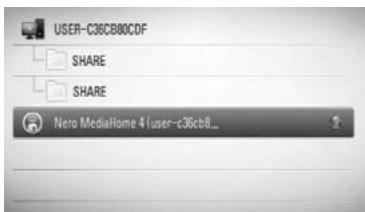
Si vous voulez réanalyser le serveur multimédia disponible, appuyez sur la touche de couleur verte (B).

REMARQUE
En fonction du serveur multimédia, le lecteur aura peut-être besoin d'une autorisation du serveur.
- Sélectionné un fjichier à l'aide des touches / V < / > , puis appuyez sur ENTER (⊙) pour dire le fjichier.
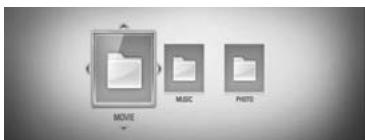

REMARQUE
- Les impératifs concernant les fichiers sont décrites page 11.
- Vous pouvez utiliser différentes fonctions de lecture. Reportez-vous aux pages 40-47.
- Les impératifs concernant les fichiers indiqués page 11 ne sont pas toujours compatibles. Il se peut qu'il y ait des restrictions selon les fonctionnalités des fichiers et la capacité du serveur multimédia.
- La vignette des fichiers incompatibles peut apparaitre dans le menu [Home Link], mais ces fichiers ne peuvent pas etre lus sur ce lecteur.
- Si le menu [Home Link] comporte un fjichier musical incompatible, le lecteur l'ignore et lit le fjichier suivant.
Le nom du fjchier de sous-titres et celui du fjchier video doit etre identiques et les fjchiers doivent se trouver dans le meme dossier. - La qualité de lecture et de fonctionnement du menu [Home Link] peut être affectée par les conditions de votre réseau domestique.
- Il se peut que les fichiers des supports amovibles (clés USB, lecteur de DVD, etc.) sur votre serveur multimédia ne soient pas partagés correctement.
Accès à un dossier partagé de votre ordinateur
- Démarrez votre ordinateur connecté à votre réseau local.
- Sur votre ordinateur, partagez les dossiers qui contiennent des fichiers musicaux, photo ou video.
- Sur le lecteur, vérifie les réglages et la connexion réseau (voir pages 28-30).
- Appuyez sur la touche HOME MENU.
- Sélectionnez l'option [Home Link] à l'aide des touches / / < / > , puis appuyez sur ENTER (⑨).
- Sélectionnez un dossier partagé dans la liste à l'aide des touches / V , puis appuyez sur ENTER (⊙).
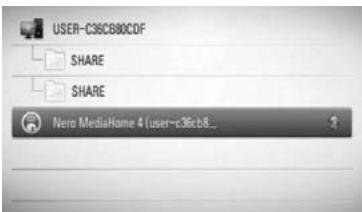
Si vous souhaitez rechercher à nouveau les serveurs multimédia disponibles, appuyez sur la touche de couleur verte (B).

REMARQUE
En fonction du dossier partagé, il est possible que vous deviez saisir un identifient utilisateur réseau et un mot de passer pour pouvoir acceder à ce dossier.
- Sélectionné un fjichier à l'aide des touches / V < / > , puis appuyez sur ENTER (⑨) pour lièr le fjichier.

REMARQUE
- Les impératifs concernant les fichiers sont décrites page 11.
- Vous pouvez utiliser différentes fonctions de lecture. Reportez-vous aux pages 40-47.
- La vignette des fichiers incompatibles peut apparaitre dans le menu [Home Link], mais ces fichiers ne peuvent pas etre lus sur ce lecteur.
- Si le menu [Home Link] comporte un fjichier musical incompatible, le lecteur l'ignore et lit le fjichier suivant.
Le nom du fjichier de sous-titres et celui du fjichier video doit être identiques et les fjichiers doivent se couver dans le même dossier. - La qualité de lecture et de fonctionnement du menu [Home Link] peut être affectée par les conditions de votre réseau domestique.
- Il se peut que les fichiers des supports amovibles (clés USB, lecteur de DVD, etc.) sur votre ordinateur ne soient pas partagés correctement.
- En fonction de l'environnement de votre ordinateur, il est possible que vous rencontres des problèmes de connexion.
Configuration minimale requise de l'ordinateur
- Windows® XP (Service Pack 2 ou ultérieur), Windows Vista® (aucun Service Pack requis), Windows 7®
- Proesseur Intel® Pentium® III à 1,2 GHz ou AMD Sempron™ 2200+
- Environnement réseau : Ethernet 100 Mbit/s, réseau local sans fil (IEEE 802.11b/g/n)

REMARQUE
Si vous utilisez Windows XP ou Windows Vista, cliquez sur le lien correspondant ci-dessous pour obtenir plus d'informations sur les paramètres de partage de fichiers.
WindowsXP:
http://support.microsoft.com/kb/304040
Windows Vista:
http://support.microsoft.com/kb/961498
Saisie de l'identifant utiliser réseau et du mot de passer
En fonction de l'environnement de votre ordinateur, il est possible que vous deviez saisir un identifient utiliseur reseau et un mot de passer pour pouvoir acceder à un dossier partagé.
- Le menu clavier apparait automatiquement si l'ID utiliseur et le mot de passage du réseau sont requis.
- Utilisez / V / < / > pour selectionner un caractere, puis appuyez sur ENTER (O) pour confirmer votre selection sur le menu clavier.
Pour saisir une dette accentuée,
seLECTIONnez d'abord la dette, puis accedez au jeu de caractères étendu.
Exemple: sélectionnez "D", puis appuyez sur la touche DISPLAY (□) pour afficher le jeu de caractères étendu. Utilisez les touches pour sélectionner "D" ou "D" et appuyez sur ENTER (◎).
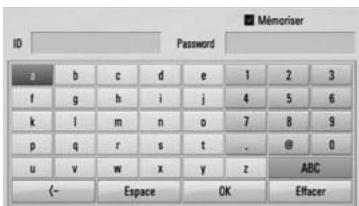
[Effacer] - efface tous les caractères saisis.
[Espace] - insère un espace à l'emplacement du curseur.
[- - ] - supprime le caractère situé à gauche du curseur.
[ABC / abc / #++=&] - modifie le réglage du clavier pour activer les majuscules, les minuscules ou les symboles.
- Lorsque you've avez terminé de saisir l'identifant utiliser réseau et le mot de passé, Sélectionnez [OK] à l'aide des touches / / < / > et appuyez sur ENTER (O) pour acceder au dossier.
Une fois que vous aurez accédé au dossier, l'identifient utiliseur réseau et le mot de passer seront mémorisés pour plus de commodité. Si vous ne voulez pas que l'identifant utiliseur réseau et le mot de passer soient mémorisés, appuyez sur la touche de couleur rouge (A) pour découverta la case [Mémoriser] avant d'acceder au dossier.
5 Entretien
Remarque sur les disques
Manipulation des disques
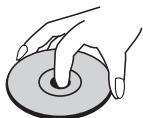

Ne jamais coller de papier ou de ruban adhésiF sur le disque.
Stockage des disques
Après la lecture, rangez le disque dans son boîtier. N'exposez pas les disques aux rayons directs du soleil ou de sources de chaleur et ne les laissez jamais dans une voiture garée en plein soleil.
Nettoyage des disques
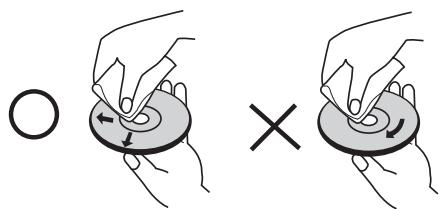
N'utilisez pas de solvants puissants comme l'alcool, le benzène, les diluants, les nettoyants utilisés dans le commerce, ou des sprays antistatiques destinés aux dernis disques vinyles.
Manipuler le lecteur
Lors de l'expédition du lecteur
Veuillez garder le carton d'expédition d'origine et les matériaux d'emballage. Si vous avez besoin d'expédier l'appareil, pour une protection maximale, ré-emballez le lecteur comme il était à la sortie de l'usine.
Maintenez la surface du lecteur propre.
- N'utilisez pas de liquides volatils tels que du spray insecticide après du lecteur.
- Essuyer en appuyant fortement peut endommager la surface de l'appareil.
- Ne laïsez pas de produits en caoutchou ou en plastique en contact avec le lecteur pour une longue période.
Nettoyer le lecteur
Pour nettoyer le lecteur, utilisez un chiffon doux et sec. Si les surfaces sont très sales, utilisez un chiffon doux légèrement humidifié avec une solution détergente neutre. N'utilise pas de solvants puissants tels que l'alcool, du benzène ou du diluant qui pourrait endommager la surface du lecteur.
Entretien du lecteur
Le lecteur est un appareil de précision haute technologie. Si le bloc optique incorpore ou les pieces du lecteur de disques sont sales ou usées, la qualité de l'image pourrait être diminuée. Pour plus de détails, veuilles contacter le service autorisé le plus proche.
6
Dépannage
Général
| L'appareil n'est pas sous tension. | • Branchez le cordon d'alimentation sur la prise murale. |
| La lecture ne démarre pas. | • Insérez un disque approprié. (Vérifiez le type de disque, le système de couleur et le code régional). • Placez le disque face de lecture vers le bas. • Placez le disque correctement sur le plateau de disque. • Nettoyez le disque. • Annuler la fonction d'évaluation ou changez le niveau d'évaluation. |
| L'angle ne peut pas être changé. | • Plusieurs angles de vue ne sont pas enregistrés sur le DVD video en cours de lecture. |
| La langue des sous-titres ne peut être changée ou désactivée. | • Les sous-titres ne sont pas enregistrés sur le DVD video en cours de lecture. |
| Les fichiers MP3/WMA/JPEG/DivX ne peuvent être lus. | • Les fichiers ne sont pas enregistrés dans un format pouvant être lu par le lecteur. • Le lecteur ne prend pas en charge le codec du<fichier> |
| La télécommande ne fonctionne pas correctement. | • La télécommande n'est pas dirigée vers le capteur de l'appareil. • La télécommande est trop loin de l'unité. • Il y a un obstacle sur le chemin de la télécommande du lecteur. • Les piles de la télécommande sont épuisées. |
Image
| Il n'y a pas d'image. | • Sélectionnez le mode d'entrée video approprié sur le téléviseur de sorte que l'image de l'appareil apparaissée à l'écran du téléviseur. • Enforcez correctement les branchements video. • Vérifie que l'options sélectionnées dans [Rég. couleur HDMI] dans le menu [Config.] correspond à votre connexion video. • Il est possible que votre téléviseur n'accepte pas la résolution que vous avez définie sur le lecteur. Sélectionnez une résolution acceptée par votre téléviseur. • La prise de sortie HDMI OUT du lecteur est raccordée à un appariel DVI qui ne prend pas en charge la protection des droits d'auteur. |
| Présence de bruits parasites sur l'image. | • Vous essayez de dire un disque enregistré dans un système couleur différent de celui de votre téléviseur. • Sélectionnez une résolution acceptée par votre téléviseur. |
Son
| Il n'y aaucun son ou le son est déformé. | • L'appareil est en balayage, mouvement lent ou en mode pause. • Le volume du son est bas. • Vérifie la connexion du cable de haut-parleur. (page 16) |
Réseau
La fonctionnalité BD-LIVE ne fonctionne pas.
- Le périphérique de stockage USB connecté ne contient pas suffisamment d'espace. Raccordez un périphérique USB ayant au moins 1 Go d'espace libre.
Veillez à ce que l'appareil soit correctement connecté au réseau local et puisse acceder à internet (voir page 28). - Voiture débit n'est peut-être pas suffisamment élevé pour utiliser les fonctionnalités BD-LIVE. Contactez votre fournisseur d'accès à Internet pour augmenter votre débit.
- L'option [Connexion BD-LIVE] du menu [Config.] est définie sur [Interdite]. Réglez cette option sur [Autorisé].
La conception et les specifications sont sujettes à modification sans préavis.
Mises à jour
Notez que les informations sur ce produit sont disponibles sur le site Web de Pioneer. Recherche sur le site Web des informations sur les mises à jour et l'entretien de votre lecteur Blu-ray Disc.
7 Annexe
Commande d'un téléviseur à l'aide de la télécommande fournie
You pouze commander votre PIONEER téléviseur à l'aide des touches ci-dessous.
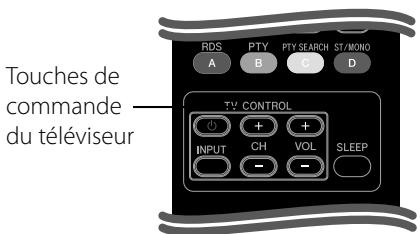
| Touche | Utilisation |
| © (TV Power) | Allumer ou éteindre le téléviseur. |
| INPUT | Choisir la source d'entrée entre le téléviseur et d'autres sources. |
| CH +/- | Passer d'une chaine à l'autre. |
| VOL +/- | Régler le volume du téléviseur. |

REMARQUE
Selon l'appareil raccordé, il se peut que vous ne puissiez pas commanderer votre téléviseur à l'aide de certaines de ces touches.
Réglage de la télécommande pour commander votre téléviseur
Vous pouvez piloter votre téléviseur à l'aide de la télécommande fournie. Si vous téléviseur est repertorié dans le tableau ci-dessous, indiquez le code approprié qui correspond au fabricant.
- Tout en maintainant la touche (TV POWER) enforcée, entrez le code fabricant de votre téléviseur avec les touches numériques (voir le tableau ci-dessous).
| Fabricant | Numéro de code |
| Pioneer | 1(par défaut) |
| Sony | 2,3 |
| Panasonic | 4,5 |
| Samsung | 6,7 |
| LG | 8,9 |
- Relâchéz la touche (TV POWER) pour terminer le réglage.
Selon les téléviseurs, la totalité ou certaines des touches de la télécommande peuvent ne pas fonctionner avec le téléviseur, même après avoir enteredle code correct du fabricant. Lorsque vous remplacez les piles de la télécommande, il est possible que le numero de code que vous aviez defini soit rétabli aux valeurs par défaut. Entrez le numero de code approprié de nouveau.
Liste des codes de région
Choisissez un code de région dans cette liste.
| Région | Code | Région | Code | Région | Code | Région | Code |
| Afghanistan | AF | Fidji | FJ | Monaco | MC | Singapur | SG |
| Argentine | AR | Finande | FI | Mongolie | MN | Slovaquie | SK |
| Australie | AU | France | FR | Maroc | MA | Slovénie | SI |
| Autrique | AT | Allemagne | DE | Népal | NP | Afrique du Sud | ZA |
| Belgique | BE | Grande-Bretagne | GB | Pays-Bas | NL | Corée du Sud | KR |
| Bhoutan | BT | Grèce | GR | Antilles | Espagne | ES | |
| Bolivie | BO | Groenland | GL | nederlandaises | AN | Sri Lanka | LK |
| Brésil | BR | Hong Kong | HK | Nouvelle-Zélande | NZ | Suède | SE |
| Cambodge | KH | Hongrie | HU | Nigeria | NG | Suisse | CH |
| Canada | CA | Inde | IN | Norvège | NO | Taiwan | TW |
| Chili | CL | Indonésie | ID | Oman | OM | Thaïlande | TH |
| Chine | CN | Israël | IL | Pakistan | PK | Turquie | TR |
| Colombie | CO | Italie | IT | Panama | PA | Ouganda | UG |
| Congo | CG | Jamaïque | JM | Paraguay | PY | Ukraine | UA |
| Costa Rica | CR | Japon | JP | Philippines | PH | États-Unis | US |
| Croatie | HR | Kenya | KE | Pologne | PL | Uruguay | UY |
| République | Koweit | KW | Portugal | PT | Ouzbekistan | UZ | |
| tchèque | CZ | Libye | LY | Roumanie | RO | Vietnam | VN |
| Danemark | DK | Luxembourg | LU | Russian | Zimbabwe | ZW | |
| Équateur | EC | Malaisie | MY | Russia | RU | ||
| Égypte | EG | Maldives | MV | Arabie Saoudite | SA | ||
| Salvador | SV | Mexique | MX | Sénégal | SN | ||
| Éthiopie | ET |
Liste des codes de langue
Utilisez cette liste afin de selectionner la langue de votrechioix pour les réglages initiaux suivants : [Audio], [Sous-titres] et [Menu disque].
| Langue | Code | Langue | Code | Langue | Code | Langue | Code |
| Afar | 6565 | François | 7082 | Lituanien | 7684 | Sindhi | 8368 |
| Afrikaans | 6570 | Frison | 7089 | Macédonien | 7775 | Singhalais | 8373 |
| Albanais | 8381 | Galicien | 7176 | Malgache | 7771 | Slovaque | 8375 |
| Amharique | 6577 | Géorgien | 7565 | Malais | 7783 | Slovène | 8376 |
| Arabe | 6582 | Allemand | 6869 | Malayalam | 7776 | Espagnol | 6983 |
| Arménien | 7289 | Grec | 6976 | Maori | 7773 | Soudanais | 8385 |
| Assamais | 6583 | Groenlandais | 7576 | Marathe | 7782 | Swahili | 8387 |
| Aymara | 6588 | Guarani | 7178 | Moldave | 7779 | Suédois | 8386 |
| Azéri | 6590 | Goudjrati | 7185 | Mongol | 7778 | Tagalog | 8476 |
| Bachkir | 6665 | Haoussa | 7265 | Nauruan | 7865 | Tadjik | 8471 |
| Basque | 6985 | Hébreu | 7387 | Népalais | 7869 | Tamoul | 8465 |
| Bengali | 6678 | Hindi | 7273 | Norvégien | 7879 | Télougou | 8469 |
| Bhoutanais | 6890 | Hongrois | 7285 | Oriya | 7982 | Thai | 8472 |
| Bihari | 6672 | Islandais | 7383 | Pendjabi | 8065 | Tonga | 8479 |
| Breton | 6682 | Indonésien | 7378 | Pachtou | 8083 | Turc | 8482 |
| Bulgare | 6671 | Interlingue | 7365 | Perse | 7065 | Turkmene | 8475 |
| Birman | 7789 | Irlandais | 7165 | Polonais | 8076 | Twi | 8487 |
| Biélorusse | 6669 | Italien | 7384 | Portugais | 8084 | Ukrainien | 8575 |
| Chinois | 9072 | Japonais | 7465 | Quechua | 8185 | Ourdou | 8582 |
| Croatie | 7282 | Kannada | 7578 | Rhéto-roman | 8277 | Ouzbek | 8590 |
| Tchéque | 6783 | Kashmiri | 7583 | Roumain | 8279 | Vietnamien | 8673 |
| Danois | 6865 | Kazakh | 7575 | Russe | 8285 | Volapük | 8679 |
| Néerlandais | 7876 | Kirghiz | 7589 | Samoan | 8377 | Galois | 6789 |
| Anglais | 6978 | Coréen | 7579 | Sanskrit | 8365 | Wolof | 8779 |
| Espéranto | 6979 | Kurde | 7585 | Gaélique écossais | Xhosa | 8872 | |
| Estonien | 6984 | Laotien | 7679 | 7168 | Yiddish | 7473 | |
| Féroïen | 7079 | Latin | 7665 | Serbe | 8382 | Yoruba | 8979 |
| Fidjien | 7074 | Lette, letton | 7686 | Serbo-croate | 8372 | Zoulou | 9085 |
| Finnois | 7073 | Lingala | 7678 | Shona | 8378 |
Résolution de la sortie video
Lorsque le support lu n'est pas protégé contre la copie
| Sortie matériel Résolution | HDMI OUT | COMPONENT VIDEO OUT | |
| HDMI connecté | HDMI déconnecté | ||
| 576i (480i) | 576p (480i) | 576i (480i) | |
| 576p (480p) | 576p (480p) | 576p (480p) | |
| 720p | 720p | 720p | |
| 1080i | 1080i | 1080i | |
| 1080p / 24 Hz | 1080p / 24 Hz | 576i (480i) | 1080i |
| 1080p / 50 Hz | 1080p / 50 Hz | 576i (480i) | 1080i |
Lorsque le support lu est protégé contre la copie
| Sortie matériel Résolution | HDMI OUT | COMPONENT VIDEO OUT | |
| HDMI connecté | HDMI déconnecté | ||
| 576i (480i) | 576p (480p) | 576i (480i) | |
| 576p (480p) | 576p (480p) | 576p (480p) | |
| 720p | 720p | 576i (480i) | 576p (480p) |
| 1080i | 1080i | 576i (480i) | 576p (480p) |
| 1080p / 24 Hz | 1080p / 24 Hz | 576i (480i) | 576p (480p) |
| 1080p / 50 Hz | 1080p / 50 Hz | 576i (480i) | 576p (480p) |
Connexion HDMI OUT
Pour le réglage de résolution 576i (480i), la résolution de sortie réelle HDMI OUT passera à 576p (480p).
- Si vous sélectionnez une résolution manuellement, puis raccordez la prise HDMI au téléviseur, mais que votre téléviseur ne la prend pas en charge, le réglage de résolution est définir sur [Auto].
- Si vous sélectionnez une résolution non prise en charge par votre téléviseur, un message d'advertisement apparaître. Àpres modification de la résolution, si rien n'apparait à l'écran, attendez 20 secondes pour que la résolution revienne automatiquement au réglage précédent.
- La fréquence d'image de sortie video 1080p peut être définie automatiquement sur 24Hz ou 50Hz en fonction de la capacité et de la préférence du téléviseur raccordé, ainsi que de la fréquence d'image video native du contenu du BD-ROM.
Connexion COMPONENTVIDEO OUT
Le format BD ou DVD peut empêcher l'extrapolation en sortie analogue.
ConnexionVIDEO OUT
La résolution de la prise de sortie VIDEO OUT est toujours régée sur 576i (480i).
Marques de commerce et licences
"Blu-ray Disc" et leur raye sont des marques de commerce.
Le logo "BD-LIVE" est une marque commerciale de l'association "Blu-ray Disc".
"BONUSVIEW" est une marque commerciale de l'association Blu-ray Disc.

Java et toutes les marques commerciales et les logos Java sont des marques commerciales ou des marques déposées de Sun Microsystems, Inc. aux États-Unis et/ou dans d'autres pays.
Fabriqué sous licence de Dolby Laboratories.
Dolby et le sigle double D sont des marques commerciales de Dolby Laboratories.

Fabriquésous licence des brevets américains
suivants:5,451,942;5,956,674;5,974,380;5,978,762; 6,226,616;6,487,535;7,392,195;7,272,567; 7,333,929;7,212,872 et autres licences americaines et d'autres pays publiées ou en attente. DTS et le Symbole sont des marques déposées. Les logos DTS-HD,DTS-HD Master Audio I Essential et DTS sont des marques de DTS, Inc. Le produit inclut des logiciels. © DTS,Inc.Tous droits réservés.
HOMI
HDMI, le logo HDMI et High-Definition Multimedia Interface sont des marques commerciales ou des marques déposées de HDMI Licensing, LLC aux États-Unis et dans d'autres pays.

Le logo est une marque commerciale de DVD Format/Logo Licensing Corporation.


DLNA et DLNA CERTIFIED sont des marques commerciales et / ou des marques de service Digital Living Network Alliance

DivX est une marque déposée de DivX, Inc., et son utilisation est couverte par une licence.

x.v.Color

x.v.Colour
"x.v.Color" ou "x.v.Color" est une marque de commerce de Sony Corporation.
AVCHD
TM
"AVCHD" et le logo "AVCHD" sont des marques commerciales de Panasonic Corporation et Sony Corporation.
Ce produit est sous licence des portefeuilles de brevets AVC et VC-1 pour une utilisation domestique personnelle et non commerciale pour (i) encoder un contenu video en conformité avec les standards AVC et VC-1 ("AVC/VC-1 Video") et/ou (ii) décoder un contenu video AVC/VC-1 encode par un utiliseur à titre personnel et non commercial et/ou obtenu d'un fournisseur de contenu video bénéficiant d'une licence l'autorisant à distribuer un contenu video AVC/VC-1. Aucune licence n'est accordée explicitement ou implicament pour aucune autre usage. Des informations supplémentaires peuvent être obtenues au sujeet de MPEG LA, LLC. Voir le site Web: http://www.mpegla.com.

Made for iPod

Works with iPhone
iPod est une marque commerciale d'Apple Inc., enregistrée aux États-Unis et dans d'autres pays.
iPhone est une marque commerciale d'Apple Inc.
Les accessoires électroniques portant la mention « Made for iPod » ont été consus pour fonctionner avec un iPod et sont certifiés conformes aux exigences d'Apple par le fabricant.
Les accessoires électroniques portant la mention « Works with iPhone » ont été consus pour fonctionner avec un iPhone et sont certifiés conformes aux exigences d'Apple par le fabricant.
Apple n'est pas responsable pour le fonctionnement de cet apparéil ou de sa compatibilité avec les normes réglementaires et de sécurité.
Windows Media est une marque déposée ou une marque commerciale de Microsoft Corporation aux États-Unis et / ou dans d'autres pays.
Ce produit inclut une technologie appartenant à Microsoft Corporation et ne peut pas'être utilisé ni distribué sans licence de Microsoft Licensing, Inc.

Bluetooth®
La technologie sans fil Bluetooth® est un système qui permet un contact radio entre équipements électroniques dans un rayon de 10 mètres maximum. La connexion de périphériques individuels en employant la technologie sans fil Bluetooth n'entraîne aucune charge supplémentaire. Vous pouvez faire fonctionner un téléphone mobile équipé de la technologie sans fil Bluetooth via la Cascade si la connexion a été réalisée au moyen de la technologie sans fil Bluetooth.
Le mot servant de marque et les logos Bluetooth sont la propriété de Bluetooth SIG, Inc. et toute utilisation de telles marques par Pioneer Corporation s'effectue sous licence. Les autres marques commerciales et noms de commercies appartiennent à leurs propriétaires respectifs.
Caracteristiques
Général
- Puissance électrique require: AC 220-240 V, 50/60 Hz
- Consommation électric: 150 W
En mode Veille : inférieur à 0.5 W
Dimensions (L x H x P): Env. 430 × 64 × 304 mm - Poids net (Env.): 3.6 kg
- Température de fonctionnement: 41^ à 95^ ( 5^ à 35^ )
- Humidité relative: 5 % à 90 %
- Alimentation USB: DC 5 V = 500 mA
Entrées/Sorties
VIDEO OUT: 1,0V (p-p), 75 Ω, synchro négative, RCA jack x 1
- COMPONENT VIDEO OUT:
(Y) 1,0 V (pp), 75 Ω, synchro négative, RCA jack x 1,
(Pb)/(Pr) 0.7 V (pp), 75 Ω, RCA jack x 2
- HDMI OUT (video/audio):
19 pin (norme HDMI, Type A, Version 1.3)
- Analogiques audio IN: 2,0 Vrms (1 kHz, 0 dB), 600 Ω, RCA jack (L, R) x 1
DIGITAL IN (OPTICAL 1/2): 3 V (p-p), Optical jack x 2
- PORTABLE IN: 0,5 Vrms (sortie stéreo 3,5 mm)
Radio
- Plage FM: 87.5 à 108.0 MHz ou 87.50 à 108.00 MHz
Amplificateur
- Puissance de sortie (PEAK), (4 /3)
Total 1100W
Avant 180Wx2
Centre 180W
Arrière 180Wx2
- Puissance de sortie (RMS), THD 10% (4Ω/3Ω)
Total 930W
Avant 150W× 2
Centre 150W
Arrière 150Wx2
- Laser:
- Laser semiconducteur, Longueur d'onde: 405 nm / 650 nm
- Système de signal: TV couleur NTSC/PAL standard
- Réponse en fréquence: 20 Hz à 20 kHz (48 kHz, 96 kHz, 192 kHz échantillonnage)
- Port LAN:
- prisethernetx1,10BASE-T/100BASE-TX
Enceintes BCS-707
S-BD707
- Haut-parleur avant/enceintes satellites (gauche/droite)
Type: 2 voie
Type: 1 voie 1 haut-parleur
Haut-parleur avant/enceintes satellites (gauche/droite)
Type: 1 voie
Type: 1 voie 1 haut-parleur
Avis concernant les logiciels open source
Les fichiers exécutables GPL et les bibliothèques LGPL suivants utilisés dans ce produit sont sujets aux accords de licence GPL2.0/LGPL2.1.
EXECUTABLES GPL: Linux kernel 2.6, bash, busybox, cramfs, dhpcd, e2fsprogs, fdisk, mkdosfs, mtd-utils, net-tools, procps, samba-3.0.25b, sysutils, tcpdump, tftpd, tinylogin, unzip, utelnetd
BIBLIOTHÉQUES LGPL: uClibc, DirectFB, blowfish, cairo, ffmpeg, iconv, libusb, mpg123
BIBLIOTHEQUE de licence publique gSOAP 1.3: gsoap
Vou pouvez obtenir une copie du code source correspondant en prénant les frais de distribution à votre charge. Pour obtenir une copie, contactez notre service client Pioneer local.
Vous pouvez obtenir une copie des licences GPL et LGPL sur les sites http://www.gnu.org/licenses/old-licenses/gpl-2.0.html et http://www.gnu.org/licenses/old-licenses/lgpl-2.1.html .
Vou pouvez aussi obtenir une copie de la licence publique gSOAP sur http://www.cs.fsu.edu/\~engelen/licenses.html.
ce logiciel est basé en partie sur le travail du groupe Independent JPEG Group Copyright © 1991-1998, Thomas G. Lane.
Ce produit inclut :
- boost C++: Copyright © Beman Dawes 1999-2003
c-ares: Copyright © 1998 Massachusetts Institute of Technology - curl: Copyright © 1996-2008 Daniel Stenberg
- expat: Copyright © 2006 Expat maintainers
-
freetype : Copyright © 2003 The FreeType Project (www.freetype.org).
-JPEG:ce logiciel est basé en partie sur le travail du groupe Independent JPEG Group Copyright © 1991-1998,Thomas G.Lane.
mng: Copyright © 2000-2007 Gerard Juyn, Glenn Randers-Pehrson -
ntp: Copyright © David L. Mills 1992-2006
- OpenSSL
Le logiciel cryptographique écrit par Eric Young (eay@cryptsoft.com).
Le logiciel écrit par Tim Hudson (tjh@cryptsoft.com).
Le logiciel développé par OpensSL Project pour être utilisé dans la boîte à outils OpensSL (http://www.openssl.org).
- png: Copyright © 2004 Glenn Randers-Pehrson.
- portmap: Copyright © 1990 The Regents of the University of California.
- ptmalloc: Copyright © 2001-2006 Wolfram Gloger
UnitTest++: Copyright © 2006 Noel Llopis et Charles Nicholson
Le kit de développement logiciel UPnP: Copyright © 2000-2003 Intel Corporation - strace
Copyright © 1991, 1992 Paul Kranenburg
copyright © 1993 Branko Lankester
copyright © 1993 Ulrich Pegelow
copyright © 1995, 1996 Michael Elizabeth Chastain
copyright © 1993, 1994, 1995, 1996 Rick Sladkey
copyright © 1999,2000 Wichert Akkerman - xml2: Copyright © 1998-2003 Daniel Veillard.
XML-RPC pour C/C++
Copyright © 2001 First Peer, Inc. Tous droits réservés.
Copyright © 2001 Eric Kidd. Tous droits réservés. - zlib: Copyright © 1995-2002 Jean-Loup Gailly et Mark Adler.
Tous droits réservés.
de ce logiciel et des fichiers de documentation associés (le "Logiciel") est autorisée à utiliser ce Logiciel gratuitement et sans restriction, notamment, mais sans s'y limiter, les droits d'utilisation, copie, modification, fusion, publication, distribution, sous-licENCE et/ou vente de copies du Logiciel, et à attribuer les mêmes autorisations aux personnes à qui ce Logiciel est fourni, conformément aux conditions suivantes :
LE LOGICIEL EST FOURNI "EN L'ETAT", SANS AUCUNE GARANTIE (EXPRESSE OU IMPLICITE) QUE CE SOIT, NOTAMMENT MAIS SANS S'Y LIMITER, LES GARANTIES DE QUALITE MARCHANDE, D'ADEQUATION A UNE FIN PARTICULIERE ET DE NON-TRANSGRESSION. EN AUCUN CAS LES AUTEURS OU DÉTENTEURS DES DROITS D'AUTEUR NE SAURONT ÉTRE TENUS RESPONSABLES EN CAS DE RÉCLAMATION, DOMMAGE OU AUTRE RESPONSABILITÉ DÉCOULANT D'UN CONTRAT, D'UN DÉLIT OU AUTRE, EN RELATION AVEC LE LOGICIEL, SON UTILISATION OU TOUTE AUTRE MANIPULATION DE CE DERNIER.
Laatste scène-geheugen
BD
DVD
Par la presente Pioneer déclare que l'appareil BCS-707 (BCS-303) est conforme aux exigences essentielles et aux autres dispositions pertinentes de la directive 1999/5/CE.
Svenska:
Tous droits de reproduction et de traduction réservés.
PIONEER CORPORATION
1-1, Shin-ogura, Saiwai-ku, Kawasaki-shi, Kanagawa 212-0031, Japan