
BCS-303 - Luidsprekersysteem PIONEER - Gratis gebruiksaanwijzing en handleiding
Vind de handleiding van het apparaat gratis BCS-303 PIONEER in PDF-formaat.


| Type product | Blu-ray/DVD/CD home-cinema systeem met versterker en radio-ontvanger |
| Merk en model | PIONEER BCS-303 |
| Afmetingen (B × H × D) | 430 × 64 × 304 mm |
| Netto gewicht | 3,6 kg |
| Voeding | AC 220-240 V, 50/60 Hz |
| Stroomverbruik | 150 W (stand-by < 0,5 W) |
| Totaal versterkervermogen (piek) | 1100 W (930 W RMS, THD 10%) |
| Ondersteunde schijfformaten | BD-ROM, DVD-Video, DVD±R/RW, audio-cd, CD-R/RW, AVCHD |
| Videoaansluitingen | HDMI-uit (type A v1.3), componentvideo (Y Pb Pr), composietvideo |
| Audiosignaalingangen | Analoog AUX (RCA), optisch (2×), draagbaar (3,5 mm jack), USB, Bluetooth |
| Netwerk | LAN Ethernet (10/100 Base-T), DLNA |
| Radiotuner | FM (87,5-108 MHz) |
| Bluetooth | A2DP-profiel, pincode 0000 |
| Audio-uitgang | Voorluidsprekers (×2), center, surround (×2), subwoofer |
| Geluidsfuncties | Pioneer 1/2, Bypass, Bass Blast, Pro Logic II, Clear Voice, Game, Night, Music Retouch, Loudness |
| Laserbeveiliging | Klasse 1 (IEC 60825-1:2007) - niet openen |
| Onderhoud | Reinigen met een zachte, droge doek; oplosmiddelen vermijden |
| Meegeleverde accessoires | Afstandsbediening, videokabel, FM-antenne, luidsprekerkabels, iPod-dock, antislipkussentjes, schroeven |
Veelgestelde vragen - BCS-303 PIONEER
Gebruikersvragen over BCS-303 PIONEER
0 vraag over dit apparaat. Beantwoord die u kent of stel uw eigen vraag.
Stel een nieuwe vraag over dit apparaat
Download de handleiding voor uw Luidsprekersysteem in PDF-formaat gratis! Vind uw handleiding BCS-303 - PIONEER en neem uw elektronisch apparaat weer in handen. Op deze pagina staan alle documenten die nodig zijn voor het gebruik van uw apparaat. BCS-303 van het merk PIONEER.
GEBRUIKSAANWIJZING BCS-303 PIONEER
1 Veiligheidsinformatie

OPGELET
SCHOKGEVAAR NIET OPENEN

LET OP: om het risico van een elektrische schok te voorkomen, het deksel (of deijkenlijke) Niet verwijden. Binnenin bevinden zich geen onderdelen die door de gebruiker konnen worden onderhonden. Bel hiervoor een erkende servicetechnicus.

Een bliksem met pijl in een gelijkbenige drihoek is bedoeld om de gebruiker attent te make n op de aanwezigheid van een gevaarlijke, Niet-geisoleernde spanning in de behuizing van het product die zo groot kan zijn dat zich gevaar voor een elektrische schok oplevert.

Het uitroepteken in eengelijkbenige driehoek is bedoeldom de gebruiker attendantemaken op belangrijke gebruikesen onderhoudsinstructies inde bij het apparaat geleverdegebruiksaanwijzing.
Veiligheidsmaatregelen en waarschuwingen
WAARSCHUWING: STEL DIT PRODUCT NIET BLOOT AAN REGEN OF VOCHT OM HET RISICO VAN BRAND OF EEN ELEKTRISCHE SCHOK TE VOORKOMEN.
WAARSCHUWING: Plaats het toestel Niet in een petite ruimte, zoals een boekenkast of een dergelijk afgesloten ruimte.
WAARSCHUWING: Blokker de ventilatieopeningen Niet. Installer volgens de instructies van de fabrikant.
Sleuven en openingsen in de kast+zijn geplaatst ter ventilatie en te zorgen voor betrouwbaar gebruik van het product, en om oververhitting te voorkomen. De openingsen moogen nooit geblokkeerd worden door het product op een bed, bank, tapijt of soortgelijke ondergrond te plaatsen. Het product mag Niet geplaatst worden in een inbouwmeubel, zoals een boekenkast of reck tenzij er gezorgd worden in voldoende ventilatie en de instructies van de fabrikant opgevolgd worden.
WAARSCHUWING: Dit is een classe 1 laserproduct en valt onder de norm Veiligkeit van laserproducten, IEC 60825-1:2007. U dient, voor een correct gebruik van dit product, de gebruikershandleiding aanachtig door te lezen en deze te bewaren voor toekomstig gebruik. Indien het apparaat onderhoud nodig heeft, neem dan contact op met een erkend servicecentrum.
Het gebruik van een ofmeer bedieningsknoppen, instellenen of procedures op een andere wijze dan in deze handleiding is aangegeven kan bloatstelling aan gevaarlijke straling tot gevolg hebben.
Voorkom directe bloatstelling aan de laserstraal en open het apparaat Niet. Zichtbare laser straling indien geopend. KIJK NIET IN DE STRAAL.
WAARSCHUWING betreffende de netvoedingskabel
Wij adviseren de meeste apparaten aan te sluiten op een eigen circuit, namelijk een enkelvoudig stopcontact dat alleen dat apparaat van stroom voorziet en geen verdere aansluitingen betreft. Controleer de specificaties in deze gebruikershandleiding om zeker teijken. Sluit Niet teveel apparaten aan op hetzelfde stopcontact. Overbelaste stopcontacten, loszittende of beschadigde stopcontacten, verlengsnoeren, beschadigde netvoedingskabels of beschadigde of gebarsten kabelisolatie zich gaearlijk. Elk van deze omstandigheden konnen leiden tot kortsluiting of brand. Periodieke controle van de kabel van uw apparaat is moodzakelijk, en indien het apparaat tekenen van beschadiging of slijtage toont, trek dan de stekker uit het stopcontact, gebruik het apparaat nicht, en LAST de kabel door een erkend servicecentrum verwangen doon een goedgekeurd gelijkwaardig exemplaar. Bescherm de netvoedingskabel gegen fysiek of mechanismisch misbruik, zaols buigen, vastklemmen, klemmen:tussen een gesloten deur, of erover lopen. Let special op stekkers, wandcontactdozen en het punt waar de kabel het apparaat verlaat. Verwijder de netvoedingskabel door aan de stekker te trekken, Niet aan de kabel. Let erop dat de stekker makkelijk toegankelijk is nadat u het product hebgt geinstalleerd.

Hierdoor verklaart PIONEER dat dit/ deze product(en) voldoet/voldoen aan de belangrijkke eisen en andere relevante voorzieningen van de Europese Richtlijnen 2004/108/EC, 2006/95/EC en 2009/125/EC.
WAARSCHUWING: Voorkom brandgevaar enplaats geen bronnen met open vuur (zoals brandende kaarsen) op de apparatuur.
Dit apparaat is voorzien van een draagbare batterij of accu.
U kunt de batterij of de accu als volgt veilig uit het apparaat verwijderen: Verwijder de oude batterij of het batterijpack. Ga in omgekeerde volgorde als bij hetplaatsen te werk. Voorkom milieuvervuiling en gezondheidsgevaren voor mens en dier enwerp de oude batterij, het batterijpack of de accu in de waarvoord bestemde bak bij een officieel aangewezen inzameladres. Doe oude batterijen en accu's nooit samen met het gewone huisvuil weg. Wij adviseren u gratis batterijen en accu's te gebruiken die u谈起vergoeding weeer kunt inleven(Indien deze service in uw land worden geboden.). Stel de batterij (accu) Niet bloot aan de hoge temperatuur vanrechtstreekse zonnestraling, een open haard e.d.
WAARSCHUWING: Dit apparaat mag nicht worden blootgesteld aan druip- of spatwater en plaats geen objecten gezuld met vloeistof, zoals vazen, op het apparaat.
Informatie voor gebruikers betreffende het inzamelen en opruimen van oude apparaten en gebruekte batterijen


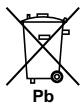
Voorbeelden van symbolen voor batterijen
Deze symbolen op de producten, verpakking en/ of meegeleverde documenten beteken dat gebruekte elektrische en elektronische producten en batterijen Niet tegelijk met algemeen huishoudelijk afval mogen worden opgeruimd.
Breng oude producten en gebruekte batterijen zoals wettelijk voorgeschreiben aan de waarvoor aangewezen inzamelingsadressen die voor een juiste behandeling, reparatie of hergebruik hunnen zorgen.
Door deze producten en batterijen op de juiste wijze op te ruimen helpt u waardevolle grondstoffe te behouden en voorkomt u möglichke negatieve effecten voor de gezondheid van mens en dier die het gevolg zijn van het achteloos wegdoen van afval.
Voor meer informatie over het inzamelen en hergebruiken van oude producten en batterijen kutu contact opnemen met het gemeenthuis van uw woonplaats, een officieel inzameladres of het verkooppunt waar u de goederen hebt gekocht.
Deze symbolen gelden alleen in de Europese Unie.
Voor landen buiten de Europese Unie:
Als u deze zaken wilt afdanken, neem dan contact op met het gemeentehuis van uw woonplaats of de leverancier ervan en vraag maar de juiste manier van wegdoen.
Wat u moet weten over copyright
- Er zijn bepaalde beperkingen voor afspelen, analoge signaluitvoer, etc van door AACS beschermde inhoud, omdat AACS (Advanced Access Content System) goedgekeurd is als inhoudbeschemingsystem voor BD-formaat, gelijk aan het gebruik van CSS (Content Scramble System). Het gebruik van dit product en beperkingen op dit product+kennen varieren afhankelijk van uwijd van aankoop aangeziedie beperkingen�toegepast en/of gewijzigid door AACS na de productie van dit product.
- Verder worden BD-ROM Mark en BD+ nog gebruikt als inhoudbeveiligingssyteem voor het BD-formaat, dat bepaalde beperkingen oplegt inclusief aftspeelbeperkingen aan met BD-ROM Mark en/of BD+ beveiligde inhoud. Voor extra informatatie over AACS, BD-ROM teken, BD+, of dit product, neemt u contact op met een erkend Klantenservicecentrum.
- Veel BD-ROM/DVD disks,zijn gecodeerd met kopieerbeveiliging. Hierdoor dient u uw spelerechtstreeks op uw tv aan te sluiten, Niet op een videorecorder. Het aansluiten op een videorecorder heeft een gestoord beeld van谈起 npapieren beveiligde disks tot gevolg.
- Dit product maakt gebruik van technologie voor bescheming van auteursrechten die beschermd worden door U.S. patenten en andere intellectuelle eigendomsrechten. Gebruik van deze technologie ter bescheming van auteursrechten要去 geauthoriseerd worden door Rovi, en is bedoeld voor thuisgebruik en beperkt eenantal kijkbeurten, tenzij anderszins aangegeven door Rovi. Omgekeerde engineering of demontage is verboden.
- Volgens de Amerikaanse wetgeving op het autoursrecht en de daarmee vergelijkkbare wetgeving van andere landen, is Niet bevoegde opname, gebruik, tonen, distributie of revisie van tevisieprogramma's, videobanden, BD-ROM disks, DVD's, CD's en andere materialen onderworpen aan civielrechtelijkke en/of strafrechtelijkte wetgeving.
Belangrijke informatatie over het tv- kleurensysteme
Het door deze spelere gebruikte tv-kleurensysteme richt zich maar de afgeseelde disks.
Wonneer de spelier bijvoorbeeld een volgens het NTSC-kleurensystem opgenomen disk aftspeelt, worden het beeld als NTSC-signaluitgevoerd.
Alleen kleurentelevisies die voor meerdere kleurensystemen geschikt zich, hunnen alle door de spelere uitgevoerde signalen verwerken.
- Als uw tvuitsluitend geschikt is voor PAL
kleurensignalen toont het beeldschemervormde beelden wanner u disks of videoinhoud gebruikt die in NTSC zich opgenomen.
- Een kleuren-TV die voor meerdere systemen
geschikt is, past het kleurensysteme automatisch aan bij het ingevoerde signaal. Wanner het kleurensysteme Niet automatisch worden overgeschakeld, schakelt u de tv uit en weeer aan waardoor een normal beeld op het beeldschem moet verschijnen.
- Ook wanner volgens het NTSC-kleurensystem
opgenomen disks door uw tv correct worden weergegeven is het möglichk dat dit signaaltypeniet correct door uw recorder worden opgenomen.
Inhoud
1 Veiligheidsinformatie
2 Veiligheidsmaatregelen en waarschuwingen
2 Voorbereiding
8 Inleiding
8 Weergave van het symbol " 0
8 Symbolen die in deze handleiding worden gebrukt
9 Meegeleverde toebehoren
10 Afspeelbare disks
11 Bestandscompatilitieit
12 Regiocode
12 AVCHD (Advanced Video Codec High Definition)
12 Bepaalde systeemvereisten
12 Opmerkingen betreffende compatibilititeit
13 Afstandsbediening
14 Voorpaneel
15 Achterpaneel
3 Installeren
16 Luidsprekers monteren
16 Luidspeakers installeren BCS-707
18 Luidspeakers installeren BCS-303
19 De middenluidspreker aan de wand bevestigen
19 Extra informatatie over het ophangen van luidsprekers
20 Het systeem opstellen
21 Aansluitingen op uw tv
21 HDMI-aansluiting
22 Component Video-aansluiting
23 Videoverbinding
23 Resolutie instellen
24 Antennaeaansluiting
24 Op een extern apparaat aansluiten
24 AUX-aansluiting
25 PORTABLE IN-aansluiting
25 OPTICAL IN 1/2-aansluiting
26 Bluetooth® aansluiting
28 Aansluiten op uw thisisnetwork
29 Een network installeren
31 Usb-apparaat aansluiten
32 Instellingen
32 De setup-instellimg aanpassen
33 [SCHERM]-menu
34 [TAAL]-menu
35 [AUDIO]-menu
36 [SLOT]-menu
37 [NETWERK]-menu
37 [ANDERS]-menu
39 Geluideffecten
4 Bediening
40 Afspelen in het algemeen
42 Geavanceerd afsplen
45 Beeldscherminformatie (OSD)
48 De ongekende möglichkheden van BD-Live
49 Film- en VR-disks afspelen
51 Foto'sbekijken
53 Naar muziek luisteren
56 iPod afspelen
58 Radio
59 Inhoud via uw thisisnetwork afspelen
5 Onderhoud
63 Wat u over disks moet weten
63 Behandeling van het apparaat
6 Problemen oplossen
64 Algemeen
65 Beeld
65 Geluid
66 Netwerk
7 Bijlage
67 Uw tv bedieren met de meegeleverde afstandsbediening
68 Regiocodelijst
69 Taalcodelijst
70 Resolutie video-uitvoersignaal
71 Handelsmerken en licenties
73 Technische gegevens
75 Kennisgeving over open-source software
2 Voorbereiding
Inleiding
Weergave van het symbol "∅"
"⁰" kan op uw tv-schem verschijnen tijdens gebruik en geeft aan dat de functie die wordt uitgelegd in deze gebruikershandleiding nicht beschikbaar is bij die specifieke media.
Symbolen die in deze handleiding worden gebruikt

LET OP
Geeft aan dat er bijzondere opmerkingen en bedieningskenmerken zijn.

VOORZICHTIG
Vestigt uw aandacht op voorzorgsmaatregelen die mogelijkke schade door verkeerd gebruik hunnen voorkomen.
Een hoofdstuk waarvan de titel een van de volgende symbolen bevat, is alleen van toepassing op de disk waarnaar het symbool verwijst.
| BD | BD-ROM disk |
| DVD | DVD-Video, DVD±R/RW in Video modus of VR modus en gefinaliseerd |
| AVCHD | DVD±R/RW in AVCHD formaat |
| ACD | Audio cd |
| MOVIE | Filmbestanden |
| MUSIC | Muziekbestanden |
| PHOTO | Fotobestanden |
Meegeleverde toebehoren
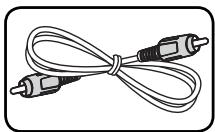
Videokabel (1)
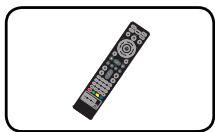
Afstandsbediening (1)
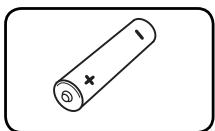
Batterijen (1)
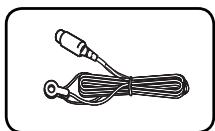
Fm-antenne (1)
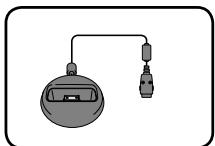
iPod holder (1)
Toebehoren voor luidsprekerboxen (S-BD707SW)
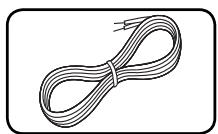
Luidsprekerkabel (1)
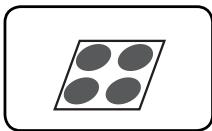
Grote antislipkussentjes (1)
Toebehoren voor luidsprekerboxen (S-BD303)
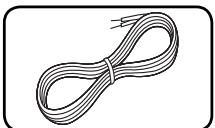
Luidsprekerkabel (6)
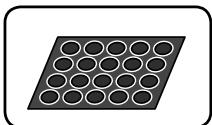
kleine antislipkussentjes (1)
Toebehoren voor luidsprekerboxen (S-BD707T)
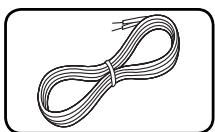
Luidsprekerkabel (5)
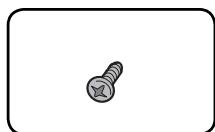
Schroeven (12)
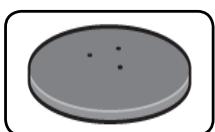
Luidsprekervoet -stukken (4)
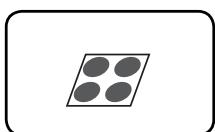
kleine antislipkussentjes (1)
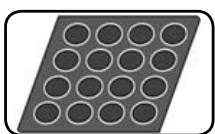
Middelgrote antislipkussentjes (1)
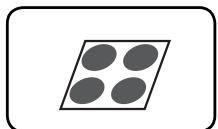
Grote antislipkussentjes (1)
Afspeelbare disks
| Blu-ray Disc - Disks met films die u kunt kopen of huren. - BD-R/RE disks die film-, muziek- of fotobestanden bevatten. | |
| DVD VIDEO | DVD-VIDEO 8 / 12 cm Disks met films die u kunt kopen of huren. |
| DVD R | DVD±R 8 / 12 cm - Alleen video-opnamen, Mits gefinaliseerd - Ook tweeelaags disks worden ondersteund - Gefinaliseerd AVCHD-formaat - DVD±R disks die film-, muziek- of fotobestanden bevatten. |
| DVD RW | DVD-RW 8 / 12 cm - Alleen VR modus, Videomodus en gefinaliseerd - Gefinaliseerd AVCHD-formaat - DVD-RW disks die film-, muziek- of fotobestanden bevatten. |
| DVD+RW | DVD+RW 8 / 12 cm - Alleen video-opnamen, Mits gefinaliseerd - AVCHD-formaat - Gefinaliseerd AVCHD-formaat - DVD+RW disks die film-, muziek- of fotobestanden bevatten. |
| COMPACT DIGITAL AUDIO | Audio CD 8 / 12 cm |
| COMPACT DIGITAL AUDIO Recordable ReWritable | CD-R/RW 8 / 12 cm - CD-R/RW disks die audiotitles evenals film-, muziek- en fotobestanden können bevatten. |

LET OP
- Afhankelijk van de conditie van de opnameapparatuur of van de CD-R/RW (of DVD±R/RW)-disk zich,(Intt u sommige CD-R/ RW(of DVD±R/RW)-disks nicht met deze spel er weergeven.
- Afhankelijk van de opnamesoftware en de finalisering is het möglich dat u sommige opgenomen disks (CD-R/RW, DVD±R/RW, BD-R/RE) Niet met deze speler kutn weergeven.
- Het is möglichd dat u CD-R/RW- en BD-R/RE, DVD±R/RW-disks die met behulp van een pc ofDVD-of cd-recorder zich opgenomen Niet met deze spelmerUNT weergeven als de disk is beschadigd of als er vuil of condens op de lens van de spelmer aanwezig is.
- Als u een disk met behulp van een pc opneemt, is het möglichk dat u de disk - zichs als u deleze in een compatibel formaat opneemt - Niet kurz weergeven als gevolg van de instellingen van de aplicaitesoftware die u hebt gebruikt om de disk te beschrijven. (Neem voor meer informatie contact op met de leverancier van de software.)
- Deze spelere vereist dat de gebruikte disks en opnamen aan bepaalde technische normen voldoen om een optimaal opname- en weergaveresultaat te bereiken.
- Vooraf opogenomenDVD-disks worden automatisch op deze normen ingesteld. Er is een groot,aantal verschillende typen opneembare diskformaten (waaronder begrepen cd-rdisks die mp3- of wma-bestanden bevatten) en deze vereisen bepaalde vooraf aanwezigec voorwaarden om het compatibel afspelen möglich te make.
- Wij nemen aan dat u weet dat u toestemming moet hebben voor het downloaden van mp3-en wma-bestanden van het internet. Ons bedrijf heeft net hetrecht deze toestemming te verlenen. U moet toestemming hebben van de eigenaar van het autoursrecht ("copyright").
Bestandscompatibilität
Volledig
Beschikbare bestandextensies:
- De beschikbare bestandsextensies zijn verschillend, afhankelijk van de DNLA-servers.
- Sommige ".wav"-bestanden worden op\ davon speler nicht ondersteund.
- De bestandsnaam is tot 180 tekens beperkt.
- Afhankelijk van de grootte en het,aantal bestanden kan het enige minuten duren om de inhoud op het medium in te lezen.
Maximum bestanden/mappen: Minder dan 2000 (totaal aantal bestanden en mappen)
CD-R/RW, DVD±R/RW, BD-R/RE formaat:
ISO 9660+JOLIET, UDF en UDF Bridge formaat
MOVIE (Film)
Beschikbare resolutiegroote:
1 920 x 1 080 (B x H) pixels
Afspeelbare ondertitel: SubRip (.srt / .txt), SAMI (.smi), SubStation Alpha (.ssa/.txt), MicroDVD (.sub/.txt), VobSub (.sub), SubViewer 1.0 (.sub), SubViewer 2.0 (.sub/.txt), TMPlayer (.txt), DVD Subtitle System (.txt)
VobSub (.sub) is nicht beschikbaar in de [HomeLink]-functie.
Afspeelbare DivX ondertiteling: "DIVX3.xx", "DIVX4.xx", "DIVX5.xx", "XVID", "DIVX6.xx" (alleen standaard afspelen), H.264/MPEG-4 AVC, MPEG1 SS, MPEG2 PS, MPEG2 TS
Afspeelbaar Audioformaat: "Dolby Digital", "DTS", "MP3", "WMA", "AAC", "AC3"
- Niet alle wma- en AAC-audioformaten zich voor dit apparaat geschikt.
Bemonsteringsfrequentie:
Vanaf 32 kHz t/m 48 kHz (WMA), Vanaf 16 kHz t/m 48 kHz (MP3)
Bitsnelheid:
Vanaf 20 kbps t/m 320 kbps (WMA), Vanaf 32 kbps t/m 320 kbps (MP3)

LET OP
- Het kan voorkomen dat HD filmbestanden op een CD of USB 1,0/1,1 Niet goed afgeseel worden. BD, DVD of USB 2,0 worden aanbevolen om HD filmbestanden af te spelen.
- Deze speler ondersteunt H.264/MPEG-4 AVC profile Main, High op niveau 4,1. Bij titels met een hoger niveau verschijnt een waarschuwing op het beeldschem.
- Deze speler ondersteunt geen bestanden die met GMC ^1 of Qpe ^2 zijn opgenomen. Dat+zijn videocoderingstechnieken volgens de MPEG4-norm Zoals DivX en XviD.
1 GMC - Global Motion Compensation
2 Qpel – Quarter pixel
MUSIC (Muziek)
Bemonsteringsfrequentie:
Vanaf 8 t/m 48 KHz (wma), Vanaf 11 t/m 48 KHz (mp3)
Bitsnelheid:
Vanaf 8 t/m 320 Kbps (wma, mp3),

LET OP
- Dit apparaat ondersteunt geen ID3 tag-embedded mp3-bestanden.
- De totale aftspeeltijd aangeduid op het scherm kan Niet voor VBR-bestanden gecorrigeerd worden.
PHOTO (Foto)
Geadviseerde groote:
Minder dan 4.000 × 3.000 × 24 bits/pixels
Minder dan 3.000 × 3.000 × 32 bits/pixels
Minder dan 4 MByte/file
Progressieve en lossless-compression fotobeeldbestanden worden nicht ondersteund.
Regiocode
Achterop deze speler is een regiocode aangegeven. Deze speler isuitsluitend geschikt voor het afspelen van BD-ROM- en DVD-disks waarop bezelfde regiocode of de tekst "Alles" is aangegeven.
- Deze speler kan AVCHD geformatteerde disks afspelen. Deze disk worden normaliter opgenomen en gebruikt in camcorders.
- Het AVCHD formaat is een hoogdefinitie digital videocamera formaat.
- Het MPEG-4 AVC/H.264 formaat is in staat tot het comprimeren van beelden in een hogere efficiëntie dan die van het conventionele beeld comprimeringsformaat.
- Sommige AVCHD disks gebruiken het "x.v.Color"formaat.
- Deze speler kan AVCHD disks afspelen met het "x.v.Color" formaat.
- Sommige disks in AVCHD formaat worden nicht afgespeeld, afhankelijk van de opname omstandigheden.
AVCHD disks moeten gefinaliseerd worden. - "x.v.Color" biedt een groter kleurbereik dan normale DVD camcorderdisks.
Bepaalde systemvereisten
Voor het afspelen van hogedefinitie-video:
- Hopedefinitie-beeldscherm met COMPONENT of HDMI ingangen.
- BD-Rom disk met hogedefinitie inhoud.
- Voor de weergave van bepaald materiaal is een monitor nodig met een voor HDMI of HDCP geschikte DVI-ingang (als aangegeven door de makers van de disk).
- Voor de up-conversie van DVD's die materiaal van standard-definitie bevatten is voor de weergave van gegen kopieren beveiligd materiaal een monitor nodig met een DVI-ingang die voor HDMI of HDMI geschikt is.
Opmerkingen betreffende compatibilititeit
- Omdat BD-ROM een新模式 formaat is,{kunnen bij bepaalde disks,digitale aansluitingen en andere verbindingen compatibiliteitisproblemen optreden. Neem contact op met het LG Klantenservicecentrum indien u compatibiliteitisproblemen aantreft.
- De weergave van hogedefinitiematerialiaal en het omzetten van standard DVD inhoud kan een monitor vereisen met ingangen die geschikt�ijn voor HDMI of een voor HDMI geschikte DVI.
- Sommige BD-ROM en DVD disks können het gebruik van bepalde bedieningscommando's of funties beperken.
- U=knt een usb-apparaat gebruiken dat wordt gebruikt om bepaalde aan disks gerelateerde informatatie op te slaan waaronder gedownload on-line materiaal. De disk die u gebruikt bepaalt hoe lang deze informatatie worden vastgehonden.
Afstandsbediening
1
2
3
Batterijen installeren
Maak het deksel van
het batterijenvak aan
de achechterkant van de
afstandsbediening open
enplaatsaarinen R03
(formaat AAA) batterij en wel
zo dat de tekens +en op
de batterij aansluiten op deze
tekens in het batterijenvak.
1
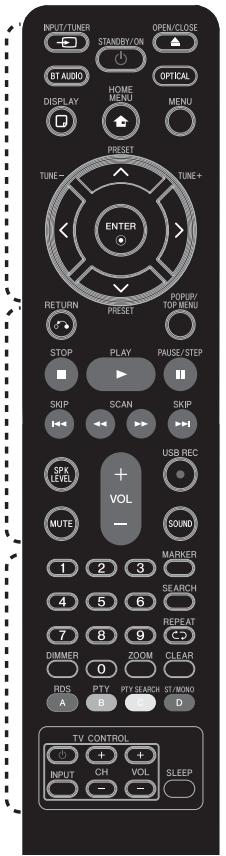
(STANDBY/ON): Schakel het toestel AAN/UIT.
OPEN/CLOSE: Opent of sluit de disklade.
INPUT/TUNER: Hiermee kunt u de invoermodus wijzigen.
BT AUDIO: Changes input mode to BT AUDIO directly.
OPTICAL: Hiermee wijzigt u de invoermodus rechtstreeks in optisch.
DISPLAY: Opent of sluit de OnScreen Display.
HOME MENU: Geeft het [Beginmenu] weer of stopt hiermee.
MENU: Opent een menu op een disk.
Richtingknoppen: Hiermee selecteert u een optie in het menu.
ENTER: Bevestigt de menukeuze.
TUNE (+/-): Stemt af op de gewenste radiostations.
PRESET: Selecteert radioprogramma's.
2
RETURN: Sluit het menu af en hervat het afspelen.
POPUP/ TOP MENU: Toont
het DVD titelmenu of BD-ROM
popupmenu indien beschikbaar.
STOP: Stopt de weergave.
▶ PLAY: De weergave starten.
PAUSE/STEP: Pauzeert het afspelen.
144/1 SKIP: Ga hier volgende of vorige bestand/track/hoofdstuk.
/ SCAN: Zoekt
achterwaarts of voorwaarts.
SPK LEVEL: Hiermee stelt u het geluidsniveau van de gewenste liguidspreker in.
USB REC: Hiermee neemt u een audio-cd op.
MUTE: Hiermee aunt u het system stilschakelen.
SOUND: Hiermee selecteert u de modus voor geluideffecten.
VOL + / - : Hiermee past u het luidsprekervolume aan.
3
0-9 numerieke toetsen: Selecteert genummerde opties in een menu.
MARKER: Hiermee Aunt uijdens het afspelen een herkenningspunt vastleggen.
SEARCH: Hiermee kurz u het zoekmenu oproepen of sluiten.
REPEAT: Hiermee herhaalt u een bepaald hoofdstuk.
CLEAR: Verwijdtert een markering in het zoeken menu of een getal tijdens het instellen van het wachtwoord.
DIMMER: Dimt de verlichting van de speler.
ZOOM: Accesses this zoom menu.
Gekleurde (A, B, C, D) knoppen: Hiermee navigeert u door menu's.
-A Knop voor (RDS): Radio Data System.
-B Knop voor (PTY):Toont het het programmatype van het RDS.
C Knop voor (PTY SEARCH): Zoekt het programmatype op.
- D Knop voor: Hiermee selecteert u mono of stereo in de fm-modus.
Tv-bedieningsknoppen: Zie pagina 67.
SLEEP: Hiermee stelt u een bepaalde tjidsduur in waarna het systeme zichzelf automatisch uitschakelt.
Voorpaneel
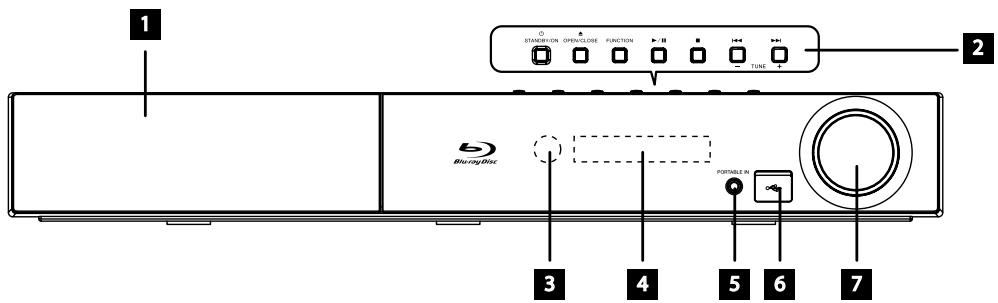
1 Disklade
2 Bedieningsknoppen
STANDBY/ON Knop voor
(OPEN/CLOSE)
FUNCTIE
Hiermee wijzigt u de invoerbron of - functie.
▶II (PLAY / PAUSE)
STOP
144/4 (SKIP)
-TUNE ^+ (Op radiostations afstemmen)
3 Sensor van de afstandsbediening
4 Informatievenster
5 PORTABLE IN
6 Usb-poort
7 Volumeregeling
Achterpaneel
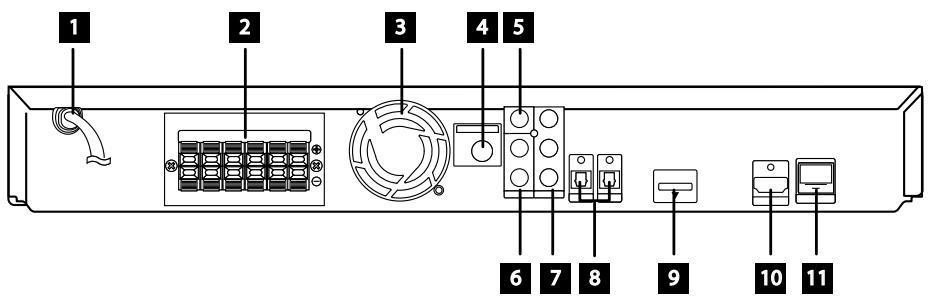
1 Netvoedingskabel Bevestig deze kabel in een stopcontact.
2 Luidsprekeraansluitingen
3 Koelventilator
4 Antenneaansluiting
VIDEO OUT
6 AUX (L/R) INPUT
7 COMPONENTVIDEO (Y P_BP_R) uitgang (PROGRESSIVE SCAN)
8 Optische aansluiting 1(TV) / 2
9 iPod (24 pin)
Aansluiten op de meegeleverde iPod houder.
10 HDMI OUT (type A, versie 1.3) Bestemd voor aansluiting op een tv met HDMI-ingangen.
11 LAN-poort
3 Installeren
Luidsprekers monteren
Luidsprekers installeren BCS-707
De luidsprekers voorbereiden
- Bevestig antislipkussentjes op de onderkant van de luidsprekerconsoles, de subwoofer en de middenluidspreker.
Voor luidsprekerconsoles: Zet vier middelgrote antislipkussentjes met het meegeleverde hechtmiddel op de onderkant (de bodem) van de luidsprekerconsoles vast.
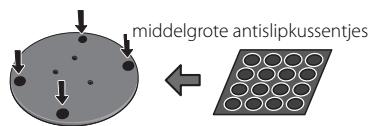
Voor de subwoofer:
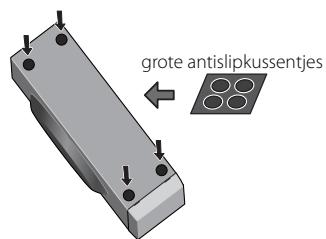
Zet vier große antislipkussentjes met het meegeleverde hechtmiddel op de onderkant van de subwoofer vast.
Voor de middenluidspreker:
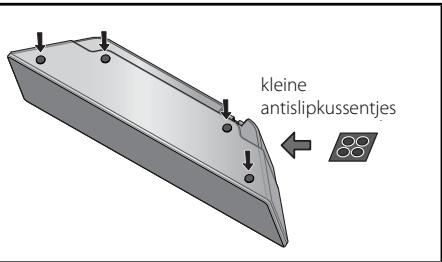
Zet vierkleine antislipkussentjes op de onderkant van de middenluidspreker vast.
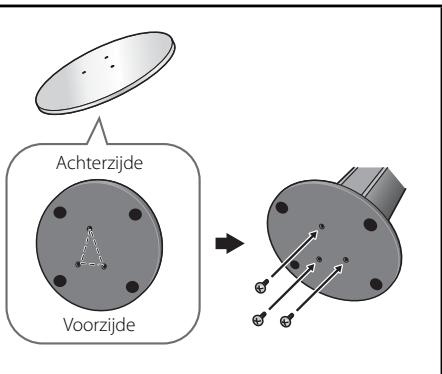
- Bevestig de luidspekerconsoles met de meegeleverde schroeven op de draagstangen.
Plaats elke draagstang en console recht op elkaar en ze zetervolgens op de hieronder aangegeven punten met de meegeleverde schroefjes vast. Let erop dat de luidsprekers in de richting van de gebruikelijke luisterpositie要去en wijzen.
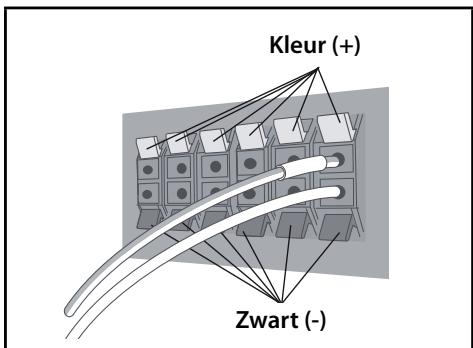
- Sluit de luidsprekerkabels op de speleraan.
Sluit de witte kabel met de grijze lijn op de (+) zijde aan en de andere kabel op de (-) zijde. Druk verwolgens op het kunststof lipje van elk aansluitpunt om dit te openen en de kabel met de speler te verbinden. Steek het kabeluiteinde erin en LAST het lipje los.

VOORZICHTIG
- Sluit op de speler geen andere luidsprekers aan dan de luidsprekers die bij dit systemeren zich geleverd.
- Sluit de meegeleverde luidsprekers nicht op een andere versterker aan dan de versterker die bij dit systeme is meegeleverd. Wanner u de luidsprekers op een andere versterker aansluit riskeert u beschadiging van de luidsprekers en de versterker evenals brand.
De frontluidsprekers en de surroundluidspreker vastzetten
Zet de frontluidsprekers en de surround-luidspreker met de meegeleverde kunststof houder vast. Schroef twee steunhaken in de wand awhile elke luidspreker.Voer een dik koord rond de haken en door de kunststof houder om de luidsprekers te stabiliseren (controleer of一切都 constructie het gewicht van de luidsprekers kan dragen).Controleer nadat u alles hebt gemonteerd of elke luidspreker goed vast zit.
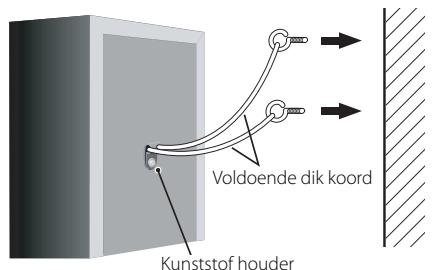

VOORZICHTIG
- De kunststof houder is geen montagefitting en de luidsprekers mogen Niet met deze houder rechtstreeks aan de wand worden opgehangen. Gebruik bij het stabiliseren van de luidsprekers algijd een koord.
- Pioneer is Niet aansprakelijk voor verliezen of schade als gevolg van onvakkundige montage, installmentie, onvoldoende sterkte van het montagematerialiaal, verkeerd gebruik of van buiten komend onheil zoals natururgeweld.
- Bij hetplaatsen van dit apparaat moet u ervoor zorgen dat het stevig vast zit. Bevestig de apparatuur Niet op wandgedeelten waar het gevaar bestaat dat deze bij een natururramp zoals een aardbeving van de wand kan vallen en Personen verwonden.
Luidsprekers installeren BCS-303
De luidsprekers voorbereiden
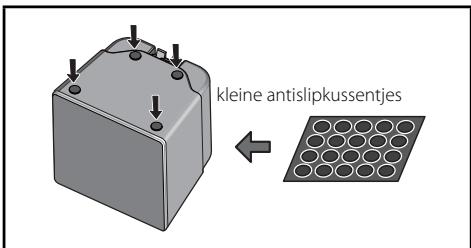
- Bevestig antislipkussentjes op de onderkant van elke luidspreker.
Voor front en surround-luidsprekers: Bevestig vierkleine antislipkussentjes met het meegeleverde hechtmiddel op de onderkant (de bodem) van de liquidsprekerconsoles.
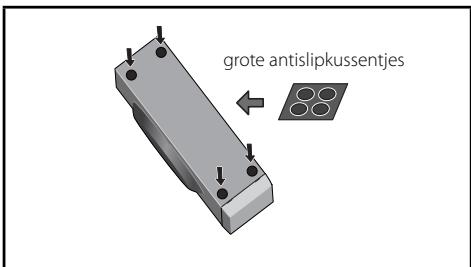
Voor de subwoofer:
Zet vier große antislipkussentjes met het meegeleverde hechtmiddel op de onderkant van de subwoofer vast.
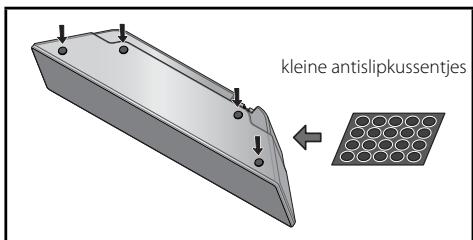
Voor de middenluidspreker:
Zet vierkleine antislipkussentjes op de onderkant van de middenluidspreker vast.
- Sluit de luidsprekerkabels op de speleraan.
Sluit de witte kabel met de grijze lijn op de (+) zijde aan en de andere kabel op de (-) zijde. Druk verwolgens op het kunststof lipje van elk aansluitpunt om dit te openen en de kabel met de speler te verbinden. Steek het kabeluiteinde erin enaar het lipje los.
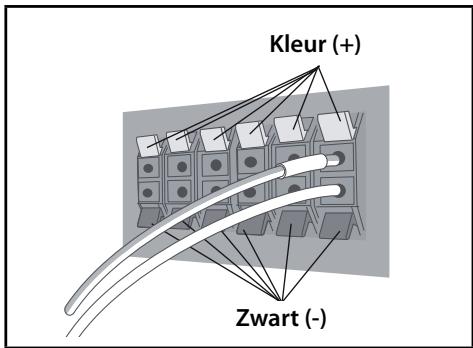
De middenluidsprekeraand de wand bevestigen
De middenluidspreker is voorzien van een montageopening die u kunt gebruiken om de luidspreker aan de wand te bevestigen.
Vórdemontage
Denk eraan dat het luidsprekersystem zwaar is en dat de schroeven of het bouwmaterial van de wand door dit gewicht los+kennen waardoor de luidspreker valt. Controleer alkijerd erst of de wand waarup de luidsprekers wilt bevestigen voldoende sterk is om het gewicht van de luidsprekers te dragen. Monteer deluidsprekers Niet op wanden van triplex, multiplex of een ander zich material.
U要去lfvordebevestigingschroeven zorgen.Gebruik alleen schroeven die voor de door u gekozen type wand geschikt zich en die sterk genoeg+zijn om het gewicht van de luidsprekers te dragen.

VOORZICHTIG
- Als u Niet zeker weet met welk wandmaterialiaal u te make n het en of dit sterk genoeg is, neem dan contact op met een vakman voor advies.
- Pioneer is Niet aansprakelijk voor ongevalten of schade als gevolg van een verkeerde installmentie.
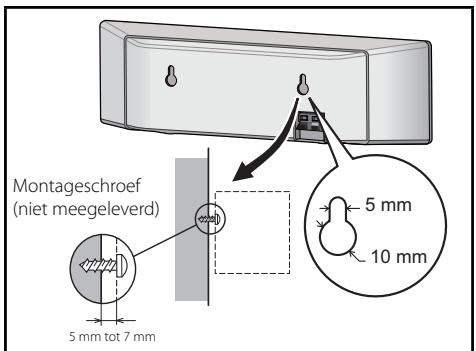
Extra informatatie over het ophangen van luidsprekers
Plaats de linker en rechter hoofdluidsprekers op gelijke afstanden van de teilevisie.
Voorzorgsmaatregelen:
Zorg ervoor dat het blote einde van de luidsprekerkabel in elkaar gedraaid en helemaal in het aansluitpunt is gestoken. Als namelijk een van de blote einden van de luidsprekerkabel contact makes met dechterkant van de luidspreker bestaat de kans dat de stroom als veiligheidsmaatregel wordenuitgeschakeld.
De front-, midden- en surround-luidsprekers die u bij dit systeem hebt ontvangen, zichn magnetisch afgeschermd. Afhankelijk van de montagesituatie is hetijken möglichk dat er kleurvervorming op het beeldschem optreedt als een of meer luidsprekers te dicht bij de teilevisie worden gemonteerd.
Schakel als u dit constasteert de stroom van de television uit en na 15 tot 30 minutes weer in. Als u het probleem hierdoor nicht kunt oplossen, moet de u de luidsprekers op grotere afstand van de television hangen. De subwoofer is Niet magnetisch afgeschermd en mag dus nicht dicht bij een television of monitor worden geplaatst. Media die voor magnetisme gevoelig zich (zoals floppy disks en band- of videocassettes) mogen Niet in de buurt van een subwoofer worden bewaard.
Bevestig de front/surround-luidsprekers en de subwoofer Niet aan de wand of het plafond. Door hun gewicht konnen ze vallen en verwondingen veroorzaken.
Het system opstellen
De volgende afbeelding toont een voorbeeld van de opstelling van een system. U要去 er rekening mee houden dat de afbeeldingen in deze handleiding omwille van de duidelijkheid konnen afwijken van de werkelijkte uitvoering van de apparaten. U bereikt de best möglichke surround-sound door alle luidsprekers - met uitzondering van de subwoofer - opdezelfde afstand van uw luisterpositie (A) teplaatsen.
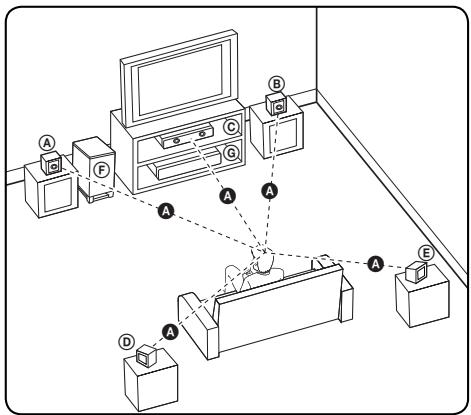
Frontluidspreker linkerzijde (L)
⑥ Frontluidsprekerrechtzerijde (R):
Plaats de frontluidsprekers links en rechts van de tv of de monitor en opdezelfde lijn als het beeldschem.
Middenluidspreker:
Plaats de middenluidspreker boven of onder het beeldscherm van de tv of de monitor.
Surround-luidsprekers linkerzijde
Surround-luidsprekersrechtzerijde:
Plaats deze luidsprekers enigszinsaar binnen gericht achefter uw luisterpositie.
F Subwoofer:
Deplaats van de subwoofer luistert nicht zo nauw waarat lage tonen nauwelijks richtinggevoelig zich. Het isECHTER beter om de subwoofer in de buurt van de frontluidsprekers teplaatsen. Plaats de subwoofer min ofeer aan het midden van de kamer gericht om geluidsreflecties gegen de wanden te voorkomen.
⑥ Speler

VOORZICTHIG
Zorg ervoor dat kinderen nicht hun vingers of voorwerpen in het luidsprekerkanaal steken. *Luidsprekerkanaal: Resonantieruimte in de luidsprekerkast die voor een rijke lagetonenweergave zorgt.
- Plaats de middenluidspreker buiten bereik van kinderen.
Wanner een luidspreker valt, kan hij worden beschadigd en lichamelijk letsel en/of materièle schade veroorzaken.
- De luidsprekerboxen bevatten magnetische onderdelen waardoor de kleurenweergave van uw tv-schem of pc-monitorschem kan worden verrormd. Plaats de luidsprekerboxen op grotere afstand van de tv of de pc-monitor.
Aansluitingen op uw tv
Maak een van de volgende aansluitingen,
afhankelijk van de mogelijkheden van uw
bestaande apparatuur.
HDMI-aansluiting (pagea 21-22)
- Component Video-aansluiting (pageina 22)
- Videoverbinding (pagea 23)

LET OP
- Afhankelijk van de mogelijkheden van de tv en andere apparatenkest u de spelerep verschillende manieren aansluiten. Kies een van de aansluitmogelijkheden die in deze handleiding beschreibenন.
- Zie de handleiding van uw tv, stereo-installatie of andere apparaten voor de Beste manier van aansluiten.
- Sluit de spelier rechtstreeks op de tv aan.
Stem de tv af op het juiste video-ingangskanaal. - Sluit de spelier Niet aan via een videorecorder. Het kopierbeveiligingsystem kan het beeld verzormen.
HDMI-aansluiting
Indien u een HDMI TV of monitor—heeft,(Int. deze aansluiten op de speler met behulp van een HDMI kabel (Type A, versie 1.3). Sluit het HDMI OUT-aansluitpunt van de speler aan op het HDMI IN-aansluitpunt van een voor HDMI geschikte tv of monitor.
HDMI-aansluiting
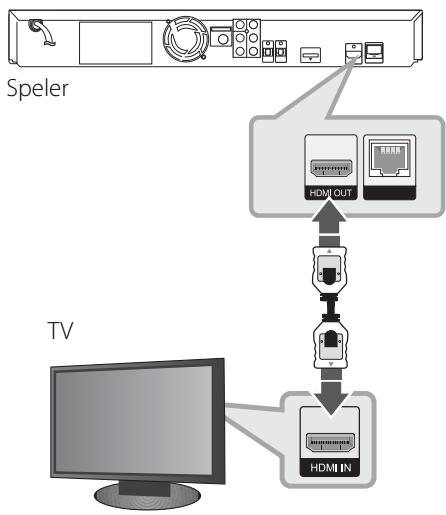
Stel de TV bron in op HDMI (zie de handleiding van de TV).

LETOP
- Er{kunnen foutmeldingen ontstaan als u de resolutie wijzig terwijil de aansluiting reeds gemaakt is. Om het probleem op te losesn, schakelt u de spelere uit en weer in.
- Indien de HDMI aansluiting met HDCP nicht geverifieerd is, worden het TV scherm gewijzigd in een zwart scherm. In dat geval controleert u de HDMI-aansluiting, of koppelt u de HDMI-kabel los.
- Als ruis ("sneeuw") of strepen op het beeldscherm verschijnen, controlleren dan de lengte van de HDMI-kabel (de lengte is meestal beperkt tot 4,5 m en u moet een high-speed HDMI-kabel (versie 1.3) gebruiken).
- Als een aangesloten HDMI-apparaat het audiouitgangssignaal van de speler Niet accepteert, is het möglichk dat het geluid van het HDMI-apparaat is verrormd of nicht worden ditgevoerd.
- Als u een HDMI-verbinding gebrukt,kest u de resolutie van het HDMI-uitgangssignal aanpassen. (Zie "Resolutie instellen" op pagina 23.)
- Selecteer het type video-uitvoer van de HDMI-uitgang met gebruikmaking van de optie [HDMI Kleurinstalling.] in het [Instellen]-menu (zie pagina 34).
-
Indien u een HDMI- of DVI-compatible apparatus aansluit, controleert u het volgende:
-
Schakel het HDMI/DVI toestel en deze spelereuit. Schakel verwolgens het HDMI/DVI toestel in en wacht ongeveer 30 seconden, schakel verwolgens deze spelerein.
- De video ingang van het aangesloten toestel is correct ingesteld voor deze speler.
-
Het aangesloten apparaat is compatibel met 720x576p (480p), 1280x720p, 1920x1080i of 1920x1080p video-invoer.
-
Niet alle HDCP compatibile HDMI of DVI apparaten werken met deze speler.
-
Het beeld zal nicht correct getoond worden bij een Niet-HDCP-apparaat.
- Deze speler speelt nicht af en het TV scherm wordt gewijzigd een zwart scherm.
Component Video-aansluting
Verbind de COMPONENTVIDEO OUT stekkerbussen van de speler met Y Pb Pr-kabels met de overeenkomstige stekkerbussen op de tv. U kunt het geluid via de luidspreker van het systemd weergeven.
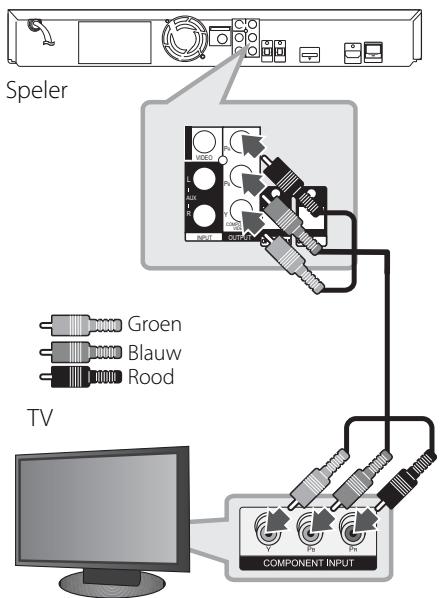
Componentaansluiting

LETOP
Indien u gebruik maakt van een COMPONENT VIDEO UIT-aansluiting, kut u de resolutie voor de uitvoer wijzigen. (Zie "Resolutie instellen" op bladzijde 23.)
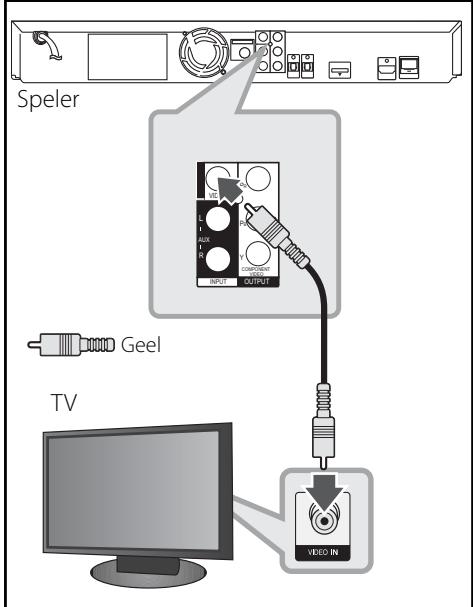
Videooverbinding
Sluit de VIDEO UIT stekkerbus van de speleraan op de video in ingang van de tv. Gebruik hiervoor een videokabel. U kunt het geluid via de luidspreker van het systeme weergeven.
Videooverbinding
Resolute instellen
De spelER voorziet in verschillendeuitvoerresoluties voor HDMI en COMPONENTVIDEO uitgangen. U kunt de resolutieaanpassen in het [Instellen]-menu.
- Druk op HOME MENU (↑).
- Gebruik < / > / /V om [Instellen] te selectoren en druk op ENTER (O). Het installmentenu verschijnt.
- Selecteer met / V de optie [SCHERM] en drukervoigens op > om maar het tweede niveau te gaan.
- Selecteer met / V de optie [Resolutie] en drukervoigens op ENTER (O) of > om maar het derde niveau te gaan.
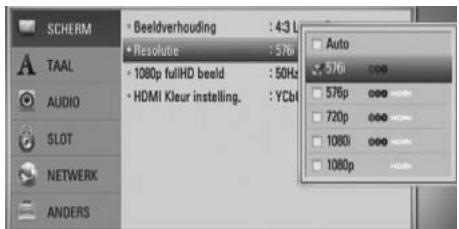
- Selecteer met / V de gewenste instelling en druk verwolgens op ENTER (O) om uw keuze te bevestigen.

LET OP
- Als de tv de door u op de spelier ingestelde resolutie Niet accepteert,kest u de resolutie als volgt op 576p (480p) instellen:
- Druk op om de disklade te openen.
2 Druk minstens vijf seconden op ■. - De resolutie van de video-uitvoer is van verzillende factoren afhankelijk. Zie "Resolutie video-uitvoersignaal" op pagina 70.
Antenneaansluiting
Sluit voor de ontvangst van radio-uitzendingen de meegeleverde antennae aan.
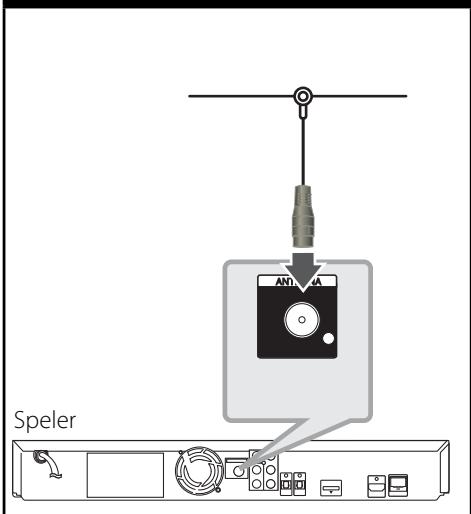
Antenneaansluiting

LET OP
Nadat u de fm-draadantenne hebt aangesloten kurz u deze het best zoveel möglichk horizontally bevestigen.Trek de fm-antenne over de volle lengte UIT.
Op een extern apparaat aansluiten
AUX-aansluiting
U knot het geluid van een component weergeven met gebruikmaking van de analoge audio-uitgangen van de luidsprekers van het system.
Sluit de analoge audio-uitgangen van de component aan op de AUX L/R (INGANG) van het hoofdapparaat. Selecteer verwolgens de optie [AUX] op INPUT/TUNER, < / > en druk verwolgens op ENTER () .
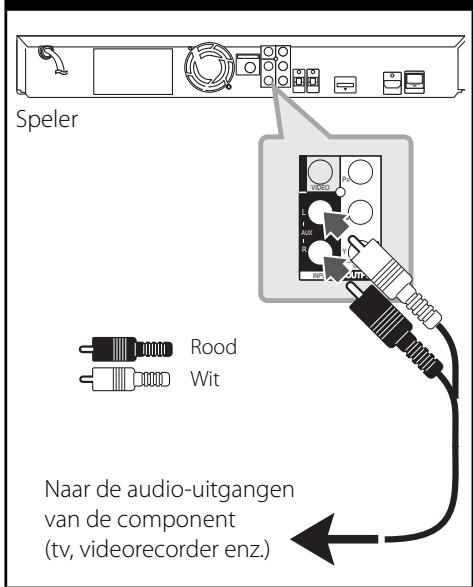
AUX-aansluiting
PORTABLE IN-aansluiting
U kunt ook het geluid van uw draagbare audioapparaten via de luidsprekers van het systemweergeven.
Sluit de hoogtelefon- of lijnuitgang van de draagbare audiospeler aan op de PORT INaansluiting van het hoofdapparaat. Selecteer verzolgens de optie [PORTABLE] door op INPUT/TUNER, < / > en verzolgens op ENTER (C) te drukken.
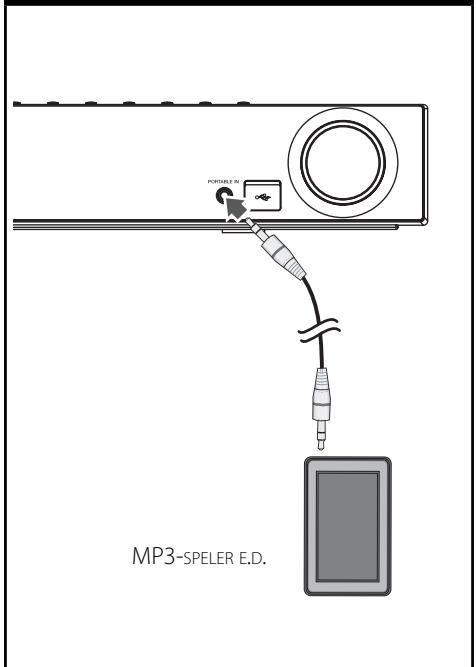
PORTABLE IN-aansluiting
OPTICAL IN 1/2-aansluiting
U cunt het geluid van componenten ook via de digitale optische aansluiting van de luidsprekers van het system weergeven.
Sluit de optische digitale uitgang van de betreffende component aan op de OPTICAL IN 1/2-aansluitpunten van het hoofdapparaat. Selecteer verzolgens de optie [OPTICAL 1/2] door op INPUT/TUNER, < / > en verzolgens op ENTER (O) te drukken. U kunt ook op OPTICAL drukken om deze aansluitingrechtstreeks te selecteren.
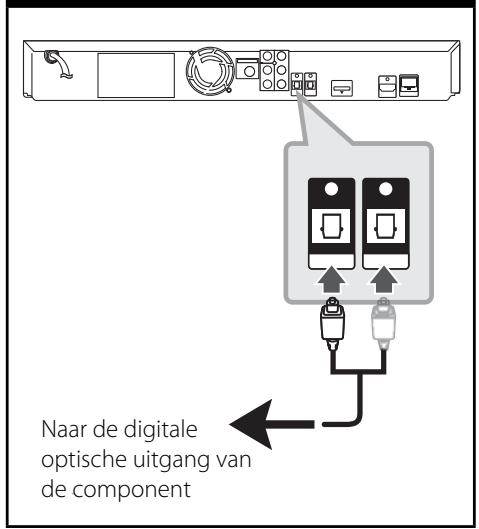
Optische verbinding
Bluetooth® aansluiting
Informatie over Bluetooth
Bluetooth® is een draadloze communicatietechnologie voor korteafstandsverbindingen.
Het bereik gaat tot 10 m. (het geluid kan worden onderbroken wonneer de verbinding wordt gestoord door andere elektronische velden of wonneer u een Bluetooth apparatus in een andere kamer gelebruikt.)
Voor het aansluiten van afzonderlijke apparaten door middel van draadloze Bluetooth technologie zijn geen kosten verschuldigd. Een mobiele telefoon met draadloze Bluetooth technologie kan via de Cascade worden gebruikt als de verbinding via draadloze Bluetooth technologie wordt opgebouwd.
Beschikbare apparaten: Mobiele telefoons, mp3-spelers, laptops, pda's (deze apparaten ondersteunen stereo headsets.)
Bluetooth profielen
Om Bluetooth draadloze technologie te gebruiken要去en apparaten bepaalde profielen können interpreteren.
Deze spelier is compatibel met het volgende profiel.
Naar muziek van een Bluetooth apparatusl uisteren
Uw apparatus en een Bluetooth apparatus koppelen
Zorg ervoor dat voordat u de koppelingsprocedure begint de Bluetooth functie op uw Bluetooth apparatus is ingeschakeld. Zie de handleiding van uw Bluetooth apparatus. Nadat u de koppeling hebt opgebouwd, hoeft u deleze nicht opnieuw uit te voeren.
- Selecteer de Bluetooth functie met INPUT/TUNER of BT AUDIO.
In het afl eesvenster verschijnt "BT AUDIO" en verzolgens "BT READY".
-
Gebruik het Bluetooth apparaat om de koppelenguit te voeren. Wonneer u met het Bluetooth apparaataar aan deze spelere zoekt, kan - affankelijk van het Bluetooth apparaat - een lijst van gezonden apparaten in het afleesvenster van het Bluetooth apparaat verschijnen. Uw spelere wordt als "PIONEER AUDIO" aangeduid.
-
Voer uw pincode in.
Pincode:0000
- Wanner deze spelmer met uw Bluetooth apparatus is gekoppeld,licht het Bluetooth statuslampje van de spelmer op en verschijnt in het afleesvenster de tekst "BT SINK".

LET OP
Sommige apparaten gebruiken een afwijkende manier van koppelen, afhankelijk van het type Bluetooth apparatus.
- Naar muziek luisteren.
Zie de handleiding van uw Bluetooth apparaat voor het afspelen van op uw Bluetooth apparaat opgeslagen muzzlek.

LET OP
- Als u de functie van de spelier wijzigt, worden de Bluetooth functie onderbroken en要去 u opnieuw een koppeling opbouwen.
AVRCP is in度过 modus nicht beschikkaar.
Informatie van een aangesloten Bluetooth apparatus controleren
Deze functie worden na de koppeling gebruikt.
U=knt de Bluetooth informatatie controleren.
Druk een paar keer op DISPLAY en houdDEXE knop even ingedrukt.
De Bluetooth informatatie wordt als volgt gewijzigd.
Local Bluetooth Device Address Device
Name None ...

LET OP
- Deze speler ondersteunt geen mono headsetprofiel (handsfree profiel).
- Het geluid kan worden onderbroken als de verbinding door andere elektronische apparaten worden gestoord.
- U kurz met.dequeue spelener geen Bluetooth apparaten bedieren.
- Het koppelen is beperkt tot een Bluetooth apparatus en het koppelen van meerder Bluetooth apparaten worden nicht ondersteund.
- Hoewel de afstand:tussen uw Bluetooth apparaat en deze speler maximaal 10 meter is, kan de verbinding door obstakels:tussen de speler en het Bluetooth apparaat worden gestoord.
- Afhankelijk van het type apparaat is het möglichk dat u de Bluetooth functie Niet=kunt gebruiken.
- Als de verbinding met het Bluetooth apparaat wordt onderbroken, verschijnt in het afleesvenster de tekst"BT READY".
- De verbinding kan ook worden gestoord doordat andere apparaten in de omgeving - zoals medische apparatuur, een magnetron oven of een draadloos LAN network -dezelfde frequente als het Bluetooth apparaat gebruiken.
- De verbinding kan ook worden onderbroken doordat:iemand:tussen de spelere n het Bluetooth apparatusaat gaat staan.
- De geluidskwaliteit worden minder naarmate de afstand:tussen de spelere n het Bluetooth apparatusaat groter is en de verbinding kan ten slotte wegvallen doordat de afstand:tussen de spelere n het Bluetooth apparatusaat te groot wordt.
- De verbinding met het Bluetooth apparaat valt weg als u de spelier uitschakelt of als de afstand:tussen de speler en het Bluetooth apparaat groter is dan 10 meter.
Aansluiten op uw thuisnetwerk
U=knt deze speler via de LAN-poort awhile op de speler op een lokaal netwerk (LAN) aansluiten.
Zie voor nadere aanwijzingen de documentatie van uw netwerkapparaat.
Sluit de LAN-poort van de speler met een in de handel verkrijgbare LAN- of Ethernetkabel (CAT5 of better met RJ45-connector) aan op de daarmee overeenkomende poort van uw modem of router. In de onderstaande voorbeeldconfigatie voor bedrade aansluitingen heeft de speler toegang tot bestanden op alle aangesloten pc's.
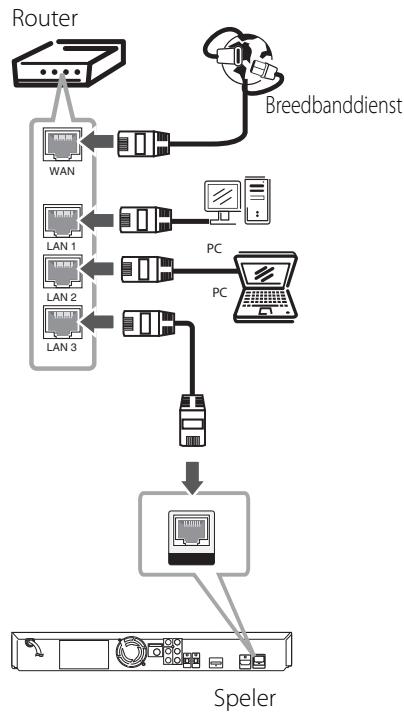
Netwerkverbinding

LET OP
- Houd een LAN-kabel bij het aansluiten en ontkoppelen algid bij de stekker vast. Trek bij het ontkoppelen Niet aan de LAN-kabel maar ontkoppel de kabel terwijl u het blokkeernokje indrukt.
- Sluit geen modulaire telefoonkabel op een LAN-poort aan.
- Omdat er verschlende aansluitingsconfigurations möglichk着眼, moet u de specificaties van uw telefoonverbinding of internetleverancier opvolgen.
- Als u toegang wilt krijgen tot bestanden op pc's of DLNA-servers moet de spelere daarmee verbinding+kennenmake viaeenruterbinnen hetzelfde LAN(Local Area Network).
Een network installeren
Voordat u het bedrade netwerk installeert, moet u uw thuisnetwerk op een breedbandinternetverbinding aansluiten.
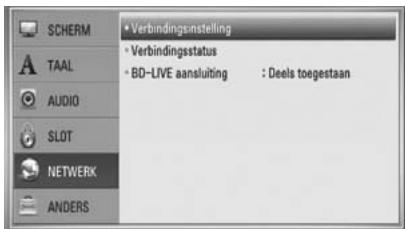
Als er een DHCP-server via een kabelverbinding op het LAN-network is aangesloten, krijgt deze speler automatisch een IP-adres toegewezen. Bij sommige thuisnetwerken is het nodig de netwerkinstelling van de speler aan te passen nadat de fysieme verbinding is opgebouwd. Pas de [NETWERK]-instelling als volgt aan.
- Selecteer de optie [Verbindingsinstalling] in het [Instellen]-menu en druk verzolgens op ENTER (⑥).
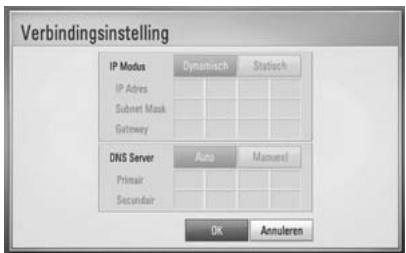
- Gebruik /V < / > om de IP-modus+tussen [Dynamisch] en [Statisch] te selecteren. Meestal kunt u het best [Dynamisch] selecteren om automatisch een IP-adres toe te wijzen.

LET OP
Als er een DHCP-server in het netwerk aanwezig is en u wilt het IP-adres met de hand instellen, selecteer dan [Statisch] en stel verzolgens de opties [IP Adres], [Subnet Mask], [Gateway] en [DNS Server] met behulp van / / < / > en de cijfertoetsen in Als u bij het invoeren van een getal een fout.Maakt, druk dan op CLEAR om het gemarkeerde gedeelte te wissen.
- Selecteer [OK] en druk op ENTER (⊙) om de netwerkinstellungen toe te passen.
- Vervolgens vraagt de speluer u de netwerkverbinding te testen. Selecteer [OK] en druk op ENTER (O) om de netwerkverbinding te voltooien.
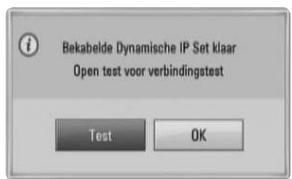
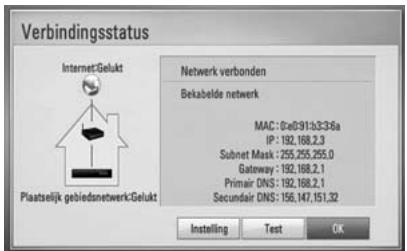
- Als u bij de bovenstaande stap 4 de optie [Test] selecteert en op ENTER (⊙) drukt, worden de verbindsstatus van het netwerk op het scherm weergegeven.
U kunt het netwerk ook testen met behulp van de optie [Verbindingsstatus] in het [Instellen]-menu.
Belangrijke informatatie over netwerkverbindingen:
Problemen bij het opbouwen van een netwerkverbinding kunt u vaak oplossen door de router of de modem te resetten. Nadat u de speler op het thuisnetwerk heb t aangesloten, schakelt u de stroom evenuit of maakt u de stroomkabel van de router van het thuisnetwerk of de kabelmodem los. Vervolgens schakelt u de stroom wee in en/of sluit u de stroomkabel wee aan.
- Uw internetleverancier (ISP) kan contracteel bepalen hoeveel voor internet geschikte apparaten u op eén internetaansluiting mag aansluten. Neem voor meer informatie contact op met uw internetleverancier.
LG Electronics is nicht verantwortelijk voor storingen in de spelere n/of de internetverbinding ten gevolge van communicatiefouten/storingen die verband honden met uw breedbandinternetaansluiting of andere aangesloten apparatuur.
- De functies van BD-ROM-disks die via een internetverbinding beschikkaar zich, worden Niet door ons ontwikkeld of geleverd en wij zichen dan ook Niet verantwoordelijk voor de functionaliteit of leveraarheid ervan. Bepaalde aan disks gerelateerde inhoud die via een internetaansluiting beschikkaar kan komen, is möglichn Niet voor met deze speler geschikt. Als u vragen hebt over dergelijk materiaal, neem dan contact op met de producent van de disk.
- Bepaald internetmaterial kan een internetverbinding met een grotere bandbreedte vereisen.
Zelfs als de spelere op de juiste wijze is aangesloten en geconfigureerd, is het可想而知 dat bepaald internetmaterial Niet op de juiste wijze werkdt door internetstopstoppingen, de kwaliteit of de bandbreedte van uw internetverbinding of problemen bij de leverancier van het material.
- Het is möglichk dat een aantal functies van de internetverbinding Niet beschikbaar is wegens bepaalde beperkingen die door de leverancier van uw breedbandinternetverbinding (ISP) zich ingesteld.
- Alle kosten, inclusief de kosten van telefoonverbindungen die door uw internetleverancier aan u in rekening worden gebracht,kommen voor uw rekening.
- Voor een kabelaansluiting op deze spelER is een 10 Base-T of 100 Base-TX LAN-poort nodig. Als uw internetleverancier een dergelijk aansluiting Niet toestaat,kest u de spelER Niet aansluiten.
- Voor het gebruik van een xDSL-service moet u een router aansluiten.
- Voor het gebruik van DSL-diensten is een DSL-modem vereist en voor het gebruik van kabelmodemdiensten is een kabelmodem vereist. Afhankelijk van de toegangsmethode van, en de abonnementssovereenkomst met, uw internetleverancier is het möglichk dat u de internetverbinderingsfunctie van deze spelere nicht kut gebruiken of dat uw internetleverancier beperkingen heeft gesteld aan het aantal apparaten dat u gezijktijdig kut aansluiten. (Als uw internetleverancier de met u gesloten abonnementssovereenkomst tot een apparatus haeft beperkt, is het möglichk dat u deze spelere Niet op het internet kutaansluiten als u al een pc op het internet hebt aangesloten.)
- Mogelijk is het gebruik van een router Niet of slechts onder beperkende voorwaarden toegestaan, afhankelijk van het beleid van uw internetleverancier en de door.Deze bedonden beperkingen. Neem voor meer informatie rechtstreeks contact op met uw internetleverancier.
- Schakel alle nicht gebrukte netwerkapparaten in uw thuisnetwerk (LAN) uit. Sommige apparaten können netwerkverkeer veroorzaken.
Usb-apparaataansluten
De speler kan op een usb-geheugenstick opgeslagen films, muziek en fotobestanden afspelen.
- Plaats de usb-geheugenstick in de usbpoort en zet hem goed vast.
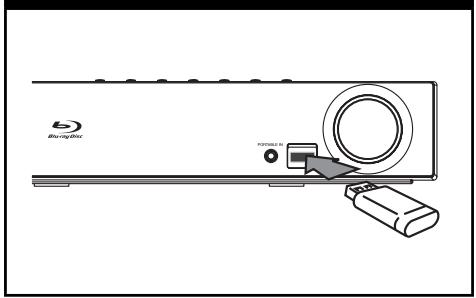
Usb-aansluiting
- Druk op HOMEMENU.
Selecteer met /V < / > ,de optie [Film], [Foto] of [Muziek] en druk op ENTER (O).
- Selecteer een bestand met / V < / > , en druk op PLAY of ENTER (⊙) om het bestand af te spelen.
De vrij beschikbare ruimte op de usb-geheugenstick kutu op het beeldschem controleren.
- Selecteer een andere modus. Maak de usbgeheugenstick verwolgens voorzichtiglos.

LET OP
- Voor het openen van bestanden (film, Foto en muziek) ondersteunt deze spelmer usbflashgeugens en volgens FAT 16, FAT 32 en NTFS geformatteerde harde disks (HDD). Voor het opnemen van BD-LIVE en audio-cd's worden alleen volgens FAT 16 en FAT 32 geformatteerde media ondersteund. Gebruik het usbflashgeugen of een externe HDD die volgens FAT16 of FAT32 zijn geformatteerd wanner u BD-LIVE of audio-cd's wilt opnemen.
- U=kunt een usb-apparaat gebruiken voorplaatselijke opslag van BD-Live disks via het internet.
- Dit apparaat ondersteunt totaal vier partities van een usb-apparaat.
- Ontkoppel nooit een usb-apparaat als de spelier ingeschakeld is (afspelen, kopieren e.d.).
- Usb-apparaten die na aansluiting op een computer de installment van extra programme's vereisen, worden Niet ondersteund.
- Usb-apparaat: Usb-apparaat dat USB 1,1 en USB 2,0 ondersteunt.
- Film-, muziek- en fotobestanden können worden afgespeeld. Voor informatatie over gebruik van elk bestand kijkt u op de relevante bladzijdes.
- We raden het regelmatig maken van back-ups aan om gevevensverlies te voorkomen.
- Als u een usb-verlengkabel, een usb-hub of een usb-multireader gebruikt, is het möglichk dat de usb-geheugenstick Niet worden herkend.
- Sommige usb-apparaten zich nicht geschickt voor dit apparaat.
- Digitale camera's en mobiele telefoons worden nicht ondersteund.
- De usb-poort van deze speler kan nicht op een pc worden aangesloten.
Installingen
De setup-instelligen aanpassen
U kunt deinstallingen van de speler in het [Instellen]-menu aanpassen.
1.Druk op HOME MENU (
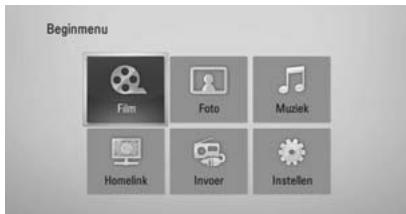
- Gebruik < / > / / om [Instellen] te selectoren en druk op ENTER (O). Het installmentenu verschijnt.
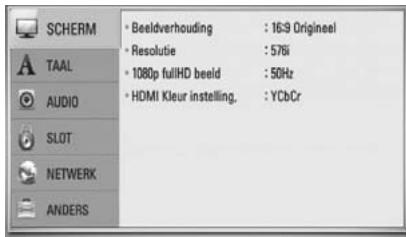
- Selecteer de eerste setup-optie met / V en druk op > om maar het tweede niveau te gaan.
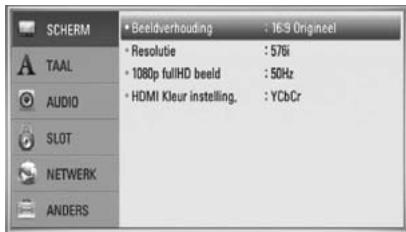
- Gebruik / V om een tweede setup-optie te selectoren en druk op ENTER (O) om maar het derde niveau te gaan.
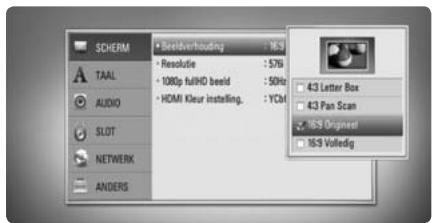
- Selecteer de gewenste instelling met / V en druk op > of ENTER (O) om uw keuze te bevestigen.
[SCHERM]-menu
Beeldverhouding
Selecteer de hoogte-breedteverhouding (aspect ratio) die met uw tv overeenstent.
[4:3 Letter Box]
Selecteer deze optie wanner een standaard 4:3-TV is aangesloten. Shows, theatervoortstellingen e.d. worden met Zwarte balken aan de boven- en onderkant van het beeld weergegeven.
[4:3 Pan Scan]
Selecteer deze optie wanner een standaard 4:3-TV is aangesloten. Het tv-beeld worden beeldvullend weergegeven. Bij deze optie worden het tv-beeldECHTER links en rechts aangesneden.
[16:9 Origineel]
Selecteer deze optie wanner een standaard 4:3-TV is aangesloten. Het tv-beeld worden beeldvullend weergegeven. Bij deze optie worden het tv-beeldECHTER links en rechts aangesneden.
[16:9 Volledig]
Selecteer wonneer een 16:9 breedbeeldtvaangesloten is. Het 4:3 beeld wordenweergegeven met een oorspronkelijke 4:3hoogte/breedte-verhouding, met zwarte balken aan de linker en rechter kant.
![PIONEER BCS-303 - [16:9 Volledig] - 1](/content/2025/01/118725/images/c1d0bb07016d251ca55b8cb955b6ab3967abe45afd9f46e02e2cdd809d9cebd3.jpg)
LET OP
De opties [4:3 Letter Box] en [4:3 Pan Scan] zich nicht beschikbaar runaway u een hogere resolutie dan 720p kiest.
Resolutie
Hiermee stelt u de uitgangsresolutie van het HDMI- en Component-Video-signal in. Zie pagina 23 en 70 voor meer informatatie over de instelling van de resolutie.
[Auto]
Indien uw HDMI ingang is aangesloten op de TV voor het verstrekken van scherminformatie (EDID), worden automatisch de resolutie die het best bij de aangesloten TV past, geselecterd. Indien de COMPONENT VIDEO UIT alleen aangesloten is, wijzigt dit de standarde resolutie maar 1080i als standard.
[1080p]
Stuart progressieve video van 1080 lijnenuit.
[1080i]
Stuart geinterlinieerde video van 1080 lijnenuit.
[720p]
Stuart progressieve video van 720 lijnen UIT.
[576p (480p)]
Stuurt progressieve video van 576 (480) lijnen uit.
[576i (480i)]
Stuurt geinterlinieerde video van 576 (480) lijnen UIT.
1080p fullHD beeld
Indien de resolutie ingesteld is op 1080p, selecteert u [24 Hz] voor een vloeiende weergave van filmmaterialial (1080p/24 Hz) op een HDMI uitergerust scherm dat compatibel is met 1080p/24 Hz invoer.

LET OP
- Wanner u [24 Hz] selecteert, moet u rekening houden met de möglichkheid van enige beeldstoring wanner de video overschakelt:tussen video- en filmmaterialial. Als dat het geval is,selecteert u [50 Hz].
Zelfs indien het [1080p fullHD beeld] is ingesteld op [24 Hz] zal de werkelijkbeeldfrequentie van de video uitvoer 50 Hz bedragen volgens het videobronformaat, indien uw TV Niet compatibel is met 1080p / 24Hz
HDMI Kleur instelling.
Selecteer het type uitvoer van de HDMI UIT stekker. Voor deze instelling kijkt u in de handleidingen van uw weergavetoestel.
[YCbCr]
Selecteer deze optie bij het aansluiten op een HDMI tv of monitor.
[RGB]
Selecteer deze optie bij het aansluiten op een DVI (RGB) tv of monitor..
[Taal]-menu
Schemmenu
Selecteer een taal voor het menu [Instellen] en de weergave op het scherm.
Disk Menu/Audio disk/ Disk oncertiteling
Selecteer de taal die u voor het audionummer (geluid op de disk), de ondtiteling en het disk menu wilt gebruiken.
[Origineel]
Verwijst maar de oorspronkelijke taal die op de disk is opgenomen.
[Anders]
Druk op ENTER (O) om een andere taal te selectoren. Gebruik de nummertoetsen enervoigens ENTER (O) om de overeenkomende 4-cijferige code in te voeren volgens de taalcodelijst op bladzijde 69.
[Uit] (alleen voor diskondertitels)
Schakelt de ondertiteling UIT.
![PIONEER BCS-303 - [Uit] (alleen voor diskondertitels) - 1](/content/2025/01/118725/images/a45815e51c788263415475ae0cce111f76016bd3235f723658dcb71edf66ebaa.jpg)
LET OP
Afhankelijk van het type disk is het möglichk dat de door u gekozen taalinstelling Niet werkt.
[AUDIO]-menu
Luidspreker Set-up
U bereikt de best mogelijkke geluidsweergave met behulp van het scherm voor luidsprekeropstelling omervolgens het geluidsvolum van de aangesloten luidsprekers en de afstand van de luidsprekers tot de luisterpositie in te stellen. Maak gebruik van de test om het geluidsvolum van de luidsprekers op een gelijkiveau af te stellen.
[Luidspreker]
Hiermee selecteert u een luidspreker die u wilt afstellen.
[Volume]
Hiermee past u het geluidsvolume van elke luidspreker afzonderlijk aan.
[Afstand]
Hiermee(Int) de ideale afstand tussen de Iuidsprekers afzonderlijk en de luisterpositie bepalen.
De luidsprekers zenden een testtoon UIT.
[OK]
Soms komt bij digitale tv een vertraging tussen beeld en geluid voor. Als u dit constasteert, kutu u dit verschijnsel compenseren door voor het geluid een vertraging in te stellen waardoor het geluid daadwerkelijk "wacht"op het bijbehorende beeld. Dit worden HD AV-synchronisatie genoemd. Met behulp van kutu de mate van vertraging vergroten en verkleinen die u traploos kutn instellen tussen 0 en 300m / sec
De vertraging is afhankelijk van het digitale tv-kanaal waarop uw tv is afgestemd. Het is möglichk dat u een andere HD AV-synchronisatie moet instellen wonneer u een ander kanaal kiest.
DRC (Dynamic Range Control)
Tijdens het afspelen van een disk die in Dolby Digital of Dolby Digital Plus is gecodeerd, kutn u het dynamische bereik van het audiosignal comprimeren (d.w.z. het verschilussen de sterkste en zwakste geluiden verkleinen). Hierdoor kutn u bijvoorbeeld het geluid van een film met een lager geluidsvolume beluisteren zonder dat het geluid minder helder worden. Om dit effect te bereiken stelt u DRC in op [aan].

LET OP
U kunt de DRC-instelling alleen wijzigen wanner er geen disk in het apparaat aanwezig is of wanner het apparaat volledig is gestopt.
[SLOT]-menu
Om toegang te krijgen tot functies in [SLOT]-instellungen moet u de beveiligingscode van vier cijfers invoeren die u hebt gemaakt. Als u nog geen wachtwoord hebt ingevoerd, worden u dit nu bevgraagd. Voer een wachtwoord van vier cijfers tweemaal in en druk up ENTER (◎) om een nieuw wachtwoord aan te make.
Wachtwoord
U cunt een wachtwoord aanmaken of een bestaand wachtwoord wijzigen.
[Geen]
Voer een wachtwoord van vier cijfers tweeemaal in en druk up ENTER (O) om een nieuw wachtwoord aan te make.
[Wijzig]
Voer het huidige wachtwoord in en druk op ENTER (O). Voer een wachtwoord van vier cijfers tweemaal in en druk up ENTER (O) om een/New wachtwoord aan te make.
![PIONEER BCS-303 - [Wijzig] - 1](/content/2025/01/118725/images/ab7ffb0f99b2c38db2d5a9d9a7fa5267b965c647878364f76ad289bdfba1aac1.jpg)
LET OP
Als u een fout maakt voordat u op ENTER (◎) hebt gedrukt, druk dan op CLEAR. Voerervoigens het juiste wachtwoord in.
Indien u uw wachtwoord bent vergeten,
U kunt het wachtwoord wissen, indien u dit heb vergeten, door de volgende stappen uit te voeren:
- Verwijder de disk die eventuele in de speleraanwezig is.
- Selecteer de optie [Slot] in het menu [Instellen].
- Gebruik de cijfertoetsen om "210499"in het [Slot] menu in te voeren. Het wachtwoord worden gewist.
DVD Beoordeling
Blokeert het afspelen van geclassifiedeerdeDVD's op grond van hun inhoud. (Niet alle disks,zijn geclassifiederd.)
[Waardering 1-8]
Censuurcijfer een (1) heeft de hoogste beperkingen en censuurcijfer acht (8) de laagste.
[Ontgrendelen]
Als u dit selecteert, is het ouderlijk toezicht ("parental control") Niet actief en worden de disk volledig afgespeeld.
BD Beoordeling
Stelt leeftijdsgrens voor het afspelen van een BD-ROM in. Gebruik de cijferknoppen om een leeftijdsgrens in te voeren voor het bekijken van BD-ROM's.
[255]
De hele BD-ROM kan worden afgespeeld.
[0-254]
Maakt het onmogelijk de BD-ROM waarop de betreffende leeftijdsgrens is vastgelegd af te spelen.
![PIONEER BCS-303 - [0-254] - 1](/content/2025/01/118725/images/b5cf897c0cfd585cfea93c68e8761b62fc93ae97ff5477e442bedfdf920f93c3.jpg)
LET OP
De [BD Beoordeling] is alleen van toepassing op BD-disks met Advanced Rating Control.
Regiocode
Voer de code in van de regio waarvan de normen+zijn gezebuikt om aan de DVD Videodisk een waarde toe te kennen die gebaseerd is op de lijst op pagina 68.
[NETWORK]-menu
Verbindingsinstelling
Als uw thuisnetwerkomgeving maar is voor het aansluiten van de speler, moet de speler worden ingesteld op netwerkcommunicatie. (Zie "Aansluiten op uw thuisnetwerk" op pagina 28.)
Verbindingsstatus
Als u op deze spelere de netwerkstatus wilt controleren,selecteert u de optie [Verbindingsstatus] en drukt u op ENTER (O) om te controleren of een verbinding met het netwerk en het internet is opgebouwd.
BD-LIVE aansluiting
U=knt de internetoegang beperken indien de BD-LIVE functies gebruikt worden.
[Toegestaan]
Internetoegang is toegestaan voor alle BD-LIVE inhoud.
[Deels togetstaan]
Internettoegang is alleen toegestaan voor BD-LIVE inhoud waarvan de eigenaar bekend is. Internettoegang en AACs Online functies zijn verboden voor alle BD-LIVE inhoud zonder certificaat.
[Verboden]
Internetoegang is verboden voor alle BD-LIVE inhoud.
[ANDERS]-menu
DivX VOD
INFORMATIE OVER DIVXVIDEO DivX® is een digitaal videoformat dat door DivX, Inc. is ontwikkeld. De spelere die in deze handleiding worden uitgelegd is een officieel door DivX gecertificerd apparatusat dat geschikt is voor de weergave van DivX video. Ga waar www.divx.com voor meer informatie en softwaretools voor het omzeten van uw beeldbestanden in DivX.
INFORMATIE OVER VIDEO-ON-DEMAND: Voor het afspelen van DivX Video-on-Demand (VOD) materiaal要去 dit DivX Certified®-apparaat worden geregistreerd.
Ga voor het genereren van de registratiecode waar het hoofdstuk over DivX VOD in het installment菜单 van het apparaat. Ga met deze codeaar de website vod.divx.com om de registratieprocedure te voltooien en voor meer informatie over DivX VOD.
[Registraren]
Toont de registratiecode van uw speler.
[Deregistrender]
Deactivateert de spelere en toont de deactivatiecode.
![PIONEER BCS-303 - [Deregistrender] - 1](/content/2025/01/118725/images/2daeb553123669f408c9ece40f72dce926825af319e1e144f12db7dfc3b7a8f2.jpg)
LET OP
Alle met de registratiecode van deze speler van DivX VOD (Video on Demand) gedownloade videobestanden können alleen op deze speler worden afgespeeld.
Auto Power uitschakelen
De Screensaver verschijnt wanner u het systeme ongeveer vrij minuten in de stopstandThat. Als u deze optie op [aan] instelt, schakelt de speler zichzelfuit nadat de screenshot 25 minuten op het beeldschem is weergegeven.
Als u deze optie op [uit] instelt, blijf de screenshoter actief tot u het apparataat bedient.
Initialiseren
Fabrieksinstelling
Hierdoor wordt de speler maar zich oorspronkelijke fabrieksinstellungen teruggezet.
BD opslag wissen
Verwijdert de BD-inhoud van de aangesloten usb-geheugenstick.

LET OP
Als u de spelier met de optie [Fabrieksinstelling]
aarlijk oorspronkelijke fabrieksinstelingen
terugzet, moet u de activering van alle on-line
diensten en de netwerkestilingen opnieuw
installen.
Software info
Toont de huidige softwareversie.
Geluidseffecten
U kunt maar eigenvens een bepaalde geluidsmodus instellen. Druk eenaarkee op SOUND tot de gewenste geluidsmodus op n het display aan de voorkant van het apparaat of op het tv-schem zichtbaar is. De weergegeven onderwerpen voor de equalizer kuren verschillen, afhankelijk van de gekozen geluidsbronnen en efecten.
[Pioneer 1]: Geeft u passende geluidsinstelling met het verbinden van hetkleine type speakers (S-BD303).
[Pioneer 2]: Geeft u passende geluidsinstelling met het verbinden van het hoge type speakers (S-BD707T).
[Bypass]: Software met meerkanaalssurroundsound worden volgens de oorspronkelijke opname weergegeven.
[Bass Blast]: In deze stand worden de lage tonen van de linker en rechter frontluidsprekers en van de subwoofer extra versterkt.
[PL II Movie]: Geluidskleur die special is afgestemd op decoding van het signal van de Pro Logic III filmmodus. Deze maakt het可想而知 vijf UITvoerkanalen met een volledige bandbreedte te creeren met gebruikmaking van slechts twee kanaalbronnen. Deze stand is ideaal voor het bekijken van video's van overgedubde ofoudere films. Deze stand is alleen geschikt voor het afspelen van tjweekanaals bronmaterialiaal.
[PL II Music]: Geluidskleur die special is afgestemd op decodering van het signal van de Pro Logic Il muziekmodus. Creeert vijf uitvoerkanalen met een volledige bandbreedte met gebruikmaking van slechts twee kanaalbronnen. Deze stand is ideaal voor normale stereobronnen zoals cd's. Deze modus is alleen geschikt voor het afspelen van tweekanaals bronmaterialiaal.
[Clear Voice]: Met behulp van deze modus wordt het geluid van de menselijkke stem bijzonder helder weergegeven.
[Game]: Deze stand is special ontwikkeld voor een dynamische geluidsweergave van videogames.
[Night]: Als u in de late uren films wilt kijken zonder anderen te storen, is dit de ideale stand.
[Mus. ReTouch]: Stand waarmee u de kwaliteit van het geluid kurz verbeteren bij het luisteren maar mp3-muziekbestanden en ander gecomprimeerd geluid. Deze modus is alleen geschikt voor het afspelen van tweekanaal bronmaterialial.
[Loudness]: Hierdoor kurz u de weergave van de hoge en lage tonen verbeteren.
4 Bediening
Afspelen in het algemeen
Disks afspelen
- Druk op OPEN/CLOSE en leg een disk in de disklade.
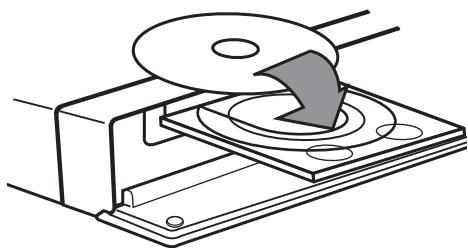
- Druk op OPEN/CLOSE om de disklade te sluiten.
Bij de meeste audio-cd's, bd-rom- en cdromdisks start het afspelen automatisch.
- Druk op HOME MENU.
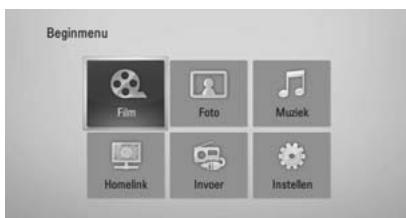
- Selecteer [Film], [Foto] of [Muziek] met / V/</, en druk op ENTER (⊙).
- Selecteer met < / > de optie Disk en druk op ENTER (O).
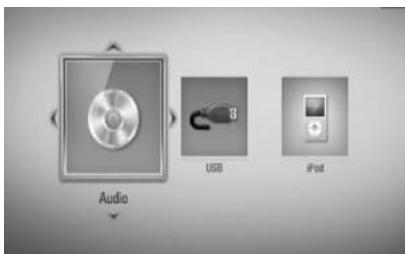
Wanner u een of twee apparaten aansluit, ontstaat de bovenstaande situatie.
- Selecteer een bestand met / V / < / > en druk op PLAY of ENTER (O) om het bestand af te spelen.

LET OP
- De in deze handleiding beschreiben afspeelfuncties zijn nicht voor alle bestanden en media beschikbaar. Afhankelijk van allerlei factoren können bepaalde functies beperkt beschikbaarহ.
- Afhankelijk van de BD-ROM titels is het möglich dat u een usb-aansluiting nodig hebt om het bestand af te konnen spelen.
Afspelen stoppen
Druktijdens het afspelen op STOP.
Afspelen pauzeren
Druktijdens het afselen op PAUSE/STEP.
Druk op PLAY om het afspelen te hervatten.
Beeld-voor-beeld afspelen
Drukijdens het afspelen van een film op PAUSE/STEP.
Druh herhaaldelijk op PAUSE/STEP om frame voor frame af te spelen.
Druk op of omijdens afspelen snel\ aar voren of achteren te spoelen.
U kunt de verschillende afspeelsnelheden veranderen door herhaaldelijk op of te drukken.
Speelsnelheid vertragen
U kunt verschillende slowmotion-snelheden kiezen door terwijl het afspelen is gepauzeerd eenaarkeeop te drukken.
Naar het volgende of vorige hoofdstuk, nummer of bestand overspringen
Druktjedens hetafspelen opof
om maar het volgende hoofdstuk/nummer/bestand of nummer te gaan of om terug te gaan maar het begin van het lopende hoofdstuk/nummer/bestand.
Druk tweeemaal kort op om terug te gaan\ aar het vorige hoofdstuk/nummer/bestand of\ nummer.
Diskmenu gebruiken
BD
DVD
AVCHD
Diskmenu weergeven
Nadat u een disk die een menu bevat hebt geladen, verschijnt meestal eerst het diskmenu. Is u het diskmenu tijdens het afspelen wilt weergeven, drukt u op MENU.
Met de / V < / > knoppen=kunt u door demenuonderwerpen navigeren.
Pop-upmenu weergeven
Sommige BD-ROM-disks bevatten pop-upmenu's die tijdens het afspelen verschijnen.
Druktijdens het aftspelen op POPUP/ TOP MENU en gebruik de / V / < / > knappen om door de menuonderwerpen te navigeren.
Afspelen hervatten
BD
DVD
AVCHD
MOVIE
ACD
MUSIC
Afhankelijk van de disk slaat het apparaat het punt op waar u op (STOP) hebt gedrukt. Druk op (PLAY) om het afspelen (vanaf het opgeslagen punt) te hervatten wanner "Afsplen hervatten"kortstondig op het scherm verschijnt.
Als u tweeemaal op ■ (STOP) drukt of de disk ui t de disklade verwijdert, verschijnt "■" (Volleidge stop) op het scherm. Hierbij worden het opgeslagen stoppunt door het apparaat gewist.

LET OP
- Het hervattingspunt kan worden gewist wanner u een knop indrukt (bijvoorbeeld: (POWER), (OPEN/CLOSE), etc).
- De functie voor afspelen hervatten werkt nicht bij BD-Video-disks met BD-J.
- Als u tijdens het afspelen van een interactieve bdrom-tiitel eenker op (STOP) drukt, worden het apparaat vollediguitgeschakeld (Complete Stop).
Geavanceerd afspelen
Afpelen herhalen
BD
DVD
AVCHD
ACD
MUSIC
Drukijdens het afspelen eenaar keer op REPEAT (一) om de gewenste herhalingsmodus te selecteren.
BD's / DVD's
A- Het geseleede gedeelte wordt continu herhaald.
Hoofdstuk - Het momenteel geselecteerde hoofdstuk worden continu herhaald.
Titel - De momenteel geselecteerde titel wordencontinu herhaald.
Druk een paar keer op REPEAT (O) om [uit] te selecteren enaar normala afspelen terug te gaan.
Audio-cd's / muziekbestanden
Track-Het geseleerde nummer of bestand wordencontinu herhaald.
All - Alle nummers of bestanden worden continu herhaald.
De nummers of bestanden worden in willekeurige volgorde afgespeeld.
All - Alle nummers of bestanden worden herhaald in willekeurige volgorde afgespeeld.
A-B-Het geselecteerde gedeelte worden continu herhaald. (Alleen audio-cd's)
Druk op CLEAR om maar de normale aftspeelsnelheid terug te gaan.

LETOP
- Als uijdens [Repeat Chapter/Track] (Hoofdstuk/ nummer herhalten) eenmaal op drukt, worden de functie"Afspelen herhalten" geannuleerd.
- Bij bepaalde disks en titels werkt deze functie Niet.
Een bepaald gedeelte herhalen
BD
DVD
AVCHD
ACD
Deze spel er kan een door u geseleerd gedeelte van een bestand herhalen.
- Druk tijdens het afspelen op REPEAT (O) om [A-] te selecteren aan het begin van het gedeelte dat u wilt herhalen. Druk verwolgens op ENTER (O).
- Druk aan het einde van het gedeelte op ENTER (⊙). Het gedeelte dat u heb geseleerd worden nu continu herhaald.
- Om maar normalaal afspelenteringu te gaan drukt u eenpeerkeerop REPEAT (O) om [uit] te selecteren of drukt u op CLEAR.

LET OP
U=kunt geen gedeelte selecteren dat korter is dan 3 seconden.
Markeringen zoeken
BD
DVD
AVCHD
MOVIE
U kunt beginnen met afspelen vanaf een totaal van negen punten die u in het geheugen.
Een marking invoeren
- Drukijdens het afspelen op het gewenste punt op MARKER. Het markeerpictogram verschijnt even op het tv-schem.
- Door stap 1 te herhalen kurz u totaal negen markeringen toevoegen.
Gemarkeerde scènes terugzoeken
- Druk op SEARCH en het Markering Zoeken menu worden geopend.
- Druk op een nummertoets om een markingsnummer dat u wilt oproepen, te selecteren. Het afspelen start vanaf de gemarkeerde scene.
Markeringen wissen
- Druk op SEARCH en het Markering Zoeken menu worden geopend.
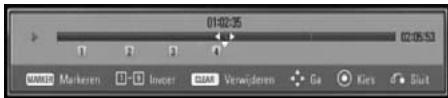
- Druk op V om een markingsnummerte markeren. Selecteer met < / > degemarkeerde scene die u wilt wissen.
- Druk op CLEAR om de gemarkeerde scene van het Marker Zoeken menu te verwijden.

LET OP
- Soms werkdt deze functie Niet, afhankelijk van de dispos, titels en möglichkheden van de server.
- Als de betreffende titel zich de Complete Stopmodus (■) befindt, is gewijzigd of als u de diskuit de speler haalt, worden alle gemarkeerde punten gewist.
- Als de totale lenghte van de titel hinter dan 10 seconden is, is deze functie Niet beschikkaar.
Zoekmenu gebruiken
BD
DVD
AVCHD
MOVIE
Met behulp van het zoekmenu kut u het punt waar u het afspelen wilt starten gemakkelijk terugvinden.
Een punt opzoeken
- Tijdens afspelen drukt u op SEARCH om het menu Search weir te gehen.
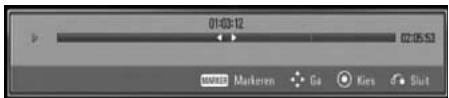
- Druk op < / > om afspelen 15 seconden\ aar voren of achteren te halen. U kurz een\ punt selecteren dat u wilt overslaan door de\ knop < / > in te drukken en vast te houden.
Het afspelen vanaf een gemarkeerde scene starten
- Druk op SEARCH en het Markering Zoeken menu worden geopend.
- Druk op V om een markingsnummerte markeren. Selecteer met < / > degemarkeerde scene die u wilt afspelen.
- Druk op ENTER (O) om het afspelen vanaf de gemarkeerde scene te starten.

LET OP
- Soms werkdt deze functie Niet, afhankelijk van de dispos, titels en möglichkheden van de server.
- Afhankelijk van het bestandtype en de möglichkheden van de DLNA-server is het möglichk dat deze functie bij bepaalde [Homelink] inhoud Niet werkt.
Deze speler legt de LAST afgeseelde scene van de LAST afgeseelde disk in zijn geheugen vast. De LAST scene blijft in het geheugen aanwezig, ook als u de disk uit de speler neemt of de speler uitschakelt. Als u een disk laadt waarvan een scene is het geheugen is opgeslagen, worden deze scene automatisch opgeroepen.

LET OP
- De functie Laatste Scène Geheugen voor een vorige disk worden gewist zoda er een andere disk afgespeeld worden.
- Deze functie werkt, afhankelijk van de disk, misschien Niet.
- De speler onthoudt geen instellungen van een disk als u de speler uitschakelt voordat het afspelen van de disk is gestart.
Beeldscherminformatie (OSD)
U=kunt verschillende soorten informatatie over en instellingen van de inhoud weergeven en aanpassen.
Inhoudsinformatie op het beeldscherm weergeven

- Druk tijdens het afspelen op DISPLAY (□) om verschillende soorten informatatie over het afspelen waar te gezven.
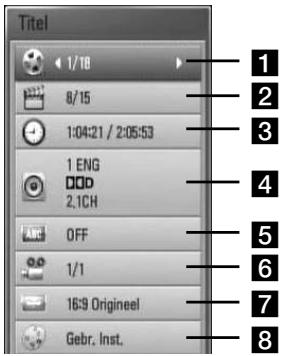
1 Titel – nummer van huidige titel / totaal aantal bestanden.
2 Hoofdstuk - Huidige hoofdstuknummer/totaal aantal hoofdstukken.
3 Tijd - verstreken speeltijd / totaleafspeeltijd.
4 Audio - Geselecteerde audiotaal of -kanaal.
5 Ondertiteling - Geselecteerde ondertiteling.
Hoek - Geseleerde camerastandpunten/ totaal aantal standpunten.
7 Beeldverhouding - geselechte hoogte-breedteverhouding van het tv-beeld.
8 Beeldmodus - geselecteerde beeldmodus.
- Selecteer een optie met /V
- Gebruik < / > om de geselecteerde optiewaarde aan te passen.
- Druk op RETURN (♂) om het OSD-beeldschermmenu te sluiten.

LET OP
- Als u een pau seconden lang geen knop indrukt, verwijnt het on-screen scherm.
- Een titelnummer kan bij sommige disks nicht geselecteerd worden.
- Afhankelijk van de disks en de titels können de beschikbare onderwerpen variieren.
- Tijdens het afspelen van een interactieve BD-titel worden bepaalde installmente-informatie weergegeven doch deze kan nicht worden gewijzigd.
Geprogrammeerde perioden afspelen
BD
DVD
AVCHD
MOVIE
- Druk tijdens afspelen op DISPLAY (Het tijdzoekvak toont de verstreken afspeeltijd.
- Selecteer de optie [Tijd] en voer dan de vereiste starttijd in uren, minuten en seconden in van links maar rechts.
Om bijvoorbeeld een scene op 2aar, 10 minutes en 20 seconden te vinden, voert u "21020"in.
Druk op < / > om afspelen 60 seconden.
haar voren of achteren te halen.
- Druk op ENTER (O) om het afspelen vanaf het geselecteer de tijdstip te starten.

LET OP
- Deze functie is nicht bij alle disks of titels beschikkaar.
- Afhankelijk van het bestandtype en de möglichkheden van de DLNA-server is het möglichk dat deze functie bij bepaalde [Homelink] inhoud Niet werkt.
Een ander audiosignaal beluisteren
BD
DVD
AVCHD
MOVIE
- Druktijdens het afspelen op DISPLAY (□) om het OSD (On-Screen Display) beeldscherm waar te gezven.
- Selecteer met / V de optie [Audio].
- Selecteer met < / > de gewenste audiotaal en het audionummer of audiokanaal.

LETOP
- BijSENSge disks kunt u de verschillende mogelijkheden voor geluidsweergave alleen via het diskmenu kiezen. Druk in dat geval op de knappen POPUP/ TOP MENU of MENU en kies de gewenste geluidsweergave uit de keuzemogelijkheden in het diskmenu.
- Het is möglich dat het beeld en geluid korteijd Niet geldijk lopen nadat u het geluid hebt overgeschakeld.
De taal voor ondertitels selectoren
BD
DVD
AVCHD
MOVIE
- Druktijdens het afspelen op DISPLAY (□) om het OSD (On-Screen Display) beeldscherm waar te gezven.
- Selecteer met / de optie [Ondertiteling].
- Selecteer met < / > de gewenste ondertiteltaal.
- Druk op RETURN (♂) om het OSD-beeldschermmenu te sluiten.

LETOP
Sommige disks stellen u in staat om ondtertiteling selecties alleen via het diskmenu te wijzigen. Indien dit het geval is drukt u op POPUP/TOP MENU of MENU knop en kiest u de juiste taaluit de keuzes van het diskmenu.
Kijken vanuit een andere hoek
BD
DVD
Als de disk beelden bevat die andere verschillende camerahoeken opgenommen,zijn, kunt u overschakelen maar een andere camerahoek tijdens afspelen.
- Druktijdens het afspelen op DISPLAY (□) om het OSD (On-Screen Display) beeldscherm wee te geven.
- Selecteer met / de optie [Hoek].
- Selecteer met < / > de gewenste camerahoek.
- Druk op RETURN (♂) om het OSD-beeldschermmenu te sluiten.
De hoogte-breedteverhouding van het tv-beeld aanpassen
BD
DVD
AVCHD
MOVIE
Tijdens het afspelen(Int)kunt u de ingestelde hoogte-breedteverhouding van het tv-beeld aanpassen.
- Druktijdens het afspelen op DISPLAY (□) om het OSD (On-Screen Display) beeldscherm waar te gezven.
- Selecteer met / de optie [Beeldverhouding].
- Selecteer met < / > de gewenste optie.
- Druk op RETURN (♂) om het OSD-beeldschermmenu te sluiten.

LETOP
Ook als u in het OSD-beeldschemmenu de waarde van de optie [Beeldverhouding] wijzigt, worden de optie [Beeldverhouding] in het [Instellen]-menu niet gewijzigd.
Beeldmodus wijzigen
BD
DVD
AVCHD
MOVIE
Tijdens het afspelen(Inteeldmodus) wijzigen.
- Druktijdens het afspelen op DISPLAY (□) om het OSD (On-Screen Display) beeldscherm waar te gezven.
- Selecteer met / de optie [Beeldmodus].
- Selecteer met < / > de gewenste optie.
- Druk op RETURN (♂) om het OSD-beeldschemmenu te sluiten.
[Gebr. Inst.] optie instellen
- Druktijdens het afspelen op DISPLAY (□) om het OSD (On-Screen Display) beeldscherm waar te gezven.
- Selecteer met / de optie [Beeldmodus].
- Selecteer met < / > de optie [Gebr. Inst.] en druk op ENTER (O).
![PIONEER BCS-303 - [Gebr. Inst.] optie instellen - 1](/content/2025/01/118725/images/618bfac139ec0d1438e70434d02cff88aedd0a6519dc7d3f988c115178615db6.jpg)
- Gebruik /V < / > om de opties van [Beeldmodus] aan te passen.
Selecteer de optie [Standaard] en druk verzolgens op ENTER (O) om alle videoinstellungen maar de fabrieksinstelling terug te zetten.
- Selecteer met / V / < / > de optie [Sluit] en druk op ENTER (O) om de instelling te voltooien.
Met deze spelerektu genieten van functies zoals beeld-in-beeld, secundaire audio en virtuele pakketten, etc. met BD-Video met BONUSVIEW (BD-ROM versie 2 Profiel 1 versie 1.1/Definitieve standard profiel).
U kunt secundaire video en audio afspelen van disks die geschikt zijn voor de beeld-in-beeld functie. Zie voor de weergavemethode de aanwijzingen op de disk.
Naast de BONUSVIEW functie, heeft BD-Video, dat BD-Live (BD-ROM version 2 Profile 2) ondersteunt, een netwerkextensiefunctie waarmee u door dit apparaat aan te sluiten op het internet gebruik kutn makeen van meer functies zoals het downloaden van neue filmtrailers.
- De aansluitingen en de instellenen van het netwerk controleren (pageina 28-30).
- Bevestig een usb-geheugen aan de usbpoort op het frontpaneel.
Een usb-geheugen is nodig voor het downloaden van extra bonuscontent.
Usb-aansluiting
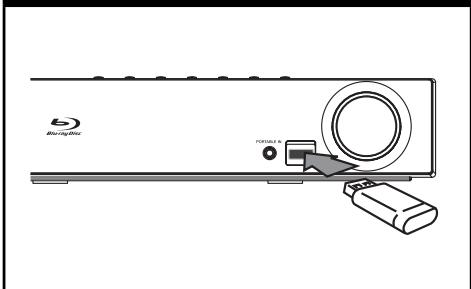
- Druk op HOME MENU, en stel de optie [BD-LIVE aansluiting] in het [Instellen]-menu in (pageina 37).
Afhankelijk van de disk is de BD-LIVE functie Niet alttijd beschikbaar indien de [BDLIVE aansluiting] optie ingesteld is [Deels toegestaan].
- Plaats een BD-ROM-disk met BD-Live functionaliteit in de disklade.
De möglichsheden zijn afhankelijk van het type disk. Zie de handleiding die met de disk is meegeleverd.
LET OP
- Ontkoppel het aangesloten USB-apparaat Nietijdens het downloaden van beeld-en/ of audiomateriaal of wonneer er nog een Blur-ray-disk in de disklade zit. Als u dit advies nicht opvolgt, kan het aangesloten USB-apparaat beschadigd worden en werkden de BD-LIVE-functies Niet meer met het beschadigde USB-apparaat samen. Als het aangesloten USB-apparaat door een dergelijk actie beschadigd lijkt, kutn u het aangesloten USB-apparaat vanaf de PC formatteren en dit met.dequeue spelere opnieuw gebruiken.
- Sommige BD-LIVE inhoud kan, zoals bepaald door de provider van de inhoud, in sommige gebieden maar beperkt toegankelijk+zijn.
- Het laden en starten van BD-LIVE inhoud kan enkele Minutes duren.
Film- en VR-disks aufspelen
U kuntDVD-rw-disks afspelen die in Video Recording (VR)-formaat+zijn opgenomen en filmbestanden die op een disk of usb-apparaat zichen opgeslagen.
- Druk op HOMEMENU.
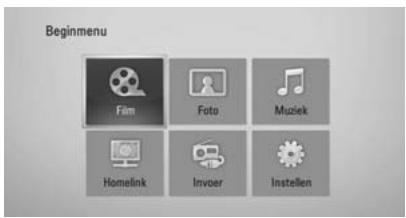
- Selecteer met /V < / > de optie [Film] en druk op ENTER (O).
- Selecteer het apparaat met behulp van en druk op ENTER (⑨).
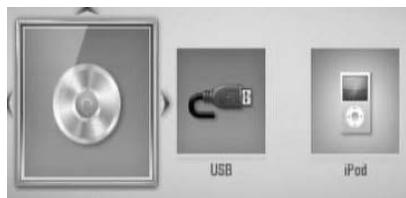
Wanner u een of twee apparaten aansluit, ontstaat de bovenstaande situatie.
- Selecteer een bestand met / V / < / > endruk op PLAY of ENTER (O) om het bestand af te spelen.

LET OP
- De vereisten waaraan de bestanden moeten voldoen vindt u op pagina 11.
- U kunt verschidene afspeelfuncties gebruiken. Zie pagina 40-47.
- Niet gefinaliseerde DVD-VR disks worden.
- SommigeDVD-vr-disks,zijn opgenomen met CPRM (Copy Protection for Recordable Media) kopierbeveiliging.Dit toestel ondersteunt dit soort disks Niet.
Wat is CPRM?
CPRM is een beveiligingsysteme gegen kopiernen (met coderingesysteme) dat allen het opnemen van "een maal kopiernen"programma's toestaat. CPRM betekent Content Protection for Recordable Media (Inhoudsbescherming voor opneembare media).
Een bestand met ondertitels selectoren
MOVIE
Als de naam van een filmbestand en het betreffende ondertitelbestand gelijk zijn, worden het ondertitelbestand automatisch tegelijk met het filmbestand afgespeeld.
Als de naam van het ondertitelbestand Niet gelijk is aan die van het filmbestand, moet u het ondertitelbestand voordat u de film aftspeelt selecteren in het [Film]-menu.
- Selecteer met /V < / > in het [Film]-menu het ondertitelbestand dat u wilt afspelen.
- Druk op ENTER (⑨).
Druk nogmaals op ENTER (⊙) om de selectie van het ondertitelbestand ongedaan te makeen. Wanner u het filmbestand aftspeelt worden ook het ondertitelbestand weergegeven.

LET OP
Is u tijdens het afspelen op ■ (STOP) drukt, worden de selectie van de ondertitel geannuleerd.
- Het is möglich dat deze functie in de [Homelink]-functie Niet werkt.
De ondertitel-codepagina wijzigen
MOVIE
Als de ondtertiteling van een film Niet goed loopt,kest u de ondtertelcodeagina wijzigen om het ondtertitelbestand correct wee te geven.
- Druktijdens het afspelen op DISPLAY (□) om het OSD (On-Screen Display) beeldscherm waar te gezven.
- Selecteer met / de optie [Codepaginamenu].
- Selecteer met < / > de gewenste codeoptie.
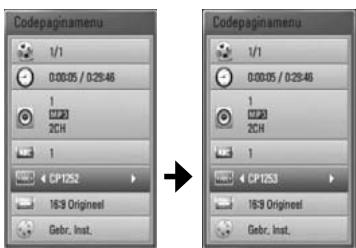
- Druk op RETURN (♂) om het OSD-beeldschermmenu te sluiten.
Foto's bekijken
U kunt met deze speler ook fotobestanden weergeven.
- Druk op HOMEMENU.
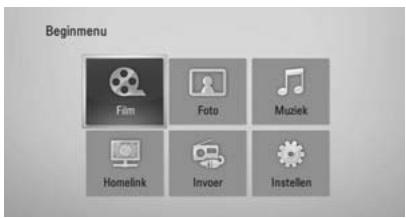
- Selecteer met < / > de optie [Foto] en druk op ENTER (O).
- Selecteer het apparaat met behulp van en druk op ENTER (⑨).
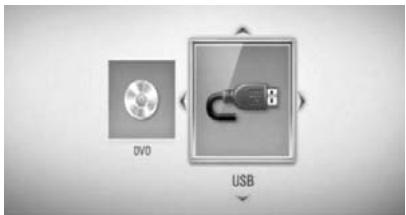
Wonneer u een of twee apparaten aansluit, ontstaat de bovenstaande situatie.
- Selecteer met /V < / > een bestand end druk op ENTER (O) om de Foto waar te给他们。
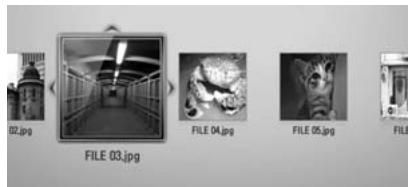
Een diavoorstelling (slideshow) afspelen
Druk op PLAY om de diapresentatie te starten.
Een diapresentatie stoppen
Druk op STOP verwijl de diapresentatie loopt.
Een diapresentatie pauzeren
Druk op PAUSE/STEP verwijl de diapresentatie loopt.
Druk op PLAY om de diapresentatie opnieuw te starten.
Naar de vorige of volgende Foto overspringen
Wanneer u Foto's schermvullend weergeeft,
kunt u door op < of > te drukken maar de
vorige of volgende Foto springen.

LET OP
- De vereisten waaraan de bestanden moeten voldoen vindt u op pagina 11.
- U kunt verschidene afspeelfuncties gebruiken. Zie pagina 40-47.
Optiesijdens het weergeven van Foto's
Tijdens het schermvullend weergeven vanoto's hebt u verschillende keuzemogelijkheden.
- Druk tijdens het schermvullend weergeven vanoto's op DISPLAY (O) om het optienu op te roepen.
- Selecteer een optie met / .
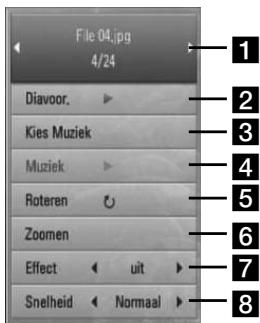
1 Huidige Foto / totaal aantal Foto's - Gebruik < / > om de vorige of de volgende Foto waar te gehen.
2 Diavoor. - Druk op ENTER (◎) om de diapresentatie te starten of te pauzeren.
3 Kies Muziek - Dechtergrundmuziek voor uw diapresentatie selecteren
4 Muziek - Druk op ENTER (O) om awhilegrundmuziek te starten of te pauzeren.
5 Roteren - Druk op ENTER (O) om de fotorechtsom te draaien.
6 Zoomen - Druk op ENTER (O) om het [Zoomen]-menu op te roepen.
7 Effect – Selecteer met < / > een overgangseffect:tussen de Foto's in een diapresentatie.
8 Snelheid – Selecteer met / deijdvertragingussenoto'sin diapresentatie.
3. Druk op RETURN (O) om het optiemenute verlaten.
Muziek luisterenijdens een diapresentatie
Tijdens het luisteren maar uw muziekbestanden kunt u ook fotobestanden weergeven.
- Druk op HOMEMENU.
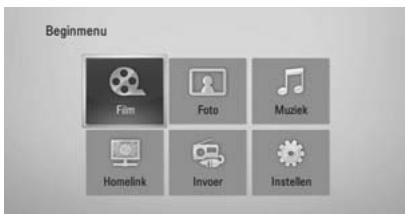
- Select met / V < / > , de optie [Foto] of [Homelink] en druk op ENTER (⊙).
- Selecteer met < / > , de optie [Disk] of [USB] en druk op ENTER (O).
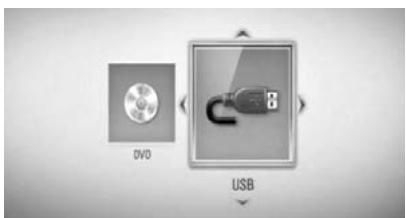
Om gelebruik te konnen makev van het [Homelink]-menu moet u een server selecteren of een map delen.
- Selecteer met / V < / > , een bestand en druk op ENTER (O) om een Foto waer te gehen.
- Druk op DISPLAY (□) om het optiemenu weer te Geven.
-
Selecteer met /V de optie [Kies Muziek] en druk op ENTER (⊙) om het [Kies Muziek] -menu waar te gezven.
-
Selecteer met / V een apparaat en druk op ENTER (C).
De apparaten die u kurz selecteren zijn verschillend afhankelijk van de locatie van het fotobestand dat u beeldschermvullend weergeeft.
| Fotolocatie | Beschikbaar apparaat |
| Disk | Disk, USB |
| USB | Disk, USB |
| Mappen op uw pc (CIFS) delen | CIFS |
| DLNA-server | DLNA-server |
- Selecteer met / V een bestand of een map om af te spelen.
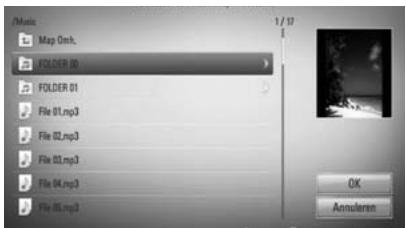
Selecteer een map en druk op ENTER (O) om de onderste directory waar te gehen.
Selecteer en druk o ENTER (O) om de bovenste directory wee ter goven.

LETOP
U cunt geen muziek in de map [Homelink] selectoren. In [Homelink] cunt u alleen bestanden selectoren.
- Selecteer met > de optie [OK] en druk op ENTER (O) om de muziekselectie te voltooien.
Naar muziek luisteren
De spelere is geschikt voor het afspelen van audio-cd's en muziekbestanden.
- Druk op HOMEMENU.
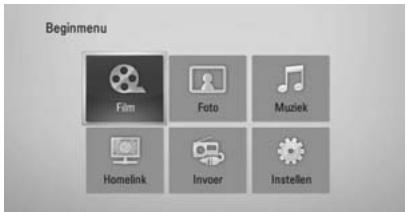
- Selecteer met / V / < / > de optie [Muziek] en druk op ENTER (O).
- Selecteer het apparaat met behulp van en druk op ENTER (⑨).
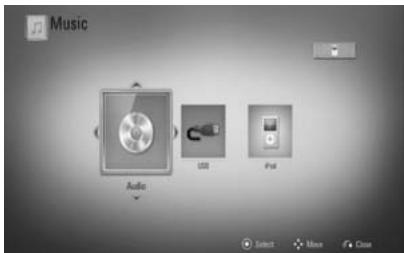
Wanner u een of twee apparaten aansluit, ontstaat de bovenstaande situatie.
- Selecteer met / V / < / > een muziekbestand of -nummer en druk op ENTER (O) om de muziek af te spelen.

LET OP
- De vereisten waaraan de bestanden moeten voldoen vindt u op pagina 11.
- U kunt verschidene afspeelfuncties gebruiken. Zie pagina 40-47.
Audio-cd's opnemen
U kunt een bepaald nummer of alle nummers van een audio-cd maar een usb-opslagapparaat (geheugenstick) overzetten.
- Bevestig een usb-geheugenstick in de usbpoort op het frontpaneel.
- Druk op (OPEN/CLOSE) en leg een audiocd in de disklade.
Druk op (OPEN/CLOSE) om de disklade te sluiten. Het afspelen start automatisch.
- Druk op DISPLAY (□) om het optiemenu weer te gehen.
Of
Druk op de afstandsbediening op de USB REC-knop U=knt alle muzieknummers op de audio-cd opnemen.
- Selecteer met / V de optie [Cd opnem] en druk op ENTER (O) om het [Cd opnem]-menu waar te gezven.
Herhaal deze stap om zoveel möglichk nummers te selecteren.
- Selecteer met / V een nummer dat u wilt kopiieren en druk op ENTER (⑨).
Herhaal deze stap om zoveel möglichk nummers te selecteren.
| Alles select | Selecteer alle nummers op een audio-cd. |
| Optie | Selecteer in het pop-upmenu een coderingsoptie (128, 192 of 320 kbps of Lossless) |
| Sluit | Annuleert de opname en gaat terug maar het vorige scherm. |
-
Selecteer met /V < / > de optie [Start] en druk op ENTER (O).
-
Selecteer met / V / < / > de bestemmingsmap die要去 worden gekopieerd.
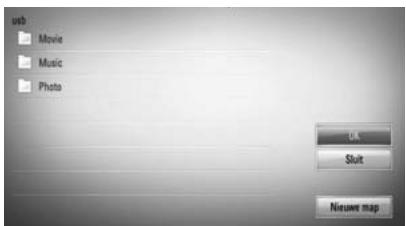
Als u een neue map wilt make, gebruik dan / < / > om [Nieuwe map] te selecteren en druk op ENTER (O).
Voer met het virtuable toetsbord een mapnaam in en druk op ENTER (⊙) verwijl [OK] is geselecteerd.
- Selecteer met / V / < / > de optie [OK] en druk op ENTER (O) om met het opnemen van audio-cd's te beginnen.
Als u tijdens het opnemen van een audiocd wilt stoppen, drukt u op ENTER (⊙) nadat u eerst [Annuleren] hebt gemarkeerd.
- Er verschijnt een bericht wanner het opnemen van de audio-cd is voltooid. Druk op ENTER (O) om het muziekbestand te controlleren dat u in de bestemmingsmap hebt gemaakt.

LETOP
- De onderstaande tabel bevat een overzicht van de gemiddelde opnametijden met bijvoorbeeld een slenelheid van 192 Kbps vanaf een nummer met een aftspeeltijd van 4 minutesaar een muziekbestand.
| Stopmodus | Tijdens afspelen |
| 1,4 min. | 2 min. |
- Alleijdens in de bovenstaande babel zich gemiddelden.
- De werkelijk je riptijd voor een usb-geheugenstick is afhankelijk van de möglichkheden van de usb-geheugenstick.
Zorg ervoor dat u minimaal 50 MB vrij geheugenruimte nodig hebt wanner u op een usb-geheugenstick opneemt. - Voor de feitelijke opname moet de muziek minimaal 20 seconden lang�<|im_start|>
- Schakel de speler Niet uit en trek de usbgeheugenstick Niet uit de spelerijdens het opnemen van een audio-cd.
Het zonder toestemming van de eigenaars van het autoursrecht maken van kopieën van autoursrechtelijk beschermd materiaal, waaronder begrepen computerprogramma's, bestanden, tv- en radio-uitzendingen en geluidsopnamen, kan worden aangemerkt als een inbreuk op het autoursrecht en strafrechtelijk worden verzolgld. Het is verboden deze apparatuur voor de bovengenoemde doeleinden te gebruiken.
Neem uw verantwoordelijkheid Respecteer auteursrechten
iPod afspelen
U kunt een iPod op dit systeem afspelen. Zie voor meer informatie de handleiding van de iPod.
Voorbereiding
-
Houd rekening met het volgende als u op een iPod opgeslagen video's en Foto's op het beeldscherm van een tv wilt weergeven.
-
Gebruik een videoaansluiting via het VIDEO OUT-aansluitpunt aan de�始zerijde van dit apparaat. Selecteer de geschikte video-ingangsmodus op de tv.
- Zorg er afhankelijk van de iPod voor dat u Video's > Video-instellen is geseleerd en stelervoigens de tv-uitgang in op "Ask" of "On" van uw iPod.
Zie de iPod handleiding voor meer informatie over video-installingen.
-
De weergave van Foto's is alleen beschikbaar als u dit apparaat overschakelt waar de "IN"-modus van de iPod en u kunt Foto's alleen als diapresentatie weergeven. Om Foto's op een tv wee ter te geen, moet u een diapresentatie op uw iPod starten. Zie de handleiding van de iPod voor meer informatatie over diapresentaties.
Schakel dit apparaat uit en zet het geluid zo zich mogelijk voordat u een iPod op dit apparaat aansluit. -
Sluit de iPod stevig aan.
Een iPod aansluiten
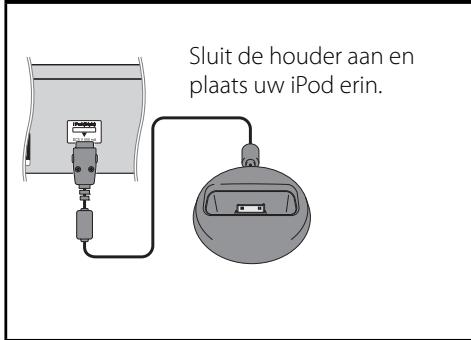
- Selecteer een bestand met /V < / > en druk op ENTER om het bestand af te spelen.
iPod op het scherm weergeven
- Sluit de iPod stevig aan.
- Druk op HOME MENU (↑).
- Select met < / > de optie [Muziek] of [Film] en druk op ENTER (O).
Nadat u het andere apparaat hebtaangesloten,selecteert u de iPod in het menu.
- Selecteer met / V / < / > , het opgenomen materiaal en druk op ENTER (⑥).
Naar een iPod luisteren in de iPod IN-modus
U Aunt uw iPod bedieren met behulp van de meegeleverde afstandsbediening en de bedieningsknoppen op uw iPod.
- Sluit de iPod stevig aan.
Als u dit apparaat inschakelt, worden uw iPod automatisch ingeschakeld en start het opladen.
- Druk op INPUT/TUNER om de iPod INmodus te selecteren.
| Λ/V/</> | Een optie in het menu selecteren. |
| ►/ENTER | Start het afspelen van de muziek of video. |
| III | Hiermee(Int)kunt u het afspelen pauzeren.Druk nog een keer op►(PLAY)om het afspelen te hervatten. |
| ▲/▲ | Een muzieknummer of video snel vooruit"spoelen". |
| ▲/▲ | Het afspelen vooruit ofchteruit overslaan. |
| REPEAT | Een geselecteerde herhaalmodus selecteren: Nummer (®, Alles (®, Uit (Geen weergave). |

LETOP
Dit systemd is compatibel met de audio en video van de iPod (4e generatie), iPod nano, iPod classic, iPod mini, iPod touch en iPhone. (iPod shuffle worden nicht ondersteund).

LET OP
- Het foutbericht "CHECK IPOD" (iPod controlleren) of "Connected iPod model is not supported" (Aangesloten model iPod worden nicht ondersteund) verschijnt wannier:
- Uw iPod nicht geschickt is voor de functie die u wilt bedieren.
- Het foutbericht "CHECK IPOD" (iPod controlleren) of "Please update iPod's software" (Software van iPod bijwerken) verschijnt als:
- Uw iPod met een verouderde softwareversie werkt.
Update uw iPod maar de(AP)newste versie. - Als dit apparaat een foutbericht toont, volg het bericht dan op. Het foutbericht "CHECK IPOD" (iPod controlleren) of "Please check your iPod" (Controleer uw iPod) verschijnt als:
- De verbinding:tussen dit apparaat en uw iPod isverbroken.
Ontkoppel uw iPod van dit apparaat en plaats hemervoigens in het dock terug.
-Uw iPod is Niet goed aangesloten. - Dit apparaat ziet uw iPod als onbekend apparaat.
- De accu van uw iPod is vrijwel uitgeput.
De accu moet opniew worden geladen.
Als de accu van uw iPod bijna leeg is, kan het wat meerijd kosten om uw iPod wee ter laden. - Het best kunt u de meegeleverde dock-adapter in het dock gebruiken om uw iPod goed aan te sluiten. Vraag advies van uw iPod leverancier als u een adapter nodig hebt.
- De compatibilititeit met uw iPod is afhankelijk van het type iPod dat u gezruikt.
- De bediening van een iPod touch en iPhone verschilt van de bediening van een "normale" iPod. Het is möglichd dat u een aanvullende bedieningsmogelijkheid nodig hebt om ze met dit apparaat te gebruiken. (bijv."slide to unlock" ofwel "openschuiven om te ontgrendelen")
- Als u een toepassing gebruikt, bel dan op of stuur en ontvang een SMS'-tekstbericht e.d. over uw iPod touch of iPhone, neem hemuit de iPod dock van dit apparaat en gebruik hemervolggens opniew.
- Afhankelijk van de softwareversie van uw iPod is het nogelijk dat u de iPod Niet met dit apparaat kut gestruiken. Wij adviseren de niedwste softwareversie te installereren.
- De videokwaliteit is afhankelijk van het videobronmaterial op uw iPod
- Als u problemas met uw iPod hebt, ga dan maar www.apple.com/support/ipod.
Radio
Zorg ervoor dat de Antenne is aangesloten. (Zie pagina 24)
Naar de radio luisteren
- Druk op INPUT/TUNER tot TUNER (FM) op het weergaveschem verschijnt. De radiotuner stemt nu af op het radiostation waarop u het LAST hebt afgestemd.
- Druk ongeveer twee seconden op TUNE (÷ +) tot de frequente-indicatie verandert. Het scannen stopt wanner het apparaat op een station afstemt. Of Druk een paar keer op TUNE (÷ +) .
- U regelt het geluidsvolume door aan de VOLUME-knop op het frontpaneel te draaien of door op de afstandsbediening op VOL (+/-) te drukken.
Voorkeurstations vastleggen
U=kunt de afstemming op 50 fm-radiostations vooraf programmeren. Zet voordat u met afstemmen begint het volume zo laag möglichk.
- Druk op INPUT/TUNER tot TUNER (FM) op het weergaveschem verschijnt.
- Selecteer met TUNE (- + ) de frequentie van een radiostation dat u als Voorkeurstation wilt vastleggen.
- Druk verzolgens op ENTER (C) en de afgestemde frequentie gaat op het weergaveschem knipperen.
- Druk op PRESET om de gewenste voorkeurfrequencies te selecteren.
-
Druk op ENTER (O). De door u gekozen freqentie worden nu als voorkeurstation opgeslagen.
-
Herhaal stap 2 t/m 5 om meer stations op te slaan.
Alle opgeslagen stations wissen
Druk twee seconden op CLEAR (Wissen).
De tekst "ERASE ALL" (Verwijder alles) gaat knipperen. Vervolgens worden alle opgeslagen stations gewist.
Slechte fm-ontvangst verbeteren
Druk op de afstandsbediening op de blauwe (MONO/STEREO) knop D. Hierdoor schakelt de tuner over van stereo maar mono waardoor de ontvangst doorgaans better worden.
Informatie over radiostations
De fm-tuner is geschikt voor de ontvangst van Radio Data System (RDS)-informatie. Hierdoor krijgt u informatie te zien over het radiostation dat u beluistert. Door herhaald op RDS te drukken,(Intt u de verschillende soorten informatatie bekijken.
| PS | (Programme Service Name) Met deze functie kurz u de naam van de afgestemde radiostations ofwel programma's op het weergaveschem bekijken. |
| PTY | (Programme Type Recognition) Het programmatype (bijiV. Jazz of Nieuws) verschijnt op het display. |
| RT | (Radio Text) Er verschijnt een bericht met speciale informatatie over het uitgezonden station. Deze tekst kan over het display lopen. |
| CT | (Time controlled by the channel) Dit toont deijd en de datum die door het station worden uitgezonden. |
Inhoud via uw thuisnetwork afspelen
De speler kan materiaal opzoeken en
afpelen dat in uw pc en op uw thuisnetwork
aangesloten DLNA-gecertificierde
mediaservers is opgeslagen.
Wat betekent DLNA?
Deze spelere is een voor DNLA gecertificeerde digitale mediaspeler die film-, Foto- en muziekmaterialiaal afkomstig van een met DNLA compatibile digitale mediaserver (pc en consumentenelektronica) kan weergeven en afspelen.
De Digital Living Network Alliance (DLNA) is een breedgeorienteerde organisatie van bedrijven die actief zijn op het gebied van consumentenelektronica, computers en mobiele digitale apparaten. Door middel van de functie Digital Living kurz u eenvoudig digitale media via een thisisnetwork delen.
Producten die aan de richtlijnen voor onderlinge samenwerking van de DLNA voldoen, zich gemakkelijk aan het certificeringslogo van de DLNA te herkennen. Dit apparaat voldoet aan de DLNA Interoperability Guidelines (Richtlijnen voor onderlinge samenwerking) versienummer 1.5.
Wonneer een pc die DLNA software uitvoert, of die op een ander met DLNA compatibel apparaat is aangesloten, met deze spelere wordt verbonden, kan het nodig+zijn bepaalde instellingen voor software of andere apparaten aan te passen. Zie voor meer informatie de handleiding van de software of van het betreffende apparaat.
Een DLNA-mediaserver openen
- De aansluitingen en de instellenen van het netwerk controleren (pageina 28-30).
- Druk op HOMEMENU.
- Selecteer met / < / > , de optie [Homelink] en druk op ENTER (⑨).
- Selecteer met / een van de DLNA-mediaservers in het overzicht en druk op ENTER (⑨).
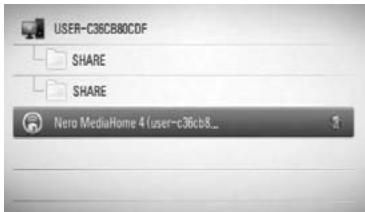
Druk op de groene knop (B) als u de beschikbare mediaserver opniew wilt scannen.

LET OP
Afhankelijk van de mediaserver is het möglichk dat deze speler toestemming van de server要去 krijgen.
- Selecteer een bestand met / V / < / > en druk op ENTER (O) om het bestand af te spelelen.
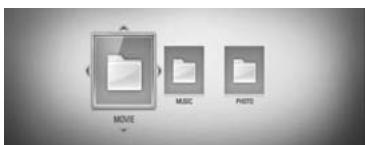

LET OP
- De vereisten waaraan de bestanden moeten voldoen vindt u op pagina 11.
- U kunt verschidene aftspeelfuncties gebruiken. Zie pagina 40-47.
- De bestandsvereisten op pagina 11 zijn nicht altijs compatibel. Er können bepaalde beperkingen gelden voor bestandseigenschappen en de möglichkheden van de mediaserver.
- In het [Homelink]-menukestu de miniaturen van onspeelbare bestanden weergeven maar ukestudende bestanden Niet op deze spelera faspelen.
- Als het [Homelink]-menu een onspeelbaar muziekbestand bevat, slaat de speler dit bestand over en speelt daarna het eerstvolgende afspeelbare bestand.
- De namen van het ondertitelbestand en het filmbestand要去endezelfdezemendezebestanden要去en zich indezelfedemap bevinden.
- De afspeelkwaliteit en de bedieningsmogelijkheden van de [Homelink]-functie zijn afhankelijk van de conditie van uw thuisnetwork.
- Soms können bestanden van mobiele media zoals usb- enDVD-stations en dergelijkke op uw mediaserver Niet worden gedeel.
Gedeelde mappen vanaf uw pc openen
- Start de pc die op uw LAN (plaatselijk netwerk) is aangesloten.
- Op uw pckest u mappen met films, Foto's en muziek delen.
- Controller op de spelier de netwerkverbinding en netwerkinstelingen (pagina 28-30).
4.Drukop HOMEMENU - Selecteer met / < / > , de optie [Homelink] en druk op ENTER (⑨).
- Selecteer met / in de lijst een map om te delen en druk op ENTER (⊙).
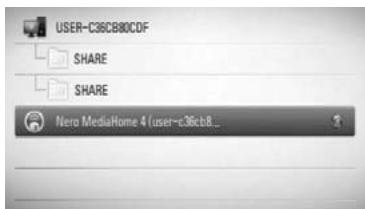
Druk op de groene knop (B) als u de beschikbare mediaservers opniew wilt scannen.

LET OP
Afhankelijk van de te delen map is het möglichk dat u met deze spelere gebruikersnaam van de netwerkgebruiker en het wachtwoord voor het openen van de map moet invoeren.
- Selecteer een bestand met / V / < / > en druk op ENTER (O) om het bestand af te spelen.

LETOP
- De vereisten waaraan de bestanden moeten voldoen vindt u op pagina 11.
- U kunt verschidene afspeelfuncties gebruiken. Zie pagina 40-47.
- In het [Homelink]-menu(Int)kunt u de miniatureu van onspeelbare bestanden weergeven maar u kunt deze bestanden nicht op deze spelerafpelen.
- Als het [Homelink]-menu een onspeelbaar muziekbestand bevat, slaat de speler dit bestand over en speelt daarna het eerstvolgende afspeelbare bestand.
- De namen van het ondertitelbestand en het filmbestand要去en bezelfde zijn en deze bestanden要去en zich in bezelfde map bevinden.
- De afspeelkwaliteit en de bedieningsmogelijkheden van de [Homelink]-functie zijn afhankelijk van de conditie van uw thuisnetwork.
- Het is möglich dat u bestanden op verwisselbare media zoals usb-stations,DVD-stations e.d.op uw pc Niet probleemloos kutn delen.
- Afhankelijk van uw pc-omgeving is het möglichk dat u problemen met verbindingen tegenkommen.
PC eisen
- Windows® XP (Service Pack 2 of hoger), Windows Vista® (geen Service Pack nodig) Windows 7®
1.2 GHz Intel® Pentium® III of AMD Sempron™ 2200+ processors - Netwerkomgeving: 100 MB Ethernet, WLAN (IEEE 802.11b/g/n)

LET OP
Als u Windows XP of Windows Vista gebruikt, ga dan waar de hieronder vermelde link voor meer informatie over instellingen voor het delen van bestanden.
Windows XP: http://support.microsoft.com/kb/304040 Windows Vista: http://support.microsoft.com/kb/961498
Uw netwerkgebruikersnaam en wachtwoord invoeren
Afhankelijk van uw pc-omgeving kan het nodigহen dat u de naam van de netwerkgebruiker en een wachtwoord要去 invoeren om een gedeelde map te openen.
- Het toetsenbordmenu verschijnt automatisch als een netwerkgebruikersnaam en een wachtwoord vereist zich.
- Gebruik / V < / > om een teken te selectoren en druk verzolgens op ENTER (O) om uw keuze in het toetsenbordmenu te bevestigen.
Letters met een accentteken (á, à, é, ð, û, ñ, ñ enzovoort)kest u in de uitgebrieide tekenset (extended character set) vinden en van的那一uit invoeren.
Voorbeeld: Selecteer "D" en druk op DISPLAY (□) om de uitgebriebe tekenset te tonen. Selecteer "D" or "D" met behulp van < / > en druk op ENTER(⊙).
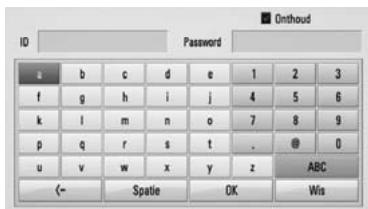
[Wis] - Alle ingevoerde tekens wollen.
[Spatie] - Voert een spatie op de cursorpositie in.
[- - ] -Verwijder het vorige teken bij de cursorpositie.
[ABC/ abc/#+-=&] - Verandert de instelling van het toetsenbordmenu in hoofdletter,kleine letter of symbolen.
- Wanner u klaar bent met het invoeren van uw netwerkgebruikersnaam en wachtwoord selecteert u met / V / < / > de optie [OK] en drukt u op ENTER (O) om de map te openen.
Om het u gemakkelijk te make,
worden uw netwerkgebruikersnaam en
wachtwoord in een geheugen opgeslagen
nadat u de map hebt geopend. Als u niet
wilt dat de netwerkgebruikersnaam en het
wachtwoord worden opgeslagen, drukt
u voordat u de map opent op de rode (A)
knop om het kruisje uit het selectievakje
[Onthoud] te verwijderen.
5 Onderhoud
Wat u over disks moet weten
Disks hanteren
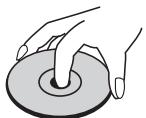

Plak nooit papier of plakband op een disk.
Disks bewaren
Doe de disk na het afspelen terug in de bijbehorende cassette. Stel disks Niet bloot aan direct zonlicht of warmtebronnen (bijv. de verwarming) en LAST disks nooit in uw auto in de zon liggen.
Disks reinigen
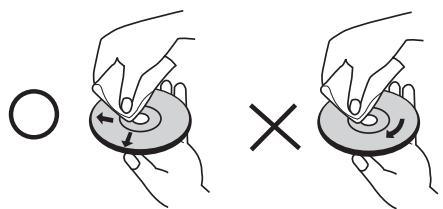
Gebruik geen krachtige oplosmiddelen zoals alcohol, benzeen, thinner, in de handel verkrijgbare reinigingsmiddelen of antistatische sprays die vooroudere vinylgrammofoonplaten bedoeld zijn.
Behandeling van het apparatusat
Het apparatus vervoeren
Bewaar de originele doos en het verpakkingsmaterialaal waarin u het apparaat hebt gekocht. Als u het apparaat veilig wilt versturen, verpak het dan opdezelfde manier waarop het in de fabriek is verpakt.
De buitenkant van het apparaat schoon houden;
- Gebruik in de buurt van het apparaat geen vluchtige vloeistoffen door bijvoorbeeld insecticide te verstuiven.
- Door het apparaat met kracht af te wrijven kunt u het beschadigen.
- Laat geen rubber of kunststof voorwerpen langdurig in contact met het apparaat.
Apparaat reinigen
Gebruik een zachte droge doeok om het apparaat te reinigen. Als de buitenkant van het apparaat erg vuil is, gebruik dan een zachte doeok die u met een sopjelicht bevochtigt. Gebruik geen krachtige oplosmiddelen zoals alcohol, benzeen of thinner odomat.dequeue het oppervlak van het apparaat konnen aantasten.
Apparaat onderhoden
Dit apparatus is een high-tech precisieapparaat. Als de optische pick-uplens en de onderdelen die de disks aandrijven vuil of versleten zich, kan de beeldkwaliteit achechteruitgaan. Neem voor meer informatie contact op met uw LG leverancier of het dichtstbijzijnde servicecentrum.
6
Problemen oplossen
Algemeen
| De stroom worden nicht ingeschakeld. | • Steek de stroomkabel goed in het stopcontact. |
| Het apparaat start nicht met afspelen. | • Leg een afspeelbare disk in de speler (en controller of u het juiste type disk met het juiste kleurensystem en dito regiocode geleukt.) • Leg de disk met de afspeelkant maar beneden. • Leg de disk goed in de geleider in de disklade.. • Maak de disk schoon. • Annuleer de beordelingsfunctie of verander het beordelingsniveau. |
| De hoek kan nicht worden veranderd. | • Op deDVD-video die u afspeelt zijn geen verschillende camerastandpunten (multi-angles) opgenomen. |
| U=knt de taal van de ondertitels Niet veranderen of uitschaken. | • Op deDVD-video die u afspeelt zijn geen ondertitels opgenomen. |
| Kan geen mp3-, wma-,JPEG- of DivX-bestanden afspelen. | • De bestandenijken Niet opgenomen in een formaat dat de speler kan afspelen. • De speler ondersteunt de codec van het filmbestand Niet. |
| De afstandsbediening werkt nicht goed. | • De afstandsbediening is Niet op de afstandssensor van het apparaat gericht. • Ugebuikt de afstandsbediening te ver van het apparaat. • Er is een obstakel aanwezig:tussen de afstandsbediening en het apparaat. • De batterijen in de afstandsbediening zijnuitgeput. |
Beeld
| Er is geen beeld. | • Selecteer het geschikte video-ingangssignaal op de tv waardoor het beeld van het speler op het beeldschem van de tv verschijnt. • Zorg dat de videoverbinding stevig is aangesloten. • Controller of de [HDMI Kleur instelling] in het [Instellen]-menu is ingesteld op de component die met uw videoverbinding overeenstemt. • Het is möglichk dat uw tv de door u op de speler ingestelde resolutie Niet ondersteunt. Verander deze in een resolutie die uw tv kan verwerken. • De HDMl-uitgang van de speler is aangesloten op een dvi-apparaat dat de kopierbeveiligingsfunctie nicht ondersteunt. |
| Er verschijnt beeldruis | • U speelt een disk af die opgenomen is met een kleurensysteme dat verschilt van het kleurensysteme van uw tv. • Stel een resolutie in die uw tv accepteert. |
Geluid
| Er is geen geluid of het geluid is verrormd. | ·Het apparaat is op scannen, slow motion of paueren ingesteld. ·Het geluidsvolume is te zwak. ·Controller of de luidsprekerkabel goed is aangesloten. (pagea 16) |
Network
BD-LIVE functie werkt nicht.
- De aangesloten usb-geheugenstick heeft nicht genoeg opslagruimte. Sluit een usb-geheugenstick aan met minstens 1 GB vrij beschikbare geheugenruimte.
Zorg dat het toestel correct aangesloten is op het LAN network en toegang heeft tot het internet (zie bladzijde 28). - Uw zendsnelheid is te traag voor het gebruik van BD-Live functies. Wij adviseren u contact op te nemen met uw leverancier van internetdiensten en deze om een hogere breedbandsnelheid te vragen.
- De optie [BD-LIVE aansluiting] in het [Instellen]-menu is ingesteld op [Verboden]. Stel de optie in op [Toegestaan].
Ontwerp en specificaties können zonder voorafgaande mededeling worden gewijzigd.
Updates
Informatie over dit product is beschikkaar op de website van Pioneer. Ga waar deze website voor informatatie over het bijwerken of servicen van uw Blu-ray diskspeler.
7 Bijlage
Uw tv bedieren met de meegeleverde afstandsbediening
Met de hieronder afgebeelde toetsenkest u uw PIONEER televisie bedieren
| Knop | Bediening |
| ® (TV Power) | De tv in- en uitschakelen. |
| INPUT | Schakelen:tussen de ingangsbronnen van de tv en andere bronnen. |
| CH +/- | Omhoog en omlaag scannen door geprogrammeerde kanalen. |
| VOL +/- | Het geluidsvolume van de tv aanpassen. |

LET OP
Afhankelijk van het aangesloten toestel, is het möglichk dat u uw tv met bepaalde knoppen nicht kunt bedieren.
De afstandsbediening voor uw tv geschikt make
U kurz uw tv met de meegeleverde
afstandsbediening bedieren.
Als uw tv in de onderstaande lijst voorkomt,
kunt u de bijbehorende fabriekscode ingeven.
- Terwijl u de (TV POWER)-knop ingedrukt houdt, voert u met de cijfertoetsen de fabriekcode van uw tv in (zie onderstaande tabel).
| Merk | Code |
| Pioneer | 1(Standaard) |
| Sony | 2,3 |
| Panasonic | 4,5 |
| Samsung | 6,7 |
| LG | 8,9 |
- Laat de (TV POWER) knop los om de instelling te voltooien.
Afhankelijk van uw tv is het möglichk dat sommige of alle toetsen Niet met uw tv samenwerken, ook Niet nadat u de juiste fabriekcode hebt ingevoerd. Wanner u de batterijen van de afstandsbediening verrangt, worden de door u ingegeven code maar de standardinstelling teruggezet. Stel de betreffende code opniew in.
Regiocodelijst
Kies een regiocode uit de lijst.
| Gebied | Code | Gebied | Code | Gebied | Code | Gebied | Code |
| Afghanistan | AF | Fijiis | FJ | Monaco | MC | Singapore | SG |
| Argentinë | AR | Finland | FI | Mongolië | MN | Slowakije | SK |
| Australë | AU | Frankrijk | FR | Marokko | MA | Slovenië | SI |
| Oostenrijk | AT | Duitsland | DE | Nepal | NP | Zuid-Afrika | ZA |
| België | BE | Groot-Brittanië | GB | Nederland | NL | Zuid-Korea | KR |
| Bhoetan | BT | Griekenland | GR | Nederlandse | Spanje | ES | |
| Bolivia | BO | Groenland | GL | Antillen | AN | Sri Lanka | LK |
| Brazilië | BR | Hong-Kong | HK | Nieuw-Zeeland | NZ | Zweden | SE |
| Cambodia | KH | Hongarijë | HU | Nigeria | NG | Zwitserland | CH |
| Canada | CA | India | IN | Noorwegen | NO | Taiwan | TW |
| Chili | CL | Indonesië | ID | Oman | OM | Thailand | TH |
| China | CN | Israël | IL | Pakistan | PK | Turkije | TR |
| Colombia | CO | Italië | IT | Panama | PA | Oeganda | UG |
| Congo | CG | Jamaica | JM | Paraguay | PY | Oekraine | UA |
| Costa Rica | CR | Japan | JP | Filipijnen | PH | Verenigde Staten | US |
| Kroatë | HR | Kenia | KE | Polen | PL | Uruguay | UY |
| Tsjechië | CZ | Koeweiit | KW | Portugal | PT | Ozbekistan | UZ |
| Denemarken | DK | Libië | LY | Roemenië | RO | Vietnam | VN |
| Ecuador | EC | Luxemburg | LU | Russische | Zimbabwe | ZW | |
| Egypte | EG | Maleisië | MY | Federatie | RU | ||
| El Salvador | SV | Maldiven | MV | Saudi Arabië | SA | ||
| Ethiopië | ET | Mexico | MX | Senegal | SN |
Taalcodelijst
Aan de hand van deze lijst kutn u de gewenste taal voor de volgende startinstelleningen invoeren: [Audio disk], [Disk ontertiteling] en [Disk Menu].
| Taal | Code | Taal | Code | Taal | Code | Taal | Code |
| Afaars | 6565 | Frans | 7082 | Litouws | 7684 | Sindhi | 8368 |
| Afrikaans | 6570 | Fries | 7089 | Macedonies | 7775 | Singalees | 8373 |
| Albanees | 8381 | Keltisch | 7176 | Malagasy | 7771 | Slovaaks | 8375 |
| Amharisch | 6577 | Georgies | 7565 | Maleis | 7783 | Sloveens | 8376 |
| Arabisch | 6582 | Duits | 6869 | Malayalam | 7776 | Spaans | 6983 |
| Armeens | 7289 | Grieks | 6976 | Maori | 7773 | Soedanees | 8385 |
| Assamees | 6583 | Groenlands | 7576 | Marathi | 7782 | Swahili | 8387 |
| Aymara | 6588 | Guarani | 7178 | Moldavisch | 7779 | Zweeds | 8386 |
| Azerbeidzjaans | 6590 | Gujarati | 7185 | Mongools | 7778 | Tagalog | 8476 |
| Bashkir | 6665 | Hausa | 7265 | Nauru | 7865 | Tajik | 8471 |
| Barks | 6985 | Hebreeuws | 7387 | Nepalees | 7869 | Tamil | 8465 |
| Bengali; Bangladesh | Hindi | 7273 | Noors | 7879 | Telugu | 8469 | |
| 6678 | Hongaars | 7285 | Oriya | 7982 | Thai | 8472 | |
| Bhutani | 6890 | Ijslands | 7383 | Panjabi | 8065 | Tonga | 8479 |
| Bihari | 6672 | Indonesisch | 7378 | Pashto, Pushto | 8083 | Turks | 8482 |
| Bretons | 6682 | Interlingua | 7365 | Perzisch | 7065 | Turkmeens | 8475 |
| Bulgavs | 6671 | Iers | 7165 | Pools | 8076 | Twi | 8487 |
| Burmees | 7789 | Italiaans | 7384 | Portugees | 8084 | Oekraiens | 8575 |
| Wit-russisch | 6669 | Japans | 7465 | Quechua | 8185 | Urdu | 8582 |
| Chinees | 9072 | Canada | 7578 | Reto-romaans | 8277 | Oezbeeks | 8590 |
| Kroatsisch | 7282 | Kashmiri | 7583 | Roemeens | 8279 | Vietnamees | 8673 |
| Tsjechisch | 6783 | Kazakh | 7575 | Russisch | 8285 | Volapük | 8679 |
| Deens | 6865 | Kirghiz | 7589 | Samoaans | 8377 | Welsh | 6789 |
| Nederlands | 7876 | Koreaans | 7579 | Sanskriet | 8365 | Wolof | 8779 |
| English | 6978 | Koerdisch | 7585 | Schots Keltisch | 7168 | Xhosa | 8872 |
| Esperanto | 6979 | Laothiaans | 7679 | Servisch | 8382 | Yiddish | 7473 |
| Ests | 6984 | Latijns | 7665 | Servo-Kroatsisch | 8372 | Yoruba | 8979 |
| Faroëse | 7079 | Lets | 7686 | Shona | 8378 | Zulu | 9085 |
| Fijiis | 7074 | Lingalaas | 7678 | ||||
| Fins | 7073 |
Resolutie video-uitvoersignaal
Wanner de Niet gegen kopieren beschemde media worden afgespeeld
| Video-uitgang Resolutie | HDMI OUT | COMPONENT VIDEO UIT | |
| HDMI aangesloten | HDMI ontkoppeld | ||
| 576i (480i) | 576p (480i) | 576i (480i) | |
| 576p (480p) | 576p (480p) | 576p (480p) | |
| 720p | 720p | 720p | |
| 1080i | 1080i | 1080i | |
| 1080p / 24 Hz | 1080p / 24 Hz | 576i (480i) | 1080i |
| 1080p / 50 Hz | 1080p / 50 Hz | 576i (480i) | 1080i |
Bij afspelen van beveiligde media
| Video-uitgang Resolutie | HDMI OUT | COMPONENT VIDEO UIT | |
| HDMI aangesloten | HDMI ontkoppeld | ||
| 576i (480i) | 576p (480p) | 576i (480i) | |
| 576p (480p) | 576p (480p) | 576p (480p) | |
| 720p | 720p | 576i (480i) | 576p (480p) |
| 1080i | 1080i | 576i (480i) | 576p (480p) |
| 1080p / 24 Hz | 1080p / 24 Hz | 576i (480i) | 576p (480p) |
| 1080p / 50 Hz | 1080p / 50 Hz | 576i (480i) | 576p (480p) |
HDMI-uitgang
- Bij de 576i (480i) resolutie instelling, worden de werkelijk uitgevoerde resolutie van HDMI OUT gewijzigd in 576p (480p).
- Indien u een resolutie met de hand selecteert en verwolgens de HDMI contrastekker aansluit op uw TV en uw TV accepteert dit Niet, dan is de resolutie instelling ingesteld op [Auto].
-
Als u een resolutie kiest die uw tv Niet accepteert, verschijnt een waarschuwing. Wacht ca. 20 seconden als u na aanpassing van de resolutie geen beeld ziet waarna de resolutie automatisch teruggaat maar de vorige resolutie.
-
De 1080p framesnelheid van de video-uitgang worden automatisch ingesteld op 24 Hz of 50Hz afhankelijk van de möglichkheid en voorkeur van de aangesloten TV en gebaseerd op de video-framesnelheid van de BD-ROM disk.
COMPONENTVIDEO-uitgang
BD of DVD kan het upscalen van analogeuitgangssignalen voorkomen.
VIDEO-uitgang
De resolutie van de video-uitgang wordt.altijd uitgevoerd op resolutie 576i (480i).
Handelsmerken en licenties

"Blu-ray Disc" en zijn handelsmerken.
"BD-LIVE" logo is een handelsmerk van Blu-Ray organiseatie.
"BONUSVIEW" is een handelsmerk van Blu-Ray Disc Association.

Java en alle op Java gebaseerde handelsmerken en logo's zij handelsmerken of gedeponeerde handelsmerken van Sun Microsystems, Inc. in de Verenigde Staten en andere landen.

Gefabriceceerd onder licentie van Dolby Laboratories. Dolby en het dubbele-D-symbool zich handelsmerken van Dolby Laboratories.

Gefabricceerd onder licentie van een of meer van de volgende Amerikaanse patenten:5,451,942; 5,956,674;5,974,380;5,978,762;6,226,616; 6,487,535;7,392,195;7,272,567;7,333,929; 7,212,872 en andere verleende en aangevraagde Amerikaanse en weltdwijde patenten. DTS en het DTS-symbool zijn gedeponeerde handelsmerken. DTS-HD, DTS-HD Master Audio I Essential en de DTS logo's zijn handelsmerken van DTS, Inc. Het product bevat software van derden. © DTS, Inc. Alle rechten voorbehoven.
HOMI
HDMI, het HDMI Logo en High-Definition Multimedia Interface zijn handelsmerken of gedeponeerde handelsmerken van HDMI Licensing, LLC in de Verenigde Staten en in andere landen.

DVD is een handelsmerk van DVD Format/Logo Licentiebedrijf.


DLNA en DLNA CERTIFIED zijn handelsmerken en/of sevicemerken van Digital Living Network Alliance.

DivX is een gedeponeerd handelsmerk van DivX, Inc. en wordt in licentie gebruikt.

x.v.Color

x.v.Color
"x.v.Color" of "x.v.Color" is een handelsmerk van Sony Corporation.
AVCHD
TM
"AVCHD" en het "AVCHD" logo zijn handelsmerken van Panasonic Corporation en Sony Corporation. Dit product is gelicenseerd volgens de AVC patent portfolio licentie en VC-1 patent portfolio licentie voor het persoonlijke en Niet-commercialie gebruik van een consument voor het (i) coderen van video volgens de AVC Standaard en VC-1 Standaard ("AVC/VC-1 Video) en/of (ii) coderen van AVC/VC-1 video die gecodeerd werk door een consument die betrokken is bij persoonlijke en Niet-commercialie activiteiten en/of werkregen van een video provider die een licentie heeft om AVC/VC-1 Video te verstrekken. Er worden geen licentie toegekend voor enig ander gebruik, impliciert of expliciet. Extra informatie kan verwkregen worden van MPEG LA, LLC. Zie http://www.mpegla.com.

Made for iPod

Works with iPhone
De naam iPod is een handelsmerk van Apple Computer, Inc. dat gedeponeerd is in de Verenigde Staten en andere landen.
iPhone is een handelsmerk van Apple Inc.
"Made for iPod" betekent dat een elektronisch accessoire special voor aansluiting op een iPod is ontwikkeld en door de ontwerper goedgekeurd volgens de kwaliteitsnormen van Apple.
"Works with iPod" betekent dat een elektronisch accessoire special voor aansluiting op een iPod is ontwikkeld en door de ontwerper goedgekeurd volgens de kwaliteitsnormen van Apple.
Apple is nicht verantwoordelijk voor de werkking van dit apparaat of het voldoen ervan aan de veiligheidsnormen en de wettelijkne normen.
Windows Media is een gedeponeerd handelsmerk of een handelsmerk van Microsoft Corporation in de Verenigde Staten en/of in andere landen.
Dit product bevat technologie die eigendom is van Microsoft Corporation en deutsche kan nicht worden gebruikt of gedistribuereeerd zonder een licentie van Microsoft Licensing, Inc.

Bluetooth
Bluetooth® draadloze technologie is een system dat radiocontact zusammen elektronische apparaten binnen een maximum afstand van 10 meter möglich kaakt. Voor het aansluieten van afzonderlijke apparaten door middel van draadloze Bluetooth technologie zijn geen kosten verschuldigd. Een mobiele telefoon met draadloze Bluetooth technologie kan via de Cascade worden gebruikt als de verbinding via draadloze Bluetooth technologie wordt opgebouwd. Het woordmerk en de logo's van Bluetooth়igen eigendom van Bluetooth SIG, Inc. en voor het gebruik waarvan is aan Pioneer Corporation licentie verleend. Andere handelsmerken en handelsnamen়igen eigendom van de betreffende eigénaren.
Technische gegevens
Algemeen
Voeding: AC 220-240 V, 50/60 Hz
- Ogenomen vermogen: 150 W In standby-modus: minder dan 0,5 W.
- Afmetingen (bxhxd): plm. 430 × 64 × 304 mm
Netto gewicht (plm.): 3,6 kg
Bedrijfstemperatuur: 41^ t/m 95°F (5°C t/m 35 °C)
- Relatieve vochtigheid omgeving: 5% t/m 90 %
- Usb-busvoeding: DC 5 V gelijkstroom over = = 500 mA
Ingangen /uitgangen
VIDEO OUT: 1,0V (p-p), 75 Ω, negatieve synchronisatie, 1x RCA-aansluiting
- COMPONENT VIDEO OUT: (Y) 1,0 V (p-p), 75 Ω, negatieve synchronisatie, 1x RCA-aansluiting, (Pb)/(Pr) 0,7 V (p-p), 75 ohm, 2 RCA-aansluitingen
- HDMI OUT (video.audio):
19-polig (HDMI-norm, type A, Versie 1.3)
- Analogue AUDIO IN: 2,0 Vrms (1 kHz, 0 dB), 600 Ω, 1 RCA aansluiting (L, R)
DIGITAL IN (OPTICAL 1/2): 3V(p - p) , 2 optische aansluitpunten
- PORTABLE IN: 0,5 Vrms (3,5 mm stereoansluiting)
Tuner
- Afstembereik fm-band: 87,5 t/m 108,0 MHz of 87,50 t/m 108,00 MHz
Versterker
- Uitgangsvermögen, (piekvermögen), (4 /3) Totaal 1100 W
Voorzijde 180 W x 2
Centre 180 W
Achter 180 W x 2
Sub-Woofer 200 W (Passive) - Uitgangsvermögen, (RMS), THD 10% (4 Ω/3 Ω)
Totaal 930 W
Voorzijde 150 W x 2
Centre 150 W
Achter 150 W x 2
Sub-Woofer 180 W (Passive)
Systeem
- Laser: Halfgeleiderlaser, Golfengte: 405 nm / 650 nm
- Signaalsystem: Standaard NTSC/PAL kleurentelevisionsystem
- Frequentiegebied: 20Hz - 20kHz (bemonstering bij 48, 96 en 192kHz )
LAN-poort: Ethernet-aansluiting 1x, 10BASE-T/100BASE-TX
Luidsprekers BCS-707
S-BD707
- Front/surround-luidsprekerbox (links/rechts)
Type: tweeteweg
Gewogen impedantie: 4Ω
Afmetingen 260× 1097× 260mm
(bxhxd):
Netto gewicht: 3,8 kg
- Middenluidspreker
Type: eenweg
Gewogen impedantie: 4Ω
Afmetingen 300× 87× 65mm
(bxhxd):
Type: eenweg, 1 luidspreker
Gewogen impedantie: 3Ω
Afmetingen 130,5× 420× 375mm
(bxhxd):
Netto gewicht: 4,4 kg
Luidsprekers BCS-303
S-BD303
- Front/surround-luidsprekerbox (links/rechts)
Type: eenweg
Gewogen impedantie: 4Ω
Afmetingen 96× 96× 85mm
(bxhxd):
Netto gewicht: 0,4 kg
- Middenluidspreker
Type: eenweg
Gewogen impedantie: 4Ω
Afmetingen 300× 87× 65mm
(bxhxd):
Type: eenweg, 1 luidspreker
Gewogen impedantie: 3Ω
Afmetingen 130,5× 420× 375mm
(bxhxd):
Netto gewicht: 4,4 kg
De volgende in dit product gebruikte UITvoerbare GPL-bestanden en LGPL-programmabibliotheken zich onderworpen aan licentieovereenkomsten voor GPL2.0/LGPL2.1:
UITVOERBARE GPL-BESTANDEN: Linux kernel 2.6, bash, busybox, cramfs, dhcpcd, e2fsprogs, fdisk, mkdosfs, mtd-utils, net-tools, procps, samba-3.0.25b, sysutils, tcpdump, tftpd, tinylogin, unzip, utelnetd
Een exemplaar van de correspondende broncode is verkrijgbaar door betaling van een vergoeding voor de afgithe. Neem contact op met de dichtstbijzijnde Pioneer klantenondersteuning om een exemplaar van de broncode te verkrijgen.
Een exemplaar van de GPL en LGPL-licenties is verzrikijgbaar via http://www.gnu.org/licenses/old-licenses/gpl-2.0.html en http://www.gnu.org/licenses/old-licenses/lgpl-2.1.html.
U kunt ook een exemplaar van de openbare gSOAP-licentie downloaden van http://www.cs.fsu.edu/\~engelen/licenses.html.
Deze software is gedeeltek gebaseerd op de inbregn van de onafhankelijkke JPEG Group copyright © 1991 - 1998, Thomas G. Lane.
Dit product bevat:
- boost C++: copyright © Beman Dawes 1999-2003
- c-ares: copyright © 1998 by the Massachusetts Institute of Technology
- curl: copyright © 1996 - 2008, Daniel Stenberg
- expat: copyright © 2006 expat maintainers
- freetype: copyright © 2003 The FreeType Project (www.freetype.org).
- JPEG: Deze software is gedeeltekig gebaseerd op de inbregn van de onafhankelijke JPEG Group copyright © 1991 - 1998, Thomas G. Lane.
- mng: copyright © 2000-2007 Gerard Juyn, Glenn Randers-Pehrson
-
ntp: copyright © David L. Mills 1992-2006
-
OpenSSL:
-
cryptografische software geschreveven door Eric Young (eay@cryptsoft.com).
- software geschreveen door Tim Hudson (tjh@cryptsoft.com).
-
Software ontwikkeld door het OpenGL Project voor gebruik in de OpenGL Toolkit. (http://www.openss.org)
-
png: copyright © 2004 Glenn Randers-Pehrson
- portmap: copyright © 1990 The Regents of the University of California.
- ptmalloc : copyright © 2001-2006 Wolfram Gloger
UnitTest++: copyright © 2006 Noel Llopis and Charles Nicholson
UPnP SDK:copyright © 2000-2003 Intel Corporation
strace: copyright © 1991, 1992 Paul Kranenburg copyright © 1993 Branko Lankester copyright © 1993 Ulrich Pegelow copyright © 1995, 1996 Michael Elizabeth Chastain copyright © 1993, 1994, 1995, 1996 Rick Sladkey copyright © 1999,2000 Wichert Akkerman - xml2 : copyright © 1998-2003 Daniel Veillard
- XML-RPC For C/C++.
copyright © 2001 by First Peer, Inc. Alle rechten voorbehonden.
copyright © 2001 by Eric Kidd. Alle rechten voorbehonden. - zlib: copyright © 1995-2002 Jean-Loup Gailly en Mark Adler.
Alle rechten voorbehonden.
Hierbij worden aan elke persoon die een exemplaar van deze software en de bijbehorende documentatiebestanden (de "Software") verwrijkdtonder Kosten toestemming verleend om deze software onbeperkt te verhandelen, inclusief het onbeperkterecht tot het gebruiken, kopieren, wijzigen, integreren, publiceren, distribuieren, in onderligentie geen en/of verkopen van kopieen van de software en personen aan wie de software is verstrekt toe te staan aldus te handelen, mits aan de volgende voorwaarden worden voldaan:
DE SOFTWARE WORDT ALS ZODANIG VERSTREKT
ZONDER ENIGE NADRUKKELIJKE OF IMPLICIETE
GARANTIE DAN OOK, INCLUSIEF MAAR NIET BEPERKTI
TOT DE GARANTIES VAN VERKOOPBAARHEID,
GESCHIKTHEID VOOR EEN BEPAALD DOEL EN
NIET-INBREUKMAKING. DE SCHRIVERS OF DE
RECHTHEBBENDEN OP DE AUTEURSrechtEN
ZULLEN IN GEEN GEVAL AANSPRAKELIJK ZIJN
VOOR ENIGE CLAIM, SCHADE OF ANDERE
AANSPRAKELIJKHEID ALS GEVOLG VAN EEN
CONTRACTUELE VERPLICHTING, ONRECHTMATIGE
DAAD OF ANDERSZINS, VOARTKOMEND UIT OF IN
VERBAND MET DE SOFTWARE OF HET GEBRUJK VAN
OF ANDERE TRANSACTIES IN DE SOFTWARE.
Hierbij verklaart Pioneer dat het toestel BCS-707 (BCS-303) in overeenstemming is met de essentiele eisen en de andere relevante bepalingen van richtlijn 1999/5/EG.