
BCS-303 - Sistema di altoparlanti PIONEER - Manuale utente e istruzioni gratuiti
Trova gratuitamente il manuale del dispositivo BCS-303 PIONEER in formato PDF.


| Tipo di prodotto | Sistema home cinema Blu-ray/DVD/CD con amplificatore e ricevitore radio |
| Marca e modello | PIONEER BCS-303 |
| Dimensioni (L × A × P) | 430 × 64 × 304 mm |
| Peso netto | 3,6 kg |
| Alimentazione | AC 220-240 V, 50/60 Hz |
| Consumo elettrico | 150 W (standby < 0,5 W) |
| Potenza amplificatore totale (picco) | 1100 W (930 W RMS, THD 10%) |
| Formati disco supportati | BD-ROM, DVD-Video, DVD±R/RW, CD audio, CD-R/RW, AVCHD |
| Connettività video | Uscita HDMI (tipo A v1.3), video componenti (Y Pb Pr), video composito |
| Ingressi audio | Analogico AUX (RCA), ottico (2×), portatile (jack 3,5 mm), USB, Bluetooth |
| Rete | LAN Ethernet (10/100 Base-T), DLNA |
| Sintonizzatore radio | FM (87,5-108 MHz) |
| Bluetooth | Profilo A2DP, codice PIN 0000 |
| Uscita audio | Altoparlanti anteriori (×2), centrale, surround (×2), subwoofer |
| Funzioni audio | Pioneer 1/2, Bypass, Bass Blast, Pro Logic II, Clear Voice, Game, Night, Music Retouch, Loudness |
| Sicurezza laser | Classe 1 (IEC 60825-1:2007) – non aprire |
| Manutenzione | Pulire con un panno morbido e asciutto; evitare solventi |
| Accessori inclusi | Telecomando, cavo video, antenna FM, cavi per altoparlanti, dock iPod, antiscivolo, viti |
Domande frequenti - BCS-303 PIONEER
Domande degli utenti su BCS-303 PIONEER
0 domanda su questo apparecchio. Rispondi a quelle che conosci o fai la tua.
Fai una nuova domanda su questo apparecchio
Scarica le istruzioni per il tuo Sistema di altoparlanti in formato PDF gratuitamente! Trova il tuo manuale BCS-303 - PIONEER e riprendi in mano il tuo dispositivo elettronico. In questa pagina sono pubblicati tutti i documenti necessari per l'utilizzo del tuo dispositivo. BCS-303 del marchio PIONEER.
MANUALE UTENTE BCS-303 PIONEER
Registra il suo prodotto su http://www.pioneer.it (o http://www.pioneer.eu) e scopri subito quali vantaggi puoi ottenere!
Ontdek nu de Voordelen van online registratie! Registreeuw Pioneer product via http://www.pioneer.nl - http://www.pioneer.be (of http://www.pioneer.eu)
Istruzioni per l'uso
Handleiding
".jpg",".jpeg",".png",".avi",".divx",".mpg",".mpeg", .mkv",".mp4",".mp3",".wma",".wav"
Impedance nominale: 4Ω
Dimensions nettes 260× 1097× 260mm
(LxHxP):
Poids net: 3.8 kg
- Enceinte centrale
Type: 1 voie
Impedance nominale: 4Ω
Dimensions nettes 300× 87× 65mm
(LxHXP):
Poids net: 0.6 kg
S-BD707SW
Caisson de graves
Impedance nominale: 3Ω
Dimensions nettes 130.5 x 420 x 375 mm
(L× H× P)
Poids net: 4.4 kg
Enceintes BCS-303
S-BD303
Impedance nominale: 4Ω
Dimensions nettes 96× 96× 85mm
(L× H× P)
Poids net: 0.4 kg
- Enceinte centrale
Type: 1 voie
Impedance nominale: 4Ω
Dimensions nettes 300× 87× 65mm
(LXHXP):
Poids net: 0.6 kg
Caisson de graves
Impedance nominale: 3Ω
Dimensions nettes 130.5 x 420 x 375 mm
(LXHXP):
Poids net: 4.4 kg
1 Informazioni sulla sicurezza

AVVERTENZA
RISCHIO DISCOSS ELETRICHE NON APRIRE

AVVERTENZA: PER RIDURE IL RISCHIO DI SCOSSE ELETTRICHE, NON RIMUOVERE IL COPERCHIO (OLA PARTE POSTERIORE). L'UNITA NON CONTIENE PARTI RIPARABILI DALL'UTENTE. SE OCCORRE UN INTERVENTO IN ASSISTENZA, RIVOLGERSI A UN TECHNICO QUALIFICATO.

Questo symbolo di un fulmine all'interno di un triangolo avverte l'utente della presenza di tensione pericolosa non isolata all'interno dell'unità che può provocare scosse elettriche.

Il punto esclamativo all'interno di un triangolo avverte l'utente della presenza di struzioni operative e di manutenzione particolaremente importanti contenate nella documentazione di accompagnamento del prodotto.
Precauzioni ed avventimenti
Avvertenze: PER EVITARE IL RISCHIO DI INCENDI O SCOSSE ELETTRICHE, TENERE IL PRODOTTO LONTANO DALLA PIOGGIA E DALL'UMIDITA.
Avvertenze: non installare quello apparecchio in spazi ristretti quali scaffali o unità simili.
AVVERTENZA: Non ostruire le aperture di ventilazione. Installare secondo le istruzioni del fabbricante.
Le feritoie e le aperture sono previste per la ventilazione e per garantire il corretto funzionamento del prodotto, proteggendolo dal suriscaldamento. Non ostruire le aperture collocando il prodotto su divani, fatto, tappeti o altre superfici simili. Non collocare il prodotto incassato in mobili come librerie o scaffali, a meno che non sia prevista una ventilazione sufficiente e siano state seguite le istruzioni del fabbricante.
AVVERTENZA: Questo è un prodotto laser di classe 1 in base alla classificazione Sicurezza dei prodotti laser IEC 60825-1:2007. Per essere sicuri di utilizzato il prodotto in modo appropriato, leggere con particolare attenzione questo manuale d'uso e conservarlo come riferimento per agli eventuale futuro intervento di manutenzione; per QUESTi interventi, rivolgersi a centri di assistenza autorizzati.
L'utilizzo di controllingi, regolazioni o procedure diverse da quale specificate di seguito vuo dare luogo a una pericolosa esposizione a radiazioni.
Per evitare l'esposizione diretta al fascio laser, non apree il contentatore. Quando il contentatore è aperto, la radiazione laser è visible. NON FISSARE CON LO SGUARDO IL FASCIO LASER.
AVVERTENZA relativ a cavo di alimentazione
Per molti elettrodomestici è consigliabile utilizzare un circuito dedicato.
Cio significica, un circuito di alimentazione specifico per un solo apparecchio che non abbia altre prese in derivazione. A tal fine, verificare le specifiche di questo Manuale dell'utente. Non sovraccaricare le prese a muro. Prese sovraccariche, allentate o danneggiate, prolunghe, cavi sfilacciati o isolamenti spaccati o deterioriati sono pericolosi. In ognuno dei suddetti casi possono verificarsi incendi o scosse elettriche. Esaminare periodicamente il cavo dell'apparecchio e se si notano danneggiamenti scollegarlo, interrompere l'uso dell'apparecchio e far sostuire il cavo con uno identico da un tecnico dell'assistenza qualificato. Evitare che il cavo sa attorcigliato,iegato o calpestato.Prestare particolare attenzione alle spine, alle stare a parete e ai punti in cui il cavo esce dall'unita.Per scollegare l'alimentazione di rete, staccare il cavo.Durante I'installazione del prodotto, assicurarsi che la spina sia facilemente accessibile.
CE PIONEER dichiara che dato/ i prodotto/i è/sono conforme/i ai requisiti essenziali e altreindicazioni della Direttiva 2004/108/CE,2006/95/ CE e 2009/125/CE.
Avvertenze: Per evitare il pericolo di incendi, non avvincare alcuna sorgente di fiamma aperta (come una candela accesa) all'apparecchiatura.
Questo dispositivo è dotato di batteria portatile o accumulator.
Modo sicuro per rimuovere la batteria o la batteria dall'apparecchiatura: Rimuovere la batteria vecchia o accomulatore seguito i passi inversi a quelli seguiti per l'assemblaggio.
Per impedire la contaminazione dell'ambiente e create possibili pericoli alla salute dell'uomo o animali, la vecchia batteria deve essere smaltita inserendola nel contentatore adeguato nei puniti di raccolta predisposti. Non smaltire le batterie o accumulatori insieme ai rifuti domestici. Si raccomanda di utilizzato i sistemi locali di raccolta di batterie e accumulatori. Non esporre la batteria a temperature excessive, ad esempio non esporla al sole, non gettarla sul fuco, ecc.
AVVERTENZA: non esporre l'apparecchio all'accu (sgocciola-mento o spruzzi) e non collocare su diesso oggetti riempiti di liquidi, quali ad esempio vasi.
Informazioni per gli utilizzatori finali sulla raccolta e lo smaltimento di vecchi dispositivi e batterie ESAuste


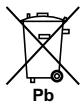
(Esempio di symboli per le batterie)
Questi significi sui prodotti, le confezioni e/o i documenti alleviatico che i prodotti elettrici ed elettronici e le batterie non devono essere gettati insieme alla spazzatura normale.
Per il trattamento appropriato, il recupero ed il ricicchio di vecchi prodotti e di batterie usate, recarsi ai punti di raccolta in base a quanto disporto delle norme locali.
Effettuando lo smaltimento degli apparecchi e delle batterie in modo corretto, si contribuisce alla salvaguardia di risorse prezioso e s'impediscono gli effetti potenziali negativi sulla salute dell'uwomo e dell'ambiente che potrebbero altrimenti verificarsi da una gestione inadequata della spazzatura.
Per maggiori informazioni dettagliate sullo smaltimento e sul riciclaggio del vecchio disposicao e delle batterie, contattare l'ente locale, il servizio di nettezza urbana o il punto vendita dove è stato acquistato il prodotto.
Questi symboli sono validi soltanto nell'Unione Europea.
Peripaesi extra-UE:
Pergettarequesti prodotti,contattare lente locale o il rivenditore e chiedere informazioni sul metodo corretto di smaltimento.
Questo prodotto è conforme al DM 28/8/1995, N°548, ottemperando alle prescrizioni di cui al DM 25/6/1985 (par.3, all. A) e DM 27/8/1987 (All. I).
Note sul Copyright
- Poiché l'AACS (Advanced Access Content System) è approvato come società di protezione del contento per il formato BD, analgomamente all'uso del CSS (Content Scramble System) per il formato DVD, sono presenti alcune limitazioni su riproduzione, uscita segnale analogico, ecc., dei contenuti protetti AACs. Il funzionamento di questo prodotto e le restrizioni su quello prodotto sono variate dipendendo dal momento del vosto acquisco poiché tali restrizioni sono essere adottate e/o modificate da AACS dopo la produzione di quello prodotto.
- Inoltre, BD-ROM Mark e BD+ sono utilizzati ulteriamente comeistema di protezione dei contentuti per il fornato BD, il quale impone alcune restrizioni incluse restrizioni di riproduzione di contentuti protetti BD-ROM Mark e/o BD+. Per informazioni aggiuntive su AACs, contrassegno BD-ROM, BD+ o su quello prodotto, rivolgersi a un centro assistenza clienti autorizzato.
- Molti dischi BD-ROM/DVD sono codificati con protezione alla copia. A causa di queste restrizioni, è necessario connettere illettore direttamente alla TV anziché il VCR. La connessionetramite VCR ha come risultato un'immagine distorta quando但这a proviene da dischi protetti da copia.
- Questo prodotto contiene Tecnologia di protezione del copyright protetto da brevetti USA e da altri diritti di propietà intellettuale. L'uso di tale Tecnologia di protezione del copyright deve essere autorizzato da Rovi ed è previsto solo per uso domestico e altri impieghi limitati di visualizzazione se non diversamente autorizzato da Rovi. La decodifica e il disassemblaggio sono vietati.
In base alle leggi sul copyright degli U.S.A. e di altri paesi, registrazione, uso, visualizzazione, distribuzione o revisione non autorizzati di programmi tevisivi, nastri, dischi BD-ROM, DVD, CD e altri materiali possono essere soggetti a responsabilità civile e/o penale.
Avviso importante per ilsystema colore TV
Ilsystemacolorediquestolettorecambiasullabasedel systemadel disco currentemente in riproduzione.
Per esempio, quando illettore riproduce un disco registrato con ilsystema colore NTSC, l'uscita dell'imagine sare con segnale NTSC.
Solo un appearechio TVmultiistema colore è in grado di ricevere tutti i segnali in uscita dallettore.
- Se si dispone di una TV conSYSTEMA colore PAL, quando si usano dischi registrati in NTSC si vedranno solo delle immagini distorte.
- Un apparecchio TV aSYSTEMA multiplo colore cambia automaticamente il systema colore sulla base dei segnali in ingresso. Nel caso in cui il systema colore non venga cambiato automaticamente, spagnere l'apparechio e riaccendere per vedere le immagini normalmente sullo schermo.
- Anche se i dischi vengono visualizzai correttamente sull'apparecchio TV, è possibile che non vengano registrati correttamente sul registraratore.
Sornmario
1 Informazioni sulla sicurezza
2 Precauzioni ed avvertimenti
2 Preparazione
8 Introduzione
8 Informazioni sul significato "O"
8 Simboliutilizzatinel manuale
9 Accessori forniti
10 Dischi riproducibili
11 Compatibility dei file
12 Codice regionale
12 AVCHD (Advanced Video Codec High Definition)
12 Requisiti del sistema
12 Note di compatibilità
13 Telecomando
14 Pannello frontale
15 Pannello posteriore
3 Installazione
16 Assemblare gli altoparlanti
Montaggio degli altoparlanti BCS-707
Montaggio degli altoparlanti BCS-303
19 Installazione a parete dell'altoparlante centrale
19 Note aggiuntive sugli altoparlanti
20 Posizionamento del sistema
21 Connessional TV
21 Connessione HDMI
22 Connessione Component Video
23 Connessione video
23 Impostazione della risoluzione
24 Collegamento antenna
24 Connessione con il dispositivo esterno
24 Connessione AUX
25 PORTA Connessione IN
25 Connessione OPTICAL IN 1/2
26 Collegamento Bluetooth
28 Connessione alla rete domestica
29 Impostazione rete
31 Collegamento dispositivo USB
32 Settaggi
32 Regolare le impostazioni di configurazione
33 Menu [DISPLAY]
34 Menu [LINGUA]
35 Menu [AUDIO]
36 Menu [BLOCCATO]
37 Menu [RETE]
37 Menu [ALTRO]
39 Effetto audio
4 Uso
40 Riproduzione generale
42 Riproduzione avanzata
44 Visualizzazione su schermo
48 Gustare BD-LIVE
49 Riproduzione di un file video e disco VR
51 Visualizzazione di fotografia
53 Ascolto dei brani musicali
56 Riproduzione del iPod
58 Funzionamento della radio
59 Riproduzione di contento sulla rete domestica
5 Manutenzione
63 Note sui dischi
63 Maneggiamento dell'unità
6 Risoluzione dei problemi
64 Generale
65 Immagine
65 Suono
66 Network
7 Appendix
67 Contrllo del tevisore mediante il telecomando
68 Indicativo località
69 Elenco codici lingua
70 Risoluzione video di uscita
71 Marchi commerciali e licenze
73 Specifiche tecniche
75 Avviso per il software Open source
2 Preparazione
Introduzione
Informazioni sul symbolo “∅”
Durante la riproduzione, sullo schermo della vostra televisione può apparire "O", quello segno indica che la funzione descrietta nel manuale dell'utente non è disponibile su quel supporto specifico.
Simboliutilizzatinelmanuale

NOTA
Indica note speciali e funzionalità operative.

ATTENZIONE
Indica avventenze di pericolo per la prevenzione da possibili danni provocati da uso improprio.
Una sezione, il cui titolo ha uno dei seguenti simboli, è applicabile solo sul disco rappresentato dal simbolo.
| BD | Disco BD-ROM |
| DVD | DVD-Video, DVD±R/RW in modalità Video o modalità VR e finalizzata |
| AVCHD | DVD±R/RW in fornato AVCHD |
| ACD | CD audio |
| MOVIE | File video |
| MUSIC | File musicali |
| PHOTO | FileATO |
Accessoriforniti
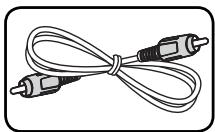
Cavo video (1)
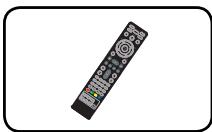
Telecomando (1)
Batterie (1)
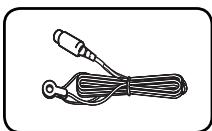
Antenna FM (1)
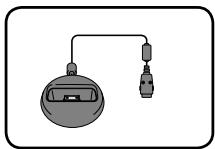
Supporto per iPod (1)
Accessoridi della cassa dell'altoparlante (S-BD707T)
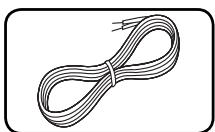
Cavi altoparlante (5)
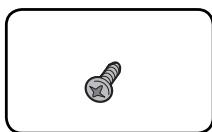
Viti (12)
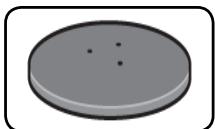
Basi per sostegno altoparlante (4)
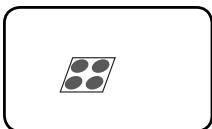
Attenuatori antislittamento generali (1)
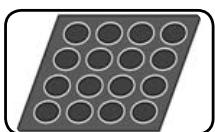
Attenuatori antislittamento mediani (1)
Accessoridi della cassa dell'altoparlante (S-BD707SW)
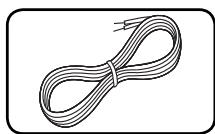
Cavi altoparlante (1)
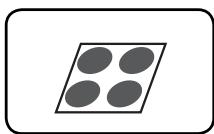
Attenuatori antislittamento grandi (1)
Accessoridi della cassa dell'altoparlante (S-BD303)
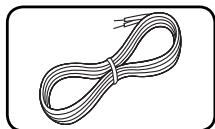
Cavi altoparlante (6)
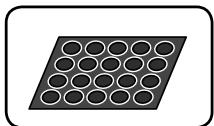
Attenuatori antislittamento generali (1)
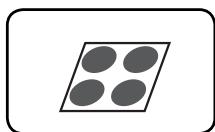
Attenuatori antislittamento grandi (1)
Dischi riproducibili
| Blu-ray Disc - Dischi, contententi ad esempio film, acquistabili o nolegiabili - Dischi BD-R/RE che contengono file di film, musica o foto. | |
| DVD-VIDEO dischi da 8 / 12 cm Dischi, contententi ad esempio film, acquistabili o nolegiabili | |
| DVD±R dischi da 8 / 12 cm - Solo modalità video e finalizzata - Supportaanche dischi dual layer - Formato AVCHD finalizzato - Dischi DVD±R che contengono file di film, musica o foto. | |
| DVD-RW dischi da 8 / 12 cm - Modalità VR, modalità Video e solo finalizzato - Formato AVCHD finalizzato - Dischi DVD-RW che contengono file di film, musica o foto. | |
| DVD+RW 8 / 12 cm disc - Solo modalità video e finalizzata - Formato AVCHD - Formato AVCHD finalizzato - Dischi DVD+RW che contengono file di film, musica o foto. | |
| AUDIO CD dischi da 8 / 12 cm | |
| CD-R/RW dischi da 8 / 12 cm - Dischi CD-R/RW contenti titoli audio, file video, musica o foto. |

NOTA
- In base alle condizioni dell'apparecchiatura di registrazione o dello stesso disco CD-R/RW (o DVD±R/RW), non è possible riproduire nelle'unità alcuni dischi CD-R/RW (o DVD±R/RW).
- In base al software di registrazione e finalizzazione, potrebbe non essere possibile riproduire alcuni dischi registrati (CD-R/RW, DVD±R/RW, BD-R/RE).
- I dischi BD-R/RE, DVD±R/RW e CD-R/RW registrati mediante PC o masterizzatore DVD o CD potrebbero nonVenire riprodotti se il disco è danneggiato o sporco, oppure se è presente sporcizia o condensa sulla lente dellettore.
- Se il disco è stato registrato tramite PC,anche mediana un formato compatible, in alcuni casi la riproduzione potrebbe risultare impossibile a causa delle impostazioni del software utilizzato per create il disco. Per maggiori informazioni, consultare il produttore del software.
- Per garantire un'ottima qualità della riproduzione, quellolettore richiede la conformità di dischi e registrazioni con determinati standardi tecnici.
- I DVD preregistrtrati sono conformi con quosti standard. Esistono diversi tipi di formati di dischi registrabili (compresi CD-R contenti file MP3 o WMA) che richiedono la presenza di determinate condizioni per assicurare una riproduzione compatibile.
- I clienti devono tenere presente che per scaricare file MP3/WMA e musicali da Internet è richiesta autorizzazione. La nostra azienda non ha alcun diritto per concedere tale autorizzazione. L'autorizzazione deve essere sempre ottenuta dal proprietario del copyright.
Compatibilità dei file
Compressivo
Estensioni file disponibili:
".jpg","jpeg","png","avi","divx","mpg","mpeg", "mkv","mp4","mp3","wma","wav"
- Le estensioni di file disponibili variano in funzione dei server DLNA.
- Alcuni file "wav" non sono supportati da questolettore.
Il nome del file è limitato a 180 caratteri. - Dipendendo dalle dimensioni e numero di file, possono essere necessari diversi minuti per lalettura del contento dei supporti.
Massimo numero di file/cartelle:
Meno di 2000 (Numero totale di file e cartelle)
Formato CD-R/RW, DVD±R/RW, BD-R/RE:
ISO 9660+JOLIET, UDF e UDF Bridge
MOVIE
Risoluzione disponibile:
1920 x 1080 (OxV) pixel
Sottotitolo riproducible: SubRip (.srt / .txt), SAMI (.smi), SubStation Alpha (.ssa/.txt), MicroDVD (.sub/.txt), VobSub (.sub), SubViewer 1.0 (.sub), SubViewer 2.0 (.sub/.txt), TMPlayer (.txt), DVD Subtitle System (.txt)
VobSub (.sub) non è disponibile nella funzione [Coll. Home].
Formati codec riproducibili: "DIVX3.xx", "DIVX4.xx", "DIVX5.xx", "XVID", "DIVX6.xx" (solo riproduzione standard), H.264/MPEG-4 AVC, MPEG1 SS, MPEG2 PS, MPEG2 TS
Formatai audio riproducibili:"Dolby Digital", "DTS","MP3","WMA","AAC","AC3"
Non tutti i formati audio WMA e AAC sono compatibili conquesta unità.
Frequenza di campionamento:
entro 32 kHz fino a 48 kHz (WMA),
entro 16 kHz fino a 48 kHz (MP3)
Velocità trasmissione:
entro 20 kbps finer a 320 kbps (WMA), entro 32 kbps finer a 320 kbps (MP3)

NOTA
- I file dei film HD contentu su CD o USB 1,0/1,1 potrebbero non venire correttamente riprodotti. Si consiglia BD, DVD o USB 2.0 per riproduire file di filmati HD.
- Questolettore supporta H.264/MPEG-4AVC profilofMain,HighalLevel4,1.Nel caso di file con livello superiore,sullo schermo appariraa un messaggio di avventenza.
- Questolettore non supporta file registrati con GMC^1 o Qpel ^2 . Queste sono tecniche di registrazione video in standard MPEG4,come quale di DivX o XVID.
1 GMC - Compensazione movimento globale
2 Qpel – Quarter pixel
MUSICA
Frequenza di campionamento:
entro 8kHz sino a 48 KHz (WMA),
entro 11kHz sino a 48 kHz (MP3)
Velocità trasmissione:
entro 8 kbps fino a 320 kbps (WMA, MP3),

NOTA
- Questa unità non supportà file MP3 con ID3 Tag embedded.
- Il tempo di riproduzione totale indicate sullo schermo più non essere corretto per file VBR.
PHOTO
Dimensioni consiglate:
Meno di 4,000 × 3,000 × 24 bit/pixel
Meno di 3,000 × 3,000 × 32 bit/pixel
Meno di 4 MByte/file
Leimmagini fotaa compressione progressiva e losless non sono supportate.
Codiceregionale
Questa unità dispone di un codice regionale stampato sul retro. Questa unità è in grado di riproduire solo dischi BD-ROM o DVD con la stessa indicazione presente sul retro o con l'etichetta "ALL".
- Questolettorepuò riproduiredischi in formatoAVCHD.Tali dischi vengono normalmente registrati eutilizzati nelle videocamere.
Il formato AVCHD è un tipo digitale ad alta definizione per videocamere.
Il fornato MPEG-4 AVC/H.264 è in grado di comprimerè le immagini con efficienza maggiore rispetto al fornato convenzionale di compressione immagini. - Alcuni dischi AVCHD usano il formato "x.v.Color".
- Questolettore è in grado di riproduire dischi AVCHDtramite il formato "x.v.Color".
- Alcuni dischi in formato AVCHD potrebbero non venire riprodotti, in base alla condizione di registrazione.
I dischi in fornato AVCHD devono essere finalizzati. - "x.v.Color" offre una gamma di colori più ampia rispetto ai normali dischi DVD delle videocamere.
Requisiti delsystema
Per la riproduzione video ad alta definizione:
- Un display ad alta definizione dotato di jack di ingresso COMPONENT o HDMI.
- Disco BD-ROM con contento ad alta definizione.
- Per alcuni contenuti (come definito dagli autori) è richiesto un ingresso DVI compatibile HDMI o HDCP sulla propria periferica di visualizzazione.
- Per la conversione di DVD di definizione standard, è necessario avere sul proprio display un ingresso DVI compatibile HDMI o HDCP per la copia di contentuto protetto.
Note di compatibilità
- Poiché BD-ROM è un nuovo formato, sono possibili alcuni problemi ai dischi, di connessione digitale e di compatibilità. Se si rilevano problemi di compatibilità, rivolgersi a un centro assistenza autorizzato.
- La visione di contentuto ad alta definizione e la conversione di contentuti DVD standard cui richiedere un ingresso compatible HDMI o un ingresso DVI-HDMI sul dispositivo usato per la visualizzazione.
- Alcuni dischi BD-ROM e DVD sono limitare l'uso di alcuni comandi o funzioni.
- Si può'utilizzato un dispositivo USB utilizzato per memorizzare alcune informazioni relative al disco, incluso contento scaricato on-line. Il disco usato controllerà la durata per la quale l'informazione viene mantenuta.
Telecomando
1
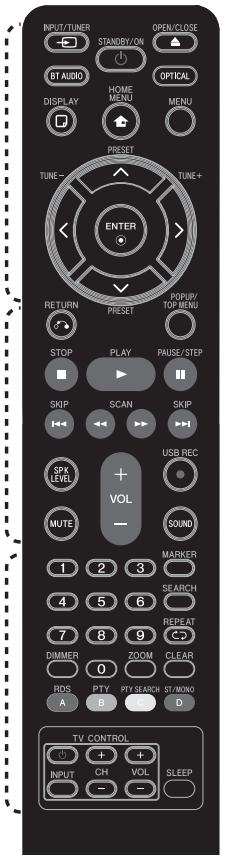
2
3
Installazione della batteria
Togliere il coperchio sulla parte posteriore del telecomando, quando insere una batteria R03 (tipco AAA) con la polarità ^+ e corretta.
1
(STANDBY/ON): Accende e spagne illettore.
OPEN/CLOSE: Apre/chiude il vassoio del disco.
- INPUT/TUNER: Modifica la modalità di ingresso.
BT AUDIO: Si modifica direttamente il modo ingresso in modo BT AUDIO.
OPTICAL: Modifica direttamente la modalità di immissione su ottico.
DISPLAY: Visualizza o chiude il display su schermo (OSD).
HOME MENU: Visualizza il [Menu prin.] o esce daesso.
Pulsanti di direzione: Consentono di selezionale un'opzione nel menu.
ENTER: Conferma la selezione di menu.
TUNE (+/-): sintonizza la stazione radiofonica desiderata.
PRESET: selezione i programmi radiofonici predefiniti.
2
RETURN: Esce dal menu o riprende la coproduzione.
POPUP/TOP MENU: Visualizza
il menu del titolo DVD o il menu a compresa del BD-ROM, se disponibile.
STOP: Interrompe la riproduzione.
▶ PLAY: Avvia la riproduzione.
II PAUSE/STEP: Mette la riproduzione in pausa.
山 SKIP: Passa al file/ brano/capitolo successivo o precedente.
SCAN: Ricerca avanti o
SPK LEVEL: Imposta il livello audio dell'altoparlante desiderato.
- USB REC: Regina un CD Audio.
MUTE: Silenzia l'unità.
SOUND: Seleziona una modalità di effetto audio.
VOL + / - Regola il volume dell'altoparlante.
3
.
Tasti numerici 0-9: Sezione le opzioni numerate in un menu.
MARKER: Segna qualsiasi punto durante la riproduzione.
SEARCH:Visualizza o esce dal menu di ricerca.
REPEAT: Ripete una sezione desiderata.
CLEAR: Rimuove il contrassegno nel menu di ricerca o un numero durante l'impostazione della password.
DIMMER: attenua la luce dell'unità.
ZOOM: Si accede al menu di zoom.
Pulsanti colorati (A, B, C, D):
Usage per navigare i menu.
-
Pulsante A (RDS): Radio Data System.
-
Pulsante B (PTY): Visualizza la tipologia di programma dell'RDS.
-
Pulsante C (PTY SEARCH): Cerca la tipologia di programma.
-
Pulsante D: Seleziona mono/stereo nella modalità FM.
Pulsanti di controlo TV: Vedere pagina 67.
SLEEP: Imposta un dato periodo di tempo trascorso il quale l'unità si spegne.
Pannello frontale
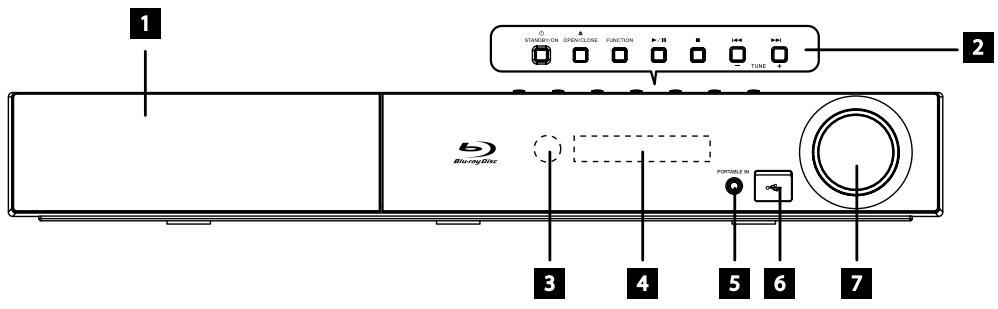
1 Vassoio del disco
2 Pulsanti di funzionamento
Pulsante 念 STANDBY/ON
(OPEN/CLOSE)
FUNZIONE
Modifica la sorgente di ingresso o funzione.
▶/I (PLAY / PAUSE)
STOP
14/14 (SKIP)
-TUNE ^+ (Sintonizzazione della radio)
3 Sensore del telecomando
4 Finestra Display
5 PORTABLE IN
6 Porta USB
7 Controllo volume
Pannello posteriore
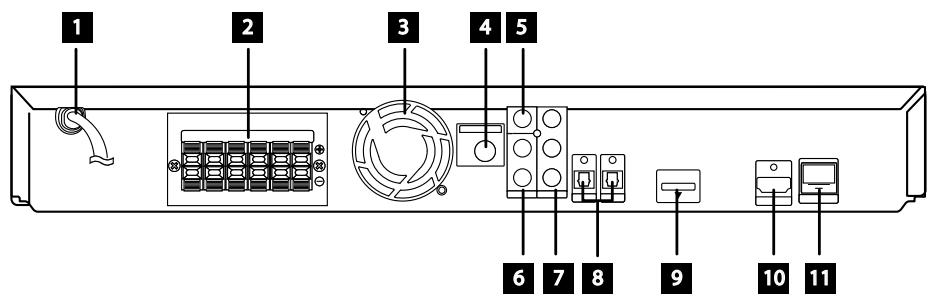
1 Cavo di alimentazione CA Inserire nella presa di corrente.
2 Connettori altoparlanti
3 Ventola di raffreddamento
4 Connettore dell'antenna
VIDEO OUT
6 AUX (L/R) INPUT
7 COMPONENTVIDEO (YPBPR) OUTPUT(SCANSIONE PROGRESSIVA)
8 OPTICAL 1(TV) / 2
9 iPod (24 pin) Connette al supporto per I'iPod fornito.
10 HDMI OUT (sono A, Version 1.3) Connette a una TV con ingressi HDMI.
11 Porta LAN
3 Installazione
Assemblare gli altoparlanti
Montaggio degli altoparlanti BCS-707
Preparazione degli altoparlanti
- Applicare i piedini antiscivolo alla base di ciascun altoparlante, del subwoofer e dell'altoparlante centrale.
Per basidiell'altoparlante:
Utilizzare l'adesivo in dotazione per applicare i quattro piedini medi alla base (pare inferiore) di ciascuna base dell'altoparlante.
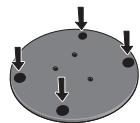
piedini antiscivolo medi


Per subwoofer:
Utilizzare l'adesivo in dotazione per applicare i quattro piedini medi alla base.
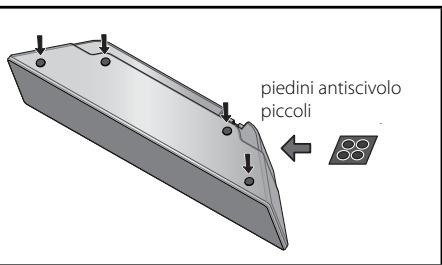
Per l'altoparlante centrale:
Utilizzare l'adesivo in dotazione per applicare i quattro piedini piccoli alla base dell'altoparlante centrale.
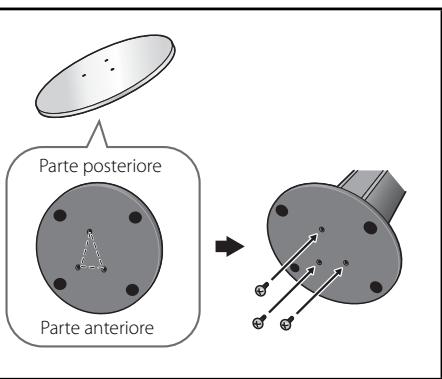
- Installare le basi dell'altoparlante sulle aste utilizzando le viti in dotazione.
Dopo aver allineato l'asta e la base, stringere le viti piccolo nei punti illustrati di seguito. Si noti che l'altoparlante deve essere rivolto nella direzione della base del triangolo isoscele.
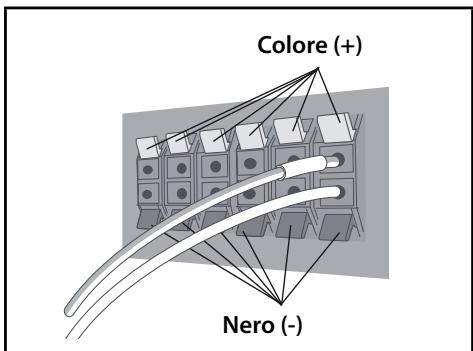
- Collegare i cavi lettre.
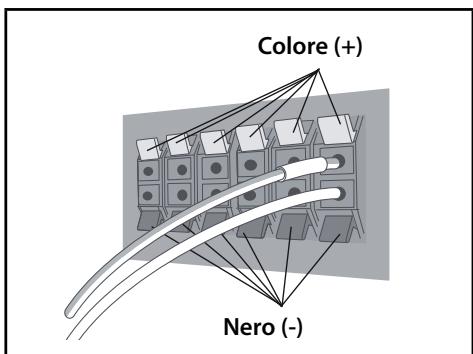
Collegare il cavo bianco con linea grigia nel lato (+) e l'alto cavo nel lato (-). Per collegare il cavo allettore premere ciascuna linguetta di plastic per apririle connettore di collegamento. Inserire il cavo e rilasciare la linguetta.

ATTENZIONE
- Non collegare casse di tipo diverso da quello fornito con il sistema.
- Non collegare gli altoparlianti in dotazione ad amplificatori diversi da quelli forniti con ilsystema. Il collegamento ad amplificatori di altri tipo può provocare un problema di funzionamento o un incendio.
Fissaggio degli altoparlanti anteriore e surround
Fissare gli altoparanti anteriore e surround utilizzato il morsetto in plastica in dotazione. Avvitare i due ganci di supporto nella parete diletro all'altoparlante.Passare un cavo spesso attorno i ganci eattraverso il morsetto in plastic in modo da stabilizzato l'altoparlante (verificare che sia in grado di supportare il peso dell'altoparlante).Dopo I'installazione verificare che l'altoparlante sia fissato correttamente.
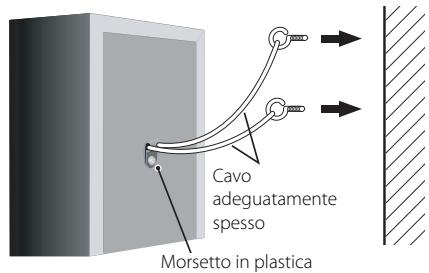

ATTENZIONE
- Il morsetto in plastica non è un accessorio d'installazione e non si deve appendere l'altoparlante alla parete utilizzando esclusivamente il morsetto. Per stabilizzato gli altoparlanti'utilizzare sempre un cavo.
- Pioneer non è responsable di danni o perdite provocate dal montaggio, dall'installazione inadequata, alla forza insufficiente dei materiali d'installazione, dall'uso improprio o dai disastri naturali.
- Per posizionare l'unità, verificare che sia ben fissata ed evitare punti in cui è facile che possa cadere e provocare ferimenti in caso di disastri naturali (terremoto).
Montaggio degli altoparlanti BCS-303
Preparazione degli altoparlanti
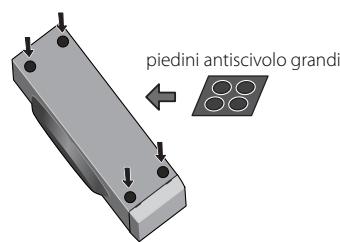
- Applicare i piedini antiscivolo alla base di agli altoparlante.
Per altoparlanti anteriore e surround:
Utilizzato l'adesivo in dotazione per applicare i quattro piedini piccoli alla base (pare inferiore) di ciascuna base dell'altoparlante.
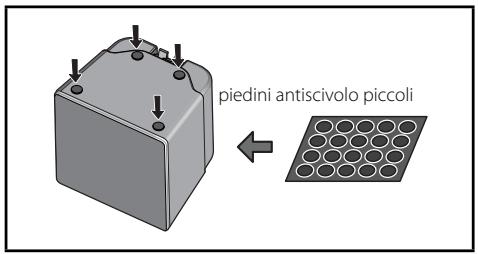
Per subwoofer:
Utilizzato l'adesivo in dotazione per applicare i quattro piedini medi alla base.
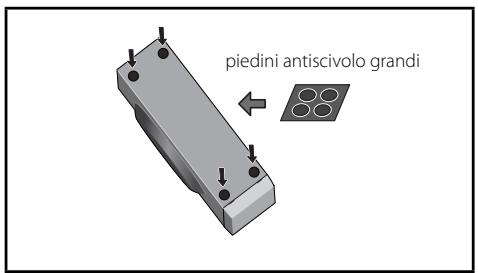
Per l'altoparlante centrale:
Utilizzare l'adesivo in dotazione per applicare i quattro piedini piccoli alla base dell'altoparlante centrale.
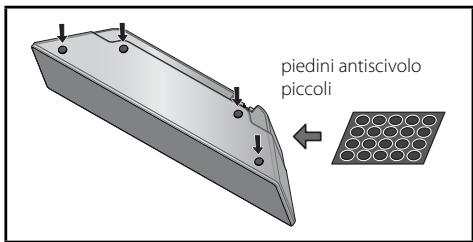
- Collegare i cavi lettre.
Collegare il cavo bianco con linea grigia nel lato (+) e l'alto cavo nel lato (-). Per collegare il cavo allettore premere ciascuna linguetta di plastica per aprire il connettore di collegamento. Inserire il cavo e rilasciare la linguetta.
Installazione a paretedell'altoparlantecentrale
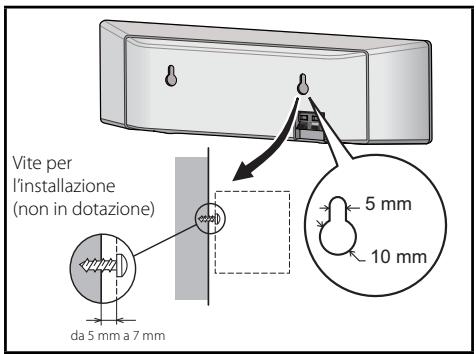
L'altoparlante centrale è dotato di un foro d'installazione che può essere utilizzato per montare l'altoparlante alla parete.
Prima dell'installazione
Ricordarsi che ilsystema di altoparanti è pesante e il peso potrebbe allentare le viti o il materiale della parete potrebbe non essere adeguato a sorreggere,provocando la caduta dell'altoparlante.Verificare che la parete che s'intende utilizzare sia adeguatamente resistente per supportare gli altoparlanti. Non installare su pareti di compensato o cartongesso.
Le viti d'installazione non sono fornite. Utilizzare viti indicate per il materiale della parete e a supportare il persono dell'altoparlante.

ATTENZIONE
- Se non si è sicuri della qualità e della forza della parte, consultare un technician per eventuali consigli.
- Pioneer non è responsabile di incidenti o danni dovuti all'installazione impropria.
Note aggriuntive sugli altoparlanti
Installare gli altoparlanti principali anteriore destro e sinistro alla stessa distanza dal TV.
Precauzioni:
Verificare che tutto il cavo scoperto dell'altoparlante via attorcigliato insieme e inserito completamente nel connettore dell'altoparlante. Se i cavi scoperti del diffusore toccano il panezzo posteriori si potrebbe verificare un'interruzione di alimentazione come misura di sicurezza.
Gli altoparlanti anteriore, centrale e surround in dotazione con il systema sono schermati magnificamente. Tuttavia, a seconda del luogo d'installazione si può verificare una distorsione del colore se l'altoparlante è installato molto vicino allo schermo del tevisore. In tal caso, spegnere l'interruttore del tevisore (OFF) e riaccenderlo (ON) dopo 15 - 30 min. Se il problema persistsiste posizionare il systema di altoparlanti lontano dal tevisore.
Il subwoofer non è schermato magnificamente e non dovrebbe essere近些o vicino a un TV o a un monitor. I supporti di memorizzazione magnetica (floppy-disk, nastri o videocassette) devono essere conservati lontani dal subwoofer.
Non installare l'altoparlante centrale/surround e il subwoofer alla parete o al soffitto. Potrebbero cadere provocando ferimenti.
Posizionamento del sistema
L'illustrazione seguente在哪一个 esempio di positioningamento delsystema.Notare che le illustrazioni in queste istruzioni sono essere diverse dall'unità effettiva per scopo esplicativo.Per ottenere il miglior audio surround possibile, tutti gli altoparlanti diversi dal subwoofer devono essere posizionati alla stessa distanza dal punto di ascolto (A).
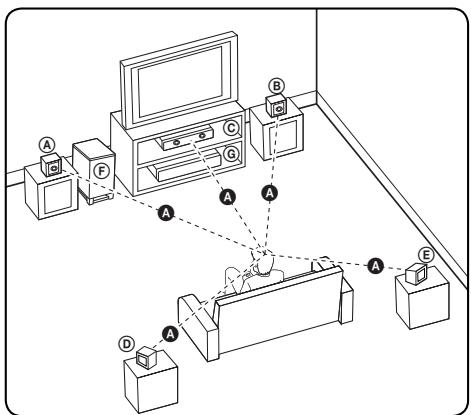
Altoparlante anteriore sinistro (S)/
⑧ Altoparlante anteriore destro (D):
Posizione are gli altoparlanti anteriors sui lati del monitor o schermo allineandoli il più possibile all'altezza di quest'ultimo.
Cassa centrale:
Posizione l'altoparlante centrale sopra o sotto al monitor o schermo.
⑥ Altoparlante surround sinistro (S)/
(6) Altoparlante surround destro (D):
Posizione questi altoparlanti dietro alla posizione di ascolto rivolti leggermente verso l'internalo.
F Subwoofer:
La posizione del subwoofer non èosi importante poiché i suoni bassi non sono altamente direzionali. Ma il meglio posizionare il subwoofer vicinoagli altoparlanti anteriors. Ruotarlo leggermente verso il centro della stanza per ridurre i riflessi sulle pareti.
Unità

ATTENZIONE
- Attenzione che i bambini non mettano le mani o qualiasi tipo di oggetto nel condotto dell'altoparlante.
Condotto dell'altoparlante: Un ambiente per un suono basso piano nella cassa dell'altoparlante (alloggiamento). - Posizione riletaglante centrale ad una distance di sicurezza dai bambini. In caso contrario, l'altoparlante potrebbe cadere e provocare lesioni personali e/o danni alla propietà.
- Gli altoparlanti contengono parti magnetiche che possono provocare irregularità di colore sullo schermo della TV o del PC. Posizione are gli altoparlanti lontano dal TV o dal PC.
Concessional TV
Effettuare uno dei collegamenti che seguono a seconda delle capacità delle apparecchiature existenti.
- Connessione HDMI (pagea 21-22)
- Connessione Component Video (pageina 22)
- Connessione video (pageina 23)

NOTA
- Dipendendo dalle apparecchiature che si desidera connettere, esistono varie modalità di connessione dellettore. Usare solo una delle connessioni descritte in questo manuale.
- Consultare i manuale della propria TV, videoregistratore, impianto stereo o altre apprecchiature al fine di effettuire il miglior collegamento.
- Assicurarsi che illettore sia collegato direttamente alla TV. Sintonizzare la TV sul canale di ingresso video corretto.
Non connettere illettore passando dal VCR. L'imagine potrebbe venire distorta dal sistema di protezione della copia.
Connessione HDMI
Se si possiede un tevisore o un monitor HDMI è possibile collegarli a quellolettore mediante cavo HDMI (tip A, Versione 1.3). Connettere il jack HDMI OUT dellettore al jack HDMI IN della TV o monitor HDMI compatibile.
Connessione HDMI
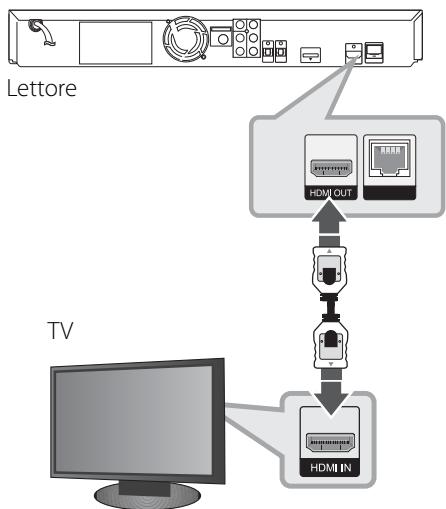
Impostare la sorgente TV su HDMI (consultare il manuale del TV).

NOTA
- La modifica della risoluzione quando la connessione è giornata stabilita può essere un cattivo funzionamento come risultato. Per risolverve il problema, spegnere ilettore e quindi riaccenderlo.
- Se la connessione HDMI con HDCP non è verificata, lo schermo TV diviene nero. In quello caso, controllare la connessione HDMI, oppure scollegare il cavo HDMI.
- Se ci sono disturbi o linee sullo schermo, controllare il cavo HDMI (la lunghezza è generalmente limitata a 4,5 m e usare un cavo HDMI ad alta velocità (versione 1.3).
- Se un dispositivo HDMI connesso non accetta un'uscita audio dellettore, l'audio del dispositivo HDMI può essere distorto o più non uscire.
- Quando si usa la connessione HDMI, è possible modificare la risoluzione dell'uscita HDMI. (Vedere "Impostazione della risoluzione" a pagina 23.)
- Selezionare il tipo di uscita video dal jack HDMI OUT using l'opzione [Imp. colore HDMI] sul menu [Impostaz] (vedere pagina 34).
-
Quando si connette un dispositivo HDMI o DVI compatible, accertarsi di quello segue:
-
Provare a spegnere il dispositivo HDMI/DVI e quellolettore. Dopodiché, accendere il dispositivo HDMI/DVI e lasciarlo per circa 30 secondi, quindi accendere quellolettore.
- L'ingresso video del dispositivo connesso si impostato correttamente per esta unità.
- Il dispositorio connesso sia compatible con ingressro video 720x576p (480p), 1280x720p, 1920x1080i o 1920x1080p.
Non tutti i dispositivi HDMI o DVI HDCP-compatible funzionano con quellolettore.
- Su un dispositivo non HDCP è possible che l'imagine non venga visualizzata in modo corretto.
- Questolettore non avvia la riproduzione e lo schermo del teilevisore diviene nero.
Connessione Component Video
Connettere i jack COMPONENT VIDEO OUT sullettore ai jack di ingresso corrispondenti sulla TVtramite i cavi Y Pb Pr.Potete ascoltare I'audio sull'altoparlante delsystema.
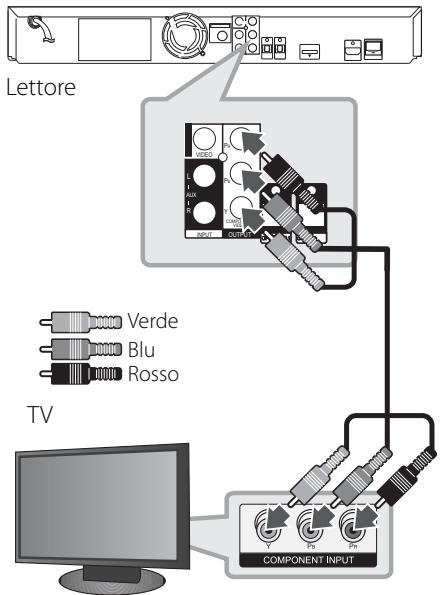
Connessione componente

NOTA
Quando si usa la connexion COMPONENT Video OUT, è possible modifier la risoluzione dell'uscita VIDEO. (Vedere "Impostazione della risoluzione" a pagina 23.)
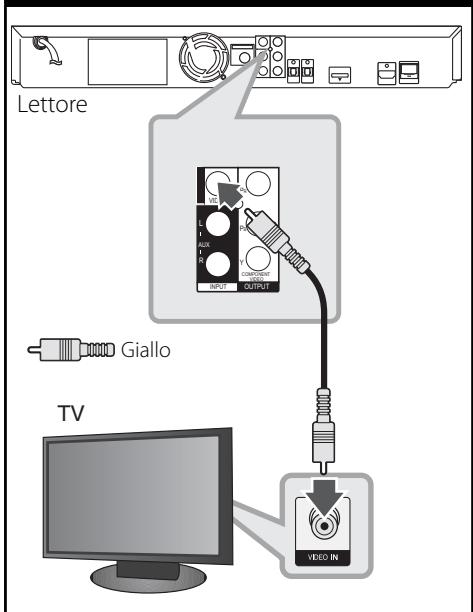
Connessione video
Collegare il connettore VIDEO OUT dellettore al connettore video sul TVtramite il cavo video. Potete ascoltare l'audio sull'altoparlante delsystema.
Connessione video
Impostazione della risoluzione
Illettore consente di impostare diverse risoluzioni dell'uscita per i jack HDMI OUT e COMPONENTVIDEO OUT. Si può modificare la risoluzione usando il menu di configurazione [Impostaz].
- Premere HOME MENU (↑).
- Usare < / > / / per selezionare [lmpostaz.] e premere ENTER (O). Appare il menu di configurazione [lmpostaz].
- Utilizzato / per selezionare l'opzione [DISPLAY], quando premere > per passare al secondo livello.
- Usare / V per selezionare l'opzione [Resolution] e quindi premere ENTER (O) o > per passare al terme livello.
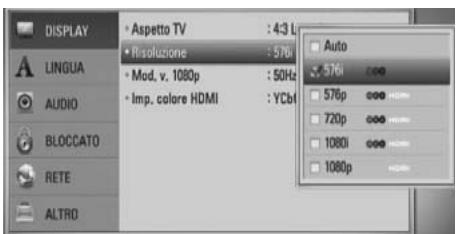
- Utilizzare / V per selezionare la risoluzione desiderata, quando premere ENTER (O) per confirmare la selezione.

NOTA
-
Se la TV non accetta la risoluzione impostata sullettore è possibile impostare la risoluzione su 576p (480p) come segue:
-
Premere per après il vassoio del disco.
-
Premere per altri 5 secondi.
-
Poiché diversi fattori influenzano la risoluzione dell'uscita video, videere "Risoluzione video di uscita" a pagina 70.
Collegamento antenna
Per ascoltare la radio connettere l'antenna fornita in dotazione.
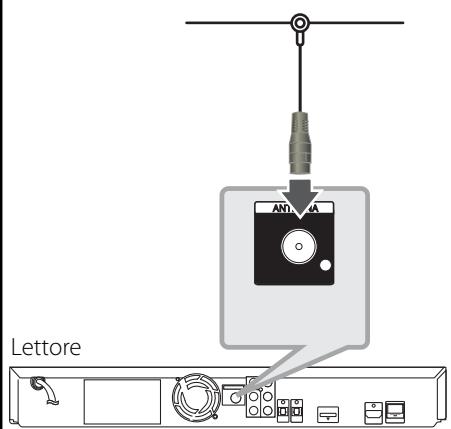
Collegamento antenna

NOTA
Una volta connessa I'antenna a filo FM tenerla nella posizione più orizzontale possibile. Verificare che I'antenna a filo FM sua completeness distesa.
Connessione con il dispositivo esterno
Connessione AUX
Si più godere l'audio dell'unità tramite i jack analogici di uscita degli altoparlanti delsystema.
Connette i jack di uscita audio analogici del componente alla porta AUX S/D (INPUT) di但这a unità. E quindi selezionare l'opzione [AUX] premendo INPUT/TUNER, < / > e quando ENTER ()
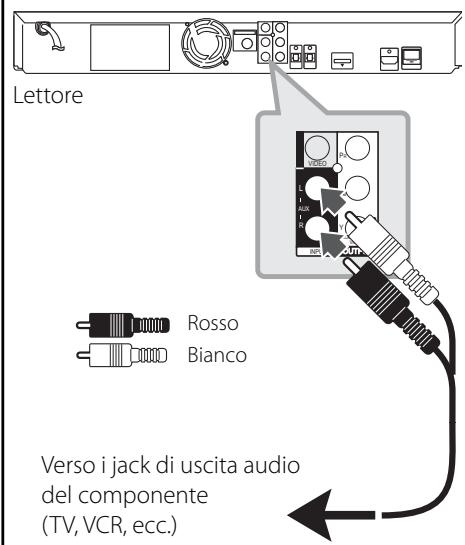
Connessione AUX
PORTA Connessione IN
Si può godere l'audio dellettore audio portatile tramite gli altoparlanti delsystema.
Connettere il jack delle cuffie (o line out) dellettore audio portatile alla porta PORT IN diquesta unità.E quindi selezionare l'opzione[PORTABLE] premendo INPUT/TUNER, < / > equindi ENTER ()
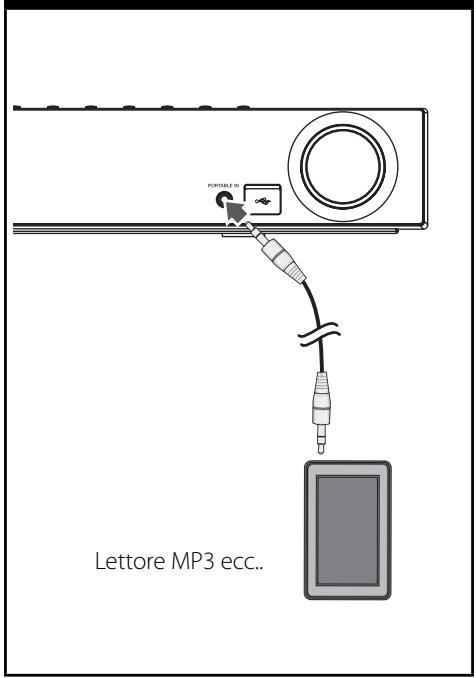
Connessione PORT IN
Connessione OPTICAL IN 1/2
Si può godere l'audio del proprio componentetramite la connessione ottica digitale checonnette gli altoparlanti delsystema.
Connettere il jack ottico di uscita del componente ai jack OPTICAL IN 1/2 dell'unità. E quando selezionare l'opzione [OPTICAL 1/2] premendo INPUT/TUNER, < / > e quando ENTER (O). Oppure premere OPTICAL per la selezione diretta.
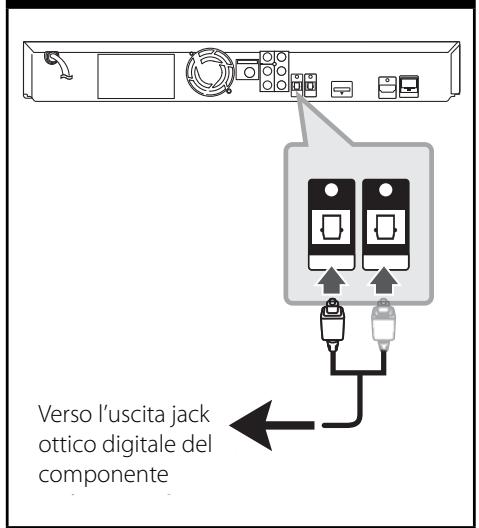
Connessione ottica
Collegamento Bluetooth
Informazioni sul Bluetooth
Bluetooth® è una Tecnologia di comunicazione wireless per collegamenti a breve raggio.
L'intervallo supportato è entro i 10 metri (se il collegamento subisce interferenze da parte di altre onde elettromagnetic o si collega il Bluetooth in altre stanze, l'audio potrebbe interrompersi).
Il collegamento di singoli dispositivitramite la Tecnologia Bluetooth non comporta alcun costo.
Un Telefono cellulare dotato di和技术ia wireless Bluetooth cui essere adoperato tramite il Cascade se la connessione è effettuata con Bluetooth.
Dispositivi supportati: Telefoni cellulari, MP3, laptop, PDA (queste unità devono supportare cuffie stereofoniche).
Profili Bluetooth
Per usare la technologia wireless Bluetooth, i dispositivi devono essere in grado di interpretare alcuni profili.
Questa unità è compatibile con i seguenti profili.
Ascolto di musica da un dispositivo Bluetooth
Accoppiare l'unità e il dispositivo Bluetooth
Prima di cominciare la procedura di abbinamento, accertarsi che sul dispositivo si sta stato abilitato il Bluetooth.
Fare riferimento alla guida utente del dispositivo. Non è necessario ripetere
l'operazione di accoppiamento una volta eseguita la primaolta.
- Selezionare la funzione Bluetooth usingo INPUT/TUNER o BT AUDIO.
Sul display è visualizzato "BT AUDIO" e quindi "BT READY".
- Attivare il dispositivo Bluetooth ed eseguire l'opération di accoppiamento.
Quando l'unitàoca un dispositivo Bluetooth, sul display di quest'sultimo cui oessere visualizzato un elenco delle periferiche disponibili a seconda del tipo di dispositivo. L'unità è visualizzata come "PIONEER AUDIO".
- Immettere il codice PIN.
Codice PIN: 0000
- Se l'unità è accopiata correttamente con il dispositivo Bluetooth, il LED Bluetooth dell'unità si illumina ed è visualizzato "BT SINK".

NOTA
La procedura di accoppiamento può essere in base al tipo di dispositivo Bluetooth.
- Ascolto di brani musicali.
Per riproduire i file musicali memorizzati sul proprio dispositivo Bluetooth,fare riferimento alla relativa guida utente.

- Se si cambia il funzionamento dell'unità, la funzione Bluetooth è disconnessa; in quello caso è necessario ripetere l'accoppiamento.
- AVRCP potrebbe non essere disponibile in esta modalità.
Controllo delle informazioni del dispositorio Bluetooth collegato
Questa funzione è attivata durante le informazioni sul Bluetooth.
Tenere premuto ripetutamente DISPLAY.
Le informazioni sul Bluetooth cambiano come di seguito.
Indirizzo del dispositivo Bluetooth locale
Nome del dispositorio Nessuno ...

NOTA
- Questa unità non supporta il profilo Cuffie monofoniche (profilo vivavoce).
- Quando il collegamento subisce interferenze da parte di altre onde elettromagnetiche, l'audio potrebbe essere interrotto.
- Con esta unità non è possibile controllare il dispositivo Bluetooth.
L'accoppiamento è limitato a un dispositivo Bluetooth per unità; non è supportato l'accoppiamento multiplò.
Sebbene la distanza tra il Bluetooth e l'unità sua inferiore a 10 m, in presenza di ostacoli ci potrebbero essere problemi di collegamento. - A seconda del tipo di dispositorio, potrebbe non essere possibile utilizzare la funzione Bluetooth.
- Quando il Bluetooth è collegato, sul display è visualizzato "BT READY".
- In caso di malfunzionamenti elettrici provocati da dispositivi che utilizzato le stesse frequence, come apparecchiature medicali, fornì a microonde e periferiche LAN wireless, il collegamento può interrompersi.
- La presenza di una persona tra il dispositivo Bluetooth e illettore più interrompere la comunicazione; in tal caso, siavrà una disconnessione.
- Aumentando la distanza tra il Bluetooth e l'unità, la qualità audio si reduce; si ha una disconnessione quando lo spazio tra il Bluetooth e l'unità supera l'intervallo operativo del Bluetooth.
- La periferica con Tecnologia wireless Bluetooth si disconnette se si spegne l'unità principale oppure il disposativo è allontanato dall'unità principale per altri 10m
Connessione alla rete domestica
Questolettorepuoessere connessauna rete locale(LAN)tramite la porta LAN sul pannello posteriorie.
Per ulteriori informazioni consultare la documentazione relativa alla propria periferica di rete. Connettere la porta LAN alla porta corrispondente del proprio modem o router usingo un cavo LAN o Ethernet disponibile commercialmente (CAT5 o superiore con connettore RJ45). Nella configurazione di esempio fornita sotto, quellolettore potra accedere a contentuti di entrambi PC.
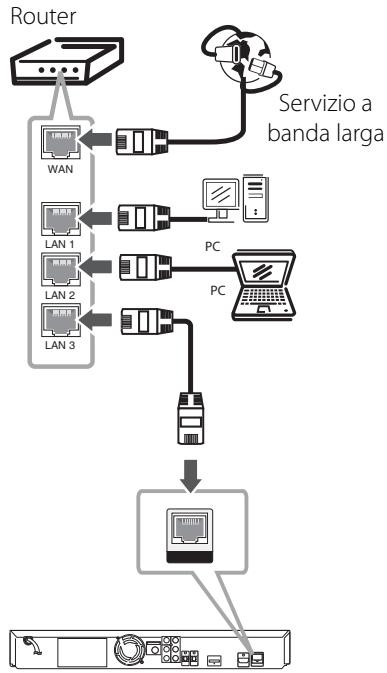
Collegamento rete
Lettore
! NOTA
- Quando si collega o scollega il cavo LAN, afferrare la spina e non il cavo. Quando si scollega il cavo LAN, non tirarlo ma estrarlo alla presa premendo in basso la linguetta.
Non collegare un cavo Telefonico modulare alla porta LAN. - Poiché esistono diverse configurazioni della connessione, seguire le specifiche della società Telefonica o del fornitore di accesso.
- Se si desidera accederare a contentuti dei PC o dei server DLNA, quellolettoredevese sere connesso aloro tramite un router sulla stessa rete locale.
Impostazione rete
Prima di impostare la rete cablata è necessario collegare la rete a banda larga alla rete domestica.
Se sulla rete locale (LAN) è presente un server DHCPtramite connessione cablata,questolettore riceverà dato automaticamenteun indirizzo IP.Dopo ave eseguito laconnessione fisica, un dato numero di reti locali cui richiedere una regolazione delleimpostazioni di rete dellettore.Regolare leimpostazioni di rete [RETE] come segue.
- Selezionare l'opzione [lmpost. connessione] nel menu di [lmpostaz.] quindi premere ENTER (C).
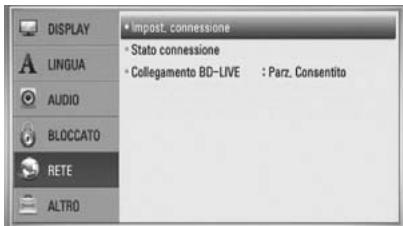
- Usare i tasti /V < / > per selezionare la modalità IP scegliendo tra [Dinamico] e [Statico].
Solitamente selezionare [Dinamico] per allocations un indirizzo IP automaticamente.
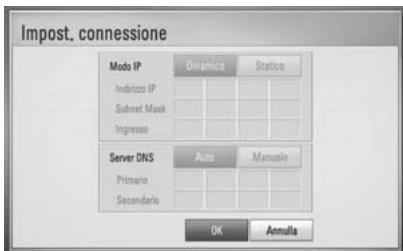

NOTA
Se sulla rete non ci sono server DHCP e si desidera impostare il numero di IP manualmente, selezionare [Statico] quindi impostare [Indirizzo IP], [Subnet Mask], [Ingresso] e [Server DNS] tramite i tasti numerici / / < / > . Se commettere un erre inserendo il numero, premere CLEAR per cancellare la sezione evidenziata.
- Selezionare [OK] e premere ENTER (O) per aplicare le impostazioni di rete.
- Illettore chiedera di verificare la connessione di rete. Selezionare [OK] e premere ENTER (O) per completare la connessione di rete.
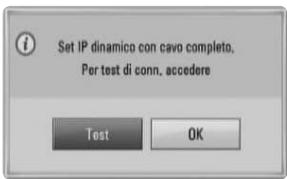
- Se si selezione [Test] e preme ENTER (a) al punto 4 di cui sopra, lo stato della connessione di rete viene visualizzato sullo schermo. La connessione di rete può essere testata su [Stato connessione] nel menu di [Impostaz].
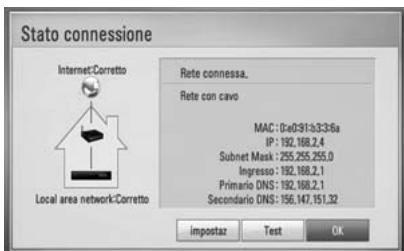
Note relative alla connessione di rete:
- Molti problemi di connessione di rete durate la configurazione possono essere risolti eseggendo un reset del router o modem. Dopao ave connesso illettore alla rete domestica, accendere e spegnere il cavo di alimentazione del router delle rete domestica oppure modem via cavo. Quindi accendere e/o riconnettere il cavo di alimentazione.
- Dipendendo dal fornitore di servizi Internet (ISP) il numero di dispositivi che possono ricevere il servizio Internet può essere limitato dai termini di servizio applicabili. Per maggiori dettagli rivolgersi al proprio gestore del servizio.
- La nostra azienda non è responsable per eventuali cattivi funzionamenti dellettore e/o la funzione di connessione a Internet a causa di errori/cattivi funzionamenti associati alla connessione a Internet di banda larga o altre apparecchiature connesse.
Le funzioni dei dischi BD-ROM resi disponibili tramite la funzione di connessione internet non sono create o fornite alla nostra azienda e la nostra azienda non è responsabile per la loro funzialità o disponibilità continuata. Alcuni materiali relativi al disco resi disponibilitramite la connessione Internet possono non essere compatibili con quellolettore. Se avete domande relative a quosticontenuti, rivolgetevi al produttore deldisco. - Alcuni contenuti Internet richiedono una connessione di rete a banda larga.
-
Anche se illettore è connesso e configurato correttamente, alcuni contenuti Internet possono non funzionare correttamente a causa di congestione di rete, la qualità della banda del proprio servizio Internet o problemi con il fornitore dei includuto.
-
Alcune operazioni sulle connessioni Internet possono non essere possibili a causa di date restrizioni imposte dal fornitore di servizi internet (ISP) che vi fornisce la connessiona a Internet a banda larga.
- Eventuali addebiti imposti dal fornitore ISP incluso, alla limitazione, iosti di connessione sono vostra responsabilità.
- Per la connessione cablata di quellolettore è necessaria una porta A 10 Base-T o 100 Base-TX LAN. Se il vostro servizio Internet non permette quello tipo di connessione, non sare possibile collegare illettore.
- Per uso un servizio xDSL è necessario utilizzato un router.
- Per usare un servizio DSL è necessario un modem DSL e per usare il servizio di modem cablato è necessario un modem cablato. ipendendoDipendendo dal metododi accesso dell'accordo di licenza con il vostro ISP, è possibile che la funzione di connessione Internet del vostrolettore o è possibile che abbiate un limite ai dispositivi che sonoessere collegati contemporaneamente. (Se il vostro ISP limita l'abbonamento ad un dispositivo, è possibile che a quello questolettore non sia permesso connettersi a Internet quando alla rete ègiaconnesso un PC.)
- É possibile che l'uso di un "Router" non sia permesso o sia limitato dipendendo delle politiche e restrizioni poste dal ISP. Per maggiori dettagli rivolgersi direttamente al proprio ISP.
- Specnere tutte le apparecchiature non utilizzate presenti sulla rete domestica locale. Alcuni dispositivi posso sono generare traffico di rete.
Collegamento dispositivo USB
Questolettorepuo riproduirefile video, musicalie foto contenti su un dispositivo USB.
- Inserire un dispositivo USB nella porta USB fino a completo inserimento.
Connessione USB
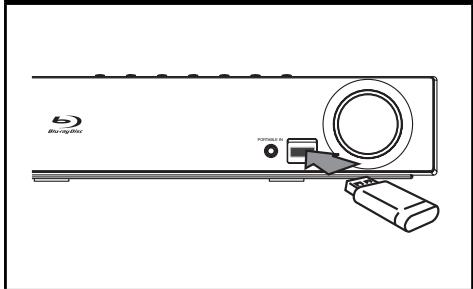
- Premere HOME MENU.
Selectionare [Video], [Foto] o [Musica] using / V < / > e premere ENTER (O).
- Selezionare un file tramite / V < / > e premere PLAY o ENTER (O) per riproduire il file.
Sullo schermo si può controllare la spazio presente sul dispositivo USB.
- Selezionare l'altra modalità. Ed estrarre con attenzione il dispositorio USB.

NOTA
- Questolettore supporta memorieFlash/Disco rigido sterno formattati FAT16,FAT32 e NTFS quando accede a file (musica,photo, video). Tuttavia,per la registrazione BD-LIVEe Audio CD,sono supportati solo i formati FAT16eFAT32. Usare una memoria USB flash/disco fisso esterno formattati con FAT16 o FAT32 quando si usa la registrazione BD-LIVEe Audio CD.
- Il dispositorio USB può essere utilizzato per la memorizzazione locale per poter vedere dischi BD Livetramite internet.
- Questa unità più supportare fino a 4 partizioni del dispositivi USB.
- Non estrarre il disposativo USB durante il funzionamento (riproduzione, ecc.)
- Un dispositivo USB che richiede l'installazione aggiuntiva di un programma quando è connesso un computer non è supportato.
Dispositivo USB: Dispositivo USB che supporta USB 1,1 e USB 2,0. - File video, musica e immagine che possono essere riprodotti. Per informazioni sulle operazioni su ciascun file, consultare le pagine relative.
- Si consiglia di eseguire backup regolari per prevenir la perdita dei dati.
- Quando si usa una prolonga USB olettore USB multiplo, è possibile che il dispositivo non venga riconosciuto.
- Alcuni dispositivi USB possono non funzionare con但这a unità.
- Fotocamere digitali e Telefoni cellulari non sono supportati.
- La porta USB su esta unità non può essere collegata ad un PC.
Settaggi
Regolare le impostazioni di configurazione
Potete cancellare le impostazioni dellettore sul menu [Impostaz].
- Premere HOME MENU (↑).
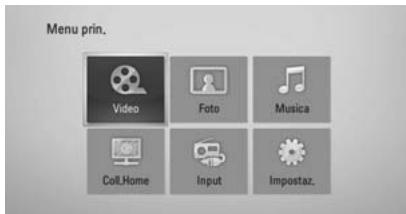
- Usare < / > / / per selezionare [lmpostaz.] e premere ENTER (O). Appare il menu di configurazione [lmpostaz].
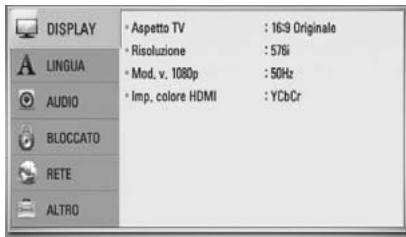
- Usare / per selezionare la prima di impostazione e premere > per passare al secondo livello.
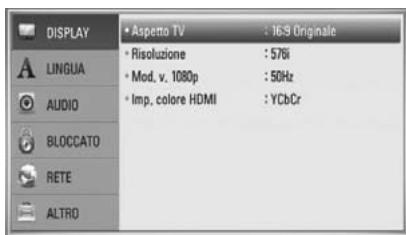
- Usare / V per selezionare la seconda opzione di impostazione e poi premere ENTER (O) per passare al terzo livello.
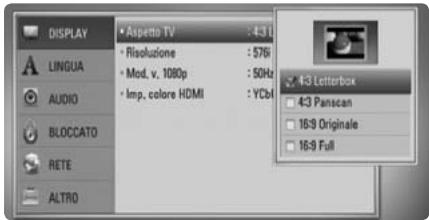
- Usare / per selezionare la risoluzione desiderata quando premere ENTER (⊙) > per confirmare la selezione.
Menu [DISPLAY]
Aspetto TV
Selezione are un rapporto d'aspetto TV in base al tipo della propria TV.
[4:3 Letterbox]
Selezionare se è collegato un tevisore standard 4:3. Visualizza le immagini con barre nere sopra e sotto.
[4:3 Panscan]
Selezionare se è collegato un tevisore standard 4:3. Visualizza immagini tagliate per riempire lo schermo. Entrambi i lati dell'imagine sono tagliati.
[16:9 Originale]
Selezionare se è collegato un tevisore 16:9. L'imagine a 4:3 è visualizzata con un rapporto di aspetto 4:3 originale, con barre nere sul lato destro e sinistro.
[16:9 Full]
Selezionare se è collegato un tevisore 16:9. L'imagine a 4:3 è regolata orizzontalmente (in proportione lineare) per riempire tutto lo schermo.
![PIONEER BCS-303 - [16:9 Full] - 1](/content/2025/01/118725/images/23f6a56aad4da145631062d006e74770b4eaf0c835dd2dde937b823651a29ff0.jpg)
NOTA
Potete selezionare l'opzione [4:3 Letterbox] e [4:3 Panscan] quando la risoluzione è impostata ad una risoluzione superiore a 720p.
Risoluzione
Imposta la risoluzione di uscita del segnale video Componente e HDMI. Vedere la pagina 23 e 70 per maggiori dettagli relativi all'impostazione della risoluzione.
[Auto]
Se è collegato il jack HDMI OUT per fornire i dati di identificazione dello schermo TV (EDID), viene selezionata automaticamente la risoluzione più adatta al tevisore collegato. Se è collegato solo COMPONENT VIDEO OUT, la risoluzione passa a 1080i come risolu zione predefinita.
[1080p]
produce 1080 linee di video progressivo.
[1080i]
produce 1080 linee di video interlacciato.
[720p]
produce 720 linee di video progressivo.
[576p (480p)]
produce 576 (480) linee di video progressivo.
[576i (480i)]
produce 576 (480) linee di video interlacciato.
Mod.v.1080p
Se la risoluzione è impostata su 1080p, selezionare [24 Hz] per una presentationezza disturbi dei film (1080p/24 Hz) con schermo HDMI compatibile con ingresso a 1080p/24 Hz.

NOTA
- Se si selezione [24 Hz], possono verificarsi disturbi delle immagini quando si passa da materiali video ai film. In questo caso, selezionare [50 Hz].
- Anche se [Mod. v. 1080p] è impostato su [24 Hz], se il TV non è compatibile con 1080p/24 Hz, la frequenza fotogrammi effettiva dell'uscita video sare di 50 Hz in base al formato della sorgente video.
Imp. colore HDMI
Selezionare il tipo di uscita dal jack HDMI OUT. Per questa impostazione,fare riferimento ai manuali dello schermo.
[YCbCr]
Selezionare quando si collega a uno schermo HDMI.
[RGB]
Selezionare quando si collega a uno schermo DVI (RGB).
Menu [LINGUA]
Menu display
Selezionare una lingua per il menu [lmpostaz.] e per le visualizzazioni a schermo.
Menu Disco/ Audio Disco/ Sottotitolo disco
Selezionare la lingua preferita per la traccia audio (disc audio), sottotitoli e menu disco.
[Originale]
Indica la lingua originale in cui è stato registrato il disco.
[Altro]
Premere ENTER (⊙) per selezionare un'altra lingua. Usare i pulsanti numerici quindi ENTER (⊙) per immettre il numero corrispondente a 4 cifre in base all'elenco codici lingua a pagina 69.
[Off] (solo per i sottotitoli del disco)
Disattiva i sottotitoli.
![PIONEER BCS-303 - [Off] (solo per i sottotitoli del disco) - 1](/content/2025/01/118725/images/c54a5cee8ce85182024eccbfd5350470f5efa970fd8af9d1c88edbbce6101d0f.jpg)
NOTA
Dipendendo dal disco è possible che la funzione lingua non funzioni.
Menu [AUDIO]
Setaggio Diffusori
Per ottenere il miglior audio possibile, usare il display di configurazione altoparlanti per specificare il volume degli altoparlanti connessi e la loro distanza dal punto di ascolto. Usare quello test per regolare il volume degli altoparlanti allo stesso livello.
[Diffusore]
Selezionare l'altoparlante che si desidera regolare.
[Volume]
Regola il livello di uscita di agli altoparlante.
[Distanza]
Regola la distanza tra ciascuno altoparlante e la posizione di ascolto.
[Test/ Stop tono test]
Gli altoparlanti emetteranno un tono di test.
[OK]
Conferma le impostazioni.
[Annulla]
Cancella l'impostazione.
HD AV Sync
A volte con la TV digitale ci sono ritardi tra immagine e audio. Quando si verifica esta eventualità potete compensare impostando un ritardo sull'audio in modo che questo 'attenda' l'arrivo dell'imagine: quello viene denominato HD AV Sync. Usare per scorrere verso l'alto e verso il basso il ritardo che può essere impostato su qualsi si vale tra 0 e 300m sec.
Il ritardo variera in funzione del canale della TV Digitale su ci si trov. Se si modifica canale è possibile che sia necessario risincronizzare HD AV Sync.
DRC (Controllo range dinamico)
Quando un contento codificato in Dolby Digital o Dolby Digital Plus viene riprodotto, potete comprimer l'intervalto dinamico dell'uscita audio (la differenza tra i suoni più forti e quelli più deboli). Questo ti permette di ascabtare un film ad un volume più basso, perché perdere la chiarezza del suono. Impostare il [DRC] su [ON] per quello effetto.

NOTA
L'impostazione DRC può essere modificata solo quando un disco non viene inserito o l'unità è nella modalità di arresto completo.
Menu [BLOCCATO]
Per accedere alle funzioni di [BLOCCATO], occorre immettere il codice di sicurezza a 4 cifre creato. Se non è ancora stata inserita una password, verrà chiesto di farlo. Inserire due volte una password a 4 cifre e premere ENTER (⊙) per creare una password nuova.
Password
Potete create o modificare la password.
[Nessuno]
Inserire due volte una password a 4 cifre e premere ENTER (O) per creare una password nuova.
[Modifica]
Inserire la password attuale e premere ENTER (⊙). Inserire due volte una password a 4 cifre e premere ENTER (⊙) per create una password nuova.
![PIONEER BCS-303 - [Modifica] - 1](/content/2025/01/118725/images/563131b3154efb92104769d372e9aeb0a2e31d55eb2432bf4f9afb8c2c8a6d02.jpg)
NOTA
Se si commette un erreprime prima di premere ENTER (⑥), premere CLEAR(ANNULLA). Dopodiché inserire la password corretta.
Se si dimentica la password,
In caso non si ricordi la password, è possible annularla come segue:
- Rimuovere eventuali dischi dallettore.
- Selezionare I'opzione [Bloccato] nel menu [Impostaz].
- Utilizzare i tasti numerici per insertire "210499" nel menu [Bloccato]. La password viene annullata.
Classificazione DVD
Blocca la riproduzione di DVD classificati sulla base dei loro contenti. (Non tutti i dischi sono classificati.)
[Restrizione 1-8]
Il valore 1 presenta le maggiori restrizioni, perché il valore 8 presenta restrizioni minime.
[Sblocca]
Se si selezione esta opzione, il controllo parentale non è arrivato il disco viene riprodotto completeness.
Classificazione BD
Selezionare un limite di età per la riproduzione di BD-ROM. Usare i tasti numerici per inserire il limite di età per la visualizzazione di BD-ROM.
[255]
É possibile riproduire tutti i BD-ROM.
[0-254]
Impedisce la coproduzione di un BD-ROM con le valutazioni corrispondenti definite.
![PIONEER BCS-303 - [0-254] - 1](/content/2025/01/118725/images/5da8b7b5e521255830e97621249ee5b60f7343a0dc24551f346c46739001f268.jpg)
NOTA
La [Classificazione BD]iene applicata solo per i dischi CD dotati di Advanced Rating Control (controllo avanzato della classificazione).
Codice Locale
Immettere il codice dell'area i cui standard sono stati utilizzati per valutare il DVD, in base all'élenco a pagina 68.
Menu [RETE]
Impost. connessione
Se la vostra rete domestica è pronta per la connessione dellettore, illettore necessita essere configurato per la connessione di rete per poter comunicare sulla rete. (Vedere "Connessione alla rete domestica" alle pagina 28.)
Stato connessione
Se si desidera controllare lo stato della connessione di rete su quellolettore, selezionare le opzioni [Stato connessione] e premere ENTER () per verificare se sono state stabilite connessioni alla rete e a Internet.
Collegamento BD-LIVE
É possible limitare l'accesso a Internet quando siutilizzato lefunzialitàBD-LIVE.
[Consentito]
L'accesso a Internet è consentito per tutti i contentuti BD-LIVE.
[Parz. Consentito]
L'accesso a Internet è consentito solo per i contentuti BD-LIVE che disponogo di certificati del propriétario. L'accesso a Internet e le funzionalità AACS Online sono vietati per tutti i contentuti BD-LIVEenza certificato.
[Proibito]
L'accesso a Internet è vietato per tutti i contenuti BD-LIVE.
Menu [ALTRO]
DivX VOD
INFORMAZIONI SU DIVXVIDEO: DivX® è un formato digitale video creato da DivX, Inc. Questo dispositivo è un dispositivo originale certificato DivX Certified® che riproduce DivX video. Visitate www.divx.com per ulteriori informazioni e strumenti software per convertire i vostri file in DivX video.
INFORMAZIONI SU DIVX VIDEO-ON-DEMAND: Per riproduire contenti Video-on-Demand (VOD) quello dispositivo originale certificato DivX Certified' delve essere registrato. Per generate il codice di registrazione, individuare la sezione DivX VOD nel menu di impostazione del disposito. Andare a vod. divx.com con quello codice per completare il processo di registrazione ed ave ulteriori informazioni relativamente a DivX VOD.
[Regista]
Visualizza il codice di registrazione del vostrolettore.
[Disattiva]
Disattivate illettore e visualizzate il codice di disattivazione.
![PIONEER BCS-303 - [Disattiva] - 1](/content/2025/01/118725/images/df2d152557393887d085b65346cdb16b27b26ca719bbc40ba43f00fd453e8ba3.jpg)
NOTA
Tutti i video scaricati da DivX® VOD con il codice di registrazione di quellolettore possono essere riprodotti solo su这对于a unità.
Spegnimento automatico
Il salvaschermo appare quando si lascia illettore in modalità arresto per circa cinqueminuti. Se si imposta l'opzione su [ON], I'unità si spegne automaticamente quandoil salvaschermo rimane visualizzato per 25minuti.Impostare esta opzione su [Off] lasciare il salvaschermo acceso forn a quando I'unità non viene azionata dall'utente.
Inizializza
Imp.fabbrica
L'unità pou èssere resettata alle impostazioni originali di fabbrica.
Canc.mem.BD
Inizializza il contento BD dall'unità di memorizzazione USB connessa.

NOTA
Se si ripristina illettore alle impostazioni predefinite utilizzando l'opzione [Imp.fabbrica], bisognera impostare di nuovo l'attivazione a tutti i servizi on-line e di rete.
Info software
Visualizza la versione software corrente.
Effetto audio
Potete selezionare una modalità audio adatta. Premere SOUND ripetutamente fino a quando non appeare la modalità desiderata sul pannello anteriore o schermo. Gli elementi visualizzati per l'equalizzatore possono essere diversi dipendendo dalles fonti audio ed effetti.
[Pioneer 1]: Fornisce una regolazione del suono adatta con il tipo di collegamento piccolo degli altoparlanti (S-BD303).
[Pioneer 2]: Fornisce una regolazione del suono adatta con il tipo di collegamento grande degli altoparlanti (S-BD707T).
[Bypass]: Software con segnale audio surround multicanale viene riprodotto in base al modo con cui è stato registrato.
[Bass Blast]: Rinforza l'effetto audio basso dagli altoparlanti anteriore destro e sinistro e subwoofer.
[PL II Movie]: Esegue la decodifica modalità film Pro Logic II del segnale di ingresso e produce cinque canali di uscita a banda completa da 2 sorgenti canale. Questa impostazione è ideale per la visione di video di vecchi film o film doppiati. Questa modalità è disponibile solo per 2 sorgenti canale.
[PL II Music]: Esegue la decodifica modalità musica Pro Logic II del segnale di ingresso e produce cinque canali di uscita a banda completa da 2 sorgenti canale. Questa impostazione è l'ideale sia per gli stereo normali che per i CD. Questa modalità è disponibile solo per 2 sorgenti canale.
[Clear Voice]: Questa modalità rende il suono della voce chiaro migliorando la qualità dell'audio vocale.
[Game]: Potete godere di un audio più virtuale durante il gioco dei giochi video.
[Night]: Questo può essere utile quando si guardano film a basso volume a notte tarda.
[Mus. ReTouch]: Quando si ascoltano file MP3 o altre musica compressa è possibile migliorare l'audio. Questa modalità è disponibile solo per 2 sorgenti canale.
[Loudness]: Migliora l'audio dei bassi e degli acuti.
4 Uso
Riproducione generale
Riproducione dei dischi
- Premere OPEN/CLOSE e posizionare il disco sul vassoio portadisco.
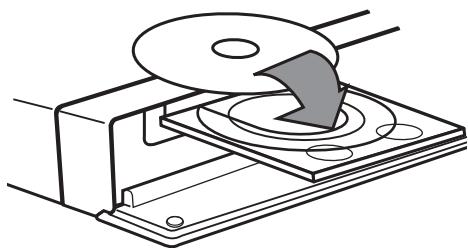
- Premere OPEN/CLOSE per chiudere il vassoio portadischi e.
Con la maggioranza di dischi Audio CD, BD-ROM e DVD-ROM la riproduzione viene avviata automaticamente.
- Premere HOME MENU
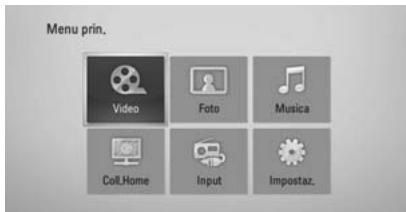
- SeLECTIONARE [Video], [Foto] o [Musica] uso / < / > e premere ENTER (O).
- Selezionare I'opzione Disc tramite < / > e premere ENTER (C).
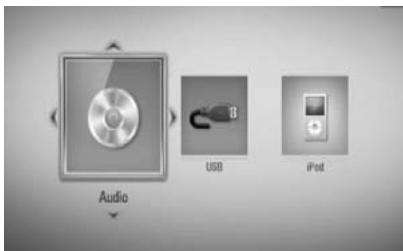
Quando si connettono bajo a due dispositivi compare come sopra.
- Selezionare un file tramite /V < / > e premere (PLAY) o ENTER () per riproduire il file.

NOTA
- Le funzioni di riproduzione descripte i quello manuale non sono sempre disponibili con agli file e supporto. Alcune funzioni sono essere limitate dipendendo da molti fattori.
- Dipendendo dai titoli BD-ROM, per la riproduzione corretta è possibile che sia necessaria una connessione con dispositivo USB.
Per interrompere I
Premere STOP durante la riproduzione.
Per suspendere I
Premere PAUSE/STEP durante la riproduzione.
Premere PLAY per riprendere la riproduzione.
Riproduzione fotogramma per fotogramma
Premere PAUSE/STEP durante la riproduzione di film.
Premere ripetutamente PAUSE/STEP per riproduire fotogramma per fotogramma.
Scansione avanti o indietro
Durante la riproduzione premere o per l'avanzamento veloce o il riavolgimento veloce.
É possibileambiarevarie velocità di riproduzione premendo ripetutamente o
Rallentare la velocità di riproduzione
Con la riproduzione in pausa, premere
SCAN ripetutamente per avviare la coproduzione con diverse velocità di rallentatore.
Saltare il capitolo/traccia o file precedente/successivo
Durante la riproduzione, premere 山 山 o 山 山 per passare al capitolo/brano/file successivo o tornare all'inizio del capitolo/brano/file corrente.
Premere breve due volte per tornare al capitolo/brano/file precedente.
Uso del menu disco
BD
DVD
AVCHD
Visualizzazione del menu disco
La schermata di menu può essere visualizzata in primo luogo after il caricamento del disco che contiene un menu. Se si vuole visualizzato il menu disco durante la riproduzione, premere MENU.
Usage: i pulsanti / V < / > per navigare le vcici del menu.
Visualizzazione del menu popup
Alcuni dischi BD-ROM contengono menu Pop-up che vengono visualizzati durante la riproduzione.
Premere POPUP/ TOP MENU durante la riproduzione, e usare i pulsanti / / < / > per navigare le voci del menu.
Riprendere riproduzione
BD
DVD
AVCHD
MOVIE
ACD
MUSIC
L'unità registra il punto in cui avete premuto il (STOP) dipendendo dal disco.
Se "Resume Stop"(Riprendi Stop) appeare sullo schermo brevamente, premere (PLAY) riprendere la riproduzione (dal punto scena).
Se si preme ■ (STOP) dues volte o si scarica il disco, "■"(Complete Stop) appeare sullo schemo. L'unità annulla il punto di arresto.

NOTA
- Il punto di ripresa può cancellato quando si preme un pulsante (ad esempio; (POWER), (OPEN/CLOSE), ecc).
- Sui dischi BD-Video con BD-J, la funzione di ripresa riproduzione non funziona.
- Se si preme ■ (STOP) una volta durante la riproduzione di un titolo BD-ROM interattivo, l'unità si troverà nella modalità di arresto completo.
Riproroduzione avanzata
Ripetere la riproduzione
BD
DVD
AVCHD
ACD
MUSIC
Durante la riproduzione, premere REPEAT (C) ripetutamente per selezionare una modalità di ripetizione.
BD/DVD
A- La vostra sezione selezionata verrà ripetuta continuamente.
Capitolo - Il file corrente viene riproduzione ripetutamente.
Titolo - Il file corrente viene riprodotto ripetutamente.
Per tornare alla riproduzione normale, premere ripetutamente REPEAT (C) per selezionare [Off].
Track - Il file corrente o traccia viene riprodotto ripeturamente.
All - Tutte le tracce o file vengono riprodotti ripetutamente.
- Le trace o file vengono riprodotti in ordine casuale.
AAll-Tutte le tracce o file vengono riprodotti in ordine casuale.
A-B-La vostra sezione selezionata verrà ripetuta continuamente. (Solo AUDIO CD).
Per riprendere la coproduzione normale, premere CLEAR.

NOTA
- Se si preme▶una volta durante la riproduzione Ripeti Capitolo/Traccia, la riproduzione ripetuta viene annullata.
- É possiblo che questa funzione non sia funzioni con alcuni dischi o titolo.
Ripetizione di una sezione specifica
BD
DVD
AVCHD
ACD
Questolettore non è in grado di ripetere una porzione specificata.
- Durante la riproduzione, premere REPEAT (C) per selezionare [A-] all'inizio della porzione che si desidera ripetere. E quando premere ENTER (C).
- Premere ENTER (O) alla fine di agli porzione. La vostra sezione selezionata verrà ripetuta continuamente.
- Per tornare alla riproduzione normale, premere ripetutamente REPEAT (C) per selezionare [off] oppure premere CLEAR.

NOTA
Non potete selezionare una sezione inferiore a 3 secondi.
Ricerca con contrassegno
BD
DVD
AVCHD
MOVIE
É possibile avviare la riproduzione da un massimo di nove puniti registrati.
Per immettere un contrassegno
- Durante la riproduzione, preme MARKER (Contrassegno) nel punto desiderato. L'icona Marker appeare brevamente sullo schermo.
- Ripetere il punto 1 per aggiungere sono a nove segnalibri.
Per richiamare una scenactrassegnata
- Premere SEARCH; viene visualizzato il menu di ricerca sullo schermo.
- Premere un pulsante numero per selezionare il contrassegno da richiamare. La riproduzioneiene avviata alla scenà contrassegnata.
Eliminare un segnalibro
- Premere SEARCH; viene visualizzato il menu di ricerca sullo schermo.
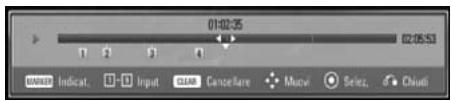
- Premere v per evidenziar un numero di contrassegno. Usare < / > per selezionare una scena evidenziata che si desidera eliminare.
- Premere CLEAR; la scenac contrassegnata viene cancellata dal menu di ricerca.

NOTA
- Questa funzione può non funzionare dipendendo dai dischi, titoli o disponibile del server.
- Tutti i punti contrassegnati vengono cancellati se il titolo è nella modalità di fermo completo (■), il titolo vieneambiato o se il disco viene scaricato.
- Se la lunghezza totale del titolo è inferiore a 10 secondi,但这a funzione non è disponibile.
Utilizzo del menu di ricerca
BD
DVD
AVCHD
MOVIE
Usando il menu di ricerca si potò trovare agevolmente il punto dal quale si desidera avviare la riproduzione.
Cercare un punto
- Durante la riproduzione, premere SEARCH per visualizzare il menu di ricerca.
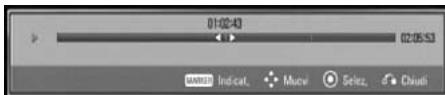
- Premere < / > per andare avanti o indietro di 15 secondi. E possibile selezionare il punto che si desidera saltare tenendo premuto il tasto < / > .
Avviare la riproduzione da un punto contrassegnato
- Premere SEARCH; viene visualizzato il menu di ricerca sullo schermo.
- Premere v per evidenziare un numero di contrassegno. Usare < / > per selezionare la scena evidenziata di cui si desidera avviare la riproduzione.
- Premere ENTER (⊙) per avviare la riproduzione alla scena evidenziata.

NOTA
- Questa funzione può non funzionare dipendendo dai dischi, titoli o capacità del server.
- Questa funzione può non funzionare su alcuni contentuti [Coll. Home] dipendendo dal tipo di file e attività del server DLNA.
Memorizzazione dell'ultima scena
BD
DVD
Questa unità è in grado di memorizzare l'ultima scena dell'ultimo disco visualizzato. L'ultima scena rimane in memoriaanche se si rimuove il disco o si spegne l'unità. Se si carica un disco la cui ultima scena è stata memorizzata, quest'ultima viene richiamata automaticamente.

NOTA
L'ultima scenamemorizzata di un disco precedente viene cancellata non appena vieneriprodotto unalto disco.
- Con alcuni dischi, questa funzione potrebbe non funzionare.
- Questolettore non memorizza le impostazioni di un disco se l'unita viene spento prima di iniziare la riproduzione.
Visualizzazione suschermo
Si possono visualizzare e regolare varie informazioni e impostazioni del contento.
Visualizzazione di contentuto sullo schermo
BD
DVD
AVCHD
MOVIE
- Durante la coproduzione premere DISPLAY (□) per visualizzare le varie informazioni di coproduzione.
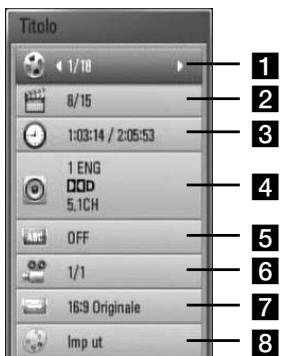
1 Titolo – numero del titolo presente/ numero complessivo di titoli.
2 Capitolo - tempo trascorso di riproduzione /tempo complessivo di riproduzione
3 Tempo - tempo trascorso di riproduzione /tempo complessivo di riproduzione
4 Audio - Scelta della lingua o del canale audio
Sottitololo - Sottitololo selezionato
Angolo - Angolazione selezionata/ numero totale di angolazioni
7 Aspetto TV - Rapporto d'aspetto della TV selezionato
Mod. imagine - modo imagine selezionato.
2. Selezionare un'opzione usingo /V
3. Usare < / > per selezionare il parametro desiderato per l'opzione.
4. Premere RETURN (O) per uscire dal menu su schermo.

NOTA
- Se non vengono premuti pulsanti per un paio di secondi, il display su schermo scompare.
- Un numero di titolo non può essere selezionato su alcuni dischi.
Le voci disponibili sonozzo essere diversi dipendendo dai dischi e dai titoli. - Durante la riproduzione di un titolo interattivo BD, alcune informazioni sulle impostazioni vengono visualizzate sullo schermo ma non è possibile modificarle.
Riproduzione a partire da un punto desiderato
BD
DVD
AVCHD
MOVIE
- Premere DISPLAY (D) durante la riproduzione. La casella di ricerca tempo visualizza il tempo trascorso.
- Selezionare l'opzione [Tempo] quando insereire il tempo di inizio desideratoindicando le ore, i minuti e i secondi da sinistra a destra.
Per esempio, per trovare una scena a 2 ore, 10 minuti e 20 secondi, insere "21020".
Premere < / > per andare avanti o indietro di 60 secondi.
- Premere ENTER (⊙) per avviare la riproduzione dall'ora specificata.

NOTA
- Questa funzione può non funzionare su alcuni dischi o titoli.
- Questa funzione può non funzionare su alcuni contentuti [Coll. Home] dipendendo dal tipo di file e capacité del server DLNA.
Ascolto di un diverso audio
BD
DVD
AVCHD
MOVIE
- Durante la riproduzione, premere DISPLAY (□) per visualizzare il menu su schermo.
- Usare / per selezionare l'opzione [Audio].
- Usare < / > per selezionare la lingua audio desiderata, traccia audio o canale audio.

NOTA
- Alcuni dischi consentono di cancellare le selezioni audio soloattraverso il menu del disco. In questo caso, premere il pulsante POPUP/TOP MENU o MENU e scegliere l'audio appropriato dalle opzioni del menu.
- Subito dopo avoir cambiato l'impostazione dell'audio, cui si sono iniziata.
- Il comporzio e la sua richiedenza temporanea tra immagine e audio.
Scelta della lingua dei sottotitoli
BD
DVD
AVCHD
MOVIE
- Durante la riproduzione, premere DISPLAY (□) per visualizzare il menu su schermo.
- Usare / V per selezionare l'opzione [Sottotitolo].
- Usare < / > per selezionare la lingua desiderata per i sottotitoli.
- Premere RETURN (o) per uscire dal menu su schermo.

NOTA
Alcuni dischi consentono di cancellare le selezioni dei sottotitoli soloattraverso il menu del disco. In questo caso, premere il pulsante POPUP/TOP MENU o MENU e scegliere il sottotitolo appropriato dalle opzioni del menu.
Visione da un'angolazione diversa
BD
DVD
Se il disco contiene scene registrate a differenti angolazioni della telecamera, è possibileambiare l'angolazione durante la riproduzione.
- Durante la riproduzione, premere DISPLAY (□) per visualizzare il menu su schermo.
- Usare / V per selezionare l'opzione [Angolo].
- Usare < / > per selezionare l'angolo desiderato.
- Premere RETURN (o) per uscire dal menu su schermo.
Modifica del rapporto di aspetto della TV
BD
DVD
AVCHD
MOVIE
Si può modificare il rapporto di aspetto della TV durante la riproduzione.
- Durante la riproduzione, premere DISPLAY (□) per visualizzare il menu su schermo.
- Usare / V per selezionare l'opzione [Aspetto TV].
- Usare < / > per selezionare I'opzione desiderata.
- Premere RETURN (o) per uscire dal menu su schermo.

NOTA
Anche se si modifica il valore dell'opzione [Aspetto TV] l'opzione [Aspetto TV] nel menu di configurazione [Impostaz.] non viene modificata.
Modifica della modalità imagine
BD
DVD
AVCHD
MOVIE
Si cui modificare la [Mod. imagine] durante la riproduzione.
- Durante la riproduzione, premere DISPLAY (□) per visualizzare il menu su schermo.
- Usare / V per selezionare l'opzione [Mod. imagine].
- Usare < / > per selezionare I'opzione desiderata.
- Premere RETURN (O) per uscire dal menu su schermo.
Impostazione dell'opzione [Imp ut]
- Durante la riproduzione, premere DISPLAY (□) per visualizzare il menu su schermo.
- Usare / V per selezionare l'opzione [Mod. imagine].
- Usare < / > per selezionare l'opzione [Imp ut] e premere ENTER (C).
![PIONEER BCS-303 - Impostazione dell'opzione [Imp ut] - 1](/content/2025/01/118725/images/b9d173655638e2ddfdc350e9b2a1f7b59d67ccf747e4c04211c576535198668f.jpg)
- Usare / V < / > per regolare l'opzione [Mod. imagine].
Selezionare I'opzione [Default] quando premere ENTER (O) per ripristinare tutte le regolazioni video.
- Usare /V < / > per selezionare l'opzione [Chiudij] e premere ENTER (O) per terminare I'impostazione.
Gustare BD-LIVE
Questa unità consente di utilizzato funzionalità come picture- in-picture, audio secondario e pacchetti Virtuali, ecc., con BD-Video che supporta BONUSVIEW (BD-ROM versione 2 Profile 1 versione 1.1/ Final Standard Profile).
Audio e video secondari possono essere riprodotti da un disco compatibile con la funzione picture-in-picture (imagine nell'immagine). Per il metod di riproduzione vedere le istruzioni fornite con il disco.
Oltre alla funzione di BONUSVIEW, il BD-Video con supporto BD-LIVE (BD-ROM versione 2 Profilo 2) con funzione di estensione di rete permette di usare più funzioni quali scarcare i trailer dei nuovi film in uscitatramite la connessione di但这a unità a Internet.
- Controllare la connessione di rete e le impostazioni (Page 28-30).
- Inserire un dispositivo di memorizzazione nella porta USB sul pannello anteriore.
Per scaricare i contentuti bonus è necessario disporre di un disposativo di memorizzazione USB.
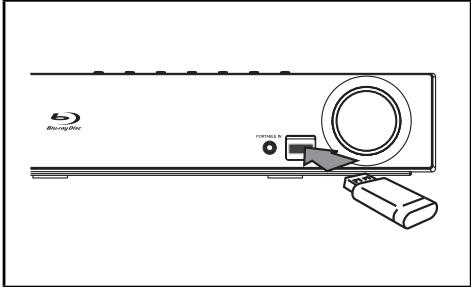
Connessione USB
- Premere HOME MENU, e impostare l'opzione [Collegamento BD-LIVE] nel menu di [Impostaz.] (pagina 37). In base al disco, la funzionalità BD-LIVE può non essere attiva se l'opzione [Collegamento BD-LIVE] è impostata su [Parz. Consentito].
- Inserire un BD-ROM con BD-LIVE.
Le operazioni variano in funzione del disco.
Vedere il manuale fornito con il disco.

NOTA
- Non estrarre il dispositorio USB collegato durante il download del contento o se un disco Blu-ray è nel vassoio. In quello caso è possibile danneggiare il dispositorio USB collegato e le funzionalità BD-LIVE potrebbero non funzionare più correttamente con il dispositorio USB danneggiato. Se il dispositorio USB collegato appeare sembra danneggiato da tale azione, è possibile formattare il dispositorio USB dal PC e riutilizarlo con quellolettore.
- In alcuni paesi, l'accesso ad alcuni contenti BD-LIVE potrebbe essere limitato, a seguito di decisioni del fornitore del contento stesso.
- Per caricare e avviare la riproduzione dei contentuti BD-LIVE sono necessari alcuni minuti.
Riproducione di un file video e disco VR
Potete riproduire i dischi DVD-RW che sono stati registrati con il formato Video Recording (VR) e file video conteni su un disco o dispositivo USB.
- Premere HOME MENU.
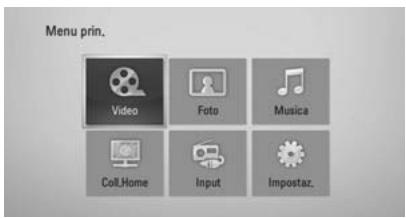
- Selezionare I'opzione [Video] uso / / < / > e premere ENTER (⑨).
- Selezionare il dispositorio usando < / > e premere ENTER (C).
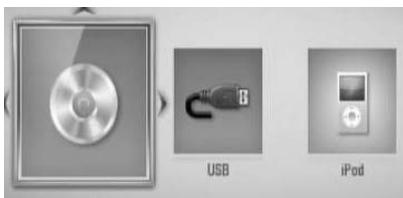
Quando si connettono sino a due dispositivi compare come sopra.
- Selezionare un file tramite /V < / > ,e premere PLAY o ENTER (O) per riproduire il file.

NOTA
- I requisiti per i file sono descriitti a pagina 11.
- É possibile'utilizzare diverse funzioni di riproduzione. Vedere le pagine 40-47.
- I dischi in fornato DVD-VR non finalizzati non possono essere riprodotti in quostolettore.
- Alcuni dischi DVD-VR sono realizzati con dati CPRM con DVD RECORDER. Questa unità non supporta tali tipi di dischi.
Che cos'ecPRM?
CPRM è un sistema di protezione dalla copia (conSYSTEMA di codifica) che consente solo la registrazione a 'copia unica' dei programmi trasmessi. CPRM è l'acronimo di Content Protection for Recordable Media.
Selezione della file dei sottotitoli.
MOVIE
Se un nome di file video e nome di file di sottotitoli sono uguali, il file di sottotitoli viene riproduzione automaticamente con la riproduzione del file video.
Se il nome del file di sottotitoli è diverso da quello del file video, è necessario selezionare il nome del file sottotitoli nel menu [Video] prima di riproduire il file.
- Usare / V / < / > per selezionare il file di sottotitoli che si desidera riproduire nel menu [Video].
- Premere ENTER (O).
Premere ENTER (⊙) nuovamente per deselectionare il file di sottitoli. Il file di sottitoli selezionato viene visualizzato durate la riproduzione del file video.

NOTA
- S si preme ■ STOP durante la riproduzione la selezione sottitolvo viene annullata.
- Questa funzione può non funzionare con la funzione [Coll. Home].
Modifica della pagina di codice sottotitoli
MOVIE
Se i sottotitoli non vengono visualizzati in modo corretto, è possible modificare la pagina di codice sottotitoli per visualizzato correttamente il file.
- Durante la riproduzione, premere DISPLAY (□) per visualizzare il menu su schermo.
- Usare / V per selezionare l'opzione [Pagina codice].
- Usare < / > per selezionare l'opzione codice desiderata.
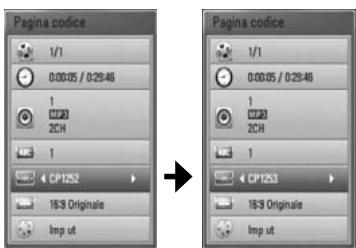
- Premere RETURN (o) per uscire dal menu su schermo.
Visualizzazione di fotografia
Con questolettore è possibile visualizzare file diimmagini.
- Premere HOME MENU
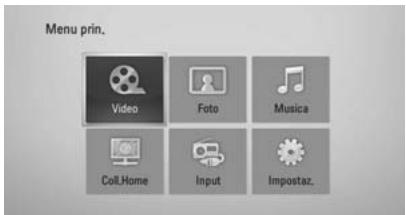
- Selezionare I'opzione [Foto] using < / > e premere ENTER (O).
- Selezionare il dispositivo tramite < / > ,e premere ENTER (O).
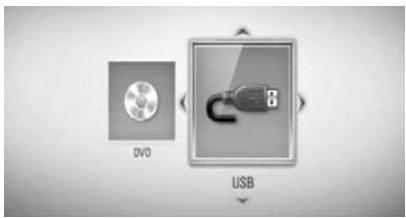
Quando si connettono bajo a due dispositivi compare come sopra.
- SeLECTIONAre un file tramite /V < / > ,e premere ENTER (O) per visualizzare la Foto.
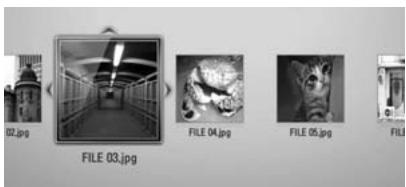
Esecuzione della presentazione
Premere PLAY per avviare la presentazione.
Fermare una presentazione.
Premere STOP durante la presentatione.
Fermare temporaneamente una presentazione.
Premere PAUSE/STEP durante la presentazione.
Premere PLAY per riprendere la proiezione.
Passare alla Foto precedente / successiva
Durante la visualizzazione di una fotto a tutto schemo premere < 0> per passare alla fototo precedente o successiva.

NOTA
- I requisiti per i file sono descriitti a pagina 11.
- Épossibleutilizzarediversefunzioni di riproduzione.Vederelepage40-47.
Opzioni durante la visualizzazione di una Foto
Potete usare varie funzioni durante la visione di una fotto a tutto schermo.
- Durante la visione di una fotto a tutto schemo, premere DISPLAY (□) per visualizzare il menu delle opzioni.
- Selezionare un'opzione usingo /V
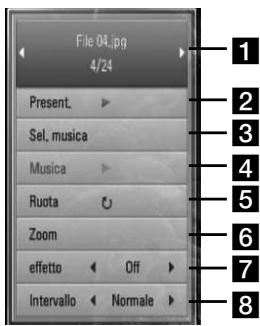
1 Foto corrente/Numero totale di foto - Usare < / > per visualizzare la foto precedente/successiva.
2 Present. - Premere ENTER (⊙) per avviare oMETTER in pausa la presentazione.
3 Sel. musica – Selezione della musica di sostofondo per la presentazione.
4 Musica –Premere ENTER (⊙) per avviare oMETTER in pausa la musica di sottofondo.
5 Ruota – Premere ENTER (⊙) per ruotare la Foto in senso orario.
6 Zoom - Premere ENTER (©) per visualizzare il menu [Zoom].
7 effetto - Usare < / > per selezionare un effetto di transizione tra fosito in una presentazione.
3 Intervallo - Usare < / > per selezionare un effetto di ritardo tra foto in una presentazione.
3. Premere RETURN (o) per chiudere il menu delle opzioni.
Ascolto musica della musica durante la presentazione diapositive
Potete visualizzare i file di Foto durante l'ascolto dei file musicali.
- Premere HOME MENU
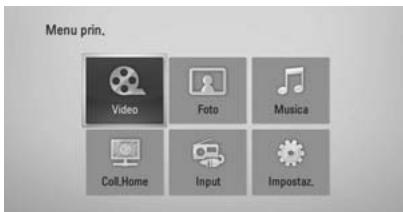
- Selezionare [Foto] o [Coll. Home](using / V/</>, e premere ENTER (⊙).
- Selezionare l'opzione [Disco] o [USB] tramite < / > e premere ENTER (⑨).
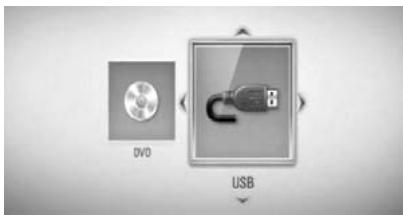
Per il menu [Coll. Home] è necessaria la selezione di un server o cartella condivisa.
- Selezionare un filetramite /V < / > ,epremereENTER () pervisualizzareleoto.
- Premere DISPLAY (□) per visualizzare il menu delle opzioni.
-
Usare / per selezionare l'opzione [Sel. musica] e premere ENTER (O) per visualizzare il menu [Sel. musica].
-
Utilizzato / V per selezionare un dispositivo e quindi premere ENTER (⊙).
I dispositiivi che potete selezionare possono essere diverse dipendendo sulla posizione dei file di foto che si stanno visualizzando a tutto schermo.
| Posizione foto | Dispositivo disponibile |
| Disco | Disco, USB |
| USB | Disco, USB |
| Condividere cartella sul proprio PC (CIFS) | CIFS |
| Server DLNA | Server DLNA |
- Usare / V per selezionare il file o cartella che si desidera riproduire.
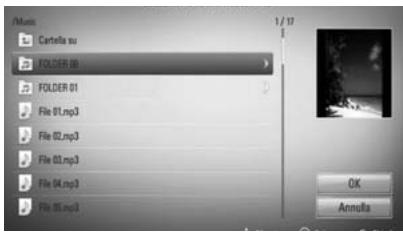
Selectionare una cartella e premere ENTER (⊙) per visualizzare la cartella inferiore.
Selezionare e premere ENTER (O) per visualizzare la cartella superiore.

NOTA
Quando si selezione musica da [Coll. Home], la scelta della cartella non è disponibile.
Su [Coll. Home] è disponibile solo la selezione del file.
- Usare > per selezionare [OK] e premere ENTER (O) per completeness musicale.
Ascolto dei brani musicali
Questa unità è in grado di riproduire CD Audio e file musicali.
- Premere HOME MENU
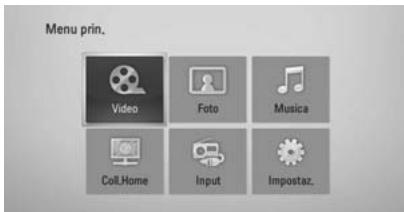
- Selezionare I'opzione [Musica] using /V/ < / > e premere ENTER (O).
- Selezionare il dispositivo tramite < / > ,e premere ENTER (O).
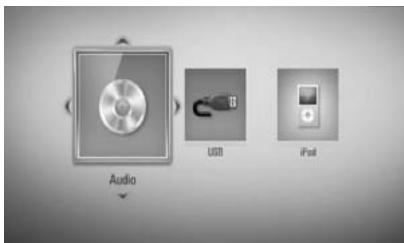
Quando si connettono bajo a due dispositivi compare come sopra.
- Selezionare un file musicae o traccia audiotramite /V < / > ,e premere ENTER (O) per riproduire la musica.

NOTA
- I requisiti per i file sono descriitti a pagina 11.
- É possibile'utilizzare diverse funzioni di riproduzione. Vedere le pagine 40-47.
Registrazione Audio CD
Si può registrar una traccia o tutte le trabce desiderate da un CD audio su un dispositivo di memorizzazione.
- Inserire un dispositorio di memorizzazione nella porta USB sul pannello anteriore.
- Premere (OPEN/CLOSE) e posizionare un CD audio sul vassoio portadisco.
Premere (OPEN/CLOSE) per chiudere il vassoio portadischi e. La riproduzione inizia automaticamente.
- Premere DISPLAY (□) per visualizzare il menu delle opzioni.
Oppure
Premere il tasto USB REC sul telecomando.
Potete registre tutte la musica sul CD audio.
- Usare / per selezionare l'opzione [Registrazione CD] e premere ENTER (⊙) per visualizzare il menu [Registrazione CD].
Ripetere quello passo per selezionare tutte le tracce desiderate.
- Usare / V per selezionare la traccia che si desidera copiare sul menu e premere ENTER (C).
Ripetere quello passo per selezionare tutte le tracce desiderate.
| Selezioni tutte | Selezionare tutte le tracce su un CD audio. |
| Opzione | Selezione un'opzione di codifica dal menu di pop-up menu (128 kbps, 192 kbps, 320 kbps o Lossless). |
| Chiudi | Chiude la registrazione e riporta alla schermata principale. |
- Usare / V < / > per selezionate [Start] e premete ENTER (O).
- Usare / < / > selezionare la cartella di destinazione da copiare.
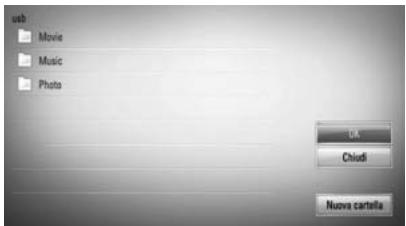
Se si desidera create una cartella nuova usare / V / < / > per selezionare [Nuova cartella] e premere ENTER (O).
Inserire un nombre di cartellatramite la tastiera virtuale e premere ENTER (O) con [OK]e selezionato.
- Usare /V < / > per selezionare [OK] e premere ENTER (O) per avviare la registrazione CD audio.
Se si desidera interrompere la registrazione audio CD in corso, premere ENTER (⊙) con [Annulla] evidenziato. - Quando è completata la registrazione audio CD appeare un messaggio. Premere ENTER (O)per verificare il file musicae creato nella cartella di destinazione.

NOTA
- La tabella sotto alla il tempo medio di registrazione da una traccia audio con 4 minuti di tempo di riproduzione su un file musicae con 192 kbps come esempio.
| Modalità Stop | Durante la riproduzione |
| 1,4 min. | 2 min. |
- Tutti i tempi riportati nella tabella di cui sopra sono approssimativi.
- Il tempo di rippling per il dispositivo di memorizzazione USB varia in funzione delle capacità di archivazione del dispositivo USB.
- Accertarsi che vi siano almeno minimo 50MB di spazio libero quando si registra sul disposativo di memorizzazione USB.
- La lunghezza della musica deve essere superiore a 20 secondi per una registrazione corretta.
- Non spegnere illettore o rimuovere il dispositosi di archivazione USB durante la registrazione Audio CD.
La copia non autorizzata di materiale protetto, compresi programmi per computer, file, trasmissioni e registrazioni audio, potrebbe infrangere i diritti d'autore e costituire reato. Questo apparecchio non dovrebbe essere usato per tali propositi.
Siate responsabili
Rispettate i diritti d'autore
Riproduzione del iPod
Potete godere dell'audio del vostro iPod.
Per maggiori dettagli riguardo iPod vedere la guida dell'utente iPod.
Preparazione
- Per visualizzare i video e foto iPod sullo schermo TV.
- Accertarsi di utilizzare la connessione videotramite il jackVIDEO OUT sul pannello posteriori di但这a unità. Selezionare la modalità di ingresso video appropriata sulla TV.
- Dipendendo dall'iPod, accertarsi che le impostazioni video di video > e quindi impostare TV Out su Ask o On dall'iPod. Per maggiori dettagli riguardo le impostazioni video vedere la guida dell'utente iPod.
- la visione delle fotto è disponibile solo se questa unità è nella modalità iPod IN e si possono vedere fotto solo come presentazione. Dovete avviare una presentazione sull'iPod per vedere una foto su una TV. Per maggiori dettagli riguardo una presentazione vedere la guida dell'utente iPod.
-
Prima di connettere l'iPod spegnere esta unità e ridurre il volume dell'unità al minimo.
-
Connette sedamente l'unità iPod.
Collegare I'Pod
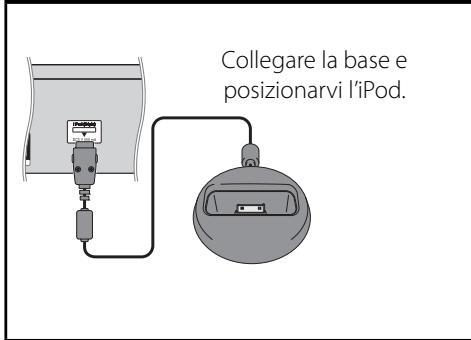
- Selezionare un file usingo /V < / > ,quindi premere ENTER per avviare la riproduzione.
Visualizzazione iPod sullo schermo
- Connettere saldamente l'unità iPod.
- Premere HOME MENU (↑).
- Selezionare [Musica] oppure [Video] usando < / > ,quindi premere ENTER (O). Se si e connesso l'alto dispositorio (CD o USB), selezionare iPod sul menu.
- SeLECTIONAre un contento using /V < / > ,e premere ENTER (O).
Utilizzato l'iPod in modalità iPod IN
É possibl eutilizzare l'iPod tramite il telecomando fornito e i controlli dell'iPod.
- Connettere saldamente l'unità iPod. Se si accende esta unità il loro iPod viene automaticamente acces e viene riavviata la ricarica.
- Premere INPUT/TUNER per selezionare la funzione iPod.
| Λ/V/</> | Seleziona un'opzione di menu. |
| ►/ENTER | Avvia la riproduzione di musica o video. |
| ■ | Per mettere i pausa durante la riproduzione. Per riprendere la riproduzione, premere nuovamente► (PLAY). |
| ▲/▲ | Avanti veloce o riavvolgi un brano o video |
| ■▲/■▲ | Salta la riproduzione avanti o indietro. |
| REPEAT | Premere ripetutamente per selezionare una modalità di ripetizione: Traccia (®,), Tutto (®,), Off (No display). |

NOTA
Questoistema è compatibile con il sistema audio e video di iPod (4 generatione), iPod nano, iPod classic, iPod mini, iPod touch e iPhone. (LiPod shuffle non è supportato).

NOTA
- Un messaggio di erre "CHECK IPOD" (controllare IPOD) o "Connected iPod model is not supported" (il modello iPod collegato non è supportato) appeare quando:
- il vosto iPod non è disponibile per la funzione da usare.
→ Aggiornare il software iPod all'ultima versione disponibile. - Se esta unità visualizza un messaggio di erre, seguire i messaggio. Un messaggio di erre "CONTROLLA IPOD" o "Controllare il myosto iPod."
- La comunicazione tra questa unità e l'IPod non è riuscita
Eseguire la procedura di undock & re-dock dell'iPod su sua该项. - Il dostro iPod non è connesso saldamente.
- Questa unità riconosce l'iPod come disposittivo sconosciuto.
- La carica del vostro iPod è eccezionamente insufficiente.
La batteria necessita di carica.
→ Se si carica la batteria quando al carica dell'iPod è molto Bassa, la procedura di ricarica può richiedere un tempo di ricarica più lungo. - Potete utilizzare l'adattatore che è stato fornito con il vostro iPod per eseguire la connessione per uso stabile dell'IPod.
- La compatibilità con il vostro iPod può variardependendo dal tipo di iPod.
- iPod touch e iPhone hanno una differenza di funzionamento rispetto all'iPod. É possible che sia necessario un controllo aggintivo perutilizarli su Questa unità.(es."scorrere per sbloccare")
- Se si usa un'applicazione, effettua una Telefonata, o invia e riceve un messaggio di testo SMS, ecc. su iPod touch o iPhone, stacco lall'iPod dock di但这a unità e quindi uso.
- Dipendendo alla versione di software del vosto iPod, è possible che non sia possibile controllare il vosto iPod dall'unità. Si raccomanda di installare la versione software più recente.
- La qualità video dipende dalle sorgenti video del:vistro iPod.
- Se si hanno problemi con il proprio iPod, visitare www.apple.com/support/ipod.
Funzionamento della radio
Verificare che l'antenna sia collegata. (Vedere a pagina 24.)
Ascoltare la RADIO
- Premere INPUT/TUNER dato (FM) alla visualizzazione della radio nella finestra del display. Viene sintonizzata l'ultima stazione radio ricevuta.
- Premere e tenere premuto TUNE (- / + ) per circa due secondi fino a quando l'indicazione della frequenza non inizia a modificare. La scansione si interrompe quando I'unita si sintonizza su una stazione. Oppure Premere TUNE (- / + ) ripetutamente.
- Regolare il volume girando la manopola VOLUME posta sul pannello anteriore oppure premendo VOL (+/-) del telecomando.
Preimpostazione delle stazioni radio
É possibile preimpostare 50 stazioni per la FM. Prima di sintonizzare, assicurarsi di abbassare il volume.
- Premere INPUT/TUNER sono alla visualizzazione di TUNER (FM) nella finestra del display.
- Selezionare la frequenza desiderata tramite TUNE (÷ +)
- Premere ENTER (⊙) nella finestrella del display lampeggia un numero preimpostato.
-
Premere PRESET per selezionare il numero di preimpostazione desiderato.
-
Premere ENTER (O). La stazione viene salvata.
- Ripetere i passaggi 2 e 5 per memorizzare ulteriori stazioni.
Elimina tutte le stazioni salvate
Premere e tenere premuto CLEAR per due secondi. "ERASE ALL" inizia lampeggiare. Quindi tutte le emittenti salvate vengono eliminate.
Migliorare una ricezione FM scadente
Premere il pulsante colorato D (blu)
(ST/MONO) del telecomando. Questo passa
il sintonizzatore alla modalità stereo a quella
mono e di solito migliorara la ricezione.
Vedere informazioni relative a un'emittente radio
Il sintonizzatore FM è dotato di un servizio Radio Data System (RDS). Questo visualità informazioni relative alla stazione radio che si sta ascoltando. Premere RDS ripetutamente per scorrere i vari tipi di dati:
| PS | (Nome del programma di servizio) Il nome del canale viene visualizzato sul display. |
| PTY | (Riconoscimento del tipo di programma) Il tipo di programma (es. Jazz o News) viene visualizzato sul display. |
| RT | (Radio Text) Un messaggio di testo che contiene informazioni speciali relative alla stazione emittente. Questo testo può scorrere sullo schermo. |
| CT | (Ora controllingata dal canale) Questo visualizza data e ora come trasmessa alla stazione radio. |
Riproroduzione di contentuto sulla rete domestica
Illettorepuosfogliareereprodurrecontenutipresenti sul vostro PC e server DLNA certificatipresenti sulla vostra rete domestica.
Informazioni su DLNA
Questolettoreeunlettordisupporti multimedialis digitali certificato DLNA in grado di visualizzare e riproduire video e musica dai vostri server di supporti multimedialis digitali compatibili DLNA (PC e elettronica di consumo).
La Digital Living Network Alliance (DLNA) è un'organizzazione tra industrie di elettronica di consumo, industria dei computer e aziende di telecomia cellulare. Digital Living consente una facile condivione di supporti digitali su una rete domestica.
Il logotipo di certificazione DLNA rende agevole individuare prodotti conformi alle linee guida di interoperatività DLNA. Questa unità è conforme alle linee guida di interoperatività DLNA v1.5.
Quando un PC con software server DLNA o altri dispositivo compatible DLNA viene connesso è possibile che sia necessario impostare modifiche al software server software o altri dispositivi. Vedere le istruzioni del software o dispositivo per ulteriori informazioni.
Accesso ad un server DLNA media
- Controllare la connessione di rete e le impostazioni (page 28-30).
- Premere HOME MENU.
- Selezionare I'opzione [Coll. Home] usando / V < / > e premere ENTER (O).
- Selezionare un server DLNA media all'elenco using / V , e premere ENTER (⑨).
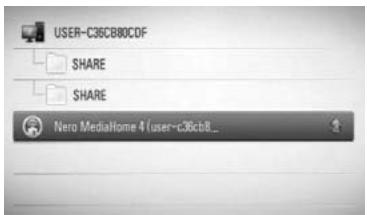
Se si desidera eseguire una nuova scansione dei server di media disponibili, premere il pulsante verde (B).

NOTA
Dipendendo dal server multimediale quellolettore cui ave la necessità di ottenere prima unpermesso dal server.
- SeLECTIONAre un file tramite /V < / > ,e premere ENTER (O) per riproduire il file.
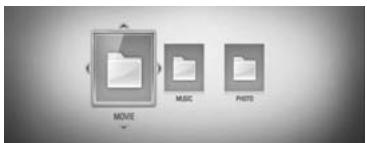

NOTA
- I requisiti per i file sono descriitti a pagina 11.
- É possibile'utilizzare diverse funzioni di riproduzione. Vedere le pagine 40-47.
- I requisiti dei file a pagina 11 non sono sempre compatibili. Vi sono esse delle limitazioni delle funzioni dei file e della capacité del media server.
- Le miniature dei file non riproducibili sono essere visualizzate nel menu [Coll. Home] menu, ma non possono essere riprodotti su quellolettore.
- Se nel menu [Coll. Home] si trovau un file musicale che non può essere riproduotto illettore ignora il file e passa a quello successivo.
- Il nome del file per sottotitoli e nome del file video devono essere uguali e trovarsi nella stessa cartella.
- La qualità di riproduzione e funzionamento della funzione [Coll. Home] più essere influenzata nelle condizioni della rete domestica.
- I file su supporti rimovibili quali unità USB, unità DVD ecc. sul media server possono non essere condivisi in modo corretto.
Accesso alla cartella condivisa dal PC
- Avviare il PC che ha connesso la rete locale.
- Sul PC, le cartelle condivise che contengono file video, musicali o immagini.
- Sullettore controllare la connessione di rete e le impostazioni (page 28-30).
- Premere HOME MENU.
- Selezionare I'opzione [Coll. Home] usando / / < / > , e premere ENTER (⑥).
- Selezionare una cartella condivisa dall'élenco selezionando / V , e premere ENTER (⑨).
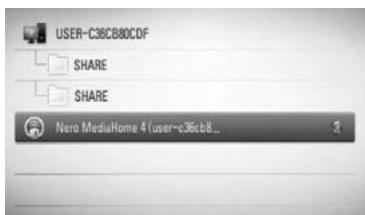
Se si desidera effettuare una scansione dei server multimediali disponibili, premere il pulsante color verde (B).

NOTA
Dipendendo alla cartella condivisa,甚么 lettero.
puo richiedere l'immissione di un ID utente di rete
e password per accedere alla cartella.
- Selezionare un file tramite / V < / > ,e premere ENTER (O) per riproduire il file.

NOTA
- I requisiti per i file sono descritti a pagina 11.
- Épossibleutilizzardiversefunzioni di riproduzione.Vederelepage40-47.
- Se nel menu [Coll. Home] si trovava un file musicale che non può essere riproduotto illettore ignora il file e passa a quello successivo.
- Se nel menu [Coll. Home] si trovau un file musicale che non può essere riproduotto illettore ignora il file e passa a quello successivo.
- Il nome del file per sottotitoli e nome del file video devono essere uguali e trovarsi nella stessa cartella.
- La qualità di riproduzione e funzionamento della funizione [Coll. Home] più essere influenzata dalle condizioni della rete domestica.
- I file su supporti rimovibili quali unità USB, unità DVD ecc. sul PC possono non essere condivisi in modo corretto.
- Dipendendo dall'ambiente del PC si possono verificare problemi di connessione.
Requisiti PC
- Windows® XP (Service Pack 2 o superiore), Windows Vista® (nessun Service Pack richiesto) Windows 7®
- Processori 1.2 GHz Intel® Pentium® III o AMD Sempron™ 2200+
- Ambiente di rete: 100 Mb Ethernet, WLAN (IEEE 802.11b/g/n)

NOTA
Se si usa Windows XP o Windows Vista, visitare il collegamento fornito sotto per ulteriori informazioni relativamente alle impostazioni di condivizione file.
Windows XP: http://support.microsoft.com/kb/304040
Windows Vista: http://support.microsoft.com/kb/961498
Inserimento di un ID utente di rete e password
Dipendendo dall'ambiente del PC è possibile che sia necessario insere un ID utente e password per accedere alla cartella condivisa.
- Il menu della tastiera viene visualizzato automaticamente se è richiesto l'inserimento dell'ID utente e della passwo di rete.
- Utilizzare / < / > per selezionare un carattere, quando premere ENTER (O) per confirmare la selezione sul menu della tastiera.
Per inserire una lettera accentata, selezionare la lettera dal set di caratteri esteso.
Eaggio: selezionare "D" quando premere DISPLAY (per visualizzare il set di caratteri esteso. Utilizzato </> per selezionare "D" o "D", quando premere ENTER (O).
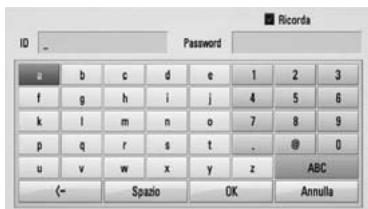
[Annulla] - Annulla tutti i caratteri inseriti.
[Spazio] - Inserisce uno spazio nella posizione del cursore.
[- - ] - Elimina il carattere precedente nella posizione del cursore.
[ABC / abc / #++=&] - Cambia le impostazioni del menu della tastiera passando alle lettere maiuscole, minuscole o simboli.
- Quando si è finito 0 di inserire ID utente e password di rete, selezionare [OK]tramite /V < / > e premere ENTER (O) per accedere alla cartella.
L'ID utente e la password verranno ricordati\ dopo l'accesso alla cartella. Se non si\ desidera che ID utente e password vengano\ ricordati, premere il pulsante colore rosso\ (A) per deselezionare la casella [Ricorda]\ prima di accedere alla cartella.
5 Manutenzione
Note sui dischi
Maneggiamento dei dischi

Non attaccare mai carta o nastro adesivo al disco.
Conservazione dei dischi
Dopo la riproduzione riporre sempre il disco nella sua custodia. Non esporre il disco alla luce diretta del sole o fonti di calore e non lasciare mai in un'auto posteggiata alla diretta luce del sole.
Pulizia dei dischi
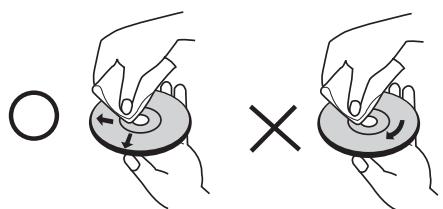
Non usare solventi quali alcol, benzina, diluente, detergenti disponibili in commercio o spray antistatico prodotti per i vecchi dischi di vinile.
Maneggiamento dell'unità
Durante la spedizione
Conservare la scatola e materiale di imballaggio originali. Se si necessita inviare l'unità, per ottenere la massima protezione, imballare l'unità come imballata originalmente di fabbrica.
Per mantenere le superfici esterne pulite vicino all'unità.
Non usare liquidi volatili quali spray insetticidi vicino all'unita.
- Strofinare con forza cui danneggiare la superficie.
Non lasciare la gomma dei prodotti di plastica in contatto con l'unità per un periodo prolongato di tempo.
Pulizia dell'unità
Per pulire l'apparecchio usare un panno morbido ed asciutto. Se le superfici sono molto sporche usare un panno morbido leggermente inumidito con una soluzione detergente dolce. Non usare solventi aggressivi come alcol, benzene o diluente poiché quosti possono rovinare la superficie dell'unità.
Manutenzione dell'unità
L'unità è un appearecchio di precisione ad altissima technologia Quando le lenti ottiche del pick-up e gli elementi del gruppo conduztre del disco sono sporchi o usurati, la qualita dell'imagine cui esso essere ridotta. per dettagli, rivolgersi al centro di assistenza autorizzato più vicino.
6
Risoluzione dei problemi
Generale
| L'alimentazione non è inserita. | • Inserire il cavo di alimentazione nella presa di rete. |
| L'unità non avvia la riproduzione. | • Inserire un disco riproducibile. (Controllare il tipo di disco,systema colore e codice regionale.)• Disporre il disco con il dato riproduzione molto verso il basso.• Collocate in modo corretto nella guida il disco nel vassoioportadisco.• Pulire il disco.• Eliminare la funzione di classificazione o modificare il livello di classificazione. |
| L'angolo non più essere modificato. | • Le angolature multiple non sono registrate sul video DVD in riproduzione. |
| La lingua dei sottotitoli non più essere modificata o disattivata. | • I sottotitoli non sono registrati sul video DVD in riproduzione. |
| Impossibile riproduire i file MP3/WMA/ JPEG/DivX. | • I file non sono stati registrati con un formato supportatodall'unità.• L'unità non è compatibile con il codec del file video. |
| Il telecomando nonfunziona in modo corretto | • Il telecomando non è puntato al sensore dell'unità.• Il telecomando è troppo lontano dall'unità.• C'è un ostacolo nel percorso tra telecomando e unità.• Le batterie del telecomando sono scariche |
Imagine
| Nessuna imagine | • Selezionare sulla TV il modo corretto di ingresso segnale video in modo da poter visualizzare sullo schermo l'immagine. • Collegare saldamente il cavo audio. • Controllare l'impostazione colore [Imp. colore HDMI] nel menu di configurazione [Impostaz.] è impostata per l'elemento corretto conforme alla propria connessione video. • è possibile che la vostra TV non supporti la risoluzione di impostazione dellettore. Modificare la risoluzione su una supportata alla TV. • Il jack di uscita HDMI OUT è connesso ad un dispositivo DVI che non supporta la funzione di protezione del copyright. |
| L'imagine è molto disturbata | • Si sta riproduccendo un disco registrato con un sistema colore diverso da quello della TV. • Impostare su una risoluzione SUPPORTATA sulla propria TV. |
Suono
| L'audio è assente o l'audio è distorto | • L'unità si trova nella modalità di scansione, rallentatore o pausa. • Il volume audio è basso. • Controllare la connessione dei cavi dell'altoparlante. (pagina 16) |
Network
La funzionalità BD-LIVE non funziona.
- L'unità di archivazione USB connessa può non avere spazio sufficiente. Connettere un'unità di memorizzazione USB con almeno 1GB di spazio libero.
- Verificare che l'unità sia collegata correttamente alla rete LAN e che sua possibile accedere a Internet (vedere a pag. 28).
- La velocità della connessione a banda larga non è sufficiente per l'uso delle funzioni BD-LIVE. Rivolgersi al proprio provider di servizi internet (ISP) e si consiglia aumento la velocità della banda larga.
- L'opzione [Collegamento BD-LIVE] nel menu di configurazione [Impostaz.] è impostata [Proibito]. Impostare l'opzione su [Consentito].
Il design e le specifiche tecniche sono soggette a cambiamento alla preavviso.
Aggiornamenti
Le informazioni relative a quello prodotto sono disponibili sul site Web di Pioneer. Accedere al site per le informazioni sull'aggiornamento o sull'assistenza dellettore di dischi Bluray.
7 Appendice
Controllo del tevisore mediante il telecomando
Potete controllare la PIONEERTV tramite i pulsanti除去.
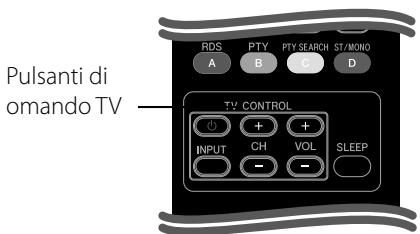
| Pulsante | Uso |
| © (TV Power) | Spegne/accende la TV |
| INPUT | Alternata la sorgente di ingressso TV tra il TV e altre sorgenti di ingressso. |
| CH +/- | Consente di cercare in su e in giù tra i canali memorizzati. |
| VOL +/- | Regola il volume del TV. |

NOTA
In base all'unità connessa, è probabile non sia possibile controllare il TV using alcuni dei pulsanti.
Configurare il telecomando per controllare l'apparecchio TV
Épossible impartire comandi all'apparecchio TVutilizzando il telecomando in dotazione. Se il teilevisore posseduto ètra quelli elencati di seguito,impostare il relativo codice di fabbrica.
- Tenendo premuto il tasto (TV POWER), premere i tasti numerici per inserire il codice del produttore dell'apparecchio TV (vedere la tabella sotto riportata).
| Produttore | Numero di codice |
| Pioneer | 1 (Predefinito) |
| Sony | 2,3 |
| Panasonic | 4,5 |
| Samsung | 6,7 |
| LG | 8,9 |
- Rilasciare il tasto (TV POWER) per completare la configurazione.
A seconda del modello di apparecchio TV, alcuni tasti, o sono tutti, potrebbero non funzionare,anche dello aver inserito il corretto codice del produttore.
Dopo aver sostituito le batterie del telecomando, il numero del codice impostato potrebbe riconfigurarsi alle impostazioni predefinite.
Reimpostare il numero codice appropriato.
Indicativo località
Selection are un codice area dall'elenco.
| Area | Codice | Area | Codice | Area | Codice | Area | Codice |
| Afghanistan | AF | Fiji | FJ | Monaco | MC | Singapore | SG |
| Argentina | AR | Finlandia | FI | Mongolia | MN | Repubblica | |
| Australia | AU | Francia | FR | Morocco | MA | Slovacca | SK |
| Austria | AT | Germania | DE | Nepal | NP | Slovenia | SI |
| Belgio | BE | Gran Bretagna | GB | Paesi Bassi | NL | Sud Africa | ZA |
| Bhutan | BT | Grecia | GR | Antille Olandesi | AN | Corea del Sud | KR |
| Bolivia | BO | Groenlandia | GL | Nuova Zelanda | NZ | Spagna | ES |
| Brasile | BR | Hong Kong | HK | Nigeria | NG | Sri Lanka | LK |
| Cambogia | KH | Ungheria | HU | Norvegia | NO | Svezia | SE |
| Canada | CA | India | IN | Oman | OM | Swizzera | CH |
| Cile | CL | Indonesia | ID | Pakistan | PK | Taiwan | TW |
| Cina | CN | Israele | IL | Panama | PA | Tailandia | TH |
| Colombia | CO | Italia | IT | Paraguay | PY | Turchia | TR |
| Congo | CG | Gamaica | JM | Filippine | PH | Uganda | UG |
| Costa Rica | CR | Giappone | JP | Polonia | PL | Ucraina | UA |
| Croatia | HR | Kenya | KE | Portogallo | PT | Stati Uniti | US |
| Repubblica Ceca | CZ | Kuwait | KW | Romania | RO | Uruguay | UY |
| Danimarca | DK | Libia | LY | Federazione Russa | RU | Uzbekistan | UZ |
| Ecuador | EC | Lusemburgo | LU | Arabia Saudita | SA | Vietnam | VN |
| Egitto | EG | Malaysia | MY | Senegal | SN | Zimbabwe | ZW |
| El Salvador | SV | Maldive | MV | ||||
| Etiopia | ET | Messico | MX |
Elenco codici lingua
Usare quello elenco per inserire la lingua desiderata per le seguenti impostazioni iniziali: [Audio disco], [Sottotitolo disco], e [Menu disco].
| Lingua | Codice | Lingua | Codice | Lingua | Codice | Lingua | Codice |
| Afar | 6565 | Francese | 7082 | Lituano | 7684 | Sindhi | 8368 |
| Afrikaans | 6570 | Frisone | 7089 | Macedone | 7775 | Cingalese | 8373 |
| Albanese | 8381 | Galiziano | 7176 | Malgascio | 7771 | Slovacco | 8375 |
| Ameharic | 6577 | Georgiano | 7565 | Malese | 7783 | Sloveno | 8376 |
| Arabo | 6582 | Tedesco | 6869 | Malayalam | 7776 | Spagnolo | 6983 |
| Armeno | 7289 | Greco | 6976 | Maori | 7773 | Sudanese | 8385 |
| Assamese | 6583 | Groenlandese | 7576 | Maratto | 7782 | Swahili | 8387 |
| Aymara | 6588 | Guarani | 7178 | Moldavo | 7779 | Svedese | 8386 |
| Azerbaigiano | 6590 | Gujarati | 7185 | Mongolo | 7778 | Tagalog | 8476 |
| Bashkir | 6665 | Hausa | 7265 | Nauru | 7865 | Tajik | 8471 |
| Basco | 6985 | Ebraico | 7387 | Nepali | 7869 | Tamilico | 8465 |
| Bengali, Bangla | 6678 | Hindi | 7273 | Norvegese | 7879 | Telugu | 8469 |
| Bhutani | 6890 | Ungherese | 7285 | Oriya | 7982 | Tailandese | 8472 |
| Bihari | 6672 | Islandese | 7383 | Panjabi | 8065 | Tonga | 8479 |
| Bretone | 6682 | Indonesiano | 7378 | Pashto, Pushto | 8083 | Turco | 8482 |
| Bulgaro | 6671 | Interlingua | 7365 | Persiano | 7065 | Turcomanno | 8475 |
| Birmano | 7789 | Irlandese | 7165 | Polacco | 8076 | Twi | 8487 |
| Bielorusso | 6669 | Italiano | 7384 | Portoghese | 8084 | Ucraino | 8575 |
| Cinese | 9072 | Giapponese | 7465 | Quechua | 8185 | Urdu | 8582 |
| Croato | 7282 | Kannada | 7578 | Retoromanzo | 8277 | Uzbek | 8590 |
| Ceco | 6783 | Kashmiri | 7583 | Romeno | 8279 | Vietnamese | 8673 |
| Danese | 6865 | Kazako | 7575 | Russo | 8285 | Volapük | 8679 |
| Olandese | 7876 | Kirghiso | 7589 | Samoano | 8377 | Gallese | 6789 |
| Inglese | 6978 | Coreano | 7579 | Sanscrito | 8365 | Wolof | 8779 |
| Esperanto | 6979 | Curdo | 7585 | Scozzese Gaelico | Xhosa | 8872 | |
| Estone | 6984 | Laothian | 7679 | 7168 | Yiddish | 7473 | |
| Faroeese | 7079 | Latino | 7665 | Serbo | 8382 | Yoruba | 8979 |
| Fiji | 7074 | Lettone, Lettish | 7686 | Serbo-Croatio | 8372 | Zulu | 9085 |
| Finlandese | 7073 | Lingala | 7678 | Shona | 8378 |
Risoluzione video di uscita
Quando si riproducono supporti non protetti da copia
| Video Out Risoluzione | HDMI OUT | COMPONENT VIDEO OUT | |
| HDMI connesso | HDMI disconnesso | ||
| 576i (480i) | 576p (480i) | 576i (480i) | |
| 576p (480p) | 576p (480p) | 576p (480p) | |
| 720p | 720p | 720p | |
| 1080i | 1080i | 1080i | |
| 1080p / 24 Hz | 1080p / 24 Hz | 576i (480i) | 1080i |
| 1080p / 50 Hz | 1080p / 50 Hz | 576i (480i) | 1080i |
Se si riproducono supporti con protezione alla copia
| Video Out Risoluzione | HDMI OUT | COMPONENT VIDEO OUT | |
| HDMI connesso | HDMI disconnesso | ||
| 576i (480i) | 576p (480p) | 576i (480i) | |
| 576p (480p) | 576p (480p) | 576p (480p) | |
| 720p | 720p | 576i (480i) | 576p (480p) |
| 1080i | 1080i | 576i (480i) | 576p (480p) |
| 1080p / 24 Hz | 1080p / 24 Hz | 576i (480i) | 576p (480p) |
| 1080p / 50 Hz | 1080p / 50 Hz | 576i (480i) | 576p (480p) |
Connessione HDMI OUT
Per l'impostazione di risoluzione 576i (480i), la risoluzione reale di HDMI OUT passa a 576p (480p).
- Se si selezione una risoluzione manualmente, quindi si collega il jack HDMI al TV e il TV non l'accetta, la risoluzione viene impostata su [Auto].
- Se si selezione una risoluzione che non viene accettata dall'apparecchio TViene visualizzato un messaggio di avvertenza. Dopo aveo modificato la risoluzione se non è possibile vedere lo schermo, attendere 20 secondi e la risoluzione tornerà automaticamente alla risoluzione precedente.
- La frequenza delle immagini dell'uscita video 1080p può essere impostata automaticamente a 24Hz o 50Hz in base alla capacité e alla preferenza del TV collegato e alla frequenza delle immagini nativa del contento sul disco BD-ROM.
Concessione COMPONENTVIDEO OUT
BD o DVD possono impedire il passaggio a valori superiori su uscita analogica.
ConnessioneVIDEO OUT
La risoluzione della presa VIDEO OUT è sempre a 576i (480i).
Marchi commerciale licenze

"Blu-ray Disc" e sono marchi commerciali.
Il lodo "BD-LIVE" è un marchio dell'associazione Blu-ray Disc.
"BONUSVIEW" è un marchio di Blu-ray Disc Association.

Java e tutti i marchi e loghi basati su Java sono marchi o marchi registrati di Sun Microsystems, Inc. negli Stati Uniti e in altri paesi.
Fabbricato sotto licenza della Dolby Laboratories. "Dolby" ed il symbolo della dopbia D sono marchi commerciali della Dolby Laboratories.

Prodotto su licenza con brevetto U.S. n: 5.451.942; 5.956.674; 5.974.380; 5.978.762; 6.226.616; 6.487.535; 7.392.195; 7.272.567; 7.333.929; 7.212.872 e altri brevetti U.S. e internazionali concessi o in attesa di concessione. DTS e il simbolo sono marchi registrati e DTS-HD, DTS-HD Master Audio | Essential e i logo DTS sono marchi di fabbrica di DTS, Inc. Il prodotto include il software. © DTS, Inc. Tutti i diritti riservati.
HOMI
HDMI, il logo HDMI e la High-Definition Multimedia Interface sono marchi commerciali o marchi registrati di HDMI Licensing LLC negli USA e in altri paesi.

Il DVD è un marchio di DVD Format/Logo Licensing Corporation.


DLNA e DLNA CERTIFIED sono marchi di fabbrica e/o marchi di servizio di Digital Living Network Alliance

DivX è un marchio registrato della DivX, Inc., ed è utilizzato sotto licenza.

x.v.Color

x.v.Colour
"x.v.Color" o "x.v.Color" è un marchio di Sony Corporation.
AVCHD
TM
"AVCHD" e il logo "AVCHD" sono marchi di Panasonic Corporation e Sony Corporation.
Qesto prodotto è fornito sotto licenza portfolio del brevetto AVC e VC-1 per uso personale e non commerciale di un utente per (i) codificare video in conformità con la norma AVC e VC-1 ("AVC/VC-1 Video") e/o (ii) decodificare video AVC/VC-1 codificato da un utente per uso personale e non commerciale e/o ottenuto da un fornitore video con licenza per fornire video AVC/VC-1. Non è concessa né è implicita alcuna licenza per altri usi. Ulteriori informazioni sono essere ottentate da MPEG LA, LLC. Vedere http://www.mpegla.com.

Made for iPod

Works with iPhone
iPod è un marchio commerciale di Apple Computer, Inc, registrato negli USA ed in altre nazioni.
iPhone è un marchio di fabbrica di Apple Computer, Inc.
"Made for iPod" significica che un accessorio elettronico è stato progettato per connettersi specificamente con un iPod ed è stato certificato dallo sviluppatore corrispondenteagli standard di rendimento previsti da Apple.
"Works with iPhone" significa che un accessorio elettronico è stato progettato per connettersi specificamente con un iPhone ed è stato certificato dallo sviluppatore corrispondenteagli standard di rendimento previsti da Apple.
Apple non è responsabile per il funzionamento di questo dispositivo o per la sua conformitàagli standard normativi e regolamenti di sicurezza.
Windows Media é un marchio registrato o un marchio di fabbrica di Microsoft Corporation negli Stati Uniti e/o negli altri paesi. Il prodotto include sistemi di proprietà di Microsoft Corporation e non può essere utilizzato o distribuito alla Licensee, Inc.

Bluetooth®
Le Tecnologia wireless Bluetooth® permette di collegare tra loro dispositivi elettronici in un intervallo massimo di 10 metri.
Il collegamento di singoli dispositivitramite la
technologia Bluetooth non comporta alcun costo.
Un Telefono cellulare dotato di technologia wireless
Bluetoothcouldessere adoperatotramite il Cascade se
la connessione è effettuata con Bluetooth.
Ilnome e i logo Bluetooth sono di proprietà di
Bluetooth SIG, Inc; qualsiasiutilizzo di tali marchi da
partede Pioneer Corporation esoggetto a licenza.Altri
marchi registrati e nomicomerciali apparpengono
ai rispettivi proprietari.
Specifiche tecniche
Generale
- Requisiti di alimentazione: AC 220-240 V, 50/60 Hz
- Consumo elettrico: 150 W
Nella modalità Standby: meno di 0,5 W
Dimensioni (L x A x P): Circa 430 × 64 × 304 mm - Peso netto (approssimativo): 3,6 kg
- Temperatura di esercizio da: 41^ a 95^ (5°C a 35^ )
- Umidità di esercizio: 5% a 90%
- Alimentazione tensione bus (USB): DC 5 V = 500 mA
Ingressi/ Uscite
VIDEO OUT: 1,0V (p-p), 75 Ω, sinc negativo, jack RCA x 1
- COMPONENTVIDEO OUT:
(Y) 1,0 V (p-p), 75 Ω, sinc. negativo, RCA jack x 1
(Pb)/(Pr) 0,7 V (p-p), 75 Ω, RCA jack x 2
- HDMI OUT (video.audio): 19 pin (HDMI standard, Tipo A, Versione 1.3)
- Analogue AUDIO IN: 2,0 Vrms (1 kHz, 0 dB), 600 Ω, RCA jack (L, R) x 1
DIGITAL IN (OPTICAL 1/2): 3 V (p-p), jack ottico x 2
- PORTABLE IN: 0,5 Vrms (3,5 mm stereo jack)
Sintonizzatore
Campo di sintonizzazione FM: 87.5 a 108.0 MHz o 87.50 a 108.00 MHz
Amplificatore
- Uscita di potenza, (PEAK), (4 /3) Totale 1100 W
Anteriore 180 W x 2
Centro 180 W
Vista posteriore 180 W x 2
Subwoofer 200 W (Passive - Uscita di potenza, (RMS), THD 10% (4 /3) Totale 930 W
Anteriore 150 W x 2
Centro 150 W
Vista posteriore 150 W x 2
Subwoofer 180 W (Passive)
Sistema
- Laser: laser semiconducttore, Lunghezza d'onda: 405 nm / 650 nm
- Sistema segnale: Sistema colore TV NTSC/PAL standard
Risposta in frequenza: da 20 Hz a 20 kHz (campionamento 48 kHz, 96 kHz, 192 kHz)
Porta LAN: Jack Ethernet x 1, 10BASE-T/100BASE-TX
Altoparlanti BCS-707
S-BD707
Cassa anterio/surround (sinistra/destra)
Tipo: 2vie
Impedenza nominale: 4Ω
Dimensioni nette 260 x 1097 x 260 mm
(L× H× P)
Peso netto: 3,8 kg
Diffusore centrale
Tipo: 1 vie
Impedenza nominale: 4Ω
Dimensioni nette 300× 87× 65mm
(L× H× P)
Peso netto: 0,6 kg
S-BD707SW
- Subwoofer
Tipo: 1 vie 1 altoparlante
Impedenza nominale: 3Ω
Dimensioni nette 130.5 x 420 x 375 mm
(LXHXP):
Peso netto: 4,4 kg
Altoparlanti BCS-303
S-BD303
Impedenza nominale: 4Ω
Dimensioni nette 96 x 96 x 85 mm
(L× H× P)
Peso netto: 0,4 kg
Diffusore centrale
Tipo: 1 vie
Impedenza nominale: 4Ω
Dimensioni nette 300× 87× 65mm
(LXHXP):
Peso netto: 0,6 kg
- Subwoofer
Tipo: 1 vie 1 altoparlante
Impedenza nominale: 3Ω
Dimensioni nette 130.5× 420× 375mm
(LXHXP):
Peso netto: 4,4 kg
Avviso per il software Open source
I seguenti eseguibili GPL e librerie LGPL usati in quello prodotto sono soggettiagli accordi di licenza GPL2.0/LGPL2.1:
ESEGUIBILI GPL: Linux kernel 2.6, bash, busybox, cramfs, dhcpcd, e2fsprogs, fdisk, mkdosfs, mtd-utils, net-tools, procps, samba-3.0.25b, sysutils, tcpdump, tftpd, tinylogin, unzip, utelnetd
LIBRERIE LGPL: uClibc, DirectFB, blowfish, cairo, ffmpeg, iconv, libusb, mpg123
gSOAP Licenza pubblica 1.3 LIBERIA: gsoap
Una copia del corrispondente codice sorgente cui estere ottenuta pagando le spese di distribuzione. Per ottenere una copia, contattare l'Assistenza clienti locale Pioneer.
Potete ottenera una copia delle licenze di GPL, LGPL da http://www.gnu.org/licenses/old-licenses/gpl-2.0.html e http://www.gnu.org/licenses/old-licenses/lgpl-2.1.html.
Inoltre potete ottener una copia della licenza pubblica gSOAP da http://www.cs.fsu.edu/~engelen/license.html.
Questo software è basato in parte sul lavoro del Independent JPEG Group diritti di riproduzione © 1991 – 1998, Thomas G. Lane.
Questo prodotto include:
- boost C++: diritti di riproduzione © Beman Dawes 1999-2003
c-ares : diritti di riproduzione © 1998 del Massachusetts Institute of Technology - curl: diritti di riproduzione © 1996 - 2008, Daniel Stenberg
- expat: diritti di riproduzione © 2006 manutentori
- expat
- freetype: diritti di riproduzione © 2003 The FreeType Project (www.freetype.org).
- JPEG: Questo software è basato in parte sul lavoro del Independent JPEG Group diritti di riproduzione © 1991 - 1998, Thomas G. Lane.
mng: diritti di riproduzione © 2000-2007 Gerard Juyn, Glenn Randers-Pehrson -
ntp: diritti di riproduzione © David L. Mills 1992-2006
-
OpenSSL:
software di crittografia scritto da Eric Young (eay@cryptsoft.com).
- software scritto da Tim Hudson (tjh@cryptsoft.com).
- software sviluppato dal OpenGL Project per l'uso con il tool kit OpenGL. (http://www.openssll.org)
- png: diritti di riproduzione © 2004 Glenn Randers-Pehrson
portmap: diritti di riproduzione © 1990 The Regents of the University of California - ptmalloc: diritti di riproduzione © 2001-2006 Wolfram Gloger
- nitTest++ : diritti di riproduzione © 2006 Noel Llopis and Charles Nicholson
UPnP SDK: Diritti di riproduzione (c) 2000-2003 Intel Corporation
strace: diritti di riproduzione © 1991, 1992 Paul Kranenburg diritti di riproduzione © 1993 Branko Lankester diritti di riproduzione © 1993 Ulrich Pegelow diritti di riproduzione © 1995, 1996 Michael Elizabeth Chastain diritti di riproduzione © 1993, 1994, 1995, 1996 Rick Sladkey diritti di riproduzione © 1999, 2000 Wichert Akkerman - xml2: diritti di riproduzione (C) 1998-2003 Daniel Veillard.
XML-RPC For C/C++: diritti di riproduzione © 2001 di First Peer, Inc. Tutti i diritti sono riservati. diritti di riproduzione © 2001 di Eric Kidd. Tutti i diritti sono riservati. - zlib : diritti di riproduzione (c) 1995-2002 Jean-looup Gailly e Mark Adler.
Tutti diritti sono riservati.
Viene di seguito concessa autorizzazione, Gratisamente, a chiunque ottenga una copia del presente software e dei file della documentazione associata (il "Software"), a operare con il Softwareenza limitazione,compressi sensa limitazione i diritti di utilizzato, copire, modificare, unire, pubbicare, distribuire, concedere in sublicensee e/o vendere copie del Software, e di concedere alle persona a cui il Software è fornito tale autorizzazione, soggetta alle condizioni seguenti:
IL SOFTWARE VIENE FORNITO COME è, SENZA GARANZIA DI ALCUN TIPO, ESPRESSA O IMPLICITA, INCLUSE MA NON LIMITATE ALLE GARANZIE DI COMMERCIABILITA, IDONEITA PER UNO SCOPO PARTICOLARE E NON VIOLAZIONE. IN NESSUN CASO GLI AUTORI O I DETENTORI DEL COPYRIGHT SONO RESPONSABILI PER RIVENDICAZIONI, DANNI O ALTRA RESPONSABILITA, IN AZIONE CONTRRATTUALE, TORTO O ALTRO, DERIVANTE DA O CONGIUNTAMENTE AL SOFTWARE O ALL'UTILIZZO O ALTRI RAPPORTI CON IL SOFTWARE.
Para detener unapresentation di diapositivas
".jpg",".jpeg",".png",".avi",".divx",".mpg",".mpeg", .mkv",".mp4",".mp3",".wma",".wav"
Con la presente Pioneer dichiara che questo BCS-707 (BCS-303) è conforme ai requisiti essenziali ed alle altre disposizioni pertinenti stabilite dalla direttiva 1999/5/CE.
Espanol:
- S-BD707SW
- Enceintes BCS-303
- S-BD303
- Informazioni sulla sicurezza
- AVVERTENZA
- Precauzioni ed avventimenti
- AVVERTENZA relativ a cavo di alimentazione
- Informazioni per gli utilizzatori finali sulla raccolta e lo smaltimento di vecchi dispositivi e batterie ESAuste
- Questi symboli sono validi soltanto nell'Unione Europea.
- Peripaesi extra-UE:
- Note sul Copyright
- Avviso importante per ilsystema colore TV
- Sornmario
- Preparazione
- Installazione
- Uso
- Manutenzione
- Risoluzione dei problemi
- Appendix
- Introduzione
- Informazioni sul symbolo “∅”
- Simboliutilizzatinelmanuale
- NOTA
- ATTENZIONE
- Accessoriforniti
- Accessoridi della cassa dell'altoparlante (S-BD707T)
- Accessoridi della cassa dell'altoparlante (S-BD707SW)
- Accessoridi della cassa dell'altoparlante (S-BD303)
- Dischi riproducibili
- Compatibilità dei file
- Compressivo
- Estensioni file disponibili:
- Massimo numero di file/cartelle:
- Formato CD-R/RW, DVD±R/RW, BD-R/RE:
- MOVIE
- Risoluzione disponibile:
- Frequenza di campionamento:
- Velocità trasmissione:
- MUSICA
- PHOTO
- Dimensioni consiglate:
- Codiceregionale
- Requisiti delsystema
- Note di compatibilità
- Telecomando
- Installazione della batteria
- Pannello frontale
- Pannello posteriore
- Assemblare gli altoparlanti
- Montaggio degli altoparlanti BCS-707
- Preparazione degli altoparlanti
- Per subwoofer:
- Per l'altoparlante centrale:
- Fissaggio degli altoparlanti anteriore e surround
- Montaggio degli altoparlanti BCS-303
- Per altoparlanti anteriore e surround:
- Installazione a paretedell'altoparlantecentrale
- Prima dell'installazione
- Note aggriuntive sugli altoparlanti
- Precauzioni:
- Posizionamento del sistema
- Concessional TV
- Connessione HDMI
- Connessione Component Video
- Connessione video
- Impostazione della risoluzione
- Collegamento antenna
- Connessione con il dispositivo esterno
- Connessione AUX
- PORTA Connessione IN
- Connessione OPTICAL IN 1/2
- Collegamento Bluetooth
- Informazioni sul Bluetooth
- Profili Bluetooth
- Ascolto di musica da un dispositivo Bluetooth
- Accoppiare l'unità e il dispositivo Bluetooth
- Controllo delle informazioni del dispositorio Bluetooth collegato
- Connessione alla rete domestica
- ! NOTA
- Impostazione rete
- Note relative alla connessione di rete:
- Collegamento dispositivo USB
- Connessione USB
- Settaggi
- Regolare le impostazioni di configurazione
- Menu [DISPLAY]
- Aspetto TV
- [4:3 Letterbox]
- [4:3 Panscan]
- [16:9 Originale]
- [16:9 Full]
- Risoluzione
- [Auto]
- [1080p]
- [1080i]
- [720p]
- [576p (480p)]
- [576i (480i)]
- Mod.v.1080p
- Imp. colore HDMI
- [YCbCr]
- [RGB]
- Menu [LINGUA]
- Menu display
- Menu Disco/ Audio Disco/ Sottotitolo disco
- [Originale]
- [Altro]
- [Off] (solo per i sottotitoli del disco)
- Menu [AUDIO]
- Setaggio Diffusori
- [Diffusore]
- [Volume]
- [Distanza]
- [Test/ Stop tono test]
- [OK]
- [Annulla]
- HD AV Sync
- DRC (Controllo range dinamico)
- Menu [BLOCCATO]
- Password
- [Nessuno]
- [Modifica]
- Se si dimentica la password,
- Classificazione DVD
- [Restrizione 1-8]
- [Sblocca]
- Classificazione BD
- [255]
- [0-254]
- Codice Locale
- Menu [RETE]
- Impost. connessione
- Stato connessione
- Collegamento BD-LIVE
- [Consentito]
- [Parz. Consentito]
- [Proibito]
- Menu [ALTRO]
- DivX VOD
- [Regista]
- [Disattiva]
- Spegnimento automatico
- Inizializza
- Imp.fabbrica
- Canc.mem.BD
- Info software
- Effetto audio
- Riproducione generale
- Riproducione dei dischi
- Per interrompere I
- Per suspendere I
- Riproduzione fotogramma per fotogramma
- Scansione avanti o indietro
- Rallentare la velocità di riproduzione
- Saltare il capitolo/traccia o file precedente/successivo
- Uso del menu disco
- Visualizzazione del menu disco
- Visualizzazione del menu popup
- Riprendere riproduzione
- Riproroduzione avanzata
- Ripetere la riproduzione
- BD/DVD
- Ripetizione di una sezione specifica
- Ricerca con contrassegno
- Per immettere un contrassegno
- Per richiamare una scenactrassegnata
- Eliminare un segnalibro
- Utilizzo del menu di ricerca
- Cercare un punto
- Avviare la riproduzione da un punto contrassegnato
- Memorizzazione dell'ultima scena
- Visualizzazione suschermo
- Visualizzazione di contentuto sullo schermo
- Riproduzione a partire da un punto desiderato
- Ascolto di un diverso audio
- Scelta della lingua dei sottotitoli
- Visione da un'angolazione diversa
- Modifica del rapporto di aspetto della TV
- Modifica della modalità imagine
- Impostazione dell'opzione [Imp ut]
- Gustare BD-LIVE
- Riproducione di un file video e disco VR
- Che cos'ecPRM?
- Selezione della file dei sottotitoli.
- Modifica della pagina di codice sottotitoli
- Visualizzazione di fotografia
- Esecuzione della presentazione
- Fermare una presentazione.
- Fermare temporaneamente una presentazione.
- Passare alla Foto precedente / successiva
- Opzioni durante la visualizzazione di una Foto
- Ascolto musica della musica durante la presentazione diapositive
- Ascolto dei brani musicali
- Registrazione Audio CD
- Oppure
- Riproduzione del iPod
- Preparazione
- Collegare I'Pod
- Visualizzazione iPod sullo schermo
- Utilizzato l'iPod in modalità iPod IN
- Funzionamento della radio
- Ascoltare la RADIO
- Preimpostazione delle stazioni radio
- Elimina tutte le stazioni salvate
- Migliorare una ricezione FM scadente
- Vedere informazioni relative a un'emittente radio
- Riproroduzione di contentuto sulla rete domestica
- Informazioni su DLNA
- Accesso ad un server DLNA media
- Accesso alla cartella condivisa dal PC
- Requisiti PC
- Inserimento di un ID utente di rete e password
- Note sui dischi
- Maneggiamento dei dischi
- Conservazione dei dischi
- Pulizia dei dischi
- Maneggiamento dell'unità
- Durante la spedizione
- Pulizia dell'unità
- Manutenzione dell'unità
- 6
- Risoluzione dei problemi
- Generale
- Network
- Aggiornamenti
- Appendice
- Controllo del tevisore mediante il telecomando
- Configurare il telecomando per controllare l'apparecchio TV
- Indicativo località
- Elenco codici lingua
- Risoluzione video di uscita
- Connessione HDMI OUT
- Concessione COMPONENTVIDEO OUT
- ConnessioneVIDEO OUT
- Marchi commerciale licenze
- HOMI
- AVCHD
- Bluetooth®
- Specifiche tecniche
- Ingressi/ Uscite
- Sintonizzatore
- Amplificatore
- Sistema
- Altoparlanti BCS-707
- S-BD707
- Altoparlanti BCS-303
- Avviso per il software Open source
- gSOAP Licenza pubblica 1.3 LIBERIA: gsoap
- Questo prodotto include:
- Tutti diritti sono riservati.
- Para detener unapresentation di diapositivas
- Espanol:
Marca : PIONEER
Modello : BCS-303
Categoria : Sistema di altoparlanti