
PDA-5004 - Amplificateur audio PIONEER - Notice d'utilisation et mode d'emploi gratuit
Retrouvez gratuitement la notice de l'appareil PDA-5004 PIONEER au format PDF.


| Type de produit | Carte vidéo d'extension pour écran plasma |
| Marque | Pioneer |
| Modèle | PDA-5004 |
| Dimensions (L x H x P) | 301,5 x 27,6 x 148,3 mm |
| Poids | 0,4 kg |
| Entrées vidéo | 3 entrées supplémentaires (INPUT3, INPUT4, INPUT5) : S-Vidéo, composite, composante YPbPr, RVB analogique |
| Sorties vidéo | 1 sortie vidéo composite (INPUT4 OUT) |
| Entrées audio | 3 paires RCA (INPUT3, INPUT4, INPUT5) : 500 mV eff., impédance >10 kΩ |
| Sorties audio | Via l'écran plasma (bornes haut-parleurs et sortie ligne) |
| Fonctions principales | Ajout d'entrées vidéo/audio supplémentaires, compatibilité signaux HD (1080i, 720p), réglages image et écran, orbiteur, économiseur d'écran, gestion d'énergie |
| Compatibilité écrans | Pioneer PDP-505CMX, PDP-504CMX, PDP-50MXE10, PDP-50MXE11, PDP-50MXE1, PDP-50MXE1-S, PDP-434CMX, PDP-43MXE1, PDP-43MXE1-S |
| Alimentation | Alimentée par l'écran plasma via le connecteur d'extension |
| Sécurité | Ne pas ouvrir, risque de choc électrique ; installation par un professionnel |
| Entretien et nettoyage | Nettoyer avec un chiffon doux, éviter les solvants |
| Pièces détachées et réparabilité | Aucune pièce réparable par l'utilisateur ; confier l'entretien à un technicien qualifié |
| Accessoires fournis | Étiquettes pour télécommande et connecteur, 2 vis de fixation, manuel d'utilisation |
FOIRE AUX QUESTIONS - PDA-5004 PIONEER
Questions des utilisateurs sur PDA-5004 PIONEER
0 question sur cet appareil. Repondez a celles que vous connaissez ou posez la votre.
Poser une nouvelle question sur cet appareil
Téléchargez la notice de votre Amplificateur audio au format PDF gratuitement ! Retrouvez votre notice PDA-5004 - PIONEER et reprennez votre appareil électronique en main. Sur cette page sont publiés tous les documents nécessaires à l'utilisation de votre appareil PDA-5004 de la marque PIONEER.
MODE D'EMPLOI PDA-5004 PIONEER
Cet appeareil numérique de la classe B est conforme à la norme NMB-003 du Canada.
Information to User
Ce symbole de l'éclair, place dans un triangle équilatéral, a pour but d'attirer l'attention de l'utilisateur sur la présence, à l'intérieur du coffret de l'appareil, de "tensions dangereuses" non isolées d'une grandeur suffisante pour représentier un risque d'électrocution pour les étres humains.
ATTENTION
DANGER D' ELECTROCUTION NE PAS OUVRIR
ATTENTION:
POUR ÉVITER TOUT RISQUE
D'ÉLECTROCUTION, NE PAS ENLEVER LE COUVERCLE (NI LE PANNEAU ARRÊRÉ). AUCUNE PIECE REPARABLE PAR L'UTILISATEUR NE SE TROUVE À L'INTERIEUR. CONFIER TOUT ENTRETIEN À UN PERSONNEL QUALIFIÉ UNIQUEMENT.

Ce point d'exclamation, placé dans un triangle équilatéral, a pour but d'attirer l'attention de l'utilisateur sur la présence, dans les documents qui accompagnent l'appareil, d'explications importantes du point de vue de l'exploitation ou de l'entretien.
D3-4-2-1-1_Fr
Nous vous remercions vivement d'avoir fait l'acquisition de ce produit PIONEER.
Avant d'utiliser cet appeareil veuillez dire attentivement les "Précautions de sécurité" ainsi que le présente "Mode d'emploi" de manière à utiliser l'écran à plasma correctement.
Conserve ce manuel dans un endroit sûr. Il vous sera sûrement utile dans le mois ou les années qui seront.
ATTENTION: Cet apparéil n'est pas imperméable, afin de prévenir tout risque de choc électrique ou de début d'incendie, ne pas exposer cet apparéil à l'humidité ou à la pluie et ne placer auprès de lui aucune source d'eau, tels que vases, pots de fleur, cosmétiques, flaçons de Médicaments, etc. D3-4-2-1-3_Fr
Ce produit est conforme aux directives relatives à la compatibilité electromagnétique (89/336/CEE, amendements 92/31/CEE et 93/68/CEE). D3-4-2-1-9b_Fr
Pour garantir un rayonnement thermique ajustat, placer l'unité à une certaine distance des autres équipements, murs, etc. (normalement à une distance supérieure à 10 cm). Eviter les modes d'installation décrits ciapres qui entraîennent l'obstruction des orifices et provoquent une accumulation de chaleur interne, d'ou un risque d'incendie.
- Ne pas essayer de placer l'unité dans des espaces réduits et mal ventilés
- Si une installation spéciale est envisagée, comme un montage à proximé immediate du mur, un placement horizontal, consulter d'abord le revendeur Pioneer de votre région.
Remarques sur l'installation:
Ce produit est vendu en assumant qu'il sera installé par un personnel suffisamment experimenté et qualifié. Faites toujours réalisier le montage et l'installation par un spécialiste ou par votre revendeur.
PIONEER ne peut être tenu responsable pour tout dommage causé par une erreur d'installation ou de montage, une mauvaise utilisation ou un désastre naturel.
Remarque pour le revendeur:
Après l'installation, assurez-vous de remettre ce mode d'emploi à l'utilisateur et de lui expliquer comme utiliser ce produit.
Les symboles qui suivent se trouvent sur les étiquettes apposées sur le produit. Ils alertent les utilisateurs de ce matériel ainsi que le personnel du service après sENTE sur toutes les situations qui doivent un danger potentiel.
DANGER
Ce symbole concerne un risque ou une pratique dangereuse qui peut entrainer des blessures graves ou la mort.
ATTENTION
Ce symbole concerne un risque ou une pratique dangereuse qui peut entrainer des blessures ou des dégats matériels.
Cet apparéil numérique de la classe B est conforme à la norme NMB-003 du Canada.
La PDA-5003/PDA-5004 est une carte video, destinée à une utilisation exclusive avec l'écran à plasma Pioneer PDP-505CMX/ PDP-504CMX/PDP-50MXE10/PDP-50MXE11/PDP-50MXE1/PDP-50MXE1-S (ou PDP-434CMX/PDP-43MXE1/PDP-43MXE1-S). Cét écran à plasma est unconçu essentiellement comme moniteur d'ordinateur, mais par installation de la carte video PDA-5003/ PDA-5004, les fonctions supplémentaires ci-dessous sont disponibles:
- Utilisation possible de p2rises d'entrée additionnelles (INPUT3, 4, 5), prénant en compte les signaux S-Video, video composite, video à composant et RVB analogiques.
- Raccordement possible à un large évendant d'équipements video en option.
Précautions de sécurité .
Avant de commencer 2
Vérification des accessoires fournis 2
Commentutilisercemode d'emploi 2
Les différences organes et leurs rôles 4
Panneau de raccordement 4
Installation de la carte video 6
Prises d'entrée sur l'écran à plasma avec carte video .... 7
Raccordements de INPUT1 et INPUT5 7
Reccordements de INPUT1 ou INPUT5 8
Raccordement de INPUT2 13
Raccordement de INPUT3 13
Raccordement de INPUT4 13
Raccordement au boitier DTV 14
Raccordements audio 15
Comment faire cheminer les cables 17
Paramétrages du système 18
Réglage de la langue d'affichage sur écran 18
Paramétrages après raccordement 19
Fonctionnement 22
Choix de la source d'entrée 22
Réglage du volume sonore 23
Coupure des sons 23
Vérification de l'etat actuel 23
Changement de la taille de I'ecran 24
Agrandissement partiel de l'image (POINT ZOOM) 25
Affichage multi-ecran 26
Mise hors tension automatique (GESTION D'ALIM.) .... 27
Réglages de l'IMAGE et de l'ECRAN ... 28
Réglage de l'IMAGE 28
Réglage de la POSITION de l'écran, de l'HORLOGE et de la PHASE
Réglage de la POSITION de l'écran, de l'HORLOGE et
de la PHASE
Autres démarches 32
Réglage de l'orbiteur (ORBITER) 32
Position de masque létal (CONTRôle MASQUE)...... 32
Réglages de gestion d'écran (GESTION ÉCRAN) ..... 33
Réglages d'économie d'énergie (ÉCONOM. D'ENERGIE) 34
Changement de la températe de couleur (TEMP. COULEUR) 35
Réduction du bruit video (DNR) 36
Réduction du bruit sur les images MPEG (MPEG NR) .... 37
Augmentation du contraste du
bord de couleur (CTI) 38
Réglage du mode PURECINEMA 39
Réglage du système couleur (SYSTÉME COULEUR) .... 40
Commutation d'entrée automatique (MODE AUTO) .... 41
A propos de la sortie audio (SORTIE AUDIO)
(PDP-504CMX/PDP-50MXE1/PDP-50MXE1-S et le PDP-434CMX/PDP-43MXE1/PDP-43MXE1-S seulement) .... 42
Informations complémentaires 43
Caracteristiques techniques 43
Supplément 1 44
Supplément 2 45
Supplément 3 47
Supplément 4 48
Glossaire 49
Vérification des accessoires fournis
Assurez-vous que les accessoires suivants font partie de la fourniture.
① Étiquette pour télécommande PDA-5003
S-VIDEO RGB (BNC)
PDA-5004
② Étiquette d'identification de connecteur PDA-5003
| INPUT3 | INPUT1 | AUDIO | INPUT1 | ||||||
| VIDEO | INPUT3/4 | (ON SYNC) | ANALOG RGB | AUDIO | |||||
| B | P | HIV SYNC | VP | R | L | ||||
| I | V | VP | VP | R | L | ||||
PDA-5004
| INPUT1 | INPUT2 | INPUT3 | AX3054-A | ||||
| S-VIDEO | AUDIO | VIDEO | AUDIO | COMPONENT VIDEO | AUDIO | ||
| IN OUT | IN | ||||||
③ Vis (x 2)
(Vis accessoires pour l'installation de la carte video)

Le present mode d'emploi
Comment utiliser ce mode d'emploi
Ce mode d'emploi a été rédigé de manière à faciliter les démarches de la mise en œuvre et de l'exploitation lorsque la carte video PDA-5003/PDA-5004 est installée dans l'écran à plasma.
Retirez la carte video de son emballage et assurez-vous que tous les accessoires sont présents. Pour l'installation et la mise en œuvre de la carte video, consultez la section "Les différents organes et leurs rôles" à la page 4 de ce manuel et du mode d'emploi de l'écran à plasma, de manière à vous familiariser avec les organes et les dispositifs respectifs.
Comme cette brochure fait souvent référence aux boutons de l'écran à plasma, utilisez aussi le mode d'emploi de ce dernier pour vous habituer aux commandes de l'écran à plasma proprement dit et de sa télécommande.
La section "Installation et raccordements" qui débute à la page 6 regroupe toutes les informations nécessaires pour l'installation de la carte video sur l'écran à plasma, ainsi que les instructions relatives aux raccordements à divers autres composants.
La section “Paramètres du système” qui débute à la page 18 traite des réglages sur écran, nécessaires pour que l'écran à plasma fonctionne correctement avec les autres composants raccordés. En fonction des raccordements réalisés, il peut être utile de dire cette section.
Les autres sections de ce mode d'emploi abordent des opérations de base telle le besoin d'une source et des opérations plus détaillées telles que l'affichage d'image correspondant aux apparèils utilisés et aux goûts personnels.
À propos des affichages de menu
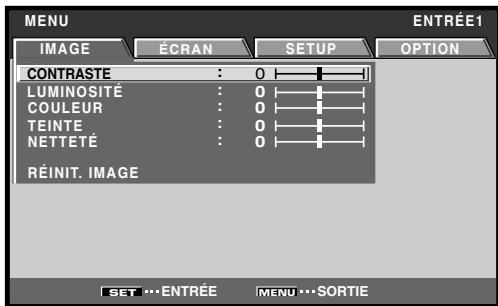
Les affichages de menu,présentés à titre d'exemples dans ce manuel, concernent le modele PDP-505CMX/ PDP-504CMX/PDP-50MXE10/PDP-50MXE11/PDP- 50MXE1/PDP50MXE1-S.L'affichage du PDP-434CMX/ PDP-43MXE1/PDP-43MXE1-S differe comme suit : Notez que le contenu affiché réel est le même pour le PDP-505CMX/PDP-504CMX/PDP-50MXE10/PDP- 50MXE11/PDP-50MXE1/PDP-50MXE1-S et le PDP- 434CMX/PDP-43MXE1/PDP-43MXE1-S.
Certains affichages de menu sont différents entre le PDP-505CMX/PDP-50MXE10/PDP-50MXE11 et le PDP-504CMX/PDP-50MXE1/PDP-50MXE1-S.
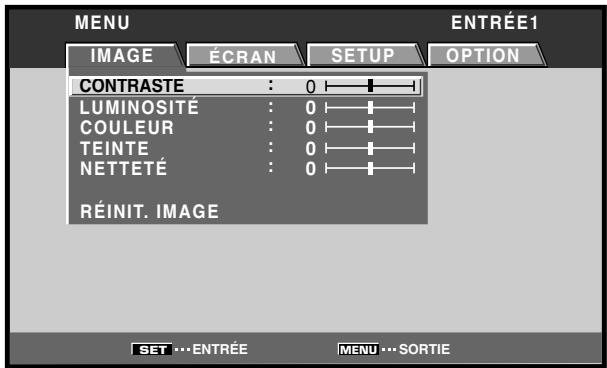
Exemple d'affichage de menu du PDP-505CMX/PDP-504CMX/PDP-50MXE10/PDP-50MXE11/PDP-50MXE1/PDP-50MXE1-S:
Exemple d'affichage de menu du PDP-434CMX/PDP-43MXE1/PDP-43MXE1-S:
Description des modes opérateires
Chaque opération est désrite en suivant son ordre particulier. Les instructions de fonctionnement font référence aux commandes, générées sur la télécommande, à l'exception des touches qui ne se trouvent que sur l'écran à plasma proprement dit.
Lorsque des commandes équivalentes se trouvent à la fois sur l'écran à plasma et sur la télécommande, celles de l'appareil principal peuvent être utilisées également.
Les illustrations suivantes sont un exemple des démarches réelles utilisées pour la section "Réglage de l'IMAGE". Les exemples sont fournis pour vous permettre de vérifier si les démarches se déroulent correctement ou non.
Remarque
Les images d'écran illustrées dans ce manuel ne sont représentées qu'à titre d'exemple. En pratique, certaines différences apparaitront en fonction de la rubrique affichée et de son contenu, selon la source d'entrée et d'autres paramétrages particuliers.
Réglages de l'IMAGE et de l'éCRAN
Réglage de l'IMAGE
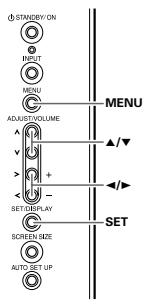
Panneau de commande de I'ecran a plasma
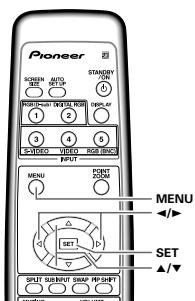
Télécommande
1 Appuyez sur la touche MENU pour afficher la page de menu.
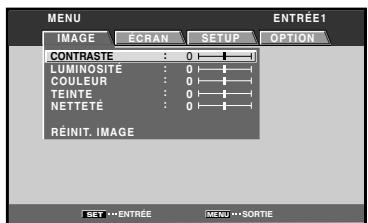
2 Utilisez les touches / pour désir le paramètre à régler puis appuyez sur la touche SET.
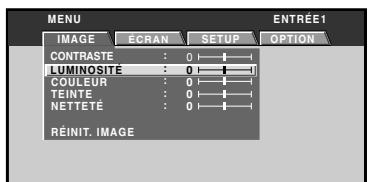
3 Reglez la qualite de I'image a I'aide des touches
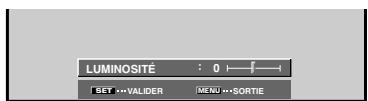
4 Appuyez sur la touche SET. En appuyant sur la touche SET, vous mettez en mémoire la valeur可以选择 eteturnnez à la page de l'opération 2.
28
5 Appuyez sur la touche MENU pour abandonner la page de menu lorsque la mise en œuvre est terminée.
Remarque
Effectuez ces réglages pour chaque entrée (INPUT1 à INPUT5) et chaque signal.
Paramétres qui peuvent être régles [IMAGE]
Voici de brèves explications sur les paramétres qui peuvent être régulés grâce à l'option [IMAGE].
CONTRASTE Réglez le contraste en fonction de l'éclairage ambient de manière que l'image soit bien visible.
LUMINOSITE Réglez la luminosité de manière que les parties seront de l'image soit bien visibles.
COULEUR Réglez les couleurs pour obtenir une certaine profondeur. (Une certaine profondeur procure une sensation de naturel.)
TEINTE Réglez la teinte pour que les couleurs de la peau parasissent naturelles.
NETTETÉ En principe,choisissez la valeur centrale. Pour obltenir une image douce,choisissez une valeur a gauche; pour obltenir une image nette,choisissez une valeur a droite.
Remarque
Consultez le Mode d'emploi de chaque en clasma a propos du réglage de l'option [IMAGE] lors de l'entrée de signaux d'ordinateur.
Pour rétablier les valeurs par défaut des paramètres de l'option [IMAGE]
Si les réglages effectuels ne vous conveniennent pas, il peut être souhaitable de rétablier les valeurs par défaut des différents paramêtres de l'option [IMAGE] plutôt que de continuer à modifier les réglages.
1 Au cours de l'opération 2 ci-dessus, utilisez les touches / pour avoir l'option [REINIT. IMAGE] puis appuyez sur la touche SET.
![PIONEER PDA-5004 - Pour rétablier les valeurs par défaut des paramètres de l'option [IMAGE] - 1](/content/2025/01/118616/images/5480e6b3db7d3a7c3c797d6b61c77c2ed0b3d429c9124c2a6d43c182c057a98f.jpg)
2 Utilisez les touches ← / → pourCHOISA la valeur [OUI] puis apuyezse sur la touche SET.
Les valeurs par défaut des paramètres de l'options [IMAGE] sont rétableurs.
Panneau de raccordement
Cette illustration présente le modele PDP-505CMX/ PDP-504CMX/PDP-50MXE10/PDP-50MXE11/PDP- 50MXE1/PDP-50MXE1-S.
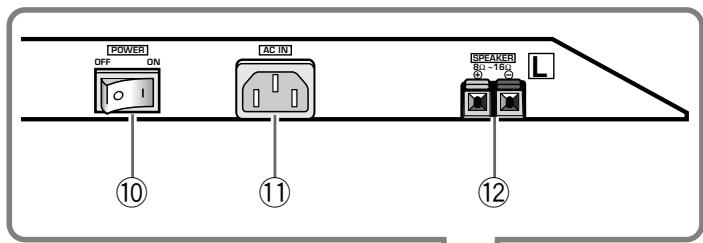
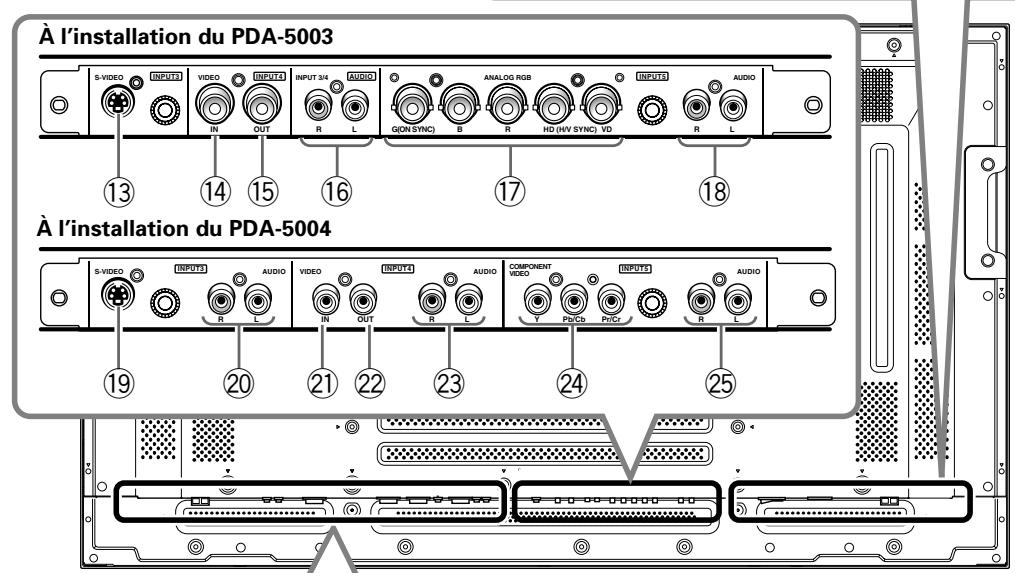

Section Écran à plasma
L'écran à plasma est pourvu de deux connecteurs d'entrée video, d'un connecteur de sortie video, de jacks d'entrée/sortie audio et de bornes de haut-parleurs. Lorsque cette carte video est installée dans l'écran à plasma, vous disposez de trois yeux de prises d'entrée video supplémentaires (soit 5 en tout) et d'une prise de sortie video supplémentaire (soir 2 en tout). Consultez les pages indiquées entre parenthèses ou le Mode d'emploi de l'écran à plasma pour de plus amples détails sur le branchement des diverses prises et connecteurs.
① Borne SPEAKER (R)
Pour le raccordement à l'enceinte droite. Cette enceinte doit partager une impédance comprise entre 8 et 16 Ohms.
② COMBINATION IN/OUT
Ne branchez jamais un composant sur ces prises sans consulter au préalable le technicien d'installation Pioneer.
Ces prises sont utilisées pour les réglages de configuration de l'écran à plasma.
③ RS-232C
Ne branchez jamais un composant sur cette prise sans consulter au préalable le technicien d'installation Pioneer.
Cette prise est utilisé pour les réglages de configuration de l'écran à plasma.
④ ANALOG RGB IN (INPUT1)
(mini-prise D-sub à 15 broches)
Pour le branchement d'appareils, munis de prises de sortie RVB, tels qu'un ordinateur personnel ou un décodeur RVB externe, ou pour le branchement d'équipements, munis de prises de sortie à composant, tels qu'un enregistreur DVD. Choisissez la prise en fonction de la nature du signal fourni par l'appareil connecté (pages 7 à 10).
(mini-prise D-sub à 15 broches)
Utilisez la prise ANALOG RGB OUT (INPUT1) pour appliquer le signal video sur un monite ur extérieur ou un autre apparéil.
Remarque: Le signal video n'est pas liévenu sur la prise ANALOG RGB OUT (INPUT1) lorsqu'el'ecran à plasma est hors tension ou en voille (page 10).
⑥ AUDIO (INPUT1) (Mini-prise stéreo)
Utilisez cette prise pour obtenir dessons, lorsqu'INPUT1 est selectionné. Raccordez cette prise au connecteur de sortie audio du dispositif, raccordé sur INPUT1 de l'écran à plasma (page 15).
⑦ DIGITAL RGB (INPUT2) (prise DVI-D)
Utilisez pour le branchement d'un ordinateur. Avec le le PDP-505CMX/PDP-50MXE10/PDP-50MXE11, la borne peut aussi être utilisée pour raccorder un composant audiovisuel (conformé à HDCP), doté d'une sortie DVI.
Remarque: Le PDP-504CMX/PDP-50MXE1/PDP-50MXE1-S et le PDP-434CMX/PDP-43MXE1/PDP-43MXE1-S ne prenant pas en compte l'affichage d'un composant HDCP ou d'autres signaux video protégés contre la copie (page 13).
⑧ AUDIO (INPUT2) (Mini-prise stéreo)
Utilisez cette prise pour obtenir des sons, lorsque INPUT2 est sélectionné.
Raccordez cette prise au connecteur de sortie audio du dispositif, raccordé sur INPUT2 de l'écran à plasma (page 15).
⑨ AUDIO (OUTPUT) (Mini-prise sté reproduction)
Utilisez cette sortie pour appliquer à un amplificateur audiovisuel ou un apparéil similaire, lessons provenant de l' apparéil source qui est relié à cet écran à plasma.
Remarque : Aucun son n'est produit au niveau de la prise AUDIO (OUTPUT) lorsque l'interrupteur MAIN POWER est réglé sur OFF (hors tension) ou ON (veille) (page 15).
⑩ Interrupteur MAIN POWER
Utilisez cet interrupteur pourmettre l'écran àplasma sous tension ou hors tension.
11 AC IN
Un cordon d'alimentation est fourni avec l'écran à plasma.
Branchez une de ses extrémités sur ce connecteur (AC IN) et l'autre extrémité sur une prise secteur ordinaire.
⑫ Borne SPEAKER (L)
Pour le raccordement à l'enceinte gauche. Cette enceinte doit partager une impédance comprise entre 8 et 16 Ohms.
Section Carte video
La carte video est pourvue de 3 connecteurs d'entrée video, d'un connecteur de sortie video et de 2 connecteurs d'entrée audio. Reportez-vous aux pages indiquées entre parentheses où vous trouvrez des détails sur les raccordements des divers connecteurs et prises.
⑬ S-VIDEO (INPUT3) (prise S-video)
Pour le branchement de composants, munis d'une prise de sortie S-video, telle qu'une platine video, une camera video, un lecteur de disque laser ou un enregistreur DVD (page 13).
Pour le branchement de composants, munis d'une prise de sortie video composite, telle qu'une platine video, une camera video, un lecteur de disque laser ou un enregistreur DVD (page 13).
Utilisez la prise VIDEO OUT (INPUT4) pour fournir le signal video à un moniteur externe ou un autre composant.
Remarque: Le signal video ne sera pas disponible au niveau de la prise VIDEO OUT (INPUT4) si l'alimentation de cet écran est coupée ou en mode de veille (page 13).
16 AUDIO R/L (INPUT3/4) (prises à broches RCA)
Utilisez pour obtenir lessons quand INPUT3 ou INPUT4 est selectionné.
Raccordez ces prises aux connecteurs de sortie audio des composants raccordés à INPUT3 ou INPUT4 de la carte video (page 16).
Pour le branchement d'appareils, munis de prises de sortie RVB, tels qu'un ordinateur personnel ou un décodeur RVB externe, ou pour le branchement d'équipements, munis de prises de sortie à composant, tels qu'un enregistrureur DVD. Choisissez la prise en fonction de la nature du signal fourni par l'appareil connecté (pages 7 à 10).
18 AUDIO R/L (INPUT5) (prises à broches RCA)
Utilisez pour obtenir les sons quand INPUT5 est sélectionné.
Raccordez ces prises aux connecteurs de sortie audio des composants raccordés à INPUT5 de la carte video (page 15).
Section Carte video
La carte video est pourvue de 3 connecteurs d'entrée video, d'un connecteur de sortie video et de 3 connecteurs d'entrée audio. Reportez-vous aux pages indiquées entre parenthèses où vous trouvez des détails sur les raccordements des divers connecteurs et prises.
19 S-VIDEO (INPUT3) (prise S-video)
Pour le branchement de composants, munis d'une prise de sortie S-video, telle qu'une platine video, une camera video, un lecteur de disque laser ou un enregistreur DVD (page 11).
20 AUDIO R/L (INPUT3) (prises à broches RCA)
Utilisez pour obtenir les sons quand INPUT3 est sélectionné.
Raccordez ces prises aux connecteurs de sortie audio des composants raccordés à INPUT3 de la carte video (page 16).
②VIDEO IN (INPUT4) (prise à broches RCA)
Pour le branchement de composants, munis d'une prise de sortie video composite, telle qu'une platine video, une camera video, un lecteur de disque laser ou un enregistrateur DVD (page 13).
②VIDEO OUT (INPUT4) (prise à broches RCA)
Utilisez la prise VIDEO OUT (INPUT4) pour fournir le signal video à un moniteur externe ou un autre composant.
Remarque: Le signal video ne sera pas disponible au niveau de la prise VIDEO OUT (INPUT4) si l'alimentation de cet écran est coupée ou en mode de veille (page 13).
23 AUDIO R/L (INPUT4) (prises à broches RCA)
Utilisez pour obtenir les sons quand INPUT4 est sélectionné.
Raccordez ces prises aux connecteurs de sortie audio des composants raccordés à INPUT4 de la carte video (page 16).
24 COMPONENTVIDEO(INPUT5)(prises àbrochesRCA)
Pour le branchement de composants, munis de prises de sortie video à composant, tels qu'un enregistreur DVD (pages 7 et 8).
25 AUDIO R/L (INPUT5) (prises à broches RCA)
Utilisez pour obtenir les sons quand INPUT5 est sélectionné.
Raccordez ces prises aux connecteurs de sortie audio des composants raccordés à INPUT5 de la carte video (page 15).
Installation de la carte vidéo
À L'INTENTION DES UTILISATEURS:
Ce composant est vendu avec l'assentiment qu'il sera installé par un spécialiste, disposant des connaissances et des compétences techniques déquates.
À L'INTENTION DES VENDEURS:
Les instructions d'installation sont décrites ci-après. Si une vis ou un autre object devait tomber à l'intérieur de l'écran à plasma au cours de l'installation, consultez immédiatement le Centre de service Pioneer le plus proche. Un dysfonctionnement risque de se produit si vous continuez l'installation.
Ce dispositif est conçu pour être installé sur l'Écran à plasma Pioneer PDP-505CMX/PDP-504CMX/PDP-50MXE10/PDP-50MXE11/PDP-50MXE1/PDP-50MXE1-S (ou PDP-434CMX/PDP-43MXE1/PDP-43MXE1-S).
Les démarches d'installation sont les suivantes:
Vérifiez les points suivants avant d'installer la carte video.
- Debranche l'écran à plasma au niveau de l'ordinateur et des autres composants.
- Débranche le cordon d'alimentation de l'écran à plasma au niveau de sa prise secteur.
Remarques d'installation:
- Lors de l'ouverture du cache protecteur, prenez soit de ne pas y laisser tomber de vis ou d'autres objets. Tout objet tombé à l'intérieur peut être à l'origine de dégats ou d'un dysfonctionnement.
- Si l'écran à plasma doit être couche avec sa face avant vers le bas pour l'installation de la carte video, la surface de travail doit être plate. Étalez au préalable le matériel d'emballage, une couverture ou un matérieloupé sur la surface de travail pour la protection de l'écran. Évitez toute égratignure et autres dégats, causés par des outils ou d'autres objets. Ne posez jamais l'écran d'une manière telle qu'une pression soit imprimée uniquement à sa surface.
- Cette carte video est conçue en vue d'une utilisation exclusive sur l'écran à plasma Pioneer PDP-505CMX/PDP-504CMX/PDP-50MXE10/PDP-50MXE11/PDP-50MXE1/PDP-50MXE1-S (ou PDP-434CMX/PDP-43MXE1/PDP-43MXE1-S). N'essayez aucune modification ou alétration non autorisée car ceci pourrait provoquer une défaillance ou des dégât.
- Prenez soit en ne pas modifier ou endommager les dispositifs internes de la carte.
- Avant l'installation de la carte, neutralisez l'électricité statique de votre organisme. Ne touche pas les circuits et dispositifs internes de la carte.
- Cette carte n'est pas concue en vue d'installations et de retraites répetés. Une fois que la carte a été installée sur l'écran à plasma, n'essayez pas de la retiree car elle en serait endommagée.
- Lors de l'installation du PDA-5003, il se peut qu'il soit nécessaire d'ajuster le réglage du sélecteur d'impédance. Confirmez ce point avant l'installation (pages 10, 12).
- N'installez pas le PDA-5002 sur les écans d'affichage PDP-505CMX/PDP-504CMX/PDP-50MXE10/PDP-50MXE11/PDP-50MXE1/PDP-50MXE1-S ou PDP-434CMX/PDP-43MXE1/PDP-43MXE1-S.
Installation
L'installation presente le modele PDA-5003.
1 Déposez le cache protecteur, prévu sur la fente de carte video sur le panneau des bornes de l'écran à plasma.
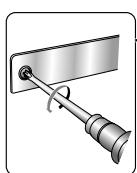
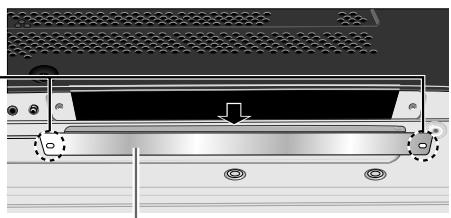
Cache protecteur
2 Insérez la carte video délicatement en l'alignant de façon égale sur les deux rails visibles à l'intérieur du port d'installation.
Remarques
- Procedez avec grand soin lors de l'insertion de la carte. Installez la surface de montage du dispositif de la carte en l'orientant vers l'arrière de l'écran à plasma. Insérez en ligne droite! La carte et/ou l'écran risque d'être endommagé si la carte est insérée de travers ou enforcant sa mise en place.
- Le sélecteur d'impédance se trouve sur le PDA-5003 seulement.
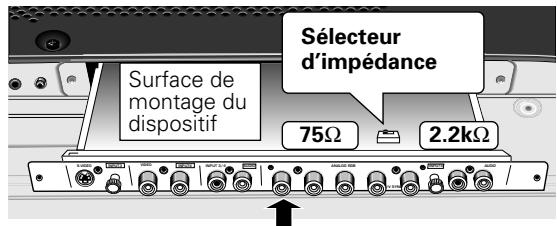
3 ÀpRES avoir inséré la carte video à fond dans la fente, assurez-vous qu'elle est bien installée, puis immobilisez-la à l'aide des vis, déposées à l'étape 1.
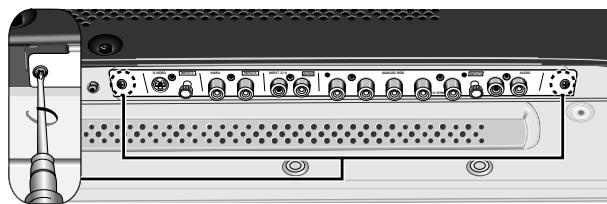
4 Collez l'étiquette identificatrice du connecteur accessoire sur l'écran à plasma et collez l'étiquette de télécommande sur la télécommande, fournie avec l'écran à plasma.
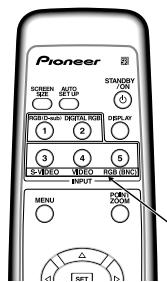
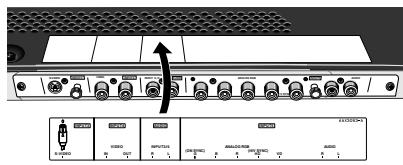
PDA-5003
S-VIDEO RGB (BNC)
PDA-5004
S-VIDEOVIDEO COMPONENT
Remarque
Servez-vous d'un linge doux pour enlever délicatement la poussière ou les souillures sur la surface avant de coller l'étiquette.
Retrait de la carte video (En principe, n'essayez pas de-retirer la carte video).
1 Déposez les deux vis, retenant la carte video.
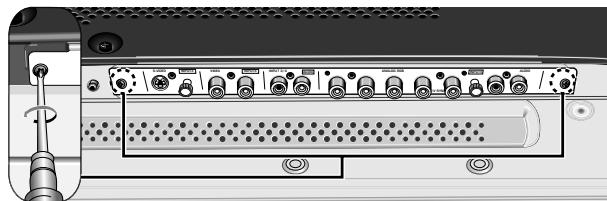
2 En tenant les taquets internes, retirez la carte video en ligne droite.
Prises d'entrée sur l'écran à plasma avec carte video
Consultez le tableau suivant lorsque vous effectuez les raccordements sur un écran à plasma, équipé de cette prise video (pages 7 à 16).
| Prise d'entréeAppareilsreliés et signaux | INPUT1*1 | INPUT2 | INPUT3 | INPUT4 | INPUT5*1 |
| Composantaudiovisuel | |||||
| RVB analogue | |||||
| Vidéo à composant | |||||
| S-vidéo | ○ | ||||
| Vidéo composite | ○ | ||||
| RVB numérique | ○*5 | ||||
| Ordinateurpersonnel (PC) | |||||
| RVB analogue | ○*2 | ○ | |||
| S-vidéo | ○*3 | ||||
| Vidéo composite | ○*3 | ||||
| RVB numérique | ○*4 |
1 Bien que INPUT1 et INPUT5 seront prévues pour accepter différents signaux, un réglage général à l'aide des menus affichés sur l'écran est nécessaire pour adapter l'écran à plasma aux caractéristiques de la source (pages 18 à 21).
2 INPUT1 est compatible Microsoft Plug & Play (VESA DDC 1/2B).
3 Selon la carte de sortie video de l'ordinateur, ce type de raccordement peut être impossible.
4 INPUT2 est compatible Microsoft Plug & Play (VESA DDC 2B).
*5 Prend en compte uniquement le PDP-505CMX/PDP-50MXE10/ PDP-50MXE11.
À l'emploi du PDA-5004
Raccordements de INPUT1 et INPUT5
Divers appareils peuvent être reliés aux prises INPUT1 et INPUT5. Cela fait, un réglage général à l'aide des menus affichés sur l'écran est nécessaire pour adapter l'appareil aux caractéristiques de la source. Pour cette opération, veillez vous reporter aux pages 18 à 21.
| Prise INPUT5 Source extérieure | [ON SYNC] G | B | R | [H/V SYNC] HD | VD |
| Appareil video, ordinateur personnel (PC) avec sortie RVB | ○ G ON SYNC | ○ B | ○ R | × | × |
| ○ G | ○ B | ○ R | ○ H/V SYNC | × | |
| ○ G | ○ B | ○ R | ○ HD | ○ VD | |
| Appareil video avec sortie video à composant | ○ Y | ○ Pb/Cb | ○ PR/CR | × | × |
× : Ne reliiez rien sur cette prise. : Reliez cette prise.
Remarque
Les appareils compatibles avec INPUT1 sont également compatibles avec INPUT5.
Pour le raccordement à INPUT1, veuillez vous reporter au Mode d'emploi de l'écran à plasma.
Consultez les Suppléments 1 et 2 (pages 44 à 46) pour des informations sur les signaux et les formats d'affichage prise en compte par INPUT1 et INPUT5.
Prises d'entrée sur l'écran à plasma avec carte video
Consultez le tableau suivant lorsque vous effectuez les raccordements sur un écran à plasma, équipé de cette prise video (pages 7 à 16).
| Prise d'entréeAppareilsreliés et signaux | INPUT1*1 | INPUT2 | INPUT3 | INPUT4 | INPUT5*1 |
| Composantaudiovisuel | |||||
| RVB analogue | ○ | ||||
| Vidéo à composant | ○ | ||||
| S-vidéo | ○ | ||||
| Vidéo composite | ○ | ||||
| RVB numéroique | ○ *5 | ||||
| Ordinateurpersonnel (PC) | |||||
| RVB analogue | ○ *2 | ○ | |||
| S-vidéo | ○ *3 | ||||
| Vidéo composite | ○ *3 | ||||
| RVB numéroique | ○ *4 |
1 Bien que INPUT1 et INPUT5 soit prévues pour accepter différents signaux, un réglage général à l'aide des menus affichés sur l'écran est nécessaire pour adapter l'écran à plasma aux caractéristiques de la source (pages 18 à 21).
2 INPUT1 est compatible Microsoft Plug & Play (VESA DDC 1/2B).
3 Selon la carte de sortie video de l'ordinateur, ce type de raccordement peut être impossible.
4 INPUT2 est compatible Microsoft Plug & Play (VESA DDC 2B).
*5 Prend en compte uniquement le PDP-505CMX/PDP-50MXE10/ PDP-50MXE11.
A l'emploi du PDA-5004
Raccordements de INPUT1 et INPUT5
Divers apparèils peuvent être reliés aux prises INPUT1 et INPUT5. Cela fait, un réglage général à l'aide des menus affichés sur l'écran est nécessaire pour adapter l'appareil aux caractéristiques de la source. Pour cette opération, veillez vous reporter aux pages 18 à 21.
| Prise INPUT5 Source extérieure | Y | PB/CB | PR/CR |
| Appareil video, ordinateur personnel (PC) avec sortie RVB | ○ G ON SYNC | ○ B | ○ R |
| Appareil video avec sortie video à composant | ○ Y | ○ PB/CB | ○ PR/CR |
:Reliez cette prise.
Remarque
Pour le raccordement à INPUT1, veuillez vous reporter au Mode d'emploi de l'écran à plasma.
Consultez les Suppléments 1 et 2 (pages 44 à 46) pour des informations sur les signaux et les formats d'affichage prise en compte par INPUT1.
Raccordements de INPUT1 ou INPUT5
A l'emploi du PDA-5003
Raccordement d'un apparéil video —
Raccordement d'un apparéil video pourvu de prises pour composantes video
Effectuez les raccordements video à composant pour les équipements audiovisuels, pourvus de prises video à composant.
Pour le raccordement à ANALOG RGB IN (INPUT1) —
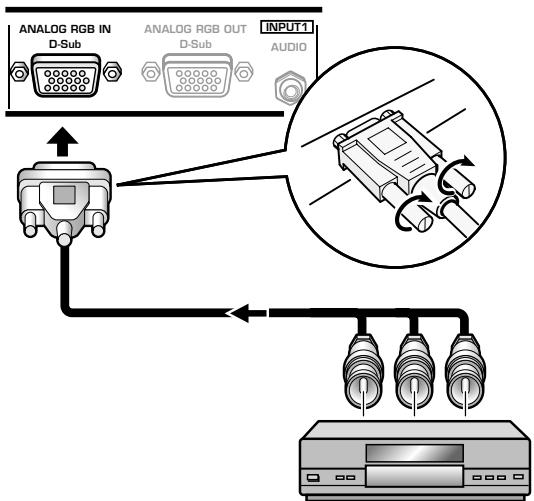
Un réglage général à l'aide des menus affichés sur l'écran est nécessaire après raccordement. Reportez-vous aux pages 18 à 21.
Pour le raccordement à ANALOG RGB (INPUT5).
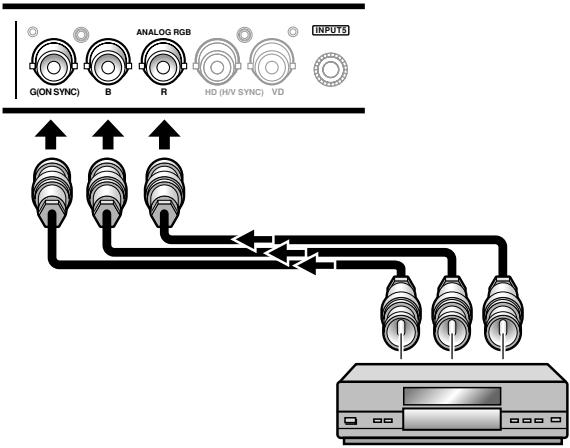
Raccordez le signal Y à la prise G, le signal PB / CB à la prise B et le signal PR / CR à la prise R.
Un réglage général à l'aide des menus affichés sur l'écran est nécessaire après raccordement. Reportez-vous aux pages 18 à 21.
Les prises INPUT5 sont du type BNC.
Au besoin, utilisez un adaptateur de conversion de fiche BNC/broche, disponible dans le commerce, pour effectuer les raccordements.
Remarque
L'écran à plasma et cette Carte video sont conçue pour prendre en compte les signaux video à composants ayant des niveaux de signal standards et stables, ainsi que les signaux de synchronisation. Par conséquent, une certaine distorsion des images peut se produit à l'emploi de diverses fonctions de lecture spéciale, affectant les comps du signal video.
A l'emploi du PDA-5004
Raccordement d'un apparéil video
Raccordement d'un apparéil video pourvu de prises pour composantes video
Effectuez les raccordements video à composant pour les équipements audiovisuels, pourvus de prises video à composant.
Pour le raccordement à ANALOG RGB IN (INPUT1) —
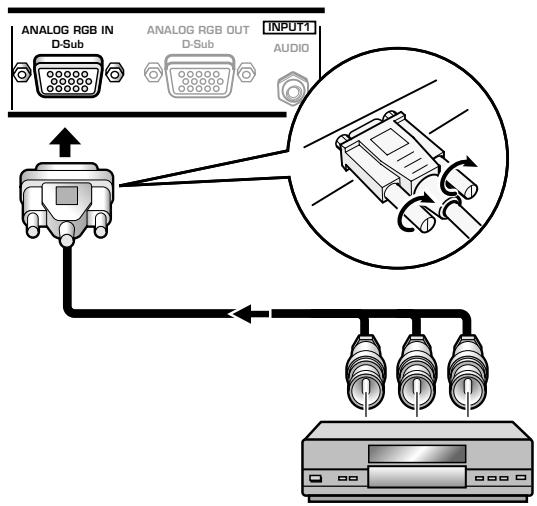
Un réglage général à l'aide des menus affichés sur l'écran est nécessaire après raccordement. Reportez-vous aux pages 18 à 21.
Pour le raccordement à COMPONENTVIDEO
(INPUT5)
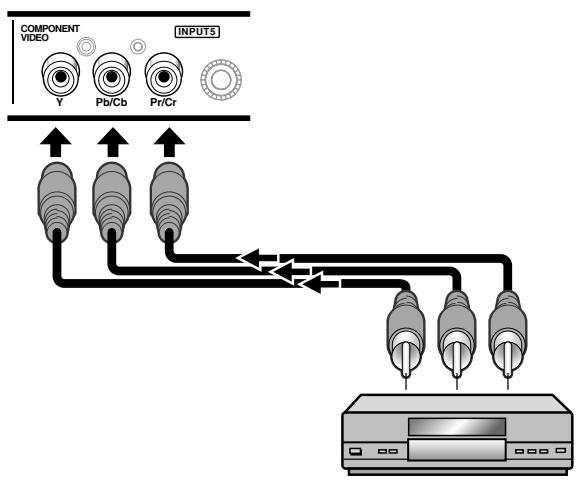
Raccordez le signal Y à la prise Y, le signal PB / CB à la prise PB / CB et le signal PR / CR à la prise PR / CR .
Remarque
L'écran à plasma et cette Carte video sont conçue pour prendre en compte les signaux video à composants ayant des niveaux de signal standards et stables, ainsi que les signaux de synchronisation. Par conséquent, une certaine distorsion des images peut se produit à l'emploi de diverses fonctions de lecture spéciale, affectant les comps du signal video.
Raccordement d'une source analogue RVB fournissant le signal de synchronisation sur le vert (G ON SYNC)
Raccordement d'une source analogue RVB fournissant le signal de synchronisation sur le vert (G ON SYNC).
Pour le raccordement à ANALOG RGB IN (INPUT1) —
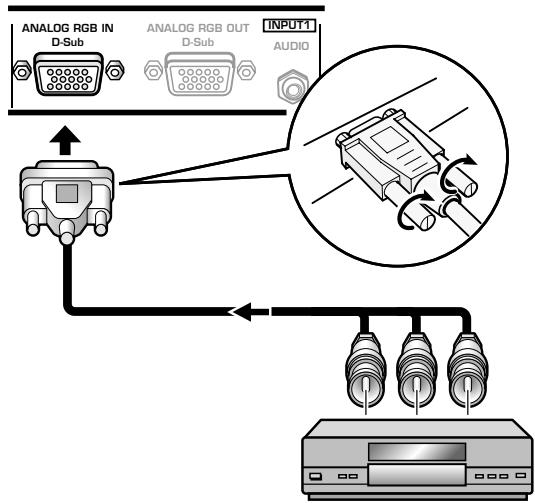
Un réglage général à l'aide des menus affichés sur l'écran est nécessaire après raccordement. Reportez-vous aux pages 18 à 21.
Pour le raccordement à ANALOG RGB (INPUT5)
[Raccordements pour le PDA-5003]
![PIONEER PDA-5004 - [Raccordements pour le PDA-5003] - 1](/content/2025/01/118616/images/0c0a4d5084ff35957cbaed55c81d122ca8ebcdcd7a33962d886f043bc5d9c505.jpg)
Un réglage général à l'aide des menus affichés sur l'écran est nécessaire après raccordement. Reportez-vous aux pages 18 à 21.
Remarque
Si vous utilisez G ON SYNC, ne branchez rien sur les prises VD ou HD. Dans le cas contraire, l'image peut être déformée.
Pour le raccordement à COMPONENTVIDEO (INPUT5)
[Raccordements pour le PDA-5004]
![PIONEER PDA-5004 - [Raccordements pour le PDA-5004] - 1](/content/2025/01/118616/images/0e4cfc12761f97151b23e0d0559aef87af43f756b6b0e77ab8da27870eaa7fa8.jpg)
Raccordez le signal G ON SYNC à la prise Y, le signal B à la prise PB / CB et le signal R à la prise PR / CR .
Un réglage général à l'aide des menus affichés sur l'écran est nécessaire après raccordement. Reportez-vous aux pages 18 à 21.
Raccordement d'une source analogue RVB fournissant des signaux composites de synchronisation
Utilisez cette solution si l'appareil fournit un signal de synchronisation verticale place au-dessus du signal de synchronisation horizontale.
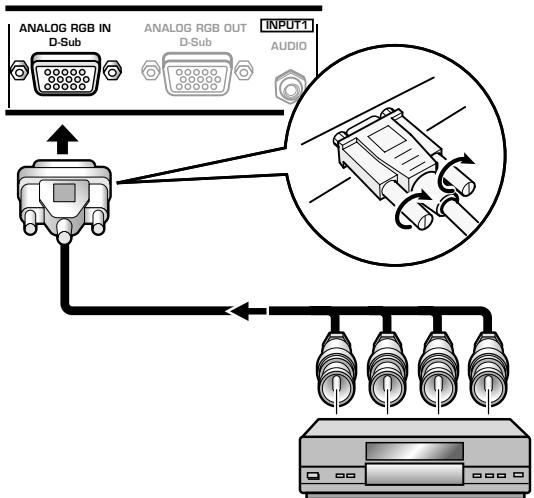
Pour le raccordement à ANALOG RGB IN (INPUT1) —
Un réglage général à l'aide des menus affichés sur l'écran est nécessaire après raccordement. Reportez-vous aux pages 18 à 21.
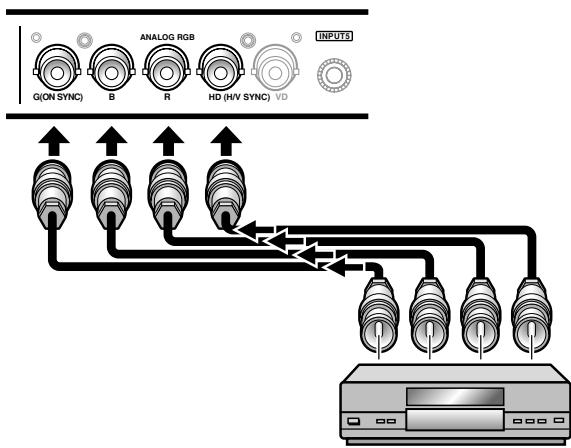
Pour le raccordement à ANALOG RGB (INPUT5) —
[Raccordements pour le PDA-5003]
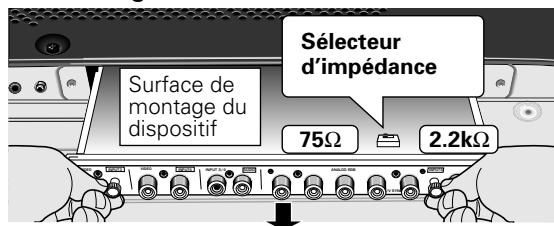
Si vous utilise la prise INPUT5, placez le sélecteur d'impédance de manière à adapter l'appareil à l'impédance de sortie du signal de synchronisation.
Si l'impédance de sortie du signal de synchronisation est inférieur à 75 Ohms, retirez la carte video et reglez le sélecteur d'impédance sur 75 Ohms (page 6).
Un réglage général à l'aide des menus affichés sur l'écran est nécessaire après raccordement. Reportez-vous aux pages 18 à 21.
Remarque
Si vous utilisez le signal de synchronisation composite, ne branchez rien sur la prise VD. Dans le cas contraire, l'image peut etre déformée.
Raccordement à un ordinateur personnel
La méthode de raccordement dépend du type de l'ordinateur. Avant d'effectuer les raccordements, veuillez dire attentionivement le mode d'emploi de l'ordinateur.
Avant tout raccordement veillez à ce que l'écran à plasma et l'ordinateur soient tous deux hors tension.
Pour les signaux d'entrée PC et les formats d'image avec lesquels cet apparéil est compatible, veuillez vous reporter au Mode d'emploi de l'écran à plasma.
Raccordement d'une source analogue RVB avec signaux de synchronisation séparés
Utilisez cette possibilité si la source RVB peut fournir 5 signaux séparés: vert, bleu, rouge, synchronisation horizontal et synchronisation vertical.
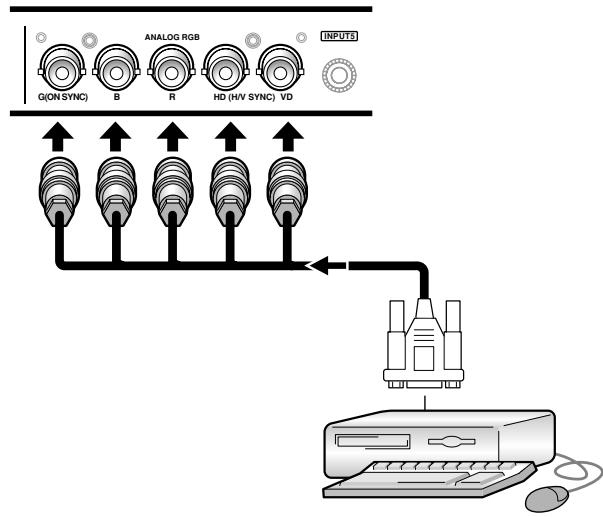
Pour le raccordement à ANALOG RGB (INPUT5) —— [Raccordements pour le PDA-5003]
Si vous utilisez la prise INPUT5, placez le selecteur d'impédance de manière à adapter l'appareil à
l'impédance de sortie du signal de synchronisation.
Si l'impédance de sortie du signal de synchronisation est inférieur à 75 Ohms, retirez la carte video et régler le sélecteur d'impédance sur 75 Ohms (page 6).
Un réglage général à l'aide des menus affichés sur l'écran est nécessaire après raccordement. Reportez-vous aux pages 18 à 21.
Pour le raccordement à ANALOG RGB IN (INPUT1)
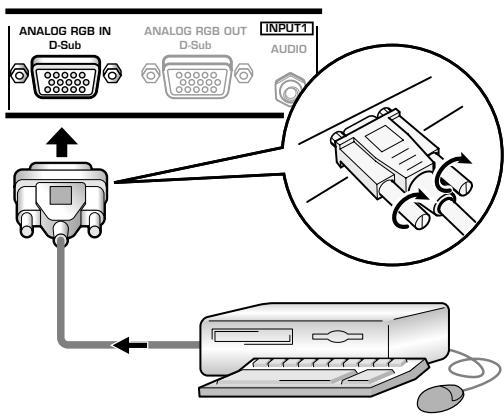
Branchez le cable entre la prise d'entrée de l'écran à plasma et la prise de sortie de l'ordinateur personnel.
Serrez soignement les vis des connecteurs à chaque extrémité du cable.
Un réglage général à l'aide des menus affichés sur l'écran est nécessaire après raccordement. Reportez-vous aux pages 18 à 21.
Remarque
Selon le type de l'ordinateur, un adaptateur (fourni avec l'ordinateur ou vendu séparément) peut être nécessaire pour effectuer le raccordement ci-dessus.
Veuillez consultier le mode d'emploi de l'ordinateur ou le revendeur.
Pour le raccordement à ANALOG RGB OUT (INPUT1)
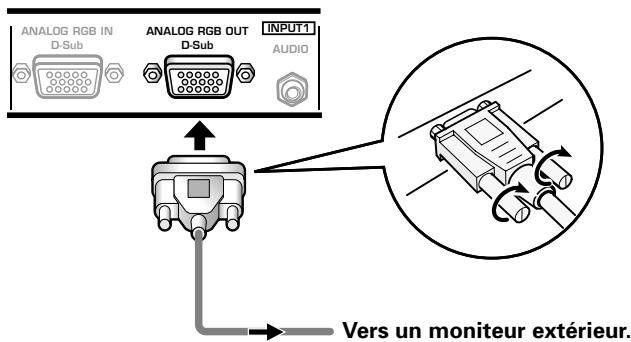
Cet écran à plasma est prévu pour que le signal videoo puisse être appliqua à un moniteur ou un autre apparéil à partir de la prise ANALOG RGB OUT (INPUT1).
Remarque
Le signal video n'est pas prisnt sur la prise ANALOG RGB OUT (INPUT1) lorsque I'ecran a plasma est hors tension ou en veille.
Raccordement d'une source analogue RVB fournissant le signal de synchronisation sur le vert (G ON SYNC)
Effectuez les raccordements G ON SYNC pour un ordinateur personnel ayant une sortie dont le signal de synchronisation est placé au-dessus du signal vert.
Pour le raccordement à ANALOG RGB IN (INPUT1) —
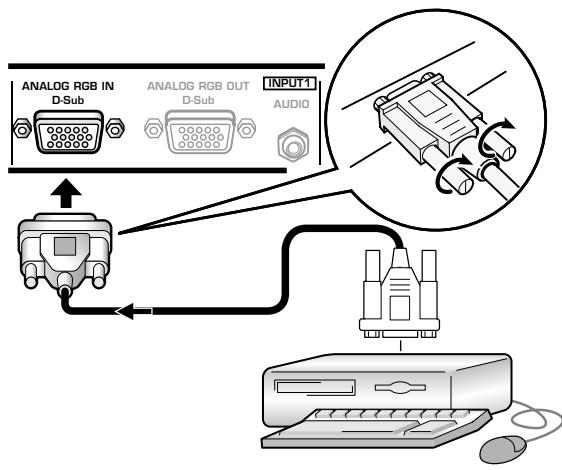
Un réglage général à l'aide des menus affichés sur l'écran est nécessaire après raccordement. Reportez-vous aux pages 18 à 21.
Pour le raccordement à ANALOG RGB (INPUT5) —— [Raccordements pour le PDA-5003]
![PIONEER PDA-5004 - Pour le raccordement à ANALOG RGB (INPUT5) —— [Raccordements pour le PDA-5003] - 1](/content/2025/01/118616/images/e9b968af1ecce74ed9b8543279433b8fe203f1ce2800a2c9ea45550fcf5dee56.jpg)
Un réglage général à l'aide des menus affichés sur l'écran est nécessaire après raccordement. Reportez-vous aux pages 18 à 21.
Remarque
Si vous utilisez G ON SYNC, ne branchez rien sur les prises VD ou HD. Dans le cas contraire, l'image peut être déformée.
Pour le raccordement à COMPONENT VIDEO (INPUT5) — [Raccordements pour le PDA-5004]
![PIONEER PDA-5004 - Pour le raccordement à COMPONENT VIDEO (INPUT5) — [Raccordements pour le PDA-5004] - 1](/content/2025/01/118616/images/1863308e31819bcd3f7a43d14dae213173b8740fb23ee3f094f68323d760e5b9.jpg)
Un réglage général à l'aide des menus affichés sur l'écran est nécessaire après raccordement. Reportez-vous aux pages 18 à 21.
Raccordement d'une source analogue RVB fournissant des signaux composites de synchronisation
Effectuez les raccordements SYNC composite pour un ordinateur personnel ayant une sortie dont le signal de synchronisation verticale est placé au-dessus du signal de synchronisation horizontale.
Pour le raccordement à ANALOG RGB IN (INPUT1) —
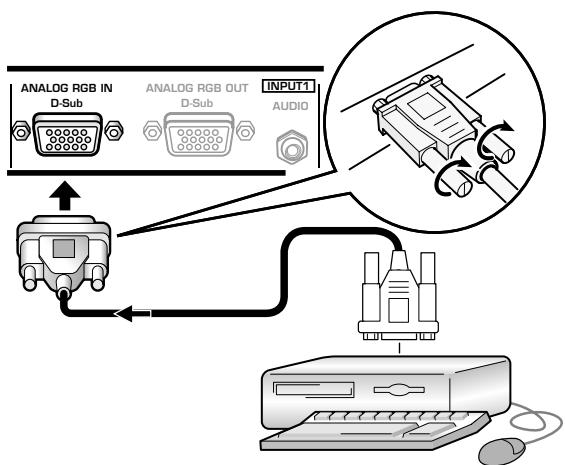
Un réglage général à l'aide des menus affichés sur l'écran est nécessaire après raccordement. Reportez-vous aux pages 18 à 21.
Pour le raccordement à ANALOG RGB (INPUT5)
[Raccordements pour le PDA-5003]
![PIONEER PDA-5004 - [Raccordements pour le PDA-5003] - 1](/content/2025/01/118616/images/d61a218a5ff4b2f6bc94a533ec8cdc4182ca6450870a4585b5c70b39620525f1.jpg)
Si vous utilisez la prise INPUT5, reglez le selectable d'impédance de manière à correspondre à l'impédance de sortie du signal de synchronisation de l'ordinateur raccordé. Si l'impédance de sortie du signal de synchronisation est inférieur à 75 Ohms, retirez la carte video et régler le/selecteur d'impédance sur 75 Ohms (page 6).
Un réglage général à l'aide des menus affichés sur l'écran est nécessaire après raccordement. Reportez-vous aux pages 18 à 21.
Remarques
- Si vous utilisez le signal de synchronisation composite, ne branchez rien sur la prise VD. Dans le cas contraire, l'image peut être déformée.
- Certains types d'ordinateurs fabriqués par Apple Computer Inc. sont munis de sortie G ON SYNC et SYNC composite. Ce type de composant doit être raccordé en utilisant la connexion G ON SYNC (page 11).
Raccordement de INPUT2
Un ordinateur, muni d'une sortie DVI (signal RVB numérique) ou un composant audiovisuel à sortie DVI (le PDP-505CMX/PDP-50MXE10/PDP-50MXE11 est pris en compte) peut être raccordé au connecteur DVI de l'écran à plasma (conformé à HDCP).
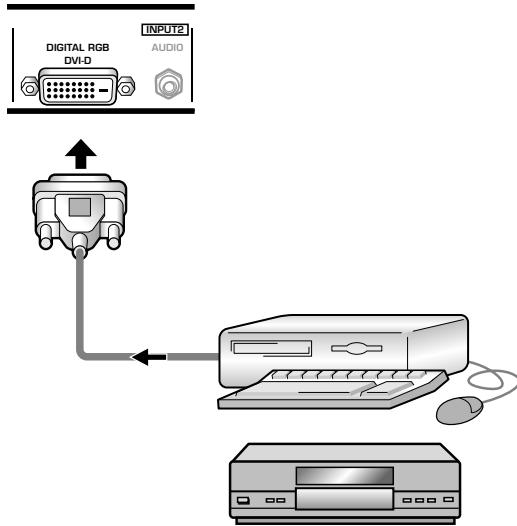
Ordinateur ou composant audiovisuel
Un réglage général à l'aide des menus affichés sur l'écran est nécessaire après raccordement. Reportez-vous aux pages 18 à 21.
Remarques
- Utilisez un cable DVI-D à 24 broches (numérique seulement) pour le raccordement.
- Le PDP-504CMX/PDP-50MXE1/PDP-50MXE1-S et le PDP-434CMX/PDP-43MXE1/PDP-43MXE1-S ne prennant pas en compte l'affichage des signaux video protégés contre la copie.
NOTICE
- INPUT2 est compatible avec les composants "Plug & Play" (VESA DDC 2B) de Microsoft.
- Pour les formats d'écran et les signaux d'entrée avec lesquels INPUT2 est compatible, reportez-vous au Mode d'emploi de l'écran à plasma ou au Supplément 1 du Mode d'emploi (PDP-505CMX/PDP-50MXE10/PDP-50MXE11 uniquement).
Raccordement de INPUT3
Sur la prise S-VIDEO (INPUT3) de la carte video, raccordez un composant audiovisuel, muni d'une prise de sortie S-video.
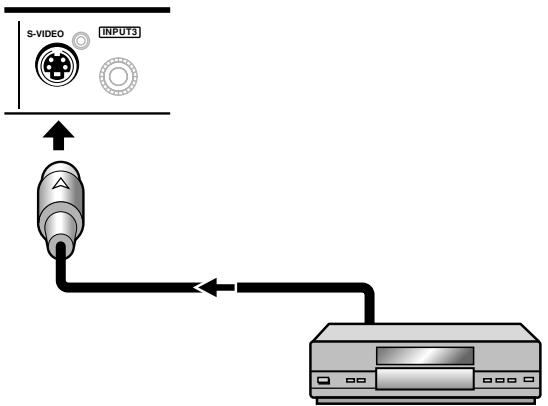
Appareil audiovisuel
Raccordement de INPUT4
Sur la prise INPUT4 de la carte video, raccordez un composant audiovisuel, muni d'une prise de sortie audio. La prise VIDEO OUT (INPUT4) peut servir pour fournir le signal video à un moniteur séparé, un apparéil d'enregistrement ou un autre composant, autorisant l'entrée video.
Remarque
Le signal video n'est pas present sur la prise VIDEO OUT (INPUT4) lorsque l'écran à plasma est hors tension ou en voille.
[A l'emploi du PDA-5003]
![PIONEER PDA-5004 - [A l'emploi du PDA-5003] - 1](/content/2025/01/118616/images/3253ab949bf001ab09a53b138111525c8df1deef48813f7b4886ffd68f4565fd.jpg)
[A l'emploi du PDA-5004]
![PIONEER PDA-5004 - [A l'emploi du PDA-5004] - 1](/content/2025/01/118616/images/22e166d347533d0309e8f1ce6e5f2ba510db9f111b47cd5841028a4f5d2245b5.jpg)
Les signaux aux prises INPUT3 et INPUT4 sont tous compatibles avec les standards de télévision suivants : NTSC, PAL, SECAM, 4.43NTSC, PAL M et PAL N. Pour plus de détails, reportez-vous à “Réglage du système couleur (SYSTÈME COULEUR)” à la page 40.
Raccordement au boîtier DTV
Pour effectuer les raccordements convenables, lisez attentivement le mode d'emploi fourni avec le boitier DTV.
Les signaux de sortie du boîtier avec lesquels cet écran à plasma est compatible, sont disponibles dans le tableau ci-dessous.
| Type de signal video | Signal video | Format du signal video | Prises qui peuvent être utilisées | ||||
| INPUT1 | INPUT2* | INPUT3 | INPUT4 | INPUT5 | |||
| HDTV | 1125i (1080 i)750p (720p) | Composantes | ◎ | ◎ | |||
| RVB | ◎ | ◎ | ◎ | ||||
| SDTV | 525i (480i)625i (575i) | Composite | ◎ | ||||
| S-vidéo | ◎ | ||||||
| Composantes | ◎ | ◎ | |||||
| RVB | ◎ | ◎ | ◎ | ||||
| 525p (480p)625p (575p) | Composantes | ◎ | ◎ | ||||
| RVB | ◎ | ◎ | ◎ | ||||
- PDP-505CMX/PDP-50MXE10/PDP-50MXE11 tableau
Raccordements audio
Avant tout raccordement veillez à ce que les apparheils soient tous deux hors tension.
Raccordez un composant audio sur la prise d'entrée audio de l'écran à plasma où une carte video est installée.
Lorsqu'une carte video est installée, l'écran à plasma dispose de quatre ou cinq prises d'entrée audio et d'une prise de sortie audio. Consultez le tableau suivant pourCHOISIR L'ENTREE AUDIO APPROPRIEE A CHAQUE ENTREE VIDEO
| Entrée videoe | Entrée audio | Sortie son |
| INPUT1 | Prise stéréo (G/D) miniformat | Lessons provenant de l'entrée videoeCHOISIE sont présents sur • Les bornes SPEAKER (L/R) • La prise stéréo (G/D) miniformat. |
| INPUT2 | Prise stéréo (G/D) miniformat | |
| INPUT5 | Cinch (G/D) | |
| INPUT3 | Cinch (G/D) *1 | |
| INPUT4 | Cinch (G/D) *1 |
*1 A l'emploi du PDA-5003, les connecteurs d'entrée audio INPUT3 et INPUT4 sont partages.
Raccordement audio pour l'appareil relié à INPUT1 —
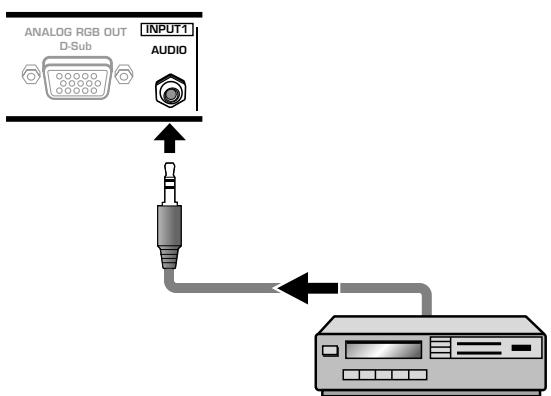
Un cable stéreo à minifiche peut servir pour raccorder la sortie audio du composant, raccordé sur INPUT1, à la prise d'entrée stéreo (G/D) miniformat AUDIO (INPUT1) de l'écran à plasma.
Le son est fourni au niveau de la prise stéreo (G/D) minicontat AUDIO (OUTPUT) et des bornes SPEAKER (L/R) selon la sélection de l'entrée video.
Raccordement audio pour l'appareil relié à INPUT2 —
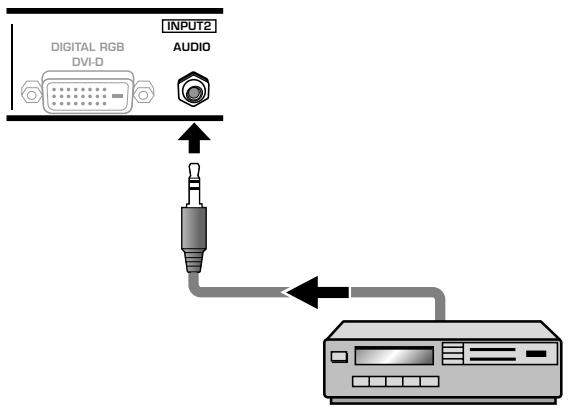
Un cable stéreo à minifiche peut servir pour raccorder la sortie audio du composant, raccordé sur INPUT2, à la prise d'entrée stéreo (G/D) minIFORMAT AUDIO (INPUT2) de l'écran à plasma.
Le son est fourni au niveau de la prise stéreo (G/D) minicontat AUDIO (OUTPUT) et des bornes SPEAKER (L/R) selon la sélection de l'entrée video.
Raccordement audio pour l'appareil relié à INPUT5 —
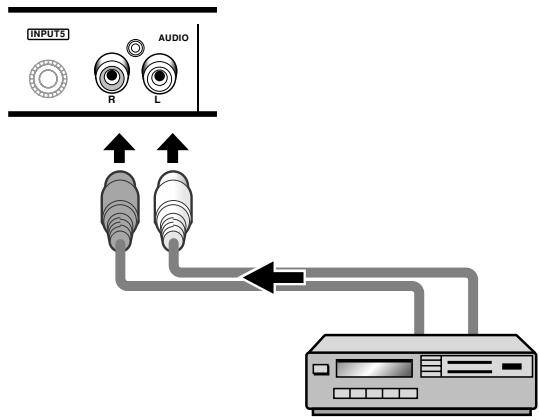
La ligne audio pour le composant raccordé sur INPUT5 peut être raccordée aux prises à broches AUDIO R/L (INPUT5).
Le son est fourni au niveau de la prise stéreo (G/D) minicontat AUDIO (OUTPUT) et des bornes SPEAKER (L/R) selon la sélection de l'entrée video.
[A l'emploi du PDA-5003]
Raccordement audio pour l'appareil relié à INPUT3 ou INPUT4
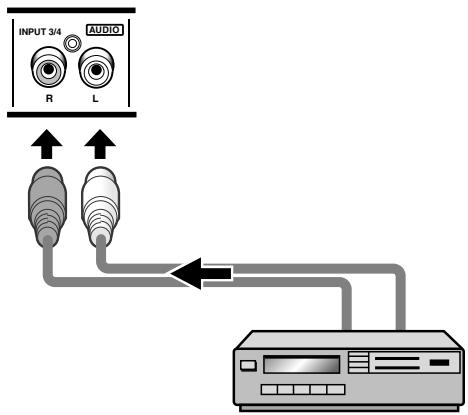
L'entrée audio aux prises à broches AUDIO R/L (INPUT3/4) est possible pour un composant raccordé sur INPUT3 ou INPUT4.
Le son est fourni au niveau de la prise stéreo (G/D) minicontat AUDIO (OUTPUT) et des bornes SPEAKER (L/R) selon la sélection de l'entrée video.
[A l'emploi du PDA-5004]
Raccordement audio pour l'appareil relié à INPUT3 —
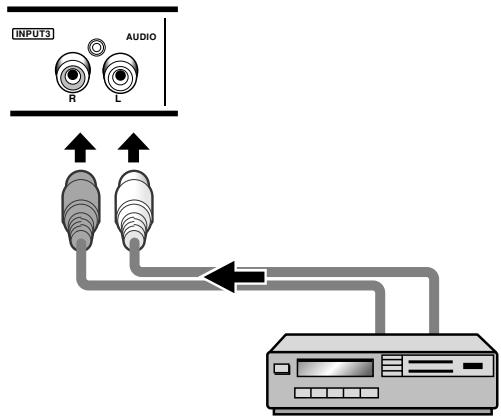
La ligne audio pour le composant raccordé sur INPUT3 peut être raccordée aux prises à broches AUDIO R/L (INPUT3).
Le son est fourni au niveau de la prise stéreo (G/D) minicontat AUDIO (OUTPUT) et des bornes SPEAKER (L/R) selon la sélection de l'entrée video.
Raccordement audio pour l'appareil relié à INPUT4 —
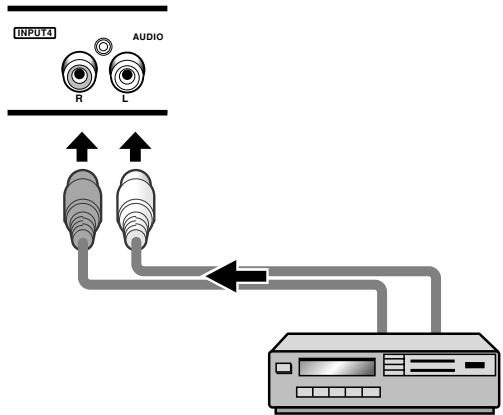
La ligne audio pour le composant raccordé sur INPUT4 peut être raccordée aux prises à broches AUDIO R/L (INPUT4).
Le son est fourni au niveau de la prise stéreo (G/D)
minIFORMAT AUDIO (OUTPUT) et des bornes SPEAKER (L/R) selon la sélection de l'entrée video.
Comment faire cheminer les cables
Des colliers rapides et des serre-cable sont fournis pour lier les cables en treux. Àpres raccordements des appareils, procédez aux opérations qui seront.
L'illustration présente le PDP-505CMX/PDP-504CMX/PDP-50MXE10/PDP-50MXE11/PDP-50MXE1/PDP-50MXE1-S avec la carte video PDA-5003.
*Vue de l'arrière de I'écran.
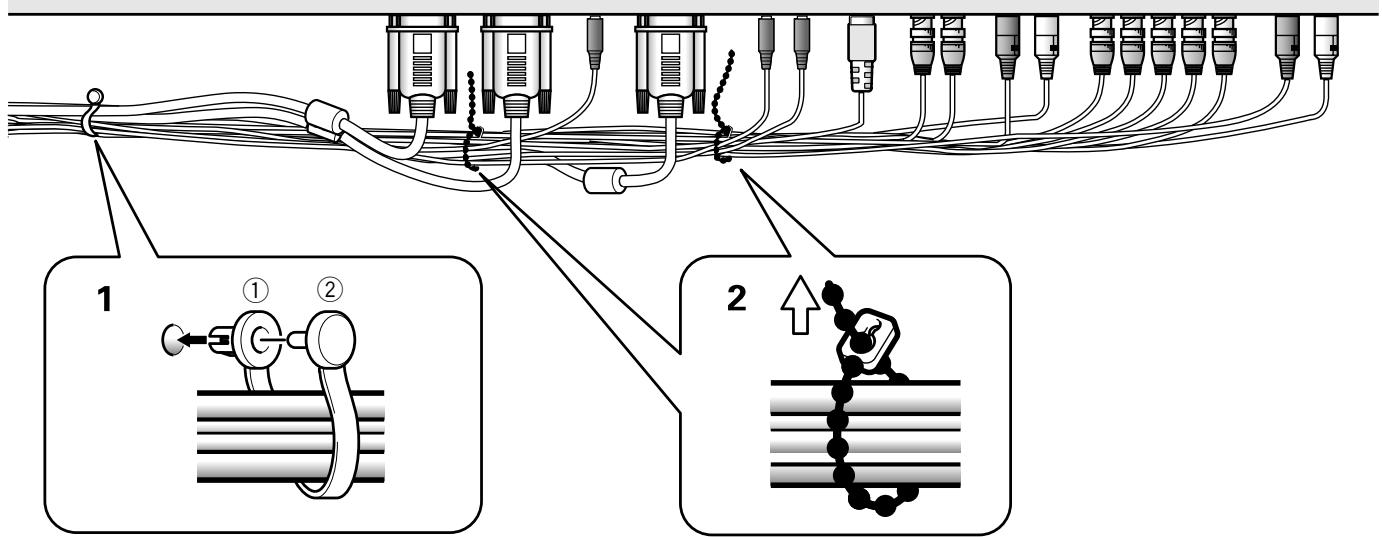
1 Groupe les câbles en utilisant les colliers rapides fournis.
Introduisez la partie ① dans un des perçages à l'arrière de l'écran à plas ma puis insérez ② à l'arrière de ① pour assurer la fixation.
Les colliers rapides sont concus pour que l'ouverture soit difficile. Fermez-les soigneusement.
Fixation des colliers rapides à l'écran à plasma
Engagez les colliers rapides dans les trous 6 repérés par "O" sur l'illustration ci-dessous.
2 Liez les câbles et assurez leur maintien au moyen des serre-câble fournis.
Veillez à ce que les bouts des cables ne subissant pas une tension excessive.
Remarque
Les câbles peuvent cheminer d'un côté ou de l'autre.
L'illustration présente le PDP-505CMX/PDP-504CMX/PDP-50MXE10/PDP-50MXE11/PDP-50MXE1/PDP-50MXE1-S avec la carte video PDA-5003.
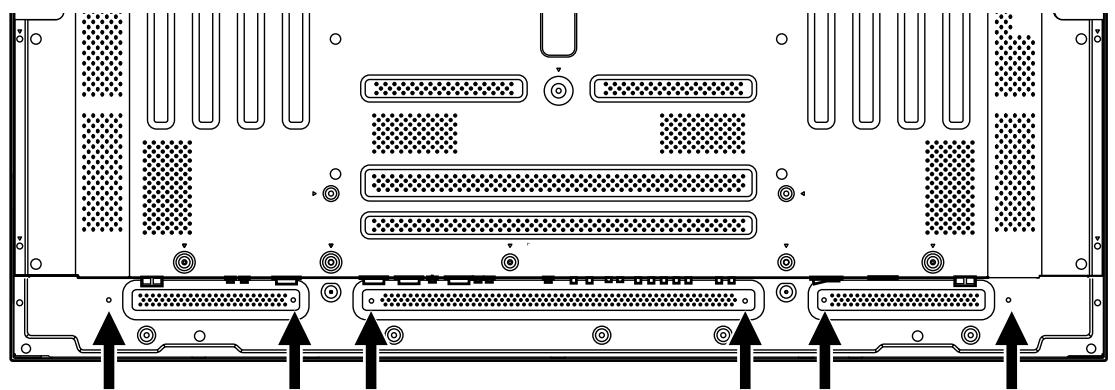
*Vue de l'arriere de l'écran.
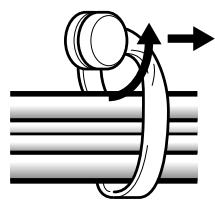
Pour retirer les colliers rapides
A l'aide d'une pince, tordez le collier de 90° puis tirez-le vers vous. Avec le temps, le collier peut se detériorer et il peut être nécessaire de la replacer après que vous l'avez retire.
Réglage de la langue d'affichagesur écran
L'anglais a été défini par défaut comme langue des affichages sur écran. Pour passer à une autre langue, le réglage doit être modifié. Procedez comme suit pour effectuer ce changement.
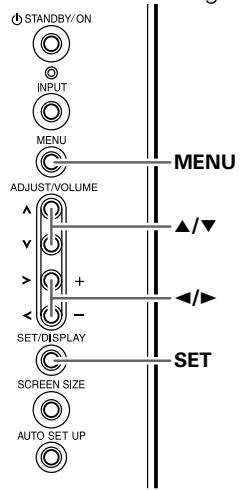
Panneau de commande de I'écran à plasma
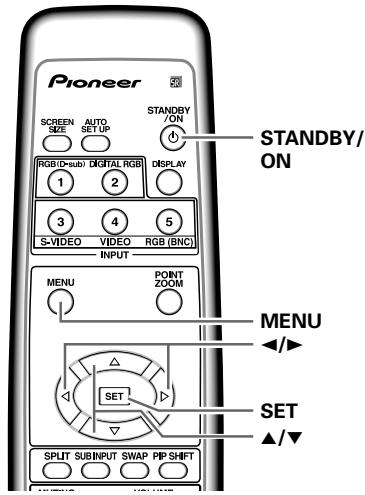
Télécommande
1 Réglez l'interrupteur MAIN POWER du panneau arrêté sur ON (marche).
Le témoin STANDBY du panneau avant s'allume en rouge.
2 Appuyez sur la touche STANDBY/ON pourmettre I'ecran sous tension.
Le témoin ON du panneau avant s'allume en vert.
3 Appuyez sur la touche MENU pour obtenir la page de menu.
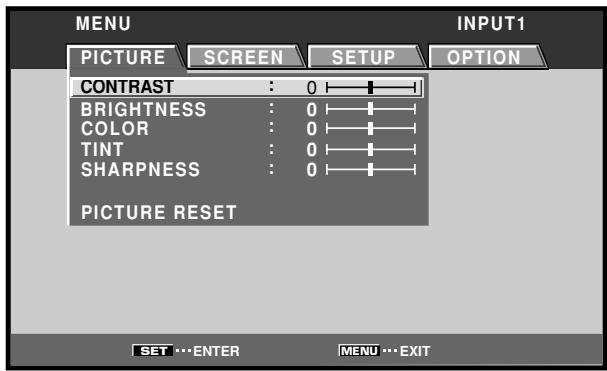
4 Utilisez les touches pour sélectionner [OPTION].
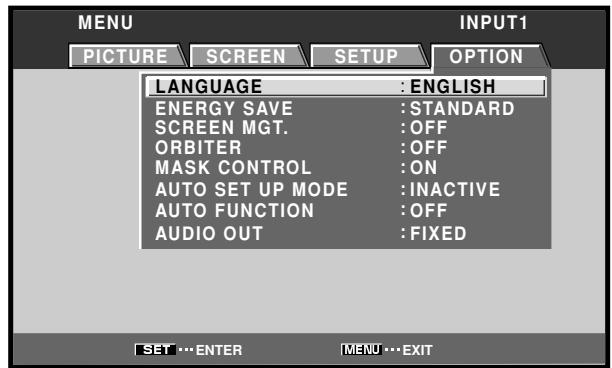
5 Utilisez les touches / pour selectionner [LANGUAGE], puis appuyez sur la touche SET.
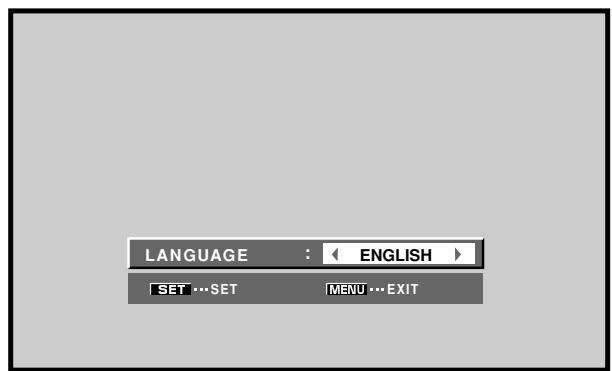
6 Utilisez les touches / pour selectionner la langue souhaitée.
A chaque pression sur les touches , les langues disponibles changent dans l'ordre suivant:

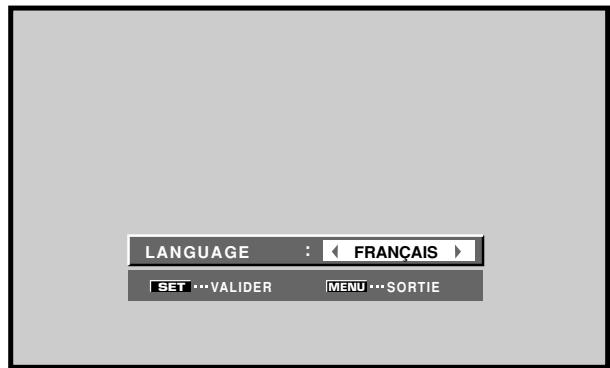
7 Lorsque la langue souhaitée est affichée, appuyez sur la touche SET.
La langue seLECTIONnée sera mémorisée et l'écran repassera à celui de l' étape 4.
8 Lorsque les réglages sont terminés, appuyez sur la touche MENU pour revenir à la page d'écran normale.
Remarque
Lorsque la langue d'affichage sur écran a été réglée à une des entrées de INPUT 1 à INPUT 5, la même langue d'affichage sera définie, quel que soit le type d'entrée utilisé.
Paramétrages après raccordement
Après le raccordement des appareils aux prises INPUT1, INPUT2 ou INPUT5, des réglages à l'aide des menus affichés sur l'écran sont nécessaires.
Procedeux opérations décrites ci-dessous et effectuez les réglages en fonction des apparèils connectés.
Mise en œuvre pour [SELECTION DVI] (PDP-505CMX/PDP-50MXE10/ PDP-50MXE11 seulement)
Choisissez le type de composant (soit [PC] ou [VIDEO]) qui doit être raccordé sur INPUT2.
![PIONEER PDA-5004 - Mise en œuvre pour [SELECTION DVI] (PDP-505CMX/PDP-50MXE10/ PDP-50MXE11 seulement) - 1](/content/2025/01/118616/images/e55be4e26ef2a65d69fbe5a40ac543f8b55902a9d873e091e003f0d55784c53c.jpg)
Panneau de commande de l'écran à plasma
![PIONEER PDA-5004 - Mise en œuvre pour [SELECTION DVI] (PDP-505CMX/PDP-50MXE10/ PDP-50MXE11 seulement) - 2](/content/2025/01/118616/images/a32f5558c9eb82dd81159742f160dcd6fca87ee6edfea1b90ffc11a576694f45.jpg)
Télécommande
1 Appuyez sur la touche MENU pour afficher la page de menu.
![PIONEER PDA-5004 - Mise en œuvre pour [SELECTION DVI] (PDP-505CMX/PDP-50MXE10/ PDP-50MXE11 seulement) - 3](/content/2025/01/118616/images/d3b6363a5426c431911ff1916e5a47ee6d357c2f0f2485a5c264181ea8efd253.jpg)
2 Utilisez les touches / pour désir [OPTION].
![PIONEER PDA-5004 - Mise en œuvre pour [SELECTION DVI] (PDP-505CMX/PDP-50MXE10/ PDP-50MXE11 seulement) - 4](/content/2025/01/118616/images/10b6da3e3fc287c2b38b32e729a030dfc68f6314d1539fd679aca56d68911e68.jpg)
3 Utilisez les touches / pour désir [SELECTION DVI].
![PIONEER PDA-5004 - Mise en œuvre pour [SELECTION DVI] (PDP-505CMX/PDP-50MXE10/ PDP-50MXE11 seulement) - 5](/content/2025/01/118616/images/8fddcd372486ceca6b3552cdf7e4416ef1ac7c96985b59b649a833649eb243e9.jpg)
4 Appuyez sur la touche SET etCHOisissez le composant a raccorder.
Le réglage par défaut effectué en usine est [PC].
chaque pression sur la touche SET, la fonction alterne comme suit :
![PIONEER PDA-5004 - Mise en œuvre pour [SELECTION DVI] (PDP-505CMX/PDP-50MXE10/ PDP-50MXE11 seulement) - 6](/content/2025/01/118616/images/4116a8c03bfb95cd783adb9af3dbaaf89f0083abf1581b3915346a1737e56192.jpg)
- PC ....... Choisir pour raccorder un ordinateur.
VIDEO ....... Choiser pour raccorder un composant audiovisuel.
5 Lorsque ce réglage est terminé, appuyez sur la touche MENU pour quitter la page de menu.
Remarque
Une fois que les réglages sont terminés, mettez sous tension le composant raccordé ou réinitialisez-le (s'il s'agit d'un ordinateur). Si les réglages ont été changés pendant que le composant est sous tension, il se peut que les signaux ne soient pas fournis ou qu'ils ne le soient pas selon le format correct.
Mise en œuvre pour [TYPE DE SIGNAL]/[DECODAGE COULEUR]
![PIONEER PDA-5004 - Mise en œuvre pour [TYPE DE SIGNAL]/[DECODAGE COULEUR] - 1](/content/2025/01/118616/images/a8704956433bc21daeca105777af4779ec3a75000d91666efd21a2780c2d1458.jpg)
![PIONEER PDA-5004 - Mise en œuvre pour [TYPE DE SIGNAL]/[DECODAGE COULEUR] - 2](/content/2025/01/118616/images/9d0841ad1f809b70c8f4293dfc454c782b0df1453115fcd6c22cc44d0e55d85e.jpg)
Télécommande
1 Choisissez INPUT1, INPUT2 ou INPUT5.
2 Appuyez sur la touche MENU pour afficher la page de menu.
![PIONEER PDA-5004 - Mise en œuvre pour [TYPE DE SIGNAL]/[DECODAGE COULEUR] - 3](/content/2025/01/118616/images/ac1c98042c10eabc560bcd2a445331b786edce805c9c576f123cfdeb5f9d906e.jpg)
3 Utilisez les touches / pour désir l'option [SETUP].
![PIONEER PDA-5004 - Mise en œuvre pour [TYPE DE SIGNAL]/[DECODAGE COULEUR] - 4](/content/2025/01/118616/images/32bbf9e27817045e05c29d32fa5703f75dc256f21ad5ac73f78373d4aa659ee6.jpg)
4 Utilisez les touches / pourCHOISIR l'option [TYPE DE SIGNAL]puis appuyez sur la touche SET.
![PIONEER PDA-5004 - Mise en œuvre pour [TYPE DE SIGNAL]/[DECODAGE COULEUR] - 5](/content/2025/01/118616/images/8541339fab16e2d75db1cae1467fcfb2a2f5b009c50304338a6c1c26a8687eeb.jpg)
5 Utilisez les touches / pour selectionner le mode d'affichage.
![PIONEER PDA-5004 - Mise en œuvre pour [TYPE DE SIGNAL]/[DECODAGE COULEUR] - 6](/content/2025/01/118616/images/0c8f4370bcdc91b17e7839910c689d53f5cfc3deaf08c6a63db3e439d6c574f5.jpg)
① Si le signal d'entrée a une fréquence de rafraîchissement de 31,5 kHz horizontal/60 Hz vertical, une pression sur ↓▶ modifie alternatively comme suit le mode d'affichage: A l'emploi de la prise INPUT1, INPUT5 ou INPUT2 (PDP-505CMX/PDP-50MXE10/PDP-50MXE11 uniquement):
![PIONEER PDA-5004 - Mise en œuvre pour [TYPE DE SIGNAL]/[DECODAGE COULEUR] - 7](/content/2025/01/118616/images/cbc089c9c49d7254ba2180cd73f0c518eb1c9c081c6304ed32c0a15ec29892fb.jpg)
A l'emploi de la prise INPUT2 (PDP-504CMX/PDP-50MXE1/PDP-50MXE1-S et le PDP-434CMX/PDP-43MXE1/PDP-43MXE1-S uniquement)
![PIONEER PDA-5004 - Mise en œuvre pour [TYPE DE SIGNAL]/[DECODAGE COULEUR] - 8](/content/2025/01/118616/images/dc1f5c2599607d3d9d50b9dabf5652a932a39bd039bdbf991d91e7ee4f582ff4.jpg)
② Lors de la fourniture de signaux d'entrée ayant un taux de rafraîchissement de 45 kHz horizontal / 60 Hz vertical, une pression sur modifie alternatively le mode d'affichage comme suit :
![PIONEER PDA-5004 - Mise en œuvre pour [TYPE DE SIGNAL]/[DECODAGE COULEUR] - 9](/content/2025/01/118616/images/9f02a363f39592d507673b08593d5e0081d00e1f6c6808a82d7c1400ab2984c3.jpg)
[720-PC] indique une résolution de 1280 × 720 .
③ Si le signal d'entrée a une fréquence de rafraîchissement de 48,4 kHz horizontal/60 Hz vertical ou de 56,1 kHz horizontal/70 Hz vertical, une pression sur modifie alternatively comme suit le mode d'affichage:
![PIONEER PDA-5004 - Mise en œuvre pour [TYPE DE SIGNAL]/[DECODAGE COULEUR] - 10](/content/2025/01/118616/images/93843c6bd43362bea5833dc6083c609bf2f198769f1e30a9c6aff80e9a02469b.jpg)
Si le réglage [PC AUTO.] est sélectionné lorsqu'you utilisez les signaux d'entrée PC ci-dessus, la résolution d'écran changera automatiquement entre [XGA] et [WXGA].
④ Si le signal d'entrée a une fréquence de rafraîchissement de 64 kHz horizontal/60 Hz vertical, 80 kHz horizontal/75 Hz vertical, ou de 91,2 kHz horizontal/85 Hz vertical, une pression sur ↓/▲ modifie alternatively comme suit le mode d'affichage:
![PIONEER PDA-5004 - Mise en œuvre pour [TYPE DE SIGNAL]/[DECODAGE COULEUR] - 11](/content/2025/01/118616/images/a4f31e83ea805615a18766871104c80fee47529eafc77a351cd1627bbc692fca.jpg)
Remarques
- Ces réglages sont requis seulement lors de la fourniture de signaux d'entrée ayant les taux de refraîchissement suivants : ① 31,5 kHz horizontal / 60 Hz vertical ; ② 45 kHz horizontal / 60 Hz vertical ; ③ 48,4 kHz horizontal / 60 Hz vertical ou 56,1 kHz horizontal / 70 Hz vertical ; ④ 64 kHz horizontal / 60 Hz vertical ; 80 kHz horizontal / 75 Hz vertical ou 91,2 kHz horizontal / 85 Hz vertical. Le réglage pour les autres formats de fréquence de signal s'accompil automatique et chaque réglage manuel n'est donc nécessaire (le message [TYPE DE SIGNAL] n'apparait pas).
- Le réglage [PC AUTO.] supporte la sélection de signal automatique uniquement à l'emploi des entrées SYNC séparées RVB.
- Lorsque des signaux G ON SYNC ou SYNC Composite sont fournis, la sélection du réglage [PC AUTO.] fera que la résolution d'écran sera régée uniquement sur [XGA].
- Lorsque vous utilisez les entrées G ON SYNC ou SYNC composites avec les entrées WXGA, réglez manuelleNTYPE DE SIGNAL] sur [WXGA].
6 Appuyez sur la touche SET.
Le réglage est mémorisé et l'écran repasse à celui illustré à l' étape 4.
7 Lorsqu'un apparéil autre qu'un ordinateur est raccordé, appuyez sur les touches / pour sélectionner [DECODAGE COULEUR] (INPUT1 ou INPUT5).
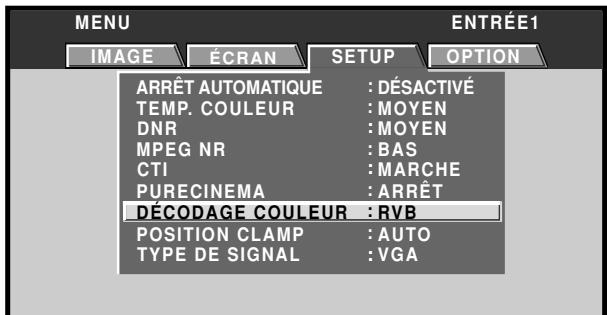
8 Appuyez sur la touche SET autant de fois qu'il est nécessaire pourCHOISIR le format du signal d'entree.
Chaque pression sur la touche SET, modifie comme suit l'indication affichée :

Le tableau ci-dessous donne les réglages disponibles et convenables en fonction des raccordements effectuels.
Choisissez pour [TYPE DE SIGNAL] et [DECODAGE COULEUR] les valeurs du tableau ci-dessous.
Agissez avec soin lors de ces réglages, car des valeurs incorrectes pourrait avoir un effet négatif sur l'écran à plasma.
| SETUP Appareil relié | TYPE DE SIGNAL | DÉCODAGE COULEUR |
| Sortie des composantes video d'un lecteur de DVD, etc. | 525p | COMPOSANTE1 |
| Sortie des composantes video d'un tuner numérique, etc. | 750p | COMPOSANTE2 |
| Sortie videoe RVB d'un magnétoscope, etc. muni d'une sortie RVB | 525p | RVB |
| Sortie videoe DVI d'un composant audiovisuel à port de sortie DVI (PDP-505CMX/PDP-50MXE10/PDP-50MXE11 seulement) | 525p, 750p | RVB |
| Sortie videoe RVB d'un PC | VGA, WVGA, 720-PC, XGA, WXGA, SXGA, SXGA+ | Non supporté |
9 Appuyez sur la touche MENU pour abandonner la page de menu lorsque la mise en oeuvre est terminée.
Remarques
- Effectuez la mise en œuvre [TYPE DE SIGNAL] et [DECODAGE COULEUR] pour chaque entrée applicable (INPUT1, INPUT2 ou INPUT5).
- Le réglage [DéCODAGE COULEUR] n'est pas supporté si vous avez besoin un signal d'ordinateur, ou si la fonction [TYPE DE SIGNAL] a été utilisée pour sélectionner un signal, autre que [525p] ou [750p].
Mise en œuvre pour [POSITION CLAMP]
Selon leur nature, il peut arriver que des signaux RVB analogiques fournissant sur l'écran une image à tons blanchâtres ou verdâtres. Dans ce cas, réglez [POSITION CLAMP] sur [VERROUILLE].
- En temps normal, laisseze ce réglage sur [AUTO].
![PIONEER PDA-5004 - Mise en œuvre pour [POSITION CLAMP] - 1](/content/2025/01/118616/images/ee711086fed57409294aa1b82e9ee38aa817e10ba33788df75d2f3f6a1d68537.jpg)
![PIONEER PDA-5004 - Mise en œuvre pour [POSITION CLAMP] - 2](/content/2025/01/118616/images/be7ac02efabac7c07425cfea5886cbfcebd08203de715c3f415e83944875f538.jpg)
1 Appuyez sur la touche MENU pour afficher la page de menu.
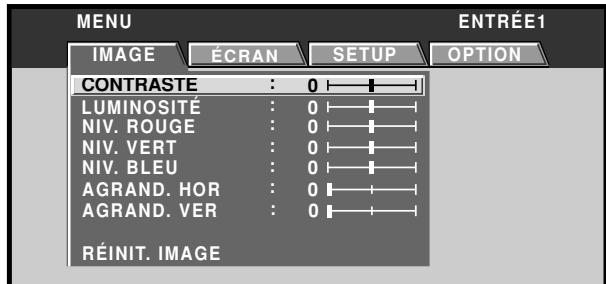
2 Utilisez les touches pour désir l'option [SETUP].
![PIONEER PDA-5004 - Utilisez les touches pour désir l'option [SETUP]. - 1](/content/2025/01/118616/images/c965614b74283d75711656a050bd724000841bf03991c952bce787472786f783.jpg)
3 Utilisez les touches / pour désir l'option [POSITION CLAMP].
![PIONEER PDA-5004 - Utilisez les touches / pour désir l'option [POSITION CLAMP]. - 1](/content/2025/01/118616/images/cdb88a3e2422c74e3ceac064b013d7c81432f8e5f6ee77b9570d2974133f5a73.jpg)
4 Appuyez sur la touche SET pour désir [VERROUILLE].
![PIONEER PDA-5004 - Appuyez sur la touche SET pour désir [VERROUILLE]. - 1](/content/2025/01/118616/images/1ac8b4ccc43f4ffffd50ed56109e39eeb107f4da4a7e31d72bfe5edafd138d67.jpg)
Le réglage par défaut effectué en usine est [AUTO].
Chaque pression sur la touche SET, modifie comme suit le mode choisi :
![PIONEER PDA-5004 - Appuyez sur la touche SET pour désir [VERROUILLE]. - 2](/content/2025/01/118616/images/3acb0f65232d575788f1090281941c1c2cd641a00c0d1a14d5ee8e53d304835f.jpg)
5 Appuyez sur la touche MENU pour abandonner la page de menu lorsque la mise en oeuvre est terminée.
Remarques
- Effectuez la mise en œuvre [POSITION CLAMP] pour chaque entrée (PDA-5003 : INPUT1 ou INPUT5, PDA-5004 : INPUT1).
- Avant d'utiliser cette possibilité, vérifie soigneusement le signal de sortie de l'appareil utilisé. Pour de plus amples détails concernant cette question, veuillez vous reporter au mode d'emploi de l'appareil en question.
Choix de la source d'entrée
Cette section explique le fonctionnement de base. Nous abordons, dans les pages qui seront, la manière de mettre sous tension, ou hors tension, l'écran à plasma, de lemettre en service ou en veille, et de désir un apparéil parmiqui sont connectés.
Avant tout, assurez-vous que:
- Vous avez effectué les raccordements entre cet écran et les composants audiovisuels ou l'ordinateur personnel, comme expliqué à la section "Installation et raccordements" qui débute à la page 6.
- Les réglages de mise en œuvre ont été réalisés, pour les apparèils connectés à INPUT1, INPUT2 et INPUT5, conformément à la section “Paramétrages du système”, page 18.
Sieldom appareil n'est relié à ces prises, aucune mise en oeuvre n'est requise.
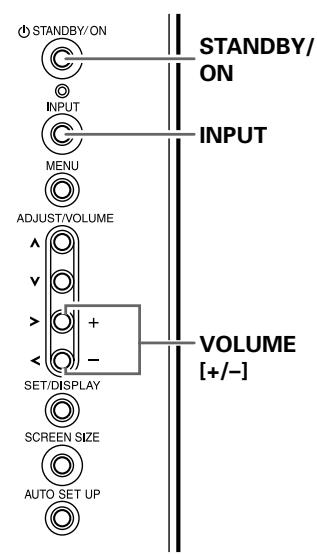
Panneau de commande de I'écran à plasma
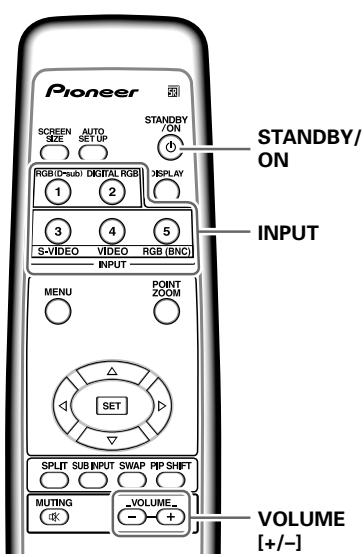
Télécommande
1 Réglez l'interrupteur MAIN POWER du panneau arrêté sur ON (marche).
Le témoin STANDBY du panneau avant s'allume en rouge.
2 Appuyez sur la touche STANDBY/ON pourmettre l'écran sous tension.
Le témoin ON du panneau avant s'allume en vert.
3 Appuyez sur la touche INPUT de l'écran à plasma ou de la télécommande pourCHOISIR L'ENTREE.
Chaque pression sur la touche INPUT de l'écran à plasma, modifie comme suit l'entrée :

- Si la page de menu est affichée, elle disparaît lorsque le signal d'entrée est modifié.
- Si le signal fourni par l'ordinateur n'est pas accepté par cet écran, le message suivant est affché:
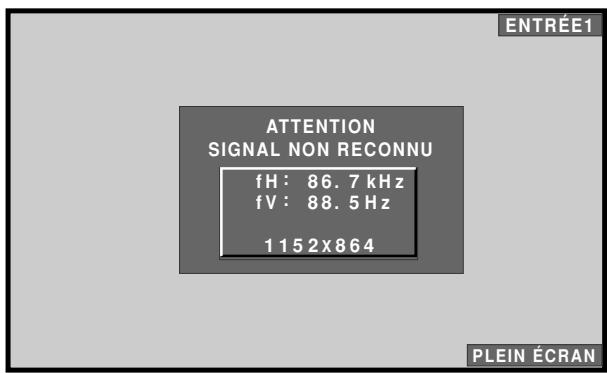
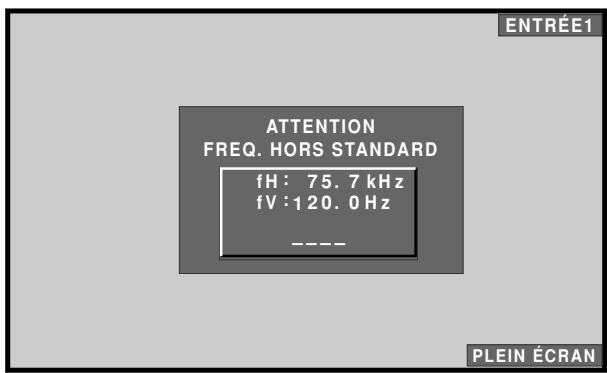
4 Utilisez les touches VOLUME + / - de la télécommande ou de I'ecran à plasma pour régler le niveau d'écoute.
Si aucune signal sonore n'est appliqué à l'écran à plasma, cette opération est inutile.
5 Lorsque vous avez fini de regarder les images, appuyez sur la touche STANDBY/ON pour placer l'écran à plasma en veille.
6 Réglez l'interrupteur MAIN POWER du panneau arrêté sur OFF.
Le témoin STANDBY peut rester allumé pendant quelques instants après la mise hors tension. Ceci provient du courant électrique restant dans les circuits.
Remarque
Ne laissez pas la même image affichée sur l'écran pendant une longue période. Cela peut cause une dépréciation de l'écran (on parle de "brûlage" de l'écran) qui se traduit par la persistence de cette image attenuée.
Réglage du volume sonore
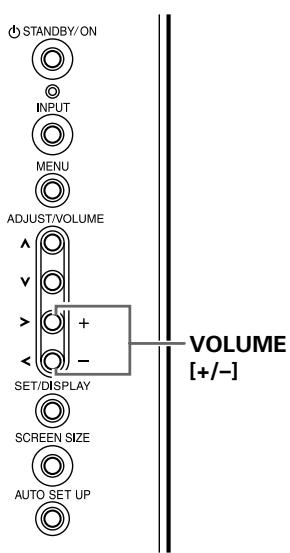
Panneau de commande de I'ecran à plasma
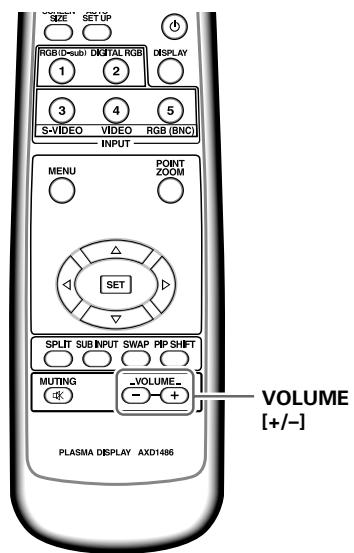
Telekommande
Appuyez sur les touches VOLUME.
Appuyez sur la touche [-] ou [+] pour réduire ou augmenter le volume du son provenant des enceintes.

Coupure des sons
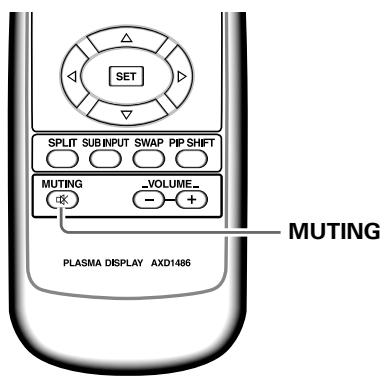
Appuyez sur la touche MUTING de la télécommande.
Appuyez une nouvelle fois sur la touche MUTING pour rétablier lessons.
La coupure dessons est automatiquement abandonnée environ 8 minutes après une action sur cette touche; lessons sont rétablis au niveau minimum.
Utilisez les touches VOLUME + ou VOLUME - pour régler le niveau d'écoute.
Vérification de l'etat actuel

Panneau de commande de l'écran à plasma
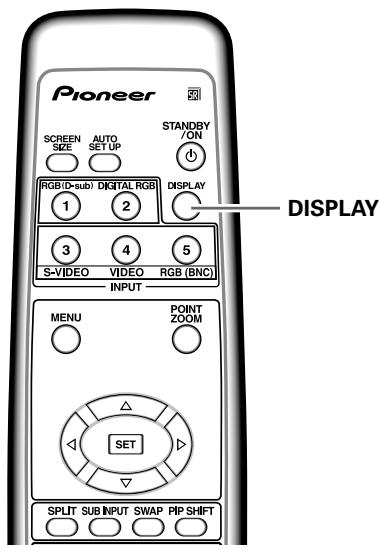
Télécommande
Appuyez sur la touche DISPLAY.
Le nom de l'entrée可以选择, le format de l'image et les fréquences de rafraîchissement seront affichés pendant 3 secondes environ.
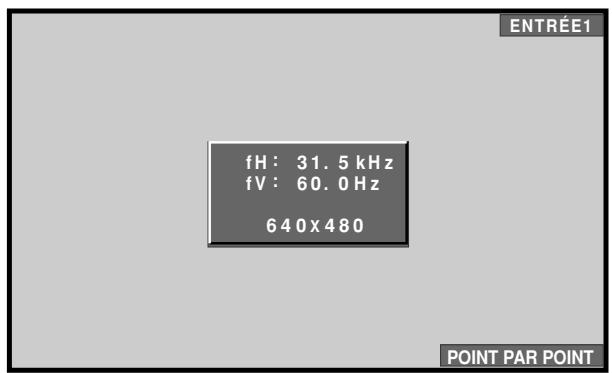
Remarques
- Il se peut que les fréquences de rafraichissement affichées soient légèrement différentes des valeurs réelles.
- Lorsque vous utilisez la fonction Agrandissement partiel de l'image (page 25) ou la fonction Multi-écran (page 26), la position et les informations d'entrée pour la zone d'écran agrandie seront affichées.
- Lorsque la fonction Gestion d'écran est activée, le message [GESTION ÉCRAN] sera également affiché dans le coin inférieur gauche de l'écran.
Changement de la taille de l'écran
Cet écran à plasma est en mesure d'afficher des images ayant des hauteurs et des largeurs différentes. Nous vous conseillons deCHOISIR le format correspondant le mistrs à la source video.Bien que ces modes aient ete imaginés pour l'affichage d'une image sur grand écran, nous espérons que you les emploierez en tenant compte des intentions qui ont prévalu à leur choix.
Choix d'un format d'image
Dans le cas des signaux videoo
L'image affichée sur l'écran peut avoir un des 5 formats mentionnés dans le tableau ci-dessous.
Appuyez sur la touche SCREEN SIZE pourCHOISIR le format.
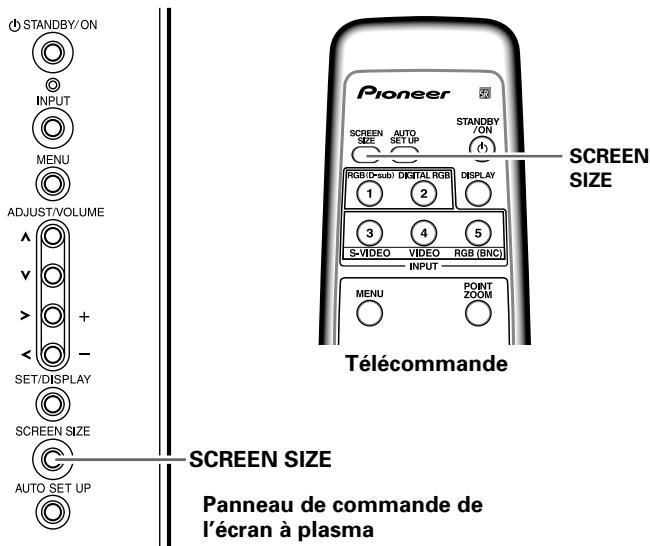
Le format d'image change comme suit chaque fois que la touche SCREEN SIZE est actionnée.
- Il se peut que les modes d'écran pouvant être sélectionnés soient différents à INPUT1, INPUT2 (PDP-505CMX/PDP-50MXE10/PDP-50MXE11 seulement) et INPUT5 selon le type du signal d'entrée. Pour plus de détails, consultez le "Supplément 1: Tableau de compatibilité des signaux video" (page 44).

Remarques
- Si vous utilisez un format grand écran tel que [LARGE], [ZOOM] ou [PLEIN ÉCRAN] pour afficher une image au format standard de 4/3, une portion de l'image peut être coupée ou déformée.
- Sachez que si l'écran sert à des applications commerciales ou des projections publiques, la sélection des modes [LARGE], [ZOOM], [CINÉMA] ou [PLEIN ÉCRAN] peut entraîner une infraction aux droits d'auteur, protégés par la législation.
- Lorsque le mode d'écran [4:3] est sélectionné, la position d'affichage est légèrement décalée à chaque mise sous tension afin d'eviter une rémanence de l'image sur l'écran.
Avec un signal d'entrée video
| Réprésentation schématique de l'image | |
| LARGE | Pour les informations et les reportages sportifs. Les films et les reportages sportifs doivent lieu à des images puissantes. |
| 4:3 | Pour les informations et les comédies de situation. Le format d'un enregistrement video n'est pas modifié. |
| PLEIN ÉCRAN | Pour les images grand format (écrasement). |
| ZOOM | Pour les films en Cinémascope et autres techniques voisines. L'odore est vaste et puissante. |
| CINÉMA | Pour regarder essentiellement des films en "Vista vision". |
Reportez-vous au Mode d'emploi de l'écran à plasma en ce qui concerne le format d'image lors de l'entrée d'un signal d'ordinateur.
Agrandissement partiel de l'image (POINT ZOOM)
Cet écran à plasma permet un agrandissement de l'image à un rapport de [x 1.5], [x 2] ou [x 3]. Lorsque l'image est agrandie, la zone de sa vision peut être déplacée sur l'écran au moyen des touches / / / .
- Il est possible de vérifier la plage de zoom disponible en observant le sous-écran Zoom-Navi dans le coin supérieur droit de l'écran principal. Le sous-écran Zoom-Navi est affchéé pendant 3 secondes environ chaque fois que la touche POINT ZOOM, une des touches / / ou la touche DISPLAY est actionnée.
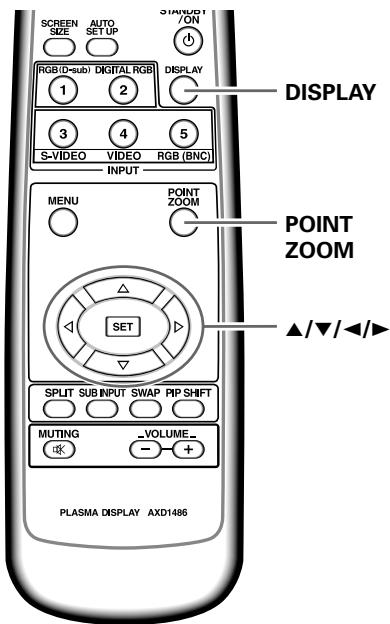
1 Appuyez sur la touche POINT ZOOM de la télécommande.
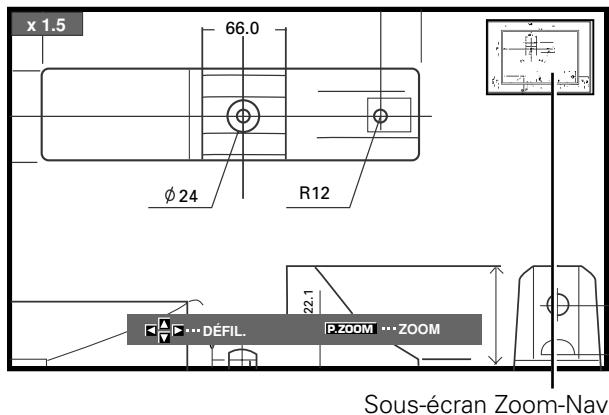
À chaque pression sur la touche POINT ZOOM, le rapport de zoom change dans l'ordre suivant :

Remarque
À l'emploi de la fonction POINT ZOOM, le format d'écran ne peut pas être modifié.
2 Utilisez les touches / / pour déplacer l'écran à la partie souhaitée de l'image.
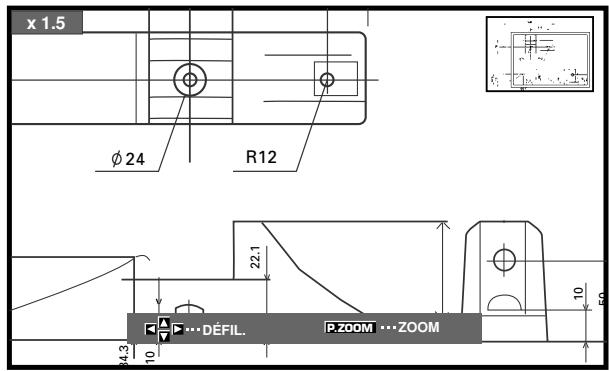
- Une nouvelle pression sur les touches POINT ZOOM et / / changera le rapport de zoom et la position agrandie de l'écran.
- Si le signal d'entrée change, si la page de menu est affichée et que l'entrée est changée, ou si le mode multi-écran est selectionné, la fonction Agrandissement partiel de l'image (POINT ZOOM) sera annulée.
Remarque
Sachez que, si l'écran est utilisé pour des diffusions commerciales ou publiques, la sélection des paramètres du mode [LARGE], [ZOOM], [CINÉMA] ou [PLEIN ÉCRAN] peut constituer une violation des droits d'auteur, protégés par la loi sur les copyrights.
Affichage multi-écran
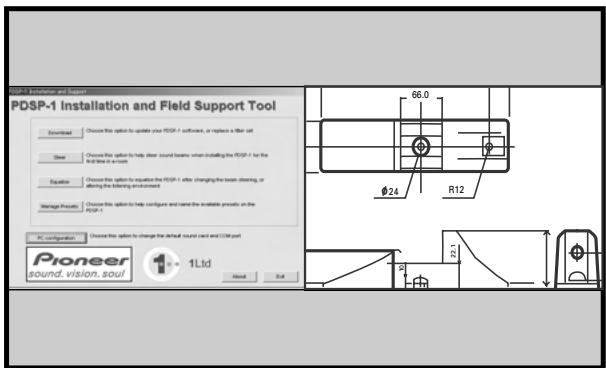
La fonction Multi-écran de cet écran à plasma autorise l'affichage simultané de deux entrées. L'affichage Multi-écran propose trois modes: 2-SCREEN (2 écrans), PinP (image dans l'image) et PoutP (image hors de l'image).
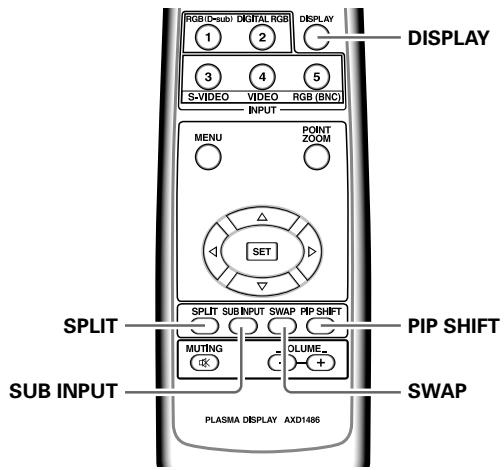
1 Appuyez sur la touche SPLIT de la télécommande.
À chaque pression sur la touche, l'affichage multiécran change dans l'ordre suivant :

① 2-SCREEN (2 écrans)
L'écran principal apparait sur la gauche et le sous-écran sur la droite.
② PinP (Image dans l'image)
Le sous-écran est affiché dans un des quatrecoins de l'écran principal.
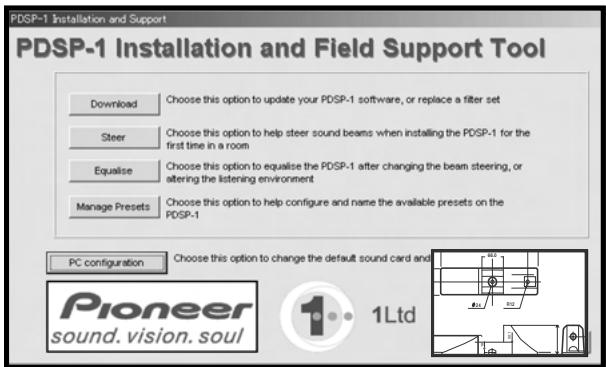
③ PoutP (Image hors de l'image)
Le sous-écran est affiché à l'extérieur du côté droit de l'écran principal.
2 Appuyez sur la touche SUB INPUT de la télécommande pour selectionner la source d'entrée du sous-écran.
Pour permuter les entrées à l'écran principal et au sous-écran
Appuyez sur la touche SWAP de la télécommande.
- Lorsque le mode 2-SCREEN est sélection : Les côtés droit et gauche de l'affichage permutent. Ce qui était affiché sur l'écran principal apparaît sur le sous-écran et vice versa.
- Lorsque le mode PinP ou PoutP est sélectionné : Ce qui était affché sur l'écran principal apparait en format réduit sur le sous écran et vice versa.
Pour changer la position du sous-écran en mode PinP: Appuyez sur la touche PIP SHIFT de la télécommande.
À chaque pression sur cette touche, la position du sousécran change dans l'ordre suivant :

Pour afficher l'entrée actuellément Sélectionnée Appuyez sur la touche DISPLAY.
Si la touche DISPLAY est actionnée en mode Multi-écran, l'écran principal et le sous-écran afficheront respectivement leur entrée actuellément sélectionnée.
Remarques
- Lorsque l'écran à plasma est utilisé pour une activités à but lucratif ou pour la presentation d'images en public, l'emploi de la fonction Format d'écran pour comprimer ou élargir une image peut entraîner une violation des copyrights des détenteurs des images.
- Si l'affichage multi-écran est laissé en service pendant longtemps ou si le même affichage multi-écran est utilisé quotidiennement de façon répétée et pendant de brèves périodes, une image rémanente risque de se former sur l'écran.
- En fonction de la source utilisée, l'image peutSEMbler un peu sommaire, lorsque vous selectionnez le mode 2-SCREEN (2 écans).
- Le mode multi-écran sera annulé si un menu est ouvert ou si la fonction Agrandissement partiel de l'image (POINT ZOOM) est utilisé.
- Le format d'écran ne peut pas être modifié pendant l'affichage Multi'écran.
- Le son de l'entrée sélectionnée sur l'écran principalest fournit lorsqu vous utilisez la fonction Multi-ecran.
Mise hors tension automatique (GESTION D'ALIM.)
L'écran à plasma est doté des fonctions de gestion de courant [GESTION D'ALIM.] et de mise hors tension automatique [ARRÊT AUTOMATIQUE]. Lorsqu'elles sont en service, ces fonctions mettent automatiquement l'appareil en mode d'attente ou hors tension lorsqu'aucun signal de synchronisation n'est détecté (un message avertisseur apparait sur l'écran avant l'action de ces fonctions).
Remarques
- Les réglages [GESTION D'ALIM.] sont pris en compte uniquement quand un signal d'ordinateur est fourni à INPUT1, INPUT2 ou INPUT5 (PDA-5003 seulement).
- La fonction Mise hors tension automatique peut agir seulement dans les cas autres que les entrées, utilisées à l'aléa précédent.
- Coupe toujours d'interrupteur principal de l'écran à plasma lorsque vous prévoyez de ne pas l'utiliser pendant une longue période.
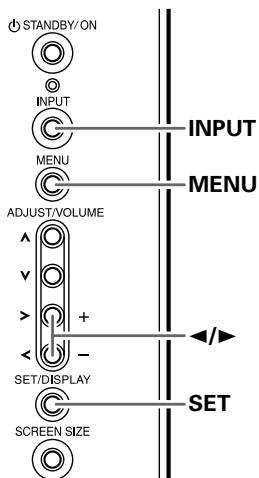
Panneau de commande de I'ecran a plasma
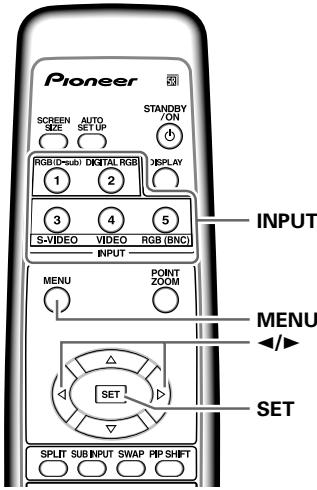
Télécommande
1 Appuyez sur la touche MENU pour afficher la page de menu.
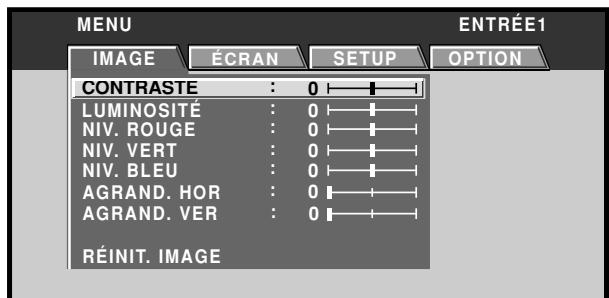
2 Utilisez les touches pour désir l'option [SETUP]. [Quand un signal d'ordinateur est fourni à INPUT1, INPUT2 ou INPUT5 (PDA-5003 seulement)]
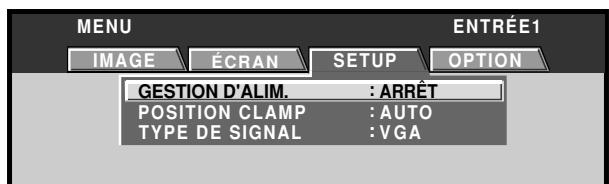
[ Dans tous les autres cas]
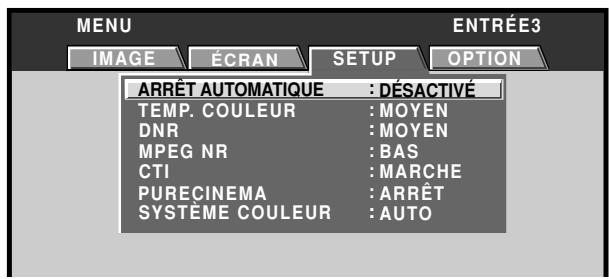
3 Appuyez sur SET pour valider la seLECTION [GESTION D'ALIM.] ou [ARRÊT AUTOMATIQUE].
Le réglage par défaut effectué en usine est [ARRÉT/ DÉSACTIVÉ].
À chaque pression sur la touche, le réglage change comme suit :
![PIONEER PDA-5004 - Appuyez sur SET pour valider la seLECTION [GESTION D'ALIM.] ou [ARRÊT AUTOMATIQUE]. - 1](/content/2025/01/118616/images/abbcdf6bc3195a2e167459d46e90f0f4a7f8479ecdf74227b32fad19951d21b9.jpg)
- ARRÊT/DÉSACTIVÉ......
L'écran reste en mode de fonctionnement, qu'un signal de synchronisation soitprésent ou non à l'entrée.
GESTION D'ALIM.: MARCHE......
Si un signal de synchronisation n'est pas détecté, un message d'advertissement est affché pendant 8 secondes; ensuite, l'écran passse automatiquement au mode Veille et le voyant ON clignote en vert. Si un signal de synchronisation (*1) est à nouveau fourni ensuite, l'écran à plasma repasse automatiquement au mode de fonctionnement normal.
*1. Sauf quand le signal d'entrée est G ON SYNC ou SYNC composite.
- ARRÊT AUTOMATIQUE: ACTIVÉ......
Si aucun signal de synchronisation n'est détesté pendant 8 minutes ou plus, un message d'advertissement est affchéé pendant 30 secondes, puis l'alimentation de l'appareil est coupée.
4 Lorsque ces réglages sont terminés, appuyez sur MENU pour quitter la page de menu.
Remarque
Les fonctions [GESTION D'ALIM.] et [ARRÊT AUTOMATIQUE] doivent être régles individuellement pour chaque entrée (INPUT 1 à INPUT5).
Pour revenir au mode de fonctionnement :
- Pour repasser du mode Veille de la fonction [GESTION D'ALIM.] au mode de fonctionnement normal, faites fonctionner votre ordinateur ou appuyez sur la touche INPUT de l'écran à plasma ou de la télécommande.
- Pour repasser du mode [ARRÉT AUTOMATIQUE] au mode de fonctionnement normal: Appuyez sur la touche STANDBY/ON de l'écran à plasma ou de la télécommande.
Réglage de l'IMAGE
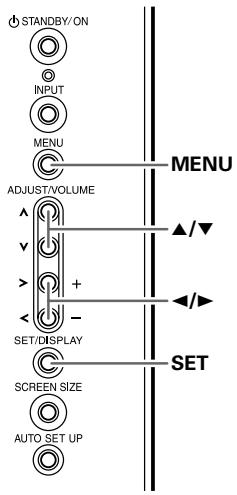
Panneau de commande de I'ecran a plasma
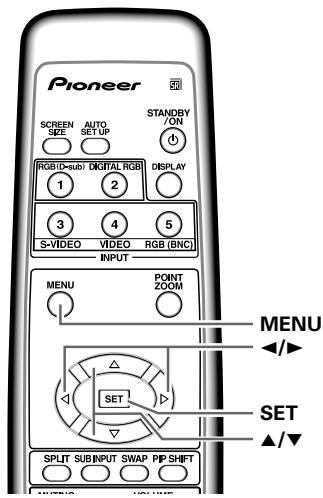
Telecommande
1 Appuyez sur la touche MENU pour afficher la page de menu.
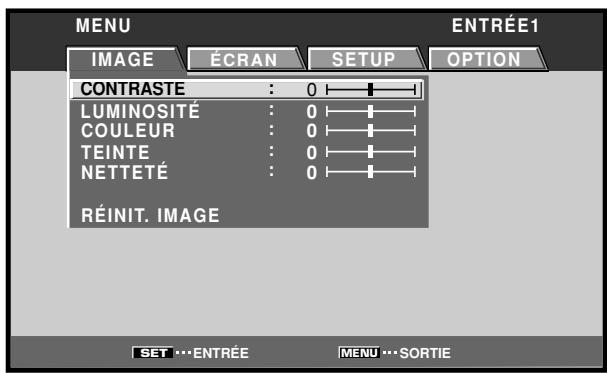
2 Utilisez les touches / pour désirir le paramètre à régler puis appuyez sur la touche SET.
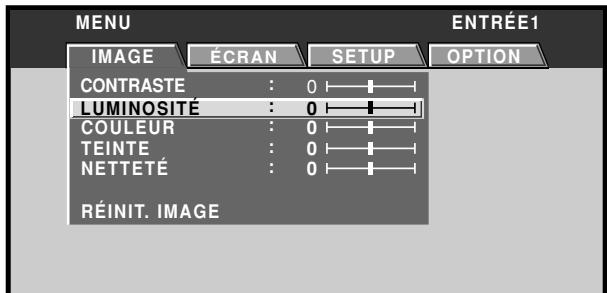
3 Reglez la qualite de l'imagé à l'aide des touches /
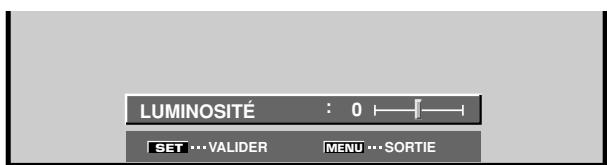
4 Appuyez sur la touche SET.
En appuyant sur la touche SET, vous mettez en mémoire la valeur可以选择 et returnez à la page de l'opération 2.
5 Appuyez sur la touche MENU pour abandonner la page de menu lorsque la mise en œuvre est terminée.
Remarque
Effectuez ces réglages pour chaque entrée (INPUT1 à INPUT5) et chaque signal.
Paramètres qui peuvent être régés [IMAGE]
Voici de brèves explications sur les paramètres qui peuvent être régles grâce à l'option [IMAGE].
CONTRASTE Réglez le contraste en fonction de l'éclairage ambient de manière que l'image soit bien visible.
LUMINOSITE Réglez la luminosité de manière que les parties seront de l'image soit bien visibles.
COULEUR Réglez les couleurs pour obtenir une certaine profondeur. (Une certaine profondeur procure une sensation de naturel.)
TEINTE Réglez la teinte pour que les couleurs de la peau paraisent naturelles.
NETTETÉ En principe, choisissez la valeur centrale. Pour obtenir une image douce, choisissez une valeur à gauche; pour obtenir une image nette, choisissez une valeur à droite.
Remarque
Consultez le Mode d'emploi de votre écran à plasma à propos du réglage de l'option [IMAGE] lors de l'entrée de signaux d'ordinateur.
Pour rétablier les valeurs par défaut des paramètres de l'option [IMAGE]
Si les réglages effectués ne vous convennent pas, il peut être souhaitable de rétabir les valeurs par défaut des différents paramètres de l'option [IMAGE] plutôt que de continuer à modifier les réglages.
1 Au cours de l'opération 2 ci-dessus, utilisez les touches / pour désir l'option [RéINIT. IMAGE] puis appuyez sur la touche SET.
![PIONEER PDA-5004 - Pour rétablier les valeurs par défaut des paramètres de l'option [IMAGE] - 1](/content/2025/01/118616/images/8842f10615623b2fe1f457e3cbff86a3ce03859b84e7335283aa9c286548a903.jpg)
2 Utilisez les touches / pour désir la valeur [OUI] puis appuyez sur la touche SET.
Les valeurs par défaut des paramètres de l'option [IMAGE] sont rétablies.
Réglage de la POSITION de l'écran, de l'HORLOGE et de la PHASE
Une pression sur la touche AUTO SET UP de la télécommande ou du panneau de commande de l'écran à plasma (ou en selectionnant [PARAMÉTRAGE AUTO.] sur le menu), l'appareil ajusté automatiquement la position de l'écran et de l'horloge pour convenir au moins à l'entrée d'image actuelle.
Lorsque cette touche est actionnée, les paramètres ideaux sont automatiquement selectionnés pour la source d'entrée actuelle.
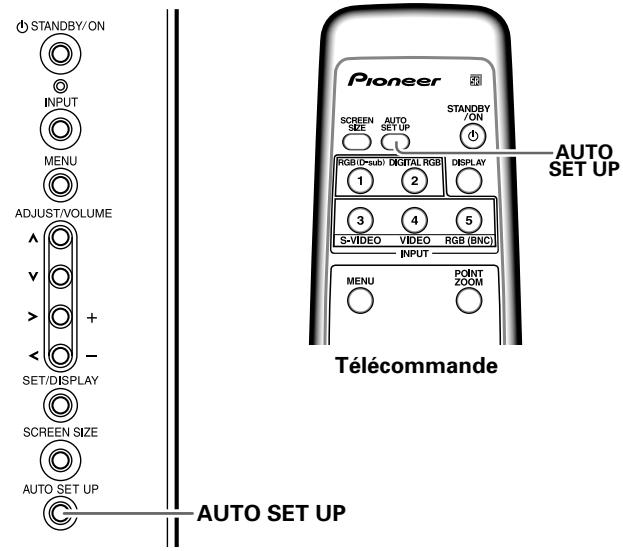
Panneau de commande de I'écran à plasma
Appuyez sur la touche AUTO SET UP de l'appareil ou de la télécommande.
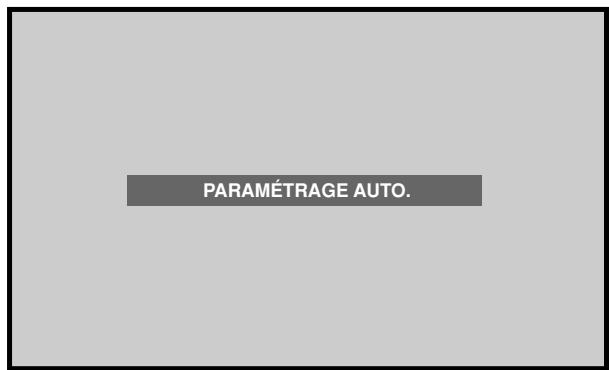
Remarques
- Ce paramètre est pris en compte uniquement quand un réglage d'ordinateur est raccordé à INPUT1 ou INPUT5.
- Effectuez ce réglage individuellement pour chaque fonction d'entrée (INPUT1 ou INPUT5) et pour chaque type de signal.
- Il se peut que les réglages optimaux ne soient pas obtenu avec des signaux à faible luminance ou certains autres types. Dans ces cas, utilisez les méthodes de réglage expliquées à la page suivante: “Réglage de la POSITION de l'écran, de l'HORLOGE et de la PHASE
.”
Lorsque le mode de paramétrage automatique est sélectionné, l'appareil sera automatiquement ajusté aux paramètres ideaux lors de sa mise sous tension, lorsque la source d'entrée est changée ou que le type de signal d'entrée est modifié.
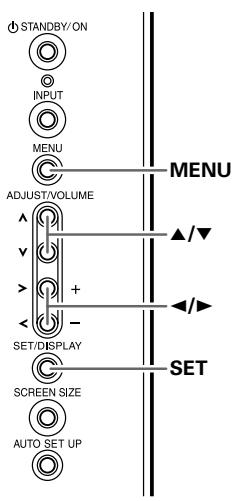
Panneau de commande de I'écran à plasma
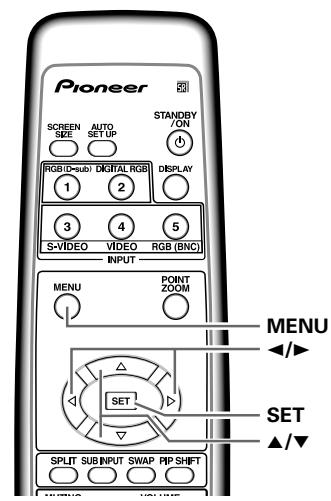
Télécommande
1 Appuyez sur la touche MENU pour afficher la page de menu.
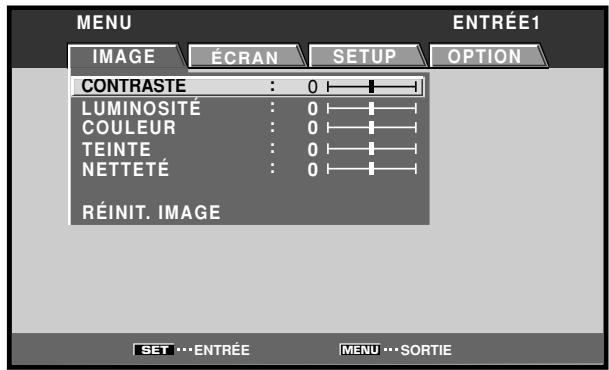
2 Utilisez les touches / pour selectionner [OPTION].
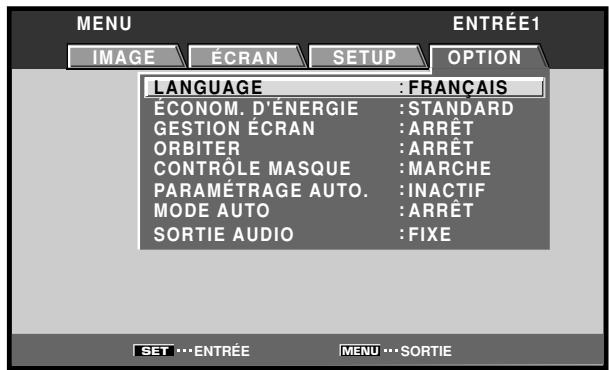
3 Utilisez les touches / pour selectionner [PARAMÉTRAGE AUTO].
![PIONEER PDA-5004 - Utilisez les touches / pour selectionner [PARAMÉTRAGE AUTO]. - 1](/content/2025/01/118616/images/2d3afcb6d95721c9e234307fe4afc4da6b141e3bf977caa7f8cb397704c5a231.jpg)
4 Appuyez sur la touche SET pour valider le réglage.
Le réglage par défaut effectué en Usine est [INACTIF]. À chaque pression sur la touche, le réglage change comme suit :
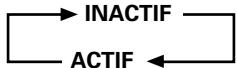
5 Lorsque que vous avez terminé les réglages, appuyez sur la touche MENU pour repasser à l'image de l'écran normal.
Remarques
- Ce paramètre est pris en compte uniquement quand un réglage d'ordinateur est raccordé à INPUT1 ou INPUT5.
- Il se peut que les réglages optimaux ne soient pas obtenus avec des signaux à faible luminance ou certains autres types. Dans ces cas, réglez le mode [PARAMÉTRAGE AUTO.] sur [INACTIF] et utilisez les méthodes de réglage manuel expliquées dans la section suivante: “Réglage de la POSITION de l'écran, de l'HORLOGE et de la PHASE
”.
Réglage de la POSITION de l'écran, de l'HORLOGE et de la PHASE
Ce réglage est possible quand un signal d'ordinateur est raccordé sur INPUT1, INPUT2 ou INPUT5.
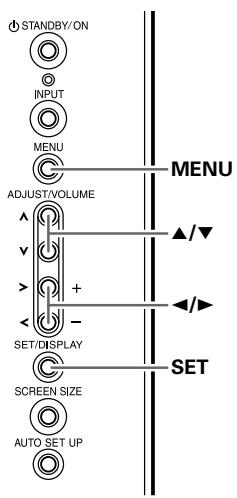
Panneau de commande de I'écran à plasma
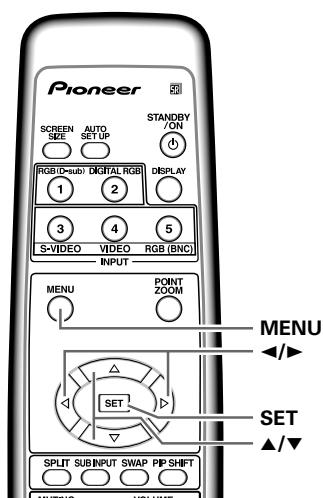
Télécommande
1 Appuyez sur la touche MENU pour afficher la page de menu.
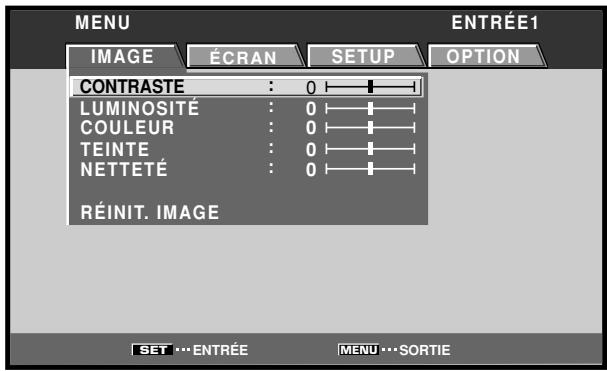
2 Utilisez les touches / pour désir l'option [ÉCRAN].
![PIONEER PDA-5004 - Utilisez les touches / pour désir l'option [ÉCRAN]. - 1](/content/2025/01/118616/images/fc807811f0b5157e17612ed06329ed5adaef8c2ec355b3278b8349916a5e3a74.jpg)
Si ENTRÉE2, ENTRÉE3 ou ENTRÉE4 est sélectionné, l'écran suivant apparait et seul le réglage [POSITION] peut être sélectionné.
![PIONEER PDA-5004 - Utilisez les touches / pour désir l'option [ÉCRAN]. - 2](/content/2025/01/118616/images/7c20f965ab717847f1b4f5da8cd856e000c19ae0cfcbb70b276445aa7ce092b2.jpg)
3 Utilisez les touches / pour désirir le paramètre à régler puis appuyez sur la touche SET.
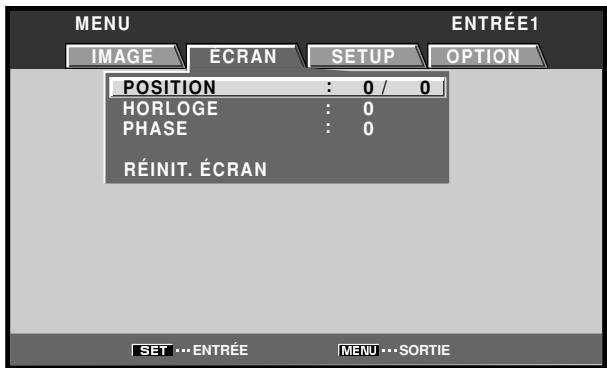
4 Utilisez les touches / et / pour sélectionner la valeur souhaitée.
- Lorsque la rubrique [POSITION] est sélectionnée, les touches contrôlent le mouvement dans le sens horizontal (H) et les touches dans le sens vertical (V).
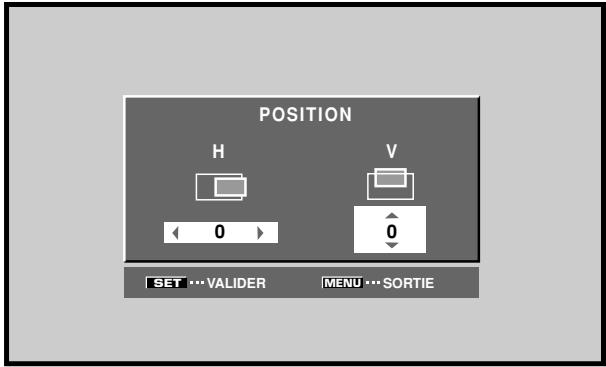
Utilisez les touches pour le réglage des paramètres [HORLOGE] et [PHASE].
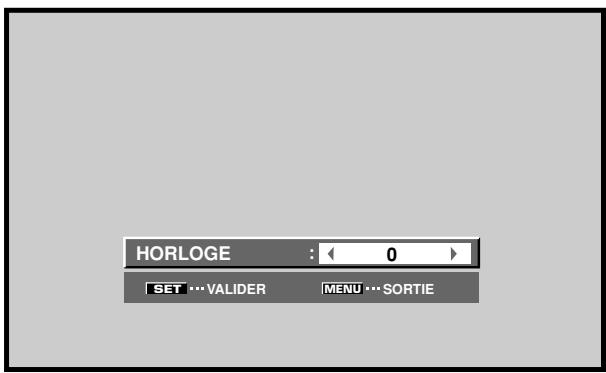
5 Appuyez sur la touche SET.
En appuyant sur la touche SET, vous mettez en mémoire la valeur可以选择 et returnez à la page de l'opération 3.
6 Appuyez sur la touche MENU pour abandonner la page de menu lorsque la mise en oeuvre est terminée.
Remarque
- Effectuez ces réglages pour chaque entrée (INPUT1 ou INPUT5) et chaque signal.
- Si ENTRÉE2 (INPUT2) est sélectionné, seul le paramètre [POSITION] peut être ajusté.
Paramètres qui peuvent être régles [ÉCRAN]
Voici de brèves explications sur les paramètres qui peuvent être régés grâce à l'option [ÉCRAN]. POSITION
H Réglage de la position latérale de l'image.
V………Réglage de la position verticale de l'image.
HORLOGE Réglage des signaux et du bruit. Ce réglage agit sur la fréquence du signal de l'horloge interne en fonction du signal d'entrée video.
PHASE. Réglage du scintillage et des erreurs de couleur. Ce réglage agit sur la phase du signal de l'horloge interne dont la fréquence a été réglée au moyen du paramètre [HORLOGE].
Remarques
- Les paramétres de réglage [HORLOGE] et [PHASE] sont pris en compte uniquement pour INPUT1 et INPUT5.
- Si la fréquence [HORLOGE] est changée, il se peut que l'option [H] de la commande [POSITION] doit être retouchée.
- Si les paramètres de l'option [ÉCRAN] ont des valeurs excessives, l'image peut être déformée.
- Lorsque [PARAMÉTRAGE AUTO.] est régle sur [ACTIF], la sélection du mode de réglage [POSITION] ou [HORLOGE] fera s'afficher un message sur l'écran, mais le réglage est possible. Cependant, si la source est changée, la valeur ménorisée sera celle qui a été définie automatiquement par le mode de paramétrage automatique. Si vous désirez ménoriser une valeur manuellement définie, réglez le mode [PARAMÉTRAGE AUTO.] sur [INACTIF] (page 29) avant d'effectuer les réglages.
Pour rétablier les valeurs par défaut des paramètres de l'option [ECRAN]
Si les réglages effectués ne vous conviennent pas, il peut être souhaitable de rétablier les valeurs par défaut des différents paramètres de l'option [ÉCRAN]只不过 que de continuer à modifier les réglages.
1 Au cours de l'opération 3 ci-dessus, utilisez les touches / pourCHOISIR L'option [REINIT. ECRAN] puis appuyez sur la touche SET.
![PIONEER PDA-5004 - Au cours de l'opération 3 ci-dessus, utilisez les touches / pourCHOISIR L'option [REINIT. ECRAN] puis appuyez sur la touche SET. - 1](/content/2025/01/118616/images/968e4e6f954e97e1ad8d88fcb755f7f31b4daa51bed7581c333fd1186f69991f.jpg)
2 Utilisez les touches / pourCHOISIR la valeur [OUI]puis appuyez sur la touche SET.
Les valeurs par défaut des paramètres de l'option [ÉCRAN] sont rétablies.
Réglage de l'orbiteur (ORBITER)
À intervalles déterminés (environ toutes les 8 minutes), cette fonction déplace automatiquement et progressivement la position d'affichage sur l'écran. Le mouvement sur l'écran est de 1 pixel dans le sens horizontal ou vertical.
Lorsqu'une image fixe doit être affichée, le fait de régler [ORBITER] sur [MARCHE] permettra d'éviter des "brûlures" de l'écran par suite d'une image rémanente.
- Cette fonction n'est pas prise en compte à l'emploi de la fonction POINT ZOOM, de la fonction multi-écran ou de l'affichage du menu.
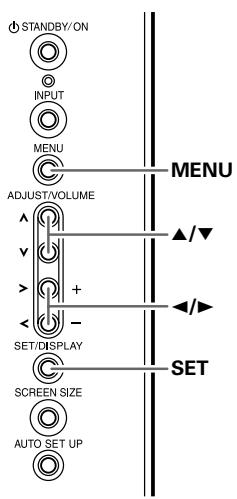
Panneau de commande de I'ecran a plasma
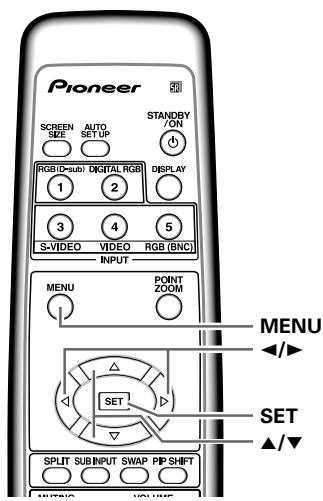
Telecommande
1 Appuyez sur la touche MENU pour afficher la page de menu.
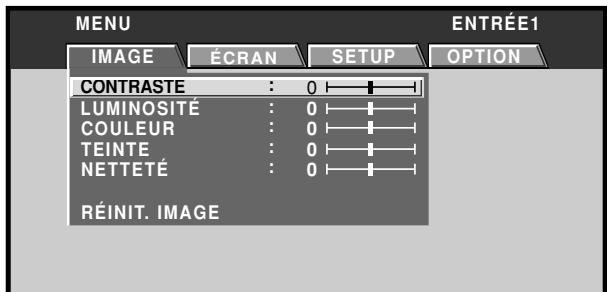
2 Utilisez les touches / pour selectionner [OPTION].
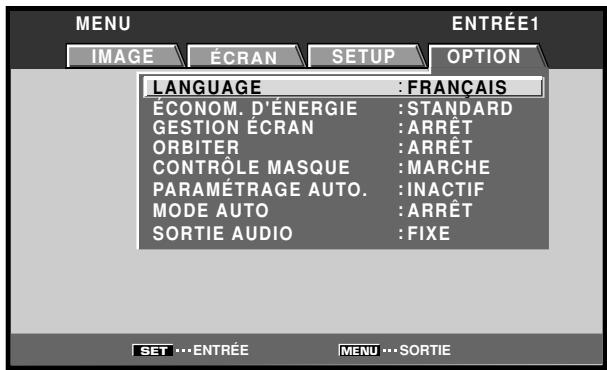
3 Utilisez les touches / pour selectionner [ORBITER].
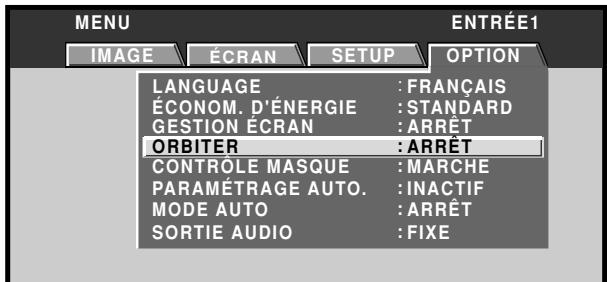
4 Appuyez sur la touche SET pour valider le réglage.
Le réglage par défaut effectué en usine est [ARRÊT] À chaque pression sur la touche, le réglage change comme suit :
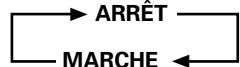
5 Lorsque les réglages sont terminés, appuyez sur la touche MENU pour repasser à l'image d'écran normal.
Remarque
Le paramètre [ORBITER] affecte toutes les sources d'entrée.
Position de masque létal (CONTRÔLÉ MASQUE)
Lorsque le format d'écran est réglé sur [POINT PAR POINT] ou [4:3], ou à l'emploi de l'affichage multi-écran, la position des barres noires sur les côts de l'écran et la position du sous-écran sont légèrement modifiées à chaque mise sous tension afin d'atténuer les "brûlures" causées par les images rémanentes sur l'écran.
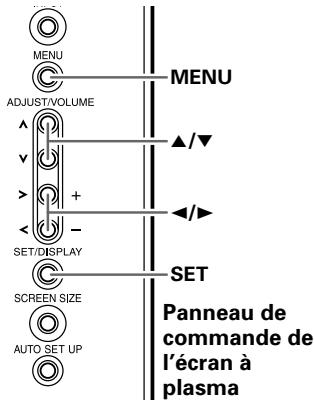
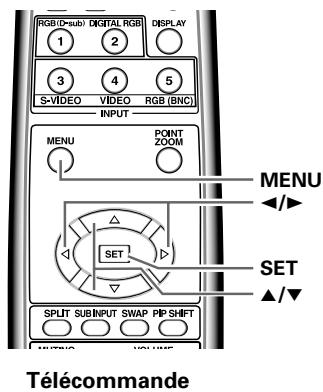
1 Appuyez sur la touche MENU pour afficher la page de menu.
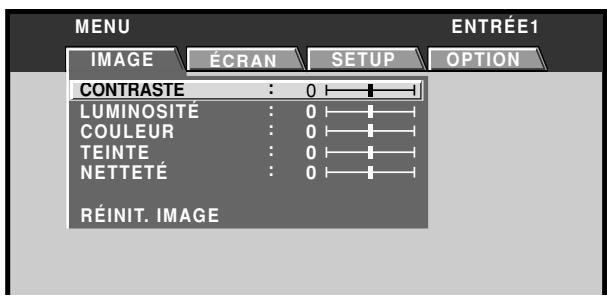
2 Utilisez les touches pour selectionner [OPTION].
![PIONEER PDA-5004 - Utilisez les touches pour selectionner [OPTION]. - 1](/content/2025/01/118616/images/15614ec018aaf296167e80912022ea0f9e902119aec6446ae39e4e49b817469e.jpg)
3 Utilisez les touches / pour selectionner [CONTRôle MASQUE].
![PIONEER PDA-5004 - Utilisez les touches / pour selectionner [CONTRôle MASQUE]. - 1](/content/2025/01/118616/images/087a6ace716bd6272dbd227b72438db4e90e6e4855624582ded1ea5feb6c9d22.jpg)
4 Appuyez sur la touche SET pour valider le réglage. Le réglage par défaut effectué en usine est [MARCHE]. À chaque pression sur la touche, le réglage change comme suit :
![PIONEER PDA-5004 - Appuyez sur la touche SET pour valider le réglage. Le réglage par défaut effectué en usine est [MARCHE]. À chaque pression sur la touche, le réglage change comme suit : - 1](/content/2025/01/118616/images/8abb1601a2bb63411af1db1bc28e2fba43cb001f7a58ff274ffd3568853a3d04.jpg)
5 Lorsque les réglages sont terminés, appuyez sur la touche MENU pour repasser à l'image d'écran normal. Remarque
Le paramètre [CONTRÔLLE MASQUE] affecte toutes les sources d'entrée.
Réglages de gestion d'écran (GESTION ÉCRAN)
Afin d'eviter les brûlures causées par la rémanence d'images virtuelles, cet écran à plasma est doté d'un programme de gestion d'écran qui permet un déplacement de l'image affichée à intervalles réguliers. Le programme peut être régle de manière à déterminer comment le cycle de gestion de l'écran sur 24 heures se repête. Pour des informations sur les paramétres de gestion de l'écran, consultez le technicien d'installation.
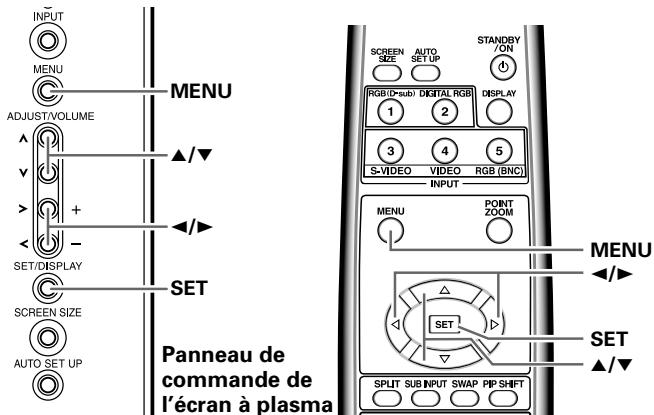
Télécommande
1 Appuyez sur la touche MENU pour afficher la page de menu.
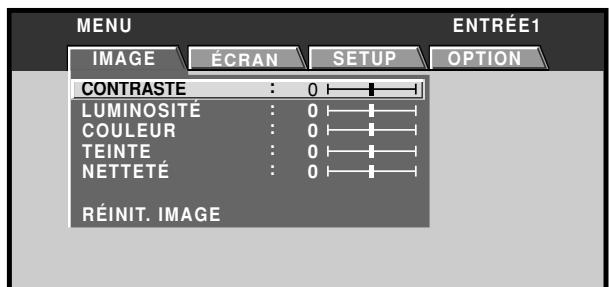
2 Utilisez les touches / pour selectionner [OPTION].
![PIONEER PDA-5004 - Utilisez les touches / pour selectionner [OPTION]. - 1](/content/2025/01/118616/images/3cbaead5f56afea4eb80931f46bbc4dc775622398188647fe96da5e7df1aa025.jpg)
3 Utilisez les touches / pour selectionner [GESTION ÉCRAN], puis appuyez sur la touche SET.
![PIONEER PDA-5004 - Utilisez les touches / pour selectionner [GESTION ÉCRAN], puis appuyez sur la touche SET. - 1](/content/2025/01/118616/images/6dda2f41c200dc35d81ada0cd40e7b715b22d497e542e33fdfe764dc410a81a2.jpg)
4 Utilisez les touches / pour selectionner [STATUS].
![PIONEER PDA-5004 - Utilisez les touches / pour selectionner [STATUS]. - 1](/content/2025/01/118616/images/f1c06ba0f389e613755187d4201b5f2b3cdebc1f5a4955a6112a45b7e033b2b7.jpg)
5 Utilisez les touches /▶ pour sélectionner [UNE FOIS] ou [RéPÉTITION].
Le réglage par défaut effectué en usine est [ARRÊT]. À chaque pression sur la touche, le réglage change comme suit :
![PIONEER PDA-5004 - Utilisez les touches /▶ pour sélectionner [UNE FOIS] ou [RéPÉTITION]. - 1](/content/2025/01/118616/images/c433d368939477efd0b90d6ebd49d274291cb1996f9464c59b40668f2e486be5.jpg)
- UNE FOIS...... Le programme de gestion d'écran est exécuté une fois seulement.
- RÉPÉTITION... Le programme de gestion d'écran est exécuté de façon répétée (par cycle de 24 heures).
- ARRÊT............ Le programme de gestion d'écran est désactifé et une image d'écran normal est affichée de façon continue.
En vertu des paramétrages par défaut effectués en usine, le contenu de l'affichage d'écran change comme suit :
![PIONEER PDA-5004 - Utilisez les touches /▶ pour sélectionner [UNE FOIS] ou [RéPÉTITION]. - 2](/content/2025/01/118616/images/06d2302bd1e4e318c3420d98f41bcb30fcc5795437a23ca2f0fc1584e779d9da.jpg)
![PIONEER PDA-5004 - Utilisez les touches /▶ pour sélectionner [UNE FOIS] ou [RéPÉTITION]. - 3](/content/2025/01/118616/images/b2005cc9255d21bf8076e57737c978fb4323484dfef10ddb8c4c2ed821215d42.jpg)
- Les couleurs et la luminosité de l'image actuelle sont affichées par valeurs inverses. Les niveaux de sortie des couleurs RVB respectives sont inversées, tandis que les zones claires paraissentsons et les sombresparaissentclaires.
Remarques
- Lors d'un réglage à [UNE FOIS], à la fin du programme de gestion d'écran, cette partie de l'affichage se change en un message [ARRÊT]. Si vous souhaitez continuer le programme de gestion d'écran, servez-vous des touches «▶ pour sélectionner à nouveau [UNE FOIS] ou changer à [REPÉTITION].
- Au cours de la gestion d'écran lors d'un réglage sur [UNE FOIS] ou [RéPÉTITION], si l'interrupteur d'alimentation MAIN POWER est coupé, le programme de gestion d'écran s'arrête et cette partie de l'affichage indiquera le message [ARRÊT]. Si vous souhaitez continuer le programme de gestion d'écran, servez- vous des touches «▶ pour sélectionner à nouveau [UNE FOIS] ou [RéPÉTITION].
6 Utilisez les touches / pour selectionner [DÉLAI ACTIVATION].
![PIONEER PDA-5004 - Utilisez les touches / pour selectionner [DÉLAI ACTIVATION]. - 1](/content/2025/01/118616/images/ce4874984795a1f3c6730a15c181fce9738ef2dad8028316aeb119e9dc15f686.jpg)
7 Utilisez les touches / pour régler l'heure à laquelle vous souhaitez que le programme de gestion d'écran commence.
En agissant sur les touches / , il est possible de programmer le fonctionnement de la gestion d'écran entre 0 et 24 heures, par paliers de 10 minutes.
8 Utilisez les touches / pour selectionner [DEMARRAGE].
![PIONEER PDA-5004 - Utilisez les touches / pour selectionner [DEMARRAGE]. - 1](/content/2025/01/118616/images/53e0389bc96891ffc3b75dbd7c32caf5cbd21dca1de432eee37db94e8f0a6862.jpg)
9 Appuyez sur la touche SET.
La valeur définie est mémorisée et l'écran repasse à celui qui est affché à l'étape 2.
Le compte à rebours commence lorsque la touche SET est actionnée et après le passage de la durée définie à l' étape 7, le programme de gestion d'écran commence à fonctionner.
10 Lorsque le réglage est terminé, appuyez sur la touche MENU pour revenir à l'image d'écran normal. Remarque
Le paramètre [GESTION ÉCRAN] affecte toutes les sources d'entrée.
Réglages d'économie d'énergie (ÉCONOM. D'ENERGIE)
Cette fonction permet une atténuation de la luminosité de l'écran, un moyen de réduire la consommation de courant et d'eviter la détérioration de l'écran.
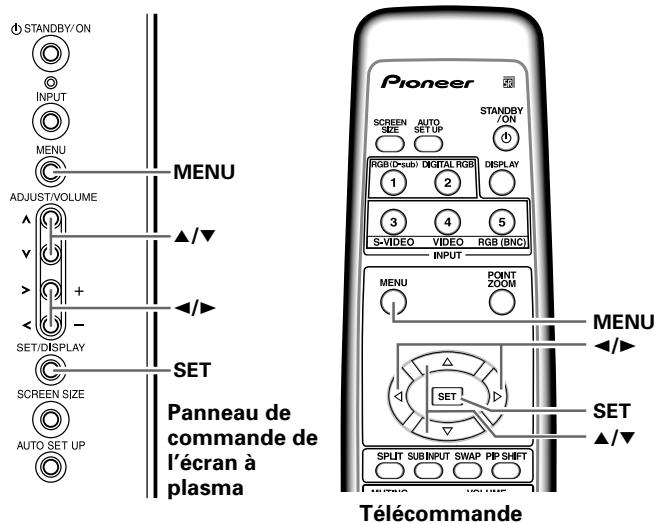
1 Appuyez sur la touche MENU pour afficher la page de menu.
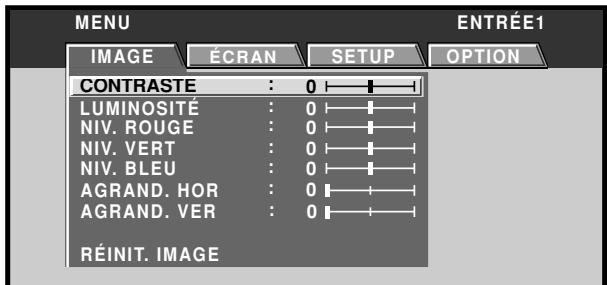
2 Utilisez les touches pour désir [OPTION].
![PIONEER PDA-5004 - Utilisez les touches pour désir [OPTION]. - 1](/content/2025/01/118616/images/ec770c381dd6e7e3be0b81c8abf9c1c1c5adbae65a1d442d120505f38cdb27c6.jpg)
3 Utilisez les touches / pour désirir [ÉCONOM. D'ENERGIE].
![PIONEER PDA-5004 - Utilisez les touches / pour désirir [ÉCONOM. D'ENERGIE]. - 1](/content/2025/01/118616/images/2bb7d7336fc3cfa093a85f3cc9e138d193cb57ca286a126e460cc652a7b2c50f.jpg)
4 Appuyez sur la touche SET pour désir l'option [ÉCONOM. D'ENERGIE].
Le réglage par défaut effectué en Usine est [STANDARD].
Le réglage change comme suit chaque fois que la touche SET est actionnée:
![PIONEER PDA-5004 - Appuyez sur la touche SET pour désir l'option [ÉCONOM. D'ENERGIE]. - 1](/content/2025/01/118616/images/70f9bbfd4c2b50d5e48ecd1566ab88216773cab532af0b267f9419de77a7b9e4.jpg)
- STANDARD ... La luminosité est ajustée en fonction du signal d'entrée afin de produit des images claires et/agréables à regarder.
- MODE1 ....... La luminosité est ajustée en fonction du signal d'entrée, mais la consommation de courant est inférieure à celle du mode [STANDARD].
- MODE2 ......... La luminosité est ajustée en fonction du signal d'entrée, mais la consommation de courant est inférieure à celle du mode [MODE1].
- MODE3 ......... La luminosité reste à un niveau fixe, quel que soit le signal d'entrée, ce qui contribue à réduire la dépréciation de l'écran par rémanence d'images virtuelles, etc.
- AUTO ......... La luminosité se règle automatiquement en fonction des conditions de l'éclairage ambient, de manière à produit des images optimes.
5 Une fois terminés ces réglages, appuyez sur la touche MENU pour repasser à l'écran normal.
Remarque
Le paramètre [ÉCONOM. D'ENERGIE] concerne toutes les sources d'entrée.
Changement de la température de couleur (TEMP. COULEUR)
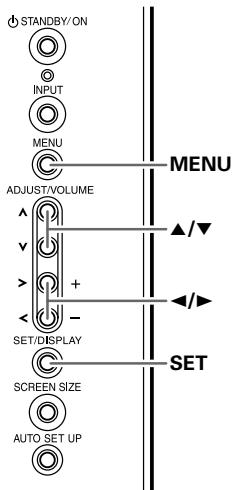
Panneau de commande de I'écran à plasma
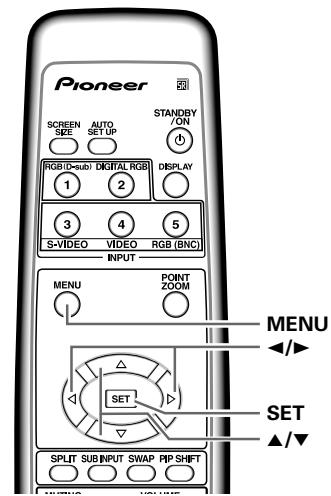
Télécommande
1 Appuyez sur la touche MENU pour afficher la page de menu.
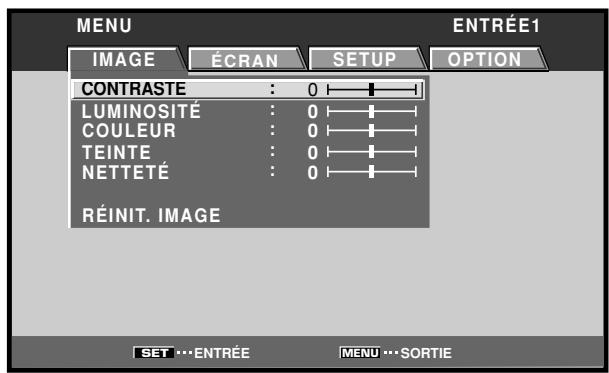
2 Utilisez les touches / pourCHOISIR [SETUP].
![PIONEER PDA-5004 - Utilisez les touches / pourCHOISIR [SETUP]. - 1](/content/2025/01/118616/images/ba6800156786952dbba299f656213461970dd8c7fefa0796b21a71d6a483755b.jpg)
3 Utilisez les touches / pour désirir [TEMP. COULEUR], puis appuyez sur la touche SET.
![PIONEER PDA-5004 - Utilisez les touches / pour désirir [TEMP. COULEUR], puis appuyez sur la touche SET. - 1](/content/2025/01/118616/images/61fa86e8595518475b097c96606901336d60f35acdf08a2c22eeb91ca6e5a680.jpg)
4 Utilisez les touches / pour désirir le réglage de température de couleur souhaïte.
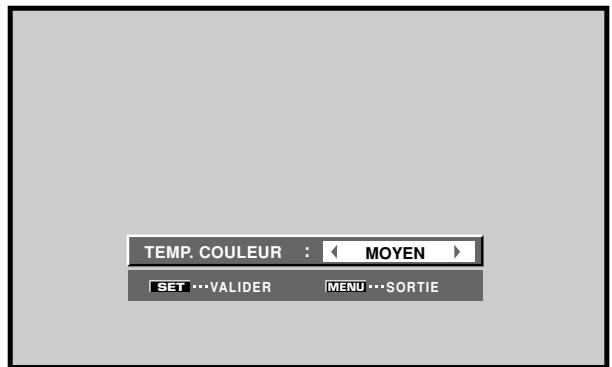
Le réglage par défaut effectué en Usine est [MOYEN].
Le paramètre de température couleur change dans l'ordre suivant à chaque pression sur la touche :

5 Appuyez sur la touche SET.
La fonction de température de couleur [TEMP. COULEUR] est réglée et l'écran revient à celui représenté à l' étape 4.
6 Lorsque ces réglages sont terminés, appuyez à nouveau sur la touche MENU pour repasser à l'affichage normal.
Remarque
Les réglages [TEMP. COULEUR] sont pris en compte
uniquement pour un signal d'entrée provenant d'un composant video. Effectuez les réglages individuellement pour chaque entrée (INPUT1 à INPUT5) et pour chaque type de signal. (Pour INPUT2, PDP-505CMX/PDP-50MXE10/PDP-50MXE11 seulement)
Réduction du bruit video (DNR)
Effectuez ce réglage si le bruit video n'est pas supportable.
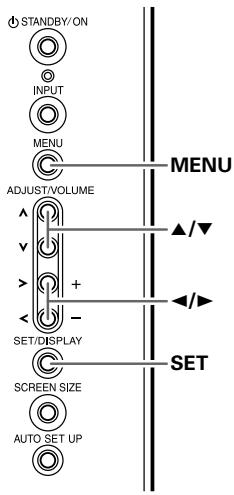
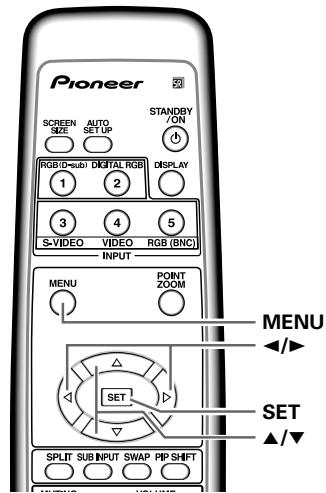
Télécommande
Panneau de commande de I'ecran à plasma
1 Appuyez sur la touche MENU pour afficher la page de menu.
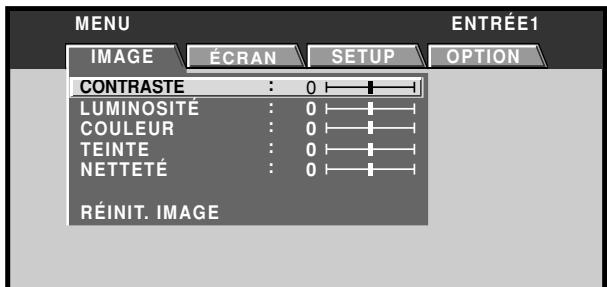
2 Utilisez sur les touches pour désir l'option [SETUP].
![PIONEER PDA-5004 - Utilisez sur les touches pour désir l'option [SETUP]. - 1](/content/2025/01/118616/images/b23360389f26a1dceca71efd451617b7534851341f374ef2786655456e40be4f.jpg)
3 Utilisez les touches / pour désirir [DNR], puis appuyez sur la touche SET.
![PIONEER PDA-5004 - Utilisez les touches / pour désirir [DNR], puis appuyez sur la touche SET. - 1](/content/2025/01/118616/images/6a67d1c76ceb3d721617a1a7b69836a8a9f4448bcbcf6ad8a9a669793c0428f5.jpg)
4 Utilisez les touches / pour désir le réglage souhaïée pour la réduction du bruit [DNR].
![PIONEER PDA-5004 - Utilisez les touches / pour désir le réglage souhaïée pour la réduction du bruit [DNR]. - 1](/content/2025/01/118616/images/6eeda9eb88007e9ab8a51cef60b1838d73606ef9739ddb162194a7fd8e92aece.jpg)
Le réglage par défaut effectué en Usine est [MOYEN]. Le paramètre de réduction du bruit numérique change dans l'ordre suivant à chaque pression sur la touche :
![PIONEER PDA-5004 - Utilisez les touches / pour désir le réglage souhaïée pour la réduction du bruit [DNR]. - 2](/content/2025/01/118616/images/f64297f403ccbcab0a6cf4bbb2ed9b40c91671d814565436d7f4b97f964546ab.jpg)
- L'effet de réduction du bruit augmente dans l'ordre: BAS → MOYEN → HAUT
5 Appuyez sur la touche SET.
La fonction de température de couleur [DNR] est réglée et l'écran revient à celui représenté à l' étape 4.
6 Lorsque ces réglages sont terminés, appuyez à nouveau sur la touche MENU pour repasser à l'affichage normal.
Remarque
Les réglages [DNR] sont pris en compte uniquement pour un signal d'entrée provenant d'un composant video. Effectuez les réglages individuellement pour chaque entrée (INPUT1 à INPUT5) et pour chaque type de signal. (Pour INPUT2, PDP-505CMX/PDP-50MXE10/PDP-50MXE11 seulement)
Réduction du bruit sur les images MPEG (MPEG NR)
Utilisez cette fonction si les émissions numériques ou les images de DVD et MPEG sont distordues par ce qu'onappele du "bruit de moustique".

Panneau de commande de I'écran à plasma
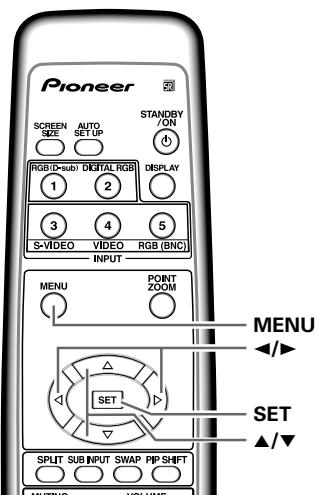
Télécommande
1 Appuyez sur la touche MENU pour afficher la page de menu.
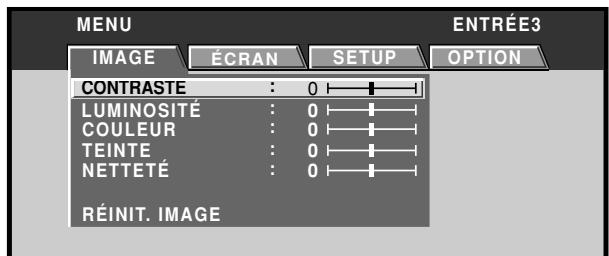
2 Utilisez sur les touches pour désir l'option [SETUP].
![PIONEER PDA-5004 - Utilisez sur les touches pour désir l'option [SETUP]. - 1](/content/2025/01/118616/images/aaf38e6c51a6832b25b05c3205619835562ff2b3272133cd861afefbcdd4d5c8.jpg)
3 Utilisez les touches / pourCHOISIR [MPEG NR], puis appuyez sur la touche SET.
![PIONEER PDA-5004 - Utilisez les touches / pourCHOISIR [MPEG NR], puis appuyez sur la touche SET. - 1](/content/2025/01/118616/images/8be441cd93c99f6aa131707d3fa09e7a79afca3fa2a7a5ba78b251869eff74ff.jpg)
4 Utilisez les touches /▶ pour désirir le réglage souhaïée pour [MPEG NR].
![PIONEER PDA-5004 - Utilisez les touches /▶ pour désirir le réglage souhaïée pour [MPEG NR]. - 1](/content/2025/01/118616/images/9e953cadfd3748410b4f4c88a567e939d5f25d299059c6ad5f79c5a3eca16948.jpg)
Le réglage par défaut effectué en usine est [BAS].
Le paramètre de réduction du bruit change dans l'ordre suivant à chaque pression sur la touche :
![PIONEER PDA-5004 - Utilisez les touches /▶ pour désirir le réglage souhaïée pour [MPEG NR]. - 2](/content/2025/01/118616/images/7f321741778c8f6a1f15949124ff36f6316164baecdf76a6fc11158fb9d61e5e.jpg)
- L'effet de réduction du bruit augmente dans l'ordre: BAS → MOYEN → HAUT
5 Appuyez sur la touche SET.
La fonction de température de couleur [MPEG NR] est réglée et l'écran revient à celui représenté à l' étape 4.
6 Lorsque ces réglages sont terminés, appuyez à nouveau sur la touche MENU pour repasser à l'affichage normal.
Remarque
Les réglages [MPEG NR] sont pris en compte uniquement pour un signal d'entrée provenant d'un composant video. Effectuez les réglages individuellement pour chaque entrée (INPUT1 à INPUT5) et pour chaque type de signal. (Pour INPUT2, PDP-505CMX/PDP-50MXE10/PDP-50MXE11 seulement)
Augmentation du contraste du bord de couleur (CTI)
Pour améliorer le contraste du contour des couleurs selon ses préférences.
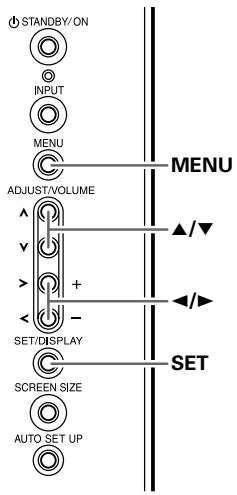
Panneau de commande de I'ecran a plasma
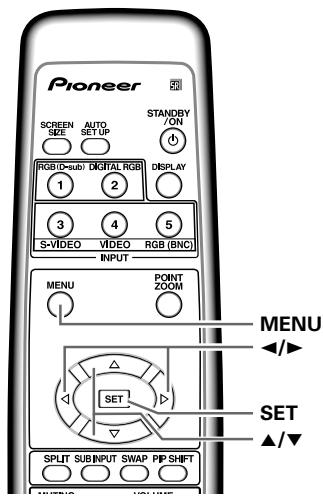
Télécommande
1 Appuyez sur la touche MENU pour afficher la page de menu.
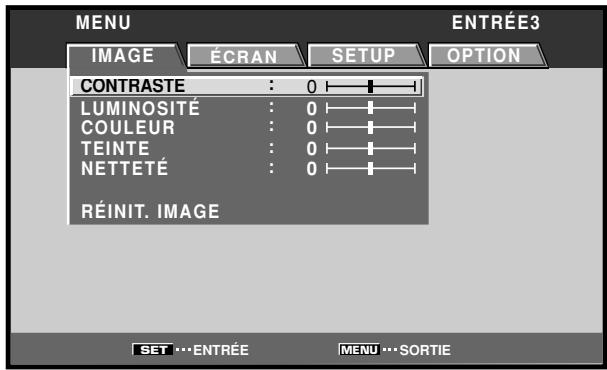
2 Utilisez sur les touches pour désir l'option [SETUP].
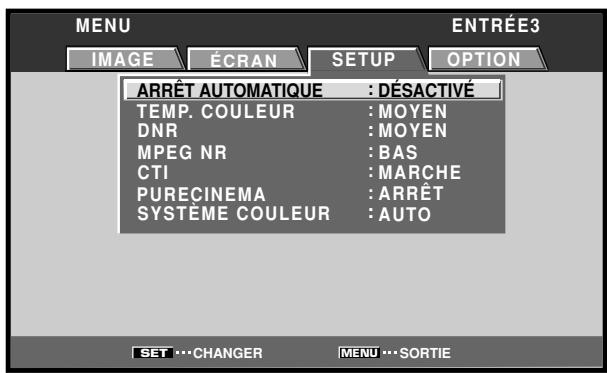
3 Utilisez les touches / pour désirir [CTI], puis appuyez sur la touche SET.
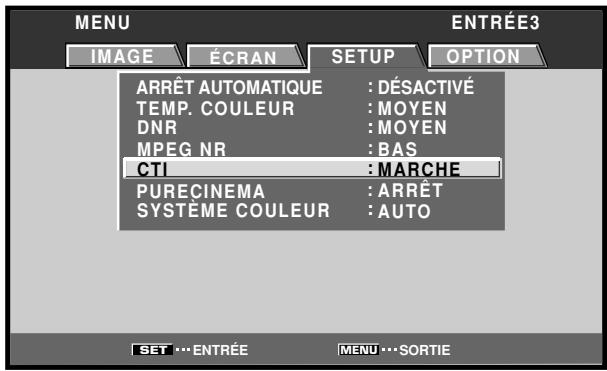
4 Utilisez les touches / pourCHOIR le réglage souhaitée pour [CTI].
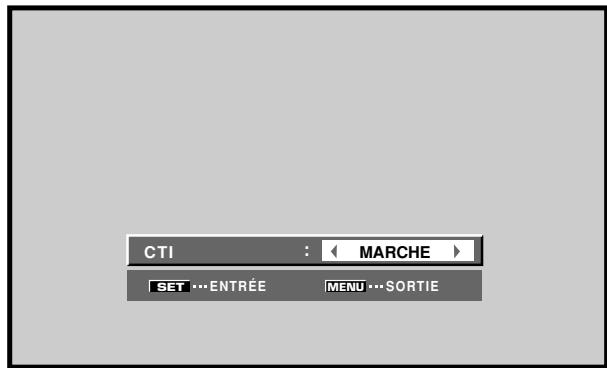
Le réglage par défaut effectué en usine est [MARCHE]. À chaque poussée sur la touche, le réglage change dans l'ordre suivant :
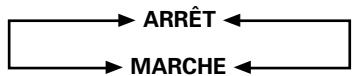
5 Appuyez sur la touche SET.
La fonction de température de couleur [CTI] est réglée et l'écran revient à celui représenté à l' étape 4.
6 Lorsque ces réglages sont terminés, appuyez à nouveau sur la touche MENU pour repasser à l'affichage normal.
Remarque
Les réglages [CTI] sont pris en compte uniquement pour un signal d'entrée provenant d'un composant video. Effectuez les réglages individuellement pour chaque entrée (INPUT1 à INPUT5) et pour chaque type de signal. (Pour INPUT2, PDP-505CMX/PDP-50MXE10/PDP-50MXE11 seulement)
Réglage du mode PURECINEMA
Il permet une lecture DVD de l'enregistrement de films et d'autres images avec une fidélité améliorée.
Remarque
Effectuez les réglages individuellement pour chaque entrée (INPUT1 à INPUT5) et pour chaque type de signal. (Pour INPUT2, PDP-505CMX/PDP-50MXE10/PDP-50MXE11 seulement)
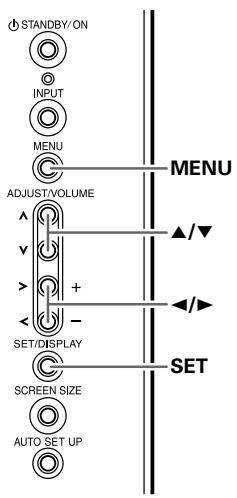
Panneau de commande de I'écran à plasma
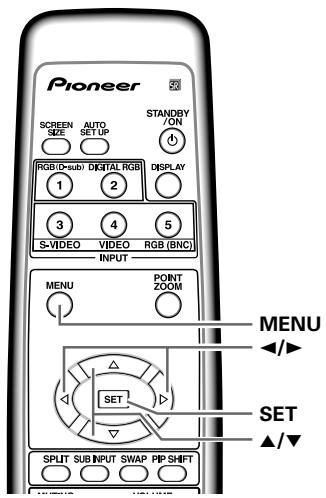
Télécommande
1 Appuyez sur la touche MENU pour afficher la page de menu.
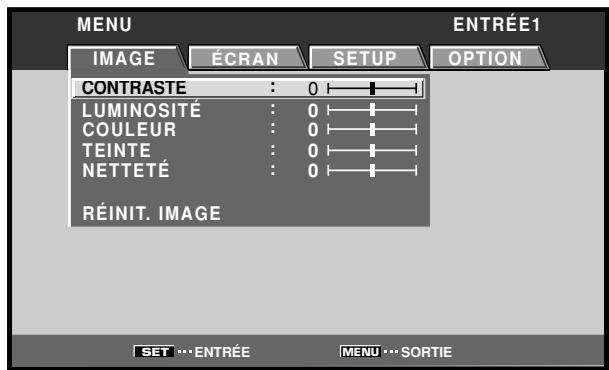
2 Utilisez les touches / pour désir l'option [SETUP].
![PIONEER PDA-5004 - Utilisez les touches / pour désir l'option [SETUP]. - 1](/content/2025/01/118616/images/5a8c195c7155fb0d07472722a668f3b01a138aacb6f090f719809219992bb06b.jpg)
3 Utilisez les touches / pour désir [PURECINEMA].
![PIONEER PDA-5004 - Utilisez les touches / pour désir [PURECINEMA]. - 1](/content/2025/01/118616/images/5d6533a395bfbf50ce42a12330ef8a0d3922276fd616728d9498d1d2baa0b22a.jpg)
4 Utilisez les touches / pour selectionner le mode [PURECINEMA] souhaite.
![PIONEER PDA-5004 - Utilisez les touches / pour selectionner le mode [PURECINEMA] souhaite. - 1](/content/2025/01/118616/images/ddbe9f27ec167193250a6e494e1662bd96b114ed3949fd6d99ab45d9d1c3b24e.jpg)
Le réglage par défaut effectué en Usine est [ARRÊT]. À chaque poussaée sur la touche, le réglage du mode d'écran change dans l'ordre suivant :
![PIONEER PDA-5004 - Utilisez les touches / pour selectionner le mode [PURECINEMA] souhaite. - 2](/content/2025/01/118616/images/aa8666ca019d61b4efc904ce9e914a863f3eed9664a95c99909d31e9b87b27de.jpg)
- ARRÊT............ La fonction [PURECINEMA] est désactivée.
STANDARD .... A la lecture de DVD et d'images de film Hi-Vision enregistrés à 24 images/sec., les données enregistrées sont automatiquement détectées et les ajustements sont apportés pour fournir une restitution optimale de la beauté des images originales. - AVANCE .... A la lecture de DVD où les images sont enregistrées à 24 images/sec., les informations video enregistrées sont automatiquement détectées et les signaux sont convertis en 72 Hz pour la lecture, afin de recréer la fluidité de mouvement de l'écran d'une salle de cinema et l'impression de veritable qualité visuelle du film.
Remarque
Pendant l'entrée des signaux video, il se peut que les modes pouvant être sélectionnés soient différents selon le type du signal d'entrée. Pour plus de détails, consultez le
"Supplément 3: Tableau des compatibilités du signal PURECINEMA" (page 47).
5 Appuyez sur la touche SET.
La fonction [PURECINEMA] est régée et l'écran revient à celui représenté à l' étape 4.
6 Lorsque ces réglages sont terminés, appuyez à nouveau sur la touche MENU pour repasser à l'affichage normal.
Réglage du système couleur (SYSTEME COULEUR)
Les entrées INPUT3 et INPUT4 sont compatibles avec différents standards de télévision utilisés dans le monde; la détction du standard du signal télévisé est automatique. En principe, choisissez [SYSTÈME COULEUR: AUTO] de manière que la détction soit automatique. Toutefois, certains signaux résultat de copie ou de montage peuvent être affichés de manière erronée (perte de couleur, etc.). En ce cas, changez le standard en fonction du signal d'entrée.
Remarque
Le choix du standard est nécessaire pour chaque entrée (INPUT3 et INPUT4). Choiser le standard du signal télévisé appliqué à l'entrée, permet un traitement immédiat du signal et évite toute erreur dans la détction automatique du standard.
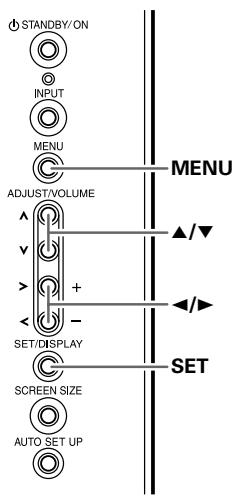
Panneau de commande de I'écran à plasma
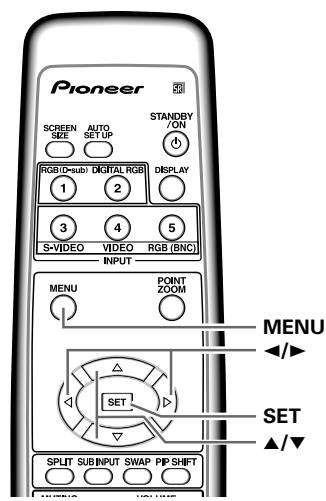
Télécommande
1 Appuyez sur la touche MENU pour afficher la page de menu.
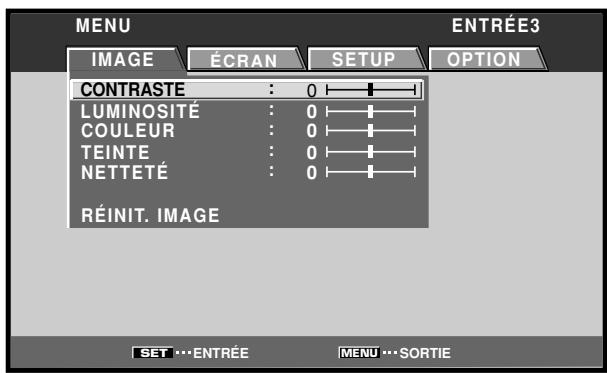
2 Utilisez les touches / pour désir l'option [SETUP].
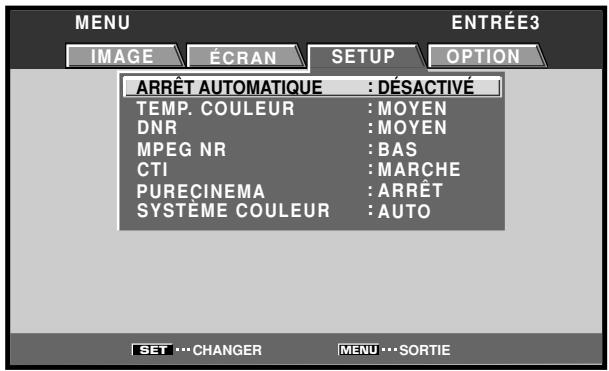
3 Utilisez les touches / pour désirir l'option [SYSTÉME COULEUR].
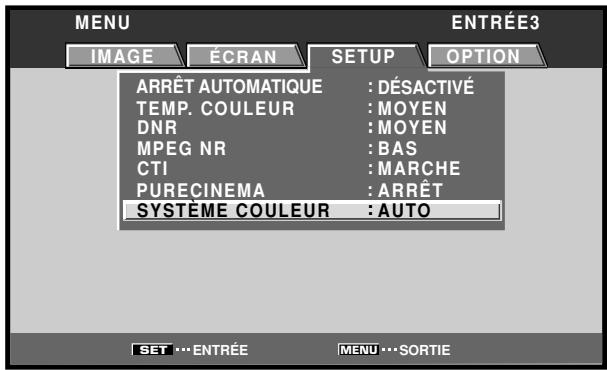
4 Appuyez sur la touche SET de manière repétée jusqu'à ce que le standard convenable soit affchéé. Le réglage par défaut effectué en usine est [AUTO]. Chaque pression sur la touche SET, modifie comme suit les indications affichées :

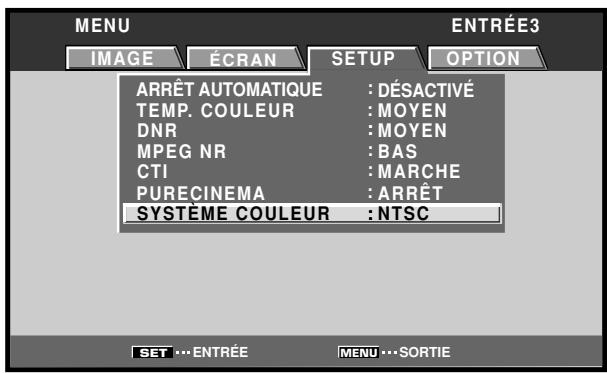
5 Appuyez sur la touche MENU pour abandonner la page de menu lorsque la mise en oeuvre est terminée.
Commutation d'entrée automatique (MODE AUTO)
Cet écran à plasma possède une fonction de détéction [MODE AUTO]. Lorsqu'un signal est détecté à l'entrée sélectionnée, le sélection der fonction assure une commutation automatique à cette entrée.
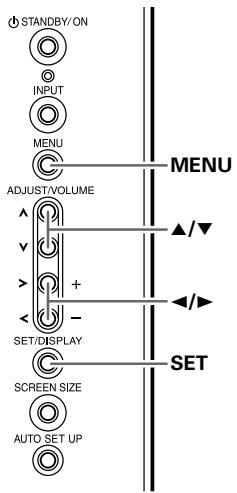
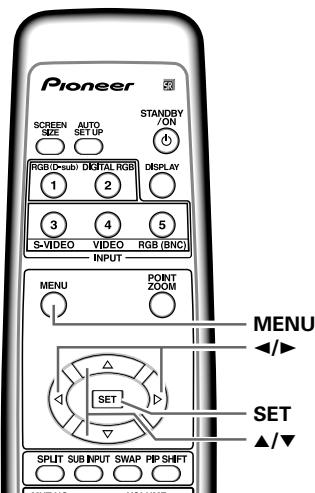
Panneau de commande de I'écran à plasma
Télécommande
1 Appuyez sur la touche MENU pour afficher la page de menu.
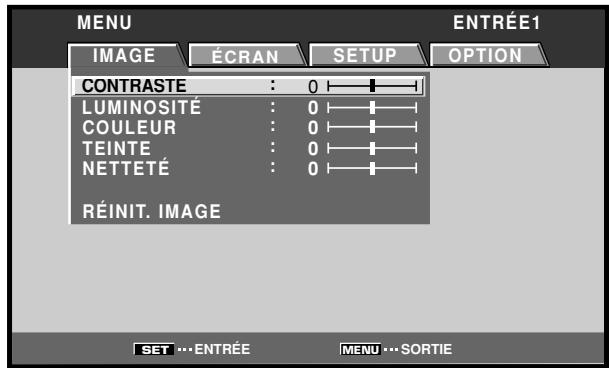
2 Utilisez les touches pourCHOISIR [OPTION].
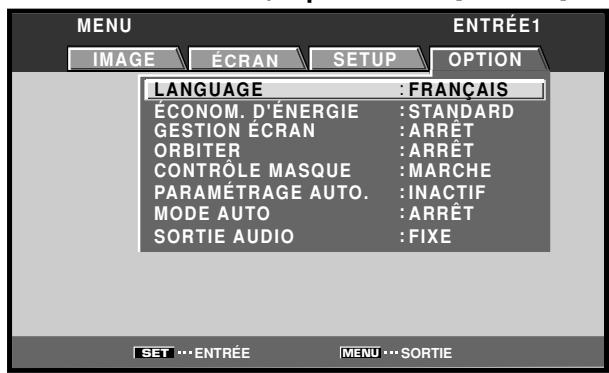
3 Utilisez les touches / pourCHOISIR [MODE AUTO].
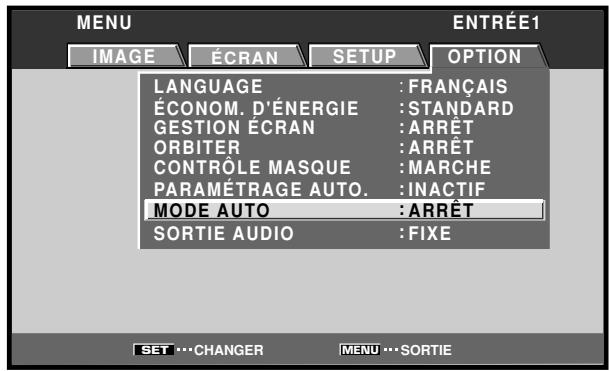
4 Appuyez sur la touche SET pourCHOISIR le réglage souhaité pour [MODE AUTO].
Le réglage par défaut effectué en usine est [ARRÊT] (hors service). A chaque pression sur la touche SET, la fonction du sélecteur permute comme suit:
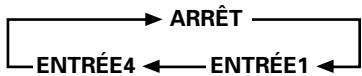
-
ARRÉT .... Le paramètre [MODE AUTO] est désactivé.
ENTRÉE1 ou ENTRÉE4... -
Si un signal est détecté à la prise d'entrée Sélectionnée, la fonction d'entrée passera automatiquement à l'entrée Sélectionnée.
- Àprous que la fonction [MODE AUTO] a provoqué le changement de l'entrée, la source d'entrée repassera à celle qui était sélectionnée avant l'action de la fonction [MODE AUTO] si le signal d'entrée n'est plus détecté.
- Si l'entrée change lorsque l'appareil est en mode [MODE AUTO], une pression sur la touche INPUT pour selectionner une entrée différente fera que le mode [MODE AUTO] sera temporairement désacté, mais il pourrait à nouveau être activé en mettant l'appareil sous/hors tension.
5 Une fois terminés ces réglages, appuyez sur la touche MENU pour repasser à l'écran normal.
Remarques
- Le paramètre [MODE AUTO] pour [ENTRÉE1] est supporté uniquement lorsqu'un signal RVB analogue SYNC séparé ou SYNC composite est fourni. (Lorsqu'un signal G ON SYNC ou un signal video à composants est entré, la fonction [MODE AUTO] est désactivée.)
- Le paramètre [MODE AUTO] affecte toutes les sources d'entrée.
A propos de la sortie audio (SORTIE AUDIO) (PDP-504CMX/PDP-50MXE1/PDP-50MXE1-S et le PDP-434CMX/PDP-43MXE1/PDP-43MXE1-S seulement)
Au besoin, le niveau du signal fourni à la prise AUDIO (OUTPUT) peut être régle sur [FIXE] ou [VARIABLE] (lié à la fonction VOLUME).
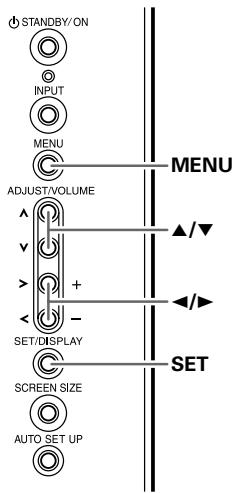
Panneau de commande de I'écran à plasma
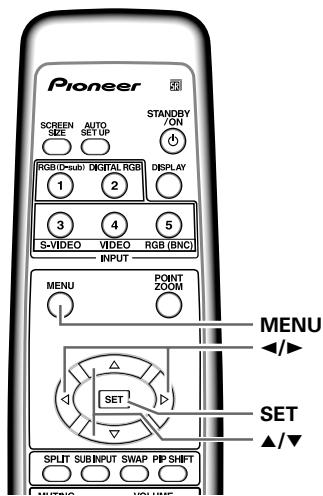
Télécommande
1 Appuyez sur la touche MENU pour afficher la page de menu.
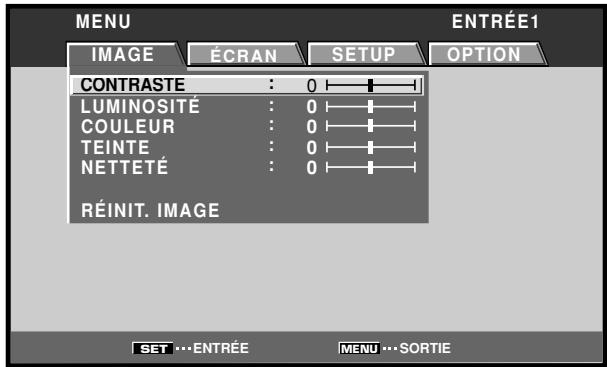
2 Utilisez les touches pour désir [OPTION].
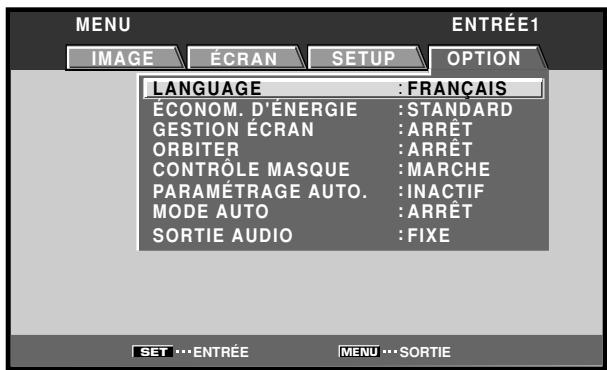
3 Utilisez les touches / pour désir [SORTIE AUDIO].
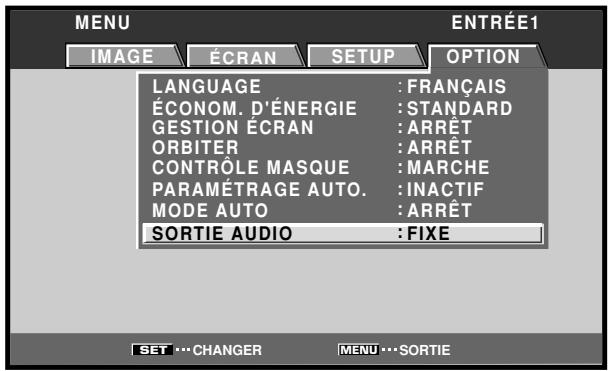
4 Appuyez sur SET pourCHOISIR le réglage souhaité pour le niveau audio.
Le réglage par défaut effectué en usine est [FIXE].
A chaque pression sur la touche SET, la fonction change comme suit:
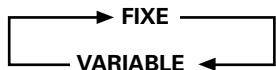
- FIXE............ Le volume de sortie audio ne change pas, même si les commandes VOLUME sont actionnées.
- VARIABLE .... Le volume de sortie audio change selon l'action exercée sur les commandes VOLUME.
5 Une fois terminés ces réglages, appuyez sur la touche MENU pour repasser à l'écran normal.
Remarques
- Le paramètre [SORTIE AUDIO] affecte toutes les sources d'entrée.
- Le volume de la sortie sonore obtenue au niveau de la borne AUDIO du PDP-505CMX/PDP-50MXE10/PDP-50MXE11 est [VARIABLE].
techniques
Généralités
Dimensions hors tout
PDA-5003 301,5 (L) x 27,6 (H) x 148,9 (P) mm
PDA-5004 301,5 (L) x 27,6 (H) x 148,3 (P) mm
Poids 0,4 kg
Gamage de température de fonctionnement .... 0 à 40°C
PDA-5003
Entrée/sortie
Vidéo
INPUT3
Entree
75 Ohms avec protection
INPUT5
(Entrée) Prise BNC (x 5)
- Signal RVB (Compatible G ON SYNC)
RVB ... 0,7 Vcc/75 Ohms/pas de synchro
HD/VS, VD ... Niveau TTL/polarités positive et négative/75 Ohms ou 2,2 kOhms (commutateur d'impédance)
G ON SYNC ...
1 Vcc/75 Ohms/synchrono negative
- Signal video à composant
Y ... 1 Vcc / 75 Ohms, synchro négative PB / CB, PR / CR ...
0,7 Vcc (couleur 100% )/75 Ohms
Audio
Entree) Entree audio (pour INPUT3/4)
Fiche (x 2)
G/D ... 500 mV eff./plus de 10 kOhms
Entrée audio (pour INPUT5)
Fiche (x 2)
G/D ... 500 mV eff./plus de 10 kOhms
PDA-5004
Entrée/sortie
Vidéo
INPUT3
75 Ohms avec protection
INPUT5
Entree) Prise RCA
- Signal RVB (Compatible G ON SYNC)
RVB ... 0,7 Vcc/75 Ohms/pas de synchro G ON SYNC ...
1 Vcc/75 Ohms/synchroné negative
- Signal video à composant
Y ... 1 Vcc / 75 Ohms, synchro négative PB / CB PR / CR ...
0,7 Vcc (couleur 100% )/75 Ohms
Audio
Entree) Entree audio (pour INPUT3)
Fiche (x 2)
G/D ... 500 mV eff./plus de 10 kOhms
Entrée audio (pour INPUT4)
Fiche (x 2)
G/D ... 500 mV eff./plus de 10 kOhms
Entrée audio (pour INPUT5)
Fiche (x 2)
G/D ... 500 mV eff./plus de 10 kOhms
Accessoires
Étiquette pour télécommande 1
Étiquette d'identification de connecteur 1
Vis 2
Mode d'emploi 1
- Les caractéristiques et la presentation peuvent être modifiées sans avis préalable à fin d'amélioration.
Supplément 1
Tableau de compatibilité des signaux video (INPUT1, INPUT5)
:Nondisplayable
| Fréquence de rafraichissement | Format du signal | Format d'image | Remarques | |||||
| Vertical fV (Hz) | Horizontal fH (kHz) | 4:3 | PLEIN ÉCRAN | ZOOM | CINEMA | LARGE | ||
| 50 | 15,625 | Composante | ○ | ○ | ○ | ○ | ○ | 625i (576i)/SDTV |
| RVB | ○ | ○ | ○ | ○ | ○ | |||
| 28,13 | Composante | ○ | ○ | 1125i (1080i)/HDTV | ||||
| RVB | ○ | ○ | ||||||
| 31,25 | Composante | ○ | ○ | ○ | ○ | ○ | 625p (576p)/SDTV | |
| RVB | ○ | ○ | ○ | ○ | ○ | |||
| 37,50 | Composante | ○ | ○ | 750p (720p)/HDTV | ||||
| RVB | ○ | ○ | ||||||
| 56,20 | Composante | ○*2 | 1125p (1080p)/HDTV | |||||
| RVB | ○*2 | |||||||
| 62,50 | Composante | ○*2 | 1250p/HDTV | |||||
| RVB | ○*2 | |||||||
| 60 | 15,734 | Composante | ○ | ○ | ○ | ○ | ○ | 525i (480i)/SDTV |
| RVB | ○ | ○ | ○ | ○ | ○ | |||
| 31,5 | Composante | ○ | ○ | ○ | ○ | ○ | 525p (480p)/SDTV | |
| RVB | ○ | ○ | ○ | ○ | ○ | |||
| 33,75 | Composante | ○*1 | ○ | 1125i (1080i)/HDTV | ||||
| RVB | ○*1 | ○ | 1125i (1035i)/HDTV | |||||
| 45,0 | Composante | ○ | ○ | 750p (720p)/HDTV | ||||
| RVB | ○ | ○ | ||||||
| 67,5 | Composante | ○*2 | 1125p (1080p)/HDTV | |||||
| RVB | ○*2 | |||||||
1: Peut être sélectionné depuis [FULL 1080i] ou [FULL 1035i].
2: Une certaine distorsion visuelle peut se produit selon la combinaison des composants raccordés.
Tableau de compatibilité des signaux video (INPUT2)
(PDP-505CMX/PDP-50MXE10/PDP-50MXE11 seulment)
:Nondisplayable
*1: Peut être sélectionné depuis [FULL 1080i] ou [FULL 1035i].
Supplément 2
Tableau des compatibilités de signal d'ordinateur (lors d'un raccordement au PDP-505CMX/PDP-504CMX/
PDP-50MXE10/PDP-50MXE11/PDP-50MXE1/PDP-50MXE1-S (INPUT1, INPUT5)
: Nonisable
| Définition (Points x Lignes) | Fréquence de rafraichissement | Format d'image (points x lignes) | Remarques | ||||
| Vertical | Horizontal | POINT PAR POINT | 4:3 | PLEIN ÉCRAN | PARTIEL | ||
| 640x400 | 56,4Hz | 24,8kHz | ○1280x768 | NEC PC-9800 | |||
| 720x400 | 70,1Hz | 31,5kHz | ○1280x768 | NEC PC-9800 | |||
| 85,1Hz | 37,9kHz | ↑ | |||||
| 640x480 | 60Hz | 31,5kHz | ◎640x480 | ○1024x768 | ○1280x768 | ||
| 66,7Hz | 35,0kHz | ↑ | ↑ | ↑ | Apple Macintosh 13" | ||
| 72,8Hz | 37,9kHz | ↑ | ↑ | ↑ | |||
| 75Hz | 37,5kHz | ↑ | ↑ | ↑ | |||
| 85Hz | 43,3kHz | ↑ | ↑ | ↑ | |||
| 848x480 | 60Hz | 31,0kHz | ◎848x480 | ○1280x768 | |||
| 800x600 | 56Hz | 35,2kHz | ◎800x600 | ○1024x768 | ○1280x768 | ||
| 60Hz | 37,9kHz | ↑ | ↑ | ↑ | (1072x600) | ||
| 72Hz | 48,1kHz | ↑ | ↑ | ↑ | |||
| 75Hz | 46,9kHz | ↑ | ↑ | ↑ | |||
| 85Hz | 53,7kHz | ↑ | ↑ | ↑ | |||
| 832x624 | 74,6Hz | 49,7kHz | ◎832x624 | ○1024x768 | ○1280x768 | Apple Macintosh 16" | |
| 1024x768 | 60Hz | 48,4kHz | ◎1024x768 | ○1280x768 | (1376 x 768) | ||
| 70Hz | 56,5kHz | ↑ | ↑ | ||||
| 75Hz(74,9Hz) | 60,0kHz(60,2kHz) | ↑ | ↑ | () Indique le monitreurApple Macintosh 19" | |||
| 85Hz | 68,7kHz | ↑ | ↑ | ||||
| 1280x720 | 60Hz | 44,7kHz | ◎1280x720 | ○1280x768 | |||
| 1280x768 | 56Hz | 45,1kHz | ◎1280x768 | ||||
| 60Hz | 47,8kHz | ↑ | |||||
| 70Hz | 56,1kHz | ↑ | |||||
| 1152x864 | 60Hz | 53,7kHz | △1024x768 | △1280x768 | |||
| 72Hz | 64,9kHz | ↑ | ↑ | ||||
| 75Hz | 67,5kHz | ↑ | ↑ | ||||
| 1152x870 | 75,1Hz | 68,5kHz | △1024x768 | △1280x768 | Apple Macintosh 21" | ||
| 1152x900 | 66Hz | 61,8kHz | △1024x768 | △1280x768 | Sun Microsystems LO | ||
| 76Hz | 71,7kHz | ↑ | ↑ | Sun Microsystems HI | |||
| 1280x960 | 60Hz | 60,0kHz | △1024x768 | △1280x768 | |||
| 1280x1024 | 60Hz | 64,0kHz | △1024x768 | △1280x768 | ◎1280x768 | ||
| 75Hz | 80,0kHz | ↑ | ↑ | ↑ | (1600x1024) | ||
| 85Hz | 91,2kHz | ↑ | ↑ | ↑ | |||
| 1400x1050 | 60Hz | 65,3kHz | △1024x768 | △1280x768 | |||
| 75Hz | 82,3kHz | ↑ | ↑ | ||||
| 85Hz | 93,9kHz | ↑ | ↑ | ||||
| 1600x1200 | 60Hz | 75,0kHz | △1024x768 | △1280x768 | |||
| 65Hz | 81,3kHz | ↑ | ↑ | ||||
| 70Hz | 87,5kHz | ↑ | ↑ | ||||
| 75Hz | 93,8kHz | ↑ | ↑ | ||||
| 85Hz | 106,3kHz | ↑ | ↑ | ||||
Tableau des compatibilités de signal d'ordinateur (lors d'un raccordement au PDP-434CMX/PDP-43MXE1/ PDP-43MXE1-S) (INPUT1, INPUT5)
| Définition(Points x Lignes) | Fréquence de rafraichissement | Format d'image (points x lignes) | Remarques | ||||
| Vertical | Horizontal | POINT PAR POINT | 4:3 | PLEIN ÉCRAN | ZOOM | ||
| 640x400 | 56,4Hz | 24,8kHz | ○1024x768 | NEC PC-9800 | |||
| 720x400 | 70,1Hz | 31,5kHz | ○1024x768 | NEC PC-9800 | |||
| 85,1Hz | 37,9kHz | ↑ | |||||
| 640x480 | 60Hz | 31,5kHz | ◎640x480 | ○768x768 | ○1024x768 | ||
| 66,7Hz | 35,0kHz | ↑ | ↑ | ↑ | Apple Macintosh 13" | ||
| 72,8Hz | 37,9kHz | ↑ | ↑ | ↑ | |||
| 75Hz | 37,5kHz | ↑ | ↑ | ↑ | |||
| 85Hz | 43,3kHz | ↑ | ↑ | ↑ | |||
| 848x480 | 60Hz | 31,0kHz | ◎848x480 | ○1024x768 | |||
| 800x600 | 56Hz | 35,2kHz | ◎800x600 | △768x768 | ○1024x768 | ||
| 60Hz | 37,9kHz | ↑ | ↑ | ↑ | (1072x600) | ||
| 72Hz | 48,1kHz | ↑ | ↑ | ↑ | |||
| 75Hz | 46,9kHz | ↑ | ↑ | ↑ | |||
| 85Hz | 53,7kHz | ↑ | ↑ | ↑ | |||
| 832x624 | 74,6Hz | 49,7kHz | ◎832x624 | △768x768 | ○1024x768 | Apple Macintosh 16" | |
| 1024x768 | 60Hz | 48,4kHz | ◎1024x768 | △768x768 | (1376 x 768) | ||
| 70Hz | 56,5kHz | ↑ | ↑ | ||||
| 75Hz(74,9Hz) | 60,0kHz(60,2kHz) | ↑ | ↑ | () Indique le monateurApple Macintosh 19" | |||
| 85Hz | 68,7kHz | ↑ | ↑ | ||||
| 1280x720 | 60Hz | 44,7kHz | △1024x768 | ||||
| 1280x768 | 56Hz | 45,1kHz | △1024x768 | ||||
| 60Hz | 47,8kHz | ↑ | |||||
| 70Hz | 56,1kHz | ↑ | |||||
| 1152x864 | 60Hz | 53,7kHz | △768x768 | △1024x768 | |||
| 72Hz | 64,9kHz | ↑ | ↑ | ||||
| 75Hz | 67,5kHz | ↑ | ↑ | ||||
| 1152x870 | 75,1Hz | 68,7kHz | △768x768 | △1024x768 | Apple Macintosh 21" | ||
| 1152x900 | 66Hz | 61,8kHz | △768x768 | △1024x768 | Sun Microsystems LO | ||
| 76Hz | 71,7kHz | ↑ | ↑ | Sun Microsystems HI | |||
| 1280x960 | 60Hz | 60,0kHz | △768x768 | △1024x768 | |||
| 1280x1024 | 60Hz | 64,0kHz | △768x768 | △1024x768 | △1024x768 | ||
| 75Hz | 80,0kHz | ↑ | ↑ | ↑ | (1600x1024) | ||
| 85Hz | 91,2kHz | ↑ | ↑ | ↑ | |||
| 1400x1050 | 60Hz | 65,3kHz | △768x768 | △1024x768 | |||
| 75Hz | 82,3kHz | ↑ | ↑ | ||||
| 85Hz | 93,9kHz | ↑ | ↑ | ||||
| 1600x1200 | 60Hz | 75,0kHz | △768x768 | △1024x768 | |||
| 65Hz | 81,3kHz | ↑ | ↑ | ||||
| 70Hz | 87,5kHz | ↑ | ↑ | ||||
| 75Hz | 93,8kHz | ↑ | ↑ | ||||
| 85Hz | 106,3kHz | ↑ | ↑ | ||||
[Signification des symboles]
: Image optimale. Un réglage de la position de l'image, de la fréquence de rafraîchissement, de la phase, etc. peut s'avérer nécessaire.
: L'image sera agrandie mais certains petits détails seront difficiles à voir.
: La reproduction est simple. Les détails ne sont pas produits.
Supplément 3
Tableau des compatibilités du signal PURECINEMA (INPUT1, INPUT5)

: Non disponible
Tableau des compatibilités du signal PURECINEMA (INPUT2)
(PDP-505CMX/PDP-50MXE10/PDP-50MXE11圭lement)
| Fréquence de rafraichissement | Format du signal | PURECINEMA | Remarques | |||
| Vertical fv (Hz) | Horizontal fh (kHz) | ARRÊT | STANDARD | AVANCE | ||
| 50 | 15,625 | Composante RVB | ○○○○○○○○○○○○○○○○○○○○○○○○○○○○○○○○○○○○○○○○○○○○○○○○○○○○○○○○○○○○○○○○○○○○○○○○○○○○○○○○○○○○○○○○○○○○○○○○○○○○ | |||
| 28,13 | Composante RVB | ○○○○○○○○○○○○○○○○○○○○○○○○○○○○○○○○○○○○○○○○○○○○○○○○○○○○○○○○○○○○○○○○○○○○○○○○○○○○○○○○○○○○○○○○○○○○ | ||||
| 31,25 | Composante RVB | 625p (575p)/SDTV | ||||
| 37,50 | Composante RVB | 750p (720p)/HDTV | ||||
| 56,25 | Composante RVB | 1125p (1080p)/HDTV | ||||
| 62,50 | Composante RVB | 1250p/HDTV | ||||
| 60 | 15,734 | Composante RVB | ○○○○○○○○○○○○○○○○○○○○○○○○○○○○○○○○○○○○○○○○○○○○○○○○○○○○○○○○○○○○○○○○○○○○○○○○○○○○○○○○○○○○○○○○○○○○ | ○○○○○○○○○○○○○○○○○○○○○○○○○○○○○○○○○○○○○○○○○○○○○○○○○○○○○○○○○○○○○○○○○○○○○○○○○○○○○○○○○○○○○○○○○○○○○○○○○○ | ||

: Non disponible
| Fréquence de rafraichissement | Format du signal | PURECINEMA | Remarques | |||
| Vertical fv (Hz) | Horizontal fh (kHz) | ARRÊT | STANDARD | AVANCE | ||
| 50 | 15,625 | Composante RVB | ○○ | ○○ | 625i (575i)/SDTV | |
| 28,13 | Composante RVB | ○○ | ○○ | 1125i (1080i)/HDTV | ||
| 31,25 | Composante RVB | 625p (575p)/SDTV | ||||
| 37,50 | Composante RVB | 750p (720p)/HDTV | ||||
| 60 | 15,734 | Composante RVB | ○○ | ○○ | ○○ | 525i (480i)/SDTV |
| 31,5 | Composante RVB | ○○ | ○○ | 525p (480p)/SDTV | ||
| 33,75 | Composante RVB | ○○ | ○○ | ○○ | 1125i (1080i)/HDTV | |
| 1125i (1035i)/HDTV | ||||||
| 45,0 | Composante RVB | ○○ | ○○ | 750p (720p)/HDTV | ||
:Nondisplayable
Tableau des compatibilités du signal PURECINEMA (INPUT3, INPUT4)
| Fréquence de rafraichissement | Format du signal | PURECINEMA | Remarques | |||
| Vertical fv (Hz) | Horizontal fh (kHz) | ARRÊT | STANDARD | AVANCE | ||
| 50 | 15.625 | Composite S-vidéo | ○○○ | ○○○ | ○○○ | 625i (575i)/SDTV |
| 60 | 15.734 | Composite S-vidéo | ○○○ | ○○○ | ○○○ | 525i (480i)/SDTV |
Supplément 4
Agencement des broches INPUT1 (Connecteur femelle mini D-sub à 15 broches)
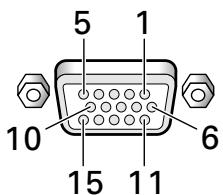
| No.broche | Entrée | Sortie |
| 1 | R | ← |
| 2 | G | ← |
| 3 | B | ← |
| 4 | Réservé (pas de connexion) | ← |
| 5 | Masse | ← |
| 6 | Masse | ← |
| 7 | Masse | ← |
| 8 | Masse | ← |
| 9 | DDC + 5 V | Réservé (pas de connexion) |
| 10 | Masse | ← |
| 11 | Réservé (pas de connexion) | ← |
| 12 | DDC SDA | Réservé (pas de connexion) |
| 13 | HD ou H/V SYNC | ← |
| 14 | VD | ← |
| 15 | DDC SCL | Réservé (pas de connexion) |
Glossaire
Format d'image
Le rapport de la largeur à la hauteur de l'image donne son format. Dans le cas d'un téléviseur standard, ce format est égale à 4/3; dans le cas de la télévision haute définition il est égale à 16/9.
Prise S (Prise SVIDEO)
Cette prise permet de transmettre le signal video sous la forme de deux signaux: la luminance (Y) et la chrominance (C). La qualité de l'image estMLSmeille qu'vec un signal composite.
Signal S-vidéo
Le signal video se compose de deux signaux: le signal de chrominance (C) qui produit les couleurs, et le signal de luminance qui produit la luminosité. Dans le cas où ces signaux sont combinés pour n'en former qu'un, on parle de signal video composite. Contrairement à cela, le signal S-video maintainé la séparation de la couleur et de la luminosité, ce qui permet une amélioration de la qualité de l'image.
Composantes video
C'est un terme générique pour les signaux video compensant les éléments de luminance et de chrominance Y.CBCR, Y.PBPR, et Y.B-Y.R-Y.
On parle aussi de signaux de "différence de couleur".
G ON SYNC
La synchronisation du signal RVB est obtenue par l'addition d'un signal de synchronisation au signal du vert (G).
VGA
VGA est l'abréviation de "Video Graphics Array". En général, la définition VGA est de 640 points x 480 lignes.
WVGA
WVGA est l'abréviation de "Wide Video Graphics Array". En général, la définition WVGA est de 848 points x 480 lignes.
XGA
XGA est l'abréviation de "eXtended Graphics Array". En général, la définition XGA est de 1024 points x 768 lignes.
WXGA
WXGA est l'abréviation de "Wide eXtended Graphics Array". En général, la définition WXGA est de 1280 points x 768 lignes.
SXGA
SXGA est l'abréviation de "Super eXtended Graphics Array". En général, la définition SXGA est de 1280 points x 1024 lignes.
SXGA+
SXGA+ est l'abréviation de "Super eXtended Graphics Array plus". En général, la définition SXGA+ est de 1400 points x 1050 lignes.
DVI
DVI est l'abréviation de "Digital Visual Interface" (Interface visuelle numérique). C'est l'interface standard, proposée par Digital Display Working Group (DDWG) pour les écrons numériques.
HDCP
HDCP est l'abréviation de "High-bandwidth Digital Content Protection". HDCP est un procédé de cryptage, mis au point par Intel afin de protégger le contentu de signaux video numériques. Les signaux fournis par des connecteurs de sortie DVI conformes à HDCP installés sur des composants audiovisuels (lecteurs DVD, etc.) sont cryptés au moyen du procédé HDCP afin de protégger le contentu, soumis à des droits d'auteur.
Comme police d'affichage d'écran, ce composant utilise Font Avenue de NEC.
Font Avenue est une marque déposée de NEC.
Power Management est une marque déposée de Sun Microsystems Inc.
TMDS est une marque déposée de Silicon Image Inc.
Apple et Macintosh sont des marques déposées par Apple Computer, Inc.
Microsoft est une marque déposée par Microsoft Corporation.
VGA et XGA sont des marques déposées de International Business Machines Co., Inc.
VESA et DDC sont des marques déposées par Video
Tous droits de reproduction et de traduction réservés.
WICTIG

0,3 Vss, 75 Ω (PAL)
INPUT4
Imprimé sur papier recyclé.
- INFORMATION TO USER
- ATTENTION
- DANGER D' ELECTROCUTION NE PAS OUVRIR
- REMARQUES SUR L'INSTALLATION
- REMARQUE POUR LE REVENDEUR
- DANGER
- PRÉCAUTIONS DE SÉCURITÉ
- AVANT DE COMMENCER 2
- LES DIFFÉRENCES ORGANES ET LEURS RÔLES 4
- PARAMÉTRAGES DU SYSTÈME 18
- FONCTIONNEMENT 22
- RÉGLAGES DE L'IMAGE ET DE L'ECRAN ... 28
- AUTRES DÉMARCHES 32
- INFORMATIONS COMPLÉMENTAIRES 43
- VÉRIFICATION DES ACCESSOIRES FOURNIS
- COMMENT UTILISER CE MODE D'EMPLOI
- À PROPOS DES AFFICHAGES DE MENU
- DESCRIPTION DES MODES OPÉRATEIRES
- REMARQUE
- RÉGLAGES DE L'IMAGE ET DE L'ÉCRAN
- 5 APPUYEZ SUR LA TOUCHE MENU POUR ABANDONNER LA PAGE DE MENU LORSQUE LA MISE EN ŒUVRE EST TERMINÉE
- PARAMÉTRES QUI PEUVENT ÊTRE RÉGLES [IMAGE]
- POUR RÉTABLIER LES VALEURS PAR DÉFAUT DES PARAMÈTRES DE L'OPTION [IMAGE]
- PANNEAU DE RACCORDEMENT
- SECTION ÉCRAN À PLASMA
- ① BORNE SPEAKER (R)
- ② COMBINATION IN/OUT
- ③ RS-232C
- ④ ANALOG RGB IN (INPUT1)
- (MINI-PRISE D-SUB À 15 BROCHES)
- ⑥ AUDIO (INPUT1) (MINI-PRISE STÉREO)
- ⑦ DIGITAL RGB (INPUT2) (PRISE DVI-D)
- ⑧ AUDIO (INPUT2) (MINI-PRISE STÉREO)
- ⑨ AUDIO (OUTPUT) (MINI-PRISE STÉ REPRODUCTION)
- ⑩ INTERRUPTEUR MAIN POWER
- 11 AC IN
- ⑫ BORNE SPEAKER (L)
- SECTION CARTE VIDEO
- ⑬ S-VIDEO (INPUT3) (PRISE S-VIDEO)
- 16 AUDIO R/L (INPUT3/4) (PRISES À BROCHES RCA)
- 18 AUDIO R/L (INPUT5) (PRISES À BROCHES RCA)
- 19 S-VIDEO (INPUT3) (PRISE S-VIDEO)
- 20 AUDIO R/L (INPUT3) (PRISES À BROCHES RCA)
- ②VIDEO IN (INPUT4) (PRISE À BROCHES RCA)
- ②VIDEO OUT (INPUT4) (PRISE À BROCHES RCA)
- 23 AUDIO R/L (INPUT4) (PRISES À BROCHES RCA)
- 24 COMPONENTVIDEO(INPUT5)(PRISES ÀBROCHESRCA)
- 25 AUDIO R/L (INPUT5) (PRISES À BROCHES RCA)
- INSTALLATION DE LA CARTE VIDÉO
- À L'INTENTION DES UTILISATEURS
- À L'INTENTION DES VENDEURS
- REMARQUES D'INSTALLATION
- INSTALLATION
- REMARQUES
- RETRAIT DE LA CARTE VIDEO (EN PRINCIPE, N'ESSAYEZ PAS DE-RETIRER LA CARTE VIDEO)
- PRISES D'ENTRÉE SUR L'ÉCRAN À PLASMA AVEC CARTE VIDEO
- À L'EMPLOI DU PDA-5004
- RACCORDEMENTS DE INPUT1 ET INPUT5
- × : NE RELIIEZ RIEN SUR CETTE PRISE. : RELIEZ CETTE PRISE
- A L'EMPLOI DU PDA-5004
- RELIEZ CETTE PRISE
- RACCORDEMENTS DE INPUT1 OU INPUT5
- A L'EMPLOI DU PDA-5003
- RACCORDEMENT D'UN APPARÉIL VIDEO
- RACCORDEMENT D'UN APPARÉIL VIDEO POURVU DE PRISES POUR COMPOSANTES VIDEO
- POUR LE RACCORDEMENT À ANALOG RGB IN (INPUT1)
- POUR LE RACCORDEMENT À ANALOG RGB (INPUT5)
- POUR LE RACCORDEMENT À COMPONENTVIDEO
- (INPUT5)
- RACCORDEMENT D'UNE SOURCE ANALOGUE RVB FOURNISSANT LE SIGNAL DE SYNCHRONISATION SUR LE VERT (G ON SYNC)
- [RACCORDEMENTS POUR LE PDA-5003]
- POUR LE RACCORDEMENT À COMPONENTVIDEO (INPUT5)
- [RACCORDEMENTS POUR LE PDA-5004]
- RACCORDEMENT D'UNE SOURCE ANALOGUE RVB FOURNISSANT DES SIGNAUX COMPOSITES DE SYNCHRONISATION
- RACCORDEMENT À UN ORDINATEUR PERSONNEL
- RACCORDEMENT D'UNE SOURCE ANALOGUE RVB AVEC SIGNAUX DE SYNCHRONISATION SÉPARÉS
- POUR LE RACCORDEMENT À ANALOG RGB OUT (INPUT1)
- POUR LE RACCORDEMENT À ANALOG RGB (INPUT5) —— [RACCORDEMENTS POUR LE PDA-5003]
- POUR LE RACCORDEMENT À COMPONENT VIDEO (INPUT5) — [RACCORDEMENTS POUR LE PDA-5004]
- RACCORDEMENT DE INPUT2
- NOTICE
- RACCORDEMENT DE INPUT3
- RACCORDEMENT DE INPUT4
- [A L'EMPLOI DU PDA-5003]
- [A L'EMPLOI DU PDA-5004]
- RACCORDEMENT AU BOÎTIER DTV
- RACCORDEMENTS AUDIO
- RACCORDEZ UN COMPOSANT AUDIO SUR LA PRISE D'ENTRÉE AUDIO DE L'ÉCRAN À PLASMA OÙ UNE CARTE VIDEO EST INSTALLÉE
- RACCORDEMENT AUDIO POUR L'APPAREIL RELIÉ À INPUT1
- RACCORDEMENT AUDIO POUR L'APPAREIL RELIÉ À INPUT2
- RACCORDEMENT AUDIO POUR L'APPAREIL RELIÉ À INPUT5
- RACCORDEMENT AUDIO POUR L'APPAREIL RELIÉ À INPUT3 OU INPUT4
- RACCORDEMENT AUDIO POUR L'APPAREIL RELIÉ À INPUT3
- RACCORDEMENT AUDIO POUR L'APPAREIL RELIÉ À INPUT4
- COMMENT FAIRE CHEMINER LES CABLES
- 1 GROUPE LES CÂBLES EN UTILISANT LES COLLIERS RAPIDES FOURNIS
- FIXATION DES COLLIERS RAPIDES À L'ÉCRAN À PLASMA
- 2 LIEZ LES CÂBLES ET ASSUREZ LEUR MAINTIEN AU MOYEN DES SERRE-CÂBLE FOURNIS
- POUR RETIRER LES COLLIERS RAPIDES
- RÉGLAGE DE LA LANGUE D'AFFICHAGESUR ÉCRAN
- PARAMÉTRAGES APRÈS RACCORDEMENT
- MISE EN ŒUVRE POUR [SELECTION DVI] (PDP-505CMX/PDP-50MXE10/ PDP-50MXE11 SEULEMENT)
- 5 LORSQUE CE RÉGLAGE EST TERMINÉ, APPUYEZ SUR LA TOUCHE MENU POUR QUITTER LA PAGE DE MENU
- MISE EN ŒUVRE POUR [TYPE DE SIGNAL]/[DECODAGE COULEUR]
- 6 APPUYEZ SUR LA TOUCHE SET
- 8 APPUYEZ SUR LA TOUCHE SET AUTANT DE FOIS QU'IL EST NÉCESSAIRE POURCHOISIR LE FORMAT DU SIGNAL D'ENTREE
- 9 APPUYEZ SUR LA TOUCHE MENU POUR ABANDONNER LA PAGE DE MENU LORSQUE LA MISE EN OEUVRE EST TERMINÉE
- MISE EN ŒUVRE POUR [POSITION CLAMP]
- 1 APPUYEZ SUR LA TOUCHE MENU POUR AFFICHER LA PAGE DE MENU
- 2 UTILISEZ LES TOUCHES POUR DÉSIR L'OPTION [SETUP]
- 3 UTILISEZ LES TOUCHES / POUR DÉSIR L'OPTION [POSITION CLAMP]
- 4 APPUYEZ SUR LA TOUCHE SET POUR DÉSIR [VERROUILLE]
- 5 APPUYEZ SUR LA TOUCHE MENU POUR ABANDONNER LA PAGE DE MENU LORSQUE LA MISE EN OEUVRE EST TERMINÉE
- CHOIX DE LA SOURCE D'ENTRÉE
- AVANT TOUT, ASSUREZ-VOUS QUE
- 3 APPUYEZ SUR LA TOUCHE INPUT DE L'ÉCRAN À PLASMA OU DE LA TÉLÉCOMMANDE POURCHOISIR L'ENTREE
- RÉGLAGE DU VOLUME SONORE
- APPUYEZ SUR LES TOUCHES VOLUME
- COUPURE DES SONS
- APPUYEZ SUR LA TOUCHE MUTING DE LA TÉLÉCOMMANDE
- VÉRIFICATION DE L'ETAT ACTUEL
- APPUYEZ SUR LA TOUCHE DISPLAY
- CHANGEMENT DE LA TAILLE DE L'ÉCRAN
- CHOIX D'UN FORMAT D'IMAGE
- DANS LE CAS DES SIGNAUX VIDEOO
- APPUYEZ SUR LA TOUCHE SCREEN SIZE POURCHOISIR LE FORMAT
- AGRANDISSEMENT PARTIEL DE L'IMAGE (POINT ZOOM)
- 1 APPUYEZ SUR LA TOUCHE POINT ZOOM DE LA TÉLÉCOMMANDE
- 2 UTILISEZ LES TOUCHES / / POUR DÉPLACER L'ÉCRAN À LA PARTIE SOUHAITÉE DE L'IMAGE
- AFFICHAGE MULTI-ÉCRAN
- 1 APPUYEZ SUR LA TOUCHE SPLIT DE LA TÉLÉCOMMANDE
- ① 2-SCREEN (2 ÉCRANS)
- ② PINP (IMAGE DANS L'IMAGE)
- ③ POUTP (IMAGE HORS DE L'IMAGE)
- 2 APPUYEZ SUR LA TOUCHE SUB INPUT DE LA TÉLÉCOMMANDE POUR SELECTIONNER LA SOURCE D'ENTRÉE DU SOUS-ÉCRAN
- POUR PERMUTER LES ENTRÉES À L'ÉCRAN PRINCIPAL ET AU SOUS-ÉCRAN
- APPUYEZ SUR LA TOUCHE SWAP DE LA TÉLÉCOMMANDE
- POUR CHANGER LA POSITION DU SOUS-ÉCRAN EN MODE PINP: APPUYEZ SUR LA TOUCHE PIP SHIFT DE LA TÉLÉCOMMANDE
- POUR AFFICHER L'ENTRÉE ACTUELLÉMENT SÉLECTIONNÉE APPUYEZ SUR LA TOUCHE DISPLAY
- MISE HORS TENSION AUTOMATIQUE (GESTION D'ALIM.)
- 3 APPUYEZ SUR SET POUR VALIDER LA SELECTION [GESTION D'ALIM.] OU [ARRÊT AUTOMATIQUE]
- 4 LORSQUE CES RÉGLAGES SONT TERMINÉS, APPUYEZ SUR MENU POUR QUITTER LA PAGE DE MENU
- POUR REVENIR AU MODE DE FONCTIONNEMENT
- RÉGLAGE DE L'IMAGE
- PARAMÈTRES QUI PEUVENT ÊTRE RÉGÉS [IMAGE]
- RÉGLAGE DE LA POSITION DE L'ÉCRAN, DE L'HORLOGE ET DE LA PHASE
- LORSQUE CETTE TOUCHE EST ACTIONNÉE, LES PARAMÈTRES IDEAUX SONT AUTOMATIQUEMENT SELECTIONNÉS POUR LA SOURCE D'ENTRÉE ACTUELLE
- 3 UTILISEZ LES TOUCHES / POUR SELECTIONNER [PARAMÉTRAGE AUTO]
- 4 APPUYEZ SUR LA TOUCHE SET POUR VALIDER LE RÉGLAGE
- 5 LORSQUE QUE VOUS AVEZ TERMINÉ LES RÉGLAGES, APPUYEZ SUR LA TOUCHE MENU POUR REPASSER À L'IMAGE DE L'ÉCRAN NORMAL
- 2 UTILISEZ LES TOUCHES / POUR DÉSIR L'OPTION [ÉCRAN]
- 3 UTILISEZ LES TOUCHES / POUR DÉSIRIR LE PARAMÈTRE À RÉGLER PUIS APPUYEZ SUR LA TOUCHE SET
- 4 UTILISEZ LES TOUCHES / ET / POUR SÉLECTIONNER LA VALEUR SOUHAITÉE
- 5 APPUYEZ SUR LA TOUCHE SET
- 6 APPUYEZ SUR LA TOUCHE MENU POUR ABANDONNER LA PAGE DE MENU LORSQUE LA MISE EN OEUVRE EST TERMINÉE
- PARAMÈTRES QUI PEUVENT ÊTRE RÉGLES [ÉCRAN]
- POUR RÉTABLIER LES VALEURS PAR DÉFAUT DES PARAMÈTRES DE L'OPTION [ECRAN]
- 1 AU COURS DE L'OPÉRATION 3 CI-DESSUS, UTILISEZ LES TOUCHES / POURCHOISIR L'OPTION [REINIT. ECRAN] PUIS APPUYEZ SUR LA TOUCHE SET
- 2 UTILISEZ LES TOUCHES / POURCHOISIR LA VALEUR [OUI]PUIS APPUYEZ SUR LA TOUCHE SET
- RÉGLAGE DE L'ORBITEUR (ORBITER)
- POSITION DE MASQUE LÉTAL (CONTRÔLÉ MASQUE)
- 2 UTILISEZ LES TOUCHES POUR SELECTIONNER [OPTION]
- 3 UTILISEZ LES TOUCHES / POUR SELECTIONNER [CONTRÔLE MASQUE]
- 4 APPUYEZ SUR LA TOUCHE SET POUR VALIDER LE RÉGLAGE. LE RÉGLAGE PAR DÉFAUT EFFECTUÉ EN USINE EST [MARCHE]. À CHAQUE PRESSION SUR LA TOUCHE, LE RÉGLAGE CHANGE COMME SUIT
- 5 LORSQUE LES RÉGLAGES SONT TERMINÉS, APPUYEZ SUR LA TOUCHE MENU POUR REPASSER À L'IMAGE D'ÉCRAN NORMAL. REMARQUE
- RÉGLAGES DE GESTION D'ÉCRAN (GESTION ÉCRAN)
- 2 UTILISEZ LES TOUCHES / POUR SELECTIONNER [OPTION]
- 3 UTILISEZ LES TOUCHES / POUR SELECTIONNER [GESTION ÉCRAN], PUIS APPUYEZ SUR LA TOUCHE SET
- 4 UTILISEZ LES TOUCHES / POUR SELECTIONNER [STATUS]
- 5 UTILISEZ LES TOUCHES /▶ POUR SÉLECTIONNER [UNE FOIS] OU [RÉPÉTITION]
- 6 UTILISEZ LES TOUCHES / POUR SELECTIONNER [DÉLAI ACTIVATION]
- 7 UTILISEZ LES TOUCHES / POUR RÉGLER L'HEURE À LAQUELLE VOUS SOUHAITEZ QUE LE PROGRAMME DE GESTION D'ÉCRAN COMMENCE
- 8 UTILISEZ LES TOUCHES / POUR SELECTIONNER [DEMARRAGE]
- 9 APPUYEZ SUR LA TOUCHE SET
- 10 LORSQUE LE RÉGLAGE EST TERMINÉ, APPUYEZ SUR LA TOUCHE MENU POUR REVENIR À L'IMAGE D'ÉCRAN NORMAL. REMARQUE
- RÉGLAGES D'ÉCONOMIE D'ÉNERGIE (ÉCONOM. D'ENERGIE)
- 2 UTILISEZ LES TOUCHES POUR DÉSIR [OPTION]
- 3 UTILISEZ LES TOUCHES / POUR DÉSIRIR [ÉCONOM. D'ENERGIE]
- 4 APPUYEZ SUR LA TOUCHE SET POUR DÉSIR L'OPTION [ÉCONOM. D'ENERGIE]
- 5 UNE FOIS TERMINÉS CES RÉGLAGES, APPUYEZ SUR LA TOUCHE MENU POUR REPASSER À L'ÉCRAN NORMAL
- CHANGEMENT DE LA TEMPÉRATURE DE COULEUR (TEMP. COULEUR)
- 2 UTILISEZ LES TOUCHES / POURCHOISIR [SETUP]
- 3 UTILISEZ LES TOUCHES / POUR DÉSIRIR [TEMP. COULEUR], PUIS APPUYEZ SUR LA TOUCHE SET
- 4 UTILISEZ LES TOUCHES / POUR DÉSIRIR LE RÉGLAGE DE TEMPÉRATURE DE COULEUR SOUHAÏTE
- 6 LORSQUE CES RÉGLAGES SONT TERMINÉS, APPUYEZ À NOUVEAU SUR LA TOUCHE MENU POUR REPASSER À L'AFFICHAGE NORMAL
- RÉDUCTION DU BRUIT VIDEO (DNR)
- PANNEAU DE COMMANDE DE I'ECRAN À PLASMA
- 2 UTILISEZ SUR LES TOUCHES POUR DÉSIR L'OPTION [SETUP]
- 3 UTILISEZ LES TOUCHES / POUR DÉSIRIR [DNR], PUIS APPUYEZ SUR LA TOUCHE SET
- 4 UTILISEZ LES TOUCHES / POUR DÉSIR LE RÉGLAGE SOUHAÏÉE POUR LA RÉDUCTION DU BRUIT [DNR]
- RÉDUCTION DU BRUIT SUR LES IMAGES MPEG (MPEG NR)
- 3 UTILISEZ LES TOUCHES / POURCHOISIR [MPEG NR], PUIS APPUYEZ SUR LA TOUCHE SET
- 4 UTILISEZ LES TOUCHES /▶ POUR DÉSIRIR LE RÉGLAGE SOUHAÏÉE POUR [MPEG NR]
- AUGMENTATION DU CONTRASTE DU BORD DE COULEUR (CTI)
- RÉGLAGE DU MODE PURECINEMA
- 2 UTILISEZ LES TOUCHES / POUR DÉSIR L'OPTION [SETUP]
- 3 UTILISEZ LES TOUCHES / POUR DÉSIR [PURECINEMA]
- 4 UTILISEZ LES TOUCHES / POUR SELECTIONNER LE MODE [PURECINEMA] SOUHAITE
- RÉGLAGE DU SYSTÈME COULEUR (SYSTEME COULEUR)
- COMMUTATION D'ENTRÉE AUTOMATIQUE (MODE AUTO)
- A PROPOS DE LA SORTIE AUDIO (SORTIE AUDIO) (PDP-504CMX/PDP-50MXE1/PDP-50MXE1-S ET LE PDP-434CMX/PDP-43MXE1/PDP-43MXE1-S SEULEMENT)
- TECHNIQUES
- GÉNÉRALITÉS
- PDA-5003
- ENTRÉE/SORTIE
- VIDÉO
- INPUT5
- AUDIO
- PDA-5004
- ACCESSOIRES
- SUPPLÉMENT 1
- SUPPLÉMENT 2
- SUPPLÉMENT 3
- SUPPLÉMENT 4
- GLOSSAIRE
- FORMAT D'IMAGE
- PRISE S (PRISE SVIDEO)
- SIGNAL S-VIDÉO
- COMPOSANTES VIDEO
- G ON SYNC
- VGA
- WVGA
- XGA
- WXGA
- SXGA
- DVI
- HDCP
- WICTIG
- INPUT4
Marque : PIONEER
Modèle : PDA-5004
Catégorie : Amplificateur audio