
PDA-5004 - Audioverstärker PIONEER - Kostenlose Bedienungsanleitung
Finden Sie kostenlos die Bedienungsanleitung des Geräts PDA-5004 PIONEER als PDF.


| Produkttyp | Videoverlängerungskarte für Plasma-Bildschirm |
| Marke | Pioneer |
| Modell | PDA-5004 |
| Abmessungen (B x H x T) | 301,5 x 27,6 x 148,3 mm |
| Gewicht | 0,4 kg |
| Videoeingänge | 3 zusätzliche Eingänge (INPUT3, INPUT4, INPUT5): S-Video, Composite, Komponente YPbPr, analog RGB |
| Videoausgänge | 1 Composite-Videoausgang (INPUT4 OUT) |
| Audioeingänge | 3 RCA-Paare (INPUT3, INPUT4, INPUT5): 500 mV eff., Impedanz >10 kΩ |
| Audioausgänge | Über den Plasma-Bildschirm (Lautsprecherklemmen und Line-Ausgang) |
| Hauptfunktionen | Hinzufügen zusätzlicher Video-/Audioeingänge, HD-Signalkompatibilität (1080i, 720p), Bild- und Bildschirmeinstellungen, Orbiter, Bildschirmschoner, Energiemanagement |
| Bildschirmkompatibilität | Pioneer PDP-505CMX, PDP-504CMX, PDP-50MXE10, PDP-50MXE11, PDP-50MXE1, PDP-50MXE1-S, PDP-434CMX, PDP-43MXE1, PDP-43MXE1-S |
| Stromversorgung | Vom Plasma-Bildschirm über den Erweiterungsanschluss gespeist |
| Sicherheit | Nicht öffnen, Stromschlaggefahr; Installation durch einen Fachmann |
| Wartung und Reinigung | Mit einem weichen Tuch reinigen, Lösungsmittel vermeiden |
| Ersatzteile und Reparaturfähigkeit | Keine vom Benutzer reparierbaren Teile; Wartung einem qualifizierten Techniker überlassen |
| Mitgeliefertes Zubehör | Etiketten für Fernbedienung und Anschluss, 2 Befestigungsschrauben, Bedienungsanleitung |
Häufig gestellte Fragen - PDA-5004 PIONEER
Benutzerfragen zu PDA-5004 PIONEER
0 Frage zu diesem Gerät. Beantworten Sie die, die Sie kennen, oder stellen Sie Ihre eigene.
Eine neue Frage zu diesem Gerät stellen
Laden Sie die Anleitung für Ihr Audioverstärker kostenlos im PDF-Format! Finden Sie Ihr Handbuch PDA-5004 - PIONEER und nehmen Sie Ihr elektronisches Gerät wieder in die Hand. Auf dieser Seite sind alle Dokumente veröffentlicht, die für die Verwendung Ihres Geräts notwendig sind. PDA-5004 von der Marke PIONEER.
BEDIENUNGSANLEITUNG PDA-5004 PIONEER
⑥ AUDIO (INPUT1) (Stereo mini jack)
⑧ AUDIO (INPUT2) (Stereo mini jack)
Das Blitzsymbol in einem Dreieck weist den Benutzer darauf auf hin, dass eine Berührungsgefahr mit nicht isolierten Teilen im Geräteinneren, die eine gefährliche Spannung führen, besteht. Die Spannung kann so hoch sein, dass sie die Gefahr eines elektrischen Schlages birgt.
CAUTION
RISK OF ELECTRIC SHOCK DO NOT OPEN
ACHTUNG:
UM SICH NICT DER GEFAHR EINES
ELEKTRISCHEN SCHLAGES AuszusetZEN,
DURFEN SIE NICT DEN DECKEL (ODER DIE RÜCKSEITE) ENTFERNEN. IM
GERÄTEINNEREN BEFINDEN SICH KEINE
VOM BENUTZER REPARIERBAREN TEILE.
ÜBERLASSEN SIE REPARATUREN DEM
QUALIFIZIEREN KUNDENDIENST.

Ein Ausrufezeichen in einem Dreieck weist den Benutzer auf wichtige Bedienungs- und Wartungsanweisungen in den Dokumenten hin, die dem Gerät beiliegen.
D3-4-2-1-1_Ge
Wir danken Ihnen für das Vertrauen, das Sie Pioneer mit dem Kauf theses Produkts erwiesen haben.itte lessen Sie vor der Inbetriebnahme die „Sicherheitsmaßnahmen" auf dieser Seite sowie die übrigen Abschnittte dieser Bedienungsanleitung vollständig durch, um eine fehlerfreie Bedienung des Plasma-Displays zu gewährleisten. Bewahren Sie diese Anleitung an einem sicheren Ort auf. Sie wird Ihnen in Zukunft nützliche Dienste leisten.
WARNING: Dieses Gerät ist nicht wasserdicht. Zur Vermeidung der Gefahr von Brand und Stromschlag these Gerät weder Regen noch Nässe aussetzen, und keine Behälter mit Flüssigkeiten, z.B. Blumenvasen und -topfe, Kosmetikbehälter und Medizinflaschen, in die Höhe des Gerätes bringen. D3-4-2-1-3_Ge
Dieses Produkt entspricht den EMV-Richtlinien (89/336/EEC, geändert durch 92/31/EEC und 93/68/EEC). D3-4-2-1-9b_Ge
Um eine ausreichende Belüftung zu gewährleisten, sollte das Gerät in einem Mindestabstand von 10 cm von anderen Geräten, Wänden usw. aufgestellt werden. Vermeiden Sie die nachstehenden Installationsarten, die die Ventilationsschlitze blockieren konnten. Dadurch konnte im Inneren des Gerätes ein Wärnestau entstehen, der wiederum einen Brandausbruch verursachen kann.
- Stellen Sie das Gerät nicht in engen Räumen mit unzureichender Belüfung auf.
- Wenn Sie eine spezielle Installation beabsichtigen, z.B. unmittelbar an einer Wand, in horizontaler Position usw., halten Sie sich vorher von Ihrlem Pioneer-Fachhändler beraten.
Hinweis zur Installation:
Dieses Produkt ist für die Installation durch einen Fachmann bestimmt. Der Käfer muss theses Produkt entweder von einem qualizifierten Techniker oder vom Fachhändler installmenten und einrichten halten. PIONEER übernimmt keinerlei Haftung für Schaden, die auf unsachgemäß Installation oder Befestigung, zweckentfremdeten Gebrauch, Nachgestaltung oder Naturkatastrophen darüberzuführen sind.
Hinweis für den Fachhändler:
Achten Sie nach der Installation darauf, dem Kunden diese Anleitung auszähigden und ihm die Handhabung des Produkts zu erklärren.
Die unten abgebildeten Symbole befinden sich auf Aufklebern, die am Gerät angebracht sind. Sie dieren dazu, Benutzer und Wartungspersonal auf potentielle Gefahrenquellen aufmerksam zu machen.

WARNING
Dieses Symbol warnt vor einer gefährlichen oder unsicheren Vorgehensweise, die Verletzungen und Sachsäden verursachen kann.

VORSICHT
Dieses Symbol warnt vor einer gefährlichen oder unsicheren Vorgehensweise, die schwere Verletzungen mit möglicherweise tõdlichem Ausgang zur Folge haben kann.
Bei der PDA-5003/PDA-5004 handelt es sich um eine Videokarte, die ausschließlich für den Gebrauch mit Pioneers Plasma-Display PDP-50MXE10/PDP-50MXE11/PDP-50MXE1/PDP-50MXE1-S (oder PDP-43MXE1/PDP-43MXE1-S) vorgesehen ist. Das Plasma-Display PDP-50MXE10/PDP-50MXE11/PDP-50MXE1/ PDP-50MXE1-S (oder PDP-43MXE1/PDP-43MXE1-S) wurde ursprünglich als Monitor für Personalcomputer konzipiert, noch stehen nach Installation der optionalen Videokarte PDA-5003/ PDA-5004 die folgenden ergänzenden Funktionen zur Verfugung:
- Die zusätzlichen Eingangsbuchsen (INPUT3, INPUT4 und INPUT5) unterstützen S-Video-, FBAS-, Komponenten-Video-und analoge RGB-Signale.
- Ein breites Angebot an optionalen Videogeräten kann angeschlossen werden.
Sicherheitsmaßnahmen i
Vor der Inbetriebnahme 2
Überprüfen des mitgelieferten Zubehörs 2
Verwendung dieser Anleitung 2
Bezeichnungen und Funktionen der
Teile 4
Anschlussleiste 4
Installation und Anschlüsse 6
Installieren der Videokarte 6
Eingangsbuchsen am Plasma-Display bei installerierter Videokarte 7
Anschlasse an INPUT1 und INPUT5 7
Anschluss an INPUT1 oder INPUT5 8
Anschluss an INPUT2 13
Anschluss an INPUT3 13
Anschluss an INPUT4 13
Hinweise zum Anschluss einer DTV-Top Box 14
Audio-Anschlasse 15
Verlegung der Kabel 17
Systemeinstellungen 18
Einstellen der Sprache der eingeblendeten Menus 18
Einstellungen nach dem Anschlieben 19
Bedienung 22
Wahl der Eingangssignalquelle 22
Einstellen der Lautstärke 23
Stummschaltung 23
Uberprüfen der Anzeigeparameter 23
Andern des Bildschirmiformats 24
Vergroßern eines Bildausschnits (POINT ZOOM) ..... 25
Mehrbildanzeige 26
Abschaltautomatik (ENERGIEMANAGEMENT) 27
BILD/BILDSCHIRM-Einstellung 28
BILD-Einstellung 28
Einstellen von POSITION, CLOCK (Taktsignal) und
PHASE des Bilds
Einstellen von POSITION, CLOCK (Taktsignal) und
PHASE des Bilds
Weitere Funktionen 32
Einstellen der Orbiter-Funktion (ORBITER) 32
Seitenmasken-Position (MASK CONTROL) 32
Bildschirm-Verwaltung (BILD MANAGEMENT) 33
Leistungsregelung (ENERGIESPARMODUS) 34
Ändern der Farbtemperatur (FARB TEMP.) 35
Vermindern des Videoraufschems (DNR) 36
Vermindern des Rauschens in
MPEG-Bildern (MPEG NR) 37
Erhöhen des Farbrandkontrasts (CTI) 38
Einstellen des PURECINEMA-Modus 39
Einstellen von FARBSYSTEM 40
Automatische Eingangswahl (AUTO FUNCTION) .... 41
Hinweise zum Tonausgang (AUDIO AUSGANG)
(nur Modelle PDP-50MXE1/PDP-50MXE1-S und
PDP-43MXE1/PDP-43MXE1-S) 42
Zusätzliche Informationen 43
Technische Daten 43
Anhang 1. 44
Anhang 2 45
Anhang 3. 47
Anhang 4. 48
Glossar 49
Überprüfen des mitgelieferten Zubehörs
Bitte vergewissern Sie sich nach dem Auspacken, dass die nachstehend aufgeführten Zubehörteile vollständig vorhanden sind.
① Aufkleber fur Fernbedienung PDA-5003
S-VIDEOVIDEO RGB (BNC)
PDA-5004
② Aufkleber fur Buchsenkennzeichnung PDA-5003
| 0 INPUT3 | INPUT3 | AUDIO | INPUT3 | AAX3053-A | |||
| VIDEO | VIDEO/4 | (ON SYNC) | ANALOG RGB | (IV SYNC) | AUDIO | ||
| IV | OVT | IV | IV | VP | VP | P | ↓ |
PDA-5004
| INPUT3 | INPUT4 | INPUT5 | AAX3054-A | ||||
| S-VIDEO | AUDIO | VIDEO | AUDIO | COMPONENT VIDEO | AUDIO | ||
| IVS | OVT | PDCO | PDCV | P1 | L1 | ||
③ Schraube x 2 (Befestigungsschrauben fur Videokarte)

- Vorliegende Bedienungsanleitung
Verwendung dieser Anleitung
Die in dieser Anleitung enthaltenen Hinweise sind in einer Reihenfolge angeordnet, die der logischen Vorgehensweise bei Setup und Bedienung entspricht, nachdem die Videokarte PDA-5003/PDA-5004 im Plasma-Display installiert worden ist.
Entfernen Sie die Videokarte aus ihrer Verpackung und vergewissern Sie sich anhand der liste auf der folgenden Seite, dass alle Zubehörteile vollständig vorhanden sind.itte beziehen Sie sich bei Installation und Setup der Videokarte auf den Abschnitt „Bezeichnungen und Funktionen der Teile" auf Seite 4 dieser Anleitung sowie auf die Bedienungsanleitung des Plasma-Displays. Diesdient dazu, sich mit den Bedienungselementen des Plasma-Displays und der Fernbedienung vertraut zu machen, da diese Tasten in der vorliegenden Anleitung hαufig erwähnt werden.
Der Abschnitt „Installation und Anschlüsse“, der auf Seite 6 beginnnt, enthalt alle Informationen, die zur Installation der Videokarte im Plasma-Display erforderlich sind, sowie detailierte Hinweise zum Anschließlich verziedener Videogeräte.
Der auf Seite 18 beginnende Abschnitt
"„Systemeinstellungen“ erlautert die Einstellungen, in den eingebrendeten Menüs vorgenommen werden müssen, um einen korrekten Betrieb des Plasma-Displays und der daran angeschlossenen Geräte zu gewährleisten. Abhängig von den jeweils vorgenommen Anschlüssen kann dieser Abschnitt u.U. übergangen werden.
Die übrigen Abschnittte dieser Anleitung enthalten Erläuterungen der grundlegenden Bedienungsschritte zur Wahl der Eingangsquelle sowie weiterführrender Bedienungsvorgänge, mit denen Hilfe Sie die für die jeweils angeschlossenen Geräte und ihre Anforderungen optimalen Bildeinstellungen am Plasma-Display vornehmen können.
Abbildungen von Menüanzeigen
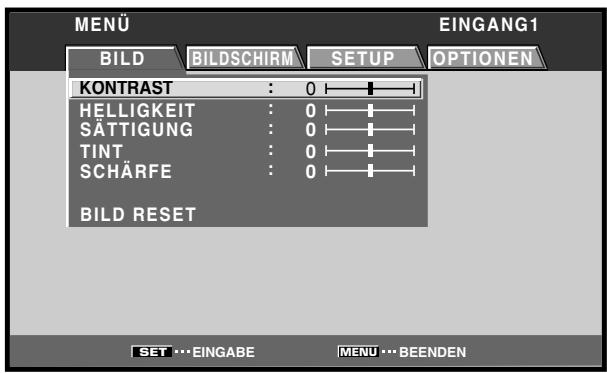
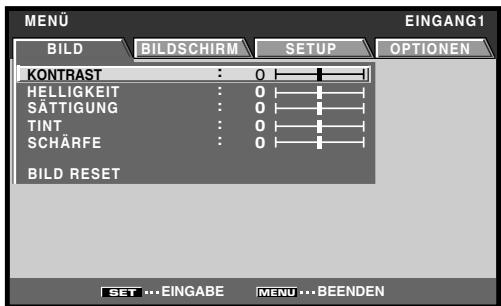
Die Beispiele von Menüanzeigen, die in thisem Handbuch abgebildet sind, beziehen sich auf das Modell PDP-50MXE10/PDP-50MXE11/PDP-50MXE1/PDP-50MXE1-S. Die Menüanzeigen des Modells PDP-43MXE1/PDP-43MXE1-S untersreiben sich von den Abbildungen wie folgt:
Bitte beachten Sie, dass der Inhalt der Menüanzeigen beim PDP-50MXE10/PDP-50MXE11/PDP-50MXE1/PDP-50MXE1-S und PDP-43MXE1/PDP-43MXE1-S identisch ist. Der Inhalt bestimmter Menüanzeigen der Modelle PDP-50MXE10/PDP-50MXE11 unterscheidet sich von dem der Modelle PDP-50MXE1/PDP-50MXE1-S.
Beispiel einer Menüanzeige des PDP-50MXE10/PDP-50MXE11/PDP-50MXE1/PDP-50MXE1-S:
Beispiel einer Menüanzeige des PDP-43MXE1/PDP-43MXE1-S:
Hinweise zu den Erläuterungen der Bedienungsschritte
Die jeweils auszuführenden Bedienungsschritte werden in dieser Anleitung in numerischer Reihenfolge aufgeführt. Die überwiegende Anzahl der angegebenen Schritte bezieht sich auf den Gebrauch der Fernbedienung, es sei dess, das betreffende Bedienungselement ist nur am Plasma-Display vorhanden. Wenn ein Bedienungselement des Plasma-Displays jedoch die gleiche oder eine ähnliche Bezeichnung wie ein Bedienungselement an der Fernbedienung aufweist, kann these siebenfalls zur Ausführung des jeweiligen Bedienungsschritts betätigten werden.
Das nachstehende Beispiel enthalt die Beschreibungen der Bedienungsschritte, die im Abschnitt „BILD-Einstellung" auszuführen sind. Die auf jeder Schritt folgenden Abbildungen der Bildschirmanzeigen erfolglichen Ohnen eine Kontrolle darüber, dass Sie jeder Bedienungsvorgang korrekt ausgeführrt haben.
Hinweis
Bei den Abbildungen in dieser Bedienungsanleitung handelt es sich um typische Beispiele von Bildschirmanzeigen. Je nach der gewählten Eingangssignalquelle und den vorgenommenen Einstellungen weicht der Inhalt der tatsächlichen Menüanzeigen möglicherweise von den Abbildungen ab.
BILD/BILDSCHIRM-Einstellung
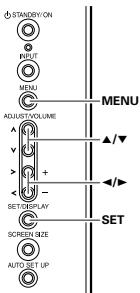
BILD-Einstellung
Bedienfeld des Plasma-Displays
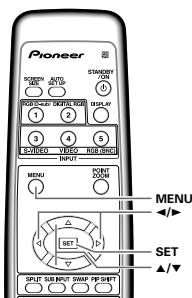
Fernbedienung
1 Drücken Sie MENU, um die Menüanzeige aufzurufen.
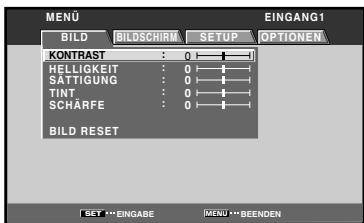
2 Betätigten Sie / zur Wahl des Eintrags, dessen Einstellung geändert werden soll, und drücken Sie dann SET.
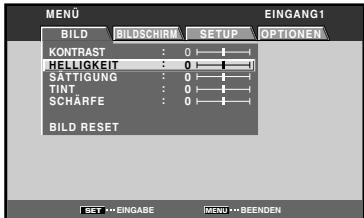
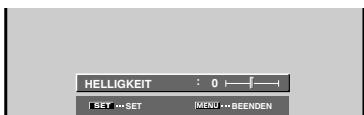
3 Betätigten Sie , um die Bildqualität wunschgemäß einzustellen.
28
Ge
4 Drucken Sie SET.
Nach Drücken von SET wird die neue Einstellung gespeichert, wonach das in Schritt 2 gezeigte Menu auf den Bildschirm zurückeht.
5 Drücken Sie nach beendert Einstellung MENU, um die Mengezeige von Bildschirm zu halten.
Hinweis
These Einstellungen müssen für jeder Eingang (INPUT1 bis INPUT5) und jedem Signal separat ausgeführten werden.
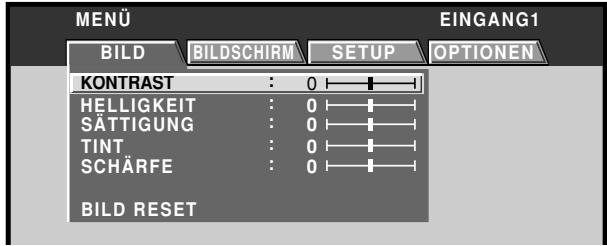
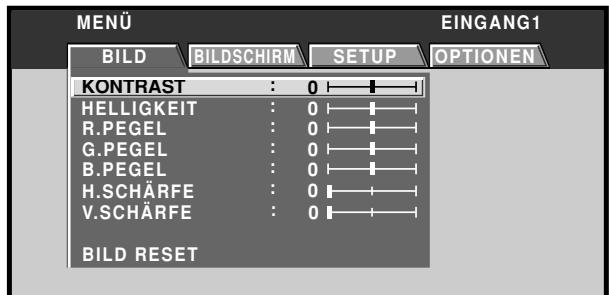
Einträge im [BILD]-Modus
Die Optionen, die im [BILD]-Modus eingestellt werden konnen, sind nachstehend mit einer kurzener Erläuterung aufgelistet.
KONTRAST…… Stellen Sie den Kontrast je nach der Umgebungshelligkeit so ein, dass das Bild klar zu erkennen ist.
HELLIGKEIT Stellen Sie die Helligkeit so ein, dass die dunklen Bildbereiche deutlich zu erkennen sind.
SÄTTIGUNG …………………… Stellen Sie die gewünschte
Farbintensität ein (mit einer
Einstellung auf einen etwas tieferen
Farbston kann ein natürlich wirkendes
Bild erzielt werden)
TINT……… Nehmen Sie die Einstellung so vor, dass Hauttöne tatsächlich führen.
SCHABFF Wahlen Sie normalerweise die
Mittelposition, Um ein etwas weichern
gezeichnetes Bild zu erhalten, wählen
SieineFinstellunginksonder
Mitte, Fine Finstellung rechts von der
Mitte ergibt ein schärferes Bild.
Hinweis
Bittle schlagen Sie bezüglich der [BILD]-Einstellungen bei
Zuleitung des Signals eines Personalcomputers in der
Bedienungsanleitung des Plasma-Displays nach.
Zurücksetzen der Einträge im [BILD]-Modus auf ihre Standardwerte
Wenn die Einstellungen dieser Einträge stark verändert wurden oder das Bild unnaturlich wirkt, ist es u.U. praktischer, tatsächche Standardwerte des [BILD]-Modus wiederherzustellen, anstatt zu versuchen, die verschiedene Einstellungen einzeln zu justieren.
1 Betätigten Sie in Schritt 2 des obigen Verfahrens zur Wahl von [BILD RESET] und drücken Sie dann SET.
![PIONEER PDA-5004 - Zurücksetzen der Einträge im [BILD]-Modus auf ihre Standardwerte - 1](/content/2025/01/118616/images/02777240d1ab0c2108728d660e089cd994c031b22c51a0dd2be94ceaf05257e1.jpg)
2 Betätigten Sie / zur Wahl von [JA] und drucken Sie dann SET.
Danach werden alle Einträge des BILD1-Modus auf
ohre Standardwerte zurückgesetzt.
Anschlussleiste
Die nachstehende Abbildung zeigt das Modell PDP-50MXE10/PDP-50MXE11/ PDP-50MXE1/PDP-50MXE1-S.
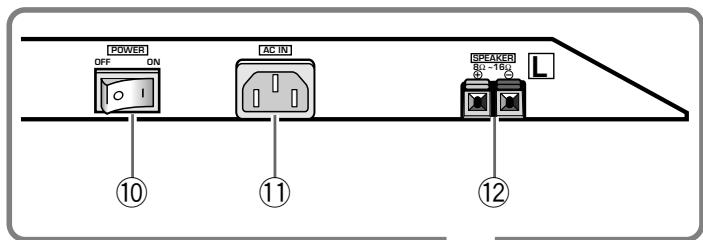
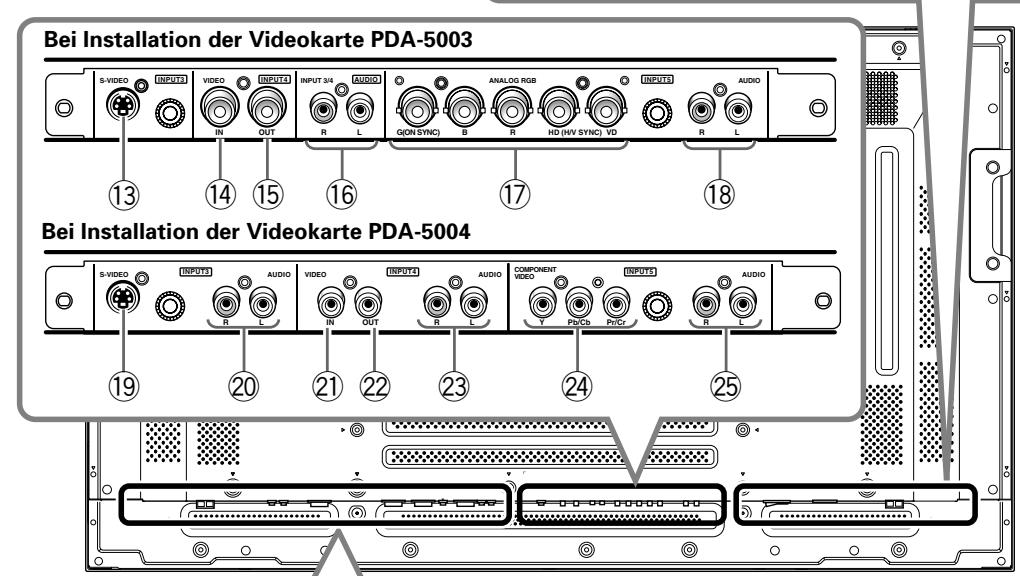

Bereich für Plasma-Display
Das Plasma-Display verfügbar über zwei Video-Eingangsbuchsen, eine Video-Ausgangsbuchse, Audio-Eingangs-/Ausgangsbuchsen sowie Laufsprecherklemen. Nach Installation dieser Videokarte im Plasma-Display stehen drei zusätzliche Paare von Video-Eingangsbuchsen (d.h. insgesamt 5 Video-Eingänge) sowie eine zusätzliche Video-Ausgangsbuchse (d.h. insgesamt 2 Video-Ausgänge) zur Verfügung. Einzelheiten zu den Anschlüssen, die an den verschiedene Buchsen vorgenommen werden, finden Sie auf den in Klammern angegebenen Seiten oder in der Bedienungsanleitung des Plasma-Displays.
① SPEAKER (R) (Klemmen für rechten Laatsprecher) An diese Klemmen wird der rechte externe Laatsprecher angeschlossen. Schließen Sie einen Laatsprecher mit einer Impedanz von 8-16 Ohm an.
② COMBINATION IN/OUT (Kombi-Eingang/Ausgang) Stellen Sie AUF KEINEN FALL ohne vorherige Konsultation des technischen Personals von Pioneer einen Anschluss an diesen Buchsen her! These Buchsen werden für Setup-Justierungen des Plasma-Displays verwendet.
③ RS-232C (RS-232C-Schnittstelle)
Stellen Sie AUF KEINEN FALL ohne vorherige Konsultation des technischen Personals von Pioneer einen Anschluss an dieser Buchse her!
These Buchs wird für Setup-Justierungen des Plasma-Displays verwendet.
④ ANALOG RGB IN (INPUT1)
(15-polige Mini-D-Sub-Buchse) (Video-Eingang 1)
These Buchsen dieren zum Anschluss eines Gerätes mit RGB-Ausgangsbuchsen, z.B. eines Personalcomputers oder externen RGB-Decoders, oder zum Anschluss eines Gerätes mit Komponentensignal-Ausgangsbuchsen, z.B. eines DVD-Recorders. Vergewissern Sie sich, dass die vorgenommenen Anschlüsse mit dem Signalausgabe-Format des angeschlossenen Gerätes übereinstimmen (Seite 7 bis 10).
⑤ ANALOG RGB OUT (INPUT1) (15-polige Mini-D-Sub-Buchse) (Video-Ausgangsbuchse)
Verwenden Sie die Buchse ANALOG RGB OUT (INPUT1) zur Ausgabe des Videosignals an einen externen Monitor oder an ein anderes Gerät. Hinweis: Wenn der MAIN POWER-Schalter des Plasma-Displays ausgeschaltet ist oder sich these im Bereitschaftszustand befindet (Seite 10), wird das Videosignal nicht von der Buchse ANALOG RGB OUT (INPUT1) ausgegeben.
⑥ AUDIO (INPUT1) (Stereo-Minibuchse) (Audio-Eingang1)
These Buchse dient zur Eingabe des Tonsignals, wenn der Eingang INPUT1 gewählt ist. Verbinden Sie diese Buchse mit der Audio-Ausgangsbuchse des an INPUT1 des Plasma-Displays angeschlossenen Gerätes (Seite 15).
⑦ DIGITAL RGB (INPUT2) (DVI-D-Buchse) (Video-Eingang 2)
These Buchse dient zum Anschluss eines Personalcomputers. Bei den Modellen PDP-50MXE10/ PDP-50MXE11 kann diese Buchse auch zum Anschluss einer AV-Komponente (HDCP-kompatibel) mit DVI-Ausgang verwendet werden.
Hinweis: Die Modelle PDP-50MXE1/PDP-50MXE1-S und PDP-43MXE1/PDP-43MXE1-Sieten keine Unterstützung der Anzeige von HDCP- oder anderen mit Kopierschutz codierten Videosignalen (Seite 13).
⑧ AUDIO (INPUT2) (Stereo-Minibuchse) (Audio-Eingang2)
These Buchse dient zur Eingabe des Tonsignals, wenn der Eingang INPUT2 gewählt ist. Verbinden Sie diese Buchse mit der Audio-Ausgangsbuchse des an INPUT2 des Plasma-Displays angeschlossenen Gerätes (Seite 15).
⑨ AUDIO (OUTPUT) (Stereo-Minibuchse) (Audio-Ausgang)
Von dieser Buchse kann das Tonsignal der gewählten, an das Plasma-Display angeschlossenen Signalquelle an einen AV-Veränder oder ein ähnliches Gerät ausgegeben werden.
Hinweis: Bei Einstellung des MAIN POWER-Schalters auf „OFF" oder „ON" (Energiesparmodus) erfolgt keine Tonausgabe über die Buchse AUDIO (OUTPUT) (Seite 15).
10 MAIN POWER (Hauptschalter)
Mit diesen Schalter wird die Stromzufuhr des Plasma-Displays ein- und ausgescheltet.
⑪ AC IN (Netzeingang)
Ein Netzkabel gehört zum Lieferumfang des Plasma-Displays. Schließen Sie das eine Ende des Netzkabels an diesen Netzeingang, das andere Ende an eine Netzsteckdose an.
12 SPEAKER (L) (Klemmen für linken Lautsprecher)
An diese Klemmen wird der linke externe Lautsprecher angeschlossen. Schließen Sie einen Lautsprecher mit einer Impedanz von 8-16 Ohm an.
Bereich für Videokarte
Die Videokarte verfügbar über drei Video-Eingangsbuchsen, eine Video-Ausgangsbuchse und zwei Audio-Eingangsbuchsen. Einzelheiten zu den Anschlüssen, die an den verschiedene Buchsen vorgenommen werden, finden Sie auf den in Klammern angegebenen Seiten.
(13) S-VIDEO (INPUT3) (S-VIDEO-Buchse) (Video-Eingang 3)
These Buchse dient zum Anschluss eines Gerätes mit S-Video-Ausgangsbuchse, z.B. eines Videorecorders, einer Videokamera, eines LaserDisc-Spielers oder eines DVD-Recorders (Seite 13).
(14)VIDEO IN (INPUT4) (BNC-Buchse) (Video-Eingang 4)
These Buchse dient zum Anschluss eines Gerätes mit FBAS-Ausgangsbuchse, z.B. eines Videorecorders, einer Videokamera, eines LaserDisc-Spielers oder eines DVD-Recorders (Seite 13).
⑤VIDEO OUT (INPUT4) (BNC-Buchse) (Video-Ausgangsbuchse)
Verwenden Sie die Buchse VIDEO OUT (INPUT4) zur Ausgabe des Videosignals an einen externen Monitor oder an ein anderes Gerät.
Hinweis: Wenn der MAIN POWER-Schalter des Plasma-Displays ausgeschelt ist oder sich these im Bereitschaftszustand befindet (Seite 13), wird das Videosignal nicht von der Buchse VIDEO OUT (INPUT4) ausgegeben.
16 AUDIO R/L (INPUT3/4)
(Cinchbuchsen) (Audio-Eingang 3/4)
These Buchsen dieren zur Eingabe des Tonsignals, wenn der Eingang INPUT3 oder INPUT4 gewählt ist.
Verbinden Sie diese Buchsen mit den Audio-Ausgangsbuchsen des an INPUT3 oder INPUT4 der Videokarte angeschlossenen Gerätes (Seite 16).
(BNC-Buchsen) (Video-Eingang 5)
These Buchsen dieren zum Anschluss eines Gerätes mit RGB-Ausgangsbuchsen, z.B. eines Personalcomputer
oder externen RGB-Decoders, oder zum Anschluss eines Gerätes mit Komponentensignal-Ausgangsbuchsen, z.B. eines DVD-Recorders. Vergewissem Sie sich, dass die vorgenommenen Anschlüsse mit dem Signalausgabe-Format des angeschlossenen Gerätes übereinstimmen (Seite 7 bis 10).
18 AUDIO R/L (INPUT5) (Cinchbuchsen) (Audio-Eingang 5)
These Buchsen dieren zur Eingabe des Tonsignals, wenn der Eingang INPUT5 gewählt ist.
Verbinden Sie diese Buchsen mit den Audio-Ausgangsbuchsen des an INPUT5 der Videokarte angeschlossenen Gerätes (Seite 15).
Bereich für Videokarte
Die Videokarte verfügbar über drei Video-Eingangsbuchsen, eine Video-Ausgangsbuchse und drei Audio-Eingangsbuchsen. Einzelheiten zu den Anschlüssen, die an den verschiedene Buchsen vorgenommen werden, finden Sie auf den in Klammern angegebenen Seiten.
19 S-VIDEO (INPUT3) (S-VIDEO-Buchse) (Video-Eingang 3)
These Buchse dient zum Anschluss eines Gerätes mit S-Video-Ausgangsbuchse, z.B. eines Videorecorders, einer Videokamera, eines LaserDisc-Spielers oder eines DVD-Recorders (Seite 11).
20 AUDIO R/L (INPUT3) (Cinchbuchsen) (Audio-Eingang 3)
These Buchsen dieren zur Eingabe des Tonsignals, wenn der Eingang INPUT3 gewählt ist.
Verbinden Sie diese Buchsen mit den Audio-Ausgangsbuchsen des an INPUT3 der Videokarte angeschlossenen Gerätes (Seite 16).
②VIDEO IN (INPUT4) (Cinchbuchsen) (Video-Eingang 4)
These Buchse dient zum Anschluss eines Gerätes mit FBAS-Ausgangsbuchse, z.B. eines Videorecorders, einer Videokamera, eines LaserDisc-Spielers oder eines DVD-Recorders (Seite 13).
22VIDEO OUT (INPUT4) (Cinchbuchsen) (Video-Ausgangsbuchse)
Verwenden Sie die Buchse VIDEO OUT (INPUT4) zur Ausgabe des Videosignals an einen externen Monitor oder an ein anderes Gerät.
Hinweis: Wenn der MAIN POWER-Schalter des Plasma-Displays ausgeschelt ist oder sich these im
Bereitschaftszustand befindet (Seite 13), wird das Videosignal nicht von der Buchse VIDEO OUT (INPUT4) ausgegeben.
23 AUDIO R/L (INPUT4) (Cinchbuchsen) (Audio-Eingang 4)
These Buchsen dieren zur Eingabe des Tonsignals, wenn der Eingang INPUT4 gewählt ist.
Verbinden Sie diese Buchsen mit den AudioAusgangsbuchsen des an INPUT4 der Videokarte angeschlossenen Gerätes (Seite 16).
24 COMPONENT VIDEO (INPUT5) (Komponenten-Videosignaleingang) (Cinchbuchsen)
These Buchsen dieren zum Anschluss eines Gerätes mit Komponentensignal-Videoausgangsbuchsen, z.B. eines DVD-Recorders (Seite 7 und 8).
25 AUDIO R/L (INPUT5) (Cinchbuchsen) (Audio-Eingang 5)
These Buchsen dieren zur Eingabe des Tonsignals, wenn der Eingang INPUT5 gewählt ist.
Verbinden Sie diese Buchsen mit den Audio-Ausgangsbuchsen des an INPUT5 der Videokarte angeschlossenen Gerätes (Seite 15).
Installieren der Videokarte
Hinweis für den Käufer:
Dieses Produkt ist für die Installation durch einen Fachmann bestimmt.
Hinweis für den Fachhändler:
Das Verfahren zur Installation der Videokarte wird nachstehend beschreiben. Falls bei der Installation eine Schraube oder ein anderer Gegenstand in das Innere des Plasma-Displays fällt, nehmen Sieitte unverzüglich Kontakt mit einer Pioneer-Kundendienstelle auf. Wird der Betrieb in thisem Zustand fortgesetzt, kann dies Funktionstörungen verursachen. Dieses Produkt ist zur Installation in Pioneers Plasma-Display PDP-50MXE10/PDP-50MXE11/PDP-50MXE1/PDP-50MXE1-S (oder PDP-43MXE1/PDP-43MXE1-S) vorgesehen. Zur Installation gehen Sie wie folgt vor:
Führer Sie ggf. die folgenden Schritte aus, bevor Sie mit der Installation der Videokarte beginnen:
- Trennen Sie das Plasma-Display vom Computer und allen anderen elev. angeschlossenen Geräten.
- Trennen Sie das Netzkabel des Plasma-Displays von der Netzsteckdose.
Hinweise zur Installation:
- Achten Sie beim Entfernen der Abdeckplatte über dem Videokarten-Steckplatz sorgfältig darauf, keine Schrauben oder anderen Gegenstände in das Innere des Plasma-Displays fallen zu halten. Anderenfalls kann das Display beschädigt werden, oder es tritt eine Funktionstörung auf.
- Wenn das Plasma-Display zur Installation der Videokarte mit dem Bildschirm nach unten weisend platziert werden soll, muss die Unterlage waagerecht und eben sein. Legen Sie das Verpackungsmaterial des Displays, eine Decke oder ein anderes weiches Material auf die Unterlage, bevor Sie das Display darauf auf legen, um den Bildschirm zu schützen. Achten Sie bei der Arbeit darauf, dass das Display nicht durch Werkzeuge oder andere Gegenstände zerkratzt wird. Legen Sie das Display auf keinen Fall so auf eine Unterlage, dass der Bildschirm das gesamte Gewicht des Gerätesträgt.
- These Videokarte ist ausschließlich für den Gebrauch mit Pioneers Plasma-Display PDP-50MXE10/PDP-50MXE11/PDP-50MXE1/PDP-50MXE1-S (oder PDP-43MXE1/PDP-43MXE1-S) vorgesehen. Versuchen Sie auf keinen Fall, irgende Modifikation oder Nachgestaltung vorzehmen, da dies zu Funktionstörungen und Beschäftigung führen kann.
- Die Bauteile der Karte * dürfen auf keinerlei Weise modifiziert werden und sind sorgfältig gegen Beschädigung zu schützen.
- Leiten Sie vor der Installation statiche Aufladung von Ihrlem Körper ab. Vermeiden Sie eine Berührung der gedruckten Schaltungen und anderen Bauteile der Karte.
- These Karte ist nicht zum Ausbau und einer anschließlich Neuninstallation vorgesehen. Nachdem die Karte im Plasma-Display installiert worden ist,arf sie nicht mehr aus thisem entfernt werden, da der Ausbau eine Beschädigung verursachen kann.
- Bei Installation der Videokarte PDA-5003 muss u.U. die Einstellung des Impedanz-Wahlschalters geändert werden. Überprüfen Sie diesen Punkt vor der Installation der Karte (Seite 10 und 12).
Die Videokarte PDA-5002arficht in einem Plasma-Display PDP-50MXE10/PDP-50MXE11/PDP-50MXE1/PDP-50MXE1-S oder PDP-43MXE1/PDP-43MXE1-S installiert werden.
Installationsverfahren
Die Abbildungen zeigen das Modell PDA-5003.
1 Entfernen Sie die Abdeckplatte über dem Videokarten-Steckplatz von der Anschlussleiste des Plasma-Displays.
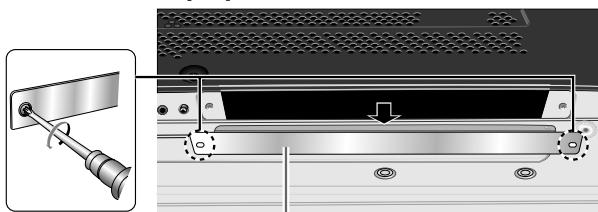
Abdeckplatte
2 Richten Sie die Videokarte auf die beiden Schieren aus, die im Steckplatz sightbar sind, und schiben Sie die Karte sich in den Steckplatz ein.
Hinweise
- Gehen Sie beim Einsetzen der Karte mit größter Sorgfalt vor. Richten Sie die Karte so aus, dass ihre Gerätemontagefläche auf die Rückseite des Plasma-Displays hin weist, und achten Sie UNBEDINGT daraufuf, die Karte unverkantet in den Steckplatz einzuschieben. Wirde die Karte verkantet oder gewaltsam eingeschoben, kann diese eine Beschädigung von Karte oder Display verursachen.
- Der Impedanz-Wahlschalter ist nur am Modell PDA-5003 vorgesehen.
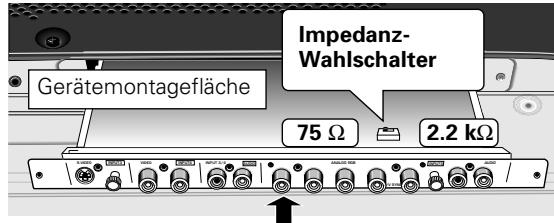
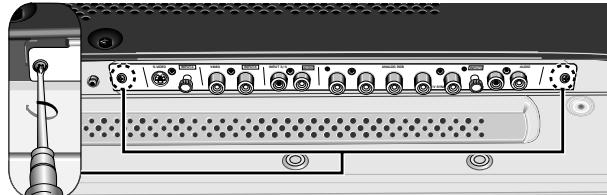
3 Schiebern Sie die Videokarte bis zum Anschlag in den Steckplatz ein, vergewissemn Sie sich, dass sie fest im Steckplatz sitzt, und sichern Sie sie dann mit den in Schritt 1 halten Schrauben.
4 Bringen Sie den mitgelieferten Aufkleber für Buchsenkennzeichnung am Plasma-Display und den mitgelieferten Aufkleber für Fernbedienung an der Fernbedienung des Plasma-Displays an.
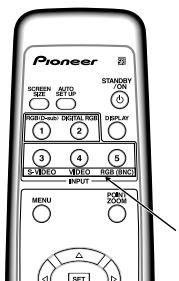
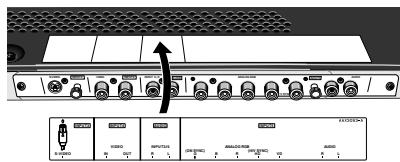
PDA-5003
S-VIDEO VIDEO RGB (BNC)
PDA-5004
S-VIDEOVIDEO COMPONENT
Hinweis
Reiben Sie Staub oder Schmutzflecken sicht mit einem weichen Tuch von der Oberfläche ab, bevor Sie den Aufkleber daran befestigen.
Ausbau der Videokarte (Die Videokarte sollt prinzipiell nicht ausgebaut werden!)
1 Entfernen Sie die beiden Schrauben, mit denen die Videokarte gesichert ist.
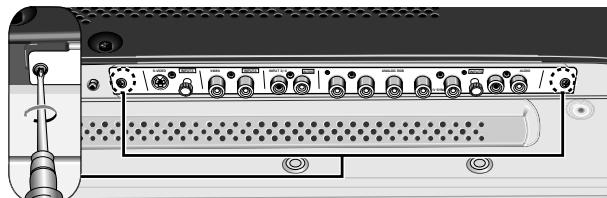
2 Halten Sie die Videokarte an den beiden inneren Laschen undziehen Sie sie gerade heraus.
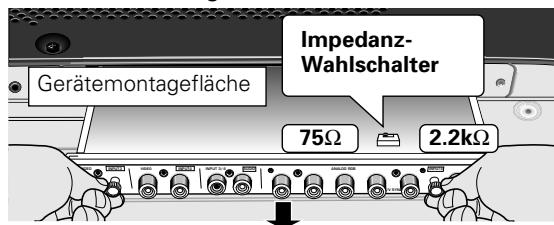
Eingangsbuchsen am Plasma-Display bei installerierter Videokarte
Bitte orientieren Sie sich an der nachstehenden Tabelle, wenn Sie Anschlüsse am Plasma-Display herstellen, nachdem diese Videokarte im Plasma-Display installiert worden ist (Seite 7 bis 16).
| Eingangsbuchse Angeschlossenes Gerät und Signale | INPUT 1*1 | INPUT 2 | INPUT 3 | INPUT 4 | INPUT 5*1 |
| AV-Komponente | |||||
| Analoges RGB-Signal | ○ | ○ | |||
| Komponenten- Videosignal | ○ | ○ | |||
| S-Videosignal | ○ | ||||
| FBAS-Signal | ○ | ||||
| Digitales RGB-Signal | ○*5 | ||||
| Personalcomputer | |||||
| Analoges RGB-Signal | ○*2 | ○ | |||
| S-Videosignal | ○*3 | ||||
| FBAS-Signal | ○*3 | ||||
| Digitales RGB-Signal | ○*4 |
1 Obwohl die Eingänge INPUT1/INPUT5 mit verschiedene Signatypen kompatibel sind, muss nach Herstellung der Anschlüsse ein Setup mit Hilfe der eingeblendenten Menü ausgeführten werden, um eine Anpassung an die Charakteristik der angeschlossenen Signalquelle vorzunehmen (Seite 18 bis 21).
2 Der Eingang INPUT1 ist mit der Plug & Play-Funktion von Microsoft (VESA DDC 1/2B) kompatibel.
3 Je nach Ausführung der Video-Ausgangsplatine des angeschlossenen Personalcomputers stehen diese Anschlussart u.U. nicht zur Verfügung.
4 Der Eingang INPUT2 ist mit der Plug & Play-Funktion von Microsoft (VESA DDC 2B) kompatibel.
*5 Unterstützt nur die Modelle PDP-50MXE10/PDP-50MXE11.
Anschlüsse an INPUT1 und INPUT5
An die INPUT1- und INPUT5-Buchsen konnen verschiedene Arten von Geräten angeschlossen werden. Nach Herstellung der Anschlüsse muss ein Setup mit Hilfe der eingebrendeten Menü ausgeführt werden, um eine Anpassung an die Charakteristik des jeweils angeschlossenen Gerätes vorzunehmen. Einzelheiten zum Setup nach dem Anschluss finden Sie auf Seite 18 bis 21.
| INPUT5-Ausgangs-Buchse signalquelle | [ON SYNC]G | B | R | [H/V SYNC]HD | VD |
| Videoerät/ Personalcomputer mit RGB-Ausgang | ○G ON SYNC | ○B | ○R | × | × |
| ○G | ○B | ○R | ○H/V SYNC | × | |
| ○G | ○B | ○R | ○HD | ○VD | |
| Videoerät mit Komponenten- Videosignalausgang | ○Y | ○PB/CB | ○PR/CR | × | × |
X:Keinen Anschluss vornehmen.
: An diese Buchse anschließen.
Hinweis
Ein mit INPUT1 kompatibles Gerät ist auch mit INPUT5 kompatibel.
Bitte schlagen Sie in der Bedienungsanleitung des Plasma-Displays nach, wenn Sie einen Anschluss an INPUT1 herstellen.
Einzelheiten zu den von INPUT1 und INPUT5 unterszten Eingangssignalen und Bildschirmformaten finden Sie in Anhang 1 und 2 (Seite 44 bis 46).
Bei Verwendung des Modells PDA-5004
Eingangsbuchsen am Plasma-Display bei installerierter Videokarte
Bitte orientieren Sie sich an der nachstehenden Tabelle, wenn Sie Anschlüsse am Plasma-Display herstellen, nachdem diese Videokarte im Plasma-Display installiert worden ist (Seite 7 bis 16).
| Eingangs-buchse Angeschlossenes Gerät und Signale | INPUT 1*1 | INPUT 2 | INPUT 3 | INPUT 4 | INPUT 5*1 |
| AV-Komponente | |||||
| Analoges RGB-Signal | ○ | ○ | |||
| Komponenten- Videosignal | ○ | ○ | |||
| S-Videosignal | ○ | ||||
| FBAS-Signal | ○ | ||||
| Digitales RGB-Signal | ○*5 | ||||
| Personalcomputer | |||||
| Analoges RGB-Signal | ○*2 | ○ | |||
| S-Videosignal | ○*3 | ||||
| FBAS-Signal | ○*3 | ||||
| Digitales RGB-Signal | ○*4 |
1 Obwohl die Eingänge INPUT1/INPUT5 mit verschiedene Signatypen kompatibel sind, muss nach Herstellung der Anschlüsse ein Setup mit Hilfe der eingeblendenten Menü ausgewührt werden, um eine Anpassung an die Charakteristik der angeschlossenen Signalquelle vorzunehmen (Seite 18 bis 21).
2 Der Eingang INPUT1 ist mit der Plug & Play-Funktion von Microsoft (VESA DDC 1/2B) kompatibel.
3 Je nach Ausführung der Video-Ausgangsplatine des angeschlossenen Personalcomputers stehen diese Anschlussart u.U. nicht zur Verfügung.
4 Der Eingang INPUT2 ist mit der Plug & Play-Funktion von Microsoft (VESA DDC 2B) kompatibel.
*5 Unterstützung nur die Modelle PDP-50MXE10/PDP-50MXE11.
Bei Verwendung des Modells PDA-5004
Anschlüsse an INPUT1 und INPUT5
An die INPUT1- und INPUT5-Buchsen konnen verschiedene Arten von Geräten angeschlossen werden. Nach Herstellung der Anschlüsse muss ein Setup mit Hilfe der eingebrendeten Menü ausgewührt werden, um eine Anpassung an die Charakteristik des jeweils angeschlossenen Gerätes vorzunehmen. Einzelheiten zum Setup nach dem Anschluss finden Sie auf Seite 18 bis 21.
| INPUT5-Buchse Ausgangs-signalquelle | Y | PB/CB | PR/CR |
| Videogerät/ Personalcomputer mit RGB-Ausgang | ○ G ON SYNC | ○ B | ○ R |
| Videogerät mit Komponenten-Videosignalausgang | ○ Y | ○ PB/CB | ○ PR/CR |
:AntheseBuchseanschlieBen.
Hinweis
Bitte schlagen Sie in der Bedienungsanleitung des Plasma-Displays nach, wenn Sie einen Anschluss an INPUT1 herstellen.
Einzelheiten zu den von INPUT1 untersachten Eingangssignalen und Bildschirmformaten finden Sie in Anhang 1 und 2 (Seite 44 bis 46).
Anschluss an INPUT1 oder INPUT5
Bei Verwendung des Modells PDA-5003
Anschluss an AV-Komponenten —
Anschluss an eine AV-Komponente mit Komponenten-Video signalausgang
Anschlüsse für Komponenten-VIDeosignale können für AV-Komponenten hergestellt werden, die mit Buchsen für Komponenten-VIDEOSignale ausgestattet sind.
Bei Anschluss an ANALOG RGB IN (INPUT1)
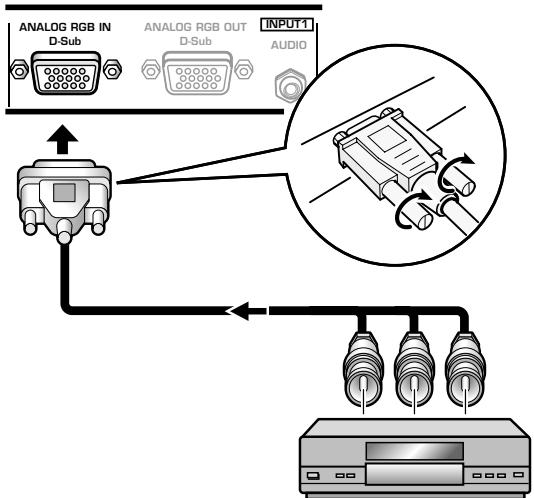
Nach dem Anschluss muss ein Setup mit Hilfe der eingebrendeten Menü ausgewührt werden. Siehe Seite 18 bis 21.
Bei Anschluss an ANALOG RGB (INPUT5)
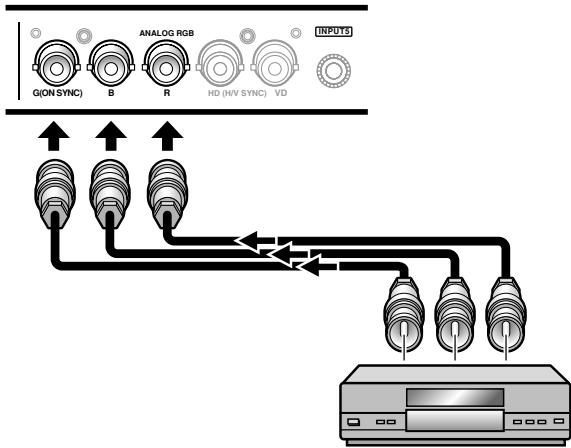
Verbinden Sie das Y-Signal mit der G-Buchse, das PB / CB Signal mit der B-Buchse, und das PR / CR -Signal mit der RBuchse.
Nach dem Anschluss muss ein Setup mit Hilfe der eingebrendeten Menü ausgeführt werden. Siehe Seite 18 bis 21.
Alle INPUT5-Buchsen besitzen eine BNC-Ausführung. Verwenden Sie bei Bedarf einen im Fachhandel erhältlichen BNC-Cinch-Übergangsstecker zum Herstellen der Anschlüsse.
Hinweis
Das Plasma-Display und diese Videokarte sind auf die Unterstützung von Komponenten-Videosignalen mit einem normgerechten, stabilen Signalpegel sowie von Synchronsignalen ausgelegt. Daher kann ein gewisses Ausmaß von Bildunterbrechungen auftreten, wenn die Spezialeffekt-Funktionen von Videogeräten verwendet werden.
Bei Verwendung des Modells PDA-5004
Anschluss an AV-Komponenten
Anschluss an eine AV-Komponente mit Komponenten-Video signalausgang
Anschlüsse für Komponenten-Videosignale können für AV-Komponenten hergestellt werden, die mit Buchsen für Komponenten-Videosignale ausgestattet sind.
Bei Anschluss an ANALOG RGB IN (INPUT1)
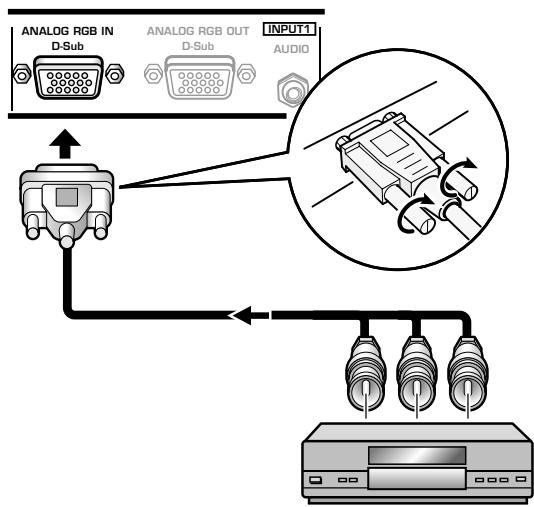
Nach dem Anschluss muss ein Setup mit Hilfe der eingebrendeten Menü ausgewührt werden. Siehe Seite 18 bis 21.
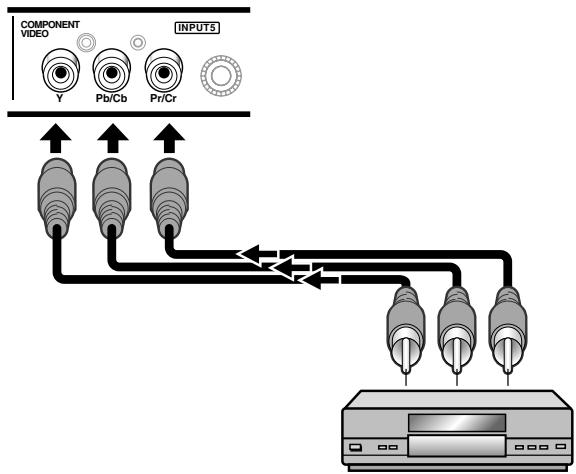
Bei Anschluss an COMPONENT VIDEO (INPUT5)
Verbinden Sie das Y-Signal mit der Y-Buchse, das PB / CB Signal mit der PB / CB -Buchse, und das PR / CR -Signal mit der PR / CR Buchse.
Hinweis
Das Plasma-Display und diese Videokarte sind auf die Unterstützung von Komponenten-Videosignalen mit einem normgerechten, stabilen Signalpegel sowie von Synchronsignalen ausgelegt. Daher kann ein gewisses Ausmaß von Bildunterbrechungen auftreten, wenn die Spezialeffekt-Funktionen von Videogeräten verwendet werden.
Anschluss einer analogen G ON SYNC RGB-Signalquelle
Nachstehend wird der G ON SYNC-Anschluss für ein Gerät gezeigt, in dessen Ausgangssignal das Synchronsignal dem Grün-Signal überlagert ist.
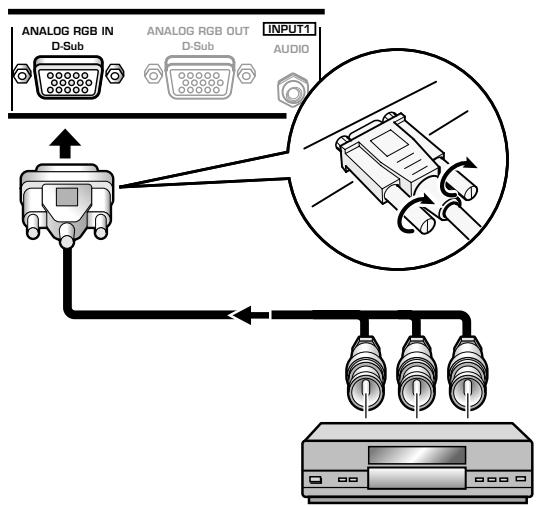
Bei Anschluss an ANALOG RGB IN (INPUT1)
Nach dem Anschluss muss ein Setup mit Hilfe der eingebrendeten Menü ausgewührt werden. Siehe Seite 18 bis 21.
Bei Anschluss an ANALOG RGB (INPUT5)
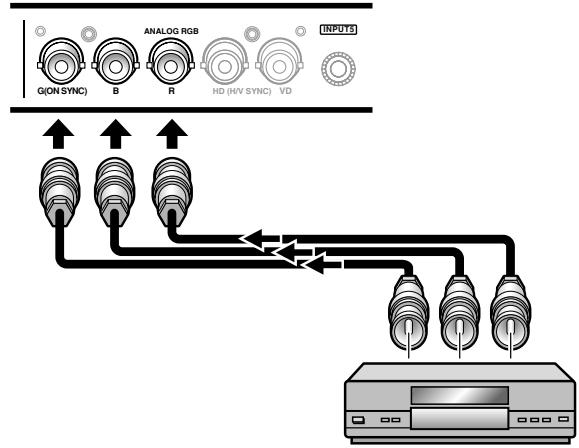
[Anschlüsse für das Modell PDA-5003]
Nach dem Anschluss muss ein Setup mit Hilfe der eingebrendeten Menü ausgewührt werden. Siehe Seite 18 bis 21.
Hinweis
Wenn ein G ON SYNC-Anschluss hergestellt worden ist, darüber keine Anschlüsse an der VD- oder der HD-Buchse vorgenommen werden. Anderenfalls wird das Bild u.U. nicht einwandfrei angezeigt.
Bei Anschluss an COMPONENT VIDEO (INPUT5)
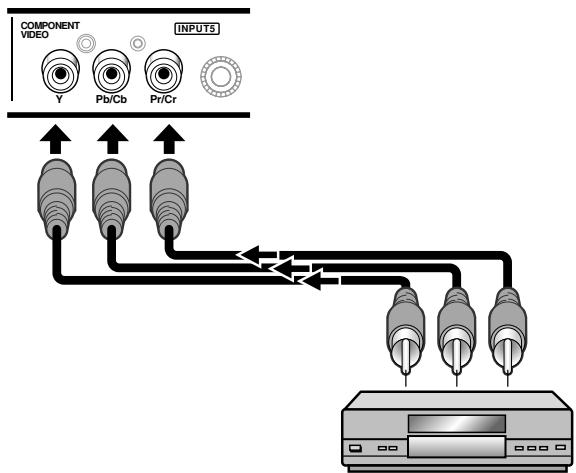
[Anschlüsse für das Modell PDA-5004]
Verbinden Sie das G ON SYNC-Signal mit der Y-Buchse, das B-Signal mit der PB / CB Buchse, und das R-Signal mit der PR / CR Buchse.
Nach dem Anschluss muss ein Setup mit Hilfe der eingebrendeten Menü ausgewührt werden. Siehe Seite 18 bis 21.
Anschluss einer analogen RGB-Signalquelle mit zusammengesetztem Synchronsignal
Nachstehend wird der Anschluss für ein Gerät gezeichnet, in dessen Ausgangssignal das vertikale Synchronsignal dem horizontalen Synchronsignal überlagert ist.
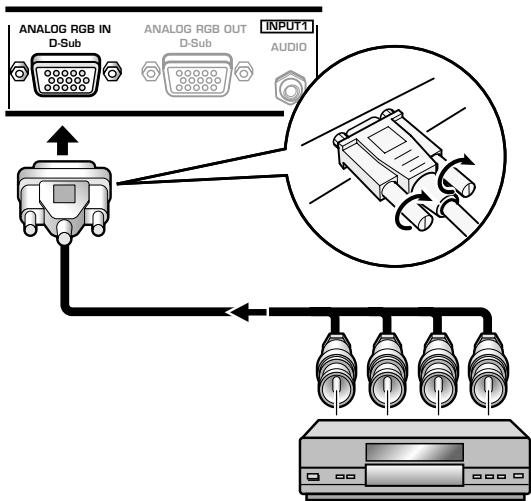
Bei Anschluss an ANALOG RGB IN (INPUT1)
Nach dem Anschluss muss ein Setup mit Hilfe der eingebrendeten Menü ausgewührt werden. Siehe Seite 18 bis 21.
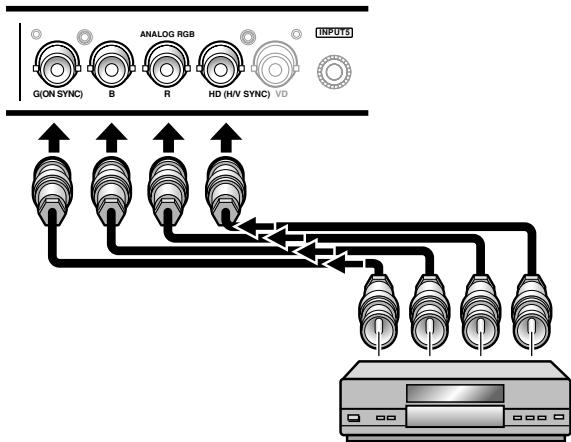
Bei Anschluss an ANALOG RGB (INPUT5)
[Anschlüsse für das Modell PDA-5003]
Bei Anschluss an INPUT5 muss die Einstellung des Wahlschalters für Synchronousignal-Impedanz der Ausgangsimpedanz des Synchronsignals des angeschlossenen Gerätes angepasst werden. Wenn die Ausgangsimpedanz des Synchronsignals weniger als 75 Ohm beträgt, entfern den Sie die Videokarte, und bringen Sie den Impedanz-Wahlschalter dann in die Stellung "75 Ω" (Seite 6). Nach dem Anschluss muss ein Setup mit Hilfe der eingebrendeten Menü ausgewührt werden. Siehe Seite 18 bis 21.
Hinweis
Wenn ein Anschluss für ein zusammengesetztes Synchronsignal hergestellt worden ist, damit kein Anschluss an der VD-Buchse vorgenommen werden. Anderenfalls wird das Bild u.U. nicht einwandfrei angezeigt.
Anschluss an einen Personalcomputer
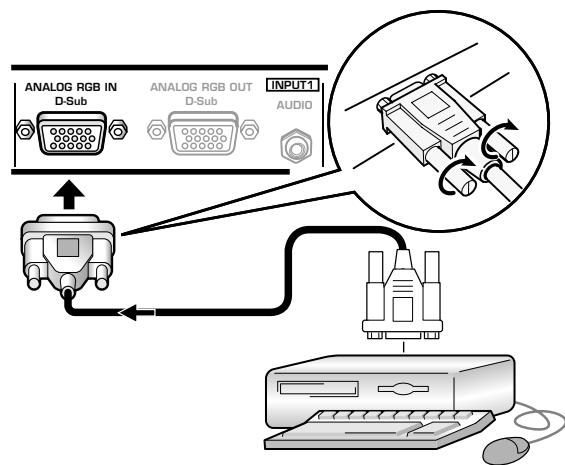
Das Anschlussverfahren ist je nach Ausführung des Personalcomputers verschieden.itte schlagen Sie vor dem Anschließen in der Bedienungsanleitung Ihres PC nach.
Vergewissern Sie sich, dass die Stromzufahr des Personalcomputers und der MAIN POWER-Schalter des Plasma-Displays ausgeschelt sind, bevor Sie irgendwelche Anschlüsse herstellen.
Informationen zu den PC-Eingangssignalen und den Bildschirmformaten, mit denen das Plasma-Display kompatibel ist, finden Sie in der Bedienungsanleitung des Plasma-Displays.
Anschluss einer analogen RGB-Signalquelle mit getrenntem Synchronsignal
Stellen Sie einen Anschluss für ein getrenntes Synchronsignal her, wenn das RGB-Ausgangssignal des verwendeten Personalcomputers in 5 Ausgangssignale getrennt wird: Grün-Signal, Blau-Signal, Rot-Signal, horizontales Synchronsignal und vertikales Synchronsignal.
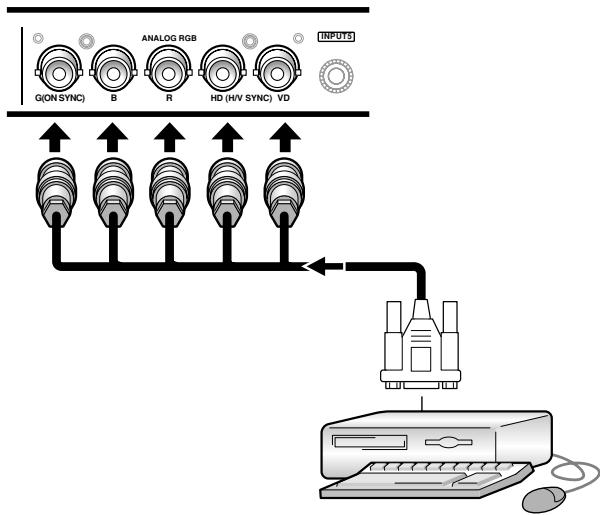
Bei Anschluss an ANALOG RGB (INPUT5)
[Anschlüsse für das Modell PDA-5003]
Bei Anschluss an INPUT5 muss die Einstellung des Wahlschalters für Synchronousignal-Impedanz der Ausgangsimpedanz des Synchronsignals des angeschlossenen Personalcomputers angepasst werden. Wenn die Ausgangsimpedanz des Synchronsignals weniger als 75 Ohm beträgt, entfernen Sie die Videokarte, und bringen Sie den Impedanz-Wahlschalter dann in die Stellung “75 Ω” (Seite 6).
Nach dem Anschluss muss ein Setup mit Hilfe der eingebrendeten Menü ausgewührt werden. Siehe Seite 18 bis 21.
Bei Anschluss an ANALOG RGB IN (INPUT1)
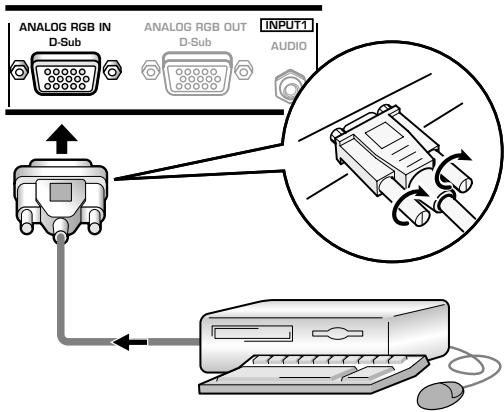
Richten Sie die Steckverbinder beim Anschlieben des Kabels korrekt auf die Eingangsbuchse am Plasma-Display und auf die Ausgangsbuchse am Personalcomputer aus.
Ziehen Sie die Schrauben an, um die Steckverbinder in den Buchsen zu sichern.
Nach dem Anschluss muss ein Setup mit Hilfe der eingebrendeten Menü ausgewührt werden. Siehe Seite 18 bis 21.
Hinweis
Je nach Ausführung der Ausgangsbuchse am anzuschließlich den Personalcomputer ist u.U. der Gebrauch eines Wandlersteckers oder Adapters usw. erfolderlich, der entweder zum Lieferumfang des Computers gehört oder separat im Fachhandel erhältlich ist. Einzelheiten hierzu sind der Bedienungsanleitung Ihres Computers zu entnahmen, oder Sie können sich an den PC-Hersteller bzw. an ihren Computer-Fachhändler wenden.
Anschluss an ANALOG RGB OUT (INPUT1)
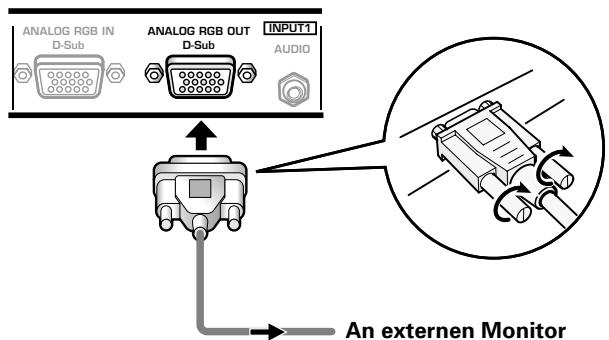
Bei diesen Plasma-Display besteht die Möglichkeit, das Videosignal von der Buchse ANALOG RGB OUT (INPUT1) an einen externen Monitor oder ein anderes Gerät auszugeben.
Hinweis
Wenn der MAIN POWER-Schalter des Plasma-Displays ausgeschaltet ist oder sich these im Bereitschaftszustand befindet, wird das Videosignal nicht von der Buchse ANALOG RGB OUT (INPUT1) ausgegeben.
Anschluss einer analogen G ON SYNC RGB-Signalquelle
Stellen Sie den nachstehend gezeugten G ON SYNC-Anschluss für einen Personalcomputer her, in dessen Ausgangssignal das Synchronsignal dem Grün-Signal überlagert ist.
Bei Anschluss an ANALOG RGB IN (INPUT1)
Nach dem Anschluss muss ein Setup mit Hilfe der eingebrendeten Menü ausgewührt werden. Siehe Seite 18 bis 21.
Bei Anschluss an ANALOG RGB (INPUT5)
[Anschlüsse für das Modell PDA-5003]
![PIONEER PDA-5004 - [Anschlüsse für das Modell PDA-5003] - 1](/content/2025/01/118616/images/1fcd429906aced7b2d6a3de4f471f5701c6012c821991d478bc3ffa746f80a61.jpg)
Nach dem Anschluss muss ein Setup mit Hilfe der eingebrendeten Menü ausgewührt werden. Siehe Seite 18 bis 21.
Hinweis
Wenn ein G ON SYNC-Anschluss hergestellt worden ist, darüber keine Anschlüsse an der VD- oder der HD-Buchse vorgenommen werden. Anderenfalls wird das Bild u.U. nicht einwandfrei angezeigt.
Bei Anschluss an COMPONENT VIDEO (INPUT5) [Anschlüsse für das Modell PDA-5004]
![PIONEER PDA-5004 - Bei Anschluss an COMPONENT VIDEO (INPUT5) [Anschlüsse für das Modell PDA-5004] - 1](/content/2025/01/118616/images/2662459681b4449f05a50b712f78a0338dbfd028b59383ae6d4d2a49ae56a40a.jpg)
Nach dem Anschluss muss ein Setup mit Hilfe der eingebrendeten Menü ausgewührt werden. Siehe Seite 18 bis 21.
Anschluss einer analogen RGB-Signalquelle mit zusammengesetztem Synchronsignal
Stellen Sie den nachstehend gezeugten zusammengesetzten Synchronsignal-Anschluss für einen Personalcomputer her, in dessen Ausgangssignal das vertikale Synchronsignal dem horizontalen Synchronsignal überlagert ist.
Bei Anschluss an ANALOG RGB IN (INPUT1)
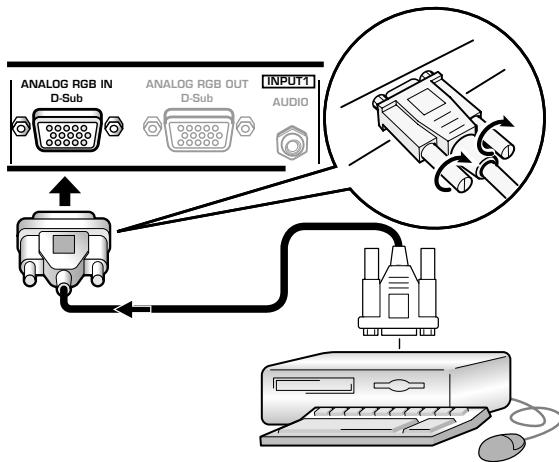
Nach dem Anschluss muss ein Setup mit Hilfe der eingebrendeten Menü ausgewührt werden. Siehe Seite 18 bis 21.
Bei Anschluss an ANALOG RGB (INPUT5)
[Anschlüsse für das Modell PDA-5003]
![PIONEER PDA-5004 - [Anschlüsse für das Modell PDA-5003] - 1](/content/2025/01/118616/images/53ae5e18a5081c20f9fce249d1a28c8775ef82c574ede3a70e3704da4d5344ad.jpg)
Bei Anschluss an INPUT5 muss die Einstellung des Impedanz-Wahlschalters der Ausgangsimpedanz des Synchrons signals des angeschlossenen Personalcomputers angepasst werden.
Wenn die Ausgangsimpedanz des Synchronsignals weniger als 75 Ohm beträgt, entfernen Sie die Videokarte, und bringen Sie den Impedanz-Wahlschalter dann in die Stellung “75 Ω” (Seite 6).
Nach dem Anschluss muss ein Setup mit Hilfe der eingebrendeten Menü ausgewührt werden. Siehe Seite 18 bis 21.
Hinweise
- Wenn ein Anschluss für ein zusammengesetztes Synchronsignal hergestellt worden ist, daß kein Anschluss an der VD-Buchse vorgenommen werden. Anderenfalls wird das Bild u.U. nicht einwandfrei angezeigt.
- Bestimmte von Apple Computer, Inc. hergestellte Computergeräte geben sowohl ein G ON SYNC- als auch ein zusammengesetztes Synchronssignal aus. Bei Verwendung eines derartigen Gerätes stellen Sie den auf Seite 11 gezeugten G ON SYNC-Anschluss her.
Anschluss an INPUT2
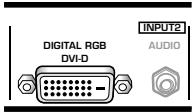
Ein Personalcomputer mit DVI-Ausgang (digitales RGB-Signal) oder eine AV-Komponente mit DVI-Ausgang (nur die Modelle PDP-50MXE10/PDP-50MXE11 werden unterszt) kann an die DVI-Buchse (HDCP-kompatibel) des Plasma-Displays angeschlossen werden.
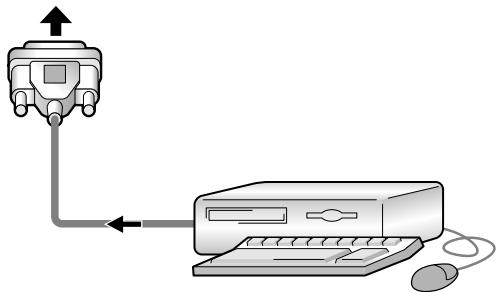
Personalcomputer oder AV-Komponente
Nach dem Anschluss muss ein Setup mit Hilfe der eingebrendeten Menü ausgewührt werden. Siehe Seite 18 bis 20.
Hinweise
- Verwenden Sie ein 24-poliges DVI-D-Kabel (nur für Digitalsignale bestimmt) für den Anschluss.
- Die Modelle PDP-50MXE1/PDP-50MXE1-S und PDP-43MXE1/ PDP-43MXE1-S bieten keine Unterstützung der Anzeige von Videosignalen, die mit Kopierschutz codiert sind.
ZUR BEAuchtUNG
- Der Eingang INPUT2 ist mit der Plug & Play-Funktion von Microsoft (VESA DDC 2B) kompatibel.
- Einzelheiten zu den von INPUT2 untersztteden Bildschirmformaten und Eingangssignalen finden Sie in der Bedienungsanleitung des Plasma-Displays sowie in Anhang 1 dieser Bedienungsanleitung (nur Modelle PDP-50MXE10/PDP-50MXE11).
Anschluss an INPUT3
An die Eingangsbuchse S-VIDEO (INPUT3) der Videokarte kann eine AV-Komponente mit S-Video-Ausgangsbuchse angeschlossen werden.
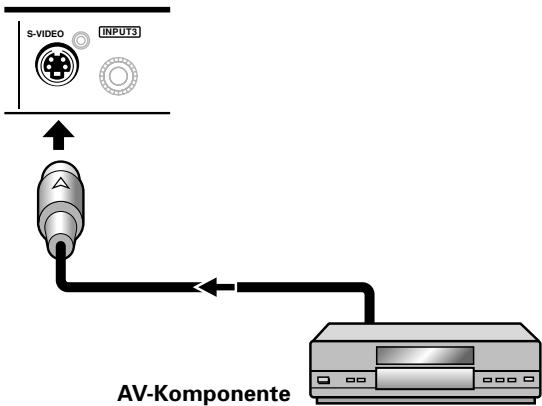
Anschluss an INPUT4
An die INPUT4-Buchse der Videokarte kann eine AV-Komponente mit Video-Ausgangsbuchse angeschlossen werden. Die Buchse VIDEO OUT (INPUT4) kann zur Ausgabe des Videosignals an einen separaten Monitor, ein Aufnahmegerät oder ein anderes Gerät mit Video-Eingang verwendet werden.
Hinweis
Wenn der MAIN POWER-Schalter des Plasma-Displays ausgeschaltet ist oder sich these im Bereitschaftszustand befindet, wird das Videosignal nicht von der Buchse VIDEO OUT (INPUT4) ausgegeben.
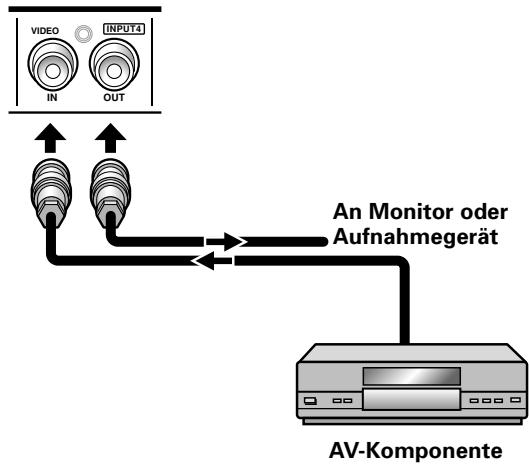
[Bei Verwendung des Modells PDA-5003]
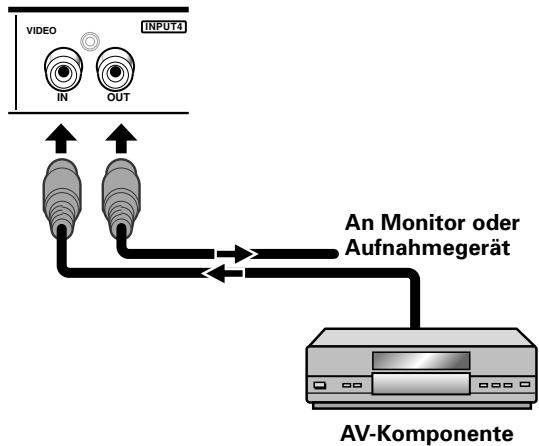
[Bei Verwendung des Modells PDA-5004]
Die Buchsen INPUT3 und INPUT4 sind mit Signalen der folgenden Fernsehsysteme kompatibel: NTSC, PAL, SECAM, 4.43NTSC, PAL M und PAL N. Einzelheiten hierzu finden Sie im Abschnitt „Einstellen von FARBSYSTEM" auf Seite 40.
Hinweise zum Anschluss einer DTV-Top Box
Bitte lessen Sie die mit der DTV-Top Box gelieferte Bedienungsanleitung aufmerksam durch, um einen korrekten Anschluss zu gewährleisten.
Die Ausgangssignale der Top Box, mit denen diesen Plasma-Display kompatibel ist, sind in der nachstehenden Tabelle aufgelistet.
| Videosignal-Typ | Videosignal | Videosignal-Format | Buchen, an denen ein Anschluss möglich ist | ||||
| INPUT1 | INPUT2* | INPUT3 | INPUT4 | INPUT5 | |||
| HDTV | 1125i (1080i)750p (720p) | Komponentensignal | ◎ | ◎ | |||
| RGB-Signal | ◎ | ◎ | ◎ | ||||
| SDTV | 525i (480i)625i (575i) | FBAS-Signal | ◎ | ||||
| S-Videosignal | ◎ | ||||||
| Komponentensignal | ◎ | ◎ | |||||
| RGB-Signal | ◎ | ◎ | ◎ | ||||
| 525p (480p)625p (575p) | Komponentensignal | ◎ | ◎ | ||||
| RGB-Signal | ◎ | ◎ | ◎ | ||||
*nur Modelle PDP-50MXE10/PDP-50MXE11
Audio-Anschlüsse
Vergewissern Sie sich, dass die Stromzufahr der Audio-Komponente und der MAIN POWER-Schalter des Plasma-Displays ausgeschelt sind, bevor Sie irgendwelche Anschlüsse herstellen.
Schließen Sie eine Audio-Komponente an einen Audio-Eingang des Plasma-Displays mit installerierter Videokarte an.
Bei installierter Videokarte verfügbar das Plasma-Display über vier bzw. fünf Audio-Eingänge und einen Audio-Ausgang. Ermitteln Sie den richtigen Audio-Eingang für jeder Video-Eingang aus der nachstehenden Tabelle.
| Video-Eingang | Audio-Eingangsbuchsen | Tonsignalausgabe |
| INPUT1 | Stereo-Minibuchse (L/R) | Der Ton der gewählten Video-Eingangsquelle liegt an den folgenden Buchsen an: • SPEAKER-Klemmen (L/R) • Stereo-Minibuchse (L/R) |
| INPUT2 | Stereo-Minibuchse (L/R) | |
| INPUT5 | Cinchbuchsen (L/R) | |
| INPUT3 | Cinchbuchsen (L/R) *1 | |
| INPUT4 | Cinchbuchsen (L/R) *1 |
*1 Beim Modell PDA-5003 teilen sich INPUT3 und INPUT4 in die gleichen Audio-Eingangsbuchsen.
Audio-Anschluss für ein an INPUT1 angeschlossenes Gerät
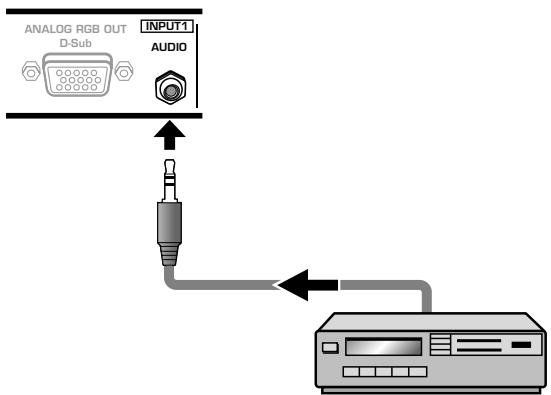
Das Tonsignal eines an INPUT1 angeschlossenen Gerätes kann der Buchse AUDIO (INPUT1) (Stereo-Minibuchse) des Plasma-Displays über ein Kabel mit Stereo-Ministeckern zugeleitet werden.
Das Tonsignal der gewählten Video-Eingangsquelle wird sowohl über die Buchse AUDIO (OUTPUT) (Stereo-Minibuchse) als auch über die SPEAKER-Klemmen (L/R) ausgegeben.
Audio-Anschluss für ein an INPUT2 angeschlossenes Gerät
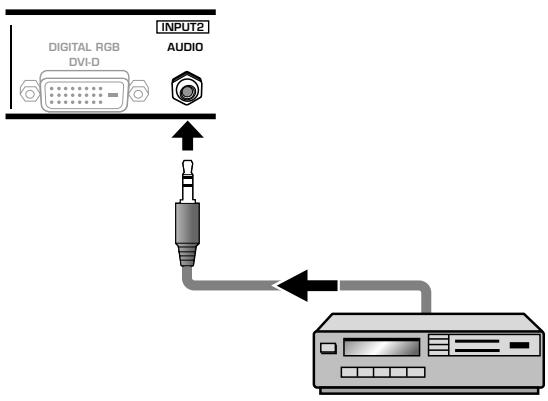
Das Tonsignal eines an INPUT2 angeschlossenen Gerätes kann der Buchse AUDIO (INPUT2) (Stereo-Minibuchse) des Plasma-Displays über ein Kabel mit Stereo-Ministeckern zugeleitet werden.
Das Tonsignal der gewählten Video-Eingangsquelle wird sowohl über die Buchse AUDIO (OUTPUT) (Stereo-Minibuchse) als auch über die SPEAKER-Klemmen (L/R) ausgegeben.
Audio-Anschluss für ein an INPUT5 angeschlossenes Gerät
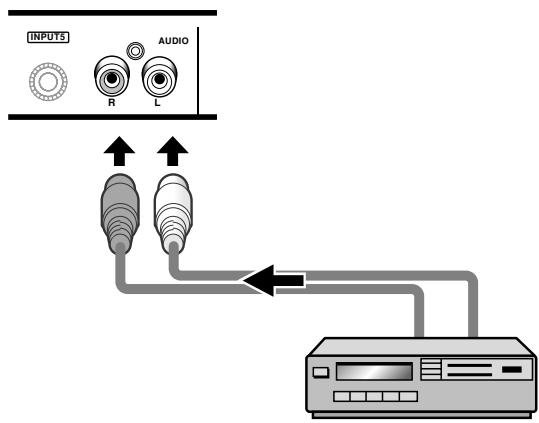
Das Tonsignal einer an INPUT5 angeschlossenen Video-Signalquelle kann den Cinchbuchsen AUDIO R/L (INPUT5) zugeleitet werden.
Das Tonsignal der gewählten Video-Eingangsquelle wird sowohl über die Buchse AUDIO (OUTPUT) (Stereo-Minibuchse) als auch über die SPEAKER-Klemmen (L/R) ausgegeben.
[Bei Verwendung des Modells PDA-5003]
Audio-Anschluss für ein an INPUT3 oder INPUT4
angeschlossenes Gerät
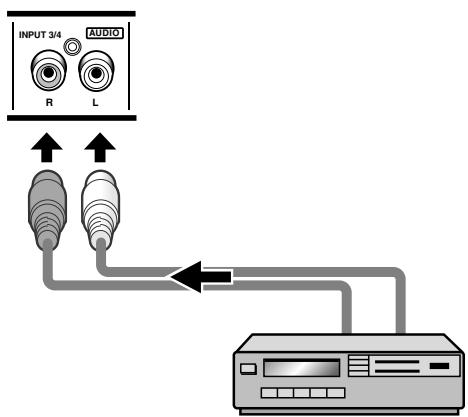
Den Cinchbuchsen AUDIO R/L (INPUT3/4) kann das Tonsignal sowohl von der an INPUT3 als auch von der an INPUT4 angeschlossenen Video-Signalquelle zugeleitet werden.
Das Tonsignal der gewählten Video-Eingangsquelle wird sowohl über die Buchse AUDIO (OUTPUT) (Stereo-Minibuchse) als auch über die SPEAKER-Klemmen (L/R) ausgegeben.
[Bei Verwendung des Modells PDA-5004]
Audio-Anschluss für ein an INPUT3 angeschlossenes Gerät
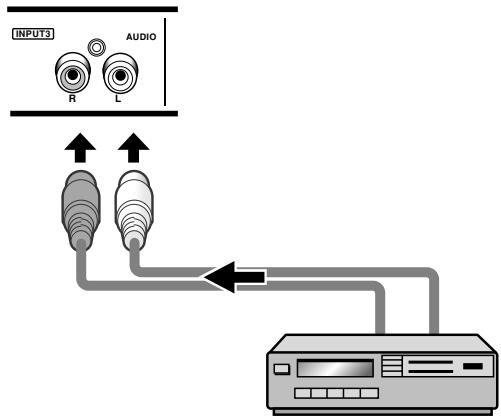
Das Tonsignal einer an INPUT3 angeschlossenen Video-Signalquelle kann den Cinchbuchsen AUDIO R/L (INPUT3) zugeleitet werden.
Das Tonsignal der gewählten Video-Eingangsquelle wird sowohl über die Buchse AUDIO (OUTPUT) (Stereo-Minibuchse) als auch über die SPEAKER-Klemmen (L/R) ausgegeben.
Audio-Anschluss für ein an INPUT4 angeschlossenes Gerät
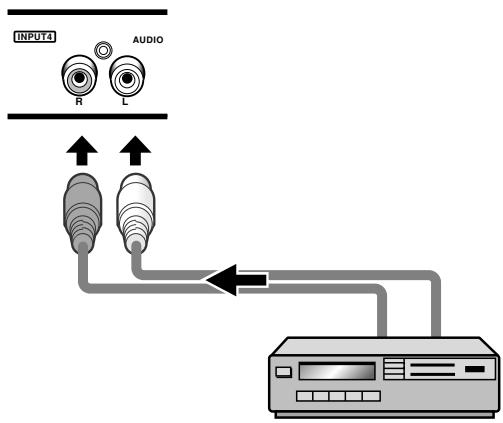
Das Tonsignal einer an INPUT4 angeschlossenen Video-Signalquelle kann den Cinchbuchsen AUDIO R/L (INPUT4) zugeleitet werden.
Das Tonsignal der gewählten Video-Eingangsquelle wird sowohl über die Buchse AUDIO (OUTPUT) (Stereo-Minibuchse) als auch über die SPEAKER-Klemmen (L/R) ausgegeben.
Verlegung der Kabel
Schnellverschluss-Kabelbänder und Kugelbänder zum Bündeln der Kabel gehoren zum Lieferumfang des Plasma-Displays. Nachdem alle Anschlüsse hergestellt worden sind, verlegen Sie die Kabel anhand des nachstehend erläuterten Verfahrens.
Die nachstehenden Abbildungen zeigen das Plasma-Display PDP-50MXE10/PDP-50MXE11/PDP-50MXE1/PDP-50MXE1-S mit installerer Videokarte PDA-5003.
- Ansicht von der Rückseite des Plasma-Displays.
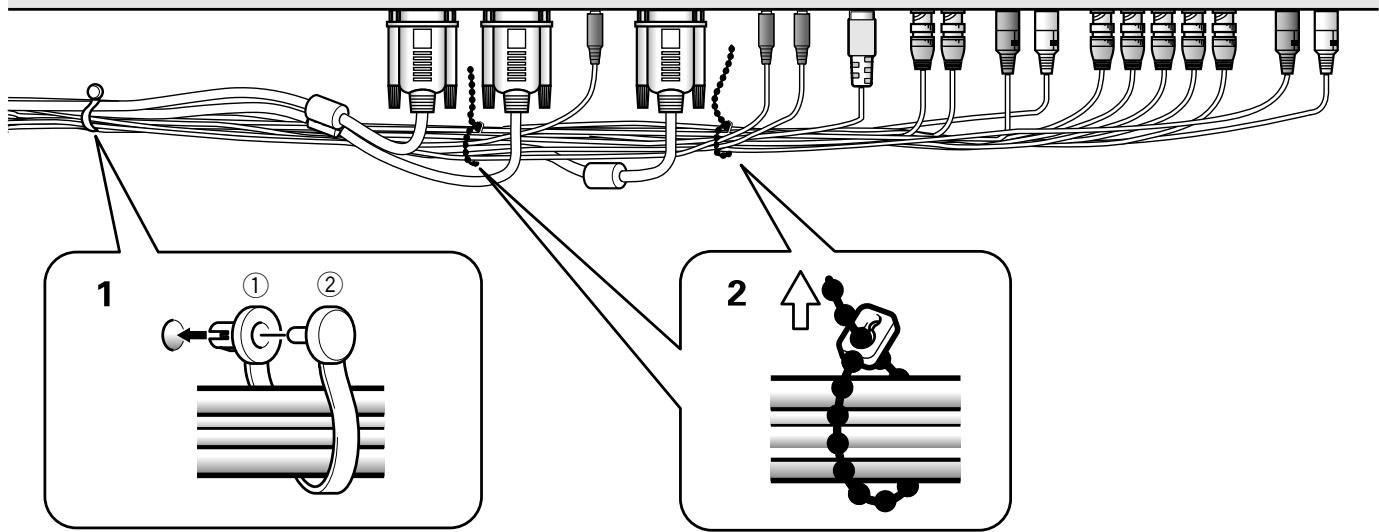
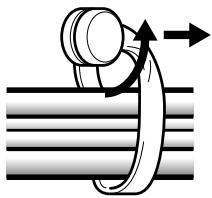
1 Fassen Sie die verschiedeneen Kabel mit Hilfe der mitgelieferten Schnellverschluss-Kabelbänder zusammen.
Schieben Sie Teil ① in das dazu vorgesehene Loch an der Rückseite des Gerätes und stecken Sie dann Stift ② in das Loch an der Rückseite von Teil ①, um das Kabelband zu sichern.
Schnellverschluss-Kabeländer sind so ausgelegt, dass sie nach dem Anbringen nur noch schwer gelöst werden können. Gehen Sie daher bei der Befestigung sorgfältig vor.
2 Bündeln Sie getrennt verlaufende Kabel und sichern Sie sie mit den mitgelieferten Kugelbändern.
Sorgen Sie damit, dass die Kabelenden keiner starken Belastung ausgesetzt sind.
Hinweis
Kabel können wahlweise auf der rechten oder linken Seite verlegt werden.
Die nachstehenden Abbildungen zeigen das Plasma-Display PDP-50MXE10/PDP-50MXE11/PDP-50MXE1/PDP-50MXE1-S mit installerer Videokarte PDA-5003.
- Ansicht von der Rückseite des Plasma-Displays.
Befestigen der Schnellverschluss-Kabeländer am Plasma-Display
Verwenden Sie die 6 in der nachstehenden Abbildung mit „O" gekennzeichneten LÖcher, um die Schnellverschluss-Kabelbänder nach Bedarf am Plasma-Display zu befestigen.
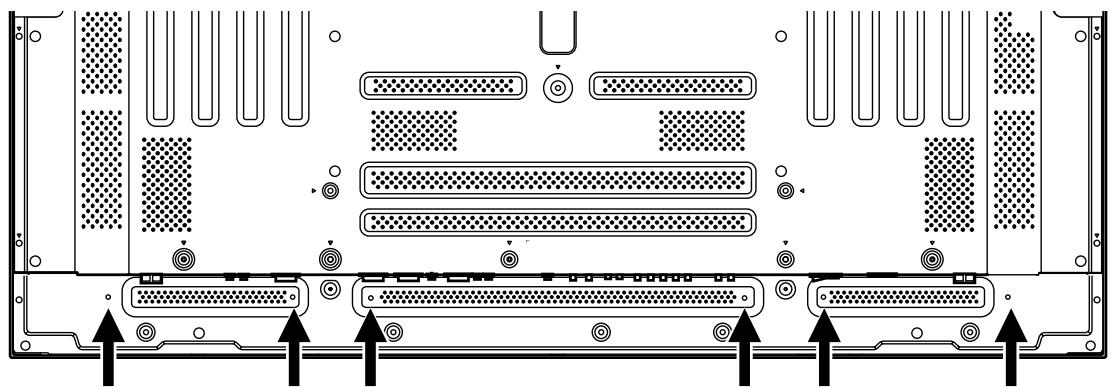
Entfernen der Schnellverschluss-Kabeländer
Drehen Sie den Verschluss mit einer Zange um 90 Grad undziehen Sie das Kabelband dann nach außen,um den Verschluss zu {.fenden.Im Lauf der Zeit kann es vorkommen,dassich ein Kabelband abnutzt und beim Entfernen beschadigt wird.
Einstellen der Sprache der eingeblendenten Menüs
In der Standardeinstellung des Displays ist Englisch als Sprache für die eingebrendeten Menü eingesetzt. Um eine andere Sprache zu wahlen, muss die Einstellung des betreffenden Eintrags der Menüanzeige geändert werden. Dazu gehen Sie wie folgt vor.
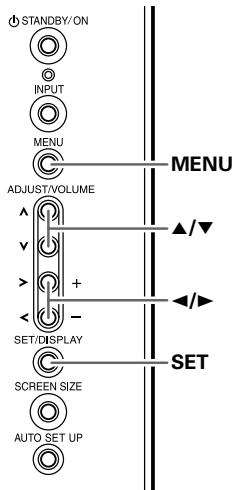
Bedienfeld des Plasma-Displays
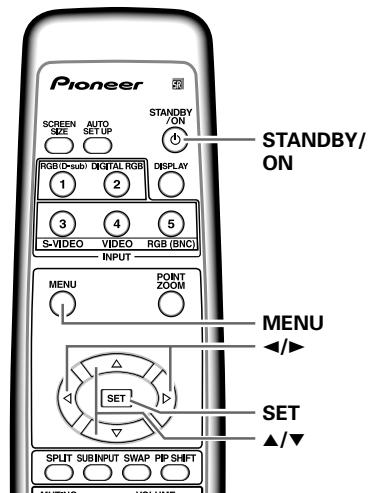
Fernbedienung
1 Bringen Sie den MAIN POWER-Schalter an der Anschlussleiste in die Stellung „ON“, um die Stromzufahr des Plasma-Displays einzuschalten.
Die STANDBY-Anzeige an der Frontplatte leuchtet rot auf.
2 Drucken Sie STANDBY/ON, um das Plasma-Display in den Betriebsmodus zu schalten.
Die ON-Anzeige an der Frontplatte leuchtet grün auf.
3 Betätigten Sie MENU, um die Menüanzeige aufzurufen.
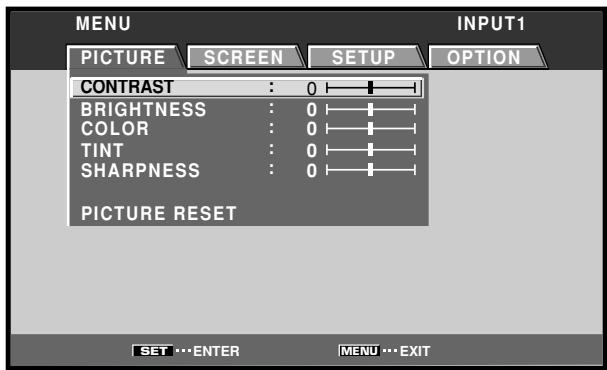
4 Betätigen Sie / zur Wahl von [OPTION].
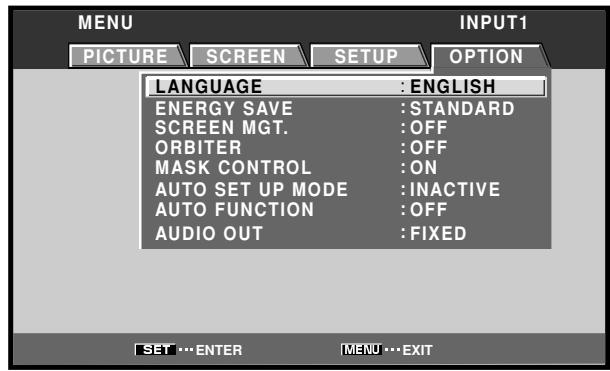
5 Betätigten Sie / zur Wahl von [LANGUAGE], und drücken Sie dann SET.
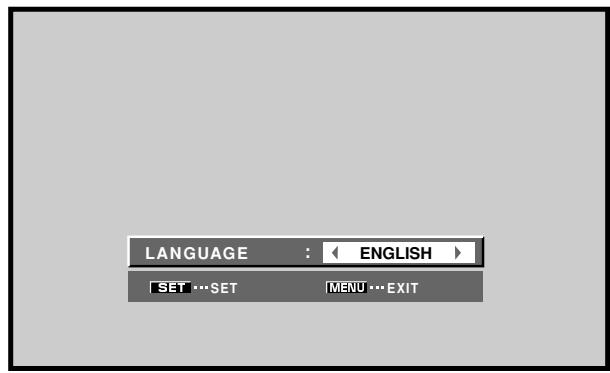
6 Betätigen Sie / zur Wahl der gewürschten Sprache.
Bei jeder Betätigung von wird in der folgenden Reihenfolge zwischen den verschiedenen Einstellungen umgeschaltet:

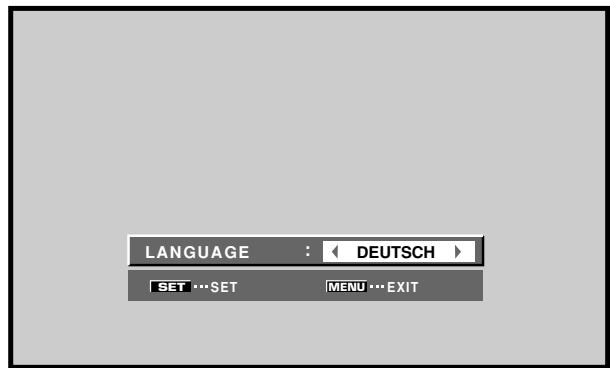
7 Wenn die gewünschte Sprache angezeigt wird, drücken Sie SET.
Die gewählte Einstellung der Sprache wird gespeichert, wonach das in Schritt 4 gezeigte Menu auf den Bildschirm zurückkehrt.
8 Drücken Sie nach beendeter Einstellung MENU, um die Menüanzeige vom Bildschirm zulöschen.
Hinweis
Wenn die Sprache der eingebrendeten Menü für einen der Eingänge von INPUT1 bis INPUT5 eingestellt worden ist, wird die gleiche Sprache für alle übrigen Eingänge eingestellt.
Einstellungen nach dem Anschlieben
Nach dem ein Gerät an INPUT1, INPUT2 oder INPUT5 angeschlossen worden ist, muss ein Setup mit Hilfe der eingeblendeten Menü ausgeführt werden.
Gehen Sie wie nachstehend erläutert vor, um die für das jeweils angeschlossene Gerät erforderlichen Einstellungen vorzunehmen.
Setup für [DVI SELECT] (nur Modelle PDP-50MXE10/PDP-50MXE11)
Wahlen Sie den Typ der Komponente (entweder [PC] oder [VIDEO]), die an INPUT2 angeschlossen werden soll.
![PIONEER PDA-5004 - Setup für [DVI SELECT] (nur Modelle PDP-50MXE10/PDP-50MXE11) - 1](/content/2025/01/118616/images/c618fcc07b73ad48ec52af2ae1ac24fd3e8a62469c61f57c5c3040f1a089e7e1.jpg)
Bedienfeld des Plasma-Displays
![PIONEER PDA-5004 - Setup für [DVI SELECT] (nur Modelle PDP-50MXE10/PDP-50MXE11) - 2](/content/2025/01/118616/images/4f94c965d9ac1f8eb62e2c2f526ec782ae041283a28b3ea00e375ebfa8640507.jpg)
Fernbedienung
1 Drücken Sie MENU, um die Menüanzeige aufzurufen.
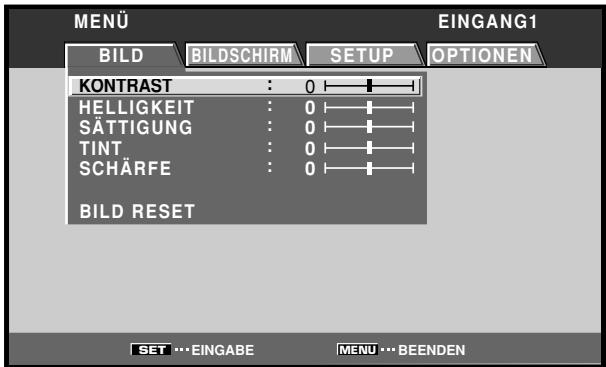
2 Betätigen Sie / zur Wahl von [OPTIONEN].
![PIONEER PDA-5004 - Betätigen Sie / zur Wahl von [OPTIONEN]. - 1](/content/2025/01/118616/images/8787b314695ad2d67f0efcfaca4a9018e2857d43c52735e27622ffd6cb0ef904.jpg)
3 Betätigen Sie / zur Wahl von [DVI SELECT].
![PIONEER PDA-5004 - Betätigen Sie / zur Wahl von [DVI SELECT]. - 1](/content/2025/01/118616/images/ac08a4192cd9d3e8d4b5ef197e6e6eb4544e32174ffb8585894d32282801d61f.jpg)
4 Drücken Sie SET, und wahlen Sie dann den Typ der anzuschliebenden Komponente aus.
Die werkseitige Voreinstellung ist [PC]. Bei jeder Betätigung von SET wird abwechselnd zwischen den beiden folgenden Einstellungen umgeschaltet:
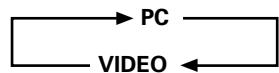
- PC Wahlen Sie diese Einstellung für den Anschluss eines Personalcomputers.
VIDEO ...... Wahlen Sie diese Einstellung für den Anschluss einer AV-Komponente.
5 Drücken Sie nach beendeter Einstellung MENU, um die Menüanzeige vom Bildschirm zulöschen.
Hinweis
Nachdem die Einstellungen abgeschlossen worden sind, schalten Sie die angeschlossene Komponente ein, oder führen Sie einen System-Neustart (im Falle eines Personalcomputers) aus. Falls die Einstellungen geändert wurden, während die angeschlossene Komponente eingeschaltet war, erfolgt u.U. keine Signalausgabe, oder die Signal werden in einem falschen Format ausgegeben.
Setup für [SIGNAL FORMAT]/[COLOR DECODING]
![PIONEER PDA-5004 - Setup für [SIGNAL FORMAT]/[COLOR DECODING] - 1](/content/2025/01/118616/images/93f50691e0c6ed9d39dcbae4b0a1b5a99988fa669bd32761b52e0db352fa5dce.jpg)
Bedienfeld des Plasma-Displays
![PIONEER PDA-5004 - Setup für [SIGNAL FORMAT]/[COLOR DECODING] - 2](/content/2025/01/118616/images/2b4a953a06daff79c6e3836fb2bbf27cf4ec29d1b31bc26d8919e60ba187a6c4.jpg)
Fernbedienung
1 Wahlen Sie INPUT1, INPUT2 oder INPUT5.
2 Drücken Sie MENU, um die Menüanzeige aufzurufen.
3 Betätigen Sie / zur Wahl von [SETUP].
![PIONEER PDA-5004 - Betätigen Sie / zur Wahl von [SETUP]. - 1](/content/2025/01/118616/images/db20378f9e3c8a4e80064b5b312e80c89dcc6414a4a7f22ee27be6736a214902.jpg)
4 Betätigen Sie / zur Wahl von [SIGNAL FORAMT] und drücken Sie dann SET.
![PIONEER PDA-5004 - Betätigen Sie / zur Wahl von [SIGNAL FORAMT] und drücken Sie dann SET. - 1](/content/2025/01/118616/images/eada90ec41513b4fdbd25789ad1735338a544168d055008f0ff1c6a290baeef9.jpg)
5 Betätigen Sie / zur Wahl des gewürschten Anzeigemodus.
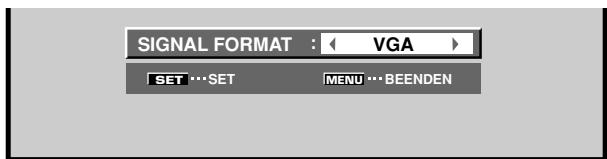
① Wenn das Eingangssignal mit einer Horizontalfrequenz von 31,5 kHz und einer Vertikalfrequency von 60 Hz übermittelt wird, wechselt der Anzeigemodus bei jeder Betätigungs von in der folgenden Reihenfolge: Bei Verwendung von INPUT1, INPUT5 oder INPUT2 (nur Modelle PDP-50MXE10/PDP-50MXE11):

Bei Verwendung von INPUT2 (nur Modelle PDP-50MXE1/PDP-50MXE1-S und PDP-43MXE1/PDP-43MXE1-S):

(2) Wenn das Eingangssignal mit einer Horizontalfrequenz von 45 kHz und einer Vertikalfrequency von 60 Hz übermittelt wird, wechselt der Anzeigemodus bei jeder Betätigung von abwechselnd zwischen den beiden folgenden Einstellungen:

Die Einstellung [720-PC] entspricht einer Auflösung von 1280 × 720 Pixel.
(3) Wenn das Eingangssignal mit einer Horizontalfrequenz von 48,4 kHz und einer Vertikalfrequency von 60 Hz oder einer Horizontalfrequenz von 56,1 kHz und einer Vertikalfrequency von 70 Hz übermittelt wird, wechselt der Anzeigemodus bei jeder Betätigung von in der folgenden Reihenfolge:
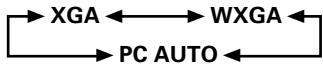
Wenn bei Verwendung der obigen PC-Eingangssignale die Einstellung [PC AUTO] gewählt wird, wechselt der Anzeigemodus automatisch zwischen [XGA] und [WXGA].
(4) Wenn das Eingangssignal mit einer Horizontalfrequenz von 64 kHz und einer Vertikalfrequency von 60 Hz, einer Horizontalfrequenz von 80 kHz und einer Vertikalfrequency von 75 Hz oder einer Horizontalfrequenz von 91,2 kHz und einer Vertikalfrequency von 85 Hz übermittelt wird, wechselt der Anzeigemodus bei jeder Betätigung von in der folgenden Reihenfolge:

Hinweise
- These Einstellung ist nur dann erforderlich, wenn das Eingangssignal mit einer der folgenden Kombinationen von Horizontal- und Vertikalfrequency übermittelt wird: ① 31.5kHz horizontal/60 Hz vertical; ② 45kHz horizontal/60 Hz vertical; ③ 48.4kHz horizontal/60 Hz vertical oder 56.1 kHz horizontal/70 Hz vertical; ④ 64kHz horizontal/60 Hz vertical, 80 kHz horizontal/75 Hz vertical oder 91.2 kHz horizontal/85 Hz vertical. Bei Eingangssignalen mit anderen Horizontal- und Vertikalfrequenzen ist kein manuelles Setup erforderlich, da diese Einstellung in solchen Fälle automatisch vorgenommen wird (der Eintrag [SIGNAL FORMAT] erscheint nicht).
Die Einstellung [PC AUTO] besteht eine automatische Signalwahl nur bei Zuleitung von separates RGB-Synchronsignalen. - Bei Zuleitung eines G ON SYNC- oder zusammengesetztes Synchrons signals wird nach Wahl der Einstellung [PC AUTO] ledigious der Anzeigemodus [XGA] eingestellt.
- Wenn ein G ON SYNC- oder ein zusammengesetztes Synchronsignal bei Zuleitung von WXGA-Signalen verwendet wird, stellen Sie [SIGNAL FORMAT] manuell auf [WXGA] ein.
6 Drucken Sie SET.
Die neue Einstellung wird gespeichert, wonach das in Schritt 4 gezeigte Menu auf den Bildschirm zurückkehrt.
7 Wenn ein anderes Gerät als ein Computer angeschlossen, betätigten Sie / zur Wahl von [COLOR DECODING] (INPUT1 oder INPUT5).
![PIONEER PDA-5004 - Wenn ein anderes Gerät als ein Computer angeschlossen, betätigten Sie / zur Wahl von [COLOR DECODING] (INPUT1 oder INPUT5). - 1](/content/2025/01/118616/images/f24b5e24d7782486249cf3cd8520ef4d3c45708518433b5f7b1ecc7f2358f477.jpg)
8 Betätigen Sie SET zur Wahl des Eingangssignal-Formats.
Bei jeder Betätigung von SET wird abwechselnd zwischen den beiden folgenden Eingangssignal-Formaten umgeschalte:

Die Tabelle auf der nächsten Seite zeigt die geeigneten Einstellungen, die für den jeweils hergestellten Anschluss zur Verfügung stehen.
Stellen Sie die Einträge [SIGNAL FORMAT] und [COLOR DECODING] unter Bezugnahme auf die nachstehende Tabelle ein.
Bitte gehen Sie beim Herstellen dieser Einstellungen mit größter Sorgfalt vor. Durch eine falsche Einstellung kann das Plasma-Display beeinträchtigt werden.
| SETUP Angeschlossenes Gerät | SIGNAL FORMAT | COLOR DECODING |
| Komponenten- Videoausgangssignal eines DVD-Players usw. | 525p | KOMPONENTE1 |
| Komponenten- Videoausgangssignal eines Digitaltuners usw. | 750p | KOMPONENTE2 |
| RGB-Video signal eines Videorecorders usw. mit RGB-Ausgang | 525p | RGB |
| DVI-Video ausgang einer AV-Komponente mit DVI-Ausgang (nur Modelle PDP-50MXE10/ PDP-50MXE11) | 525p, 750p | RGB |
| RGB-Video signal eines Personalcomputers | VGA, WVGA, 720-PC, XGA, WXGA, SXGA, SXGA+ | Nicht unterstützt |
9 Drücken Sie nach beendetem Setup MENU, um die Menüanzeige vom Bildschirm zu Löschen.
Hinweise
- Die Einstellung der Einträge [SIGNAL FORMAT] und [COLOR DECODING] muss für jeder Eingang (INPUT1, INPUT2 oder INPUT5) separat ausgeführrt werden.
- Wenn das Signal eines Personalcomputers zugeleitet wird oder im Eintrag [SIGNAL FORMAT] eine andere Einstellung als [525p] oder [750p] gewählt wurde, steht der Eintrag [COLOR DECODING] nicht zur Verfügung.
Setup für [CLAMP POSITION]
Je nach Eingangssignal kann es bei analogen RGB-Signalen vorkommen, dass die Bildschirmanzeige einen ausgeprüften Weiß- oder Grünton annimmt. In einem solchen Fall wahren Sie im Eintrag [CLAMP POSITION] die Einstellung [GESPERRT].
Normalerweise sollen die Einstellung [AUTO] beibehalten werden.
![PIONEER PDA-5004 - Setup für [CLAMP POSITION] - 1](/content/2025/01/118616/images/b33ceb7206d04994c931a39a25ff6fd66859200e6467af952fb4b60cc3eeef76.jpg)
![PIONEER PDA-5004 - Setup für [CLAMP POSITION] - 2](/content/2025/01/118616/images/8fac4cb16a3f7e02b8311126d843a36176d39d9dd739ea7651e80427e1f0a76b.jpg)
1 Drücken Sie MENU, um die Menüanzeige aufzurufen.
2 Betätigen Sie / zur Wahl von [SETUP].
![PIONEER PDA-5004 - Betätigen Sie / zur Wahl von [SETUP]. - 1](/content/2025/01/118616/images/8be49d1eac257fc4cb82b14879c5811ec97f0409e6c109f9548ca807807cd283.jpg)
3 Betätigen Sie / zur Wahl von [CLAMP POSITION].
![PIONEER PDA-5004 - Betätigen Sie / zur Wahl von [CLAMP POSITION]. - 1](/content/2025/01/118616/images/88789b428dc0a580d1ecef987b29499650c237f78d900302deb491ae06a1298d.jpg)
4 Drücken Sie SET zur Wahl von [GESPERRT].
![PIONEER PDA-5004 - Drücken Sie SET zur Wahl von [GESPERRT]. - 1](/content/2025/01/118616/images/3c19b7085a4592afccbbdd8b73c0a571c38d56401ba94bce98b0ce1785747f55.jpg)
Die werkseitige Voreinstellung dieser Funktion ist [AUTO]. Bei jeder Betätigung von SET wird abwechselnd zwischen den beiden folgenden Einstellungen umgeschaltet:
![PIONEER PDA-5004 - Drücken Sie SET zur Wahl von [GESPERRT]. - 2](/content/2025/01/118616/images/f65ab2ba9a2a55400114f1d0012e4291e97da77bd81d4e4af48716eda48bd94d.jpg)
5 Drücken Sie nach beendetem Setup MENU, um die Menüanzeige vom Bildschirm zu Löschen.
Hinweise
Die Einstellung des Eintrags [CLAMP POSITION] muss für jeder betreffenden Eingang (PDA-5003: INPUT1 oder INPUT5, PDA-5004: INPUT1) separates ausgeführt werden.
- Bei Verwendung these Setups muss die Signalausgabe des angeschlossenen Gerätes sorgfältig überprüft werden. Einzelheiten hierzu finden Sie in der Bedienungsanleitung des jeweiligen Gerätes.
Wahl der Eingangssignalquelle
In this dem Abschnitt wird die grundlegende Bedienung des Plasma-Displays erläutert. Auf den folgenden Seiten werden die Bedienungsschritte zum Ein- und Ausschalten der Stromzufuhr, zum Umschalten in den Betriebs- und Bereitschaftsmodus und zur Wahl der angeschlossenen Geräte beschreiben.
Vergewissern Sie sich zunachst, dass:
- Sie die Anschlüsse zwischen dem Plasma-Display und AV-Komponenten oder einem Personalcomputer wie im Abschnitt „Installation und Anschlüsse“, der auf Seite 6 beginnnt, beschrieben hergestellt haben.
- Sie das Setup mit Hilfe der eingeblendeten Menüs wie im Abschnitt „Systemeinstellungen" auf Seite 18 beschrieben für die an INPUT1, INPUT2 und INPUT5 angeschlossenen Geräte ausgeführten haben. Wenn keine Anschlüsse an diesen Eingängen hergestellt wurden, braucht kein Setup mit Hilfe der eingeblendeten Menüs ausgeführct zu werden.
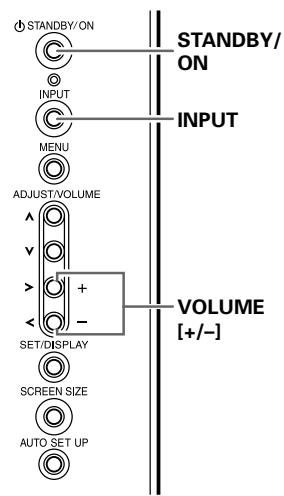
Bedienfeld des Plasma-Displays
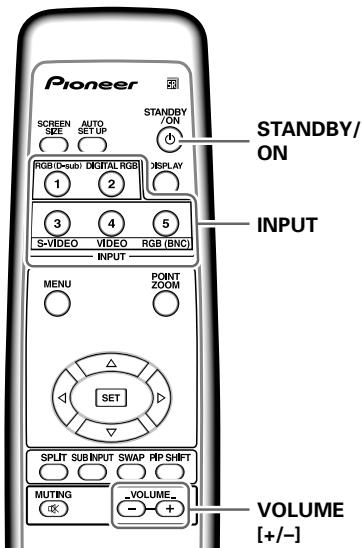
Fernbedienung
1 Bringen Sie den MAIN POWER-Schalter an der Anschlussleiste in die Stellung "ON", um die Stromzufuhr des Plasma-Displays einschalten.
Die STANDBY-Anzeige an der Frontplatte leuchtet rot auf.
2 Drücken Sie STANDBY/ON, um das Plasma-Display in den Betriebsmodus zu schalten.
Die ON-Anzeige an der Frontplatte leuchtet grün auf.
3 Betätigen Sie INPUT an der Fernbedienung oder am Bedienfeld des Plasma-Displays zur Wahl des gewünschten Eingangs.
Bei jeder Betätigung von INPUT wird in der folgenden Reihenfolge zwischen den verschiedenen Eingängen umgeschaltet:

- Falls momentan eine Menüanzeige erscheint, verschwindet diese vom Bildschirm, wenn auf einen anderen Eingang umgeschaltet wird.
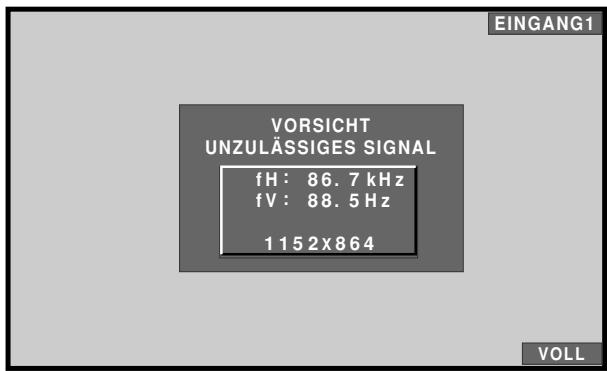
- Wenn das von einem Personalcomputer zugeleitete Signal nicht von diesen Plasma-Display unterstützt wird, erscheint die folgende Fehlermeldung auf dem Bildschirm:
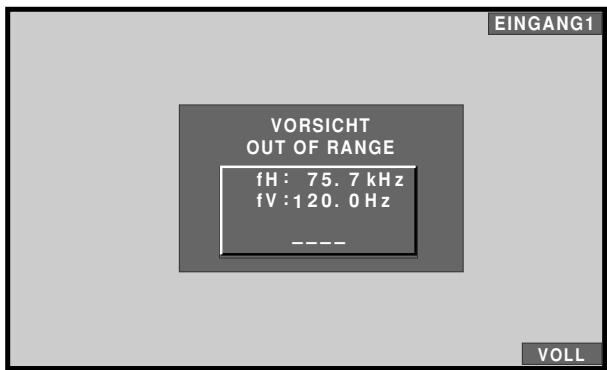
4 Betätigten Sie VOLUME (+ / -) an der Fernbedienung oder am Bedienfeld des Plasma-Displays, um die Lautstärke wunschgemäß einzustellen.
Wenn keine Audio-Anschlüsse am Plasma-Display hergestellt wurden, erübrigt sich diese Einstellung.
5 Drücken Sie nach beendeter Wiedergabe STANDBY/ON, um das Display in den Bereitschaftsmodus umzuschalten.
6 Bringen Sie den MAIN POWER-Schalter an der Anschlussleiste in die Stellung "OFF", um die Stromzufahr des Plasma-Displays ausschalten.
Die STANDBY-Anzeige leuchtet u.U. auch nach Ausschalten des MAIN POWER-Schalters noch eine Sekunden lang. Dies ist auf eine elektrische Restlast zurückzuführen, die auf die Schaltung einwirkt, docherlischt die Anzeige kurz danach.
Hinweis
Bitte vermeiden Sie es, das gleiche Bild längerere Zeit über auf dem Bildschirm anzeigen zu halten. Anderenfalls kann ein "Geisterbild" durch Einbrennen verursacht werden, das sich nicht mehr vom Bildschirm beseitigen{lasset.
Einstellen der Lautstärke
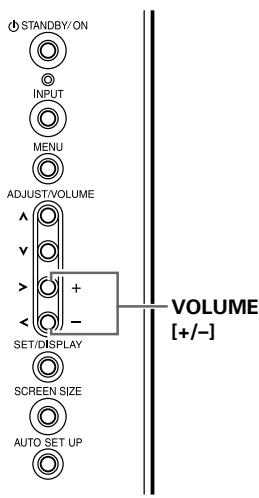
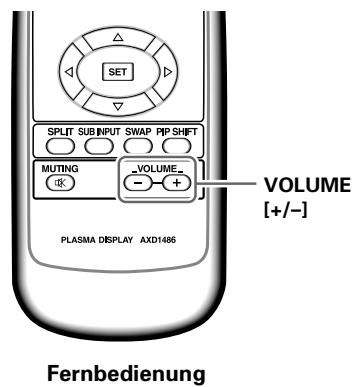
Bedienfeld des Plasma-Displays
Betätigen Sie VOLUME.
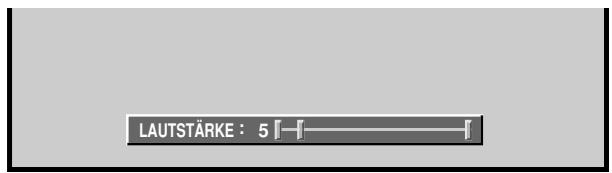
Verwenden Sie [+] oder [-] , um den Lautstärkepegel der angeschlossenen Laufsprecher wunschgemäß einzustellen.
Stummschaltung
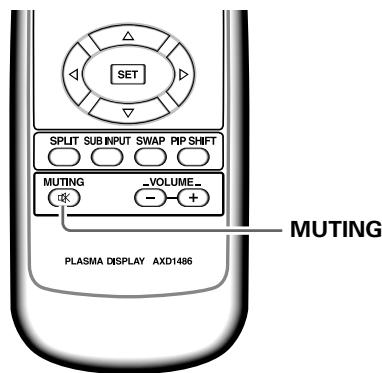
Drucken Sie MUTING an der Fernbedienung.
Um die Stummschaltung aufzuheiten, drucken Sie MUTING erneut.
Die Stummschaltung wird ca. 8 Minuten nach Drucken der Taste automatisch wieder aufgehoben, wonach die Lautstärke auf den Minimalpegel eingestellt wird. Betätigten Sie anschließend VOLUME + oder VOLUME -, um die gewünschte Lautstärke einzustellen.
Überprüfen der Anzeigeparameter
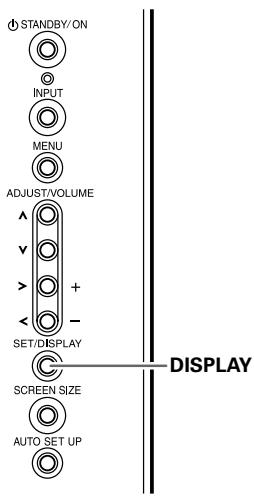
Bedienfeld des Plasma-Displays

Fernbedienung
Drucken Sie DISPLAY.
Danach werden der momentan gewählte Eingang, das aktuelle Bildschirmformat sowie Horizontal- und Vertikalfrequency des Eingangssignals ca. 3 Sekunden lang auf dem Bildschirm angezeigt.
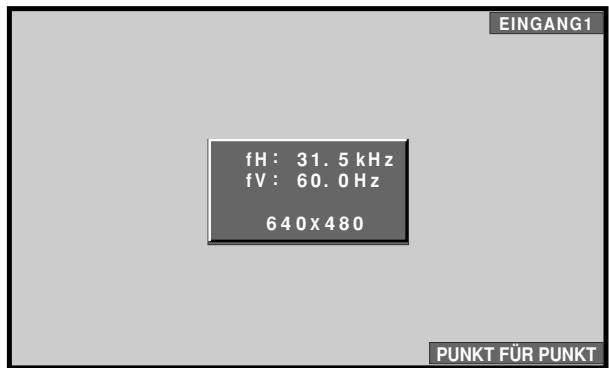
Hinweise
Die angezeigten Horizontal- und Vertikalfrequencyn weichen u.U. gingfugig von den tatsächlichen Werten ab.
- Bei Verwendung der POINT ZOOM-Funktion (Seite 25) oder der Mehrbildanzeige-Funktion (Seite 26) werden Informationen über Position und Eingang des vergroßerten Bildschirmbereichs angezeigt.
- Bei aktivierter Bild-Management-Funktion wird die Meldung [BILD MANAGEMENT] ebenfalls links unter auf dem Bildschirm angezeigt.
Ändern des Bildschirmforms
Der auf den Bildschirm projzierte Bereich kann zwischen vier verschiedene Formaten mit jeweils unterscheidlichem Bildseitenverhältnis umgeschaltet werden. Für optimale Wiedergabe empfeht sich die Wahl des Bildschirmformats, das mit dem zu betrachtenden Videomaterial übereinstimmt. Obwohl diese Formate auf eine volle Anzeige im Breitbart-Modus ausgelegt sind, sollen den Sie die jeweils am besten für das Bildmaterial geeignete Einstellung wahren.
Verändern des Bildschirmforms
Für Videosignale
Die Bildgroße bzw. der auf den Bildschirm projizierte Bereich kann zwischen den 5 Bildschirmformaten umgeschaltet werden, die in der Tabelle unter auf dieser Seite aufgelistet sind.
Betätigten Sie SCREEN SIZE zur Wahl des gewünschten Bildschirmiformats.
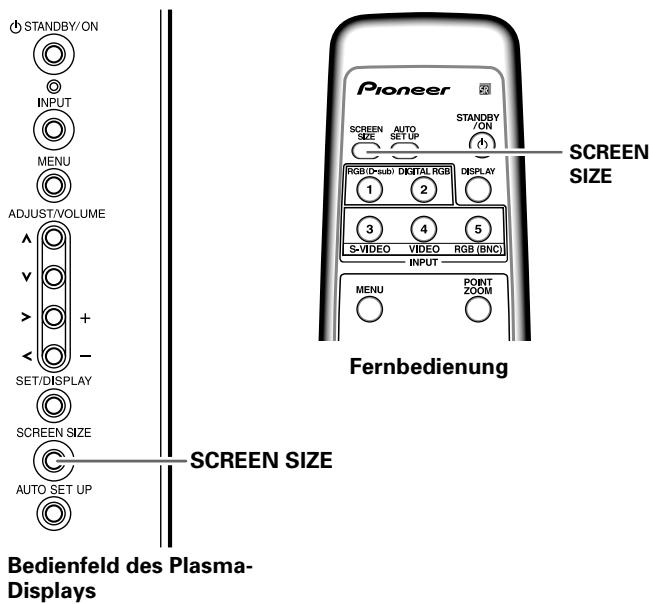
Bei jeder Betätigung von SCREEN SIZE wird in der folgenden Reihenfolge zwischen den verschiedene Bildschirmformaten umgeschaltet:
- Je nach Art des Eingangssignals stehen u.U. unterschiedliche Bildformate für INPUT1, INPUT2 (nur Modelle PDP-50MXE10/PDP-50MXE11) und INPUT5 zur Verfügung. Einzelheiten hierzu finden Sie in "Anhang 1: Tabelle zur Kompatibilität der Videosignale" (Seite 44).

Hinweise
- Wenn die Einstellung [BREITBILD], [ZOOM] oder [VOLL] dazu verwendet wird, ein Standbild mit einem Bildseitenverhältnis von 4:3 auf einem Breitbartshirm wiederzugegeben, kann ein Teil des Bilds abgeschritten sein oder deformiert erschinen.
-itte beachten Sie,dass bei Verwendung these Plasma-Displays fur kommerzielle Zwecke oder öffentliche Veranstaltungen Urheberrechte durch Wahl des [BREITBILD]-, [ZOOM], [KINO]- oder [VOLL]-Modus verletzt werden konnen. - Bei Wahl des Bildschirmformats [4:3] verschiett sich die Anzeigeposition automatisch bei jedem Einschalten der Stromzufahr geringfügig, um ein Einbrennen des Bilds zu verhindern.
Bei Zuleitung eines Videosignals
| Darstellungsweise des Bilds | |
| BREITBILD | Dieses Format eignet sich für Nachrichten oder Sportsendungen. Auch bei Filmen und Sportübertragungen wird einweiträumiges, ausdrucksstarkes Bild erhalten. |
| 4:3 | Dieses Format eignet sich für Nachrichten und Situationskomödien. Die Video-Software kann im Original-Abbildungsformat betrachtet werden. |
| VOLL | These Format ist für eine Breitbart-Darstellung vorgesehen (Quetschung). |
| ZOOM | Dieser Modus eignet sich hauptsächlich für Cinemascope und ähnliche Filmformate. Bei Wahl dieser Einstellung wird ein weiträumiges, ausdrucksstarkes Bild erhalten. |
| KINO | Dieser Modus eignet sich hauptsächlich für „Vista vision“-Filmformate. |
Informationen zum Bildschirmformat bei Zuleitung des Signals eines Personalcomputers finden Sie in der Bedienungsanleitung des Plasma-Displays.
Vergroßern eines Bildausschnits (POINT ZOOM)
Dieses Plasma-Display gestattet es Ihnen, einen gewündsten Bildausschnitt mit einem Vergroßerungsmaßstab von 1,5x [x 1.5], 2x [x 2] oder 3x [x 3] anzeigen zu halten. Beim Vermörn mit Hilfe der POINT ZOOM-Funktion konnen Sie die Pfeiltasten (▲/▼/▲) verwenden, um den vergroßerten Bildausschnitt in der entsprechenden Richtung auf dem Bildschirm zu verschiben.
- Der Bereich der möglichen Vergroßerung kann anhand des Zoom-Navigations-Nebenbilds überprüft werden, dass rechtsiben in das Hauptbild eingeblendet wird. Nach einer Betätigung von POINT ZOOM, DISPLAY oder einer der Pfeiltasten ( / / ) erscheint das Zoom-Navigarions-Nebenbild ca. 3 Sekunden lang auf dem Bildschirm.
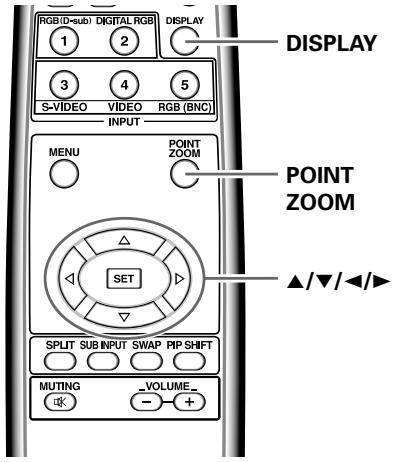
1 Drücken Sie POINT ZOOM an der Fernbedienung.
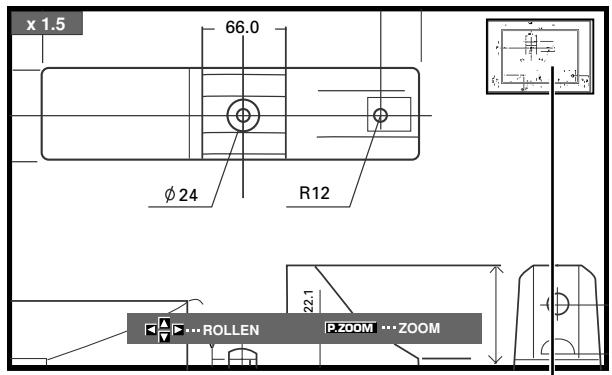
Zoom-Navigations-Nebenbild
Bei jeder Betätigung von POINT ZOOM wird in der folgenden Reihenfolge zwischen den verschiedenen Vergroßungsmaßstäben umgeschaltet:

Hinweis
Bei aktivierter POINT ZOOM-Funktion kann das Bildschirmformat nicht verändert werden.
2 Betätigen Sie / / zur Festlegung des gewünschten Bildausschnits.
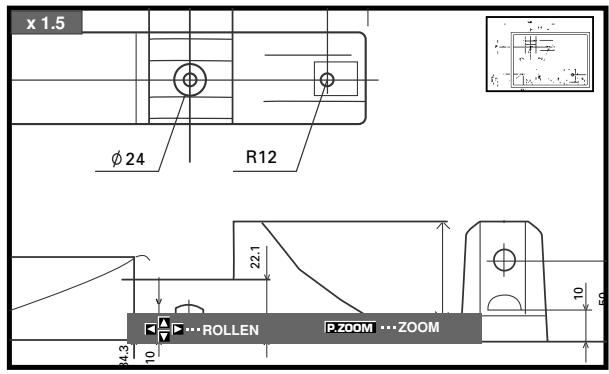
- Nach erneutem Drücken von POINT ZOOM und einer der Pfeiltasten ( / / ) whichelt der Vergrößerungsmäßstab, und die Position des vergroßerten Bildausschnits ändert sich.
Die POINT ZOOM-Funktion wird aufgehoben, wenn die Eingangssignalquelle gewechselt, die Menüanzeige aufgerufen und der Eingang umgeschaltet oder ein Mehrbildanzeige-Modus gewählt wird.
Hinweis
Bitte beachten Sie, dass bei Verwendung des Plasma-Displays für kommerzielle Zwecke oder öffentliche Veranstaltungen durch Wahl des [BREITBILD]-, [ZOOM]-, [KINO]- oder [VOLL]-Modus Urheberrechte verletzt werden können.
Mehrbildanzeige
Die Mehrbildanzeige-Funktion theses Plasma-Displays gestattet die gleichzeitige Anzeige von zwei Eingangssignalen. Diese Funktion umfasst drei Modi: 2-SCREEN, PinP und PoutP.
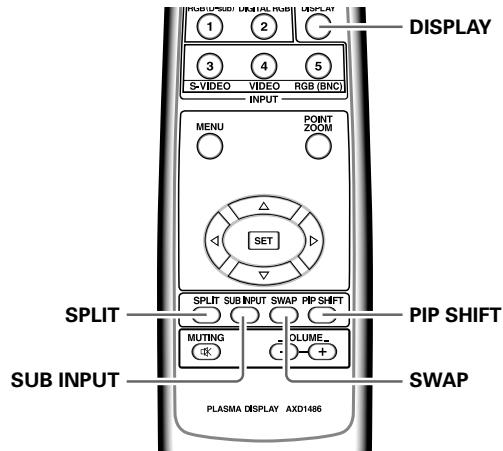
1 Drücken Sie SPLIT an der Fernbedienung.
Bei jeder Betätigung der Taste wird in der folgenden Reihenfolge zwischen den verschiedenen Mehrbildanzeige-Modi umgeschalttet:

① 2-SCREEN
Das Hauptbild wird in der linken Hälfte des Bildschirms, das Nebenbild in der rechten Hälfte angezeigt.
② PinP
Das Nebenbild wird in eine der vier Ecken des Hauptbilds eingeblendet.
③ PoutP
Das Nebenbild wird außerhalb des Hauptbilds am rechten Bildschirmrand angezeigt.
2 Betätigten Sie SUB INPUT an der Fernbedienung zur Wahl der Eingangssignalquelle für das Nebenbild.
Vertauschen der Eingangssignalquellen von Hauptbild und Nebenbild
Drücken Sie SWAP an der Fernbedienung.
Bei Wahl von „2-SCREEN“:
Der Inhalt der linken und rechten Bildschirmhälfte wird vertauscht, so dass das bisherige Hauptbild jetzt als Nebenbild erscheint und umgekehrt.
- Bei Wahl von „PinP“ oder „PoutP“:
Das bisherige Hauptbild erscheint jetzt als verkleinertes Nebenbild und sinngemäß umgekehrt.
Ändern der Anzeigeposition des Nebenbilds im „PinP“-Modus:
Drucken Sie PIP SHIFT an der Fernbedienung.
Bei jeder Betätigung der Taste wird in der folgenden Reihenfolge zwischen den verschiedenen
Anzeigepositionen umgeschaltet:

Anzeigen des momentan gewählten Eingangssignals: Drücken Sie DISPLAY.
Wenn DISPLAY bei aktivierter Mehrbildanzeige-Funktion gedrückt wird, erscheint jeweils das momentan gewählte Eingangssignal als Hauptbild und Nebenbild.
Hinweise
-itte beachten Sie,dass bei Verwendung theseplasma-Displays fur kommerzielle Zwecke oder öffentlicheVeranstaltungen Urheberrechte verletzt werden konnen, wenndas Bild mit Hilfe der Funktion fur Einstellung desBildschirmforms komprimiert oder ausgedehnt wird.
- Wenn die Mehrbildanzeige unverändert mehrere Stunden hintereinander oder die gleiche Mehrbildanzeige tätig cheweils für kurze Zeit angezeigt wird, kann ein Geisterbild (Nachbild) aufgrund von Einbrennen des fluoreszierenden Materials auf dem Bildschirm zusückbleiben.
- Bei Wahl des „2-SCREEN“-Modus kann es je nach Eingangssignalquelle vorkommen, dass das Bild etwas grobkörniger erscheint.
- Beim Oppen einer Menüanzeige oder Vergroßern eines Bildausschnits mit Hife der POINT ZOOM-Funktion wird der Mehrbildanzeige-Modus aufgehoben.
- Bei Mehrbildanzeige kann das Bildschirmformat nicht verändert werden.
- Bei Verwendung der Mehrbildanzeige-Funktion wird der Tonde im Hauptbild gewährten Eingangs ausgegeben.
Abschaltautomatik (ENERGIEMANAGEMENT)
Dieses Plasma-Display verfügbar über die Funktionen [ENERGIEMANAGEMENT] und [AUTO POWER AUS], die davon sorgen, dass das Plasma-Display automatisch in den Bereitschaftsmodus schaltet bzw. ausgeschaltet wird, wenn innerhalb einer bestimmten Zeitdauer kein Synchronous signal erfasst wird (eine Warnmeldung erscheint auf dem Bildschirm, bevor diese Funktionen aktiviert werden).
Hinweise
Die [ENERGIEMANAGEMENT]-Funktion steht nur zur Verfugung, wenn das Signal eines Personalcomputers INPUT1, INPUT2 oder INPUT5 (nur Modell PDA-5003) zugeleitet wird.
Die Abschaltautomatik ist in allen anderen als den beiden oben erwähnten Situationen wirksam.
- Achten Sie stets darauf, den MAIN POWER-Schalter auszuschalten, wenn das Plasma-Display längerere Zeit nicht verwendet werden soll.
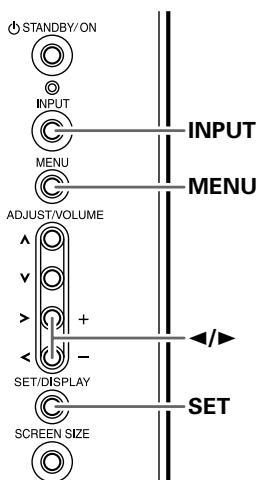
Bedienfeld des Plasma-Displays

Fernbedienung
1 Drücken Sie MENU, um die Menüanzeige aufzurufen.
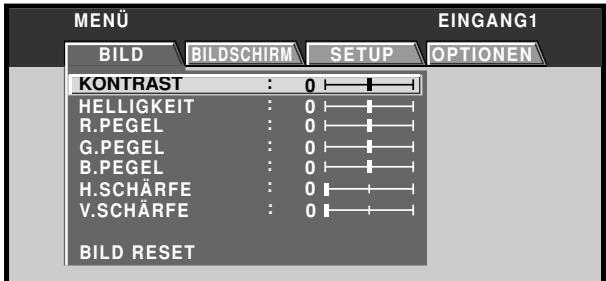
2 Betätigten Sie / zur Wahl von [SETUP]. [Bei Zuleitung des Signals eines Personalcomputers an INPUT1, INPUT2 oder INPUT5 (nur Modell PDA-5003)]
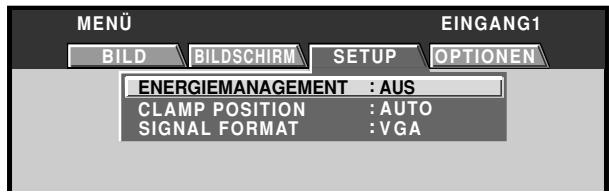
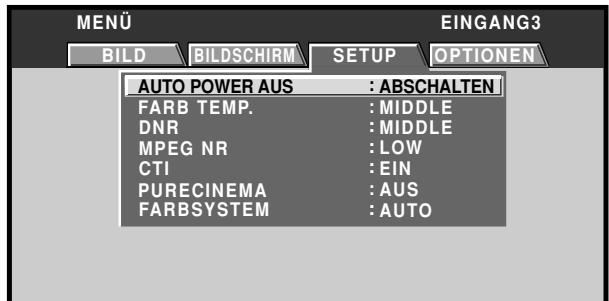
[In allen anderen Fälle]
3 Drücken Sie SET, um die Wahl von [ENERGIEMANAGEMENT] bzw. [AUTO POWER AUS] zu bestätigten.
Die werkseitige Voreinstellung dieser Funktion ist [AUS/ABSCHALTEN].
Bei jeder Betätigung der Taste wird abwechselnd zwischen den beiden folgenden Einstellungen umgeschalttet:
![PIONEER PDA-5004 - Drücken Sie SET, um die Wahl von [ENERGIEMANAGEMENT] bzw. [AUTO POWER AUS] zu bestätigten. - 1](/content/2025/01/118616/images/5cbb6a0b82562adb3cb81ddca28a7f336041dfb05bc68264434081c97e101ac6.jpg)
AUS/ABSCHALTEN...
Verbleibt das Plasma-Display auch dann im Betriebsmodus, wenn kein Synchronousignal zugeleitet wird.
- ENERGIEMANAGEMENT: EIN...
Wenn kein Synchronsignal erfasst wird, erscheint 8 Sekunden lang eine Warnmeldung, wonach das Display automatisch in den Energiesparmodus umschaltet und die ON-Anzeige grün zu blinken beginnnt. Sobald dem Plasma-Display danach wieder ein Synchronsignal (1) zugeleitet wird, schaltet diese automatisch wieder in den Betriebsmodus. 1: Außen bei einem Eingangssignal mit G ON SYNC-Signal oder zusammengesetztem Synchronsignal.
- AUTO POWER AUS: AKTIVIEREN...
Wenn 8 Minuten lang kein Synchronsignal erfasst wird, erscheint eine Warnmeldung 30 Sekunden lang auf dem Bildschirm, wonach das Plasma-Display in den Abschaltmodus schaltet.
4 Drücken Sie nach beendetem Setup MENU, um die Menüanzeige vom Bildschirm zu Löschen.
Hinweis
Die Einstellungen der Einträge [ENERGIEMANAGEMENT] und [AUTO POWER AUS] müssen für jeder Eingang (INPUT1 bis INPUT5) seperat ausgeführrt werden.
Zurückschalten in den Betriebsmodus:
- Um aus dem Energiesparmodus der [ENERGIEMANAGEMENT]-Funktion in den Betriebsmodus zurückzuschalten, betätigten Sie entweder den Personalcomputer, oder drücken Sie INPUT am Bedienfeld des Plasma-Displays bzw. an der Fernbedienung.
- Um aus dem Abschaltmodus der [AUTO POWER AUS]-Funktion in den Betriebsmodus zusückzuschalten: Drücken Sie STANDBY/ON am Bedienfeld des Plasma-Displays oder an der Fernbedienung.
BILD-Einstellung
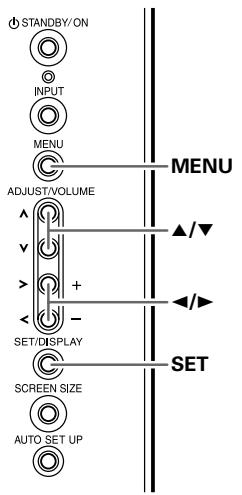
Bedienfeld des Plasma-Displays
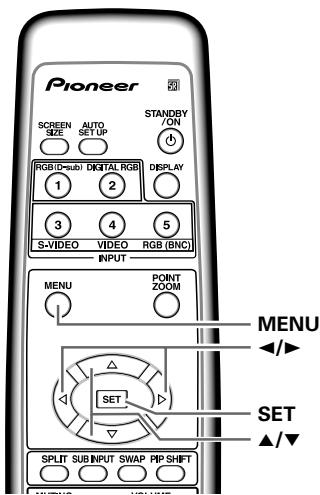
Fernbedienung
1 Drücken Sie MENU, um die Menüanzeige aufzurufen.
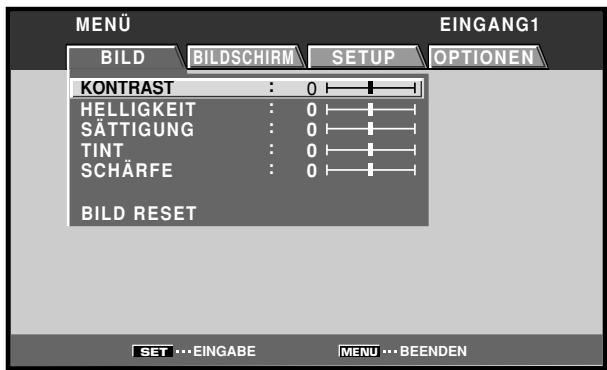
2 Betätigen Sie / zur Wahl des Eintrags, dessen Einstellung geändert werden soll, und drücken Sie dann SET.
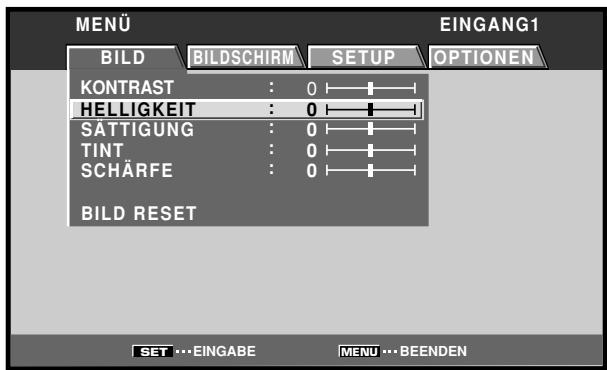
3 Betätigen Sie / , um die Bildqualität wunschgemäß einzustellen.
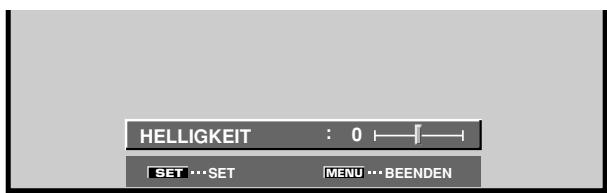
4 Drucken Sie SET.
Nach Drücken von SET wird die neue Einstellung gespeichert, wonach das in Schritt 2 gezeigte Menu auf den Bildschirm zurückkehr.
5 Drücken Sie nach beendeter Einstellung MENU, um die Menüanzeige vom Bildschirm zulöschen.
Hinweis
These Einstellungen müssen für jeder Eingang (INPUT1 bis INPUT5) und jedem Signal separat ausgeführrt werden.
Einträge im [BILD]-Modus
Die Optionen, die im [BILD]-Modus eingestellt werden können, sind nachstehend mit einer kurzen Erläuterung aufgelistet.
KONTRAST…… Stellen Sie den Kontrast je nach der Umgebungshelligkeit so ein, dass das Bild klar zu erkennen ist.
HELLIGKEIT Stellen Sie die Helligkeit so ein, dass die dunklen Bildbereiche deutlich zu erkennen sind.
SÄTTIGUNG Stellen Sie die gewünschte Farbintensität ein (mit einer Einstellung auf einen etwas tieferen Farbton kann ein natürlich wirkendes Bild erzielt werden).
TINT……… Nehmen Sie die Einstellung so vor, dass Hauttõne tatsächlich wirken.
SCHÄRFE Wahlen Sie normalerweise die Mittelposition. Um ein etwas weicher gezeichnetes Bild zu erhalten, wahren Sie eine Einstellung links von der Mitte. Eine Einstellung rechts von der Mitte ergibt ein schäferes Bild.
Hinweis
Bitte schlagen Sie bezüglich der [BILD]-Einstellungen bei Zuleitung des Signals eines Personalcomputers in der Bedienungsanleitung des Plasma-Displays nach.
Zurücksetzen der Einträge im [BILD]-Modus auf ihre Standardwerte
Wenn die Einstellungen dieser Einträge stark verändert wurden oder das Bild unnaturlich wirkt, ist es u.U. praktischer, sämtliche Standardwerte des [BILD]-Modus wiederherzustellen, anstatt zu versuchen, die verschiedene Einstellungen einzeln zu justieren.
1 Betätigen Sie in Schritt 2 des obigen Verfahrens / zur Wahl von [BILD RESET] und drücken Sie dann SET.
![PIONEER PDA-5004 - Betätigen Sie in Schritt 2 des obigen Verfahrens / zur Wahl von [BILD RESET] und drücken Sie dann SET. - 1](/content/2025/01/118616/images/e909f14c1eb5d6d13e86bc5163c813f25592df376d8cf44683a8484f8c4855c6.jpg)
2 Betätigen Sie / zur Wahl von [JA] und drücken Sie dann SET.
Danach werden alle Einträge des [BILD]-Modus auf ihre Standardwerte zurückgesetzt.
Einstellen von POSITION, CLOCK (Taktsignal) und PHASE des Bilds
Durch Drücken von AUTO SET UP an der Fernbedierung oder am Bedienfeld des Plasma-Displays (oder durch Wahl von [AUTO SET UP MODE] in der Menüanzeige) werden die Position der Bildschirmanzeige und das Taktsignal automatisch auf die für das momentan zugeleitete Bildsignal optimalen Werte eingestellt.
Nach Drücken der Taste werden die für die aktuelle Eingangssignalquelle optimalen Einstellungen automatisch gewählt.
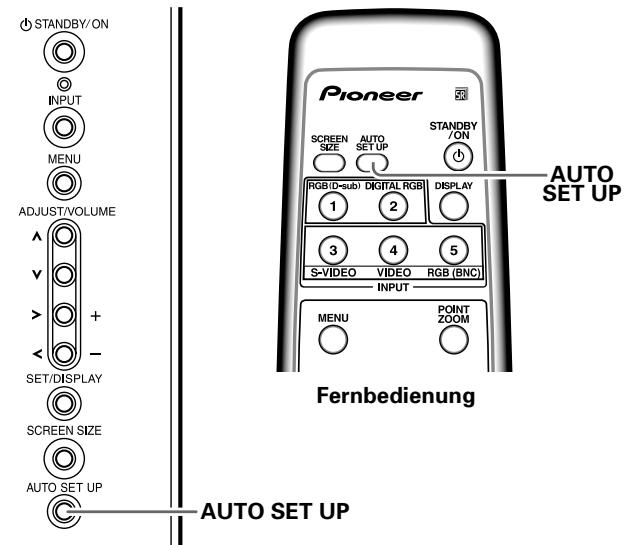
Bedienfeld des Plasma-Displays
Drücken Sie AUTO SET UP entweder am Bedienfeld des Plasma-Displays oder an der Fernbedienung.
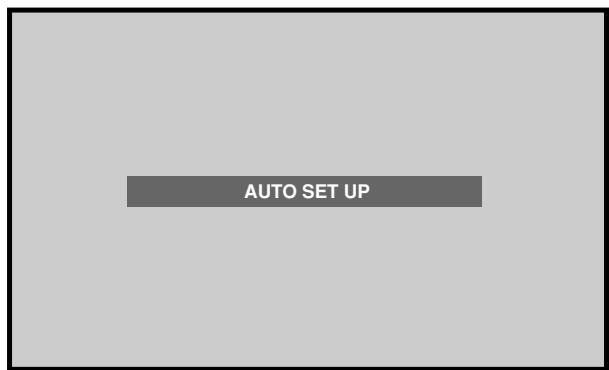
Hinweise
- These Einstellung wird nur dann Unterstützung, wenn INPUT1 oder INPUT5 das Signal eines Personalcomputers zugeleitet wird.
- Nehmen Sie diese Einstellung für jeder Eingang (INPUT1 oder INPUT5) und jeder Signaltyp separat vor.
- Bei Eingangssignalen mit niedriger Luminanz und bestimmten anderen Signalarten ist u.U. keine optimale automatische Einstellung möglich. In einem solchen Fall gehen Sie wie im Abschnitt „Einstellen von POSITION, CLOCK (Taktsignal) und PHASE des Bilds
“ auf der{nachsten Seite beschreiben vor, um eine prazise Einstellung manuell vorzunehmen.
Nach Wahl des automatischen Setup-Modus führt das Gerät die optimalen Bildeinstellungen jeder Mal dann automatisch aus, wenn die Stromzufuhr eingeschaltet, die Eingangssignalquelle gewechselt oder der Typ des Eingangssignals gewechselt wird.
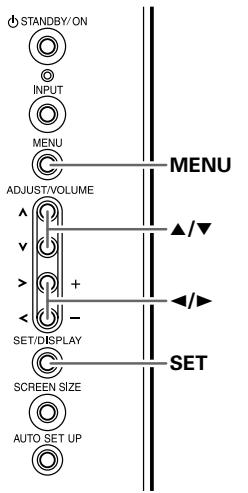
Bedienfeld des Plasma-Displays
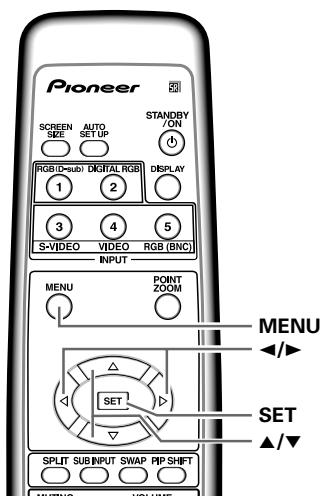
Fernbedienung
1 Drücken Sie MENU, um die Menüanzeige aufzurufen.
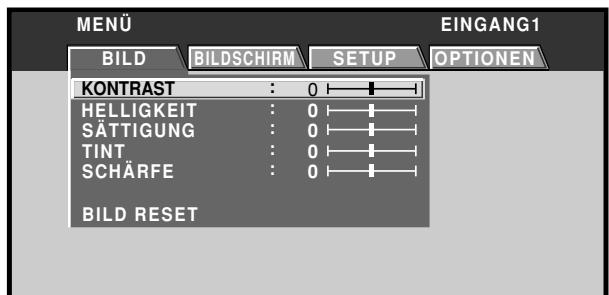
2 Betätigen Sie zur Wahl von [OPTIONEN].
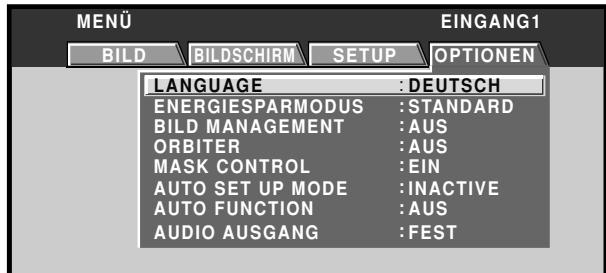
3 Betätigen Sie / zur Wahl von [AUTO SET UP MODE].
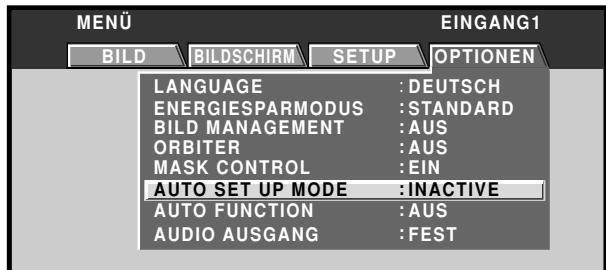
4 Drücken Sie SET, um die gewünschte Einstellung zu aktivieren.
Die werkseitige Voreinstellung dieser Funktion ist [INACTIVE].
Bei jeder Betätigung der Taste wird abwechselnd zwischen den beiden folgenden Einstellungen umgeschalttet:
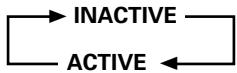
5 Drücken Sie nach beendeter Einstellung MENU, um die Menüanzeige vom Bildschirm zu Löschen.
Hinweise
- These Einstellung wird nur dann Unterstützung, wenn INPUT1 oder INPUT5 das Signal eines Personalcomputers zugeleitet wird.
- Bei Eingangssignalen mit niedriger Luminanz und bestimmten anderen Signalarten ist u.U. keine optimale automatische Einstellung möglich. In einem solchen Fall stellen Sie den Eintrag [AUTO SET UP MODE] auf [INACTIVE] ein, und gehen Sie dann wie im folgenden Abschnitt „Einstellen von POSITION, CLOCK (Taktsignal) und PHASE des Bilds
“ beschrieben vor, um eine(PRZISE Einstellung manuell vorzunehmen.
Einstellen von POSITION, CLOCK (Taktsignal) und PHASE des Bilds
These Einstellung kann vorgenommen werden, wenn INPUT1, INPUT2 oder INPUT5 das Signal eines Personalcomputers zugeleitet wird.
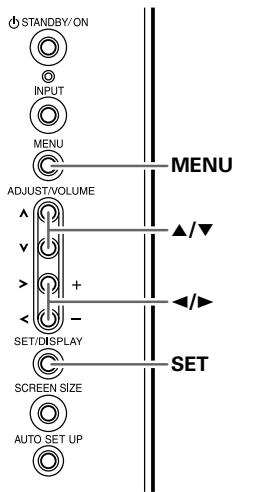
Bedienfeld des Plasma-Displays
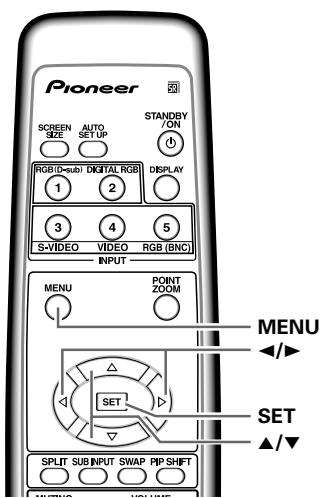
Fernbedienung
1 Drücken Sie MENU, um die Menüanzeige aufzurufen.
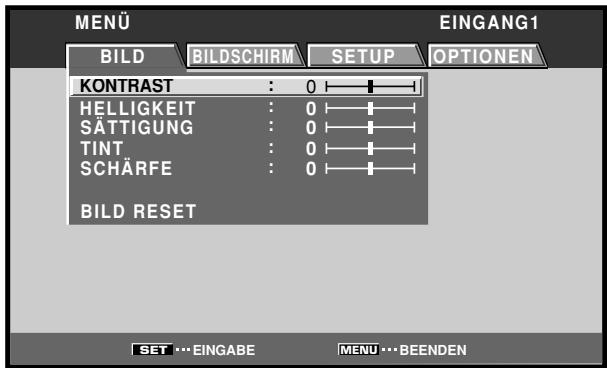
2 Betätigen Sie / zur Wahl von [BILDSCHIRM].
![PIONEER PDA-5004 - Betätigen Sie / zur Wahl von [BILDSCHIRM]. - 1](/content/2025/01/118616/images/908bfdee8117ae21c43e3d608e16f912427b07bd98cbd52500108c99c0ccd71a.jpg)
Bei Wahl von EINGANG2, EINGANG3 oder EINGANG4 entscheidt das folgende Menu, das nur den Eintrag [POSITION] enthalt.
![PIONEER PDA-5004 - Betätigen Sie / zur Wahl von [BILDSCHIRM]. - 2](/content/2025/01/118616/images/3bfa8d548e1ac489c8bf03d47c22997c494c2101234df5e12135bc990a161198.jpg)
3 Betätigen Sie / zur Wahl des Eintrags, dessen Einstellung geändert werden soll, und drücken Sie dann SET.
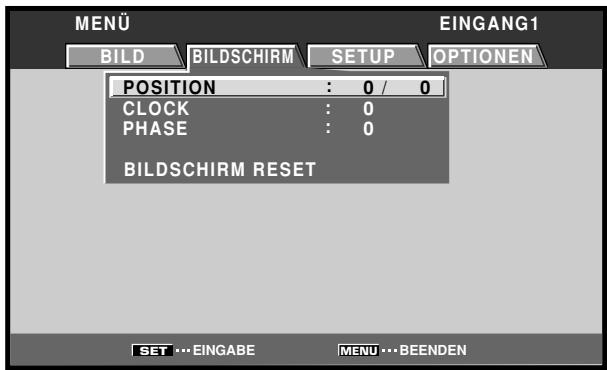
4 Betätigen Sie / und / , um die gewürschten Werte einzustellen.
- Bei Wahl des Eintrags [POSITION] dienen zum Verschieben der Bildposition in horizontaler Richtung (H), und zum Verschieben in vertikaler Richtung (V).
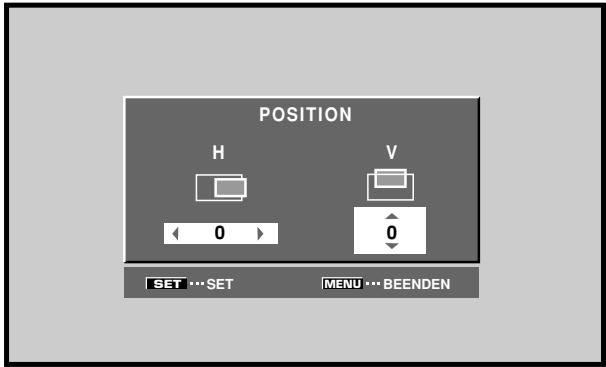
- Zur Einstellung der Einträge [CLOCK] und [PHASE] werden verwendet.
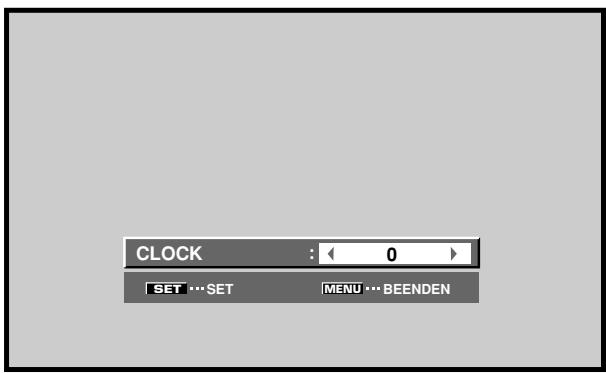
5 Drucken Sie SET.
Nach Drücken von SET wird die neue Einstellung gespeichert, wonach das in Schritt 3 gezeigte Menu auf den Bildschirm zurückkehrt.
6 Drücken Sie nach beendeter Einstellung MENU, um die Menüanzeige vom Bildschirm zu Löschen.
Hinweise
- These Einstellungen müssen für jeder Eingang (INPUT1 oder INPUT5) und jedem Signal separat ausgeführrt werden.
- Bei Wahl von INPUT2 (EINGANG2) kann nur der Eintrag [POSITION] eingestellt werden.
Einträge im [BILDSCHIRM]-Modus
Die Optionen, die im [BILDSCHIRM]-Modus eingestellt werden können, sind nachstehend mit einer kurzen Erläuterung aufgelistet.
POSITION
H Dient zur Verschiebung der Bildposition nach links oder rechts.
V……Dient zur Verschiebung der Bildposition nach oben oder unter.
CLOCK ... Dient zur Korrektur von Buchstaben-Zersplitterung oder Bildstörungen. Mit dieser Einstellung wird die Frequenz des internen Taktsignals des Plasma-Displays justiert, die mit dem Video-Eingangssignal übereinstimmen muss.
PHASE ... Nehmen Sie diese Einstellung so vor, dass das Bildschirmflimmern auf das Mindestmaß reduziert wird und die Farben korrekt ausgerichtet sind. Mit dieser Einstellung wird die Phase des im Eintrag [CLOCK] eingestillten Taktsignals justiert.
Hinweise
Die Einstellung der Einträge [CLOCK] und [PHASE] wird nur für INPUT1 und INPUT5 unterstützen.
- Nach einer Änderung der Frequenz im Eintrag [CLOCK] muss die Horizontalpositions-Option [H] des Eintrags [POSITION] möglicherweise bereits geändert werden.
- Wenn die Einstellungen der Einträge des [BILDSCHIRM]-Modus zu stark verändert werden, wird das Bild u.U. nicht einwandfrei angezeigt.
- Bei Einstellung des Eintrags [AUTO SET UP MODE] auf [ACTIVE] erscheint nach Aktivieren des [POSITION]-oder [CLOCK]-Einstellmodus eine Meldung auf dem Bildschirm, doch kann die Einstellung der Bildposition ausgeführrt werden. Nach Umschalten der Eingangssignalquelle jedoch wird der jeweils gespeicherte Einstellwert automatisch hergestellt, wenn der automatische Setup-Modus aktiviert wird. Um einen manuell eingestillten Wert zu speichern, stellen Sie den Eintrag [AUTO SET UP MODE] auf [INACTIVE] ein (Seite 29), bevor Sie die manuelle Einstellung der Bildposition ausführten.
Zurücksetzen der Einträge im [BILDSCHIRM]-Modus auf ihre Standardwerte
Wenn die Einstellungen dieser Einträge stark verändert wurden oder das Bild unnatürlich wirkt, ist es u.U. praktischer, sämtliche Standardwerte des [BILDSCHIRM]Modus wiederherzustellen, anstatt zu versuchen, die verschiedene Einstellungen einzeln zu justieren.
1 Betätigen Sie in Schritt 3 des obigen Verfahrens / zur Wahl von [BILDSCHIRM RESET] und drücken Sie dann SET.
![PIONEER PDA-5004 - Betätigen Sie in Schritt 3 des obigen Verfahrens / zur Wahl von [BILDSCHIRM RESET] und drücken Sie dann SET. - 1](/content/2025/01/118616/images/e37cc35dc8b5f5f66e694389e7b354bcbed84c1eebf130b8b5bbb55426b7d886.jpg)
2 Betätigen Sie / zur Wahl von [JA] und drücken Sie dann SET.
Danach werden alle Einträge des [BILDSCHIRM]Modus auf ihre Standardwerte zurückgesetzt.
Einstellen der Orbiter-Funktion (ORBITER)
These Funktion sorgt davon, dass die Anzeigeposition des Bilds in einem bestimmten Zeitinterval (etwa einzelmal alle 8 Minuten) automatisch gingefugig auf dem Bildschirm verschoben wird. Die Verschiebung des Bilds erfolgt um jeweils 1 Pixel in horizontaler oder vertikaler Richtung. Bei Anzeige eines Standbilds kann ein Einbrennen des Bilds (Nachbild) verhindert werden, indem der Eintrag [ORBITER] auf [EIN] eingestellt wird.
- Bei aktivierter POINT ZOOM- oder Mehrbildanzeige-Funktion und wenn die Menüanzeige auf dem Bildschirm erscheint, steht diese Funktion nicht zur Verfügung.
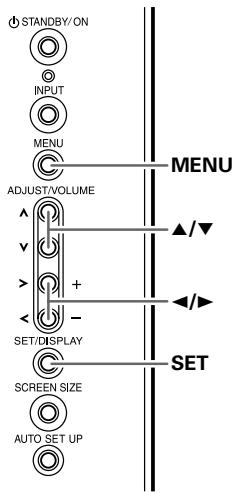
Bedienfeld des Plasma-Displays
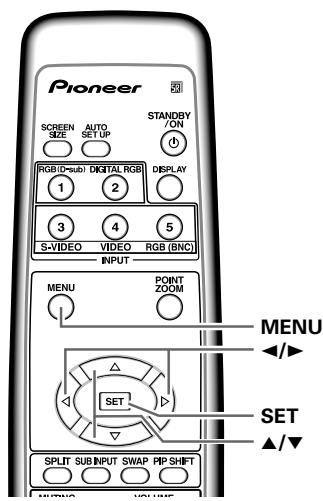
Fernbedienung
1 Betätigten Sie MENU, um die Menüanzeige aufzurufen.
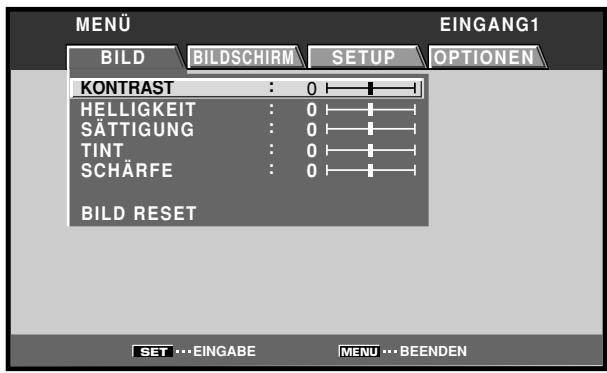
2 Betätigen Sie zur Wahl von [OPTIONEN].
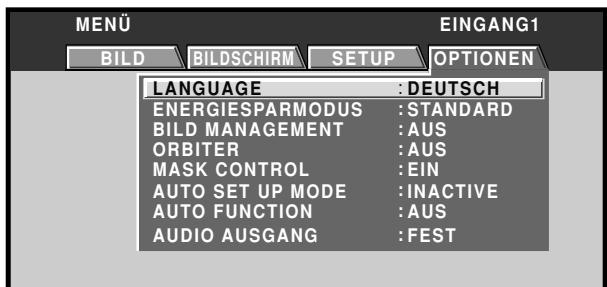
3 Betätigen Sie / zur Wahl von [ORBITER].
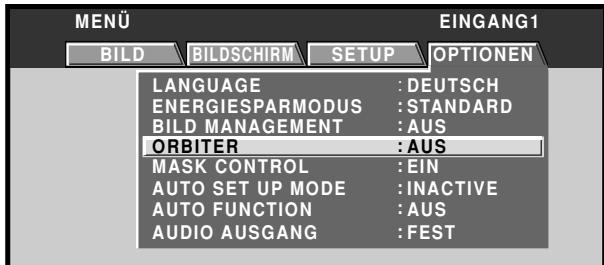
4 Drücken Sie SET, um die gewünschte Einstellung zu aktivieren.
Die werkseitige Voreinstellung dieser Funktion ist [AUS]. Bei jeder Betätigung der Taste wird abwechselnd zwischen den beiden folgenden Einstellungen
umgeschaltet:
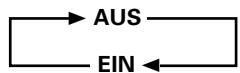
5 Drücken Sie nach beendeter Einstellung MENU, um die Menüanzeige vom Bildschirm zulöschen.
Hinweis
Die Einstellung des Eintrags [ORBITER] ist für alle Eingangssignalquellen wirksam.
Seitenmasken-Position (MASK CONTROL)
Bei Wahl des Bildschirm formats [PUNKT FÜR PUNKT] oder [4:3] sowie bei Verwendung der Mehrbildanzeige werden die Position der schwarzen Balken am Bildschirmrand und die Anzeigeposition des Nebenbilds auf dem Bildschirm bei jedem Einschalten der Stromzufahr gingefüg verändert, um ein Einbrennen des Bilds (Nachbild) zu verhindern.
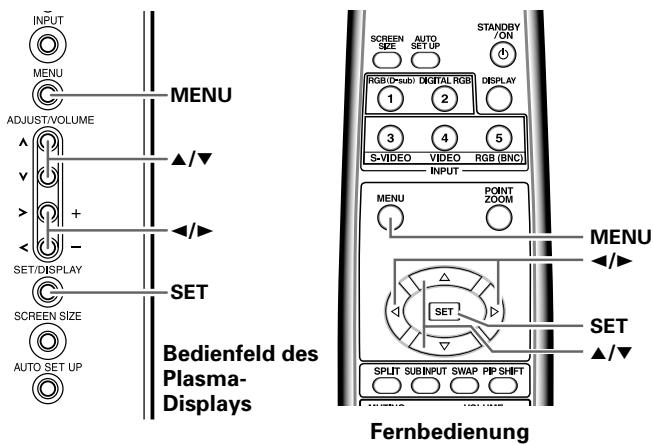
1 Betätigten Sie MENU, um die Menüanzeige aufzurufen.
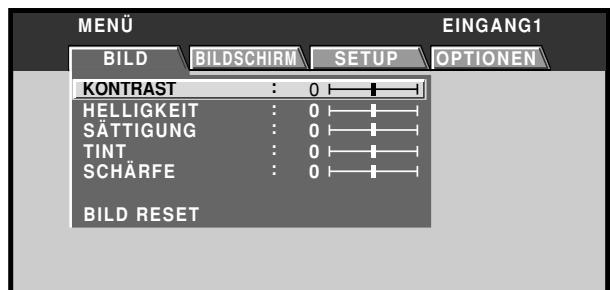
2 Betätigen Sie / zur Wahl von [OPTIONEN].
![PIONEER PDA-5004 - Betätigen Sie / zur Wahl von [OPTIONEN]. - 1](/content/2025/01/118616/images/358f746cb0ada7b4597a623ae6e8ef8ce73b3c66401659e8bcf22e0e7cfd0826.jpg)
3 Betätigen Sie / zur Wahl von [MASK CONTROL].
![PIONEER PDA-5004 - Betätigen Sie / zur Wahl von [MASK CONTROL]. - 1](/content/2025/01/118616/images/cadacd8da5b7898539184be6a81be9c0d670dc48fff7acf3d0ea59592e1ac03e.jpg)
4 Drücken Sie SET, um die gewünschte Einstellung zu aktivieren.
Die werkseitige Voreinstellung dieser Funktion ist [EIN]. Bei jeder Betätigung der Taste wird abwechselnd zwischen den beiden folgenden Einstellungen umgeschalttet:
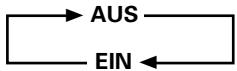
5 Drücken Sie nach beendeter Einstellung MENU, um die Menüanzeige vom Bildschirm zu Löschen.
Hinweis
Die Einstellung des Eintrags [MASK CONTROL] ist für alle Eingangssignalquellen wirksam.
Bildschirm-Verwaltung (BILD MANAGEMENT)
Um ein Einbrennen des Bilds in den Bildschirm (Nachbild) zu verhindern, ist diese Plasma-Displays mit einem Programm ausgestattet, das eine automatische Umschaltung des angezeigten Bilds in einem bestimmten Zeitinterval vermöglich. Die Art und Weise der Wiederholung des 24-stündigen Bildschirm-Verwaltungszyklus kann über eine entspruchende Einstellung des Programms festgelegt werden. Detaillerte Informationen zu den Einstellungen des Bildschirm-Verwaltungsprogramms sind von Pioneers technischem Personal erhältlich.
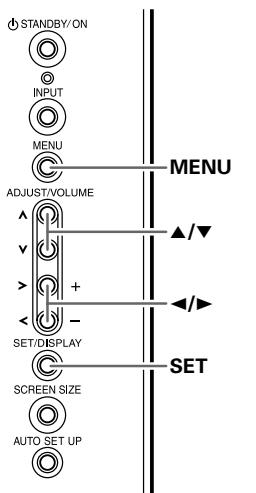
Bedienfeld des Plasma-Displays
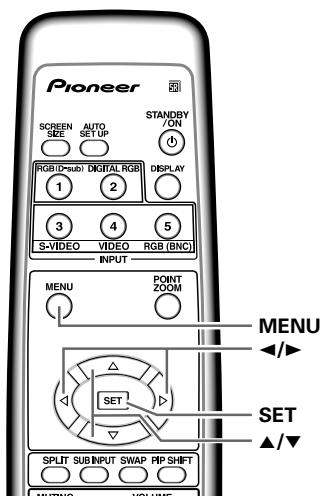
Fernbedienung
1 Betätigten Sie MENU, um die Menüanzeige aufzurufen.
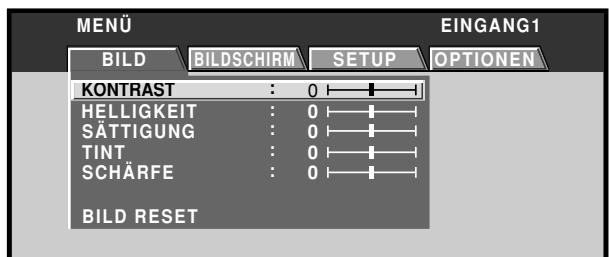
2 Betätigen Sie zur Wahl von [OPTIONEN].
![PIONEER PDA-5004 - Betätigen Sie zur Wahl von [OPTIONEN]. - 1](/content/2025/01/118616/images/1ff19c522b59f4f7b2c13996af54d4c73fd60882b11d3e81d31f993595bf2188.jpg)
3 Betätigten Sie / zur Wahl von [BILD MANAGEMENT], und drucken Sie dann SET.
![PIONEER PDA-5004 - Betätigten Sie / zur Wahl von [BILD MANAGEMENT], und drucken Sie dann SET. - 1](/content/2025/01/118616/images/674e41459957d2f0eb2e6b23bca3d1c18a2cdb7af3cd5852b25cffbb405bbfe6.jpg)
4 Betätigen Sie / zur Wahl von [STATUS].
![PIONEER PDA-5004 - Betätigen Sie / zur Wahl von [STATUS]. - 1](/content/2025/01/118616/images/3c9b2bc2d7894d426888abecb992ab529c752c058a1133eea380531b897d8206.jpg)
5 Betätigen Sie / zur Wahl von [EINZEL] oder [REPEAT].
Die werkseitige Voreinstellung dieser Funktion ist [AUS]. Bei jeder Betätigung von wird in der folgenden Reihenfolge zwischen den verschiedenen Einstellungen umgeschaltet:
![PIONEER PDA-5004 - Betätigen Sie / zur Wahl von [EINZEL] oder [REPEAT]. - 1](/content/2025/01/118616/images/1dfd0292463e794d3330b8ca6e426c0ca0288894545a7cde6b48d7e75eac183e.jpg)
EINZEL .... Das Bildschirm-Verwaltungsprogramm wird nur ein einziges Mal ausgeführrt.
- REPEAT .... Das Bildschirm-Verwaltungssprogramm wird wiederholt (in einem 24-stündigen Zyklus) ausgeführrt.
AUS .Das Bildschirm-Verwaltungsgrogramm ist gesperrt, und die normale Bildanzeige erscheint ständig auf dem Bildschirm.
In der Standardeinstellung des Plasma-Displays ändert sich der Inhalt der Bildschirmanzeige wie folgt:
![PIONEER PDA-5004 - Betätigen Sie / zur Wahl von [EINZEL] oder [REPEAT]. - 2](/content/2025/01/118616/images/f0138ee25c4a4ab7b1352ee0e8c5a012dd1698e1ac2718922624912a0c760ce2.jpg)
![PIONEER PDA-5004 - Betätigen Sie / zur Wahl von [EINZEL] oder [REPEAT]. - 3](/content/2025/01/118616/images/ef9c402705e15b51aee591eab6ff0d66229f0ba0cf983e092c015062fef00a18.jpg)
- Die Farbe und Helligkeit des aktuellen Bilds werden mit umgekehrten Werten dargestellt. Die entspruchenden RGB-FarbausgabePEG werden umgekehrt, so dass helle Bildstellen dunkel, und dunkle Bildstellen hell dargestellt werden.
Hinweise
- Bei Einstellung auf [EINZEL] wechselt dieser Teil der Bildschirmanzeige nach beendeter Ausführung des Bildschirm-Verwaltungsprogramms auf die Meldung [AUS]. Wenn das Bildschirm-Verwaltungsprogramm fortgesetzt werden soll, betätigten Sie erneut zur Wahl von [EINZEL], oderändern Sie die Einstellung auf [REPEAT].
- Wenn der MAIN POWER-Schalter an der Anschlussleiste in die Stellung „OFF“ gebracht wird, während das Bildschirm-Verwaltungsprogramm bei Einstellung auf [EINZEL] oder [REPEAT] ausgeführrt wird, endet die Ausführung des Programms, und dieser Teil der Bildschirmanzeige wechselt auf die Meldung [AUS]. Wenn das Bildschirm-Verwaltungsprogramm fortgesetzt werden soll, betätigten Sie erneut zur Wahl von [EINZEL] bzw. [REPEAT].
6 Betätigen Sie / zur Wahl von [AKTIVIERUNGSZEIT].
![PIONEER PDA-5004 - Betätigen Sie / zur Wahl von [AKTIVIERUNGSZEIT]. - 1](/content/2025/01/118616/images/5b498b31aed7861a4bc7f425d5d3cda9a937c1ab7917000c4208b30ebab9f185.jpg)
7 Verwenden Sie / zur Einstellung der Zeit, zu der die Ausführung des Bildschirm-Verwaltungsprogramms beginnen soll.
Durch Betätigungen von / können Sie die Betriebszeit der Bildschirm-Verwaltung in Schritten von 10 Minuten zwischen 0 und 24 Stunden einstehen.
8 Betätigen Sie / zur Wahl von [START].
![PIONEER PDA-5004 - Betätigen Sie / zur Wahl von [START]. - 1](/content/2025/01/118616/images/b357517a32ed6ee6f3329338ff39393823b440eda479a276d7d7a5b5b29ab5a5.jpg)
9 Drucken Sie SET.
Die gewählte Einstellung wird gespeichert, wonach das in Schritt 2 gezeigte Menu auf den Bildschirm zurückkehrt. Nach Drücken von SET lauft der Timer an, und die Ausführung des Bildschirm-Verwaltungsprogramms beginnnt, nachdem das in Schritt 7 eingestellte Zeitinterval verstrichen ist.
10 Drücken Sie nach beendeter Einstellung MENU, um die Menüanzeige vom Bildschirm zu Löschen.
Hinweis
Die Einstellung des Eintrags [BILD MANAGEMENT] ist für alle Eingangssignalquellen wirsam.
Leistungsregelung (ENERGIESPARMODUS)
Die Leistungsregelungs-Funktion ermöglich es, die Helligkeit der Bildschirmanzeige zu verringn, um die Leistungsaufnahme zu reduzieren und die Lebensdauer des Bildschirms zu verlangern.
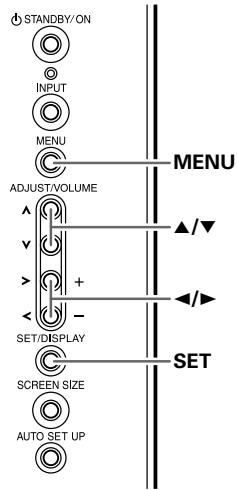
Bedienfeld des Plasma-Displays
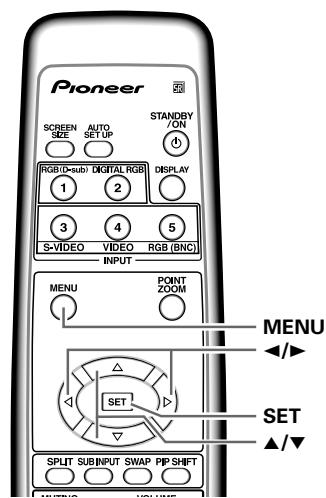
Fernbedienung
1 Drücken Sie MENU, um die Menüanzeige aufzurufen.
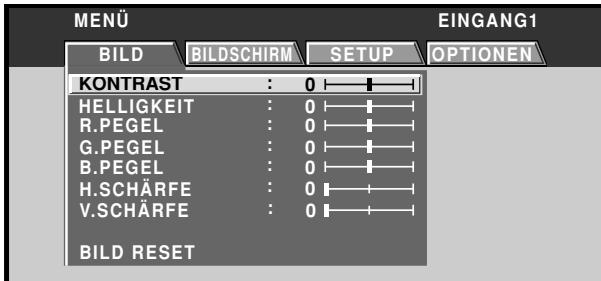
2 Betätigen Sie / zur Wahl von [OPTIONEN].
![PIONEER PDA-5004 - Betätigen Sie / zur Wahl von [OPTIONEN]. - 1](/content/2025/01/118616/images/7bee6f700ac5f641f1be2aca18121d13379f40a45932d11542540ef62501df2a.jpg)
3 Betätigen Sie / zur Wahl von [ENERGIESPARMODUS].
![PIONEER PDA-5004 - Betätigen Sie / zur Wahl von [ENERGIESPARMODUS]. - 1](/content/2025/01/118616/images/04252a662cc2e14625a9757b02e3a9af455f9a27b9d5d5acca16c6e4bd4170a5.jpg)
4 Drucken Sie SET zur Wahl der Einstellung [ENERGIESPARMODUS].
Die werkseitige Voreinstellung dieser Funktion ist [STANDARD]. Bei jeder Betätigung von SET wird in der folgenden Reihenfolge zwischen den verschiedenen Einstellungen dieser Funktion umgeschaltet:
![PIONEER PDA-5004 - Drucken Sie SET zur Wahl der Einstellung [ENERGIESPARMODUS]. - 1](/content/2025/01/118616/images/3400e3eb04d3494218d2ad0cd9a5272b74827d0411cf0126dca98209b4c0f4e6.jpg)
- STANDARD ... Die Bildschirmhelligkeit wird dem Eingangssignal entsprechend geregelt, um ein helles, leicht abiesbares Bild zu erhalten.
- MODUS1 ....... Die Bildschirmhelligkeit wird dem Eingangssignal entsprechend geregelt, noch mit einer stärkeren Reduzierung der Leistungsaufnahme als im [STANDARD]-Modus.
- MODUS2 ....... Die Bildschirmhelligkeit wird dem Eingangssignal entsprechend geregelt, noch mit einer noch stärkeren Reduzierung der Leistungsaufnahme als im [MODUS1]-Modus.
- MODUS3……. Die Bildschirmhelligkeit bleibt ungeachtet des Eingangssignals auf einen festen Wert eingestellt. Diese Einstellung ist sehr praktisch, um die Lebensdauer des Bildschirms dadurch zu verlangern, dass ein Einbrennen des Bilds usw. verhindert wird.
- AUTO ........ Die Bildschirmhelligkeit wird automatisch den herrschenden Lichtverhältnissen angepasst, um die für die aktuelle Beleuchting am Aufstellungsord des Plasma-Displays optimal geeignete Bildanzeige zu erhalten.
5 Drücken Sie nach beendeter Einstellung MENU, um die Menüanzeige vom Bildschirm zulöschen. Hinweis
Die Einstellung des Eintrags [ENERGIESPARMODUS] ist für alle Eingangssignalquellen wirksam.
Ändern der Farbtemperatur (FARB TEMP.)
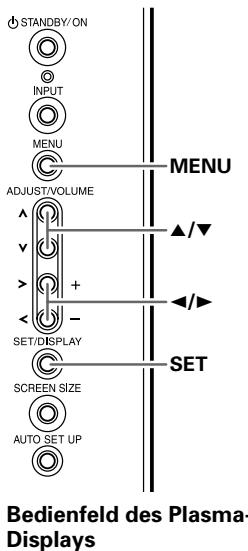
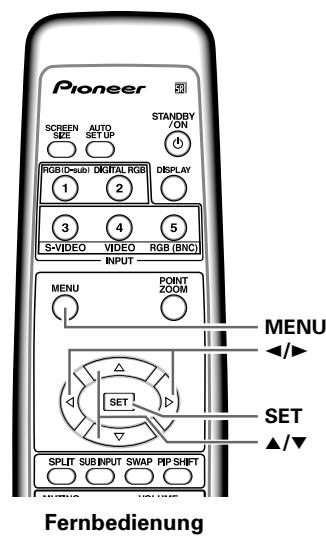
1 Drücken Sie MENU, um die Menüanzeige aufzurufen.
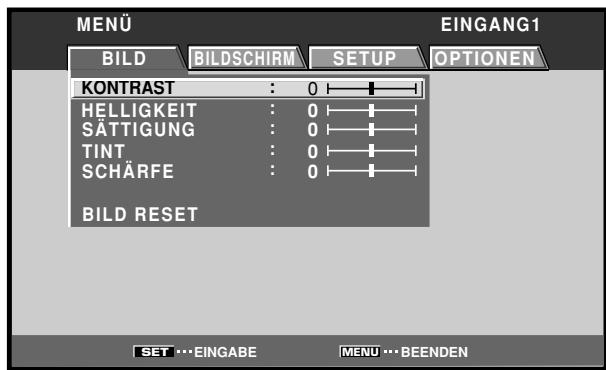
2 Betätigen Sie / zur Wahl von [SETUP].
![PIONEER PDA-5004 - Betätigen Sie / zur Wahl von [SETUP]. - 1](/content/2025/01/118616/images/f71b8765c6efefb418f3017d908b294525e4a68cc077610f7381f23c8c132f3f.jpg)
3 Betätigen Sie / zur Wahl von [FARB TEMP.], und drücken Sie dann SET.
![PIONEER PDA-5004 - Betätigen Sie / zur Wahl von [FARB TEMP.], und drücken Sie dann SET. - 1](/content/2025/01/118616/images/94bc53f7b3ae7b67b4633a54a8be661b3a3c8457587f2ab59b42d407235bcb7e.jpg)
4 Betätigten Sie / zur Wahl der gewünschten Einstellung der Farbtemperatur [FARB TEMP.].
![PIONEER PDA-5004 - Betätigten Sie / zur Wahl der gewünschten Einstellung der Farbtemperatur [FARB TEMP.]. - 1](/content/2025/01/118616/images/fcb27970a85be6c3e5e5ffc0de5900526e9a121ad9c5a9030ca6c8ef66b55010.jpg)
Die werkseitige Voreinstellung ist [MIDDLE] (mittlere Farbtemperatur). Bei jeder Betätigung von wird in der folgenden Reihenfolge zwischen den verschiedene Einstellungen der Farbtemperatur umgeschaltet:
![PIONEER PDA-5004 - Betätigten Sie / zur Wahl der gewünschten Einstellung der Farbtemperatur [FARB TEMP.]. - 2](/content/2025/01/118616/images/728ce8cfcdc28184b43f476eddec3509308f38b7e27dccf033c76d315d6b289f.jpg)
5 Drucken Sie SET.
Die [FARB TEMP.]-Funktion wird eingestellt, wonach das in Schritt 4 gezeigte Menu auf den Bildschirm zusammen gehrt.
6 Nach beendeter Einstellung drücken Sie MENU, um auf die normale Anzeige zurückzukehren.
Hinweis
Die [FARB TEMP.]-Einstellung steht nur bei Signalen zur Verfügung, die von Videogeräten zugeleitet werden. Die Einstellung muss für jeder Eingang (INPUT1 bis INPUT5) und für jeder Signatyp separat vorgenommen werden. (Gilt nur für INPUT2 beim Modell PDP-50MXE10/PDP-50MXE11.)
Vermindern des Videorauschens (DNR)
Nehmen Sie diese Einstellung vor, wenn das Videobild verraucht ist.
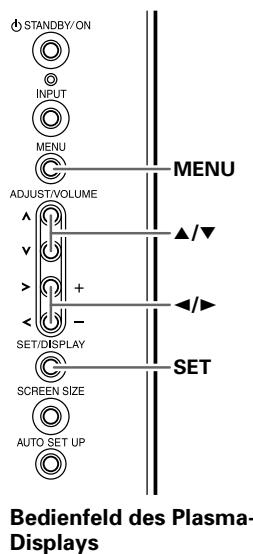
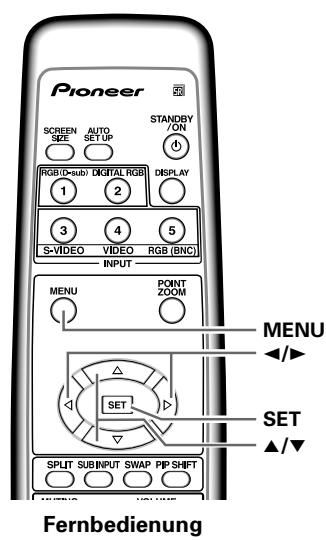
1 Drücken Sie MENU, um die Menüanzeige aufzurufen.
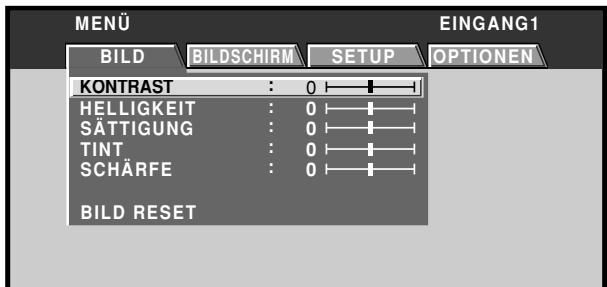
2 Betätigen Sie / zur Wahl von [SETUP].
![PIONEER PDA-5004 - Betätigen Sie / zur Wahl von [SETUP]. - 1](/content/2025/01/118616/images/d8a49d166822a0a8e2f99776c0f61a4a2da2cb1c7863d158acca01d4945e9a6f.jpg)
3 Betätigen Sie / zur Wahl von [DNR], und drücken Sie dann SET.
![PIONEER PDA-5004 - Betätigen Sie / zur Wahl von [DNR], und drücken Sie dann SET. - 1](/content/2025/01/118616/images/4821b4afda8a15198305af7fb91297d8146a7f27681621d93ee6b1db9f9ce15c.jpg)
4 Betätigten Sie / zur Wahl der gewürscheinten Einstellung der digitalen Rauschminderung [DNR].
![PIONEER PDA-5004 - Betätigten Sie / zur Wahl der gewürscheinten Einstellung der digitalen Rauschminderung [DNR]. - 1](/content/2025/01/118616/images/07a3dbc7db2808258f28d6e60eca8a8ff103959ad8e3377a8e21dbc1adbbf700.jpg)
Die werkseitige Voreinstellung der Rauschminderung ist [MIDDLE] (niedriges Ausmaß). Bei jeder Betätigungs von «/» wird in der folgenden Reihenfolge zwischen den verschiedenen Einstellungen der Rauschminderung umgeschaltet:
![PIONEER PDA-5004 - Betätigten Sie / zur Wahl der gewürscheinten Einstellung der digitalen Rauschminderung [DNR]. - 2](/content/2025/01/118616/images/58283d88d148c8c8c87744c8aa5a9545275163f3daaf3c21cb792e76b2430770.jpg)
- Das Ausmaß der Rauschminderung nimmt in der Reihenfolge LOW → MIDDLE → HIGH zu.
5 Drucken Sie SET.
Die [DNR]-Funktion wird eingestellt, wonach das in Schritt 4 gezeigte Menu auf den Bildschirm zurückkehrt.
6 Nach beendeter Einstellung drücken Sie MENU, um auf die normale Anzeige zurückzukehren.
Hinweis
Die [DNR]-Einstellung steht nur bei Signalen zur Verfügung, die von Videogeräten zugeleitet werden. Die Einstellung muss für jeder Eingang (INPUT1 bis INPUT5) und für jeder Signatyp separat vorgenommen werden. (Gilt nur für INPUT2 beim Modell PDP-50MXE10/PDP-50MXE11.)
Vermindern des Rauschens in MPEG-Bildern (MPEG NR)
Nehmen Sie diese Einstellung vor, wenn digitale Sendungen, DVD- oder andere MPEG-Bilder durch sog. Moskito-Rauschen gestört sind.
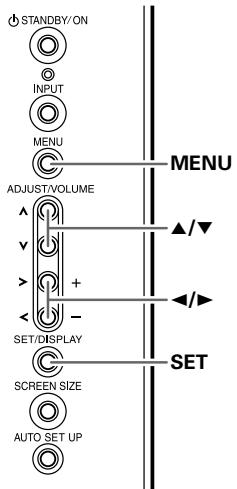
Bedienfeld des Plasma-Displays
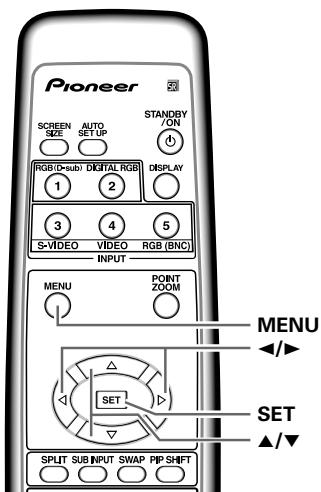
Fernbedienung
1 Drücken Sie MENU, um die Menüanzeige aufzurufen.
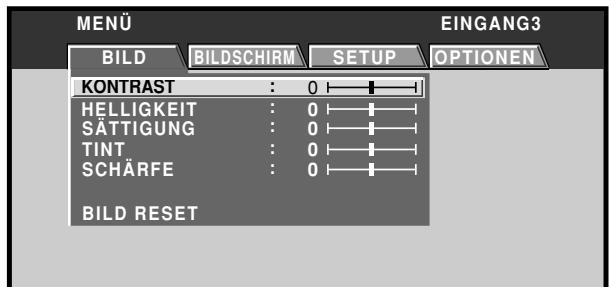
2 Betätigen Sie / zur Wahl von [SETUP].
![PIONEER PDA-5004 - Betätigen Sie / zur Wahl von [SETUP]. - 1](/content/2025/01/118616/images/773f4a761f008b51eac72458e90e42582468f04a18c5e33b1e6f3891d000fc66.jpg)
3 Betätigen Sie / zur Wahl von [MPEG NR], und drücken Sie dann SET.
![PIONEER PDA-5004 - Betätigen Sie / zur Wahl von [MPEG NR], und drücken Sie dann SET. - 1](/content/2025/01/118616/images/27ddc0dc52dd6a13ebd90c5f32e4dcd375a54324cc14a254393a56c39412d79a.jpg)
4 Betätigten Sie / zur Wahl der gewürschten Einstellung [MPEG NR].
![PIONEER PDA-5004 - Betätigten Sie / zur Wahl der gewürschten Einstellung [MPEG NR]. - 1](/content/2025/01/118616/images/ac462f32982a2db8dee93a1a92f21dbdd45362918b04221de7284f86bee0ba28.jpg)
Die werkseitige Voreinstellung der Rauschminderung ist [LOW] (niedriges Ausmaß). Bei jeder Betätigung von «▶» wird in der folgenden Reihenfolge zwischen den verschiedenen Einstellungen der Rauschminderung umgeschaltet:
![PIONEER PDA-5004 - Betätigten Sie / zur Wahl der gewürschten Einstellung [MPEG NR]. - 2](/content/2025/01/118616/images/3fc03aa50014d18913d56d129a7f3ffcbed39e1c5c4396608b87b47c602bef4d.jpg)
- Das Ausmaß der Rauschminderung nimmt in der Reihenfolge LOW → MIDDLE → HIGH zu.
5 Drucken Sie SET.
Die [MPEG NR]-Funktion wird eingestellt, wonach das in Schritt 4 gezeigte Menu auf den Bildschirm zurückkehrt.
6 Nach beendeter Einstellung drücken Sie MENU, um auf die normale Anzeige zurückzukehren.
Hinweis
Die [MPEG NR]-Einstellung steht nur bei Signalen zur Verfügung, die von Videogeräten zugeleitet werden. Die Einstellung muss für jeder Eingang (INPUT1 bis INPUT5) und für jeder Signatyp separat vorgenommen werden. (Gilt nur für INPUT2 beim Modell PDP-50MXE10/PDP-50MXE11.)
Erhöhen des Farbrandkontrasts (CTI)
These Funktion gestattet eine wunschgemäße Justierung des Kontrasts der Farbkonturen.
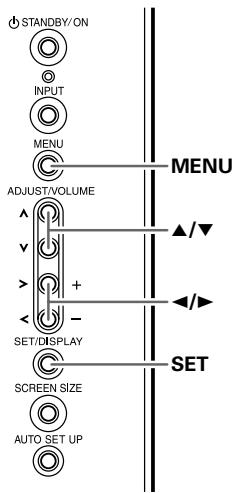
Bedienfeld des Plasma-Displays
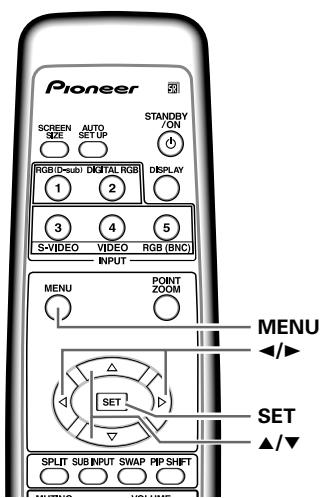
Fernbedienung
1 Drücken Sie MENU, um die Menüanzeige aufzurufen.
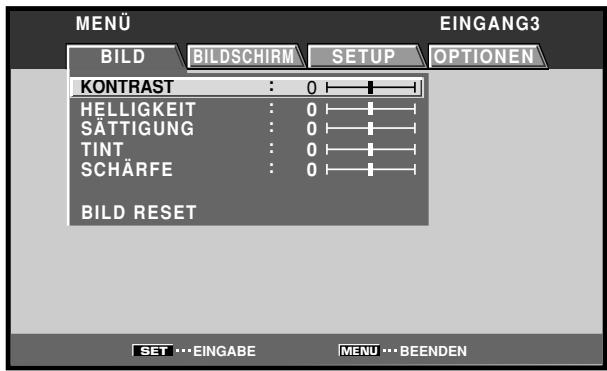
2 Betätigen Sie / zur Wahl von [SETUP].
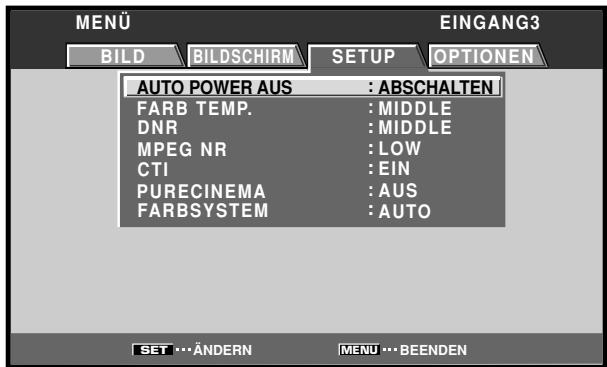
3 Betätigen Sie / zur Wahl von [CTI], und drücken Sie dann SET.
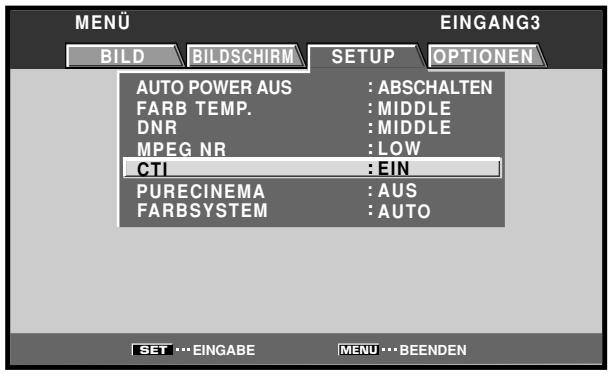
4 Betätigten Sie / zur Wahl der gewünschten Einstellung [CTI].
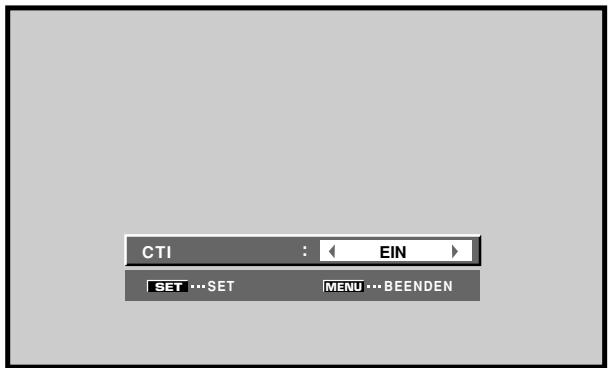
Die werkseitige Voreinstellung dieser Funktion ist [EIN].
Bei jeder Betätigung von wird abwechselnd zwischen den beiden folgenden Einstellungen umgeschaltet:
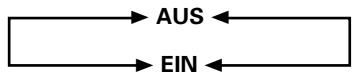
5 Drucken Sie SET.
Die [CTI]-Funktion wird eingestellt, wonach das in Schritt 4 gezeigte Menu auf den Bildschirm zurückkehrt.
6 Nach beendeter Einstellung drücken Sie MENU, um auf die normale Anzeige zurückzukehren. Hinweis
Die [CTI]-Einstellung steht nur bei Signalen zur Verfügung, die von Videogeräten zugeleitet werden. Die Einstellung muss für jeder Eingang (INPUT1 bis INPUT5) und für jeder Signatyp separat vorgenommen werden. (Gilt nur für INPUT2 beim Modell PDP-50MXE10/PDP-50MXE11.)
Einstellen des PURECINEMA-Modus
Dieser Modus gestattet eine originalgetreue Wiedergabe von Filmen und anderen Bildmaterial auf DVDs.
Hinweis
Die Einstellung muss für jeder Eingang (INPUT1 bis INPUT5) und für jeder Signatyp separat vorgenommen werden. (Gilt nur für INPUT2 beim Modell PDP-50MXE10/PDP-50MXE11.)
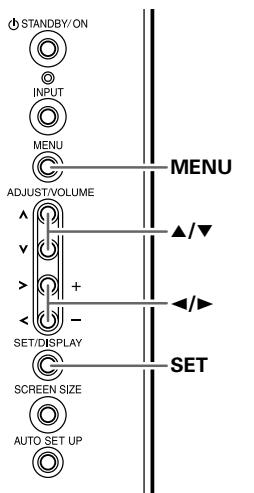
Bedienfeld des Plasma-Displays
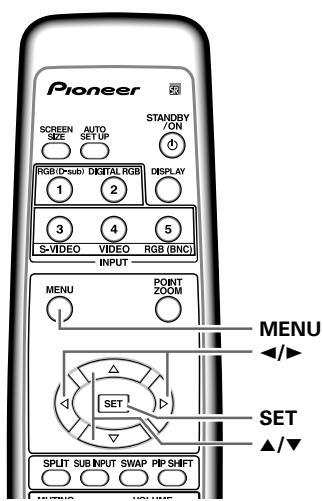
Fernbedienung
1 Drücken Sie MENU, um die Menüanzeige aufzurufen.
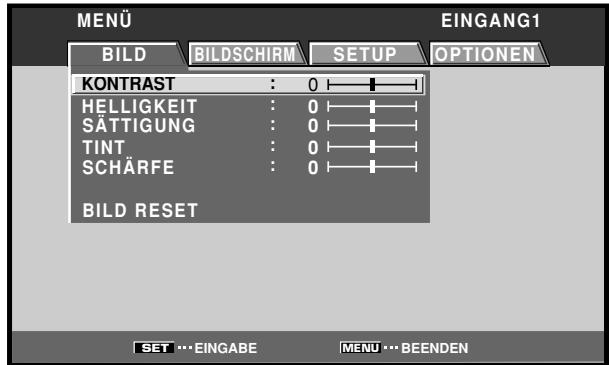
2 Betätigen Sie / zur Wahl von [SETUP].
![PIONEER PDA-5004 - Betätigen Sie / zur Wahl von [SETUP]. - 1](/content/2025/01/118616/images/0bd96956e2d910939e730d2191edae383b2e344b2f7e7bf4ebbc40d45e45e641.jpg)
3 Betätigen Sie / zur Wahl von [PURECINEMA].
![PIONEER PDA-5004 - Betätigen Sie / zur Wahl von [PURECINEMA]. - 1](/content/2025/01/118616/images/cbc08d0f8297c7486a29249ac05d9176d43504345bc44166d6ea4a466785650c.jpg)
4 Betätigen Sie /> zur Wahl des gewürschten [PURECINEMA]-Modus.
![PIONEER PDA-5004 - Betätigen Sie /> zur Wahl des gewürschten [PURECINEMA]-Modus. - 1](/content/2025/01/118616/images/f4dfb9f2f2e92d095f214323528131f6e4e078ba157fbcca52fed4998a5cf258.jpg)
Die werkseitige Voreinstellung dieser Funktion ist [AUS]. Bei jeder Betätigung von wird in der folgenden Reihenfolge zwischen den verschiedenen Einstellungen umgeschaltet:
![PIONEER PDA-5004 - Betätigen Sie /> zur Wahl des gewürschten [PURECINEMA]-Modus. - 2](/content/2025/01/118616/images/9054507d356aa59438a188d2ad1ad5f1f0270fe9b27317e08730c33348b81abc.jpg)
AUS Die [PURECINEMA]-Funktion ist gespert.
- STANDARD .... Bei Wiedergabe von DVDs und Filmen im Format Hi-Vision, die mit 24 Vollbildern pro Sekunde aufgezeichnet wurden, werden die aufgezeichneten Daten automatisch erfasst und die Abtasteinstellungen so geändert, dass der Betrachter in den optimalen Genuss der hohen Qualität des Originalbilds kommt.
ADVANCE........... Bei Wiedergabe von DVDs mit Filmen, die mit 24 Vollbildern pro Sekunde aufgezeichnet wurden, werden die Videoinformationen automatisch erfasst und die Videosignale auf 72Hz umgewandelt, um die flüssigen Bewegungen auf dem Bildschirm eines Filmtheaters und den visuellen Originaleindruck des Films optimal zu reproduzieren.
Hinweis
Bei Zuleitung von Videosignalen stehen je nach Art des Eingangssignals u.U. unterscheidliche Bildformate zur Verfügung. Einzelheiten hierzu finden Sie in „Anhang 3: Tabelle zur Kompatibilität der PURECINEMA-Signale" (Seite 47).
5 Drucken Sie SET.
Die [PURECINEMA]-Funktion wird eingestellt, wonach das in Schritt 4 gezeigte Menu auf den Bildschirm zurückkehrt.
6 Nach beendeter Einstellung drücken Sie MENU, um auf die normale Anzeige zurückzukehren.
Einstellen von FARBSYSTEM
INPUT3 und INPUT4 sind mit einer Reihe von weltweit gebrächlichen Fernsehnormen kompatibel, die vom Plasma-Display automatisch erkannt werden können. Wahlen Sie normalerweise die Einstellung [FARBSYSTEM: AUTO], um eine automatische Erkennung zu gewährleisten. Bei Wahl dieser Einstellung kann es jeder och vorkommen, dass gewisse Videosignale überspielt wurden oder nicht einwandfrei angezeigt werden (Farbverlust usw.). In einem solchen Fall muss die Einstellung dem Eingangssignal manuell angepasst werden.
Hinweis
Die Einstellung der Fernsehnorm muss für jeder Eingang (INPUT3 und INPUT4) separates vorgenommen werden. Eine korrekte Zuordnung und ausschließlich Verwendung entsprechend der Fernsehnorm des Eingangssignals ermöglich eine problemlose Verarbeitung der Signale, reduziert den Zeitaufwand bei der Eingangswahl und beseitigt mögliche Fehlerquellen bei der Erkennung der Signale.
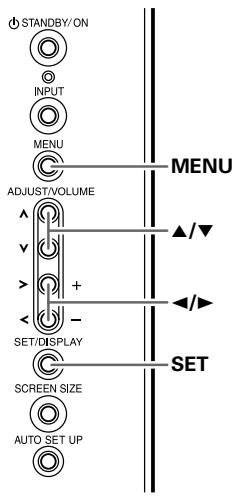
Bedienfeld des Plasma-Displays
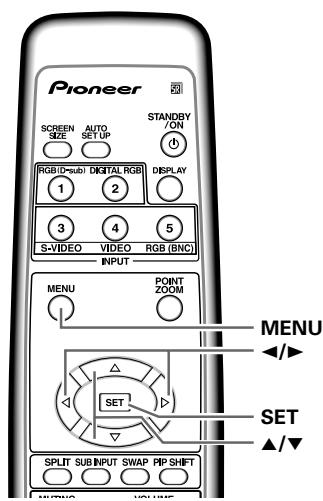
Fernbedienung
1 Drücken Sie MENU, um die Menüanzeige aufzurufen.
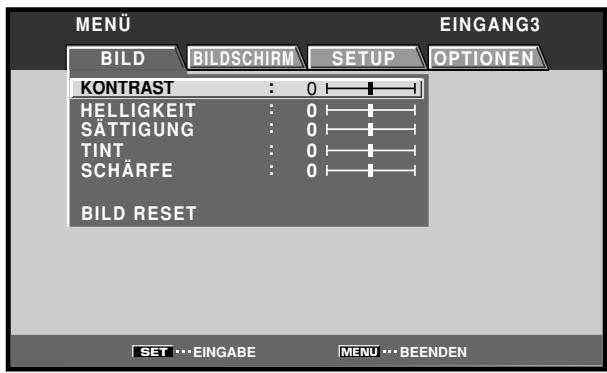
2 Betätigen Sie / zur Wahl von [SETUP].
![PIONEER PDA-5004 - Betätigen Sie / zur Wahl von [SETUP]. - 1](/content/2025/01/118616/images/181afc941810f78f911bf2f1638afa4d03df54d14a2c47a54915165676e4da93.jpg)
3 Betätigen Sie / zur Wahl von [FARBSYSTEM].
![PIONEER PDA-5004 - Betätigen Sie / zur Wahl von [FARBSYSTEM]. - 1](/content/2025/01/118616/images/8bbfb8fb5ed39e4fa34fa4c440df7469f0c758d3cdd7c2fd08dc914769e90277.jpg)
4 Betätigten Sie SET zur Wahl der gewünschten Fernsehnorm-Einstellung.
Die werkseitige Voreinstellung dieser Funktion ist [AUTO].
Bei jeder Betätigung von SET wird in der folgenden Reihenfolge zwischen den verschiedenen
Einstellungen der Fernsehnorm umgeschaltet:
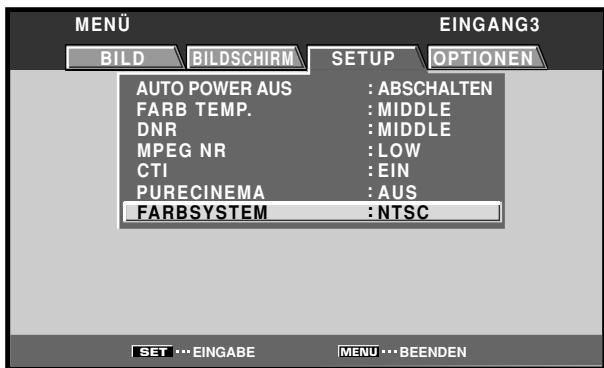
5 Nach beendeter Einstellung drücken Sie MENU, um auf die normale Anzeige zurückzukehren.
Automatische Eingangswahl (AUTO FUNCTION)
Das Plasma-Display ist mit einer [AUTO FUNCTION]-Erkennungsfunktion ausgestattet; sobald ein Signal am gewählten Eingang erfasst wird, schaltet der Funktionswähler automatisch auf diesen Eingang um.
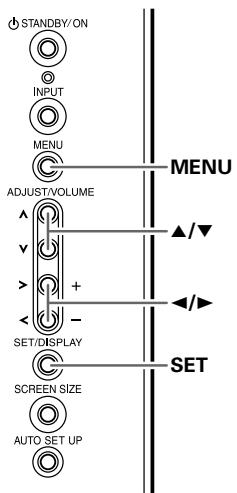
Bedienfeld des Plasma-Displays
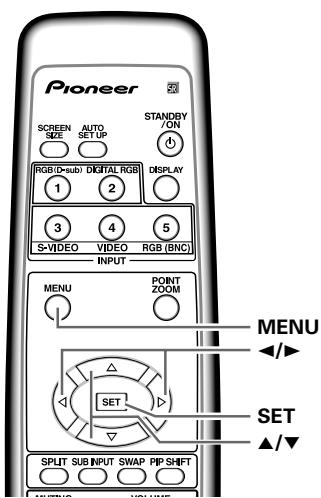
Fernbedienung
1 Drücken Sie MENU, um die Menüanzeige aufzurufen.
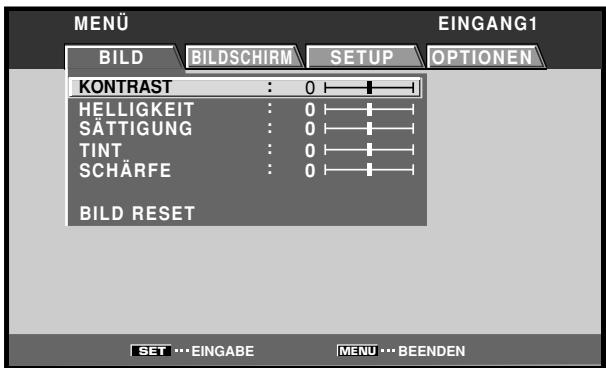
2 Betätigen Sie / zur Wahl von [OPTIONEN].
![PIONEER PDA-5004 - Betätigen Sie / zur Wahl von [OPTIONEN]. - 1](/content/2025/01/118616/images/4e241acc132f0f7bd76c73219a81485397c90f68ff83eb4e52d77970cd581142.jpg)
3 Betätigen Sie / zur Wahl von [AUTO FUNCTION].
![PIONEER PDA-5004 - Betätigen Sie / zur Wahl von [AUTO FUNCTION]. - 1](/content/2025/01/118616/images/7dc9abd31ac9977c9ec7d0847c4a0e3e3c36d4a826054b30cf04d4b15a4476c8.jpg)
4 Betätigten Sie SET zur Wahl der gewünschten Einstellung der [AUTO FUNCTION]-Funktion.
Die werkseitige Voreinstellung dieser Funktion ist [AUS]. Bei jeder Betätigung von SET wird in der folgenden Reihenfolge zwischen den verschiedenen Einstellungen dieser Funktion umgeschalttet:
![PIONEER PDA-5004 - Betätigten Sie SET zur Wahl der gewünschten Einstellung der [AUTO FUNCTION]-Funktion. - 1](/content/2025/01/118616/images/5acd2e9c4b0e3716799b809f983880dbd29cc100b5f7a3bada93746301fb8774.jpg)
AUS .... Der [AUTO FUNCTION]-Modus ist gespert.
EINGANG1 oder EINGANG4..
- Wenn ein Signal an der gewählten Eingangsbuchse erfasst wird, schaltet die Eingangsfunktion automatisch auf den gewählten Eingang um.
- Wenn an der INPUT1-Buchse kein Eingangssignal mehr erfasst wird, nachdem der [AUTO FUNCTION]-Modus den Eingang umgeschaltet hat, wird automatisch auf die Eingangssignalquelle zurückgeschaltet, die vor Aktivierung des [AUTO FUNCTION]-Modus gewählt war.
- Wenn der Eingang bei aktiviertem [AUTO FUNCTION]-Modus umgeschaltet wird, führt eine Betätigung von INPUT dazu, dass der [AUTO FUNCTION]-Modus vorübergehend gespeit wird. Diese Modus kann jeder erneut freilegegeben werden, indem die Stromzufahr einmal aus- und wieder eingeschaltet wird.
5 Nach beendeter Einstellung drücken Sie MENU, um auf die normale Anzeige zurückzukehren.
Hinweise
- [AUTO FUNCTION] für [EINGANG1] wird nur bei Zuleitung eines getrennten Synchrons signals, eines zusammengesetzten Synchrons signals oder eines analogen RGB-Signals aktiviert. (Bei Zuleitung eines G ON SYNC- oder eines zusammengesetzten Synchrons signals ist der [AUTO FUNCTION]-Modus gespeppt.)
Die Einstellung des Eintrags [AUTO FUNCTION] ist für alle Eingangssignalquellen wirsam.
Hinweise zum Tonausgang (AUDIO AUSGANG) (nur Modelle PDP-50MXE1/ PDP-50MXE1-S und PDP-43MXE1/ PDP-43MXE1-S)
Der Ausgangspiegel des an der Buchse AUDIO (OUTPUT) anliegenden Signals kann wahlweise auf [FEST] oder [VARIABEL] (mit der VOLUME-Einstellung verknüpft) eingestellt werden.
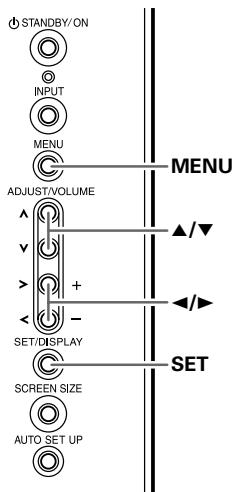
Bedienfeld des Plasma-Displays
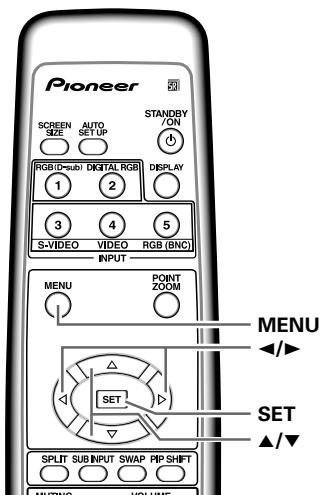
Fernbedienung
1 Drücken Sie MENU, um die Menüanzeige aufzurufen.
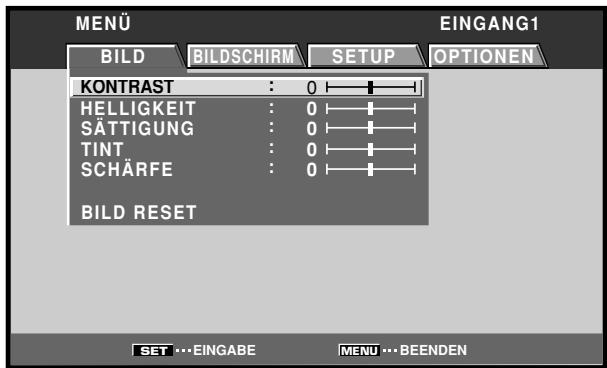
2 Betätigen Sie / zur Wahl von [OPTIONEN].
![PIONEER PDA-5004 - Betätigen Sie / zur Wahl von [OPTIONEN]. - 1](/content/2025/01/118616/images/021887c84cb4d15c402a3702ea116f20d84759d8840514a643e36cebe93f3240.jpg)
3 Betätigen Sie / zur Wahl von [AUDIO AUSGANG].
![PIONEER PDA-5004 - Betätigen Sie / zur Wahl von [AUDIO AUSGANG]. - 1](/content/2025/01/118616/images/dc84fc1c3802ac63c2281cef3dbd2f7e4d4375f6648627fea9aaff01985c0109.jpg)
4 Betätigten Sie SET zur Wahl der gewürschten Einstellung des Tonausgabegegels.
Die werkseitige Voreinstellung dieser Funktion ist [FEST]. Bei jeder Betätigung von SET wird abwechselnd zwischen den beiden folgenden Einstellungen umgeschaltet:
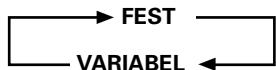
FEST. Der TonausgabePEGändert sich auch bei einer Betätigung von VOLUME (+ / - ) nicht.
VARIABEL .... Der TonausgabePEG ändert sich entsprechend der mit VOLUME (+/-) vorgenommen Einstellung.
5 Nach beendeter Einstellung drücken Sie MENU, um auf die normale Anzeige zurückzukehren.
Hinweise
Die Einstellung des Eintrags [AUDIO AUSGANG] ist für alle Eingänge wirksam.
- Bei den Modellen PDP-50MXE10/PDP-50MXE11 ist der Tonausgabepegel des an der Buchse AUDIO anliegenden Signals [VARIABEL].
Technische Daten
Allgemeine Daten
Außenabmessungen
PDA-5003 301,5 (B) × 27,6 (H) × 148,9 (T) mm
PDA-5004 301,5 (B) x 27,6 (H) x 148,3 (T) mm
Gewicht 0,4 kg
Betriebstemperaturbereich 0°C bis 40°C
PDA-5003
Eingänge/Ausgänge
Video
INPUT3
(Eingang) S-VIDEO-Buchse (4-polige Mini-DIN-Buchse)
Getrenntes Y/C-Video signal
Y ... 1 Vss, 75 Ω, negative Synchronisation
C ... 0,286 Vss, 75 Ω (NTSC)
(Eingang) BNC-Buchse
FBAS-Video signal
1 Vss, 75 Ω, negative Synchronisation
(Ausgang) BNC-Buchse
75 Ω , mit Puffer
INPUT5
(Eingang) BNC-Buchse x 5
RGB-Signal (G ON SYNC-kompatibel)
RGB... 0,7 Vss, 75 Ω, keine Synchronisation
HD/VS, VD ... TTL-Pegel,
positive und negative Polarität,
75Ωoder2,2kΩ
(Impedanz-Wahlschalter)
G ON SYNC ...
1 Vss, 75 Ω, negative Synchronisation
- Komponenten-Video signal
Y ... 1 Vss, 75 Ω, negative Synchronisation
L/R ... 500 mV eff., höher als 10 kΩ
AUDIO INPUT (für INPUT5)
Cinchbuchse x 2
L/R ... 500 mV eff., höher als 10 kΩ
PDA-5004
Eingänge/Ausgänge
Video
INPUT3
(Eingang) S-VIDEO-Buchse (4-polige Mini-DIN-Buchse)
Getrenntes Y/C-Video signal
Y ... 1 Vss, 75Ω , negative Synchronisation
C ... 0,286 Vss, 75 Ω (NTSC)
0,3 Vss, 75 Ω (PAL)
INPUT4
(Eingang) Cinchbuchse
FBAS-Video signal
1 Vss, 75 Ω, negative Synchronisation
(Ausgang) Cinchbuchse
75 Ω , mit Puffer
INPUT5
(Eingang) Cinchbuchse
RGB-Signal (G ON SYNC-kompatibel)
RGB... 0,7 Vss, 75 Ω, keine Synchronisation
G ON SYNC
1 Vss, 75 Ω, negativeSynchronisation
- Komponenten-Video signal
Y ... 1 Vss, 75Ω , negative Synchronisation
L/R ... 500 mV eff., höher als 10 kΩ
AUDIO INPUT (für INPUT4)
Cinchbuchse x 2
L/R ... 500 mV eff., höher als 10 kΩ
AUDIO INPUT (für INPUT5)
Cinchbuchse x 2
L/R ... 500 mV eff., höher als 10 kΩ
Zubehör
Aufkleber fur Fernbedienung 1
Aufkleber fur Buchsenkennzeichnung 1
Schraube 2
Bedienungsanleitung 1
- Änderungen der technischen Daten und äußerten Aufmachung im Sinne der ständigen Produktverbesserung bleiben jederzeit vorbehalten.
Anhang 1
Tabelle zur Kompatibilität der Videosignale (INPUT1, INPUT5)
: Nicht verfügbar
| Vertikalfrequency fv (Hz) | Horizontalfrequenz fH (kHz) | Signalformat | Bildschirmformat | Bemerkungen | ||||
| 4:3 | VOLL | ZOOM | KINO | BREITBILD | ||||
| 50 | 15,625 | Komponentensignal | ○ | ○ | ○ | ○ | ○ | 625i (576i)/SDTV |
| RGB-Signal | ○ | ○ | ○ | ○ | ○ | |||
| 28,13 | Komponentensignal | ○ | ○ | 1125i (1080i)/HDTV | ||||
| RGB-Signal | ○ | ○ | ||||||
| 31,25 | Komponentensignal | ○ | ○ | ○ | ○ | ○ | 625p (576p)/SDTV | |
| RGB-Signal | ○ | ○ | ○ | ○ | ○ | |||
| 37,50 | Komponentensignal | ○ | ○ | 750p (720p)/HDTV | ||||
| RGB-Signal | ○ | ○ | ||||||
| 56,20 | Komponentensignal | ○*2 | 1125p (1080p)/HDTV | |||||
| RGB-Signal | ○*2 | |||||||
| 62,50 | Komponentensignal | ○*2 | 1250p/HDTV | |||||
| RGB-Signal | ○*2 | |||||||
| 60 | 15,734 | Komponentensignal | ○ | ○ | ○ | ○ | ○ | 525i (480i)/SDTV |
| RGB-Signal | ○ | ○ | ○ | ○ | ○ | |||
| 31,5 | Komponentensignal | ○ | ○ | ○ | ○ | ○ | 525p (480p)/SDTV | |
| RGB-Signal | ○ | ○ | ○ | ○ | ○ | |||
| 33,75 | Komponentensignal | ○*1 | ○ | 1125i (1080i)/HDTV | ||||
| RGB-Signal | ○*1 | ○ | 1125i (1035i)/HDTV | |||||
| 45,0 | Komponentensignal | ○ | ○ | 750p (720p)/HDTV | ||||
| RGB-Signal | ○ | ○ | ||||||
| 67,5 | Komponentensignal | ○*2 | 1125p (1080p)/HDTV | |||||
| RGB-Signal | ○*2 | |||||||
1: Wahl zwischen [VOLL1080i] und [VOLL1035i].
2: In Abhängigkeit von der Kombination der angeschlossenen Komponenten kann ein gewisses Ausmaß an Bildverzerrungen auftreten.
Tabelle zur Kompatibilität der Videosignale (INPUT2)
(nur Modelle PDP-50MXE10/PDP-50MXE11)
: Nicht verfügbar
| Vertikalfrequency fv (Hz) | Horizontalfrequenz fH (kHz) | Signalformat | Bildschirmformat | Bemerkungen | ||||
| 4:3 | VOLL | ZOOM | KINO | BREITBILD | ||||
| 50 | 15,625 | Komponentensignal | ○ | ○ | ○ | ○ | ○ | 625i (576i)/SDTV |
| RGB-Signal | ○ | ○ | ○ | ○ | ○ | |||
| 28,13 | Komponentensignal | ○ | ○ | 1125i (1080i)/HDTV | ||||
| RGB-Signal | ○ | ○ | ||||||
| 31,25 | Komponentensignal | ○ | ○ | ○ | ○ | ○ | 625p (576p)/SDTV | |
| RGB-Signal | ○ | ○ | ○ | ○ | ○ | |||
| 37,50 | Komponentensignal | ○ | ○ | 750p (720p)/HDTV | ||||
| RGB-Signal | ○ | ○ | ||||||
| 60 | 15,734 | Komponentensignal | ○ | ○ | ○ | ○ | ○ | 525i (480i)/SDTV |
| RGB-Signal | ○ | ○ | ○ | ○ | ○ | |||
| 31,5 | Komponentensignal | ○ | ○ | ○ | ○ | ○ | 525p (480p)/SDTV | |
| RGB-Signal | ○ | ○ | ○ | ○ | ○ | |||
| 33,75 | Komponentensignal | ○*1 | ○ | 1125i (1080i)/HDTV | ||||
| RGB-Signal | ○*1 | ○ | 1125i (1035i)/HDTV | |||||
| 45,0 | Komponentensignal | ○ | ○ | 750p (720p)/HDTV | ||||
| RGB-Signal | ○ | ○ | ||||||
*1: Wahl zwischen [VOLL1080i] und [VOLL1035i].
Anhang 2
Tabelle zur Kompatibilität der PC-signale (bei Anschluss an PDP-50MXE10/ PDP-50MXE11/PDP-50MXE1/PDP-50MXE1-S) (INPUT1, INPUT5)

: Nicht verfügbar
| Auflösung(Punkte xZeilen) | Vertical-frequenz | Horizontal-frequenz | Bildschirmformat (Punkte x Zeilen) | Bemerkungen | |||
| PUNKT FÜR PUNKT | 4:3 | VOLL | PARTIAL | ||||
| 640x400 | 56,4Hz | 24,8kHz | 1280x768 | NEC PC-9800 | |||
| 720x400 | 70,1Hz | 31,5kHz | 1280x768 | NEC PC-9800 | |||
| 85,1Hz | 37,9kHz | ↑ | |||||
| 640x480 | 60Hz | 31,5kHz | 640x480 | 1024x768 | 1280x768 | ||
| 66,7Hz | 35,0kHz | ↑ | ↑ | ↑ | Apple Macintosh 13" | ||
| 72,8Hz | 37,9kHz | ↑ | ↑ | ↑ | |||
| 75Hz | 37,5kHz | ↑ | ↑ | ↑ | |||
| 85Hz | 43,3kHz | ↑ | ↑ | ↑ | |||
| 848x480 | 60Hz | 31,0kHz | 848x480 | 1280x768 | |||
| 800x600 | 56Hz | 35,2kHz | 800x600 | 1024x768 | 1280x768 | ||
| 60Hz | 37,9kHz | ↑ | ↑ | ↑ | (1072x600) | ||
| 72Hz | 48,1kHz | ↑ | ↑ | ↑ | |||
| 75Hz | 46,9kHz | ↑ | ↑ | ↑ | |||
| 85Hz | 53,7kHz | ↑ | ↑ | ↑ | |||
| 832x624 | 74,6Hz | 49,7kHz | 832x624 | 1024x768 | 1280x768 | Apple Macintosh 16" | |
| 1024x768 | 60Hz | 48,4kHz | 1024x768 | 1280x768 | (1376 x 768) | ||
| 70Hz | 56,5kHz | ↑ | ↑ | ||||
| 75Hz(74,9Hz) | 60,0kHz(60,2kHz) | ↑ | ↑ | Die in Klammern gesetztten Angabenbeziehen sich auf den 19-Zoll AppleMacintosh. | |||
| 85Hz | 68,7kHz | ↑ | ↑ | ||||
| 1280x720 | 60Hz | 44,7kHz | 1280x720 | 1280x768 | |||
| 1280x768 | 56Hz | 45,1kHz | 1280x768 | ||||
| 60Hz | 47,8kHz | ↑ | |||||
| 70Hz | 56,1kHz | ↑ | |||||
| 1152x864 | 60Hz | 53,7kHz | 1024x768 | 1280x768 | |||
| 72Hz | 64,9kHz | ↑ | ↑ | ||||
| 75Hz | 67,5kHz | ↑ | ↑ | ||||
| 1152x870 | 75,1Hz | 68,5kHz | 1024x768 | 1280x768 | Apple Macintosh 21" | ||
| 1152x900 | 66Hz | 61,8kHz | 1024x768 | 1280x768 | Sun Microsystems LO | ||
| 76Hz | 71,7kHz | ↑ | ↑ | Sun Microsystems HI | |||
| 1280x960 | 60Hz | 60,0kHz | 1024x768 | 1280x768 | |||
| 1280x1024 | 60Hz | 64,0kHz | 1024x768 | 1280x768 | 1280x768 | ||
| 75Hz | 80,0kHz | ↑ | ↑ | ↑ | (1600x1024) | ||
| 85Hz | 91,2kHz | ↑ | ↑ | ↑ | |||
| 1400x1050 | 60Hz | 65,3kHz | 1024x768 | 1280x768 | |||
| 75Hz | 82,3kHz | ↑ | ↑ | ||||
| 85Hz | 93,9kHz | ↑ | ↑ | ||||
| 1600x1200 | 60Hz | 75,0kHz | 1024x768 | 1280x768 | |||
| 65Hz | 81,3kHz | ↑ | ↑ | ||||
| 70Hz | 87,5kHz | ↑ | ↑ | ||||
| 75Hz | 93,8kHz | ↑ | ↑ | ||||
| 85Hz | 106,3kHz | ↑ | ↑ | ||||
[Bedeutung ] : Optimales Bild. Eine Einstellung von Bildposition, Vertikalfrequency, orizontalfrequency, Phase usw. kann erforderlich sein.
der Symbole] : Bild wird vergroßert, noch sind keine Details schwer zu sehen.
: Einfache Wiedergabe. Kleinere Details werden nicht reproduziert.
Tabelle zur Kompatibilität der PC-signale
(bei Anschluss an PDP-43MXE1/PDP-43MXE1-S) (INPUT1, INPUT5)
: Nicht verfügbar
| Auflösung(Punkte xZeilen) | Vertikal-frequenz | Horizontal-frequenz | Bildschirmformat (Punkte x Zeilen) | Bemerkungen | |||
| PUNKT FÜR PUNKT | 4:3 | VOLL | ZOOM | ||||
| 640x400 | 56,4Hz | 24,8kHz | ○1024x768 | NEC PC-9800 | |||
| 720x400 | 70,1Hz | 31,5kHz | ○1024x768 | NEC PC-9800 | |||
| 85,1Hz | 37,9kHz | ↑ | |||||
| 640x480 | 60Hz | 31,5kHz | ◎640x480 | ○768x768 | ○1024x768 | ||
| 66,7Hz | 35,0kHz | ↑ | ↑ | ↑ | Apple Macintosh 13" | ||
| 72,8Hz | 37,9kHz | ↑ | ↑ | ↑ | |||
| 75Hz | 37,5kHz | ↑ | ↑ | ↑ | |||
| 85Hz | 43,3kHz | ↑ | ↑ | ↑ | |||
| 848x480 | 60Hz | 31,0kHz | ◎848x480 | ○1024x768 | |||
| 800x600 | 56Hz | 35,2kHz | ◎800x600 | △768x768 | ○1024x768 | ||
| 60Hz | 37,9kHz | ↑ | ↑ | ↑ | (1072x600) | ||
| 72Hz | 48,1kHz | ↑ | ↑ | ↑ | |||
| 75Hz | 46,9kHz | ↑ | ↑ | ↑ | |||
| 85Hz | 53,7kHz | ↑ | ↑ | ↑ | |||
| 832x624 | 74,6Hz | 49,7kHz | ◎832x624 | △768x768 | ○1024x768 | Apple Macintosh 16" | |
| 1024x768 | 60Hz | 48,4kHz | ◎1024x768 | △768x768 | (1376 x 768) | ||
| 70Hz | 56,5kHz | ↑ | ↑ | ||||
| 75Hz(74,9Hz) | 60,0kHz(60,2kHz) | ↑ | ↑ | Die in Klammern gesetztten Angabenbeziehen sich auf den 19-Zoll AppleMacintosh. | |||
| 85Hz | 68,7kHz | ↑ | ↑ | ||||
| 1280x720 | 60Hz | 44,7kHz | △1024x768 | ||||
| 1280x768 | 56Hz | 45,1kHz | △1024x768 | ||||
| 60Hz | 47,8kHz | ↑ | |||||
| 70Hz | 56,1kHz | ↑ | |||||
| 1152x864 | 60Hz | 53,7kHz | △768x768 | △1024x768 | |||
| 72Hz | 64,9kHz | ↑ | ↑ | ||||
| 75Hz | 67,5kHz | ↑ | ↑ | ||||
| 1152x870 | 75,1Hz | 68,7kHz | △768x768 | △1024x768 | Apple Macintosh 21" | ||
| 1152x900 | 66Hz | 61,8kHz | △768x768 | △1024x768 | Sun Microsystems L0 | ||
| 76Hz | 71,7kHz | ↑ | ↑ | Sun Microsystems Hl | |||
| 1280x960 | 60Hz | 60,0kHz | △768x768 | △1024x768 | |||
| 1280x1024 | 60Hz | 64,0kHz | △768x768 | △1024x768 | △1024x768 | ||
| 75Hz | 80,0kHz | ↑ | ↑ | ↑ | (1600x1024) | ||
| 85Hz | 91,2kHz | ↑ | ↑ | ↑ | |||
| 1400x1050 | 60Hz | 65,3kHz | △768x768 | △1024x768 | |||
| 75Hz | 82,3kHz | ↑ | ↑ | ||||
| 85Hz | 93,9kHz | ↑ | ↑ | ||||
| 1600x1200 | 60Hz | 75,0kHz | △768x768 | △1024x768 | |||
| 65Hz | 81,3kHz | ↑ | ↑ | ||||
| 70Hz | 87,5kHz | ↑ | ↑ | ||||
| 75Hz | 93,8kHz | ↑ | ↑ | ||||
| 85Hz | 106,3kHz | ↑ | ↑ | ||||
[Bedeutung der Symbole] : Optimales Bild. Eine Einstellung von Bildposition, Vertikalfrequency, Horizontalfrequency, Phase usw. kann erforderlich sein.
: Bild wird vergroßert, noch sind keine Details schwer zu sehen.
: Einfache Wiedergabe. Kleinere Details werden nicht reproduziert.
Anhang 3
Tabelle zur Kompatibilität der PURECINEMA-Signale (INPUT1, INPUT5)
: Nicht verfügbar
| Vertikalfrequency fv (Hz) | Horizontalfrequenz fH (kHz) | Signalformat | PURECINEMA | Bemerkungen | ||
| AUS | STANDARD | ADVANCE | ||||
| 50 | 15,625 | Komponentensignal RGB-Signal | ○○ | ○○ | 625i (575i)/SDTV | |
| 28,13 | Komponentensignal RGB-Signal | ○○ | ○○ | 1125i (1080i)/HDTV | ||
| 31,25 | Komponentensignal RGB-Signal | 625p (575p)/SDTV | ||||
| 37,50 | Komponentensignal RGB-Signal | 750p (720p)/HDTV | ||||
| 56,25 | Komponentensignal RGB-Signal | 1125p (1080p)/HDTV | ||||
| 62,50 | Komponentensignal RGB-Signal | 1250p/HDTV | ||||
| 60 | 15,734 | Komponentensignal RGB-Signal | ○○ | ○○ | ○○ | 525i (480i)/SDTV |
| 31,5 | Komponentensignal RGB-Signal | ○○ | ○○ | 525p (480p)/SDTV | ||
| 33,75 | Komponentensignal RGB-Signal | ○○ | ○○ | ○○ | 1125i (1080i)/HDTV | |
| 45,0 | Komponentensignal RGB-Signal | ○○ | ○○ | 1125i (1035i)/HDTV | ||
| 67,5 | Komponentensignal RGB-Signal | ○○ | ○○ | 1125p (1080p)/HDTV | ||
Tabelle zur Kompatibilität der PURECINEMA-Signale (INPUT2)
(nur Modelle PDP-50MXE10/PDP-50MXE11)
: Nicht verfügbar
| Vertikalfrequency fv (Hz) | Horizontalfrequenz fH (kHz) | Signalformat | PURECINEMA | Bemerkungen | ||
| AUS | STANDARD | ADVANCE | ||||
| 50 | 15,625 | Komponentensignal RGB-Signal | ○○○ | ○○○ | ○○○ | 625i (575i)/SDTV |
| 28,13 | Komponentensignal RGB-Signal | ○○○ | ○○○ | ○○○ | 1125i (1080i)/HDTV | |
| 31,25 | Komponentensignal RGB-Signal | 625p (575p)/SDTV | ||||
| 37,50 | Komponentensignal RGB-Signal | 750p (720p)/HDTV | ||||
| 60 | 15,734 | Komponentensignal RGB-Signal | ○○○ | ○○○ | ○○○ | 525i (480i)/SDTV |
| 31,5 | Komponentensignal RGB-Signal | ○○○ | ○○○ | ○○○ | 525p (480p)/SDTV | |
| 33,75 | Komponentensignal RGB-Signal | ○○○ | ○○○ | ○○○ | 1125i (1080i)/HDTV 1125i (1035i)/HDTV | |
| 45,0 | Komponentensignal RGB-Signal | ○○○ | ○○○ | ○○○ | 750p (720p)/HDTV | |
: Nicht verfügbar
Tabelle zur Kompatibilität der PURECINEMA-Signale (INPUT3, INPUT4)
| Vertikalfrequency fv (Hz) | Horizontalfrequenz fH (kHz) | Signalformat | PURECINEMA | Bemerkungen | ||
| AUS | STANDARD | ADVANCE | ||||
| 50 | 15,625 | FBAS-Signal | ○ | ○ | 625i (575i)/SDTV | |
| S-Video signal | ○ | ○ | ||||
| 60 | 15,734 | FBAS-Signal | ○ | ○ | ○ | 525i (480i)/SDTV |
| S-Video signal | ○ | ○ | ○ | |||
Anhang 4
Stiftbelegung von INPUT1 (15-polige D-SubMinibuchse)
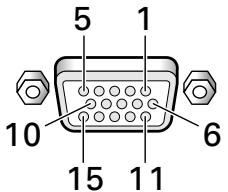
| Stift-Nr. | Eingang | Ausgang |
| 1 | R | ← |
| 2 | G | ← |
| 3 | B | ← |
| 4 | Ohne Funktion | ← |
| 5 | Masse | ← |
| 6 | Masse | ← |
| 7 | Masse | ← |
| 8 | Masse | ← |
| 9 | DDC + 5V | Ohne Funktion |
| 10 | Masse | ← |
| 11 | Ohne Funktion | ← |
| 12 | DDC SDA | Ohne Funktion |
| 13 | HD oder H/V SYNC | ← |
| 14 | VD | ← |
| 15 | DDC SCL | Ohne Funktion |
Glossar
Bildseitenverhältnis
Beim Bildseitenverhältnis handelt es sich um das Verhältnis von Breite und Höhe der Bildschirmanzeige. Bei einem herkömmlichen Fernsehgerät beträgt these 4:3, bei Breitformat- und HD-Fernsehgeräten (High Definition) beträgt es 16:9.
S-Buchse (S-VIDEO-Buchse)
These Buchse trennt das Videosignal und übermittelt es als zwei Signale, ein Helligkeitssignal (Y) und ein Farbsignal (C). Dies führt zu einer Bildqualität, die welthigher ist als die eines herkömmlichen FBAS-Signals.
S-Videosignal
Dieses Videosignal setzt sich aus zwei Signalen zusammen, einem Chromasignal (Farbsignal) und einem Luminanzsignal (Helligkeitssignal). Bei herkömmlichen Videogeräten werden diese beiden Signale zu einem einzigen Signal zusammengesetzt, das als „FBAS-Signal" bezeichnet wird. Beim S-Videosignal dagegen werden diese beiden Signale getrennt verarbeitet. Da sie nicht wie beim FBAS-Signal kombiniert werden, bleibt die hohe Qualität des Chroma- und des Luminanzsignals erhalten.
Koponenten-Video signal
Dabei handelt es sich um einen allgemeinen Begriff für ein Videosignal-Format, das sich aus den Farbsignal- und Luminanzsignalkomponenten Y.CBCR, Y.PBR und Y.B-Y.R-Y zusammensetzt. Das Komponenten-Videosignal wird auch als „Farbdifferenzsignal" bezeichnet.
G ON SYNC
Dieser Ausdruck bezeichnet ein Videosignal, das in Form eines Synchrons signals dem G-Signal (Grün) des RGB-Signals überlagert ist.
VGA
Akronym von „Video Graphics Array“, das gewöhnlich eine Auflösung von 640 Punkten x 480 Zeilen kennzeichnet.
WVGA
Akronym von „Wide Video Graphics Array“, das gewöhnlich eine Auflösung von 848 Punkten x 480 Zeilen kennzeichnet.
XGA
Abkürzung von „eXtended Graphics Array", das gewöhnlich eine Auflösung von 1.024 Punkten x 768 Zeilen kennzeichnet.
WXGA
Abkürzung von „Wide eXtended Graphics Array", das gewöhnlich eine Auflösung von 1.280 Punkten x 768 Zeilen kennzeichnet.
SXGA
Abkürzung von „Super eXtended Graphics Array“, das gewöhnliche eine Auflösung von 1.280 Punkten x 1.024 Zeilen kennzeichnet.
SXGA+
Abkürzung von „Super eXtended Graphics Array plus“, das gewöhnlich eine Auflösung von 1.400 Punkten x 1.050 Zeilen kennzeichnet.
DVI
Akronym von „Digital Visual Interface“, eine Schnittstellen-Norm, die vom DDWG-Gremium (Digital Display Working Group) für Digitaldisplays entwickelt wurde.
HDCP
Abkürzung von „High-bandwidth Digital Content Protection". Bei HDCP handelt es sich um ein Verfahren zur Verschlussung von digitalen Videosignalen, das von Intel zum Schutz des Signalinhalts entwickelt wurde. Die von den HDCP-kompatiblen DVI-Ausgängen von AV-Komponenten der Verbraucherelektronik (DVD-Player usw.) ausgegebenen Signale werden mit HDCP verschlüsse, um den Schutz der Urheberrechte am Inhalt zu gewährleisten.
These Komponente verwendet Font Avenue von NEC als Schriftart für den Text der Bildschirmanzeigen. "Font Avenue" ist ein eingetragenes Warenzeichen von NEC. "Power Management" ist ein eingetragenes Warenzeichen von Sun Microsystems Inc. "TMDS" ist ein eingetragenes Warenzeichen von Silicon Image Inc. "Apple" und "Macintosh" sind eingetragene Warenzeichen von Apple Computer, Inc. "Microsoft" ist ein eingetragenes Warenzeichen von Microsoft Corporation. "VGA" und "XGA" sind eingetragene Warenzeichen von International Business Machines Co., Inc. "VESA" und "DDC" sind eingetragene Warenzeichen der Video Electronics Standards Association.
Veröffentlich von Pioneer Corporation.
Urheberrechtlich geschützt © 2005 Pioneer Corporation.
Alle Rechte vorbehalten.
Gedruckt auf Recyclungpapier.
- ⑥ AUDIO (INPUT1) (Stereo mini jack)
- CAUTION
- RISK OF ELECTRIC SHOCK DO NOT OPEN
- ACHTUNG:
- Hinweis zur Installation:
- Hinweis für den Fachhändler:
- WARNING
- VORSICHT
- Sicherheitsmaßnahmen i
- Vor der Inbetriebnahme 2
- Bezeichnungen und Funktionen der
- Teile 4
- Installation und Anschlüsse 6
- Systemeinstellungen 18
- Bedienung 22
- BILD/BILDSCHIRM-Einstellung 28
- Weitere Funktionen 32
- Zusätzliche Informationen 43
- Überprüfen des mitgelieferten Zubehörs
- Verwendung dieser Anleitung
- Abbildungen von Menüanzeigen
- Hinweise zu den Erläuterungen der Bedienungsschritte
- Hinweis
- BILD/BILDSCHIRM-Einstellung
- Einträge im [BILD]-Modus
- Zurücksetzen der Einträge im [BILD]-Modus auf ihre Standardwerte
- Anschlussleiste
- Bereich für Plasma-Display
- ④ ANALOG RGB IN (INPUT1)
- ⑤ ANALOG RGB OUT (INPUT1) (15-polige Mini-D-Sub-Buchse) (Video-Ausgangsbuchse)
- Bereich für Videokarte
- Installieren der Videokarte
- Hinweis für den Käufer:
- Hinweise zur Installation:
- Installationsverfahren
- Hinweise
- Ausbau der Videokarte (Die Videokarte sollt prinzipiell nicht ausgebaut werden!)
- Eingangsbuchsen am Plasma-Display bei installerierter Videokarte
- Anschlüsse an INPUT1 und INPUT5
- Bei Verwendung des Modells PDA-5004
- :AntheseBuchseanschlieBen.
- Anschluss an INPUT1 oder INPUT5
- Bei Verwendung des Modells PDA-5003
- Anschluss an AV-Komponenten —
- Anschluss an eine AV-Komponente mit Komponenten-Video signalausgang
- Bei Anschluss an ANALOG RGB IN (INPUT1)
- Bei Anschluss an ANALOG RGB (INPUT5)
- Anschluss an AV-Komponenten
- Anschluss einer analogen G ON SYNC RGB-Signalquelle
- Bei Anschluss an COMPONENT VIDEO (INPUT5)
- Anschluss einer analogen RGB-Signalquelle mit zusammengesetztem Synchronsignal
- Anschluss an einen Personalcomputer
- Anschluss einer analogen RGB-Signalquelle mit getrenntem Synchronsignal
- Anschluss an ANALOG RGB OUT (INPUT1)
- [Anschlüsse für das Modell PDA-5003]
- Bei Anschluss an COMPONENT VIDEO (INPUT5) [Anschlüsse für das Modell PDA-5004]
- Anschluss an INPUT2
- ZUR BEAuchtUNG
- Anschluss an INPUT3
- Anschluss an INPUT4
- Hinweise zum Anschluss einer DTV-Top Box
- Audio-Anschlüsse
- Schließen Sie eine Audio-Komponente an einen Audio-Eingang des Plasma-Displays mit installerierter Videokarte an.
- Audio-Anschluss für ein an INPUT1 angeschlossenes Gerät
- Audio-Anschluss für ein an INPUT2 angeschlossenes Gerät
- Audio-Anschluss für ein an INPUT5 angeschlossenes Gerät
- Verlegung der Kabel
- Fassen Sie die verschiedeneen Kabel mit Hilfe der mitgelieferten Schnellverschluss-Kabelbänder zusammen.
- Bündeln Sie getrennt verlaufende Kabel und sichern Sie sie mit den mitgelieferten Kugelbändern.
- Befestigen der Schnellverschluss-Kabeländer am Plasma-Display
- Entfernen der Schnellverschluss-Kabeländer
- Einstellen der Sprache der eingeblendenten Menüs
- Einstellungen nach dem Anschlieben
- Setup für [DVI SELECT] (nur Modelle PDP-50MXE10/PDP-50MXE11)
- Drücken Sie MENU, um die Menüanzeige aufzurufen.
- Betätigen Sie / zur Wahl von [OPTIONEN].
- Betätigen Sie / zur Wahl von [DVI SELECT].
- Drücken Sie SET, und wahlen Sie dann den Typ der anzuschliebenden Komponente aus.
- Drücken Sie nach beendeter Einstellung MENU, um die Menüanzeige vom Bildschirm zulöschen.
- Setup für [SIGNAL FORMAT]/[COLOR DECODING]
- Wahlen Sie INPUT1, INPUT2 oder INPUT5.
- Drücken Sie MENU, um die Menüanzeige aufzurufen.
- Betätigen Sie / zur Wahl von [SETUP].
- Betätigen Sie / zur Wahl von [SIGNAL FORAMT] und drücken Sie dann SET.
- Betätigen Sie / zur Wahl des gewürschten Anzeigemodus.
- Drucken Sie SET.
- Wenn ein anderes Gerät als ein Computer angeschlossen, betätigten Sie / zur Wahl von [COLOR DECODING] (INPUT1 oder INPUT5).
- Betätigen Sie SET zur Wahl des Eingangssignal-Formats.
- Drücken Sie nach beendetem Setup MENU, um die Menüanzeige vom Bildschirm zu Löschen.
- Setup für [CLAMP POSITION]
- Betätigen Sie / zur Wahl von [SETUP].
- Betätigen Sie / zur Wahl von [CLAMP POSITION].
- Drücken Sie SET zur Wahl von [GESPERRT].
- Drücken Sie nach beendetem Setup MENU, um die Menüanzeige vom Bildschirm zu Löschen.
- Wahl der Eingangssignalquelle
- Vergewissern Sie sich zunachst, dass:
- Einstellen der Lautstärke
- Bedienfeld des Plasma-Displays
- Betätigen Sie VOLUME.
- Stummschaltung
- Drucken Sie MUTING an der Fernbedienung.
- Überprüfen der Anzeigeparameter
- Drucken Sie DISPLAY.
- Ändern des Bildschirmforms
- Verändern des Bildschirmforms
- Für Videosignale
- Betätigten Sie SCREEN SIZE zur Wahl des gewünschten Bildschirmiformats.
- Bei Zuleitung eines Videosignals
- Vergroßern eines Bildausschnits (POINT ZOOM)
- Drücken Sie POINT ZOOM an der Fernbedienung.
- Betätigen Sie / / zur Festlegung des gewünschten Bildausschnits.
- Mehrbildanzeige
- Drücken Sie SPLIT an der Fernbedienung.
- ① 2-SCREEN
- ② PinP
- ③ PoutP
- Betätigten Sie SUB INPUT an der Fernbedienung zur Wahl der Eingangssignalquelle für das Nebenbild.
- Vertauschen der Eingangssignalquellen von Hauptbild und Nebenbild
- Drücken Sie SWAP an der Fernbedienung.
- Ändern der Anzeigeposition des Nebenbilds im „PinP“-Modus:
- Drucken Sie PIP SHIFT an der Fernbedienung.
- Anzeigen des momentan gewählten Eingangssignals: Drücken Sie DISPLAY.
- Abschaltautomatik (ENERGIEMANAGEMENT)
- Drücken Sie SET, um die Wahl von [ENERGIEMANAGEMENT] bzw. [AUTO POWER AUS] zu bestätigten.
- Drücken Sie nach beendetem Setup MENU, um die Menüanzeige vom Bildschirm zu Löschen.
- Zurückschalten in den Betriebsmodus:
- BILD-Einstellung
- Betätigen Sie / zur Wahl des Eintrags, dessen Einstellung geändert werden soll, und drücken Sie dann SET.
- Betätigen Sie / , um die Bildqualität wunschgemäß einzustellen.
- Drucken Sie SET.
- Betätigen Sie in Schritt 2 des obigen Verfahrens / zur Wahl von [BILD RESET] und drücken Sie dann SET.
- Betätigen Sie / zur Wahl von [JA] und drücken Sie dann SET.
- Einstellen von POSITION, CLOCK (Taktsignal) und PHASE des Bilds
- Nach Drücken der Taste werden die für die aktuelle Eingangssignalquelle optimalen Einstellungen automatisch gewählt.
- Drücken Sie SET, um die gewünschte Einstellung zu aktivieren.
- Drücken Sie nach beendeter Einstellung MENU, um die Menüanzeige vom Bildschirm zu Löschen.
- Betätigen Sie / zur Wahl von [BILDSCHIRM].
- Betätigen Sie / zur Wahl des Eintrags, dessen Einstellung geändert werden soll, und drücken Sie dann SET.
- Betätigen Sie / und / , um die gewürschten Werte einzustellen.
- Drucken Sie SET.
- Drücken Sie nach beendeter Einstellung MENU, um die Menüanzeige vom Bildschirm zu Löschen.
- Einträge im [BILDSCHIRM]-Modus
- Zurücksetzen der Einträge im [BILDSCHIRM]-Modus auf ihre Standardwerte
- Betätigen Sie in Schritt 3 des obigen Verfahrens / zur Wahl von [BILDSCHIRM RESET] und drücken Sie dann SET.
- Einstellen der Orbiter-Funktion (ORBITER)
- Seitenmasken-Position (MASK CONTROL)
- Betätigen Sie / zur Wahl von [MASK CONTROL].
- Bildschirm-Verwaltung (BILD MANAGEMENT)
- Betätigten Sie MENU, um die Menüanzeige aufzurufen.
- Betätigen Sie zur Wahl von [OPTIONEN].
- Betätigten Sie / zur Wahl von [BILD MANAGEMENT], und drucken Sie dann SET.
- Betätigen Sie / zur Wahl von [STATUS].
- Betätigen Sie / zur Wahl von [EINZEL] oder [REPEAT].
- Betätigen Sie / zur Wahl von [AKTIVIERUNGSZEIT].
- Verwenden Sie / zur Einstellung der Zeit, zu der die Ausführung des Bildschirm-Verwaltungsprogramms beginnen soll.
- Betätigen Sie / zur Wahl von [START].
- Drucken Sie SET.
- Drücken Sie nach beendeter Einstellung MENU, um die Menüanzeige vom Bildschirm zu Löschen.
- Leistungsregelung (ENERGIESPARMODUS)
- Betätigen Sie / zur Wahl von [ENERGIESPARMODUS].
- Drucken Sie SET zur Wahl der Einstellung [ENERGIESPARMODUS].
- Drücken Sie nach beendeter Einstellung MENU, um die Menüanzeige vom Bildschirm zulöschen. Hinweis
- Ändern der Farbtemperatur (FARB TEMP.)
- Betätigen Sie / zur Wahl von [FARB TEMP.], und drücken Sie dann SET.
- Betätigten Sie / zur Wahl der gewünschten Einstellung der Farbtemperatur [FARB TEMP.].
- Nach beendeter Einstellung drücken Sie MENU, um auf die normale Anzeige zurückzukehren.
- Vermindern des Videorauschens (DNR)
- Betätigen Sie / zur Wahl von [DNR], und drücken Sie dann SET.
- Betätigten Sie / zur Wahl der gewürscheinten Einstellung der digitalen Rauschminderung [DNR].
- Vermindern des Rauschens in MPEG-Bildern (MPEG NR)
- Betätigen Sie / zur Wahl von [MPEG NR], und drücken Sie dann SET.
- Betätigten Sie / zur Wahl der gewürschten Einstellung [MPEG NR].
- Erhöhen des Farbrandkontrasts (CTI)
- Einstellen des PURECINEMA-Modus
- Betätigen Sie / zur Wahl von [PURECINEMA].
- Betätigen Sie /> zur Wahl des gewürschten [PURECINEMA]-Modus.
- Einstellen von FARBSYSTEM
- Betätigen Sie / zur Wahl von [FARBSYSTEM].
- Betätigten Sie SET zur Wahl der gewünschten Fernsehnorm-Einstellung.
- Nach beendeter Einstellung drücken Sie MENU, um auf die normale Anzeige zurückzukehren.
- Automatische Eingangswahl (AUTO FUNCTION)
- Betätigen Sie / zur Wahl von [AUTO FUNCTION].
- Betätigten Sie SET zur Wahl der gewünschten Einstellung der [AUTO FUNCTION]-Funktion.
- Hinweise zum Tonausgang (AUDIO AUSGANG) (nur Modelle PDP-50MXE1/ PDP-50MXE1-S und PDP-43MXE1/ PDP-43MXE1-S)
- Betätigen Sie / zur Wahl von [AUDIO AUSGANG].
- Betätigten Sie SET zur Wahl der gewürschten Einstellung des Tonausgabegegels.
- Technische Daten
- Allgemeine Daten
- PDA-5003
- Eingänge/Ausgänge
- Video
- INPUT5
- PDA-5004
- INPUT4
- Zubehör
- Anhang 1
- Anhang 2
- Anhang 3
- Anhang 4
- Glossar
- Bildseitenverhältnis
- S-Buchse (S-VIDEO-Buchse)
- S-Videosignal
- Koponenten-Video signal
- G ON SYNC
- VGA
- WVGA
- XGA
- WXGA
- SXGA
- SXGA+
- DVI
- HDCP
Marke : PIONEER
Modell : PDA-5004
Kategorie : Audioverstärker