
H4NSP - Enregistreur audio portable ZOOM - Notice d'utilisation et mode d'emploi gratuit
Retrouvez gratuitement la notice de l'appareil H4NSP ZOOM au format PDF.


| Type de produit | Enregistreur audio portable |
| Marque | ZOOM |
| Modèle | H4NSP |
| Dimensions (L x P x H) | 73 x 156,3 x 35 mm |
| Poids | 280 g (sans piles) |
| Alimentation | 2 piles AA (alcalines ou Ni-MH) ou adaptateur secteur ZOOM AD-14 (5V 1A) |
| Autonomie des piles | Environ 6 heures (mode normal) / 11 heures (mode Stamina) |
| Microphones intégrés | Micros condensateur stéréo XY orientables (90° à 120°) |
| Modes d'enregistrement | Stéréo, 4 canaux, Multipiste (MTR), Stamina (économie d'énergie) |
| Formats d'enregistrement | WAV (16/24 bits, 44,1/48/96 kHz) et MP3 (44,1 kHz, 48-320 kbps, VBR) |
| Support de stockage | Carte SD (16 Mo - 2 Go) ou SDHC (4 - 32 Go) |
| Entrées audio | 2 prises combo XLR/jack (symétrique/asymétrique), 1 entrée micro externe mini-jack |
| Sorties audio | Prise casque/ligne (mini-jack stéréo), haut-parleur intégré (mono 400 mW) |
| Connectivité USB | USB 2.0 haute vitesse (interface audio 44,1 kHz ou lecteur de carte SD) |
| Effets intégrés | 2 modules (préampli et effet), 50 types, 60 patches |
| Fonctions supplémentaires | Accordeur chromatique, métronome, karaoké, marqueurs, pré-enregistrement, enregistrement automatique, filtre coupe-bas, compresseur/limiteur |
| Entretien et nettoyage | Utiliser un chiffon sec et doux. Ne pas utiliser de solvants ni de produits abrasifs. |
| Sécurité | Ne pas exposer à l'humidité, aux chocs, aux températures extrêmes. Utiliser uniquement l'adaptateur secteur spécifié. |
| Pièces détachées et réparabilité | Accessoires disponibles sur le site ZOOM (télécommande, adaptateur secteur, etc.). Pour réparation, contacter un service agréé. |
| Informations générales | Notice complète (156 pages) disponible en téléchargement gratuit sur notice-facile.com. |
FOIRE AUX QUESTIONS - H4NSP ZOOM
Questions des utilisateurs sur H4NSP ZOOM
0 question sur cet appareil. Repondez a celles que vous connaissez ou posez la votre.
Poser une nouvelle question sur cet appareil
Téléchargez la notice de votre Enregistreur audio portable au format PDF gratuitement ! Retrouvez votre notice H4NSP - ZOOM et reprennez votre appareil électronique en main. Sur cette page sont publiés tous les documents nécessaires à l'utilisation de votre appareil H4NSP de la marque ZOOM.
MODE D'EMPLOI H4NSP ZOOM
Caractéristiques spéciales du H4N
Merci beaucoup d'avoir besoin notre Handy Recorder H4n ZOOM (ci-après appelé H4n).
Le H4n a les caractéristiques spéciales suivantes.
Enregistreur à main tout-en-un.
Vous pouvez n'importe où et à tout moment enregistrer et créer votre propre musique avec le H4n.
Le H4n a un design très compact et léger (280 g) bénéficiant de microphones à condensateur stéreo de haute qualité permettant une capture XY, d'un haut-parleur intégré, d'un enregistrement sur carte SD, d'un mélangeur et d'effets internes.
- De l'enregistrement en extérieur à l'enregistrement multipiste.
Le H4n possède plusieurs modes d'enregistrement : pour un enregistrement stéreo de haute qualité, (4 canaux) pour enregistrer 2 sources sonores différentes et (multipiste) pour enregistrer et réproduire 4 pistes/2 pistes en même temps. Vous pouvez enregistrer une mélodie quand elle vous vient à l'esprit ou la prestation de tout un groupe. Vous pouvez collecter des effets sonores sur site et même créer votre propre musique, enregistrer des voix et des instruments sur plusieurs pistes. En (longue durée), vous pouvez enregistrer jusqu'à 11 heures rien qu'avec les piles.
Équipé de l'innovant microphone stéréo XY à angle variable de 90 à 120 degrés.
Les microphones intégrés au H4n sont mobiles pour répondre à une plus grande variété de situations d'enregistrement. Si vous pouvez une zone de son plus large, vous pouvez régler les microphones à 120 degrés. Sinon, réglez-les à 90 degrés pour une source sonore plus claire près du centre. Dans les deux cas, les microphones bénéficient du même diagramme XY pour que vous puissiez enregistrer un son stéreo naturel sans déphasage.
Les prises mixtes xlr/jack permettent la connexion directe de microphones et de guitares.
Les différents connecteurs permettent au H4n d'enregistrer un grand éventail de sources. Les microphones stéreo et à condensateur, les instruments comme la guitare, la basse, le clavier etc. peuvent être directement branchés au H4n.
Une prise USB 2.0 haute vitesse permet le branchement direct à un ordinateur. Vous pouvez l'utiliser comme une interface audio à effets intégrés (44,1 kHz de fréquence d'échantillonnage). Vous pouvez aussi utiliser le H4n comme un lecteur de carte SD pour votre ordinateur. Vous pouvez même récupérer sur votre ordinateur les fichiers enregistrés et créé un CD audio à partir de ces fichiers comme base dans n'importe quel logiciel audio numérique.
-Autres fonctions intégrées : accordeur/métronome/ karaoke.
Le H4n peut être utilisé comme un accordeur chromatique standard. Il possède aussi des fonctions d'accordage plus rares, comme pour les guitares 7 cordes ou basses 5 cordes, entre autres. Le H4n possède une fonction métronome pratique pour s'entraîner et pour l'enregistrement multipiste.
Vous pouvez changer la vitesse de lecture dans une plage de 50% à 150%.
De nombreuses fonctions efficaces sont prévues comme la fonction d'annulation du son central pour les fichiers stéréo, la fonction karaoke avec diverses commandes de tonalité, d'apprentissage et de répétition vocale.
Le H4N est idéal dans les situations suivantes
Enregistrement vocal
Enregistrement de guitare acoustique
Récitals de piano
Enregistrement de prestations "live"
Répartition de groupe
Transfert en numérique de sources sonores analogiques
Enregistrement de réunions
Tout enregistrement en extérieur
Enregistrement d'exercice de batterie
Table des matières
Caractéristiques spéciales du H4n 001
Le H4n est idéal dans les situations suivantes 002
Table des matières 003
Précautions de sécurité pour les utilisateurs 006
Avertissements de copyright 007
Pour commencer
1-1 Procédure d'enregistrement à l'aide du H4n 009 1-2 Guide d'enregistrement facile [MODE STEREO] 011 2-1 Nom et fonction de chaque partie 013 2-2 Accessoires fournis 015 3 Réglage d'alimentation par piles/secteur 017 4-1 Allumage/extinction, emploi du commutateur d'alimentation et de verrouillage 019 4-2 Comment utiliser les boutons [REC] et de transport 021 4-3 Comment utiliser les boutons de piste [TRACK] [1], [2], [3] et [4]....022 4-4 Comment utiliser les boutons d'entrée [MIC], [1] et [2] 023 4-5 Comment utiliser REC LEVEL et VOLUME 024 4-6 Comment utiliser la molette et le bouton [MENU] 025 5-1 Insertion d'une carte SD 027 5-2 Réglage de la date et de l'heure 028 6-1 Configuration: Comment se connecter à des appareils externes...029 6-2 Configuration: Microphones intégrés 030
6-3 Configuration: Microphones intégrés/microphones externes à alimentation par mini-jack. 031 6-4 Configuration: Connexion des entrées [1], [2] et source d'alimentation fantôme 032 6-5 Configuration: Connexion USB, H4n utilise comme interface audio 033 6-6 Configuration : Connexion USB, H4n utilisé comme lecteur de carte SD. 035 6-7 Configuration: Haut-parleur intégré 036 7-1 A propos des modes du H4n 037 7-2 Sélection d'un mode et confirmation 038 7-3 Details sur les modes 039 8-1 Écrans de mode: Modes STEREO et STAMINA 040 8-2 Écrans de mode: Mode 4CH 041 8-3 Écrans de mode: Mode MTR 042 8-4 Écrans de mode: Menu principal 043 9 Option: Utilisation de la télécommande 045
Opérations
1-01 Réglages/enregistrement: Réglage de la source d'entrée et du niveau d'enregistrement. 047 1-02 Réglages/enregistrement: Enregistrement en modes STEREO et STAMINA 049
1-03 Réglages/enregistrement: Format d'enregistrement 051 1-04 Réglages/enregistrement : Nom de fichier............ 052 1-05 Réglages/enregistrement: Enregistrement en mode 4CH. 053 1-06-1 Réglages/enregistrement : Enregistrement en mode MTR 055 1-06-2 Réglages/enregistrement: Enregistrement en mode MTR..057 1-06-3 Réglages/enregistrement: Enregistrement en mode MTR. 058 1-07 Réglages/enregistrement: Menu piste en mode MTR 059 1-08-1 Réglages/enregistrement: Ré-enregistrement partiel (Punch In/Out) automatique. 061 1-08-2 Réglages/enregistrement: Ré-enregistrement partiel (Punch In/Out) manuel.063 2-01-1 Fonction d'enregistrement automatique 065 2-01-2 Fonction d'arrêt automatique d'enregistrement 066 2-02 Fonction de pré-enregistrement 067 2-03 Fonction d'enregistrement < LO CUT> (filtre-bas) 068 2-04 Fonction d'enregistrement < COMP / LIMIT> (compresseur/limiteur)...069 2-05 Fonction d'enregistrement 070 2-06 Fonction d'enregistrement 0-07 Fonction d'enregistrement 072 2-08 Fonction d'enregistrement 073
3-01-1 Accordeur chromatique 075 3-01-2 Tous les autres types d'accordeur 076 3-01-3 Étalandnage de l'accordeur 077 3-01-4 Entreepour accordeur 078 3-02 Météronome 079 3-03-1 Tout savoir sur les effets 081 3-03-2 Effet 083 3-03-3 Édition de patch 084 3-03-4 Édition du module PRE AMP 085 3-03-5 Édition du module EFX 086 3-03-6 Édition du niveau et du nom d'effet 087 3-03-7 Mémorisation de l'effet 088 3-03-8 Importation d'un patch d'effet depuis un autre projet... 089 3-04-1 Préparation pour karaoke 091 3-04-2 Enregistrement en karaoke 093 4-01 Lecture: Lecture de fichiers (modes stereo, 4ch et stamina) 094 4-02 Lecture: Mode de lecture 095 4-03 Lecture: Reglage des marqueurs 096 4-04 Lecture: Lecture en boucle 097 4-05 Lecture : Vitesse 099 4-06 Lecture: Melangeur 100 4-07 Lecture: Lecture de fichiers (mode MTR) 101
4-08 Lecture: Repérage à l'aide du compteur 102 5-01 Édition/sortie : Sélection de dossier 103 5-02 Édition/sortie : Sélection de fichier 104 5-03 Édition/sortie : Infos sur le fichier 105 5-04 Édition/sortie: Suppression de fichier 106 5-05 Édition/sortie: Supprimer tous les fichiers 107 5-06 Édition/sortie: Copie de fichier 108 5-07 Édition/sorting: Changement de nom de fichier... 109 5-08 Édition/sortie: Encodage MP3 111 5-09 Édition/sortie : Normalisation de fichier 112 5-10 Édition/sortie: Encodage stéréo 113 5-11 Édition/sortie : List des marqueurs 115 5-12 Édition/sortie : Division 116 5-13 Édition/sortie : Déplacement 117 5-14 Édition/sortie : Nouveau projet 118 5-15 Édition/sortie : Sélection de projet 119 5-16 Édition/sortie: Suppression de projet 120 5-17 Édition/sortie: Renommer un projet. 121 5-18 Édition/sortie: Copie de projet 122 5-19 Édition/sortie: Report de pistes 123 5-20 Édition/sortie: Protection de projet 125 6-01 Utilitaires: Rétroéclairage 126 6-02 Utilitaires: Contraste de l'écran 127
6-03 Utilitaires : Type de piles 128 6-04 Utilitaires: 129 6-05 Utilitaires : Réinitialisation 130 6-06 Utilitaires : Espace mémoire restant 131 6-07 Utilitaires: Formatage 132 6-08 Utilitaires: Mise à jour 133 6-09 Utilitaires : Comment utiliser les cartes SD de H2 et H4 134
Référence
Liste des principales caractéristiques par mode 137 Liste des usages et réglages disponibles dans chaque mode 138 Types et paramètres d'effet en mode MTR 139 Liste des patches du H4n 145 Caractéristiques techniques du H4n 147 Si vous pensez que quelque chose ne va pas dans votre appareil............ 148 Index 149
Precautions de securite
Dans ce manuel, les symboles d'avertissement et de précaution doivent être lus par les utilisateurs afin d'éviter les accidents dangereux et les problèmes. La signification de ces symboles est la suivante :

Danger
Si les utilisateurs ignorent ce symbole et manipulent mal l'appareil, des blessures sérieuses voire mortelles peuvent en résulter.

Attention
Si les utilisateurs ignorent ce symbole et manipulent mal l'appareil, il peut en résulter des blessures corporelles et dommages pour l'équipement.
Veuillez tirer entièrement les conseils de sécurité et les précautions suivants pour vous assurer un emploi sans danger du H4n.

Danger
Comme la consommation électrique de cet appareil est assez élevée, nous vous recommandons l'emploi d'un adaptateur secteur lorsqu'il est possible. Au cas où vous utiliseriez des piles, utilisez des piles alcalines ou des batteries nickel/hydride de métal.
Fonctionnement avec adaptateur secteur
- Veillez à n'utiliser qu'un adaptateur secteur CC 5V 1A avec le plus au centre (ZOOM AD-14). L'emploi d'une autre méthode que celui spécifique peut endommager l'appareil et créer un danger.
- Ne connectez l'adaptateur secteur qu'à une prise secteur fournissant la tension nécessaire à l'adaptateur.
- Lorsque vous débranchez l'adaptateur de la prise secteur, saisissez l'adaptateur lui-même et ne tirez jamais sur le cable.
- Durant un orage ou en cas de non utilisation prolongée, débranchez l'adaptateur secteur de la prise secteur.
Fonctionnement sur piles
Utilisez deux piles AA 1,5 volt conventionnelles.
- Le H4n ne peut pas servir à recharger des batteries. Faites attention à l'étiquetage des piles afin de désoir des modèles corrects.
- En cas de non utilisation prolongée, retirez les piles de l'appareil.
- En cas de retrait des piles, essuyez soigneusement le compartiment des piles et les bornes des piles pour retirer tout reste de fluide de pile.
- Quand vous utilisez l'appareil, le couvercle du compartiment des piles doit être fermé.
Environnement

Danger
Pour éviter des problèmes et mauvais fonctionnements interpestifs, évitez d'utiliser le H4n dans un environnement où il serait exposé à :
- Des températures extrêmes
- Des sources de chaleur telles que des radiateurs ou des poêles
- Une haute humidité
- Une poussière excessive ou du sable.
- Des vibrations excessives ou des chocs
Manipulation

Danger
- Ne placez aucun objet rempli de liquide, tel qu'un vase, sur le H4n car cela pourrait causer un short électrique.
- Ne placez jamais de source à flamme nue, telle que des bougies allumées, sur le H4n car cela pourrait entraîner un incendie.

Attention
- Le H4n est un instrument de précision. N'excez pas de pression excessive sur ses touches et autres commandes. Veillez à ne pas le laisser tomber, le heurter et ne le soumettez pas à des chocs ou à des pressions excessives, car cela pourrait causer de sérieux problèmes.
- Veillez à ce qu'aucun objet étranger (pièce ou épingle etc.) ni liquide (eau, boissons alcoolisées et jus de fruits) ne pénétre dans l'unité.
- Ne placez pas le haut-parleur du H4n près d'autres instruments de précision (montre ou ordinateur), instruments médicaux électroniques ou cartes magnétiques.
Connexion des câbles et prises d'entrée/sortie

Attention
Veuillez toujours éteindre le H4n et tous les autres équipements avant de connecter ou déconnecter des câbles. Veillez à déconnecter tous les câbles de liaison et à couper l'interrupteur d'alimentation avant de déplacer le H4n.
Modifications

Danger
N'ouvre jamais le boîtier du H4n et ne tentez jamais de le modifier de quelque façon que ce soit car cela pourrait endommager l'appareil.
Volume

Attention
N'utilise pas le H4n à fort volume durant longtemps car cela pourrait entrainer des troubles auditifs.
Interférences électriques
Pour des raisons de sécurité, le H4n a été conçu afin d'assurer une protection maximale contre l'émission de rayonnement électromagnétique depuis l'appareil, et une protection vis-à-vis des interférences externes. Toutefois, un équipement très sensible aux interférences ou émettant de puissantes ondes électromagnétiques ne doit pas être placé près du H4n, car le risque d'interférences ne peut pas être totally éliminé.
Avec tout type d'appareil à commande numérique, y compris le H4n, les interférences électromagnétiques peuvent entraîner un mauvais fonctionnement et altérer voire détruire les données. Il faut donc prendre soin de minimiser le risque de dommage.
Nettoyage
Utilisez un chiffon sec et doux pour nettoyer le H4n. Si nécessaire, humidifiez légerement le chiffon. N'utilisez pas de nettoyant abrasif, de cire ou de solvant (comme un diluant pour peinture ou de l'alcool de nettoyage) car ceux-ci peuvent ternir la finition ou endommager la surface.
Enregistrement de prestations en "live
De nombreux artistes et la plupart des salles de spectacle ne permettant pas l'enregistrement ni la photographie et contrôlent à l'entrée la possession d'appareils photo et d'enregistreurs. Même si l'enregistrement est autorisé, il est interdit de vendre, distribuer ou mettre en ligne sur internet ces enregistrements sans l'autorisation de l'organisateur. La violation du copyright est un délit.
Capture de musique et de fichiers sonores
La sauvegarde de musique sur CD, au format MP3 ou sur d'autres supports, et la reproduction de ces fichiers pour usage personnel peuvent être considérées comme une violation du copyright.
Marques commerciales :
- Le symbole SD et le symbole SDHC sont des marques commerciales.


- L'utilisation de la technologie de compression audio MPEG Layer-3 se fait sous licence Fraunhofer IIS et Sisvel SpA.
- Windows est une marque déposée de US Microsoft Corporation. Mac OS et Macintosh sont des marques commerciales d'Apple Inc.
- Les noms des fabricants et produits sont des marques commerciales ou déposées de leurs détenteurs respectifs.
1-1 Procédure d'enregistrement à l'aide du H4N
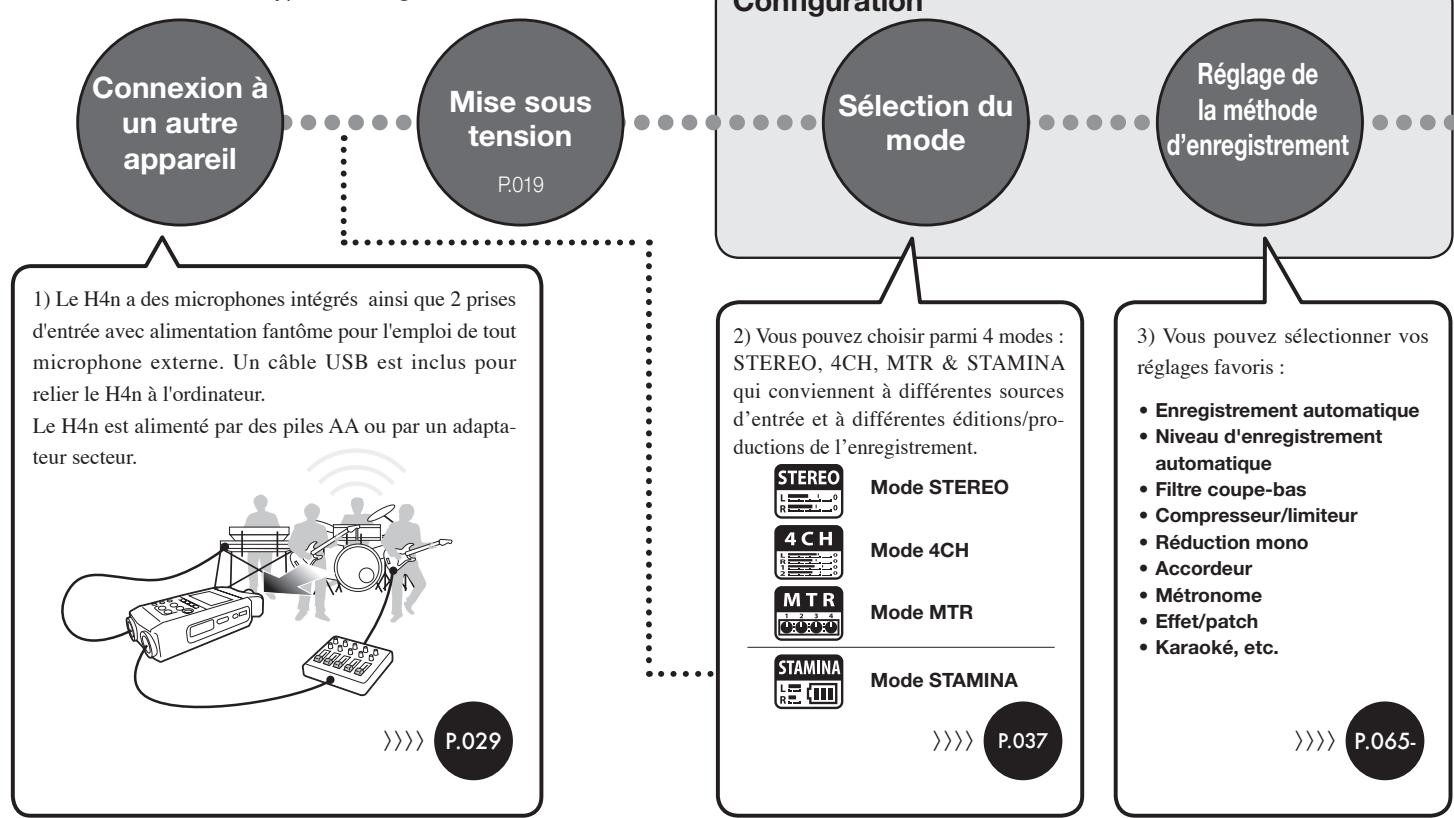
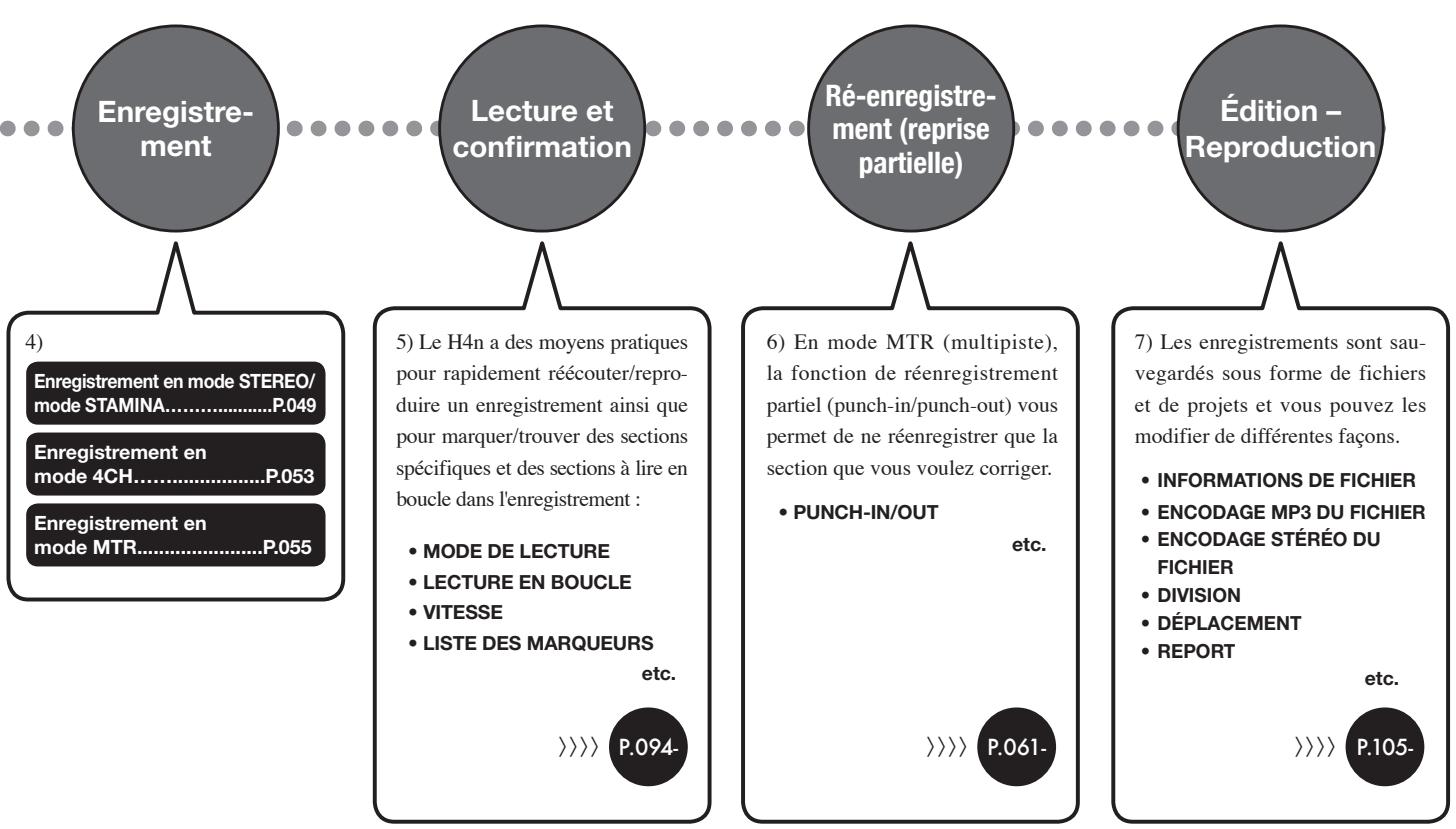
Ci-dessous se trouve la procédure d'enregistrement de base avec le H4n. Selon la source et le but de l'enregistrement, vous pouvez sélectionner divers modes pour un enregistrement d'une qualité optimale. Avec la modélisation d'ampli guitare et de micro intégrée au H4n, la possibilité d'enregistrer en multipiste et celle d'utiliser vos propres microphones, vous pouvez adapter le H4n à toute situation et
bénéficier de nombreux types d'enregistrement.
1-2 Guide d'enregistrement facile [MODE STEREO]
Ci-dessous se trouvent des instructions d'enregistrement basique à l'aide du microphone stéréo et du haut-parleur intégrés en mode STEREO.
![ZOOM H4NSP - 1-2 Guide d'enregistrement facile [MODE STEREO] - 1](/content/2019/10/11668/images/6f5e52cdc1dd07f35677ab724bc981a109c633107938f1ff1aa7a3bc797e4fda.jpg)
2 Confirmation du mode STEREO
![ZOOM H4NSP - 1-2 Guide d'enregistrement facile [MODE STEREO] - 2](/content/2019/10/11668/images/e4bac3d1c5bf9c17d684d5e416fe419cac67a841f7b9be55a77b5eb2c5a13a44.jpg)
![ZOOM H4NSP - 1-2 Guide d'enregistrement facile [MODE STEREO] - 3](/content/2019/10/11668/images/b24494497002ead5ce76261d65543421883a741b8229bb0e83cd1be44a86fe43.jpg)
Témoin de mode STEREO allumé
Écran d'accueil STÉRÉO Bouton MIC allumé * microphones intégrés par défaut au démarrage.
Si l'indicateur MODE ou l'écran n'est pas le bon
Entrée par les microphones intégrés
![ZOOM H4NSP - 1-2 Guide d'enregistrement facile [MODE STEREO] - 4](/content/2019/10/11668/images/e21668ff3632164c365fa0c7bb35e43b6138da050e11a150a1af81f68b631c4b.jpg)
![ZOOM H4NSP - 1-2 Guide d'enregistrement facile [MODE STEREO] - 5](/content/2019/10/11668/images/53539e8992c56b8d4b9fcb787cd7c12328626db6464caa53cbe38d3125ac1028.jpg)
![ZOOM H4NSP - 1-2 Guide d'enregistrement facile [MODE STEREO] - 6](/content/2019/10/11668/images/1fe1ee48adc90e3defd3e206e60124dd7eb8094f06004cbfa19adf5195fd4af7.jpg)
Symbole de pause d'enregistrement.
Pressez ici pour arrêter.
Réglage du niveau d'entrée
Lancement de l'enregistrement
Arrêt de l'enregistrement
Lecture
DIMINUER
Réglez le niveau d'enregistrement du son entrant
[FACE DROITE]
allumé
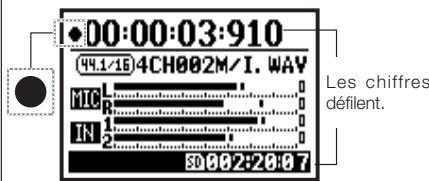
Le compteur tourne
Symbole d'enregistrement
![ZOOM H4NSP - 1-2 Guide d'enregistrement facile [MODE STEREO] - 1](/content/2019/10/11668/images/6c7035d6df141c4754dcd3aa28f570001907fd1d60a99f2c9124d0841b264d51.jpg)
L'espace restant sur la carte SD est faible
![ZOOM H4NSP - 1-2 Guide d'enregistrement facile [MODE STEREO] - 2](/content/2019/10/11668/images/b52fc1d63075fbd8904643eaf23c5b9c751951a9715b4d28dabd96919a3b4606.jpg)
Arrêt temporaire (pause)
Le compteur ne retourne pas à 0.
![ZOOM H4NSP - 1-2 Guide d'enregistrement facile [MODE STEREO] - 3](/content/2019/10/11668/images/8e8f440d9c28fc82af980d1860b62223eadda150084755fcc0f6072e0cf05d39.jpg)
Pose d'un repère (marqueur)
![ZOOM H4NSP - 1-2 Guide d'enregistrement facile [MODE STEREO] - 4](/content/2019/10/11668/images/9061d12b746b2e52e0b8cb3f0cbf97e51aed3366fdc552b74af5e42fbadf9ede.jpg)
S'applique aux fichiers de format WAV.
![ZOOM H4NSP - 1-2 Guide d'enregistrement facile [MODE STEREO] - 5](/content/2019/10/11668/images/a491636fcaf1c83d2c372fb58b0f07ebdc8be2dc4d7d2c633d031ea13abe3521.jpg)
eteint
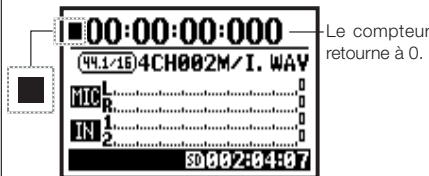
Le compteur retourne à 0:00:00:00:000
![ZOOM H4NSP - 1-2 Guide d'enregistrement facile [MODE STEREO] - 6](/content/2019/10/11668/images/a11096b7940e76cb6752fd65226ff1e11f92b30bd9b09d806a1d88af9fb37dfa.jpg)
En détaill
P.049
[LECTURE]
[STOP]
![ZOOM H4NSP - 1-2 Guide d'enregistrement facile [MODE STEREO] - 7](/content/2019/10/11668/images/4acdbf7cb7a97ca3c12940082f681b709a9750b60edf6bc2190df3126857aea2.jpg)
Haut-parleur intégré
En détaill
P.094
2-1 Nom et fonction de chaque partie
[FACE AVANT]
[FACE ARRIÈRE]
[FACE DROITE]
[FACE GAUCHE]
[FACE INFÉRIEURE]
2-2 Accessoires fournis
Les accessoires suivants sont fournis avec le H4n.
Avant utilisation, vérifiez que vous avez tous les accessoires (et les options acquises).
Etui de l'appareil Mode d'emploi
2 piles AA (pour tester l'unité)
[FACE AVANT]
[FACE LATERALE]
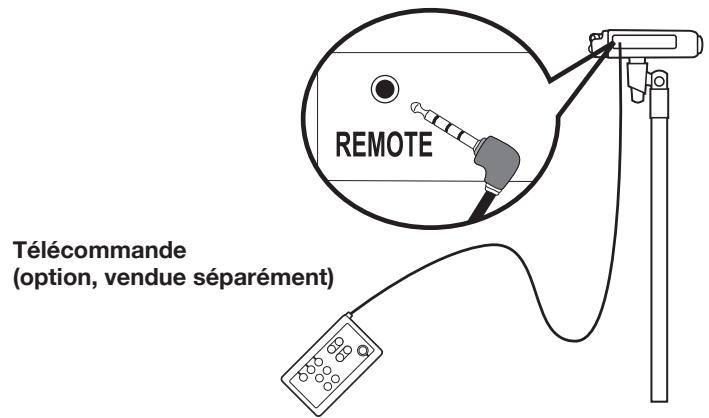
Fonctionnement de la télécommande

P.045
3 Réglage d'alimentation par piles/secteur
L'alimentation de l'enregistreur H4n est fournie par le courant du secteur ou des piles.
- Source d'alimentation secteur
Un adaptateur secteur est spécifique.
Installation des piles
Installez deux piles de taille AA (IEC R6).
Branchement de l'adaptateur secteur spécifique

L'emploi d'un autre adaptateur secteur que celui spécifique peut être source de problème.
Ouvrez le capot du compartiment des piles.
Veillez à ce que l'appareil soit éteint!
Lorsque vous ouvrez le capot du compartiment des piles, que vous branchez et débranchez l'adaptateur secteur, assurez-vous que l'appareil est éteint sous peine de détruire des données d'enregistrement.
2 Insérez deux piles de taille AA en veillant à respecter les signes de polarité (+ et -).
Ouvrez le capot du compartiment des piles et insérez des piles.
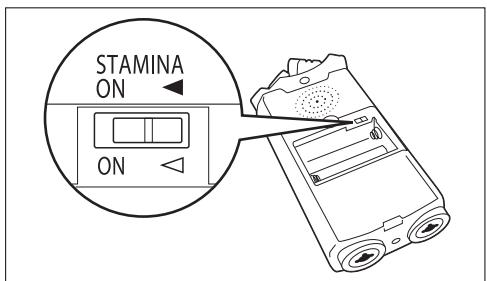
3 Réglez le sélecteur de mode Stamina.
: Emploi normal (avec adaptateur secteur ou piles)
Mode STAMINA en service (mode d'économie d'énergie quand l'alimentation se fait par piles)
4 Fermez le capot du compartiment des piles.
Autonomie approximative des piles
| Piles alcalines | Usage normal | environ 6 heures |
| Usage en mode Stamina | environ 11 heures |
- Autonomie approximative enregistrement continu au format WAV 44,1 kHz/16 bits.
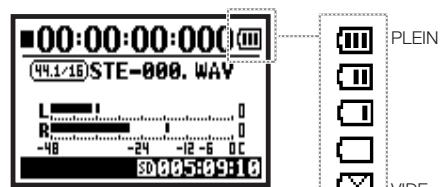
Autonomie restante des piles
Quand le message "Low Battery!" apparaît, éteignez immédiatement l'appareil et changez les piles ou branchez l'adaptateur secteur.
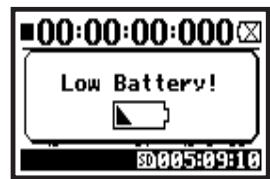
Lorsque l'autonomie des piles se raccourcit, le message "Low Battery" (piles faibles) s'affiche toutes les deux secondes et l'alimentation se coupe peu après.
Piles utilisables
Vous pouvez utiliser des piles alcalines conventionnelles et des batteries nickel-hydride de métal.
Alimentation par USB
Branchez le câble USB entre le H4n et l'ordinateur avec l'appareil et éteint et celui-ci s'allume automatiquement via l'alimentation du bus USB. Cette fonction n'est disponible que quand le H4n sort de lecteur de carte SD ou d'interface audio.
Pour mesurer l'autonomie des piles
L'autonomie restante des piles est mesurée plus précisément si vous indiquez au H4n le type des piles utilisées.
Période de conservation du réglage
Quand l'alimentation n'est plus assumée par des piles épuisées, le H4n peut conserver le réglage de date/heure durant trois minutes. Une fois cette période écoulée, ce réglage retrouve sa valeur initiale.
Témoin d'alimentation à l'écran
Alimentation par piles
Alimentation par l'adaptateur secteur
Réf. Alimentation par bus USB P033
Réf. Type de pile P.128
4-1 Allumage/extinction, emploi du commutateur d'alimentation et de verrouillage
[FACE GAUCHE]
[Préparation] Assurez-vous que tous les équipements sont éteints. 2 Insérez une carte SD. 3 [Mise sous tension - Démarrage] Faites glisser l'interrupteur d'alimentation.
VER=1.00
Allumez dans l'ordre les instruments connectés puis les moniteurs.
- Avant mise sous tension, baissez le volume des instruments et moniteurs reliés au H4n.
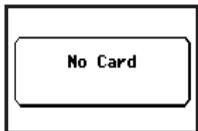
- Si l'écran affiche "No Card" à l'allumage, vérifie que la carte SD est bien insérée. Si l'écran affiche "Reset DATE/TIME" à l'allumage, la date et l'heure doivent être réglées. Reset DATE/TIME Reset DATE/TIME
Ref.
P.028

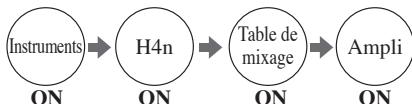
Conseil : procédure de mise sous tension
Si plusieurs appareils sont reliés, allumez-les dans l'ordre suivant :
Mise hors tension/extinction
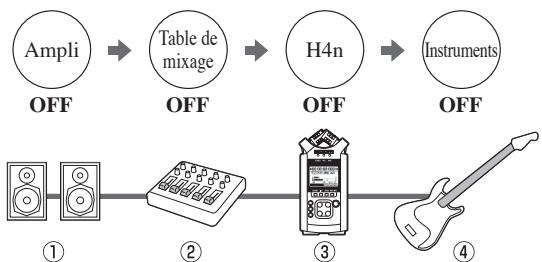
[Préparation] Pour éteindre, commencez par le système d'écoute et terminez par les instruments.
2 [Mise hors tension - Extinction] Faites glisser l'interrupteur d'alimentation.
Écran d'extinction
Fonction HOLD
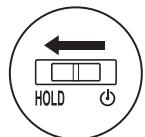
Le H4n dispose d'une fonction HOLD désactivant tout bouton pour éviter les erreurs durant l'enregistrement.
Pour activer la fonction HOLD, faites glisser l'interrupteur d'alimentation en position HOLD.
Écran de verrouillage
Si vous pressez un bouton avec la fonction HOLD activée, l'écran affiche "Key Hold" (verrouillage) durant deux secondes. Pour quitter le mode HOLD, ramenez l'interrupteur d'alimentation en position initiale.
4-2 Comment utiliser les boutons [REC] et de transport
Les boutons [REC], [STOP], [LECTURE/PAUSE], [AVANCE], [RETOUR] ont tous des fonctions différentes en fonction du mode.
[FACE AVANT] Boutons de transport
Mode STEREO/4CH/STAMINA
REC
Bouton [REC]
Arrêt
Arme l'enregistrement et ramène le compteur à 0.
Armement
Lance l'enregistrement et fait démarrer le compteur.
Enreg.
Lecture
Place un marqueur (uniquement pour financier WAV)
![ZOOM H4NSP - Bouton [REC] - 1](/content/2019/10/11668/images/087e0f88f640d6f39b55e0e0d85854d2e1923fa4a31de8312f7f970208c92c8c.jpg)
Bouton [STOP]
Enregistrement, armement, pause d'enregistrement
Arrête l'enregistrement et ramène à 0.
Lecture, pause de lecture
Arrête la lecture et le compteur.
![ZOOM H4NSP - Bouton [STOP] - 1](/content/2019/10/11668/images/e1fb84d11adbf0f34674f537e1d5717dc98d3598f3ea338e343abe830a121789.jpg)
Bouton [lecture/pause]
Arrêt
Lance la lecture et fais démarrer le compteur.
Enregistrement, pause d'enregistrement
Suspend temporairement l'enregistrement et la reliance
Armament
Lance l'enregistrement et fait démarrer le compteur
Lecture, pause
Suspend temporairement la lecture et la relation.
![ZOOM H4NSP - Bouton [lecture/pause] - 1](/content/2019/10/11668/images/e8ac52d22f4e2b4b7c2b722b0cd772c9618cf5dd8d081cbe8c1c912b1cd57ce1.jpg)
Boutons [AVANCE], [RETOUR]
Arrêt
Pression de moins d'une seconde
Le bouton [AVANCE] fait s'afficher le fichier suivant. Le bouton [RETOUR] ramène au début du fichier.
Lecture
- Toutefois, s'il y a des marqueurs dans un casseur WAV, cette action déplace au marqueur le plus proche.
Pause de lecture
Pression de plus d'une seconde
Permet l'avance et le retour rapides. Plus longtemps la touche est pressée et plus grande est la vitesse de défillement. S'arrête à la fin ou au début du fichier.
Mode MTR
REC
Réglage pour un enregistrement de remplacement (over write)
Arrêt
Arme l'enregistrement
Enregistrement, armement
Arrête l'enregistrement
(depuis l'enregistrement, la lecture continue)
Lecture
Arrête l'enregistrement et ramène le compteur à 0.
Réglage pour un nouvel enregistrement (always new)
Arret
Arrête l'enregistrement et le compteur.
Armement
Lance l'enregistrement et fait démarrer le compteur

Bouton [STOP]
Enregistrement
Arrête l'enregistrement et le compteur.
Lecture
Arrête la lecture et le compteur.
Pause
Pause
Arrête chaque mode.
![ZOOM H4NSP - Bouton [STOP] - 1](/content/2019/10/11668/images/36fbc6255cad7b55e676bb37624579f7a9b2ce2fdd7da7e5f9f6e6ffdd62d607.jpg)
Bouton [lecture/pause]
Arret
Lance la lecture.
Enregistrement
En remplacement : Pas de fonction
En nouvel enregistrement : Met en pause l'enregistrement.
Armement
Lance l'enregistrement et fait démarrer le compteur.
Lecture
Suspend temporairement la lecture.
![ZOOM H4NSP - Bouton [lecture/pause] - 1](/content/2019/10/11668/images/7aa51534b7df849b949a8fb830f7beb0fcdcf7fe20da25dba1ed0954e153cd3c.jpg)
Boutons [AVANCE] [RETOUR]
Arret
Pression de moins d'une seconde
Lecture
[AVANCE] : Avance rapide
[RETOUR] : Retour au début du fichier
Pause
Pression de plus d'une seconde
Avance et retour rapides
4-3 Comment utiliser les boutons de piste [TRACK] [1], [2], [3] et [4]
Les boutons TRACK [1] - [4] ont des fonctions différentes en fonction du mode.
[Face avant]
Passage des pistes d'enregistrement en lecture ou l'inverse


Pour commencer à enregistrer, appuyez sur le numéro de la piste que vous pouvez enregistrer et la piste est "armée" pour l'enregistrement. Le bouton de numéro de piste s'allume.
Réglages de piste et de source d'entrée
Après avoir choisi la piste, réglez la source d'entrée. À l'aide des boutons INPUT, vous pouvez enregistrer en mono, en stéréo, ou une combinaison des deux.
Sélection d'une seule piste
TRACK
- Il en est de même pour les pistes 2-4, pressez le nombre de la piste à sélectionner.
Sélection de deux pistes
TRACK

- Il en est de même pour les pistes 3 et 4.


Entrée mono, sélectionnez [1] ou [2]
![ZOOM H4NSP - Entrée mono, sélectionnez [1] ou [2] - 1](/content/2019/10/11668/images/460c22bd265f0f2fbf4b6fffe90ed39f2ecb7eac55b2bb59313b1c1faa48a98d.jpg)
![ZOOM H4NSP - Entrée mono, sélectionnez [1] ou [2] - 2](/content/2019/10/11668/images/643aebb5ca78d1f061dcfe4876ee67004be31f3c61d8c63ec22959eee7e8f747.jpg)
- Ces 4 combinaisons sont les sélections d'entrée.
- Ces opérations ne peuvent être faites durant l'enregistrement et la lecture.
Mode STEREO/4CH/STAMINA

Données du menu < FOLDERSELECT>(sélection de dossier).

Donnecaccsau menu (fichier).

Données d'accès au menu SPEED (vitesse). (uniquement en mode STEREO).

Donnaccèsau menu (format d'enregistrement) (modes STEREO, 4CH)
- Valable uniquement en dehors des opérations d'enregistrement et de lecture
Conseil :
Si vous pressez sur un bouton de piste configuré pour un couplage stéréo, les deux pistes répondent conjointement.
Réf.
Coulage stereo

4-4 Comment utiliser les boutons d'entrée [MIC], [1] et [2]
Ces boutons ont des fonctions qui varient avec les modes.
[FACE AVANT] Boutons INPUT [MIC], [1] et [2]
Mode STEREO/STAMINA
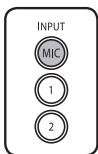
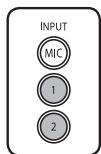
Sélectionnez INPUT [MIC] ou INPUT [1] ou INPUT [2] : le bouton sélectionné s'allume.
Que vous sélectionnez le bouton INPUT [1] ou INPUT [2], les deux répondront conjointement. Les deux boutons s'allument après la sélection (une fois allumés, les boutons ne répondent plus). Tout autre réglage concernant les sources d'entrée comme le niveau d'enregistrement [REC LEVEL] doit être fait pour la source allumée.
- Lorsque l'entrée sélectionnée sature, le bouton correspondant clignote.
Mode 4CH
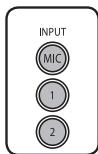
Utilisez toutes les sources d'entrée [MIC], [1] et [2] : les boutons [MIC], [1] et [2] s'allument.
Quand vous passez en mode 4CH, le H4n reçoit deux entrées stéréo par [MIC] et [1] [2] en même temps. Quand vous appuyez sur un bouton allumé, son niveau d'entrée s'affiche et vous pouvez régler son niveau d'enregistrement avec [REC LEVEL].
- Quand l'entrée sature, le bouton correspondant clignote.
Mode MTR
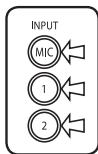
Faites les réglages individuellement pour [MIC], [1] et [2] selon qu'il s'agit d'une entrée stéréo ou mono. Le bouton correspondant s'allume.
Vous pouvez sélectionner individuellement l'entrée INPUT [MIC], [1] ou [2]
- Si vous utilisez les microphones stéreo intégrés ou externes, Sélectionnez INPUT [MIC].
- Si vous recevez un signal stéreo par la prise d'entrée externe, Sélectionnez à la fois INPUT [1] et [2]. Vous pouvez presser le bouton INPUT [1] ou [2] puis l'autre.
- Quand l'entrée sélectionnée sature, son bouton clignote.
Conseil :
Qu'est-ce que la saturation ?
C'est quand le niveau d'entrée dépasse le maximum que peut enregistrer le H4n, c'est-à-dire 0 dB. Dans ce cas, le son enregistré est écrêté, souffre de distorsion, et le niveau d'enregistrement doit être abaissé.
4-5 Comment utiliser REC LEVEL et volume
Ces commandes vous permettent de régler les niveaux d'enregistrement en entrée et de volume en sortie (pareillement pour tous les modes).
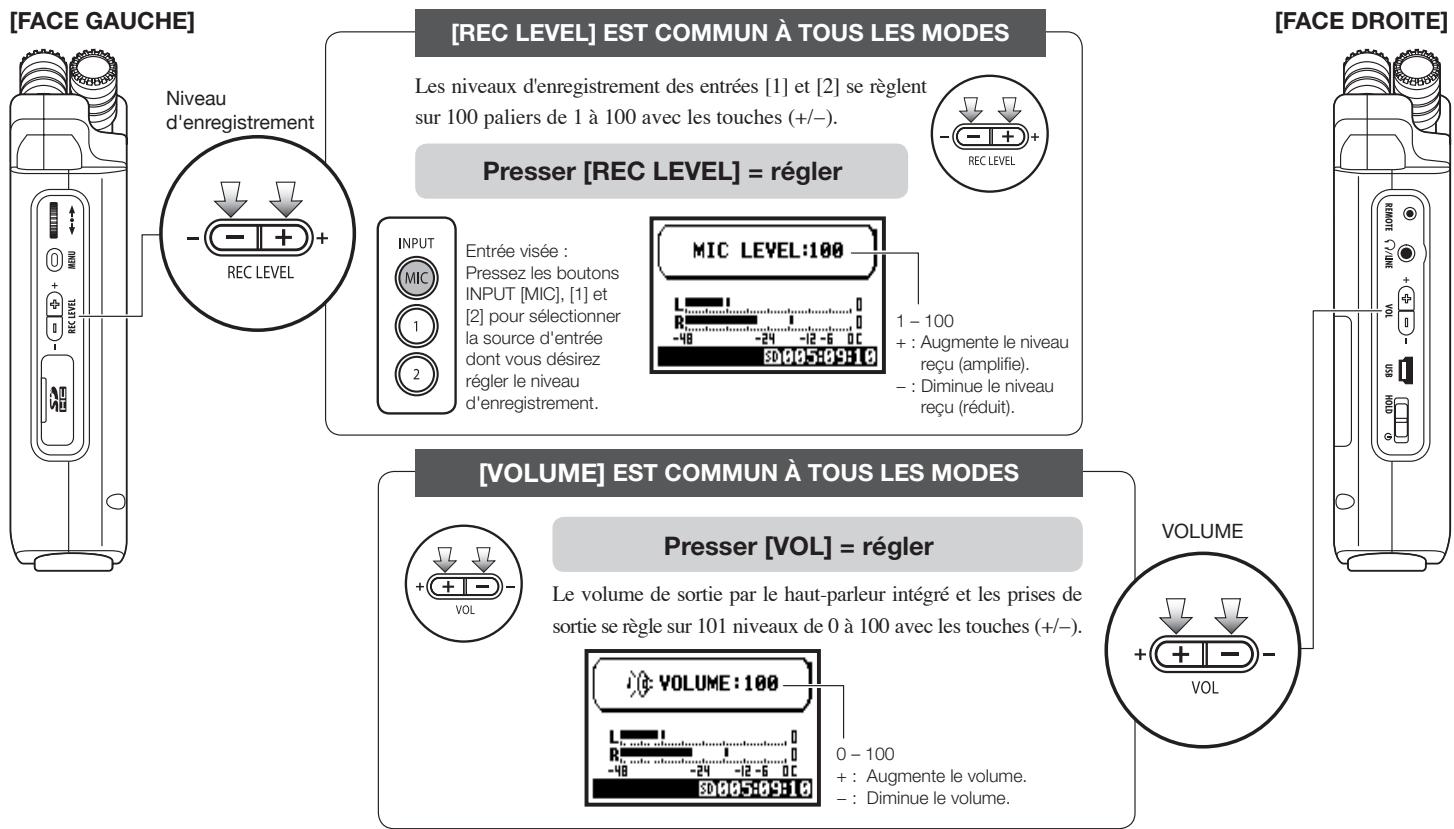
4-6 Comment utiliser la molette et le bouton [MENU]
La molette et le bouton [MENU] servent à différents réglages durant l'enregistrement et la lecture.
Voici quelques explications de base sur le fonctionnement de chacun.
[FACE DROITE]
Fonctionnement de base pour la molette

Tournez la molette = sélectionner un paramètre
Tournez la molette et le curseur bougera parallèlement dans l'écran.
Selectionner
Pressez la molette et votre sélection est confirmée.
Pour des sélections supplémentaires, passez à l'écran suivant. Quand vous avez terminé les sélections, l'écran returne au précédent.
Fonctionnement de base du bouton [MENU]
![ZOOM H4NSP - Fonctionnement de base du bouton [MENU] - 1](/content/2019/10/11668/images/9f2c7eb9aebc77adf1bd1e331b726849155cb99e971708adbcda56d84992b198.jpg)
Appel de l'écran [MENU]
Pour régler la méthode d'enregistrement ou de lecture, pressez le bouton [MENU] en écran d'accueil de chaque mode.
Sélectionner
Annulation du réglage
Si vous pressez le bouton [MENU] durant n'importe quelle opération de réglage, cette dernière est annulée et l'écran précédent réapparaît.
Pour annuler une opération de réglage et revenir à l'écran d'accueil de chaque mode, maintenez le bouton [MENU] pressé plus de deux secondes.
Fonctionnement quand le curseur [ ] est affiché (réglement de date/heure, changement de nom de fichier, dossier, etc.)
![ZOOM H4NSP - Fonctionnement quand le curseur [ ] est affiché (réglement de date/heure, changement de nom de fichier, dossier, etc.) - 1](/content/2019/10/11668/images/487bac2c410b9b4d7ce703616eac8dfff5f502e31b5abd4f4ac1c35342f5830f.jpg)
Tourner la molette déplace le curseur [.].
![ZOOM H4NSP - Fonctionnement quand le curseur [ ] est affiché (réglement de date/heure, changement de nom de fichier, dossier, etc.) - 2](/content/2019/10/11668/images/8bf5dc5a856b2be9f4ca7e37221fde9655cf23b9ece594e242c768734f5c71dd.jpg)
Presser la molette valide le changement de chiffre ou de lettre.
![ZOOM H4NSP - Fonctionnement quand le curseur [ ] est affiché (réglement de date/heure, changement de nom de fichier, dossier, etc.) - 3](/content/2019/10/11668/images/4736fde57efa4622c26d7ef832cd191bfe0daca22f6ae184f350b217f620c6fe.jpg)
![ZOOM H4NSP - Fonctionnement quand le curseur [ ] est affiché (réglement de date/heure, changement de nom de fichier, dossier, etc.) - 4](/content/2019/10/11668/images/fcff9841af01a17410f8ac01488c89be4554581a7625cf26b8b1ca029b91120c.jpg)
Les lettres ou chiffres sont en négatif → Tournez la molette pour changer de chiffre et de lettre → Pressez la molette pour confirmer votre choix.
![ZOOM H4NSP - Fonctionnement quand le curseur [ ] est affiché (réglement de date/heure, changement de nom de fichier, dossier, etc.) - 5](/content/2019/10/11668/images/a0ff812233fb2fc7a266f9857252eda98adc3cf04b73ffc25ccc18df37dfc68a.jpg)
Fonctionnement de la molette en écran d'accueil
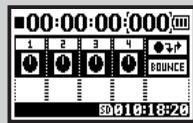
Déplacer la molette en écran d'accueil fait bouger le "curseur". La presser
permet de faire fonctionner le compteur ou d'accéder au menu de réglage.
- Disponible uniquement en mode MTR.
Fonctionnement quand les sélections sont listées à l'écran
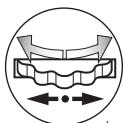
Tourner la molette fait défiler la liste des sélections en réponse.
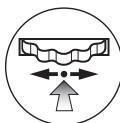
Presser la molette confirme votre sélection.
Quand ce symbole s'affiche, c'est qu'il y a d'autres sélections
tions en écran suivant. Surlignez la flèche et pressez la molette pour passer à l'écran suivant.
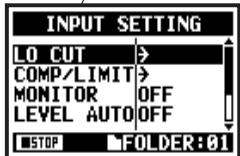
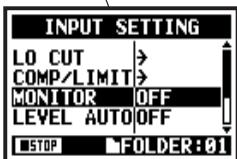

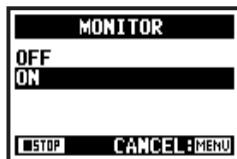
Après réglage, l'affiche retourne à l'écran précédent.
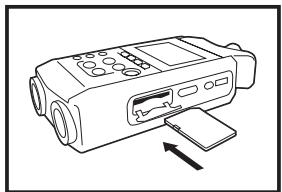
5-1 Insertion d'une carte SD
La carte SD est nécessaire pour enregistrer. Veillez à éteindre l'appareil avant d'insérer ou de retirer la carte SD.
[Comment installer la carte SD]
1 Vérifiez que l'appareil est éteint.
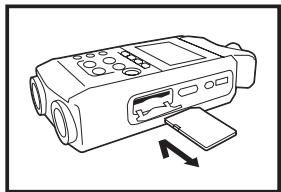
[Comment retirer la carte SD]
1 Vérifiez que l'appareil est éteint.
2 Insérez la carte SD dans la fente.
2 En appuyant dessus, faites ressortir la carte SD de la fente.
Capacité approximative d'enregistrement d'une carte SD
| Carte SDHC 4 Go | Durée d'enregistrement |
| WAV 44,1 kHz/16 bits (pour une piste stéérique) | environ 380 minutes |
| MP3 44,1 kHz/128 kb/s (pour une piste stéérique) | environ 68 heures |
N'insérez et ne retirez jamais la carte SD quand l'appareil est sous tension. Cela peut détruire les données.
Precautions d'insertion de la CARTE SD
- Vous pouvez utiliser une carte SD de 16 Mo - 2 Go ou HDSC de 4-32 Go. Concernant les cartes SD testées, veuillez consulter notre site ZOOM : http://www.zoom.com.co.jp.
- Si vous utilisez une carte SD employée par votre ordinateur, appareil photo ou autre appareil, il faut la formater dans le H4n.
- Si "No Card" s'affiche au démarrage, vérifie que la carte SD est correctement insérée.
- Si "Format Card" s'affiche au démarrage, cela signifie que la carte SD n'a pas été formatée par le H4n. Pour ce faire, pressez la molette et sélectionnez le bouton OK.
- Si l'écran de démarrage indique "Card Protect", c'est que la carte est protégée contre l'écriture. Pour enlever cette protection, déplacez le commutateur de verrouillage de la carte SD. "Avertissement": le démarrage s'est fait sans carte SD. "Avertissement": la carte SD n'a pas pu être reconnue. Pressez pour formater la carte. Toutes les données seront supprimées.
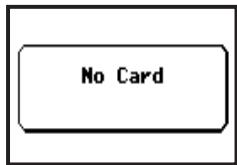
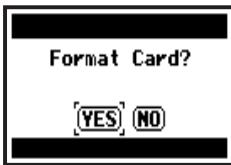
Réf. Pour utiliser une carte SD de H2/H4 P.134
5-2 Réglage de la date et de l'heure
Chaque fichier enregistre automatiquement la date et l'heure (horodatage).
Pour faciliter la recherche des fichiers par date, veillez à bien régler la date et l'heure après chaque changement de piles.

1 Pressez.
2 Sélectionnez et pressez.
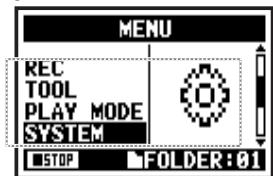
3 Sélectionnez et pressez.
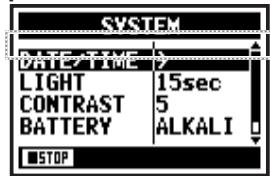
5 Sélectionnez < 0K> et pressez.
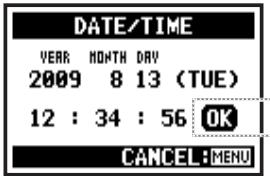
4 Réglez YEAR (année) → MONTH (mois) → DAY (jour) → HEURE (heures : minutes : secondes)
Sélectionnez le paramètre dans :
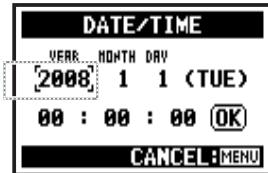

Vous pouvez sélectionner le paramètre en déplaçant [ ] avec la molette.
Presse la molette.
- Les chiffres du paramètre sélectionné s'affichent en négatif.
[Changement des valeurs]
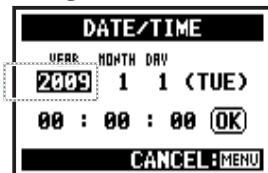

Veuillez sélectionner la valeur en tournant la molette.
Presse la molette.
- [ ] disparaît de l'écran.
Quand "Reset DATE/TIME" s'affiche au démarage, la date et l'heure doivent être réglées.
Reset DATE/TIME
- En cas de coupure d'alimentation durant plus de 3 minutes, le réglage de date/heure est réinitialisé.
- Vous ne pouvez pas faire ce réglage en enregistrement ni en lecture.
6-1 Configuration : comment se connecter à des appareils externes
Le H4n peut être différentement connecté en fonction des situations d'enregistrement.
Télécommande
6-2 Configuration : microphones intégrés
Voici les caractéristiques spéciales des microphones intégrés au H4n.
Ces microphones de haute qualité en configuration XY assurent une image stéréo naturelle des enregistrements sonores.
L'enregistrement stéréo se fait souvent en plaçant deux microphones en V. Pointer les microphones vers l'extérieur donne une séparation stéréo, par contre la réponse de la zone située directement en face du microphone sera faible, causant des problèmes de perception de profondeur. Le système stéréo XY du H4n place les deux unités de microphone en "X". En pointant les microphones avec croissement d'angle, le H4n peut couvrir une zone plus large et en même temps capturer les sources sonores situées au centre avec clarté et une bonne définition. De plus, les points de capture sonore sont quasiment centrés et il n'y a pas de différence de topologie entre les canaux droit et gauche.
Position des microphones en systeme XY
Capture du son autour de la position centrale. Microphones stéreo ordinaires
Microphones stéréo du H4n
Images stéréo sans différence de topologie
Déphasage Microphones stéréo ordinaires
Microphones stéréo du H4n
DIRECTIVITE DE 120°
Centre
orientable
Largeur
6-3 Configuration : microphones intégrés/microphones externes à alimentation par mini-jack
La prise d'entrée pour le microphone externe permet l'emploi d'une alimentation par mini-jack.
Enregistrement de proximité
Veuillez placer le H4n à 30 - 50 cm de la source sonore.
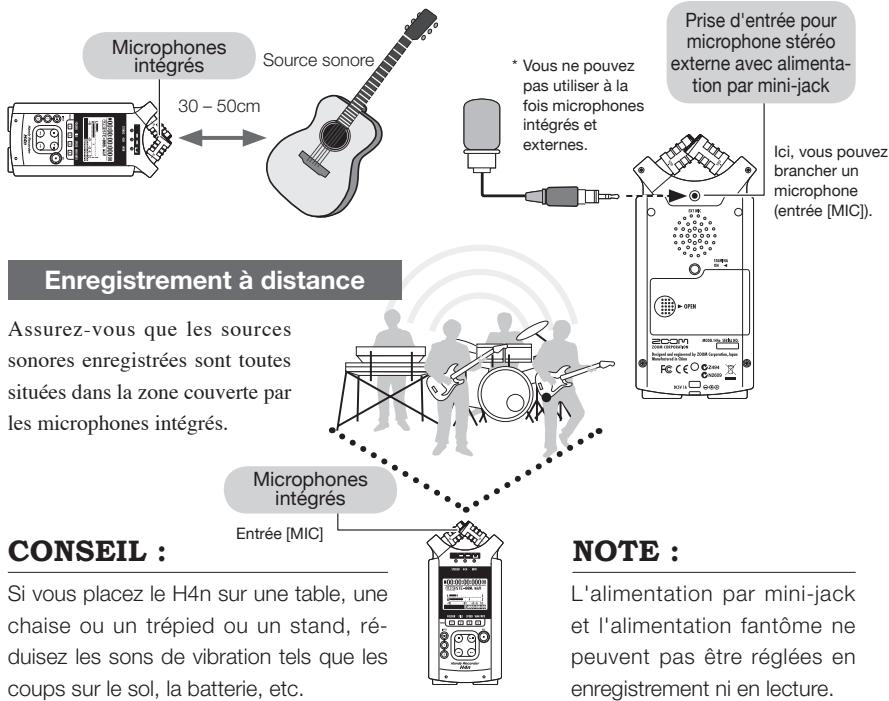
Enregistrement par micro externe
Si vous utilisez un microphone externe, veillez à sélectionner le bon réglage.
Comment faire les réglages d'alimentation par mini-jack


Pressez le bouton [MENJ] plus de 2 secondes et lancez l'opération depuis l'écran d'accueil.
1 Pressez.
2 Sélectionnez pressez.
3 Sélectionnez et pressez.
4 Sélectionnez et pressez.
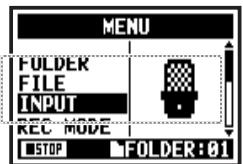
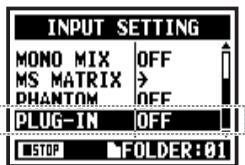
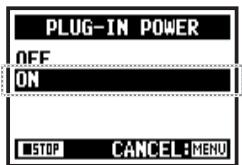
6-4 Configuration : connexion des entrées [1], [2] et source d'alimentation fantôme
À l'aide des entrées [1] et [2], vous pouvez brancher une guitare, une basse, un clavier, etc.
Branchement d'instruments
Pour une guitare ou une basse, vous pouvez directement vous brancher en entrée [1] ou [2].
Pour un clavier avec sortie stéreo, vous pouvez vous brancher à la fois aux entrées [1] et [2].
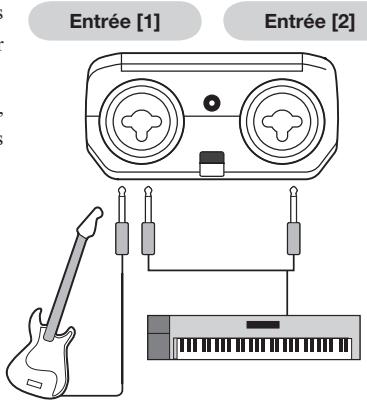
Branchement d'un microphone
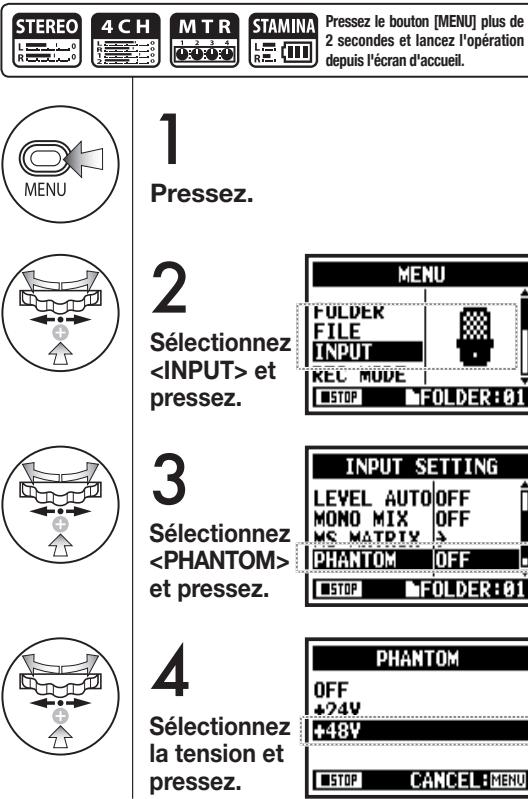
Pour relier un microphone, vous pouvez brancher son connecteur XLR à l'entrée [1] ou [2]. Si une alimentation fantôme est nécessaire, comme dans le cas d'un microphone à condensateur, veillez à sélectionner le réglage suivant.
Microphone dynamique
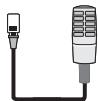
Microphone à condensateur nécessitant une alimentation fantôme
Certains microphones à condensateur ne peuvent pas fonctionner avec une alimentation fantôme +24 V, mais par rapport à une alimentation +48 V, cette option est utile pour le fonctionnement sur piles afin d'économiser la consommation électrique.
6-5 Configuration : connexion USB, H4N utilisé comme interface audio
Pour utiliser le H4n comme une interface audio (AUDIO I/F), faites les réglages suivants.
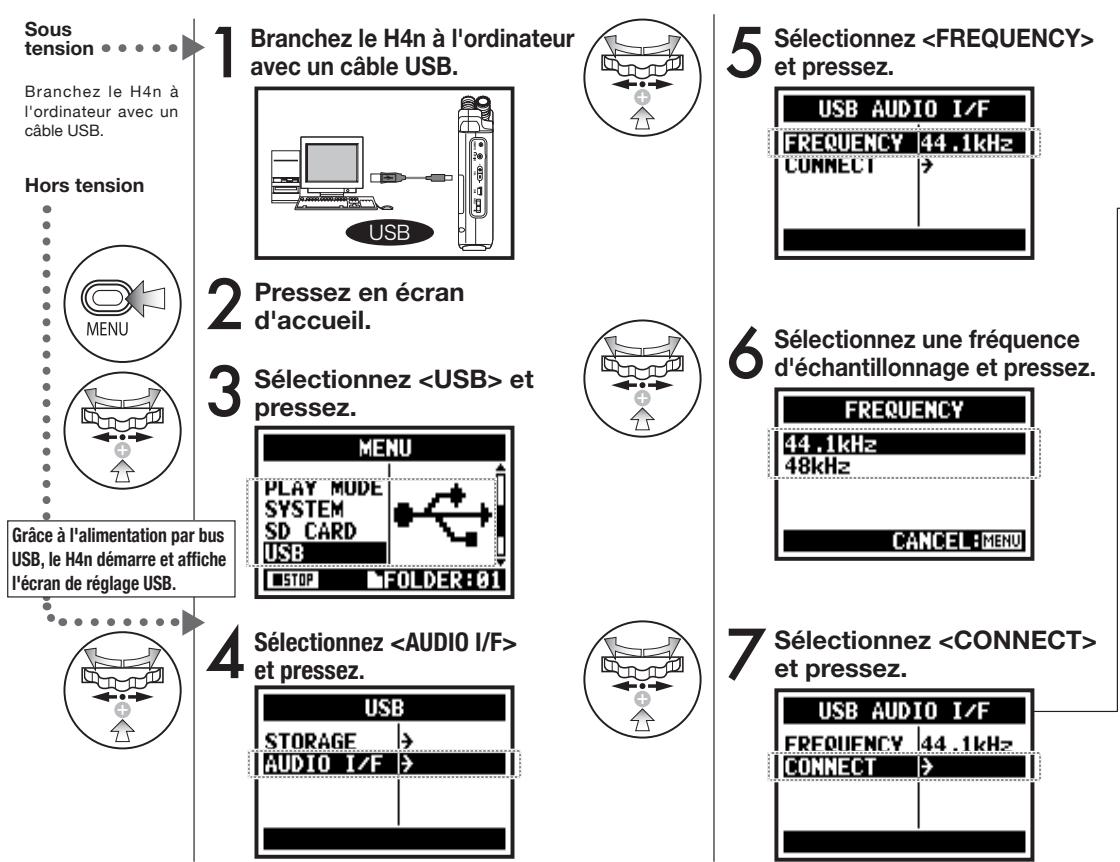
Affichage du niveau d'entrée ou de sortie Deux canaux peuvent être envoyés et reçus en liaison avec un ordinateur et en utilisant un réglage de 44,1 kHz ou 48 kHz.
Affichage d'une fonction active
Réf.
P.083
P.075
P.071
P.032
P.031
Fonctionnement des boutons pour les réglages et en menu
Pressez.
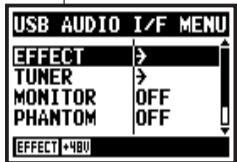
MENUCAUDIOI/F>
| EFFECT | Emploi de l'effect (à 44,1 kHz uniqu.) |
| TUNER | Emploi de l'accordeur |
| MONITOR | Emploi de l'écoute de contrôle |
| PHANTOM | Emploi de l'alimentation fantôme |
| PLUG-IN | Emploi de l'alimentation par mini-jack |
| DISCONNECT | Déconnexion |
Sélectionnez et pressez.
[Vous pouvez utiliser ces boutons durant le réglage]
![ZOOM H4NSP - [Vous pouvez utiliser ces boutons durant le réglage] - 1](/content/2019/10/11668/images/600d1e9b419bfc1405fb2e1e5825ee4d2adc4a6b87d8340f66e322774cb71625.jpg)
* Appeler le menu et faire les réglages
![ZOOM H4NSP - [Vous pouvez utiliser ces boutons durant le réglage] - 2](/content/2019/10/11668/images/6f3b623df97f94b4739bcdac4ba7560ff0b184e0c0de6eeb221501227c1aca40.jpg)
* Régler le niveau d'entrée/sorting
[Selection de la source d'entrée]
![ZOOM H4NSP - [Selection de la source d'entrée] - 1](/content/2019/10/11668/images/fbdca68b7322d4cd28a01bd2543bd3e4254a2562c3104efa6395945a3b3a6cd2.jpg)
Quand vous appuyez sur le bouton INPUT correspondant à la source d'entrée, il s'allume et la sélection est ainsi confirmée.
Si vous n'utilisez pas d'entrée, pressez le bouton allumé pour l'éteindre et aucune entrée ne sera sélectionnée.
- Sans entrée, aucun signal n'est envoyé à l'ordinateur et il n'y a pas de monitoring.
En sélectionnant une entrée, les signaux de cette entrée sont envoyés à un ordinateur.
Pour écouter les signaux entrant dans le H4n, vous devez activer le réglage.
- Vous ne pouvez pas changer de fréquence d'échantillonnage tant que l'ordinateur considère le H4n comme une interface audio.
- Pour vous connecter comme une interface audio, assurez-vous que la fréquence d'échantillonnage (étape 6) correspond à celle du logiciel d'enregistrement et du fichier lu.
- Vous ne pouvez pas changer ce réglage en enregistrement ni en lecture.
Emploi de l'interface audio
- Vous pouvez enregistrer les signaux entrant dans le H4n sur une piste audio du logiciel audio numérique et écouter la sortie de ce dernier.
- Vous pouvez aussi utiliser la section d'effet intégrée sur les signaux entrant dans le H4n. L'effet peut être utilisé quand la fréquence d'échantillonnage est de 44.1 kHz.
- La connexion ne nécessite pas de pilote spécifique.
- Si vous utilisez un autre logiciel audio numérique, veuillez consulter son mode d'emploi.
6-6 Configuration : connexion USB, H4N utilisé comme lecteur de carte SD
Pour utiliser le H4n comme lecteur de carte SD, faites les réglages suivants.
HORS TEN
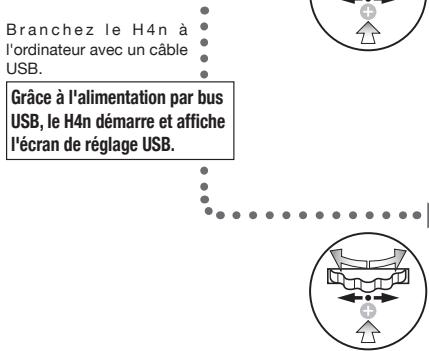
1 Après la mise sous tension, branche le H4n à l'ordinateur avec un câble USB. 2 Pressez l'écran d'accueil. 3 Sélectionnez et pressez.
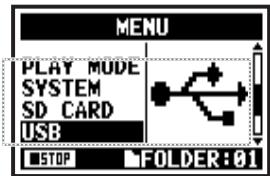
4 Sélectionnez et pressez.
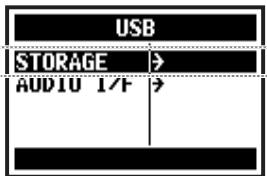
Connexion établie
- Avant de débrancher physiquement le câble USB (et donc le H4n) de l'ordinateur, veillez à suivre la procédure pour "retirer le périphérique en toute sécurité" sur l'ordinateur. Si non, débrancher le câble USB (et le H4n) peut endommager les fichiers.
- Systèmes d'exploitation compatibles Windows XP Mac OS X (10.2 ou ultérieur)
Alimentation par bus USB
L'alimentation par bus USB est la méthode d'alimentation par l'ordinateur au travers du câble USB.
En cas de branchement USB du H4n éteint, celui-ci s'allume automatiquement et affiche le menu USB.
Emploi comme lecteur de carte SD
- Un ordinateur peut utiliser les données enregistrées par le H4n. Le H4n peut utiliser les données musicales créées sur un ordinateur.
Noms de fichier acceptés
Le H4n ne peut pas utiliser de fichiers contenant des caractères à double octet.
6-7 Configuration : haut-parleur intégré
Le H4n est équipé d'un haut-parleur mono intégré.
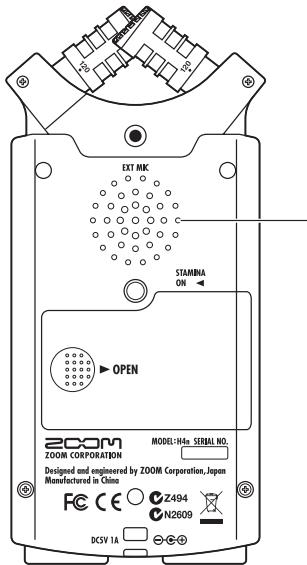
Haut-parleur intégré du H4N
C'est un haut-parleur mono pour la reproduction. S'il n'y a pas de casque branché en prise [CASQUE/LINE], vous pouvez facilement entendre les données enregistrées reproduites.
Aucun son n'est produit quand une fiche est branchée en prise [CASQUE/LINE].
Quand le réglage est désactivé, les signaux entrants ne sont pas produits.
Le haut-parleur intégré ne peut pas servir en enregistrement pour le mode MTR.
Cette fonction est utilisable :
- Pour reproduire un fichier.
- Emploi comme interface audio.
- Quand rien n'est connecté en prise [CASQUE/LINE].
7-1 À propos des modes du H4N
Le H4n offre quatre modes de fonctionnement : STEREO/STAMINA, 4 CH (4 canaux), MTR (multipiste).
Vous pouvez choisir le mode en fonction de vos besoins.
Mode STEREO
Voulez facilement créer un enregistrement stéréo via les microphones intégrés ou un microphone externe. Le mode STEREO est pratique pour enregistrer la prestation "live" d'un groupe, un instrument acoustique, une voix, un discours ou une ambiance sonore subtile. Vous pouvez ensuite transférer le fichier dans un lecteur/enregistreur WAV/MP3.
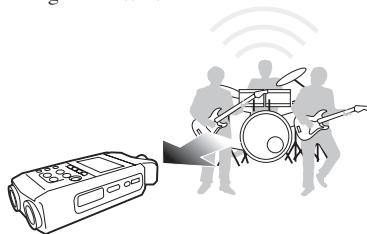
Mode STAMINA
C'est un mode économique prolongeant l'autonomie des piles. Il est important pour enregistrer sur de longues durées : le mode STAMINA réduit le nombre de changements de piles. Il fonctionne comme le mode STEREO.
Emploi continu avec des piles alcalines : environ 11 heures (l'autonomie peut être moindre en fonction de l'emploi)
Il n'est possible d'enregistrer/lire qu'en format WAV 44,1 kHz / 16 bits, MP3.
Quand vous utilisez des piles, le mode STAMINA peut être obtenu grâce au sélecteur STAMINA avant le démarrage. P.017
- Un moyen unique d'enregistrer une prestation "live" ou une répétition.
- Enregistrement en ligne d'un seul instrument.
- Enregistrement en extérieur.
- Enregistrement vocal pour se rappeler une mélodie.
- Enregistrement des points importants d'une conférence.
- Enregistrement "live" en extérieur. Lors d'une conférence ou dans des lieux où il est difficile de changer de piles.
Mode 4CH (4 canaux)
En mode 4CH, vous pouvez simultanément enregistrer les signaux d'entrée stéreo venant de deux systèmes. Vous pouvez capturer à la fois des sons "live" via un microphone stéreo et des sons d'instruments entrant en ligne ou via un microphone externe.
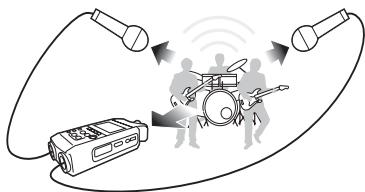
- Enregistrement simultané des entrées ligne et d'un microphone.
- Enregistrement simultané par l'avant ou par l'arrière.
- Enregistrement simultané à distance via une liaison ligne et à proximité du H4n.
- Enregistrement 4 canaux du son environnant pour éoperator des sources de son ambientes.
- Enregistrement des sensations d'espace et de l'atmosphère en environnement vivant.
Mode MTR (multipiste)
Le mode MTR peut être utilisé pour diverses applications. En mode MTR, vous pouvez réunir et mixer vos pistes préférées (stéréo ou mono).
Vous pouvez ajouter un effet et dupliquer un enregistrement, utiliser les sources sonores de différents modes pour plusieurs fonctions. Lorsque vous créez une maquette, vous pouvez enregistrer l'accompagnement à la maison et les sonorités instrumentales en studio tout en écoutant l'accompagnement.
gnement.
- Enregistrement section par section et réunion de toutes les pistes.
- Duplication de l'instrument, ré-enregistrement depuis le début.
- Enregistrement avec effet.
- Réglage de la balance des sons après enregistrement.
- Répétitions en intérieur ou extérieur.
7-2 Sélection d'un mode et confirmation
Pour brancher des appareils externes, veillez à sélectionner le mode convenant à vos besoins.
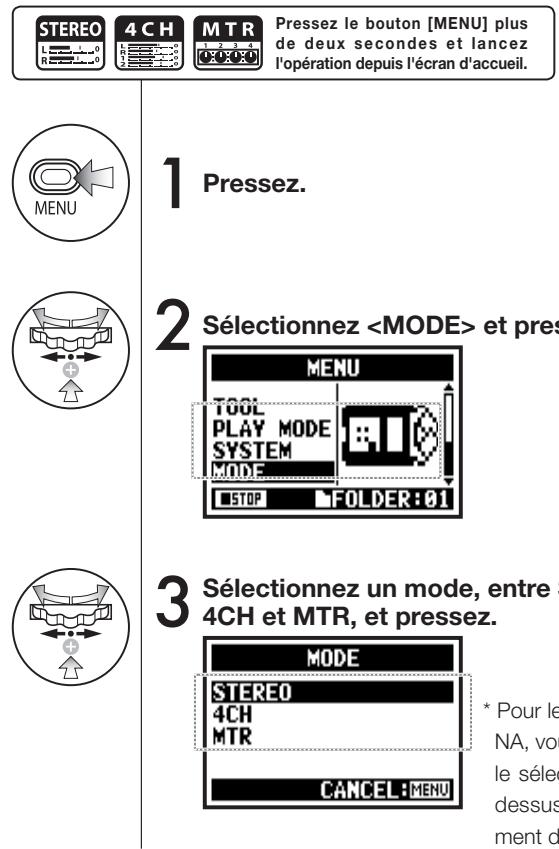
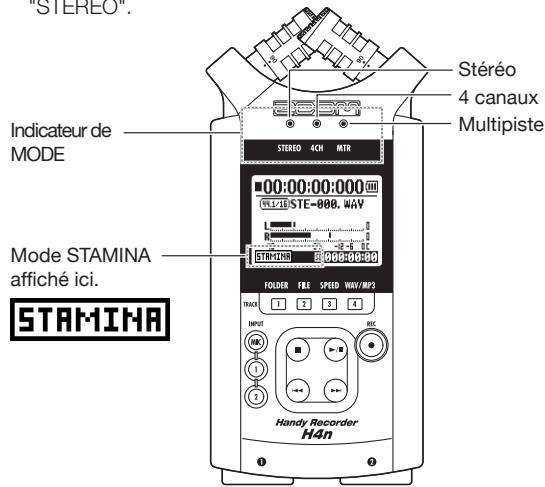
Confirmation du mode
- Vous pouvez avoir confirmation du mode actuel grâce à l'indicateur de mode de la face avant.
- Le mode choisi à l'allumage est celui qui était en service à l'extinction.
- Quand vous utilisez l'appareil pour la première fois et que vous réinitialisez la date et l'heure, le mode est réglé sur "STEREO".
7-3 Détails sur les modes
Les niveaux d'entrée et de sortie ainsi que la sauvegarde et le formatage des données sont différents dans chaque mode.
Mode STEREO
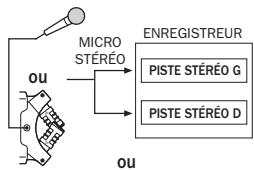
MODE STAMINA
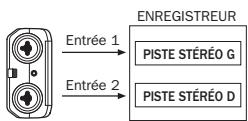
En mode STEREO, vous pouvez sélectionner deux entrées différentes, [MIC] ou [1] et [2], et récapituler les signaux comme un fichier stéréo.
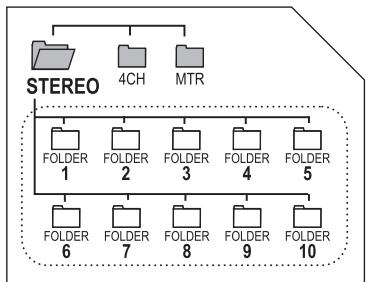
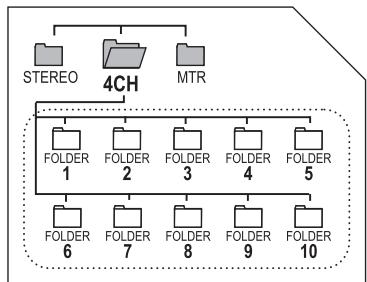
Ces données sont sauvegardées comme un fichier ("file") dans les 10 dossiers ("folders") fixes.
En mode STAMINA, les fonctions sont limitées pour maximiser l'autonomie des piles.
MODE 4CH
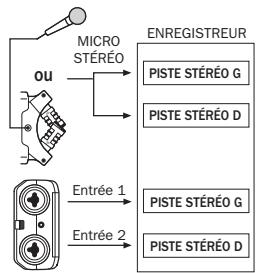
Les entrées [1] et [2] sont utilisées en même temps. Vous pouvez faire l'enregistrement comme deux fichiers stéréo. Ces données sont sauvegardées comme un fichier ("file") dans les 10 dossiers ("folders") fixes.
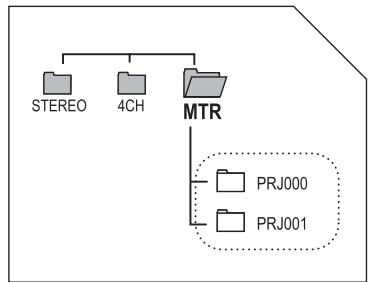
Mode MTR
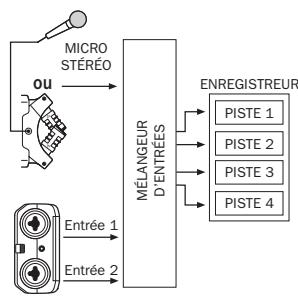
Vous pouvez combiner les pistes des entrées [1], [2] et les types mono et stéréo, en fonction des réglages et de vos propres enregistrements remplaçants avec les fichiers enregistrés dans un autre mode.
Ce n'est que dans le mode MTR que vous pouvez contrôler les données et les réglages sous forme d'une unité de projet.
8-1 Écrans de mode : modes STEREO et stamina


- Explication de l'écran d'accueil

Explication de l'écran d'accueil
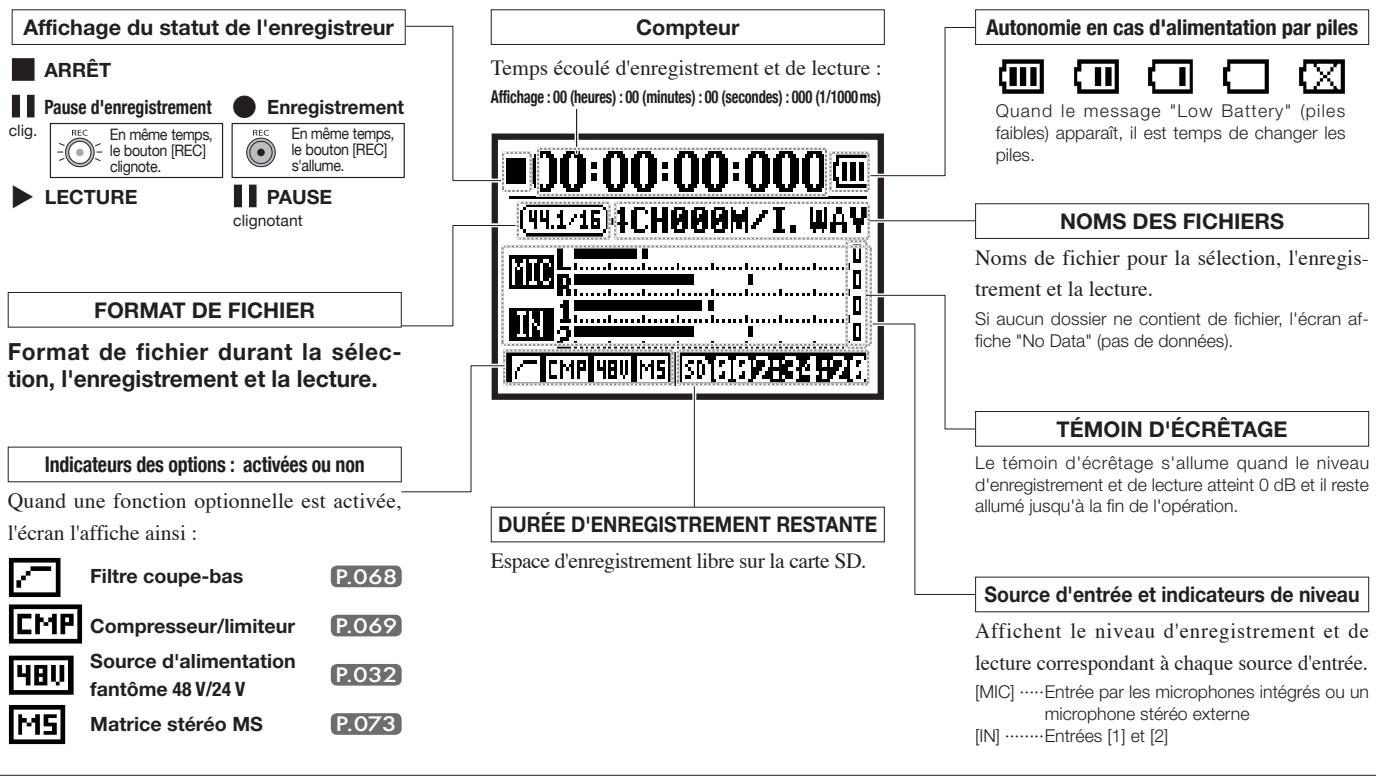
- Explication de l'écran d'accueil
Fonctionnement de la molette en écran d'accueil

(1) (2)

(3) (4)

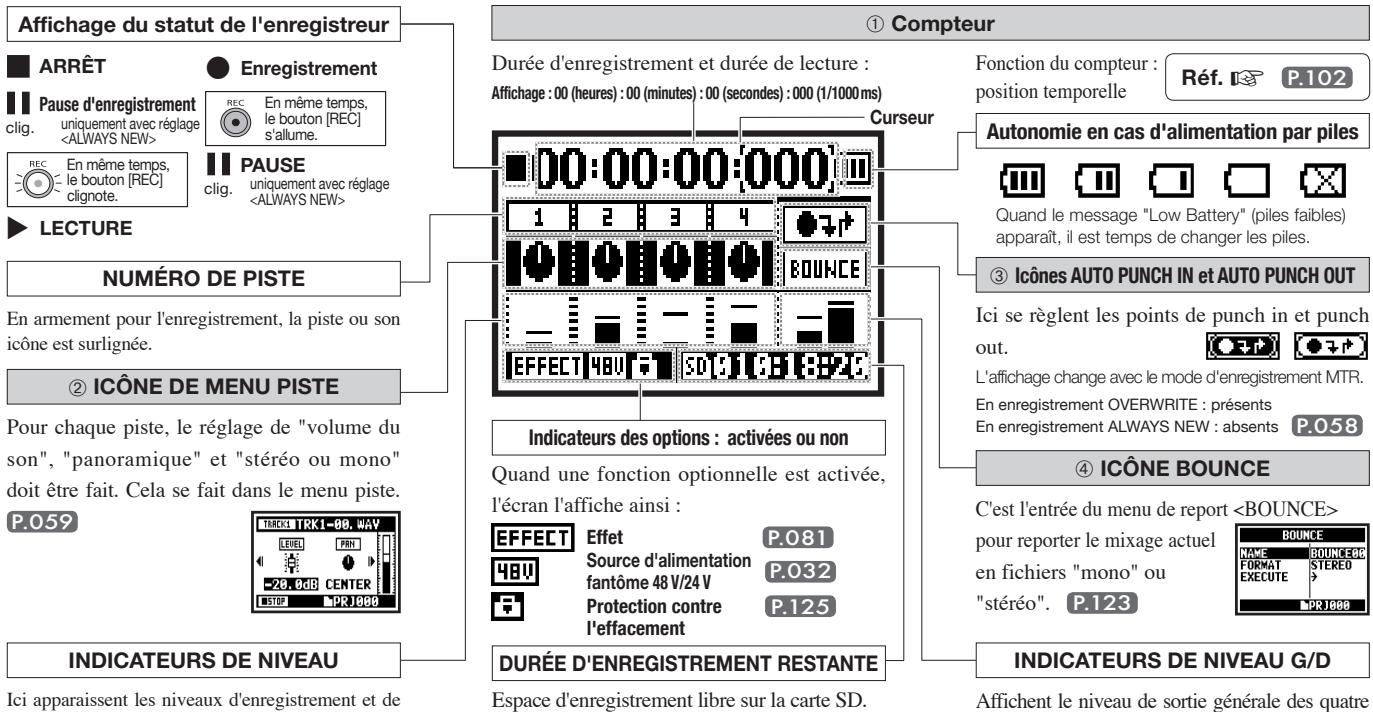
Espace d'enregistrement libre sur la carte SD.
Fonction du compteur : position temporelle
Ref.
P.102
Autonomie en cas d'alimentation par piles
Quand le message "Low Battery" (piles faibles) apparait, il est temps de changer les piles.
Icônes AUTO PUNCH IN et AUTO PUNCH OUT
Ici se règlent les points de punch in et punch out.
L'affichage change avec le mode d'enregistrement MTR. En enregistrement OVERWRITE : Présents. En enregistrement ALWAYS NEW : absents. P.058
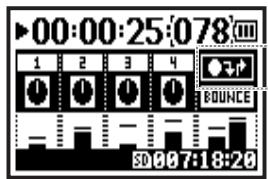
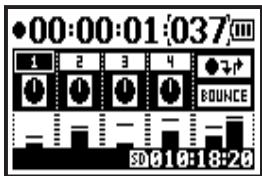
④ ICONE BUNCE
C'est l'entrée du menu de report
pour reporter le mixage actuel en fichiers "mono" ou
"stéreo".
P.123
INDICATEURS DE NIVEAU G/D
Affichent le niveau de sortie générale des quatre pistes mixées.
8-4 Écrans de mode : menu principal
La liste des paramètres de menu s'obtient à l'aide du bouton [MENU].
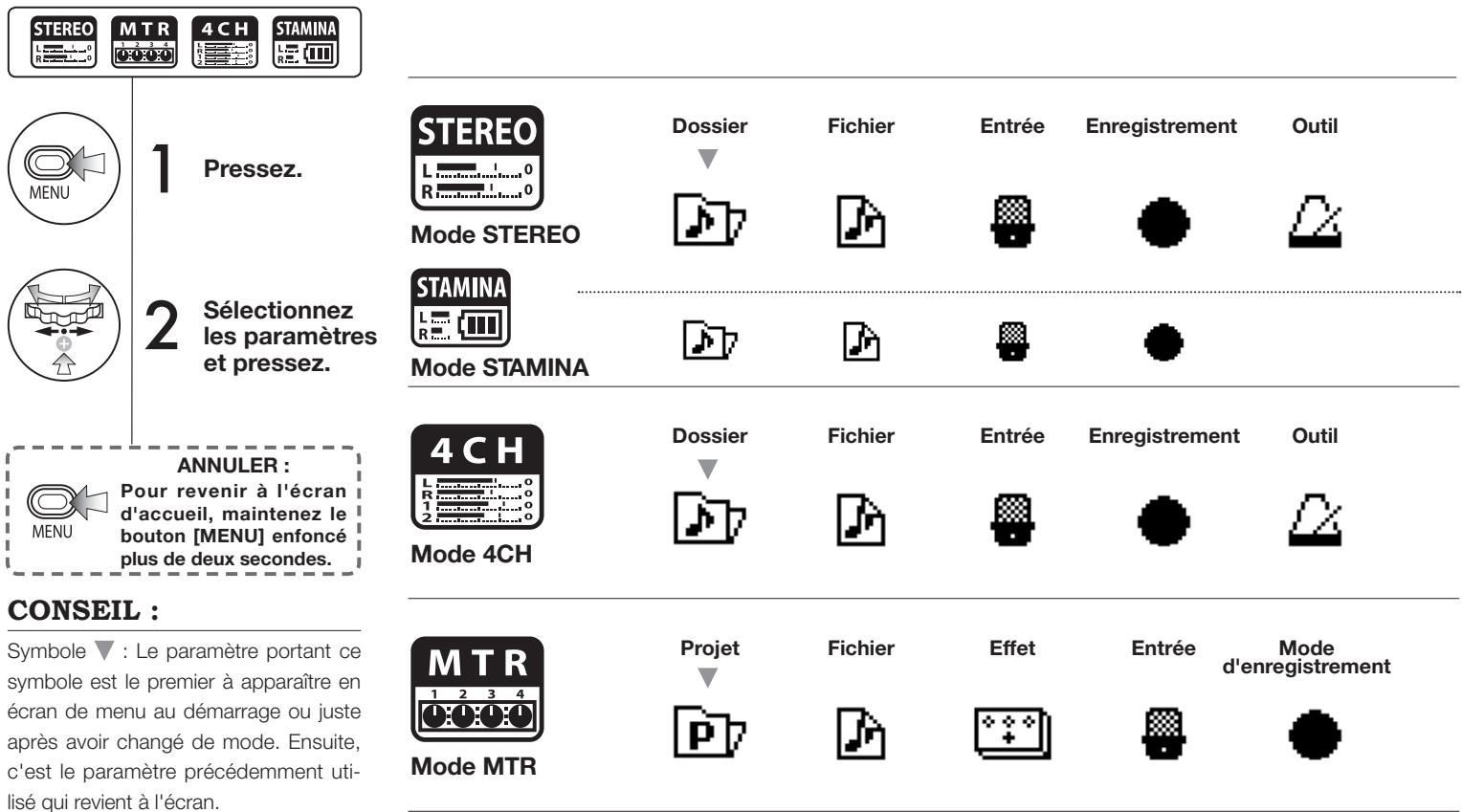
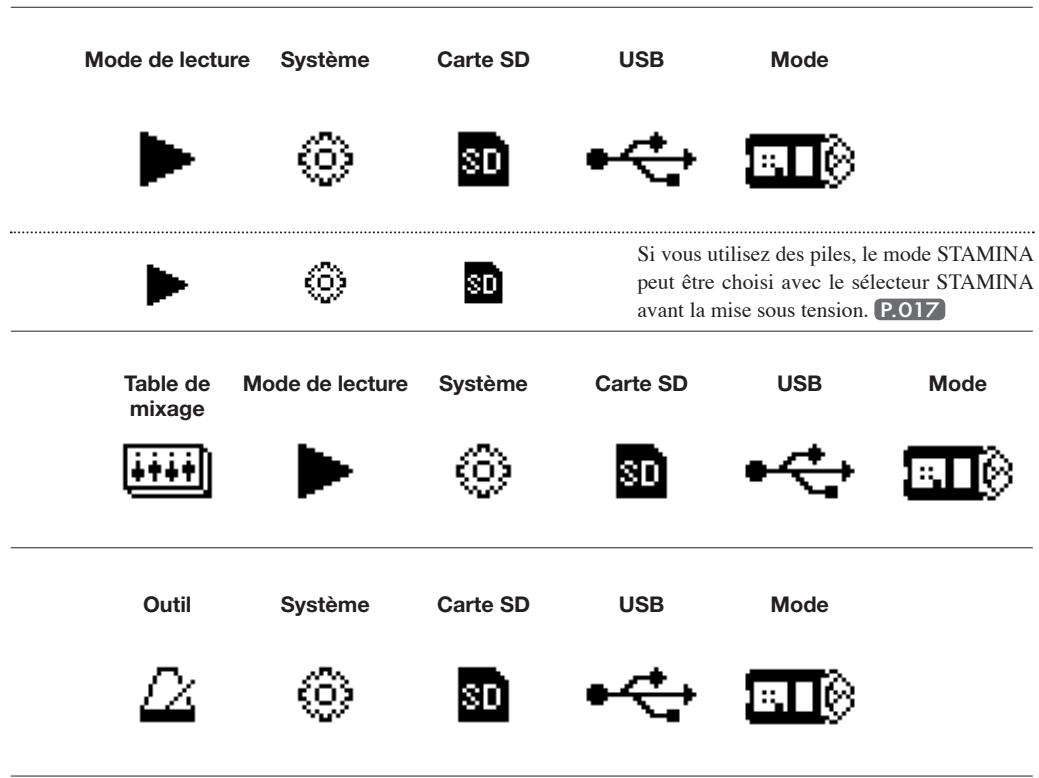
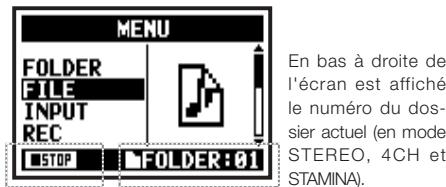
Affichage en bas de l'écran menu
Dans le menu disponible pour l'enregistrement et la lecture, le statut actuel de l'enregistreur est affiché en bas à gauche.
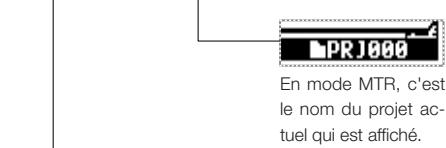
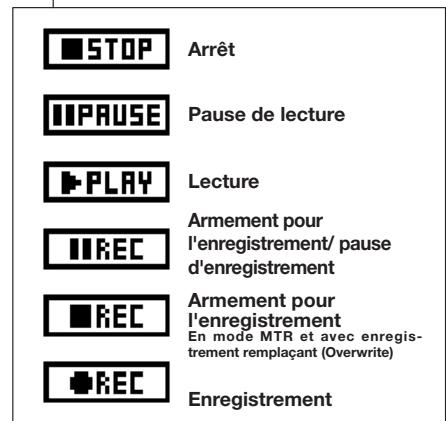
9 Option : utilisation de la télécommande
Avec la télécommande optionnelle, vous pouvez piloter le H4n à distance.
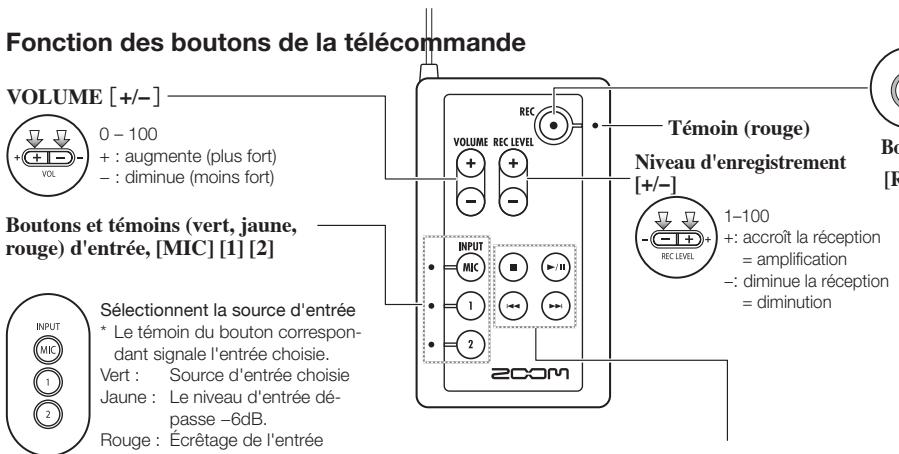
Enregistrement et mémorisation de marqueurs

Arrêt
Arme pour l'enregistrement et ramène le compteur à 0.

Armement
Lance l'enregistrement et fait démarrer le compteur

Enreg
Lecture
Place
un marqueur (uniquement pour fichier
Ne peut être utilisé qu'avec une piste armée pour l'enregistrement.

Réglage d'enregistrement remplaçant (Overwrite)
Arrêt
Arrête l'enregistrement (depuis
L'enregistrement, la lecture se poursuit).
Lecture
Arrête l'enregistrement et ramène le compteur à 0
Enregistrement toujours nouveau (ALWAYS NEW)
Arrêt
Arrête l'enregistrement et le compteur.
Armament
Lance l'enregistrement et fait démarrer le compteur

Boutons [AVANCE], [RETOUR]
Arret
Lecture Pause de lecture Pression de moins d'une seconde
Le bouton [AVANCE] fait s'afficher le fichier suivant. Le bouton [RETOUR] ramène au début du fichier.
Tautofelis, s'il y a des marqueurs dans un ARCH WAV, cette action se déplace au marqueur le plus proche.
Pression de plus d'une seconde
Permettant l'avance et le retour rapides. Plus longtemps la touche est pressée et plus grande est la vitesse de défillement. S'arrête à la fin ou au début du fichier.
Pression de plus d'une seconde
Arret
Lecture
Pause de lecture
Pression de moins d'une seconde
[AVANCE]: Avance rapide [RETOUR]: Retour au début du jour
Avance et retour rapides.
![ZOOM H4NSP - Boutons [AVANCE], [RETOUR] - 1](/content/2019/10/11668/images/81c983431ab3a8ffd203f60f2e8e27465b5c5998206f1f029c0b75eaeeb63609.jpg)
Bouton [STOP]
Enregistrement, arrêt moment pause Pause de lecture
Arrête l'enregistrement et ramène à 0. Arrête la lecture et le compteur.
Bouton [lecture/pause]
Arrêt
Lance la lecture et fait démarrer le compteur.
Armement
Lance l'enregistrement et fait démarrer le compteur.
Enregistrement, pause Suspend temporairement l'enregistrement et le relance.
Lecture, pause Suspend temporairement la lecture et la relance.
Arrêt
Lance la lecture. En remplacement : Pas de fonction En nouvel arrêt : Met en pause l'enregistrement. Lance l'enregistrement et fait démarrer le compteur.
![ZOOM H4NSP - Bouton [lecture/pause] - 1](/content/2019/10/11668/images/7bd4a6f99df85f3baf1804144245a493d95acd26e59f81f2a9875d5b41656e5e.jpg)
Lecture Suspend temporairement la lecture.
1-01 Réglages/enregistrement : réglage de la source d'entrée et du niveau d'enregistrement
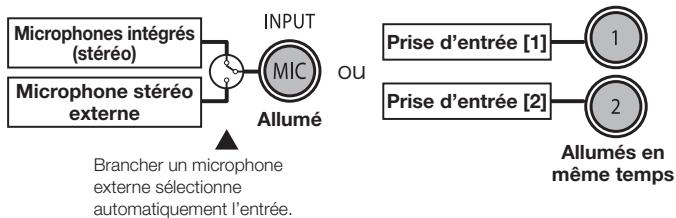
Réglages de choix des sources, microphones intégrés ou prises d'entrée externes.
Mode STEREO
Utilisez comme source d'entrée stéréo [MIC] ou les entrées [1] [2].
Mode 4CH
Utilisez à la fois les entrées stéréo [MIC] et [1] [2].
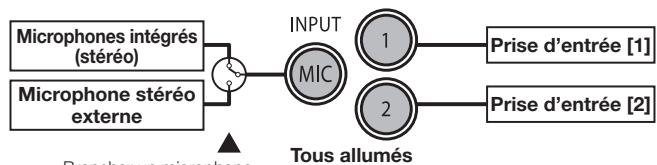
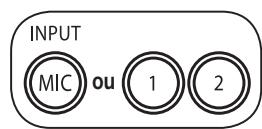
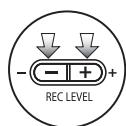
1 Pressez le bouton INPUT désiré. INPUT
- La sélection est possible à tout moment, à l'arrêt, en armement pour l'enregistrement ou en enregistrement.

Les boutons sélectionnés s'allument.

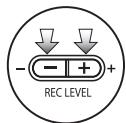
2 Pressez REC LEVEL pour régler les niveaux d'enregistrement.
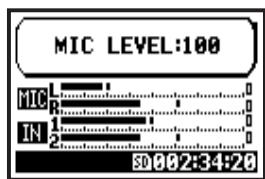
INPUT


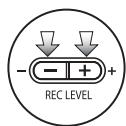
1 Pressez le bouton INPUT voulu.
Le niveau d'enregistrement de l'entrée sélectionnée est affiché.
Conseil :
En écran d'accueil du mode 4CH, pressez le bouton REC LEVEL et "REC LEVEL TARGET" (entree visée) apparait. Sélectionnez l'entrée et pressez.
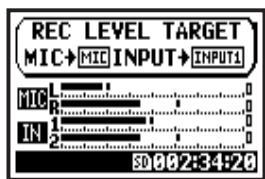
Mode MTR
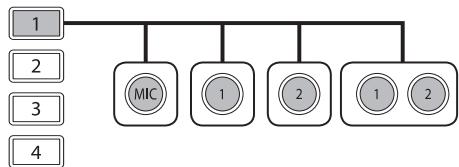
Sur chaque piste, faites le réglage d'entrée mono ou stéréo.
Sélectionnez une par une les entrées par piste et faites le réglage.
Sélectionnez l'entrée pour deux pistes et faites le réglage.
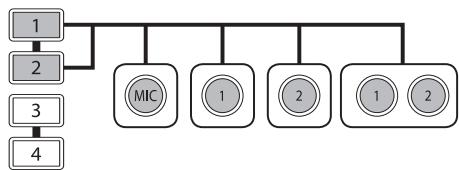
| PISTE 1 | PISTE 2 | PISTE 3 | PISTE 4 |
| MONO | STÉRÉO | MONO | MONO |
| STÉRÉO | MONO | MONO | |
| MONO | MONO | STÉRÉO | |
| STÉRÉO | STÉRÉO | ||
Utilisation du niveau d'enregistrement (REC LEVEL)
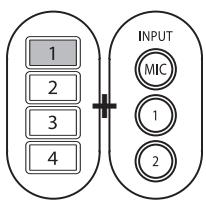
Pressez le bouton de la piste voulue et le bouton d'entrée.
2 Pressez REC LEVEL pour régler le niveau.
Conseil :
Vous pouvez faire des enregistrements différents sur plusieurs pistes séparément en mode MTR. Faites librement les sélections voulues de source d'entrée pour enregistrer.
1-02 Réglages/enregistrement : enregistrement en modes STEREO et STAMINA
Voici comment enregistrer à la fois en mode STEREO et en mode STAMINA à l'aide des microphones intégrés ou d'un microphone stéréo.
Procedure d'enregistrement
Confirmation du mode (mode STEREO).
Changez les réglages de fichier. - Format d'enregistrement - Type de nom de fichier
Utilisez les fonctions d'enregistrement.
Enregistrement/arrêt auto, pré-enregistrement, niveaux
d'enregistrement automatique
Utilisez le métronome.
- Armez pour l'enregistrement.
- Sélectionnez la source d'entrée
- Réglez le niveau d'enregistrement de la source
Enregistrement
- Lancez l'enregistrement : pause, reprise d'enregistrement, placement d'un marqueur
- L'enregistrement est terminé
Les symboles # signifient que vous pouvez enregistrer sans passer par ces réglages.
STEREO
STAMINA
Pressez le bouton [MENU] plus de deux secondes et lancez l'opération depuis l'écran d'accueil.
00:00:00:000
94.1-16STE-000. WAV
308958918
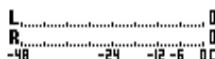
Écran d'accueil du mode STEREO
clignant
REC

1 [Armement pour l'enregistrement] Pressez.
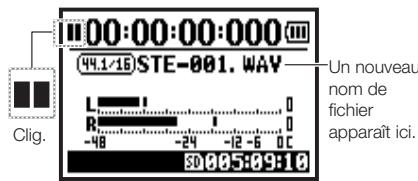
2 Sélectionnez une source d'entrée.
Si vous utilisez les microphones intégrés, pressez [MIC].
Si vous utilisez des appareils externes, pressez [1] et [2].
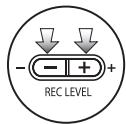
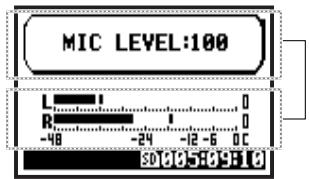
3 Réglez le niveau d'enregistrement de la source entrante.
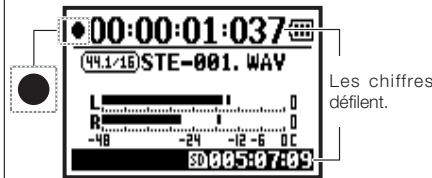
4 [Lancement de l'enregistrement] Pressez.
5 [Arrêt de l'enregistrement] Pressez.

Pressez
clignant

Le compteur ne retourne pas à 0.
Reprise d'enregistrement

Pressez
allumé

Vous pouce reprend l'enregistrement dans le même fichier depuis l'endroit où vous l'avez arrêté.
Format d'enregistrement
En mode STEREO, 19 réglages différents peuvent être faits avec les formats WAV & MP3.
Si vous voulez en changer, faites-le avant d'enregistrer.
Changement de nom de fichier
Les fichiers sont automatiquement nommés. Vous pouvez désirer entre : et. STE-××× : 090531-XXX * La date d'enregistrement est inscrite.
Le choix initial est.
Marqueur
Quand le format d'enregistrement est un fichier WAV, vous pouvez placer des marqueurs dans votre fichier en pressant le bouton [REC] pendant l'enregistrement. Vous pourrez ensuite accéder directement à la position marquée durant la lecture. Lorsque vous mettez en pause l'enregistrement d'un fichier WAV, un marqueur est placé à cette position d'arrêt temporaire.
Pendant l'enregistrement et la lecture, aucun changement de format d'enregistrement ou de type de nom de fichier n'est possible.
Ref.
P.051
P.052
Réglage de marqueur
P.096
P.079
P.065
P.067
P.070
Faites le réglage de format d'enregistrement avant d'enregistrer.
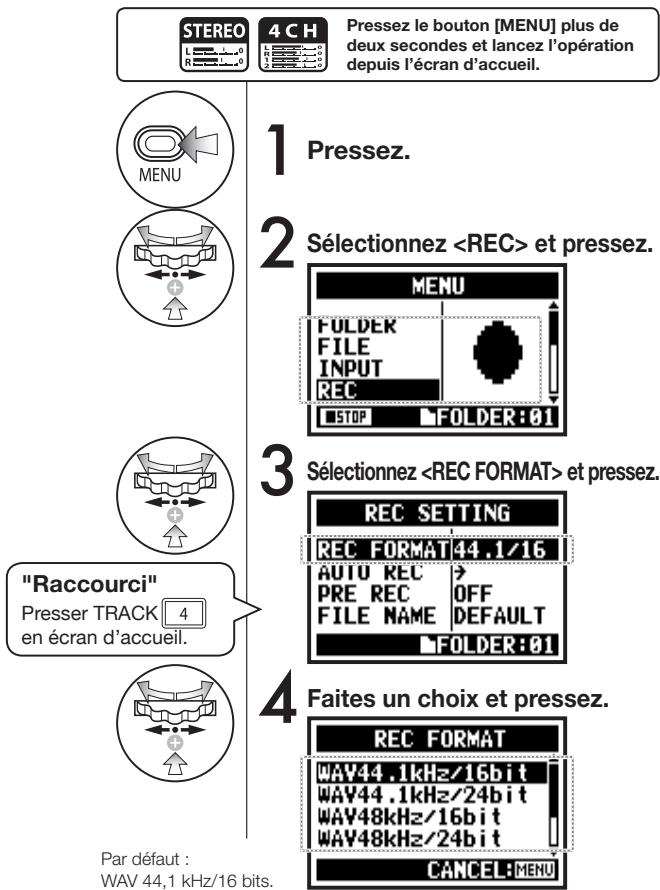
Comment utiliser les formats WAV et MP3
- Les fichiers WAV sans compression seront à un enregistrement de haute qualité sonore. Les données n'étaient pas compressées, la taille du fichier est plus importante qu'avec un format MP3.
- Les fichiers MP3 réduisent la qualité sonore par compression des données mais sont utiles pour économiser de l'espace sur la carte SD et enregistrer beaucoup plus de sons.
Variétés de fichiers WAV
Les : fréquence d'échantillonnage (44,1/48/96 kHz)/résolution. La fréquence d'échantillonnage est la cadence de transformation du signal analogique en signal numérique. La résolution en bits indique la précision de mesure de la dynamique (16/24 bits). Plus grande est la valeur, plus haute est la qualité sonore mais plus il faut d'espace pour le fichier. Les fichiers WAV enregistrés en mode STEREO/4CH/STAMINA correspondent au format BWF (Broadcast Wave Format) et contiennent des informations de marqueurs et de date de production.
Variétés de fichiers MP3
Sélectionnez le débit numérique qui correspond à la quantité d'informations par minute. Plus grande est la valeur numérique, plus bas est le taux de compression et plus grande la qualité sonore. Une plus forte compression MP3 occupe moins d'espace sur la carte SD.
Le débit numérique variable VBR (Variable Bit Rate) est un débit qui varie en fonction de la quantité d'informations reçues.
Format d'enregistrement
| Mode STEREO | |
| WAV | 44,1 kHz/16 bits 44,1 kHz/24 bits 48 kHz/16 bits 48 kHz/24 bits 96 kHz/16 bits 96 kHz/24 bits |
| MP3 | 48 kb/s 56 kb/s 64 kb/s 80 kb/s 96 kb/s 112 kb/s 128 kb/s 160 kb/s 192 kb/s 224 kb/s 256 kb/s 320 kb/s VBR |
| Mode 4CH | |
| WAV | 44,1 kHz/16 bits 44,1 kHz/24 bits 48 kHz/16 bits 48 kHz/24 bits |
1-04 Réglages/enregistrement : nom de fichier
Lors de l'enregistrement, un nom de fichier est automatiquement assigné. Pour en changer, suivez les étapes ci-dessous.
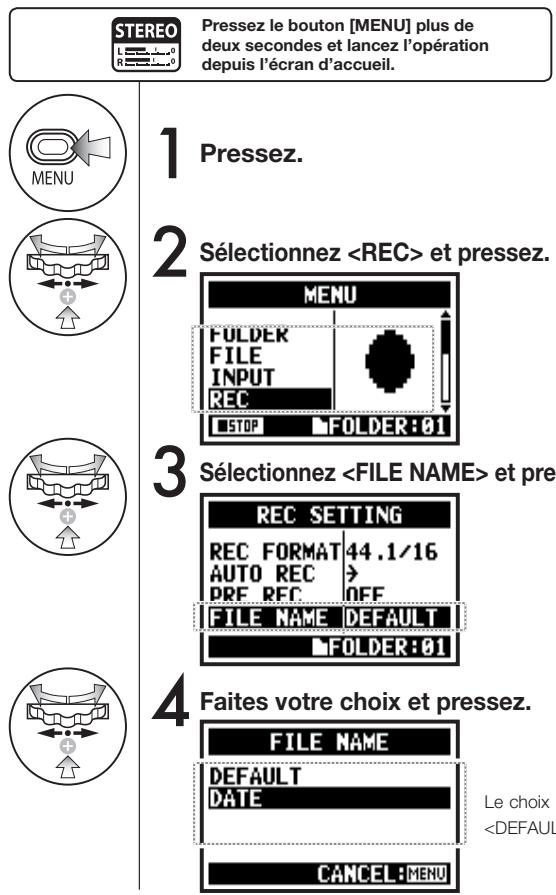
| Nom de fichier | |
| Mode STEREO : | |
| <DEFAULT> | STE-xxx.wav (mp3) : “STE-”, 3 chiffres, extension * Réglage <MONO MIX> MONO-xxx.wav (mp3) : “MONO-”, 3 chiffres, extension |
| <DATE> | 090531-xxx.wav (mp3) : date (format aammjj), 3 chiffres, extension |
| Mode 4CH : | |
| Pas de changement | 4CH-xxxxM.wavFichier enregistré par les micros intégrés : “4CH-”, 3 chiffres, “M”, extension4CH-xxxxl.wavFichier d'enregistrement d'une entrée externe : “4CH-”, 3 chiffres, “I”, extension |
| Mode MTR : | |
| Fichier stéreo Fichier mono | TRK1-xx.wav : "TRK", numéro de piste-, 2 chiffres, extension * Sur les pistes stéreo, le numéro de piste utilise L et R comme [1] [2]. |
- Vous ne pouvez désirer le type Date qu'en mode STEREO.
- Vous pouvez utiliser d'autres noms de fichier en mode STEREO et MTR. Ces réglages se font dans
- Si vous nommez le fichier dans un autre appareil que le H4n et incluez des caractères à double octet, vous ne pouvez pas l'utiliser sur le H4n.
Ref.
P.109
1-05 Réglages/enregistrement : enregistrement en mode 4CH
C'est la méthode pour enregistrer en stéréo sur 4 canaux à partir des micros intégrés et de la prise d'entrée externe.
Procedure d'enregistrement
Passage en mode 4CH
Changez les réglages de fichier.
- Format d'enregistrement
Utilisez les fonctions d'enregistrement. - Enregistrement/arrêt auto - Pré-enregistrement, Niveau d'enregistrement auto
Utilisez le métronome.
- Armez pour l'enregistrement.
- Sélectionnez la source d'entrée
- Réglez le niveau d'enregistrement de la source
Enregistrement
- Lancez l'enregistrement :
- Pause
- Reprise d'enregistrement
- Placement d'un marqueur.
- L'enregistrement est terminé
Les symboles # signifient que vous pouvez enregistrer sans passer par ces réglages.
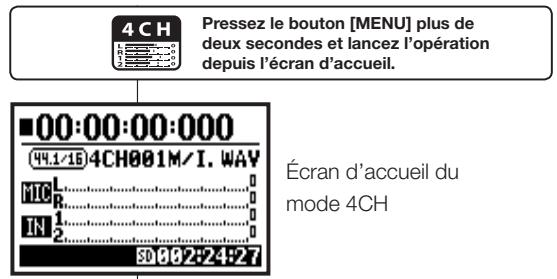
Écran d'accueil du mode 4CH
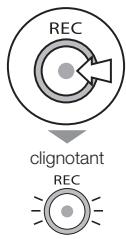
1 [Armement pour l'enregistrement] Pressez.
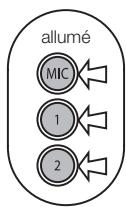
2 [Réglage du niveau d'enregistrement] Sélectionnez les sources d'entrée.
Si vous utilisez les microphones intégrés, pressez [MIC].
Si vous utilisez des appareils externes, pressez [1] et [2].
allumé



éteint REC

3 Réglez le niveau d'enregistrement des sources entrantes.
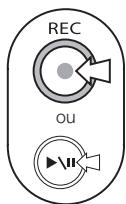
4 [Lancement de l'enregistrement] Pressez.
5 [Arrêt de l'enregistrement] Pressez.

Pressez
clignant

Le compteur ne retourne pas à 0.
Reprise d'enregistrement
Pressez
allumé

Vous pouvez reprendre l'enregistrement dans le même fichier depuis l'endroit où vous l'avez arrêté.
Nom de fichier
En mode 4CH, les signaux reçus des microphones intégrés et des microphones externes sont sauvegardés séparément comme fichiers WAV stéréo.
Ces deux fichiers sont toujours générés comme une paire et nommés comme suit en fonction de l'entrée :
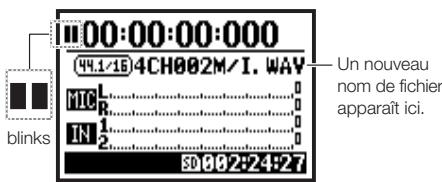
Fichier [MIC] : 4CHxxxxM.wav
Fichier d'entrée [1] [2]:
4CHxxxxl. wav
'M/I' apparaîtra une fois.
- Vous ne pouvez pas changer le nom de fichier.
Nom de fichier
Changement de format d'enregistrement
Si vous souhaitez changer de format d'enregistrement, faites-le avant d'enregistrer.
Marqueurs
Quand le format d'enregistrement est un fichier WAV, vous pouvez placer des marqueurs dans votre fichier en pressant le bouton [REC] pendant l'enregistrement. Vous pourrez ensuite accéder directement à la position marquée durant la lecture. Lorsque vous mettez en pause l'enregistrement d'un fichier WAV, un marqueur est placé à cette position d'arrêt-temporaire.
Pendant l'enregistrement et la lecture, un changement de format d'enregistrement n'est possible.
Ref.
Réglage de marqueur
P.051
P.065
P.070
Changement de mode
P.052
P.079
P.067
P.038
1-06-1 Réglages/enregistrement : enregistrement en mode MTR
En utilisant correctement les pistes, vous pouvez créer un enregistrement combinant des signaux mono et stéréo.
Procédures d'enregistrement
Passez en mode MTR.
Créez un nouveau projet.
Enregistrez la première piste.
Sélectionnez le mode d'enregistrement (REC MODE)
Réglage de PUNCH in/out
Utilisez le métronome
Armement pour l'enregistrement
Sélectionnez la piste à enregistrer
- Sélectionnez la source d'entrée
- Réglez le niveau
d'enregistrement de la source
Lancez l'enregistrement
Pause (arrêt temporaire)
Reprise
Fin de l'enregistrement
Faites les réglages (mixage)
- Réglement du menu piste
Réglez le niveau et le
panorama de la piste
Faites les réglages (mixage)
- Réglage du menu piste
Réglez le niveau et le
panoramaque de la piste
Enregistrez la seconde piste.
Les symboles # signifient que vous pouvez enregistrer sans passer par ces réglages.
Changez le mode d'enregistrement

Pressez le bouton [MENU] plus de
deux secondes et lancez l'opération
depuis l'écran d'accueil.

1 Pressez.
2 Sélectionnez et pressez.
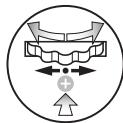
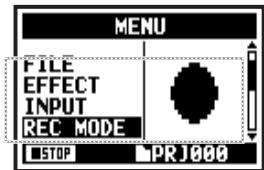
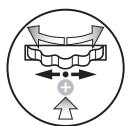
3 Sélectionnez ou et pressez.
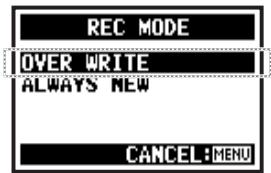
Enregistrement sur une seule piste
- Entrée [1] ou [2] comme source d'entrée.
Entrée [1] ou [2]
Piste
- [MIC] ou entrées [1] [2] comme sources d'entrée.

Mixage des signaux enregistrés
Enregistrement sur deux pistes
- Entrée [1] ou [2] comme source d'entrée.
Le même signal est envoyé aux deux pistes.
- [MIC] ou entrées [1] [2] comme sources d'entrée.

ou Entée [2]
1-06-2 Réglages/enregistrement : enregistrement en mode MTR
Vous avez le choix entre deux modes d'enregistrement.
En utilisant le mode, vous pouvez remplacer le fichier existant par les nouveaux sons (l'écraser).
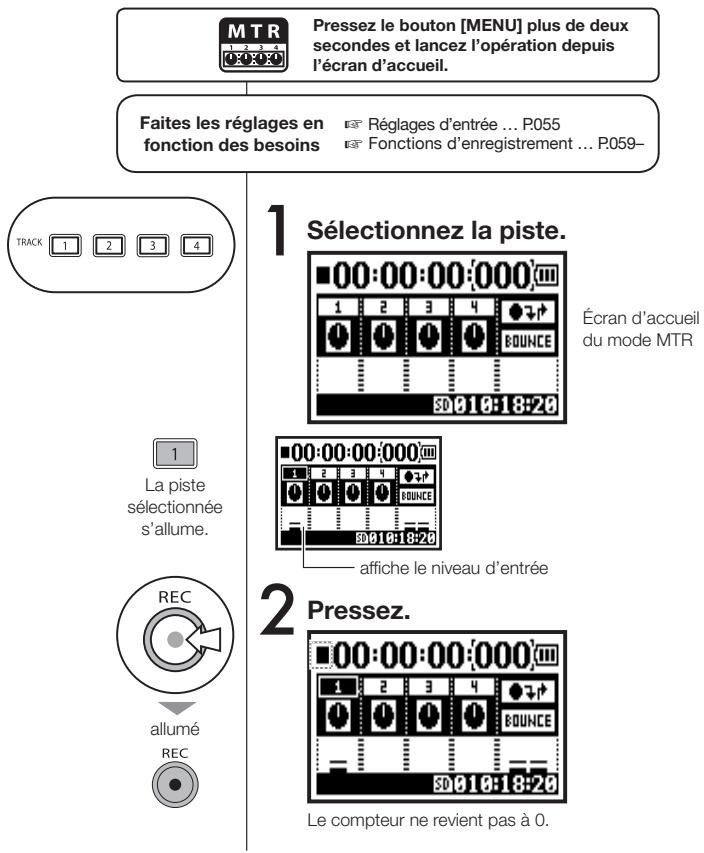
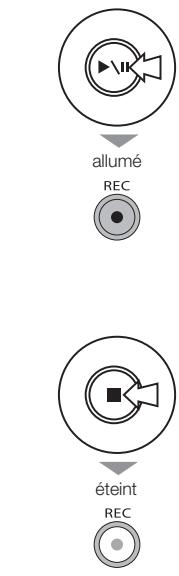
3 [Lancement de l'enregistrement] Pressez.
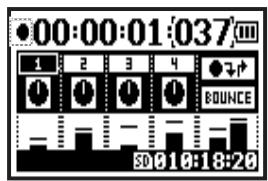
4 [Arrêt de l'enregistrement] Pressez.
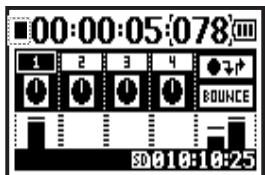
Le compteur ne revient pas à 0.
Il revient à la position occupée lorsque l'enregistrement a été lancé avec le bouton [REC].
Ce qui a été enregistré peut être contrôlé en pressant le bouton [LECTURE/PAUSE].
En mode ALWAYS NEW, un nouveau fichier est créé pour chaque enregistrement.
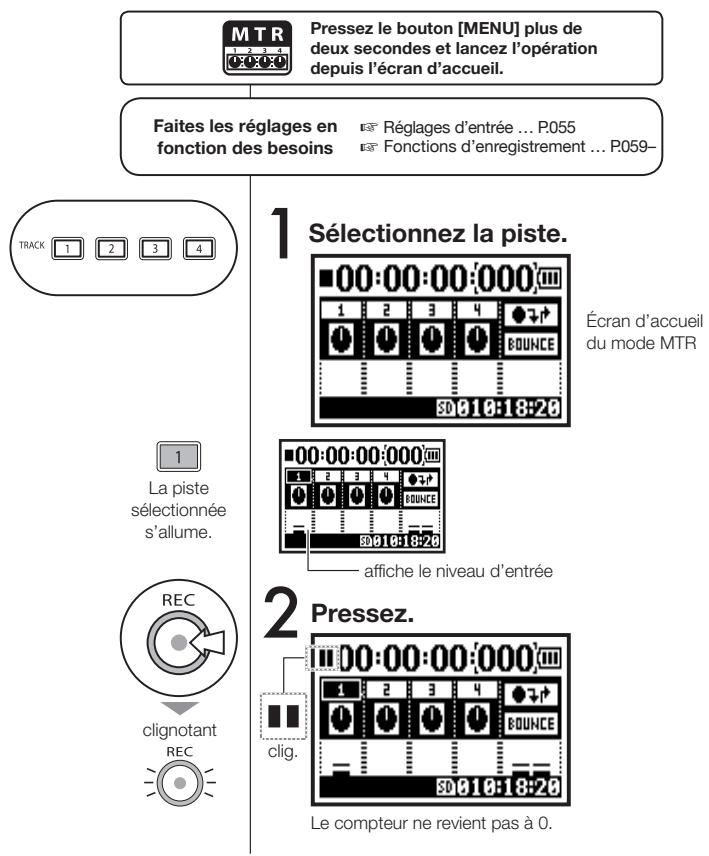
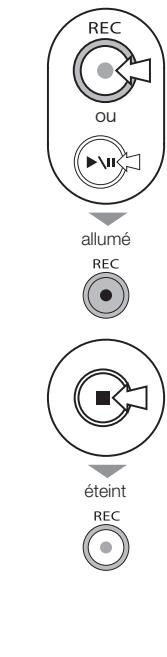
3 [Lancement de l'enregistrement] Pressez.
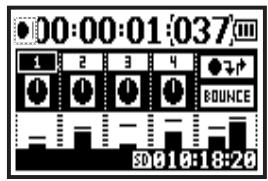
4 [Arrêt de l'enregistrement] Pressez.
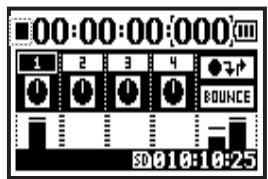
Le compteur retourne à 0.
Le fichier enregistré peut être produit en pressant le bouton [Lecture/Pause].
1-07 Réglages/enregistrement : menu piste en mode MTR
C'est un menu exclusivement disponible en mode MTR pour régler une piste.
Vous pouvez coupler les pistes pour créer une piste stéréo ou créer des réglages particuliers pour des effets de sortie.
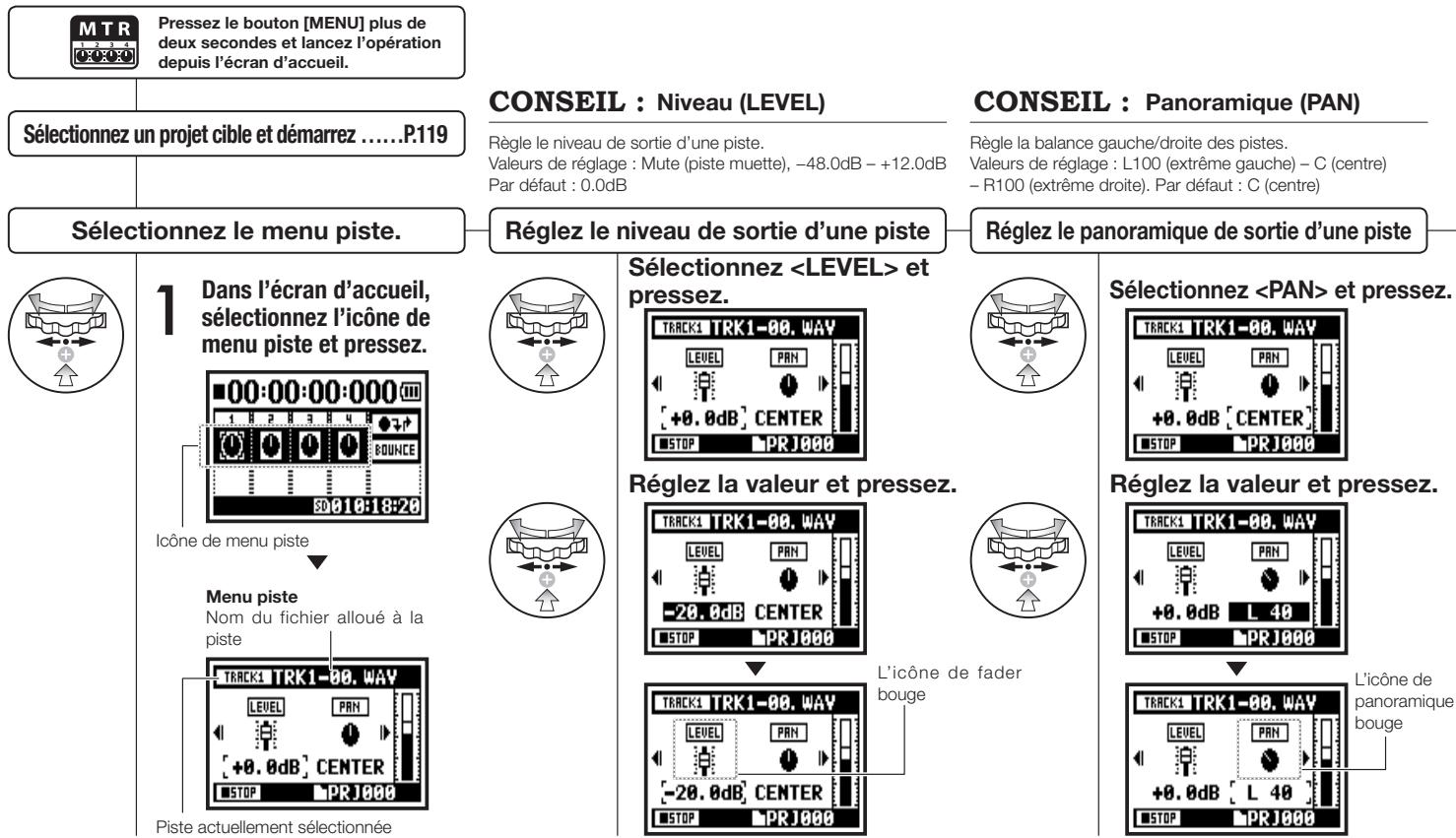
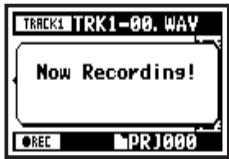
Les réglages ne sont pas disponibles enregistrement ni en lecture, ni quand les pistes sont armées.
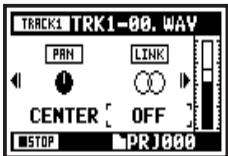
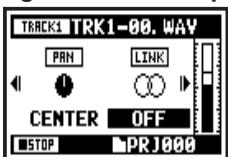
Conseil: couplage stéréo (LINK)
Vous pouvez créer une piste stéreo, en combinant deux pistes 1/2 et 3/4, ou une piste mono. Valeurs de réglage : ON/OFF (par défaut : OFF)
- Vous pouvez reproduire un fichier mono sur une piste mono et un fichier stéréo sur une piste stéréo.
- Lorsque vous changez les réglages de, "NO DATA" s'affiche pour indiquer qu'il n'y a pas de sélection de fichier.
- Quand vous passerez de "ON" à "OFF", le réglage antérieur de revient.
- Quand vous passez de "OFF" à "ON", les réglages de et revenent à leur valeur par défaut
Réglez la valeur et pressez.

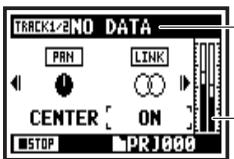
Quand le format change, "NO DATA" (pas de donnée) s'affiche.
L'indicateur de niveau s'affiche maintenant en stéréo.
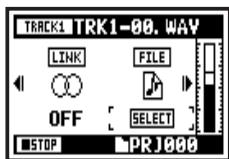
Sélectionnez le fichier à allouer et presser.
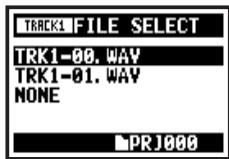
La liste des fichiers de style correspondant pouvant être alloués est affichée.
- Vous ne pouvez pas enregistrer sur la piste.
- L'activation de avec une piste mono donne un affichage "NO DATA".
- Quand la piste a été réglée, vous ne pouvez pas faire de même pour les autres pistes.
Conseil :
Vous pouvez régler deux pistes (pistes 1/2 ou 3/4) comme pistes de karaoke. Vous pouvez régler (contrôle de tonalité) et (annulation du point central). Valeurs de réglage: ON/OFF (OFF par défaut).
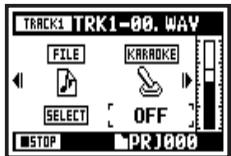
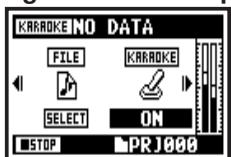
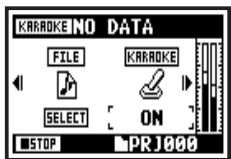
1-08-1 Réglages/enregistrement : ré-enregistrement partiel (punch in/out) automatique
Cette fonction Punch In/Out vous permet de partiellement ré-enregistrer un fichier qui l'est déjà.
Ici, nous expliquerons comment automatiquement lancer (au point Punch In) et arrêter (au point Punch Out) ce re-enregistrement.
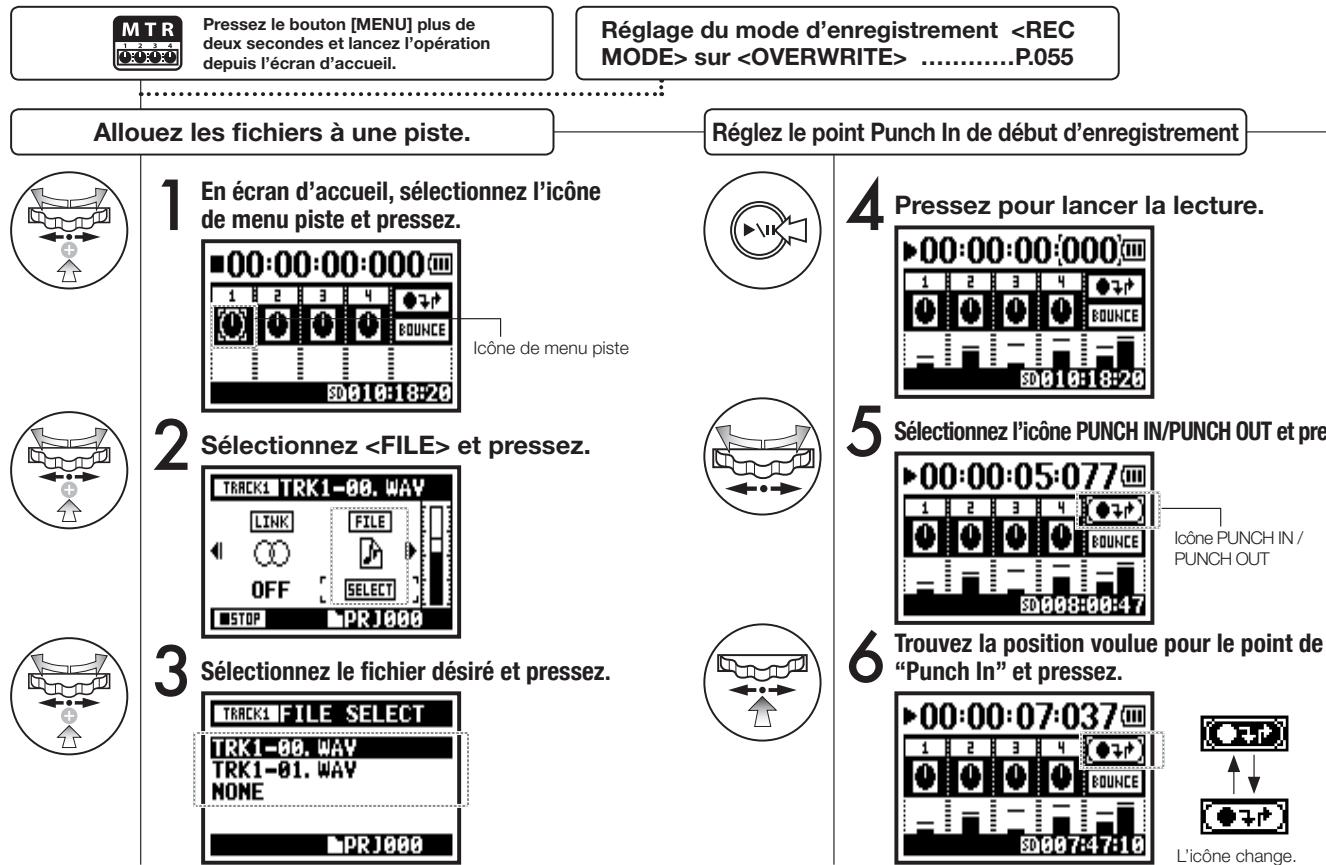
Réglez le point punch out de fin d'enregistrement
7 Pressez à l'endroit désiré pour le point de "Punch Out".

Le réglage Punch Out est confirmé.
| LECTURE | ENREGISTREMENT | LECTURE |
Début

Fin
La partie réenregistrée
Conseil :
- Vous pouvez placer les points Punch In/Out à l'aide du compteur à l'arrêt. Placez-vous d'abord à l'endroit désiré et amenez le curseur sur Punch In/Out et pressez la molette.
- À l'étape 7 de définition du point Punch Out, si vous pressez à nouveau la molette, tous les réglages sont annulés.
Réglage disponible en mode MTR et en enregistrement.
Réenregistrement
8 Ramenez le fichier à son début (compteur : 0) ou à une position antérieure au point “Punch In” de ré-enregistrement.
9 Pressez TRACK [1], armez la piste.
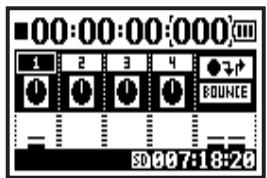

Entre les points de Punch In et Punch Out, le bouton est allumé fixement et il clignote en dehors de cette plage.
10 Pressez pour enregistrer.
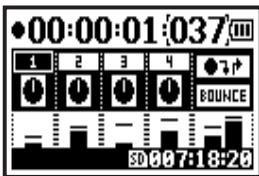

Quand le point de Punch In de début d'enregistrement est atteint, [REC] s'allume et l'enregistrement démarre automatiquement.

Quand le point de Punch Out de fin d'enregistrement est atteint, [1] clignote et l'enregistrement s'arrête automatiquement.
Ref.
Repérage à l'aide du compteur
P.102
1-08-2 Réglages/enregistrement : ré-enregistrement partiel (punch in/out) manuel
En utilisant l'enregistrement en mode MTR, vous pouvez manuellement ré-enregistrer une portion d'un enregistrement.
Presse le bouton [REC] durant la lecture et le ré-enregistrement commencera partir de cet endroit.
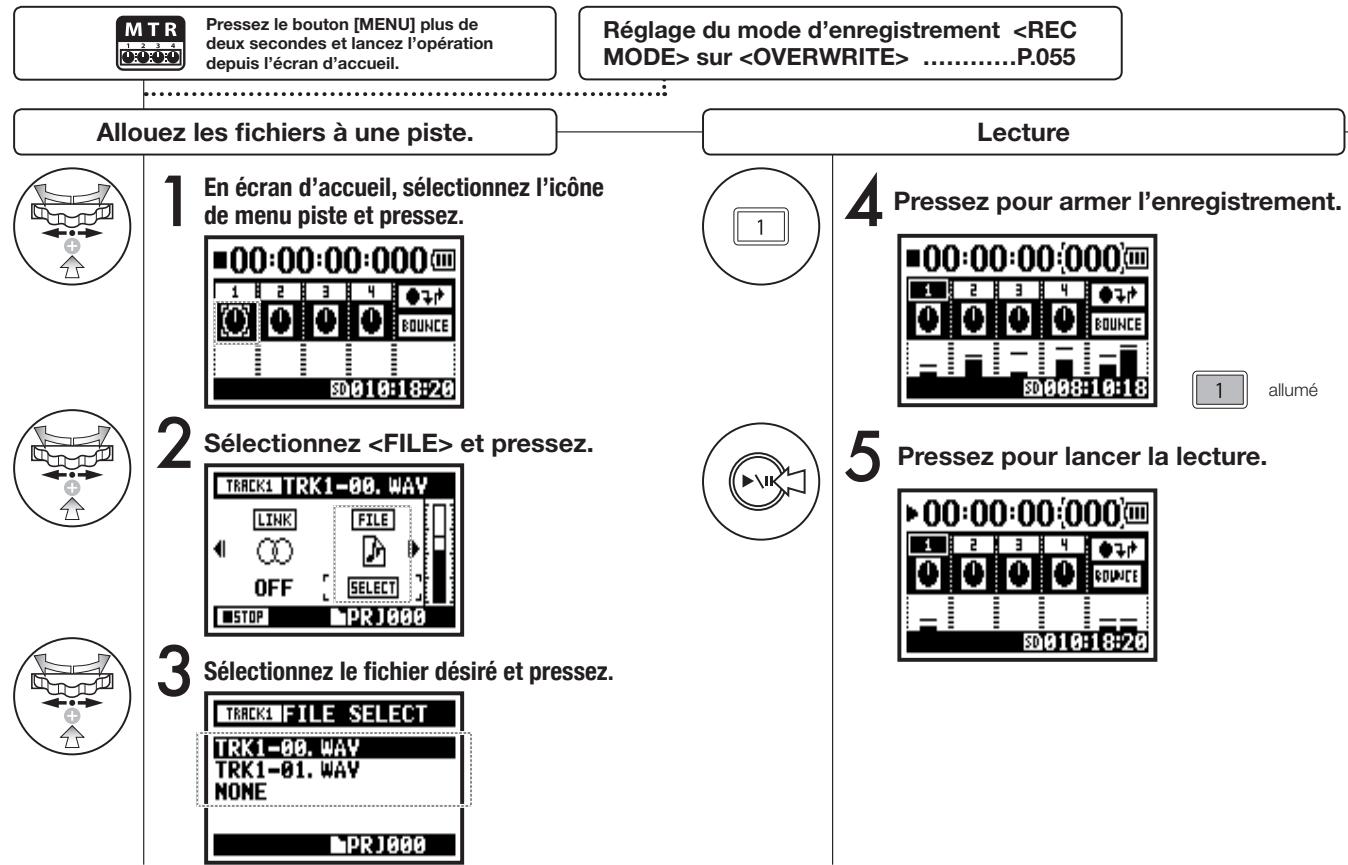
Ré-enregistrement (punch in/out manuel)

Jouez (rien n'est enregistré).

Presse pour lancer l'enregistrement.

allumé

allumé

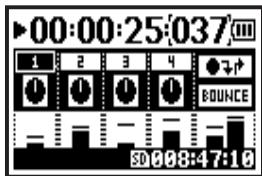
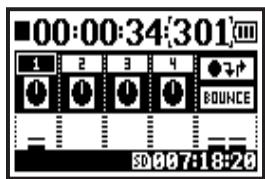
Presse pour arrêter l'enregistrement.

eteint

allumé

Presse pour arrêter la lecture.

Jouez (vous êtes enregistré).

Début d'enregistrement

début d'enregistrement
LECTURE
ENREGISTREMENT
LECTURE
Lancement

Ré-enregistrement
Arrêt

2-01-1 Fonction d'enregistrement automatique
Le H4n peut détecter le dépassement du niveau seul par l'entrée et lancer automatiquement l'enregistrement s'il est armé pour cela.
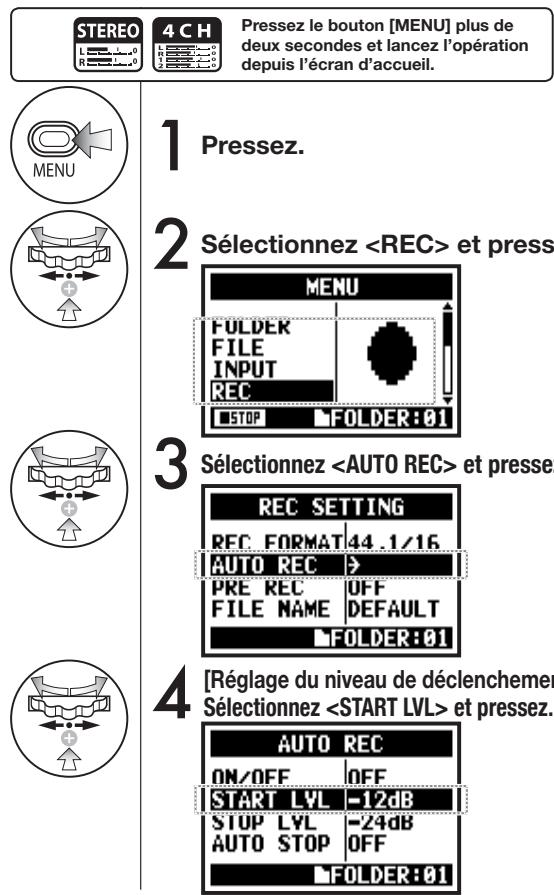
5 Régler le niveau.
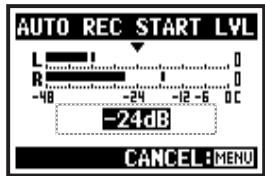
Réglez le niveau d'entrée seuil déclenchant automatiquement l'enregistrement.
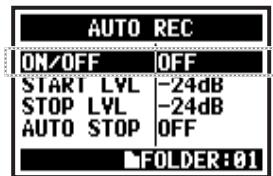
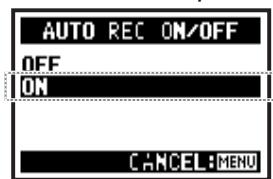
Affichage de "wait for signal
Quand l'enregistrement automatique est activé, "Wait for Signal" apparait une fois l'enregistrement armé, durant l'attente de l'un signal dépassant le niveau de déclenchement
Niveau d'entrée actuel Niveau de déclenchement.
Quand le niveau dépasse le seuil de déclenchement, l'enregistrement commence. Avant cela, presser le bouton [REC] permet aussi de lancer l'enregistrement.
- Ce réglage ne peut pas être fait en enregistrement ni en lecture.
- Vous ne pouvez pas utiliser cette fonction en même temps que, et.
2-01-2 Fonction d'arrêt automatique d'enregistrement
Quand est activé et en enregistrement, le H4n arrête automatiquement l'enregistrement quand le volume du son entrant descend sous le seuil.
spécífie.
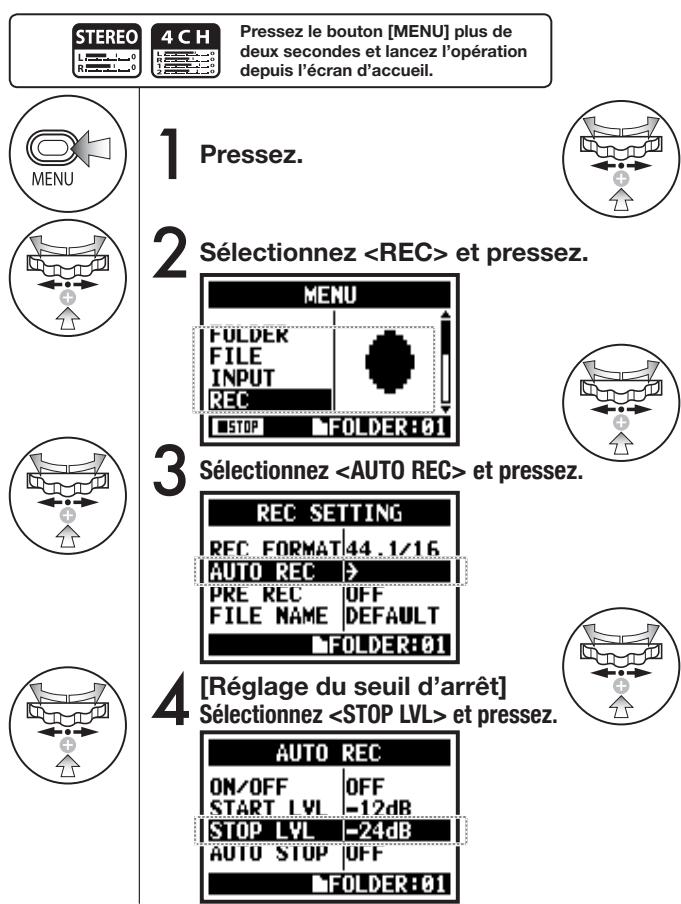
5 Régler le niveau.
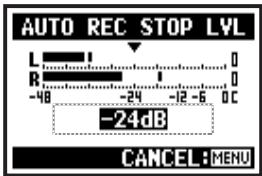
Réglez le niveau seuil sous lequel l'enregistrement s'arrête automatiquement
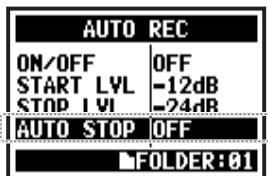
Conseil :
Quand est activé, le seul d'arrêt s'affiche durant l'enregistrement.
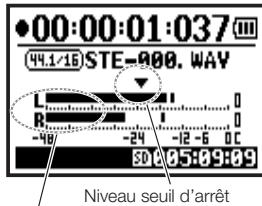
7 Sélectionnez la temporisation.
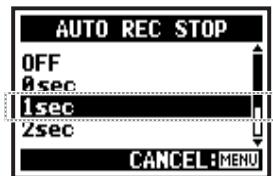
Sélectionnez une temporisation de 1-5 secondes entre le moment où le signal entrant descend sous le niveau seuil et celui où l'enregistrement s'arrête.
Niveau d'entrée actuel
- Ce réglage ne peut pas être fait en enregistrement ni en lecture.
- Même en enregistrement automatique, vous pouvez arrêter l'enregistrement en pressant le bouton [STOP].
2-02 Fonction de pré-enregistrement
Quand le pré-enregistrement
est activé, presser le bouton [REC] entraîne l'ajout automatique à votre enregistrement des deux secondes précédant la pression du bouton.
Conseil :
Quand
est activé, le H4n conserve constamment trace des signaux entrants sur une certaine période, quand il est armé pour l'enregistrement.Presser le bouton [REC] lance l'enregistrement. Le H4n peut conserver un maximum de deux secondes précédant le déclenchement de l'enregistrement.
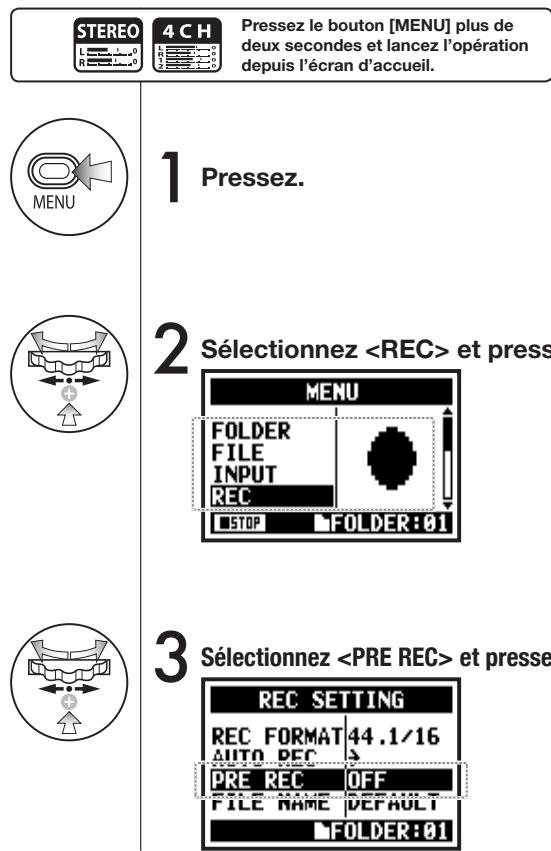
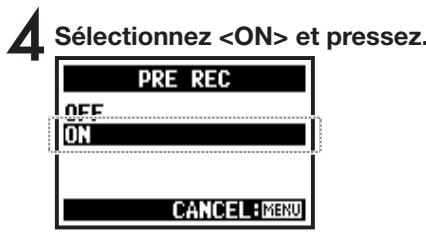
- Ce réglage ne peut pas être fait en enregistrement ni en lecture.
- Vous ne pouvez pas utiliser cette fonction avec et.
- Quand vous enregistrez en 96 kHz et mode 4CH, le pré-enregistrement maximal est de une seconde.
Le filtre coupe-bas < LO CUT > vous permet d'éliminer les bruits de vent ou de souffle.
STEREO

4CH

Pressez le bouton [MENU] plus de deux secondes et lancez l'opération depuis l'écran d'accueil.

1 Pressez.
2 Sélectionnez et pressez.
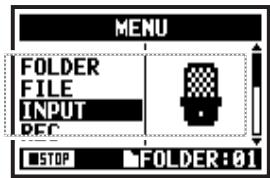
3 Sélectionnez et pressez.
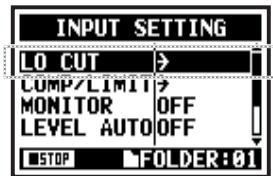
4 Sélectionnez la source d'entrée.
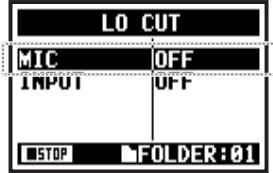
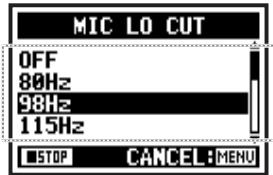
5 Sélectionnez la fréquence de coupure.
Conseil :
- Vous pouvez sélectionner la fréquence de coupure du filtre parmi 11 valeurs : OFF, 80, 98, 115, 133, 150, 168, 185, 203, 220 et 237 Hz. Si vous sélectionnez des valeurs élevées, vérifiez le résultat avant d'enregistrer.
- Plus bas est le chiffre, plus basse est la fréquence de coupure et moins il y a de basses fréquences coupées.
2-04 Fonction d'enregistrement (compresseur/limiteur)
La fonction permet de compenser les différences de volume. Pour chaque source d'entrée, les signaux entrants de bas niveau sont remontés et les signaux entrants de haut niveau sont abaissés lors de l'enregistrement.
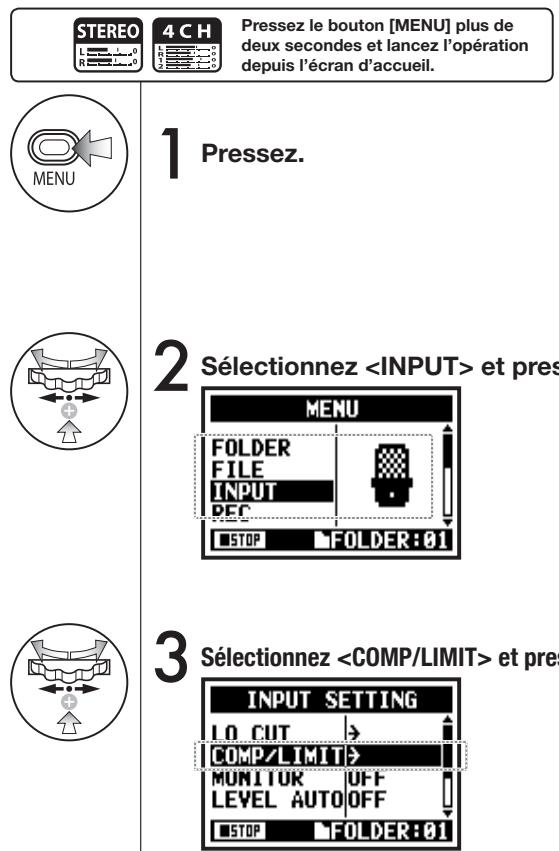
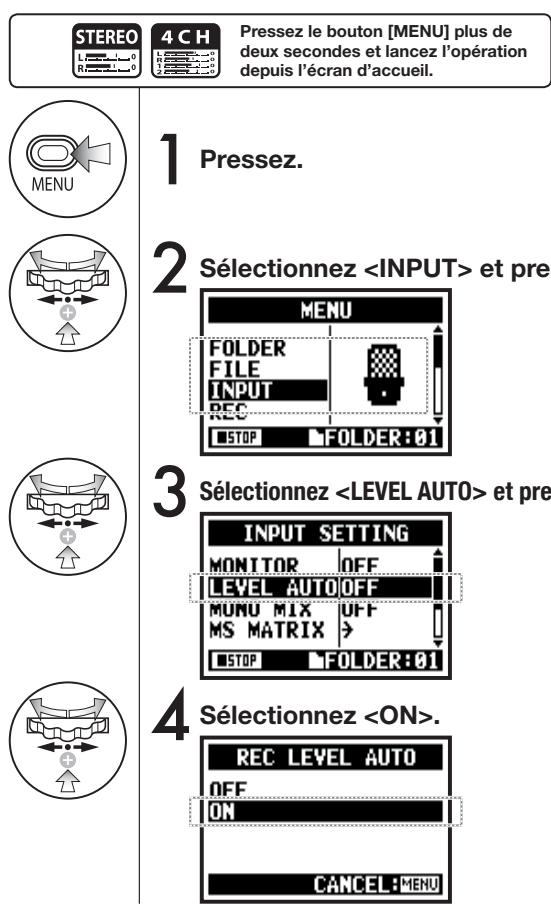
Sélectionnez la source d'entrée.
Sélectionnez le réglage voulu.
CONSEIL :
| OFF | Le compresseur et le limiteur sont désactivés. | |
| COMP1 (GENERAL) | Compresseur standard | Le compresseur peut compresser lessons de haut niveau et remonter le niveau. |
| COMP2 (VOCAL) | Compresseur convenant à la voix | |
| COMP3 (DRUM) | Compresseur convenant à la batterie et aux percussions | |
| LIMIT1 (GENERAL) | Limueur standard | Le limueur peut compresser les signaux dépassant le niveau seuil fixé. |
| LIMIT2 (CONCERT) | Limueur convenant à un enregistrement "live" | |
| LIMIT3 (STUDIO) | Limueur convenant à un enregistrement de "studio" | |
Cette fonction surveille le niveau entrant en arrière-plan pour l'enregistrement et maintient le niveau maximal à -6 dB pour l'enregistre-
ment.
Conseil :
Si vous activez, le signal entrant actuel est affiché en armement pour l'enregistrement. Si le volume dépasse -6 dB durant l'enregistrement et si le niveau d'entrée a du être re-reglé, le nouveau niveau réglé s'affiche durant deux secondes.
Niveau d'entrée actuel
Affichage en arrêt d'enregistrement
MODE STEREO
MODE 4CH
Affichage quand -6 dB est dépassé durant l'enregistrement
- Vous ne pouvez pas utiliser cette fonction en même temps que.
- Ce réglage ne peut pas être fait en enregistrement ni en lecture.
2-06 Fonction d'enregistrement
Les sons reçus en armement pour l'enregistrement sont entendus par le haut-parleur.
Même si vous n'êtes pas en attente, les niveaux de son entrant peuvent être contrôlés. Suivez les étapes suivantes.


Pressez le bouton [MENJ] plus de deux secondes et lancez l’opération depuis l’écran

1 Pressez.
2 Sélectionnez et pressez.
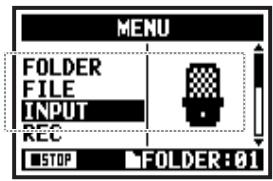
3 Sélectionnez et pressez.
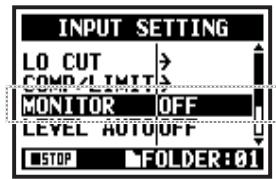
4 Sélectionnez et pressez.
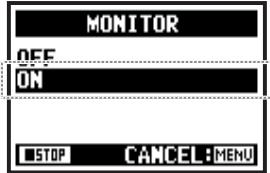
Conseil :
Vous pouvez toujours écouter la source d'entrée par le mini-jack stéréo [CASQUE/LINE] en armement pour l'enregistrement.
En dehors de cet état, le réglage est nécessaire.
En enregistrement, vous ne pouvez pas contrôler le son entrant par le haut-parleur intégré.
2-07 Fonction d'enregistrement
Cette fonction mixe les entrées sélectionnées (signaux G/D) et envoie le même signal (correspondant à la somme de ces signaux) aux deux canaux G/D.
STEREO

4CH

Pressez le bouton [MENU] plus de deux secondes et lancez l'opération depuis l'écran d'accueil.

1 Pressez.
2 Sélectionnez et pressez.
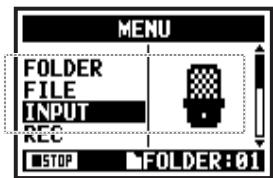
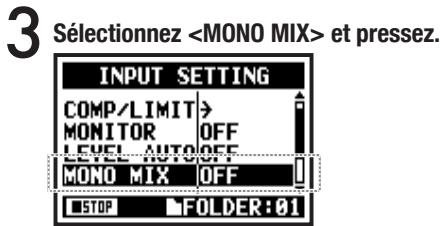
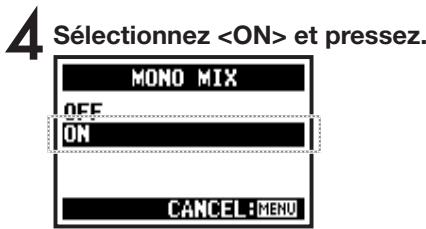
- Le nom du fichier enregistré avec est "MONO-xxx".
- Vous ne pouvez pas utiliser cette fonction en même temps que.
- Ce réglage ne peut pas être fait en enregistrement ni en lecture.
2-08 Fonction d'enregistrement
Section permet de convertir les signaux au format MS d'un microphone stéréo en signaux G/D stéréo ordinaires.
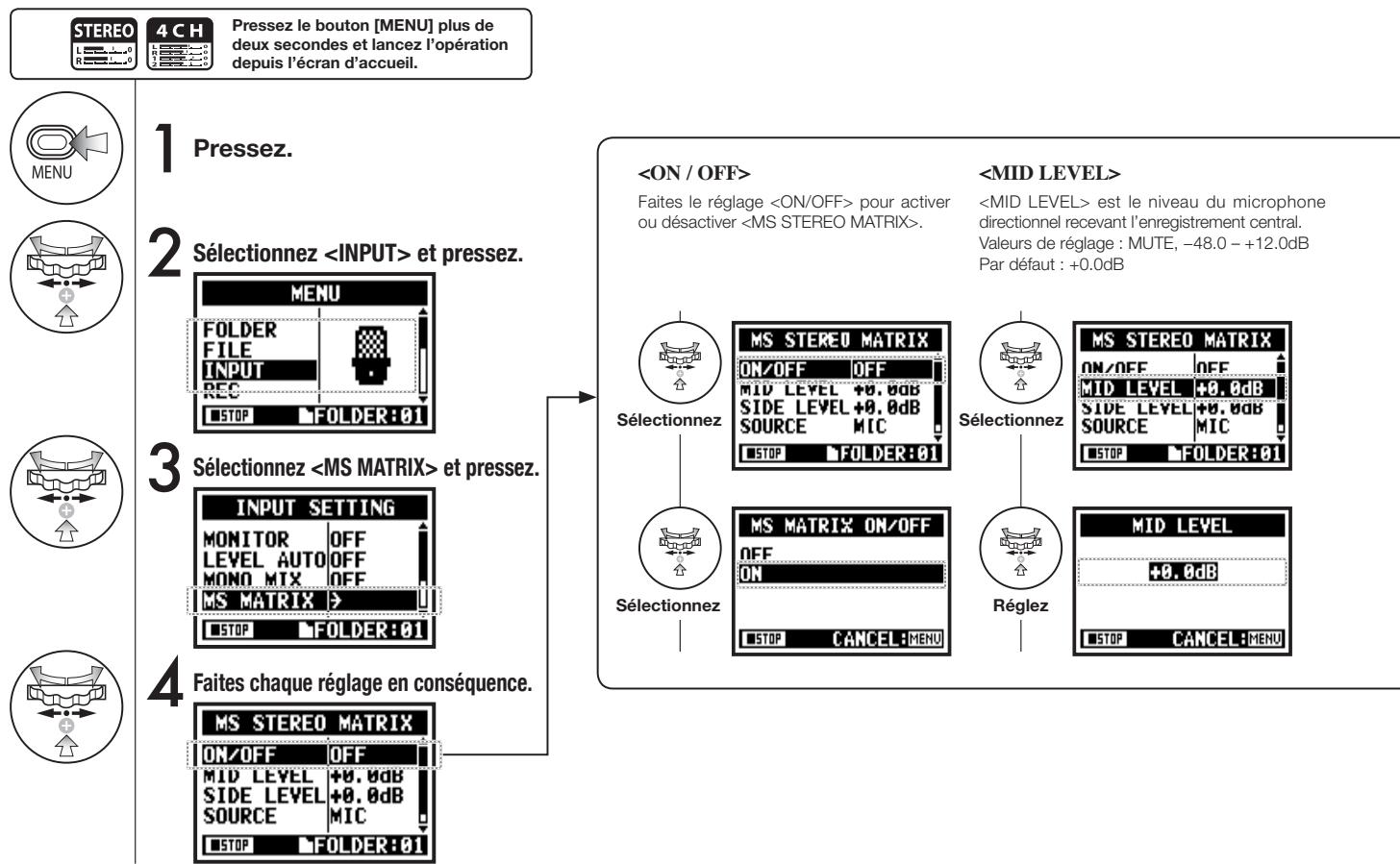
Dans un microphone MS bidirectionnel, et sont perpendiculars. Valeurs de réglage : MUTE, -48.0 - +12.0dB - Par défaut : +0.0dB
Selectionnez
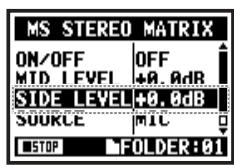
Réglez
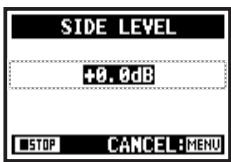
Permet de sélectionner l'entrée utilisée (uniquement en mode 4CH).
Sélectionnez
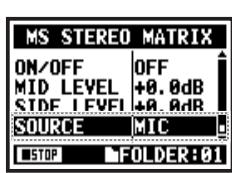
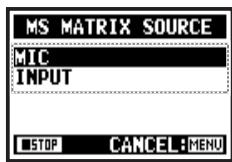
Alloue les entrées aux canaux gauche (L-CH) et droit (R-CH).
Sélectionnez
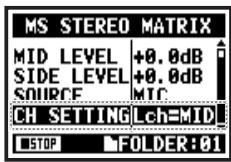
Sélectionnez

Vous ne pouvez pas utiliser cette fonction en même temps que.
3-01-1 Accordeur chromatique
C'est un accordeur qui affiche en mode chromatique le nom de la note correspondant au signal entrant.
STEREO
4CH

MTR

Pressez le bouton [MENU] plus de deux secondes et lancez l'opération depuis l'écran d'accueil.

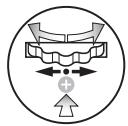
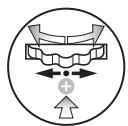
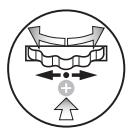
1 Pressez.
2 Sélectionnez et pressez.
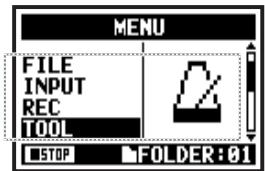
3 Sélectionnez et pressez.
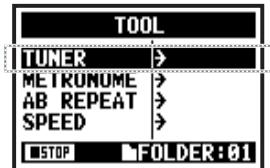
4 Sélectionnez et pressez.
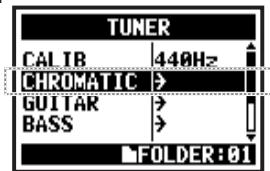
5 Accordez-vous.
Quand un signal entrant est plus haut ou plus bas que la "NOTE" affichée, un indicateur apparait.
Les deux indicateurs apparaissent quand le signal correspond exactement à la "NOTE".
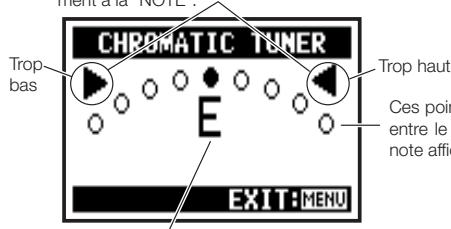
Le nom de la note représentant la note la plus proche du signal entrant.
Conseil :
- C'est le signal de la source d'entrée actuelle sélectionnée qui sert à l'accordage.
- En mode 4CH, Sélectionnez à l'étape 4 et choisissez la source d'entrée puis continuez avec l'étape 5.
Non disponible en enregistrement et en lecture.
Réf. Affichage de l'accordage
Relation entre numéros de corde et notes
P.078
En dehors de l'accordeur chromatique, il existe d'autres modes d'accordage intitulés GUITAR, BASS, OPEN A, OPEN D, OPEN E, OPEN G et DADGAD.


Pressez le bouton [MENU] plus de deux secondes et lancez l'opération depuis l'écran d'accueil.

1 Pressez.
2 Sélectionnez et pressez.
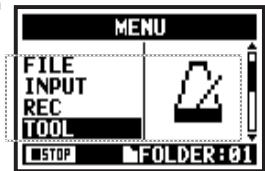
3 Sélectionnez et pressez.
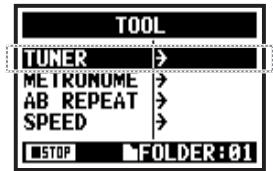
4 Sélectionnez le mode d'accordage et pressez.
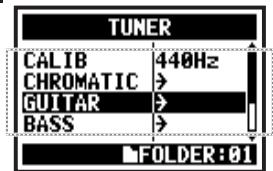
5 Accordez-vous.
Quand un signal entrant est plus haut ou plus bas que la "NOTE" affichée, un indicateur apparait.
Les deux indicateurs apparaissent quand le signal correspond exactement à la "NOTE".
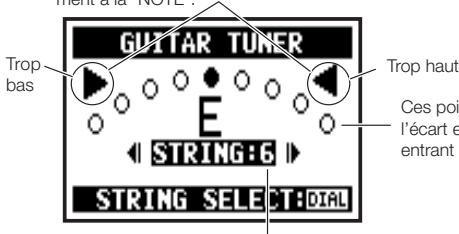
Trop haut
Ces points indiquent
L'écart entre le signal
entra et la note affichée.
Nombre de la corde actuellement sélectionnée. Vous pouvez en sélectionner une autre avec la molette.
Conseil :
- C'est le signal de la source d'entrée actuellement sélectionné qui sert à l'accordage.
- En mode 4CH, Sélectionnez à l'étape 4 et choisissez la source d'entrée puis continuez avec l'étape 5.
Non disponible en enregistrement et en lecture.
Ref.
Affichage de l'accordage
Relation entre numéros de corde et notes
P.078
3-01-3 Étalandage de l'accordeur
Cette fonction vous permet d'étalonner l'accordeur (régler la fréquence du la Médian de référence).
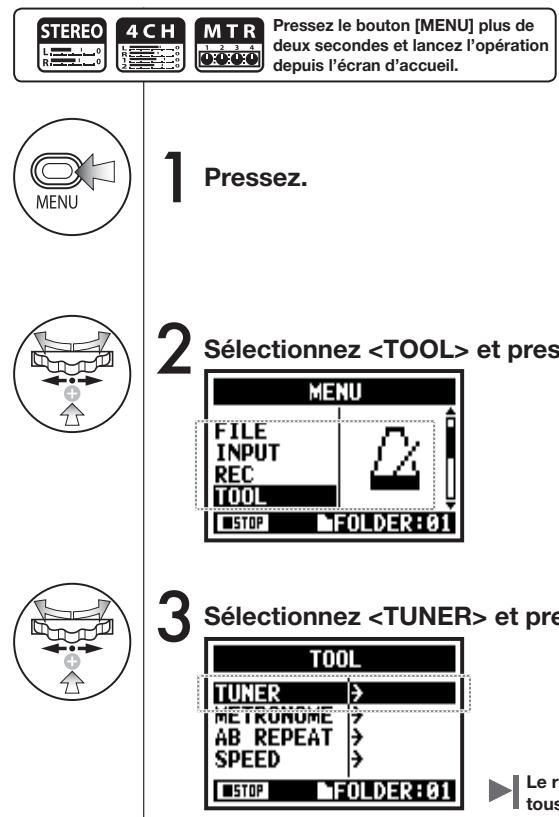
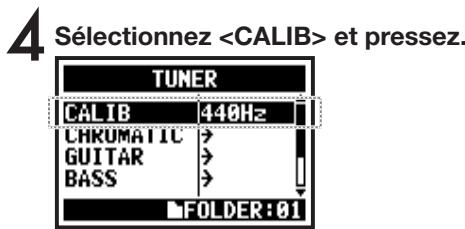
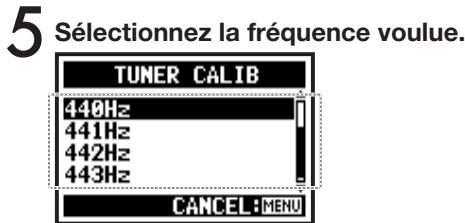
Conseil :
Le réglage initial est 440Hz - Vous pouvez faire tout réglage de 435 Hz à 445 Hz par paliers de 1 Hz.
Non disponible en enregistrement et en lecture.
3-01-4 Entrée pour accordeur
En mode 4CH, vous pouvez choisir la source d'entrée servant à l'accordage.
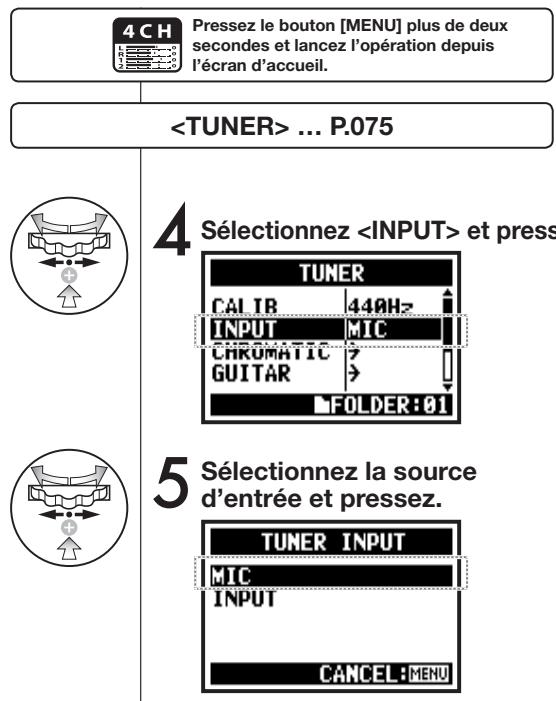
Affichages d'accordage
Pas de son entrant (chromatique)
Types d'accordage et notes correspondantes
| Type d'accordage | Numéro de corde/nom de note | ||||||
| 1 | 2 | 3 | 4 | 5 | 6 | 7 | |
| GUITAR | E | B | G | D | A | E | B |
| BASS | G | D | A | E | B | ||
| OPEN A | E | C# | A | E | A | E | |
| OPEN D | D | A | F# | D | A | D | |
| OPEN E | E | B | G# | E | B | E | |
| OPEN G | D | B | G | D | G | D | |
| DADGAD | D | A | G | D | A | D | |
Rappelons qu'en notation anglo-saxonne : A = la, B = si, C = do, D = ré, E = mi, F = fa, G = sol.
Non disponible en enregistrement et en lecture.
3-02 Métronome
Le métronome a d'autres réglages pratiques tels que clic, précompte, tempo, son, etc.
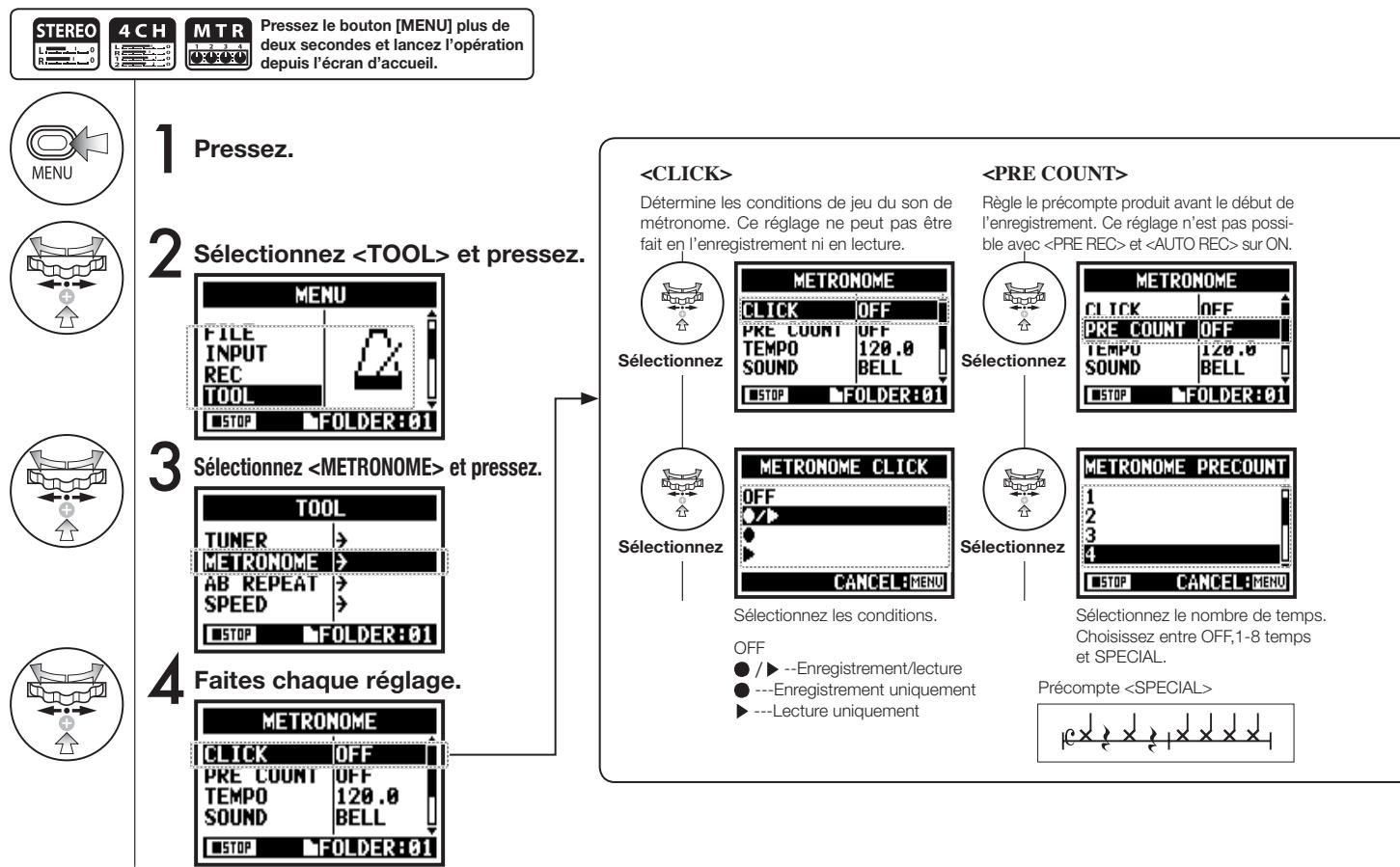
Le métronome commence à jouer sur le premier point d'enregistrement – le début de la lecture. Par conséquent, si vous démarrez en cours de morceau, le métronome peut être désynchronisé par rapport à la composition.
Règlez la vitesse du métronome. Sélectionnez
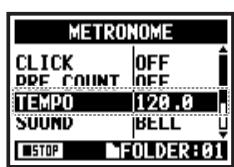
Réglez
Par défaut: 120.0. Vous pouvez le régler de 40.0 à 250.0 BPM (battements par minute), par paliers de 0.1.
Règle le son du métronome. Sélectionnez
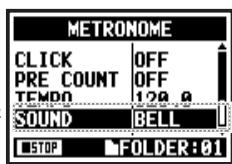
Sélectionnez
Par défaut : son de cloche (bell). Vous pouvez avoir besoin entre BELL (cloche), CLICK, STICK (baguettes), COWBELL and HI-Q.
Règle de mesure de la battue par le métronome. Sélectionnez

Sélectionnez
Par défaut : 4/4. Vous pouvez choisir entre 0/4 (pas d'accent), 1/4-8/4 et 6/8.
Règle le volume du métronome. Sélectionnez
Selectionnez
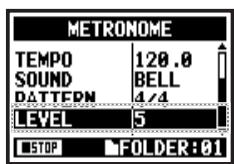
Vous pouvez avoir parmi 11 niveaux.
3-03-1 Tout savoir sur les effets
Voici une brève présentation concernant l'emploi de l'effet intégré, le passage du signal, son entrée et sa sortie.
Procédure d'emploi de l'effet
En mode MTR, vous pouvez utiliser l'effet avec une entrée mono ou stéréo. Le trajet des
signaux change en fonction des sources d'entrée et des pistes enregistrées.
Une piste d'enregistrement :
- La source vient de l'entrée [1] ou [2].

- La source vient de l'entrée [MIC] ou des entrées [1] [2].

Deux pistes d'enregistrement:
- La source vient de l'entrée [1] ou [2].

- La source vient de l'entrée [MIC] ou des entrées [1] [2].

En utilisant l'effet constitué de deux modules en mode MTR, vous pouvez ajouter divers effets aux signaux entrants.
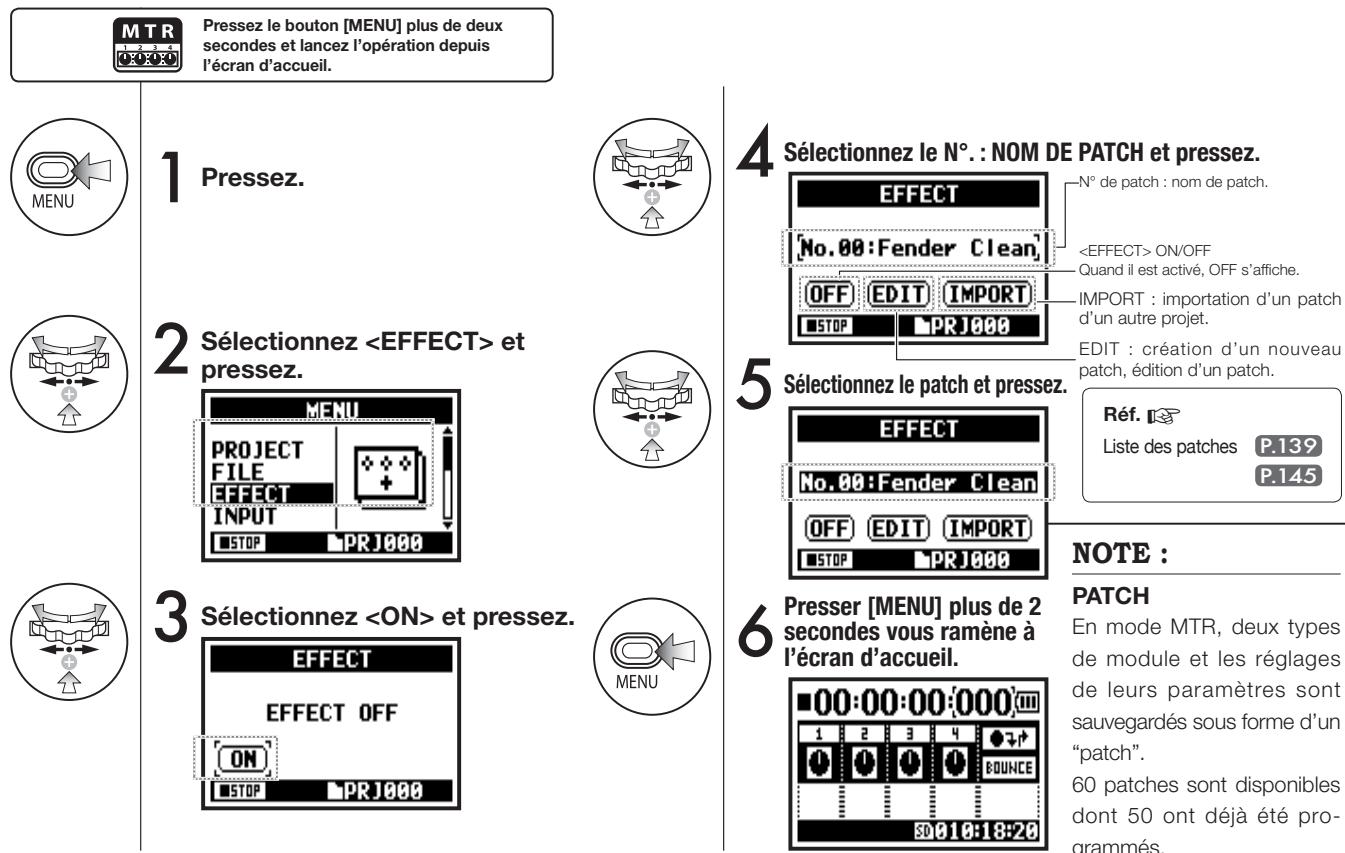
Sous-pvez créer votre propre patch en configurant < EFFECT > et en réglant ses paramètres.
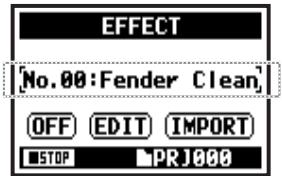
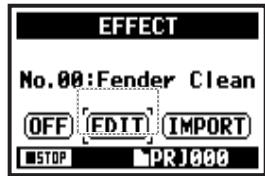
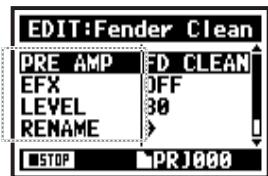
Édite le module PRE AMP qui simule les caractéristiques d'un amplificateur de guitare ou de basse.
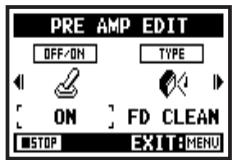
Édite le module EFX qui comprend des effets spatiaux de modulation, des effets sonores de chorus et delay, etc.
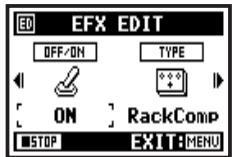
Règle le niveau du patch.
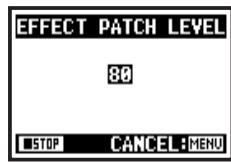
Change le nom du patch.
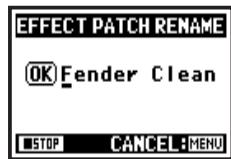
Sauvegarde les réglages dans le patch.
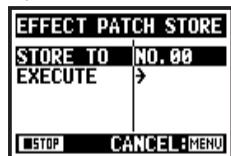
3-03-4 Édition du module PRE AMP
Opérez le module préampli PREAMP du patch d'effet.
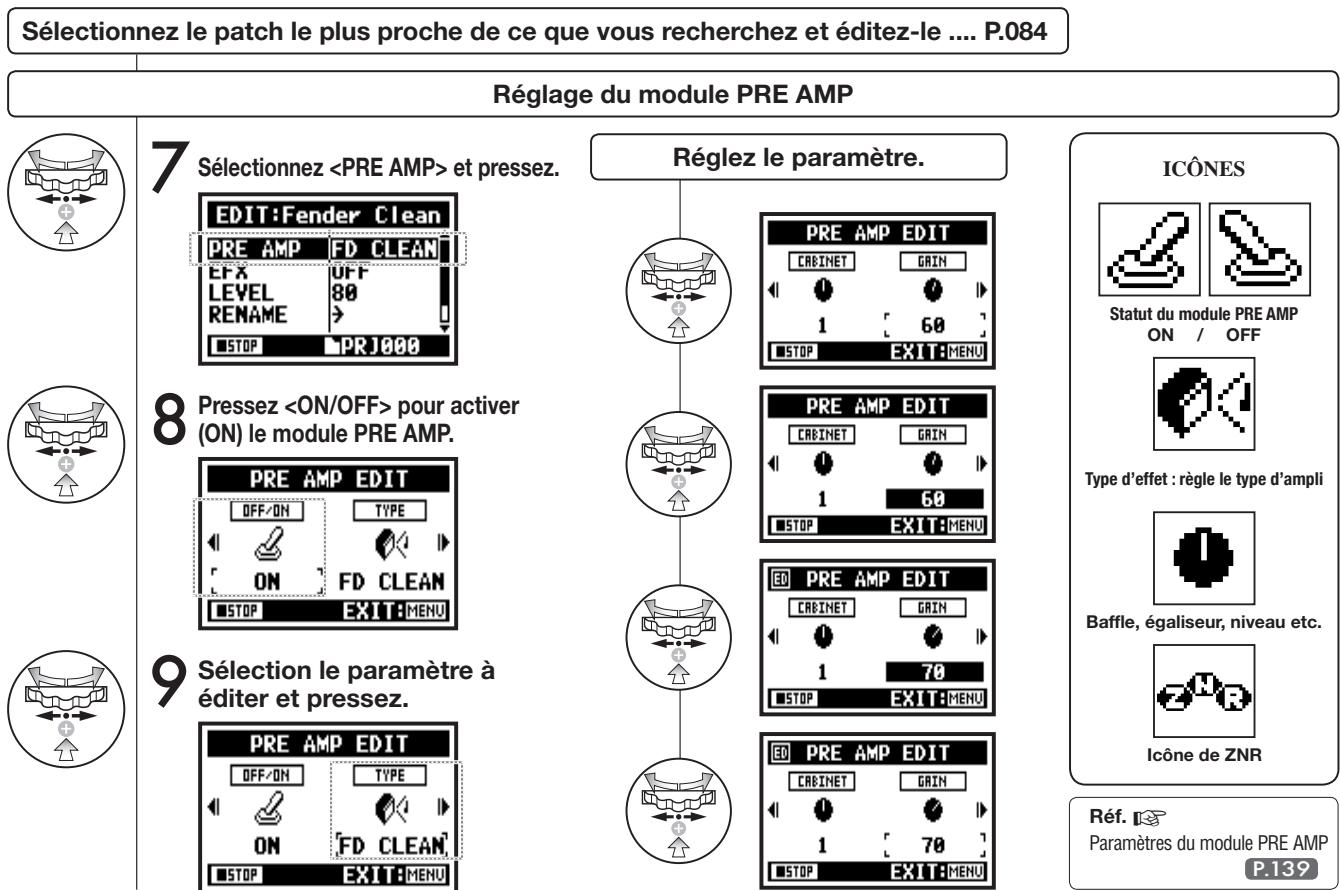
Modifiez les divers paramètres du patch qui ressemble le plus à l'effet que vous recherchez.
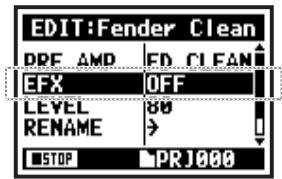
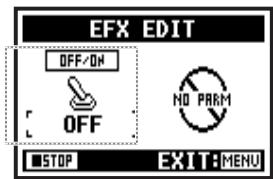
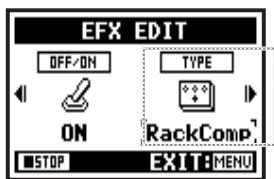
Conseil :
Pour sélectionner les modules PRE AMP et EFX, faites les réglages après avoir réglé sur ON le statut de module.
Par défaut : OFF n'affiche pas les paramètres et aucun réglage n'est disponible.
Aucun paramètre d'un module réglé sur OFF ne peut être sélectionné.
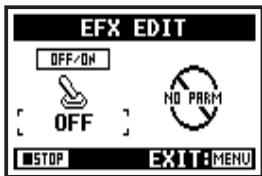
Statut du module EFX ON / OFF
Type d'effet : régle le type d'effet EFX
Divers paramètres
Réf. Paramètres du module EFX
P.141
Réglez le niveau du patch et changez son nom.
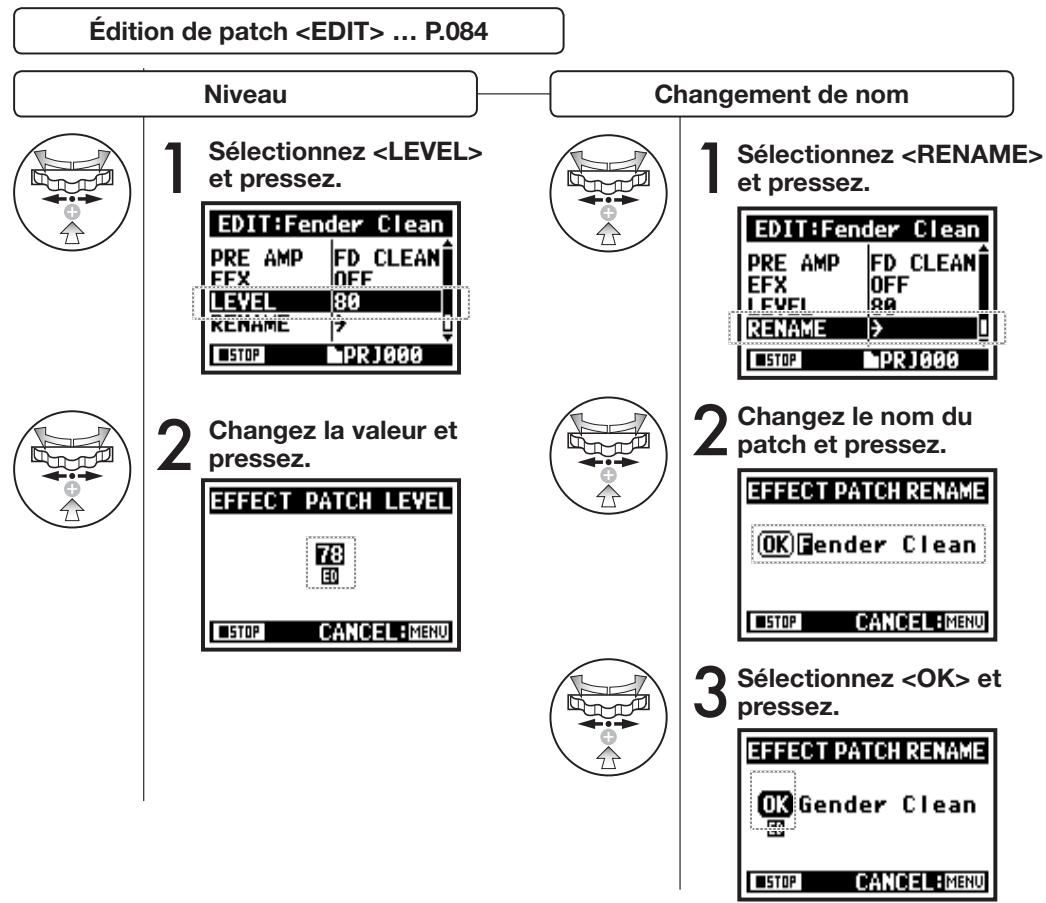
Quand une valeur est changée, "ED" s'affiche.
Sans passer par la mémorisation, presser le bouton [MENU] vous ramènera à l'écran d'accueil sans que vos modifications ne soient sauvegardées.
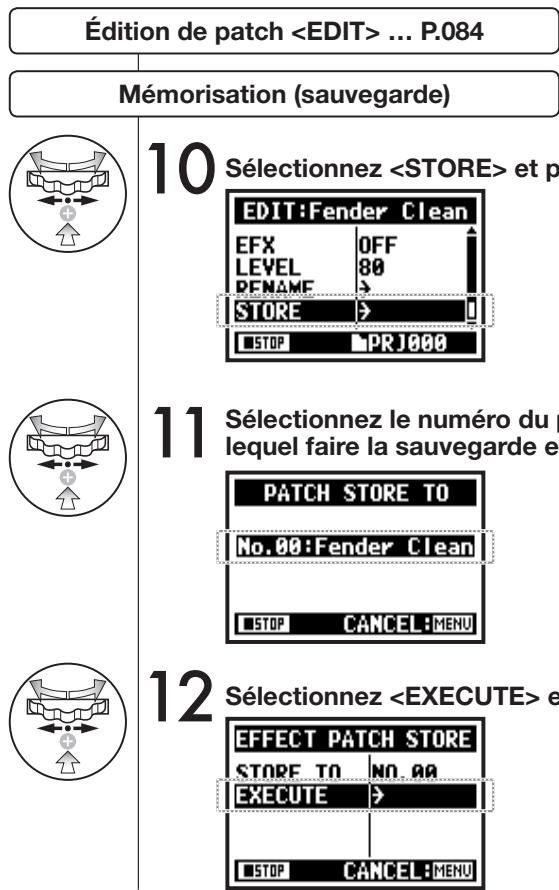
Les paramètres modifiés affichent "ED" et sont définitivement sauvegardés en conduisant la méthode.
non sélectionné (pas de sauvegarde).
Confirmation de.
Sélectionnez "YES" (oui) et le patch sera remplacé.
Si vous ne voulez pas remplacer le patch, vous pouvez sauvegarder dans un autre patch. Les patches sont sauvegardés par projet.
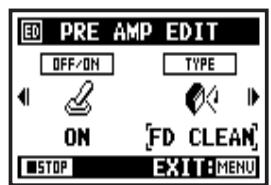
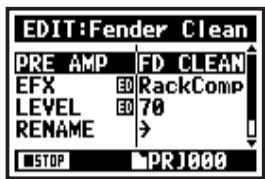
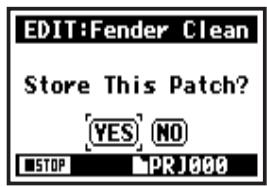
3-03-8 Importation d'un patch d'effet depuis un autre projet
Vous pouvez utiliser dans le projet actuel un patch d'effet edited, sauvegarde et utilise dans un autre projet.
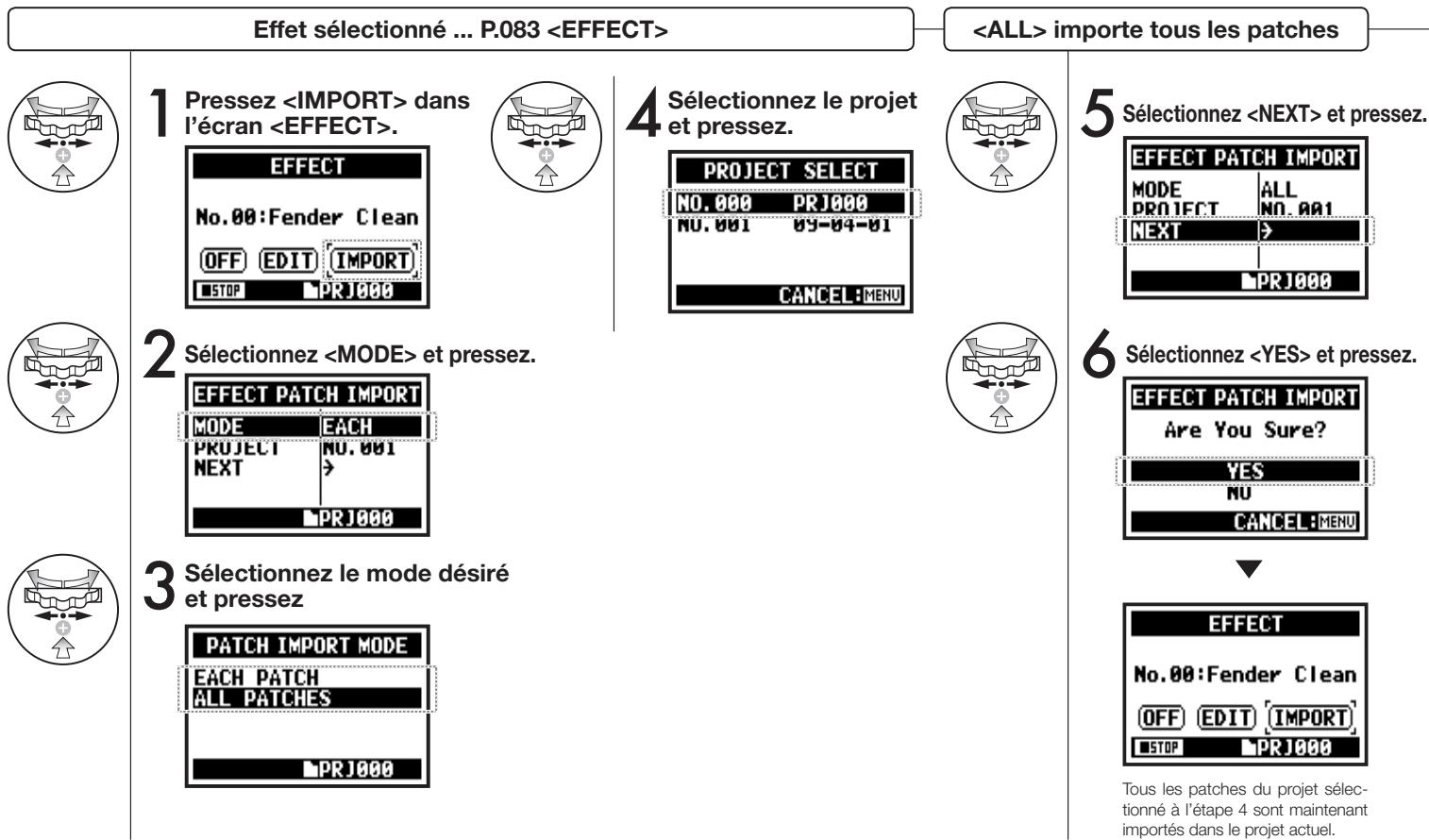
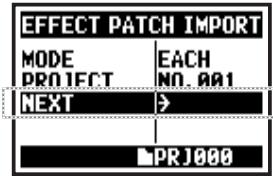
8 Sélectionnez et pressez.
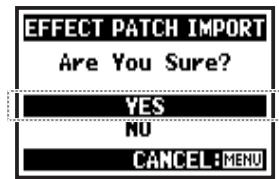

Le patch sélectionné à l'étape 6 est maintenant importé dans le projet actuel.
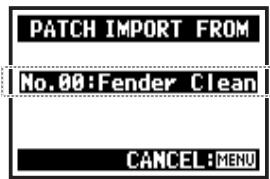
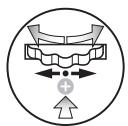
7 Sélectionnez dans quel patch du projet actuel vous voulez importer et pressez.
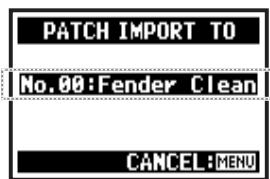
Quand vous pressez, "No Other Project!" s'affiche s'il n'y a pas d'autre projet.
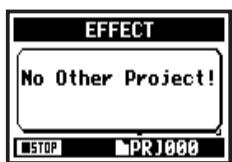
Conseil :
Projet sélectionné
3-04-1 Préparation pour karaoke
Prenez des fichiers musicaux et convertissez-les au format karaoké puis enregistrez des voix ou une interprétation de guitare supplémentaire par-dessus ces fichiers.
[Preparation]
Préparez le fichier stéréo d'accompagnement
Crée un nouveau projet de "karaoke". P118
Importez le fichier dans le projet
- Copiez le fichier dans le dossier projet...... P039 Utilisez la fonction...... P.117

Réglages de karaoke
Préparation des pistes pour le karaoke
- Sélectionnez l'odeur de menu piste et ouvrez le menu piste.
- Activez KARAOKE.
- Allouez les fichiers.

Réglages des pistes de karaoke
- Niveau (LEVEL) Annulation du centre (CENTER CANCEL)
- Tonalité (KEY)
- Réglage fin (FINE)

[Mode karaoke]
- Branchez le microphone.
- Armez les pistes pour l'enregistrement.
- Lancez l'enregistrement.
- Lecture Enregistrement

Pressez le bouton [MENU] plus de deux secondes et lancez l'opération depuis l'écran d'accueil.
Préparation d'une piste de karaoke
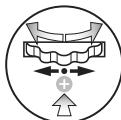
1 Sélectionnez l'icône de menu piste et pressez.
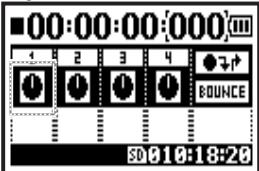
2 Sélectionnez et pressez.
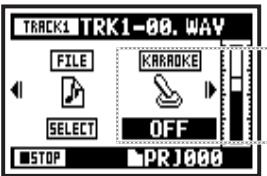
3 Sélectionnez et pressez.
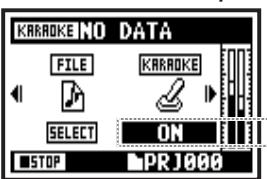
Allocation d'un fichier à une piste de karaoke
4 Sélectionnez l'icône de menu piste et pressez.
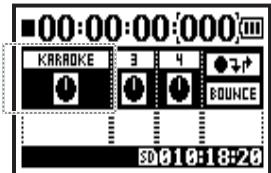
5 Sélectionnez et pressez.
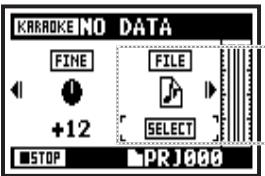
6 Sélectionnez le fichier voulu et pressez.
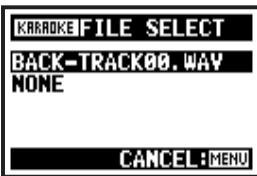
Annuler l'audio central d'une piste de karaoke
Sélectionnez l'icône de menu piste et pressez.
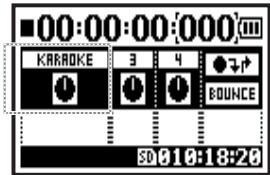
Changement de tonalité d'une piste de karaoke
10 Sélectionnez l'icône de menu piste et pressez.
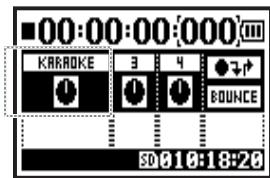
8 Sélectionnez et pressez.
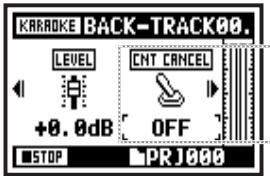
11 Sélectionnez et pressez.
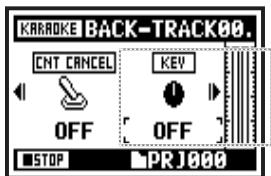
9 Réglez le paramètre sur et pressez.
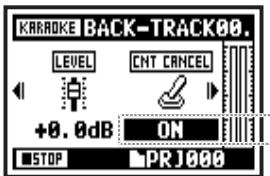
12 Réglez et pressez.
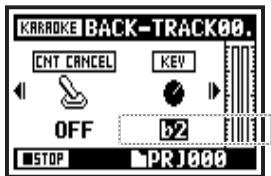
Conseil :
Le contenu du menu d'une piste de karaoke est différent de celui d'une piste ordinaire.
(KEY)
(KARAOKE)
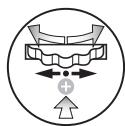
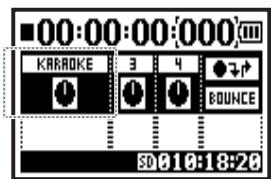

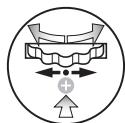
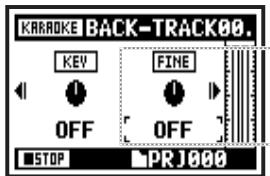
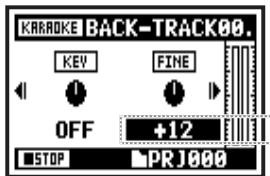
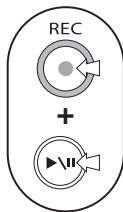
1 Branchez le microphone.
Pressez le bouton INPUT correspondant à la prise d'entrée utilisée.

4 [Lancement de l'enregistrement] pressez le bouton [REC] pour armer l'enregistrement. pressez ensuite le bouton [lecture/pause] pour lancer l'enregistrement.
Vous ne pouvez pas utiliser cette fonction en même temps que l'effet.
Ref.
Menu piste
P.059
4-01 Lecture : lecture de fichiers (modes STEREO, 4CH et stamina)


Immédiatement après enregistrement, vous pouvez reproduire le fichier enregistré en pressant le bouton [LECTURE/PAUSE]. Si vous préférez rappeler ultérieurement des fichiers pour les reproduire, suivez les étapes ci-dessous.
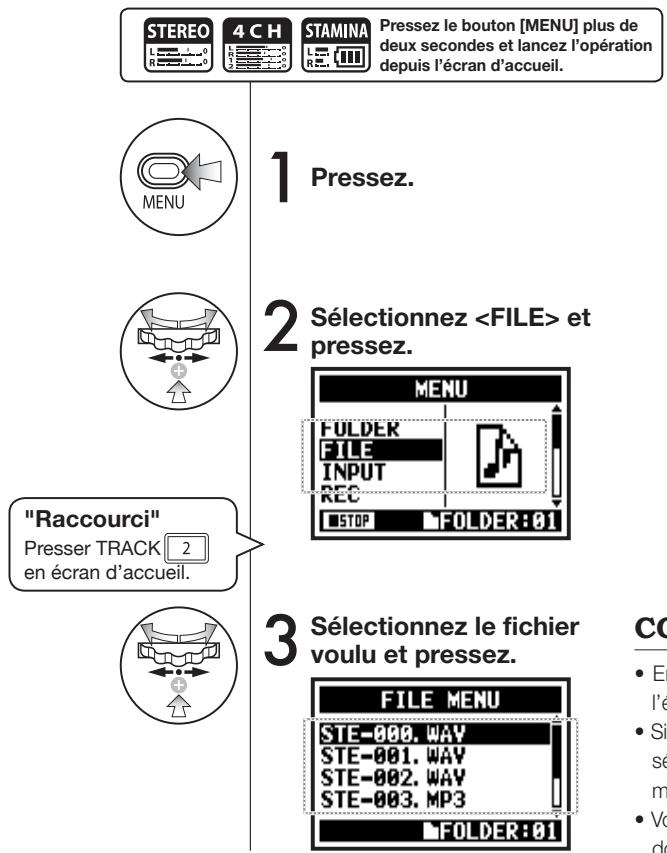
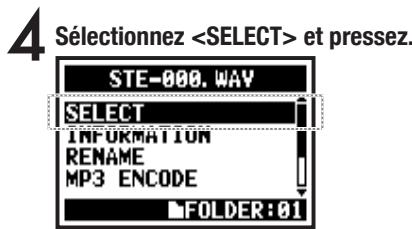
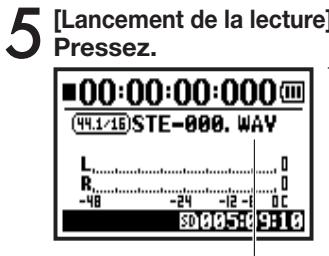
"Raccourci"
Vous pouvez sélectionner le fichier dans les dossiers en écran d'accueil.
Vous devez vérifier le nom de fichier.
Conseil :
- En écran d'accueil, vous pouvez passer directement à l'étape 3 en pressant simplement le bouton TRACK [2].
- Si vous pressez le bouton [LECTURE/PAUSE] après avoir sélectionné le fichier, la lecture du fichier sélectionné démarre immédiatement.
- Vous pouvez sélectionner les fichiers directement dans le dossier en utilisant la molette depuis l'écran d'accueil.
Ref.
Sélection de fichier P.104
4-02 Lecture : mode de lecture
En plus du mode de lecture ordinaire, vous pouvez également choisir de
1) ne dire qu'un fichier, 2) dire un fichier en boucle et 3) dire en boucle tous les fichiers.


Pressez le bouton [MENU] plus de deux secondes et lancez l'opération depuis l'écran d'accueil.

1 Pressez.
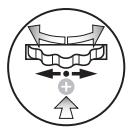
2 Sélectionnez et pressez.
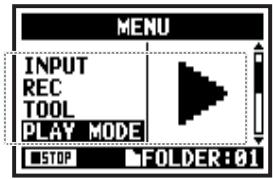
4 [Lancement de la lecture] Pressez.
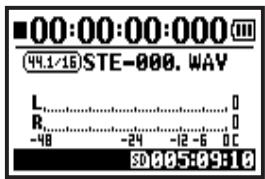
3 Sélectionnez un mode de lecture et pressez
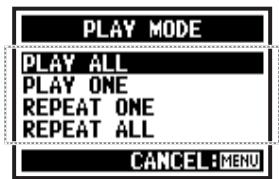
| PLAY ALL | Lit tous les fichiers du dossier. |
| PLAY ONE | Lit un seul fichier. |
| REPEAT ONE | Lit en boucle un seul fichier. |
| REPEAT ALL | Lit en boucle tous les fichiers du dossier. |
Sélectionnez le mode voulu.
Vous ne pouvez pas faire ce réglage en enregistrement ni en lecture.
4-03 Lecture : réglage des marqueurs
Pendant la lecture d'un fichier, vous pouvez créer des marqueurs aux endroits vouluS.
Vous sous-poucerez ainsi y accéder facilitatement durant la lecture.
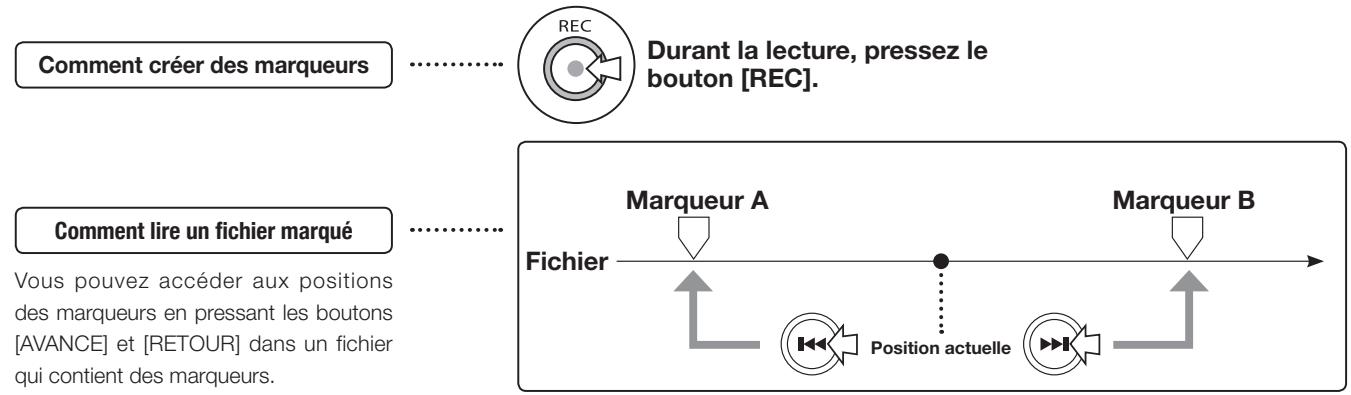
- La fonction marquée n'est disponible qu'avec le format WAV.
- Le nombre maximal de marqueurs pour un fichier est de 99.
- Une fois défini, un marqueur ne peut pas être supprimé.
Conseil :
- En pressant le bouton [REC] durant l'enregistrement, vous pouvez créer des marqueurs.
- Vous pouvez voir les marqueurs du fichier dans.
4-04 Lecture : lecture en boucle
La lecture en boucle vous permet de faire répétitivement la partie de fichier comprise entre deux points A et B disponibles.

Pressez le bouton [MENU] plus de deux secondes et lancez l'opération depuis l'écran d'accueil.

1 Pressez.
2 Sélectionnez et pressez.
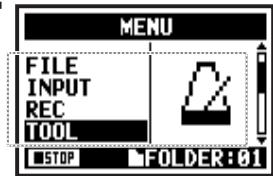
3 Sélectionnez et pressez.
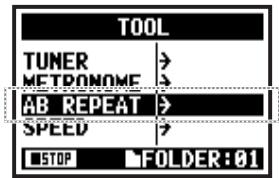

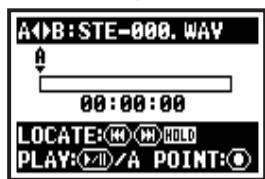
4 [Lancement de la lecture] Pressez.
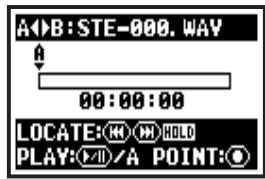

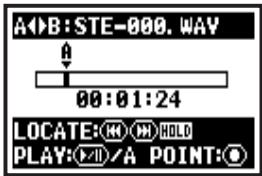
5 [Définition du point A]
Pressez.
Le point A se déplace.
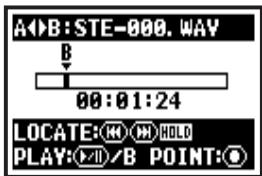
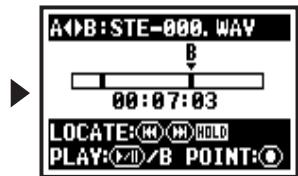
Un marqueur est placé sur le point A, A se change en B et se déplace.
6 [Définition du point B] Pressez.
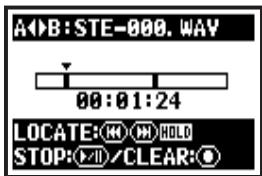
La lecture se fait répétitivement (en boucle) entre les deux points marqués.
CONSEIL :
Vous pouvez régler les points [A] et [B] à l'arrêt.
Conseil :
Déplacement par pression longue.
Attention :
Quand vous vous déplacez dans le fichier à l'aide des boutons [AVANCE] et [RETOUR] et lorsque vous pressez le bouton moins de deux secondes (pression rapide), vous passez automatiquement au fichier suivant. S'il y a un marqueur, vous accédez au point ainsi marqué. Pressez le bouton [AVANCE] ou [RETOUR] plus de deux secondes (pression longue) et vous pouvez accéder au point voulu.
Après avoir réglé les points A et B, presser le bouton [REC] permet d'annuler tous les réglages.
Durant l'enregistrement et la lecture, vous ne pouvez faire aucun réglage après l'étape 3 de.
Lecture en boucle
| Fixation/effacement des points A et B | REC |
| Arrêt | ■ |
| Lecture/pause du fichier | ▲\u |
| Maintenir la touche plus d'une seconde pour avancer/reculer rapidement | ▲▲ |
| Presser simplement le bouton pour avancer et reculer dans les fichiers * Toutefoils, s'il y a des marqueurs dans un fichier WAV, ces boutons vous font vous déplacer de marqueeur en marqueeur. | ▲▲ |
Vous pouvez régler la vitesse de lecture du fichier.
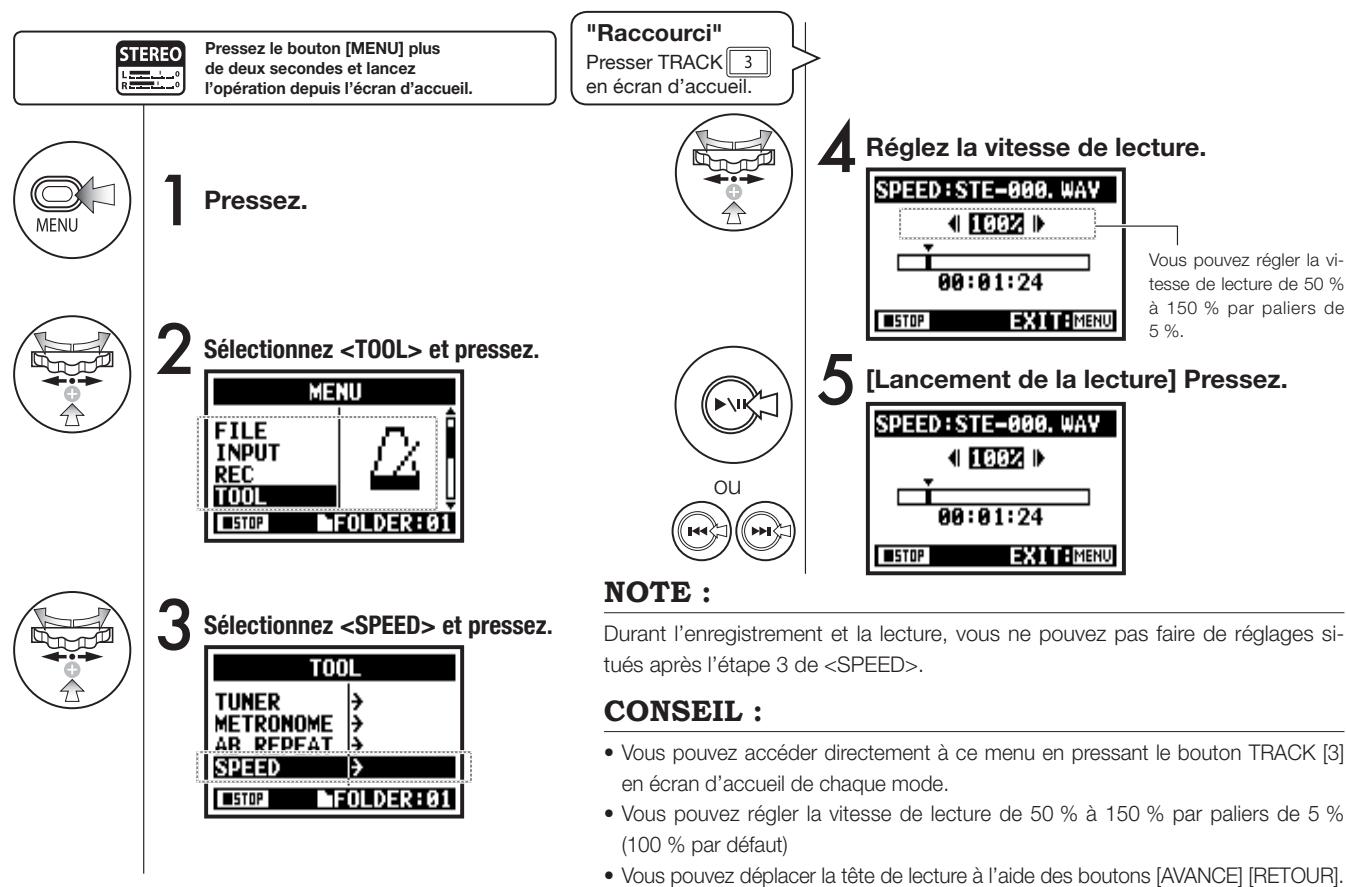
4-06 Lecture : mélangeur
Vous pouvez répéter deux fichiers stéréo en mode 4CH en réglant leur niveau (LEVEL) et leur panoramic (PAN).
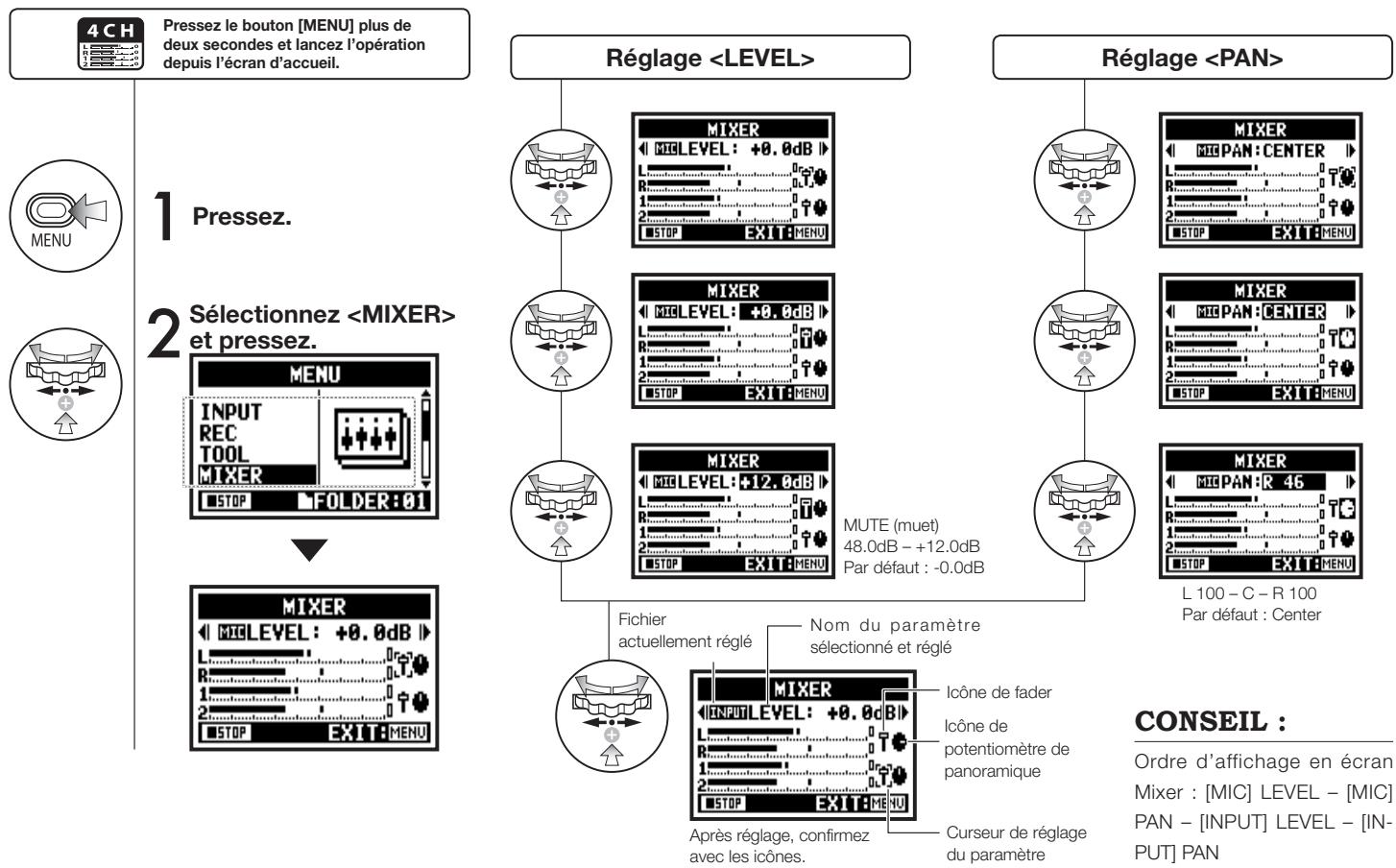
4-07 Lecture : lecture de fichiers (mode MTR)
Il y a différentes méthodes de lecture en mode MTR : les fichiers sont créés différemment en fonction du mode
d'enregistrement et sont librement alloués aux pistes qui les reproduisent simultanément.
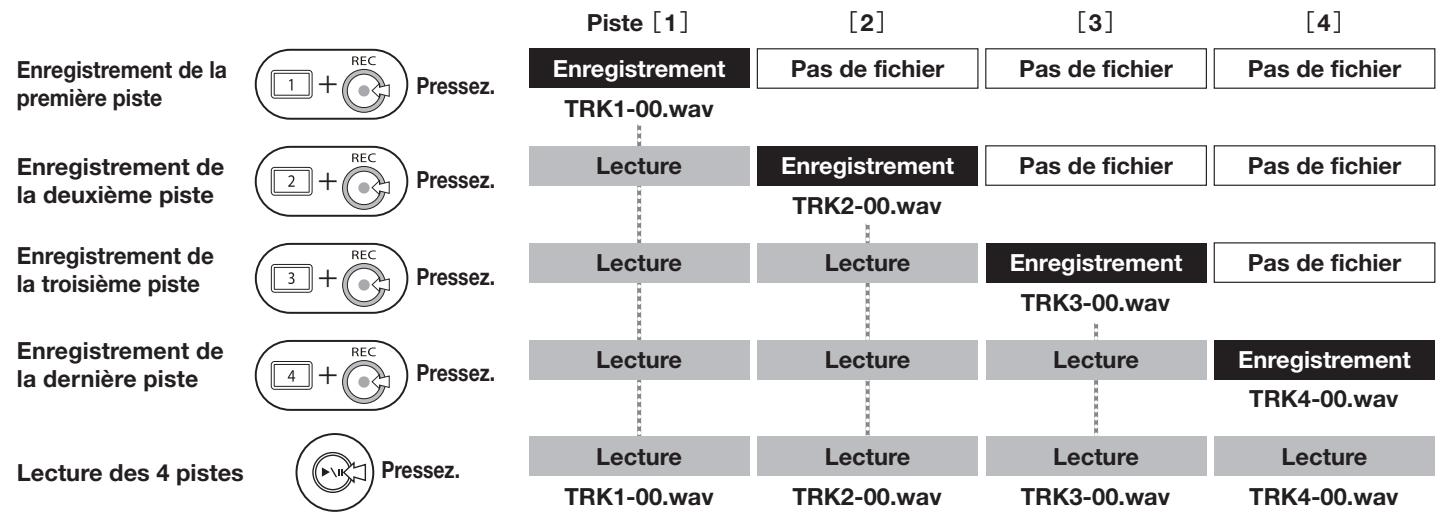


Vous souspouce acceder a un point d'enregistrement ou a n'importe quel point desire a l'aide du compteur qui indique le temps ecoulé.

Pressé le bouton [MENU] plus de deux secondes et lance l'opération depuis l'écran d'acc.
1 Sélectionnez les chiffres du compteur dans l'écran d'accueil et pressez.
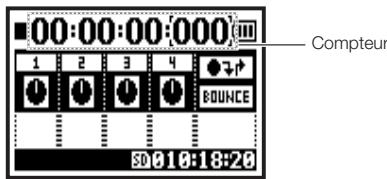
2 Réglez l'heure : Sélectionnez l'unité heures / minutes / secondes voulue.
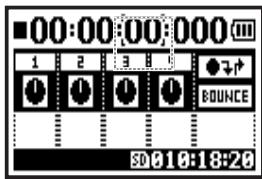
3 Changez la valeur et pressez.
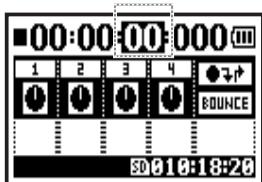
INFO: Heures : minutes : secondes : 1/1000e de seconde
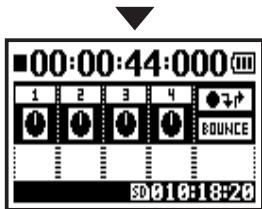


Vous pouvez désigner le dossier du résultat de l'enregistrement et du fichier à reproduire.
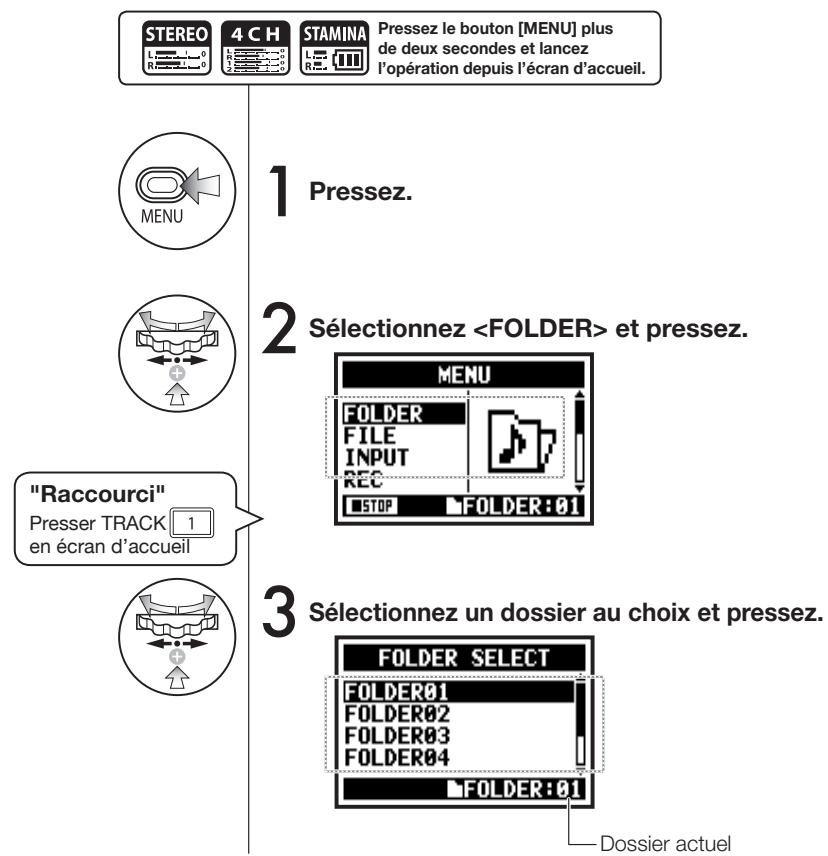
- Vous ne pouvez pas faire ce réglage en enregistrement ni en lecture.
- Vous pouvez sélectionner n'importe lequel des dix en mode STEREO/ STAMINA et 4CH.
Conseil :
Vous pouvez appeler l'écran de sélection de dossier en pressant le bouton TRACK [1] en écran d'accueil.
Vous pouvez sélectionner les fichiers à reproduire dans la liste de fichiers.
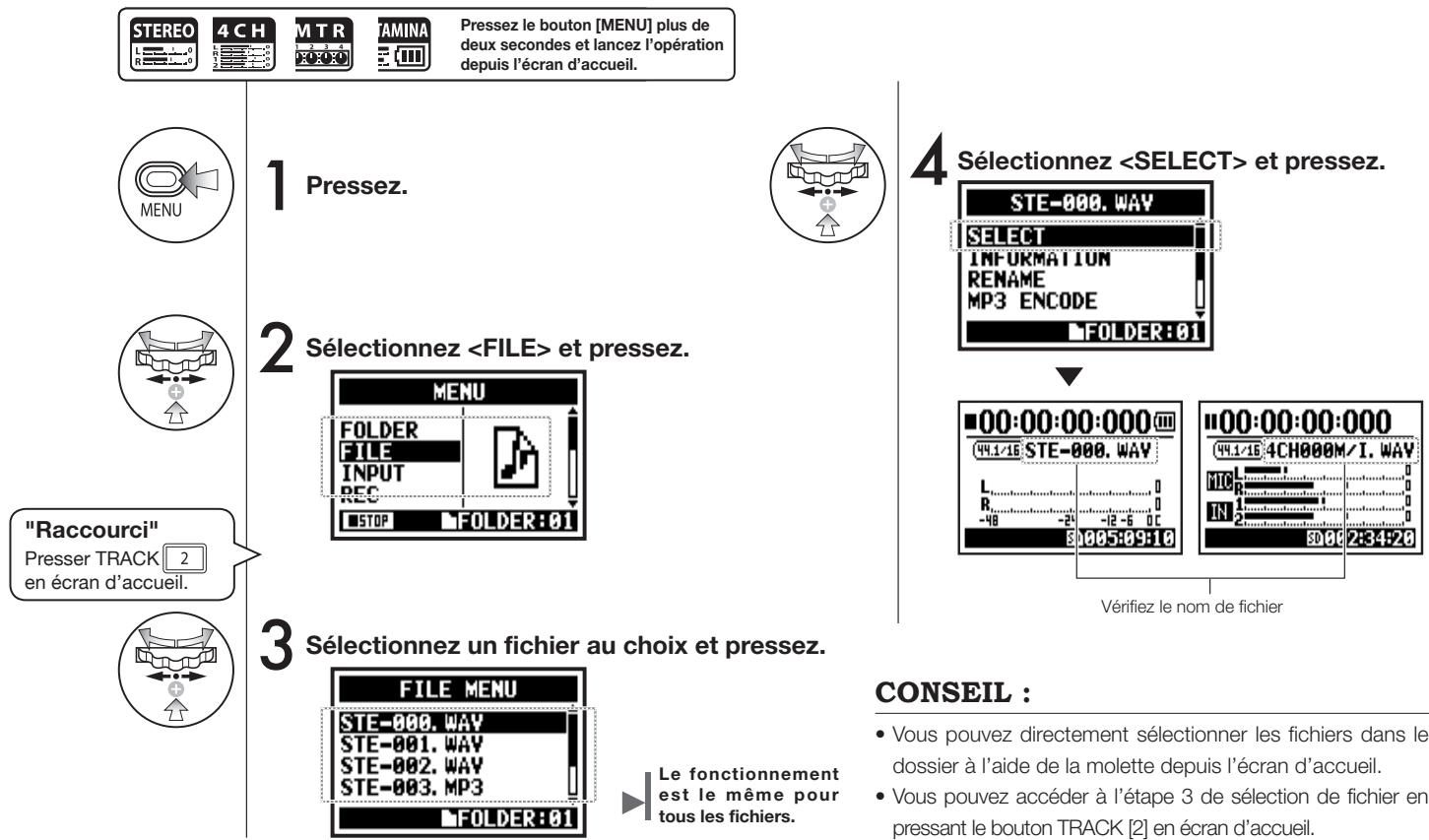
Cette fonction affiche des informations sur le fichier sélectionné.
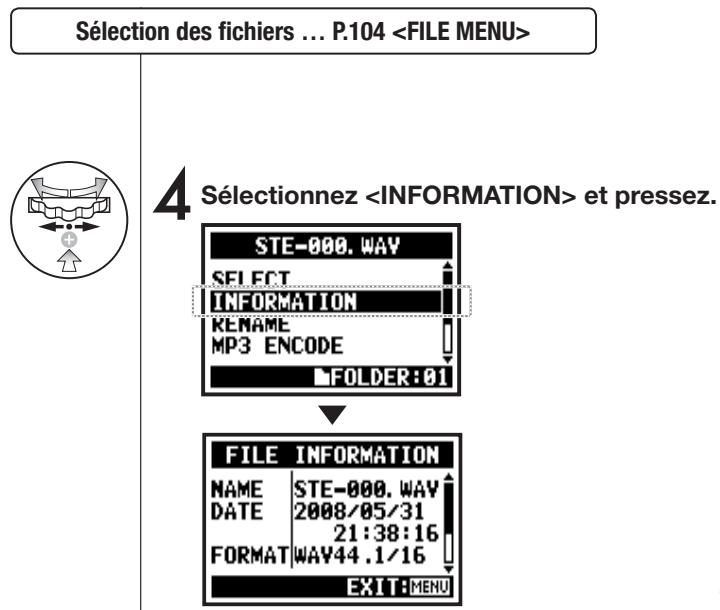
| NAME | Nom du fjichier. |
| DATE | Date d'enregistrement du fjichier ou date de modification s'il a été créé par un ordinateur ou un autre apparil. |
| FORMAT | Format du fjichier. * En mode MTR, l'affichage est MONO ou STEREO. |
| SIZE | Taille du fjichier (ko ou Mo). |
| TIME | Durée d'enregistrement du fjichier. |
Pour supprimer le fichier sélectionné.
Sélection des fichiers... P.104
4 Sélectionnez et pressez.
5 Sélectionnez et pressez.
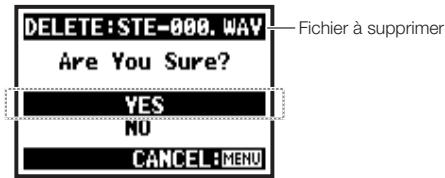
Attention!
Une fois supprimé, un fichier ne peut plus être récupéré.
Pour supprimer tous les fichiers d'un dossier ou projet.
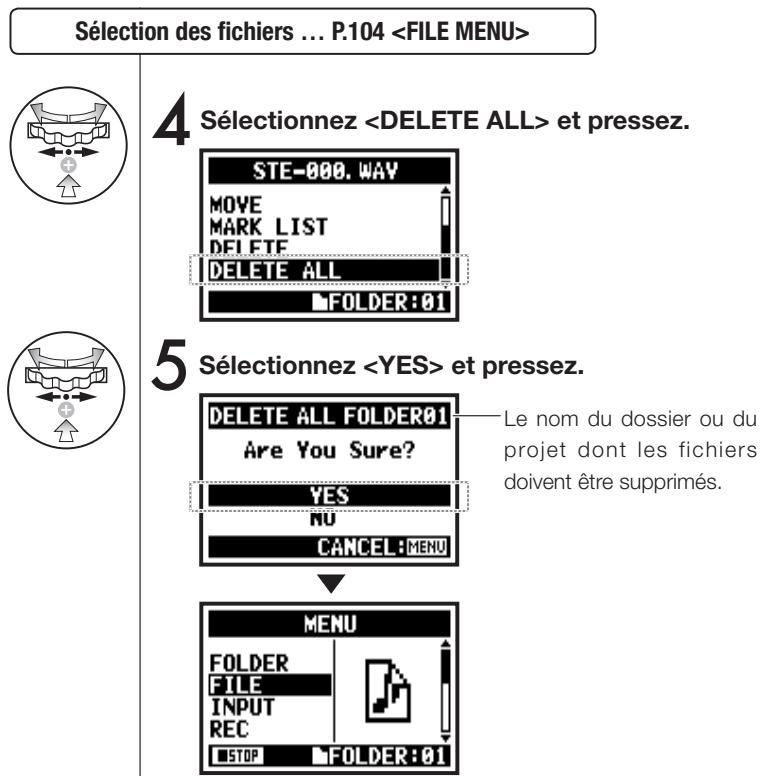
Une fois supprimé, un fichier ne peut plus être récapacité.
En mode MTR, vous pouvez copier un fichier dans le même projet. Cette fonction est pratique lorsque vous préférez travailler sur une copie ou éviter une erreur de remplacement à l'enregistrement ou pour une sauvegarde.
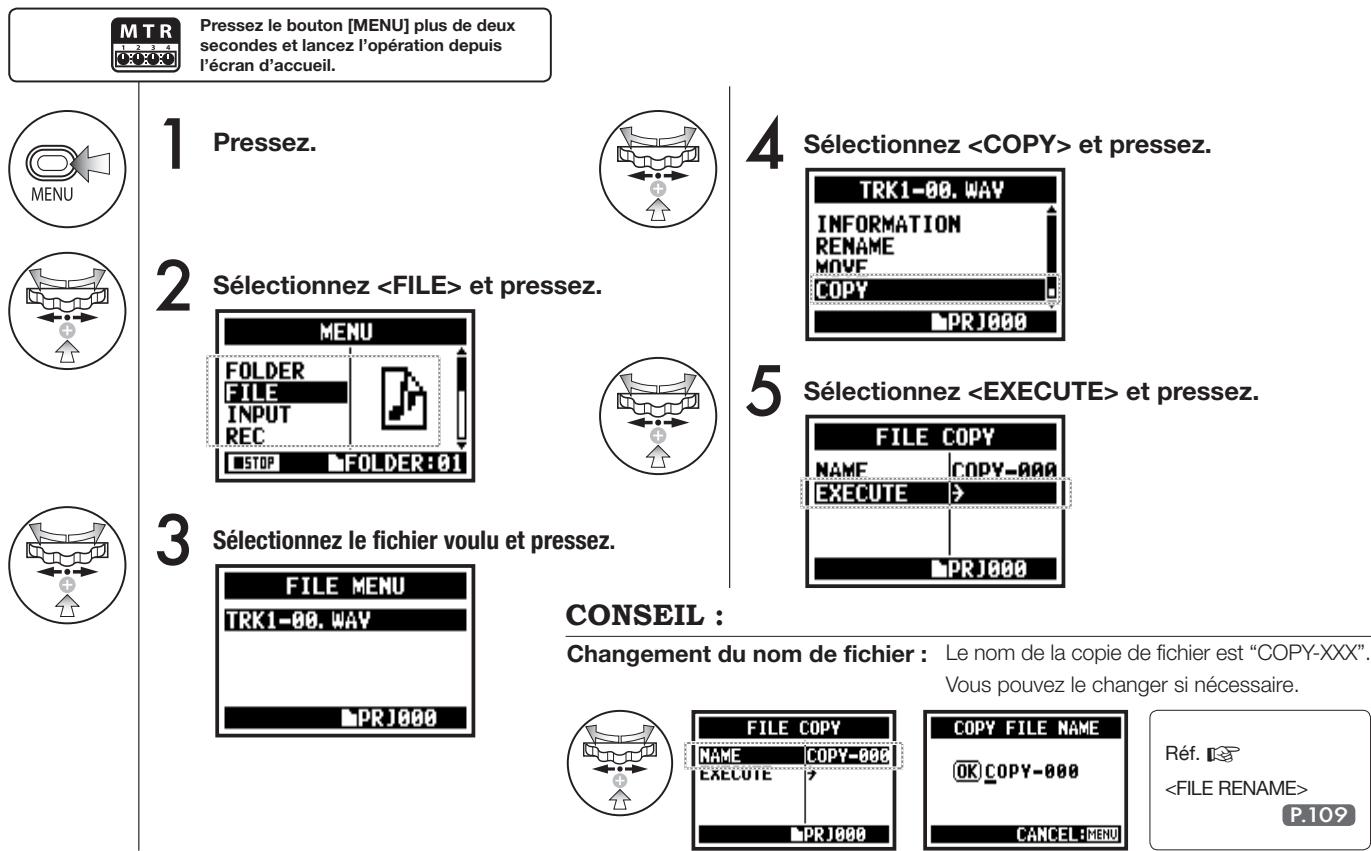
5-07 Édition-sortie : changement de nom de fichier
En mode STEREO, MTR et STAMINA, vous pouvez changer un nom de fichier.
En mode 4CH, les noms de fichier ne peuvent pas être changés.
Sélection des fichiers... P.104
- Sélectionnez et pressez.
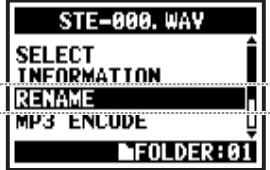
6 [Saisie d'un caractère] Sélectionnez.
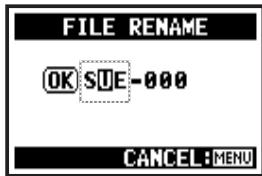
Sélectionnez le caractère avec la molette.
5 [Changement de caractères] Sélectionnez et pressez.
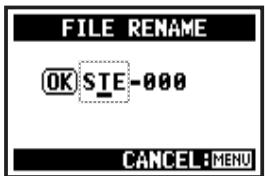
Sélectionnez le caractère à changer.
7 Pressez.
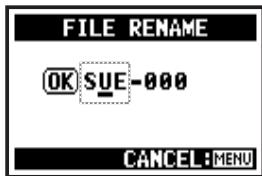
Pressez la molette et le changement est alors confirmé
Sélectionnez et pressez.
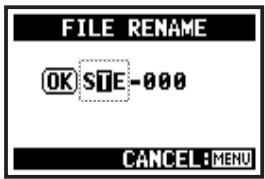
Presser la molette et le caractère s'affiche en négatif.
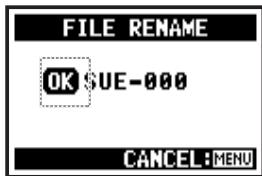
Conseil :
Affichage quand le nom de fichier dépasse 12 caractères.
Quand le nom d'un fichier dépasse 12 caractères, un symbole de triangle apparait pour indiquer qu'il existe d'autres caractères en dehors de l'écran.
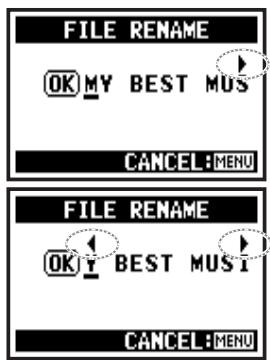
Lorsque vous changez les caractères, leur ordre d'affichage est le suivant :
(ESpace)!#$%&'()+,-0123456789;=@ABCDEFGHIJKLMNOPQRSTUVWXYZ[!^_abcdefghijklmnpqrstuvwxyz}~
Si deux fichiers portent le même nom, le message "This file name already exists!" (ce nom de fichier existe déjà) apparait. L'écran précédent revient et vous devez créer un autre nom.
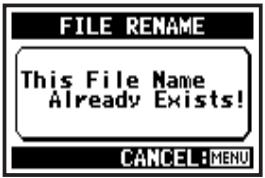
En mode STEREO, vous pouvez encoder un fichier WAV au format MP3 (débit numérique réglable).
Sélection des fichiers... p.104
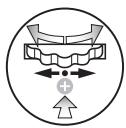
4 Sélectionnez et pressez.
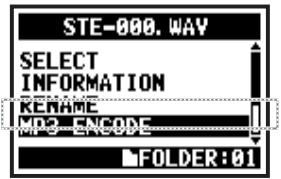
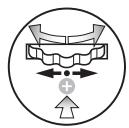
7 Sélectionnez et pressez.
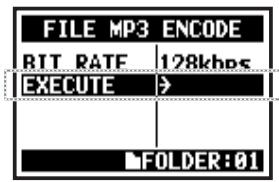
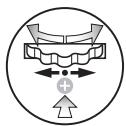
5 Sélectionnez et pressez.
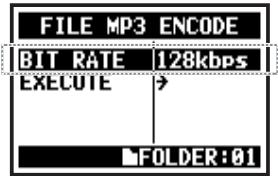
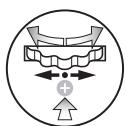
6 Sélectionnez le débit numérique voulu et pressez.
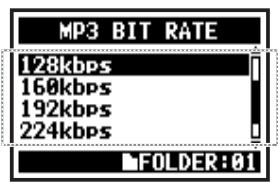
Conseil :
- Le fichier encodé est automatiquement baptisé "Nom du fichier d'origine.mp3"
- Vous ne pouvez pas avoir deux fichiers portant le même nom. Si l'écran affiche "The file name already exists!", sélectionnez pour renommer le fichier.
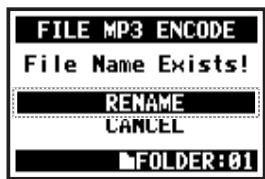
Débit numérique sélectionnable (unité : kb/s)
48, 56, 64, 80, 96, 112, 128, 160, 192, 224, 256, 320, VBR (débit variable) Par défaut: 128 kb/s
Ref.
P.109
Cette fonction ramène automatiquement à 0 dB le niveau maximal du fichier pour une qualité sonore améliorée et une plus grande constance audio.
Sélection des fichiers... P.104
4 Sélectionnez et pressez.
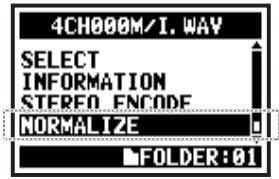
5 Sélectionnez et pressez.
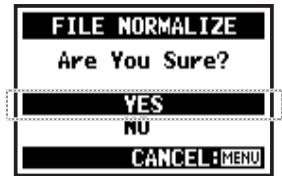
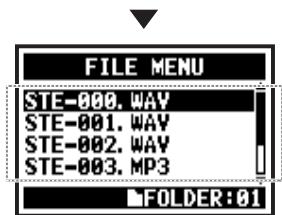
La fonction n'est disponible que pour le format WAV.
5-10 Édition-sortie : encodage de reproduction
Cette fonction permet d'encoder en fichier stéreo un fichier WAV 4CH STEREO.
Les fichiers encodés sont conservés dans le mode STEREO.
Sélection des fichiers... P.104
Sélectionnez
4 Sélectionnez et pressez.
4CH800M/L. WAY
SELECT
INFORMATION
STEREO ENCODE
NORMALIZE
FOLDER:01
Configurez-le : Vous devez activer le mélangeur ("mixer") avant de lancer l'encodage.
Sélectionnez et pressez.
FILE STEREO ENCODE
MIXER
ENABLE
SAVE IN
EXECUTE
FULDER01
FOLDER:01
6 Sélectionnez votre option et pressez.
MIXER ENABLE
ENABLE
DISABLE
FOLDER:01
Ref.
P.100
ENABLE
Active le mélangeur.
DISABLE
Désactive le mixer. En d'autres termes, le mixage des fichiers se fait à part égale.
Selectionnez
Sélectionnez que la détenteur du mode STEREO ou sauvegarder les fichiers encodes.
Sélectionnez et pressez.
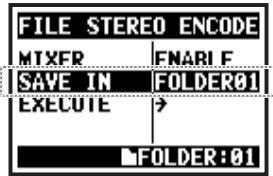
Exécution
9 Sélectionnez et pressez.
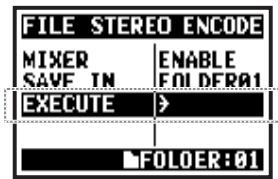
8 Sélectionnez le dossier de sauvegarde et pressez.
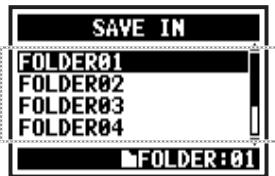
Conseil :
Vous ne pouvez pas avoir deux fichiers portant le même nom. Si l'écran affiche "The file name already exists!", sélectionnez pour renommer le fichier.
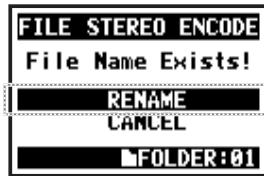
Les fichiers encodés sont stockés dans le dossier.
Le fichier est automatiquement baptisé comme celui du mode 4CH mais M/I est transformé en MIX.
Ref.
P.109
Vous pouvez visualiser la liste des marqueurs présents dans un fichier WAV.
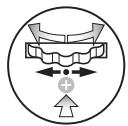
4 Sélectionnez et pressez.
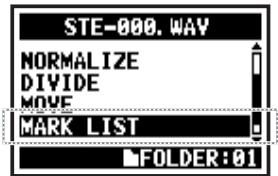

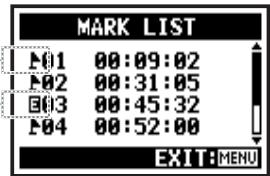
- Ce symbole indique des interruptions de l'enregistrement.
- Ce symbole indique un marqueur créé par l'utilisateur.
Le H4n place automatiquement un marqueur en cas d'interruption de l'enregistrement.
Conseil :
S'il n'y a pas de marquee dans le fichier analysé, "No Mark!" (pas de marquee) s'affiche.
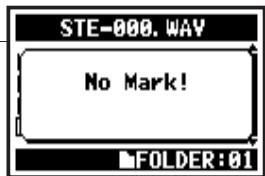
Décrochage (saut) du son d'une carte SD
Quand vous transférez des données enregistrées sur une carte SD, parfois, la vitesse du traitement est insuffisante et des décrochages sonores se produisent.
La vitesse de traitement diffère selon le mode, le type de format d'enregistrement, de carte SD etc. Si la charge de travail est légère, il y a peu de risques de décrochages.
| Mode STEREO | Mode 4CH | |
| Lourd | WAV 96 kHz/24 bits | WAV 48 kHz/24 bits |
| WAV 96 kHz/16 bits | WAV 44,1 kHz/24 bits | |
| WAV 48 kHz/24 bits | WAV 48 kHz/16 bits | |
| WAV 44,1 kHz/24 bits | WAV 44,1 kHz/16 bits | |
| Léger | WAV 48 kHz/16 bits | |
| WAV 44,1 kHz/16 bits | ||
| MP3 |
change à l'opposé des cas où la charge est élevée. Dans ce cas, changez pour un format moins lourd.
Ref.
P.051
Réglage des marqueurs
P.096
En mode STEREO, vous pouvez scinder les fichiers à l'endroit de votre CHOIX
Sélection des fichiers... p.104
4 Sélectionnez et pressez.
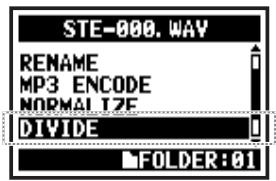

5 [Lancement de la lecture] Pressez.
Au-dessus : position actuelle dans le fichier
Au-dessous : temps actuel dans le fichier
6 [Scinder à la position] Vous devez presser au point de scission désiré.
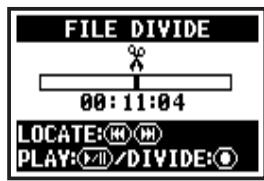
7 Sélectionnez et pressez.
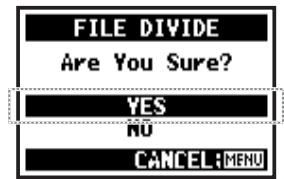
Fonctionnement des boutons avec
| Scission | REC |
| Lecture ou pause du fichier | «▼» |
| Maintien du bouton plus d'une seconde : avance et retour rapides | «←» |
| Maintien moins d'une seconde (simple pression) : le fichier marqué saute au marqueur adjacent. | «←» |
Conseil :
- Après la scission, il y aura deux fichiers : la première portion verra la lecture [A] ajoutée à son nom et la seconde la lecture [B].
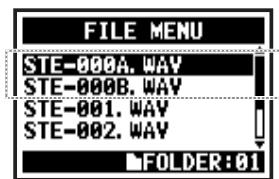
Cette fonction sert à déplacer les fichiers dans un autre dossier ou mode.
Sélection des fichiers... P.104
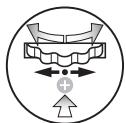
4 Sélectionnez et pressez.
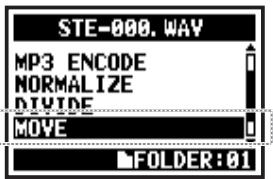
5 Sélectionnez et pressez.
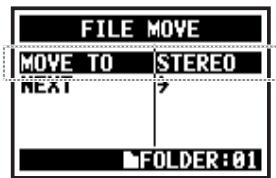
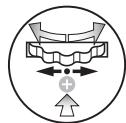
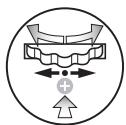
6 Sélectionnez le mode de destination.
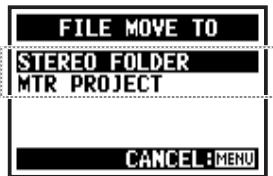
7 Sélectionnez et pressez.
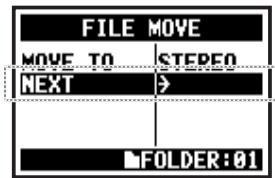
8 Sélectionnez le dossier (projet) à déplacer.
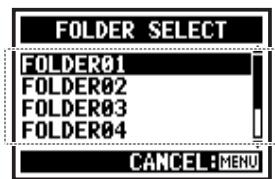
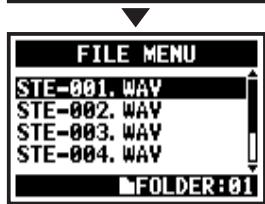
Ref.
P.118
P.109
Format des fichiers déplacables
Seuls les fichiers stéreo peuvent être déplacés dans le dossier stéreo. Les fichiers mono ne le peuvent pas. Seuls les fichiers 4CH peuvent aller dans les dossiers 4CH. - Pour un déplacement dans un projet MTR, le format doit être 44,1 kHz/16 bits. - Si vous essayez de déplacer des fichiers d'un format autre, "44.1 kHz/16 bit WAV Format Only!" s'affiche.
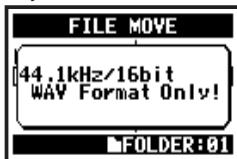
Déplacement en dossier MTR. Pour un déplacement dans le mode MTR, un dossier de projet doit être préparé. S'il n'y a pas de dossier de projet, "No Project!" s'affiche.
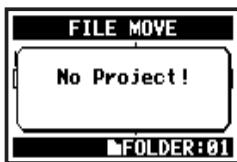
Ici, vous pouvez créer un nouveau projet gérant votre musique comme une unité et faire les réglages de piste audio ou d'effet en mode MTR.
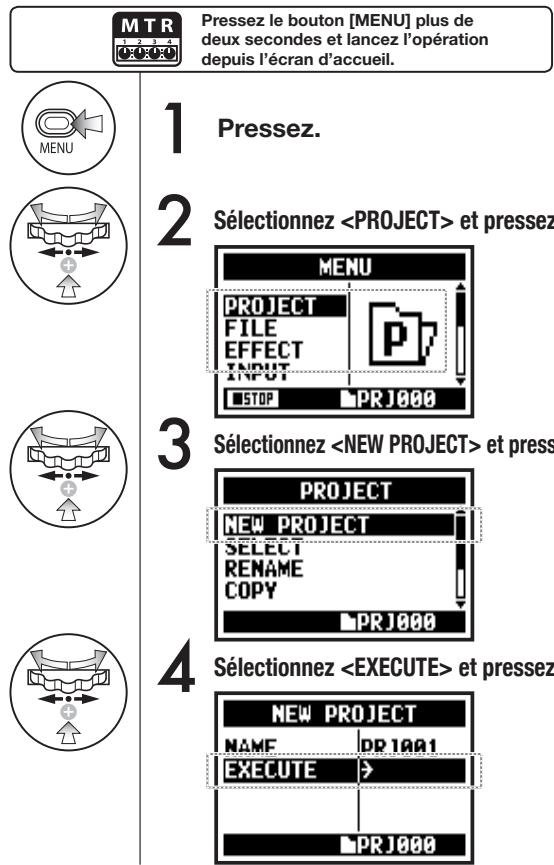
Pour changer le nom du nouveau projet.
Sélectionnez et pressez.
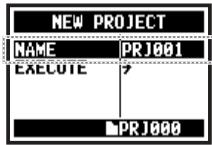
Sélectionnez le caractère à changer et pressez.
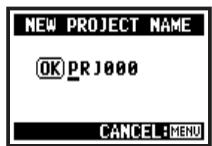

OK PRJ000
CANCEL: MENU
CANCEL
Sélectionnez et pressez.
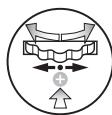
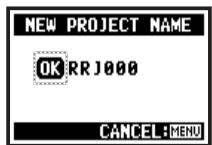
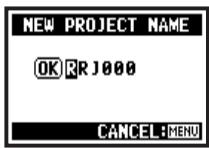
Numérotation des projets
Le H4n numérote automatiquement en partant du plus petit numéro disponible. - Vous ne pouvez pas changer le nombre. - Vous pouvez utiliser le même nom dans plusieurs projets.
Quand vous changez les caractères, ils défilent dans l'ordre ci-dessous :
!#"#$%&'()*+,-./0123456789::;<=>?@ ABCDEFGHIJKLMNOPQRSTUVWXYZ[]^_abcdefgh ijklmnpqrstuvwxyz{}
Sélectionnez les autres projets conservés sur la carte SD.

Pressez le bouton [MENU] plus de deux secondes et lancez l'opération depuis l'écran d'accueil.

1 Pressez.
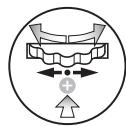
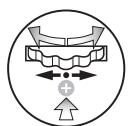
2 Sélectionnez et pressez.
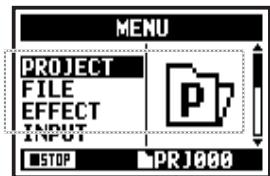
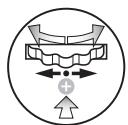
3 Sélectionnez et pressez.
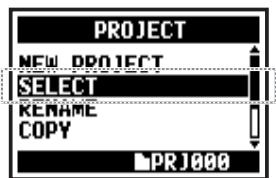
4 Sélectionnez le projet désiré et pressez.
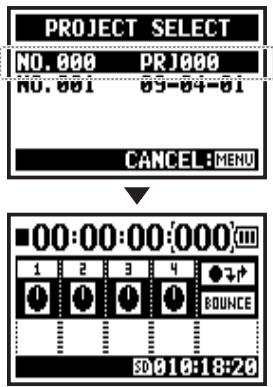
Cette fonction sert à supprimer un projet.
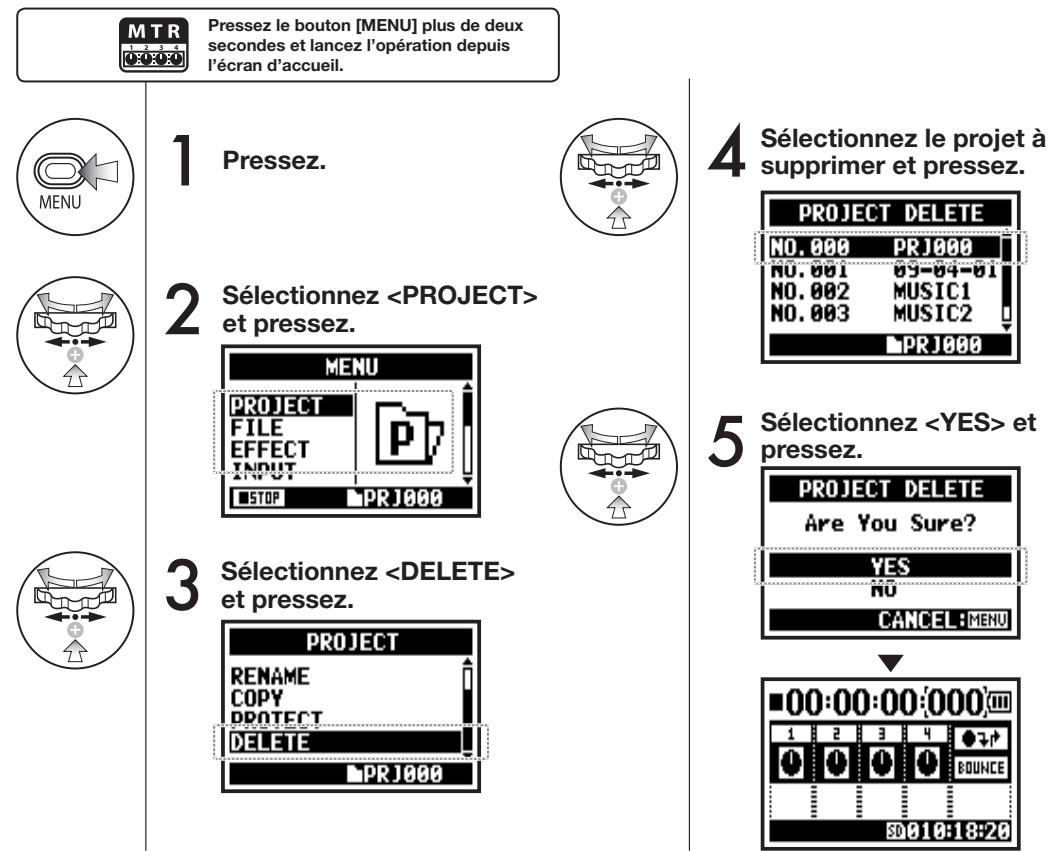
Une fois le projet supprimé, vous ne pouvez pas le restaurer.
Conseil :
Vous ne pouvez pas supprimer un projet protégé. Vous devez le déprotéger avant d'effectuer la suppression.
Ref.
P.125
Vous pouvez changer le nom d'un projet.

Pressez le bouton [MENU] plus de deux secondes et lancez l'opération depuis l'écran d'accueil.
1 Pressez.
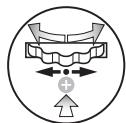
2 Sélectionnez et pressez.
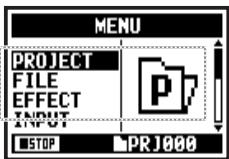
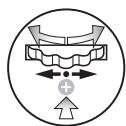
3 Sélectionnez et pressez.
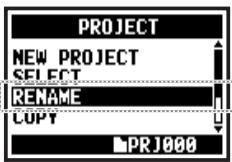
4 Sélectionnez le projet dont le nom doit être changé et pressez.
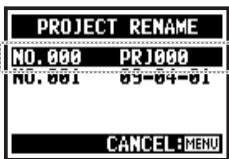
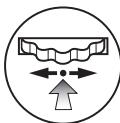
Quand vous changez les caractères, ils défilent dans l'ordre suivant :
!" # $ % &'( ) * +, -
. / 0 1 2 3 4 5 6 7 8 9 ; < = > ? @
ABCDEFGHIJKLMNOPQRSTUWXYZ[
abcdefghijklmnopqrstuvwxyz;
5 Sélectionnez le caractère à changer et pressez.
PROJECT RENAME


PROJECT RENAME

CANCEL: REU
6 Changez le caractère et pressez.
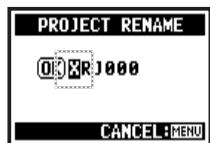

PROJECT RENAME

CANCELMENU
Sélectionnez et pressez.
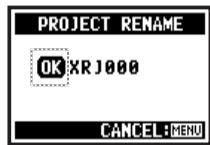
Conseil :
Numéro de projet :
- Le H4n numérote automatiquement en partant du plus petit numéro disponible.
- Vous ne pouvez pas changer le nombre.
- Vous pouvez utiliser le même nom dans plusieurs projets.
Vous pouvez copier le projet et créer un nouveau projet portant un nouveau numéro.

Pressez le bouton [MENU] plus de deux secondes et lancez l'opération depuis l'écran d'accueil.

1 Pressez.
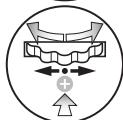
2 Sélectionnez et pressez.
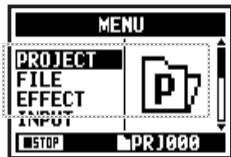
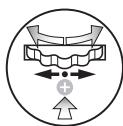
3 Sélectionnez et pressez.
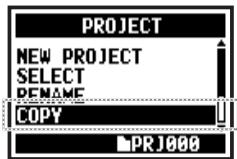
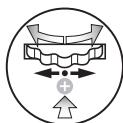
4 Sélectionnez et pressez.
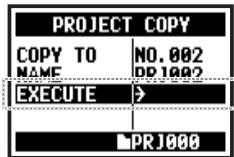
Conseil :
Changer le numéro du projet ou stocker la copie.
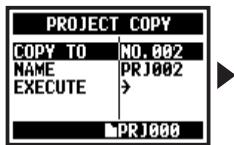
Affiche le plus petit numéro non encore utilisé.
Changer le nom de projet après la copie.
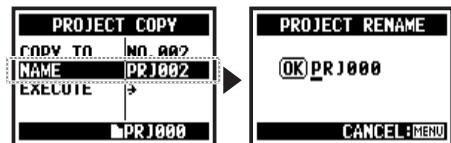
Ref.
P.121
5-19 Édition-sortie : report de pistes
Vous pouvez réunir en mono ou stéréo le mixage des enregistrements faits en mode MTR.
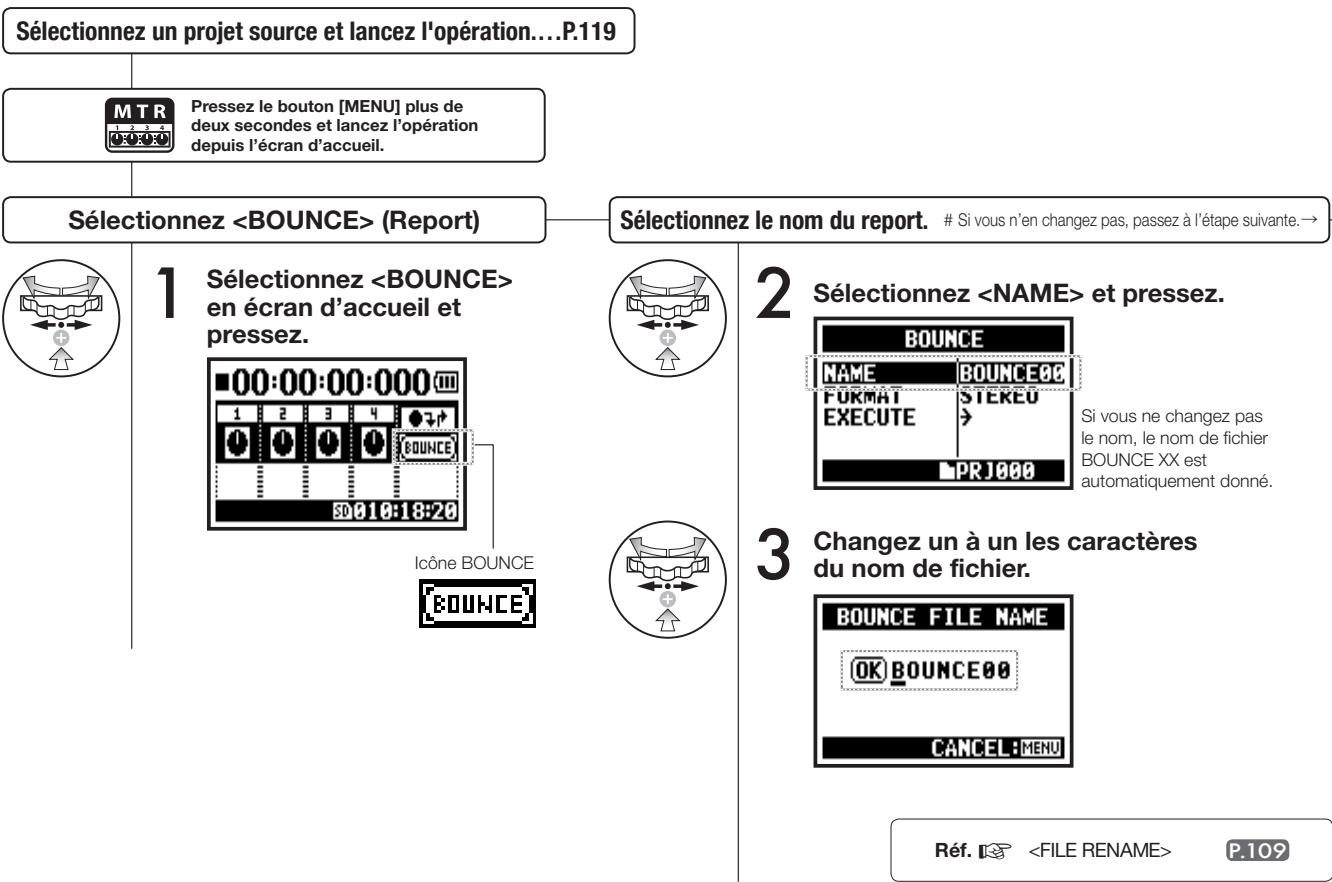
Sélectionnez le format du fichier résultat
4 Sélectionnez et pressez.
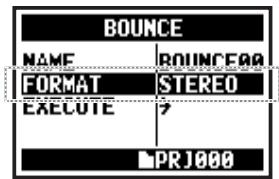
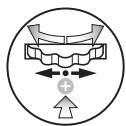
5 Sélectionnez le type de fichier et pressez
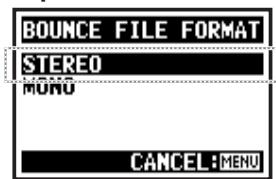
STEREO
Fichier stéreo
MONO
Fichier mono
Exécution
6 Sélectionnez et pressez.
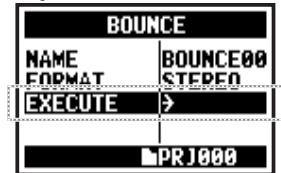
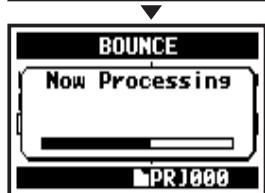
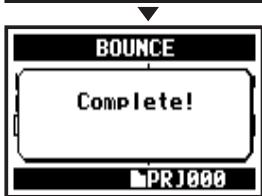
Conseil :
Le report ou Bounce est l'action qui consiste à réunir en un fichier stéreo ou mono les fichiers de données musicales présents sur différentes pistes.
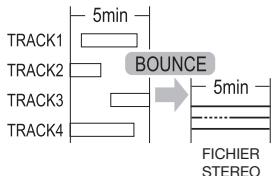
L'opération crée un nouveau fichier dans le même projet.
Vous ne pouvez pas utiliser cette fonction en enregistrement ni en lecture.
5-20 Édition: protection de projet
Utiliser la fonction de protection (PROTECT) sur votre projet empêche de scinder ses pistes et de changer les fichiers qu'il contient.

Pressez le bouton [MENU] plus de deux secondes et lancez l'opération depuis l'écran d'accueil.
1 Pressez.
2 Sélectionnez et pressez.
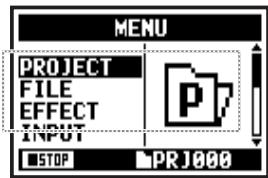
3 Sélectionnez et pressez.
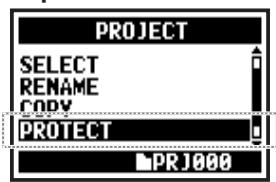
- Sélectionnez et pressez.
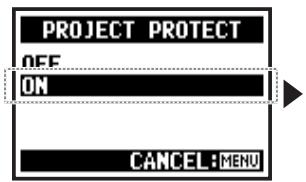
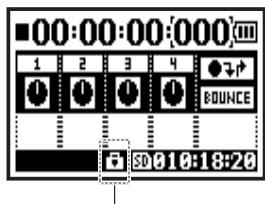
Le symbole indique que le projet est protégé.
Si vous essayez de changer un fichier alloué à une piste, "Project Protected" (projet protégé) s'affichera.
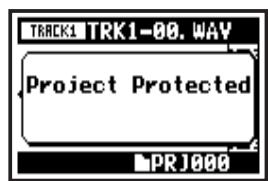
Conseil :
La fonction est une protection utile contre les modifications involontaires d'un projet musical terminé.
Vous pouvez régler la durée de deux tréclairs de l'écran LCD.


Pressé le bouton [MENU] plus de deux secondes et lancez l'opération depuis l'écran d'accueil.
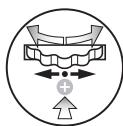
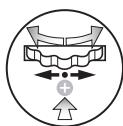
1 Pressez.
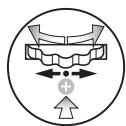
2 Sélectionnez et pressez.
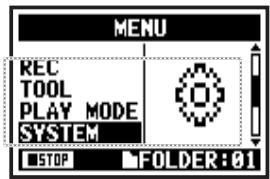
3 Sélectionnez et pressez.
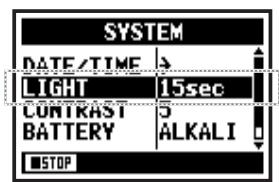
4 Sélectionnez la durée voulue et pressez.
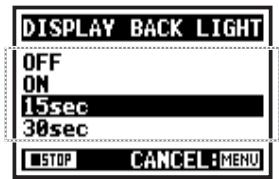
| OFF | Rétroéclairage constamment éteint. |
| ON | Rétroéclairage constamment allumé. |
| 15sec | Rétroéclairage maintainu 15 secondes après la的最后一 minute utilisation de touche. |
| 30sec | Rétroéclairage maintainu 30 secondes après la的最后一 minute utilisation de touche. |
- Par défaut : 15 secondes.
Vous ne pouvez pas faire ce réglage en enregistrement ni en lecture.
6-02 Utilitaires : contraste de l'écran
Règle le contraste de l'écran.
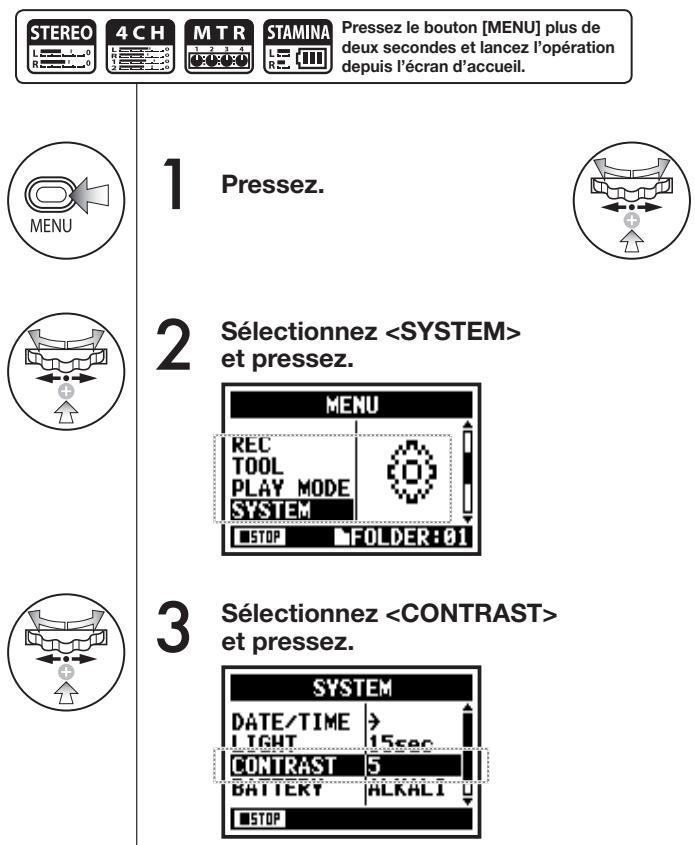
Changez la valeur et pressez.
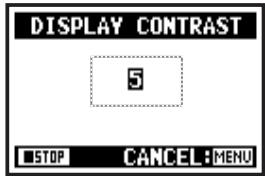
- Vous pouvez régler le contraste de 1 à 8. Plus le chiffre est élevé, plus le contraste l'est.
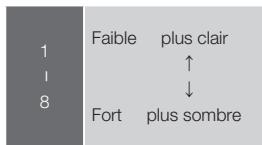
- Par défaut : 5
Vous ne pouvez pas faire ce réglage en enregistrement ni en lecture.
6-03 Utilisables : type de piles


En indiquant votre type de piles, le H4n peut correctement afficher l'autonomie restante.
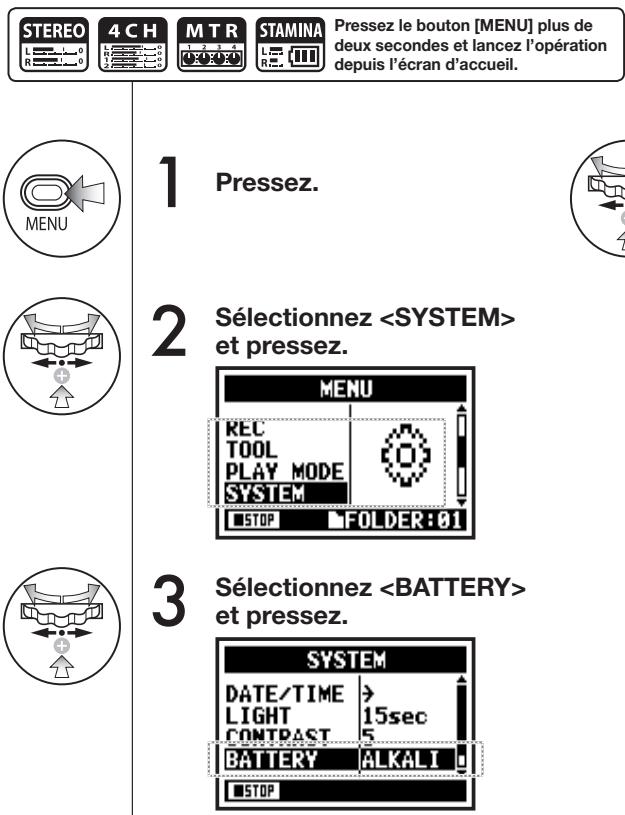
Sélectionnez le type de piles et pressez.
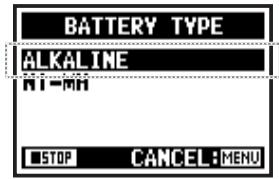
| ALKALINE | Piles alcalines |
| Ni-MH | Batteries nickel hydride de métal |
- Par défaut : ALKALINE
Piles pouvant être utilisées :
- Veillez utiliser des piles alcalines ou des batteries nickel-métal-hydrure.
- Vous ne pouvez pas faire ce réglage en enregistrement ni en lecture.
Après démarrage, la version du H4n peut être visualisée.


Pressez le bouton [MENU] plus de deux secondes et lancez l'opération depuis l'écran d'accueil.

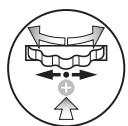
1 Pressez.
2 Sélectionnez et pressez.
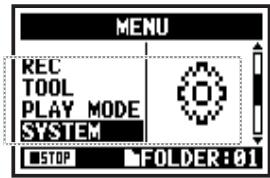
3 Sélectionnez et pressez.
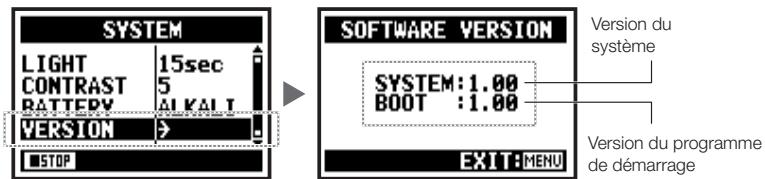
Vous ne pouvez pas faire ce réglage en enregistrement ni en lecture.
6-05 Utilitaires : réinitialisation
Cette fonction ramène tous les réglages à leur valeur d'origine telle qu'à la sortie d'usine.
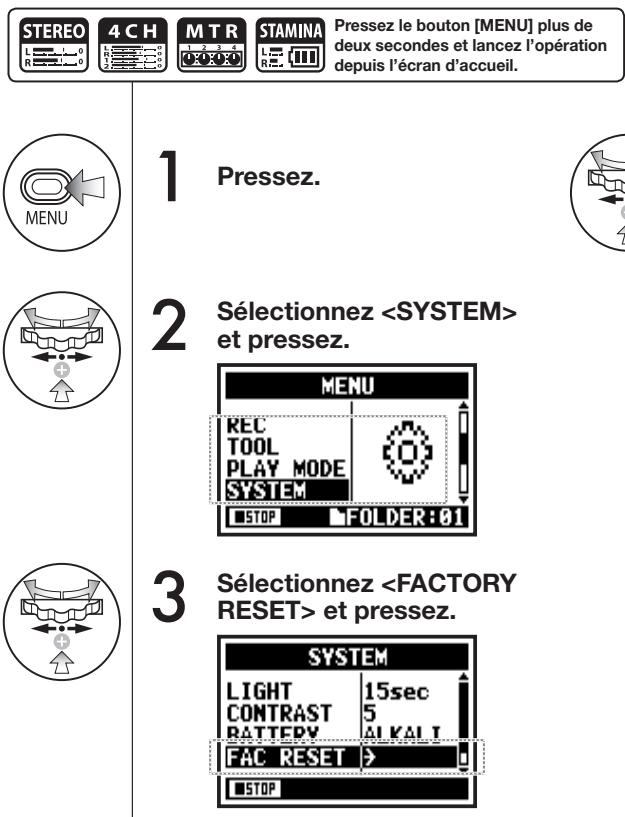
4 Sélectionnez et pressez.
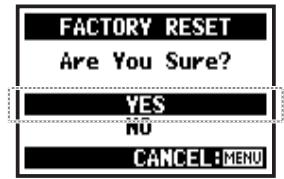
- Vous ne pouvez pas faire ce réglage en enregistrement ni en lecture.
- Attention: si vous lancez la réinitialisation, tous les réglages conservés par l'unité seront effacés et replacés par les réglages d'origine tels qu'à la sortie d'usine.
6-06 Utilitaires : espace mémoire restant
Cette fonction vous permet de confirmer l'espace restant libre sur la carte SD.
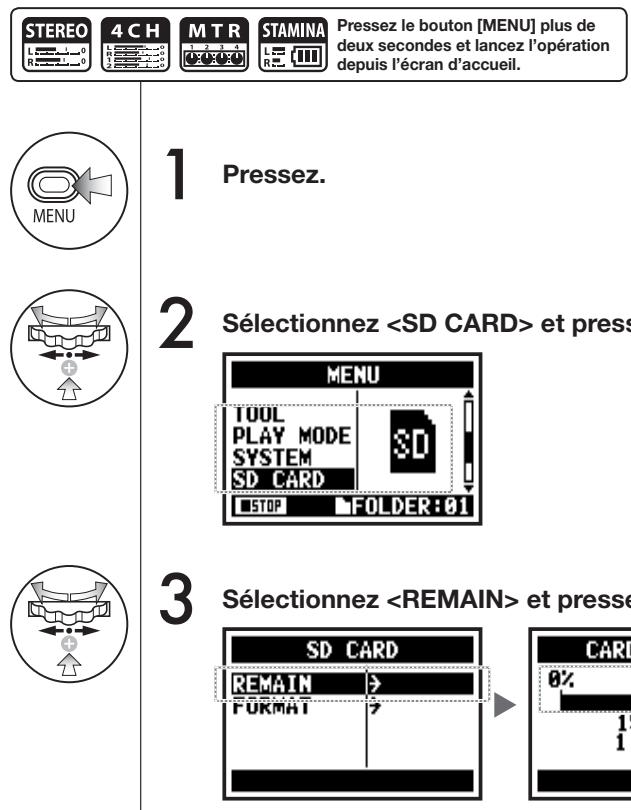
Vous ne pouvez pas faire ce réglage en enregistrement ni en lecture.
Permet de formater la carte SD pour qu'elle soit utilisable par le H4n.
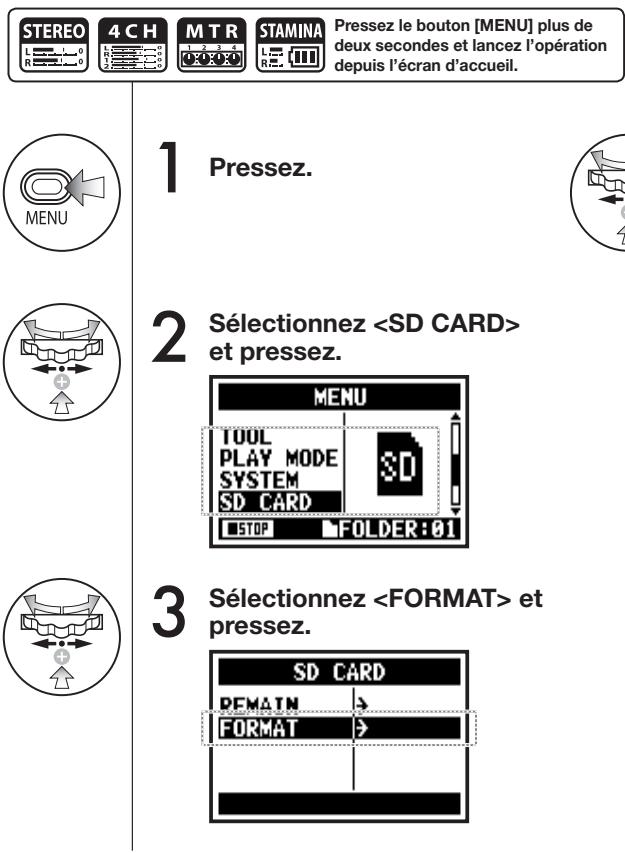
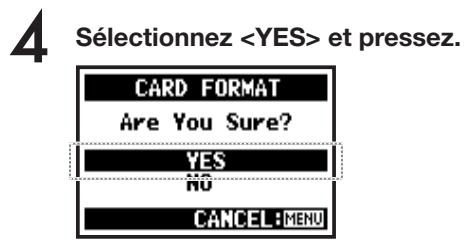
Conseil :
Si vous insérez dans le H4n une carte SD non formée pour lui, il affiche "Format Card?" (formater la carte?) au démarrage.
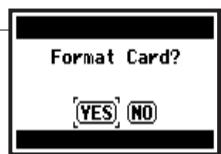
- Vous ne pouvez pas faire ce réglage en enregistrement ni en lecture.
- Attention : quand vous formatez la carte SD, toutes ses données sont effacées.
- Les cartes SD utilisées pour un ordinateur ou un appareil photo numérique doivent être formatées par le H4n avant de pouvoir être utilisées par lui.
Ref.
Carte SD des H4 et H2
P.134
6-08 Utilitaires : mise à jour
Si le H4n (avec sa carte SD) est connecté à un ordinateur ayant accès à internet, vous pouvez télécharger des mises à jour du logiciel du H4n.
1 Ordinateur L'ordinateur peut fonctionner sous Windows et MacOS.
Ouvrez le site web de ZOOM sur l'ordinateur et téléchargez le logiciel système le plus récent. [http://www.zoom.co.jp]
Ouvrez le site web de ZOOM sur l'ordinateur et téléchargez le système le plus récent. (VERSION)>
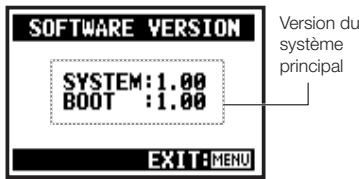
2 Ordinateur H4n Pour connecter le H4n et l'ordinateur, reliez-les avec un câble USB.
Reliez le H4n à l'ordinateur avec le câble USB.
Reliez le H4n à l'ordinateur avec le câble USB.
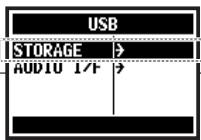
Sélectionnez et pressez.
Vous devez copier les données de la carte SD présentes dans le H4n depuis l'ordinateur.
Le logiciel système télécharge doit être copié dans le répertoire racine de la carte SD du H4n.
Ordinateur H4n
Déconnectez l'ordinateur et le H4n.
Allumez l'appareil tout en maintenant pressé le bouton [LECTURE/PAUSE].
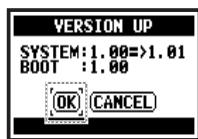
Sélectionnez et pressez.
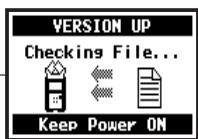
Conseil :
Branchez l'appareil à un ordinateur et sélectionnez. Le H4n sera reconnu comme un lecteur de carte SD et vous pourrez l'utiliser.
Débranchez en suivant la routine de déconnexion depuis l'ordinateur.
Ref.
SYSTEM (VERSION)>
P.129
6-09 Utilitaires : comment utiliser les cartes SD de H2 et H4
Si vous utilisez dans le H4n des cartes SD de H2 ou H4, vous pouvez transférer leurs fichiers et projets dans le H4n.
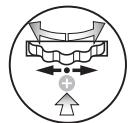
1 Insérez la carte SD de H2/H4 dans le H4n et faites démarrer l'appareil.
2 Sélectionnez MOVE FILES puis et pressez.
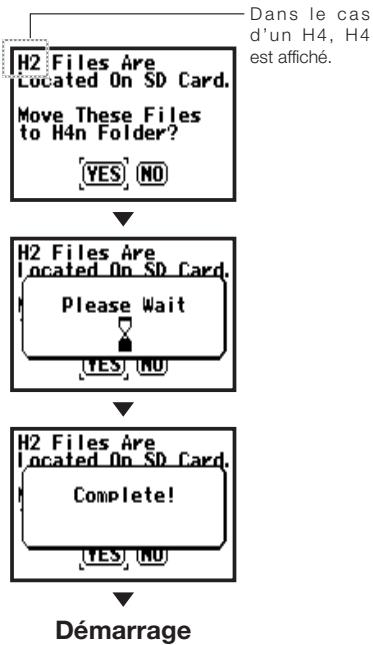
- Les fichiers stéréo de H2/H4 et les projets de H4 seront transférés dans les dossiers stéréo et projets MTR du H4n.
- Une fois converties pour H4n, ces cartes SD ne sont plus reconnues par un H2/H4.
- Les projets sont transférés comme de nouveaux projets dans le H4n, à partir du plus petit numéro.
- Si le transfert amène le H4n à héberger plus de 1000 projets, le transfert s'arrête et "Project Full !" s'affiche. H2 Files Are Located on SD Card.
- Vous devez réduire le nombre de projets présents dans le H4n pour poursuivre le transfert.
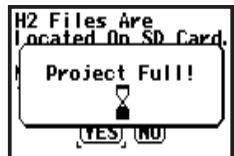
Conseil :
Si le même nom de fichier existe déjà dans le dossier de transfert, ce message apparait. Renommez alors le fichier avec.
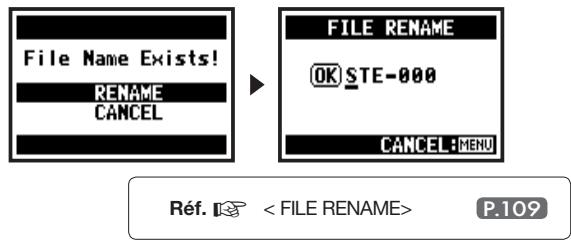
Liste des principales caractéristiques par mode
| MODE | STEREO | 4CH | MTR | STAMINA |
| Format d'enregistrement | WAV stéroyo : 44,1/48/96 kHz 16/24 bits MP3 stéroyo : 48, 56, 64, 80, 96, 112, 128, 160,192, 224, 256, 320 kb/s, VBR (débit variable) 44,1kHz | WAV stéroyo x 2 : 44,1/48 kHz 16/24 bits | WAV stéroyo, WAV mono 44,1 kHz 16 bits, ces quatre pistes peuvent être réunies | Type WAV 44,1 kHz/16 bits uniquement (format fixe) |
| Nombre maximal de pistes simultanément enregistrables | 2 pistes (1 piste stéroyo) | 4 pistes (2 pistes stéroyo) | 2 pistes (1 piste stéroyo, 2 pistes mono) | 2 pistes (1 piste stéroyo) |
| Limitation de taille de filchier | 2 Go * En mode STEREO et 4CH, vous nevez faire des fischiers séparés si l'enregistrement dépasse 2 Go. | |||
| Création de filchier en enregistrement | Sauvegarde toujours le filchier initial (impossible de replacer) | Sauvegarde toujours le filchier initial (impossible de replacer) | Sélectionnez le remplacement (Overwrite) ou un nouvel enregistrement (Always New) | Sauvegarde toujours le filchier initial (impossible de replacer) |
| Lieu de sauvegarde de filchier | Sauvegarde dans les 10 dossiers du mode STEREO | Sauvegarde dans les 10 dossiers du mode 4CH | Réunissez plusieurs fischiers sous l'égide d'un projet | Sauvegarde dans les 10 dossiers du mode STEREO |
| Changement du nom de filchier | OK | Impossible | Impossible | OK |
| Changement du nom de dossier | Impossible | Impossible | Impossible | Impossible |
| Fonction de marquage | OK (fichiers WAV uniquement) | OK (fichiers WAV uniquement) | Impossible | OK (fichiers WAV uniquement) |
Liste des menus de réglages disponibles dans chaque mode
| SYSTEM | STEREO | 4CH | MTR | STAMINA |
| DATE/TIME | △ | △ | △ | △ |
| BACK LIGHT | ○ | ○ | ○ | ○ |
| LCD CONTRAST | ○ | ○ | ○ | ○ |
| BATTERY TYPE | ○ | ○ | ○ | ○ |
| FACTORY RESET | △ | △ | △ | △ |
| SD CARD | STEREO | 4CH | MTR | STAMINA |
| FORMAT | △ | △ | △ | △ |
| REMAIN | △ | △ | △ | △ |
| USB | STEREO | 4CH | MTR | STAMINA |
| AUDIO IF | △ | △ | △ | - |
| STORAGE | △ | △ | △ | - |
| MODE | STEREO | 4CH | MTR | STAMINA |
| MODE | △ | △ | △ | - |
| FOLDER SELECT | STEREO | 4CH | MTR | STAMINA |
| FOLDER SELECT | △ | △ | - | △ |
| FILE | STEREO | 4CH | MTR | STAMINA |
| FILE INFORMATION | △ | △ | △ | △ |
| FILE RENAME | △ | △ | △ | △ |
| FILE MP3 ENCODE | △ | - | - | - |
| NORMALIZE | △ | △ | - | - |
| DIVIDE | △ | - | - | - |
| MOVE | △ | △ | △ | - |
| MARK LIST | △ | △ | - | △ |
| FILE DELETE | △ | △ | △ | △ |
| FILE DELETE ALL | △ | △ | △ | △ |
| FILE STERO ENCODE | - | △ | - | - |
| FILE COPY | - | - | △ | - |
| INPUT SETTING | STEREO | 4CH | MTR | STAMINA |
| LO CUT | ○ | ○ | - | ○ |
| COMP/LIMIT | ○ | ○ | - | - |
| MONITOR | ○ | ○ | ○ | ○ |
| REC LEVEL AUTO | △ | △ | - | △ |
| MONO MIX | △ | - | - | △ |
| MS STEREO MATRIX | ○ | ○ | - | - |
| PHANTOM | ○ | ○ | ○ | ○ |
| PLUG-IN POWER | ○ | ○ | ○ | ○ |
| REC SETTING | STEREO | 4CH | MTR | STAMINA |
| REC FORMAT | △ | △ | - | - |
| AUTO REC | △ | △ | - | △ |
| PRE REC | △ | △ | - | - |
| FILE NAME | △ | - | - | △ |
| TOOL | STEREO | 4CH | MTR | STAMINA |
| TUNER | △ | △ | △ | - |
| METRONOME* | ○ | ○ | ○ | - |
| A-B REPEAT | △ | △ | - | - |
| SPEED | △ | - | - | - |
| PLAY MODE | STEREO | 4CH | MTR | STAMINA |
| PLAY MODE | △ | △ | - | △ |
| REC MODE | STEREO | 4CH | MTR | STAMINA |
| REC MODE | - | - | △ | - |
| EFFECT | STEREO | 4CH | MTR | STAMINA |
| EDIT | - | - | ○ | - |
| IMPORT | - | - | △ | - |
| PROJECT | STEREO | 4CH | MTR | STAMINA |
| NEW PROJECT | - | - | △ | - |
| SELECT | - | - | △ | - |
| RENAME | - | - | △ | - |
| COPY | - | - | △ | - |
| DELETE | - | - | △ | - |
| PUNCH IN/OUT | STEREO | 4CH | MTR | STAMINA |
| PUNCH IN/OUT | - | - | ○* | - |
| BOUNCE | STEREO | 4CH | MTR | STAMINA |
| BOUNCE | - | - | △ | - |
... Vous pouvez faire ce réglage en enregistrement et en lecture. ** est une exception.... Vous ne pouvez pas faire ce réglage en enregistrement ni en lecture.
- Types d'effet de préampli guitare
| FD CLEAN | Son clair de TwinReverb Fender ('65) |
| VX CLEAN | Son clair d'AC30 Vox |
| HW CLEAN | Son clair de Custom 100 Hiwatt |
| UK BLUES | Son clair de Bluesbreaker 1962 Marshall |
| BGcrunch | Son crunch de MK Mesa Boogie |
| MS #1959 | Son crunch de Marshall 1959 |
| PV DRIVE | Son à haut gain de 5150 Peavey |
| RECT VNT | Son à haut gain utilisant le canal rouge du Dual Rectifier Mesa Boogie (mode vintage) |
| DZ DRIVE | Son à haut gain du canal 3 du Diezel Herbert |
| TS+FDcmb | Combinaison d'ampli combo Fender et de TS-9 Ibanez |
| SD+MSstk | Combinaison d'ampli multicorps Marshall et de SD-1 BOSS |
| FZ+MSstk | Combinaison de FuzzFace et d'ampli multicorps Marshall |
Les 12 types d'effet ci-dessus ont les mêmes paramètres.
| (1) CABINET | 0 – 2 | Règle l'intensité du son de baffle. |
| (2) GAIN | 0 – 100 | Règle le gain du préampli (intensité de distorsion). |
| (3) BASS | -12 – 12 | Règle l'accentuation/atténuation des graves. |
| (4) MIDDLE | -12 – 12 | Règle l'accentuation/atténuation des mediums. |
| (5) TREBLE | -12 – 12 | Règle l'accentuation/atténuation des aigus. |
| (6) LEVEL | 1 – 100 | Règue le niveau du signal après passage par le module PREAMP. |
| (7) ZNR (ZOOM Noise Reduction) | OFF, 1 – 16 | Règue la sensibilité du circuit réducteur de bruit développé par ZOOM.. |
| ACO SIM | Cet effet fait sonner une guitare électric quarme une gui-tare acoustique. | |
| (1) TOP | 0 - 10 | Règle le son de corde caractéristique d'une guitare acoustique. |
| (2) BODY | 0 - 10 | Règle le son de caisse caractéristique d'une guitare acoustique. |
| (3) BASS | -12 - 12 | Règle l'accentuation/atténuation des graves. |
| (4) MIDDLE | -12 - 12 | Règle l'accentuation/atténuation des méduins. |
| (5) TREBLE | -12 - 12 | Règle l'accentuation/atténuation des aigus. |
| (6) LEVEL | 1 - 100 | Règle le niveau du signal après passage par le module PPREP. |
| (7) ZNR (ZOOM Noise Reduction) | OFF, 1 - 16 | Règle la sensibilité du circuit réducteur de bruit développé par ZOOM. |
- Les noms de fabricants et de produits mentionnés dans ce tableau sont des marques commerciales ou déposées de leurs détenteurs respectifs. Ces noms ne sont utilisés que pour illustrer les caractéristiques sonores et n'indiquent aucune affiliation avec ZOOM CORPORATION.
- Types d'effet de préampli basse
| SVT | Simulation du son d'un SVT Ampeg. |
| BASSMAN | Simulation du son d'un Bassman 100 Fender. |
| HARTKE | Simulation du son d'un HA3500 Hartke. |
| SUP-Bass | Simulation du son d'un Super Bass Marshall. |
| SANSAMP | Simulation du son direct Bass Driver DI Sansamp. |
| TUBE PRE | Son de préamplificateur à lampes original de ZOOM. |
Les 6 types d'effet ci-dessus ont les mêmes paramètres.
| (1) CABINET | 0 – 2 | Règle l'intensité du son de baffle. |
| (2) GAIN | 0 – 100 | Règle le gain du préampli (intensité de distorsion). |
| (3) BASS | -12 _ 12 | Règle l'accentuation/atténuation des graves. |
| (4) MIDDLE | -12 _ 12 | Règle l'accentuation/atténuation des médiums. |
| (5) TREBLE | -12 _ 12 | Règle l'accentuation/atténuation des aigus. |
| (6) BALANCE | 0 – 100 | Règle la balance de mixage entre le signal avant module et celui après module. Des valeurs plus élevées donnent un taux de signal post-module plus élevé. |
| (7) LEVEL | 1 – 100 | Règle le niveau du signal après passage par le module PREAMP. |
| (8) ZNR (ZOOM Noise Reduction) | OFF, 1 – 16 | Règle la sensibilité du circuit réducteur de bruit développé par ZOOM. |
- Les noms de fabricants et de produits mentionnés dans ce tableau sont des marques commerciales ou déposées de leurs déteneurs respectifs. Ces noms ne sont utilisés que pour illustrer les caractéristiques sonores et n'indiquent aucune affiliation avec ZOOM CORPORATION.
- Types d'effet de préampli micro
| VO MPRE | Préampli avec caractéristiques optimisées pour les voix. |
| AG MPRE | Préampli avec caractéristiques optimisées pour enregistrer une guitare acoustique. |
| FlatMPRE | Préampli avec caractéristiques neutres. |
Les 3 types d'effet ci-dessus ont les mêmes paramètres.
| (1) COMP | OFF, 1 - 10 | Règle le taux qui maintain le niveau dans une certaine plage en atténuant les signaux de haut niveau et en renforçant les signaux de bas niveau. |
| (2) DE-ESSER | OFF, 1 - 10 | Règle le degré d'atténuation des sibilants. |
| (3) LOW CUT | OFF, 1 - 10 | Règle la fréquence d'un contrôle pour atténuer le bruit de basse fréquence facilement capité par un micro. |
| (4) BASS | -12 - 12 | Règle l'accentuation/atténuation des graves. |
| (5) MIDDLE | -12 - 12 | Règle l'accentuation/atténuation des médiums. |
| (6) TREBLE | -12 - 12 | Règle l'accentuation/atténuation des aigus. |
| (7) LEVEL | 1 - 100 | Règle le niveau du signal après passage par le module PREAMP. |
| (8) ZNR (ZOOM Noise Reduction) | OFF, 1 - 16 | Règle la sensibilité du circuit réducteur de bruit développé par ZOOM. |
- Types d'effet compresseur/limiteur
| RackComp | C'est un comprésseur qui atténue les signaux de haut niveau et renforce les signaux de bas niveau. | |
| (1) THRESHOLD | 0 - 50 | Règle le niveau seul du comprésseur. |
| (2) RATIO | 1 - 10 | Règle le taux de compression du comprésseur. |
| (3) ATTACK | 1 - 10 | Règle la vitesse d'attaque du comprésseur. |
| (4) LEVEL | 2 - 100 | Règle le niveau du signal après passage par le module EFX. |
| LIMITER | C'est un limiteur qui attene les signaux de haut niveau dépissant un certain seuil. | |
| (1) THRESHOLD | 0 – 50 | Règle le niveau seuil du limiteur. |
| (2) RATIO | 1 – 10 | Règle le taux de compression du limiteur. |
| (3) RELEASE | 1 – 10 | Règle la vitesse de relâchement du limiteur après chute du signal sous le niveau seuil. |
| (4) LEVEL | 2 – 100 | Règle le niveau du signal après passage par le module EFX. |
- Types d'effet de modulation
| AUTO WAH | C'est un effet de wah-wah automatique asservi à l'intensité du signal entrant. | |
| (1) POSITION | Before, After | Sélectionne la position d'insertion du module EFX : “Before” avant le module PREAMP et “After” après le module PREAMP. |
| (2) SENSE | -10 - -1, 1 - 10 | Règle la sensibilité de l'effet. |
| (3) RESONANC | 0 - 10 | Règle la caractéristique de résonance de l'effet. |
| (4) LEVEL | 2 - 100 | Règle le niveau du signal après passage par le module EFX. |
| PHASER | Cet effet produit un son ayant un caractère pulsatile. | |
| (1) POSITION | Before, After | Sélectionne la position d'insertion du module EFX : “Before” avant le module PREAMP et “Af-ter” après le module PREAMP. |
| (2) RATE | 0 – 50,Réf. P144 | Règla la vitesse de modulation. |
| (3) COLOR | 4STAGE,8STAGE,INVERT 4,INVERT 8 | Sélectionne le type de son d'effet. |
| (4) LEVEL | 2 – 100 | Règla le niveau du signal après passage par le module EFX. |
| TREMODO | Cet effet fait varier cycliquement le volume. | |
| (1) DEPTH | 0 - 100 | Règle la profondeur de modulation. |
| (2) RATE | 0 - 50,Réf. P144 | Règle la vitesse de modulation. |
| (3) WAVE | UP 0 - 9,DOWN 0 - 9,TRI 0 - 9 | Permet la sélection de la forme d'onde de modulation.Les réglages possibles sont UP (dents de scie mon-tantes),DOWN (dents de scie descendantes) et TRI(triangulaire). Des valeurs plus élevées entrainant plus d'échéage des pics d'onde, ce qui renforce l'effet. |
| (4) LEVEL | 2 - 100 | Règle le niveau du signal après passage par le module EFX. |
| RING MOD | Cet effet produit un son résonant métallique. Régler le paramètre de fréquence change spectaculàrement le caractère du son. | |
| (1) POSITION | Before, After | Séléctionne la position d'insertion du module EFX : “Before” avant le module PREAMP et “AFTER” après le module PREAMP. |
| (2) FREQ | 1 – 50 | Régle la fréquence de modulation. |
| (3) BALANCE | 0 – 100 | Régle la balance entre son d'origine et son d'effet. |
| (4) LEVEL | 2 – 100 | Régle le niveau du signal après passage par le module EFX. |
| SLOW ATK | Cet effet adoucit l'attaque de chaque note, donnant un son de style "jeu au violon". | |
| (1) POSITION | Before, After | Sélectionne la position d'insertion du module EFX : "Before" avant le module PREAMP et "AFTER" après le module PREAMP. |
| (2) TIME | 1 - 50 | Règle le temps de montée. |
| (3) CURVE | 0 - 10 | Règle la courbe de changement de volume d'attaque. |
| (4) LEVEL | 2 - 100 | Règle le niveau du signal après passage par le module EFX. |
| CHORUS | Cet effet mélange une composante transposée variable au signal d'origine, donnant un son résonant plein. | |
| ENSEMBLE | C'est un ensemble de chorus avec mouvement tridimensionnel. | |
Les 2 types d'effet ci-dessus ont les mêmes paramètres.
| (1) DEPTH | 0 – 100 | Règle la profondeur de modulation. |
| (2) RATE | 1 – 50 | Règle la vitesse de modulation. |
| (3) TONE | 0 – 10 | Règle la tonalité. |
| (4) MIX | 0– 100 | Règle le niveau du son d'effet mélange au son d'origine. |
| FLANGER | Cet effet produit un son résonant et fortement ondulant. | |
| (1) DEPTH | 0 – 100 | Règle la profondeur de modulation. |
| (2) RATE | 0 – 50, Rèf. P144 | Règle la vitesse de modulation. |
| (3) RESONANC | -10 – 10 | Règle les caractéristiques de résonance de l'effet. |
| (4) MANUAL | 0 – 100 | Règle la plage de fréquences dans laquelle opère l'effet. |
| STEP | Effet spécial qui change le son selon un motif à paliers. | |
| (1) DEPTH | 0 – 100 | Règle la profondeur de modulation. |
| (2) RATE | 0 – 50,Réf. P144 | Règle la vitesse de modulation. |
| (3) RESONANC | 0 – 10 | Règle les caractéristiques de résonance de l'effet. |
| (2) SHAPE | 0 – 10 | Règle l'enveloppe du son d'effet. |
| VIBE | C'est un effet de vibrato automatique. | |
| (1) DEPTH | 0 – 100 | Règla profondeur de modulation. |
| (2) RATE | 0 – 50,Réf. P144 | Règla la vitesse de modulation. |
| (3) TONE | 0 – 10 | Règla la balance entre son d'origine et son d'effet. |
| (4) BALANCE | 0 – 100 | Cét effet fait varier le son comme un modulator de paroles. |
| CRY | Cet effet fait varier le son comme un modulator de pa-roles. | |
| (1) RANGE | 1 - 10 | Règle la plage de fréquences dans laquelle opère l'effet. |
| (2) RESONANC | 0 - 10 | Règle les caractéristiques de résonance de l'effet. |
| (3) SENSE | -10 - -1, 1 - 10 | Règle la sensibilité de l'effet. |
| (4) BALANCE | 0 - 100 | Règle la balance entre son d'origine et son d'effet. |
| PITCH | Cet effet transpose le son vers le haut ou le bas. | |
| (1) SHIFT | -12 - 12, 24 | Règle la transposition en demi-tons. |
| (2) TONE | 0 - 10 | Règle la tonalité. |
| (3) FINE | -25 - 25 | Affine la transposition au centième de demi-ton prés. |
| (4) BALANCE | 0 - 100 | Règle la balance entre son d'origine et son d'effet. |
- Types d'effet delay/reverb
| AIR | Cet effet donne une profondeur spatiale au son en re-producingant l'ambiance d'une pièce. | |
| (1) SIZE | 1 – 100 | Régle la taille de l'espace simulé. |
| (2) REFLEX | 0 – 10 | Régle la quantité de réflexions sur les murs. |
| (3) TONE | 0 – 10 | Régle la tonality. |
| (4) MIX | 0 – 100 | Régle le niveau du son d'effet mélangié au son d'origine. |
| DELAY | C'est un retard long pouvant atteindre 5000 millisecond. | |
| ECHO | Simule un écho à bande avec un long temps de retard pouvant atteindre 5000 millisecond. | |
| ANALOG | Simule un retard analogique au son chaud avec un long temps de retard pouvant atteindre 5000 millisecond. | |
| Les 3 types d'effet ci-dessus ont les mêmes paramètres. | ||
| (1) TIME | 1 – 5000ms, * RÉf. P144 | Régle le temps de retard. |
| (2) FEEDBACK | 0 – 100 | Régle la quantité de réinjection. |
| (3) HIDAMP | 0 – 10 | Régle les caractéristiques d'amortissement du son retardé dans les haute fréquences. |
| (4) MIX | 0 – 100 | Régle le niveau du son d'effet mélangié au son d'origine. |
- ms = millisecondes.
| RvsDelay | C'est un retard inversé avec un long temps de retard pouvant atteindre 2500 milliseconds. | |
| (1) TIME | 10 - 2500ms, * RÉf. P144 | Règle le temps de retard. |
| (2) FEEDBACK | 0 - 100 | Règle la quantité de réinjection. |
| (3)HIDAMP | 0 - 10 | Règle les caractéristiques d'amortissement du son retardé dans les hautes fréquences. |
| (4) BALANCE | 0 -100 | Règue la balance entre son d'origine et son d'effet. |
ms = millisecondes.
| HALL | Cet effet reverb simule l'acoustique d'une salle de concert. |
| ROOM | Cet effet reverb simule l'acoustique d'une pièce. |
| SPRING | Cet effet simule une reverb à ressort. |
| ARENA | Cet effet simule un grand site tel qu'un stade. |
| T ROOM | Cet effet simule l'acoustique d'une pièce carrelée. |
| M SPRING | Cet effet simule une reverb à ressort au son clair et bril-lant. |
Les 6 types d'effet ci-dessus ont les mêmes paramètres.
| (1) DECAY | 1 – 30 | Règla durée de reverb. |
| (2) PRE DLY | 1 – 100 | Règla le retard séparant son d'origine et début du son réverbéré. |
| (3)TONE | 0 – 10 | Règla la tonalité. |
| (4) MIX | 0 – 100 | Règla le niveau du son d'effet mélange au son d'origine. |
Les paramètres avec un symbole <> peuvent être réglés en unités de note, en employant le tempo comme référence. Les durées de note sont les suivantes selon les réglages sélectionnés.
| 3 | Triple croche | 3 | Blanche de triolet | 3 | 3 noires |
| 3 | Double croche | 3 | Croche pointée | 3 | 3 noires |
| 3 | Noire de triolet | 3 | Noire | ||
| 3 | Double croche pointée | 3 | Noire pointée | ||
| 3 | Croche | 3 | 2 noires | 3 | 20 noires |
- La plage de notes qui peut être réellement sélectionnée dépend du paramètre.
- Certaines combinaisons de tempo et de symbole de note peuvent entraîner des valeurs dépassant la plage permise pour le paramètre. Dans ce cas, la valeur sera automatiquement divisée par 2. Si cela ne permet toujours pas de rester dans la plage permise, elle est divisée par 4.
Liste des patches du H4N
Les patches d'effet de cette liste peuvent être utilisés en mode 4 pistes et lorsque le H4n fonctionne comme interface audio (avec une fréquence d'échantillonnage de 44,1 kHz).
| Catégorie | N° | Nom de patch | Description | Module PREAMP | Module EFX |
| Guitare | 00 | Fender Clean | Son clair de base optimisé pour l'enregistrement. | FD CLEAN | OFF |
| 01 | Natural Cho | Son de chorus clair polyvalent pour des applications allant du jeu en arpège au jeu méloïdique. | OFF | ENSEMBLE | |
| 02 | FunkyCutting | Grand son pour un jeu rythmique "cutting" funky style années 70. | FD CLEAN | AUTO WAH | |
| 03 | Clean Lead | Son convenant au jeu en solo, caractérisé par un retard clair avec réglage de tempo d'environ 120 BPM. | HW CLEAN | DELAY | |
| 04 | Vox Clean | Son Mersey beat popularisé par les Beatles utilisant l'AC30TBX Vox. | VX CLEAN | LIMITER | |
| 05 | Light AcoSim | Simulation de guitare acoustique idéale pour le jeu en balayage. | ACO SIM | HALL | |
| 06 | Clean Comp | Son de compresseur naturel qui diffère de celui d'une pédale comprésur conventionnelle. | FD CLEAN | RackComp | |
| 07 | CuttingPhase | Phaser avec une grande diversité d'applications pour des styles de rythmique cut variés. | OFF | PHASER | |
| 08 | Smooth Trem | Son trémolo qui met délicatement en valeur aussi bien les accords que les arpèges délicats. | FD CLEAN | TREMOLO | |
| 09 | Deep Vibe | Son de vibrato donnant du corps aux effets sonores et aux sons de groupe. | OFF | VIBE | |
| 10 | Octave Down | Unisson avec distorsion auquel s'ajoute l'octave inférieure. | TS+FDcmb | PITCH | |
| 11 | MS Crunch | Son crunch de Bluesbreaker Marshall qui suit de près votre jeu au mediator. | UK BLUES | RackComp | |
| 12 | Full Crunch | Simulation du polyvalent Mk III Mesa Boogie pour l'accompagnement ou le solo. | BGcrunch | RackComp | |
| 13 | Air Crunch | Son crunch avec une sensation légère et aérienne. | UK BLUES | AIR | |
| 14 | Blues Tone | Solide renfort pour les solos en Blues et Rock'n Roll. | TS+FDcmb | ROOM | |
| 15 | Crossover | Son saturaé avec l'exact chorus nécessaire pour la Fusion et le Crossover. | BGcrunch | ENSEMBLE | |
| 16 | Peavey Lead | Son à haut gain du 5150 Peavey convenant aux accords puissants, aux riffs rapides ou aux solos techniques. | PV DRIVE | OFF | |
| 17 | Diezel Rift | Son de riff lourd utilisant une simulation Diezel Herbert. | DZ DRIVE | OFF | |
| 18 | Rectify Lead | Simulation du son à haut gain du Rectifier Mesa Boogie. | RECT VNT | RackComp | |
| 19 | Melody Line | Son retardé pour tout jourer, d'une métodie à des solos improvisés. | PV DRIVE | DELAY | |
| 20 | Classic MS | Son modélisé sur le SuperLead 100 Marshall 1959. | MS #1959 | ROOM | |
| 21 | Fuzz Box | Son fuzz distinct utilisant une combinaison Fuzz Face + son Marshall. | FZ+MSstk | SPRING | |
| 22 | Air Lead | Son saturé du Mk III Mesa Boogie à la fois ample et fougueux. | BGcrunch | AIR | |
| 23 | Jet Flanger | Son d'avion à réaction bien connu rendant les accords plus exprissifs. | SD+MSstk | FLANGER | |
| 24 | Wah Lead | Son wah-wah lourd associant distorsion et wah-wah automatique, convenant au jeu solo. | SD+MSstk | AUTO WAH | |
| Basse | 25 | Hartke | Son compact modélisé sur le HA3500 HARTKE. | HARTKE | OFF |
| 26 | Bassman | Son de basse standard inspiré par le BASSMAN 100 FENDER. | BASSMAN | OFF | |
| 27 | SVT | Son de basse rock modélisé sur le SVT AMPEG. | SVT | OFF | |
| 28 | SuperBass | Son sature modélisé sur le SuperBass MARSHALL 1992. | SUP-Bass | OFF | |
| 29 | SANSAMP | Simule le son direct du BASS DRIVER DI SANSAMP. | SANSAMP | OFF | |
| 30 | Studio Pre | Ce son direct de préampli à lampes est très polyvalent. | TUBE PRE | OFF | |
| 31 | Pick Bass | Son du HA3500 Hartke optimisé pour le jeu au mediator. | HARTKE | OFF | |
| 32 | Chorus Bass | Son avec mélange de chorus, convenant au jeu métodique. | BASSMAN | ENSEMBLE | |
| 33 | Slap Comp | Son de compresseur, permettant la libre sélection de styles, que ce soit slap, mediator ou jeu au doigt. | SVT | RackComp | |
| 34 | Flange Bass | Son de basse avec flanger comme en musique Fusion. | TUBE PRE | FLANGER | |
| Micro | 35 | StandardComp | Compresseur standard optimisé pour l'enregistrement. | FlatMPRE | RackComp |
| 36 | Studio Comp | Son de compresseur convenant à l'enregistrement de voix. | VO MICPRE | RackComp | |
| 37 | Chorus Vocal | Son de chorus profond pour les voix solos. | VO MICPRE | CHORUS | |
| 38 | Flange Vocal | Son de flanger pour des voix calmes en musique pop. | VO MICPRE | FLANGER | |
| 39 | Light Vocal | Son d'effet pour des voix brillantes et articulées. | FlatMPRE | ROOM | |
| 40 | Spring | Son d'effet avec usage efficace d'une reverb à ressort. | VO MPRE | SPRING | |
| 41 | Arena | Son de reverb profund comme si l'on chantait dans un stade. | VO MPRE | ARENA | |
| 42 | Doubling | Effet de doublage conventionnel. | VO MPRE | DELAY | |
| 43 | Lead Vocal | Effet de retard convenant aux parties vocales principales. | VO MPRE | DELAY | |
| 44 | Analog Echo | Son d'écho vocal utilisant un effet de retard analogique. | VO MPRE | ANALOG | |
| 45 | Reverse Trip | Son cadencé utilisant un retard inversé. | VO MPRE | RvsDelay | |
| 46 | AG Reverb | Combinaison préampli + reverb optimisée pour l'enregistrement au micro d'une guitare acoustique. | AG MPRE | ARENA | |
| 47 | AG Arpeggio | Combinaison préampli + chorus optimisée pour l'enregistrement au micro d'une guitare acoustique (jeu en arpège). | AG MPRE | CHORUS | |
| 48 | AG Ensemble | Combinaison préampli + ensemble optimisée pour l'enregistrement au micro d'une guitare acoustique (jeu en arpège). | AG MPRE | ENSEMBLE | |
| 49 | AG Lead | Combinaison préampli + retard optimisée pour l'enregistrement au micro d'une guitare acoustique (jeu solo). | AG MPRE | DELAY | |
| 50 - 59 | VIDE | ||||
* Les noms de fabricants et de produits mentionnés dans ce tableau sont des marques commerciales ou déposées de leurs détenteurs respectifs et n'indiquent aucune affiliation avec ZOOM CORPORATION. Tous les noms de produit et d'artiste ne sont destinés qu'à illustrer les caractéristiques sonores que nous avons utilisées comme référence lors du développement de ce produit.
Caractéristiques techniques du H4N
| Enregistrure | MODE STEREO | MODE 4CH | MODE MTR | |
| Nombre de pistes enregis-trables simultanément | 2 | 4 | 2 | |
| Nombre de pistes lisibles simultanément | 2 | 4 | 4 | |
| Durée d'enregistre-ment | 4 Go (SDHC)Environ 380 minutes(en piste stéreo WAV 44,1 kHz/16 bits)Approx. 68 hours(en piste stéreo MP3 44,1 kHz/128 kb/s)* Durées d'enregistrement approximatives. Les durées réelles peuvent varier avec les conditions d'enregistrement. | |||
| Taille maximale de fichier | 2 Go | |||
| Projets | 1000/carte | |||
| Compteur temporel | Heures/minutes/seconds/milliseconds | |||
| Autres fonctions | Ré-enregistrement partiel, Report, Boucle A-B | |||
| Effets | Modules | 2 | ||
| MODE STEREO / MODE 4CH : LO CUT, COMP/LIMITER MODE MTR : module PRE AMP , module EFX | ||||
| Types | 50 | |||
| Patches | 60 | |||
| Accordeurs | Chromatique, Guitare, Basse, Open A/D/E/G, DADGAD | |||
| Métronome | Sources sonores | 5 | ||
| Mesure | 1/4 - 8/4, 6/8, sans accent | |||
| Tempo | 40,0 - 250,0 BPM | |||
| Conversion A/N | 24 bits | 24 bits, surréchantillonnage 128 fois | ||
| Conversion N/A | 24 bits | 24 bits, surréchantillonnage 128 fois | ||
| Support d'enreg. | Carte SD (16 Mo - 2 Go), carte SDHC (4 Go - 32 Go) | |||
| Type de données | Format WAV | |||
| Quantification 16/24 bits | ||||
| <Enregistrement/lecture> | Fréquence d'échéantillonnage 44,1/48/96 kHz | |||
| Type de données | Format MP3 | ||
| <Enregistrement> | Débit numérique 48, 56, 64, 80, 96, 112, 128, 160, 192, 224, 256, 320 kb/s, VBR (débit variable) | ||
| Fréquence d'échantillonnage 44,1 kHz | |||
| < Lecture> | Débit numérique 32, 40, 48, 56, 64, 80, 96, 112, 128, 160, 192, 224, 256, 320 kb/s, VBR (débit variable) | ||
| Fréquence d'échantillonnage 44,1/48 kHz | |||
| Écran | 128 x 64 points | LCD full-dot (rétroéclairé) | |
| Entrées | Entrée [1] [2] | Prise mixte XLR (symétrique)/jack standard (asymétrique)Impédance d'entrée(entrant symétrique) 1 kΩ, point chaud sur broche 2(entrant asymétrique) 480 kNiveau d'entrée(entrant symétrique) -10 dBm -42 dBm(entrant asymétrique) +2 dBm -32 dBm | |
| Micro stéroy intégré | Microphone unidirectionnel à condensateurGain +7 dB - +47 dB | ||
| Micro externe | Mini jack stéroyImpédance d'entrée 2 kNiveau d'entrée -7 dBm -47 dBm | ||
| Sorties | Ligne/casque | Ligne | Impédance de charge de sortie 10 kΩ ou plusNiveau de sortie nominal -10 dBm |
| Casque | 20 mW+20 mW (sous 32 Ω) | ||
| Haut-parleur mono | 400 mW 8 Ω | ||
| Alimentationfantôme | 48 V, 24 V, OFF | ||
| USB | USB 2.0 haute vitesse, fonctionnement comme mémoire de masse,fonctionnement comme interface audioLes fonctions USB peuvent bénéficier de l'alimentation par bus USB | ||
| Alimentationrequisite | CC 5 V 1 A par adaptateur secteur (AD-14 ZOOM),Piles IEC R6 (taillie AA) x 2 | ||
| Durée d'enregistr en continu | 6 heures (environ) | 11 heures (mode STAMINA) | |
| Dimensions | 73 (L) x 156,3 (P) x 35 (H) mm | ||
| Poids | 280 g | ||
- 0 dBm = 0,755 Vrms * Aspect et caractéristiques sont sujets à modification sans préavis.
Si vous pensez que quelque chose ne va pas dans votre appareil
En cas de problème durant le fonctionnement du H4n, vérifie d'abord les points suivants.
Problèmes en cours d'enregistrement/lecture
- Vérifiez les connexions à votre système d'écoute et le réglage de volume du système.
- Vérifiez que le réglage de niveau de volume des pistes 1-4 est approprié.
L'enregistreur s'arrête durant la lecture
- Quand la lecture est effectuée avec une piste armée pour l'enregistrement, un fichier-temporaire est créé dans le H4n. Si la capacité mémoire encore disponible sur la carte SD est faible, le fichier-temporaire peut utiliser tout l'espace restant, entraînant l'arrêt de la lecture. Dans un tel cas, annulez l'armement de la piste en question.
- Vérifiez les réglages des sources d'entrée ( P.047)
- Vérifiez les réglages des entrées [1], [2] et [MIC] ( P.047)
- Vérifiez si le niveau d'enregistrement est bien réglé ( P.047)
- Si les entrées [1]/[2] sont utilisées, essayez de monter le niveau de sortie de l'instrument connecté.
- Quand la fonction d'écoute de contrôle (Monitor) ( P.071) est désactivée, le signal entrant ne peut être entendu que si une piste est armée pour l'enregistrement ou si l'enregistreur est armé pour l'enregistrement.
- Vérifiez que le bouton [REC] et le bouton de la piste de destination d'enregistrement sont allumés en rouge.
- Si un projet est protégé, l'enregistrement est impossible. Utilisez un autre projet ou désactive la protection ( P.125).
- Vérifiez qu'une carte SD est insérée dans sa fente. Vérifi
- Si l'indication "Card Protected" s'affiche, la carte SD est protégée contre l'écriture. Faites glisser le sélecteur de protection contre l'écriture en position non protégée.
- Vérifiez que le niveau des pistes 1-4 n'est pas totalement bas.
- Vérifiez qu'il y a suffisamment d'espace libre sur la carte SD.
Autres problèmes
- Vérifiez que la section d'effet est activée. La section d'effet est par défaut déactivée en mode STEREO et en mode 4CH.
- Vérifiez que la prise à laquelle l'instrument est connecté est sélectionnée comme source d'entrée.
- Vérifiez que le système d'exploitation de l'ordinateur répond aux besoins indiqués en page 035.
- Pour que le H4n soit reconnu par l'ordinateur, le mode USB doit être préalablement sélectionné sur le H4n ( P.033)
Chromatique P75
Entree P78
Étalonnage▶P77
GUITAR, OPEN G, DAGDAG P78
Types P78
Alimentation fantôme P32
Alimentation par mini-jack P31
Alimentation par piles/secteur P17
Annulation de réglage P25
Arrêt automatique d'enregistrement P66
Always New (mode d'enregistrement) P58
Boutons de transport P21
H2-H4 P134
Espace mémoire restant P131
Lecteur de carte SD, H4n utilise comme P35
Changement de nom (Effet)▶P87
Changement de nom (Fichier) P109
Changement de nom (Projet) P121
Compresseur/limiteur (COMP/LIMIT) ▷ P69
Connexion USB
Alimentation par bus USB P35
H4n utilise comme interface audio P33
H4n utilise comme lecteur de carte SD P35
Commutateur d'alimentation P19
Connexions P29
Copyright (Avertissements) P7
Couplage stéréo P60
Date et aujourd'hui (DATE/TIME)▶P28
Débit numérique P51
Déplacement (MOVE) P117
Division (DIVIDE) P116
Dossier (Sélection) P103
Écran
Contraste P127
Rétroéclairage P126
Changement de nom P87
Édition P84
Effets P81
Importation P89
Liste des patches P145
Mémorisation P88
Module EFX P86
Module PRE AMP P85
Niveau P87
Types et paramètres d'effet P139
Encodage MP3 P111
Encodage stéréo P113
Enregistrement (Mode 4CH) P53
Enregistrement (Mode MTR) p55
Enregistrement (Mode STEREO/STAMINA) ▷ P49
Enregistrement automatique (AUTO REC) P65
Enregistrement de proximité P31
Enregistrement par micro externe P31
Enregistrement Over write P57
Espace mémoire restant P131
Étalonnage de l'accordeur
(CALIB/TUNER)▶P77
Changement de nom P109
Copie P108
Encodage MP3 P111
Encodage stéréo P113
Informations P105
Nom P52
Normalisation P112
Sélection P104
Suppression P106
Suppression de tous les fichiers P107
Format d'enregistrement▶P51
Formatage P132
Haut-parleur intégré P36
HOLD (Fonction) P20
Importation (Effet) P89
Interface audio (AUDIO I/F),
Utilisation du H4 comme P33
Enregistrement P93
Menu piste P60
Préparation P91
Lecture en boucle (AB repeat) ▶ P97
Liste des marqueurs P115
Liste des patches P145
LO CUT (Filtre coupe-bas) ▷ P68
Logiciel audio numérique > P34
Marqueurs P96
Mélangeur (MIXER) P100
Mémorisation (Effet) P88
Mise sous/hors tension P19.20
Bouton P25
Menu principal P43
Menu piste P59
Métronome P79
[MIC], [1] et [2] (Boutons d'entrée) P23
Microphones intégrés P30
Mise à jour du logiciel P133
Details P37-39
Écran d'accueil P41
Enregistrement P53
Lecture P94
Sélection P37-38
Mollette (Utilisation de la) P25
MONITOR (Fonction d'enregistrement)▶P71
MONO MIX (Fonction d'enregistrement) ▷ P72
MP3 (Format)▶P51
MS STEREO MATRIX
(Fonction d'enregistrement) P73
Écran d'accueil P42
Enregistrement P55
Enregistrement Always new P58
Enregistrement Over write P57
Lecture P101
Menu piste▶P59
Sélection P38
Modes de lecture P95
Modes du H4n P37-44
Module EFX/EFFET P86
Module PRE AMP P85
Detalls P37-39
Écran d'accueil P40
Enregistrement P49
Lecture P94
Sélection P38
Detalls P37-39
Écran d'accueil▶P40
Enregistrement P49
Lecture P94
Sélection P38
Niveau (Menu piste)▶P59
Niveau d'effet P87
Normalisation P112
Panorama de sortie (Menu piste) P59
Patch (Édition)▶P84
Piste d'enregistrement (sélection) P47
Pré-enregistrement (PRE REC) P67
Précautions de sécurité pour l'utiliser > P6
Changement de nom P121
Copie P122
Nouveau P118
Protection P125
Report P123
Selection P119
Suppression P120
Protection contre l'écriture P125
REC LEVEL AUTO P70
REC LEVEL P24
[REC] (Bouton) ▶ P21
Ré-enregistrement partiel (Punch In/Out) automatique P61
Ré-enregistrement partiel (Punch In/Out) manuel P63
Réinitialisation (FACTORY RESET) P130
Télécommande (option) P16·45
TRACK [1][2][3][4] (Boutons) P22
Type de piles P128
WAV (Format de fichier)▶P51


Mise au rebut des appareils électriques et électroniques usagés (applicable aux pays européens disposant d'un système de collecte et de tri des ordures)
Ce symbole sur le produit ou sur son emballage signifie que ce produit ne doit pas être traité comme un déchet domestique. À la place, il doit être amené au point de collecte pertinent pour le recyclage des équipements électriques et électroniques. En veillant à ce que ce produit soit correctement mis au rebut, vous aiderez à empêcher les éventuelles conséquences négatives sur l'environnement et la santé humaine qui pourraient autrement être causées par un rejet inapproprié de ce produit. Le recyclage des matériaux aidera à économiser les ressources naturelles. Pour des informations plus détaillées sur le recyclage de ce produit, veuillez contacter votre mairie, le service de traitement des ordures ou le magasin où vous avez acheté le produit.
H4NEXT handy recorder
4-4-3 Kanda-Surugadai, Chiyoda-ku, Tokyo 101-0062 Japan
Web Site: www.zoom.co.jp
- Caractéristiques spéciales du H4N
- Enregistreur à main tout-en-un.
- - De l'enregistrement en extérieur à l'enregistrement multipiste.
- Équipé de l'innovant microphone stéréo XY à angle variable de 90 à 120 degrés.
- Les prises mixtes xlr/jack permettent la connexion directe de microphones et de guitares.
- -Autres fonctions intégrées : accordeur/métronome/ karaoke.
- Le H4N est idéal dans les situations suivantes
- Table des matières
- Pour commencer
- Opérations
- Référence
- Precautions de securite
- Fonctionnement avec adaptateur secteur
- Fonctionnement sur piles
- Environnement
- Manipulation
- Connexion des câbles et prises d'entrée/sortie
- Modifications
- Volume
- Interférences électriques
- Nettoyage
- Enregistrement de prestations en "live
- Capture de musique et de fichiers sonores
- 1-1 Procédure d'enregistrement à l'aide du H4N
- 1-2 Guide d'enregistrement facile [MODE STEREO]
- 2-1 Nom et fonction de chaque partie
- 2-2 Accessoires fournis
- Réglage d'alimentation par piles/secteur
- Autonomie approximative des piles
- Autonomie restante des piles
- Piles utilisables
- Alimentation par USB
- Pour mesurer l'autonomie des piles
- Période de conservation du réglage
- Témoin d'alimentation à l'écran
- 4-1 Allumage/extinction, emploi du commutateur d'alimentation et de verrouillage
- Conseil : procédure de mise sous tension
- Mise hors tension/extinction
- Fonction HOLD
- 4-2 Comment utiliser les boutons [REC] et de transport
- Mode STEREO/4CH/STAMINA
- Bouton [REC]
- Bouton [STOP]
- Bouton [lecture/pause]
- Boutons [AVANCE], [RETOUR]
- Pression de moins d'une seconde
- Pression de plus d'une seconde
- Mode MTR
- Réglage pour un enregistrement de remplacement (over write)
- Réglage pour un nouvel enregistrement (always new)
- Boutons [AVANCE] [RETOUR]
- 4-3 Comment utiliser les boutons de piste [TRACK] [1], [2], [3] et [4]
- Passage des pistes d'enregistrement en lecture ou l'inverse
- Réglages de piste et de source d'entrée
- Sélection d'une seule piste
- Sélection de deux pistes
- Entrée mono, sélectionnez [1] ou [2]
- Conseil :
- 4-4 Comment utiliser les boutons d'entrée [MIC], [1] et [2]
- Mode STEREO/STAMINA
- Mode 4CH
- 4-5 Comment utiliser REC LEVEL et volume
- 4-6 Comment utiliser la molette et le bouton [MENU]
- Fonctionnement de base pour la molette
- Fonctionnement de base du bouton [MENU]
- Fonctionnement quand le curseur [ ] est affiché (réglement de date/heure, changement de nom de fichier, dossier, etc.)
- Fonctionnement de la molette en écran d'accueil
- Fonctionnement quand les sélections sont listées à l'écran
- 5-1 Insertion d'une carte SD
- Precautions d'insertion de la CARTE SD
- 5-2 Réglage de la date et de l'heure
- 6-1 Configuration : comment se connecter à des appareils externes
- 6-2 Configuration : microphones intégrés
- Position des microphones en systeme XY
- DIRECTIVITE DE 120°
- 6-3 Configuration : microphones intégrés/microphones externes à alimentation par mini-jack
- Enregistrement de proximité
- Enregistrement par micro externe
- Comment faire les réglages d'alimentation par mini-jack
- 6-4 Configuration : connexion des entrées [1], [2] et source d'alimentation fantôme
- Branchement d'instruments
- Branchement d'un microphone
- 6-5 Configuration : connexion USB, H4N utilisé comme interface audio
- Fonctionnement des boutons pour les réglages et en menu
- [Vous pouvez utiliser ces boutons durant le réglage]
- [Selection de la source d'entrée]
- Emploi de l'interface audio
- 6-6 Configuration : connexion USB, H4N utilisé comme lecteur de carte SD
- Alimentation par bus USB
- Emploi comme lecteur de carte SD
- Noms de fichier acceptés
- 6-7 Configuration : haut-parleur intégré
- Haut-parleur intégré du H4N
- Cette fonction est utilisable :
- 7-1 À propos des modes du H4N
- Mode STEREO
- Mode STAMINA
- Mode 4CH (4 canaux)
- Mode MTR (multipiste)
- 7-2 Sélection d'un mode et confirmation
- Confirmation du mode
- 7-3 Détails sur les modes
- 8-1 Écrans de mode : modes STEREO et stamina
- Explication de l'écran d'accueil
- 8-4 Écrans de mode : menu principal
- Affichage en bas de l'écran menu
- Option : utilisation de la télécommande
- 1-01 Réglages/enregistrement : réglage de la source d'entrée et du niveau d'enregistrement
- Pressez le bouton INPUT désiré. INPUT
- Pressez REC LEVEL pour régler les niveaux d'enregistrement.
- Pressez le bouton INPUT voulu.
- 1-02 Réglages/enregistrement : enregistrement en modes STEREO et STAMINA
- Procedure d'enregistrement
- Reprise d'enregistrement
- Format d'enregistrement
- Changement de nom de fichier
- Marqueur
- Comment utiliser les formats WAV et MP3
- Variétés de fichiers WAV
- Variétés de fichiers MP3
- 1-04 Réglages/enregistrement : nom de fichier
- 1-05 Réglages/enregistrement : enregistrement en mode 4CH
- Changez les réglages de fichier.
- Nom de fichier
- Changement de format d'enregistrement
- Marqueurs
- 1-06-1 Réglages/enregistrement : enregistrement en mode MTR
- Procédures d'enregistrement
- Réglage de PUNCH in/out
- Armement pour l'enregistrement
- Lancez l'enregistrement
- Fin de l'enregistrement
- Changez le mode d'enregistrement
- 1-06-2 Réglages/enregistrement : enregistrement en mode MTR
- 1-07 Réglages/enregistrement : menu piste en mode MTR
- Conseil: couplage stéréo (LINK)
- Réglez la valeur et pressez.
- Sélectionnez le fichier à allouer et presser.
- 1-08-1 Réglages/enregistrement : ré-enregistrement partiel (punch in/out) automatique
- Réglez le point punch out de fin d'enregistrement
- Réenregistrement
- 1-08-2 Réglages/enregistrement : ré-enregistrement partiel (punch in/out) manuel
- Ré-enregistrement (punch in/out manuel)
- 2-01-1 Fonction d'enregistrement automatique
- Régler le niveau.
- Affichage de "wait for signal
- 2-01-2 Fonction d'arrêt automatique d'enregistrement
- Sélectionnez la temporisation.
- 2-02 Fonction de pré-enregistrement
- 2-04 Fonction d'enregistrement (compresseur/limiteur)
- 2-06 Fonction d'enregistrement
- 2-07 Fonction d'enregistrement
- 2-08 Fonction d'enregistrement
- 3-01-1 Accordeur chromatique
- Accordez-vous.
- 3-01-3 Étalandage de l'accordeur
- 3-01-4 Entrée pour accordeur
- Affichages d'accordage
- Types d'accordage et notes correspondantes
- 3-02 Métronome
- 3-03-1 Tout savoir sur les effets
- 3-03-4 Édition du module PRE AMP
- 3-03-8 Importation d'un patch d'effet depuis un autre projet
- Sélectionnez et pressez.
- Sélectionnez dans quel patch du projet actuel vous voulez importer et pressez.
- 3-04-1 Préparation pour karaoke
- Préparation d'une piste de karaoke
- Allocation d'un fichier à une piste de karaoke
- Annuler l'audio central d'une piste de karaoke
- Changement de tonalité d'une piste de karaoke
- Branchez le microphone.
- [Lancement de l'enregistrement] pressez le bouton [REC] pour armer l'enregistrement. pressez ensuite le bouton [lecture/pause] pour lancer l'enregistrement.
- 4-01 Lecture : lecture de fichiers (modes STEREO, 4CH et stamina)
- 4-02 Lecture : mode de lecture
- 4-03 Lecture : réglage des marqueurs
- 4-04 Lecture : lecture en boucle
- Attention :
- 4-06 Lecture : mélangeur
- 4-07 Lecture : lecture de fichiers (mode MTR)
- Attention!
- 5-07 Édition-sortie : changement de nom de fichier
- Sélection des fichiers... p.104
- 5-10 Édition-sortie : encodage de reproduction
- Exécution
- Sélectionnez et pressez.
- Décrochage (saut) du son d'une carte SD
- Format des fichiers déplacables
- Pour changer le nom du nouveau projet.
- Numérotation des projets
- 5-19 Édition-sortie : report de pistes
- Sélectionnez le format du fichier résultat
- 5-20 Édition: protection de projet
- 6-02 Utilitaires : contraste de l'écran
- 6-03 Utilisables : type de piles
- 6-05 Utilitaires : réinitialisation
- 6-06 Utilitaires : espace mémoire restant
- 6-08 Utilitaires : mise à jour
- 6-09 Utilitaires : comment utiliser les cartes SD de H2 et H4
- Sélectionnez MOVE FILES puis et pressez.
- Liste des principales caractéristiques par mode
- Liste des menus de réglages disponibles dans chaque mode
- - Types d'effet de préampli guitare
- - Types d'effet compresseur/limiteur
- - Types d'effet de modulation
- Liste des patches du H4N
- Caractéristiques techniques du H4N
- Si vous pensez que quelque chose ne va pas dans votre appareil
- Problèmes en cours d'enregistrement/lecture
- L'enregistreur s'arrête durant la lecture
- Autres problèmes
- Connexion USB
- Écran
- Mise au rebut des appareils électriques et électroniques usagés (applicable aux pays européens disposant d'un système de collecte et de tri des ordures)
- H4NEXT handy recorder
Marque : ZOOM
Modèle : H4NSP
Catégorie : Enregistreur audio portable