
H2N - Enregistreur audio portable ZOOM - Notice d'utilisation et mode d'emploi gratuit
Retrouvez gratuitement la notice de l'appareil H2N ZOOM au format PDF.


| Type de produit | Enregistreur audio portable |
| Marque | ZOOM |
| Modèle | H2N |
| Dimensions (L × H × P) | 67,6 × 113,85 × 42,7 mm |
| Poids (sans piles) | 130 g |
| Alimentation | 2 piles AA (alcalines ou NiMH) ou adaptateur secteur AD-17 (vendu séparément) |
| Autonomie | Jusqu'à 20 heures (WAV 44,1 kHz/16 bits, piles alcalines) |
| Support d'enregistrement | Carte SD (16 Mo – 2 Go), SDHC (4 – 32 Go), mémoire intégrée (1 min MP3 96 kb/s) |
| Microphones intégrés | Micro MS (mid-side) arrière + micro XY avant |
| Modes d'enregistrement | Stéréo MS, Stéréo XY, Surround 2 canaux, Surround 4 canaux |
| Formats d'enregistrement | WAV (44,1/48/96 kHz, 16/24 bits), MP3 (44,1 kHz, 48–320 kb/s), MS-RAW (WAV) |
| Fonctions principales | Accordeur chromatique/guitare/basse, métronome, pré-enregistrement 2s, enregistrement automatique, réduction de bruit (LO CUT), compresseur/limiteur, gain automatique, contrôle de vitesse/hauteur (Key Control), lecture en boucle AB, mixage surround, normalisation, division de fichier, encodage MP3, interface audio USB |
| Entrée | Mini-jack stéréo ligne/micro avec alimentation PIP (plug-in power) |
| Sortie | Mini-jack stéréo ligne/casque (20 mW + 20 mW sous 32 Ω), haut-parleur intégré 400 mW |
| USB | Mini-B : lecteur de carte USB 2.0 High Speed, interface audio USB 1.0 Full Speed |
| Affichage | LCD graphique 128×64 pixels avec rétroéclairage réglable |
| Entretien et nettoyage | Chiffon sec et doux ; si nécessaire, chiffon humide bien essoré ; ne pas utiliser d'alcool, benzène ou diluants |
| Sécurité | Ne pas ouvrir le boîtier, ne pas modifier, éviter températures extrêmes, humidité, chocs ; utiliser adaptateur AD-17 uniquement |
| Pièces détachées et réparabilité | Piles AA standard, carte SD, adaptateur secteur AD-17 (vendu séparément), télécommande (vendu séparément). SAV ZOOM pour réparations |
| Informations générales | Garantie incluse ; notice complète disponible sur notice-facile.com ; mise à jour système via site ZOOM |
FOIRE AUX QUESTIONS - H2N ZOOM
Questions des utilisateurs sur H2N ZOOM
0 question sur cet appareil. Repondez a celles que vous connaissez ou posez la votre.
Poser une nouvelle question sur cet appareil
Téléchargez la notice de votre Enregistreur audio portable au format PDF gratuitement ! Retrouvez votre notice H2N - ZOOM et reprennez votre appareil électronique en main. Sur cette page sont publiés tous les documents nécessaires à l'utilisation de votre appareil H2N de la marque ZOOM.
MODE D'EMPLOI H2N ZOOM
Precautions de securite
Dans ce mode d'emploi, des symboles servent à mettre en évidence des avertissements et précautions que vous devez lire pour éviter les accidents. Leur signification est la suivante :

Danger
Risque de blessures sérieuses voire mortelles

Attention
Risque de blessures corporelles et de dommages pour l'équipement.
Autres symboles

Actions requises (obligatoires)

Actions interdites

Fonctionnement avec adaptateur secteur
Avec cette unité, n'utilisez qu'un adaptateur secteur AD-17 ZOOM (vendu séparément). Ne faites rien qui puisse entraîner un dépassement de la valeur nominale des prises d'alimentation et autres équipements de raccordement électrique. Avant d'utiliser cet équipement dans un pays étranger ou une région dont la tension électrique diffère de celle inscrite sur l'adaptateur secteur, consultez toujours un revendeur de produits ZOOM et utilisez le bon adaptateur secteur.
Fonctionnement sur piles

Utilisez 2 piles AA 1,5 volts conventionnelles (alcalines ou batteries nickel-hydride de métal).
Lisez attentivement les étiquettes d'avertissement des piles. Quand vous utilisez l'unité, le compartiment des piles doit toujours être fermé.
Modifications
N'ouvre jamais le boîtier et ne tentez jamais de modifier le produit.
Manipulation du produit
Ne laissez pas tomber l'unité, ne la hurtez pas et ne lui appliquez pas une force excessive. Veillez à ne pas y laisser entre d'objets étrangers ni de liquide.
Environnement de fonctionnement
Ne pas utiliser en cas de températures extremes, hautes ou basses. Ne pas utiliser près de chauffages, de poêles et autres sources de chaleur. Ne pas utiliser en cas de très forte humidité ou d'éclaboussures. Ne pas utiliser dans des lieux soumis à des vibrations excessives. Ne pas utiliser dans des lieux où règne une poussière excessive ou du sable.
Manipulation de l'adaptateur secteur
Quand vous débranchez l'adaptateur de la prise, tirez-le toujours par son boîtier. Durant un orage ou en cas de non utilisation prolongée, débranchez l'adaptateur secteur de la prise secteur.
Manipulation des piles
Installez les piles avec la bonne orientation +/- Utilisez le type de pile spécifique. Ne mélangez pas piles neuves et anciennes ni de marques ou types différents. En cas de non utilisation prolongée, retirez les piles de l'appareil. Si les piles ont coulé, essuyez soigneusement le compartiment des piles et ses contacts pour retirer tout résidu de pile.
Connexion des câbles aux prises d'entrée et de sortie
Eteignez tous les appareils avant de connecter des cables. Débranche toujours tous les câbles de connexion et l'adaptateur secteur avant de déplacer l'unité.
Volume
N'utilisez pas le produit à fort volume durant longtemps.
Interférences avec d'autres appareils électriques
Pour des raisons de sécurité, le H2n a été conçu afin de minimiser son émission de rayonnement électromagnétique et les interférences électromagnétiques externes. Toutefois, un équipement très sensible aux interférences ou émettant de puissantes ondes électromagnétiques peut entrainer des interférences s'il est placé à proximité. Éloignez alors le H2n de l'autre appareil. Avec tout type d'appareil électronique à commande numérique,
comme le H2n, les interférences électromagnétiques peuvent faire mal fonctionner, ALTERER VOIRE détruire les données et causer d'autres problèmes inattendus. Prenez toujours toutes vos précautions.
Nettoyage
Utilisez un chiffon sec et doux pour nettoyer les faces de l'appareil si elles sont sales. Si nécessaire, utilisez un chiffon humidifié bien essoré. N'utilisez jamais de nettoyants abrasifs, de cires ou de solvants, y compris l'alcool, le benzène et les diluants pour peinture.
Mauvais fonctionnement
Si l'appareil est cassé ou fonctionne mal, débranchez immédiatement l'adaptateur secteur, basculez l'interrupteur d'alimentation sur OFF et débranchez les autres câbles. Contactez le magasin dans lequel vous avez acheté l'appareil ou le SAV ZOOM avec les informations suivantes : modèle, numéro de série du produit et symptômes spécifiques de la panne ou du mauvais fonctionnement, ainsi que vos nom, adresse et numéro de téléphone.
- Windows, Windows Vista, Windows XP et Windows 7 sont des marques commerciales ou déposées de Microsoft Corporation. - Macintosh et Mac OS sont des marques commerciales ou déposées d'Apple Inc. - Les logos SD et SDHC sont des marques commerciales. - L'utilisation de la technologie de compression audio MPEG Layer-3 se fait sous licence Frauhofer IIS et Sisvel SpA.
- Tous les autres nombres de produit, marques commerciales et noms de société mentionnés dans ce document sont la propriété de leurs détenteurs respectifs.
Merci beaucoup d'avoir besoin du ZOOM H2n Handy Recorder.
Les caractéristiques du H2n sont les suivantes :
L'enregistrement à quatre canaux capture le son sur
Les microphones incorpore sont répartis entre micros MS (mid-side) à l'arrière et micros XY à l'avant. Ce positionnement sépare vous permet d'enregistrer les sons venant de toutes les directions. Cette couverture sans restrictions signifie que vous pouvez enregistrer diverses sources sonores dans toutes les conditions.
Le micro MS comprend un micro central (mid) directionnel qui couvre l'avant et un micro latéral (side) bidirectionnel qui couvre les deux côtés. En contrôlant l'ampleur du signal du micro latéral, vous pouvez librement régler la largeur de la stéréo des enregistrements.
L'enregistrement stéréo est clair et tri-dimensionnel
À l'aide du micro XY, vous pouvez réaliser des enregistrements stéreo tri-dimensionnels qui capturent fidèlement la sensation de profondeur.
- Enregistrements longs en haute qualité sans interruption
L'enregistrement est possible sans interruption sur de très longues durées. Vous pouvez même remplir toute une carte SDHC de 32 Go en une session !
- Grande autonomie avec des piles standard
Vous pouvez enregistrer jusqu'à 20 heures (au format WAV 44,1 kHz/16 bits) avec un jeu de piles alcalines. Donc, même quand vous devez vous reposer sur des piles, vous pouvez continuer d'enregistrer sans vous soucier de la durée.
S'utilise comme un lecteur de carte SD et une interface audio pour ordinateur
Le port USB 2.0 haute vitesse intégré permet le branchement direct à un ordinateur. Utilisez l'enregistreur comme un lecteur de carte SD avec un ordinateur pour transférer des enregistrements dans votre ordinateur en vue de les utiliser dans un logiciel station de travail audio numérique (DAW en anglais) ou de les graver sur CD. Vous pouvez même utiliser l'enregistreur comme une interface audio pour ordinateur à la vitesse de l'USB 1.0.
- Accordeur, métronome et autres fonctions pratiques
En plus de l'accordage chromatique standard, l'accordeur prend également en charge l'accordage des guitares sept cordes, basses cinq cordes et divers accordages spéciaux. Le métronome très pratique peut même fournir un pré-compte tandis que la vitesse et la hauteur de lecture peuvent être régées, ce qui en fait un compagnon de travail pratique et utile.
Veuillez lire attentivement ce mode d'emploi pour parfaitement comprendre le H2n afin de pouvoir maximiser votre emploi de ses fonctions. Après l'avoir lu une fois, veuillez le conserver en lieu sûr avec la garantie.
Sommaire
Précautions de sécurité et d'emploi 02
Sommaire. 06
Contenu de l'emballage 07
Nomenclature des parties 08
Écran 10
Préparation
Alimentation de l'enregistreur. 12
Emploi de piles 12
Emploi d'un adaptateur secteur (vendu séparément) 12
Installation d'une carte SD 13
Mise sous et hors tension 14
Mise sous tension 14
Mise hors tension. 14
Emploi de la fonction de verrouillage de commandes (Hold). 15
Branchement d'un micro externe 16
Alimentation par la prise (PIP) 16
Réglage de la date et de l'heure 17
Réglage du type des piles 18
Enregistrement
Présentation des modes d'enregistrement.... 20
Mode stéréo Mid-Side (MS) 20
Mode stéréo XY 20
Modes surround 2 et 4 canaux. 21
Sélection du mode d'enregistrement 22
Réglage du niveau S (modes stéréo MS, surround 2/4 canaux) 22
Emploi du mode MS-RAW (format WAV unequipt) 23
Sélection du lieu de sauvegarde des enregistrements. 23
Enregistrement manuel 24
Enregistrement automatique 26
Pré-enregistrement 28
Décompte avant l'enregistrement 29
Lecture
Lecture des enregistrements 30
Sélection dans une liste du fichier à 32
Changement de la vitesse de lecture 33
Lecture en boucle d'un intervalle (AB REPEAT). 34
Changement du mode de lecture 36
Réglage de la hauteur de lecture (KEY CONTROL) 38
Changement du niveau S (MS-RAW uniquement) 39
Mixaged'unfichier surround4 canaux 40
Vérification et édition de fichiers
Contrôle d'informations sur le fichier 42
Contrôle des marqueurs de piste (fichiers WAV uniquement) 43
Changement des noms de fichier (fichiers stéroïde unquielement) 44
Conversion des fichiers WAV en fichiers MP3 (fichiers stéréo uniquement) 46
Normalisation de fichiers WAV 48
Division de fichiers (fichiers stéréo uniquement). 50
Suppression de fichiers 52
Suppression de tous les fichiers d'un dossier. 53
Conversion de fichiers MS-RAW en fichiers stéréo. 54
Conversion de fichiers surround 4 canaux en fichiers stéroy 56
Emploi de l'usb
Échange de fichiers avec un ordinateur (lecteur de carte) 58
Emploi comme interface audio (modes stéréo MS/XY et surround 2 canaux uniquement) ……60
Accordeur (tuner)
Emploi de l'accordeur 62
Métronome
Emploi du métronome 64
Réglages divers
Réduction du bruit (LO CUT) 66
Écoute de contrôle du signal entrant 67
Compression/limitation du signal entrant. 68
Réglage automatique du gain d'entrée 70
Contrôle des signaux MS-RAW
Réglage du format d'enregistrement 72
Changement des réglages d'enregistrement automatique. 74
Appellation des fichiers (fichiers stéroide unquielement) 76
Pause et marquage à l'enregistrement (format WAV uniquement) 77
Changement de la durée du rétroéclairage d'écran 78
Réglage du contraste de l'écran 79
Vérification des versions de logiciel 80
Restauration des réglages d'usine de l'unité.. 81
Vérification de l'espace libre sur la carte SD... 82
Formatage d'une carte SD 83
Autres fonctions
Mise à jour du logiciel système 84
Emploi des cartes SD des anciens modèles de série H. 85
Emploi d'une télécommande 86
Guide de dépannage 87
Caractéristiques techniques. 88
Contenu de l'emballage
Veuillez vérifier que l'emballage contient bien les articles suivants.
Enregistreur H2n
2 piles AA (pour tester l'unité)
Mode d'emploi (ce document)
Nomenclature des parties
Côté gauche Avant
Côté droit Dessus
Témoin de micro MS s'allume quand le micro MS (arrière) est activé. Clignote en cas de distorsion du signal entrant.
Sélecteur de mode d'enregistrement
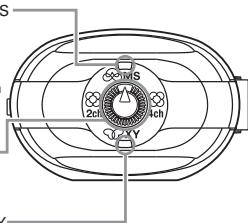
Témoin de micro XY s'allume quand le micro XY (avant) est activé. Clignote en cas de distorsion du signal entrant.
- Capot du compartiment des piles
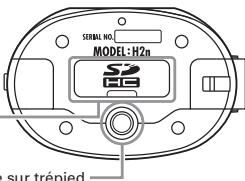
Capot de fente pour carte SD
Embase de montage sur trépied
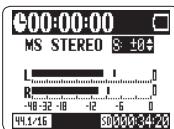
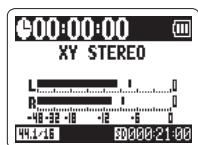
Écran
Écran d'accueil (enregistrement)
Écran de lecture
Emploi de piles
- Coupez l'alimentation puis retirez le capot des piles.
- Insérez les piles.
- Refermez le capot.
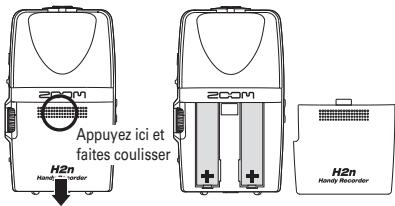
N'utilisez que des piles alcalines ou des batteries nickel-hydrure de métal. Si le message "Low battery!" (piles faibles) apparait, coupez rapidement l'alimentation et mettez des piles neuves. Indiquez le type des piles/batteries utilisées. ( P.18)
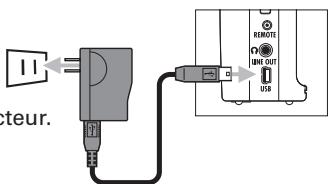
Emploi d'un adaptateur secteur (vendu séparément)
- Branchez le câble au port USB.
- Branchez l'adaptateur à une prise secteur.
Installation d'une carte SD
- Avec avoir éteint l'unité, ouvre le capot de la fente pour carte SD.
- Insérez la carte dans la fente.
Pour retirer une carte, poussez-la plus dans la fente pour la faire ressortir et tirez-la en dehors.
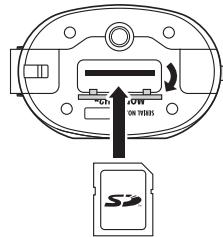
- Coupe toujours l'alimentation avant d'insérer ou de retirer une carte SD. Sinon, cela peut entraîner la perte de données. Veillez à insérer correctement la carte SD, en vous aidant de l'illustration du coin coupé à côté de la fente.
- La mémoire intégrée sera utilisée s'il n'y a pas de carte SD dans l'enregistreur.
- Formatez la carte SD si nécessaire ( P83).
Conseil
Mémoire intégrée
- La mémoire intégrée ne conserve que le dernier enregistrement. Le format d'enregistrement est fixe : MP3 à 96 kb/s.
- Elle ne peut pas servir pour enregistrer en mode surround 4 canaux ou MSRAW.
- La durée d'enregistrement est limitée à 1 minute.
- Les enregistrements sauvegardés dans la mémoire intégrée ne peuvent pas être copiés sur une carte SD ou sur un ordinateur.
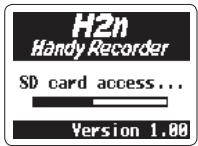
Mise sous tension
- Si "No SD card!" (pas de carte SD) s'affiche, vérifie qu'une carte SD est bien correctement insérée dans l'enregistreur. "Card Protected" (carte protégée) s'affiche si la protection de la carte SD contre l'écriture est en service (ON). Désactivez la protection contre l'écriture en faisant coulisser le commutateur de verrouillage "Lock" de la carte.
- "Invalid card" s'affiche si le format de la carte est incorrect. Utilisez une autre carte ou formatez-la ( P:83).
Mise hors tension

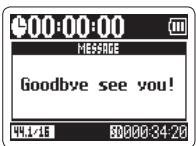
L'affichage de "Goodbye see you!" (au revoir).
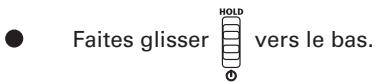
Emploi de la fonction de verrouillage de commandes (hold)
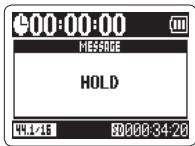
Pour éviter une manoeuvre accidentelle durant l'enregistrement, le H2n a une fonction Hold qui empêche l'usage des commandes autres que le gain de micro (MIC GAIN).
Verrouillage des commandes (fonction hold)

Même avec la fonction Hold activée, la télécommande (vendue séparation) reste fonctionnelle.

Branchement d'un micro externe
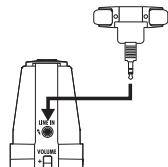
- Branchez un micro externe (vendu séparément) à la prise LINE IN du H2n.
- Un micro externe peut remplacer le micro stéreo XY. Le mode MS Stereo n'autorise pas de micro externe.
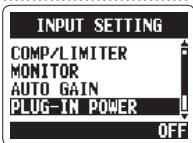
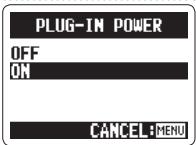
Alimentation par la prise (PIP ou "plug-in power")
Faites ce réglage avant de brancher un micro nécessitant une alimentation PIP.
- Pressez MENU ①
- Avec , sélectionnez INPUT (entrée) puis pressez
- Avec ↑, sélectionnez PLUG-IN POWER puis pressez →
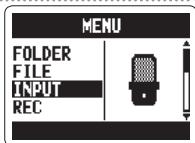
- Avec , sélectionnez ON puis pressez
Réglage de la date et de l'heure
La date et l'heure sont automatiquement ajoutées aux fichiers d'enregistrement. Réglez-les correctement chaque fois que vous remplacez les piles.
- Pressez MENU
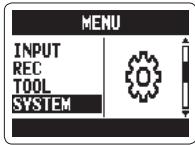
- Avec ↑, sélectionnez SYSTEM puis pressez →
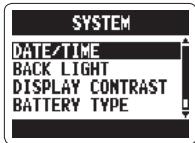
- Avec ↑, sélectionnez DATE/TIME (date/heure) puis pressez →
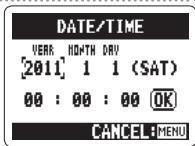
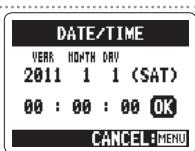
- Faites les réglages.
Avec , déplacez le curseur
Pressez pour sélectionner le paramètre
Avec _^_, changez la valeur
Pressez → pour confirmer le réglage
- Avec ↑, sélectionnez OK puis pressez →.
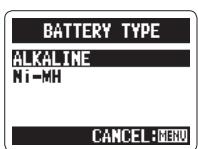
Réglage du type des piles
Indiquez le type des piles afin d'obtenir un affichage fidèle de la charge restante.
- Pressez MENU
- Avec ↑, sélectionnez SYSTEM puis pressez
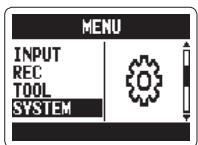
- Avec ↑, sélectionnez BATTERYTYPE (type des piles) puis pressez →
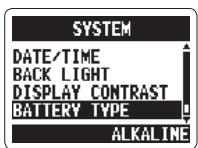
- Avec ↑, sélectionnez le type des piles puis pressez →
Présentation des modes d'enregistrement
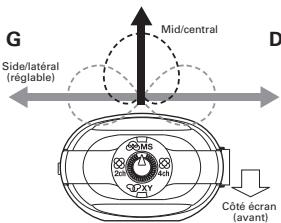
Le H2n a quatre modes d'enregistrement à choisir selon vos besoins.
Ce mode utilise un micro central (mid) pour le son situé juste en face et un micro latéral (side) bidirectionnel pour le son à gauche et à droite. Le niveau d'enregistrement du micro latéral (niveau S) se règle pour changer la largeur de la stéréo. Si vous enregistrez avec le niveau S sur MS-RAW, vous pourrez aussi régler le niveau S après l'enregistrement. Les micros MS peuvent capturer une riche image stéréo, ils sont donc
idéaux pour enregistrer des sons dans des conditions de grande ampleur et d'ouverture, comme ceux d'orchestres, de concerts live et d'ambiances sonores.
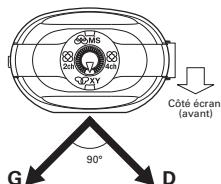
Mode stéreo XY XY
Ce mode enregistre en stéréo avec les micros inclinés à. Il permet de capturer une image sonore naturelle, profonde et précise, ce qui le rend optimal pour les sources proches, notamment les prestations en solo, la musique de chambre, les interviews, les répétitions live et les enregistrements sur le terrain.
Modes surround 2 et 4 canaux
2ch
4ch
Le son peut être capturé dans toutes les directions en utilisant à la fois les micros MS et XY. Vous pouvez opter pour 2 canaux (2ch), ce qui mixe les signaux des micros MS et XY, ou 4ch, ce qui enregistre séparément les signaux des micros MS et XY. Avec le surround 4 canaux, vous pouvez régler la balance entre les signaux MS et XY après l'enregistrement. Le niveau S peut être réglé pour les enregistrements à 2 canaux comme pour ceux à 4 canaux.
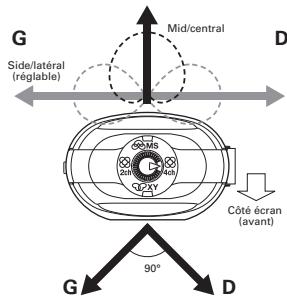
Ces modes conviennent par exemple à l'enregistrement de répétitions live, de sessions de studio, de réunions d'affaires et d'ambiances sonores.
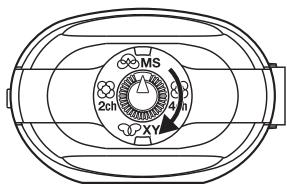
1. Tournez pour faire pointer le triangle sur le mode désiré.
Le mode surround 4 canaux ne fonctionne que s'il y a une carte SD dans l'unité. Le mode surround 4 canaux ne permet que les formats WAV (44,1/48 kHz, 16/24 bits). - En mode surround 4 canaux, deux fichiers stéréo sont créés (enregistrements des micros MS et XY).
Réglage du niveau s (modes stéréo MS, surround 2/4 canaux)
Vous pouvez régler la largeur de la stéréo (niveau S) avant d'enregistrer.
Avec régalez la largeur de la stéreo.

Réglez-le sur OFF, RAW (brut) ou entre -24 et +6 dB.
Emploi du mode ms-raw (format WAV uniquement)
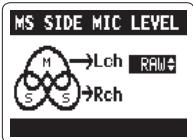
Si vous voulez régler la largeur de la stéréo après l'enregistrement, enregistrez en mode MS-RAW.
• Maintenez en bas jusqu'à l'affichage de RAW.
Sélection du lieu de sauvegarde des enregistrements
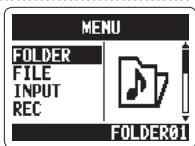
- Pressez MENU
- Avec ↑, sélectionnez FOLDER (dossier)
puis pressez 1
- Avec _^, sélectionnez le dossier où sauve-
gander les fichiers puis pressez .
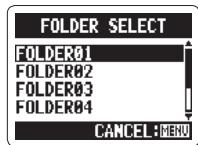
Choisissez parmi 10 dossiers. Il y a des dossiers séparés pour enregistrer en stéréo et en 4 canaux.
Enregistrement manuel
2,4
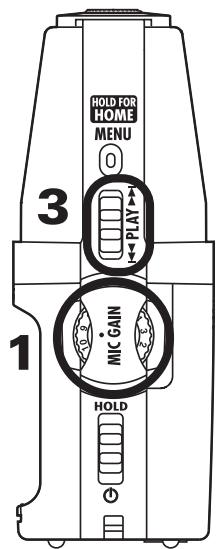
- Tournez pour régler le niveau d'entrée.
Conseil
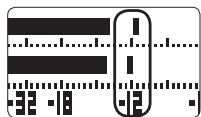
- Réglez MIC GAIN pour que le niveau crête reste autour de -12 dB.
- Si le signal entrant est trop fort, le témoin MS/XY du dessus clignote immédiatement. L'enregistreur peut aussi régler automatiquement le gain du micro (→ P.70).
- Vous pouvez changer le format d'enregistrement (→ P.72). Le micro peut aussi être régle pour couper vent et autres bruits indésirables (→ P66).
- Pressez pour lancer l'enregistrement.
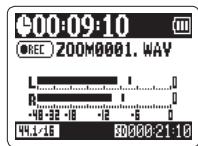
- Pressez → pour ajouter un marqueur.
- Pressez pour arrêter l'enregistrement.
- Un fichier peut contenir un maximum de 99 marqueurs.
- Le micro peut aussi se régler pour une pause juste après l'ajustement d'un marqueur ( P77).
- Durant l'enregistrement, si la taille du fichier vient à dépasser 2 Go, l'enregistrement se poursuit dans un nouveau fichier qui sera créé automatiquement.
Enregistrement automatique
Le micro peut aussi être réglé pour lancer et arrêter automatiquement l'enregistrement en réponse aux changements du niveau d'entrée.
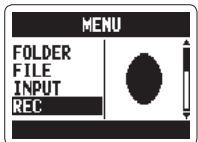
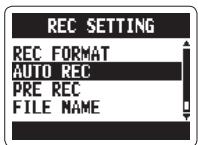
- Pressez MENU 0
- Avec , sélectionnez REC puis pressez
- Avec , sélectionnez AUTO REC puis pressez
- Avec ↑, sélectionnez ON/OFF puis pressez →
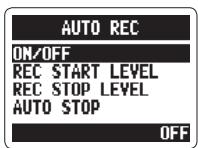
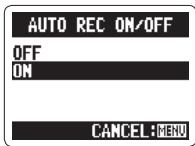
- Avec , selectionnez ON puis pressez .
D'autres réglages peuvent aussi être faits pour l'enregistrement automatique (→ P.74).
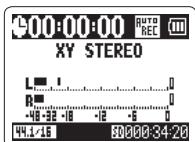
- Après réouverture de l'écran d'accueil, pressez pour permettre l'enregistrement en attente.
L'enregistrement démarre automatiquement quand le signal entrant dépasse le seuil de lancement (REC START LEVEL). Il s'arrête quand le signal entrant descend sous le seuil d'arrêt (REC STOP LEVEL).
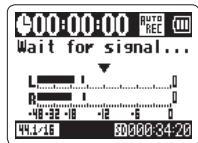
- Pressez pour mettre fin à l'attente et arrêter l'enregistrement.
Pré-enregistrement
Quand le pré-enregistrement est activé, cet enregistreur peut continuellement capturer les deux secondes de son précédent le lancement manuel de l'enregistrement. Quand on presse l, ces deux secondes sont incorporées au début de l'enregistrement. C'est utile quand, par exemple, une prestation démarre soudainement.
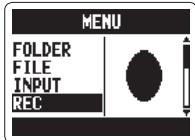
- Pressez
- Avec ↑, sélectionnez REC puis pressez
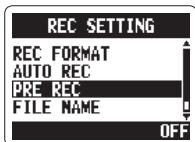
- Avec ↑, sélectionnez PRE REC (pré-enregistrement) puis pressez
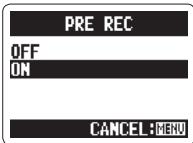
- Avec , sélectionnez ON puis pressez
- Pressez l après retour à l'écran d'accueil pour lancer l'enregistrement.
- PRE REC ne peut pas servir en même temps que la fonction PRE COUNT du métronome. Le pré-enregistrement ne peut être employé qu'avac une carte SD.
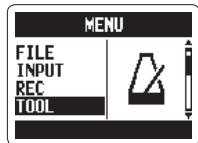
Décompte avant l'enregistrement
Le métronome intégré peut produire un son de décompte avant le début de l'enregistrement. Ce son de pré-compte est produit par la prise /LINE OUT.
- Pressez
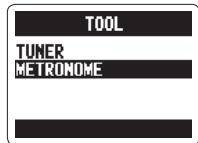
- Avec ↑, sélectionnez TOOL (outil) puis pressez →
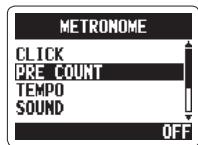
- Avec ↑, sélectionnez METRONOME puis pressez →
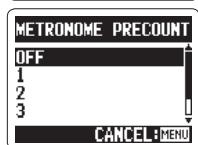
- Avec , sélectionnez PRE COUNT (pré-compte) puis pressez
- Avec _PLAY^PAY, sélectionnez le nombre de temps du pré-compte puis pressez _PLAY^PAY.
- Pressez depuis l'écran d'accueil pour lancer pré-compte et enregistrement.
PRE COUNT ne peut pas servir en même temps que PRE REC.
Lecture des enregistrements

Vous soupez lire les fichiers du dossier actuellement ouvert. Changez de dossier pour lire les fichiers d'un autre dossier.
- Pressez
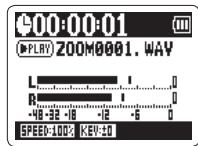
Avec VOLUME, sautez d'un marqueur ou fichier à l'autre. Maintenez pour une recherche en avant ou en arrière. Pressez pour mettre en pause et relancer la lecture. Avec, régalez le volume.
Conseil
Plus longtemps vous maintenez la commande PLAY, plus vite se fait la recherche dans cette direction.
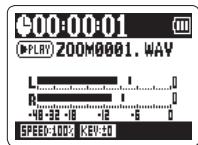
- Pressez et maintenez MENU pour revenir à l'écran d'accueil.
Sélection dans une liste du fichier à
Vous sélectionner un fichier à lire dans le dossier actuellement ouvert. Changez de dossier pour lire les fichiers d'un autre dossier.
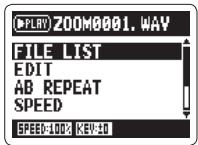
- Quand l'écran de lecture est ouvert, pressez ①
- Avec ↑, sélectionnez FILE LIST (liste des fichiers) puis pressez →.
- Avec ↑, selectionnez un fichier puis pressez → pour lancer sa lecture.
Après qu'un fichier ait été lu, la lecture s'arrête ou se poursuit selon le réglage du paramètre PLAY MODE (mode de lecture).
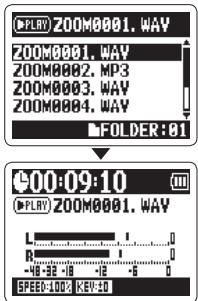
- Pressez et maintenez (0) pour revenir à l'écran d'accueil.
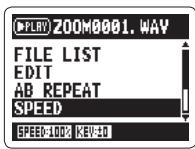
Changement de la vitesse de lecture
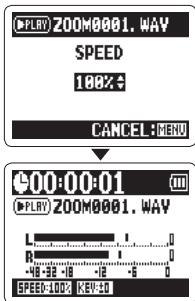
Vous pouvez changer la vitesse de lecture de 50% à 150% de la vitesse normale
- Quand l'écran de lecture est ouvert, pressez ①
- Avec ↑, sélectionnez SPEED (vitesse) puis pressez →
- Avec ↑, sélectionnez la vitesse de lecture puis pressez →.
Les fichiers seront lus à la vitesse fixée.
La valeur sera conservée même après mise hors tension.
Lecture en boucle d'un intervalle (AB REPEAT)
Vous sous-poucez un bouton segment compris entre deux points de votre choix. Sélectionnez d'abord le fichier que vous désirez lire.
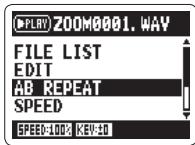
- Quand l'écran de lecture est ouvert, pressez ①
- Avec ↑, sélectionnez AB REPEAT (lecture
en boucle. Puis pressez
- Pressez à l'endroit où doit démarrer la lecture.
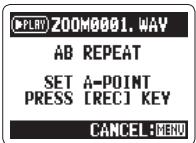
Avec

, recherchez rapidement le point de début.
- Pressez à l'endroit où doit s'arrêter la lecture.
La lecture en boucle de l'intervalle compris entre ces deux points démarrera.
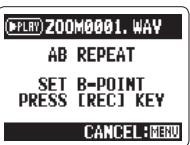
Avec, recherche rapidement le point de fin. Si vous choisissez un point de fin antérieur au point de début, ceux-ci seront automatiquement échangés.
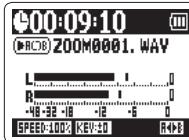
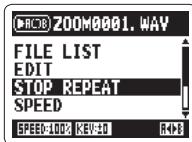
- Pressez MENU pour arrêter la lecture en boucle.
- Avec ↑, sélectionnez STOP REPEAT (arrêt de la lecture en boucle) puis pressez →
- Pressez
AB REPEAT
STOP REPEAT
PRESS [REC] KEY
CANCEL: Menu
Changement du mode de lecture
- Quand l'écran de lecture est ouvert, presse 0
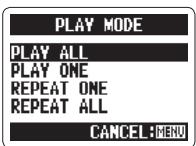
- Avec ↑, sélectionnez PLAY MODE (mode
de lecture) puis pressez
- Avec x, réglez le mode puis pressez .
PLAY ALL: Lit une fois tous les fichiers du dossier ouvert.
PLAY ONE: Lit une fois le fichier choisi.
REPEAT ONE: Lit en boucle le fichier choisi.
REPEAT ALL: Lit en boucle tous les fichiers du dossier ouvert.
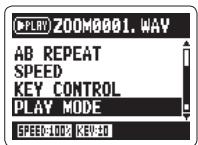
- Pressez pour lancer la lecture dans le mode sélectionné.
Réglage de la hauteur de lecture (KEY CONTROL)
Vous pouvez changer la hauteur sans changer la vitesse de lecture.
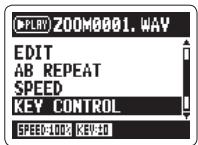
- Quand l'écran de lecture est ouvert, pressez ①
- Avec ↑, sélectionnez KEY CONTROL
(commande de hauteur) puis pressez
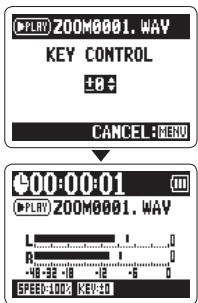
- Avec reglez la hauteur de lecture puis pressez pour lancer la lecture à la hauteur.
La hauteur peut être régée sur ± 6 demi-tons. - La valeur sera conservée même après mise hors tension. - KEY CONTROL ne peut pas être utiliser sur des fichiers WAV 96 kHz.
Changement du niveau s - ms-raw uniquement
Le niveau S (largeur de stéreo) des fichiers enregistrés en mode MS-RAW peut être changé. Sélectionnez d'abord un fichier enregistré en mode MS-RAW.
- Quand l'écran de lecture est ouvert,
pressez 0
Conseil
Si vous sélectionnez un fichier enregistré en mode MS-RAW, l'icône s'affiche.
- Avec ↑, sélectionnez MS SIDE MIC LEVEL (niveau du micro latéral MS) puis pressez →
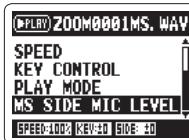
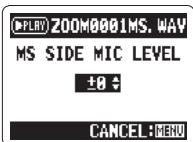
- Avec ↑, réglez le niveau S puis
pressez 1
Réglez-le sur OFF ou entre -24 et +6 dB.
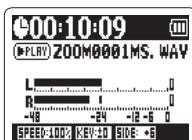
- Pressez pour lancer la lecture au niveau S choisi.
Mixage d'un fichier surround 4 canaux
Vous devez régler les niveaux et panoramiques des enregistrements MS et XY faits pour les fichiers surround 4 canaux.
- Réglez l'enregistreur en mode surround 4 canaux, sélectionnez le fichier à mixer puis pressez →PLAY
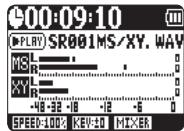
- Pressez MENU 0
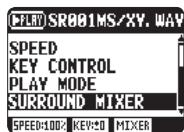
- Avec ↑, sélectionnez SURROUND MIXER (mélangeur surround) puis pressez →
- Changez les valeurs des paramètres.
Avec, déplacez le curseur et changez les valeurs. Poussez pour sélectionner un paramètre à changer.
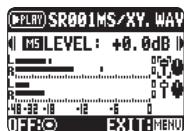
| Plages de réglage des paramètres | Explication | |
| MS LEVEL | MUTE, -48 ~ +12 dB(paliers de 0,5 dB) | Règle le volume |
| XY LEVEL | ||
| MS PAN | L100 ~ CENTER ~ R100(valeurs paires uniquement) | Règle la balance gauche droite |
| XY PAN | ||
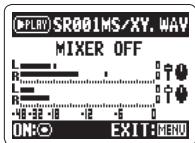
- Pressez pour commuter le mélangeur ON/OFF.
Le réglage du mixer ne s'applique qu'à la lecture. Il ne change pas les enregistrements.
- Pressez deux fois MENU pour revenir à l'écran de lecture.
Contrôle d'informations sur le fichier
Vous pouvez vérifier divers types d'informations concernant le fichier actuel.
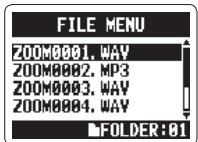
- Pressez MENU
- Avec , selectionnez FILE (fichier) puis pressez
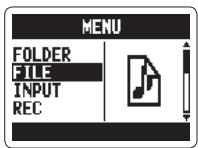
- Sélectionnez le fichier que vous désirez vérifier, puis pressez
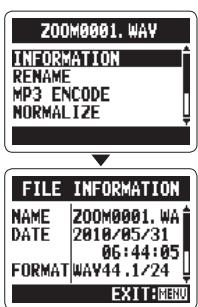
- Avec , sélectionnez INFORMATION puis pressez pour afficher des informations sur le fichier. Avec , faites défiler l'écran pour voir des informations supplémentaires
Contrôle des marqueurs de piste fichiers WAV uniquement
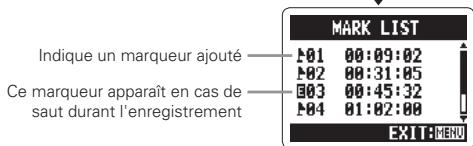
Vous pouvez voir la liste des marqueurs d'un fichier WAV.
- Pressez MENU
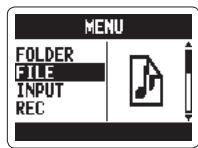
- Avec ↑, sélectionnez FILE (fichier) puis pressez →
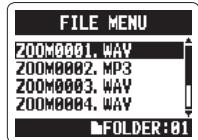
- Sélectionnez le fichier que vous désirez vérifier, puis pressez →
- Avec ↑, sélectionnez MARK LIST (liste des marqueurs) puis pressez → pour ouvrir la liste des marqueurs.
Changement des noms de fichier fichiers stéréo uniquement
- Pressez MENU 0
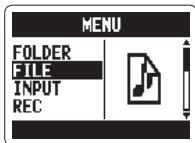
- Avec ↑, sélectionnez FILE (fichier) puis pressez →.
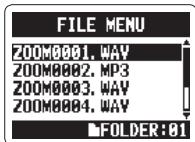
- Avec ↑, sélectionnez le nom du fichier que vous voulez changer, puis pressez → PLAV.
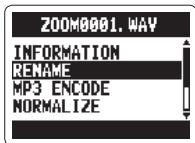
- Avec ↑, sélectionnez RÉNAME (renommer) puis pressez →.
- Modifiez le nom.
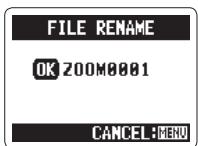
Avec , déplacez le curseur et changez les caractères. Poussez pour sélectionner le caractère à changer et pour confirmer un changement.
- Avec 1212, sélectionnez OK puis pressez →
- Les caractères suivants peuvent être utilisés dans les noms de fichier : (escape)!#$% &'(+),-0123456789;,@ABCDEFGHIJKLMNOPRSTUVWXYZ[]^_ `abcdefghijklmnpqrstuvwxyz{}~
- Un nom de fichier ne peut pas être composé que de espaces.
- Si un fichier portant le même nom existe déjà dans le même dossier, un avertissement apparait et l'écran représenté à l'étape cinq réapparaît automatiquement.
Fichiers stéréo uniquement
Les fichiers WAV (autres que MS-RAW) qui ont été enregistrés dans tout autre mode que le surround 4 canaux peuvent être convertis en fichiers MP3.
- Pressez MENU 0
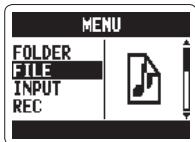
- Avec ↑, sélectionnez FILE (fichier) puis pressez →.
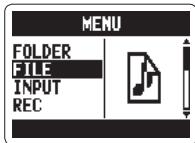
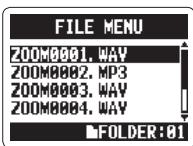
- Avec ↑, sélectionnez le fichier à convertir puis pressez →
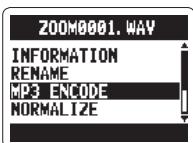
- Avec ↑, sélectionnez MP3 ENCODE (encodage MP3) puis pressez →
- Pour changer le débit binaire, sélectionnez BIT RATE
(débit binaire) avec ↑ puis pressez →.
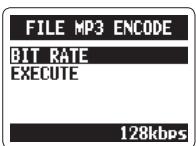
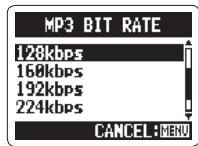
- Avec ↑, sélectionnez le début binaire puis pressez →.
- Avec ↑, sélectionnez EXECUTE puis pressez → pour lancer l'encodage.
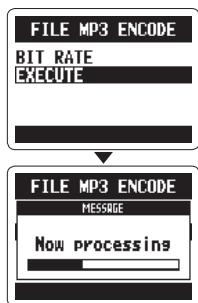
Le fichier converti sera créé dans le même dossier. S'il n'y a pas assez d'espace libre sur la carte SD, l'écran affiché à l'étape 4 réapparaît automatiquement. Si un fichier portant le même nom que celui prévu pour le fichier converti existe déjà, l'écran de droite apparait. Renommez le fichier avant conversion.
FILE MP3 ENCODE
File name exists!
RENAME
CANCEL
CANCELE: MENU
Normalisation de fichiers WAV
Si le volume d'un enregistrement est plus faible que désiré, vous pouvez monter globalement le niveau de l'enregistrement.
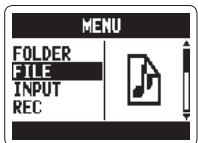
- Pressez MENU 0
- Avec ↑ sélectionnez FILE (fichier) puis pressez →
- Avec ↑, sélectionnez le fichier à changer puis pressez →
- Avec _12 12^12, seLECTIONNZORMALIZE (normaliser)puis pressez _12 12^12
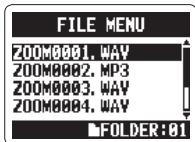
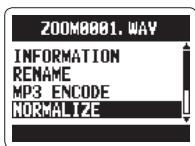
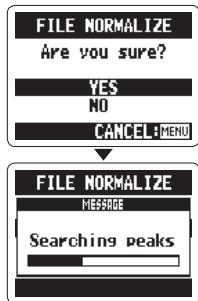
- Avec ↑, sélectionnez YES puis pressez →
pour lancer la normalisation.
La normalisation fait monter le niveau général de l'enregistrement jusqu'à ce que le niveau maximal dans le fichier atteigne 0dB.
Fichiers stéréo uniquement
Vous pouvez diviser un fichier en deux à n'importe quel endroit.
- Pressez MENU
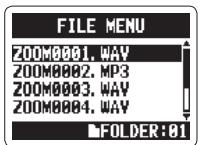
- Avec , selectionnez FILE (fichier) puis pressez
- Avec 1212, sélectionnez le fichier à diviser puis pressez →
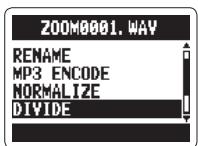
- Avec ↑, sélectionnez DIVIDE (diviser) puis pressez →
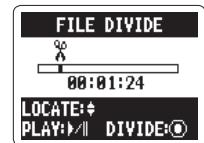
- Définissez le point de division.
Avec , déplacez le point
Pressez pour lire le fichier et le mettre en pause
Pressez pour confirmer le point de division
Conseil
Plus longtemps vous maintenez la commande PLAY, plus vite se fait la recherche dans cette direction.
- Avec sélectionnez YES puis pressez
- Si un fichier portant le même nom que celui prévu pour un fichier issu de la division existe déjà, renommez le fichier avant division.
- Quand un fichier est divisé, "A" est ajouté à la fin du nom du fichier correspondant à la partie antérieure au point de division, et "B" est ajouté à la fin du nom du fichier correspondant à la partie postérieure au point de division. Le fichier à l'origine de la division est supprimé.
Are you sure?
YES
CANCEL: MEIUD
Suppression de fichiers
Vous pouvez supprimer des fichiers indésirables.
- Pressez MENU
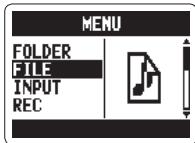
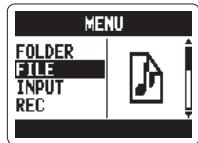
- Avec _12^12, selectionnez FILE (fichier) puis pressez _12^12
- Avec , selectionnez le fichier a supprimer. puis pressez _12^12
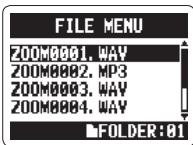
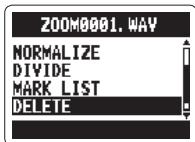
- Avec ↑, sélectionnez DELETE (supprimer) puis pressez →
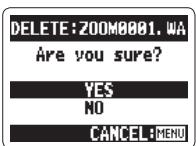
- Avec , sélectionnez YES puis pressez
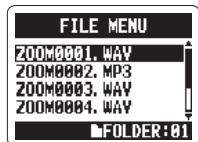
Suppression de tous les fichiers d'un dossier
Vous pouvez supprimer d'un coup tous les fichiers du dossier ouvert.
- Pressez MENU
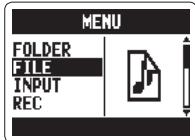
- Avec ↑, sélectionnez FILE (fichier) puis pressez →.
- Avec ↑, sélectionnez un fichier à supprimer puis pressez →
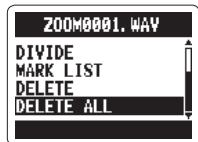
- Avec _12^12, sélectionnez DELETE ALL (tout supprimer) puis pressez _12^12.
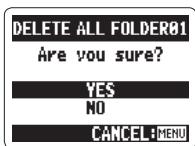
- Avec _ ^, sélectionnez YES puis pressez _^
Conversion de fichiers ms-raw en fichiers stéreo
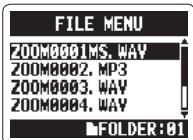
Vous sous-pouvez convertir un fichier MS-RAW en fichier stéréo. Les réglages du niveau S (largeur de la stéréo) affecteront les fichiers stéréo.
- Pressez MENU 0
- Avec ↑, sélectionnez FILE (fichier) puis pressez →
- Avec ↑, sélectionnez le fichier à changer puis pressez →
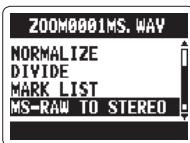
- Avec ↑, selectionnez MS-RAW TO STEREO (MS-RAW vers stéréo) puis pressez →
- Pour régler le niveau S, sélectionnez MS SIDE MIC LEVEL avec ↑
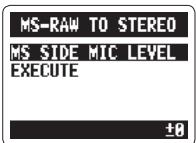
- Avec ↑, réglez le niveau S puis pressez →
Réglez-le sur OFF ou entre -24 et +6 dB.
MS SIDE MIC LEVEL
CANCEL: Menu
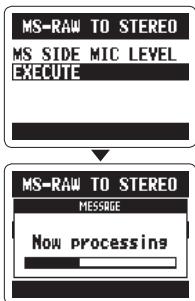
- Avec ↑, sélectionnez EXECUTE puis pressez → pour lancer la conversion
- Si un fichier portant le même nom que celui prévu pour le fichier converti existe déjà, vous aurez une possibilité de changer le nom donné au fichier converti.
- Quand un fichier est converti, la valeur du niveau S est ajoutée à la fin du nom du fichier. Le fichier d'origine ayant servi à la conversion n'est pas supprimé.
Conversion de fichiers surround 4 canaux en fichiers stéréo
- Pressez MENU ⑥
- Avec ↑, sélectionnez FILE (fichier) puis pressez →
- Avec ↑, sélectionnez le fichier à changer puis pressez →
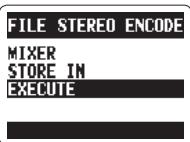
- Avec ↑, sélectionnez STEREO ENCODE (encodage stéréo) puis pressez →
- Avec ↑, sélectionnez MIXER puis pressez →.
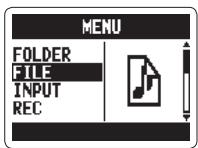
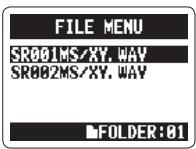
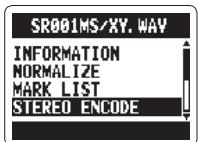
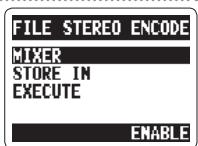
- Avec ↑, sélectionnez ENABLE (activer) ou DISABLE (désactiver) puis pressez →
Pour une explication sur la façon de mixer, voir p.40.
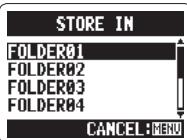
- Avec ↑, sélectionnez STORE IN (mémoriser dans) puis pressez →
- Avec ↑, sélectionnez le dossier où sauvegarder le fichier puis pressez →
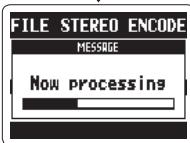
- Avec ↑, sélectionnez EXECUTE puis pressez → pour lancer la conversion
Si un fichier portant le même nom que celui prévu pour le fichier converti existe déjà, vous pourrez changer le nom donné au fichier converti. - Quand un fichier est converti, "MIX" est ajouté à la fin du nom du fichier. Le fichier d'origine ayant servi à la conversion n'est pas supprimé.
CANCEL:
FOLDER81
Échange de fichiers avec un ordinateur (lecteur de carte)
Vous pouvez raccorder l'enregistreur à un ordinateur pour vérifier et copier les données présentes sur la carte SD.
- Après mise sous tension, branchez-les à un ordinateur avec un câble USB.
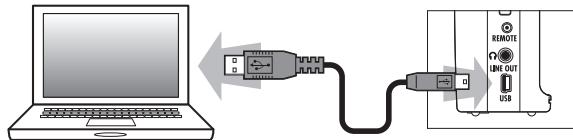
Pour alimenter le H2n par le bus USB, branchez-le à un ordinateur par USB alors qu'il est éteint. Le H2n est compatible avec les systèmes d'exploitation suivants.
Windows XP, Windows Vista, Windows 7, Macintosh OS X (10.2 ou ultérieur)
- Pressez MENU 0
- Avec
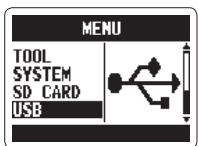
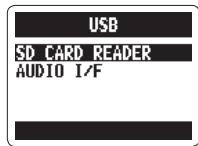
- Avec ↑, sélectionnez SD CARD READER
(lecteur de carte SD) puis pressez →
La carte SD apparaitra sur l'ordinateur comme un lecteur connecté dans lequel vous pouvez vérifier les fichiers présents sur la carte.
- "Démontez" la carte de l'ordinateur avant de débrancher l'enregistreur.
Windows : dans “Retirer le périphérique en toute sécurité”, sélectionnez le H2n
Mac : faites glisser l'icône du H2n à la corbeille
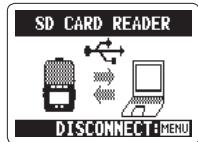
Suivez toujours les procédures adaptées à votre ordinateur pour "démonter" la carte SD du H2n avant de débrancher le cable USB.
- Débranche le câble entre l'ordinateur et le H2n, puis pressez ①.
Emploi comme interface audio
Vous pouvez directement enregistrer dans un ordinateur le signal capturé par le H2n et faire sortir par le H2n le signal lu sur un ordinateur.
- Suivez les étapes 1-3 de "Échange de fichiers avec un ordinateur" P.58.
- Avec ↑, sélectionnez AUDIO I/F (interface audio) puis pressez →
- Avec ↑, sélectionnez SAMPLING FREQUENCY (fréquence d'échantillonnage) puis pressez →.
- Avec ↑, sélectionnez la fréquence d'échantillonnage puis pressez →
Assurez-vous que le H2n et le logiciel que vous utilisez sont sur la même fréquence d'échantillonnage.
| USB |
| SD CARD READER |
| AUDIO I/ZF |
| USB AUDIO I/F |
| SAMPLING FREQUENCY |
| CONNECT |
| 44.1kHz |
| SAMPLING FREQUENCY |
| 41,1kHz |
| 48kHz |
| CANCEL :MENU |
- Avec ↑, sélectionnez CONNECT puis pressez →.
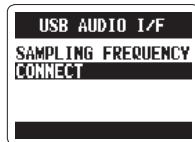
Pour des informations sur les éléments de menu utilisables, voir ce qui suit.
LO CUT ( P:66) PLUG-IN POWER ( P:16) AUTO GAIN ( P:70)
COMP/LIMITER ( P68) MONITOR ( P67) DISCONNECT
MS-RAW MONITOR ( P71) TUNER ( P62) INPUT
- Si vous pouvez envoyer les signaux de l'enregistreur à l'ordinateur, réglez INPUT (entrée) sur ON dans USB AUDIO MENU.
- Pour débrancher l'enregistreur, pressez →, sélectionnez
sélectionnez DISCONNECT avec MENU puis pressez
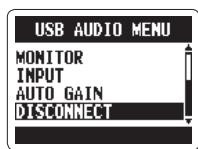
- Avec , sélectionnez YES puis pressez .
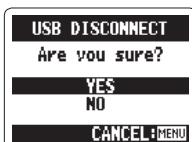
- Débranche le câble entre l'ordinateur et le H2n.
Emploi de l'accordeur
L'accordeur intégré vous aide en détectant la hauteur des signaux entrants.
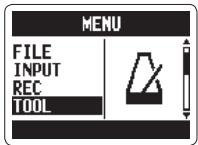
- Pressez MENU
- Avec ↑, sélectionnez TOOL (outil) puis pressez →
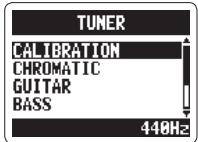
- Avec ↑, sélectionnez TUNER (accordeur) puis pressez →
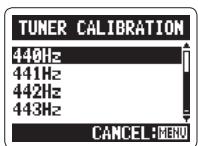
- Si vous voulez changer la hauteur du diapason, sélectionnez CALIBRATION (calibrage) avec ↑ puis pressez → √.
- Avec ↑, sélectionnez la hauteur de diapason voulue puis pressez →
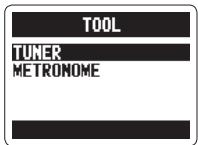
- Avec ↑, sélectionnez le type d'accordeur puis pressez →
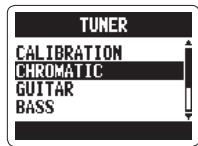
7. Accordez l'instrument.
Les types d'accordeur disponibles fonctionnent comme suit.
Accordeur chromatique
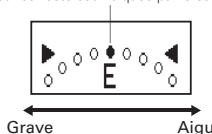
La hauteur de l'entrée est automatiquement détectée et la note la plus proche est affichée avec l'ampleur du désaccord.
La hauteur correcte est indiquée par le cercle médian
Accordeurs pour guitare et basse
La hauteur de l'entrée est automatiquement détectée et la corde et la note les plus proches sont affichées avec l'ampleur du désaccord.
La hauteur correcte est indiquée par le cercle médian
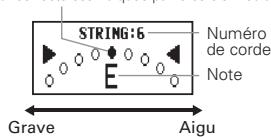
| Type d'accordeur | Numéro de corde/note | ||||||
| 1 | 2 | 3 | 4 | 5 | 6 | 7 | |
| GUITAR | E (mi) | B (si) | G (sol) | D (ré) | A (la) | E (mi) | B (si) |
| BASS | G (sol) | D (ré) | A (la) | E (mi) | B (si) | - | - |
| OPEN A | E (mi) | C# (do#) | A (la) | E (mi) | A (la) | E (mi) | - |
| OPEN D | D (ré) | A (la) | F# (fa#) | D (ré) | A (la) | D (ré) | - |
| OPEN E | E (mi) | B (si) | G# (sol#) | E (mi) | B (si) | E (mi) | - |
| OPEN G | D (ré) | B (si) | G (sol) | D (ré) | G (sol) | D (ré) | - |
| DADGAD | D (ré) | A (la) | G (sol) | D (ré) | A (la) | D (ré) | - |
Emploi du métronome
Le métronome peut fournir un compte avant l'enregistrement comme guide de tempo.
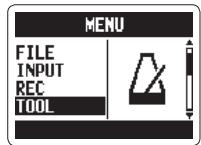
- Pressez MENU
- Avec ↑, sélectionnez TOOL (outil) puis pressez →
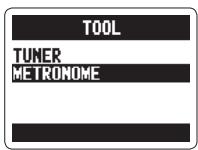
- Avec ↑, sélectionnez METRONOME puis pressez →.
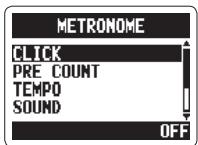
- Avec ↑, sélectionnez l'objet de menu désiré puis pressez →
Réglage du clic (CLICK)
Avec sélectionnez quand doit être entendu le son du clic puis pressez
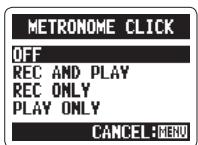
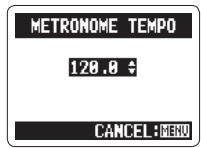
Réglage du pré-compte (PRE COUNT→P.29) Réglage du tempo (TEMPO)
Avec , réglez le tempo du métronome (BPM) puis pressez →
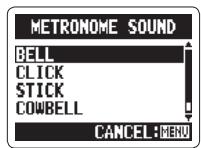
Réglage du son (SOUND)
Avec , sélectionnez le son du métronome puis pressez
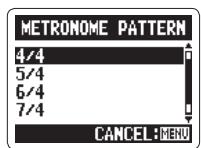
Réglage de la mesure battue (PATTERN)
Avec , sélectionnez la mesure battue par le métronome puis pressez
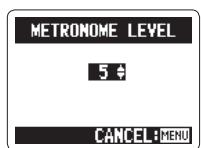
Réglage du niveau (LEVEL)
Avec , sélectionnez le volume du métronome puis pressez
Réduction du bruit (LO CUT)
L'enregistreur peut être réglé pour réduire le son du vent, les plosives vocales et d'autres bruits.
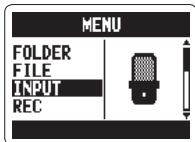
- Pressez MENU
- Avec ↑, sélectionnez INPUT (entrée) puis pressez →
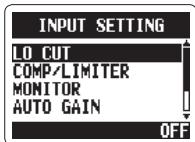
- Avec ↑, sélectionnez LO CUT (filtre coupe-bas) puis pressez →.
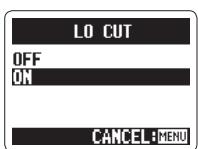
- Avec ↑, sélectionnez ON puis pressez →
Écoute de contrôle du signal entrant
Vous pouvez écouter au casque le signal entrant.
- Pressez MENU
- Avec ↑, sélectionnez INPUT (entrée) puis pressez → PLAV
- Avec ↑, sélectionnez MONITOR (écoute de contrôle) puis pressez →
- Avec ↑, sélectionnez quand l'écoute de contrôle doit être activée puis pressez →
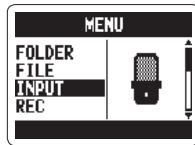
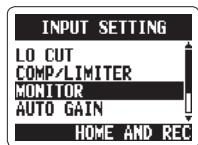
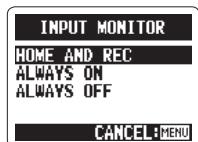
| Réglage | Explication |
| HOME AND REC | Écoute de contrôle activée quand l'écran d'accueil est ouvert et enregistrement |
| ALWAYS ON | Écoute de contrôle toujours activée |
| ALWAYS OFF | Écoute de contrôle toujours désactivée |
Compression/limitation du signal entrant
L'enregistrement peut être réglé pour automatiquement monter le niveau des signaux entrants trop faibles et baisser celui des signaux entrants trop forts, sur chaque entrée.
- Pressez MENU ⑥
- Avec ↑, sélectionnez INPUT (entrée) puis pressez
- Avec ↑, sélectionnez COMP/LIMITER (compresseur/limiteur) puis pressez →
- Avec ↑, sélectionnez le réglage voulu puis pressez →
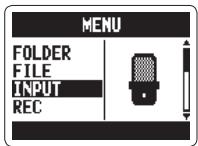
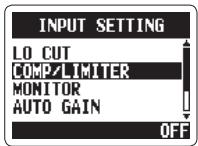
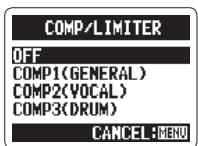
| Réglage | Explication | |
| OFF | Compresseur/limiteur désactivé | |
| COMP1(GENERAL) | Compresseur standard | Les compresseurs abaissent les hauts niveaux et rehaussen les bas niveaux. |
| COMP2(VOCAL) | Compresseur pour les voix | |
| COMP3(DRUM) | Compresseur pour batterie et percussions | |
| LIMIT1(GENERAL) | Limueur standard | Les limiteurs réduisents les hauts niveaux qui dépassement le seuil fixé. |
| LIMIT2(CONCERT) | Limueur pour prestations live | |
| LIMIT3(STUDIO) | Limueur pour enregistrement en studio | |
Cela ne peut pas être utilisé en même temps que la fonction AUTO GAIN.
Réglage automatique du gain d'entrée
L'enregistreur peut automatiquement régler le gain appliqué aux signaux entrants par les microphones intégrés et l'entrée LINE IN afin d'éviter toute distorsion.
- Pressez MENU 0
- Avec ↑, sélectionnez INPUT (entrée) puis pressez →
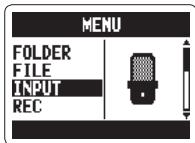
- Avec ↑, sélectionnez AUTO GAIN (gain automatique) puis pressez →
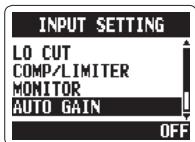
- Avec ↑, sélectionnez le réglage voulu puis pressez →
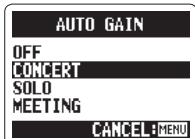
| Réglage | Explication |
| OFF | AUTO GAIN désactivé |
| CONCERT | Pour les concerts et autres sources sonores puissant |
| SOLO | Pour les guitars acoustiques et autres prestations en solo |
| MEETING | Pour les réunions et autres sources sonores douces |
Si AUTO GAIN est sur ON, la molette MIC GAIN n'agit pas. - Cette fonction ne peut pas être utilisée en même temps que la fonction d'enregistrement automatique.
Contrôle des signaux ms-raw mode stéreo MS uniquement
Si vous enregistrez en mode MS-RAW, vous pouvez contrôler le signal entrant MID (central) par le canal de sortie gauche et le signal entrant SIDE (lateral) par le droit.
- Pressez
- Avec ↑, sélectionnez INPUT (entrée) puis pressez →
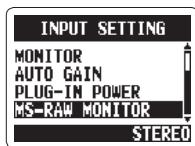
- Avec ↑, sélectionnez MS-RAW MONITOR
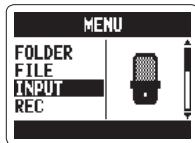
(écoute de contrôle MS-RAW) puis presssez → ∑ ∑ ∑ ∑ ∑ ∑ ∑ ∑ ∑ ∑ ∑ ∑ ∑ ∑ ∑ ∑ ∑ ∑ ∑ ∑ ∑ ∑ ∑ ∑ ∑ ∑ ∑ ∑ ∑ ∑ ∑ ∑ ∑ ∑ ∑ ∑ ∑ ∑ ∑ ∑ ∑ ∑ ∑ ∑ ∑ ∑ ∑ ∑ ∑ ∑ ∭
- Avec ↑ ↓, sélectionnez RAW puis pressez →
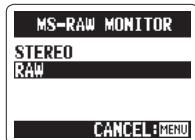
Si vous voulez écouter un mixage stéréo ordinaire des signaux, sélectionnez STERO.
Réglage du format d'enregistrement
Le format d'enregistrement se règle selon vos besoins de qualité sonore et de taille de fichier.
- Pressez MENU 0
- Avec _, sélectionnez REC puis pressez
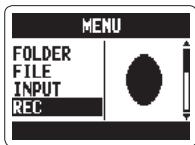
- Avec ↑, sélectionnez REC FORMAT (format d'enregistrement) puis pressez →
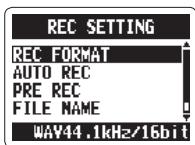
- Avec , sélectionnez le format d'enregistrement puis pressez
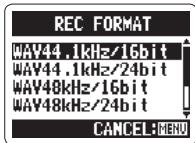
Utilisez les formats WAV pour une plus haute qualité audio. Utilisez les formats MP3, qui sont compressés et ont des tailles de fichier plus petites, pour économiser de l'espace sur la carte SD. Sachez que la compression MP3 réduit la qualité audio.
Seuls ces formats peuvent être sélectionnés en mode 4 canaux
Qualité sonore Taille du fichier
Changement des réglages d'enregistrement automatique
Vous pouvez régler les seuils d'entrée qui déterminent le lancement et l'arrêt automatiques de l'enregistrement, ainsi que le temps qui doit s'écouler avant l'arrêt automatique.
- Pressez MENU
- Avec ↑, sélectionnez REC puis pressez →
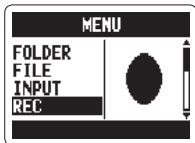
- Avec ↑, sélectionnez AUTO REC puis pressez →
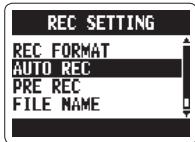
- Pour régler le seuil de lancement d'enregistrement, sélectionnez REC START LEVEL (seuil de lancement) avec ↑
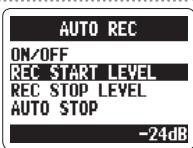
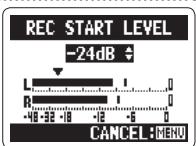
- Avec ↑, sélectionnez le seuil de lancement d'enregistrement puis pressez →
- Pour régler le seuil d'arrêt d'enregistrement, sélectionnez REC STOP LEVEL (niveau seuil d'arrêt) avec ↑
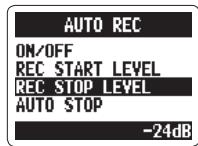
- Avec ↑ ↓, sélectionnez le seuil d'arrêt puis pressez →
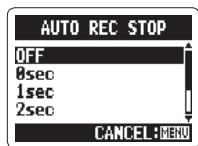
- Pour régler le temps s'écoulant avant l'arrêt de l'enregistrement, sélectionnez AUTO STOP avec ↑ ↑ ↓ ↓
- Avec , réglez le temps puis pressez →
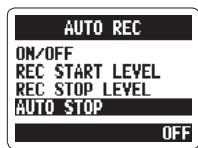
Le temps d'arrêt de l'enregistrement automatique AUTO STOP est le temps qui s'écoule entre la chute du niveau d'entrée sous le niveau seuil d'arrêt (REC STOP LEVEL) et le véritable arrêt de l'enregistrement.
Fichiers stéréo uniquement
Vous pouvez changer la façon dont les fichiers stéreo sont automatiquement nommés.
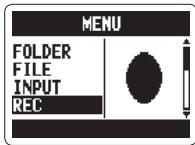
- Pressez MENU 0
- , sélectionnez REC puis pressez\rightarrow \bigoplus_{\frac{\pi}{2}}^{\frac{\pi}{2}}$
- Avec ↑, sélectionnez FILE NAME (nom des fichiers) puis pressez →
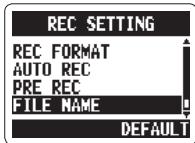
- Avec selectionnez puis pressez
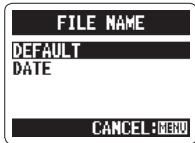
Les noms de fichier sont assignés de la façon suivante.
DEFAULT: ZOOM0001(MS). wav/mp3 ~ ZOOM9999(MS). wav/mp3
DATE : AAMMJ-HHMMSS(MS). wav/mp3
(par exemple, 110531-130512.wav)
DATE utilise l'heure de début d'enregistrement. Si un fichier portant le même nom existe déjà dans le dossier, un numéro sera ajouté à la fin du nom du nouveau fichier. Ces nombres seront ajoutés séquentiellement dans le cas de multiples doublons.
Pause et marquage à l'enregistrement format WAV uniquement
Vous pouvez obtenir une mise en pause quand vous ajoutez un marqueur à l'enregistrement.
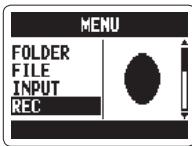
- Pressez MENU
- Avec ↑, sélectionnez REC puis pressez →
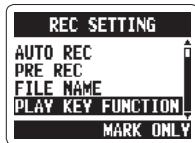
- Avec ↑, sélectionnez PLAY KEY FUNCTION (fonction de la touche PLAY) puis pressez →
- Avec ↑ ↓, selectionnez PAUSE AND MARK (mettre en pause et marquer) puis pressez →.
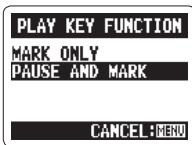
On ne peut pas ajouter de marqueurs aux fichiers MP3, donc ce réglage n'a pas d'effet lors de l'enregistrement de fichiers MP3.
Changement de la durée du rétroéclairage d'écran
Vous pouvez régler le temps pendant lequel le rétroéclairage de l'écran reste allumé.
- Pressez MENU
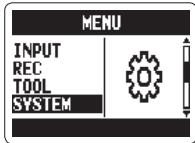
- Avec . pressez
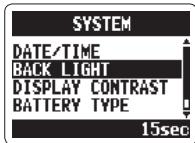
- Avec (rétroéclairage) puis pressez →
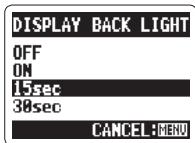
- Avec ↑, sélectionnez la durée puis pressez →
| Réglage | Explication |
| OFF | Pas de rétroéclairage. |
| On | Rétroéclairage permanent. |
| 15sec | Rétroéclairage pendant 15 secondes après la的最后一 minute utilisation d'une touche (sauf MIC GAIN) |
| 30sec | Rétroéclairage pendant 30 secondes après la的最后一 minute utilisation d'une touche (sauf MIC GAIN) |
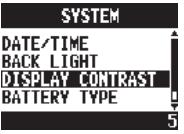
Réglage du contraste de l'écran
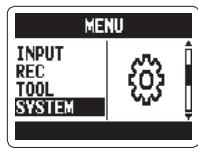
- Pressez MENU
- Avec ↑, sélectionnez SYSTEM puis pressez →
- Avec ↑, sélectionnez DISPLAY CONTRAST (contraste d'écran) puis pressez →.
- Avec ↑, réglez le contraste puis pressez →
Le contraste peut se régler sur une valeur de 1 à 8. - Plus haut est le chiffre, plus grand est le contraste.
Vérification des versions de logiciel
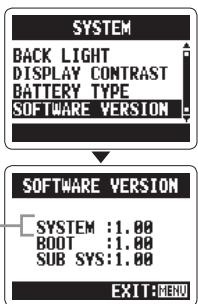
Vous pouvez voir les versions du système et d'autres logiciels utilisés par le H2n.
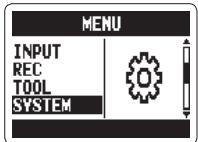
- Pressez MENU
- Avec , sélectionnez SYSTEM puis pressez
- Avec ↑, sélectionnez SOFTWARE VERSION (version des logiciels) puis pressez → pour afficher les versions des logiciels en service.
Version du logiciel système
Restauration des réglages d'usine de l'unité
Rappeler les réglages qu'avait l'enregistreur à sa sortie d'usine.
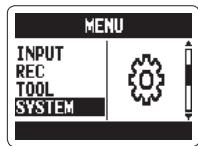
- Pressez MENU
- Avec ↑, sélectionnez SYSTEM puis pressez →
- Avec ↑, sélectionnez FACTORY RESET (réinitialisation d'usine) puis pressez →
- Avec ↑ ↓, sélectionnez YES puis pressez →.
- Cela ne réinitialise pas la date, l'heure, le mode d'enregistrement ni le gain d'entrée.
- Cela efface aussi tout enregistrement de la mémoire intégrée.
Vérification de l'espace libre sur la carte SD
- Pressez MENU 0
- Avec , sélectionnez SD CARD (carte SD) puis pressez .
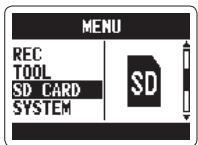
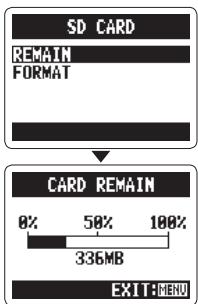
- Avec ↑, sélectionnez REMAIN (espace restant) puis pressez → pour afficher l'espace libre sur la carte.
Formatage d'une carte SD
Vous pouvez formater une carte SD pour l'emploi avec le H2n.
- Pressez MENU
- Avec ↑, sélectionnez SD CARD (carte SD) puis pressez →
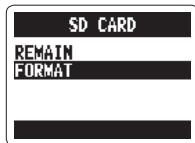
- Avec ↑, sélectionnez FORMAT (formater) puis pressez →
- Avec ↑ ↓, sélectionnez YES puis pressez →.
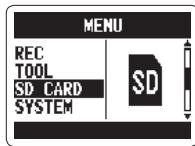
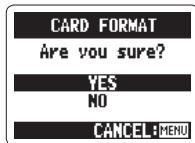
- Vous devez formater une carte SD neuve ou ayant été formatée par un ordinateur ou un autre appareil avant de pouvoir l'utiliser avec le H2n.
- Sachez que quand vous formatez une carte SD, toutes les données qui y étaient sauvegardées sont effacées.
Mise à jour du logiciel système
Mettez à jour en dernière version le logiciel système utilisé par votre H2n
- Copiez le fichier de mise à jour dans le répertoire racine de la carte SD.
Téléchargez la dernière version du logiciel système sur le site internet de ZOOM (http://www.zoom.co.jp).
- Avec la carte SD dans le H2n, allumez
I'appareil en maintainant pressé _PLN^M
- Avec ↑, sélectionnez OK puis pressez →
SYSTEM:1.00=>1.10
BOOT :1.00

- Une fois la mise à jour terminée, éteignez l'unité.
Vous ne pouvez pas mettre à jour le logiciel système si la charge des piles est faible. Dans ce cas, installez des piles neuves ou utilisez l'adaptateur secteur (vendu séparément).


Veuillez éteindre le pouvoir
Emploi des cartes SD des anciens modèles de série h
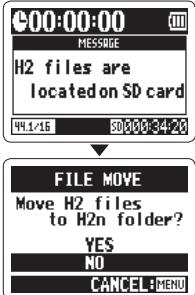
Cet enregistreur peut lire les cartes SD venant d'anciens enregisteurs de la série H et peut copier leurs fichiers dans des dossiers pour l'emploi avec le H2n.
- Avec une carte SD insérée, allumez l'appareil.
- Avec ↑, sélectionnez YES puis pressez →
Un fichier doit être renommé avant de le déplacer si un autre fichier portant le même nom existe déjà dans le dossier du H2n.
Emploi d'une télécommande
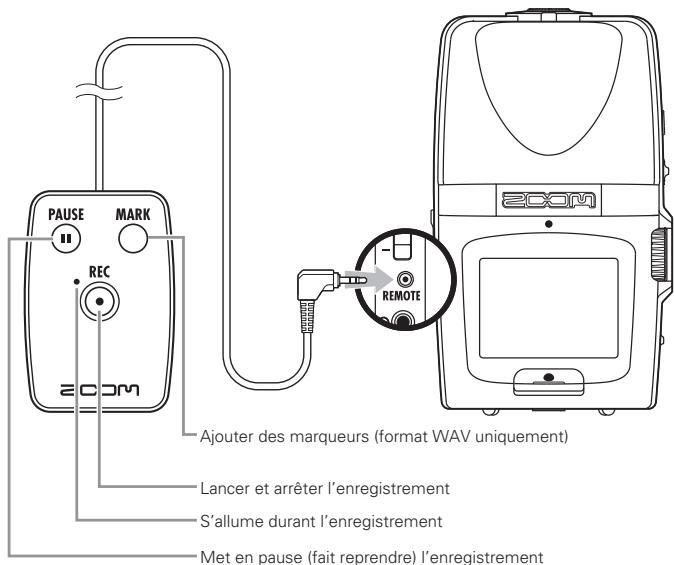
En utilisant une télécommande (vendue séparément), vous pouvez piloter le H2n à distance.
- Branchez la télécommande à la prise REMOTE du H2n.
Les fonctions des touches de la télécommande sont les suivantes.
Guide de dépannage
Si vous trouvez que le H2n ne fonctionne pas normalement, veuillez d'abord vérifier les points suivants.
Problème d'enregistrement/lecture
Pas de son ou son très faible
- Vérifiez les connexions avec le système d'écoute et son volume. Vérifiez que le volume du H2n n'est pas trop bas.
Enregistrement impossible
- Vérifiez que la carte SD a de l'espace libre. (→ P82) Si "Hold" s'affiche à l'écran, c'est que les commandes sont verrouillées. Déverrouillez les commandes (→ P.15).
Le son enregistré est inaudible ou très faible
Si vous utilisez les micros intégrés, vérifiez que les micros actifs sont correctement orientés et que le mode d'enregistrement convient bien ( P:20). - Vérifiez le réglage de gain de micro (MIC GAIN) ( P24, 70). Si vous enregistrez depuis un lecteur de CD ou autre appareil connecté à la prise d'entrée LINE IN, montez le niveau de sortie de l'appareil connecté.
Autres problèmes
L'enregistreur n'est pas reconnu par l'ordinateur quand on le connecte par USB - Vérifiez que le système d'exploitation (OS) de l'ordinateur est compatible ( P58). Le mode de fonctionnement du H2n doit être sélectionné sur l'enregistreur avant qu'il ne soit reconnu par un ordinateur ( P58).
Caractéristiques techniques
| Support d'enregistrement | Cartes SD de 16 Mo-2 Go, cartes SDHC de 4 Go-32 Go (les cartes utilisables avec cet enregistréur doivent être individuellen vérifiées) | |
| Mémoire intégrée | Permet d'enregistre jusqu'à 1 minute au format MP3 à 96 kb/s (enregistrer dans cette mémoire écrase tout enregistrement déjà的前提 dans celle-ci) | |
| Enregistrement | Arrangements des micros | Sté reproduction MS avec niveau de micro latéral régliable Sté reproduction XY à 90° |
| Modes | MS, XY, MS+XY (sté reproduction) et MS+XY (4 canaux) | |
| Microphones | Types | Directionnel (micros XY, MS central (mid)) Bidirectionnel (micro MS latéral (side)) |
| Pression sonore | 120 dB SPL (directionnel) | |
| max. en entrée | 122 dB SPL (bidirectionnel) | |
| Formats de fjichier | Sté reproduction | |
| PCM non compressé | WAV (BWF) 44,1/48/96 kHz, 16/24 bits | |
| MP3 compressé (enregistrement) | 44,1 kHz, 48/56/64/80/96/112/128/160/192/224/256/320 kb/s (non compatible avec l'enregistrement MS-RAW) | |
| MP3 compressé (lecture) | 44,1/48 kHz, 32/40/48/56/64/80/96/112/128/160/192/224/256/320 kb/s | |
| 4 canaux | ||
| PCM non compressé | WAV (BWF) 44,1/48kHz, 16/24 bits Deux fjichiers sté reproduction pour chaque enregistrement | |
| Traitement numérique | Conversion A/N | 24 bits, suréchantillonnage 128× |
| Conversion N/A | 24 bits, suréchantillonnage 128× | |
| Traitement du signal | 32 bits | |
| Durée d'enregistrement | Exemple d'une carte de 2 Go | 3:08:00 (WAV 44,1 kHz/16 bits) |
| 34:43:00 (MP3 128 kb/s) | ||
| Fonctions | LO CUT | Filtre passée-haut à 80 Hz |
| COMP/LIMITER | 3 types de compresseurs et 3 types de limiteurs | |
| AUTO GAIN | Réglage automatique du gain d'entretée | |
| PRE REC | 2 secondes de pré-enregistrement | |
| AUTO REC | Lancement/arrêt automatique de l'enregistrement, attente continue | |
| TUNER | Accordages chromatique, pour guitare, pour basse et autres (A/E/G/D/DADGAD) avec détéction automatique de la corde | |
| METRONOME | 40 à 250 BPM, cinqsons, pré-compte | |
| SPEED | Vitesse de lecture régiable de 50 à 150% | |
| Fonctions | KEY CONTROL | Hauteur de lecture régiable sur ±6 demi-tons (ne fonctionne pas avec les fichiers à 96 kHz) |
| AB REPEAT | Lit en boucle l'intervalle entre deux points可以选择 dans un filcher | |
| FILE DIVIDE | Divise un filcher en deux | |
| FILE NORMALIZE | Maximise le volume du filcher (n'agit pas sur les fichiers MP3) | |
| FILE MP3 ENCODE | Les fichiers WAV peuvent être convertis en MP3 à début binaire fixe | |
| MARK | 99 marquesurs peuvent être ajustés si désiré durant l'enregistrement de fichiers WAV | |
| SURROUND MIXER | La balance de mixage peut être régée durant la lecture d'enregistrentements en surround 4 canaux | |
| Écran | LCD graphique (128×64 pixels) avec rétroéclairage | |
| Gain d'entrée | 0 à +39 dB | |
| Prise d'entrée | Mini-jack stéroyo ligne/micro pouvant fournir une alimentation PIP (plug-in power) | |
| Impédance de 2 kΩ pour des niveaux d'entrée de 0 à -39 dBm | ||
| Prises de sortie | Mini-jack stéroyo ligne/casque | |
| Niveau de sortie nominal : -10 dBm (impédance de sortie de 10 kΩ ou plus) | ||
| Casque : 20 mW + 20 mW (sous charge de 32 ohms) | ||
| Haut-parleur intégré | 400 mW, 8 Ω, mono | |
| USB | Type mini-B | |
| Fonctionnement comme lecteur de carte : USB 2.0 haute vitesse | ||
| Fonctionnement comme interface audio : USB 1.0 pleine vitesse | ||
| Acceptes les fréquences d'échantillonnage de 44,1/48 kHz et une résolution de 16 bits | ||
| Possibilité d'alimentation par le bus | ||
| Alimentation | Adaptateur secteur vers USB AD-17 (CC 5V, 1 A), fonctionne sur deux piles AA | |
| Autonomie de 20 heures ou plus de fonctionnement continu en enregistrement de fichiers WAV 44,1 kHz/16 bits avec des piles alcalines | ||
| Caracteristiques physiques | Embase de montage sur trépidé, fixation de dragonne | |
| Dimensions (mm) : 67,6 (L) × 113,85 (H) × 42,7 (P) | ||
| Poids : 130 g (sans les piles) | ||
| Accessoires fournis | Mode d'emploi, carte SD (2 Go), 2 piles AA, CD-ROM WAVELAB LE | |
- L'enregistrement par exemple de concerts et de prestations publiques sans permission des ayant-droits est interdite par la loi.
- Caractéristiques et aspect du produit peuvent être changés sans préavis dans le but de son amélioration.
- 0 dBm = 0,775 Vrms
Pour les pays de l'ue
Déclaration de conformité :
Ce produit se conforme aux exigences des directives 2004/108/CE sur la compatibilité électromagnétique, 2006/95/CE sur la basse tension et 2009/125/CE sur l'écoconception.
Mise au rebut des équipements électriques et électroniques usagés
(applicable dans les pays européens ayant des systèmes de tri sélectif)
Ce symbole sur le produit ou sur son emballage indique que ce produit ne doit pas être traité comme un déchet ménager ordinaire. Il doit au contraire être rapporté au point de collecte concerné pour le recyclage des équipements électriques et électroniques. En veillant à vous débarrasser correctement de ce produit, vous contribuerez à la prévention de potentiels effets négatifs sur la santé humaine et l'environnement qui pourraient découler d'une mise au rebut inappropriée de ce produit. Le recyclage des matériaux contribuera à la préservation des ressources naturelles. Pour des informations plus détaillées sur le recyclage de ce produit, veuillez contacter votre mairie, le service d'ordures ménagères ou le magasin dans lequel vous avez acheté.
- Precautions de securite
- Fonctionnement avec adaptateur secteur
- Fonctionnement sur piles
- Modifications
- Manipulation du produit
- Environnement de fonctionnement
- Manipulation de l'adaptateur secteur
- Manipulation des piles
- Connexion des câbles aux prises d'entrée et de sortie
- Volume
- Interférences avec d'autres appareils électriques
- Nettoyage
- Mauvais fonctionnement
- L'enregistrement à quatre canaux capture le son sur
- L'enregistrement stéréo est clair et tri-dimensionnel
- - Enregistrements longs en haute qualité sans interruption
- - Grande autonomie avec des piles standard
- S'utilise comme un lecteur de carte SD et une interface audio pour ordinateur
- - Accordeur, métronome et autres fonctions pratiques
- Sommaire
- Préparation
- Enregistrement
- Lecture
- Vérification et édition de fichiers
- Emploi de l'usb
- Accordeur (tuner)
- Métronome
- Réglages divers
- Autres fonctions
- Contenu de l'emballage
- Nomenclature des parties
- Écran
- Emploi de piles
- Emploi d'un adaptateur secteur (vendu séparément)
- Installation d'une carte SD
- Conseil
- Mise sous tension
- Mise hors tension
- Emploi de la fonction de verrouillage de commandes (hold)
- Verrouillage des commandes (fonction hold)
- Branchement d'un micro externe
- Alimentation par la prise (PIP ou "plug-in power")
- Réglage de la date et de l'heure
- Réglage du type des piles
- Présentation des modes d'enregistrement
- Mode stéreo XY XY
- Modes surround 2 et 4 canaux
- Tournez pour faire pointer le triangle sur le mode désiré.
- Réglage du niveau s (modes stéréo MS, surround 2/4 canaux)
- Emploi du mode ms-raw (format WAV uniquement)
- Sélection du lieu de sauvegarde des enregistrements
- Enregistrement manuel
- Enregistrement automatique
- Pré-enregistrement
- Décompte avant l'enregistrement
- Lecture des enregistrements
- Sélection dans une liste du fichier à
- Changement de la vitesse de lecture
- Lecture en boucle d'un intervalle (AB REPEAT)
- Changement du mode de lecture
- Réglage de la hauteur de lecture (KEY CONTROL)
- Changement du niveau s - ms-raw uniquement
- Mixage d'un fichier surround 4 canaux
- Contrôle d'informations sur le fichier
- Contrôle des marqueurs de piste fichiers WAV uniquement
- Changement des noms de fichier fichiers stéréo uniquement
- Fichiers stéréo uniquement
- Normalisation de fichiers WAV
- Suppression de fichiers
- Suppression de tous les fichiers d'un dossier
- Conversion de fichiers ms-raw en fichiers stéreo
- Conversion de fichiers surround 4 canaux en fichiers stéréo
- Échange de fichiers avec un ordinateur (lecteur de carte)
- Emploi comme interface audio
- Emploi de l'accordeur
- Accordez l'instrument.
- Accordeur chromatique
- Accordeurs pour guitare et basse
- Emploi du métronome
- Réduction du bruit (LO CUT)
- Écoute de contrôle du signal entrant
- Compression/limitation du signal entrant
- Réglage automatique du gain d'entrée
- Contrôle des signaux ms-raw mode stéreo MS uniquement
- Réglage du format d'enregistrement
- Changement des réglages d'enregistrement automatique
- Pause et marquage à l'enregistrement format WAV uniquement
- Changement de la durée du rétroéclairage d'écran
- Réglage du contraste de l'écran
- Vérification des versions de logiciel
- Restauration des réglages d'usine de l'unité
- Vérification de l'espace libre sur la carte SD
- Formatage d'une carte SD
- Mise à jour du logiciel système
- Emploi des cartes SD des anciens modèles de série h
- Emploi d'une télécommande
- Guide de dépannage
- Problème d'enregistrement/lecture
- Autres problèmes
- Caractéristiques techniques
- Pour les pays de l'ue
- Mise au rebut des équipements électriques et électroniques usagés
Marque : ZOOM
Modèle : H2N
Catégorie : Enregistreur audio portable