
DTXPRESSIII - Batterie électronique YAMAHA - Notice d'utilisation et mode d'emploi gratuit
Retrouvez gratuitement la notice de l'appareil DTXPRESSIII YAMAHA au format PDF.


| Type de produit | Module de batterie électronique avec generateur de sons AWM2 et sequencer |
| Marque | YAMAHA |
| Modele | DTXPRESS III |
| Dimensions (L x P x H) | 220 x 240 x 44 mm |
| Poids | 1,6 kg |
| Alimentation | Adaptateur secteur DC 12V (Yamaha PA-3C ou equivalent recommande) |
| Consommation | 4,8 W |
| Nombre de voies de polyphonie | 32 voix |
| Sons de batterie et percussion | 990 sons |
| Sons melodiques (GM) | 128 voix conformes GM System Level 1 |
| Kits de batterie (Drum Kits) | 48 preprogrammes + 32 utilisateur |
| Configurations de declenchement (Trigger) | 7 preprogrammees + 4 utilisateur |
| Nombre d entrees trigger | 10 (8 jacks stereo + 1 stereo double entree 9/10) |
| Entree charleston | 1 entree pour controleur charleston (jack stereo) |
| Sequenceur | 2 pistes, enregistrement en temps reel, 95 morceaux preprogrammes + 32 utilisateur |
| Fonctions speciales | Metronome, Groove Check, Rhythm Mute, Pad Song, synchronisation MIDI |
| Effets | Reverb numerique (type et temps reglables) |
| Connectique avant | Entree AUX (mini-jack stereo), Prise casque (jack stereo) |
| Connectique arriere | MIDI IN/OUT, Port TO HOST (Mini-DIN), Sorties OUTPUT L/MONO et R (jacks mono), Selecteur HOST SELECT, Commutateurs d attenuation d entree (1-6) |
| Entretien et nettoyage | Utiliser un chiffon doux et sec. Ne jamais utiliser de diluants, solvants ou produits nettoyants chimiques. |
| Securite | Ne pas ouvrir l appareil. Utiliser uniquement l adaptateur specifie. Eviter l humidite et les sources de chaleur. Debrancher en cas d orage. Confier toute reparation a un technicien Yamaha agree. |
| Pieces detachees et reparabilite | Pile auxiliaire interne remplacable uniquement par un technicien. Adaptateur secteur PA-3C, cables MIDI et de connexion PC disponibles. Pads et capteurs optionnels (TP65S, PCY65S, DT20, etc.). |
| Informations generales | Compact, occupe 1 U en rack. Livre avec adaptateur secteur (selon zone) et manuels (Guide de reference rapide et Guide de reference). Compatible General MIDI System Level 1 et 2. |
FOIRE AUX QUESTIONS - DTXPRESSIII YAMAHA
Questions des utilisateurs sur DTXPRESSIII YAMAHA
0 question sur cet appareil. Repondez a celles que vous connaissez ou posez la votre.
Poser une nouvelle question sur cet appareil
Téléchargez la notice de votre Batterie électronique au format PDF gratuitement ! Retrouvez votre notice DTXPRESSIII - YAMAHA et reprennez votre appareil électronique en main. Sur cette page sont publiés tous les documents nécessaires à l'utilisation de votre appareil DTXPRESSIII de la marque YAMAHA.
MODE D'EMPLOI DTXPRESSIII YAMAHA
Guide de référence rapide
PRIERE De LIRE attentivement avant de proceder a toute manipulation
- Ranger soigneusement ce livre de mises en gardes pour pouvoir le consulter dans la suite.

Toujours observer les précautions élémentaires énumérées ci-après pour éviter de graves blessures, voire la mort, causées par l'électrocution, les courts-circuits, dégâts, incendie et autres accidents. La liste des précautions données ci-dessous n'est pas exhaustive.
- Ne pas ouvrir l'instrument, ni tenter d'en démonter les éléments internes, ou de les modifier de quelque façon que ce soit. Aucun des éléments internes de l'instrument ne prévoit d'intervention de l'utilisateur. Si l'instrument donne des signes de mauvais fonctionnement, le mettre immédiatement hors tension et le donner à réviser au technicien Yamaha.
- Eviter de laisser l'instrument sous la pluie, de l'utiliser près de l'eau, dans l'humidité ou lorsqu'il est mouillé. Ne pas y déposer des récipients contenant des liquides qui risquent de s'épancher dans ses ouvertures.
- Si le cordon de l'adaptateur CA s'effiloche ou est endommagé ou si l'on constate une brusque perte de son en cours d'interprétation, ou encore si
l'on décèle une odeur insolite, voire de la fumée, couper immédiatement l'interrupteur principal, retirer la fiche de la prise et donner l'instrument à réviser par un technicien Yamaha.
- Utiliser seulement l'adaptateur spécifique (PA-3C ou un adaptateur équivalent conseillé par Yamaha). L'emploi d'un mauvais adaptateur risque d'endommager l'instrument ou de le surchauffer.
- Toujours retirez la prise de la prise du secteur avant de procéder au nettoyage de l'instrument. Ne jamais toucher une prise électrique avec les mains mouillées.
- Vérifier périodiquement et nettoyer la prise électrique d'alimentation.

- Ne pas laisser l'adaptateur CA d'alimentation à proximité des sources de chaleur, telles que radiateurs et appareils chauffants. Eviter de tordre et plier excessivement le cordon, ou de l'endommager de façon générale, également de placer dessus des objets pesants, ou de le laisser trainer là où l'on marchera dessus ou se prendra le pied dedans; ne pas y déposer d'autres cordons enroulés.
- Toujours saisir la prise elle-même, et non le câble, pour retirer la fiche de l'instrument ou de la prise d'alimentation.
- Ne pas utiliser de connecteur multiple pour brancher l'instrument sur une prise électrique du secteur. Cela risque d'affecter la qualité du son, ou eventuellement de faire chauffer la prise.
- Débrancher l'adaptateur CA dès que vous n'utilisez plus l'instrument ou en cas d'orage électrique (éclairs et tonnerre).
- Avant de raccorder l'instrument à d'autres éléments électroniques, mettre ces derniers hors tension. Et avant de mettre sous/hors tension tous les éléments, toujours ramener le volume au minimum. En outre, veillez à régler le volume de tous les composants au minimum et à augmenter progressivement le volume sonore des instruments pour définir le niveau d'écoute désir.
- Ne pas abandonner l'instrument dans un milieu trop poussiereux, ou un local soumis à des vibrations. Eviter également les froids et chaleurs extrêmes (exposition directe au soleil, près d'un chauffage, ou dans une voiture à midi) qui risquent de déformer le panneau ou d'endommager les éléments internes.
- Ne pas utiliser l'instrument à proximité d'autres appareils électriques tels que télévisions, radios ou haut-parleurs, ce qui risque de provoquer des interférences qui dégraderont le bon fonctionnement des autres appareils.
- Ne pas installer l'instrument dans une position instable où il risquerait de se renverser.
- Débrancher tous les câbles connectés, y compris celui de l'adaptateur, avant de déplacer l'instrument.
- Utiliser un linge doux et sec pour le nettoyage de l'instrument. Ne jamais utiliser de diluants de peinture, dissolvants, produits de nettoyage, ou tampons nettoyeurs à impregnations chimiques. Ne pas déposer non plus d'objets de plastique, de vinyle, ou de caoutchouc sur l'instrument, ce qui risque de décolorer le panneau ou le clavier.
- Ne pas s'appuyer sur l'instrument, ni y déposer des objets pesants. Ne pas manipuler trop brutalement les boutons, commutateurs et connecteurs.
- Utiliser le pied/bâté indiqué pour l'instrument. Pour la fixation du pied ou du bâti, utiliser seulement les vis fournies par le fabricant, faute de quoi l'on risque d'endommager les éléments internes ou de voir se renverser l'instrument.
- Ne pas jouer trop longtemps sur l'instrument à des volumes trop élevés, ce qui risque d'endommager durablement l'ouïe. Si l'on constate une baisse de l'acuité auditive ou des sifflements d'oreille, consulter un médecin sans tarder.
■reemplacement de la PILE auxiliaire
- Cet instrument renferme une pile interne non rechargeable alimentant la mémoire permanente des données internes lorsque l'appareil est hors tension. Le message "Battery Low" apparaissant sur l'écran avertira de la nécessité de remplacer cette pile. Lorsque cela se produit, sauvegarder immédiatement les données enregistrées sur un support externe en utilisant un dispositif externe tel que le Yamaha MIDI Data Filer MDF3 à disquette, et s'accorder à un technicien Yamaha pour remplacer la pile auxiliaire.
- Ne pas tenter de remplacer ni la pile auxiliaire, ce qui pourrait exposer à des accidents. Toujours recourir aux services d'un technicien qualifié Yamaha pour le remplacement de la pile auxiliaire.
- Ne jamais laisser traîner la pile auxiliaire à portée de l'enfant qui risque de l'avaler. Si cela se produit, voir immédiatement le médecin.
Sauvegarde des données utilisateur
- Sauvegarder toutes les données sur un organe externe, tel que le Yamaha MIDI Data Filer MDF3 (fichier de banque de données), si l'on peut s'épargner une perte irréparable de données précieuses en cas de panne ou d'erreur de manipulation.
Yamaha n'est pas responsable des détériorations causées par une utilisation impropre de l'instrument, ou par des modifications apportées par l'utilisateur, pas plus qu'il ne peut couvrir les données perdues ou détruites.
Toujours laisser l'appareil hors tension lorsqu'il est inutilisé.
Merci d'avoir porté votre choix sur le YAMAHA DTXPRESS III.
Le DTXPRESS III est un module de batterie pilotable (à “trigger”) compact doté d'un générateur de sons AWM et de fonctions séquenceur.
Afin de tirer le meilleur parti de votre DTXPRESS III, nous vous conseillons de lire ce manuel.
Après l'avoir lu, conservez-le en lieu sûr car il se pourrait que vous en ayez encore besoin.
Le mode d'emploi du DTXPRESS III comprend les volumes suivants:
Veuillez lire ce volume avant d'utiliser votre DTXPRESS III.
Ici, vous couvrez des consignes de sécurité et des conseils concernant la manipulation correcte de votre DTXPRESS III. De plus, nous vous montrerons comment enregistrer et reproduire des morceaux, comment créer vos propres ensembles de batterie et bien d'autres aspects encore.
À la fin de ce fascicule, vous trouverez un annexe avec la fiche technique ainsi que les messages d'erreurs.
Guide de référence
Ce fascicule propose une description détaillée des fonctions de votre DTXPRESS III.
À la fin de ce volume, vous trouvez un annexe avec les listes de sons de batterie, des morceaux, le format de données MIDI etc.
Conventions utilisées dans ce manuel
Pour les explications et les boutons, nous utilisons les conventions suivantes:
- [DRUMKIT], [▶/■], etc. Il s'agit d'un bouton en face avant. Tous les mots entre [ ] se rapportent à des boutons.
- [SHIFT]+[▶/■], etc. Signifie que vous devez garder [SHIFT] enfoncé pendant que vous appuyez sur le bouton [▶/■].
- [PAGE▲]/[PAGE▼], etc. Signifie que vous devez appuyer soit sur [PAGE▲], soit sur [PAGE▼]. "Complete!", etc. Tous les mots entre guillemets ("") reviennent à des messages qui apparaissent à l'écran. S. 10, etc. Renvoie à la page du guide de référence où vous trouvez davantage de renseignements.
Remarque
Les illustrations des pages d'écrans sont uniquement données à titre indicatif. Il est possible que les illustrations dans ce mode d'emploi ne correspondent pas toujours à ce que vous voyez sur votre instrument.
Contenu de l'emballage
L'emballage du DTXPRESS III contient les objets suivants. Veuillez vérifier lors du déballage si vous avez tout reçu. Il s'agit notamment de:
DTXPRESS III Adaptateur secteur Mode d'emploi: Guide de référence rapide (ce fascicule), Guide de référence
- Peut ne pas être fourni dans votre zone géographique. Veuillez consulter tout revendeur Yamaha à ce sujet.
Fonctions principales du DTXPRESS III
Outre la fonction de déclenchement ("trigger"), le DTXPRESS III propose un générateur de sons polyphonique à 32 voix compatible General MIDI System Level 1 et 2 qui s'adapte tout particulièrement aux batteurs. Compact, il n'occupe qu'une moitié de la largeur rack (1 unité en hauteur), ce qui ne l'empêche pas de vous proposer un séquenceur 2 pistes.
Le DTXPRESS III convient pour plusieurs champs d'applications : pour la scène, l'étude, la création de nouveaux morceaux et pour le studio d'enregistrement.
Fonction drum trigger (déclencheur de batterie)
- Ce module comprend 10 entrées trigger et une entrée pour contrôleur charleston. Vous pouvez non seulement y brancher des pads mais aussi les micros de contact DT20 Yamaha etc. Le DTXPRESS III est compatible avec les deux types de commutateur et des pads à 3 zones.
- Il existe 7 mémoires préprogrammées avec des réglages ad hoc pour les pads, dont le type de signal d'entrée, la sensibilité, etc. De plus, vous disposez de 4 mémoires pour vos propres réglages.
- 48 ensembles de batterie ("Drum Kits") préprogrammés ainsi que 32 ensembles de batterie utilisateur.
Générateur de sons
- Source sonore 16 bits AWM2 (PCM) conforme à la norme GM System Level 1 et 2 et polyphonique à 32 voix.
- 990 sons de batterie et de percussion ainsi que 128 voix de clavier conformes à la norme GM System Level 1.
- Réverbération numérique interne qui est identique à celle des modules GM/XG de la série MU de Yamaha.
- Les ensembles de batterie utilisateur font appel à un seul agencement pouvant être établi à votre guise.
Séquenceur
- Séquenceur 2 pistes pour l'enregistrement de vos morceaux. Chaque piste peut contenir des données pour les 16 canaux MIDI.
- 95 morceaux préprogrammés ainsi qu'une section User Song proposant 32 mémoires pour vos propres morceaux.
- Outre le morceau principal pouvant être piloté en face avant et via MIDI, 3 morceaux de pads peuvent être contrôlés simultanément via des pads externes branchés aux entrées.
- Les morceaux de pads peuvent être joués mesure par mesure, en frappant simplement sur un pad.
- Il est possible d'enregistrer votre jeu simultanément avec des données MIDI venant d'un séquenceur externe.
- Il est possible d'étouffer soit la partie entière de batterie soit un instrument et de la/le jourer vous-même.
- Le DTXPRESS III peut être synchronisé avec un séquenceur externe.
- La fonction Groove Check vous tient au courant de votre performance et vous incite à vous surpasser.
Interface
- Dote de prises MIDI IN/OUT et un port TO HOST, le DTXPRESS III peut être relié à votre système ou directement à votre ordinateur.
- Le port TO HOST ainsi que le sélection HOST SELECT permettent de relier le DTXPRESS III directement à votre ordinateur.
- Les prises AUX IN permettent de connecter un lecteur CD ou MD et d'accompagner ainsi vos morceaux favoris.
- Prise pour casque.
PRECAUTIONS 4
Contenu de l'emballage 5
Comment lire ce manuel 5
Conventions utilisées dans ce manuel 5
Fonctions principales du DTXPRESS III 6
Commandes et fonctions 8
Face avant 8
Face arriere 9
Installation 10
■ Connexion des pads 10 ■ Sélection de la configuration de batterie pileable 12 Utilisation avec une batterie acoustique 13 ■ Connexion à une console de mixage ou un amplificateur 14 ■ Connexions MIDI 14 ■ Connexion à un ordinateur 14 ■ Connexion d'un lecteur de CD, etc. (prise AUX IN) 15 ■ Connexion d'un casque (prise PHONES) 15 ■ Connexion de l'adaptateur secteur 15
Le guide de référence rapide du DTXPRESS III
(Liste des fonctions de base) 16
En avant la musique! 18
Utilisation du métronome 19
Accompagner un morceau 20
Enregistrement de votre jeu 22
Comment tirer le meilleur parti de votre DTXPRESS III 26
■ Factory Set (réglages d'usine) 26 ■ Fonctions concernant les entrées et les signaux (pads) 26 Réglage de la Reverb 26 ■ Réglages concernant les lessons de batterie 26 ■ Réglages concernant le générateur de sons 27 ■ Réglages concernant les morceaux (Songs) 27 Autres fonctions 27 ■ Utilisation du MIDI 27 ■ Utilisation d'un ordinateur 28
Fiche technique 29
Dépannage 31
Index du présent manuel 33
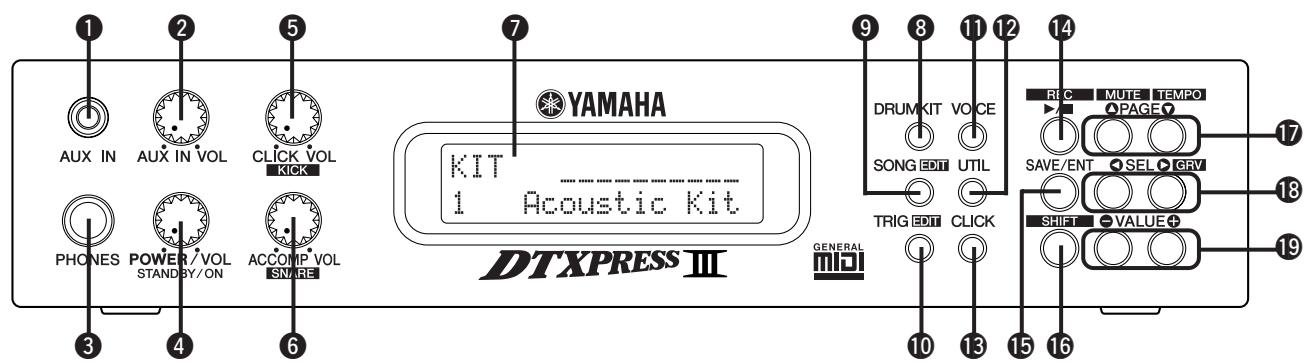
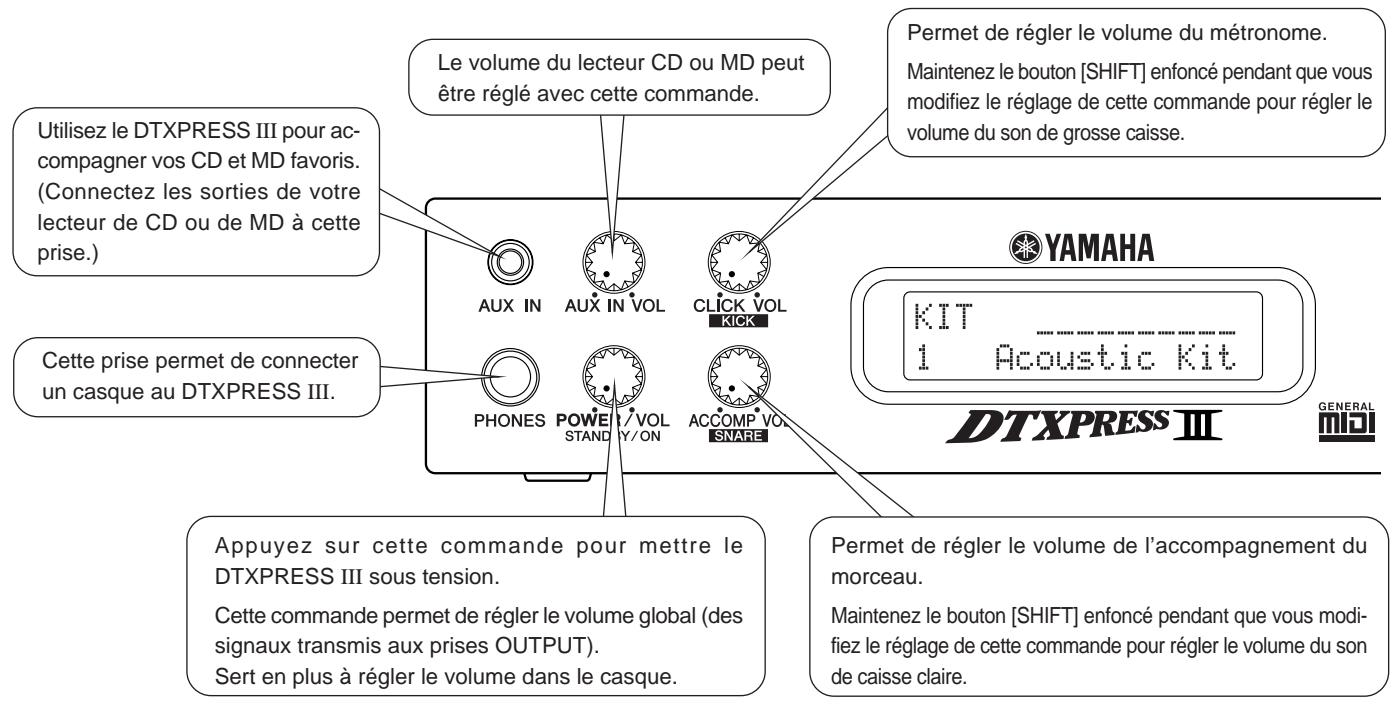
1 Prise aux IN
C'est ici que vous pouvez connecter une source audio externe (entrée mini-jack stereo). (p. 15)
Utilisez cette entrée lorsque vous désirez accompagner un morceau sur CD, MD, cassette etc.
2 Commande de volume aux IN (aux IN VOL)
Cette commande permet de régler le volume du signal lié à la prise AUX IN (venant du lecteur de CD, la platine à cassettes etc.).
3 Prise casque (PHONES)
Lorsque vous connectez un casque à cette prise, vous pouvez utiliser votre DTXPRESS III sans faire appel à un amplificateur externe. (p. 15)
Bouton d'alimentation/volume global (POWER/VOL)
Permet de mettre votre DTXPRESS III sous et hors tension et de régler le volume de sortie pour les prises OUTPUT et PHONES.
Tournez cette commande vers la droite pour augmenter le volume et vers la gauche pour le diminuer. Appuyez sur la commande pour allumer/éteindre le DTXPRESS III.
Volume du métronome (CLICK VOL) volume de la grosse caisse (KICK VOL)
- Cette commande permet de régler le volume du métronome. (p. 19)
- Si vous gardez le bouton [SHIFT] enfoncé pendant que vous tournez cette commande, vous pouvez modifier le volume du son de grosse caisse.
Volume d'accompagnement (ACCOMP VOL) volume de la caisse claire (SNARE VOL)
- Cette commande permet de régler le volume de l'accompagnement fourni par le morceau. (p. 20)
- Si vous gardez le bouton [SHIFT] enfoncé pendant que vous tournez cette commande, vous pouvez modifier le volume du son de caisse claire.
7 Écran LCD
L'écran LCD indique les informations dont vous avez besoin pour pouvoir travailler avec votre DTXPRESS III. De plus, il affiche le nom des paramètres.
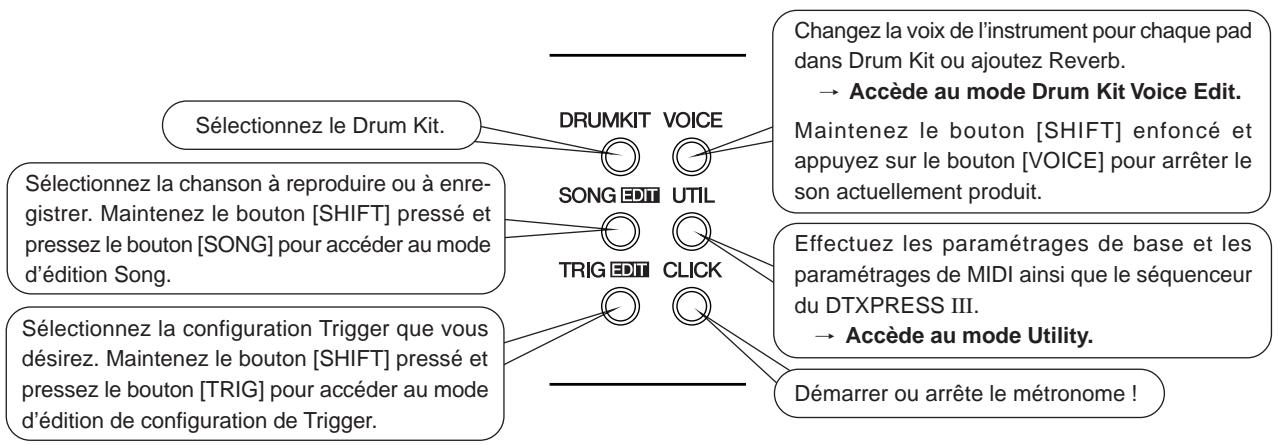
Presse ce bouton pour accéder à l'affichage de sélection de Drum Kit du DTXPRESS III. (p. 32)
Bouton SONG (SONG)
- Pressez ce bouton pour accéder à l'affichage de sélection de Song. (p. 32)
- Maintenez le bouton [SHIFT] pressé et pressez le bouton [SONG] pour accéder au mode d'édition Song. (p. 51)
10 Bouton trigger (TRIG)
- Pressez ce bouton pour accéder à l'affichage de sélection de configuration de Trigger. (p. 33)
- Maintenez le bouton [SHIFT] pressé et pressez le bouton [TRIG] pour accéder au mode d'édition de configuration de Trigger. (p. 37)
1 Bouton VOICE
- Appuyez sur ce bouton pour passer en mode Drum Kit Voice Edit. (p. 42) En appuyant sur ce bouton pendant que vous vous trouvez en mode Drum Kit Edit, vous jouez le son actuellement sélectionné comme si vous frappiez sur un pad (mode d'écoute).
- Gardez le bouton [SHIFT] enfoncé pendant que vous appuyez sur le bouton [VOICE] pour empêcher la transmission des signaux aux prises OUTPUT 27 et PHONES 3.
Bouton UTIL
Ce bouton permet de passer en mode Utility où vous trouverez des paramètres régissant le fonctionnement général du DTXPRESS III. (p. 54)
Bouton CLICK
Appuyez sur ce bouton pour lancer ou arrêter le métronome. (p. 19)
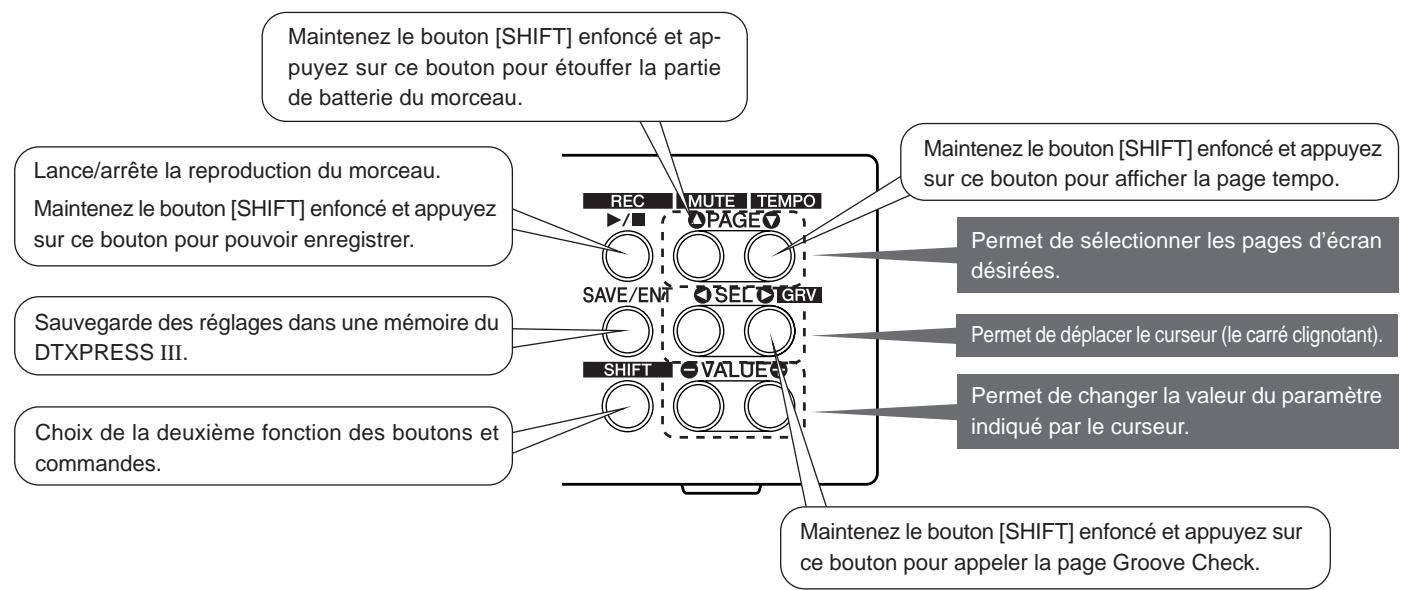
14 Bouton start/stop (▶■)
- Ce bouton sert à faire démarrer et à arrêter la reproduction ou l'enregistrement d'un morceau.
- Gardez le bouton [SHIFT] enfoncé pendant que vous appuyez sur [▶/] pour sélectionner le mode prêt à l'enregistrement du DTXPRESS III.
15 Bouton save/ent
Permet de confirmer une commande ou de sauvegarder vos réglages.
16 Bouton SHIFT
Maintenez ce bouton pendant que vous appuyez sur un autre bouton pour sélectionner la deuxième fonction de ce dernier.
17 Boutons de sélection de page [PAGE▲, PAGE▼]
- Ces boutons permettent de sélectionner la page d'écran dont vous avez besoin. Appuyez sur [PAGE▲] pour passer à la page suivante et sur [PAGE▼] pour aller à la page précédente.
- Vous pouvez garder ces boutons enfoncés pour parcourir les pages. Gardez le bouton [SHIFT] enfoncé pendant que vous appuyez sur le bouton [PAGE▲] pour étendre la batterie pendant la reproduction (fonction Rhythm Mute).
- Gardez le bouton [SHIFT] enfoncé et appuyez sur [PAGE▼] pour appeler la fonction Song Tempo (p. 20)
18 Boutons de sélection [SEL<, SEL>]
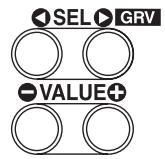
Utilisez ces boutons pour déplacer le curseur. - Maintenez [SHIFT] enfoncé pendant que vous appuyez sur le bouton [SEL▶] pour sélectionner la fonction "Groove Check". (p. 19)
19 Boutons d'entrée de valeurs (VALUE-, VALUE+)
- Permettent de modifier la valeur du paramètre indiqué par le curseur. Vous pouvez garder l'un de ces boutons enfoncé pour entrer rapidement une valeur beaucoup plus grande ou plus petite.
- Maintenez le bouton [VALUE+] pendant que vous appuyez sur [VALUE-] pour augmenter la valeur par unités de 10.
- Maintenez le bouton [VALUE-] pendant que vous appuyez sur [VALUE+] pour diminuer la valeur par unités de 10.
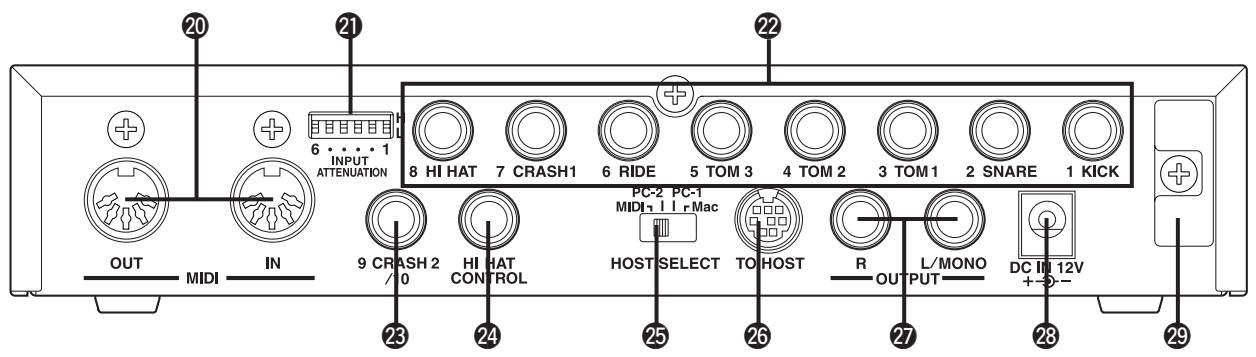
20 Prises MIDI in/out
Ces prises seront à recevoir (IN) et à transmettre (OUT) des données MIDI d'un instrument MIDI externe. L'utilisation d'instruments MIDI externes augmente encore le potentiel de votre DTXPRESS III.
2 Commutateur d'atténuation du signal d'entrée (INPUT ATTENUATION)
Permet d'activer l'atténuation de chaque entrée trigger (1 KICK-6 RIDE). En abaisant le commutateur (L), vous diminuez l'atténuation. En le mettant en position (H), vous augmentez l'atténuation. Régalez ce commutateur en fonction du niveau de sortie de vos pads ou capteurs trigger. (p. 10)
2 Entrées trigger (1 KICK-8HI HAT)
C'est ici que vous devez connecter les pads ou les capteurs trigger. Il vaut mieux choisir l'entrée qui correspond à la fonction du pad ou du tambour qui pilote le capteur en question. (p. 10) Les entrées 1-8 sont compatibles avec les pads de type à commutation tandis que les entrées 2, 6 et 7 sont compatibles avec les pads de type 3 zones.
Permet de connecter un autre pad au DTXPRESS III. Le canal gauche (L) de la prise correspond à l'entrée 9, tandis que le canal droit (R) correspond à l'entrée 10. L'entrée à deux capteurs trigger est possible en utilisant un jack stéreo, comme le CO4Y optionnel de Yamaha ou tout autre jack stéreo, afin de connecter deux pads. Si vous utilisez un jack mono, seule l'entrée 9 sera disponible.
24 Entree HI HAT control
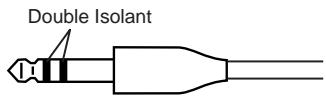
C'est ici que vous pouvez connecter un contrôleur charleston (p. 10).
- Utilisez un câble avec une fiche stéréo (comme représenté sur la figure ci-dessous) au moment de raccorder un contrôleur charles-ton.
Ce sélecteur doit être réglé en fonction du type d'ordinateur auquel vous avez connecté le port TO HOST 26. Si vous préférez utiliser les prises MIDI, mettez ce sélecteur en position "MIDI" (p. 14, 28).
26 Port TO HOST
Ce port permet de connecter votre DTXPRESS III au port série de votre ordinateur. Veillez à utiliser un cable qui correspond au type d'ordinateur que vous utilisez (p. 28)
2 Sorties audio (OUTPUT L/MONO, R)
Ces prises permettent de connecter le DTXPRESS III à un amplificateur, une console de mixage etc. Si votre ampli etc. est mono, utilisez la prise L/MONO. S'il est stéréo, connectez les prises L et R.
28 Prise pour l'adaptateur (DC IN 12V)
C'est ici que vous pouvez connecter l'adaptateur fourni. Pour éviter que l'adaptateur se débranche, enroulez son câble autour du crochet 29.
29 Crochet pour le câble de l'adaptateur
Permet de fixer le câble de l'adaptateur pour éviter qu'il se débranche accidentellement (p. 15).

Pour éviter tout choc électrique, voire d'endommager votre installation, il vaut mieux mettre le DTXPRESS III hors tension avant d'y brancher l'appareil ou le dispositif que vous comptez utiliser (entrées et sorties).
Connexion des pads
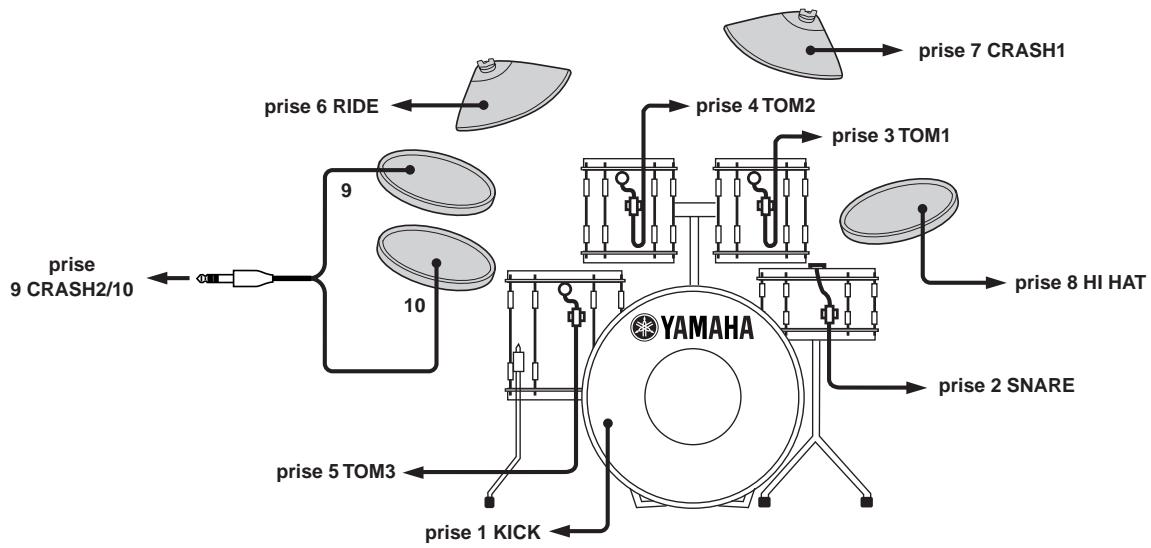
Voyez l'illustration ci-dessous pour connecter les câbles des pads aux entrées trigger en face arrêté du DTXPRESS III.
Chaque entrée trigger porte un nom (1 KICK etc.) qui en désigne la fonction. Veillez donc à y connecter les pads ad hoc.
Ensemble standard
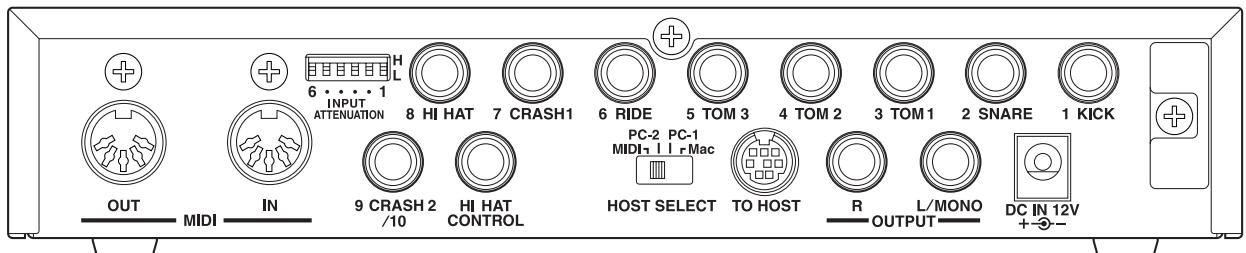

Les réglages du DTXPRESS III à “trigger” doivent être modifiés en fonction du type d'ensemble de batterie utilisé (ensemble standard, ensemble spécial, batterie acoustique, etc.). Reportez-vous à la section “Sélection de la configuration de batterie pilotable”, page suivante, pour connaître le mode d'opération.
Ensemble spécial * Si vous utilisez une configuration à double pédale, nous vous recommandons de faire pivoter légèrement le pied situé du côté gauche de l'ensemble pour qu'il y ait plus de place pour la pédale. (Veillez à desserrer les boulons avant de faire pivoter le pied; dans le cas contraire, vous risqueriez d'endommager l'ensemble.)
Sélection de la configuration de batterie pilotable
Ce réglage permet de sélectionner la configuration de batterie pilotable qui convient le mieux à l'ensemble de batterie utilisé.
En cas de changement de l'ensemble de batterie utilisé avec le DTXPRESS III, n'oubliez pas de procéder aux opérations ci-dessous pour sélectionner la configuration qui convient.
1. Appuyez sur le bouton [TRIG] pour afficher la page de configuration de batterie pilotable.
TRIG
TRIG
Med
2. Utilisez les boutons [VALUE-]/[VALUE+] pour sélectionner la configuration de batterie pilotable qui correspond à l'ensemble de batterie que vous possédez.
VALUE
TRIG
1 STD Med
Configuration de batterie pilable
- Liste de configuration de batterie pilotable
1 STD Med (Pour ensemble standard de batterie) Réglage normal 2 STD Dya (Pour ensemble standard de batterie) Grande plage dynamique. Cette configuration produit bien les subtilités de l'expression sur toute la plage. Toutefois, des vibrations importantes peuvent entraîner une diaphonie (déclenchement de sons sur les autres pads). 3 STD EASY (Pour ensemble standard de batterie) Plage dynamique régulée et détection plus cohérente des déclenchements. Cette configuration produit un son plus rond, plus uniforme avec moins d'expression. 4 SP Med (Pour ensemble spécial de batterie) Reglage normal 5 SP Dya (Pour ensemble spécial de batterie) Grande plage dynamique. Cette configuration produit bien les subtilités de l'expression sur toute la plage. Toutefois, des vibrations importantes peuvent entraîner une diaphonie (déclenchement de sons sur les autres pads). 6 SP Easy (Pour ensemble spécial de batterie) Plage dynamique régulée et détection plus cohérente des déclenchements. Cette configuration produit un son plus rond, plus uniforme avec moins d'expression. 7 DT10/20 (Pour DT10/20) Utilisez les systèmes DT10/20 de batterie pilotable appliqués aux batteries acoustiques. 8 UserTrig—11 UserTrig (Pour l'utilisateur) Permet à l'utilisateur de créer des configurations de batterie pilotable ( Les réglages sont réalisés en utilisant [Mode Trigger Setup Edit] (Guide de référence: P.11))
Quelques conseils concernant les connexions
- Les prises d'entrée Trigger 1 KICK à 8 HI HAT sont du type stéréophonique. Les pads équipés d'interrupteurs de trigger comme les TP65S, PCY65S, PCY130S, etc., peuvent être connectés sur ces prises.
- Il est possible de connecter des pads de type 3 zones comme TP65S aux entrées Trigger 2 SNARE, 6 RIDE et 7 CRASH1.
- Les paramètres de chaque jack d'entrée du DTXPRESS III sont prédéfinis pour l'instrument figurant sur l'étiquette du jack (KICK = Grosse caisse, SNARE = Caisse claire, etc.). Si vous branchez sur une entrée un instrument autre que celui indiqué sur son étiquette, modifiez les paramètres du jack (sensibilité, etc.) pour les adapter au pad raccordé.
- La sensibilité peut être réglée avec la fonction [1-1. Pad Type] du mode Trigger Setup Edit (Guide de référence : p. 12).
- Les commutateurs de sensibilité d'entrée (INPUT ATTENUATION) sont chaque fois affectés à l'entrée trigger à laquelle ils se rapportent (1 KICK-6 RIDE).
La position "L" du sélecteur correspond à une faible sensibilité pour des pads tels que les TP, KP, PCY, BP etc. Choisissez la position "H" pour des capteurs trigger tels que le DT20 etc.
- Le contrôleur Hi-Hat de la série HH peut être utilisé comme une pédale de grosse caisse (attribution des réglages de la section [1-1 Pad Type] (Guide de référence: P.12)).
- Vous pouvez connecter une deuxième pédale de grosse caisse à la prise 9 CRASH2/10. Ajoutez à cette connectée à l'entrée 1-KICK, elle vous permettra de jouer des deux pieds.
- La borne 9 CRASH2/10 est une prise avec deux entrées (pris stéréo) affectées au canal gauche (9) et droit (10).
Sinon, vous pouvez utiliser un câble en "Y" (jack stéreo → 2x jack mono) afin de pouvoir connecter deux pads mono, par exemple.
Si un cable stéréophonique est utilisé pour relier le Kick Pad KP65, vous pouvez utiliser la prise d'entrée du KP65 comme entrée pour l'entrée trigger 10 pour le DTXPRESS III (attribution des réglages de la section [2-3 Input Exchange] (Guide de référence: P.15)).
Utilisation avec une batterie acoustique
Moyenant des capteurs trigger DT20, etc. de Yamaha, vous pouvez même piloter votre DTXPRESS III à partir de votre batterie acoustique.
Exemple d'une combinaison de batterie et de pads
Voyez l'illustration ci-dessous pour connecter le câble de sortie des pads ainsi que les capteurs trigger aux entrées trigger en face arrière du DTXPRESS III.
- Lorsque vous utilisez des capteurs, n'oubliez pas d'effectuer les réglages requis pour obtenir le résultat souhaité. Voyez la fonction [1-1. Pad Type] du mode Trigger Setup Edit (Guide de référence : p. 12)
Installer les capteurs
Voici comment installer les capteurs trigger sur les tambours de votre batterie acoustique.
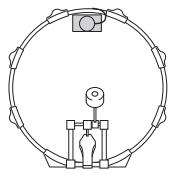
- Capture de la grosse caisse
Attachez ce capteur près du bord de la peau de frappe de la grosse caisse.
- Evitez que le capteur touche l'anneau.
Capture de la caisse claire
Attachez le capteur à la peau de frappe de la caisse claire. Choisissez une position près du bord juste en face de vous.
- Evitez que le capteur touche l'anneau.

-Capteurs des toms
Attachez les capteurs au fut, près de l'anneau.
- Evitez que le capteur touche l'anneau.
- Veillez à toujours désirer une position où le capteur ne peut subir aucune influence des instruments voisins.

Enlever les capteurs
Avant de changer la peau de frappe d'un tambour, il convient de retirer le capteur avec un couteau avant d'essayer d'enlever la peau.
- Veillez à ne pas endommager le câble lorsque vous retirez le capteur.
Soin des capteurs
- Veillez toujours à ce que la peau ou le fut où vous fixez un capteur soit propre et dénué(e) de graisse. Il vaut mieux nettoyer la surface avec un peu d'alcool avant de fixer le capteur.
- Pour éviter que les câbles ne se déchirent à cause des vibrations de l'anneau, il vaut mieux attacher les capteurs et leurs câbles avec un peu de gaffa.
- Des vibrations irrégulières et des résonances trop longues de la peau de frappe peuvent causer des "doubles triggers". C'est pourquoi il vaut mieux placer une sourdine pour atténuer les vibrations. Nous vous conseillons d'utiliser des sourdines Yamaha.
- Si vous retirez les capteurs et désirez à nouveau les installer, veillez à enlever tous les restes de la bande gaffa et d'utiliser un nouveau morceau de gaffa. L'utilisation des anciens bouts peut en effet diminuer la sensibilité, provoquer des doubles triggers etc.
Connexion à une console de mixage ou un amplificateur
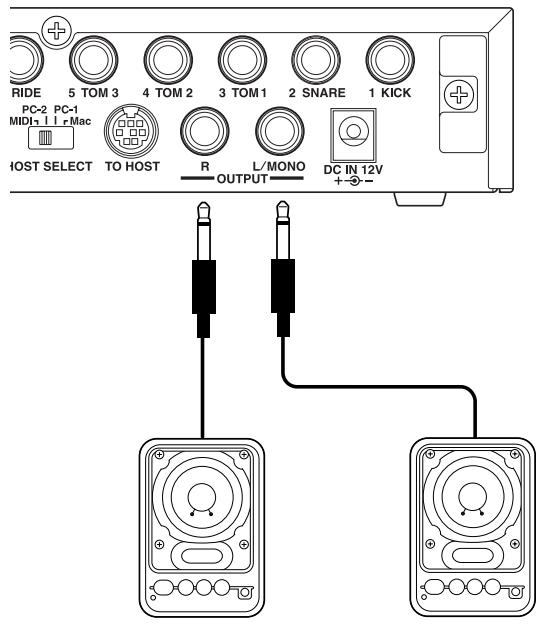
Reliez les prises OUTPUT L/MONO et R en face arrière du DTXPRESS III aux entrées d'un mélangeur ou d'un amplificateur audio pour amplifier libre sa module.
Utilisation de baffles actifs
- Enregistrement des signaux du DTXPRESS III sur cassette etc.
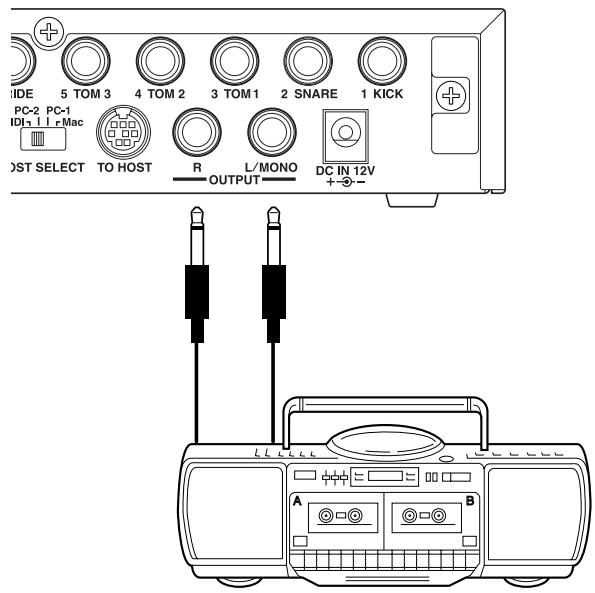
- Les prises OUTPUT sont des jacks mono. Veuillez donc utiliser un cable muni des fiches ad hoc pour votre DTXPRESS III et votre ampli/console de mixage.
- Lorsque vous utilisez un dispositif d'amplification mono, connectez-y la prise OUTPUT L/MONO du DTXPRESS III.
Connexions MIDI
Les règles du DTXPRESS III peuvent être transmises (Bulk Dump) à un enregistrreur de données MIDI MDF3 Yamaha ou un séquenceur etc. pour l'archivage.
De plus, vous pouvez utiliser un séquenceur externe pour piloter le générateur de sons du DTXPRESS III de la même manière qu'un module.
Il existe encore bien d'autres applications où la compatibilité MIDI du DTXPRESS III peut s'avérer très utile. Voyez aussi la section [Utilisation du MIDI] (p. 27) pour en savoir plus.
Transmission de données MIDI
Utilisez un câble MIDI pour relier la prise MIDI OUT du DTXPRESS III à la prise MIDI IN de l'appareil MIDI externe.
Mettez le sélecteur HOST SELECT en position "MIDI".
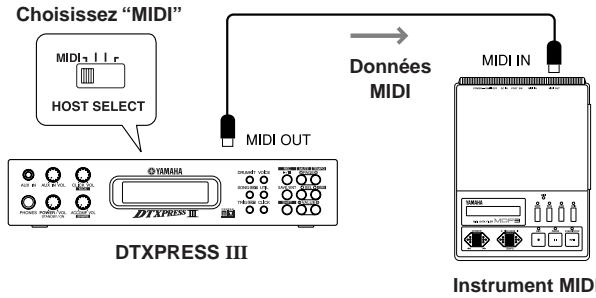
Réception de données MIDI
Utilisez un câble MIDI pour relier la prise MIDI IN du DTXPRESS III à la prise MIDI OUT de l'appareil MIDI externe.
Mettez le sélecteur HOST SELECT en position "MIDI".
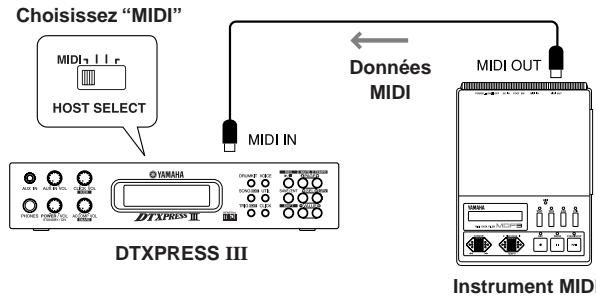
Utilisez toujours un cable MIDI standard pour effectuer ces connexions. De plus, il vaut mieux éviter les cables MIDI de plus de 15m. Des câbles plus longs peuvent en effet causer des retards voir des erreurs de transmission.
Connexion à un ordinateur
Le DTXPRESS III propose aussi une interface MIDI permettant de le relier directement à un ordinateur. Ce type de connexion devient possible grâce au port TO HOST du DTXPRESS III.
Si vous installez un logiciel de séquence sur votre ordinateur, vous pouvez l'utiliser pour piloter les sons "mélodiques" de leur module. De plus, les données de séquence créées avec le DTXPRESS III peuvent être éditées au sein du logiciel de séquence.
Voyez [Utilisation d'un ordinateur] (p. 28) pour en savoir plus.
Connexion d'un lecteur de CD, etc. (prise aux IN)
Les sorties audio d'un lecteur de CD, d'une platine à cassettes etc. peuvent être connectées à la prise AUX IN (mini-jack stéréo) en face avant. Ces signaux audio sont mélangés avec les sons produits par le DTXPRESS III et transmis aux sorties audio en face arrière.
Cette possibilité vous permet d'accompagner vos morceaux favoris sur CD (ou autres supports) ou d'amplifier l'instrument d'un musicien qui n'a pas d'amplificateur.
Le volume du signal entrant peut être réglé avec la commande AUX IN VOL.
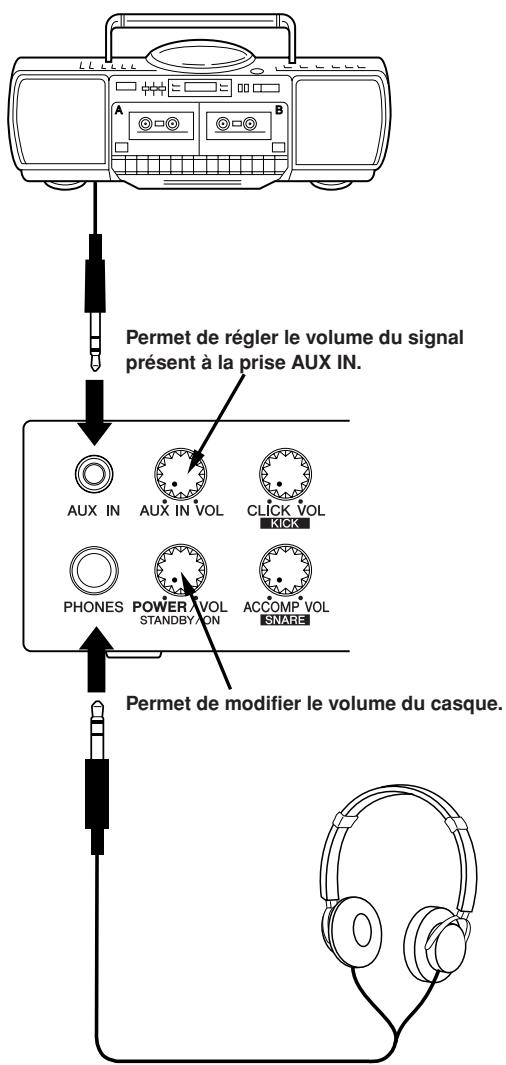
Connexion d'un casque (prise PHONES)
Si vous ne pouvez (ou voulez) déranger personne, vous pouvez connecter un casque à la prise PHONES en face avant de votre DTXPRESS III. Il s'agit d'une prise vous permettant d'utiliser un casque stéréo.
Le volume dans le casque peut être régler avec la commande POWER/VOL.
Attention au volume lorsque vous utilisez un casque. Évitez d'endommager votre ouie par un niveau trop élevé.
Le dtxpress III est alimenté par un adaptateur secteur spécifique.
Vérifiez que le commutateur d'alimentation est en position OFF puis branchez l'adaptateur secteur dans la prise DC IN de la face arrière.
Pour éviter que le câble de l'adaptateur se déconnecte dans le feu de l'action, il vaut mieux enrouler son câble autour du crochet prévu à cette fin.
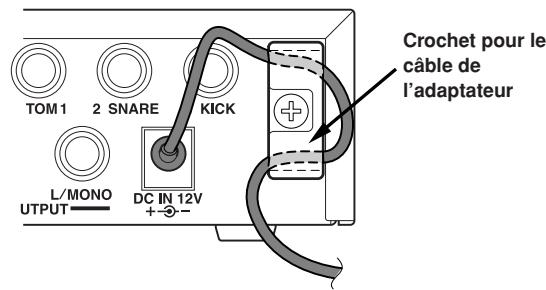

Utilisez UNIQUEMENT l'adaptateur secteur Yamaha PA-3C pour alimenter l'appareil (ou un autre adaptateur explicitement recommandé par Yamaha). L'utilisation de tout autre adaptateur pourrait endommager à la fois l'instrument et l'adaptateur.
De plus, si vous comptez ne pas utiliser votre DTXPRESS III pendant plusieurs jours, il vaut mieux débrancher l'adaptateur de la prise secteur.
Avant la mise sous tension
- Pour éviter d'endommager les haut-parleurs, le casque ou le DTXPRESS III, veillez à tourner la commande POWER/VOL tout à fait vers la gauche (volume minimum) avant de mettre le module sous tension.
- Veillez à mettre tous les autres appareils connectés au DTXPRESS III hors tension. Allumez d'abord le DTXPRESS III et ensuite seulement les autres appareils.
Écoute du morceau sélectionné
- Appuyez sur [SONG] pour sélectionner cette page,
- Assurez-vous que le numéro du morceau de musique clignote dans l'afficheur.
- Utilisez les boutons [VALUE-]/[VALUE+] pour sélectionner le morceau.
- Appuyez sur [/] pour lancer la reproduction.
Modifier le tempo du morceau
- Maintenez le bouton [SHIFT] enfoncé et appuyez sur [PAGE▼] pour sélectionner cette page,
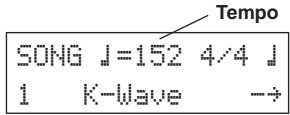
- Assurez-vous que la valeur de tempo clignote dans l'afficheur.
- Utilisez les boutons [VALUE-]/[VALUE+] pour régler le tempo.
Utilisation du métronome
- Maintenez le bouton [SHIFT] enfoncé et appuyez sur [PAGE▼] pour sélectionner cette page,
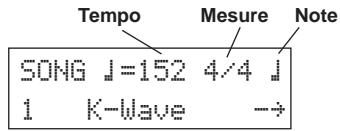
- Utilisez les boutons [SEL] / [SEL] pour faire clignoter le paramètre que vous désirez éditer.
- Utilisez les boutons [VALUE-]/[VALUE+] pour entrer la valeur.
Réglage de la sensibilité des pads
- Maintenez le bouton [SHIFT] pressé et pressez le bouton [TRIG], puis pressez le bouton [PAGE▼] pour ouvrir cet écran.
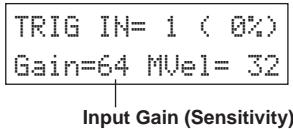
- Frappez le pad dont vous désirez régler la sensibilité (ce pad est alors sélectionné).
- Utilisez les boutons [SEL]/[SEL] et [VALUE-]/[VALUE+] pour opérer le réglage.
Réglage de tonalité
- Pressez le bouton [UTIL] pour ouvrir cet écran.
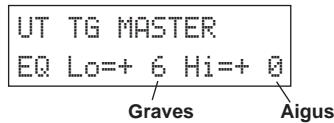
- Utilisez les boutons [SEL]/[SEL] pour sélectionner "L" (graves) ou "Hi" (aigus).
- Utilisez les boutons [SEL]/[SEL] et [VALUE-]/[VALUE+] pour modifier la valeur.
Sélectionner un ensemble de batterie (drum kit)
- Appuyez sur [DRUMKIT] pour sélectionner cette page.
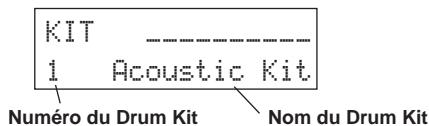
- Assurez-vous que le numéro de Drum Kit clignote dans l'afficheur.
- Utilisez les boutons [VALUE-]/[VALUE+] pour sélectionner un autre Kit.
Modifier le volume des sons pilotés par les pads
- Pressez le bouton [VOICE], puis pressez le bouton [PAGE▼] pour ouvrir cet écran.
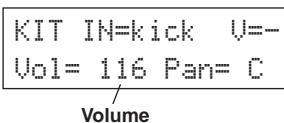
- Frappez le pad dont vous désirez régler le volume (ce pad est alors sélectionné),
- Utilisez les boutons [SEL]/[SEL] et [VALUE-]/[VALUE+] pour modifier le réglage.
Sélection d'autres sons pour les pads
- Appuyez sur le bouton [VOICE] pour sélectionner cette page,
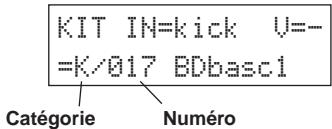
- Frappez le pad auquel vous souhaitez affecter un autre son (ce pad est alors sélectionné),
- Utilisez les boutons [SEL▲]/[SEL▶] et [VALUE-]/[VALUE+] pour sélectionner la catégorie et le numéro du son désiré.
Changement de la réverbération
- Sélectionnez d'abord le Drum Kit que vous désirez traiter avec la réverbération, appuyez sur [VOICE] et utilisez les boutons [PAGE▲]/[PAGE▼] pour sélectionner cette page.

- Utilisez les boutons [SEL]/[SEL] et [VALUE-]/[VALUE+] pour modifier le niveau d'envoi à l'effet de réverbération.
Sauvegarde de vos modifications
- Pressez soit le bouton [VOICE] ou bien maintenez le bouton [SHIFT] pressé et pressez le bouton [TRIG] pour accéder aux affichages de mode d'édition respectifs pour editor les paramètres.
- Appuyez sur le bouton [SAVE/ENT].
- Utilisez les boutons [VALUE-]/[VALUE+] pour spécifier la mémoire.
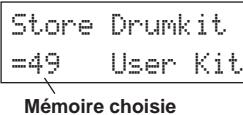
- Appuyez sur le bouton [SAVE/ENT]. En réponse à la question de confirmation, appuyez à nouveau sur [SAVE/ENT].
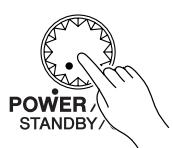
1. Mettez le dtxpress III sous tension.
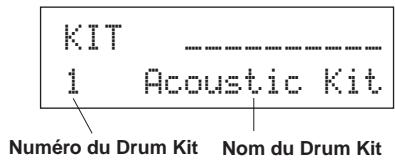
Vérifiez une dernière fois si tous les pads, capteurs, appareils externes etc. sont connectés comme il se doit et appuyez sur la commande POWER/VOL en face avant pour mettre le DTXPRESS III sous tension. Le DTXPRESS III est prêt à fonctionner quand l'affichage représenté sur la figure ci-dessous servant à sélectionner un Drum Kit apparait. * Le Drum Kit précédemment sélectionné sera affiché.

Pour éviter d'endommager vos haut-parleurs, il vaut mieux d'abord allumer le DTXPRESS III et ensuite seulement la console et/ou l'amplificateur.
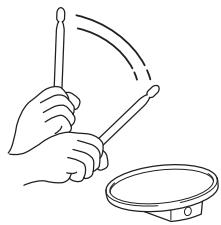
2. Frappez sur un pad.
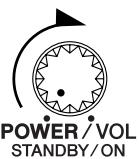
Faites-le plusieurs fois pendant que vous augmentez graduellement le volume avec la commande POWER/VOL jusqu'à ce que vous obteniez le volume désiré.
Tournez la commande vers la droite pour augmenter le volume et vers la gauche pour le diminuer.
3. Sélection d'un drum kit (ensemble de batterie)
Vous pourriez tester les sons des différents Drum Kits (ensembles de batterie).
Les Drum Kits 1 à 48 proposent 48 agencements de sons différents préprogrammés. [Liste des Drum Kits préprogrammés] (Guide de référence: p. 44)
Utilisez les boutons [VALUE-] / [VALUE+] pour sélectionner le Drum Kit.

Essayez plusieurs Drum Kits et choisissez celui qui vous convient le mieux. * Certains Drum Kits font appel aux fonctions Pad Song et aux Voix Drum Loop. En frappant sur un pad, vous déclencherez la reproduction d'une boucle.
4. Réglages concernant les pads.
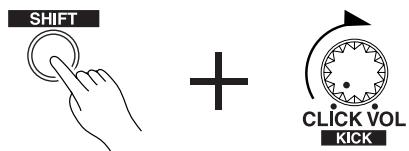
- Maintenez le bouton [SHIFT] enfoncé pendant que vous utilisez la commande CLICK VOL pour modifier le volume du son de grosse caisse.
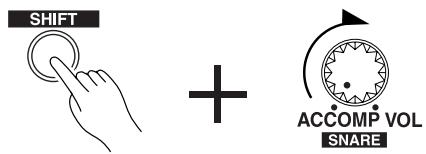
- Maintenez le bouton [SHIFT] enfoncé pendant que vous utilisez la commande ACCOMP. VOL pour modifier le volume du son de caisse claire.
- Le réglage de volume de la grosse caisse et de la caisse claire effectué selon la méthode décrite ci-dessus est annulé lors de la mise hors tension.
- Pressez le bouton [VOICE], puis pressez le bouton [PAGE▼] pour accéder à l'écran de réglage de volume du pad qui est actuellement sélectionné (source d'entrée).
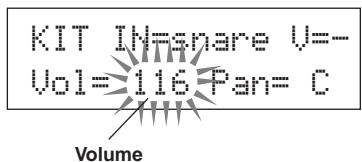
Pressez le pad dont vous désirez modifier le volume et utilisez les boutons [VALUE-]/[VALUE+] pour régler le volume.
- Cette page d'écran vous permet en outre de modifier le panoramique (la position au sein de l'image stéréo) des pads (Guide de référence : p. 18).

Selon le réglage de la fonction [1-4. Volume Mode] du mode Utility (Guide de référence : p. 29), vous pouvez modifier le volume des cymbales, des tambours et des autres instruments avec les boutons montrés ci-dessus.
5. Modifier la tonalité du signal de sortie.
Pressez le bouton [UTIL], pour que l'affichage de réglage de qualité acoustique pour le signal sonore qui est transmis aux prises OUTPUT et PHONES apparaisse.
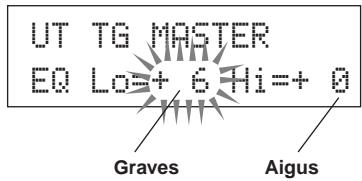
Utilisez les boutons [SEL]//[SEL] pour amener le curseur clignotant au paramètre Lo ou Hi, puis modifiez-en la valeur avec [VALUE-]/[VALUE+].
Utiliser le métronome du dtxpress III.
La fonction Groove Check vous permet de vérifier si vous "frappez juste".
1. Activer le métronome.
Appuyez sur le bouton [CLICK] pour lancer le métronome.
Le témoin du bouton [CLICK] s'allume alors à chaque temps de la mesure.
Appuyez encore une fois sur le bouton [CLICK] pour arrêter le métronome.
Vous pouvez régler le volume du métronome avec la commande CLICK VOL.

1-1. Tempo du métronome
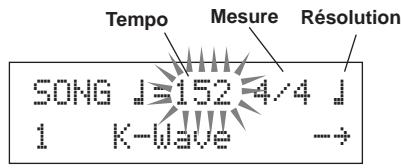
Maintenez le bouton [SHIFT] enfoncé pendant que vous appuyez sur [PAGE▼] pour sauter à la page où vous pouvez régler le tempo.
Utilisez les boutons [SEL] / [SEL] pour amener le curseur clignotant à la valeur de tempo et entrez la valeur désirée avec les boutons [VALUE-]/[VALUE+].
La plage de réglage du tempo est 30 - 300
1-2. Mesure du métronome
À la page d'écran ci-dessus, appuyez sur le bouton [SEL] pour amener le curseur clignotant à la mesure, puis entrez la mesure désirée avec [VALUE-]/[VALUE+].
La plage de réglage pour Beat est 1/4-8/4, 1/8-16/8, 1/16-16/16.
1-3. Résolution du métronome
À la page d'écran ci-dessus, appuyez sur le bouton [SEL] pour amener le curseur clignotant à la valeur de note et utiliser les boutons [VALUE-]/[VALUE+] pour régler la résolution du métronome (le nombre de clicks par mesure).
1-4. Choix du son et autres réglages
Il existe trois signaux pour le métronome.
"Hih" retentit ou début de chaque mesure (premier temps), "mid" retentit pour chaque noire et "lo" est utilisé pour des subdivisions plus fines encore (résolution).
Chacun de ces clics peut se voir affecter une voix (un son) de batterie au choix.
Dans la section suivante, [Jouer avec un morceau], nous vous expliquerons comment.
Voyez la fonction [4. Groove CLK (Clic du métronome)] du mode Utility (Guide de référence : p. 34) pour en savoir plus.
2. Utilisation de la fonction groove check
La fonction Groove Check du DTXPRESS III peut analyser votre prestation de batteur et afficher votre score.
Votre timing est comparé à celui du métronome. Le résultat affiché vous indique à quel point vous parvenez à suivre le métronome.
2-1. Régler le métronome
Avant d'activer la fonction Groove Check, vous devez désirer le tempo, la mesure et la résolution du métronome en fonction des rythmes que vous comptez jouer.
2-2. Affichage de la fonction groove check.
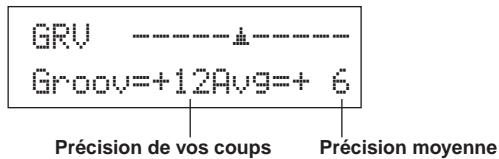
Maintenez le bouton [SHIFT] enfoncé pendant que vous appuyez sur [SEL] pour sélectionner la fonction Groove Check (voyez ci-dessous).
2-3. Ayou de suivre (ou de semer) le métronome.
Appuyez sur le bouton [CLICK] pour lancer le métronome, puis frappez sur le pad faisant office de caisse claire.
- Le nombre à côté de "Grouv" dans la moitié gauche de l'écran indique la précision de votre jeu.
Une valeur “-” (moins) signifie que le coup en question se situait derrière le cig du métronome (trop tard). Une valeur “+” (plus) signifie que le coup en question était trop tout.
- Le nombre affiché à côté de "Avg" dans la moitié droite de l'écran vous indique la moyenne de toutes les valeurs affichées à côté de "Groove". La fonction Groove Check peut aussi analyser les coups sur toute la batterie ou bien sur tout un morceau.
La fonction Groove Check fonctionne non seulement avec le pad caisse claire mais aussi avec les autres pads connectés au DTXPRESS III. Il est possible de régler le métronome de façon à indiquer des triolets ou des notes pointées, ce qui vous permet de vous attaquer à ces figures rythmiques peut-être plus compliquées.
- Maintenez le bouton [SHIFT] enfoncé pendant que vous appuyez deux fois sur le bouton [SEL] pour effacer toutes les valeurs affichées.
Le DTXPRESS III propose 95 morceaux préprogrammés que vous pouvez utiliser pour vous exercer. Voici comment sélectionner et jouer avec un morceau.
1. Choix du morceau
Sélectionnez un morceau (Song) du DTXPRESS III et écoutez-le. Les morceaux 1 à 95 sont des morceaux préprogrammés.
[Liste des morceaux préprogrammés] (Guide de référence: p.51)
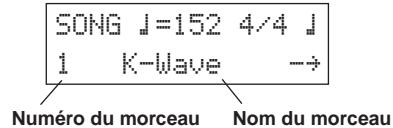
Pressez le bouton [SONG] pour faire apparaître l'écran de sélection Song.
SONG EDIT
SONG = 1524 / 4
1 K-wave
Utilisez les boutons [SEL] / [SEL] pour amener le curseur clignotant au numéro du morceau et choisissez un autre numéro avec les boutons [VALUE -] / [VALUE +]
SEL GRV
- VALUE
Numéro du morceau Nom du morceau
- Lorsqu'on sélectionne un autre morceau, il y a automatiquement sélection du Drum Kit correspondant au morceau.
2. Écoute du morceau
Appuyez sur le bouton [▶/■] pour lancer la reproduction à partir du début.
Le témoin [SONG] de la touche clignotera sur le premier battement de chaque mesure.

La reproduction s'arrête automatiquement à la fin du morceau.
Pour l'arrêt, appuyez sur [ / ]
- D'autres morceaux sont répétés.

Si vous voulez, vous pouvez faire précéder la reproduction par deux mesures de décompte du métronome (voyez [5-2. Count Switch] du mode Utility; Guide de référence : p. 36)
3. Étouffer la partie de batterie du morceau
Comme vous voulez accompagner le morceau, il convient d'étouffer la batterie enregistrée.
Maintenez le bouton [SHIFT] enfoncé pendant que vous appuyez sur [PAGE▲].
Lancez la reproduction en appuyant sur le bouton [▶■]. Le morceau est alors joué sans la partie de batterie (fonction Rhythm Mute).
N'oubliez pas de jouer sur le DTXPRESS III.
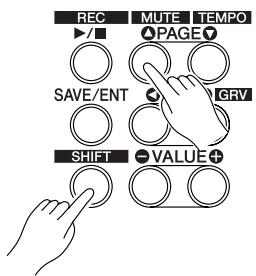
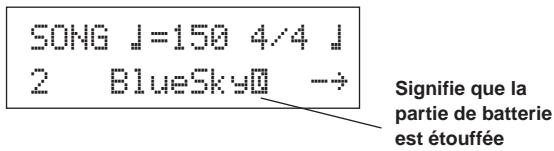
Si vous activez la fonction Rhythm Mute, le symbole “ I ” est affiché à la fin du nom de morceau.
Pour désactiver la fonction Rhythm Mute, maintenez le bouton [SHIFT] enfoncé pendant que vous appuyez à nouveau sur le bouton [PAGE▲].
CONSEIL Il est aussi possible d'activer/de couper l'étouffement pendant la reproduction du morceau.
4. Réglage du volume du morceau
Le volume du morceau peut être réglé avec la commande ACCOMP VOL.
Utilisez les commandes ACCOMP VOL et POWER/VOL (volume global du morceau et des pads) pour régler la balance entre le morceau et les pads.
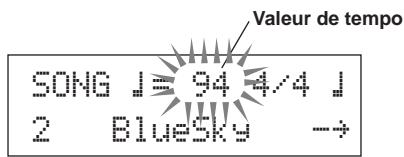
5. Régalez le tempo du morceau
Maintenez le bouton [SHIFT] enfoncé pendant que vous appuyez sur [PAGE▼] pour passer à la page où le tempo est affiché.
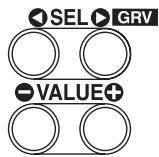
Assurez-vous que la valeur de Tempo qui apparait dans l'affichage clignote, puis utilisez les boutons [VALUE-] / [VALUE+] pour régler le tempo sur la valeur souhaitée ( = 30 - 300)
6. Jouer avec le métronome
Tant que la partie de batterie est étouffée, il se peut que vous ayez du mal à suivre le tempo du morceau. Dans ce cas, activez le métronome afin de disposer d'un repère rythmique qui vous facilitera la tâche.
Appuyez sur le bouton [CLICK] pour lancer le métronome. Appuyez à nouveau sur le bouton [CLICK] pour arrêter le métronome.
Vous pouvez régler le volume du métronome avec la commande CLICK VOL.
CLICK
CLICK VOL CONSEIL
Il est possible de faire en sorte que le métronome démarre et s'arrête en même temps que le morceau ( [4-5]. Click Mode] Guide de référence : p. 35)
7. Choix d'autres sons pour le métronome
Lorsque le son du métronome ressemble fort aux sonorités utilisées par le morceau, vous ne l'entendrez peut-être pas toujours. Dans ce cas, choisissez un autre son.
Appuyez quatre fois sur le bouton [UTIL] (pas trop vite) pour que la page ci-dessous apparaisse.
UT CLK VOICESET = Métronome
Nom de l'ensemble de sons utilisé pour le son de battement
Utilisez les boutons [VALUE-]/[VALUE+] pour sélectionner l'ensemble de son que vous désirez utiliser pour le son de battement. Appuyez sur le bouton [SOUND] pour revenir à la page d'origine (page de sélection de morceau).

Si vous sélectionné "User Voice" comme son de battement, vous avez la possibilité de sélectionner les trois sons individuels utilisés pour le son de battement (voix) et le volume, l'accord, etc. ( [4. Groupe CLK (Clic du métronome)] du mode Utility (Guide de référence : p. 34).
8. Choix d'un autre drum kit
Quand vous pouze utiliser un Drum Kit différent avec un morceau de musique particulier, pressez le bouton [DRUMKIT] pour accéder à l'affichage de sélection de Drum Kit, puis sélectionnez le Drum Kit que vous pouze utiliser.
Numéro du Drum Kit Nom du Drum Kit
9. Choix d'un autre morceau sans changer de drum kit
D'habitude, le fait de choisir un autre morceau implique aussi la sélection d'un autre Drum Kit car les morceaux contiennent un paramètre qui se charge de cette sélection. Lorsque vous enclenchez la fonction Rhythm Mute ([SHIFT] + [PAGE▲]), cet automatisme est cependant désactivé, si bien que le Drum Kit ne change plus.
- De plus, le mode Utility propose un paramètre [3-2. Channel 10 Program Change/Receive Channel Event] (Guide de référence : p. 32) permettant de filtrer les changements de programme du canal MIDI 10. Si vous activez ce filtrage, les Drum Kits ne changent plus lorsque vous sélectionnez un autre morceau.
10. Étouffer certains sons de batterie
Il est possible d'étouffer des groupes de sons de batterie, tels que [Bass Drum], [Snare Drum], [Cymbal], [Other Drum Instruments].
Cette fonction peut s'avérer utile pour l'entraînement d'une partie spécifique.
Presse le bouton [UTIL], puis presse le bouton [PAGE▼] pour accéder à cet affichage.
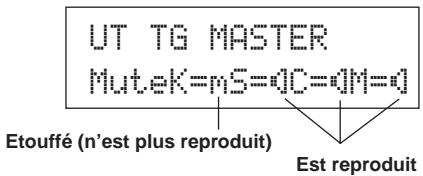
Utilisez les boutons [SEL] / [SEL] pour désigner l'instrument (K: crosse caisse, S: caisse claire, C: cymbale, M: autres) que vous ne désirez plus entendre et appuyez sur le bouton [VALUE+] pour transformer l'icône haut-parleur (K) en icône d'étouffement (M).
Pour désactiver la fonction d'étouffement, appuyez sur [VALUE-]. Ce faisant, vous sélectionnez à nouveau l'icône haut-parleur (x).
Voyons maintenant comment enregistrer avec le séquenceur du DTXPRESS III.
Une fois un morceau enregistré, vous pouvez toujours changer de Drum Kit et modifier le tempo pendant la reproduction.
Comment enregistrer
- Pour l'enregistrement, vous pouvez désirer n'importe quel morceau utilisateur (no. 96~127). Il n'est pas possible d'enregistrer dans une mémoire préprogrammée (no. 1~95).
- Les morceaux utilisateur (User) proposent 2 pistes que vous pouvez enregistrer l'une à la suite de l'autre.
- Les morceaux servent à enregistrer (au sens propre) quand vous frappez sur quel pad. Ces informations sont donc mémorisées. C'est ce qu'on appelle des données de séquence. Il est en outre possible d'enregistrer des données MIDI reçues via la prise MIDI IN ou via le port TO HOST en même temps que votre partie de batterie.
- Le recours à des données de séquence présente l'avantage que vous pouvez modifier le tempo de reproduction ou désirer d'autres Drum Kits pendant la reproduction.
Guide de référence : p. 25 [2. Program Change, Bank Select]
- Il faut d'abord spécifier le nombre de mesures que vous comptez enregistrer. De plus, vous pouvez spécifier ce qu'il se passera une fois la dernière mesure écoulée : (1) l'enregistrement s'arrête automatiquement et les nouvelles données replacent les anciennes (Replace) ; (2) le DTXPRESS III retourne au début de la première mesure et l'enregistrement continue, vous permettant d'ajouter davantage de notes à ce que vous avez déjà enregistré (Overwrite).
1. Sélectionnez un morceau pour l'enregistrement
Presse le bouton [SONG] pour faire apparaitre l'affichage de sélection Song, puis sélectionnez un numéro User Song (No. 96-127).
- Il n'est pas possible d'enregistrer des morceaux contenant déjà des données pour les deux pistes.
- Si vous n'avez pas encore choisi de morceau au moment où vous lancez l'enregistrement, le DTXPRESS III sélectionne automatiquement la première mémoire vide. Ce système entre aussi en vigueur si vous avez choisi un morceau préprogrammé.
2. Réglage des modalités d'enregistrement
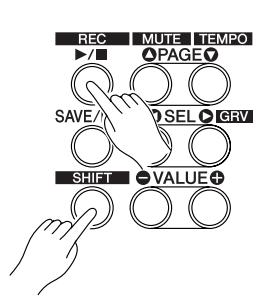
Maintenez le bouton [SHIFT] enfoncé et appuyez sur le bouton [/]. L'écran affiche alors la page Recording Conditions.
Utilisez les boutons [SEL] / [SEL] pour sélectionner le paramètre que vous désirez régler et effectuez les réglages nécessaires avec les boutons [VALUE-]/[VALUE+].
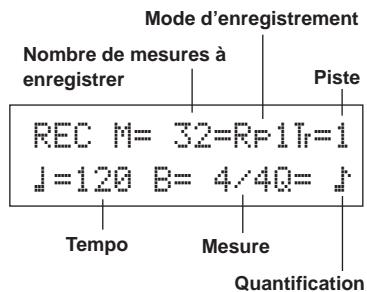
2-1. Nombre de mesures à enregistrer
Commencez par spécifier combien de mesures vous désirez enregistrer.
- Si l'une des deux pistes contient déjà des données, la longueur du morceau est fixée au nombre de mesures de cette piste.
2-2. Choix du mode d'enregistrement
Vous pouvez aussi spécifier comment les nouvelles données sont enregistrées:
Overwrite (Uv): Le séquenceur est mis en boucle; dès qu'il atteint la fin de la dernière mesure, il retourne automatiquement au début et poursuit l'enregistrement. D'éventuelles nouvelles données sont ajoutées aux données existantes.
Replace (Rf1): Lorsque le séquenceur atteint la fin de la dernière mesure ou dès que vous appuyez sur le bouton [▶/■], l'enregistrement s'arrête (pas de boucle).
2-3. Choix de la piste d'enregistrement
Choisissez soit la piste 1, soit la piste 2.
2-4. Réglement du tempo et de la mesure du métronome
Choisissez le tempo et la mesure à utiliser pour l'enregistrement.
2-5. Réglage de la fonction quantize
La fonction Quantize permet de corriger votre jeu en alignant tous les événements en fonction d'une grille interne. La précision de la quantification dépend de la valeur de note. La quantification est utilisée pendant l'enregistrement.
- Si cette fonction est sur "no", la quantification n'est pas active.
- Il est aussi possible de quantifier les données après l'enregistrement (Guide de référence : p. 26).
- Fonctionnement de la fonction quantize (exemple)
- Notes que vous avez enregistrées (timing incorrect).
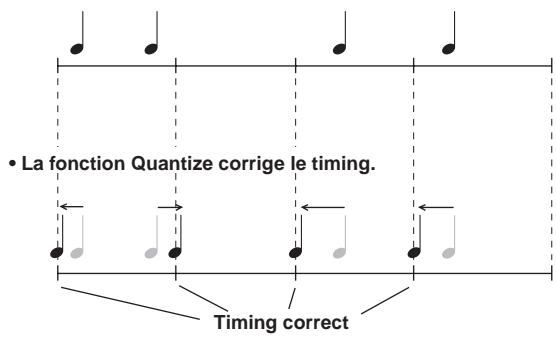
3. Enregistrement
Appuyez sur le bouton [▶■]. Le métronome décompte deux mesures, après quoi l'enregistrement commence. Enregistrez votre partie au rythme du métronome.
- Si vous avez besoin d'une piste qui contient déjà des données, le message "Data not Empty" apparait lorsque vous appuyez sur le bouton [▶/■]. Dans ce cas, le DTXPRESS III n'enregistre rien.
• Si vous avez choisi "RP1" comme mode d'enregistrement.
L'écran affiche la page suivante (les informations affichées ne peuvent pas être modifiées).
Numéro de la mesure où vous vous trouvez.
À la fin de la première mesure assignée, l'enregistrement s'arrête automatiquement et l'affichage retourne à l'écran de sélection Song.
- Vous pouvez aussi arrêter l'enregistrement avant la dernière mesure en appuyant sur [▶/■].
• Si vous avez besoin "Dvr" comme mode d'enregistrement.
L'écran affiche la page suivante (les informations affichées ne peuvent pas être modifiées).
Numéro de la mesure où vous vous trouvez.
REC M=18=Ouvrir=1 UNDO Press ENT
Le morceau est répété jusqu'à ce que vous appuyiez sur le bouton [▶/■].
À la fin de la dernière mesure, le séquenceur retourne automatiquement au début et poursuit l'enregistrement. Les notes que vous jouez alors sont ajoutées à tout ce que vous avez déjà enregistré.
Si, en mode "Dv" vous appuyez sur le bouton [SAVE/ENT] pendant l'enregistrement, vous annulez la mémorisation des dernières données. Dans ce cas, toutes les données jouées jusqu'au moment où vous appuyez sur [SAVE/ENT] ne sont pas prises en considération. La piste reste donc inchangée.
Fonctionnement de l'annulation (exemple)
Données enregistrées la première fois.
Données enregistrées la deuxième fois.
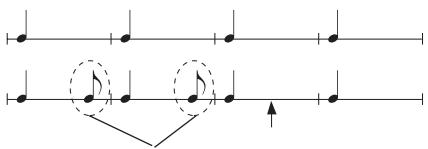
Si vous appuyez sur [SAVE/ENT] ici, les données enregistrées la deuxième fois sont effacées.
Presse le bouton [▶■] pour cesser d'enregistrer, ceci fait que l'affichage retourne à l'écran de sélection Song.

Veillez à ne jamais éteindre votre DTXPRESS III pendant l'enregistrement sous peine de perdre tout ce que vous avez enregistré. Soyez donc prudent.
4. Écoute du morceau
Appuyez sur le bouton [▶■] pour lancer la reproduction du morceau que vous venez d'enregistrer. Si vous voulez, vous pouvez aussi choisir un autre Drum Kit.
→ Guide de référence : p. 25 [2. Program Change, Bank Select]
5. Refaire l'enregistrement
Si vous pouvez à nouveau tenter votre chance, voici comment effacer ce que vous avez déjà enregistré. Cela vous permet d'enregistrer une meilleure version.
- Effacer les données du morceau (pour les pistes 1 et 2).
Maintenez le bouton [SHIFT] pressé et pressé le bouton [SONG] pour accéder au mode d'édition Song. Pressez ensuite le bouton [PAGE▼] 7 fois de suite pour accéder à l'affichage Clear Song.
SONG Clear Song
Are you sure?
Appuyez sur le bouton [SAVE/ENT] pour effacer toutes les données du morceau.
- Pour annuler la fonction d'effacement "Clear Song", appuyez sur le bouton [VALUE-].
- N'effacer les données que d'une seule piste.
Maintenez le bouton [SHIFT] pressé et pressez le bouton [SONG] pour accéder au mode d'édition Song. Pressez ensuite le bouton [PAGE▼] 5 fois de suite pour accéder à l'affichage Clear Track.
SONG Clear Track Track=1
Utilisez les boutons [VALUE-]/[VALUE+] pour spécifier le numéro de la piste que vous désirez effacer, puis appuyez sur le bouton [SAVE/ENT]. En réponse à la question “Are you sure ?”, appuyez à nouveau sur le bouton [SAVE/ENT] pour effacer les données de la piste sélectionnée.
- Pour annuler la fonction d'effacement "Clear Song", appuyez sur le bouton [VALUE-].
6. Enregistrer une deuxième piste
Après la première piste, vous pouvez enregistrer une deuxième. Cette piste aura la même longueur que la première. Il n'est donc pas possible de changer le nombre de mesures.
7. Nommer le morceau
Le nom de votre nouveau morceau est toujours "no name". Vous voudriez peut-être programmer un nom plus explicite.
Maintenez le bouton [SHIFT] pressé et presssez le bouton [SONG] pour accéder au mode d'édition Song. Pressez ensuite le bouton [PAGE▼] 8 fois de suite pour accéder à l'affichage de paramétrage Song Name.
SONG SongName name
Utilisez les boutons [SEL] / [SEL] pour amener le curseur clignotant à la position pour laquelle vous désirez entrer un autre caractère. Ce dernier peut être spécifique avec les boutons [VALUE-]/[VALUE+].
Voulez le choix parmi les caractères suivants.
(dans l'ordre)
Espace
Le nom d'un morceau peut comprendre jusqu'à 8 caractères.
Votre morceau est automatiquement sauvegardé lors de la mise hors tension.
Décimation de vos propres ensembles de batterie (drum kits)
Il est tout à fait possible d'affecter d'autres sons aux pads, d'en modifier la hauteur et la durée (Decay) ainsi que d'y ajouter un effet Reverb etc. Ainsi, vous créez votre propre Drum Kit.
1. Sélectionner dessous de batterie
Commencez par les leçons pour le Drum Kit que vous désirez vous constituer. Voyons, par exemple, comment obtenir un autre son de caisse claire.
Quel que soit le Drum Kit que vous sélectionnez, vous pouvez le sauvegarder dans une mémoire User (no. 49-80).
1-1. Sélection d'un son de caisse claire pour l'entrée ad hoc.
Appuyez sur le bouton [VOICE] pour passer à la page d'écran où vous pouvez sélectionner des sons ("voix").
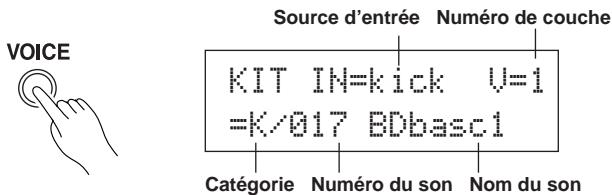
Utilisez les boutons [SEL] / [SEL] pour amener le curseur clignotant à la source d'entrée, puis utilisez les boutons [VALUE-]/[VALUE+] pour désélectionner "éniare". Cela signifie que le pad de caisse claire connecté à l'entrée 2 SNARE est sélectionnée.
La valeur "1,1 = 1" renvoie au numéro de couche ("Layer"). Il est en effet possible de piloter deux formes d'onde par pad (2 Layers) mais cela dépend du son choisi. Voyez plus loin.
1-2. Sélection de la catégorie.
Choisissez ensuite la catégorie qui contient le son désiré.
Les voix de batterie sont divisées en 13 catégories, chacune représentée par un caractère alphabétique. ([1-1 Voice] Guide de référence: P.18) Dans cet exemple, choisissez le son "s: Electric Snare".
Utilisez les boutons [SEL] / [SEL] pour amener le curseur clignotant à la position de catégorie, puis choisissez "s" avec les boutons [VALUE-]/[VALUE+].
Le symbole “*” apparaît entre “KIT” et “IH” pour signaler que vous avez modifié les réglages sauvegardés.
1-3. Choix d'un son de batterie.
Il vous reste à choisir un son de batterie au sein de la catégorie sélectionnée.
Appuyez sur [SEL] pour amener le curseur clignotant au numéro de son, puis utilisez les boutons [VALUE-]/[VALUE+] pourCHOIR le son. En guise d'exemple, choisissez le son / 14 Dance01
KIT IN=séquence U=1 =s/014 Danse01
Vous venez deffectuer le premier son à votre nouveau drum kit.
Essayons maintenant d'éditer ce son afin d'en arriver exactement au "sound" que vous avez peut-être en tête.
2. Modifier le volume.
Peut-être le son est-il trop fort ou trop faible. Dans ce cas, vous pouvez en modifier le volume. Cela peut aussi être nécessaire pour établir une bonne balance entre les différents sons utilisés.
Appuyez sur le bouton [PAGE▼] pour appeler la page suivante.
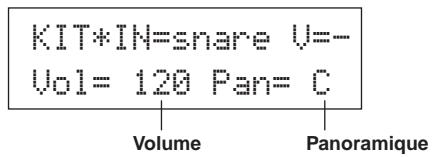
Utilisez les boutons [SEL] / [SEL] pour amener le curseur clignotant à la valeur de volume, puis utilisez boutons [VALUE-]/[VALUE+] pour régler le volume.
- Le message "U=-" signifie que le son ne contient pas de superposition.
CONSEIL Appuyez sur [VOICE] pour contrôler votre réglage sans devoir frapper sur le pad.
3. Modification du panoramique
Cette page d'écran permet aussi de régler le panoramique du son de batterie.
Cela revient à dire que vous pouvez désirer où se trouvera le son en question dans l'image stéreo. La plage de réglage est la suivante: “L64” (côté gauche) - “C” (centre) - “R63” (côté droit).
Appuyez sur [SEL] pour amener le curseur clignotant à la valeur de panoramique et utilisez les boutons [VALUE-]/[VALUE+] pour régler la position stéreo désirée.
4. Modification de l'accord (hauteur) du son
Il est aussi possible de modifier la hauteur du son.
Appuyez sur le bouton [PAGE▼] pour passer à la page d'écran suivante.
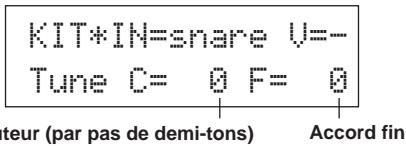
Utilisez les boutons [SEL] / [SEL] pour amener le curseur clignotant à “C” ou “F”, puis utilisez les boutons [VALUE-]/[VALUE+] pour régler la hauteur du son.
La valeur “ = ” peut être modifiée par pas de demi-tons, tandis que la valeur “ = ” permet des changements plus fins (par pas de 1,17 cent).
5. Modification du temps de chute (durée du son)
Il est en outre possible de rendre un son plus bref ou, au contraire, de l'allonger.
Appuyez deux fois sur le bouton [PAGE▼] pour passer à la page suivante.
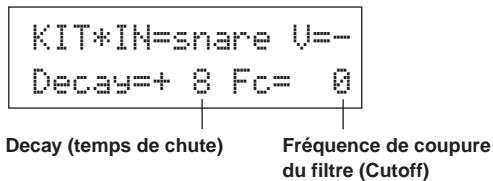
Utilisez les boutons [SEL] / [SEL] pour amener le curseur clignotant à la valeur Decay et entrez la valeur désirée avec les boutons [VALUE-]/[VALUE+].
Une valeur positive (+) signifie que le son chute plus vite et devient donc plus bref.
6. Modification du timbre (filtre).
Cette page d'écran permet aussi de régler la fréquence de coupure du filtre. Ce faisant, vous pouvez rendre le son plus brillant ou plus sombre.
Appuyez sur le bouton [SEL] pour amener le curseur clignotant à la valeur “F=”, puis utilisez les boutons [VALUE-]/[VALUE+] pour spécifier la valeur désirée.
Une valeur positive (+) rendra le son plus brillant.
7. Balance du 2ÈME son superposé.
Si le son de batterie comprend deux formes d'onde (1 voix de batterie avec deux échantillons), vous pouvez en modifier la balance.
Appuyez sur le bouton [PAGE▲] pour passer à la page d'écran suivante.

Utilisez les boutons [SEL] /[SEL] / [VALUE-]/[VALUE+] pour sélectionner la forme d'onde désirée.
- Si le son ne comprend qu'une forme d'onde, ce paramètre n'est pas disponible.
Appuyez sur le bouton [SEL] pour amener le curseur clignotant à la valeur de balance, puis utilisez les boutons [VALUE-]/[VALUE+] pour régler la balance entre les deux formes d'onde.
8. Modifier l'intensité de la reverb.
Voyons maintenant ce qu'il faut faire pour intensifier ou atténuer l'effet de réverbération pour le son choisi.
Utilisez les boutons [PAGE▲]/[PAGE▼] pour passer à la page suivante.
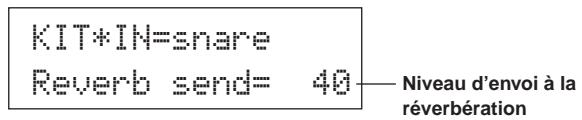
Utilisez les boutons [SEL] / [SEL] pour amener le curseur clignotant à la valeur de Reverb et régalez la valeur désirée avec les boutons [VALUE-]/[VALUE+].
Plus la valeur est grande, plus le son sera traité par la Reverb. La valeur “G” signifie que le son n'est pas traité du tout.
- Ce paramètre peut être réglé pour chaque pad/son séparément. Par ailleurs, vous pouvez aussi modifier le volume global de Reverb. Voyez [5-2. Drum Reverb Send] (Guide de référence : p. 24)
9. Balance entre les couches 1 et 2.
Si vous avez choisi un son à deux formes d'onde, vous pouvez en régler la balance en spécifiant le volume de chacune des couches.
- Il est possible de décaler la courbe de conversion des formes d'onde "2" d'un son superposé. → Mode Drum Kit Edit [2-1. Cross Fade] (Guide de référence : p. 20)
10. Sauvegarde du son que vous venez de créer
Il faut bien sûr aussi sauvegarder le son de batterie que vous venez de créer avec votre DTXPRESS III. Les mémoires Drum Kit “49” ~ “80” sont des emplacements où vous pouvez sauvegarder vos réglages (les mémoires “utilisateur”).
Appuyez sur le bouton [SAVE/ENT] pour passer à la page suivante.
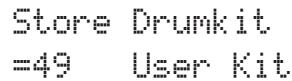
Utilisez les boutons [VALUE-]/[VALUE+] pour désigner la mémoire Drum Kit où vous souhaitez sauvegarder vos réglages ("49" ~ "80"). Appuyez sur le bouton [SAVE/ENT]. L'écran vous demande alors si vous en êtes sûr (Are you sure ?).
- Pour annuler la sauvegarde, appuyez sur le bouton [VALUE-]. Appuyez à nouveau sur [SAVE/ENT] pour effectivement sauvegarder vos réglages. Dès que le message “Completely!” apparait, l'affichage returne à l'écran de selection Drum Voice.
11. Nommer votre ensemble de batterie (drum kit)
Le nom du Drum Kit que vous venez de programmer est identique à celui du Drum Kit original.
Appuyez sur le bouton [VOICE] pour passer en mode Drum Kit Voice Edit et ensuite sur [PAGE▼] pour sélectionner la page où vous pouvez nommer votre Drum Kit. Suivez les consignes pour la programmation du nom d'un morceau pour donner un nom plus explicite à votre Drum Kit (p. 23)

Votre drum kit avec la caisse claire est maintenant prêt à l'usage.
Vous savez maintenant comment vous y prendre pour programmer d'autres sons pour les autres entrées (pads). Cela vous permet de créer un ensemble de batterie complet pour tous les pads et capteurs que vous utilisez.
Conseil
Le DTXPRESS III propose aussi des sons mélodiques dont l'agencement est compatible GM System Level 1. Autrement dit, vous pouvez aussi faire appel à des sons de piano, de guitare, de basse, de cordes, de cuivres etc. que vous pouvez même piloter via les pads. Si vous désirez piloter des sons mélodiques avec les pads, CHOISSEZ un autre canal MIDI que "1E" (Guide de référence, p. 19; [1-7. Channel, Gate Time]), puis spécifiez le numéro de note (la hauteur) à utiliser (Guide de référence, p. 19; [1-6, Note Number]).
- Si vous choisissez "disable" pour le paramètre [2-5. Key Off Enable] (Guide de référence : p. 21), il peut arriver que certains sons ne s'arrêtent plus. Dans ce cas, appuyez sur [SHIFT] + [VOICE] pour couper tous les sons.
Le DTXPRESS III propose encore bien d'autres fonctions que celles dont il a été question jusqu'ici. Une fois que vous aurez compris ces autres fonctions, vous serez capable de tirer un maximum de votre DTXPRESS III.
Factory set (réglages d'usine)
Il est toujours possible de recharger les réglages d'usine du DTXPRESS III.
Mode Utility (Mode utilitaire) [2-5. Factory Set (2-5. Réglages d'usine)] (Guide de référence : p. 31)

Notez qu'en chargeant les réglages d'usine, vous perdez vos Drum Kits, réglages trigger et morceaux utilisés.
Fonctions concernant les entrées et les signaux (pads)
- Il est possible de sélectionner un Drum Kit en frappant simplement sur un pad. En utilisant un pad à barres BP80 de Yamaha, connecté à l'entrée 9 CRASH2/10, par exemple, vous pouvez frapper sur le pad de gauche pour CHOISIR la mémoire précédente. De même, en frappant sur la barre de droite, vous pouvez sélectionner la mémoire suivante.
Cette fonction peut être activée pour tous les Drum Kits.
Guide de référence: p. 14 [2-2. Increment/Decrement] Il est aussi possible de ne l'activer que pour un certain Drum Kit. → Guide de référence : p. 21 [2-6. Function (2-6 Fonction)]
- Un contrôleur Charleston connecté à l'entrée 1 KICK peut faire office de pédale de grosse caisse (KICK).
Guide de référence : p. 12 [1-1. Pad Type (Type de pad)]
- Il existe plusieurs fonctions pour optimiser la sensibilité des pads et des capteurs trigger.
Pour effectuer ces réglages de sensibilité automatique pour tous les pads et capteurs trigger connectés au DTXPRESS III:
→ Guide de référence: p.12 [1-1. Pad Type (Type de pad)]
Changement important de la sensibilité.
Changez la position du sélecteur INPUT ATTENUATION en face arrêt (p. 10) Changement plus nuancé de la sensibilité. Guide de référence : p. 12 [1-2. Gain, Minimum Velocity (Vélocité minimum)]
- Sensibilité du contrôleur charleston connecté à l'entrée HI HAT CONTROL. Guide de référence : p. 24 [5-3. Hi-hat Sensitivity (Sensibilité du Charleston)]
- éférence : p. 14 [2-1. Hi-Hat Offset (Compensation Charleston)]
- Eviter de la diaphonie (mélange de signaux d'entrée entre deux prises)
Guide de référence : p. 13 [1-4. Self Rejection/Rejection Coupure de double déclenchement, Niveau de rejet] Guide de référence : p. 13 [1-5. Specified Rejection (Rejet Spécifique)]
- Éviter des "doubles triggers" (2 sons pilotés simultanément) → Guide de référence : p. 13 [1-4. Self Rejection/Rejection (Coupure de double déclenchement, Niveau de rejet)]
- Choix de la courbe de dynamique qui détermine le rapport entre la force de frappe et le volume resultant. Guide de référence: p. 13 [1-3. Velocity Curve (Courbe de vitesse)]
- Echange des signaux d'entrée des prises 1 et 9 CRASH2/10 Guide de referencia : p. 15 [2-3. Input Exchange (Echange d'entree)]
- Copie des réglages d'entrée d'une prise vers une autre. → Guide de référence : p. 14 [1-6. Trigger Setup Copy (Copie de configuration de déclenchement)]
- Empêcher la réception de signaux de déclenchement de tous les pads connectés au DTXPRESS III → Guide de référence : p. 30 [2-2. Trigger Bypass (Contournement du déclenchement)]
Activer/couper la fonction Bypass (voir ci-dessus) pour un pad.
→ Guide de référence: p.21 [2-6. Function (Fonction)]
Réglage de la reverb
Le DTXPRESS III propose un effet de réverbération numérique.
- Choix du type et de la durée de Reverb pour chaque Drum Kit Guide de référence : p. 22 [3-1. Reverb Type, Time (Type et temps de réverbération)] Voici quatre méthodes pour régler l'intensité/le volume de Reverb.
Modifier l'intensité avec laquelle le son d'un pad est traité par la Reverb. Guide de référence : p. 20 [2-2 Reverb Send (Envoi de réverbération)]
Modifier la somme des niveaux d'envois (des pads) d'un Drum Kit à la Reverb. Guide de référence : p. 24 [5-2. Drum Reverb Send (Envoi de réverbération de batterie)]
Modifier le niveau d'entrée de l'effet de Reverb du DTXPRESS III. Guide de référence : p. 22 [3-2. Reverb Master Return (Retour de la réverbération principale)]
Modifier le volume de la Reverb pour chaque Drum Kit au sein de l'agencement de batterie utilisateur (User Drum Map).
→ Guide de référence : p. 38 [6-6. Reverb Send (Envoi de réverbération)]
Contourner l'effet de Reverb (pas de Reverb) → Guide de référence : p. 29 [1-5. Reverb Bypass (Contournement de la réverbération)]
- Régler le fondu entre les deux formes d'onde d'un son "Layer". → Guide de référence : p. 20 [2-1. Cross Fade (Estompement croisé)]
- Réglage permettant de déclencher simultanément le son affecté au bord et celui affecté au pad proprement dit (Rim Shot, pour des pads stéréo)
Guide de référence: p. 22 [2-8. Rim to Pad (de cercle à pad)]
- Choix du groupe et de l'affectation de sons qui peuvent être pilotés simultanément. Guide de référence: p. 20 [2-3. Alternate Group, Key Assign Mode (Groupe alternatif, Mode d'assignation des touches)]
- Réglage de l'enclenchement/la coupure de note transmis par les pads. → Guide de référence : p. 21 [2-4. Hold Mode]
- Choisir si la coupure de note est ou non reconnue. Guide de référence : p. 21 [2-5. Key Off Enable (Réception de notes MIDI)]
- Réglage du volume global d'un Drum Kit. Referenzhandbuch: p.24 [5-1. Volume]
- Création d'un Drum Kit original. Guide de référence : p. 37 [6. Groupe MAP (carte de la batterie)]
Réglages concernant le générateur de sons
- Les réglages suivants affectent le comportement global du générateur de sons du DTXPRESS III. Égaliseur (tonalité), accord, volume, contournement de l'effet Reverb Guide de référence : p. 29 [1. Groupe TG (générateur de son)]
Réglages concernant les morceaux (songs)
- Choix d'un autre morceau lors de la sélection d'un Drum Kit. Guide de référence : p. 24 [5-4. Song Select (Sélection de morceau)]
- Piloter la reproduction simultanée d'un maximum de trois morceaux (start/stop) en frappant sur un pad. Guide de referencia: p. 21 [2-7. Pad Song (Morceau de pad)]
- Édition des paramètres suivants d'une série Tempo, reprises, changement de programme, sélection de banque, volume, panoramique, Song Copy (Copie de Morceau), Quantize (Quantification), Clear Track (Effacement des données de piste), Merge Track éférence : p. 25 [Song Edit Mode (Mode d'édition de morceau)]
- Reproduction d'un morceau à un tempo constant même lorsque vous choisissez un autre morceau. Guide de référence : p. 36 [5-4. Use Tempo (Utilisation du tempo)]
Autres fonctions
- Les pads peuvent non seulement servir à piloter des sons mais aussi à contrôler d'autres fonctions. Lancement/arrêt de la reproduction d'un morceau, activer/couper le son du métronome, sélection de Drum Kits, activation/coupure de la fonction Trigger Bypass, lancement/arrêt de la reproduction du morceau principal. Guide de référence: p.21 [2-6. Function (Fonction)]
- Sélectionner les pads en modes Trigger Setup Edit et Drum Kit Voice Edit en frappant sur le pad dont les réglages doivent être modifiés. Guide de référence : p. 30 [2-1. Learn Mode (Mode d'apprentissage)]
- Régler le volume des cymbales, de la batterie et des autres instruments avec les commandes ACCOMP. VOL. et CLICK VOL. Guide de référence : p. 30 [2-3. Volume Mode (Mode de volume)]
- Retour automatique à la première page d'écran utilisée en mode Trigger Setup Edit et Drum Kit Voice Edit. Guide de référence : p. 30 [2-4. Jump to Recent Page (Passer à la page récente)]
Utilisation du MIDI
Le DTXPRESS III est doté de prises MIDI IN et OUT ainsi que d'un port TO HOST vous permettant d'échanger des commandes MIDI avec d'autres instruments MIDI, un séquenceur ou un ordinateur.
Le MIDI (Musical Instrument Digital Interface) est une norme utilisée partout dans le monde, permettant de connecter des instruments et des ordinateurs qui peuvent alors transmettre et recevoir des commandes en rapport avec l'activité sociale. Comme il s'agit d'un standard, il est même possible d'utiliser des instruments et des appareils de différentes marques.
Le DTXPRESS III utilise le MIDI pour effectuer certaines opérations. Voyez [Connexion MIDI] (p. 12) pour davantage de renseignements sur la façon de connecter le DTXPRESS III à d'autres instruments.
Les réglages du DTXPRESS III peuvent être transmis à un appareil MIDI externe ou un ordinateur (Bulk Dump). Cela vous permet d'archiver vos réglages avec un enregistrateur de données, tel que le MDF3 de Yamaha ou tout autre appareil ou logiciel capable de sauvegarder des données sur disquette, disque dur etc.
Il va de soi que les données sauvegardées avec le dispositif ou logiciel externe peuvent aussi être retransmises au DTXPRESS III (Bulk In).
- Synchronisation avec d'autres appareils MIDI
Lorsque vous utilisez deux instruments MIDI munis d'une horloge interne (le DTXPRESS III et un séquenceur, par exemple), vous pouvez les synchroniser, ce qui peut dire que l'un des deux suit le tempo de l'autre. Dans ce cas, l'unité maître transmet des signaux MIDI Clock (horloge MIDI) à l'unité esclave.
Dans le cas du DTXPRESS III, vous pouvez synchroniser un séquenceur etc. avec le tempo du morceau ou du métronome de votre module ou faire le contraire : synchroniser le DTXPRESS III avec le tempo du séquenceur externe.
Transmission et réception de données MIDI
- Le générateur de sons du DTXPRESS III peut reproduire les données MIDI (de séquence) venant d'un autre instrument ou d'un séquenceur. De plus, vous pouvez enregistrer les données reçues avec le séquenceur interne du DTXPRESS III.
- Il est même possible de choisir d'autres Drum Kits à partir de l'instrument MIDI maître et de modifier certains réglages du DTXPRESS III.
- Les commandes d'un contrôleur charleston peuvent être transmises via MIDI.
Il est en outre possible de transmettre et de recevoir une multitude d'autres commandes MIDI.
Voyez les modes [Drum Kit Voice Edit] (p. 16), [Utility] (p. 28) et le [MIDI
Data Format], (p. 52) dans le "Guide de référence" pour en savoir plus.
Utilisation d'un ordinateur
Il est en outre possible de connecter le DTXPRESS III à un ordinateur, et ce de deux façons:
1. Vous pouvez le connecter directement à l'ordinateur à condition d'utiliser son port TO HOST jack.
La façon de connecter le DTXPRESS III directement à un ordinateur est plus ou moins la même pour tous les types d'ordinateurs.
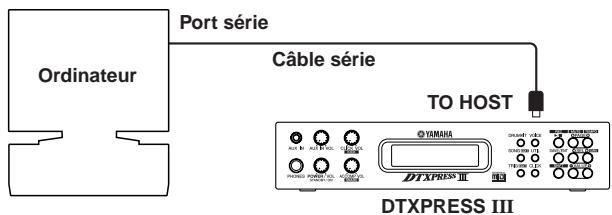
Utilisez un cable série pour relier le DTXPRESS III à l'ordinateur et reglez le selecteur HOST SELECT en fonction du type d'ordinateur que vous utilisez. Veillez à lire soigneusement les instructions ci-contre afin d'utiliser le bon type de cable.
Conseil
Le signal reçu via le port TO HOST est transmis au générateur de sons et au séquenceur du DTXPRESS III. De plus, il est présent à la prise du MIDI OUT du DTXPRESS III, vous permettant de le transmettre aussi à d'autres instruments MIDI. Notez que seules les commandes spécifiées avec [3-10. Host Thru Port] du mode Utility (Guide de référence : p. 34) seront transmises à la prise MIDI OUT.
Les commandes générées par le DTXPRESS III lui-même et par son séquenceur sont ajoutées à celles reçues via la prise MIDI IN et transmises au port TO HOST.
2. Vous pouvez relier la prise MIDI IN du dtxpress III à l'interface MIDI de votre ordinateur (si interface il y a).
- Si votre ordinateur dispose d'une interface MIDI, vous pouvez en connecter la prise MIDI OUT à la borne MIDI IN du DTXPRESS III. Dans ce cas, il convient de mettre le sélecteur HOST SELECT en position "MIDI".
- Si vous travailliez avec un Macintosh muni d'une interface MIDI externe, connectez cette interface à une prise RS-422 (modem ou imprimante) et reliez la prise MIDI OUT de l'interface avec la borne MIDI IN du DTXPRESS III. Mettez le sélecteur HOST SELECT en position "MIDI".
- En mettant le sélecteur HOST SELECT en position "MIDI", vous dites au DTXPRESS III d'ignorer les données reçues via le port TO HOST.
Si vous utilisez un ordinateur équipé d'un port USB, vous pouvez raccorder le DTXPRESS III à votre ordinateur par l'intermédiaire d'une interface USB-MIDI telle que YAMAHA UX16/96/256, etc.
Utilisateurs de windows
Avant de pouvoir échanger des données entre le DTXPRESS III et l'ordinateur au moyen de la prise TO HOST du DTXPRESS III et de la prise série de l'ordinateur, vous devez avoir installé sur l'ordinateur un pilote MIDI convenable (Yamaha CBX Driver (For Windows)). Vous pouvez charger le Yamaha CBX Driver à partir de la bibliothèque XG du site Yamaha mentionné ci-dessous.
http://www.yamaha-xg.com/
Câbles de connexion pour l'ordinateur
Cable périphérique Apple Macintosh (M0197).
Longueur maximale: 2 mètres.
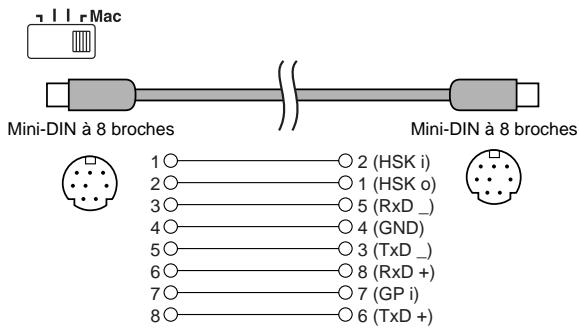
PC-1
Cable MINI DIN à huit broches vers D-SUB à 25 broches.
Si votre ordinateur de type PC-1 est muni d'un port série à broches, utilisez un câble PC-2.
Longueur maximale: 1,8 mètres.
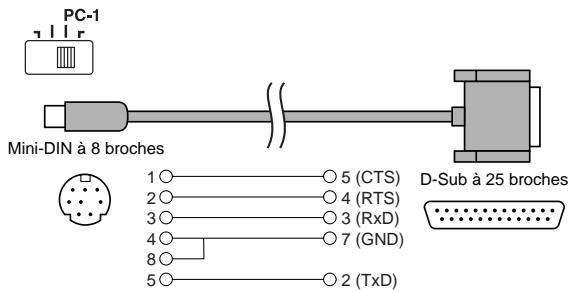
PC-2
Cable MINI DIN à 8 broches vers D-SUB à 9 broches.
Longueur maximale: 1,8 mètres.
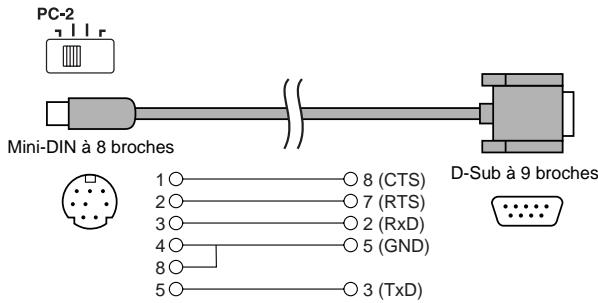
| Générateur de sons | 16 bits, AWM2 |
| Polyphonie maximale | 32 voix |
| Sons | 990 voix de batterie, de percussion et d'effets sonores |
| 128 voix mélodiques (conformes à la norme GM System Level 1) | |
| Drum Kits | 48 ensembles de batterie préprogrammés |
| 32 mémoires utiliser | |
| Trigger Setups | 7 réglages préprogrammés |
| 4 mémoires'utiliser | |
| Pistes séquenceur | 2 (TR1, TR2) |
| Fonctions Song | |
| Song principal | Start/Stop, suivi de notes |
| Songs "pad" | 3 morceaux peuvent être reproduits simultanément, contrôle trigger |
| Autres fonctions séquenceur | Synchro MIDI, Quantize (lors de l'enregistrement et en mode Song Edit).Mute (étouffement de la partie de batterie/d'instruments de batterie), GrooveCheck |
| Morceau | 95 morceaux préprogrammés |
| 32 mémoires utiliser | |
| Mode d'enregistrement | Temps réel |
| Commandes et boutons | |
| Boutons à LED | 6 (DRUMKIT, SONG, TRIG, VOICE, UTIL, CLICK) |
| Boutons | 9 (▶/■, SAVE/ENTER, SHIFT, PAGE▲/▼, SELECT ▲/▷, VALUE-/+ |
| Commandes | MASTER VOL/POWER SW (pression), ACCOMP. VOL, AUX VOL, CLICK VOL |
| Ecran | LCD 16 caractères x 2 lignes (rétroéclairé) |
| Connectique | |
| Face avant | Entrée AUX (mini-jack stéréo) |
| Casque (entree jack stéréo) | |
| Face arrêtè | MIDI IN/OUT |
| Pédale (jack stéréo) | |
| Sélecteur HOST SELECT | |
| TO HOST (port MINI-DIN) | |
| Output L/MONO (jack mono) | |
| Output R (jack mono) | |
| Entrées trigger 1~8 (jacks stéréo; L= entrée trigger, R= commutateur Rim) | |
| Entrée trigger 9/10 (jack stéréo; L & R= entrées trigger) | |
| Commutateurs d'atténuation 1-6 (commutateurs DIP) | |
| Alimentation | Adaptateur secteur DC 12V/AC |
| Consommation | 4,8W |
| Dimensions (L x P x H) | 220 x 240 x 44 mm |
| Poids | 1,6 kg |
| Accessoires fournis | Mode d'emploi (Guide de référence rapide, Guide de référence)Adaptateur secteur PA-3C (fourni ou en option selon la zone géographique) |
- Les spécifications et les descriptions contenues ne sont données qu'à titre indicatif. Yamaha Corp. se réserve le droit de modifier les spécifications sans préavis. Comme les spécifications, la version et les options ne sont pas les mêmes dans tous les pays, veuillez vous renseigner auprès de votre revendeur Yamaha.
Dans certains cas, l'écran affiche un message d'erreur pour signaler une manipulation erronée ou une erreur interne. Voici ce que signifient les messages susceptibles d'apparaitre de temps à autre:
Ce message peut apparaître immédiatement après la mise sous tension pour vous signaler que les réglages internes ne peuvent pas être chargés correctement. La raison peut en être que la mémoire vive (RAM) est endommagée ou que la pile servant à alimenter cette mémoire est usée. Veuillez vous reporter au SAV Yamaha le plus proche ou à votre revendeur Yamaha.
ERROR Battery Low
La pile servant à alimenter la mémoire RAM est presque usée et doit être remplacée au plus vite. Veuillez vous adresser à un SAV agréé ou à votre revendeur Yamaha.
Le DTXPRESS III a reçu trop de données MIDI en une fois et ne peut les traiter correctement. Diminuez le volume des blocs de données MIDI et réessayez.
L'ordinateur auquel vous avez connecté le DTXPRESS III est soit éteint, soit connecté incorrectement. Vérifiez le câble et n'oubliez pas de mettre l'ordinateur sous tension.
ERROR Check Sum Error
La somme de contrôle (Check Sum) des données est incorrect. Réessayez ou modifiez la somme de contrôle.
ERROR Illegal Data
Les données reçues via MIDI sont endommagées ou invalides. Vérifiez les données et réessayez.
Vous avez essayé d'éditer un morceau d'usine ce qui n'est pas possible.
Cette opération ne peut être exécutée tant que le séquenceur fonctionne. Arrêtez le séquenceur et réessayez.
ERROR Data not Empty
Ce message s'affiche lorsque vous essayez d'enregistrer sur une piste qui contient déjà des données. Choisissez une piste vide et réessayez.
ERROR Memory Full
La capacité de mémoire pour les morceaux utilisés est épuisée. Effacez tous les morceaux dont vous n'avez plus besoin et réessayez. Avant d'effacer vos morceaux, vous pourriez les transférer sur un dispositif d'archivage MIDI externe (fonction Bulk Dump).
Le dtxpress III reste muet et ne réagit pas aux signaux reçus via les entrées trigger.
- Êtes-vous sûr d'avoir relié le pad ou le capteur à la (bonne) entrée trigger? ( p. 10)
- Peut-être avez-vous réglé la commande de volume en face avant sur la valeur minimum (→ p. 8)
- Est-ce que l'écran affiche le niveau d'entrée lorsque vous frappez sur ce pad? ( Guide de référence, p. 12 [1-2 Gain, Minimum Velocity]).
- Peut-être que le gain est trop faible ( Guide de référence, p. 12 [1-2. Gain, Minimum Velocity]).
- Avez-vous réglé le paramètre [2-2, Trigger Bypass] sur "ON"? ( Guide de référence, p. 30)
- Avez-vous mis le paramètre [1-2. Volume, Pan] du mode Drum Kit Voice Edit (→ Guide de référence, p. 18) ou du paramètre [5-1. Volume] (→ Guide de référence, p. 24) sur “0”?
- Vérifiez le réglage du paramètre local en mode Utility. Si ce paramètre est réglé sur "off", le générateur de sons du DTXPRESS III ne réagit plus aux signaux venant des pads. ( Guide de référence, p. 33; [3-6. Device Number Local Control]).
- Êtes-vous sûr que les câbles utilisés sont en bon état?
Le générateur de sons externe ne réagit pas aux commandes MIDI.
- Vérifiez les connexions MIDI entre le DTXPRESS III et cet instrument (→ p. 14).
- Êtes-vous sûr que le DTXPRESS III transmet les bons numéros de note? (→ Guide de référence, p. 19; [1-7. Channel, Gate Time]).
- Avez-vous réglé le paramètre [2-2. Trigger Bypass] du mode Utility sur "ON"? (→ Guide de référence, p. 30)
Vous entendez un autre son que celui que vous aviez sélectionné.
- Avez-vous choisi un canal de transmission qui ne correspond pas à celui de la voix de batterie (canal 10)? (→ Guide de référence, p. 19; [1-7. Channel, Gate Time])
- Avez-vous besoin d’un son à deux formes d’onde pour "Voice=2"? (→ Guide de référence, p. 18; [1-1. Voice])
Vous entendez quelque chose, mais le volume est bien trop faible.
- Peut-être le gain est-il trop faible. (→ Guide de référence, p. 12; [1-2. Gain, Minimum Velocity])
- Si les pads sont munis d'une commande de volume ou de niveau de sortie, augmentez le réglage.
- Peut-être la sensibilité minimum est-elle trop faible ( Guide de référence, p. 12; [1-2. Gain. Minimum Velocity])
- Avez-vous besoin de la bonne courbe de dynamique? (→ Guide de référence, p. 13; [1-3. Velocity Curve])
- Peut-être le volume du son pilote est-il trop faible. (→ Guide de référence, p. 18; [1-2. Volume, Pan]) Est-ce que la peau est usée?
- Modifiez le réglage du commutateur INPUT ATTENUATION en face arrêté (→ p. 9)
Le son piloté n'est pas stable.
Voyez les points sous "Vous entendez quelque chose, mais le volume est bien trop faible". - Avez-vous besoin du bon type de pads? Choisissez un réglage plus important (DT snare, DT hi tom, DT lo tom, DT kick 1, DT kick 2) ( Guide de référence, p. 12; [1-1. Pad Type]) - Avez-vous attaché le capteur DT20 avec du gaffa? (Reste-t-il des anciens morceaux de gaffa à cet endroit?) (→ p. 13) - Etes-vous sûr d'avoir connecté le cable à la sortie du DT20?
Des déclenchements doubles se manifestent (lorsque 2 sons sont produits en même temps).
Utilisez-vous un capteur d'une autre marque ? Si le signal est trop important, le DTXPRESS III peut déclencher deux fois le son en question. - La peau vibre-t-elle de façon irrégulière ? Utilisez une sourdine. Est-ce que le capteur se trouve près du centre de la peau ? Déplacez-le vers le bord (juste à côté de l'anneau) ( p. 13) - Est-ce que le capteur est en contact avec d'autres éléments vibrants ? - Si les pads sont munis d'une commande de volume ou de niveau de sortie, diminuez le réglage. - Essayez d'augmenter le paramètre de rejet (Rejection). Méfiez-vous cependant d'une valeur trop importante, car elle pourrait causer l'étouffement du son lorsque vous frappez sur un autre tambour/pad. ( Guide de référence, p. 13; [1-4. Self-Rejection, Rejection]) Utilisez le réglage Self-Rejection (→ Guide de référence, p. 13; [1-4. Self-Rejection, Rejection]) - Modifiez le réglage du commutateur INPUT ATTENUATION en face arrêté (→ p. 9).
Une diaphonie se manifeste (quand des signaux provenant d'entrées différentes sont mélangés).
- Placez les capteurs (DT20 etc.) toujours le plus loin possible des autres tambours.
- Avez-vous réglé un gain trop important? (→ Guide de référence, p. 12; [1-2. Gain, Minimum Velocity])
- Essayez d'augmenter le paramètre de rejet (Rejection). Méfiez-vous cependant d'une valeur trop importante, car elle pourrait causer l'étouffement du son lorsque vous frappez sur un autre tambour/pad. (→ Guide de référence, p. 13; [1-4. Self-Rejection, Rejection])
- Si la diaphonie ne se produit qu'avec une seule entrée, modifiez-en la valeur de rejet (→ Guide de référence, p. 13; [1-5. Specific Rejection])
Certains sons sont coupés brutalement
- La polyphonie maximum est de 32 voix; sans doute a-t-elle été excédée. Mettez le paramètre "Key" des fonctions [2-3. Alternate Group, key Assign Mode] (mode Drum Kit Voice Edit) sur "semi" ou "mono". ( Guide de référence, p. 20)
Vous frappez sur deux pads mais vous n'entendez qu'un son.
- Augmentez le gain du pad dont le son ne retentit pas. (→ Guide de référence, p. 12; [1-2. Gain, Minimum Velocity])
- Diminuez le réglage de rejet du pad dont le son ne retentit pas. (→ Guide de référence, p. 13; [1-4. Self-Rejection, rejection])
- Peut-être les deux sons/pads sont-ils affectés au même groupe par le paramètre [2-3. Alternate Group, Key Assign Mode] du mode Drum Kit Voice Edit (→ Guide de référence, p. 20)
Le son est toujours trop fort
- Peut-être la dynamique minimum est-elle trop élevée. (→ Guide de référence, p. 12; [1-2. Gain, Minimum Velocity])
- Avez-vous besoin de la bonne courbe de dynamique? (→ Guide de référence, p. 13; [1-3. Velocity Curve]) Utilisez-vous un capteur d'une autre marque? Son niveau de sortie est peut-être trop élevé.
- Modifiez le réglage du commutateur INPUT ATTENUATION en face arrêté (→ p. 9).
Le dtxpress III ne reçoit aucun signal d'enclenchement ou de trigger.
- Passez en mode Utility et initialisez le DTXPRESS III pour recharger les réglages d'usine. ( → Guide de référence, p. 31; [2-5. Factory Reset])
- Mettez le commutateur [POWER SW] en position “OFF”, puis rallumez le DTXPRESS III en maintenant enfoncés les boutons [PAGE▲] et [PAGE▼] pour recharger les réglages d'usine.
Le son ne s'arrête plus.
- Certains sons sont mis en boucle ou ne s'étouffent que très lentement. Si le paramètre [2-5. Key Off Enable] ( Guide de référence, p. 21) est réglé sur "disable", ils ne s'arrêtent plus ou très tard. Pour étouffer toutes les notes, maintenez [SHIFT] enfoncé pendant que vous appuyez sur [VOICE].
La voix closed hi-hat n'est pas produite.
- Le type de pad convenable a-t-il été sélectionné ? Si le RHH130 est utilisé comme contrôleur hi-hat, le type de pad doit être "RHH" (→ Guide de référence : P.12 [1-1 Pad Type]).
La pédale de grosse caisse ne produit aucun son.
- Le type de pad convenable a-t-il été sélectionné ? Si le type de pad est "HH Contrler", seules les voix qui peuvent être jouées avec un contrôleur de hi-hat sont produites ( Guide de référence: P.12 [1-1 Pad Type]).
Référence
prise 9/10 9, 10 20 [ ] 21 29 M 21 29
Accordage 24 18, 29, 37 Alimentation 8,9,15,18 Annuler 23 ATTENUATION DE L'ENTREE 9 AUX IN 8,15
Batterie acoustique 13 Batterie de sauvegarde 4 Batterie épuisée 4 Borne de sortie OUTPUT 9,14 Borne d'entrée des déclenchements 9,10 Borne HI-HAT CONTROLLER 9 Borne PHONES 8,15 Borne TO HOST 9,28 5
Cable série 28 Carte de batterie 37 Casque d'écoute 8, 15, 18 Charleston Compensation de charleston 14 Contrôleur de charleston 9,10,34 Sensibilité du charleston 24 CLICK 8,19,20,21 Click Mode (Mode de battement) 35 Click Note Number (Numéro de note du battement) 35 Click Out Select (Sélection de la sortie) 35 Click Tuning (Accordage du battement) 35 Click Voice (Voix de battement) 34 Click Voice Set (Jeu de voix de battement) 34 CLICK VOL (Volume du battement) 8, 19, 21 35 Compté à rebours 36 Configuration 23 Configuration de déclenchements Mémorisation d'une configuration de déclenchements 11 Copie d'une configuration de déclenchements 14 Données de configurations de déclenchements 4 Liste des configurations de déclenchements 51,55 Mode d'édition des configurations de déclenchements 11 Nom des configurations de déclenchements 15 Sélection d'une configuration de déclenchements 6 Contrôle de désynchronisation "Groove" 19 7 Copie de voix de batterie 23 Crocket pour le cordon 9,15 Cross fade (estompement croisé) 20 Cross talk (déclenchements doubles) 32 13 Curseur 5 Cutoff Frequency (Fréquence de coupure) 24 19, 38
DC IN 12V 9 Decay (Estompement) 24 19,38 Déclenchement de batterie 13 Déclenchements doubles 31 13 DT 20. 13
Référence
Égaliseur (EQ) 29 Enregistrement 14,22 10
Fonction 21
Gain 12 Générateur de son 5, 29 Groupe alternatif 20,38
Hi-Hat (voir charleston)
Interrupteur HOST SELECT 9,28
Mode d'assignation des touches 20, 38
Key Off Enable (Réception des messages MIDI) 21, 39
Kit de batterie
Changer (sélectionner) un kit de batterie.... 18, 21 6 Création d'un kit de batterie original 24 55 Données de kit de batterie 4 Kits de batterie présélectionnés 44 Mode de kit de batterie 6 Mode d'édition de voix de batterie 16 Nom de kit de batterie 25 24 Sauvegarde (mémorisation) d'un kit de batterie 16
Layer Balance (Balance des couches) 19, 38 Learn Mode (Mode d'apprentissage) 30 Liste des voix GM pour claviers 44 Local Control (Contrôle local) 33
Copie de carte 39
Mémorisation
Configuration de déclenchements 11 Voix de kit de batterie 16
Merge Track (Fusion de pistes) 27 Mesure 6 Méronome 19, 20, 21 MIDI 14,27 5,31,52
Appareil MIDI 14 Borne MIDI IN/OUT 9 5 Canal MIDI 19 Changement de programme 23, 25, 32 Connexions 14 Contrôle MIDI 36 Événement de canal 32
Format de données MIDI 52 Intervalle de transfert 34 Mélange MIDI 33 Messages exclusifs du système 32 Mode MIDI 33 Numéro d'appareil 33
Référence
Numéro de note MIDI 19
Réception de données 27
Tableau de changements de programme 33
Tableau d'implémentation MIDI 54
Transfert de données 27, 31, 32
Mode de synchronisation 36
Mode Hold 21
Mode utilitaire 28
Morceau 8,10
Assourdissement de la partie de batterie..... 20
Changement de tempo 20, 8, 24
Changement de volume 8
Copie de morceau 26
Écoute d'un morceau 20 8,9
Effacement des données
(Effacement des données de l'orcesau, de pistes) 23 27
Enregistrement 22 10
Mode d'opération du morceau 25
Morceau de pad 8, 9, 21
Morceau présélectionné 20 6, 7, 51
Morceau utilisateur 22
Nom du morceau 23 27
Sélection de morceau 24
Sélection d'un morceau 20 6,7,8
Mute (Assourdissement)
Assourdissement de la partie de batterie (rythmique).... 20
Assourdissement de la voix de batterie 29
Assourdissement des éléments de batterie individuels... 21

Ordinateur 14,28

Pad 10 12
Page 5,30
Panoramaque 24 18,23,26,37
Piste 22 10
Port Host Thru 34
Port series 28
POWER/VOL 8,18,20

Qualité du son 18
Quantize (quantification) 22 10, 26

Rejet (niveau de rejet) 13
Remplacer 22, 23 10
Reproduction synchronisée 27
Réglages d'usine 31
Réverbération 22
Reverb Bypass (Contournement de la réverbération) 29
Reverb Master Return (Retour principal de la réverbération) 22
Reverb Send (Envoi de réverbération) 20, 24, 38
Reverb Type, Time (Temps et type de réverbération) 22
Rim to pad (De cercle à pad) 22

Sauvegarde (voir mémorisation)
Sélection de banque 23, 25
Sensibilité de l'entrée 9, 10, 12
Séquencer 22 8,36
Source d'entrée 24
Rejet spécifique 13

Tempo 6,24,25
Temps de porte 19
Désactivation des déclenchements (Trigger Bypass) 30

Utilisation du tempo 36

Vélocité minimum 12
Courbe de vitesse 13
Voie de batterie 21 40
Voix 18,37
Changement de la balance de volume 25 19
Changement de la brillance de la voix 25 19
Changement de l'estompement 24 19
Changement de tonalité (de hauteur) 24 18
Changement de volume 18, 24 18
Changement du niveau de réverbération 25 20, 24
Changement du panneau 24 18
Sauvegarde (mémorisation) 25 16
Volume
Mode de volume 30
Volume de la caisse claire 18 30
Volume de la grosse caisse 18 30
Volume de la voix de batterie 18
Volume de l'accompagnement 8, 18, 20
Volume de transmission MIDI 23
Volume des autres instruments de la batterie 30
Volume des cymbales 30
Volume du battement du métronome 8, 18, 20
Volume du générateur de son : 29,37
Volume du kit de batterie 24
Volume du morceau utilisateurs 26
Volume du morceau 20
- PRIERE De LIRE attentivement avant de proceder a toute manipulation
- Toujours observer les précautions élémentaires énumérées ci-après pour éviter de graves blessures, voire la mort, causées par l'électrocution, les courts-circuits, dégâts, incendie et autres accidents. La liste des précautions données ci-dessous n'est pas exhaustive.
- ■reemplacement de la PILE auxiliaire
- Sauvegarde des données utilisateur
- Guide de référence
- Conventions utilisées dans ce manuel
- Remarque
- Contenu de l'emballage
- Fonctions principales du DTXPRESS III
- Fonction drum trigger (déclencheur de batterie)
- Générateur de sons
- Séquenceur
- Interface
- PRECAUTIONS 4
- Commandes et fonctions 8
- Installation 10
- Le guide de référence rapide du DTXPRESS III
- Comment tirer le meilleur parti de votre DTXPRESS III 26
- Fiche technique 29
- Prise aux IN
- Commande de volume aux IN (aux IN VOL)
- Prise casque (PHONES)
- Bouton d'alimentation/volume global (POWER/VOL)
- Volume du métronome (CLICK VOL) volume de la grosse caisse (KICK VOL)
- Volume d'accompagnement (ACCOMP VOL) volume de la caisse claire (SNARE VOL)
- Écran LCD
- Bouton SONG (SONG)
- Bouton trigger (TRIG)
- Bouton VOICE
- Bouton UTIL
- Bouton CLICK
- Bouton start/stop (▶■)
- Bouton save/ent
- Bouton SHIFT
- Boutons de sélection de page [PAGE▲, PAGE▼]
- Boutons de sélection [SEL<, SEL>]
- Boutons d'entrée de valeurs (VALUE-, VALUE+)
- Prises MIDI in/out
- Commutateur d'atténuation du signal d'entrée (INPUT ATTENUATION)
- Entrées trigger (1 KICK-8HI HAT)
- Entree HI HAT control
- Port TO HOST
- Sorties audio (OUTPUT L/MONO, R)
- Prise pour l'adaptateur (DC IN 12V)
- Crochet pour le câble de l'adaptateur
- Connexion des pads
- Sélection de la configuration de batterie pilotable
- Appuyez sur le bouton [TRIG] pour afficher la page de configuration de batterie pilotable.
- Utilisez les boutons [VALUE-]/[VALUE+] pour sélectionner la configuration de batterie pilotable qui correspond à l'ensemble de batterie que vous possédez.
- - Liste de configuration de batterie pilotable
- Quelques conseils concernant les connexions
- Utilisation avec une batterie acoustique
- Exemple d'une combinaison de batterie et de pads
- Installer les capteurs
- - Capture de la grosse caisse
- Capture de la caisse claire
- -Capteurs des toms
- Enlever les capteurs
- Soin des capteurs
- Connexion à une console de mixage ou un amplificateur
- Utilisation de baffles actifs
- Connexions MIDI
- Transmission de données MIDI
- Réception de données MIDI
- Connexion à un ordinateur
- Connexion d'un lecteur de CD, etc. (prise aux IN)
- Connexion d'un casque (prise PHONES)
- Le dtxpress III est alimenté par un adaptateur secteur spécifique.
- Avant la mise sous tension
- Écoute du morceau sélectionné
- Modifier le tempo du morceau
- Utilisation du métronome
- Réglage de la sensibilité des pads
- Réglage de tonalité
- Sélectionner un ensemble de batterie (drum kit)
- Modifier le volume des sons pilotés par les pads
- Sélection d'autres sons pour les pads
- Changement de la réverbération
- Sauvegarde de vos modifications
- Mettez le dtxpress III sous tension.
- Frappez sur un pad.
- Sélection d'un drum kit (ensemble de batterie)
- Réglages concernant les pads.
- Modifier la tonalité du signal de sortie.
- Utiliser le métronome du dtxpress III.
- Activer le métronome.
- 1-1. Tempo du métronome
- 1-2. Mesure du métronome
- 1-3. Résolution du métronome
- 1-4. Choix du son et autres réglages
- Utilisation de la fonction groove check
- 2-1. Régler le métronome
- 2-2. Affichage de la fonction groove check.
- 2-3. Ayou de suivre (ou de semer) le métronome.
- Choix du morceau
- Écoute du morceau
- Étouffer la partie de batterie du morceau
- Réglage du volume du morceau
- Régalez le tempo du morceau
- Jouer avec le métronome
- Choix d'autres sons pour le métronome
- Choix d'un autre drum kit
- Choix d'un autre morceau sans changer de drum kit
- Étouffer certains sons de batterie
- Voyons maintenant comment enregistrer avec le séquenceur du DTXPRESS III.
- Comment enregistrer
- Sélectionnez un morceau pour l'enregistrement
- Réglage des modalités d'enregistrement
- 2-1. Nombre de mesures à enregistrer
- 2-2. Choix du mode d'enregistrement
- 2-3. Choix de la piste d'enregistrement
- 2-4. Réglement du tempo et de la mesure du métronome
- 2-5. Réglage de la fonction quantize
- - Fonctionnement de la fonction quantize (exemple)
- Enregistrement
- Numéro de la mesure où vous vous trouvez.
- Fonctionnement de l'annulation (exemple)
- Écoute du morceau
- Refaire l'enregistrement
- Enregistrer une deuxième piste
- Nommer le morceau
- Décimation de vos propres ensembles de batterie (drum kits)
- Sélectionner dessous de batterie
- 1-1. Sélection d'un son de caisse claire pour l'entrée ad hoc.
- 1-2. Sélection de la catégorie.
- 1-3. Choix d'un son de batterie.
- Vous venez deffectuer le premier son à votre nouveau drum kit.
- Modifier le volume.
- Modification du panoramique
- Modification de l'accord (hauteur) du son
- Modification du temps de chute (durée du son)
- Modification du timbre (filtre).
- Balance du 2ÈME son superposé.
- Modifier l'intensité de la reverb.
- Balance entre les couches 1 et 2.
- Sauvegarde du son que vous venez de créer
- Nommer votre ensemble de batterie (drum kit)
- Votre drum kit avec la caisse claire est maintenant prêt à l'usage.
- Conseil
- Factory set (réglages d'usine)
- Fonctions concernant les entrées et les signaux (pads)
- Réglage de la reverb
- Réglages concernant le générateur de sons
- Réglages concernant les morceaux (songs)
- Autres fonctions
- Utilisation du MIDI
- - Synchronisation avec d'autres appareils MIDI
- Transmission et réception de données MIDI
- Utilisation d'un ordinateur
- Vous pouvez le connecter directement à l'ordinateur à condition d'utiliser son port TO HOST jack.
- Vous pouvez relier la prise MIDI IN du dtxpress III à l'interface MIDI de votre ordinateur (si interface il y a).
- Utilisateurs de windows
- Câbles de connexion pour l'ordinateur
- PC-1
- PC-2
- Le dtxpress III reste muet et ne réagit pas aux signaux reçus via les entrées trigger.
- Le générateur de sons externe ne réagit pas aux commandes MIDI.
- Vous entendez un autre son que celui que vous aviez sélectionné.
- Vous entendez quelque chose, mais le volume est bien trop faible.
- Le son piloté n'est pas stable.
- Des déclenchements doubles se manifestent (lorsque 2 sons sont produits en même temps).
- Une diaphonie se manifeste (quand des signaux provenant d'entrées différentes sont mélangés).
- Certains sons sont coupés brutalement
- Vous frappez sur deux pads mais vous n'entendez qu'un son.
- Le son est toujours trop fort
- Le dtxpress III ne reçoit aucun signal d'enclenchement ou de trigger.
- Le son ne s'arrête plus.
- La voix closed hi-hat n'est pas produite.
- La pédale de grosse caisse ne produit aucun son.
- Référence
Marque : YAMAHA
Modèle : DTXPRESSIII
Catégorie : Batterie électronique