
DTXPRESSIII - Elektronisches Schlagzeug YAMAHA - Kostenlose Bedienungsanleitung
Finden Sie kostenlos die Bedienungsanleitung des Geräts DTXPRESSIII YAMAHA als PDF.


| Produkttyp | Elektronisches Drum-Modul mit AWM2-Klangerzeuger und Sequenzer |
| Marke | YAMAHA |
| Modell | DTXPRESS III |
| Abmessungen (B x T x H) | 220 x 240 x 44 mm |
| Gewicht | 1,6 kg |
| Stromversorgung | Netzadapter DC 12V (Yamaha PA-3C oder gleichwertig empfohlen) |
| Leistungsaufnahme | 4,8 W |
| Polyphonie (Anzahl der Stimmen) | 32 Stimmen |
| Drum- und Percussion-Sounds | 990 Sounds |
| Melodische Sounds (GM) | 128 Stimmen, GM System Level 1 konform |
| Drum Kits | 48 vorprogrammiert + 32 benutzerdefiniert |
| Trigger-Konfigurationen | 7 vorprogrammiert + 4 benutzerdefiniert |
| Anzahl Trigger-Eingänge | 10 (8 Stereo-Klinken + 1 Stereo-Doppeleingang 9/10) |
| Hi-Hat-Eingang | 1 Eingang für Hi-Hat-Controller (Stereo-Klinke) |
| Sequenzer | 2 Spuren, Echtzeitaufnahme, 95 vorprogrammierte Songs + 32 benutzerdefiniert |
| Sonderfunktionen | Metronom, Groove Check, Rhythm Mute, Pad Song, MIDI-Synchronisation |
| Effekte | Digitaler Hall (Art und Zeit einstellbar) |
| Frontanschlüsse | AUX-Eingang (Mini-Klinke stereo), Kopfhöreranschluss (Stereo-Klinke) |
| Rückanschlüsse | MIDI IN/OUT, TO HOST-Anschluss (Mini-DIN), Ausgänge OUTPUT L/MONO und R (Mono-Klinken), HOST SELECT-Schalter, Eingangsdämpfungsschalter (1-6) |
| Pflege und Reinigung | Verwenden Sie ein weiches, trockenes Tuch. Verwenden Sie niemals Verdünnungs-, Lösungs- oder chemische Reinigungsmittel. |
| Sicherheit | Öffnen Sie das Gerät nicht. Verwenden Sie nur den angegebenen Adapter. Vermeiden Sie Feuchtigkeit und Wärmequellen. Bei Gewitter Netzstecker ziehen. Reparaturen nur von einem autorisierten Yamaha-Techniker durchführen lassen. |
| Ersatzteile und Reparierbarkeit | Interne Hilfsbatterie nur durch einen Techniker austauschbar. Netzadapter PA-3C, MIDI- und PC-Verbindungskabel erhältlich. Optionale Pads und Trigger (TP65S, PCY65S, DT20 usw.). |
| Allgemeine Informationen | Kompakt, belegt 1 HE im Rack. Wird mit Netzadapter (je nach Region) und Handbüchern (Kurzreferenz und Referenzhandbuch) geliefert. Kompatibel mit General MIDI System Level 1 und 2. |
Häufig gestellte Fragen - DTXPRESSIII YAMAHA
Benutzerfragen zu DTXPRESSIII YAMAHA
0 Frage zu diesem Gerät. Beantworten Sie die, die Sie kennen, oder stellen Sie Ihre eigene.
Eine neue Frage zu diesem Gerät stellen
Laden Sie die Anleitung für Ihr Elektronisches Schlagzeug kostenlos im PDF-Format! Finden Sie Ihr Handbuch DTXPRESSIII - YAMAHA und nehmen Sie Ihr elektronisches Gerät wieder in die Hand. Auf dieser Seite sind alle Dokumente veröffentlicht, die für die Verwendung Ihres Geräts notwendig sind. DTXPRESSIII von der Marke YAMAHA.
BEDIENUNGSANLEITUNG DTXPRESSIII YAMAHA
BITTE SORGFÄLTIG DURCHLESEN, EHE SIE WEITERMACHEN
- Hebien Sie diese Vorsichtsmaßnahmen sorgfältig auf, damit Sie später einmal nachschlagen können.

WARNING
Befolgen Sie unbedingt die nachfolgend beschriebenen grundlegenden Vorsichtsmaßnahmen, um die Gefahr einer schwerwiegenden Verletzung oder)sogar tölicher Unfälle,von elektrischen Schlägen,Kurzschlüssen,Beschädigungen,Feuer oder sonstigen Gefahren zu vermeiden.Zu diesen Vorsichtsmaßnahmen gehoren die folgenden Punkte, die jeder keine abschließlich Aufzahlung darstellen:
- Versuchen Sie nicht, das Instrument zu öffnen oder Teile im Innern zu zerlegen oder sie auf irgende Weise zu verändern. Das Instrument enthalt keine Teile, die vom Benutzer gewartet werden konnten. Wenn das Instrument nicht richtig zu Funktionieren scheint, benutzen Sie es auf keinen Fall weiter und halten Sie es von einem qualifizierten Yamaha-Kundendienstfachmann prüfen.
- Achten Sie darauf, daß das Instrument nicht durch Regen naß wird, verwenden Sie es nicht in der Höhe von Wasser oder unter feuchten oder nassen Umgebungsbedingungen und stellen Sie auch keine Behälter mit Flüssigkeiten darauf, die herausschwuppen und in Öffnungen hineinflüllen können.
- Wenn das Kabel des Adapters ausgefranst oder beschädigt ist, wenn es während der Verwendung des Instruments zu einem plötzlichen Tonausfall kommt, oder wenn es einen ungewöhnlichen Geruch oder Rauch erzeugen sollte, schalten Sie sofort den
Einschalter aus, ziehen Sie den Adapterstecker aus der Netzsteckdose und halten Sie das Instrument von einem qualifizierten Yamaha-Kundendienstfachmann prüfen.
- Ausschließlich den vorgeschreibenben Adapter (PA-3C oder einen gleichwertigen, von Yamaha empfohlenen) verwenden. Wenn Sie den falschen Adapter einsetzen, kann this zu Schäden am Instrument oder zu Überhitzung führen.
- Ehe Sie das Instrument reinigen, ziehen Sie stets den Netzstecker aus der Netzsteckdose. Schließen Sie den Netzstecker niemals mit nassen Händen an oder ziehen Sieihn Heraus.
- Prufen Sie den Netzstecker in regelmäßigen Abständen und entfernen Sie eventuell vorhandenen Staub oder Schmutz, der sich angesammelt haben kann.

VORSICHT
Befolgen Sie unbedingt die nachfolgend beschriebenen grundlegenden Vorsichtsmaßnahmen, um die Gefahr von Verletzungen bei ihren oder Dritten, sowie Beschädigungen des Instruments oder anderer Gegenstände zu vermeiden. Zu diesen Vorsichtsmaßnahmen gehören die folgenden Punkte, die jeder keine abschließlich Aufzahlung darstellen:
- Verlegen Sie das Kabel des Adapters niemals in der Nähe von Wärmequellen, etwa Heizkorpmern oder Heizstrahlern, biegen Sie es nicht übermöbig und beschädigten Sie es nicht auf sonstige Weise, stellen Sie keine schweren Gegenstände darauf und verlegen Sie es nicht an einer Stelle, wo jeder dauftreten, darüber stolpmern oder etwas darüber rollen können.
- Wenn Sie den Netzstecker aus dem Instrument oder der Netzsteckdose abziehen, ziehen Sie stets am Stecker selbst und niemals am Kabel.
- Schlieben Sie das Instrument niemals mit einem Mehrfachsteckverbinder an eine Steckdose an. Hierdurch kann sich die Tonqualität verschlechtern oder sich die Netzsteckdose überhizen.
- Ziehen Sie während eines Gewitters oder wenn Sie das Instrument langere Zeit nicht benutzen den Netzadapter aus der Netzsteckdose.
- Ehe Sie das Instrument an andere elektronische Komponenten anschlieben, schalten Sie die Stromversorgung aller Geräte aus. Ehe Sie die Stromversorgung für alle Komponenten an- oder ausschalten, stellen Sieitte alle Lautstärkepegel auf die klinste Lautstärke ein. Auch immer sicherstellen, daß die Lautstärke aller Komponenten auf den klinsten Pegel gestellt werden und die Lautstärke dann langsam gesteigert wird, während das Instrument gespielt wird, um den gewünschten Hörpegel einzustellen.
- Setzen Sie das Instrument niemals übermöglich Staub, Vibrationen oder extremer Käte oder Hitze aus (etwa durch direkte Sonneneinstrahlung, die Nähe einer Heizung oder Lagerung tagsüber in einem geschlossenen Fahrzeug), um die Möglichkeit auszuschalten, daß sich das Bedienfeld verzieht oder Bauteile im Innern beschädigt werden.
- Verwenden Sie das Instrument nicht in der Höhe anderer elektrischer Produkte, etwa von Fernsehgeräten, Radios oder Lautsprechern, da es hierdurch zu Störeinstrahlungenkommen kann, die die einwandfrei Funktion der anderen Geräte beeinträchtigen können.
- Stellen Sie das Instrument nicht an einer instabilen Position ab, wo es versehentlich umstürzen können.
- Ehe Sie das Instrument bewegen, trennen Sie alle angeschlossenen Adapter oder sonstigen Kabelverbindungen ab.
- Verwenden Sie zur Reinigung des Instruments ein weiches, trockenes Tuch. Verwenden Sie keinesfalls Farbverdünner, Lösungsmittel, Reinigungsflüssigkeiten oder chemisch inpragnierte Wischtücher. Legen Sie ferner keine Vinyl-, Kunststoff- oder Gummigegenstände auf das Instrument, da sich hierdurch das Bedienfeld oder die Tastatur verfüllen können.
-
Lehnen oder setzen Sie sich nicht auf das Instrument, legen Sie keine schweren Gegenstände darauf und über Sie nicht mehr Kraft auf Tasten, Schalter oder Steckerverbinder aus als unbedingt erforderlich.
-
Verwenden Sie nur den Ständer/das Regal, der bzw. das für diesen Instrument vorgeschreiben ist. Beim Anbringen des Ständer oder des Regals ausschließlich die mitgelieferten Schrauben verwenden. Andernfalls kann es zu Beschäftigung von Bauteilen im Innern kommt oder das Instrument umfallen.
- Spieler Sie das Instrument nicht länger Zeit mit hoher oder unangenehmer Lautstärke, da es hierdurch zu permanentem Gehörverlust kommt kann. Falls Sie Gehörverlust bemerken oder ein Klingeln im Ohr feststellen, lässt Sie sich von ihrem Arzt beraten.
AUSWECHSELN DER SPEICHERSCHUTZBATTERIE
- Dieses Instrument enthalt eine interne Speicherschutzbatterie, die nicht wieder aufgeladen werden kann und die davon sordt, daß die internen Daten selbst dann gespeichert werden, wenn die Stromversorgung ausgeschaltet wird. Wenn die Speicherschutzbatterie ausgetaucht werden muß, erscheidt die Meldung "Battery Low" auf Display. Wenn dies der Fall sein sollte, sichern Sie unbedingt sofort ihre Daten mit einem externen Gerät, etwa dem Yamaha MIDI Data Filr MDF3 für Disketten, und halten Sie dann die Speicherschutzbatterie durch einen qualifizierten Yamaha-Kundendienst austauschen.
- Versuchen Sie nicht, die Speicherschutzbatterie selbst auszuauschen, weil dies außerordentlich gefährlich ist. Lassen Sie den Austausch der Speicherschutzbatterie stets von einem qualifizierten Yamaha-Kundendienst ausführren.
- Legen Sie die Speicherschutzbatterie nimals an einer Stelle ab, die von einem Kind erreichen ist, da das Kind die Batterie versehentlich verschlucken kann. Wenn dies trotzem einmal geschehen sollte, setzen Sie sich sofort mit einem Arzt in Verbindung.
SPEICHERN VON USER-DATEN
- Speichern Sie alle Daten auf einem externen Gerät, etwa dem Yamaha MIDI Data Filer MDF3 um zu verhindern, daß Sie aufgrund eines Defekts oder eines Bedienungsfehlers wichtige Daten verlieren.
Yamaha ist nicht für solche Schäden verantwortlich, die durch falsche Verwendung des Instruments oder durch Veränderungen am Instrument hervorgerufen wurden, oder wenn Daten verlorengehen oder zerstört werden.
Stellen Sie stets die Stromversorgung aus, wenn das Instrument nicht verwendet wird.
Vielen Dank für den Erwerb des YAMAHA DTXPRESS III.
Das DTXPRESS III ist ein kompaktes Drum-Trigger-Modul mit einem AWM-Tongenerator und Sequenzerfungtionen.
Um Ihr DTXPRESS III bestmöglich einzusetzen,lesen Sie diese Anleitungitte sorgfältig durch.
Bewahren Sie这点es Handbuch zum späteren Nachschlagen an einem sicheren Ort auf.
Verwendung theses Handbuchs
Die Bedienungsanleitung für das DTXPRESS III ist in die beiden folgenden Bücher unterteilt.
- Basishandbuch (dieses Buch)
Bitte lesen Sie diesen Buch, bevor Sie DTXPRESS III benutzen.
Dieses Buch enthalt Hinweise zu Vorsichtsmaßnahmen, die Sie für den richtigen und sicheren Gebrauch des DTXPRESS III lessen * müssen .
Außer dem befinden sich in dieser Buch Informationen zu den Bedienungselementen und den Funktionen, zum Anschluß der Pads und zum Spiel des DTXPRESS III, zu Aufnahme und Wiedergabe von Songs sowie zur Erstellung eigener Schlagzeug-Sets.
Am Schluß these Buches finden Sie einen Anhang mit den Technischen Daten und Fehlermeldungen.
Referenzhandbuch
Hier werden alle Funktionen des DTXPRESS III genau beschrieben.
Am Schluß these Buches finden Sie einen Anhang mit den Schlagzeug-Voices, den Song- und MIDI-Datenformaten etc.
Über die Beschreibungen
Die Tasten und Beschreibungen in dieser Anleitung werden nach folgenden Regeln angeführrt.
- [DRUMKIT], [▶/■], etc. Tasten auf dem vorderen Bedienfeld sind mit eckigen Klammern [ ] versehen.
- [SHIFT]+[▶■], etc. Bedeutung: Halten Sie die [SHIFT]-Taste gedrückt und drücken Sie die Taste [▶■].
- [PAGE▲]/[PAGE▼], etc. Bedeutung: Benutzen Sie eine der Tasten [PAGE▲] oder [PAGE▼].
- "Complete!", etc. Wörter und Sätze in " "enthalten Meldungen im LC-Display.
S.10 , etc. Gibt eine Seitenzahl der Anleitung an, wo Sie weitere Informationen finden konnen.
HINWEIS
Die Abbildungen und Anzeigen, die in dieser Anleitung gegeben werden, dieren nur der Erklärung und können von der tatsächlichen Anzeige auf Ihr Instrument abweichen.
In thisem Paket
Dieses Paket enthalt die folgenden Dinge. Prufen Sie nach dem Öffnen der Verpackung den Inhalt des Paketes auf Vollständigkeit.
Das DTXPRESS III
- Steckernetzteil *
Bedienungsanleitung (dieses Buch)
- Gehört in Ihr Gemiet unter Umständen nicht zum Lieferumfang.itte fragen Sie ihren Yamaha-Handler.
Wichtigste Funktionen des DTXPRESS III
Zusätzlich zur Drum-Trigger-Funktion sind im kompakten Gehäuse des DTXPRESS III von nur einer halben Höheneinheit ein 32-stimmiger, GM-Level-1-kompatibler Tongenerator und ein 2-Spur-Sequenzer untergebracht, die speziell auf die Anforderungen von Schlagzeugern abgestimmt sind.
Sie können das DTXPRESS III in weitere Situationen einsetzen, z. B. für Live-Auftritte, rhythmische Übungen, Song-Komposition und Aufnahme.
Drum-Trigger-Funktion
- Es sind 10 Trigger-Eingangsbuchsen und eine Eingangsbuchse für einen Hi-Hat-Controller vorhanden. Neben Trigger-Pads können Sie auch die DT20 Drum Trigger von Yamaha u. a. benutzen. Das DTXPRESS III ist mit beiden Schaltertypeen sowie 3-Zonen-Pads kompatibel.
- Es gibt 7 Voreinstellungen für die Setup-Daten der angeschlossenen Pads wie Trigger-Eingangstypen, Empfindlichkeit usw. Im User-Speicherbereich gibt es Platz für weitere 4 Voreinstellungen.
- Es gibt 48 Preset-Schlagzeug-Sets und zusätzlichen Speicherplatz für 32 User-Schlagzeug-Sets.
Tongenerator
- Ein qualitativ hochwertiger 16-Bit-AWM2-Tongenerator (PCM), kompatibel zum GM-System-Standard Level 1. 32-fache Polyphonie.
- Insgesamt 990 Schlagzeug- und Percussion-Voices sowie 128 Keyboard-Voices, die ebenfals dem GM System Level 1 entsprechen.
- Ein interner Digitalhall, der auch in der MU-Serie von GM/XG-Tongeneratoren von Yamaha zu finden ist.
- Die User-Schlagzeug-Sets verwenden eine einzige Drum Map, die frei bearerbeitet werden kann.
Sequenzer
- Ein 2-Spur-Sequenzer für die Aufnahme von Songs. Jege Spur kann Daten der MIDI-Kanäle 1-16 enthalten.
- Es sind insgesamt 95 Preset-Songs sowie ein User-Song-Speicherbereich mit Platz für weitere 32 eigene User-Songs vorhanden.
-
Zusätzlich zum Haupt-Song, der vom Bedienfeld oder über MIDI steuerbar ist, können weitere 3 Pad-Songs einzeln gesteuert und gleichzeitig über die Pads an den Trigger-Eingängen gespielt werden.
-
Die Pad-Songs können auch in Segmenten von 1 Takt gespielt werden, wobe jeder Takt mit einem Pad-Anschlag ausgelöst wird.
- Sie können Ihr Spiel in Echtzeit zusammen mit Sequenzer-Daten eines externen Gerätes aufnehmen.
- Die Schlagzeug-Parts des Songs oder einzelne Schlagzeug-Voices konnen stummgeschaltet und von Hand dazugespielt werden.
- Die synchronisierte Wiedergabe zu einem externen Sequenzer ist eben-falls möglich.
- These Groove-Check-Funktion pruft und liefert sofortiges Feedback über ihre rhythmischen Fähigkeiten - und bietet so eine hervorragende Methode, ihre Technik zu verbessern.
Schnittstellen
- Das Gerät besitzt MIDI-IN/OUT-Buchsen und eine TO-HOST-Buchse. Schließen Sie das DTXPRESS III an externe MIDI-Geräte oder einen Computer an und erweitern Sie so Ihr System.
- Mit der TO-HOST-Buchse und dem HOST-SELECT-Schalter können Sie einen Computer ohne MIDI auch direkt anschließen.
- Sie können einen CD- oder MD-Spieler etc. an der AUX-IN-Buchse anschließen und zu ihren Lieblingsaufnahmen dazuspielen.
- Eine Kopfhörerbuchse ist ebenfalls vorhanden.
VORSICHTSMASSNAHMEN 4
VerwendungdesesHandbuchst 5
Uber die Beschreibungen 5
In thisem Paket 5
Wichtigste Funktionen des DTXPRESS III 6
Regler und Funktionen 8
Vorderseite 8
Rückseite 9
Aufbau 10
Anschlieben der Pads 10
AuswahldesTrigger-Setups 12
Aufbau mit akustischen Sets 13
■ Anschluß eines Mischpults und anderer Audio-Geräte 14
Anschlu eines MIDI-Gerätes 14
Anschluß eines Computers 14
■ Anschluß von CD-Player usw. (Buchse AUX IN) 15
Anschluß von Kopfhörenn (Buchse PHONES) 15
Anschluß des Netzeils 15
Die DTXPRESS III Schnellanleitung (Liste der Grundfunktionen)... 16
SpielendasDTXPRESSII1 18
Zum Metronom spielen 19
Zu einem Song spielten 20
Aufnahme Ihres Spiels 22
Erstellung eigener Schlagzeug-Sets 24
Wie Sie alles aus Ihr dem DTXPRESS III Herausholen 26
■ Werkseinstellungen 26
■ Funktionen der Anschlüsse und Eingänge (Pads) 26
■ Halleffekt einstellen 26
■ Einstellungen der Schlagzeug-Voices 26
■ Einstellungen des Tongenerators 27
■ Song-Einstellungen 27
Weitere Funktionen 27
■Einsatz von MIDI 27
Anschluß eines Computers 28
Technische Daten 29
Fehlermeldungen 30
Problemlösungen 31
Index 33
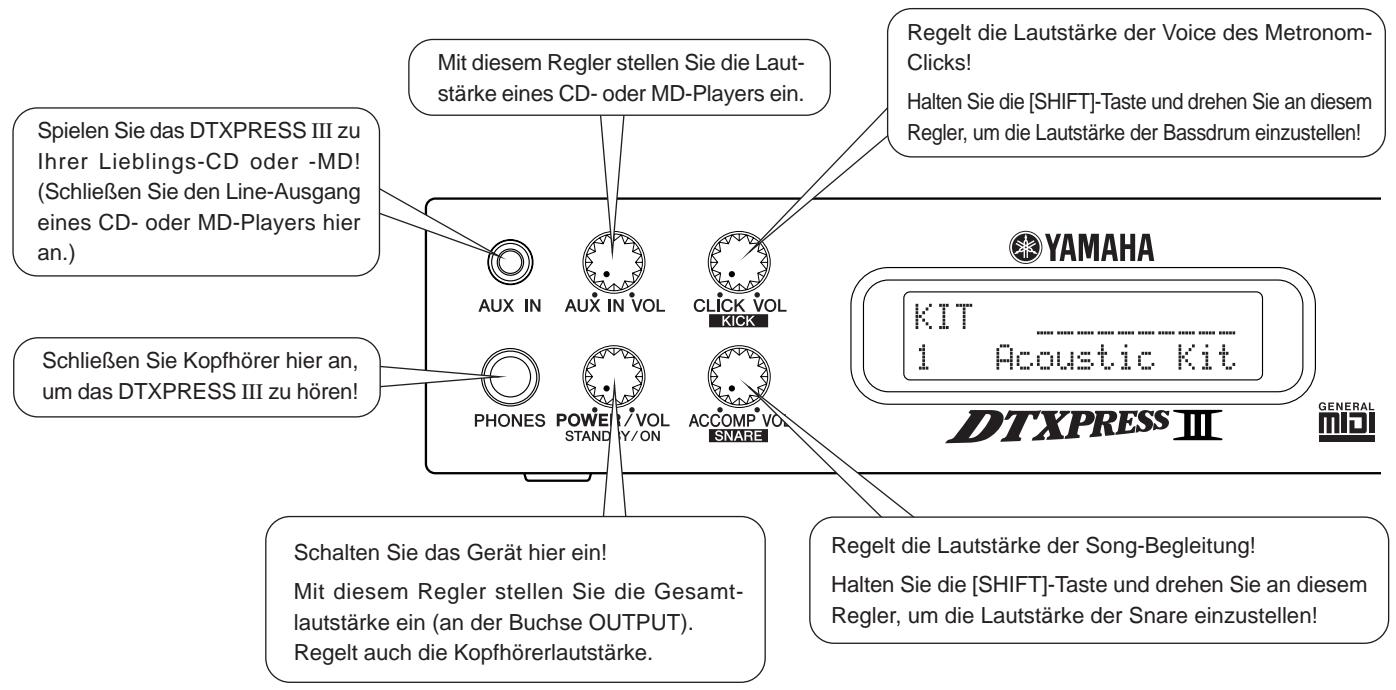
Vorderseite
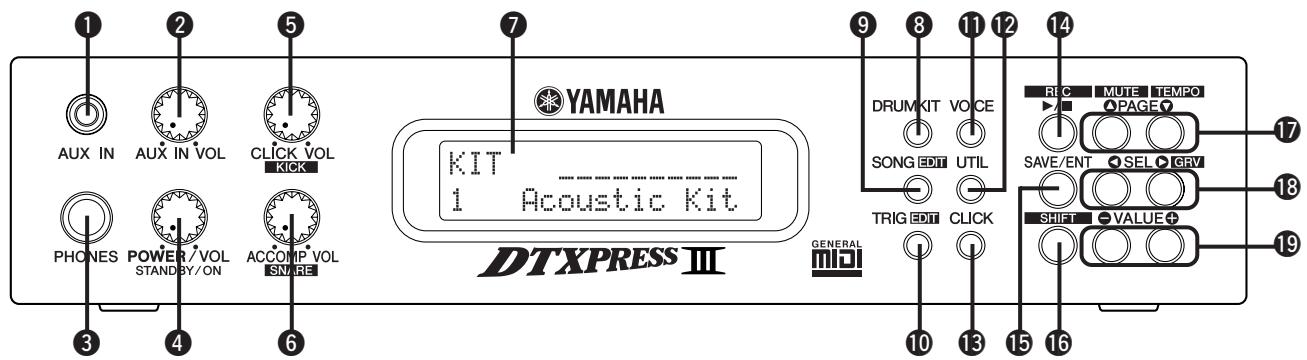
1 AUX IN-Buchse
Schließen Sie den Ausgang eines externen Audiogerätes o. ä. an dieser Buchse an (Stereo Miniklinke). (S. 15)
Dies ist praktisch, wenn Sie zu Musik von CD oder Kassette speilen möhen.
2 AUX-IN-Lautstärkeregler (AUX IN VOL)
Dieser Lautstärkeregler regelt die Lautstärke eines CD-Spielers oder Kassettrenrekorders, der an der AUX IN-Buchse 1 angeschlossen ist.
3 Kopfhörerbuchse (PHONES)
Schließen Sie an dieser Buchse Kopfhörer an, um das DTXPRESS III zu horen. (S. 15)
4 Netzschalter/Gesamtlautstärke (POWER/VOL)
Schaltet das Gerät ein oder aus und regelt die Gesamtlautstärke des DTXPRESS III (die Stärke des Signals an den Buchsen OUTPUT und PHONES).
Drehen Sie den Regler im Uhrzeigersinn, um die Lautstärke zu erhöhen, und entgegengesetzt, um sie zu verringern. Drücken Sie auf die Taste, um das Gerät ein- oder auszuschalten.
Lautstärke des Clicks (CLICK VOL) Lautstärke der Bassdrum (KICK VOL)
- Dieser Lautstärkeregler regelt die Lautstärke des Metronom-Clicks. (S. 19)
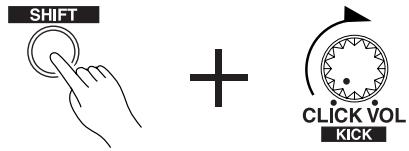
- Wenn Sie die [SHIFT]-Taste gedrück halten und darauf den Genler bewegen, regeln Sie die Lautstärke der Bassdrum.
Lautstärke der Begleitung (ACCOMP VOL) Lautstärke der Snaredrum (SNARE VOL)
- Dieser Lautstärkeregler regelt die Lautstärke der Song-Begleitung. (S. 20)
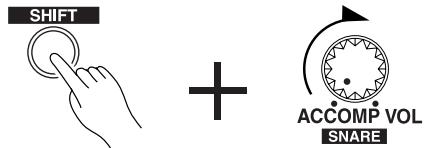
- Wenn Sie die [SHIFT]-Taste gedrückt halten und damit diesen Regler bewegen, regeln Sie die Lautstärke der Snaredrum.
7 LC-Display
Im LCD (Liquid Crystal Display) werden Informationen und Daten dargeistellt, die für die Bedienung und Funktion des DTXPRESS III wichtig sind.
Schlagzeug-Set-Taste (DRUMKIT)
Drücken Sie diese Taste, um die Schlagzeug-Set-Ausbahlanzeige des DTXPRESS III aufzurufen. (S. 32)
Song-Taste (SONG)
- Drücken Sie diese Taste, um die Song-Ausbahlanzeige aufzurufen. (S. 32)
- Zum Aufrufen des Song-Edit-Modus halten Sie beim Betätigten der [SONG]-Taste die [SHIFT]-Taste gedrückt. (S. 51)
10 Trigger-Taste (TRIG)
- Drücken Sie diese Taste, um die Trigger-Setup-Ausbahlanzeige aufzurufen. (S. 33)
- Zum Aufrufen des Trigger-Setup-Edit-Modus halten Sie beim Betätigkeiten der [TRIG]-Taste die [SHIFT]-Taste gedrückt. (S. 37)
Voice-Taste (VOICE)
- Drücken Sie diese Taste, um den Drum-Kit-Voice-Edit-Modus aufzurufen. (S. 42)
Wenn Sie die Taste im Drum-Kit-Edit-Modus drucken, horen Sie die Voice, die gerade eingestellt wird, so als ob sie gerade vom Pad getriggert wurde (Monitorfunktion). - Wenn Sie die [SHIFT]-Taste gedrückt halten und die [VOICE]-Taste drücken, können Sie die Audio-Ausgabe von der OUTPUT-Buchse 27 und der PHONES-Buchse 3 stummschalten.
Utility-Taste (UTIL)
Drücken Sie diese Taste, um den Utility-Modus aufzurufen. Dort sind Grundeinstellungen für den Betrieb des DTXPRESS III zu finden. (S. 54)
13 Click-Taste (CLICK)
Mit dieser Taste können Sie das Metronom (den Click-Sound) starten und stoppen. (S. 19)
14 Start/Stop-Taste (▶/■)
- Diese Taste startet/stoptpt die Wiedergabe oder Aufnahme des Songs.
- Wenn Sie die [SHIFT]-Taste gedrückt halten und die [/] drucken, schaltet das DTXPRESS III in Aufnahmebereitschaft.
15 Save/Enter-Taste (SAVE/ENT)
Fuhr den Befehl oder den Speichervorgang aus.
Shift-Taste (SHIFT)
Wenn Sie diese Taste gedrück halten und eine andere Taste drücken, wird die Zweitfunktion der Taste ausgeführrt.
17 Page-Taste [PAGE▲, PAGE▼]
- These Tasten werden benutzt, um durch die "Pages" (Display-Seiten) zu navigieren. Mit der Taste [PAGE▲] springen Sie zur nachsten Page, mit [PAGE▼] zur vorhergehenden.Halten Sie die Taste gedrückt, um automatisch durch die Pages zu schalten.
- Wenn Sie die [SHIFT]-Taste gedrückt halten und die [PAGE▲]-Taste drücken, können Sie die Schlagzeug-Voice während der Wiedergabe stummschalten (Rhythmus-Stummschaltung).
- Wenn Sie die [SHIFT]-Taste gedrück halten und die [PAGE▼]-Taste drücken, erreichen Sie die Einstellung Song Tempo (S. 20)
18 Select-Taste [SEL<, SEL>
- Mit diesen Tasten können Sie den Cursor bewegen.
- Wenn Sie die [SHIFT]-Taste gedrückten halten und die [SEL]Taste drüken, rufen Sie die "Groove Check"-Funktion auf. (S. 19)
19 Value-Taste (VALUE-, VALUE+)
- Ändert den Datenwert, auf dem sich der Cursor befindet.
Halten Sie die Taste gedrückt, um den Wert automatisch zu ändern. - Halten Sie die [VALUE+]-Taste gedrückt und drücken Sie die [VALUE-]-Taste, um den Wert automatisch in 10er-Schritten zu erhöhen.
- Halten Sie die [VALUE-]-Taste gedrückt und drücken Sie die [VALUE+]-Taste, um den Wert automatisch in 10er-Schritten zu verringern.
Rückseite
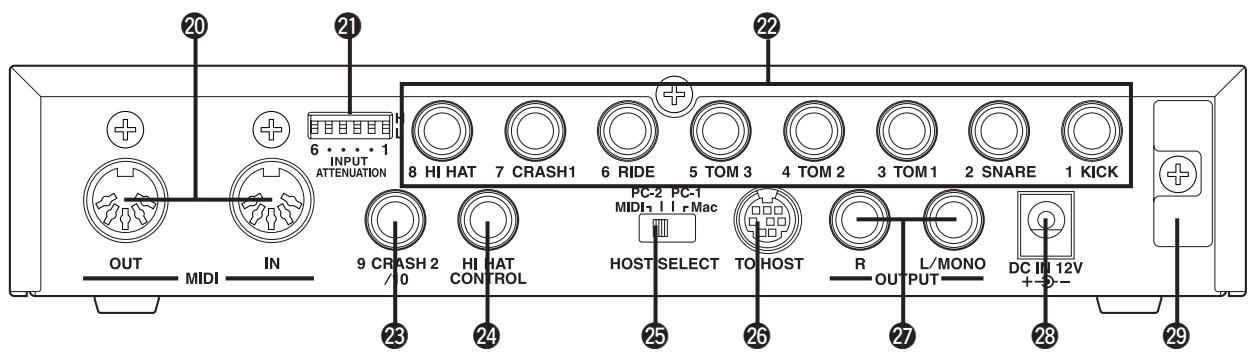
20 MIDI IN/OUT-Buchse
These Buchsen dieren der Übertragung und dem Empfang von MIDI-Daten zu und von externen MIDI-Geräten.
Durch Anschluß externer MIDI-Geräte können Sie den Funktionsumfang des DTXPRESS III erweiten.
Schalter zur Eingangsabschwächung (INPUT ATTENUATION)
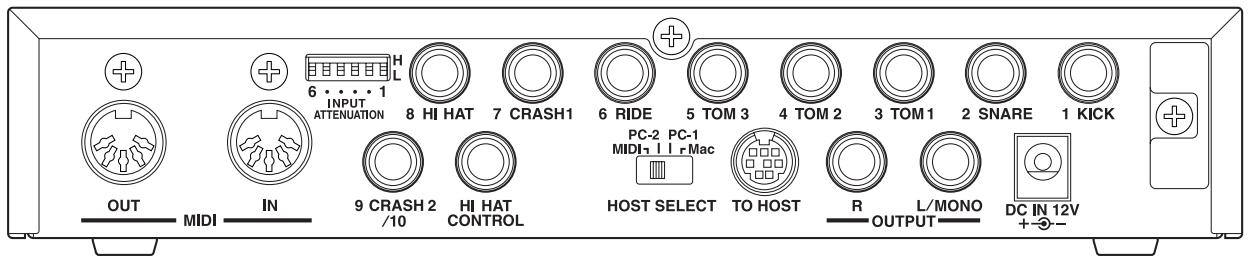
Gleicht den Pegel für jeder Trigger-Eingangsbuchse (1 KICK-6 RIDE) an. In der Stellung (L) ist die Abschwachung eingeschaltet. In der Stellung (H) ist die Abschwachung ausgeschelt. Dadurch konnen die Trigger-Eingänge des DTXPRESS III an die Ausgangspiegel der Pads und Trigger-Sensoren angepaßt werden. (S. 10)
Trigger-Eingangsbuchsen (1 KICK-8 HI HAT)
An diesen Buchsen schlieben Sie die Pads und Trigger-Sensoren an. Schlieben Sie die Pads nach der Beschriftung an den Buchsen an. (S. 10) Eingänge 1 bis 8 sind mit Schalter-Pads kompatibel, Eingänge 2, 6 und 7 zusammen mit 3-Zonen-Pads.
Trigger-Eingangsbuchse (9 CRASH2/10)
Auch hier kann ein Pad am DTXPRESS III angeschlossen werden. Der Eingang L der Stereo-Buchse entspricht dem Eingang 9, Eingang R entspricht dem Eingang 10. Ein Zwei-Trigger-Eingang kann mit einem Stereo-Klinkenstecker (z. B. optionaler Yamaha CO4Y usw.) konfiguriert werden, um zwei Pads anzuschreiben. Wenn ein Mono-Klinkenstecker verwendet wird, ist nur der Eingang 9 aktiv.
24 Hi-Hat-Controller-Buchse (HI HAT CONTROL)
An dieser Buchse wird ein Hi-Hat-Fußpedal angeschlossen (S. 10).
- Benutzen Sie ein Kabel mit einem Stereostecker (wie in der Abbildung), wenn Sie die Hi-Hat anschließen.
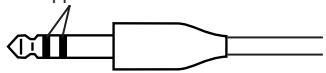
Doppelisolator
Schalter Host Select
(HOST SELECT Mac/PC-1/PC-2/MIDI)
Stellen Sie diesen Schalter entsprechend dem an der TO HOST-Buchse 25 angeschlossenen Computermodell ein. Wenn die MIDI-Buchsen verwendet werden, stellen Sie den Schalter auf die Position "MIDI". (S. 14, 28)
TO-HOST-Buchse
These Buchse wird für den direkten Anschluß eines Computers am DTXPRESS III über ein serialles Kabel benutzt. Achten Sie darauf, daß das verwendete Kabel zu dem Computer kompatibel ist. (S. 28)
Ausgangsbuchsen (OUTPUT L/MONO, R)
These Buchsen werden benutzt, um das DTXPRESS III an einen externen Verstärker, ein Mischpult etc. anzuschreiben. Für monaurale Wiedergabe verwenden Sie die L/MONO-Buchse. Für stereophone Wiedergabe schlieben Sie beiden Buchsen L und R an.
23Netzbuchse (DC IN 12V)
Hier schreiben Sie das Steckernetzteil an. Sichern Sie das Kabel am Kabelclip 29, um versehentliches Herausziehen zu vermeiden.
Kabelclip
Hiermit wird das versehentliche Herausziehen des Stromversorgungskabels vermieden. (S. 15)

Um einen elektrischen Schlag und Schäden am Gerät zu vermeiden, achten Sie daraufuf, daß das DTXPRESS III sowie alle angeschlossenen Geräte ausgeschaltet sind, bevor Sie irgendwelche Verbindungen zu den Ein- und Ausgangsbuchsen des DTXPRESS III vornehmen.
Anschlieben der Pads
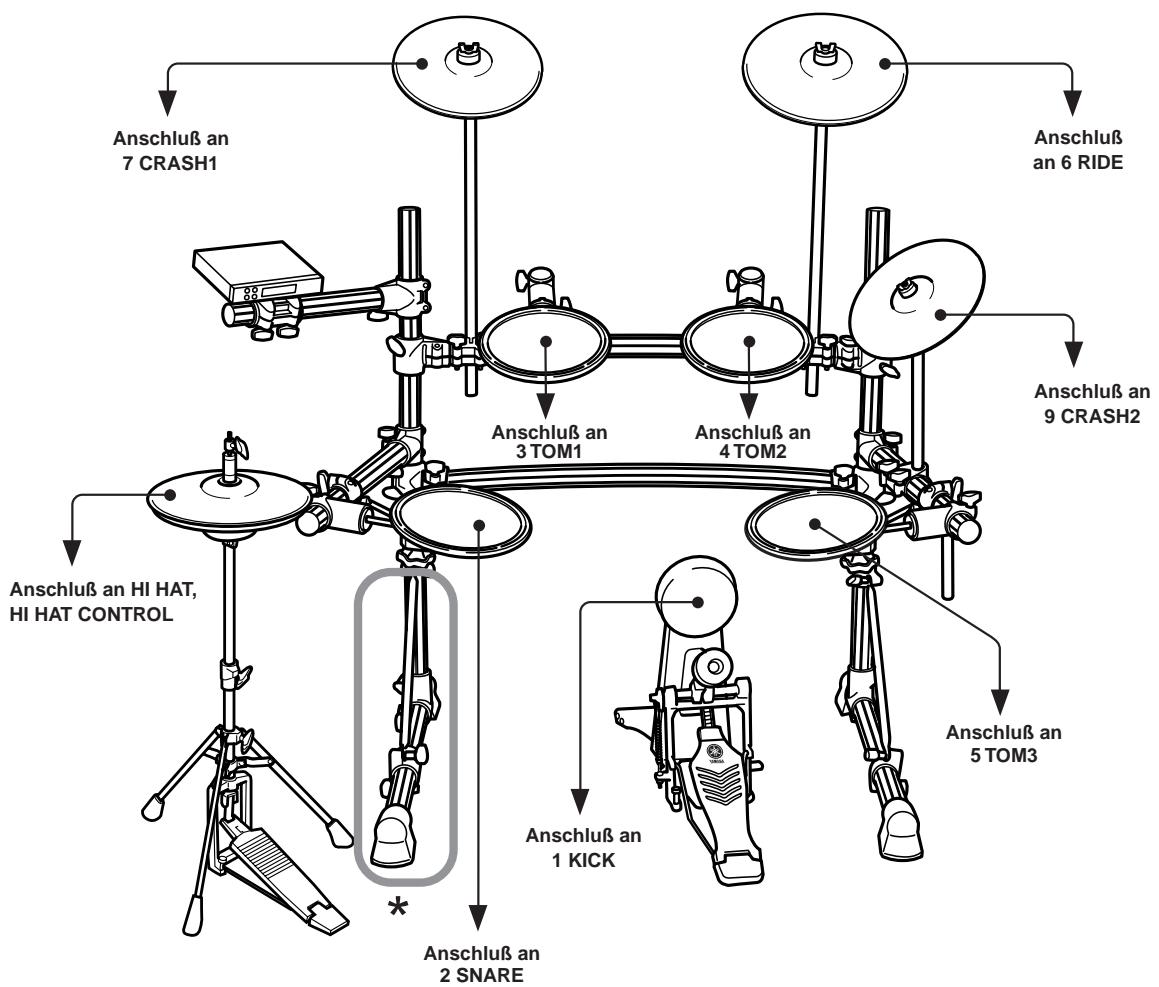
Schlieben Sie nach folgender Abbildung die Ausgangskabel der einzelnen Pads an die Trigger-Eingangsbuchsen an der Rückseite des DTXPRESS III an. Alle Trigger-Eingangsbuchsen sind beschriftet (1 KICK, usw.). Achten Sie darauf, daß Sie den jeweiligen Trigger-Typ an die zugehörige Trigger-Eingangsbuchse anschließen.
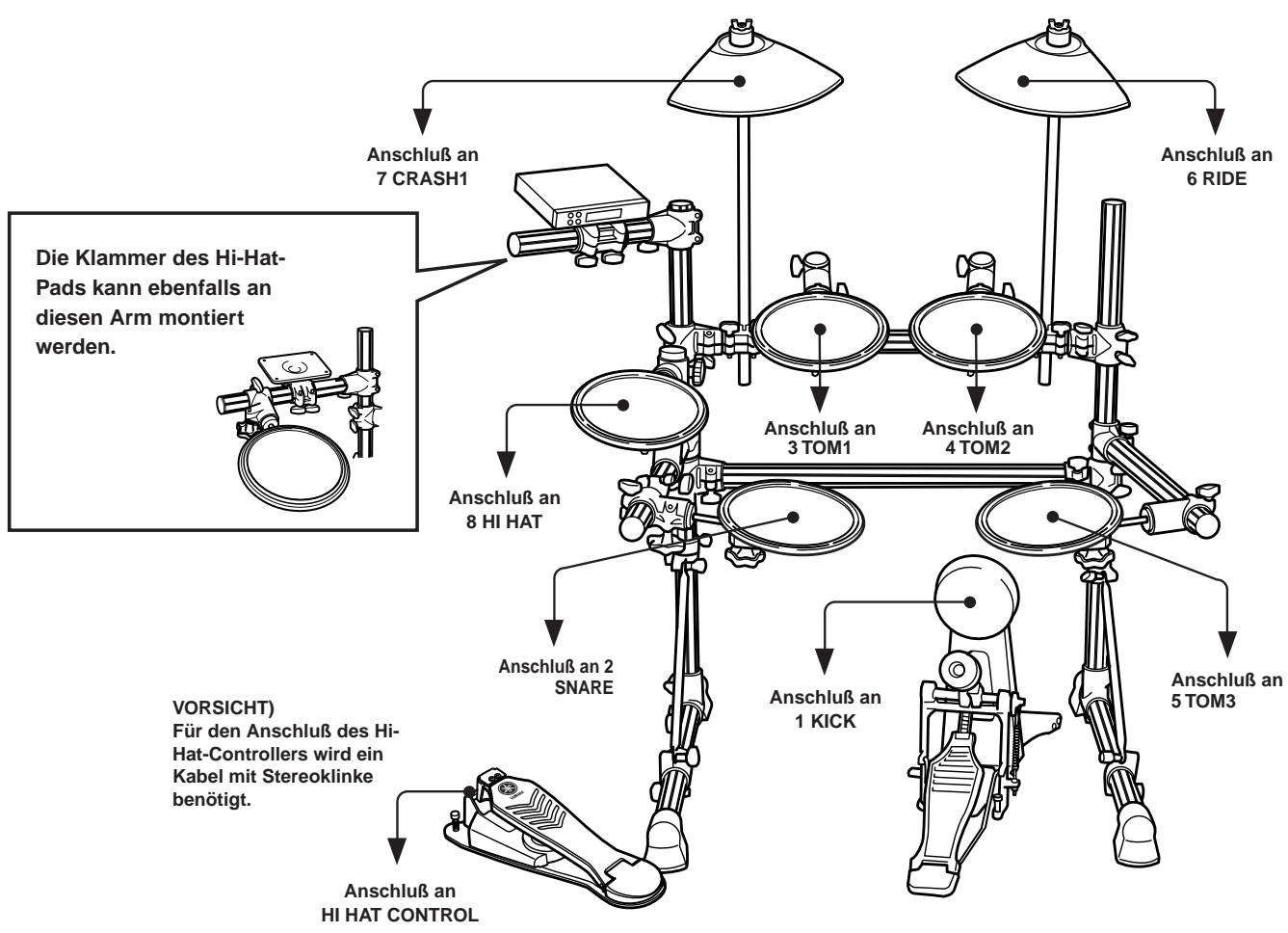
Standard-Set

Die Trigger-Einstellungen des DTXPRESS III müssen dem verwendeten Schlagzeug-Set (Standard-Set/Spezial-Set/akustisches Set) gemäß geändert werden. Wie Sie das richtige Setup auswahlen, ist auf der{nachsten Seite im Abschnitt "Auswahl des Trigger-Setup's" beschrieben.
Spezial-Set
* Bei einem Setup mit Doppelfußmaschine wird empfohlen, das linke Standbeine des Gestells ein wichtig zu drehen, um mehr Freiraum für die Fußmaschine zu erhalten. (Lösen vor den Drehen des Standbeins die Schrauben. Wenn dies versäumt wird, kann das Gestell beschädigt werden.
AuswahldesTrigger-Setup
Hier erfolhen Sie, wie Sie das Trigger-Setup auswahlen, das am besten zu dem Schlagzeug-Set paßt, das Sie verwenden.
Richten Sie sich beim Wechseln des verwendeten Schlagzeug-Sets nach den folgenden Angaben, um sicherzustellen, daß Sie ein passendes Setup wahren.
1. Drücken Sie die [TRIG]-Taste, um die Trigger-Setup-Anzeige aufzurufen.
![YAMAHA DTXPRESSIII - Drücken Sie die [TRIG]-Taste, um die Trigger-Setup-Anzeige aufzurufen. - 1](/content/2019/11/114584/images/fa1fd0b79d706a750475798b8e95c05fd3cb40e8a7ed0a729bc3133b07b25ab2.jpg)
TRIG
TRIG 1 STD Med 1
2. Wahlen Sie mit den Tasten [VALUE-] und [VALUE+] das Trigger-Setup, das sich am besten für Ihr Schlagzeug-Set eignet.
![YAMAHA DTXPRESSIII - Wahlen Sie mit den Tasten [VALUE-] und [VALUE+] das Trigger-Setup, das sich am besten für Ihr Schlagzeug-Set eignet. - 1](/content/2019/11/114584/images/285fb3e14cc6dd2f28e173accdcabb230ea57fe8da85cc187bb5ce543df23413.jpg)
- Listeder Trigger-Setup
1 STD Med (für Standard-Schlagzeug-Set) Normale Einstellung
2 STD Dya (fur Standard-Schlagzeug-Set) Weiter Dynamikbereich. Diese Einstellung eignet sich gut für die Reproduktion expressiver Nuancierungen über einen weiten Dynamikbereich. Starke Schwingungen konnen jedoch ein Übersprechen (von anderen Pads erzeugter Sound) verursachen.
3 STD EASY (für Standard-Schlagzeug-Set)
Geregelter Dynamikbereich, der eine stabile Triggerauslösung bietet. Diese Einstellung erbringt einen saubereren, gleichförmigen Sound mit weniger expressiver Nuancierung.
4 SP Med (fur Spezial-Schlagzeug-Set) Normale Einstellung
5 SP Dya (fur Spezial-Schlagzeug-Set) Weiter Dynamikbereich. Diese Einstellung eignet sich gut für die Reproduktion expressiver Nuancierungen über einen weiten Dynamikbereich. Starke Schwingungen konnen jedoch ein Übersprechen (von anderen Pads erzeugter Sound) verursachen.
6 SP Eas (fur Spezial-Schlagzeug-Set) Geregelter Dynamikbereich, der eine stabile Triggerauslösung bietet. Diese Einstellung erbringt einen saubereren, gleichfornigen Sound mit weniger expressiver Nuancierung.
7 DT10/20 (fur DT10/20)
Für Gebrauch des DT10/20-Drum-Trigger-Systems mit einem akustischen Set.
8 UserTrig—11 UserTrig (fur Anwender)
Zum Erstellen eigener Trigger-Setup.
( Die Einstellungen werden im [Trigger Setup Edit Modus] vorgenommen (Referenzhandbuch: S. 11))
- Einige Hinweise zum Anschluß
- Bei den Trigger-Eingangsbuchsen 1 KICK bis 8 Hi HAt handelt es sich um Stereoeingänge.
These Buchsen können mit Pads beschaltet werden, die über Trigger-Schalter verfügbar, z. B. das TP65S, PCY65S, PCY130S usw.
Die Trigger-Eingangsbuchsen 2 SNARE, 6 RIDE und 7 CRASH1 können auch mit 3-Zonen-Pads beschaltet werden, z. B. dem TP65S. - Wenn ein Pad entsprechend der Beschriftung an der Eingangsbuchse (KICK, SNARE usw.) angeschlossen wird, wählts das DTXPRESS III automatisch die Einstellungen, die für diesen Pad-Typ geeignet sind. Wenn Pads und Trigger-Sensoren mit abweichenden Eigenschaften angeschlossen werden, müssen bestimmte Einstellungen der Parameter (Sensitivity etc.) angeglichen werden.
Die Pad-Empfindlichkeit (Sensitivity) wird bei [1-1. Pad-Typ] im Trigger-Setup-Edit-Modus eingestellt (Referenzhandbuch: S. 12).
Die Schalter für die Eingangsabschwachung (INPUT ATTENUATION) stellen die Empfindlichkeit für die Trigger-Eingangsbuchsen 1 KICK-6 RIDE ein. Die Position L des Schalters entspricht einer geringen Empfindlichkeit für Pads wie TP, KP, PCY, BP usw. Die Position H des Schalters entspricht einer hohen Empfindlichkeit für den Einsatz z. B. der Yamaha Drum Trigger DT20 o. ä. - Hi-Hat-Controller der HH-Serie können als Kick-Pedal (Fußmaschine) verwendet werden. (Zuordnung von Einstellungen erfolgt gemäß Abschnitt [1-1. Pad Type] (Referenzhandbuch: S. 12))
- Zusätzlich zu der Buchse 1 KICK kann auch die Buchse 9 CRASH2/10 für den Anschluß eines zweiten Kick-Pads benutzt werden, um ein Set mit Doppel-Bassdrum zusammenzustellen.
Die Buchsen 9 CRASH2/10 dienen als 2-Trigger-Eingang mit Stereo-Klinkenstecker für L (9) und R (10). Sie können auch ein Y-Kabel verwenden (Stereo-Stecker Mono-Stecker x 2), um zwei separate Triggersignale einzuspeisen. Wenn für den Anschluß des Kick-Pads KP65 ein Stereokabel verwendet wird, können Sie die Eingangsbuchse des KP65 als Eingang für Trigger-Eingangsbuchse 10 des DTXPRESS III verwenden. (Zuordnung von Einstellungen erfolgt gemäß Abschnitt [2-3. Eingänge vertauschen] (Referenzhandbuch: S. 15))
Aufbau mit akustischen Sets
Wenn u.a optional DT20 Drum Trigger von Yamaha in Verbindung mit einem akustischen Set verwendet werden, konnen Sie das DTXPRESS III auch mit einem gewöhnlichen Schlagzeug-Set speien.
Ein Anschlußbeispel für die Kombination von Trigger-Sensoren und Pads.
Schlieben Sie nach folgender Abbildung die Ausgangskabel der einzelnen Pads und Trigger-Sensoren an die Trigger-Eingangsbuchsen an der Rückseite des DTXPRESS III an.
- Wenn Sie Trigger-Sensoren verwenden, geben Sie passende Einstellungen im Trigger-Setup-Edit-Modus bei [1-1. Pad Type] an. (Referenzhandbuch: S. 12)
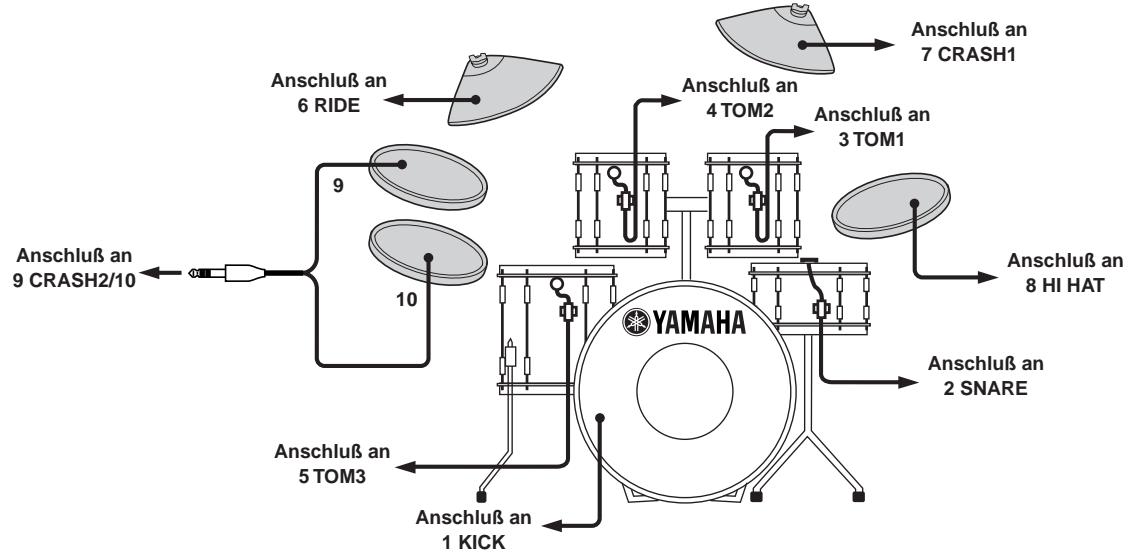
■ Montieren Sie die Trigger-Sensoren
Im folgenden wird der Anschluß der Trigger-Sensoren an Ihr akustisches Set beschreiben.
- Montage an der Bassdrum
Montieren Sie den Trigger-Sensor am Schlagfell der Bassdrum damit am Rand des Spannahmens.
- Achten Sie darauf, daß der Sensor keinen Kontakt zum Spannahmen hat.
- Montage an der Snare
Montieren Sie den Trigger-Sensor am Schlagfell der Snare dicht am Rand des Spannrahmens (gegenüber vom Spieler).
- Achten Sie darauf, daß der Sensor keinen Kontakt zum Spannahmen hat.
- Montage and Toms
Montieren Sie den Trigger-Sensor am Holz-ring dicht am Rand des Spannrahmens.
- Achten Sie darauf, daß der Sensor keinem Kontakt zum Rahmen hat.
- Motieren Sie den Sensor an einer Position, an der andere (Schlag-) Instrumente diesern nicht beeinflussen.
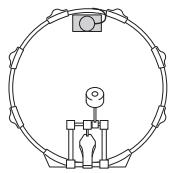
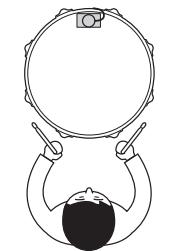

Trigger-Sensoren entfernen
Vor einem Schlagfellwechsel losen Sie zunachst den Sensor mit einem scharfen Gegenstand vom Fell.
- Achten Sie darauf, beim Ablösen nicht das Kabel zu strapazieren.
Zum Schutz der Trigger-Sensoren
- Achten Sie daraufuf, daß die Oberfläche des Schlagfells bzw. des Holzrings nicht verschmutzt ist. Reinigen Sie das Fell vor der Montage ggf. mit Alkohol.
- Um zu verhindern, daß die Triggerkabel durch die ständigen Vibrationen brechen, kleben Sie die Trigger und die Kabel mit Textilklebeband auf dem Fell fest.
- Unregelmäßige Schwingungen oder längerere Resonanzen konnen Doppelauslösungen verursachen. Diese Erscheinungen konnen durch Dämpfungsmaßnahmen (z. B. Yamaha Ring Mute) am Schlagfell unterbunden werden.
- Wenn Sie einen Trigger entfern haben, und Sie diesen wieder anbringen möchen, entfern den Sie sorgfältig alle Klebebandreste und verwenden Sie neues Klebeband. Die Verwendung von äterem Klebeband kann zu schlechter Pickup-Leistung und Doppeltriggerung usw. führen.
■ Anschluß eines Mischpults und anderer Audio-Geräte
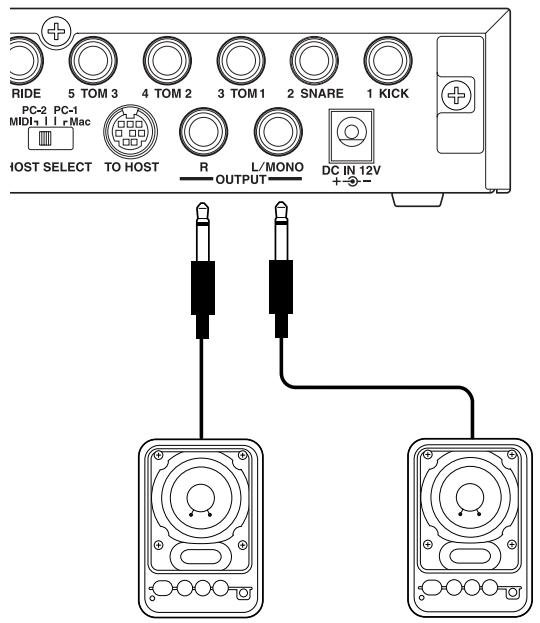
Wenn Sie die Buchsen OUTPUT L/MONO und R an der Rückseite des DTXPRESS III an ein Mischpult oder andere Audio-Geräte anschließen, können Sie das DTXPRESS III über externe Laufsprecher horen oder Ihr Spiel aufnehmen.
- Verwendung von Aktivlautsprechern.
- Aufnahme Hisres Spiels auf dem DTXPRESS III mit einem TapeDeck.
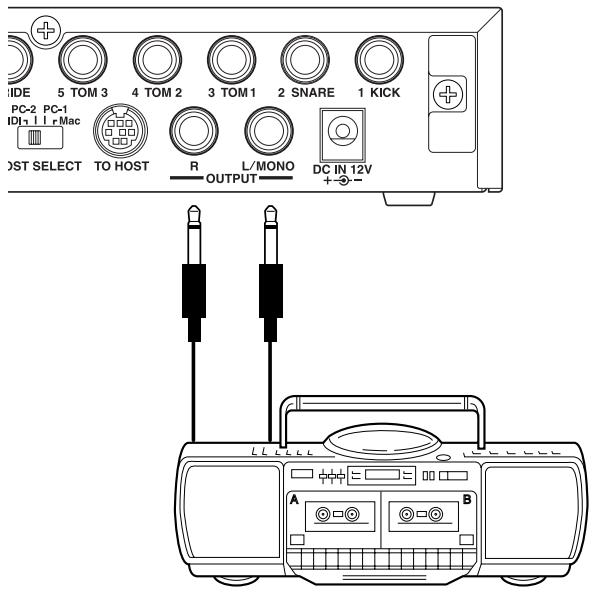
- Die OUTPUT-Buchsen sind Standard-Mono-Klinkenbuchsen (L/MONO ist eine Schaltbuchse).itte benutzten Sie Kabel mit passenden Steckern.
- Wenn Sie ein monaurales Gerät anschließen möchten, benutzen Sieitte die OUTPUT-Buchse L/MONO des DTXPRESS III.
■ Anschluß eines MIDI-Gerätes
Die Daten des DTXPRESS III konnen (per Bulk Dump) auf dem MIDI Data Filer MDF3 von Yamaha oder anderen MIDI-Geräten (z. B. Sequenzer) gespeichert werden.
Ein externer Sequenzer kann auch benutzt werden, um den internen Tongenerator des DTXPRESS III anzusteuern.
Die MIDI-Funktionenieten vielfältige Einsatzmöglichkeiten für das DTXPRESS III.
Lesen Sie den Abschnitt [Einsatz von MIDI] (S. 27), wenn Sie weiteres über die MIDI-Funktionality erfahren möhen.
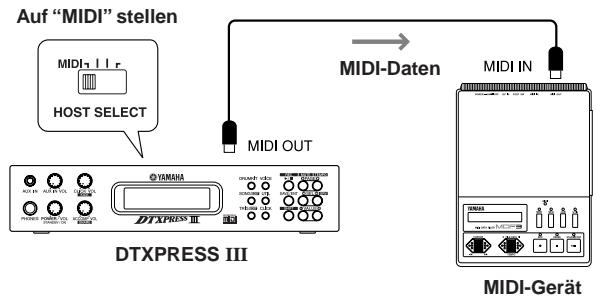
- MIDI-Daten senden
Verbinden Sie die MIDI-OUT-Buchse des DTXPRESS III über ein MIDI-Kabel mit der MIDI-IN-Buchse eines externen MIDI-Gerätes.
Stellen Sie den Schalter HOST SELECT auf die Position "MIDI".
- MIDI-Daten empfangen
Verbinden Sie die MIDI-IN-Buchse des DTXPRESS III über ein MIDI-Kabel mit der MIDI-OUT-Buchse eines externen MIDI-Gerätes.
Stellen Sie den Schalter HOST SELECT auf die Position "MIDI".
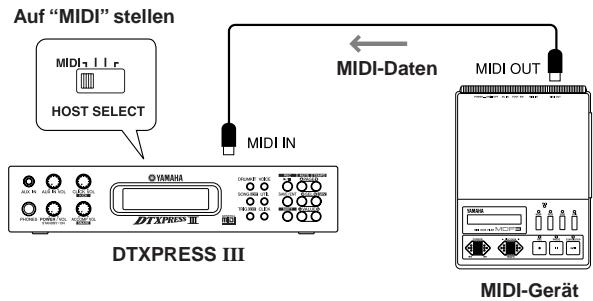
Benutzen Sie spezielle MIDI-Kabel für die Verbindungen zwischen den Geräten. Um Übertragungsfehler zu vermeiden, sollte die Länge von MIDI-Kabeln 15m nicht überschreiben.
Anschluß eines Computers
Das DTXPRESS III besitz ein eingebautes MIDI-Interface, mit dem das DTXPRESS III an dessen TO-HOST-Buchse direkt an die serielle Schnittstelle eines Computers angeschlossen werden kann.
Sequenzer-Software, die auf dem Computer installiert ist, kann die Keyboard-Voices des DTXPRESS III steuern, und die Sequenzdaten im DTXPRESS III können im Computer weiterbearbeitet werden.
Lesen Sie den Abschnitt [Anschluß eines Computers] (S. 28) für weitere Informationen.
■ Anschluß von CD-Player usw. (Buchse AUX IN)
Das Audio-Ausgangssignal eines CD-Spielers oder Kassettenrekorders, der an der AUX-IN-Buchse (Stereo-Miniklinke) an der Vorderseite angeschlossen ist, kann mit dem Sound des DTXPRESS III gemischt und zu den Ausgangsbuchsen an der Rückseite geführt werden.
These Funktion ist praktisch, wenn Sie zu einem Song dazuspielen möhen, oder wenn Sie mit ihren Freunden zusammen playen möhen.
Die Lautstärke des externen Signals wird mit dem Regler AUX IN VOL eingestellt.
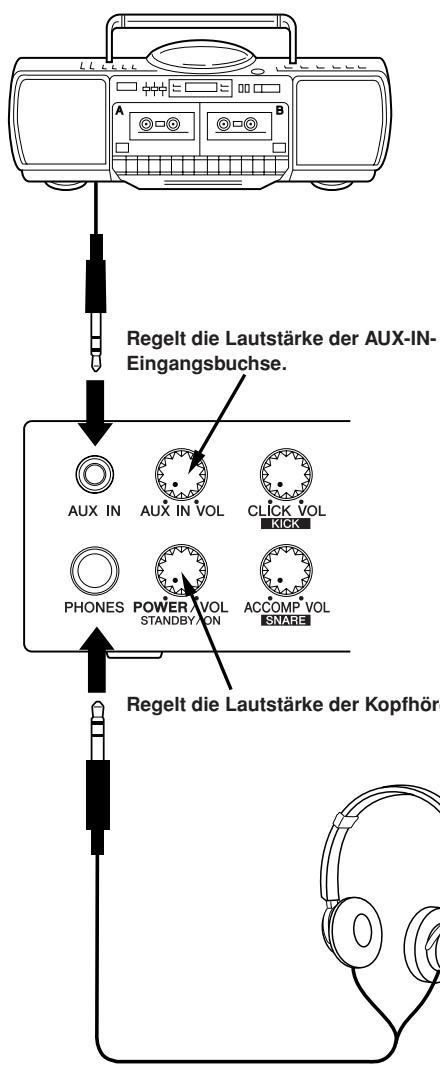
Anschluß von Kopfhörern (Buchse PHONES)
Wenn Sie das DTXPRESS III über Kopfhörer hören möchten, schlieben Sie diese an der Buchse PHONES (Stereo-Klinkenbuchse) an der Vorder-seite an.
Die Kopflörerlaufsträke wird mit dem Regler POWER/VOL eingestellt.
Achten Sie beim Spiel mit Kopfhörern darauf, nicht Ihr Gehör zu schädigen. Stellen Sie die Lautstärke auf einen angemessenen Wert.
■ Anschluß des Netzeils
Ein spezialles Steckernetzteil versorgt das DTXPRESS III mit Strom.
Schalten Sie das Gerät AUS, und schlieben Sie das Netzteil an der Buchse DC IN an der Rückseite an. Stecken Sie dann das Netzteil in die Steckdose.
Wickeln Sie das Kabel um den Kabelclip, um eine versehentliche Unterbrechung der Stromversorgung zu vermeiden.
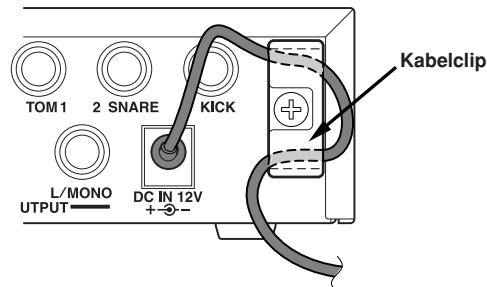

Verwenden Sie ausschließlich das Yamaha Netzteil PA-3C (oder ein anderes speziell von Yamaha empfohlenes Netzteil). Bei Verwendung eines anderen Netzteils kann sowohl das Netzteil als auch das Instrument irreparabel beschädigt werden.
Ziehen das Steckernetzteil aus der Steckdose, wenn das Gerät für langere Zeit nicht in Gebrauch ist.
Vor dem Einsatz.
- Zum Schutz der Laufsprecher, der Kopfhörer und des DTXPRESS III vor Beschädigungen drehen Sie den Regler POWER/VOL ganz nach links (minimale Lautstärke), bevor Sie das Gerät einschalten.
- Achten Sie darauf, daß alle am DTXPRESS III angeschlossenen Geräte AUSgeschaltet sind. Nachdem Sie das DTXPRESS III eingeschaltet haben, schalten Sie auch die anderen Geräte ein.
Die DTXPRESS III Schnellanleitung (Liste der Grundfunktionen)
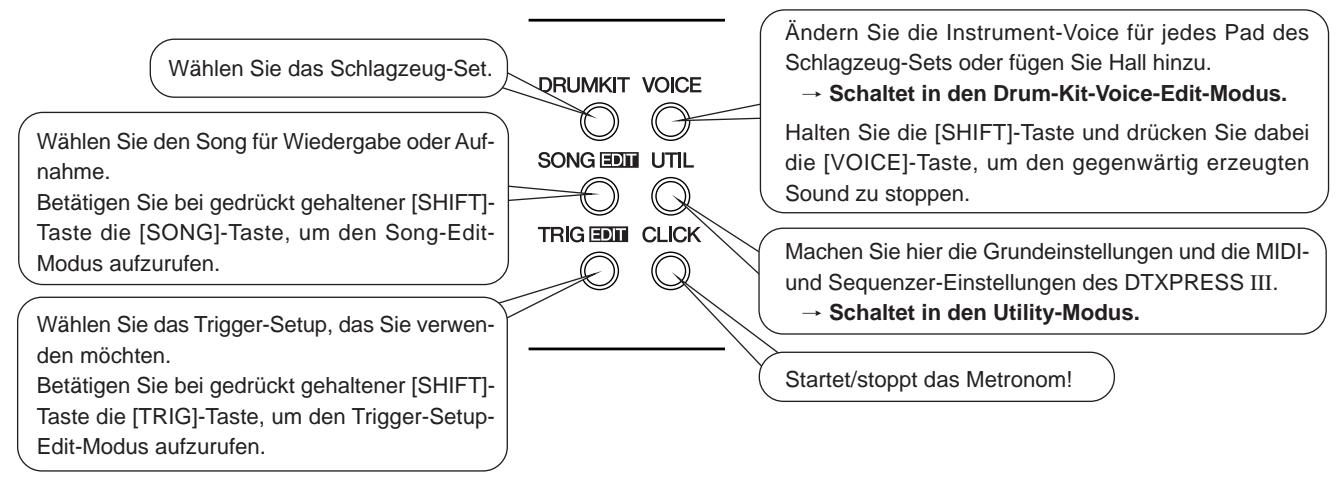
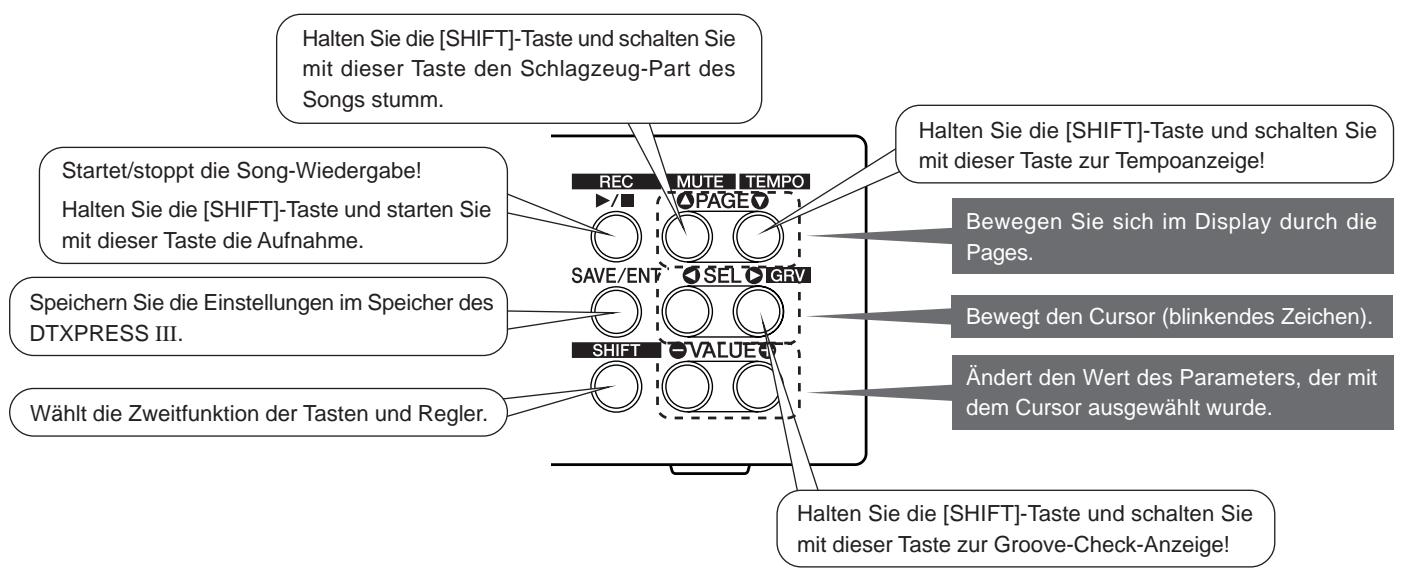
Ausgewählten Song horen
- Drücken Sie die [SONG]-Taste, so daß diese Anzeige erscheint,
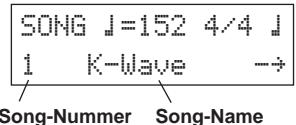
- Vergewissern Sie sich, daß die Songnummer im Display blinkt.
- Wahlen Sie den Song mit den Tasten [VALUE-] und [VALUE+].
- Starten Sie die Wiedergabe mit der [/] -Taste!
Songtempoändern
- Halten Sie die [SHIFT]-Taste und drücken Sie die [PAGE▼]-Taste, so daß diese Anzeige erscheint,
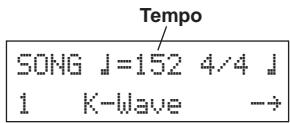
- Vergewissern Sie sich, daß der Tempo-Wert im Display blinkt.
- Stellen Sie das Tempo mit den Tasten [VALUE-] und [VALUE+] ein.
Metronom einstellen
- Halten Sie die [SHIFT]-Taste und drücken Sie die [PAGE▼]-Taste, so daß diese Anzeige erscheint,
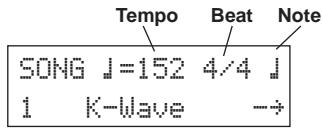
- Drücken Sie die Tasten [SEL] und [SEL], bis der Parameter blinkt, den Sie einstellen möhen.
- Stellen Sie den Wert mit den Tasten [VALUE-] und [VALUE+] ein.
Pad-Empfindlichkeitändern
- Betätigten Sie bei gedrückt gehaltener [SHIFT]-Taste die [TRIG]-Taste, und drücken Sie dann die [PAGE▼]-Taste, um die folgende Anzeige aufzurufen.
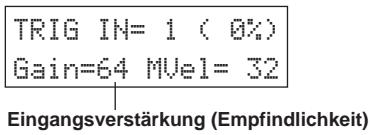
- Spieler Sie das Pad, das Sie bearbeiten möchten (das Pad wird ausgewählt).
- Bearbeiten Sie die Einstellungen mit den Tasten [SEL]/[SEL] und [VALUE-]/[VALUE+].
Klang des Audiosignals ändern
- Drücken Sie die [UTIL]-Taste, um die folgende Anzeige aufzurufen.
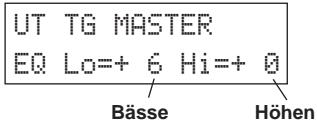
- Wahlen Sie "Lö" (Basse) oder "Hi" (Höhen) mit den Tasten [SEL] und [SEL].
- Bearbeiten Sie die Einstellungen mit den Tasten [SEL]/[SEL] und [VALUE-]/[VALUE+].
Schlagzeug-Set auswahlen
- Drücken Sie die [DRUMKIT]-Taste, so daß diese Anzeige erscheint.
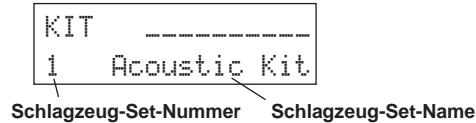
- Vergewissern Sie sich, daß die Schlagzeug-Set-Nummer im Display blinkt.
- Wahlen Sie ein Schlagzeug-Set mit den Tasten [VALUE-] und [VALUE+].
Voice-Lautstärke jeder Padsändern
- Drücken Sie die [VOICE]-Taste und dann die [PAGE▼]-Taste, um die folgende Anzeige aufzurufen.
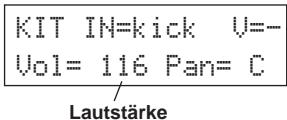
- Spieler Sie das Pad, dessen Lautstärke Sie ändern möchten (das Pad wird ausgewählt),
- Bearbeiten Sie die Einstellungen mit den Tasten [SEL]/[SEL] und [VALUE-]/[VALUE+].
Pad-Voiceändern
- Drücken Sie die [VOICE]-Taste, so daß diese Anzeige erscheint,
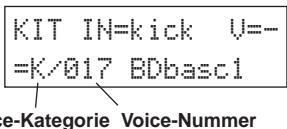
- Spieler Sie das Pad, dessen Voice Sie ändern möchten (das Pad wird ausgewählt),
- Wahlen Sie die Voice-Kategorie und die Voice-Nummer mit den Tasten [SEL]/[SEL] und [VALUE-]/[VALUE+].
Halleffekt der Schlagzeug-Voiceändern
- Wahlen Sie das Schlagzeug-Set, dessen Halleffekt Sie ändern möhen. Drücken Sie die [VOICE]-Taste, und wahlen Sie mit den [PAGE▲]/[PAGE▼]-Tasten diese Anzeige.

- Bearbeiten Sie den Reverb-Send-Level mit den Tasten [SEL] [SEL] und [VALUE-]/[VALUE+].
Speichern der geänderten Einstellungen
- Drücken Sie entweder die [VOICE]-Taste oder betätigten Sie bei gedrückt gehaltener [SHIFT]-Taste die [TRIG]-Taste, um die entsprchende Edit-Modus-Anzeige zum Bearbeiten von Einstellungen aufzurufen.
- Drucken Sie die [SAVE/ENT]-Taste,
- Geben Sie mit den Tasten [VALUE-] und [VALUE+] die Speicher-adresse an.
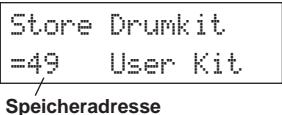
- Drücken Sie die [SAVE/ENT]-Taste. Drücken Sie die [SAVE/ENT]-Taste auf der folgenden Bestätigungsanzeige nochmals.
Nachdem Sie das DTXPRESS III richtig angeschlossen haben, setzen Sie uns jetzt zum Wesentlichen kommt!
1. Schalten Sie das Gerät ein
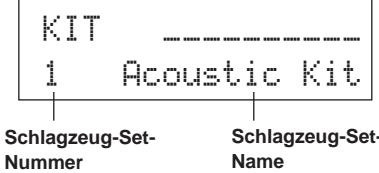
Wenn Sie sichere sind, daß das DTXPRESS III, die Pads sowie die externen Geräte richtig angeschlossen sind, drücken Sie auf den Regler POWER/VOL auf der Vorderseite, um das Gerät einschalten. Das DTXPRESS III ist betriebsbereit, sobald die folgend abgebildete Page zur Auswahl des Schlagzeug-Sets erscheint.
* Das zuletzt gewähnte Schlagzeug-Set wird angezeigt.
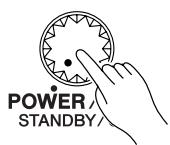

Um Schäden an ihren Laufsprechern zu vermeiden, schalten Sie zuerst das DTXPRESS III ein, dann die anderen Audiogeräte wie Mischpult und/oder Verständner.
2. Spieler Sie ein Pad
Drehen Sie, während Sie das Pad mehrmals anschlagen, den Regler POWER/VOL weiter auf, bis eine angenehme Lautstärke erreicht ist. Die Lautstärke wird durch Drehung im Uhrzeigersinn erhöht und in der Gegenrichtung gesetzt.

3. Schalten Sie das Schlagzeug-Set um
Probieren Sie die Voices für aller Sets aus.
Die Schlagzeug-Sets Nrn.1-48 bestehen aus 48 verschiedenen Preset-Schlagzeug-Sets (voreingestellt), die speziell für diese Gerät programmiert wurden. [Preset Drum Kit List] (Referenzhandbuch : S. 44)
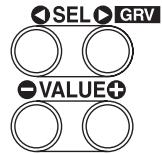
Wahlen Sie das Schlagzeug-Set mit den Tasten [VALUE-] und [VALUE+] aus.
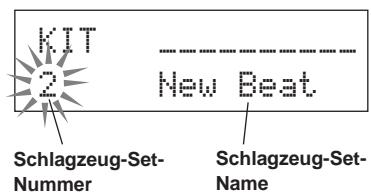
Probieren Sie die Schlagzeug-Sets aus und wahlen Sie dasjenige, das Ihnen am besten gefällt.
- Einige Schlagzeug-Sets besitzen Pad-Songs und Drum-Loop-Voices, die beim Anschlagen des entsprechenden Pads abgespielt werden.
4.Ändert Sie die Lautstärke der Instrumente für jeges Pad.
- Halten Sie die [SHIFT]-Taste und drehen Sie am Regler CLICK VOL, um die Lautstärke der Bassdrum einzustellen.
- Halten Sie die [SHIFT]-Taste und drehen Sie am Regler ACCOMP. VOL, um die Lautstärke der Snaredrum einzustellen.
-
Die oben beschriebenen Lautstärke-Einstellungen für Bassdrum und Snare werden beim Ausschalten auf die gespeicherten Werte zurückgesetzt.
-
Drücken Sie die [VOICE]-Taste und dann die [PAGE▼]-Taste, um die Anzeige zur Lautstärkeeinstellung des gegenwärftig gewählten Pads (Eingangssignalquelle) aufzurufen.
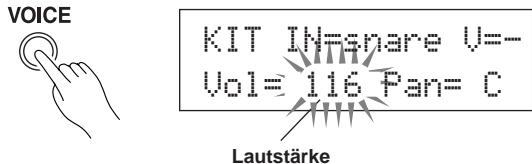
Spiel den Sie das Pad, dessen Lautstärke Sie einstellen möchten, und stellen Sie die Lautstärke mit den Tasten [VALUE-] und [VALUE+] ein.
- Auf der gleichen Page konnen Sie für jedem Pad das Panorama einstellen (die Position der Voice im Stereo-Hörfeld). (Referenzhandbuch: S. 18)
TIP Je nach Einstellung unter [1-4. Volume-Modus] im Utility-Modus (Referenzhandbuch: S. 29) kann die Lautstärke der Becken, Trommeln und die der anderen Instrumente mit den oben abgebildeten Reglern eingestellt werden.
5. Ändern Sie den Klang des Audiosignals.
Drücken Sie die [UTIL]-Taste. Es erscheint die Anzeige mit der Klangregelung für das Audiosignal an den OUTPUT-Buchsen und der PHONES-Buchse.
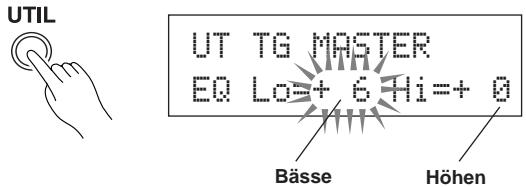
Bewegen Sie den blinkenden Cursor mit den Tasten [SEL] und [SEL] auf eine der Positionen Lo oder Hi, und stellen Sie dann mit den Tasten [VALUE-] und [VALUE+] die Klangeigenschaften ein.
Spielen Sie das DTXPRESS III zum Metronom.
Probieren Sie die Groove-Check-Funktion aus, wenn Sie Ihr Timing überprüfen möchten.
1. Schalten Sie das Metronom ein
Starten Sie das Metronom mit der [CLICK]-Taste.
Die Anzeige der [CLICK]-Taste leuchtet auf jedem Schlag jeder Taktes.
Starten Sie das Metronom, indem Sie wieder die [CLICK]-Taste drikken.
Die Lautstärke der Click-Voice wird mit dem Regler CLICK VOL geregelt.

1-1. Metronomtempo wahlen
Wenn Sie die [SHIFT]-Taste gedrückt halten und die [PAGE▼]-Taste drücken, entscheidet die Tempo-Page.
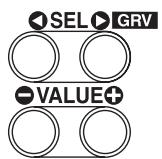
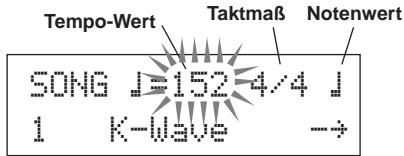
Bewegen Sie den blinkenden Cursor mit den Tasten [SEL] und [SEL] auf den Tempo-Wert, und stellen Sie dann mit den Tasten [VALUE-] und [VALUE+] das gewünschte Tempo ein.
Der Tempo-Wertebereich ist = 30 - 300
1-2. Stellen Sie das Taktmaß des Metronoms ein
Bewegen Sie in der oben abgebildeten Page die [SEL▶]-Taste den blinkenden Cursor to auf das Taktmaß und stellen Sie dann mit den Tasten [VALUE-] und [VALUE+] den gewüchtschen Wert ein.
Das Taktmaß kann auf die Werte 1/4 bis 8/4, 1/8 bis 16/8, 1/16 bis 16/16 eingestellt werden.
1-3. Stellen Sie den Notenwert des Metronoms ein
Bewegen Sie in dieser Page den blinkenden Cursor mit der [SEL▶]-Taste auf den Notenwert, und stellen Sie dann mit den Tasten [VALUE-] und [VALUE+] den "Beat" des Metronoms ein (das feinste Raster).
1-4. Stellen Sie die Click-Voice und andere Parameter ein
Das Metronom erzeugt drei verschiedene Click-Voices.
"hi" erklingt am Taktanfang, "mid" erklingt auf jeder Viertelnote, und "lo" erklingt in dem noch feineren Raster.
Für den Click können beliebige Voices (Schlaginstrumente) in eben-falls beliebiger Tonhöhe ausgewählt werden.
Im nachsten Abschnitt [Zu einem Song spiel] werden wir erklärren, wie Sie die Voices bereits einstellen können.
Lesen Sie den Abschnitt [4. Gruppe CLK (Click)] im Utility-Modus (Referenzhandbuch: S. 34) für weitere Informationen.
2. Benutzen Sie die Groove-Check-Funktion
Während Sie auf den Pads playen, prüft die Groove-Check-Funktion des DTXPRESS III ihre Spielgenauigkeit und zeigt die Ergebnisse an. Ihr Timing wird mit dem Click des Metronoms verglichen, und die Abweichung wird angezeigt.
2-1. Stellen Sie das Metronom ein
Vor dem Einsatz der Groove-Check-Funktion sollen den Sie Tempo, Takt und Notenwert passend zu dem Rhythmus einstellen, den Sie üben möchten.
2-2. Groove-Check-Funktion anzeigen
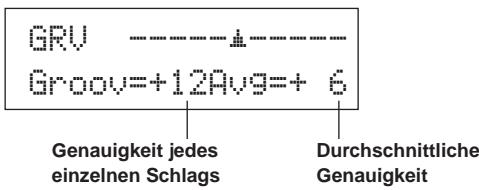
Wenn Sie die [SHIFT]-Taste gedrückt halten und die [SEL▶]-Taste drücken, erscheint die folgend gezeigte Groove-Check-Funktion.
2-3. Spieler Sie ein Pad genau im Tempo des Metronoms
Drücken Sie die [CLICK]-Taste, um das Metronom zu starten, und spielten Sie dann auf dem Snare-Pad.
- Die Zahlnehmen “Groovew” links im Display gezigt die Genauigkeit einzeln der Pad-Schläge an.
Wenn Sie "hinten" oder "layed back" spielen, wird ein negativer Wert angezeigt. Wenn Sie "vorne" spielen oder "treiben", wird ein positiver Wert angezeigt. Bei perfektem (maschinenhaften) Timing lessen Sie eine "0" im Display. - Die Zahl sehen “Ävg =” rechts im Display zeigt die Gesamtneuigkeit bzw. die durchschnittliche Abweichung aus den Werten bereits “Groov =” an. Diese Funktion prüft Ihr Spiel auf dem gesamten Set und kann ihre Performance während eines ganzen Songs bestimmen.
Die Groove-Check-Funktion Funktioniert nicht nur mit der Snare, sondern mit allen Pads des DTXPRESS III. Auch konnen Sie den Rhythmus des Metronoms auf Sechzehntel oder triolisches Feeling einstellen. Probieren Sie eine der verschiedene Einstellungen aus.
- Halten Sie die [SHIFT]-Taste gedrückt und drucken Sie die [SEL]–Taste zweimal, um die Daten zurückzusetzen.
Das DTXPRESS III besetzt insgesamt 95 Preset-Songs, die sich sehr gut für rhythmische Übungen eignen.
Spielena zu einem der Songs dazu.
1. Song auswahlen
Wahlen Sie einen der Songs des DTXPRESS III und horen Sie him sich an. Die Songs Nrn. 1-95 sind Preset-Songs.
[Preset Song List] (Referenzhandbuch : S. 51)
Drücken Sie die [SONG]-Taste, um die Song-Ausbahlanzeige aufzurufen.
SONG EDIT
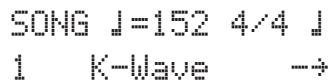
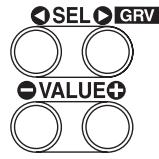
Bewegen Sie den blinkenden Cursor mit den Tasten [SEL] und [SEL] auf die Song-Nummer, und wahlen Sie dann mit den Tasten [VALUE-] und [VALUE+] den Song aus.
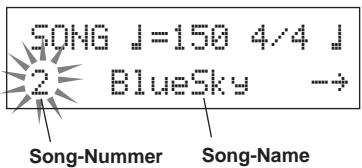
- Beim Auswahlen eines anderen Songs, wird gleichzeitig ein dazu passendes Schlagzeug-Set aufgerufen.
2. Song anhoren
Wenn die [/] -Taste gedrückt wird, startet die Song-Wiedergabe am Anfang des Songs.
Die [SONG]-Anzeige blinkt am ersten Schlag jeder Taktes auf.
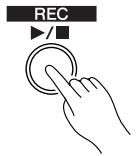

Der Song stoppt, wenn der letzte Takt gepspielt wurde.
Drucken Sie die [ / ] -Taste, um die Song-Wiedergabe zu stoppen.
- Einige Songs werden wiederholt.

Vor der Song-Wiedergabe konnen Sie einen zweitaktigen
Vorzahler vom Metronom spielen halten. () Utility-Modus
[5-2. Count Switch] Referenzhandbuch: S. 36)
3.Drum Part stummschalten
Spielen Sie zu dem Songazo.
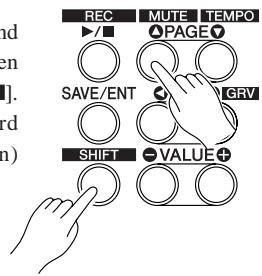
Halten Sie die [SHIFT]-Taste gedrückt und drücken Sie die [PAGE▲]-Taste. Starten Sie dann die Song-Wiedergabe mit [▶■].
Die Schlagzeug-Spur des Songs wird stummgeschaltet (nicht ausgegeben) (Rhythm-Mute-Funktion).
Spielien Sie jetzt das Schlagzeug dazu.
Während der Rhythmus-Stummschaltung wird ein “ü” am Ende des Song-Namens angezeigt.
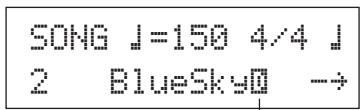
Anzeige der Rhythm-Mute-Funktion
Um die Rhythmus-Stummschaltung aufzuheben, halten Sie die [SHIFT]-Taste gedrückt und drücken Sie die [PAGE▲]-Taste nochmals.

Die Stummschaltung kann auch während der Song-Wiedergabe benutzt werden.
4. Lautstärke des Songs einstellen
Die Song-Lautstärke wird mit dem Regler ACCOMP VOL eingestellt. Benutzen Sie die Regler ACCOMP VOL und POWER/VOL (Gesamt-lautstärke des Songs und der Pads), um die Balance zwischen dem Song und Ihr Schlagzeug-Spiel einzustellen.
5. Song-Tempoändern
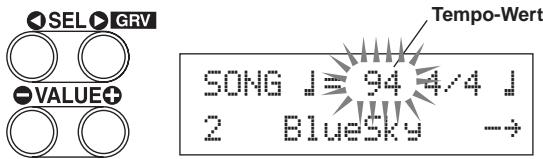
Wenn Sie die [SHIFT]-Taste gedrückt halten und die [PAGE▼]-Taste drücken, entscheidet die Page für die Tempo-Einstellung.
Vergewissern Sie sich, daß der Tempo-Wert im Display blinkt, und stellen Sie dann mit den Tasten [VALUE-] und [VALUE+] das gewünschte Tempo ein ( = 30 - 300
6. Zur Click-Voice spielen
Wenn die Rhythmus-Spur stummgeschaltet ist, kann es schwierig sein, das Tempo zu halten. Benutzen Sie in thisem Fall das Metronom zusammen mit dem Song. Indem Sie die Click-Voice als Referenz benutzen, können Sie better zum Song dazuspielen.
Starten Sie das Metronom mit der [CLICK]-Taste. Es lauft惊人 im Tempo des Songs. Drücken Sie die [CLICK]-Taste nochmals, um das Metronom zu stoppen.
Die Lautstärke der Click-Voice kann mit dem Regler CLICK VOL eingestellt werden.
CLICK
CLICK VOL
KICK

Das Metronom kann so eingestelt werden, daß es zusammen mit der Song-Wiedergabe startet und stoppt. ( [4-5. ClickModus] Referenzhandbuch: S. 35)
7. Click-Voiceändern
Wenn die Click-Voice den Voices ähnelt, die auch im Song gespielt werden, ist sie evtl. schwer zu horen. Für diesen Fall konnen Sie die Click-Voice.
Drücken Sie die [UTIL]-Taste viermal (nicht zu schnell), um die fol-gende Anzeige aufzurufen.
UTIL
UT CLK VOICESET =Metronome
Name des für den Click-Sound verwendeten Sound-Sets
Wahlen Sie mit den Tasten [VALUE-] und [VALUE+] das Sound-Set, das Sie für den Click-Sound verwenden möhen.
Drücken Sie danach die [SOUND]-Taste, um wieder zur ursprünglichen Anzeige (Song-Ausbahl) zurückzukehren.

Wenn Sie als Click-Sound "User Voice" wahren, können Sie drei individuelle Klänge für den Click-Sound (Voice) wahren und die Lautstärke, Stimmung usw. einstehen. ( [4. Gruppe CLK (Click)] im Utility-Modus (Referenzhandbuch: S. 34))
8. Schlagzeug-Setändern
Wenn Sie in einem bestimmten Song ein anderes Schlagzeug-Set benutzten möchten, drücken Sie die [DRUMKIT]-Taste, um die Schlagzeug-Set-Ausbahlanzeige aufzurufen, und wahren dort das gewünschte Schlagzeug-Set.
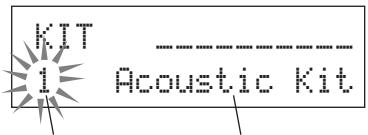
Schlagzeug-Set-Nummer
Schlagzeug-Set-Name
9. Song umschalten, ohne das Schlagzeug-Set zu wechseln
Normalerweise wird beim Umschalten des Songs automatisch auch auf das Schlagzeug-Set umgescheltet, das für den Song eingestellt ist. Wenn Sie jedoch die Rhythmus-Stummschaltung benutzen ([SHIFT] + [PAGE▲]), wird das Schlagzeug-Set bei der Song-Umschaltung nicht mit umgescheltet.
- Im Utility-Modus bei [3-2. Empfang von Programmwechseln/ Events auf Kanal 10] (Referenzhandbuch: S. 32) können Sie außerdem den MIDI-Kanal Nr. 10 so einstellen, daß das DTXPRESS III keine Programmwechsel empfängt und so nur der Song umgeschaltet wird.
10. Einzelne Schlaginstrumente stummschalten
Sie können die Schlaginstrumentengruppen [Bass Drum], [Snare Drum], [Cymbals], [Other Drum Instruments] einzeln stummschalten (Bassdrum, Snare, Becken, andere).
These Funktion ist sehr praktisch, wenn Sie nur einzeln Instrumente playen/üben möchten.
Drücken Sie die [UTILL]-Taste und dann die [PAGE▼]-Taste, um die folgende Anzeige aufzurufen.
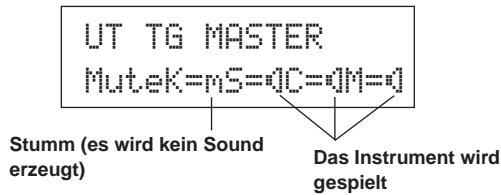
Wahlen Sie mit den Tasten [SEL] und [SEL] (K: Bassdrum, S: Snaredrum, C: Becken, M: andere) das Schlaginstrument, das Sie stummschalten möhen, und drücken Sie dann die [VALUE+]-Taste, um vom Lautsprecher-Symbol (d) auf das Mute-Symbol (m) umzuschalten.
Um die Stummschaltung aufzuheben, drücken Sie die [VALUE-]-Ta-tste, so daß das Lautsprecher-Symbol () zu sehen ist.
Als nachstes zeigen wir, wie Sie Ihr Spiel auf dem Set im Sequenzer des DTXPRESS III aufnehmen können.
Für die aufgezeichneten Songs können Sie/genu wie für die Preset-Songs die Schlagzeug- Sets umschalten, das Tempo ändern und die Wiedergabe starten.
■ Aufnahmesystem
Die Aufnahme erfolgt in einem der User-Songs (Nr. 96-127). Die Preset-Songs (Nr. 1-95)让他们 sich nicht aufnehmen, ergänzen oder loschen.
- Die User-Songs enthalten 2 Spuren, auf denen Sie aufnehmen konnen. Die Spuren können nacheinander aufgenommen werden.
- Der Song gezehnet die Daten im eingestilten Tempo so auf, wie Sie die Pads gespielt haben, und speichert diese Informationen. Diese Aufzeichnungen heißen Sequenz-Daten. Parallel zu Ihrlem Spiel konnen MIDI-Daten von den Buchsen MIDI IN oder TO HOST aufgenommen werden.
- Bei den aufgenommenen Sequenz-Daten konnen Sie während der Wiedergabe das Tempo ändern und Voices oder das gesamte Schlagzeug-Set umschalten.
Referenzhandbuch: S. 25 [2. Programmwechsel, Bank Select]
- Stellen Sie vor der Aufnahme die Anzahl der Takte des Songs ein, die Sie aufnehmen möhen. Die Aufnahme erfolgt in Echtzeit. Wenn das Ende des als letzten angegebenen Taktes erreicht ist, kann die Aufnahmefunktion auf zwei verschiedene Arten reagieren. (1) Der Song stoppt automatisch (Modus: Replace), und die Aufnahme ist abgeschlossen. (2) Der Song wird von Anfang an wiederholt, und es konnen zu den bestehenden Daten weitere aufgezeichnet werden (Modus: Overwrite).
OK,nehmen wir auf!
1. Song für die Aufnahme auswahlen
Drücken Sie die [SONG]-Taste, um die Song-Ausbahlanzeige aufzurufen. Wahlen Sie eine User-Songnummer (Nr. 96-127).
- Auf User-Songs, die bereits auf beiden Spuren Daten enthalten, kann nicht aufgenommen werden.
- Wenn kein Song gewählt ist, wenn Sie die Aufnahme starten, wird automatisch der leere User-Song der niedrigsten Song-Nummer ausgewählt. Dies gilt auch für den Fall, daß ein Preset-Song ausgewählt ist.
2. Aufnahmebedingungen einstellen
Halten Sie die [SHIFT]-Taste und drücken Sie [/] . Es erscheint die folgende Page, auf der die Aufnahmebedingungen eingestellt werden können.
Wahlen Sie mit den Tasten [SEL] und [SEL] den Parameter, den Sie einstellen möchten, und stellen Sie dann mit den Tasten [VALUE-] und [VALUE+] jeweils eine der folgenden aufgeführten Bedingungen ein.
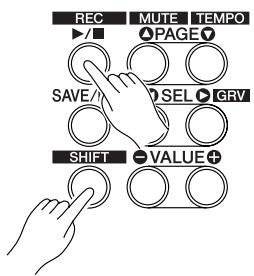

2-1. Stellen Sie die Anzahl der Takte für die Aufnahme ein.
Geben Sie die Anzahl der Takte ein, die Sie aufnehmen möchten.
- Wenn sich auf einer der Spuren bereits Daten befinden, bestimmt die Anzahl der Takte dieser Spur die Länge des Songs.
2-2. Wahlen Sie den Aufnahme-Modus
Wahlen Sie eine der folgenden Aufnahmemethoden aus.
Overwrite (,) : Es wird im Kreis aufgenommen. Wenn der Song das Ende des letzten Taktes erreicht hat, springt er automatisch wieder zum Anfang, und neu gespielte Noten werden den bestehenden Daten der Spur hinzugeführst.
Replace (Rf1): Wenn der Song das Ende des letzten Taktes erreicht hat (oder die [▶■]-Taste gedrückt wird), stoppt die Aufnahme (keine Wiederholung).
2-3. Wahlen Sie die Aufnahmespur
Wahlen Sie Spur 1 oder 2 für die Aufnahme aus.
2-4. Stellen Sie Tempo und Taktmaß des Metronoms ein
Stellen Sie das Tempo und das Taktmaß ein, das das Metronom bei der Aufnahme angegeben soll.
2-5. Stellen Sie die Quantisierungsfunktion ein
Die Quantisierung korrigiert das Timing Ihres Games in der Weise, daß ihre Schläge bereits während der Aufnahme eingeschaltet werden.
- Wenn hier "no" eingestellt wird, ist die Quantisierungs-funktion nicht aktiv.
- Sie können die Quantisierung auch nachträglich auf die Spur anwenden. (Referenzhandbuch: S. 26)

- Wie die Quantisierung arbeitet; ein Beispiel
- Aufgenommene Noten wurden nicht exakt gespielt.
3. Aufnahme starten
Drücken Sie die [▶■]-Taste. Nach einem zweitaktigen Vorzahler startet die Aufnahme. Spieler Sie, und horen Sie damit möglich auf das Metronom.
-
Wenn die aufzunehmende Spur bereits Daten enthalt, und Sie drücken die [▶■]-Taste, erscheint die Fehlermeldung "Data not Empty" (etwa: "Spur nicht leer"), und die Aufnahme wird nicht ausgeführrt.
-
Wenn der Aufnahme-Modus auf Replace ("RF 1") gestellt ist.
Während der Aufnahme erscheint die folgende Anzeige (nur Anzeige, keine Änderung möglich).
Momentan aufgenommene Taktnummer.
REC M= 18=Rf1Ir=1
Now Recording.
Wenn das Ende des letzten Taktes erreicht ist, stoppt die Aufnahme automatisch, und die Song-Ausbahlanzeige erscheint wieder im Display.
-
Sie können die Aufnahme auch mit der Taste [▶/■] stoppen.
-
Wenn der Aufnahme-Modus Overwrite ("Uw") gewählt wurde.
Während der Aufnahme erscheint die folgende Anzeige (nur Anzeige, keine Änderung möglich).
Momentan aufgenommene Taktnummer.
REC M= 18=OvrTr=1
UNDO Press Ent
Der aufzunehmende Song wird ständig wiederholt, bis die [▶/■]-Ta- ste gedrückt wird.
Wenn das Ende des letzten Taktes erreicht ist, wird der Song von Anfang an wiederholt, und Sie konnen weitere Daten zu den bestehenden Daten aufzeichnen.
Im Aufnahme-Modus Overwrite ("üv") können Sie den letzten Aufnahmevorgang rückgangig machen, indem Sie die [SAVE/ENT]-Taste drücken. Die Daten die in thism Durchgang seit Song-Beginn aufgenommen wurden, bis Sie die [SAVE/ENT]-Taste gedrückt haben, werden gelöscht; vorherige Durchgänge bleiben erhalten.
- Wie die "Undo"-Funktion arbeitet; ein Beispiel
Im ersten Durchgang
aufgezeichnete Daten.
Im zweiten Durchgang
aufgezeichnete Daten.
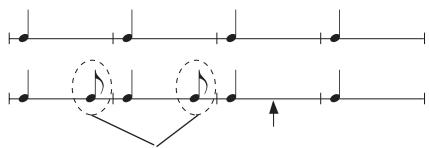
Wenn Sie hier die (SAVE/ENT)-Taste
drucken, werden nur die Daten des
zweiten Durchgangs gelöscht.
Drücken Sie die [▶■]-Taste, um die Aufnahme zu stoppen. Die Song-Ausbahlanzeige erscheint wieder im Display.
Achtung: Wenn das Gerät während der Aufnahme ausgeschaltet wird, kann es passieren, daß alle User-Songdaten gelöscht werden.
4. Song anhören
Starten Sie die Wiedergabe desGPCa aufgenommenen Songs mit der [ 一 ] -Taste. Sie konnen auch das Schlagzeug-Set umschalten und den Song mit einem anderen Set wiedergeben.
Referenzhandbuch: S. 25 [2. Programmwechsel, Bank Select]
5. Aufnahme wiederholen
Wenn Sie neu aufnehmen möchten, können Sie mit folgenden Schritten die Spurlöschen, um danach erneut aufzunehmen.
- Song-Daten löschen (beide Spuren 1 und 2).
Betätigten Sie bei gedrückt gehaltener [SHIFT]-Taste die [SONG]-Taste, um den Song-Edit-Modus aufzurufen. Drücken Sie danach siebenmal die [PAGE▼]-Taste, um zur Page Clear Song weiterzublättern.
SONG Clear Song
Are you sure?
Drücken Sie die [SAVE/ENT]-Taste. Alle Daten des momentan gewählten Songs werden gelöscht.
-
Zum Aufheben der "Clear Song"-Funktion die [VALUE-]-Taste drücken.
-
Spur-Daten Löschen.
Betätigten Sie bei gedrückt gehaltener [SHIFT]-Taste die [SONG]-Taste, um den Song-Edit-Modus aufzurufen. Drücken Sie danach fünmal die [PAGE▼]-Taste, um zur Page Clear Track weiterzublättern.
SONG Clear Track
[ \text{Track} = 1 ]
Stellen Sie mit den Tasten [VALUE-] und [VALUE+] die Nummer der zu LOSchenden Spur ein und drücken Sie dann die [SAVE/ENT]-Taste. "Are you sure ?" (Sind Sie sicheren?) erscheint im Display. Wenn Sie die [SAVE/ENT]-Taste nochmals drücken, werden alle Daten der angegebenen Spur des ausgewählten Songs gelöscht.
- Zum Aufheben der "Clear Song"-Funktion die [VALUE-]-Taste drucken.
6. Weitere Spur aufnehmen
Nehmen Sie auf die gleiche Weise eine weitere Spur auf. Allein die Taktanzahl kann hierbei nicht mehr geändert werden.
7. Song benennen
Im Display steht "name" für den Song-Namen. Geben Sie einen eigenen Name ein.
Betätigten Sie bei gedrückt gehaltener [SHIFT]-Taste die [SONG]-Taste, um den Song-Edit-Modus aufzurufen. Drücken Sie danach achtmal die [PAGE▼]-Taste, um zur Page Song Name weiterzublättern.
50H6
SngNameingname
Bewegen Sie den blinkenden Cursor mit den Tasten [SEL] und [SEL] auf das Zeichen, das Sie ändern möchten, und wahren Sie dann mit den Tasten [VALUE-] und [VALUE+] das gewünschte Zeichen aus.
Die verfügbar Zeichen sind hier aufgeführrt.
(in thiser Reihenfolge)
Leerzeichen
Es konnen maximal 8 Zeichen fur den Songnamen eingegeben werden.
Wenn das Gerät ausgeschaltet wird, bleibt der Song gespeichert.
Erstellung eigener Schlagzeug-Sets
Sie können jedem Pad beliebige Voices zuweisen und die Stimmung (Tonhöhe), das Decay, Hall-effekte etc. einstellen, um so Ihr eigenes Schlagzeug-Set zusammenzustellen.
1. Schlagzeug-Voice auswahlen
Wahlen Sie zunachst ein Schlagzeug-Voice für das Set, das Sie erstellen möchten. Lassen Sie uns zuerst eine Snare-Voice finden.
Esist gleich, welches Schlagzeug-Set Sie jetzt auswahlen (das fertige Set wird später als User-Schlagzeug-Set (Nr.49-80) gespeichert).
1-1. Wahlen Sie eine Snare für die Eingangssignalquelle.
Drücken Sie die [VOICE]-Taste. Es erscheint die Page zur Auswahl von Schlagzeug-Voices.
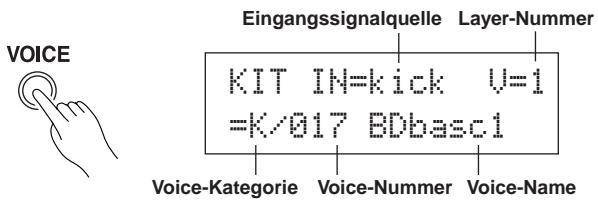
Bewegen Sie den blinkenden Cursor mit den Tasten [SEL] und [SEL] auf das Feld für die Eingangssignalquelle, und wahren Sie dann mit den Tasten [VALUE-] und [VALUE+] das "snae". Das bedeutet: Sie wahlen den Pad-Eingang für die Snare aus, die an der Trigger-Eingangsbuchse 2 SNARE angeschlossen ist.
Der Wert “ = 1 ” zeigt an, daß die Anzahl der Layer = 1 beträgt. Es konnen auch zwei Voices (2 “Layer” oder Ebenen) einer Eingangssignalquelle (einem Trigger-Eingang) zugewiesen werden. In thisem Fall mussen Sie angegeben, welche Voice hier verwendet werden soll.
1-2. Wahlen Sie die Schlagzeug-Voice-Kategorie.
Als nachstes bestimmen Sie die Schlagzeug-Voice-Kategorie.
Schlagzeug-Voice-Kategoriogen untergliedern sich in 13 Kategorien, die jeweils durch einen Buchstaben gekennzeichnet sind. ([1.1 Voice] Referenzhandbuch: S. 18)
Für这意味着 Beispiel wahren wir "s: Electric Snare".
Bewegen Sie den blinkenden Cursor mit den Tasten [SEL] und [SEL] auf das Feld für die Voice-Kategorie, und wahren Sie dann mit den Tasten [VALUE-] und [VALUE+] die Kategorie “ ≤ ”.
Ein “*” erscheint zwischen “KIT” und “IH”. Dadurch sichen Sie, daß das momentan ausgewählte Schlagzeug-Set verändert wurde.
1-3. Wahlen Sie die Schlagzeug-Voice.
Jetzt wahlen Sie die Schlagzeug-Voice aus.
Bewegen Sie den blinkenden Cursor mit der [SEL▶]-Taste auf das Feld für die Voice-Nummer, und suchen Sie dann mit den Tasten [VALUE-] und [VALUE+] die gewünschte Schlagzeug-Voice aus. Wir wahlen in thisem Beispiel "s/014 Dance01".
KIT IN=snare U=1
=s/014 Dance01
Jetzt haben wir eine Schlagzeug-Voice für das Set ausgewählt, das wir erzeugen möhen.
Wir stellen nun verschiedene Eigenschaften dieser Voice ein und erzeugen so ihre Snare-Voice.
2.Ändern Sie die Lautstärke
Lassen Sie uns versuchen, die Lautstärke der Schlagzeug-Voice zuändern, mit der sie über das Pad gespielt wird. Stellen Sie die Lautstärkebalance zwischen den Snare und den anderen Pads her. Rufen Sie mit der [PAGE▼]-Taste die folgenden Page auf.
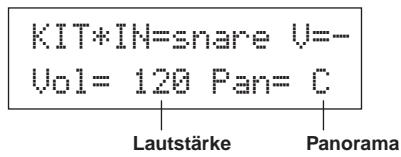
ewegen Sie den blinkenden Cursor mit den Tasten [SEL] und [SEL] auf das Feld für die Lautstärke, und stellen Sie dann mit den Tasten [VALUE-] und [VALUE+] den gewünschten Pegel ein.
- “L=” erscheint dann, wenn die Schlagzeug-Voice keine 2-Layer-Voice ist.
TIP Mit der [VOICE]-Taste können Sie die Voice so horen, als hatten Sie ein Pad angeschlagen.
3.Ändern Sie das Panorama
Auf der gleichen Page konnen Sie die Panorama-Einstellung der Schlagzeug-Voiceändern.
Sie können die Stereposition der momentan gewährten Schlagzeug-Voice wie folgt verschiben: “L64” (ganz links) - “C” (Mitte) - “R63” (ganz rechts).
Bewegen Sie den blinkenden Cursor mit der [SEL▶]-Taste auf das Panorama-Feld, und benutzen Sie dann die [VALUE-]/[VALUE+]-Tasten, um den Wert einzustellen.
4.Ändern Sie die Tonhöhe
Auch die Tonhöhe (Pitch, Tuning) der Schlagzeug-Voice kann verändert werden.
Drücken Sie die [PAGE▼]-Taste. Es erscheint die folgende Page.
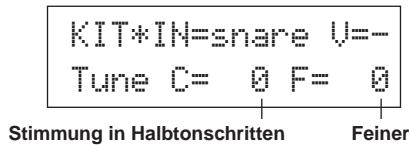
Bewegen Sie den blinkenden Cursor mit den Tasten [SEL] und [SEL] auf eines der Felder "C" oder "F", und stellen Sie dann mit den Tasten [VALUE-] und [VALUE+] die Tonhöhe der Voice ein.
Die Stimmung bei “ = ” (Coarse = Grob) wird in Halbtonschritten, bei “ F = ” (Fine = Fein) in Schritten von etwa 1,17 Cents (1 Cent = 1/100 Halbton) eingestellt.
5. Ändern Sie nun auch das Decay (die Zeit, die vergeht, bis die Voice ausgeklungen ist)
Zur Änderung des Decay der Voice drücken Sie zweimal auf die [PAGE▼]-Taste. Es erscheint die folgende Page.
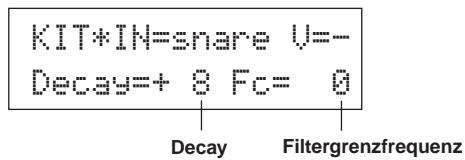
Bewegen Sie den blinkenden Cursor mit den Tasten [SEL] und [SEL] auf das Feld mit dem Decay-Wert, und stellen Sie dann mit den Tasten [VALUE-] und [VALUE+] die Decay-Zeit ein. Positive Werte (+) erzeugen ein Schnelleres Ausklingen.
6. Aändern Sie den Klang der Voice (die Filter-Einstellung).
Auf der gleichen Page konnen Sie die Filter-Cutoff-Frequency einstellen. Damit ändern Sie den Klangcharakter (die “Helligkeit”) der Voice. Bewegen Sie den blinkenden Cursor mit der [SEL▶]-Taste auf das Feld “Fc=”, und stellen Sie dann mit den Tasten [VALUE-] und [VALUE+] den Wert ein.
Positive Werte (+) erzeugen einen helleren Sound.
7. Stellen Sie jetzt auch die Lautstärkebalance der 2-Layer-Voice ein.
Wenn die gewählte Schlagzeug-Voice aus 2 Layers besteht (aus einer Schlagzeug-Voice mit 2 Voice-Wellenformen), kann das Lautstärkeverhältnis zwischen den beiden Wellenformen verändert werden. Drücken Sie die [PAGE▲]-Taste. Es erscheint die folgende Page.
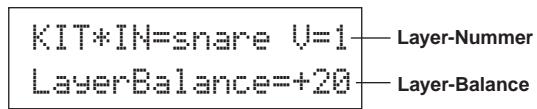
Wahlen Sie die Layer-Nummer mit den Tasten [SEL<|/ [SEL>] und [VALUE-]/[VALUE+].
- Wenn die zugewiesene Voice nicht aus 2 Layers besteht, ist diese Einstellung ungültig.
Bewegen Sie den blinkenden Cursor mit der [SEL▶]-Taste auf das Feld für die Layer-Balance, und stellen Sie dann mit den Tasten [VALUE-] und [VALUE+] den gewünschten Wert ein.
8. Hallanteil bestimmen.
Zum Schluß werden wir noch den Hallanteil ändern, den die Voice erhalten soll.
Wahlen Sie mit den Tasten [PAGE▲]/[PAGE▼] die unten abgebildete Page.

Bewegen Sie den blinkenden Cursor mit den Tasten [SEL] und [SEL] auf das Feld für den Hallanteil, und stellen Sie dann mit den Tasten [VALUE-] und [VALUE+] den Wert ein.
Hohe Werte senden ein stärkeres Signal von der Voice zum Effektprozessor, "0" erzeugt keinen Hall.
- Dieser Wert gilt für jeder einzelné Eingangssignalquelle. Der Gesamthallpegel des Schlagzeug-Sets wird unter [5-2. Drum Reverb Send] eingestellt (Referenzhandbuch: S. 24)
9. Stellen Sie die Balance zwischen Layer 1 und 2 ein.
Wenn die gewählte Schlagzeug-Voice aus 2 Layers besteht, stellen Sie die Balance zwischen den Voices ein, indem Sie die Lautstärke jeder Voice regeln.
- Sie können die Übergangskurve zwischen den 2 Voices einstellen. → Drum-Kit-Edit-Modus [2-1. Cross Fade] (Referenzhandbuch: S. 20)
10. Erzeugtes Schlagzeug-Set speichern
Wir werden jetzt das Schlagzeug-Set im Speicher des DTXPRESS III speichern. Auf den Speicherplatzen Nrn. “49” bis “80” (den sogenannten “User”-Speicherplatzen) können eigene Schlagzeug-Sets gespeichert werden.
Drücken Sie die [SAVE/ENT]-Taste. Es erscheint die folgende Page.
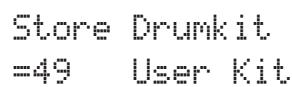
Stellen Sie mit den Tasten [VALUE-] und [VALUE+] die Schlagzeug-Set-Nummer ein ("45" - "80"), unter der Sie Ihr Schlagzeug-Set speichern möchten.
Drücken Sie die [SAVE/ENT]-Taste. "Are you sure ?" erscheint im Display.
- Um den Speichervorgang abzubrechen, drücken Sie die [VALUE-]-Taste.
Wenn Sie die [SAVE/ENT]-Taste nochmals drücken, wird der Speichervorgang ausgeführrt, und der Hinweis "Complete!" erscheint. Wenn Sie die [SAVE/ENT]-Taste nochmals drücken, wird der Speichervorgang ausgeführrt, und der Hinweis "Complete!" erscheint. Danach schaltet das Display zurück zur Schlagzeug-Voice-Ausbahlanzeige.
11. Geben Sie Ihr Schlagzeug-Set einen Namen
Das geänderte Schlagzeug-Setträgt immer noch den bisherigen Næmen.
Rufen Sie mit der [VOICE]-Taste den Drum-Kit-Voice-Edit-Modus auf und drücken Sie dann die [PAGE▼]-Taste, so daß die unter abgebildete Page Drum Kit Name angezeigt wird. Genau wie für den Song (S. 23) können Sie nun Ihr Schlagzeug-Set umbenennen.
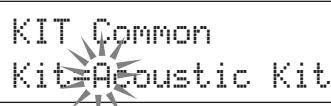
Jetzt ist das Schlagzeug-Set mit ihrer eigenen Snare fertig gespeichert.
Indem Sie die Schritte diesen Abschnitts wiederholen, können Sie auch für die anderen Pads (Eingangssignalquellen) Schlagzeug-Voices zuweisen und ein ganz eigenen Schlagzeug-Set zusammenstellen.
TIP
Das DTXPRESS III besitzt auch Keyboard-Voices, die dem GM System Level 1 entsprechen. Sie können also nicht nur Schlag-zeug-Voices, sondern auch Piano, Gitarre, Baß, Streicher, Bläser, Sound-Effekte etc. mit den Pads玩游戏.
Um die Keyboard-Voices zunachst mit den Pads zuspiel, änder Sie den MIDI-Kanal des Pads zu einem anderen Canal als "10" (Referenzhandbuch: S. 19 [1-7, Channel, Gate Time]), und wahren Sie dann die MIDI-Notennummer der Voice, die Sie verwenden möchten (Referenzhandbuch: S. 19 [1-6, Note Number]).
- Wenn die Funktion [2-5. Key Off Enable] (Referenzhandbuch: S. 21) auf “disable” gestellt ist, kann es passieren, daß einige Voices “hängenbleiben”. Drücken Sie die Tasten [SHIFT] und [VOICE], um die Voices auszuschalten.
Wie Sie alles aus Ihr dem DTXPRESS III Herausholen
Das DTXPRESS III kann noch viel mehr, als wir bisher erwähnten haben.
Mit dem ganzen Wissen um alle Funktionen konnen Sie den größten Nutzen aus dem DTXPRESS IIIziehen.
■ Werkseinstellungen
Die internen Einstellungen des DTXPRESS III konnen auf die Werksvoreinstellungen zurückgesetzt werden.
Utility-Modus [2-5. Werkseinstellungen] (Referenzhandbuch: S. 31)

Wenn these Funktion ausgelost wird, gehen alle Daten der User-Schlagzeug-Sets, der User-Trigger-Einstellungen und der User-Songs verloren.
■ Funktionen der Anschlüsse und Eingänge (Pads)
- Schlagzeug-Sets können durch Anschlagen von Pads umgescheltet werden. Beisplesiweise können Sie das optional erhältliche Bar Pad BP80 von Yamaha an der Trigger-Eingangsbuchse 9 CRASH2/10 anschlieben und mit dem linken Bar Pad die Nummer des Schlagzeug-Sets um 1 verringn, mit dem rechten Bar Pad um 1 erhöhen.
Wenn these Funktion in jedem Schlagzeug-Set gelten soll:
Referenzhandbuch: S. 14 [2-2. Wert erhöhen/verringern]
Wenn these Funktion für ein bestimmtes Schlagzeug-Set * g elteren soll:
Referenzhandbuch: S. 21 [2-6. Function] - Ein Hi-Hat-Controller, der an der Trigger-Eingangsbuchse 1 KICK angeschlossen wird, kann als KICK-Pedal (Fußmaschine) benutzt werden.
Referenzhandbuch: S. 12 [1-1. Pad Type] - Die Empfindlichkeit der Pads und Trigger-Sensoren kann auf verschiedene Weise eingestellt werden.
Um automatisch passende Einstellungen für die am DTXPRESS III angeschlossenen Pads und Trigger-Sensoren zu wahlen:
Referenzhandbuch: S. 12 [1-1. Pad Type]
Um die Empfindlichkeit stark zu verändern,
Stellen Sie den Schalter INPUT ATTENUATION auf der Rückseite um. (S. 10)
Für Kleinere Änderungen der Empfindlichkeit:
Referenzhandbuch: S. 12 [1-2. Gain, Minimum Velocity] - Einstellung der Empfindlichkeit des Hi-Hat-Controllers an der Buchse HI HAT CONTROL:
Referenzhandbuch: S. 24 [5-3. Hi-hat Sensitivity] - Einstellen des Punktes, an dem der Hi-Hat-Controller die Hi-Hat "schließt" und die Zeit, die für die Erkennung eines Foot Splash diejen so!
Referenzhandbuch: S. 14 [2-1. Hi-Hat Offset] - Verringerung von Übersprechen (Vermischung der Signale unter den Buchsen):
Referenzhandbuch: S. 13 [1-4. Self Rejection, Rejection]
Referenzhandbuch: S. 13 [1-5. Specific Rejection] - Vermeidung von Doppelauslösungen (2 Sounds werden gleichzeitig gespielt):
Referenzhandbuch: S. 13 [1-4. Self Rejection, Rejection] -
Einstellen der Velocity-Kurve, die das Verhältnis zwischen Anschlagstärke des Pads und der erzeugten Lautstärke bestimmt:
Referenzhandbuch: S. 13 [1-3. Velocity Curve] -
Vertauschen der Signale der Trigger-Eingangsbuchsen 1 und 9 CRASH2/10:
Referenzhandbuch: S. 15 [2-3. Eingänge austauschen] - Kopieren von Trigger-Einstellungen einer Trigger-Eingangsbuchse auf eine andere:
Referenzhandbuch: S. 14 [1-6. Trigger-Einstellungen kopieren] - Empfang von Triggersignalen aller am DTXPRESS III angeschlossenen Pads vorübergehend unterbinden:
Referenzhandbuch: S. 30 [2-2. Trigger Bypass]
Trigger-Bypass-Funktion (s.o.) über ein Pad ein-/ausschalten:
Referenzhandbuch: S. 21 [2-6. Function]
Halleffekt einstellen
Das DTXPRESS III besitz einen eingebauten Digitalhall.
- Halltyp und Nachhallzeit für jeder Schlagzeug-Set einstellen:
Referenzhandbuch: S. 22 [3-1. Reverb Type, Time] - Der Hallanteil kann mit den folgenden drei Methoden eingestellt werden.
Einstellen des Hallanteils für die Voice des Pads jeder Eingangssignalquelle:
Referenzhandbuch: S. 20 [2-2 Reverb Send]
Einstellen des Hallanteils für das gesamte Schlagzeug-Set:
Referenzhandbuch: S. 24 [5-2. Drum Reverb Send]
Einstellen des Hallanteils für dasGPC TDXPRESS III-System:
Referenzhandbuch: S. 22 [3-2. Reverb Master Return]
Einstellen des Hallanteils für jeder Schlagzeug-Set in der User Drum Map:
Referenzhandbuch: S. 38 [6-6. Reverb Send]
- Umgehung des Halleffekts (kein Hall).
Referenzhandbuch: S. 29 [1-5. Reverb Bypass]
Einstellungen der Schlagzeug-Voices
- Einstellen des Crossfade (Überblendung) zwischen den Voice-Layers 1 und 2:
Referenzhandbuch: S. 20 [2-1. Cross Fade] - Einstellen der Rim-Voice für die gleichzeitige Auslösung der Pad-Voice bei Stereo-Pads:
Referenzhandbuch: S. 22 [2-8. Rim to Pad] - Einstellen der Alternate Group und des Key-Assign-Modus für Voices, die gleichzeitig gespielt werden:
Referenzhandbuch: S. 20 [2-3. Alternate Group, Key Assign Mode] - Einstellen der Note-On-/Note-Off-Befehle, die gesendet werden, wenn das Pad gespielt wird.
Referenzhandbuch: S. 21 [2-4. Hold Mode] -
Erkennung von Note-Off-Befehlen ein-/ausschalten:
Referenzhandbuch: S. 21 [2-5. Key Off Enable] -
Einstellen der Lautstärke des gesamten Schlagzeug-Sets: Referenzhandbuch: S. 24 [5-1. Volume]
- Eigenes Schlagzeug-Set erstellen: Referenzhandbuch: S. 37 [6. Gruppe MAP (Drum Map)]
Einstellungen des Tongenerators
- Die folgenden Einstellungen haben Auswirkungen auf die gesamte Tonerzeugung. Equalizer (Klangregelung), Tuning (Stimmung), Volume (Lautstärke), Reverb Bypass Referenzhandbuch: S. 29 [1. Gruppe TG (Tongenerator)]
■ Song-Einstellungen
- Automatische Umschaltung des Haupt-Songs beim Umschalten des Schlagzeug-Sets: Referenzhandbuch: S. 24 [5-4. Song Select]
- Steuerung der gleichzeitigen Wiedergabe (Start/Stop) von bis zu 3 Songs mit einem Pad. Referenzhandbuch: S. 21 [2-7. Pad Song]
- Einstellen der folgenden Parameter für die Sequenzerdaten des Songs. Tempo, Wiederholte Wiedergabe, Programmwechsel, Bank Select, Lautstärke, Panorama, Song kopieren, Quantisierung, Spurlöschen, Spuren mischen, Songlöschen und Song benennen: → Referenzhandbuch: S. 25 [Song-Edit]
- Wiedergabe des Songs mit dem eingestellen Tempo auch bei der Umschaltung: Referenzhandbuch: S. 36 [5-4. Use Tempo]
Weitere Funktionen
- Neben der Triggerung von Voices können die Pads für viele verschiedene Steuerfunktionen benutzt werden.
Starten/Stoppen des Pad-Songs, Voice des Metronom-Clicks ein-/ausschalten, Schlagzeug-Sets umschalten, Trigger Bypass ein-/ausschalten und Starten/Stoppen des Haupt-Songs: → Referenzhandbuch: S. 21 [2-6. Function] - Zuweisen von Pads (Eingangssignalquellen) in den Modi Trigger Setup Edit und Drum Kit Voice Edit durch Anschlagen des Pads: Referenzhandbuch: S. 30 [2-1. Learn-Modus]
- Einstellen der Lautstärke der Becken, Trommeln und der anderen Instrumente mit den Reglern ACCOMP. VOL. und CLICK VOL. → Referenzhandbuch: S. 30 [2-3. Volume-Modus]
- Anzeige der zuletzt ausgewählten Page im Trigger-Setup-Edit-Modus und im Drum-Kit-Voice-Edit-Modus. Referenzhandbuch: S. 30 [2-4. Zur letzten Page springen]
■Einsatz von MIDI
Das DTXPRESS III besitzt MIDI IN/OUT-Buchsen und eine TO HOST-Buchse. Diese Buchsen werden für den Datenaustausch zwischen externen MIDI-Geräten/Computern und dem DTXPRESS III eingesetzt. Die Kommunikation erfolgt im MIDI-Datenformat.
Uber MIDI
MIDI (Musical Instrument Digital Interface) ist ein Weltstandard, mit dem Musikinstrumente, Peripheriegeräte und Computer verbunden werden und so die verschiedene Daten unterinander senden und empfangen können. Mit thisem Standard konnen Computer und Instrumente verschiedener Hersteller miteinanderCOMMUNIZIEREN.
Mit MIDI kann das DTXPRESS III die folgenden Operationen durchführten. Lesen Sie den Abschnitt [Anschluß eines MIDI-Gerätes] (S. 14) für weitere Informationen über den Anschluß externer MIDI-Gräte.
Bulk Dump/Bulk In
Die Daten aller Einstellungen im DTXPRESS III konnen an ein externes MIDI-Gerät oder einen Computer gesendet werden (Bulk Dump). Angeschlüssen an das DTXPRESS III kann ein Gerät mit Speicherfunktionen (z. B. der Yamaha MDF3 u. a.) ihre Daten sichern und archivieren. Die in einem externen Gerät gespeicherten Daten konnen später wieder zum DTXPRESS III gesendet werden (Bulk In).
Synchronisierte Wiedergabe mit externen MIDIGeräten
Wenn zwei MIDI-Geräte verbunden werden, die Tempoinformationen er-zeugen (z. B. Sequenzer, Rhythmusmaschinen usw.), muß eines der Geräte das Tempo des anderen annehmen (zu dieser dem synchronousieren), indem es dessen Tempoinformationen (die Clock) empfängt und liest. Die Wiedergabe eines Songs in einem externen Sequenzer kann zu den Songs und zum Metronom-Click des DTXPRESS III synchronisiert werden. Auch kann die Wiedergabe eines Songs im DTXPRESS III zu dem externen Sequenzer synchronisiert werden.
- Senden und Empfangen von MIDI-Daten
- Der Tongenerator des DTXPRESS III kann durch MIDI-Songdaten (Sequenzdaten) eines externen MIDI-Geräts geschpielt und gesteuert werden. Diese Songdaten können zusammen mit ihrem Spiel im DTXPRESS III aufgenommen werden.
- Die Schlagzeug-Sets des DTXPRESS III können von einem externen MIDI-Gerät aus umgeschaltet und die Song-Wiedergabe gesteuert werden.
- Auch die Hi-Hat-Controller-Information kann über MIDI übertragen werden.
Des weiteren kann eine Vielzahl von MIDI-Informationen gesendet und empfangen werden.
Lesen Sie die Abschnittte [Modus: Drum Kit Voice Edit] (S. 16), [Modus: Utility] (S. 28), [MIDI Data Format], (S. 52) usw. im “Referenzhandbuch” für weitere Informationen.
Anschluß eines Computers
Der Anschluß des DTXPRESS III an einen Computer kann auf zwei verschiedene Arten erfolgen.
1. Verbindung der seriellen Schnittstelle des Computers mit der Buchse TO HOST am DTXPRESS III.
Die Anschlußmethode für die Verbindung und Übertragung von Signalen zwischen einem Computer und dem DTXPRESS III ist unabhängig vom Computotyp.
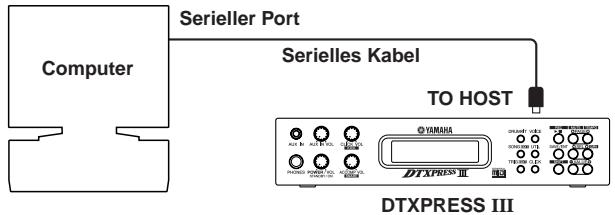
Verbinden Sie die Geräte mit einem Kabel, und stellen Sie den Schalter HOST SELECT entsprechend der Art der seriellen Computerschnittstelle und der Clock-Rate ein. Lesen Sie sorgfältig die Anweisungen rechts auf dieser Seite, und wahlen Sie das passende Kabel für den benutzten Computotyp aus.
TIP
Das Eingangssignal von der TO-HOST-Buchse wird zum Tongenerator und Sequenzer des DTXPRESS III gesendet, gleichzeitig aber auch an der MIDI-OUT-Buchse des DTXPRESS III weitergeleitet (Thru-Funktion). Dabei werden nur MIDI-Meldungen für die Port-Nummer zur MIDI-OUT-Buchse gesendet, die unter [3-10. Host Thru Port] im Utility-Modus (Referenzhandbuch: S. 34) eingestellt ist.
Die Signale vom Tongenerator und vom Sequenzer werden mit den Signalen von der MIDI-IN-Buchse gemischt (MIDI Merge) und an der TO-HOST-Buchse ausgegeben.
2. Verbindung von einem Computer mit MIDI-Interface mit den Buchsen MIDI IN/OUT des DTXPRESS III.
- Wenn Sie einen Computer mit integriertem MIDI-Interface benutzen, verbinden Sie die MIDI-OUT-Buchse des Computers mit der MIDI-IN-Buchse des DTXPRESS III. Stellen Sie den Schalter HOST SELECT auf die Position "MIDI".
- Wenn Sie einen Macintosh Computer mit einem externen MIDI-Interface benutzten, schreiben Sie das MIDI-Interface an der RS-422-Buchse des Computers an (Modem- oder Druckeranschluss bzw. USB), und verbinden Sie die MIDI-OUT-Buchse des MIDI-Interface mit der MIDIIN-Buchse des DTXPRESS III. Stellen Sie den Schalter HOST SELECT auf die Position "MIDI".
- Wenn der Schalter HOST SELECT in der Position "MIDI" stehen, werden die Daten der TO-HOST-Buchse ignoriert.
Wenn Sie einen Computer mit USB-Port verwenden, können Sie das DTXPRESS III über ein USB-MIDI-Interface (z. B. Yamaha UX16/96/256 usw.) an den Computer anschließen.
Benutzer von Windows
Für den Datenautausch zwischen dem DTXPRESS III und Ihrem Computer über die TO HOST-Buchse des DTXPRESS III und die serielle Schnittstelle Ohres Computers müssen Sie einen geeigneten MIDI-Treiber (Yamaha CBX Driver (für Windows)) in Ihrem Computer installiert haben. Sie können den Yamaha CBX Driver auf der folgenden Yamaha-Website aus dem XG-Archiv herunterlagen:
http://www.yamaha-xg.com/
Computer-Anschlußkabel
Mac
Apple Macintosh Peripheriekabel (M0197).
Maximale Lange 2 Meter.
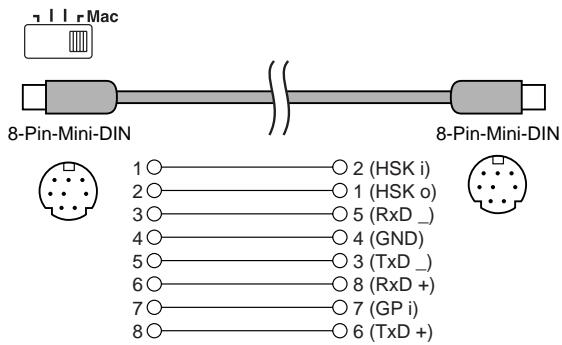
PC-1
Kabel 8-Pin-Mini-DIN auf D-SUB-25.
Wenn Ihr Computer des Typs PC-1 einen 9-poligen seriellen Port besitzt, verwenden Sie das Kabel des PC-2-Types. Maximale Länge 1,8 Meter.
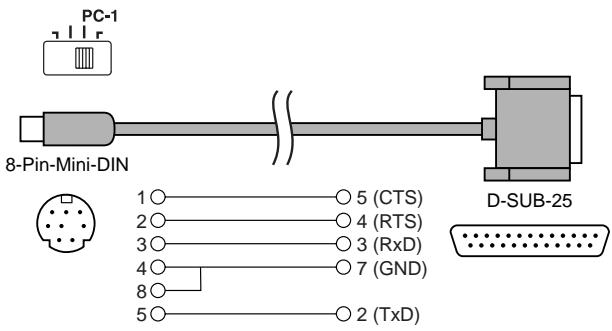
PC-2
Kabel 8-Pin-Mini-DIN auf D-SUB-9.
Maximale Lange 1,8 Meter.
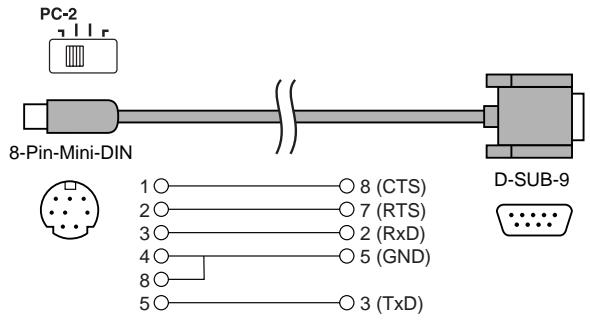
| Tongenerator | 16-Bit AWM2 |
| Maximale Polyphonie | 32 Stimmen |
| Voices | 990 Schlagzeug- und Percussion-Voices und Effekte |
| 128 Keyboard-Voices (GM System Level 1) | |
| Schlagzeug-Sets | 48 Presets |
| 32 User-Speicherplätze | |
| Trigger-Einstellungen | 7 Presets |
| 4 User-Speicherplätze | |
| Sequenzerspuren | 2 (TR1, TR2) |
| Song-Steuerung | |
| Haupt-Song Start/Stop, Note Chase | |
| Pad-Song 3 Songs können:gleichzeitig wiedergegeben werden, Trigger-Steuerung | |
| Weitere Sequenzer-Funktionen | MIDI-synchronisierte Wiedergabe, Quantisierung (während der Aufnahme oder nachträglich per Song-Job), Stummschaltung (Rhythmus, Schlaginstrument), Groove Check |
| Songs | 95 Presets |
| 32 User-Speicherplätze | |
| Aufnahmemodus | Echtzeit |
| Bedienungselemente | |
| Tasten mit LED | 6 (DRUMKIT, SONG, TRIG, VOICE, UTIL, CLICK) |
| Tasten | 9 (▶■, SAVE/ENTER, SHIFT, PAGE▲/▼, SELECT ▲/▶, VALUE-/+ |
| Regler | MASTER VOLUME/POWER SW (Druck), ACCOMP. VOLUME, AUX VOLUME, CLICK VOLUME |
| Anzeige | 16 x 2 LC-Display (hintergrundbeleuchtet) |
| Anschlüsse | |
| Vorderseite | Aux-Eingang (Stereo-Miniklinke) |
| Kopfhörer (Stereo-Klinkenbuchse) | |
| Rückseite | MIDI-Ein-/Ausgang |
| Fußpedal (Stereo-Klinkenbuchse) | |
| Schalter HOST SELECT | |
| Buchse TO HOST (Mini-DIN-Buchse) | |
| Ausgang L/MONO (Mono-Klinkenbuchse) | |
| Ausgang R (Mono-Klinkenbuchse) | |
| Trigger-Eingänge 1 - 8 (Stereo-Klinkenbuchse → L = Triggereingang, R = Rim-Umschaltung) | |
| Trigger-Eingang 9/10 (Stereo-Klinkenbuchse → L, R: Triggereingang) | |
| Trig ger-Eingangsabschwächung 1 - 6 (DIP-Schalter) | |
| Stromversorgung | Steckernetzteil 12V= |
| Leistungsaufnahme | 4,8 Watt |
| Abmessungen (B × H × T) | 220 × 240 × 44 mm |
| Gewicht | 1,6 kg |
| Zubeḥör | Bedienungsanleitung (Basishandbuch, Referenzhandbuch) |
| Netzadapter PA-3C (je nach Absatzgebiet im Lieferumfang oder als Sonder-zubeḥör erhältlich) |
- Die Technischen Daten und die Beschreibungen dienen ausschließlich Informationszwecken.
Die Yamaha Corp. besteht sich das Recht vor, das Produkt oder dessen Technische Daten ohne vorherige Ankündigung jederzeit zu ändern. Da die Technischen Daten, die Ausstattung oder Optionen nicht in jedem Land die gleichen sind, wenden Sie sich diesbezüglich an ihren Yamaha-Händler.
Eine Fehlermeldung erscheint, wenn falsche Einstellungen oder eine fehlerhafte Bedienung erkannt wird, oder wenn das Gerät sich nicht normal verhält.
Prufen Sie die folgenden Fehlermeldungen, und führen Sie die angegebenen Korrekturmaßnahmen durch.
ERROR
Data Initialized
These Nachricht entscheidt noch nach dem Einsatz, wenn das Gerät die Daten nicht einwandfreilesen kann. Dieses Problem kann durch beschädigte/fehlerhafte RAM-Backup-Daten oder eine überalterte Puffer-Batterie mit zu geringer Spannung entstehen. Wenden Sie sich an das nachstlie-gende Yamaha Service-Center oder den Handler, bei dem Sie das Gerät erworben haben.
WARNING
Battery Low
Die Spannung der internen Puffer-Batterie ist zu gering. Die Anwenderdaten (User) können dadurch gefährdet sein. Wenden Sie sich an das nachstliegenden Yamaha Service-Center oder den Handler, bei dem Sie das Gerät erworben haben.
ERROR
MIDI Buffer full
Es wurden zu weitere MIDI-Daten gleichzeitig empfangen, und das Gerät konnte die Daten nicht verarbeiten. Reduzieren Sie die gleichzeitig an das Gerät gesendete Datenmenge und versuchen Sie es erneut.
ERROR
HOST is OffLine
Der mit dem Gerät verbundene Computer ist entweder ausgeschelt oder nicht richtig angeschlossen. Prufen Sie die Kabelverbindungen, schalten Sie den Computer ein und versuchen Sie es erneut.
ERROR
Check Sum Error
Die Prüfsumme der empfangenen Daten ist falsch. Achten Sie darauf, daß die richtige Prüfsumme übertragen wird.
ERROR
Illegal Data
Während des Empfangs von Daten ist ein Fehler aufgetreten. Die gesendeten Daten sind evtl. nicht einwandfrei. Prüfen Sie die zu sendenden Daten.
CAN'T EDIT
PRESET SONG
These Meldung wird angezeigt, wenn Sie versuchen, einen Preset-Song zu ändern. Preset-Songs können nicht verändert werden.
ERROR
SEQ is Running
Die Funktion kann nicht bei laufendem Sequenzer ausgeführrt werden. Stoppen Sie den Sequenzer und versuchen Sie es erneut.
ERROR
Data not Empty
These Meldung entscheid, wenn Sie versuchen, auf einer bespielten Spur aufzunehmen. Wählen Sie eine leere Spur (oder löschen Sie die Spur) und beginnen Sie die Aufnahme erneut.
ERROR
Memory Full
Die Speicherkapazität des Speicherbereichs für die User-Songs ist erschöpft. Löschen Sie nicht benöttige Songs und wiederholen Sie ihre Aufnahme. Benutzen Sie vorher die Bulk-Dump-Funktion, um die Songs, die Sie behalten möchten, in einem externen MIDI-Gerät zu speichern.
Das DTXPRESS III erzeugt keinen Ton; Triggersignale werden nicht erkannt.
- Ist das Pad oder der Trigger-Sensor richtig an den Trigger-Eingangsbuchsen des DTXPRESS III angeschlossen? (→ S. 10)
- Ist der Lautstärkeregler auf der Vorderseite zugedreht? ( S. 8)
- Wird beim Anschlagen des Pads der Eingangspegel angezeigt? (→ Referenzhandbuch: S. 12 [1-2. Gain, Minimum Velocity])
- Ist Gain (die Eingangsempfindlichkeit) zu niedrig eingestellt? (→ Referenzhandbuch: S. 12 [1-2. Gain, Minimum Velocity])
- Ist der Bypass-Parameter unter [2-2. Trigger Bypass] im Utility-Modus auf "ON" gestellt? (→ Referenzhandbuch: S. 30)
- Ist die Lautstärke bei [1-2. Volume, Pan] ( Referenzhandbuch: S. 18) oder [5-1. Volume] im Drum-Kit-Voice-Edit-Modus ( Referenzhandbuch: S. 24) auf “0” gestellt?
- Prufen Sie auch den Parameter Local Control im Utility-Modus. Wenn Local Control ausgeschelt ist, erzeugt das DTXPRESS III kein den Ton beim Anschlagen der Pads. ( Referenzhandbuch: S. 33 [3-6. Gerätenummer, Local-Modus])
- Ist das verwendete Kabel in Ordnung?
Der externe Tongenerator erzeuft keinen Ton.
- Ist das MIDI-Kabel (der Stecker) richtig angeschlossen? ( S. 14)
- Sind die MIDI-Notennummern richtig? (→ Referenzhandbuch, S. 19 [1-7. Channel, Gate Time])
- Ist der Bypass-Parameter unter [2-2. Trigger Bypass] im Utility-Modus auf "ON" gestellt? (→ Referenzhandbuch S. 30)
Es wird eine andere Voice erzeugt als die, die eingestellt wurde.
- Ist der MIDI-Sendekanal auf einen anderen als den Schlagzeug-Kanal (K. 10) eingestellt? ( Referenzhandbuch: S. 19 [1-7. Channel, Gate Time])
- Ist der Voice-Parameter auf eine 2-Layer-Voice eingestellt? (→ Referenzhandbuch: S. 18 (1-1. Voice])
Es wird ein Ton erzeugt, aber zu leise (geringe Lautstärke).
- Ist Gain zu niedrig eingestellt? (→ Referenzhandbuch: S. 12 [1-2. Gain, Minimum Velocity])
- Pads mit Reglern für das Ausgangssignal sollenn richtig (höher) eingestellt werden.
- Ist die minimale Velocity zu niedrig eingestellt? (→ Referenzhandbuch: S. 12 [1-2. Gain, Minimum Velocity])
- Wird eine passende Velocity-Kurve verwendet? (→ Referenzhandbuch: S. 13 [1-3. Velocity Curve])
- Ist die Lautstärke der verwendeten Voice zu niedrig eingestellt? (→ Referenzhandbuch: S. 18 [1-2. Volume, Pan])
- Ist das Trommelfell überaltert?
- Aändern Sie die Einstellung des Schalters INPUT ATTENUATION auf der Rückseite. (→ S. 9)
Der getriggerte Sound ist nicht immer gleichmäßig (bei Akustik-Sets).
- Lesen Sie die Hinweise bei "Es wird ein Ton erzeugt, aber zu leise (geringe Lautstärke)" weiter oben.
- Ist der richtige Pad-Typ eingestellt? Wahlen Sie eine Einstellung für ein größeres Pad (DT Snare → DT Hi Tom → DT Lo Tom → DT Kick 1 → DT Kick 2) ( Referenzhandbuch: S. 12 [1-1. Pad Type])
- Ist der DT20 mit Klebeband sichere befestigt? (Sind auf dem Trommelfell noch Klebebandrechte) ( S. 13)
- Ist das Kabel richtig an der DT20-Buchse befestigt?
Es werden Doppelauslösungen produziert (beim gleichzeitigen Spieler von 2 Sounds).
- Benutzten Sie einen Sensor eines anderen Herstellers als Yamaha? Wenn das Signal zu hoch ist, kann dies die Doppelauslösungen verursachen.
- Erzeugt das Fell unregelmäßige Schwingungen? Sie müssen das Fell evtl. abdampfen.
- Ist der Sensor erher in der Mitte des Schlagfells befestigt? Montieren Sie den Sensor naher an den Trommelrand (→ S. 13)
- Hat der Sensor Kontakt zu anderen Teilen?
- Pads mit Reglern für das Ausgangssignal sollenen richtig (niedriger) eingestellt werden.
- Erhöhen Sie die Einstellung des Rejection-Parameters. Ein zu hoher Wert kann jedoch bewirken, daß der Ton beim Anschlagen einer anderen Trommel stummgeschaltet wird. ( Referenzhandbuch: S. 13 [1-4. Self Rejection, Rejection])
- Stellen Sie Self-Rejection ein. ( Referenzhandbuch; S. 13 [1-4. Self Rejection, Rejection])
- Ändern Sie die Einstellung des Schalters INPUT ATTENUATION auf der Rückseite. (→ S. 9)
Es wird ein Übersprechen (vermischte Signale unterschiedlicher Eingänge) produziert.
- Plazieren Sie die Sensoren (DT20, etc.) weiter weg von anderen Trommeln.
- Ist Gain zu hoch eingestellt? ( Referenzhandbuch: S. 12 [1-2. Gain, Minimum Velocity]).
- Erhöhen Sie den Wert des Rejection-Parameters. Ein zu hoher Wert kann jedoch bewirken, daß der Ton beim Anschlagen einer anderen Trommel stummgeschaltet wird. ( Referenzhandbuch: S. 13 [1-4. Self Rejection, Rejection])
- Wenn das Übersprechen nur bei einem bestimmten Trigger-Eingang auftritt, benutzen Sie den Parameter Specific Rejection. ( Referenzhandbuch: S. 13 (1-5. Specific Rejection])
Der Sound wird beim durchgehenden Spiel abgeschritten.
Die maximale Polyphonie von 32 Stimmen konne übersritten sein. Stellen Sie den Wert des Parameters "Key" (2-3. Alternate Group, Key Assign Mode) im Drum-Kit-Voice-Edit-Modus ( Referenzhandbuch - S. 20) auf "semi" oder "mono".
Beim Spiel von 2 Pads (Instrumenten) wird nur eines der beiden gespielt.
- Erhöhen Sie die Gain-Einstellung des Pads (des Triggereingangs), das bzw. der nicht erklingt ( Referenzhandbuch. S. 12 (1-2. Gain, Minimum Velocity])
- Verringern Sie den Wert des Rejection-Parameters für das Pad (den Triggereingang), das bzw. der nicht erklingt. ( Referenzhandbuch: S. 13 [1-4. Self Rejection, Rejection])
- Sind beiden Pads bei [2-3. Alternate Group, Key Assign Mode] im Drum-Kit-Voice-Edit-Modus der gleichen Gruppe zugeordnet? ( Referenzhandbuch: S. 20)
Die Sounds sind immer laut.
- Ist der Wert für die minimale Velocity zu hoch eingestellt? (→ Referenzhandbuch: S. 12 [1-2. Gain, Minimum Velocity])
- Wird eine passende Velocity-Kurve verwendet? (→ Referenzhandbuch: S. 13 [1-3, Velocity Curve])
- Benutzten Sie einen Sensor eines anderen Herstellers als Yamaha? Abhängig vom Hersteller kann es sein, daß der Ausgangspegel zu hoch ist.
- Ändern Sie die Einstellung des Schalters INPUT ATTENUATION auf der Rückseite. ( S. 9)
Das DTXPRESS III empfängt weder Umschalt- noch Triggersignale.
- Lösen Sie im Utility-Modus die Funktion Factory Reset (Aufruf der Werkseinstellungen) aus. Das DTXPRESS III wird auf die Werksvoreinstellungen zurückgesetzt (Achtung: Alle User-Daten gehen damit verloren!). ( Referenzhandbuch S. 31 [2-5. Werkseinstellungen])
- Schalten Sie das Gerät am Netzschalter [POWER SW] aus, und schalten Sie es wieder ein, während Sie die Tasten [PAGE▲] und [PAGE▼] gedrücktelten. Das DTXPRESS III wird auf die Werksvoreinstellungen zurückgesetzt (Achtung: Alle User-Daten gehen damit verloren!).
Der Sound stoppt nicht.
- Einige Voices haben sehr lange Release-Zeiten, wenn der Parameter "Key Off" bei [2-5. Key Off Enable] ( Referenzhandbuch: S. 21) auf "disable" gestellt ist. Um den Sound vorübergehend zu stoppen, halten Sie die Taste [SHIFT] gedrückt und drücken Sie die [VOICE]-Taste.
Die Hi-Hat-Voice (geschlossen) wird nicht erzeugt.
- Ist der korrekte Pad-Typ gewählt? Wenn der RHH130 als Hi-Hat-Controller verwendet wird, muß der Pad-Typ auf “RHH” eingestellt sein. (→ Referenzhandbuch: S. 12 [1-1. Pad Type])
Das Kick-Pedal (Fußmaschine) erzeugt keinen Ton.
- Ist der korrekte Pad-Typ gewählt? Wenn der Pad-Typ auf "HH Contrler" eingestellt ist, werden nur Voices erzeugt, die mit einem Hi-Hat-Controller gespielt werden können. ( Referenzhandbuch: S. 12 [1-1. Pad Type])
Basishandbuch
Referenzhandbuch
9/10 jack 9, 10
20 91
21 29
21 29
A
ACCOMPANIMENT VOLUME 8,18,20
Akustisches Schlagzeug 13
Alternate Group 20,38
Aufbau 23
Aufnahme 14,22 10
AUX IN 8,15
B
Bank Select 23, 25
Battery Low 4
Beat 6
C
CLICK 8,19,20,21
Ausgabe des Click Sounds 35
CLICK VOL (Lautstarkeregler) 8, 19, 21 35
Click, Notenummer 35
Click-Lautstärke, Stimmung 35
Click, Voice 34
Click-Voice-Set 34
Click-Modus 35
Computer 14,28
Cross Fade 20
Cross Talk 32 13
Cursor 5
Cutoff-Frequency 24 19,38
D
DC IN 12V. 9
Decay 24 19,38
Doppelauslösung 31 13
Drum Kit Play (Modus) 6
Drum Kit siehe "Schlagzeug-Set" 24 55
Drum Kit Voice Copy 23
Drum Kit Voice Edit (Modus) 16
Drum Map 37
Drum Trigger 13
DT 20 13
E
Eingangsempfindlichkeit 9,10 12
Eingangssignalquelle 24
Equalizer (EQ) 29
F
Function 21
G
Gain 12
Gate Time 19
GM, LiTe der GM-Keyboard-Voices 44
Groove Check 19 7
H
Headphones 8,15,18
Hi-Hat
Basishandbuch
Referenzhandbuch
Hi-Hat Offset 14
Hi-Hat-Controller 9,10 34
Hi-Hat-Empfindlichkeit 24
HI-HAT CONTROLLER (Buchse) 9
Hold-Modus 21
HOST SELECT (Schalter) 9, 28
Host Thru Port 34
1
INPUT ATTENUATION 9
K
Kabelclip 9,15
Key Assign Mode 20,38
Key Off Enable 21,39
Klang 18
Klangregelung (EQ) 29
Kopfhorer 8,15,18
L
Lautstärke
Andere Schlaginstrumente 30
Bassdrum (Kick) 18 30
Becken (Cymbal) 30
Begleitung (Accompaniment) 8, 18, 20
Gesamtlautstärke 8,18,20
Metronom (Click) 8, 18, 20
MIDI Volume 23
Schlagzeug-Set 24
Schlagzeug-Voice 18
Snare 18 30
Song 20
TG (Tongenerator) 29,37
User-Song 26
Volume Mode 30
Layer Balance 19,38
Learn-Modus 30
Local Control 33
M
Mapkopieren 39
Merge Track 27
Metronom 19,20,21 7
MIDI 14,27 5,31,52
BulkDump 27 31,32
Bulk In 27
Device Number 33
Dump Interval 34
Gerätenummer 33
Kanalnachrichten 32
MIDI IN, MIDI OUT (Buchsen) 9 5
MIDI Merge 33
MIDI-Datenformat 52
MIDI-Gerat 14
MIDI-Implementationstabelle 54
MIDI-Kanal 19
MIDI-Modus 33
MIDI-Notenummer 19
MIDI-Steuerung 36
Programmwechsel 23, 25, 32
Programmwechseltabelle 33
Systemexklusive Nachrichten 32
Verbindungen 14
Basishandbuch
Referenzhandbuch
Minimale Velocity 12
Mute siehe "Stummschalten" 29

Nachhall (s.a. "Reverb") 22
Notenlange 19

OUTPUT (Buchse) 9,14

Quantisierung 22 10, 26

Schlagzeug-Set Eigenes erzeugen 24 55
Kopieren 23
Name 25 24
Preset-Schlagzeug-Set 44
Schlagzeug-Set-Daten 4
Speichern (Store) 16
Spiel 6
Umschalten (Auswahlen) 18, 21 6
Voicesbearbeiten 16
Schlagzeug-Voice 21 40
Self-Rejection 13
Sequenzer 22 8,36
Serieller Port 28
Serielles Kabel 28
Song 8,10
Aufnahme 22 10
Auswahlen 20 6,7,8
Datum Ioschen (Clear Song, Clear Track) 23 27
Horen 20 8,9
Kopieren 26
Lautstärkeändern 8
Name 23 27
Pad-Song 8,9,21
Preset-Songs 20 6,7,51
Schlagzeug (Rhythmus) stummschalten 20
Song Select 24
Song-Jobs 25
Tempo andern 20 8, 24
Basishandbuch
Referenzhandbuch
User-Songs 22
Wiederholte Wiedergabe 6,8,25
Specific Rejection 13
Speichern
Schlagzeug-Voice 16
Trigger-Einstellungen 11
Spur 22 10
Spuren mischen 27
Stimmung 24 18, 29, 37
Store siehe "Speichern"
Stromversorgung (Ein-/Ausschalten) 8,9,15,18
Stummschalten
Einzelne Schlaginstrumente 21
Schlagzeug-Voice 7
Schlagzeugspur (Rhythmus) 20
Sync-Modus 36
Synchronisierte Wiedergabe 27

TaktmaB 7
Tempo 6,24,25
TO HOST (Buchse) 9,28 5
Tongenerator 5,29
Tonhhe 24 18,29,37
Track siehe "Spur"
Trigger Bypass 30
Trigger-Eingangsbuchsen 9,10
Trigger-Einstellungen
Auswahlen 6
Datum der T. 4
Kopieren 14
Listeder. 51,55
Name 15
Speichern 11
Trigger Setup Edit (Modus) 11

Überblendung 20
Ubersprechen 13
Undo 23
Use Tempo 36
Utility (Modus) 28

Velocity-Kurve 13
Verstärkung 12
Voice 18,37
Decay andern 24, 19
Hallanteil andern 25 20, 24
Klang andern 25 18
Lautstärkeändern 18,24 18
Lautstärkeverhältnisändern 25 19
Pan-Position andern 24 18
Speichern (Store) 25 16
Tonhohendern 24 18
Volume siehe "Lautstärke"
Vorzahler 36

Werksvorestellungen 31
Wiederholte Wiedergabe 21