
D24V2 - Enregistreur numérique YAMAHA - Notice d'utilisation et mode d'emploi gratuit
Retrouvez gratuitement la notice de l'appareil D24V2 YAMAHA au format PDF.


| Marque | YAMAHA |
| Modèle | D24V2 |
| Catégorie | Enregistreur numérique |
| Supports d'enregistrement | Disque MO (magnéto-optique) et disque dur |
| Fréquences d'échantillonnage | 48 kHz, 44,1 kHz |
| Résolutions d'enregistrement | 16, 20 et 24 bits |
| Nombre de pistes | 8 pistes (jusqu'à 16 avec disque dur et 44,1 kHz) |
| Fonctions d'enregistrement | Punch In/Out, Auto Punch In/Out, prise 00 |
| Modes de fondu (Crossfade) | Fade In/Out, Crossfade 1 (-3 dB), Crossfade 2 (-6 dB) |
| Écoute punch out | Écoute inaudible au point Punch Out (selon configuration) |
| Points de repère | Points A, B, LAST REC IN, OUT (effaçables) |
| Édition | Édition de pistes et de parties, Time Compression, Pitch Change |
| Télécommande | Compatible RC-D24 (mise à jour possible) |
| Cartes d'E/S | Compatibles Apogee AP8AD et AP8DA (mini YGDAI) |
| Affichage temps résiduel | Disponible pendant l'enregistrement |
| Sélection des pistes | Boutons SOLO/SELECT, molette JOG/DATA et pavé numérique |
| Mise à jour du firmware | Via disque MO dédié (Version 2.0) |
| Réglages système multi-D24 | Répétés sur les esclaves (points, modes, etc.) |
| Conflit d'adresse télécommande | Message d'erreur RMT ID ERROR si ID en double |
FOIRE AUX QUESTIONS - D24V2 YAMAHA
Questions des utilisateurs sur D24V2 YAMAHA
0 question sur cet appareil. Repondez a celles que vous connaissez ou posez la votre.
Poser une nouvelle question sur cet appareil
Téléchargez la notice de votre Enregistreur numérique au format PDF gratuitement ! Retrouvez votre notice D24V2 - YAMAHA et reprennez votre appareil électronique en main. Sur cette page sont publiés tous les documents nécessaires à l'utilisation de votre appareil D24V2 de la marque YAMAHA.
MODE D'EMPLOI D24V2 YAMAHA
Supplément: V2.0 de mise à jour
V2.0-Anhang
Supplemento V2.0
Supplément: v2.0 de mise à jour du D24
Ce document vous décrit comment effectuer la mise à jour à la version 2.0 du D24 et de la RC-D24 ainsi que les nouvelles caractéristiques et fonctions de cette mise à jour.
Mise à jour du D24
Suivez les instructions ci-dessous pour effectuer la mise à jour du D24. Veillez à utiliser le disque MO étiqueté "Ver. 2.00 DISK".
1 Mettez le D24 hors tension. 2 Remettez ensuite le D24 sous tension. 3 Chargez le disque MO étiqueté "Ver. 2.00 DISK" dans le D24. 4 Quand le message "UNFORMATTED" apparait à la deuxième ligne de l'écran (ce qui prend environ 10 secondes), appuyez sur le bouton [UTILITY]. 5 Sélectionnez "UPDATE" avec la molette JOG/DATA puis appuyez sur le bouton [ENTER]. 6 Une fois que le message "UPDATE - D24" apparait, appuyez sur le bouton [ENTER].
Attention: N'appuyez qu'une seule fois sur le bouton [ENTER].
Le message "WAITING" apparait après environ 10 secondes. 60 secondes plus tard, ce message disparait et "TURN OFF" s'affiche. La mise à jour est terminée.
Attention: Ne mettez en aucun cas le D24 hors tension avant que le message "TURN OFF" ne s'affiche.
Pour vérifier le numéro de la version, mettez d'abord le D24 hors tension puis remettez-le sous tension en maintenant enfoncé le bouton [UTILITY]. L'écran affiche le numéro de la version comme suit: "V1 200".
Mise à jour de la RC-D24
La procédure suivante décrit la mise à jour pour la commande à distance RC-D24 du D24. Veillez à utiliser le disque MO étiqueté "Ver. 2.00 DISK".
1 Mettez le D24 hors tension. 2 Branchez la RC-D24 au D24. 3 Mettez le D24 sous tension. 4 Mettez la RC-D24 sous tension. 5 Vérifiez que l'écran de la RC-D24 affiche bien "00:00:00.00". 6 Chargez le disque MO portant l'étiquette "Ver. 2.00 DISK" dans le D24. 7 Quand le message "UNFORMATTED" apparait à la deuxième ligne de l'écran (ce qui prend environ 10 secondes), appuyez sur le bouton [UTILITY]. 8 Sélectionnez "UPDATE" avec la molette JOG/DATA puis appuyez sur le bouton [ENTER].
9 Une fois que le message "UPDATE - D24" apparait, choisissez "RCU" avec la molette JOG/DATA puis appuyez sur le bouton [ENTER].
Le message "WAITING" s'affiche. Le compteur de la RC-D24 et du D24 compte à présent de "1/374" jusqu'à "374/374", ce qui prend environ 120 secondes. Avec environ 20 secondes supplémentaires, les boutons de transport de la RC-D24 commencent à clignoter. La mise à jour est ainsi terminée.
Attention: Ne mettez en aucun cas le D24 ni la RC-D24 hors tension avant que les boutons de transport ne clignotent.
10 Pour vérifier le numéro de la version, mettez le D24 hors tension puis sous tension ; mettez ensuite la RC-D24 sous tension tout en maintenant enfoncé son bouton [RTN TO ZERO].
L'écran affiche le numéro de version de la RC-D24 comme suit: “200 xxxxxx”.
Écoute punch out sans faute
Au point Punch Out, le circuit d'écoute passe maintenant de manière inaudible du signal d'entrée au signal de reproduction. (Sur la version précédente, l'écoute était étouffée pendant un bref instant lors du Punch Out.)
Le nombre de pistes sur lesquelles vous pouvez effectuer simultanément un Punch Out inaudible dépend des facteurs suivants : support d'enregistrement (disque MO ou disque dur), fréquence d'échantillonnage (48 kHz ou 44,1 kHz) et résolution d'enregistrement (16, 20 ou 24 bits), comme le montre le tableau suivant :
| Support | Fréquence d'échantillonnage | Résolution d'enregistrement | Nbre max. de pistes pour un Punch Out inaudible |
| Disque MO | 48 kHz | 24 bits | 8 |
| 20 bits | 9 | ||
| 16 bits | 11 | ||
| 44,1 kHz | 24 bits | 9 | |
| 20 bits | 10 | ||
| 16 bits | 12 | ||
| Disque dur | 48 kHz | 24 bits | 12 |
| 20 bits | 15 | ||
| 16 bits | 16 | ||
| 44,1 kHz | 24 bits | 15 | |
| 20 bits | 16 | ||
| 16 bits | 16 |
Le nombre maximum des pistes disponibles pour le Punch Out inaudible correspond au nombre de pistes de l'enregistrement précédent (c.-à-d. le nombre de pistes reproduites) et au nombre de pistes sélectionnées pour l'enregistrement Punch In/Out. Par exemple, le nombre maximum de pistes pour un Punch Out inaudible avec un disque MO et à 48 kHz/24 bits est de huit, de sorte que si vous avez déjà enregistré quatre pistes, vous pouvez choisir quatre pistes pour effectuer un Punch Out inaudible.
Si vous dépassez le nombre maximum de pistes pour le Punch Out inaudible (c.-à-d. si vous avez choisi plus de pistes pour l'enregistrement), le Punch Out sera audible à l'écoute. L'enregistrement des données audio sur disque se fait toujours de manière impeccable.
Modes crossfade
Deux nouveaux modes Crossfade avec longueur de transition variable sont maintenant disponibles pour l'enregistrement Punch In/Out et l'édition de parties. La version précédente permettait d'appliquer un fade in/out de longueur variable afin d'adoucir la transition entre les anciennes données et les nouvelles données insérées aux points Punch In/Out ainsi qu'aux points d'édition de partie. Cette option a été conservée en raison de ses avantages : elle affecte uniquement la reproduction et elle permet de modifier la longueur de fade in/out à tout moment, vu que ces transitions ne sont pas enregistrées sur disque. Dans le cas des nouveaux modes Crossfade, en revanche, les transitions sont enregistrées sur disque ; une fois enregistrées, elles ne peuvent donc pas être modifiées.
Suivez la procédure ci-dessous pour choisir un mode Fade et régler la longueur de transition.
1. Appuyez sur le bouton [UTILITY].
Le témoin UTILITY s'allume.
2 Choisissez "FADE MODE" avec la molette JOG/DATA puis appuyez sur le bouton [ENTER].
Le mode en vigueur apparait à l'écran.
3 Choisissez un mode Fade avec la molette JOG/DATA:
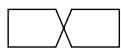
FADE IN/OUT—Identique à la version précédente.
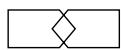
CROSS FADE1—Le niveau des signaux est de -3 dB au point de transition (un réglage qui convient bien pour de la musique).
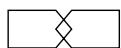
CROSS FADE2—Le niveau des signaux est de -6 dB au point de transition, soit un réglage adapté à des sons uniques et simples (comme un son de flûte ou de flûte à bec).
4 Confirmez le mode sélectionné en appuyant sur le bouton [ENTER] ou appuyez sur le bouton [CANCEL] pour annuler la fonction Fade Mode.
5 Pour régler le temps de transition – quand le témoin UTILITY est toujours allumé –, CHOISISSEZ "FADE I/O" avec la molette JOG/DATA puis appuyez sur le bouton [ENTER].
Le réglage du temps de transition en vigueur est affiché.
Choisissez un temps de transition avec la molette JOG/DATA : 2, 5, 10, 25, 50 ou 100 ms.
La valeur par défaut est de 2 ms.
7 Confirmez la valeur en appuyant sur le bouton [ENTER] ou appuyez sur le bouton [CANCEL] pour annuler la fonction Fade I/O.
8 Appuyez une fois de plus sur le bouton [UTILITY] pour quitter le mode utilisé.
Le témoin UTILITY s'éteint.
Notez que si un projet enregistré avec le mode Fade I/O est produit dans l'un des nouveaux modes Crossfade, il est joué sans fade in/out aux points Punch In/Out ou aux points d'édition de partie. Il est donc préférable de reproduire ces projets avec le mode Fade I/O en question.
Effacer les points a, b, IN & OUT
Vous pouvez à présent effacer les points A, B, LASTRECIN et OUT déjà définis.
1 Tout en maintenant enfoncé le bouton [CANCEL], appuyez sur le bouton [A], [B], [IN] ou [OUT].
Le point défini paravant est effacé et le témoin correspondant s'éteint. Les informations relatives au point A, B, LAST REC IN ou OUT en question et contenues sur le disque sont aussi effacées, à condition que le disque ne soit pas protégé contre l'écriture.
Cette nouvelle fonction est aussi disponible sur la télécommande.
Utilisation des points a, b, IN & OUT comme points d'édition
Vous pouvez à présent utiliser les points A, B, LAST REC IN et OUT comme points ST (start) et ED (end) avec une fonction d'édition de partie, la fonction de compression temporelle (Time Compression) ou la fonction de changement de hauteur (Pitch Change).
1 Quand l'écran affiche "ST xxxxxxxx", "ED xxxxxxxxxxx" ou "TO xxxxxxxxxxx" et vous demande de spécifier le point de départ, de fin ou une position, appuyez sur le bouton [A], [B], [IN] ou [OUT].
La valeur temporelle mémorisée précédemment pour ce point est définie et est affichée à l'écran. Si aucun point n'a été spécifié, aucune valeur temporelle ne sera définie.
Choix des pistes avec les boutons solo/select
Les boutons SOLO/SELECT permettent maintenant de sélectionner les pistes de source et de destination pour les fonctions d'édition de piste et de parties ainsi que les fonctions Time Compression et Pitch Change. (Sur la version précédente, seule la molette JOG/DATA permettait de choisir les pistes.)
Quand l'écran affiche "FROM TR" ou "TO TR", CHOISISSEZ respectivement les pistes de source ou d'arrivée avec les boutons SOLO/SELECT.
Tout comme pour la molette JOG/DATA, selon la fonction envisagée, les pistes peuvent être choisies individuellement (1-8) ou par paire (1 / 2, 3 / 4, 5 / 6, 7 / 8)
Notez que vous devez utiliser la molette JOG/DATA pour désigner les pistes virtuelles de l'destination.
Temps résiduel
Vous pouvez à présent vérifier le temps résiduel pendant l'enregistrement. (Sur la version précédente, cette fonction n'était disponible que lorsque le D24 était à l'arrêt.)
Cartes e/s apogee
Le D24 est maintenant compatible avec les cartes E/S mini YGDAI Apogee AP8AD et AP8DA. (Seule la carte AP8AD est disponible pour le moment.)
Assignation de pistes virtuelles via les boutons solo/select & le pavé numérique
Lors de l'assignation de pistes virtuelles aux pistes principales, vous pouvez maintenant utiliser les boutons SOLO/SELECT pour choisir la piste principale. (Sur la version précédente, seul l'anneau SHUTTLE/CURSOR le permettait.) En outre, le pavé numérique peut maintenant choisir des pistes virtuelles. (Seule la molette JOG/DATA le permettait sur la version précédente.)
1 Tant que le D24 est à l'arrêt, appuyez sur le bouton [V. TRACK SELECT].
Le témoin V. TRACK SELECT s'allume.
La première ligne de l'écran indique les numéros de la piste principale de 1 à 8. La seconde ligne affiche les pistes virtuelles assignées à ces pistes principales. Initialement, chaque piste principale se voit assigner sa piste virtuelle 1.
2 Utilisez les boutons SOLO/SELECT ou l'anneau SHUTTLE/CURSOR pour choisir une piste principale.
Le numéro de la piste virtuelle assignée à la piste principale sélectionnée clignote sur la seconde ligne de l'écran et le témoin SOLO/SELECT correspondant s'allume.
3 Utilisez le pavé numérique ou la molette JOG/DATA pour assigner une piste virtuelle à la piste principale sélectionnée.
Appuyez sur le bouton [ENTER] pour confirmer vos réglages de piste virtuelle.
Le témoin V. TRACK SELECT s’éteint et “FINISHED” apparait quelques secondes à l’écran.
Fonctions répétées par plusieurs D24
Dans un système comportant plusieurs D24, les réglages suivants effectués sur le D24 maître sont répétés par les D24 esclaves. (Sur la version précédente, ces réglages n'étaient pas répétés par les esclaves.)
- Réglage des points A, B, LAST REC IN et OUT. Annulation des points A, B, LAST REC IN et OUT.
- Points LAST REC IN et OUT pour l'enregistrement Auto Punch In/Out.
- Réglage du mode LEVEL METER — NORMAL ou FINE.
- Les réglages autres que celui du mode LEVEL METER sont aussi disponibles sur la commande à distance.
Fixer la prise 00
Quand vous utilisez la fonction Fix Take pour choisir la prise que vous alze conserver après un enregistrement Auto Punch In/Out, vous pouez maintenant sélectionner les données originales (à savoir "TAKE 00" ou la prise 00). (Auparavant, vous ne pouviez pas choisir la prise 00; pour retourner aux données originales, vous deviez donc "fixer" une autre prise, quitter la fonction Auto Punch puis utiliser la fonction Undo.) Comme dans la version précédente, vous pouez écouter les données originales (à savoir la prise 00) avec la fonction Audition Take.
La fonction Fix Take n'est pas disponible sur la commande à distance ni dans un système à plusieurs D24.
Message d'erreur RMT ID ERROR (conflit d'adresse de la commande à distance)
Si, au sein d'un système contenant plusieurs D24, le même numéro Remote ID est assigné à plusieurs D24, l'écran affichera le message d'erreur "RMT ID ERROR" quand vous appuyez sur bouton [CHASE]. Dans ce cas, le mode Chase ne sera pas disponible.
- Supplément: v2.0 de mise à jour du D24
- Mise à jour du D24
- Mise à jour de la RC-D24
- Écoute punch out sans faute
- Modes crossfade
- Effacer les points a, b, IN & OUT
- Utilisation des points a, b, IN & OUT comme points d'édition
- Choix des pistes avec les boutons solo/select
- Temps résiduel
- Cartes e/s apogee
- Assignation de pistes virtuelles via les boutons solo/select & le pavé numérique
- Fonctions répétées par plusieurs D24
- Fixer la prise 00
- Message d'erreur RMT ID ERROR (conflit d'adresse de la commande à distance)
Marque : YAMAHA
Modèle : D24V2
Catégorie : Enregistreur numérique