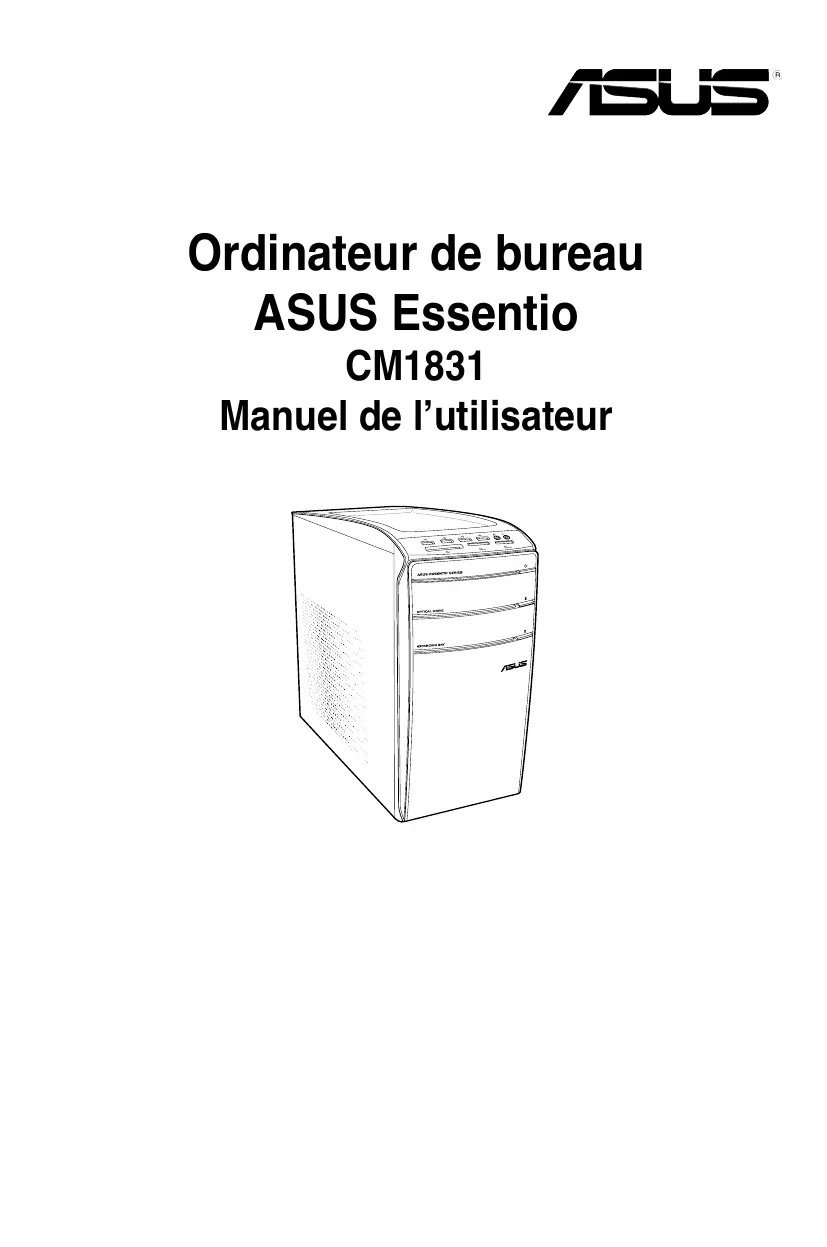
CM1831 - Ordinateur de bureau ASUS - Notice d'utilisation et mode d'emploi gratuit
Retrouvez gratuitement la notice de l'appareil CM1831 ASUS au format PDF.



| Intitulé | Description |
|---|---|
| Type de produit | PC de bureau ASUS CM1831 |
| Processeur | Intel Core i5 (modèle spécifique à vérifier) |
| RAM | 8 Go DDR3 |
| Stockage | 1 To HDD |
| Carte graphique | Intel HD Graphics (modèle spécifique à vérifier) |
| Système d'exploitation | Windows 10 préinstallé |
| Dimensions approximatives | 38.5 x 16.5 x 38.0 cm |
| Poids | 7.5 kg |
| Alimentation électrique | Alimentation 300W |
| Connectivité | USB 3.0, USB 2.0, HDMI, VGA, Ethernet |
| Fonctions principales | Utilisation polyvalente, bureautique, multimédia |
| Entretien et nettoyage | Nettoyage régulier des ventilateurs et des grilles d'aération |
| Pièces détachées et réparabilité | Composants facilement accessibles pour mise à niveau |
| Sécurité | Protection contre les surtensions, verrouillage de sécurité |
| Compatibilités | Compatible avec les périphériques USB standards |
FOIRE AUX QUESTIONS - CM1831 ASUS
Questions des utilisateurs sur CM1831 ASUS
0 question sur cet appareil. Repondez a celles que vous connaissez ou posez la votre.
Poser une nouvelle question sur cet appareil
Téléchargez la notice de votre Ordinateur de bureau au format PDF gratuitement ! Retrouvez votre notice CM1831 - ASUS et reprennez votre appareil électronique en main. Sur cette page sont publiés tous les documents nécessaires à l'utilisation de votre appareil CM1831 de la marque ASUS.
MODE D'EMPLOI CM1831 ASUS
Ordinateur de bureau
ASUS Essentio
CM1831
Manuel de l'utilisateur
F7014
Première édition
Novembre 2011
Copyright © 2011 ASUSTeK COMPUTER INC. Tous droits réservés.
Aucun extrait de ce manuel, incluant les produits et logiciels qui y sont décrits, ne peut être reproduit, transmis, transcrit, stocké dans un système de restitution, ou traduit dans quelles langue que ce soit sous qu'une forme ou qu'une moyen que ce soit, à l'exception de la documentation conservée par l'acheteur dans un but de sauvégarde, sans la permission écrite expresse de ASUSTeK COMPUTER, INC. ("ASUS").
La garantie sur le produit ou le service ne sera pas prolongée si (1) le produit est réparé, modifié ou alteré, à moins que cette réparation, modification ou alétration ne soit autorisée par écrit par ASUS; ou (2) si le numéro de série du produit est dégrade ou manquant.
ASUS FOURNIT CE MANUEL "TEL QUE" SANS GARANTIE D'AUCUNE SORTE, QU'ELLE SOIT EXPRESSE OU IMPLICITE, COMPRENANT MAIS SANS Y ETRE LIMITE LES GARANTIES OU CONDITIONS DE COMMERCIALISATION OU D'APTITUDE POUR UN USAGE PARTICULIER. EN AUCUN CAS ASUS, SES DIRECTEURS, CADRES, EMPLOYES OU AGENTS NE POURRONT ETRE TENUS POUR RESPONSABLES POUR TOUT DOMMAGE INDIRECT, SPECIAL, SECONDAIRE OU CONSECUTIF (INCLUANT LES DOMMAGES POUR PERTE DE PROFIT, PERTE DE COMMERCE, PERTE D'UTILISATION DE DONNEES, INTERRUPTION DE COMMERCE ET EVENEMENTS SEMBLABLES), MEME SI ASUS A ETE INFORME DE LA POSSIBILITE DE TELS DOMMAGES PROVENANT DE TOUT DEFAULT OU ERREUR DANS CE MANUEL OU DU PRODUIT.
LES SPECIFICATIONS ET INFORMATIONS CONTENUES DANS CE MANUEL SONT FOURNIES A TITRE INFORMATIF SEULEMENT, ET SONT SUJETTES A CHANGESMENT A TOUT MOMENT SANS AVERTISSEMENT ET NE DOIVENT PAS ETRE INTERPRETEES COMME UN ENGAGEMENT DE LA PART D'ASUS. ASUS N'ASSUME AUCUNE RESPONSABILITE POUR Toute ERREUR OU INEXACTITUDE QUI POURRAIT APPARAITRE DANS CE MANUEL, INCLUANT LES PRODUITS ET LOGICIELS QUI Y SONT DECRITS.
Les produits et noms de sociétés qui apparaissent dans ce manuel ne sont utilisés que dans un but d'identification ou d'explication dans l'intérêt du propriétaire, sans intention de contrefacon. Toutes les marques mentionnées dans ce manuel sont la propriété de leur propriétaires respectifs.
Table des matieres
Notes 145
Consignes de sécurité 147
Conventions utilisées dans ce manuel 148
Ou trouverplusd'informations. 148
Contenu de la boîte 149
Chapitre 1 Mise en route
Bienvenue 151
Faire connaissance avec votre ordinateur 151
Configurervoire ordinateur 155
Allumer ou eteindre l'ordinateur 158
Chapitre 2 Utiliser Windows7
Demarrer pour la première fois 159
Utiliser le Bureau de Windows 7 160
Gérer vos fichiers et vos dossiers 162
Restaurer le système 164
Protégérvoire ordinateur. 165
Centre d'Aide et support Windows 166
Chapitre 3 Connecter des périphériques
Connector un périphérique de stockage USB 167
Connector un microphone ou un système de haut-parleurs. 168
Connector plusieurs péripériques d'affichage 171
Connector un téléviseur HD. 173
Chapitre 4 Utiliser votre ordinateur
Posture recommandée lors de l'utilisation de l'ordinateur 175
Utiliser le lecteur optique 177
Utiliser le clavier multimédia (sur une sélection de modèles) 178
Chapitre 5 Se connecter à Internet
Connexion filaire 181
Connexion sans fil (sur une selection de modèles) 183
Table des matieres
Chapitre 6 Utiliser les utilaitaires
ASUS AI Manager 187
ASUS EPU-4 Engine 190
ASUS Update 194
ASUS MyLogo2TM 195
Ai Charger. 196
ASUS Webstorage 196
ASUS Easy Update 198
Nero 9 199
Restaurer le système 200
Chapitre 7 Dépannage
Dépannage 203
Informations de contact ASUS 210
Notes
REACH
Conformé avec le Règlement REACH (Enregistrement, Évaluation, Autorisation et Restriction des produits chimiques), nous avons publié la liste des substances chimiques utilisées dans nos produits sur le site Web ASUS REACH à l'adresse http://green.asus.com/english/REACH.htm.
Rapport de la Commission Fédérale des Communications
Ce dispositif est conforme à l'alinéa 15 des règles établies par la FCC. L'opération est sujette aux 2 conditions suivantes:
- Ce dispositif ne peut causeur d'interfERENCE nuisible, et
- Ce dispositif se doit d'accepter toute interférence reçue, incluant toute interférence pouvant causeurs des résultats indésirables.
Cet équipement a eté testé et s'est avéré être conforme aux limites établies pour un dispositif numérique de classe B, conformément à l'alinéa 15 des règles de la FCC. Ces limites sont conçues pour assurer une protection raisonnable contre l'interférence nuisible à une installation réseau. Cet équipement génére, utilise et peut irradier de l'énergie à fréquence radio et, si non installé et utilisé selon les instructions du fabricant, peut cause une interférence nocive aux communications radio. Cependant, il n'est pas exclu qu'une interférence se produit lors d'une installation particulière. Si cet équipement cause une interférence nuisible au signal radio ou télévisé, ce qui peut-être déterminé par l'arrêt puis le réamorcage de celui-ci, l'utilisateur est encouraged à essayer de corriger l'interférence en s'aidant d'une ou plusieurs des mesures suivantes:
- Réorientez ou replaces l'antenna de réception.
Augmentez l'espace de séparation entre l'équipement et le récepteur.
Reliez l'équipement à une sortie sur un circuit différent de celui auquel le récepteur est relié. - Consultez le revendeur ou un technician experimenté radio/TV pour de l'aide.

L'utilisation de cables protégés pour le raccordement du moniteur à la carte de graphique est exigée pour assurer la conformité aux règlements de la FCC. Les changements ou les modifications apportés à cette unité n'était pas expressémentapprovés par la partie responsable de la conformité pourraient annuler l'autorité de l'utilisateur à manipulier cet équipement.
Services de reprise et de recyclage d'ASUS
Les programmes de recyclage et de reprise d'ASUS découlent de nos exigences en terme de standards élevés de respect de l'environnement. Nous souhaitons apporter à nos clients permettant de recycler de manière responsable nos produits, batteries et autres composants ainsi que nos emballages. Veuillez consulter le site http://csr.asus.com/english/Takeback.htm pour plus de détails sur les conditions de recyclage en vigueur dans votre pays.
Avertissement concernant l'exposition aux RF
Cet équipement doit être installé et opéré conformément aux instructions fournies et l'antenne utilisée par cet émetteur doit être installée de sorte à garantir une distance de séparation d'au moins 20 cm entre l'antenne et l'utilisateur, et ne doit pas être colocalisée ou opérée conjointement avec d'autres antennes ou émetteurs. Les utilisateurs et installateurs doivent être en possession des instruction d'installation de l'antenne et des conditions d'opération de l'émetteur pour assurer la conformité en matière d'exposition aux radioféquences.
Rapport du Département Canadien des Communications
Cet apparéil numérique ne dépasse pas les limites de classe B en terme d'émissions de nuisances sonore, par radio, par des apparèils numériques, et ce conformément aux régulations d'interfERENCE par radio établies par le département canadien des communications.
(Cet apparéil numérique de la classe B est conforme à la norme ICES-003 du Canada.)
Note relative aux produits de Macrovision Corporation
Ce produit comprend une technologie de protection de copyright protégée par certains brevets déposés aux U.S.A. et autres droits de propriété intellectuelle appartenant à Macrovision Corporation et autres détenteurs de droits. L'usage de cette technologie doit être autorisé par Macrovision Corporation, et n'est destiné qu'à un usage familial ou autres usages limités de même sorte à moins d'une autorisation par Macrovision Corporation. Rétro-ingénieure et démontage sont interdits.
Avertissement relatif aux batterie Lithium-Ion
ATTENTION : Danger d'explosion si la batterie n'est pas replacée correctement. Remplacer uniquement avec une batterie de typesemblable ou équivalent, recommandée par le fabricant. Mettez au rebut les batteries usagées conformément aux instructions du fabricant.
Consignes de sécurité

Déconnectez le cordon d'alimentation et tous les périhériques avant tout entretien. Nettoyez l'ordinaireur portable avec une éponge en cellulose propre ou un chiffon en peu de chamois humide et une solution détergante non abrasive et quelques gouttes d'eau tiède puis nettoyez les surfaces humides à l'aide d'un chiffon sec.
- NE PAS placer sur une surface irrégulière ou instable. Contactez le service après-vente si le chassin a eté endommagé.
- NE PAS utiliser dans des environnementes sales ou poussièreux. NE PAS utilisé lors d'une fuite de gaz.
- NE PAS placer, faire tomber ou insérer d'objets sur/dans l'ordinateur.
- NE PAS exposer à des champs magnétiques ou électriques trop forts.
- NE PAS exposer ou utiliser à proximé de liquides, de la pluie ou d'environnements humides. NE PAS utiliser le modem lors d'un orage.
- Avertissement de sécurité concernant la batterie : NE PAS jeter au feu. NE PAS court-circuiter les contacts. NE PAS désassembler la batterie.
Utilisez ce produit dans des environnements dont la température ambiente est comprise entre 0^ (32^) et 35^ (95^) . - NE PAS bloquer les ouvertures destinées à la ventilation de l'ordinateur pour éviter que celui-ci ne surchauffe.
- NE PAS utiliser un cordon d'alimentation, accessoire ou autre périphérique endommagé.
Pour éviter tout chocoléctique, déconnectez le cable d'alimentation de la prise électrique avant tout déplacement du système. - Demandez l'assistance d'un professionnel avant d'utiliser un adaptateur ou une rallonge. Ces équipements peuvent interrompre le circuit de mise à la terre.
Assurez-vous que le bloc d'alimentation est bien regle sur le voltage approprié à votre région. Si vous 'êtes pas certain du voltage à utiliser, contactez votre fournisseur électrique. - Si le bloc d'alimentation est endommagé, n'essayez pas de le réparer vous-même. Contactez un technicien électrique qualifié ou votre revendeur.
Conventions utilisées dans ce manuel
Pour être sur que vous effectuiez certaines tâches correctement, veuillez prendre notes des symboles suivants.

DANGER/AVERTISSEMENT: Ces informations vous permetront d'éviter de vous blesser lors de la réalisation d'une tâche.

ATTENTION : Informations destinées à éviter d'endommager le matériel lors d'une tâche.

IMPORTANT : Instructions que vous doivent pouvoir terminer une tâche.

REMARQUE : Informations additionnelles destinées à certaines situations spécifiques..
Où trouver plus d'informations
Consultez les sources suivantes pour plus d'informations ou pour la mise à jour du produit et/ou des logiciels.
Sites Web ASUS
Le site Web ASUS offre des informations à jour sur le matériel ASUS et sur les logiciels afférents. Reportez-vous au site Web d'ASUS sur www.asus.com.
Visitez le site de support d'ASUS sur http://support.asus.com/contact pour prendre contact avec un ingénieur de support technique.
Contenu de la boîte
| Ordinateur de bureau ASUS Essentio | Clavier x1 | Souris x1 |
| Cordon d'alimentation x1 | Guide d'installation x1 | Carte de garantie x1 |
| Logiciel de gravure de DVD Nero 9 x1 | DVD de support (optionnel) x1 DVD de restauration (optionnel) x1 | Antennes (optionnel) x2 |

- Si l'un des éléments est endommagé ou manquant, contactez votre revendeur.
- Les illustrations ci-dessus sont données à titre indicatif. Les specifications du produit peuvent varier en fonction des modèles.
Chapitre 1
Mise en route
Bienvenue!
Merci pour votre achat d'un ordinateur de bureau ASUS Essentio CM1831 !
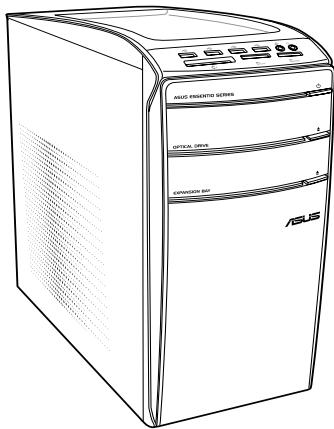
Les séries d'ordinateurs de bureau ASUS Essentio CM1831 offrent des performances à la pointe de l'industrie, une fiabilité sans faille et des utilisaires variés et conviviaux. Le tout dans un boîtier au style futuriste et stylisé.

Lisez la carte de garantie ASUS avant de configurer votre ordinateur de bureau ASUS.
Faire connaissance avec votre ordinateur

Les illustrations sont uniquement données à titre indicatif. Les ports et leur emplacement ainsi que la couleur du chassis peuvent varier en fonction des modèles.
Panneau avant
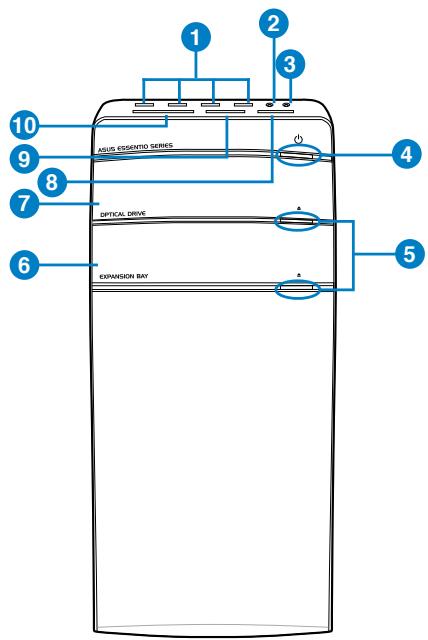
- Ports USB 2.0. Ces ports USB (Universal Serial Bus) 2.0 permettent de connecter des péripériques disposant de ports USB 2.0 (souris, imprimante, PDA, apparéil photo).
- Port microphone (rose). Ce port permet de connecter un micro.
- Port casque (vert). Se connecte à des écouteurs stéreo ou à une paire d'enceintes.
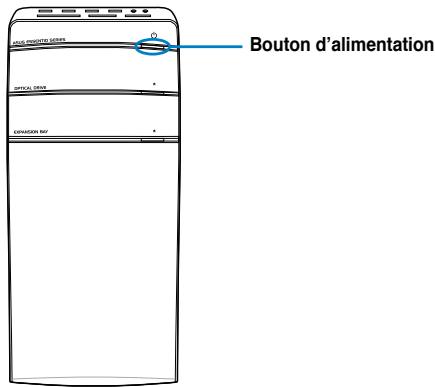
- Bouton d'alimentation. Appuyez sur ce bouton pour allumer l'ordinateur.
- Bouton d'éjection du lecteur optique. Appyez sur ce bouton pour éjecter le plateau du lecteur optique.
- Bouton d'éjection du lecteur optique. Appuyez pour éjecter le plateau du lecteur optique.
- Baie pour lecteur de disque optique. Cette baie integre un lecteur de disque optique.
- Fente pour carte Memory Stick™ / Memory Stick Pro™. Insérez une carte mémoire Memory Stick™ / Memory Stick Pro™ dans cette fente.
- Fente pour carte Secure Digital™ / MultiMediaCard. Insérez une carte mémoire Secure Digital™ ou MultiMediaCard dans cette fente.
- Fente pour carte CompactFlash®/Microdrive™. Insérez une carte mémoire CompactFlash®/ Microdrive™ dans cette fente.
Panneau arrête
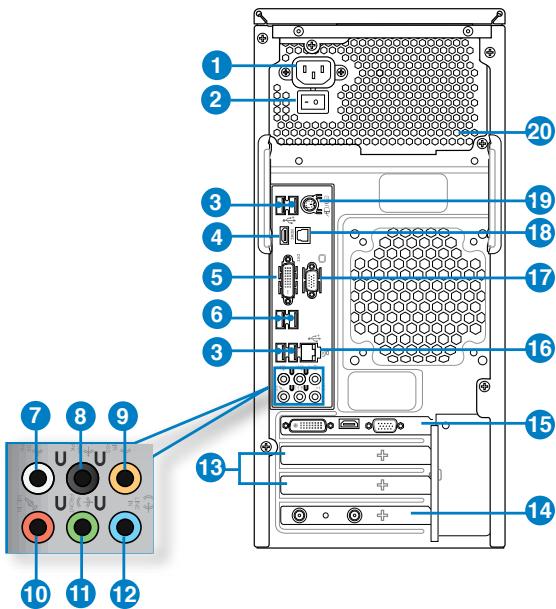
- Connecteur d'alimentation. Branchez le cordon d'alimentation sur ce connecteur.
- Interrupteur d'alimentation. Déplacez cet interrupteur pour alimenter ou non l'ordinateur en courant électrique.
- Ports USB 2.0. Ces ports USB (Universal Serial Bus) 2.0 permettent de connecter des péripériques disposant de ports USB 2.0 (souris, imprimante, PDA, appareil photo).
- Port HDMI. Ce port (compatible HDCP) permet de connecter un moniteur HDMI ou tout autre équipement doté d'un connecteur HDMI.
- Port DVI-D. Ce port (compatible HDCP) permet de connecter un monitreur DVI-D ou tout autre équipement doté d'un connecteur DVI-D.
- Ports USB 3.0. Ces ports USB (Universal Serial Bus) 3.0 permittent de connecter des péripériques disposant de ports USB 3.0.

- NE PAS connecter de clavier / souris USB 3.0 lors de l'installation de Windows®.
- En raison de certaines limitations du contrôleur USB 3.0, les périhériques USB 3.0 ne peuvent être utilisés que sous environnement Windows® et après l'installation du pilote USB 3.0.
- Les périhériques USB 3.0 ne peuvent être utilisés que comme dispositifs de stockage des données.
-
Il est fortement recommendé de connecter vos péripériques USB 3.0 à l'un des ports USB 3.0 disponibles pour obtenir de更好地 performances
-
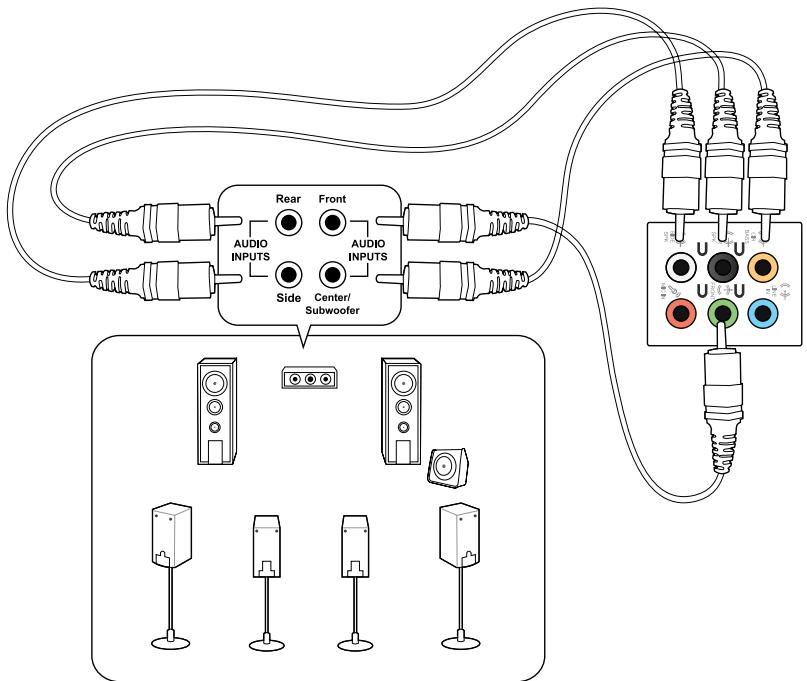
Port de sortie pour haut-parleurs latéraux (gris). Ce port permet de connecter les haut-parleurs latéraux d'un système d'enceintes 8 canaux.
- Port de sortie pour haut-parleurs arrières (noir). Ce port permet de connecter les haut-parleurs arrières d'un système d'enceintes 4, 6 et 8 canaux.
- Port de sortie pour haut-parleur central/Caisson de basse (orange). Ce port permet de connecter le haut-parleur central ou le caisson de basse d'un système d'enceintes.
- Microphone port (pink). This port connects to a microphone.
- Port de sortie audio (vert). Ce port permet de connecter un casque audio ou un haut-parleur. En configuration audio 4, 6 ou 8 canaux, ce port se connecte aux haut-parleurs avant d'un système d'enceintes.
- Port d'entrée audio (bleu clair). Ce port permet de connecter un lecteur CD/DVD ou toute autre source audio.

Reportez-vous au tableau de configuration audio de la page suivante pour une description de la fonction des portes audio en configuration 2, 4, 6 ou 8 canaux.
Configurations audio 2, 4, 6 et 8 canaux
| Port | Casque/2 canaux | 4 canaux | 6 canaux | 8 canaux |
| Bleu clair | Entrée audio | Entrée audio | Entrée audio | Entrée audio |
| Vert | Sortie audio | Sortie haut-parleurs avants | Sortie haut-parleurs avants | Sortie haut-parleurs avants |
| Rose | Entrée micro | Entrée micro | Entrée micro | Entrée micro |
| Orange | - | - | Haut-parleur central/Caisson de basse | Haut-parleur central/Caisson de basse |
| Noir | - | Sortie haut-parleurs arrirées | Sortie haut-parleurs arrirées | Sortie haut-parleurs arrirées |
| Gris | - | - | - | Sortie haut-parleurs latéraux |
- Supports métalliques. Retirez ces supports métalliques pour insérer une carte d'extension.
- Carte réseau sans fil ASUS (sur une sélection de modèles). Cette carte réseau sans fil optionnelle permet de connecter l'ordinateur à un réseau sans fil.
- Carte graphique ASUS (sur une selection de modèles). Les ports de sortie video dépôts disponibles sur cette carte graphique ASUS optionnelle varient en fonction des modètes.v
- Port reseau (RJ-45). Ce port permet une connexion Gigabit à un réseau local par le biais d'un hub reseau.
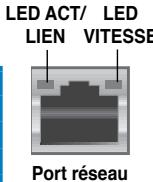
Indicateurs LED réseau
| LED Activité/Lien | LED vitesse | ||
| État | Description | État | Description |
| ÉTEINTE | Pas de lien | ÉTEINTE | Connexion 10Mbps |
| ORANGE | Lié | ORANGE | Connexion 100Mbps |
| CLIGNOTANTE | Activité de donnéesées | VERTE | Connexion 1Gbps |
- Port VGA. Ce port permet de connecter un moniteur VGA ou tout autre équipement doté d'un connecteur VGA.
- Port de sortie S/PDIF optique. Ce port sert à être relié à un périhérique audio externe via un cable optique S/PDIF.
- Port 2-en-1 souris + clavier PS/2 (mauve). Ce port est destiné à la connexion d'une souris et/ou d'un clavier PS/2.
- Trous d'airation. Ces ouvertures du chassis permettent la ventilation de l'air.

NE PAS couvir les trou s d'aeration du chassis afin de garantir la belle ventilation de voire ordinateur
Configurer notre ordinateur
Cette section vous offre des informations sur la connexion des composants principaux de l'ordinateur tels que le moniteur, le clavier, la souris et le cordon d'alimentation.
Connector un moniteur externe
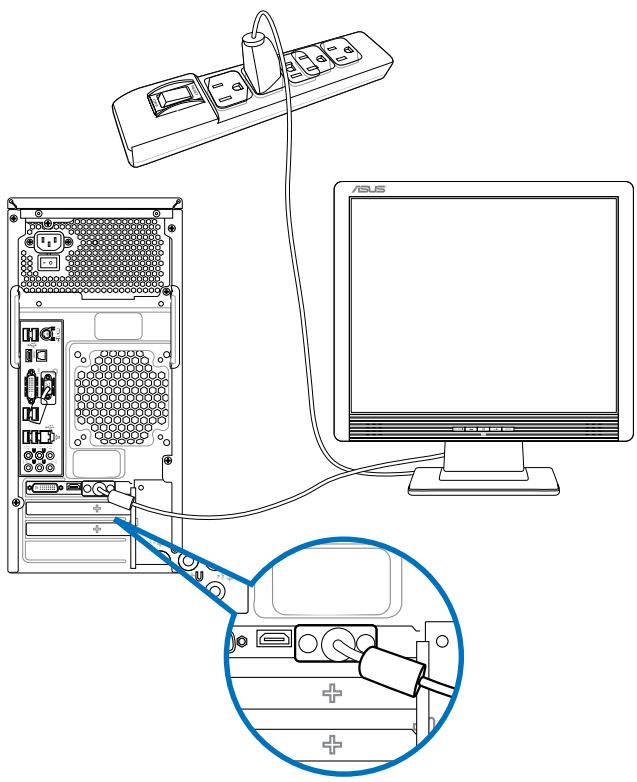
Utiliser la carte graphique ASUS (disponible sur une selection de modèles)
Pour connecter un moniteur externe à la carte graphique ASUS :
- Connectez votre monitateur à l'un des ports d'affichage de la carte graphique ASUS.
- Connectez le moniteur à une source d'alimentation.

Les portes d'affichage de la carte graphique ASUS peuvent varier en fonction des modèles.
Utiliser les ports d'affichage de la carte mère
Pour connecter un moniteur externe à l'un des ports d'affichage de la carte mère :
- Connectez un moniteur VGA au port VGA, ou un moniteur DVI-D au port DVI-D, ou un moniteur HDMI au port HDMI localisé à l'arrête de votre ordinateur.
- Connectez le moniteur à une source d'alimentation.
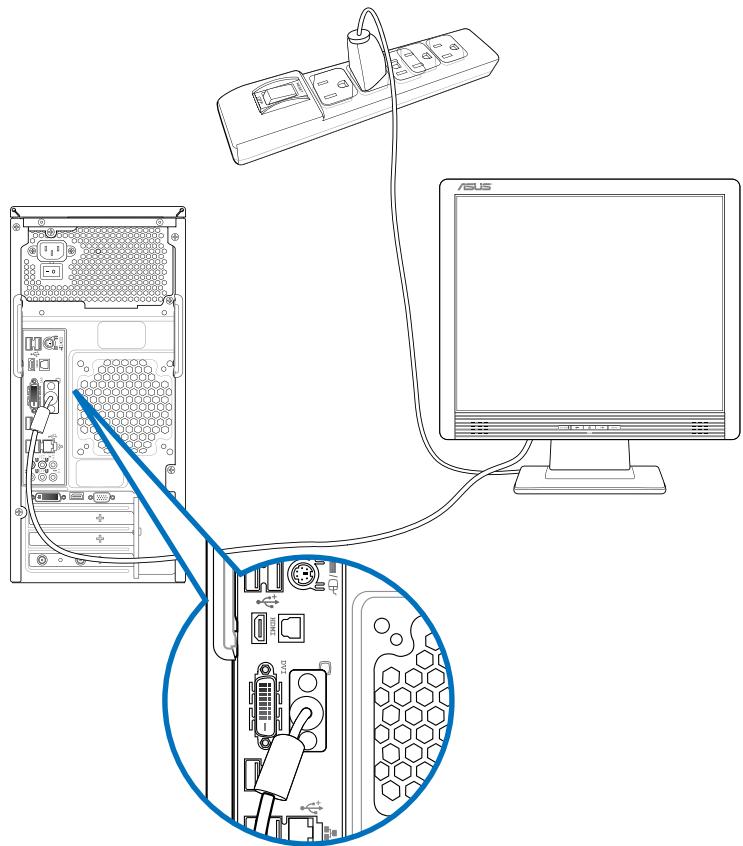

- Si vous ordinateur est'accompagné d'une carte graphique, celle-ci est définié par défaut comme source d'affichage primaire dans le BIOS. Veillez donc à connecter votre monitateur à l'un des ports d'affichage disponibles sur la carte graphique.
- Pour connecter plusieurs monites à la vente, consultez la section Connecter plusieurs péripériques d'affichage du Chapitre 3 de ce manuel pour plus de détails.
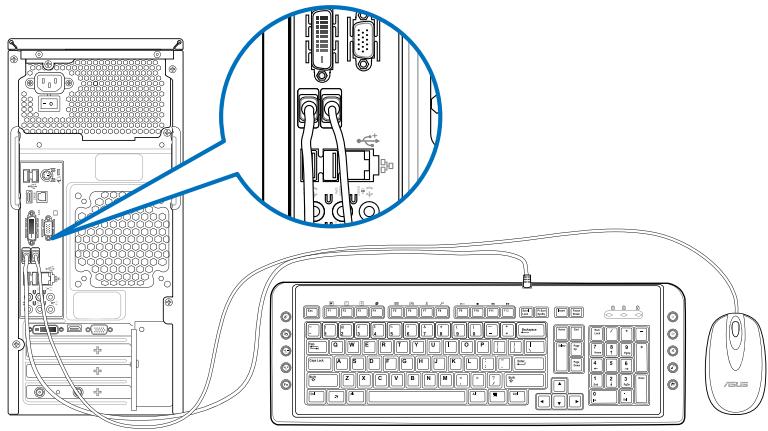
Connector un clavier et une souris USB
Connectez un clavier et/ou une souris USB aux ports USB situés à l'arrêt de votre ordinateur.
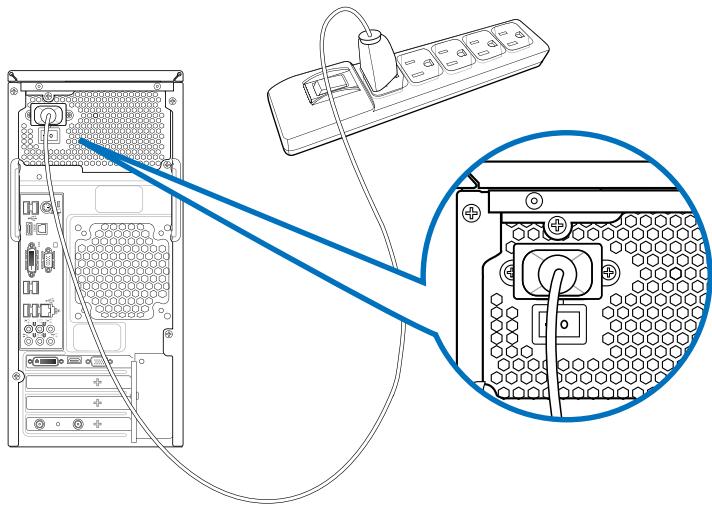
Connector le cordon d'alimentation
Connectez une extrémité du cordon d'alimentation au connecteur d'alimentation situé à l'arrière de votre ordinateur et l'autre extrémité à une prise électrique.
Allumer ou éteindre l'ordinateur
Cette section déscrit comment éteindre ou allumer votre ordinateur.
AllumerVoteordinatueur
Pour allumer votre ordinaire :
- Placez l'ordinateur sous tension en mettant l'interrupteur d'alimentation sur la position "I",
- AllumezVote moniteur.
- Appuyez sur le bouton d'alimentation pourmettre en route l'ordinateur.
- Patientez le temps que le système d'exploitation se charge automatiquement.
Éteindre votre ordinateur
Pour eteindrevre ordinateur:
- Fermez toutes les applications en cours d'exécution.
- Cliquez sur dans le Bureau de Windows
- Cliquez sur Aréter pour fermer le système d'exploitation.
Chapitre 2
Utiliser Windows® 7
Démarrer pour la première fois
Lorsque vous démarrez votre ordinaire pour la première fois, une série d'écrans apparaissent pour vous guider dans la configuration des paramètres de base du système d'exploitation Windows® 7.
Pour démarrer pour la première fois :
- Allumez votre ordinateur. Patientez quelques minutes jusqu'à ce que l'écran Configurer Windows apparaisse.
- Dans le menu déroulant, Sélectionnez votre langue. Cliquez sur Suivant.
- Dans les menus déroulant, Sélectionnez vous Pays ou région, Formats d'horaires et monétaires et Disposition du clavier. Cliquez sur Suivant.
- Entrez un identifient unique dans les champs nom d'utilisateur et nom de l'ordinateur. Cliquez sur Suivant.
- Entrez les informations nécessaires à la configuration du mot de passer, puis cliquez sur Suivant. Vous pouvez aussi cliquer sur Suivant pour ignorer cette étape.

Si vous souhaitez définir un mot de passer ultérieurement, referez-vous à la section Configurer un compte d'utilisateur et un mot de passer de ce chapitre.
- Lisez attentivement les termes du contrat de licence. Cochez J'accepte les termes du contrat de licence puis cliquez sur Suivant.
- Sélectionnez Utiliser les paramètres recommendés ou Installer uniquement les mises à jour importantes pour configurer les paramètres de sécurité de votre ordinateur. Pour ignorer cette étape, Sélectionnez Me redemander ultérieurement.
- Vérifiez vos paramètres de date et d'heure. Cliquez sur Suivant. Le système charge les nouveaux paramètres et redémarre. Vous pouvezès lors commencer à utiliser votre ordinateur.
Utiliser le Bureau de Windows® 7

Cliquez sur l'icône Demarrer > Aide et support pour obtenir plus d'informations sur Windows® 7.
Utiliser le menu Demarrer
Le menu Demarrer vous donne accès aux programmes, utilisaires et autres outils utiles pour votre ordinateur. Il permet également d'obtenir plus d'informations sur Windows 7 par le bias de la fonctionnalité Aide et support.
Lancer des éléments du menu Demarrer
Pour executer un élément du menu Demarrer :
- Dans la barre des tâches de Windows®, cliquez sur l'icone Demarrer
- Dans le menu Demarrer, selectionnez I'elément à exécuter.

Vou puez épinger les programmes que vous souhaitez voir apparaitre dans le menu Demarrer. Pour plus de détails, référez-vous à la section Épingler des programmes dans le menu Demarrer ou la barre des tâches de ce chapitre.
Utiliser I'element Mise en route
La fonctionnalité Mise en route du menu Démarrer contient des informations sur les tâches de base comme la personnalisation de Windows®, l'ajout de nouveaux utilisateurs et le transfert de fichiers pour vous aider à vous familiariser avec Windows® 7.
Pour utiliser la fonctionnalité Mise en route :
- Dans la barre des tâches de Windows®, cliquez sur l'icone Démarrer pour ouvrir le menu Démarrer.
- Sélectionnez Mise en route. La liste des tâches disponibles apparait.
- Sélectionnéz une tâche.
Utiliser la barre des tâches
La barre des tâches vous permet de démarrer et de gérer les programmes ou outils installés sur votre ordinateur.
Lancer un programme depuis la barre des tâches
Pour lancer un programmes depuis la barre des tâches :
- Dans la barre des tâches de Windows®, cliquez sur une icône pour lancer le programme/utilitaire associé. Cliquez de nouveau sur l'icône pour masquer le programme.

Vou puevez épinger les programmes que vous souhaitez voir apparaitre dans la barre des tâches. Pour plus de détails, référez-vous à la section Épinger des programmes dans le menu Demarrer ou la barre des tâches de ce chapitre.
Épingler des éléments dans la liste des liens
Lorsque vous faites un click droit sur une icône de la barre des tâches, une liste apparait pour offrir un accès rapide à certains liens des programmes ou éléments. Vous pouvez épinger divers éléments dans la liste de liens comme la liste de vos sites Web favoris, les dossiers féquement utilisés ou vos fjichiers multimédia préféres.
Pour épingleurs des éléments à la liste de liens :
- Dans la barre des tâches, faites un clic droit sur une icône.
- Dans la liste des liens, faites un clic droit sur l'objet à épingler, puis sélectionnez Épingler à cette liste.
Détacher des éléments de la liste de liens
Pour détacher des éléments de la liste de liens :
- Dans la barre des tâches, faites un clic droit sur une icône.
- Dans la liste des liens, faites un click droit sur l'objet à supprimer de la liste des liens, puis Sélectionnez Detacher de cette liste.
Épingler des programmes au menu Démarrer ou à la barre des tâches
Pour épingler des programmes au menu Demarrer ou à la barre des tâches :
- Dans la barre des tâches de Windows®, cliquez sur l'icone Démarrer pour ouvrir le menu Démarrer.
- Faites un clic croit sur I'elément à épingler au menu Demarrer ou à la barre des tâches.
- Sélectionnez Épingler à la barre des tâches ou Épingler au menu Demarrer.

Voupez aussi faire un clic droit sur I'icone d'un programme en cours d'execution de la barre des taches, puis selectionner Epingler ce programme à la barre des taches.
Détacher des programmes du menu Demarrer
Pour détacher des programmes du menu Demarrer :
- Dans la barre des tâches de Windows®, cliquez sur l'icone Démarrer pour ouvrir le menu Démarrer.
- Dans le menu Demarrer, faites un clic droit sur le programme à détacher, puis Sélectionnéz Supprimer de cette liste.
Détacher des programmes de la barre des tâches
Pour détacher des programmes de la barre des tâches :
- Dans la barre des tâches, faites un clïc droit sur le programme à supprimer, puis Sélectionné Detacher ce programme de la barre des tâches.
Utiliser la zone de notification
Par défaut, la zone de notification affiche les trois icônes suivantes :
| Centre de maintenance Cliquez sur cette icône pour afficher tous les messages d'alerte/alertions et ouvrir le Centre de maintenance Windows®. | |
| Connexion réseau Cette icône affiche l'état et la puissance du signal de la connexion avec ou sans fil. | |
| Volume Cliquez sur cette icône pour ajuster le volume. |
Afficher une notification d'alerte
Pour afficher une notification d'alerte :
- Cliquez sur l'icone, puis cliquez sur le message pour l'ouvir.

Pour plus de détails, reportez-vous à la section Utiliser le Centre de maintenance Windows® de ce chapitre.
Personnaliser les icônes et les notifications
Vouss pouvezCHOISIR d'afficher ou de masquer les icones et les notifications de la barre des taches ou de la zone de notification.
Pour personnelier les icones et les notifications :
- Dans la zone de notification, cliquez sur I'icone
- Cliquez sur Personaliser.
- Dans le menu déroulant, Sélectionnez le comportement de chaque icône ou élément.
Gérer vos fichiers et vos dossiers
Utiliser Windows Explorer
Windows Explorer you permit de visualiser, gerer et organiser vos fichiers et dossiers.
Lancer Windows Explorer
Pour démarrer Windows Explorer :
- Dans la barre des tâches de Windows, cliquez sur l'icone Démarrer pour ouvrir le menu Démarrer.
- Cliquez sur Ordinateur pour lancer Windows Explorer.
Explorer les fichiers et les dossiers
Pour explorer les fichiers et les dossiers de votre ordinateur :
- Lancez Windows Explorer.
- Localisez vos@email à partir du volet de navigation ou d'affichage.
- Dans la barre de navigation, cliquez sur la flèche pour afficher le contenu du disque dur ou du dossier.
Personnaliser l'affiche des fichiers/dossiers
Pour personnelier l'affichage de vos fichiers/dossiers :
- Lancez Windows Explorer.
- Localisez vos données à partir du volet de navigation.
- Dans la barre d'outils, cliquez sur I'icone Affichage
- Dans le menu Affichage, déplacez le curseur pour selectionner le mode d'affichage à utiliser.

Vous pouvez aussi cliquer n'importe où sur le volet d'affichage, cliquer sur Affichage, et selectionner le type d'affichage désiré.
Organiser vos fichiers
Pour organiser vos fichiers :
- Lancez Windows Explorer.
- Dans le champ Organiser par, cliquez pour afficher le menu déroulant.
- Sélectionnez le type d'organisation désiré.
Trier vos fichiers
Pour trier vos fichiers :
- Lancez Windows Explorer.
- Faites un clic droit n'importe ou sur le volet d'affichage.
- Dans le menu contextual apparaissant à l'écran, Sélectionnez Trier par, puis Sélectionnéz la méthode de tri désirée.
Grouper vos fichiers
Pour grouper vos fichiers :
- Lancez Windows Explorer.
- Faites un clic croit n'importe ou sur le volet d'affichage.
- Dans le menu contextual apparaissant à l'écran, Sélectionnez Regrouper par, puis Sélectionnéz la méthode de groupage désirée.
Créer un nouveau dossier
Pour creer un nouveau dossier :
- Lancez Windows Explorer.
- Dans la barre d'outils, cliquez sur Nouveau dossier.
- Spécifiez un nom pour le nouveau dossier.

Vous pouvez aussi faire un clic droit n'importe où sur le volet d'affichage et cliquer sur Nouveau > Dossier.
Sauvegarder vos fichiers
Configurer une sauvegarde
Pour configurer une sauvegarde :
- Cliquez sur >Tous les programmes > Maintenance > Sauvegarder et restaurer.
- Cliquez sur Configurer la sauvegarde. Cliquez sur Suivant.
- Sélectionnez l'emplacement de sauvégarde. Cliquez sur Suivant.
- Sélectionnez Laissez Windows désir (recommandé) ou Me laisser désir comme mode de sauvegarde.

Si vous scélectionnez Laisser Windows désir, Windows ne sauegardera pas les programmes, les fichiers au format FAT, les fichiers contens dans la corbeille ou les fichiers temporaires dont la taille est supérieur ou égale à 1Go.
- Suivez les instructions apparaissant à l'écran pour terminer le processus de sauvegarde.
Restaurer le système
La fonctionnalité Restauration du système de Windows® create un point de sauvégarde de vos paramètres système à une certaine date et heures. Cette fonction vous permet de restaurer ou annuler les modifications apportées au système sans que ce la n' affecte vos données personnelles.
Pour restaurer votre système :
- Fermez toutes les applications en cours d'exécution.
- Cliquez sur > Tous les programmes > Accessoires > Outils système > Restauration du système.
- Suivez les instructions apparaissant à l'écran pour terminer le processus de restauration.
ProtégéurVoteordinateur
Utiliser le Centre de maintenance de Windows® 7
Dans le Centre de maintenance de Windows® 7 vous pourrez couver des messages d'alerte, des informations sur la sécurité et la maintenance du système et la possibilité de déspanner automatiquement certains problèmes ordinaires de l'ordinateur.

Voupez personnaliser les notifications. Pour plus de details, referez-vous à la section Personaliser les icones et les notifications de ce chapitre.
Lancer le Centre de maintenance de Windows® 7
Pour ouvrir le Centre de maintenance de Windows® 7 :
- Pour ouvrir le Centre de maintenance de Windows 7, cliquez sur l'icone, puis cliquez sur Ouvrir le Centre de maintenance.
- Dans le Centre de maintenance de Windows 7, Sélectionnez l'une des tâches disponibles.
Utiliser Windows® Update
Windows Update you permit de vérifier et installer les dernières mises à jour pour améliorer la sécurité et les performances de votre ordinateur.
Pour ouvrir Windows® Update :
- Dans la barre des tâches de Windows®, cliquez sur l'icone Démarrer pour ouvrir le menu Démarrer.
- Sélectionnez Tous les rogrammes > Windows Update.
- À partir de l'écran de Windows Update, Sélectionnez la tâche à effectuer.
Configurer un compte d'utilisateur et mot de passer
Vous pouvez creer des comptes d'utilisateurs et mot de passer pour les personnes utilisant l'ordinateur.
Configurer un compte d'utilisateur
Pour configurer un compte d'utilisateur :
- Dans la barre des tâches de Windows®, cliquez sur > Mise en route > Ajouter de nouveaux utilisateurs à mon ordinateur.
- Sélectionnez Gérer un autre compte.
- Sélectionnez Créer un nouveau compte.
- Spécificiez le nom du nouvel utilisateur.
- Définissez le type d'utilisateur sur Utilisateur standard ou Administrateur.
- Une fois terminé, cliquez sur Créer un compte.
Définir un mot de passerse utilisateur
Pour configurer un mot de salle utilisateur :
- Sélectionné l'utilisateur pour lequel vous souhaitez définir un mot de passer.
- Sélectionné Créer un mot de passer.
- Entrez le mot de salle et confirmez-le. Définissez un indice de mot de salle.
- Un fois terminé, cliquez sur Creer un mot de passer.
Activier le logiciel anti-virus
Trend Micro Internet Security est un logiciel anti-virus pré-installed sur votre ordinateur.
Après l'avoir activé, vous bénéficierez d'une période d'essaye de 60 jours avant que le logiciel n'expire. L'achat d'une clé de licence est nécessaire une fois la période d'essaye terminée.
Pour activer Trend Micro Internet Security :
- Executez l'application Trend Micro Internet Security.
- Lisez attentivement les termes de la licence. Cliquez sur Agree & Activate.
- Entrez votre adresse e-mail et sélectionnez votre emplacement géographique. Cliquez sur Suivant.
- Cliquez sur Finish pour terminer l'activation.
Centre d'Aide et support Windows®
Le centre d'Aide et de support Windows® vous guide dans l'utilisation de la plate-forme Windows® 7.
Pour lancer le centre d'Aide et support Windows®, cliquez sur > Aide et support.

Assurez-vous d'être connecté à Internet pour obtenir les derniers fichiers d'aide pour Windows®.
Chapitre 3
Connector des péripériques
Connector un périphérique de stockage USB
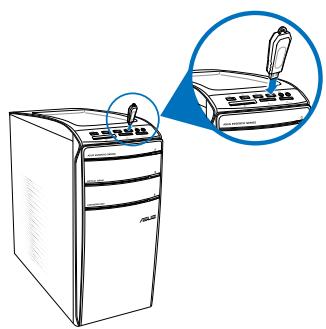
Cet ordinateur de bureau dispose de ports USB 2.0/1.1 sur le panneau avant et des ports USB 3.0 sur le panneau arrière. Les ports USB vous permettent de connecter des péripériques USB tels que des dispositifs de stockage.
Pour connecter un péripérisque de stockage USB :
- Insérez le périhérique de stockage USB sur l'un des ports USB de votre ordinateur.
Panneau avant
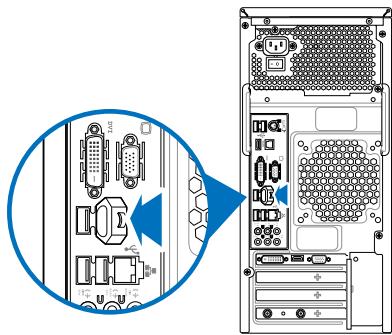
Panneau arrête
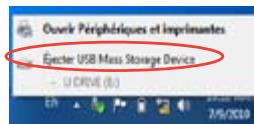
Pour retireur le périphérique de stockage USB :
- Cliquez sur I'icone située dans la zone de notification de Windows, puis cliquez sur Ejecter (Nom de votre disque amovible USB).
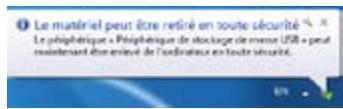
- Lorsque le message Le matériel peut être retire en toute sécurité apparait, déconnectez le péripérisque de stockage USB de votre ordinateur.

NE PAS retiret le péripérique de stockage USB lorsque des données sont en cours de transfert. Le faire peut cause la perte de données ou endommager le péripérique de stockage USB.
Connector un microphone ou un système de haut-parleurs
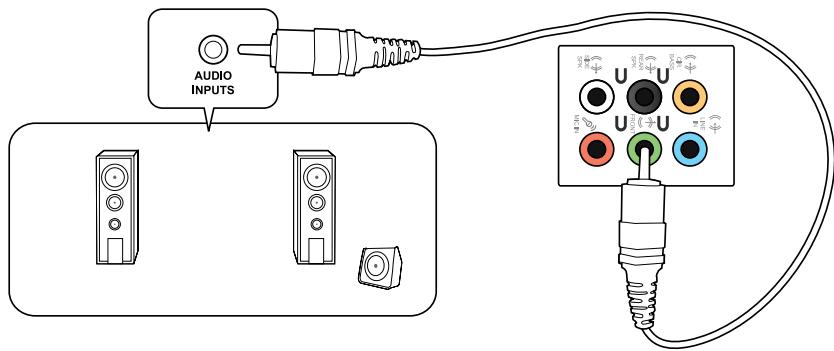
Cet ordinateur de bureau intègre un port micro et plusieurs ports audio localisés sur le panneau avant et arrêté. Les ports audio situés à l'arrière de l'ordinateur permettent de configurer un système de haut-parleurs à 2, 4; 6 ou 8 canaux.
Connector un casque audio ou un micro
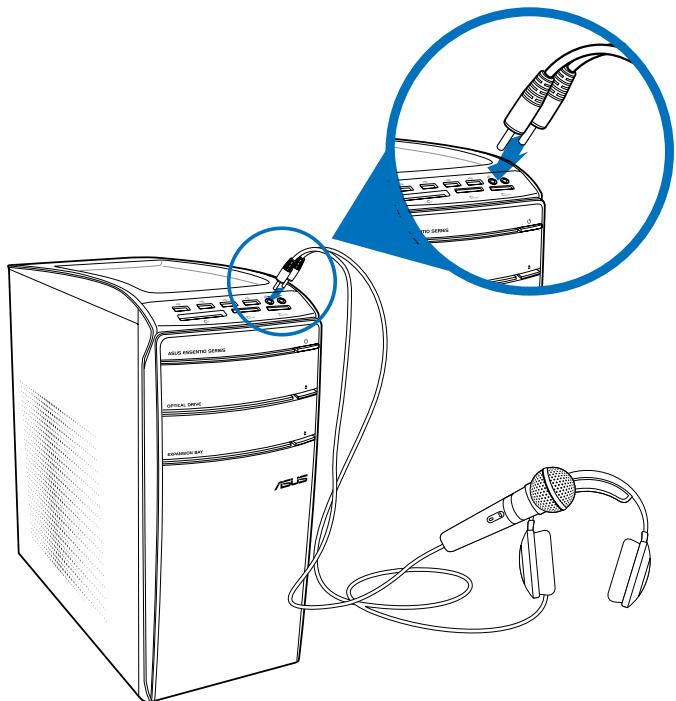
Connector un système de haut-parleurs 2.0
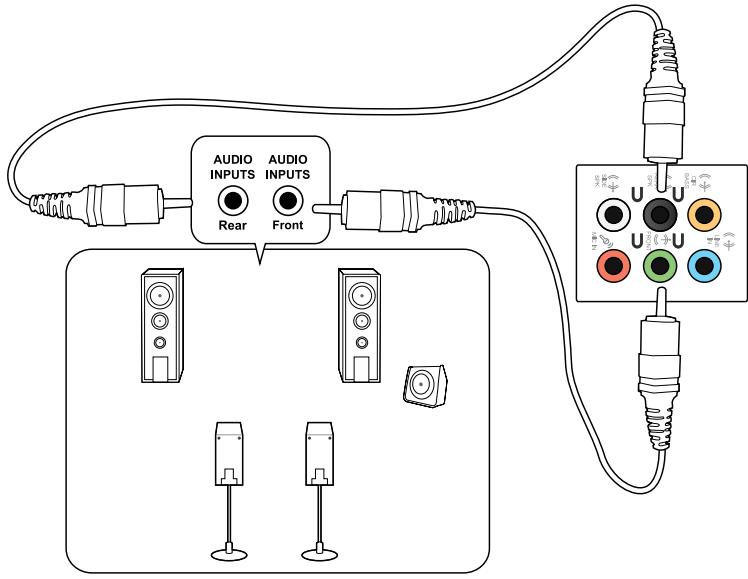
Connector un système de haut-parleurs 4.1
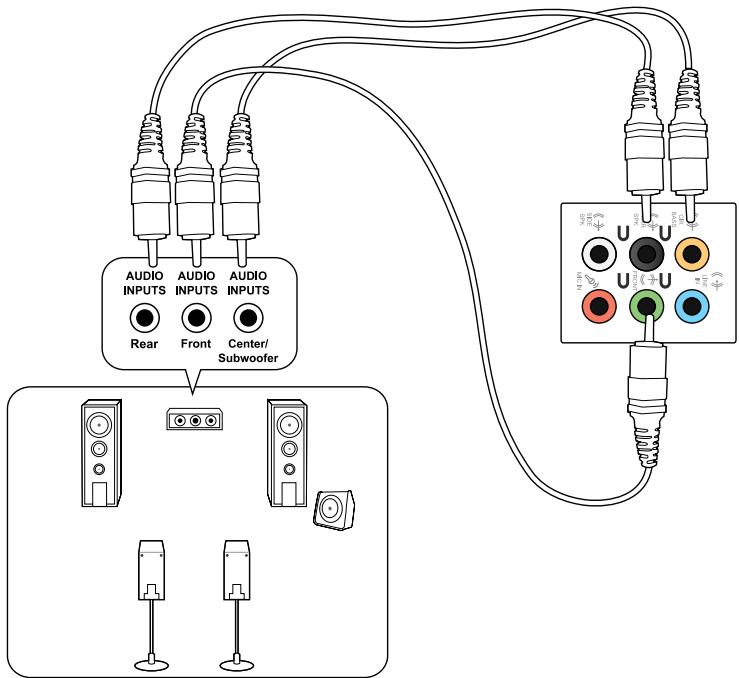
Connector un système de haut-parleurs 6.1
Connector un système de haut-parleurs 8.1
Connector plusieurs péripériques d'affichage
Votre ordinateur de bureau dispose de ports VGA, HDMI, et DVI vous permettant de connecter plusieurs péripériques d'affichage.

Lorsqu'une carte graphique est installée sur votre ordinateur, connectez les moniteurs sur les portes de sortie intégrés à la carte graphique.
Configurer plusieurs affichages
Lors de l'utilisation de plusieurs monitesurs, vous pouvez définir le mode d'affichage. Vous pouvez utiliser le moniteur secondaire pour dupliquer l'écran principal ou pour éndre le Bureau de Windows.
Pour configurer plusieurs affichages :
- Éteignez votre ordinateur.
- Connectez les deux moniteurs à l'ordinateur et les cordons d'alimentation aux moniteurs. Voir section Configurer votre ordinateur du chapitre 1 pour plus de détails sur la connexion d'un monitér à votre ordinateur.
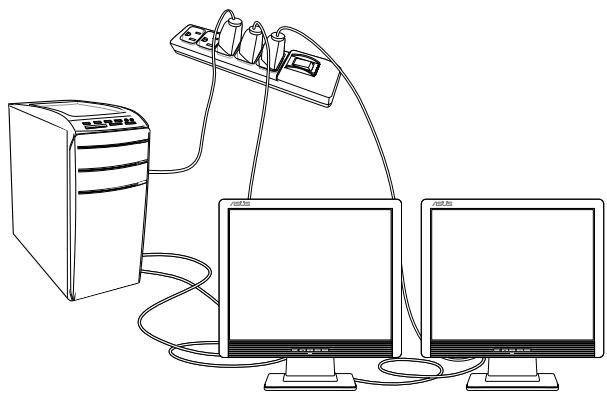

Sur certains modèles de cartes graphiques, seul le moniterur défini comme source d'affichage principale affiche du contenu lors du POST. Le double affichage ne fonctionnant que sous le système d'exploitation Windows.
- Allumez votre ordinateur.
-
Suivez l'une des méthodes suivantes pour ouvrir l'écran Résolution d'écran :
-
Cliquez sur > Panneau de configuration > Appariance et personnelisation > Affichage > Modifier les paramètres d'affichage.
-
Faites un clic droit n'importe où sur le Bureau de Windows. Dans le menu contextual, cliquez sur Personnel > Affichage > Modifier les parametes d'affichage.
-
Sélectionnez un mode d'affichage dans le menu dérouulant Affichages multiples.
-
Dupliquer ces affichages : sélectionnez cette option pour que le moniteur additionnel duplique le contenu de votre moniteur principal.
- Étendre ces affichages : sélectionné cette option pour étendre le Bureau de Windows sur le moniteur additionnel. Cette option permet d'accroître la taille du Bureau.
- Afficher le Bureau uniquement sur 1/2 : sélectionné cette option pour n'afficher le contenu que sur l'un des deux moniteurs.
- Supprimer cet affichage : Sélectionnez cette option pour supprimer l'affichage sélectionné.
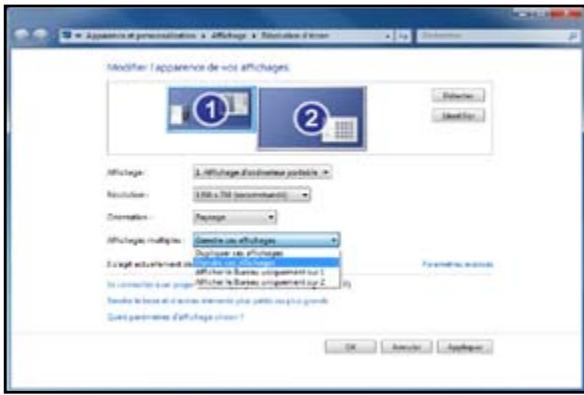
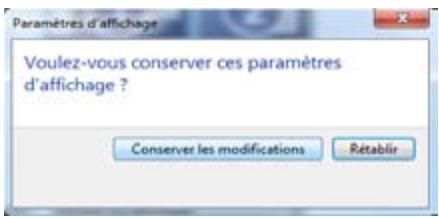
- Cliquez sur Appliquer ou OK, puis cliquez sur Conserver les modifications à l' apparition du message de confirmation.
Connector un téléviseur HD
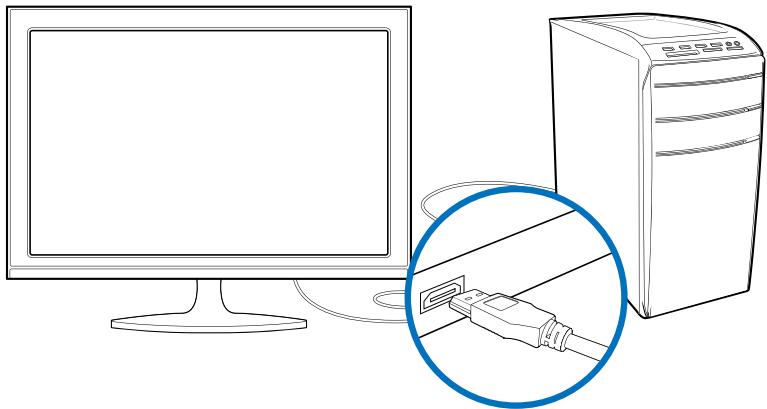
Reliez votre ordinateur à un télévisueur Haute Définition (HDTV) par le biais du port HDMI.

- Vous doivent l'achat d'un cable HDMI pour connecter un téléviseur HD à votre ordinateur. Le cable HDMI est vendu séparément.
- Pour obtenir une qualité d'image optimale, utilisez un cable HDMI d'une longueur inférieure à 15 mètres.
Chapitre 4
Utiliser votre ordinateur
Posture recommendée lors de l'utilisation de l'ordinateur
Lorsque vous utilisez votre ordinaire de bureau, maintainir une posture adequate est nécessaire afin d'éviter de fatiguer vos poignets, vos mains et autres articulations ou muscles. Cette section offre des astuces permettant d'éviter les éventuelles gènes physiques ou les blessures pouvant résultat de l'utilisation de votre ordinaire de bureau.
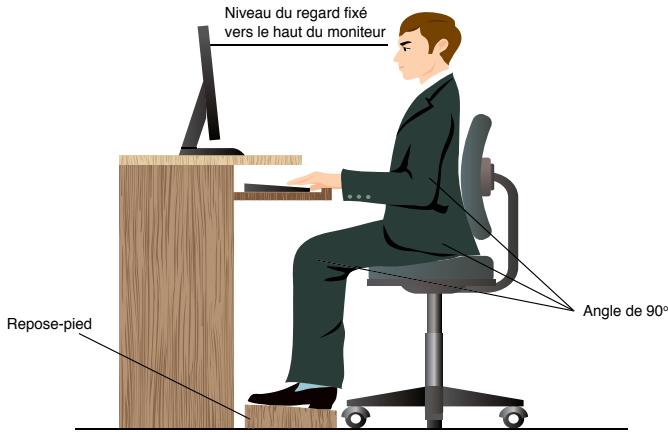
Pour maintainir une posture adequate :
Positionnez votre chaise de telle sorte que vos coudes soient au même niveau ou légèrement plus haut que le clavier afin d'assurer un meilleur comport de frappe.
- Ajustez la hauteur de votre chaise de telle sorte que vos genoux soient à une hauteur légèrement plus haute que vos hanches afin de relaxer l'arrête de vos cuisses. Si nécessaire, utilisez un repose-pied pour surélever le niveau de vos genoux.
- Ajustez le dossier de votre chaise de telle sorte que la base de votre colonne vertébral soit fermement supportée et légèrement inclinée vers l'arrière.
- Maintenez-vous droit avec vos genoux, coudes et hanches à un angle approximatif de 90^ lorsque vous faites face à votre ordinateur.
- Placez le moniteur directement en face de vous, et ajustez l'angle d'inclinaison du moniteur sur votre angle de vision de sorte à ce que vous regard soit légarement incliné vers le bas.
- Maintenez la souris à proximé du clavier, et si nécessaire, utilisez un repose-poignet pour réduire la pression sur vos poignets lors de la saisie au clavier.
Utilisez votre ordinateur dans un environnement à l'éclairage comfortable, et maintenez-le à distance des rayons du soleil ou de sources éblouissantes telles que des fenêtres.
- Prenez des mini-pauses régulières en cas d'utilisation prolongée de l'ordinateur.
Les apparciels photos numériques et autres équipements d'imagerie numérique utilisent des cartes mémoire pour stocker des photos numériques ou des fichiers multimédia. Le lecteur de carte mémoire intégré en façade de votre ordinateur permet la lecture et l'écriture de données sur une variété de formats de cartes mémoire.
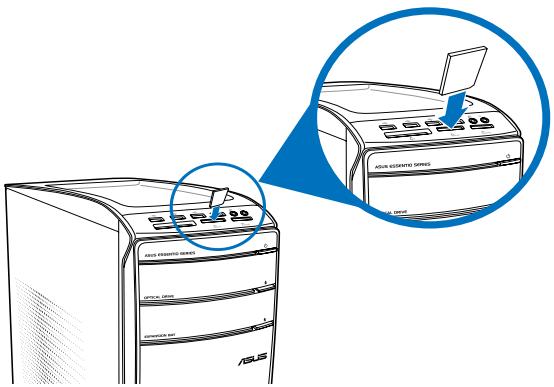
Pour utiliser une carte mémoire :
- Soulevez le capot situé en façade.
- Insérez la carte dans la fente appropriée à votre format de carte mémoire.

- Une carte mémoire est conçue de telle sorte qu'elle ne puisse être insérée que dans une seule direction. NE PAS forcer l'insertion de la carte mémoire pour éviter de l'endommager.
-
Vous pouvez insérer plusieurs cartes mémoire à la fois et les utiliser indépendamment. Ne placez toutes qu'une seule carte mémoire par fente.
-
Sélectionnez l'action à effectuer lors de l'apparition de la fenêtre d'Exécution automatique pour acceder à vos fichiers.

- Si l'Exécution automatique n'est pas activée sur toute ordinateur, cliquez d'abord sur le bouton Demarrer de la barre des tâches de Windows® 7, puis sur Ordinateur et double-cliquez sur l'icone de la carte mémoire à laquelle vous souhaitez accéder.
-
Chaque fente pour carte mémoire possée sa propre icône de lecteur et apparait dans le volet d'affichage de l'écran Ordinateur.
Levoyant LED du lecteur de carte mémoire s'allume et clignote lorsque des données sont lues ou écrites sur la carte mémoire. -
Une fois terminé, faites un clic droit sur l'icone de la carte mémoire de l'écran Ordinateur, cliquez sur Éjecter puis retirez la carte.

Ne retirez jamais une carte mémoire lors de la lecture, de la copie, du formatage ou de la suppression de données sur la carte. Le faire peut entrainer la perte de vos données.

Pour éviter les pertes de données, utiliser la fonctionnalité "Retirer le périhérique en toute sécurité et éjecter le média" de la zone de notification de Windows avant de.xxrirer cette carte mémoire.
Utiliser le lecteur optique
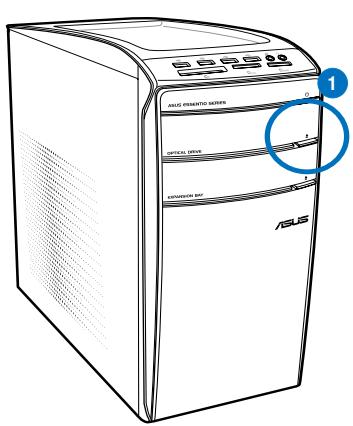
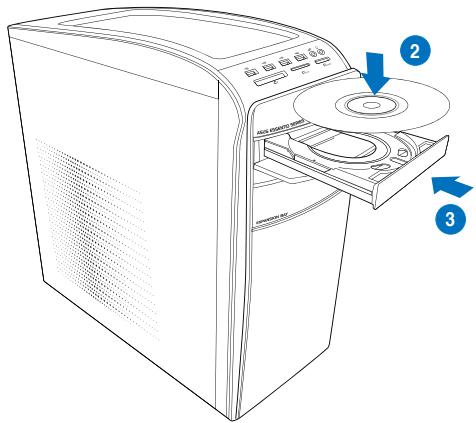
Insérer un disque optique
Pour insérer un disque optique :
- Lorsque votre ordinateur est allumé, appuyez sur le bouton d'éjection pour ouvrir le plateau du lecteur optique.
- Placez le disque sur le plateau avec la face imprimée tournée vers le haut.
- Poussez légèrement le plateau pour le referrer.
- Sélectionnez l'action à effectuer lors de l'apparition de la fenêtre d'Exécution automatique pour acceder à vos fichiers.

Si I'Exécution automatique n'est pas activée sur toute ordinateur, cliquez d'abord sur le bouton Demarrer de la barre des tâches de Windows 7, puis sur Ordinateur et double-cliquez sur l'icône du lecteur de CD/DVD auquel vous souhaitez acceder.
Retirer un disque optique
Pour retireur un disque optique :
-
Lorsque votre ordinateur est allumé, effectuez l'une des actions suivantes pour ouvrir le plateau du lecteur optique.
-
Appuyez sur le bouton d'éjection.
-
Faites un clic droit sur l'icone du lecteur CD/DVD de l'écran Ordinateur, puis cliquez sur Éjecter.
-
Retirez le disque du plateau.
Utiliser le clavier multimédia (sur une sélection de modèles)

Le clavier varie en fonction des pays de commercialisation. Les illustrations ci-dessous sont données à titre indicatif.
Clavier ASUS PRIMAX/KB2621
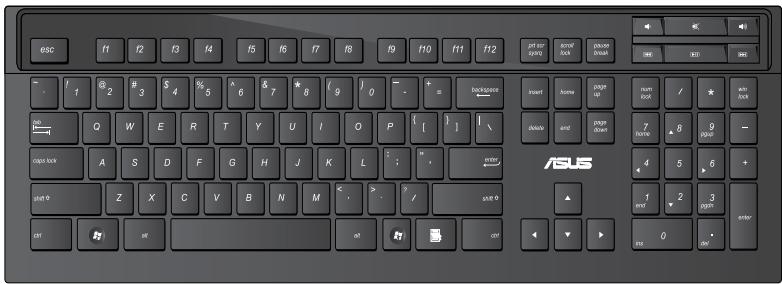
| Touches | Description |
| 1. | Volume - |
| 2. | Active/désactive le son. |
| 3. | Volume + |
| 4. | Piste précédente. |
| 5. | Lecture ou pause d'un fichier multimédia. |
| 6. | Piste suivante. |
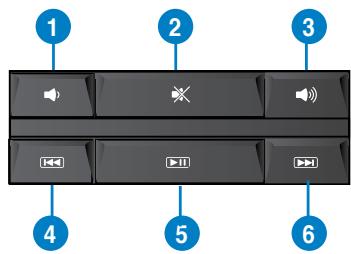

Les touches de fonction spéciales fonctionnent sous Windows Vista / Windows 7.
Clavier filaire ASUS KB34211
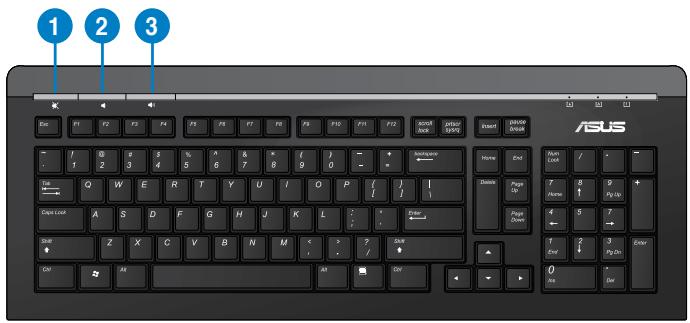
| Raccourcis | Description |
| 1. | Active ou désactive le son. |
| 2. | Baisse le volume. |
| 3. | Augmente le volume. |

Les touches de fonction spéciales fonctionnent sous Windows Vista / Windows 7 / XP.
Chapitre 5
Se connecter à Internet
Connexion filaire
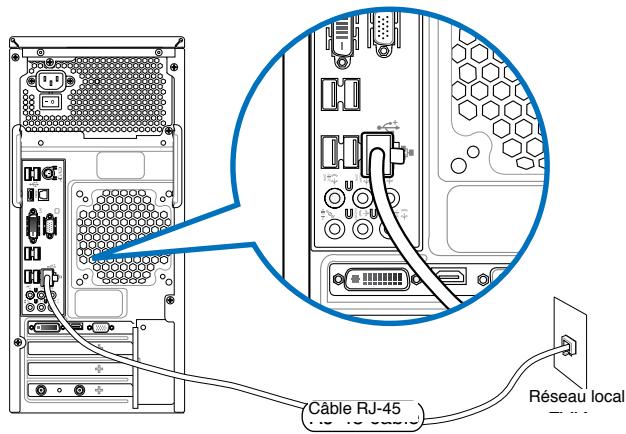
Utilisez un cable RJ-45 pour connecter votre ordinateur à un modem cable/ADSL ou à un réseau local.
Connexion via un modem cable/ADSL
Pour vous connecter via un modem cable/ADSL :
- Configurer votre modem cable/ADSL.

Pour plus de détails, reportez-vous à la documentation accompagnant votre modem cable/ADSL.
- Connectez une extrémité du cable RJ-45 au port réseau (RJ-45) situé à l'arrière de votre ordinateur et l'autre extrémité à un modem cable/ADSL.
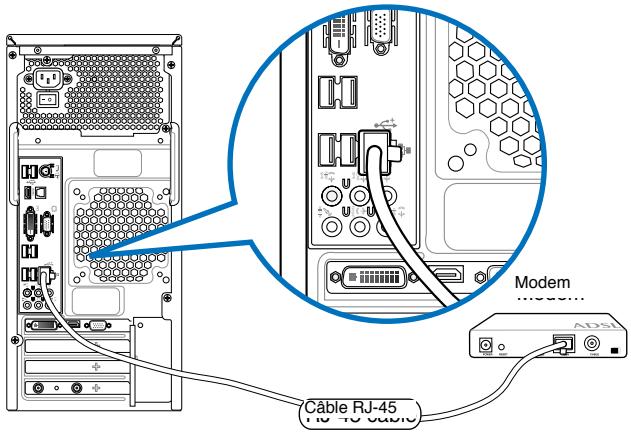
- Allumez le modem cable/ADSL et votre ordinateur.
- Configure les paramètres de connexion Internet appropriés.

Contactez notre FAI (Fournisseur d'accès à Internet) pour plus de détails sur la configuration de vos paramètres Internet.
Connexion via un réseau local
Pour vous connecter à un réseau local :
- Connectez une extrémité du cable RJ-45 au port réseau (RJ-45) situé à l'arrête de votre ordinateur et l'autre extrémité au hub réseau de votre réseau local.
- Allumez votre ordinateur.
- Configurez les paramétres de connexion Internet appropriés.

Contactez votre administrateur réseau pour toute assistance ou détails sur la configuration de votre connexion Internet.
Connexion sans fil (sur une seLECTION de modèles)
Connectez votre ordinateur à Internet par le biais d'une connexion réseau sans fil.

Pour étabir une connexion sans fil, vous doivent connecter l'ordinateur à un point d'accès sans fil.
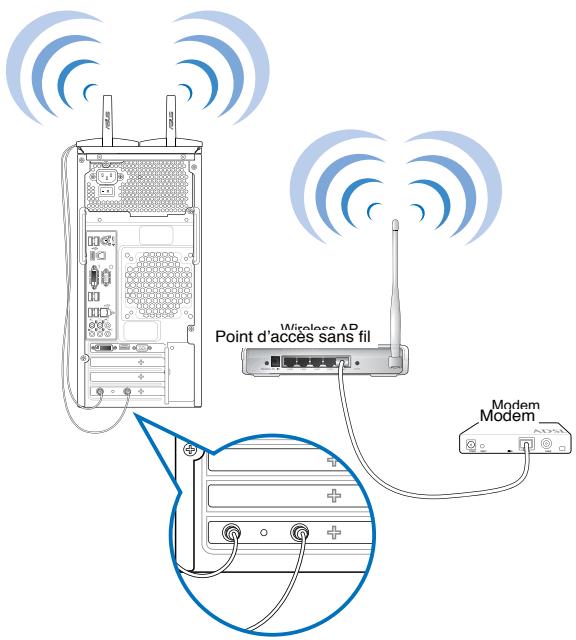

- Pour accroître la portée et la sensibilité du signal radio sans fil, connectez les antennes externes aux connecteurs réservés sur la carte réseau sans fil ASUS.
- Placez les antennes dessus le chassin de l'ordinateur pour garantir une reception sans fil optimale.
- Les antennes sans fil sont des accessoires optionnels et vendus séparément.
Pour connecter l'ordinateur à un réseau sans fil :
- Cliquez sur l'icone réseau de la zone de notification pour afficher une liste des réseaux sans fil disponibles.
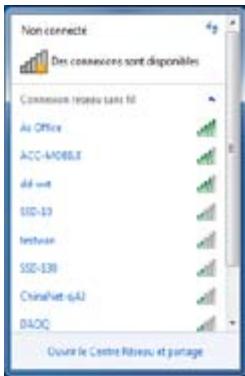
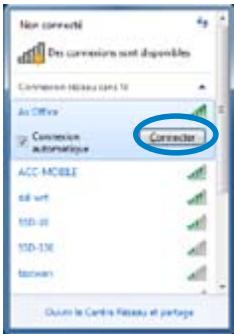
- Sélectionnez le réseau sans fil auquel vous souhaitez étabir une connexion, puis cliquez sur Connecter.
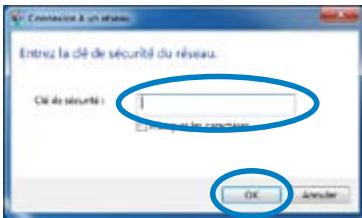
- Il se peut qu'il vous soit demandé d'entrée une clé de sécurité réseau. Si c'est le cas; entrez la clé appropriée puis cliquez sur OK.
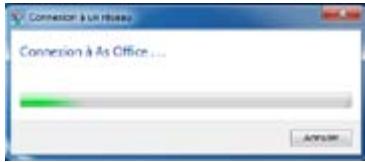
- Patientez le temps que vous ordinateur étabisse une connexion au réseau sans fil.
- La connexion sans fil est établie. L'etat de la connexion apparait et l'icone réseau affiche le station Connecté.
Chapitre 6
Utiliser les utilisaires

Le DVD de support et le DVD de restauration peuvent ne pas être inclus dans la boîte de votre ordinateur. Vous pouvez utiliser la partition de restauration pour creer un DVD de support et de restauration. Pour plus de détails, référez-vous à la section Restaurer le système de ce chapitre.
ASUS AI Manager
ASUS AI Manager est un'utilitaire offrant un accès rapide et aisé aux applications les plus fraisment utilisées.
Pour installer AI Manager :
- Placez le DVD de support dans votre lecteur optique. Si l'Exécution automatique est activée, l'assistant d'installation des pilotes apparait.

Si I'Exécution automatique est désactivée sur votre ordinateur, localisez le fichier setup.exe contentu dans le dossier ASUS AI Manager du DVD de support.
- Cliquez sur I'onglet Utilitaires, puis cliquez sur ASUS AI Manager.
- Suívez les instructions apparaissant à l'écran pour terminer l'installation.
Lancer Al Manager
Pour démarrer Al Manager depuis le Bureau de Windows®, cliquez sur Demarrer > Tous les programmes > ASUS > Al Manager 1.xx.xx > Al Manager. La barre de lancement rapide d'Al Manager apparait sur le Bureau.
Après avoir démarré l'application, l'icône Al Manager apparaît dans la zone de notification de Windows®. Faites un clic droit sur cette icône pour basculer entre la barre de lancement rapide et la fenêtre principale et démarrer Al Manager.
Barre de lancement rapide
La barre de lancement rapide de Al Manager permet de gagner de l'espace à l'écran, lancer les utilisaires ASUS ou afficher les informations système en toute simplicité. Cliquez sur l'onglet Principal, Mes favorsis, Support ou Informations pour en afficher le contenu.
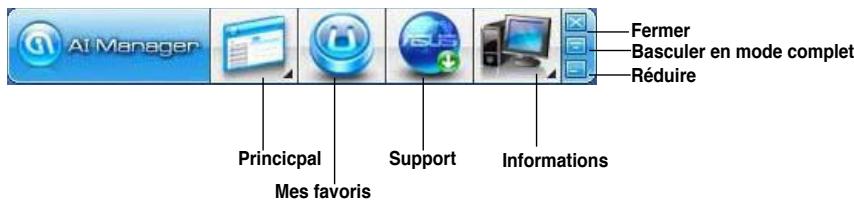
Cliquez sur le bouton pour basculer entre la barre de lancement rapide et la fenetre complète. Cliquez sur le bouton Réduire pour conserver Al Manager sur la barre des tâches. Cliquez sur le bouton Fermer pour fermer Al Manager.
Menu principal
Le menu Principal intégre cinq utilisaires: Al Disk, Al Security, Al Boosting et Al Probe. Cliquez sur les flèches du menu Principal pour faire défilier les utilisaires.
AI Disk
Al Disk permet d'effacer les fichiers temporaires, les cookies, les URL, et l'historique de Internet Explorer, ou de vider la corbeille. Cliquez sur l'icone Al Disk de la barre de lancement rapide pour afficher la fenetre complète de Al Disk et sélectionnez les éléments à supprimer. Cliquez sur Appliquer une fois terminé.
AI Security
Al Security permet de définir un mot de passeré destiné à sécuriser vos péripériques (disque flash USB / CD/DVD) et ainsi empêcher les accès non autorisés.
Pourverrouiller unpéripérisque:
- Lors de la première utilisation de Al Security, la saisie d'un mot de passer est demandée. Entrez un mot de passer composé d'un maximum de 20 caractères alphanumeriques.
- Confirmez le mot de passer.
- Saisissez un indice de mot de passer (recommende).
- Une fois terminé, cliquez sur Ok.
- Sélectionnéz le périhérique à verrouiller puis appuyez sur Appliquer.
- Entre le mot de passerie precedemment saisi, puis cliquez sur Ok.
Pour déverrouiller un périhérique :
- Decochez la case du périhérique à déverrouiller, puis cliquez sur Applquier.
- Entrez le mot de passer, puis cliquez sur Ok.
Pour modifier le mot de passer :
- Cliquez sur Modifier le mot de passer, puis suivez les instructions apparaissant à l'écran pour changer de mot de passer.
AI Booting
Al Booting permet de spécifique la série de démarrage de vos périhériques.
Pour spécifique la série de démarriage :
- Sélectionnéz un périhérique, puis cliquez sur les boutons gauche/droite pour spécifier la série de démarrage.
- Une fois terminé, appuyez sur Appliquer.
AI Probe
Al Probe détecte automatiquement les températures de la carte mère et du CPU, la vitesse de rotation du ventilateur CPU, et la tension de sortie. Vous pouvez ajuster ces valeurs selon vos besoin. Cliquez sur l'onglet Température, Voltage, ou Vitesse du ventilateur, puis sélectionner un élément à activer. Modifiez-en la valeur en faisant glisser le curseur vers la croite ou la gauche.
Mes favors
Mes favoris vous permet d'ajouter à la liste de vos+favoris les applications que vous utilisez le plus fraisment afin d'en facilititer l'accès.
Pour ajouter une application:
- Cliquez sur Ajouter, puis localisez l'application à ajouter à la liste de vos favoris.
- Cliquez sur Ouvrir dans la fenetre d'ouverture de fichier. L'application est ajoutée à la liste Mes favorsis.
Faites un clic droit sur l'icone de l'application pour demarrer, supprimer, ou renomer l'application selectionnée. Vous pouvez aussi double cliquer sur l'icone pour demarrer l'application selectionnée.
Support
Cliquez sur l'un des liens de la fenetre Support pour acceder à l'un des sites Web d'ASUS (site Web international, site Web d'assistance en ligne, site de téléchargement, et informations de contact).
Informations
Cliquez sur l'un des onglets de la fenetre Informations pour afficher des informations détaillées sur votre ordinateur (systeme, carte mère, CPU, BIOS, périhériques installés, et modules mémoire).
ASUS EPU-4 Engine
ASUS EPU-4 Engine est un outil de gestion de l'alimentation efficace permettant de faire des économies d'énergie. Il déetecte la charge actuelle du système et ajuste intelligemment la consommation électrique en temps réel. Il ajuste automatiquement l'énergie utilisée par le CPU, la carte graphique, les disques durs et le ventilateur du CPU. Cet'utilitaire propose trois modes d'utilisation : Auto, Hautes performances et Économies d'énergie maximum.

Reportez-vous à la section Menu principal d'ASUS EPU-4 pour plus de détails sur ces modes.
Installer ASUS EPU-4
Pour installer ASUS EPU-4 Engine sur votre ordinateur :
- Placez le DVD de support dans le lecteur optique. L'onglet d'installation des pilotes apparait si vous avez activé l'Exécution automatique.

Si l'Execution automatique et désactivée, double-cliquez sur le fjichier setup.exe contenu dans le dossier ASUS EPU-4 Engine du DVD de support.
- Cliquez sur ASUS EPU-4 Engine.
- Suivez les instructions apparaissant à l'écran pour terminer l'installation.
Lancer ASUS EPU-4
Pour démarrer ASUS EPU-4 :
- Cliquez sur l'icone ASUS EPU-4 située dans la zone de notification de Windows.
- Lors du premier lancement d'ASUS EPU-4, le message ci-contre apparait, vous demandant de calibrer les fonctions EPU.
Cliquez sur Calibrate (Calibrer) et patientez quelques secondes le temps que le processus de calibration se termine. Le menu principal d'ASUS EPU-4 apparait.
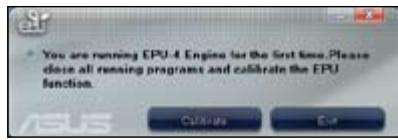

Le processus de calibration permet au système de détecter les propriétés du CPU pour une gestion optimale de l'alimentation.
Menu principal d'ASUS EPU-4
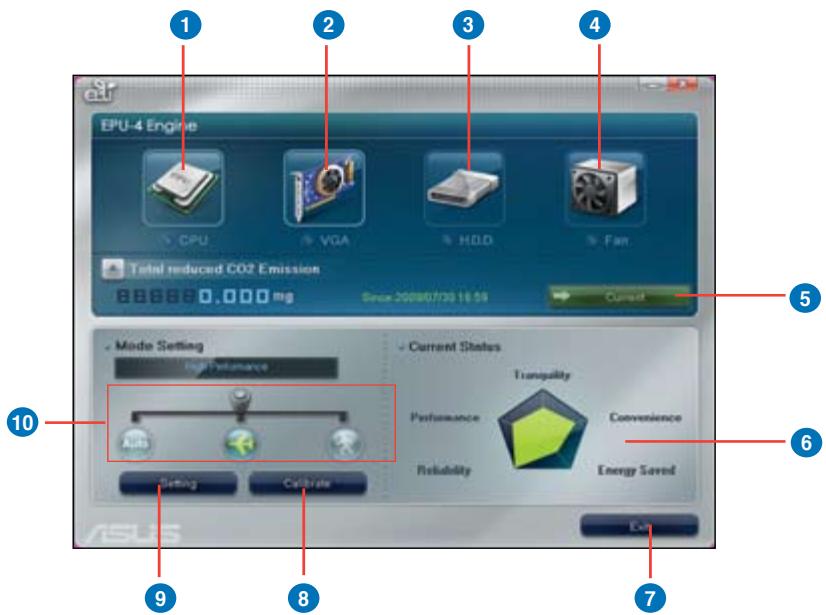
1 État du CPU
Affiche l'énergie consommée par le CPU ainsi que le montant d'énergie économique.
2 Etat de la carte graphique
Affiche l'etat de la carte graphique. Si votre carte graphique n'est pas compatible avec la carte mère, le message “No VGA card detected (Aucune carte graphique détectée)” apparait.

Reportez-vous à la liste des fabricants de cartes graphiques agrés à l'adresse http://event.asus.com/mb/EPU-4_Engine/ pour Obtir la liste des cartes graphiques prises en charge.
3 Etat des disques durs
S'allume lorsque le mode d'économie d'énergie est activé.
4 Etat du ventilateur
Affiche I'etat du ventilateur.
Émissions de CO2
Appuyez sur ce bouton pour afficher les émissions de CO2 actuelles ou économisées.
6 Propriétés des modes
Affiche les propriétés de chaque mode d'utilisation.
Ferne l'utilitaire ASUS EPU-4.
8 Bouton Calibrate (Calibrer)
Permet au système de détecter les propriétés du CPU pour une gestion optimale de l'alimentation.
9 Bouton Setting (Paramètres)
Cliquez sur ce bouton pour configurer les paramètres de chaque mode.

Reportez-vous à la section Menu de configuration pour plus de détails.
10 Modes

Mode Auto
Lorsque vous sélectionné ce mode, l'utilitaire modifie automatiquement le mode de fonctionnement en fonction de l'etat actuel du système.

Lorsque vous sélectionné ce mode, le système overclocke les composants pour des performances optimes.

Mode Économies d'énergie maximum
Lorsque vous sélectionné ce mode, le système ajusté automatiquement la consommation électrique des composants critiques en temps réel pour économiser de l'énergie.
Menu de configuration
Pour configurer les paramètres de chaque mode :
- À partir du menu principal d'ASUS EPU-4, cliquez sur Setting (Paramètres).
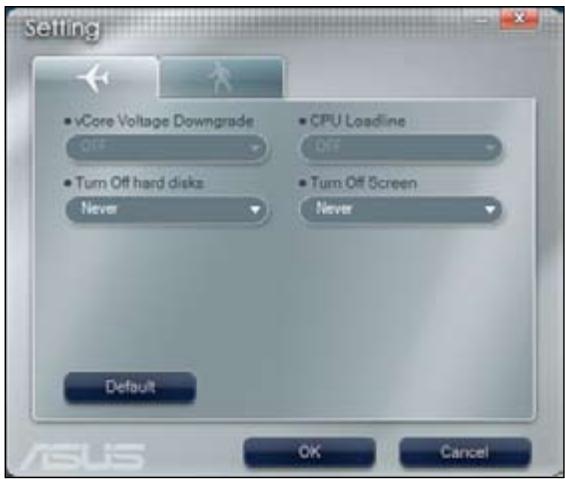
2. Cliquez sur
pour configurer les paramétres du mode Hautes
performances. Cliquez sur pour configurer les parametes du mode Economies d'énergie maximum.
Baisse du voltage vCore : diminue le voltage vCore du CPU.
Minimum: diminuè légèrement le voltage à son niveau le plus bas.
Moyenne : diminuè le voltage à un niveau moyen.
Maximum : diminue le voltage à son niveau le plus bas.
- Arrêt des disques durs : après le début spécifique, le système désactive le(s) disque(s) dur(s).
CPU Loadline: configure la ligne de charge du CPU pour réaliser des économies d'énergie.
Minimum: economies d'énergie minimales.
Moyenne : économies d'energie moyennes.
Maximum:经济学家 d'energie maxima.
-
Extinction du monitér : après un début d'inactivité spécifique, le système esteint l'écran et bascule en mode veille.
-
Cliquez sur OK pour appliquer les modifications.
ASUS Update
ASUS Update est un utiliser qui vous permet de gérer, sauvegarder etmettre à jour le BIOS de la carte mère sous un environnement Windows®.

- ASUS Update nécessite une connexion Internet via un réseau ou via un fournisseur d'accès.
- Cet utiliser est contenu dans le DVD de support accompagnant la carte mère.
Installer ASUS Update
Pour installer ASUS Update :
- Insérez le DVD de support dans le lecteur optique. Le menu Pilotes apparait.

Si I'Exécution automatique est désactivée sur votre ordinateur, localisez le fjichier setup.exe contentu dans le dossier ASUS Update du DVD de support.
- Cliquez sur l'onglet Utilitaires, puis sur Installer ASUS Update.
- Suivez les instructions apparaissant à l'écran pour terminer l'installation.

Quittez toutes les applications Windows® avant demettre à jour le BIOS en utilisant cet utiliser.
Mise à jour du BIOS
PourmettreàjourleBIOS:
- Dans le Bureau de Windows®, cliquez sur Demarrer > tous les programmes > ASUS > ASUS Update > ASUS Update pour lancer l'utilitaire ASUS Update.
- Dans le menu déroulant, Sélectionnez l'une des méthodes de mise à jour :
Mise à jour via Internet
a. Sélectionnez Mettre à jour le BIOS à partir d'Internet, puis cliquez sur Suivant.
b. Sélectionnez le site FTP ASUS le plus proche de chez vous ou cliquez sur Auto Select. Cliquez sur Suivant.
c. Depuis le site FTPCHOISSEZ la version du BIOS à télécharger puis cliquez sur Suivant.

ASUS Update is capable of semettre à jour depuis Internet. Mettez toujours à jour l'utilitaire pour bénéficier de toutes ses fonctions.
Mise à jour à partir d'un fichier BIOS
a. Sélectionnez Mettre à jour le BIOS à partir d'un fichier, puis cliquez sur Suivant.
b. Localisez le fichier BIOS puis cliquez sur Ouvrir.
- Suivez les instructions apparaisant à l'écran pour terminer le processus de mise à jour.
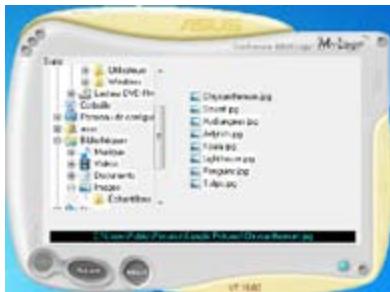
ASUS MyLogo2TM
ASUS MyLogo2™ you permit de personnelier le logo de demarrage. Le logo de demarrage est l'image apparaisant à l'écran lors du Power-On Self-Tests (POST). ASUS MyLogo2™ est automatiquement instalé lorsque vous installez ASUS Update depuis le DVD de support.

- Telechargez le dernier fichier BIOS en date sur le site Web d'ASUS sur www.asus.com.
- Avec ASUS MyLogo2™, vous pouvez creer un logo de démarriage au format GIF.
Pour lancer ASUS MyLogo2TM :
- Lancez ASUS Update. Reportez-vous à la section ASUS Update de la page précédente pour plus de détails.
- Choisissez Options depuis le menu déroulant, puis cliquez sur Suivant.
- Cochez l'option Lancez l'application MyLogo pour replacer le logo de boot du système avant de flasher le BIOS, puis cliquez sur Suivant.
- Sélectionnez Mettre à jour le BIOS à partir d'un fichier dans le menu dérouulant, puis cliquez sur Suivant.
- Lorsqu'on vous le demande, localisez le nouveau fisier BIOS puis cliquez sur
Suivant. La fenêtre d'ASUS MyLogo apparait.
- Dans le volet de gauche,CHOISSEZ le dossier qui contient l'image que vous voulez utiliser en guise de logo de démarrage puis cliquez sur Suivant.
- Ajustez l'image de démarriage à la taille voulue enCHOISIGSANT une valeur dans le menu derouulant Ratio, puis cliquez sur Suivant.
- Le système lance le processus de mise à jour du BIOS et charge le nouveau logo de démarrage.
- Une fois terminé, le système redémarre et affiche le nouveau logo de démarrage lors du POST.
Ai Charger
Ai Charger est un logiciel unique vous permettant de recharger rapidement vos apparéils Apple tels que l'iPod, l'iPhone et l'iPad sur votre ordinateur ASUS via un port USB 2.0 / USB 3.0.

- Ai Charger ne possède pas d'interface de configuration. Une fois le logiciel installé sur l'ordinateur, l'icone Ai Charger apparait dans la zone de notification de Windows®.
- L'icône Ai Charger ( ) apparaît si un apparéil Apple est connecté à l'un des ports USB de votre ordinateur.
- Voitre appareil ne peut etre detecte que si le pilote Apple a ete correctement instalé.

- Les produits mobile Apple actuels ne prenrent en charge que le standard USB 2.0. Meme lorsque ceux-ci sont connectés à un port USB 3.0, la capacité de charge maximum ne peut normalement pas dépasser les 500mA du standard USB 2.0. Néanmoins, Ai Charger peut toutefois accroître cette limite à 700mA 900mA .
- Aucune modification matérielle ou logicielle n'est requise pour l'exécution d'Ai Charger.
ASUS Webstorage
ASUS Webstorage is an espace de stockage en ligne vous permettant d'acceder à vos données à tout moment sur votre ordinateur portable, smartphone ou tablette tant qu'une connexion Internet est disponible.
Installer Webstorage
Pour installer Webstorage :
Placez le DVD de support dans le lecteur optique. Double-cliquez sur le fichier setup.exe localisé dans le dossier Software > ASUS WebStorage du DVD de support.
Demarrer Webstorage
Pour exécuter WebStorage à partir du Bureau de Windows®, cliquez sur Démarrer > Tous les programmes > ASUS > Webstorage.
L'icône Webstorage apparait dans la zone de notification de Windows. Faites un click droit sur cette icône pour ouvrir l'interface principale de Webstorage.

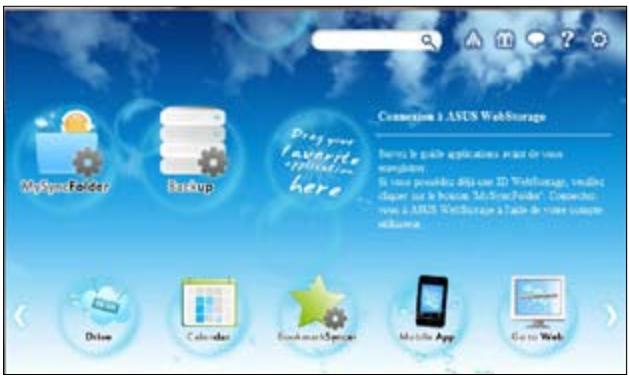
Drive
Cet espace vous permet d'acceder à tous vos copies de sauvegarde, fischiers synchronisés, groupes de partage et mots de passer protégés. Faites un clic droit sur votre souris pour avoir un aperçu des fischiers avant de les télécharger ou de générer une URL de partage.
Backup
Permet de creator une copie de sauvegarde de vos données importantes en seulement quelques étapes.
MySyncFolder
Stockez vos fichiers mis à jour sur MySyncFolder pour un accès rapide et simplifié et partagez tous types de fichiers sans limitations d'emplacement ou de support physique.
Calendar
ASUS WebStorage synchronise automatiquement les entrées de votre calendrier sur tous vos apparèils pour que vous soyez informé de votre agenda où que vous soyez.
BookmarkSyncer
BookmarkSyncer permet de stocker vos préférences de navigation et vos marque-pages en ligne et de synchroniser ces informations sur tous vos appareils.
MobileApp
Cette application synchronise vos fichiers sur de multiples supports physiques. Elle prend en charge la technologie de transcodage permettant la pré-visualisation et le streaming (diffusion en continu) de vos fichiers sur vos appareils mobiles.
Go to Web
Fini les soucis de pertes de données! Profitez d'un service sur nuage à valeur ajoutée grâce à ASUS WebStorage.
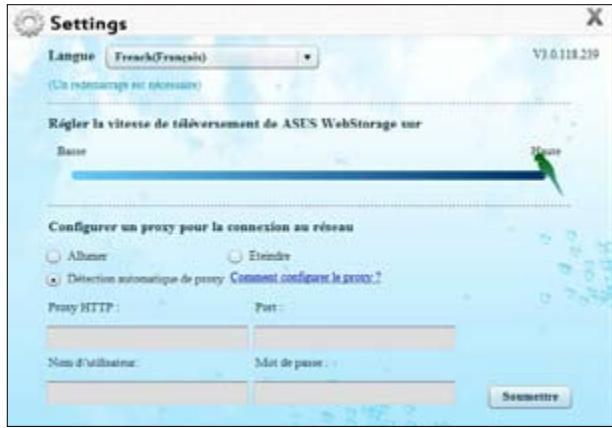
Settings
- Cliquez sur l'icone Settings (Réglages) pour ouvrir le menu de configuration d'ASUS Webstorage.
- Suivez les instructions apparaissant à l'écran pour terminer le processus de configuration.
ASUS Easy Update
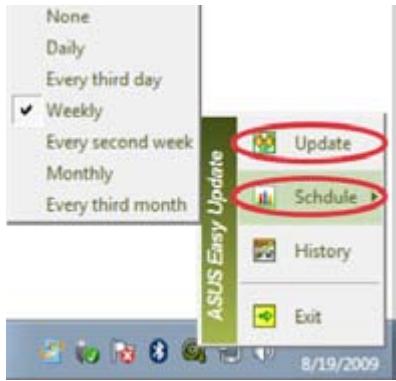
ASUS Easy Update est un outil logiciel qui détecte et télécharge automatiquement les dernières version de BIOS, pilotes et applications pour votre système.
- Dans la zone de notification de Windows®, faites un click droit sur l'icone ASUS Easy Update.
- Sélectionnez Schedule (Programmer) pour déterminer àquelle fréquence vous souhaitez que le système soit mis à jour.
- Sélectionnez Update (Mettre à jour) pour activer la mise à jour.
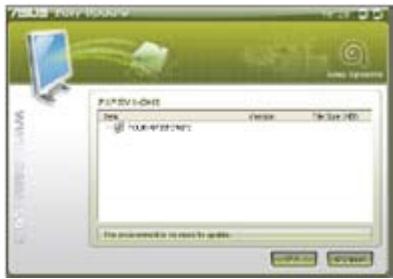
- Cliquez sur OK pour afficher les éléments que vous souhaitez télécharger.
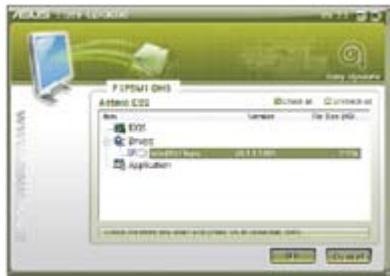
- Cochez le(s) élément(s) que vous souhaitez télécharger, puis cliquez sur OK.
Nero 9
Nero 9 vous permet de creer, copier, graver, editor, partager et metre à jour différents types de données.
Installer Nero 9
Pour installer Nero 9 :
- Insérez le DVD de Nero 9 DVD dans votre lecteur optique.
- Si l'Exécution automatique est activée, le menu principal apparaît automatiquement à l'écran.

Si I'Exécution automatique est déactivée sur votre ordinateur, localisez le fichier SeupX.exe contenu dans le réseau principal du DVD de Nero 9.
- Dans le menu principal, cliquez sur Nero 9 Essentials.
- Sélectionnez la langue de l'assistant d'installation. Cliquez sur Suivant.
- Cliquez sur Suivant pour continuer.
- Cochez la case J'accepte les conditions du contrat de licence. Une fois terminé, cliquez sur Suivant.
- Sélectionnez Normale puis cliquez sur Suivant.
- Cochez la case Oui, je veux aider en envoyant des données d'applications anonymes à Nero puis cliquez sur Suivant.
- Une fois terminé, cliquez sur Quitter.
Graver des fichiers
Pour graver des fichiers :
- À partir du menu principal, cliquez sur Gravure de données > Ajouter.
- Sélectionnez les fichiers à graver. Une fois terminé, cliquez sur Ajouter.
- Àprous avoir sélectionné les fichiers à graver, cliquez sur Graver pour lancer la gravure des fichiers sur un disque.

Pour plus de détails sur l'utilisation de Nero 9, reférez-vous au site Web de Nero sur www.nero.com
Restaurer le système
Utiliser la partition de restauration
La partition de restauration permet de restaurer les logiciels de votre ordinateur à leur état de fonctionnement initiale. Avant d'utiliser la partition de restauration, copiez vos données (telles que les fichiers PST de Outlook) vers des disques de stockage ou un lecteur réseau, et voirlez à noter vos configurations personalisées (telles que votre configuration réseau).
À propos de la partition de restauration
La partition de restauration est un espace dédié de votre disque dur ; elle est utilisée pour restaurer le système d'exploitation, les pilotes et les utilisaires installés sur votre ordinateur à sa sortie d'usine.

IMPORTANT: NE PAS EFFACER LA PARTITION NOMMEE "RECOVERY". La partition de restauration a ete create a l'usine et ne peut etre restauree par l'utiliser si elle est effacede. Aportez voitre PC portable a un service après-venture agree par ASUS si vous refonctrez des problemes lors de la procedure de restauration.
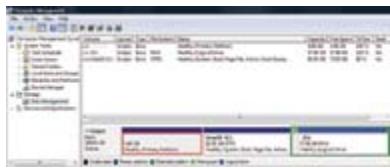
Utiliser la partition de restauration :
- Appuyez sur [F9] pendant le démarrage.
- Appuyez sur [Entrée] pour SéLECTIONNER Windows Setup [EMS Enabled].
- Sélectionnez l'une des méthodes de restauration suivantes.
System Recovery:
Cette option permet de restaurer le système dans sa configuration d'usine.
Cette option vous permet de graver une image du système d'exploitation sur un DVD, pour une restauration future du système dans sa configuration d'usine.
System DVD Backup:
Cette option permet de creer une copie de sauvegarde du DVD de support.
- Suívez les instructions à l'écran pour terminer la procédure de restauration.

Veuillez vous rendre sur le site www.asus.com pour une mise à jour des pilotes et des utilisaires.
Utiliser le DVD de restauration (sur une selection de modèles)

Préparez suffisement de DVD vierges (entre 1 et 3) pour créé un DVD de restauration.

Retirez tout disque dur externe connecté à l'ordinaireur avant d'effectuer la restauration du système. Selon Microsoft, vous risquez de perdre des données importantes en installing Windows sur le mauvais disque dur ou en formatant la partition du mauvais disque dur.
Pour utiliser le DVD de restauration :
- Insérez le DVD de Restauration dans le lecteur optique. L'ordinateur doit être SOUS TENSION.
- Redémarrez l'ordinaire et appuyez sur
au démarriage, puis sélectionné le lecteur optique (apparait normalement comme "CD/DVD") grâce au cursesur. Appuyez ensuite sur pour démarrer à partir du DVD de Restauration. - Sélectionnez OK pour lancer la restauration de l'image.
- Sélectionnez OK pour lancer la restauration du système.

La restauration supprimera les données de votre disque dur. Assurez-vous de sauvégarder vos données importantes avant de restaurer le système.
- Suivez les instructions à l'écran pour compléter la procédure de restauration.

Ne retirez pas le DVD de Restauration (à moins que vous y soyez invite) durant la procédure de restauration, ou vos partitions seront inutilisables.

Veuillez visitor www.asus.com pour obtenir les pilotes et les utilisaires mis a jour.
Chapitre 7
Dépannage
Dépannage
Ce chapitre présente les problèmes éventuels et leurs solutions que vous serez peut être améné à rencontres lors de l'utilisation de votre ordinateur.
? Mon ordinateur ne s'allume pas et levoyant LED d'alimentation du panneau avant reste eteint
- Verifiez que tous les câbles de l'ordinateur sont correctement connectés.
- Vérifiez que votre prise électrique murale fonctionne correctement.
Vérifie que la position de l'interrupteur du bloc d'alimentation soit bien sur la position "I" (sous tension). Référez-vous à la section Allumer ou éteindre l'ordinateur du Chapitre 1.
Mon ordinateur se bloque
-
Suívez les instructions suivantes pour fermer les programmes ne répondant plus :
-
Appuyez simultanément sur les touches <Alt> + <Ctrl> + <Suppr> du clavier, puis cliquez sur Gestionnaire des tâches.
- Cliquez sur l'onglet Applications.
- Sélectionnéz le programme à fermer, puis cliquez sur Fin de tâche.
Si le clavier est defaillant, maintenez enforcé le bouton d'alimentation du chàssis jusqu'à ce que l'ordinateur s'éteigne. Puis, appuyez de nouveau sur le bouton d'alimentation pour le rallumer.
Je ne peux pas me connecter à un réseau sans fil via une carte réseau sans fil ASUS^* (*disponible sur une seLECTION de modèles).
Assurez-vous d'avoir entre la clé de sécurité appropriée pour le réseau sans fil auquel vous souhaitez vous connecter.
- Connectez les antennes externes (optionnel) aux connecteurs pour antenne de la carte réseau sans fil ASUS et placez les antennes sur le chassin de l'ordinaireur pour une meilleure qualite de signal sans fil.
? Les touches fléchées du pavé numérique ne répondent pas.
Assurez-vous que la touche de verrouillage des majuscule (Verr. maj.) du clavier ne soit pas activée. Si celle-ci est activée, les touches du pavé numérique ne peuvent être utilisée que pour la saisie de chiffres. Désactive cette touche pour pouvoir utiliser les touches fléchéées.
? Aucun contenu affiché sur le moniteur.
Vérifiez que le moniteur est bien allumé.
Assurez-vous que votre moniteur est correctement connecté au port de sortie video de votre ordinateur.
Si vous ordinateur intègre une carte graphique, assurez-vous que votre moniteur est correctement connecté au port de sortie video de la carte.
- Vérifiez que les broches du connecteur video du moniteur ne sont pas piées. Si c'est le cas, remplacez le cable video du moniteur.
Vérifiez que le moniteur est connecté à une source d'alimentation.
Référez-vous à la documentation accompagnant votre moniteur pour plus d'informations de dépannage.
? Lors de l'utilisation de plusieurs moniteurs, un seul d'entre eux affiche du contenu.
Assurez-vous que les deux moniteurs sont allumés.
- Lors du POST, seul le moniteur connecté au port VGA peut afficher du contenu. Le double affichage ne fonctionne que sous Windows.
Si vous ordinateur intègre une carte graphique, assurez-vous que votre moniteur est correctement connecté au port de sortie video de la carte.
Vérifiez les paramètres d'affichage. Voir section Connecter plusieurs péripériques d'affichage du Chapitre 3 pour plus de détails.
L'ordinateur ne détecte pas le périhérique de stockage USB externe.
Lors de la première connexion de votre péripérisque de stockage USB à votre ordinateur, Windows installe automatiquement le pilote approprié. Patientez un moment et ouvre le volet de navigation Ordinateur pour vérifier si le péripérisque de stockage a bien été détecté.
- Connectez votre péripérisque de stockage USB à un autre ordinateur pour tester son fonctionnement.
? Je souhaite restaurer ou annuler les paramétres système de mon ordinateur sans que cela n'affecte mes données personnelles.
La fonction Restauration du système de Windows® vous permet de restaurer ou annuler certains paramètres du système sans que cela n'affecte vos données personnelles (ex : photos, documents). Pour plus de détails, reférez-vous à la section Restaurer votre système du Chapitre 2.
L'imagusur monteleviseur HDdeborde de I'ecran.
-
Ce problème est causé par les différentes résolutions prises en charge par votre moniteur et votre télévisuer HD. Ajustez le résolution d'écran de sorte à ce que la totalité du contenu s'affiche correctement. Pour modifier la résolution de votre écran :
-
Suivez l'une des méthodes suivantes pour ouvrir l'écran Résolution d'écran :
-
Cliquez sur > Panneau de configuration > Apparance et personnelisation > Affichage > Modifier les paramétres d'affichage.
-
Faites un click droit n'importe où sur le Bureau de Windows. Dans le menu contextual, cliquez sur Personneliser > Affichage > Modifier les paramètres d'affichage.
-
Référez-vous à la documentation accompagnant votre téléviseur HD pour plus d'informations sur le changement de résolution.
- Cliquez sur Appliquer ou sur OK. Puis cliquez sur Conserver les modifications à l' apparition du message de confirmation.
Mon système de haut-parleurs n'émet pas de son.
Assurez-vous d'avoir connecté votre système de haut-parleurs au port des sortie audio (vert) situé en façade ou à l'arrière du chassin.
Vérifiez votre système de haut-parleurs est connecté à une source d'alimentation et allumé.
- Ajustez le volume de votre système de haut-parleurs.
Assurez-vous que le son de votre ordinateur n'a pas eté désactivé.
-
Si le son a été désactivié, l'icône de volume apparait . Pour activer le son du système, cliquez sur l'icône de la zone de notification de Windows, puis cliquez sur
-
Si le son n'a pas eté désactivé, cliquez sur et ajustez le niveau du volume à l'aide du curseur.
-
Connectez votre système de haut-parleurs à un autre ordinateur pour vérifie qu'il fonctionne correctement.
Le lecteur de DVD ne parviens pas à dire un disque.
Vérifiez que la position du disque dans le plateau est correcte.
Vérifiez que le disque est bien centré dans le plateau. En particulier si le disque est de taille ou de forme non standard.
Assurez-vous que le disque ne soit pas rayé ou endommagé.
? Le bouton d'éjection du lecteur DVD ne fonctionne pas.
- Cliquez sur > Ordinateur.
- Faites un clic droit sur , puis cliquez sur Ejecter.
Alimentation
| Problème | Raison possible | Action |
| Pas d'alimentation(l'indicateur d'alimentation est étant) | Voltage incorrect | • Placez l'interrupteur d'alimentation sur le type de voltage supporté dans votre pays/région.• Ajustez les paramètres de voltage.Assurez-vous que le cordon d'alimentation n'est pas raccordé à une prise électrique. |
| L'ordinateur n'est pas allumé | Appuyez sur le bouton de mise en route situé à l'avant du chàssis. | |
| Le cordon d'alimentation n'est pas correctement raccordé | • Assurez-vous que le cordon d'alimentation est correctement raccordé.• Utilisez un autre cordon d'alimentation. | |
| Dysfonctionnement du bloc d'alimentation | Essayez d'installer un autre bloc d'alimentation dans le chàssis de l'ordinateur. |
Affichage
| Problème | Raison possible | Action |
| Aucun affichage après la mise en route de l'ordinateur (écran noir) | Le cable de signal video n'est pas connecté au port d'affichage approprié de votre ordinateur | • Connectez le cable de signal au port d'affichage approprié de l'ordinateur (port d'affichage dédié de la carte mère ou port d'affichage de la carte graphique). • Si vous utilisez une carte graphique, connectez le cable de signal video au port d'affichage de la carte graphique. |
| Câble de signal endommagé | Essayez de connecter l'ordinateur à un autre périphérique d'affichage externe. |
Réseau
| Problème | Raison possible | Action |
| Impossible d'accéder à Internet | Le cable réseau n'est pas connecté | Connectez le cable réseau à votre ordinateur. |
| Problème de cable réseau | Assurez-vous que levoyant réseau est allumé. Si ce n'est pas le cas, utilisez un autre cable. Si le problème persististe, contactez le service après vente d'ASUS. | |
| L'ordinateur n'est pas correctement connecté à un routeur ou hub réseau | Assurez-vous que votre ordinateur est correctement raccordé à un routeur ou un hub réseau. | |
| Paramètres réseau | Contactez votre FAI (Fournisseur d'accès à Internet) pour obtenir les paramètres réseau appropriés. | |
| Problème causé par un logiciel anti-virus | Fermez le logiciel anti-virus. | |
| Problème de pilote logiciel | Réinstallez le pilote réseau |
Audio
| Problème | Raison possible | Action |
| Pas de son | Le système de haut-parleurs ou le casque audio est connecté au mauvais port audio | • Reportez-vous au manuel d'utilisation de l'ordinateur pour localiser l'emplacement de chaque port audio. • Déconnectez puis reconnectpez le système de haut-parleurs ou le casque à votre ordinateur. |
| Le système de haut-parleurs ou le casque audio ne fonctionne pas | Essayez d'utiliser un autre système de haut-parleurs ou casque audio. | |
| Les ports audio avant et arrirées ne fonctionnent pas | Essayez les ports audio avant et arrirées. Si l'un des ports ne fonctionne pas, vérifie qu'il est définie en mode multi-canal. | |
| Problème de pilote logiciel | Réinstallé le pilote audio. |
Système
| Problème | Raison possible | Action |
| Le système est trop lent | Trop de programmes en cours d'exécution | Fermez les programmes non utilisés. |
| Attaque de virus informatique | • Utilisez un logiciel anti-virus pour localiser et éliminer les virus informatiques prsentes sur votre ordinateur. • Réinstallé le système d'exploitation. | |
| Le système se bloque fréquemment | Dysfonctionnement du disque dur | • Envoyez le disque dur endommagé au service après-venture d'ASUS. • Remplaceze le disque dur défectueux. |
| Problème causé par les modules mémoire | • Remplacez les modules mémoire incompatibles. • Enlevez les modules mémoire additionnels installés. | |
| Ventilation du système insuffisante | Déplacez votre ordinateur dans un endroit offrant une meilleure circulation de l'air. | |
| Installation de logiciels incompatibles | Réinstallé le système d'exploitation et n'installé que des logiciels compatibles. |
Processeur
| Problème | Raison possible | Action |
| Système trop bruyant lors de la mise en route de l'ordinateur | Votre ordinateur est en cours de démarrage | Ceci est normal. Le ventilateur fonctionné à sa vitesse maximale lors de la mise en route du système. La vitesse du ventilateur diminuera lors de l'accès au système d'exploitation. |
| Les paramètres du BIOS ont été modifiés | Restaurez les paramètres par défaut du BIOS. | |
| Version de BIOS | Mettez à jour le BIOS dans sa version la plus récente. Visitez le site Web de support d'ASUS sur http://support.asus.com pour télécharger la première version du BIOS. | |
| Système trop bruyant lors de son'utilisation | Le ventilateur du processeur a été remplaçé | Assurez-vous d'utiliser un ventilateur de CPU compatible ou recommendé par ASUS. |
| Ventilation insuffisante | Déplacez votre ordinateur dans un endroit offrant une meilleure circulation de l'air. | |
| La température du système est trop élevé | • Mettez le BIOS à jour. • Si vous savez comment réinstaller la carte mère, essayez de nettoyer l'espace localisé sous la carte. |

Si cette section ne vous a pas aidé à résoudre votre problème, reportez-vous à la carte de garantie de votre ordinateur de bureau et contactez le service après-vente d'ASUS. Visitez le site Web de support d'ASUS sur http://support.asus.com pour obtenir les coordonnées du service après-vente le plus proche.
Informations de contact ASUS
ASUSTeK COMPUTER INC.
| Adresse | 15 Li-Te Road, Peitou, Taipei, Taiwan 11259 |
| Téléphone | +886-2-2894-3447 |
| Fax | +886-2-2890-7798 |
| info@asus.com.tw | |
| Site Web | www.asus.com.tw |
Support technique
| TELPHONE | +86-21-38429911 |
| Support en ligne | support.asus.com |
ASUS COMPUTER INTERNATIONAL (Amérique)
| Adresse | 800 Corporate Way, Fremont, CA 94539, USA |
| Téléphone | +1-510-739-3777 |
| Fax | +1-510-608-4555 |
| Site Web | usa.asus.com |
Support technique
| Téléphone | +1-812-282-2787 |
| Support fax | +1-812-284-0883 |
| Support en ligne | support.asus.com |
ASUS France SARL
| Adresse | 10, Allée de Bienvenue, 93160 Noisy Le Grand, France |
| Téléphone | +33 (0) 1 49 32 96 50 |
| Site Web | www.france.asus.com |
Support technique
| Téléphone | +33 (0) 8 21 23 27 87 |
| Fax | +33 (0) 1 49 32 96 99 |
| Support en ligne | support.asus.com |
| Fabricant | ASUSTeK Computer Inc. |
| Adresse | No.150, LI-TE RD., PEITOU, TAPEI 112, TAIWAN |
| Representant légal en Europe | ASUS Computer GmbH |
| Adresse | HARKORT STR. 21-23, 40880 RATINGEN, ALLEMAGNE |
Equipo de sobremesa
ASUS Essentio
CM1831
Manual del usuario
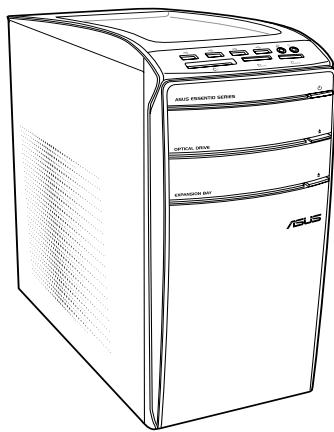
S7014
Ediciones revisada
De novembre 2011