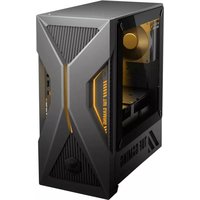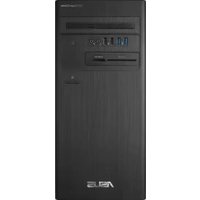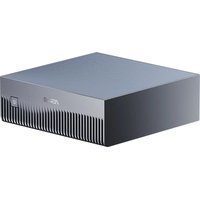
Ascent GX10 - Ordinateur de bureau ASUS - Notice d'utilisation et mode d'emploi gratuit
Retrouvez gratuitement la notice de l'appareil Ascent GX10 ASUS au format PDF.


| Caractéristiques techniques | Processeur Intel Core i7, 16 Go de RAM, 1 To de stockage SSD, carte graphique NVIDIA GeForce GTX 1660 Ti |
|---|---|
| Utilisation recommandée | Jeux vidéo, création de contenu, multitâche, utilisation professionnelle |
| Maintenance | Nettoyage régulier des composants internes, mise à jour des pilotes, vérification des connexions |
| Sécurité | Antivirus recommandé, mise à jour régulière du système d'exploitation, sauvegarde des données |
| Informations générales | Garantie de 2 ans, support technique disponible, compatibilité avec les systèmes d'exploitation Windows |
FOIRE AUX QUESTIONS - Ascent GX10 ASUS
Comment réinitialiser mon ASUS Ascent GX10 aux paramètres d'usine ?
Pour réinitialiser votre ASUS Ascent GX10, allez dans 'Paramètres', puis 'Mise à jour et sécurité' et sélectionnez 'Récupération'. Sous 'Réinitialiser ce PC', cliquez sur 'Commencer' et choisissez l'option de réinitialisation souhaitée.
Que faire si mon ASUS Ascent GX10 ne démarre pas ?
Vérifiez si l'ordinateur est bien branché et si le bouton d'alimentation fonctionne. Si l'écran reste noir, essayez de débrancher tous les périphériques externes et redémarrez. Si le problème persiste, il peut être nécessaire de consulter le support technique.
Comment mettre à jour les pilotes de mon ASUS Ascent GX10 ?
Pour mettre à jour les pilotes, allez sur le site officiel d'ASUS, recherchez votre modèle GX10 et téléchargez les derniers pilotes disponibles. Vous pouvez également utiliser l'outil de mise à jour intégré de Windows.
Mon ASUS Ascent GX10 est trop lent, que puis-je faire ?
Pour améliorer les performances, essayez de désinstaller les programmes non utilisés, de vérifier la présence de logiciels malveillants avec un antivirus, et d'augmenter la mémoire RAM si possible. Une défragmentation du disque dur peut également aider.
Comment connecter mon ASUS Ascent GX10 à un réseau Wi-Fi ?
Cliquez sur l'icône réseau dans la barre des tâches, sélectionnez votre réseau Wi-Fi, entrez le mot de passe et cliquez sur 'Se connecter'. Assurez-vous que le Wi-Fi est activé dans les paramètres réseau.
Que faire si je rencontre des problèmes de surchauffe avec mon ASUS Ascent GX10 ?
Assurez-vous que les ventilateurs fonctionnent correctement et que les grilles de ventilation ne sont pas obstruées. Il peut être utile de nettoyer l'intérieur de l'ordinateur et de vérifier que le système de refroidissement est en bon état.
Comment installer un nouveau disque dur dans mon ASUS Ascent GX10 ?
Pour installer un nouveau disque dur, éteignez l'ordinateur et débranchez-le. Ouvrez le boîtier, localisez le compartiment du disque dur, retirez l'ancien disque si nécessaire, insérez le nouveau disque et rebranchez tout avant de redémarrer.
Mon écran affiche un message d'erreur, que faire ?
Notez le message d'erreur exact et redémarrez l'ordinateur. Si le problème persiste, recherchez le message en ligne pour des solutions spécifiques ou consultez le support technique d'ASUS.
Questions des utilisateurs sur Ascent GX10 ASUS
0 question sur cet appareil. Repondez a celles que vous connaissez ou posez la votre.
Poser une nouvelle question sur cet appareil
Aucune question pour l'instant. Soyez le premier à en poser une.
Téléchargez la notice de votre Ordinateur de bureau au format PDF gratuitement ! Retrouvez votre notice Ascent GX10 - ASUS et reprennez votre appareil électronique en main. Sur cette page sont publiés tous les documents nécessaires à l'utilisation de votre appareil Ascent GX10 de la marque ASUS.