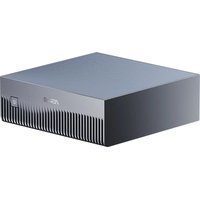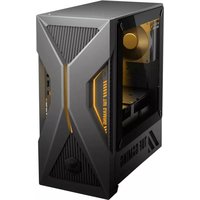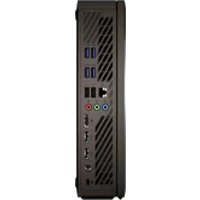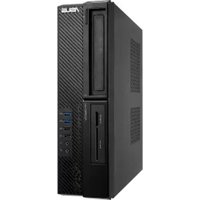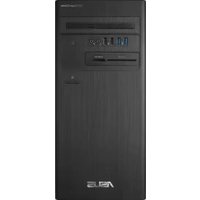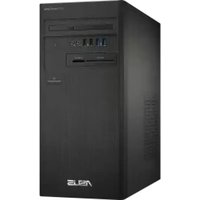
W700TA - Ordinateur de bureau ASUS - Notice d'utilisation et mode d'emploi gratuit
Retrouvez gratuitement la notice de l'appareil W700TA ASUS au format PDF.


| Caractéristiques techniques | Détails |
|---|---|
| Processeur | AMD Ryzen 5 3400G |
| RAM | 8 Go DDR4 |
| Stockage | 1 To HDD |
| Carte graphique | Radeon RX Vega 11 intégrée |
| Système d'exploitation | Windows 10 Home |
| Connectivité | Wi-Fi 802.11ac, Bluetooth 4.2 |
| Ports | USB 3.1, HDMI, Ethernet |
| Dimensions | 40 x 20 x 40 cm |
| Poids | 8 kg |
| Utilisation | Idéal pour le travail bureautique, le multimédia et les jeux légers |
| Maintenance | Nettoyage régulier des ventilateurs et mise à jour des pilotes recommandés |
| Sécurité | Antivirus recommandé, mise à jour régulière du système d'exploitation |
| Informations générales | Garantie de 2 ans, support technique disponible |
FOIRE AUX QUESTIONS - W700TA ASUS
Comment réinitialiser mon ASUS W700TA aux paramètres d'usine ?
Pour réinitialiser votre ASUS W700TA, allez dans 'Paramètres', puis 'Mise à jour et sécurité'. Sélectionnez 'Récupération' et cliquez sur 'Réinitialiser ce PC'. Suivez les instructions à l'écran.
Mon ASUS W700TA ne s'allume pas, que faire ?
Vérifiez que l'ordinateur est bien branché et que la prise fonctionne. Essayez de maintenir le bouton d'alimentation enfoncé pendant 10 secondes pour forcer l'arrêt, puis redémarrez.
Comment mettre à jour les pilotes de mon ASUS W700TA ?
Rendez-vous sur le site officiel d'ASUS, recherchez le modèle W700TA et téléchargez les derniers pilotes disponibles. Installez-les en suivant les instructions fournies.
Pourquoi mon ASUS W700TA surchauffe-t-il ?
Assurez-vous que les ventilateurs ne sont pas obstrués par la poussière et que l'ordinateur est placé sur une surface plane. Envisagez d'utiliser un support de refroidissement.
Comment résoudre des problèmes de connexion Wi-Fi sur mon ASUS W700TA ?
Vérifiez que le Wi-Fi est activé dans les paramètres. Redémarrez votre routeur et votre ordinateur. Si le problème persiste, essayez de réinstaller le pilote de la carte réseau.
Mon ASUS W700TA fait du bruit, que devrais-je vérifier ?
Vérifiez si les ventilateurs tournent correctement. Un bruit inhabituel peut indiquer un problème avec le ventilateur ou un composant interne. Consultez un professionnel si nécessaire.
Comment augmenter la mémoire RAM de mon ASUS W700TA ?
Pour augmenter la mémoire RAM, ouvrez le boîtier de l'ordinateur, localisez les emplacements de RAM et ajoutez des barrettes compatibles. Assurez-vous de suivre les instructions du manuel d'utilisation.
Comment effectuer une sauvegarde de mes données sur l'ASUS W700TA ?
Utilisez un disque dur externe ou un service de stockage en ligne pour sauvegarder vos fichiers. Vous pouvez également utiliser l'outil de sauvegarde intégré dans Windows.
Que faire si j'oublie mon mot de passe Windows sur l'ASUS W700TA ?
Utilisez l'option 'Réinitialiser le mot de passe' sur l'écran de connexion ou démarrez en mode sans échec pour accéder à votre compte et modifier le mot de passe.
Comment effectuer un diagnostic matériel sur mon ASUS W700TA ?
Accédez aux paramètres de votre ordinateur, puis à 'Mise à jour et sécurité'. Utilisez l'outil de diagnostic intégré pour vérifier l'état matériel de votre système.
Questions des utilisateurs sur W700TA ASUS
0 question sur cet appareil. Repondez a celles que vous connaissez ou posez la votre.
Poser une nouvelle question sur cet appareil
Aucune question pour l'instant. Soyez le premier à en poser une.
Téléchargez la notice de votre Ordinateur de bureau au format PDF gratuitement ! Retrouvez votre notice W700TA - ASUS et reprennez votre appareil électronique en main. Sur cette page sont publiés tous les documents nécessaires à l'utilisation de votre appareil W700TA de la marque ASUS.