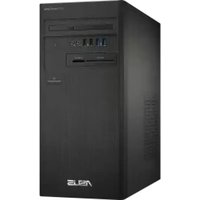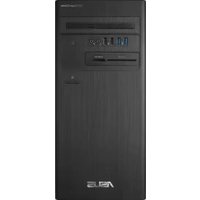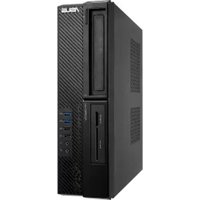
D520SF - Ordinateur de bureau ASUS - Notice d'utilisation et mode d'emploi gratuit
Retrouvez gratuitement la notice de l'appareil D520SF ASUS au format PDF.


| Caractéristiques | Détails |
|---|---|
| Modèle | ASUS D520SF |
| Type d'ordinateur | Ordinateur de bureau |
| Processeur | Intel Core i5 |
| RAM | 8 Go DDR4 |
| Stockage | 1 To HDD |
| Carte graphique | NVIDIA GeForce GTX 1050 |
| Système d'exploitation | Windows 10 |
| Connectivité | Wi-Fi, Ethernet, Bluetooth |
| Ports disponibles | USB 3.1, HDMI, VGA, audio jack |
| Dimensions | Largeur : 38.0 cm, Profondeur : 30.0 cm, Hauteur : 10.0 cm |
| Poids | 6.0 kg |
| Maintenance | Facile d'accès pour mise à niveau de la RAM et du stockage |
| Sécurité | Protection par mot de passe BIOS, options de sécurité Windows |
| Garantie | 1 an |
FOIRE AUX QUESTIONS - D520SF ASUS
Comment réinitialiser mon ASUS D520SF aux paramètres d'usine ?
Pour réinitialiser votre ASUS D520SF, allez dans les paramètres, sélectionnez 'Mise à jour et sécurité', puis 'Récupération'. Sous 'Réinitialiser ce PC', cliquez sur 'Commencer' et suivez les instructions à l'écran.
Que faire si mon ASUS D520SF ne s'allume pas ?
Vérifiez que l'ordinateur est correctement branché et que l'alimentation fonctionne. Essayez de maintenir le bouton d'alimentation enfoncé pendant 10 secondes pour forcer un redémarrage.
Comment améliorer les performances de mon ASUS D520SF ?
Vous pouvez améliorer les performances en ajoutant de la mémoire RAM, en remplaçant le disque dur par un SSD ou en désinstallant les programmes inutilisés.
Mon ASUS D520SF fait du bruit, que faire ?
Un bruit excessif peut provenir des ventilateurs ou du disque dur. Nettoyez les ventilateurs pour enlever la poussière et assurez-vous que l'ordinateur est sur une surface plane. Si le bruit persiste, envisagez de faire vérifier le matériel.
Comment connecter un deuxième écran à mon ASUS D520SF ?
Connectez le deuxième écran via le port HDMI ou VGA à l'arrière de l'ordinateur. Ensuite, faites un clic droit sur le bureau, sélectionnez 'Paramètres d'affichage' et configurez l'affichage selon vos préférences.
Que faire si je ne peux pas me connecter à Internet ?
Vérifiez que votre connexion Wi-Fi est activée et que vous êtes connecté au bon réseau. Redémarrez votre routeur et votre ordinateur. Si le problème persiste, essayez de mettre à jour vos pilotes réseau.
Comment mettre à jour les pilotes de mon ASUS D520SF ?
Accédez au site Web d'ASUS, recherchez votre modèle D520SF, et téléchargez les derniers pilotes disponibles. Vous pouvez également utiliser le Gestionnaire de périphériques de Windows pour mettre à jour les pilotes automatiquement.
Mon ASUS D520SF semble lent, que faire ?
Vérifiez l'utilisation des ressources dans le Gestionnaire des tâches. Fermez les applications inutilisées et envisagez d'augmenter la mémoire RAM ou d'optimiser le stockage en supprimant les fichiers inutiles.
Comment accéder au BIOS de mon ASUS D520SF ?
Redémarrez l'ordinateur et appuyez sur la touche F2 dès que le logo ASUS apparaît. Cela vous donnera accès au BIOS.
Que faire si mon ASUS D520SF surchauffe ?
Assurez-vous que les ventilateurs fonctionnent correctement et que les grilles d'aération ne sont pas obstruées. Nettoyez la poussière à l'intérieur de l'ordinateur et utilisez un support pour améliorer la circulation de l'air.
Comment sécuriser mon ASUS D520SF ?
Installez un logiciel antivirus, activez le pare-feu Windows et assurez-vous que votre système d'exploitation et vos applications sont à jour pour protéger votre ordinateur contre les menaces.
Questions des utilisateurs sur D520SF ASUS
0 question sur cet appareil. Repondez a celles que vous connaissez ou posez la votre.
Poser une nouvelle question sur cet appareil
Aucune question pour l'instant. Soyez le premier à en poser une.
Téléchargez la notice de votre Ordinateur de bureau au format PDF gratuitement ! Retrouvez votre notice D520SF - ASUS et reprennez votre appareil électronique en main. Sur cette page sont publiés tous les documents nécessaires à l'utilisation de votre appareil D520SF de la marque ASUS.