
GIGAX 1124 - Switch réseau ASUS - Notice d'utilisation et mode d'emploi gratuit
Retrouvez gratuitement la notice de l'appareil GIGAX 1124 ASUS au format PDF.


| Type de produit | Switch réseau rackable |
| Marque | ASUS |
| Modèle | GIGAX 1124 |
| Ports | 24 ports RJ-45 10/100/1000 Mbps |
| Vitesse maximale par port | 1000 Mbps (1 Gbps) |
| Dimensions (L x P x H) | 444 x 200 x 43.5 mm |
| Alimentation | 100-240 V AC, 50-60 Hz |
| Consommation électrique | 50 Watts |
| Montage | Surface ou rack 19 pouces (kit fourni) |
| Certifications | FCC Class A, CE, C-TICK, UL, CB |
| Contenu du pack | Commutateur, câble d'alimentation, kit de montage (2 supports, 6 vis), guide d'installation rapide |
| Fonctions principales | Plug and play, auto MDI/MDIX, auto-sensing, contrôle de flux 802.3x, QoS avancé |
| Support Jumbo Frame | Oui, jusqu'à 10 Ko |
| Virtual Cable Tester (VCT) | Oui, test de câbles avec précision de 10 mètres |
| Indicateurs LED | SYSTEM, STATUS, SPEED, DUPLEX par port |
| Température de fonctionnement | 0°C à 40°C |
| Humidité de fonctionnement | 0% à 85% |
| Altitude de fonctionnement | Jusqu'à 4 500 m |
| Température de stockage | -40°C à 70°C |
| Humidité de stockage | 0% à 90% |
| Altitude de stockage | Jusqu'à 12 000 m |
| Entretien | Nettoyer avec un chiffon doux et sec |
| Sécurité | Utiliser l'adaptateur fourni ; respecter les conditions environnementales ; ne pas ouvrir l'appareil |
FOIRE AUX QUESTIONS - GIGAX 1124 ASUS
Questions des utilisateurs sur GIGAX 1124 ASUS
0 question sur cet appareil. Repondez a celles que vous connaissez ou posez la votre.
Poser une nouvelle question sur cet appareil
Téléchargez la notice de votre Switch réseau au format PDF gratuitement ! Retrouvez votre notice GIGAX 1124 - ASUS et reprennez votre appareil électronique en main. Sur cette page sont publiés tous les documents nécessaires à l'utilisation de votre appareil GIGAX 1124 de la marque ASUS.
MODE D'EMPLOI GIGAX 1124 ASUS
Guide d'installation rapide
Introduction
Le switch rackable GigaX 1124 offre des performances réseau sans bloquages taillées pour répondre aux exigences réseau les plus élevées. Le switch est équipé de ports Ethernet MDI/MDIX avec capacité d'auto-sensing qui détecte les câbles connectés et ajuste automatiquement la vitesse des transferts de données. Cette fonction plug-and-play ne requiert aucune configuration, ce qui rend facile l'installation et la maintenance du switch.
Le switch gère aussi les congestions et hiérarchise le trafic avec des schémas de contrôle des flux et la qualité de services (QoS), améliorant d'autant l'efficacité de votre réseau.
Caractéristiques
• (24) ports RJ-45 10/100/1000 Mbps
- Plug and play – MDI/MDIX automatique et auto-sensing pour la vitesse et mode duplex sur tous les ports
- Options de montage: surface ou rack
- Schéma de contrôle des flux (802.3x en mode full-duplex) pour supporter zéro pertes en cas de congestion temporaire du réseau.
• Support 10/100 Mbps half duplex
• Support QoS avancé
- Adresses 4K Media Access Control (MAC) avec fonctions learning et aging permettant les connexions simultanées à des noeuds 4K
- Jusqu'à 2 Gbps pour tous les ports en mode full-duplex
• LED faciles à lire pour une installation et une indication des statuts aisées
- Fonction Virtual Cable Tester (VCT) intégrée
• Support jumbo frame 10Ko
Contenu du pack
Avant d'installer le commutateur, vérifiez que votre pack contient bien les éléments suivants.
• Commutateur GigaX 1124
- Câble d'alimentation
- Kit de montage (2 supports métalliques et 6 vis)
• Guide d'installation rapide

NOTE. Contactez votre revendeur si l'un de ces éléments est absent ou endommagé.
Spécifications techniques
Tableau 1
Spécifications techniques
| Dimensions physiques | 43.5mm (H) X 444 mm (L) X 200mm (P) | ||
| Environmental ranges | En fonction | Stockage | |
| Température | 0^ to 40^ C( 32^ to 104^ F) | -40^ to 70^ C( -40^ to 158^ F) | |
| Humidité | 0 à 85% | 0 à 90% | |
| Altitude | jusqu'à 4 500 m | jusqu'à 12 000 m | |
| Alimentation | Entrée | 100V ~ 240 V AC/50-60 Hz | |
| Consommation | 50 Watts | ||
| Certification | FCC Class A, CE, C-TICK, UL, CB | ||
Face avant

flowchart
graph LR
    A["1"] --> B["2"]
    C["3"] --> D["4"]
    E["5"] --> F["6"]
    G["7"] --> H["8"]
    I["1"] --> J["9"]
    K["2"] --> L["10"]
    M["3"] --> N["11"]
    O["4"] --> P["12"]
    Q["5"] --> R["13"]
    S["6"] --> T["14"]
    U["7"] --> V["15"]
    W["8"] --> X["16"]
    Y["9"] --> Z["17"]
    AA["10"] --> AB["18"]
    AC["11"] --> AD["19"]
    AE["12"] --> AF["20"]
    AG["13"] --> AH["21"]
    AI["14"] --> AJ["22"]
    AK["15"] --> AL["23"]
    AM["VCT"] --> AN["SSEL"]
    AO["STATUS"] --> AP["UNI"]
    AQ["DUPLEX"] --> AR["TRANSPORT/RECOVE"]
    AS["FULL DUPLIX"] --> AT["COLUMBON"]
    AU["1"] --> AV["SPEED"]
    AW["SPEED"] --> AX["DUPLEX"]
    AY["SPEED"] --> AZ["DUPLEX"]
    BA["SPEED"] --> BB["DUPLEX"]
    BC["SPEED"] --> BD["DUPLEX"]
    BE["SPEED"] --> BF["DUPLEX"]
    BG["SPEED"] --> BH["DUPLEX"]
    BI["SPEED"] --> BJ["DUPLEX"]
    BK["SPEED"] --> BL["DUPLEX"]
    BM["SPEED"] --> BN["DUPLEX"]
    BO["SPEED"] --> BP["DUPLEX"]
    BQ["SPEED"] --> BR["DUPLEX"]
    BS["SPEED"] --> BT["DUPLEX"]
    BU["SPEED"] --> BV["DUPLEX"]
    BW["SPEED"] --> BX["DUPLEX"]
    BY["SPEED"] --> BZ["DUPLEX"]
Tableau 1
Boutons
| BOUTON | Fonction |
| VCT | Démarre, exécute, ou sort de VCT |
| SEL | Choix du port sur lequel exécuter VCT |
Tableau 2
Indications des LED en fonctionnement normal
| LED | Couleur | Statut | Description |
| SYSTEM | Vert | On | Le switch est allumé et fonctionne normalement. |
| Rouge | On | Le switch est en cours d'initialisation ou la fonction VTC est en cours. | |
| Off | Le switch est éteint. | ||
| 1 – 24 | Numéros des ports | ||
| STATUS | Vert | On | Lien Ethernet établi. |
| Cligontant | Reçoit ou transmet des données | ||
| Off | Pas de lien Ethernet | ||
| SPEED | Vert | On | 1000 Mbps |
| Ambre | On | 100 Mbps | |
| Off | 10 Mbps ou pas de lien Ethernet | ||
| DUPLEX | Vert | On | Le switch fonctionne en mode full-duplex. |
| Ambre | On | Le switch fonctionne en mode half-duplex. | |
| Off | Pas de lien Ethernet |
Tableau 3
Indications des LED en mode VCT
| 3 | SYSTEM | VertRouge | OnOnOff |
| 4 | 1 – 24 | ||
| 5 | STATUS(Port Select) | Vert | OnCligontantOff |
| 6 | SPEED(paires 1, 3) | VertAmbre | OnOnCligontantOff |
| 7 | DUPLEX(paires 2, 4) | VertAmbre | OnOnCligontantOff |

NOTE. Le nombre de LED allumées sur les Paires 1 \~ 4 indique la distance du point défectueux (1 LED = 10 mètres).
Face arrière
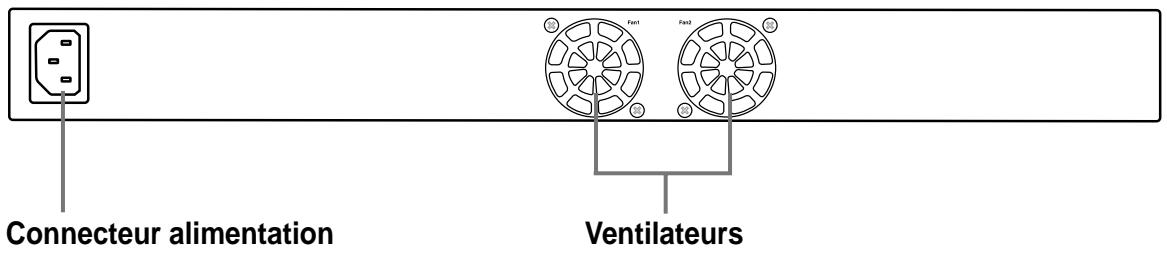
Connector des périphériques réseaux
Pour connecter des périphériques réseaux au commutateur GigaX 1124.
- Connectez une extrémité du câble Ethernet à un port Ethernet en face avant du commutateur, puis l'autre extrémité au port Ethernet du périphérique. Procédez de même pour connecter d'autres périphériques.

NOTES
- N'utilisez que des câbles Ethernet de catégorie 5 pour vous assurer de connexions optimales entre les ports et les autres périphériques. - Vous pouvez utiliser les ports du switch comme relais vers un autre switch, hub, pont, ou répétiteur en utilisant soit des câbles droits soit des câbles croisés.
La fonction MDI/MDIX du switch permet une détection automatique du type de câbles connectés, et un ajustage au paramètre MDI ou MDIX approprié pour chaque câble.
- Branchez une extrémité du câble d'alimentation au connecteur d'alimentation à l'arrière du commutateur, puis l'autre extrémité à une prise électrique.
La LED Power et les indicateurs LED des ports Ethernet actifs s'allument pour indiquer que l'appareil est sous tension et en cours de fonctionnement. Reportez-vous au tableau des LED en face avant page 4 pour une description des LED.
La fonction VCT réduit de façon significative les coûts d'entretient et de déploiement du réseau en testant virtuellement et en rapportant les défauts de câbles en utilisant la technologie Time Domain Reflectometry (TDR). Avec VCT, vous pouvez identifier les câbles ouverts et fermés avec une précision de 10 mètres.
Utiliser la fonction VCT
Pour tester le câblage en utilisant VCT:
- Pressez le bouton VCT une fois.
Le switch passe en mode VCT et la LED système devient ambre. Toutes les LED des ports sont éteintes sauf la LED PORT SELECT (STATUS).
- Pressez le bouton SEL pour choisir le port que vous voulez tester. La LED PORT SELECT (STATUS) du port choisi s'allume.

NOTE. Si aucune autre action n'est choisie après avoir pressé sur le bouton VCT ou SEL le switch retourne automatiquement en mode d'opération normale après 15 secondes.
- Pressez le bouton VCT pour exécuter VCT sur le port choisi. La LED PORT SELECT (STATUS) du port choisi se met à clignoter en vert pour indiquer que VCT est en cours d'exécution.
Le test est fini lorsque la LED PORT SELECT (STATUS) s'arrête de clignoter. Reportez-vous à la page 9 pour des exemples de résultats de test de VCT.
-
Pressez SEL pour choisir un autre port à tester. Suivez les étapes 2 à 5 pour exécuter VCT.
-
Une fois fini, pressez le bouton VCT pour repasser le switch en mode de fonctionnement normal.

NOTE. Le switch retourne automatiquement en mode normal après deux minutes même si vous ne pressez pas sur le bouton VCT.
Résultats de test de VCT
Le câble n'est connecté à aucun matériel
| LED | COULEUR | DESCRIPTION |
| PORT SELECT | vert | Le cable est OK. les 4 paires de ce câble sont ouvertes (non connectées) jusqu'à au moins 80 mètres. |
| Pair 1 | ambre | |
| Pair 2 | ambre | |
| Pair 3 | ambre | |
| Pair 4 | ambre |
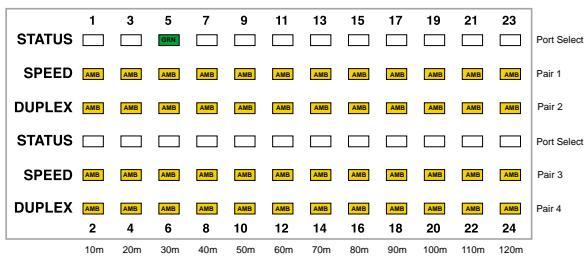
Le câble est connecté à un matériel Fast Ethernet (10/100 Mbps)
| LED | COULEUR | DESCRIPTION |
| PORT SELECT | vert | Paires 1 et 2 sont connectées à un matériel. |
| Pair 1 | Off | |
| Pair 2 | Off | |
| Pair 3 | vert ou ambre | |
| Pair 4 | vert ou ambre |

G - Vert
A - Ambre

NOTE. Fast Ethernet (10/100 Mbps) n'utilise que deux paires (paires 1 et 2) pour transmettre/recevoir des données. Ne tenez pas compte des LED des paires 3 et 4.
Le câble est connecté à un matériel Gigabit (1000 Mbps)
| LED | COULEUR | DESCRIPTION |
| PORT SELECT | vert | Les quatre paires sont connectées à un matériel. |
| Pair 1 | Off | |
| Pair 2 | Off | |
| Pair 3 | Off | |
| Pair 4 | Off |

Options d'installation
Placer le commutateur sur une surface plate
Placez le switch sur une surface plane capable de supporter son poids et celui de ses accessoires. Vérifiez que la surface soit conforme aux spécifications environnementales (page 3).

NOTE. La longueur du câble UTP Catégorie 5 ne doit pas dépasser 80 mètres.
Monter le commutateur dans un rack
Pour monter le commutateur dans un rack:
- Localisez les pas de vis sur chaque côté du switch.
- Alignez les trous avec les pattes de fixation.
- Vissez les pattes de fixation sur le switch.
- Suivez les étapes 2 et 3 pour fixer les autres pattes.
- Placez le commutateur dans un rack 19-pouces, puis fixez-le avec deux vis de montage du rack.

NOTE. Les vis de montage en rack ne sont pas incluses. Utilisez les vis du rack.
Troubles de fonctionnement
Ce guide offre des réponses aux problèmes que vous pouvez rencontrer lors de l'installation et/ou l'utilisation du commutateur ASUS GigaX 1124. Ces problèmes sont de simples troubles de fonctionnement que vous pouvez résoudre vous-même. Contactez le service technique ASUS si vous rencontrez des problèmes non décrits dans ce chapitre.
| Problème | Action |
| La LED POWER ne s'allume pas. | Vérifiez que vous utilisez le transformateur AC fourni avec le commutateur, qu'il est bien branché et que la tension de la prise électrique est correcte. Voir les spécifications d'alimentation page 3. |
| La LED STATUS ne s'allume pas après la connexion d'un câble Ethernet. | Vérifiez que le câble Ethernet soit bien connecté au commutateur et à votre périphérique réseau.Vérifiez que le commutateur et le périphérique réseau soient bien allumés.Vérifiez que le câble Ethernet soit suffisant pour la vitesse de votre réseau. Soyez certain d'utiliser au moins des câbles de catégorie 5 pour le 100/1000 Mbps. Si la vitesse du réseau est de 10 Mbps, vous pouvez utiliser des câbles de catégorie 3. |
- Guide d'installation rapide
- Introduction
- Caractéristiques
- Contenu du pack
- Spécifications techniques
- Face avant
- Face arrière
- Connector des périphériques réseaux
- NOTES
- Utiliser la fonction VCT
- Résultats de test de VCT
- Le câble n'est connecté à aucun matériel
- Le câble est connecté à un matériel Fast Ethernet (10/100 Mbps)
- Le câble est connecté à un matériel Gigabit (1000 Mbps)
- Options d'installation
- Placer le commutateur sur une surface plate
- Monter le commutateur dans un rack
- Troubles de fonctionnement
Marque : ASUS
Modèle : GIGAX 1124
Catégorie : Switch réseau