
GIGAX1005B - Switch réseau ASUS - Notice d'utilisation et mode d'emploi gratuit
Retrouvez gratuitement la notice de l'appareil GIGAX1005B ASUS au format PDF.


| Type de produit | Switch réseau Fast Ethernet 10/100 Mbps |
| Marque | ASUS |
| Modèle | GIGAX1005B |
| Nombre de ports | 5 ports RJ-45 10/100 Mbps |
| Standards réseau | IEEE 802.3 10BASE-T, IEEE 802.3u 100BASE-TX, IEEE 802.3x (full duplex et contrôle de flux) |
| Fonctions principales | Auto-négociation, Auto MDI/MDI-X, Plug-and-Play, Commutation Store-and-Forward |
| Table d'adresses MAC | 1K |
| Mémoire tampon | 512 Ko |
| Alimentation | Adaptateur secteur externe 5 VDC, 0.6 A |
| Indicateurs LED | POWER (vert), LINK/ACT (vert) |
| Dimensions (approx.) | 15 cm x 10 cm x 3 cm (estimation) |
| Poids (approx.) | 0.2 kg (estimation) |
| Matériau du boîtier | Plastique |
| Température de fonctionnement | 0 °C à 40 °C (estimation) |
| Humidité de fonctionnement | 10 % à 90 % sans condensation (estimation) |
| Certifications | CE, FCC, VCCI classe B |
| Contenu de la boîte | Switch, adaptateur secteur, guide d'installation rapide |
| Entretien et nettoyage | Débrancher avant nettoyage ; utiliser un chiffon sec et doux |
| Sécurité | Utiliser uniquement l'adaptateur fourni ; ne pas exposer à l'humidité |
| Pièces détachées et réparabilité | Aucune pièce réparable par l'utilisateur ; contacter le SAV ASUS |
| Informations générales | Switch plug-and-play, aucun logiciel requis |
FOIRE AUX QUESTIONS - GIGAX1005B ASUS
Questions des utilisateurs sur GIGAX1005B ASUS
0 question sur cet appareil. Repondez a celles que vous connaissez ou posez la votre.
Poser une nouvelle question sur cet appareil
Téléchargez la notice de votre Switch réseau au format PDF gratuitement ! Retrouvez votre notice GIGAX1005B - ASUS et reprennez votre appareil électronique en main. Sur cette page sont publiés tous les documents nécessaires à l'utilisation de votre appareil GIGAX1005B de la marque ASUS.
MODE D'EMPLOI GIGAX1005B ASUS
Guide d'installation rapide
Copyright 2007 ASUSTeK Computer INC. Tous droits réservés.
Introduction
Merci pour votre achat d'un switch ASUS GigaX 1008B/1005B!
Ce switch Fast Ethernet 10/100Mbps hautement performant supporte les fonctions auto-négociation, auto MDI/MDI-X, plug-and-play, la commutation store-and-forward, et une connexion 10/100Mbps dédiée.
Caracteristiques
- Auto-négociation. Cette fonction permet au switch de négocier la vitesse de transmission la plus haute possible entre deux péripériques.
- Auto MDI / MDI-X. Cette fonction vous permet d'utiliser chaque port pour la connexion à un autre switch ou hub sans passer par un cable RJ-45 croisé.
- Plug-and-play. Le switch ne nécessite ni logiciel ni configuration spécifique et est pleinement compatible avec toutes sortes de protocoles réseau.
- Commutation Store-and-forward. Ce mode de commutation permet un faible temps d'attente et élimine toutes les erreurs réseau, y compris les groupes d'erreurs de paquets runt et CRC. En mode full-duplex, la transmission et la réception de trames ont lieu simultanément, et ce, sans provoquer de collisions ou doublier la bande passante réseau.
- Connexion 10/100Mbps dédiée. Le switch offre une connexion 10/100Mbps dédiée à chaque client attaché sans problèmes de congestion de la bande passante.
Contenu de la boîte
Avant de commencer, vérifie le contenu de la boîte de votre switch:
Un switch (Switch Fast Ethernet 10/100Mbps 5 ou 8 ports)
Adaptateur secteur
Guide d'installation rapide
| Standards | IEEE 802.3 10BASE-T IEEE 802.3u 100BASE-TX IEEE 802.3x (avec full duplex et contrôle du flux) |
| Interface | 5 x Ports Fast Ethernet RJ-45 10/100Mbps 8 x Ports Fast Ethernet RJ-45 10/100Mbps |
| Liaison montante | Auto MDI/MDI-X (Auto crossover) |
| Vitesse du réseau | Auto détention de mode Full/Half duplex 10/100Mbps |
| Tableau d'adressage MAC | Cache d'adressage MAC 1K |
| Mémoire | 512 Ko (GX1005B) 768 Ko (GX1008B) |
| Alimentation | Adaptateur d'alimentation externe 5VDC 0.6A |
| EMI | CE, FCC et VCCI classe B |
Indicateurs LED du panneau avant
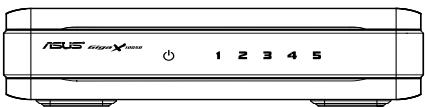
GX1005B
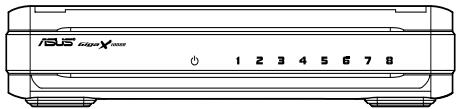
GX1008B
| LED | Couleur | Statut | Description |
| POWER | Vert | Activé | Le switch est activé. |
| Eteint | Le switch est éteint. | ||
| LINK/ACT | Vert | Activé | Lien établit. |
| Clignotant | Lien établit. Des données sont transmises ou reçues. | ||
| Eteint | Pas de connexion. |
Ports du panneau arriere
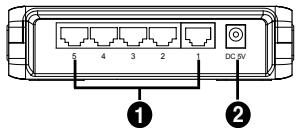
GX1005B
- Ports 1-5. Cinq ports RJ-45 10/100Mbps pour la connexion d'ordinateurs ou de péripériques réseau.
- Port d'alimentation. Ce port se connecte à l'adaptateur secteur.
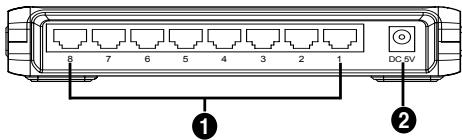
GX1008B
- Ports 1-8. Huit ports RJ-45 10/100Mbps pour la connexion d'ordinateurs ou de péripériques réseau.
- Port d'alimentation. Ce port se connecte à l'adaptateur secteur.
Connector des ordinateurs au switch
Branchez le(s) cable(s) réseau au switch. Le switch détecte automatiquement le type de cable connecté, et ajuste la vitesse et le mode duplex en conséquence.
Démarrage
- Connectez l'adaptateur secteur au port d'alimentation (Power) situé à l'arrière du switch.
- Connectez la prise de l'adaptateur secteur à une source d'alimentation électrique.
Informations sur la garantie
Reportez-vous au site web ASUS ou contactez votre revendeur pour plus de détails concernant la garantie de ce produit.
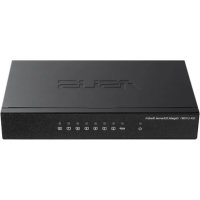
Marque : ASUS
Modèle : GIGAX1005B
Catégorie : Switch réseau