
GIGAX1008 - Switch réseau ASUS - Notice d'utilisation et mode d'emploi gratuit
Retrouvez gratuitement la notice de l'appareil GIGAX1008 ASUS au format PDF.

| Type de produit | Switch réseau Fast Ethernet non géré |
| Nombre de ports | 8 ports RJ-45 |
| Débit des ports | 10/100 Mbps |
| Auto-MDI/MDIX | Oui, sur tous les ports |
| Normes réseau | IEEE 802.3 10Base-T, IEEE 802.3u 100Base-T, IEEE 802.3x contrôle de flux |
| Capacité de commutation | 1,6 Gbps |
| Table d'adresses MAC | 1 000 entrées |
| Taux de transfert (paquets 64 octets) | 148 810 pps (ports 100 Mbps), 14 880 pps (ports 10 Mbps) |
| Architecture non bloquante | Oui, vitesse filaire |
| Alimentation | Adaptateur secteur 9 VAC / 1 A |
| Consommation électrique | Environ 9 W (estimé) |
| Température de fonctionnement | 0 °C à 40 °C (32 °F à 104 °F) |
| Humidité de fonctionnement | 10 % à 90 % (sans condensation) |
| Certifications de sécurité | FCC Classe B, CE Mark B, VCCI-B, CCC, C-TICK, MIC |
| Voyants LED | 1 LED POWER (vert), 8 LED LINK/ACT (vert) par port |
| Fonctionnalités supplémentaires | Plug-and-play, détection automatique de câble, design compact |
| Contenu de la boîte | Switch, adaptateur secteur, guide d'installation rapide |
FOIRE AUX QUESTIONS - GIGAX1008 ASUS
Questions des utilisateurs sur GIGAX1008 ASUS
0 question sur cet appareil. Repondez a celles que vous connaissez ou posez la votre.
Poser une nouvelle question sur cet appareil
Téléchargez la notice de votre Switch réseau au format PDF gratuitement ! Retrouvez votre notice GIGAX1008 - ASUS et reprennez votre appareil électronique en main. Sur cette page sont publiés tous les documents nécessaires à l'utilisation de votre appareil GIGAX1008 de la marque ASUS.
MODE D'EMPLOI GIGAX1008 ASUS
Guide d'installation rapide
| GigaX1005/GigaX1008 | |
| Ports | 5 x ports RJ-45 10/100Mbps (GigaX1005) 8 x ports RJ-45 10/100Mbps (GigaX1008) Auto-MDI/MDIX |
| Standards | IEEE 802.3 10Base-T IEEE 802.3u 100Base-T Contrôle de flux full-duplex IEEE 802.3x |
| Performances | Adressage MAC (Media Access Control) 1K Capacités de commutation de 1.0Gbps (GigaX1005) Capacités de commutation de 1.6Gbps (GigaX1008) Taux de transfert pour des paquets de 64-byte: 148,810 pps sur les ports 100Mbps 14,880 pps sur les ports 10Mbps Vitesse filaire non bloquante |
| Alimentation | 9VAC/1A |
| Normes de sécurité | FCC Class B/CE Mark B/V CCI-B/CCC/C-TICK/MIC |
| Température en operation | 0-40°C (32-104°F) |
| Humidité en opération | 10% ~ 90% |
Merci d'avoir acheté le switch ASUS GigaX1005/GigaX1008! Ce switch intégre des capacités réseau 100Mbps Fast Ethernet et 10Mbps Ethernet dans un design compact, idéal pour les applications réseau de petits groupes de travail.
Contenu de la boîte
Switch 5 ports/8 ports 10/100Mbps Fast Ethernet
Adaptateur secteur
Guide d'installation rapide

Si l'un de ces éléments était endommagé ou manquant, veuillezsterol en contact avec votre revendeur immédiatement.
Connector des ordinateurs au switch
Ce switch est doté des fonctions de détction auto-MDI/MDIX et offre la capacité du plug-and-play, de sorte que vous pouvez brancher directement les cables réseau au switch. Le switch détecte automatiquement le type de cable et y ajuste la vitesse et le mode duplex.
Mise sous tension
- Connectez la prise femelle de l'adaptateur secteur au port d'alimentation sur l'arrière du switch.
- Connectez la prise mâle de l'adaptateur secteur à une source de courant alternatif.
Indicateurs lumineux en façade
Après avoir installé le switch, vous pouvez examiner son statut grâce aux LED situées en façade.
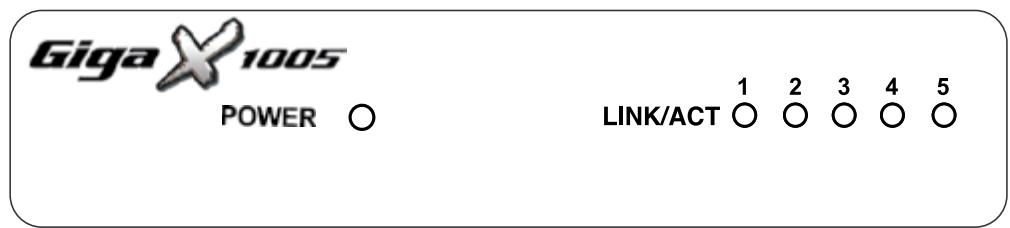
GigaX1005
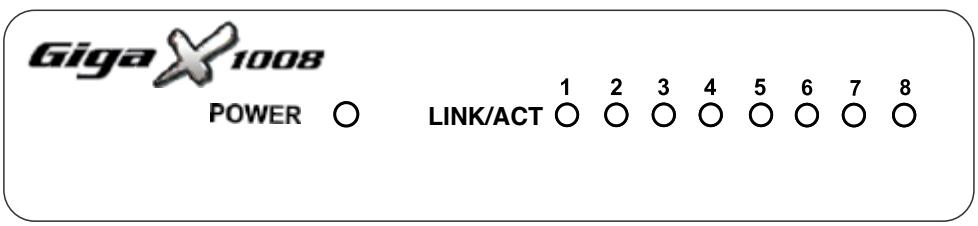
GigaX1008
| LED | Couleur | Statut | Description |
| POWER | Vert | ONOFF | Le switch est allumé.Le switch est éteint. |
| LINK/ACT | Vert | ONCLIGNOTE | Le lien est établi.Lien établi et données en coursd'émission ou de réception. |
Ports arrières
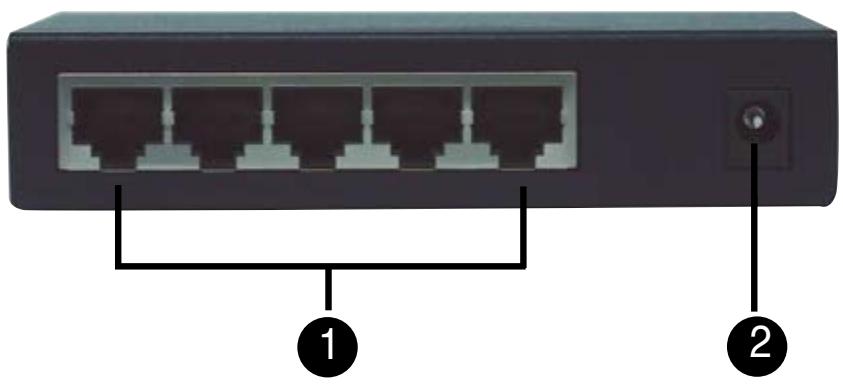
GigaX1005
- Ports 1 à 5. Le switch est équipé de cinq ports RJ-45 10/100Mbps grâce auxquels vous pourrez connecter des ordinateurs ou d'autres péripériques réseau au switch.
- Alimentation. Ce port est destiné à accueillir l'adaptateur secteur.
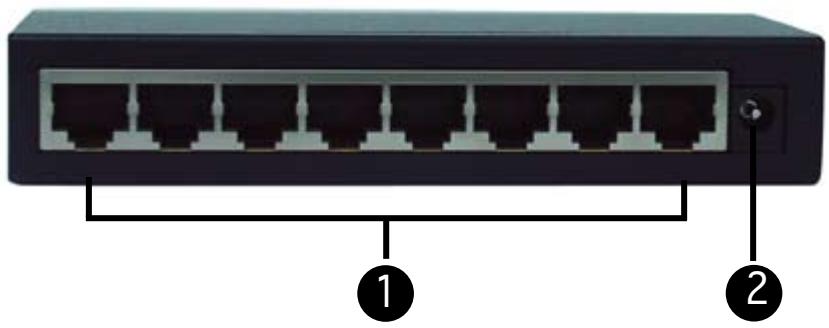
GigaX1008
- Ports 1 à 8. Le switch est équipé de huit ports RJ-45 10/100Mbps grâce auxquels vous pourrez connecter des ordinateurs ou d'autres péripériques réseau au switch.
- Alimentation. Ce port est destiné à accueiller l'adaptateur secteur.

N'utilisez que l'adaptateur secteur livre avec votre switch pour éviter tout dommage.
Marque : ASUS
Modèle : GIGAX1008
Catégorie : Switch réseau