
GIGAX 1016D - Switch réseau ASUS - Notice d'utilisation et mode d'emploi gratuit
Retrouvez gratuitement la notice de l'appareil GIGAX 1016D ASUS au format PDF.


| Type de produit | Switch réseau Fast Ethernet |
| Marque | ASUS |
| Modèle | GIGAX 1016D |
| Nombre de ports | 16 ports RJ-45 10/100 Mbps |
| Auto MDI/MDIX | Oui, sur tous les ports |
| Contrôle de flux | IEEE 802.3x (full duplex) |
| Table d'adresses MAC | 4K (apprentissage et vieillissement) |
| Dimensions (H x L x P) | 185 mm x 124 mm x 44 mm |
| Alimentation | 9V, 1.5A (adaptateur secteur inclus) |
| Température de fonctionnement | 0°C à 55°C |
| Humidité de fonctionnement | 20% à 95% |
| Certifications | CE, FCC, VCCI, C-Tick, CCC, MIC (EMC) ; UL, CCC (Sécurité) |
| Montage | Sur surface plane |
| Entretien et nettoyage | Nettoyer avec un chiffon sec et non abrasif |
| Pièces détachées et réparabilité | Non applicable (appareil non réparable par l'utilisateur) |
FOIRE AUX QUESTIONS - GIGAX 1016D ASUS
Questions des utilisateurs sur GIGAX 1016D ASUS
0 question sur cet appareil. Repondez a celles que vous connaissez ou posez la votre.
Poser une nouvelle question sur cet appareil
Téléchargez la notice de votre Switch réseau au format PDF gratuitement ! Retrouvez votre notice GIGAX 1016D - ASUS et reprennez votre appareil électronique en main. Sur cette page sont publiés tous les documents nécessaires à l'utilisation de votre appareil GIGAX 1016D de la marque ASUS.
MODE D'EMPLOI GIGAX 1016D ASUS
Merci d'avoir acheté le switch fast Ethernet ASUS GigaX 1016D ! L'ASUS GigaX 1016D offre des performances de commutation rapides et sans bloquages, parfaites pour satisfaire vos besoin de réseau. Ce switch est livre avec 16 ports Fast Ethernet dotés des capacités "auto-sensing" et "auto MDI/MDIX". Grâce à une connectivité facile et à un bon contrôle des flux, le GigaX 1016D maximisera vos performances réseau.
16 ports RJ-45 10/100 Mbps
- Jusqu'à 200Mbps pour tous les ports en mode full duplex.
- Plug-and-play: Auto MDI/MDIX et auto-sensing pour la vitesse et le mode duplex sur tous les ports.
- Schémas de contrôle des flux (802.3x en mode full duplex) pour supporter le zéro pertes en cas de congestion-temporaire du réseau.
- Adresses MAC 4K (learning & aging)
- Indicateurs facies à dire fournissant une indication rapide de l'état des liens.
Contenu de la boîte
Avant d'instructor le switch GigaX 1016D, vérifie que votre boîte compte bien les éléments suivants. Contactez votre revendeur si l'un de ces éléments était absent ou endommagé.
GigaX 1016D
- Adaptateur secteur
Guide
Autocollant réseau ASUS
Panneau avant
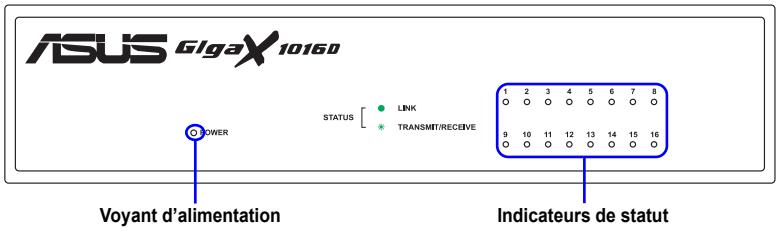
| COULEUR DU VOYANT | STATUS | INDICATION | |
| POWER | VERT | ON | Le switch est allumé. |
| OFF | Le switch est étant. | ||
| STATUS | VERT | ON | Un lien est établi. |
| CLIGNOTANT | Réception ou transmission de paquets de données.. | ||
Panneau arrête
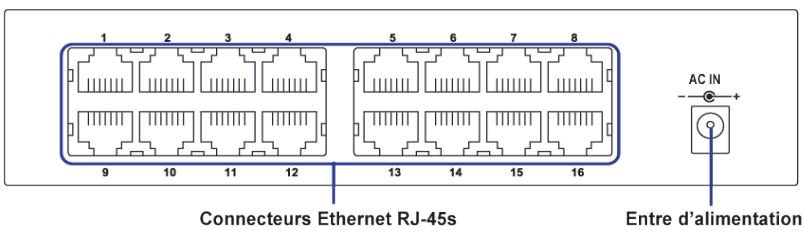
Options de montage
Placer le switch sur une surface plane
Placez le switch sur une surface plane capable de supporter son poids et celui de ses accessoires. Vérifiez que la surface convienne aux specifications de fonctionnement.
NOTE: la longueur du cable UTP catégorie 5 ne doit pas dépasser 100 mètres.
Connector des périphériques réseau
Pour relier des peripheriques réseau au switch GigaX 1016D.
- Connectez un bout du cable Ethernet à l'un des ports Ethernet à l'arrière du switch. Reliez l'autre bout au port Ethernet du périhérique réseau. Répétez cette étape pour connecter d'autres périhériques réseau.
Note: Utilisez des cables Ethernet de catégorie 5 droits pour une bonne connexion entre le switch et les autres péripériques réseau.
Note: Les ports Ethernet du switch peuvent être utilisés comme ports uplink vers d'autres switches, hubs, bridges, ou répêuteurs. Le switch est capable de détecter de d'adapter les cables croisés (cross-over) ou droits (straight-through).
- Reliez l'adaptateur secteur à une prise électrique puis branchez l'autre bout à la prise d'alimentation à l'arrête du switch.
- Le témoin d'alimentation et les témoins des ports actifs s'allumeront indiquant que l'appareil est allumé et en cours d'utilisation.

Résolution de problèmes
Cette partie apporte les réponses aux problèmes les plus courants que vous pourrez rencontres en installing ou en utilisant le switch. Ces problèmes ne requirement que des solutions simples que vous pourrez apporder您-mêmes. Contactez cette revendeur si votre problème n'était pas mentionné ici.
L'indicateur d'alimentation (POWER) ne s'allume pas.
- Vérifiez que le cable d'alimentation soit bien relié au switch et à une prise électrique dotée de la bonne tension de sortie..
L'indicateur de statut (STATUS) ne s'allume pas, même lorsqu'un cable Ethernet est branché.
- Vérifiez que le cable Ethernet soit correctement relié au switch et au périphérique réseau.
- Vérifiez que le switch et vos périphériques réseau soient allumés.
- Vérifiez que le cable Ethernet utilisé supporte votre vitesse réseau. Vérifiez que vous utilisez bien au moins du cable Ethernet de catégorie 5. Vous pouvez utiliser des cables de qualité inférieure si votre vitesse réseau ne dépasse pas les 10 Mbps.
Spécifications techniques
| Dimensions physiques | 185mm (H) x 124 mm (W) x 44mm (D) | ||
| Environmental ranges | Température | En opération 0° à 55°C | Stockage -20° à 70°C |
| Humidité | 20 à 95% | 5 à 95% | |
| Altitude | jusqu'à 4,500 m | jusqu'à 12,000 m | |
| Alimentation | Entrée | 9V, 1.5A | |
| Certification | EMC: | CE, FCC, VCCI, C-Tick, CCC, MIC | |
| Safety: | UL, CCC | ||
- Caracteristiques
- Contenu de la boîte
- Panneau avant
- Panneau arrête
- Options de montage
- Placer le switch sur une surface plane
- Connector des périphériques réseau
- Résolution de problèmes
- L'indicateur d'alimentation (POWER) ne s'allume pas.
- L'indicateur de statut (STATUS) ne s'allume pas, même lorsqu'un cable Ethernet est branché.
- Spécifications techniques
Marque : ASUS
Modèle : GIGAX 1016D
Catégorie : Switch réseau